Creo7.0安装教程 | PTC Creo 7.0中文版安装详细图文教程
软件介绍
Creo是领先的 3D CAD 解决方案设计软件,设计工程师可将其用于产品仿真、3D 机械设计、分析测试、工具创建、设计沟通和制造。使用 Creo 可满足无缝参数化和直接建模产品…,Creo 分享了丰富的扩展功能。

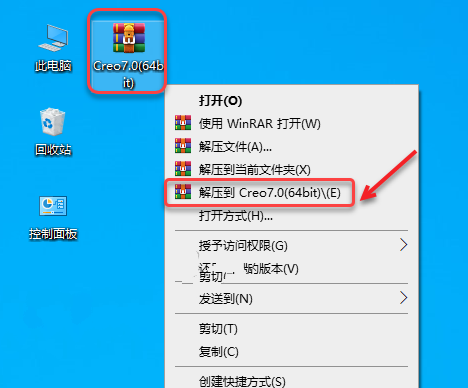
☉1.鼠标右击【Creo.7.0(64bit)】压缩包选择【解压到到 Creo.7.0(64bit)】。
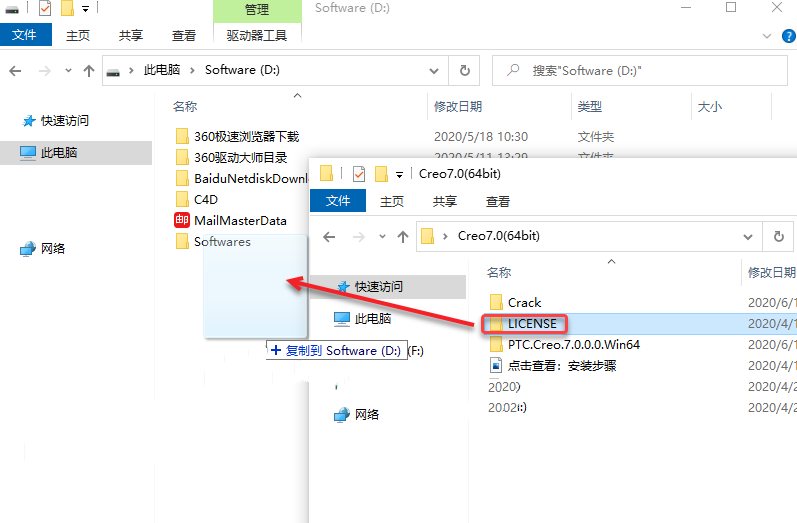
☉2.知识兔打开解压后的文件夹,将【LICENSE】文件夹复制到【D盘】(可自行选择磁盘,注意磁盘路径不能有中文)。
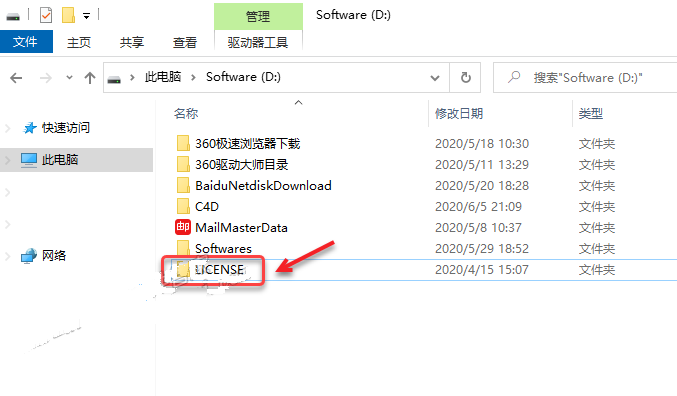
☉3.知识兔双击打开D盘里的【LICENSE】文件夹。
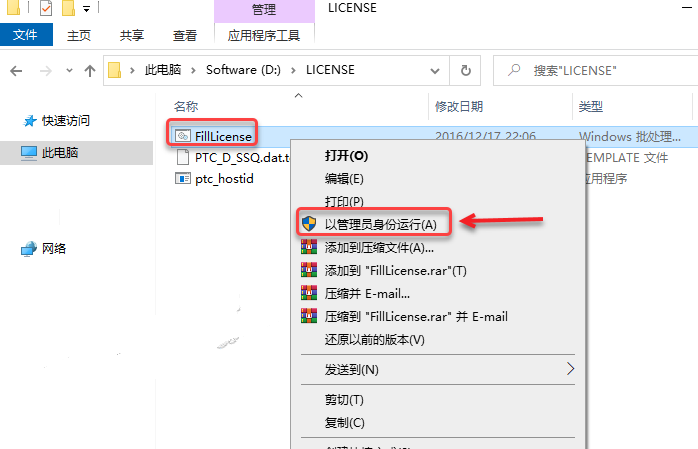
☉4.鼠标右击【FillLicense】选择【以管理员身份运行】。
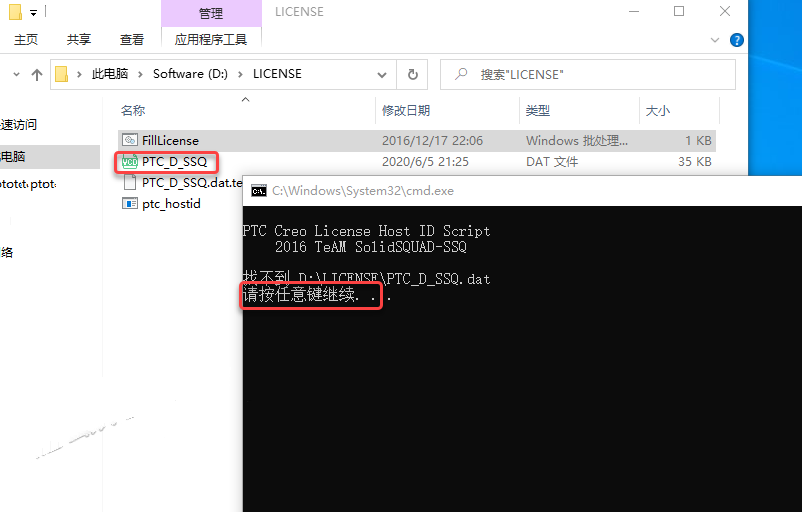
☉5.在键盘上按【Enter】键盘,生成一个【PTC_D_SSQ】文件。
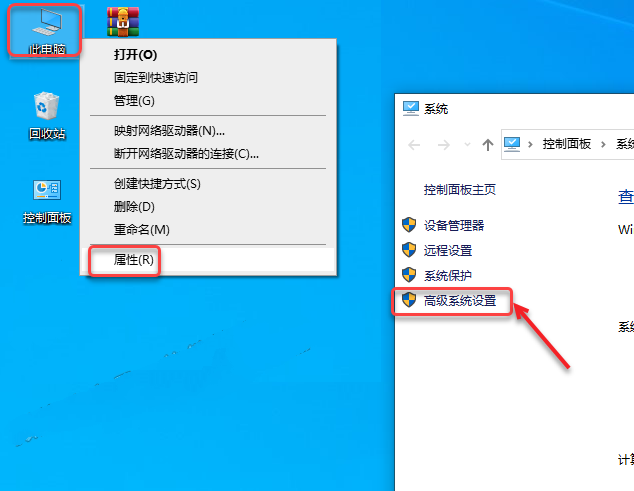
☉6.鼠标右击桌面【此电脑】选择【属性】,知识兔点击【高级系统设置】。
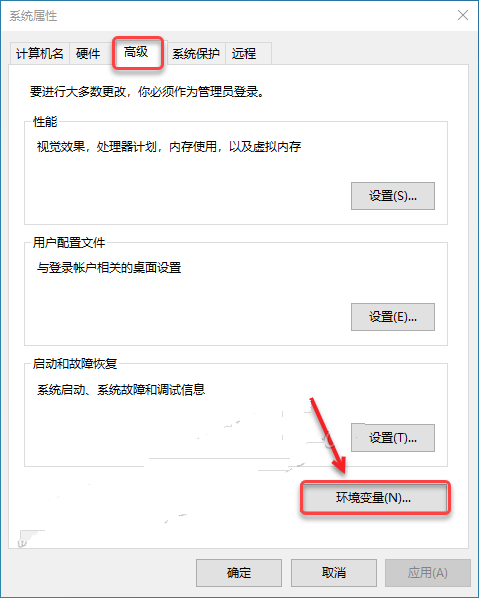
☉7.知识兔点击【高级】,知识兔点击【环境变量】。
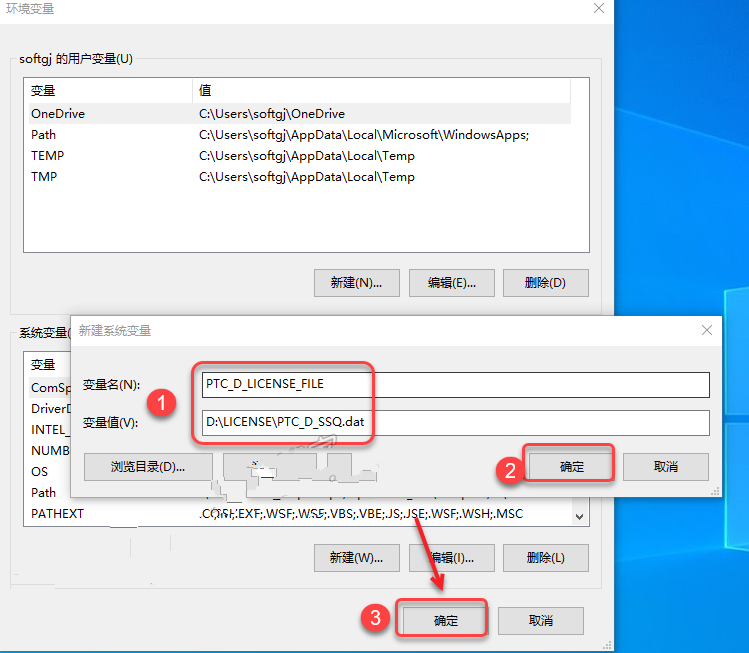
☉8.在系统变量下知识兔点击【新建】。
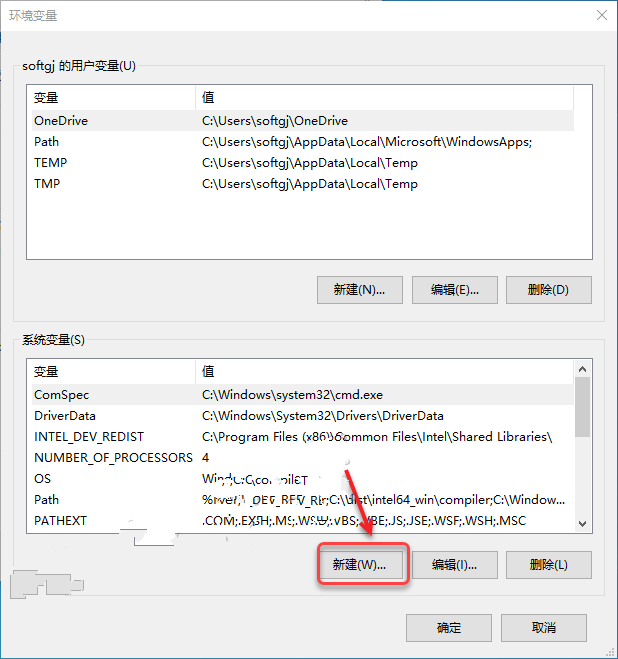
☉9.输入变量名【PTC_D_LICENSE_FILE】,知识兔输入变量值【D:\LICENSE\PTC_D_SSQ.dat】(如果知识兔你在步骤2将license文件复制到了其它盘,需要将这里的D修改为你复制的盘符),知识兔点击【确定】,知识兔点击【确定】。
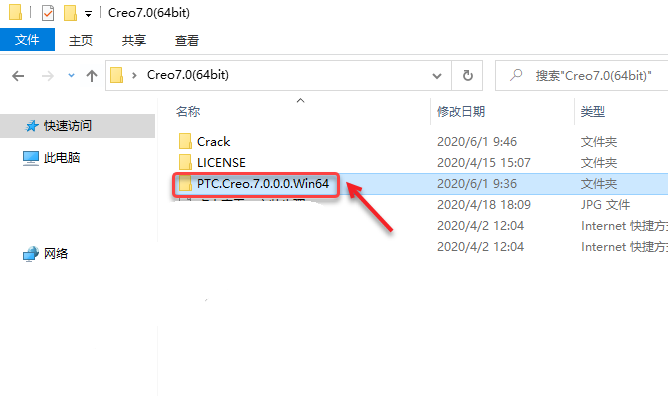
☉10.知识兔打开安装包解压后的【Creo.7.0(64bit)】文件夹中的【PTC.Creo.7.0.0.0.Win64】文件夹。
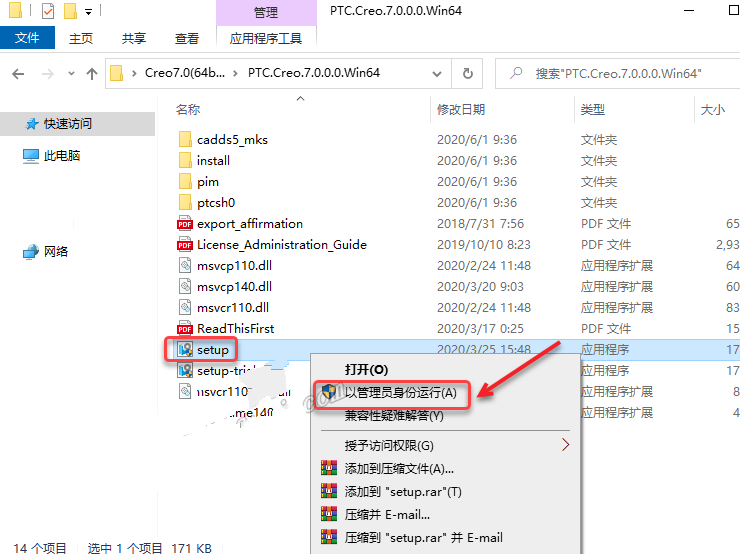
☉11.鼠标右击【setup】选择【以管理员身份运行】。
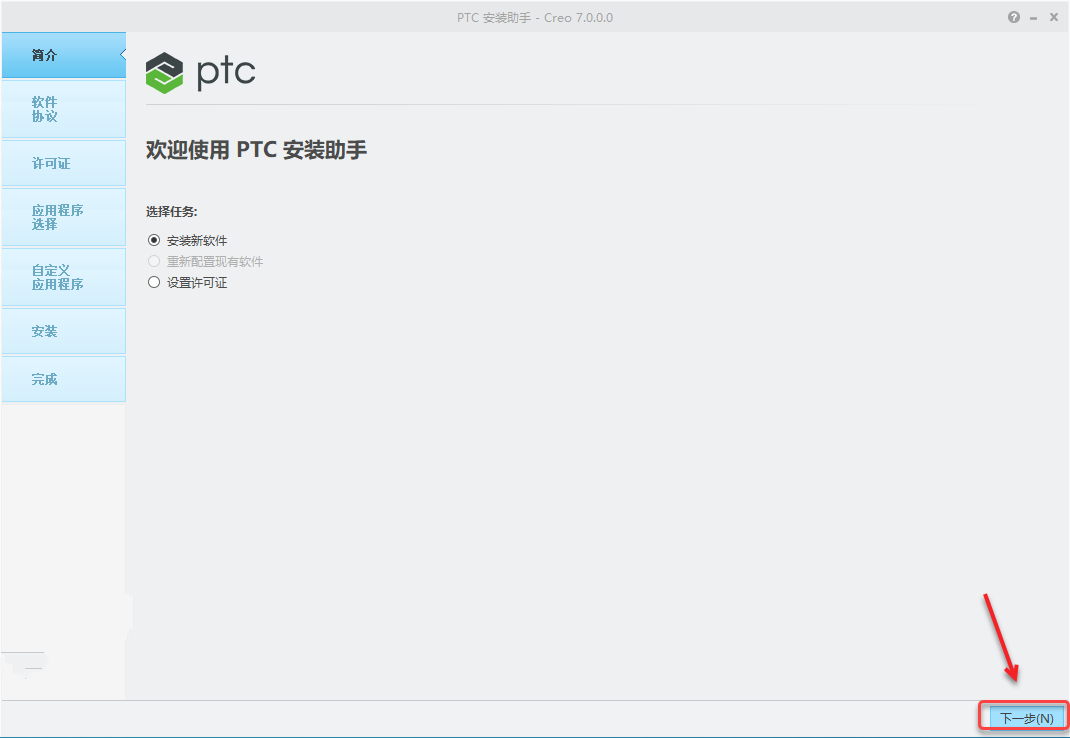
☉12.知识兔点击【下一步】。
☉13.选择【我接受软件许可协议(A)】,勾选【通过选中此框……】,知识兔点击【下一步】。
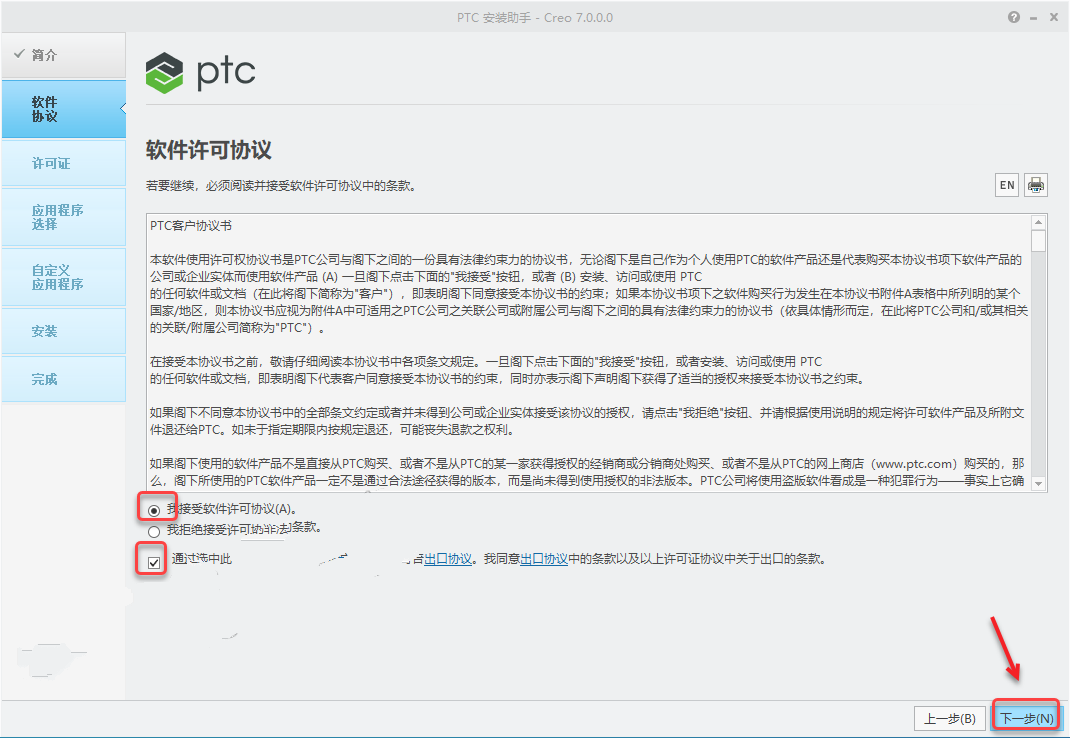
☉14.知识兔点击【下一步】。
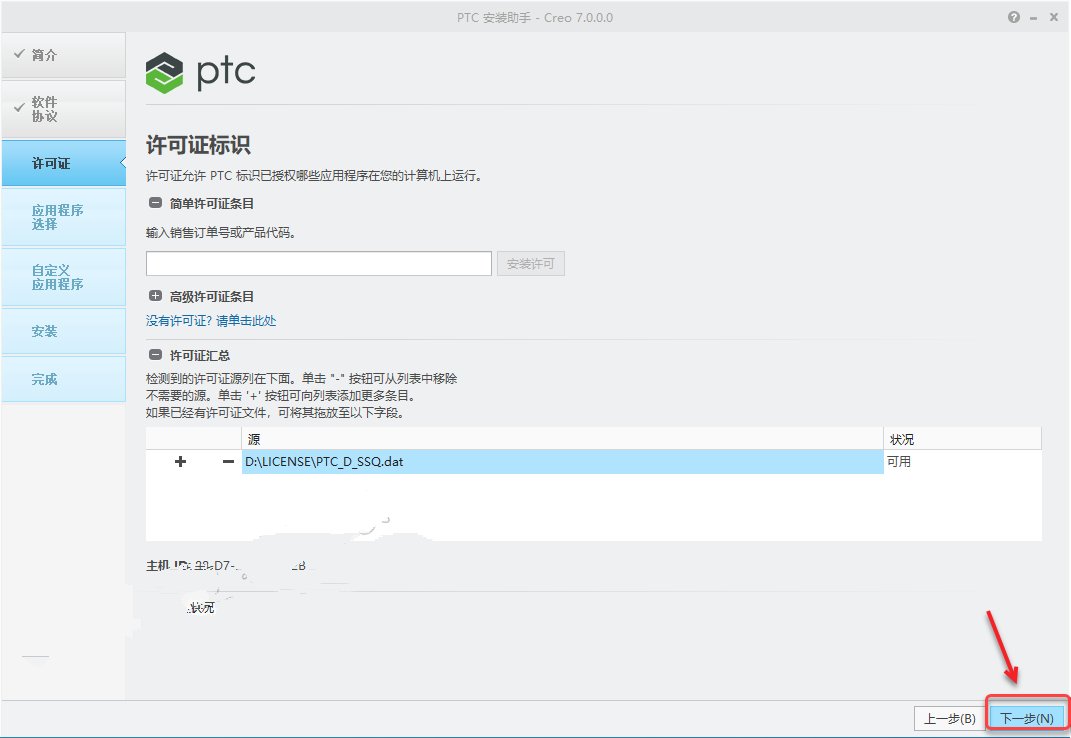
☉15.输入【安装路径】(如:D:\PTC,这里的D表示安装的磁盘】,知识兔点击【下一步】。
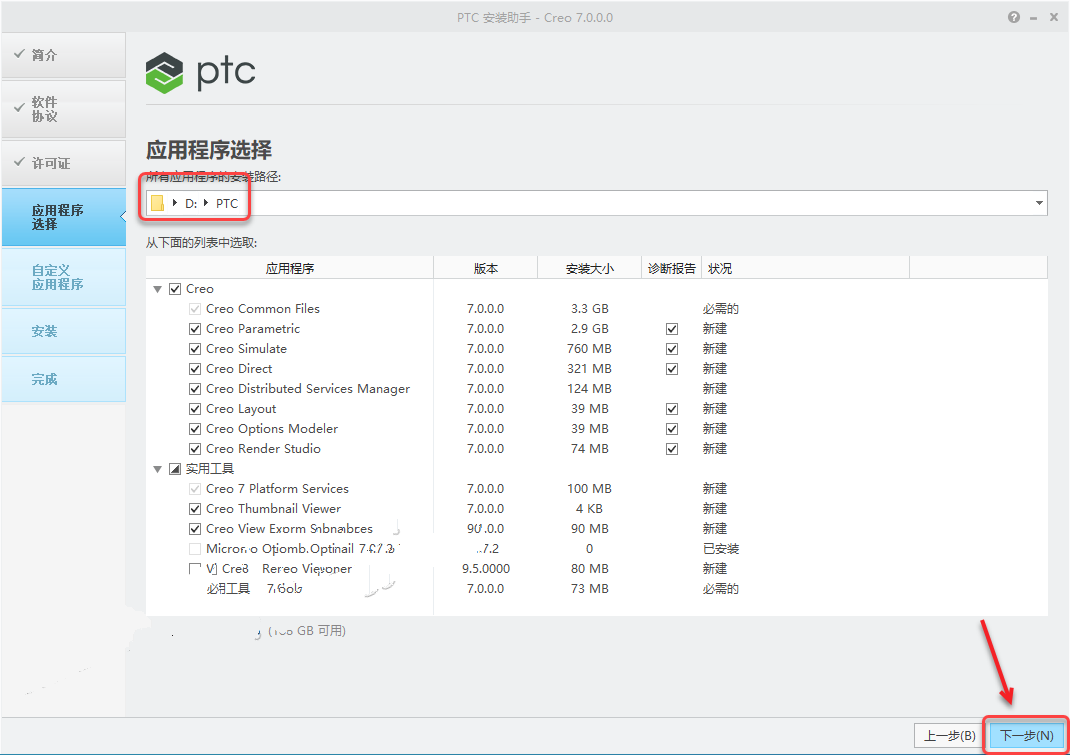
☉16.知识兔点击【安装】。
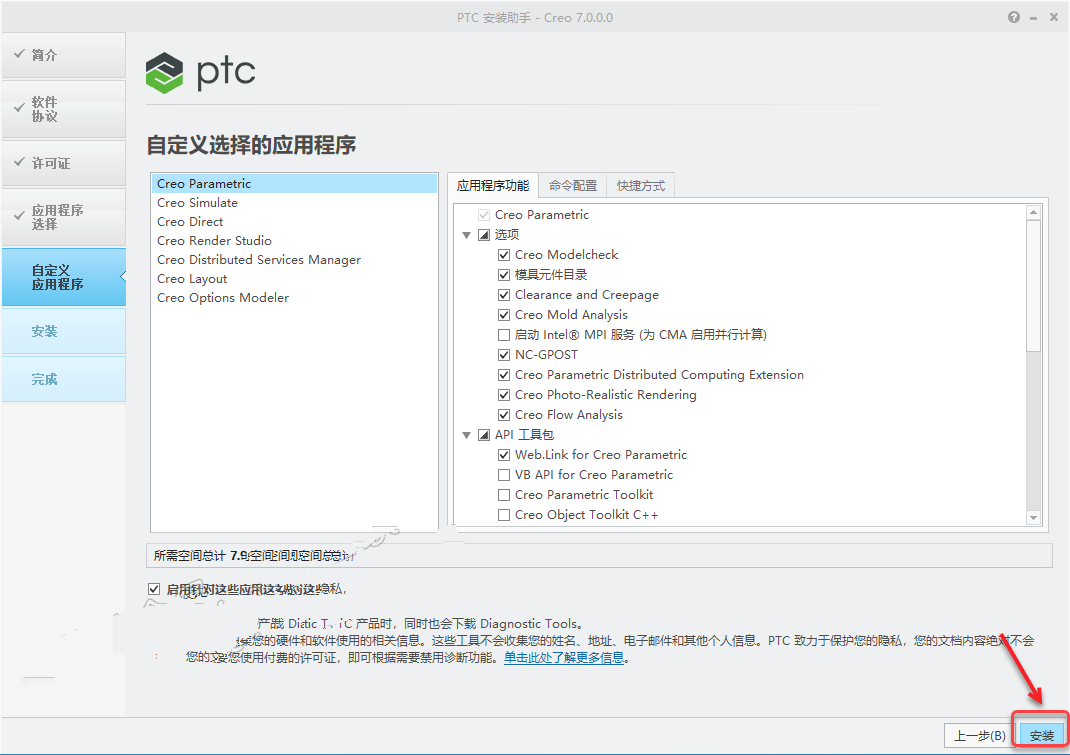
☉17.软件安装中(大约需要5分钟)。
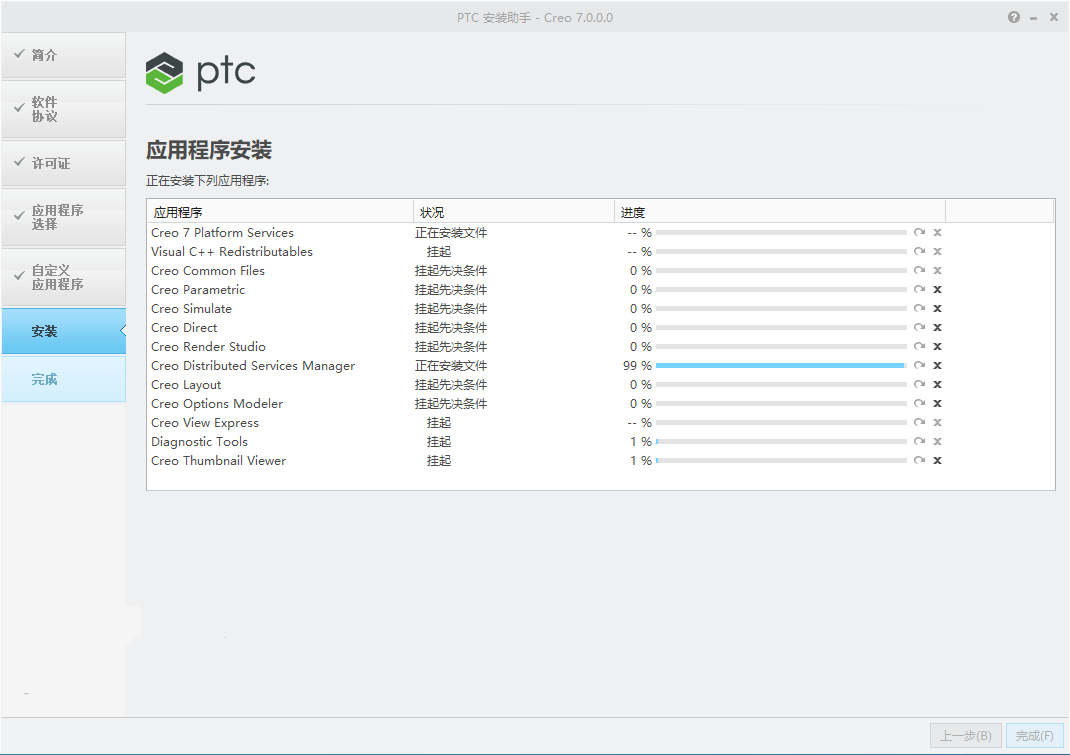
☉18.安装完成,知识兔点击【完成】。
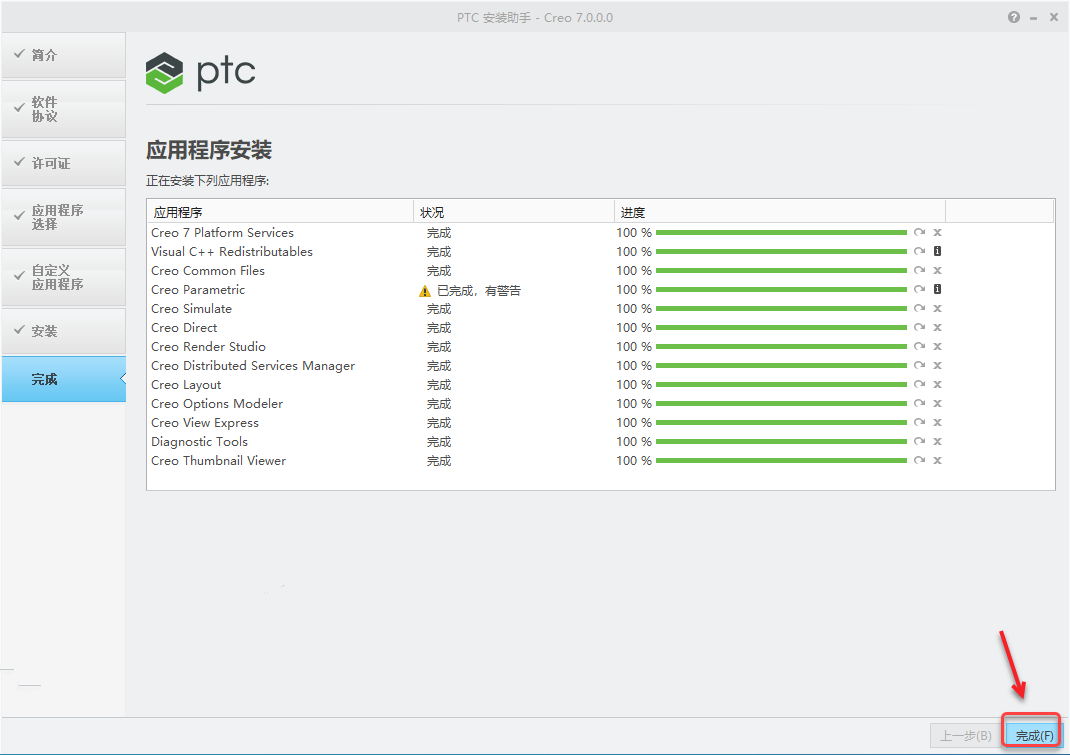
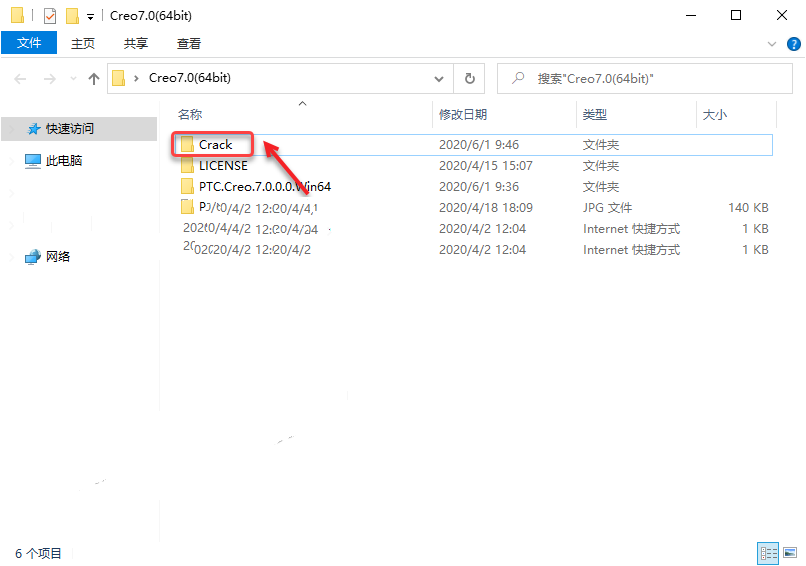
☉19.知识兔打开安装包解压后的【Creo7.0_64bit】文件夹里面的【Crack】文件夹。
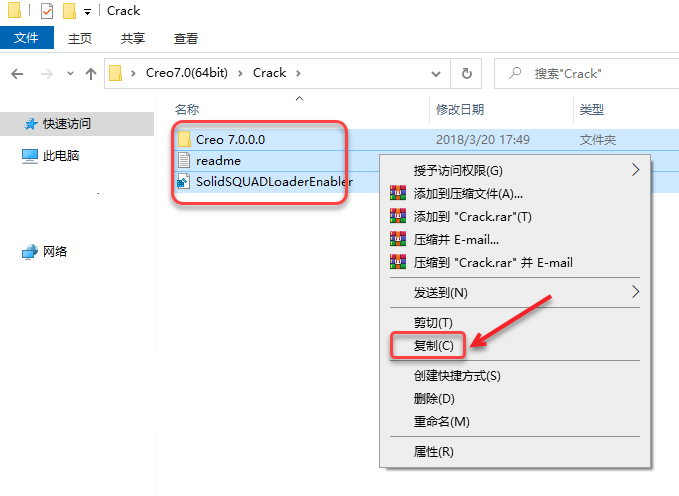
☉20.全选文件夹下所有文件,鼠标右击选择【复制】。
☉21.鼠标右击桌面【Creo Simulate 7.0.0.0】图标选择【打开文件所在位置】。
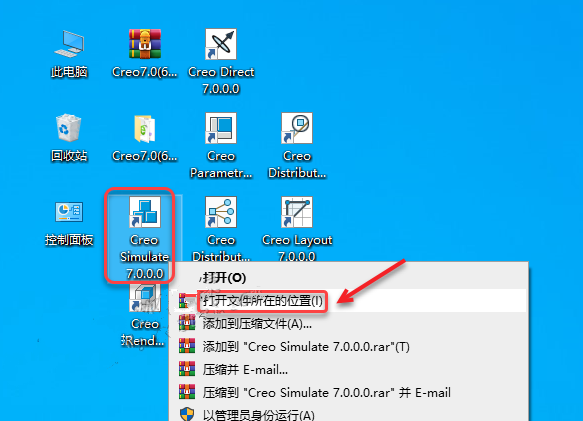
☉22.知识兔点击【PTC】(若你在步骤15中命名了不同的文件夹名称,你可以直接知识兔点击“Creo 7.0.0.0”的上级路径)。
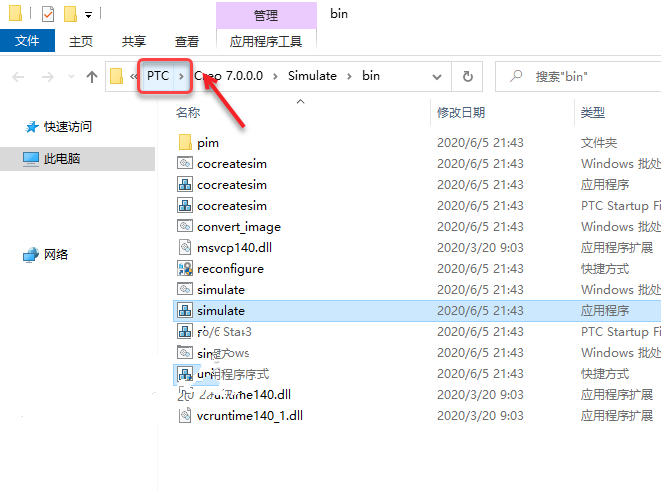
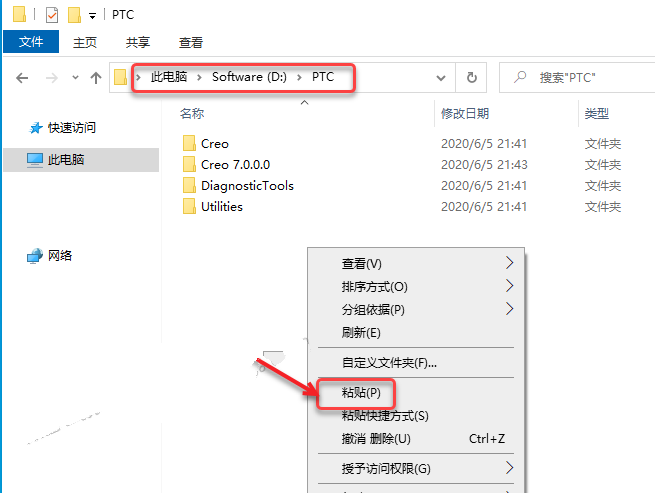
☉23.在空白处鼠标右击选择【粘贴】。
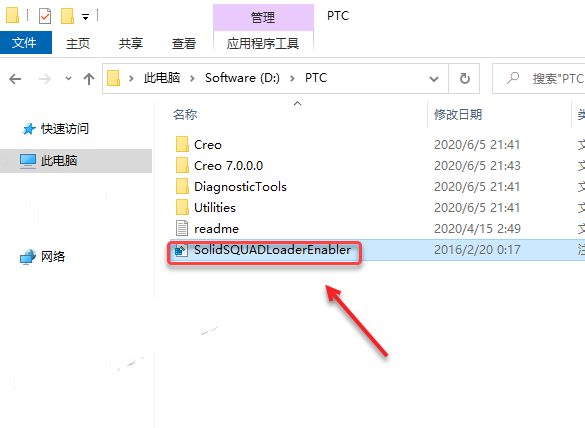
☉24.知识兔双击粘贴后的【SolidSQUADLoaderEnabler】。
☉25.知识兔点击【是】。
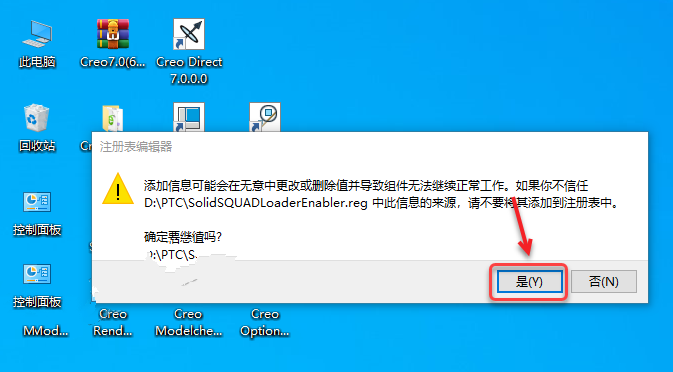
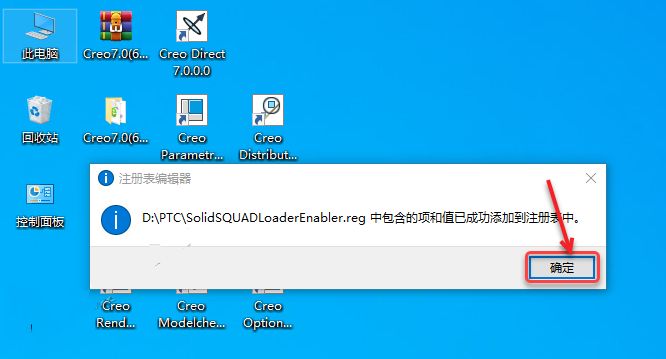
☉26知识兔点击【确定】。
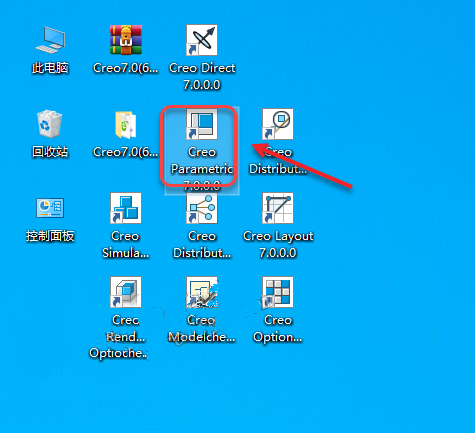
☉27.知识兔双击桌面【Creo Parametric 7.0.0.0】图标启动软件。
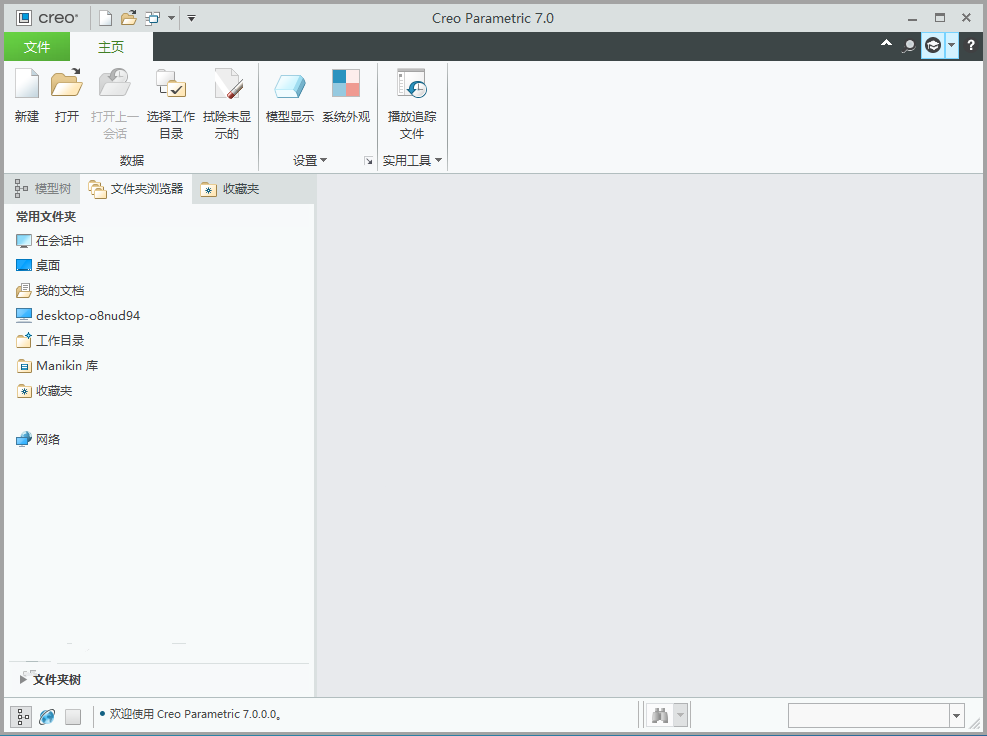
☉28.安装成功。
下载仅供下载体验和测试学习,不得商用和正当使用。