月度归档: 2023 年 9 月

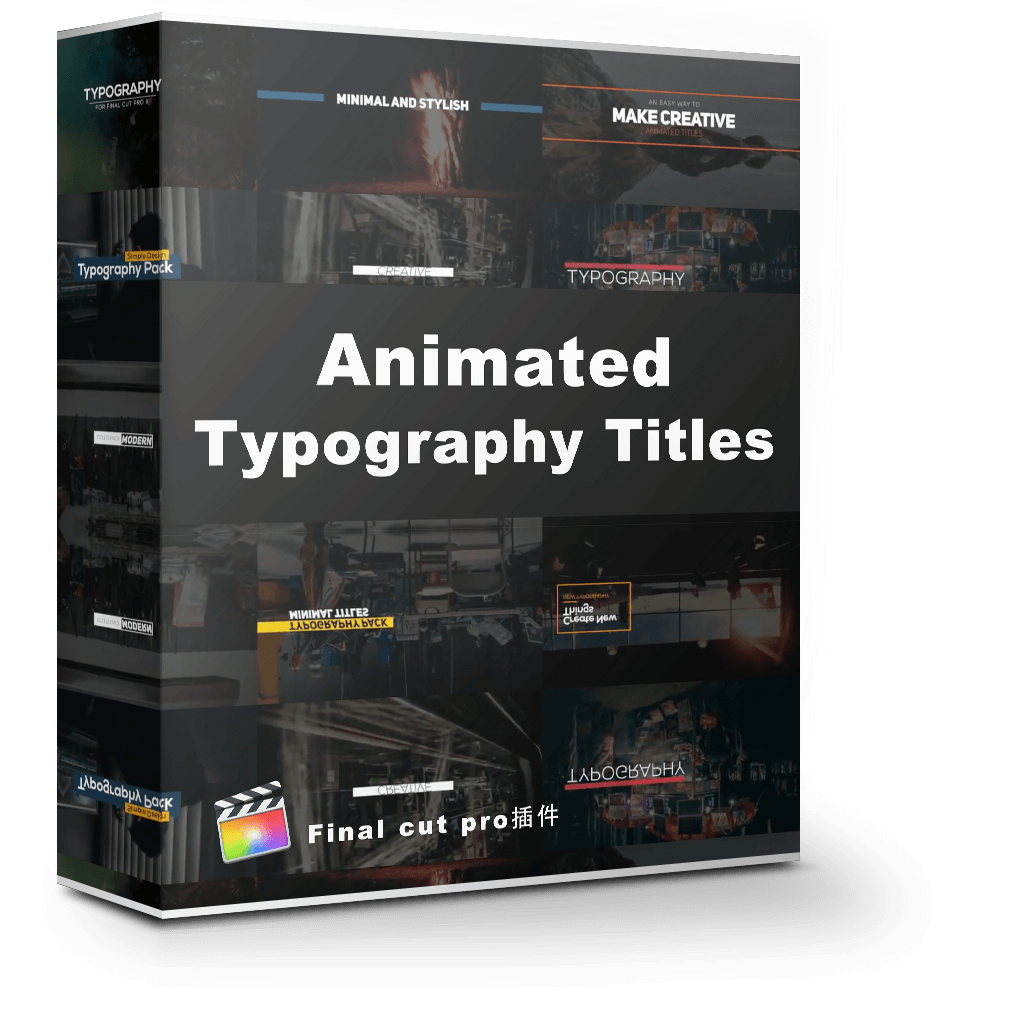
  • FCPX Animated Typography Titles 1.0 文字动画排版标题效果

    FCPX Animated Typography Titles 1.0 FCPX 文字动画排版标题效果 它可以在任何开场白,纪录片或演示视频中使用这些布局。它可以让你轻松创建专业外观的排版视频。
    FCPX Animated Typography Titles 1.0 文字动画排版标题效果

    效果展示

    功能介绍

    FCPX Animated Typography Titles是一款文字动画排版标题效果插件,它可在Final Cut Pro X或Motion 5中使用。您可以在任何事件,开场白,纪录片或演示视频中使用这些布局。以令人难以置信的轻松创建专业外观的排版视频。

    特征

    • 4K和1080P兼容/可调整大小的分辨率

    • In + Out动画

    • 30个动画片

    • 对于FCPX 10.3 / Motion 5.3或更高版本

    • Changable布局参数

    安装方法

    方法一:将 FCPX Animated Typography Titles  文件夹拖入 Final Cut Pro 文件夹中。

    方法二:将 FCPX Animated Typography Titles  文件夹 复制到  Movies / Motion Templates / Titles 路径中,重启软件。

    下载仅供下载体验和测试学习,不得商用和正当使用。

    [ppwp passwords=”zhishitu.cn”]

    下载体验

    应版权要求,不准分享,敬请谅解,有问题找客服哈。

    如何获取解压密码

    遇到问题请找客服哈

    [/ppwp]
    点击下载

  • Merge Duplicate Symbols 4.0.9 删除合并重复Symbol

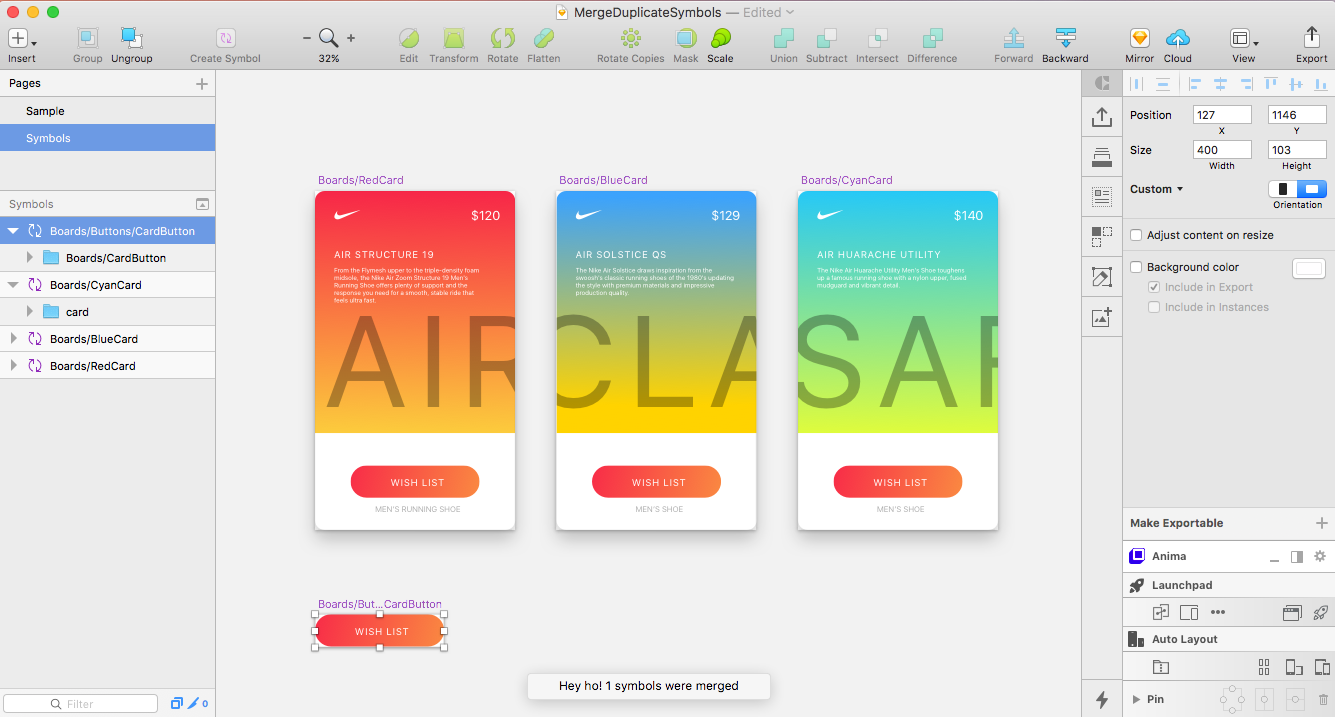
    Merge Duplicate Symbols 4.0.9 Sketch 删除合并重复Symbol 假设你有三个不同的按钮,而且知识兔它们每个按钮都是一个Symbol,但这三个Symbol拥有相同的名字,就可以将重复的Symbol进行删除并合并。

    Merge Duplicate Symbols 4.0.9 删除合并重复Symbol

    效果展示

    功能介绍

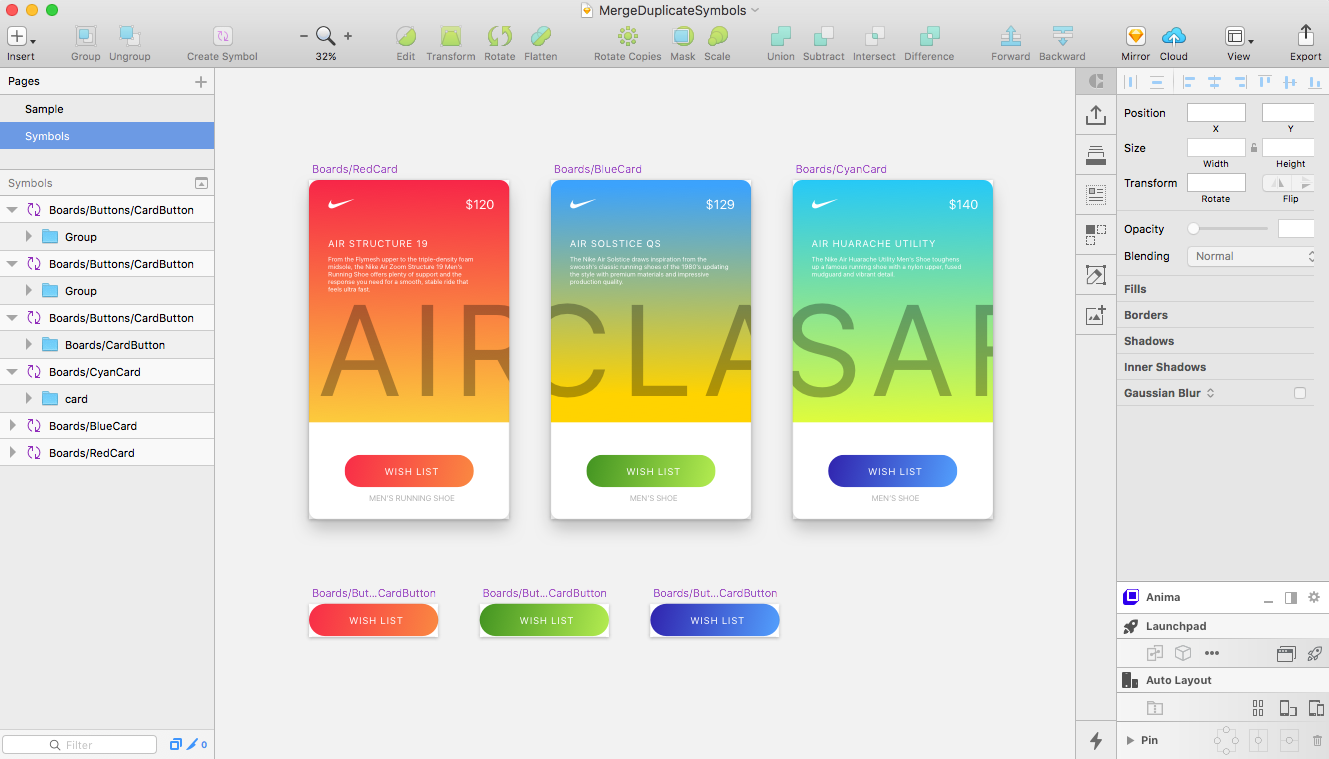
    假设你有三个不同的按钮,而且知识兔它们每个按钮都是一个Symbol,但这三个Symbol拥有相同的名字,就可以将重复的Symbol进行删除并合并。

    SymbolsToMerge.PNG

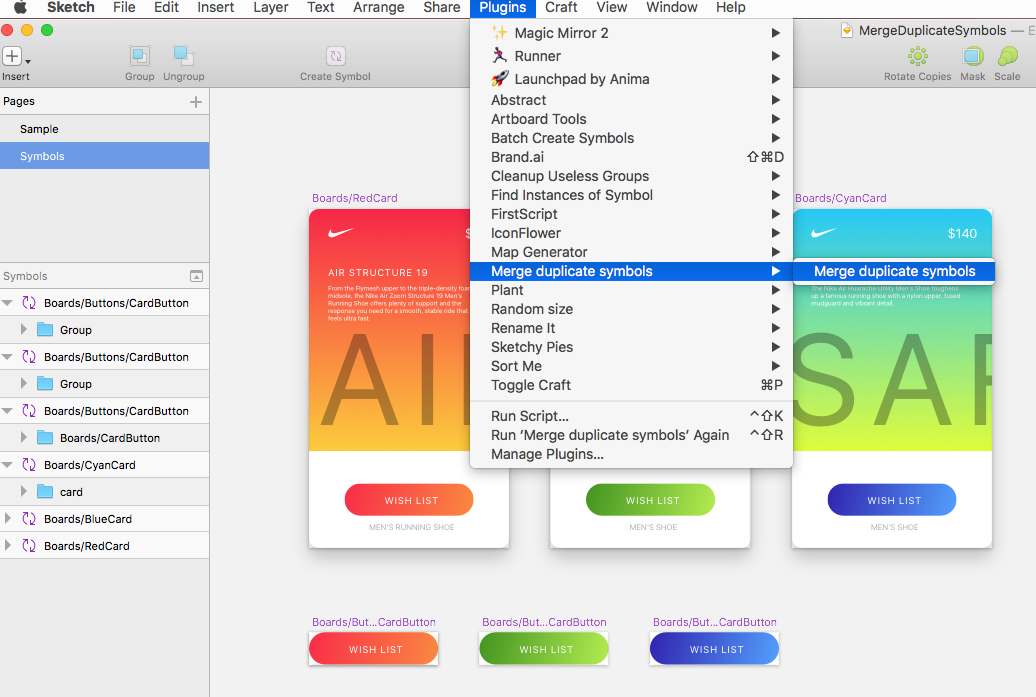
    执行 Plugins > Merge Duplicate Symbols > Merge Duplicate Symbols 命令

    LaunchMergeDuplicateSymbolsPlugin.PNG

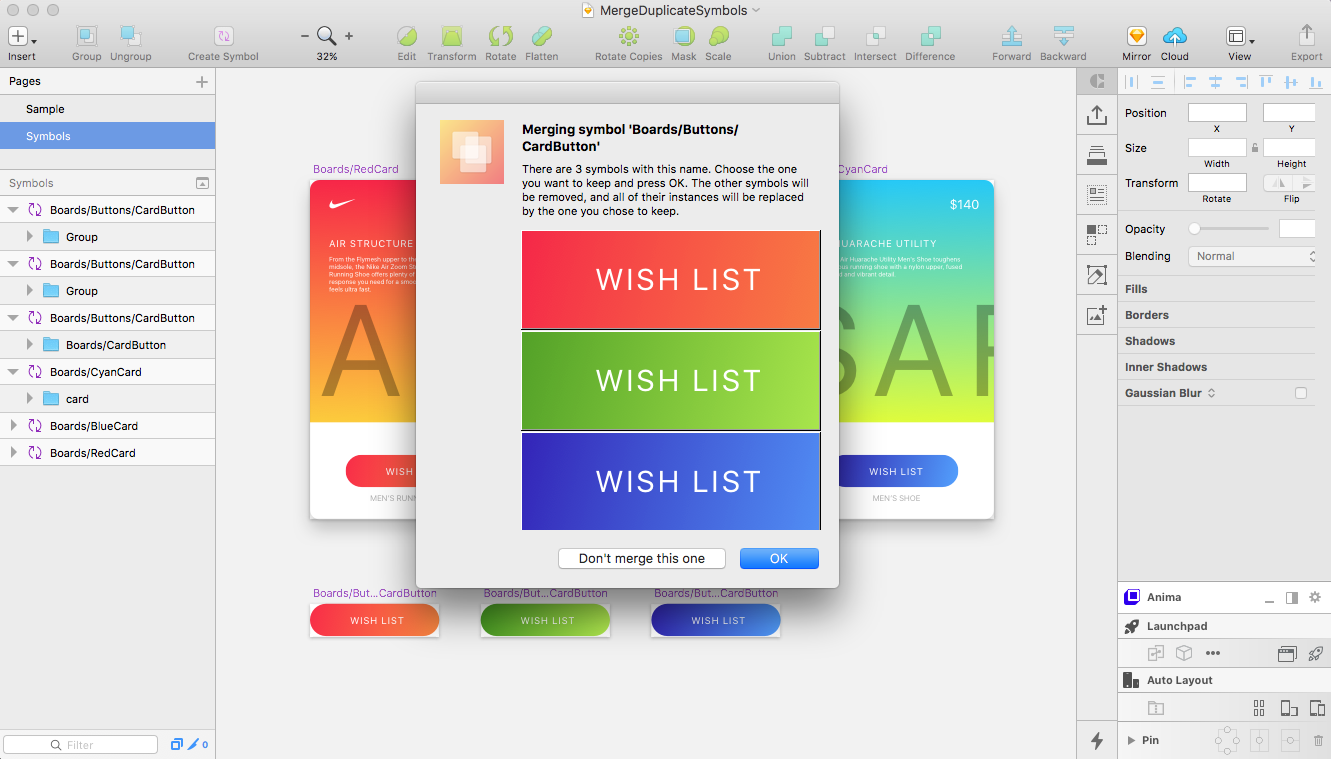
    在弹出的对话框中显示了该插件自动发现所有具有相同的名称的元件和所占比例,知识兔选择想保留的一个元件样式,并确认

    MergesWindow.PNG

    具有相同名称的其他元件将被移除,将由你选择的元件所取代

    SymbolsMerged.PNG

    安装方法

    知识兔双击 Merge Duplicate Symbols.sketchplugin 完成安装

    下载仅供下载体验和测试学习,不得商用和正当使用。

    [ppwp passwords=”zhishitu.cn”]

    下载体验

    应版权要求,不准分享,敬请谅解,有问题找客服哈。

    如何获取解压密码

    遇到问题请找客服哈

    [/ppwp]
    点击下载

  • Staircase 1.02 图层快速排序工具

    Staircase 1.02 AE 图层快速排序工具 允许您快速错开,排序和随机化图层块。通过块大小或标签颜色将图层划分为单独的块。

    Staircase 1.02 图层快速排序工具

    效果展示

    功能介绍

    Staircase,是After Effects的工具,允许您快速错开,排序和随机化图层块。通过块大小或标签颜色将图层划分为单独的块。将鼠标悬停在UI上将突出显示所选标签。单独偏移层,或控制块的内部和外部。Staircase附带了一些很棒的附加功能,比如基于位置的交错,为每个块添加缓动以及块之间的淡入淡出。

    StaggerInsideOutside.gif


    错开

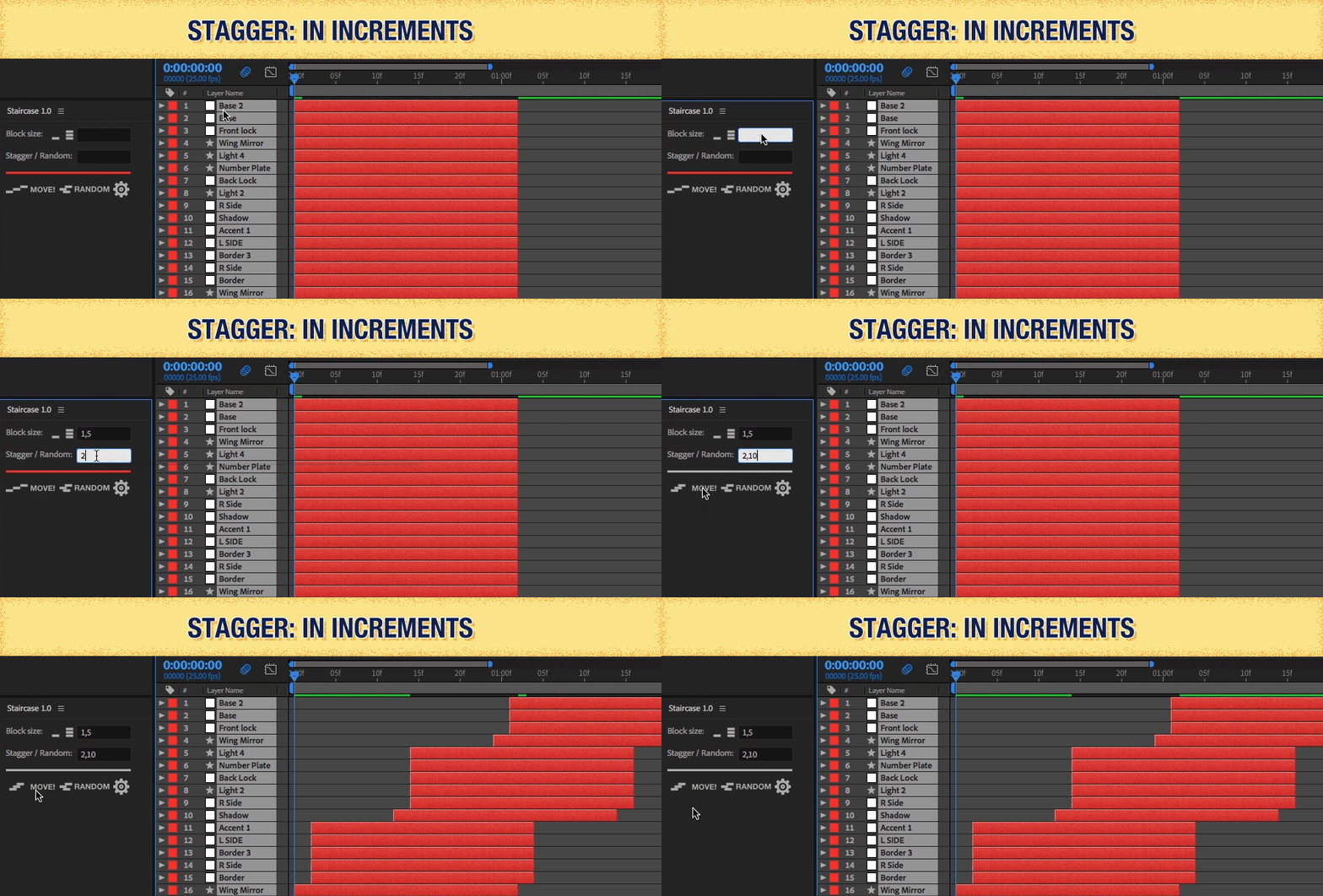
    以多个增量并按照它们被选中的顺序错开不同的图层块。

    Alt + Click根据它们在合成中的位置错开图层和块。

    • 控制具有相同位置的图层是否同时开始

    • 每个块和层的中心点的基准位置,或它的边界框。

    • 单独根据位置错开内部块和外部块。 

    Stagger_increments.gif

    楼梯位置边界框.gif

    当使用边界框错开位置时,图层和块会根据它们最近的边缘进行排序,知识兔选择方向。例如,如果知识兔选择的方向为向下:图层和块将根据其上边缘进行排序。


    缓和

    将其他缓动元素添加到主UI。

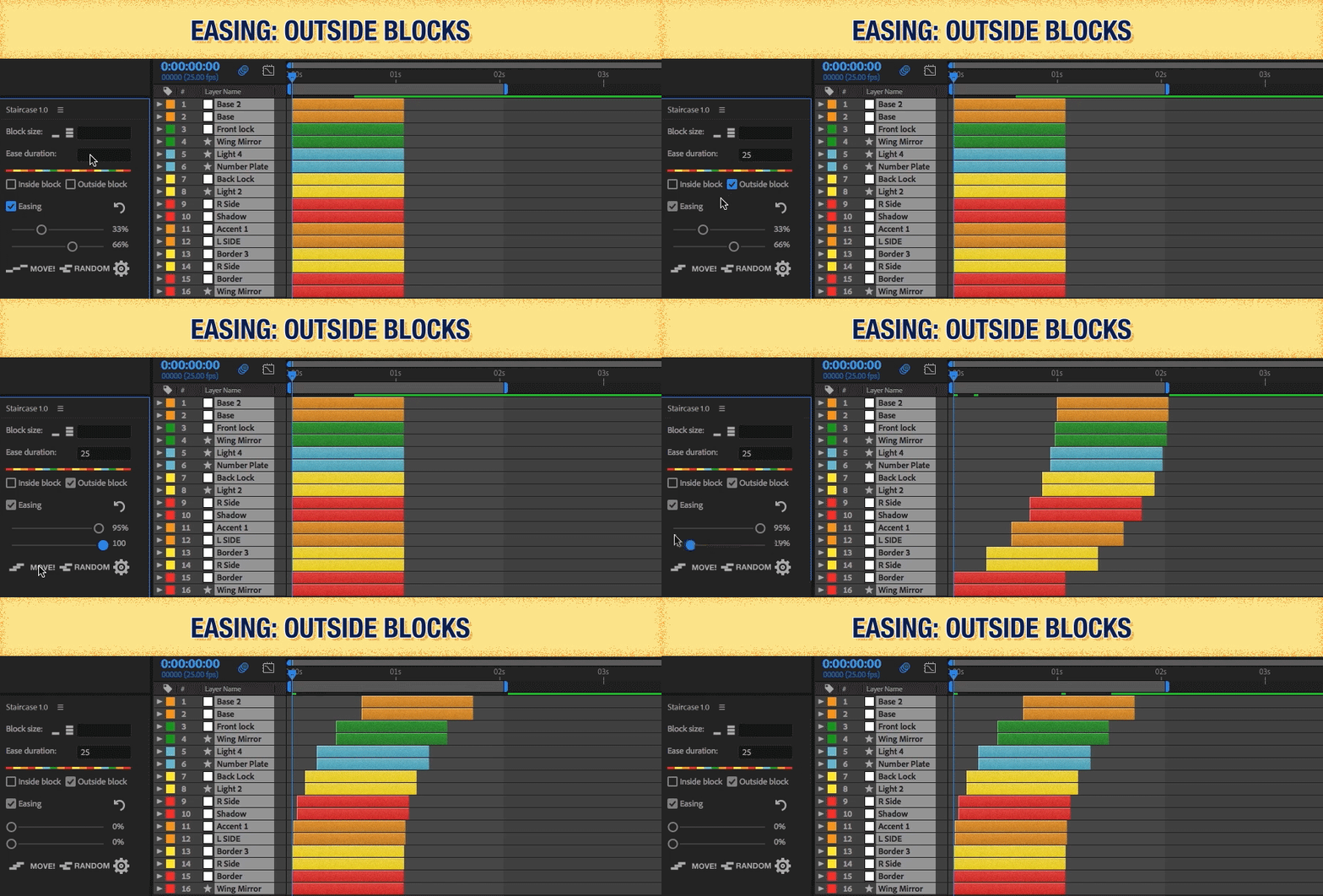
    轻松选择所有选定的图层,或选择放宽内部或外部块。

    BlockEasing.gif


    序列

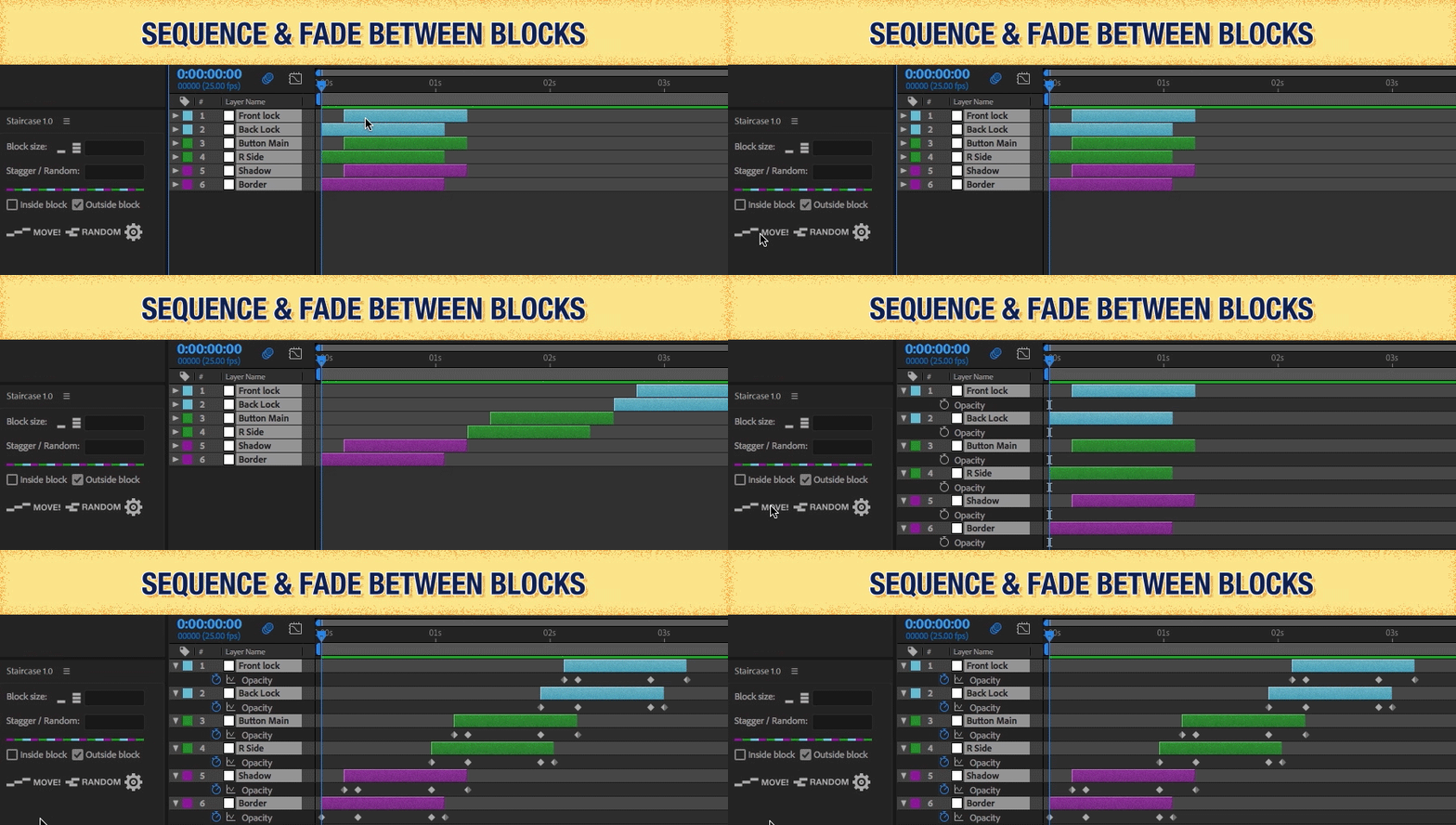
    单独或以块为单位排序图层。Staircase计算出每个街区的整体入点和出点,并相应调整。

    在图层块和控件之间淡出:

    • Shift +单击可淡入。

    • Alt +单击可淡出。

    • Shift + Alt +单击可淡入淡出。

    Staircase_SequenceFade.gif


    随机化

    随机化层数达到规定数量的层及时转发。

    Shift +单击可以及时向前和向后随机化图层块。

    ezgif.com-optimize (1).gif


    自定义UI

    添加您在主UI中看到的其他元素,知识兔以满足您的需求。只需重新打开脚本即可查看更改。

    Staircase目前允许您添加或隐藏:

    • 内部/外部块控制

    • 缓解控制


    附加功能

    • 选择以下各项之间的单位值:帧,秒分钟。

    • 缓和时舍入到最近的帧。

    • 如果知识兔标签颜色在时间轴中不在一起,则将其合并为单个块。

    • 将图层移动到CTI。

    • 从所有选定的图层创建一个块。

    更新日志

    1.02 2018.11.28
    • 错误修复 – 当选中“内部块”时,图层现在会从相应的块开始时间错开。

    安装方法

    方法一

    1. 在DMG包中直接将 Staircase.jsx 文件拖入 After Effects 文件夹中;

    2. 重启 After Effects ,该插件就可以在 窗口 一栏中找到。

    方法二

    1. 将 Staircase.jsx 文件复制到 After Effects/Scripts/ScriptUI Panels 文件夹中;

    2. 重启 After Effects ,该插件就可以在 窗口 一栏中找到。

    注意:要使用该插件,需要在 After Effects 中打开 After Effects – 首选项 – 常规 ,勾选 允许脚本写入文件和访问网络。

    下载仅供下载体验和测试学习,不得商用和正当使用。

    [ppwp passwords=”zhishitu.cn”]

    下载体验

    应版权要求,不准分享,敬请谅解,有问题找客服哈。

    如何获取解压密码

    遇到问题请找客服哈

    [/ppwp]

    点击下载

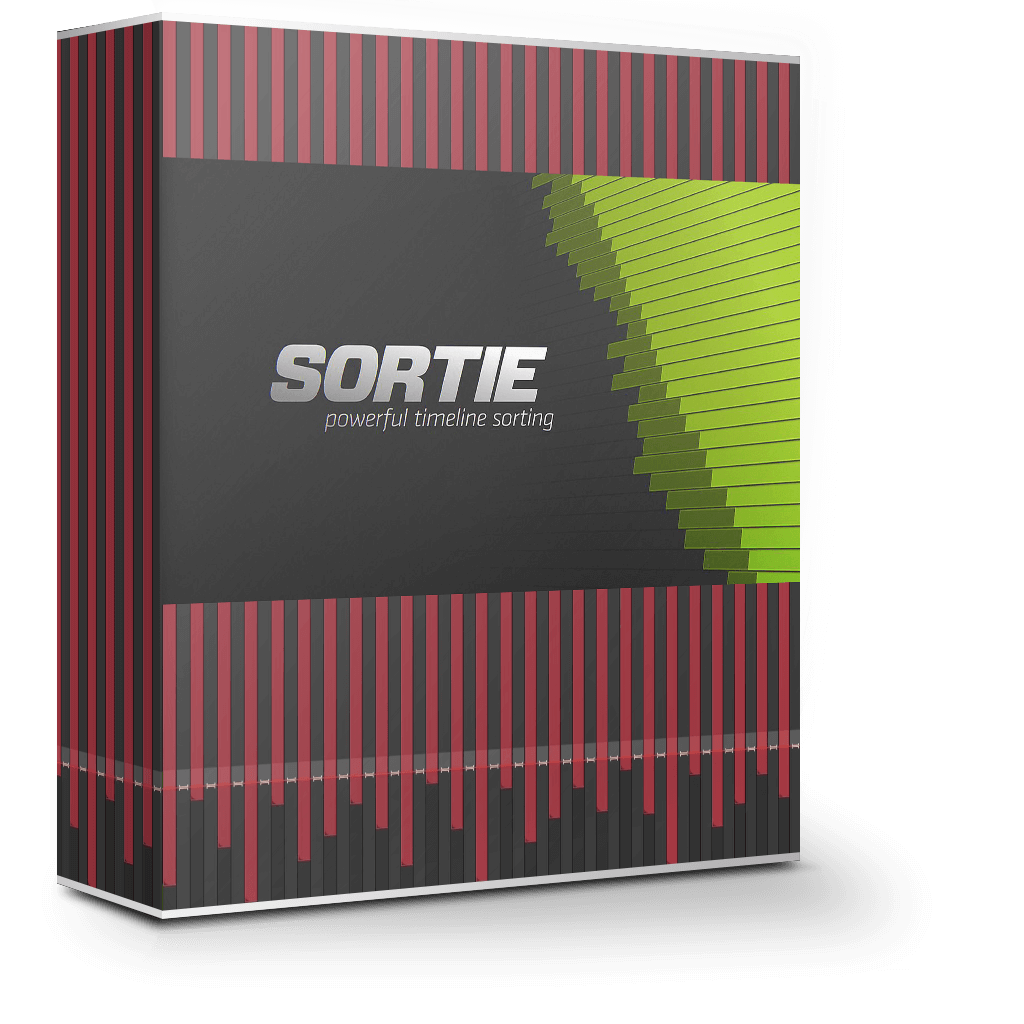
  • Sortie 1.2.20 图层垂直排序工具

    Sortie 1.2.20 AE 图层垂直排序工具 分享快速,强大的方法,在时间轴中垂直排序图层。知识兔可以根据位置,不透明度,名称等条件对图层进行排序。

    Sortie 1.2.20 图层垂直排序工具

    效果展示

    功能介绍

    Sortie,After Effects 上一款图层垂直排序工具。分享快速,强大的方法,在时间轴中垂直排序图层。

    主要功能

    • 根据以下条件对图层进行排序:位置,不透明度,距离点,名称,点等距离……

    • 随机化和反转图层顺序。

    • 对选定的图层进行分组或执行排序操作。

    • 区域名称和图层源排序方法的区分大小写选项。

    • 紧凑的原生面板设计。意图不断停靠在您的界面中以便快速访问。

    2.jpg3.jpg4.jpg

    更新日志

    1.2.20 2018.09.07
    • 在CS6及以上操作后重新聚焦到有效补偿。

    • 修复了未在CS4中显示值的下拉列表。

    • 修正了字体问题。

    安装方法

    方法一

    1. 在DMG包中直接将 Sortie.jsxbin 文件拖入 After Effects 文件夹中;

    2. 重启 After Effects ,该插件就可以在 窗口 一栏中找到。

    方法二

    1. 将 Sortie.jsxbin 文件复制到 After Effects/Scripts/ScriptUI Panels 文件夹中;

    2. 重启 After Effects ,该插件就可以在 窗口 一栏中找到。

    注意:要使用该插件,需要在 After Effects 中打开 After Effects – 首选项 – 常规 ,勾选 允许脚本写入文件和访问网络。

    下载仅供下载体验和测试学习,不得商用和正当使用。

    [ppwp passwords=”zhishitu.cn”]

    下载体验

    应版权要求,不准分享,敬请谅解,有问题找客服哈。

    如何获取解压密码

    遇到问题请找客服哈

    [/ppwp]
    点击下载

  • Sketch Runner 0.9.8 使用命令行来提高你的工作效率

    Sketch Runner 0.9.8 Sketch 使用命令行来提高你的工作效率 使用Sketch Runner可以极大提升工作效率,直接用键盘运行命令来执行 Sketch 相关操作,不需要使用鼠标搜索菜单。

    Sketch Runner 0.9.8 使用命令行来提高你的工作效率

    效果展示

    功能介绍

    使用 Runner 可以极大的提升工作效率,知识兔让你摆脱搜索菜单的痛苦,直接使用运行命令来执行 Sketch 的任何操作,比如快速跳转页面、插入/创建符号、共享样式、安装插件等等。

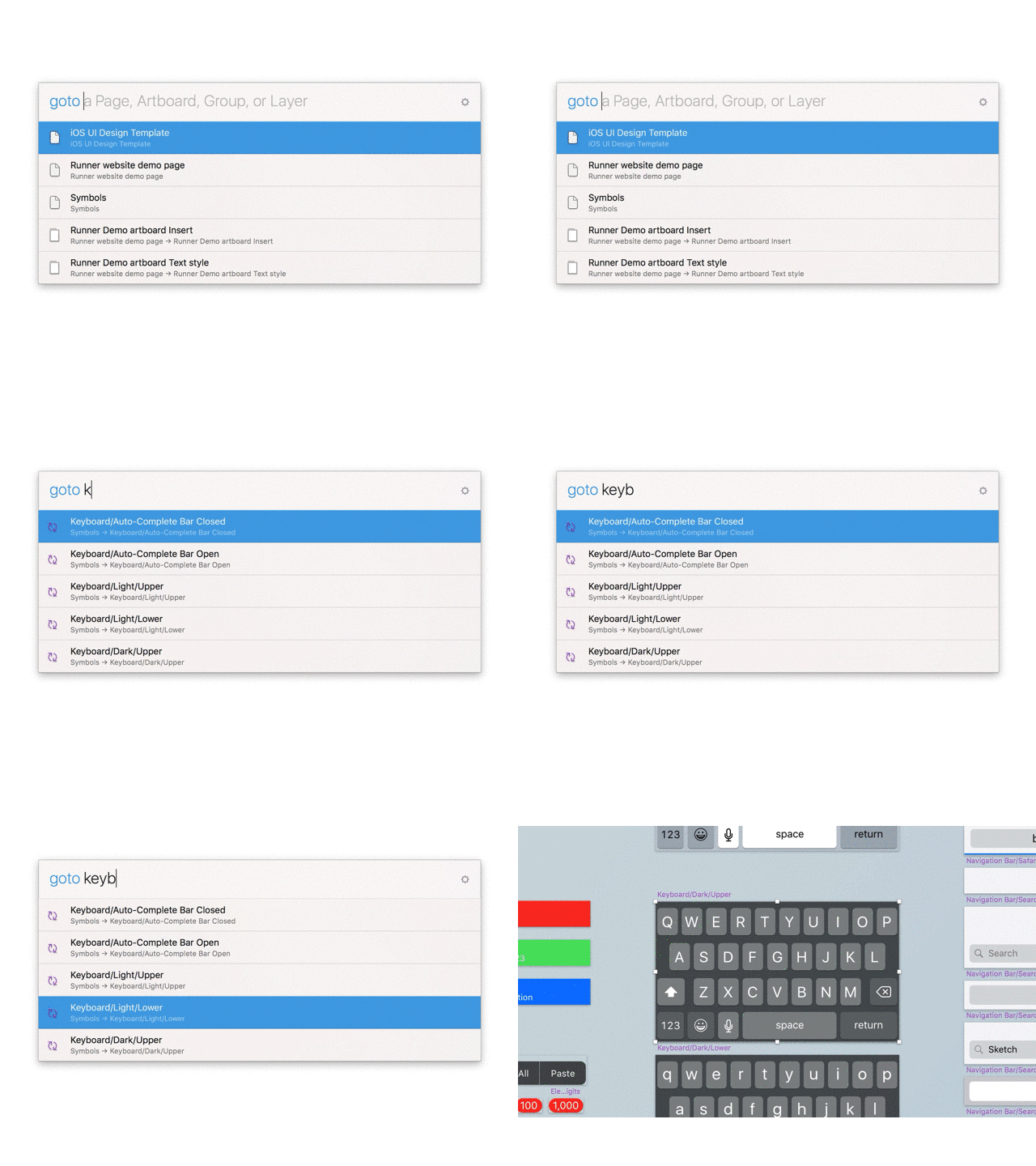
    跳转到任何地方

    使用 goto 命令可以跳转到当前文档的任何页面或画板上

    ezgif.com-optimize.gif

    插入 Symbols

    不再需要在 Symbol 页中大海捞针啦,知识兔使用 insert 命令就能快速找到你的Symbol

    3.gif

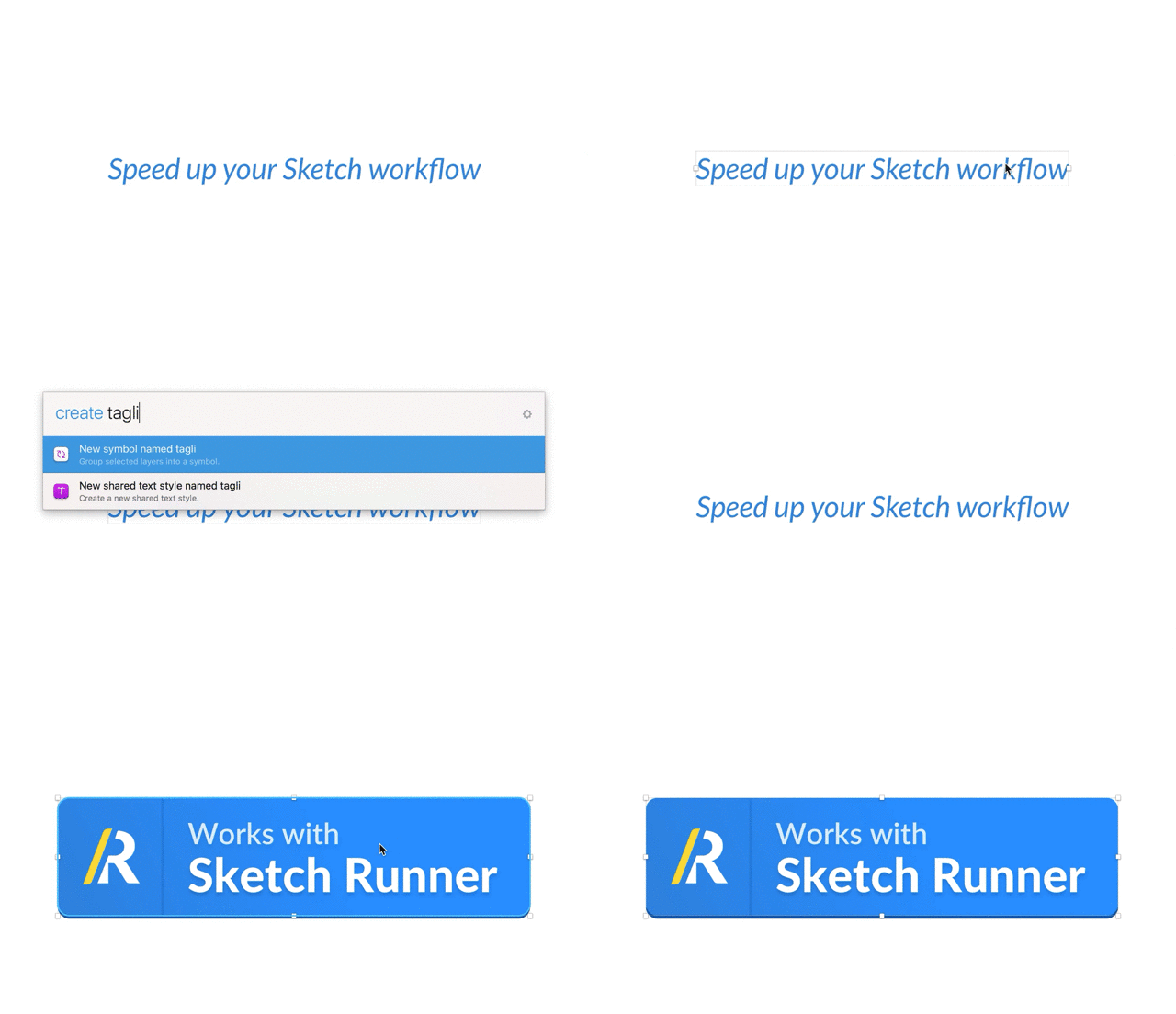
    创建样式和组件

    使用 create 命令可以快速定义组件和共享样式

    4.gif

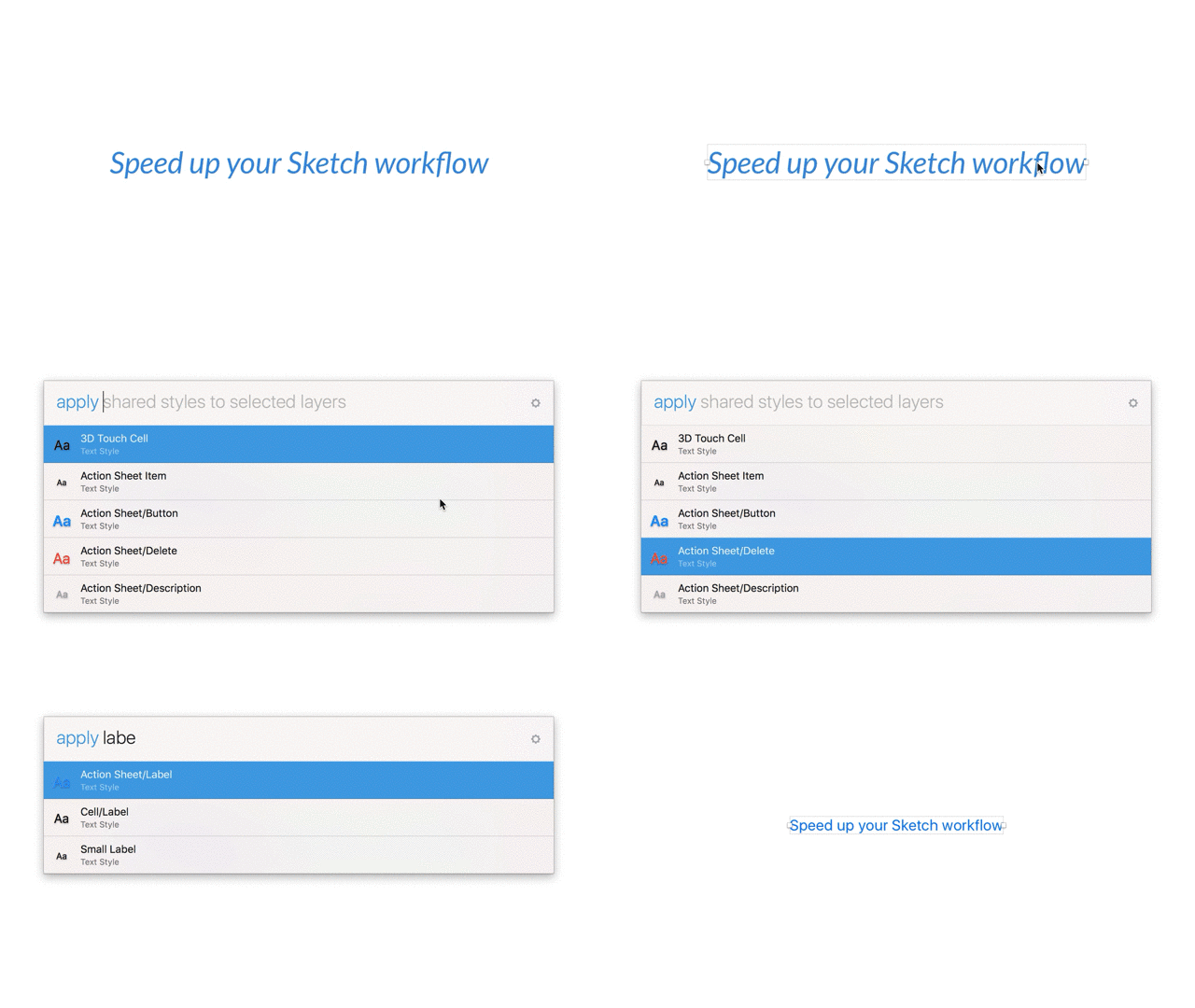
    应用样式

    Runner 识别当前文档所有的共享样式,你可以使用 apply 命令调用它们

    5.gif

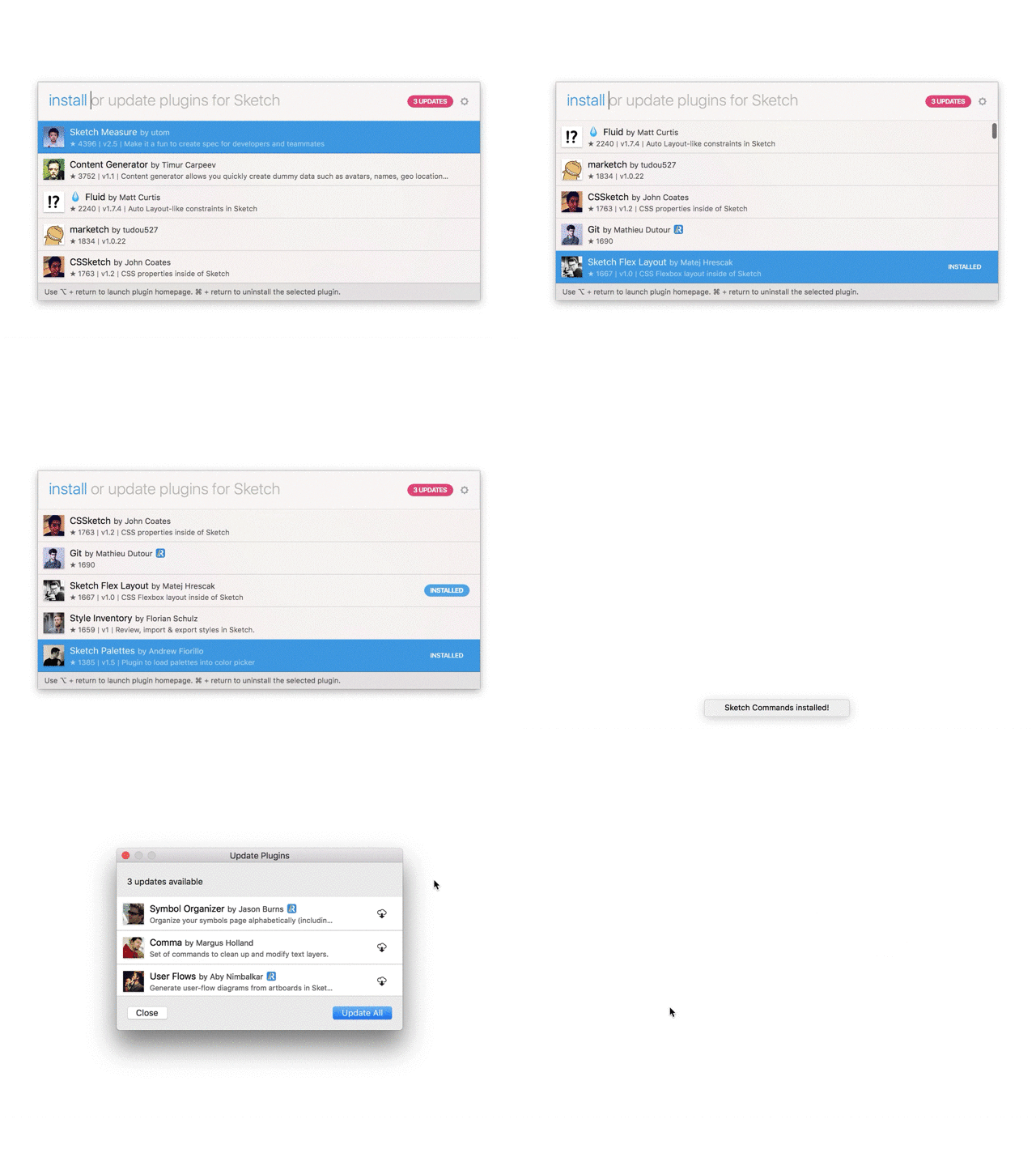
    安装插件

    可以浏览、安装、更新和卸载插件,只要搜索插件名称或 GitHub 用户名就能快速找到

    ezgif.com-optimize.gif

    安装方法

    直接安装

    下载仅供下载体验和测试学习,不得商用和正当使用。

    [ppwp passwords=”zhishitu.cn”]

    下载体验

    应版权要求,不准分享,敬请谅解,有问题找客服哈。

    如何获取解压密码

    遇到问题请找客服哈

    [/ppwp]
    点击下载

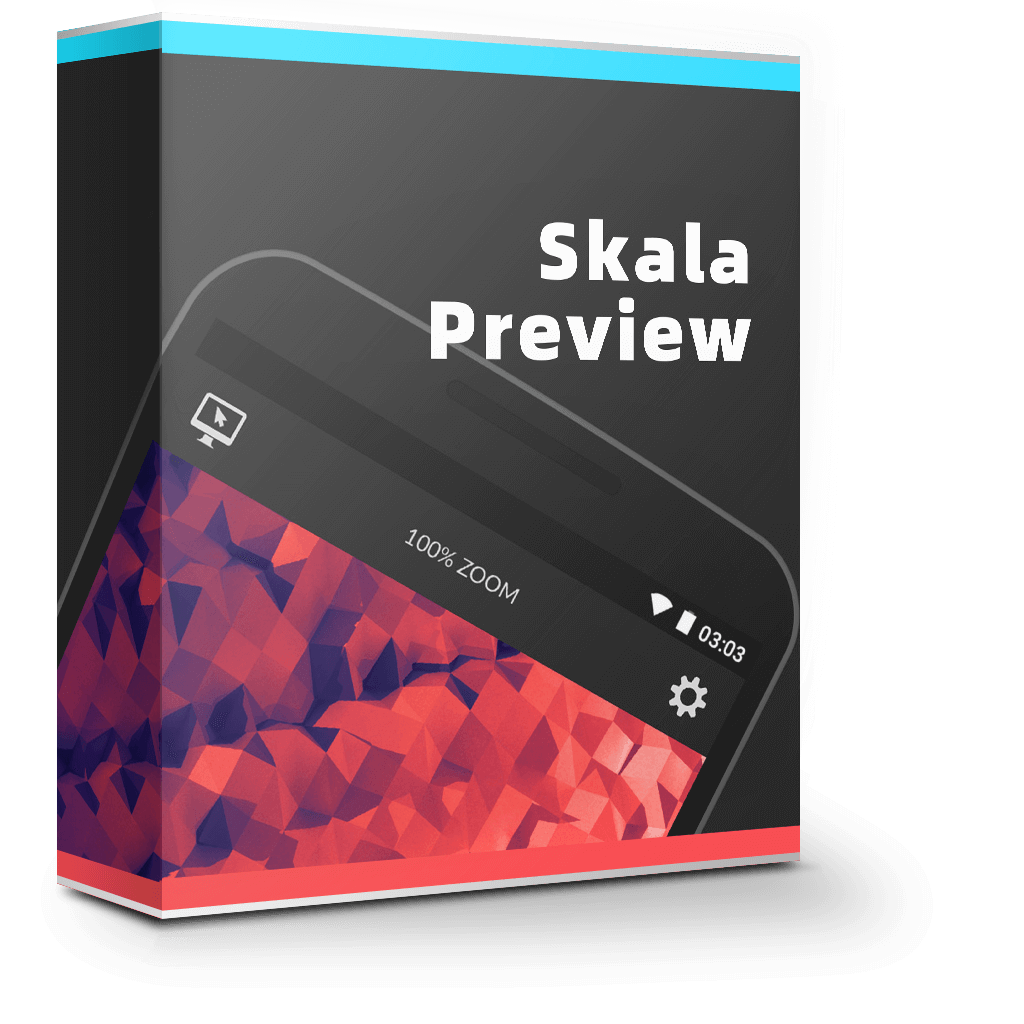
  • SketchPreview 0.13.0 Skala Preview预览模型

    SketchPreview 0.13.0 Sketch Skala Preview预览模型 连接Sketch和Skala Preview预览工具,知识兔让Sketch能使用Skala Preview进行手机实时预览。

    SketchPreview 0.13.0 Skala Preview预览模型

    效果展示

    功能介绍

    连接Sketch和Skala Preview预览工具,知识兔让Sketch能使用Skala Preview进行手机实时预览。

    使用方法

    1. 电脑端下载安装Skala Preview

    2. 手机端安装Skala Preview app

    3. 选中要预览的画板

    4. 从插件菜单选择Preview或按⌘⇧P

    5. 从插件菜单选择Preview Setup…,或按⌘⌥P配置插件

    兼容性

    • Sketch版本49.3(51167)

    • Skala Preview 2.0(207)

    • Skala View for iOS 2.0

    • Skala View for Android 2.0

    安装方法

    直接安装

    下载仅供下载体验和测试学习,不得商用和正当使用。

    [ppwp passwords=”zhishitu.cn”]

    下载体验

    应版权要求,不准分享,敬请谅解,有问题找客服哈。

    如何获取解压密码

    遇到问题请找客服哈

    [/ppwp]

    点击下载

  • iCircuit 1.8.1 电路仿真设计程序

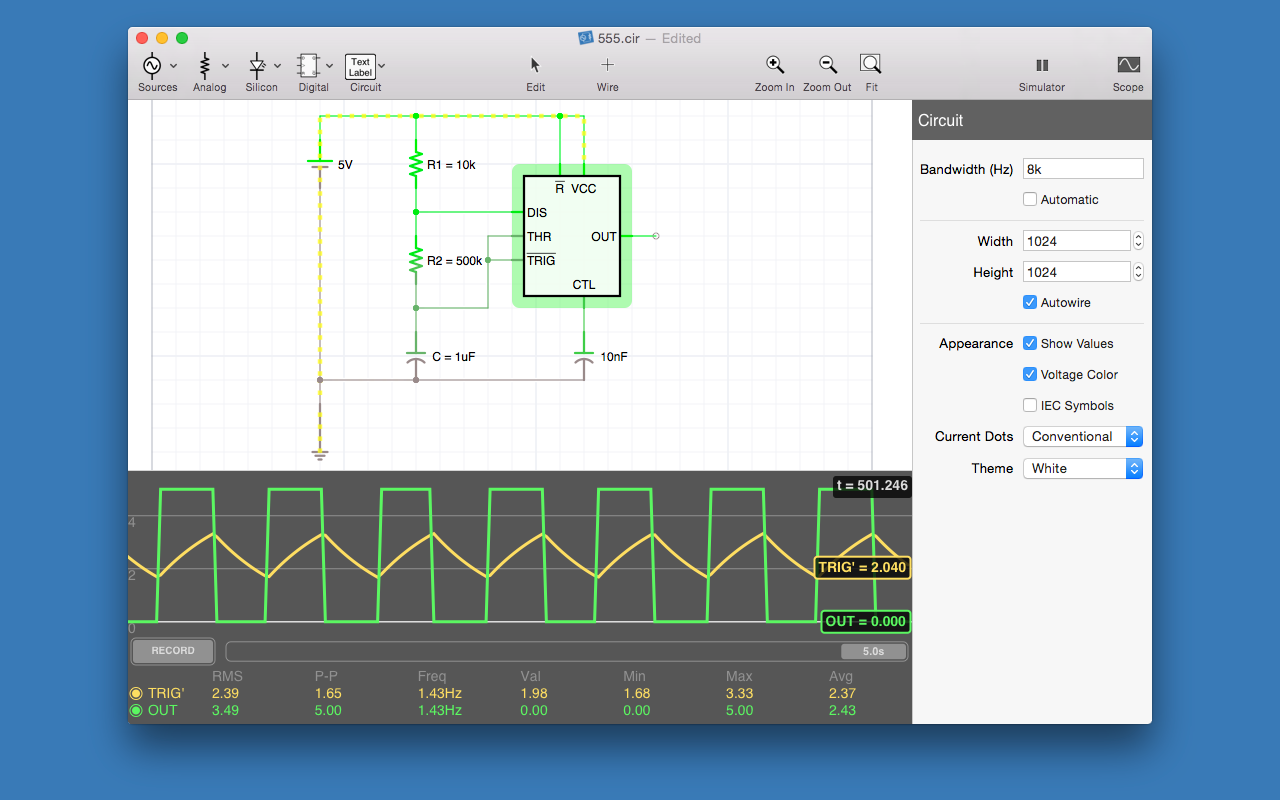
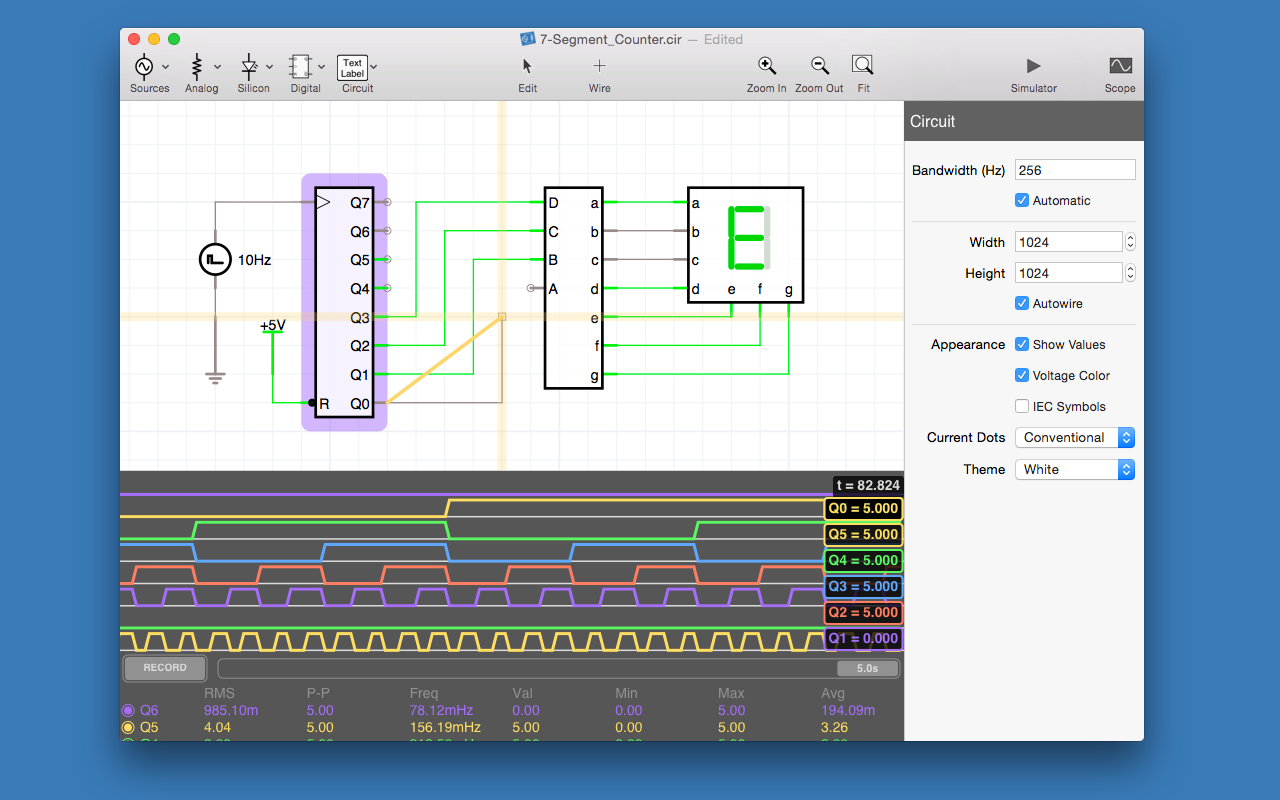
    iCircuit 1.8.1 电路仿真设计程序 它最主要是帮助工程师门模拟电路,知识兔以便于更好的分析安装路线和控件,其界面简洁,非常容易学会,做出的效果非常的实用。

    iCircuit 1.8.1 电路仿真设计程序

    iCircuit 1.8.1 电路仿真设计程序iCircuit 1.8.1 电路仿真设计程序

    应用介绍

    iCircuit不像其他的模拟程序需要静止测量或者花费很长时间来设置参数。仅需简单的几步操作,就可以媲美花费很多时间连接好的实际电路!我们分享了超过30种元件来建立你的仿真电路,知识兔从简单的电阻、电容,到MOS管、FET管和数字门元件,一应俱全。
    模拟程序可以使用模拟的万用表来探测电路的参数,并即时显示电压和电流。如果知识兔你想看到电路参数如何随着时间的推移而变化,你可以使用内置的示波器来观察。我们的示波器还支持同时跟踪多个信号并描绘在同一个坐标系中,非常易于观察比较。

    安装方法

    直接安装

    如遇“xxx.app已损坏,打不开。你应该将它移到废纸篓”,并非应用损坏,请知识兔点击查看《解决方法》

    下载仅供下载体验和测试学习,不得商用和正当使用。

    [ppwp passwords=”zhishitu.cn”]

    下载体验

    应版权要求,不准分享,敬请谅解,有问题找客服哈。

    如何获取解压密码

    遇到问题请找客服哈

    [/ppwp]
    点击下载

  • Floid 1 交互设计神器

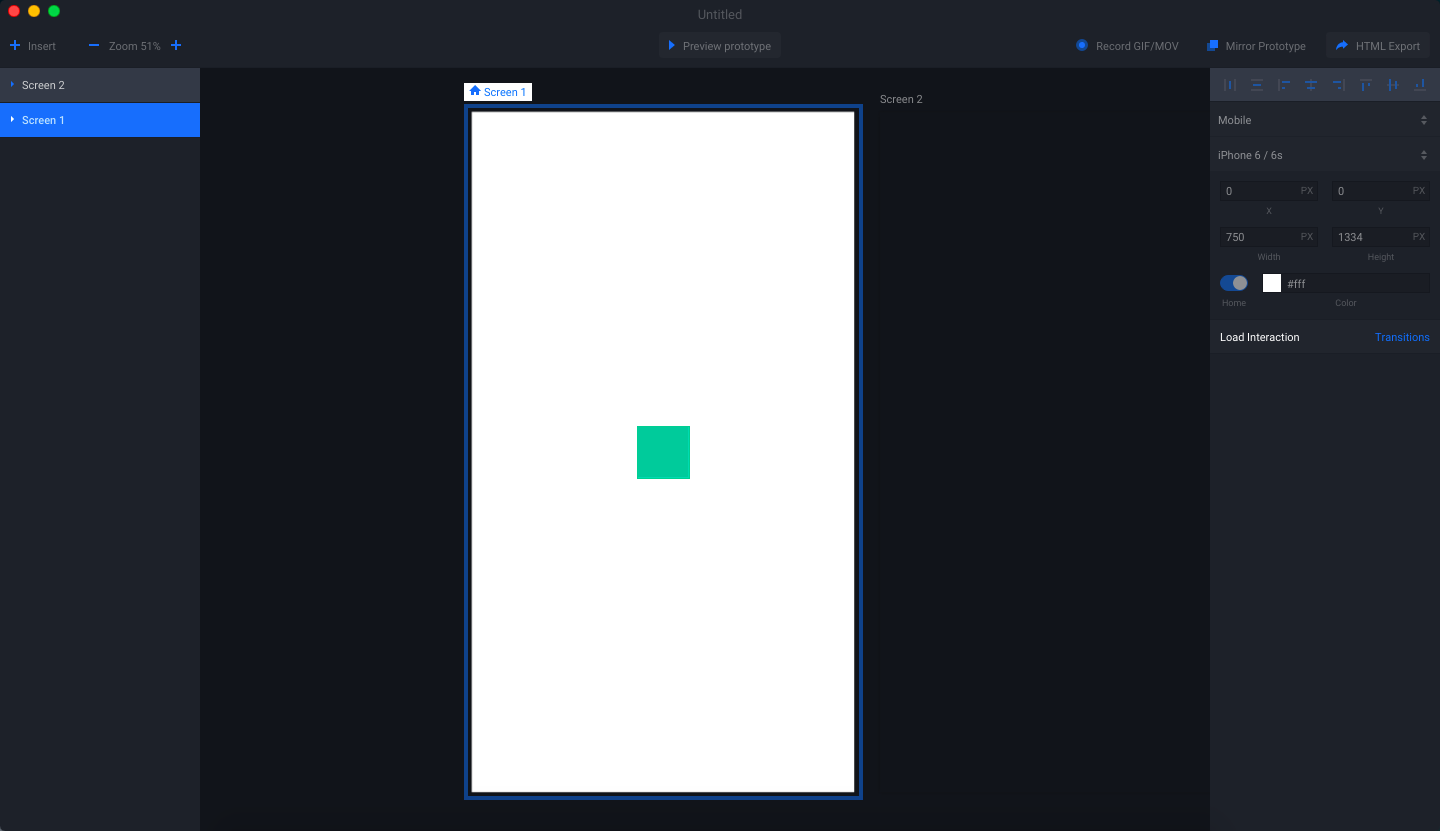
    Floid 1 交互设计神器 mac平台上的一款新兴的app原型设计工具,具有当今流行的扁平化设计风格,并且知识兔具有非常迷人的内涵,号称史上最美原型工具。

    Floid 1 交互设计神器

    Floid 1 交互设计神器Floid 1 交互设计神器

    应用介绍

    Floid是mac平台上的一款交互设计工具,外表华丽时尚,具有当今流行的扁平化设计风格。以其简单好用上手快的口碑让人连连称赞。

    特性

    • 有动画的复制粘贴功能

    • 支持画板缩放

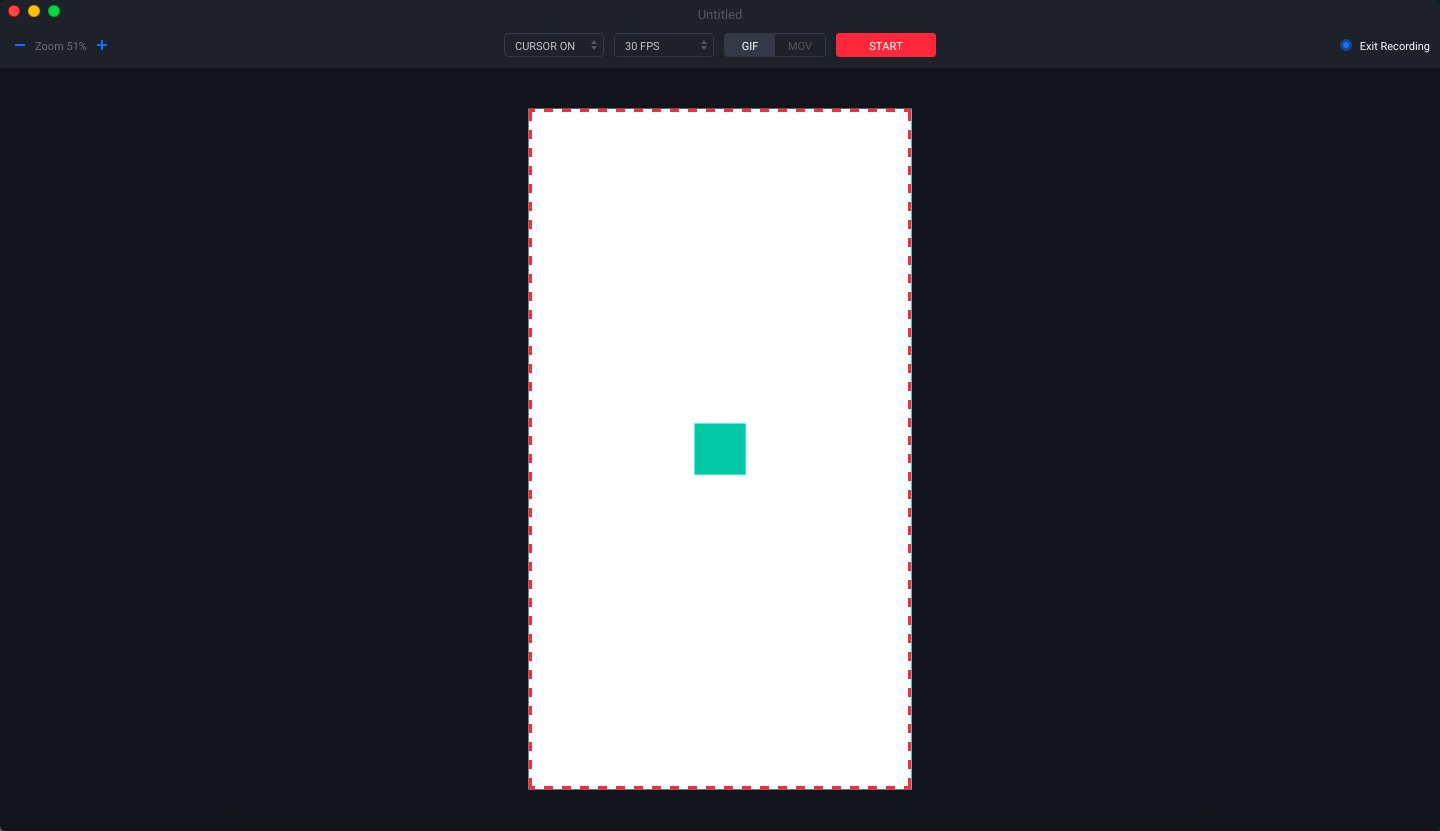
    • 可以立即预览效果并在移动端上进行录制

    • 分享给其他人很方便,知识兔可以直接生成Html

    • 可以做循环动画

    • 可以直接导入sketch/psd文件,sketch不需要安装插件

    • 支持图层分组功能

    • 支持多画板

    • 支持创建简单图形(现只有矩形和圆形)

    • 动画的构建有时间轴的概念

    安装方法

    直接安装

    如遇“xxx.app已损坏,打不开。你应该将它移到废纸篓”,并非应用损坏,请知识兔点击查看《解决方法》

    下载仅供下载体验和测试学习,不得商用和正当使用。

    [ppwp passwords=”zhishitu.cn”]

    下载体验

    应版权要求,不准分享,敬请谅解,有问题找客服哈。

    如何获取解压密码

    遇到问题请找客服哈

    [/ppwp]
    点击下载

  • CineFlare Viewfinder 1.0 模拟取景器

    CineFlare Viewfinder 1.0 FCPX 模拟取景器 FCPX取景器为您分享了超过50个调整层的效果,聚焦屏幕,真实相机取景器,移动蒙皮,显示屏,使您的镜头可以通过取景器的镜头看到。

    CineFlare Viewfinder 1.0 模拟取景器

    效果展示

    功能介绍

    FCPX取景器为您分享了超过50个调整层的效果,聚焦屏幕,真实相机取景器,移动蒙皮,显示屏,使您的镜头可以通过取景器的镜头看到。

    一些伟大的定制来此产品,所以你可以动画他们逼真的取景器模拟!

    效果

    先把这个图层放在你的镜头上。

    在光圈效果、闪光效果、起伏的帧速率效果和图片拍摄效果之间选择…或者组合所有四个!

    我们特别喜欢这种效果,它让你看起来像拍了张照片,然后知识兔冻结并放大以获得戏剧性的效果。

    vf-1a.png

    聚焦圈

    有20个不同的聚焦圆与命名相机层相关。

    把这一层放在你的镜头下面,并在参数窗口中对焦滑块进行动画;

    它就像一个真正的对焦屏幕在这些老相机上做的那样!

    vf-1.png

    照相机

    对于第三层,知识兔选择20种不同的相机样式,知识兔从简单的复古取景器,到Hasselblad,再到单反相机。

    这就是取景器独特的外观和感觉。

    一些参数允许改变取景器的细节,知识兔包括使孔径或胶片速度计具有动画效果。

    这些与聚焦屏幕的名称一致,但可以与你的喜好相匹配。

    vf-2.png

    移动皮肤

    在这里,你可以选择4种不同的手机在水平和垂直方向。

    GS6、GS7、iPhone和像素。

    vf-3.png

    视频显示器

    这些是4种不同种类的视频屏幕的显示器:导演取景器、DSLR、VCR和Widescreen显示器。

    改变参数以满足您的愿望和需求!

    vf-4.png

    安装方法

    v1.0

    1.先安装并运行FxFactory软件;

    2.然后知识兔解压CineFlareObjectAnimator_101.fxtemplates,知识兔双击进入FxFactory

    3.知识兔点击购买输入安装包里txt文件的序列号。

    下载仅供下载体验和测试学习,不得商用和正当使用。

    [ppwp passwords=”zhishitu.cn”]

    下载体验

    应版权要求,不准分享,敬请谅解,有问题找客服哈。

    如何获取解压密码

    遇到问题请找客服哈

    [/ppwp]

    点击下载

  • 西门子 Siemens NX 2312 安装包免费下载

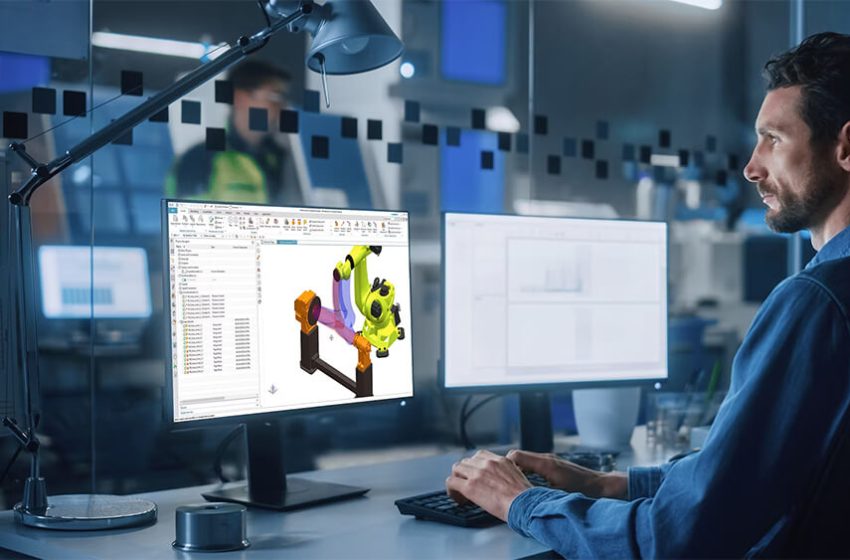
    西门子家的 Siemens NX 是一个产品工程解决方案,它为用户的产品设计及加工过程提供了数字化造型和验证手段。NX 提供了下一代的设计、仿真和制造解决方案,支持公司实现数字孪生的价值。

    NX 支持产品开发中从概念设计到工程和制造的各个方面,提供了一套集成的工具集,用于协调不同学科、保持数据完整性和设计意图以及简化整个流程。

    NX 又称为 NX Unigraphics,或简称为U-G,2007年被西门子公司收购,到了2009 年10月,西门子工业自动化业务部旗下机构、全球领先的产品生命周期管理(PLM)软件与服务提供商SiemensPLM Software 宣布推出其旗舰数字化产品开发解决方案 NX。

    也即 Siemens NX和UG NX同一个软件,UG NX是原名称,Unigraphics(UG)被西门子收购之后,Siemens NX是新的名称。

    mTransition Mobile 1.0 移动设备主题转场-1

    几乎所有飞机发动机和大部分汽车发动机都采用NX进行设计,充分体现NX在高端工程领域,特别是军工领域的强大实力,在高端领域与CATIA并驾齐驱。

    如何下载 Siemens NX

    知识兔盘里目前收集了Siemens NX各个版本的安装包,当然也包括了目前(2023年12月10号上传)最新的 Siemens NX 2312版本。

    有需要进行安装学习软件操作的同学可以通过下边的方式获取安装包的资源链接。

    如何安装 Siemens NX

    安装 Siemens NX 的步骤请参考网盘里分享的「Crack」文件夹下的「Readme.txt」文档。


    下载仅供下载体验和测试学习,不得商用和正当使用。

    [ppwp passwords=”zhishitu.cn”]

    下载体验

    应版权要求,不准分享,敬请谅解,有问题找客服哈。

    如何获取解压密码

    遇到问题请找客服哈

    [/ppwp]

    点击下载

  • Foldery 1.1 改变文件夹图标颜色工具

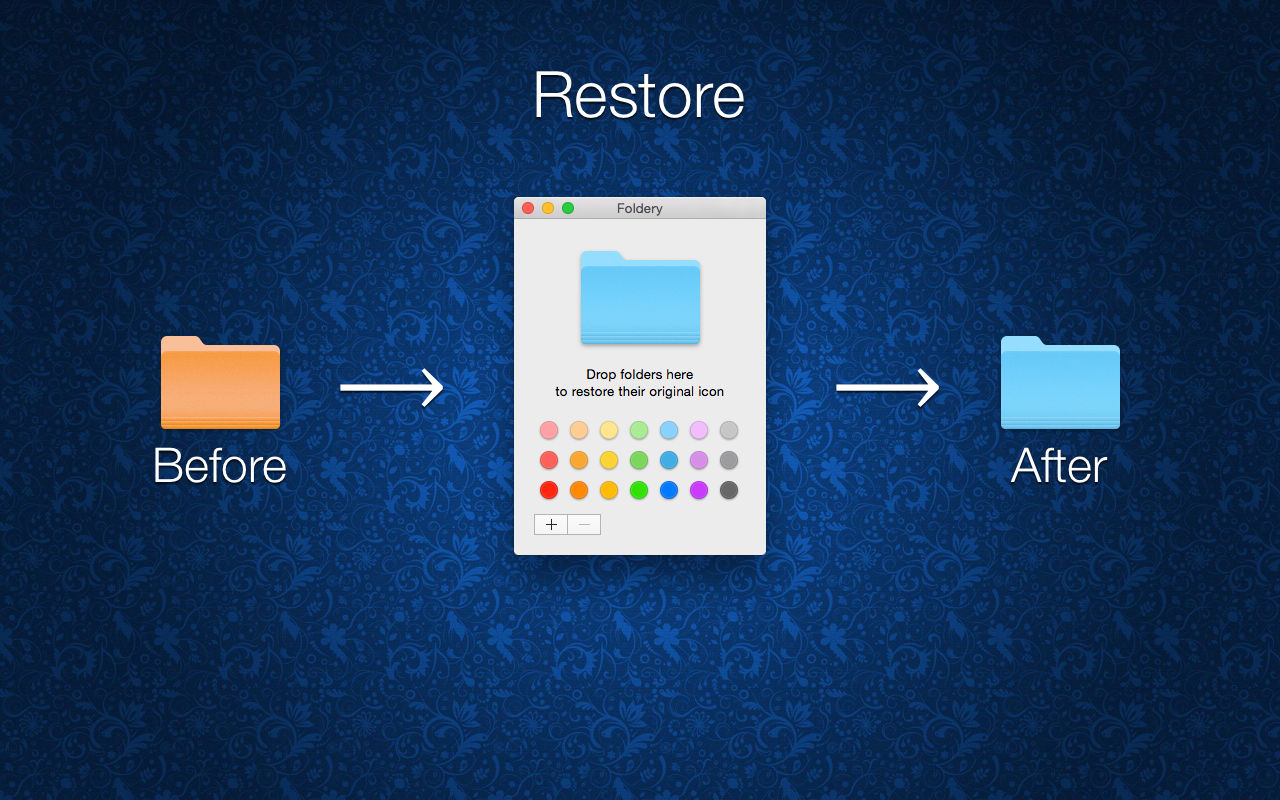
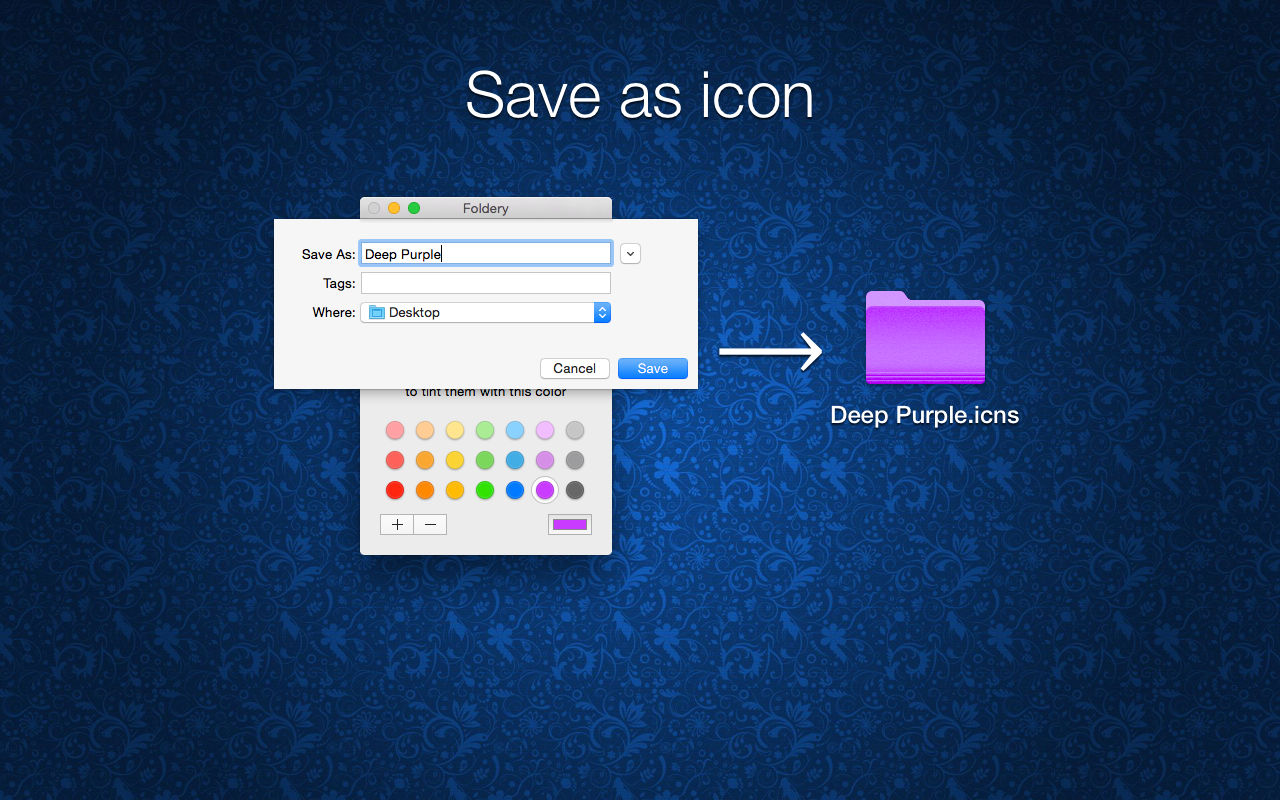
    Foldery 1.1 改变文件夹图标颜色工具 它能够帮你将文件夹颜色进行变更的工具,默认的是蓝色,你可以更改为其他不同的颜色。

    Foldery 1.1 改变文件夹图标颜色工具

    Foldery 1.1 改变文件夹图标颜色工具Foldery 1.1 改变文件夹图标颜色工具

    应用介绍

    Foldery for mac是一款专为苹果电脑用户打造的图标编辑工具软件。用户安装了知识兔这款软件后,就能够将电脑中一成不变的图标进行重新编辑、修改,用户可以选择自己喜欢的颜色,将突变重新自定义,知识兔从此让你的桌面丰富多彩,拒绝一成不变。

    Foldery Mac版是一款 Mac 下可以改变文件夹图标颜色的的小软件,Mac 的界面向来以较清新简洁为特征,虽然 Mac 下的文件夹已经比 Windows 的好看多了,不过一顺溜的都是蓝色多少有点单调,今天知识兔小编给大家推荐的知识兔这款 Foldery,知识兔可以很简单的改变文件夹颜色,比起自己找各种各样的图标来说,换换颜色能够保持原汁原味同时又有些新鲜感。

    安装方法

    直接安装

    如遇“xxx.app已损坏,打不开。你应该将它移到废纸篓”,并非应用损坏,请知识兔点击查看《解决方法》

    下载仅供下载体验和测试学习,不得商用和正当使用。

    [ppwp passwords=”zhishitu.cn”]

    下载体验

    应版权要求,不准分享,敬请谅解,有问题找客服哈。

    如何获取解压密码

    遇到问题请找客服哈

    [/ppwp]

    点击下载

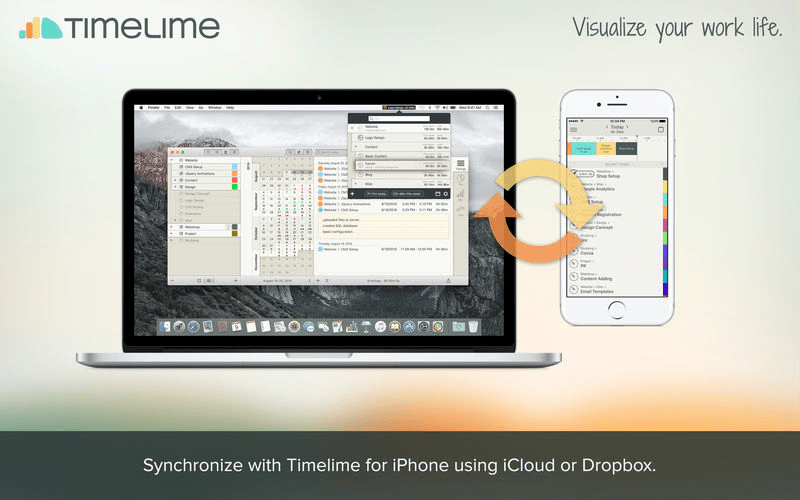
  • Timelime 1.4.5 任务管理工具

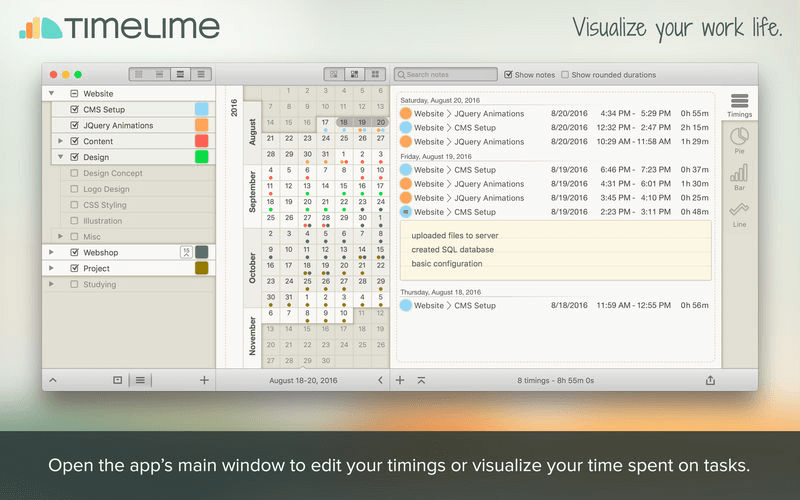
    Timelime 1.4.5 任务管理工具 它通常是要绘制作出每一帧的图像,或是通过程序来制作,而Flash使用关键帧技术,通过对时间轴上的关键帧的制作。

    Timelime 1.4.5 任务管理工具

    Timelime 1.4.5 任务管理工具Timelime 1.4.5 任务管理工具

    应用介绍

    Timelime Mac版是Mac os平台上的一款非常给力的FIash Mac时间表格,Timelime Mac版通常是要绘制作出每一帧的图像,或是通过程序来制作,而Flash使用关键帧技术,通过对时间轴上的关键帧的制作。它通过简洁的界面让时间跟踪变得直观,知识兔使用简单的拖放操作来组织您的任务,可视化您的工作生活。

    功能:

    • 自由职业者和独立承包商必须跟踪他们在项目上花费的时间。

    • 学生谁想要通过监控他们的日常/每周/每月的工作量要花费更多的时间学习。

    • 个人谁感兴趣的是如何花他们自己的工作时间。

    • 人谁希望减少的时间量不是生产力。

    • 任何人都喜欢简单而强大的时间跟踪和可视化。

    安装方法

    直接安装

    如遇“xxx.app已损坏,打不开。你应该将它移到废纸篓”,并非应用损坏,请知识兔点击查看《解决方法》

    下载仅供下载体验和测试学习,不得商用和正当使用。

    [ppwp passwords=”zhishitu.cn”]

    下载体验

    应版权要求,不准分享,敬请谅解,有问题找客服哈。

    如何获取解压密码

    遇到问题请找客服哈

    [/ppwp]

    点击下载


Warning: error_log(/home/wwwroot/ixiaotu.com/wp-content/plugins/spider-analyser/#log/log-1103.txt): Failed to open stream: No such file or directory in /home/wwwroot/ixiaotu.com/wp-content/plugins/spider-analyser/spider.class.php on line 2966