月度归档: 2023 年 9 月

  • Spectrum 1.0.4 灯光颜色效果

    Spectrum 1.0.4 FCPX/AE/PR/Motion 灯光颜色效果 它是由2个非常可定制的生成器捆绑而成,知识兔适用于FxFactory支持的所有主机,旨在创建风格化的灯光和颜色效果。

    Spectrum 1.0.4 灯光颜色效果

    效果展示

    功能介绍

    Spectrum 是一款灯光颜色效果插件,它是由2个非常可定制的生成器捆绑而成,知识兔适用于FxFactory支持的所有主机,旨在创建风格化的灯光和颜色效果。光效生成器可用于创建不寻常的背景或细微的叠加。Light Transition Generator允许用户在给定的切割点上创建自由解释的快速光和颜色过渡。

    插件展示

    插件展示.png

    安装方法

    1、先安装并运行 FxFactory 软件;

    2、然后知识兔双击 .fxtemplates 文件,进入 FxFactory

    3、知识兔点击购买输入安装包里 txt 文件的序列号和任意邮箱。

    下载仅供下载体验和测试学习,不得商用和正当使用。

    [ppwp passwords=”zhishitu.cn”]

    下载体验

    应版权要求,不准分享,敬请谅解,有问题找客服哈。

    如何获取解压密码

    遇到问题请找客服哈

    [/ppwp]

    点击下载

  • Film Leaders 1.0 电影特效插件

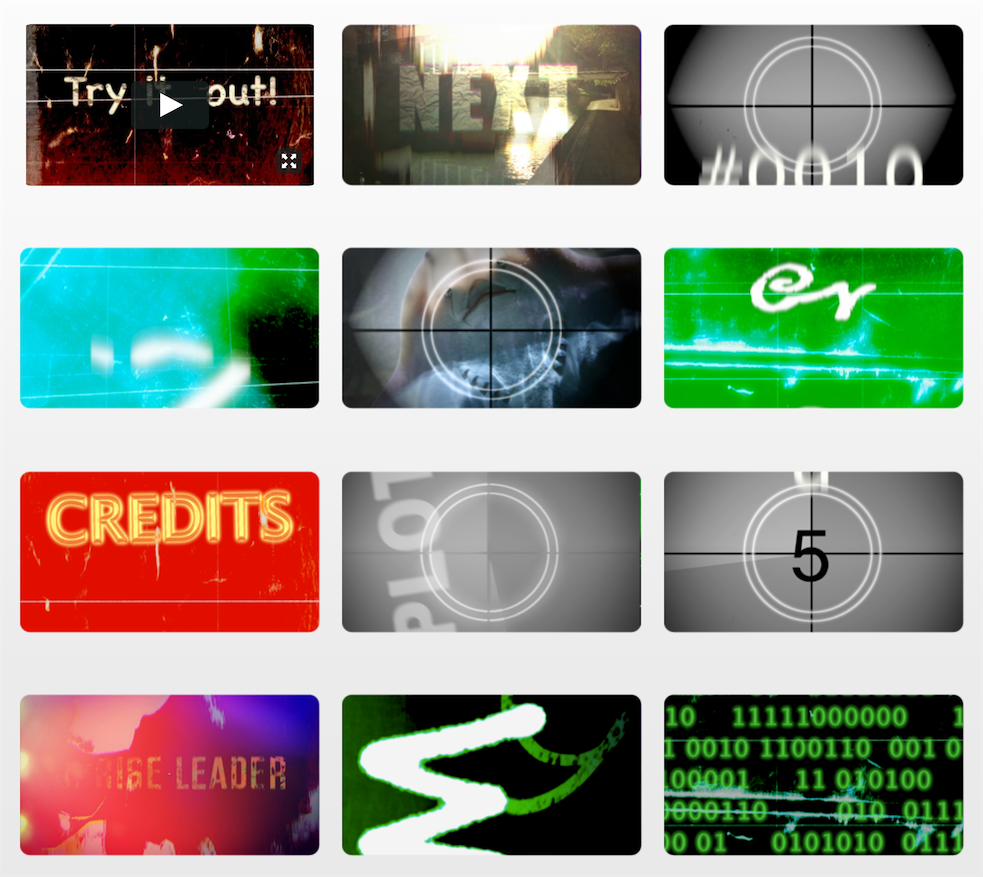
    Film Leaders 1.0 FCPX/AE/PR/Motion 电影特效插件 它可以在fcpx、AE、PR和motion中,知识兔让你轻松的创建不同的电影特效效果。

    Film Leaders 1.0 电影特效插件

    效果展示

    功能介绍

    Film Leaders 是一款强大的电影特效插件,它可以在fcpx、AE、PR和motion中,知识兔让你轻松的创建不同的电影特效效果。

    系统要求

    FCP X 10.2或更高版本,Mac OSX 10.10.2或更高版本,FxFactory 5.1.2或更高版本,强烈建议使用至少1GB的显卡。

    插件展示

    插件展示.png

    安装方法

    1、先安装并运行 FxFactory 软件;

    2、然后知识兔双击 .fxtemplates 文件,进入 FxFactory

    3、知识兔点击购买输入安装包里 txt 文件的序列号和任意邮箱。

    下载仅供下载体验和测试学习,不得商用和正当使用。

    [ppwp passwords=”zhishitu.cn”]

    下载体验

    应版权要求,不准分享,敬请谅解,有问题找客服哈。

    如何获取解压密码

    遇到问题请找客服哈

    [/ppwp]

    点击下载

  • Sketch Cleaner 1.2.0 快速清理Sketch文件

    Sketch Cleaner 1.2.0 Sketch 快速清理Sketch文件 它可以在sketch中,快速整理 Sketch 文件删除无用图层。
    Sketch Cleaner 1.2.0 快速清理Sketch文件

    效果展示

    功能介绍

    Sketch Cleaner 是一款快速清理Sketch文件插件,它可以在sketch中,快速整理 Sketch 文件删除无用图层。

    使用方法

    1、选中一个画板或图层

    2、执行 Plugins > Sketch Cleaner > Select Sketch Cleaner Options 或使用快捷键 command ⌘ + shift ⇧ + W

    3、在弹出的对话框中可勾选设置

    • 默认启用对高度为 2px 或以下及宽度 50px 或以下图层重命名为 divider

    • 删除未使用图层样式

    • 改变边框位置

    • 删除隐藏图层

    4、执行 Plugins > Sketch Cleaner > Sort Layers In Layer Panel Based To Their X-Position 或使用快捷键 command ⌘ + shift ⇧ + X 将当前文档中的图层按照 X 坐标位置进行排序

    5、执行 Plugins > Sketch Cleaner > Sort Layers In Layer Panel Based To Their Y-Position 或使用快捷键 command ⌘ + shift ⇧ + X 将当前文档中的图层按照 Y 坐标位置进行排序

    6、执行 Plugins > Sketch Cleaner > Select All Bitmap Layers 或使用快捷键 command ⌘ + shift ⇧ + B 选中所有的位图图层

    7、执行 Plugins > Sketch Cleaner > Select All Hidden Layers 或使用快捷键 command ⌘ + shift ⇧ + H 选中所有的隐藏图层

    8、执行 Plugins > Sketch Cleaner > Rename Divider-like Layers 或使用快捷键 command ⌘+ shift ⇧ + D 重命名分隔线层

    9、执行 Plugins > Sketch Cleaner > Rename Layer Group After Text Layer 或使用快捷键 command ⌘ + shift ⇧ + T 重命名文本图层后的图层组

    10、执行 Plugins > Sketch Cleaner > Rename Layer Group That Contains Mask 或使用快捷键 command ⌘ + shift ⇧ + M 重命名包含遮罩的图层组

    11、执行 Plugins > Sketch Cleaner > Change Border Position 或使用快捷键 command ⌘ + shift ⇧ + P 改变边框位置

    12、执行 Plugins > Sketch Cleaner > Remove Unused Layer Styles 或使用快捷键 command ⌘ + shift ⇧ + P 删除未使用图层样式

    安装方法

    知识兔双击安装

    下载仅供下载体验和测试学习,不得商用和正当使用。

    [ppwp passwords=”zhishitu.cn”]

    下载体验

    应版权要求,不准分享,敬请谅解,有问题找客服哈。

    如何获取解压密码

    遇到问题请找客服哈

    [/ppwp]

    点击下载
  • Angle 1.1.4 简单实用的智能对象工具

    Angle 1.1.4 Sketch 简单实用的智能对象工具 它可以在sketch中,借助 Angle 插件和资源库来制作模型机展示图。

    Angle 1.1.4 简单实用的智能对象工具

    效果展示

    功能介绍

    Angle 是一款简单实用的Sketch 智能对象工具插件,它可以在sketch中,借助 Angle 插件和资源库来实现模型机展示图。

    使用方法

    1、新建或选择一个(多个)作为转换源的画板(放置 UI 界面)

    2、绘制或选择一个(多个)作为转换目标的形状图层

    3、选中目标形状图层,执行 Plugins > Angle > Apply Mockup 或使用快捷键 command ⌘ + \ 对源画板进行转换,多源画板或多转换目标将弹出选择对话框

    4、执行 Plugins > Angle > Flip Mockup 或使用快捷键 command ⌘ + shift ⇧ + \ 对转换效果进行水平翻转

    5、执行 Plugins > Angle > Rotate Mockup 或使用快捷键 control ⌃ + \ 对转换效果进行顺时针旋转

    • 分别可选择画板、像素密度(自动、1-4x)及质量(最佳、高、中、普通,默认最佳)

    安装方法

    知识兔双击安装

    注:附赠50个sketch展示模型图。

    下载仅供下载体验和测试学习,不得商用和正当使用。

    [ppwp passwords=”zhishitu.cn”]

    下载体验

    应版权要求,不准分享,敬请谅解,有问题找客服哈。

    如何获取解压密码

    遇到问题请找客服哈

    [/ppwp]

    点击下载

  • Print Export 1.0.2 快捷导出PDF

    Print Export 1.0.2 Sketch 快捷导出PDF 它可以为每个画板导出一个 PDF 页面进行打印,或将页面上所有画板导出为 PDF 以共享流程或原型设计。

    Print Export 1.0.2 快捷导出PDF

    效果展示

    功能介绍

    Print Export 是一款快捷导出PDF插件,它可以为每个画板导出一个 PDF 页面进行打印,或将页面上所有画板导出为 PDF 以共享流程或原型设计。可选择显示画板名称、阴影和原型链接,知识兔以横或纵向导出各种标准纸张尺寸,甚至可添加出血和裁剪标记。

    安装方法

    知识兔双击安装

    下载仅供下载体验和测试学习,不得商用和正当使用。

    [ppwp passwords=”zhishitu.cn”]

    下载体验

    应版权要求,不准分享,敬请谅解,有问题找客服哈。

    如何获取解压密码

    遇到问题请找客服哈

    [/ppwp]

    点击下载

  • Lazyboards 4.2.0 画板图形批量处理

    Lazyboards 4.2.0 Sketch 画板图形批量处理 它可以在Sketch中,轻松完成繁琐的画板批处理任务,并且知识兔操作简单,知识兔使用方便。

    Lazyboards 4.2.0 画板图形批量处理

    效果展示

    功能介绍

    Lazyboards 是一款画板图形批量处理插件,它可以在Sketch中,轻松完成繁琐的画板批处理任务,并且知识兔操作简单,知识兔使用方便。

    使用方法

    • 在画板中包裹图层:执行 Plugins > Lazyboards > Wrap Layers in Artboards 或使用快捷键 command ⌘ + shift ⇧ + W 将选中的图层包裹在新的画板中,每个画板的宽高都基于图层的最长边,并以新建的画板居中。

    • 复制到所有画板:执行 Plugins > Lazyboards > Duplicate to All Artboards 或使用快捷键 command ⌘ + control ⌃ + shift ⇧ + D 将选中的图层复制到同一页面上的所有画板。

    注:如果知识兔图层已在画板中,则重复项将放置在相对于每个画板左上角的相同位置,且该图层不会复制到其它画板

    • 复制到选定的画板:执行 Plugins > Lazyboards > Duplicate to Selected Artboards 或使用快捷键 command ⌘ + shift ⇧ + D 将选中的图层复制到选中的目标画板

    注:如果知识兔图层已在画板中,则重复项将放置在相对于每个画板左上角的相同位置,且该图层不会复制到其它画板

    安装方法

    知识兔双击安装

    下载仅供下载体验和测试学习,不得商用和正当使用。

    [ppwp passwords=”zhishitu.cn”]

    下载体验

    应版权要求,不准分享,敬请谅解,有问题找客服哈。

    如何获取解压密码

    遇到问题请找客服哈

    [/ppwp]

    点击下载

  • Sketch Slicer 0.1.1 一键生成带边距切片

    Sketch Slicer 0.1.1 Sketch 一键生成带边距切片 它可以在sketch中,一键生成带边距和限定尺寸切片,并且知识兔操作简单。

    Sketch Slicer 0.1.1 一键生成带边距切片

    效果展示

    功能介绍

    Sketch Slicer 是一款一键生成带边距切片插件,它可以在sketch中,一键生成带边距和限定尺寸切片,并且知识兔操作简单。

    使用方法

    • 选中一个或多个图层

    • 执行 Plugins > Sketch Slicer > Slice with Padding 生成带边距切片 

    • 分别输入边距:单个值(四边边距)以 ; 分隔(上;右;下;左)选择是否带预设和创建组件

    • 执行 Plugins > Sketch Slicer > Slice with Frame 生成限定尺寸切片 

    • 分别输入尺寸:单个值或以 ; 分隔(宽;高)选择是否带预设和创建组件

    • 更多预设可使用快捷键 command ⌘ + , 设置 

    效果示例

    预览图.png

    安装方法

    知识兔双击安装

    下载仅供下载体验和测试学习,不得商用和正当使用。

    [ppwp passwords=”zhishitu.cn”]

    下载体验

    应版权要求,不准分享,敬请谅解,有问题找客服哈。

    如何获取解压密码

    遇到问题请找客服哈

    [/ppwp]

    点击下载

  • Rename Text Layers From Text Style 2.3.1 基于文本样式路径重命

    Rename Text Layers From Text Style 2.3.1 Sketch 基于文本样式路径重命 它可以在sketch中,基于文本样式路径重命名当前页面中的文本图层。

    Rename Text Layers From Text Style 2.3.1 基于文本样式路径重命

    效果展示

    功能介绍

    Rename Text Layers From Text Style 是一款基于文本样式路径重命插件,它可以在sketch中,基于文本样式路径重命名当前页面中的文本图层。

    使用方法:

    • 执行 Plugins > Rename Text Layers From Text Style > Append 获取带有连接符的文本样式路径并将其添加到图层名称结尾

    • 执行 Plugins > Rename Text Layers From Text Style > Prepend 获取带有连接符的文本样式路径并将其添加到图层名称前

    • 执行 Plugins > Rename Text Layers From Text Style > Replace 获取带有连接符的文本样式路径并用将其替换整个层名称

    安装方法

    知识兔双击安装

    下载仅供下载体验和测试学习,不得商用和正当使用。

    [ppwp passwords=”zhishitu.cn”]

    下载体验

    应版权要求,不准分享,敬请谅解,有问题找客服哈。

    如何获取解压密码

    遇到问题请找客服哈

    [/ppwp]

    点击下载

  • Key Color 1.0 快捷键填充颜色

    Key Color 1.0 Sketch 快捷键填充颜色 它可以在sketch中,通过键盘设置,轻松应用填充与边框颜色。

    Key Color 1.0 快捷键填充颜色

    效果展示

    功能介绍

    Key Color 是一款快捷键填充颜色插件,它可以在sketch中,通过键盘设置,轻松应用填充与边框颜色。

    使用方法

    • 选择一个或多个图层

    • 执行 Plugins > Key Color > Apply Fill Color 或使用 control ⌃ + option ⌥ + 1-9 将填充颜色应用于图层

    • 执行 Plugins > Key Color > Apply Fill Color 或使用 control ⌃ + option ⌥ + shift ⇧ + 1-9 将填充颜色应用于图层

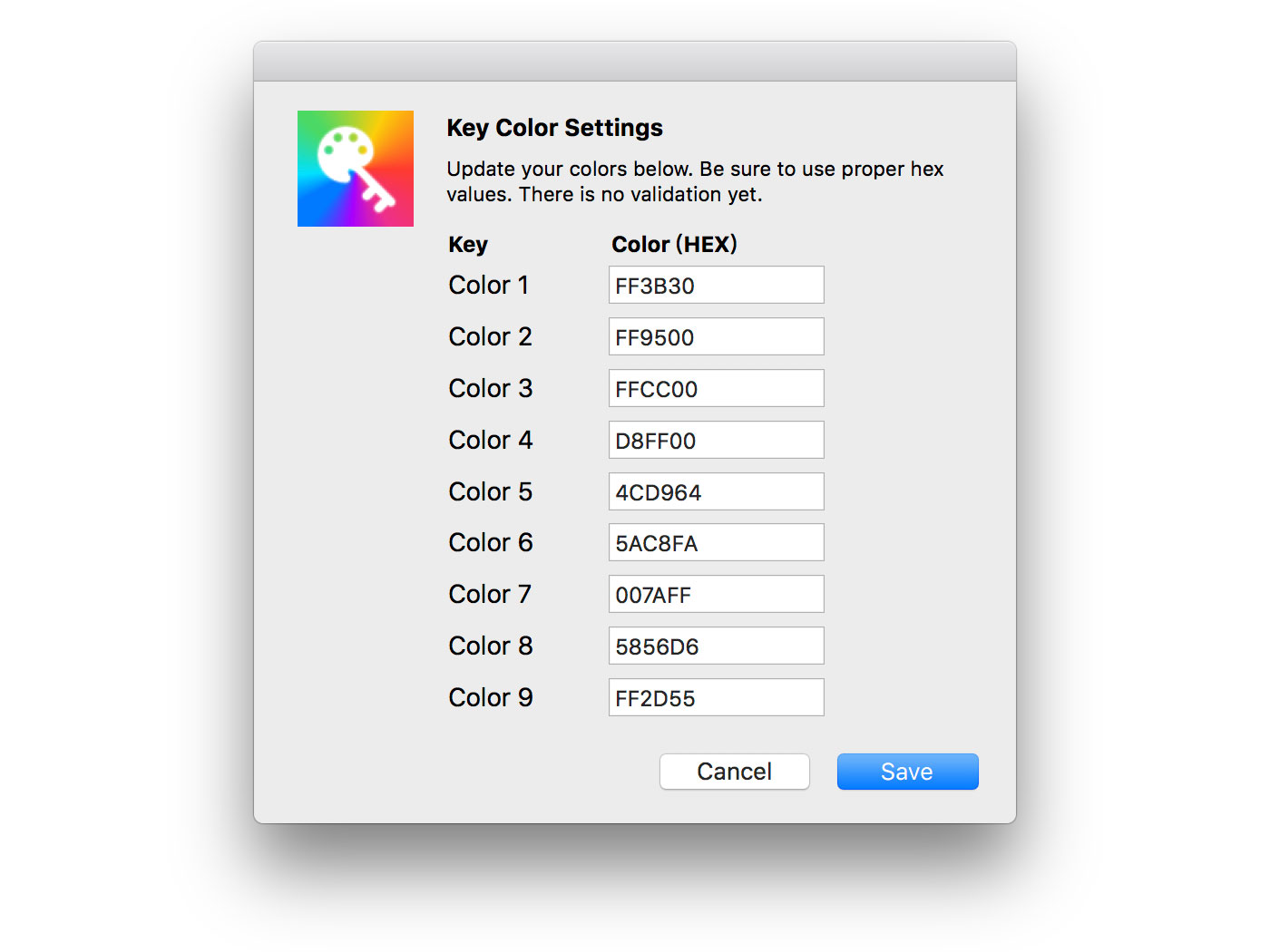
    • 执行 Plugins > Key Color > Settings 设置自定义颜色

    keycolor-3@2x.jpg

    安装方法

    知识兔双击安装

    下载仅供下载体验和测试学习,不得商用和正当使用。

    [ppwp passwords=”zhishitu.cn”]

    下载体验

    应版权要求,不准分享,敬请谅解,有问题找客服哈。

    如何获取解压密码

    遇到问题请找客服哈

    [/ppwp]

    点击下载

  • AnimateMate 0.1.9 创建动画效果

    AnimateMate 0.1.9 Sketch 创建动画效果 它可以在sketch中,创建简单的动画效果,并导出GIF。

    AnimateMate 0.1.9 创建动画效果

    效果展示

    功能介绍

    AnimateMate 是一款可以创建动画效果的插件,它可以在sketch中,创建简单的动画效果,并导出GIF。

    使用方法

    • 创建动画 command ⌘ + control ⌃ + alt ⌥ + K 创建新的动画/关键帧至图层

    • 位移动画 command ⌘ + control ⌃ + alt ⌥ + O 位移动画和/或关键帧值

    • 随机动画 command ⌘ + control ⌃ + alt ⌥ + G 生成所选图层的随机动画

    • 编辑动画 command ⌘ + control ⌃ + alt ⌥ + L 编辑图层动画属性值

    • 删除动画 command ⌘ + control ⌃ + alt ⌥ + D 从所选图层中删除动画

    • 返回关键帧 command ⌘ + control ⌃ + alt ⌥ + R 从所选关键帧值返回到图层

    • 导出动画 command ⌘ + control ⌃ + alt ⌥ + A 将动画导出为 PNG 或 GIF 格式

    • 反转关键帧 command ⌘ + control ⌃ + alt ⌥ + B 在单个或多个动画中反转关键帧

    安装方法

    知识兔双击安装

    下载仅供下载体验和测试学习,不得商用和正当使用。

    [ppwp passwords=”zhishitu.cn”]

    下载体验

    应版权要求,不准分享,敬请谅解,有问题找客服哈。

    如何获取解压密码

    遇到问题请找客服哈

    [/ppwp]

    点击下载

  • Content Generator 1.2 快速填充数据工具

    Content Generator 1.2 Sketch 快速填充数据工具 它可以在sketch中,快速填充头像、名字、地理位置等信息。

    Content Generator 1.2 快速填充数据工具

    效果展示

    功能介绍

    Content Generator 是一款快速填充数据工具,它可以在sketch中,快速填充头像、名字、地理位置等信息。

    插件特色

    • 生成头像

    • 生成姓名

    • 生成虚拟文本

    • 生成字符串

    • 你可以通过组合以下这些选项来创建一个自定义字符串:

    • 纯文本 ( 例如: banana )

    • 一定范围的随机数 ( 例如: [0-20] )

    • 数组中的随机项 ( 例如: [banana~apple~grapes] )

    • 组合字符串的一个例子: $[0-999],[10-99] [new~used~old]

    • 得到的结果将是 “$321,34 old” 或 “$12,75 new”

      安装方法

      知识兔双击安装

      下载仅供下载体验和测试学习,不得商用和正当使用。

      [ppwp passwords=”zhishitu.cn”]

      下载体验

      应版权要求,不准分享,敬请谅解,有问题找客服哈。

      如何获取解压密码

      遇到问题请找客服哈

      [/ppwp]

      点击下载

    • Quick Access 1.21 快速访问文件夹

      Quick Access 1.21 AE 快速访问文件夹 快速访问可加快搜索材料的速度,您可以通过从主列表中选择路径或单击“导入”按钮来快速导入文件。

      Quick Access 1.21 快速访问文件夹

      效果展示

      功能介绍

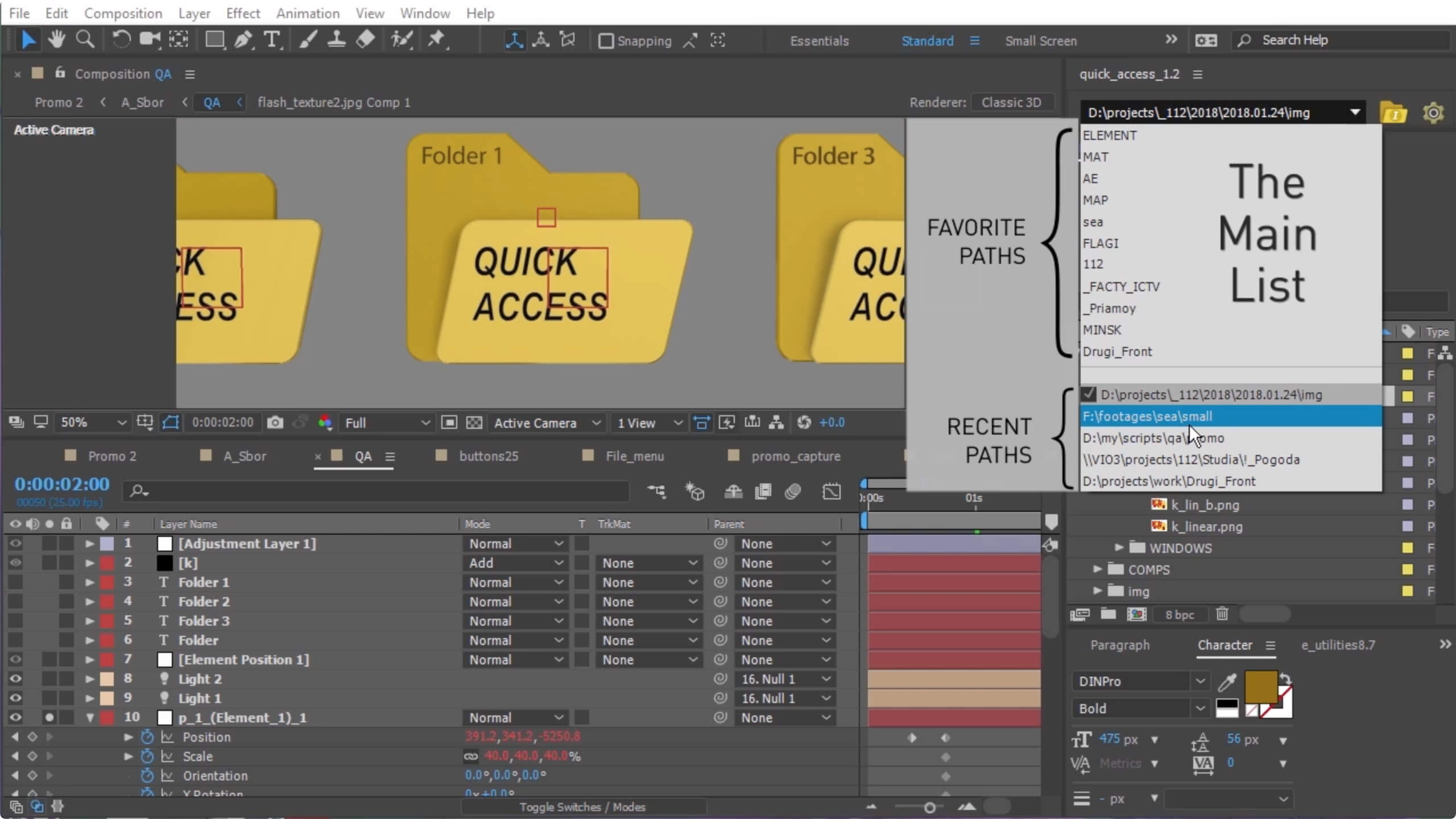
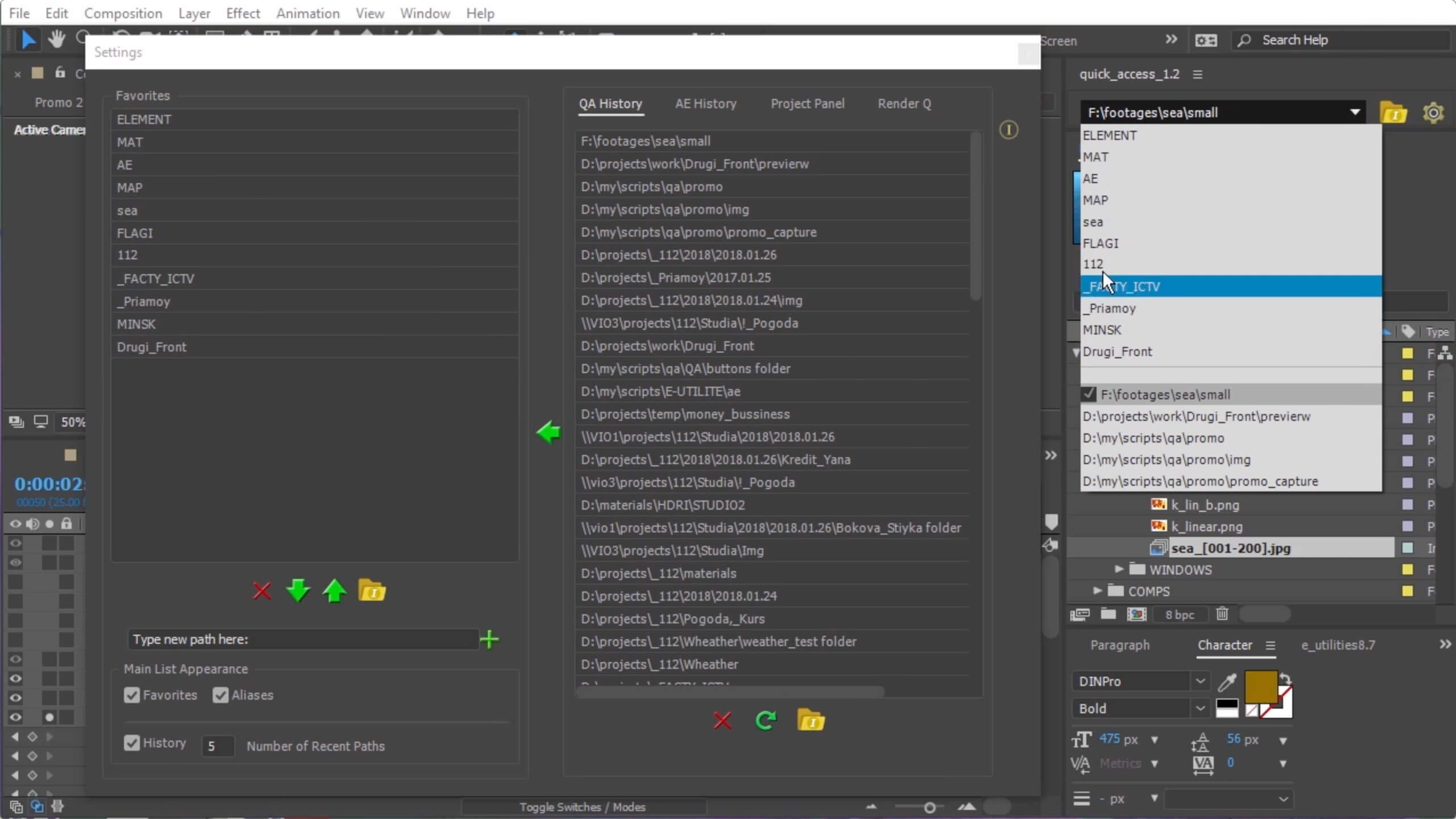
      Quick Access,After Effects 上的一款插件,将喜欢的或者需要的文件夹加入,便可以快速访问该文件夹。

      特征

      • Quick Access 可加快搜索材料的速度,因此您可以通过从主列表中选择路径或单击“导入”按钮来快速导入文件。按Ctrl / Cmd并单击此按钮以打开AE项目。

      • Quick Access 创建路径历史记录,其中包括所有最新的After Effects路径。按住Ctrl / Cmd并按设置按钮更新最近路径列表。

      • Quick Access 不会修改After Effects的历史记录。

      2.jpg

      列表的顶部是收藏夹,较低的部分是最近路径(QA历史记录)。

      优点

      • 允许直接在AE中收集收藏夹;

      • 只需单击即可打开所需的文件夹;

      • 导入AE支持的任何文件并打开AE项目;

      • 保存文件夹的历史记录最多100个项目;

      • 从AE历史记录,项目面板和渲染Q获取唯一路径;

      • 占用最小的工作空间;

      • 使用方便;

      • 简单的界面。

      3.jpg

      安装方法

      方法一

      1. 在DMG包中直接将 Quick Access.jsxbin 文件拖入 After Effects 文件夹中;

      2. 重启 After Effects ,该插件就可以在 窗口 一栏中找到该三个插件。

      方法二

      1. 将 Quick Access.jsxbin 文件复制到 After Effects/Scripts/ScriptUI Panels 文件夹中;

      2. 重启 After Effects ,该插件就可以在 窗口 一栏中找到该三个插件。

      注意:要使用该插件,需要在 After Effects 中打开 After Effects – 首选项 – 常规 ,勾选 允许脚本写入文件和访问网络。

      下载仅供下载体验和测试学习,不得商用和正当使用。

      [ppwp passwords=”zhishitu.cn”]

      下载体验

      应版权要求,不准分享,敬请谅解,有问题找客服哈。

      如何获取解压密码

      遇到问题请找客服哈

      [/ppwp]

      点击下载


    Warning: error_log(/home/wwwroot/ixiaotu.com/wp-content/plugins/spider-analyser/#log/log-1109.txt): Failed to open stream: No such file or directory in /home/wwwroot/ixiaotu.com/wp-content/plugins/spider-analyser/spider.class.php on line 2966