月度归档: 2023 年 9 月

  • Sketch Icons 5.0.0 导入图标并自动应用颜色蒙版

    Sketch Icons 5.0.0 Sketch 导入图标并自动应用颜色蒙版 它可以在sketch中,允许导入一组图标并自动应用颜色蒙版。

    Sketch Icons 5.0.0 导入图标并自动应用颜色蒙版

    效果展示

    功能介绍

    Sketch Icons sketchplugin 是一款导入图标并自动应用颜色蒙版插件,它可以在sketch中,允许导入一组图标并自动应用颜色蒙版。

    导入图标

    执行 Plugins > Sketch Icons > Import icons… 或使用快捷键 command ⌘ + shift ⇧+ I 在弹出的对话框中选择导入图标画板尺寸、边距、是否转化为 Symbol、添加颜色掩码、颜色源(来自 Symbol、来自颜色拾取器)、文档源、颜色后提交导入。

    重新组织图标:执行 Plugins > Sketch Icons > Organize icons… 允许重新选择同 导入图标 的相关选项以再次组织图标。

    替换一些图标

    该功能允许替换或更新已导入到库的图标,执行 Plugins > Sketch Icons > Replace icons…

    在图标上添加颜色掩码

    如果知识兔想将颜色遮罩应用于单个或一组图标,则可执行 Plugins > Sketch Icons > Apply a color mask… 或使用快捷键 command ⌘ + shift ⇧ + M 在弹出的对话框中选择颜色源(来自 Symbol、来自颜色拾取器)、文档源、颜色后提交添加

    替换 / 删除颜色掩码:执行 Plugins > Sketch Icons > Replace / Remove color mask…

    设置

    Plugins > Sketch Icons > Settings 或使用快捷键 command ⌘ + shift ⇧ + F 设置预设与其它自定义导入选项

    尺寸预设:设置画板尺寸和边距,格式 尺寸-边距

    添加后缀:添加路径结构到图标名称中,$size 等于画板尺寸

    图标网格:设置每行的导入图标数

    边距:设置导入图标间的边距,百分比或像素(px)

    安装方法

    知识兔双击安装

    下载仅供下载体验和测试学习,不得商用和正当使用。

    [ppwp passwords=”zhishitu.cn”]

    下载体验

    应版权要求,不准分享,敬请谅解,有问题找客服哈。

    如何获取解压密码

    遇到问题请找客服哈

    [/ppwp]

    点击下载

  • Automate Sketch 54.0.20190411 增加功能扩展合集

    Automate Sketch 54.0.20190411 Sketch 增加功能扩展合集 它拥有翻转图层顺序、移除没有使用过的样式、移除所有隐藏图层、调换图层位置等多种实用小工具插件合集。

    Automate Sketch 54.0.20190411 增加功能扩展合集

    效果展示

    功能介绍

    Automate Sketch sketchplugin 是一款增加功能扩展合集,它拥有翻转图层顺序、移除没有使用过的样式、移除所有隐藏图层、调换图层位置等多种实用小工具插件合集。

    主要功能列表如下: 

    1、翻转图层顺序 

    2、移除无用的元件(Symbols) 

    3、移除没有使用过的样式 

    4、移除空的组 

    5、移除Exportable属性 

    6、横屏和纵向屏幕设计稿转换 

    7、知识兔选择所有的组 

    8、移除所有隐藏图层 

    9、转换居中位置 

    10、横向平铺或者纵向平铺图层 

    11、在西文字体和中日韩文字之间加入空格 

    12、移除所有参考下 

    13、知识兔将组或者图层转换成artboard 

    14、移除/选中所有切片 

    15、依据图层创建切片 

    16、精简图层名称 

    17、调换图层位置 

    安装方法

    知识兔双击安装

    下载仅供下载体验和测试学习,不得商用和正当使用。

    [ppwp passwords=”zhishitu.cn”]

    下载体验

    应版权要求,不准分享,敬请谅解,有问题找客服哈。

    如何获取解压密码

    遇到问题请找客服哈

    [/ppwp]
    点击下载

  • Rename it 4.2.1 图层批量重命名

    Rename it 4.2.1 Sketch 图层批量重命名 快速批量重命名Sketch的图层和面板,知识兔让Sketch文件能够保持整洁,有组织有规律。

    Rename it 4.2.1 图层批量重命名

    效果展示

    功能介绍

    重命名选中图层

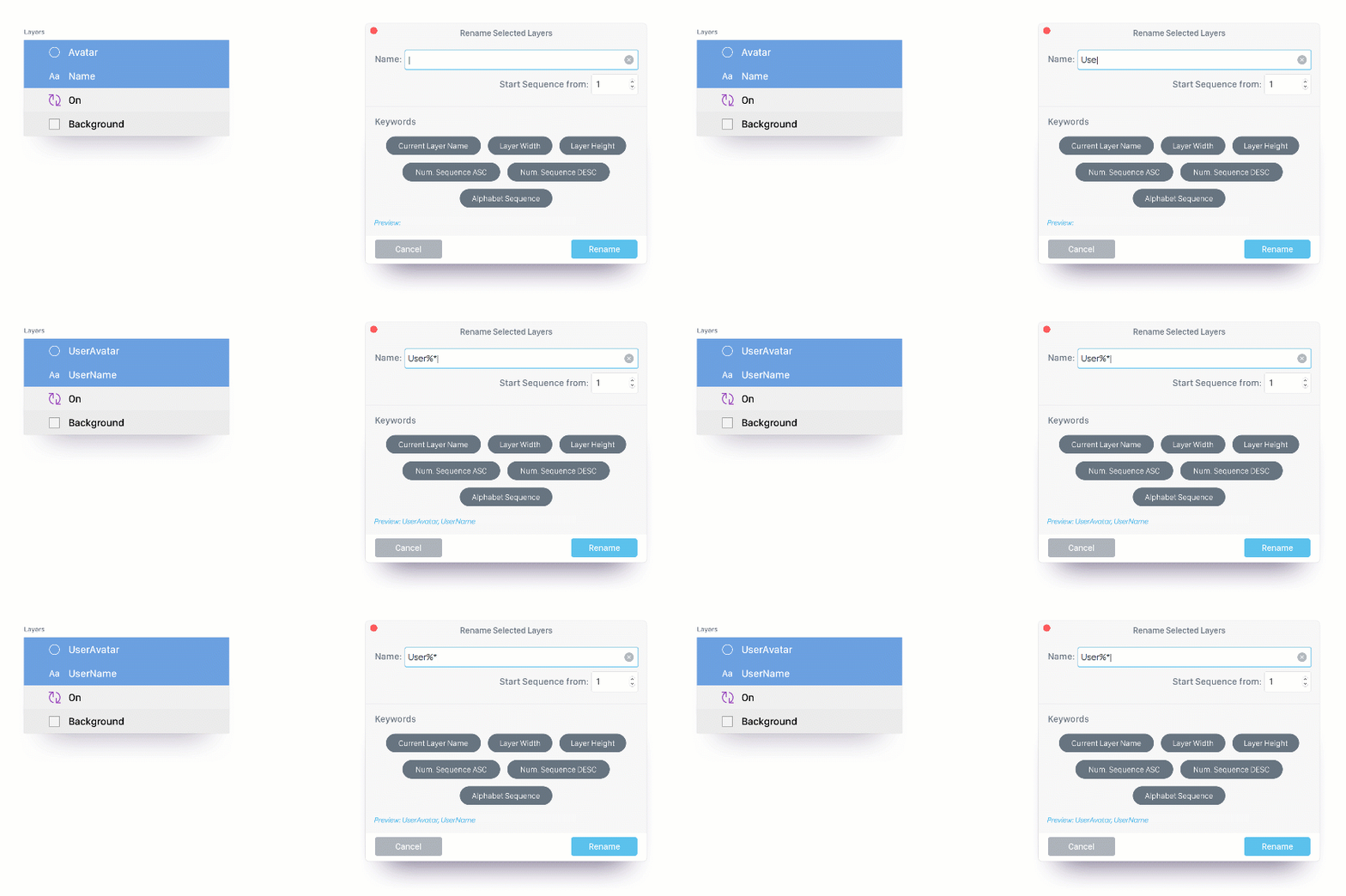
    选中一个或多个图层,执行 Plugins > Rename It > Rename Selected Layers 或使用快捷键 command ⌘ + control ⌃ + R,就可以重命名图层。

    按顺序重命名

    • %n 添加编号升序序列

    • %N 添加编号降序序列

    • %A 添加字母序列

    • %nn 添加两位数序列01,02,03…

    • %a 添加小写字母序列

    屏幕快照 2018-09-05 下午10.34.56.jpg

    复制当前图层名称

    • %*  复制当前选定的图层名称

    • %*u% 将原图层名称转换为大写

    • %*l% 将原图层名称转换为小写

    • %*t% 将原图层名称的各首字母大写,其余小写

    • %*uf% 将原图层名称转换为首个单次的首单词大写

    • %*c% 将原图层名称中的空格删除

    1.gif

    添加宽度和高度

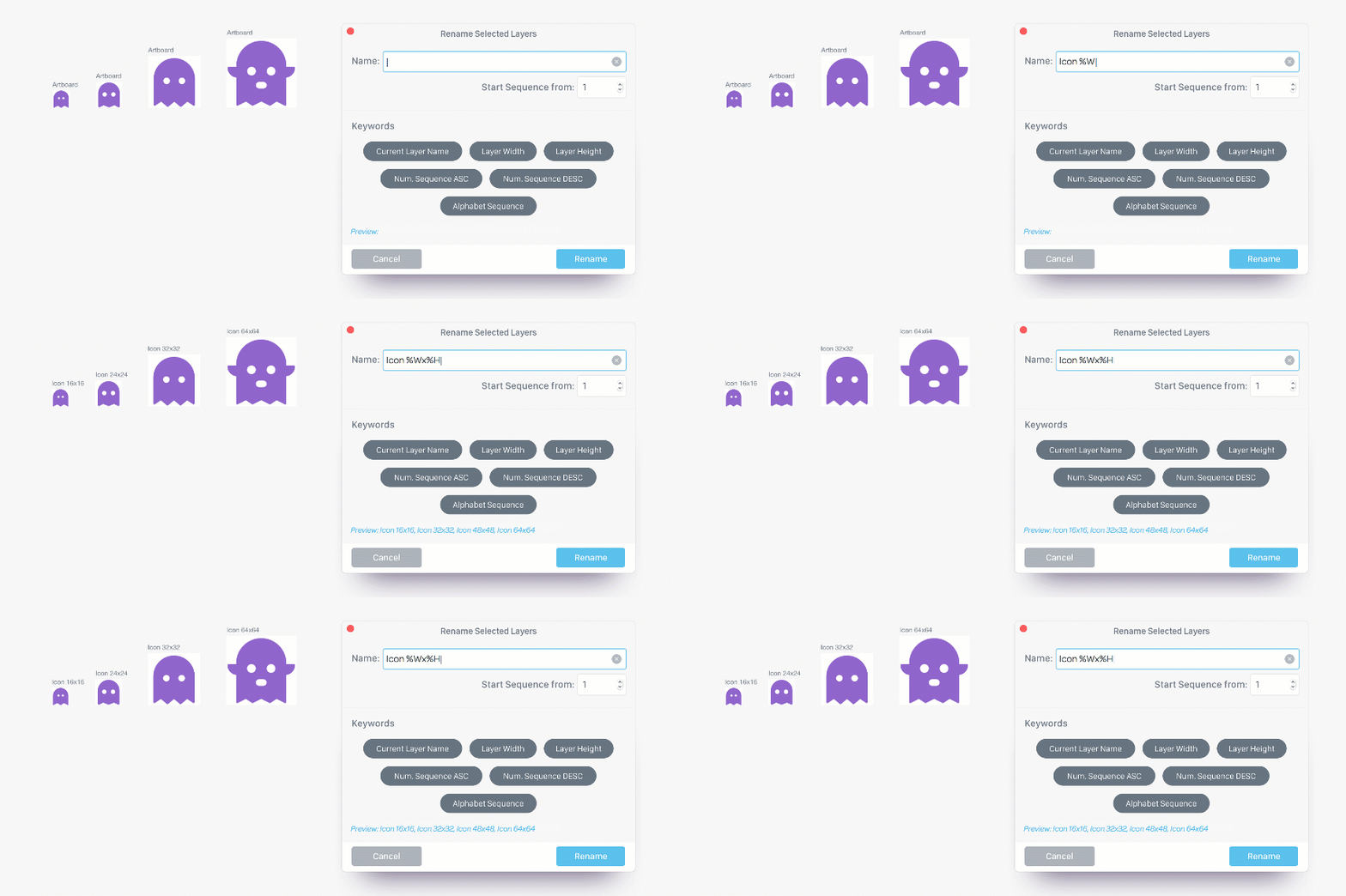
    使用图层的宽度 %W 和高度 %H 重命名图层

    2.gif

    查找和替换

    选择需要替换名称的图层,执行 Plugins > Rename It > Find & Replace in Selected Layers 或使用快捷键 command ⌘ + control ⌃ + alt ⌥ + R,就可以查找替换相应的单词了。

    屏幕快照 2018-09-05 下午10.34.15.jpg

    重命名画板

    重命名所选画板的方式与重命名所选图层相同。执行 Plugins > Rename It > Rename Selected Artboard 或使用快捷键 command ⌘ + control ⌃ + alt ⌥ + R 就可以,区别在于你只要选择画板下的任一图层,它会自动找到所选图层的画板进行重命名。

    屏幕快照 2018-09-05 下午10.33.42.jpg

    安装方法

    知识兔双击 Rename It.sketchplugin 完成安装

    下载仅供下载体验和测试学习,不得商用和正当使用。

    [ppwp passwords=”zhishitu.cn”]

    下载体验

    应版权要求,不准分享,敬请谅解,有问题找客服哈。

    如何获取解压密码

    遇到问题请找客服哈

    [/ppwp]
    点击下载

  • Sketch Isometric 4.2.0 快速图形生成轴测视图

    Sketch Isometric 4.2.0 Sketch 快速图形生成轴测视图 它可以在sketch中,快速使用画板和矩形生成等轴测视图。

    Sketch Isometric 4.2.0 快速图形生成轴测视图

    效果展示

    功能介绍

    Sketch Isometric sketchplugin 是一款快速图形生成轴测视图插件,它可以在sketch中,快速使用画板和矩形生成等轴测视图。

    使用方法

    1、知识兔选择源画板/矩形。
    2、知识兔点击Ctrl + shift + I或运行插件,知识兔从“插件”>“素描异构体”>“生成等轴测视图”。
    3、知识兔选择旋转方向,按照您的要求调整“深度”和“缩放”,然后知识兔点击“完成”
    4、使用Magic Mirror(免费版)或 Angle Plugin(免费)将您的画板的内容映射到生成的等轴测图。

    插件局限

    不能将画板内容映射到生成的等距形状。详细信息请参阅上面的第4步。
    不支持圆角。 

    特性

    • 可以旋转方向

    • 可以修改高度

    • 可以整体缩放

    • 可以修改颜色(退出插件后,知识兔可以手动更改边的颜色)

    • 智能贴图(Magic Mirror插件可用于在等轴视图顶部映射所需的画板)

    安装方法

    知识兔双击安装

    下载仅供下载体验和测试学习,不得商用和正当使用。

    [ppwp passwords=”zhishitu.cn”]

    下载体验

    应版权要求,不准分享,敬请谅解,有问题找客服哈。

    如何获取解压密码

    遇到问题请找客服哈

    [/ppwp]

    点击下载

  • Kitchen 2.12.1 提升工作效率工具集

    Kitchen 2.12.1 Sketch 提升工作效率工具集 你可以通过Kitchen将sketch的设计稿上传至语雀画板,足不出户就能管理的设计资源。

    Kitchen 2.12.1 提升工作效率工具集

    效果展示

    功能介绍

    Kitchen sketchplugin 是一款提升工作效率工具集插件,你可以通过Kitchen将sketch的设计稿上传至语雀画板,足不出户就能管理的设计资源。

    便捷上传设计稿

    可通过插件将设计稿上传至语雀画板,足不出户就能管理的设计资源

    执行 Plugins > Kitchen > 语雀 > Artboard 上传 或使用快捷键 control ⌃ + alt ⌥ + A

    首次使用

    需授权登录语雀账号,前往 官方通道 申请内测邀请码后完成操作

    语雀画板可多图进行批量操作,同时对单张图片替换和获取原图。如需要查看详情信息,直接知识兔点击图片进入即可。Sketch 上传的设计稿会自动到语雀画板中,最新的设计稿会出现在最后面。如果知识兔是覆盖上传,设计稿右上角会出现绿点,表示有最新内容更新。如需要对图片进行排序,拖动图片即可完成。排序后顺序会保留,不随 Sketch 的更新而更新

    图评

    进入图片详情后,可对图片进行全局评论,将设计想法更全面的和团队成员之间进行分享。成员也可以针对设计稿中某个细节进行评论。评论以后,作者或者订阅的人可以及时收到对应的通知

    热区制作

    当想制作一个图片间的关联关系,可使用热区制作功能,知识兔选择一个需要关联的区域,知识兔设置目标页面。这样就可以完成一个非常简单的逻辑原型制作

    标注信息

    如果知识兔通过 Sketch 插件上传的设计稿,语雀会自动解析出设计稿中带的附属信息。如字体的字号、颜色、间距、图层的样式

    打造团队专属 Symbol 库

    除了快速导入 Ant Design 和 Ant Design Mobile 两个精品资源包外,还可将精心制作的 Symbol 上传至语雀,与他人分享和维护你们的专属 Symbol 库

    执行 Plugins > Kitchen > 语雀 > Symbol 同步 或使用快捷键 control ⌃ + alt ⌥ + W

    分享精选色板 & 自定义色板

    分享 Ant Design 和 Material Design 两个精选色板,并可新建自定义色板,管理自定义色板库

    执行 Plugins > Kitchen > 色板 或使用快捷键 control ⌃ + alt ⌥ + Q

    接入海量 Iconfont 图标资源

    通过 Kitchen 快速搜索和调用 Iconfont 图标,将合适图标拖拽到 Sketch 上进行修改和使用。如果知识兔习惯在 Iconfont 上管理图标库,登录 Iconfont 后,Kitchen 还可以关联到项目图标、上传的图标、上传的图标库和收藏的图标

    执行 Plugins > Kitchen > 图标 > Iconfont 或使用快捷键 control ⌃ + alt ⌥ + I

    快速生成 Ant Design 组件

    通过 组件生成器 可在 Sketch 中配置出符合 Ant Design 规范的组件。目前已支持表格、按钮、分页组件,更多组件接入中

    执行 Plugins > Kitchen > 组件 或使用快捷键 control ⌃ + alt ⌥ + D

    设置

    执行 Plugins > Kitchen > 设置 或使用快捷键 control ⌃ + alt ⌥ + ' 可设置展示语言与默认是否展示工具栏

    使用方法

    执行 Plugins > Kitchen > 工具栏 或使用快捷键 command ⌘ + 启用或禁用属性选择器左侧全局工具栏,知识兔以快捷使用插件功能

    安装方法

    知识兔双击安装

    下载仅供下载体验和测试学习,不得商用和正当使用。

    [ppwp passwords=”zhishitu.cn”]

    下载体验

    应版权要求,不准分享,敬请谅解,有问题找客服哈。

    如何获取解压密码

    遇到问题请找客服哈

    [/ppwp]

    点击下载

  • Nik Collection 2018 1.2.15 专业强大的专业图形插件集合

    Nik Collection 2018 1.2.15 PS 专业强大的专业图形插件集合 它拥有8款强大的图像处理插件,知识兔可以进行图像后期处理、调色的PS滤镜,知识兔包括降噪、知识兔选择性编辑滤镜、高动态成像、图像美化、黑白照片和锐化等操作!

    Nik Collection 2018 1.2.15 专业强大的专业图形插件集合

    效果展示

    功能介绍

    Nik Collection by DxO for Mac是一款强大专业的图像处理插件集合。添加到您的工作流程中,并更快地创建出色的图像。DxO公司使用专有的U Point分享的Nik Collection的最完整的插件集合,它允许您巧妙地调整单个物体或照片区域的亮度,对比度,色彩饱和度和其他参数。

    完整收藏包括支持每个插件在Photoshop中工作:

    • Analog Efex Pro

    • Color Efex Pro

    • Silver Efex Pro

    • Viveza

    • HDR Efex Pro

    • Sharpener Pro

    • Dfine

    苹果系统要求

    • 英特尔酷睿™i5或更高版本

    • 4 GB RAM(建议8 GB)

    • 4 GB或更多可用硬盘空间

    • macOS 10.12(Sierra),10.13(High Sierra),10.14(Mojave)

    • Adobe Photoshop CS5(64位)到CC 2019

    • Adobe Photoshop Elements 12到2019(除了HDR Efex Pro 2,与Photoshop Elements不兼容)

    • Adobe Photoshop Lightroom 3到Classic CC 2019

    安装方法

    知识兔双击安装

    下载仅供下载体验和测试学习,不得商用和正当使用。

    [ppwp passwords=”zhishitu.cn”]

    下载体验

    应版权要求,不准分享,敬请谅解,有问题找客服哈。

    如何获取解压密码

    遇到问题请找客服哈

    [/ppwp]
    点击下载

  • Alien Skin Blow Up 3 1.3.222 图像无损放大

    Alien Skin Blow Up 3 1.3.222 PS 图像无损放大 让您轻松创建任何尺寸的锐利放大。您的照片保持清晰,使Blow Up成为从照片创建大型照片的理想工具。

    Alien Skin Blow Up 3 1.3.222 图像无损放大

    效果展示

    功能介绍

    这次 Blow Up 3 更新重点集中在于简洁。Blow Up 3 简易地放大照片更清晰、更快,只有令人惊讶的很少几个控件。用户只需要选择纸张尺寸,如果知识兔需要可以裁剪,这样就可以了。

    BlowUp是一款高质量图像无损放大插件,其功能优于双三次插值和任何第三方解决方案。BlowUp使高级图像缩放变得易如反掌,它可以将图像放大至1600%甚至3600%,而不会留下明显的修饰痕迹。

    BlowUp支持包括CMYK的多种图像格式,同样支持16比特和32比特的图像,并可用于多核和多处理器的系统。能够满足专业摄影师、业余摄影师及美术设计师等的图像处理要求。非常适合于大型陈列图片印刷、影像格式印刷和大型户外广告等等。

    安装方法

    直接安装

    下载仅供下载体验和测试学习,不得商用和正当使用。

    [ppwp passwords=”zhishitu.cn”]

    下载体验

    应版权要求,不准分享,敬请谅解,有问题找客服哈。

    如何获取解压密码

    遇到问题请找客服哈

    [/ppwp]
    点击下载

  • Cineflare HAND HELD 2.0 模拟手持式相机

    Cineflare HAND HELD 2.0 FCPX 模拟手持式相机 手持FCPX模拟所有你想要的手持式相机的动作。拍摄干净,锁定的镜头,并添加一个微妙或强烈的手持效果,平底锅,镜头聚焦和缩放,甚至颠簸和抖动。

    Cineflare HAND HELD 2.0 模拟手持式相机

    效果展示

    功能介绍

    随着高分辨率相机的出现,我们现在比以往任何时候都更有能力获得超干净、清晰的图像,并在后期制作中操纵它们,知识兔包括裁剪、缩放和缩放,而不会损失图像质量。为什么不利用这一点呢?不要“烤”你的效果在相机……后制作后,并有完整的控制!

    手持FCPX模拟所有你想要的手持式相机的动作。拍摄干净,锁定的镜头,并添加一个微妙或强烈的手持效果,平底锅,镜头聚焦和缩放,甚至颠簸和抖动。

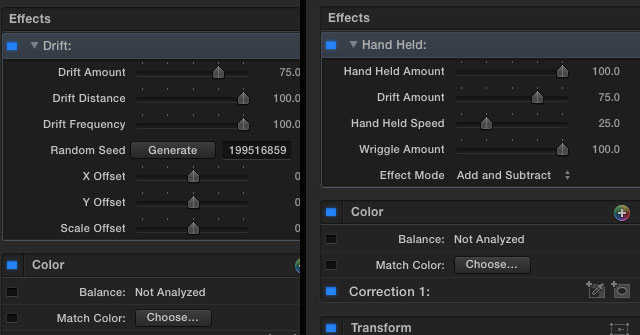
    手持效应

    手持有2种不同的手持效果。漂移是一种微妙的手持式效应,它漂移缓慢,它允许你产生一个随机种子来改变漂移效应。

    主要的手握效果是真正的魔法出现的地方。你可以改变参数的微妙或相当激烈的手持外观。

    改变手持式变化的数量以及运动的速度。这种效果增加了一个非常自然的手持式外观。

    hand-held-1.jpg

    透镜运动

    手持镜头的动作是一些非常有趣的效果。

    创建为标题,这样你就可以把它放在你的胶片和移动它,你有24个预设以及可定制的镜头移动工具。

    快速添加和创建焦点发现变焦和变焦运动,给你的镜头一种现实感。

    hand-held-2.jpg

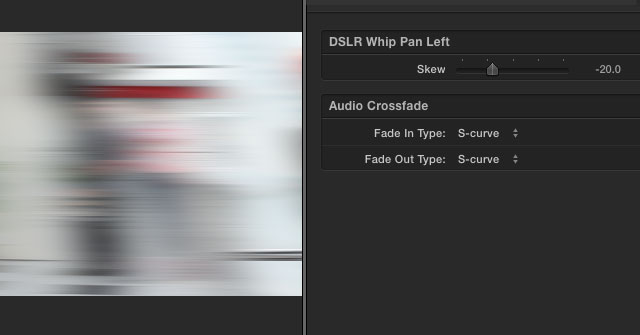
    快速摇摄

    有4个快速摇摄过渡。

    你有一个左右的快速摇摄模仿电影相机和DSLR相机的快速摇摄。

    也改变了DSLR快速摇摄偏斜到你的喜好。

    hand-held-3.jpg

    摄像机颠簸

    Hand Held还配备了1个摄像机颠簸和1个恒定抖动效果。改变这些影响的参数和长度。

    hand-held-4.jpg

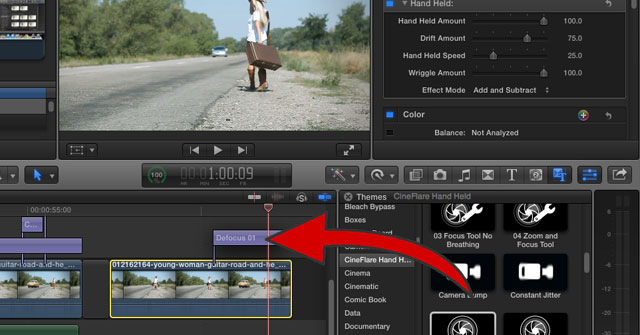
    如何使用Hand Held

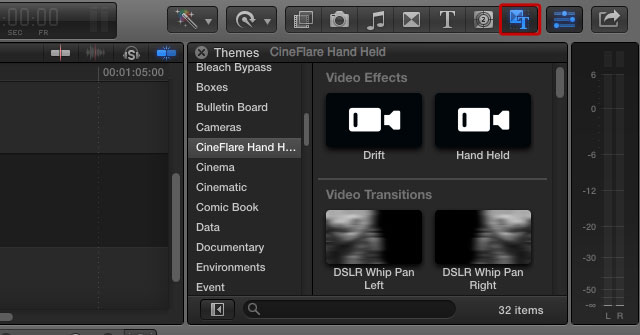
    手持设备位于“主题”浏览器中,因为它是由效果、转换和标题组成的。

    只需知识兔点击效果浏览器的最后一个标签就可以找到主题浏览器,它位于“CyFlash手持”下。

    将效果拖放到剪辑上,添加两个剪辑之间的转换,并在剪辑上放置标题效果。

    请注意:即使知识兔手持式使用了“标题”的工具,它的许多效果,它不是一个实际的标题效果。

    相反,你用它拖拽一段录像,下面的任何东西都会受到影响。如果知识兔你希望在时间线上留下一个不受影响的项目,确保你把它放在时间线上面的手上。

    hand-held-5.jpg

    安装方法

    1.先安装并运行FxFactory软件;

    2.然后知识兔解压CineFlareHandHeld_201.fxtemplates,知识兔双击进入FxFactory

    3.知识兔点击购买输入安装包里的序列号。

    下载仅供下载体验和测试学习,不得商用和正当使用。

    [ppwp passwords=”zhishitu.cn”]

    下载体验

    应版权要求,不准分享,敬请谅解,有问题找客服哈。

    如何获取解压密码

    遇到问题请找客服哈

    [/ppwp]

    点击下载

  • Cineflare Screens 1.0.1 设备效果预览工具

    Cineflare Screens 1.0.1 FCPX 设备效果预览工具 Screens是一个很棒的工具,它允许您获取任何内容,比如图形、Web内容、软件演示或视频,并将它们放置在一个逼真的计算机屏幕中,知识兔以供平板电脑使用。

    Cineflare Screens 1.0.1 设备效果预览工具

    效果展示

    功能介绍

    Screens是一个很棒的工具,它允许您获取任何内容,比如图形、Web内容、软件演示或视频,并将它们放置在一个逼真的计算机屏幕中,知识兔以供平板电脑使用,知识兔以便您可以以一种新的、令人兴奋的方式显示内容。

    在屏幕上添加任何内容

    你的客户会给你一些无聊的屏幕录像来添加他们的最终视频吗?

    或者你只是想把你的视频或内容显示在电脑屏幕或平板电脑里?

    Final Cut Pro X的屏幕为您分享8种不同的电脑屏幕或平板电脑可供选择。

    screens-1.jpg

    简易预置

    屏幕带有一些简单的动画预置,知识兔可以快速选择不同动画的无尽组合。

    结合不同的预设轨道,倾斜,平底锅等,并获得最快的方式显示您的内容在屏幕上。

    screens-2.jpg

    定制

    使用屏幕中的自定义工具,知识兔可以对开始动画和结束动画进行更精确的控制。

    设置其他参数,如淡入淡出,线性或平滑动画,自由度控制,知识兔以及一些伟大的背景选择。

    screens-3.jpg

    简易使用于FCPX

    Screens很容易在Final Cut Pro X使用。

    在“CineFlare屏幕”在效果浏览器选项卡下,拖放所需的工具直接到您的影片。然后知识兔调整检查器窗口中的参数。

    screens-4.jpg

    安装方法

    1.先安装并运行FxFactory软件;

    2.然后知识兔解压CineFlareScreens_101.fxtemplates,知识兔双击进入FxFactory

    3.知识兔点击购买输入安装包里的序列号。

    下载仅供下载体验和测试学习,不得商用和正当使用。

    [ppwp passwords=”zhishitu.cn”]

    下载体验

    应版权要求,不准分享,敬请谅解,有问题找客服哈。

    如何获取解压密码

    遇到问题请找客服哈

    [/ppwp]

    点击下载

  • Crumplepop EasyTracker 1.0.18 跟踪运动插件

    Crumplepop EasyTracker 1.0.18 FCPX 跟踪运动插件 快速创建标题,图像和动画,“粘贴”框架中的移动物体,跟踪其运动。

    Crumplepop EasyTracker 1.0.18 跟踪运动插件

    效果展示

    功能介绍

    Crumplepop EasyTracker快速创建标题,图像和动画,“粘贴”框架中的移动物体,跟踪其运动。

    Easy Point Tracker

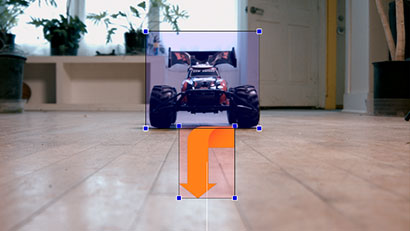
    它是一种流行且引人注目的效果 – 一个物体在框架中移动,标题或动画随之移动,好像它们以某种方式粘在一起。Easy Point Tracker是EasyTracker附带的两个插件之一,可让您精确地创建此效果。想要一个带有“咖啡”动画标题的咖啡杯吗?只需在框架中的咖啡杯周围画一个方框,放入动画标题,然后知识兔单击“跟踪”按钮。EasyTracker也适用于第三方动画模板,因此您可以非常快速地创建复杂,有吸引力的跟踪效果。

    easy-point-tracker-2.jpg

    Easy Planar Tracker

    EasyTracker还包括一个名为Easy Planar Tracker的强大平面跟踪器。Easy Planar Tracker允许您用任何您想要的东西替换 – 例如 – 标志,窗口或电话屏幕。因此,您可以绘制一个与手机屏幕匹配的矩形,放入要在其位置显示的图像,然后知识兔单击“跟踪”。

    easy-planar-tracker.jpg

    简单控制

    创建运动跟踪效果通常需要您导航复杂,繁琐的关键帧UI或执行多个往返于After Effects等合成应用程序的往返。它可以减慢您的项目爬行速度。EasyTracker专为视频编辑器而设计 – 它可以让您快速工作,获得出色的跟踪结果,并让您的项目走出困境。

    simple-controls-2.jpg

    安装方法

    直接安装

    下载仅供下载体验和测试学习,不得商用和正当使用。

    [ppwp passwords=”zhishitu.cn”]

    下载体验

    应版权要求,不准分享,敬请谅解,有问题找客服哈。

    如何获取解压密码

    遇到问题请找客服哈

    [/ppwp]

    点击下载

  • FCPX Auto Tracker 1.1 运动跟踪工具

    FCPX Auto Tracker 1.1 FCPX 运动跟踪工具 这个插件能够全自动的去跟踪画面的运动的物体,点,人物面部等,知识兔支持三维跟踪,然后知识兔能在跟踪中加入文字,动画,图片,视频,LOGO,图标等元素,制作出非常不错的跟踪合成效果。

     FCPX Auto Tracker 1.1 运动跟踪工具

    效果展示

    功能介绍

    Pixel Film Studios – FCPX Auto Tracker是一款运动跟踪工具插件,这个插件能够全自动的去跟踪画面的运动的物体,点,人物面部等,知识兔支持三维跟踪,然后知识兔能在跟踪中加入文字,动画,图片,视频,LOGO,图标等元素,制作出非常不错的跟踪合成效果。

    点跟踪变得简单

    FCPX Auto Tracker使用运动跟踪技术,知识兔可以轻松地向主体跟踪文本,图片,视频和动画。只需将跟踪器预设应用于您的素材,知识兔选择一个区域并进行跟踪!通过Pixel Film Studios的自动跟踪完全绕过手动按键设置的繁琐工作。

    修改添加和删除跟踪点

    FCPX Auto Tracker允许用户通过简单的控制来修补不完美的轨道。利用热键“选项”+知识兔点击删除不需要的点。编辑者可以一次删除单个跟踪点或多个跟踪点。最后,Auto-Tracker用户可以通过滚动时间轴和移动控制点来添加新点。

    跟踪每个场景的多个对象

    将多个自动跟踪器实例放在同一个镜头上,知识兔以跟踪同一场景中不同主体上的多个对象。Auto-Tracker的界面使得精确的运动跟踪变得快速而简单,因此您可以缩短编辑时间并获得惊人的效果。

    专为Final Cut Pro X设计

    FCPX Auto Tracker具有跟踪旋转和缩放的功能,允许编辑者在3D空间中创建跟踪的错觉。当拍摄对象直接朝向相机移动时,此功能最有效。知识兔借助内置的平滑选项,编辑人员只需单击即可平滑缩放和旋转跟踪数据。

    安装方法

    1、知识兔将 FCPX Auto Tracker[Effects] 复制到 movies/motion templates/Effects 路径下; 

    2、知识兔将 FCPX Auto-Tracker [Titles] 复制到 movies/motion templates/Titles 路径下,重启软件即可。

    注:Final Cut Pro的X 10.3或更高版本 

    下载仅供下载体验和测试学习,不得商用和正当使用。

    [ppwp passwords=”zhishitu.cn”]

    下载体验

    应版权要求,不准分享,敬请谅解,有问题找客服哈。

    如何获取解压密码

    遇到问题请找客服哈

    [/ppwp]

    点击下载

  • AKVIS Sketch Plugin 20.5.3201.16780 图像转换为铅笔素描和水彩画效果

    AKVIS Sketch Plugin 20.5.3201.16780 PS 图像转换为铅笔素描和水彩画效果 它可以将照片转换成铅笔素描,甚至创建水彩画。知识兔可以让您创建逼真的彩色图纸和黑白草图,模仿石墨和彩色铅笔的技术,甚至可以生成炭笔,柔和和水彩效果。

    AKVIS Sketch Plugin 20.5.3201.16780 图像转换为铅笔素描和水彩画效果

    效果展示

    功能介绍

    AKVIS Sketch可以将照片转换成铅笔素描,甚至创建水彩画。知识兔可以让您创建逼真的彩色图纸和黑白草图,模仿石墨和彩色铅笔的技术,甚至可以生成炭笔,柔和和水彩效果。

    AKVIS Sketch非常接近人类艺术家的手绘作品。使用其他标准工具获得类似结果需要图像编辑方面的专业知识,并需要使用图层,蒙版,画笔和应用滤镜进行广泛的操作。而用鼠标知识兔点击任何照片,AKVIS Sketch都能让您制作出令人惊叹的铅笔素描!

    功能特征

    • 该软件分享两种照片转换样式:经典和艺术。这有助于创建各种铅笔素描。每种风格都有其自身的好处。

    • 非常有用的时间轴功能可让您在不调整设置的情况下获得绘图变体。观察过程并在快照之间进行选择。

    • 该程序分享了一个随时可用的预设列表,使您可以更轻松地使用该软件并节省您的时间。您可以使用您喜欢的照片组合来创建自己的预设,知识兔以便与绘图参数配合使用。

    • 您可以制作铅笔画作为亲友的礼物,在T恤上打印您的素描,用水彩画或海报装饰房间。设计师们可以通过该计划快速将图像转换为网站或广告手册的一种风格。作者使用此软件为他们的书籍创建插图。

    • 专业人士和家庭用户都会对该计划的轻松和有效性感到高兴,并且知识兔受到照片到素描转换的整齐结果的激励。使用AKVIS Sketch非常有趣!

    • 使用该软件,您还可以为图片添加一些独特的背景效果!创建素描和照片的组合,将绘画与现实生活混合; 模仿动作或通过旋转背景添加“时间机器效果”。通过以艺术的方式模糊其余部分,为图像的某些部分添加口音。

    • 批处理支持让您自动转换一系列图像。您可以用这种方式制作家庭视频中的漫画或漫画。

    • 您可以通过插入题词,签名,问候语,标识或水印来个性化您的艺术作品; 为图像添加粗糙的纹理表面,就好像它是用画布,瓦楞纸,砖墙等绘制的一样。

    • 该软件可作为独立的独立程序使用,也可作为照片编辑器的插件。插件版本与AliveColors,Adobe Photoshop,Corel PaintShop Pro等兼容。

    安装方法

    1、知识兔将DMG中的 AKVIS Sketch Plugin 拖进 Photoshop 的 Plug-ins 文件夹中;

    2、打开 Plug-in 文件夹,将其中的可执行文件 Sketch 替换到 AKVIS Sketch Plugin/Contents/MacOS 文件夹中的同名可执行文件;

    3、接着将 PS 重启,然后知识兔在 滤镜 中就可以找到 AKVIS Sketch,在 PS 里作为插件使用。

    下载仅供下载体验和测试学习,不得商用和正当使用。

    [ppwp passwords=”zhishitu.cn”]

    下载体验

    应版权要求,不准分享,敬请谅解,有问题找客服哈。

    如何获取解压密码

    遇到问题请找客服哈

    [/ppwp]

    点击下载


Warning: error_log(/home/wwwroot/ixiaotu.com/wp-content/plugins/spider-analyser/#log/log-1112.txt): Failed to open stream: No such file or directory in /home/wwwroot/ixiaotu.com/wp-content/plugins/spider-analyser/spider.class.php on line 2966