月度归档: 2023 年 9 月

  • Soundboard 2.2.2 现场演出播放程序

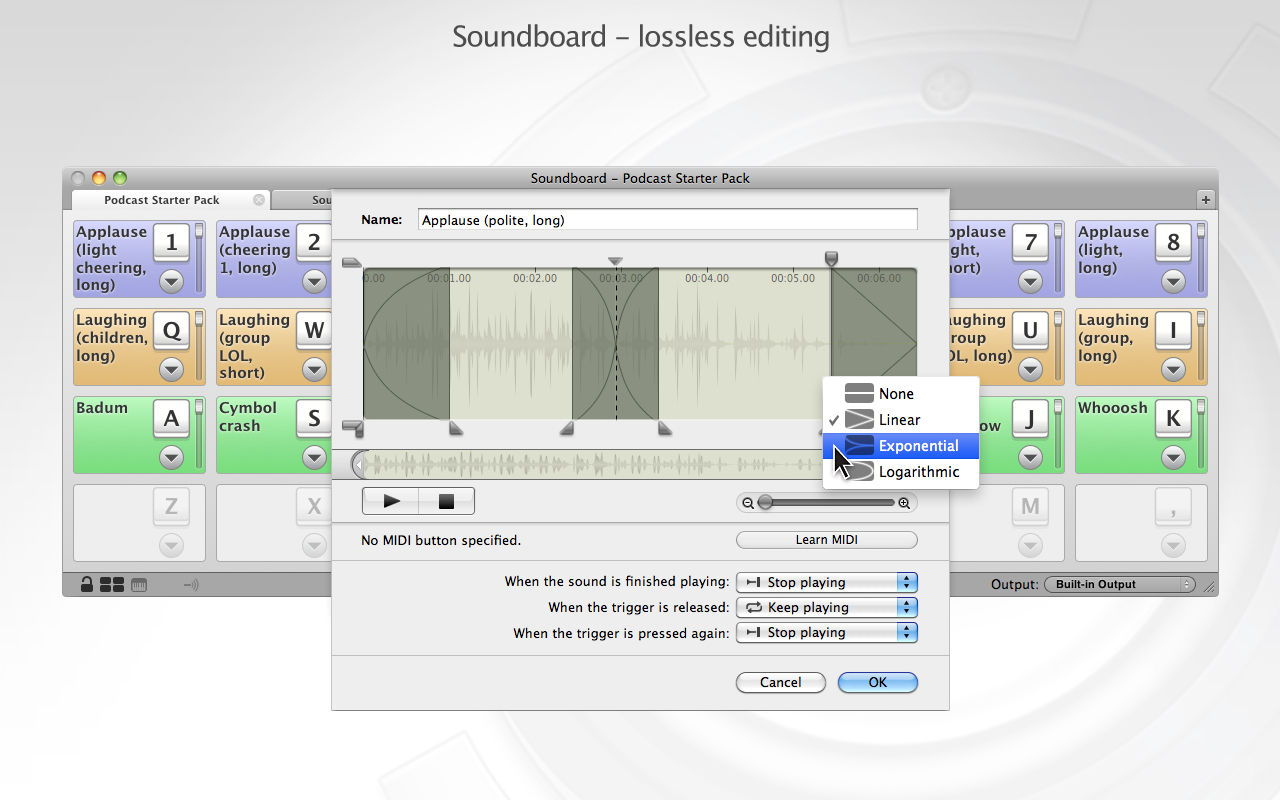
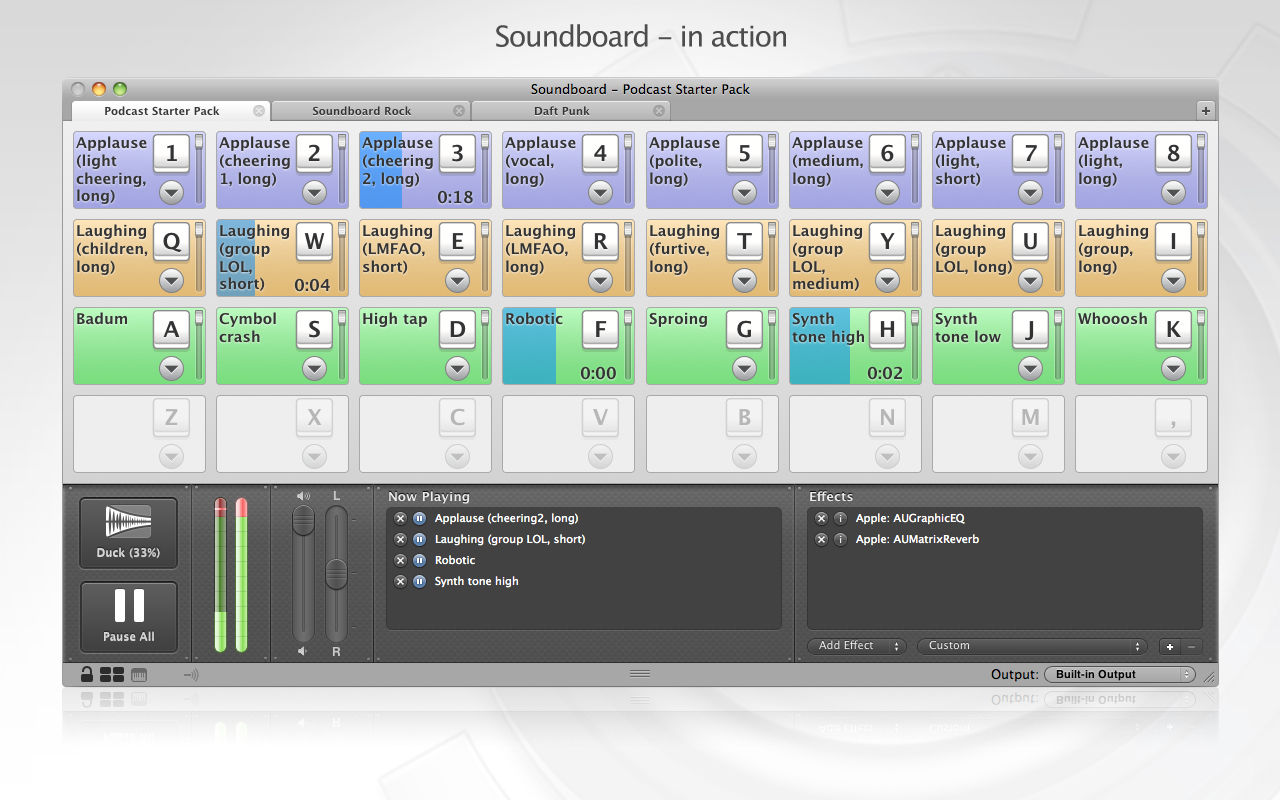
    Soundboard 2.2.2 现场演出播放程序 可通过快捷键或MIDI键盘快速播放你的演出背景音乐,伴奏,音效或音频编辑。

    Soundboard 2.2.2 现场演出播放程序

    Soundboard 2.2.2 现场演出播放程序Soundboard 2.2.2 现场演出播放程序

    应用介绍

    Soundboard for mac是Mac os平台上的一款帮助用户提升声音质量的Mac软件,Soundboard for mac分享了快速的方法,知识兔以提高生活事件、 播客或广播声音剪辑、 效果或音乐伴奏的效果。你所要做的,就是轻按一个键或单击鼠标按钮以启动声音播放立即到任何音频输出。

    同时,对于网络广播或者现场表演用户分享了很大方便,如果知识兔你同时拥有iPad设备的话,知识兔可以轻松的使用iPad来控制你的Soundboard,非常的轻松。此软件为英文破解版,但是操作界面非常的简洁,大家千万不要因为它是英文版就拒之千里之外,它的实用性还是非常不错的。

    安装方法

    直接安装

    如遇“xxx.app已损坏,打不开。你应该将它移到废纸篓”,并非应用损坏,请知识兔点击查看《解决方法》

    下载仅供下载体验和测试学习,不得商用和正当使用。

    [ppwp passwords=”zhishitu.cn”]

    下载体验

    应版权要求,不准分享,敬请谅解,有问题找客服哈。

    如何获取解压密码

    遇到问题请找客服哈

    [/ppwp]

    点击下载

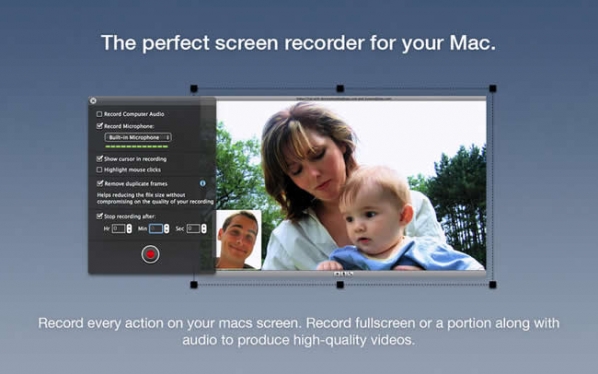
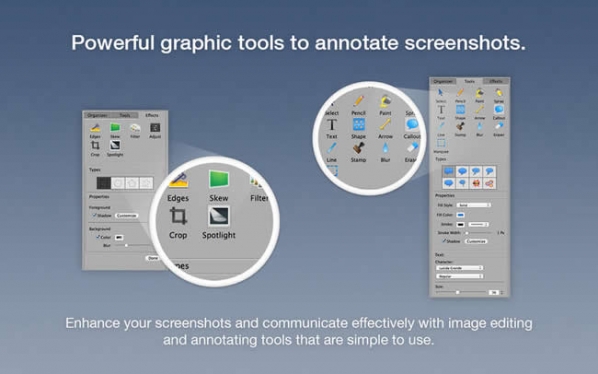
  • Voila 3.9.2 优雅的截屏工具

    Voila 3.9.2 优雅的截屏工具 一款优秀的屏幕截图工具,知识兔可以通过它来抓取所选取的网站中的图片。当然你可以选取抓取全图,或者以矩形,圆形,多边形或选取框来截取图片。

    Voila 3.9.2 优雅的截屏工具

    Voila 3.9.2 优雅的截屏工具Voila 3.9.2 优雅的截屏工具

    应用介绍

    Voila是一款优秀的屏幕截图工具,知识兔可以通过它来抓取所选取的网站中的图片。当然你可以选取抓取全图,或者以矩形,圆形,多边形或选取框来截取图片。

    Voila 还包含了一系列编辑功能,方便你格式化截取的图片。当然,你还可以通过注释工具来添加注释,如:文本,线条,箭头,图形,刷子和模糊等等。你也可截取图片,进行曝光,饱和度和对比上的调整。

    安装方法

    直接安装

    如遇“xxx.app已损坏,打不开。你应该将它移到废纸篓”,并非应用损坏,请知识兔点击查看《解决方法》

    下载仅供下载体验和测试学习,不得商用和正当使用。

    [ppwp passwords=”zhishitu.cn”]

    下载体验

    应版权要求,不准分享,敬请谅解,有问题找客服哈。

    如何获取解压密码

    遇到问题请找客服哈

    [/ppwp]

    点击下载

  • 3D Converter 6.5.11 专业3D视频转换软件

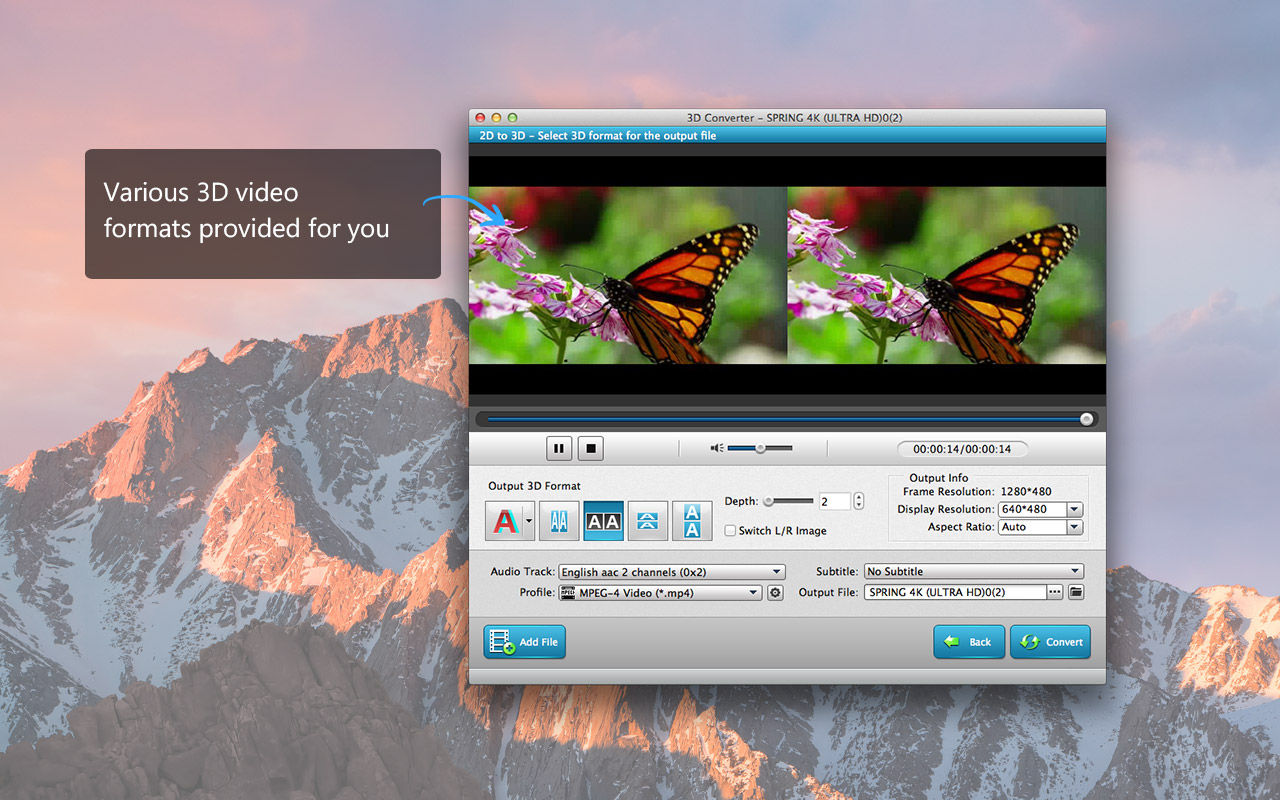
    3D Converter 6.5.11 专业3D视频转换软件 它可以将2D视频转换为3D效果,将3D视频转换为其他3D模式,将3D视频轻松快速地转换为普通的2D视频。

    3D Converter 6.5.11 专业3D视频转换软件

    3D Converter 6.5.11 专业3D视频转换软件3D Converter 6.5.11 专业3D视频转换软件

    应用介绍

    3D Converter for mac 它可以将2D视频转换为3D效果,将3D视频转换为其他3D模式,将3D视频轻松快速地转换为普通的2D视频。它分享浮雕,并排或上/下三维模式供您选择。使用知识兔这款功能强大的3D视频转换器,用户可以轻松享受3D眼镜和免费3D智能手机,如HTC EVO 3D,Sharp SH-12C Aquos 3D,LG Optimus 3D P920以及其他兼容的3D显示设备。

    支持3D模式:

    3D浮雕(红/青色的浮雕,单色;红色或青色的浮雕,半色;红色或青色的浮雕,全彩色;红色或青色的浮雕,高质量的杜布瓦;绿色/红色的浮雕,单色;绿色/红色的浮雕,半色;绿色/红色的浮雕,色彩饱满;黄色/蓝色的浮雕,单色;黄色/蓝色的浮雕,半色;黄色/蓝色的浮雕,全彩色)并排(半角)3D,并排(全)3D,顶部和底部(半高)3D和顶部和底部(全)3D。

    支持输入视频格式:

    MPG,MPEG-1,MPEG-2,MPEG-4,DAT,MP4,DIVX,XVID dvr-ms WTV,,,M4V,TS,MTS,M2TS,RM,RMVB,WMV,ASF,MKV,AVI,3GP,3G2,F4V,FLV,SWF,MPV,MOD,TOD,QT,MOV,DV,DIF,MJPG,MJPEG,TP,TRP,WebM,QuickTime MOV高清。

    支持输出视频格式:

    MPG,MPEG-1,MPEG-2,MPEG-4,H.264,H.264/MPEG-4 AVC,DivX,Xvid,AVI,FLV,MP4,M4V,MKV,MOV,3GP,3G2,MTV,SWF,WMV,ASF,DPG,TS,DV,AMV,WebM,ASF。

    支持的设备:

    • iPhone(iPhone 5,iPhone 4S,iPhone 4,iPhone 3GS),ipad(iPad 4,ipad mini ipad,3,iPad 2,ipad 1),iPod,苹果电视

    • Android设备(摩托罗拉Droid,Galaxy S,Galaxy Note,Galaxy Tab)

    • Lumia和其他手机

    安装方法

    直接安装

    如遇“xxx.app已损坏,打不开。你应该将它移到废纸篓”,并非应用损坏,请知识兔点击查看《解决方法》

    下载仅供下载体验和测试学习,不得商用和正当使用。

    [ppwp passwords=”zhishitu.cn”]

    下载体验

    应版权要求,不准分享,敬请谅解,有问题找客服哈。

    如何获取解压密码

    遇到问题请找客服哈

    [/ppwp]

    点击下载

  • GarageBand 10.1.2 数码音乐创作软件

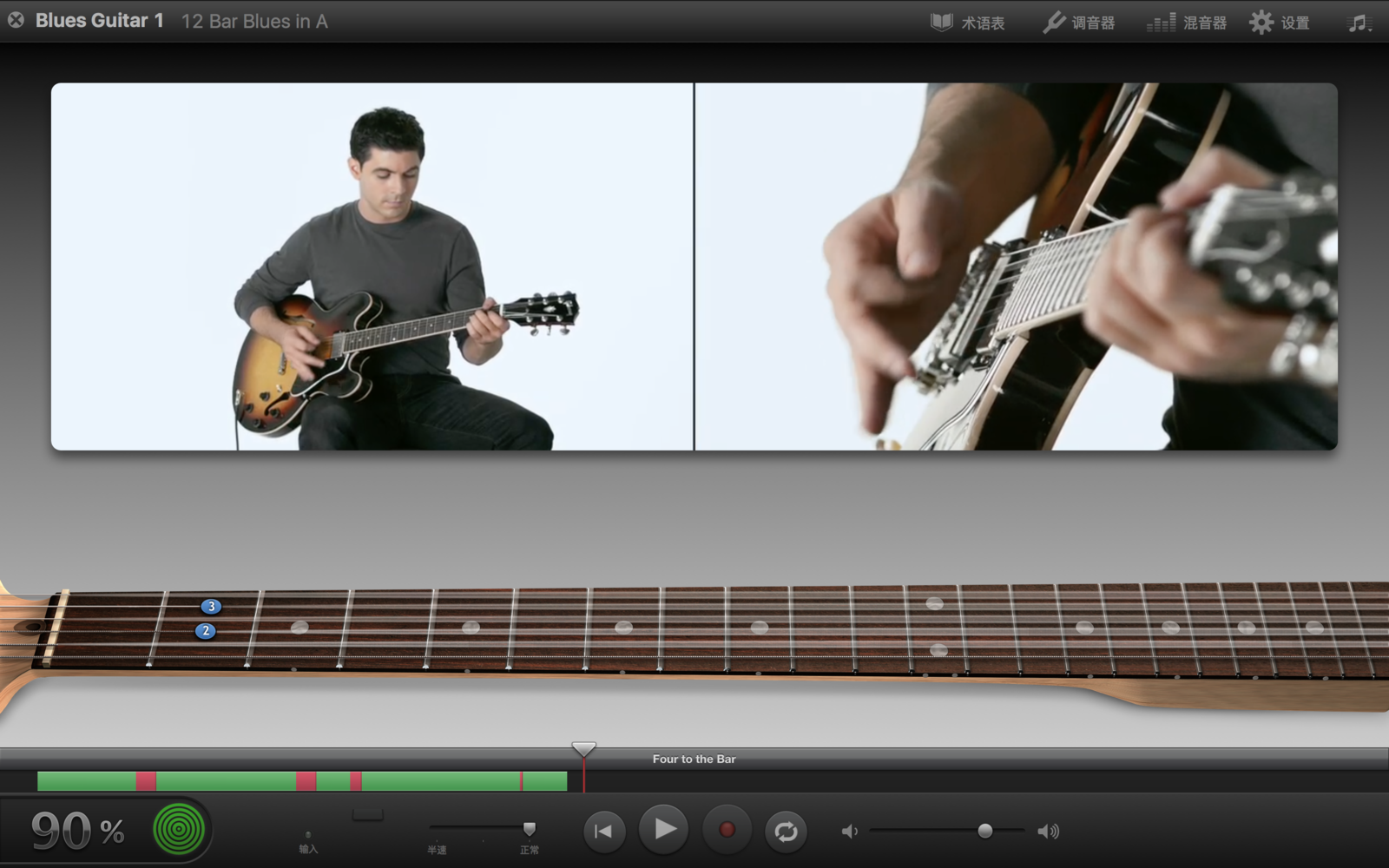
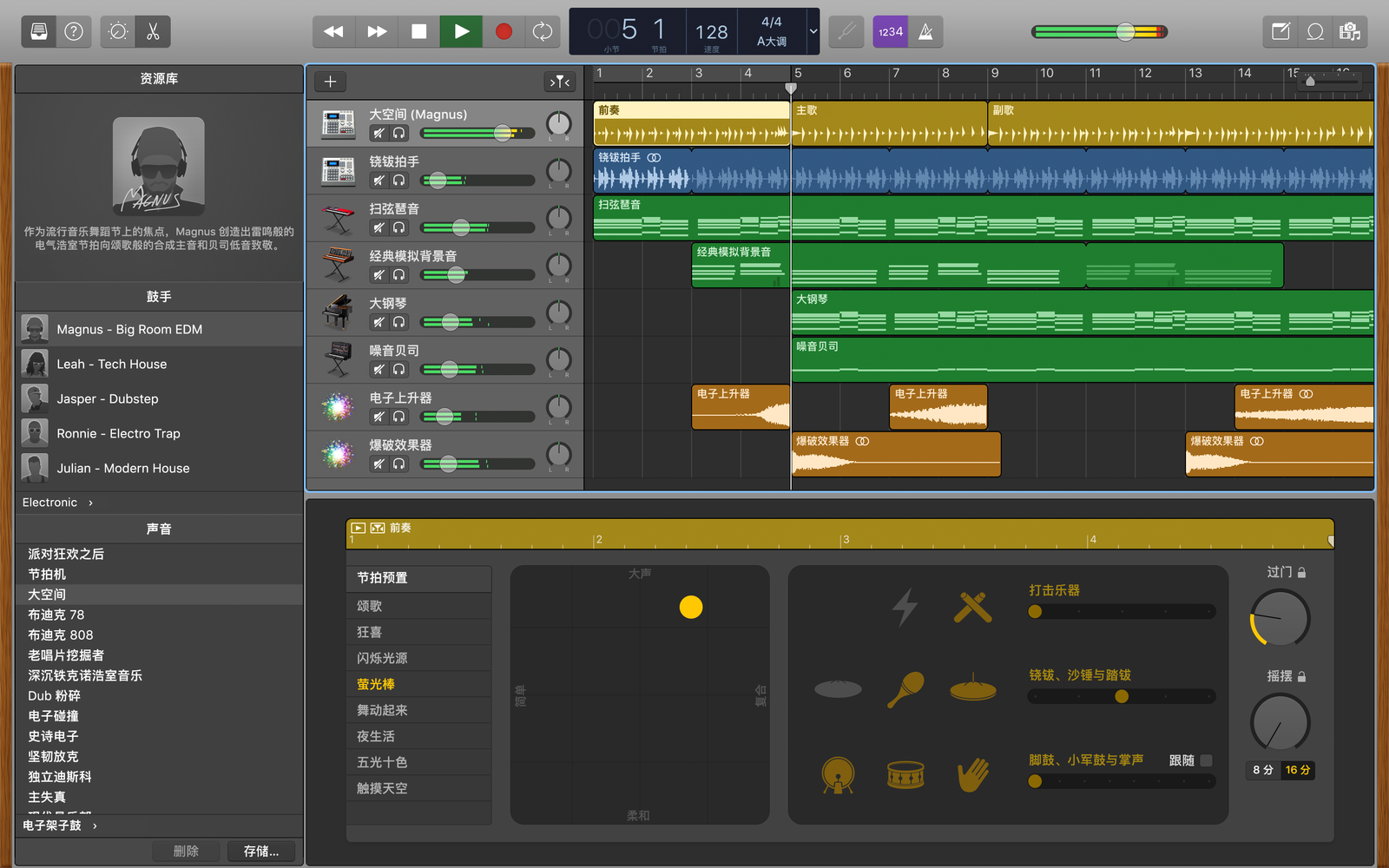
    GarageBand 10.1.2 数码音乐创作软件 这让业余音乐爱好者有更专业的制作工具,知识兔包括了1000段预录的样本旋律和50种合成乐器样本,知识兔可以用连接电脑的MIDI键盘或屏幕键盘演奏。

    GarageBand 10.1.2 数码音乐创作软件

    GarageBand 10.1.2 数码音乐创作软件GarageBand 10.1.2 数码音乐创作软件

    应用介绍

    在 iPad 上使用 Logic Remote 应用操控 GarageBand 并以无线方式演奏任何软件乐器。使用 iCloud 在多台 Mac 电脑间保持 GarageBand 项目最新,甚至直接从 iCloud 导入 iOS 版 GarageBand 乐曲。

    重新设计的界面

    • 焕然一新的外观,专为轻松创作音乐设计

    • 使用更大、响应更灵敏的调音器保持完美音调

    • 使用全新交互式可视均衡器在每个轨道中查找高潮点

    • 启用“快速帮助”,悬浮鼠标获得有用的提示

    Drummer

    • 在乐曲中添加虚拟伴奏 Drummer 或节拍制作人,进行指挥并演奏逼真节拍

    • 电子舞曲、嘻哈、摇滚和另类等流行类型的 28 位鼓手可供选择

    • 使用简易的选项控制 Drummer 的演奏

    • 每位鼓手都可以演奏超过 100 万种独特的音乐套路和过门组合

    全新的声音资源库

    使用全新的声音和乐器获得创作灵感

    了解包括最新电子和乡村类型在内的全新 Apple Loops

    Smart Control

    使用定制的旋钮、按钮和滑块轻松调整资源库中的任何声音

    Smart Control 的外观和特征会依据每款乐器的不同有所差别

    放大器和踏脚转盘

    • 使用 Bass Amp Designer 铙钹出经典与现代的音调

    • 借助 Amp Designer 使用 25 种传奇的放大器和音箱构建自己的吉他装备

    • 使用 35 种极具创意而有趣的踏脚转盘效果设计定制的 Pedalboard

    录制,混音,制作母带,与他人共享

    • 使用多达 255 个轨道创作乐曲

    • 使用 Flex Time 快速修改录音的时序

    • 使用音乐套路匹配,只需轻点一下就能让所有轨道的节奏和时序协调一致

    • 使用 multi-take 录音选择最满意的演奏

    • 创建一个铃声,导出到 iTunes 资料库,或者直接共享到 SoundCloud

    iCloud

    • 使用 iCloud 让您的 GarageBand 项目在所有 Mac 电脑间保持最新

    • 在 iPhone、iPad 或 iPod touch 上开始创作乐曲,然后知识兔将其无线导入您的 Mac,知识兔让它更出色

    与适用于 iPad 的 Logic Remote 相互协作

    • 使用 iPad 和 Multi-Touch 手势无线演奏 Mac 上的任何 GarageBand 乐器

    • 演奏的同时使用 iPad 上的 Smart Control 调整任何声音

    • 在 iPad 上导航您的乐曲并浏览声音资源库

    学习演奏

    • 从 40 门基础课程开始,学习演奏吉他和钢琴,乐曲种类包括经典、蓝调、摇滚和流行

    • 在艺术家课程中,将有流行歌曲的创作者教您如何演奏歌曲

    • 跟随任何 GarageBand 课程演奏,知识兔使用“我是如何演奏的?”了解自己的演奏水平

    安装方法

    直接安装

    如遇“xxx.app已损坏,打不开。你应该将它移到废纸篓”,并非应用损坏,请知识兔点击查看《解决方法》

    下载仅供下载体验和测试学习,不得商用和正当使用。

    [ppwp passwords=”zhishitu.cn”]

    下载体验

    应版权要求,不准分享,敬请谅解,有问题找客服哈。

    如何获取解压密码

    遇到问题请找客服哈

    [/ppwp]

    点击下载

  • Animated TextBlock 1.60 文本排版布局动画

    Animated TextBlock 1.60 AE 文本排版布局动画 创建具有固定宽度的文本布局的动画文本块。在固定文本区域内,创建文字动画效果,知识兔包括文字的大小、颜色、位置、间隔等。

    Animated TextBlock 1.60 文本排版布局动画

    效果展示

    功能介绍

    Animated TextBlock,After Effects 上文本排版布局动画插件。创建具有固定宽度的文本布局的动画文本块。在固定文本区域内,创建文字动画效果,知识兔包括文字的大小、颜色、位置、间隔等。

    动画TextBlock - aescripts + aeplugins - aescripts.com.png

    特征

    • 缩放以适合文本块宽度

    • 动画跟踪

    • 动画对齐

    • 动画垂直锚点

    • 支持格式化文本

    • 颜色对尺寸的依赖性

    • 伪效果控制

    更新日志

    1.60 2018.09.04
    • 伪效果控制

    • 可停靠面板

    安装方法

    方法一

    1. 在DMG包中直接将 Animated TextBlock.jsx 文件拖入 After Effects 文件夹中;

    2. 重启 After Effects ,该插件就可以在 窗口 一栏中找到。

    3. 打开该插件,将 SN.txt 中的序列号输入即可使用。

    方法二

    1. 将 Animated TextBlock.jsx 文件复制到 After Effects/Scripts/ScriptUI Panels 文件夹中;

    2. 重启 After Effects ,该插件就可以在 窗口 一栏中找到。

    3. 打开该插件,将 SN.txt 中的序列号输入即可使用。

    注意:要使用该插件,需要在 After Effects 中打开 After Effects – 首选项 – 常规 ,勾选 允许脚本写入文件和访问网络。

    下载仅供下载体验和测试学习,不得商用和正当使用。

    [ppwp passwords=”zhishitu.cn”]

    下载体验

    应版权要求,不准分享,敬请谅解,有问题找客服哈。

    如何获取解压密码

    遇到问题请找客服哈

    [/ppwp]

    点击下载

  • ProIntro Geometric Volume 2 1.0 简洁商务字幕标题动画

    ProIntro Geometric Volume 2 1.0 FCPX 简洁商务字幕标题动画 它包含30个具有简约设计的自动动画预设,你可以修改文字,大小,颜色,旋转,出入动画衰减,模糊等。

    ProIntro Geometric Volume 2 1.0 简洁商务字幕标题动画

    效果展示

    功能介绍

    Pixel Film Studios – ProIntro Geometric Volume 2 是简洁商务字幕标题动画插件,它包含30个具有简约设计的自动动画预设,你可以修改文字,大小,颜色,旋转,出入动画衰减,模糊等。

    30种几何风格

    它具有30个具有简约设计的自动动画预设。从包括背景调整的各种样式中进行选择,自定义背景和元素以创建独特的外观。ProIntro允许您将预设拖动到FCPX时间轴中,对文本进行样式化,并轻松地使用屏幕控制重新定向。

    多功能设计

    采用简约而富有创意的设计,知识兔可以拉伸文字和元素,打造清新外观。将ProIntro的自动动画样式应用于几乎所有项目。通过一些快速的风格化和色轮的拖把,用户可以使ProIntro的简约风格成为他们自己的风格。

    直观的控制

    Geometric Volume 2具有易于使用的屏幕控制功能,可帮助Final Cut Pro X用户更有效地进行编辑。选择标题图层以显示FCPX中的屏幕控件。只需简单地缩放,旋转和定位ProIntro预设,无需扭曲文本分辨率,即可为项目创建快速独特的外观。

    可在FCPX中自定义

    Geometric Volume 2可在Final Cut Pro X中完全自定义。在右上方检查器窗口中查找可编辑参数。使用色轮轻松更改标题元素的颜色。使用直观的滑块和屏幕控制来改变元素的比例,知识兔以快速创建您选择的外观。

    安装方法

    方法一:将 文件夹 拖入 Final Cut Pro 文件夹 中。 

    方法二:将 文件夹 复制到 movies/motion templates/Titles 路径下,重启软件即可。 

    下载仅供下载体验和测试学习,不得商用和正当使用。

    [ppwp passwords=”zhishitu.cn”]

    下载体验

    应版权要求,不准分享,敬请谅解,有问题找客服哈。

    如何获取解压密码

    遇到问题请找客服哈

    [/ppwp]

    点击下载

  • ProEmitter 1.0 三维漂亮粒子发射器动画

    ProEmitter 1.0 FCPX 三维漂亮粒子发射器动画 它拥有超过170个完全可定制和单独设计的预设,用户可以选择吸引力,重力,轨道运行的粒子,涡旋,没有影响的粒子等等。

    ProEmitter 1.0 三维漂亮粒子发射器动画

    效果展示

    功能介绍

    Pixel Film Studios ProEmitter 是一款三维漂亮粒子发射器动画插件,它拥有超过170个完全可定制和单独设计的预设,用户可以选择吸引力,重力,轨道运行的粒子,涡旋,没有影响的粒子等等。

    在FCPX创建

    使用ProEmitter,用户现在可以使用Final Cut Pro X在创建三维漂亮粒子发射器动画。你只需将视频应用到放置区并观察它们在他们眼前发出的声音,知识兔让一种媒体类型与另一种媒体类型进行轨道和磨损。通过完全定制,每个用户都有能力创建自己的东西,可能性真的是无穷无尽的。

    detail-1.jpg

    超过170种可定制的预设

    ProEmitter分享170多种完全可定制和独立设计的预设。用户可以从7个主要类别中进行选择,知识兔包括粒子吸引力,粒子吸引到下降区,重力,无影响,轨道运行的粒子,围绕下落区旋转的粒子,知识兔以及在涡旋中捕获的粒子。在Final Cut Pro X中,用户可以控制粒子位置,锚点,旋转,颜色,不透明度,大小,尺寸随机性,发射范围,旋转,出生率,寿命,速度,物理,镜头控制等等。

    detail-2.jpg

    基于物理的排放

    使用ProEmitter,用户可以在Final Cut Pro X中完全控制基于物理的粒子。用户可以改变x,y和z吸引力,粒子影响,衰减率,阻力,3D粒子位置吸引力,重力加速度,反弹强度,轨道方向,极轴等。使用ProEmitter,用户可以创建自己的粒子星系,一群蜜蜂,不可预测的散景,炫耀他们的徽标等等。使用ProEmitter,可能性真的是无穷无尽的。

    detail-3.jpg

    屏幕控制

    使用ProEmitter,屏幕控制用户可以完全控制位置,x旋转,y旋转和z旋转。ProEmitter屏幕控制使用户可以轻松地在3D空间中移动和旋转发射器。

    detail-4.jpg

    安装方法

    方法一:将 文件夹 拖入 Titles 文件夹 中。 

    方法二:将 文件夹 复制到 movies/motion templates/Titles 路径下,重启软件即可。 

    下载仅供下载体验和测试学习,不得商用和正当使用。

    [ppwp passwords=”zhishitu.cn”]

    下载体验

    应版权要求,不准分享,敬请谅解,有问题找客服哈。

    如何获取解压密码

    遇到问题请找客服哈

    [/ppwp]

    点击下载

  • Advanced Composition Grids 1.0.5 可定制的网格

    Advanced Composition Grids 1.0.5 AE 可定制的网格 拥有许多可定制的模块化网格,是一款通过各种模块化网格帮助您更好地组织comp的工具。

    Advanced Composition Grids 1.0.5 可定制的网格

    效果展示

    功能介绍

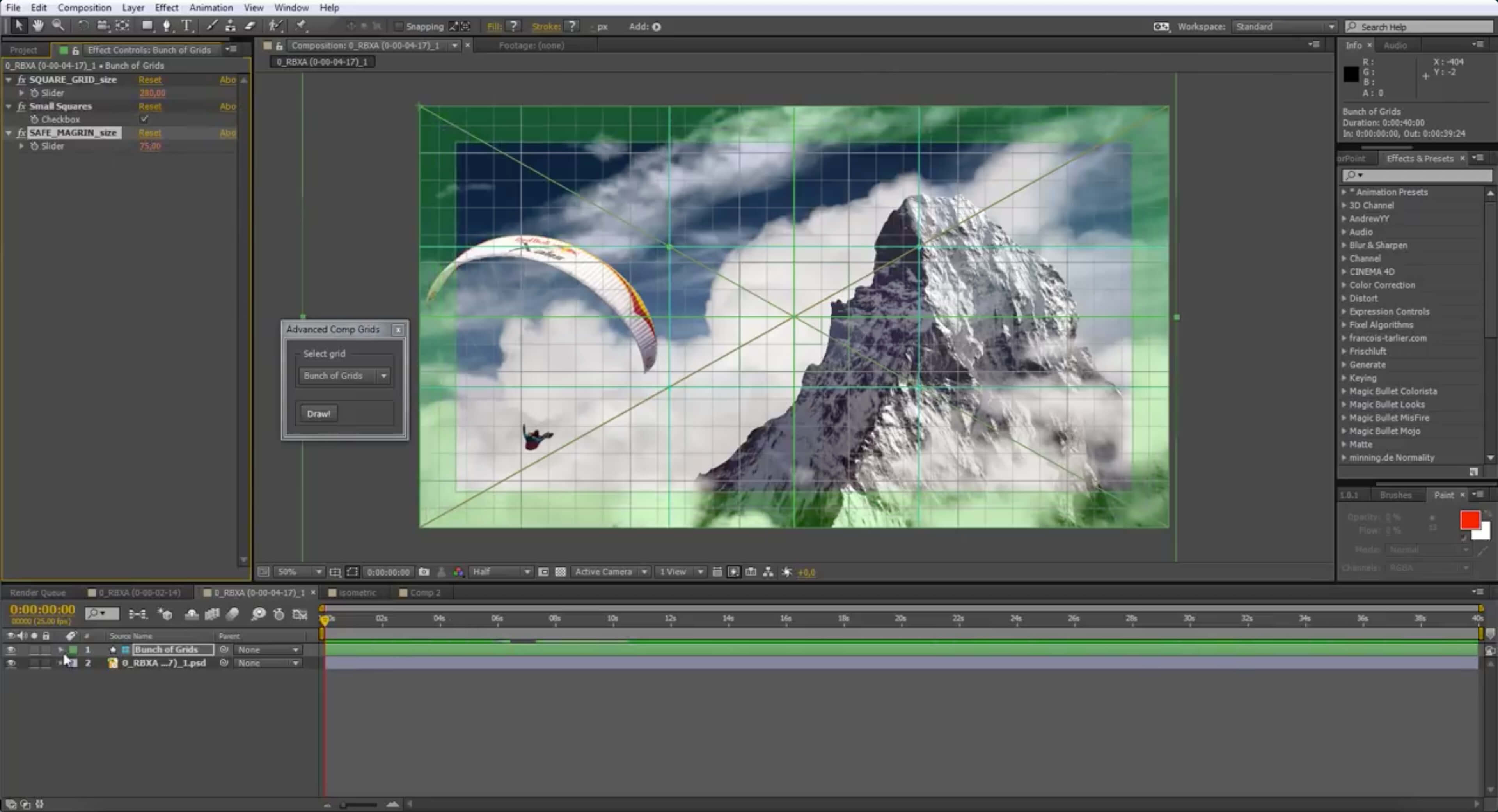
    Advanced Composition Grids,高级合成网格带来了许多可定制的模块化网格,知识兔以实现更好的合成组织。

    该插件创建包含形状图层组的引导层,因此非常容易自定义。

    11.jpg

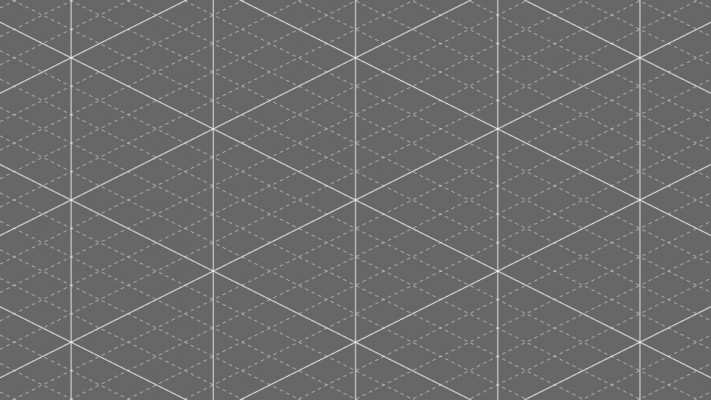
    支持的网格类型

    • 比例方格

    • 对角线

    • 三分法

    • 安全边际

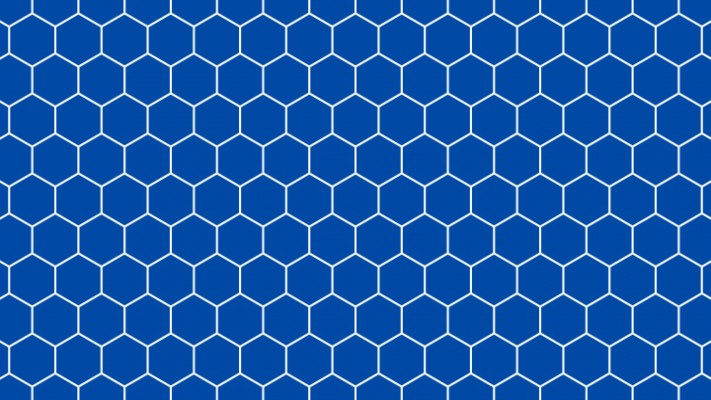
    • 六角形

    • 等距网格

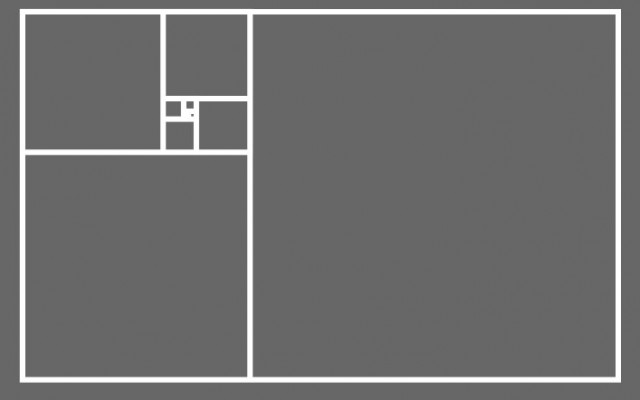
    • 金色的矩形

    等距网格.jpg

    金色的矩形.jpg

    六角形.jpg

    如何运行

    只需选择所需的网格预设并知识兔点击“绘图”即可。就这么简单。

    安装方法

    方法一

    1. 在DMG包中直接将 AdvancedCompGrids.jsx 文件拖入 After Effects 文件夹中;

    2. 打开 After Effects ,该插件就可以在 窗口 一栏中找到。

    方法二

    1. 将 AdvancedCompGrids.jsx 文件复制到 After Effects/Scripts/ScriptUI Panels 文件夹中;

    2. 打开 After Effects ,该插件就可以在 窗口 一栏中找到。

    注意:要使用该插件,需要在 After Effects 中打开 After Effects – 首选项 – 常规 ,勾选 允许脚本写入文件和访问网络

    下载仅供下载体验和测试学习,不得商用和正当使用。

    [ppwp passwords=”zhishitu.cn”]

    下载体验

    应版权要求,不准分享,敬请谅解,有问题找客服哈。

    如何获取解压密码

    遇到问题请找客服哈

    [/ppwp]

    点击下载

  • Perfectly Clear Essentials 3.6.3.1484 图像清晰化处理插件

    Perfectly Clear Essentials 3.6.3.1484 PS 图像清晰化处理插件 包含所有色调,颜色和细节控制,知识兔可以为您分享完美的曝光,优质的色彩和清晰的照片,无噪音。所有预设功能

    Perfectly Clear Essentials 3.6.3.1484 图像清晰化处理插件

    效果展示

    功能介绍

    Perfectly Clear Essentials主要用于图像清晰度的调整操作,软件内置了丰富的滤镜效果,并且知识兔包含了实用的预设,除了可以调整照片的清晰度之外,还可以对照片的颜色、细节等进行调节,是您处理各类照片的好帮手,有需要的快快下载吧。

    主要特色

    • 一键调整图像清晰度

    • 内置了丰富的预设效果

    • 内置了丰富的照片模板和效果滤镜

    • 支持自定义预设

    • 兼容Photoshop CS6以及以上版本

    • 拥有强大的色彩控制功能

    • 支持实时预览效果

    安装方法

    直接安装

    下载仅供下载体验和测试学习,不得商用和正当使用。

    [ppwp passwords=”zhishitu.cn”]

    下载体验

    应版权要求,不准分享,敬请谅解,有问题找客服哈。

    如何获取解压密码

    遇到问题请找客服哈

    [/ppwp]

    点击下载

  • PiPinator 2.4.3 画中画动画效果

    PiPinator 2.4.3 FCPX 画中画动画效果 它一款先进且简单易用的插件,拥有菜单驱动动画的强大功能和丰富的实用功能,可创作出优雅而原创的复合材料,无需使用关键帧。

    PiPinator 2.4.3 画中画动画效果

    效果展示

    功能介绍

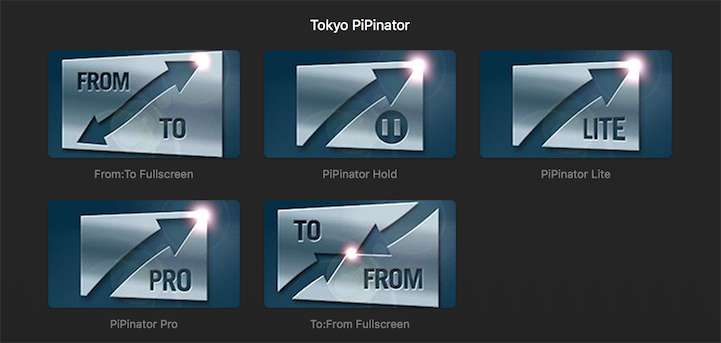
    Tokyo Productions PiPinator是一款画中画动画效果插件,它一款先进且简单易用的插件,拥有菜单驱动动画的强大功能和丰富的实用功能,可创作出优雅而原创的复合材料,无需使用关键帧。无论是运动路径,缩放,旋转,裁剪,图像偏移,边框,投影,反射等等,任何更改都可以非常迅速地进行,并且知识兔同样快速地进行微调。

    插件展示

    插件展示.png

    安装方法

    1、先安装并运行 FxFactory 软件;

    2、然后知识兔双击 .fxtemplates 文件,进入 FxFactory

    3、知识兔点击购买输入安装包里 txt 文件的序列号和任意邮箱。

    下载仅供下载体验和测试学习,不得商用和正当使用。

    [ppwp passwords=”zhishitu.cn”]

    下载体验

    应版权要求,不准分享,敬请谅解,有问题找客服哈。

    如何获取解压密码

    遇到问题请找客服哈

    [/ppwp]

    点击下载

  • Easy Slide Show 1.2 快速创建幻灯片

    Easy Slide Show 1.2 AE 快速创建幻灯片 使用大量控件快速轻松地从图像文件夹创建幻灯片放映。它使用起来非常简单,只需选择一个包含您要用于幻灯片放映的图像的文件夹即可。

    Easy Slide Show 1.2 快速创建幻灯片

    效果展示

    功能介绍

    Easy Slide Show,知识兔使用大量控件快速轻松地从图像文件夹创建幻灯片放映。它使用起来非常简单,只需选择一个包含您要用于幻灯片放映的图像的文件夹即可。

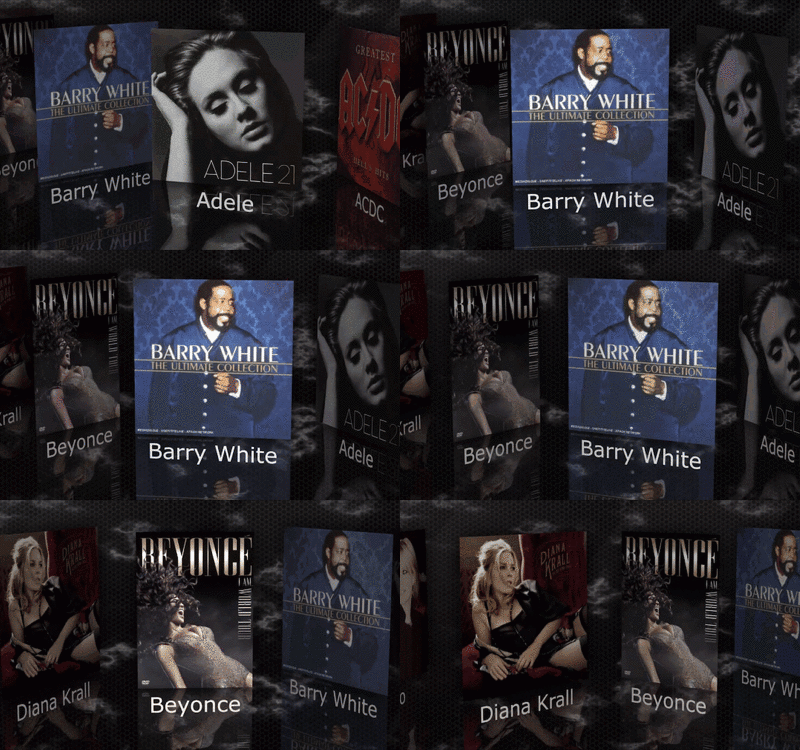
    图像的分布在三维空间中循环完成,并且知识兔可以容易地调整和定制。图像数量是无限的。它会创建一个After Effects comp,因此您可以在创建后执行任何操作,例如,通过其他元素(例如视频)替换图像。

    用户界面上分享了基本设置选项,知识兔以便轻松创建幻灯片:

    • 宽度和高度:定义图像的宽度和高度。

    • 滚动:定义图像的滚动轴和方向。

    • 速度:运行速度最高可达10(非常快)。

    • 显示图像名称:在每个图像的正面或每个图像上显示图像的名称。

    • 添加反射:创建主要构图的反射。

    • Ram预览:自动运行动画的ram预览。

    所有参数都可以轻松设置:

    • 通过效果面板放置在一起的一长串参数可以快速轻松地进行更改。

    • 可以在项目中修改所有设置,但会考虑用户界面的设置来创建合成。

    安装方法

    方法一

    1. 在DMG包中直接将 EasySlideShow_v1.2.jsxbin 文件拖入 After Effects 文件夹中;

    2. 重启 After Effects ,该插件就可以在 窗口 一栏中找到。

    方法二

    1. 将 EasySlideShow_v1.2.jsxbin 文件复制到 After Effects/Scripts/ScriptUI Panels 文件夹中;

    2. 重启 After Effects ,该插件就可以在 窗口 一栏中找到。

    注意:要使用该插件,需要在 After Effects 中打开 After Effects – 首选项 – 常规 ,勾选 允许脚本写入文件和访问网络。

    下载仅供下载体验和测试学习,不得商用和正当使用。

    [ppwp passwords=”zhishitu.cn”]

    下载体验

    应版权要求,不准分享,敬请谅解,有问题找客服哈。

    如何获取解压密码

    遇到问题请找客服哈

    [/ppwp]

    点击下载

  • Springy FX 1.01 摇摆运动动效工具集

    Springy FX 1.01 AE 摇摆运动动效工具集 一个很酷的工具集,允许您根据关键帧变换属性轻松创建一些有趣的辅助动作!无论您想要时尚的卡通外观还是在动画上添加一些微妙的重叠动作,您一定会在套装中的9种工具中找到所需的工具!
    Springy FX 1.01 摇摆运动动效工具集

    效果展示

    功能介绍

    Springy FX,为After Effects创建的摇摆运动动效工具集,完全致力于摇摆二次运动!该工具集由9个工具组成,可用作带有一些整洁图标的按钮,知识兔可以组织为行(水平布局)或列(垂直布局,带或不带标签)。

    这9个工具包括:

    • 1个有用的弹性父约束(parent constraint) ;

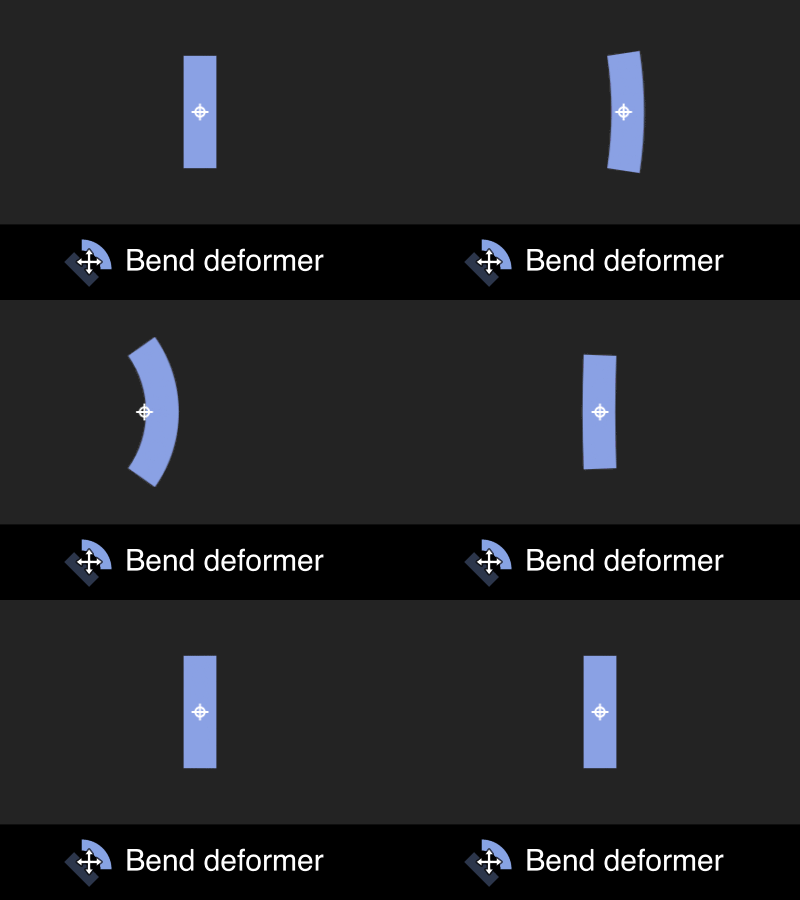
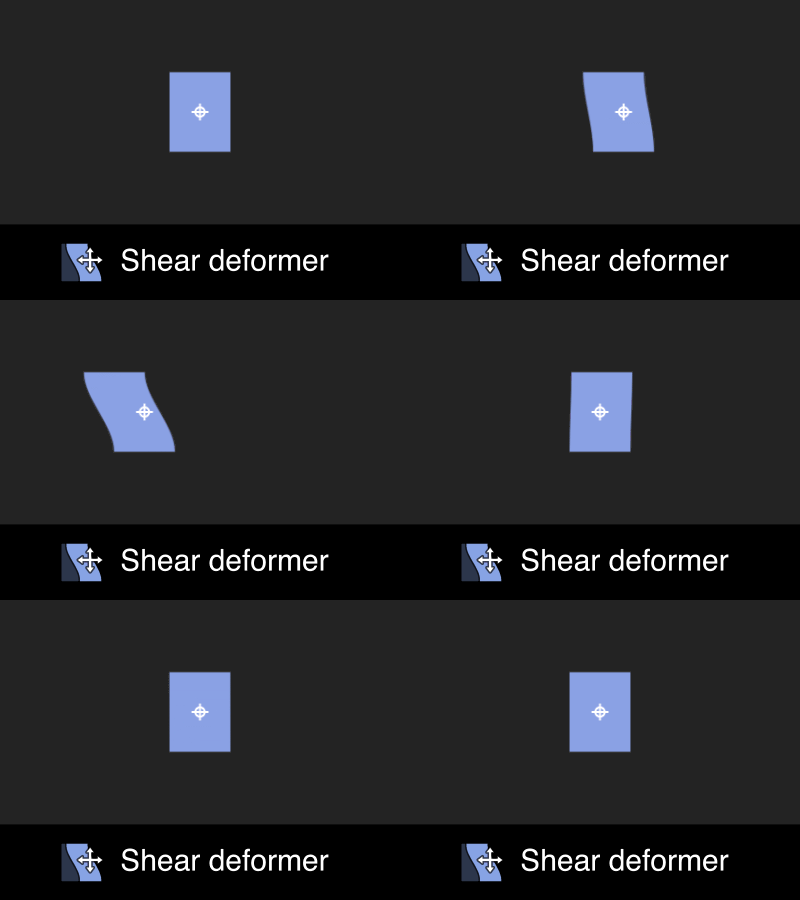
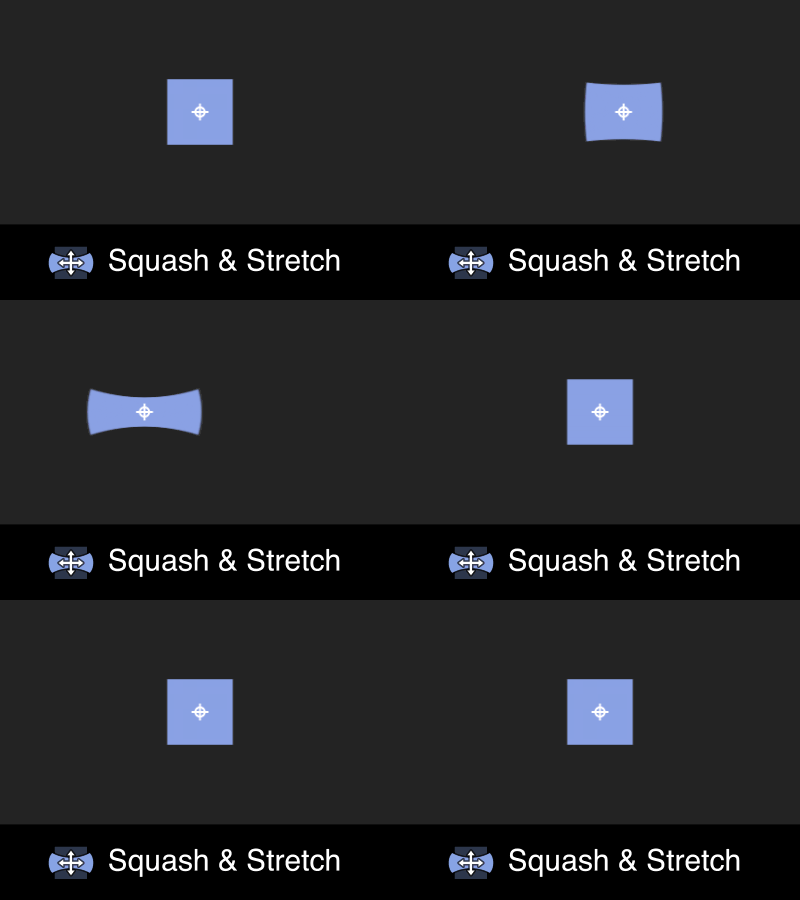
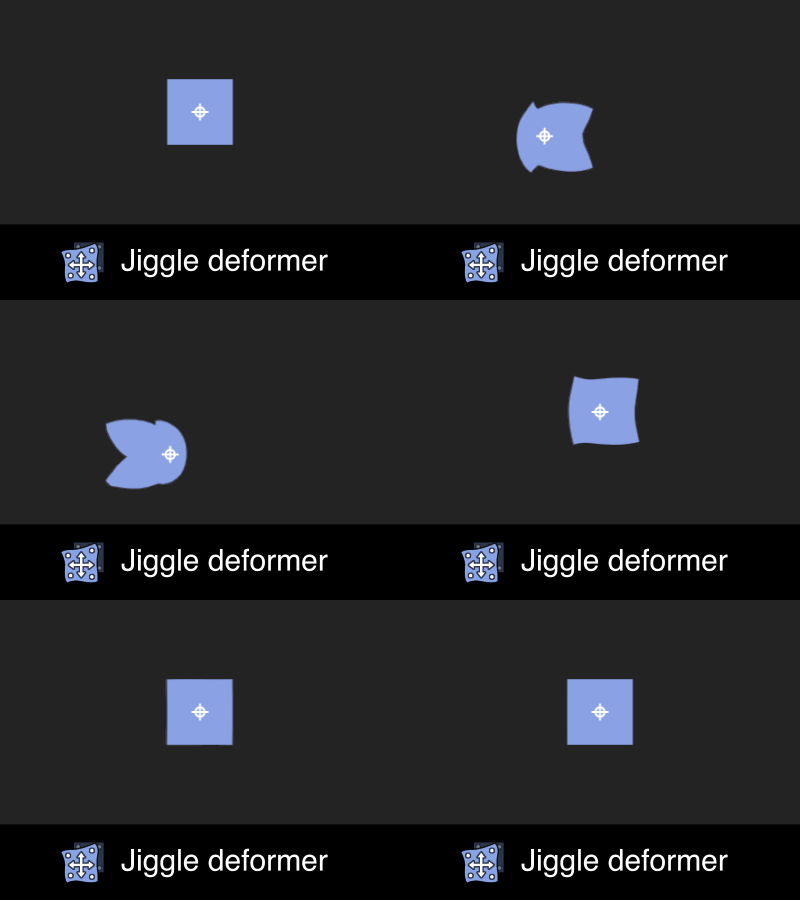
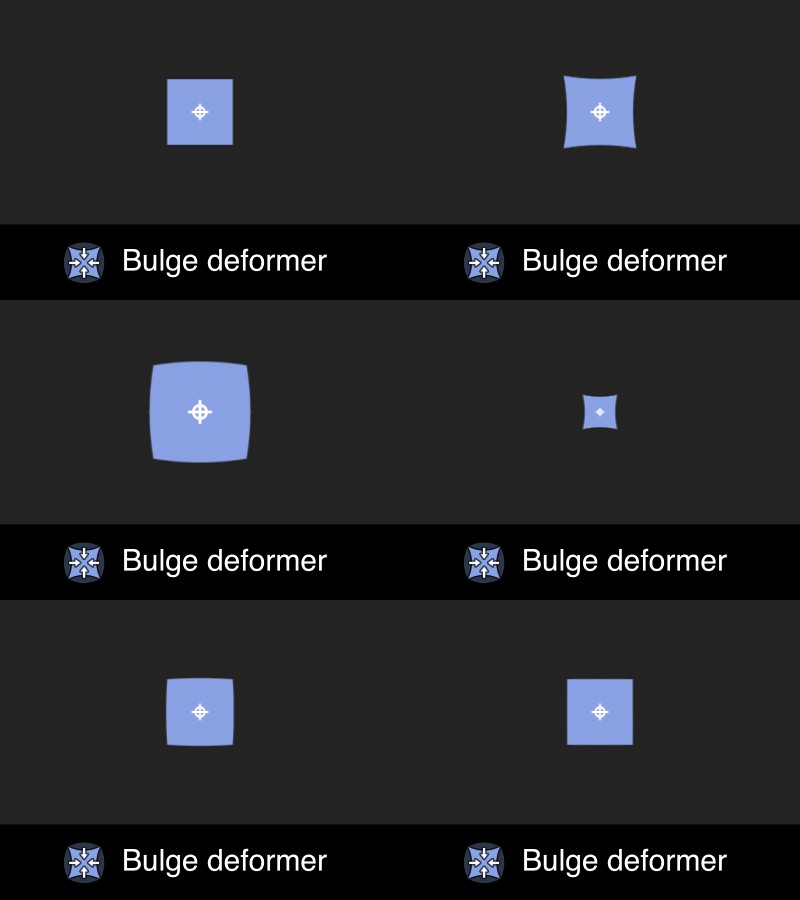
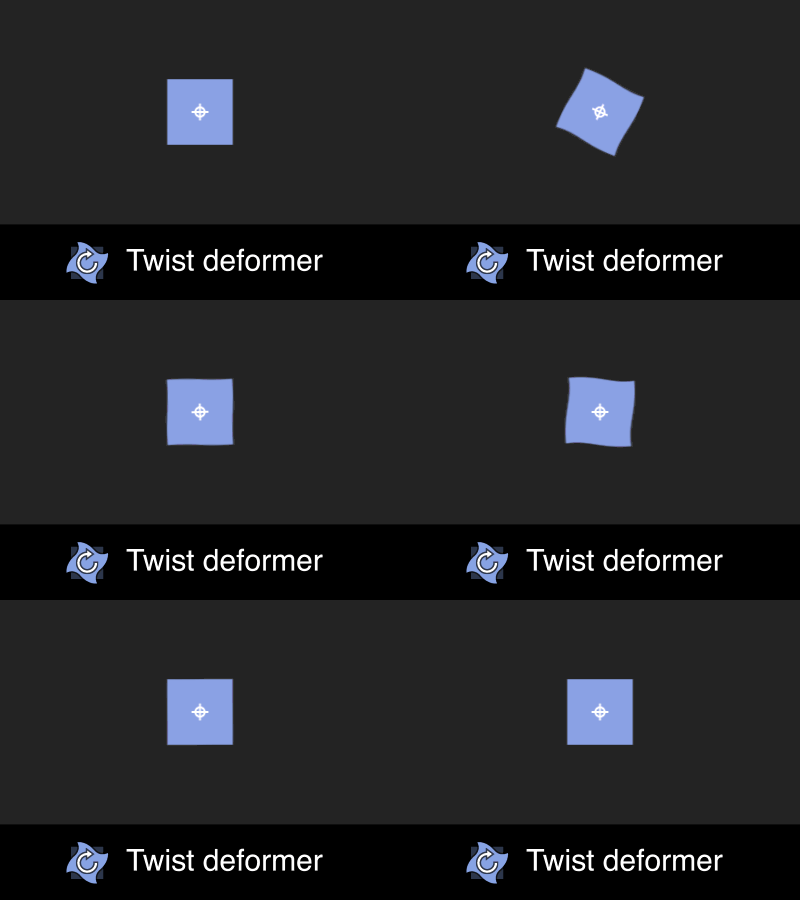
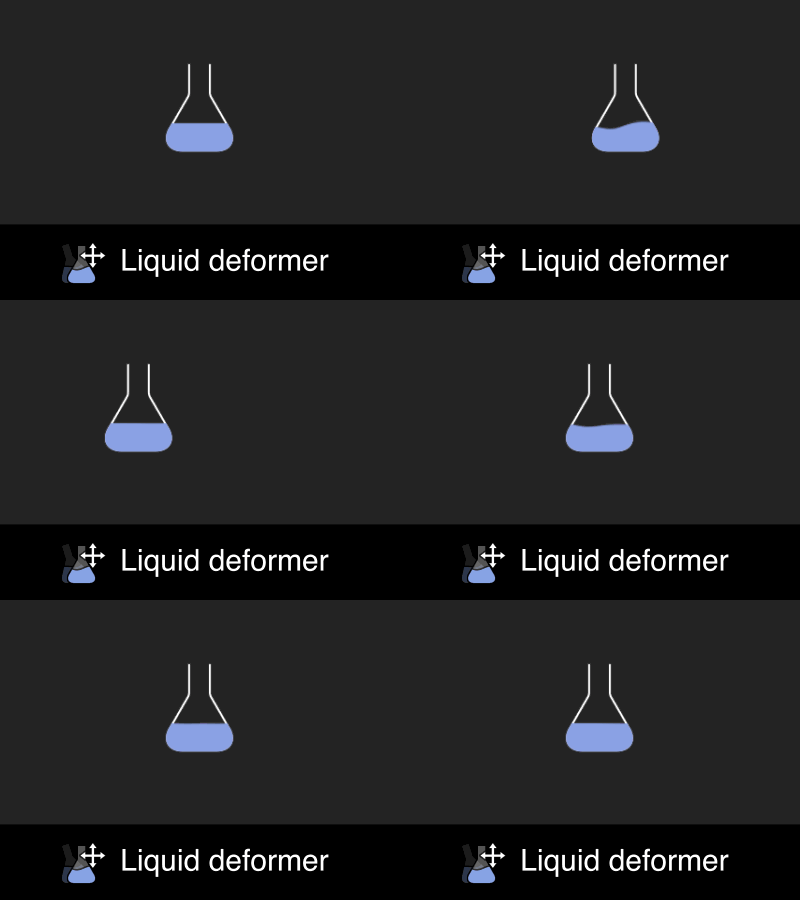
    • 7个轻摇变形器:弯曲(bend deformer),剪切(shear deformer),壁球&弹力(squash & stretch),微动(jiggle deformer),凸出(bulge deformer),扭曲(twist deformer)和液体(liquid deformer);

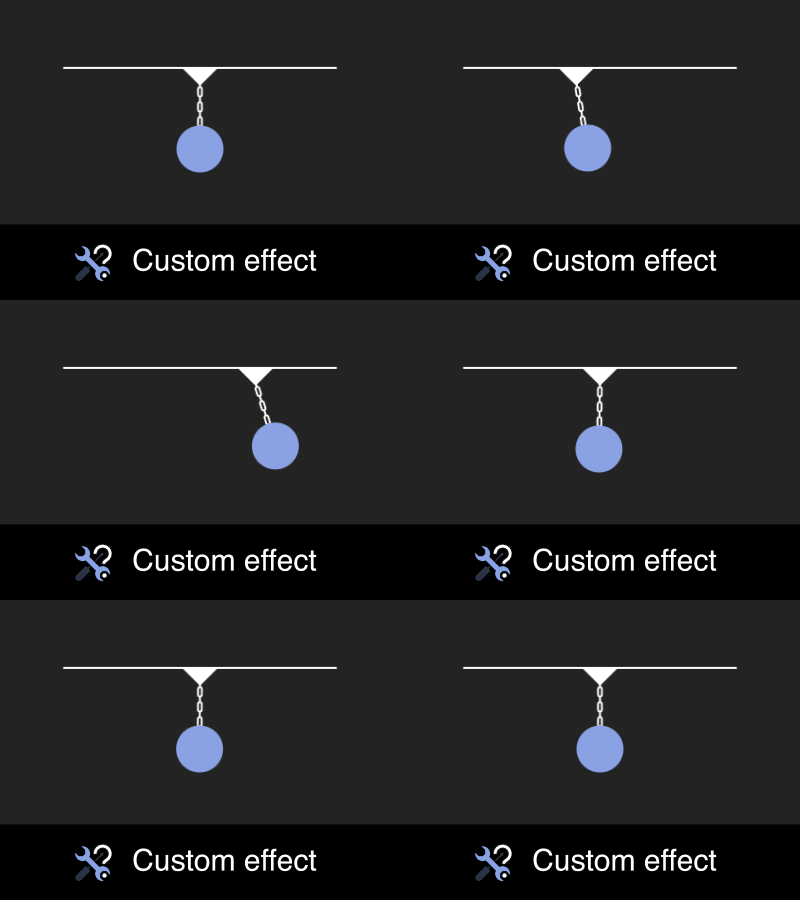
    • 1个强大的弹性自定义效果(custom effect);

    为了便于您理解每个工具,您可以在面板上知识兔点击按钮的同时按住OPTION(ALT)键; 然后知识兔它会打开一个有用的描述性摘要,解释工具是什么以及它是如何工作的!
    使用方法

    首次使用该工具集非常简单!

    1. 只需选择一个在其位置上有一些关键帧运动的图层 ;

    2. 然后知识兔点击的弹性FX的基于位置的工具之一;

    3. 看到神奇的事!你的图层(它必须是一个实体,一个素材或一个precomp,因为Shape和Text图层不能通过这种方法正确变形)现在有一个很好的弹性重叠效果,知识兔可以对你的位置动画作出反应!

    您不必总是使用position属性进行弹性计算:您还可以使用凸出变形器作为动画缩放属性,或者在旋转动画时使用扭曲变形器。

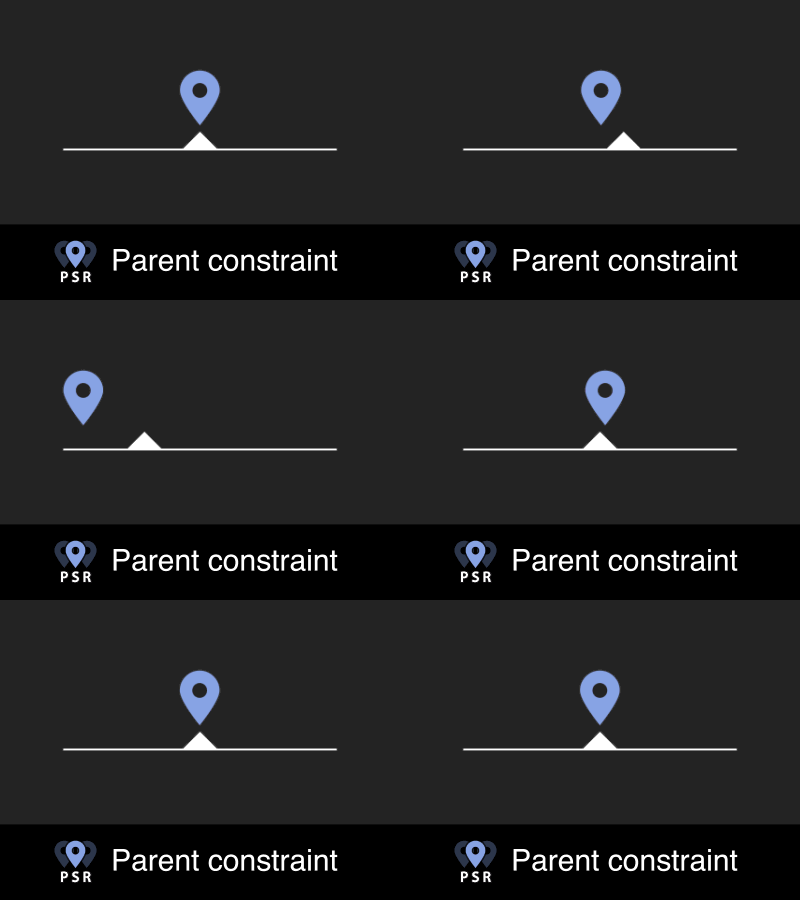
    弹性父约束(parent constraint)让你的第一选择层跟随第二选择一个有一个很好的弹性延迟。

    弹性自定义效果(custom effect)是最先进的工具:它可以让你创建的任何数字单一维度属性这个漂亮的弹性运动(多维度的属性,如位置,特殊类型如下拉列表值,颜色不能被工具处理)一旦你选择的属性属于一个效果(变换,蒙版,几何和其他组的属性都不起作用),基于你选择的图层上的关键帧运动(你必须选择你想要的轴您的自定义效果基于)。甚至可以用于创建一个插件效果的属性如副看不见运动元件3D或操纵杆“n”个滑块。可能性是无止境 !

    如何工作的详细解释

    每次通过单击相应工具的按钮在所选图层上应用其中一个效果时,将为您创建以下几项:

    • 一个与第一个选定图层同名的新图层(因为某些效果,如父约束或液体变形器可以处理2个选定的图层而不是一个),然后知识兔是“ Spring Constraint CTRL ”;

    • 在第一个选定图层上称为“弹性变形器CTRL” 的新伪效果,其中名为“ 弹簧约束图层 ” 的下拉图层列表指的是上面描述的“ 弹簧约束CTRL ”图层(不要更改或删除此效果!);

    • 如果知识兔您使用父约束,则链接到“ 弹簧约束CTR L”图层效果的一堆表达式,如果知识兔您使用7个变形器中的一个,或者在选定的部分上使用了一些新创建的效果,则链接到所选图层的变换属性自定义效果的 属性;

    如果知识兔所选图层已经使用Springy FX工具集创建了一些效果,则可以在它们之上添加其他效果:它们的控件(滑块)将在与之前相同的“ Spring约束CTRL ”图层上可用。因此,重要的是要记住,每个想要对它们产生一些弹性效果的图层都将拥有自己唯一的CTRL图层,并具有相同的前缀。
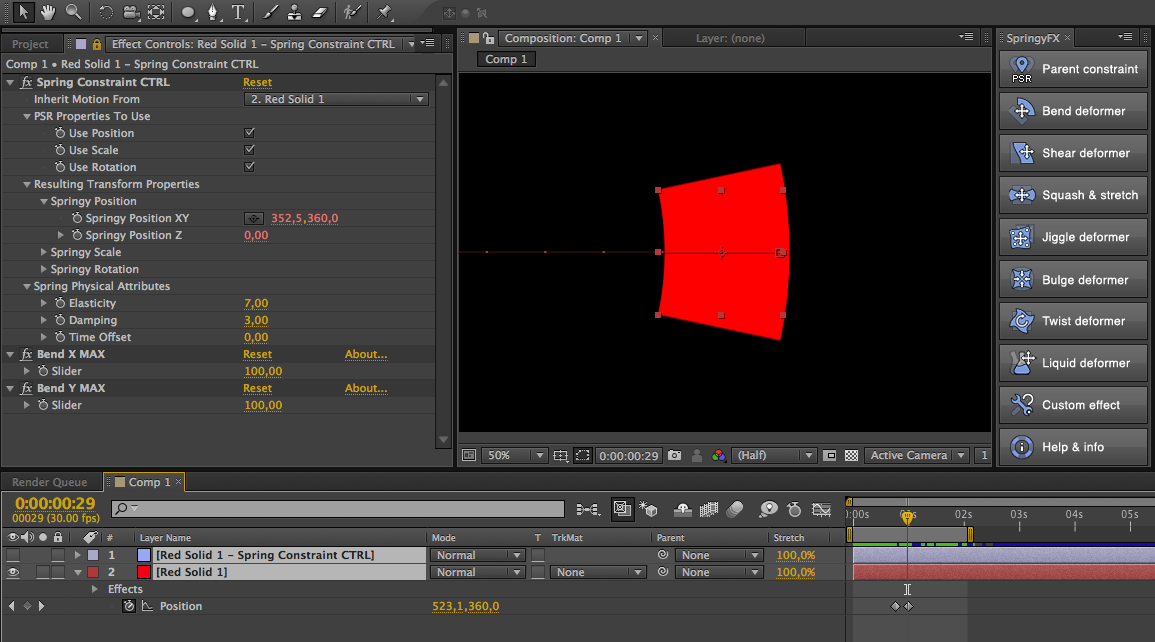
    应用于移动实体的弯曲变形器的屏幕截图.png

    这个“ Spring Constraint CTRL ”层有几个效果应用于它。如果知识兔要释放工具集的全部功能,了解这些效果非常重要。

    第一个叫做Spring Constraint CTRL :在这里你可以找到弹簧效果的主要控件。以下是您可以从中调整的设置:

    • 继承运动

      如果知识兔您希望将原始选定图层作为表达式将分析运动数据的图层,则可以选择继承运动。默认情况下,“父约束”除外,其中将选择或不选择第二个选定的图层(您可以通过在“继承运动来源”下拉列表中选择它来分析任何其他图层的运动);

    • 在这里使用的PSR属性可以启用(默认情况下)或禁用您不想为弹簧计算分析的转换属性;

    • 产生的变换属性

      如果知识兔你对AE表达式足够舒适,你可以检索一个不可见的3D点的动画属性,它将弹出“继承运动源”列表中指定的层,知识兔以帮助你构建甚至最先进的装备!

    • 弹簧物理属性

      这是你可以调整整体弹性效果的方面,这要归功于3个有用的选项:弹性(滑块值从0到10;弹性越大),阻尼(从0到10;较小的值会产生更紧张的效果,较大的值会使动画以较慢的方式拖动),时间偏移(从-1到1;如果知识兔动画似乎关闭,知识兔可以帮助你作弊)。

    除了第一个效果之外,应用于所选图层的每个变形器或约束对于每个轴也将在相应的“ 弹簧约束CTRL ”层上具有其自己的“最大” 滑块控件。因此,例如,如果知识兔在名为“ 红色实体1 ” 的图层上应用弯曲变形器(bend deformer),该图层在其位置上移动,您将在相应的CTRL图层上找到“ 弯曲X最大 ”和“ 弯曲Y最大 ”(在我们的情况,它将被称为“ 红色固体1 – 弹簧约束CTRL ”),它将允许您独立调整X轴和Y轴的弯曲强度。

    扭曲变形器(twist deformer)基于图层的动画旋转,只需选择图层(在我们的例子中为“红色实体1 ”),然后知识兔单击“扭曲”按钮。“ Twist ”效果将添加到图层,并且知识兔新的“ Twist Max ”角度控件将堆叠在同一“ Red Solid 1 – Spring Constraint CTRL ”图层上的折弯控件下方。

    请注意,液体变形器(liquid deformer)与其他工具略有不同,因为它可以对位置和旋转的运动做出反应 ;

    此外,除第一层外,您还可以选择第二层。然后知识兔,第一个选定的图层将收到一堆扭曲效果,使其表现得像一些液体(提示:您可以在知识兔点击液体效果按钮时按下SHIFT键,最后您的图层上会有一个很好的冒泡效果!)。您的第二个选定图层将是您的容器。它将自动复制和排列,使其中一个成为液体的alpha遮罩…这对于填充各种容器(如瓶子,玻璃,罐头,桶)非常方便……只需为液体层设置动画!
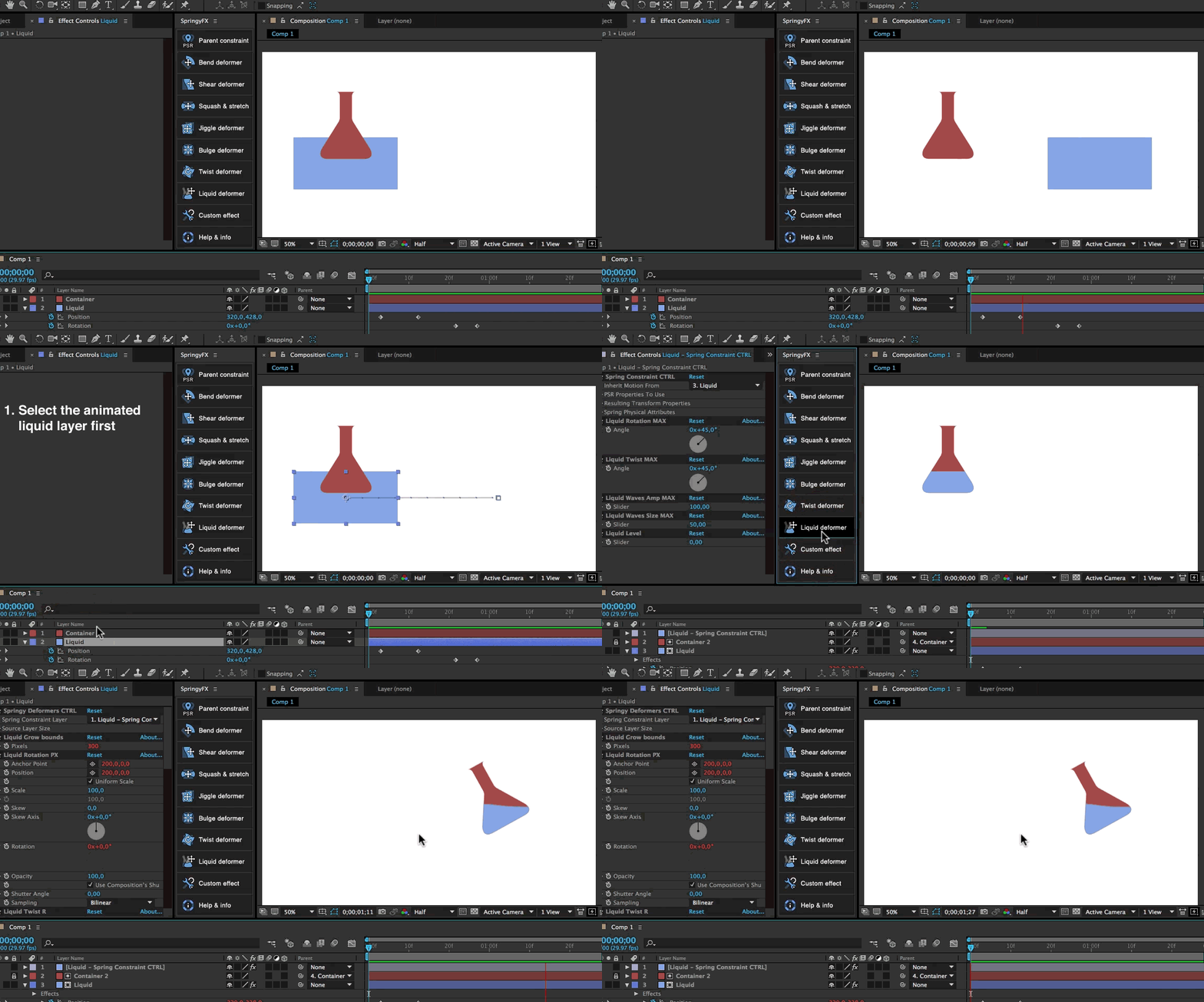
    液体变形器 - 快速演示.gif

    更新日志

    1.01 2018.11.30
    • 修复了表达式错误的错误(Assets文件夹中的Spring Constraint伪CTRL.ffx已被替换)

    安装方法

    方法一

    1. 在DMG包中直接将 SpringyFX.jsx 文件和 SpringyFXassets 文件夹拖入 After Effects 文件夹中;将 SpringyFX – PE Installer.jsx 文件拖入“ After Effects – Scripts ”文件夹中;

    2. 打开 After Effects ,知识兔点击“文件 – 脚本 – 运行脚本文件”,知识兔打开 SpringyFX – PE Installer.jsx 文件,知识兔选择安装该插件;

    3. 重启 After Effects ,该插件就可以在 窗口 一栏中找到。

    方法二

    1. 将 SpringyFX.jsx SpringyFX – PE Installer.jsx 文件和 SpringyFXassets 文件夹复制到 After Effects/Scripts/ScriptUI Panels 文件夹中;

    2. 打开 After Effects ,知识兔点击“文件 – 脚本 – 运行脚本文件”,知识兔打开 SpringyFX – PE Installer.jsx 文件,知识兔选择安装该插件;

    3. 重启 After Effects ,该插件就可以在 窗口 一栏中找到。

    注意:要使用该插件,需要在 After Effects 中打开 After Effects – 首选项 – 常规 ,勾选 允许脚本写入文件和访问网络。

    下载仅供下载体验和测试学习,不得商用和正当使用。

    [ppwp passwords=”zhishitu.cn”]

    下载体验

    应版权要求,不准分享,敬请谅解,有问题找客服哈。

    如何获取解压密码

    遇到问题请找客服哈

    [/ppwp]

    点击下载


Warning: error_log(/home/wwwroot/ixiaotu.com/wp-content/plugins/spider-analyser/#log/log-1116.txt): Failed to open stream: No such file or directory in /home/wwwroot/ixiaotu.com/wp-content/plugins/spider-analyser/spider.class.php on line 2966