月度归档: 2023 年 9 月

  • Fade In 3.0.573 for Mac版下载 | 剧本及小说创作工具

    Fade In 3.0.573 for Mac|Mac版下载 | 剧本及小说创作工具

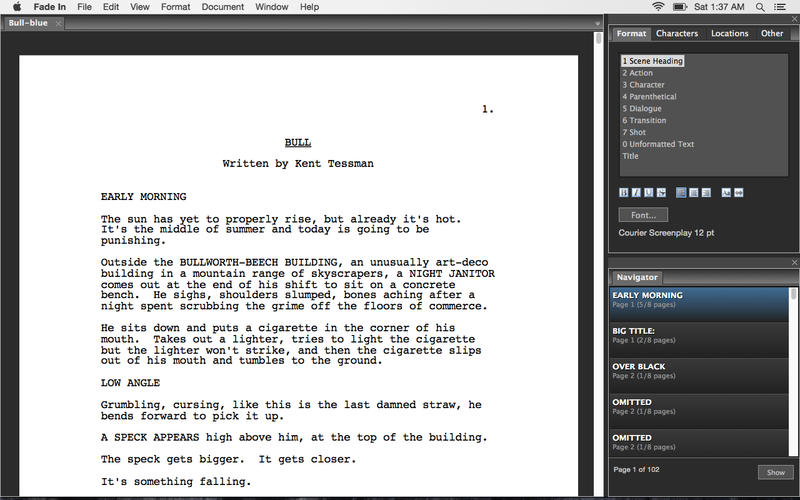
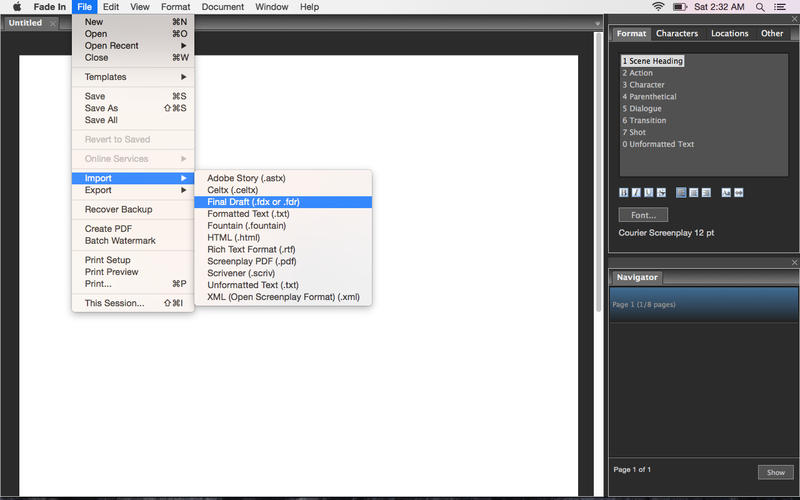
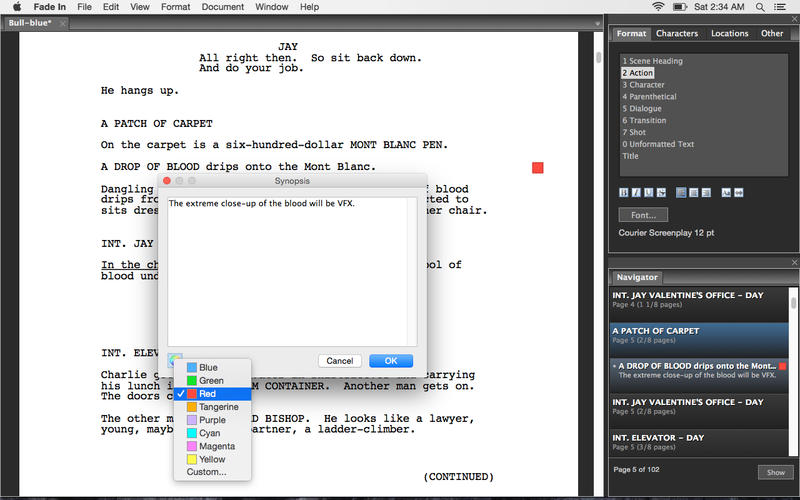
    Fade In 可以帮助我们进行剧本的创作或是小说的创作,概述、情节的组织、重点描述等相关功,Fade In 可以把你的作品移动你的iPhone或iPad来进行分享。

    版本介绍

    Fade In的现代的、 先进的应用程序接口没有专业的编剧家需要和期望他们的软件做的一切。其广泛的格式设置功能照顾你自动采取行动,知识兔以您键入的对话转换从场景标题的格式。它包括全套的标准剧本样式: 您可以使用内置的默认样式,进行自定义,或者创建您自己。该软件跟踪的字符的名称和位置使用并可以分享–键入时自动完成建议。花更少的时间输入和更多的时间写作。

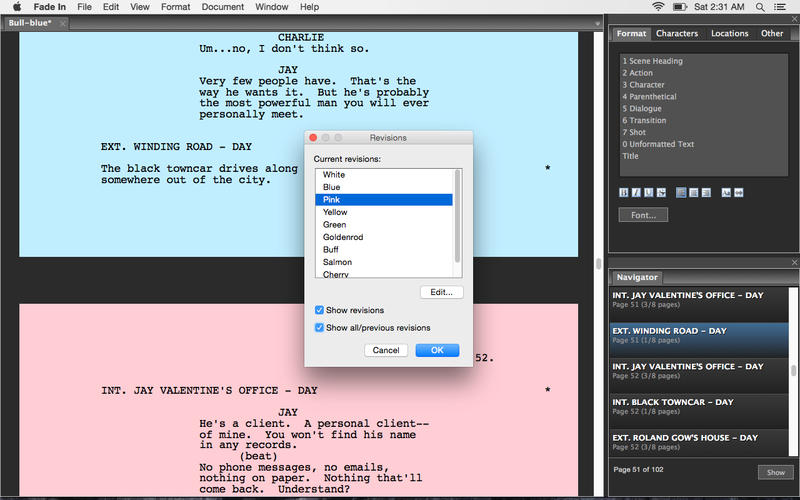
    1、新制作菜单,锁定、 修改和报告的新家,加上省略的场景,场景版本。
    2、页眉和页脚文档中格式,现在 > 页眉和页脚。
    3、修订都不再适用或呈现在标题页上

    4、使用 {页} 页眉/页脚占位符可以有时报告数量错误的总页数

    版本3.0.573中的新功能:

    – Fixed a keyboard navigation issue that could occur in revision mode
    – Fixed a regression where keyboard shortcuts could get ignored
    – Custom styles weren’t being listed in the right sequence in the Format panel

    资源截图

    Fade In 3.0.573 for Mac|Mac版下载 | 剧本及小说创作工具

    Fade In 3.0.573 for Mac|Mac版下载 | 剧本及小说创作工具

    Fade In 3.0.573 for Mac|Mac版下载 | 剧本及小说创作工具

    Fade In 3.0.573 for Mac|Mac版下载 | 剧本及小说创作工具

    下载仅供下载体验和测试学习,不得商用和正当使用。

    [ppwp passwords=”zhishitu.cn”]

    下载体验

    应版权要求,不准分享,敬请谅解,有问题务必找客服哈,赠送学习VIP福利!

    如何获取解压密码

    如果知识兔学习链接有问题,请找客服哈

    [/ppwp]

    点击下载

  • Photo Collage Maker Pro 3.2.3 for Mac版下载 | 趣味拼贴画照片软件

    Photo Collage Maker Pro 3.2.3 for Mac|Mac版下载 | 趣味拼贴画照片软件

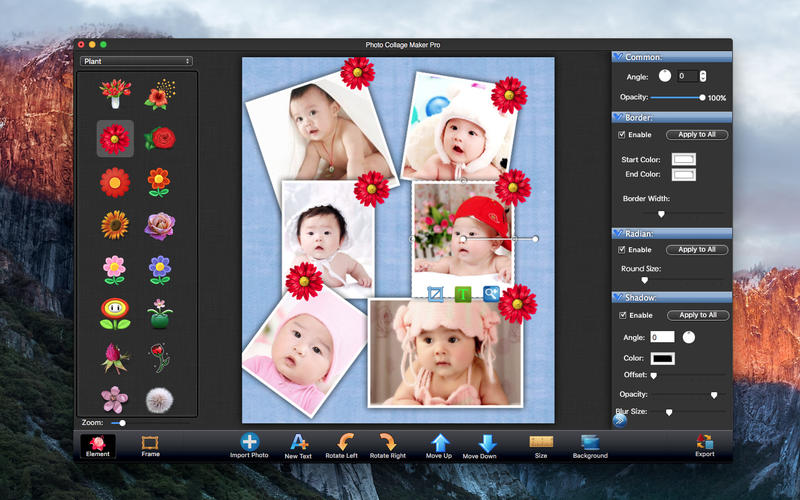
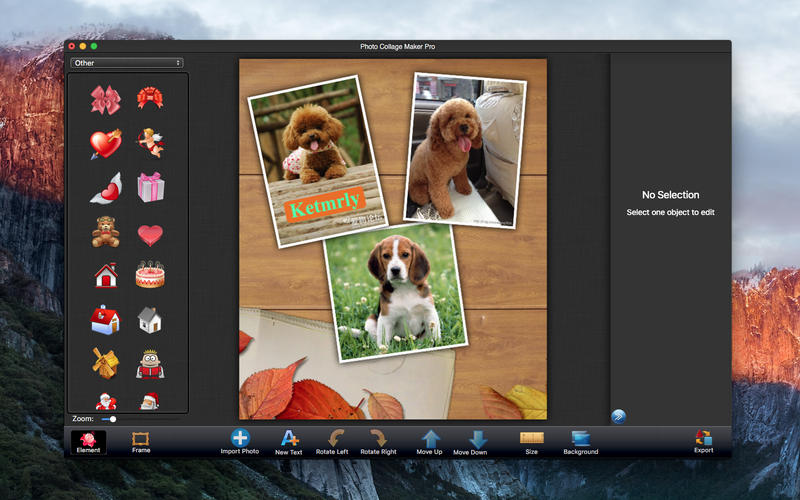
    允许您创建照片拼贴画、剪贴簿、贺卡、日历、照片和海报。一个直观的界面,创造惊人的照片拼贴画在你的mac。你可以与你的朋友和家人分享这些白手起家的拼贴画。

    版本介绍

    1.支持所有格式照片。

    2.精致的文本添加到拼贴。

    3.所示。创建拼贴在任何自定义大小。

    4.所示平移和缩放图片在他们的帧。

    5.导入本地图像或选择颜色作为背景图片。

    6.为您的设计分享细框架和元素。

    7.所示。为你的照片添加精致的框架。

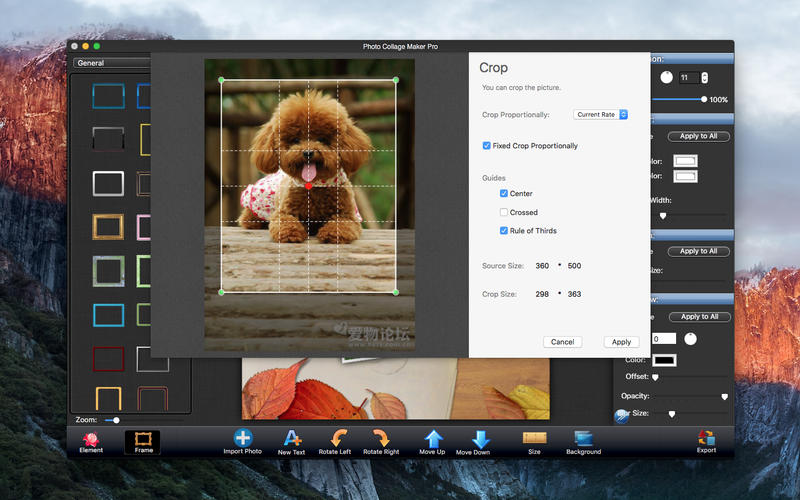
    8.旋转、裁剪和缩放照片。

    9.为你的照片添加阴影和弧度。

    10.为你的设计添加文本。

    11.保存/开放项目。

    资源截图

    Photo Collage Maker Pro 3.2.3 for Mac|Mac版下载 | 趣味拼贴画照片软件

    Photo Collage Maker Pro 3.2.3 for Mac|Mac版下载 | 趣味拼贴画照片软件

    Photo Collage Maker Pro 3.2.3 for Mac|Mac版下载 | 趣味拼贴画照片软件

    Photo Collage Maker Pro 3.2.3 for Mac|Mac版下载 | 趣味拼贴画照片软件

    Photo Collage Maker Pro 3.2.3 for Mac|Mac版下载 | 趣味拼贴画照片软件

    下载仅供下载体验和测试学习,不得商用和正当使用。

    [ppwp passwords=”zhishitu.cn”]

    下载体验

    应版权要求,不准分享,敬请谅解,有问题务必找客服哈,赠送学习VIP福利!

    如何获取解压密码

    如果知识兔学习链接有问题,请找客服哈

    [/ppwp]

    点击下载

  • Adobe InDesign CC 2018 13.0 for Mac版下载 | 版面页面设计软件

    Adobe InDesign CC 2018 13.0 for Mac|Mac版下载 | 版面页面设计软件

    IndeSign CC 2018是Adobe公司推出的一款专业应用于排版的设计工具,它可分享自定义杂志、广告设计、目录和报社出版等排版方案,用户可借助这些功能,完美的完成自己的排版工作。由于IndeSign推出时间较之其他同类型程序更加的晚,但是也正是基于此原因,IndeSign CC 2018集合了目前所有桌面排版的精华所在,如它汲取了QuarkXPress的高度结构化优点,该优点大大增加了设计用户在排版过程中的创新能力,此外最重要的是它具有完全符合国内用户排版习惯的“中文版”,该中文版的功能完全融合了“飞腾”的所有优点,知识兔包括灵活的中文文字块分栏功能、强大的填色和勾边功能及快捷的文字大小及间距调整功能。而基于此功能,IndeSign CC 2018绝对是目前最为实用的排版设计工具。

    版本介绍

    IndeSign CC 2018最大的优点在于-灵活性和快捷性,它在设计的过程中都在实时的为用户而考虑,知识兔以前的排版工具由于诸多的技术和现实原因,导致其在功能和便捷上并不能满足用户真正的需求,而现在随着科技的发展与创新,诸多的实用功能也应运而生,也正是有了这些强大的功能,用户在排版的过程中也变得越来的轻松。IndeSign力主于为用户而服务,多样的全新功能可让用户更加全面与快捷的进行排版工作,如在现实生活,一般用户在进行报纸或杂志的编排时都会遇到文字块不能分栏的情况下出现,而基于此IndeSign就推出了灵活的文字块分栏功能,该功能放置非常的灵活,且可不按版面栏辅助线进行排文。同时在文字块和文字之间用户还可进行神奇的填色和勾边功能,它可文字块中的文字填充实纯色或渐变色,而且知识兔可给此文字勾任意粗的实地色或渐变色的边

    资源截图

    Adobe InDesign CC 2018 13.0 for Mac|Mac版下载 | 版面页面设计软件

    Adobe InDesign CC 2018 13.0 for Mac|Mac版下载 | 版面页面设计软件

    Adobe InDesign CC 2018 13.0 for Mac|Mac版下载 | 版面页面设计软件

    下载仅供下载体验和测试学习,不得商用和正当使用。

    [ppwp passwords=”zhishitu.cn”]

    下载体验

    应版权要求,不准分享,敬请谅解,有问题务必找客服哈,赠送学习VIP福利!

    如何获取解压密码

    如果知识兔学习链接有问题,请找客服哈

    [/ppwp]

    点击下载

  • Adobe Audition CC 2018 11.0 for Mac版下载 | AU CC 2018

    Adobe Audition CC 2018 11.0 for Mac|Mac版下载 | AU CC 2018

    Adobe Audition CC 2018是一款功能强大的音频编辑工具,Adobe Audition CC 2018功能全面,适合专业的音频制作人士,知识兔可以帮助用户对音频进行快速处理,无论是音频混合笔记还是音频的控制效果处理,Adobe Audition CC 2018都能完美达到用户的要求.

    版本介绍

    声音移除效果

    使用新的“声音移除”效果(“效果”>“降噪/恢复”)可从录制中移除不需要的音频源。此效果分析录制的选定部分,并生成一个声音模型。生成的模型也可以使用表示其复杂性的参数进行修改。高复杂性声音模型需要更多的改进遍数来处理录制,但会分享更加准确的结果。您也可以保存声音模型供以后使用。还包括一些常用预设以最好地处理声音,例如警报器和响铃手机。

    咔嗒声/爆音消除器效果

    使用咔嗒声/爆音消除器效果(“效果”>“降噪/恢复”)可去除麦克风爆音、轻微嘶声和噼啪声。这种噪声在诸如老式黑胶唱片和现场录音之类的录制中比较常见。“效果”对话框保持打开,您可以调整选区,并且知识兔修复多个咔嗒声,而无需重新打开效果多次。

    生成噪声

    生成噪声现在可以通过从应用程序菜单中选择“效果”>“生成”>“噪声”使用。您可以生成各种颜色(白色、粉色、棕色和灰色)的随机噪声。知识兔可以修改噪声的参数,例如样式、延迟时间、强度、持续时间以及 DC 偏移。噪声的功率谱密度显示为预览。如果知识兔时间轴上有一个选区,则新添加的噪声会替换或重叠选定的音频。多轨视图中还支持生成噪声函数。并且知识兔,噪声在生成之后将自动插入到音轨。

    ITU 响度表

    Adobe Audition 现有具有“TC 电子响度探测计”增效工具的一个集成的自定义版本。在波形和多轨视图中均可使用,它为您分享了有关峰值、平均值和范围级别的信息。“雷达”扫描视图同样可供使用,它分享了响度随时间而变化的极佳视图。选择“效果”>“特殊”>“响度探测计”。

    科学滤波器效果

    科学滤波器效果(“效果”>“滤波与均衡”)现在在 Audition 中作为实时效果分享。使用此效果对音频进行高级操作。您也可以从“效果组”查看波形编辑器中各项资源的效果,或者查看“多轨编辑器”中音轨和剪辑的效果。

    立体声扩展器效果

    使用新的立体声扩展器(“效果”>“立体声声像”>“立体声扩展器”)可定位并扩展立体声声像。您也可以将其与效果组中的其他效果相结合。在多轨视图中,您也可以通过使用自动化通道随着时间的推移改变效果。

    变调器效果

    使用变调器效果(“效果”>“时间与变调”>“变调器”)可随着时间改变节奏以改变音调。该效果现在使用横跨整个波形的关键帧编辑包络,类似于淡化包络和增益包络效果。

    音高换档器效果

    使用音高换档器效果(“效果”>“时间与变调”>“音高换档器”)可改变音乐的音调。它是一个实时效果,可与母带处理组或效果组中的其他效果相结合。在多轨视图中,您也可以使用自动化通道随着时间改变音调。

    其他增强功能

    我们对布局进行了细微的更改以使功能用起来更为直观。

    要关闭所有打开的“效果”对话框,请选择“视图”>“隐藏所有组合效果窗口”。您也可以按 Shift+Ctrl+H (Windows) 或 Shift+Command+H (Mac OS)。

    64 位架构

    可供编辑的我的最爱动作

    资源截图
    Adobe Audition CC 2018 11.0 for Mac|Mac版下载 | AU CC 2018

    Adobe Audition CC 2018 11.0 for Mac|Mac版下载 | AU CC 2018

    Adobe Audition CC 2018 11.0 for Mac|Mac版下载 | AU CC 2018

    下载仅供下载体验和测试学习,不得商用和正当使用。

    [ppwp passwords=”zhishitu.cn”]

    下载体验

    应版权要求,不准分享,敬请谅解,有问题务必找客服哈,赠送学习VIP福利!

    如何获取解压密码

    如果知识兔学习链接有问题,请找客服哈

    [/ppwp]

    点击下载
  • DataStorm 4.23 for Mac版下载 | 数据文件转换器

    DataStorm 4.23 for Mac|Mac版下载 | 数据文件转换器

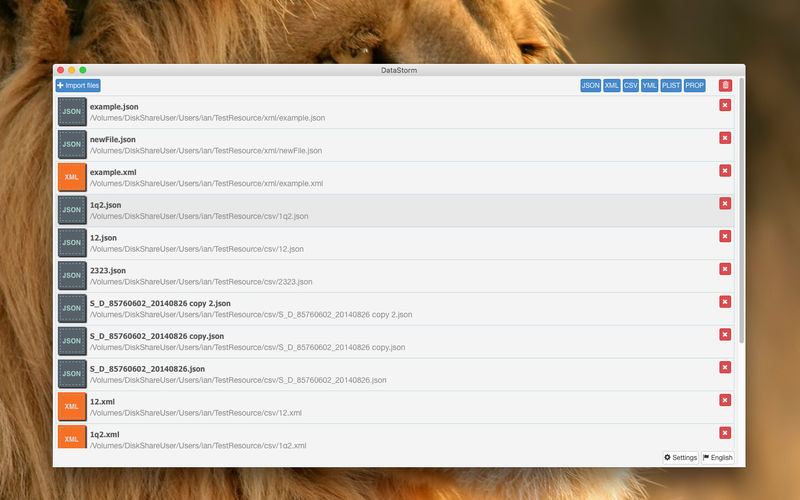
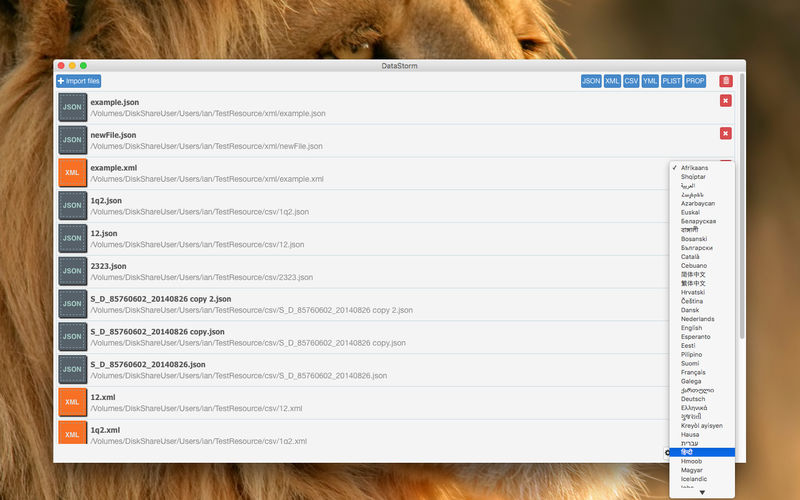
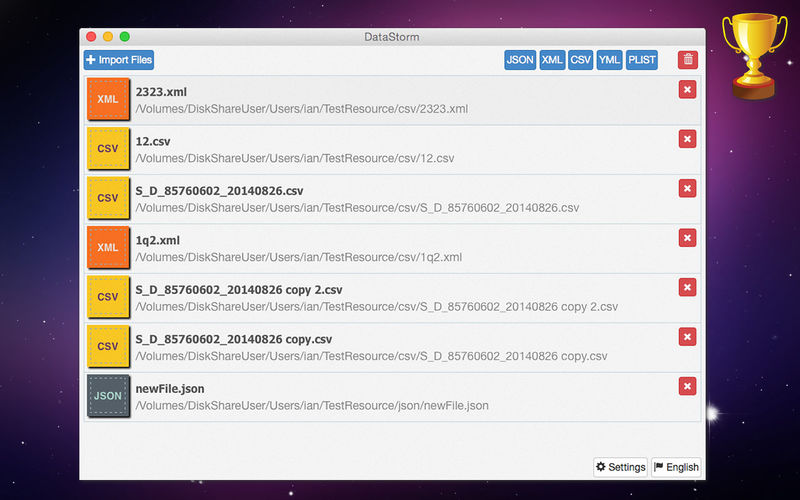
    DataStorm 是一款macOS平台上的开发软件,DataStorm 是一个数据文件转换器,DataStorm 支持互转的数据文件格式包括 JSON, XML, CSV, PLIST, INI, .properties以及YML这些数据文件格式,知识兔支持批量转换,知识兔支持多国语言。

    版本介绍

    Main Features:
    1. Conversion file data between JSON, XML, CSV, PLIST, INI, the .properties and YML.
    2. Support Batch conversion.
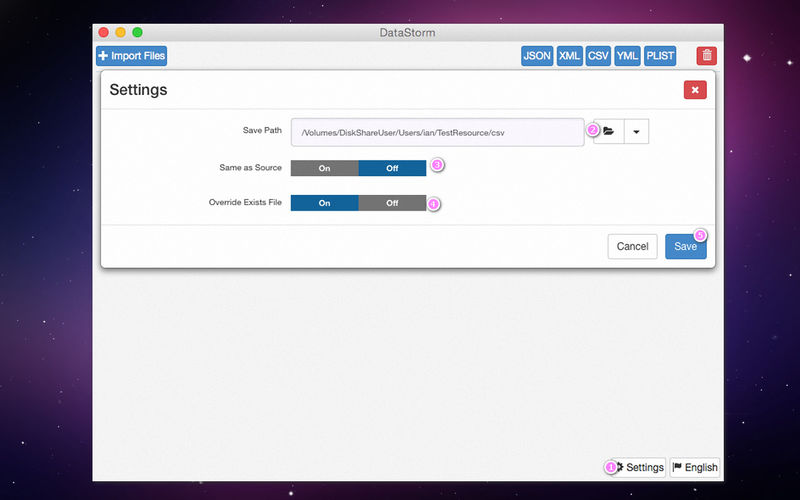
    3. Support conversion custom options.
    4. Support complex content file format
    5. Multi-language support ( Translated by Try To Translate).

    资源截图

    DataStorm 4.23 for Mac|Mac版下载 | 数据文件转换器

    DataStorm 4.23 for Mac|Mac版下载 | 数据文件转换器

    DataStorm 4.23 for Mac|Mac版下载 | 数据文件转换器

    DataStorm 4.23 for Mac|Mac版下载 | 数据文件转换器

    DataStorm 4.23 for Mac|Mac版下载 | 数据文件转换器

    下载仅供下载体验和测试学习,不得商用和正当使用。

    [ppwp passwords=”zhishitu.cn”]

    下载体验

    应版权要求,不准分享,敬请谅解,有问题务必找客服哈,赠送学习VIP福利!

    如何获取解压密码

    如果知识兔学习链接有问题,请找客服哈

    [/ppwp]

    点击下载
  • 5天内的天气 + 1.3 for Mac版下载

    5天内的天气 + 1.3 for Mac|Mac版下载 |

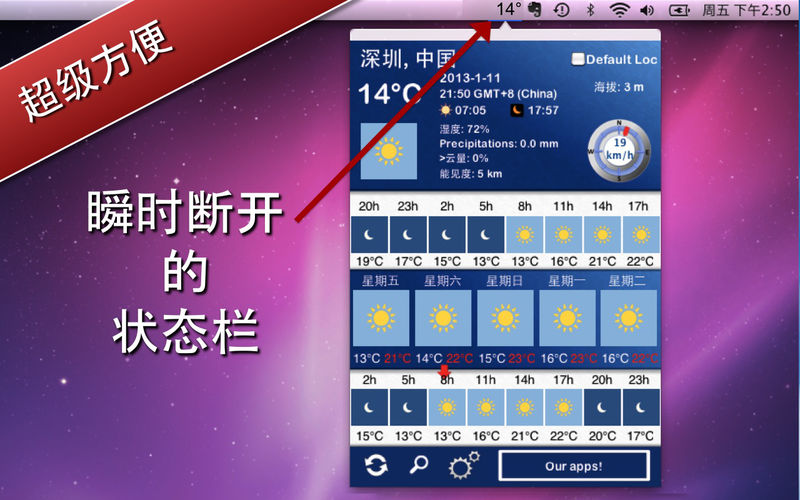
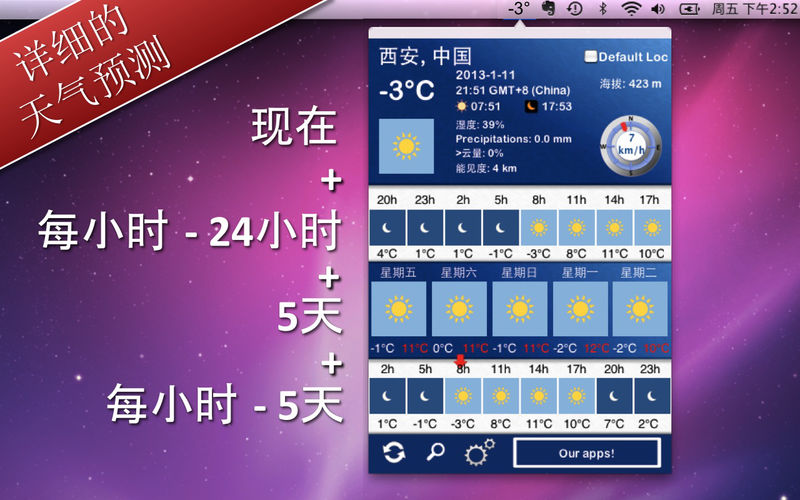
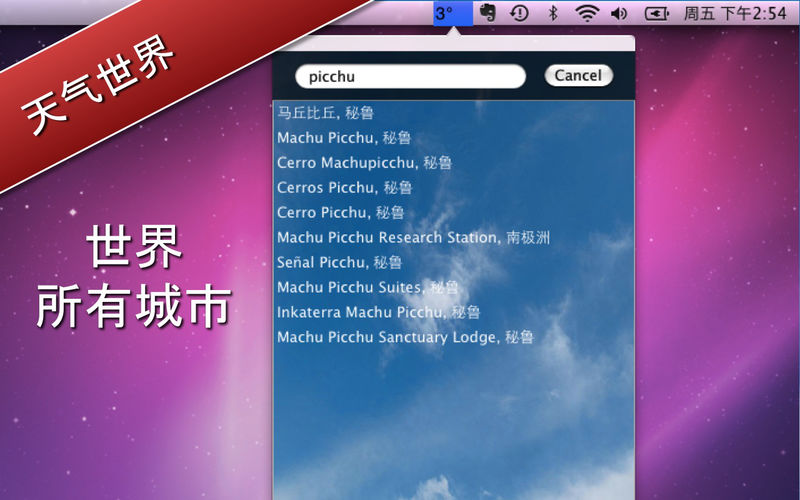
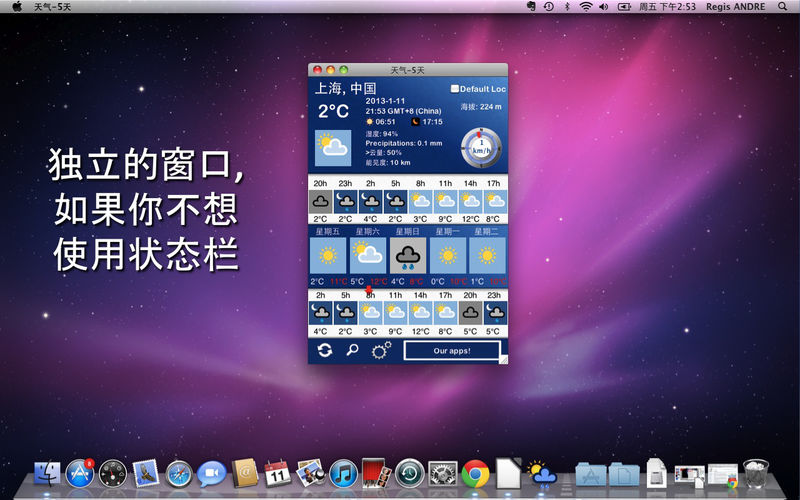
    显示全球多个城市的天气预报和当地时间
    极为详尽的天气信息:

    版本介绍

    – 5-天天气预报
    – 今日最高温度与最低温度
    – 风向与风速
    – 湿度与降水信息

    – 华氏/摄氏单位与英里/公里单位

    版本1.3中的新功能:

    + 错误修正
    + 更易于使用的应用程序

    资源截图

    5天内的天气 + 1.3 for Mac|Mac版下载 |

    5天内的天气 + 1.3 for Mac|Mac版下载 |

    5天内的天气 + 1.3 for Mac|Mac版下载 |

    5天内的天气 + 1.3 for Mac|Mac版下载 |

    下载仅供下载体验和测试学习,不得商用和正当使用。

    [ppwp passwords=”zhishitu.cn”]

    下载体验

    应版权要求,不准分享,敬请谅解,有问题务必找客服哈,赠送学习VIP福利!

    如何获取解压密码

    如果知识兔学习链接有问题,请找客服哈

    [/ppwp]

    点击下载
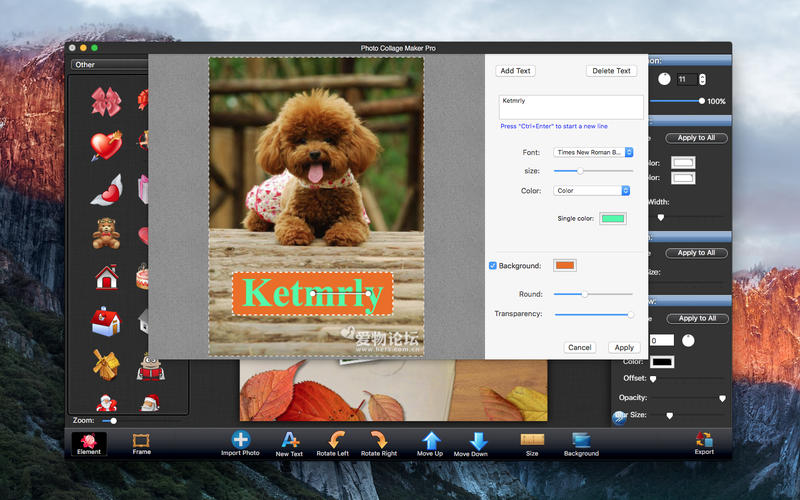
  • Wallble Pro – HD Wallpapers 1.3.8 for Mac版下载 | 高清壁纸

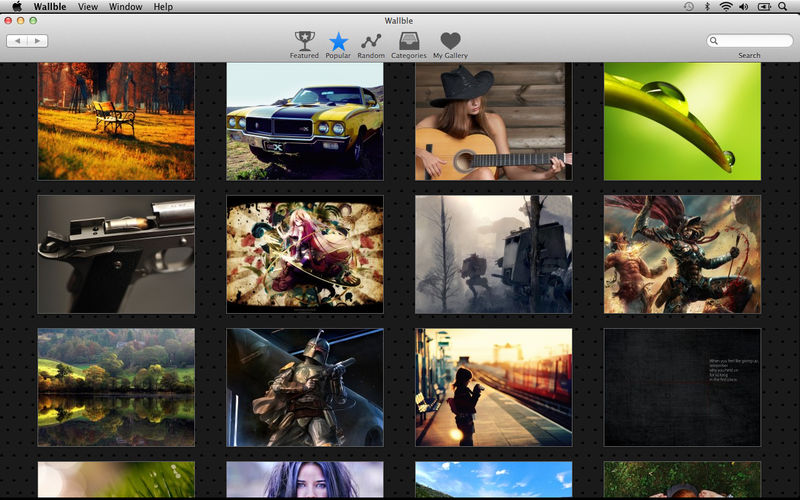
    Wallble Pro - HD Wallpapers 1.3.8 for Mac|Mac版下载 | 高清壁纸

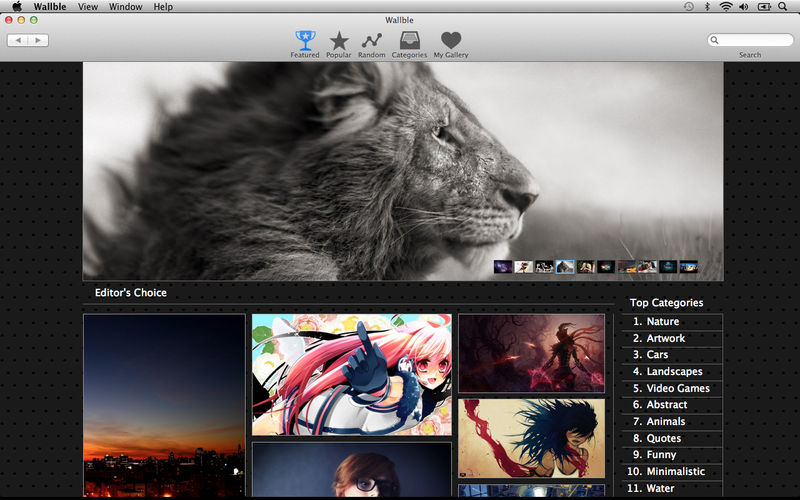
    Wallble让您搜索,浏览和发现超过100万的高清壁纸。不要使用相同的壁纸两次。只需知识兔点击一下,就可以轻松地将美丽的壁纸下载到Mac。

    版本介绍

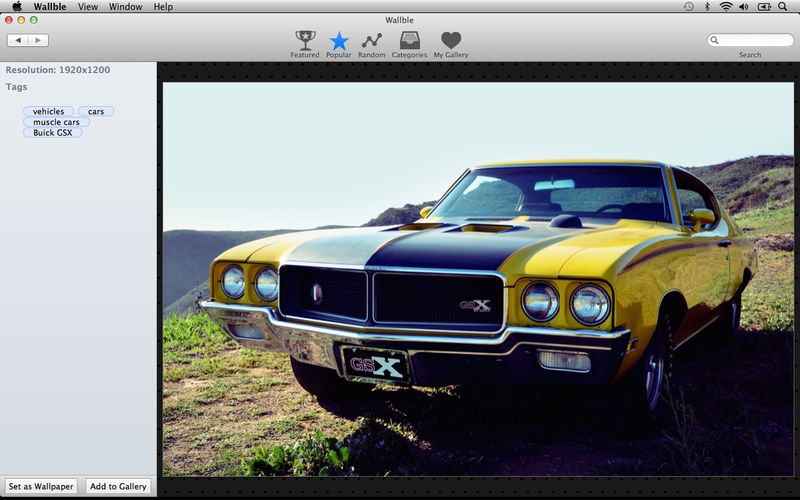
    一键式壁纸设置
    Wallble可帮助您找到美丽的壁纸,并将其设置为您的背景,只需知识兔点击一下!壁纸直接在你的桌面上几秒钟!

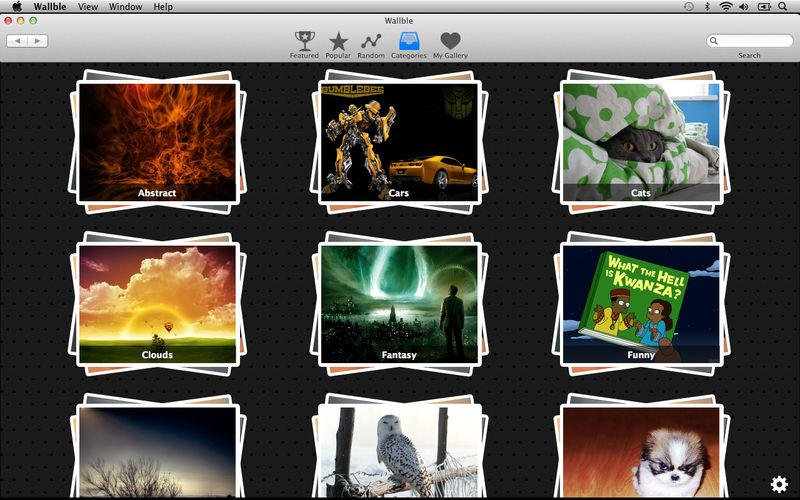
    个人类别
    输入您最喜欢的类别,Wallble将为您找到壁纸。你为什么要被其他人创造的类别卡住?你知道你想要什么,所以只需键入它!

    新的墙纸每日
    每天检查全新的高清壁纸在您的指尖!

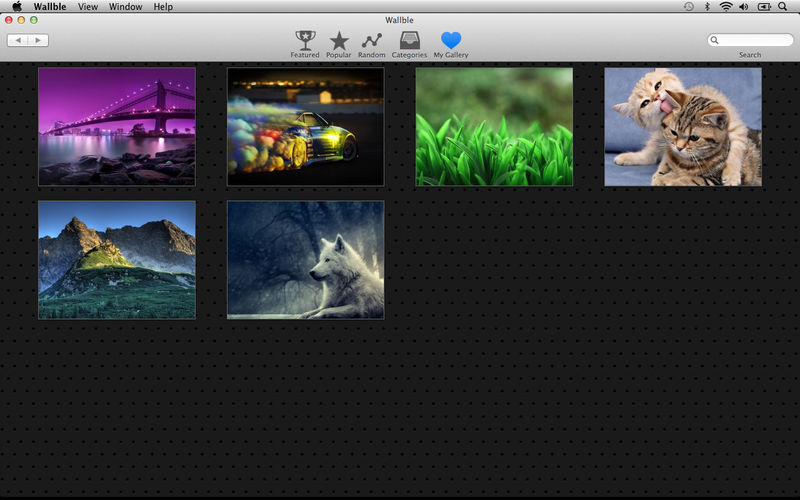
    个人壁纸画廊
    发现另一个惊人的壁纸将其添加到您的个人图库以供以后使用!

    双监视器支持
    有两台显示器?没问题。Wallble具有自动双显示器检测功能,可让您控制哪些显示器上的墙纸。

    特点和好处
    – 视网膜优化的壁纸,一个惊人的壁纸体验
    – 精选内容每周更新一次
    – 每日更新热门和随机内容
    – 创建和管理自己的壁纸类别
    – 添加壁纸到你的个人画廊
    – 双显示器支持

    TROUBLESHOOT
    – 如果知识兔您遇到与Wallble Pro有关的问题,请尝试以下步骤

    1.从您的计算机中删除Wallble Pro
    2.知识兔打开Finder
    3.知识兔点击屏幕顶部的“GO”菜单选项
    4.当“GO”下拉菜单可见时,按住“选项”键,然后知识兔选择“库”子菜单选项。
    5.在弹出窗口中,找到并单击“容器”文件夹。
    6.在“容器”窗口中,找到并删除“com.smartieants.wallblewallpapers”
    7.从App Store重新安装Wallble

    资源截图

    Wallble Pro - HD Wallpapers 1.3.8 for Mac|Mac版下载 | 高清壁纸

    Wallble Pro - HD Wallpapers 1.3.8 for Mac|Mac版下载 | 高清壁纸

    Wallble Pro - HD Wallpapers 1.3.8 for Mac|Mac版下载 | 高清壁纸

    Wallble Pro - HD Wallpapers 1.3.8 for Mac|Mac版下载 | 高清壁纸

    Wallble Pro - HD Wallpapers 1.3.8 for Mac|Mac版下载 | 高清壁纸

    下载仅供下载体验和测试学习,不得商用和正当使用。

    [ppwp passwords=”zhishitu.cn”]

    下载体验

    应版权要求,不准分享,敬请谅解,有问题务必找客服哈,赠送学习VIP福利!

    如何获取解压密码

    如果知识兔学习链接有问题,请找客服哈

    [/ppwp]

    点击下载
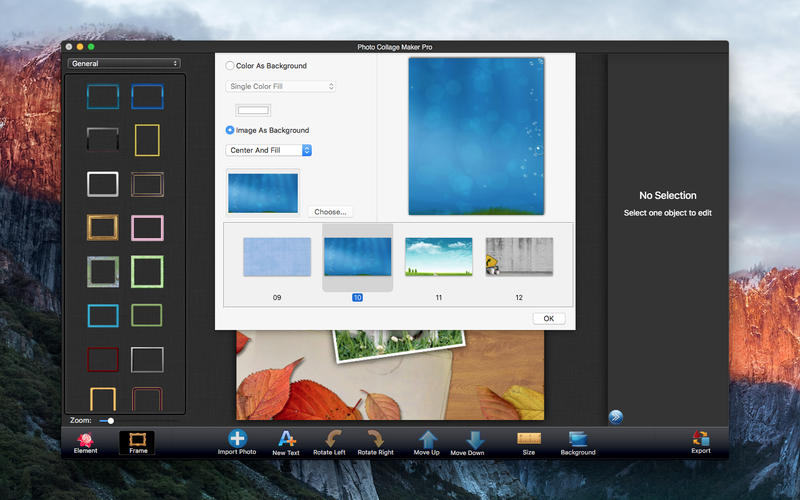
  • Snapheal 3.1 for Mac版下载 | 专业图像特效制作软件

    Snapheal 3.1 for Mac|Mac版下载 | 专业图像特效制作软件

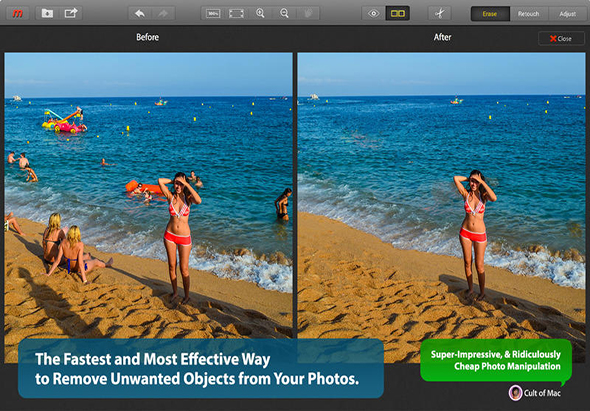
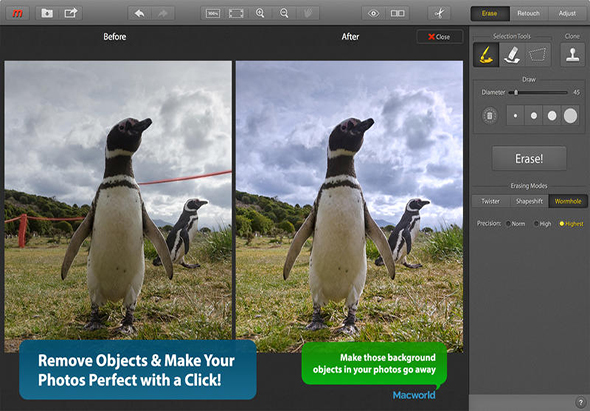
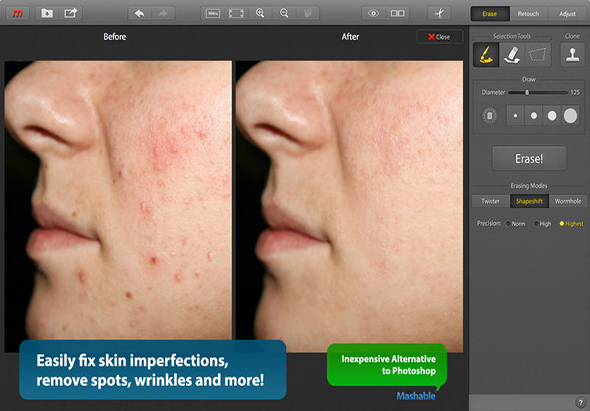
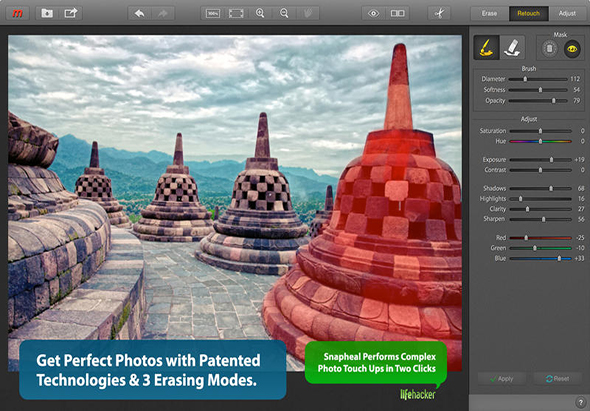
    Snapheal 是专业图像特效制作软件,并不需要任何特殊的知识,简单易于上手。删除不需要的对象,删除皮肤瑕疵和文字 克隆图章工具修复图像 调整饱和度,伽玛值,曝光,色温等。

    版本介绍

    版本3.1中的新功能:

    This update fixes a number of bugs reported by our users.
    Thanks again for using Snapheal.

    资源截图

    Snapheal 3.1 for Mac|Mac版下载 | 专业图像特效制作软件

    Snapheal 3.1 for Mac|Mac版下载 | 专业图像特效制作软件

    Snapheal 3.1 for Mac|Mac版下载 | 专业图像特效制作软件

    Snapheal 3.1 for Mac|Mac版下载 | 专业图像特效制作软件

    Snapheal 3.1 for Mac|Mac版下载 | 专业图像特效制作软件

    下载仅供下载体验和测试学习,不得商用和正当使用。

    [ppwp passwords=”zhishitu.cn”]

    下载体验

    应版权要求,不准分享,敬请谅解,有问题务必找客服哈,赠送学习VIP福利!

    如何获取解压密码

    如果知识兔学习链接有问题,请找客服哈

    [/ppwp]

    点击下载

  • Awesome Cliparts 1.1 for Mac版下载 | 高清矢量图片素材合集

    Awesome Cliparts 1.1 for Mac|Mac版下载 | 高清矢量图片素材合集

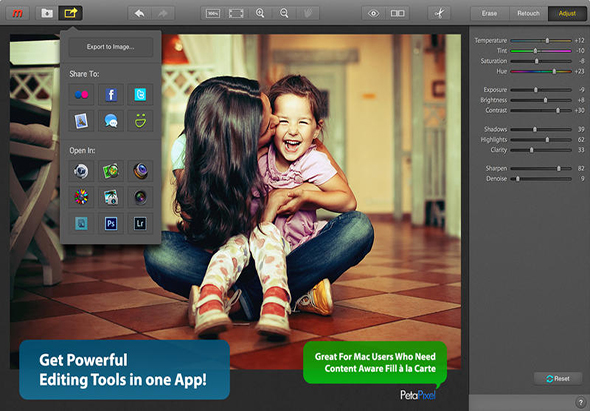
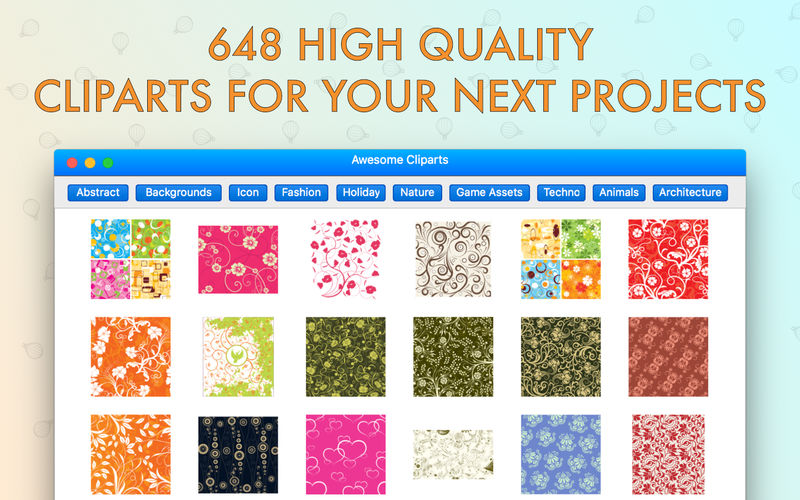
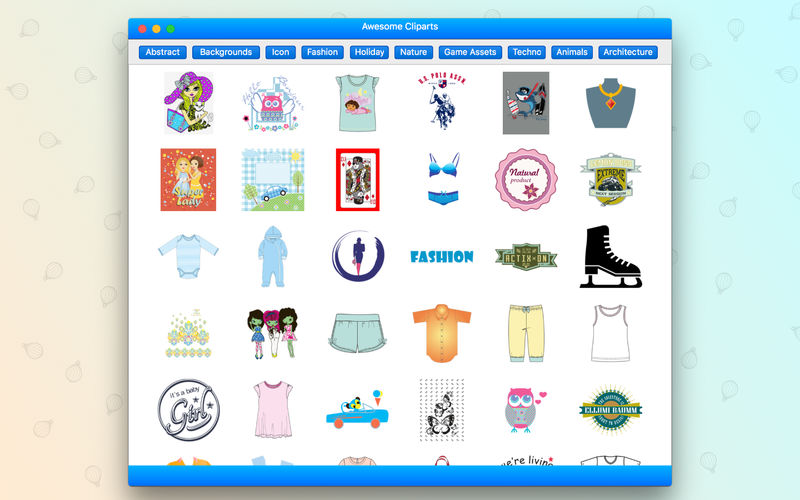
    Awesome Cliparts是超过648个高品质图形剪贴画的集合。

    版本介绍

    所有图形都包含在PNG文件格式中。 您可以使用它们,而无需更改任何出版软件,如Pages,Keynote,MS Office和其他办公应用程序。

    集合包括:时尚设计,图标,游戏资产,动物,自然,技术,假期卡元素,建筑,抽象设计形状的标志或任何你想要的,许多其他类型的图形你需要的一切。

    使你的信件,页面,海报和其他文件是独一无二的。

    令人敬畏的剪贴画与MS Office,iWork,iDraw,Illustrator,Affinity Designer,Logoist,Sketch和其他不同的图形编辑器兼容。

    只需将图像拖放到打开的文档上并放下即可。 更改大小或编辑它。 使用它没有限制!

    请注意:此应用程序仅分享第三方软件的模板,而不是软件本身。

    资源截图

    Awesome Cliparts 1.1 for Mac|Mac版下载 | 高清矢量图片素材合集

    Awesome Cliparts 1.1 for Mac|Mac版下载 | 高清矢量图片素材合集

    Awesome Cliparts 1.1 for Mac|Mac版下载 | 高清矢量图片素材合集

    Awesome Cliparts 1.1 for Mac|Mac版下载 | 高清矢量图片素材合集

    下载仅供下载体验和测试学习,不得商用和正当使用。

    [ppwp passwords=”zhishitu.cn”]

    下载体验

    应版权要求,不准分享,敬请谅解,有问题务必找客服哈,赠送学习VIP福利!

    如何获取解压密码

    如果知识兔学习链接有问题,请找客服哈

    [/ppwp]

    点击下载

  • Adobe Animate CC 2018 18.0 for Mac版下载 | AN CC 2018

    Adobe Animate CC 2018 18.0 for Mac|Mac版下载 | AN CC 2018

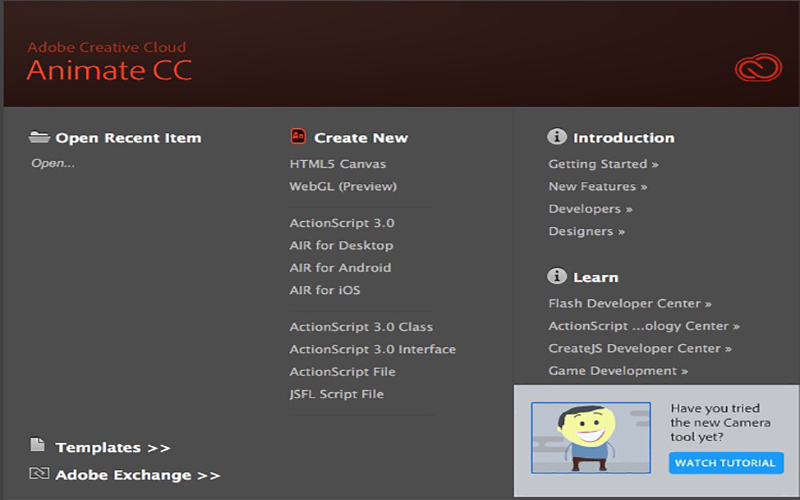
    Adobe Animate CC 2018是一款专业的HTML动画编辑软件,Adobe Animate CC 2018拥有全新的动画编辑功能,软件不精支持摄像头、创建管理功能,而且知识兔还支持画笔压力斜度,知识兔让用户在制作HTML动画的同时获得最大的工作便利,知识兔从而提升工作效率.

    版本介绍

    Animate CC2018分享众多实用设计工具,可帮助我们不用写代码的情况下完成简单的交互动效实现,知识兔让网页设计人员轻松制作适用于网页、数位出版、多媒体广告、应用程序、游戏等用途的互动式HTML动画内容。在类绘制和插图工具方面Animate CC也表现出色,并整合了Adobe CreativeSync强大功能,输出格式方面的灵活性可确保在任何地方都可以查看您的内容,不需要任何插件。

    图层深度和相机增强

    通过在不同的平面中放置资源,在动画中创建深度幻觉。修改图层深度并创建补间,知识兔以及在特定平面上放大内容。另外,您可以将对象锁定到相机,并在运行时使相机运动和图层深度产生互动。

    操作代码向导

    使用新向导,为 HTML5 Canvas 事件添加操作 – 且无需编码。

    更强大的时间轴

    动画时间轴新增了多项使其更易于使用的增强功能:在帧数旁边显示时间,知识兔以及延长或缩短某一选定帧跨度的时间。您还可以利用帧每秒 (FPS) 调整帧跨度、在舞台上平移动画,并将空白跨度转换为 1 秒、2 秒和 3 秒。

    增强缓动预设

    通过为所有补间创建属性级增强缓动预设,来管理动画的速度 – 完全不需要执行手动操作。

    还有更多功能

    还包括:性能和管理改进等。

    资源截图

    Adobe Animate CC 2018 18.0 for Mac|Mac版下载 | AN CC 2018

    Adobe Animate CC 2018 18.0 for Mac|Mac版下载 | AN CC 2018

    Adobe Animate CC 2018 18.0 for Mac|Mac版下载 | AN CC 2018

    下载仅供下载体验和测试学习,不得商用和正当使用。

    [ppwp passwords=”zhishitu.cn”]

    下载体验

    应版权要求,不准分享,敬请谅解,有问题务必找客服哈,赠送学习VIP福利!

    如何获取解压密码

    如果知识兔学习链接有问题,请找客服哈

    [/ppwp]

    点击下载
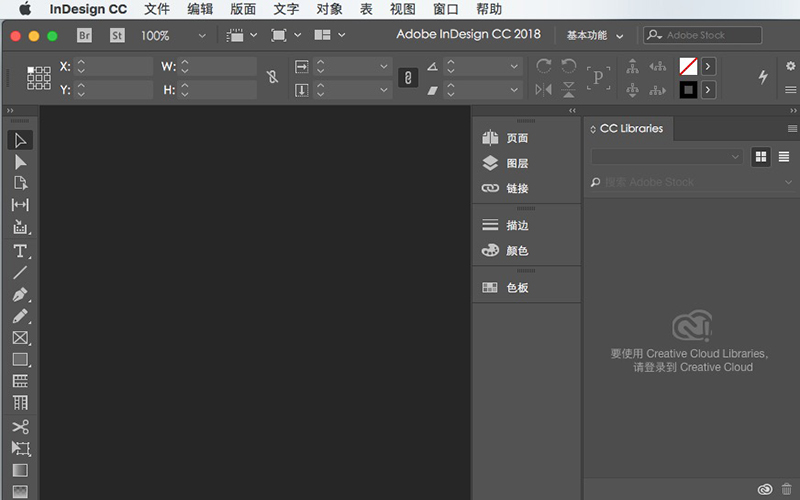
  • 动作相机—-视频合并 Pro 1.0 for Mac版下载 | Action Camera Master – Video Merge

    动作相机----视频合并 Pro 1.0 for Mac|Mac版下载 | Action Camera Master - Video Merge

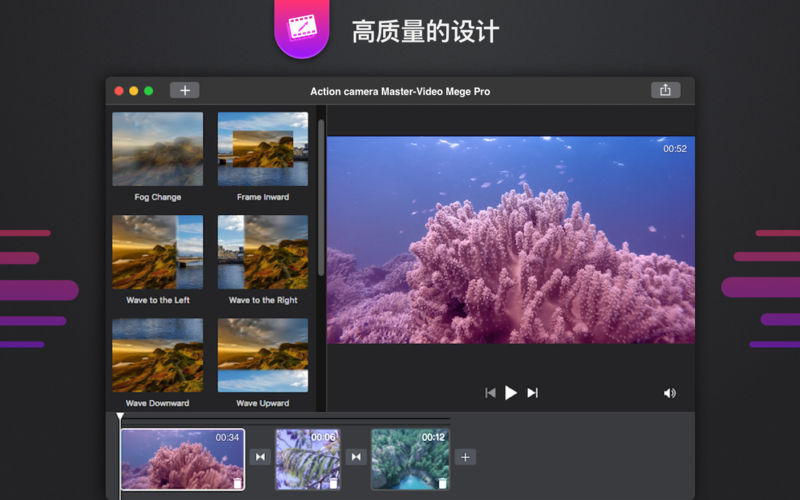
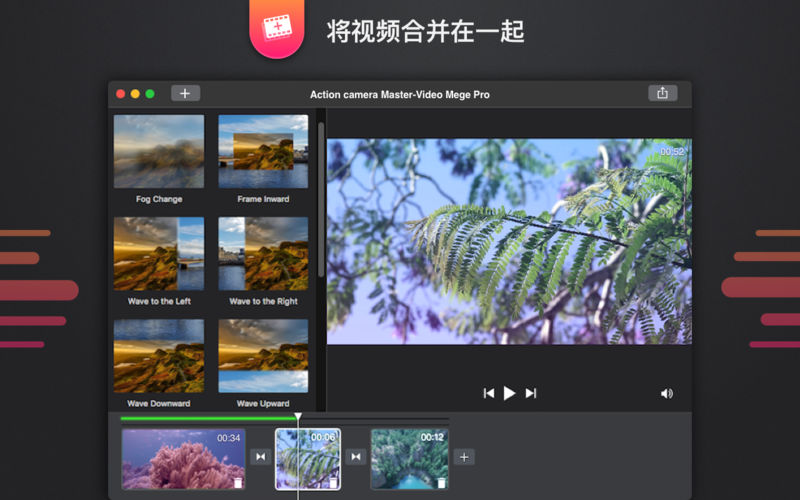
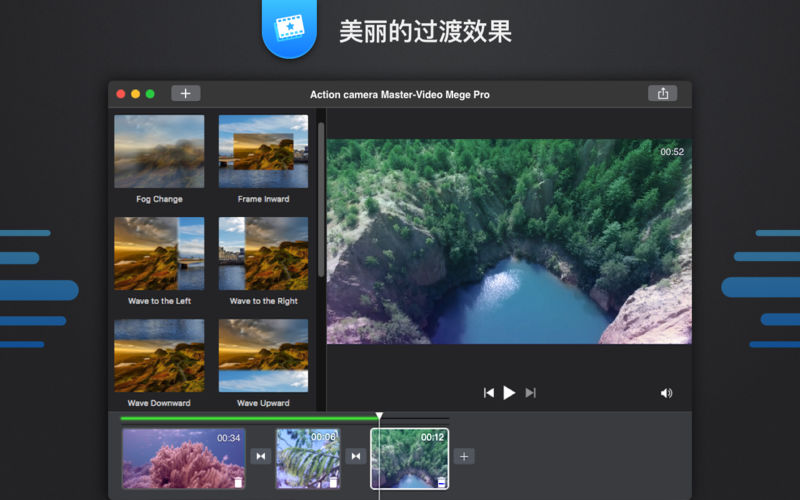
    如果知识兔你需要一个真正有效的工具来拼凑你的视频故事,你已经找到了。尝试我们新的编辑器动作相机—-视频合并,制作你自己独特的视频信息。

    版本介绍

    *新的快捷和方便的视频编辑器!
    *合并你的视频

    *添加漂亮的过渡效果

    通过在剪辑之间添加转换来找到自己的风格!

    资源截图

    动作相机----视频合并 Pro 1.0 for Mac|Mac版下载 | Action Camera Master - Video Merge

    动作相机----视频合并 Pro 1.0 for Mac|Mac版下载 | Action Camera Master - Video Merge

    动作相机----视频合并 Pro 1.0 for Mac|Mac版下载 | Action Camera Master - Video Merge

    下载仅供下载体验和测试学习,不得商用和正当使用。

    [ppwp passwords=”zhishitu.cn”]

    下载体验

    应版权要求,不准分享,敬请谅解,有问题务必找客服哈,赠送学习VIP福利!

    如何获取解压密码

    如果知识兔学习链接有问题,请找客服哈

    [/ppwp]

    点击下载

  • Adobe Bridge CC 2018 8.0.0 for Mac版下载 | BR CC 2018

    Adobe Bridge CC 2018 8.0.0 for Mac|Mac版下载 | BR CC 2018

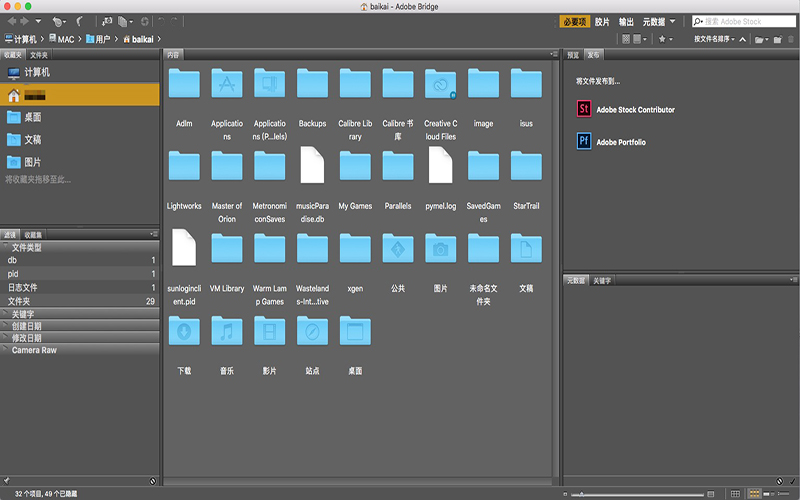
    Adobe Bridge CC 2018一款图片查看、搜索、管理的软件,可让你集中访问你的创意项目所需的所有文件和资源。整理个人和团队资源、轻松进行批量编辑、添加水印、设置集中式颜色首选项。Bridge CC 2018可为你简化工作流程并让你的素材保持井井有条。

    版本介绍

    1、可以组织、浏览和寻找所需资源,知识兔用于创建供印刷、网站和移动设备使用的内容。

    使您可以方便地访问本地PSD、AI、INDD 和Adobe PDF 文件以及其它 Adobe 和非 Adobe 应用程序文件。

    可以将资源按照需要拖移到版面中进行预览,甚至向其中添加元数据。

    既可以独立使用,知识兔也可以从 Adobe photoshop、Adobe Illustrator、Adobe InDesign 和 Adobe GoLive 中使用。

    2、从中您可以查看、搜索、排序、管理和处理图像文件。

    您可以使用 Bridge 来创建新文件夹、对文件进行重命名、移动和删除操作、编辑元数据、旋转图像以及运行批处理命令。还可以查看有关从数码相机导入的文件和数据的信息。

    3、相机数据

    如果知识兔您已经安装了 Adobe Photoshop,您可以从 Bridge 中打开和编辑相机原始数据文件,并将它们保存为与 Photoshop 兼容的格式。您可以在不启动 Photoshop 的情况下直接在“相机原始数据”对话框中编辑图像设置。如果知识兔您未安装 Photoshop,您仍然可以在 Bridge 中预览相机原始数据文件。请参见在 Bridge 中打开文件。

    4、图库照片

    在 Bridge 的“收藏夹”面板中单击“Adobe Stock Photos”可以在各个主要图库中搜索免版税图像。您可以先下载低分辨率的补充版本的图像,并在您的项目中试用,然后知识兔再决定是否购买。请参见关于 Adobe Stock Photos。

    5、色彩管理

    您可以使用 Bridge 在不同应用程序之间同步颜色设置。这种同步可以确保无论使用哪一种 Creative Suite 应用程序来查看,颜色效果都相同。请参见在 Adobe 应用程序间同步颜色设置。

    资源截图

    Adobe Bridge CC 2018 8.0.0 for Mac|Mac版下载 | BR CC 2018

    Adobe Bridge CC 2018 8.0.0 for Mac|Mac版下载 | BR CC 2018

    下载仅供下载体验和测试学习,不得商用和正当使用。

    [ppwp passwords=”zhishitu.cn”]

    下载体验

    应版权要求,不准分享,敬请谅解,有问题务必找客服哈,赠送学习VIP福利!

    如何获取解压密码

    如果知识兔学习链接有问题,请找客服哈

    [/ppwp]

    点击下载


Warning: error_log(/home/wwwroot/ixiaotu.com/wp-content/plugins/spider-analyser/#log/log-1017.txt): Failed to open stream: No such file or directory in /home/wwwroot/ixiaotu.com/wp-content/plugins/spider-analyser/spider.class.php on line 2966