月度归档: 2023 年 3 月

  • BookMacster For Mac兼容各大浏览器书签管理 V3.0.3

    BookMacster For Mac兼容各大浏览器书签管理 V3.0.3

    应用介绍

    BookMacster for mac是Mac os平台上的一款帮助用户管理自己书签的Mac软件,BookMacster for mac知识兔这款软件与iCloud中的Safari完全兼容,能够帮助用户进行浏览器书签/收藏夹的云同步管理,目前支持Safari浏览器、火狐浏览器、谷歌浏览器等等。

    功能介绍:
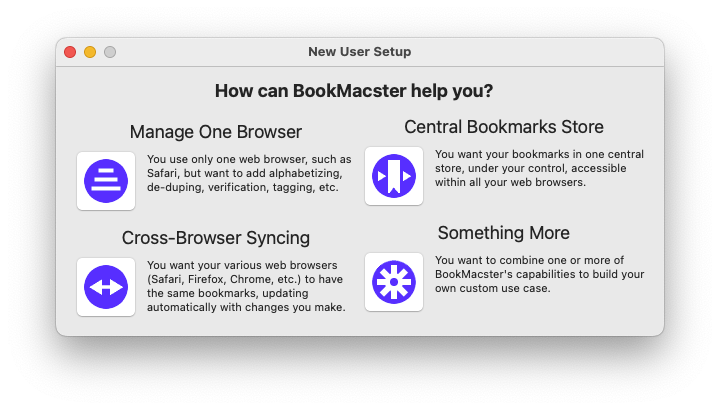
    管理浏览器书签。添加字母排序和标记。验证,修正愚弄,巩固。
    跨浏览器同步。同步Safari浏览器火狐,Chrome的书签,和更多的所有设备中。
    中央存储。让您的书签在一个中央存储,在网络浏览器访问。
    兼容的iCloud的同步的Safari,谷歌Chrome的登录和Firefox同步。添加到Safari浏览器从BookMacster在Mac上的书签将通过iCloud的同步Safari浏览器在iOS设备上。
    导入/导出使用Safari浏览器,火狐,Chrome,因为iCab,歌剧11-12的Roccat,插件板,美味,的diigo,谷歌书签,和了OmniWeb。
    轻松组织与标签,层次结构,或两者兼而有之。
    验证书签,修复重定向和重复。
    排序(按字母顺序排列)时自动书签被改变。你可以控制你想要进行排序或不排序,如何对它们进行排序的文件夹。
    支持在Firefox和谷歌Chrome浏览器的多个用户配置文件。
    编写脚本来收集NetNewsWire里面找到或类似的应用程序的新书签。

    激活方法

    直接安装。

    注意事项

    对于下载了应用,显示“打不开或者显示应用已损坏的情况”的用户,知识兔可以参考一下这里的解决办法《MacOS 10.15 Catalina 安装 app 提示已损坏,无法打开的解决方法 https://ixiaotu.com/2023030715819.html》。10.12系统之后的新的Mac系统对来自非Mac App Store中的应用做了限制,所以才会出现“应用已损坏或打不开的”情况。

    最新的M1芯片的Mac打开闪退,请看这个教程处理:https://ixiaotu.com/2023030715822.html

    下载仅供下载体验和测试学习,不得商用和正当使用。

    [ppwp passwords=”zhishitu.cn”]

    下载体验

    应版权要求,禁止分享,敬请谅解,有问题找客服哈。

    如何获取解压密码

    有问题找客服哈

    [/ppwp]

    点击下载

  • Lighten PDF to Word Converter For Mac一款PDF转换Word格式工具 V6.2.1

    Lighten PDF to Word Converter For Mac一款PDF转换Word格式工具 V6.2.1

    应用介绍

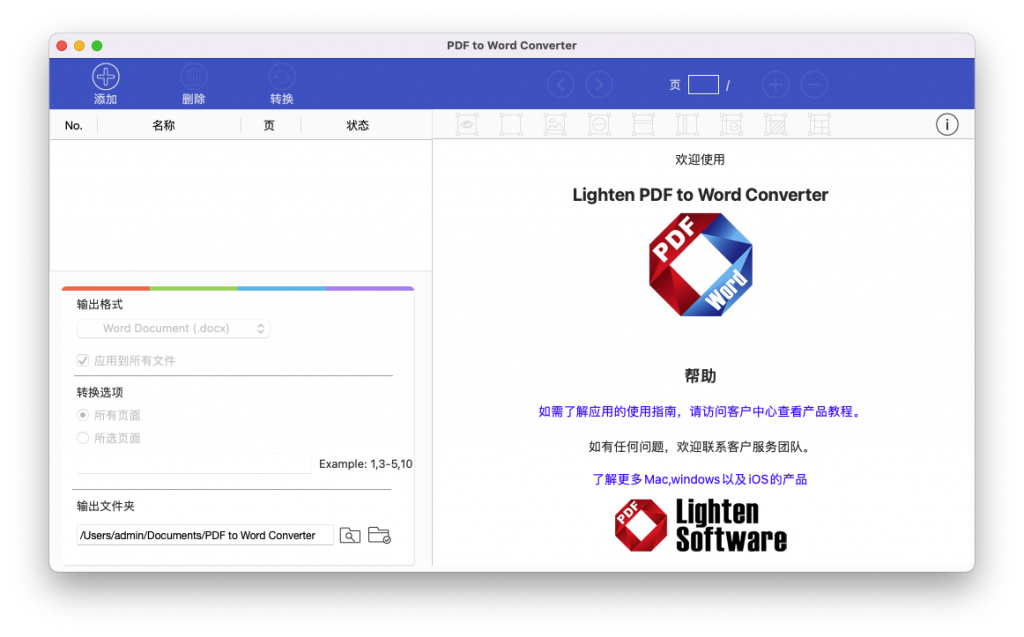
    Mac上的PDF to Word是一个功能强大且直观的应用程序,可让您将PDF转换为Microsoft Word(docx,doc)。它可以转换具有多列,图形,格式,表格的复杂PDF,并在Microsoft Word中完美保留所有内容。在Word中编辑或重用PDF并不容易。PDF格式和Microsoft Word(doc,docx)彼此不兼容,并且知识兔它们是具有许多不同功能的不同文档格式。PDF非常适合共享,它在所有平台和设备上看起来都是一致的,但是当您需要使用PDF中的文本或编辑内容时,Word文档始终是最佳选择。重建文档绝不是一件容易的事,如果知识兔您不仅需要文本,而且知识兔想要保持PDF文件的原始外观,那么绝对应该尝试使用Lighten PDF to Word Converter for Mac。

    激活方法

    直接安装。

    注意事项

    对于下载了应用,显示“打不开或者显示应用已损坏的情况”的用户,知识兔可以参考一下这里的解决办法《MacOS 10.15 Catalina 安装 app 提示已损坏,无法打开的解决方法 https://ixiaotu.com/2023030715819.html》。10.12系统之后的新的Mac系统对来自非Mac App Store中的应用做了限制,所以才会出现“应用已损坏或打不开的”情况。

    最新的M1芯片的Mac打开闪退,请看这个教程处理:https://ixiaotu.com/2023030715822.html

    下载仅供下载体验和测试学习,不得商用和正当使用。

    [ppwp passwords=”zhishitu.cn”]

    下载体验

    应版权要求,禁止分享,敬请谅解,有问题找客服哈。

    如何获取解压密码

    有问题找客服哈

    [/ppwp]

    点击下载

  • Adobe Dreamweaver 2021 for Mac v21.2 DW中文汉化破解版下载

    Adobe Dreamweaver 2021 for Mac v21.2 DW中文汉化破解版下载

    应用介绍

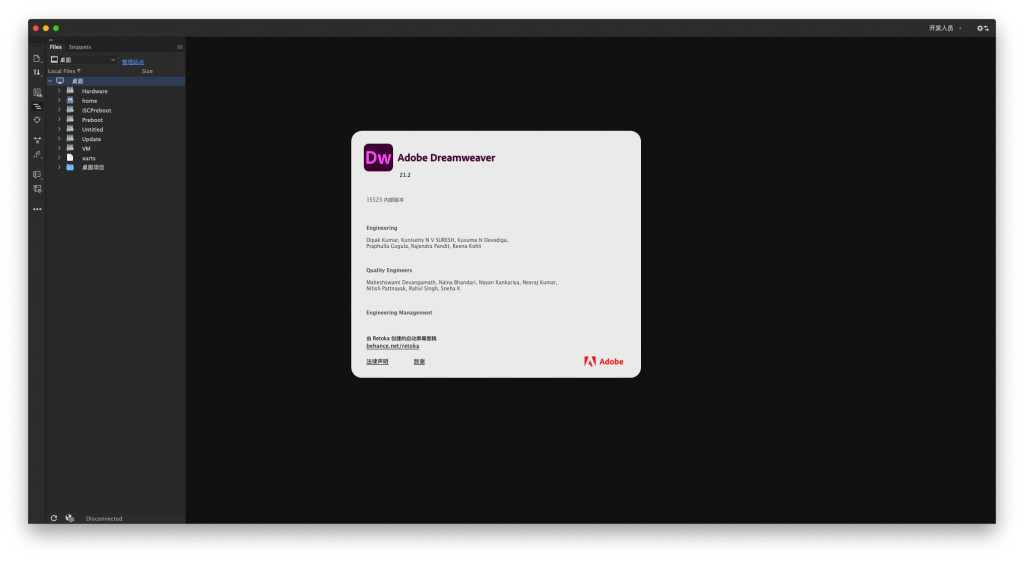
    Adobe Dreamweaver 2021 for Mac 为您分享了更快,更轻松的方法来设计,编码和发布在任何尺寸的屏幕上看起来都很棒的网站和Web应用程序。使用支持HTML,CSS,javascript等的Web设计软件,知识兔可以在几乎任何地方快速创建和发布Web页面。

    制作适用于各种浏览器或设备的精美网站。
    利用支持 HTML、CSS、JavaScript 等内容的 Web 设计软件,几乎随处都能快速制作并发布网页。

    快速、灵活的编码。
    借助经过简化的智能编码引擎,轻松地创建、编码和管理动态网站。访问代码提示,知识兔用于快速了解并编辑 HTML、CSS 和其他 Web 标准。使用视觉辅助功能减少错误并提高网站开发速度。

    通过更少的步骤轻松设置网站。
    利用起始模板更快地启动并运行您的网站,您可以通过自定义这些模板来构建 HTML 电子邮件、“关于”页面、博客、电子商务页面、新闻稿和作品集。而且知识兔,由于 Dreamweaver 是 Creative Cloud 的一部分。

    在各个设备上动态显示。
    构建可以自动调整以适应任何屏幕尺寸的响应式网站。实时预览网站并进行编辑,确保在进行发布之前网页的外观和工作方式均符合您的需求。

    无缝实时视图编辑
    只需单击一次即可直接在实时视图中编辑文本和图像属性以及添加类,然后知识兔即时预览更改。无需切换到单独的编辑模式。

    经过重新设计的新式 UI
    一个精简且整洁的界面,您可以在该界面上自定义工作区,使其仅显示进行编码时需要使用的工具。

    Adobe Dreamweaver 2021 for Mac v21.2 DW中文汉化破解版下载

    版本 21.2 更新内容:

    加速您的 Dreamweaver 体验,知识兔以使您现在可在配备 Apple Silicon M1 芯片的 Apple 计算机上原生运行该应用程序。

    通过最新集成 Chromium Embedded Framework,Dreamweaver 针对与实时视图相关的工作流改善了性能和兼容性。

    修复了macOS Big Sur 上的“高级查找和替换”对话框中未启用“关闭”按钮。

    修复了在 macOS Big Sur 上,将代码视图字体更改为“Source Han Code JP”(用于 Dw 日语区域设置版本)时,代码视图呈现黑色。

    激活方法

    安装前准备:默认电脑先开启 安全与隐私 中的 「任何来源」 选项,一定要先开启,具体方法点后面 教程在此

    新版与旧版不兼容,安装前请先卸载旧版。2022版和之前的版本都不同,多种版本安装在一起,不能兼容。

    1、先安装ACC。
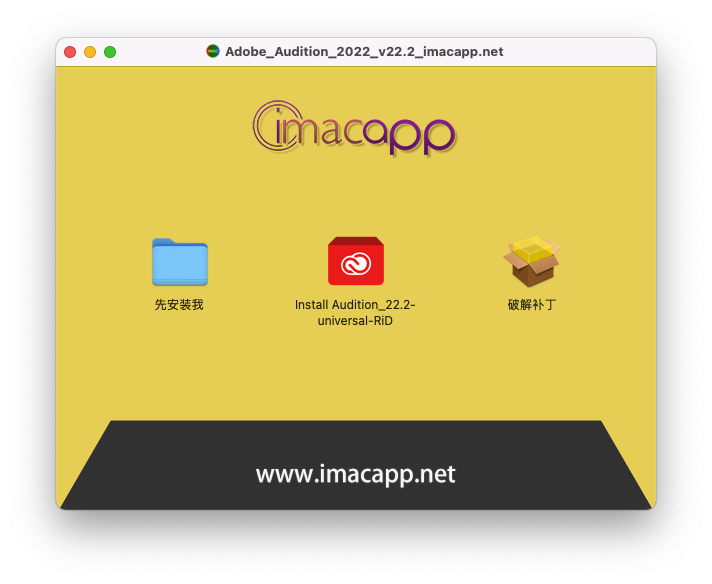
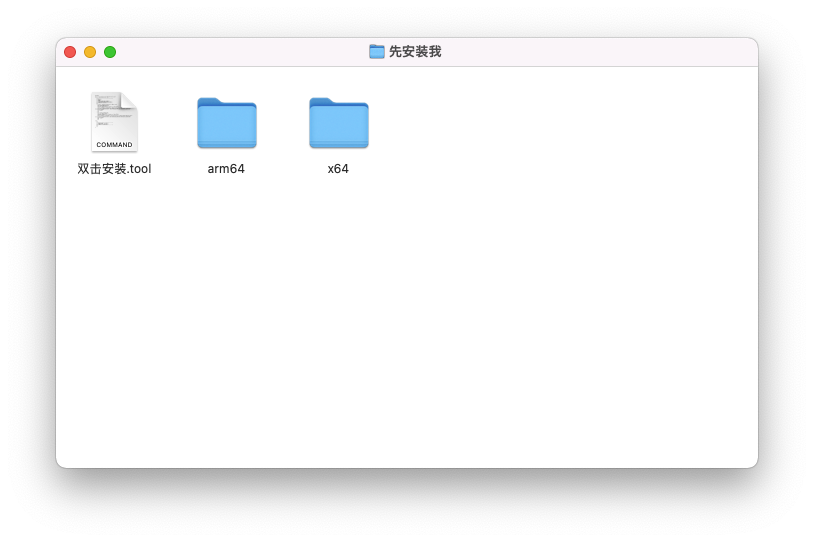
    打开下载好的dmg格式软件包,先打开 “先安装我” 文件夹。

    Adobe Dreamweaver 2021 for Mac v21.2 DW中文汉化破解版下载

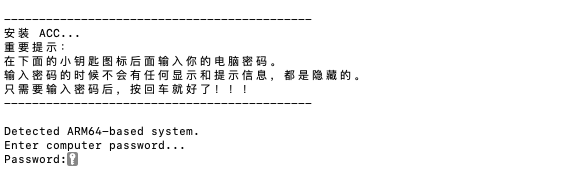
    2、知识兔双击“知识兔双击安装.tool” 安装ACC工具。

    Adobe Dreamweaver 2021 for Mac v21.2 DW中文汉化破解版下载

    3、弹出一个窗口,提示你输入密码。如下图,在箭头指的小钥匙图标后面输入你的电脑密码,知识兔输入密码的时候不会有任何显示和提示信息,都是隐藏的。只管输入密码后,按回车就好了!!!

    Adobe Dreamweaver 2021 for Mac v21.2 DW中文汉化破解版下载

    4、开始安装PS软件。
    回到软件包中,知识兔双击软件包中红色图标的“Install”,弹出窗口,如下图,知识兔点击 “Install” 按钮。

    Adobe Dreamweaver 2021 for Mac v21.2 DW中文汉化破解版下载

    5、破解软件。
    回到软件包中,知识兔双击软件包中的“破解补丁”,知识兔根据提示会自动破解。完成后,就可以正常使用了。

    注意事项

    对于下载了应用,显示“打不开或者显示应用已损坏的情况”的用户,知识兔可以参考一下这里的解决办法《MacOS 10.15 Catalina 安装 app 提示已损坏,无法打开的解决方法 https://ixiaotu.com/2023030715819.html》。10.12系统之后的新的Mac系统对来自非Mac App Store中的应用做了限制,所以才会出现“应用已损坏或打不开的”情况。

    下载仅供下载体验和测试学习,不得商用和正当使用。

    [ppwp passwords=”zhishitu.cn”]

    下载体验

    应版权要求,禁止分享,敬请谅解,有问题找客服哈。

    如何获取解压密码

    有问题找客服哈

    [/ppwp]

    点击下载

  • Microsoft Office For Mac办公软件 V2019 16.49

    Microsoft Office For Mac办公软件 V2019 16.49

    Microsoft Office 2019 for Mac v16.49 大客户激活版上线了,昨日微软正式发布了 Microsoft Office 2019 for Mac。知识兔也在今日将 Microsoft Office 2019 for Mac 破解版带给大家,Microsoft Office 2019 for Mac 选择在 9 月 25 日正式发布和 macOS Mojave 正式发布有遥相呼应异曲同工的妙处,可见新版本的 Microsoft Office 2019 新功能支持兼容最新的 macOS Mojave 系统,昨日想必很多小伙伴都更新了 macOS Mojave,今日就将 Office 2019 大客户激活版带给大家,知识兔让大家第一时间体验全新的 Office 2019 新功能。

    应用介绍

    功能齐全且功能强大的办公套件
    Microsoft Office 是应用程序的集合,每个应用程序旨在执行特定任务,并且知识兔创建这些应用程序是为了使您能够开始处理任何类型的项目,同时知道您已具备所需的所有基本工具以及更多其他功能。,随时可以使用。

    此外,Microsoft Office 还使与您办公室中使用它共享文件,在同一演示文稿或电子表格上工作的任何人进行协作变得非常简单,知识兔从而在需要时真正加快了工作速度。

    包含协作功能和工具的 Office 套件
    考虑到它的安装基础庞大,每天有数百万用户在使用它,您可能会认为它是一个平台,知识兔可以帮助您完成工作,同时还使您能够与需要的同事和客户保持联系帮助您及时并尽可能正确地完成工作。

    Microsoft Office 随附的应用程序可以提高您的工作效率,并且知识兔根据您要购买的版本(例如,家庭与学生版,家庭与企业版或家庭高级版),它使您可以访问 Word,PowerPoint,Excel,Outloook 等实用程序以及其他功能。SkyDrive 存储,Skype 分钟和自动版本升级。

    种类繁多的模板可帮助您立即创建高质量的文档
    此外,Microsoft Office 带有内置的模板库,使您可以立即创建具有专业外观的文档和电子表格。另一个可以大大提高工作效率的重要功能是,它也可以在全屏模式下使用,因此可以消除所有可能的干扰,专注于手头的任务。

    考虑到所有问题,如果知识兔您认为开源 Office 套件不足以满足您的需要,并且知识兔您想要一个专业级的解决方案来帮助您最大程度地利用时间和金钱,那么 Microsoft Office 就是您所需要的。

    激活方法

    Microsoft Office For Mac办公软件 V2019 16.49

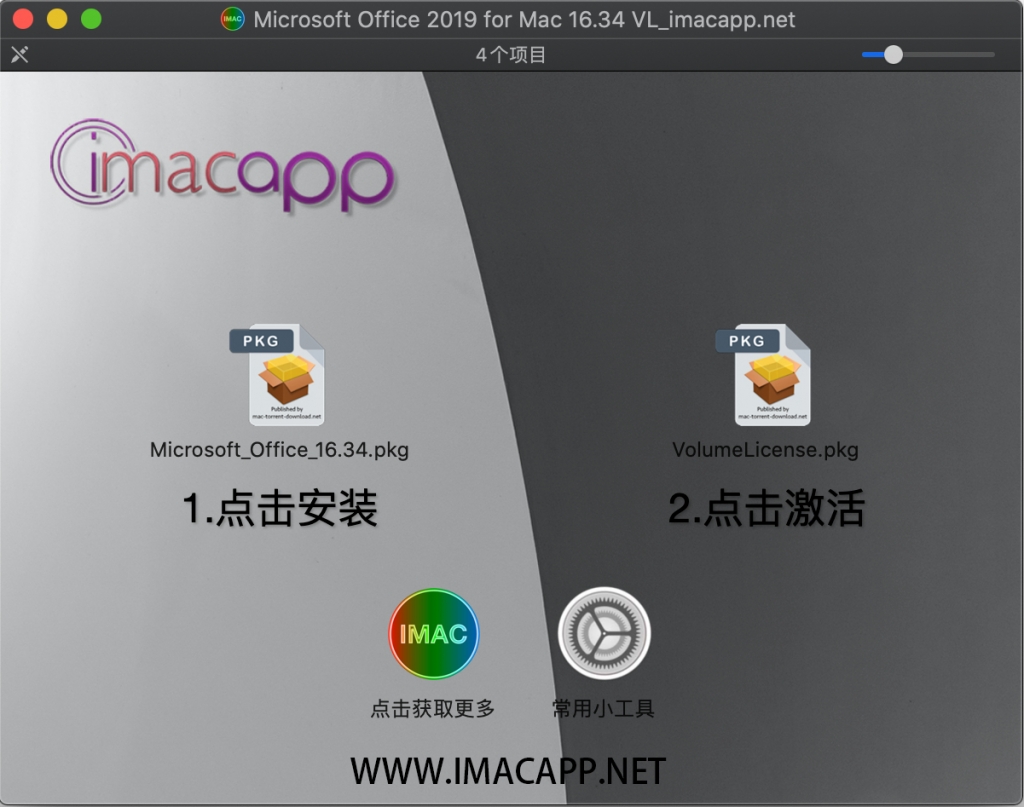
    1、软件下载完成后,知识兔打开下载好的 dmg 格式的软件包,如上图两个文件:
    先安装 Office_2019_16.49.pkg,也就是 Office 2019,默认下一步下一步安装就可以了。
    2、完成后,先不要打开软件,运行软件包中的第 2 个文件 证书工具.pkg
    根据提示,默认下一步,下一步安装,它会自动破解 Office 2019。
    3、完成后,知识兔打开软件,比如 Word(PPT 和 excel 都一样)
    提示让你 登陆访问云存储,不要登陆云存储,知识兔点击下面的“跳过登陆”就可以正常使用了。

    注意事项

    对于下载了应用,显示“打不开或者显示应用已损坏的情况”的用户,知识兔可以参考一下这里的解决办法《MacOS 10.15 Catalina 安装 app 提示已损坏,无法打开的解决方法 https://ixiaotu.com/2023030715819.html》。10.12系统之后的新的Mac系统对来自非Mac App Store中的应用做了限制,所以才会出现“应用已损坏或打不开的”情况。

    下载仅供下载体验和测试学习,不得商用和正当使用。

    [ppwp passwords=”zhishitu.cn”]

    下载体验

    应版权要求,禁止分享,敬请谅解,有问题找客服哈。

    如何获取解压密码

    有问题找客服哈

    [/ppwp]

    点击下载

  • FSNotes for Mac v4.9.5 轻量级文本笔记工具 中文破解版下载

    FSNotes for Mac v4.9.5 轻量级文本笔记工具 中文破解版下载

    应用介绍

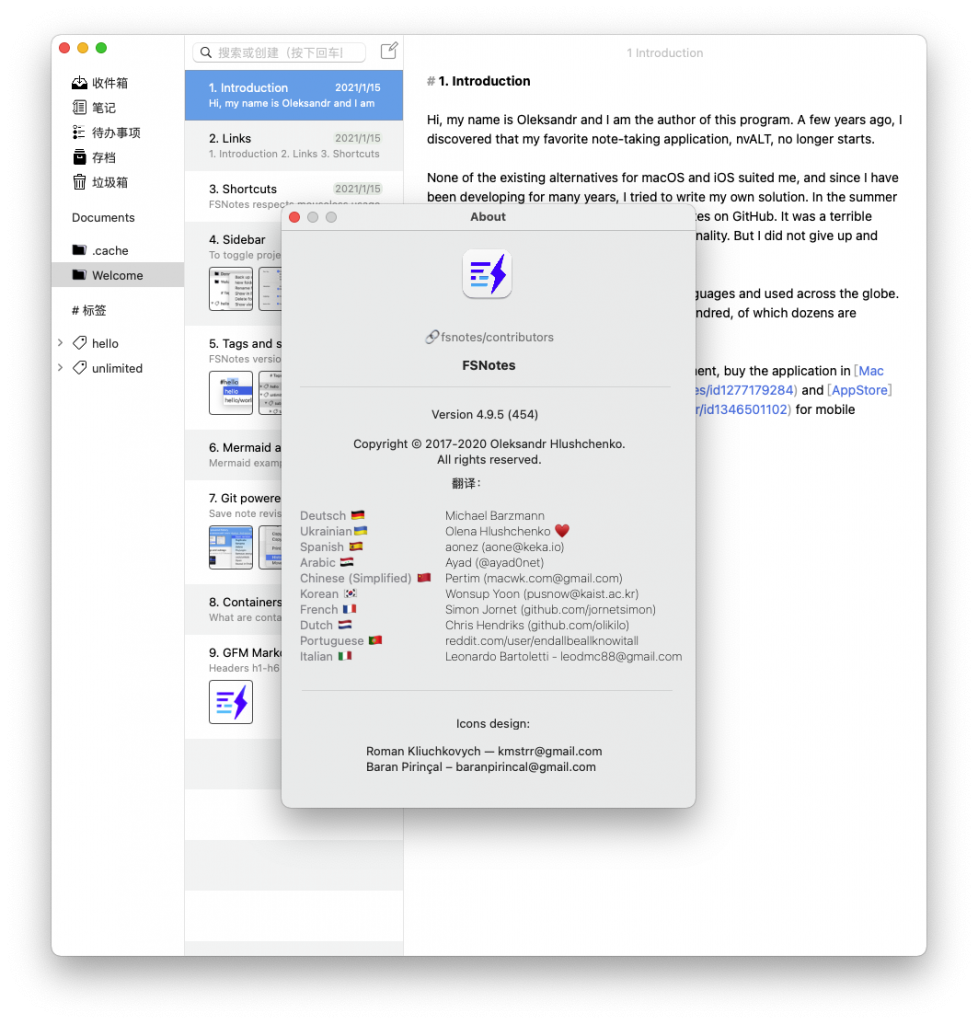
    FSNotes for Mac 是一款纯文本注释管理器,FSNotes遵循以下开放格式:纯文本/文本,Markdown和RTF,并将数据存储在文件系统中。您可以在喜欢的外部编辑器中查看,编辑和复制数据,并在FSNotes中查看实时结果。

    功能特点:

    -以键盘为中心。
    -全局快捷方式(剪贴板保存/搜索)。
    -Markdown和RTF标记(以纯文本和富文本格式存储在磁盘上的文件)。
    -降价预览模式。
    -弹性两窗格视图(垂直和水平布局)。
    -快速,轻巧(可处理10k +文件)
    -在finder中打开文件可与外部编辑器一起使用(更改与UI的无缝实时同步)。
    -在顶部固定/取消固定重要笔记。
    -通过iCloud Drive进行同步。
    -多文件夹存储。
    -带有代码块的实时Markdown高亮显示(超过170种语言)。
    -代码突出显示的主题。
    -Markdown图片在编辑器中预览。
    -图片拖放或复制粘贴。
    -标签。
    -暗模式(macOS Mojave和更高版本)。
    -加密AES-256。
    -Mermaid和MathJax支持。
    -Git版本控制和计划备份。

    版本 4.9.5 更新内容:

    -增加了Apple Silicon支持
    -修复了图像预览大小重置
    -修复同步后.cache / .textbundle文件夹的可见性
    -修复了笔记列表中的隐藏日期

    激活方法

    直接安装。

    注意事项

    对于下载了应用,显示“打不开或者显示应用已损坏的情况”的用户,知识兔可以参考一下这里的解决办法《MacOS 10.15 Catalina 安装 app 提示已损坏,无法打开的解决方法 https://ixiaotu.com/2023030715819.html》。10.12系统之后的新的Mac系统对来自非Mac App Store中的应用做了限制,所以才会出现“应用已损坏或打不开的”情况。

    最新的M1芯片的Mac打开闪退,请看这个教程处理:https://ixiaotu.com/2023030715822.html

    下载仅供下载体验和测试学习,不得商用和正当使用。

    [ppwp passwords=”zhishitu.cn”]

    下载体验

    应版权要求,禁止分享,敬请谅解,有问题找客服哈。

    如何获取解压密码

    有问题找客服哈

    [/ppwp]

    点击下载

  • Highlight For Mac屏幕绘图工具 V2.7.20201002

    Highlight For Mac屏幕绘图工具 V2.7.20201002

    应用介绍

    Highlight For Mac是一款运行在MacOS平台上的屏幕绘图软件。它可以让你直接使用画笔在屏幕上进行绘图标注,画笔颜色和大小可以自由设置,使您的演示文稿演示更加的生动和有趣!

    软件功能:

    基本绘图工具:自由形式、线条、椭圆和矩形
    基本绘图选项:笔的颜色和大小
    历史:删除形状的可能性
    屏幕信息
    系统范围的快捷方式,可将高亮显示向前或向后发送
    修饰符
    自由形式:无按键
    行:ctrl 键
    椭圆形:alt 键
    矩形:shift键
    网格线(水平或垂直):ctrl + shift 键
    箭头 : ctrl + alt 键
    快捷方式
    打开/另存为,退出:和往常一样
    删除最后一个形状:删除(退格)
    清除一切:cmd + K
    样式(首选项面板):cmd + alt + S 

    激活方法

    直接安装。

    注意事项

    对于下载了应用,显示“打不开或者显示应用已损坏的情况”的用户,知识兔可以参考一下这里的解决办法《MacOS 10.15 Catalina 安装 app 提示已损坏,无法打开的解决方法 https://ixiaotu.com/2023030715819.html》。10.12系统之后的新的Mac系统对来自非Mac App Store中的应用做了限制,所以才会出现“应用已损坏或打不开的”情况。

    最新的M1芯片的Mac打开闪退,请看这个教程处理:https://ixiaotu.com/2023030715822.html

    下载仅供下载体验和测试学习,不得商用和正当使用。

    [ppwp passwords=”zhishitu.cn”]

    下载体验

    应版权要求,禁止分享,敬请谅解,有问题找客服哈。

    如何获取解压密码

    有问题找客服哈

    [/ppwp]

    点击下载

  • ColoFolXS For Mac颜色设计工具 V2.0.1

    ColoFolXS For Mac颜色设计工具 V2.0.1

    应用介绍

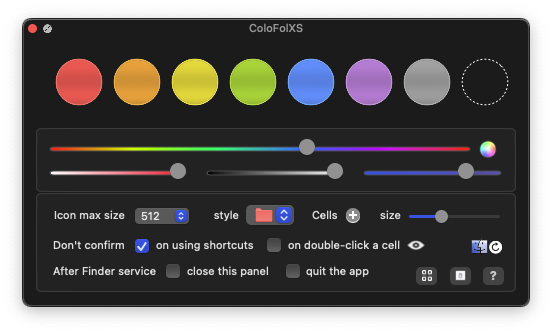
    ColoFolXS For Mac是一款颜色设计工具,它主要分为操作窗口区和编辑器,在编辑区中内置有颜色滑块、颜色库等工具,既能满足用户拾取目标颜色的操作又能满足用户精确配置颜色深浅的操作。还可以帮助用户为文件夹添等对象添加个性化的颜色,同时还支持用户使用快捷键来定义删除某些颜色的操作,体现了更软件的简单、使用的特点。

    激活方法

    直接安装。

    注意事项

    对于下载了应用,显示“打不开或者显示应用已损坏的情况”的用户,知识兔可以参考一下这里的解决办法《MacOS 10.15 Catalina 安装 app 提示已损坏,无法打开的解决方法 https://ixiaotu.com/2023030715819.html》。10.12系统之后的新的Mac系统对来自非Mac App Store中的应用做了限制,所以才会出现“应用已损坏或打不开的”情况。

    最新的M1芯片的Mac打开闪退,请看这个教程处理:https://ixiaotu.com/2023030715822.html

    下载仅供下载体验和测试学习,不得商用和正当使用。

    [ppwp passwords=”zhishitu.cn”]

    下载体验

    应版权要求,禁止分享,敬请谅解,有问题找客服哈。

    如何获取解压密码

    有问题找客服哈

    [/ppwp]

    点击下载

  • Darkroom For Mac照片和视频编辑工具 V5.8.5

    Darkroom For Mac照片和视频编辑工具 V5.8.5

    应用介绍

    Darkroom For Mac是一款专用图像处理软件,知识兔可以轻松处理视频、人像和 RAW 照片,不仅为普通摄影爱好者分享了易于上手的操作,对专业人士来说功能也足够强大。

    软件功能:

    适合所有人的专业级工具
    非破坏性的。使用我们广泛的强大的无损调整工具和滤镜让您的照片和视频流行起来,因为您知道您可以随时更改它们而不会降低质量。
    屡获殊荣的轻松。Apple 授予我们享有盛誉的2020 年 Apple 设计奖,知识兔以表彰我们杰出的应用程序设计、创新、独创性和技术成就。
    照片 + 视频
    4K 视频。所有管理和编辑工具都适用于视频。随着实时视频的每一次调整,感觉就像照片一样轻巧。
    (专业版)RAW+JPG 照片。从所有流行的数码单反相机中恢复那些看似丢失的细节。
    苹果人像照片。分别调整您的前景和背景模糊甚至亮度。
    功能齐全的工具集
    Darkroom 可在您需要的任何地方(您的iPhone、iPad 和 Mac)带来丰富的编辑体验。知识兔借助我们强大的非破坏性调整工具,我们可以让您以任何您想要的方式编辑您的照片。使用我们优质的Darkroom+ 功能扩展您的创意选择。
    视频处理
    以多种格式调整和导出您的 4K 视频作品。
    标记并拒绝
    通过审核操作管理您不断增长的照片库。
    曲线工具
    我们的心和灵魂。只需轻扫几下即可实现任何外观。
    精选颜色
    控制您的色彩通道,即使知识兔是黑白照片。
    高级过滤器
    开始使用我们精心制作的过滤器系列。
    自定义应用程序图标
    玩得开心,并根据自己的喜好更改主屏幕。 

    激活方法

    直接安装。

    注意事项

    对于下载了应用,显示“打不开或者显示应用已损坏的情况”的用户,知识兔可以参考一下这里的解决办法《MacOS 10.15 Catalina 安装 app 提示已损坏,无法打开的解决方法 https://ixiaotu.com/2023030715819.html》。10.12系统之后的新的Mac系统对来自非Mac App Store中的应用做了限制,所以才会出现“应用已损坏或打不开的”情况。

    最新的M1芯片的Mac打开闪退,请看这个教程处理:https://ixiaotu.com/2023030715822.html

    下载仅供下载体验和测试学习,不得商用和正当使用。

    [ppwp passwords=”zhishitu.cn”]

    下载体验

    应版权要求,禁止分享,敬请谅解,有问题找客服哈。

    如何获取解压密码

    有问题找客服哈

    [/ppwp]

    点击下载

  • JixiPix Pastello Pro for Mac v1.1.12 图像艺术效果编辑器

    JixiPix Pastello Pro for Mac v1.1.12 图像艺术效果编辑器 -

    应用介绍

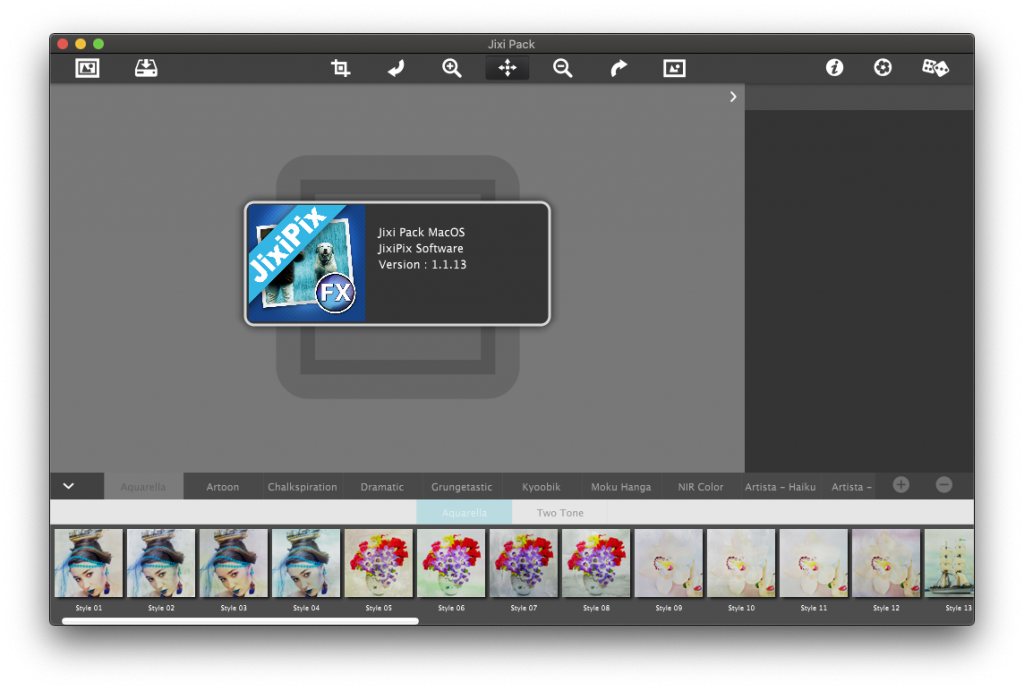
    JixiPix Pastello Pro for Mac 是一款可以将照片转换为蜡笔,铅笔,木炭和粉笔画的美术图纸的软件。知识兔可以独立使用,知识兔也可以作为 Photoshop,Elements,Lightroom 和 PaintShop Pro 的插件。

    Pastello 带您回到 15 世纪。远离画笔和大笔触,进入干艳的领域,色彩既绚丽又微妙。莱昂纳多·达·芬奇(Leonardo da Vinci)出名的“干色法”以其黑色和红色粉笔以及黄色柔和的高光在简单性和美观性方面如此强大。后来,艺术家将以平滑且高度融合的方式绘制迷人的肖像。前进了几个世纪,粉彩很快就充满了鲜艳的色彩和明快的细节。快进到今天,数字时代已经来临,因此,您,艺术家,知识兔可以混合和匹配在传统环境中很难或不可能的媒体。

    Pastello 使拍摄图像并将其更改为粉彩,粉笔,木炭,蜡笔,彩色铅笔和石墨画图变得简单便捷。单独使用或使用功能强大的图层结合使用这些媒体,即可生成有趣的表情素描效果,充满多彩的个性和激情。最好的部分是 Pastello 可以完成所有工作。

    借助 Pastello,摄影师和艺术家现在可以超越摄影机,知识兔使用易于操作且舒适的专业工作流程将图像文件转换为类似于传统手工媒体的创意作品。

    Pastello 具有专业的工作流程,可自动将照片转换为蜡笔画并将其放置在具有自定义选项的美术纸上。然后知识兔可以使用“图层”样式将“粉彩”更改为“粉笔”,“木炭”,“彩色铅笔”,“石墨”,“孔戴”或“蜡笔”。媒体开始时就像传统图纸一样细腻,然后知识兔允许您使用填充,阴影和细节层进行构建。媒体本身是美丽的,或者将它们混合在一起以表达艺术作品。

    Pastello 包括许多传统的素描样式,知识兔以及使用铅笔,木炭,蜡笔和旧纸的混合介质的达芬奇效果。易于使用!我们将媒体混合到一键式预设中,知识兔可以自由地自定义,融合和微调您自己独特的艺术品,充满时代,深度和永恒的美感,就像文艺复兴时期艺术家本人创造的一样。

    激活方法

    直接安装。

    注意事项

    对于下载了应用,显示“打不开或者显示应用已损坏的情况”的用户,知识兔可以参考一下这里的解决办法《MacOS 10.15 Catalina 安装 app 提示已损坏,无法打开的解决方法 https://ixiaotu.com/2023030715819.html》。10.12系统之后的新的Mac系统对来自非Mac App Store中的应用做了限制,所以才会出现“应用已损坏或打不开的”情况。

    下载仅供下载体验和测试学习,不得商用和正当使用。

    [ppwp passwords=”zhishitu.cn”]

    下载体验

    应版权要求,禁止分享,敬请谅解,有问题找客服哈。

    如何获取解压密码

    有问题找客服哈

    [/ppwp]

    点击下载

  • Adobe Dimension 2020 for Mac 中文破解版下载 产品设计软件

    Adobe Dimension 2020 for Mac 中文破解版下载 产品设计软件 -

    应用介绍

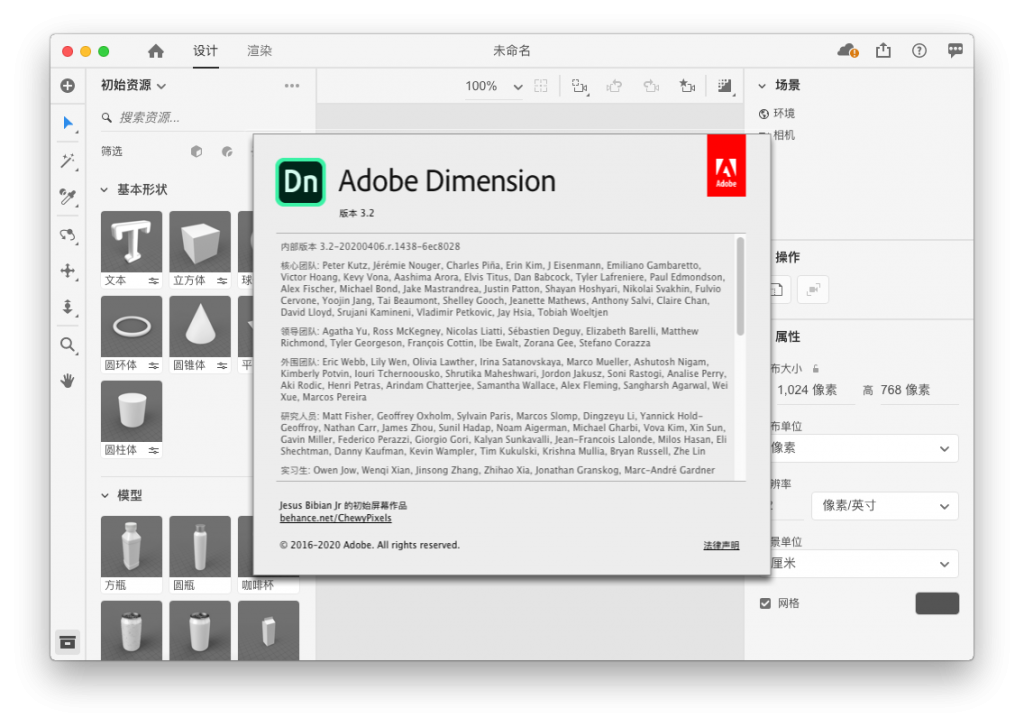
    Adobe Dimension 2020 for Mac 直装破解版是 Adobe 公司旗下的一款专业的 3D 图像设计工具,虽然不是 Adobe 系列里最受欢迎的一款,但是对于 3D 建模设计师们来说,工作中还是经常会用到它,知识兔可以将多个图像、徽标、图案等作为图层放在 3D 模型,方便用户来处理逼真的 3D 图像,对于细节的把控也更加到位。

    激活方法

    此版本是快速安装完整版,无需任何复杂操作,安装完成即可永久激活。

    开始安装之前请先断开网络,断网!断网!断网!

    软件下载完成后,知识兔打开下载好的软件包如上图所示。知识兔双击【 Install 】 进行安装。

    安装语言默认是中文(可选繁体中文、英文等),软件默认自动安装。

    安装位置尽量不要动,用默认的位置,一直安装到完成即可。

    注意事项

    对于下载了应用,显示“打不开或者显示应用已损坏的情况”的用户,知识兔可以参考一下这里的解决办法《MacOS 10.15 Catalina 安装 app 提示已损坏,无法打开的解决方法 https://ixiaotu.com/2023030715819.html》。10.12系统之后的新的Mac系统对来自非Mac App Store中的应用做了限制,所以才会出现“应用已损坏或打不开的”情况。

    下载仅供下载体验和测试学习,不得商用和正当使用。

    [ppwp passwords=”zhishitu.cn”]

    下载体验

    应版权要求,禁止分享,敬请谅解,有问题找客服哈。

    如何获取解压密码

    有问题找客服哈

    [/ppwp]

    点击下载

  • Repix Pro For Mac图像处理工具 V2.2.0

    Repix Pro For Mac图像处理工具 V2.2.0

    应用介绍

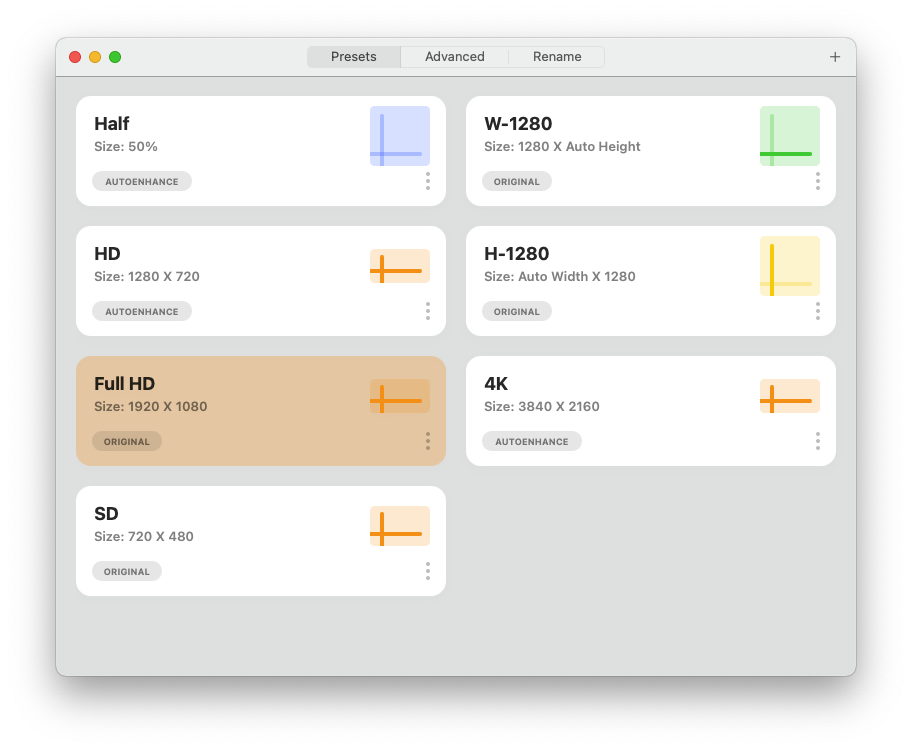
    Repix Pro For Mac是一款非常实用的图像处理软件,包含所有与应用滤镜,调整大小,裁剪和重命名所有图像有关的工具,知识兔让您轻松对图像批处理,而且知识兔实用非常便捷,不管新手还是专业用户都可以轻松使用。

    软件功能:
    SMART RESIZING
    RePix prO轻松调整大小。从整个大小预设中调整大小。
    只需将图像拖放到任何所需的预设上即可。和Voila。你完成了。
    不确定尺寸。没问题,RePix prO现在允许您调整所需大小的百分比。
    魔术剪裁
    超级智能的魔术剪裁功能可精确控制剪裁图像,并照顾照片中的人物。现在,您无需担心会砍掉图像中某人的头部或脚趾。魔法作物使您退缩。
    AUTO IMAGE ENHANCER
    精选的滤镜和校正功能可以增强图像质量
    BATCH Renamer
    批量重命名既简单又有趣。添加自定义后缀和您选择的前缀,使它真正属于您。在图片名称中找到任何单词,并将其替换为您喜欢的单词,知识兔以使其令人难忘。
    导出
    可以更好地控制导出的图像。从.JPG / .JPEG / .PNG / .BMP / .TIFF / .HEIC / .HEIF等一系列格式中进行选择。哦耶。导出时,您可以在预览中查看自己喜欢的照片。
    编辑器
    编辑器模式是用于在所选图像上应用快速滤镜和智能裁切的便捷工具。
    黑暗模式
    舒缓黑暗模式使您的体验无缝。

    激活方法

    直接安装。

    注意事项

    对于下载了应用,显示“打不开或者显示应用已损坏的情况”的用户,知识兔可以参考一下这里的解决办法《MacOS 10.15 Catalina 安装 app 提示已损坏,无法打开的解决方法 https://ixiaotu.com/2023030715819.html》。10.12系统之后的新的Mac系统对来自非Mac App Store中的应用做了限制,所以才会出现“应用已损坏或打不开的”情况。

    最新的M1芯片的Mac打开闪退,请看这个教程处理:https://ixiaotu.com/2023030715822.html

    下载仅供下载体验和测试学习,不得商用和正当使用。

    [ppwp passwords=”zhishitu.cn”]

    下载体验

    应版权要求,禁止分享,敬请谅解,有问题找客服哈。

    如何获取解压密码

    有问题找客服哈

    [/ppwp]

    点击下载

  • Posterino For Mac简单易用的图片编辑工具 V3.11.2

    Posterino For Mac简单易用的图片编辑工具 V3.11.2

    应用介绍

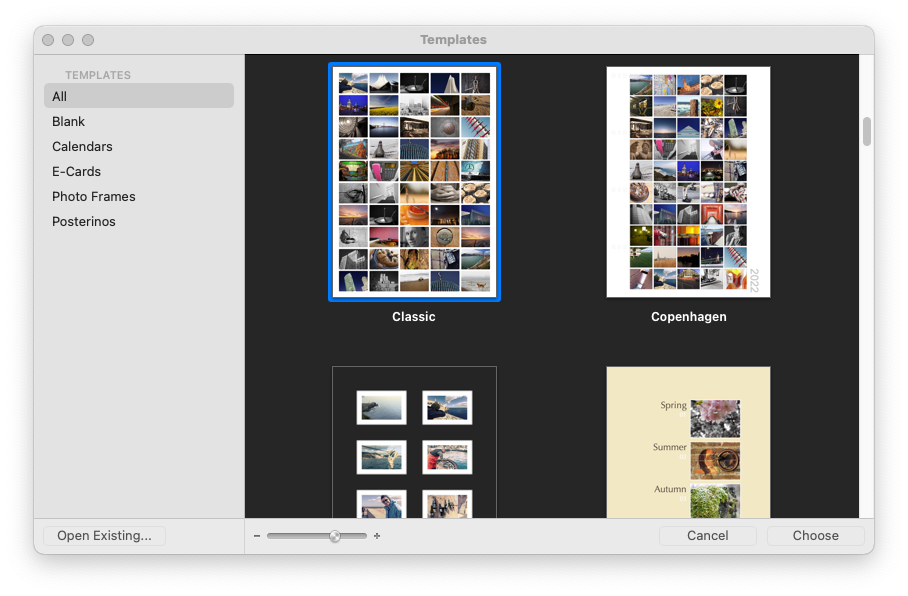
    Posterino 是Mac上较为方便易用的图片编辑软件 可以帮你轻松支持画报、海报等特效. 你需要做的就是在软件内置的模板种选择你需要的样式 然后知识兔拖拽你现有的图片即可创建。

    功能介绍:
    帮助您快速轻松地创建和分享照片拼贴
    顶部工具栏可帮助您在预览和布局模式之间切换,插入图像,邮票,文本和日历,随机用图片填充布局,随机播放加载的图像并导出或共享您的作品。
    要在空帧中手动添加图片,您只需将所选图像拖放到所需的口袋中即可。布局模式允许您应用各种图像过滤器,更改框架,调整纸张大小,背景颜色和模板布局。
    可以在Posterino的Inspector浮动面板的帮助下进行额外的图像和页面调整,使得ti可以轻松更改所选图形元素或图片的属性。因此,您可以调整应用的照片滤镜,添加或删除阴影,插入新元素并进行所需的更改。
    添加照片过滤器,调整边框尺寸,更改背景颜色并轻松修改模板
    图像菜单可帮助您添加多个图层并在Mac的Finder窗口中显示选定的图像。与此同时,“查看”菜单可帮助您显示“检查器”面板,放大和缩小隐藏或显示页面边框。
    通过访问文件菜单,您可以将布局保存为模板,将生成的图像保存在硬盘上,通过电子邮件与您的朋友和家人分享,发送到iPhoto或上传到Flickr。
    通过电子邮件即时分享您的图片或上传到Flickr
    “首选项”窗口使您可以自定义Posterino并通过调整线宽,标记文本,标记大小和印章颜色来个性化邮戳。
    总而言之,Posterino是一款流畅运行的OS X应用程序,专门用于帮助您尽可能简单和轻松地创建个性化照片拼贴,电子贺卡和相框。

    激活方法

    直接安装。

    注意事项

    对于下载了应用,显示“打不开或者显示应用已损坏的情况”的用户,知识兔可以参考一下这里的解决办法《MacOS 10.15 Catalina 安装 app 提示已损坏,无法打开的解决方法 https://ixiaotu.com/2023030715819.html》。10.12系统之后的新的Mac系统对来自非Mac App Store中的应用做了限制,所以才会出现“应用已损坏或打不开的”情况。

    最新的M1芯片的Mac打开闪退,请看这个教程处理:https://ixiaotu.com/2023030715822.html

    下载仅供下载体验和测试学习,不得商用和正当使用。

    [ppwp passwords=”zhishitu.cn”]

    下载体验

    应版权要求,禁止分享,敬请谅解,有问题找客服哈。

    如何获取解压密码

    有问题找客服哈

    [/ppwp]

    点击下载


Warning: error_log(/home/wwwroot/ixiaotu.com/wp-content/plugins/spider-analyser/#log/log-1111.txt): Failed to open stream: No such file or directory in /home/wwwroot/ixiaotu.com/wp-content/plugins/spider-analyser/spider.class.php on line 2966