月度归档: 2023 年 3 月

  • Adobe Character Animator For Mac强大的角色动画制作工具 V2020 3.4.0(提供M1版本)

    Adobe Character Animator For Mac强大的角色动画制作工具 V2020 3.4.0(分享M1版本)

    应用介绍

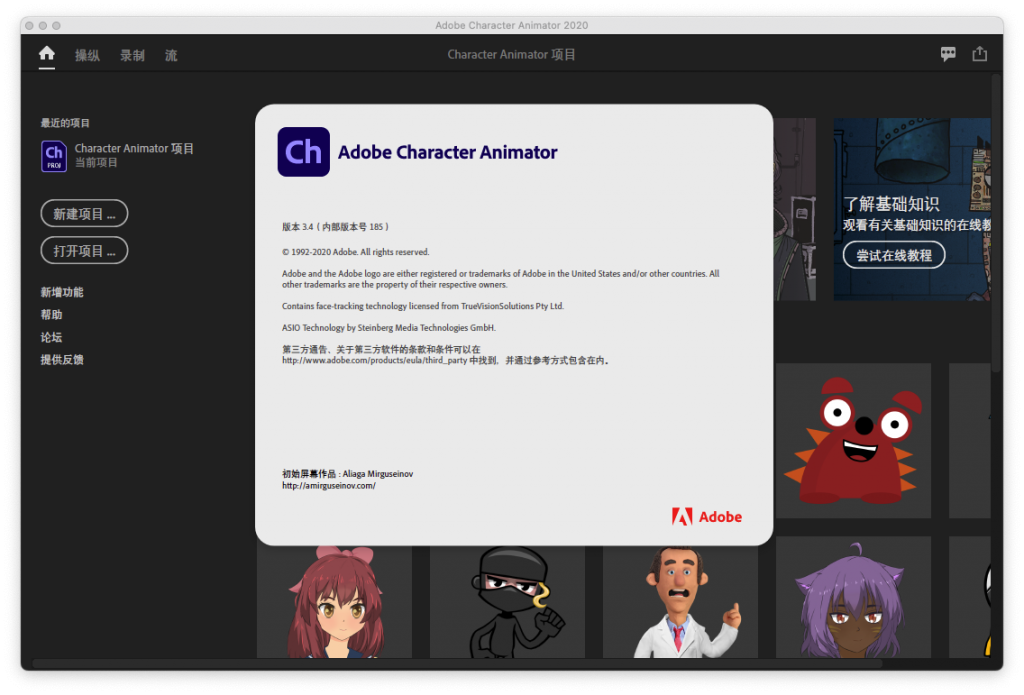
    Adobe Character Animator是一款全新的角色动画制作软件。创建一个2D图形,并将其实现。通过角色动画师CC,你可以借给你的角色自己的面部表情。这使得他们的行为和反应非常逼真。

    Adobe Character Animator For Mac强大的角色动画制作工具 V2020 3.4.0(分享M1版本)

    激活方法

    此版本 Adobe Character Animator  2021是快速安装完整版,无需任何复杂操作,安装完成即可永久激活。

    开始安装之前请先断开网络,断网!断网!断网!

    软件下载完成后,知识兔打开下载好的软件。知识兔双击进行安装。

    安装语言默认是中文(可选繁体中文、英文等),软件默认自动安装。

    安装位置尽量不要动,用默认的位置,一直安装到完成即可。

    注意:破解版不要更新,不要升级,不要登录adobe ID。

    注意事项

    对于下载了应用,显示“打不开或者显示应用已损坏的情况”的用户,知识兔可以参考一下这里的解决办法《MacOS 10.15 Catalina 安装 app 提示已损坏,无法打开的解决方法 https://ixiaotu.com/2023030715819.html》。10.12系统之后的新的Mac系统对来自非Mac App Store中的应用做了限制,所以才会出现“应用已损坏或打不开的”情况。

    下载仅供下载体验和测试学习,不得商用和正当使用。

    [ppwp passwords=”zhishitu.cn”]

    下载体验

    应版权要求,禁止分享,敬请谅解,有问题找客服哈。

    如何获取解压密码

    有问题找客服哈

    [/ppwp]

    点击下载

  • ColorWell for Mac v7.2.5 拾色器 调色板 破解版下载

    ColorWell for Mac v7.2.5 拾色器 调色板 破解版下载

    应用介绍

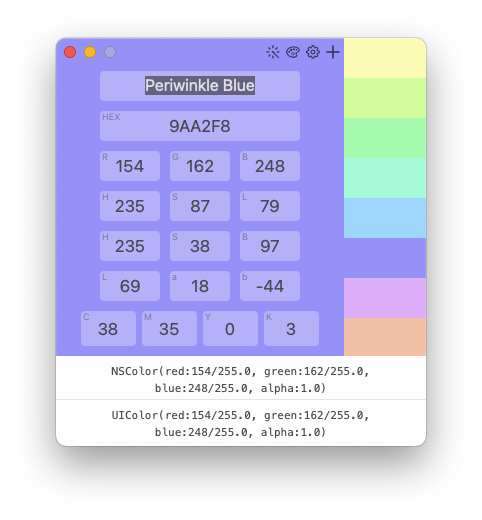
    ColorWell for Mac 是一个漂亮而直观的拾色器和调色板生成器-任何Web /应用程序开发人员工具箱的必备组件!

    快速访问所有颜色信息并生成用于应用程序开发的动态代码非常容易生成无限的调色板。可编辑的调色板数据库使您可以存档和还原任何调色板,知识兔以供以后通过超快速搜索使用。您所有精心制作的调色板都将同步到macOS系统颜色选择器。因此,您的所有配色方案均可在Pages,Affinity Photo,Final Cut Pro或任何其他一流的macOS应用中使用!

    它非常容易将调色板导出和导出为Adobe .ase和Apple .clr文件格式。而且知识兔,很自然,任何导入的调色板都将添加到macOS系统颜色选择器中,知识兔以便在所有其他应用程序中重复使用。

    无需记住您所做的每一个小更改,因为所有颜色状态更改都保存到“历史记录”中以便于恢复。

    将17000多种颜色名称直接添加到ColorWell中,使您更容易记住您碰巧生成的任何颜色。

    默认情况下,访问MacOS色轮可能很繁琐,但是可以将ColorWell配置为通过全局热键或从系统菜单栏中快速单击鼠标来显示它。这使您可以快速获取hex / rgb / hsl / hsb / Lab / cmyk并从任何颜色源编码代码片段。

    如果知识兔您曾经需要从一个(或多个)源图像中快速生成一个调色板,那么调色板生成器正是您所需要的。您可以获取任何源图像并将其放到“生成器”窗口中,知识兔以生成图像中存在的最常见颜色的调色板。当然,您可以将您生成的任何调色板保存在ColorWell调色板数据库中!

    这是ColorWell的一些用途:

    -存储并立即检索无限的调色板

    -通过拖放图像创建调色板

    -从任何来源快速获取十六进制/ rgb / hsl / hsb /实验室/ cmyk / swift / objc代码片段。

    -轻松地在十六进制/ rgb / hsl / hsb / Lab和cmyk之间转换。

    -快速查看任何颜色名称/十六进制/ rgb / hsl / hsb /实验室/ cmyk颜色。

    -将颜色名称/十六进制/ rgb / hsl / hsb / Lab / cmyk或颜色选择器快速转换为NSColor / UIColor Objective-C或Swift就绪代码。

    版本 7.2.5 更新内容:

    修复了将色板添加到空调色板的问题
    调色板视图已针对速度进行了优化!
    历史记录菜单现在加载速度更快
    更新了按钮图像

    激活方法

    直接安装。

    注意事项

    对于下载了应用,显示“打不开或者显示应用已损坏的情况”的用户,知识兔可以参考一下这里的解决办法《MacOS 10.15 Catalina 安装 app 提示已损坏,无法打开的解决方法 https://ixiaotu.com/2023030715819.html》。10.12系统之后的新的Mac系统对来自非Mac App Store中的应用做了限制,所以才会出现“应用已损坏或打不开的”情况。

    最新的M1芯片的Mac打开闪退,请看这个教程处理:https://ixiaotu.com/2023030715822.html

    下载仅供下载体验和测试学习,不得商用和正当使用。

    [ppwp passwords=”zhishitu.cn”]

    下载体验

    应版权要求,禁止分享,敬请谅解,有问题找客服哈。

    如何获取解压密码

    有问题找客服哈

    [/ppwp]

    点击下载

  • Affinity Publisher For Mac桌面排版工具 V1.9.0.801Beta

    Affinity Publisher For Mac桌面排版工具 V1.9.0.801Beta -

    应用介绍

    Affinity Publisher 中文版是创意软件工作室 Serif旗下的一款桌面排版应用,知识兔可以帮助专业设计人员在每一版面、页面、杂志、书籍和数字出版物中实现最佳的效果,展现令人惊艳的排版和绚丽的色彩。

    1.壮观的布局

    借助母版页,面向页面展开,网格,表格,高级排版,文本流程,完整的专业打印输出和其他惊人功能等必需品,Affinity Publisher拥有创建完美布局所需的一切 – 无论您的项目如何。

    +双页传播

    +实时母版页,知识兔包括嵌套母版页

    +具有智能缩放选项的图像帧

    +带有精细填充控件的文本换行

    +自定义形状的文本框架

    +在文档中链接多个文本框架

    +高级指南,网格和捕捉

    +表格和自定义表格格式

    2.文字以匹配您的文字的力量

    摆脱疲惫的传统文本布局的束缚。让Affinity Publisher帮助您以创造***的新方式可视化文本,并在文档中无缝流动。

    文字样式

    将文本样式链接到文档中的所有页面

    OpenType支持

    打开最新OpenType字体的所有风格功能

    文字装饰

    为排版元素添加线条和边框

    放下帽子

    将drop大写添加到任何段落

    路径上的文字

    沿着它绘制任何曲线和类型

    艺术文字

    获得对标题和其他突出文本的创造***控制

    流量选项

    避免孤立或丧偶的线条,知识兔以及许多其他功能

    基线网格

    确保文本的基线在所有列和跨页中对齐

    3.完美的图形

    无论简要要求如何,您都可以依靠Affinity Publisher来处理您期望的所有标准文件类型,知识兔让您可以自由地创建最雄心勃勃,内容丰富的组合设计,知识兔从多个来源中提取栅格或矢量资源。

    +使用完整资源管理器链接或嵌入图像

    +放置PSD,AI,PDF,JPG,TIFF,PNG或Affinity文件

    +将图形浮动或放置在与文本对齐的位置

    4.微调您的图像

    确保您的图像与布局的亮度相匹配。Affinity Publisher附带了一整套强大的非破坏***调整图层,知识兔可以在文档中进行重要的图像校正。

    5.先进的设计工具

    使用功能强大的笔,节点和综合形状工具在您的布局中创建和编辑矢量图形 – 所有这些都可以精确控制渐变和透明度。

    +精密工程笔和节点工具

    +线***,圆锥形,径向和位图填充

    +用于添加,减去,组合和划分形状的布尔运算

    +添加图层效果,知识兔包括阴影,发光和斜面

    6.无与伦比的兼容***

    导入和导出到所有主要光栅和矢量文件,知识兔包括分层PSD,PDF和EPS格式。

    7.全彩色控制

    Affinity Publisher可以处理RGB,LAB,灰度和CMYK色彩空间,并可对打印的专业色彩要求进行高级控制。

    +端到端CMYK

    +专色支持

    +包括Pantone图书馆

    + ICC颜色配置文件

    8.专业输出

    Pantone支持,端到端CMYK和ICC色彩管理只是其中的一部分。您还可以打开,编辑和输出PDF / X文件,知识兔设置叠印控件以及为准备就绪输出添加出血,修剪和裁剪标记。

    9.完整集成Affinity应用程序

    Affinity Publisher, Affinity Designer and Affinity Photo product icons side by side

    使用Affinity Publisher,您可以通过StudioLink直接链接到其他Affinity应用程序。这种革命***的功能是同类产品中的第一项技术,它让您无需离开应用即可立即切换到Affinity Photo的高级照片编辑功能和Affinity Designer的精确矢量工具。它是创造***应用程序套件中构思最流畅的工作流程,也是我们将应用程序命名为Affinity的原因。

    激活方法

    直接安装,安装包内附激活文件。

    注意事项

    对于下载了应用,显示“打不开或者显示应用已损坏的情况”的用户,知识兔可以参考一下这里的解决办法《MacOS 10.15 Catalina 安装 app 提示已损坏,无法打开的解决方法 https://ixiaotu.com/2023030715819.html》。10.12系统之后的新的Mac系统对来自非Mac App Store中的应用做了限制,所以才会出现“应用已损坏或打不开的”情况。

    下载仅供下载体验和测试学习,不得商用和正当使用。

    [ppwp passwords=”zhishitu.cn”]

    下载体验

    应版权要求,禁止分享,敬请谅解,有问题找客服哈。

    如何获取解压密码

    有问题找客服哈

    [/ppwp]

    点击下载

  • SuperPhoto For Mac照片滤镜工具 V2.22

    SuperPhoto For Mac照片滤镜工具 V2.22

    应用介绍

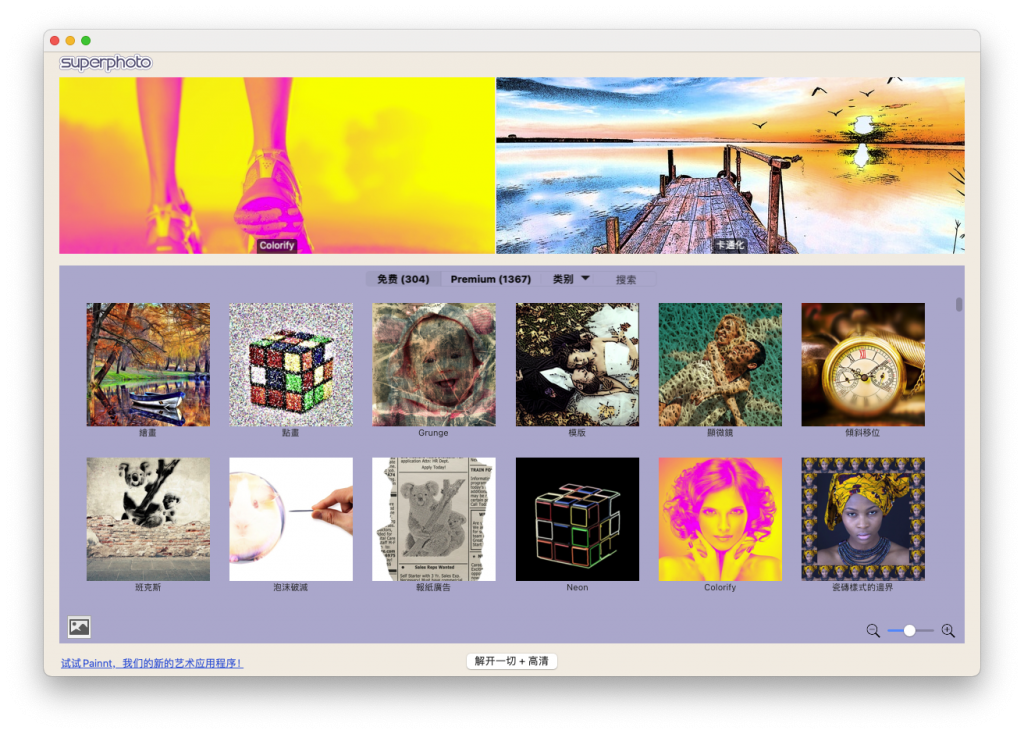
    SuperPhoto For Mac是一款照片美化处理软件,它可为你的照片带来不计其数的神奇效果!

    软件功能:
    使用您的画廊、相机和 Facebook 照片。
    类别:滤镜、3D、组合、散景、框架、纹理、图案和画笔。
    收藏夹书签
    100+ 酷炫解锁效果

    激活方法

    直接安装。

    注意事项

    对于下载了应用,显示“打不开或者显示应用已损坏的情况”的用户,知识兔可以参考一下这里的解决办法《MacOS 10.15 Catalina 安装 app 提示已损坏,无法打开的解决方法 https://ixiaotu.com/2023030715819.html》。10.12系统之后的新的Mac系统对来自非Mac App Store中的应用做了限制,所以才会出现“应用已损坏或打不开的”情况。

    最新的M1芯片的Mac打开闪退,请看这个教程处理:https://ixiaotu.com/2023030715822.html

    下载仅供下载体验和测试学习,不得商用和正当使用。

    [ppwp passwords=”zhishitu.cn”]

    下载体验

    应版权要求,禁止分享,敬请谅解,有问题找客服哈。

    如何获取解压密码

    有问题找客服哈

    [/ppwp]

    点击下载

  • SizeMyPics for Mac v1.6.1 破解版下载 图像批量处理软件

    SizeMyPics for Mac v1.6.1 破解版下载 图像批量处理软件 -

    应用介绍

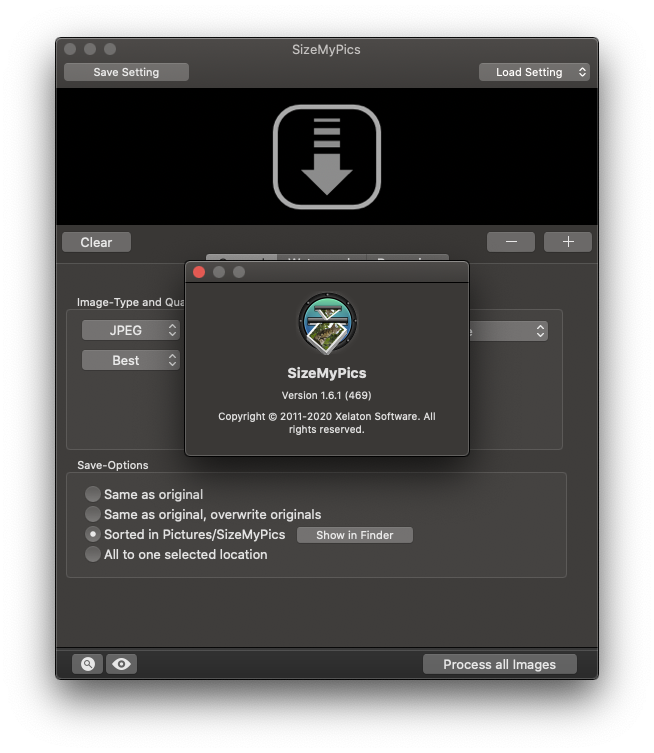
    SizeMyPics for Mac 可以支持您方便地将许多图片转换为另一种格式和尺寸。SizeMyPics 接受大多数常见的图像格式作为输入,例如 jpg,gif,png,tif 等。

    #如何将文件添加到批处理中?

    SizeMyPics 分享了两个选项可将文件添加到文件字段:
    -使用从 Finder 或其他文件管理应用程序到文件字段或停靠图标的拖放
    -直接在 SizeMyPics 中使用+按钮(添加文件)

    另外,您可以将装满图像文件的文件夹添加到 SizeMyPics。SizeMyPics 将自动检查这些文件夹,并将任何有效的图像文件添加到文件字段。另外,SizeMyPics 可以读取已添加文件夹的子文件夹。在执行此操作之前,系统会询问您是否确实要执行此操作。

    #SizeMyPics 可以将文件转换为哪些格式?

    支持以下输出格式:
    – JPG
    – GIF
    – PNG(无 Alpha 通道)
    – TIF
    – BMP
    – PSD

    此外,还有几种 JPG 文件的压缩类型。在选择预定义值的旁边,还分享了用于设置单个百分比值的选项。

    #图像尺寸选项:

    可以使用几种不同的选项来重新计算图像尺寸:
    -通过考虑纵横比来缩小以适合定义的尺寸
    -通过考虑纵横比来放大以适合定义的尺寸
    -通过考虑纵横比来缩小或放大以适合定义的尺寸
    -缩小到精确定义的尺寸,而忽略任何长宽比
    -忽略任何长宽比,放大到精确定义的尺寸
    -忽略任何宽高比,将其缩小或放大为精确定义的尺寸
    -调整高度比例
    -调整宽高比
    -裁剪以适合确切定义的尺寸
    -裁剪到高度
    -裁剪到宽度
    -如有必要,调整高度,裁切宽度和颜色垫
    -根据需要调整宽度,裁切高度并用颜色填充
    -按比例调整大小以定义百分比值
    -更改 DPI 分辨率

    #添加水印图像和/或水印文本:

    您可以在图像中添加水印。添加水印图像时,知识兔可以确定水印图像的位置,大小和位置。添加水印文本时,知识兔可以设置水印文本的位置,字体样式,-size 和-color。

    #SizeMyPics 分享了许多选项来重命名转换后的文件:

    -为文件名添加前缀
    -在文件名中添加后缀
    -在文件名中添加日期
    -在您选择的文件名之前或之后,将自动编号添加到转换后的文件中
    -将转换后的文件的文件名替换为新文件名

    对于编号,SizeMyPics 分享了一个带有一组样式的选项,知识兔以添加前面的 0。

    SizeMyPics 还分享了一个选项,知识兔可以仅重命名所选文件,而无需进行任何转换或调整大小。

    #将转换后的文件保存到哪里?

    可以使用四种不同的选项来调整保存目标:
    -与原始图像文件相同的位置
    -与原始图像文件相同的位置,如果知识兔两个原始文件名称相同,则覆盖原始文件
    -到以原始文件夹命名的文件夹中订购的 Pictures / SizeMyPics
    -将所有图片放入一个定义的文件夹中

    #保存设置

    可以保存所有设置,知识兔以供以后使用,因此只需单击一次即可一次又一次地使用相同的设置。

    因此,所有图像项目的设置总是随时可用。

    激活方法

    直接安装。

    注意事项

    对于下载了应用,显示“打不开或者显示应用已损坏的情况”的用户,知识兔可以参考一下这里的解决办法《MacOS 10.15 Catalina 安装 app 提示已损坏,无法打开的解决方法 https://ixiaotu.com/2023030715819.html》。10.12系统之后的新的Mac系统对来自非Mac App Store中的应用做了限制,所以才会出现“应用已损坏或打不开的”情况。

    下载仅供下载体验和测试学习,不得商用和正当使用。

    [ppwp passwords=”zhishitu.cn”]

    下载体验

    应版权要求,禁止分享,敬请谅解,有问题找客服哈。

    如何获取解压密码

    有问题找客服哈

    [/ppwp]

    点击下载

  • Pixelmator Pro for Mac v2.0 专业的图像编辑器 中文破解版下载

    Pixelmator Pro for Mac v2.0 专业的图像编辑器 中文破解版下载 -

    应用介绍

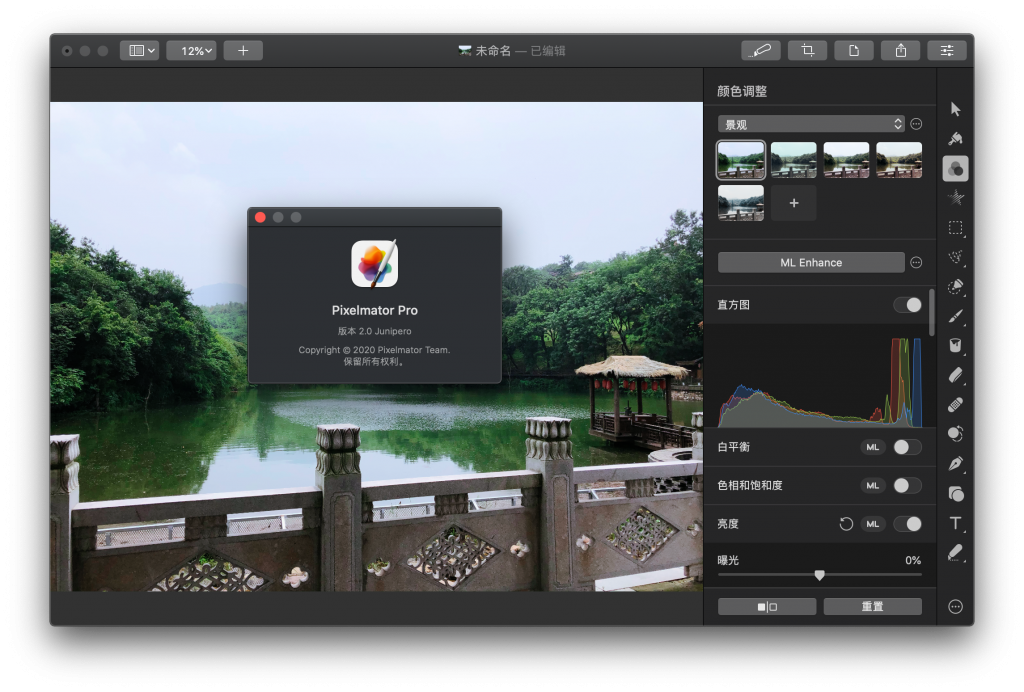
    Pixelmator Pro for Mac 是一款非常强大、美观且易于使用的图像编辑器。

    Pixelmator Pro 分享种类繁多的专业级、无损图像编辑工具,知识兔让您在照片中展现最佳效果,创作华丽的构图,并且知识兔设计, 绘制、应用令人惊叹的效果,还可设计精美的文本,用你能想象到的任何方式编辑图像。

    新界面
    -极富现代感的单一窗口界面专为 Mac 上的图像编辑设计
    -直观的设计易于所有人使用——无论你初学者还是老司机。
    -Pixelmator Pro 分享明暗两种界面,无缝适应 macOS 的浅色及深色模式。

    专业工具
    -图像编辑工具完整全面,知识兔让您轻松增强现有图像或创建新图像
    -非破坏性编辑,随时调整单个更改
    -轻松移动、调整大小和排列对象,创建令人惊叹的组合方式
    -使用无损色彩调整工具来调整图像中的颜色
    -使用基于 Core ML 的 ML 增强功能将照片自动调整至最佳状态。
    -享受对 RAW 文件的高度支持, 在 Pixelmator Pro 内直接编辑 RAW 格式图像,无需额外处理
    -使用一系列手工制作的、完全可定制的、双纹理的画笔来创建数字或传统绘画,完全支持数字图形平板电脑,。
    -使用 Pixelmator Pro 的内置效果创建你能想象到的任何艺术或特殊效果
    -保存您创建的调整、效果和图层样式组合,在您的任何图像中使用它们,并与他人共享
    -神奇地移除缺陷部分或整个对象,无缝克隆照片的一部分,并使用全套修饰工具对特定区域的亮度进行调节
    -使用重塑工具轻松更改图像中任何对象或区域的形状,创建引人注目的艺术效果或对肖像照片进行细微更改
    -添加由 Pixelmator 团队设计的高质量、可自定义的矢量图形
    -使用“笔”工具创建自己的矢量图形
    -使用全套排版工具轻松设计美观的文本
    -为 web 优化和保存图像,知识兔使用高级压缩算法将图像尺寸压缩到极致
    -使用五个内置的 Automator 程序对图像进行批处理

    机器学习增强的图像编辑
    -使用 ML 增强功能,通过在数百万专业照片上训练的机器学习算法,智能地增强照片
    -自动为添加的图层分享描述名称
    -使用裁剪工具的水平线检测功能智能拉直图像
    -神奇地移除对象,知识兔使用修复工具以令人惊叹的真实感再现图像区域
    -使用快速选择工具快速轻松地做出准确的选择

    兼容性
    -打开和编辑所有最流行的图像格式,知识兔包括 JPEG、TIFF、PNG、PSD、HEIF、SVG、PDF、GIF、BMP、TGA 以及 JPEG-2000
    -打开和编辑带有图层的 Photoshop 图像
    -打开和编辑 SVG 矢量图
    -直接从“照片”应用启动 Pixelmator Pro,并将编辑内容保存回图库中的原始图像
    -将您的图片从 Pixelmator Pro 中直接分享到照片、邮件、AirDrop 和其他地方

    版本 2.0 更新内容:

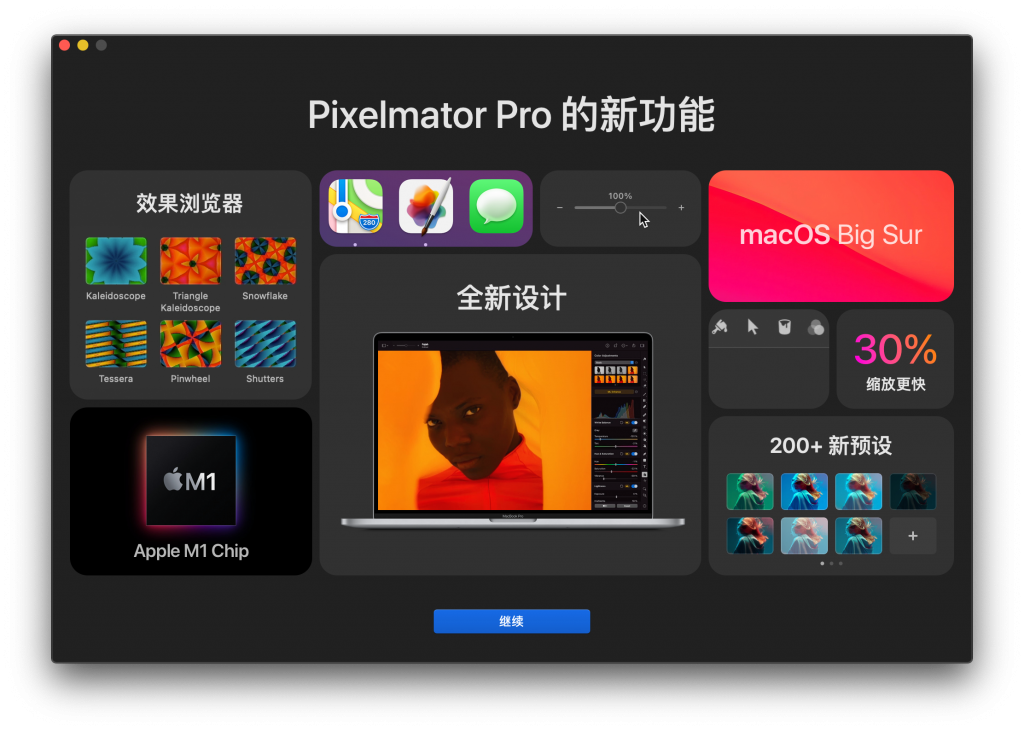
    Pixelmator Pro 2.0是迄今为止Pixelmator Pro的最大更新。它带来了全新的,甚至更精致的设计,对Apple Silicon Macs和macOS Big Sur,工作空间和全界面自定义的支持,超过200种新的颜色调整,效果,图层样式,形状和渐变预设,知识兔以及更多其他功能。

    全新设计
    -享受新的,更精致的和更现代的Mac原生设计。
    -Pixelmator Pro界面的几乎每个部分都经过精心微调和刷新,使其更加直观。
    -全新华丽的效果浏览器使实时查找和即时搜索功能比以往更容易查找和应用效果。
    -全界面自定义允许您以任何喜欢的方式自定义Pixelmator Pro。
    -从四个新的工作区预设中进行选择,知识兔以进行摄影,设计,插图和绘画。
    -新的,更紧凑的预设浏览器使浏览和应用颜色调整,效果,图层样式和形状预设更加容易。
    -由于有了预设集合,您现在可以将相关的预设分组,甚至可以与其他人共享集合。

    M1 Apple Silicon芯片
    -对令人难以置信的新型M1芯片的原生支持使您可以充分利用所有新的Apple硅设备的功能。
    -得益于其完全由金属驱动的编辑引擎,Pixelmator Pro可以使用Apple Silicon的统一内存架构来大大加快图像编辑的速度。
    -通过在M1芯片中使用专用的神经引擎,Pixelmator Pro的Core ML支持的功能将获得巨大的性能提升,达到惊人的15倍。
    -Pixelmator Pro 2.0是通用应用程序,因此它可以在M1和基于Intel的Mac计算机上本地运行。

    macOS Big Sur
    -Pixelmator Pro现在与macOS Big Sur完全兼容。
    -美丽的新应用程序图标使Pixelmator Pro在Dock中给人家的感觉。
    -新的统一工具栏,新外观图标和全新的本机控件使Pixelmator Pro成为真正的本机macOS 11应用程序。
    -使用统一工具栏中的新“缩放”滑块快速放大和缩小图像。

    超过200种新预设
    -通过200多种新的颜色调整,效果,图层样式,渐变和形状预设,现在使您的照片看起来更漂亮并创建漂亮的设计和插图变得更加容易。
    -查找7个新的色彩调整预设集合,知识兔包括电影,现代电影,复古和城市。
    -8个新的效果预设集合展示了Pixelmator Pro中效果的力量。
    -加快创建具有自然,科学,教育等更多美丽造型的设计的速度。
    -一系列漂亮的新图层样式和渐变预设将使您的文本,形状和插图看起来更好。

    工作区和应用程序定制
    -完全的应用程序自定义使您可以完全自由地自定义Pixelmator Pro工具和“图层”侧边栏的位置,新的统一工具栏中的按钮以及可见工具的列表。
    -包括五个工作区预设:默认,摄影,插图,设计和绘画。
    -更改“工具”侧栏,“层”侧栏和工具列表的位置,将您喜欢的工作区布局保存为预设。
    -自定义Pixelmator Pro工具栏,添加方便的新控件,例如“文档信息”和新的缩放滑块。
    -选择您想在工具列表中看到的工具,始终保留您的收藏夹–在“查看”菜单中找到所有新的自定义选项。

    改进和修复
    -现在分享了用于滚动图像的手动工具-其键盘快捷键是H键。
    -现在可以使用O键盘快捷键选择“克隆”工具。
    -“自定义形状”工具已重命名为“形状”,它具有新的形状浏览器,并且知识兔可以使用U键盘快捷方式进行选择。
    -现在可以自定义自动选择以选择图层而不是组。
    -现在,所有能够显示扩展动态范围数据的显示器都支持EDR模式。
    – 以及更多。
    Pixelmator Pro for Mac v2.0 专业的图像编辑器 中文破解版下载 -

    激活方法

    直接安装。

    注意事项

    对于下载了应用,显示“打不开或者显示应用已损坏的情况”的用户,知识兔可以参考一下这里的解决办法《MacOS 10.15 Catalina 安装 app 提示已损坏,无法打开的解决方法 https://ixiaotu.com/2023030715819.html》。10.12系统之后的新的Mac系统对来自非Mac App Store中的应用做了限制,所以才会出现“应用已损坏或打不开的”情况。

    下载仅供下载体验和测试学习,不得商用和正当使用。

    [ppwp passwords=”zhishitu.cn”]

    下载体验

    应版权要求,禁止分享,敬请谅解,有问题找客服哈。

    如何获取解压密码

    有问题找客服哈

    [/ppwp]

    点击下载

  • FotoJet Photo Editor for Mac v1.0.3 图片编辑工具 中文破解版下载

    FotoJet Photo Editor for Mac v1.0.3 图片编辑工具 中文破解版下载 - FotoJet Photo Editor for Mac v1.0.3 图片编辑工具 中文破解版下载 -

    应用介绍

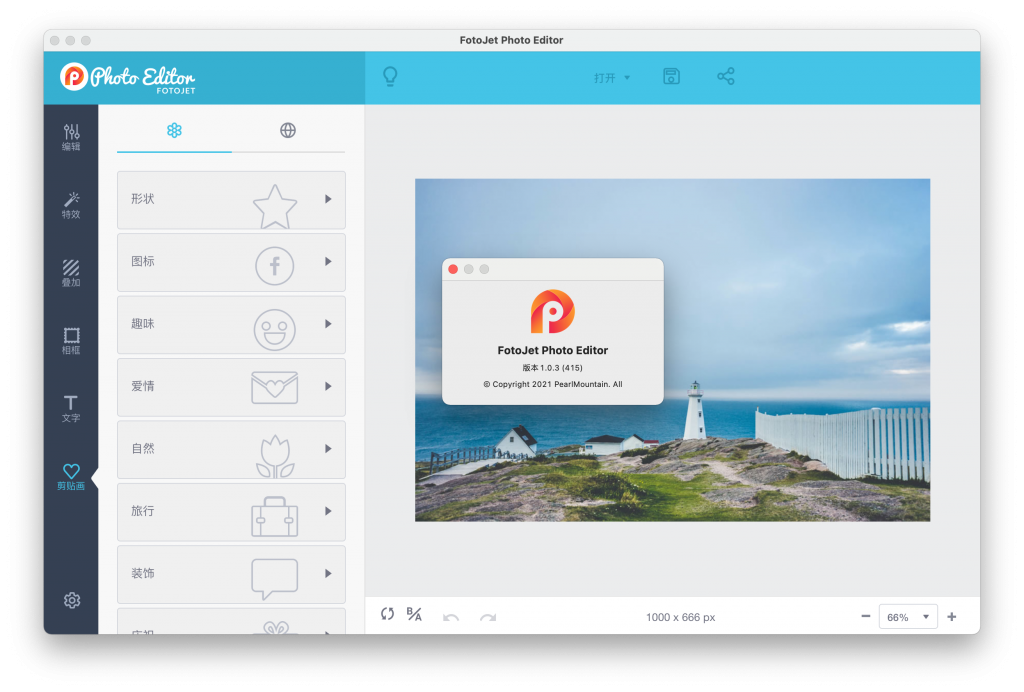
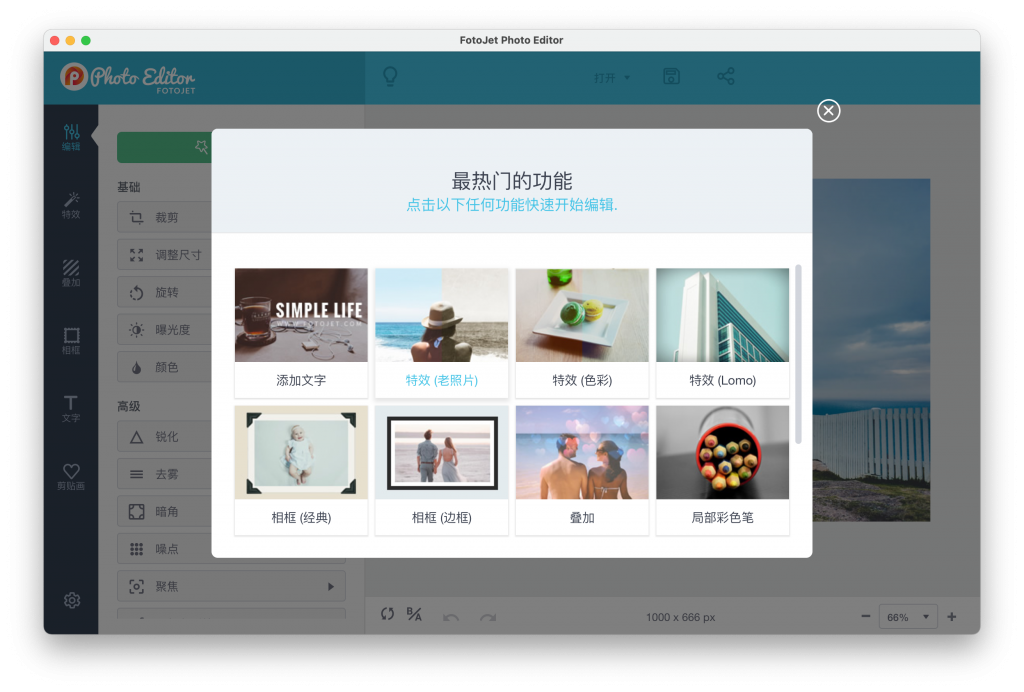
    FotoJet Photo Editor for Mac 让每个人都能立刻成为图片编辑达人。你不仅可以轻松地编辑图片、使用各种照片特效,知识兔还能添加叠加效果、相框、文字、剪贴画等来达到美化照片的目的。

    无论你是设计小白,还是经验丰富的设计师, FotoJet Photo Editor都可以满足你所有的编辑需求。只需使用这些便捷的编辑工具,轻点几下鼠标,你会发现,你的图片就会让人眼前一亮。

    ———————————————–
    核心功能
    ———————————————–

    ##自由编辑图片
    -一键自动增强图片效果
    -根据你的需求对图片进行剪裁、调整尺寸、旋转
    -调节图片的曝光度、亮度、对比度、高光和阴影
    -调整图片的颜色,知识兔包括饱和度、色温和颜色叠加
    -调节图片的锐化度和清晰度
    -使用去雾功能,减轻图片的雾化效果
    -给图片添加暗角特效
    -增加噪点特效
    -使用放射虚化或移轴虚化功能
    -使用局部色彩笔
    -自定义局部特效

    ##轻松应用各种图片特效
    -七大分类,50+图片效果/滤镜供你自由选择,知识兔包括黑白、褐色、复古、Lomo、老照片、场景
    -轻点鼠标,直接应用想要的图片效果,随意调节效果强度

    ##添加其他元素来美化你的图片
    -为你的图片添加文字,快速应用30+ 预设文字字体
    -任意调整文字的透明度、字体、颜色、大小、对齐方式和文字效果
    -内设800+剪贴画, 或者从93,000+网络图片中进行搜索
    -根据需要自定义剪贴画
    -使用70+ 精美的叠加效果,知识兔根据喜好调整效果强度、组合、旋转或翻转
    -应用40+ 相框框,知识兔包括边框、阴影、宝丽来、边缘、电影等
    -根据个人需要, 对元素进行移动、调整大小、旋转和复制

    ##更多有用的编辑工具
    -撤销、重做
    -自动对齐
    -一键恢复原始效果
    -一键查看效果对比
    -自由缩放查看图片

    激活方法

    直接安装。

    注意事项

    对于下载了应用,显示“打不开或者显示应用已损坏的情况”的用户,知识兔可以参考一下这里的解决办法《MacOS 10.15 Catalina 安装 app 提示已损坏,无法打开的解决方法 https://ixiaotu.com/2023030715819.html》。10.12系统之后的新的Mac系统对来自非Mac App Store中的应用做了限制,所以才会出现“应用已损坏或打不开的”情况。

    最新的M1芯片的Mac打开闪退,请看这个教程处理:https://ixiaotu.com/2023030715822.html

    下载仅供下载体验和测试学习,不得商用和正当使用。

    [ppwp passwords=”zhishitu.cn”]

    下载体验

    应版权要求,禁止分享,敬请谅解,有问题找客服哈。

    如何获取解压密码

    有问题找客服哈

    [/ppwp]

    点击下载

  • FSNotes For Mac纯文本笔记管理器 V4.9.11

    FSNotes For Mac纯文本笔记管理器 V4.9.11

    应用介绍

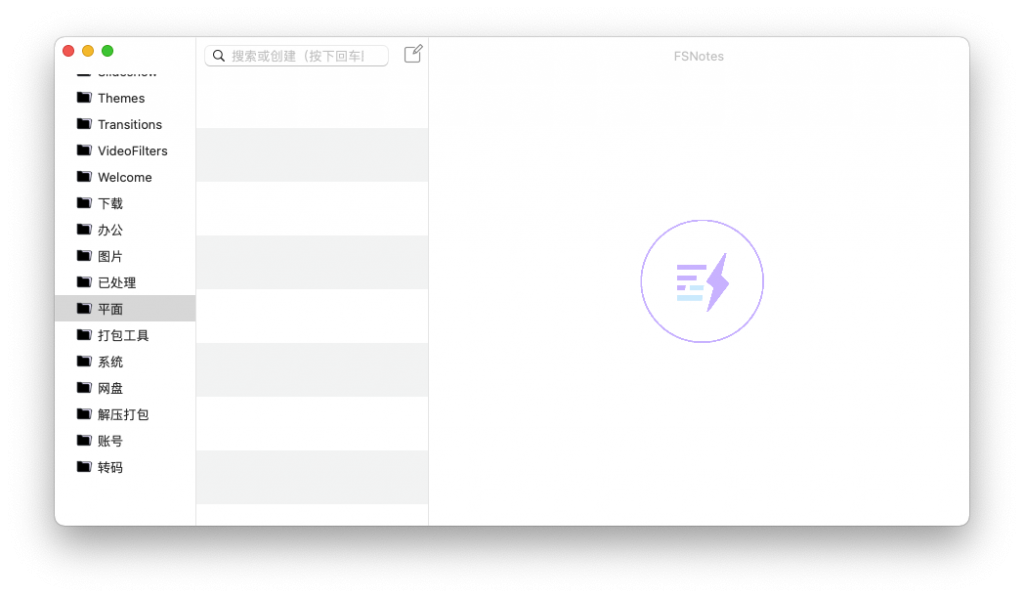
    FSNotes Mac版是Mac平台上的一款纯文本笔记管理器,FSNotes Mac版是一款轻量级的笔记工具,知识兔帮助用户快速记录灵感。

    功能介绍:

    FSNotes Mac版支持热键操作,知识兔使用键盘键入中心内容。知识兔支持MarkDown和RTF文件记录(可以存储在磁盘上的0文件为纯文本/文本和富文本),知识兔支持预览模式,快速关键词笔记搜索。

    FSNotes Mac版是一个快速轻便的记录方式,知识兔支持外部编辑器,知识兔支持笔记界面的垂直和水平布局,知识兔可以使用剪贴板保存所有记录的关键内容。 

    激活方法

    直接安装。

    注意事项

    对于下载了应用,显示“打不开或者显示应用已损坏的情况”的用户,知识兔可以参考一下这里的解决办法《MacOS 10.15 Catalina 安装 app 提示已损坏,无法打开的解决方法 https://ixiaotu.com/2023030715819.html》。10.12系统之后的新的Mac系统对来自非Mac App Store中的应用做了限制,所以才会出现“应用已损坏或打不开的”情况。

    最新的M1芯片的Mac打开闪退,请看这个教程处理:https://ixiaotu.com/2023030715822.html

    下载仅供下载体验和测试学习,不得商用和正当使用。

    [ppwp passwords=”zhishitu.cn”]

    下载体验

    应版权要求,禁止分享,敬请谅解,有问题找客服哈。

    如何获取解压密码

    有问题找客服哈

    [/ppwp]

    点击下载

  • Allavsoft Video Downloader Converter For Mac在线视频下载和视频转换工具 V3.24.4.8087

    Allavsoft Video Downloader Converter For Mac在线视频下载和视频转换工具 V3.24.4.8087

    应用介绍

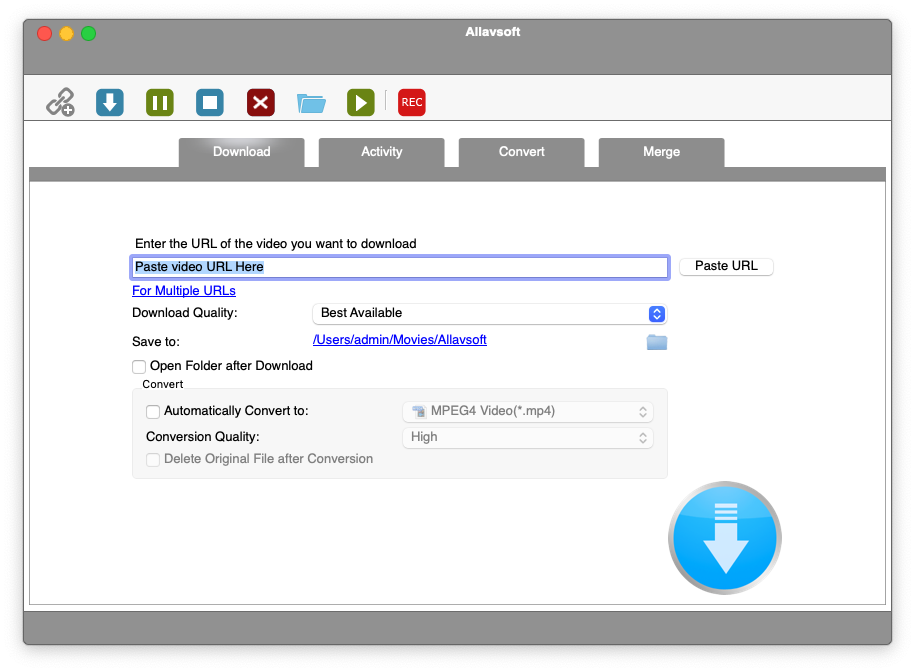
    Allavsoft Video Downloader Converter For Mac 是一款非常不错的在线视频下载和视频转换,知识兔以帮助用户快速下载和转换在线电影,知识兔让其能在PC、便携式设备,、手机、mp4播放器、电视上更轻松地播放。强大的视频下载工具可以保存高清,HQ和3D电影在线视频,然后知识兔转换为MP4,AVI,WMV,MOV,MKV,FLV,MPG,VOB等,知识兔以在各种各样的数码设备播放,知识兔包括iPad mini, iPad,iPod,iPhone,谷歌Nexus,Microsoft Surface,Kindle Fire,黑莓,苹果电视,Zune,PSP,PS3,掌上电脑,创意Zen,Xbox,Archos等。

    功能介绍:
    一体化视频下载器和转换器不仅是一个易于使用的电影转换器和下载工具,而且知识兔是一个强大的音频下载器,知识兔可以从在线视频提取音乐,然后知识兔转换为MP3,AAC,AC3,WAV,WMA ,FLAC,OGG等。
    支持极速下载视频网站的 720p,1080p,2k,4K,3D视频,只需轻松知识兔点击,即可下载几乎所有流行的分享网站的视频,如Facebook,YouTube,谷歌视频,Metacafe,eHow ,Vimeo,MTV,BBC,Dailymotion等,并自动将下载的视频转换为几乎所有流行的视频和音频格式。

    激活方法

    直接安装。

    注意事项

    对于下载了应用,显示“打不开或者显示应用已损坏的情况”的用户,知识兔可以参考一下这里的解决办法《MacOS 10.15 Catalina 安装 app 提示已损坏,无法打开的解决方法 https://ixiaotu.com/2023030715819.html》。10.12系统之后的新的Mac系统对来自非Mac App Store中的应用做了限制,所以才会出现“应用已损坏或打不开的”情况。

    最新的M1芯片的Mac打开闪退,请看这个教程处理:https://ixiaotu.com/2023030715822.html

    下载仅供下载体验和测试学习,不得商用和正当使用。

    [ppwp passwords=”zhishitu.cn”]

    下载体验

    应版权要求,禁止分享,敬请谅解,有问题找客服哈。

    如何获取解压密码

    有问题找客服哈

    [/ppwp]

    点击下载

  • PDF to Word Document Converter For Mac一款PDF格式转换必备工具 V6.2.1

    PDF to Word Document Converter For Mac一款PDF格式转换必备工具 V6.2.1

    应用介绍

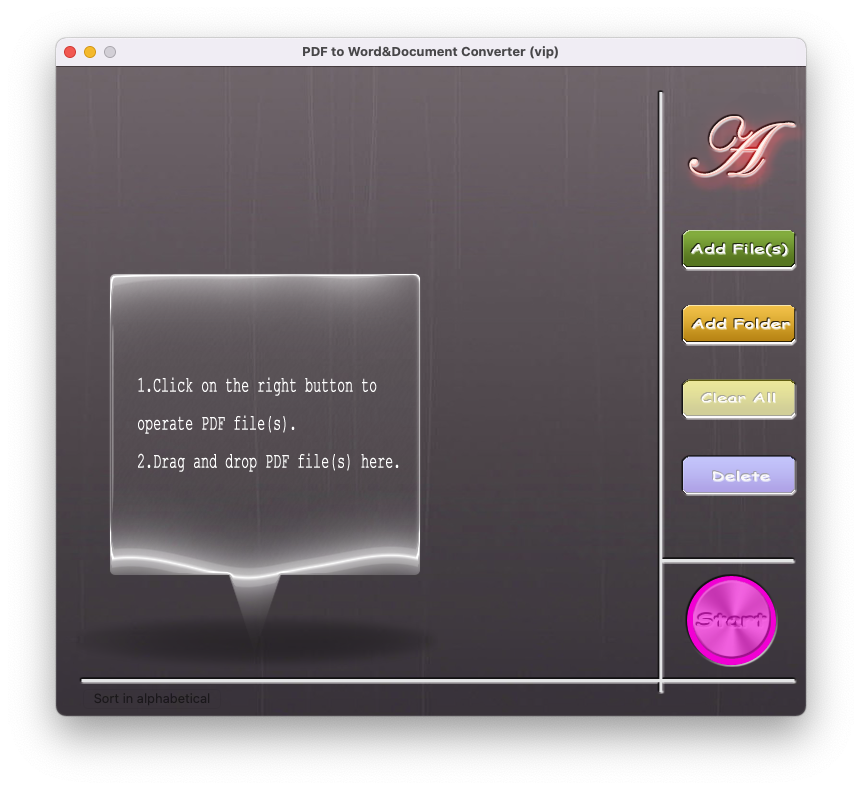
    PDF to Word & Document Converter For Mac是一款可让您快速将PDF文档转换为其他格式的文件,如word、ppt、epub、txt等,知识兔支持批量处理,知识兔使用简单,轻松转换pdf格式。

    软件功能:
    将PDF批量转换为Word文件
    将PDF批量转换为PowerPoint文件
    将PDF批量转换为EPUB文件
    将PDF批量转换为txt文件
    将PDF批量转换为图像文件
    将PDF批量转换为html文件
    将PDF批量转换为xml文件
    将PDF批量转换为rtf文件
    提取图像
    分享对选择性转换的支持
    附带拖放支持 

    激活方法

    直接安装。

    注意事项

    对于下载了应用,显示“打不开或者显示应用已损坏的情况”的用户,知识兔可以参考一下这里的解决办法《MacOS 10.15 Catalina 安装 app 提示已损坏,无法打开的解决方法 https://ixiaotu.com/2023030715819.html》。10.12系统之后的新的Mac系统对来自非Mac App Store中的应用做了限制,所以才会出现“应用已损坏或打不开的”情况。

    最新的M1芯片的Mac打开闪退,请看这个教程处理:https://ixiaotu.com/2023030715822.html

    下载仅供下载体验和测试学习,不得商用和正当使用。

    [ppwp passwords=”zhishitu.cn”]

    下载体验

    应版权要求,禁止分享,敬请谅解,有问题找客服哈。

    如何获取解压密码

    有问题找客服哈

    [/ppwp]

    点击下载

  • Luminar For Mac专业图像编辑处理工具 V4.3.4

    Luminar For Mac专业图像编辑处理工具 V4.3.4

    应用介绍

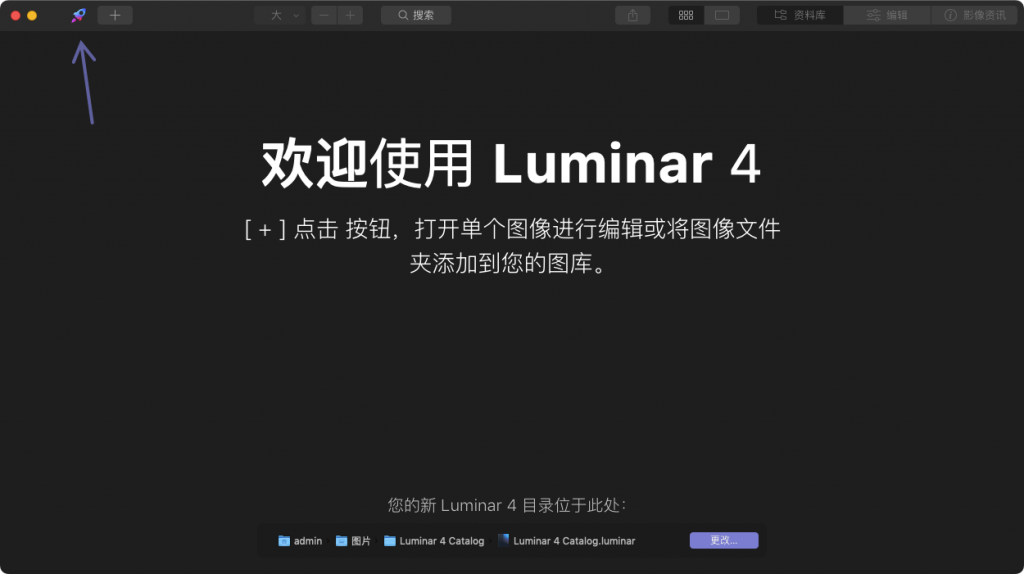
    Luminar Mac版是一款macOS平台的专业的图像编辑处理工具,Luminar Mac版支持Raw文件的编辑处理,照片滤镜处理,层编辑等等专业的图像编辑处理功能。

    功能介绍:

    Luminar允许您删除不需要的对象,色偏和数字噪音。它可以帮助你润饰皮肤,揭示你的照片隐藏的细节。它具有混合模式,纹理覆盖和强大的图像掩蔽层。轻松编辑图像的上部和下部,无需进行任何选择。还有这么多!
    Luminar的工作区只显示特定类型照片最重要的照片过滤器。享受默认工作区和效果的风景,肖像,街道和黑白图像。或根据您的喜好创建自己的。
    Luminar将各种专业级照片效果和工具集成在一个包中。它带来层,光度蒙版,径向和梯度屏蔽,直方图,混合模式,知识兔选择性编辑的画笔,颜色混合器,分裂色调和更多。

    激活方法

    直接安装。

    注意事项

    对于下载了应用,显示“打不开或者显示应用已损坏的情况”的用户,知识兔可以参考一下这里的解决办法《MacOS 10.15 Catalina 安装 app 提示已损坏,无法打开的解决方法 https://ixiaotu.com/2023030715819.html》。10.12系统之后的新的Mac系统对来自非Mac App Store中的应用做了限制,所以才会出现“应用已损坏或打不开的”情况。

    最新的M1芯片的Mac打开闪退,请看这个教程处理:https://ixiaotu.com/2023030715822.html

    下载仅供下载体验和测试学习,不得商用和正当使用。

    [ppwp passwords=”zhishitu.cn”]

    下载体验

    应版权要求,禁止分享,敬请谅解,有问题找客服哈。

    如何获取解压密码

    有问题找客服哈

    [/ppwp]

    点击下载

  • Winclone Pro for Mac v9.0 克隆、迁移和还原Boot Camp分区

    应用介绍

    Winclone 9是保护您的Boot Camp Windows系统免受数据丢失的最完整的解决方案。将Boot Camp迁移到新Mac时,Winclone是最可靠的克隆解决方案。

    温馨提示:如果知识兔在最新的系统上出现闪退问题,请关闭SIP,教程:https://www./4656.html

    Winclone 9 Pro可以创建软件包安装程序,知识兔可以创建Boot Camp分区并将Winclone映像还原到新分区。知识兔可以使用可以部署macOS软件包的任何客户端管理系统来部署Winclone软件包。如果知识兔可以安装软件包,则可以部署Boot Camp分区。
    Winclone软件包可以部署完全安装和配置的Windows映像,首次运行时配置的基本映像,或WinPE环境以使用标准Microsoft工具进行映像和配置。

    特征
    克隆和还原Boot Camp
    支持还原使用Winclone 3.x,4.x和5.x创建的映像(Windows 7及更高版本)
    支持将映像还原到DOS-FAT32,ExFAT和NTFS格式的卷
    支持将映像还原到连接的卷(可启动,具体取决于硬件和Windows版本)
    支持保存到外部或网络存储
    快速增量成像
    支持核心存储卷
    检测和报告不一致的GPT和MBR引导记录
    支持本地磁盘到磁盘迁移
    缩小/扩展Boot Camp文件系统
    “使旧版可引导”和“使EFI可引导”的选项(Windows 7及更高版本)
    进度条估计和完成百分比
    警报声音,指示操作成功或失败
    应用内链接到相关支持资源
    更新的用户界面

    版本 9.0 更新内容:

    适用于关键驱动程序(包括SSD,键盘,触控板等)的Boot Camp驱动程序注入
    Boot Sur克隆,迁移,程序包部署,MDT和SCCM的Big Sur兼容性
    支持Windows 8及更高版本
    macOS Big Sur外观
    支持MacOS 11.0 Big Sur

    激活方法

    直接安装。

    注意事项

    对于下载了应用,显示“打不开或者显示应用已损坏的情况”的用户,知识兔可以参考一下这里的解决办法《MacOS 10.15 Catalina 安装 app 提示已损坏,无法打开的解决方法 https://ixiaotu.com/2023030715819.html》。10.12系统之后的新的Mac系统对来自非Mac App Store中的应用做了限制,所以才会出现“应用已损坏或打不开的”情况。

    最新的M1芯片的Mac打开闪退,请看这个教程处理:https://ixiaotu.com/2023030715822.html

    下载仅供下载体验和测试学习,不得商用和正当使用。

    [ppwp passwords=”zhishitu.cn”]

    下载体验

    应版权要求,禁止分享,敬请谅解,有问题找客服哈。

    如何获取解压密码

    有问题找客服哈

    [/ppwp]

    点击下载


Warning: error_log(/home/wwwroot/ixiaotu.com/wp-content/plugins/spider-analyser/#log/log-1109.txt): Failed to open stream: No such file or directory in /home/wwwroot/ixiaotu.com/wp-content/plugins/spider-analyser/spider.class.php on line 2966