月度归档: 2023 年 3 月

  • SyncTime For Mac简单易用的文件同步工具 V3.5.0

    SyncTime For Mac简单易用的文件同步工具 V3.5.0

    应用介绍

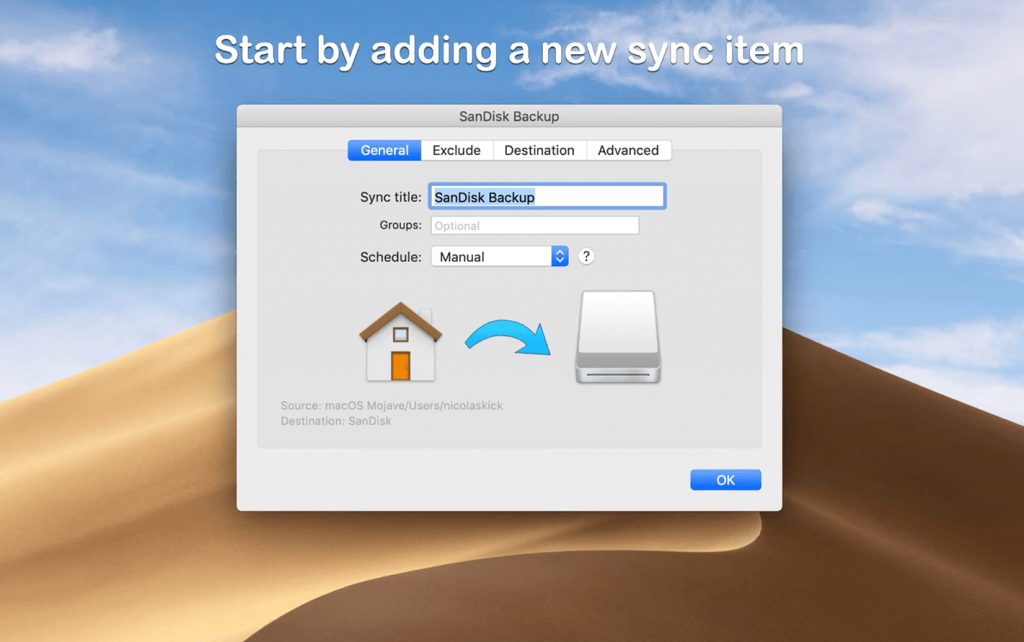
    SyncTime For Mac是一款文件同步软件,它是同步文件的最简单的解决方案,您可以通过SyncTime轻松地保持最新的所有备份副本,分布在许多设备上。

    软件功能:
    在可能的选项中,您将找到:
    四种覆盖策略:不要触摸目标上已经存在的文件,仅当源文件比目标文件新时才覆盖,如果知识兔源文件具有不同的时间戳记则覆盖或始终覆盖
    三种同步类型:单向同步(默认),两向同步(合并源和目标)和单向移动(成功转移到目标后删除源文件)。请在SyncTime网站的“帮助”部分中仔细阅读有关这些同步类型的信息
    删除源中不再存在的文件
    后台同步:实时监视更改,知识兔以使目的地始终保持最新状态
    开始源和目标可用时自动同步,或者每天,一周或一个月同步一次
    每个同步项目都可以依赖于其他同步项目:它将触发依赖关系,并在它们全部完成后自动运行
    文件将被覆盖或可以将已删除的文件移到回收站或自定义备份目录中
    排除隐藏文件,名称包含特定单词或匹配正则表达式的文件以及所选文件。或者排除根目录,仅指定一些包含的文件。
    其他功能包括:
    默认情况下必须确认更改,您可以检查要添加,覆盖和删除的文件,并在QuickLook中预览它们
    随时取消正在运行的同步并在以后重新启动
    同步并行运行
    自动可以从状态栏菜单启用登录启动
    您的Mac可以在所有同步完成后自动设置为睡眠或关闭(需要在Scripts目录中安装相应的Applescript。 

    激活方法

    直接安装。

    注意事项

    对于下载了应用,显示“打不开或者显示应用已损坏的情况”的用户,知识兔可以参考一下这里的解决办法《MacOS 10.15 Catalina 安装 app 提示已损坏,无法打开的解决方法 https://ixiaotu.com/2023030715819.html》。10.12系统之后的新的Mac系统对来自非Mac App Store中的应用做了限制,所以才会出现“应用已损坏或打不开的”情况。

    最新的M1芯片的Mac打开闪退,请看这个教程处理:https://ixiaotu.com/2023030715822.html

    下载仅供下载体验和测试学习,不得商用和正当使用。

    [ppwp passwords=”zhishitu.cn”]

    下载体验

    应版权要求,禁止分享,敬请谅解,有问题找客服哈。

    如何获取解压密码

    有问题找客服哈

    [/ppwp]

    点击下载

  • Bartender For Mac菜单栏管理小助手 V4.1.0(仅支持Big Sur)

    Bartender For Mac菜单栏管理小助手 V4.1.0(仅支持Big Sur)

    应用介绍

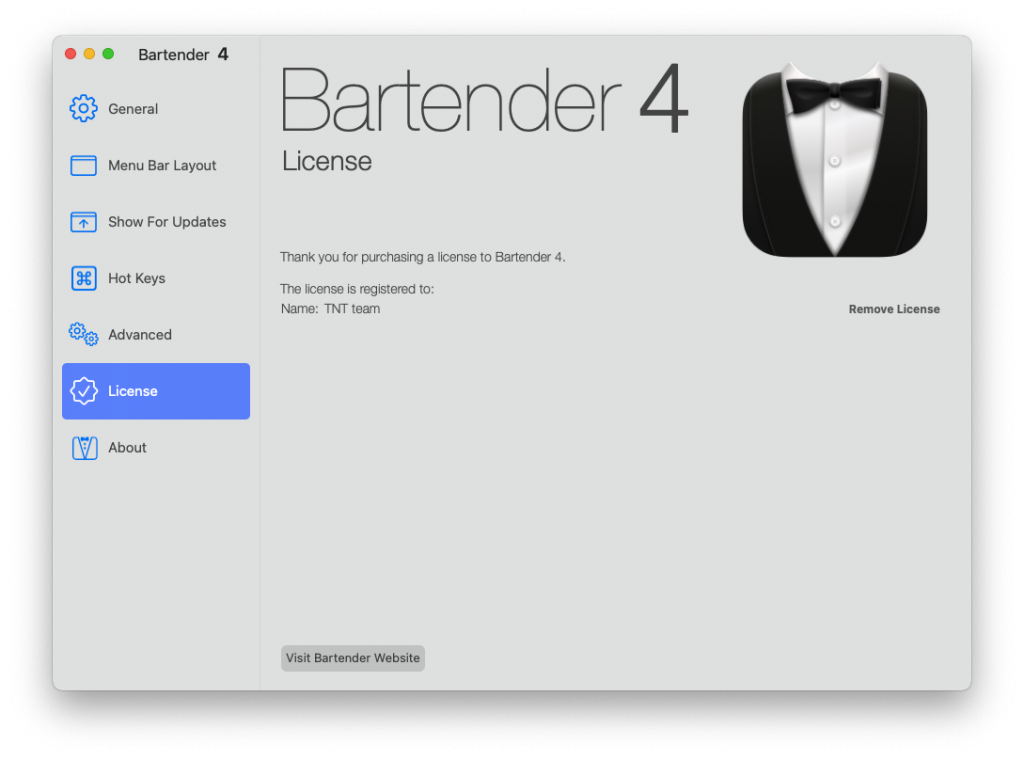
    Bartender Mac版是MAC OS平台上的一款办公软件,能帮助自己很好的管理菜单栏内容,知识兔可以设立几个菜单栏,分为一级菜单栏和二级菜单栏,这样就能更好的进行办公操作。

    功能介绍:
    Bartender:Bartender是一款非常实用的Menubar菜单栏管理小助手。随着Mac使用时间的增长,那原本简洁的菜单栏也自然而然会慢慢变长,加上某些应用 的菜单栏也有一定的长度,因此图标和菜单项产生互相重叠的现象是难以避免的了。
    通过Bartender在系统菜单栏新建应用图标分享一个“二级菜单栏”,可将不常用或者不想看到的菜单栏图标给藏起来,他能够像变戏法似的将菜单栏里的 图标隐藏到自己的折叠菜单中,当需要使用这些应用时,知识兔可以使用hotkey快速打开Bartender折叠菜单找到并使用。
    失去简洁的外观事小,关键时候找不到需要的应用图标事大。是不是挺纠结的? 别急,来试试Bartender。

    激活方法

    直接安装。

    注意事项

    对于下载了应用,显示“打不开或者显示应用已损坏的情况”的用户,知识兔可以参考一下这里的解决办法《MacOS 10.15 Catalina 安装 app 提示已损坏,无法打开的解决方法 https://ixiaotu.com/2023030715819.html》。10.12系统之后的新的Mac系统对来自非Mac App Store中的应用做了限制,所以才会出现“应用已损坏或打不开的”情况。

    最新的M1芯片的Mac打开闪退,请看这个教程处理:https://ixiaotu.com/2023030715822.html

    下载仅供下载体验和测试学习,不得商用和正当使用。

    [ppwp passwords=”zhishitu.cn”]

    下载体验

    应版权要求,禁止分享,敬请谅解,有问题找客服哈。

    如何获取解压密码

    有问题找客服哈

    [/ppwp]

    点击下载

  • Disk Clean Pro For Mac磁盘清理工具 V6.0.0

    Disk Clean Pro For Mac磁盘清理工具 V6.0.0

    应用介绍

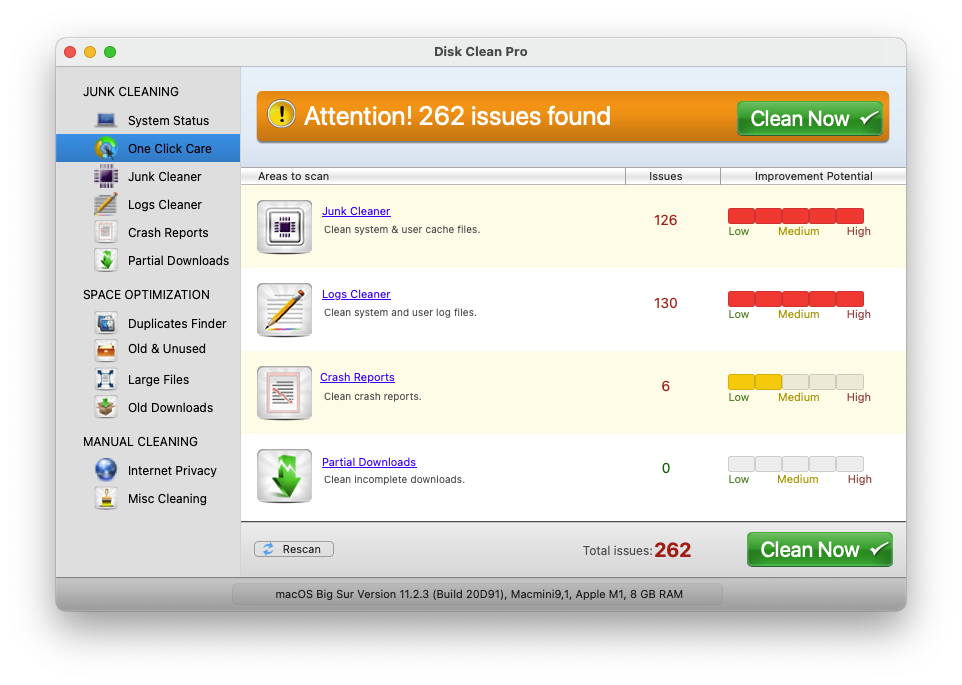
    Disk Clean Pro For Mac是一款功能强大的磁盘清理工具,知识兔可以提高Mac机器的整体性能,专门用于保持Mac快速流畅。您无需手动清理Mac机器即可释放磁盘空间。只需单击任何有价值的功能,即可看到Disk clean pro的魔力。

    软件功能:

    1、界面友好的多合一磁盘清洁工具。

    2、强大的清理功能可立即清理Mac。

    3、安全释放GB的磁盘空间。

    4、无需手动操作即可清理Mac磁盘空间。 

    激活方法

    直接安装。

    注意事项

    对于下载了应用,显示“打不开或者显示应用已损坏的情况”的用户,知识兔可以参考一下这里的解决办法《MacOS 10.15 Catalina 安装 app 提示已损坏,无法打开的解决方法 https://ixiaotu.com/2023030715819.html》。10.12系统之后的新的Mac系统对来自非Mac App Store中的应用做了限制,所以才会出现“应用已损坏或打不开的”情况。

    最新的M1芯片的Mac打开闪退,请看这个教程处理:https://ixiaotu.com/2023030715822.html

    下载仅供下载体验和测试学习,不得商用和正当使用。

    [ppwp passwords=”zhishitu.cn”]

    下载体验

    应版权要求,禁止分享,敬请谅解,有问题找客服哈。

    如何获取解压密码

    有问题找客服哈

    [/ppwp]

    点击下载

  • Resize Sense For Mac批量图像调整大小工具 V2.3.3

    Resize Sense For Mac批量图像调整大小工具 V2.3.3

    应用介绍

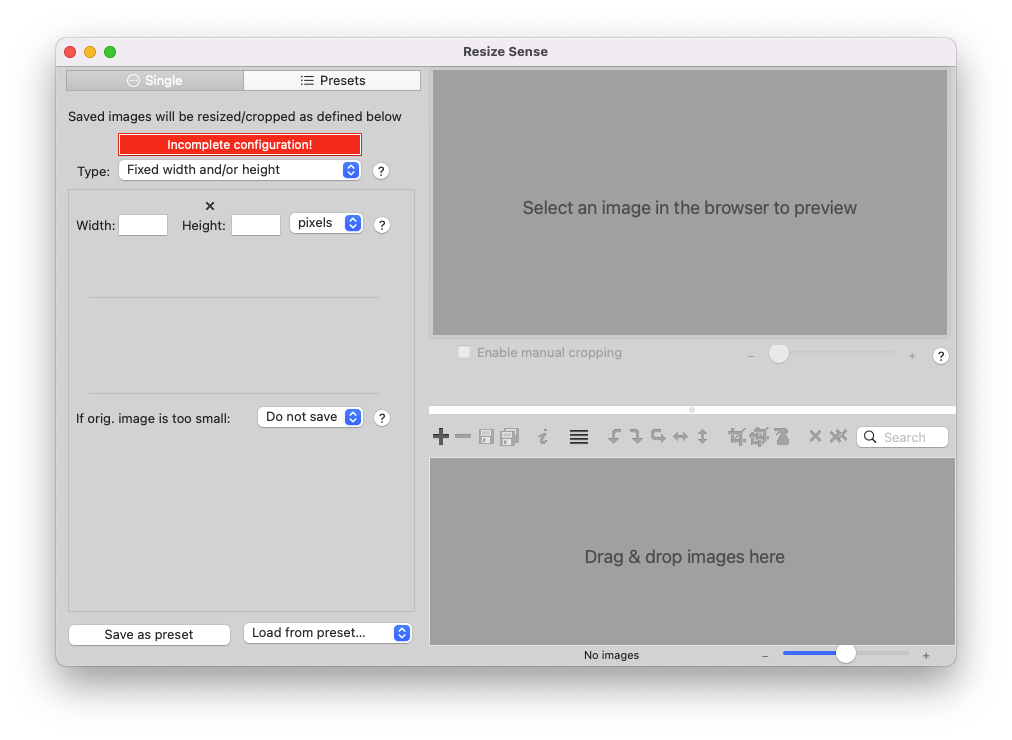
    Resize Sense是用于Mac OS的带有各种调整选项的一个灵活的批量图像大小的调整工具。

    功能介绍:
    已保存的用户预置。执行重复性的任务,不需要每次输入相同的大小设置!一旦保存每个任务的预设,重复一遍又一遍!你甚至可以申请多个大小预设的每一个形象!
    生活最终图像预览。您可以立即看到的最终图像将如何。
    简单,直观,不言自明的用户界面。我们已经取得了很大的努力,实现了出色的可用性,并不断改善其工作! 

    激活方法

    直接安装。

    注意事项

    对于下载了应用,显示“打不开或者显示应用已损坏的情况”的用户,知识兔可以参考一下这里的解决办法《MacOS 10.15 Catalina 安装 app 提示已损坏,无法打开的解决方法 https://ixiaotu.com/2023030715819.html》。10.12系统之后的新的Mac系统对来自非Mac App Store中的应用做了限制,所以才会出现“应用已损坏或打不开的”情况。

    最新的M1芯片的Mac打开闪退,请看这个教程处理:https://ixiaotu.com/2023030715822.html

    下载仅供下载体验和测试学习,不得商用和正当使用。

    [ppwp passwords=”zhishitu.cn”]

    下载体验

    应版权要求,禁止分享,敬请谅解,有问题找客服哈。

    如何获取解压密码

    有问题找客服哈

    [/ppwp]

    点击下载

  • zGallery For Mac图片查看编辑工具 V4.50

    zGallery For Mac图片查看编辑工具 V4.50

    应用介绍

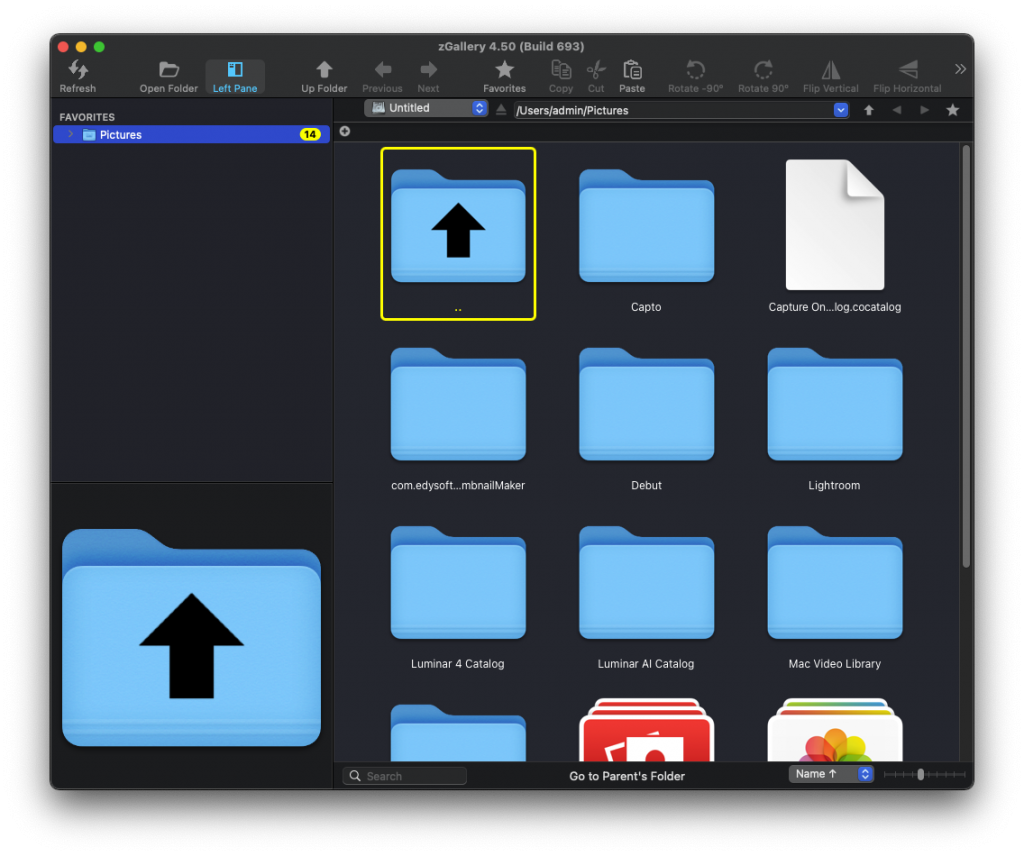
    zGallery For Mac是一款好用的图片查看编辑工具。它类似Windows上的ACDSee,知识兔可以方便的管理和浏览我们的各种图片,知识兔支持几乎所有常用图片格式。操作简单,功能强大。

    软件功能:
    显示几乎所有常见格式的图像
    缩略图浏览所有类型的文件。(甚至是视频图像文件)
    在树状面板中浏览文件夹搜索
    放大/缩小
    全屏模式
    幻灯片放映
    文件管理功能,例如复制,移动,删除等
    图像编辑功能,例如旋转,翻转,调整大小,更改格式等
    像Finder这样的复制和粘贴,拖放支持
    将图像设置为桌面墙纸
    从动画gif中提取帧
    带有图像缩略图支持的文件夹

    激活方法

    直接安装。

    注意事项

    对于下载了应用,显示“打不开或者显示应用已损坏的情况”的用户,知识兔可以参考一下这里的解决办法《MacOS 10.15 Catalina 安装 app 提示已损坏,无法打开的解决方法 https://ixiaotu.com/2023030715819.html》。10.12系统之后的新的Mac系统对来自非Mac App Store中的应用做了限制,所以才会出现“应用已损坏或打不开的”情况。

    最新的M1芯片的Mac打开闪退,请看这个教程处理:https://ixiaotu.com/2023030715822.html

    下载仅供下载体验和测试学习,不得商用和正当使用。

    [ppwp passwords=”zhishitu.cn”]

    下载体验

    应版权要求,禁止分享,敬请谅解,有问题找客服哈。

    如何获取解压密码

    有问题找客服哈

    [/ppwp]

    点击下载

  • TechSmith Snagit For Mac超强截屏神器 V2022.2.1

    TechSmith Snagit For Mac超强截屏神器 V2022.2.1

    应用介绍

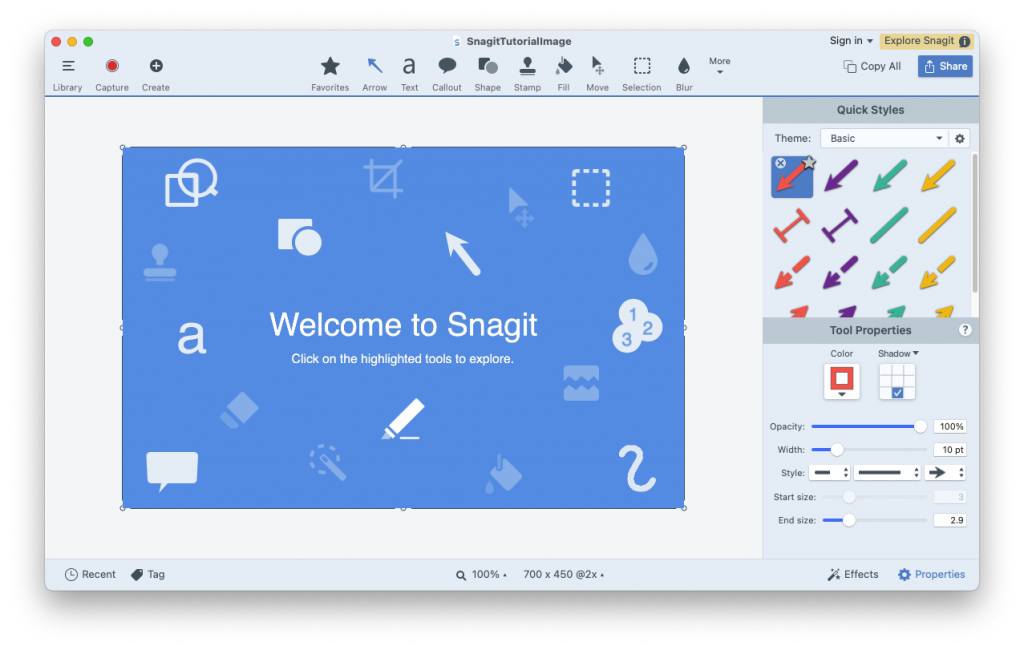
    Snagit for mac(TechSmith Snagit)这是一款很好用的Mac OS系统截屏工具,你可以使用此工具轻松抓取图像、文本和影音等多种内容形式,内置强大编辑器,捕捉、编辑一步到位。

    功能介绍:
    Snagit 帮助您通过视频和图像提高交流的水平和质量。您可快速分享更好的反馈,鼓励团队合作,知识兔以及改变合伙方式,知识兔从而完成工作。您可采集任何图像,然后知识兔用各种特效对其进行强化或快速创建计算机屏幕图像视频。根据需要选择特效,方便地自定义任意截屏。
    您可使用 Snagit 的各种标记工具加亮一个区域,或者将注意力吸引到某个特殊的点上。您也可通过录制屏幕和快速裁剪不需要的部分来快速创建视频。使用 Snagit 制作的所有内容都能方便地与任何人分享。

    激活方法

    直接安装。

    注意事项

    对于下载了应用,显示“打不开或者显示应用已损坏的情况”的用户,知识兔可以参考一下这里的解决办法《MacOS 10.15 Catalina 安装 app 提示已损坏,无法打开的解决方法 https://ixiaotu.com/2023030715819.html》。10.12系统之后的新的Mac系统对来自非Mac App Store中的应用做了限制,所以才会出现“应用已损坏或打不开的”情况。

    最新的M1芯片的Mac打开闪退,请看这个教程处理:https://ixiaotu.com/2023030715822.html

    下载仅供下载体验和测试学习,不得商用和正当使用。

    [ppwp passwords=”zhishitu.cn”]

    下载体验

    应版权要求,禁止分享,敬请谅解,有问题找客服哈。

    如何获取解压密码

    有问题找客服哈

    [/ppwp]

    点击下载

  • Bulk Photo Watermark For Mac图片水印批量制作工具 V2.0

    Bulk Photo Watermark For Mac图片水印批量制作工具 V2.0

    应用介绍

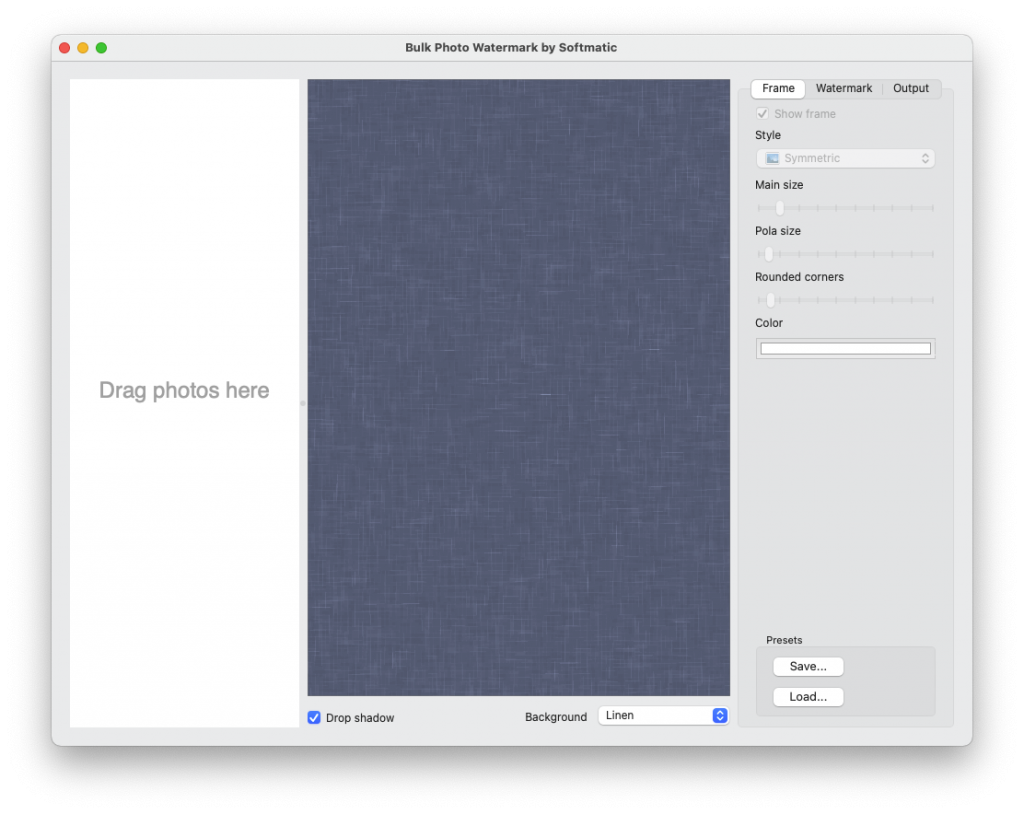
    Bulk Photo Watermark For Mac是一款好用的图片批量添加水印工具。它支持图片、文字、二维码、EXIF 信息、地图等数据的添加,操作简单方便,只需要进行拖拽就可以。

    软件功能:

    1、Mac水印工具

    您添加到照片的水印数量是无限的。根据您的喜好混合文本和图像。知识兔可以使用简单的占位符将照片中的EXIF数据(例如相机型号,焦距,曝光细节等)添加到标记中。

    占位符类似于Word邮件合并中的字段。此处,<<相机>>和<<时间>>将被来自EXIF数据,相机的NIKON D800和拍摄时间的信息替换。还包括相机和时钟符号的表情符号:

    所有这些内容也可以放入叠加在照片上的QR条码中。知识兔可以使用“布局”面板中的箭头按钮旋转水印并自由定位。

    该应用程序支持叠加的图像水印和文本的alpha设置中的透明度。这样可以产生微妙的效果。

    2、使用地图和QR码为照片加水印

    如果知识兔存在,则可以使用图像的EXIF Gps部分中的地理数据在照片上放置地图。知识兔可以将相同的数据放入地理编码的QR码中(请注意QR码设置面板中的占位符<< Lat >>和<< Lon >>)。这张照片是在土耳其贝尔加马的Asklepieion剧院边缘拍摄的。该位置在地图上被精确定位。知识兔可以根据自己的喜好配置地图的大小,比例和样式。

    Softmatic Bulk Photo Watermark将使用所有可用的CPU内核进行处理,甚至可以轻松处理大图像(如屏幕截图中D800的36兆像素照片)。输出选项使您可以指定大小,文件格式和JPEG质量。如果知识兔需要,Softmatic Watermark可以保留原始照片的EXIF数据或出于隐私原因剥离EXIF信息。知识兔可以从原始文件名,计数器或静态文本自动生成输出文件名。

    3、批量调整照片大小

    Softmatic批量照片水印的一个不错的功能是缩放输出图像,使其适合给定大小。您可以使用此功能批量调整图像大小-如果知识兔您不想在pix上放置帧或水印,而只是创建缩略图,则非常有用且节省大量时间。

    4、从照片中剥离EXIF数据

    Softmatic批量照片水印具有一个输出选项,可让您选择是保留还是丢弃所包含的EXIF数据。如果知识兔出于隐私考虑,要从图像中删除EXIF数据,此功能很有用。

    将照片从RAW批量转换为JPEG

    同样,Softmatic Bulk Photo Watermark可以用作快速简单的图像转换器。导入多种受支持的RAW格式之一(Nikon NEF,Canon CR2,Panasonic 2CR,Adobe / Lumia DNG等),并以用户可选择的质量导出为JPEG。结合自动重新命名功能,您将拥有一个不错的缩略图生成器或RAW转换器。

    激活方法

    直接安装。

    注意事项

    对于下载了应用,显示“打不开或者显示应用已损坏的情况”的用户,知识兔可以参考一下这里的解决办法《MacOS 10.15 Catalina 安装 app 提示已损坏,无法打开的解决方法 https://ixiaotu.com/2023030715819.html》。10.12系统之后的新的Mac系统对来自非Mac App Store中的应用做了限制,所以才会出现“应用已损坏或打不开的”情况。

    最新的M1芯片的Mac打开闪退,请看这个教程处理:https://ixiaotu.com/2023030715822.html

    下载仅供下载体验和测试学习,不得商用和正当使用。

    [ppwp passwords=”zhishitu.cn”]

    下载体验

    应版权要求,禁止分享,敬请谅解,有问题找客服哈。

    如何获取解压密码

    有问题找客服哈

    [/ppwp]

    点击下载

  • Luminar Neo For Mac创意图片编辑工具 V1.2.1.12358

    Luminar Neo For Mac创意图片编辑工具 V1.2.1.12358

    应用介绍

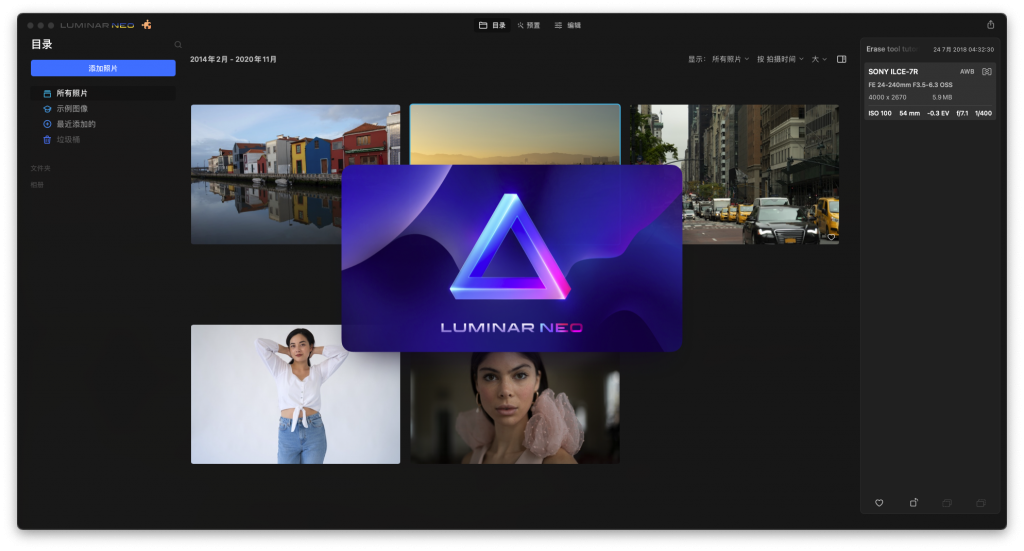
    Luminar AI For Mac是一款新的创意图像编辑器,它使视觉故事讲述者能够将他们最大胆的想法变为现实。它建立在 Skylum 闻名的独特的、以目的为导向的 AI 编辑技术之上。

    软件功能:
    在您的编辑速度和灵活性与我们全新的核心引擎和层工作流。
    我们为Luminar Neo打造的新引擎是基于我们结合和发展的所有最佳解决方案,知识兔以实现最大的性能和创造力,并为实现复杂的创意结果而开发的。
    调整你的照片中的光线,知识兔以创造性地控制场景中的灯光。您可以根据与镜头的距离来控制图像的曝光,知识兔以独立调整背景和前景曝光。
    自动清除你的镜头和传感器上的灰尘和污垢造成的斑点。
    在你的城市风景中清理掉空中多余的电线。
    尝试在一个镜头中毫不费力地结合两个或更多的图像,创造无限的可能性。 

    激活方法

    直接安装。

    注意事项

    对于下载了应用,显示“打不开或者显示应用已损坏的情况”的用户,知识兔可以参考一下这里的解决办法《MacOS 10.15 Catalina 安装 app 提示已损坏,无法打开的解决方法 https://ixiaotu.com/2023030715819.html》。10.12系统之后的新的Mac系统对来自非Mac App Store中的应用做了限制,所以才会出现“应用已损坏或打不开的”情况。

    最新的M1芯片的Mac打开闪退,请看这个教程处理:https://ixiaotu.com/2023030715822.html

    下载仅供下载体验和测试学习,不得商用和正当使用。

    [ppwp passwords=”zhishitu.cn”]

    下载体验

    应版权要求,禁止分享,敬请谅解,有问题找客服哈。

    如何获取解压密码

    有问题找客服哈

    [/ppwp]

    点击下载

  • RightFont For Mac专业的macOS字体管理器 V6.0.3

    RightFont For Mac专业的macOS字体管理器 V6.0.3

    应用介绍

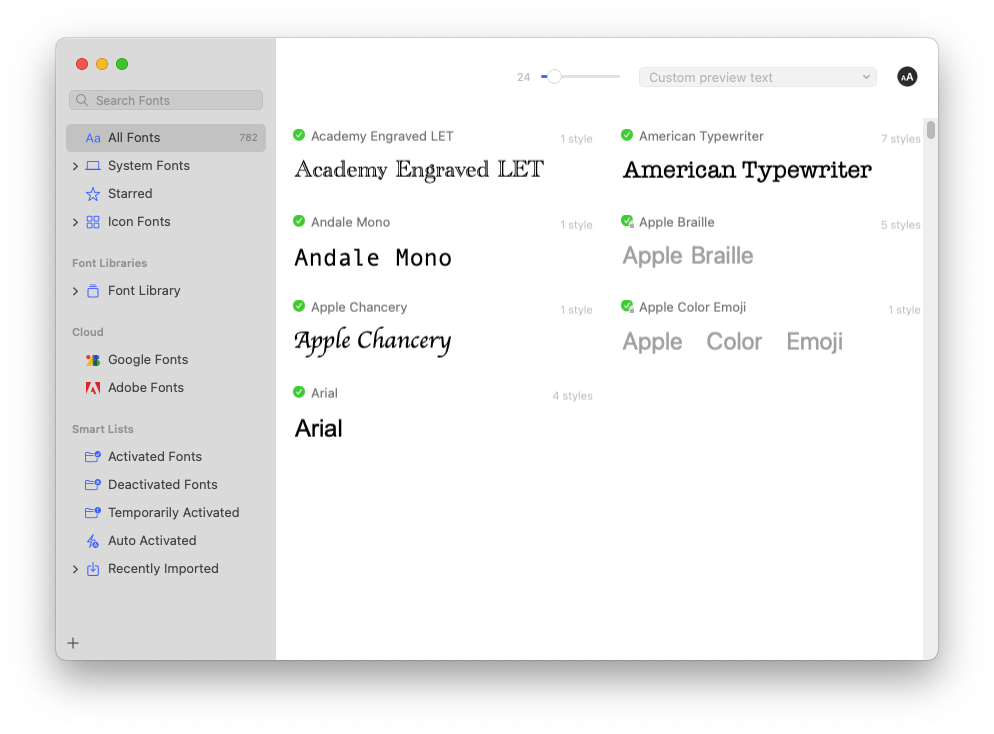
    RightFont 5是一款创新,美观,专业的macOS字体管理器应用程序,可帮助设计人员预览,安装,同步和管理他们的字体文件。

    功能介绍:
    您可以直接从菜单栏进行字体管理访问
    通过单击将任何字体标记为已加星标
    创建和管理字体列表
    直接在Adobe Creative Cloud(Photoshop,Illustrator,InDesign,Flash,AfterEffect),Sketch等中访问字体。
    键入时即时搜索结果
    实时更改字体预览和字体大小更快地找到正确的字体
    通过分类(无衬线,衬线,脚本等),字体宽度和字体粗细轻松过滤字体。甚至Google字体和Adobe TypeKit字体也会单独列出。
    轻松集成 – 您可以将RightFont与设计软件结合使用。只需知识兔双击一下,即可更改文本图层中使用的字体。
    界面重新设计
    RightFont 5经过全面重新设计,在简洁性和功能之间保持平衡。现在,知识兔让创意设计师和团队加快工作流程变得更加容易。
    字体库
    如您所愿,字体库最终在RightFont 5中引入。现在您可以在字体库中组织字体和字体列表,并可以随意移动它以进行字体共享或备份。
    macOS Mojave支持
    RightFont 5完全针对macOS Mojave进行了优化,知识兔支持黑暗主题,Touchbar,彩色SVG字体等。
    更好的性能
    性能是RightFont 5的一大进步,现在比导入和渲染字体时的版本4.0快2倍。 

    激活方法

    直接安装。

    注意事项

    对于下载了应用,显示“打不开或者显示应用已损坏的情况”的用户,知识兔可以参考一下这里的解决办法《MacOS 10.15 Catalina 安装 app 提示已损坏,无法打开的解决方法 https://ixiaotu.com/2023030715819.html》。10.12系统之后的新的Mac系统对来自非Mac App Store中的应用做了限制,所以才会出现“应用已损坏或打不开的”情况。

    最新的M1芯片的Mac打开闪退,请看这个教程处理:https://ixiaotu.com/2023030715822.html

    下载仅供下载体验和测试学习,不得商用和正当使用。

    [ppwp passwords=”zhishitu.cn”]

    下载体验

    应版权要求,禁止分享,敬请谅解,有问题找客服哈。

    如何获取解压密码

    有问题找客服哈

    [/ppwp]

    点击下载

  • MacClean360 For Mac系统清理工具 V5.4

    MacClean360 For Mac系统清理工具 V5.4

    应用介绍

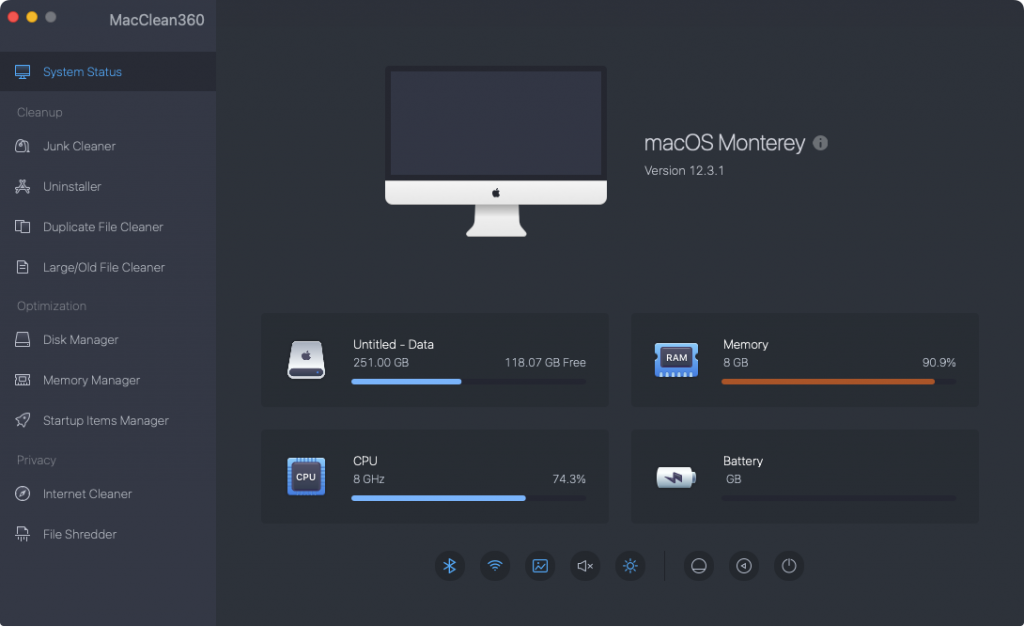
    MacClean360 Mac是多合一的Mac清洁器和管理器。它不仅可以查找和删除Mac中的所有垃圾文件,而且知识兔还可以帮助您优化,加快和管理Mac计算机。

    功能介绍:
    垃圾清理器
    垃圾清理器可以帮助您扫描Mac系统并查找所有垃圾数据,知识兔包括系统垃圾,应用垃圾,iTunes垃圾,电子邮件垃圾和垃圾箱。垃圾 扫描后,用户可以通过单击1清除Mac中的所有垃圾数据
    卸载程序
    您可以通过单击1 卸载不需要的应用程序并清除所有关联的文件。只需选择应用程序,然后知识兔单击“卸载”按钮即可卸载所有无用的应用程序
    重复文件清除程序
    在Mac上查找和删除重复的文件
    大型/旧文件清除程序:
    在Mac上查找并删除无用的大文件或旧文件
    磁盘管理器
    磁盘管理器可以帮助您管理Mac上的磁盘和外部设备。您可以格式化或重命名Mac上的硬盘驱动器或设备,并帮助您安全地弹出Mac上的外部设备
    内存管理器
    通过关闭Mac上无用的任务来加快Mac的运行速度
    启动项管理器
    在Mac上添加或删除启动项
    Internet Cleaner
    清理浏览器的cookie,缓存,日志,密码,垃圾文件等
    文件粉碎机
    从Mac或存储设备上永久擦除文件/文件夹,知识兔以防止数据恢复

    激活方法

    直接安装。

    注意事项

    对于下载了应用,显示“打不开或者显示应用已损坏的情况”的用户,知识兔可以参考一下这里的解决办法《MacOS 10.15 Catalina 安装 app 提示已损坏,无法打开的解决方法 https://ixiaotu.com/2023030715819.html》。10.12系统之后的新的Mac系统对来自非Mac App Store中的应用做了限制,所以才会出现“应用已损坏或打不开的”情况。

    最新的M1芯片的Mac打开闪退,请看这个教程处理:https://ixiaotu.com/2023030715822.html

    下载仅供下载体验和测试学习,不得商用和正当使用。

    [ppwp passwords=”zhishitu.cn”]

    下载体验

    应版权要求,禁止分享,敬请谅解,有问题找客服哈。

    如何获取解压密码

    有问题找客服哈

    [/ppwp]

    点击下载

  • EdgeView For Mac先进的图像查看工具 V3.4.6

    EdgeView For Mac先进的图像查看工具 V3.4.6

    应用介绍

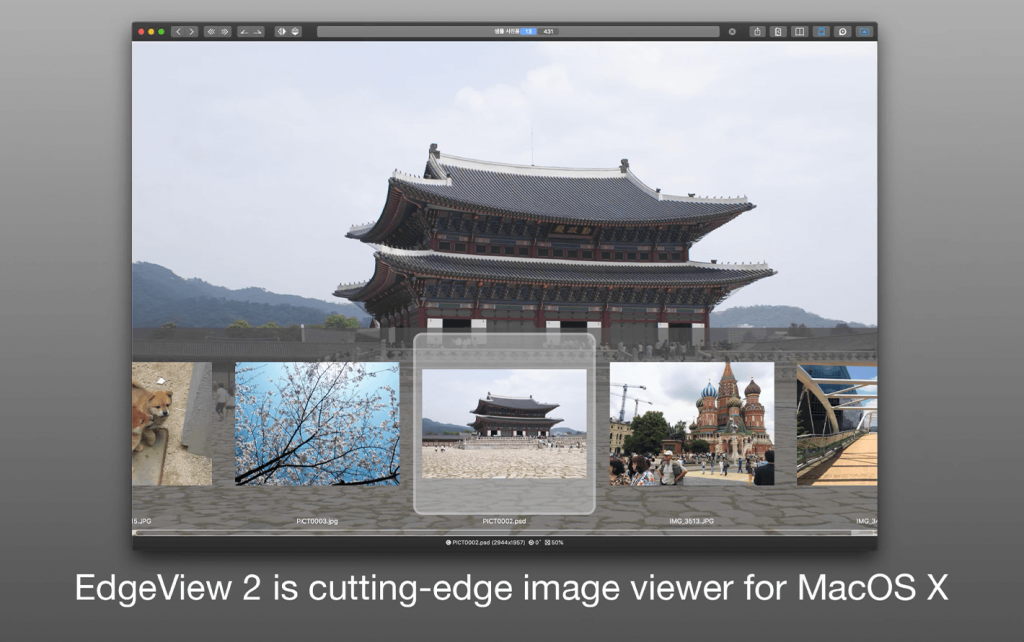
    EdgeView 2 Mac版是Mac平台上的一款先进的图像查看应用。EdgeView 2 Mac版可以让你可以打开各种图像文件,知识兔也可以打开像ZIP这样的归档文件,而不用提取。

    功能介绍:
    支持图像文件,如JPG、GIF、BMP、PSD、TIFF、RAW(DNG)和PDF
    支持主要的归档格式,如ZIP、RAR、CBZ、CBR、7-ZIP、ALZ等。
    可以提取加密的存档文件
    可以在存档文件中读取存档文件。
    快速加载预读高速缓存
    高质量图像渲染
    为漫画阅读分享适当的功能
    两页的伸展,知识兔从右到左的阅读,等等。
    强大的导航功能
    你可以在检查缩略图时移动进度条和缩略图条 支持触控板手势
    移动页面带有滑动手势,缩放手势
    内置的loupe函数使其更容易看到小字符
    可以自由缩放图像
    可以实时地应用各种特效
    在扩展页中插入阴影,自动水平校正,模糊,锐化,无锐化掩模,灰度,着色等。
    可以旋转,翻转水平,翻转垂直图像
    支持GIF动画和动画PNG
    暂停/播放,移动到之前/下一个帧,并可以改变动画界面的帧速率
    支持幻灯片,你可以调整每个窗口的透明度 

    激活方法

    直接安装。

    注意事项

    对于下载了应用,显示“打不开或者显示应用已损坏的情况”的用户,知识兔可以参考一下这里的解决办法《MacOS 10.15 Catalina 安装 app 提示已损坏,无法打开的解决方法 https://ixiaotu.com/2023030715819.html》。10.12系统之后的新的Mac系统对来自非Mac App Store中的应用做了限制,所以才会出现“应用已损坏或打不开的”情况。

    最新的M1芯片的Mac打开闪退,请看这个教程处理:https://ixiaotu.com/2023030715822.html

    下载仅供下载体验和测试学习,不得商用和正当使用。

    [ppwp passwords=”zhishitu.cn”]

    下载体验

    应版权要求,禁止分享,敬请谅解,有问题找客服哈。

    如何获取解压密码

    有问题找客服哈

    [/ppwp]

    点击下载

  • iStat Menus For Mac强悍的系统监控工具 V6.61.1190

    iStat Menus For Mac强悍的系统监控工具 V6.61.1190

    应用介绍

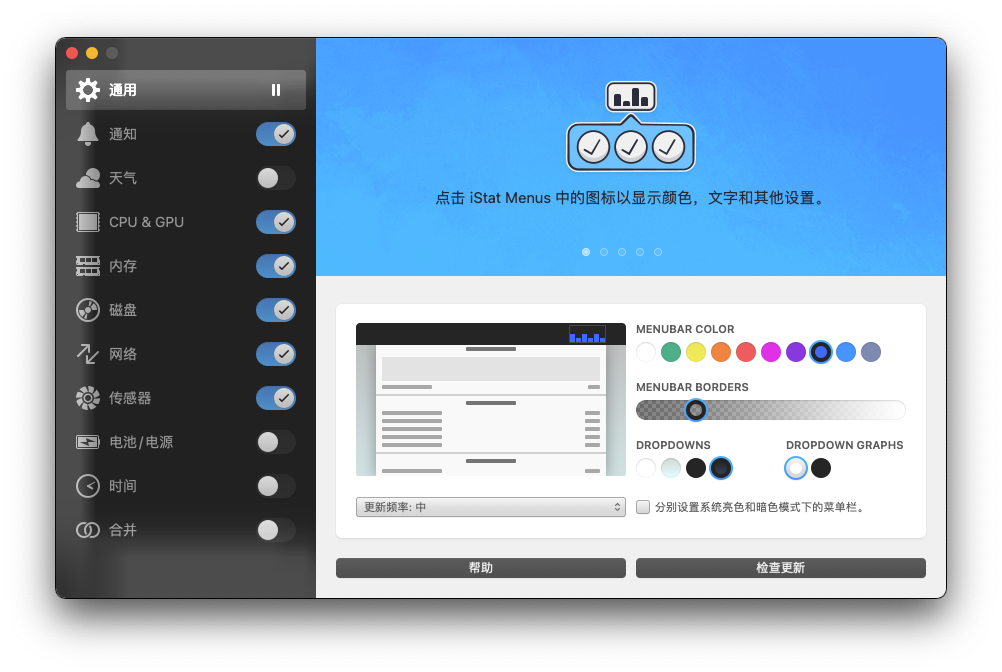
    iStat Menus for mac是一款免费的Mac OS电脑硬件信息检测软件,安装完成后它位于“系统偏好设定”的应用程序面板,知识兔让您从选单列监测系统的各项丰富资讯,又不会占用使用者太大的桌面空间,分享的信息包括 CPU 使用情形、内存用量、硬盘使用情形、网络传输、机器温度、风扇转速等等。

    功能介绍:
    iStat Menus iStat Pro需要存在于Dashboard,这是一款一款常驻菜单栏右侧的小工具,我们可以时刻了解自己 Mac 电脑上发生各种情况,比如查看硬件温度,查看即时网速以及查看内存和硬盘使用率等。iStat Menus 的开发非常不容易,开发者曾经在博客上提到因为每次新款 Mac 电脑传感器都不同,所以需要购买机器进行测试。

    激活方法

    直接安装。

    注意事项

    对于下载了应用,显示“打不开或者显示应用已损坏的情况”的用户,知识兔可以参考一下这里的解决办法《MacOS 10.15 Catalina 安装 app 提示已损坏,无法打开的解决方法 https://ixiaotu.com/2023030715819.html》。10.12系统之后的新的Mac系统对来自非Mac App Store中的应用做了限制,所以才会出现“应用已损坏或打不开的”情况。

    最新的M1芯片的Mac打开闪退,请看这个教程处理:https://ixiaotu.com/2023030715822.html

    下载仅供下载体验和测试学习,不得商用和正当使用。

    [ppwp passwords=”zhishitu.cn”]

    下载体验

    应版权要求,禁止分享,敬请谅解,有问题找客服哈。

    如何获取解压密码

    有问题找客服哈

    [/ppwp]

    点击下载


Warning: error_log(/home/wwwroot/ixiaotu.com/wp-content/plugins/spider-analyser/#log/log-1100.txt): Failed to open stream: No such file or directory in /home/wwwroot/ixiaotu.com/wp-content/plugins/spider-analyser/spider.class.php on line 2966