月度归档: 2023 年 3 月

  • ProFind For Mac一款高级文件搜索应用工具 V1.9.2

    ProFind For Mac一款高级文件搜索应用工具 V1.9.2

    应用介绍

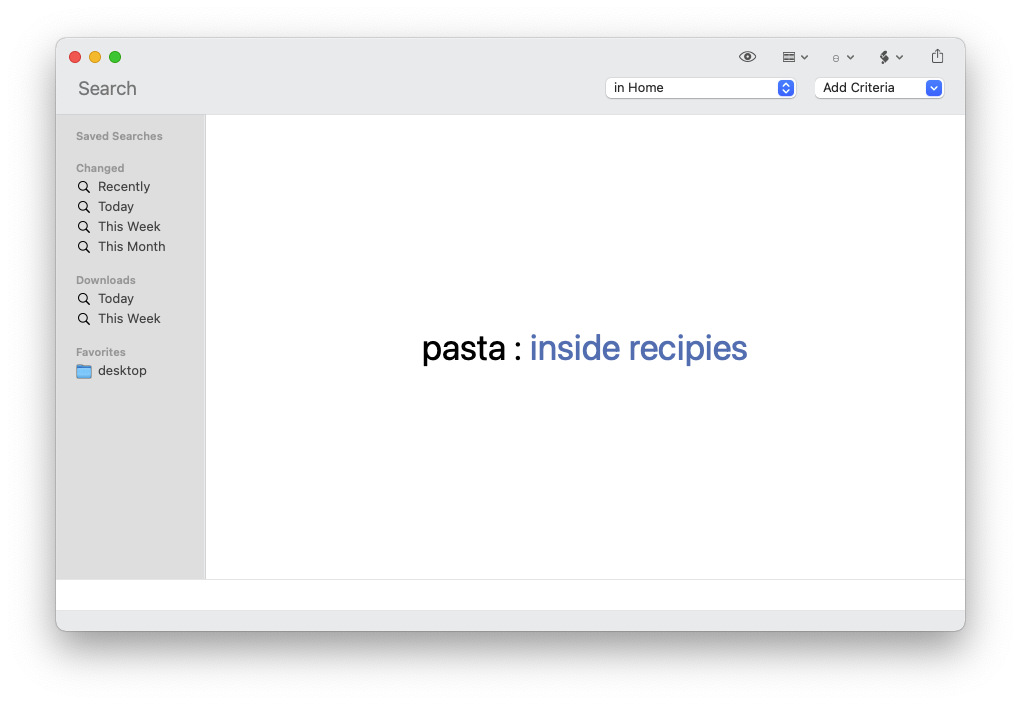
    ProFind for Mac是一款高级文件搜索应用程序。具有强大的功能和出色的性能,可为macOS分享高级文件搜索。并支持自然语言查询,应用程序启动,隐藏位置搜索,脚本编写等。

    功能介绍:
    在隐形文件夹和包uBar中搜索。搜索任何磁盘类型。
    在可用时使用基于内核的搜索(searchfs)。在可用时使用元数据索引(由Spotlight使用)以提高性能。应用程序名称的自动完成。一个或两个搜索结果的大图标视图。
    在优雅的用户界面下,ProFind结合了macOS不同搜索功能的强大功能,确保找到您要查找的所有文uBar件。它经过精心调整,知识兔以提高性能和响应能力。

    激活方法

    直接安装。

    注意事项

    对于下载了应用,显示“打不开或者显示应用已损坏的情况”的用户,知识兔可以参考一下这里的解决办法《MacOS 10.15 Catalina 安装 app 提示已损坏,无法打开的解决方法 https://ixiaotu.com/2023030715819.html》。10.12系统之后的新的Mac系统对来自非Mac App Store中的应用做了限制,所以才会出现“应用已损坏或打不开的”情况。

    最新的M1芯片的Mac打开闪退,请看这个教程处理:https://ixiaotu.com/2023030715822.html

    下载仅供下载体验和测试学习,不得商用和正当使用。

    [ppwp passwords=”zhishitu.cn”]

    下载体验

    应版权要求,禁止分享,敬请谅解,有问题找客服哈。

    如何获取解压密码

    有问题找客服哈

    [/ppwp]

    点击下载

  • PDF Reader Pro For Mac一款PDF编辑阅读器工具 V2.8.17.1

    PDF Reader Pro For Mac一款PDF编辑阅读器工具 V2.8.17.1

    应用介绍

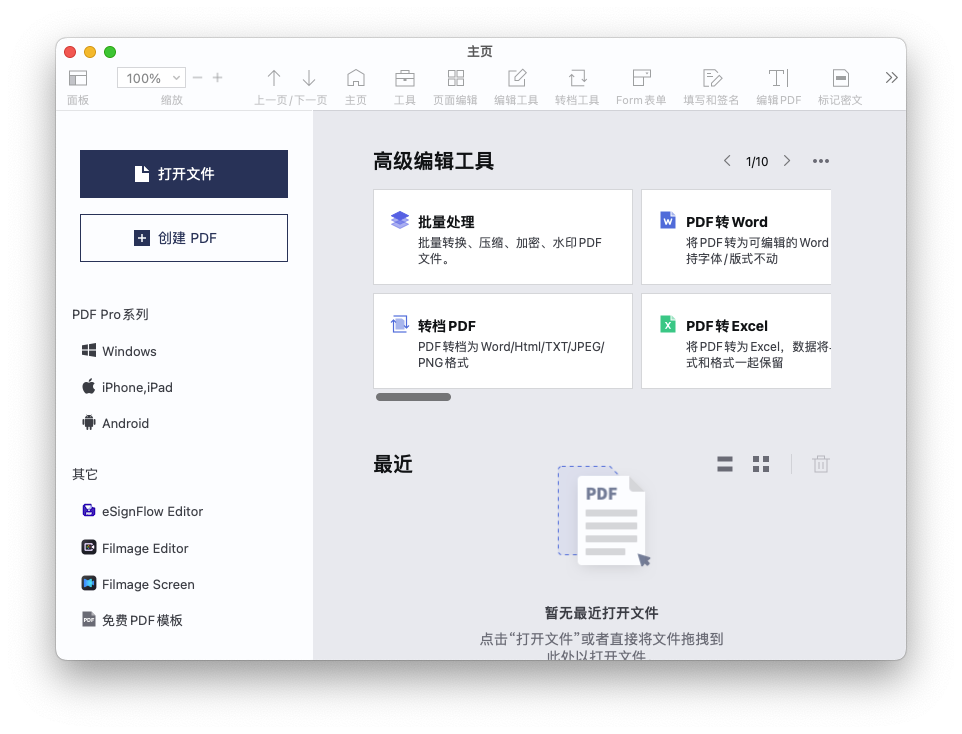
    PDF Reader Pro For Mac是一款具有多种工具的PDF编辑应用程序。PDF Reader Pro建立在诸如注释,表单填充和书签,OCR等可靠功能的基础上,可让您对PDF文件进行操作。PDF Reader Pro Edition分享了更多功能-合并多个文档,将PDF拆分为多个文件,知识兔从另一个PDF和PDF文件插入页面。该应用程序具有“文本转语音”功能,知识兔可以用六种不同的语言向您阅读文档。

    软件功能:
    高级阅读经验
    通过书签和搜索功能访问某些文本。
    在黑暗的环境中阅读时,夜间模式可以使您的眼睛感到舒适。如果知识兔习惯了,将当前查看模式设置为默认值。
    注释PDF
    用高亮,删除线,下划线和徒手标记PDF文件。在PDF中插入,添加和替换图像和文本。
    PDF到办公室
    使用最佳的PDF到Office Converter Offline,知识兔可以完全满足您的要求并保留所有格式。最佳质量和最准确的PDF到DOCX / PPTX / XLSX的转换,可保持字体和布局(包括项目符号和表格)的完整性。
    建立表格
    使用各种交互式表单控件创建可填充的PDF表单。轻松,快速地填写PDF表格,知识兔包括商业表格,税务表格等等!
    光学字符识别
    OCR可以将图像或扫描的PDF文件中的字符识别为文本,您可以使用50多种语言(包括英语,德语,中文等)进行复制或编辑,并将OCRed文档导出为可搜索的PDF或文本文件,其准确性达到99%以上。
    跨所有平台工作
    PDF Reader Pro可在任何Apple设备上使用,知识兔包括Mac,iPad和iPhone,Android和Windows。在整个设备上无缝处理PDF文档。 

    激活方法

    直接安装。

    注意事项

    对于下载了应用,显示“打不开或者显示应用已损坏的情况”的用户,知识兔可以参考一下这里的解决办法《MacOS 10.15 Catalina 安装 app 提示已损坏,无法打开的解决方法 https://ixiaotu.com/2023030715819.html》。10.12系统之后的新的Mac系统对来自非Mac App Store中的应用做了限制,所以才会出现“应用已损坏或打不开的”情况。

    最新的M1芯片的Mac打开闪退,请看这个教程处理:https://ixiaotu.com/2023030715822.html

    下载仅供下载体验和测试学习,不得商用和正当使用。

    [ppwp passwords=”zhishitu.cn”]

    下载体验

    应版权要求,禁止分享,敬请谅解,有问题找客服哈。

    如何获取解压密码

    有问题找客服哈

    [/ppwp]

    点击下载

  • Acorn for Mac v6.6.4 轻量级图像编辑器 破解版下载

    Acorn for Mac v6.6.4 轻量级图像编辑器 破解版下载

    应用介绍

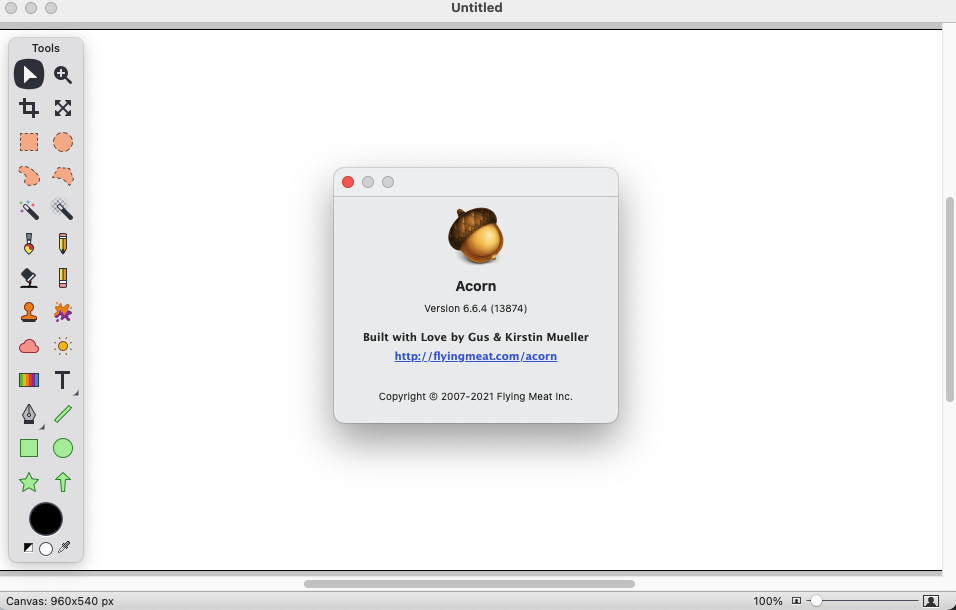
    每个人都需要在某个时候编辑照片,但并不是每个人都有时间学习复杂的超昂贵照片编辑软件。这就是我们创建Acorn的原因。将文字和形状添加到数码照片中。将图像组合在一起以创建照片拼贴。处理图层以修饰您喜欢的照片或从头开始制作全新的内容。用Acorn做所有这些事情!

    最新功能亮点
    -路径上的文字。使用Acorn的任何形状工具创建路径,然后知识兔添加文本!
    -增强的克隆工具可跨层,图像甚至克隆组或形状层进行克隆。
    -更新的Web导出窗口包括缩放,平移,缩放,转换颜色配置文件以及保留或删除图像元数据的功能
    -Acorn替代切片的智能图层导出功能具有一个新的可配置调色板,知识兔可以从1x-5x导出图层。

    强大的图像和图层功能
    -超过25种不同的非破坏性混合模式选项
    -无限层和组层
    -用于无损编辑的图层蒙版
    -变换,旋转,移动,锁定,合并,删除和复制图层
    -捕捉到网格,参考线,知识兔选择,形状,图层和画布
    -支持每个通道8、16和32位的图像深度

    滤镜,图层样式和效果
    -可以无限组合图层样式和无损滤镜
    -稍后保存并修改您的过滤器
    -创建过滤器预设
    -倾斜移位,晕影,阴影,扭曲和模糊
    -超过一百种附加效果
    -无损曲线和色阶可调节单个色彩通道

    您需要的工具
    -可定制的克隆,戳记,闪避,刻录,模糊,橡皮擦和污迹刷
    -内置画笔设计器,知识兔用于控制柔软度,间距和其他数十种画笔修饰
    -拖放以导入Photoshop笔刷
    -多站实时渐变
    -矩形,椭圆形,手绘,多边形和魔术棒选择工具,可进行精确选择
    -将选择转换为形状
    -快速蒙版模式可在选区上绘画
    -自定义颜色选择器

    矢量绘图
    -星形,箭头,贝塞尔曲线,圆形,直线和矩形
    -形状处理器可在可堆叠的非破坏性界面中移动,调整,生成和调整形状
    -布尔形状运算包括并集,相交,差和排除。
    -将文本转换为贝塞尔曲线路径,知识兔以更好地控制文本
    -将形状对齐到像素边界以进行精确对齐

    共享和文件支持
    -照片扩展名可以从照片编辑图像
    -将图像共享到照片,Facebook,Twitter等
    -导入JPEG,JPEG 2000,PNG,TIFF,GIF,PDF,PSD,BMP,PSD,RAW,PICT,SVG,TGA,ICO和AI(打开PDF兼容性)
    -导出JPEG,JPEG 2000,PNG,TIFF,GIF,PDF,PSD,BMP,SVG,TGA和ICO
    -使用CMYK颜色配置文件导出TIFF和JPEG

    专业功能
    -导入32、64和128位图像的RAW图像
    -为您在计算机上打开的每个窗口创建分层的屏幕截图
    -具有广泛色域检测功能的Web导出
    -自动化+可编写脚本。
    -使用Automator,AppleScript和JS执行批处理图像编辑
    -可编辑的图像元数据
    -触控栏支持

    版本 6.6.4 更新内容:

    MacOS 11 Big Sur的兼容性修复。
    修复了在添加过滤器表中的深色和浅色浅绿色之间切换时的UI问题。
    修复了加载PDF文件时有时出现的问题。
    修复了无效的自定义笔划破折号设置可能导致笔划根本无法绘制的问题。
    修复了Acorn的PSD导出的兼容性问题。
    修复了崩溃器,该崩溃器将在删除路径锚点然后知识兔在此之后使用_just right_锚点进行定位时发生。
    修复了在非视网膜显示器上使用缩放工具选择区域进行缩放会产生不好的结果的问题。
    修复了Fantastical共享扩展名可能会妨碍编辑文本的问题。
    修复了Automator操作“关闭图像”有时可能会失败的问题。
    修复了“Web导出”窗口中的颜色配置文件选项时的布局问题。

    激活方法

    直接安装。

    注意事项

    对于下载了应用,显示“打不开或者显示应用已损坏的情况”的用户,知识兔可以参考一下这里的解决办法《MacOS 10.15 Catalina 安装 app 提示已损坏,无法打开的解决方法 https://ixiaotu.com/2023030715819.html》。10.12系统之后的新的Mac系统对来自非Mac App Store中的应用做了限制,所以才会出现“应用已损坏或打不开的”情况。

    最新的M1芯片的Mac打开闪退,请看这个教程处理:https://ixiaotu.com/2023030715822.html

    下载仅供下载体验和测试学习,不得商用和正当使用。

    [ppwp passwords=”zhishitu.cn”]

    下载体验

    应版权要求,禁止分享,敬请谅解,有问题找客服哈。

    如何获取解压密码

    有问题找客服哈

    [/ppwp]

    点击下载

  • EdgeView For Mac先进的图像查看工具 V3.7.0

    EdgeView For Mac先进的图像查看工具 V3.7.0

    应用介绍

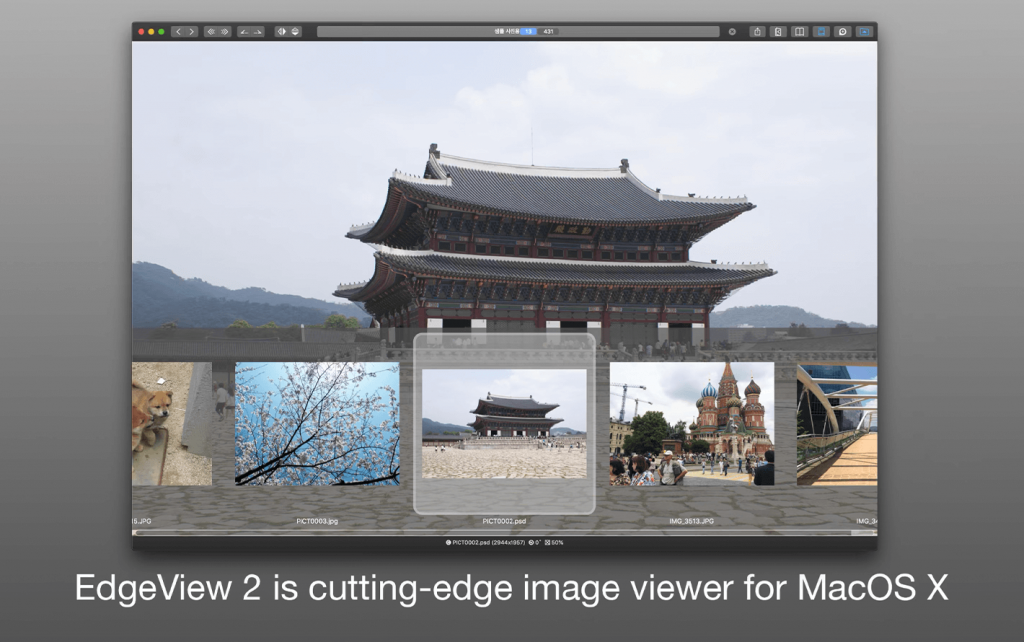
    EdgeView 2 Mac版是Mac平台上的一款先进的图像查看应用。EdgeView 2 Mac版可以让你可以打开各种图像文件,知识兔也可以打开像ZIP这样的归档文件,而不用提取。

    功能介绍:
    支持图像文件,如JPG、GIF、BMP、PSD、TIFF、RAW(DNG)和PDF
    支持主要的归档格式,如ZIP、RAR、CBZ、CBR、7-ZIP、ALZ等。
    可以提取加密的存档文件
    可以在存档文件中读取存档文件。
    快速加载预读高速缓存
    高质量图像渲染
    为漫画阅读分享适当的功能
    两页的伸展,知识兔从右到左的阅读,等等。
    强大的导航功能
    你可以在检查缩略图时移动进度条和缩略图条 支持触控板手势
    移动页面带有滑动手势,缩放手势
    内置的loupe函数使其更容易看到小字符
    可以自由缩放图像
    可以实时地应用各种特效
    在扩展页中插入阴影,自动水平校正,模糊,锐化,无锐化掩模,灰度,着色等。
    可以旋转,翻转水平,翻转垂直图像
    支持GIF动画和动画PNG
    暂停/播放,移动到之前/下一个帧,并可以改变动画界面的帧速率
    支持幻灯片,你可以调整每个窗口的透明度 

    激活方法

    直接安装。

    注意事项

    对于下载了应用,显示“打不开或者显示应用已损坏的情况”的用户,知识兔可以参考一下这里的解决办法《MacOS 10.15 Catalina 安装 app 提示已损坏,无法打开的解决方法 https://ixiaotu.com/2023030715819.html》。10.12系统之后的新的Mac系统对来自非Mac App Store中的应用做了限制,所以才会出现“应用已损坏或打不开的”情况。

    最新的M1芯片的Mac打开闪退,请看这个教程处理:https://ixiaotu.com/2023030715822.html

    下载仅供下载体验和测试学习,不得商用和正当使用。

    [ppwp passwords=”zhishitu.cn”]

    下载体验

    应版权要求,禁止分享,敬请谅解,有问题找客服哈。

    如何获取解压密码

    有问题找客服哈

    [/ppwp]

    点击下载

  • PDF Office Max For Mac多功能PDF编辑工具 V6.5

    PDF Office Max For Mac多功能PDF编辑工具 V6.5

    应用介绍

    PDF Office Max For Mac是一款多功能pdf编辑器,它分享了一种功能丰富的方式来处理 PDF 文档。

    软件功能:
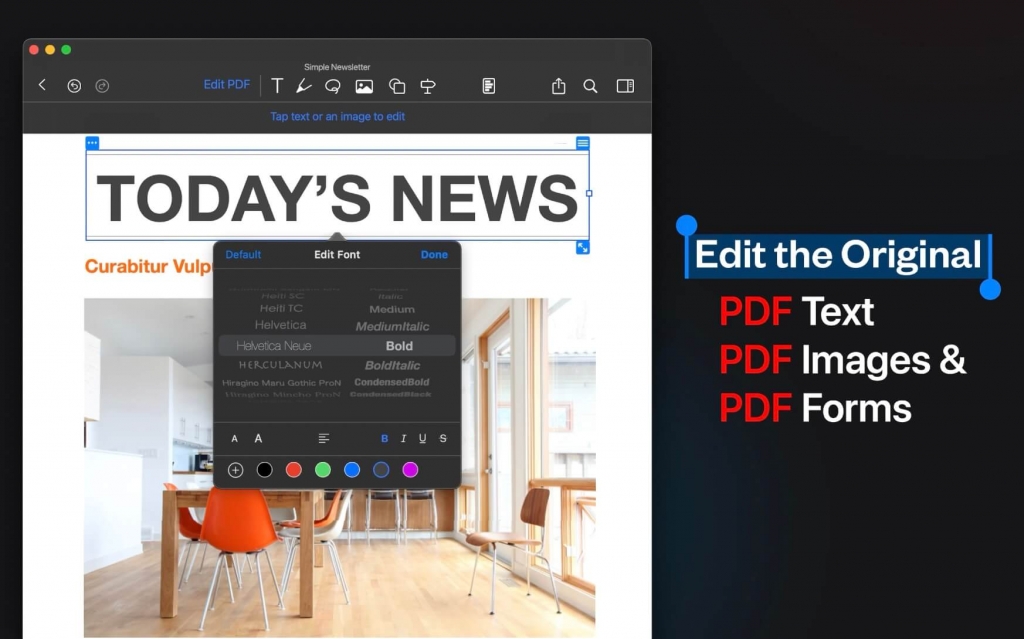
    编辑 PDF 原始文本、图像和表单
    编辑、添加、删除现有的单词/s 或文本/s 或图像/s。更改字体、大小和颜色、对齐方式、填充静态 PDF 文档/表单。保存、替换、删除和调整 PDF 图像的大小。
    编辑、添加、删除现有表单输入框、知识兔选择框、复选框、按钮和单选选项。此外,知识兔使用快速入门,知识兔可以轻松添加最常见的 PDF 表单对象,例如姓名、地址、城市、州、邮政编码、电话号码、签名、重置按钮等。
    强大的编辑工具
    漂亮的用户界面,知识兔用于编辑 PDF 文档中的文本
    用手指或 Apple Pencil 手绘
    在现有正文中添加您自己的文本/注释
    扫描和填充 PDF 文档/表单
    合并大型 PDF 文档以便于共享
    插入和调整大小照片转换为 PDF
    创建自定义图章或使用我们制作的精美默认值
    将自定义水印添加到任何颜色和 4 个方向的单个页面或所有页面
    OCR – 将图像转换为文本
    简单地将图像或 PDF 转换为文本
    具有惊人准确性的下一代 OCR
    在设备上完成处理,100% 私有
    将 PDF 转换为 Word .docx 完全可编辑的文件
    转换包括:
    文本格式和属性
    注释和重点
    绘图
    图像
    表格等。
    转换是在我们的 AWS 安全服务器上完成的。所有文件都被立即删除,知识兔以防万一,我们做了很多事情:
    1)我们每 24 小时彻底清除数据服务器。
    2) 不保存或跟踪任何数据。
    3) 我们甚至在上传前将 PDF 的名称更改为乱码!
    世界上第一个实时协作 PDF 编辑器
    与朋友/同事/客户共享您的文档
    通过邀请 iCloud 用户进行实时协作编辑来创建共享文件夹。在一个地方获取每个人的反馈。
    开始协作工作并将所有数据保存在共享 PDF 文件夹中
    注释
    用高亮、下划线、手写方式注释文字和文本
    在 PDF 文件中添加您的评论或注释
    使用 doc sign creator 并添加您自己的签名
    绘制和插入不同的形状和对象
    创建自定义图章并使用默认图章,如在这里签名等。也可以从多个形状中进行选择。
    暗模式
    启用暗模式功能进行长时间阅读。根据您的方便轻松调整按钮和工具栏。
    组织 PDF
    创建文件夹并组织您的文档
    与应用程序同步 iCloud Drive
    浏览最近删除的 PDF
    无限制的 PDF 上传和同步
    在 iCloud 上上传无限制的文档
    从您的 iPhone、iPad 和 Mac 访问这些文档
    在线同步数据,无需担心任何数据丢失
    高级缩略图视图
    合并 PDF 或轻松地将一页复制到另一页
    添加空白 PDF 页面• 将 OCR 图像添加到文本页面
    重新排序和删除页面
    PDF
    表单构建器• 创建您自己的 PDF 表单
    添加多种不同类型的对象:
    具有可自定义属性的文本输入框
    单选选项,例如复选框或是 否答案
    用于转到 URL 或重置表单的按钮
    选项,例如带月、日和年的日期或自定义选项
    我们创建了一个“快速入门”选项,其中包含许多预构建的通用对象,例如“姓名”“地址”“电话号码”“日期”“签名”等。

    激活方法

    直接安装。

    注意事项

    对于下载了应用,显示“打不开或者显示应用已损坏的情况”的用户,知识兔可以参考一下这里的解决办法《MacOS 10.15 Catalina 安装 app 提示已损坏,无法打开的解决方法 https://ixiaotu.com/2023030715819.html》。10.12系统之后的新的Mac系统对来自非Mac App Store中的应用做了限制,所以才会出现“应用已损坏或打不开的”情况。

    最新的M1芯片的Mac打开闪退,请看这个教程处理:https://ixiaotu.com/2023030715822.html

    下载仅供下载体验和测试学习,不得商用和正当使用。

    [ppwp passwords=”zhishitu.cn”]

    下载体验

    应版权要求,禁止分享,敬请谅解,有问题找客服哈。

    如何获取解压密码

    有问题找客服哈

    [/ppwp]

    点击下载

  • Mac FoneLab Video Converter Ultimate For Mac视频格式转换工具 V9.0.10.7567

    Mac FoneLab Video Converter Ultimate For Mac视频格式转换工具 V9.0.10.7567

    应用介绍

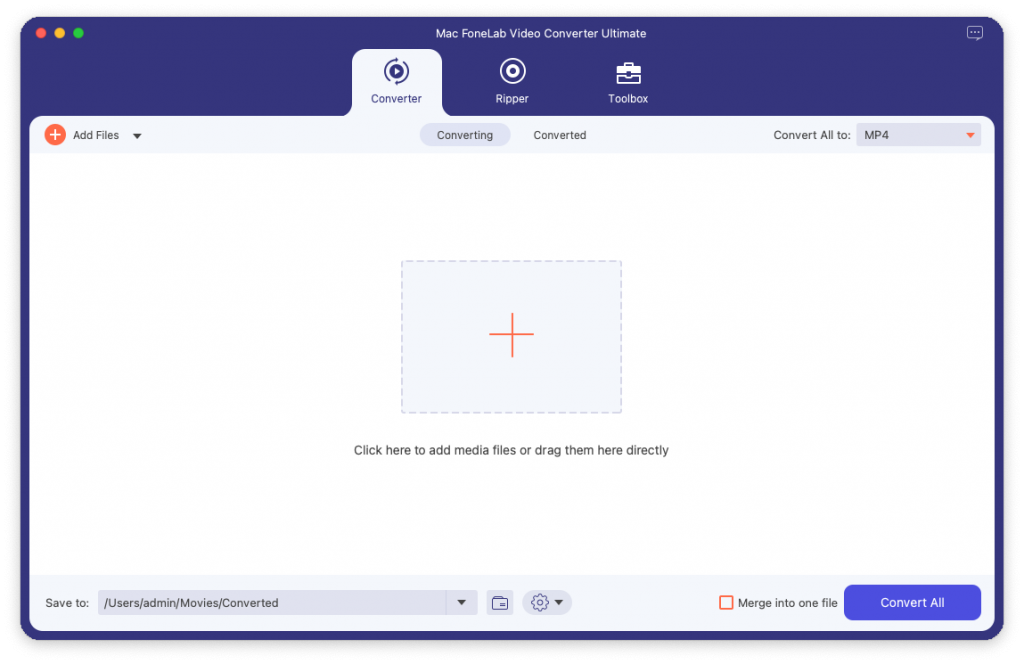
    Mac FoneLab Video Converter Ultimate For Mac是一款视频格式转换工具。除了是高范围兼容的媒体文件播放器之外,还是一种具有视频转换功能的多合一实用程序。

    软件功能:
    支持外部音频轨道和多音频轨道。
    分享各种视频或音频格式,知识兔包括MP4,MOV,MKV,MP3,AAC,AC3等。
    您可以添加外部字幕。
    合并视频或音频文件。
    优化DVD加载处理。
    添加文件或文件夹以转换格式。
    相应地创建MV文件。
    批量转换。
    分享媒体元数据编辑器,视频压缩器,GIF制作器,3D制作器和视频增强器
    转换速度更快。

    激活方法

    直接安装。

    注意事项

    对于下载了应用,显示“打不开或者显示应用已损坏的情况”的用户,知识兔可以参考一下这里的解决办法《MacOS 10.15 Catalina 安装 app 提示已损坏,无法打开的解决方法 https://ixiaotu.com/2023030715819.html》。10.12系统之后的新的Mac系统对来自非Mac App Store中的应用做了限制,所以才会出现“应用已损坏或打不开的”情况。

    最新的M1芯片的Mac打开闪退,请看这个教程处理:https://ixiaotu.com/2023030715822.html

    下载仅供下载体验和测试学习,不得商用和正当使用。

    [ppwp passwords=”zhishitu.cn”]

    下载体验

    应版权要求,禁止分享,敬请谅解,有问题找客服哈。

    如何获取解压密码

    有问题找客服哈

    [/ppwp]

    点击下载

  • Infuse PRO For Mac强大的视频播放器工具 V7.3.10

    Infuse PRO For Mac强大的视频播放器工具 V7.3.10

    应用介绍

    Infuse PRO For Mac是一款强大的视频播放器软件,知识兔可以在 iPhone、iPad、Apple TV 和 Mac 上观看几乎任何视频格式的美妙方式。无需转换文件!Infuse 针对 macOS 11 进行了优化,具有强大的流媒体选项、Trakt 同步以及无与伦比的 AirPlay 和字幕支持。华丽的界面。精确控制。和如丝般流畅的播放。

    软件功能:
    播放更多视频类型
    强大的视频播放器几乎可以播放任何内容,知识兔包括标准 MP4、M4V 和 MOV – 加上 MKV、AVI、WMV、MTS、ISO、VIDEO_TS、FLV、OGM、OGV、ASF、3GP、DVR-MS 、WebM 和 WTV。包括完全认证的 Dolby® Digital Plus (AC3/E-AC3)、DTS® 和 DTS-HD® 音频。
    从其他设备串流
    浏览和播放存储在 Mac、PC、NAS、Wi-Fi 硬盘驱动器、Plex、Emby 和 Jellyfin 等应用程序或来自 Dropbox、Google Drive、OneDrive、Box、pCloud、Yandex 等云服务的视频.Disk 和 Mega.nz – 无需同步!
    TRAKT 2-WAY SYNC
    与 Trakt 连接以同步观看历史、提交评分和发表评论。
    由开放字幕分享支持的优化字幕
    带上您自己的字幕,或以几乎任何语言即时(免费)下载它们。
    基础
    丝般流畅的视频播放器(播放带有 HDR 和杜比视界的全 4K)
    从 Mac、PC、NAS 或支持 Wi-Fi 的硬盘驱动器流式传输
    与 Plex、Emby、Jellyfin、Kodi (XBMC)、WMC 连接和其他媒体服务器
    漂亮的布局,可快速访问视频信息
    自动添加艺术品和元数据
    画中画
    支持格式
    视频:3GP、AVI、ASF、BDMV、DIVX、DVDMEDIA、DVR-MS、FLV、ISO、 M4V、MKV、MOV、MP4、M2TS、MTS、OGM、OGV、TP、TS、VIDEO_TS、WEBM、WMV、WTV
    音频:AAC、AC3/E-AC3、DOLBY TRUEHD、DTS、DTS-HD MA、FLAC、 MP3、OGG、PCM、WMA
    字幕:DVB、DVDSUB、MICRODVD、MPL2、PGS、SMI、SSA/ASS、SRT、SUB、TIMED TEXT、TMP、TXT、VOBSUB、VTT、XSUB
    播放器功能
    多个音轨
    章节
    手势控制
    8 级视频缩放选项
    连续播放
    去隔行
    EXTRAS
    图书馆组织
    文件夹
    从 OpenSubtitles 一键下载字幕
    Scrobble播放到 Trakt
    从联网设备下载视频
    通过网络浏览器拖放上传
    通过添加 USB 驱动器获得额外的板载存储
    获取更多使用 INFUSE PRO!
    播放更多视频格式
    享受 Dolby® Digital Plus (AC3/E-AC3)、DTS® 和 DTS-HD® 移动环绕声
    通过 AirPlay 和 Google Cast 流式传输各种类型的视频
    访问存储在 Dropbox、Google Drive、Box、OneDrive、pCloud、Yandex.Disk 和 Mega.nz 等云服务中的视频
    同步库、设置、观看历史记录和设备之间的播放进度
    注意:不支持从 iTunes 商店购买的受 DRM 保护的电影和电视节目。 

    激活方法

    直接安装。

    注意事项

    对于下载了应用,显示“打不开或者显示应用已损坏的情况”的用户,知识兔可以参考一下这里的解决办法《MacOS 10.15 Catalina 安装 app 提示已损坏,无法打开的解决方法 https://ixiaotu.com/2023030715819.html》。10.12系统之后的新的Mac系统对来自非Mac App Store中的应用做了限制,所以才会出现“应用已损坏或打不开的”情况。

    最新的M1芯片的Mac打开闪退,请看这个教程处理:https://ixiaotu.com/2023030715822.html

    下载仅供下载体验和测试学习,不得商用和正当使用。

    [ppwp passwords=”zhishitu.cn”]

    下载体验

    应版权要求,禁止分享,敬请谅解,有问题找客服哈。

    如何获取解压密码

    有问题找客服哈

    [/ppwp]

    点击下载

  • Smooze For Mac鼠标增强工具 V2.0.22

    Smooze For Mac鼠标增强工具 V2.0.22

    应用介绍

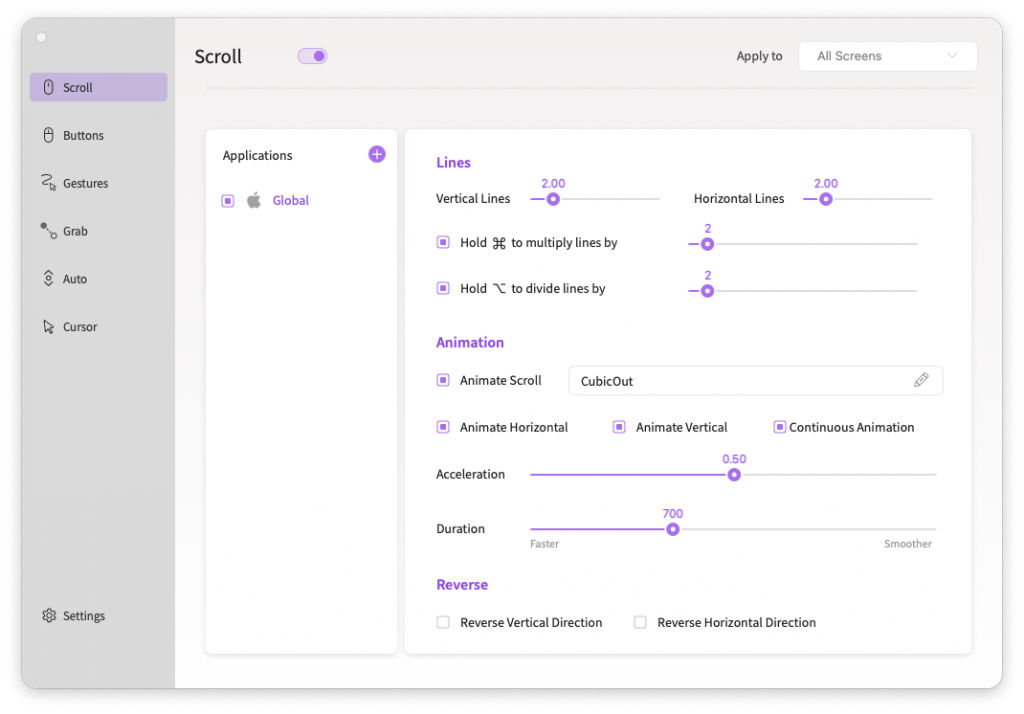
    Smooze  For Mac是一款鼠标增强软件,它能改鼠标滚动方式的软件,同时也支持非苹果的鼠标,也就是说也支持滚轮操作。如果知识兔你觉得在苹果系统中滚动网页或者鼠标动作有点难看就可以试一下这个软件,它会改变滚动方式和动画。

    激活方法

    直接安装。

    注意事项

    对于下载了应用,显示“打不开或者显示应用已损坏的情况”的用户,知识兔可以参考一下这里的解决办法《MacOS 10.15 Catalina 安装 app 提示已损坏,无法打开的解决方法 https://ixiaotu.com/2023030715819.html》。10.12系统之后的新的Mac系统对来自非Mac App Store中的应用做了限制,所以才会出现“应用已损坏或打不开的”情况。

    最新的M1芯片的Mac打开闪退,请看这个教程处理:https://ixiaotu.com/2023030715822.html

    下载仅供下载体验和测试学习,不得商用和正当使用。

    [ppwp passwords=”zhishitu.cn”]

    下载体验

    应版权要求,禁止分享,敬请谅解,有问题找客服哈。

    如何获取解压密码

    有问题找客服哈

    [/ppwp]

    点击下载

  • iCompta Pro For Mac个人财物管理工具 V6.0.57

    iCompta Pro For Mac个人财物管理工具 V6.0.57

    应用介绍

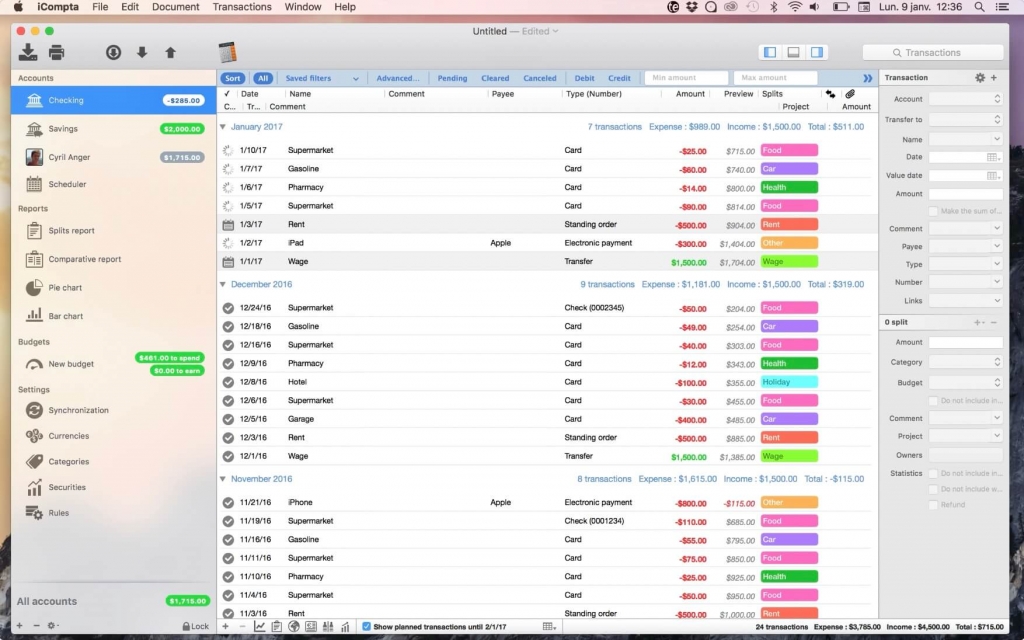
    iCompta For Mac是一款非常优质的个人财务管理工具,旨在尽可能简单的使用,同时保持一系列功能,知识兔以帮助您跟踪您的钱并开始保存!

    软件功能:
    多种货币:每个帐户都可以有自己的货币,您可以按类别组织交易。
    兼容性:iCompta Mac可以通过嵌入式Web浏览器或通过支持金融机构的OFX直接连接从您的银行网站下载交易来协调您银行报告中的交易。大多数金融机构的工厂设置甚至可以让您快速设置帐户。
    预算:您可以为您的帐户设置预算,知识兔以定期跟踪您的收入和费用。
    IOU:iCompta Mac版可以让您处理谁与谁一起买东西的人是谁的共同问题。
    同步:通过Bonjour将您的iPhone与无线网络同步。
    分析和统计:您可以对交易进行排序和过滤,知识兔以统计您的收入和费用。您可以显示帐户余额变化的图表,甚至可以预测未来几个月。
    规则:您可以创建自动修改交易的规则,知识兔以提高生产力。
    导入/导出:iCompta for Mac可以导入/导出以下格式:CSV,QIF,OFX
    转账:在多个账户之间拨款
    安全性:iCompta Mac文件可以加密密码 

    激活方法

    直接安装。

    注意事项

    对于下载了应用,显示“打不开或者显示应用已损坏的情况”的用户,知识兔可以参考一下这里的解决办法《MacOS 10.15 Catalina 安装 app 提示已损坏,无法打开的解决方法 https://ixiaotu.com/2023030715819.html》。10.12系统之后的新的Mac系统对来自非Mac App Store中的应用做了限制,所以才会出现“应用已损坏或打不开的”情况。

    最新的M1芯片的Mac打开闪退,请看这个教程处理:https://ixiaotu.com/2023030715822.html

    下载仅供下载体验和测试学习,不得商用和正当使用。

    [ppwp passwords=”zhishitu.cn”]

    下载体验

    应版权要求,禁止分享,敬请谅解,有问题找客服哈。

    如何获取解压密码

    有问题找客服哈

    [/ppwp]

    点击下载

  • YTD Video Downloader Pro For Mac网页视频下载工具 V4.17.20220209

    YTD Video Downloader Pro For Mac网页视频下载工具 V4.17.20220209

    应用介绍

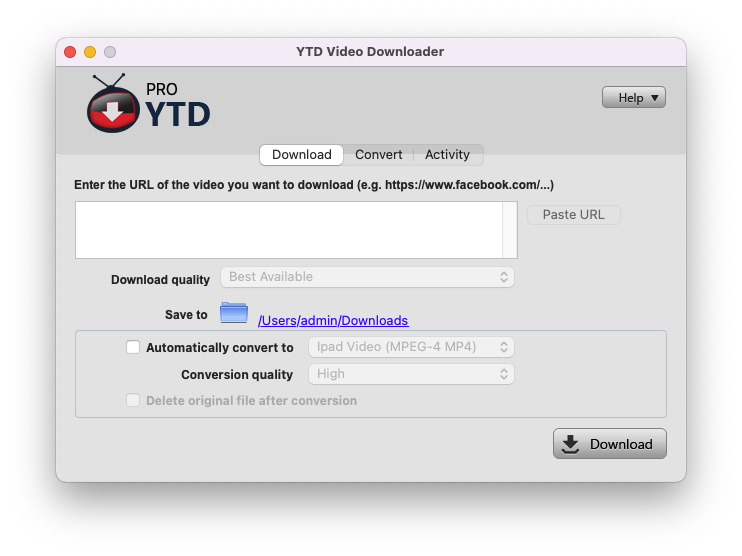
    YTD Video Downloader pro Mac允许您从YouTube下载视频,知识兔包括HD和HQ视频,Facebook,Vevo和其他几十个视频网站,并将其转换为其他视频格式。该程序易于使用 – 只需指定要下载的视频的URL,然后知识兔单击下载按钮。该程序还允许您转换iPod,iPhone,PSP,手机,Windows Media,XVid和MP3的下载视频,或播放您以前下载或转换的视频。

    功能介绍:

    Mac的YTD视频下载器不仅仅是Mac的YouTube下载器。它允许您从数十个网站下载高清和高清视频,并将其转换为其他视频格式。该程序易于使用。只需指定要下载的视频的URL,类似于Youtube下载,然后知识兔单击下载按钮。从那里,YTD Video Downloader for Mac将从您指定的URL下载视频。该程序还允许您转换iPad,iPod,iPhone,PSP,手机,Windows Media和XVid下载的视频,或播放您以前下载或转换的视频。
    YTD Video Downloader for Mac界面包含一个标签格式,便于下载,转换和播放,而新的“活动”选项卡允许您实时跟踪多个下载和转换。该程序能够下载完整的播放列表,而不仅仅是一个视频。
    从流行的视频共享服务,视频下载
    转换视频为AVI,3GP,MP4,WMV等格式
    内置视频播放器
    iPod视频转换为视图的便携式设备
    简单,直观的界面

    激活方法

    直接安装。

    注意事项

    对于下载了应用,显示“打不开或者显示应用已损坏的情况”的用户,知识兔可以参考一下这里的解决办法《MacOS 10.15 Catalina 安装 app 提示已损坏,无法打开的解决方法 https://ixiaotu.com/2023030715819.html》。10.12系统之后的新的Mac系统对来自非Mac App Store中的应用做了限制,所以才会出现“应用已损坏或打不开的”情况。

    最新的M1芯片的Mac打开闪退,请看这个教程处理:https://ixiaotu.com/2023030715822.html

    下载仅供下载体验和测试学习,不得商用和正当使用。

    [ppwp passwords=”zhishitu.cn”]

    下载体验

    应版权要求,禁止分享,敬请谅解,有问题找客服哈。

    如何获取解压密码

    有问题找客服哈

    [/ppwp]

    点击下载

  • Bartender For Mac菜单栏管理小助手 V4.2.16汉化版

    Bartender For Mac菜单栏管理小助手 V4.2.16汉化版

    应用介绍

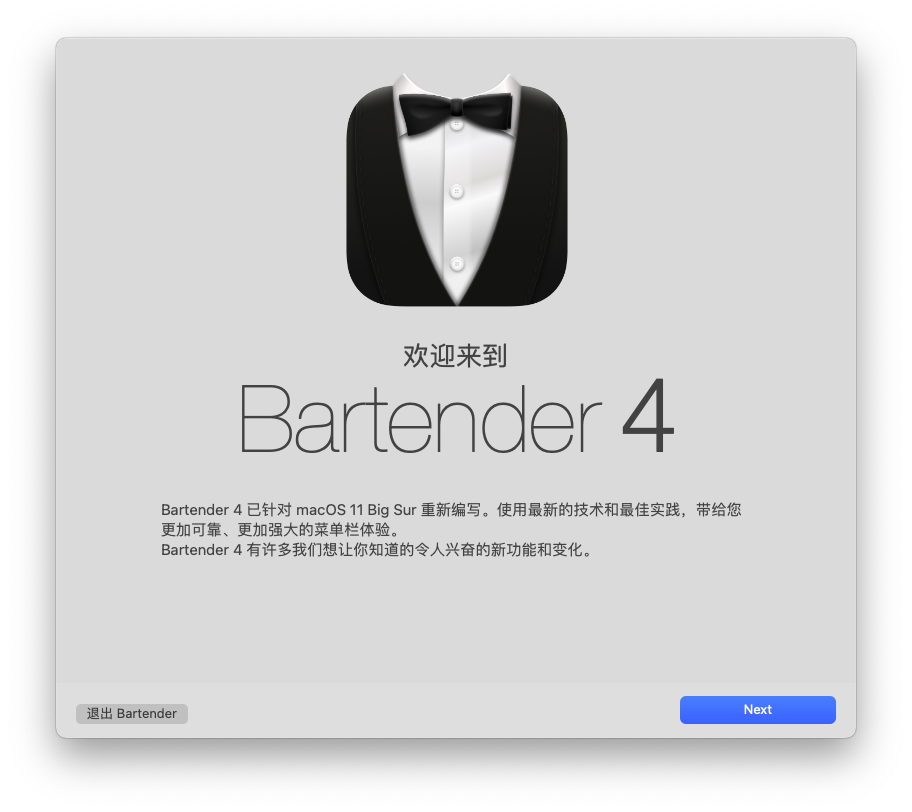
    Bartender Mac版是MAC OS平台上的一款办公软件,能帮助自己很好的管理菜单栏内容,知识兔可以设立几个菜单栏,分为一级菜单栏和二级菜单栏,这样就能更好的进行办公操作。

    功能介绍:
    Bartender:Bartender是一款非常实用的Menubar菜单栏管理小助手。随着Mac使用时间的增长,那原本简洁的菜单栏也自然而然会慢慢变长,加上某些应用 的菜单栏也有一定的长度,因此图标和菜单项产生互相重叠的现象是难以避免的了。
    通过Bartender在系统菜单栏新建应用图标分享一个“二级菜单栏”,可将不常用或者不想看到的菜单栏图标给藏起来,他能够像变戏法似的将菜单栏里的 图标隐藏到自己的折叠菜单中,当需要使用这些应用时,知识兔可以使用hotkey快速打开Bartender折叠菜单找到并使用。
    失去简洁的外观事小,关键时候找不到需要的应用图标事大。是不是挺纠结的? 别急,来试试Bartender。 

    激活方法

    直接安装。

    注意事项

    对于下载了应用,显示“打不开或者显示应用已损坏的情况”的用户,知识兔可以参考一下这里的解决办法《MacOS 10.15 Catalina 安装 app 提示已损坏,无法打开的解决方法 https://ixiaotu.com/2023030715819.html》。10.12系统之后的新的Mac系统对来自非Mac App Store中的应用做了限制,所以才会出现“应用已损坏或打不开的”情况。

    最新的M1芯片的Mac打开闪退,请看这个教程处理:https://ixiaotu.com/2023030715822.html

    下载仅供下载体验和测试学习,不得商用和正当使用。

    [ppwp passwords=”zhishitu.cn”]

    下载体验

    应版权要求,禁止分享,敬请谅解,有问题找客服哈。

    如何获取解压密码

    有问题找客服哈

    [/ppwp]

    点击下载

  • EagleFiler For Mac强大的文件及信息管理工具 V1.9.7

    EagleFiler For Mac强大的文件及信息管理工具 V1.9.7

    应用介绍

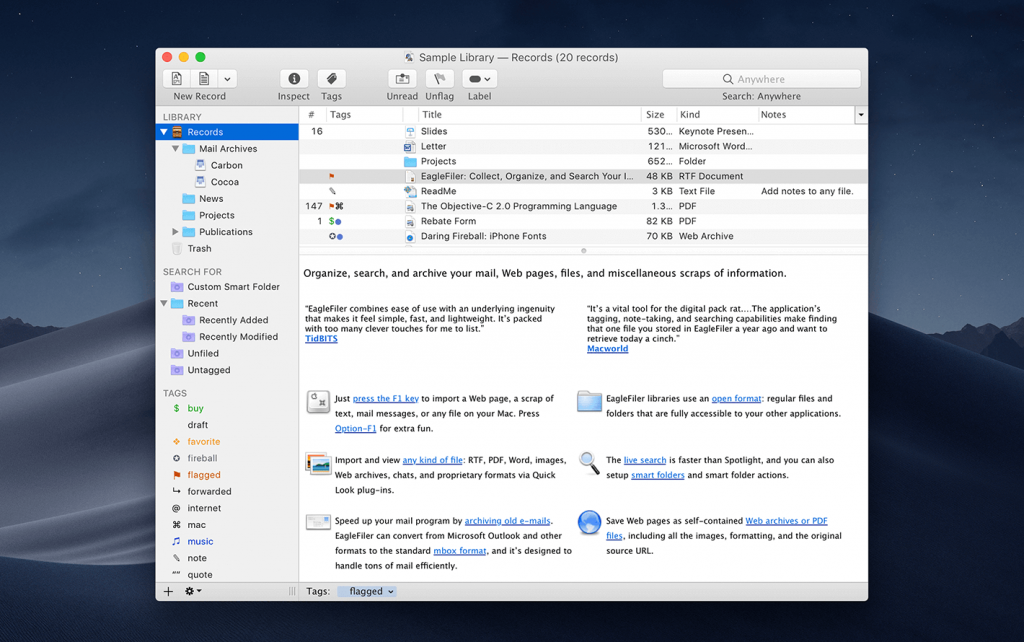
    EagleFiler是一款文件和信息管理工具,使管理您的信息变得简单。它可以让您存档和搜索邮件,网页,PDF文件,文字处理文件,图像等。用它来收集各种来源的信息。使用标准的三窗格界面浏览不同类型的文件。

    功能介绍:
    只需一次按键,即可导入网页,邮件或Mac上的任何文件。
    EagleFiler以开放格式存储它们:常规文件和文件夹,可供其他应用程序完全访问。
    可选:加密文件,添加标签,备注,颜色标签和其他元数据。
    按文件夹或标记浏览,或使用实时搜索查找您需要的信息(比Spotlight快)。
    直接在EagleFiler简化的界面中查看,编辑或创建文档,或知识兔双击使用其他应用程序进行编辑。
    EagleFiler是一个数字档案柜,一个研究助理和一个snippet收藏家。您可以使用它来撰写日记,跟踪项目或工作的所有文件,保存您最喜爱的Web文章,存储财务报表,运行无纸办公室,计划旅行,收集课程笔记,存档您的电子邮件信件,搜索邮件列表档案,研究购买,记住食谱烹饪或书籍阅读,存储科学论文,收集法律案例说明或组装剪贴簿。这是Mac上最灵活的工具。

    激活方法

    直接安装。

    注意事项

    对于下载了应用,显示“打不开或者显示应用已损坏的情况”的用户,知识兔可以参考一下这里的解决办法《MacOS 10.15 Catalina 安装 app 提示已损坏,无法打开的解决方法 https://ixiaotu.com/2023030715819.html》。10.12系统之后的新的Mac系统对来自非Mac App Store中的应用做了限制,所以才会出现“应用已损坏或打不开的”情况。

    最新的M1芯片的Mac打开闪退,请看这个教程处理:https://ixiaotu.com/2023030715822.html

    下载仅供下载体验和测试学习,不得商用和正当使用。

    [ppwp passwords=”zhishitu.cn”]

    下载体验

    应版权要求,禁止分享,敬请谅解,有问题找客服哈。

    如何获取解压密码

    有问题找客服哈

    [/ppwp]

    点击下载


Warning: error_log(/home/wwwroot/ixiaotu.com/wp-content/plugins/spider-analyser/#log/log-1023.txt): Failed to open stream: No such file or directory in /home/wwwroot/ixiaotu.com/wp-content/plugins/spider-analyser/spider.class.php on line 2966