月度归档: 2022 年 12 月

  • Substance Designer 2020下载安装教程

    Substance Designer是Substance贴图工具产品系列之一,知识兔适用于游戏设计师、次时代游戏美工从业人员、游戏美工、学生及游戏制作感兴趣的人群。它可以帮助高效地创建并重复应用贴图。Substance Designer是首款能够混合及应用位图、矢量图和其他元素的专业贴图工具,知识兔使用它能够制作复杂的贴图。Substance Designer是用于创建自定义材料的行业标准,可提供完整的创作控制、设计图素的纹理和图案,并编辑完整的纹理集。

    1.知识兔打开下载的Substance Designer软件安装包,鼠标右击压缩包选择【解压到当前文件夹 】。
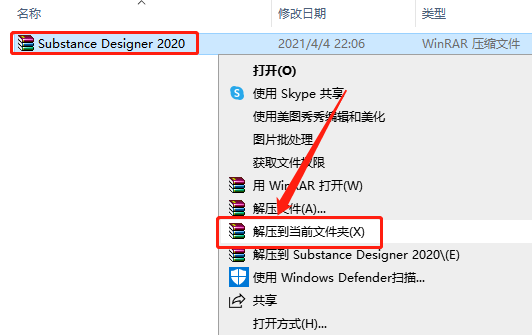
    Substance Designer 2020下载安装教程-1

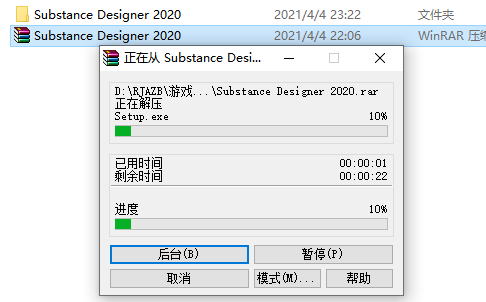
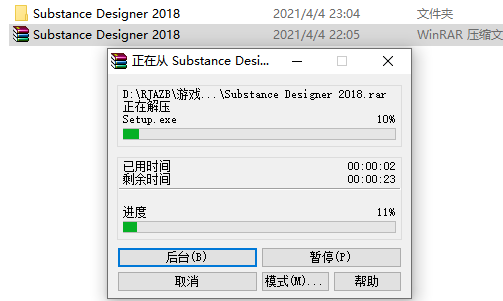
    2.等待压缩包解压完成。

    Substance Designer 2020下载安装教程-2

    3.知识兔打开解压的【Substance Designer 2020】文件夹。
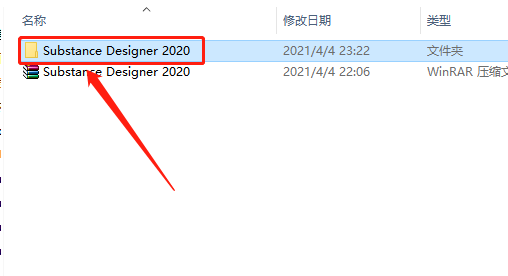
    Substance Designer 2020下载安装教程-3

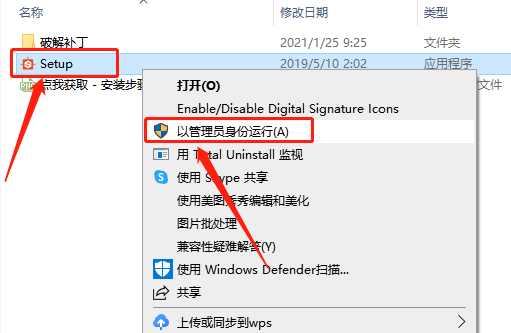
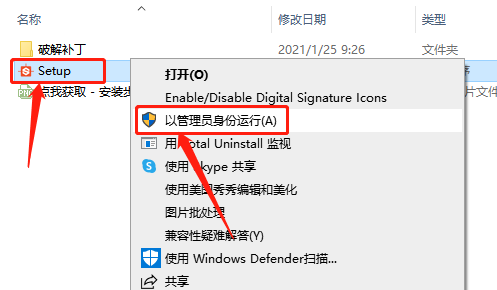
    4.鼠标右击【Setup】安装程序,知识兔选择【以管理员身份运行】。

    Substance Designer 2020下载安装教程-4

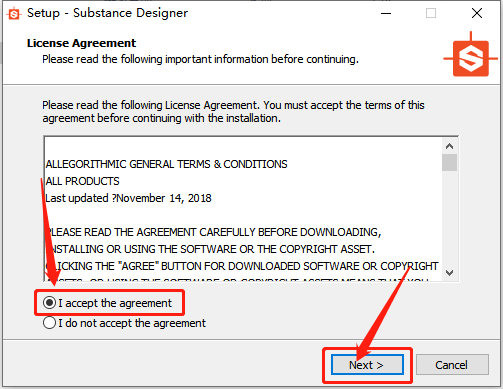
    5.知识兔点击【I accept the agreement】,然后知识兔点击【Next】。
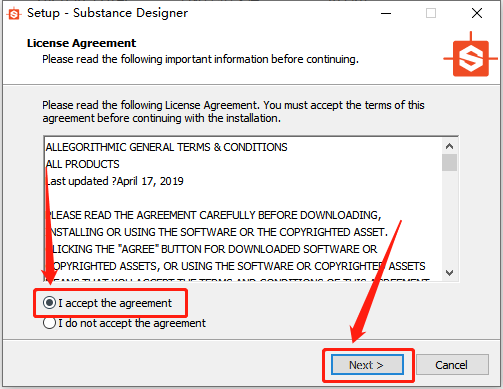
    Substance Designer 2020下载安装教程-5

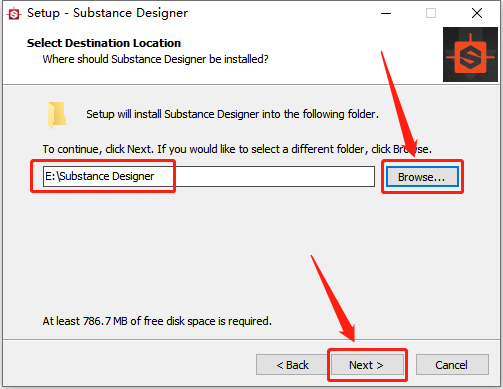
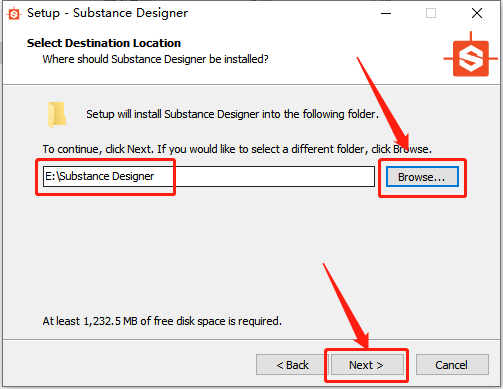
    6.知识兔点击【Browse】设置软件的安装路径,可自行设置,教程中是直接选择了E盘,知识兔设置好安装路径后知识兔点击【Next】。
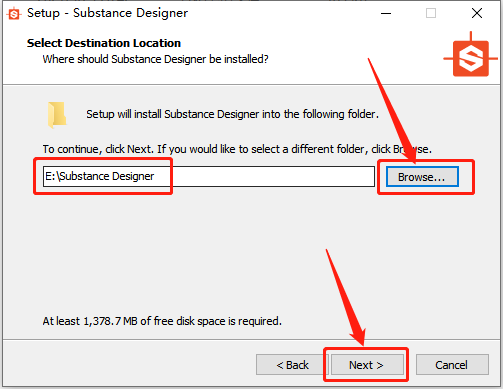
    Substance Designer 2020下载安装教程-6

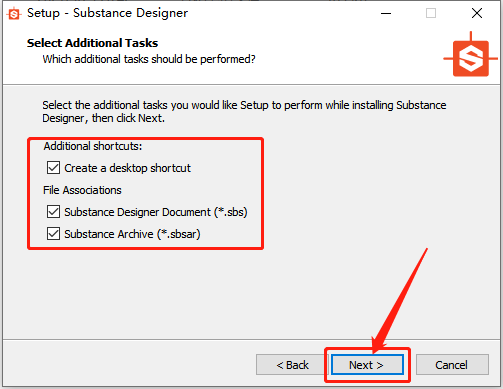
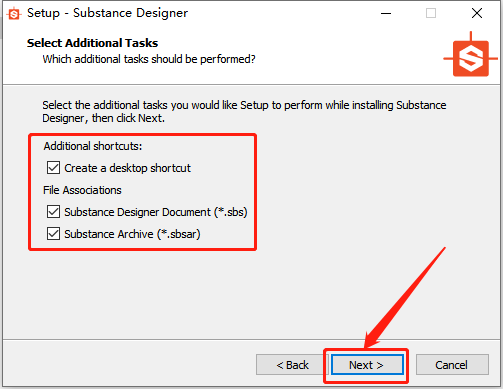
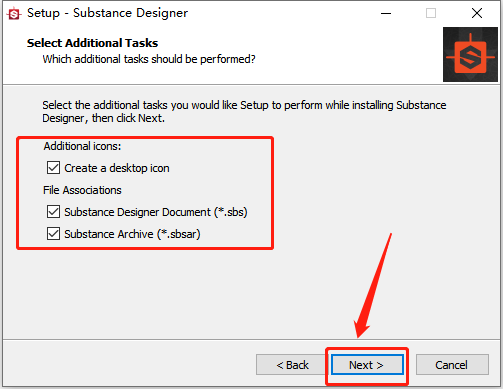
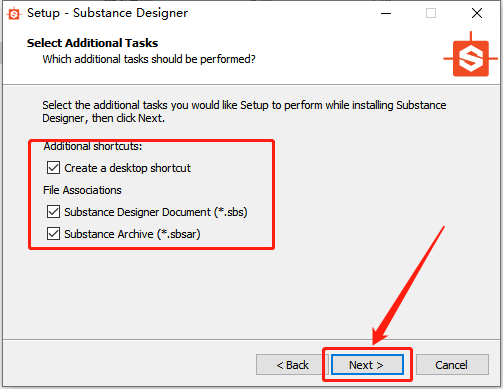
    7.勾选下图所示的选项,然后知识兔点击【Next】。

    Substance Designer 2020下载安装教程-7

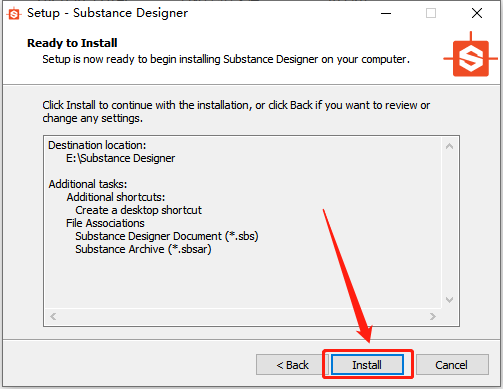
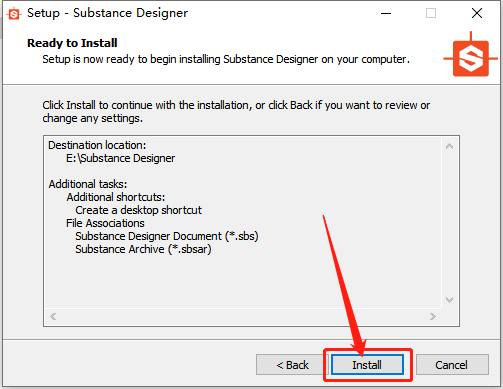
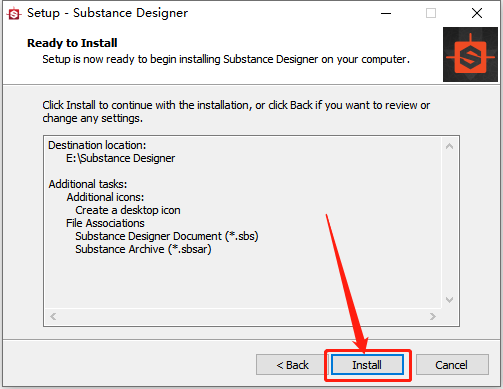
    8.知识兔点击【Install】。

    Substance Designer 2020下载安装教程-8

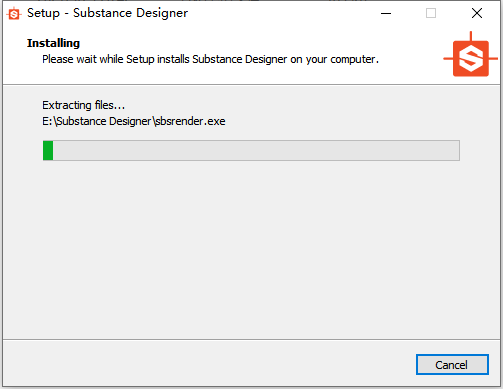
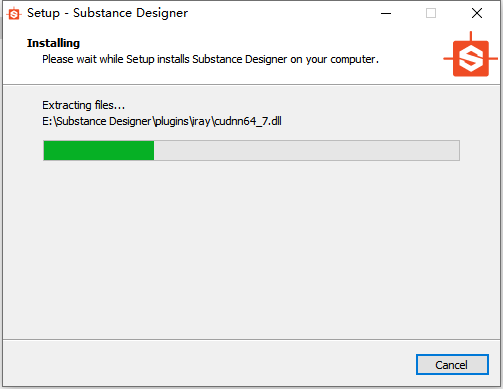
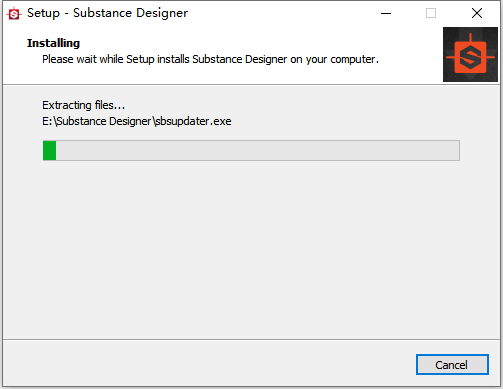
    9.软件安装过程请等待。

    Substance Designer 2020下载安装教程-9

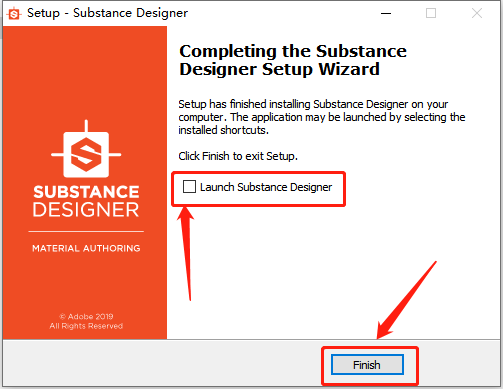
    10.安装好后取消勾选【Launch Substance Designer】,然后知识兔点击【Finish】。
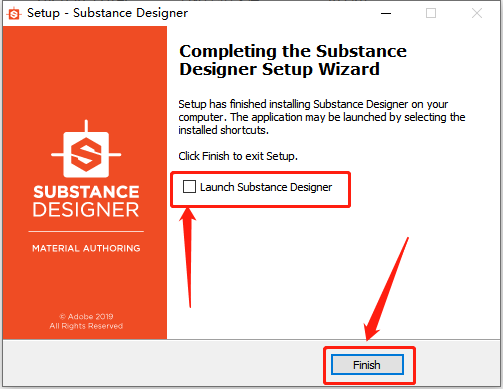
    Substance Designer 2020下载安装教程-10

    此时安装好的软件未激活,接下来开始破解。

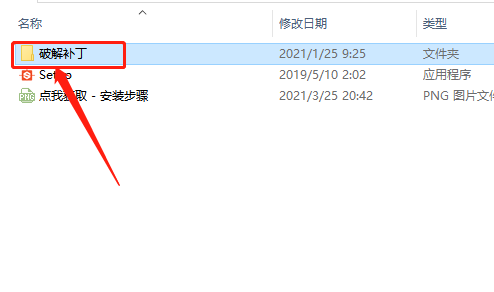
    11.返回到解压的【Substance Designer 2020】文件夹中,然后知识兔打开【破解补丁】文件夹。
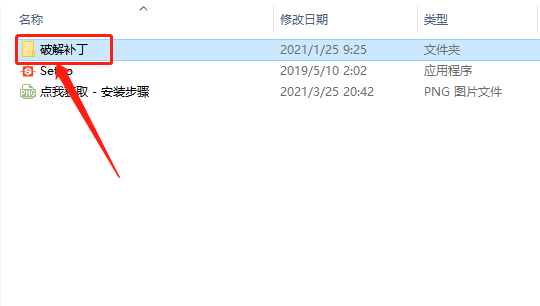
    Substance Designer 2020下载安装教程-11

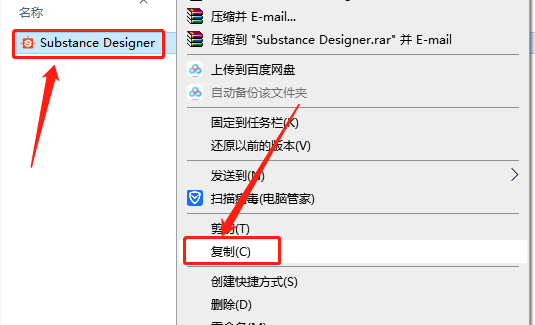
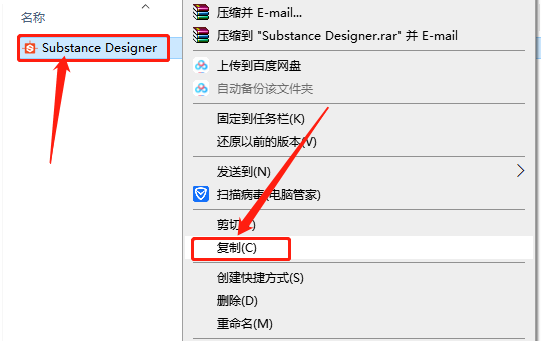
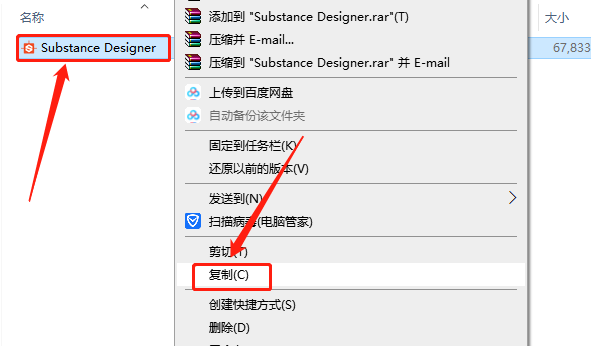
    12.鼠标右击【Substance Designer】选择【复制】。

    Substance Designer 2020下载安装教程-12

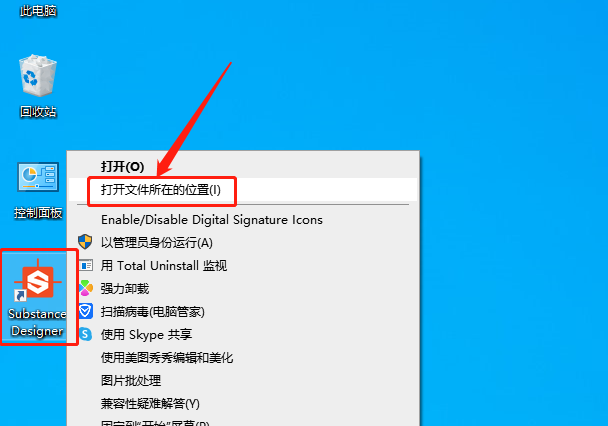
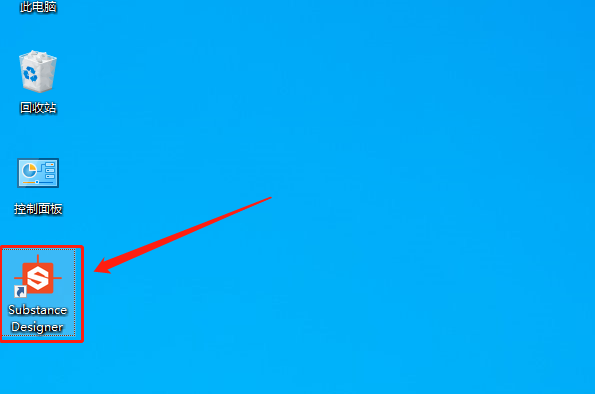
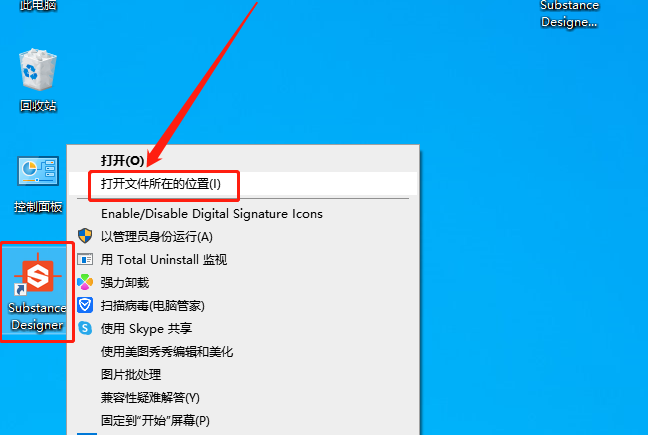
    13.在桌面上鼠标右击Substance_Designer软件图标,知识兔选择【打开文件所在的位置】。
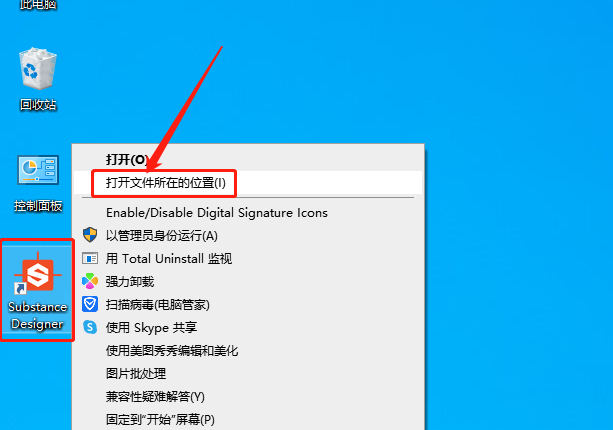
    Substance Designer 2020下载安装教程-13

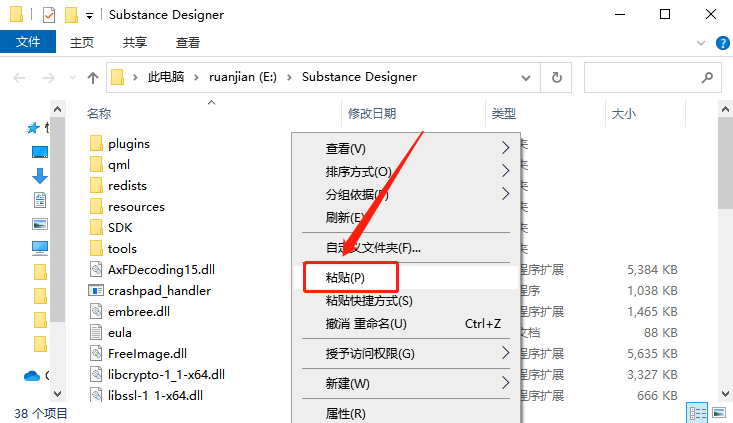
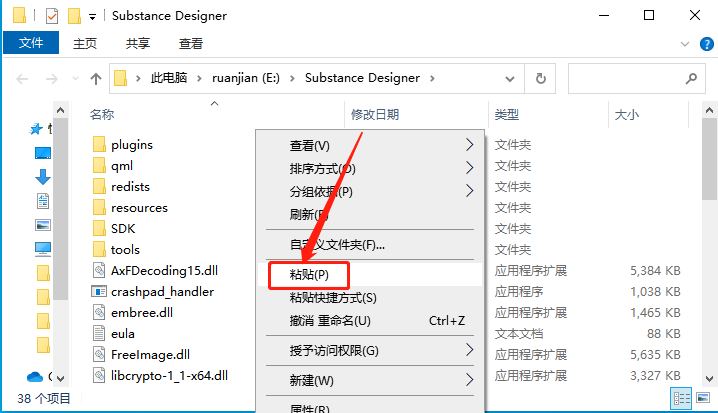
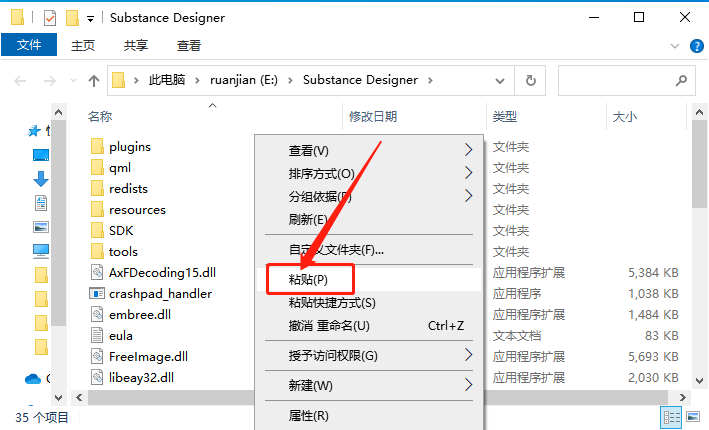
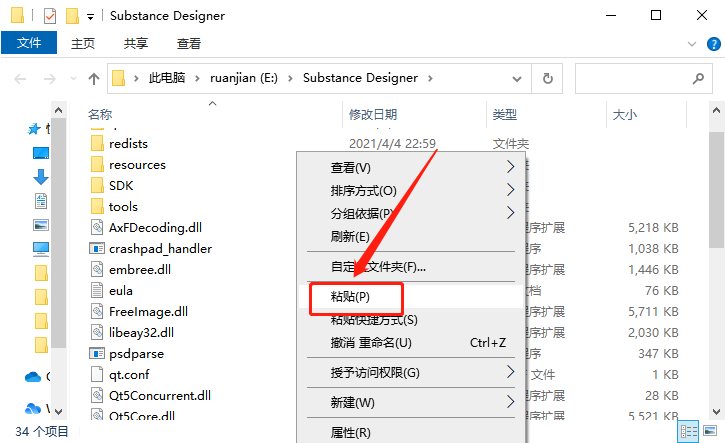
    14.在打开的文件夹空白处,鼠标右击选择【粘贴】。

    Substance Designer 2020下载安装教程-14

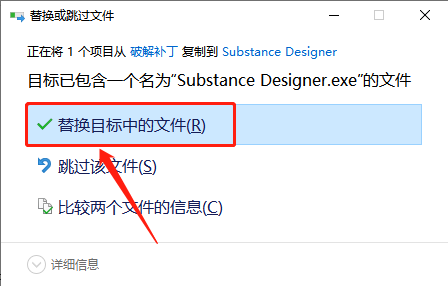
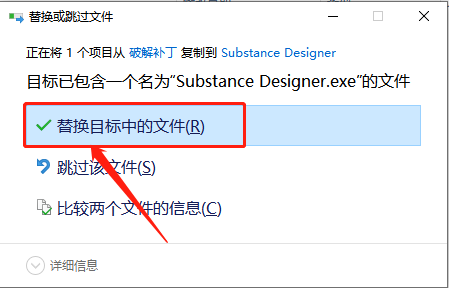
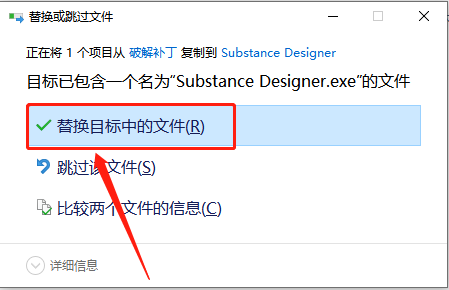
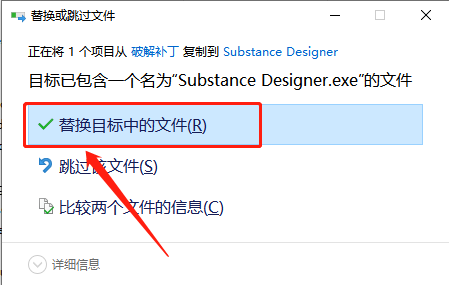
    15.知识兔点击【替换目标中的文件】。

    Substance Designer 2020下载安装教程-15

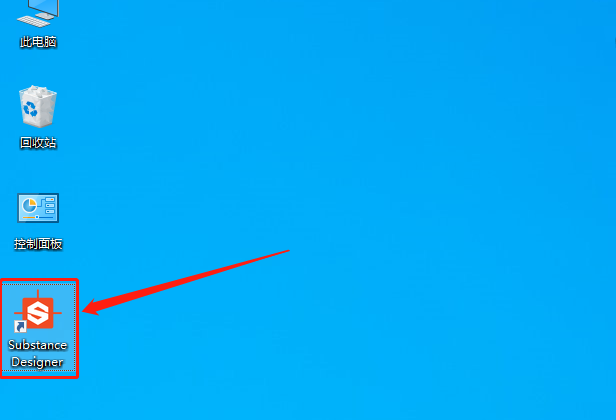
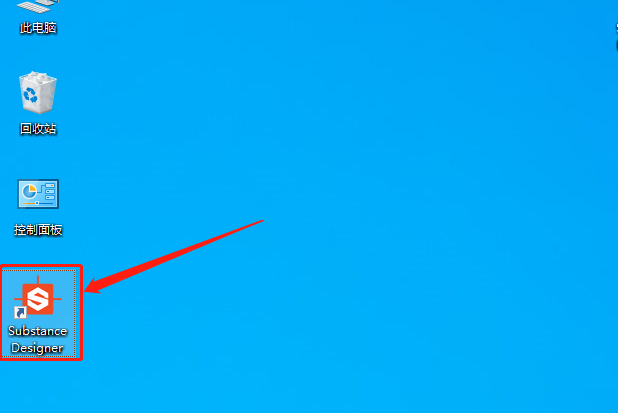
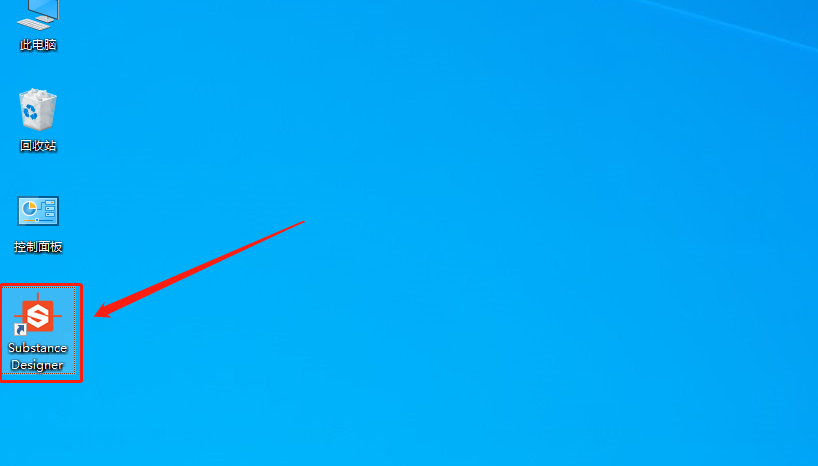
    16.在桌面上打开Substance_Designer软件。

    Substance Designer 2020下载安装教程-16

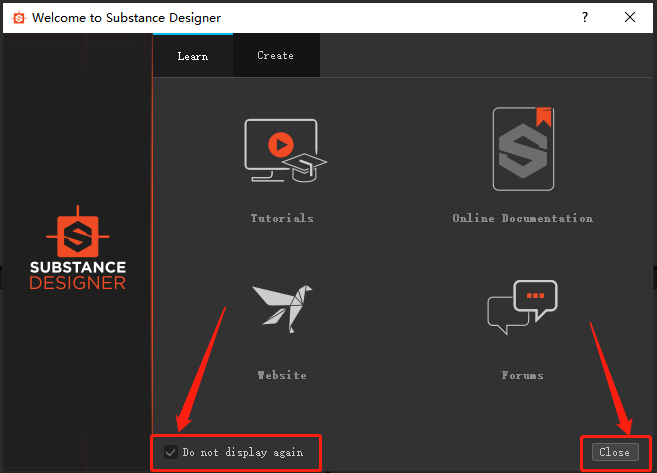
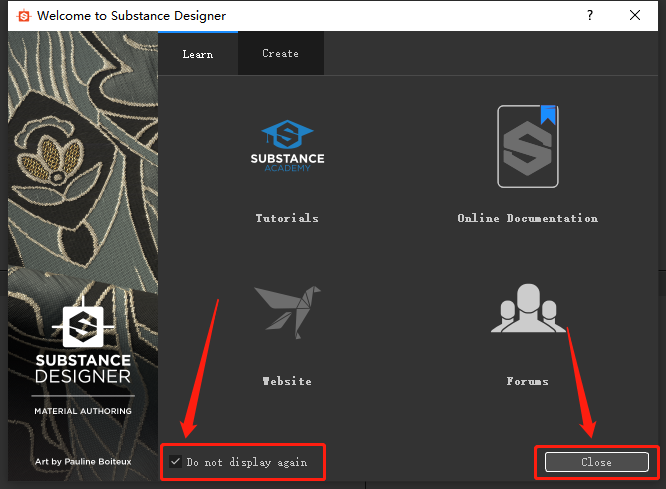
    17.勾选【Do not display again】,然后知识兔点击【Close】。
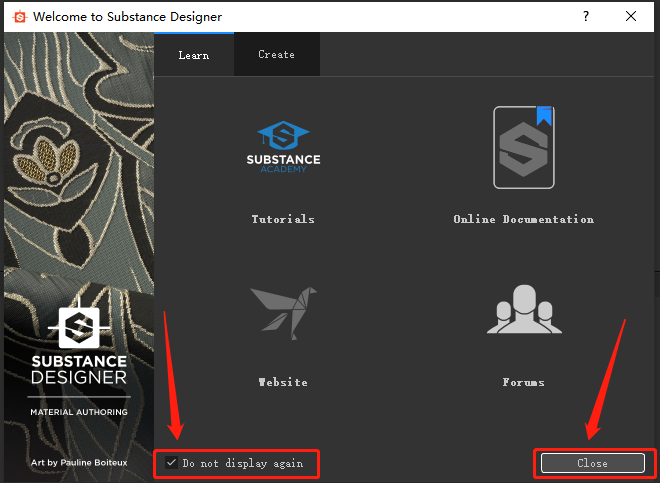
    Substance Designer 2020下载安装教程-17

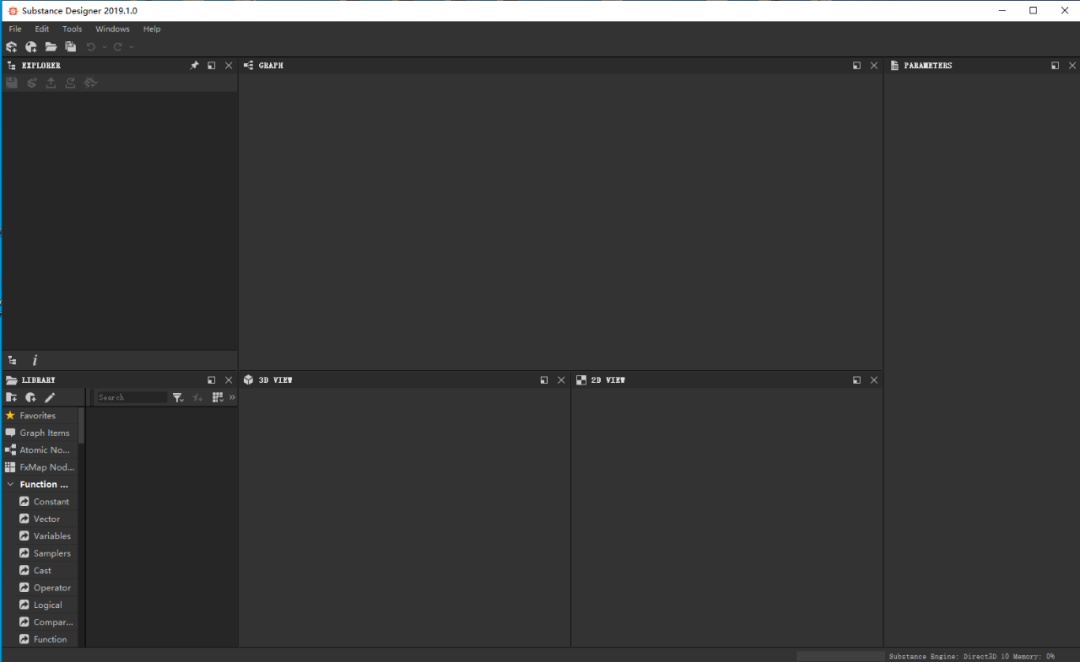
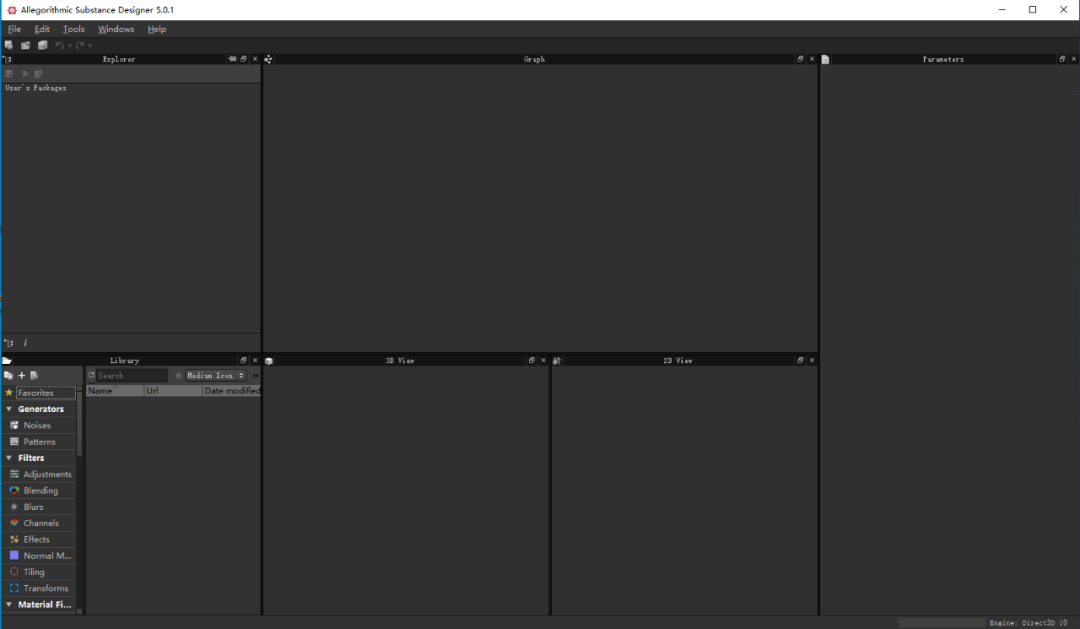
    18.安装完成,软件打开界面如下图所示。
    Substance Designer 2020下载安装教程-18

    下载体验

    请输入密码查看下载!

    如何免费获取密码?

    点击下载

  • Substance Designer 2019下载安装教程

    Substance Designer是Substance贴图工具产品系列之一,知识兔适用于游戏设计师、次时代游戏美工从业人员、游戏美工、学生及游戏制作感兴趣的人群。它可以帮助高效地创建并重复应用贴图。Substance Designer是首款能够混合及应用位图、矢量图和其他元素的专业贴图工具,知识兔使用它能够制作复杂的贴图。Substance Designer是用于创建自定义材料的行业标准,可提供完整的创作控制、设计图素的纹理和图案,并编辑完整的纹理集。

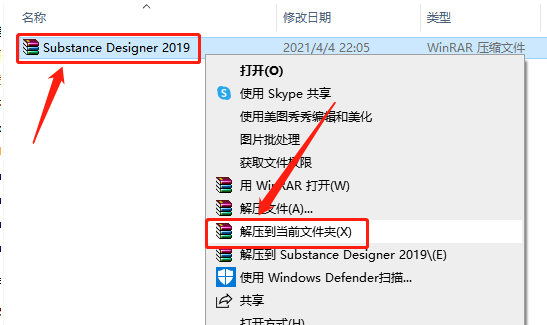
    1.知识兔打开下载的Substance Designer软件安装包,鼠标右击压缩包选择【解压到当前文件夹 】。

    Substance Designer 2019下载安装教程-1

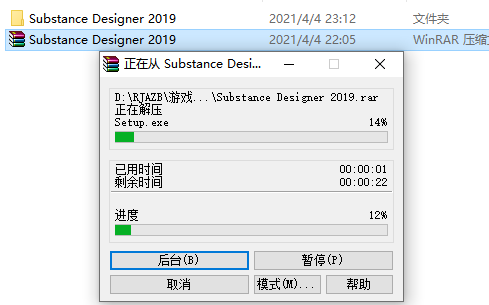
    2.等待压缩包解压完成。

    Substance Designer 2019下载安装教程-2

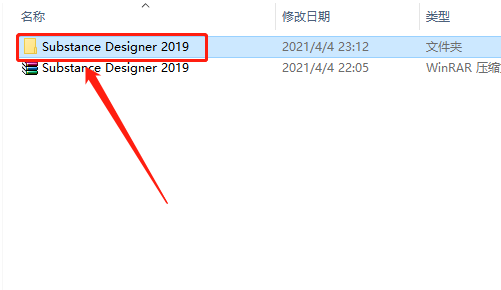
    3.知识兔打开解压的【Substance Designer 2019】文件夹。

    Substance Designer 2019下载安装教程-3

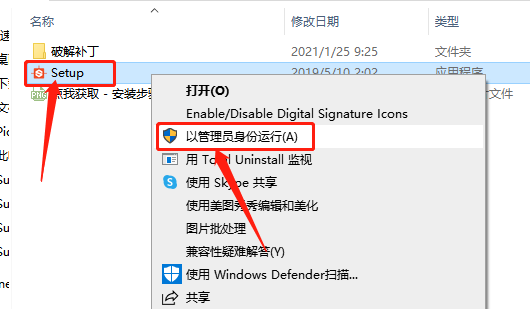
    4.鼠标右击【Setup】安装程序,知识兔选择【以管理员身份运行】。

    Substance Designer 2019下载安装教程-4

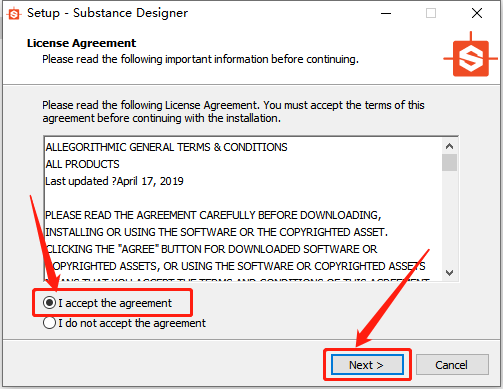
    5.知识兔点击【I accept the agreement】,然后知识兔点击【Next】。

    Substance Designer 2019下载安装教程-5

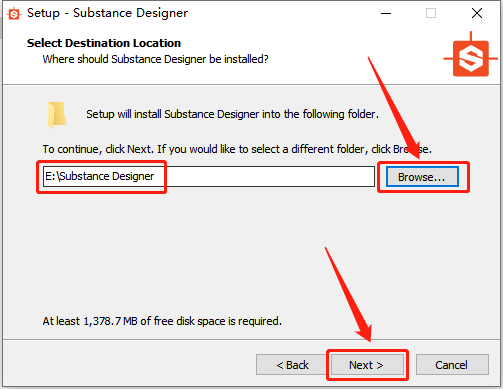
    6.知识兔点击【Browse】设置软件的安装路径,可自行设置,教程中是直接选择了E盘,知识兔设置好安装路径后知识兔点击【Next】。

    Substance Designer 2019下载安装教程-6

    7.勾选下图所示的选项,然后知识兔点击【Next】。

    Substance Designer 2019下载安装教程-7

    8.知识兔点击【Install】。

    Substance Designer 2019下载安装教程-8

    9.软件安装过程请等待。

    Substance Designer 2019下载安装教程-9

    10.安装好后取消勾选【Launch Substance Designer】,然后知识兔点击【Finish】。

    Substance Designer 2019下载安装教程-10

    此时安装好的软件未激活,接下来开始破解。

    11.返回到解压的【Substance Designer 2019】文件夹中,然后知识兔打开【破解补丁】文件夹。

    Substance Designer 2019下载安装教程-11

    12.鼠标右击【Substance Designer】选择【复制】。

    Substance Designer 2019下载安装教程-12

    13.在桌面上鼠标右击Substance_Designer软件图标,知识兔选择【打开文件所在的位置】。

    Substance Designer 2019下载安装教程-13

    14.在打开的文件夹空白处,鼠标右击选择【粘贴】。

    Substance Designer 2019下载安装教程-14

    15.知识兔点击【替换目标中的文件】。

    Substance Designer 2019下载安装教程-15

    16.在桌面上打开Substance_Designer软件。

    Substance Designer 2019下载安装教程-16

    17.勾选【Do not display again】,然后知识兔点击【Close】。

    Substance Designer 2019下载安装教程-17

    18.安装完成,软件打开界面如下图所示。
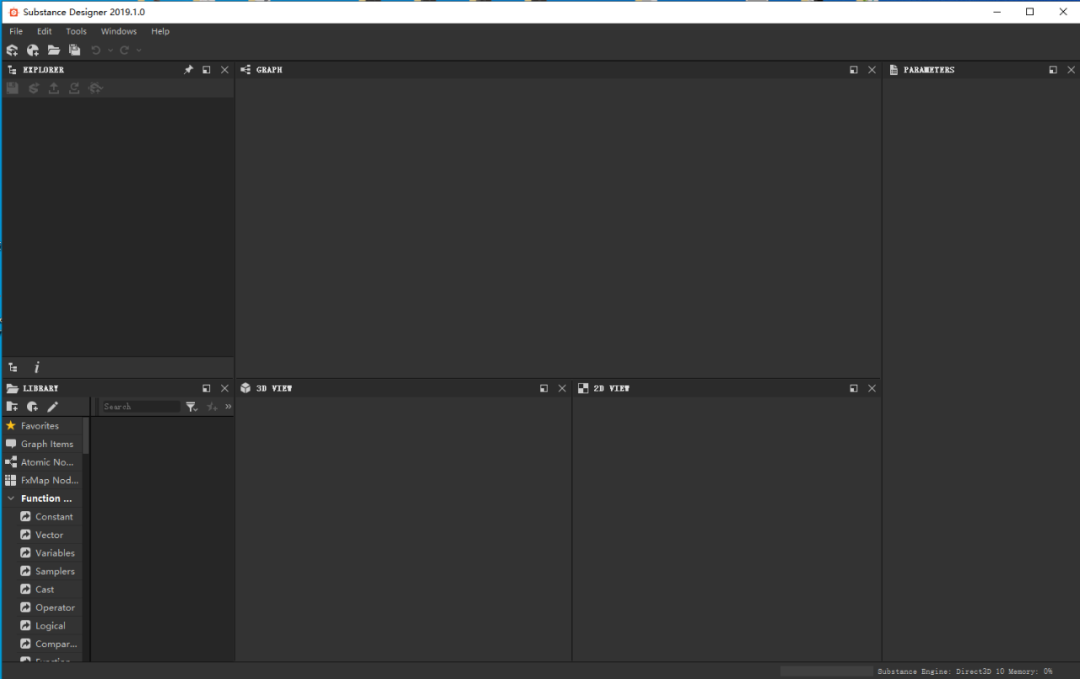
    Substance Designer 2019下载安装教程-18

    下载体验

    请输入密码查看下载!

    如何免费获取密码?

    点击下载

  • Substance Designer 2018下载安装教程

    Substance Designer是Substance贴图工具产品系列之一,知识兔适用于游戏设计师、次时代游戏美工从业人员、游戏美工、学生及游戏制作感兴趣的人群。它可以帮助高效地创建并重复应用贴图。Substance Designer是首款能够混合及应用位图、矢量图和其他元素的专业贴图工具,知识兔使用它能够制作复杂的贴图。Substance Designer是用于创建自定义材料的行业标准,可提供完整的创作控制、设计图素的纹理和图案,并编辑完整的纹理集。

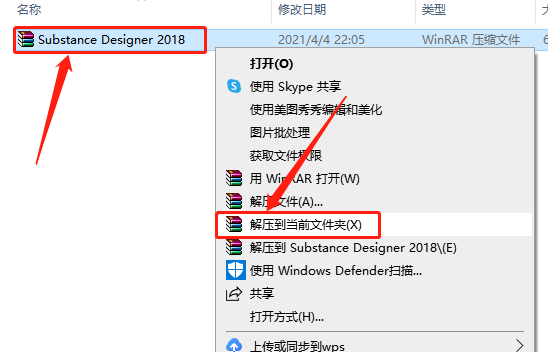
    1.知识兔打开下载的Substance Designer软件安装包,鼠标右击压缩包选择【解压到当前文件夹 】。

    Substance Designer 2018下载安装教程-1

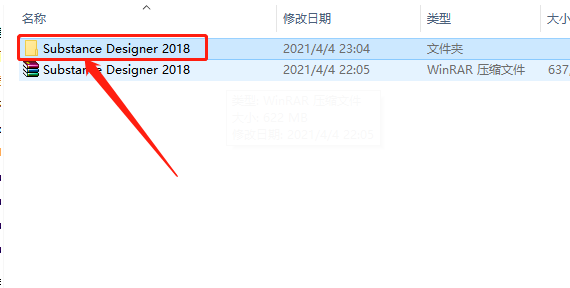
    2.等待压缩包解压完成。

    Substance Designer 2018下载安装教程-2

    3.知识兔打开解压的【Substance Designer 2018】文件夹。

    Substance Designer 2018下载安装教程-3

    4.鼠标右击【Setup】安装程序,知识兔选择【以管理员身份运行】。

    Substance Designer 2018下载安装教程-4

    5.知识兔点击【I accept the agreement】,然后知识兔点击【Next】。

    Substance Designer 2018下载安装教程-5

    6.知识兔点击【Browse】设置软件的安装路径,可自行设置,教程中是直接选择了E盘,知识兔设置好安装路径后知识兔点击【Next】。

    Substance Designer 2018下载安装教程-6

    7.勾选下图所示的选项,然后知识兔点击【Next】。

    Substance Designer 2018下载安装教程-7

    8.知识兔点击【Install】。

    Substance Designer 2018下载安装教程-8

    9.软件安装过程请等待。

    Substance Designer 2018下载安装教程-9

    10.安装好后取消勾选【Launch Substance Designer】,然后知识兔点击【Finish】。

    Substance Designer 2018下载安装教程-10

    此时安装好的软件未激活,接下来开始破解。

    11.返回到解压的【Substance Designer 2018】文件夹中,然后知识兔打开【破解补丁】文件夹。

    Substance Designer 2018下载安装教程-11

    12.鼠标右击【Substance Designer】选择【复制】。

    Substance Designer 2018下载安装教程-12

    13.在桌面上鼠标右击Substance_Designer软件图标,知识兔选择【打开文件所在的位置】。

    Substance Designer 2018下载安装教程-13

    14.在打开的文件夹空白处,鼠标右击选择【粘贴】。

    Substance Designer 2018下载安装教程-14

    15.知识兔点击【替换目标中的文件】。

    Substance Designer 2018下载安装教程-15

    16.在桌面上打开Substance_Designer软件。

    Substance Designer 2018下载安装教程-16

    17.勾选【Do not display again】,然后知识兔点击【Close】。

    Substance Designer 2018下载安装教程-17

    18.安装完成,软件打开界面如下图所示。
    Substance Designer 2018下载安装教程-18

    下载体验

    请输入密码查看下载!

    如何免费获取密码?

    点击下载

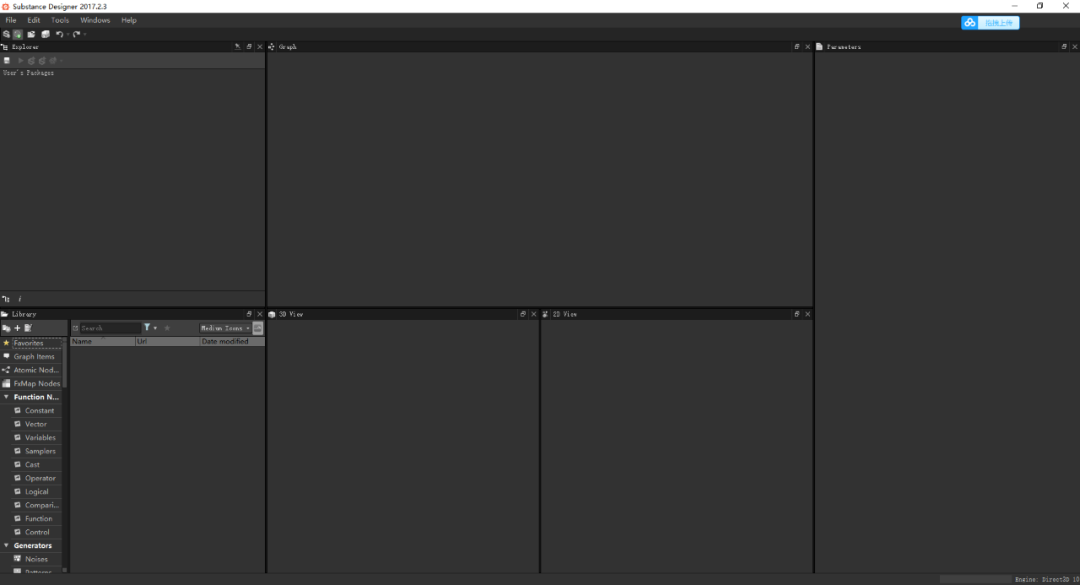
  • Substance Designer 2017下载安装教程

    Substance Designer是Substance贴图工具产品系列之一,知识兔适用于游戏设计师、次时代游戏美工从业人员、游戏美工、学生及游戏制作感兴趣的人群。它可以帮助高效地创建并重复应用贴图。Substance Designer是首款能够混合及应用位图、矢量图和其他元素的专业贴图工具,知识兔使用它能够制作复杂的贴图。Substance Designer是用于创建自定义材料的行业标准,可提供完整的创作控制、设计图素的纹理和图案,并编辑完整的纹理集。

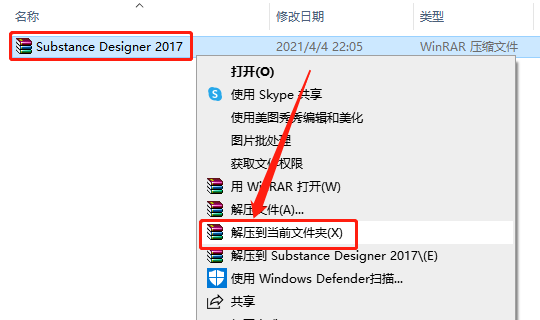
    1.知识兔打开下载的Substance Designer软件安装包,鼠标右击压缩包选择【解压到当前文件夹 】。

    Substance Designer 2017下载安装教程-1

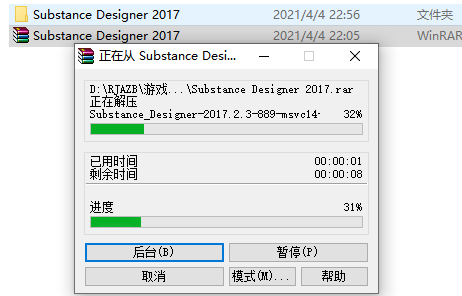
    2.等待压缩包解压完成。

    Substance Designer 2017下载安装教程-2

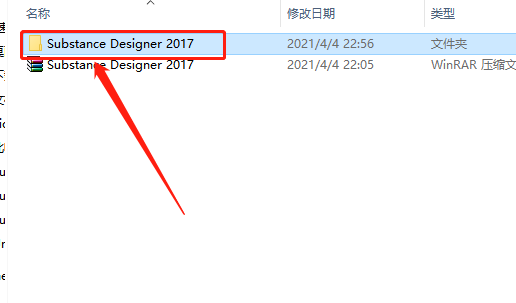
    3.知识兔打开解压的【Substance Designer 2017】文件夹。

    Substance Designer 2017下载安装教程-3

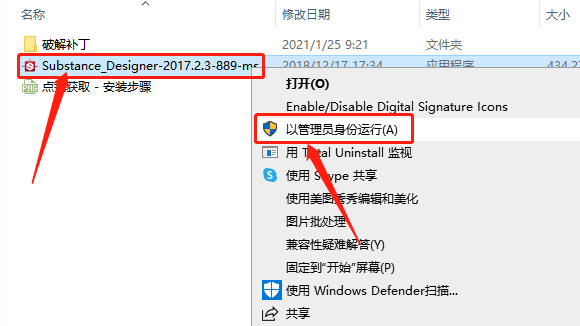
    4.鼠标右击【Substance_Designer-2017.2.3······】安装程序,知识兔选择【以管理员身份运行】。

    Substance Designer 2017下载安装教程-4

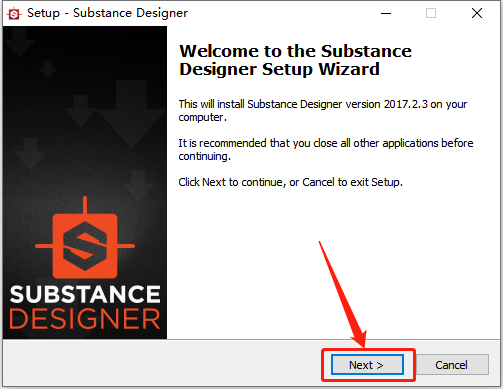
    5.知识兔点击【Next】。

    Substance Designer 2017下载安装教程-5

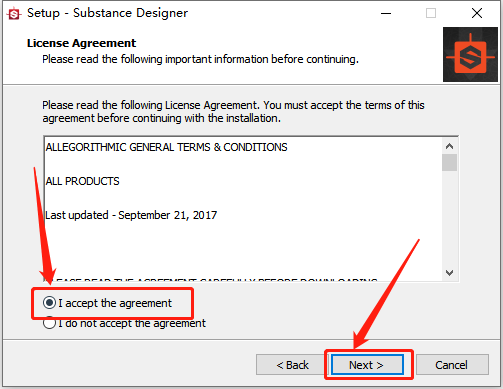
    6.知识兔点击【I accept the agreement】,然后知识兔点击【Next】。

    Substance Designer 2017下载安装教程-6

    7.知识兔点击【Browse】设置软件的安装路径,可自行设置,教程中是直接选择了E盘,知识兔设置好安装路径后知识兔点击【Next】。

    Substance Designer 2017下载安装教程-7

    8.勾选下图所示的选项,然后知识兔点击【Next】。

    Substance Designer 2017下载安装教程-8

    9.知识兔点击【Install】。

    Substance Designer 2017下载安装教程-9

    10.软件安装过程请等待。

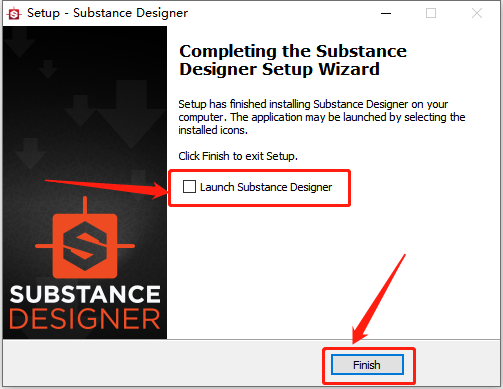
    Substance Designer 2017下载安装教程-10

    11.安装好后取消勾选【Launch Substance Designer】,然后知识兔点击【Finish】。

    Substance Designer 2017下载安装教程-11

    此时安装好的软件未激活,接下来开始破解。

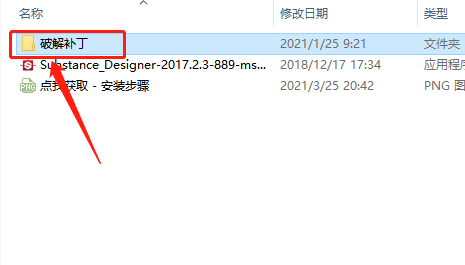
    12.返回到解压的【Substance Designer 2017】文件夹中,然后知识兔打开【破解补丁】文件夹。

    Substance Designer 2017下载安装教程-12

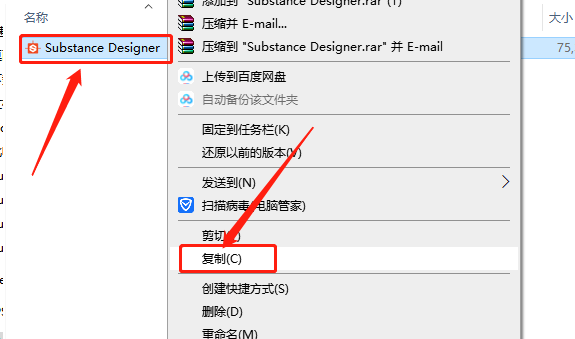
    13.鼠标右击【Substance Designer】选择【复制】。

    Substance Designer 2017下载安装教程-13

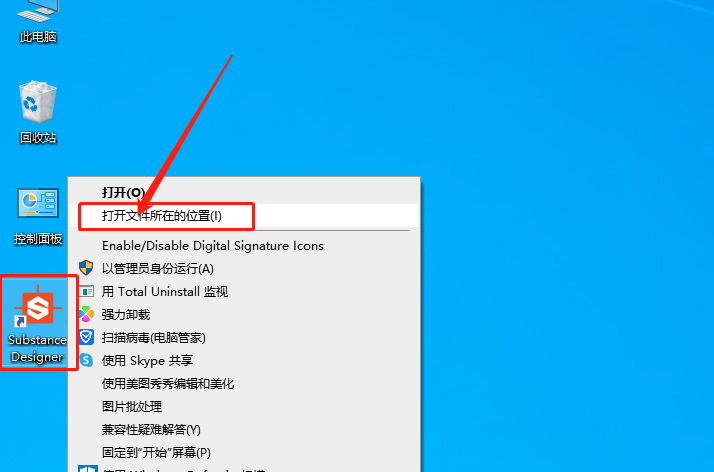
    14.在桌面上鼠标右击Substance_Designer软件图标,知识兔选择【打开文件所在的位置】。

    Substance Designer 2017下载安装教程-14

    15.在打开的文件夹空白处,鼠标右击选择【粘贴】。

    Substance Designer 2017下载安装教程-15

    16.知识兔点击【替换目标中的文件】。

    Substance Designer 2017下载安装教程-16

    17.在桌面上打开Substance_Designer软件。

    Substance Designer 2017下载安装教程-17

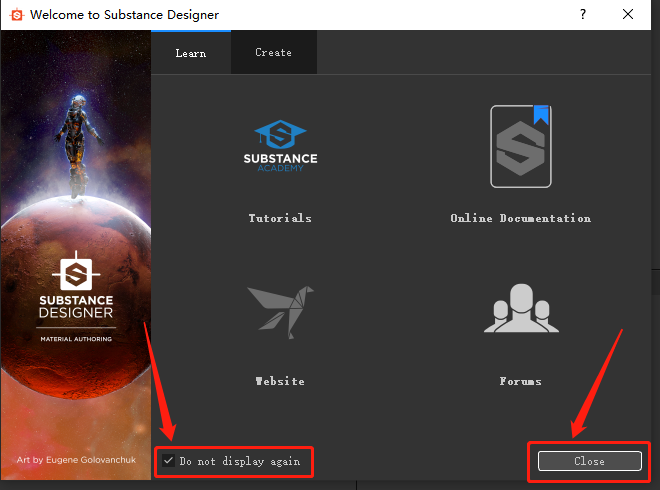
    18.勾选【Do not display again】,然后知识兔点击【Close】。

    Substance Designer 2017下载安装教程-18

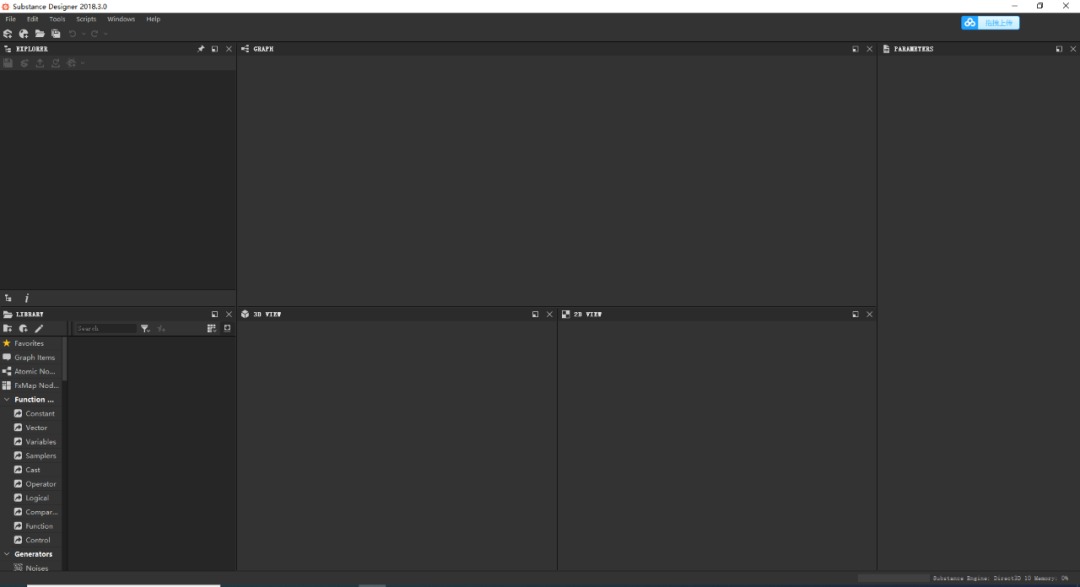
    19.安装完成,软件打开界面如下图所示。
    Substance Designer 2017下载安装教程-19

    下载体验

    请输入密码查看下载!

    如何免费获取密码?

    点击下载

  • Substance Designer 6下载安装教程

    Substance Designer是Substance贴图工具产品系列之一,知识兔适用于游戏设计师、次时代游戏美工从业人员、游戏美工、学生及游戏制作感兴趣的人群。它可以帮助高效地创建并重复应用贴图。Substance Designer是首款能够混合及应用位图、矢量图和其他元素的专业贴图工具,知识兔使用它能够制作复杂的贴图。Substance Designer是用于创建自定义材料的行业标准,可提供完整的创作控制、设计图素的纹理和图案,并编辑完整的纹理集。

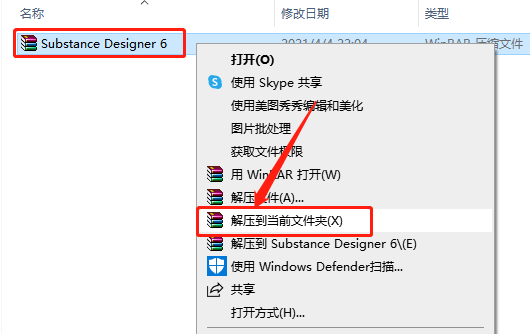
    1.知识兔打开下载的Substance Designer软件安装包,鼠标右击压缩包选择【解压到当前文件夹 】。

    Substance Designer 6下载安装教程-1

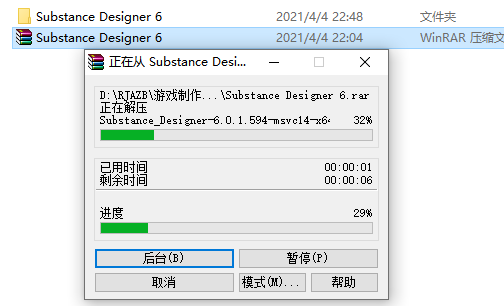
    2.等待压缩包解压完成。

    Substance Designer 6下载安装教程-2

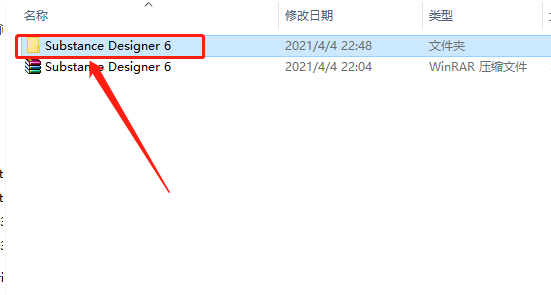
    3.知识兔打开解压的【Substance Designer 6】文件夹。

    Substance Designer 6下载安装教程-3

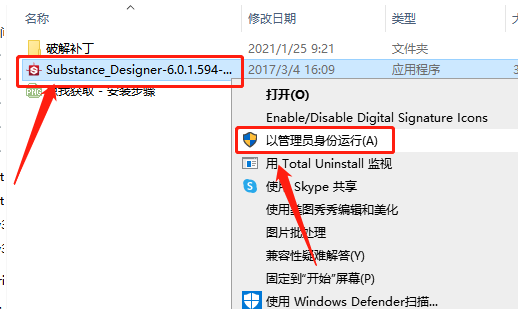
    4.鼠标右击【Substance_Designer-6.0.1······】安装程序,知识兔选择【以管理员身份运行】。

    Substance Designer 6下载安装教程-4

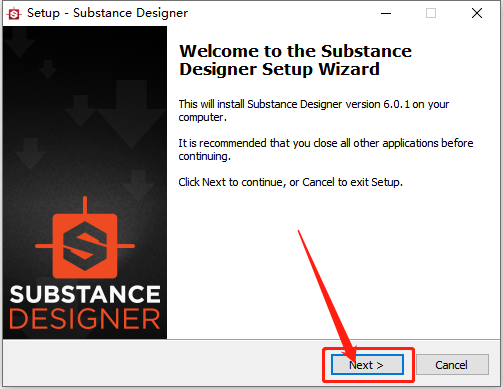
    5.知识兔点击【Next】。

    Substance Designer 6下载安装教程-5

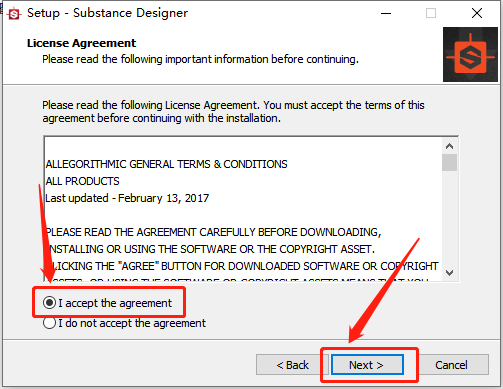
    6.知识兔点击【I accept the agreement】,然后知识兔点击【Next】。

    Substance Designer 6下载安装教程-6

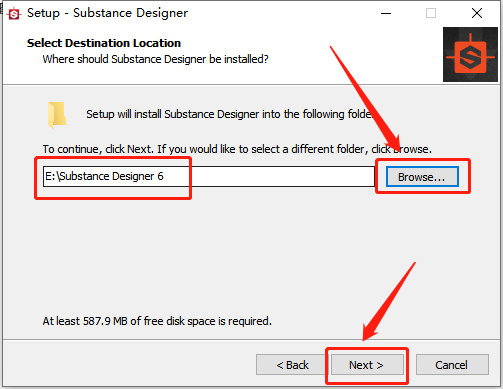
    7.知识兔点击【Browse】设置软件的安装路径,可自行设置,教程中是安装在E盘新建的一个文件夹中,知识兔设置好安装路径后知识兔点击【Next】。

    Substance Designer 6下载安装教程-7

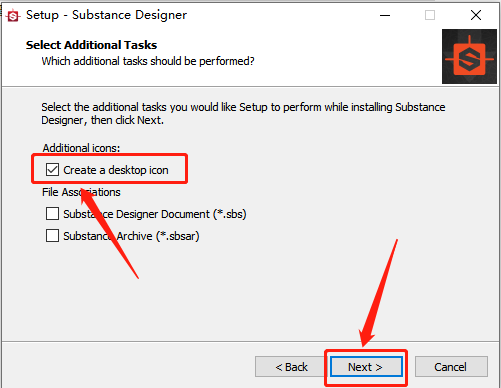
    8.勾选下图所示的选项,然后知识兔点击【Next】。

    Substance Designer 6下载安装教程-8

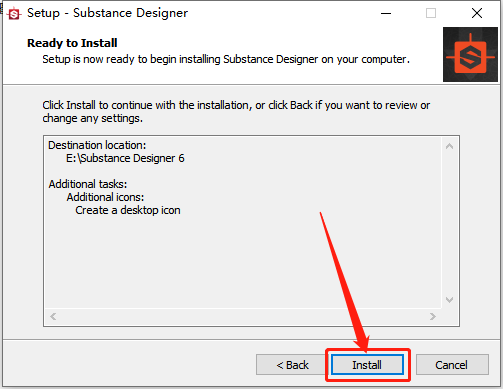
    9.知识兔点击【Install】。

    Substance Designer 6下载安装教程-9

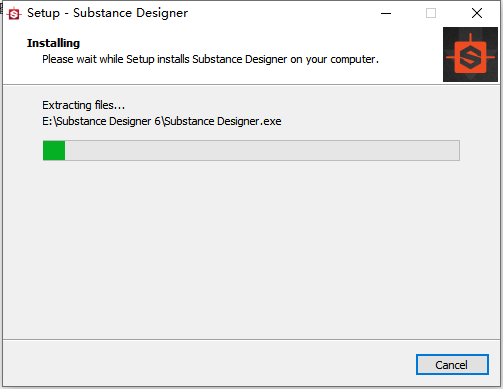
    10.软件安装过程请等待。

    Substance Designer 6下载安装教程-10

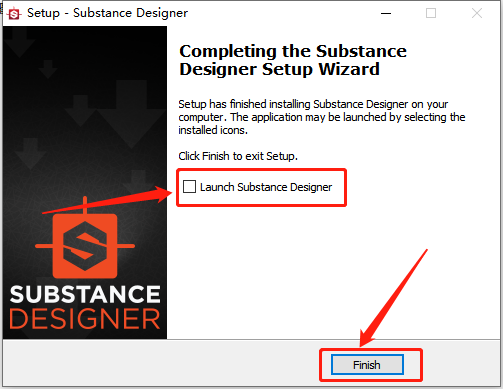
    11.安装好后取消勾选【Launch Substance Designer】,然后知识兔点击【Finish】。

    Substance Designer 6下载安装教程-11

    此时安装好的软件未激活,接下来开始破解。

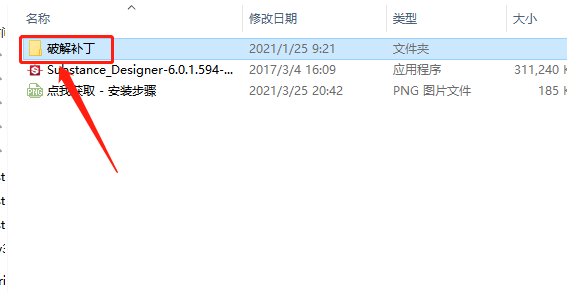
    12.返回到解压的【Substance Designer 6】文件夹中,然后知识兔打开【破解补丁】文件夹。

    Substance Designer 6下载安装教程-12

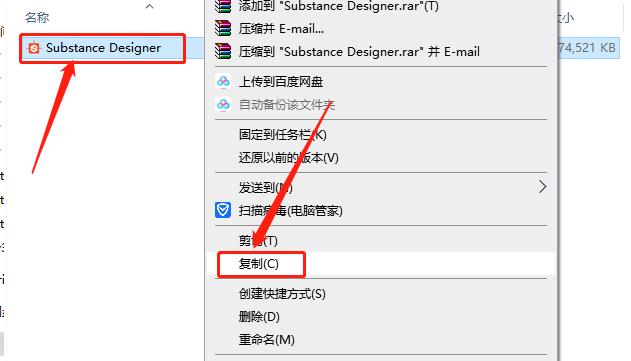
    13.鼠标右击【Substance_Designer】选择【复制】。

    Substance Designer 6下载安装教程-13

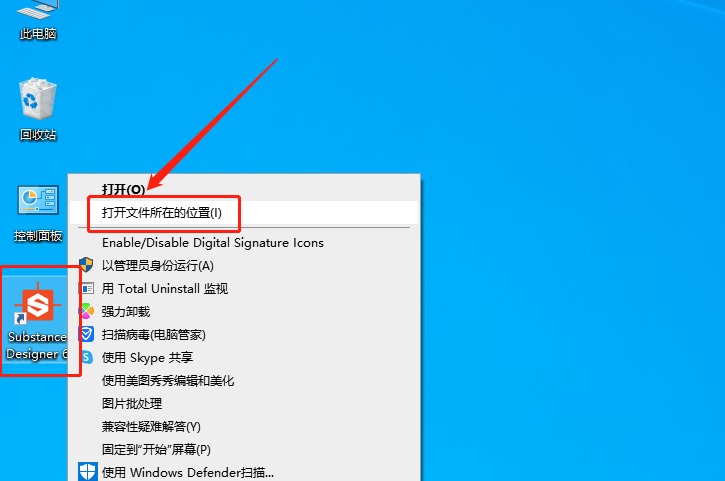
    14.在桌面上鼠标右击Substance_Designer软件图标,知识兔选择【打开文件所在的位置】。

    Substance Designer 6下载安装教程-14

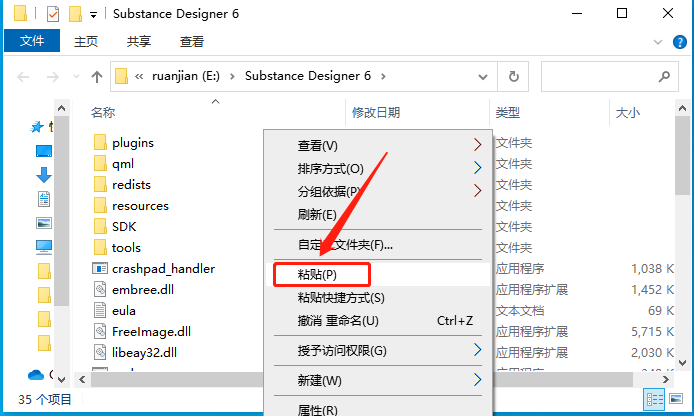
    15.在打开的文件夹空白处,鼠标右击选择【粘贴】。

    Substance Designer 6下载安装教程-15

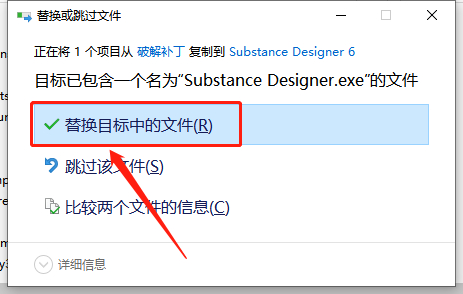
    16.知识兔点击【替换目标中的文件】。

    Substance Designer 6下载安装教程-16

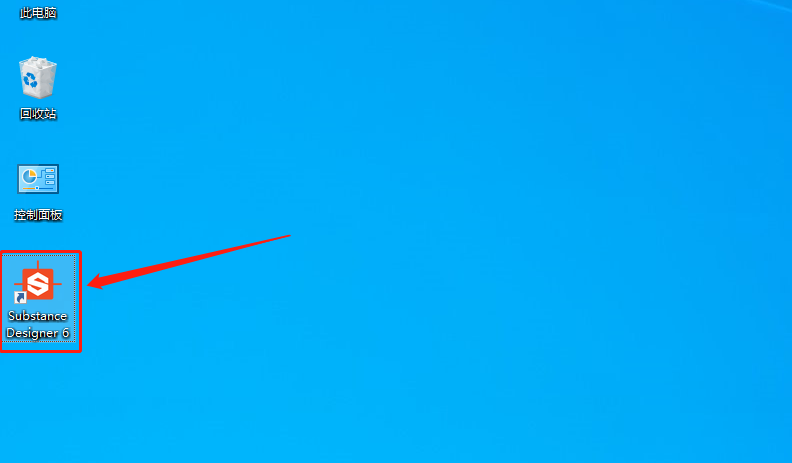
    17.在桌面上打开Substance_Designer软件。

    Substance Designer 6下载安装教程-17

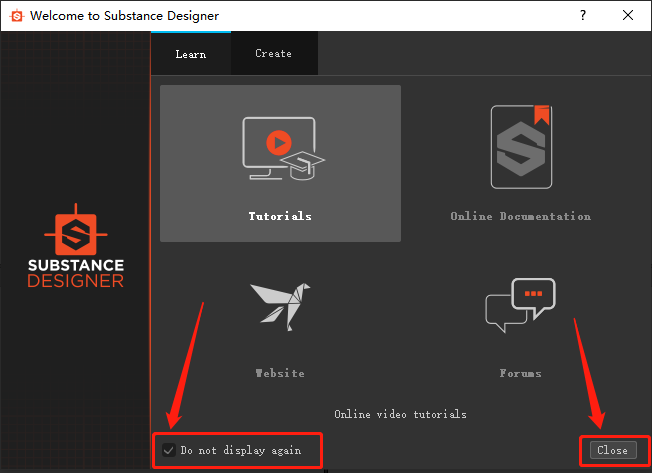
    18.勾选【Do not display again】,然后知识兔点击【Close】。

    Substance Designer 6下载安装教程-18

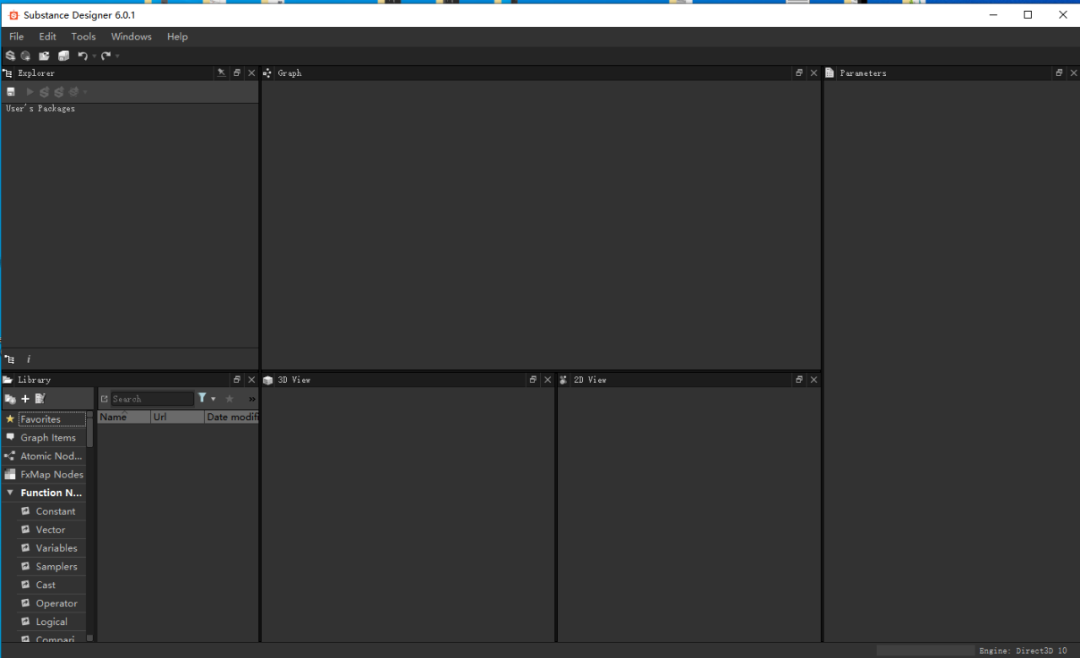
    19.安装完成,软件打开界面如下图所示。
    Substance Designer 6下载安装教程-19

    下载体验

    请输入密码查看下载!

    如何免费获取密码?

    点击下载

  • Substance Designer 5下载安装教程

    Substance Designer是Substance贴图工具产品系列之一,知识兔适用于游戏设计师、次时代游戏美工从业人员、游戏美工、学生及游戏制作感兴趣的人群。它可以帮助高效地创建并重复应用贴图。Substance Designer是首款能够混合及应用位图、矢量图和其他元素的专业贴图工具,知识兔使用它能够制作复杂的贴图。Substance Designer是用于创建自定义材料的行业标准,可提供完整的创作控制、设计图素的纹理和图案,并编辑完整的纹理集。

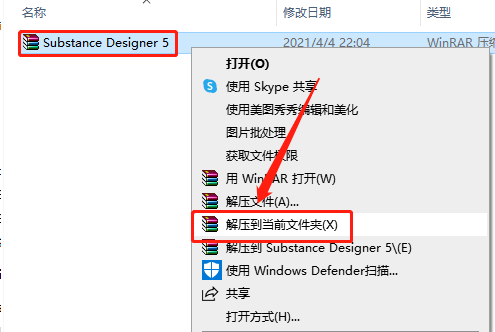
    1.知识兔打开下载的Substance Designer软件安装包,鼠标右击压缩包选择【解压到当前文件夹 】。

    Substance Designer 5下载安装教程-1

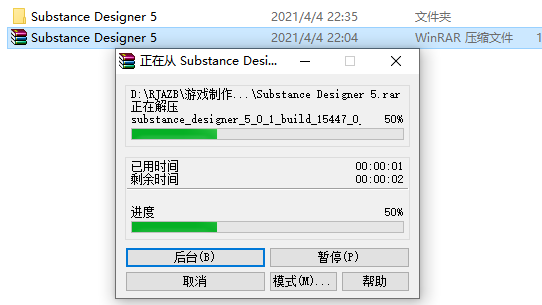
    2.等待压缩包解压完成。

    Substance Designer 5下载安装教程-2


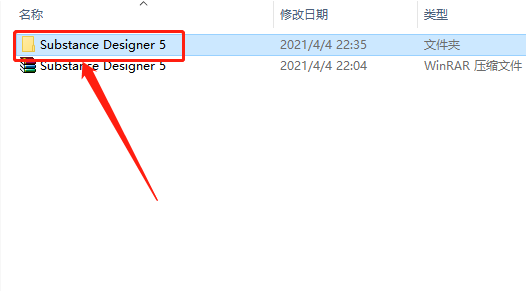
    3.知识兔打开解压的【Substance Designer 5】文件夹。

    Substance Designer 5下载安装教程-3

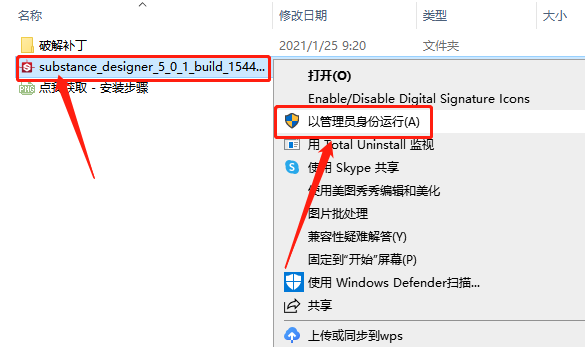
    4.鼠标右击【substance_designer_5_0_1_build_15447_0_ttrar】安装程序,知识兔选择【以管理员身份运行】。

    Substance Designer 5下载安装教程-4

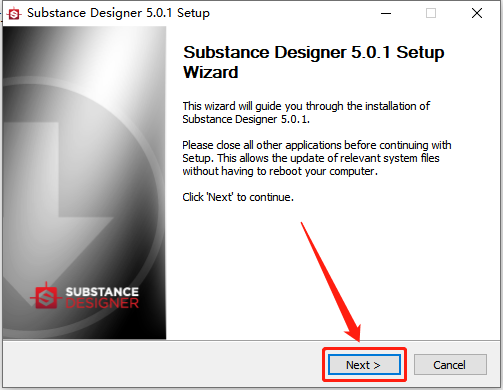
    5.知识兔点击【Next】。

    Substance Designer 5下载安装教程-5

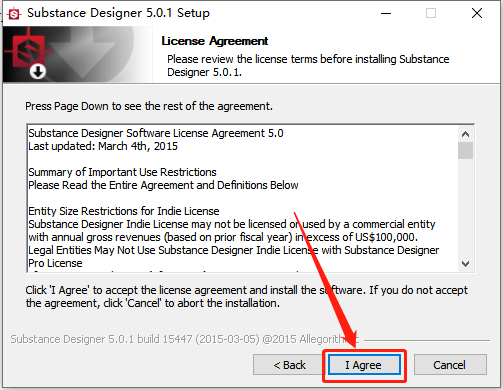
    6.知识兔点击【I Agree】。

    Substance Designer 5下载安装教程-6

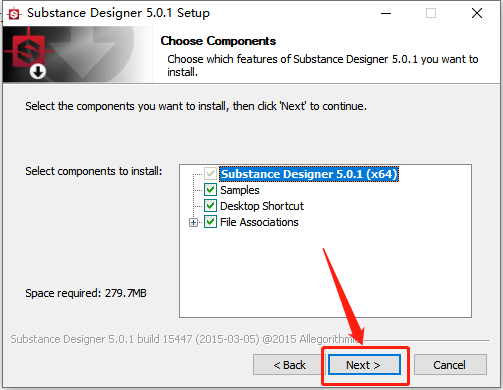
    7.知识兔点击【Next】。

    Substance Designer 5下载安装教程-7

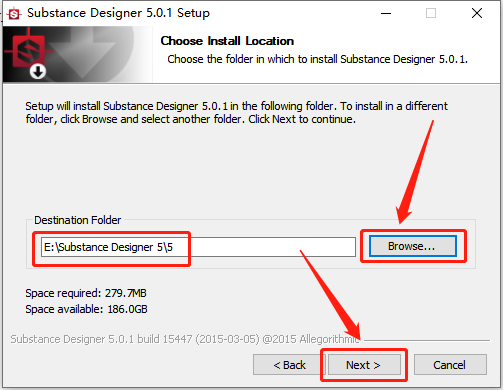
    8.知识兔点击【Browse】设置软件的安装路径,可自行设置,教程中是安装在E盘新建的一个文件夹中,知识兔设置好安装路径后知识兔点击【Next】。

    Substance Designer 5下载安装教程-8

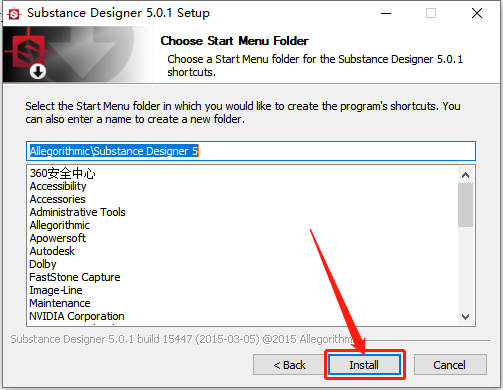
    9.知识兔点击【Install】。

    Substance Designer 5下载安装教程-9

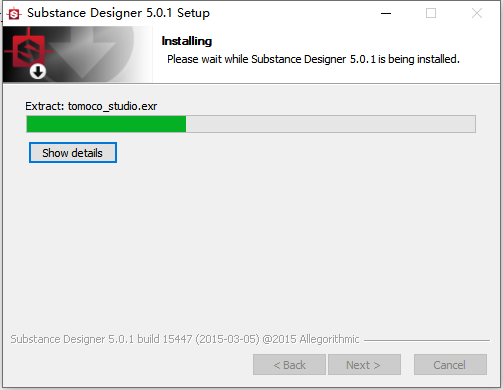
    10.软件安装过程请等待。

    Substance Designer 5下载安装教程-10

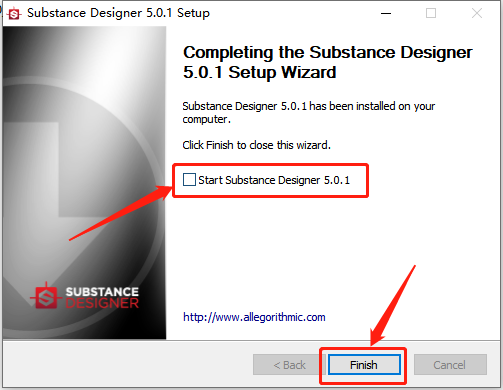
    11.安装好后取消勾选【Start Substance······】,然后知识兔点击【Finish】。

    Substance Designer 5下载安装教程-11

    此时安装好的软件未激活,接下来开始破解。

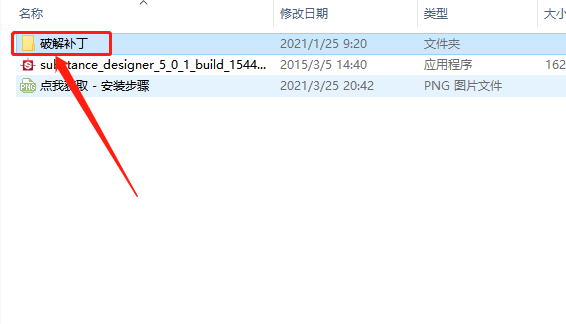
    12.返回到解压的【Substance Designer 5】文件夹中,然后知识兔打开【破解补丁】文件夹。

    Substance Designer 5下载安装教程-12

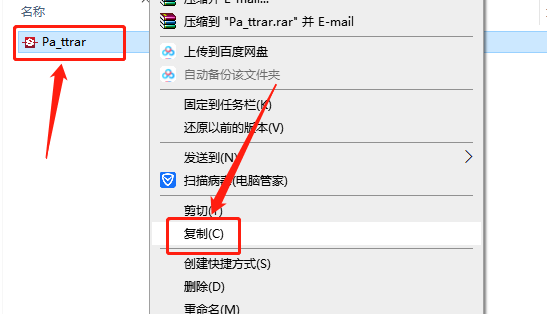
    13.鼠标右击【Pa_ttrar】注册机选择【复制】。

    Substance Designer 5下载安装教程-13

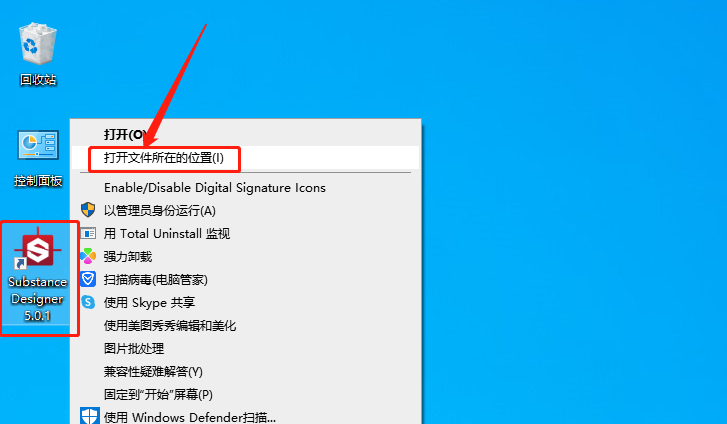
    14.在桌面上鼠标右击Substance_Designer软件图标,知识兔选择【打开文件所在的位置】。

    Substance Designer 5下载安装教程-14

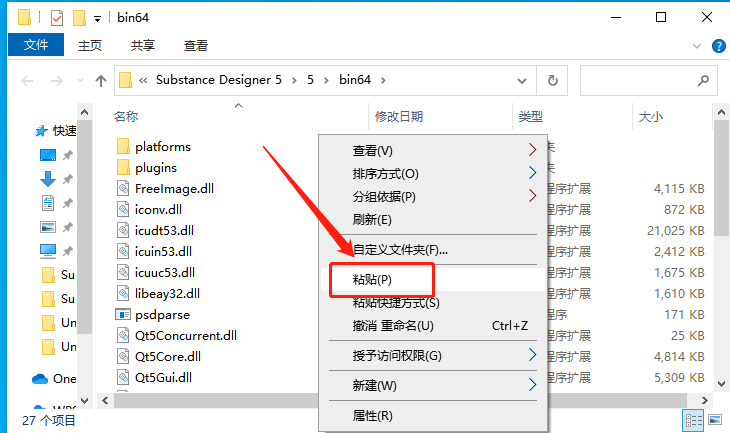
    15.在打开的文件夹空白处,鼠标右击选择【粘贴】。

    Substance Designer 5下载安装教程-15

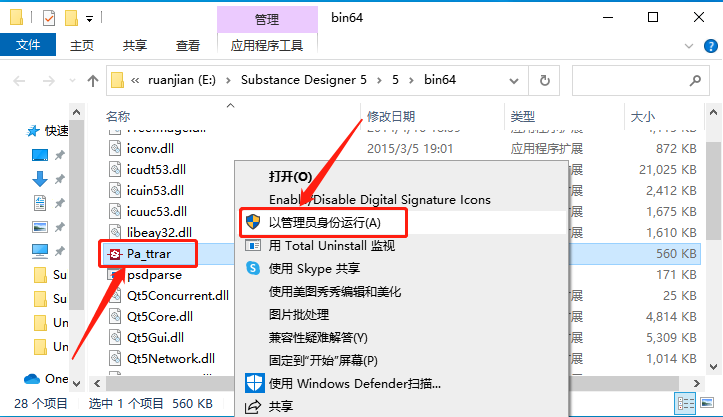
    16.在当前文件夹找到刚才粘贴的【Pa_ttrar】注册机,鼠标右击选择【以管理员身份运行】。

    Substance Designer 5下载安装教程-16

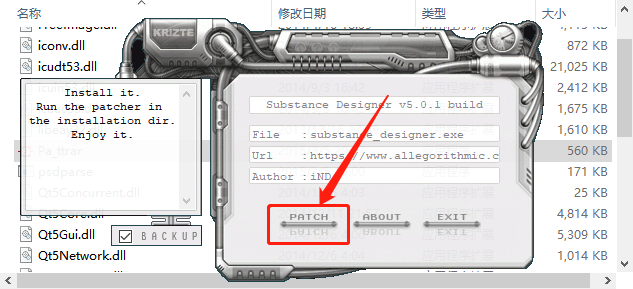
    17.知识兔点击【PATCH】。

    Substance Designer 5下载安装教程-17

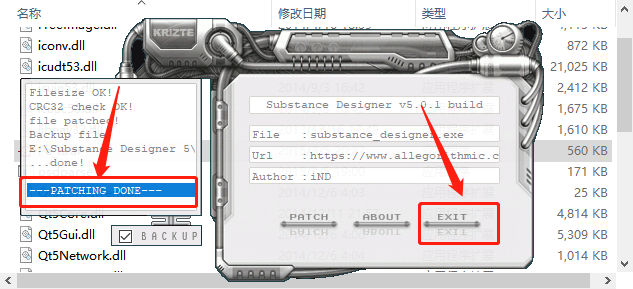
    18.注册机左侧提示【PATCHING DONE】说明破解成功,然后知识兔点击【EXIT】。

    Substance Designer 5下载安装教程-18

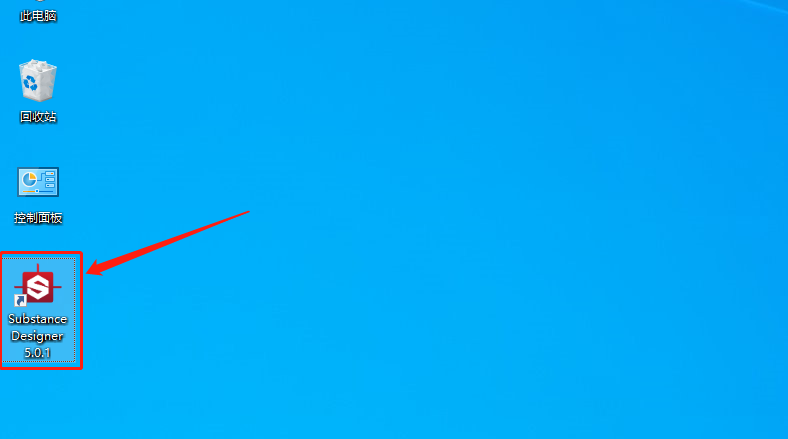
    19.在桌面上打开Substance_Designer软件。

    Substance Designer 5下载安装教程-19

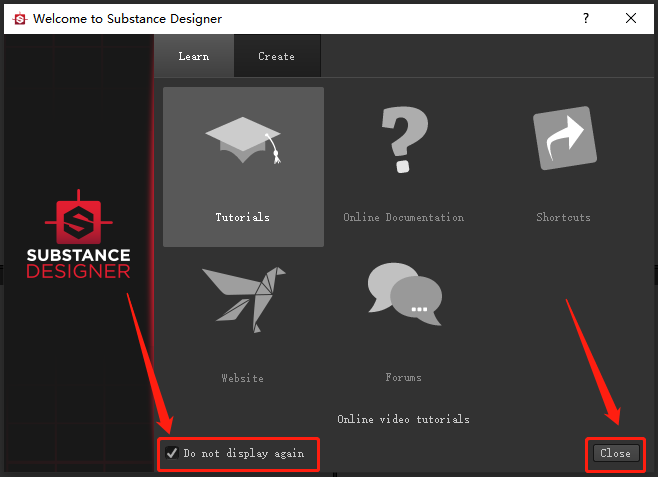
    20.勾选【Do not display again】,然后知识兔点击【Close】。

    Substance Designer 5下载安装教程-20

    21.安装完成,软件打开界面如下图所示。
    Substance Designer 5下载安装教程-21

    下载体验

    请输入密码查看下载!

    如何免费获取密码?

    点击下载

  • Substance Painter 2021下载安装教程

    Substance Painter 是一款功能强大的3D纹理贴图软件,知识兔适用于次时代游戏美工从业人员;希望提升技能的传统游戏公司美工;或者在校学生等对次时代游戏制作感兴趣的人群。该软件提供了大量的画笔与材质,用户可以设计出符合要求的图形纹理模型。软件具有智能选材功能,用户在使用涂料时,系统会自动为您匹配相应的材料,您可以创建材料规格并重复使用适应的材料;该软件还拥有大量的制作模板,用户可以在模板库中找到相应的设计模板,非常实用。除此之外,Substance Painter还提供了NVIDIA iray的渲染和Yebis后处理功能,用户可以直接通过该功能增强图像的效果。

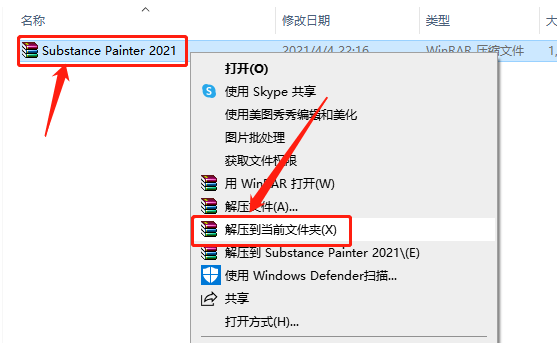
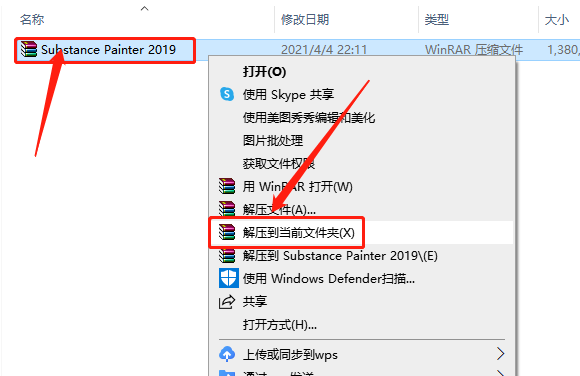
    1.知识兔打开下载的Substance Painter软件安装包,鼠标右击压缩包选择【解压到当前文件夹 】。

    Substance Painter 2021下载安装教程-1

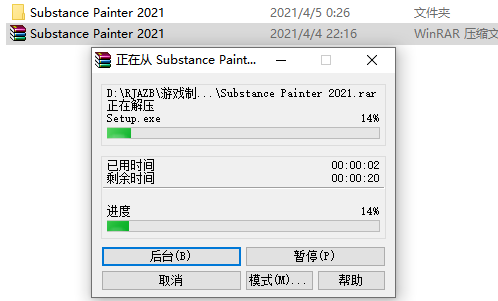
    2.等待压缩包解压完成。

    Substance Painter 2021下载安装教程-2

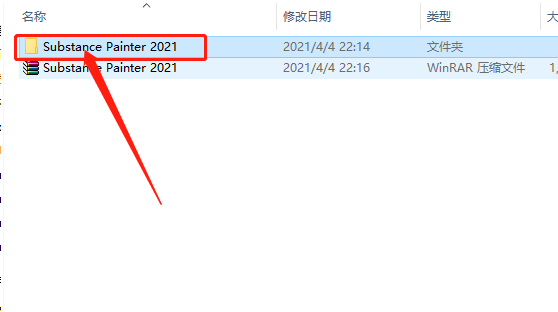
    3.知识兔打开解压的【Substance Painter 2021】文件夹。

    Substance Painter 2021下载安装教程-3

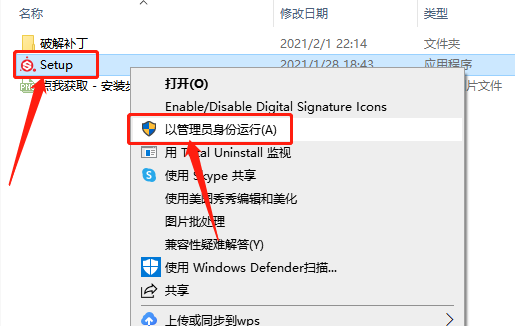
    4.鼠标右击【Setup】安装程序,知识兔选择【以管理员身份运行】。

    Substance Painter 2021下载安装教程-4

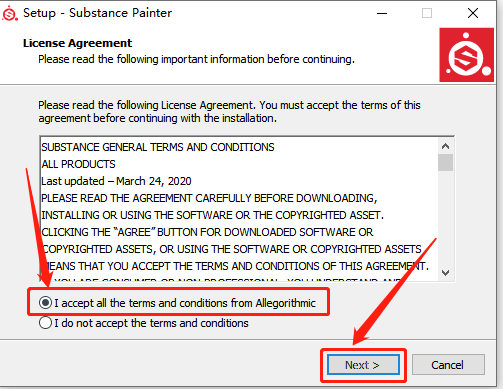
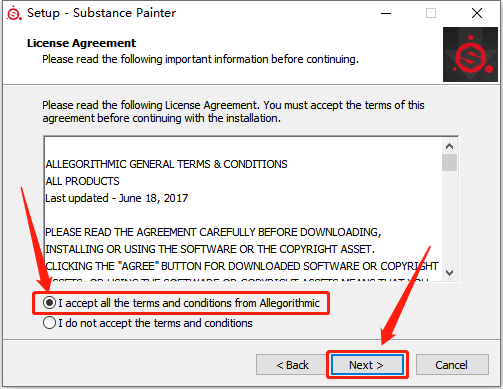
    5.选择【I accept all the terms······】,然后知识兔点击【Next】。

    Substance Painter 2021下载安装教程-5

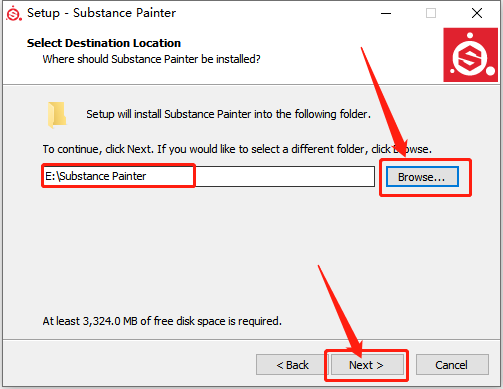
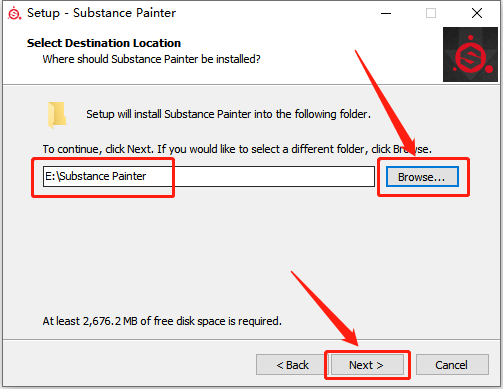
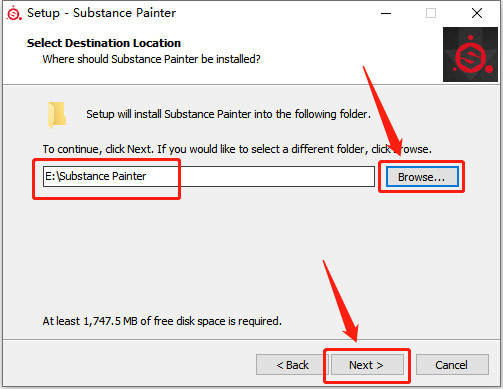
    6.知识兔点击【Browse】设置软件的安装路径,可自行设置,教程中是直接选择了E盘,知识兔设置好安装路径后知识兔点击【Next】。

    Substance Painter 2021下载安装教程-6

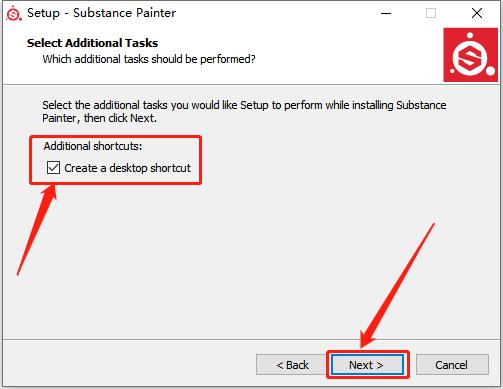
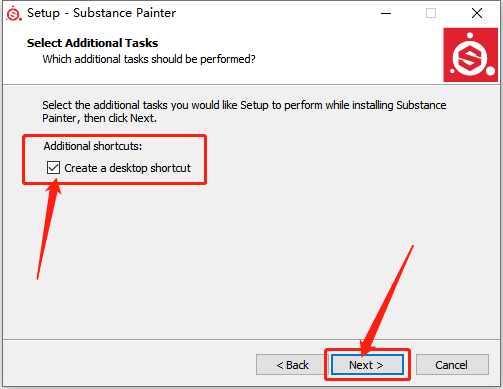
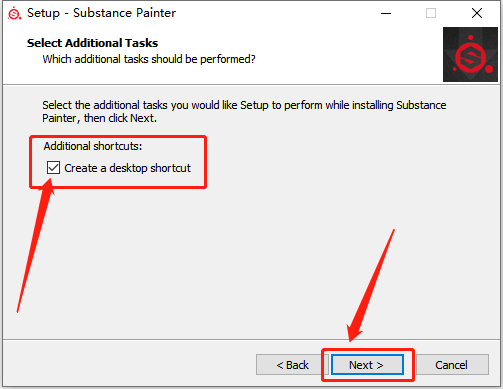
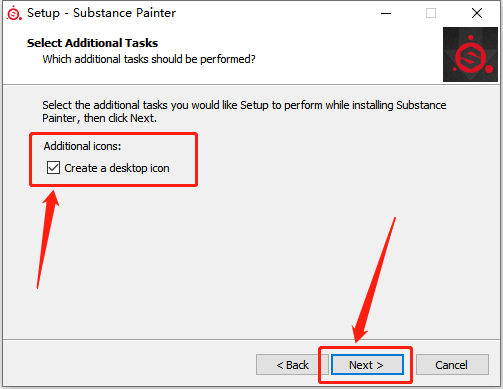
    7.勾选下图所示的选项,然后知识兔点击【Next】。

    Substance Painter 2021下载安装教程-7

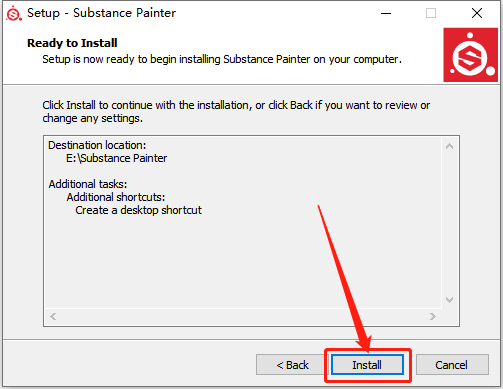
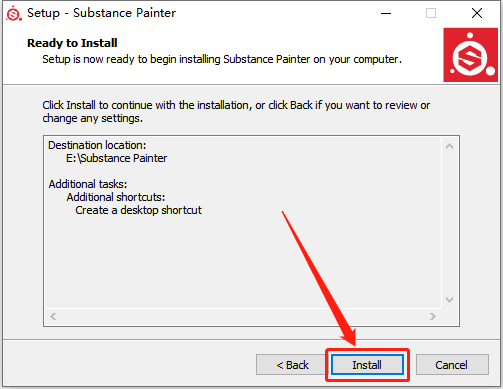
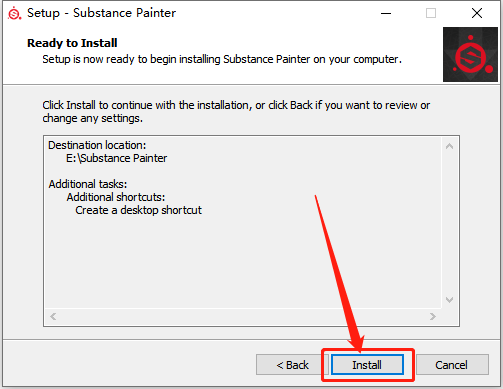
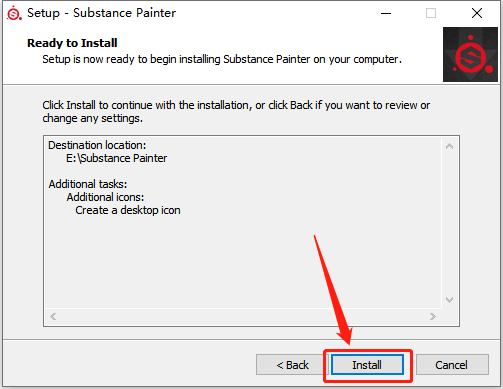
    8.知识兔点击【Install】。

    Substance Painter 2021下载安装教程-8

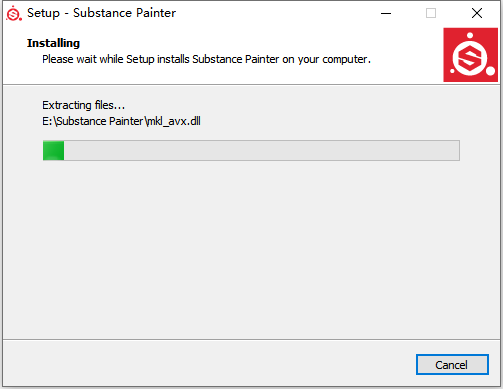
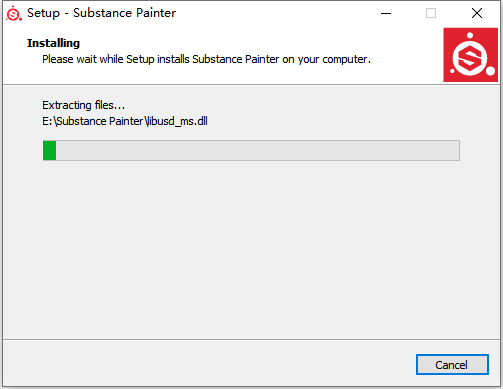
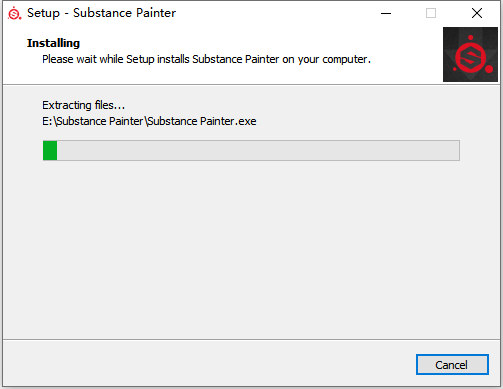
    9.软件安装过程请等待。

    Substance Painter 2021下载安装教程-9

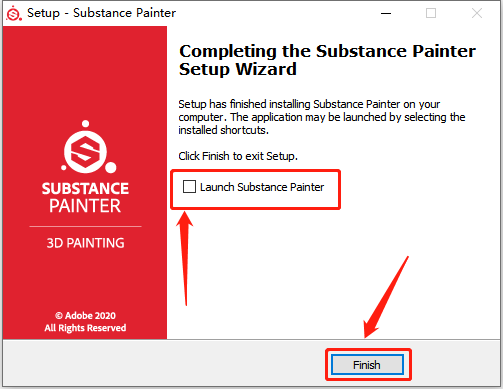
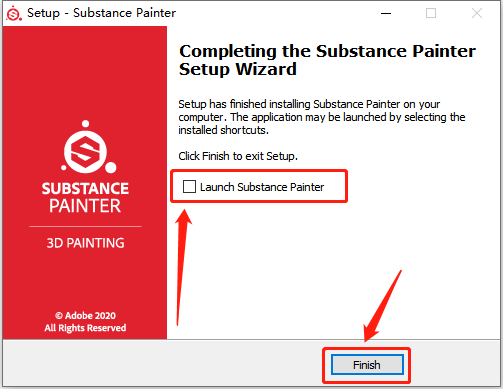
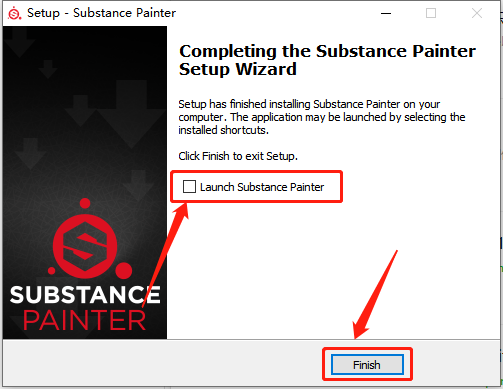
    10.安装好后取消勾选【Launch Substance Painter】,然后知识兔点击【Finish】。

    Substance Painter 2021下载安装教程-10

    此时安装好的软件未激活,接下来开始破解和汉化。

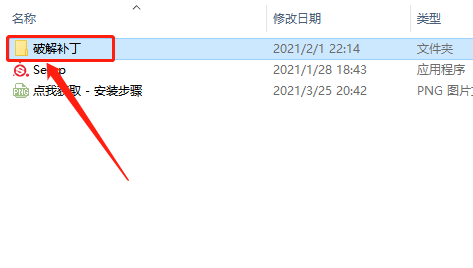
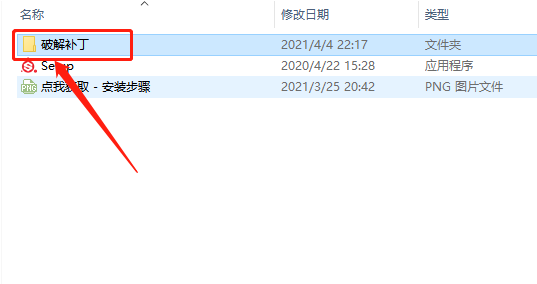
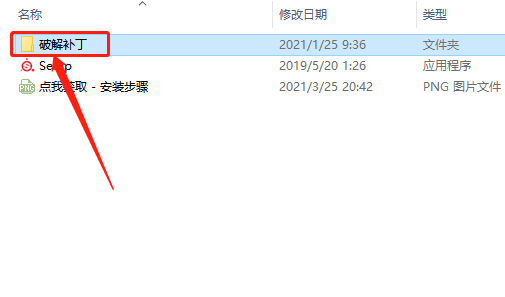
    11.返回到解压的【Substance Painter 2021】文件夹中,然后知识兔打开【破解补丁】文件夹。

    Substance Painter 2021下载安装教程-11

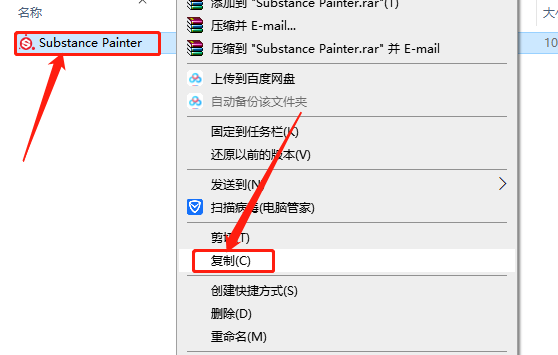
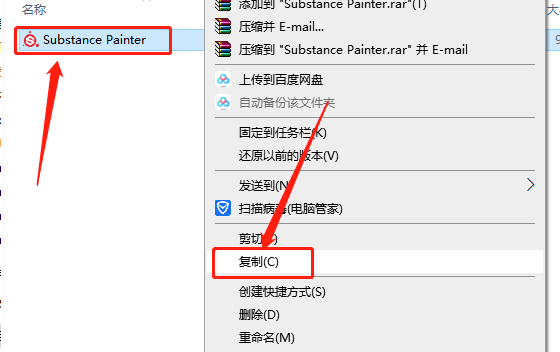
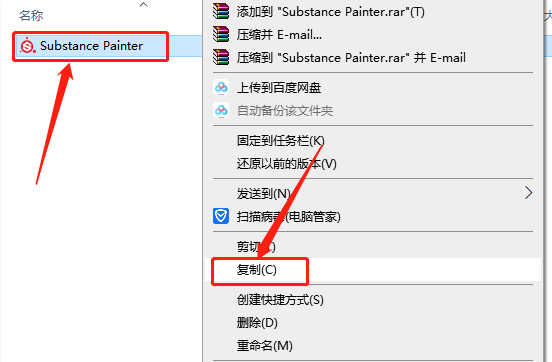
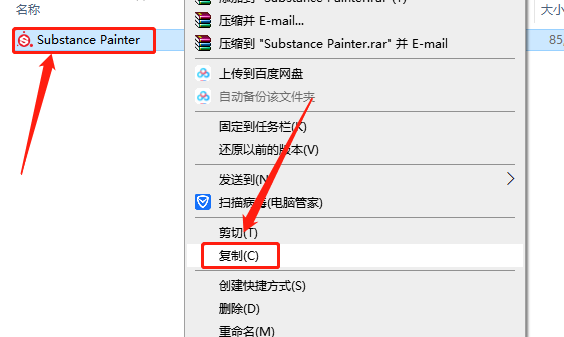
    12.鼠标右击【Substance Painter】选择【复制】。

    Substance Painter 2021下载安装教程-12

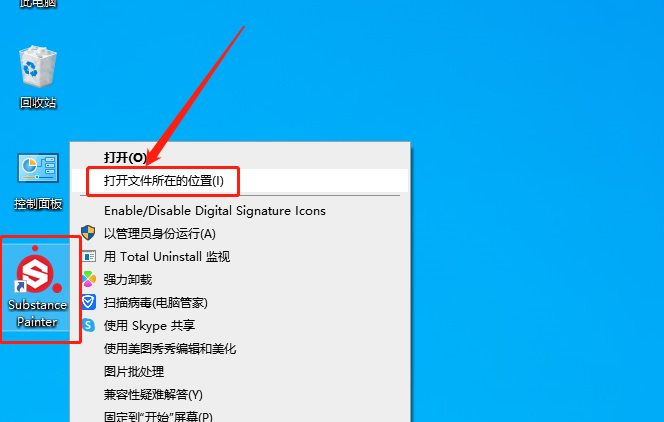
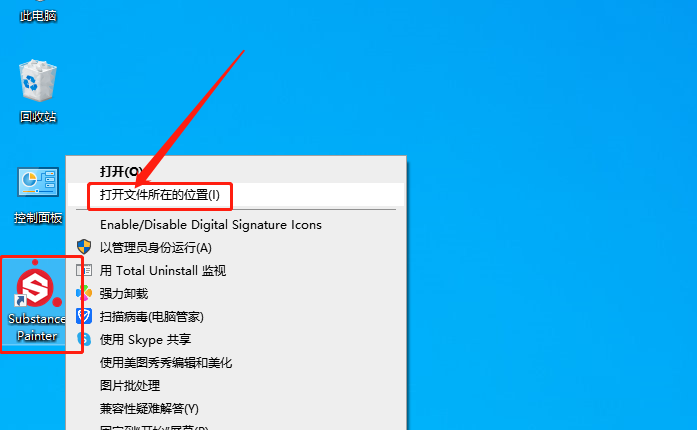
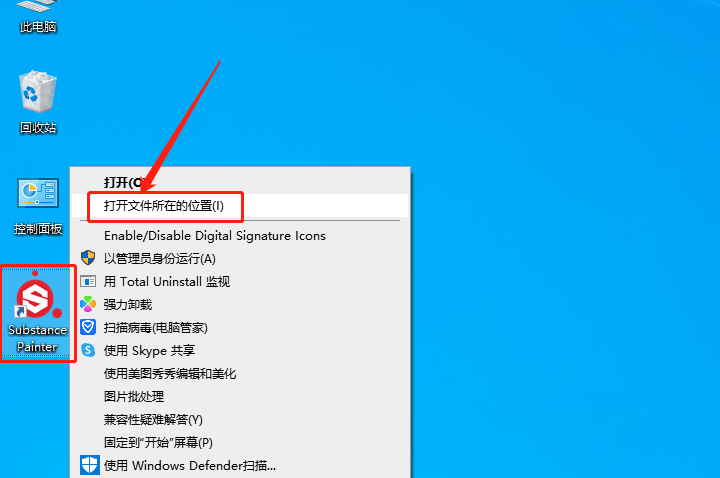
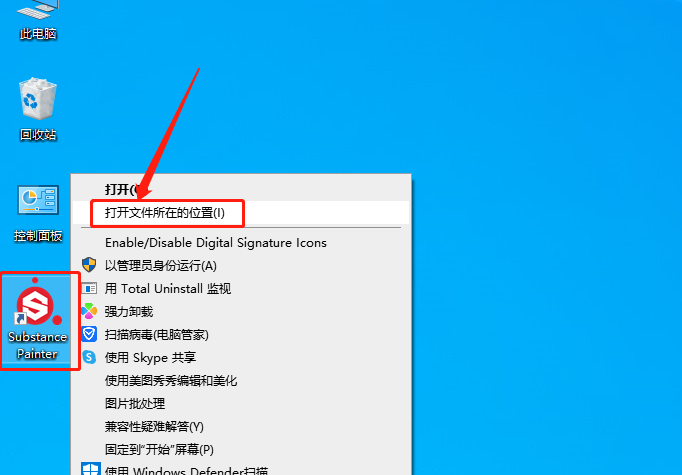
    13.在桌面上鼠标右击Substance Painter软件图标,知识兔选择【打开文件所在的位置】。

    Substance Painter 2021下载安装教程-13

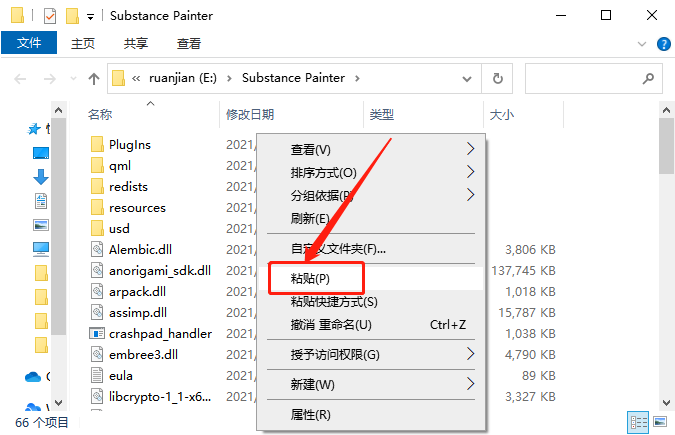
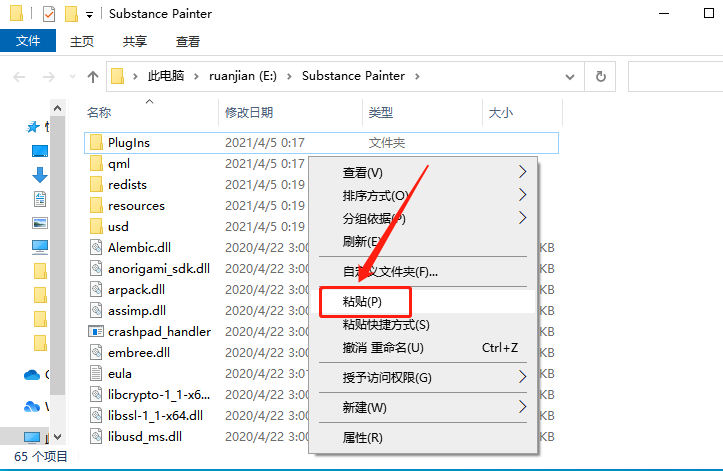
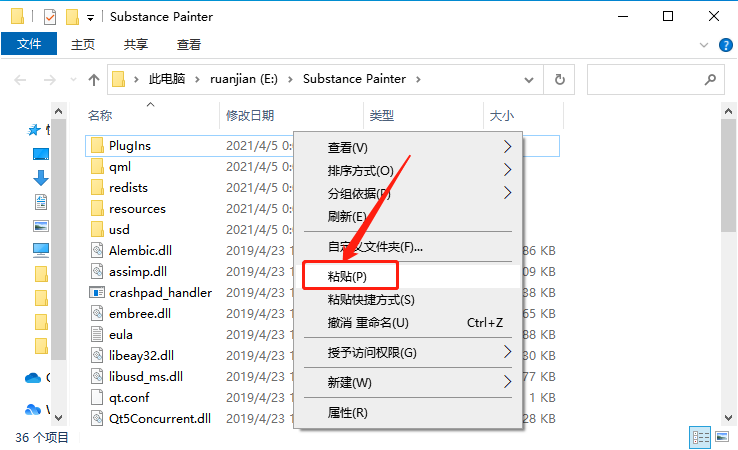
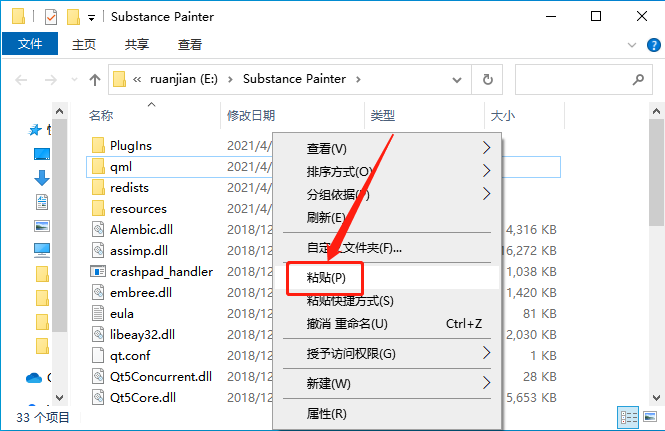
    14.在打开的文件夹空白处,鼠标右击选择【粘贴】。

    Substance Painter 2021下载安装教程-14

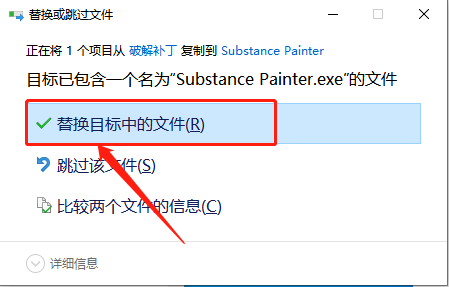
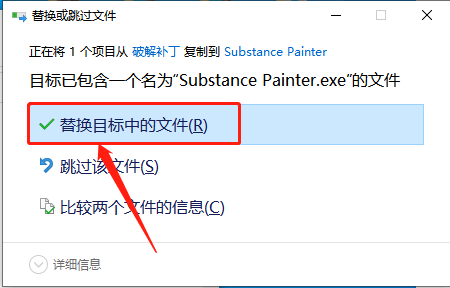
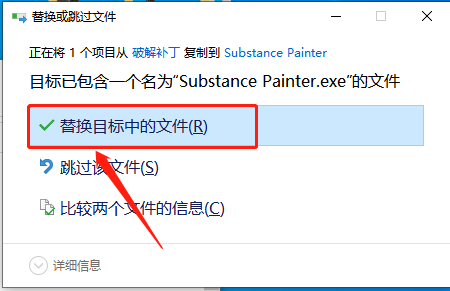
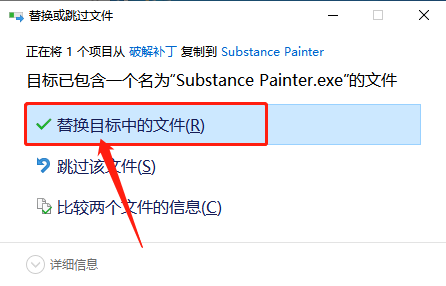
    15.知识兔点击【替换目标中的文件】。

    Substance Painter 2021下载安装教程-15

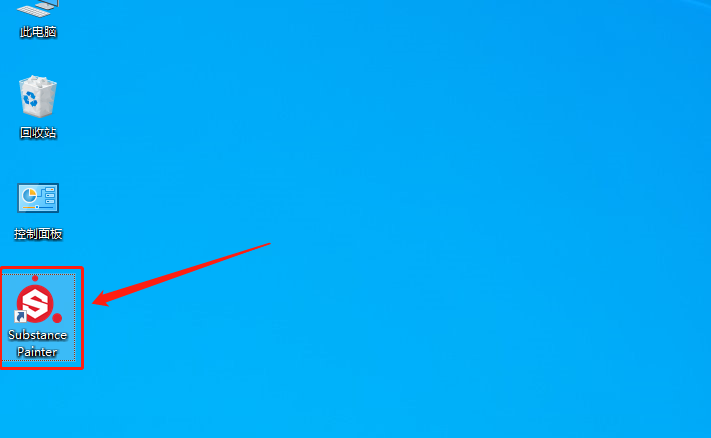
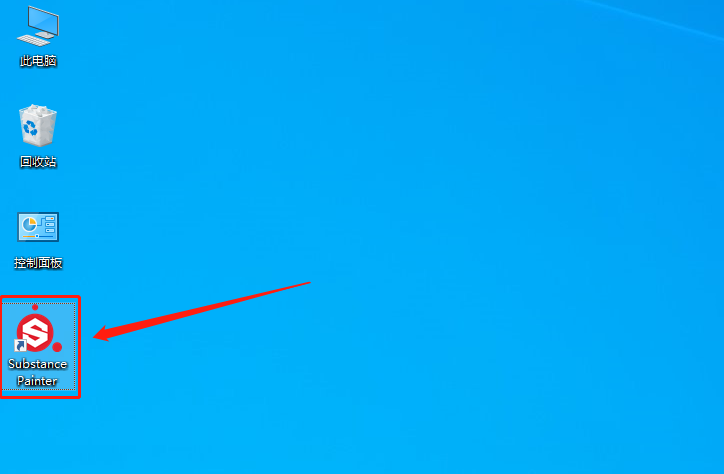
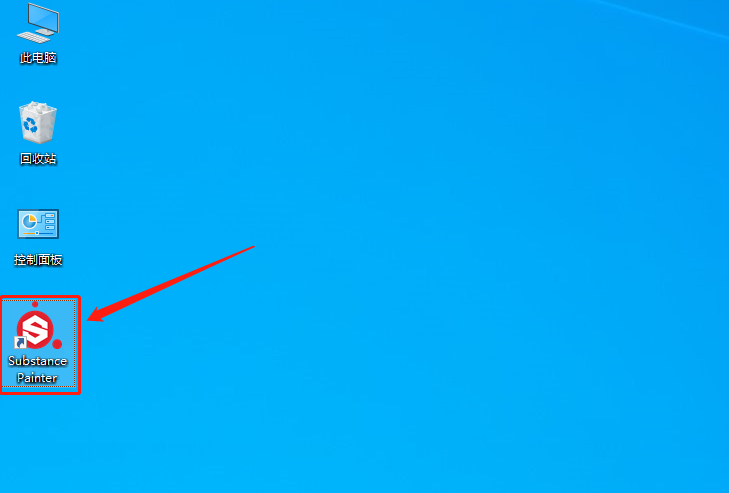
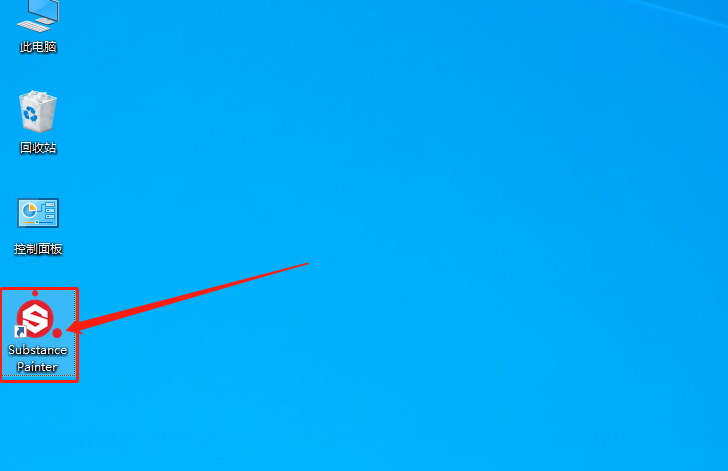
    16.在桌面上打开Substance Painter软件。

    Substance Painter 2021下载安装教程-16

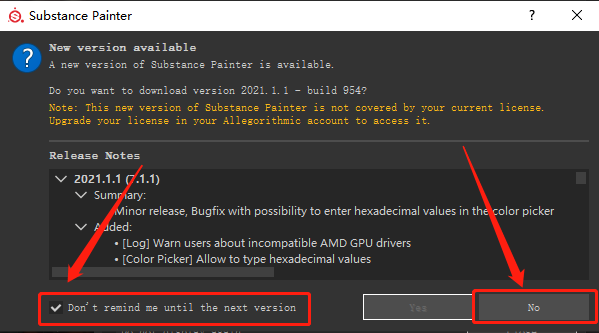
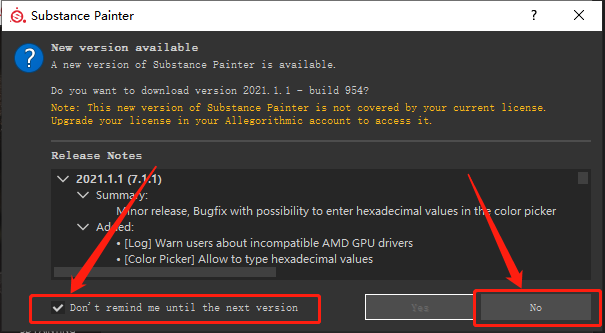
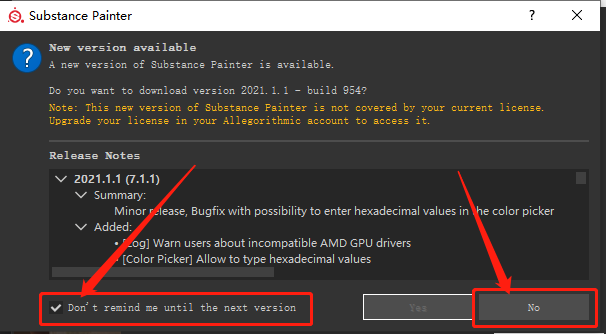
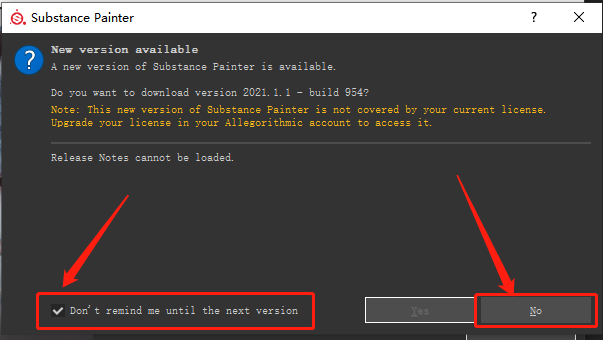
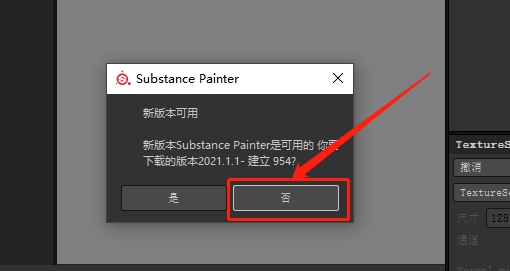
    17.勾选【Don“t remind me until······】,然后知识兔点击【No】。

    Substance Painter 2021下载安装教程-17

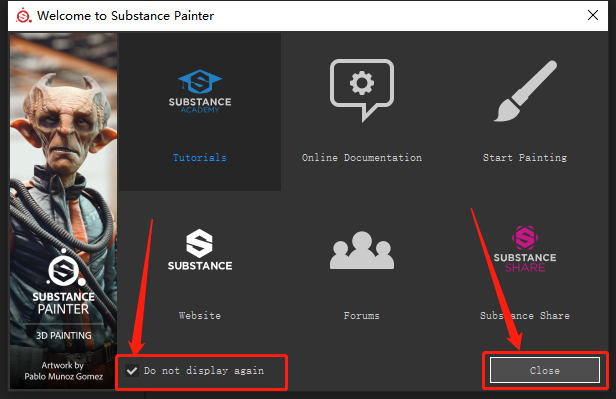
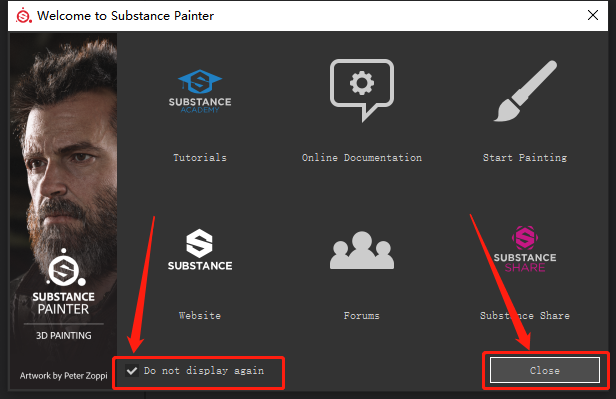
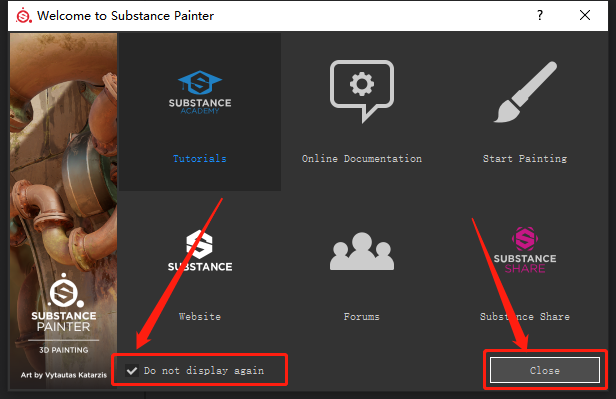
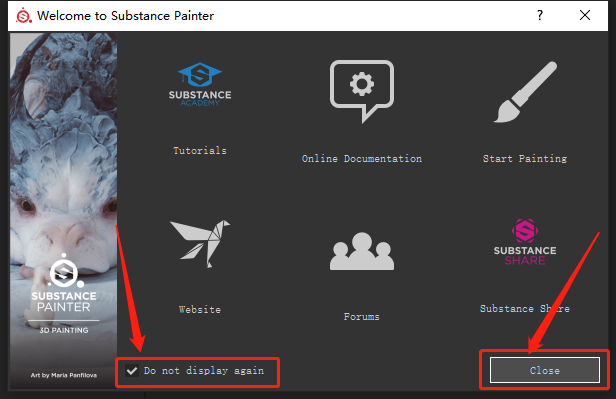
    18.勾选【Do not display again】,然后知识兔点击【Close】。

    Substance Painter 2021下载安装教程-18

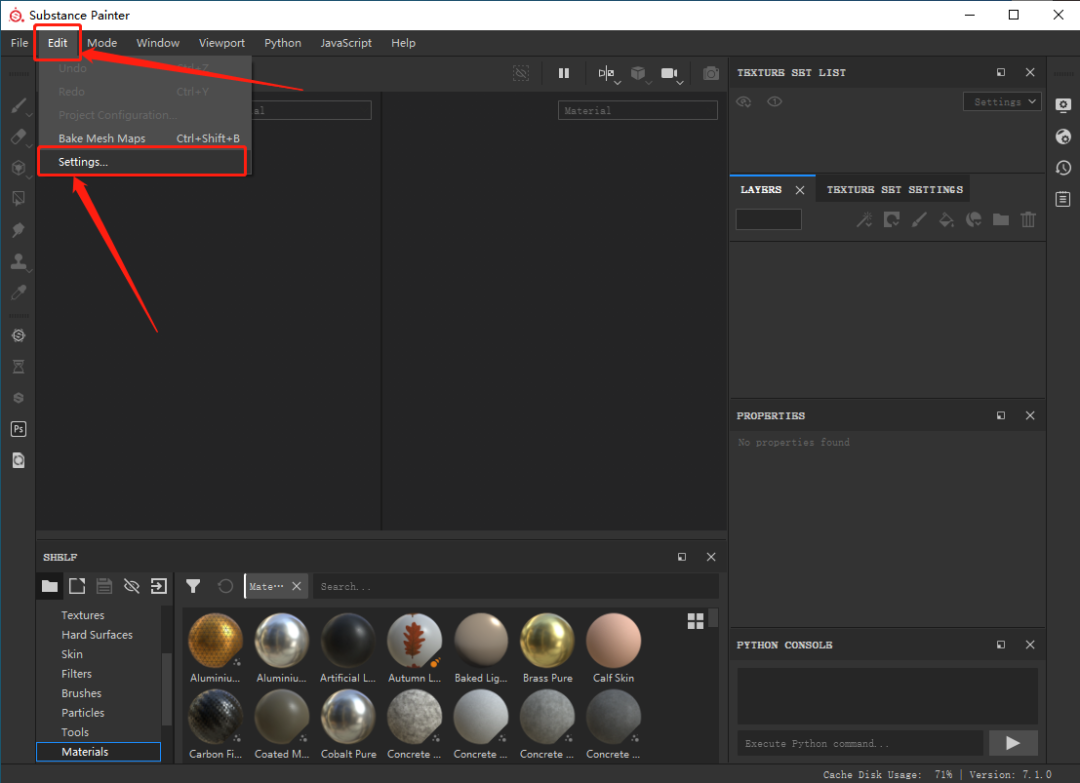
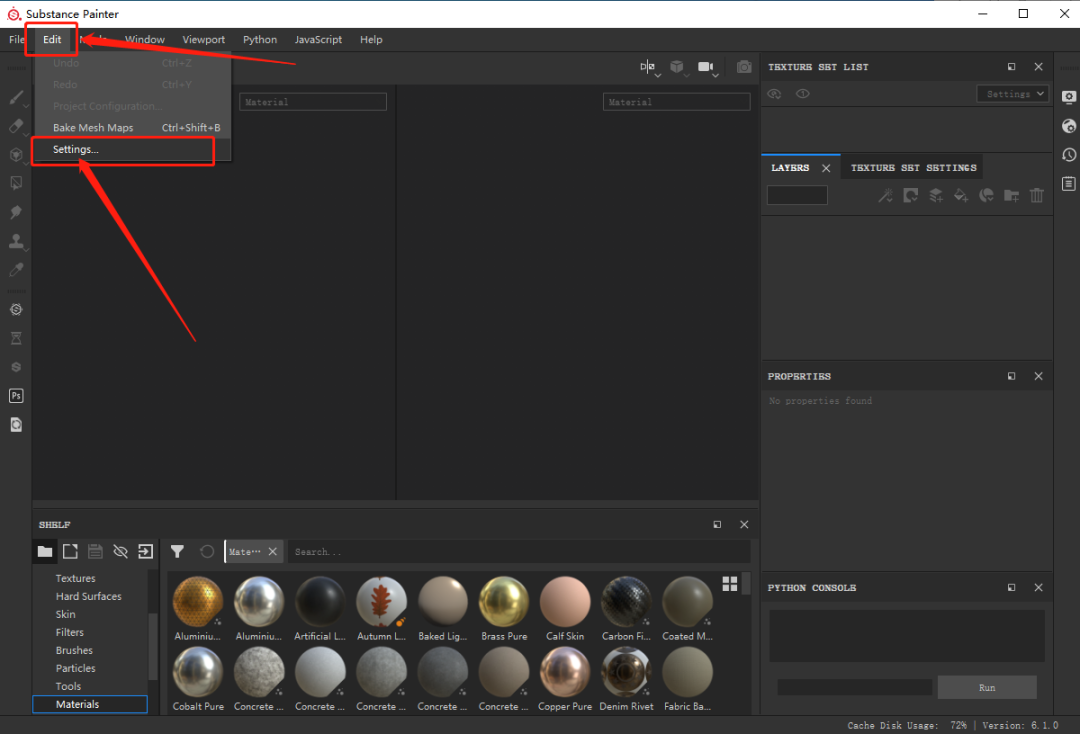
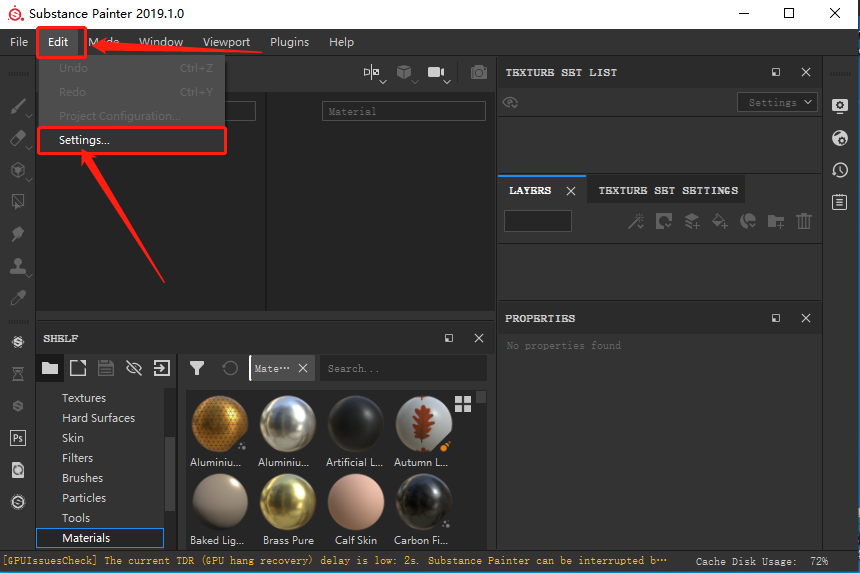
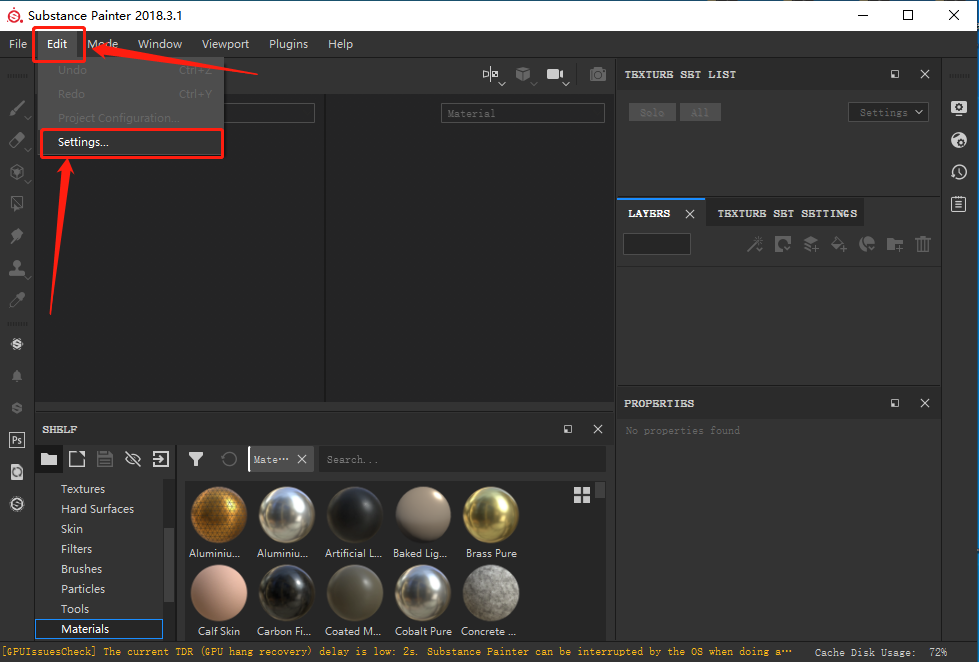
    19.软件打开后,知识兔点击界面左上角的【Edit】,然后知识兔点击【Setting】。

    Substance Painter 2021下载安装教程-19

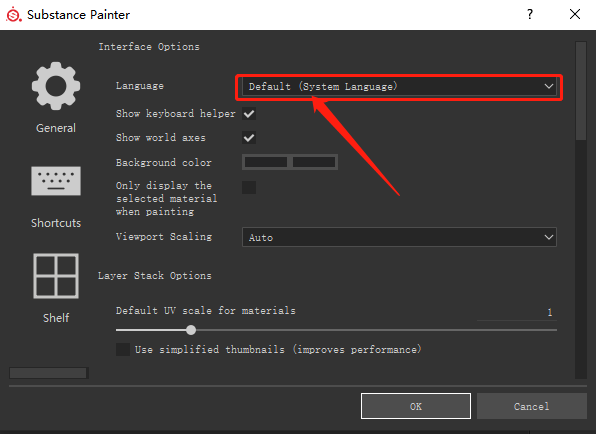
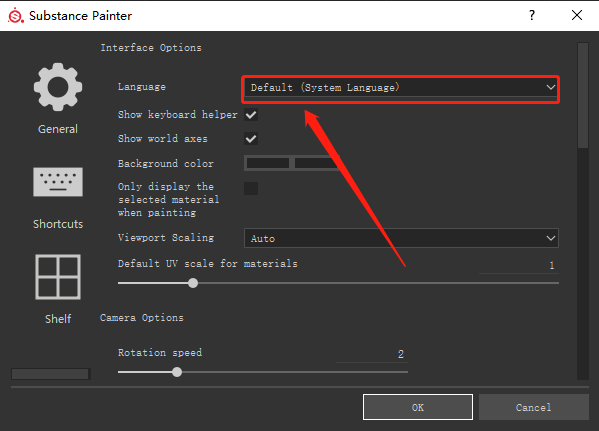
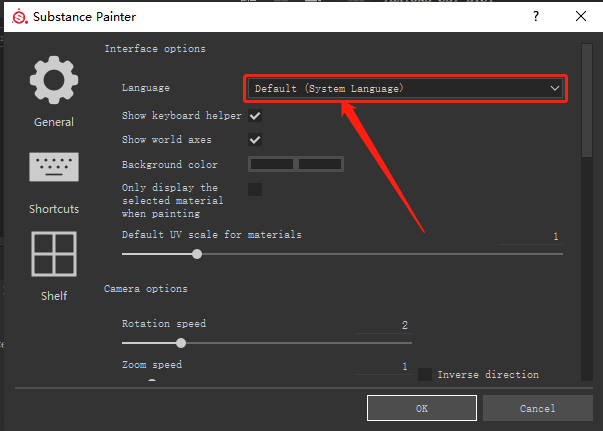
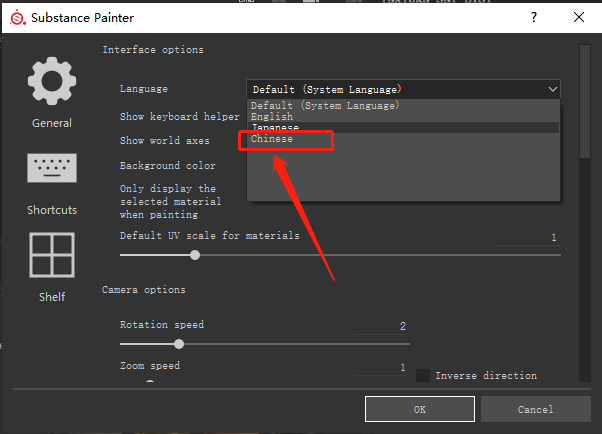
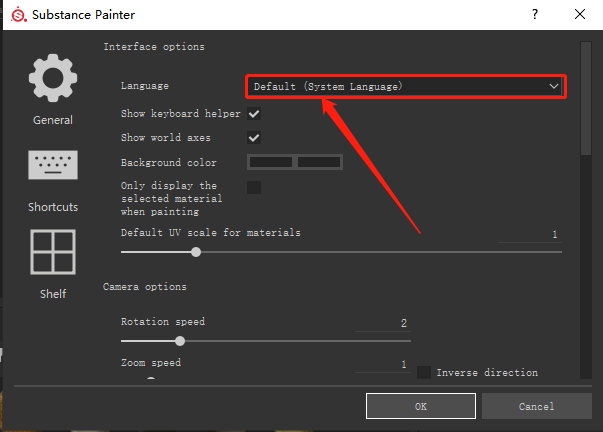
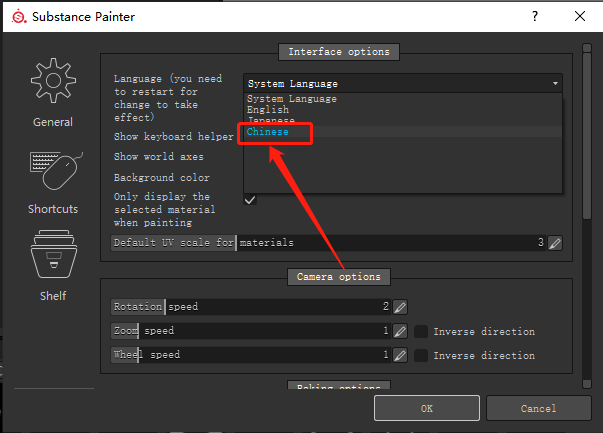
    20.知识兔点击下图所示的选项框。

    Substance Painter 2021下载安装教程-20

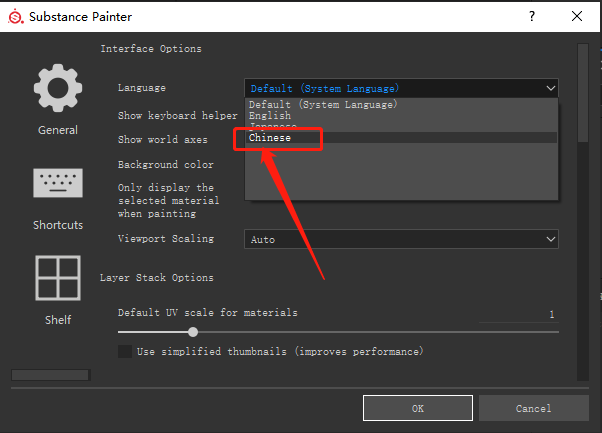
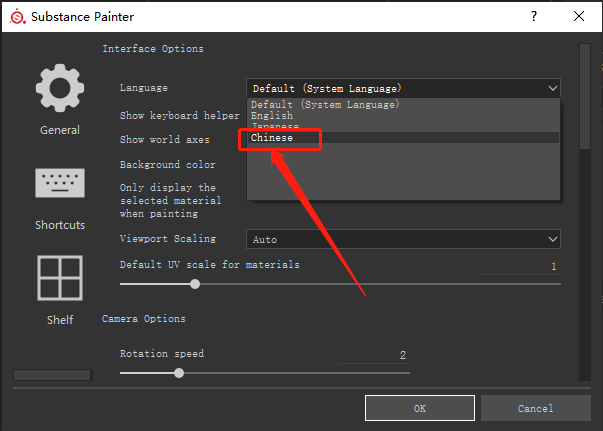
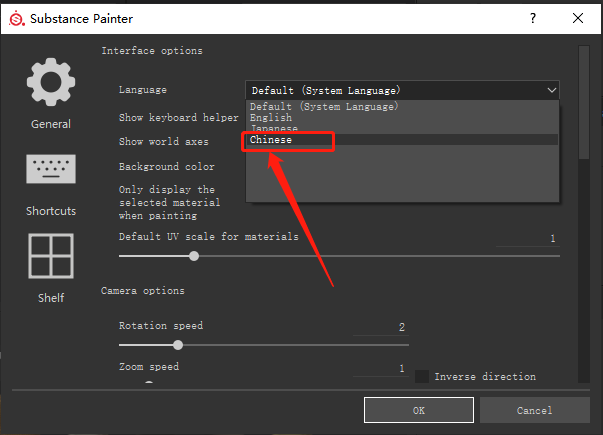
    21.选择【Chinese】。

    Substance Painter 2021下载安装教程-21

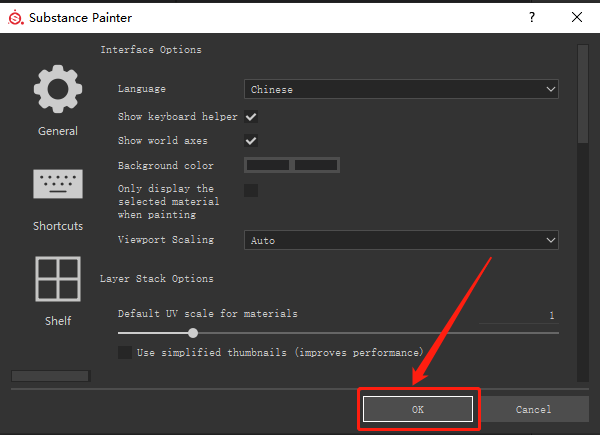
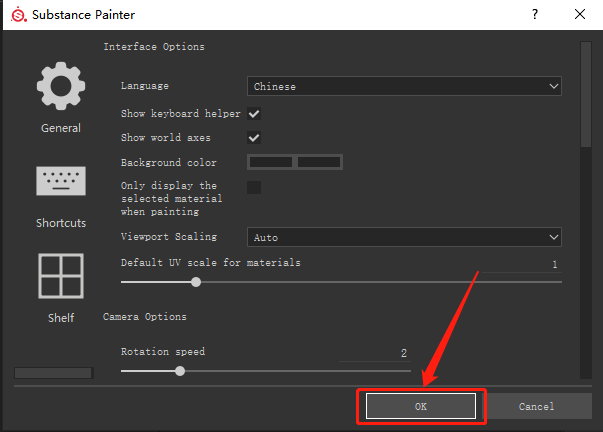
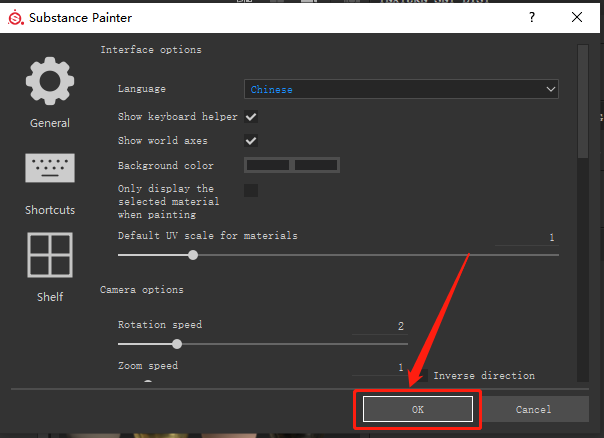
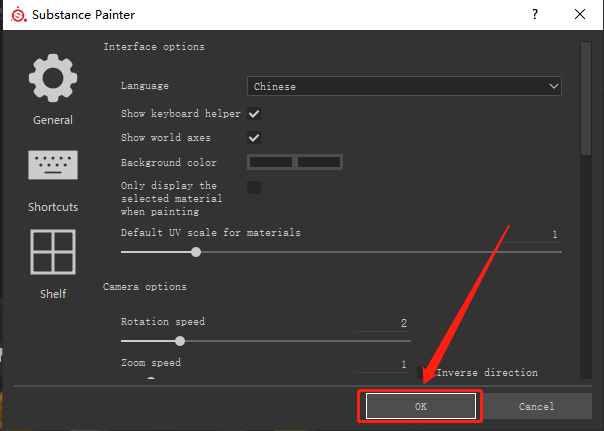
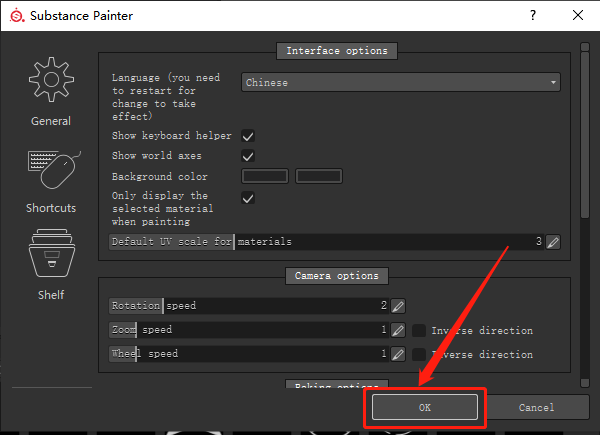
    22.知识兔点击【Ok】。

    Substance Painter 2021下载安装教程-22

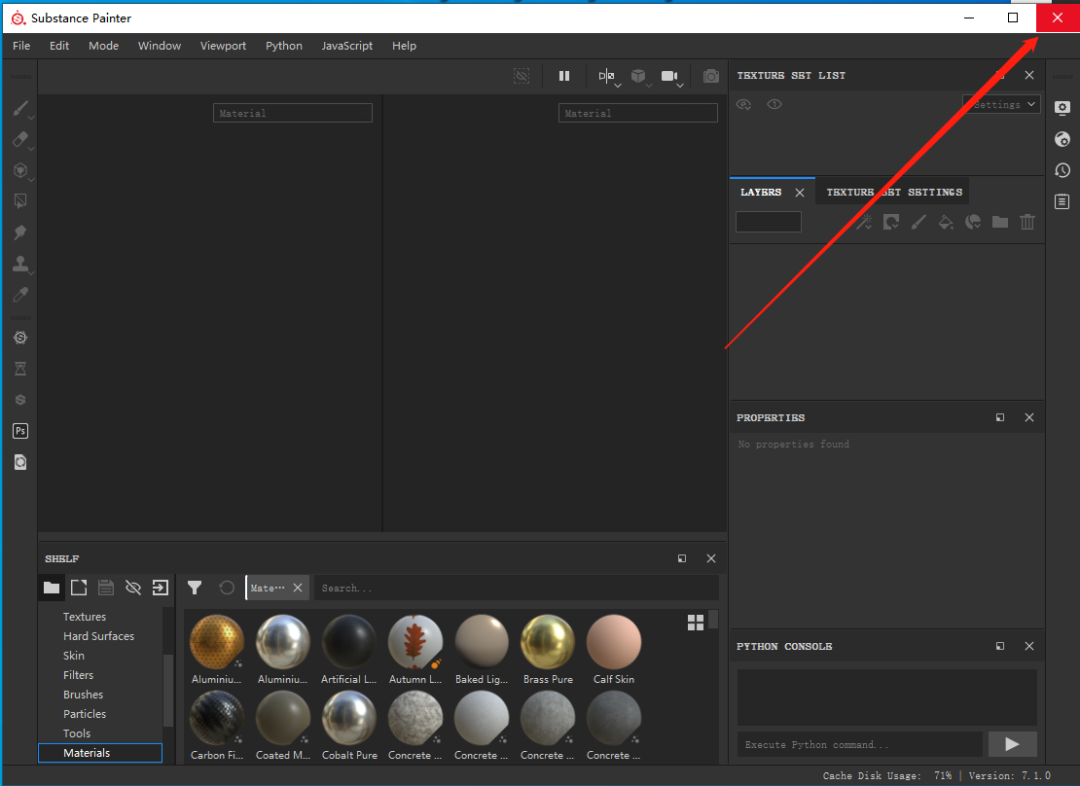
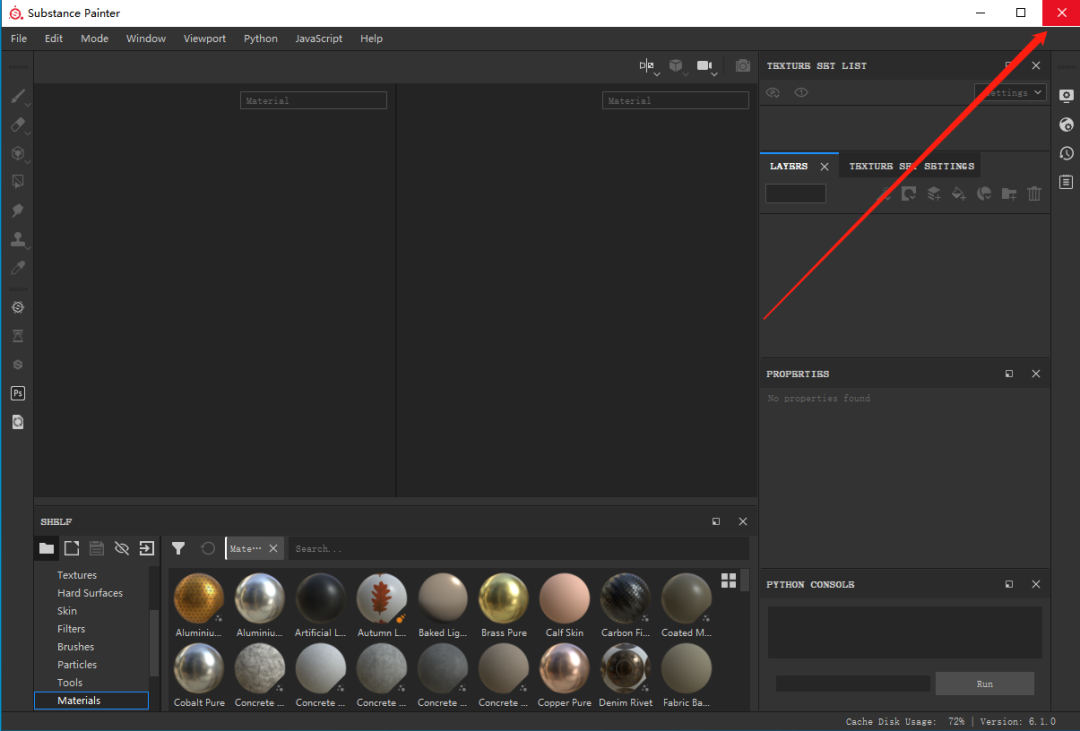
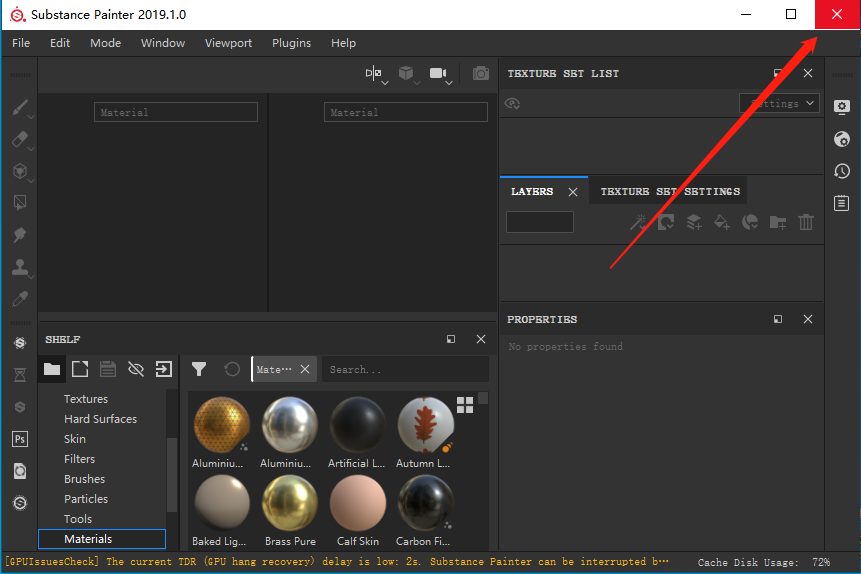
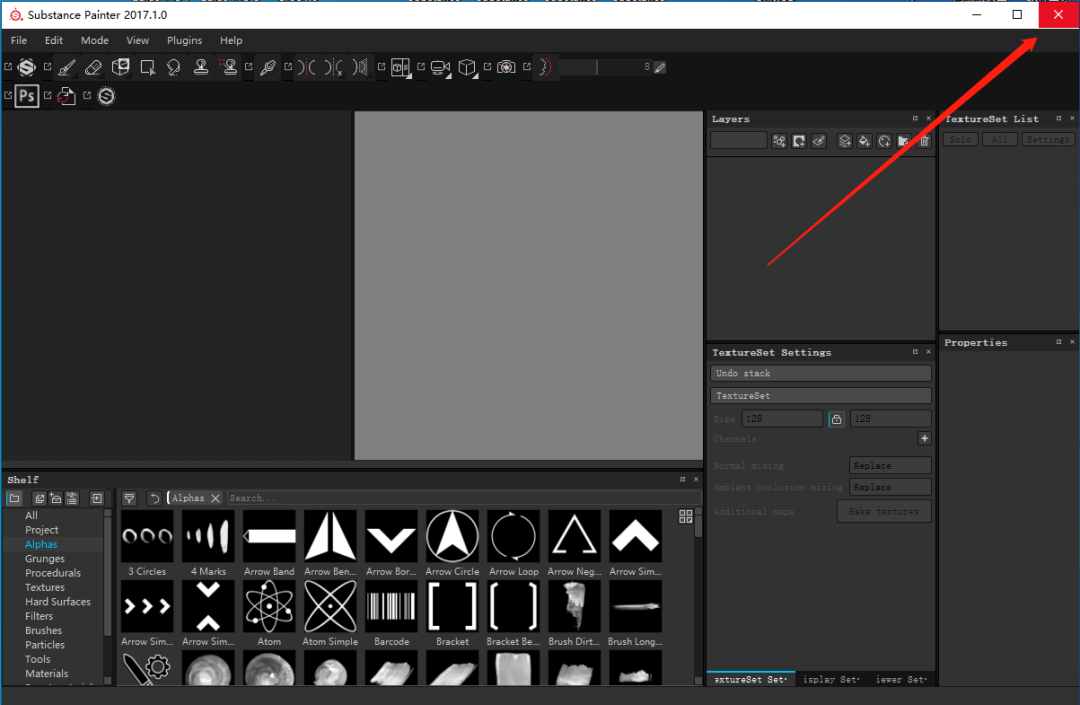
    23.在右上角关闭Substance Painter软件。

    Substance Painter 2021下载安装教程-23

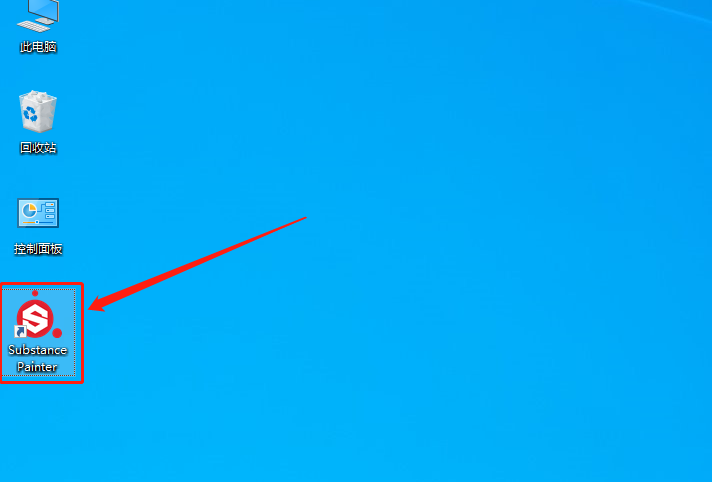
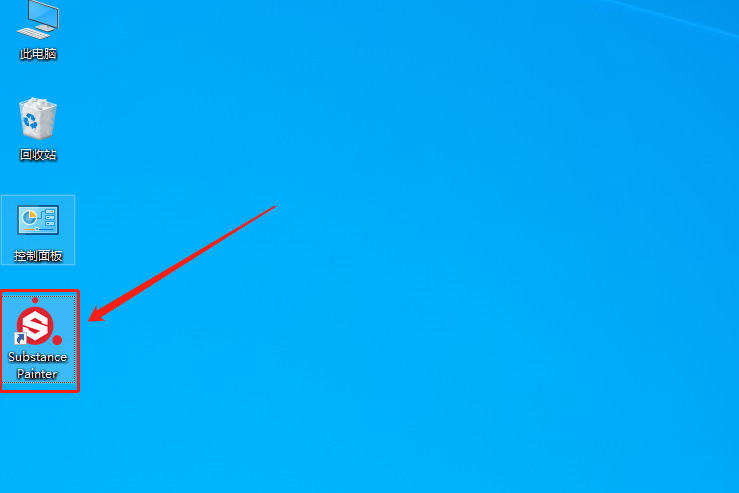
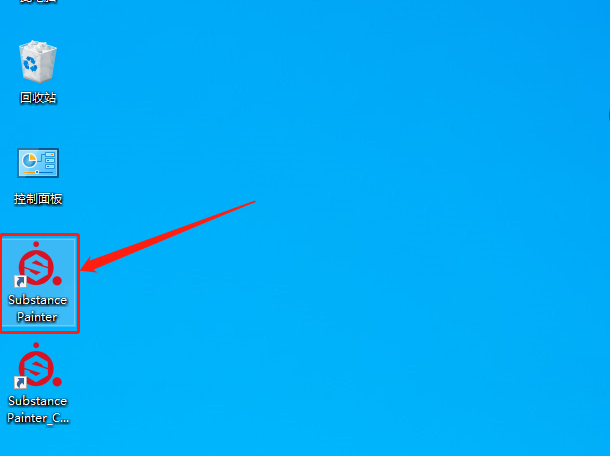
    24.在桌面上重新打开Substance Painter软件。

    Substance Painter 2021下载安装教程-24

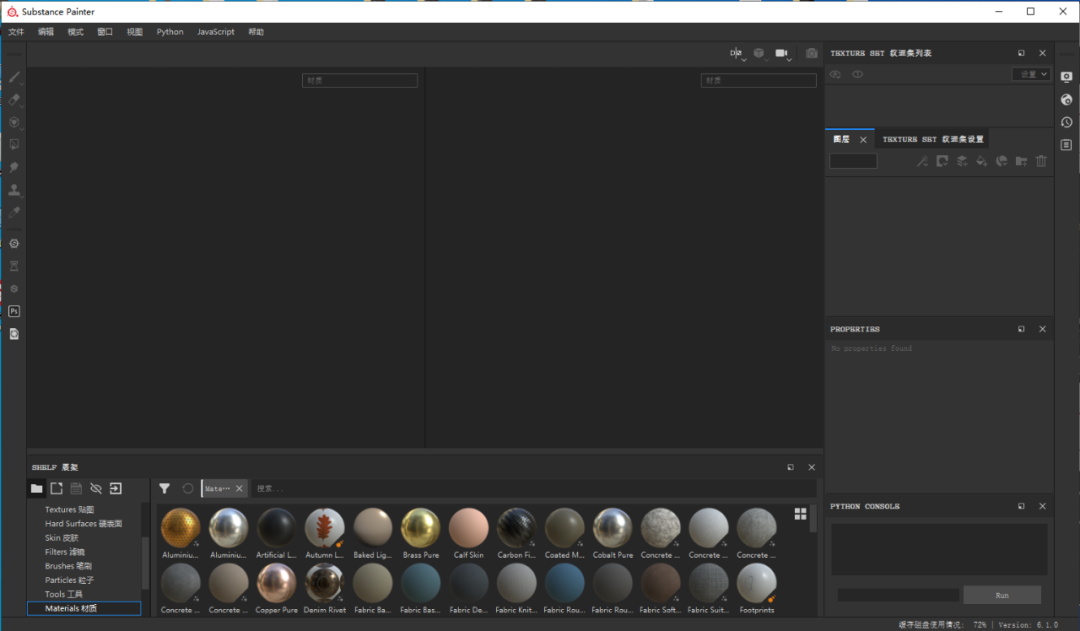
    25.安装完成,软件打开界面如下图所示。
    Substance Painter 2021下载安装教程-25

    下载体验

    请输入密码查看下载!

    如何免费获取密码?

    点击下载

  • Substance Painter 2020下载安装教程

    Substance Painter 是一款功能强大的3D纹理贴图软件,知识兔适用于次时代游戏美工从业人员;希望提升技能的传统游戏公司美工;或者在校学生等对次时代游戏制作感兴趣的人群。该软件提供了大量的画笔与材质,用户可以设计出符合要求的图形纹理模型。软件具有智能选材功能,用户在使用涂料时,系统会自动为您匹配相应的材料,您可以创建材料规格并重复使用适应的材料;该软件还拥有大量的制作模板,用户可以在模板库中找到相应的设计模板,非常实用。除此之外,Substance Painter还提供了NVIDIA iray的渲染和Yebis后处理功能,用户可以直接通过该功能增强图像的效果。

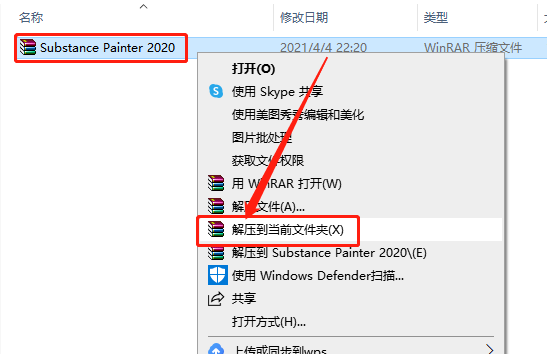
    1.知识兔打开下载的Substance Painter软件安装包,鼠标右击压缩包选择【解压到当前文件夹 】。

    Substance Painter 2020下载安装教程-1

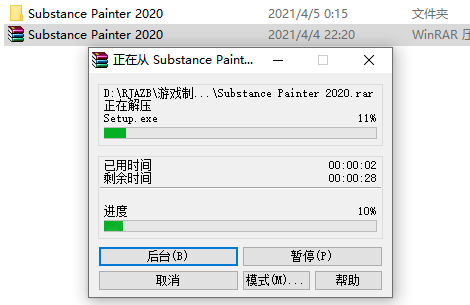
    2.等待压缩包解压完成。

    Substance Painter 2020下载安装教程-2

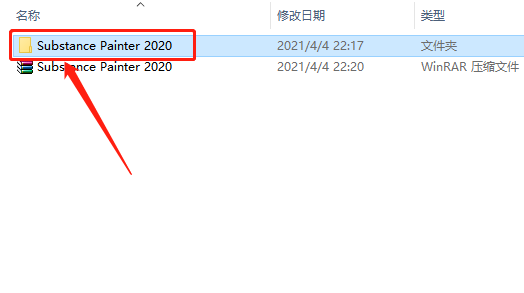
    3.知识兔打开解压的【Substance Painter 2020】文件夹。

    Substance Painter 2020下载安装教程-3

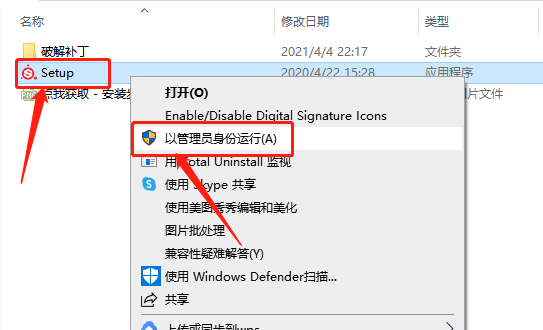
    4.鼠标右击【Setup】安装程序,知识兔选择【以管理员身份运行】。

    Substance Painter 2020下载安装教程-4

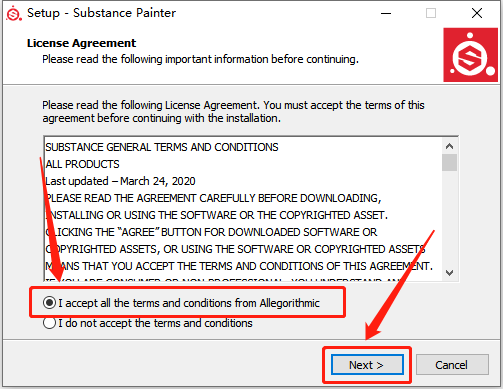
    5.选择【I accept all the terms······】,然后知识兔点击【Next】。

    Substance Painter 2020下载安装教程-5

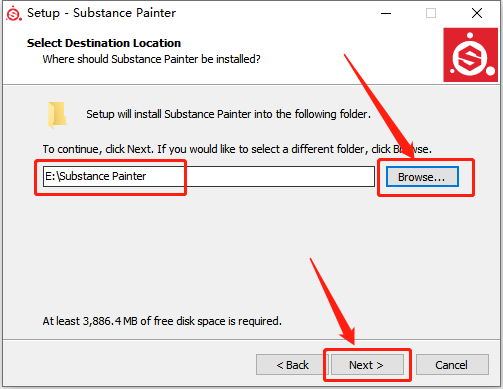
    6.知识兔点击【Browse】设置软件的安装路径,可自行设置,教程中是直接选择了E盘,知识兔设置好安装路径后知识兔点击【Next】。

    Substance Painter 2020下载安装教程-6

    7.勾选下图所示的选项,然后知识兔点击【Next】。

    Substance Painter 2020下载安装教程-7

    8.知识兔点击【Install】。

    Substance Painter 2020下载安装教程-8

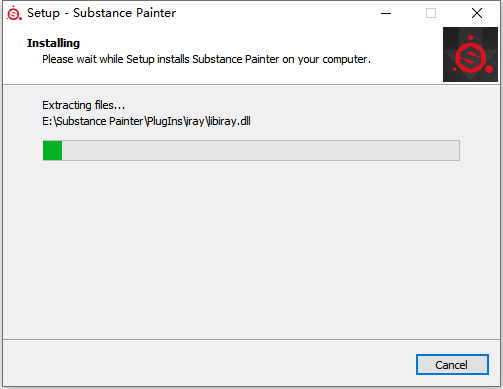
    9.软件安装过程请等待。

    Substance Painter 2020下载安装教程-9

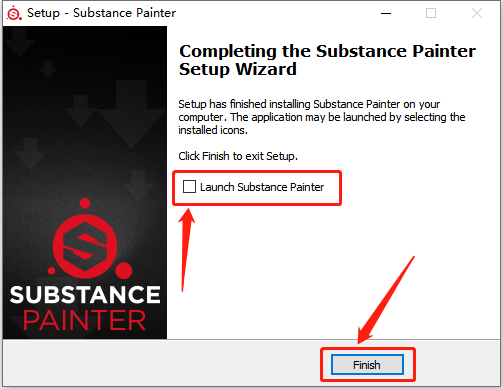
    10.安装好后取消勾选【Launch Substance Painter】,然后知识兔点击【Finish】。

    Substance Painter 2020下载安装教程-10

    此时安装好的软件未激活,接下来开始破解和汉化。

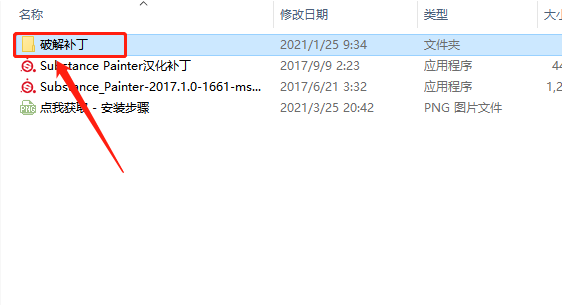
    11.返回到解压的【Substance Painter 2020】文件夹中,然后知识兔打开【破解补丁】文件夹。

    Substance Painter 2020下载安装教程-11

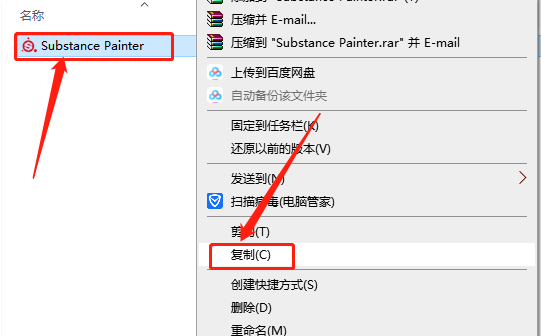
    12.鼠标右击【Substance Painter】选择【复制】。

    Substance Painter 2020下载安装教程-12

    13.在桌面上鼠标右击Substance Painter软件图标,知识兔选择【打开文件所在的位置】。

    Substance Painter 2020下载安装教程-13

    14.在打开的文件夹空白处,鼠标右击选择【粘贴】。

    Substance Painter 2020下载安装教程-14

    15.知识兔点击【替换目标中的文件】。

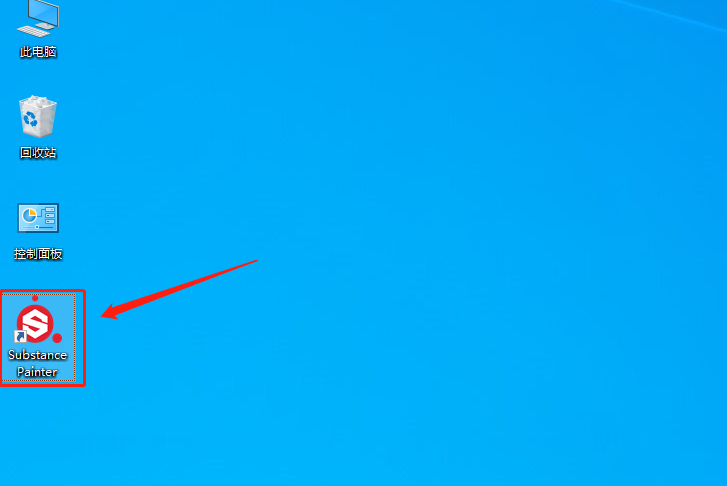
    Substance Painter 2020下载安装教程-15

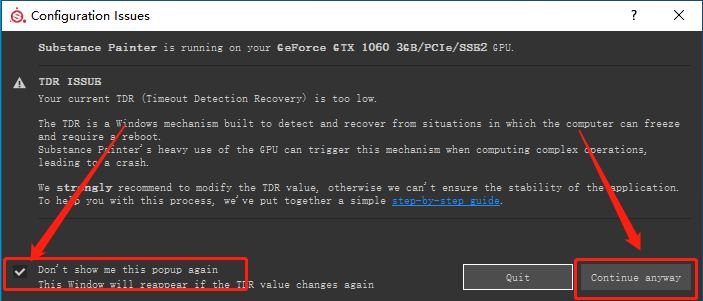
    16.在桌面上打开Substance Painter软件。

    Substance Painter 2020下载安装教程-16

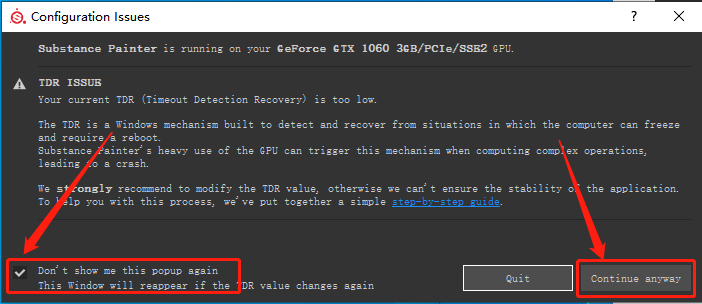
    17.勾选【Don“t show me this······】,然后知识兔点击【Continue anyway】。

    Substance Painter 2020下载安装教程-17

    18.勾选【Do not display again】,然后知识兔点击【Close】。

    Substance Painter 2020下载安装教程-18

    19.软件打开后,知识兔点击界面左上角的【Edit】,然后知识兔点击【Setting】。

    Substance Painter 2020下载安装教程-19

    20.知识兔点击下图所示的选项框。

    Substance Painter 2020下载安装教程-20

    21.选择【Chinese】。

    Substance Painter 2020下载安装教程-21

    22.知识兔点击【Ok】。

    Substance Painter 2020下载安装教程-22

    23.在右上角关闭Substance Painter软件。

    Substance Painter 2020下载安装教程-23

    24.在桌面上重新打开Substance Painter软件。

    Substance Painter 2020下载安装教程-24

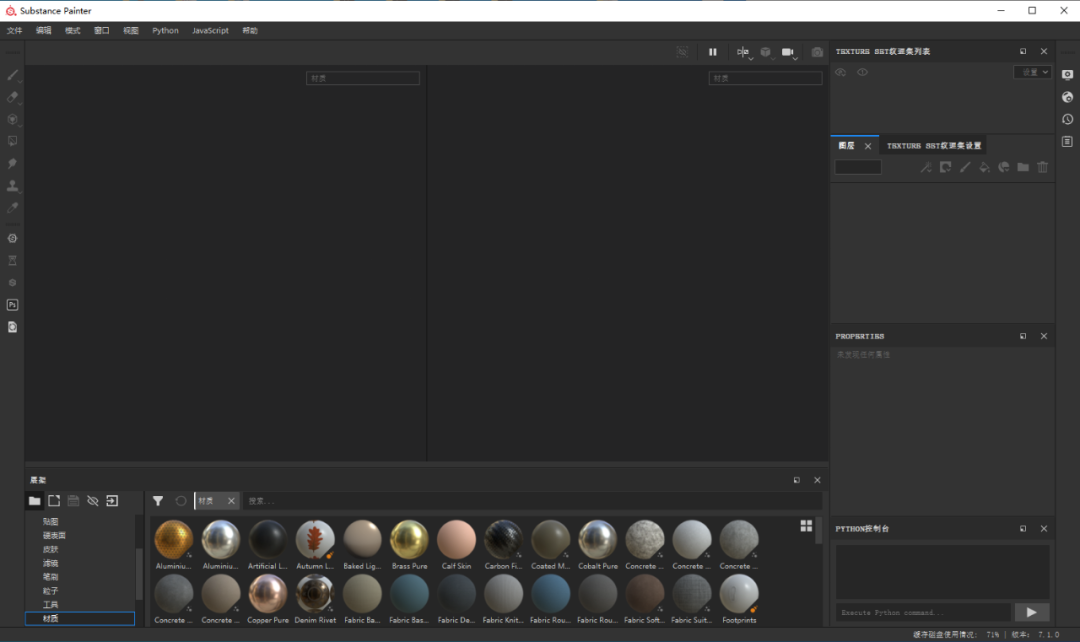
    25.安装完成,软件打开界面如下图所示。
    Substance Painter 2020下载安装教程-25

    下载体验

    请输入密码查看下载!

    如何免费获取密码?

    点击下载

  • Substance Painter 2019下载安装教程

    Substance Painter 是一款功能强大的3D纹理贴图软件,知识兔适用于次时代游戏美工从业人员;希望提升技能的传统游戏公司美工;或者在校学生等对次时代游戏制作感兴趣的人群。该软件提供了大量的画笔与材质,用户可以设计出符合要求的图形纹理模型。软件具有智能选材功能,用户在使用涂料时,系统会自动为您匹配相应的材料,您可以创建材料规格并重复使用适应的材料;该软件还拥有大量的制作模板,用户可以在模板库中找到相应的设计模板,非常实用。除此之外,Substance Painter还提供了NVIDIA iray的渲染和Yebis后处理功能,用户可以直接通过该功能增强图像的效果。

    1.知识兔打开下载的Substance Painter软件安装包,鼠标右击压缩包选择【解压到当前文件夹 】。

    Substance Painter 2019下载安装教程-1

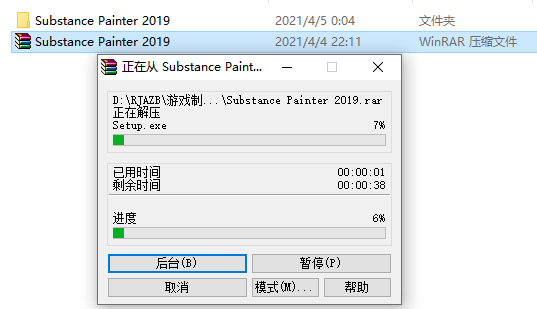
    2.等待压缩包解压完成。

    Substance Painter 2019下载安装教程-2

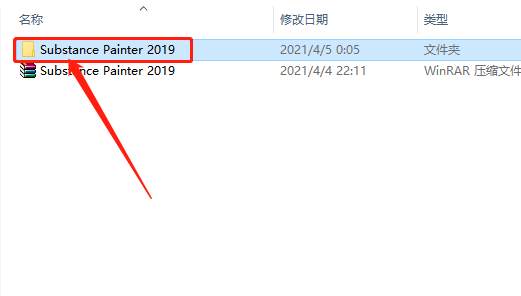
    3.知识兔打开解压的【Substance Painter 2019】文件夹。

    Substance Painter 2019下载安装教程-3

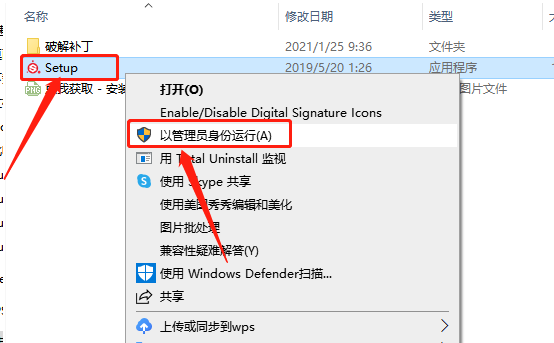
    4.鼠标右击【Setup】安装程序,知识兔选择【以管理员身份运行】。

    Substance Painter 2019下载安装教程-4

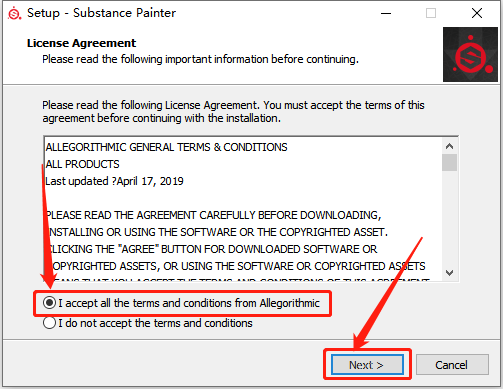
    5.选择【I accept all the terms······】,然后知识兔点击【Next】。

    Substance Painter 2019下载安装教程-5

    6.知识兔点击【Browse】设置软件的安装路径,可自行设置,教程中是直接选择了E盘,知识兔设置好安装路径后知识兔点击【Next】。

    Substance Painter 2019下载安装教程-6

    7.勾选下图所示的选项,然后知识兔点击【Next】。

    Substance Painter 2019下载安装教程-7

    8.知识兔点击【Install】。

    Substance Painter 2019下载安装教程-8

    9.软件安装过程请等待。

    Substance Painter 2019下载安装教程-9

    10.安装好后取消勾选【Launch Substance Painter】,然后知识兔点击【Finish】。

    Substance Painter 2019下载安装教程-10

    此时安装好的软件未激活,接下来开始破解和汉化。

    11.返回到解压的【Substance Painter 2019】文件夹中,然后知识兔打开【破解补丁】文件夹。

    Substance Painter 2019下载安装教程-11

    12.鼠标右击【Substance Painter】选择【复制】。

    Substance Painter 2019下载安装教程-12

    13.在桌面上鼠标右击Substance Painter软件图标,知识兔选择【打开文件所在的位置】。

    Substance Painter 2019下载安装教程-13

    14.在打开的文件夹空白处,鼠标右击选择【粘贴】。

    Substance Painter 2019下载安装教程-14

    15.知识兔点击【替换目标中的文件】。

    Substance Painter 2019下载安装教程-15

    16.在桌面上打开Substance Painter软件。

    Substance Painter 2019下载安装教程-16

    17.勾选【Don“t show me this······】,然后知识兔点击【Continue anyway】。

    Substance Painter 2019下载安装教程-17

    18.勾选【Don“t remind me until······】,然后知识兔点击【No】。

    Substance Painter 2019下载安装教程-18

    19.勾选【Do not display again】,然后知识兔点击【Close】。

    Substance Painter 2019下载安装教程-19

    20.软件打开后,知识兔点击界面左上角的【Edit】,然后知识兔点击【Setting】。

    Substance Painter 2019下载安装教程-20

    21.知识兔点击下图所示的选项框。

    Substance Painter 2019下载安装教程-21

    22.选择【Chinese】。

    Substance Painter 2019下载安装教程-22

    23.知识兔点击【Ok】。

    Substance Painter 2019下载安装教程-23

    24.在右上角关闭Substance Painter软件。

    Substance Painter 2019下载安装教程-24

    25.在桌面上重新打开Substance Painter软件。

    Substance Painter 2019下载安装教程-25

    26.安装完成,软件打开界面如下图所示。
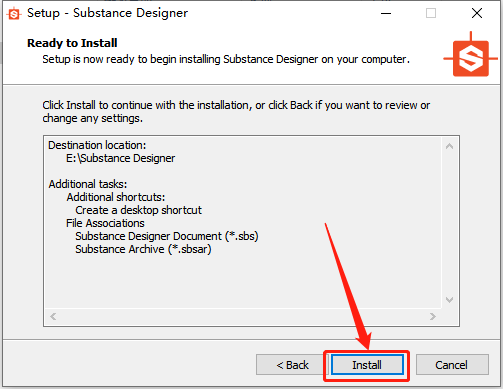
    Substance Painter 2019下载安装教程-26

    下载体验

    请输入密码查看下载!

    如何免费获取密码?

    点击下载

  • Substance Painter 2018下载安装教程

    Substance Painter 是一款功能强大的3D纹理贴图软件,知识兔适用于次时代游戏美工从业人员;希望提升技能的传统游戏公司美工;或者在校学生等对次时代游戏制作感兴趣的人群。该软件提供了大量的画笔与材质,用户可以设计出符合要求的图形纹理模型。软件具有智能选材功能,用户在使用涂料时,系统会自动为您匹配相应的材料,您可以创建材料规格并重复使用适应的材料;该软件还拥有大量的制作模板,用户可以在模板库中找到相应的设计模板,非常实用。除此之外,Substance Painter还提供了NVIDIA iray的渲染和Yebis后处理功能,用户可以直接通过该功能增强图像的效果。

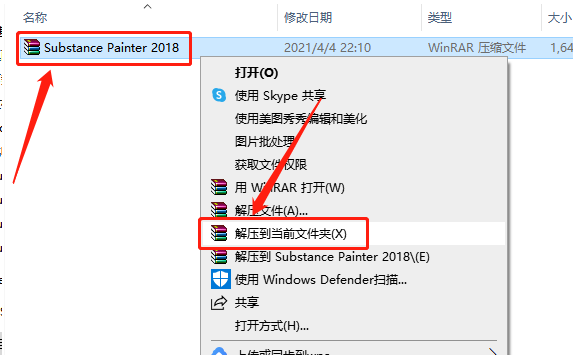
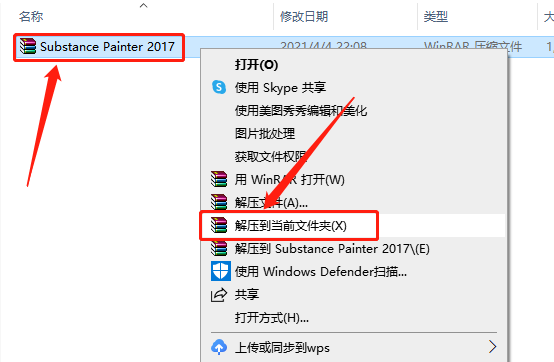
    1.知识兔打开下载的Substance Painter软件安装包,鼠标右击压缩包选择【解压到当前文件夹 】。

    Substance Painter 2018下载安装教程-1

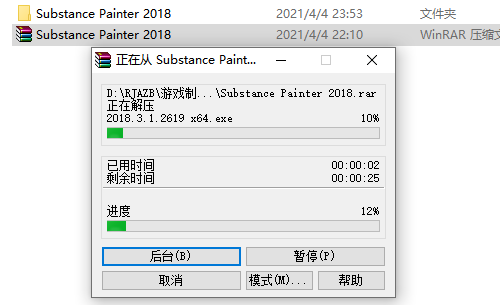
    2.等待压缩包解压完成。

    Substance Painter 2018下载安装教程-2

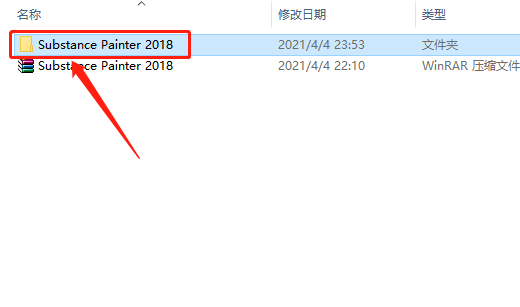
    3.知识兔打开解压的【Substance Painter 2018】文件夹。

    Substance Painter 2018下载安装教程-3

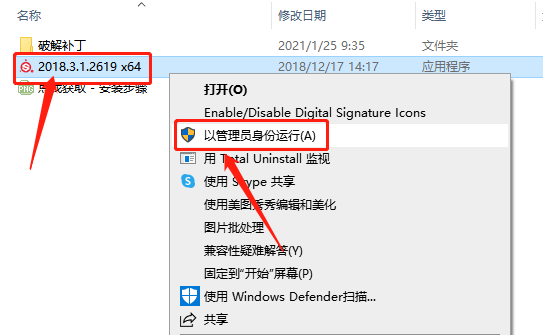
    4.鼠标右击【2018.3.1.2619 x64】安装程序,知识兔选择【以管理员身份运行】。

    Substance Painter 2018下载安装教程-4

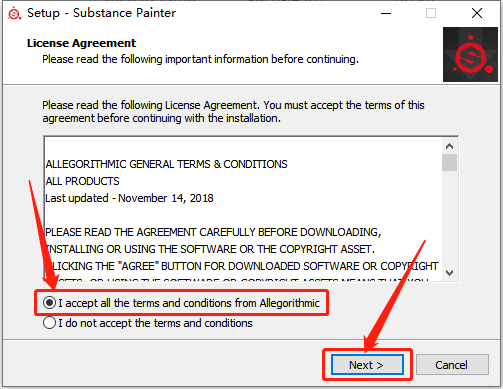
    5.选择【I accept all the terms······】,然后知识兔点击【Next】。

    Substance Painter 2018下载安装教程-5

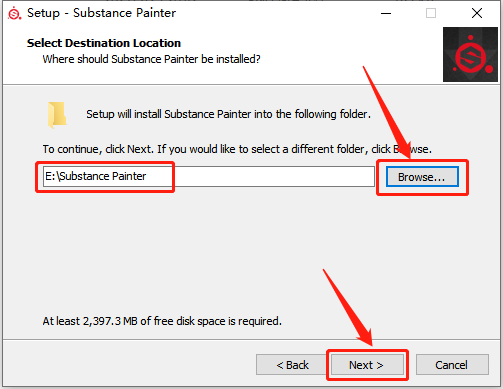
    6.知识兔点击【Browse】设置软件的安装路径,可自行设置,教程中是直接选择了E盘,知识兔设置好安装路径后知识兔点击【Next】。

    Substance Painter 2018下载安装教程-6

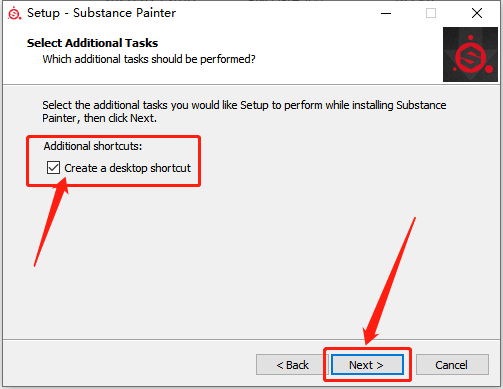
    7.勾选下图所示的选项,然后知识兔点击【Next】。

    Substance Painter 2018下载安装教程-7

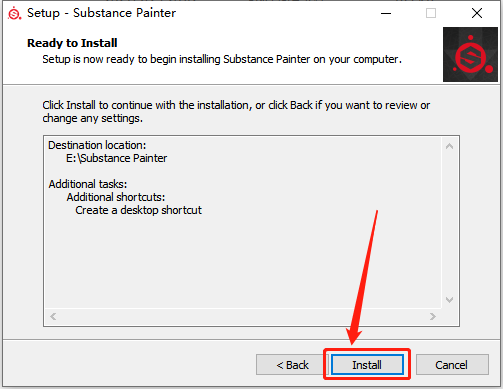
    8.知识兔点击【Install】。

    Substance Painter 2018下载安装教程-8

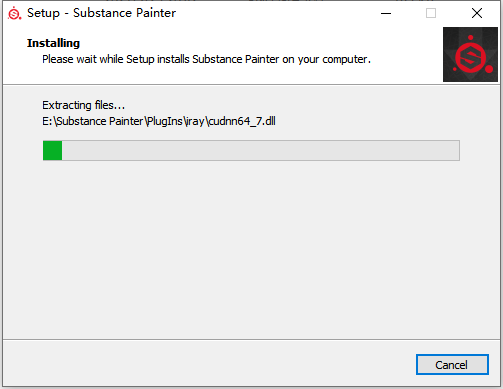
    9.软件安装过程请等待。

    Substance Painter 2018下载安装教程-9

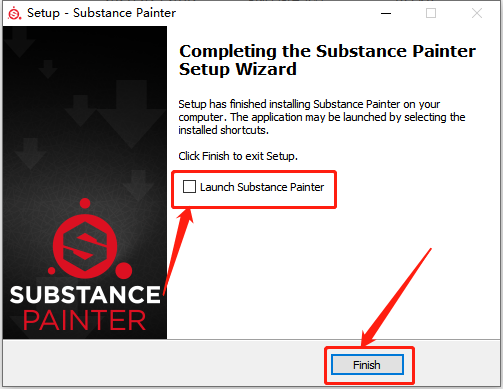
    10.安装好后取消勾选【Launch Substance Painter】,然后知识兔点击【Finish】。

    Substance Painter 2018下载安装教程-10

    此时安装好的软件未激活,接下来开始破解和汉化。

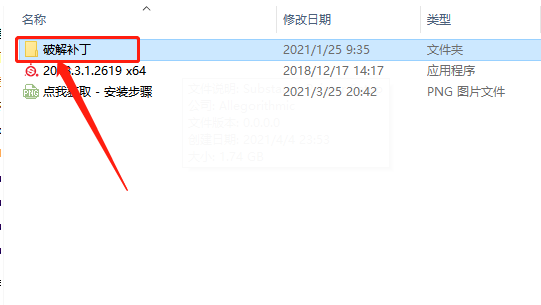
    11.返回到解压的【Substance Painter 2018】文件夹中,然后知识兔打开【破解补丁】文件夹。

    Substance Painter 2018下载安装教程-11

    12.鼠标右击【Substance Painter】选择【复制】。

    Substance Painter 2018下载安装教程-12

    13.在桌面上鼠标右击Substance Painter软件图标,知识兔选择【打开文件所在的位置】。

    Substance Painter 2018下载安装教程-13

    14.在打开的文件夹空白处,鼠标右击选择【粘贴】。

    Substance Painter 2018下载安装教程-14

    15.知识兔点击【替换目标中的文件】。

    Substance Painter 2018下载安装教程-15

    16.在桌面上打开Substance Painter软件。

    Substance Painter 2018下载安装教程-16

    17.勾选【Don“t show me this······】,然后知识兔点击【Continue anyway】。

    Substance Painter 2018下载安装教程-17

    18.勾选【Don“t remind me until······】,然后知识兔点击【No】。

    Substance Painter 2018下载安装教程-18

    19.勾选【Do not display again】,然后知识兔点击【Close】。

    Substance Painter 2018下载安装教程-19

    20.软件打开后,知识兔点击界面左上角的【Edit】,然后知识兔点击【Setting】。

    Substance Painter 2018下载安装教程-20

    21.知识兔点击下图所示的选项框。

    Substance Painter 2018下载安装教程-21

    22.选择【Chinese】。

    Substance Painter 2018下载安装教程-22

    23.知识兔点击【Ok】。

    Substance Painter 2018下载安装教程-23

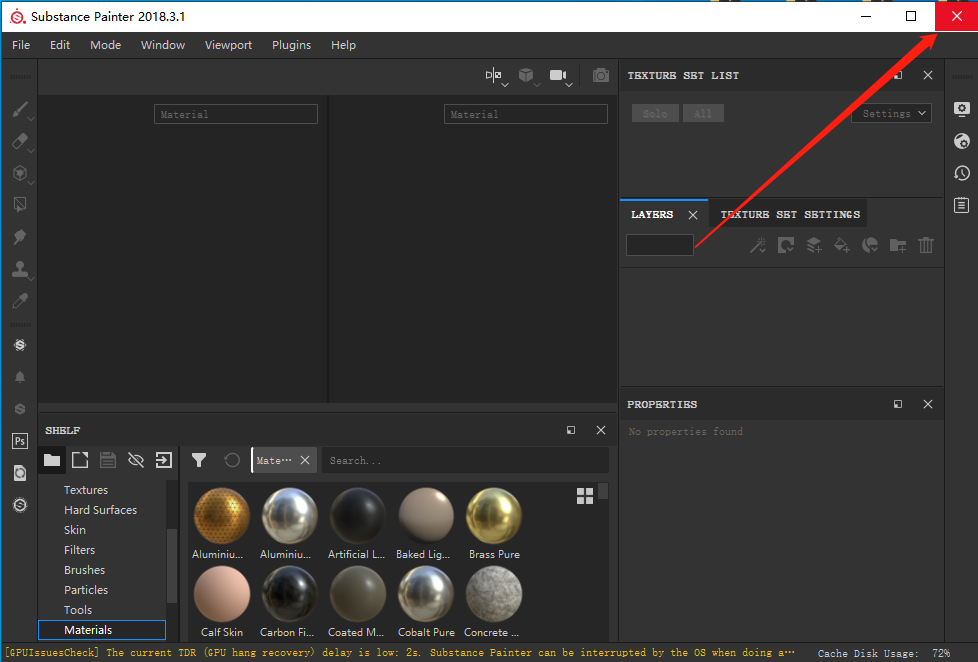
    24.在右上角关闭Substance Painter软件。

    Substance Painter 2018下载安装教程-24

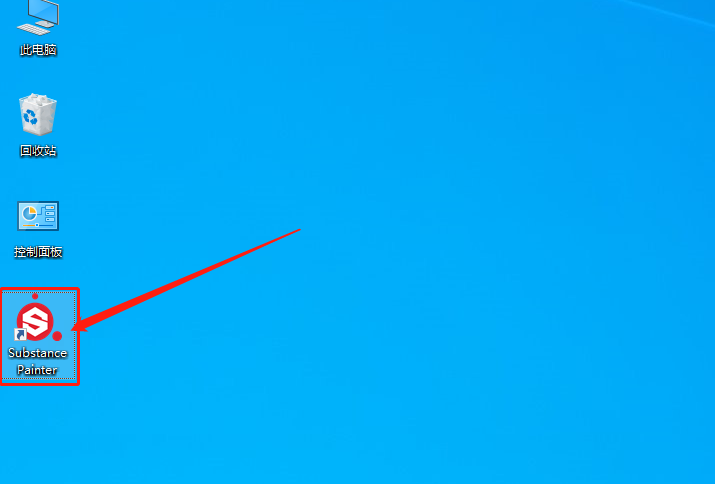
    25.在桌面上重新打开Substance Painter软件。

    Substance Painter 2018下载安装教程-25

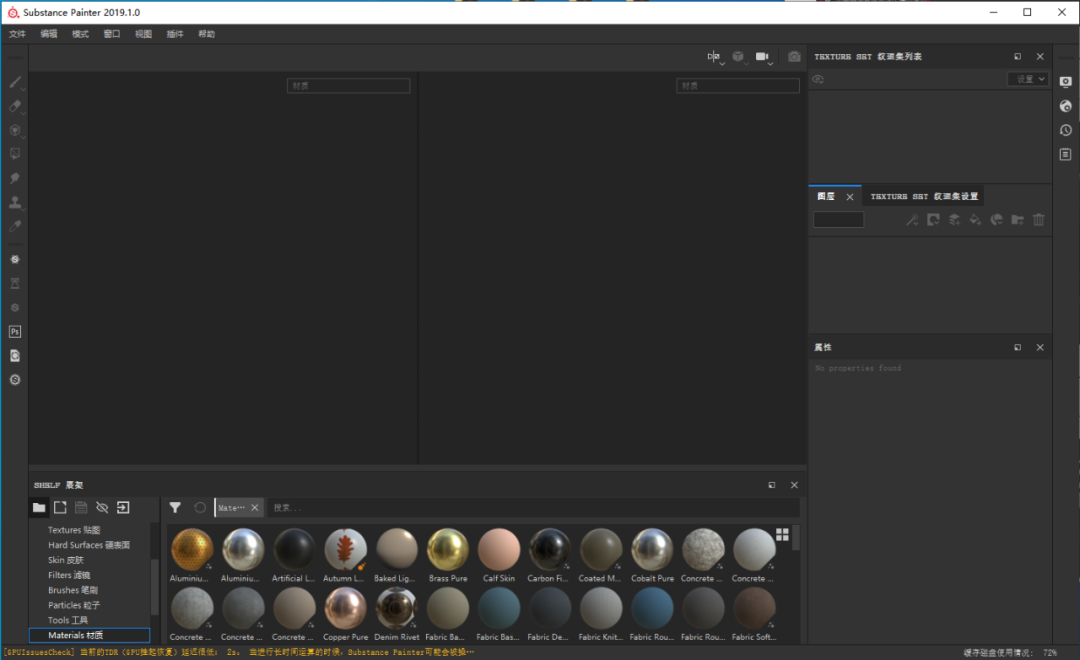
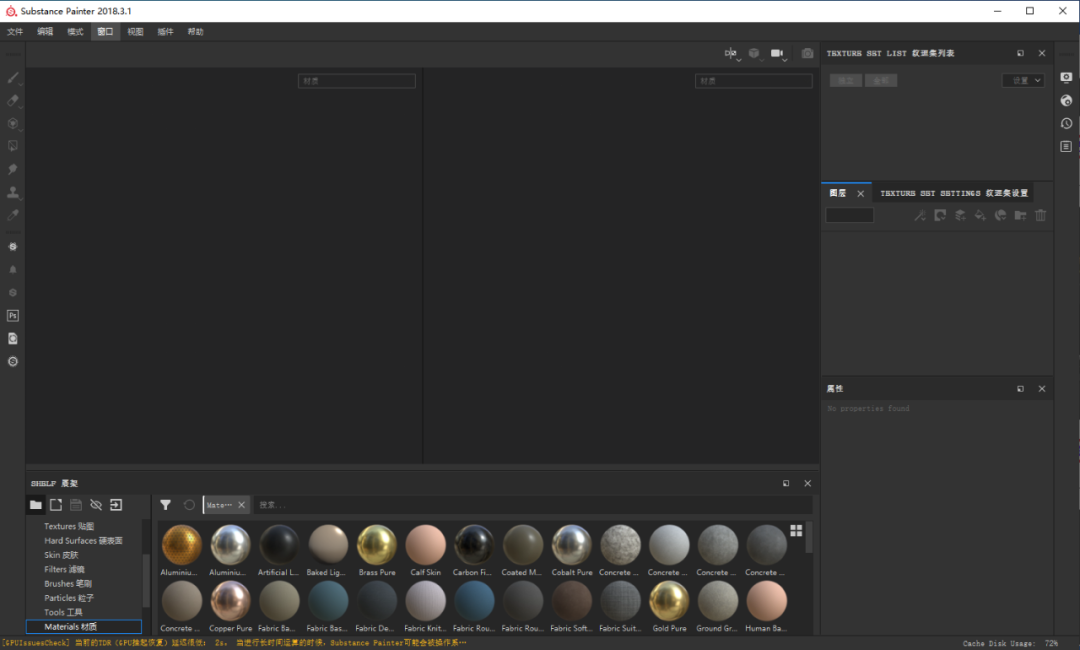
    26.安装完成,软件打开界面如下图所示。
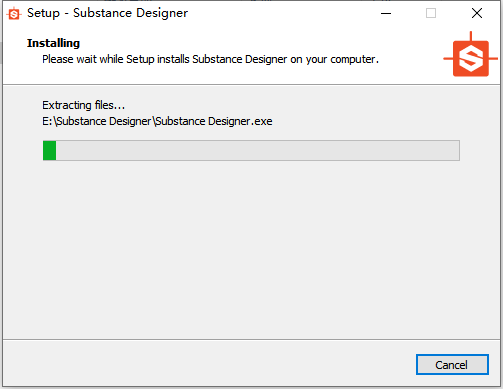
    Substance Painter 2018下载安装教程-26

    下载体验

    请输入密码查看下载!

    如何免费获取密码?

    点击下载

  • Substance Painter 2017下载安装教程

    Substance Painter 是一款功能强大的3D纹理贴图软件,知识兔适用于次时代游戏美工从业人员;希望提升技能的传统游戏公司美工;或者在校学生等对次时代游戏制作感兴趣的人群。该软件提供了大量的画笔与材质,用户可以设计出符合要求的图形纹理模型。软件具有智能选材功能,用户在使用涂料时,系统会自动为您匹配相应的材料,您可以创建材料规格并重复使用适应的材料;该软件还拥有大量的制作模板,用户可以在模板库中找到相应的设计模板,非常实用。除此之外,Substance Painter还提供了NVIDIA iray的渲染和Yebis后处理功能,用户可以直接通过该功能增强图像的效果。

    1.知识兔打开下载的Substance Painter软件安装包,鼠标右击压缩包选择【解压到当前文件夹 】。

    Substance Painter 2017下载安装教程-1

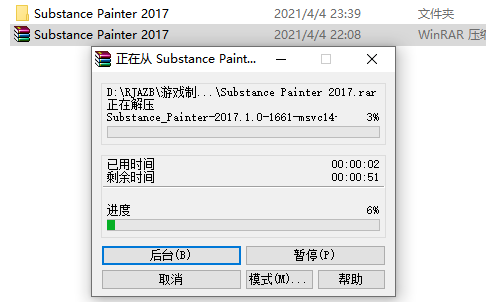
    2.等待压缩包解压完成。

    Substance Painter 2017下载安装教程-2

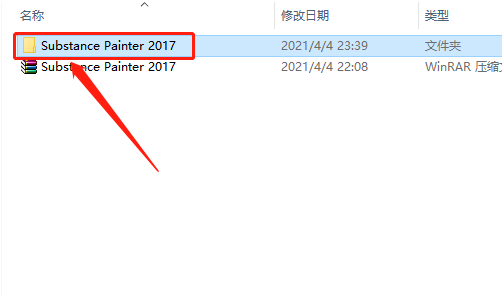
    3.知识兔打开解压的【Substance Painter 2017】文件夹。

    Substance Painter 2017下载安装教程-3

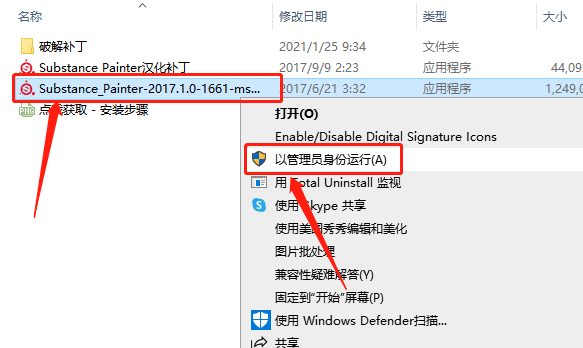
    4.鼠标右击【Substance_Painter-2017.1.0······】安装程序,知识兔选择【以管理员身份运行】。

    Substance Painter 2017下载安装教程-4

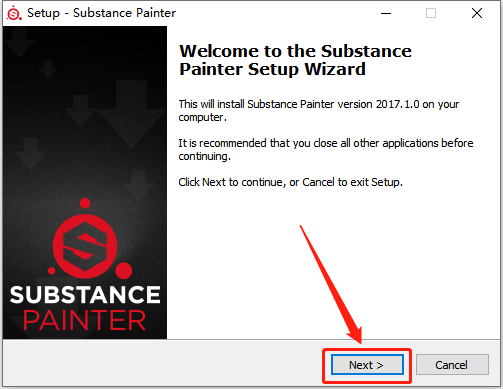
    5.知识兔点击【Next】。

    Substance Painter 2017下载安装教程-5

    6.选择【I accept all the terms······】,然后知识兔点击【Next】。

    Substance Painter 2017下载安装教程-6

    7.知识兔点击【Browse】设置软件的安装路径,可自行设置,教程中是直接选择了E盘,知识兔设置好安装路径后知识兔点击【Next】。

    Substance Painter 2017下载安装教程-7

    8.勾选下图所示的选项,然后知识兔点击【Next】。

    Substance Painter 2017下载安装教程-8

    9.知识兔点击【Install】。

    Substance Painter 2017下载安装教程-9

    10.软件安装过程请等待。

    Substance Painter 2017下载安装教程-10

    11.安装好后取消勾选【Launch Substance Painter】,然后知识兔点击【Finish】。

    Substance Painter 2017下载安装教程-11

    此时安装好的软件未激活,接下来开始破解和汉化。

    12.返回到解压的【Substance Painter 2017】文件夹中,然后知识兔打开【破解补丁】文件夹。

    Substance Painter 2017下载安装教程-12

    13.鼠标右击【Substance Painter】选择【复制】。

    Substance Painter 2017下载安装教程-13

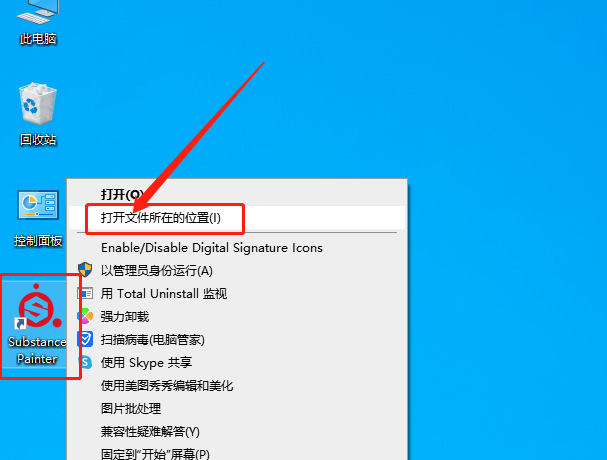
    14.在桌面上鼠标右击Substance Painter软件图标,知识兔选择【打开文件所在的位置】。

    Substance Painter 2017下载安装教程-14

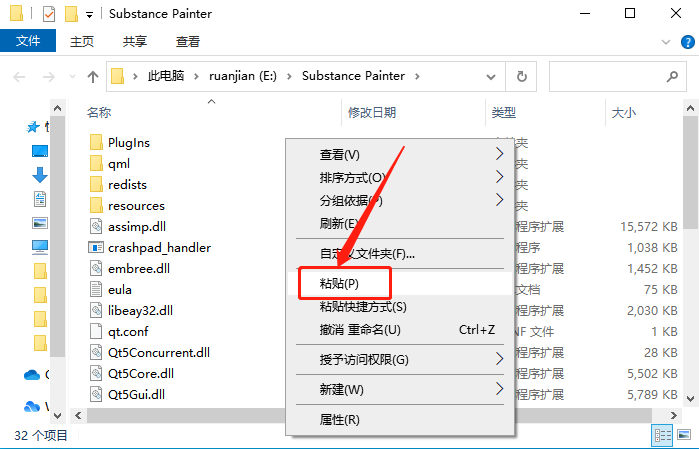
    15.在打开的文件夹空白处,鼠标右击选择【粘贴】。

    Substance Painter 2017下载安装教程-15

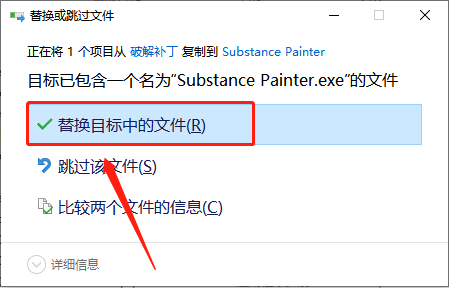
    16.知识兔点击【替换目标中的文件】。

    Substance Painter 2017下载安装教程-16

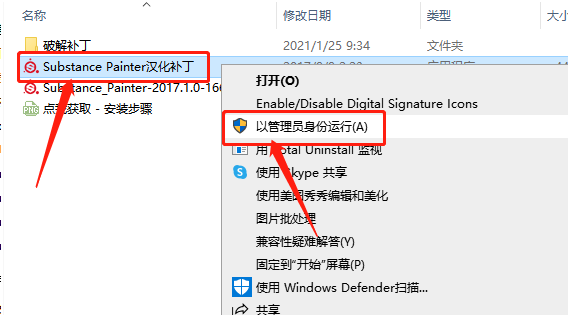
    17.继续返回到解压的【Substance Painter 2017】文件夹中,然后知识兔鼠标右击【Substance Painter汉化补丁】选择【以管理员身份运行】。

    Substance Painter 2017下载安装教程-17

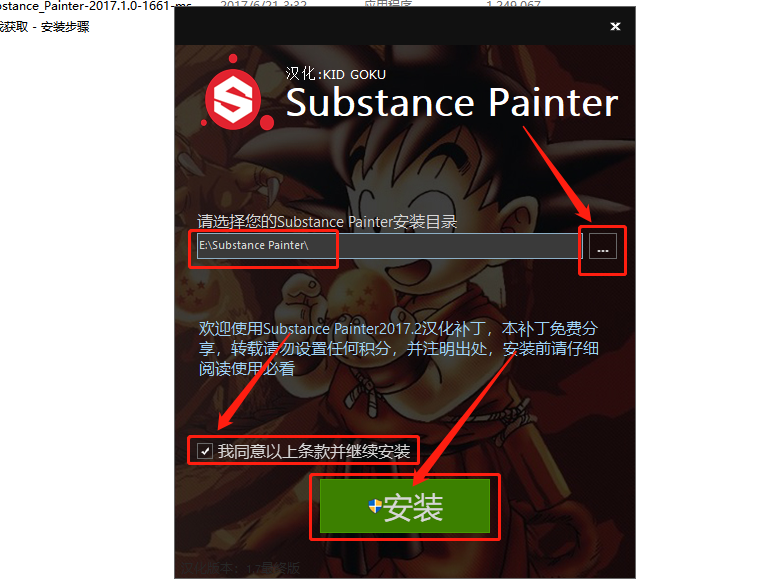
    18.知识兔点击【···】选择Substance Painter软件的安装路径(参考第7步骤),然后知识兔勾选【我同意以上条款······】,最后知识兔点击【安装】。

    Substance Painter 2017下载安装教程-18

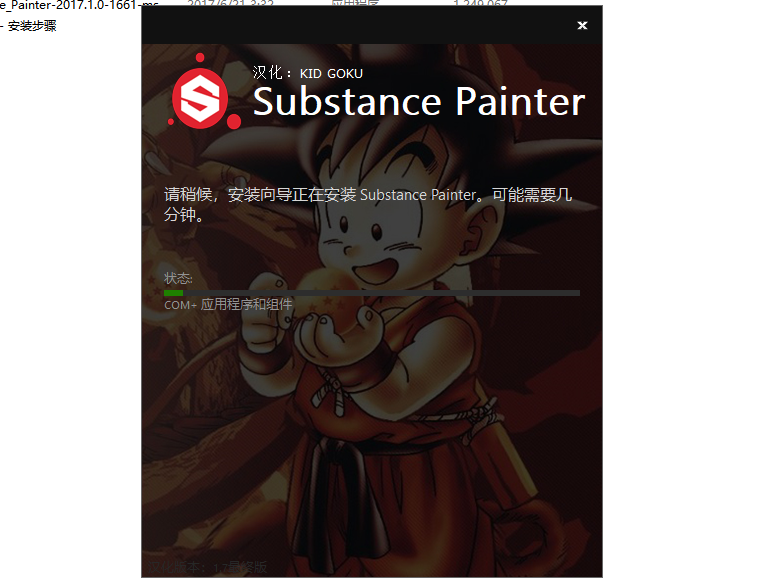
    19.汉化补丁安装中请等待。

    Substance Painter 2017下载安装教程-19

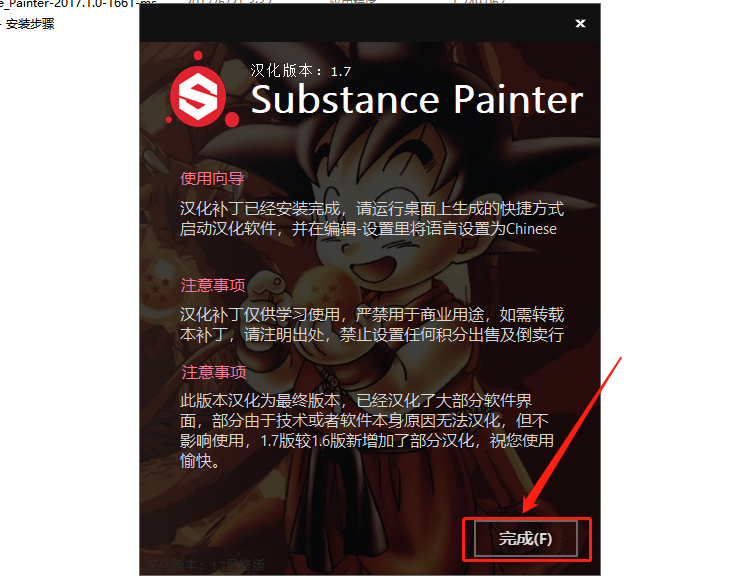
    20.安装好后知识兔点击【完成】。

    Substance Painter 2017下载安装教程-20

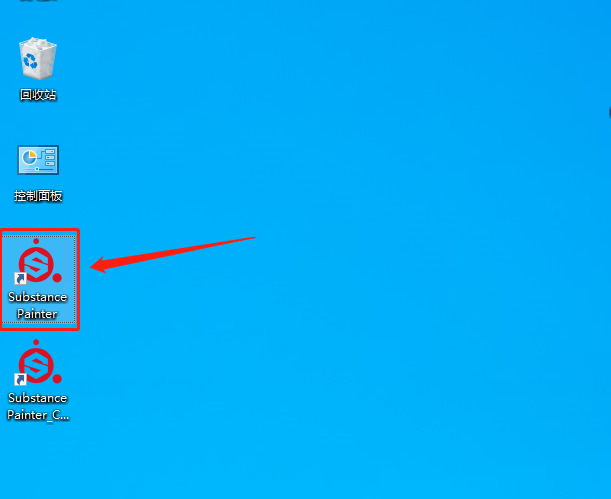
    21.在桌面上打开Substance Painter软件。

    Substance Painter 2017下载安装教程-21

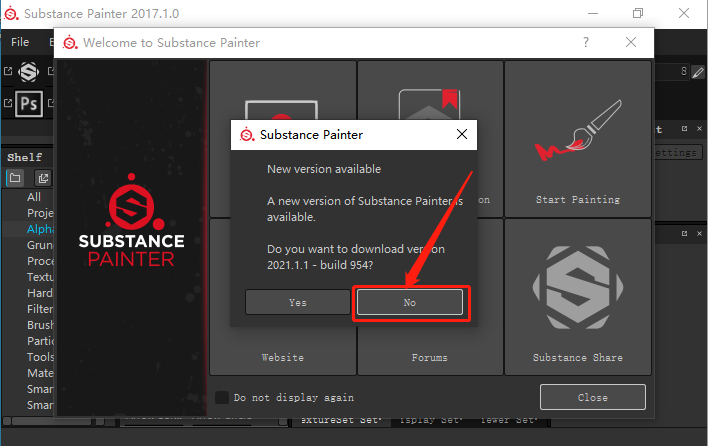
    22.知识兔点击【No】。

    Substance Painter 2017下载安装教程-22

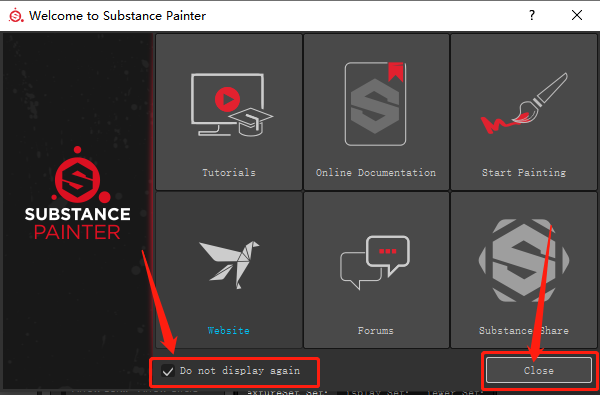
    23.勾选【Do not display again】,然后知识兔点击【Close】。

    Substance Painter 2017下载安装教程-23

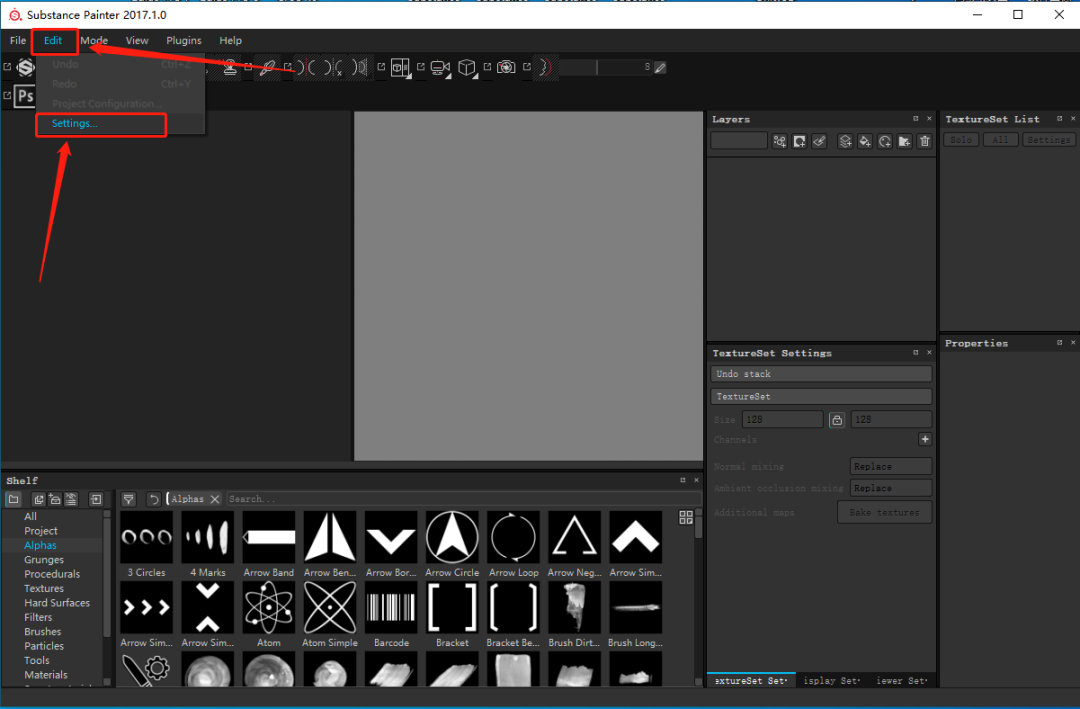
    24.软件打开后,知识兔点击界面左上角的【Edit】,然后知识兔点击【Setting】。

    Substance Painter 2017下载安装教程-24

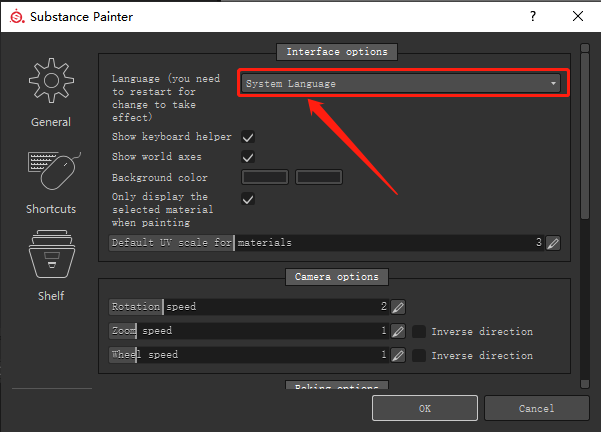
    25.知识兔点击下图所示的选项框。

    Substance Painter 2017下载安装教程-25

    26.选择【Chinese】。

    Substance Painter 2017下载安装教程-26

    27.知识兔点击【Ok】。

    Substance Painter 2017下载安装教程-27

    28.在右上角关闭Substance Painter软件。

    Substance Painter 2017下载安装教程-28

    29.在桌面上重新打开Substance Painter软件。

    Substance Painter 2017下载安装教程-29

    30.知识兔点击【否】。

    Substance Painter 2017下载安装教程-30

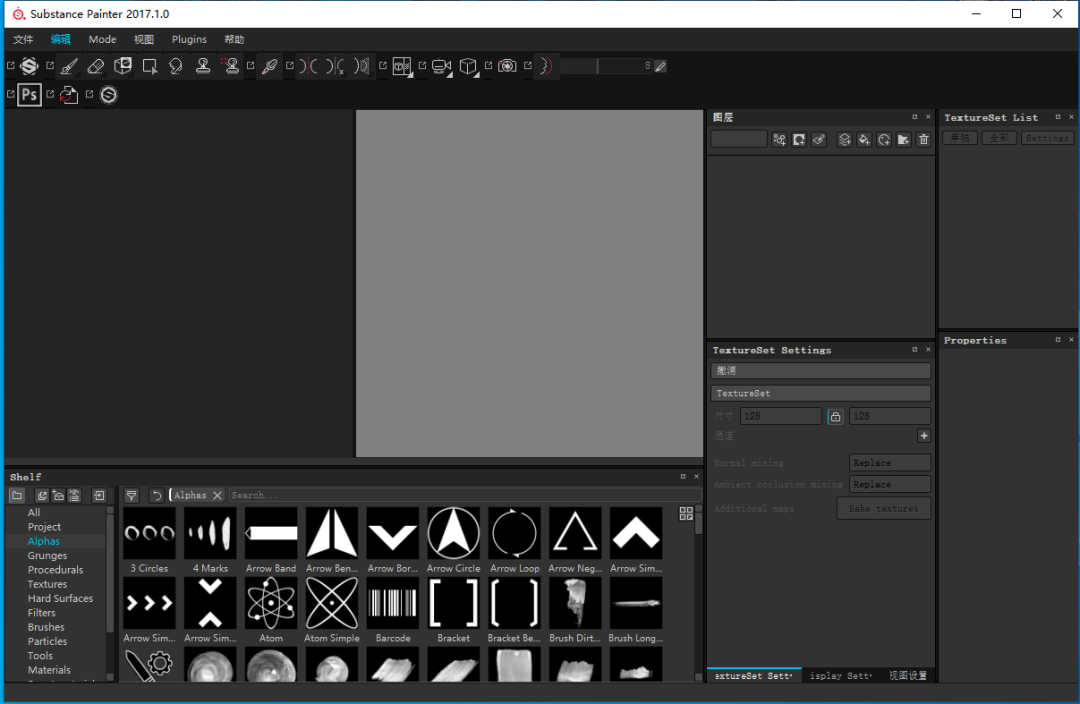
    31.安装完成,软件打开界面如下图所示。
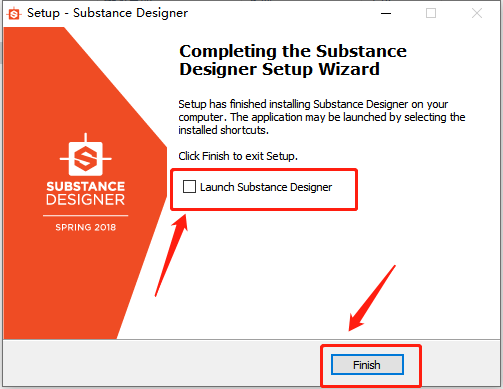
    Substance Painter 2017下载安装教程-31

    下载体验

    请输入密码查看下载!

    如何免费获取密码?

    点击下载

  • Tekla Structures 2020下载安装教程

    Tekla Structures是Tekla公司出品的一款专业的钢结构祥图设计软件,它是集设计、制造、构装等功能于一体的设计软件,软件内置包含了3D 实体结构模型与结构分析完全整合、3D 钢结构细部设计、3D钢筋混凝土设计、专案管理、自动 Shop Drawing、BOM 表自动产生系统等功能,能为你的设计提供非常有效的工作流程。

    为防止杀毒软件拦截或误杀补丁文件,安装前请关闭电脑的杀毒软件和防火墙。

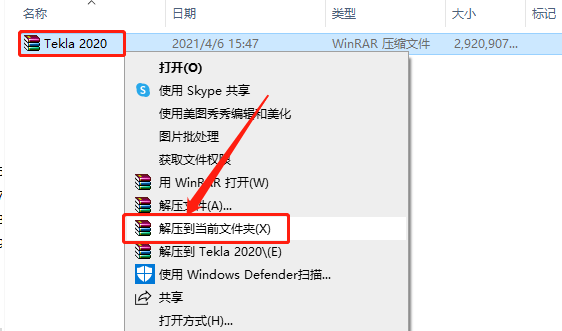
    1.知识兔打开下载的Tekla Structures软件安装包,鼠标右击压缩包选择【解压到当前文件夹 】。

    Tekla Structures 2020下载安装教程-1

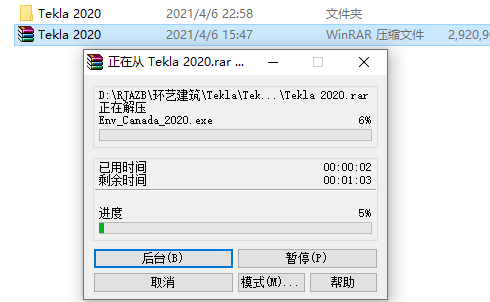
    2.等待压缩包解压完成。

    Tekla Structures 2020下载安装教程-2


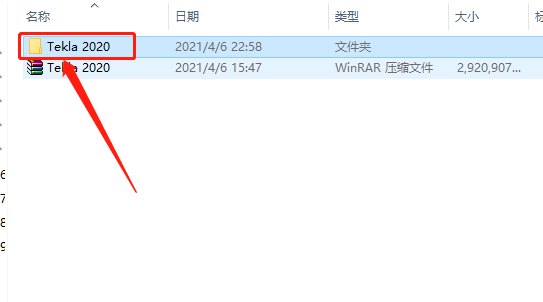
    3.知识兔打开解压的【Tekla 2020】文件夹。

    Tekla Structures 2020下载安装教程-3

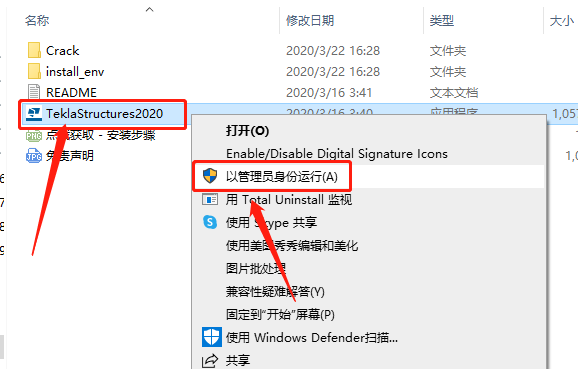
    4.鼠标右击【TeklaStructures2020】安装程序,知识兔选择【以管理员身份运行】。

    Tekla Structures 2020下载安装教程-4

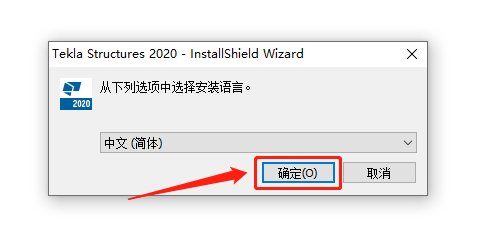
    5.知识兔点击【确定】。

    Tekla Structures 2020下载安装教程-5

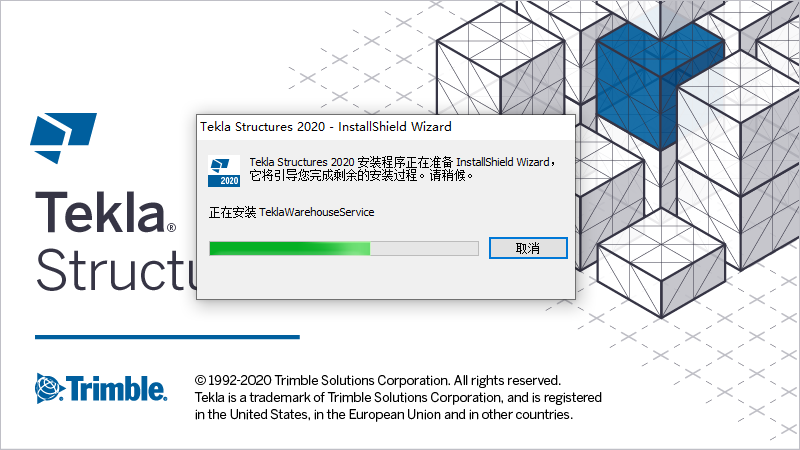
    6.等待安装程序初始化。

    Tekla Structures 2020下载安装教程-6

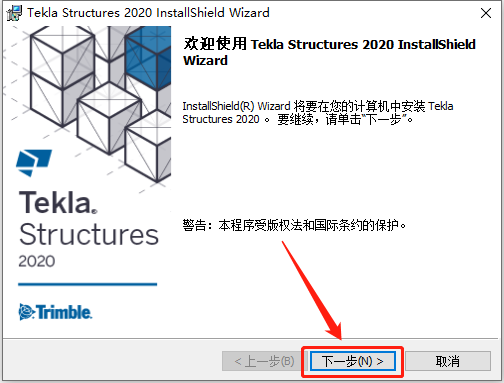
    7.知识兔点击【下一步】。

    Tekla Structures 2020下载安装教程-7

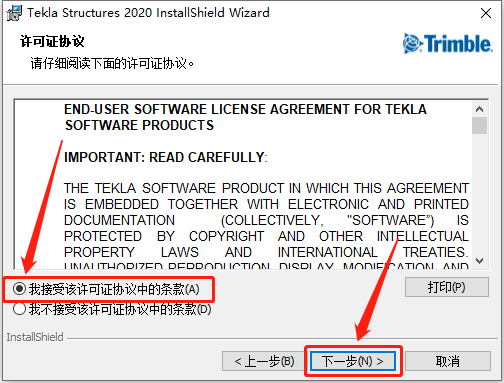
    8.选择【我接受该许可协议中的条款】,然后知识兔点击【下一步】。

    Tekla Structures 2020下载安装教程-8

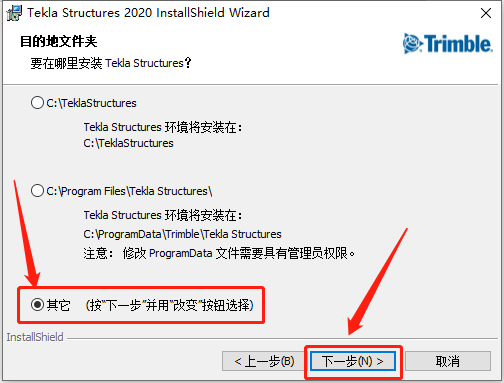
    9.选择【其它······】,然后知识兔点击【下一步】。

    Tekla Structures 2020下载安装教程-9

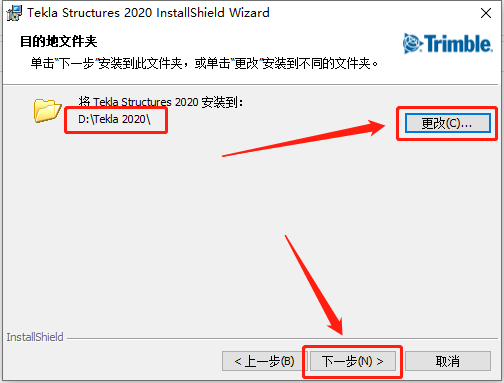
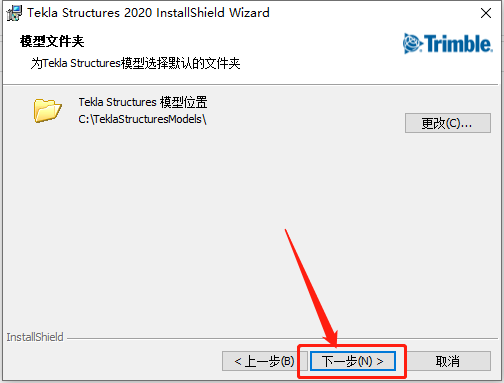
    10.知识兔点击【更改】设置软件的安装路径,可自行设置,知识兔建议和教程中保持一致,教程中是安装到D盘新建的一个文件夹中,知识兔设置好安装路径后知识兔点击【下一步】。

    Tekla Structures 2020下载安装教程-10

    11.直接知识兔点击【下一步】。

    Tekla Structures 2020下载安装教程-11

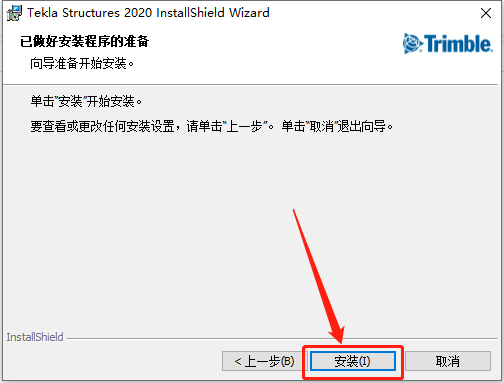
    12.知识兔点击【安装】。

    Tekla Structures 2020下载安装教程-12

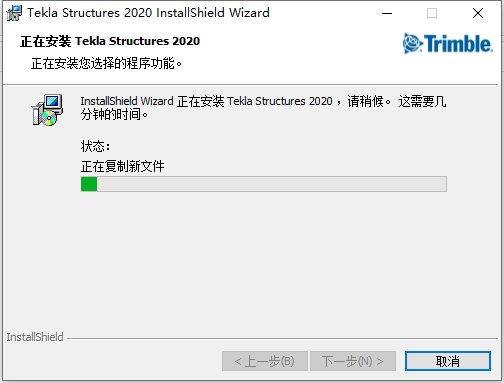
    13.软件安装过程中请等待。

    Tekla Structures 2020下载安装教程-13

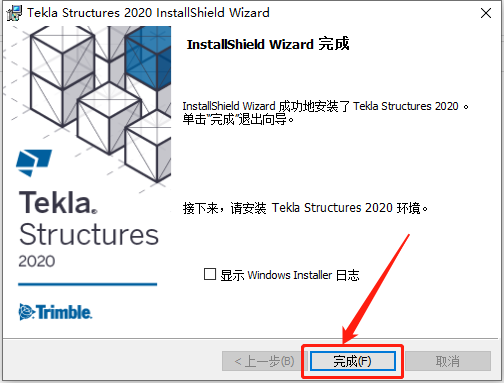
    14.装好后知识兔点击【完成】。

    Tekla Structures 2020下载安装教程-14

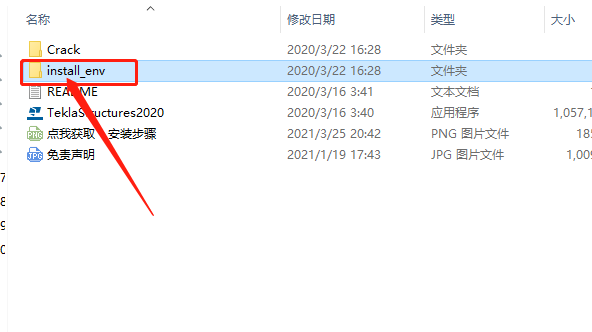
    15.返回到解压的【Tekla 2020】文件夹中,然后知识兔打开【install_env】文件夹。

    Tekla Structures 2020下载安装教程-15

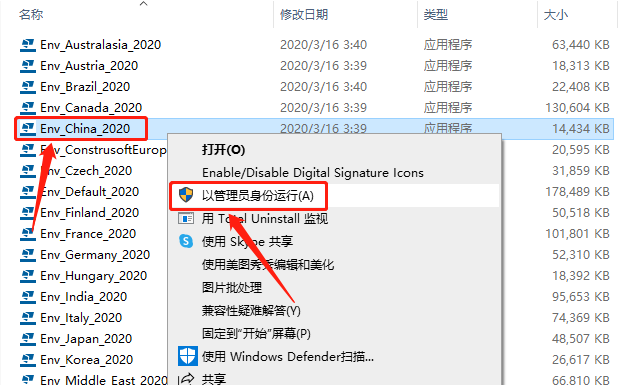
    16.鼠标右击【Env_China_2020】安装程序,知识兔选择【以管理员身份运行】。

    Tekla Structures 2020下载安装教程-16

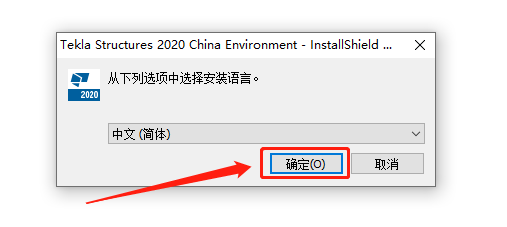
    17.知识兔点击【确定】。

    Tekla Structures 2020下载安装教程-17

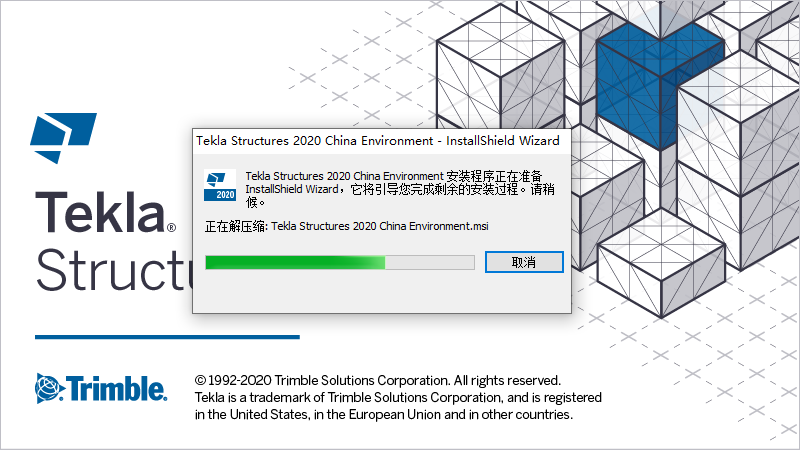
    18.等待安装程序初始化。

    Tekla Structures 2020下载安装教程-18

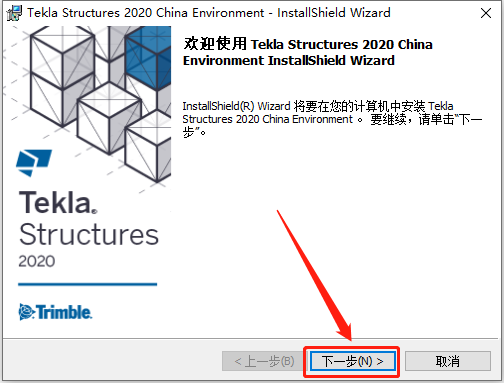
    19.知识兔点击【下一步】。

    Tekla Structures 2020下载安装教程-19

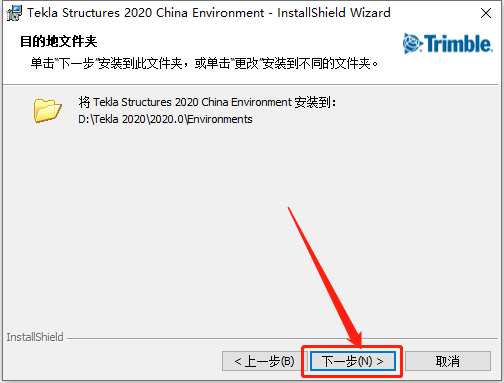
    20.知识兔点击【下一步】。

    Tekla Structures 2020下载安装教程-20

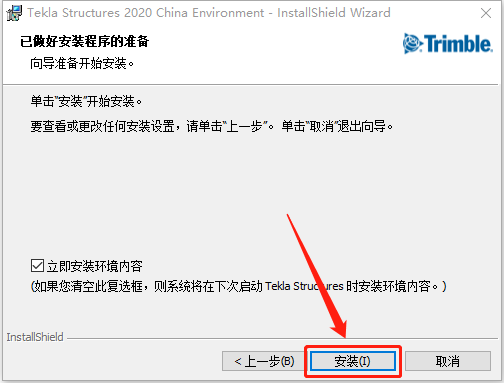
    21.知识兔点击【安装】。

    Tekla Structures 2020下载安装教程-21

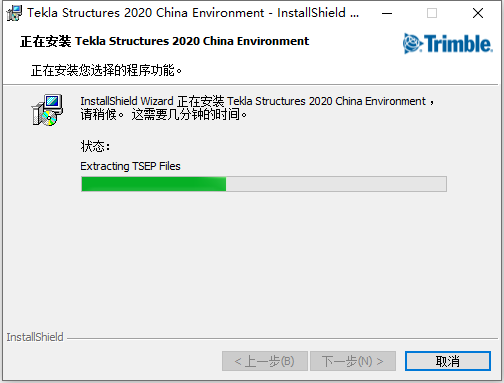
    22.安装过程中请等待。

    Tekla Structures 2020下载安装教程-22

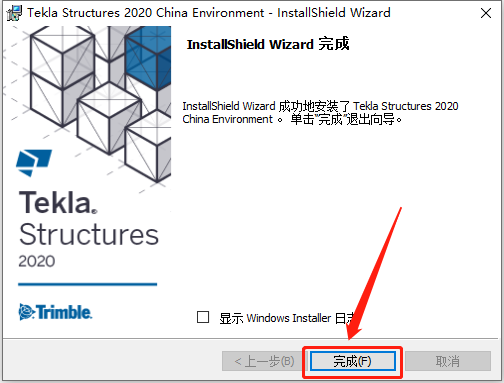
    23.安装好后知识兔点击【完成】。

    Tekla Structures 2020下载安装教程-23

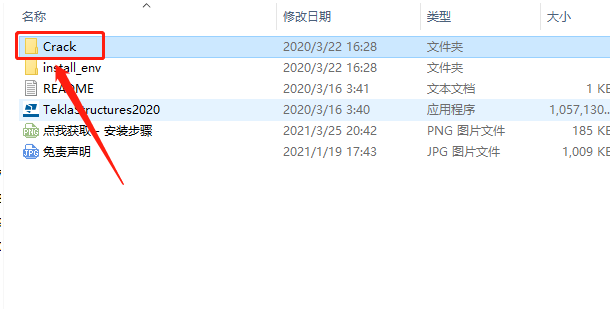
    24.返回到解压的【Tekla 2020】文件夹中,然后知识兔打开【Crack】文件夹。

    Tekla Structures 2020下载安装教程-24

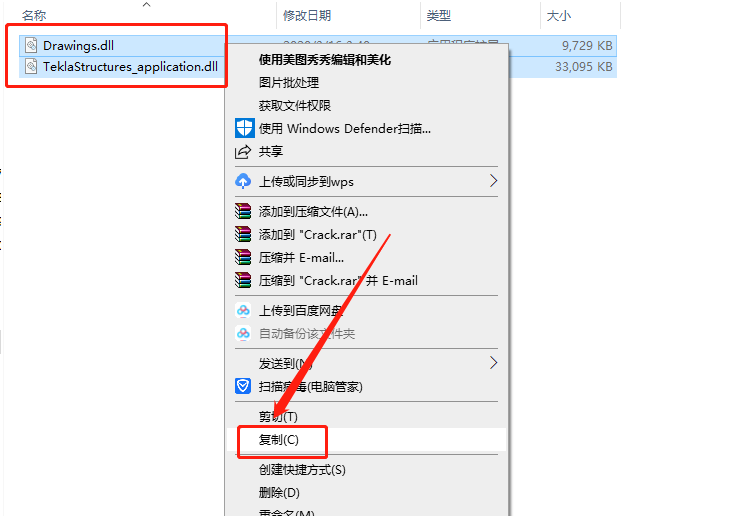
    25.选中文件夹中的两个文件,然后知识兔鼠标右击选择【复制】。

    Tekla Structures 2020下载安装教程-25

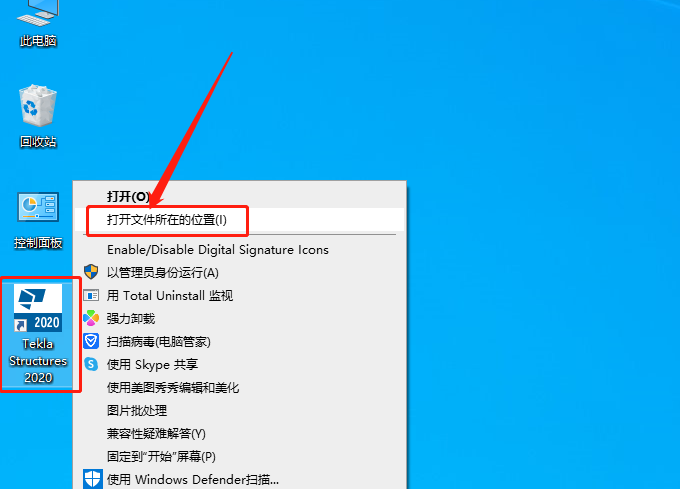
    26.在桌面上找到安装好的Tekla Structures软件,鼠标右击选择【打开文件所在的位置】。

    Tekla Structures 2020下载安装教程-26

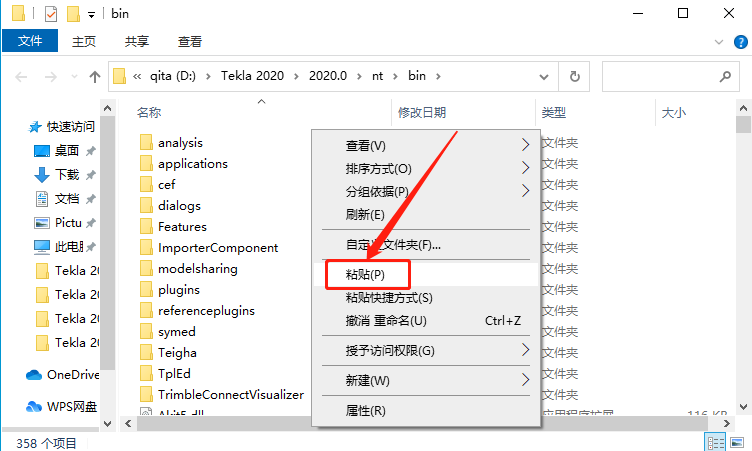
    27.在打开的文件夹空白处,鼠标右击选择【粘贴】。

    Tekla Structures 2020下载安装教程-27

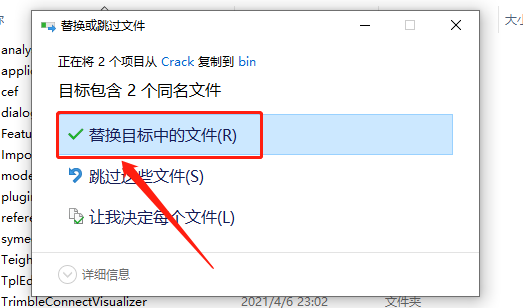
    28.知识兔点击【替换目标中的文件】。

    Tekla Structures 2020下载安装教程-28

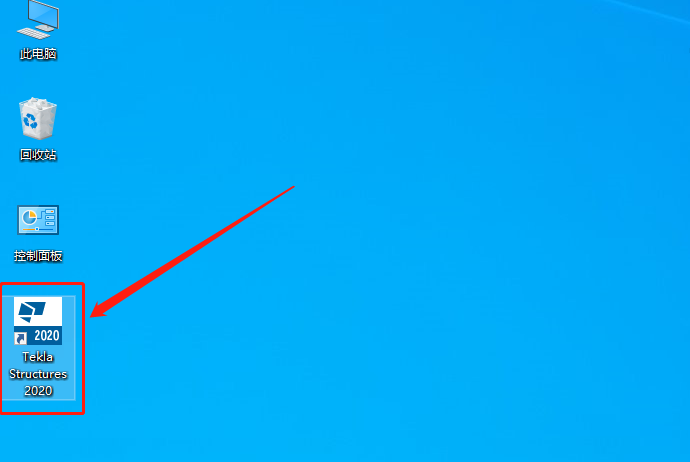
    29.在桌面上打开Tekla Structures软件。

    Tekla Structures 2020下载安装教程-29

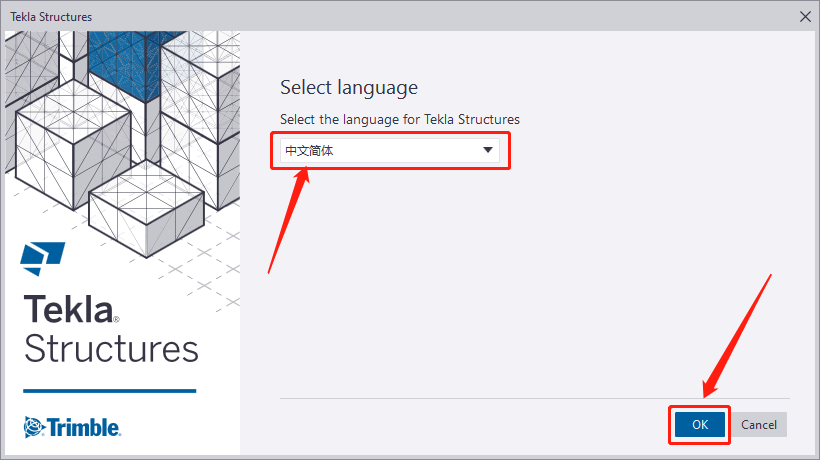
    30.选择【中文简体】,然后知识兔点击【OK】。

    Tekla Structures 2020下载安装教程-30

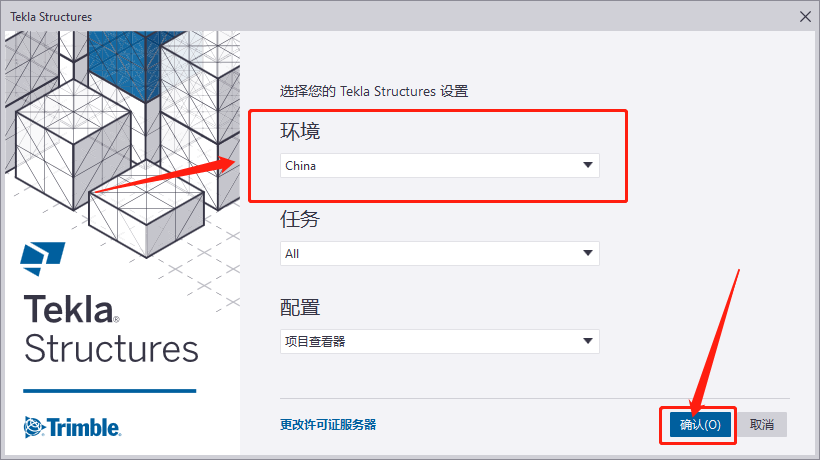
    31.运行环境选择【China】,知识兔点击【确定】。

    Tekla Structures 2020下载安装教程-31

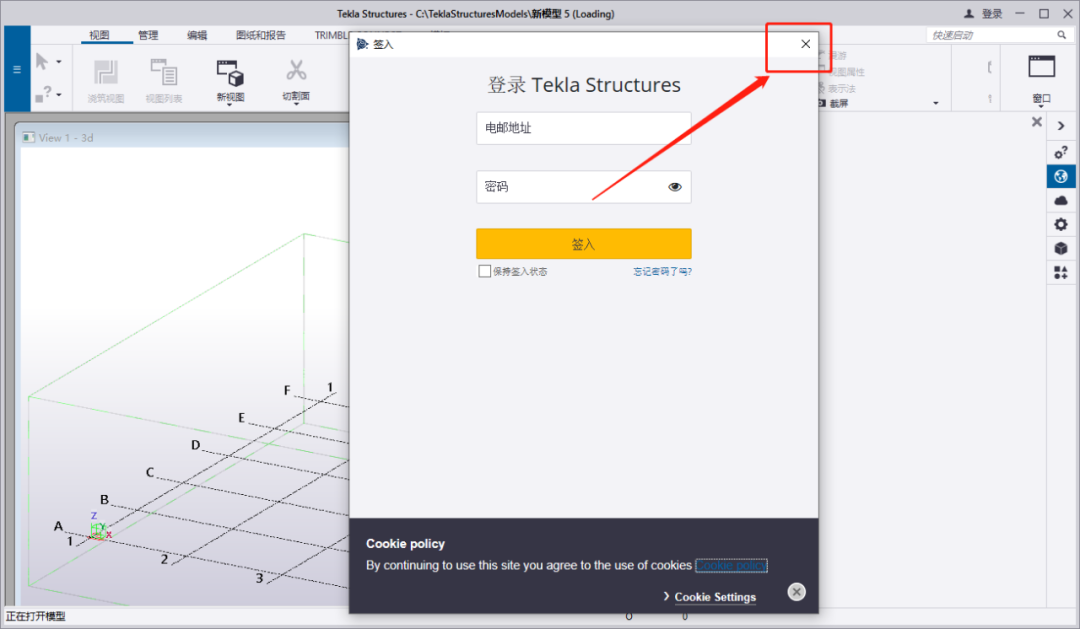
    32.若出现需要登陆的界面,直接关闭即可。

    Tekla Structures 2020下载安装教程-32

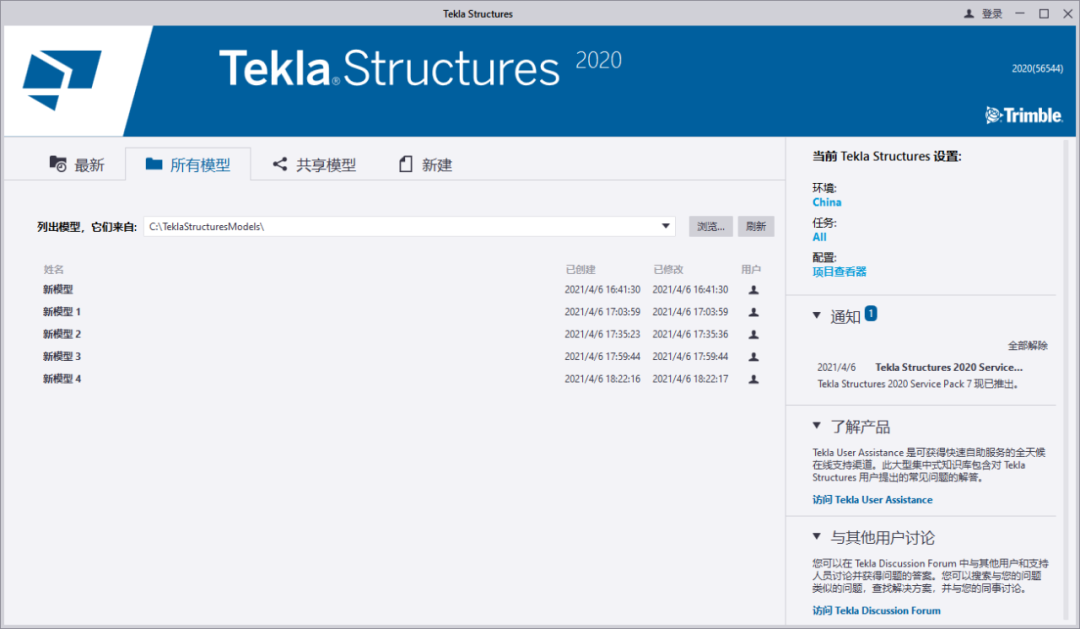
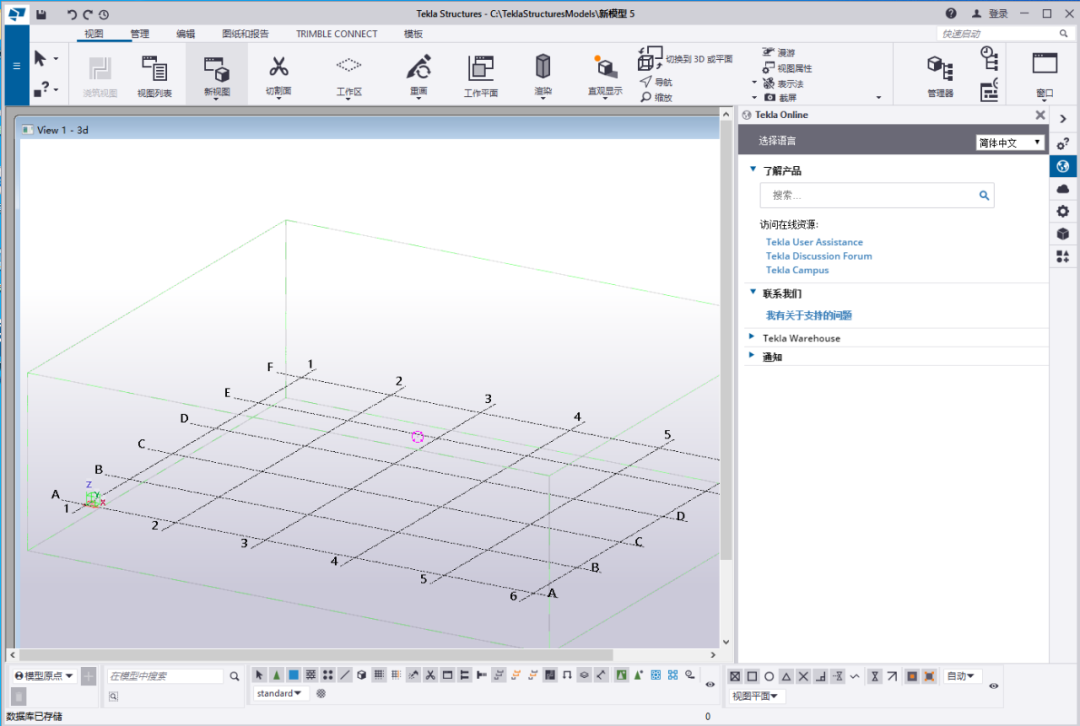
    33.安装完成,软件打开界面如下图所示。
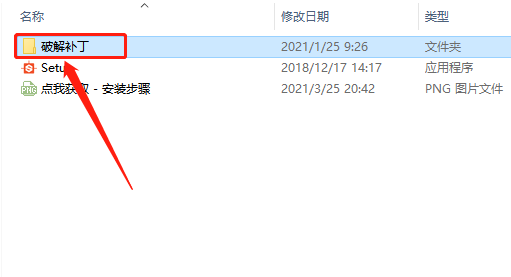
    Tekla Structures 2020下载安装教程-33

    Tekla Structures 2020下载安装教程-34

    下载体验

    请输入密码查看下载!

    如何免费获取密码?

    点击下载


Warning: error_log(/home/wwwroot/ixiaotu.com/wp-content/plugins/spider-analyser/#log/log-2705.txt): Failed to open stream: No such file or directory in /home/wwwroot/ixiaotu.com/wp-content/plugins/spider-analyser/spider.class.php on line 2966