Notice: wp_json_file_decode(): 解码路径为 /home/wwwroot/ixiaotu.com/wp-includes/theme.json 的 JSON 文件时出错:Syntax error in /home/wwwroot/ixiaotu.com/wp-includes/functions.php on line 6170

Notice: wp_json_file_decode(): 解码路径为 /home/wwwroot/ixiaotu.com/wp-includes/theme.json 的 JSON 文件时出错:Syntax error in /home/wwwroot/ixiaotu.com/wp-includes/functions.php on line 6170

Notice: 函数 wp_maybe_inline_styles 的调用方法不正确。 无法读取样式表「wp-block-site-title」中值为「/home/wwwroot/ixiaotu.com/wp-includes/blocks/site-title/style.min.css」的「path」键。 请查阅调试 WordPress来获取更多信息。 (这个消息是在 7.0.0 版本添加的。) in /home/wwwroot/ixiaotu.com/wp-includes/functions.php on line 6170

Notice: 函数 wp_maybe_inline_styles 的调用方法不正确。 无法读取样式表「wp-block-navigation-link」中值为「/home/wwwroot/ixiaotu.com/wp-includes/blocks/navigation-link/style.min.css」的「path」键。 请查阅调试 WordPress来获取更多信息。 (这个消息是在 7.0.0 版本添加的。) in /home/wwwroot/ixiaotu.com/wp-includes/functions.php on line 6170

Notice: 函数 wp_maybe_inline_styles 的调用方法不正确。 无法读取样式表「wp-block-group」中值为「/home/wwwroot/ixiaotu.com/wp-includes/blocks/group/style.min.css」的「path」键。 请查阅调试 WordPress来获取更多信息。 (这个消息是在 7.0.0 版本添加的。) in /home/wwwroot/ixiaotu.com/wp-includes/functions.php on line 6170

Notice: 函数 wp_maybe_inline_styles 的调用方法不正确。 无法读取样式表「wp-block-post-title」中值为「/home/wwwroot/ixiaotu.com/wp-includes/blocks/post-title/style.min.css」的「path」键。 请查阅调试 WordPress来获取更多信息。 (这个消息是在 7.0.0 版本添加的。) in /home/wwwroot/ixiaotu.com/wp-includes/functions.php on line 6170

Notice: 函数 wp_maybe_inline_styles 的调用方法不正确。 无法读取样式表「wp-block-post-template」中值为「/home/wwwroot/ixiaotu.com/wp-includes/blocks/post-template/style.min.css」的「path」键。 请查阅调试 WordPress来获取更多信息。 (这个消息是在 7.0.0 版本添加的。) in /home/wwwroot/ixiaotu.com/wp-includes/functions.php on line 6170

Notice: 函数 wp_maybe_inline_styles 的调用方法不正确。 无法读取样式表「wp-block-query-pagination」中值为「/home/wwwroot/ixiaotu.com/wp-includes/blocks/query-pagination/style.min.css」的「path」键。 请查阅调试 WordPress来获取更多信息。 (这个消息是在 7.0.0 版本添加的。) in /home/wwwroot/ixiaotu.com/wp-includes/functions.php on line 6170

Notice: 函数 wp_maybe_inline_styles 的调用方法不正确。 无法读取样式表「wp-block-site-tagline」中值为「/home/wwwroot/ixiaotu.com/wp-includes/blocks/site-tagline/style.min.css」的「path」键。 请查阅调试 WordPress来获取更多信息。 (这个消息是在 7.0.0 版本添加的。) in /home/wwwroot/ixiaotu.com/wp-includes/functions.php on line 6170

Notice: 函数 wp_maybe_inline_styles 的调用方法不正确。 无法读取样式表「wp-block-spacer」中值为「/home/wwwroot/ixiaotu.com/wp-includes/blocks/spacer/style.min.css」的「path」键。 请查阅调试 WordPress来获取更多信息。 (这个消息是在 7.0.0 版本添加的。) in /home/wwwroot/ixiaotu.com/wp-includes/functions.php on line 6170

Notice: 函数 wp_maybe_inline_styles 的调用方法不正确。 无法读取样式表「wp-block-columns」中值为「/home/wwwroot/ixiaotu.com/wp-includes/blocks/columns/style.min.css」的「path」键。 请查阅调试 WordPress来获取更多信息。 (这个消息是在 7.0.0 版本添加的。) in /home/wwwroot/ixiaotu.com/wp-includes/functions.php on line 6170

Notice: 函数 wp_maybe_inline_styles 的调用方法不正确。 无法读取样式表「wp-block-paragraph」中值为「/home/wwwroot/ixiaotu.com/wp-includes/blocks/paragraph/style.min.css」的「path」键。 请查阅调试 WordPress来获取更多信息。 (这个消息是在 7.0.0 版本添加的。) in /home/wwwroot/ixiaotu.com/wp-includes/functions.php on line 6170

Notice: 函数 wp_maybe_inline_styles 的调用方法不正确。 无法读取样式表「wp-block-library」中值为「/home/wwwroot/ixiaotu.com//wp-includes/css/dist/block-library/common.min.css」的「path」键。 请查阅调试 WordPress来获取更多信息。 (这个消息是在 7.0.0 版本添加的。) in /home/wwwroot/ixiaotu.com/wp-includes/functions.php on line 6170
12 - 2022 - 小兔网

月度归档: 2022 年 12 月

  • 中望CAD 专业版2020下载安装教程

    中望cad2020专业版是在中望cad2020普通版本上的进行升级的专业版cad软件,采用了国际领先的CAD核心技术,持续优化软件性能和易用性,增强了智能绘图功能,新增尺寸驱动、快速计算器、打印拼图等多个智能化功能,能够多帮助设计人员更加高效工作,释放更强创造力。与上一版本相比,中望cad2020专业版在软件性能及稳定性、绘图设计功能、操作的便捷性与流畅性上均有大幅度提升,可更好地匹配用户提高设计效率和质量、增强设计创新发展能力的应用需求。同时,2020版本还在程序中添加了大内存模式,用户可以通过打开大内存开关来提升软件内存可使用上限,知识兔从而大幅降低了打开复杂图纸时因内存达到上限而导致程序长时间无响应或崩溃的概率。

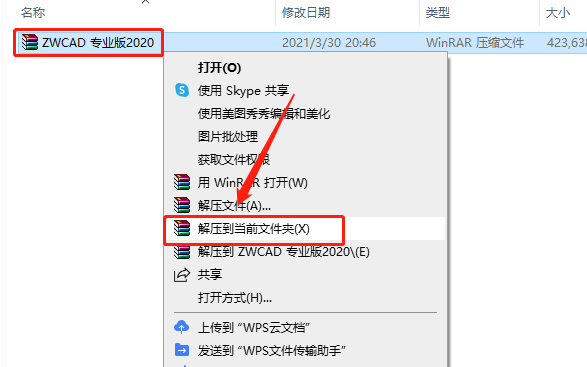
    1.知识兔打开下载的中望CAD软件安装包,鼠标右击压缩包选择【解压到当前文件夹 】。
    中望CAD 专业版2020下载安装教程-1

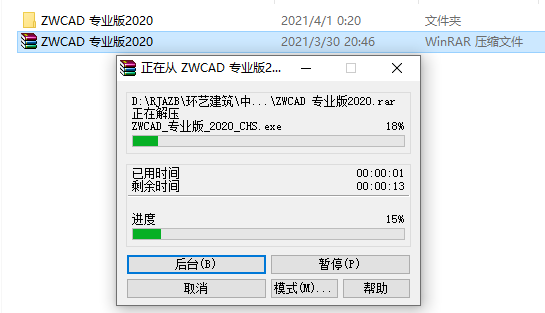
    2.压缩包解压中请等待。

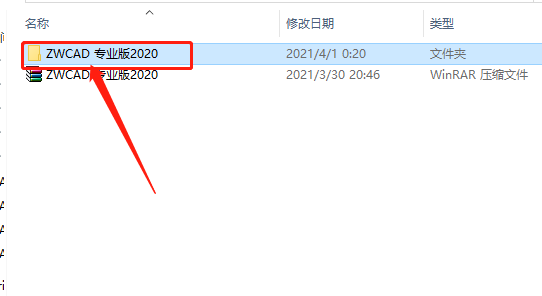
    中望CAD 专业版2020下载安装教程-23.知识兔打开解压的【ZWCAD 专业版2020】文件夹。

    中望CAD 专业版2020下载安装教程-3

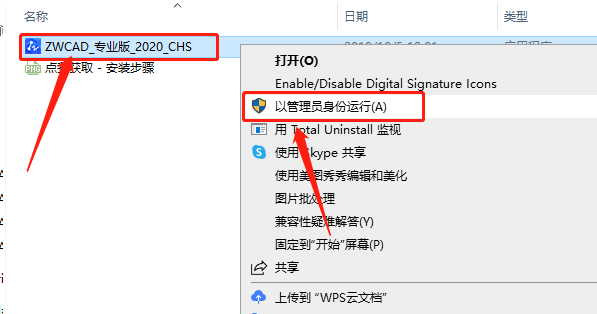
    4.鼠标右击【ZWCAD_专业版_2020_CHS】安装程序,知识兔选择【以管理员身份运行】。
    中望CAD 专业版2020下载安装教程-4

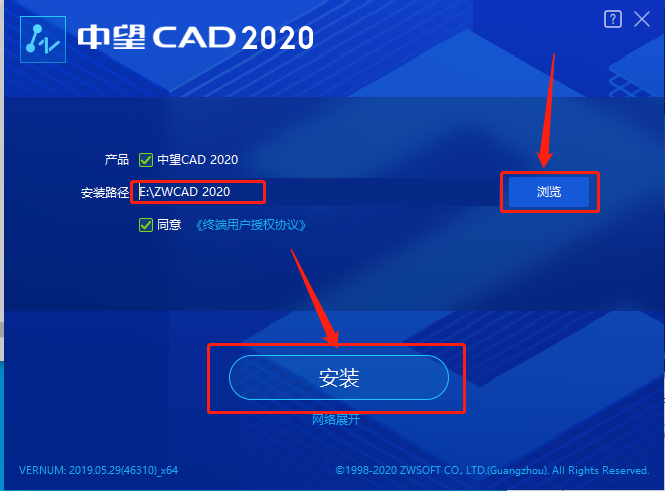
    5.知识兔点击【浏览】可设置软件的安装路径,可自行设置,教程中是安装到E盘新建的一个文件夹中,知识兔设置好安装路径后知识兔点击【安装】。
    中望CAD 专业版2020下载安装教程-5

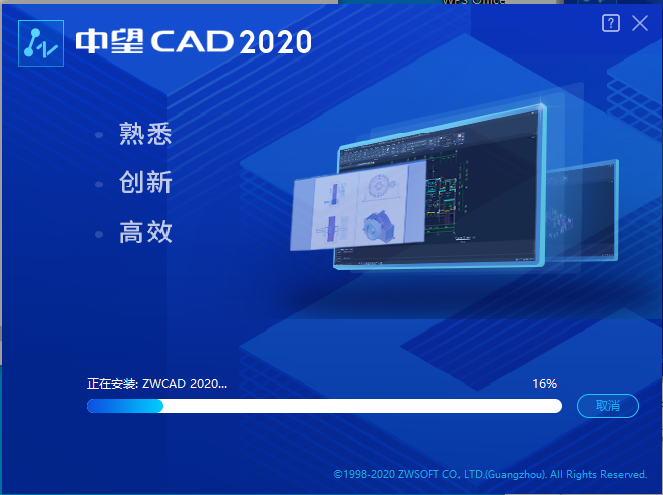
    6.软件安装中请等待。

    中望CAD 专业版2020下载安装教程-6


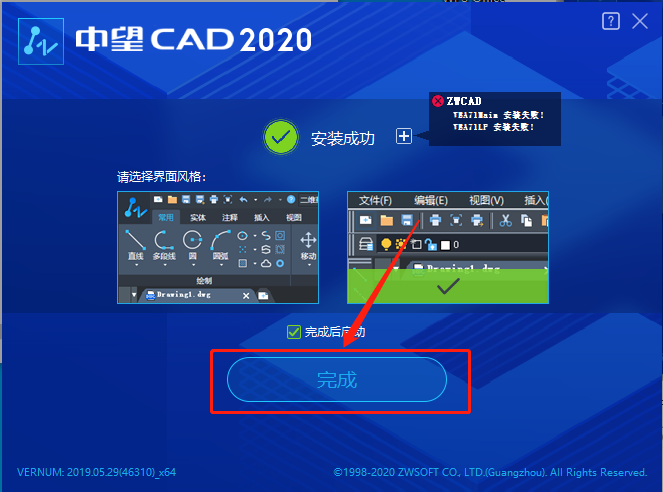
    7.安装好后知识兔点击【完成】。

    中望CAD 专业版2020下载安装教程-7

    8.在桌面上打开ZWCAD 2020软件。

    中望CAD 专业版2020下载安装教程-8

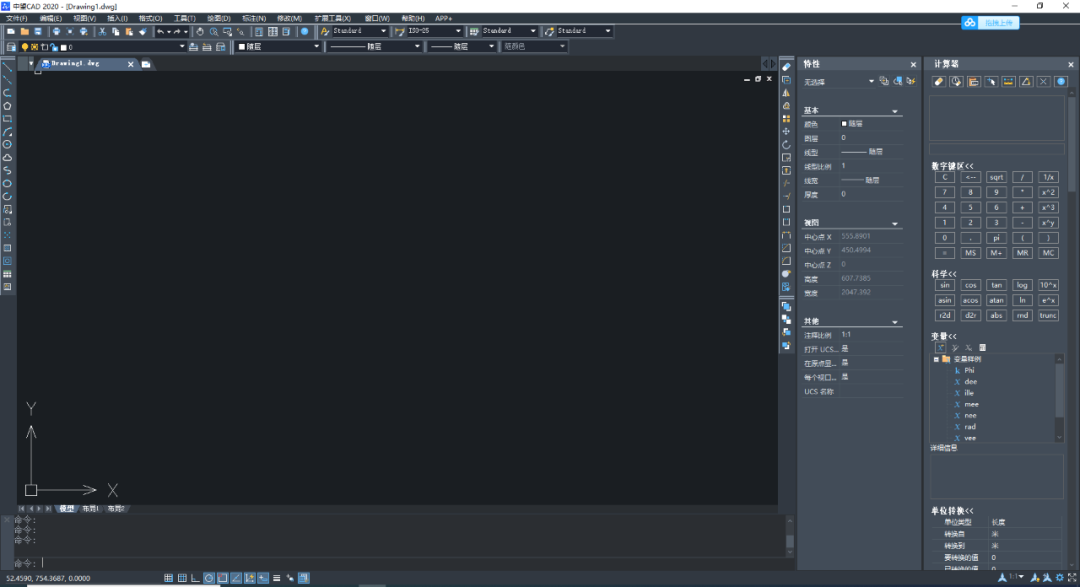
    9.安装完成,软件打开界面如下图所示(已是激活版,可永久使用)。
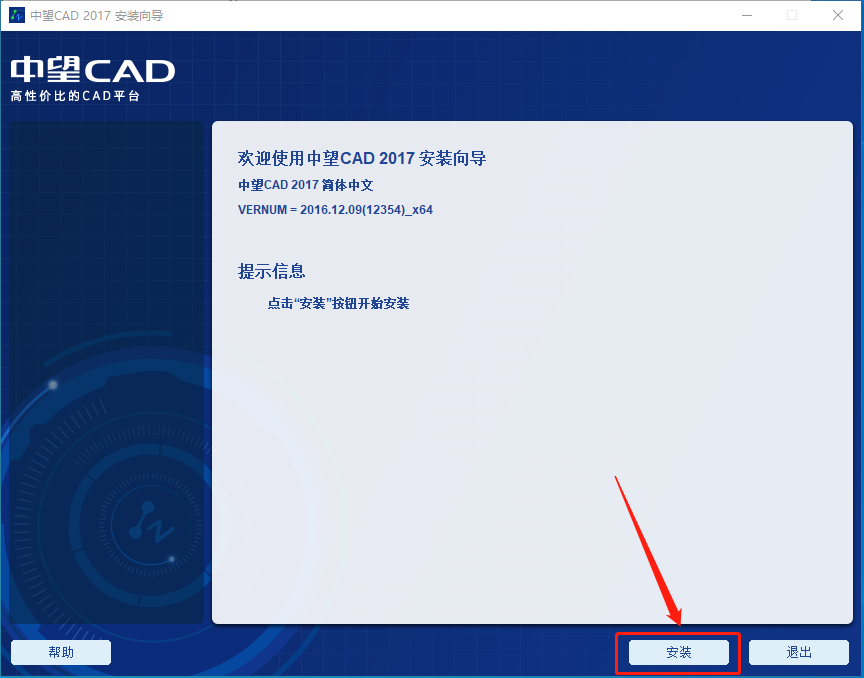
    中望CAD 专业版2020下载安装教程-9

    下载体验

    请输入密码查看下载!

    如何免费获取密码?

    点击下载

  • 中望CAD 专业版2017下载安装教程

    中望cad2017专业版是由广州中望龙腾软件股份有限公司推出的一款领先于国际的二维CAD平台软件,该软件具有高效的运行速度和稳定性,并且知识兔完美兼容主流CAD文件格式,界面简洁且操作方便,有助于用户高效顺畅地完成设计绘图。中望cad2017专业版作为一款高端的CAD/CAM一体化软件,不仅拥有造型、加工、模具、装配、逆向工程、钣金等功能,而且知识兔具有强大的数据交互能力以及高性能的OverdriveTM内核驱动,还新增了2-5轴数控编程和智能加工等功能。通过提升软件的稳定性和适用性来为行业用户带来更高性价比的价值体验,是中望cad2017的根本目的,相信中望cad 2017专业版的开发能为用户提供高效的cad解决方案,知识兔从而提高设计效率与质量。
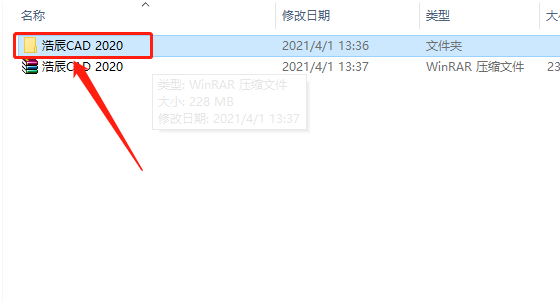
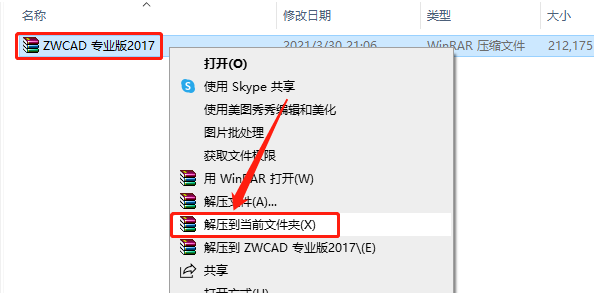
    1.知识兔打开下载的中望CAD软件安装包,鼠标右击压缩包选择【解压到当前文件夹 】。

    中望CAD 专业版2017下载安装教程-1

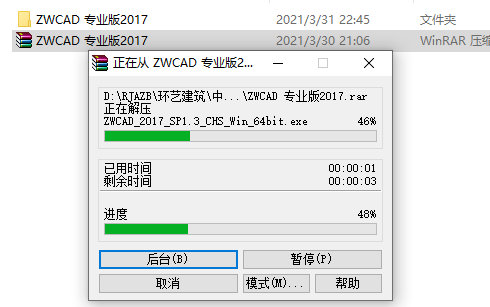
    2.压缩包解压中请等待。

    中望CAD 专业版2017下载安装教程-2

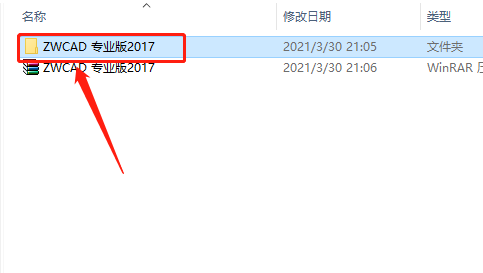
    3.知识兔打开解压的【ZWCAD 专业版2017】文件夹。

    中望CAD 专业版2017下载安装教程-3

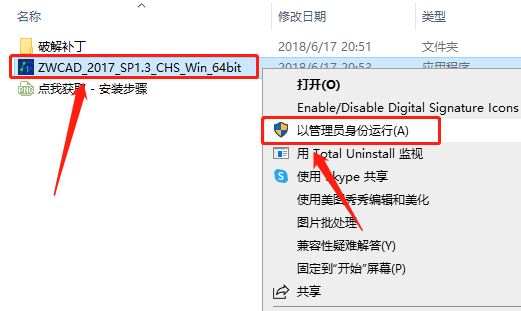
    4.鼠标右击【ZWCAD_2017_SP1.3_CHS_Win_64bit】安装程序,知识兔选择【以管理员身份运行】。

    中望CAD 专业版2017下载安装教程-4

    5.知识兔点击【安装】。

    中望CAD 专业版2017下载安装教程-5

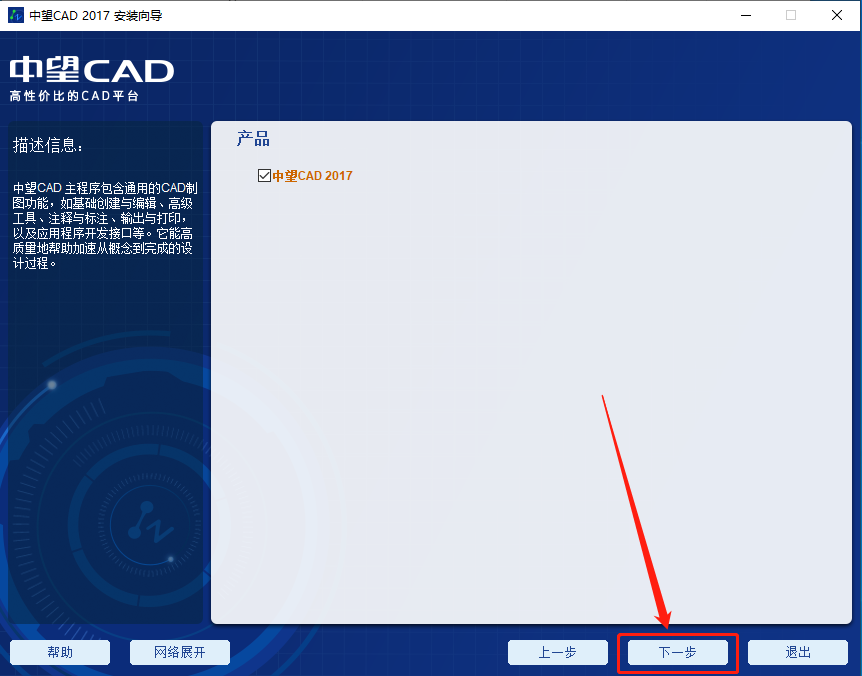
    6.知识兔点击【下一步】。

    中望CAD 专业版2017下载安装教程-6

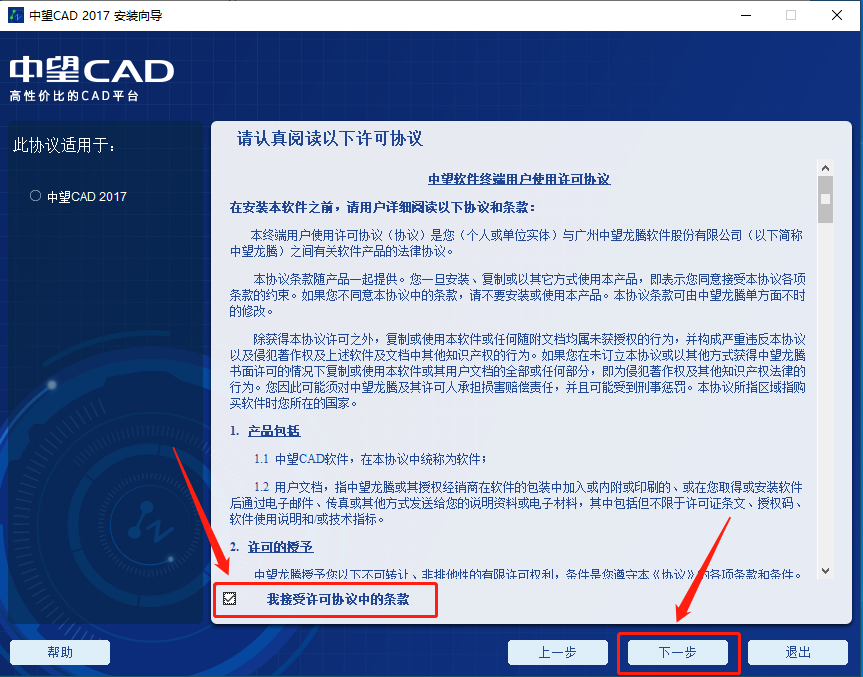
    7.勾选【我接受许可协议中的条款】,然后知识兔点击【下一步】。

    中望CAD 专业版2017下载安装教程-7

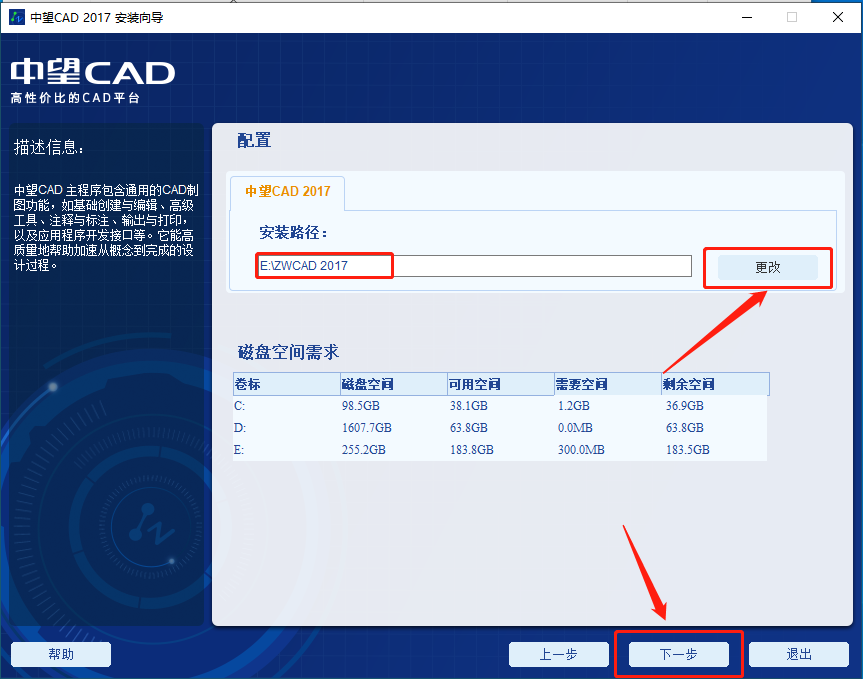
    8.知识兔点击【更改】可设置软件的安装路径,可自行设置,教程中是安装到E盘新建的一个文件夹中,知识兔设置好安装路径后知识兔点击【下一步】。

    中望CAD 专业版2017下载安装教程-8

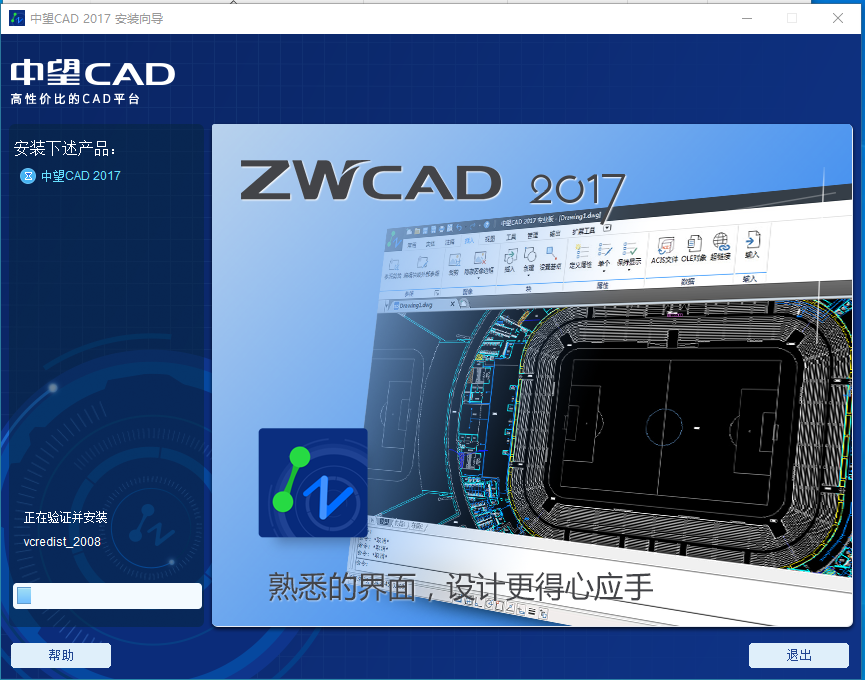
    9.软件安装中请等待。

    中望CAD 专业版2017下载安装教程-9


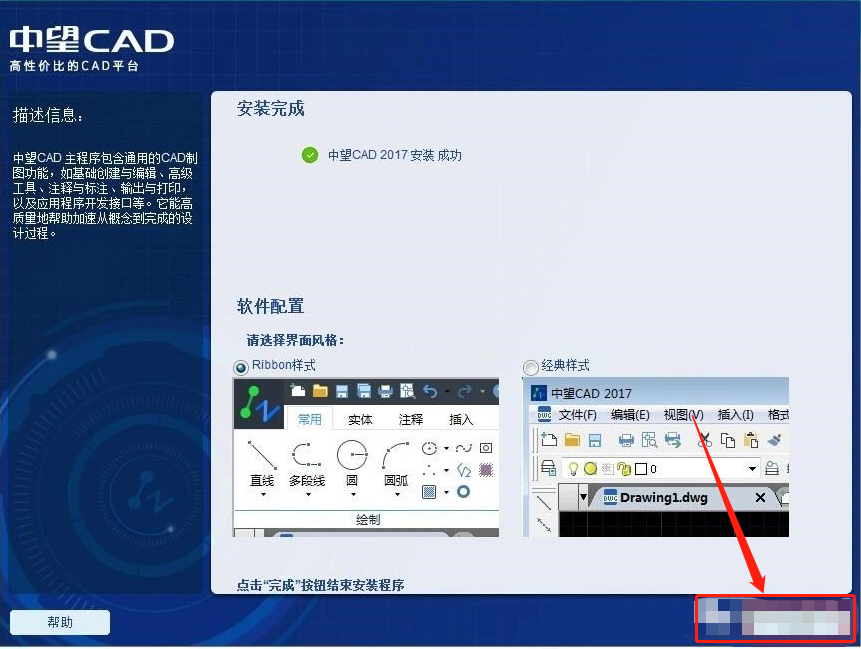
    10.知识兔点击【完成】。

    中望CAD 专业版2017下载安装教程-10

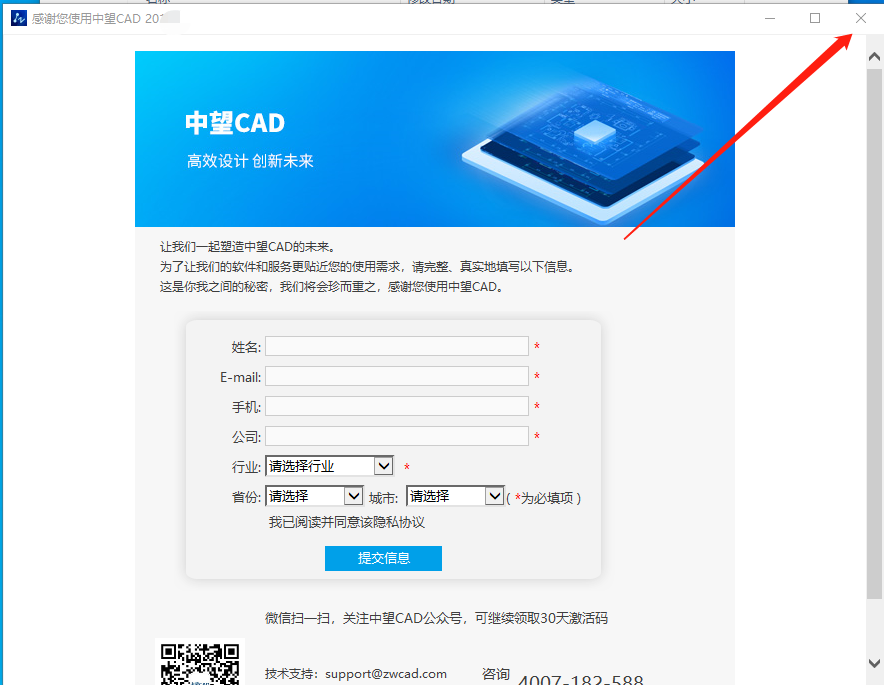
    11.在右上角关闭下图所示的界面。

    中望CAD 专业版2017下载安装教程-11

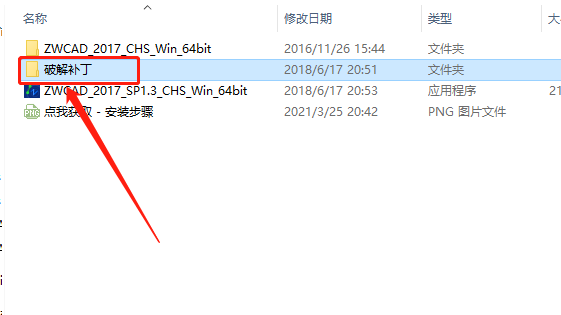
    12.返回到解压的【ZWCAD 专业版2017】文件夹,然后知识兔打开【破解补丁】文件夹。

    中望CAD 专业版2017下载安装教程-12

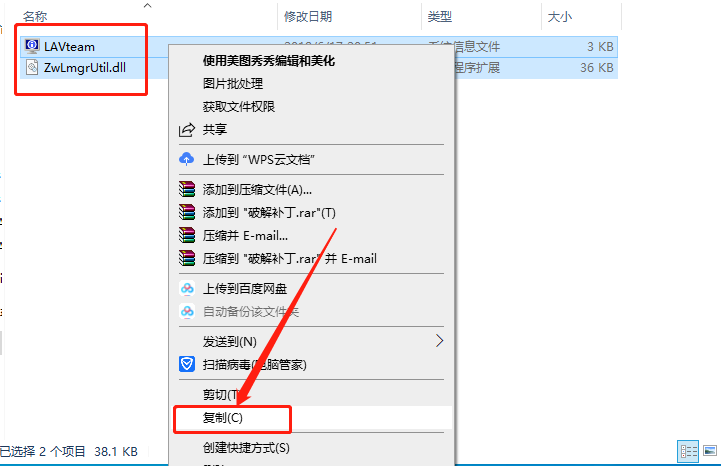
    13.全部选中文件夹中的两个文件,鼠标右击选择【复制】。

    中望CAD 专业版2017下载安装教程-13

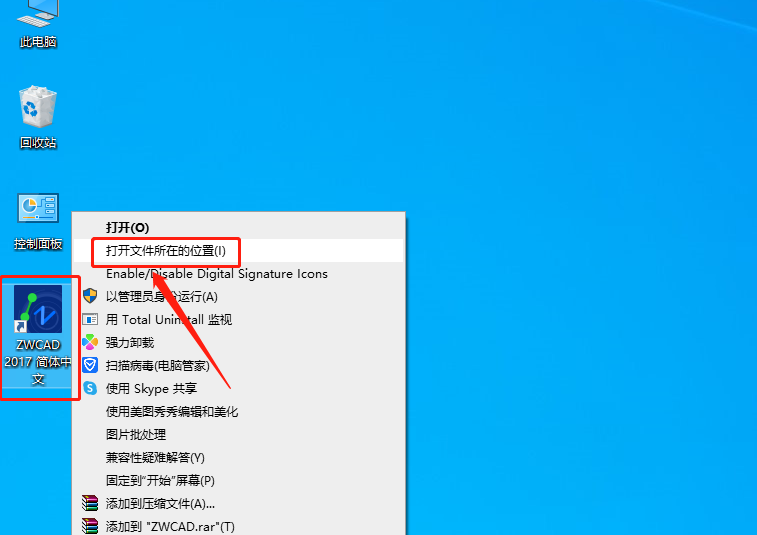
    14.在桌面上找到ZWCAD-2017软件图标,鼠标右击选择【打开文件所在的位置】。

    中望CAD 专业版2017下载安装教程-14

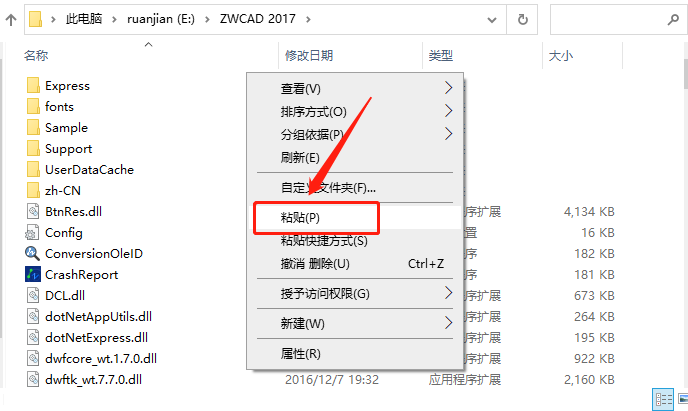
    15.在打开的文件夹空白处,鼠标右击【粘贴】。

    中望CAD 专业版2017下载安装教程-15

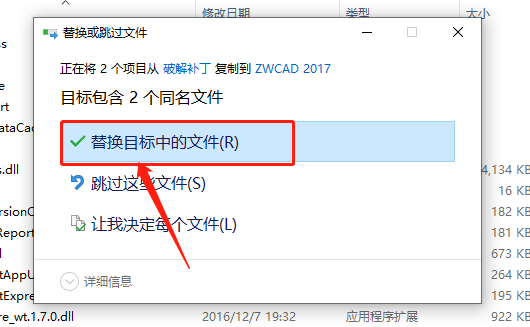
    16.知识兔点击【替换目标中的文件】。

    中望CAD 专业版2017下载安装教程-16

    17.在桌面上打开ZWCAD-2017软件。

    中望CAD 专业版2017下载安装教程-17

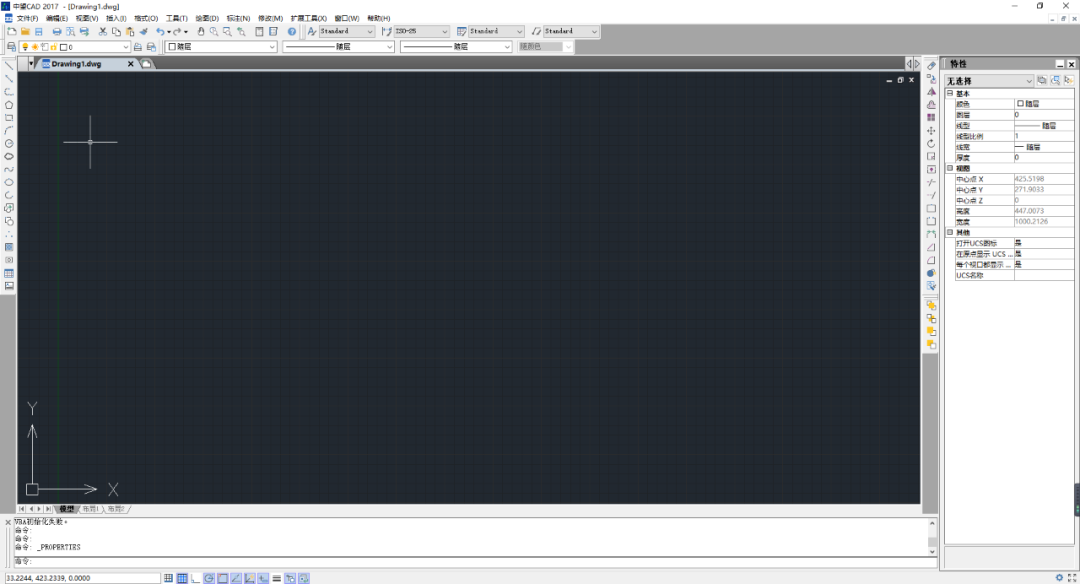
    18.安装完成,软件打开界面如下图所示。

    中望CAD 专业版2017下载安装教程-18

    下载体验

    请输入密码查看下载!

    如何免费获取密码?

    点击下载

  • 中望CAD 专业版2015下载安装教程

    中望CAD2015中文专业版由中望数字化设计软件有限责任公司推出一款二维CAD平台软件,该软件不仅运行更加稳定快速,而且知识兔功能更多样丰富,可兼容最新的DWG文件格式。该软件拥有更多的创新智能系列功能,比如手势精灵、智能语音等,此版本采用权限的界面,其简洁的功能界面让用户在设计工作中可以更加轻松,大大地节省了工作时间。中望CAD2015中文专业版全面支持Unicode、多语言以及特殊字符完美显示,并且知识兔新增了扫掠、放样功能,使三维建模更加得心应手,知识兔从而提高了用户的工作效率。

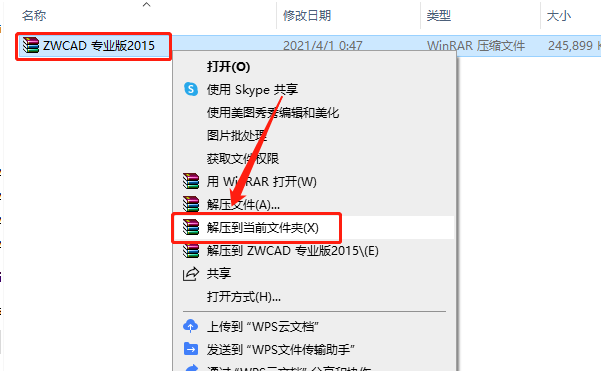
    1.知识兔打开下载的中望CAD软件安装包,鼠标右击压缩包选择【解压到当前文件夹 】。

    中望CAD 专业版2015下载安装教程-1

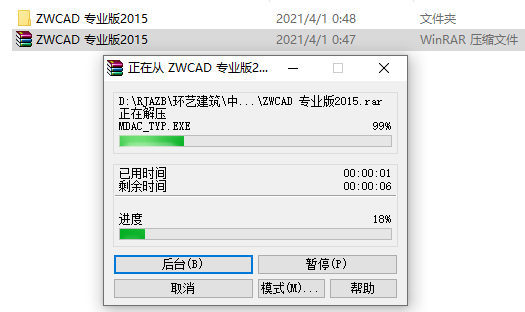
    2.压缩包解压中请等待。

    中望CAD 专业版2015下载安装教程-2

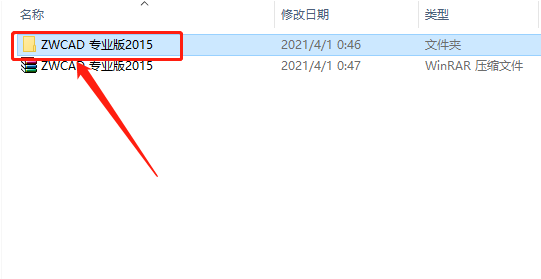
    3.知识兔打开解压的【ZWCAD 专业版2015】文件夹。

    中望CAD 专业版2015下载安装教程-3

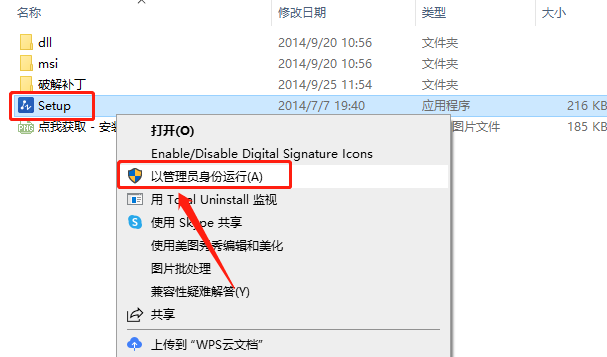
    4.鼠标右击【Setup】安装程序,知识兔选择【以管理员身份运行】。

    中望CAD 专业版2015下载安装教程-4

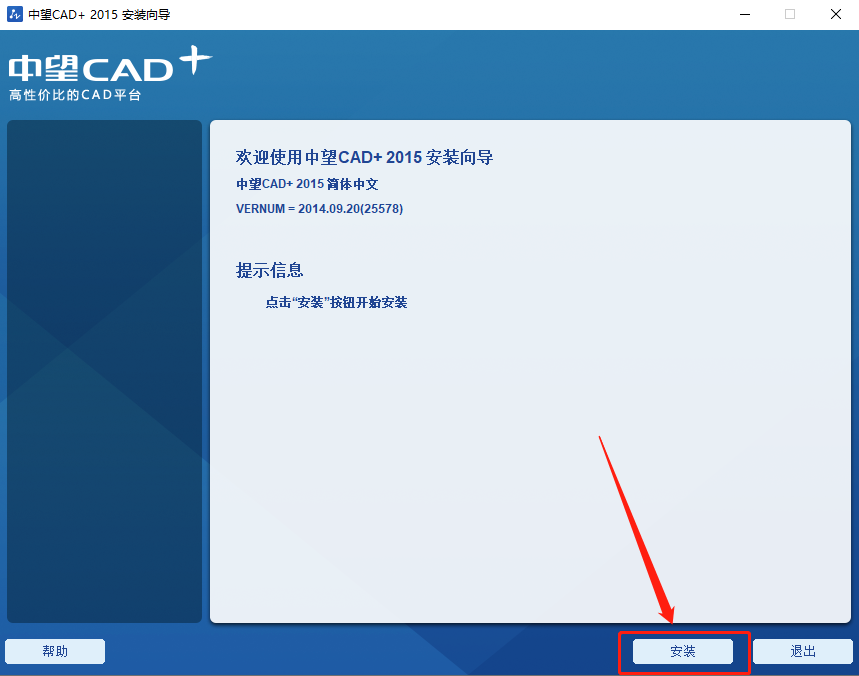
    5.知识兔点击【安装】。

    中望CAD 专业版2015下载安装教程-5

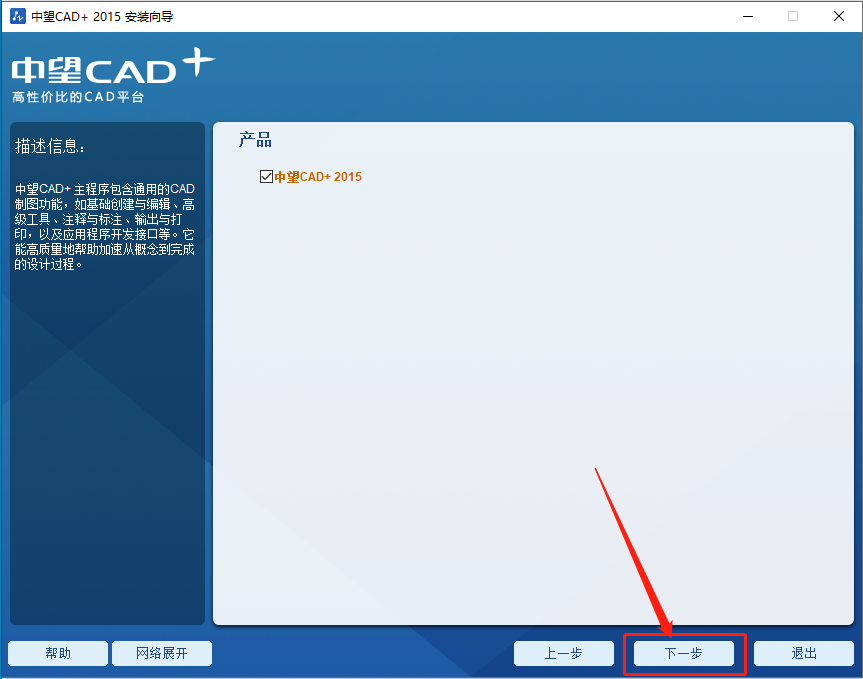
    6.知识兔点击【下一步】。

    中望CAD 专业版2015下载安装教程-6

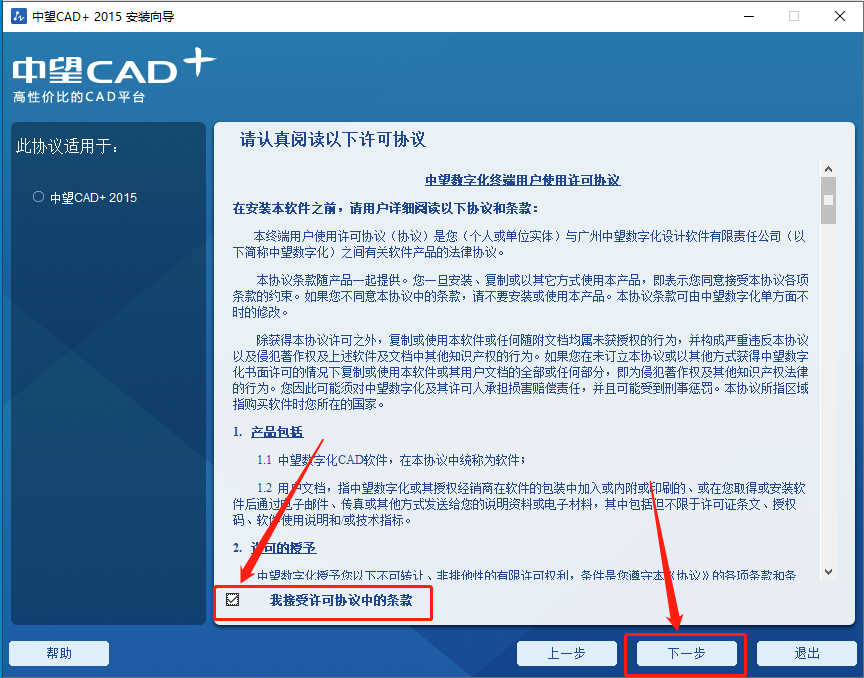
    7.勾选【我接受许可协议中的条款】,然后知识兔点击【下一步】。

    中望CAD 专业版2015下载安装教程-7

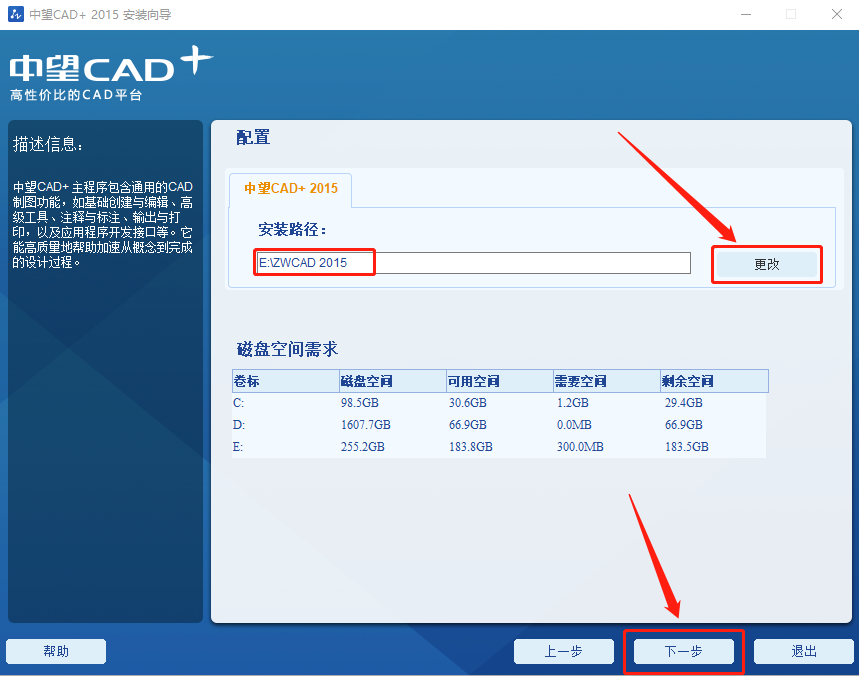
    8.知识兔点击【更改】可设置软件的安装路径,可自行设置,教程中是安装到E盘新建的一个文件夹中,知识兔设置好安装路径后知识兔点击【下一步】。

    中望CAD 专业版2015下载安装教程-8

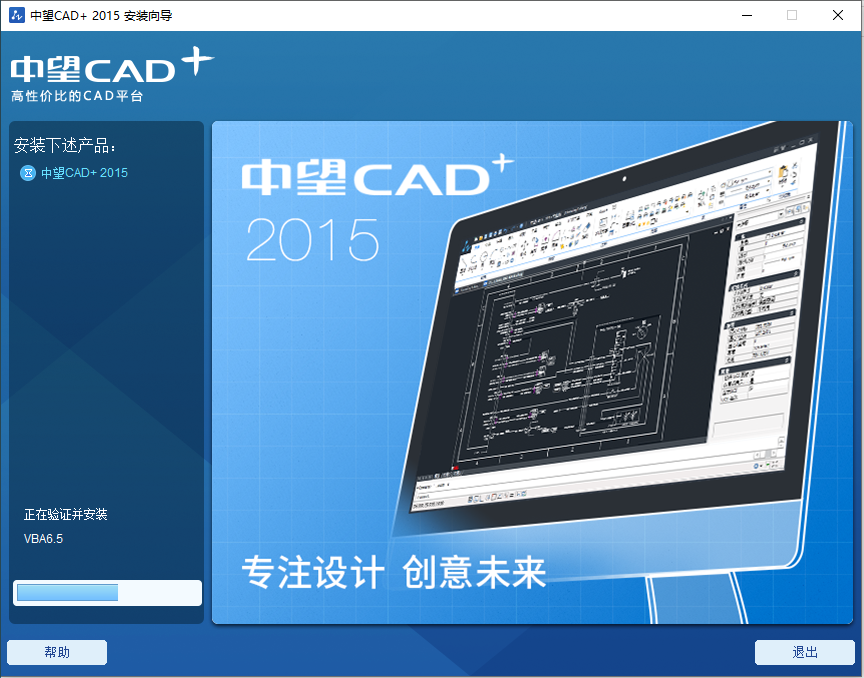
    9.软件安装中请等待。

    中望CAD 专业版2015下载安装教程-9


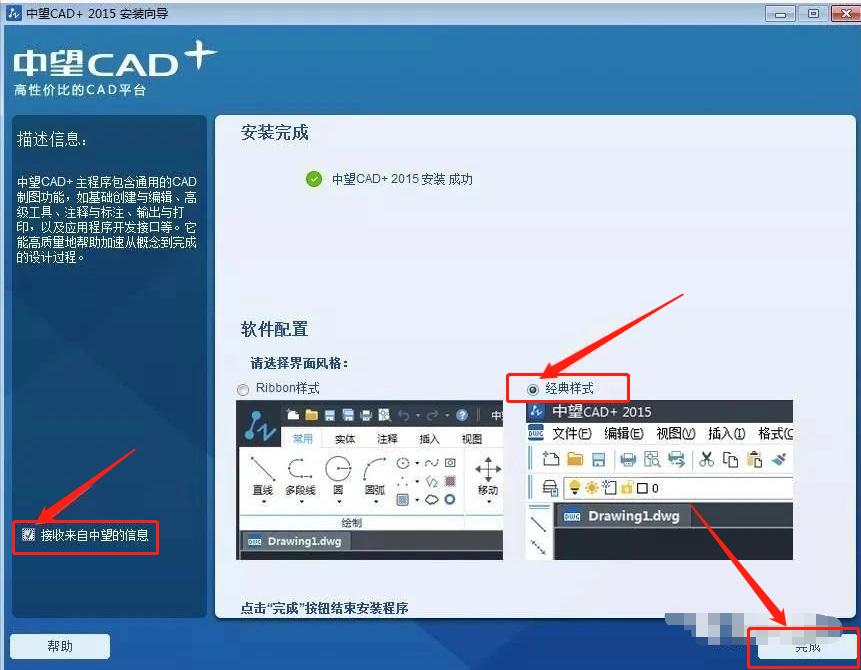
    10.勾选【接受来自中望的信息】,知识兔选择【经典样式】,然后知识兔点击【完成】。

    中望CAD 专业版2015下载安装教程-10

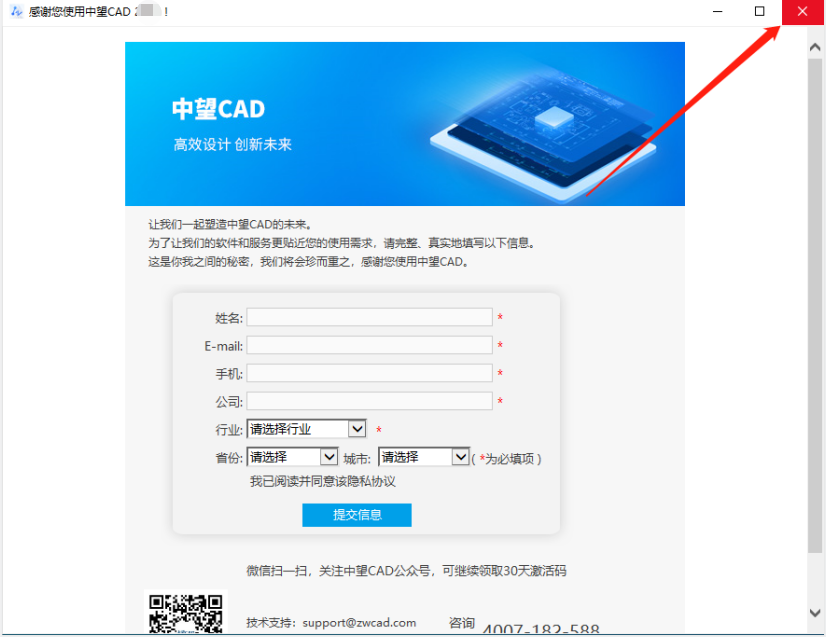
    11.在右上角关闭下图所示的界面。

    中望CAD 专业版2015下载安装教程-11

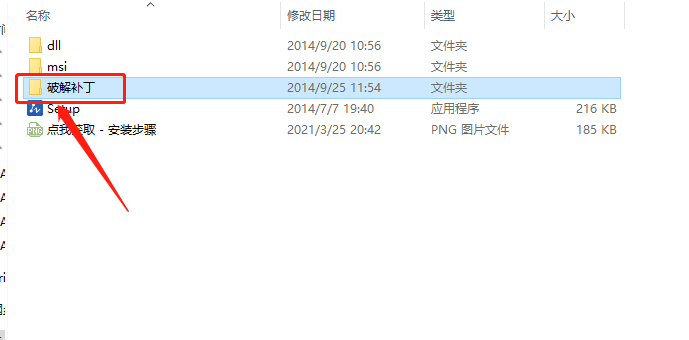
    12.返回到解压的【ZWCAD 专业版2015】文件夹,然后知识兔打开【破解补丁】文件夹。

    中望CAD 专业版2015下载安装教程-12

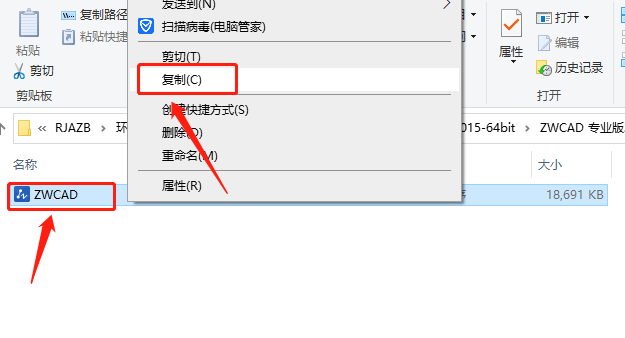
    13.鼠标右击【ZWCAD】补丁文件选择【复制】。

    中望CAD 专业版2015下载安装教程-13

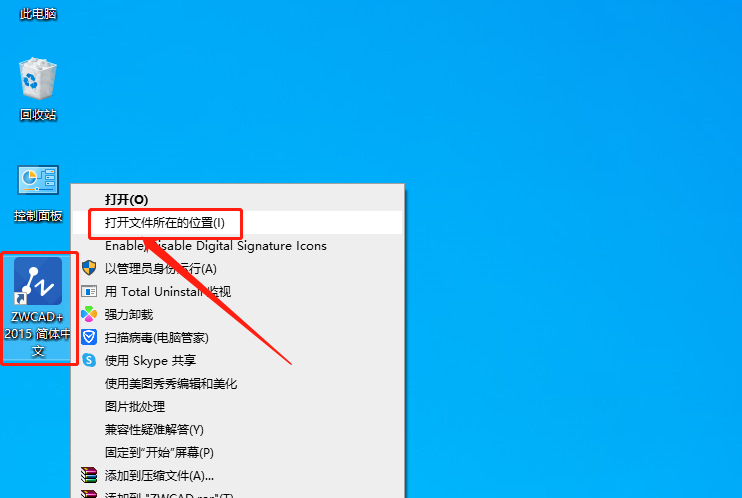
    14.在桌面上找到ZWCAD-2015软件图标,鼠标右击选择【打开文件所在的位置】。

    中望CAD 专业版2015下载安装教程-14

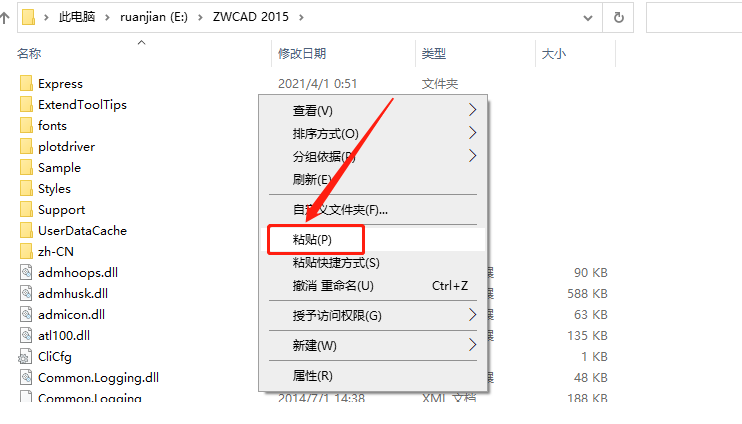
    15.在打开的文件夹空白处,鼠标右击【粘贴】。

    中望CAD 专业版2015下载安装教程-15

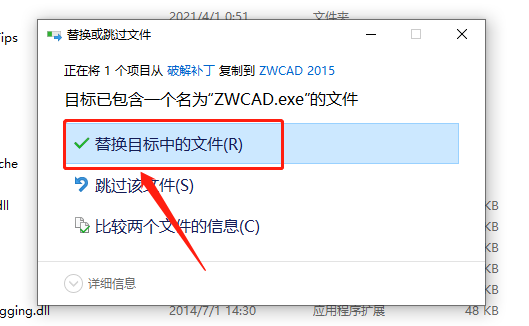
    16.知识兔点击【替换目标中的文件】。

    中望CAD 专业版2015下载安装教程-16

    17.在桌面上打开ZWCAD-2015软件。

    中望CAD 专业版2015下载安装教程-17

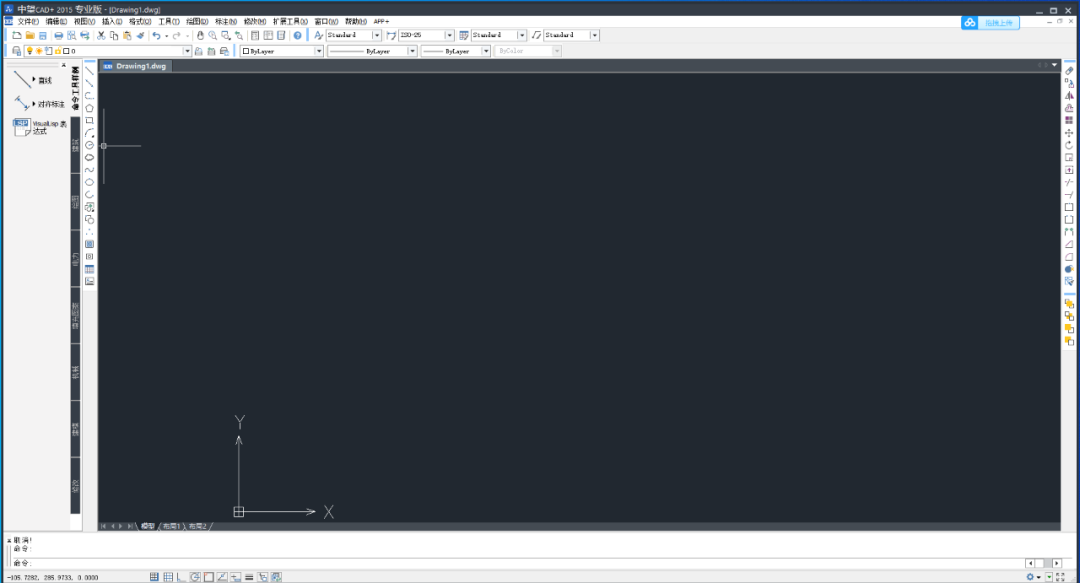
    18.安装完成,软件打开界面如下图所示。

    中望CAD 专业版2015下载安装教程-18

    下载体验

    请输入密码查看下载!

    如何免费获取密码?

    点击下载

  • 浩辰CAD 2020下载安装教程

    浩辰CAD(GstarCAD)是由苏州浩辰软件股份有限公司自主研发的国产CAD设计平台 ,全面完美兼容主流CAD文件格式,知识兔支持CAD软件二次开发,性能卓越,功能强大,自主版权安全可控,知识兔支持用户高效完成设计及绘图工作,操作习惯和界面与主流CAD一致,设计师零成本学习快速上手。

    因为注册机是补丁,安装前请关闭电脑的杀毒软件(360,电脑管家······),防止杀毒软件拦截和误杀注册机。

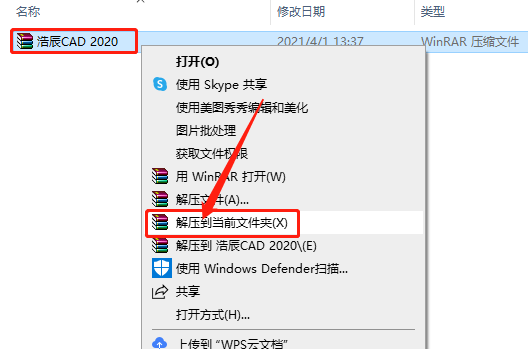
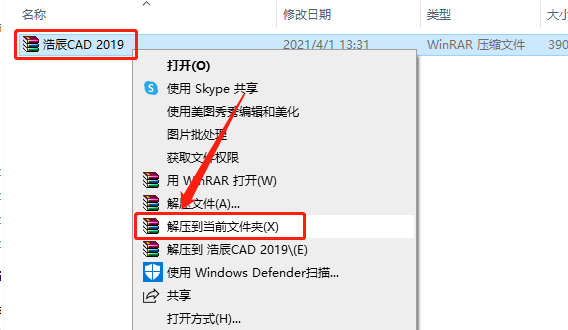
    1.知识兔打开下载的浩辰CAD软件安装包,鼠标右击压缩包选择【解压到当前文件夹 】。

    浩辰CAD 2020下载安装教程-1

    2.知识兔打开解压的【浩辰CAD 2020】文件夹。

    浩辰CAD 2020下载安装教程-2

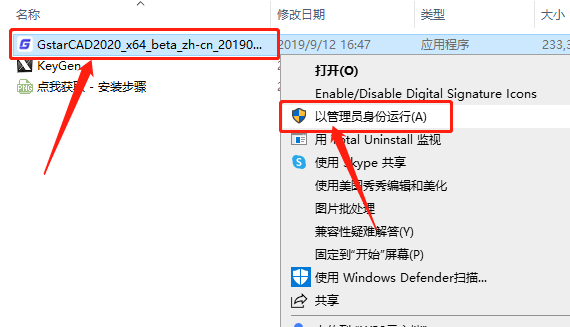
    3.教程中是以64位操作系统为例,鼠标右击【GstarCAD2020_x64_beta_zh-cn_20190911 (1)】安装程序,知识兔选择【以管理员身份运行】。

    浩辰CAD 2020下载安装教程-3

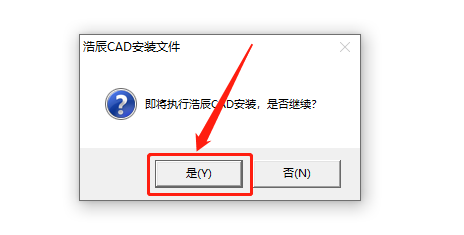
    4.知识兔点击【是】。

    浩辰CAD 2020下载安装教程-4

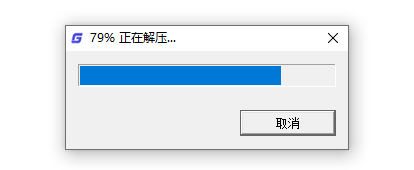
    5.解压中······

    浩辰CAD 2020下载安装教程-5

    6.安装界面打开界面如下图所示。

    浩辰CAD 2020下载安装教程-6

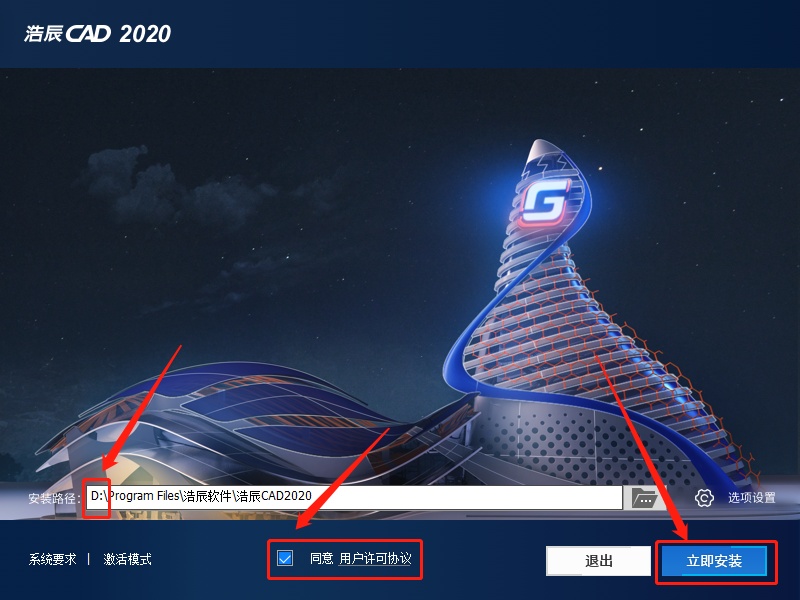
    7.安装路径建议和教程保持一直,因为后面破解需要用到,直接把C盘改为D盘即可,勾选【同意用户许可协议】,然后知识兔点击【立即安装】。

    浩辰CAD 2020下载安装教程-7

    8.软件安装过程请等待。

    浩辰CAD 2020下载安装教程-8

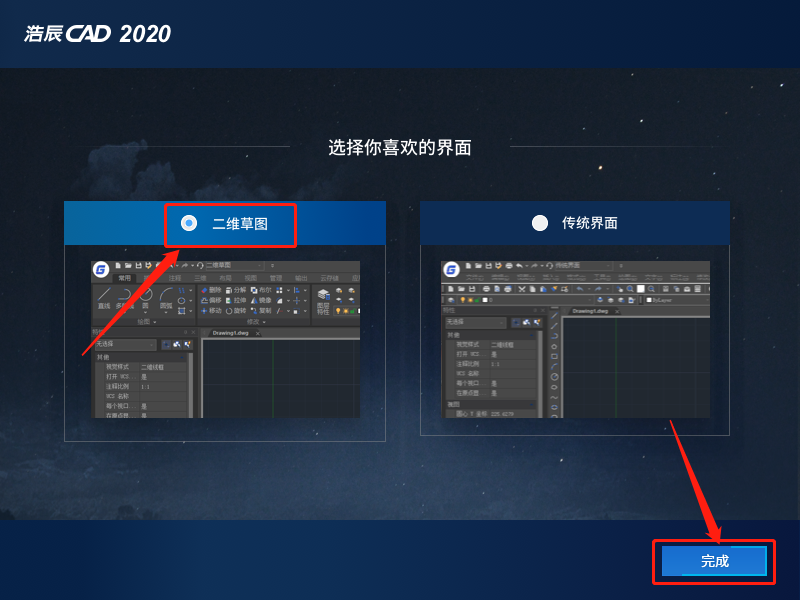
    9.安装好后选择【二维草图】,然后知识兔点击【完成】。

    浩辰CAD 2020下载安装教程-9

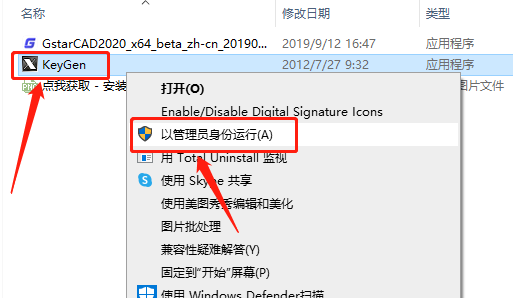
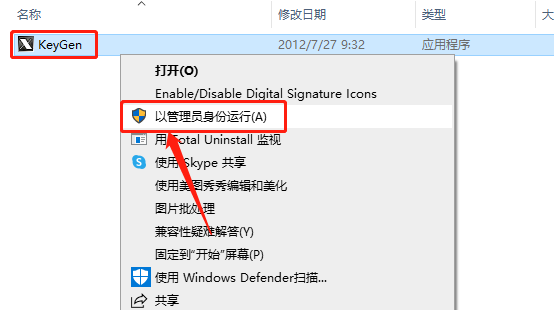
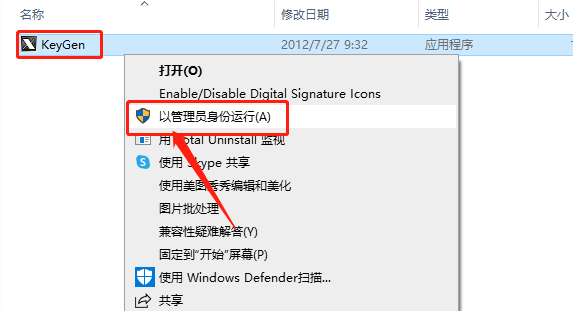
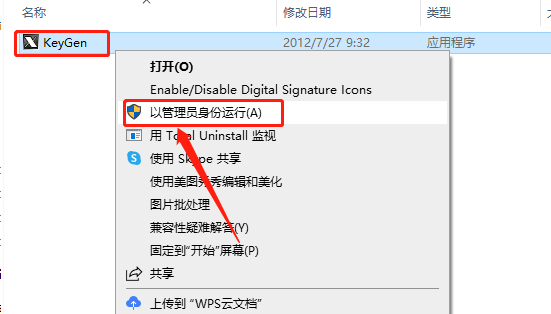
    10.返回到解压的【浩辰CAD 2020】文件夹,然后知识兔鼠标右击【KeyGen】注册机,知识兔选择【以管理员身份运行】。

    浩辰CAD 2020下载安装教程-10

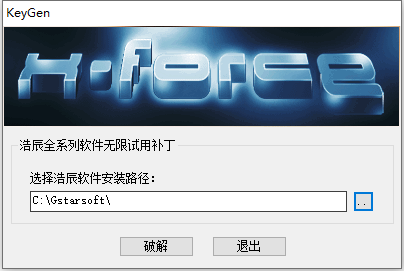
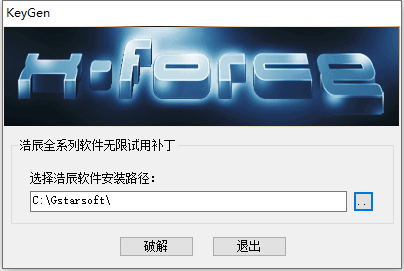
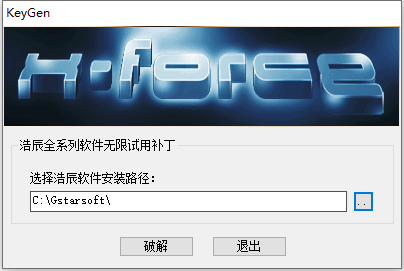
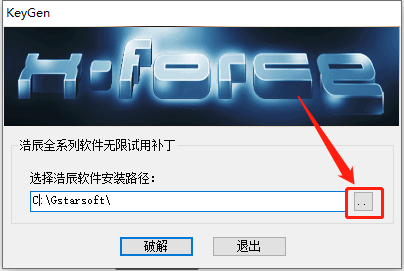
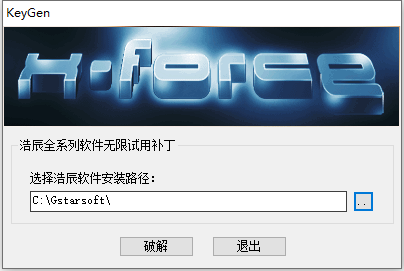
    11.注册机打开界面如下图所示。

    浩辰CAD 2020下载安装教程-11

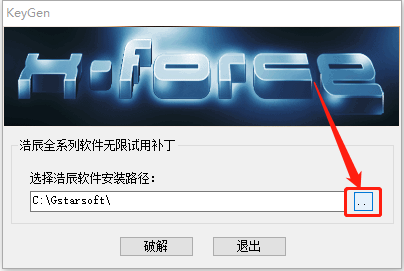
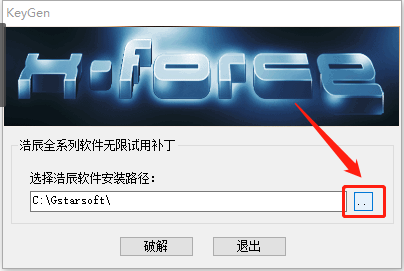
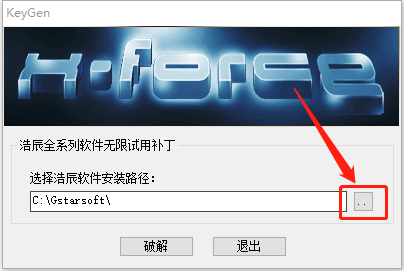
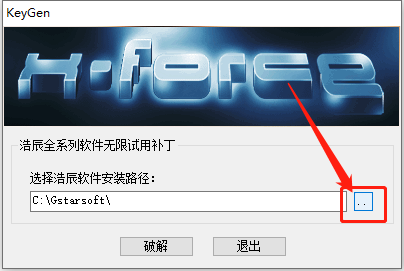
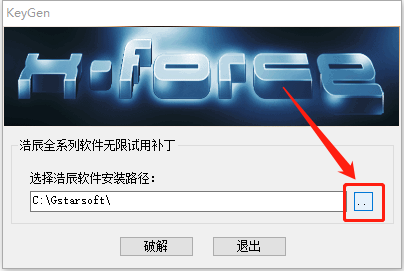
    12.知识兔点击注册机右下角的【··】选择软件的安装路径。

    浩辰CAD 2020下载安装教程-12

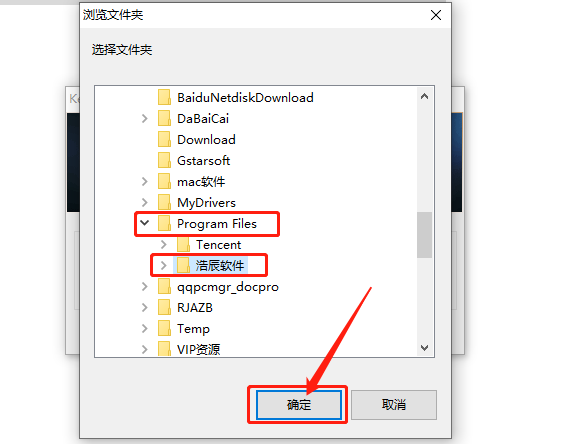
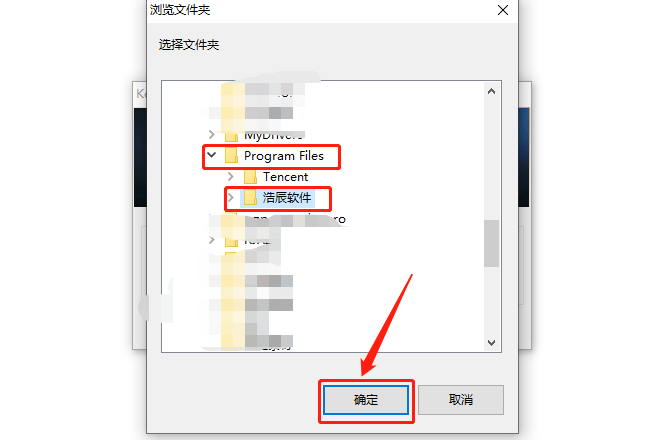
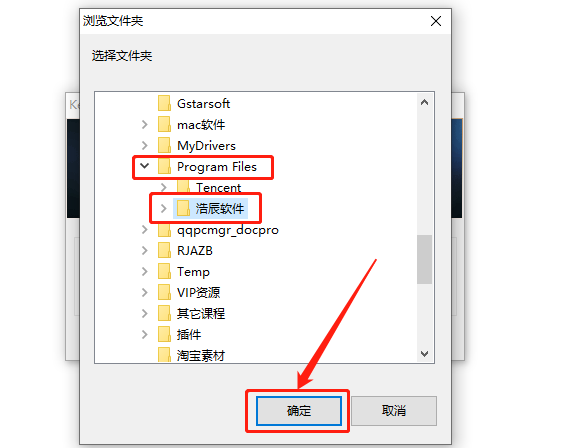
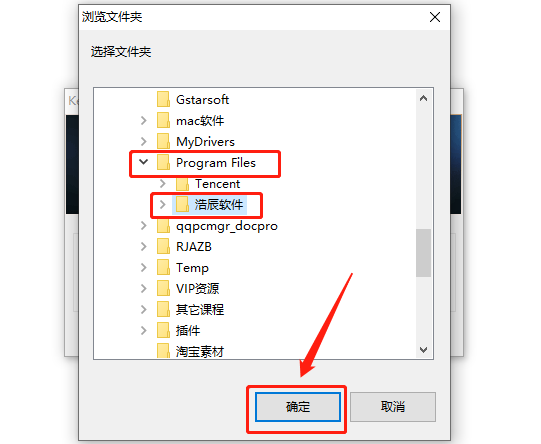
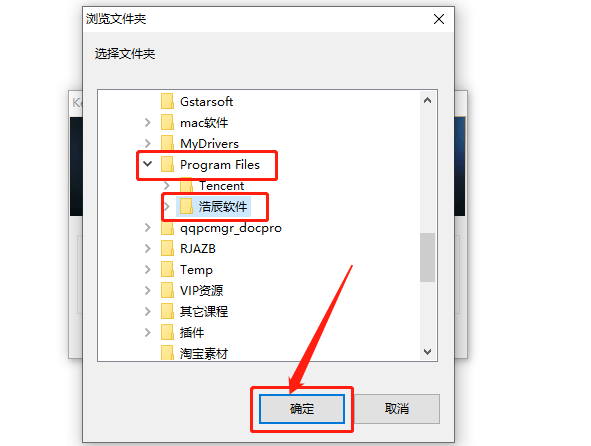
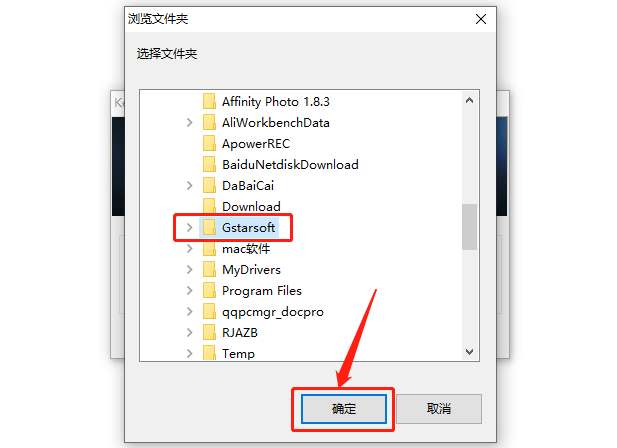
    13.展开D盘中的【Program Files】文件夹,知识兔选择【浩辰软件】文件夹(安装路径参考第7步骤),然后知识兔点击【确定】。

    浩辰CAD 2020下载安装教程-13

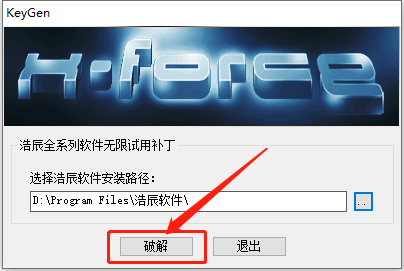
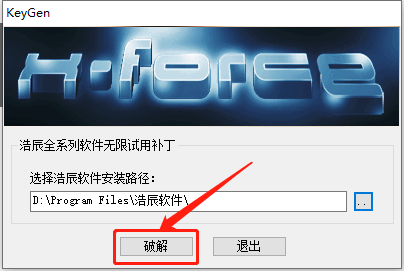
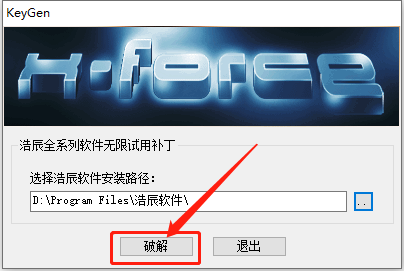
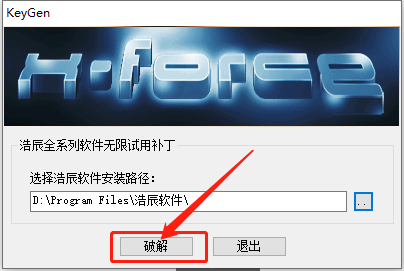
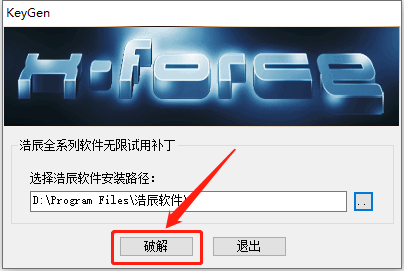
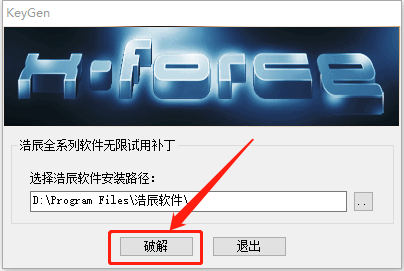
    14.知识兔点击【破解】。

    浩辰CAD 2020下载安装教程-14

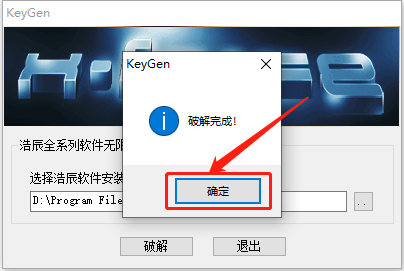
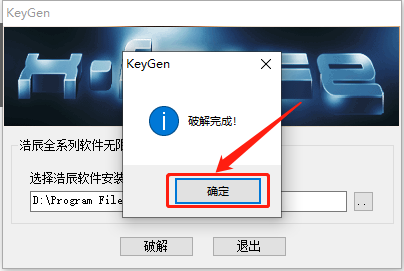
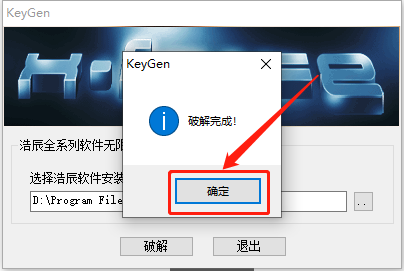
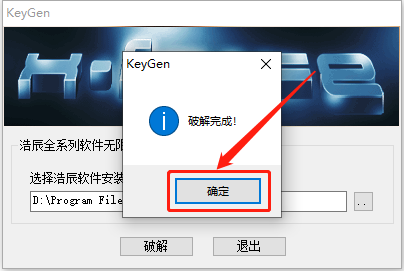
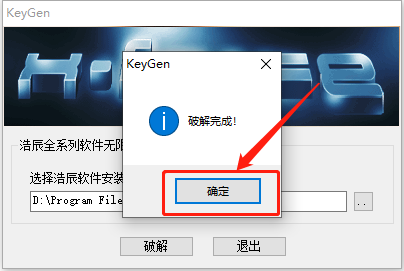
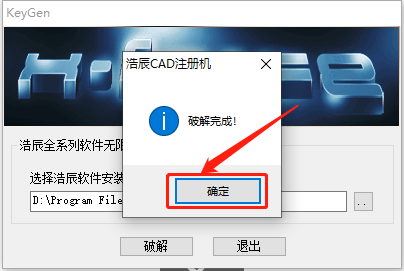
    15.知识兔点击【确定】。

    浩辰CAD 2020下载安装教程-15

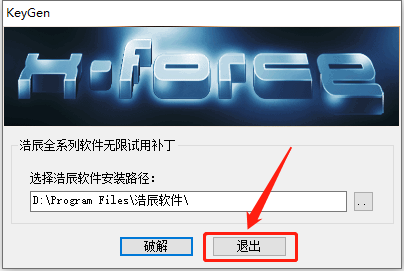
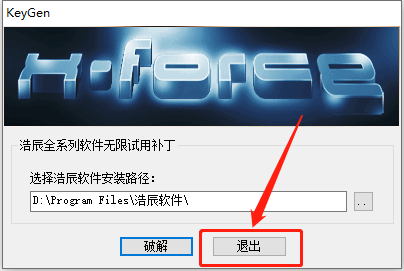
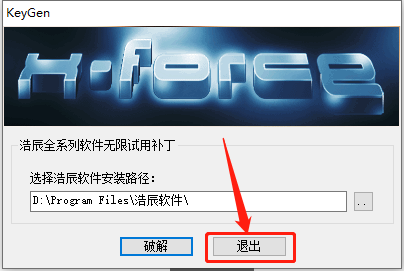
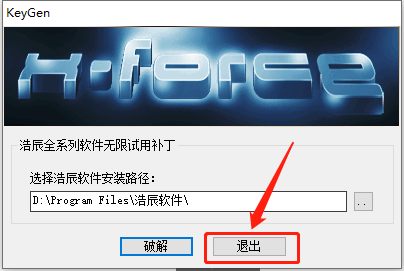
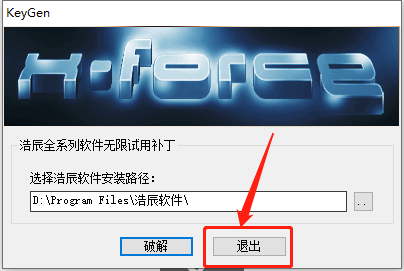
    16.知识兔点击【退出】。

    浩辰CAD 2020下载安装教程-16

    17.在桌面上打开安装好的浩辰CAD软件。

    浩辰CAD 2020下载安装教程-17

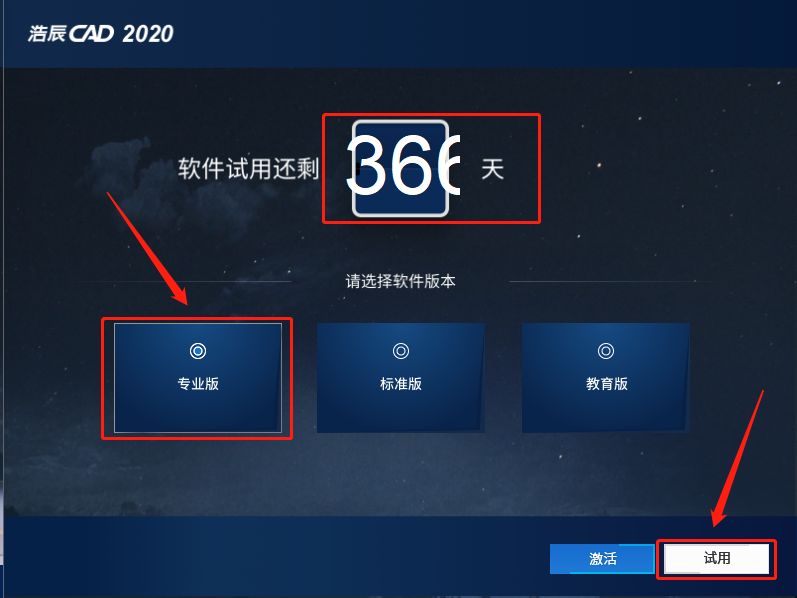
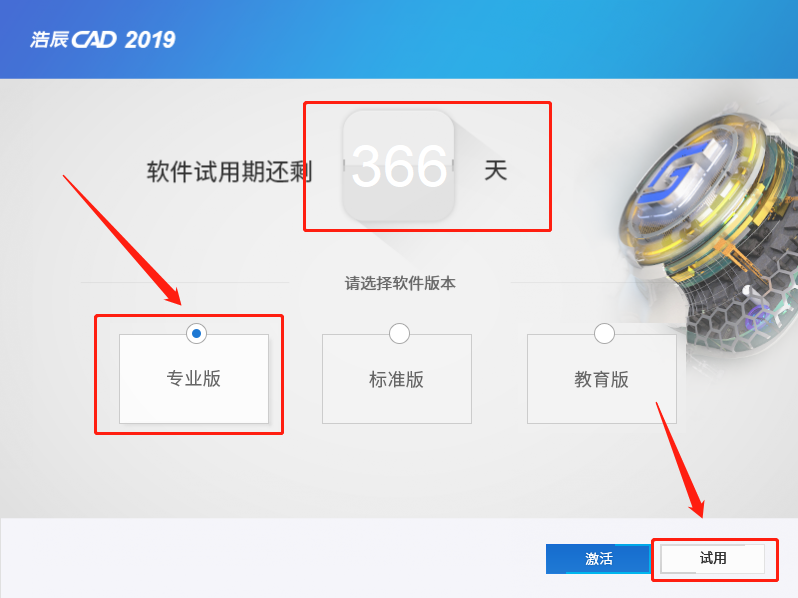
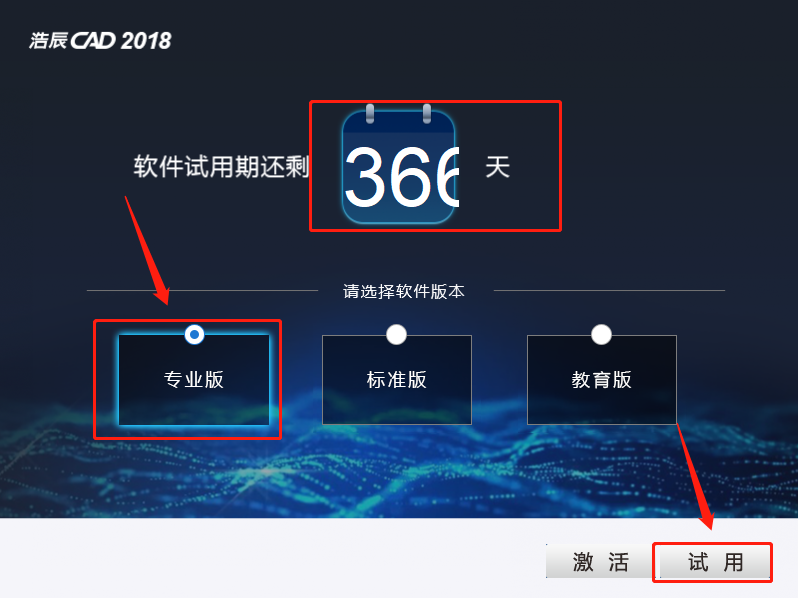
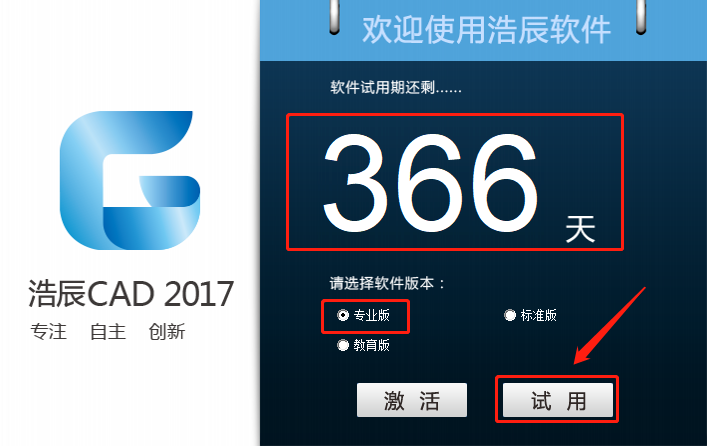
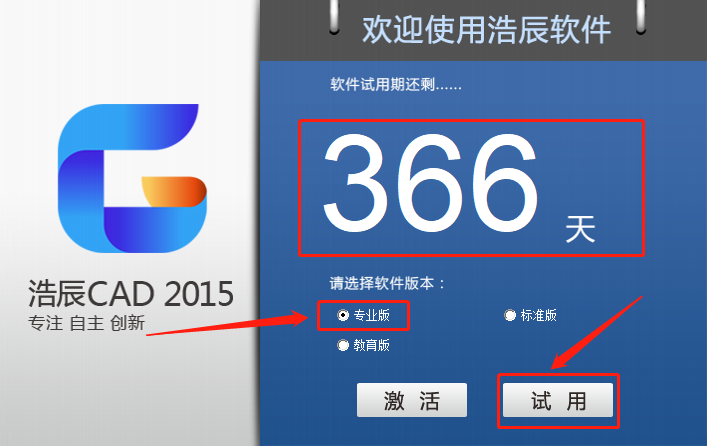
    18.显示试用期【366天】(这里已经破解成功,无限循环试用),知识兔选择【专业版】,直接知识兔点击【试用】。

    浩辰CAD 2020下载安装教程-18

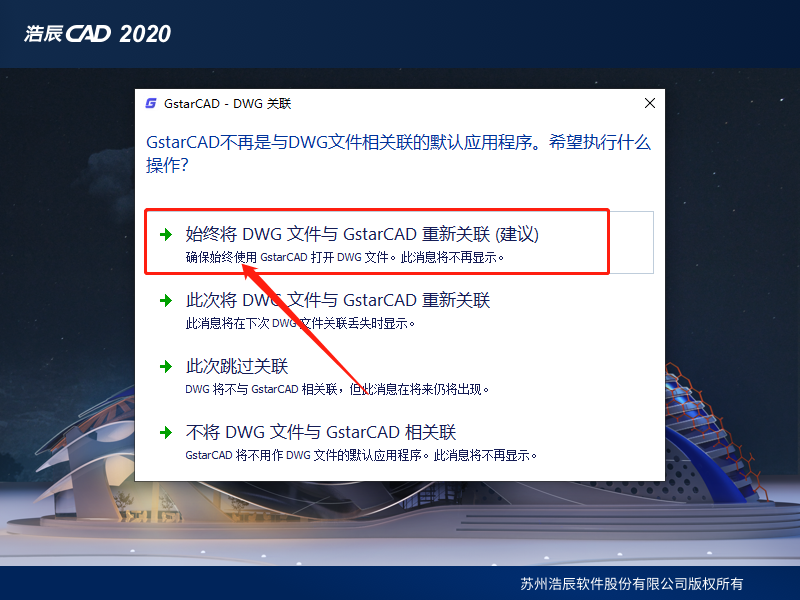
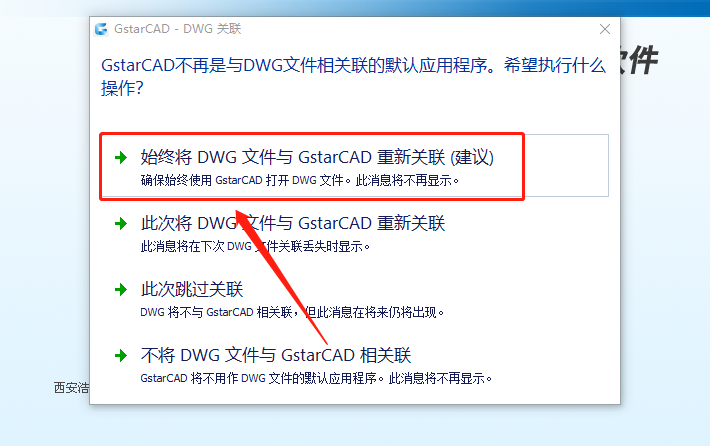
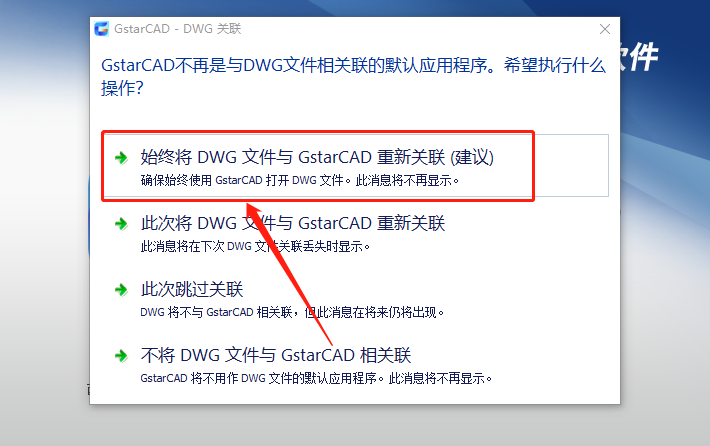
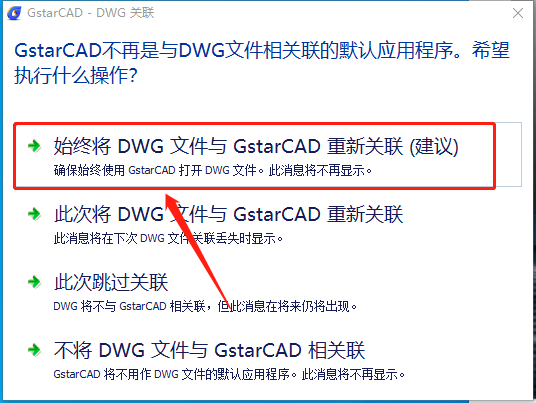
    19.知识兔点击【始终将DWG文件与GstarCAD重新关联】。

    浩辰CAD 2020下载安装教程-19

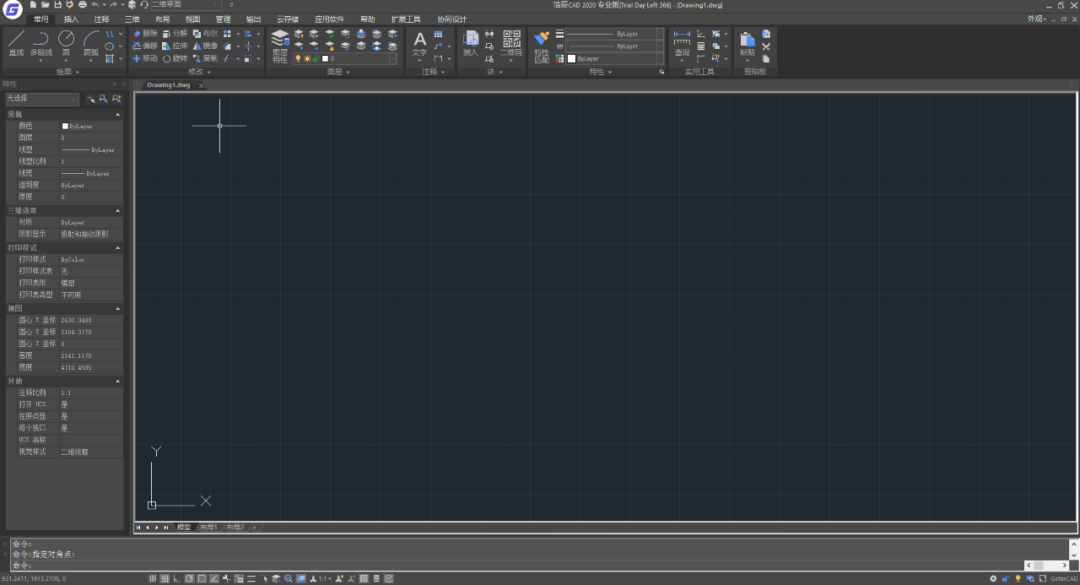
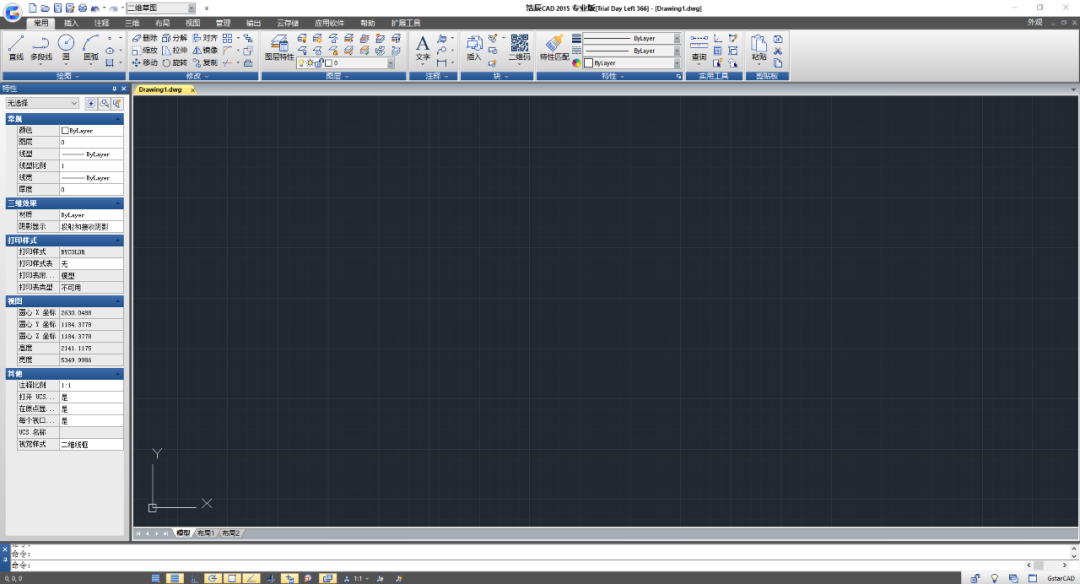
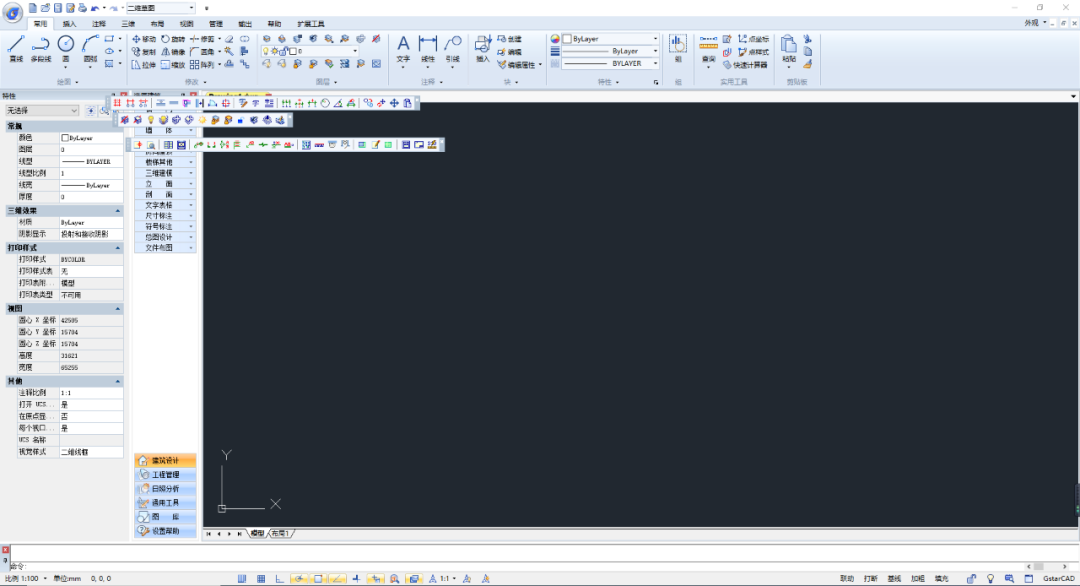
    20.安装完成,软件打开界面如下图所示。

    浩辰CAD 2020下载安装教程-20

    下载体验

    请输入密码查看下载!

    如何免费获取密码?

    点击下载

  • 浩辰CAD 2019下载安装教程

    浩辰CAD(GstarCAD)是由苏州浩辰软件股份有限公司自主研发的国产CAD设计平台 ,全面完美兼容主流CAD文件格式,知识兔支持CAD软件二次开发,性能卓越,功能强大,自主版权安全可控,知识兔支持用户高效完成设计及绘图工作,操作习惯和界面与主流CAD一致,设计师零成本学习快速上手。

    因为注册机是补丁,安装前请关闭电脑的杀毒软件(360,电脑管家······),防止杀毒软件拦截和误杀注册机。

    1.知识兔打开下载的浩辰CAD软件安装包,鼠标右击压缩包选择【解压到当前文件夹 】。

    浩辰CAD 2019下载安装教程-1

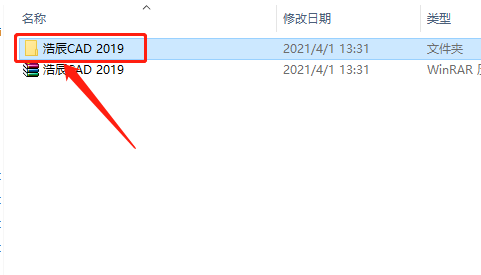
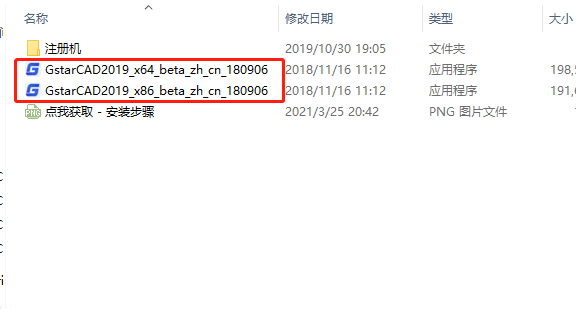
    2.知识兔打开解压的【浩辰CAD 2019】文件夹。

    浩辰CAD 2019下载安装教程-2

    3.这里有两个安装程序,如果知识兔你的电脑操作系统是32位的,则选择【GstarCAD2019_x86_beta_zh_cn_180906】安装程序;如果知识兔你的电脑操作系统是64位的,则选择【GstarCAD2019_x64_beta_zh_cn_180906】安装程序。

    浩辰CAD 2019下载安装教程-3

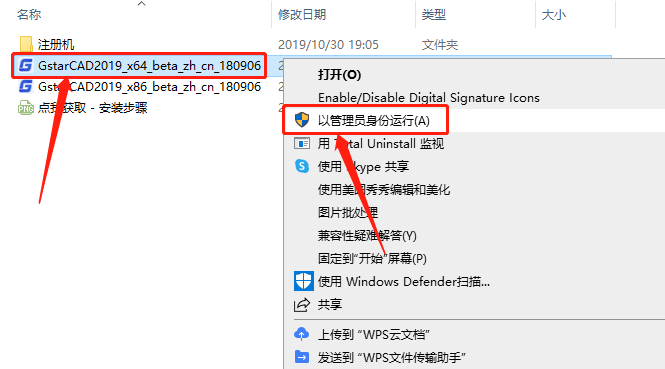
    4.教程中是以64位操作系统为例,鼠标右击【GstarCAD2019_x64_beta_zh_cn_180906】安装程序,知识兔选择【以管理员身份运行】。

    浩辰CAD 2019下载安装教程-4

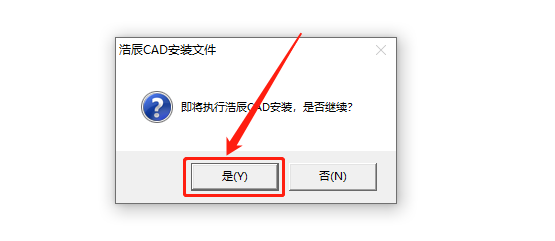
    5.知识兔点击【是】。

    浩辰CAD 2019下载安装教程-5

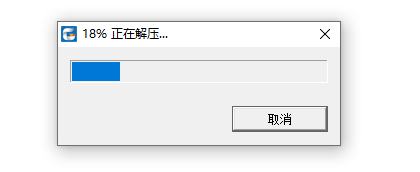
    6.解压中······

    浩辰CAD 2019下载安装教程-6

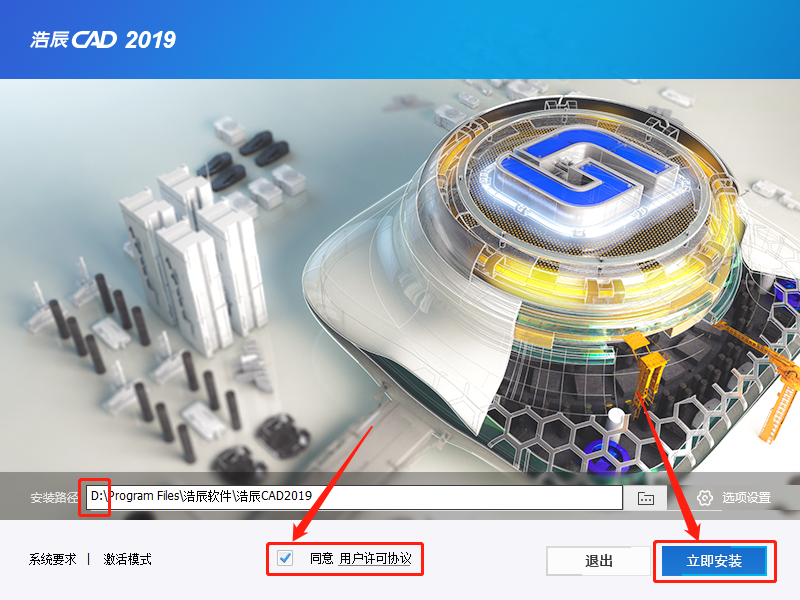
    7.安装界面打开界面如下图所示。

    浩辰CAD 2019下载安装教程-7

    8.安装路径建议和教程保持一直,因为后面破解需要用到,直接把C盘改为D盘即可,勾选【同意用户许可协议】,然后知识兔点击【立即安装】。

    浩辰CAD 2019下载安装教程-8

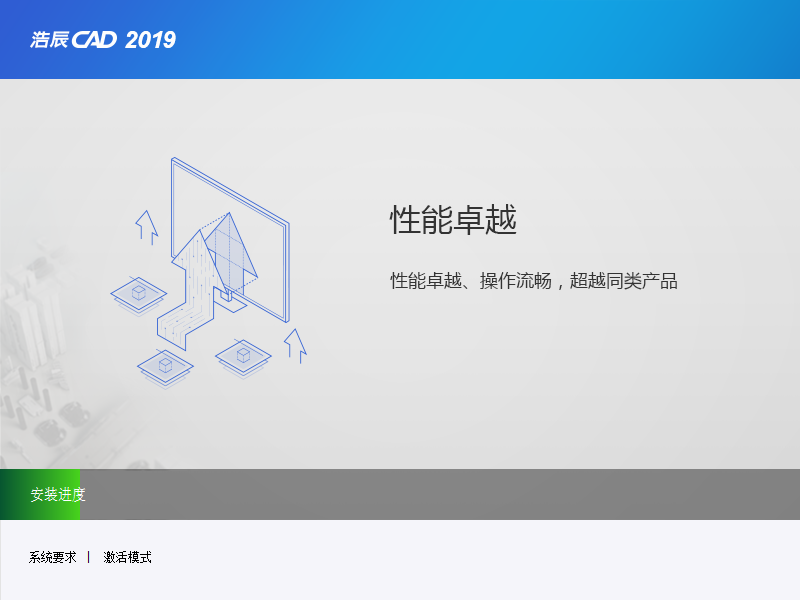
    9.软件安装过程请等待。

    浩辰CAD 2019下载安装教程-9

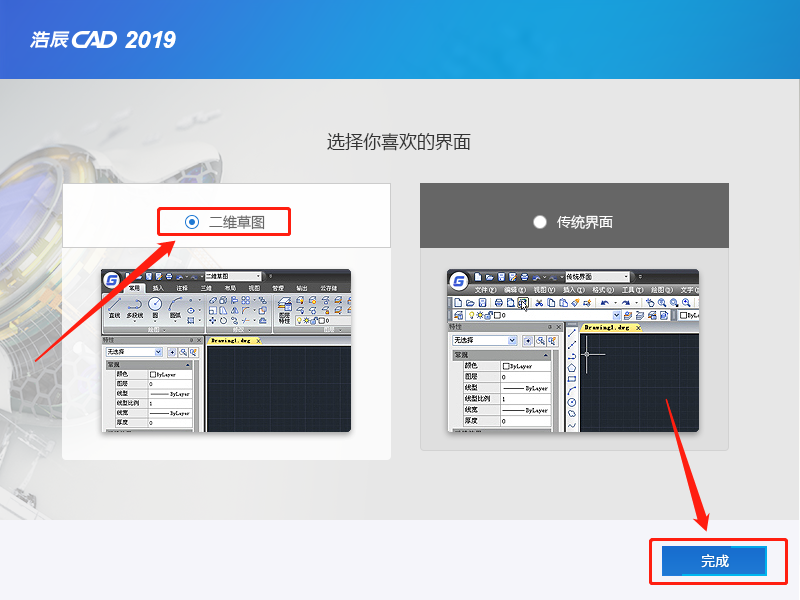
    10.安装好后选择【二维草图】,然后知识兔点击【完成】。

    浩辰CAD 2019下载安装教程-10

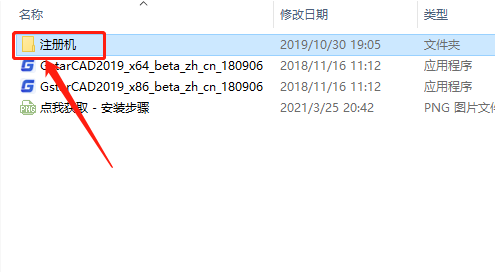
    11.返回到解压的【浩辰CAD 2019】文件夹,然后知识兔打开【注册机】文件夹。

    浩辰CAD 2019下载安装教程-11

    12.鼠标右击【KeyGen】注册机,知识兔选择【以管理员身份运行】。

    浩辰CAD 2019下载安装教程-12

    13.注册机打开界面如下图所示。

    浩辰CAD 2019下载安装教程-13

    14.知识兔点击注册机右下角的【··】选择软件的安装路径。

    浩辰CAD 2019下载安装教程-14

    15.展开D盘中的【Program Files】文件夹,知识兔选择【浩辰软件】文件夹(安装路径参考第8步骤),然后知识兔点击【确定】。

    浩辰CAD 2019下载安装教程-15

    16.知识兔点击【破解】。

    浩辰CAD 2019下载安装教程-16

    17.知识兔点击【确定】。

    浩辰CAD 2019下载安装教程-17

    18.知识兔点击【退出】。

    浩辰CAD 2019下载安装教程-18

    19.在桌面上打开安装好的浩辰CAD软件。

    浩辰CAD 2019下载安装教程-19

    20.显示试用期【366天】(这里已经破解成功,无限循环试用),知识兔选择【专业版】,直接知识兔点击【试用】。

    浩辰CAD 2019下载安装教程-20

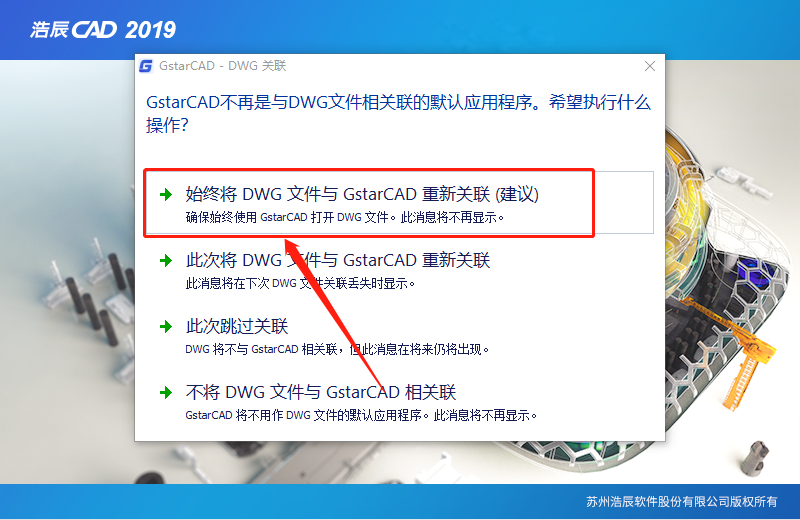
    21.知识兔点击【始终将DWG文件与GstarCAD重新关联】。

    浩辰CAD 2019下载安装教程-21

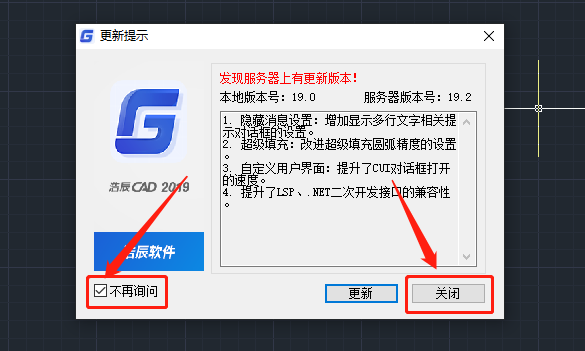
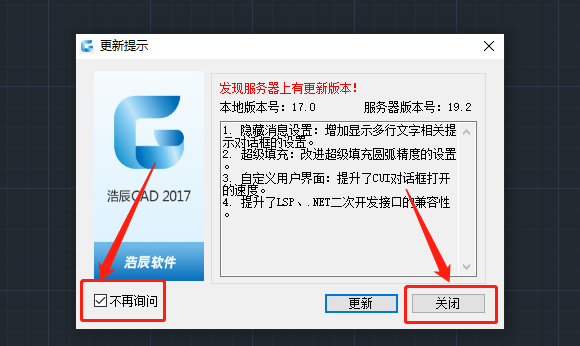
    22.勾选【不再询问】,然后知识兔点击【关闭】。

    浩辰CAD 2019下载安装教程-22

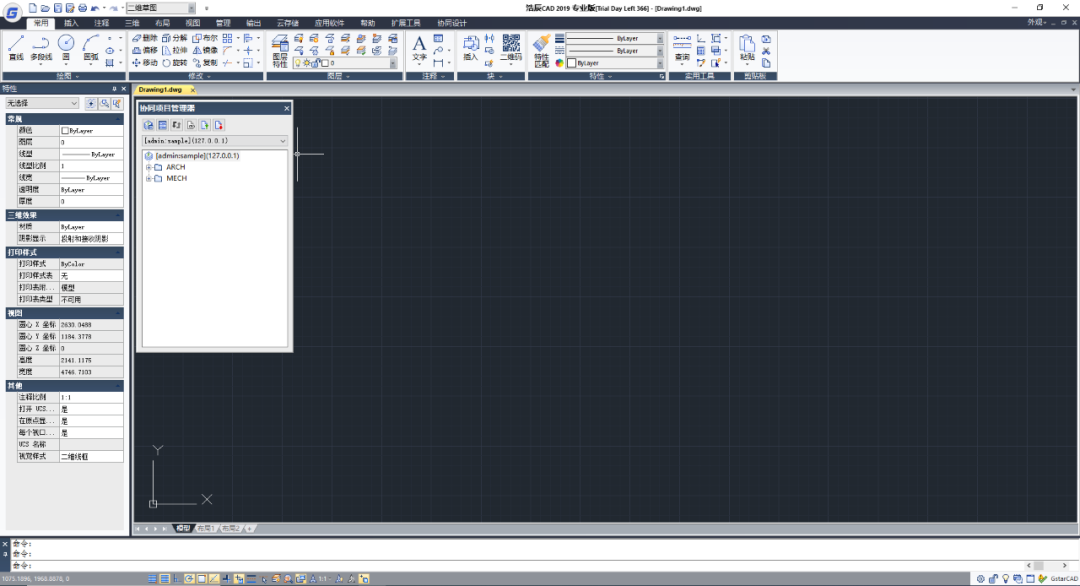
    23.安装完成,软件打开界面如下图所示。

    浩辰CAD 2019下载安装教程-23

    下载体验

    请输入密码查看下载!

    如何免费获取密码?

    点击下载

  • 浩辰CAD 2018​下载安装教程

    浩辰CAD(GstarCAD)是由苏州浩辰软件股份有限公司自主研发的国产CAD设计平台 ,全面完美兼容主流CAD文件格式,知识兔支持CAD软件二次开发,性能卓越,功能强大,自主版权安全可控,知识兔支持用户高效完成设计及绘图工作,操作习惯和界面与主流CAD一致,设计师零成本学习快速上手。

    因为注册机是补丁,安装前请关闭电脑的杀毒软件(360,电脑管家······),防止杀毒软件拦截和误杀注册机。

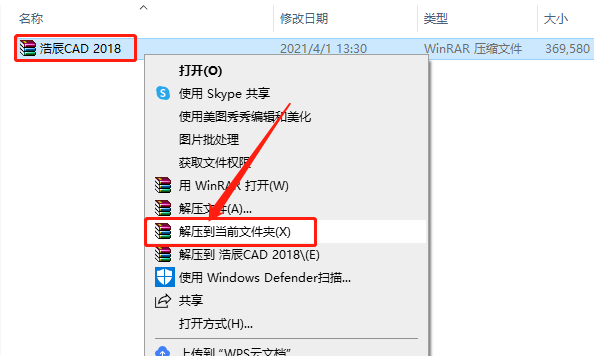
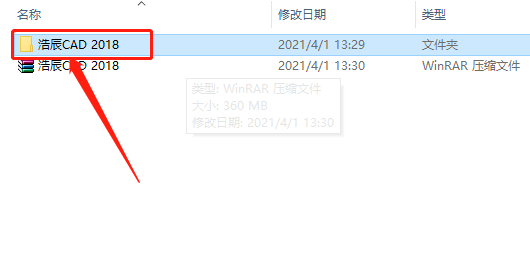
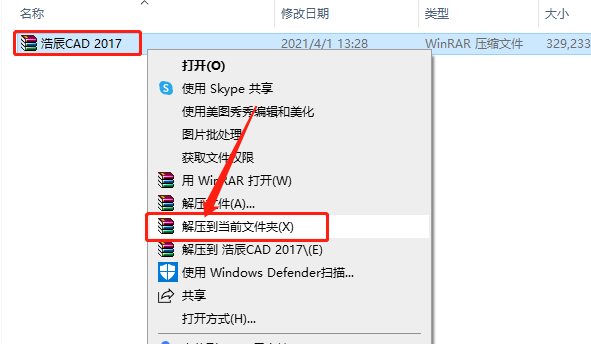
    1.知识兔打开下载的浩辰CAD软件安装包,鼠标右击压缩包选择【解压到当前文件夹 】。

    浩辰CAD 2018​下载安装教程-1

    2.知识兔打开解压的【浩辰CAD 2018】文件夹。

    浩辰CAD 2018​下载安装教程-2

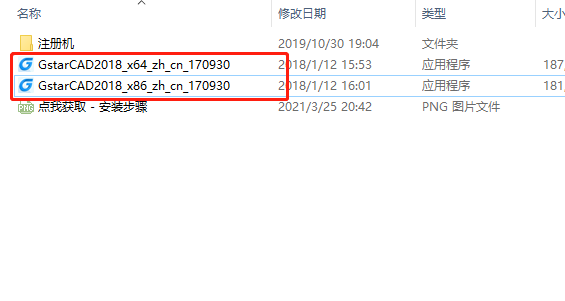
    3.这里有两个安装程序,如果知识兔你的电脑操作系统是32位的,则选择【GstarCAD2018_x86_zh_cn_170930】安装程序;如果知识兔你的电脑操作系统是64位的,则选择【GstarCAD2018_x64_zh_cn_170930】安装程序。

    浩辰CAD 2018​下载安装教程-3

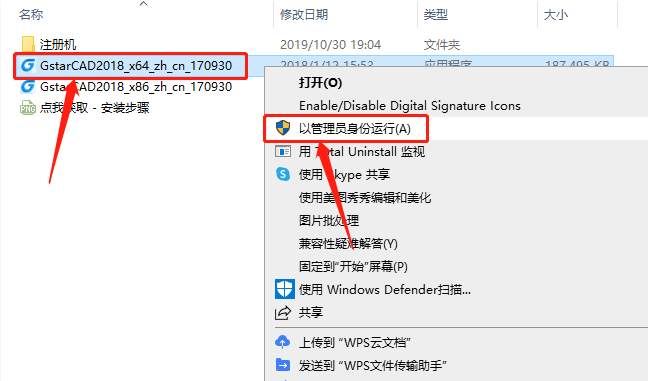
    4.教程中是以64位操作系统为例,鼠标右击【GstarCAD2018_x64_zh_cn_170930】安装程序,知识兔选择【以管理员身份运行】。

    浩辰CAD 2018​下载安装教程-4

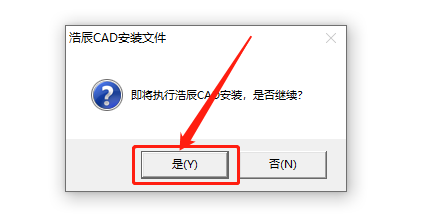
    5.知识兔点击【是】。

    浩辰CAD 2018​下载安装教程-5

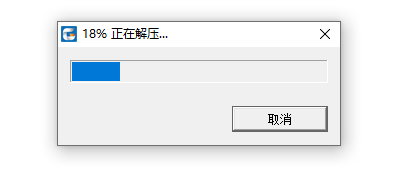
    6.解压中······

    浩辰CAD 2018​下载安装教程-6

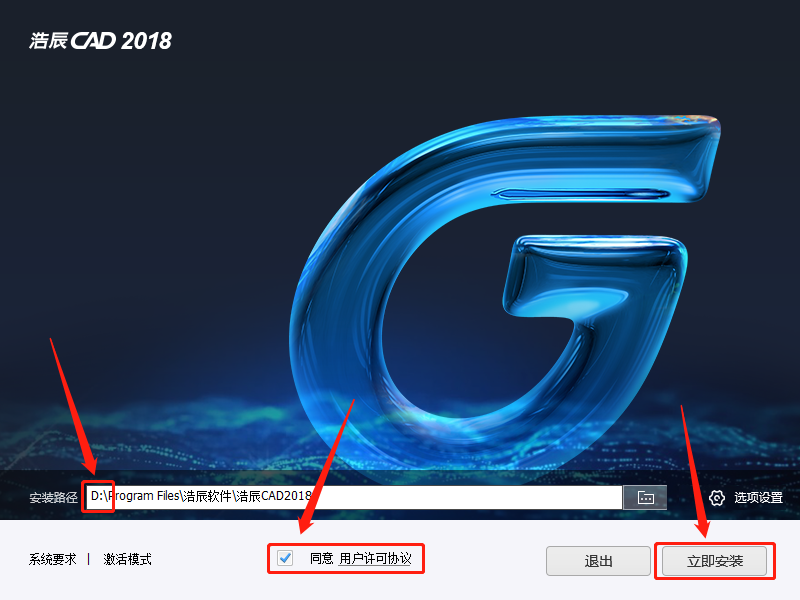
    7.安装界面打开界面如下图所示。

    浩辰CAD 2018​下载安装教程-7

    8.安装路径建议和教程保持一直,因为后面破解需要用到,直接把C盘改为D盘即可,勾选【同意用户许可协议】,然后知识兔点击【立即安装】。

    浩辰CAD 2018​下载安装教程-8

    9.软件安装过程请等待。

    浩辰CAD 2018​下载安装教程-9

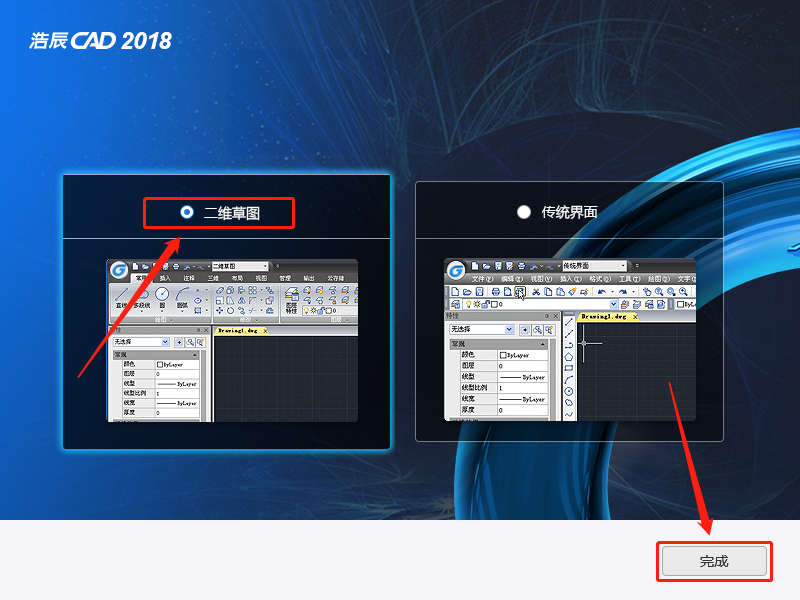
    10.安装好后选择【二维草图】,然后知识兔点击【完成】。

    浩辰CAD 2018​下载安装教程-10

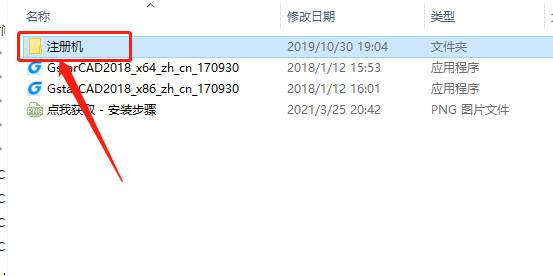
    11.返回到解压的【浩辰CAD 2018】文件夹,然后知识兔打开【注册机】文件夹。

    浩辰CAD 2018​下载安装教程-11

    12.鼠标右击【KeyGen】注册机,知识兔选择【以管理员身份运行】。

    浩辰CAD 2018​下载安装教程-12

    13.注册机打开界面如下图所示。

    浩辰CAD 2018​下载安装教程-13

    14.知识兔点击注册机右下角的【··】选择软件的安装路径。

    浩辰CAD 2018​下载安装教程-14

    15.展开D盘中的【Program Files】文件夹,知识兔选择【浩辰软件】文件夹(安装路径参考第8步骤),然后知识兔点击【确定】。

    浩辰CAD 2018​下载安装教程-15

    16.知识兔点击【破解】。

    浩辰CAD 2018​下载安装教程-16

    17.知识兔点击【确定】。

    浩辰CAD 2018​下载安装教程-17

    18.知识兔点击【退出】。

    浩辰CAD 2018​下载安装教程-18

    19.在桌面上打开安装好的浩辰CAD软件。

    浩辰CAD 2018​下载安装教程-19

    20.显示试用期【366天】(这里已经破解成功,无限循环试用),知识兔选择【专业版】,直接知识兔点击【试用】。

    浩辰CAD 2018​下载安装教程-20

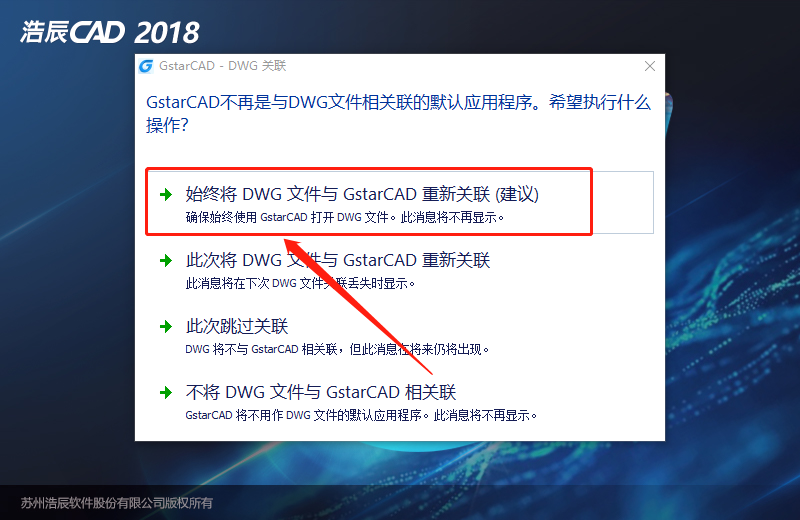
    21.知识兔点击【始终将DWG文件与GstarCAD重新关联】。

    浩辰CAD 2018​下载安装教程-21

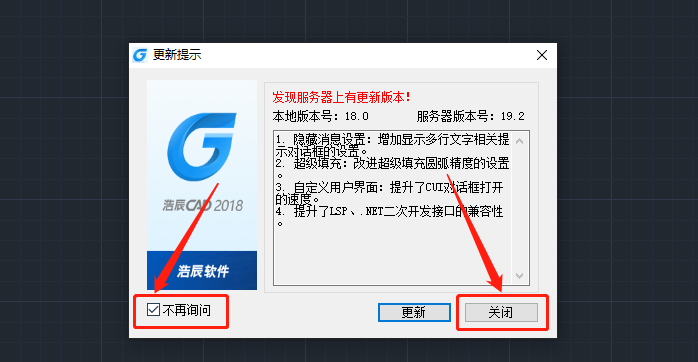
    22.勾选【不再询问】,然后知识兔点击【关闭】。

    浩辰CAD 2018​下载安装教程-22

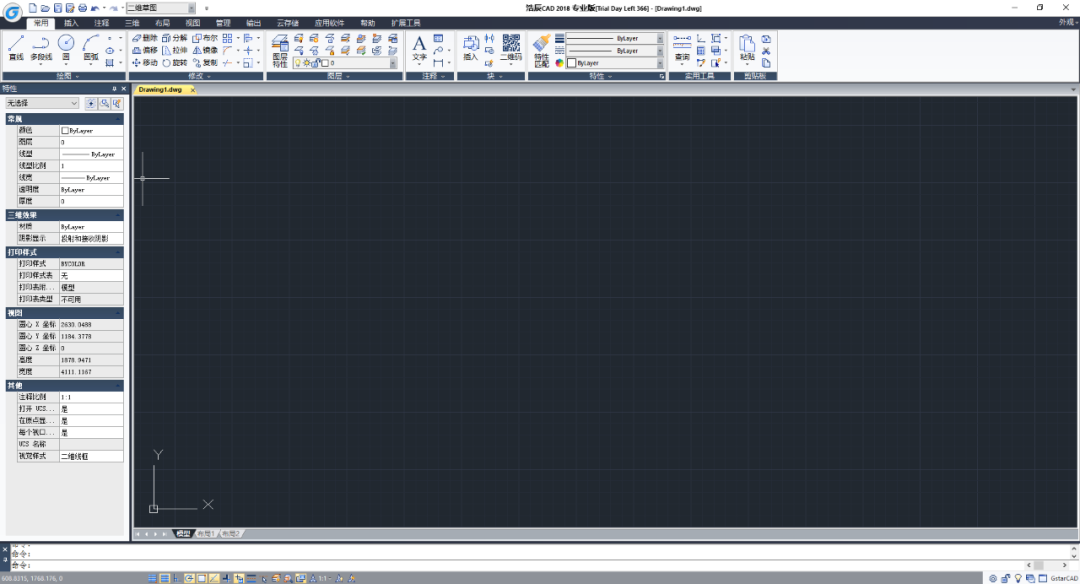
    23.安装完成,软件打开界面如下图所示。

    浩辰CAD 2018​下载安装教程-23

    下载体验

    请输入密码查看下载!

    如何免费获取密码?

    点击下载

  • 浩辰CAD 2017下载安装教程

    浩辰CAD(GstarCAD)是由苏州浩辰软件股份有限公司自主研发的国产CAD设计平台 ,全面完美兼容主流CAD文件格式,知识兔支持CAD软件二次开发,性能卓越,功能强大,自主版权安全可控,知识兔支持用户高效完成设计及绘图工作,操作习惯和界面与主流CAD一致,设计师零成本学习快速上手。

    因为注册机是补丁,安装前请关闭电脑的杀毒软件(360,电脑管家······),防止杀毒软件拦截和误杀注册机。

    1.知识兔打开下载的浩辰CAD软件安装包,鼠标右击压缩包选择【解压到当前文件夹 】。

    浩辰CAD 2017下载安装教程-1

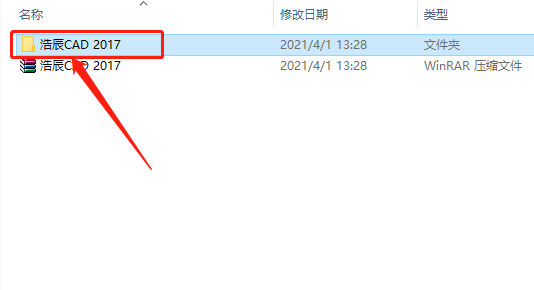
    2.知识兔打开解压的【浩辰CAD 2017】文件夹。

    浩辰CAD 2017下载安装教程-2

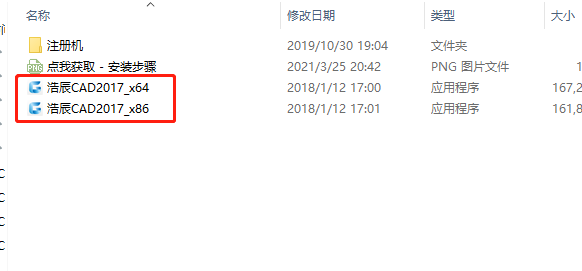
    3.这里有两个安装程序,如果知识兔你的电脑操作系统是32位的,则选择【浩辰CAD2017_x86】安装程序;如果知识兔你的电脑操作系统是64位的,则选择【浩辰CAD2017_x64】安装程序。

    浩辰CAD 2017下载安装教程-3

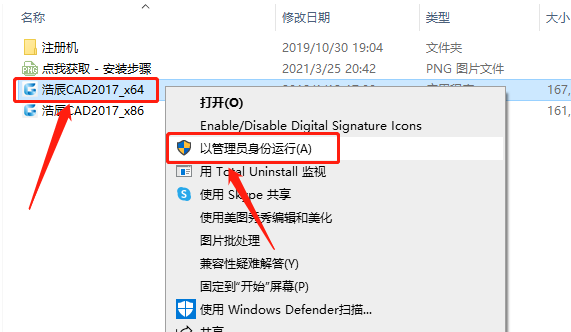
    4.教程中是以64位操作系统为例,鼠标右击【浩辰CAD2017_x64】安装程序,知识兔选择【以管理员身份运行】。

    浩辰CAD 2017下载安装教程-4

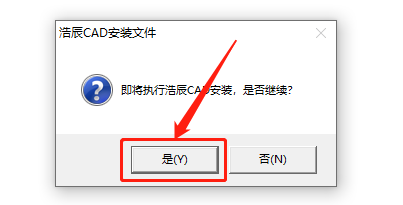
    5.知识兔点击【是】。

    浩辰CAD 2017下载安装教程-5

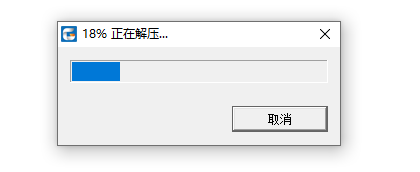
    6.解压中······

    浩辰CAD 2017下载安装教程-6

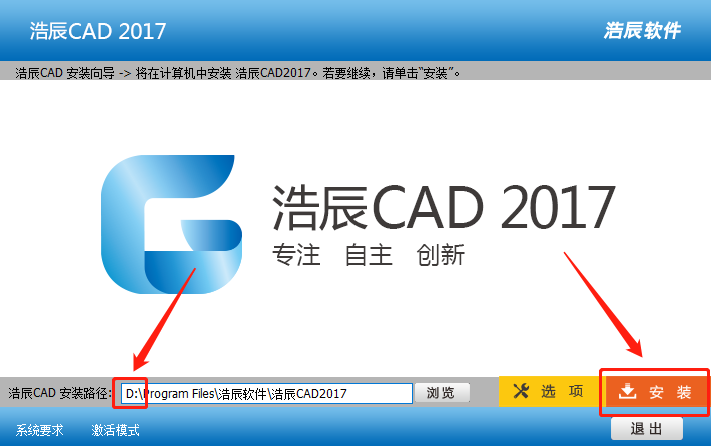
    7.安装界面打开界面如下图所示。

    浩辰CAD 2017下载安装教程-7

    8.安装路径建议和教程保持一直,因为后面破解需要用到,直接把C盘改为D盘即可,然后知识兔点击【安装】。

    浩辰CAD 2017下载安装教程-8

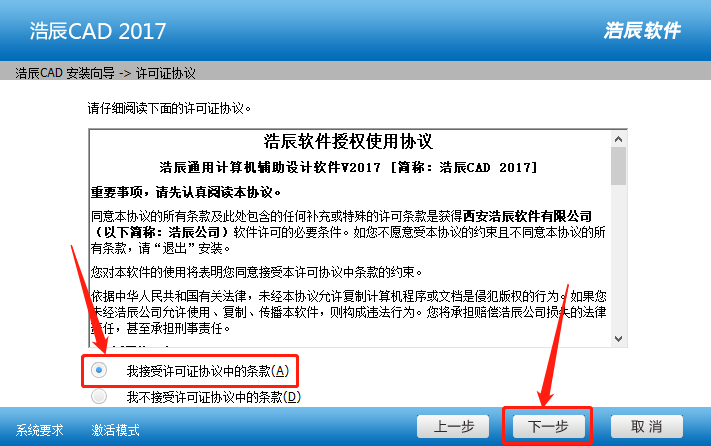
    9.勾选【我接受许可协议······】,然后知识兔点击【下一步】。

    浩辰CAD 2017下载安装教程-9

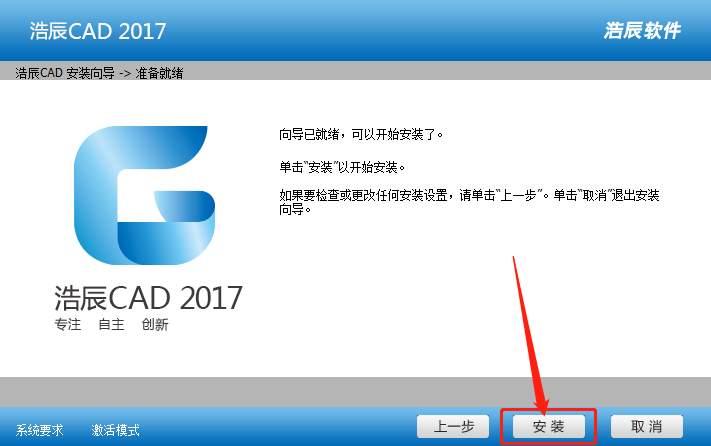
    10.知识兔点击【安装】。

    浩辰CAD 2017下载安装教程-10

    11.软件安装过程请等待。

    浩辰CAD 2017下载安装教程-11

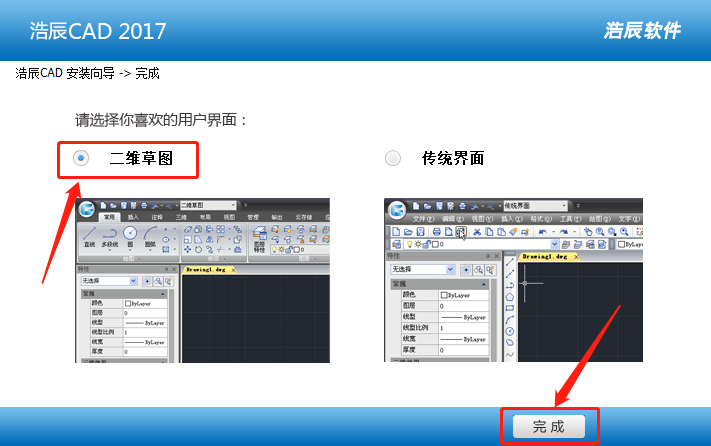
    12.安装好后选择【二维草图】,然后知识兔点击【完成】。

    浩辰CAD 2017下载安装教程-12

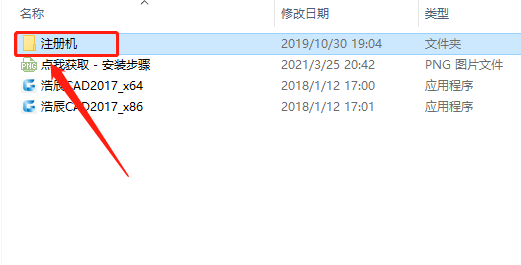
    13.返回到解压的【浩辰CAD 2017】文件夹,然后知识兔打开【注册机】文件夹。

    浩辰CAD 2017下载安装教程-13

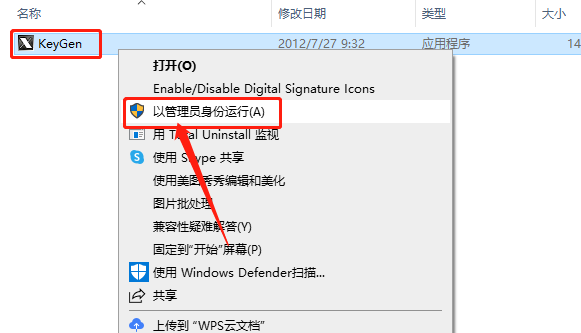
    14.鼠标右击【KeyGen】注册机,知识兔选择【以管理员身份运行】。

    浩辰CAD 2017下载安装教程-14

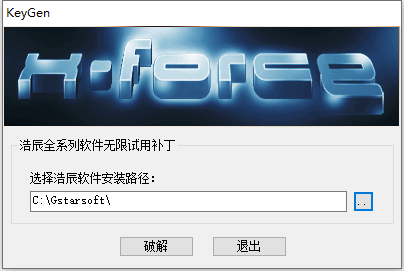
    15.注册机打开界面如下图所示。

    浩辰CAD 2017下载安装教程-15

    16.知识兔点击注册机右下角的【··】选择软件的安装路径。

    浩辰CAD 2017下载安装教程-16

    17.展开D盘中的【Program Files】文件夹,知识兔选择【浩辰软件】文件夹(安装路径参考第8步骤),然后知识兔点击【确定】。

    浩辰CAD 2017下载安装教程-17

    18.知识兔点击【破解】。

    浩辰CAD 2017下载安装教程-18

    19.知识兔点击【确定】。

    浩辰CAD 2017下载安装教程-19

    20.知识兔点击【退出】。

    浩辰CAD 2017下载安装教程-20

    21.在桌面上打开安装好的浩辰CAD软件。

    浩辰CAD 2017下载安装教程-21

    22.显示试用期【366天】(这里已经破解成功,无限循环试用),知识兔选择【专业版】,直接知识兔点击【试用】。

    浩辰CAD 2017下载安装教程-22

    23.知识兔点击【始终将DWG文件与GstarCAD重新关联】。

    浩辰CAD 2017下载安装教程-23

    24.勾选【不再询问】,然后知识兔点击【关闭】。

    浩辰CAD 2017下载安装教程-24

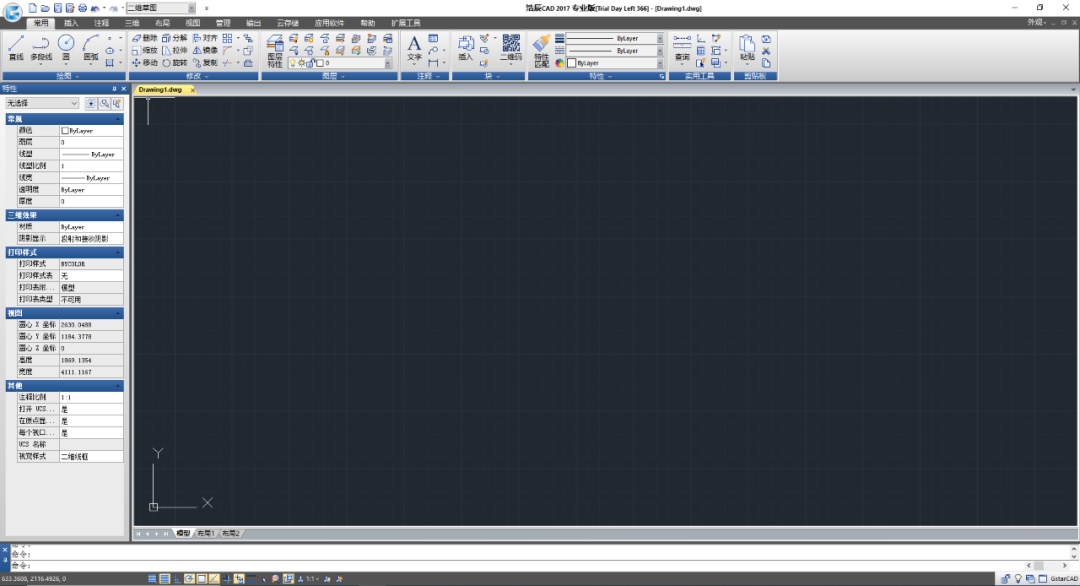
    25.安装完成,软件打开界面如下图所示。

    浩辰CAD 2017下载安装教程-25

    下载体验

    请输入密码查看下载!

    如何免费获取密码?

    点击下载

  • 浩辰CAD 2016下载安装教程

    浩辰CAD(GstarCAD)是由苏州浩辰软件股份有限公司自主研发的国产CAD设计平台 ,全面完美兼容主流CAD文件格式,知识兔支持CAD软件二次开发,性能卓越,功能强大,自主版权安全可控,知识兔支持用户高效完成设计及绘图工作,操作习惯和界面与主流CAD一致,设计师零成本学习快速上手。

    因为注册机是补丁,安装前请关闭电脑的杀毒软件(360,电脑管家······),防止杀毒软件拦截和误杀注册机。

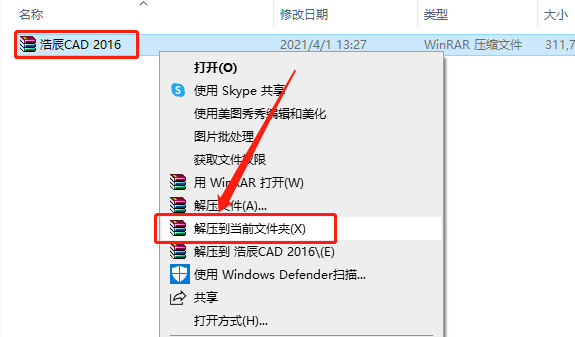
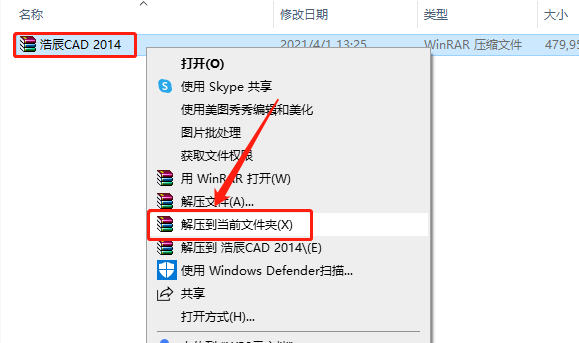
    1.知识兔打开下载的浩辰CAD软件安装包,鼠标右击压缩包选择【解压到当前文件夹 】。

    浩辰CAD 2016下载安装教程-1

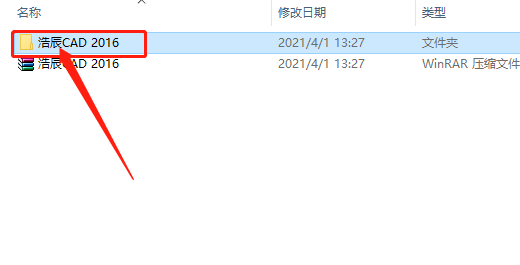
    2.知识兔打开解压的【浩辰CAD 2016】文件夹。

    浩辰CAD 2016下载安装教程-2

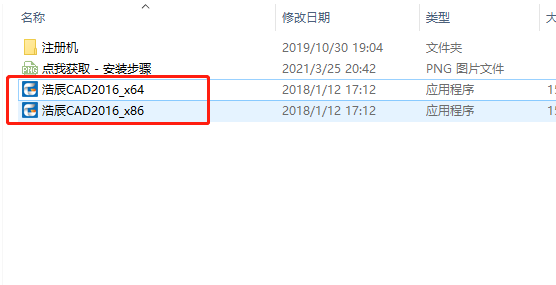
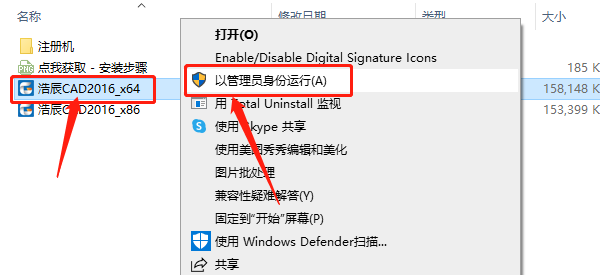
    3.这里有两个安装程序,如果知识兔你的电脑操作系统是32位的,则选择【浩辰CAD2016_x86】安装程序;如果知识兔你的电脑操作系统是64位的,则选择【浩辰CAD2016_x64】安装程序。

    浩辰CAD 2016下载安装教程-3

    4.教程中是以64位操作系统为例,鼠标右击【浩辰CAD2016_x64】安装程序,知识兔选择【以管理员身份运行】。

    浩辰CAD 2016下载安装教程-4

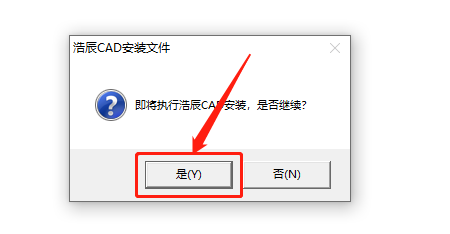
    5.知识兔点击【是】。

    浩辰CAD 2016下载安装教程-5

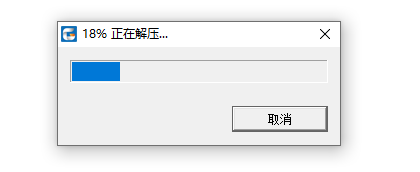
    6.解压中······

    浩辰CAD 2016下载安装教程-6

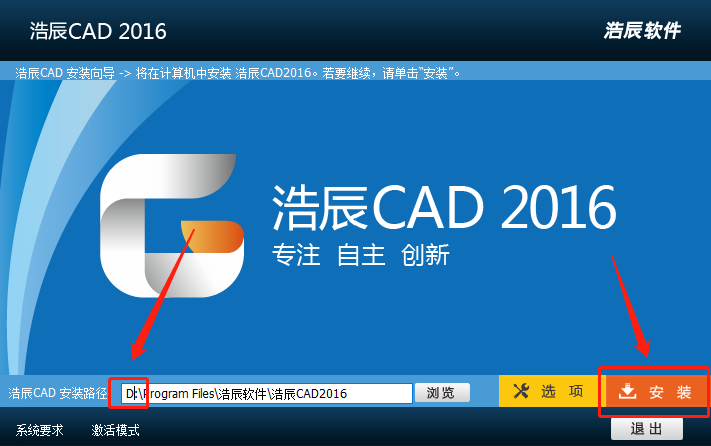
    7.安装界面打开界面如下图所示。

    浩辰CAD 2016下载安装教程-7

    8.安装路径建议和教程保持一直,因为后面破解需要用到,直接把C盘改为D盘即可,然后知识兔点击【安装】。

    浩辰CAD 2016下载安装教程-8

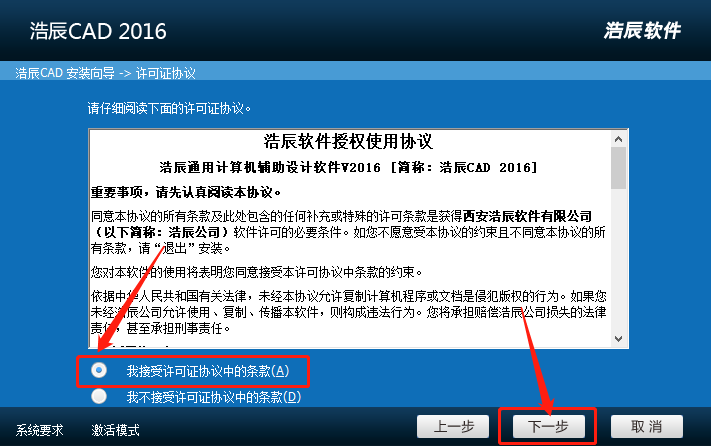
    9.勾选【我接受许可协议······】,然后知识兔点击【下一步】。

    浩辰CAD 2016下载安装教程-9

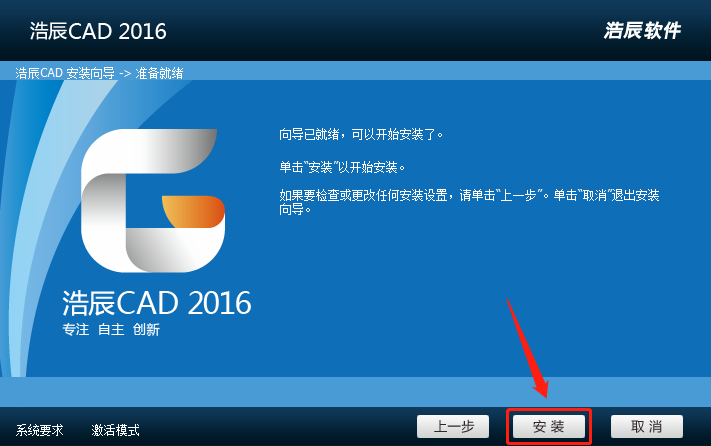
    10.知识兔点击【安装】。

    浩辰CAD 2016下载安装教程-10

    11.软件安装过程请等待。

    浩辰CAD 2016下载安装教程-11

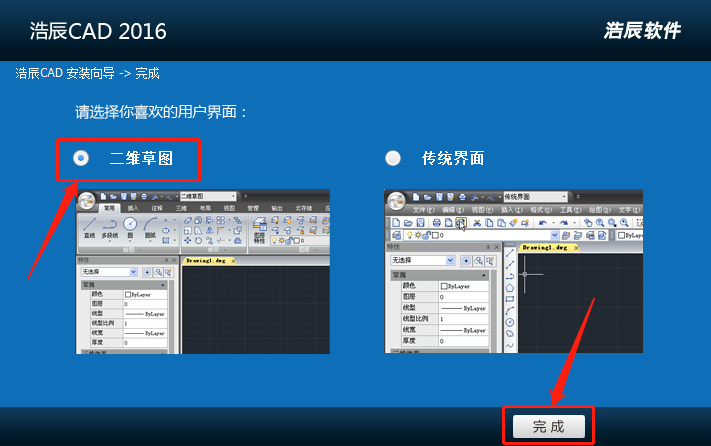
    12.安装好后选择【二维草图】,然后知识兔点击【完成】。

    浩辰CAD 2016下载安装教程-1213.返回到解压的【浩辰CAD 2016】文件夹,然后知识兔打开【注册机】文件夹。
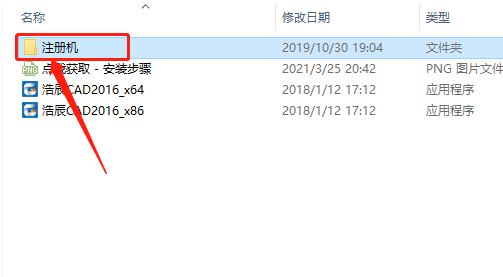
    浩辰CAD 2016下载安装教程-13

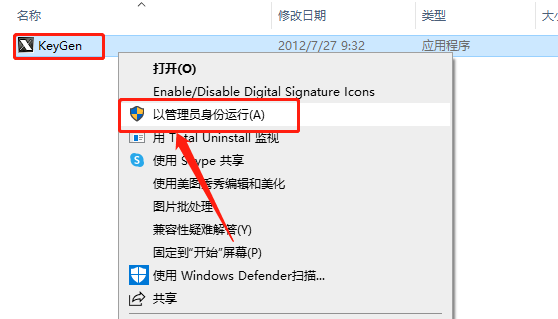
    14.鼠标右击【KeyGen】注册机,知识兔选择【以管理员身份运行】。

    浩辰CAD 2016下载安装教程-14

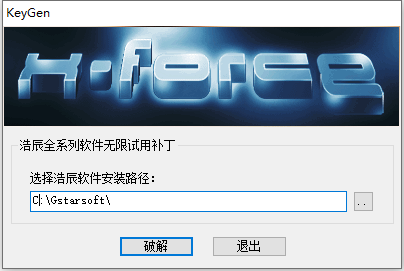
    15.注册机打开界面如下图所示。

    浩辰CAD 2016下载安装教程-15

    16.知识兔点击注册机右下角的【··】选择软件的安装路径。

    浩辰CAD 2016下载安装教程-16

    17.展开D盘中的【Program Files】文件夹,知识兔选择【浩辰软件】文件夹(安装路径参考第8步骤),然后知识兔点击【确定】。

    浩辰CAD 2016下载安装教程-17

    18.知识兔点击【破解】。

    浩辰CAD 2016下载安装教程-18

    19.知识兔点击【确定】。

    浩辰CAD 2016下载安装教程-19

    20.知识兔点击【退出】。

    浩辰CAD 2016下载安装教程-20

    21.在桌面上打开安装好的浩辰CAD软件。

    浩辰CAD 2016下载安装教程-2122.显示试用期【366天】(这里已经破解成功,无限循环试用),知识兔选择【专业版】,直接知识兔点击【试用】。
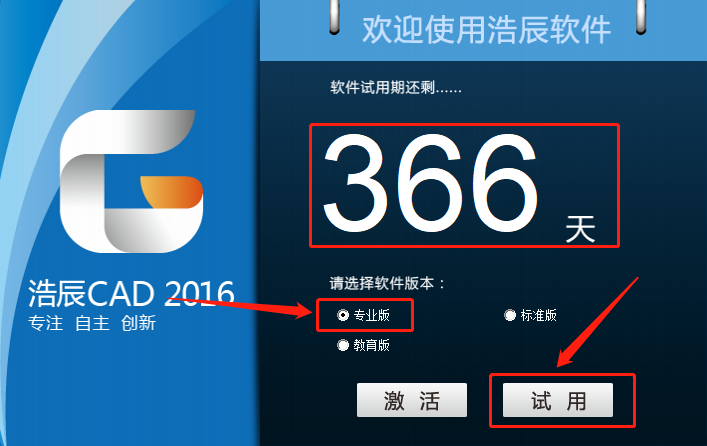
    浩辰CAD 2016下载安装教程-22

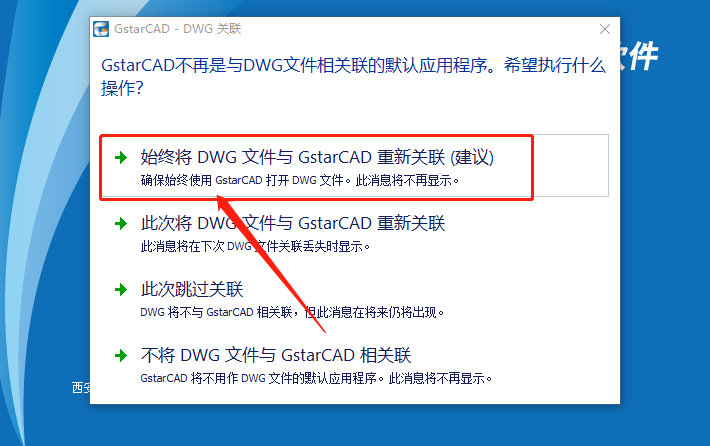
    23.知识兔点击【始终将DWG文件与GstarCAD重新关联】。

    浩辰CAD 2016下载安装教程-23

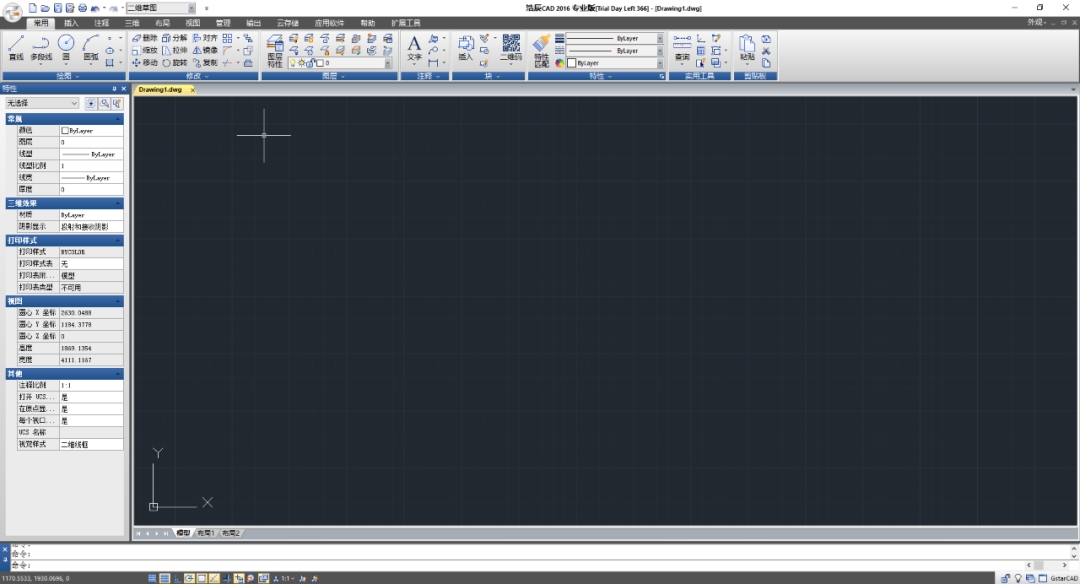
    24.安装完成,软件打开界面如下图所示。

    浩辰CAD 2016下载安装教程-24

    下载体验

    请输入密码查看下载!

    如何免费获取密码?

    点击下载

  • 浩辰CAD 2015​下载安装教程

    浩辰CAD(GstarCAD)是由苏州浩辰软件股份有限公司自主研发的国产CAD设计平台 ,全面完美兼容主流CAD文件格式,知识兔支持CAD软件二次开发,性能卓越,功能强大,自主版权安全可控,知识兔支持用户高效完成设计及绘图工作,操作习惯和界面与主流CAD一致,设计师零成本学习快速上手。

    因为注册机是补丁,安装前请关闭电脑的杀毒软件(360,电脑管家······),防止杀毒软件拦截和误杀注册机。

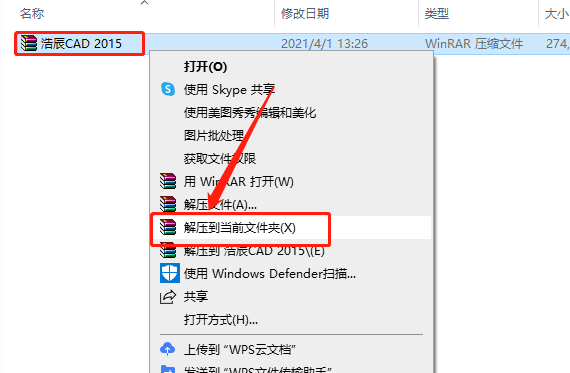
    1.知识兔打开下载的浩辰CAD软件安装包,鼠标右击压缩包选择【解压到当前文件夹 】。

    浩辰CAD 2015​下载安装教程-1

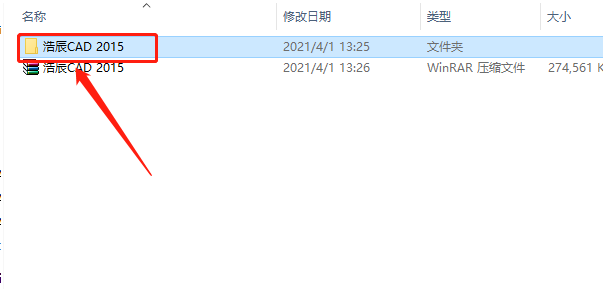
    2.知识兔打开解压的【浩辰CAD 2015】文件夹。

    浩辰CAD 2015​下载安装教程-2

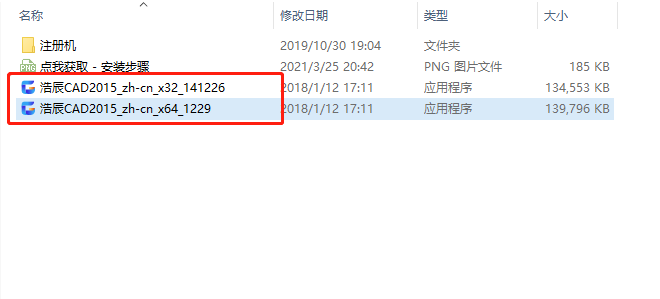
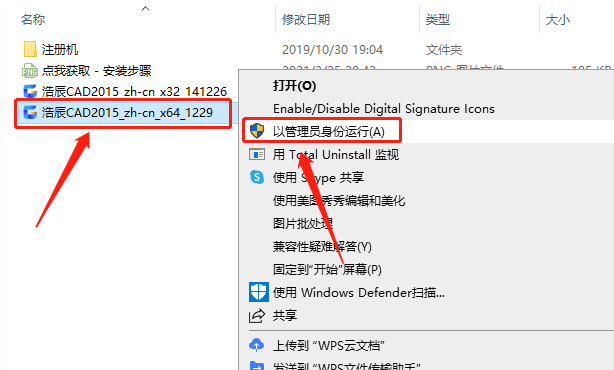
    3.这里有两个安装程序,如果知识兔你的电脑操作系统是32位的,则选择【浩辰CAD2015_zh-cn_x32_141226】安装程序;如果知识兔你的电脑操作系统是64位的,则选择【浩辰CAD2015_zh-cn_x64_1229】安装程序。

    浩辰CAD 2015​下载安装教程-3

    4.教程中是以64位操作系统为例,鼠标右击【浩辰CAD2015_zh-cn_x64_1229】安装程序,知识兔选择【以管理员身份运行】。

    浩辰CAD 2015​下载安装教程-4

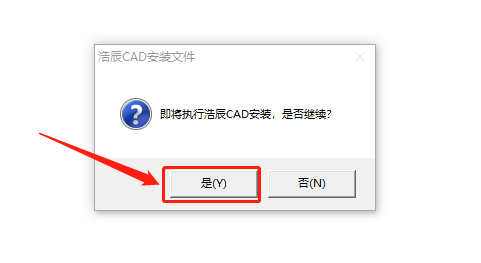
    5.知识兔点击【是】。

    浩辰CAD 2015​下载安装教程-5

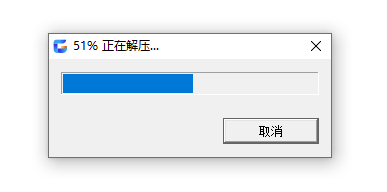
    6.解压中······

    浩辰CAD 2015​下载安装教程-6

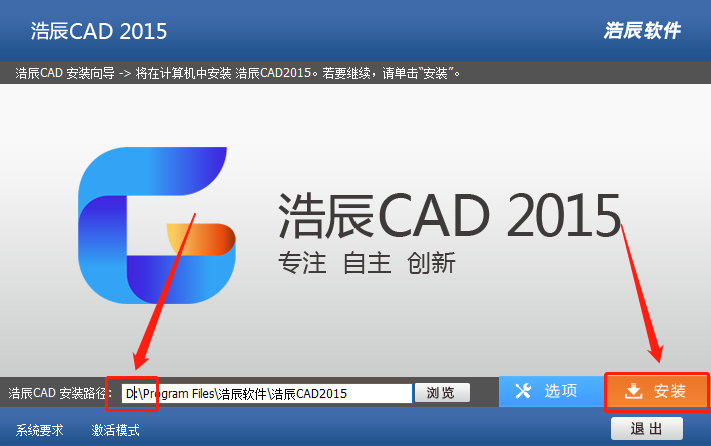
    7.安装界面打开界面如下图所示。

    浩辰CAD 2015​下载安装教程-7

    8.安装路径建议和教程保持一直,因为后面破解需要用到,直接把C盘改为D盘即可,然后知识兔点击【安装】。

    浩辰CAD 2015​下载安装教程-8

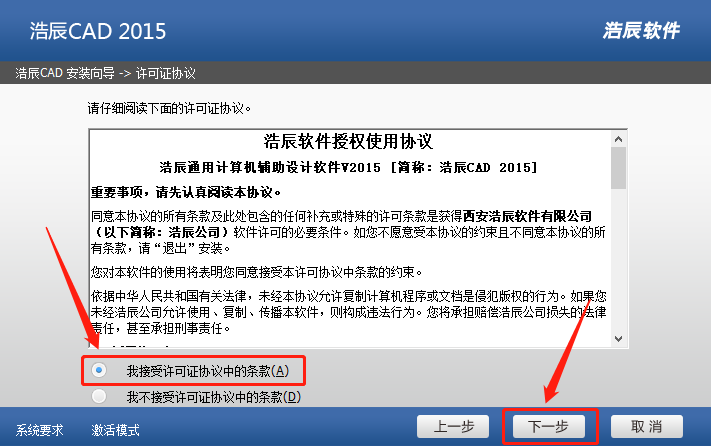
    9.勾选【我接受许可协议······】,然后知识兔点击【下一步】。

    浩辰CAD 2015​下载安装教程-9

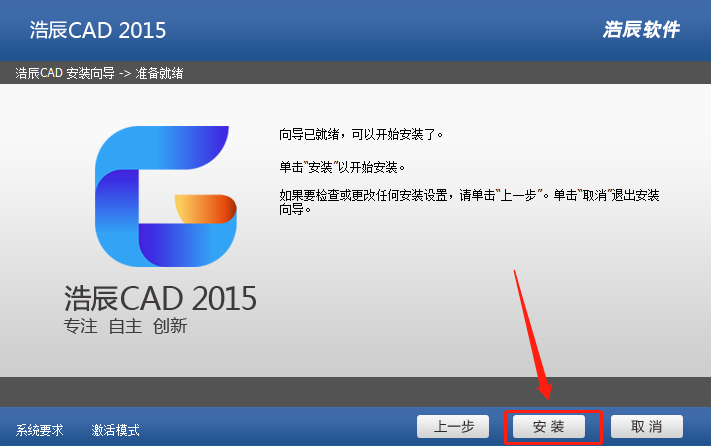
    10.知识兔点击【安装】。

    浩辰CAD 2015​下载安装教程-10

    11.软件安装过程请等待。

    浩辰CAD 2015​下载安装教程-11

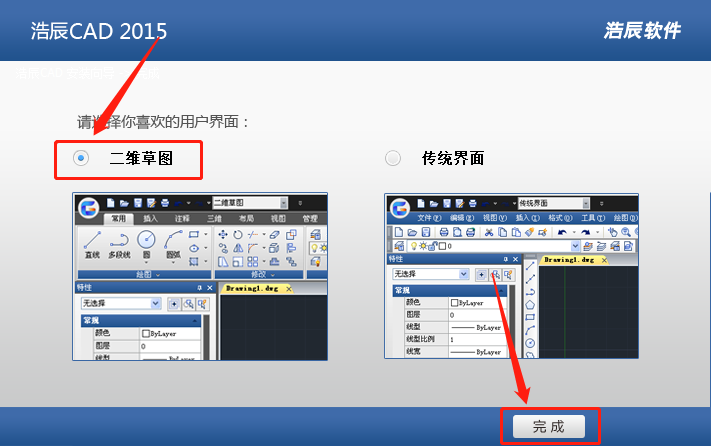
    12.安装好后知识兔点击【完成】。

    浩辰CAD 2015​下载安装教程-12

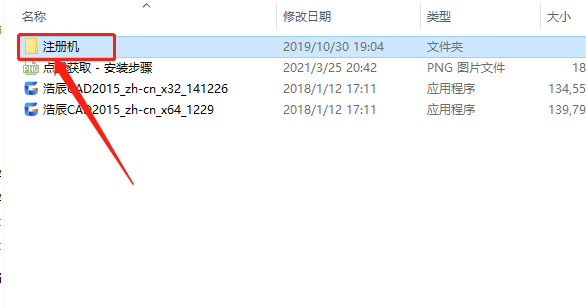
    13.返回到解压的【浩辰CAD 2015】文件夹,然后知识兔打开【注册机】文件夹。

    浩辰CAD 2015​下载安装教程-13

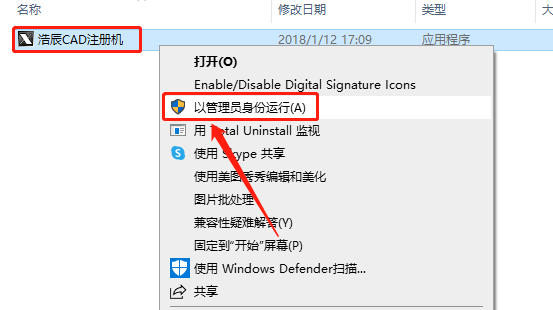
    14.鼠标右击【浩辰CAD注册机】,知识兔选择【以管理员身份运行】。

    浩辰CAD 2015​下载安装教程-14

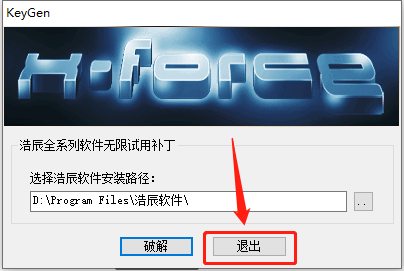
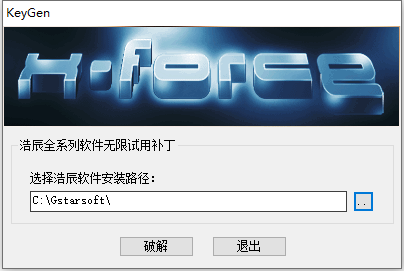
    15.注册机打开界面如下图所示。

    浩辰CAD 2015​下载安装教程-15

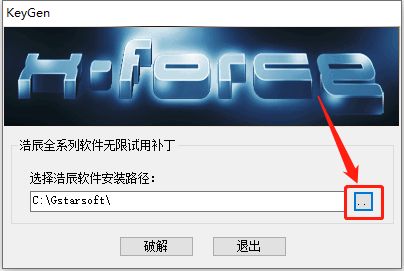
    16.知识兔点击注册机右下角的【··】选择软件的安装路径。

    浩辰CAD 2015​下载安装教程-16

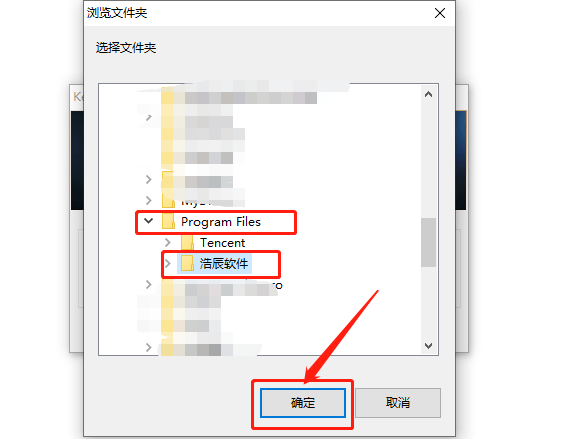
    17.展开D盘中的【Program Files】文件夹,知识兔选择【浩辰软件】文件夹(安装路径参考第8步骤),然后知识兔点击【确定】。

    浩辰CAD 2015​下载安装教程-17

    18.知识兔点击【破解】。

    浩辰CAD 2015​下载安装教程-18

    19.知识兔点击【确定】。

    浩辰CAD 2015​下载安装教程-19

    20.知识兔点击【退出】。

    浩辰CAD 2015​下载安装教程-20

    21.在桌面上打开安装好的浩辰CAD软件。

    浩辰CAD 2015​下载安装教程-21

    22.显示试用期【366天】(这里已经破解成功,无限循环试用),知识兔选择【专业版】,直接知识兔点击【试用】。
    浩辰CAD 2015​下载安装教程-22

    23.知识兔点击【始终将DWG文件与GstarCAD重新关联】。

    浩辰CAD 2015​下载安装教程-23

    24.安装完成,软件打开界面如下图所示。

    浩辰CAD 2015​下载安装教程-24

    下载体验

    请输入密码查看下载!

    如何免费获取密码?

    点击下载

  • 浩辰CAD 2014​下载安装教程

    浩辰CAD(GstarCAD)是由苏州浩辰软件股份有限公司自主研发的国产CAD设计平台 ,全面完美兼容主流CAD文件格式,知识兔支持CAD软件二次开发,性能卓越,功能强大,自主版权安全可控,知识兔支持用户高效完成设计及绘图工作,操作习惯和界面与主流CAD一致,设计师零成本学习快速上手。

    因为注册机是补丁,安装前请关闭电脑的杀毒软件(360,电脑管家······),防止杀毒软件拦截和误杀注册机。

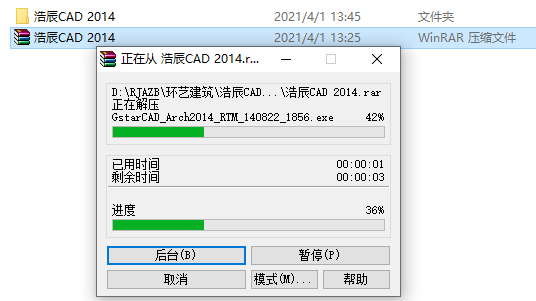
    1.知识兔打开下载的浩辰CAD软件安装包,鼠标右击压缩包选择【解压到当前文件夹 】。

    浩辰CAD 2014​下载安装教程-1

    2.压缩包解压过程请等待。

    浩辰CAD 2014​下载安装教程-2

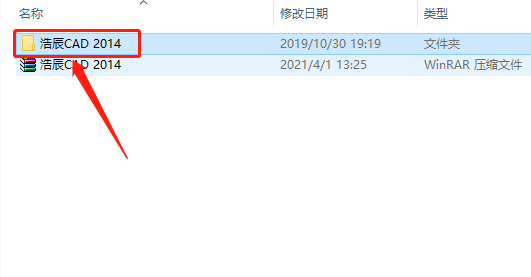
    3.知识兔打开解压的【浩辰CAD 2014】文件夹。

    浩辰CAD 2014​下载安装教程-3

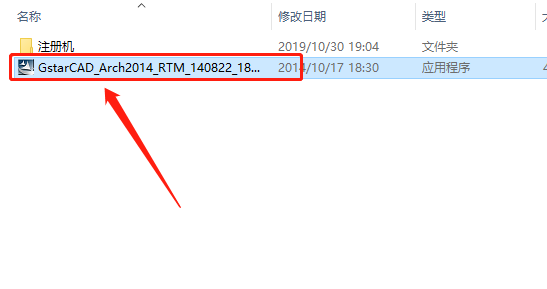
    4.鼠标右击【GstarCAD_Arch2014_RTM_140822_1856】安装程序,知识兔选择【以管理员身份运行】。

    浩辰CAD 2014​下载安装教程-4

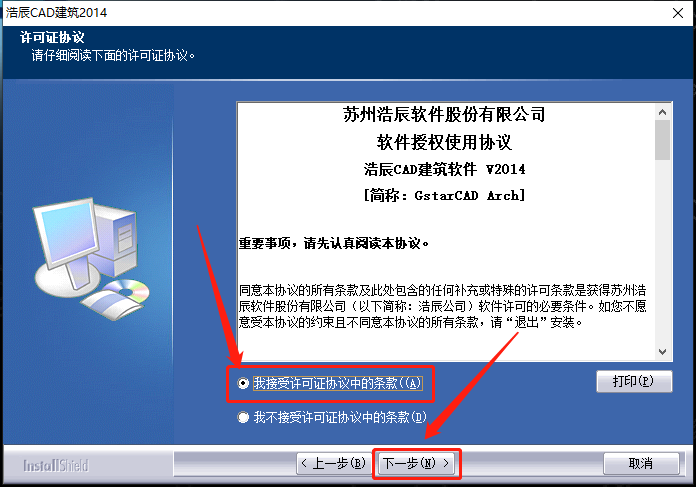
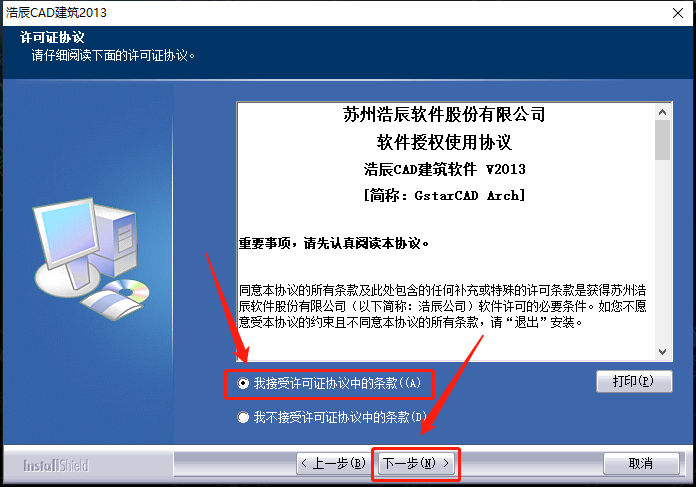
    5.勾选【我接受许可协议······】,然后知识兔点击【下一步】。

    浩辰CAD 2014​下载安装教程-5

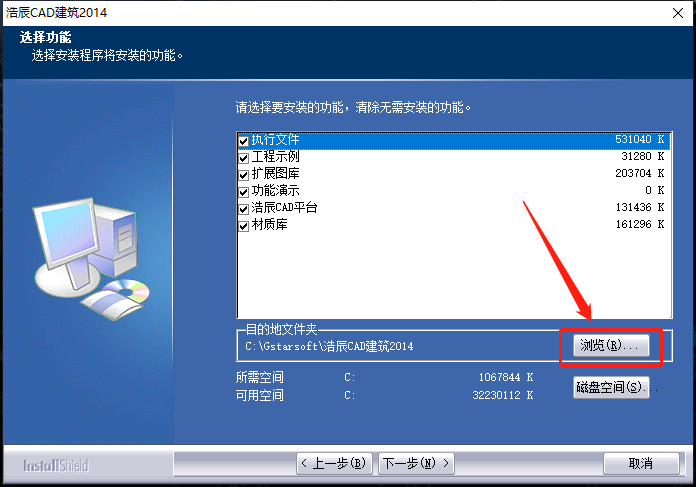
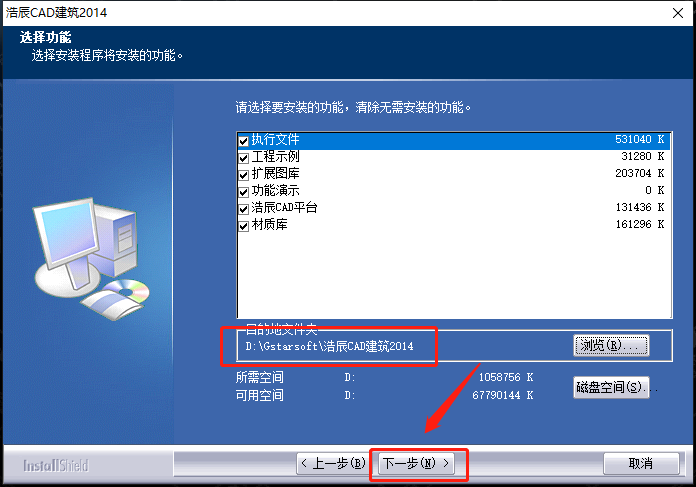
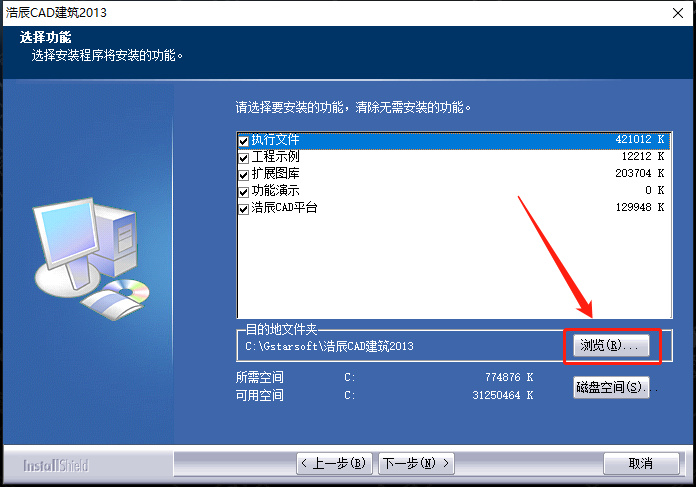
    6.知识兔点击【浏览】设置软件的安装路径,安装路径建议和教程保持一致,因为后面破解需要用到。

    浩辰CAD 2014​下载安装教程-6

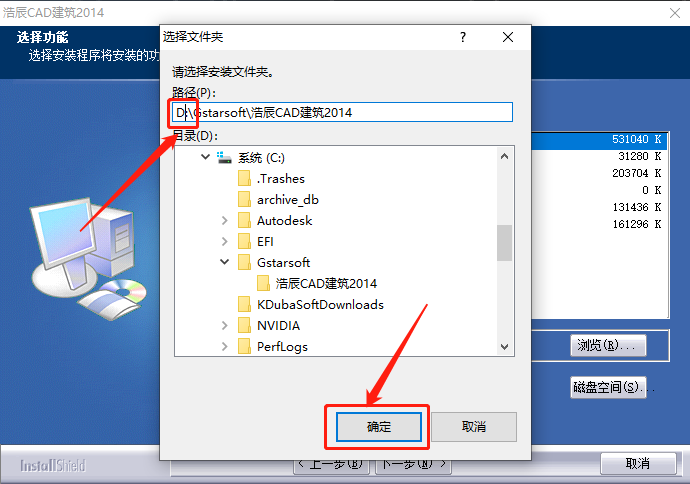
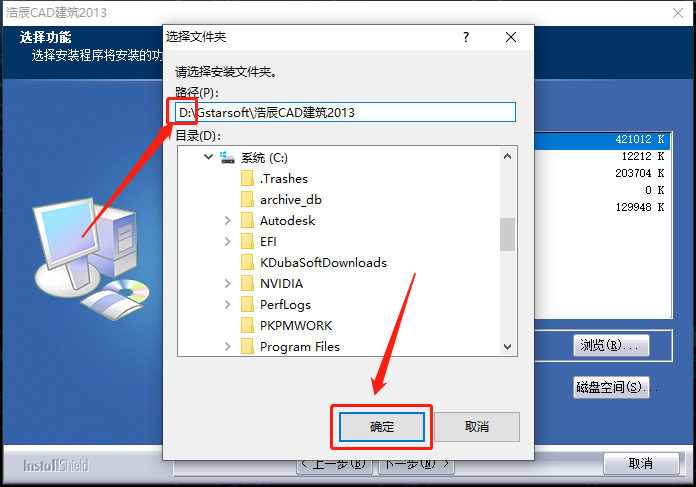
    7.把C盘直接改为D盘即可,然后知识兔点击【确定】。

    浩辰CAD 2014​下载安装教程-7

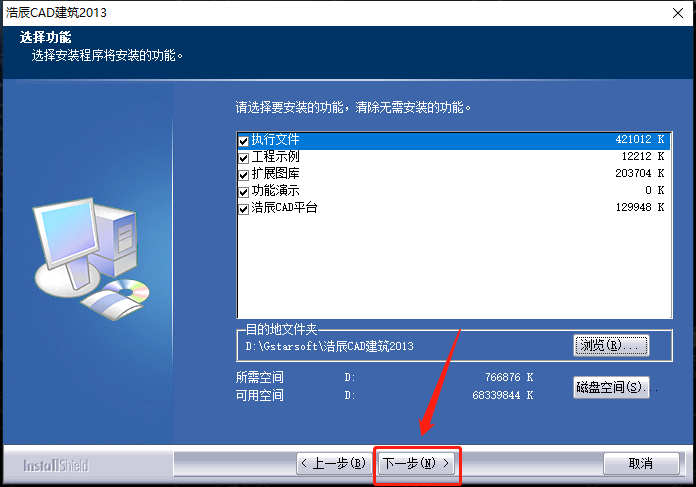
    8.知识兔点击【下一步】。

    浩辰CAD 2014​下载安装教程-8

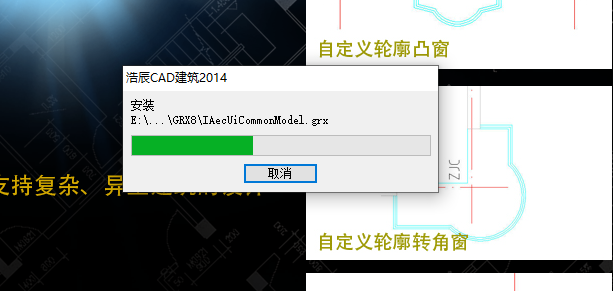
    9.软件安装过程请等待。

    浩辰CAD 2014​下载安装教程-9

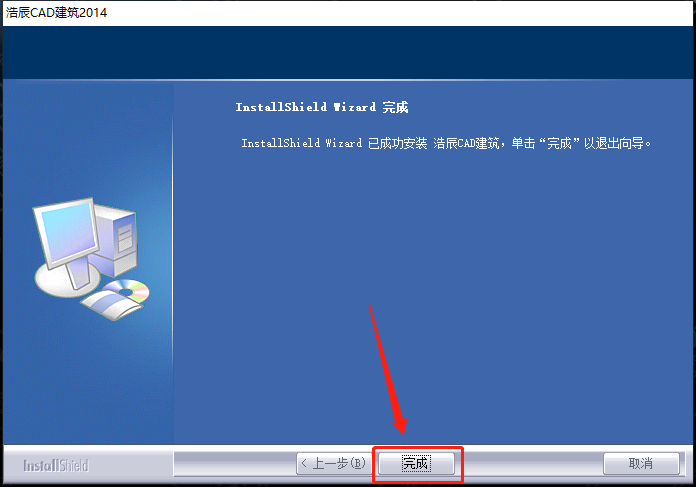
    10.安装好后知识兔点击【完成】。

    浩辰CAD 2014​下载安装教程-10

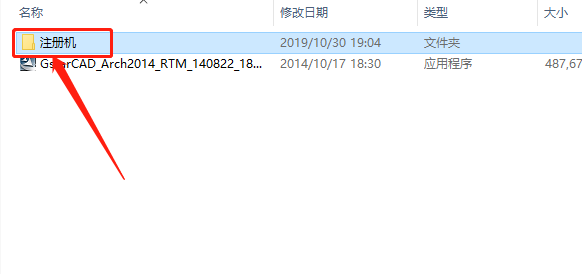
    11.返回到解压的【浩辰CAD 2014】文件夹,然后知识兔打开【注册机】文件夹。

    浩辰CAD 2014​下载安装教程-11

    12.鼠标右击【KeyGen】注册机,知识兔选择【以管理员身份运行】。

    浩辰CAD 2014​下载安装教程-12

    13.注册机打开界面如下图所示。

    浩辰CAD 2014​下载安装教程-13

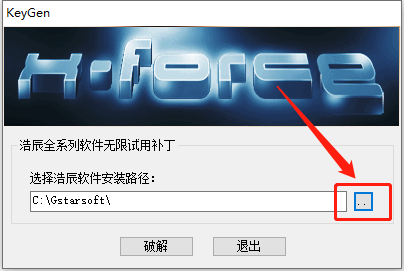
    14.知识兔点击注册机右下角的【··】选择软件的安装路径。

    浩辰CAD 2014​下载安装教程-14

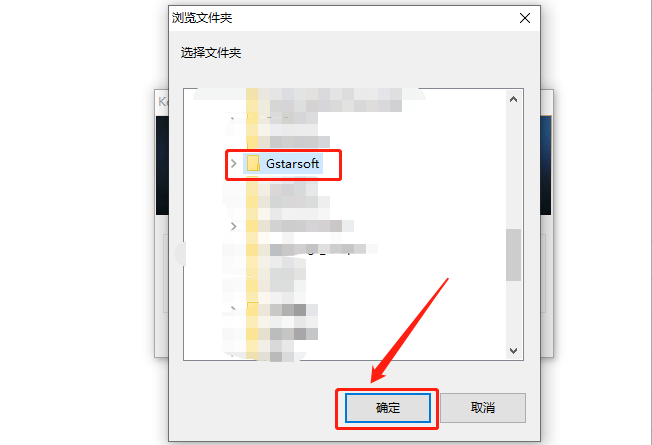
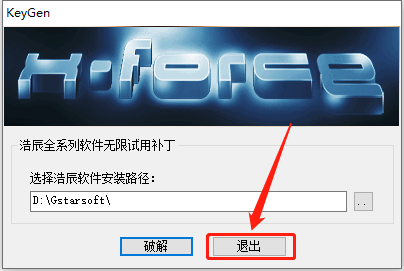
    15.选择D盘中的【Gstarsoft】文件夹(安装路径参考第7步骤),然后知识兔点击【确定】。

    浩辰CAD 2014​下载安装教程-15

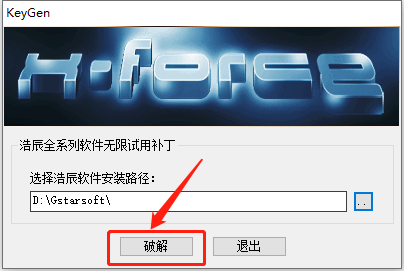
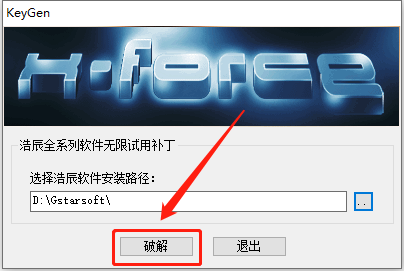
    16.知识兔点击【破解】。

    浩辰CAD 2014​下载安装教程-16

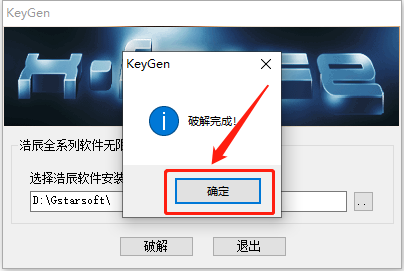
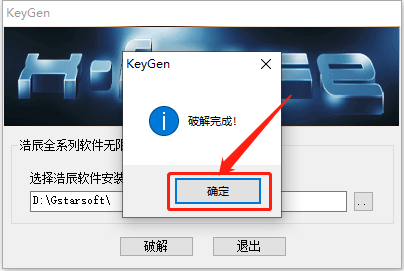
    17.知识兔点击【确定】。

    浩辰CAD 2014​下载安装教程-17

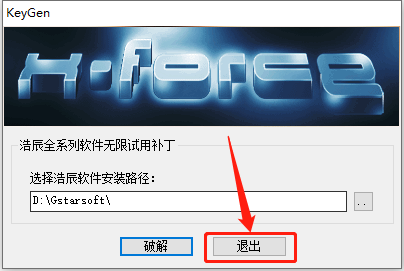
    18.知识兔点击【退出】。

    浩辰CAD 2014​下载安装教程-18

    19.在桌面上打开安装好的浩辰CAD软件。

    浩辰CAD 2014​下载安装教程-19

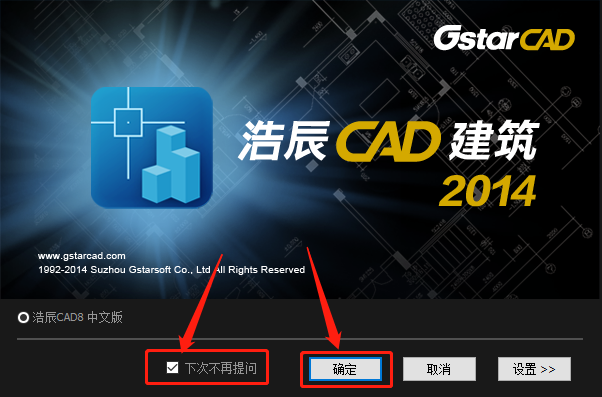
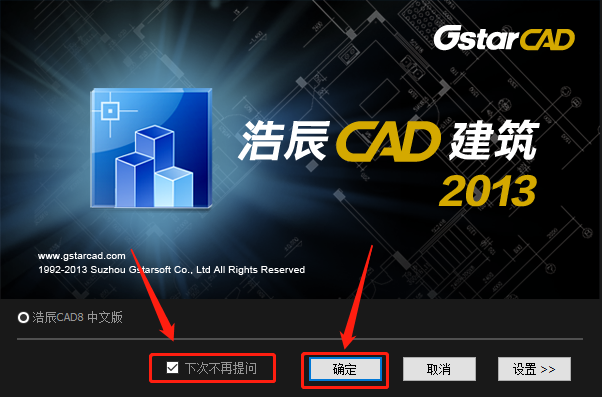
    20.勾选【下次不再提问】,然后知识兔点击【确定】。

    浩辰CAD 2014​下载安装教程-20

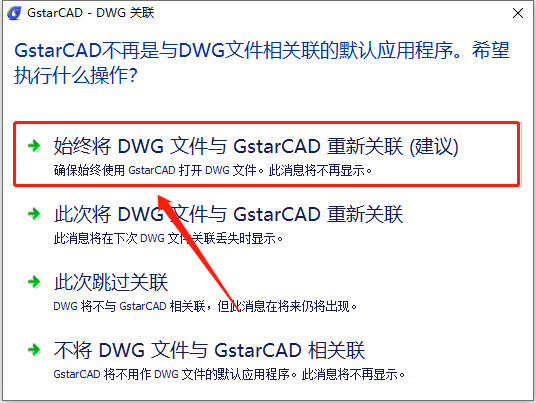
    21.知识兔点击【始终将DWG文件与GstarCAD重新关联】。

    浩辰CAD 2014​下载安装教程-21

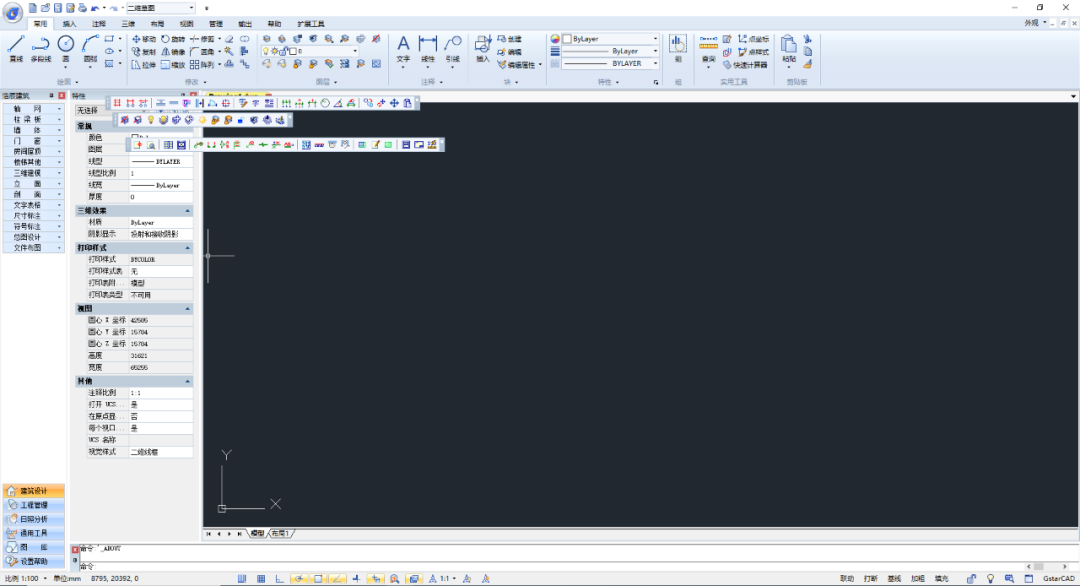
    22.安装完成,软件打开界面如下图所示。

    浩辰CAD 2014​下载安装教程-22

    下载体验

    请输入密码查看下载!

    如何免费获取密码?

    点击下载

  • 浩辰CAD 2013​下载安装教程

    浩辰CAD(GstarCAD)是由苏州浩辰软件股份有限公司自主研发的国产CAD设计平台 ,全面完美兼容主流CAD文件格式,知识兔支持CAD软件二次开发,性能卓越,功能强大,自主版权安全可控,知识兔支持用户高效完成设计及绘图工作,操作习惯和界面与主流CAD一致,设计师零成本学习快速上手。

    因为注册机是补丁,安装前请关闭电脑的杀毒软件(360,电脑管家······),防止杀毒软件拦截和误杀注册机。

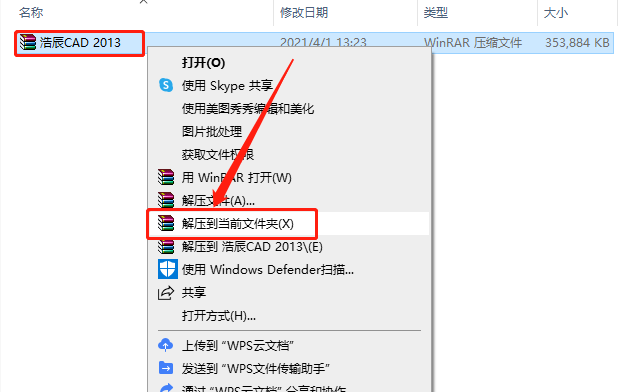
    1.知识兔打开下载的浩辰CAD软件安装包,鼠标右击压缩包选择【解压到当前文件夹 】。

    浩辰CAD 2013​下载安装教程-1

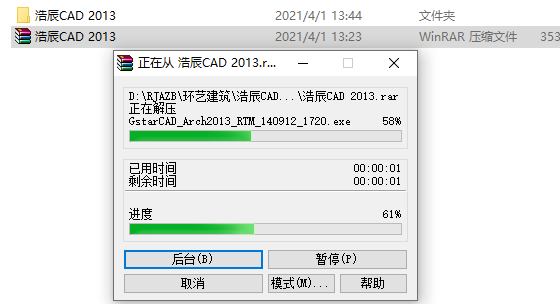
    2.压缩包解压过程请等待。

    浩辰CAD 2013​下载安装教程-2

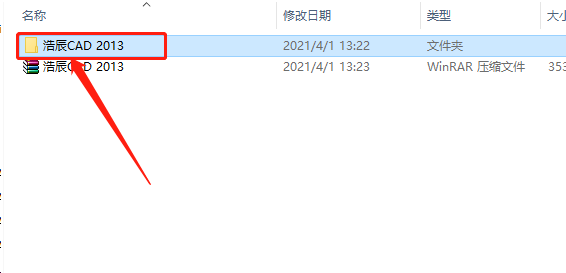
    3.知识兔打开解压的【浩辰CAD 2013】文件夹。

    浩辰CAD 2013​下载安装教程-3

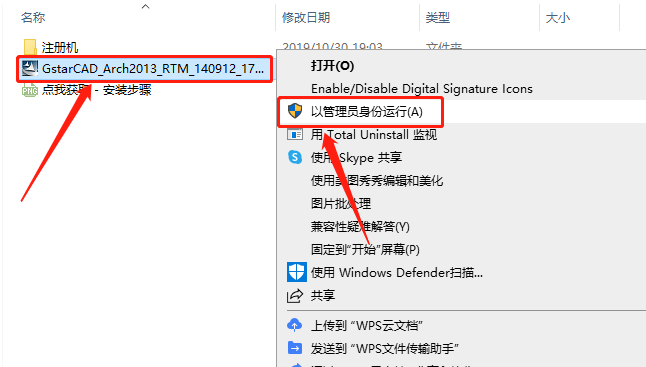
    4.鼠标右击【GstarCAD_Arch2013_RTM_140912_1720】安装程序,知识兔选择【以管理员身份运行】。

    浩辰CAD 2013​下载安装教程-4

    5.勾选【我接受许可协议······】,然后知识兔点击【下一步】。

    浩辰CAD 2013​下载安装教程-5

    6.知识兔点击【浏览】设置软件的安装路径,安装路径建议和教程保持一致,因为后面破解需要用到。

    浩辰CAD 2013​下载安装教程-6

    7.把C盘直接改为D盘即可,然后知识兔点击【确定】。

    浩辰CAD 2013​下载安装教程-7

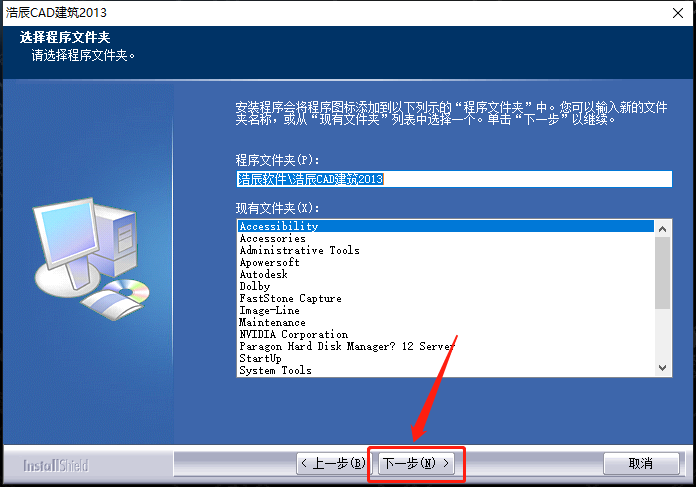
    8.知识兔点击【下一步】。

    浩辰CAD 2013​下载安装教程-8

    9.知识兔点击【下一步】。

    浩辰CAD 2013​下载安装教程-9

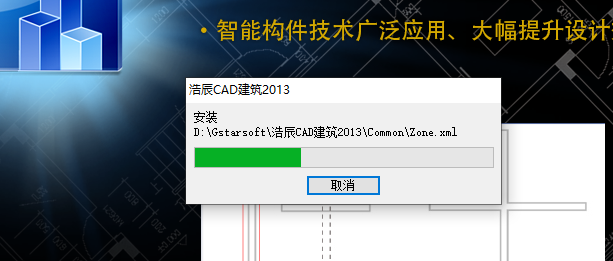
    10.软件安装过程请等待。

    浩辰CAD 2013​下载安装教程-10


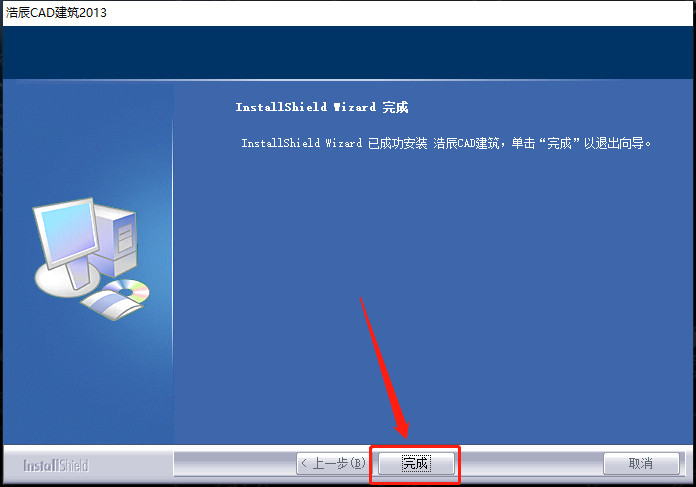
    11.安装好后知识兔点击【完成】。

    浩辰CAD 2013​下载安装教程-11

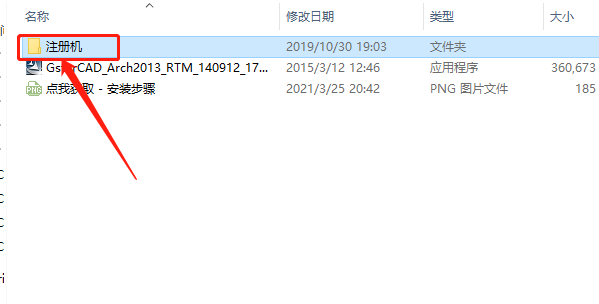
    12.返回到解压的【浩辰CAD 2013】文件夹,然后知识兔打开【注册机】文件夹。

    浩辰CAD 2013​下载安装教程-12

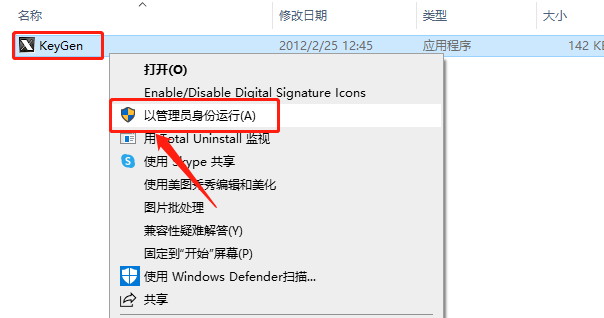
    13.鼠标右击【KeyGen】注册机,知识兔选择【以管理员身份运行】。

    浩辰CAD 2013​下载安装教程-13

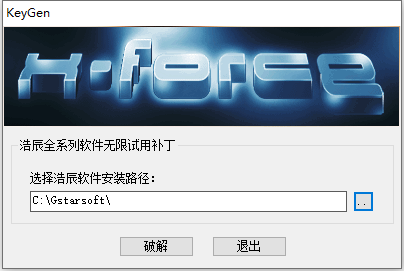
    14.注册机打开界面如下图所示。

    浩辰CAD 2013​下载安装教程-14

    15.知识兔点击注册机右下角的【··】选择软件的安装路径。

    浩辰CAD 2013​下载安装教程-15

    16.选择D盘中的【Gstarsoft】文件夹(安装路径参考第7步骤),然后知识兔点击【确定】。

    浩辰CAD 2013​下载安装教程-16

    17.知识兔点击【破解】。

    浩辰CAD 2013​下载安装教程-17

    18.知识兔点击【确定】。

    浩辰CAD 2013​下载安装教程-18

    19.知识兔点击【退出】。

    浩辰CAD 2013​下载安装教程-19

    20.在桌面上打开安装好的浩辰CAD软件。

    浩辰CAD 2013​下载安装教程-20

    21.勾选【下次不再提问】,然后知识兔点击【确定】。

    浩辰CAD 2013​下载安装教程-21

    22.显示试用期【366天】(这里已经破解成功,无限循环试用),直接知识兔点击【试用】。
    浩辰CAD 2013​下载安装教程-22

    23.知识兔点击【始终将DWG文件与GstarCAD重新关联】。
    浩辰CAD 2013​下载安装教程-23

    24.安装完成,软件打开界面如下图所示。
    浩辰CAD 2013​下载安装教程-24

    下载体验

    请输入密码查看下载!

    如何免费获取密码?

    点击下载

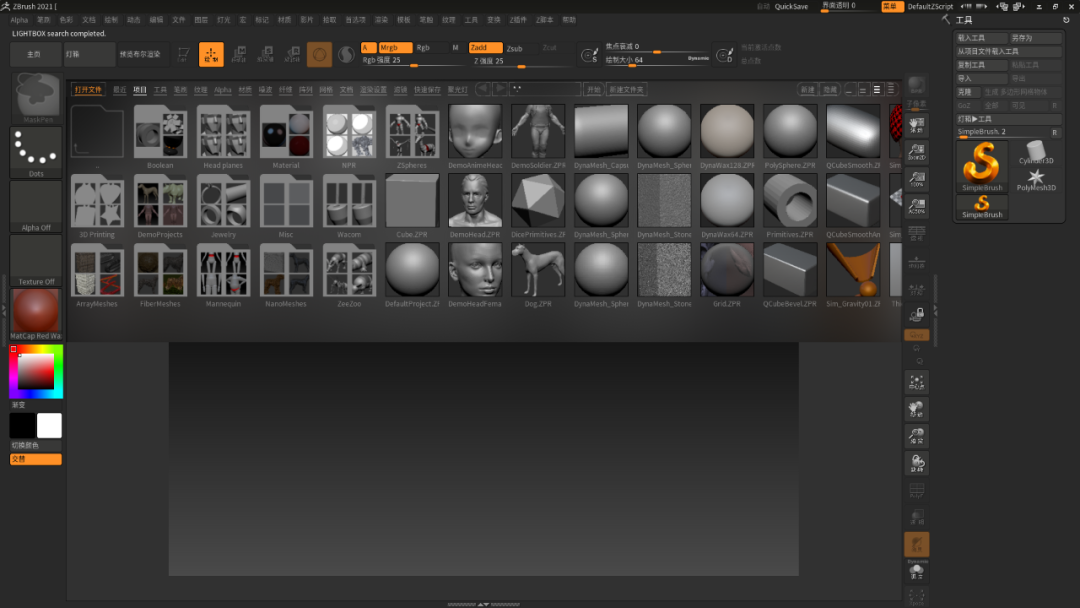
  • ZBrush 2021下载安装教程

    ZBrush 是一个数字雕刻和绘画软件,知识兔适用于三维动画、影视特效、游戏设计、数字雕刻、CG制作等领域设计师,学生及业余爱好者。它以强大的功能和直观的工作流程彻底改变了整个三维行业。在一个简洁的界面中,ZBrush 为当代数字艺术家提供了世界上最先进的工具。以实用的思路开发出的功能组合,在激发艺术家创作力的同时,ZBrush 产生了一种用户感受,在操作时会感到非常的顺畅。

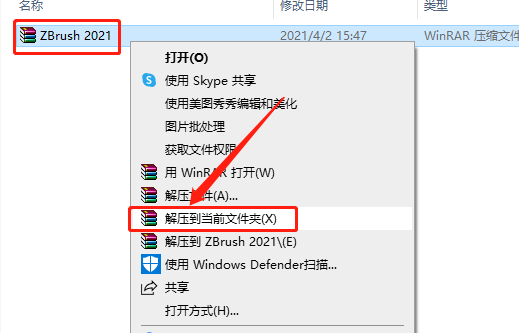
    1.知识兔打开下载的ZBrush软件安装包,鼠标右击压缩包选择【解压到当前文件夹 】。

    ZBrush 2021下载安装教程-1

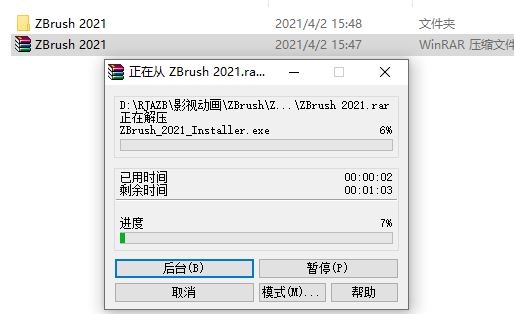
    2.等待压缩包解压完成。

    ZBrush 2021下载安装教程-2

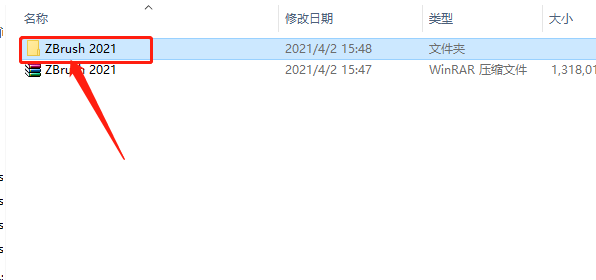
    3.知识兔打开解压的【ZBrush 2021】文件夹。

    ZBrush 2021下载安装教程-3

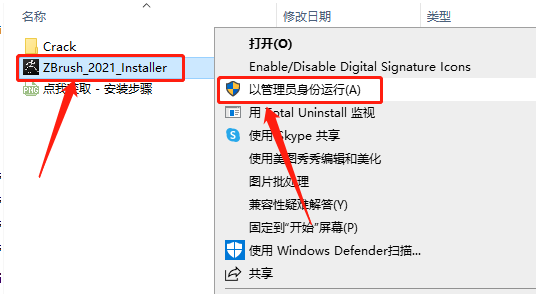
    4.鼠标右击【ZBrush_2021_Installer】安装程序,知识兔选择【以管理员身份运行】。

    ZBrush 2021下载安装教程-4

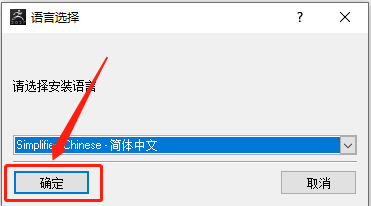
    5.知识兔点击【确定】。

    ZBrush 2021下载安装教程-5

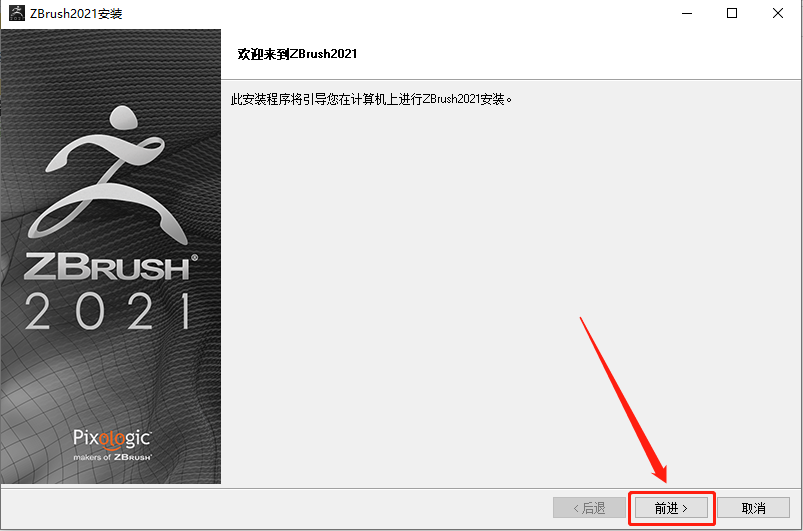
    6.知识兔点击【前进】。

    ZBrush 2021下载安装教程-6

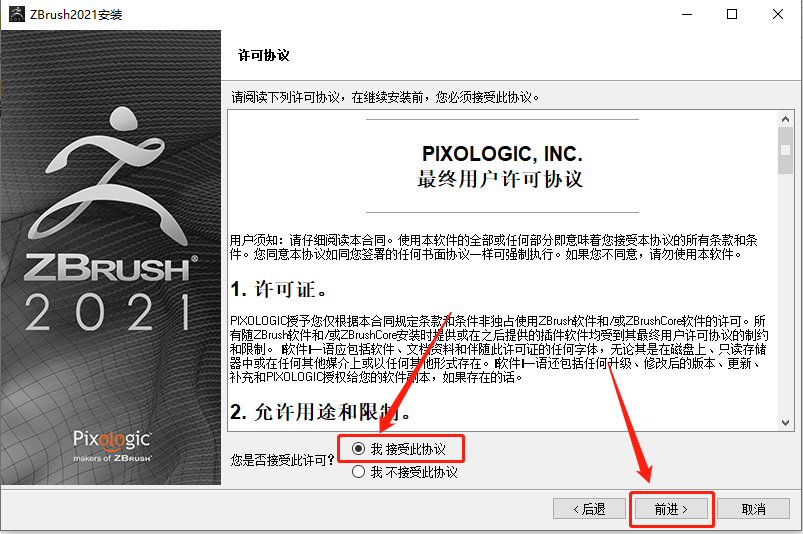
    7.选择【我接受此协议】,然后知识兔点击【前进】。

    ZBrush 2021下载安装教程-7

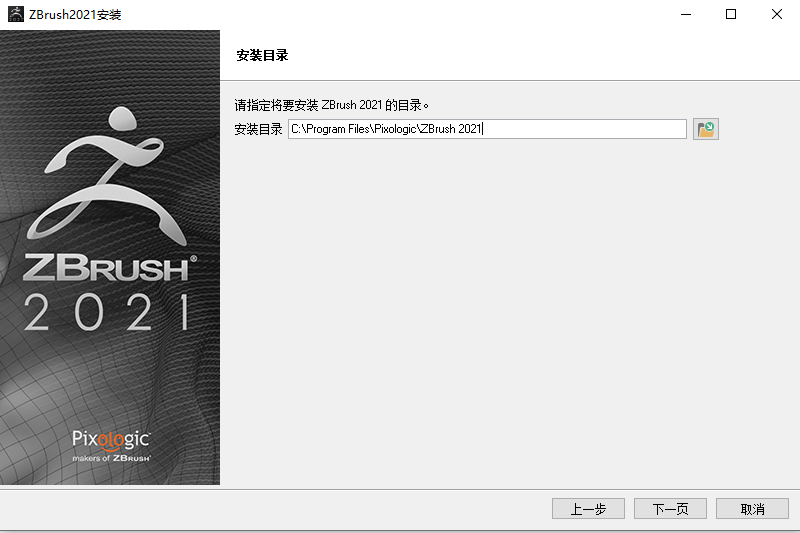
    8.这里可设置软件的安装路径,可自行设置,知识兔建议和教程中的保持一致。

    ZBrush 2021下载安装教程-8

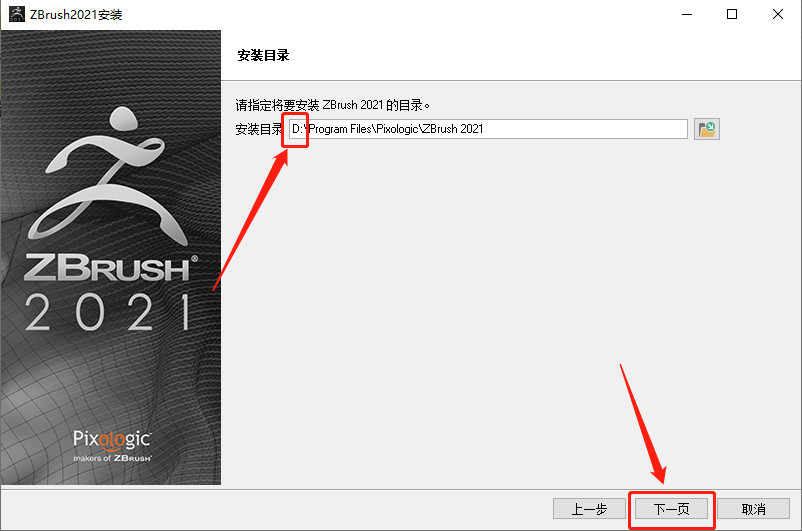
    9.教程中是直接把C盘改为了D盘,更改完安装路径后知识兔点击【下一页】。

    ZBrush 2021下载安装教程-9

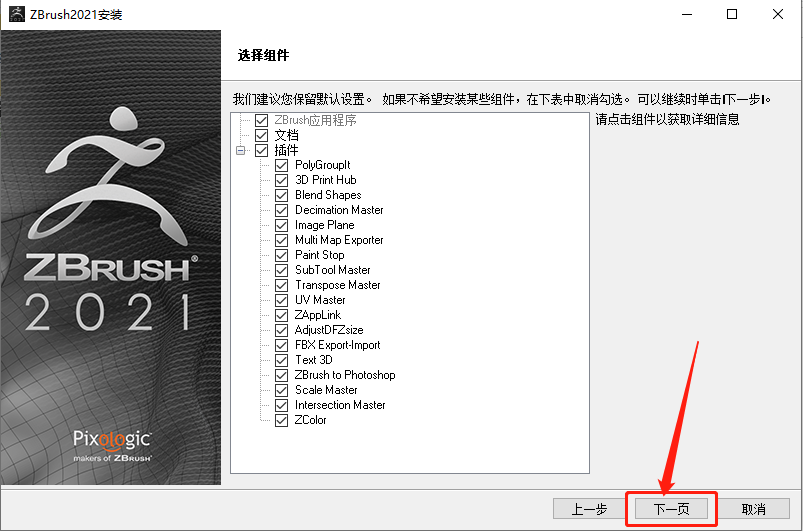
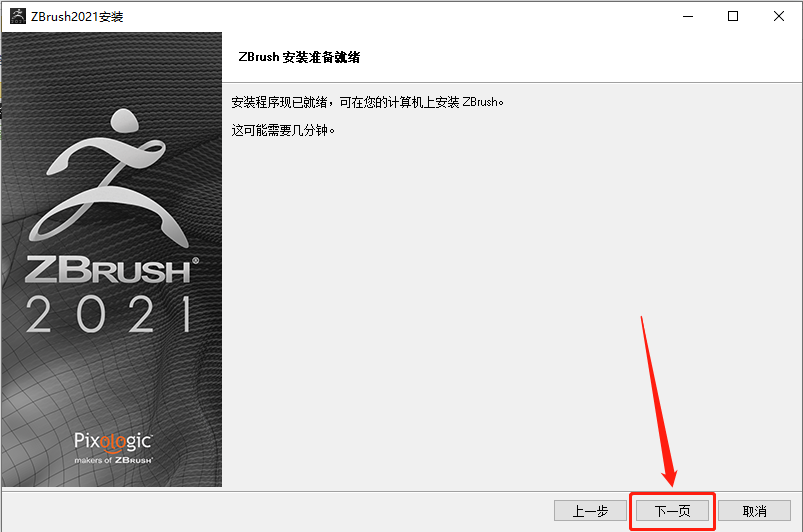
    10.知识兔点击【下一页】。

    ZBrush 2021下载安装教程-10

    11.知识兔点击【下一页】。

    ZBrush 2021下载安装教程-11

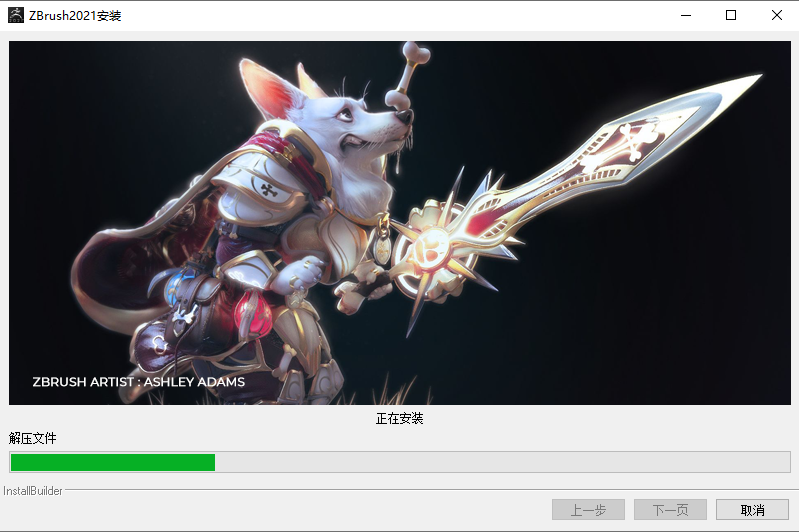
    12.软件安装过程中请等待。

    ZBrush 2021下载安装教程-12

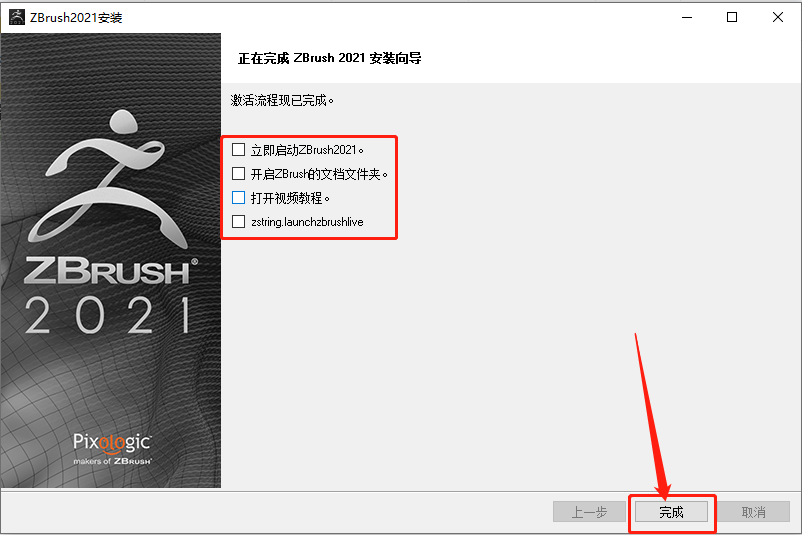
    13.安装好后,取消勾选下图所示的选项,然后知识兔点击【完成】。

    ZBrush 2021下载安装教程-13

    此时安装好的软件为试用版,接下来开始破解。

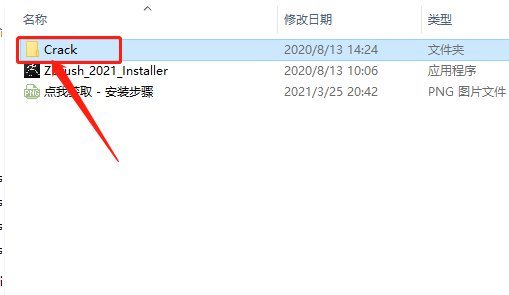
    14.返回到解压的【ZBrush 2020】中,然后知识兔打开【Crack】文件夹。

    ZBrush 2021下载安装教程-14

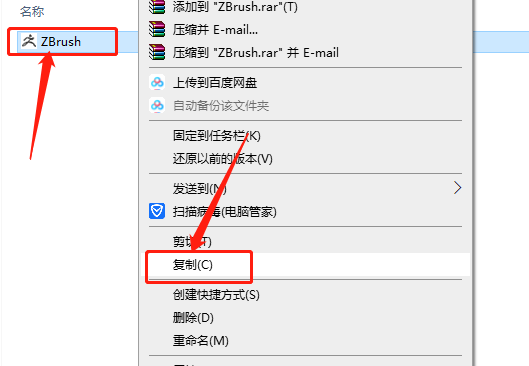
    15.鼠标右击【ZBrush】文件选择【复制】。

    ZBrush 2021下载安装教程-15

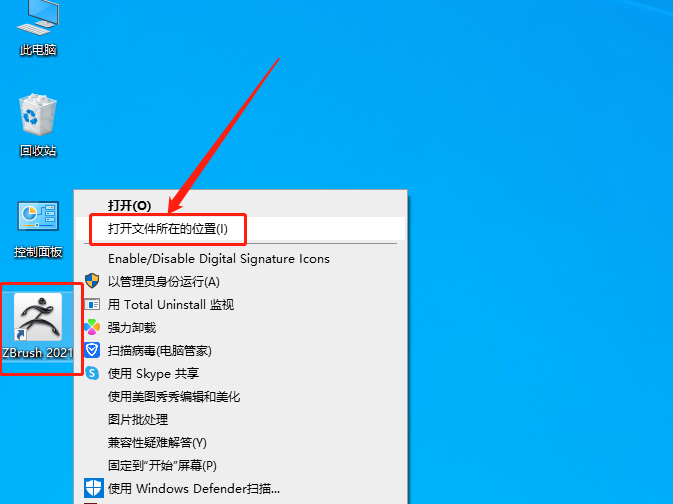
    16.在桌面上鼠标右击ZBrush软件图标,知识兔选择【打开文件所在的位置】。

    ZBrush 2021下载安装教程-16

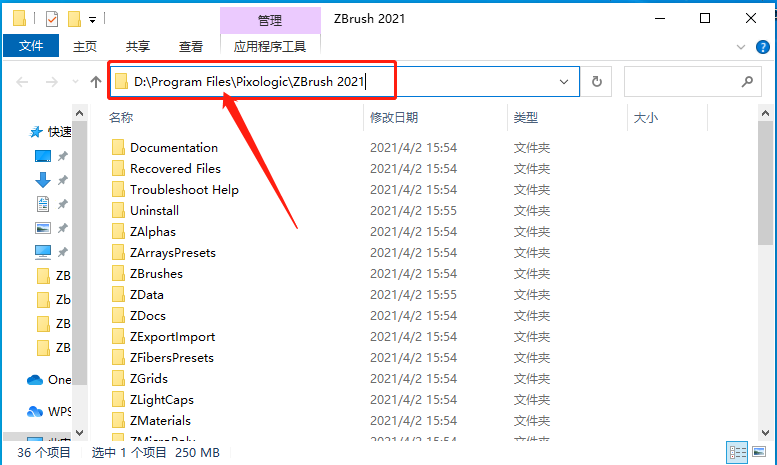
    17.知识兔打开的文件夹路径如下图所示,也就是之前第9步设置的安装路径。

    ZBrush 2021下载安装教程-17

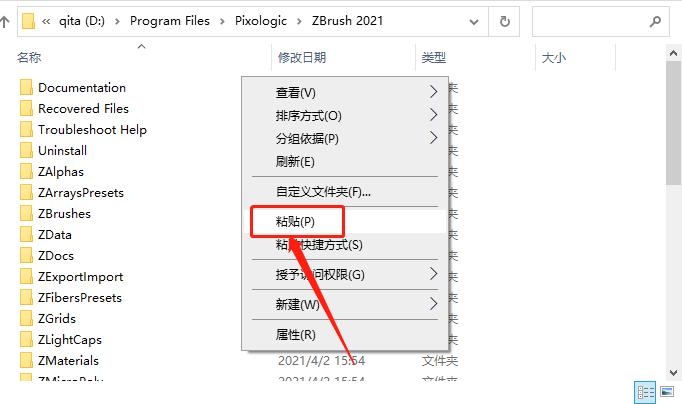
    18.在打开的文件夹空白处,鼠标右击选择【粘贴】。

    ZBrush 2021下载安装教程-18

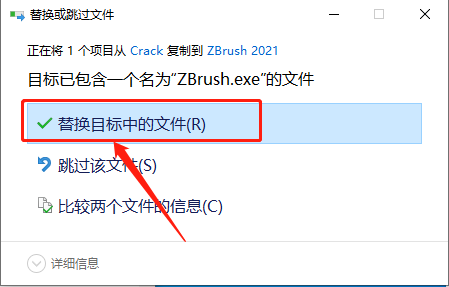
    19.知识兔点击【替换目标中的文件】。

    ZBrush 2021下载安装教程-19

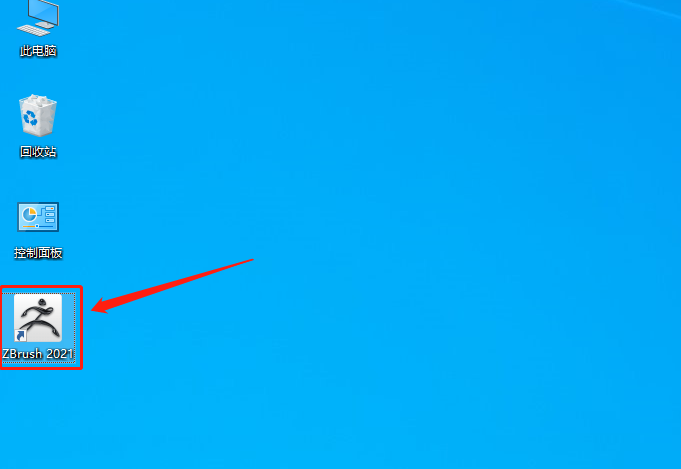
    20.在桌面上打开安装好的ZBrush软件。

    ZBrush 2021下载安装教程-20

    21.关闭此界面。

    ZBrush 2021下载安装教程-21

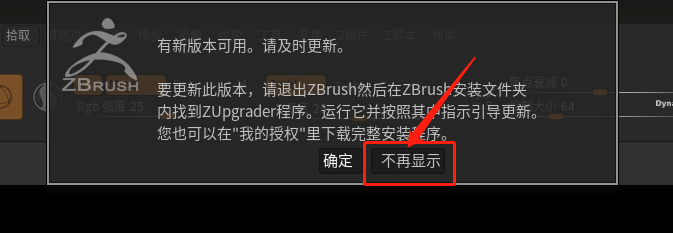
    22.如果知识兔出现更新的提示,直接知识兔点击【不再显示】。

    ZBrush 2021下载安装教程-22

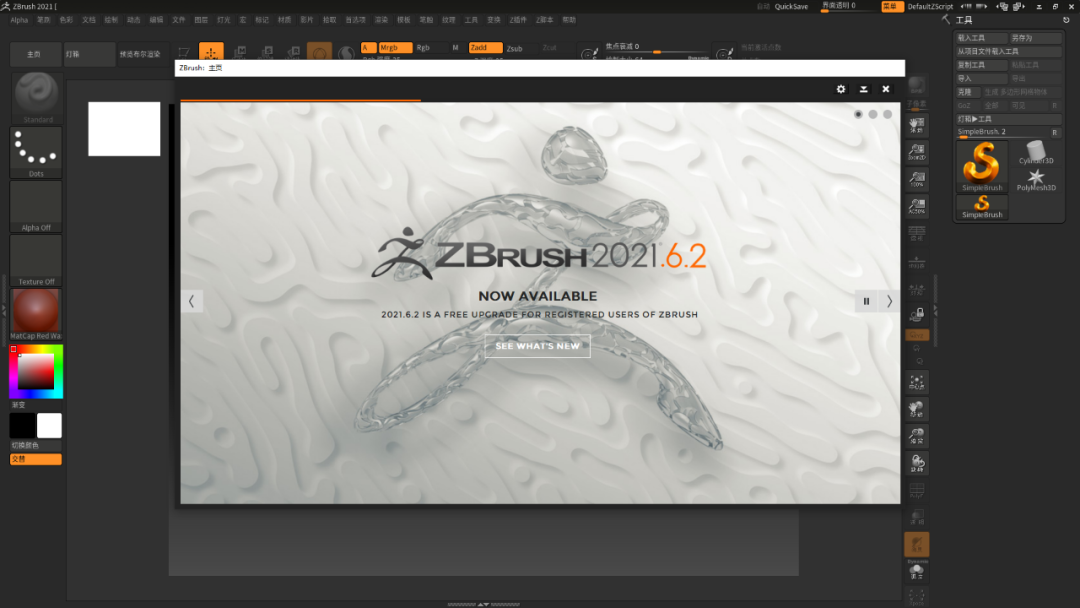
    23.安装完成,软件打开界面如下图所示。

    ZBrush 2021下载安装教程-23

    下载体验

    请输入密码查看下载!

    如何免费获取密码?

    点击下载


Notice: 函数 wp_maybe_inline_styles 的调用方法不正确。 无法读取样式表「wp-block-site-title」中值为「/home/wwwroot/ixiaotu.com/wp-includes/blocks/site-title/style.min.css」的「path」键。 请查阅调试 WordPress来获取更多信息。 (这个消息是在 7.0.0 版本添加的。) in /home/wwwroot/ixiaotu.com/wp-includes/functions.php on line 6170

Notice: 函数 wp_maybe_inline_styles 的调用方法不正确。 无法读取样式表「wp-block-navigation-link」中值为「/home/wwwroot/ixiaotu.com/wp-includes/blocks/navigation-link/style.min.css」的「path」键。 请查阅调试 WordPress来获取更多信息。 (这个消息是在 7.0.0 版本添加的。) in /home/wwwroot/ixiaotu.com/wp-includes/functions.php on line 6170

Notice: 函数 wp_maybe_inline_styles 的调用方法不正确。 无法读取样式表「wp-block-group」中值为「/home/wwwroot/ixiaotu.com/wp-includes/blocks/group/style.min.css」的「path」键。 请查阅调试 WordPress来获取更多信息。 (这个消息是在 7.0.0 版本添加的。) in /home/wwwroot/ixiaotu.com/wp-includes/functions.php on line 6170

Notice: 函数 wp_maybe_inline_styles 的调用方法不正确。 无法读取样式表「wp-block-post-title」中值为「/home/wwwroot/ixiaotu.com/wp-includes/blocks/post-title/style.min.css」的「path」键。 请查阅调试 WordPress来获取更多信息。 (这个消息是在 7.0.0 版本添加的。) in /home/wwwroot/ixiaotu.com/wp-includes/functions.php on line 6170

Notice: 函数 wp_maybe_inline_styles 的调用方法不正确。 无法读取样式表「wp-block-post-template」中值为「/home/wwwroot/ixiaotu.com/wp-includes/blocks/post-template/style.min.css」的「path」键。 请查阅调试 WordPress来获取更多信息。 (这个消息是在 7.0.0 版本添加的。) in /home/wwwroot/ixiaotu.com/wp-includes/functions.php on line 6170

Notice: 函数 wp_maybe_inline_styles 的调用方法不正确。 无法读取样式表「wp-block-query-pagination」中值为「/home/wwwroot/ixiaotu.com/wp-includes/blocks/query-pagination/style.min.css」的「path」键。 请查阅调试 WordPress来获取更多信息。 (这个消息是在 7.0.0 版本添加的。) in /home/wwwroot/ixiaotu.com/wp-includes/functions.php on line 6170

Notice: 函数 wp_maybe_inline_styles 的调用方法不正确。 无法读取样式表「wp-block-site-tagline」中值为「/home/wwwroot/ixiaotu.com/wp-includes/blocks/site-tagline/style.min.css」的「path」键。 请查阅调试 WordPress来获取更多信息。 (这个消息是在 7.0.0 版本添加的。) in /home/wwwroot/ixiaotu.com/wp-includes/functions.php on line 6170

Notice: 函数 wp_maybe_inline_styles 的调用方法不正确。 无法读取样式表「wp-block-spacer」中值为「/home/wwwroot/ixiaotu.com/wp-includes/blocks/spacer/style.min.css」的「path」键。 请查阅调试 WordPress来获取更多信息。 (这个消息是在 7.0.0 版本添加的。) in /home/wwwroot/ixiaotu.com/wp-includes/functions.php on line 6170

Notice: 函数 wp_maybe_inline_styles 的调用方法不正确。 无法读取样式表「wp-block-columns」中值为「/home/wwwroot/ixiaotu.com/wp-includes/blocks/columns/style.min.css」的「path」键。 请查阅调试 WordPress来获取更多信息。 (这个消息是在 7.0.0 版本添加的。) in /home/wwwroot/ixiaotu.com/wp-includes/functions.php on line 6170

Notice: 函数 wp_maybe_inline_styles 的调用方法不正确。 无法读取样式表「wp-block-paragraph」中值为「/home/wwwroot/ixiaotu.com/wp-includes/blocks/paragraph/style.min.css」的「path」键。 请查阅调试 WordPress来获取更多信息。 (这个消息是在 7.0.0 版本添加的。) in /home/wwwroot/ixiaotu.com/wp-includes/functions.php on line 6170

Notice: 函数 wp_maybe_inline_styles 的调用方法不正确。 无法读取样式表「wp-block-library」中值为「/home/wwwroot/ixiaotu.com//wp-includes/css/dist/block-library/common.min.css」的「path」键。 请查阅调试 WordPress来获取更多信息。 (这个消息是在 7.0.0 版本添加的。) in /home/wwwroot/ixiaotu.com/wp-includes/functions.php on line 6170

Warning: error_log(/home/wwwroot/ixiaotu.com/wp-content/plugins/spider-analyser/#log/log-2603.txt): Failed to open stream: No such file or directory in /home/wwwroot/ixiaotu.com/wp-content/plugins/spider-analyser/spider.class.php on line 2966