月度归档: 2022 年 12 月

  • 3ds MAX 2021下载安装教程

    3D Studio Max,常简称为3d Max或3ds MAX,是Discreet公司开发的(后被Autodesk公司合并)基于PC系统的三维动画渲染和制作软件。广泛应用于广告、影视、工业设计、建筑设计、多媒体制作、游戏、辅助教学以及工程可视化等领域。

    全新的3dmax2021与上一个版本相比可是做出了不少的改进,不仅添加了新的Substance2 贴图支持多达8k纹理,还有新的PBR材质,能轻松使灯光与曲面实现物理上准确的交互,而且知识兔其中的“PBR 材质(金属/粗糙)”和“PBR 材质(高光反射/光泽)”这两种类型的贴纸还确保与任何实时引擎工作流兼容,相对于功能上来说产品是更加的强大稳定了。

    温馨提示:

    安装前一定要卸载之前电脑上安装过的3DMAX,并清理系统中所有的3DMAX残留文件,否则容易导致无法安装或最后安装失败。

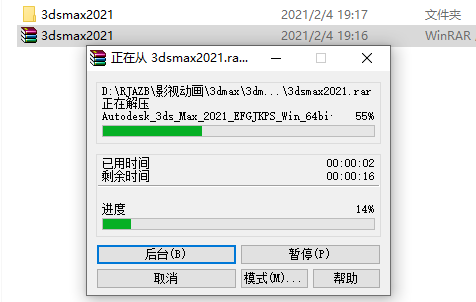
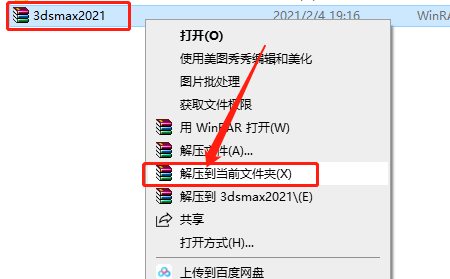
    1.首先打开下载好的安装包,鼠标右击压缩包选择【解压到当前文件夹】。
    3ds MAX 2021下载安装教程-1

    2.压缩包解压中请等待。

    3ds MAX 2021下载安装教程-2

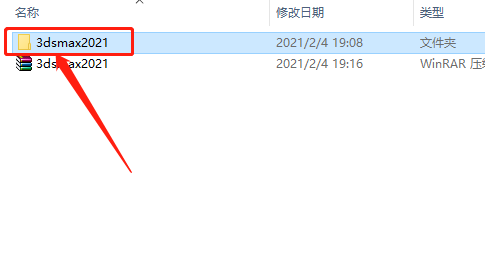
    3.知识兔打开解压的【3dsmax2021】文件夹。

    3ds MAX 2021下载安装教程-3

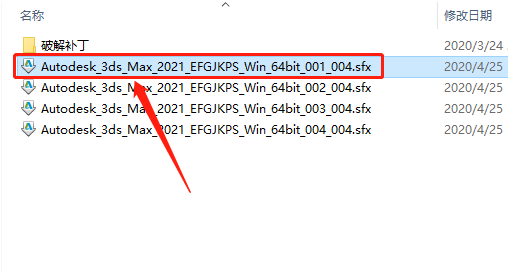
    4.知识兔双击打开【Autodesk_3ds_Max_2021_EFGJKPS_Win_64bit_001_004.sfx】安装程序。
    3ds MAX 2021下载安装教程-4

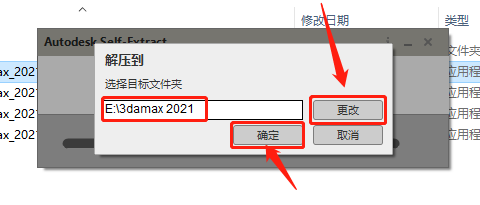
    5.知识兔点击【更改】设置软件的解压路径,知识兔建议解压到除C盘以外的磁盘,我这里选择解压到E盘,并在E盘中创建了一个名为3dmax 2021的文件夹,知识兔设置好解压路径后知识兔点击【确定】。
    3ds MAX 2021下载安装教程-5

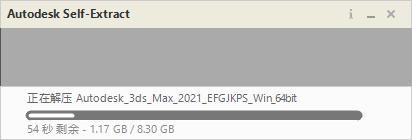
    6.安装程序解压中,请耐心等待。

    3ds MAX 2021下载安装教程-6

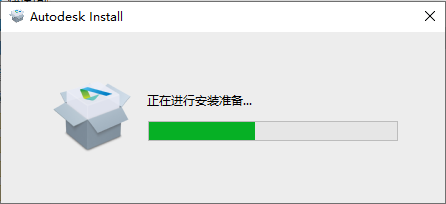
    7.安装程序正在打开,请耐心等待进度完成。

    3ds MAX 2021下载安装教程-7

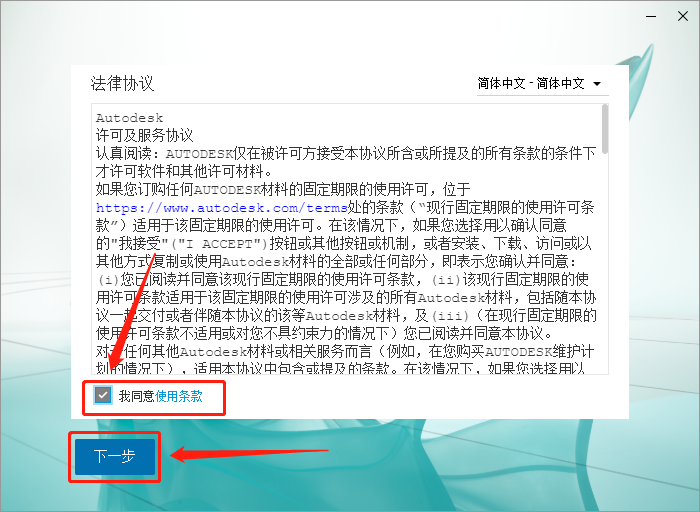
    8.选择【我同意】然后知识兔点击【下一步】。

    3ds MAX 2021下载安装教程-8

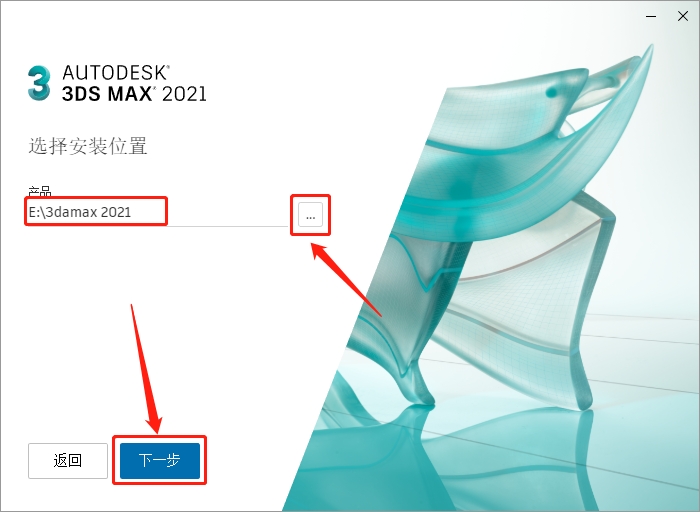
    9.知识兔点击【···】设置3dmax2021的安装路径,知识兔建议安装到除C盘以外的磁盘,我这里选择直接安装到到E盘那个创建的3dmax 2021的文件夹,知识兔设置好安装路径后知识兔点击【下一步】。
    3ds MAX 2021下载安装教程-9

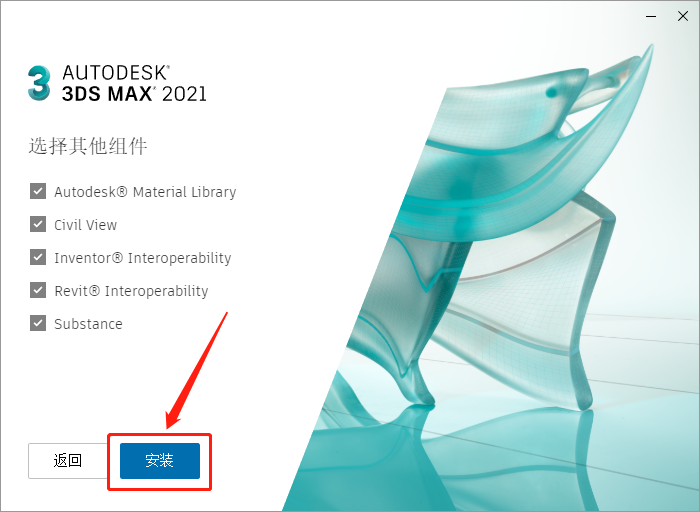
    10.这里可以选择需要安装的组件,不选择就保持默认,直接知识兔点击【安装】。
    3ds MAX 2021下载安装教程-10

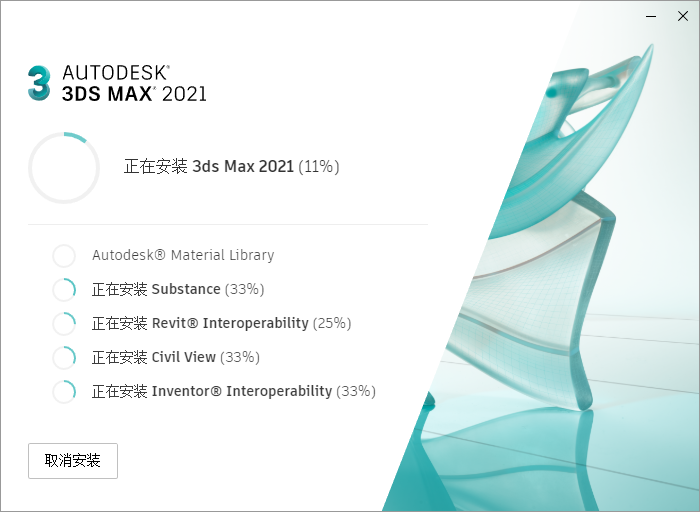
    11.3dmax2021软件正在安装中,请耐心等待。

    3ds MAX 2021下载安装教程-11

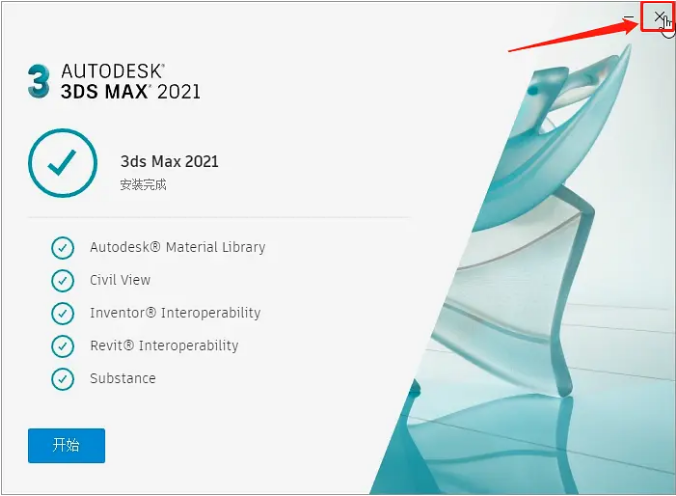
    12.安装完成后在右上角关闭下图所示的窗口。

    3ds MAX 2021下载安装教程-12

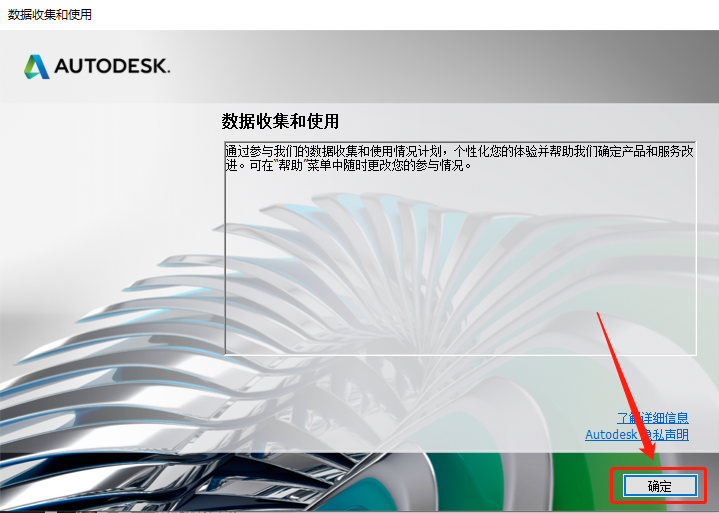
    13.知识兔点击【确定】。

    3ds MAX 2021下载安装教程-13

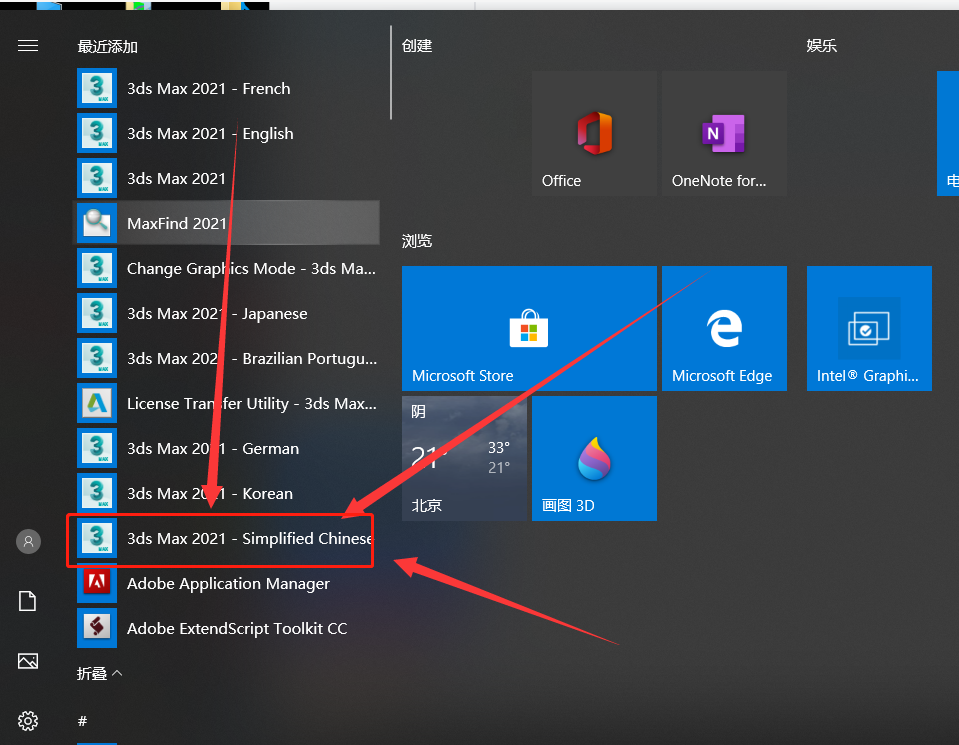
    14.知识兔打开桌面左下角的开始菜单,【3ds Max 2021 – Simplified Chinese】即为软件的中文版。
    3ds MAX 2021下载安装教程-14

    接下来我们开始激活3dmax2021软件

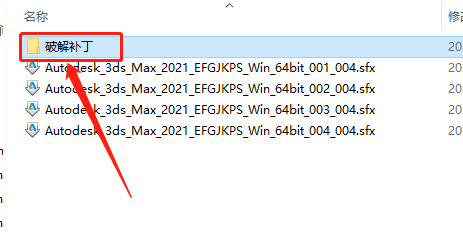
    15.返回到解压的安装包文件夹,知识兔打开【破解补丁】文件夹。
    3ds MAX 2021下载安装教程-15

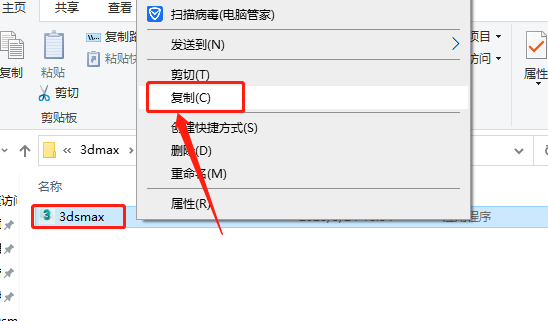
    16.鼠标右击【3dsmax】文件选择【复制】。

    3ds MAX 2021下载安装教程-16

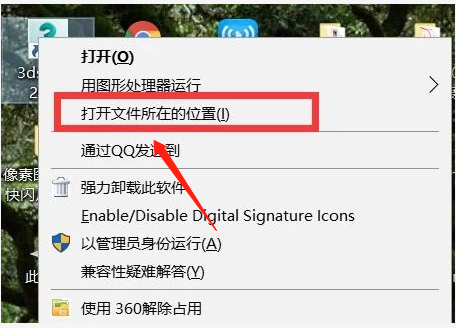
    17.在桌面上找到3dmax2021软件图标,鼠标右击选择【打开文件所在的位置】。
    3ds MAX 2021下载安装教程-17

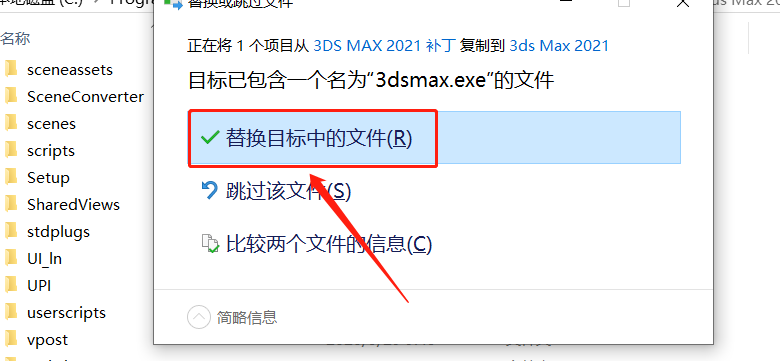
    18.在打开的文件夹空白处,粘贴刚才复制的文件,然后知识兔在弹出的窗口知识兔点击【替换目标中的文件。
    3ds MAX 2021下载安装教程-18

    19.3dmax2021软件安装完成
    3ds MAX 2020下载安装教程-29

    下载体验

    请输入密码查看下载!

    如何免费获取密码?

    点击下载

  • 3ds MAX 2020下载安装教程

    3D Studio Max,常简称为3d Max或3ds MAX,是Discreet公司开发的(后被Autodesk公司合并)基于PC系统的三维动画渲染和制作软件。广泛应用于广告、影视、工业设计、建筑设计、多媒体制作、游戏、辅助教学以及工程可视化等领域。

    温馨提示:

    1.因为注册机是补丁,会被杀毒软件和防火墙拦截,所以安装前请关闭电脑里的杀毒软件和防火墙(Win10系统还需要关闭Defender)。

    2.安装前一定要卸载之前电脑上安装过的3DMAX,并清理系统中所有的3DMAX残留文件,否则容易导致无法安装或最后安装失败。

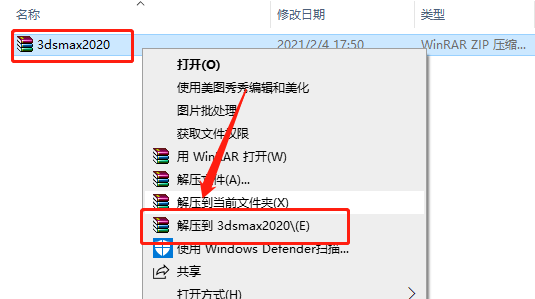
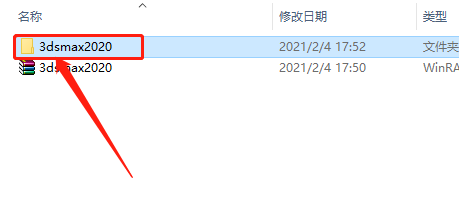
    1.首先打开下载好的安装包,鼠标右击压缩包选择【解压到3dsmax2020】。

    3ds MAX 2020下载安装教程-1

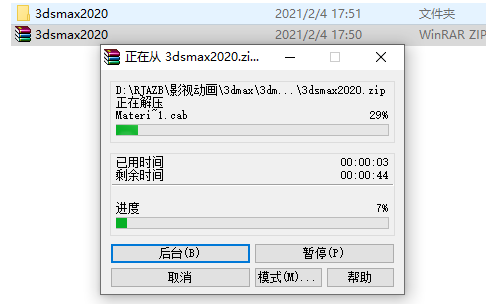
    2.压缩包解压中请等待。

    3ds MAX 2020下载安装教程-2

    3.知识兔打开解压的【3Dsmax2020】文件夹。

    3ds MAX 2020下载安装教程-3

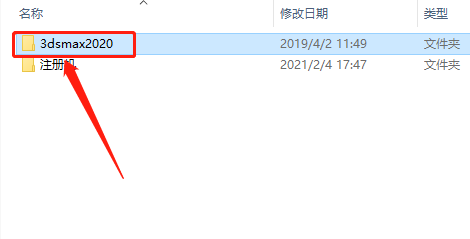
    4.继续打开【3dsmax2020】文件夹。

    3ds MAX 2020下载安装教程-4

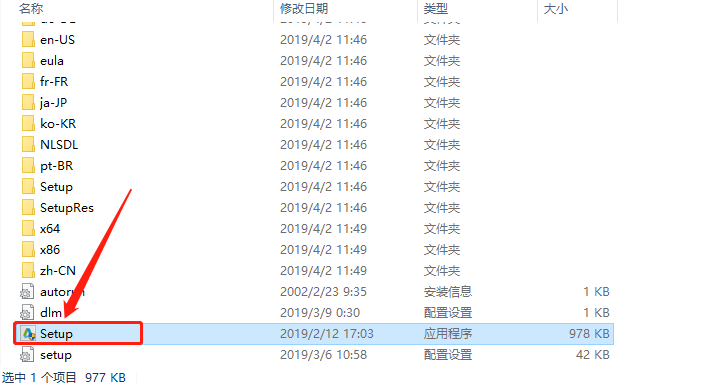
    5.找到并打开【Setup】安装程序。

    3ds MAX 2020下载安装教程-5

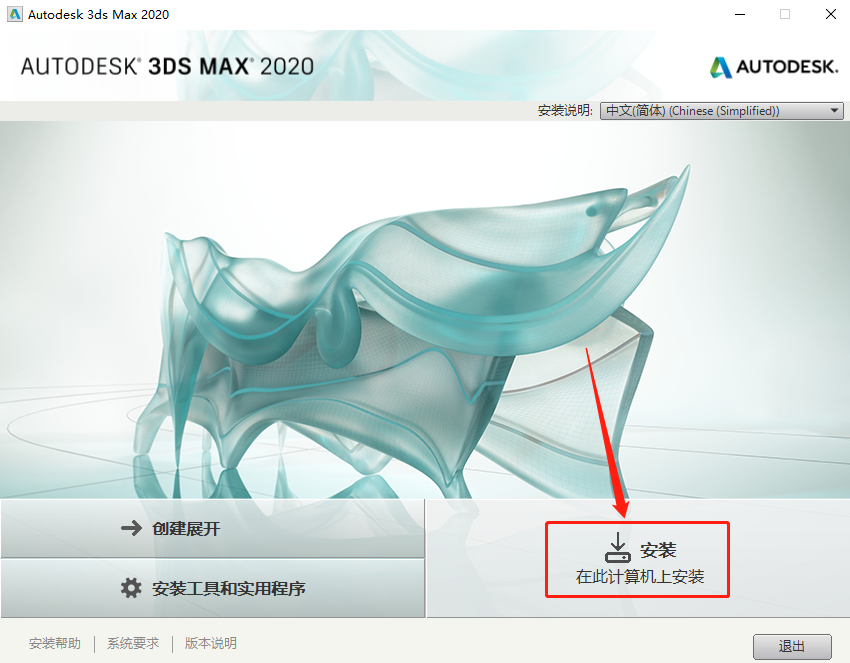
    6.知识兔点击【安装】。

    3ds MAX 2020下载安装教程-6

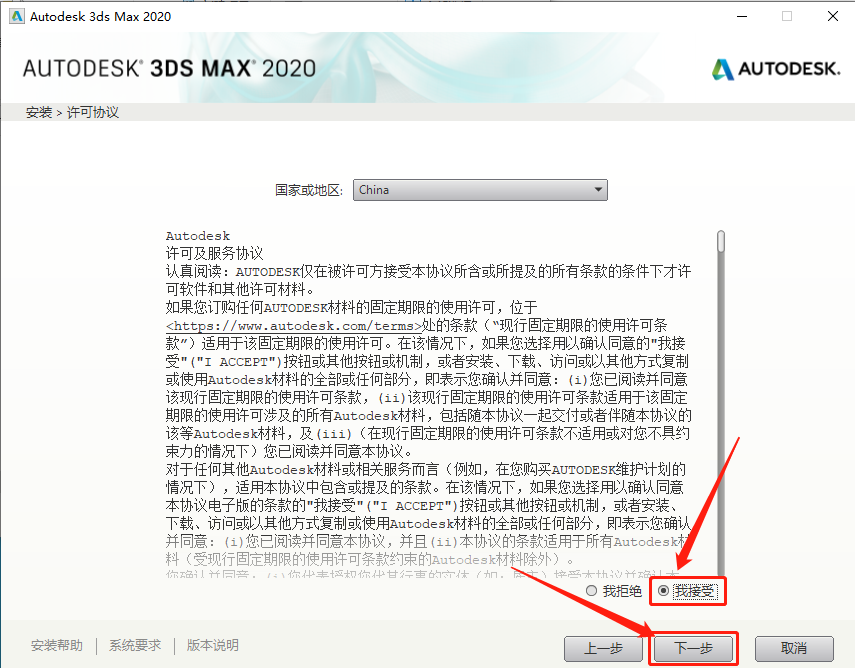
    7.选择【我接受】然后知识兔点击【下一步】。

    3ds MAX 2020下载安装教程-7

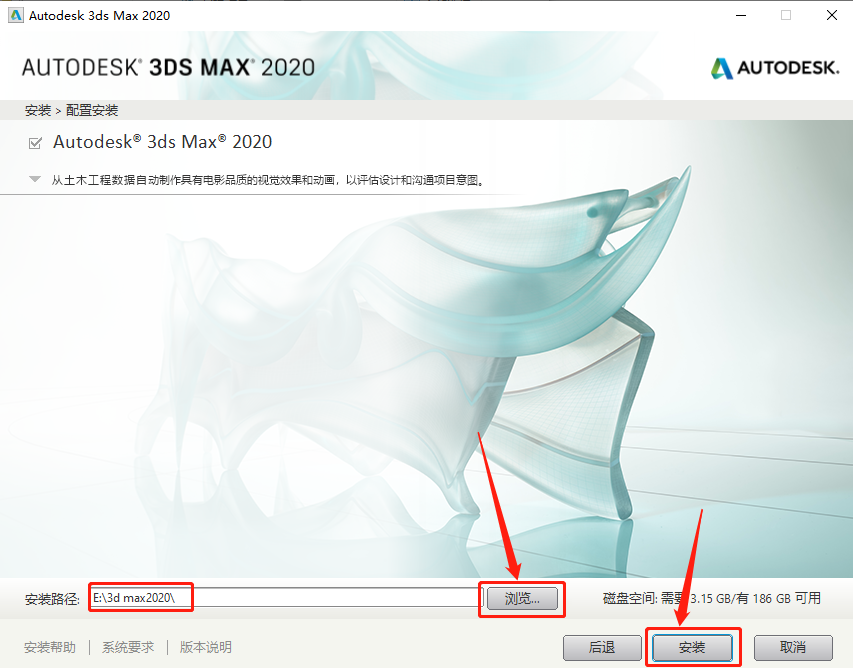
    8.知识兔点击【浏览】设置3dmax2020的安装路径,知识兔建议安装到除C盘以外的磁盘,教程里里选择安装到E盘创建的3dmax 2020的文件夹,知识兔设置好安装路径后知识兔点击【安装】。

    3ds MAX 2020下载安装教程-8

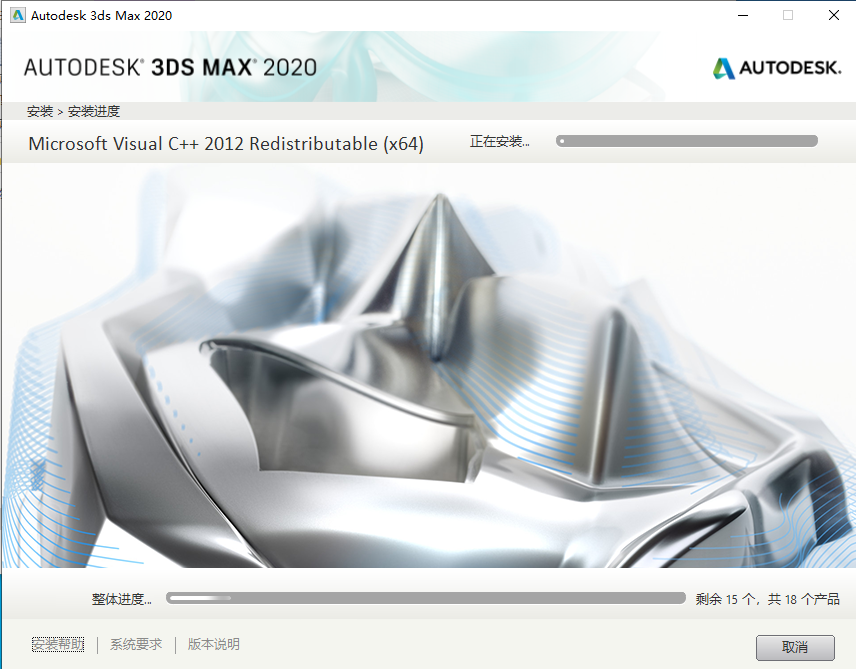
    9.软件安装需要20分钟左右,请耐心等待。

    3ds MAX 2020下载安装教程-9

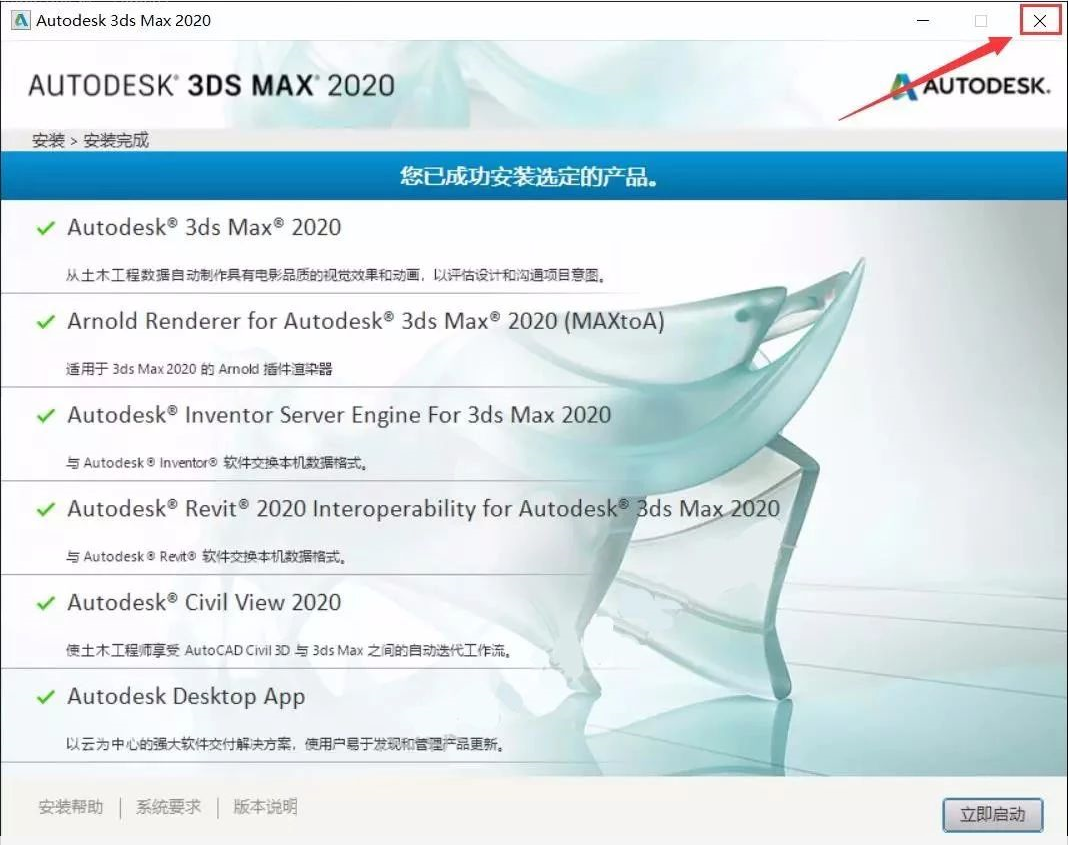
    10.安装好后在右上角关闭下图所示的界面。

    3ds MAX 2020下载安装教程-10

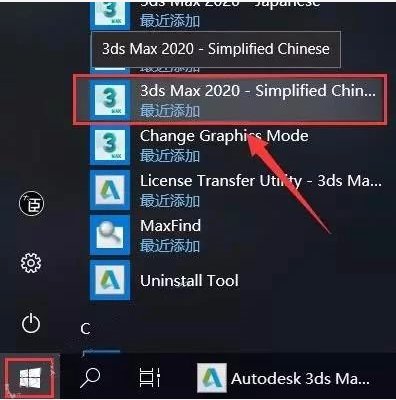
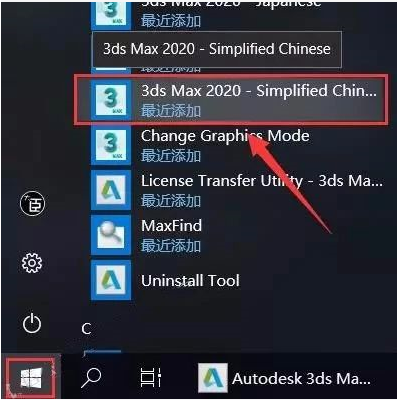
    11.在桌面左下角开始菜单里选择打开3ds Max 2020-Simplified Chinese,鼠标拖拽即可创建桌面快捷方式。

    3ds MAX 2020下载安装教程-11

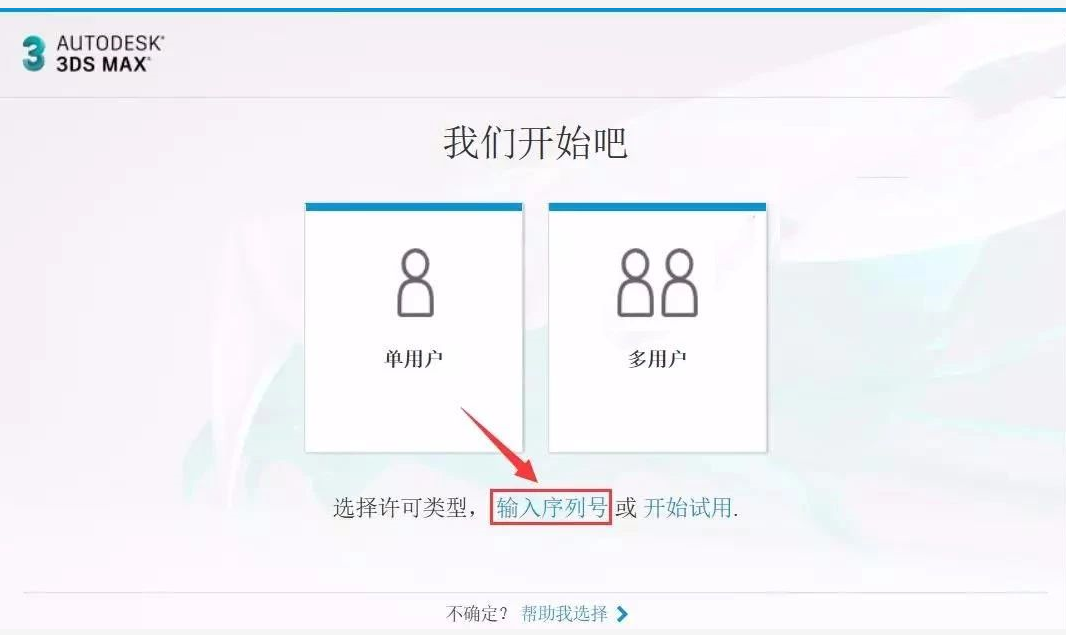
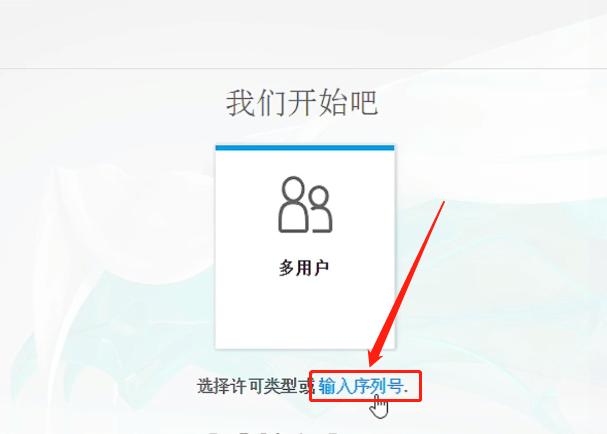
    12.知识兔点击【输入序列号】。

    3ds MAX 2020下载安装教程-12

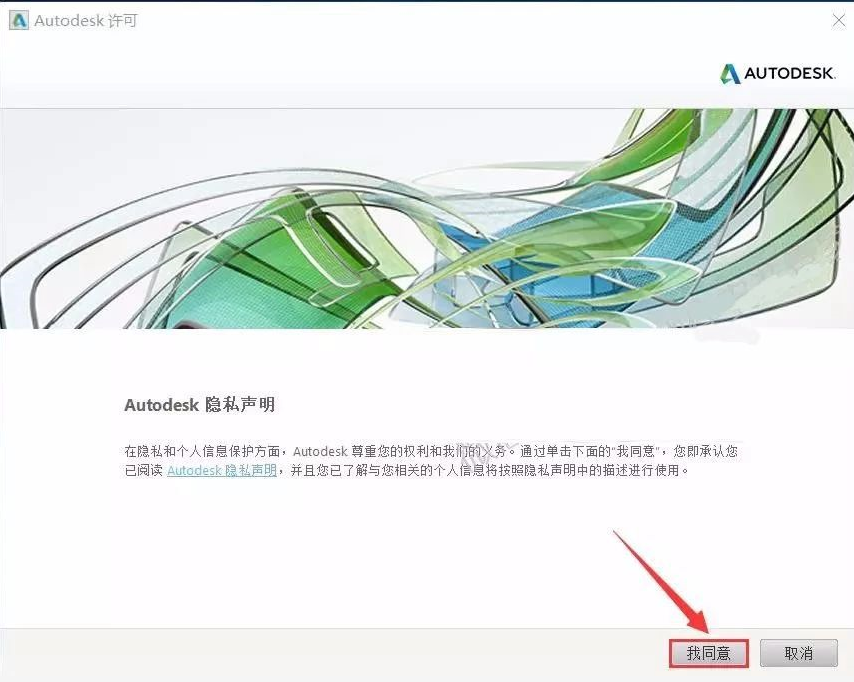
    13.知识兔点击【我同意】。

    3ds MAX 2020下载安装教程-13

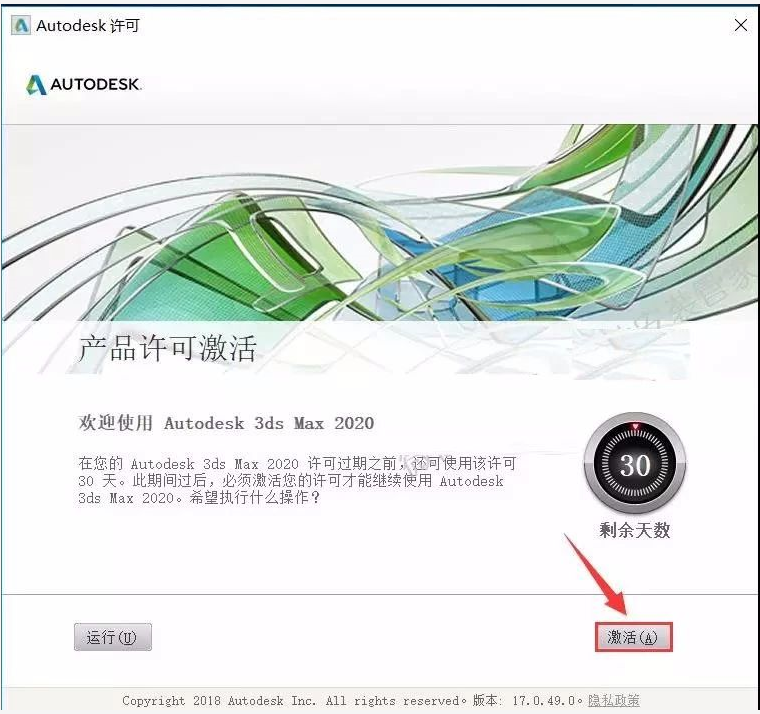
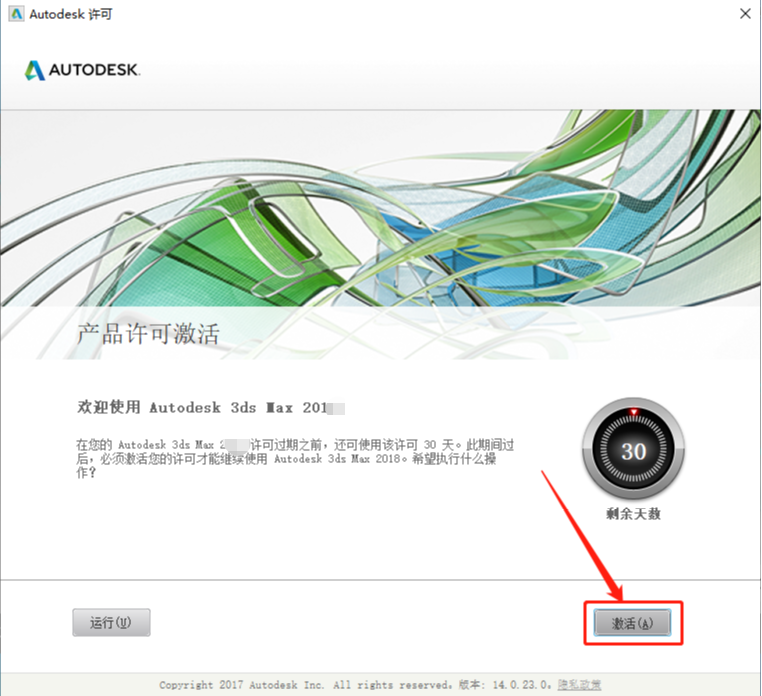
    14.知识兔点击【激活】。

    3ds MAX 2020下载安装教程-14

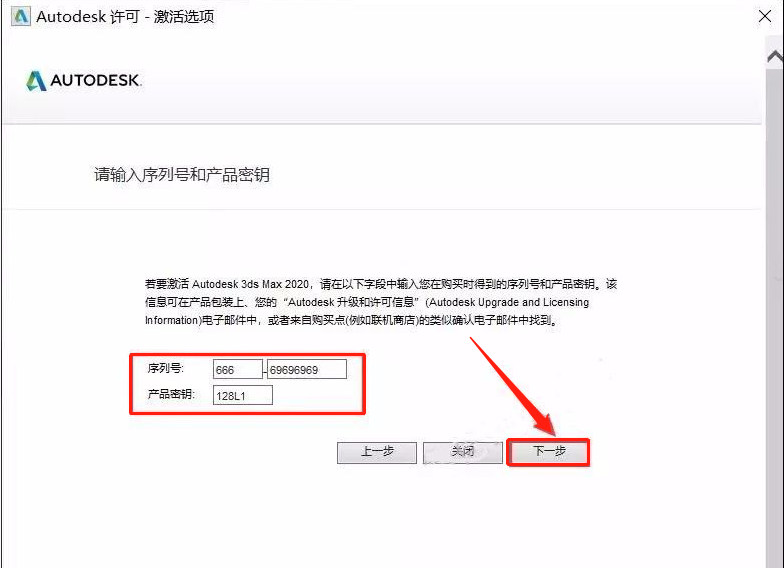
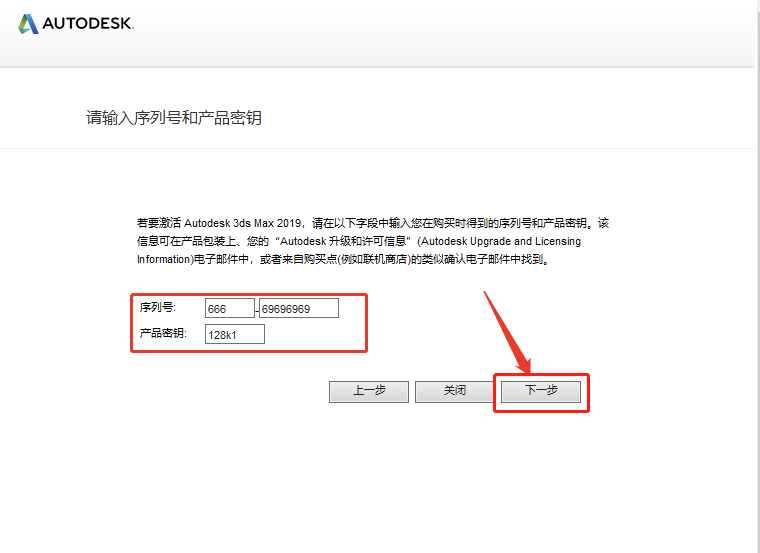
    15.输入序列号:666-69696969,产品密钥:128L1,知识兔输入完成后知识兔点击【下一步】。

    温馨提示:序列号和密钥就用教程中的

    3ds MAX 2020下载安装教程-15

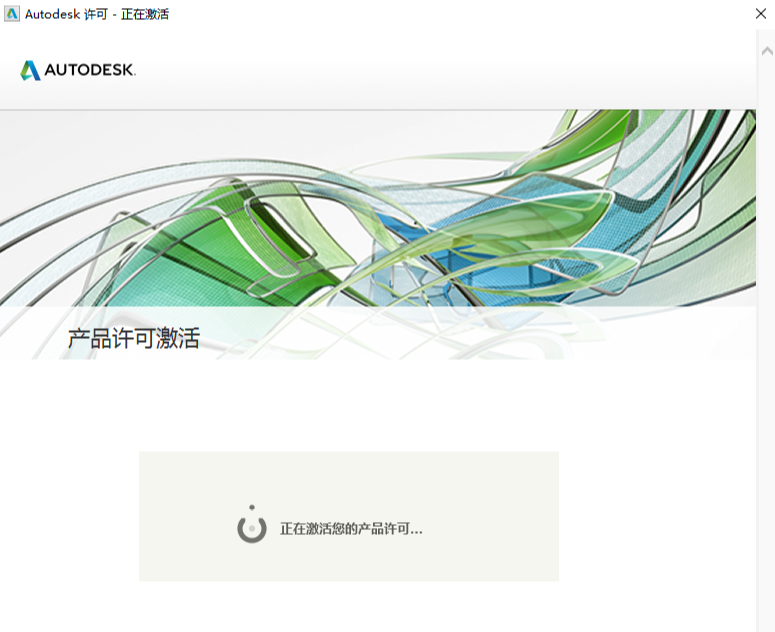
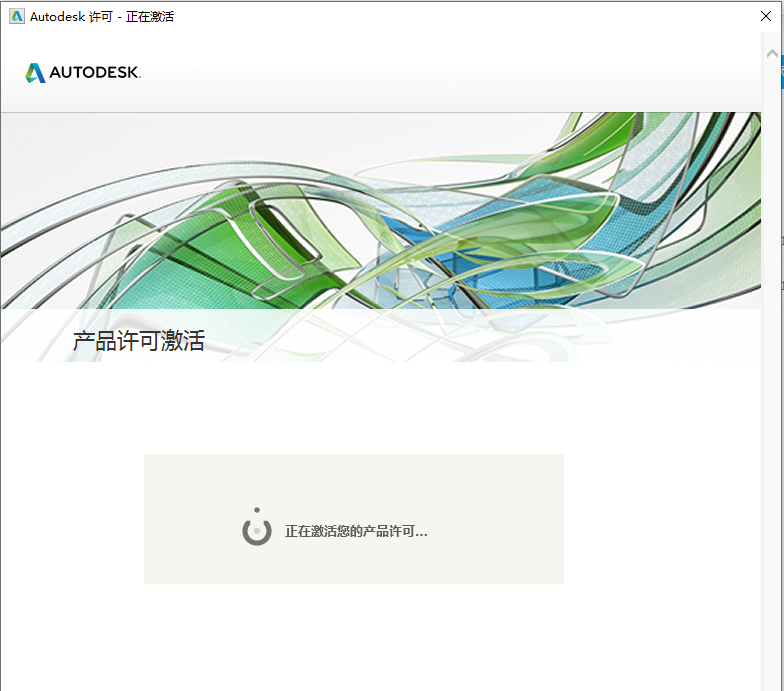
    16.正在激活中。

    3ds MAX 2020下载安装教程-16

    17.若出现如下图所示检测到无效的序列号,直接知识兔点击【重新输入】,然后知识兔点击【是】。若出现显示其它未激活的提示界面,直接关闭然后知识兔重新打开CAD软件后,重新输入序列号。

    3ds MAX 2020下载安装教程-17

    3ds MAX 2020下载安装教程-18

    18.在桌面左下角开始菜单里重新选择打开3ds Max 2020-Simplified Chinese。

    3ds MAX 2020下载安装教程-19

    19.知识兔点击【我同意】。

    3ds MAX 2020下载安装教程-13

    20.知识兔点击【激活】。

    3ds MAX 2020下载安装教程-14

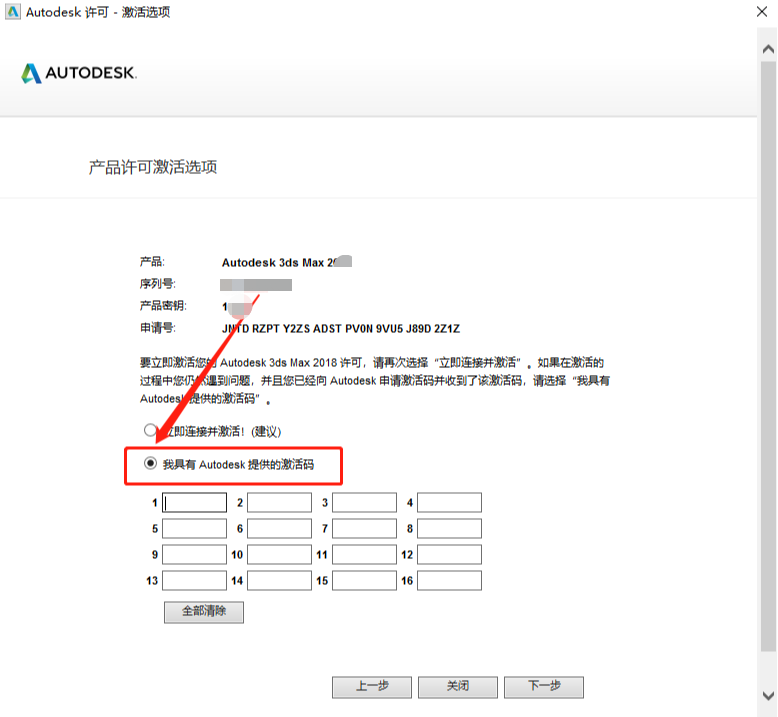
    21.选择【我具有Autodesk提供的激活码】。

    3ds MAX 2020下载安装教程-20

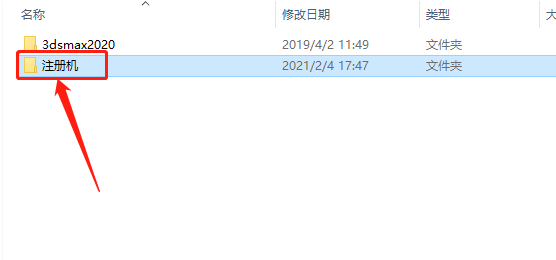
    22.返回到之前解压的文件夹,然后知识兔打开【注册机】文件夹。

    3ds MAX 2020下载安装教程-21

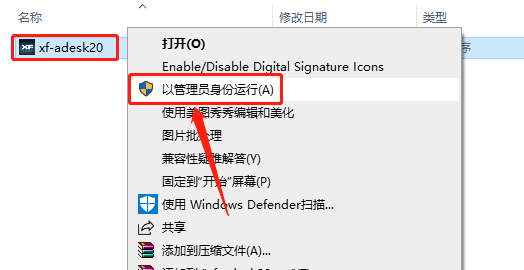
    23.鼠标右击【xf-adsk20】注册机程序,知识兔选择【以管理员身份运行】。


    温馨提示:

    (1)若打开后没有注册机文件,那是因为注册机是补丁,会被杀毒软件拦截或误杀,请把电脑里的杀毒软件和防火墙彻底关闭(Win10系统还需要关闭Defender),然后知识兔再重新解压安装包后继续此步骤即可,如何关闭杀毒软件和防火墙请在公众号消息栏回复2。

    (2)注册机操作步骤一定要严格按照教程操作,否则最后会导致激活错误。另外,如果知识兔一直激活不了,百分百和你没有彻底关闭杀毒软件以及操作步骤有关。

    (提供人工远程协助激活,需要的话可联系助手微信:zhushou5211或者QQ:540529175

    3ds MAX 2020下载安装教程-22

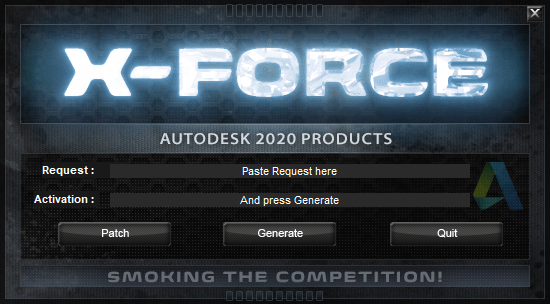
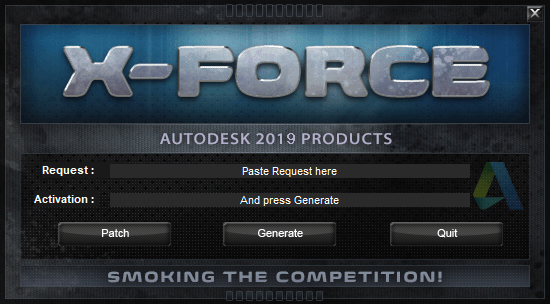
    24.注册机打开界面如下图所示。

    3ds MAX 2020下载安装教程-23

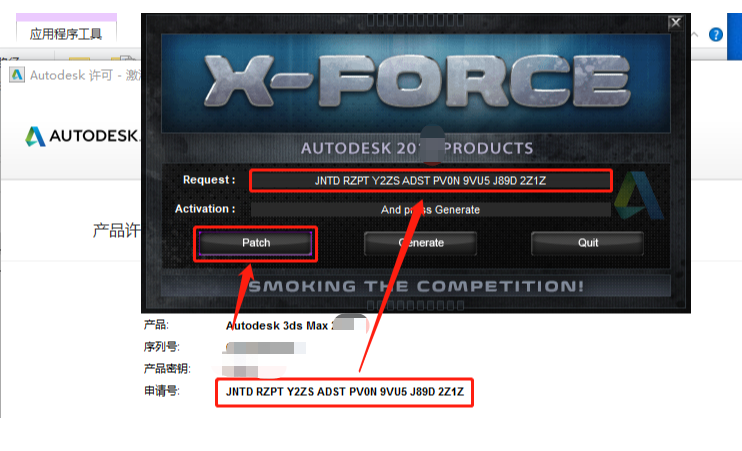
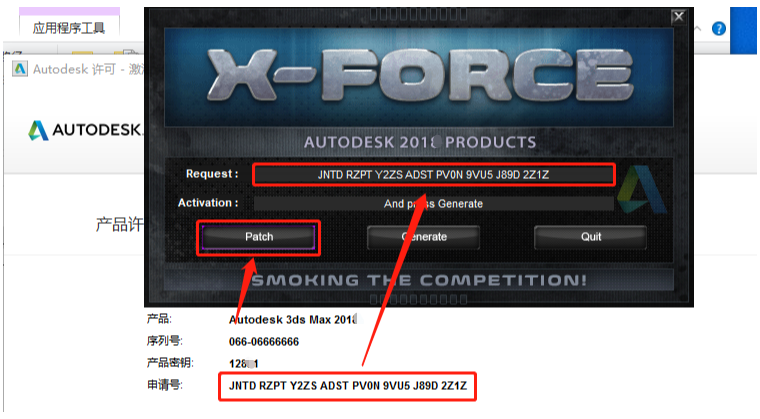
    25.使用ctrl+C键复制申请号,然后知识兔使用ctrl+V键粘贴至注册机中的Request方框中,粘贴好后知识兔点击注册机左下角的【Patch】。

    3ds MAX 2020下载安装教程-24

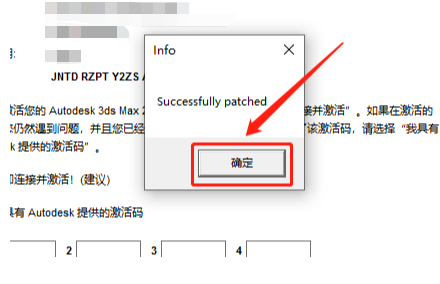
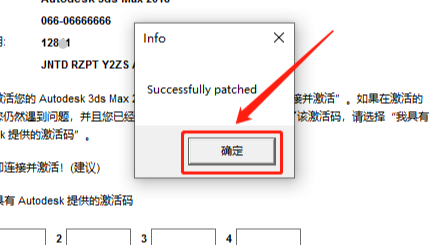
    26.知识兔点击【确定】。

    3ds MAX 2020下载安装教程-25

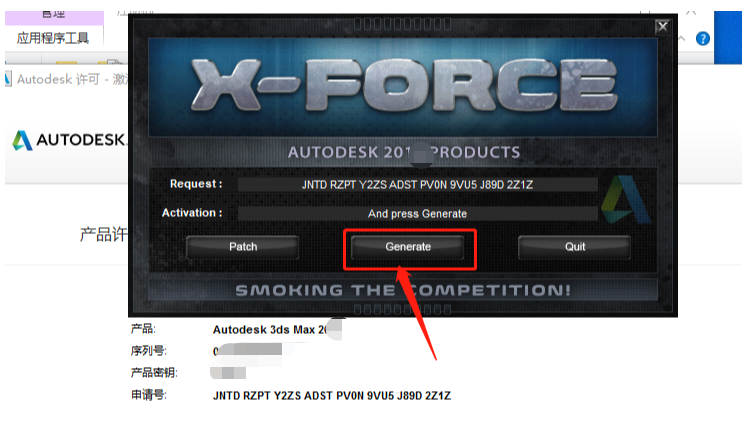
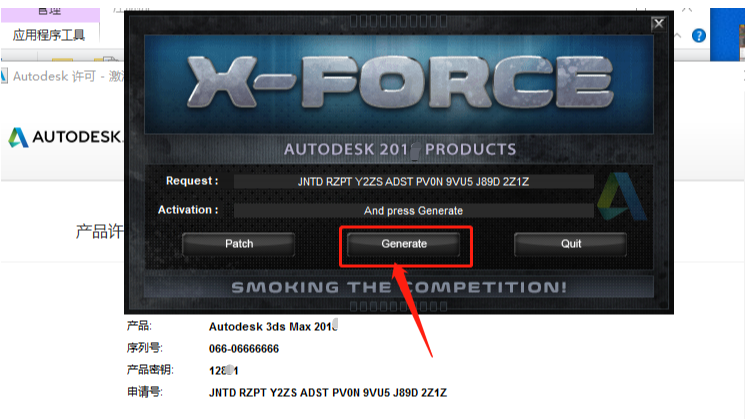
    27.知识兔点击注册机中的【Generate】。

    3ds MAX 2020下载安装教程-26

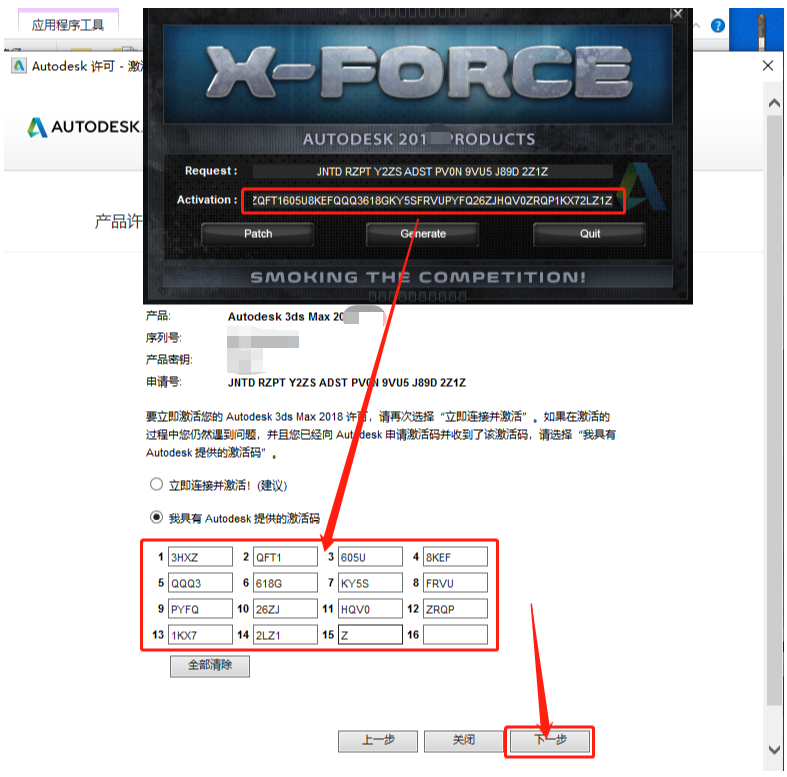
    28.选中注册机中Activation方框中生成的激活码,知识兔使用ctrl+C键或者鼠标右击选择复制,然后知识兔把复制的激活码使用ctrl+V键粘贴至我具有Autodesk提供的激活码方框中,粘贴好后知识兔点击【下一步】。

    3ds MAX 2020下载安装教程-27

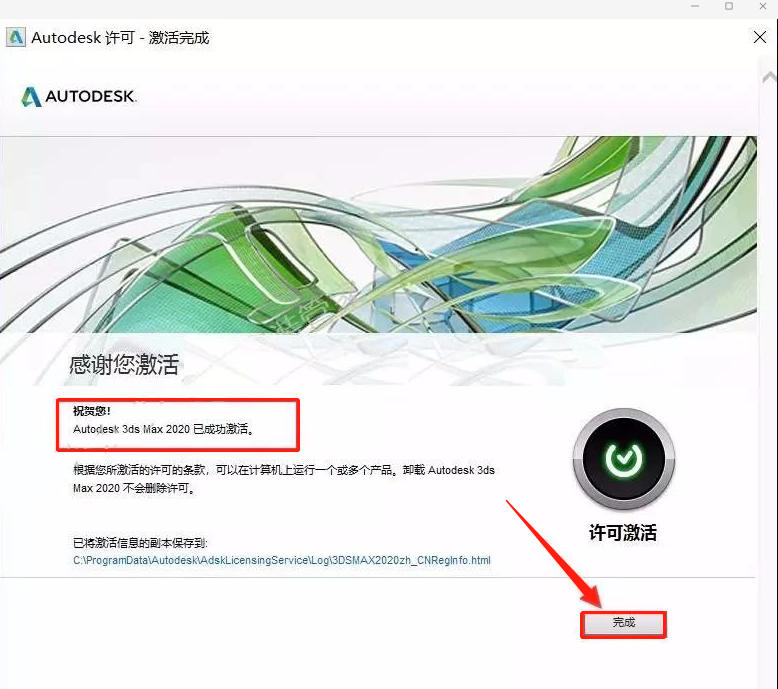
    29.显示已成功激活,知识兔点击【完成】。

    3ds MAX 2020下载安装教程-28

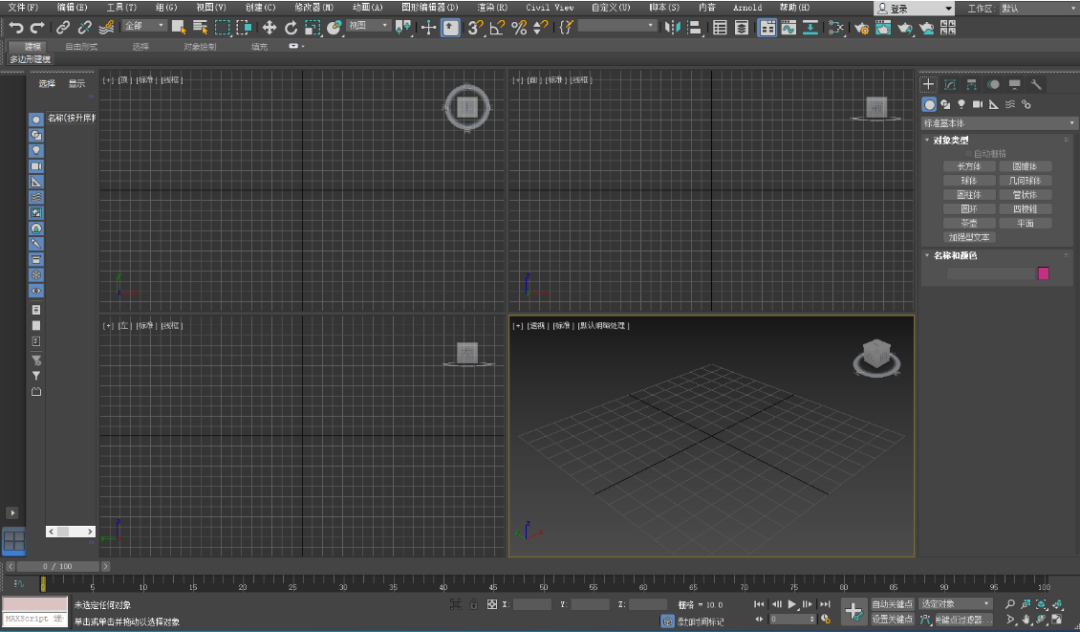
    30.3d max2020软件安装完成,软件打开界面如下图所示。

    3ds MAX 2020下载安装教程-29

    下载体验

    请输入密码查看下载!

    如何免费获取密码?

    点击下载

  • 3ds MAX 2019下载安装教程

    3D Studio Max,常简称为3d Max或3ds MAX,是Discreet公司开发的(后被Autodesk公司合并)基于PC系统的三维动画渲染和制作软件。广泛应用于广告、影视、工业设计、建筑设计、多媒体制作、游戏、辅助教学以及工程可视化等领域。

    3ds MAX 2019包括OSL集成在内的新功能,新程序化木纹材质和样条布尔,Autodesk首次运行与第三方开发者密切合作,知识兔以确保许多流行的插件在发布时兼容。

    温馨提示:

    1.因为注册机是补丁,会被杀毒软件和防火墙拦截,所以安装前请关闭电脑里的杀毒软件和防火墙(Win10系统还需要关闭Defender)。

    2.安装前一定要卸载之前电脑上安装过的3DMAX,并清理系统中所有的3DMAX残留文件,否则容易导致无法安装或最后安装失败。

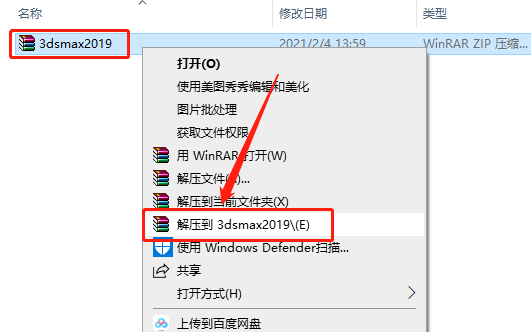
    1.首先打开下载好的安装包,鼠标右击压缩包选择【解压到3dsmax2019】。

    3ds MAX 2019下载安装教程-1

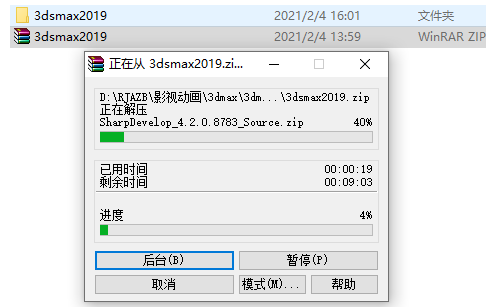
    2.压缩包解压中请等待。

    3ds MAX 2019下载安装教程-2

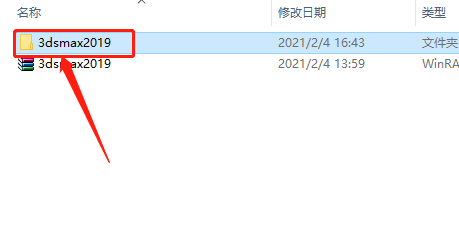
    3.知识兔打开解压的【3dsmax2019】文件夹。

    3ds MAX 2019下载安装教程-3

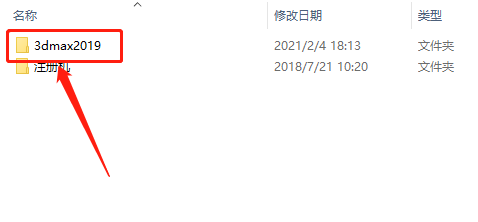
    4.继续打开【3dsmax2019】文件夹。

    3ds MAX 2019下载安装教程-4

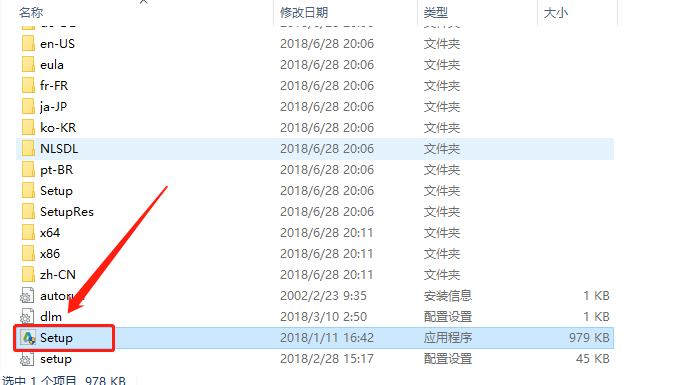
    5.找到并打开【Setup】安装程序。

    3ds MAX 2019下载安装教程-5

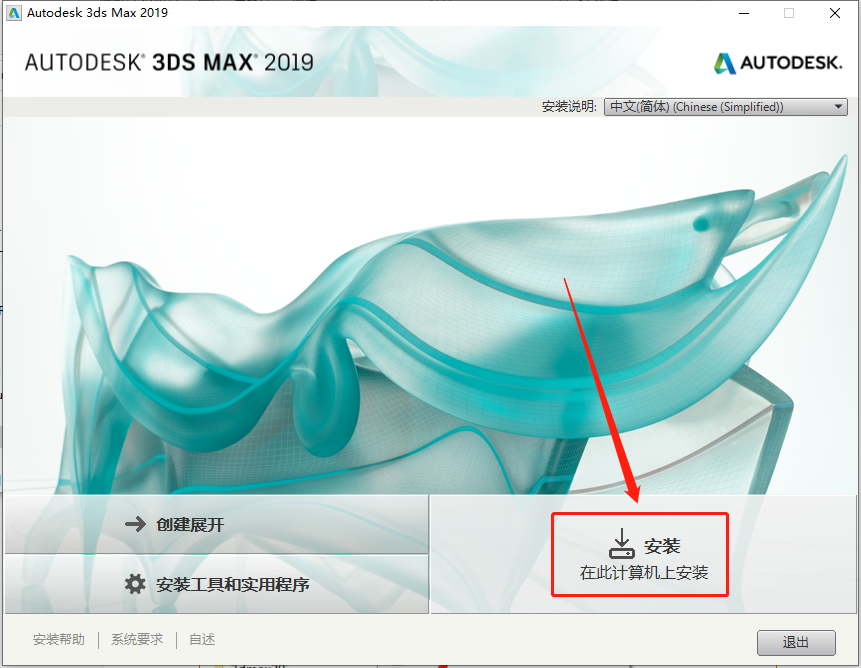
    6.知识兔点击【安装】。

    3ds MAX 2019下载安装教程-6

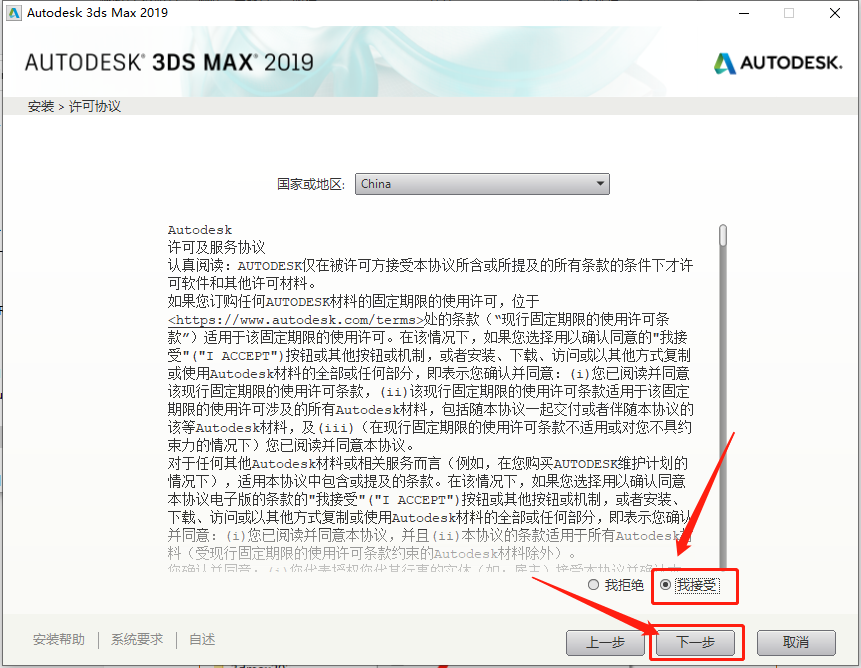
    7.选择【我接受】然后知识兔点击【下一步】。

    3ds MAX 2019下载安装教程-7

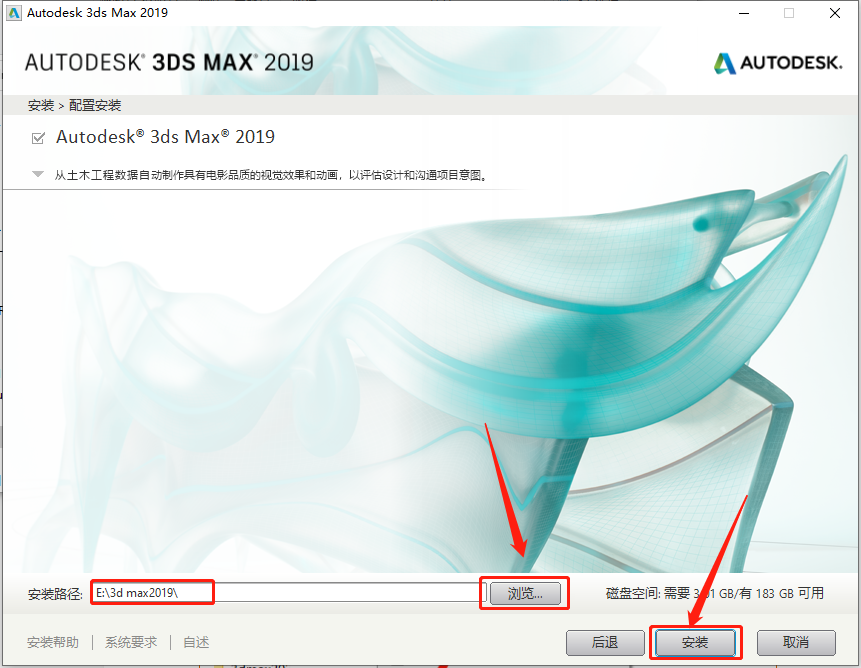
    8.知识兔点击【浏览】设置3dmax2019的安装路径,知识兔建议安装到除C盘以外的磁盘,教程里里选择安装到E盘创建的3dmax 2019的文件夹,知识兔设置好安装路径后知识兔点击【安装】。

    3ds MAX 2019下载安装教程-8

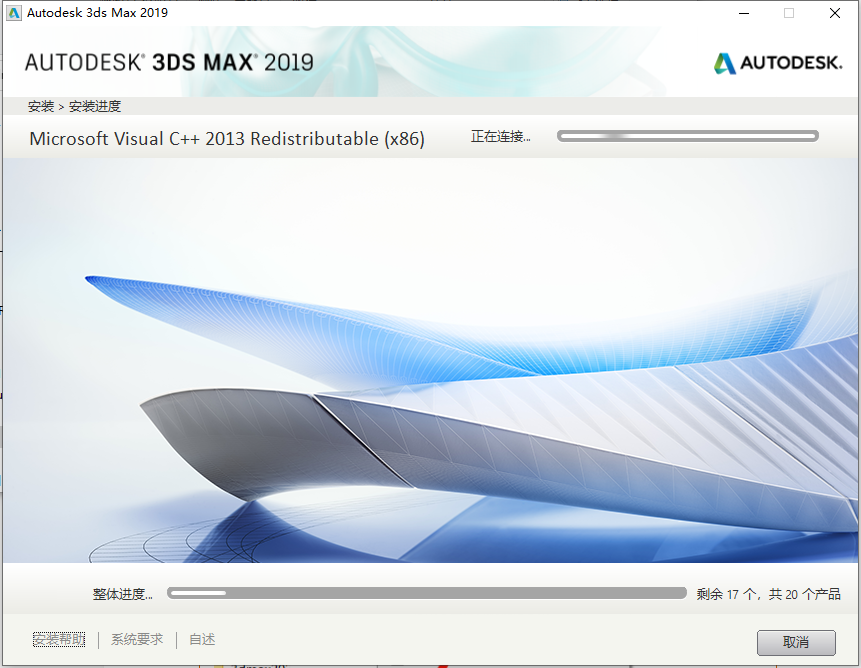
    9.软件安装需要20分钟左右,请耐心等待。

    3ds MAX 2019下载安装教程-9

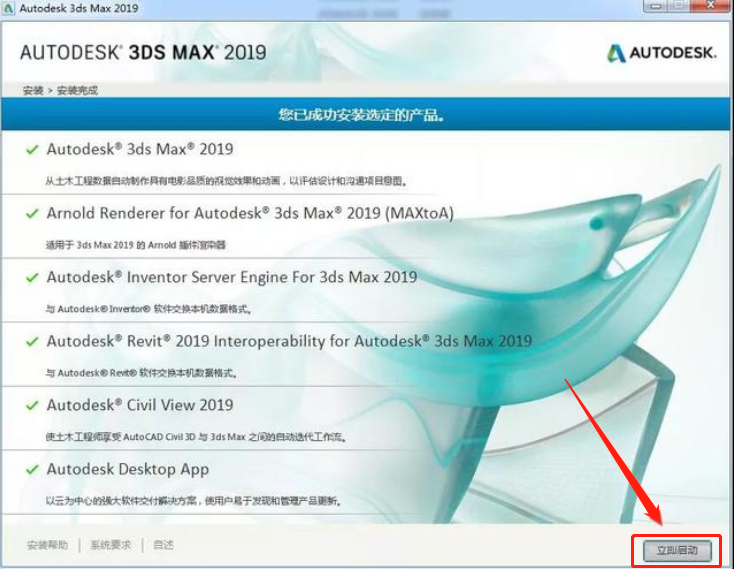
    10.安装好后知识兔点击【立即启动】。

    3ds MAX 2019下载安装教程-10

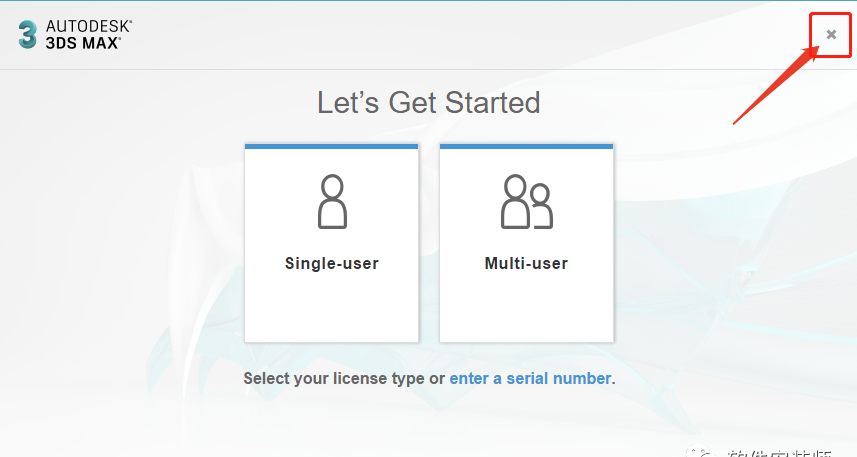
    11.在右上角关闭下图所示的窗口。

    3ds MAX 2019下载安装教程-11

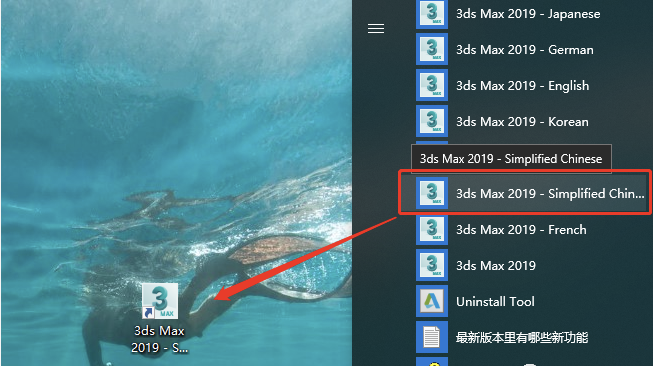
    12.在桌面左下角开始菜单里选择打开3ds Max 2019-Simplified Chinese,鼠标拖拽即可创建桌面快捷方式。

    3ds MAX 2019下载安装教程-12

    13.知识兔点击【输入序列号】。

    3ds MAX 2019下载安装教程-13

    14.知识兔点击【激活】。

    3ds MAX 2019下载安装教程-14

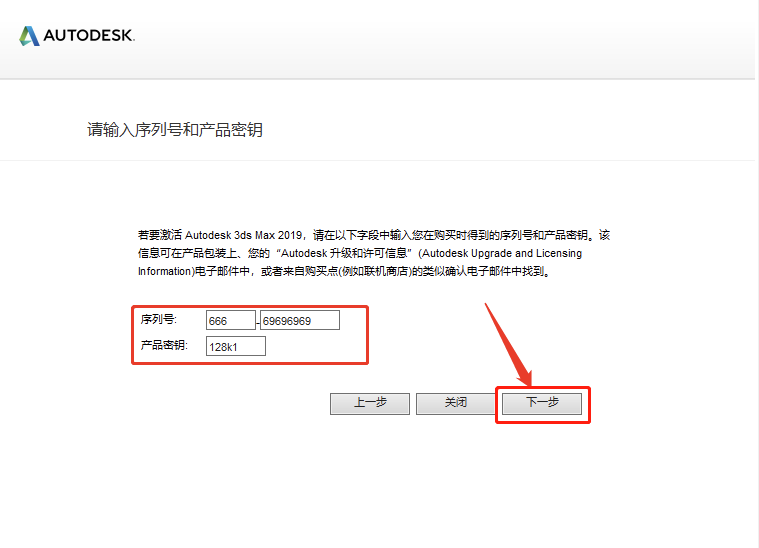
    15.输入序列号:666-69696969,产品密钥:128K1,知识兔输入完成后知识兔点击【下一步】。

    3ds MAX 2019下载安装教程-15

    16.正在激活中。

    3ds MAX 2019下载安装教程-16

    17.若出现如下图所示检测到无效的序列号,直接知识兔点击【重新输入】,然后知识兔点击【是】。若出现显示其它未激活的提示界面,直接关闭然后知识兔重新打开CAD软件后,重新输入序列号。

    3ds MAX 2019下载安装教程-17

    18.知识兔点击【激活】。

    3ds MAX 2019下载安装教程-14

    19.继续输入序列号:666-69696969,产品密钥:128K1,知识兔输入完成后知识兔点击【下一步】。

    温馨提示:序列号和密钥就用教程中的

    3ds MAX 2019下载安装教程-18

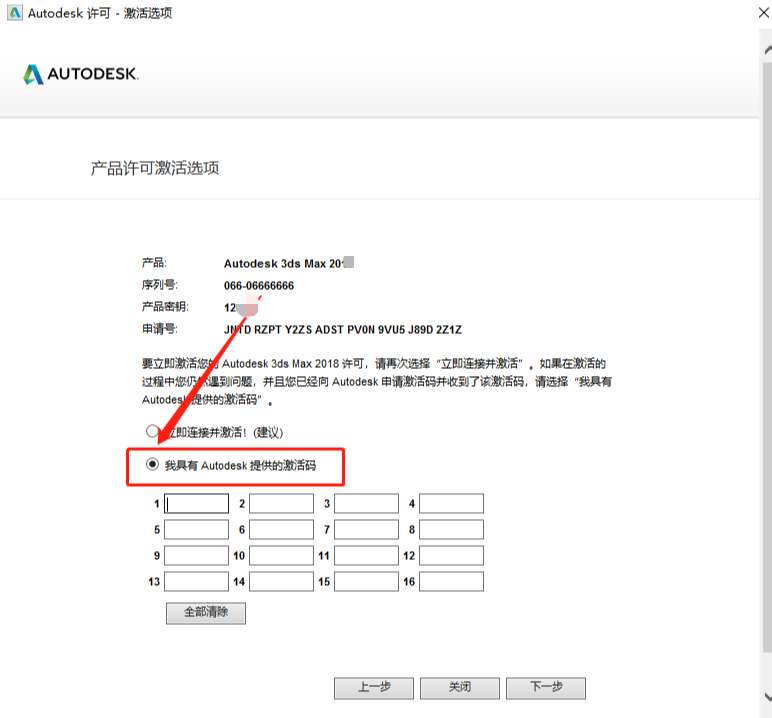
    20.选择【我具有Autodesk提供的激活码】。

    3ds MAX 2019下载安装教程-19

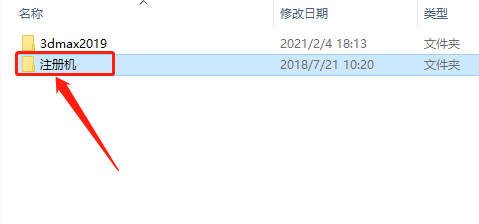
    21.返回到之前解压的文件夹,然后知识兔打开【注册机】文件夹。

    3ds MAX 2019下载安装教程-20

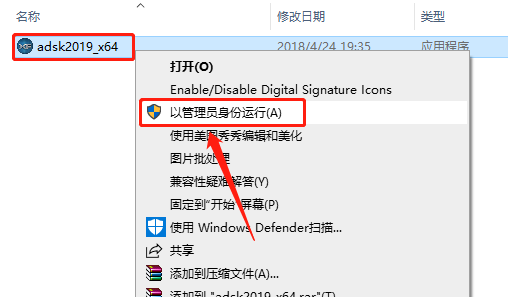
    22.鼠标右击【adsk2019_x64】注册机程序,知识兔选择【以管理员身份运行】。


    温馨提示:

    (1)若打开后没有注册机文件,那是因为注册机是补丁,会被杀毒软件拦截或误杀,请把电脑里的杀毒软件和防火墙彻底关闭(Win10系统还需要关闭Defender),然后知识兔再重新解压安装包后继续此步骤即可,如何关闭杀毒软件和防火墙请在公众号消息栏回复2。

    (2)注册机操作步骤一定要严格按照教程操作,否则最后会导致激活错误。另外,如果知识兔一直激活不了,百分百和你没有彻底关闭杀毒软件以及操作步骤有关。

    (提供人工远程协助激活,需要的话可联系助手微信:zhushou5211或者QQ:540529175

    3ds MAX 2019下载安装教程-21

    23.注册机打开界面如下图所示。

    3ds MAX 2019下载安装教程-22

    24.使用ctrl+C键复制申请号,然后知识兔使用ctrl+V键粘贴至注册机中的Request方框中,粘贴好后知识兔点击注册机左下角的【Patch】。

    3ds MAX 2019下载安装教程-23

    25.知识兔点击【确定】。

    3ds MAX 2019下载安装教程-24

    26.知识兔点击注册机中的【Generate】。

    3ds MAX 2019下载安装教程-25

    27.选中注册机中Activation方框中生成的激活码,知识兔使用ctrl+C键或者鼠标右击选择复制,然后知识兔把复制的激活码使用ctrl+V键粘贴至我具有Autodesk提供的激活码方框中,粘贴好后知识兔点击【下一步】。

    3ds MAX 2019下载安装教程-26

    28.显示已成功激活,知识兔点击【完成】。

    3ds MAX 2019下载安装教程-27

    29.3d max2019软件安装完成,软件打开界面如下图所示。

    3ds MAX 2019下载安装教程-28

    下载体验

    请输入密码查看下载!

    如何免费获取密码?

    点击下载

  • 3ds MAX 2018下载安装教程

    3D Studio Max,常简称为3d Max或3ds MAX,是Discreet公司开发的(后被Autodesk公司合并)基于PC系统的三维动画渲染和制作软件。广泛应用于广告、影视、工业设计、建筑设计、多媒体制作、游戏、辅助教学以及工程可视化等领域。

    温馨提示:

    1.因为注册机是补丁,会被杀毒软件和防火墙拦截,所以安装前请关闭电脑里的杀毒软件和防火墙(Win10系统还需要关闭Defender)。

    2.安装前一定要卸载之前电脑上安装过的3DMAX,并清理系统中所有的3DMAX残留文件,否则容易导致无法安装或最后安装失败。

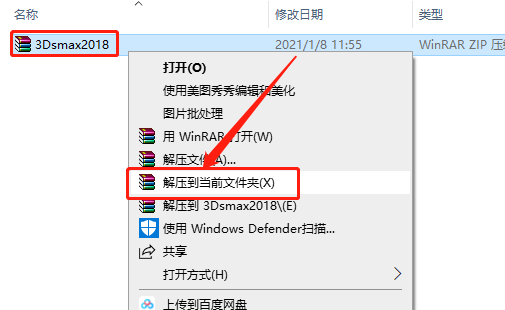
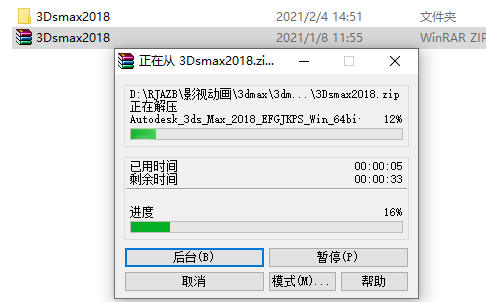
    1.首先打开下载好的安装包,鼠标右击压缩包选择【解压到当前文件夹】。

    3ds MAX 2018下载安装教程-1

    2.压缩包解压中请等待。

    3ds MAX 2018下载安装教程-2

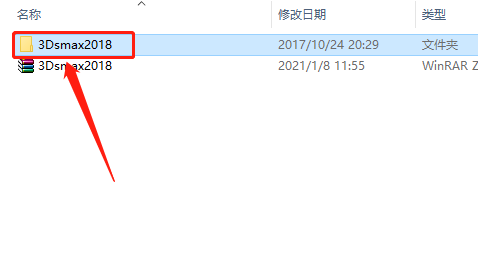
    3.知识兔打开解压的【3Dsmax2018】文件夹。

    3ds MAX 2018下载安装教程-3

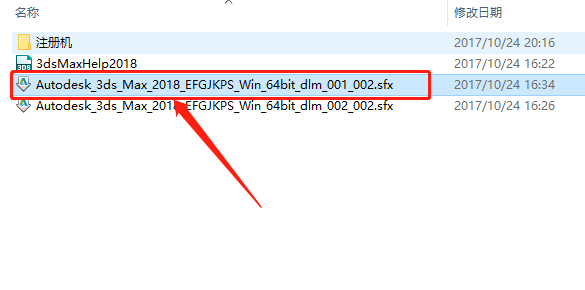
    4.鼠标右击【Autodesk_3ds_Max_2018_EFGJKPS_Win_64bit_dlm_001_002.sfx】安装程序,知识兔选择【以管理员身份运行】。

    3ds MAX 2018下载安装教程-4

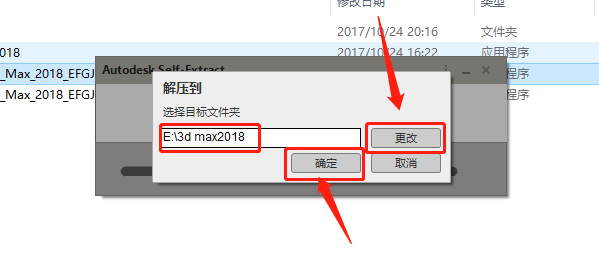
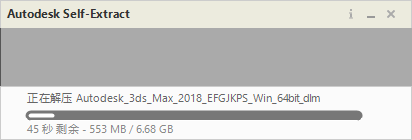
    5.知识兔点击【更改】设置软件的解压路径,知识兔建议解压到除C盘以外的磁盘,我这里选择解压到D盘,并在D盘中创建了一个名为3d max2018的文件夹,知识兔设置好解压路径后知识兔点击【确定】。

    3ds MAX 2018下载安装教程-5

    6.安装程序解压中,请耐心等待。

    3ds MAX 2018下载安装教程-6

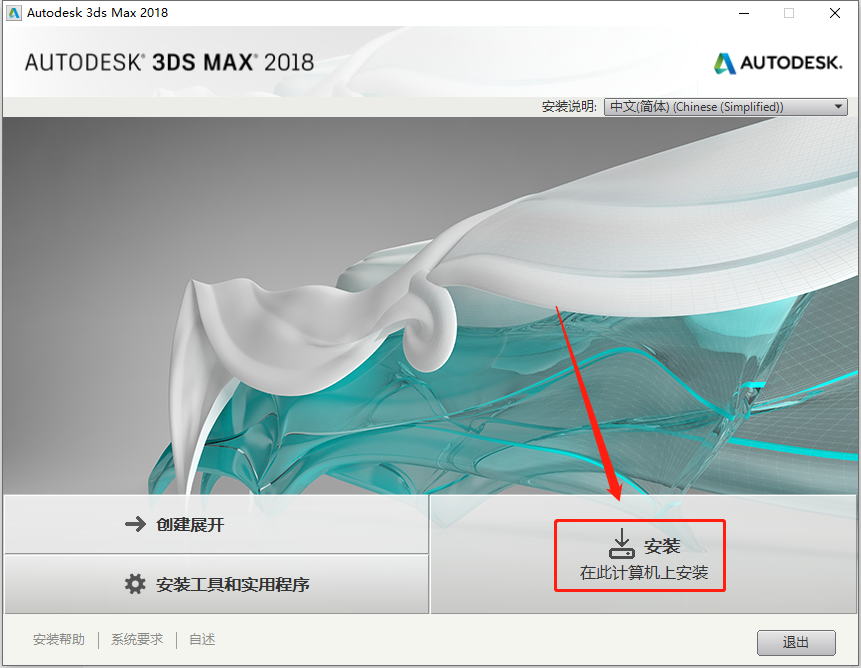
    7.知识兔点击【安装】。

    3ds MAX 2018下载安装教程-7

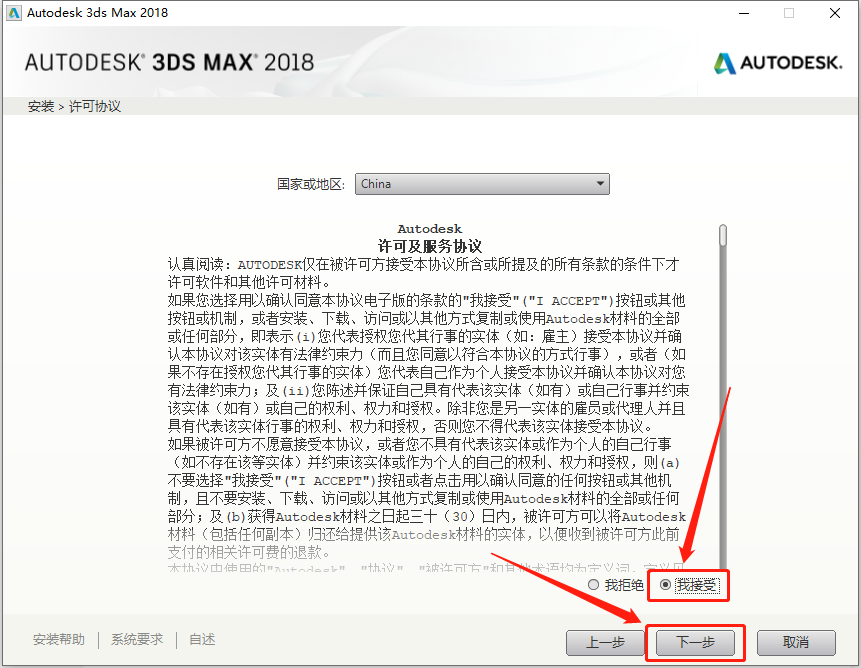
    8.选择【我接受】然后知识兔点击【下一步】。

    3ds MAX 2018下载安装教程-8

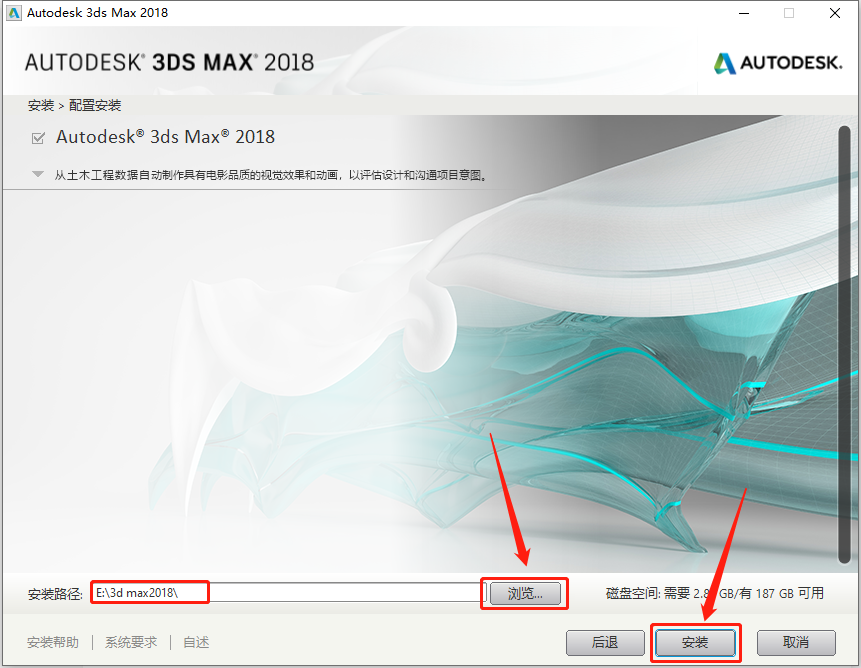
    9.知识兔点击【浏览】设置3dmax2018的安装路径,知识兔建议安装到除C盘以外的磁盘,教程里选择直接安装到E盘那个创建的3dmax2018的文件夹,知识兔设置好安装路径后知识兔点击【安装】。

    3ds MAX 2018下载安装教程-9

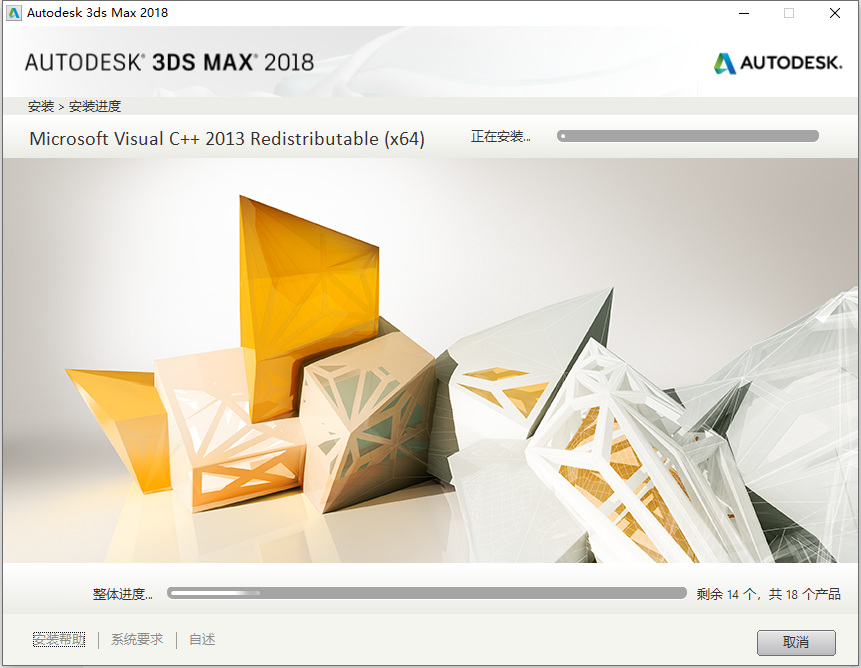
    10.软件安装需要20分钟左右,请耐心等待。

    3ds MAX 2018下载安装教程-10

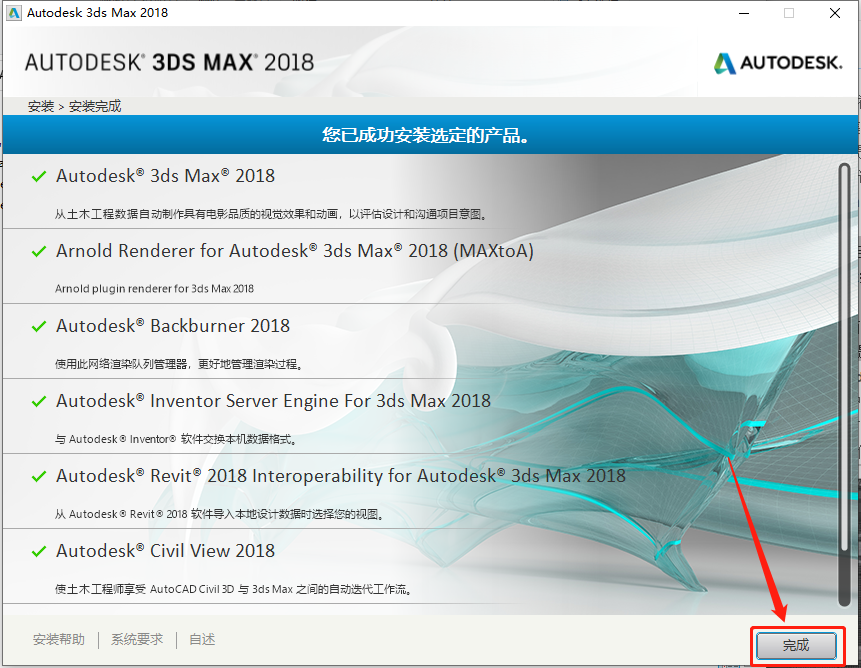
    11.安装好后知识兔点击【完成】。

    3ds MAX 2018下载安装教程-11

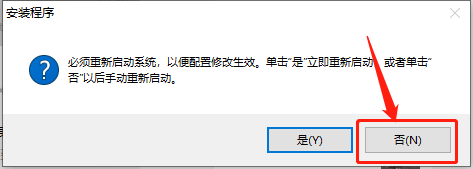
    12.知识兔点击【否】。

    3ds MAX 2018下载安装教程-12

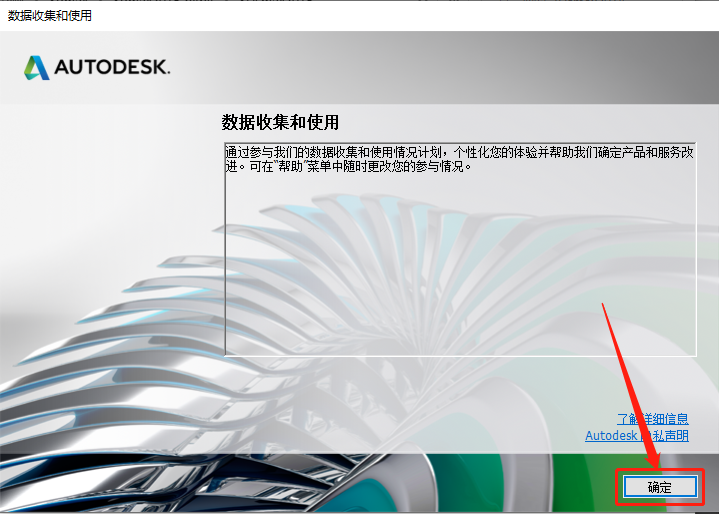
    13.知识兔点击【确定】。

    3ds MAX 2018下载安装教程-13

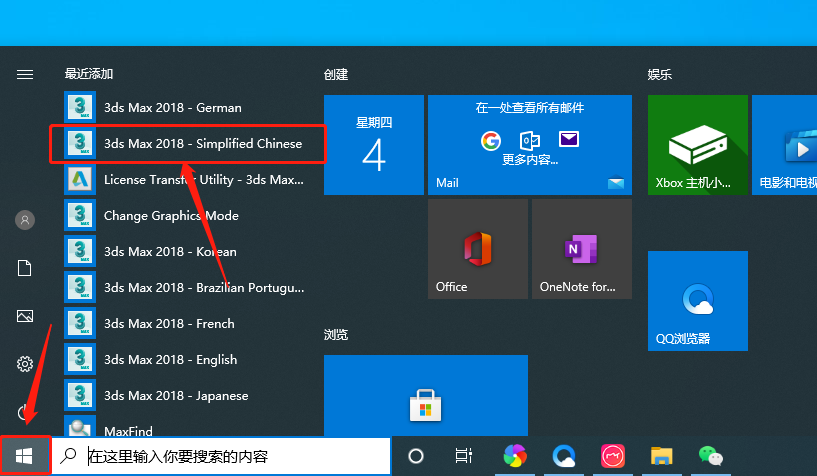
    14.在桌面左下角开始菜单里选择打开3ds Max 2018-Simplified Chinese。

    3ds MAX 2018下载安装教程-14

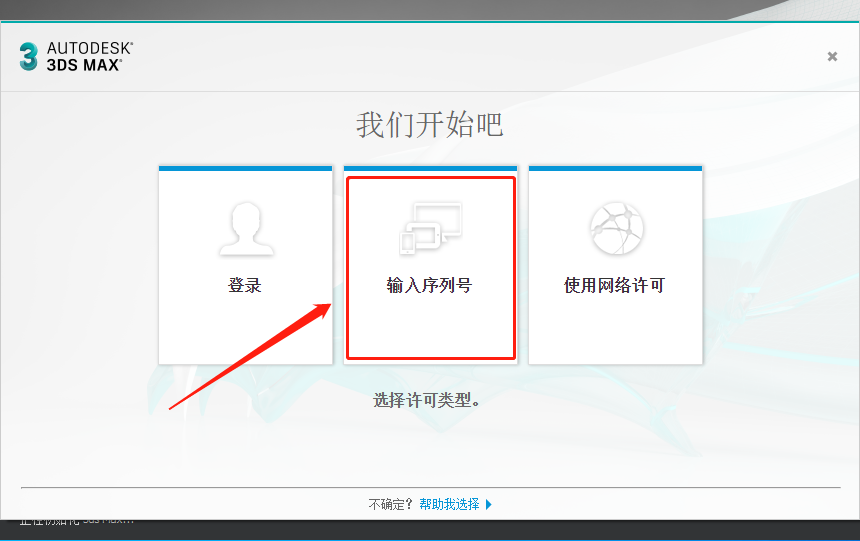
    15.知识兔点击【输入序列号】。

    3ds MAX 2018下载安装教程-15

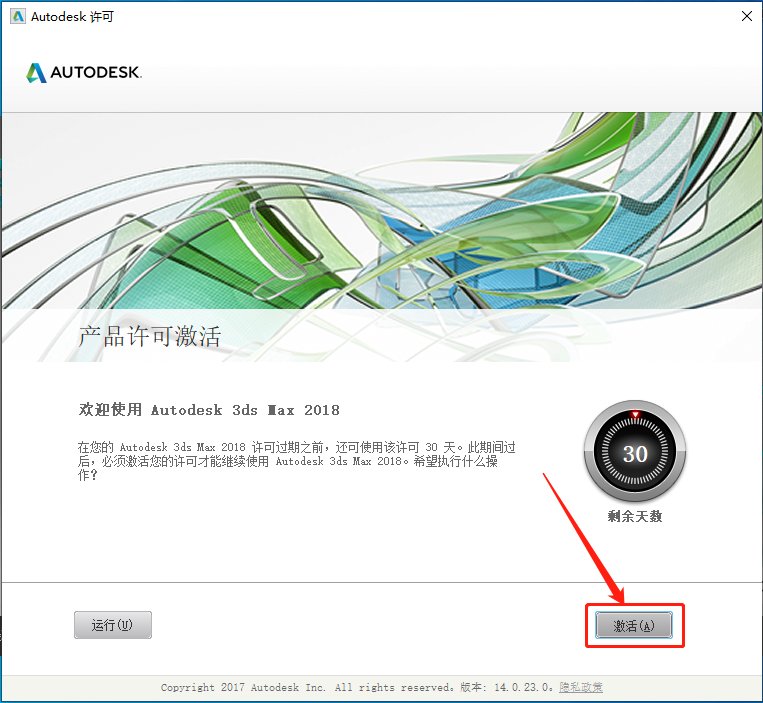
    16.知识兔点击【激活】。

    3ds MAX 2018下载安装教程-16

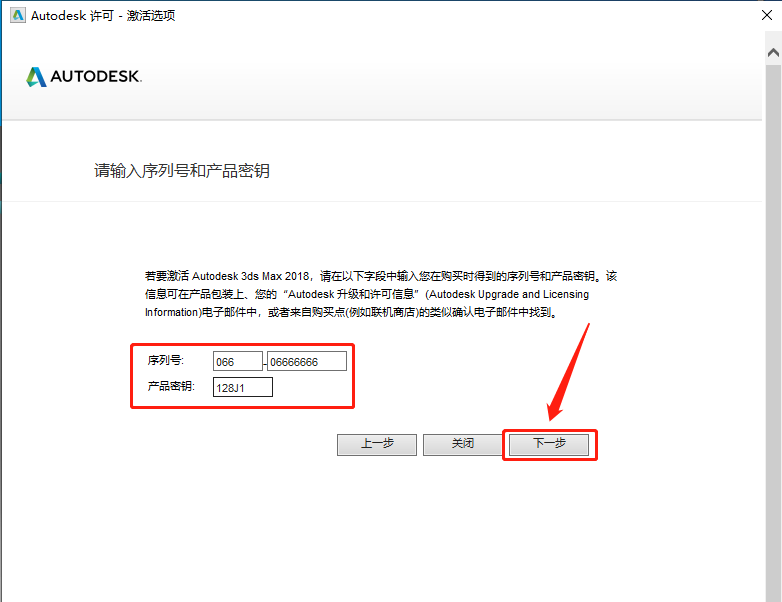
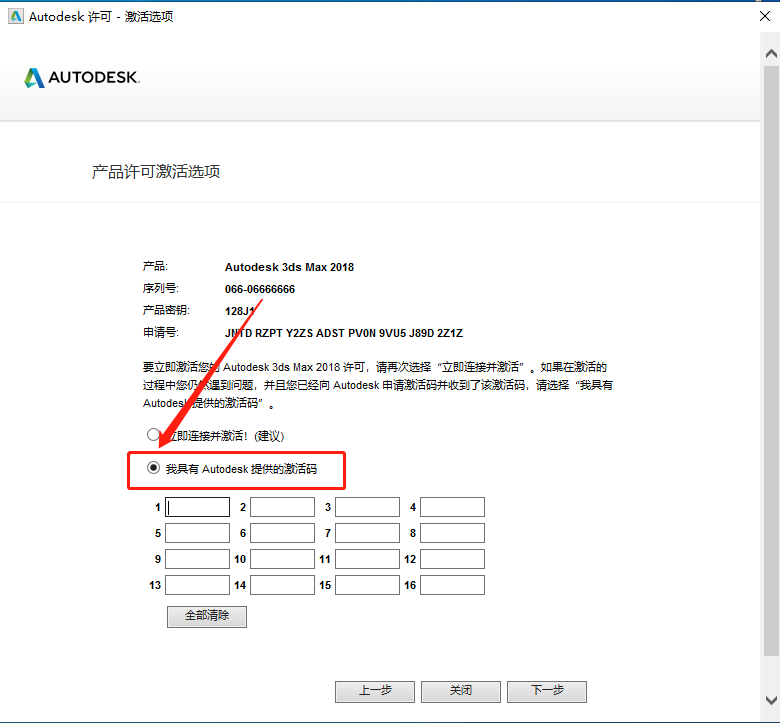
    17.输入序列号:066-06666666,产品密钥:128J1,知识兔输入完成后知识兔点击【下一步】。

    温馨提示:序列号和密钥就用教程中的

    3ds MAX 2018下载安装教程-17

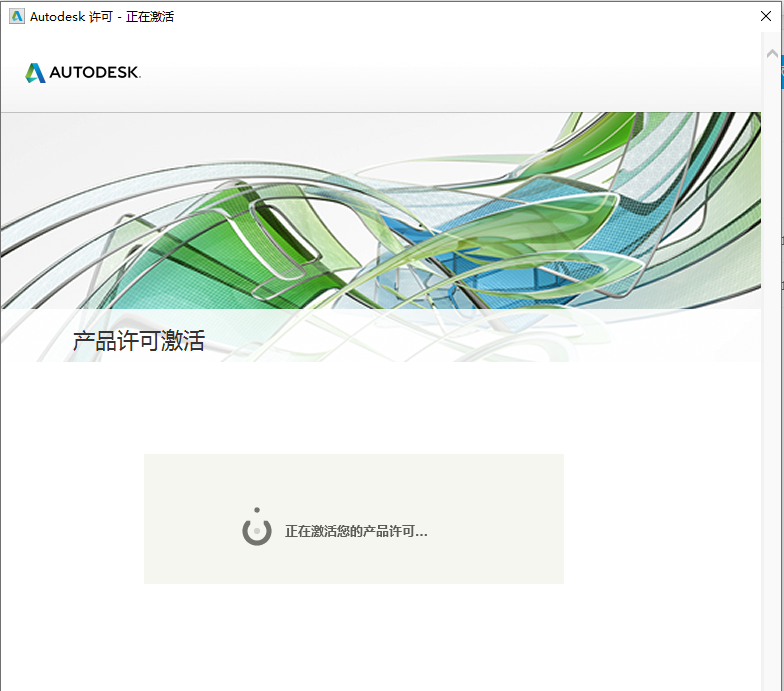
    18.正在激活中。

    3ds MAX 2018下载安装教程-18

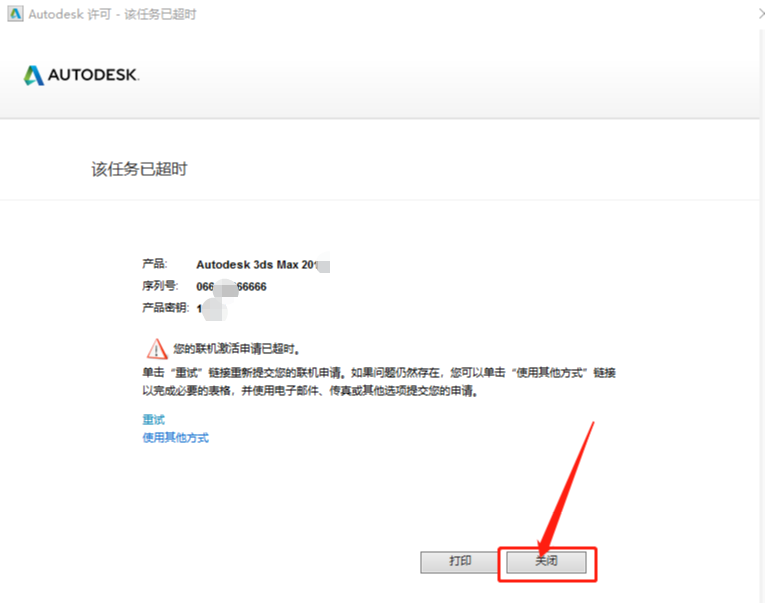
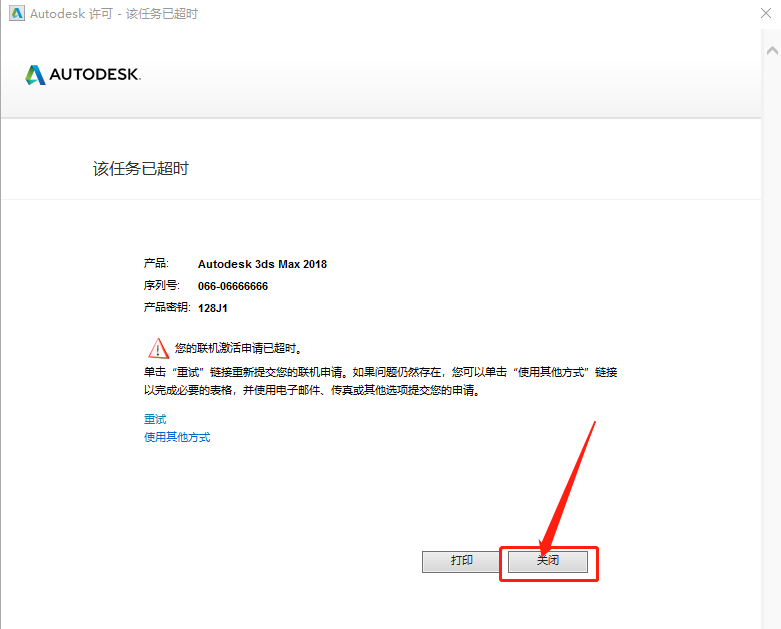
    19.如果知识兔显示下图所示该任务已超时或者提示其它未激活,我们直接知识兔点击关闭即可,之后安装好的3d max2018软件会自动打开,我们直接关闭打开的软件。

    3ds MAX 2018下载安装教程-19

    20.在桌面左下角开始菜单里重新选择打开3ds Max 2018-Simplified Chinese。

    3ds MAX 2018下载安装教程-14

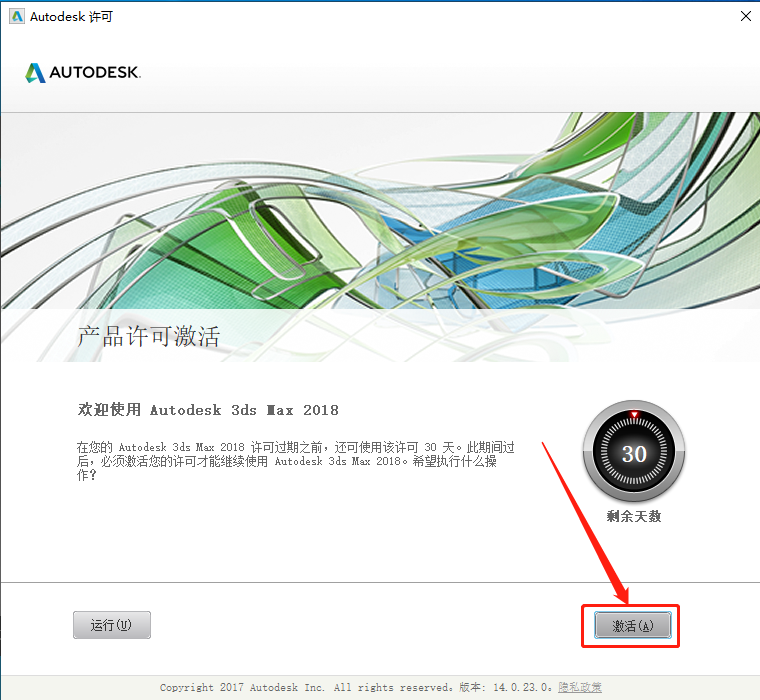
    21.知识兔点击【激活】。

    3ds MAX 2018下载安装教程-20

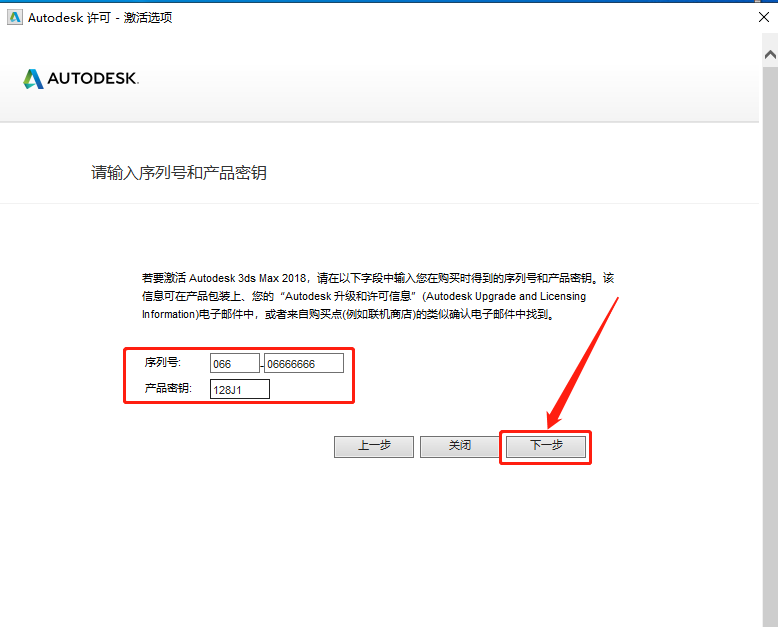
    22.输入序列号:066-06666666,产品密钥:128J1,知识兔输入完成后知识兔点击【下一步】。

    3ds MAX 2018下载安装教程-21

    23.选择【我具有Autodesk提供的激活码】。

    3ds MAX 2018下载安装教程-22

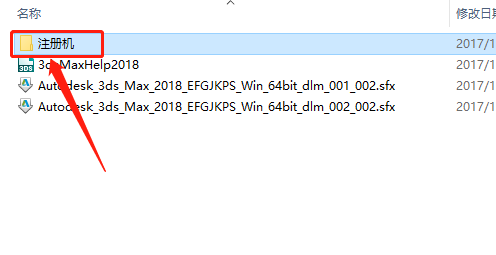
    24.返回到之前解压的文件夹,然后知识兔打开【注册机】文件夹。

    3ds MAX 2018下载安装教程-23

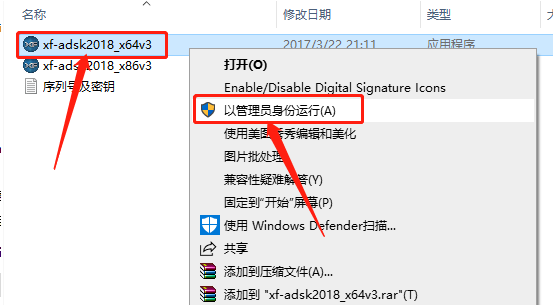
    25.鼠标右击【xf-adsk2018_x64v3】注册机程序,知识兔选择【以管理员身份运行】。

    温馨提示:


    (1)若打开后没有注册机文件,那是因为注册机是补丁,会被杀毒软件拦截或误杀,请把电脑里的杀毒软件和防火墙彻底关闭(Win10系统还需要关闭Defender),然后知识兔再重新解压安装包后继续此步骤即可,如何关闭杀毒软件和防火墙请在公众号消息栏回复2。

    (2)注册机操作步骤一定要严格按照教程操作,否则最后会导致激活错误。另外,如果知识兔一直激活不了,百分百和你没有彻底关闭杀毒软件以及操作步骤有关。

    (提供人工远程协助激活,需要的话可联系助手微信:zhushou5211或者QQ:540529175

    3ds MAX 2018下载安装教程-24

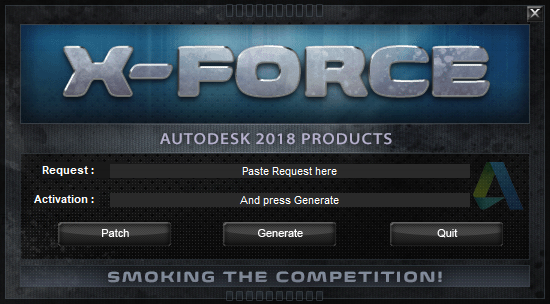
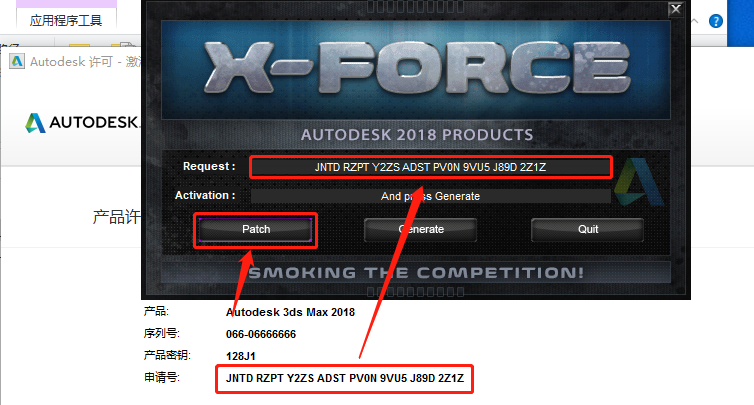
    26.注册机打开界面如下图所示。

    3ds MAX 2018下载安装教程-25

    27.使用ctrl+C键复制申请号,然后知识兔使用ctrl+V键粘贴至注册机中的Request方框中,粘贴好后知识兔点击注册机左下角的【Patch】。

    3ds MAX 2018下载安装教程-26

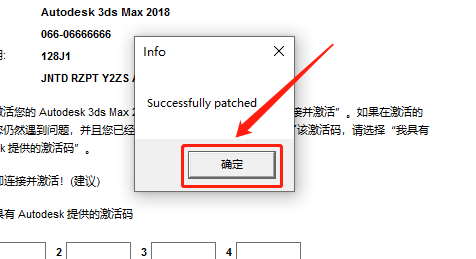
    28.知识兔点击【确定】。

    3ds MAX 2018下载安装教程-27

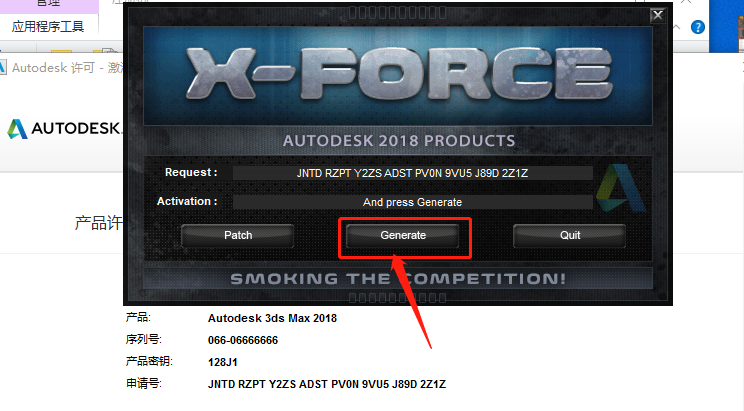
    29.知识兔点击注册机中的【Generate】。

    3ds MAX 2018下载安装教程-28

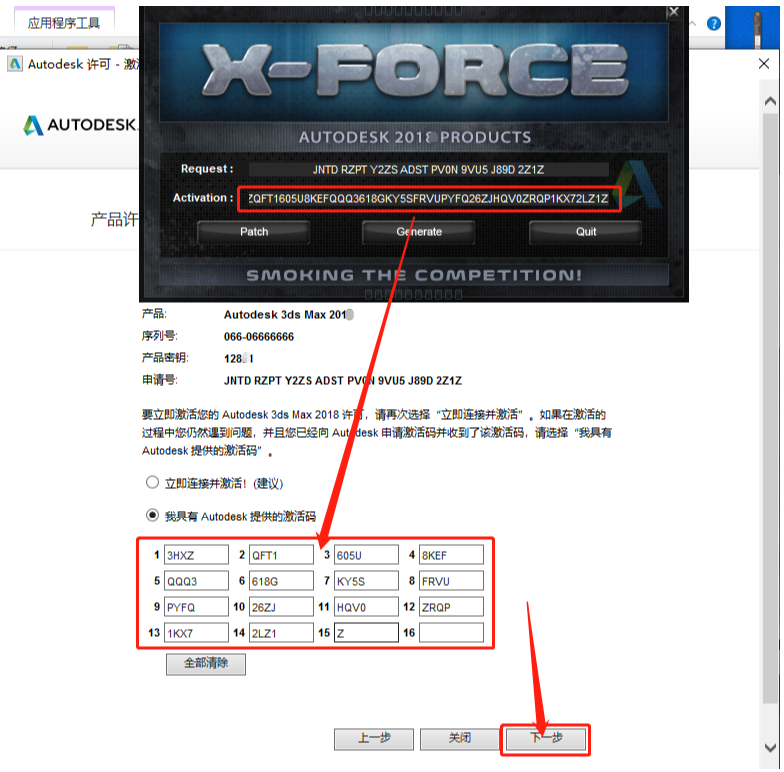
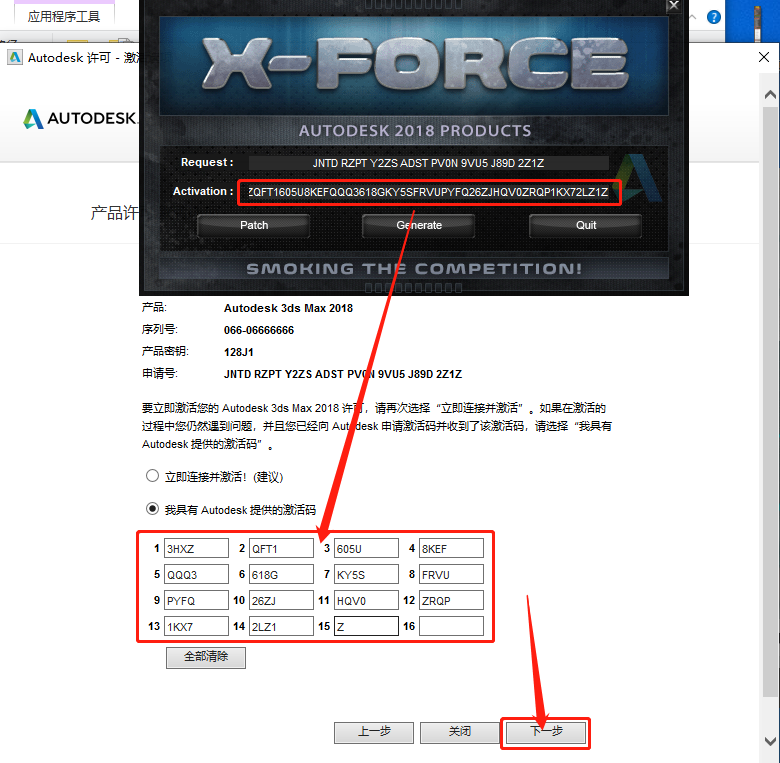
    30.选中注册机中Activation方框中生成的激活码,知识兔使用ctrl+C键或者鼠标右击选择复制,然后知识兔把复制的激活码使用ctrl+V键粘贴至我具有Autodesk提供的激活码方框中,粘贴好后知识兔点击【下一步】。

    3ds MAX 2018下载安装教程-29

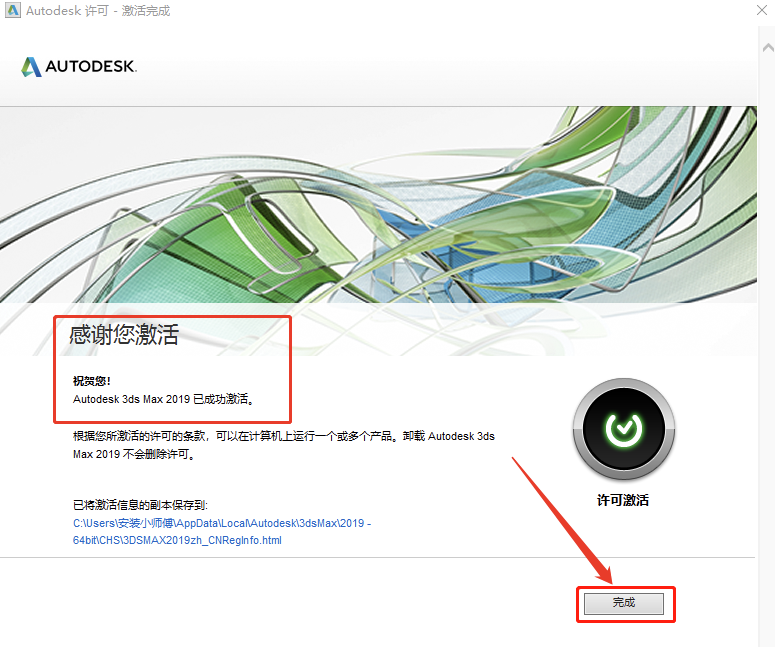
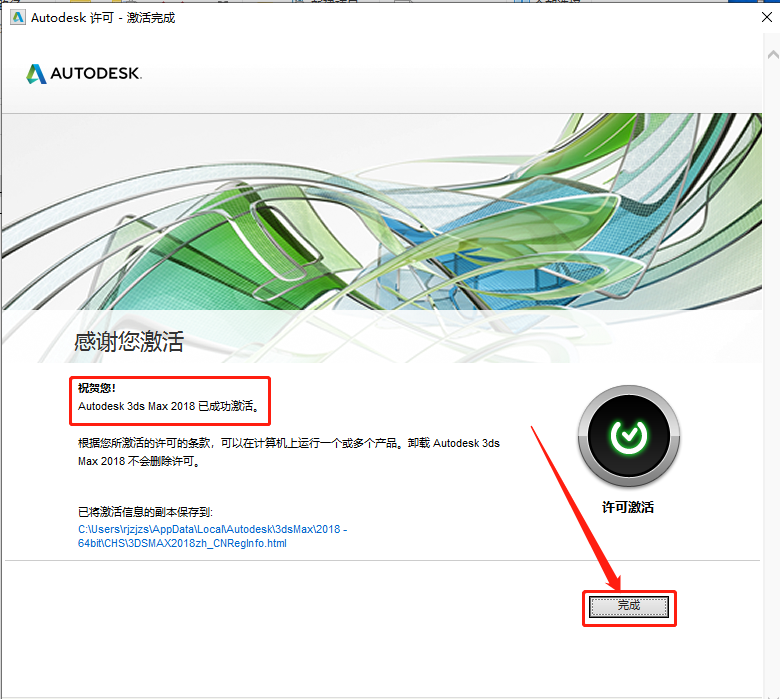
    31.显示已成功激活,知识兔点击【完成】。

    3ds MAX 2018下载安装教程-30

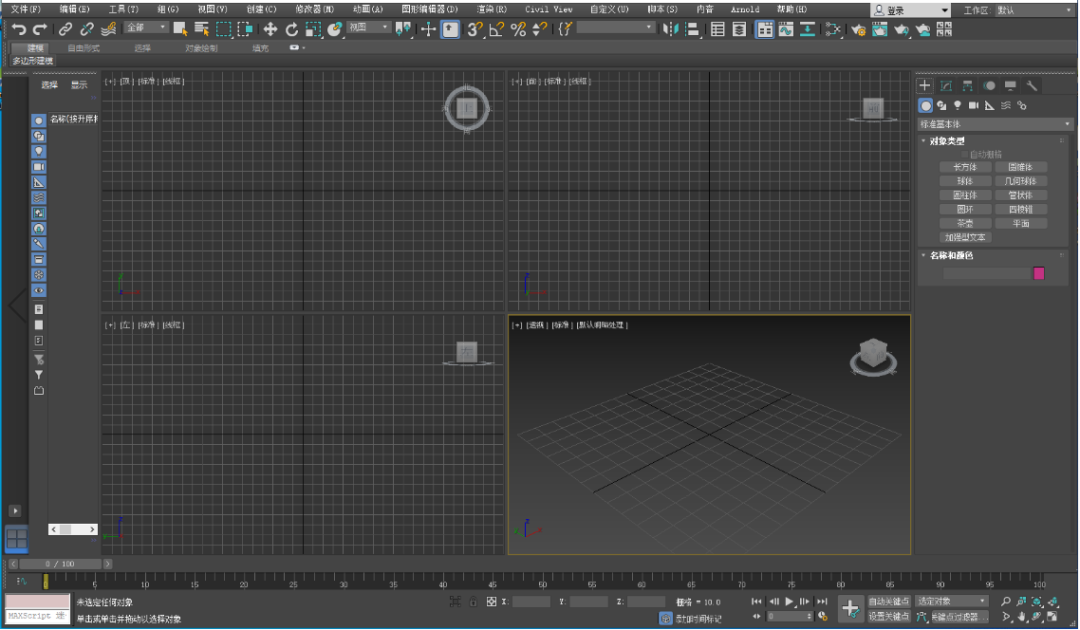
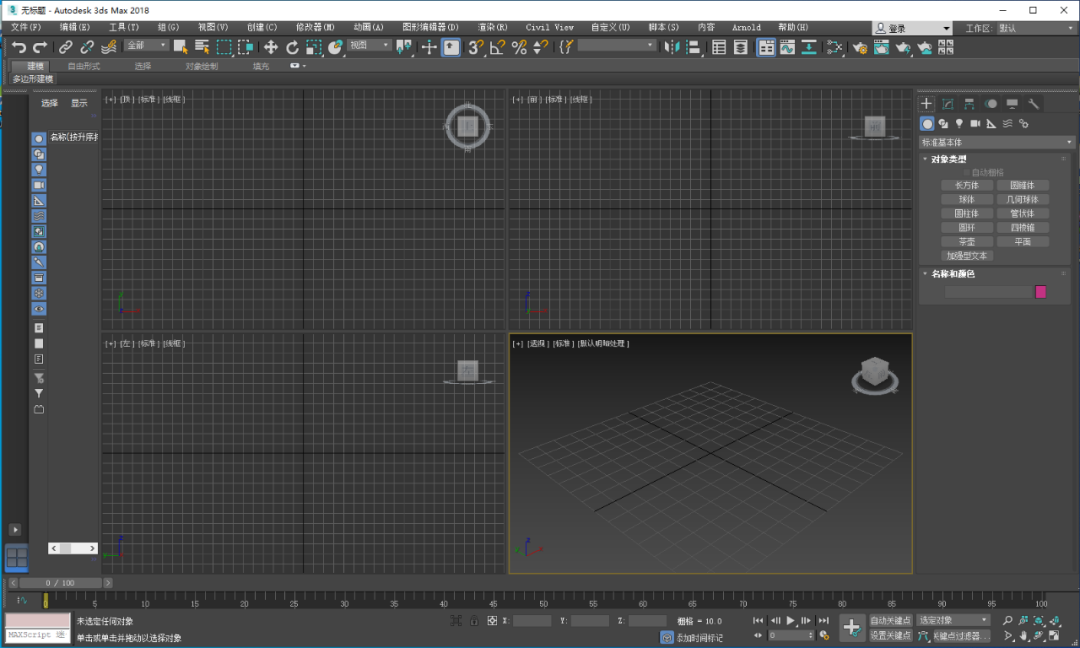
    32.3d max2018软件安装完成,软件打开界面如下图所示。

    3ds MAX 2018下载安装教程-31

    下载体验

    请输入密码查看下载!

    如何免费获取密码?

    点击下载

  • 3ds MAX 2017下载安装教程

    3D Studio Max,常简称为3d Max或3ds MAX,是Discreet公司开发的(后被Autodesk公司合并)基于PC系统的三维动画渲染和制作软件。广泛应用于广告、影视、工业设计、建筑设计、多媒体制作、游戏、辅助教学以及工程可视化等领域。

    温馨提示:

    1.因为注册机是补丁,会被杀毒软件和防火墙拦截,所以安装前请关闭电脑里的杀毒软件和防火墙(Win10系统还需要关闭Defender)。

    2.安装前一定要卸载之前电脑上安装过的3DMAX,并清理系统中所有的3DMAX残留文件,否则容易导致无法安装或最后安装失败。

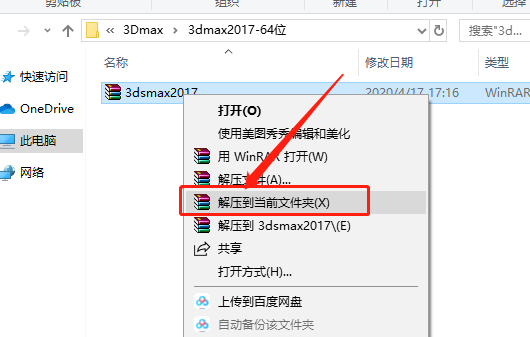
    1.首先打开下载好的安装包,鼠标右击压缩包选择【解压到当前文件夹】。

    3ds MAX 2017下载安装教程-1

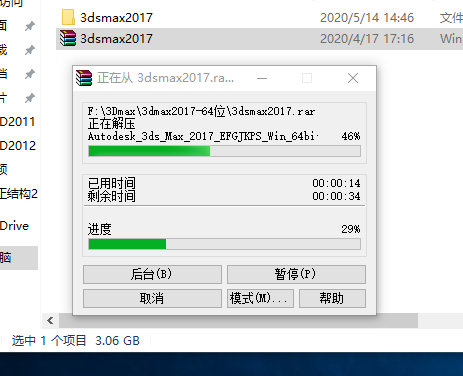
    2.解压中请等待。

    3ds MAX 2017下载安装教程-2

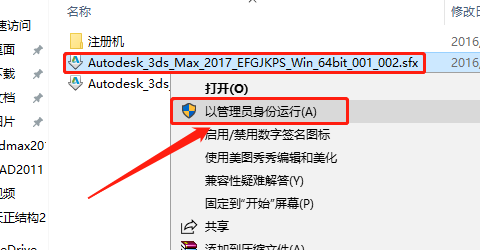
    3.鼠标右击第一个安装程序,知识兔选择【以管理员身份运行】。

    3ds MAX 2017下载安装教程-3

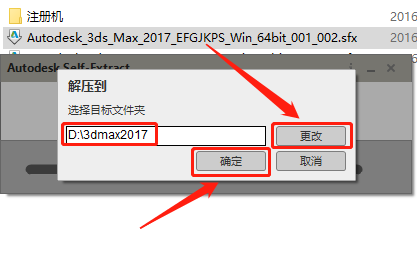
    4.知识兔点击【更改】设置软件的解压路径,知识兔建议解压到除C盘以外的磁盘,我这里选择解压到D盘,并在D盘中创建了一个名为3dmax2017的文件夹,知识兔设置好解压路径后知识兔点击【确定】。

    3ds MAX 2017下载安装教程-4

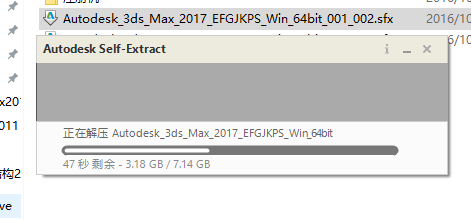
    5.安装程序解压中,请耐心等待。

    3ds MAX 2017下载安装教程-5

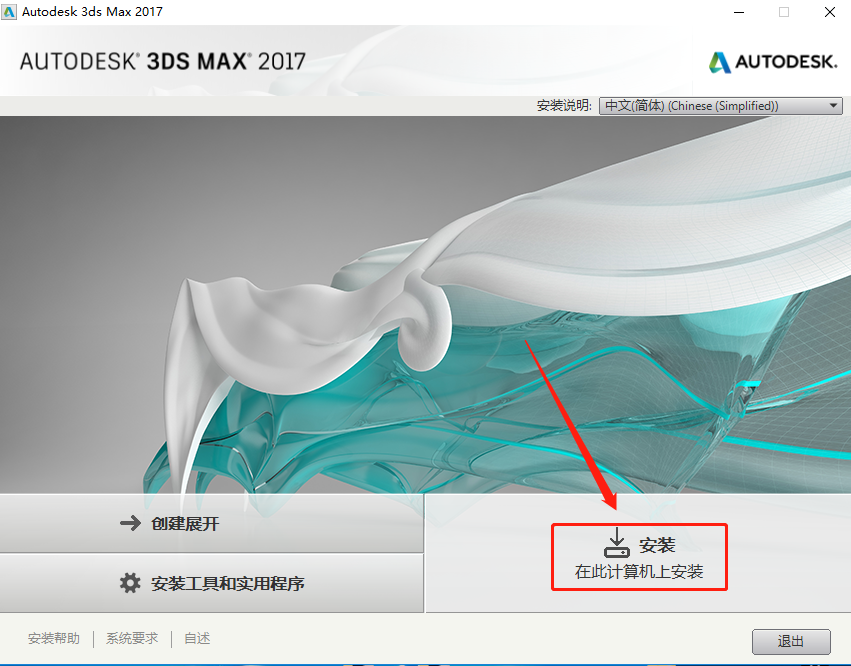
    6.知识兔点击【安装】。

    3ds MAX 2017下载安装教程-6

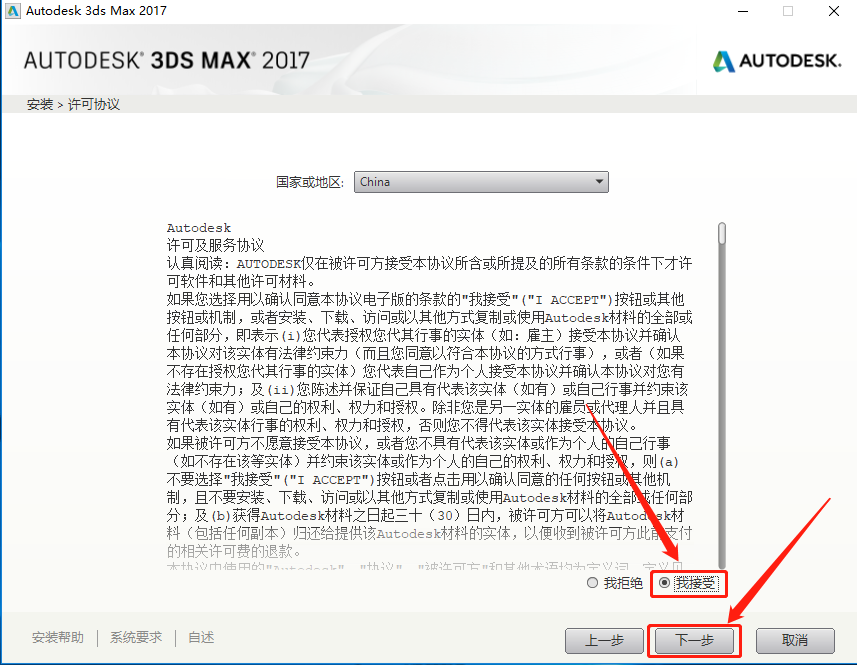
    7.选择【我接受】然后知识兔点击【下一步】。

    3ds MAX 2017下载安装教程-7

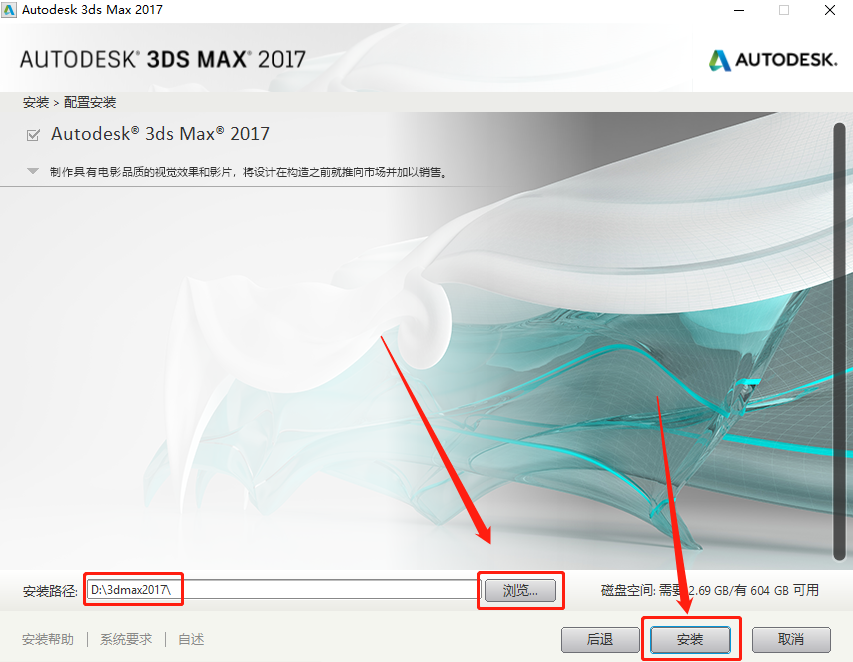
    8.知识兔点击【浏览】设置3dmax2017的安装路径,知识兔建议安装到除C盘以外的磁盘,教程里选择直接安装到E盘那个创建的3dmax2017的文件夹,知识兔设置好安装路径后知识兔点击【安装】。

    3ds MAX 2017下载安装教程-8

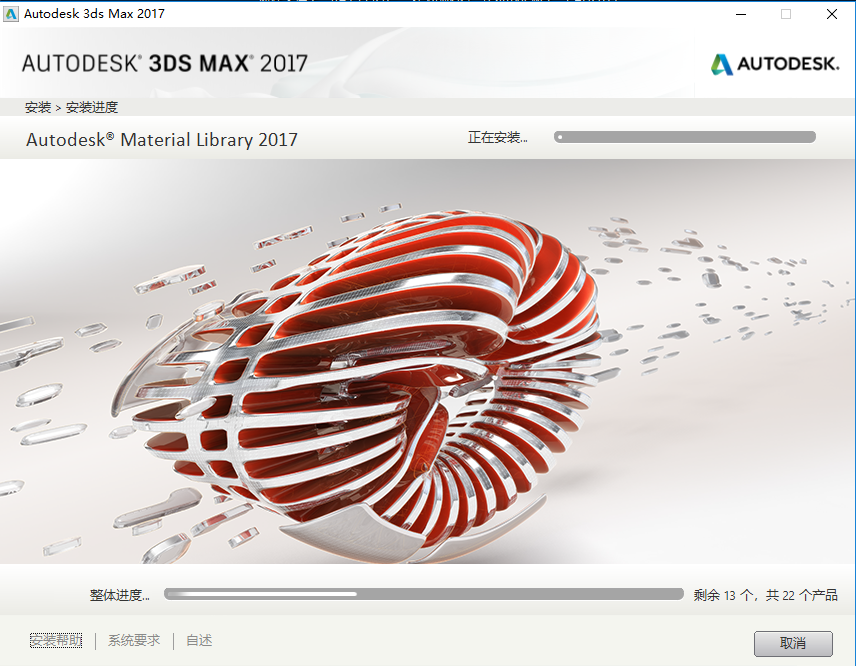
    9.软件安装需要20分钟左右,请耐心等待。

    3ds MAX 2017下载安装教程-9

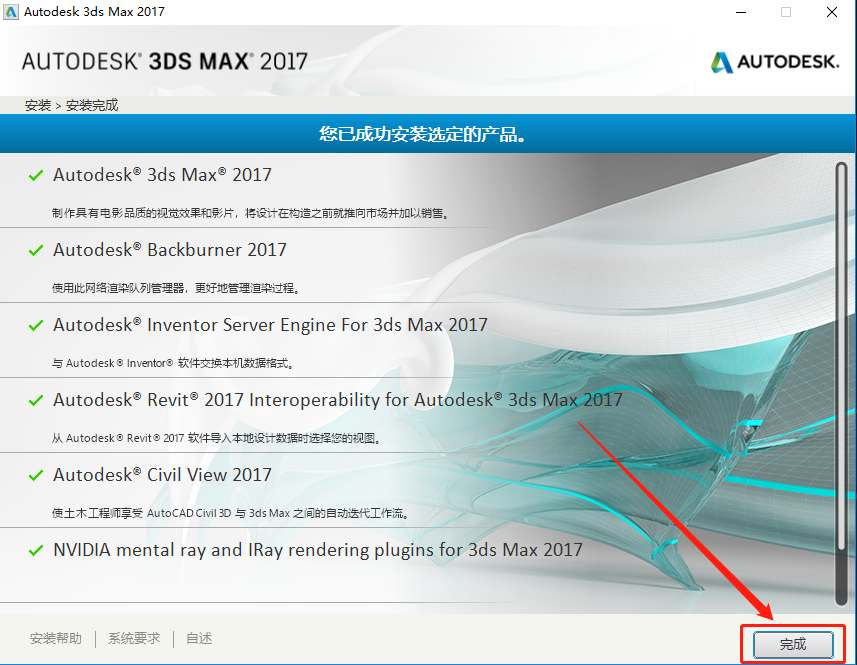
    10.安装好后知识兔点击【完成】。

    3ds MAX 2017下载安装教程-10

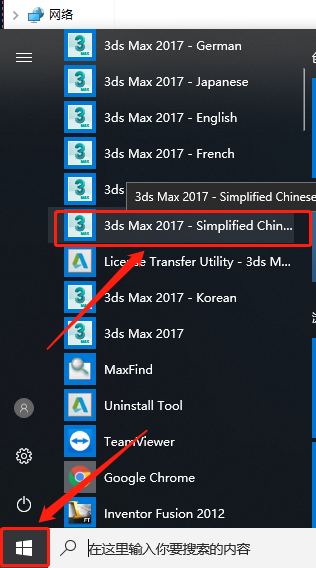
    11.在桌面左下角开始菜单里选择打开3ds Max 2017-Simplified Chinese。

    3ds MAX 2017下载安装教程-11

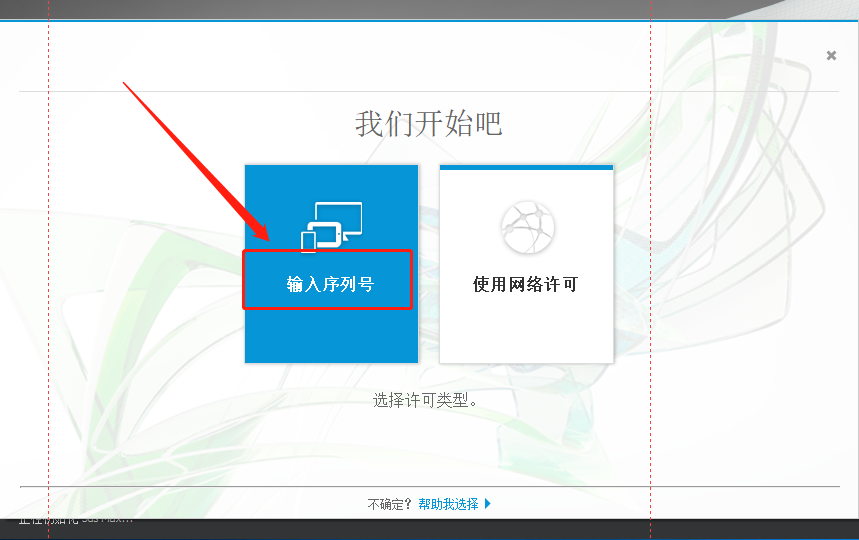
    12.知识兔点击【输入序列号】。

    3ds MAX 2017下载安装教程-12

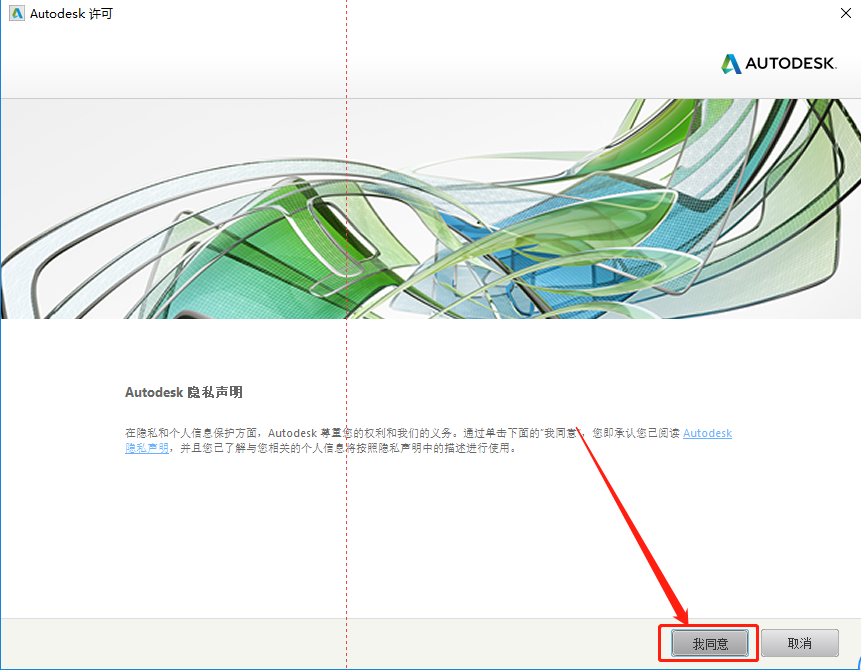
    13.知识兔点击【我同意】。

    3ds MAX 2017下载安装教程-13

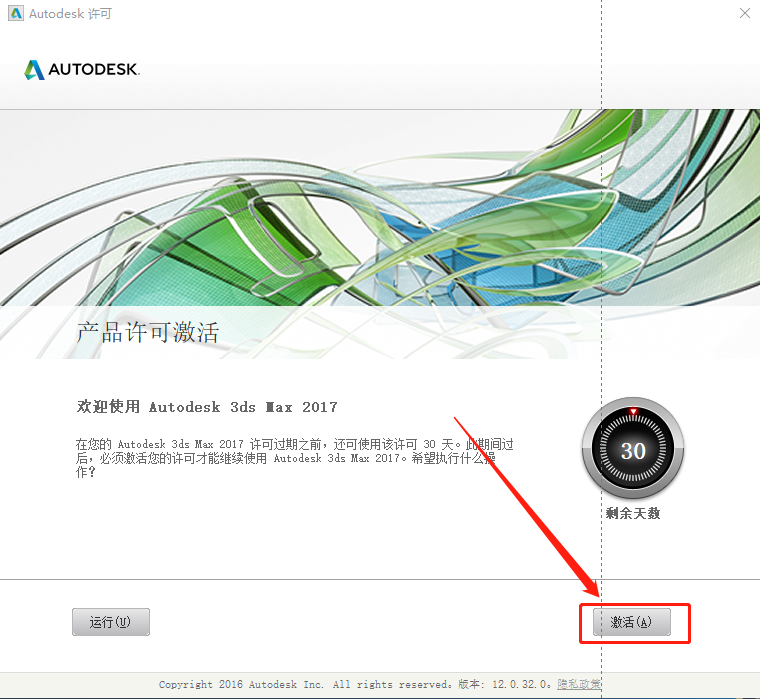
    14.知识兔点击【激活】。

    3ds MAX 2017下载安装教程-14

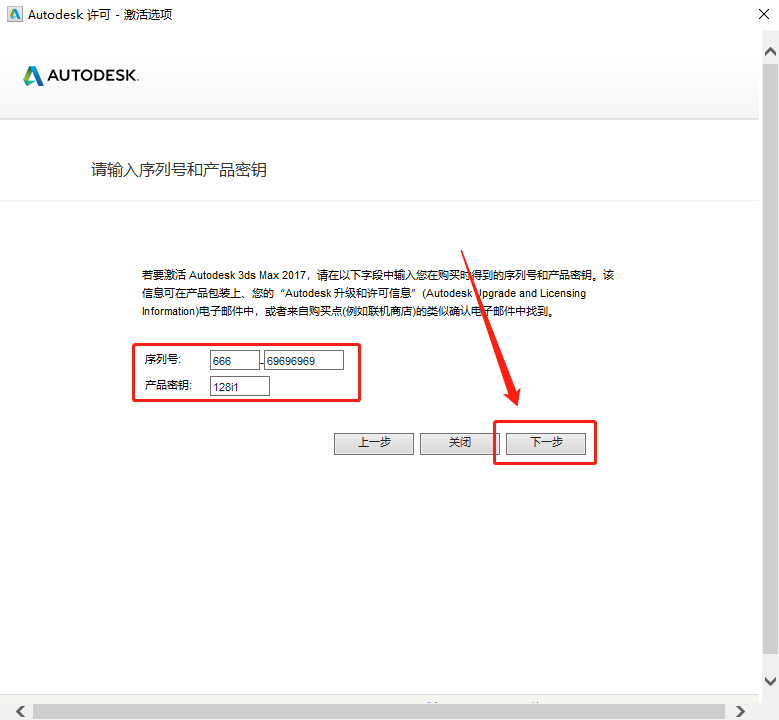
    15.输入序列号:666-69696969,产品密钥:128i1,知识兔输入完成后知识兔点击【下一步】。

    温馨提示:序列号和密钥就用教程中的

    3ds MAX 2017下载安装教程-15

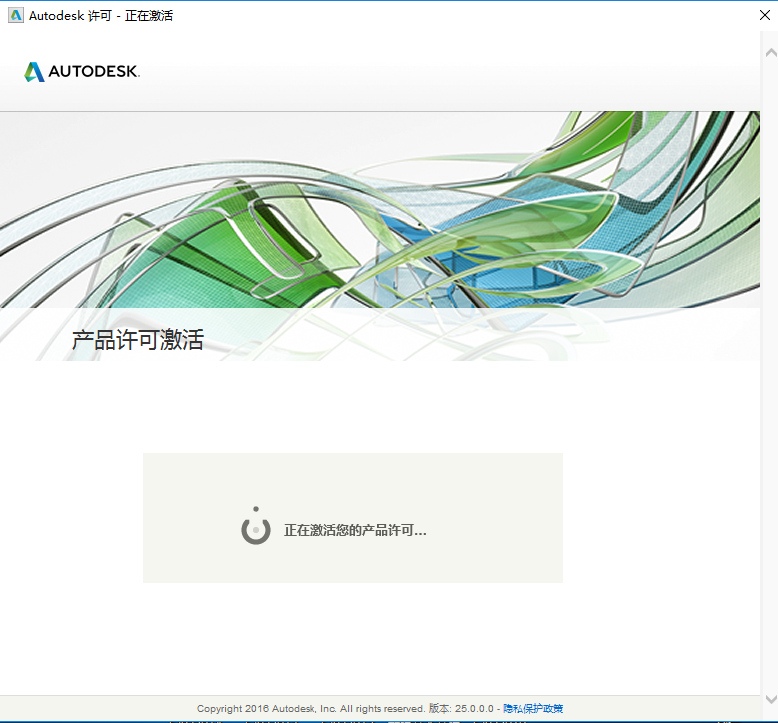
    16.正在激活中。

    3ds MAX 2017下载安装教程-16

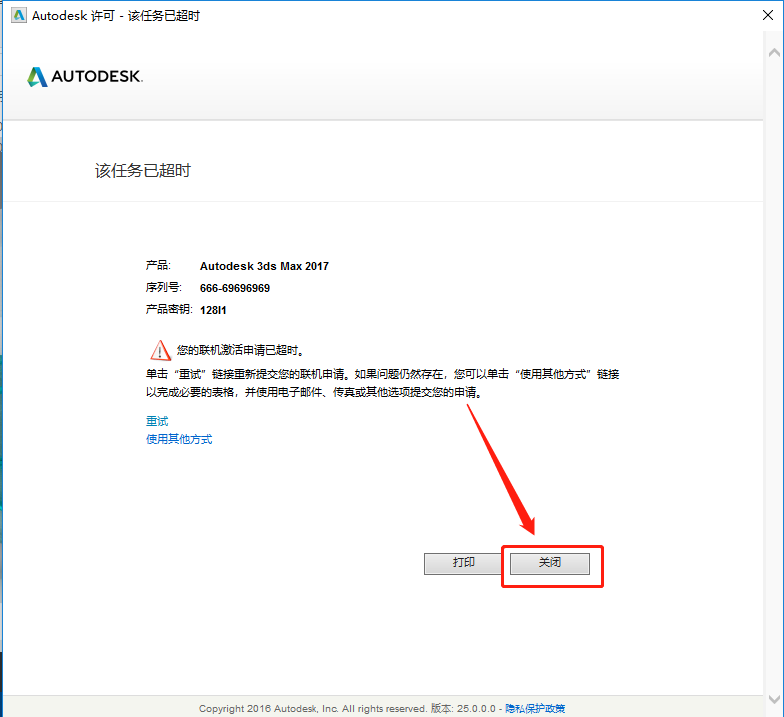
    17.如果知识兔显示下图所示该任务已超时或者提示其它未激活,我们直接知识兔点击关闭即可。

    3ds MAX 2017下载安装教程-17

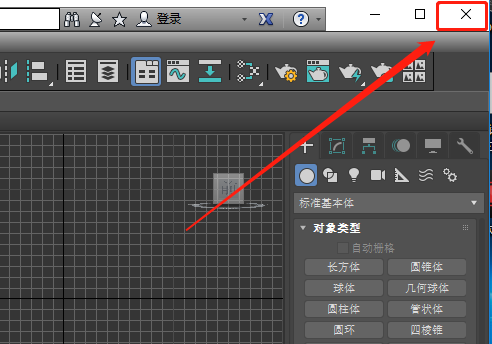
    18.软件自动打开,直接知识兔点击右上角小叉叉关闭。

    3ds MAX 2017下载安装教程-18

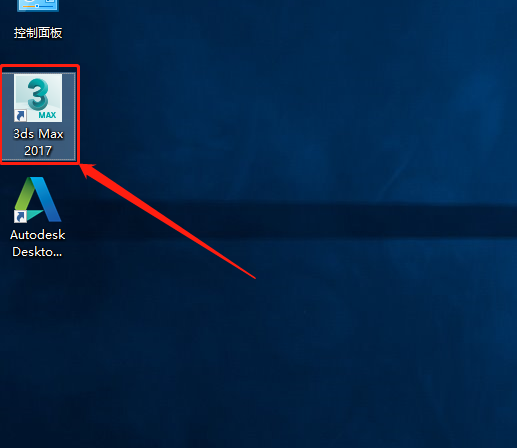
    19.在桌面上打开3ds Max 2017软件。

    3ds MAX 2017下载安装教程-19

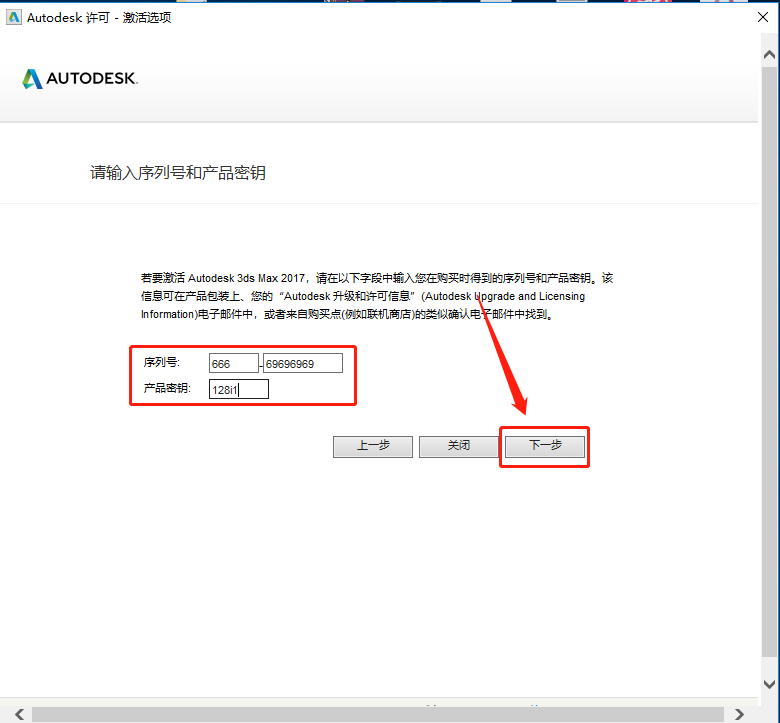
    20.继续输入序列号:666-69696969,产品密钥:128i1,知识兔输入完成后知识兔点击【下一步】。

    3ds MAX 2017下载安装教程-20

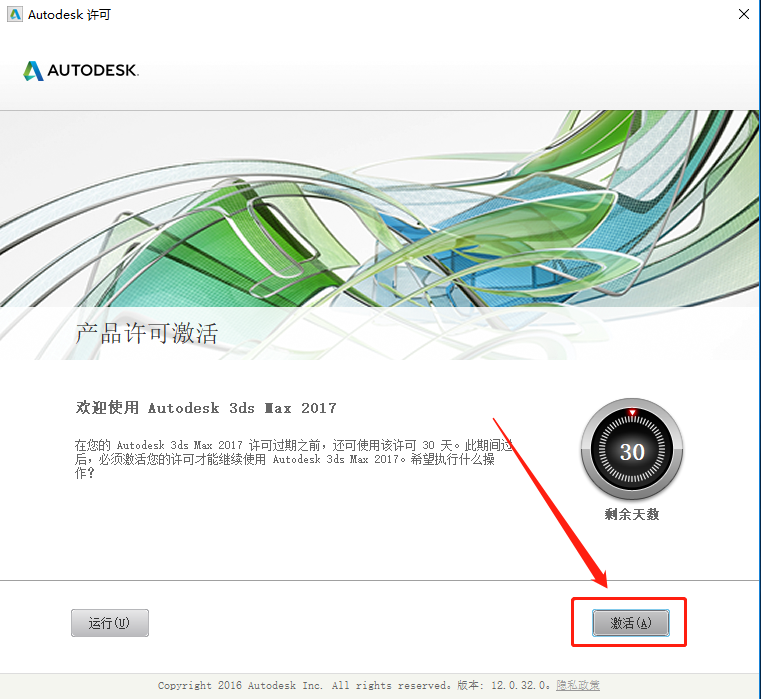
    21.知识兔点击【激活】。

    3ds MAX 2017下载安装教程-21

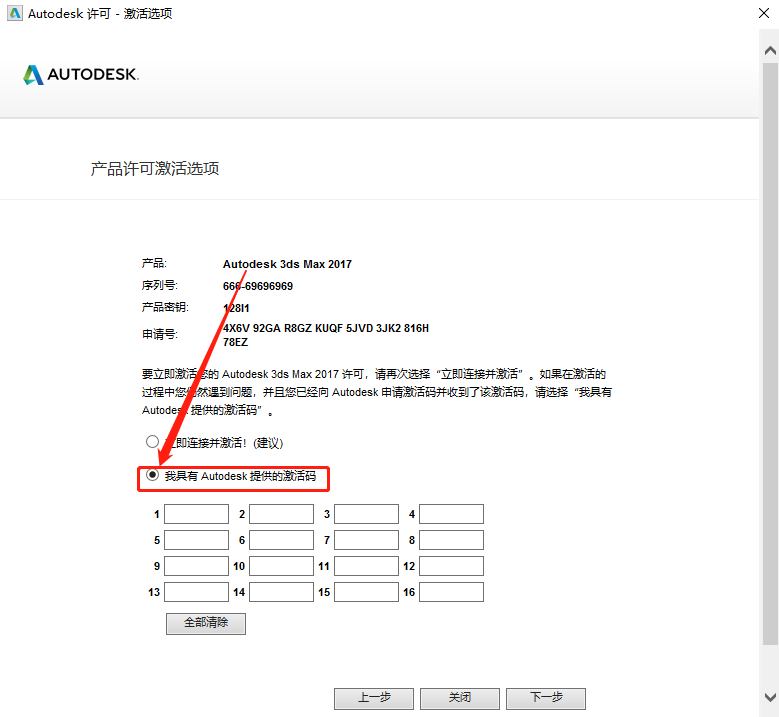
    22.选择【我具有Autodesk提供的激活码】。

    3ds MAX 2017下载安装教程-22

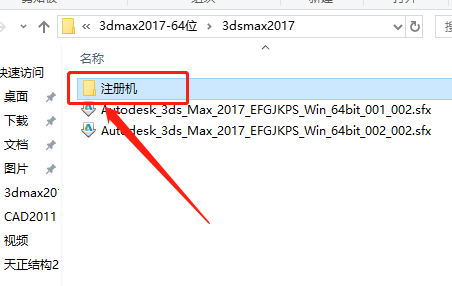
    23.返回到之前解压的文件夹,然后知识兔打开【注册机】文件夹。

    3ds MAX 2017下载安装教程-23

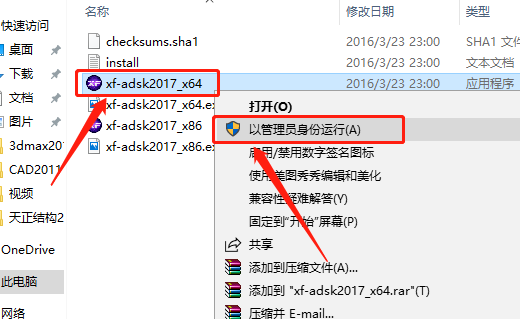
    24.鼠标右击【xf-adsk2017_x64】注册机程序,知识兔选择【以管理员身份运行】。

    温馨提示:

    (1)若打开后没有注册机文件,那是因为注册机是补丁,会被杀毒软件拦截或误杀,请把电脑里的杀毒软件和防火墙彻底关闭(Win10系统还需要关闭Defender),然后知识兔再重新解压安装包后继续此步骤即可,如何关闭杀毒软件和防火墙请在公众号消息栏回复2。

    (2)注册机操作步骤一定要严格按照教程操作,否则最后会导致激活错误。另外,如果知识兔一直激活不了,百分百和你没有彻底关闭杀毒软件以及操作步骤有关。

    (提供人工远程协助激活,需要的话可联系助手微信:zhushou5211或者QQ:540529175

    3ds MAX 2017下载安装教程-24

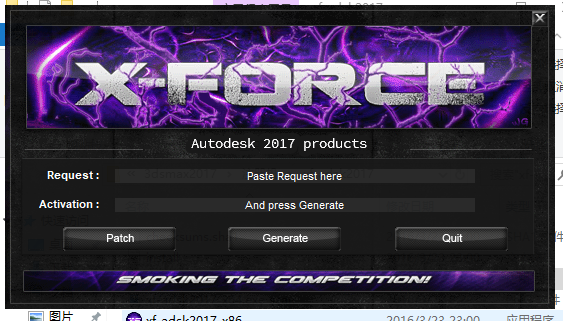
    25.注册机打开界面如下图所示。

    3ds MAX 2017下载安装教程-25

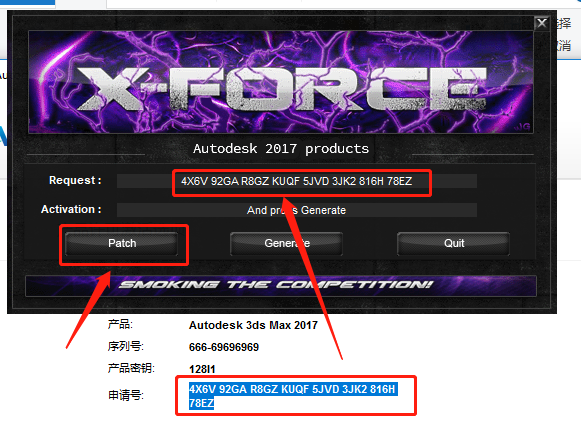
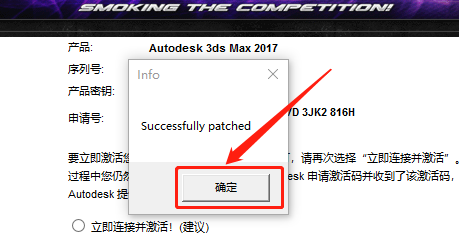
    26.使用ctrl+C键复制申请号,然后知识兔使用ctrl+V键粘贴至注册机中的Request方框中,粘贴好后知识兔点击注册机左下角的【Patch】。

    3ds MAX 2017下载安装教程-26

    27.知识兔点击【确定】。

    3ds MAX 2017下载安装教程-27

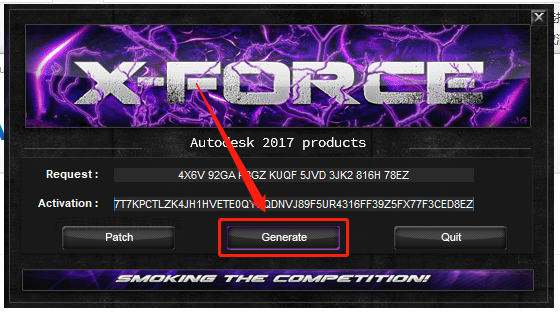
    28.知识兔点击注册机中的【Generate】。

    3ds MAX 2017下载安装教程-28

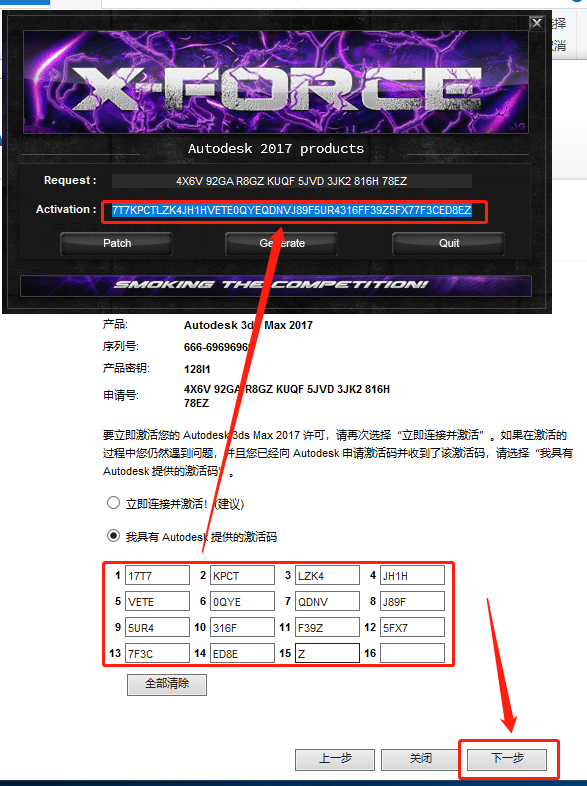
    29.选中注册机中Activation方框中生成的激活码,知识兔使用ctrl+C键或者鼠标右击选择复制,然后知识兔把复制的激活码使用ctrl+V键粘贴至我具有Autodesk提供的激活码方框中,粘贴好后知识兔点击【下一步】。

    3ds MAX 2017下载安装教程-29

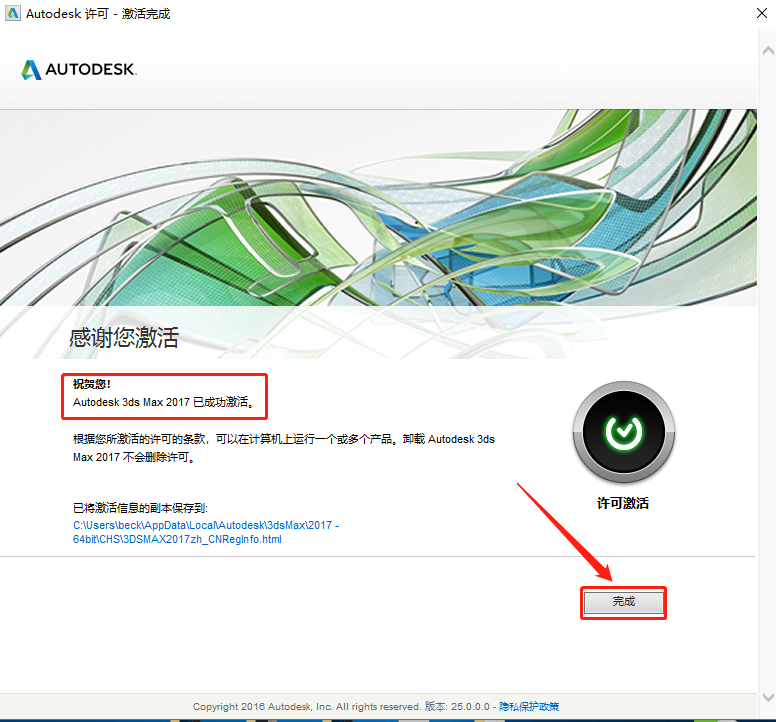
    30.显示已成功激活,知识兔点击【完成】。

    3ds MAX 2017下载安装教程-30

    31.3d max2018安装完成,软件打开界面如下图所示。

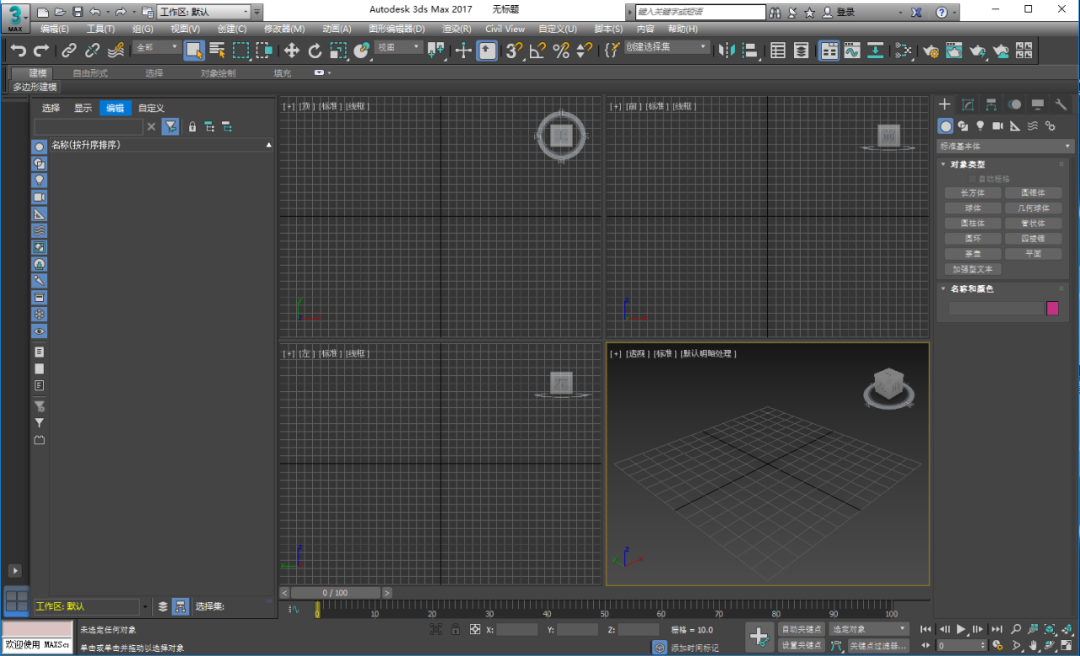
    3ds MAX 2017下载安装教程-31

    下载体验

    请输入密码查看下载!

    如何免费获取密码?

    点击下载

  • SolidWorks 2021软件下载 安装教程

    SolidWorks软件是世界上第一个基于Windows开发的三维CAD系统,软件功能强大,组件繁多。Solidworks有功能强大、易学易用和技术创新三大特点,这使得SolidWorks 成为领先的、主流的三维CAD解决方案。SolidWorks 能够提供不同的设计方案、减少设计过程中的错误以及提高产品质量,而且知识兔对每个工程师和设计者来说,操作简单方便、易学易用。

    温馨提示:安装前请断开WiFi或者拔掉网线【保持电脑断网状态】。

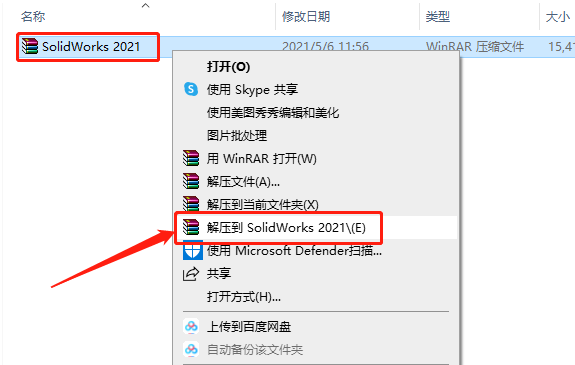
    1.知识兔打开知识兔下载好的软件安装包,鼠标右击压缩包选择【解压到SolidWorks 2021】。

    SolidWorks 2021安装教程-1

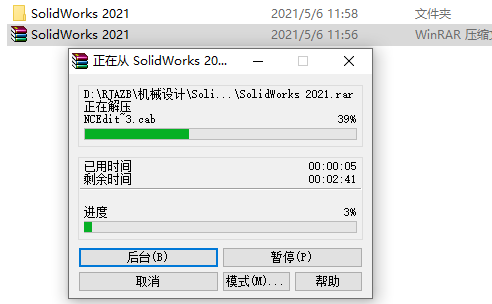
    2.压缩包解压中请等待。

    SolidWorks 2021安装教程-2

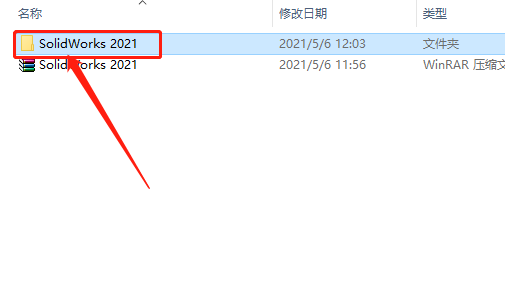
    3.知识兔打开解压好的【SolidWorks 2021】文件夹。

    SolidWorks 2021安装教程-3

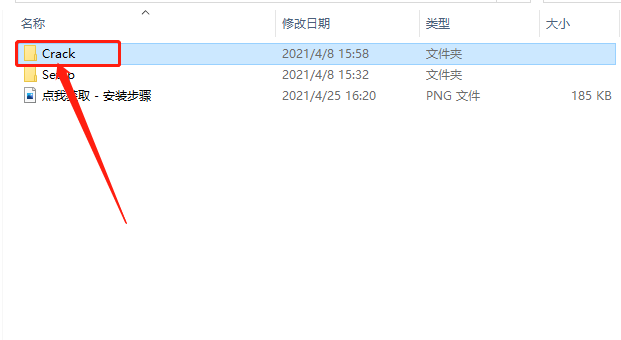
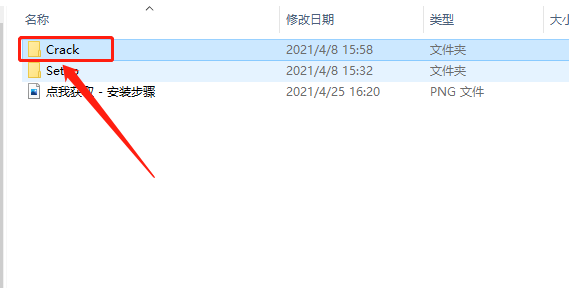
    4.知识兔打开【Crack】文件夹。

    SolidWorks 2021安装教程-4

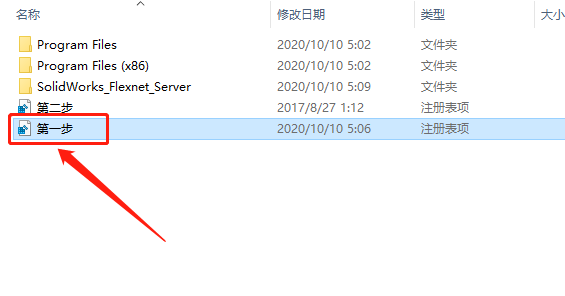
    5.知识兔双击打开【第一步】注册表文件。

    SolidWorks 2021安装教程-5

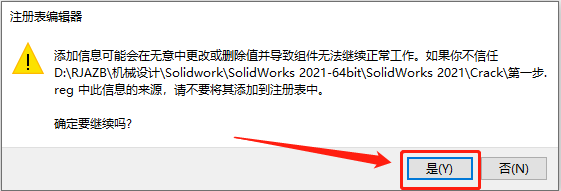
    6.知识兔点击【是】。

    SolidWorks 2021安装教程-6

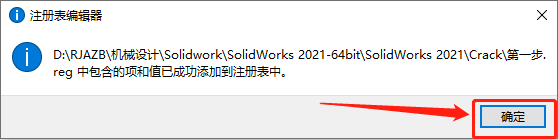
    7.知识兔点击【确定】。

    SolidWorks 2021安装教程-7

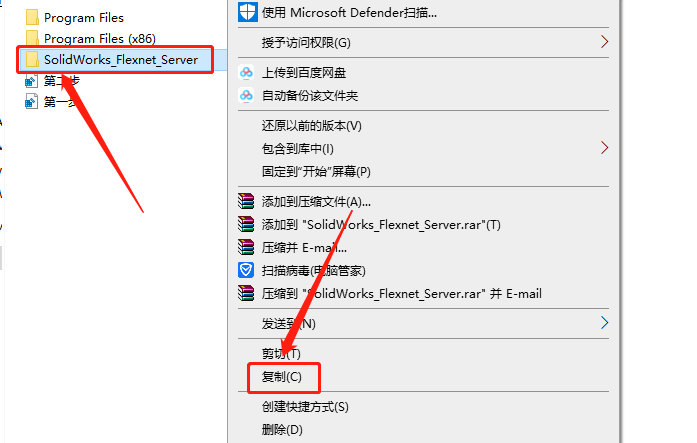
    8.鼠标右击【SolidWorks_Flexnet_Server】文件夹选择【复制】。

    SolidWorks 2021安装教程-8

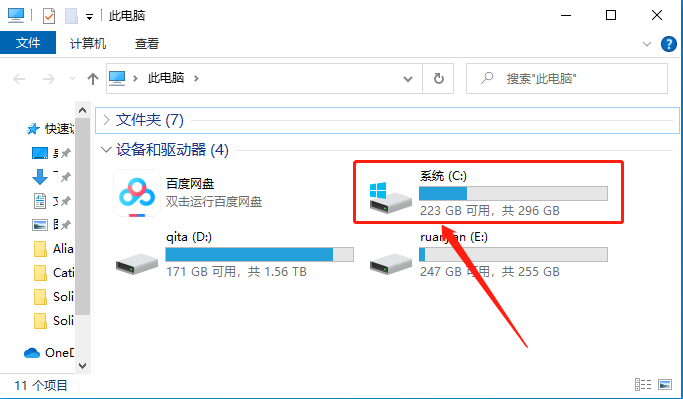
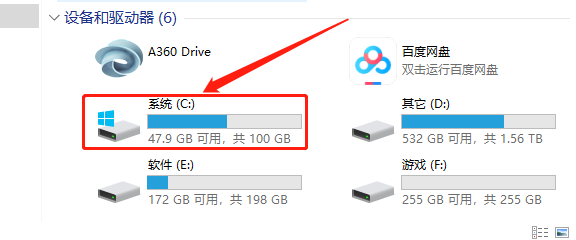
    9.知识兔打开系统C盘。

    SolidWorks 2021安装教程-9

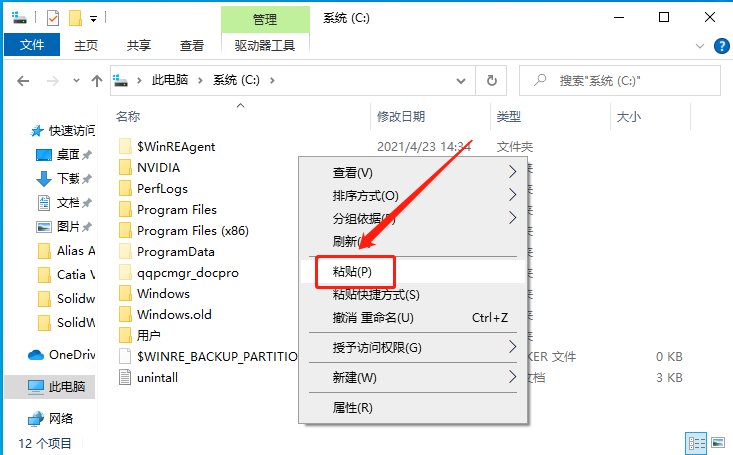
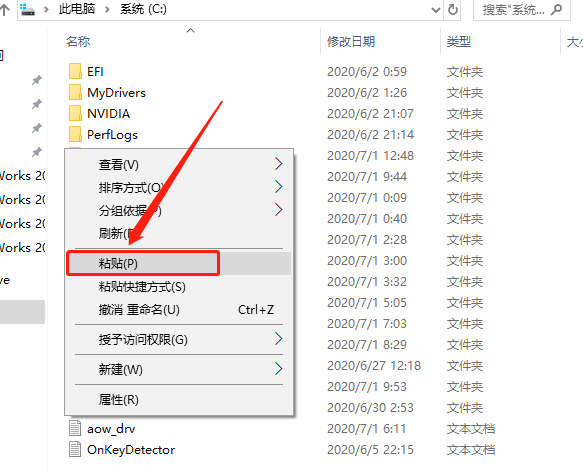
    10.在打开的系统C盘中,鼠标右击空白处选择【粘贴】。

    SolidWorks 2021安装教程-10

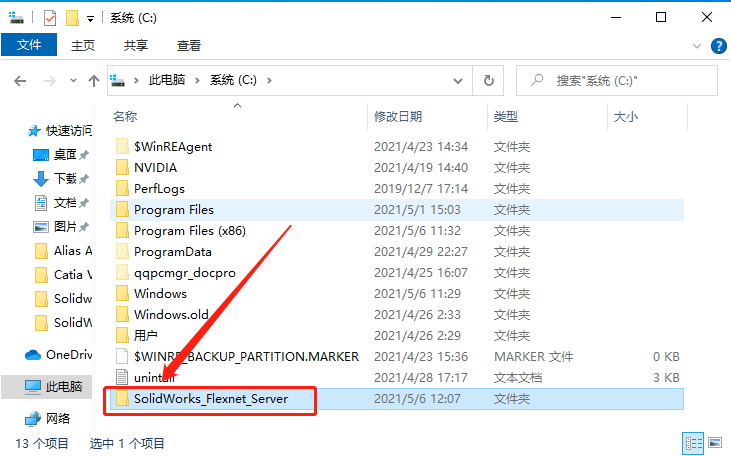
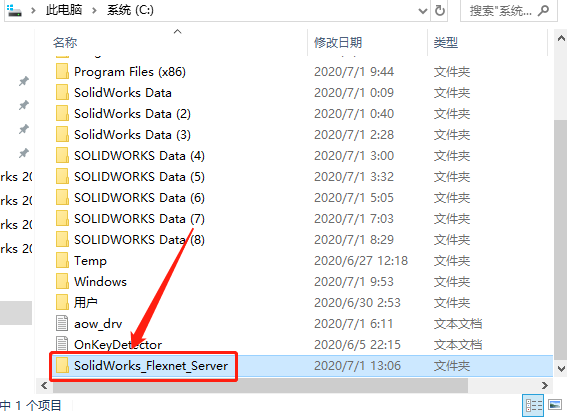
    11.知识兔打开粘贴好的【SolidWorks_Flexnet_Server】文件夹。

    SolidWorks 2021安装教程-11

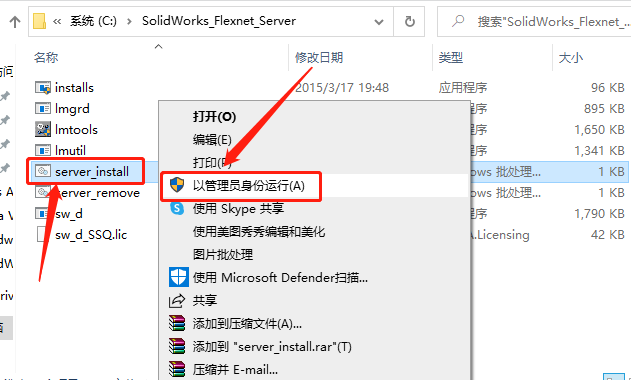
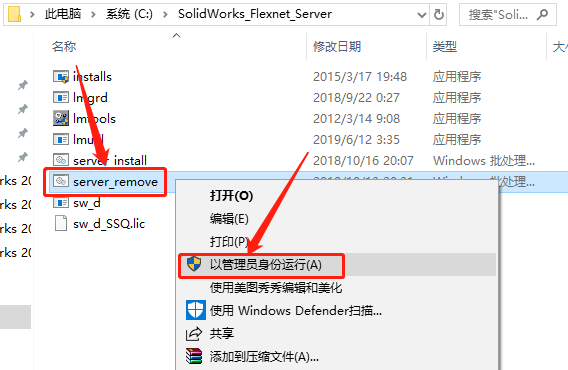
    12.鼠标右击【server_install】程序,知识兔选择【以管理员身份运行】。

    SolidWorks 2021安装教程-12

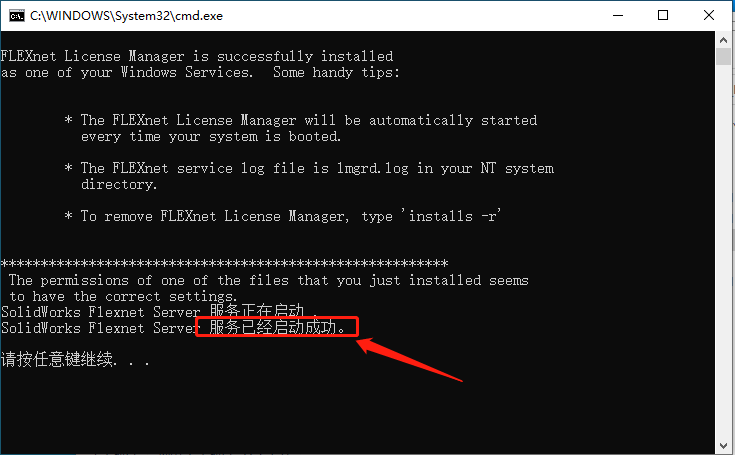
    13.显示服务已经启动成功,直接在右上角关闭程序即可。

    SolidWorks 2021安装教程-13

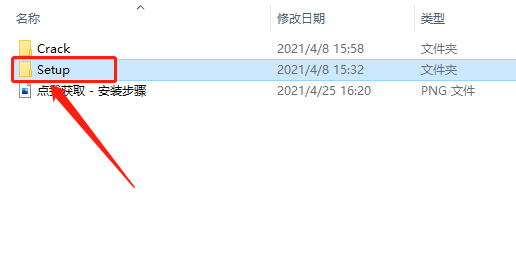
    14.返回到解压的【SolidWorks 2021】安装包文件夹中,然后知识兔打开【Setup】文件夹。

    SolidWorks 2021安装教程-14

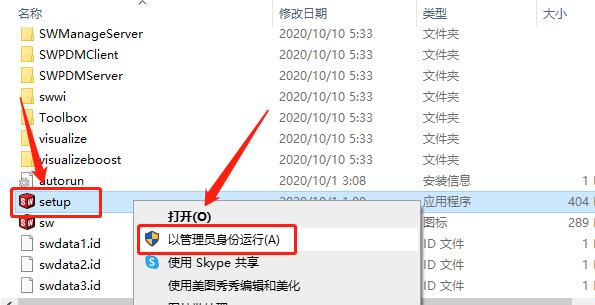
    15.鼠标右击【setup】安装程序,知识兔选择【以管理员身份运行】。

    SolidWorks 2021安装教程-15

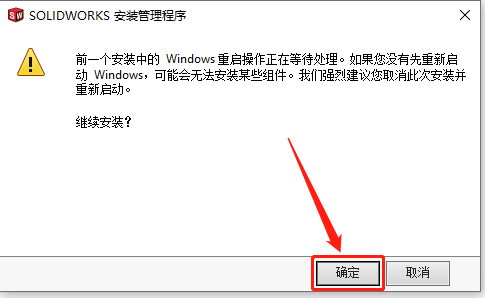
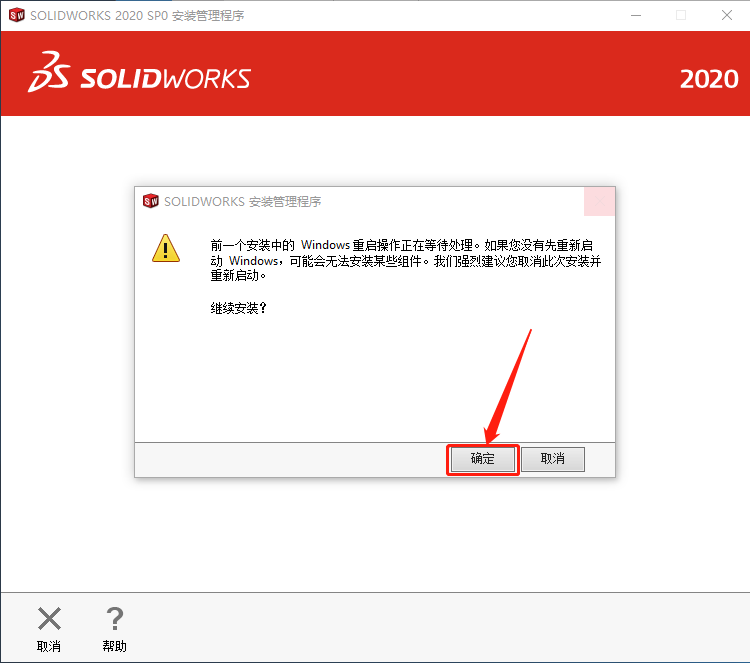
    16.知识兔点击【确定】。

    SolidWorks 2021安装教程-16

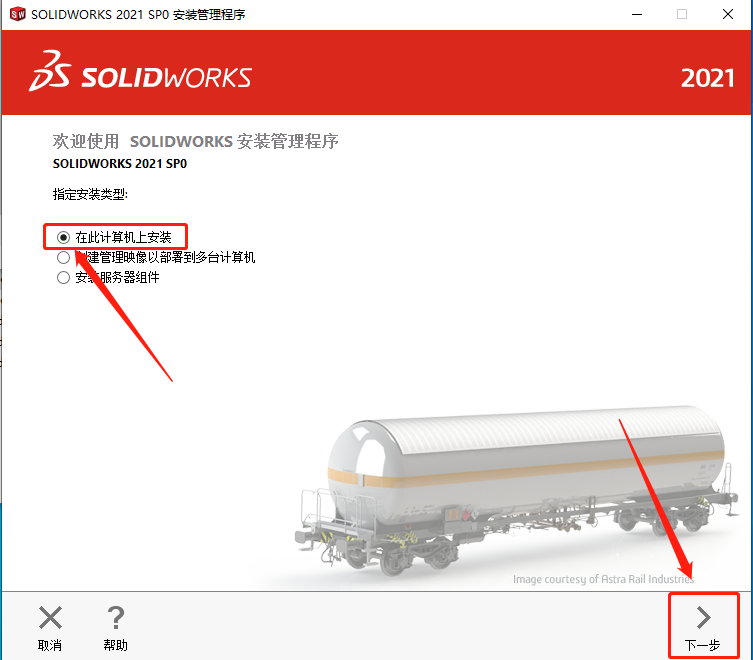
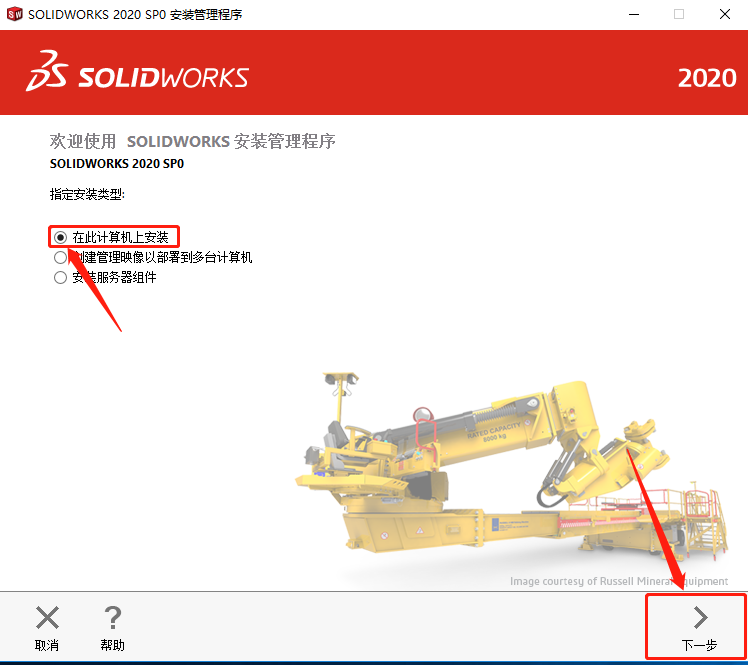
    17.选择【在此计算上安装】,然后知识兔点击【下一步】。

    SolidWorks 2021安装教程-17

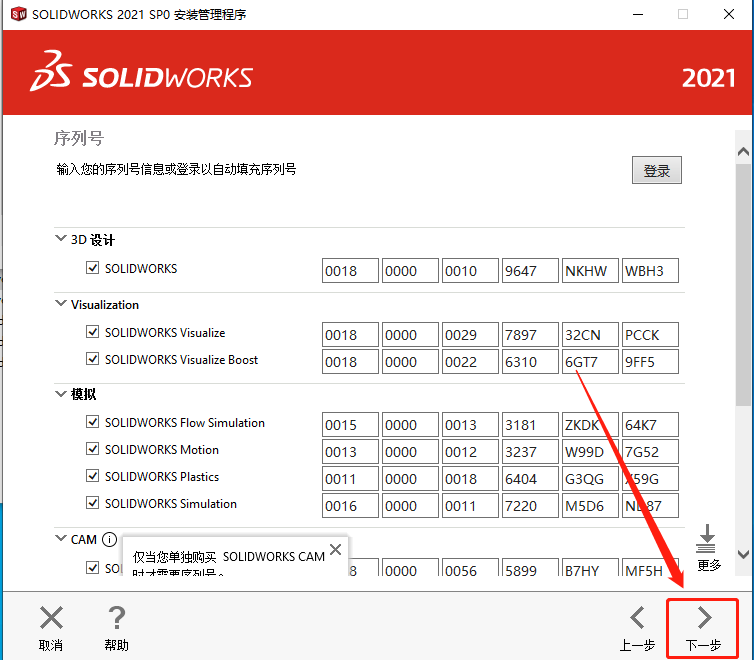
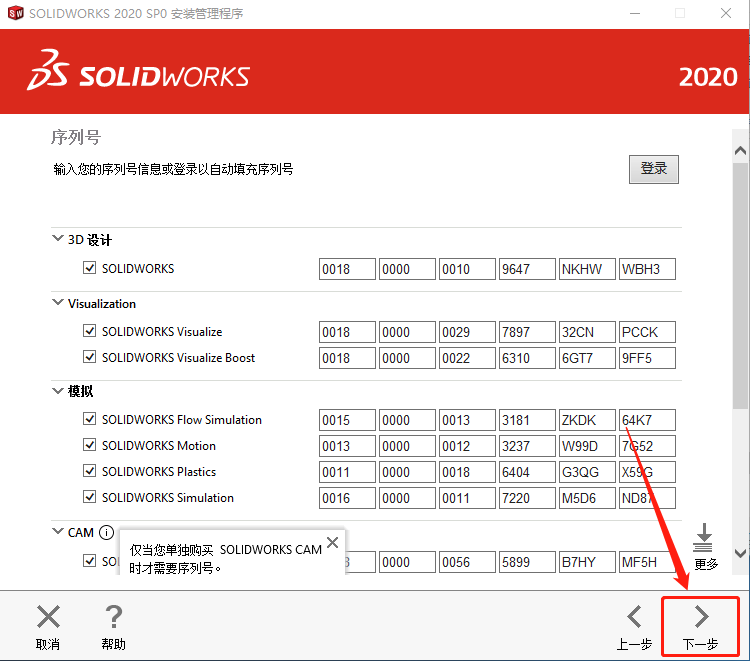
    18.这里序列号会自动填写,知识兔点击【下一步】。

    SolidWorks 2021安装教程-18

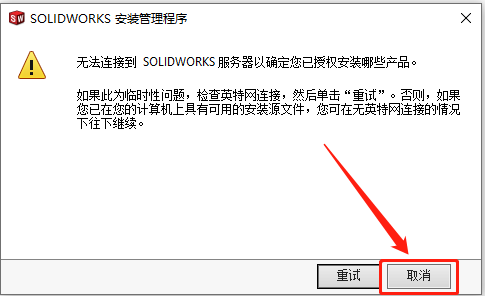
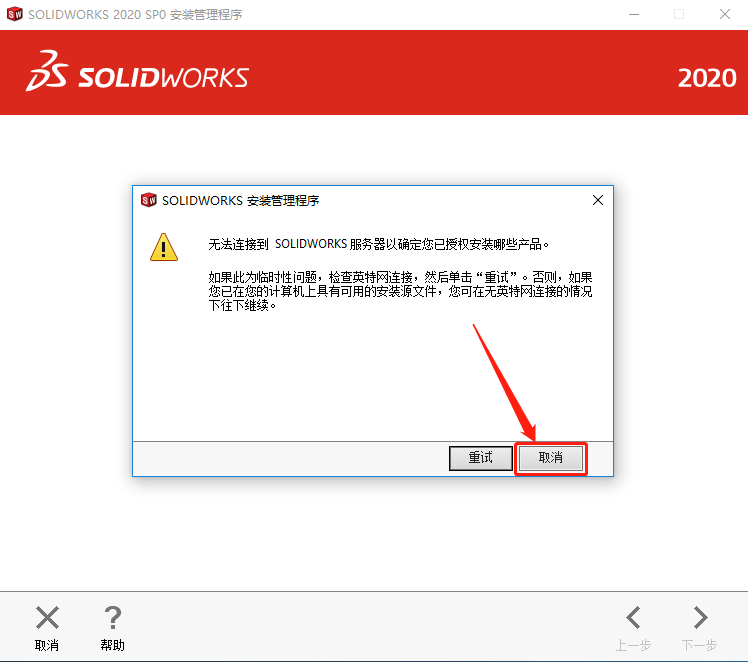
    19.知识兔点击【取消】。

    SolidWorks 2021安装教程-19

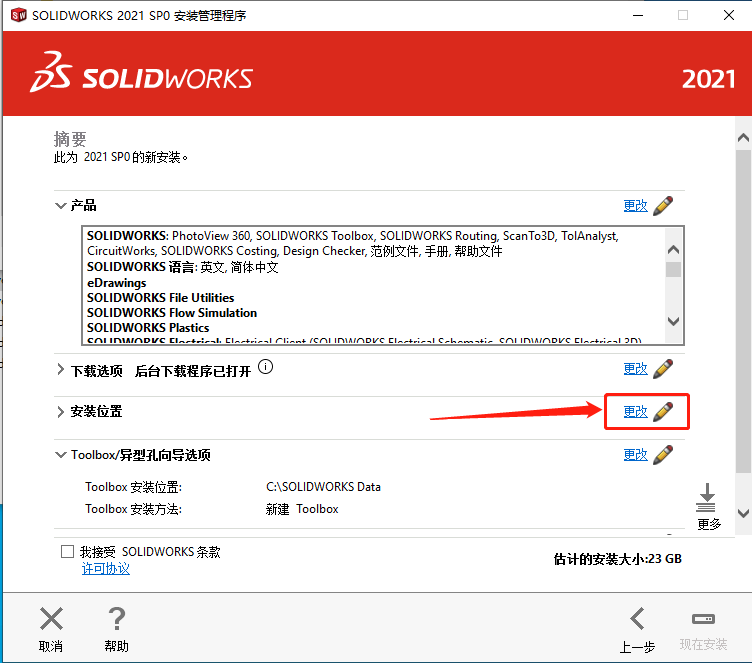
    20.接下来设置软件的安装路径,知识兔点击【更改】。

    SolidWorks 2021安装教程-20

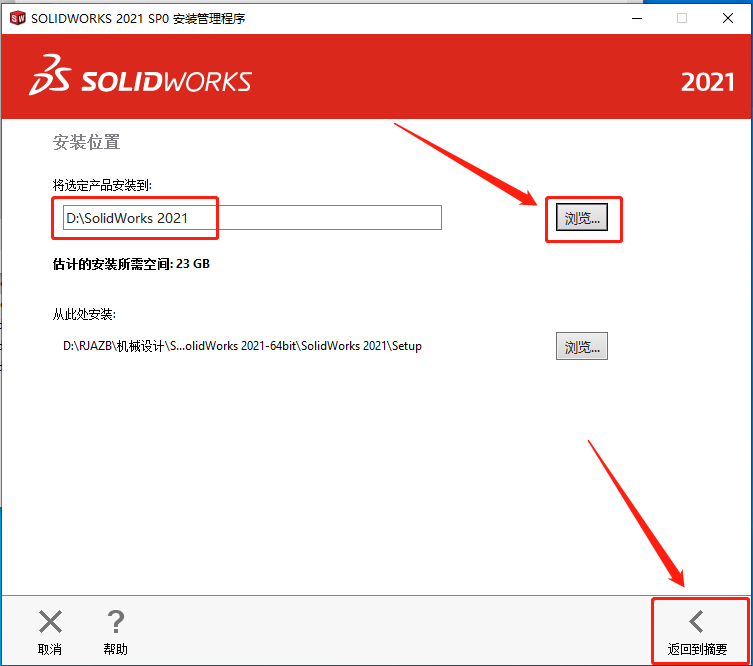
    21.知识兔点击【浏览】,知识兔建议安装在除C盘以外的磁盘,教程中选择安装到D盘中新建的【SolidWorks 2021】文件夹,然后知识兔点击【返回到摘要】。

    SolidWorks 2021安装教程-21

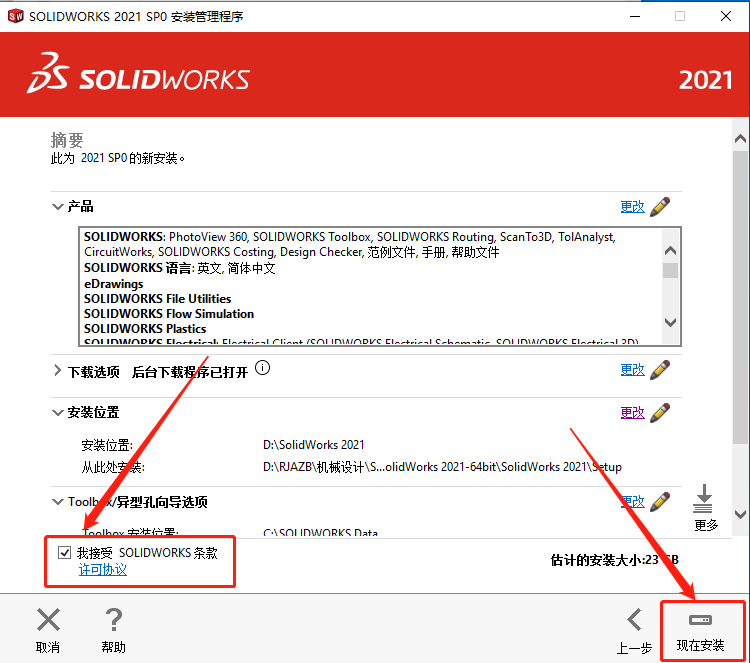
    22.勾选【我接受······条款】,然后知识兔点击【现在安装】。

    SolidWorks 2021安装教程-22

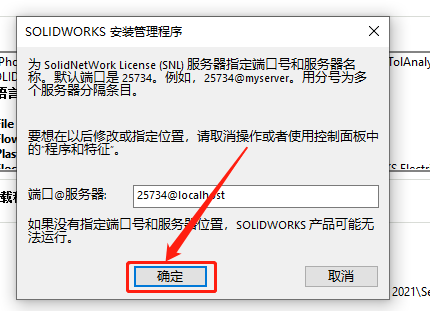
    23.知识兔点击【确定】。

    SolidWorks 2021安装教程-23

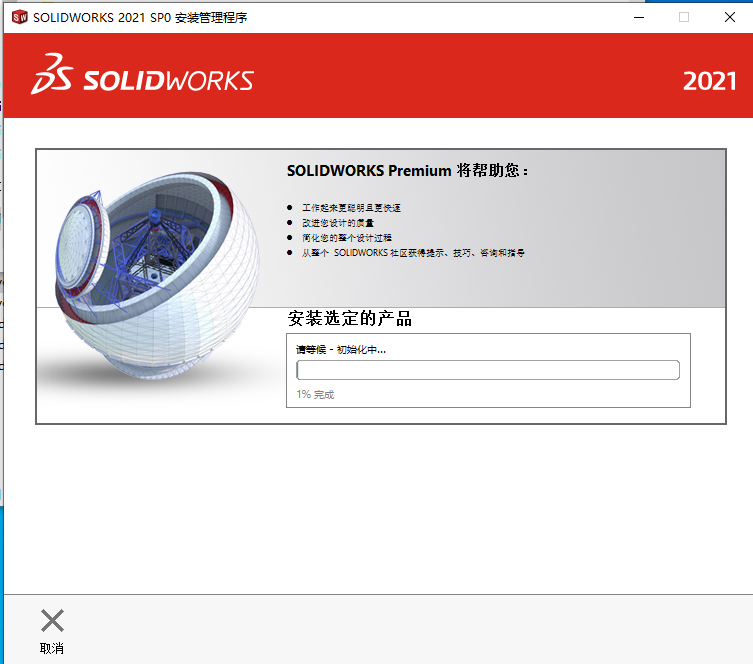
    24.软件安装过程中请耐心等待。

    SolidWorks 2021安装教程-24

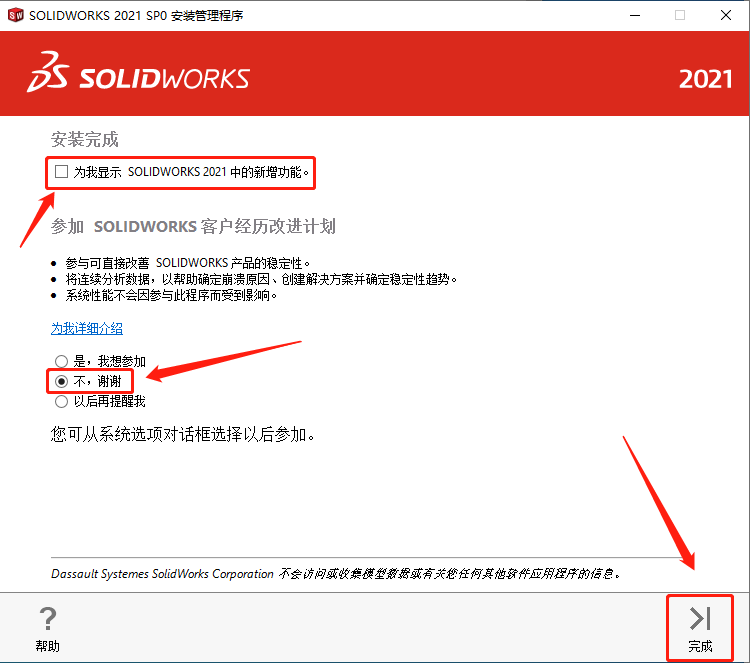
    25.安装结束后取消勾选【为我显示····新增功能】,知识兔选择【不,谢谢】,然后知识兔点击【完成】。

    SolidWorks 2021安装教程-25

    26.返回到解压的【SolidWorks 2021】安装包文件夹中,然后知识兔打开【Crack】文件夹。

    SolidWorks 2021安装教程-26

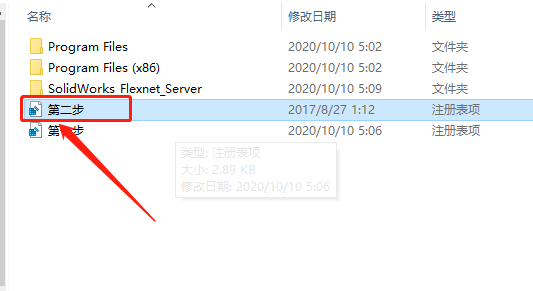
    27.知识兔双击打开【第二步】注册表。

    SolidWorks 2021安装教程-27

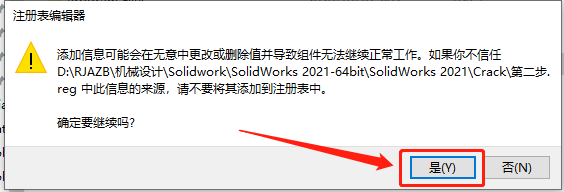
    28.知识兔点击【是】。

    SolidWorks 2021安装教程-28

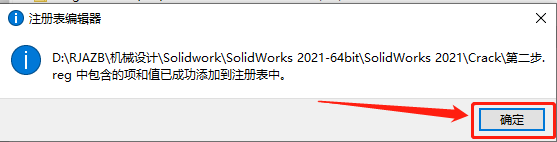
    29.知识兔点击【确定】。

    SolidWorks 2021安装教程-29

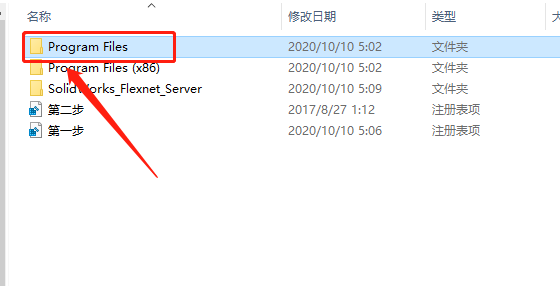
    30.知识兔打开【Program Files】文件夹。

    SolidWorks 2021安装教程-30

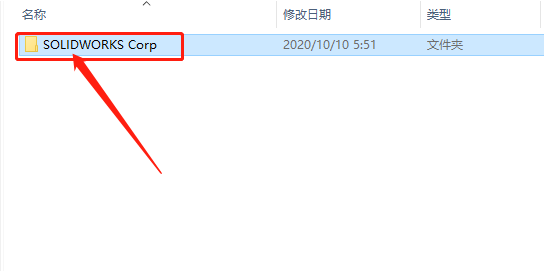
    31.知识兔打开【SOLIDWORKS Corp】文件夹。

    SolidWorks 2021安装教程-31

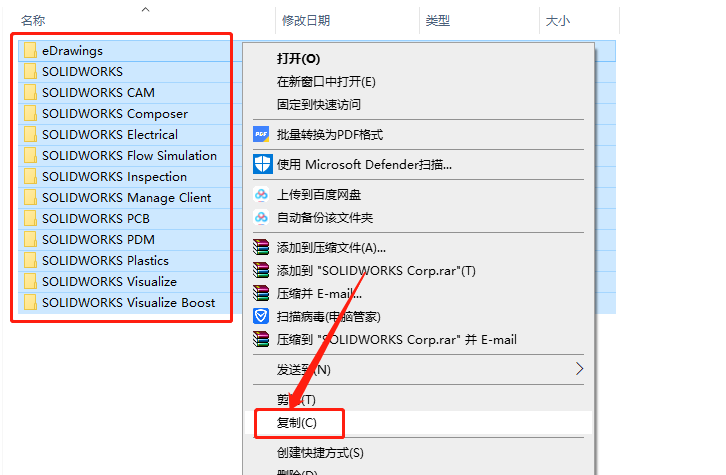
    32.全部选中文件夹中的所有文件,鼠标右击选择【复制】。

    SolidWorks 2021安装教程-32

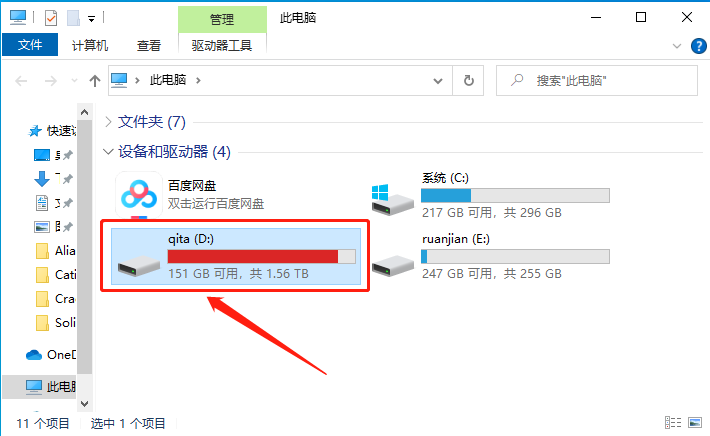
    33.接下来打开软件的安装路径(参考第21步),知识兔打开D盘。

    SolidWorks 2021安装教程-33

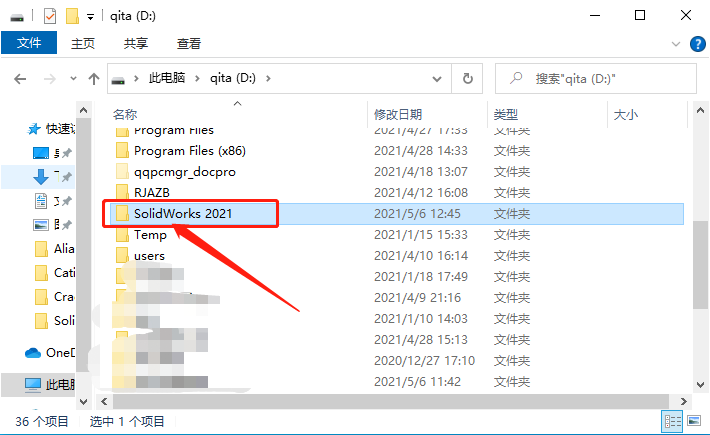
    34.知识兔打开【Solidworks 2021】文件夹。

    SolidWorks 2021安装教程-34

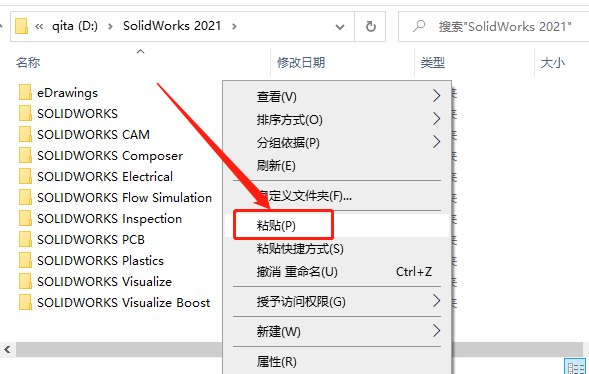
    35.在打开的文件夹空白处,鼠标右击选择【粘贴】。

    SolidWorks 2021安装教程-35

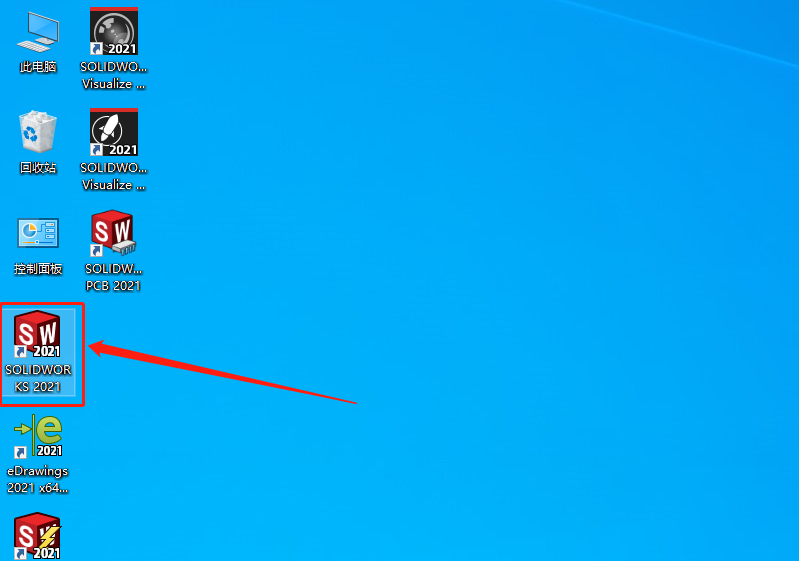
    36.在桌面上打开安装好的SolidWorks 2021软件。

    SolidWorks 2021安装教程-36

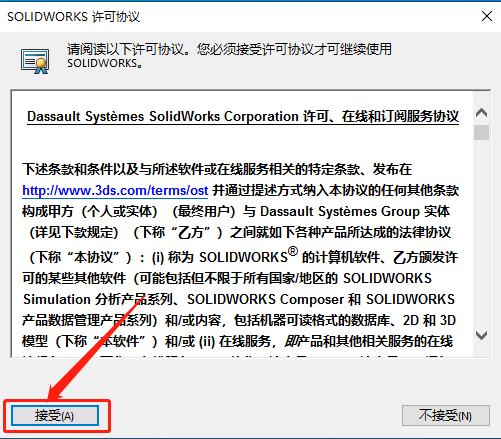
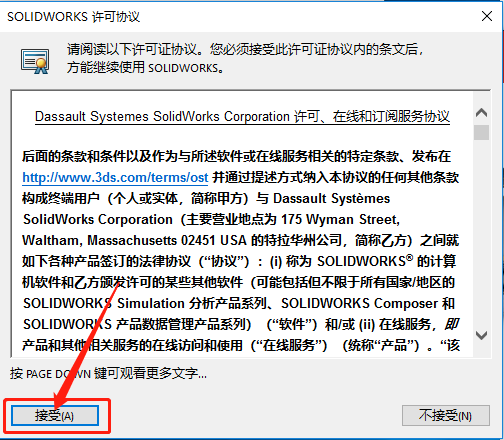
    37.知识兔点击【接受】。

    SolidWorks 2021安装教程-37

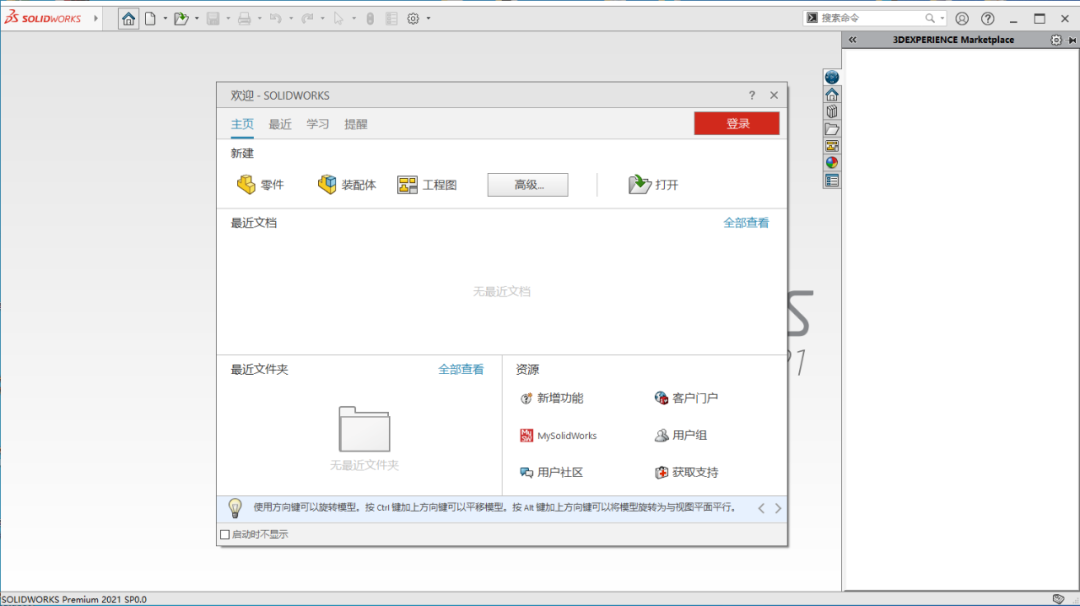
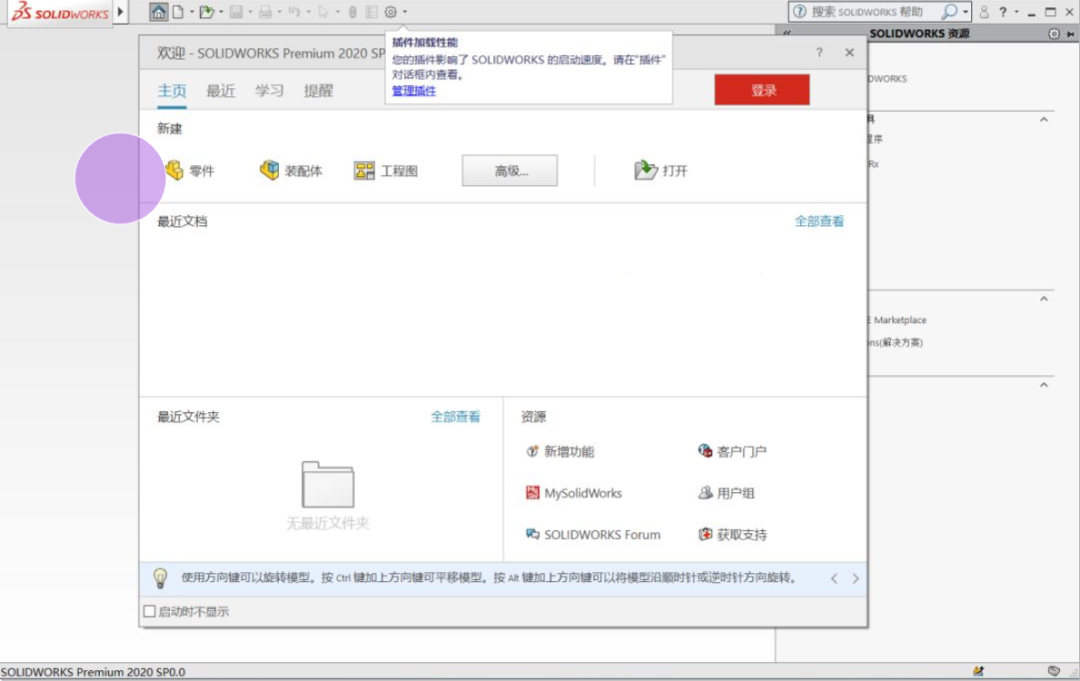
    38.安装完成,软件打开界面如下图所示。

    SolidWorks 2021安装教程-38

    下载体验

    请输入密码查看下载!

    如何免费获取密码?

    点击下载

  • SolidWorks 2020下载安装教程

    SolidWorks软件是世界上第一个基于Windows开发的三维CAD系统,软件功能强大,组件繁多。Solidworks有功能强大、易学易用和技术创新三大特点,这使得SolidWorks 成为领先的、主流的三维CAD解决方案。SolidWorks 能够提供不同的设计方案、减少设计过程中的错误以及提高产品质量,而且知识兔对每个工程师和设计者来说,操作简单方便、易学易用。

    温馨提示:安装前请断开WiFi或者拔掉网线【保持电脑断网状态】。

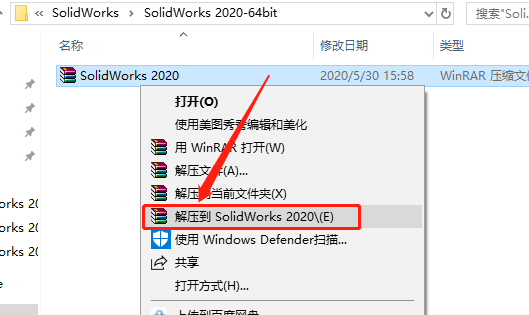
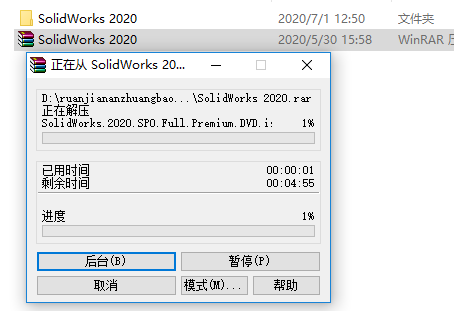
    1.知识兔打开下载好的软件安装包,鼠标右击压缩包选择【解压到SolidWorks 2020】。

    SolidWorks 2020下载安装教程-1

    2.压缩包解压中请等待。

    SolidWorks 2020下载安装教程-2


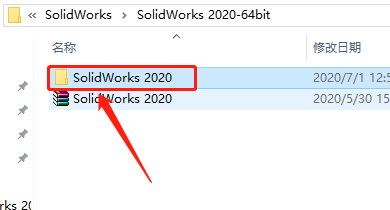
    3.知识兔打开解压好的【SolidWorks 2020】文件夹。

    SolidWorks 2020下载安装教程-3

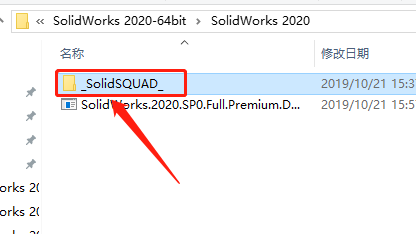
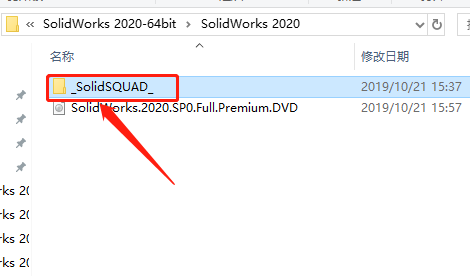
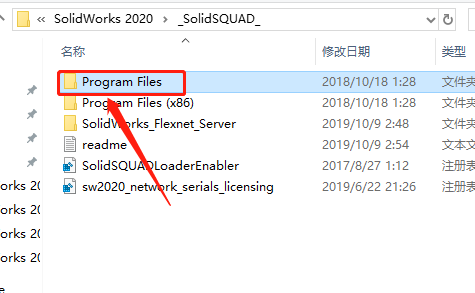
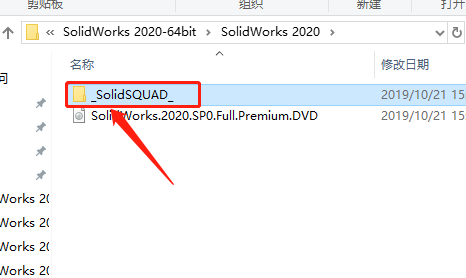
    4.知识兔打开【_SolidSQUAD_】文件夹。

    SolidWorks 2020下载安装教程-4

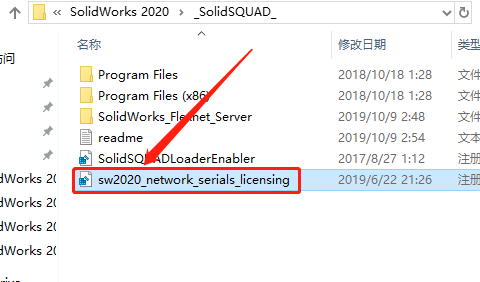
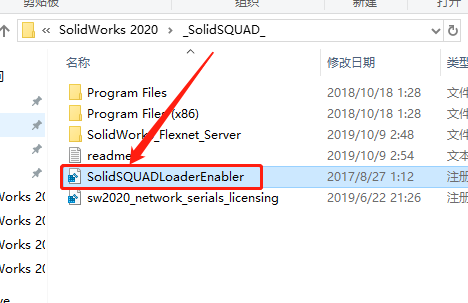
    5.知识兔双击打开【sw2020_network_serials_licensing】注册表文件。

    SolidWorks 2020下载安装教程-5

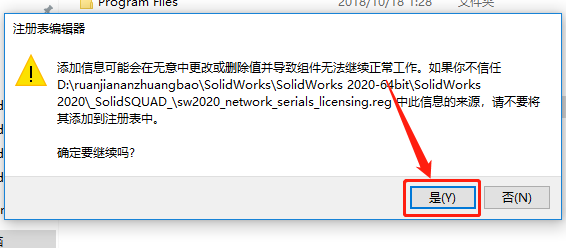
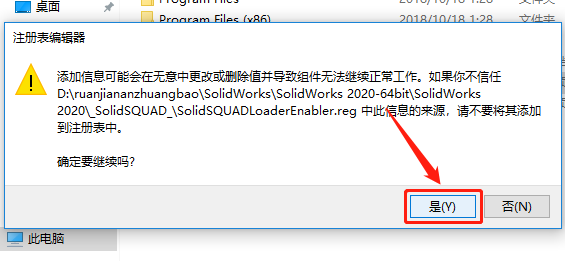
    6.知识兔点击【是】。

    SolidWorks 2020下载安装教程-6

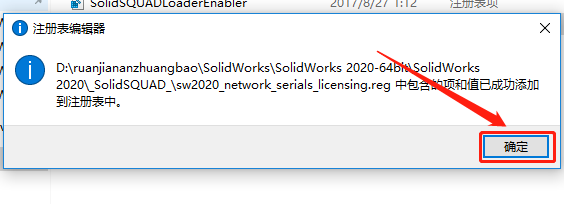
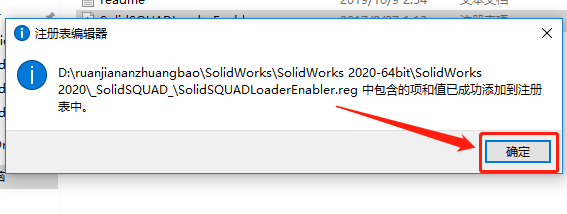
    7.知识兔点击【确定】。

    SolidWorks 2020下载安装教程-7

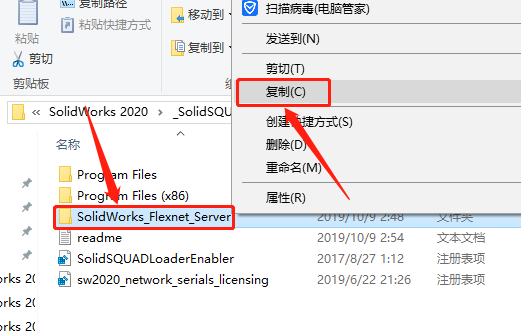
    8.鼠标右击【SolidWorks_Flexnet_Server】文件夹选择【复制】。

    SolidWorks 2020下载安装教程-8

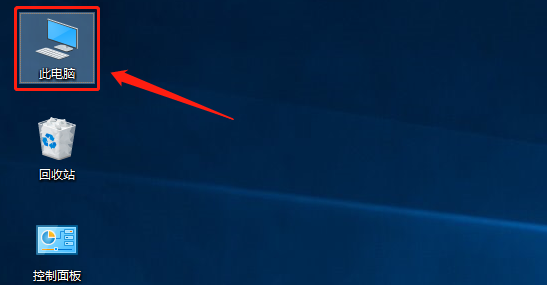
    9.在桌面上打开【此电脑】。

    SolidWorks 2020下载安装教程-9

    10.知识兔打开系统C盘。

    SolidWorks 2020下载安装教程-10

    11.在打开的系统C盘中,鼠标右击空白处选择【粘贴】。

    SolidWorks 2020下载安装教程-11

    12.知识兔打开粘贴好的【SolidWorks_Flexnet_Server】文件夹。

    SolidWorks 2020下载安装教程-12

    13.鼠标右击【server_remove】程序,知识兔选择【以管理员身份运行】。

    SolidWorks 2020下载安装教程-13

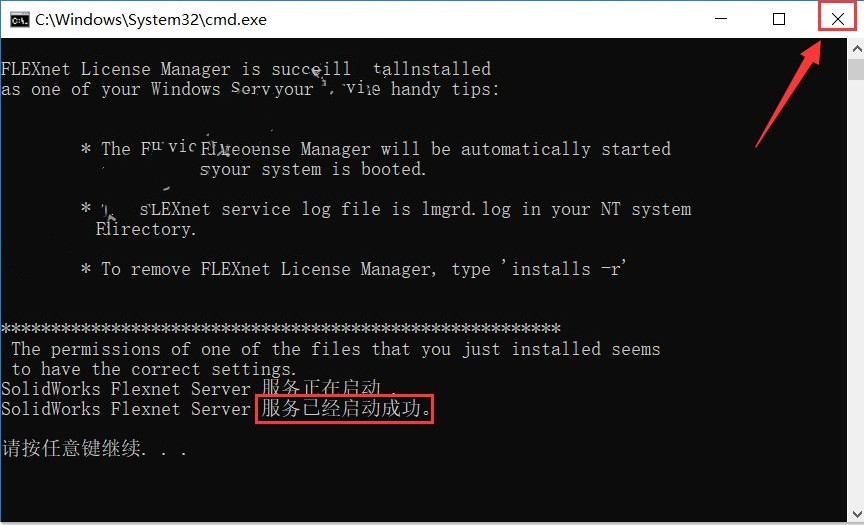
    14.显示服务已经启动成功,直接在右上角关闭程序即可。

    SolidWorks 2020下载安装教程-14

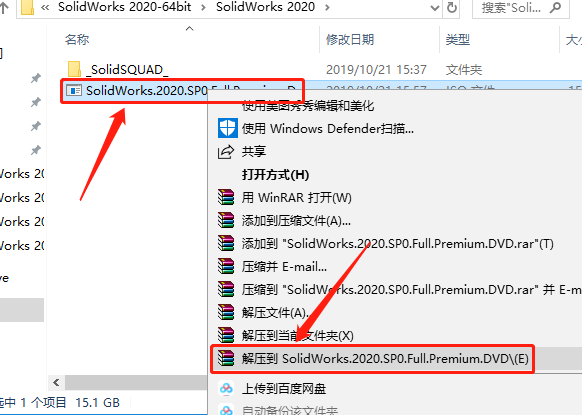
    15.返回到解压的【SolidWorks 2020】安装包文件夹,然后知识兔鼠标右击【SolidWorks.2020.SP0.Full.Premium.DVD】,知识兔选择解压到【SolidWorks.2020.SP0.Full.Premium.DVD】。

    SolidWorks 2020下载安装教程-15

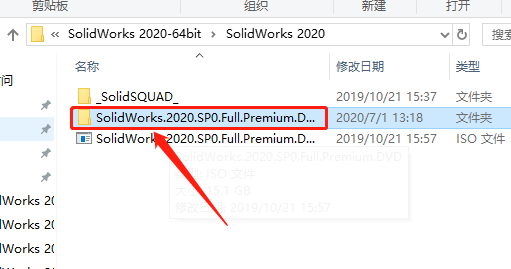
    16.知识兔打开解压的【SolidWorks.2020.SP0.Full.Premium.DVD】文件夹。

    SolidWorks 2020下载安装教程-16

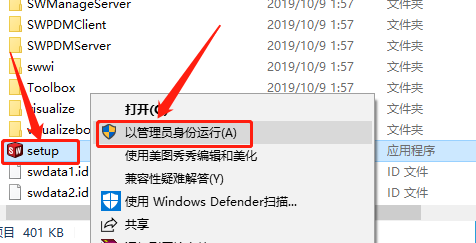
    17.鼠标右击【setup】安装程序,知识兔选择【以管理员身份运行】。

    SolidWorks 2020下载安装教程-17

    18.知识兔点击【确定】。

    SolidWorks 2020下载安装教程-18

    19.选择【在此计算上安装】,然后知识兔点击【下一步】。

    SolidWorks 2020下载安装教程-19

    20.这里序列号会自动填写,知识兔点击【下一步】。

    SolidWorks 2020下载安装教程-20

    21.知识兔点击【取消】。

    SolidWorks 2020下载安装教程-21

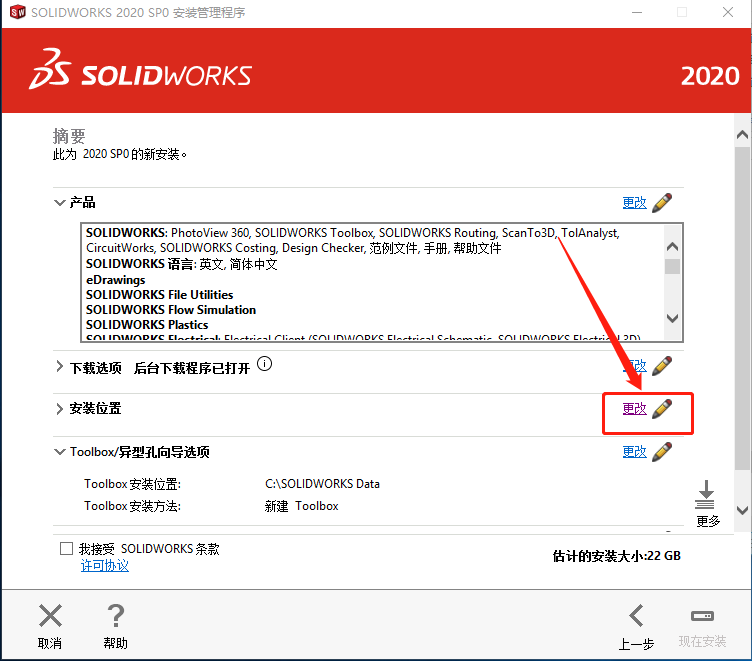
    22.接下来设置软件的安装路径,知识兔点击【更改】。

    SolidWorks 2020下载安装教程-22

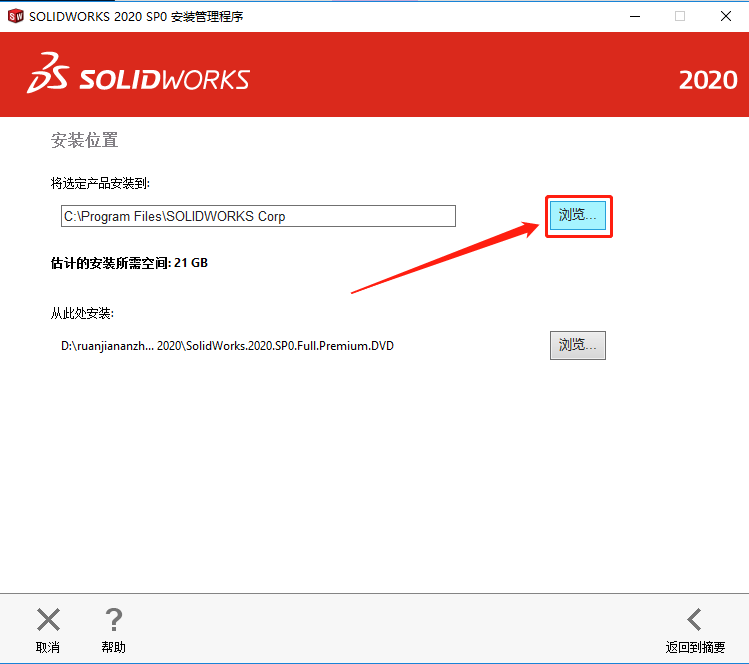
    23.知识兔点击【浏览】。

    SolidWorks 2020下载安装教程-23

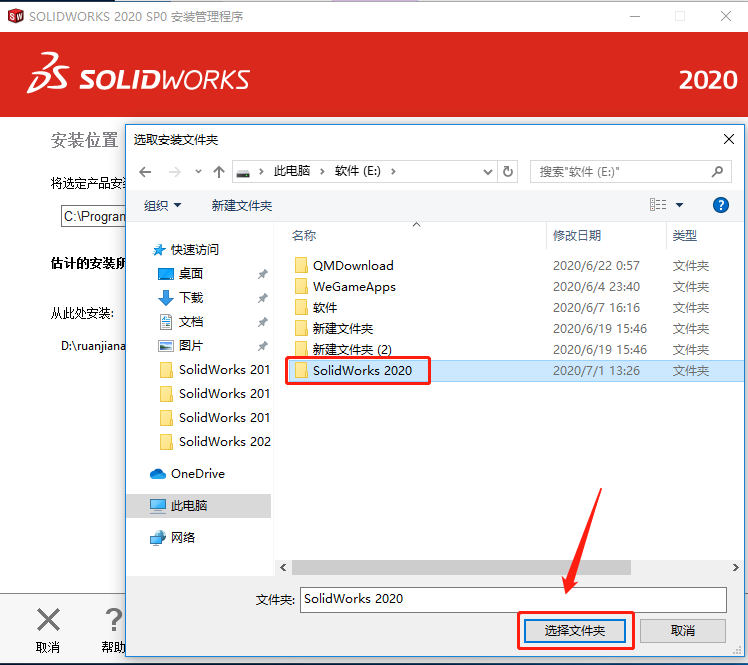
    24.建议安装在除C盘以外的磁盘,教程中选择安装到E盘中新建的【SolidWorks 2020】文件夹,然后知识兔点击【选择文件夹】。

    SolidWorks 2020下载安装教程-24

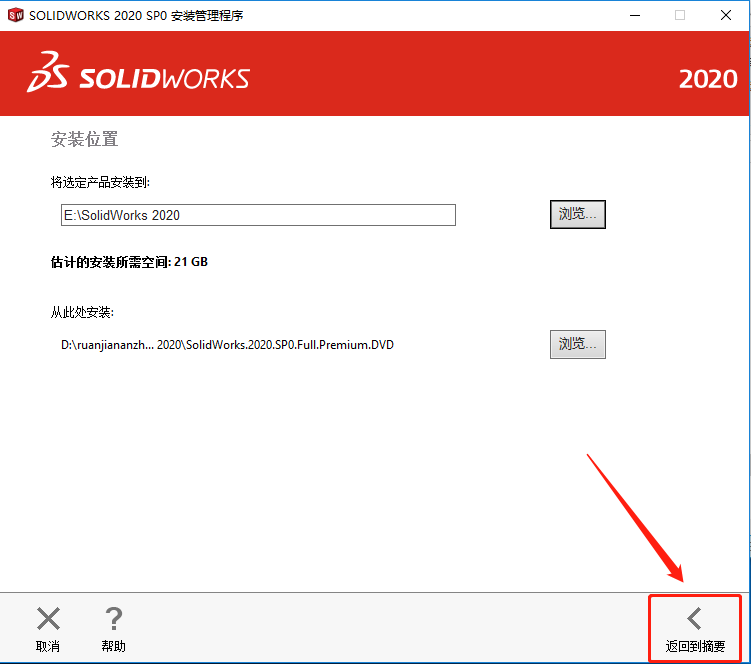
    25.知识兔点击【返回到摘要】。

    SolidWorks 2020下载安装教程-25

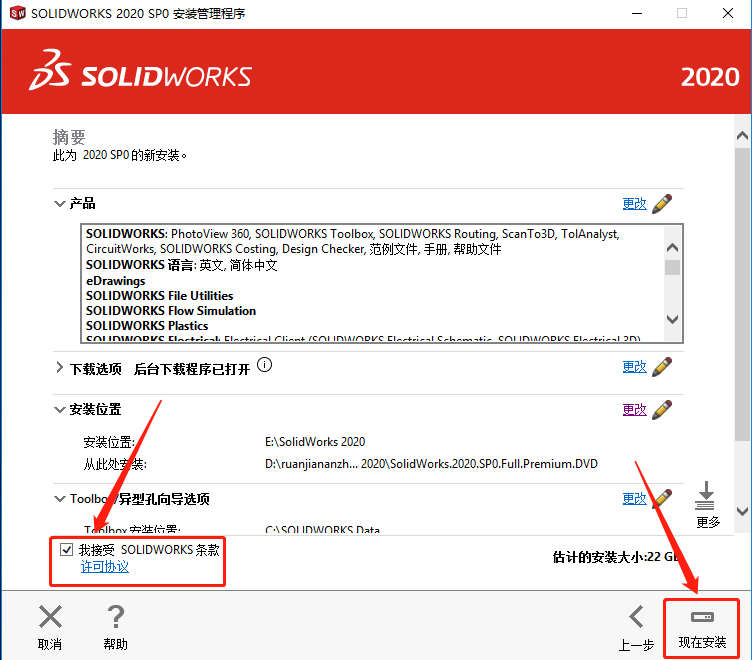
    26.勾选【我接受条款】,然后知识兔点击【现在安装】。

    SolidWorks 2020下载安装教程-26

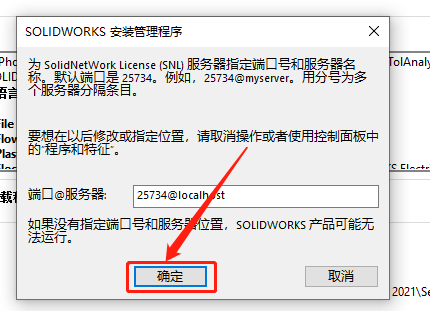
    27.知识兔点击【确定】。

    SolidWorks 2020下载安装教程-27

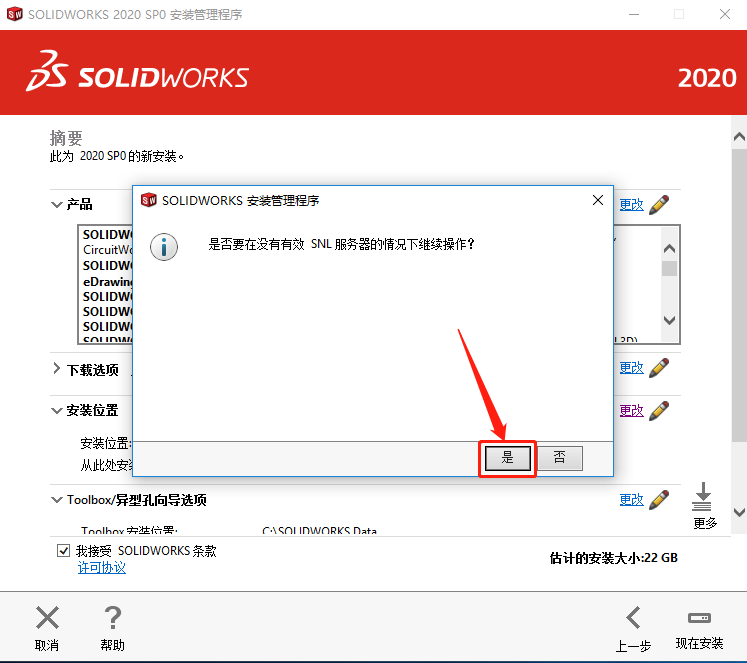
    28.知识兔点击【是】。

    SolidWorks 2020下载安装教程-28

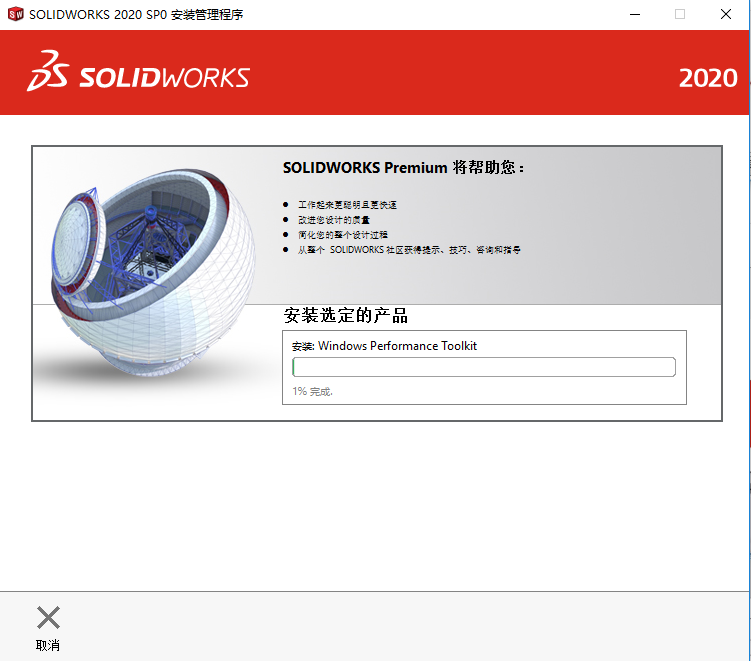
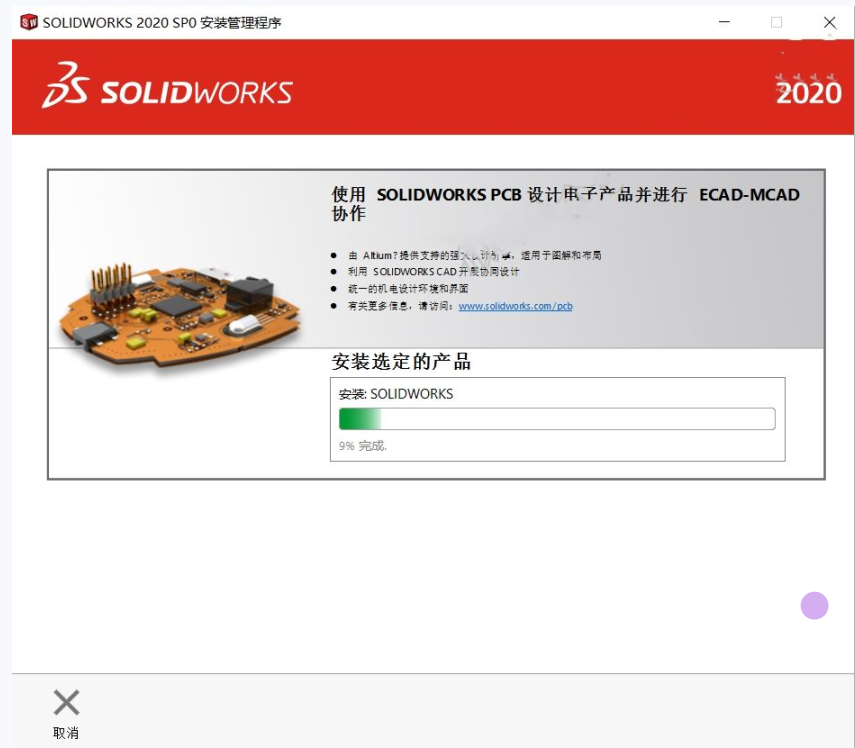
    29.软件安装过程中请耐心等待。

    SolidWorks 2020下载安装教程-29

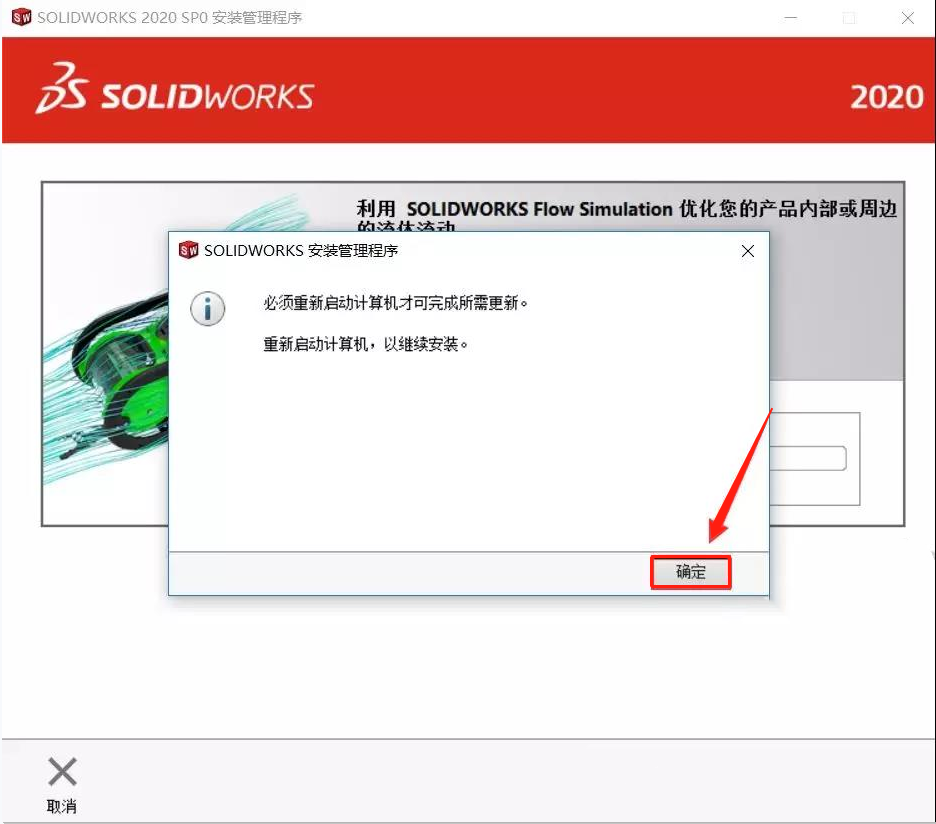
    30.知识兔点击【确定】。

    SolidWorks 2020下载安装教程-30

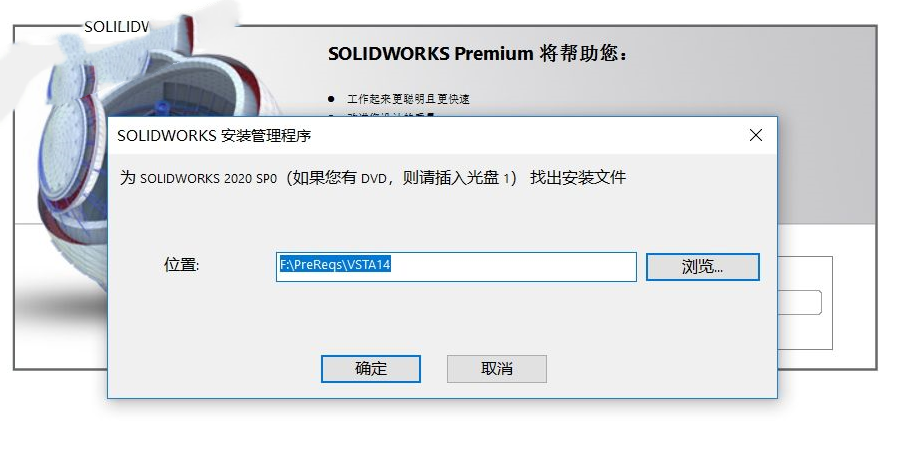
    31.重新启动计算机后,程序自动弹出此界面(请勿关闭)。

    SolidWorks 2020下载安装教程-31

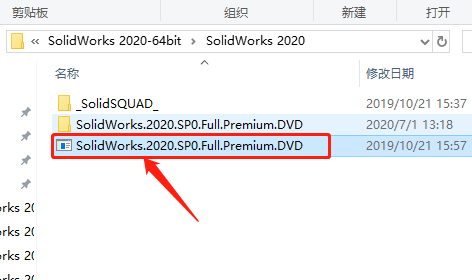
    32.返回到解压的【SolidWorks 2020】文件夹,知识兔双击打开里面的【SolidWorks.2020.SP0.Full.Premium.DVD】。

    SolidWorks 2020下载安装教程-32

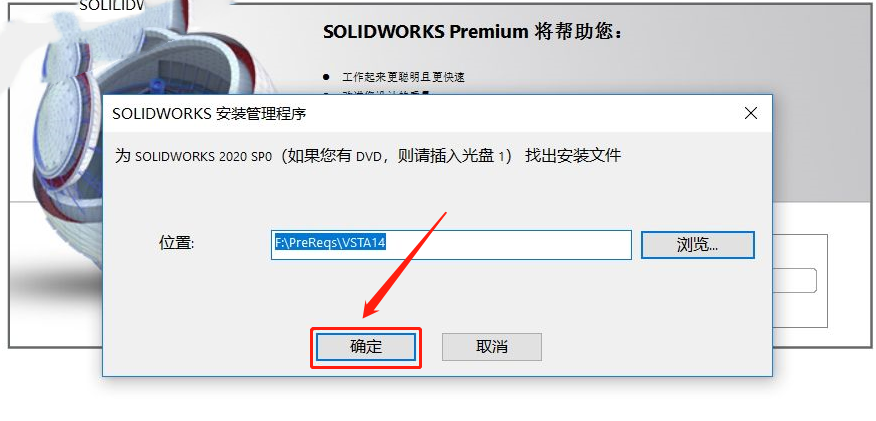
    33.知识兔打开第31步中的界面,然后知识兔点击【确定】。

    SolidWorks 2020下载安装教程-33

    34.软件安装过程中请耐心等待。

    SolidWorks 2020下载安装教程-34

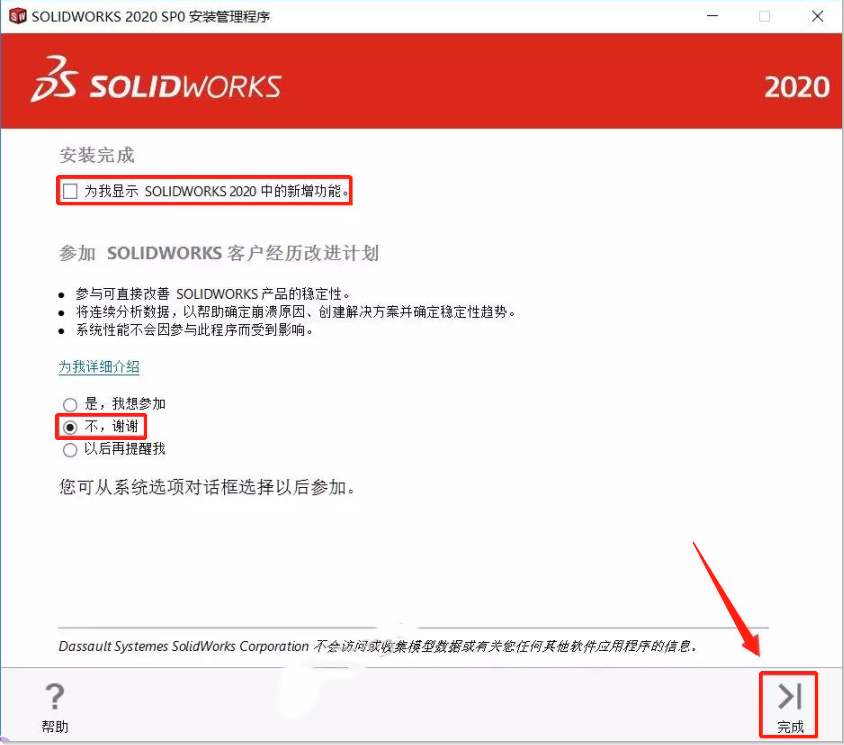
    35.取消勾选【为我显示SOLIDWORKS2020中的新增功能】,然后知识兔选择【不,谢谢】,然后知识兔点击【完成】。

    SolidWorks 2020下载安装教程-35

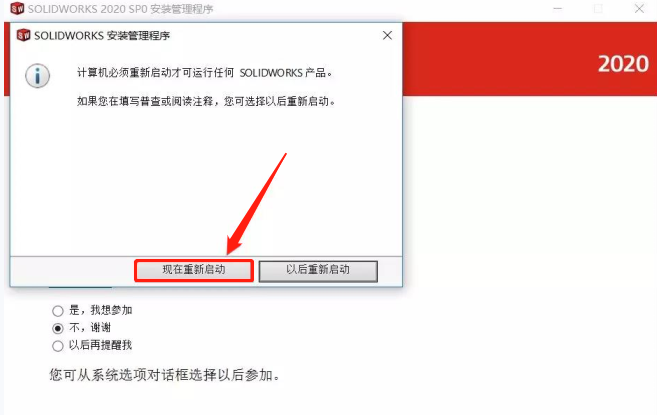
    36.知识兔点击【现在重新启动】。

    SolidWorks 2020下载安装教程-36

    37.返回到解压后的【SolidWorks2020】文件夹,然后知识兔打开【_SolidSQUAD_】文件夹。

    SolidWorks 2020下载安装教程-37

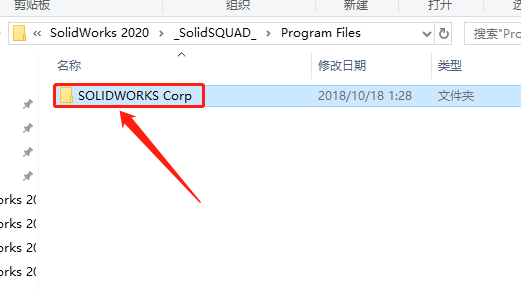
    38.知识兔双击打开【Program Files】文件夹。

    SolidWorks 2020下载安装教程-38

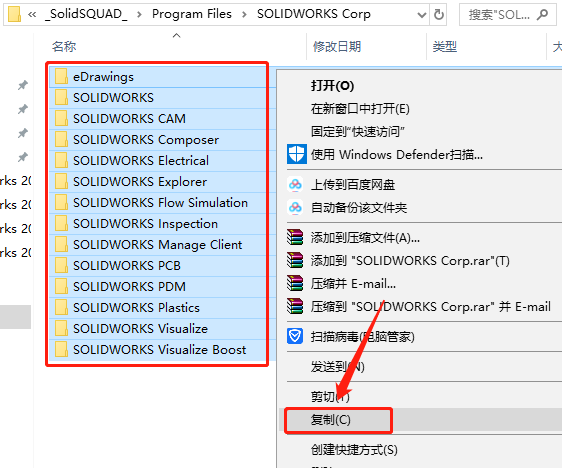
    39.知识兔双击打开【SOLIDWORKS Corp】文件夹。

    SolidWorks 2020下载安装教程-39

    40.全部选中【SOLIDWORKS Corp】文件夹中的所有文件,然后知识兔鼠标右击选择【复制】。

    SolidWorks 2020下载安装教程-40

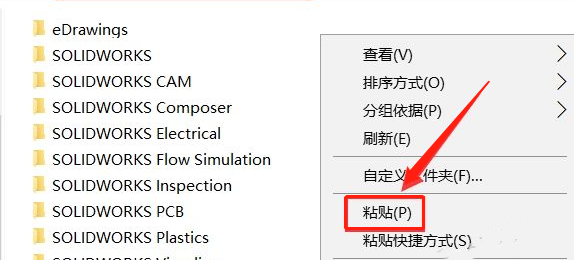
    41.知识兔打开软件的安装路径(教程里打开至:E:\SOLIDWORKS 2020,参考第24步骤) ,然后知识兔鼠标右击打开的文件夹空白处选择【粘贴】。

    SolidWorks 2020下载安装教程-41

    42.继续返回到解压后的【SolidWorks2020】文件夹,然后知识兔打开【_SolidSQUAD_】文件夹。

    SolidWorks 2020下载安装教程-42

    43.知识兔双击打开【SolidSQUADLoaderEnabler】注册表。

    SolidWorks 2020下载安装教程-43

    44.知识兔点击【是】。

    SolidWorks 2020下载安装教程-44

    45.知识兔点击【确定】。

    SolidWorks 2020下载安装教程-45

    46.在桌面上打开运行SOLIDWORKS 2020软件,知识兔打开后知识兔点击【接受】。

    SolidWorks 2020下载安装教程-46

    47.solidworks2020打开界面如下图所示。

    SolidWorks 2020下载安装教程-47

    下载体验

    请输入密码查看下载!

    如何免费获取密码?

    点击下载

  • VRay5.04 for 3dmax2018-2021下载安装教程

    VRay是由chaosgroup和asgvis公司出品,中国由曼恒公司负责推广的一款高质量渲染软件。VRay是目前业界最受欢迎的渲染引擎。基于V-Ray 内核开发的有VRay for 3ds max、Maya、Sketchup、Rhino等诸多版本,为不同领域的优秀3D建模软件提供了高质量的图片和动画渲染。

    此教程中以3dsmax2019为例,其它版本安装方法与此相同。

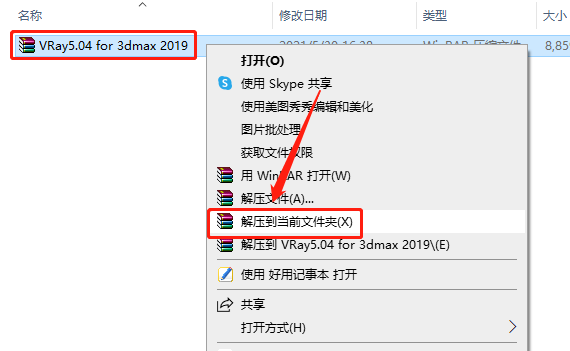
    1.知识兔打开下载的VRay软件安装包,鼠标右击压缩包选择【解压到当前文件夹】。

    VRay5.04 for 3dmax2018-2021下载安装教程-1

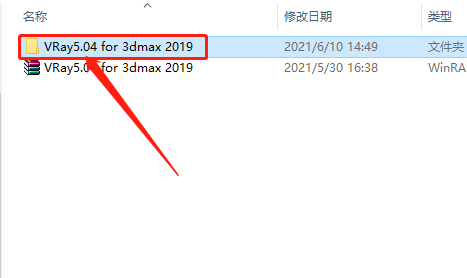
    2.知识兔打开解压的【VRay5.04 for 3dmax 2019】文件夹。

    VRay5.04 for 3dmax2018-2021下载安装教程-2

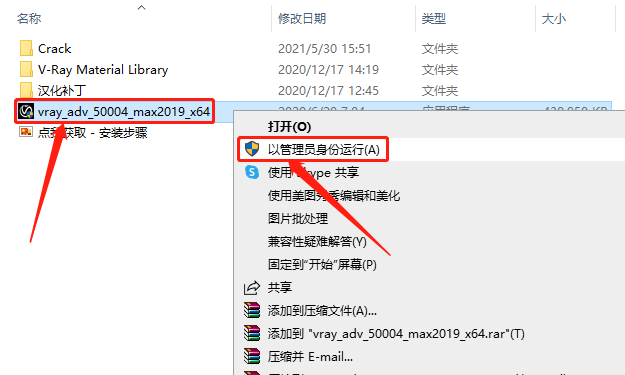
    3.鼠标右击【vray_adv_50004_max2019_x64】安装程序,知识兔选择【以管理员身份运行】。

    VRay5.04 for 3dmax2018-2021下载安装教程-3

    4.等待安装程序启动。

    VRay5.04 for 3dmax2018-2021下载安装教程-4

    VRay5.04 for 3dmax2018-2021下载安装教程-5

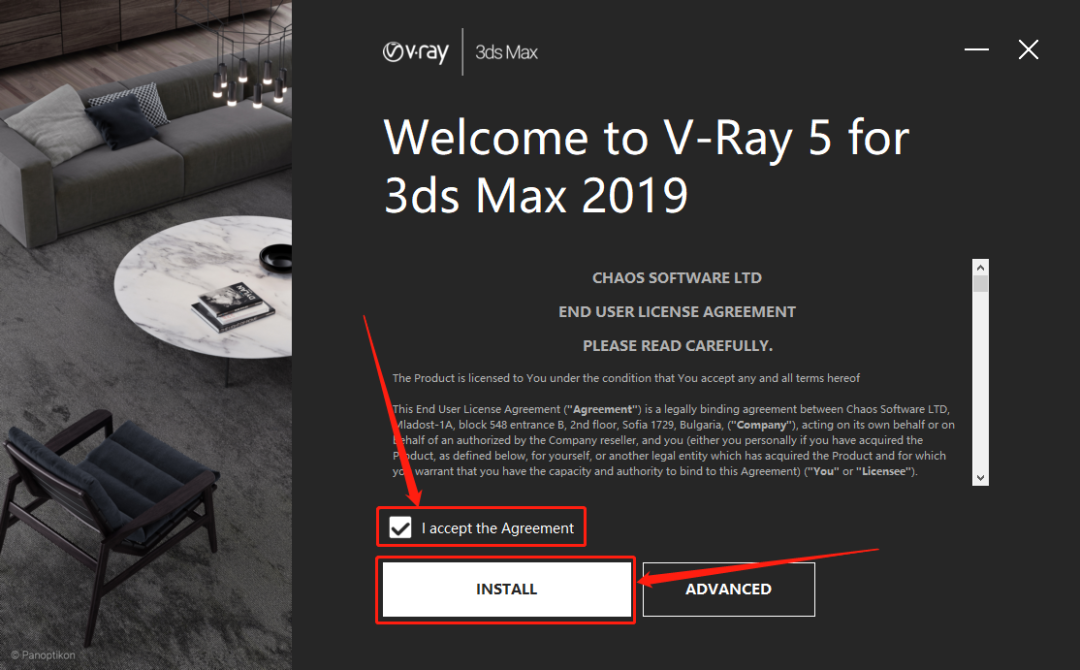
    5.勾选【I accept······】,然后知识兔点击【INSTALL】。

    VRay5.04 for 3dmax2018-2021下载安装教程-6

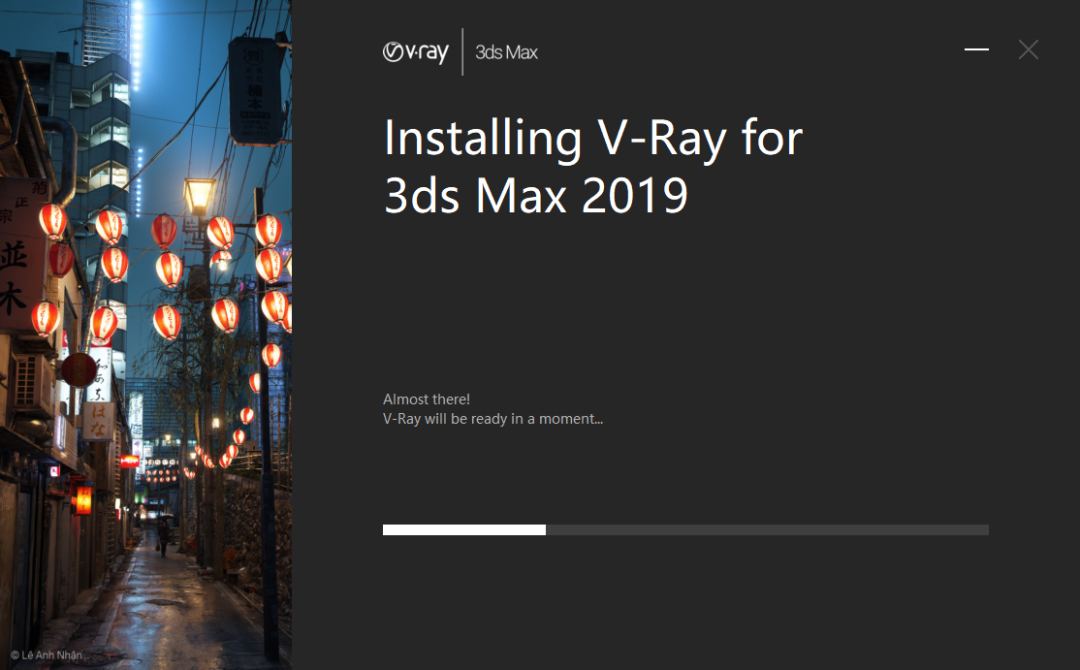
    6.等待安装进度完成。

    VRay5.04 for 3dmax2018-2021下载安装教程-7

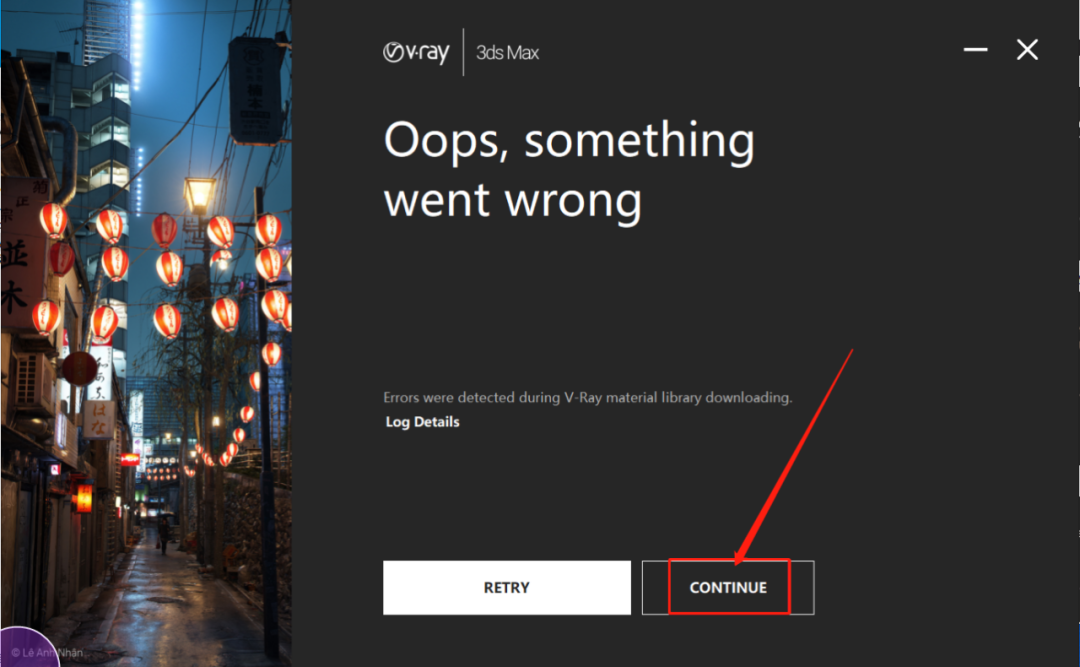
    7.知识兔点击【CONTINUE】。

    VRay5.04 for 3dmax2018-2021下载安装教程-8

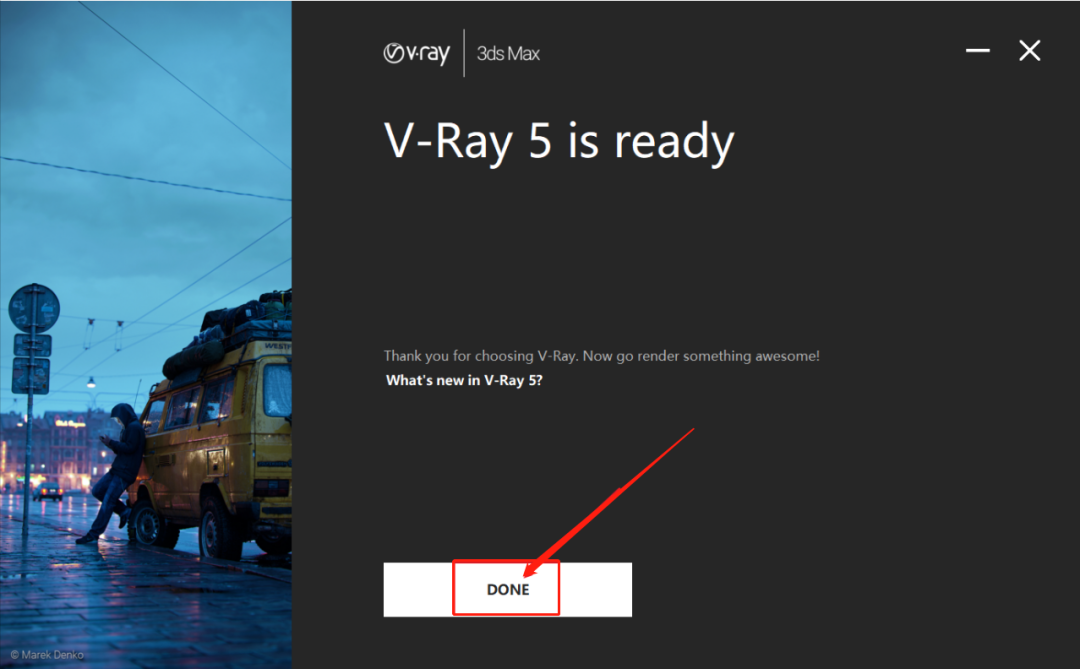
    8.知识兔点击【DONE】。

    VRay5.04 for 3dmax2018-2021下载安装教程-9

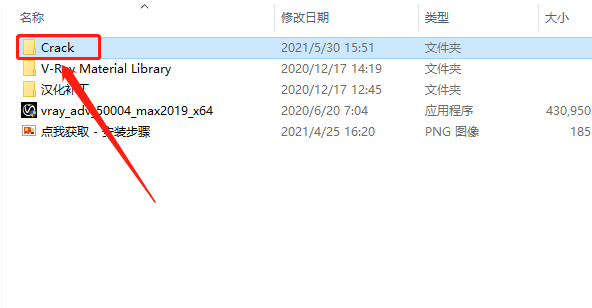
    9.返回到解压的【VRay5.04 for 3dmax 2019】文件夹中,然后知识兔打开【Crack】文件夹。

    VRay5.04 for 3dmax2018-2021下载安装教程-10

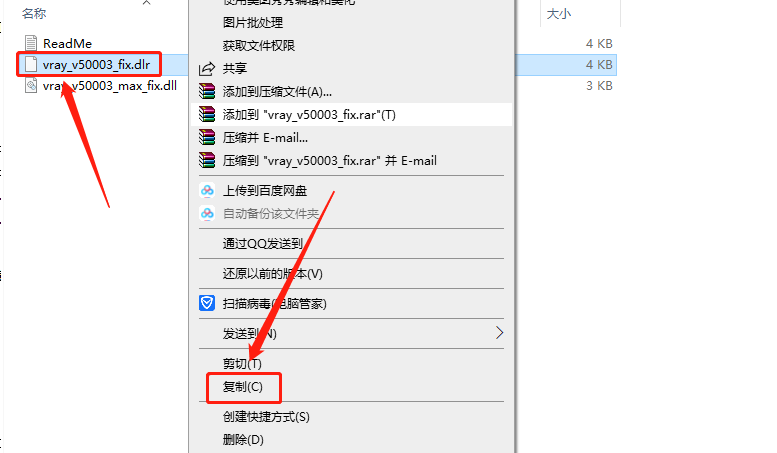
    10.复制【vray_v50003_fix】文件。

    VRay5.04 for 3dmax2018-2021下载安装教程-11

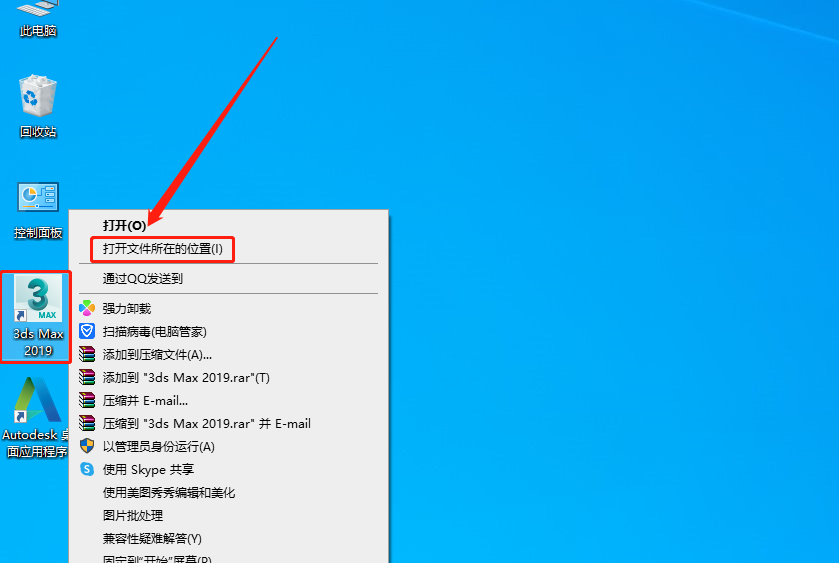
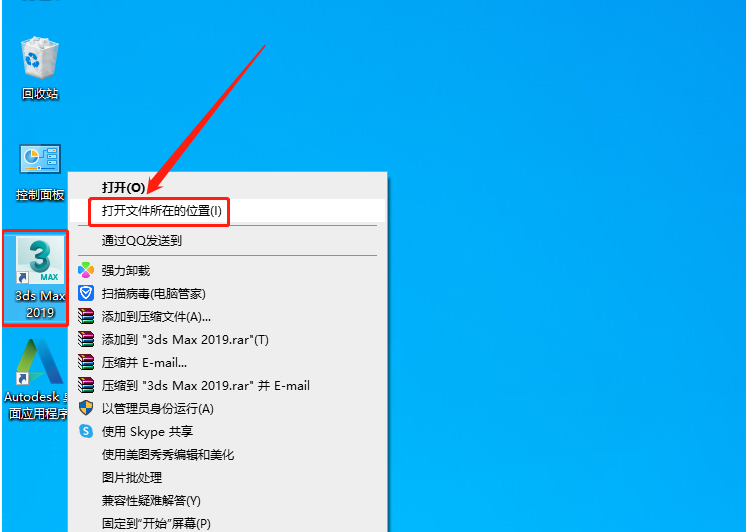
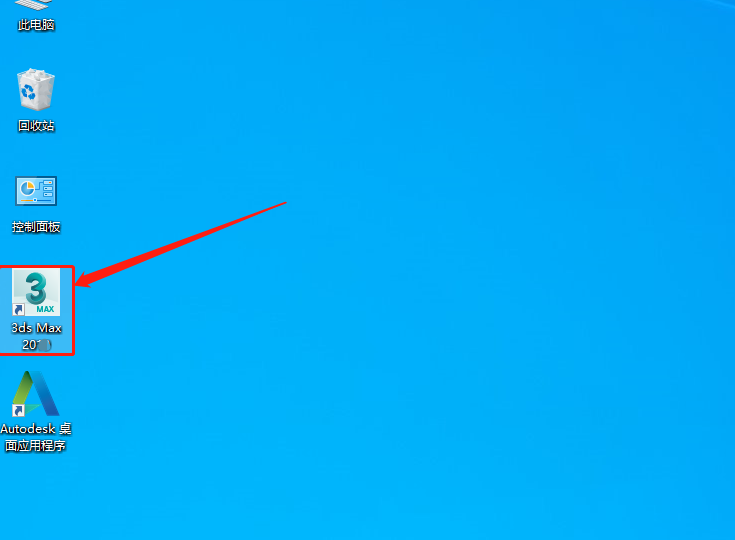
    11.鼠标右击3dmax软件图标,鼠标右击选择【打开文件所在的位置】。

    VRay5.04 for 3dmax2018-2021下载安装教程-12

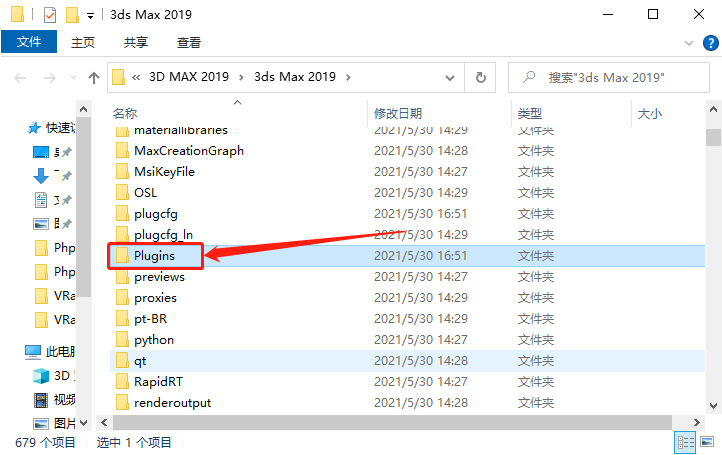
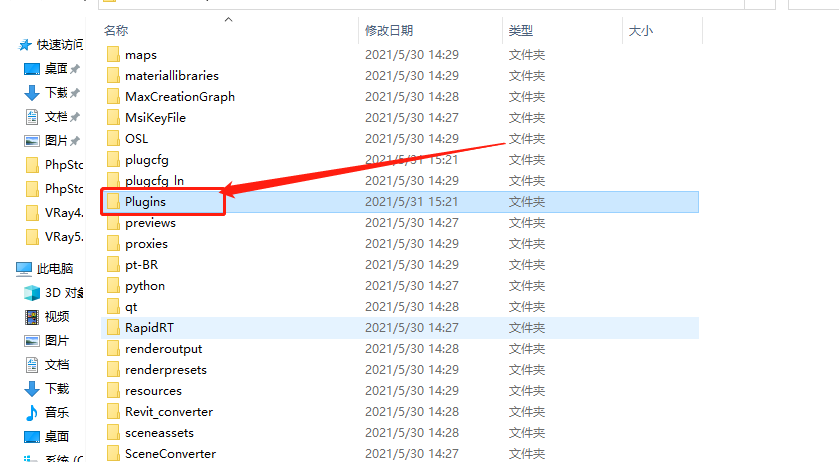
    12.知识兔打开【Plugins】文件夹。

    VRay5.04 for 3dmax2018-2021下载安装教程-13

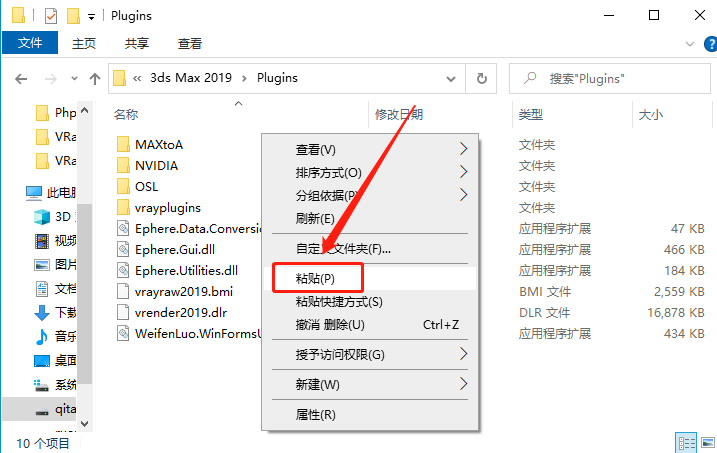
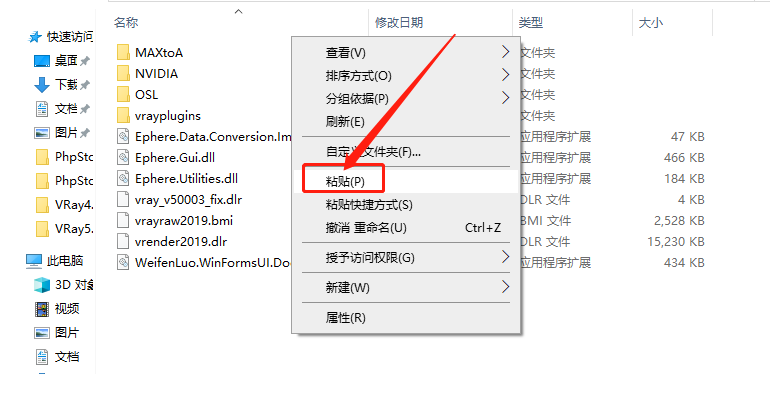
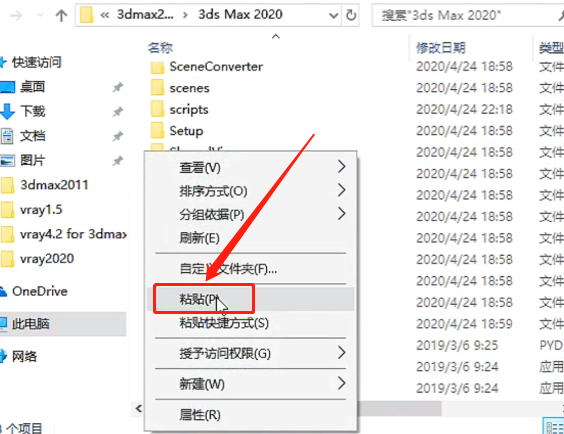
    13.在打开的【Plugins】文件夹中,粘贴刚才复制的【vray_v50003_fix】文件。

    VRay5.04 for 3dmax2018-2021下载安装教程-14

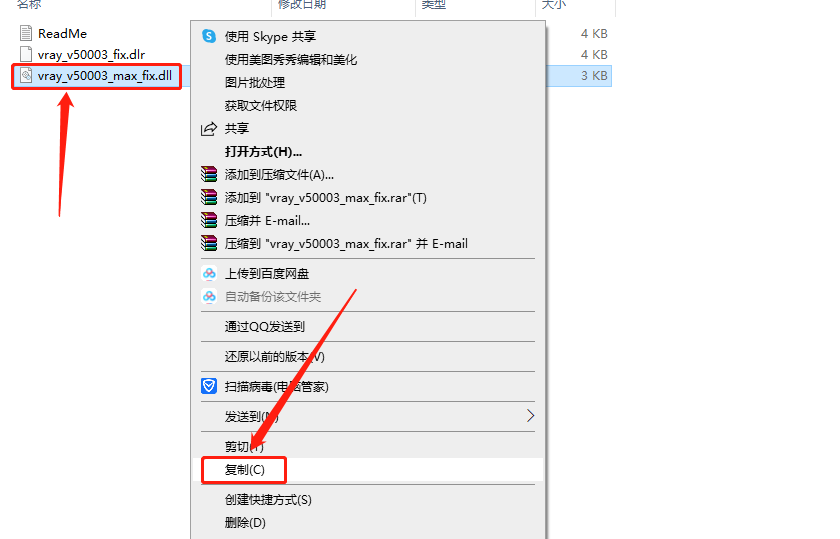
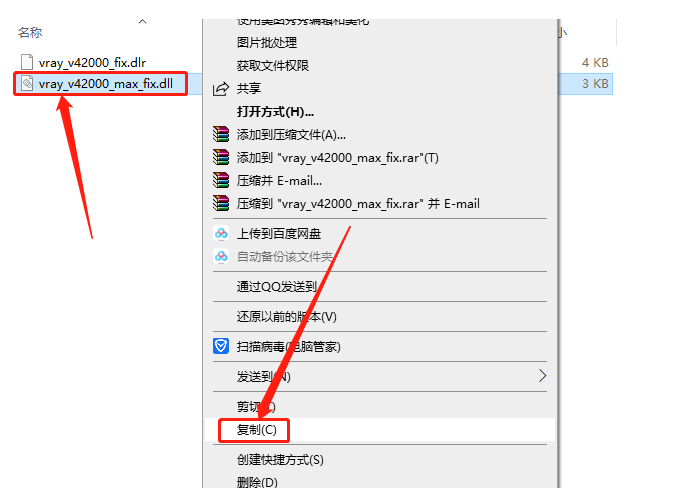
    14.返回到【Crack】文件夹中,复制【vray_v50003_max_fix】文件。

    VRay5.04 for 3dmax2018-2021下载安装教程-15

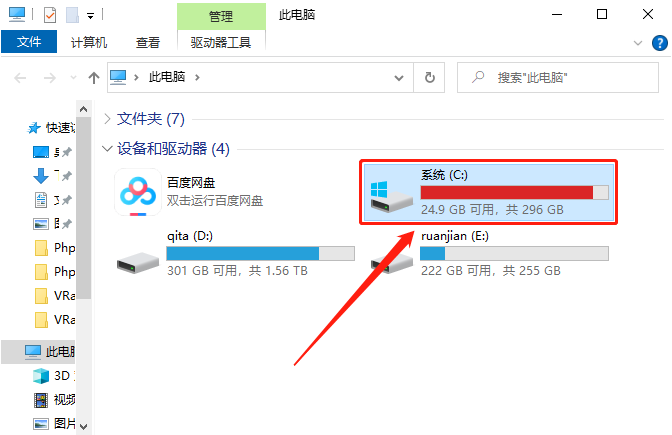
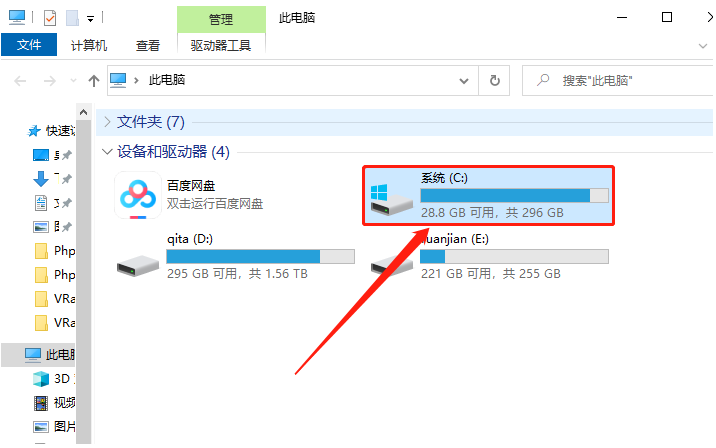
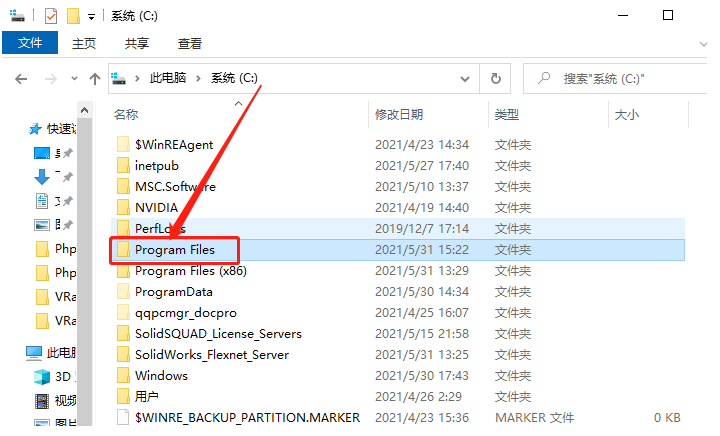
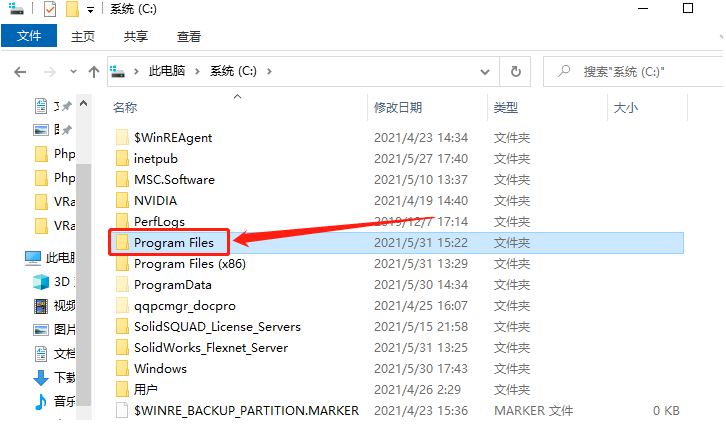
    15.知识兔打开系统C盘。

    VRay5.04 for 3dmax2018-2021下载安装教程-16

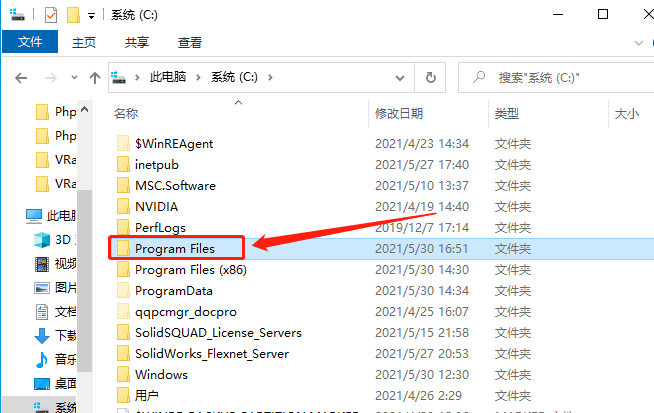
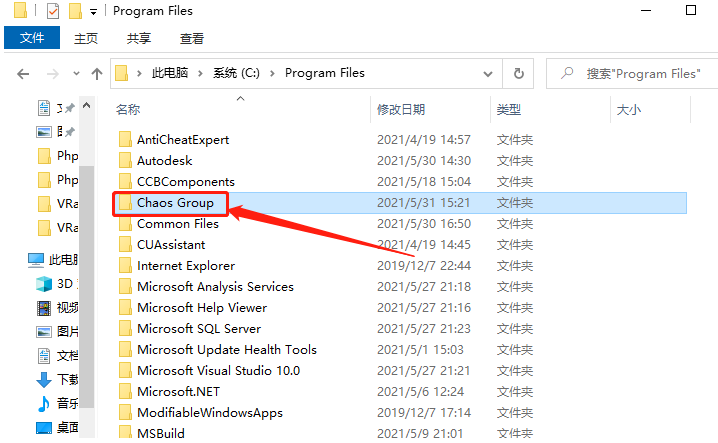
    16.知识兔打开【Pragram Files】文件夹。

    VRay5.04 for 3dmax2018-2021下载安装教程-17

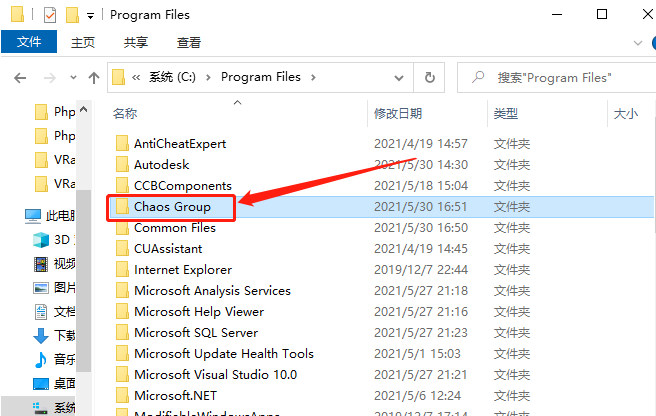
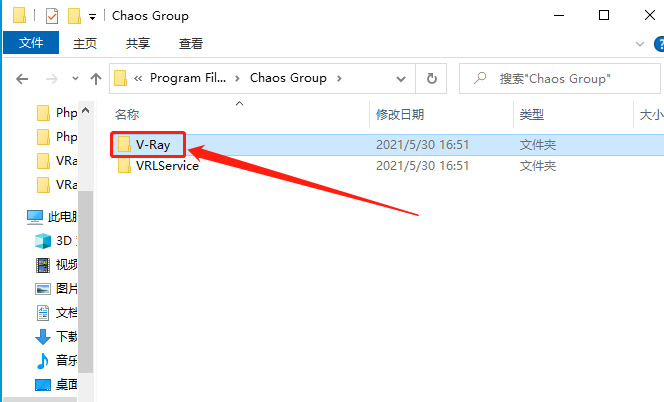
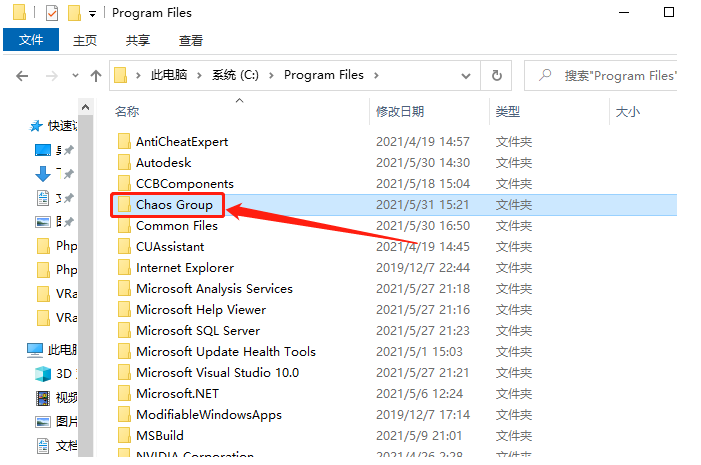
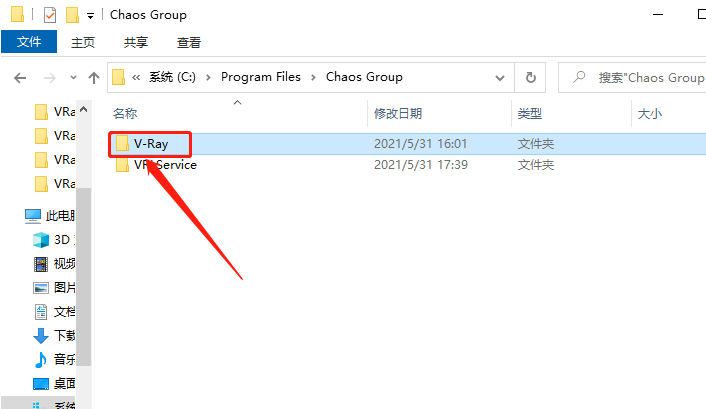
    17.知识兔打开【Chaos Group】文件夹。

    VRay5.04 for 3dmax2018-2021下载安装教程-18

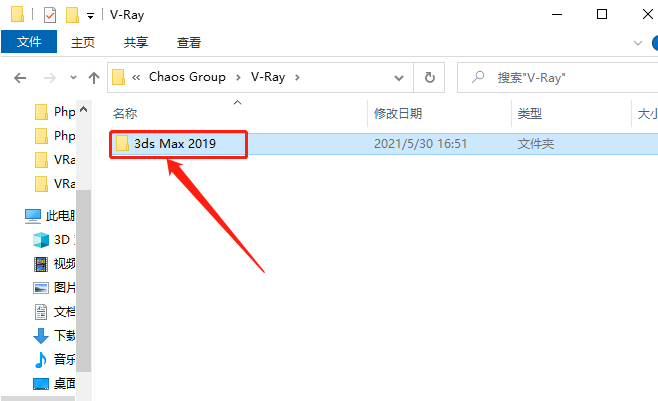
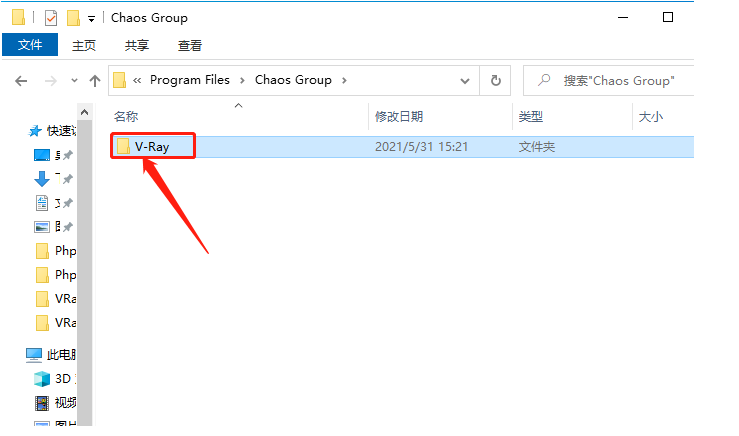
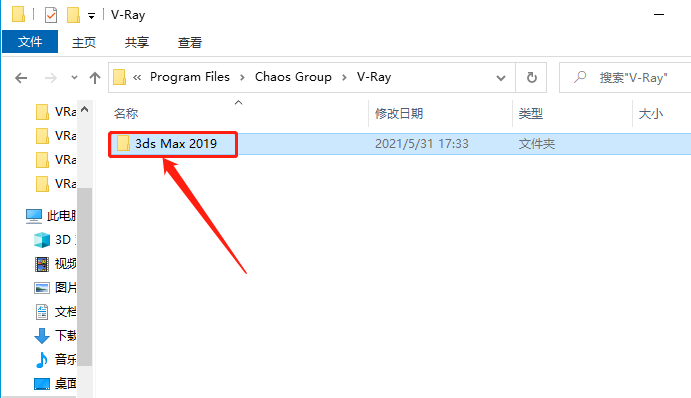
    18.知识兔打开【V-Ray】文件夹。

    VRay5.04 for 3dmax2018-2021下载安装教程-19

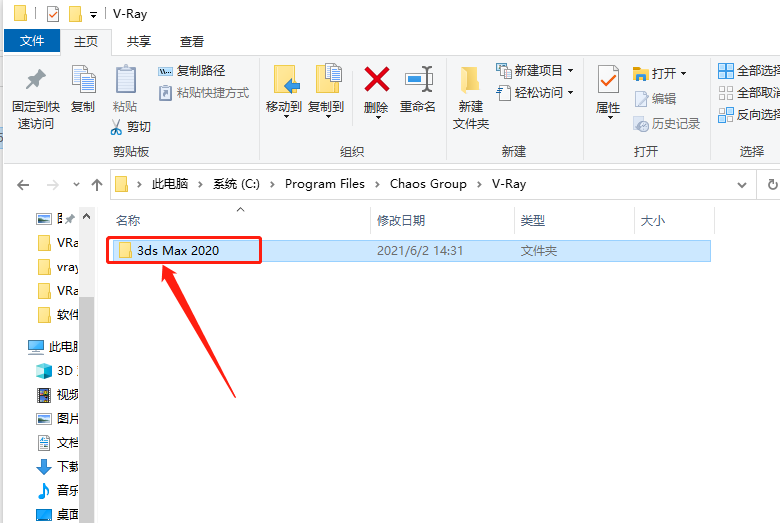
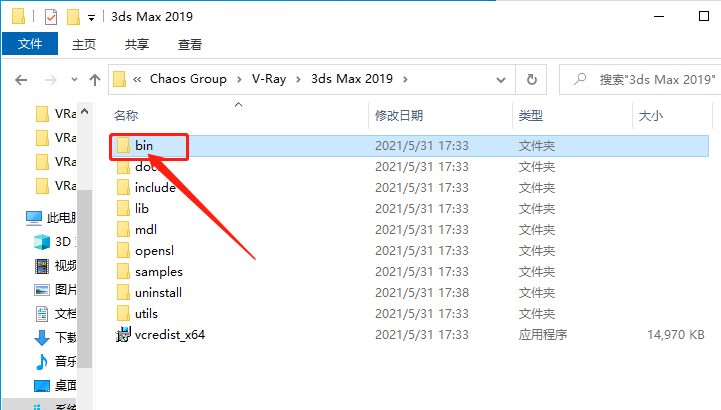
    19.知识兔打开【3ds Max 2019】文件夹。

    VRay5.04 for 3dmax2018-2021下载安装教程-20

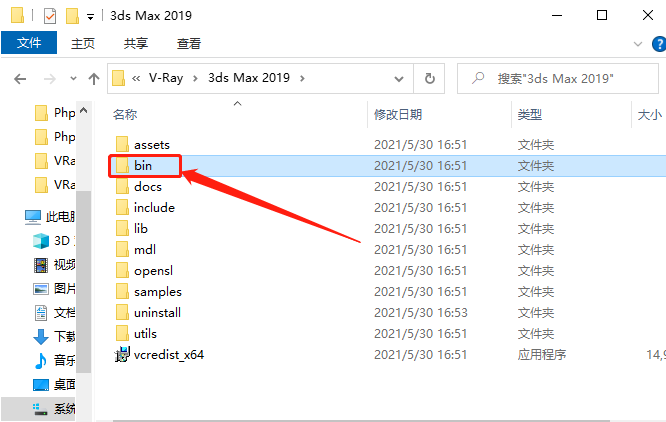
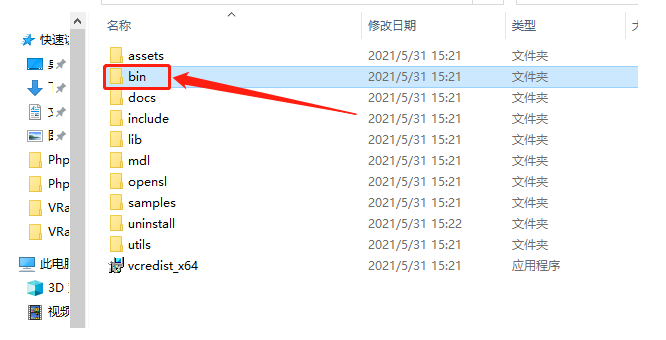
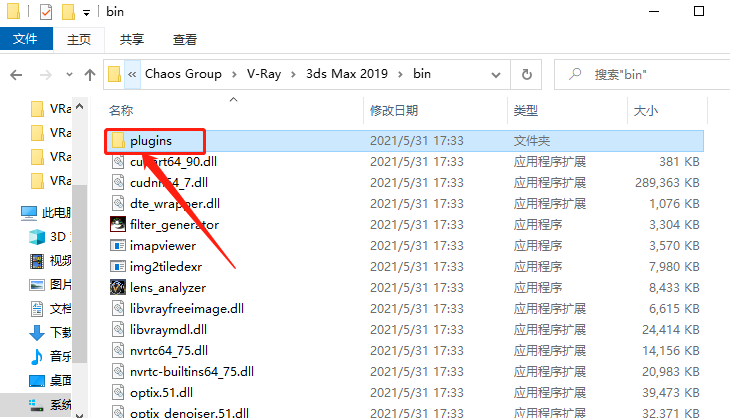
    20.知识兔打开【bin】文件夹。

    VRay5.04 for 3dmax2018-2021下载安装教程-21

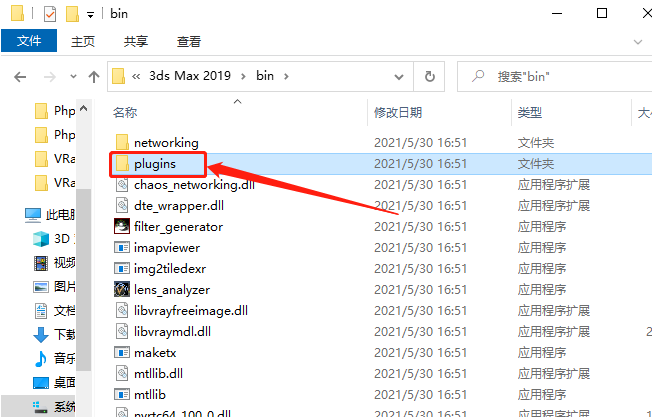
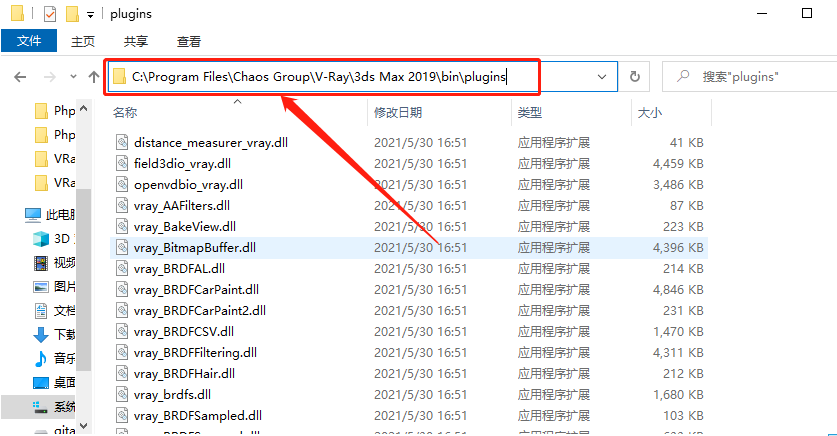
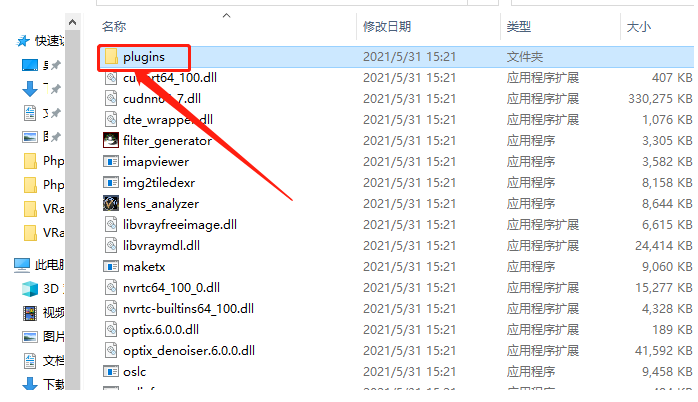
    21.知识兔打开【plugins】文件夹。

    VRay5.04 for 3dmax2018-2021下载安装教程-22

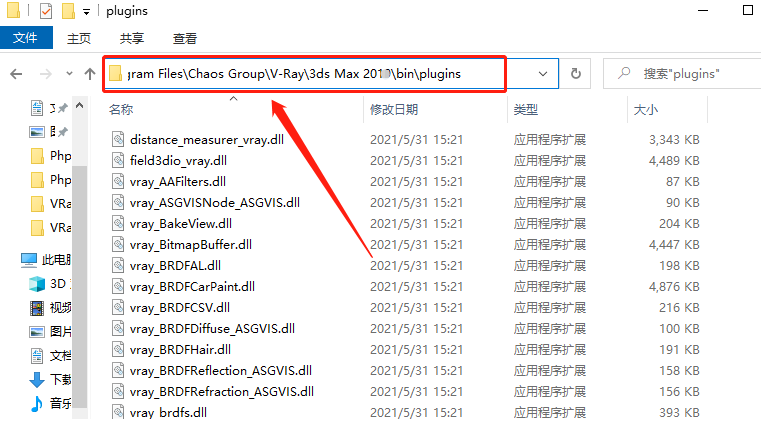
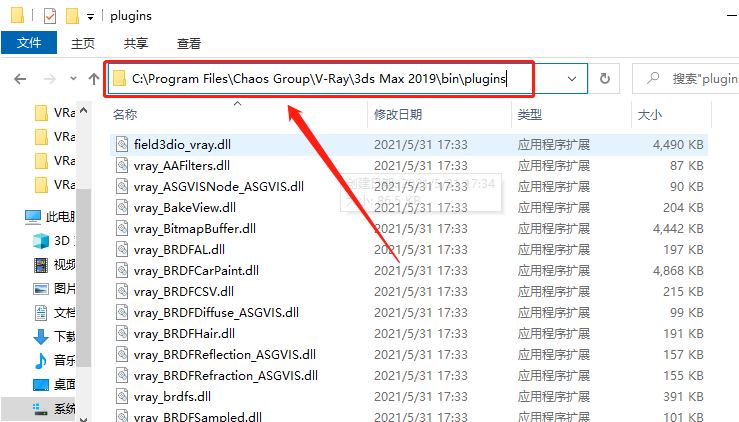
    22.知识兔打开的文件夹路径如下图所示。

    VRay5.04 for 3dmax2018-2021下载安装教程-23

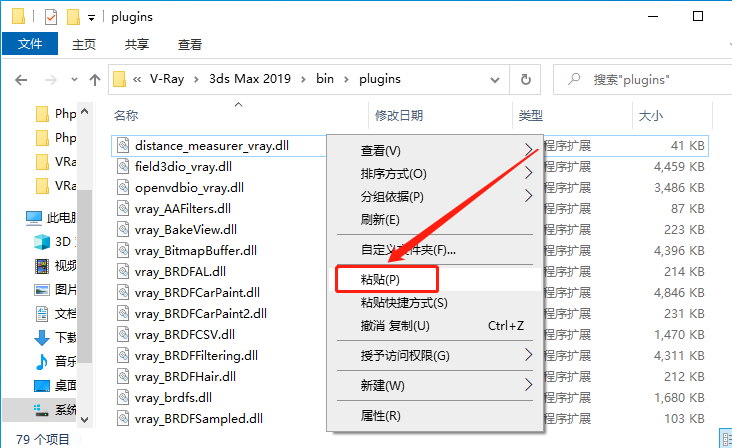
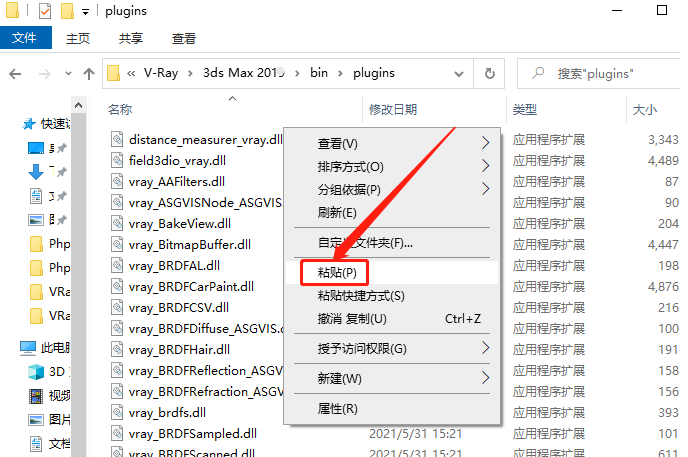
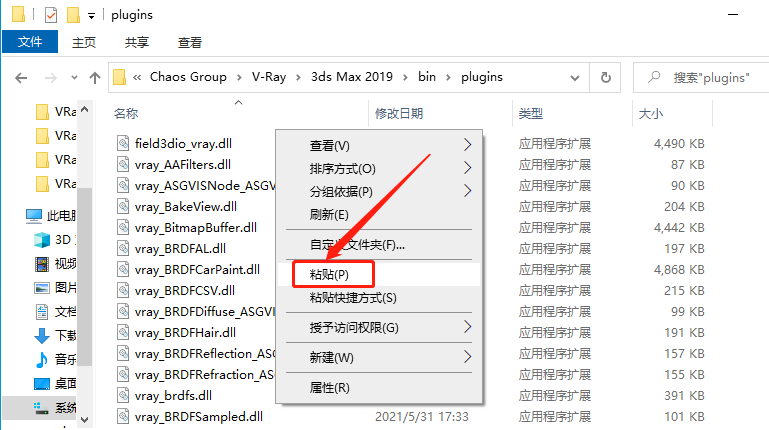
    23.在当前文件夹粘贴复制的【vray_v50003_max_fix】文件。

    VRay5.04 for 3dmax2018-2021下载安装教程-24

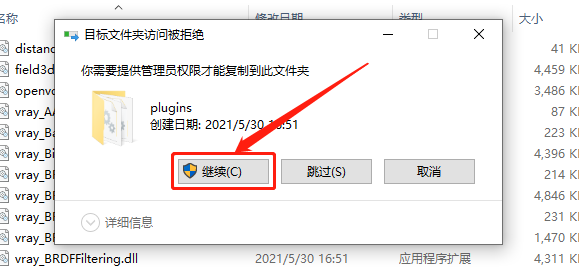
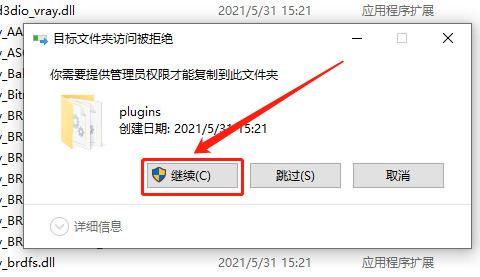
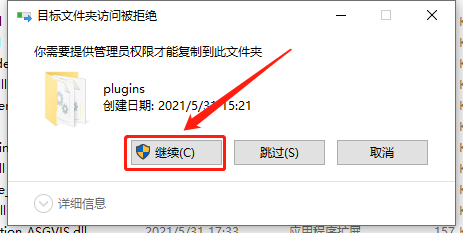
    24.知识兔点击【继续】。

    VRay5.04 for 3dmax2018-2021下载安装教程-25

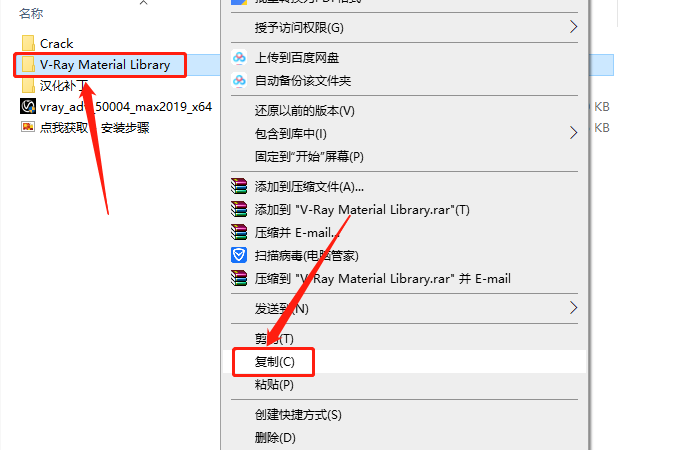
    25.返回到解压的【VRay5.04 for 3dmax 2019】文件夹中,然后知识兔复制【V-Ray Material Library】文件夹。

    VRay5.04 for 3dmax2018-2021下载安装教程-26

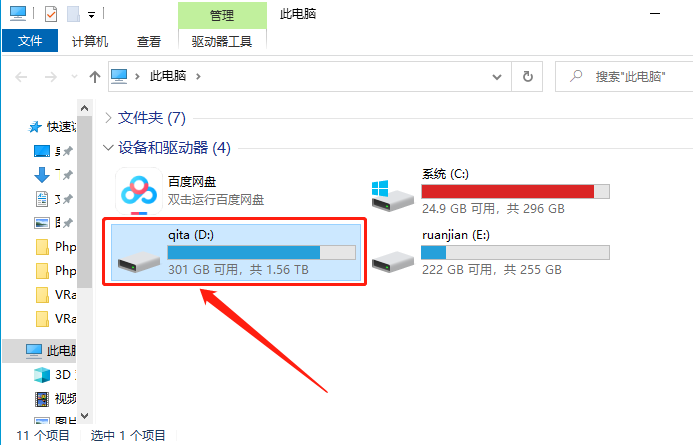
    26.知识兔打开D盘。

    VRay5.04 for 3dmax2018-2021下载安装教程-27

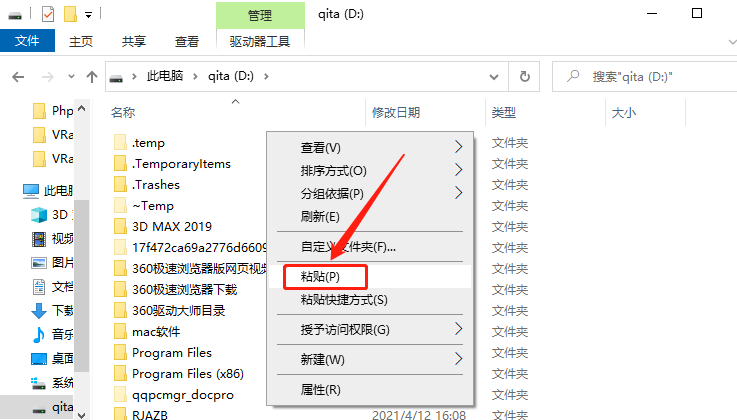
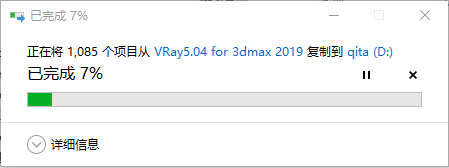
    27.知识兔将复制的【V-Ray Material Library】文件夹粘贴到D盘中。

    VRay5.04 for 3dmax2018-2021下载安装教程-28

    VRay5.04 for 3dmax2018-2021下载安装教程-29

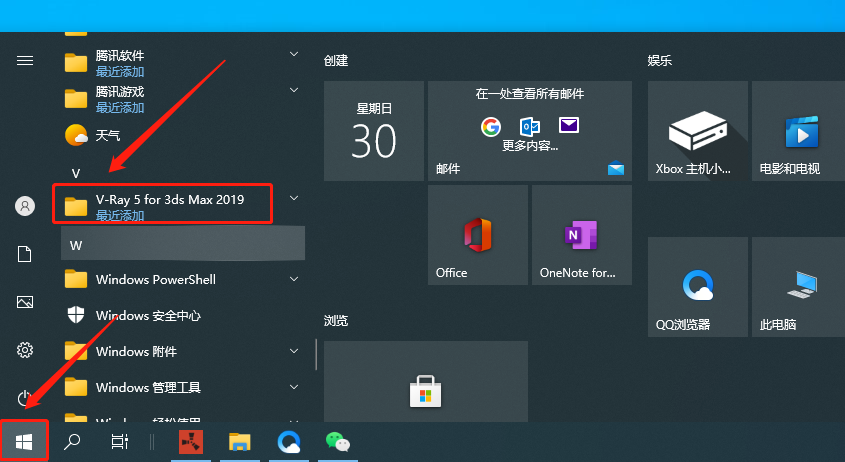
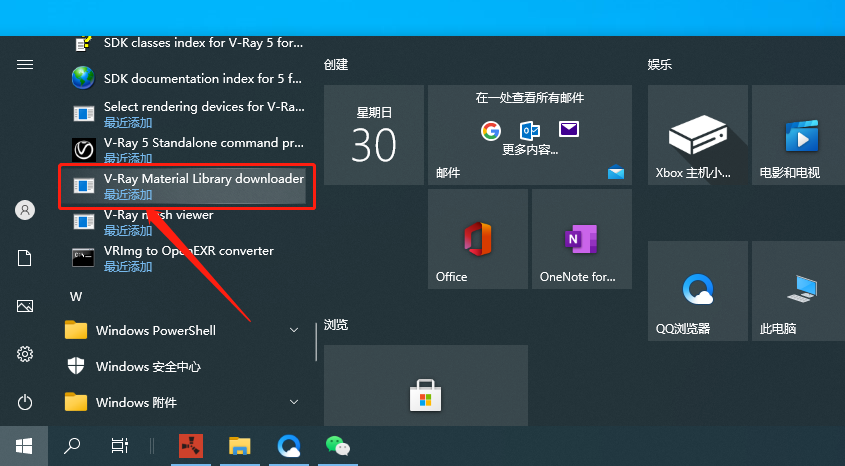
    28.在桌面左下角的开始菜单中,找到并打开【V-Ray Material Library downloader】。

    VRay5.04 for 3dmax2018-2021下载安装教程-30

    VRay5.04 for 3dmax2018-2021下载安装教程-31

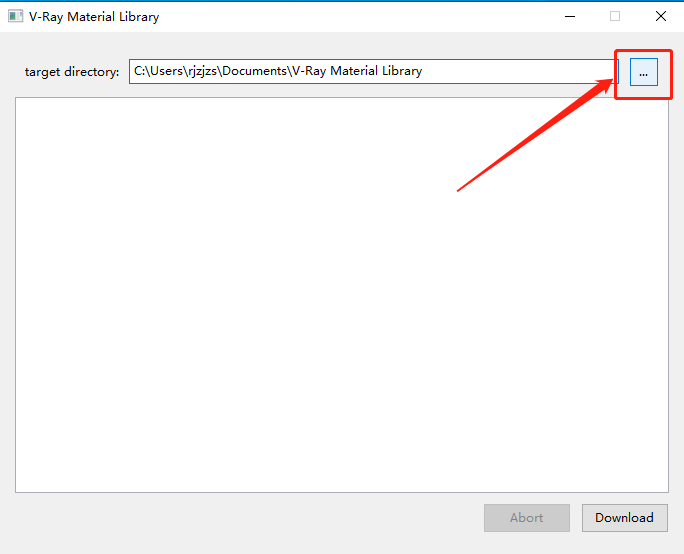
    29.知识兔点击右上角的【···】。

    VRay5.04 for 3dmax2018-2021下载安装教程-32

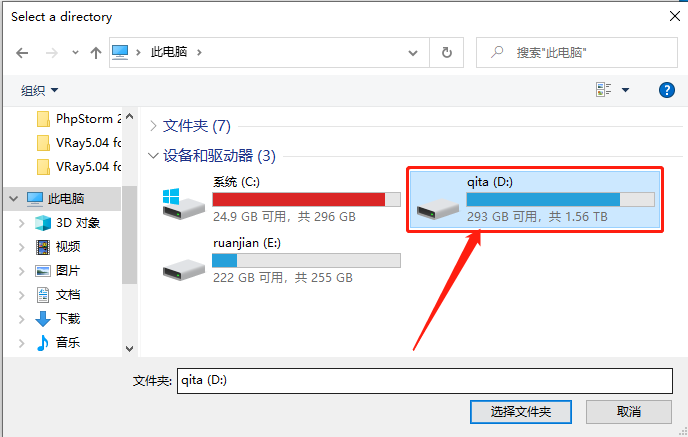
    30.知识兔打开D盘。

    VRay5.04 for 3dmax2018-2021下载安装教程-33

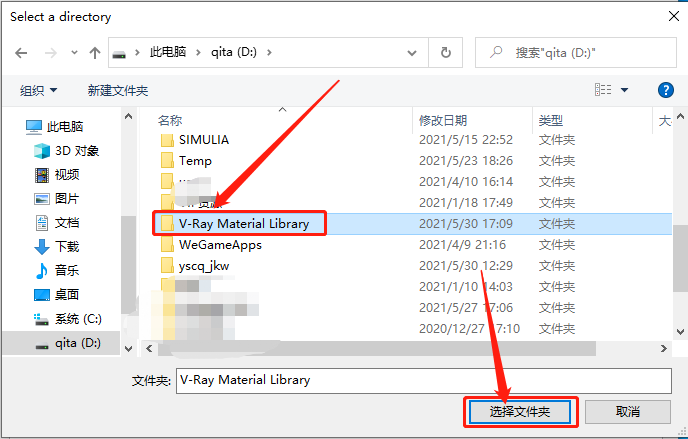
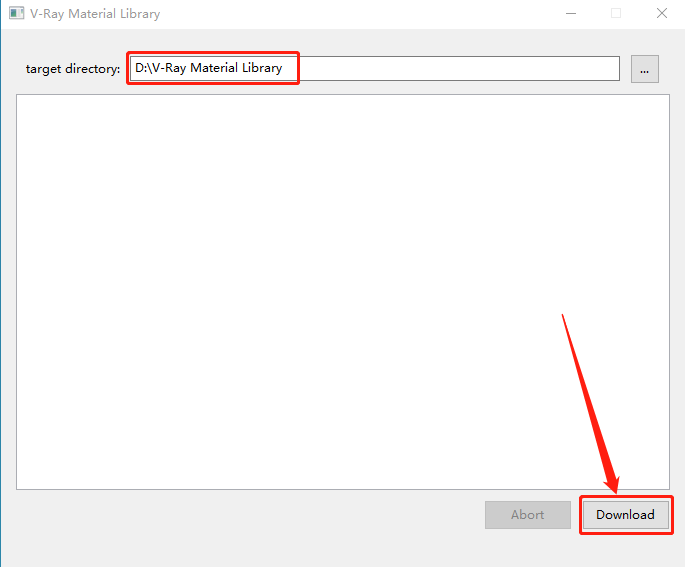
    31.选中【V-Ray Material Library】文件夹,然后知识兔点击【选择文件夹】。

    VRay5.04 for 3dmax2018-2021下载安装教程-34

    32.知识兔点击【Download】。

    VRay5.04 for 3dmax2018-2021下载安装教程-35

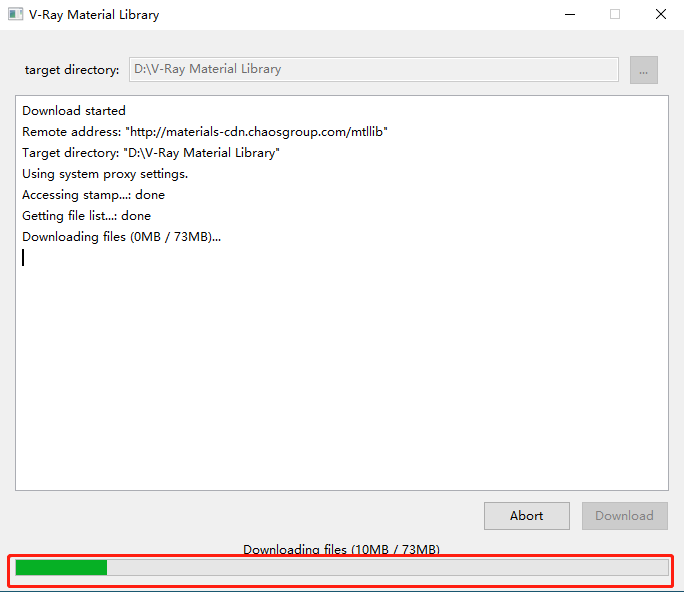
    33.等待进度完成。

    VRay5.04 for 3dmax2018-2021下载安装教程-36

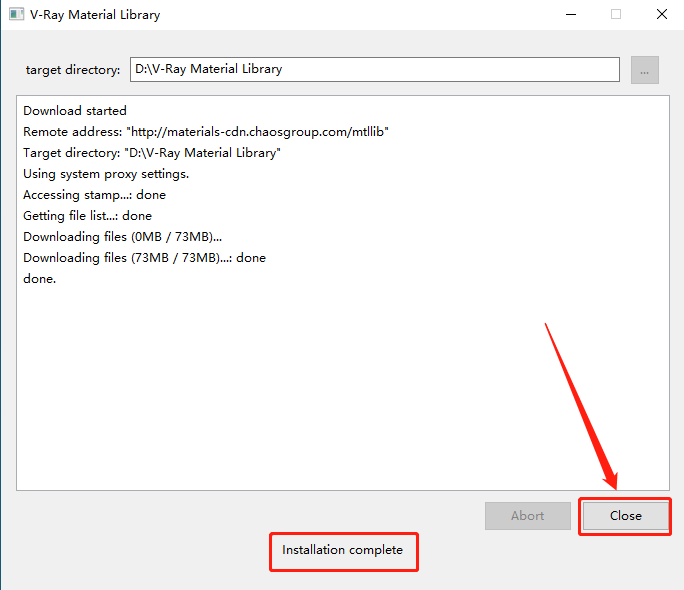
    34.底部显示【installion complete】,知识兔点击【Close】。

    VRay5.04 for 3dmax2018-2021下载安装教程-37

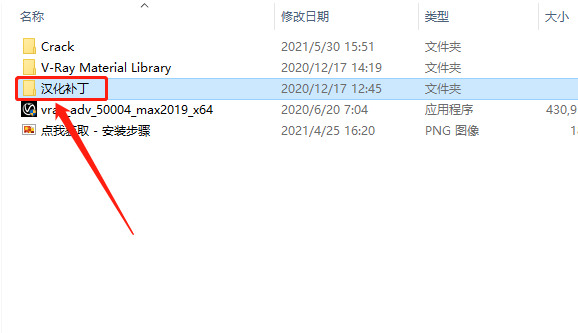
    35.继续返回到解压的【VRay5.04 for 3dmax 2019】文件夹中,然后知识兔打开【汉化补丁】文件夹。

    VRay5.04 for 3dmax2018-2021下载安装教程-38

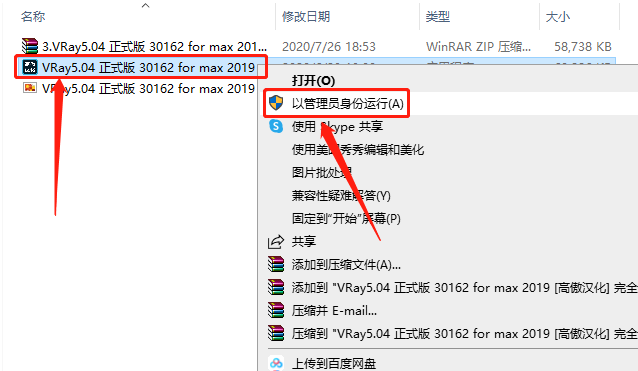
    36.鼠标右击【VRay5.04 正式版 30162······】,知识兔选择【以管理员身份运行】。

    VRay5.04 for 3dmax2018-2021下载安装教程-39

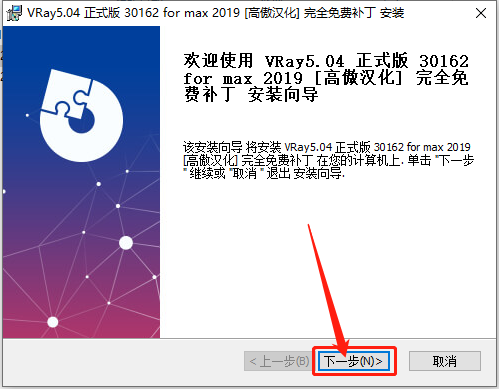
    37.知识兔点击【下一步】。

    VRay5.04 for 3dmax2018-2021下载安装教程-40

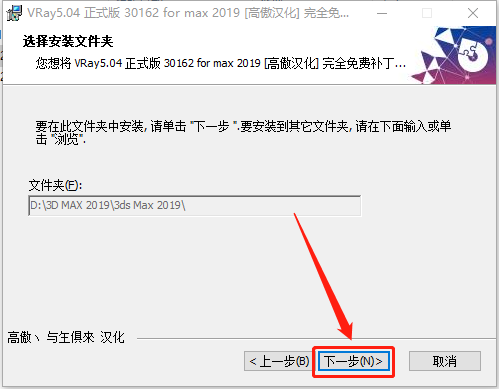
    38.知识兔点击【下一步】。

    VRay5.04 for 3dmax2018-2021下载安装教程-41

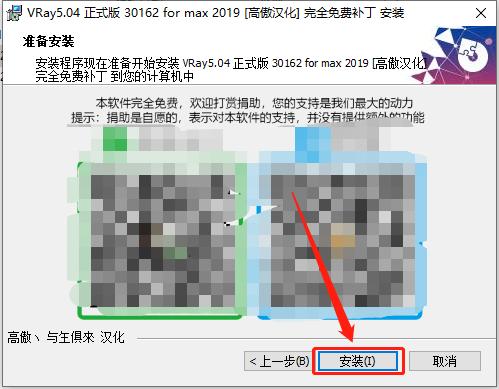
    39.这里不需要支付费用,直接知识兔点击【下一步】。

    VRay5.04 for 3dmax2018-2021下载安装教程-42

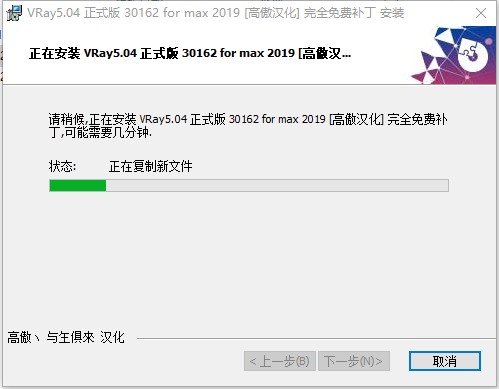
    40.等待安装进度完成。

    VRay5.04 for 3dmax2018-2021下载安装教程-43

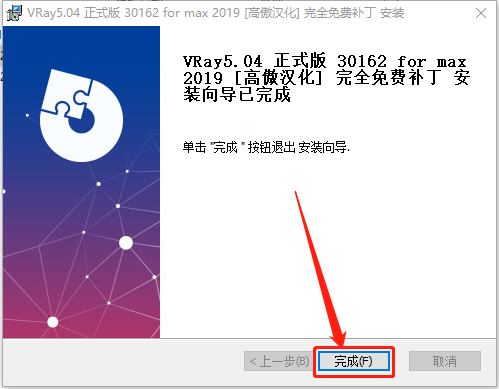
    41.安装完成后知识兔点击【关闭】。

    VRay5.04 for 3dmax2018-2021下载安装教程-44

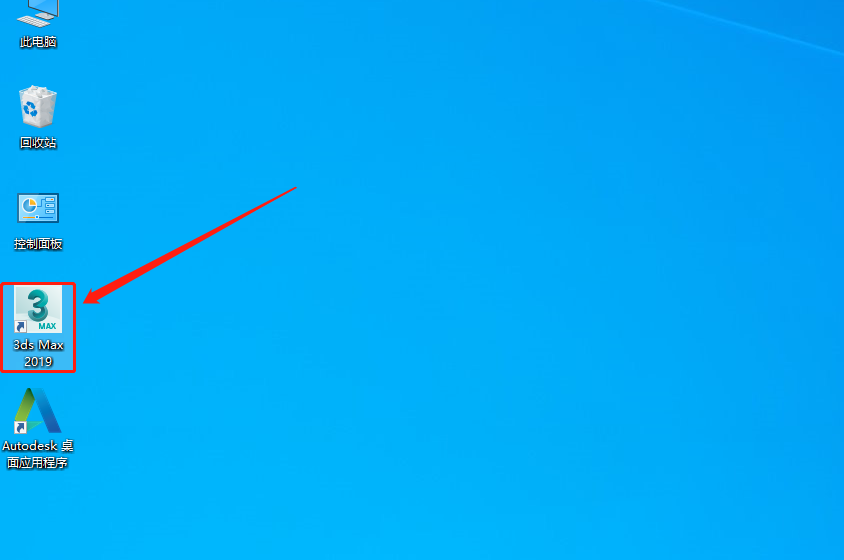
    42.知识兔打开3dmax软件。

    VRay5.04 for 3dmax2018-2021下载安装教程-45

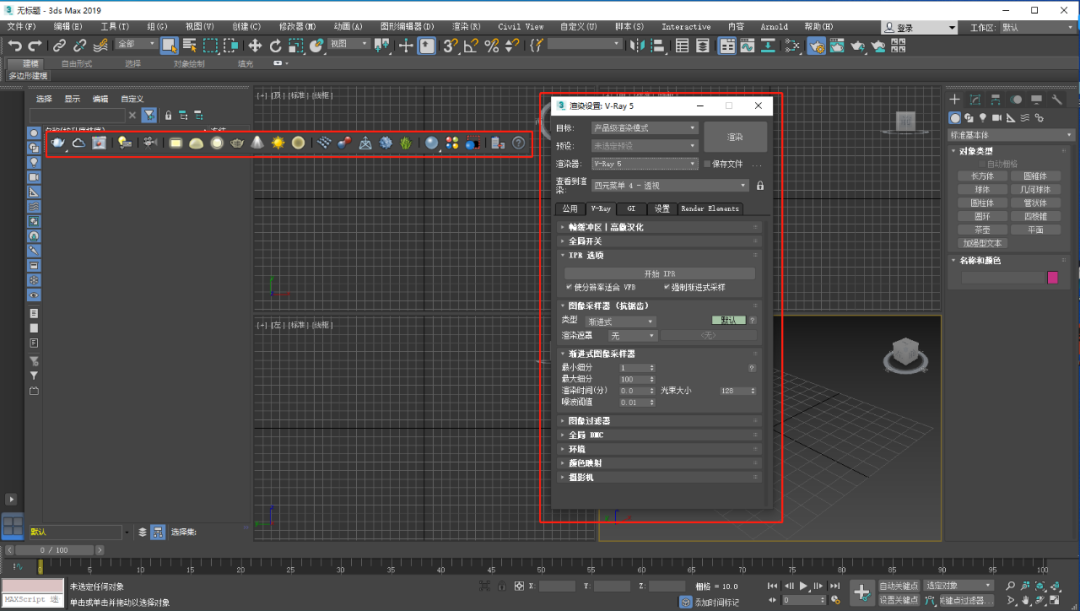
    43.安装完成,VRay打开界面如下图所示。

    VRay5.04 for 3dmax2018-2021下载安装教程-46

    下载体验

    请输入密码查看下载!

    如何免费获取密码?

    点击下载

  • VRay4.2 for 3dmax2020下载安装教程

    VRay是由chaosgroup和asgvis公司出品,中国由曼恒公司负责推广的一款高质量渲染软件。VRay是目前业界最受欢迎的渲染引擎。基于V-Ray 内核开发的有VRay for 3ds max、Maya、Sketchup、Rhino等诸多版本,为不同领域的优秀3D建模软件提供了高质量的图片和动画渲染。

    此教程中以3dsmax2019为例,其它版本安装方法与此相同。

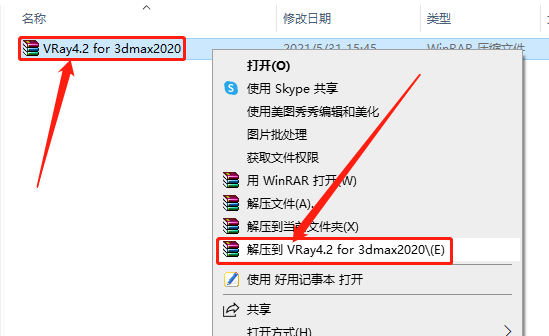
    1.知识兔打开下载的VRay软件安装包,鼠标右击压缩包选择【解压到VRay4.2 for 3dmax2020】。

    VRay4.2 for 3dmax2020下载安装教程-1

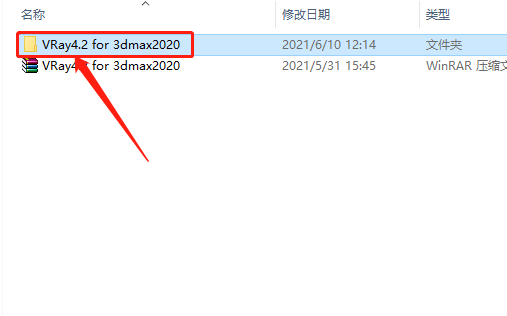
    2.知识兔打开解压的【VRay4.2 for 3dmax2020】文件夹。

    VRay4.2 for 3dmax2020下载安装教程-2

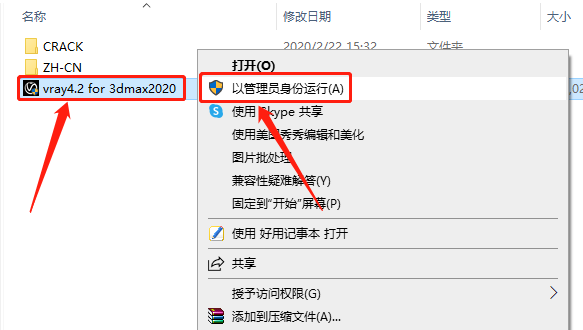
    3.鼠标右击【vray4.2 for 3dmax2020】安装程序,知识兔选择【以管理员身份运行】。

    VRay4.2 for 3dmax2020下载安装教程-3

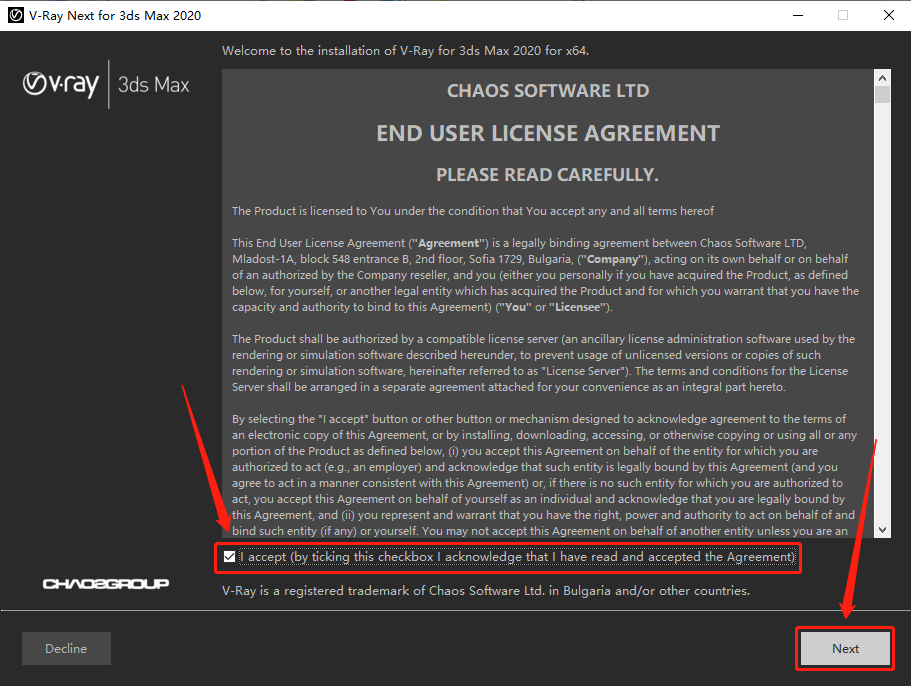
    4.勾选【I accept······】,然后知识兔点击【Next】。

    VRay4.2 for 3dmax2020下载安装教程-4

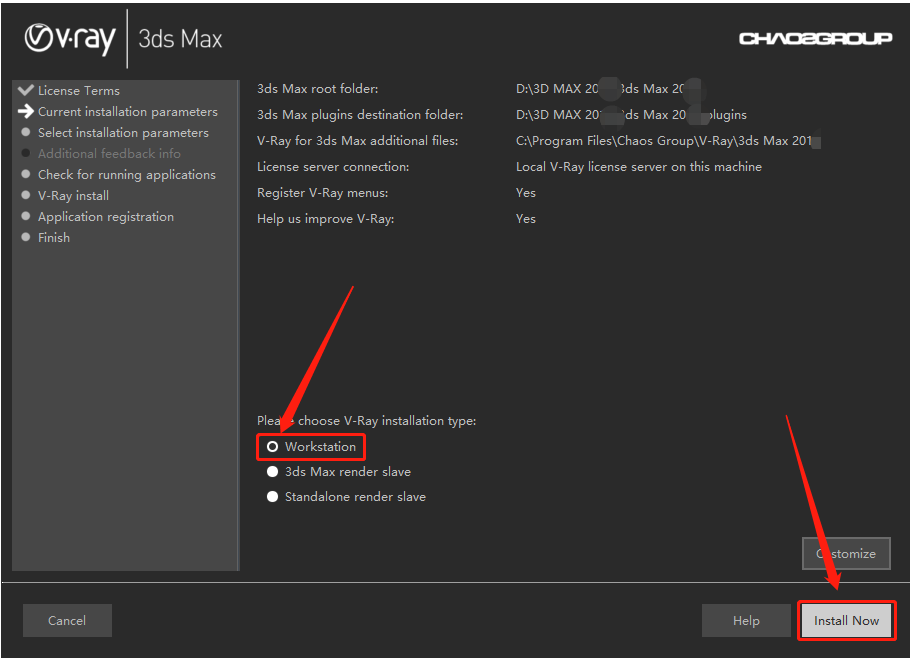
    5.软件默认识别自己电脑上安装的3dmax路径,知识兔选择【Workstation】,然后知识兔点击【Install Now】。

    VRay4.2 for 3dmax2020下载安装教程-5

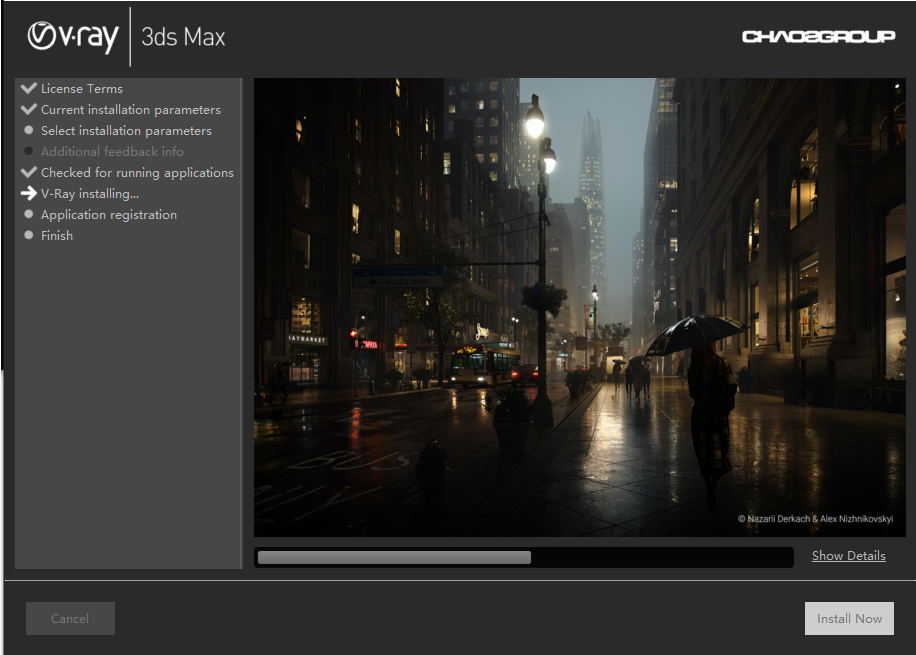
    6.等待安装进度完成。

    VRay4.2 for 3dmax2020下载安装教程-6

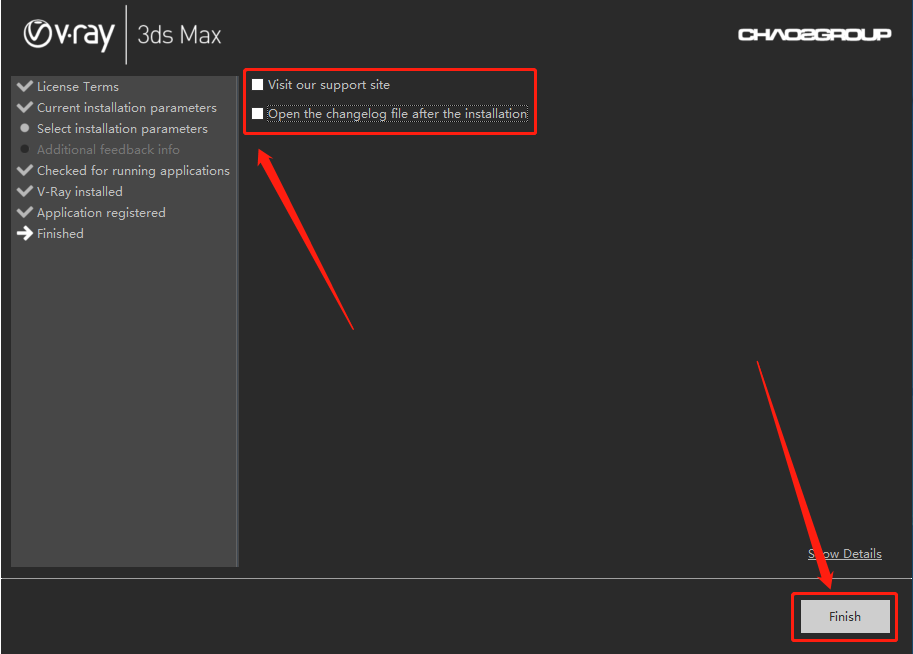
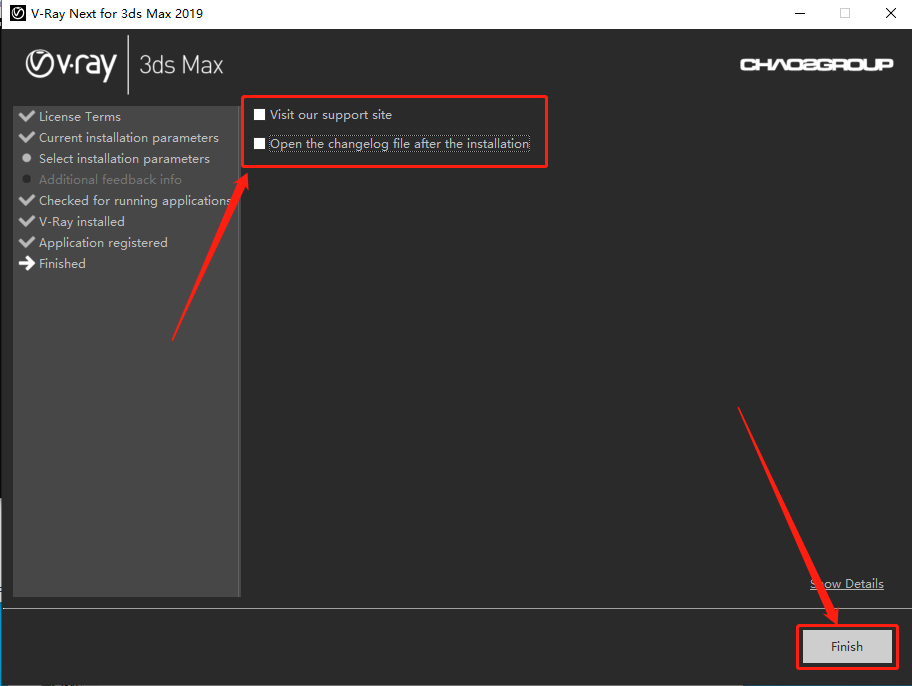
    7.安装完成后取消勾选下图所示的选项,然后知识兔点击【Finish】。

    VRay4.2 for 3dmax2020下载安装教程-7

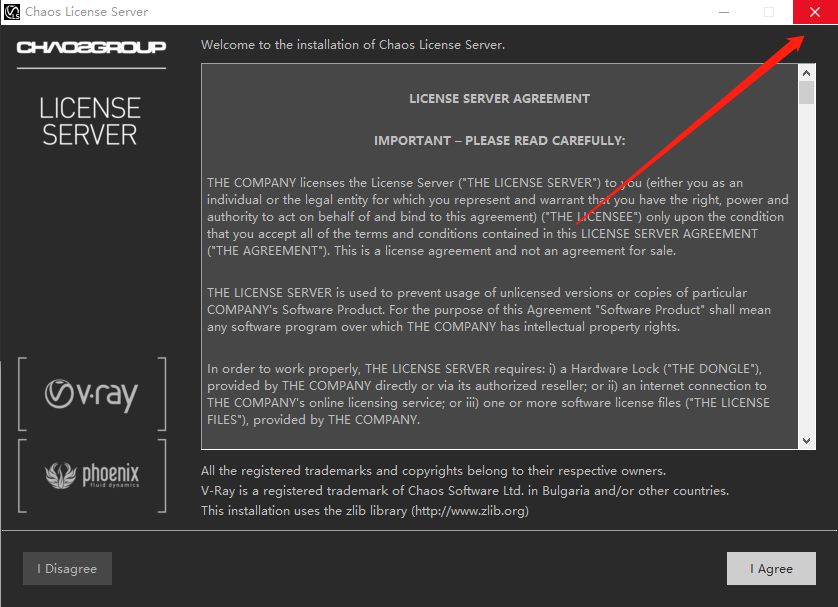
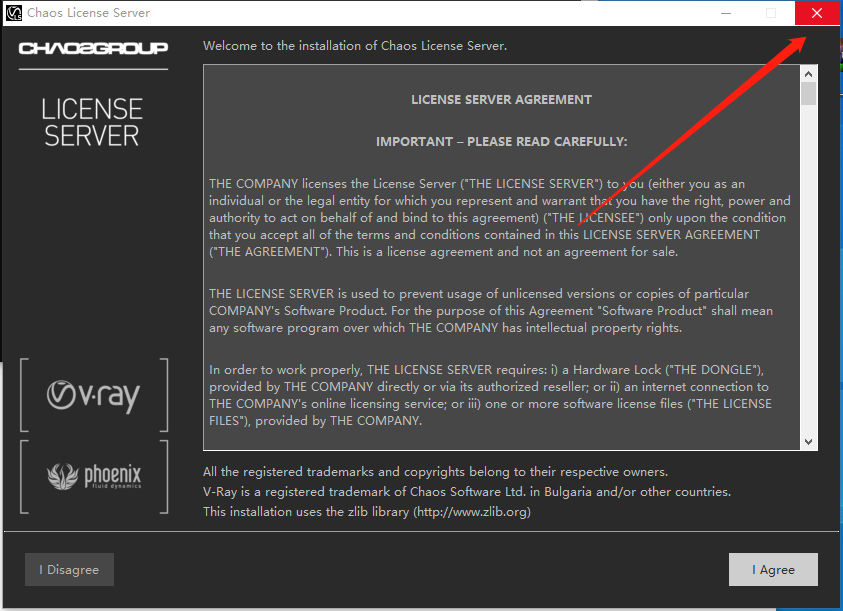
    8.在右上角关闭下图所示的界面。

    VRay4.2 for 3dmax2020下载安装教程-8

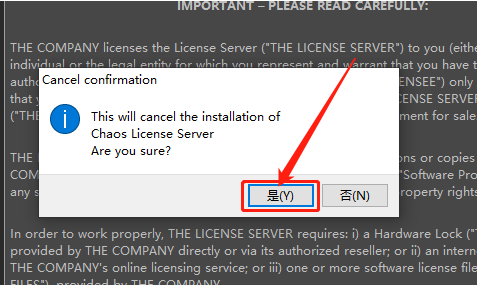
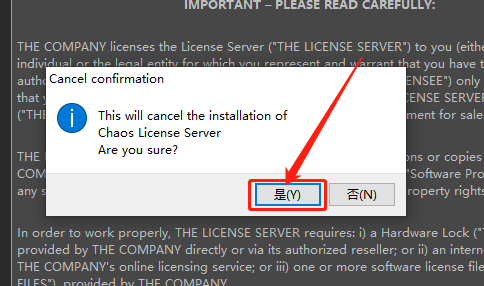
    9.知识兔点击【是】。

    VRay4.2 for 3dmax2020下载安装教程-9

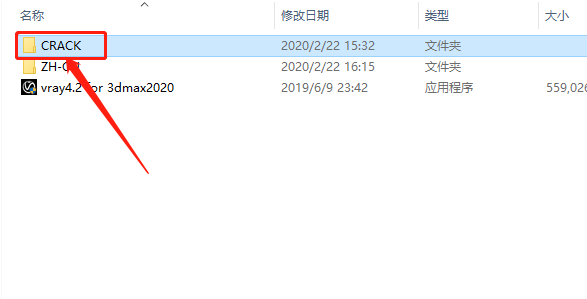
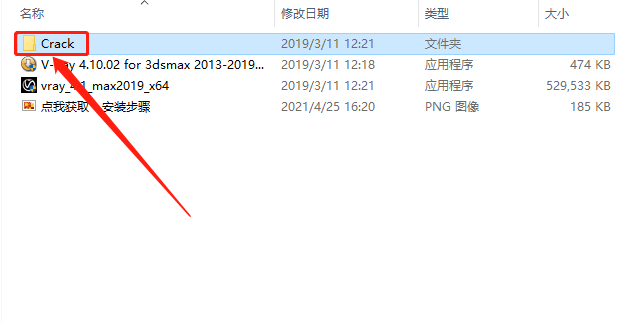
    10.返回到解压的【VRay4.2 for 3dmax2020】文件夹中,然后知识兔打开【Crack】文件夹。

    VRay4.2 for 3dmax2020下载安装教程-10

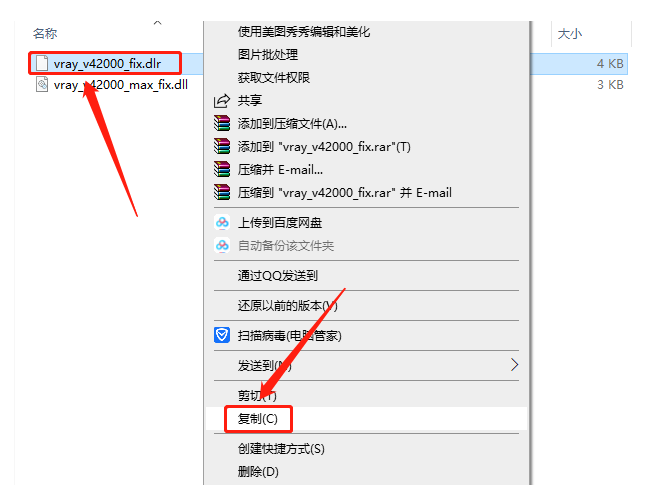
    11.复制【vray_v42000_fix】文件。

    VRay4.2 for 3dmax2020下载安装教程-11

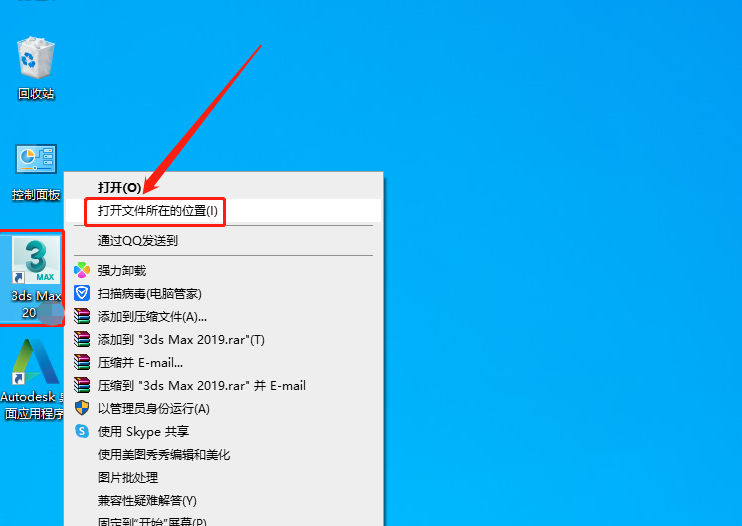
    12.鼠标右击3dmax软件图标,鼠标右击选择【打开文件所在的位置】。

    VRay4.2 for 3dmax2020下载安装教程-12

    13.知识兔打开【Plugins】文件夹。

    VRay4.2 for 3dmax2020下载安装教程-13

    14.在打开的【Plugins】文件夹中,粘贴刚才复制的【vray_v42000_fix】文件。

    VRay4.2 for 3dmax2020下载安装教程-14

    15.返回到【Crack】文件夹中,复制【vray_v42000_max_fix】文件。

    VRay4.2 for 3dmax2020下载安装教程-15

    16.知识兔打开系统C盘。

    VRay4.2 for 3dmax2020下载安装教程-16

    17.知识兔打开【Pragram Files】文件夹。

    VRay4.2 for 3dmax2020下载安装教程-17

    18.知识兔打开【Chaos Group】文件夹。

    VRay4.2 for 3dmax2020下载安装教程-18

    19.知识兔打开【V-Ray】文件夹。

    VRay4.2 for 3dmax2020下载安装教程-19

    20.知识兔打开【3ds Max 2020】文件夹。

    VRay4.2 for 3dmax2020下载安装教程-20

    21.知识兔打开【bin】文件夹。

    VRay4.2 for 3dmax2020下载安装教程-21

    22.知识兔打开【plugins】文件夹。

    VRay4.2 for 3dmax2020下载安装教程-22

    23.知识兔打开的文件夹路径如下图所示。

    VRay4.2 for 3dmax2020下载安装教程-23

    24.在当前文件夹粘贴复制的【vray_v42000_max_fix】文件。

    VRay4.2 for 3dmax2020下载安装教程-24

    25.知识兔点击【继续】。

    VRay4.2 for 3dmax2020下载安装教程-25

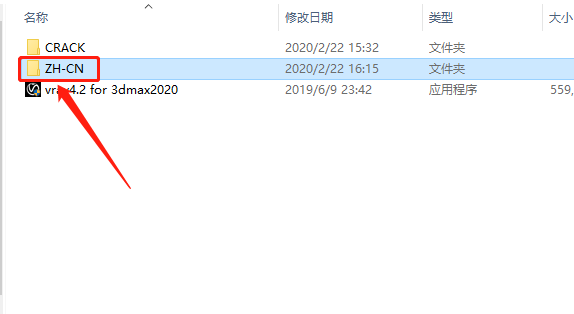
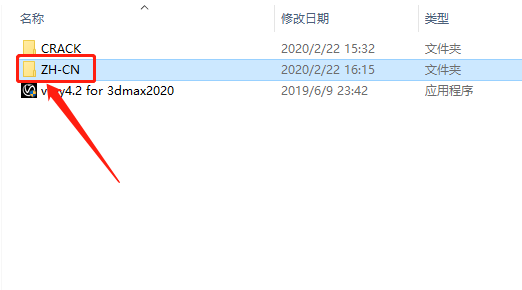
    26.返回到解压的【VRay4.2 for 3dmax2020】文件夹中,然后知识兔打开【ZH-CN】文件夹。

    VRay4.2 for 3dmax2020下载安装教程-26

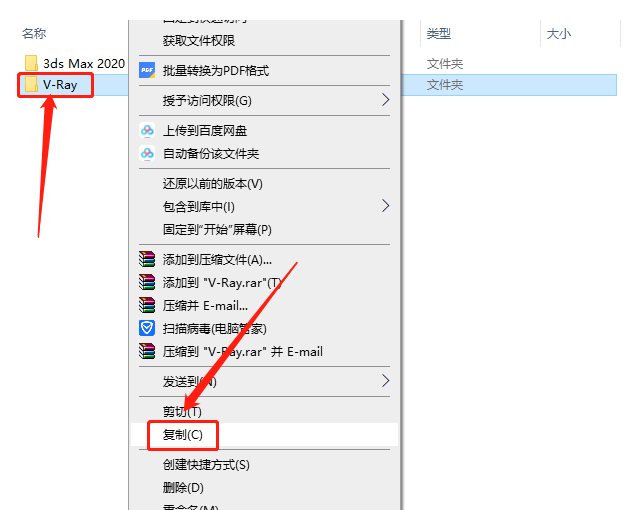
    27.复制【V-Ray】文件夹。

    VRay4.2 for 3dmax2020下载安装教程-27

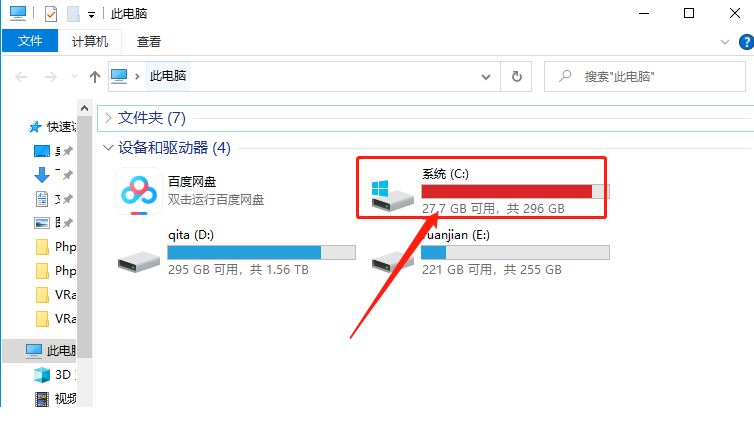
    28.知识兔打开系统C盘。

    VRay4.2 for 3dmax2020下载安装教程-28

    29.知识兔打开【Pragram Files】文件夹。

    VRay4.2 for 3dmax2020下载安装教程-29

    30.知识兔打开【Chaos Group】文件夹。

    VRay4.2 for 3dmax2020下载安装教程-30

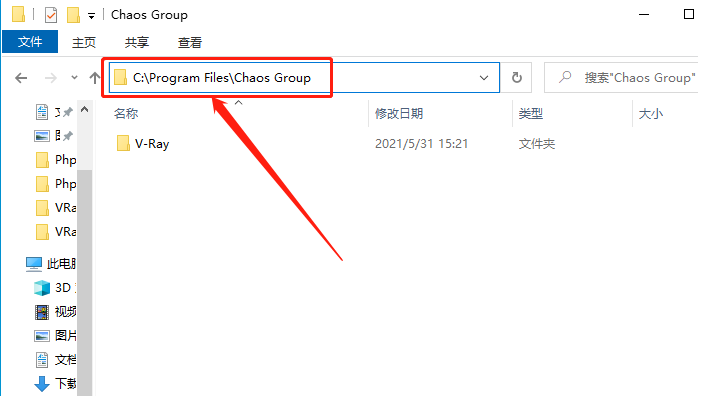
    31.知识兔打开的文件夹路径如下图所示。

    VRay4.2 for 3dmax2020下载安装教程-31

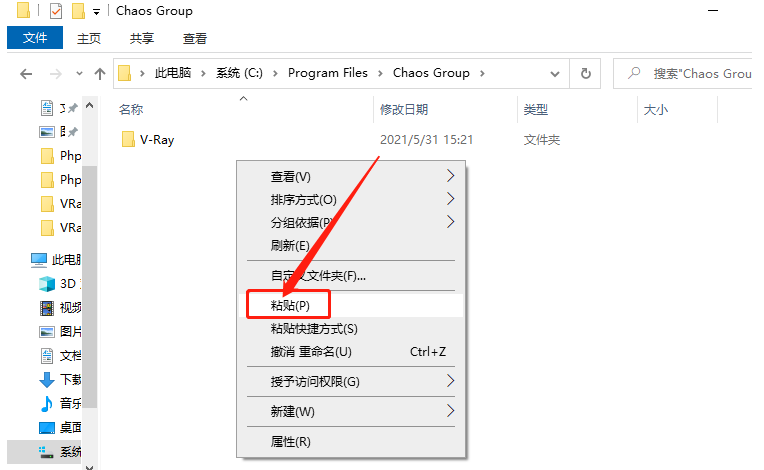
    32.在当前文件夹粘贴刚才复制的【V-Ray】文件夹。

    VRay4.2 for 3dmax2020下载安装教程-32

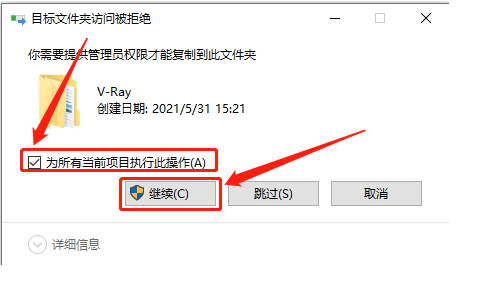
    33.勾选【为所有当前项目······】,知识兔点击【继续】。

    VRay4.2 for 3dmax2020下载安装教程-33

    34.继续返回到解压的【VRay4.2 for 3dmax2020】文件夹中,知识兔打开【ZH-CN】文件夹。

    VRay4.2 for 3dmax2020下载安装教程-34

    35.知识兔打开【3ds Max 2020】文件夹。

    VRay4.2 for 3dmax2020下载安装教程-35

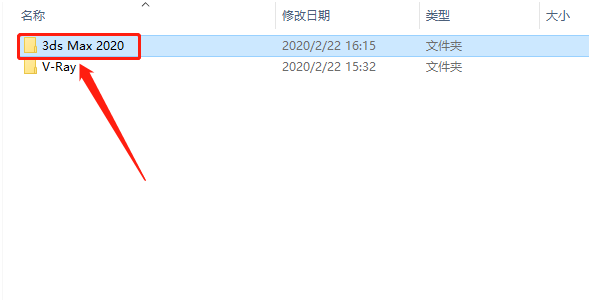
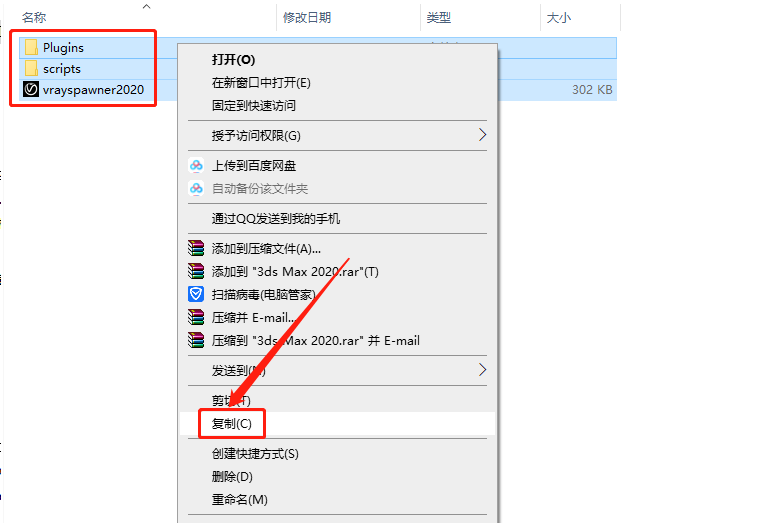
    36.全部选中并复制文件夹中的所有文件。

    VRay4.2 for 3dmax2020下载安装教程-36

    37.鼠标右击3dmax软件图标,鼠标右击选择【打开文件所在的位置】。

    VRay4.2 for 3dmax2020下载安装教程-37

    38.在打开的文件夹中粘贴刚才复制的文件。

    VRay4.2 for 3dmax2020下载安装教程-38

    39.知识兔打开3dmax软件。

    VRay4.2 for 3dmax2020下载安装教程-39

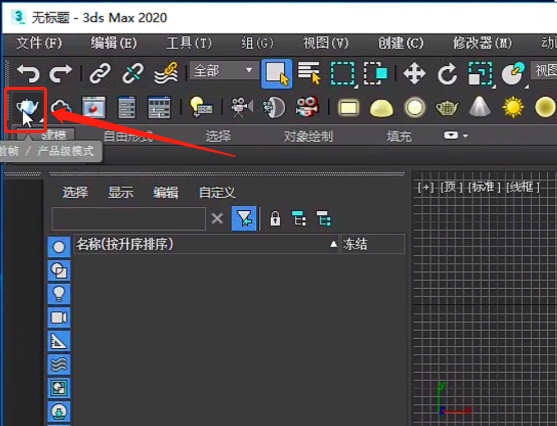
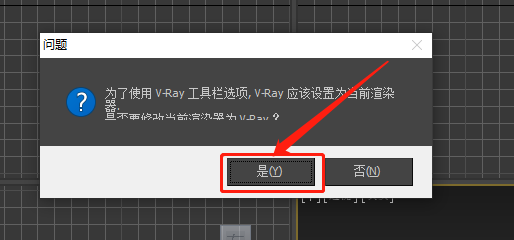
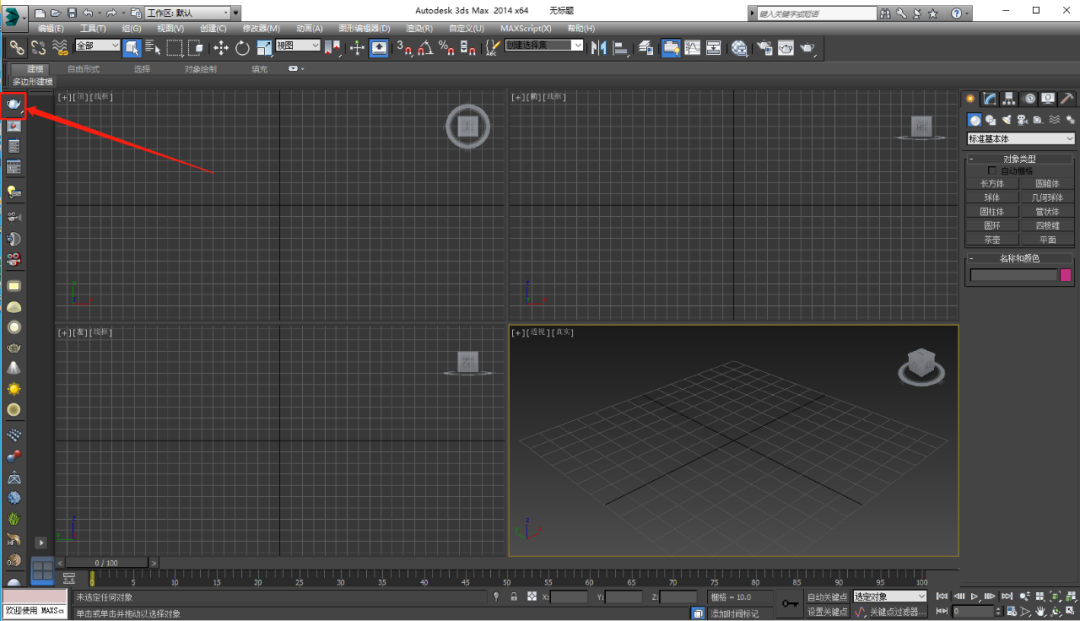
    40.在3dmax界面知识兔点击蓝色的小水壶图标。

    VRay4.2 for 3dmax2020下载安装教程-40

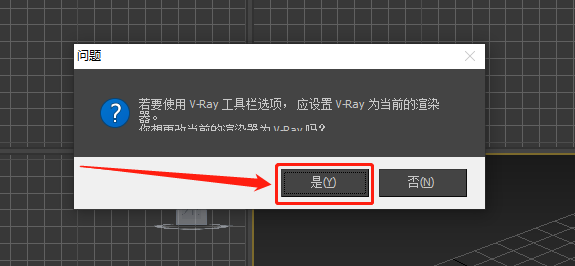
    41.知识兔点击【是】。

    VRay4.2 for 3dmax2020下载安装教程-41

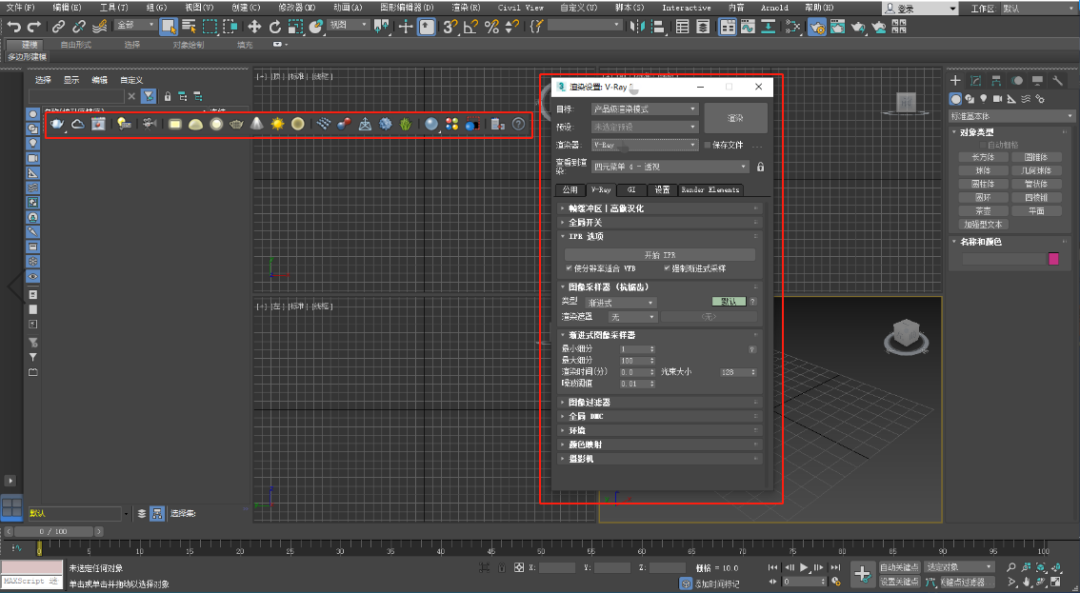
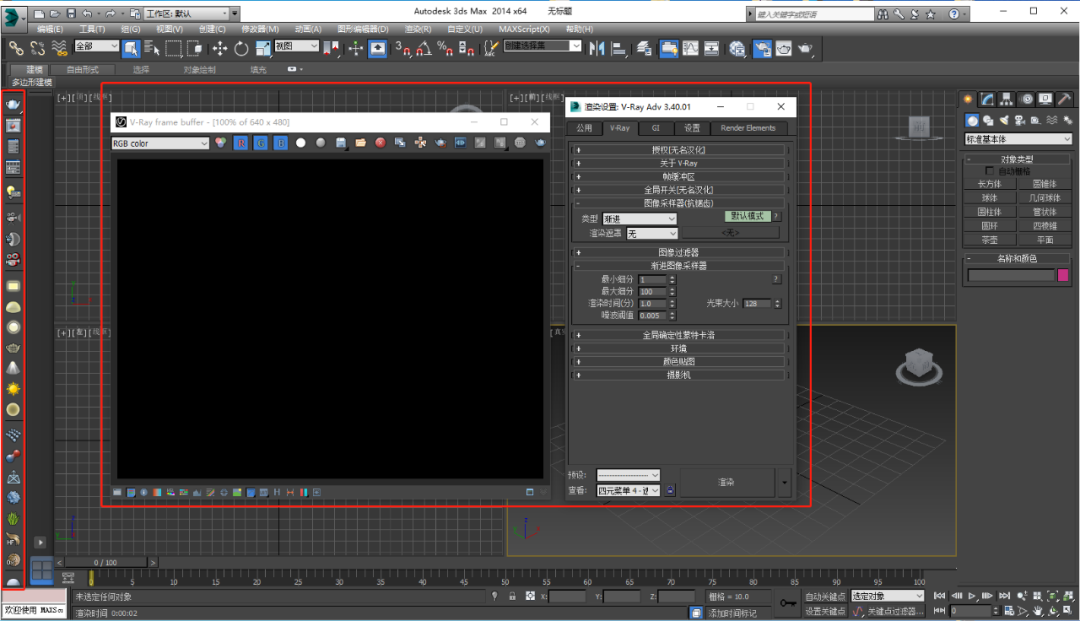
    42.安装完成,VRay打开界面如下图所示。

    VRay4.2 for 3dmax2020下载安装教程-42

    下载体验

    请输入密码查看下载!

    如何免费获取密码?

    点击下载

  • VRay4.1 for-max2013-2019下载安装教程

    VRay是由chaosgroup和asgvis公司出品,中国由曼恒公司负责推广的一款高质量渲染软件。VRay是目前业界最受欢迎的渲染引擎。基于V-Ray 内核开发的有VRay for 3ds max、Maya、Sketchup、Rhino等诸多版本,为不同领域的优秀3D建模软件提供了高质量的图片和动画渲染。

    此教程中以3dsmax2019为例,其它版本安装方法与此相同。

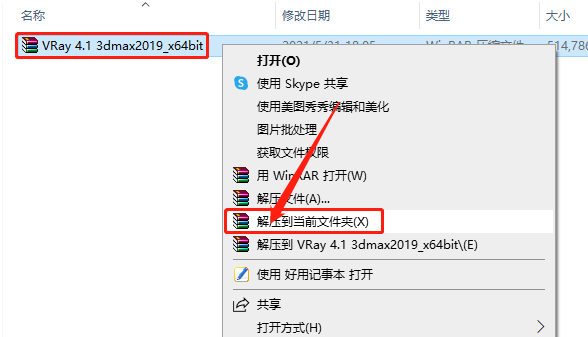
    1.知识兔打开下载的VRay软件安装包,鼠标右击压缩包选择【解压到当前文件夹】。

    VRay4.1 for-max2013-2019下载安装教程-1

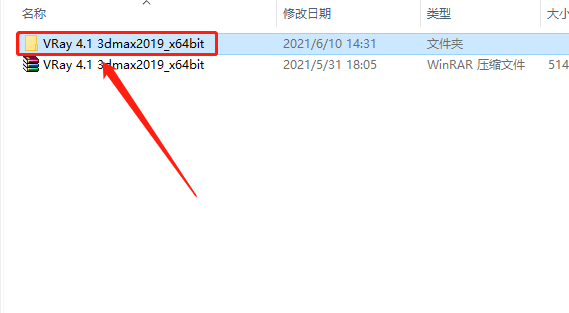
    2.知识兔打开解压的【VRay 4.1 3dmax2019_x64bit】文件夹。

    VRay4.1 for-max2013-2019下载安装教程-2

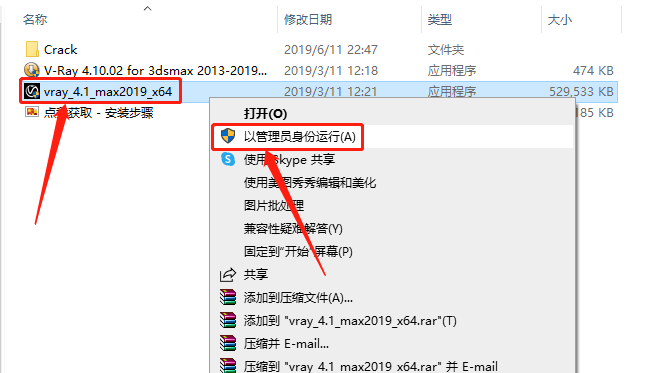
    3.鼠标右击【vray_4.1_max2019_x64】安装程序,知识兔选择【以管理员身份运行】。

    VRay4.1 for-max2013-2019下载安装教程-3

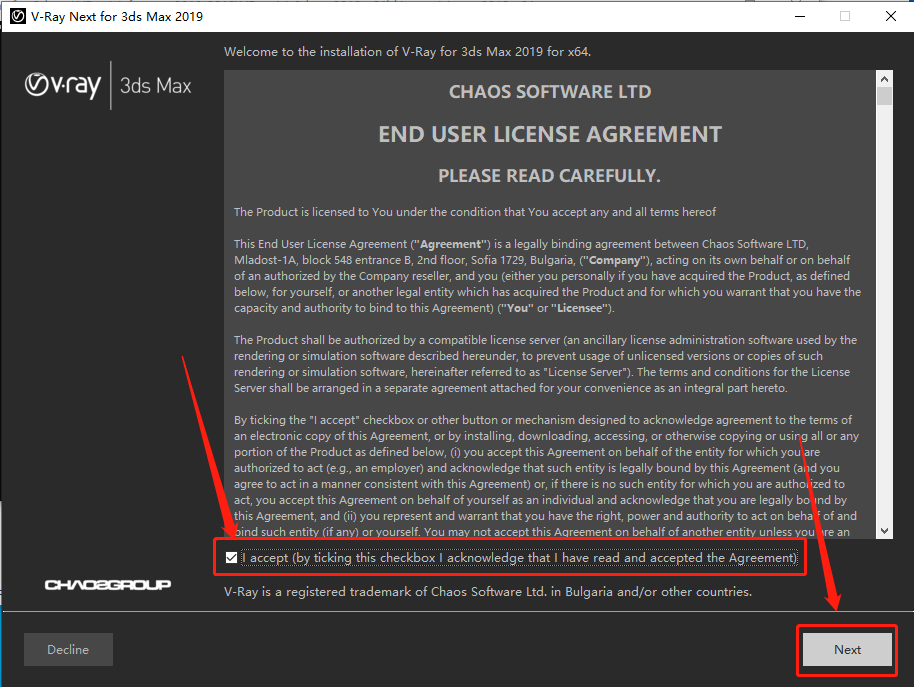
    4.勾选【I accept······】,然后知识兔点击【Next】。

    VRay4.1 for-max2013-2019下载安装教程-4

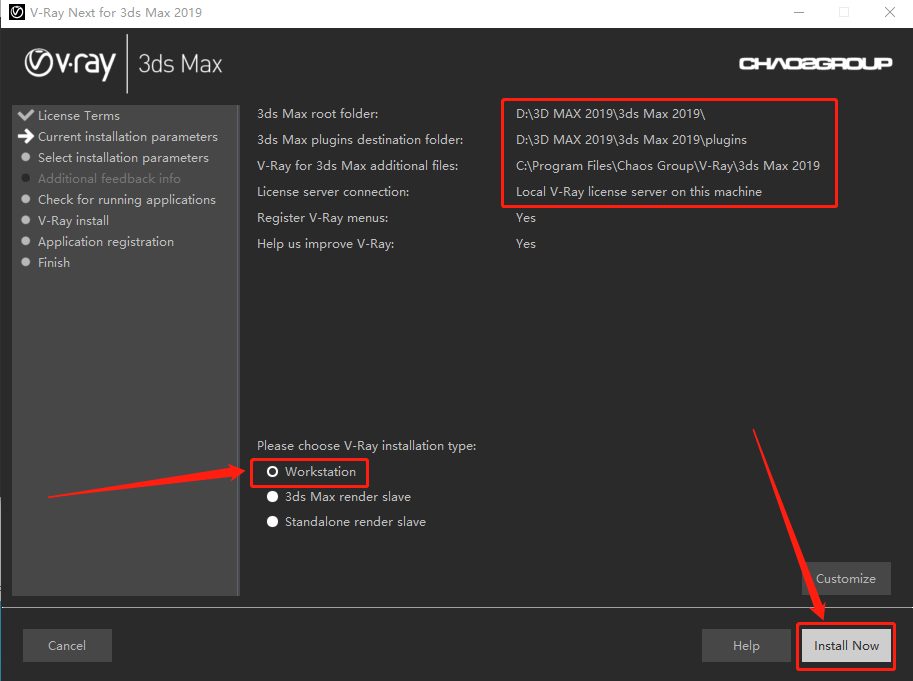
    5.软件默认识别自己电脑上安装的3dmax路径,知识兔选择【Workstation】,然后知识兔点击【Install Now】。

    VRay4.1 for-max2013-2019下载安装教程-5

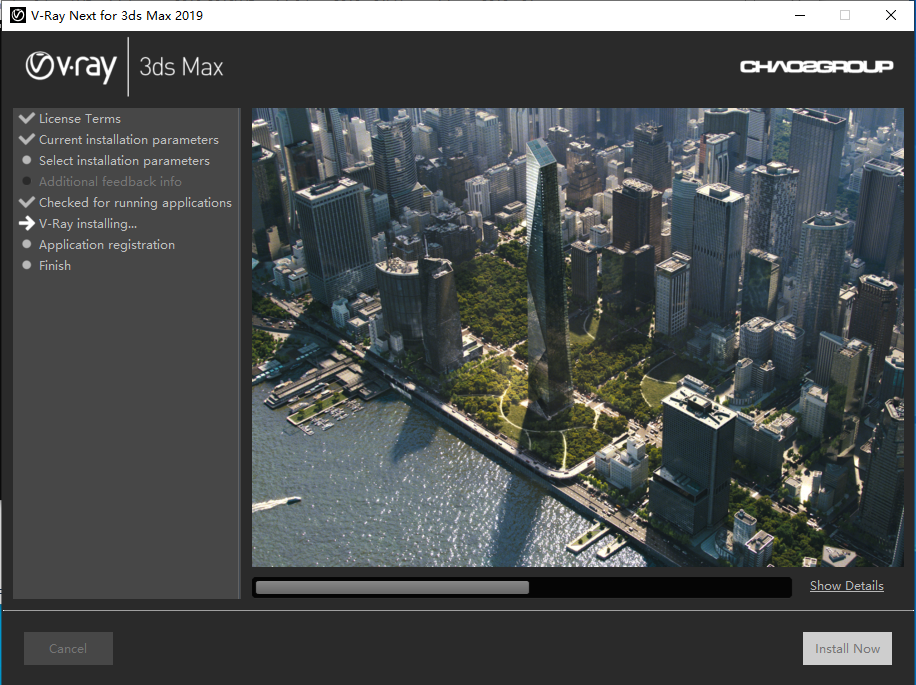
    6.等待安装进度完成。

    VRay4.1 for-max2013-2019下载安装教程-6

    7.安装完成后取消勾选下图所示的选项,然后知识兔点击【Finish】。

    VRay4.1 for-max2013-2019下载安装教程-7

    8.在右上角关闭下图所示的界面。

    VRay4.1 for-max2013-2019下载安装教程-8

    9.知识兔点击【是】。

    VRay4.1 for-max2013-2019下载安装教程-9

    10.返回到解压的【VRay 4.1 3dmax2019_x64bit】文件夹中,然后知识兔打开【Crack】文件夹。

    VRay4.1 for-max2013-2019下载安装教程-10

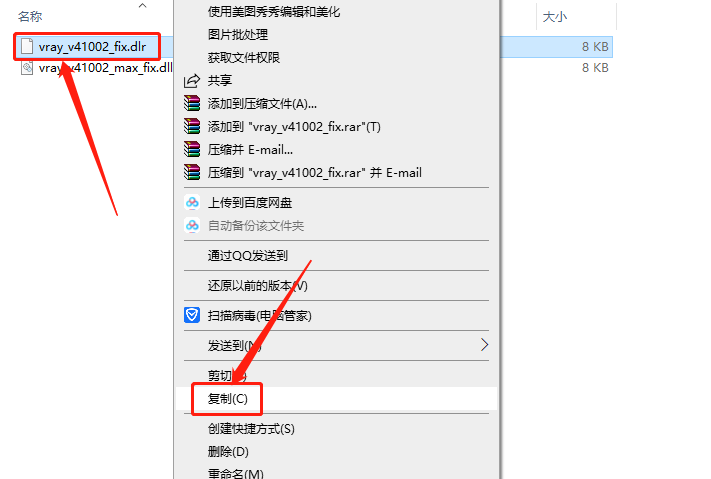
    11.复制【vray_v41002_fix】文件。

    VRay4.1 for-max2013-2019下载安装教程-11

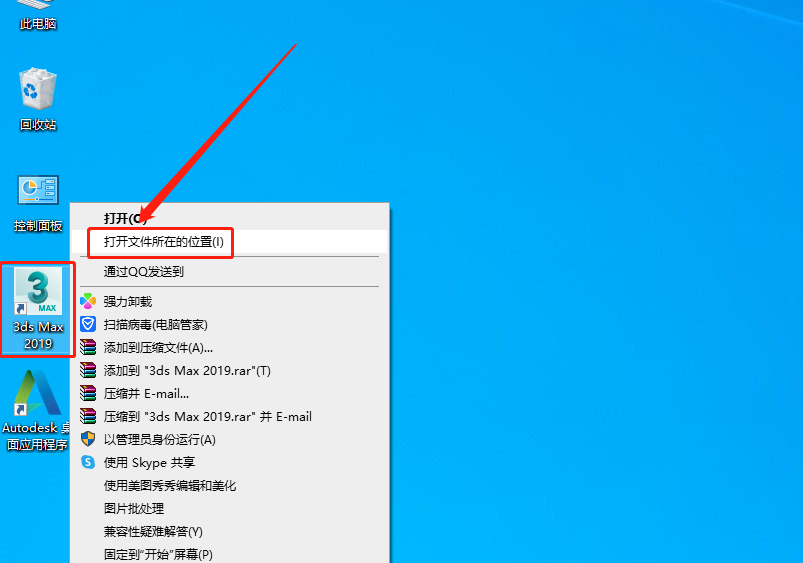
    12.鼠标右击3dmax软件图标,鼠标右击选择【打开文件所在的位置】。

    VRay4.1 for-max2013-2019下载安装教程-12

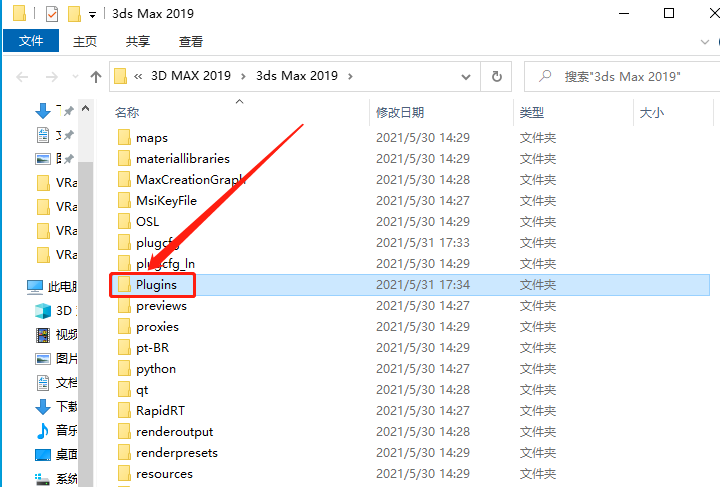
    13.知识兔打开【Plugins】文件夹。

    VRay4.1 for-max2013-2019下载安装教程-13

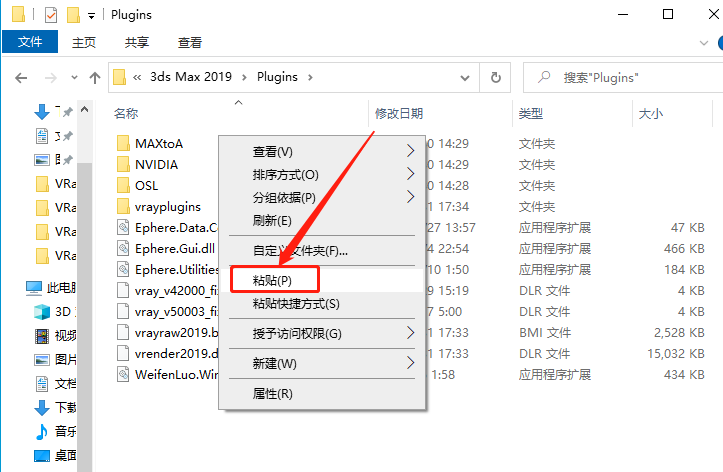
    14.在打开的【Plugins】文件夹中,粘贴刚才复制的【vray_v41002_fix】文件。

    VRay4.1 for-max2013-2019下载安装教程-14

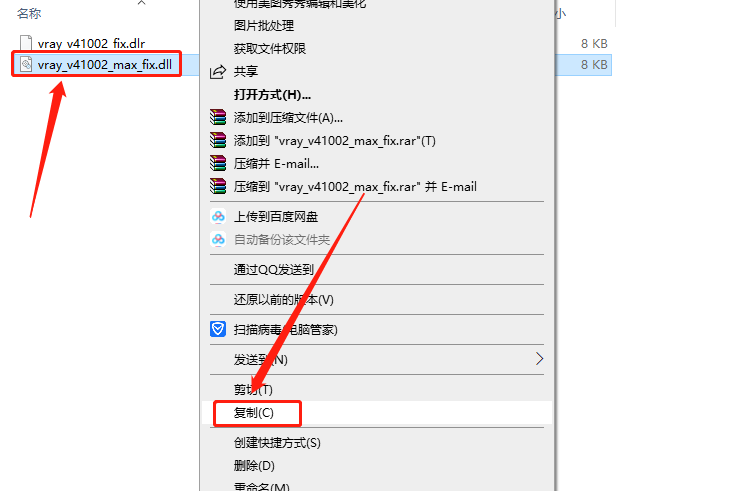
    15.返回到【Crack】文件夹中,复制【vray_v41002_max_fix】文件。

    VRay4.1 for-max2013-2019下载安装教程-15

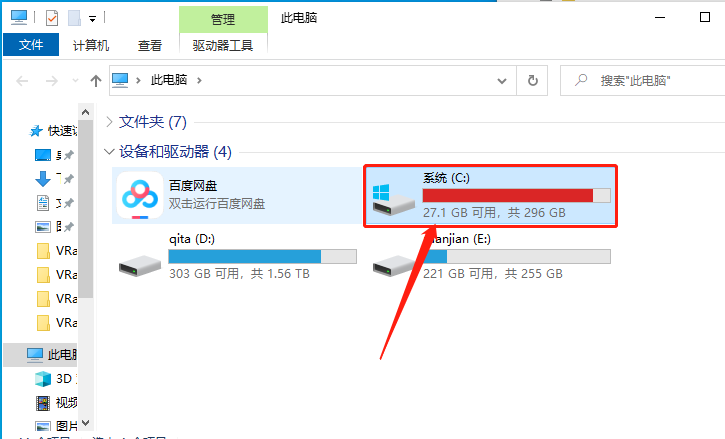
    16.知识兔打开系统C盘。

    VRay4.1 for-max2013-2019下载安装教程-16

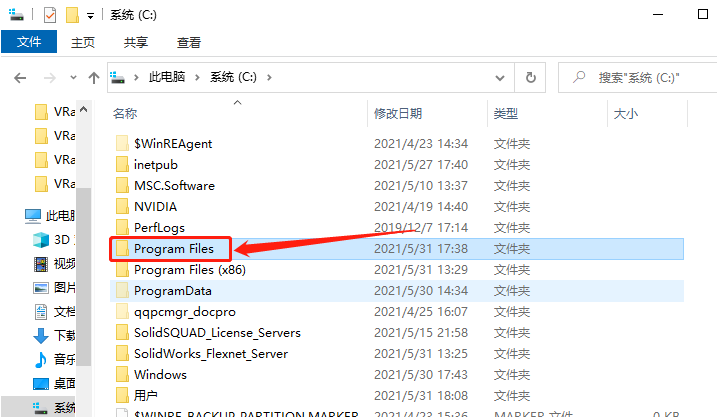
    17.知识兔打开【Pragram Files】文件夹。

    VRay4.1 for-max2013-2019下载安装教程-17

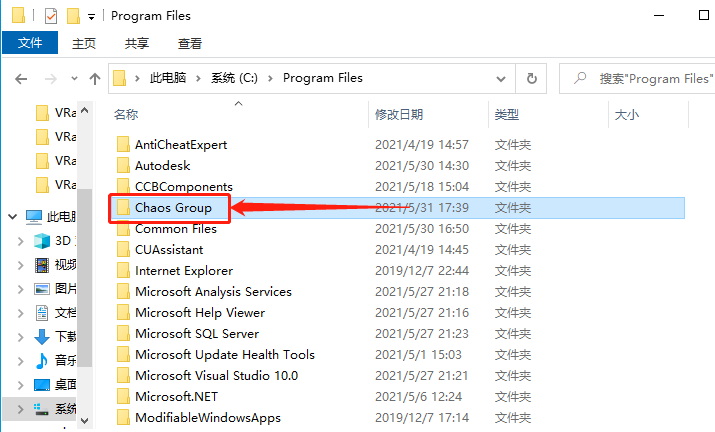
    18.知识兔打开【Chaos Group】文件夹。

    VRay4.1 for-max2013-2019下载安装教程-18

    19.知识兔打开【V-Ray】文件夹。

    VRay4.1 for-max2013-2019下载安装教程-19

    20.知识兔打开【3ds Max 2019】文件夹。

    VRay4.1 for-max2013-2019下载安装教程-20

    21.知识兔打开【bin】文件夹。

    VRay4.1 for-max2013-2019下载安装教程-21

    22.知识兔打开【plugins】文件夹。

    VRay4.1 for-max2013-2019下载安装教程-22

    23.知识兔打开的文件夹路径如下图所示。

    VRay4.1 for-max2013-2019下载安装教程-23

    24.在当前文件夹粘贴复制的【vray_v41002_max_fix】文件。

    VRay4.1 for-max2013-2019下载安装教程-24

    25.知识兔点击【继续】。

    VRay4.1 for-max2013-2019下载安装教程-25

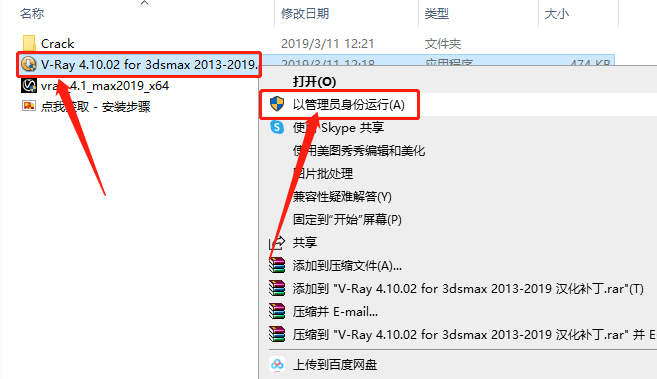
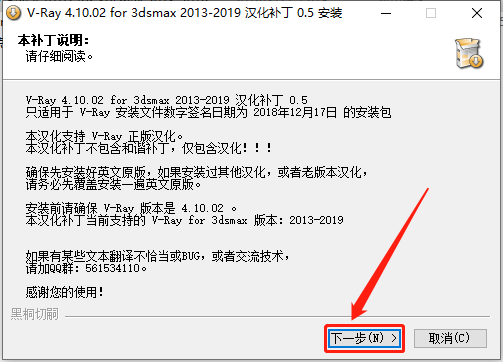
    26.返回到解压的【VRay 4.1 3dmax2019_x64bit】文件夹中,鼠标右击【V-Ray 4.10.02 for 3dsmax 2013-2019 汉化补丁】,知识兔选择【以管理员身份运行】。

    VRay4.1 for-max2013-2019下载安装教程-26

    27.知识兔点击【下一步】。

    VRay4.1 for-max2013-2019下载安装教程-27

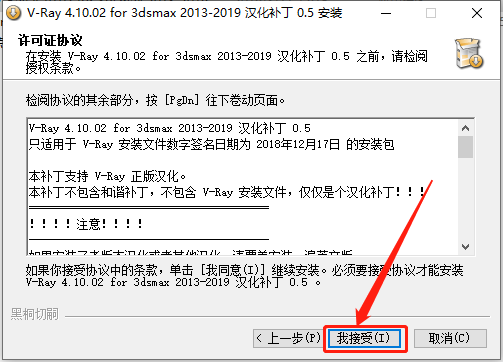
    28.知识兔点击【我接受】。

    VRay4.1 for-max2013-2019下载安装教程-28

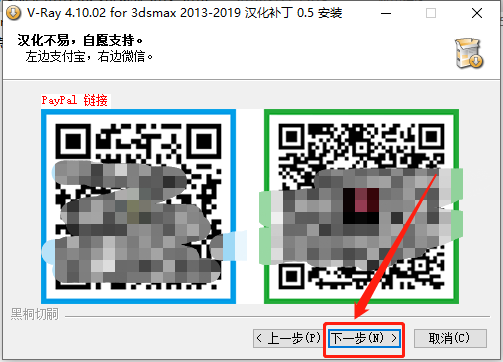
    29.这里不需要支付费用,直接知识兔点击【下一步】。

    VRay4.1 for-max2013-2019下载安装教程-29

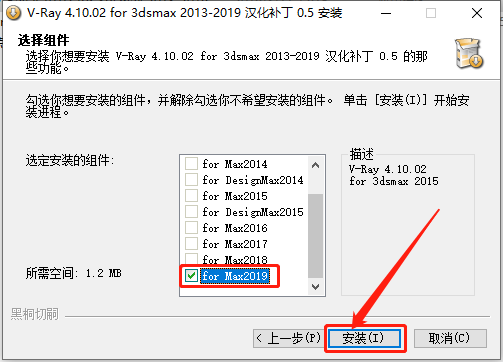
    30.选择自己电脑上安装的3dmax版本,然后知识兔点击【安装】。

    VRay4.1 for-max2013-2019下载安装教程-30

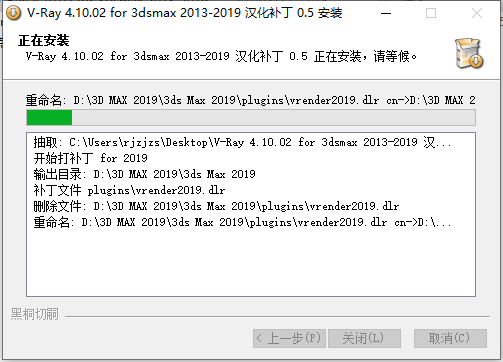
    31.等待安装进度完成。

    VRay4.1 for-max2013-2019下载安装教程-31

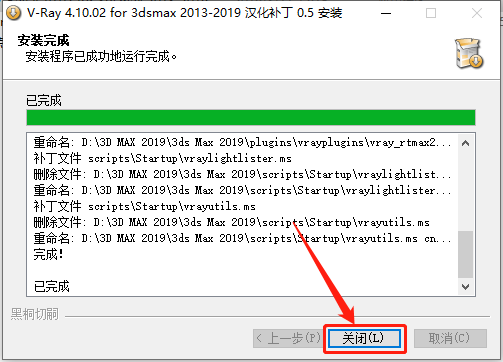
    32.安装完成后知识兔点击【关闭】。

    VRay4.1 for-max2013-2019下载安装教程-32

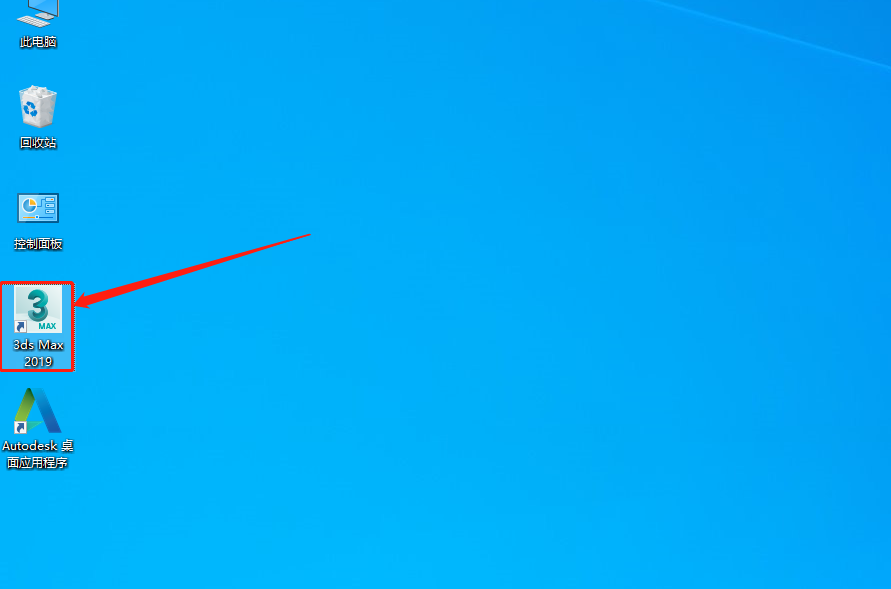
    33.知识兔打开3dmax软件。

    VRay4.1 for-max2013-2019下载安装教程-33

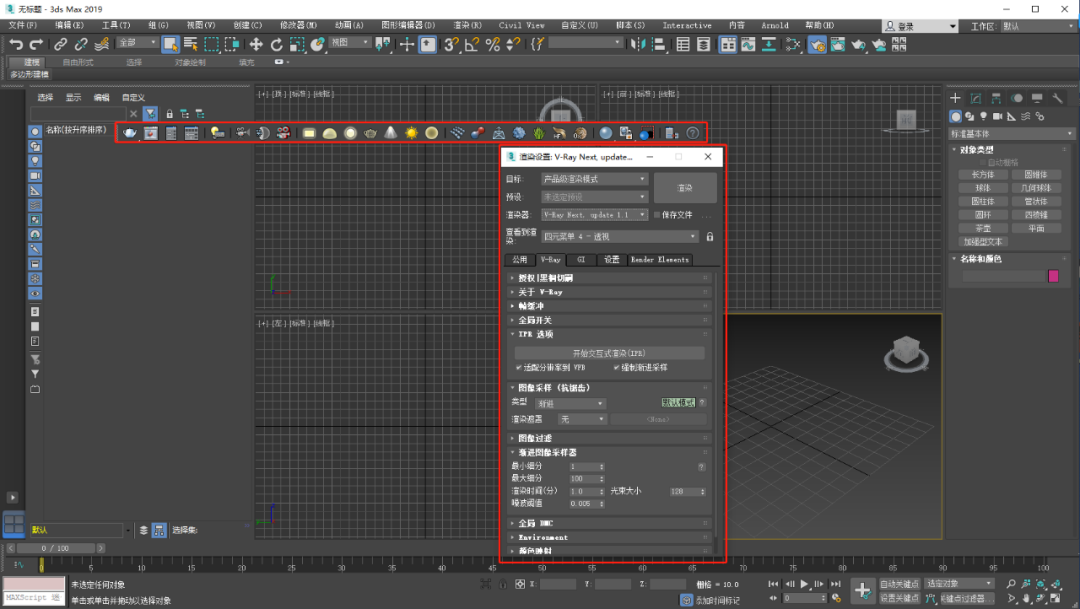
    34.安装完成,VRay打开界面如下图所示。

    VRay4.1 for-max2013-2019下载安装教程-34

    下载体验

    请输入密码查看下载!

    如何免费获取密码?

    点击下载

  • VRay3.6 for 3dsmax2013-2018下载安装教程

    VRay是由chaosgroup和asgvis公司出品,中国由曼恒公司负责推广的一款高质量渲染软件。VRay是目前业界最受欢迎的渲染引擎。基于V-Ray 内核开发的有VRay for 3ds max、Maya、Sketchup、Rhino等诸多版本,为不同领域的优秀3D建模软件提供了高质量的图片和动画渲染。

    此教程中以3dsmax2014为例,其它版本安装方法与此相同。

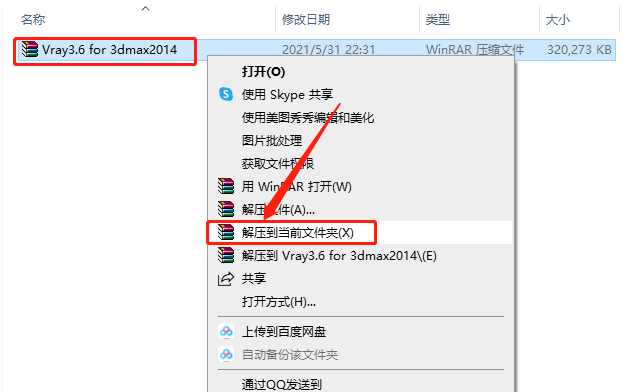
    1.知识兔打开下载的VRay软件安装包,鼠标右击压缩包选择【解压到当前文件夹】。

    VRay3.6 for 3dsmax2013-2018下载安装教程-1

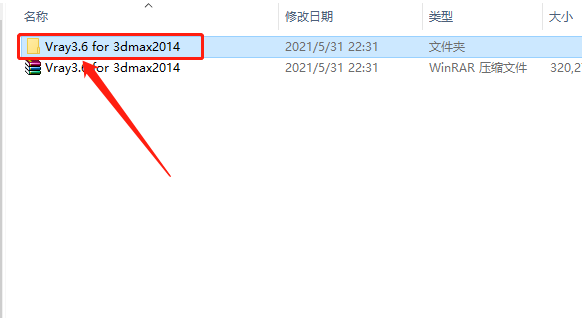
    2.知识兔打开解压的【VRay3.6 for 3dmax2014】文件夹。

    VRay3.6 for 3dsmax2013-2018下载安装教程-2

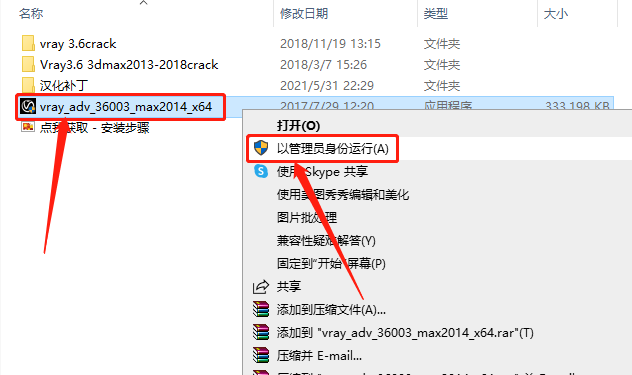
    3.鼠标右击【vray_adv_36003_max2014_x64】安装程序,知识兔选择【以管理员身份运行】。

    VRay3.6 for 3dsmax2013-2018下载安装教程-3

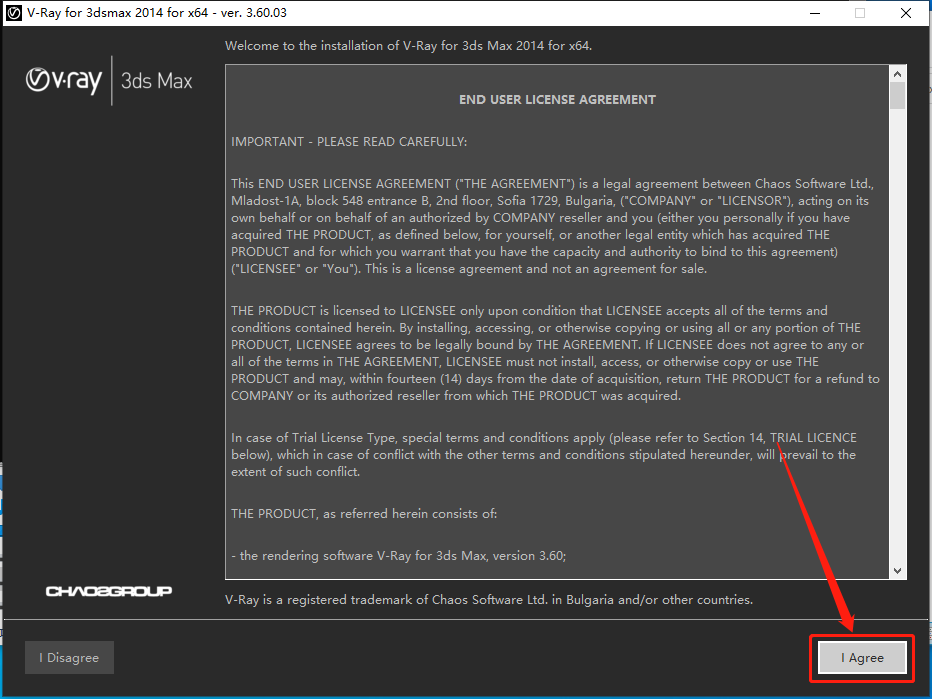
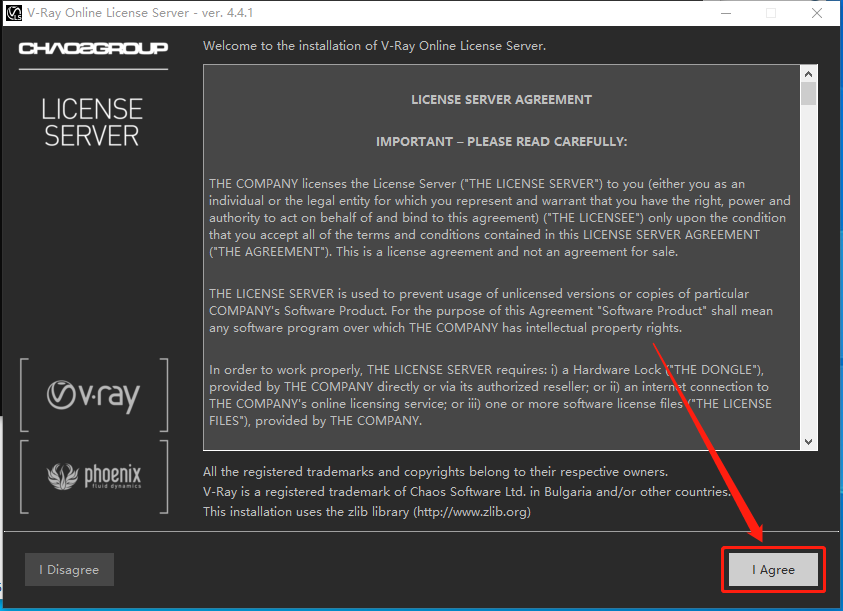
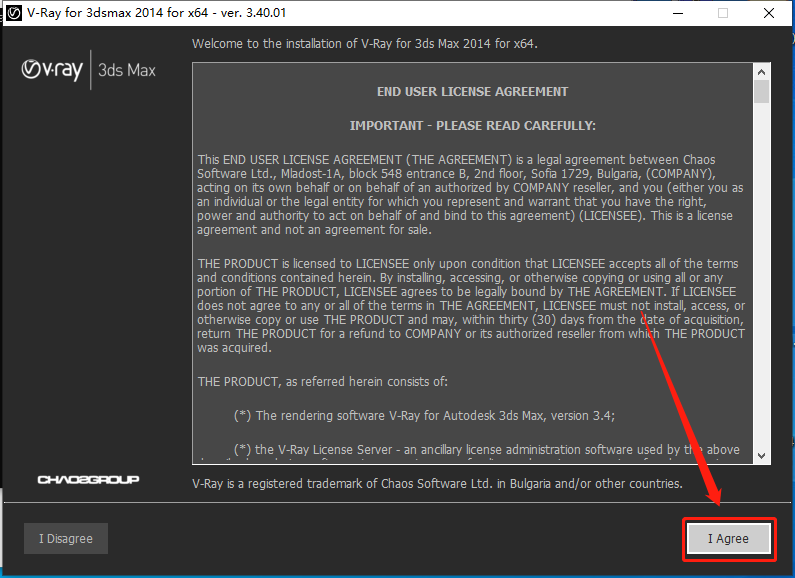
    4.知识兔点击【I Agree】。

    VRay3.6 for 3dsmax2013-2018下载安装教程-4

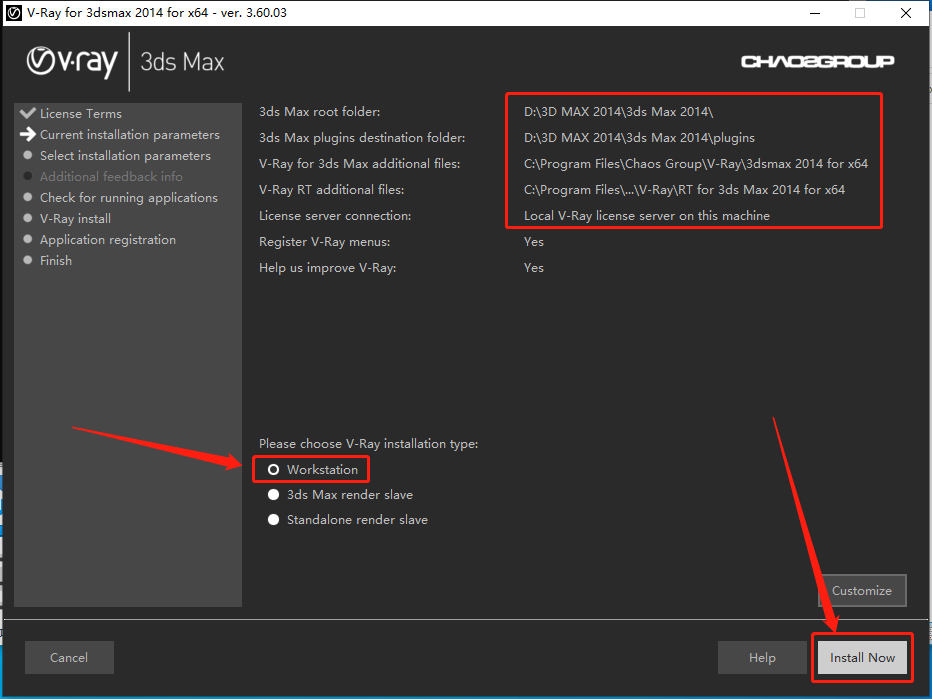
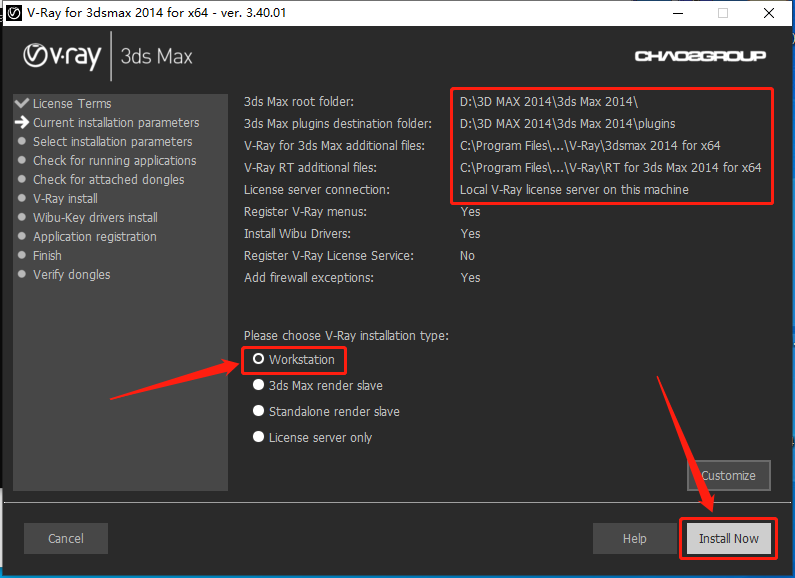
    5.软件默认识别自己电脑上安装的3dmax路径,知识兔选择【Workstation】,然后知识兔点击【Install Now】。

    VRay3.6 for 3dsmax2013-2018下载安装教程-5

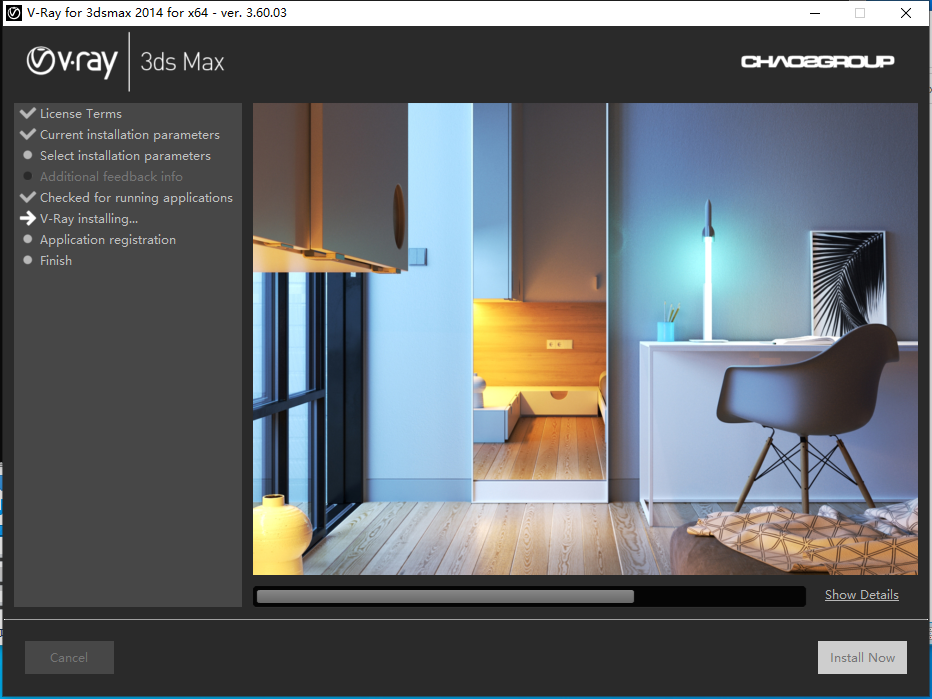
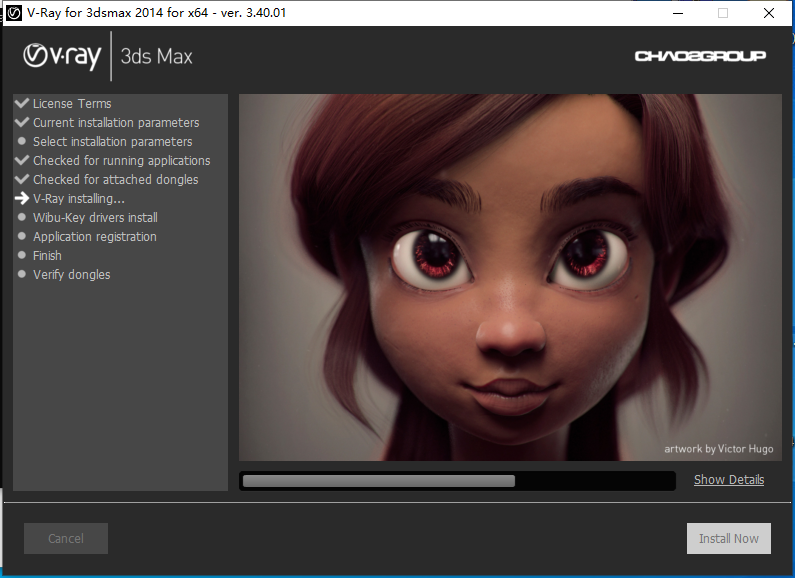
    6.等待安装进度完成。

    VRay3.6 for 3dsmax2013-2018下载安装教程-6

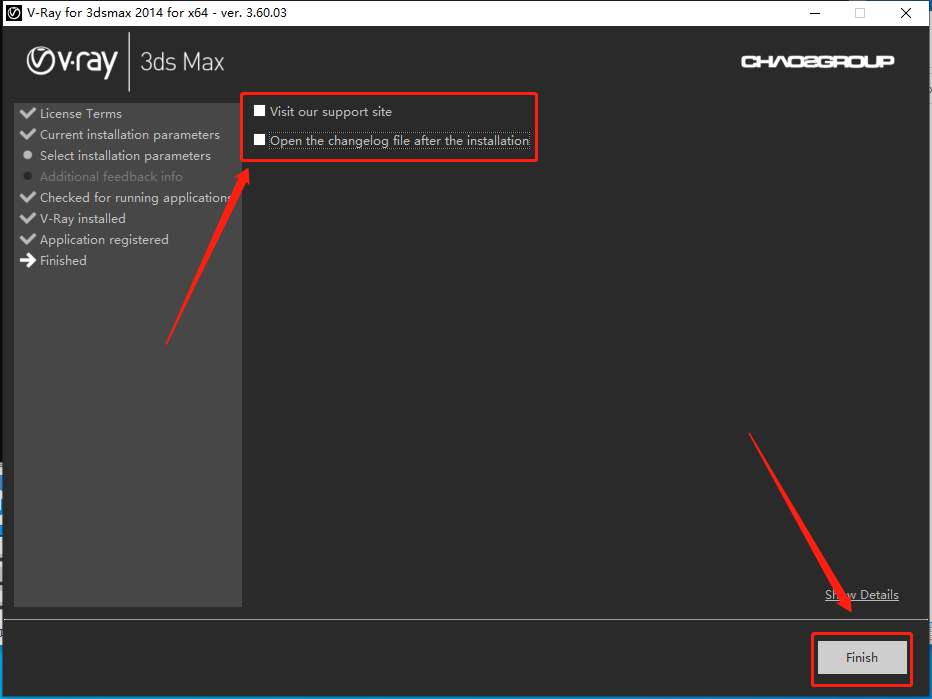
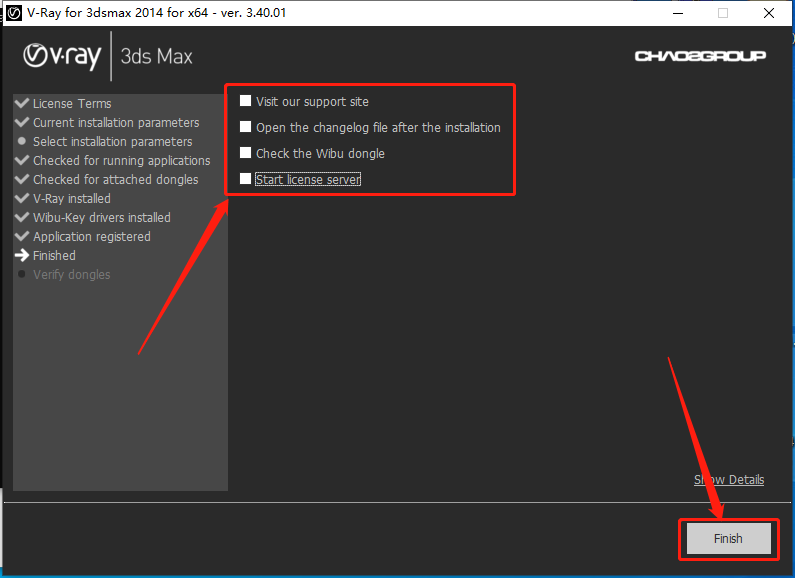
    7.安装完成后取消勾选下图所示的选项,然后知识兔点击【Finish】。

    VRay3.6 for 3dsmax2013-2018下载安装教程-7

    8.知识兔点击【I Agree】。

    VRay3.6 for 3dsmax2013-2018下载安装教程-8

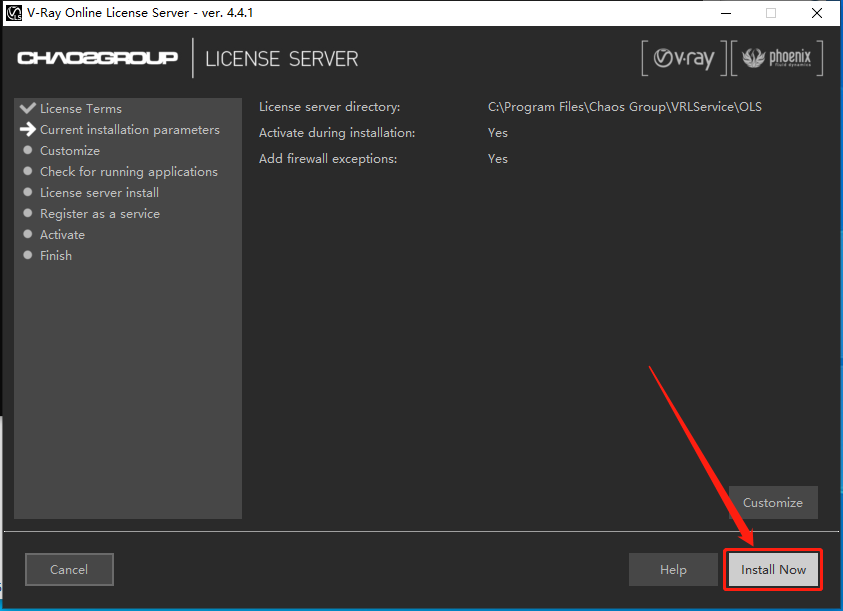
    9.知识兔点击【Install Now】。

    VRay3.6 for 3dsmax2013-2018下载安装教程-9

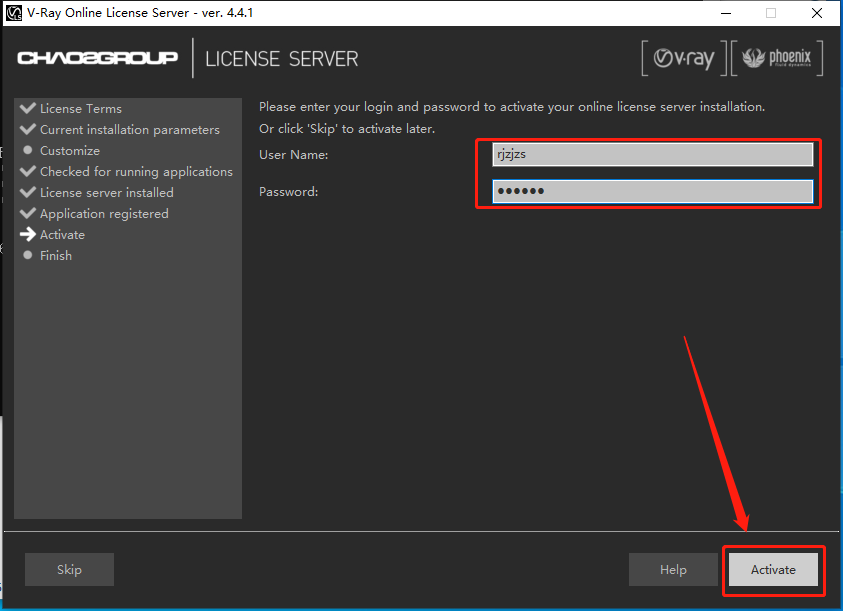
    10.填写用户名和密码(可随意填写),然后知识兔点击【Activate】。

    VRay3.6 for 3dsmax2013-2018下载安装教程-10

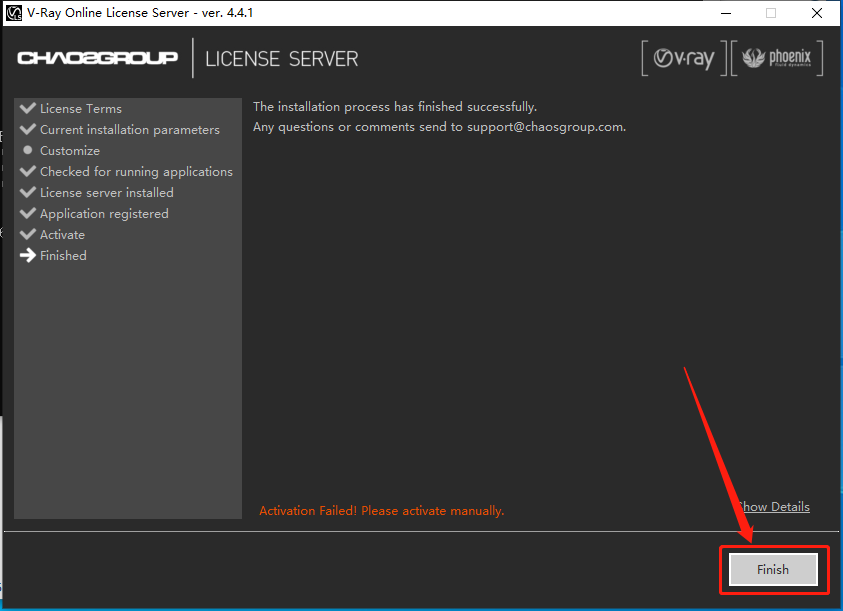
    11.知识兔点击【Finish】。

    VRay3.6 for 3dsmax2013-2018下载安装教程-11

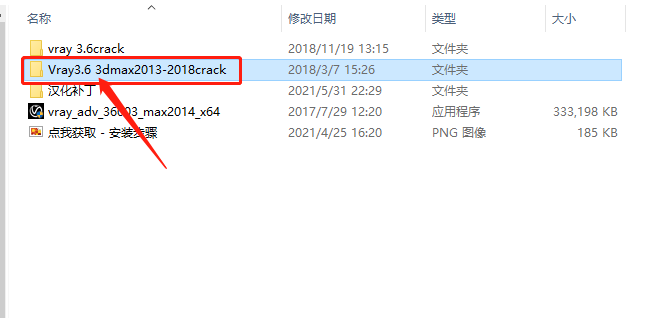
    12.返回到解压的【VRay 3.6 for 3dmax2014】文件夹中,然后知识兔打开【Vray3.6 3dmax2013-2018crack】文件夹。

    VRay3.6 for 3dsmax2013-2018下载安装教程-12

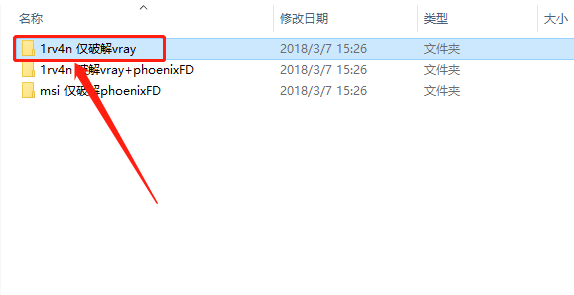
    13.知识兔打开【1rv4n 仅破解vray】文件夹。

    VRay3.6 for 3dsmax2013-2018下载安装教程-13

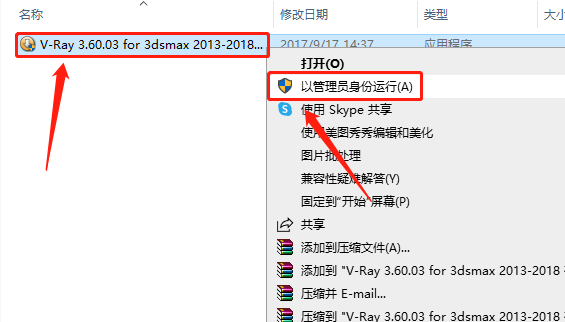
    14.鼠标右击【V-Ray 3.60.03 for 3dsmax 2013-2018 ······】破解补丁,知识兔选择【以管理员身份运行】。

    VRay3.6 for 3dsmax2013-2018下载安装教程-14

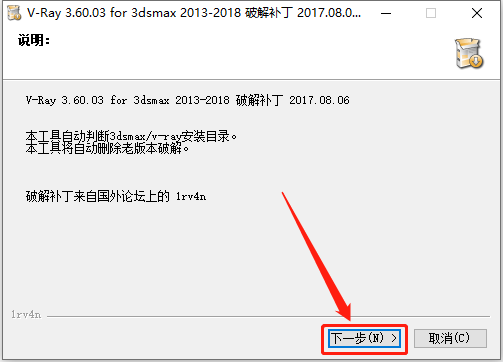
    15.知识兔点击【下一步】。

    VRay3.6 for 3dsmax2013-2018下载安装教程-15

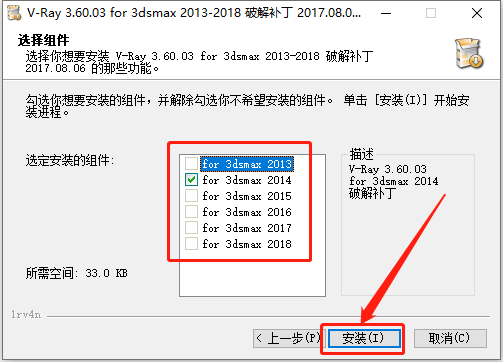
    16.选择自己电脑上安装的3dmax版本,然后知识兔点击【安装】。

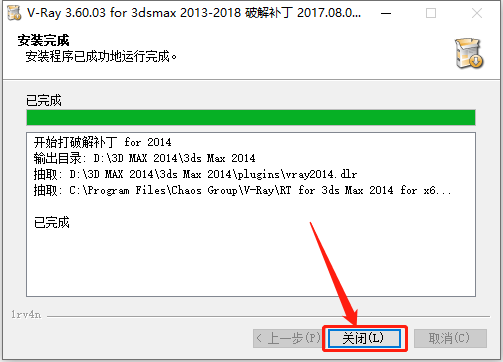
    VRay3.6 for 3dsmax2013-2018下载安装教程-16

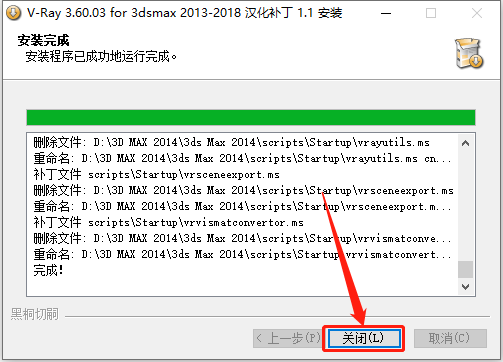
    17.安装进度完成后知识兔点击【关闭】。

    VRay3.6 for 3dsmax2013-2018下载安装教程-17

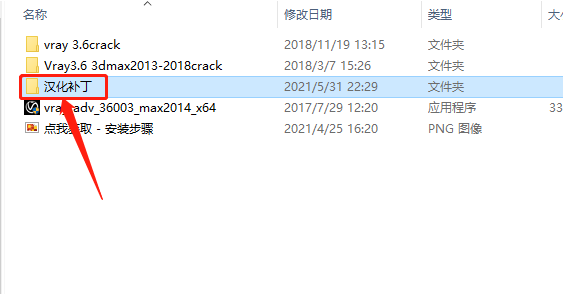
    18.继续返回到解压的【VRay 3.6 for 3dmax2014】文件夹中, 然后知识兔打开【汉化补丁】文件夹。

    VRay3.6 for 3dsmax2013-2018下载安装教程-18

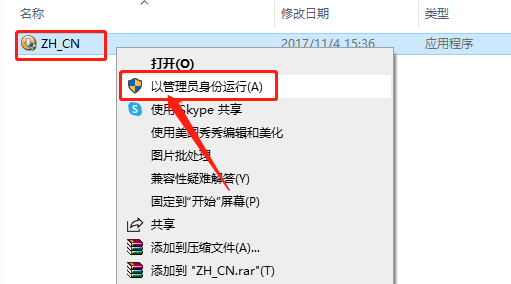
    19.鼠标右击【ZH_CN】汉化程序,知识兔选择【以管理员身份运行】。

    VRay3.6 for 3dsmax2013-2018下载安装教程-19

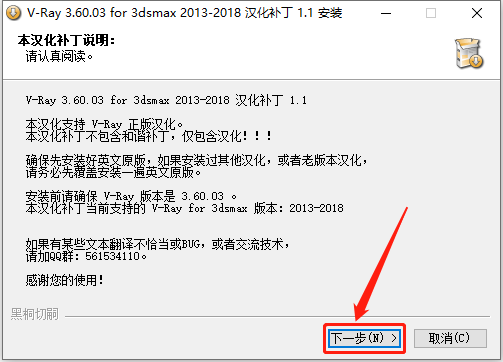
    20.知识兔点击【下一步】。

    VRay3.6 for 3dsmax2013-2018下载安装教程-20

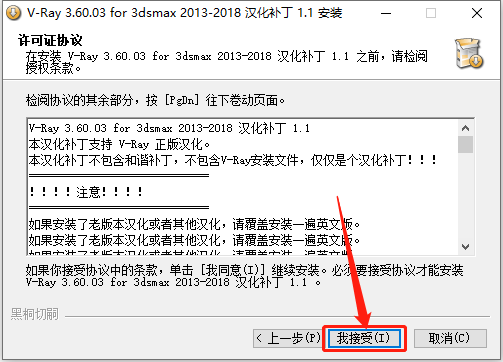
    21.知识兔点击【我接受】。

    VRay3.6 for 3dsmax2013-2018下载安装教程-21

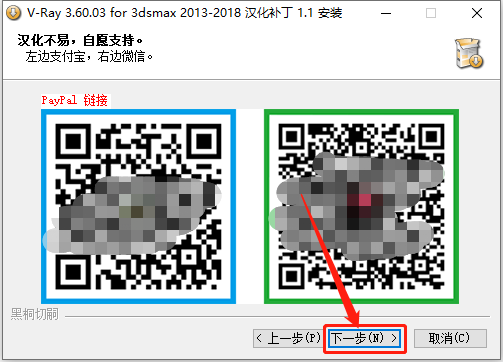
    22.这里不需要支付费用,直接知识兔点击【下一步】。

    VRay3.6 for 3dsmax2013-2018下载安装教程-22

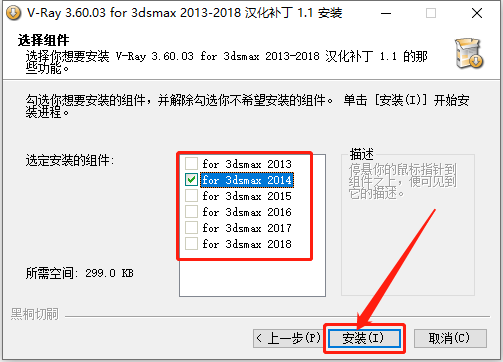
    23.选择自己电脑上安装的3dmax版本,然后知识兔点击【安装】。

    VRay3.6 for 3dsmax2013-2018下载安装教程-23

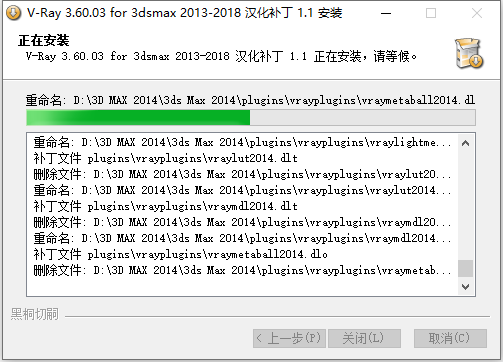
    24.等待安装进度完成。

    VRay3.6 for 3dsmax2013-2018下载安装教程-24

    25.安装完成后知识兔点击【关闭】。

    VRay3.6 for 3dsmax2013-2018下载安装教程-25

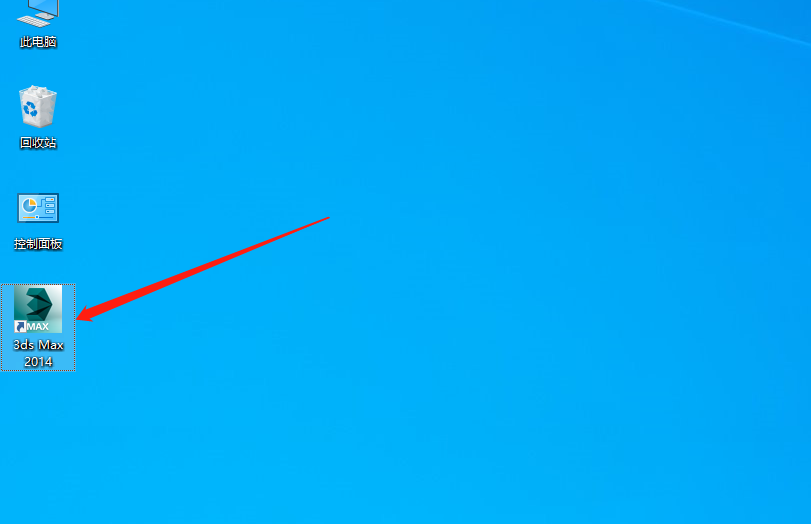
    26.知识兔打开3dmax软件。

    VRay3.6 for 3dsmax2013-2018下载安装教程-26

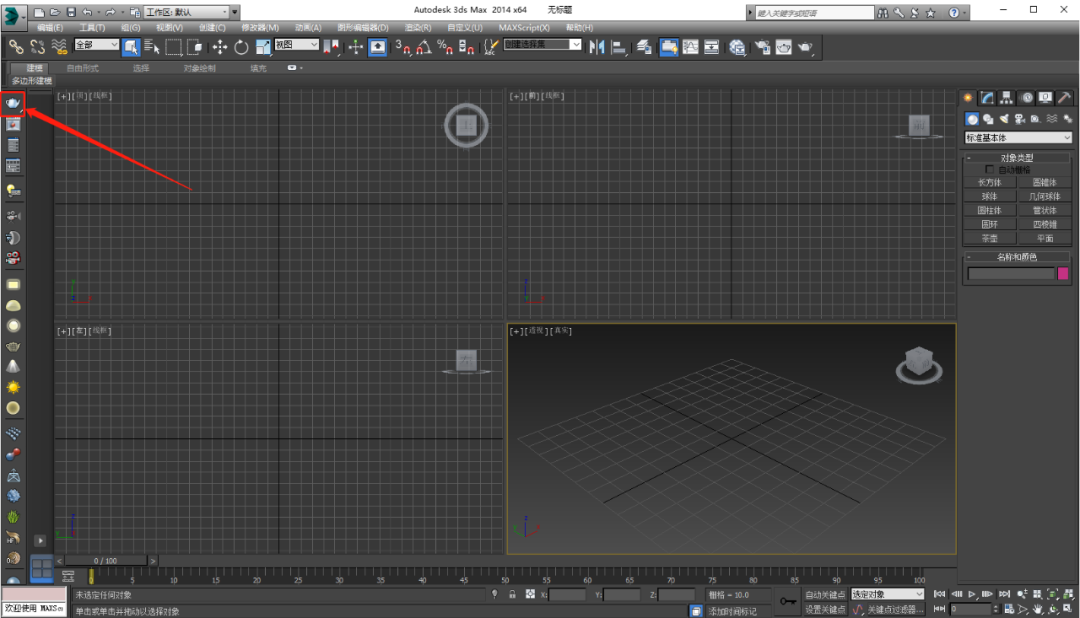
    27.在3dmax界面知识兔点击蓝色的小水壶图标。

    VRay3.6 for 3dsmax2013-2018下载安装教程-27

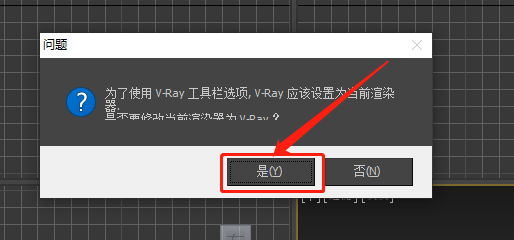
    28.知识兔点击【是】。

    VRay3.6 for 3dsmax2013-2018下载安装教程-28

    29.安装完成,VRay打开界面如下图所示。

    VRay3.6 for 3dsmax2013-2018下载安装教程-29

    下载体验

    请输入密码查看下载!

    如何免费获取密码?

    点击下载

  • VRay3.4 for 3dsmax2014-2017下载安装教程

    VRay是由chaosgroup和asgvis公司出品,中国由曼恒公司负责推广的一款高质量渲染软件。VRay是目前业界最受欢迎的渲染引擎。基于V-Ray 内核开发的有VRay for 3ds max、Maya、Sketchup、Rhino等诸多版本,为不同领域的优秀3D建模软件提供了高质量的图片和动画渲染。

    此教程中以3dsmax2014为例,其它版本安装方法与此相同。

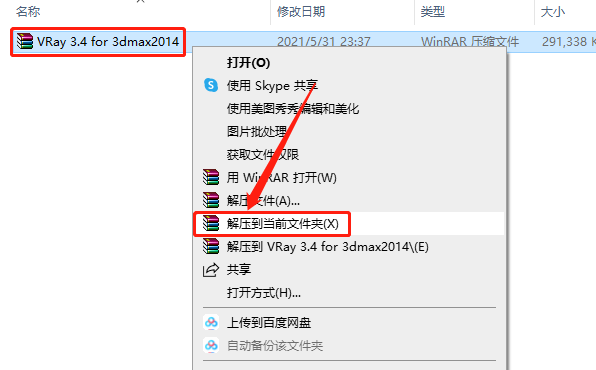
    1.知识兔打开下载的VRay软件安装包,鼠标右击压缩包选择【解压到当前文件夹】。

    VRay3.4 for 3dsmax2014-2017下载安装教程-1

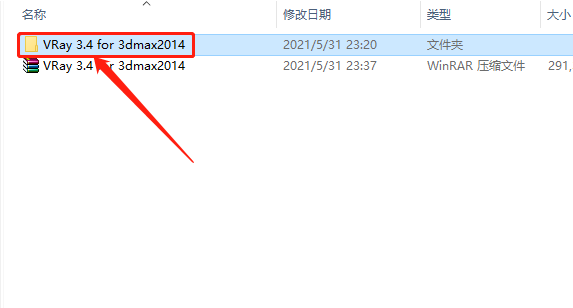
    2.知识兔打开解压的【VRay3.4 for 3dmax2014】文件夹。

    VRay3.4 for 3dsmax2014-2017下载安装教程-2

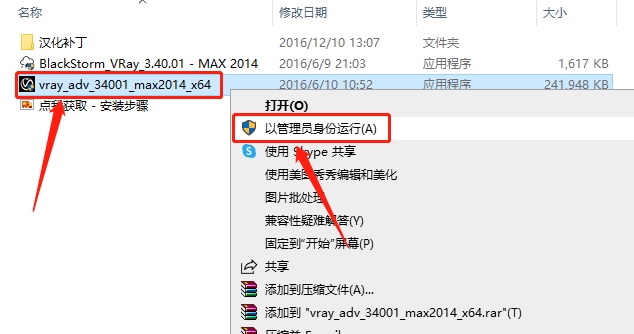
    3.鼠标右击【vray_adv_34001_max2014_x64】安装程序,知识兔选择【以管理员身份运行】。

    VRay3.4 for 3dsmax2014-2017下载安装教程-3

    4.知识兔点击【I Agree】。

    VRay3.4 for 3dsmax2014-2017下载安装教程-4

    5.软件默认识别自己电脑上安装的3dmax路径,知识兔选择【Workstation】,然后知识兔点击【Install Now】。

    VRay3.4 for 3dsmax2014-2017下载安装教程-5

    6.等待安装进度完成。

    VRay3.4 for 3dsmax2014-2017下载安装教程-6

    7.安装完成后取消勾选下图所示的选项,然后知识兔点击【Finish】。

    VRay3.4 for 3dsmax2014-2017下载安装教程-7

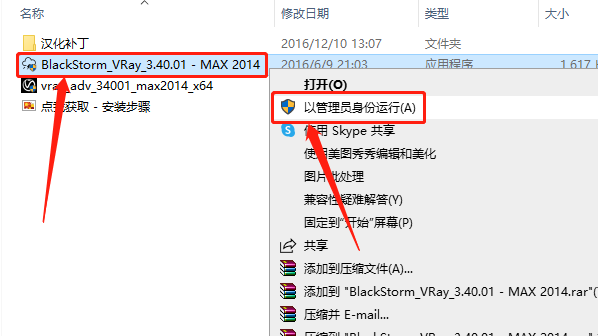
    8.返回到解压的【VRay 3.4 for 3dmax2014】文件夹中,鼠标右击【BlackStorm_VRay_3.40.01 – MAX 2014】,知识兔选择【以管理员身份运行】。

    VRay3.4 for 3dsmax2014-2017下载安装教程-8

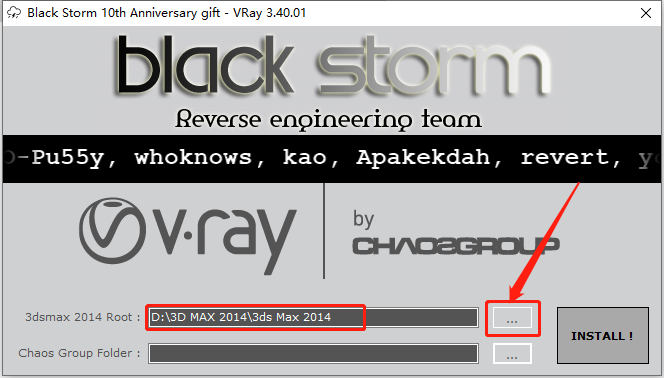
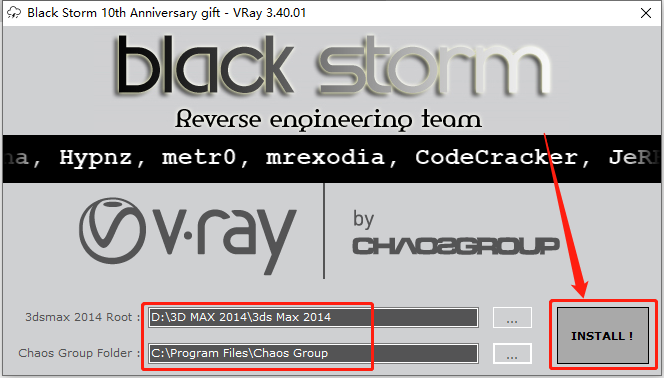
    9.知识兔点击【···】选择自己电脑上安装的3dmax安装路径文件夹。

    VRay3.4 for 3dsmax2014-2017下载安装教程-9

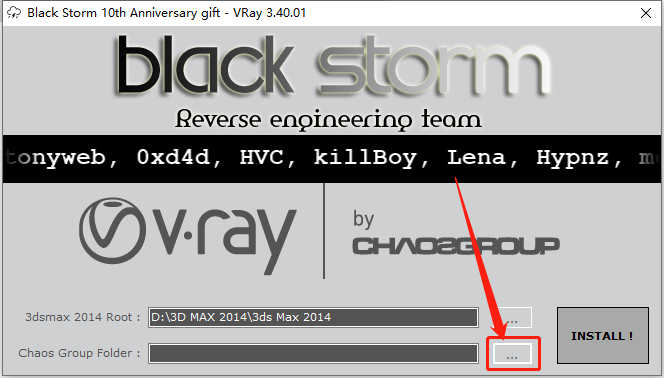
    10.知识兔点击【···】选择安装的Vray路径文件夹。

    VRay3.4 for 3dsmax2014-2017下载安装教程-10

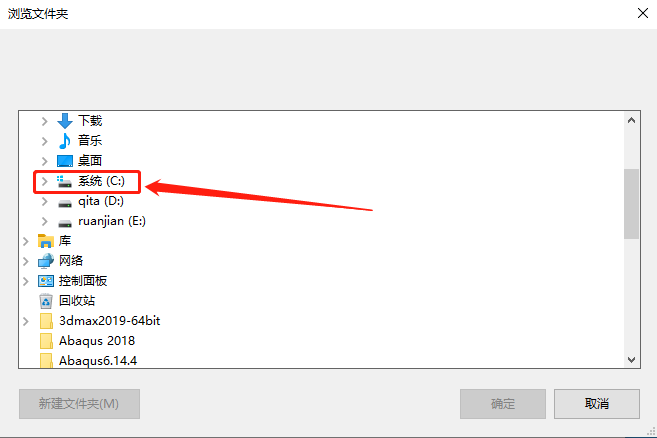
    11.展开系统C盘。

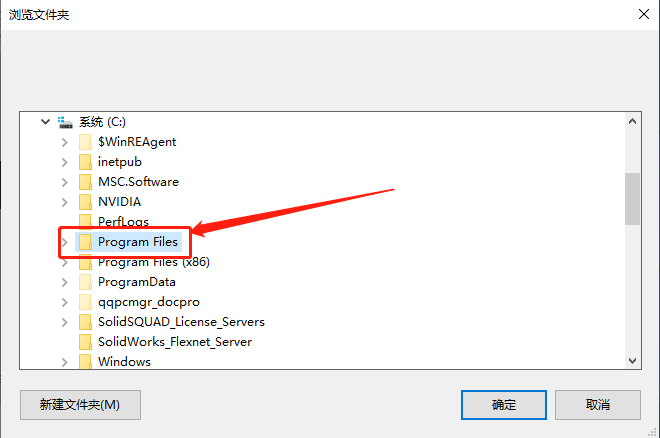
    VRay3.4 for 3dsmax2014-2017下载安装教程-11

    12.展开【Program Files】文件夹。

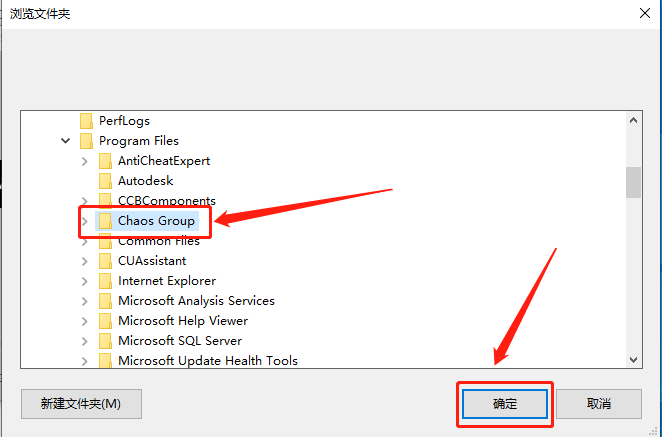
    VRay3.4 for 3dsmax2014-2017下载安装教程-12

    13.选中【Chaos Group】文件夹,然后知识兔点击【确定】。

    VRay3.4 for 3dsmax2014-2017下载安装教程-13

    14.选择好路径后知识兔点击【INSTALL】。

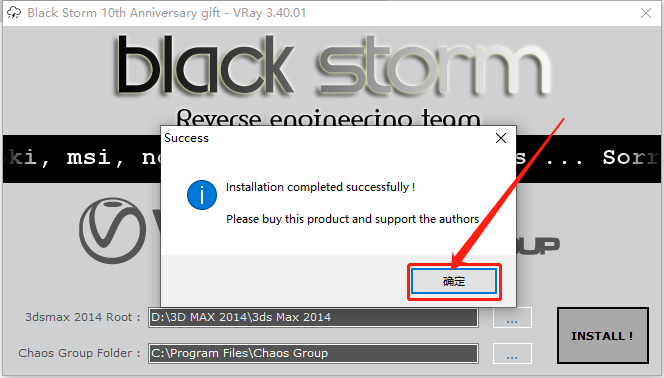
    VRay3.4 for 3dsmax2014-2017下载安装教程-14

    15.知识兔点击【确定】。

    VRay3.4 for 3dsmax2014-2017下载安装教程-15

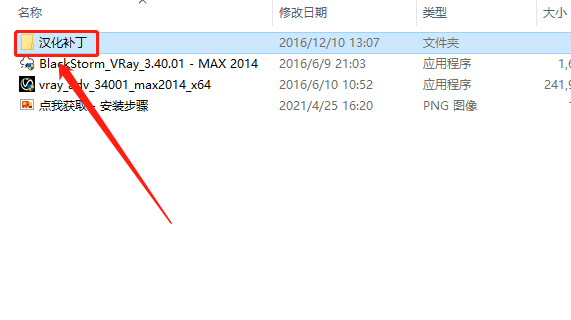
    16.返回到解压的【VRay 3.4 for 3dmax2014】文件夹中,知识兔打开【汉化补丁】文件夹。

    VRay3.4 for 3dsmax2014-2017下载安装教程-16

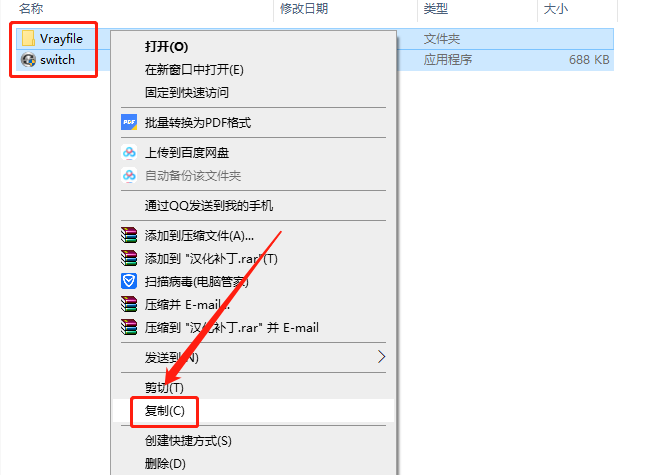
    17.选中文件夹中的两个文件,鼠标右击选择【复制】。

    VRay3.4 for 3dsmax2014-2017下载安装教程-17

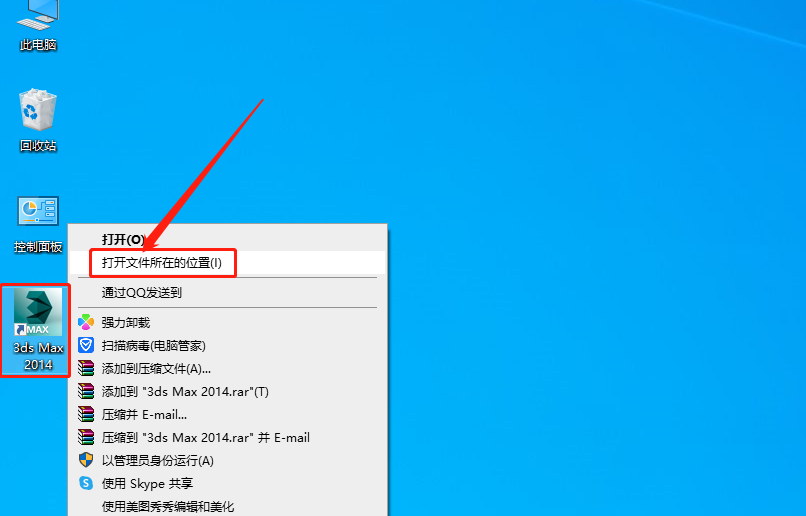
    18.在桌面上鼠标右击3dmax软件图标,知识兔选择【打开文件所在的位置】。

    VRay3.4 for 3dsmax2014-2017下载安装教程-18

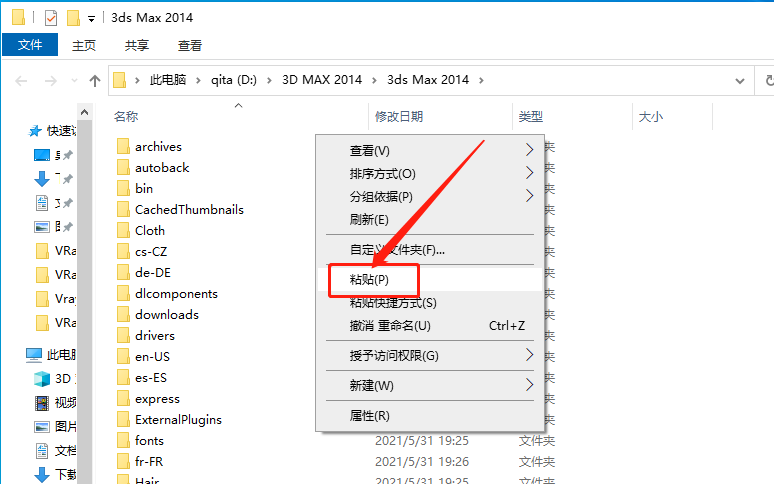
    19.在打开的文件夹空白处,鼠标右击选择【粘贴】。

    VRay3.4 for 3dsmax2014-2017下载安装教程-19

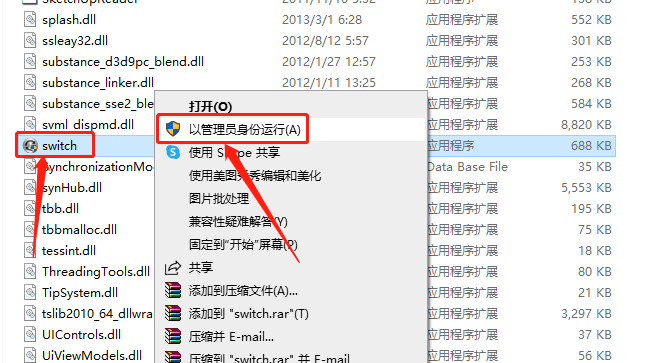
    20.在当前文件夹找到粘贴的【switch】文件,鼠标右击选择【以管理员身份运行】。

    VRay3.4 for 3dsmax2014-2017下载安装教程-20

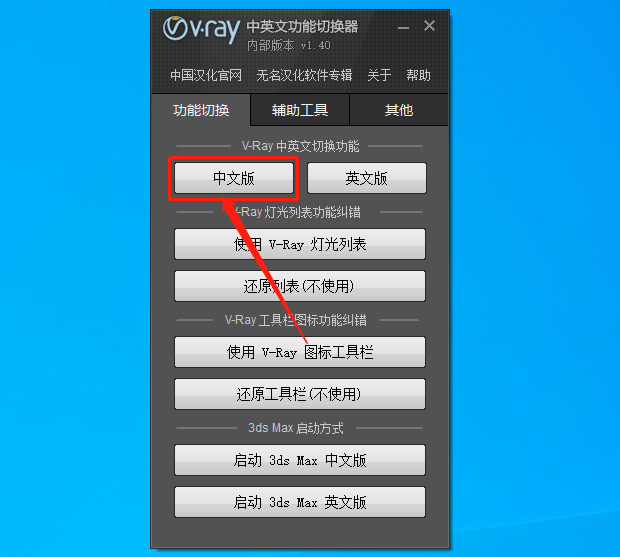
    21.知识兔点击【中文版】。

    VRay3.4 for 3dsmax2014-2017下载安装教程-21

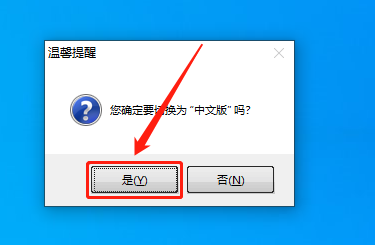
    22.知识兔点击【是】。

    VRay3.4 for 3dsmax2014-2017下载安装教程-22

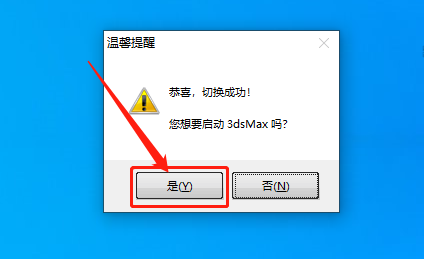
    23.知识兔点击【是】。

    VRay3.4 for 3dsmax2014-2017下载安装教程-23

    24.在3dmax界面知识兔点击蓝色的小水壶图标。

    VRay3.4 for 3dsmax2014-2017下载安装教程-24

    25.知识兔点击【是】。

    VRay3.4 for 3dsmax2014-2017下载安装教程-25

    26.安装完成,VRay打开界面如下图所示。

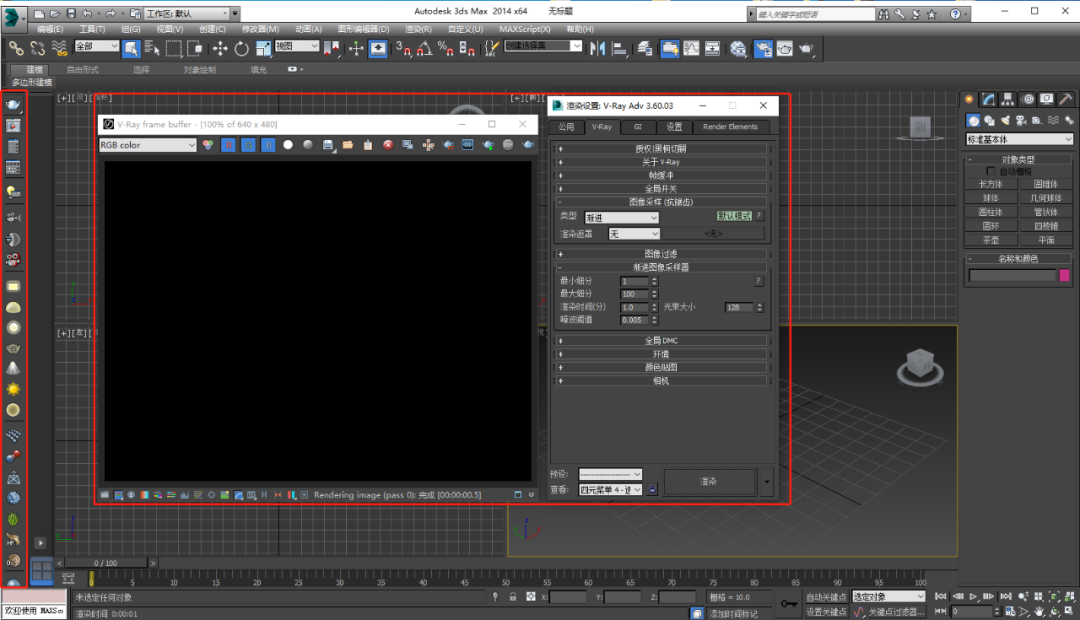
    VRay3.4 for 3dsmax2014-2017下载安装教程-26

    下载体验

    请输入密码查看下载!

    如何免费获取密码?

    点击下载


Warning: error_log(/home/wwwroot/ixiaotu.com/wp-content/plugins/spider-analyser/#log/log-2816.txt): Failed to open stream: No such file or directory in /home/wwwroot/ixiaotu.com/wp-content/plugins/spider-analyser/spider.class.php on line 2966