博客

  • Autodesk Alias AutoStudio 2021破解版下载安装教程

    Autodesk Alias Autostudio是欧特克公司最新推出的一款工业设计和A级曲面建模软件,是面向下一代汽车设计、造型和曲面建模的优质解决方案。软件包含有更为全面的工作流功能,为整个汽车设计流程提供了一套完备的草图绘制、建模、可视化与分析工具。

    安装教程

    温馨提示:

    因为注册机是补丁,会被杀毒软件和防火墙拦截,所以安装前请关闭电脑里的杀毒软件和防火墙(Win10系统还需要关闭Defender),如何关闭请在公众号消息栏回复2或者百度。

    开始安装:

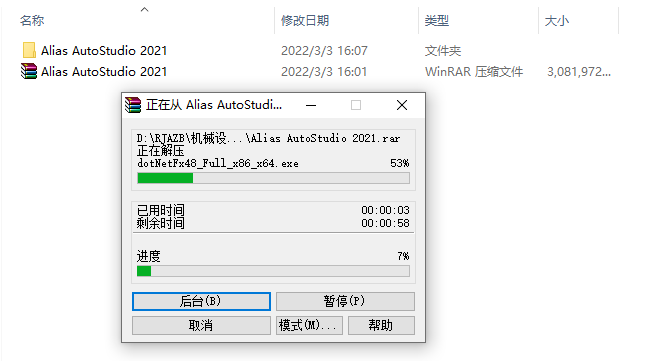
    1.知识兔打开下载的Alias软件安装包,鼠标右击压缩包选择【解压到当前文件夹】。
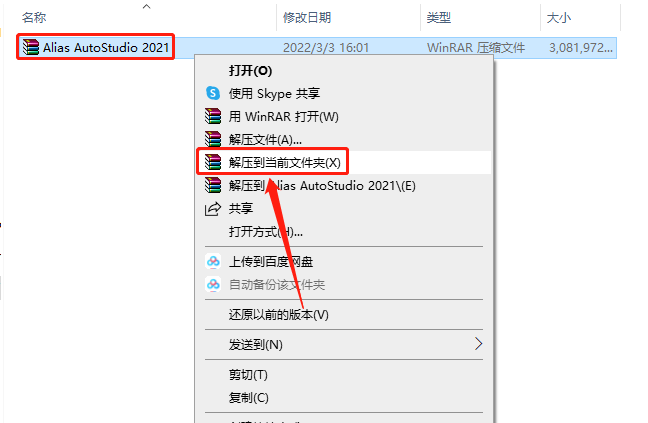
    Autodesk Alias AutoStudio 2021破解版下载安装教程-1

    2.等待压缩包解压完成。

    Autodesk Alias AutoStudio 2021破解版下载安装教程-2

    3.知识兔打开解压的【Alias AutoStudio 2021】文件夹。
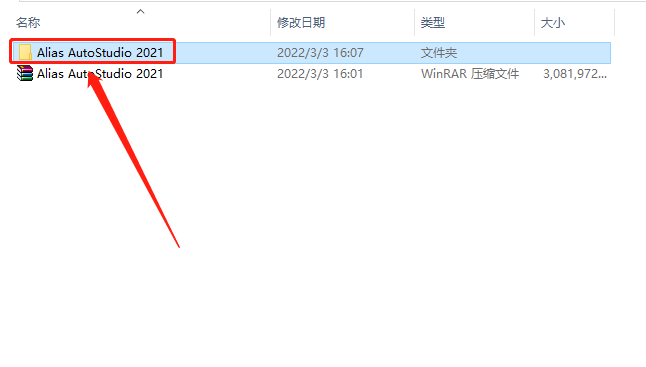
    Autodesk Alias AutoStudio 2021破解版下载安装教程-3

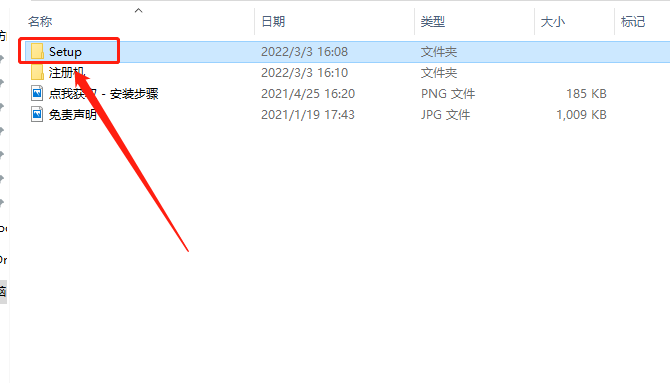
    4.知识兔打开【setup】文件夹。

    Autodesk Alias AutoStudio 2021破解版下载安装教程-4

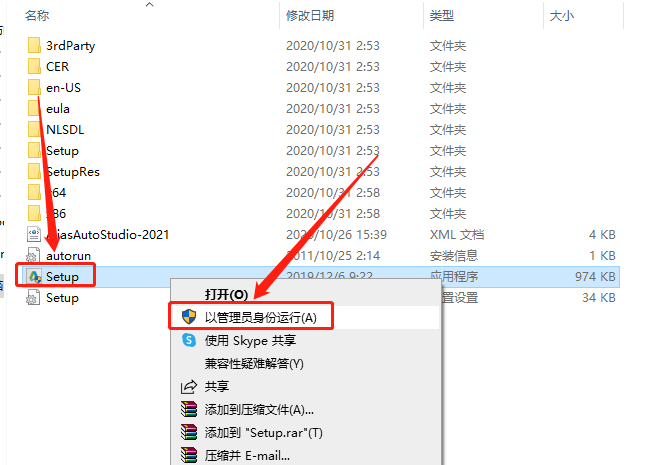
    5.鼠标右击【setup】安装程序,知识兔选择【以管理员身份运行】。

    Autodesk Alias AutoStudio 2021破解版下载安装教程-5

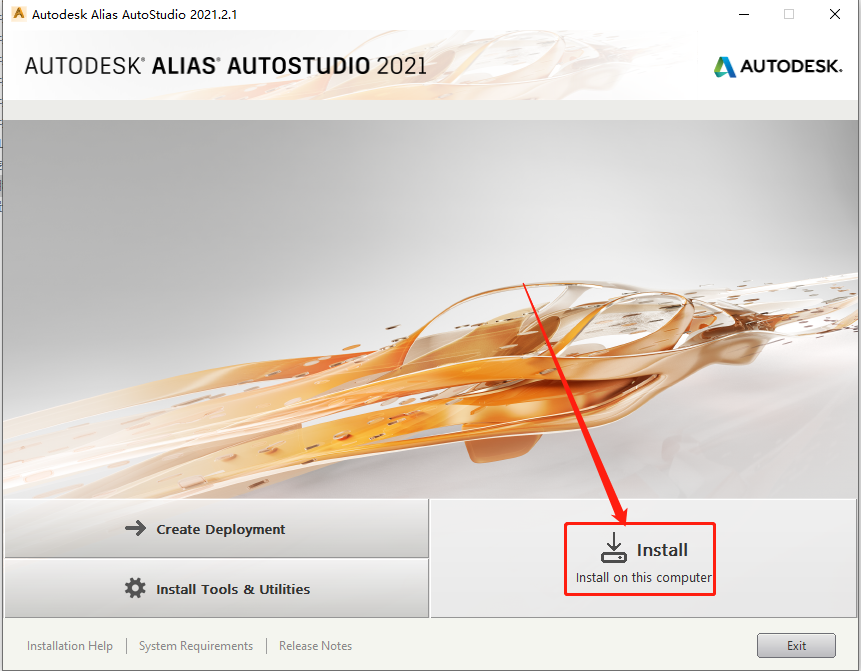
    6.知识兔点击【Install】。

    Autodesk Alias AutoStudio 2021破解版下载安装教程-6

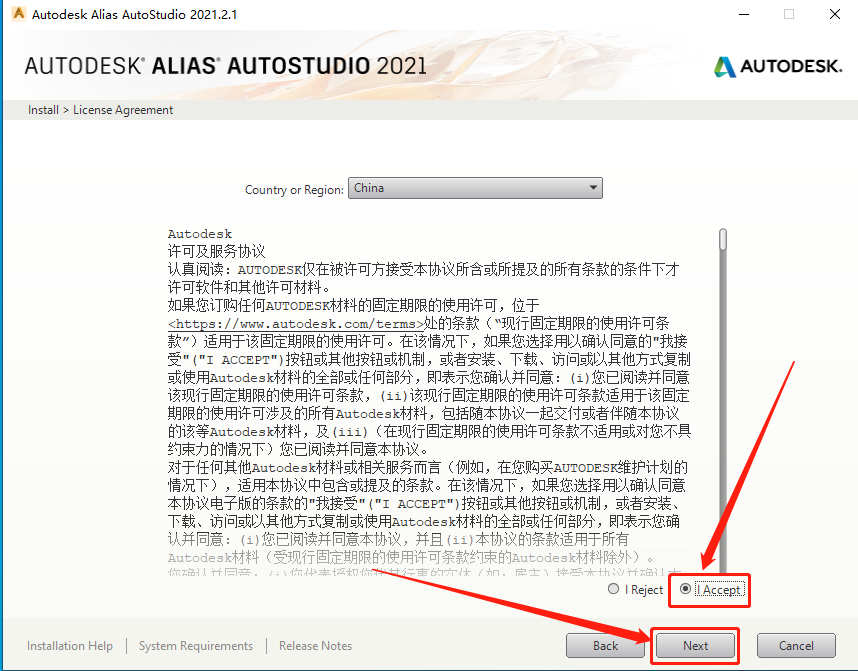
    7.选择【I Accept】,然后知识兔点击【Next】。

    Autodesk Alias AutoStudio 2021破解版下载安装教程-7

    8.知识兔点击【Browse···】可以设置Alias软件安装路径,可在E盘或其它磁盘里面新建一个【Alias AutoStudio 2021】文件夹(文件夹名称中不要有中文),知识兔设置好安装路径后知识兔点击【Install】。
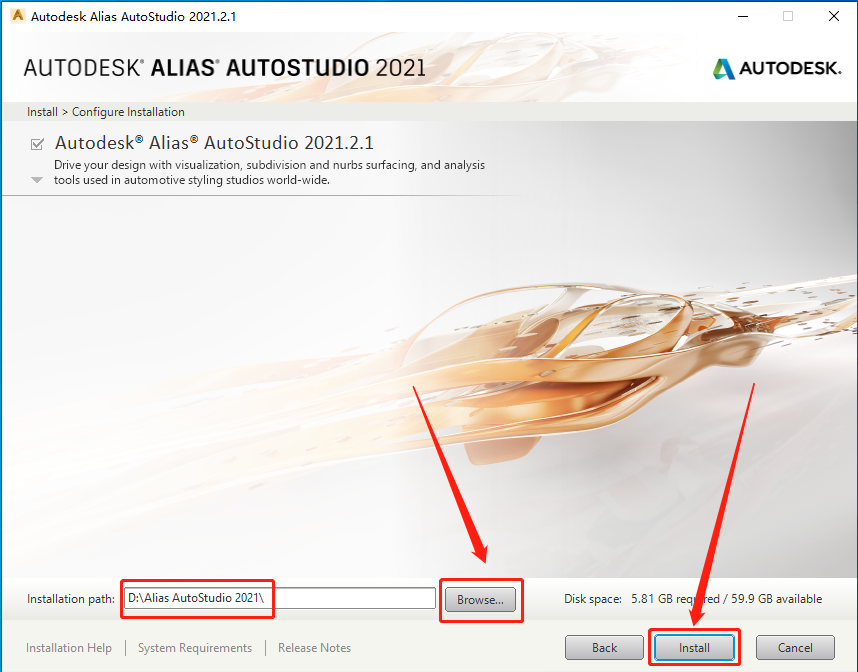
    Autodesk Alias AutoStudio 2021破解版下载安装教程-8

    9.软件安装过程中···请耐心等待安装进度走完。

    Autodesk Alias AutoStudio 2021破解版下载安装教程-9

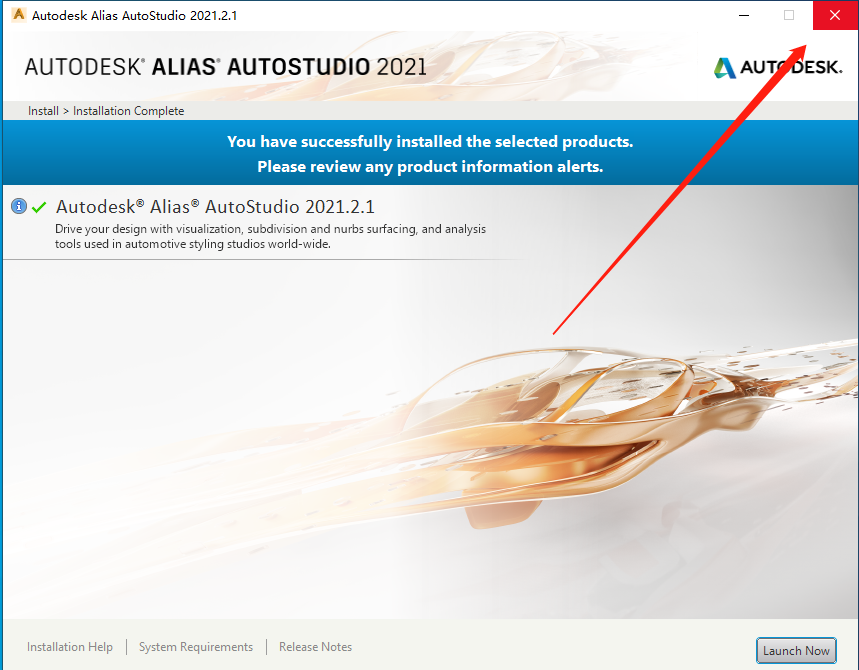
    10.在右上角关闭安装界面。

    Autodesk Alias AutoStudio 2021破解版下载安装教程-10

    11.在做面上找到并打开Alias AutoStudio 2021软件。

    Autodesk Alias AutoStudio 2021破解版下载安装教程-11

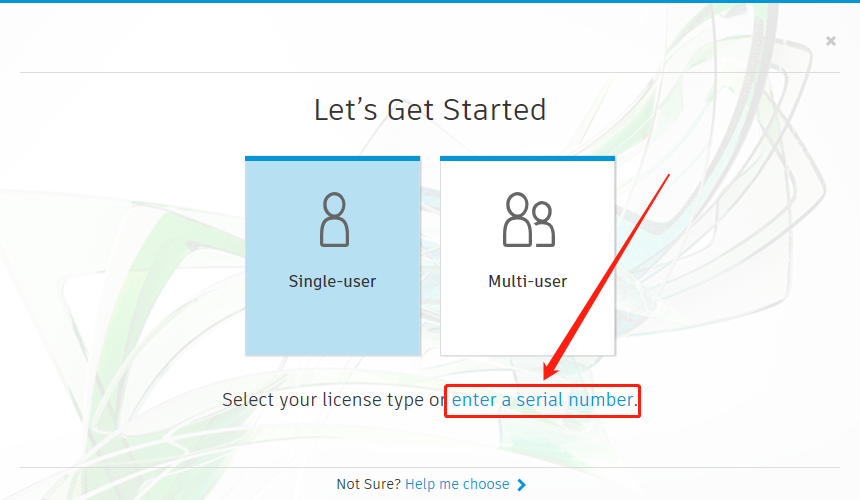
    12.知识兔点击【Enter a Serial Number】。

    Autodesk Alias AutoStudio 2021破解版下载安装教程-12

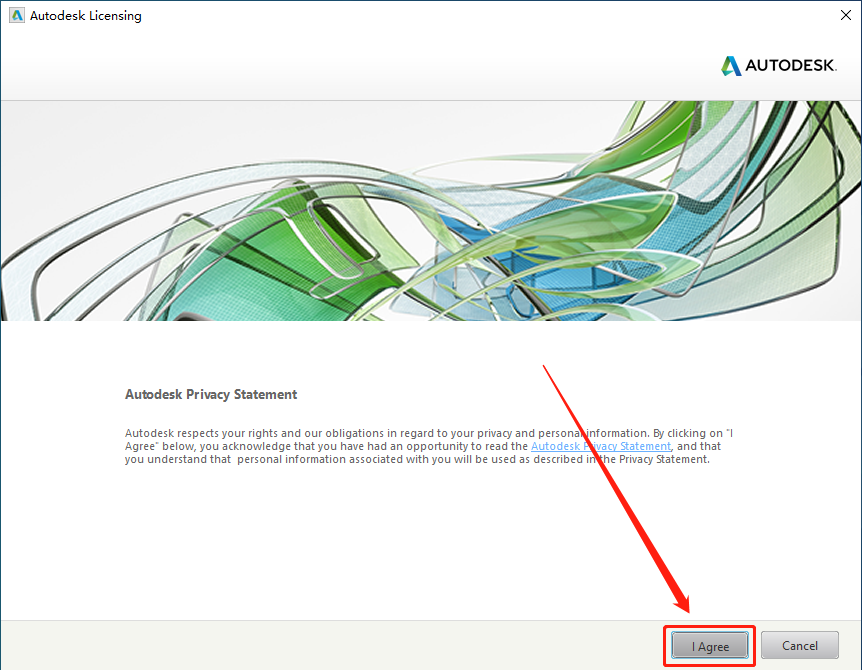
    13.知识兔点击【I Agree】。

    Autodesk Alias AutoStudio 2021破解版下载安装教程-13

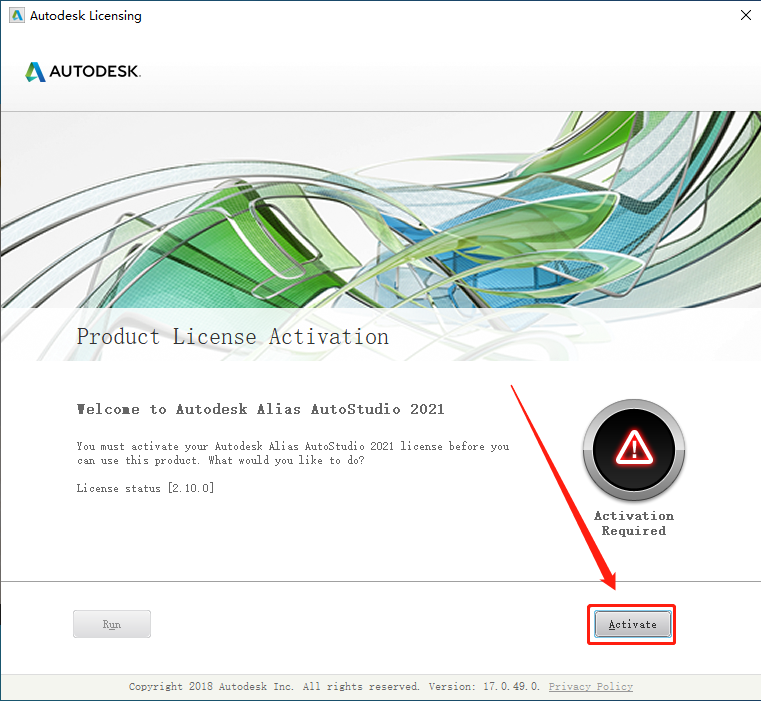
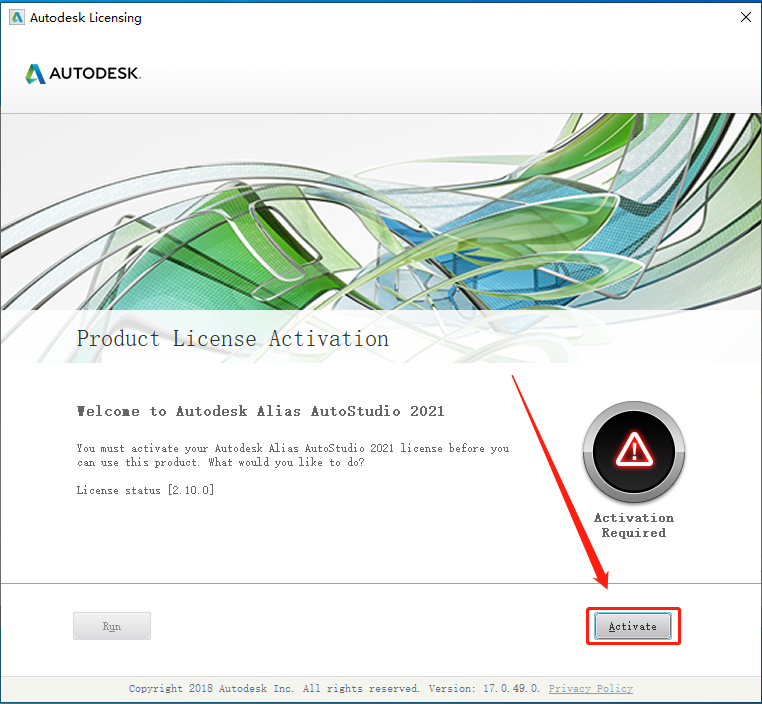
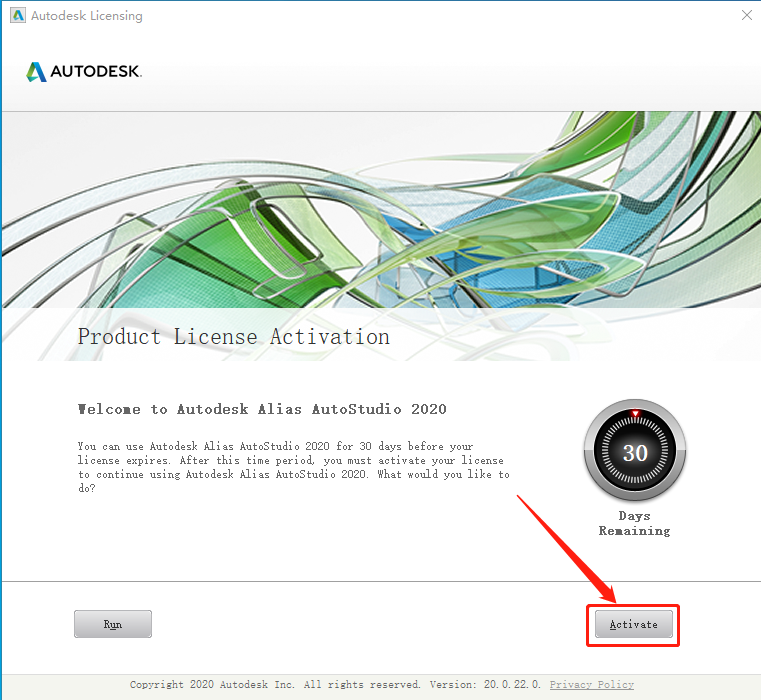
    14.知识兔点击【Activate】。

    Autodesk Alias AutoStudio 2021破解版下载安装教程-14

    15.序列号输入666-69696969,密钥输入966M1(序列号和密钥就用教程中的),然后知识兔点击【Next】。
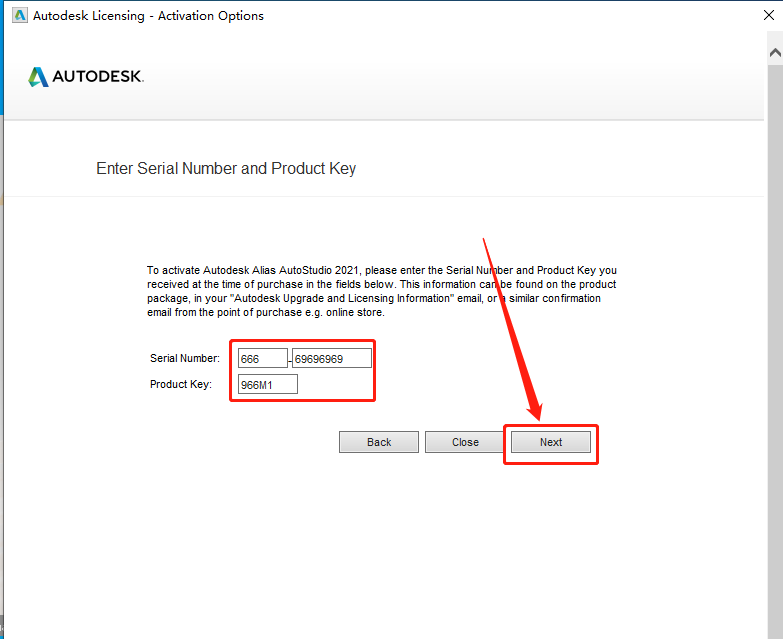
    Autodesk Alias AutoStudio 2021破解版下载安装教程-15

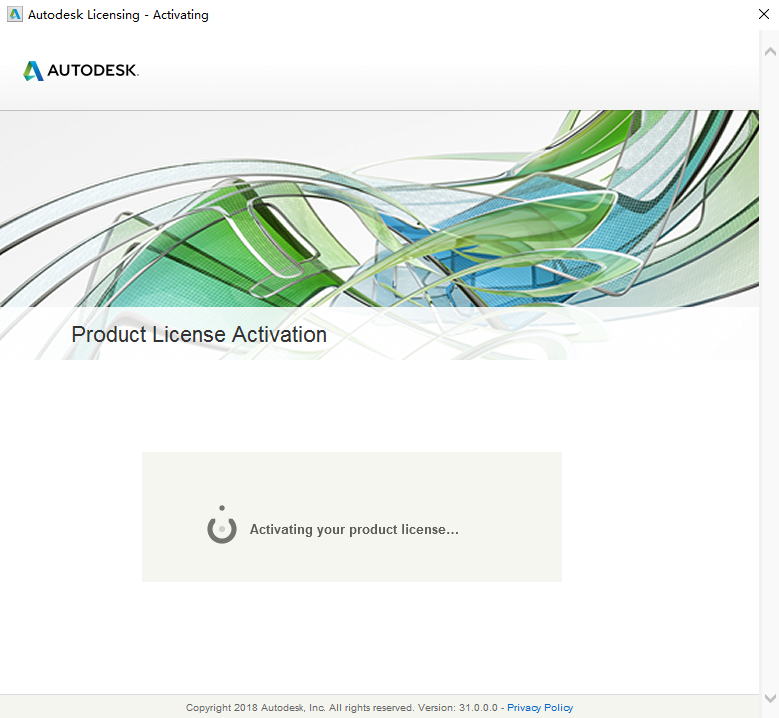
    16.等待安装激活···

    Autodesk Alias AutoStudio 2021破解版下载安装教程-16

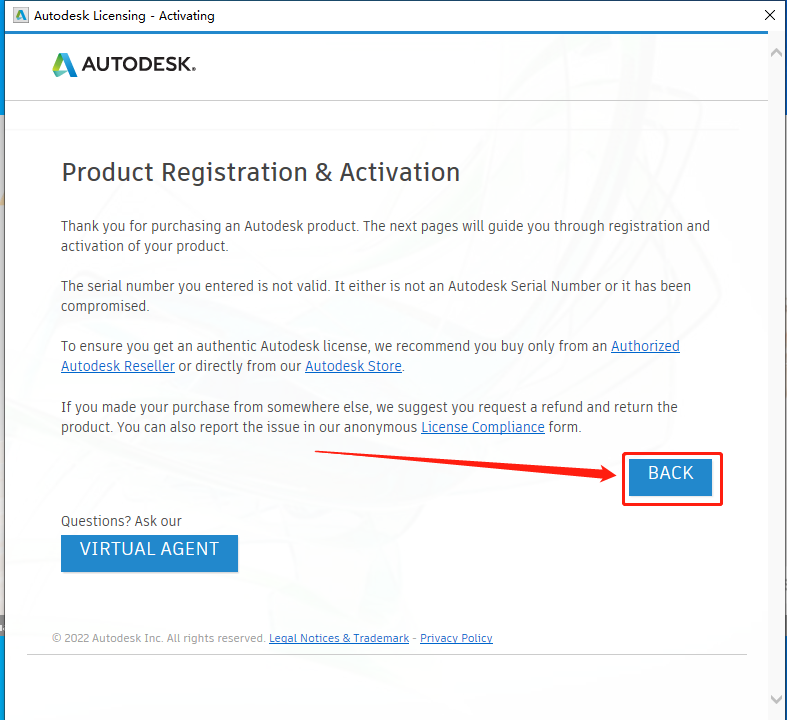
    17.知识兔点击【BACK】。

    Autodesk Alias AutoStudio 2021破解版下载安装教程-17

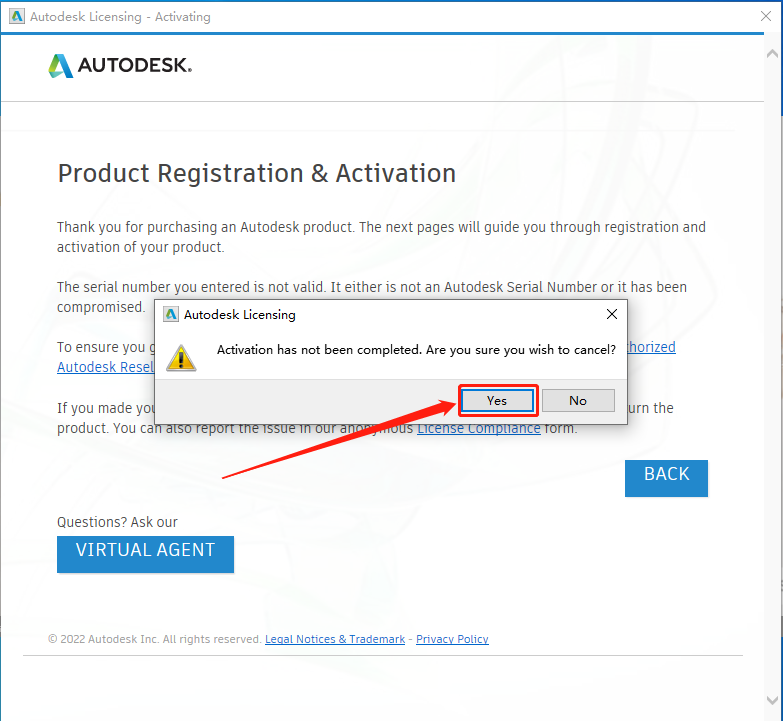
    18.知识兔点击【Yes】。

    Autodesk Alias AutoStudio 2021破解版下载安装教程-18

    19.知识兔点击【Activate】。

    Autodesk Alias AutoStudio 2021破解版下载安装教程-19

    20.继续序列号输入666-69696969,密钥输入966M1(序列号和密钥就用教程中的),然后知识兔点击【Next】。
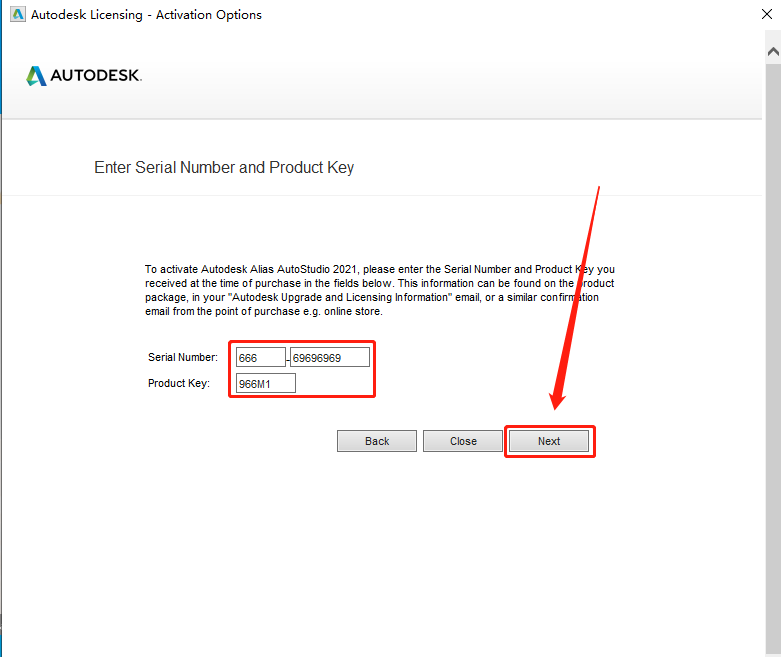
    Autodesk Alias AutoStudio 2021破解版下载安装教程-20

    21.选择【I have an activation code from Autodesk】。
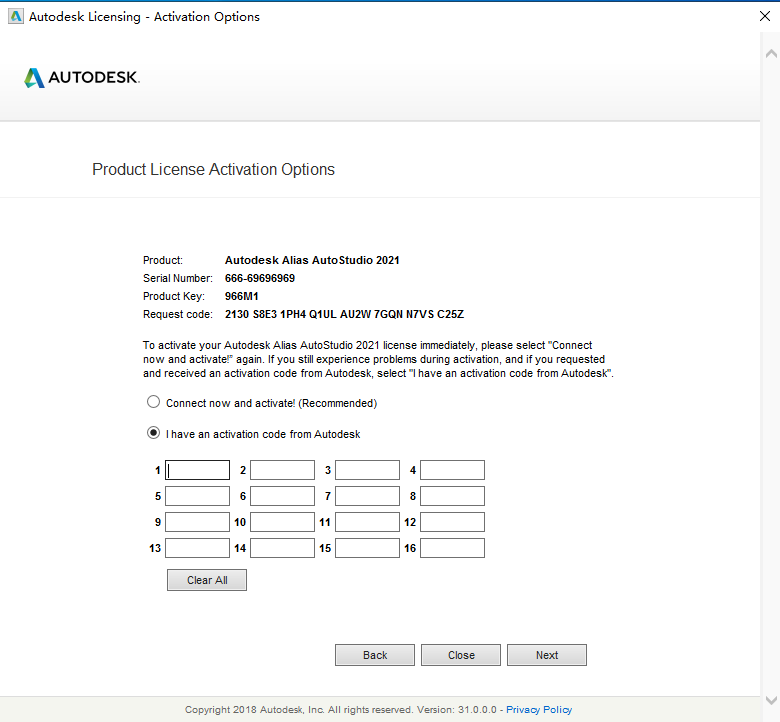
    Autodesk Alias AutoStudio 2021破解版下载安装教程-21

    22.返回到开头解压的【Alias AutoStudio 2021】文件夹中,然后知识兔打开【注册机】文件夹。
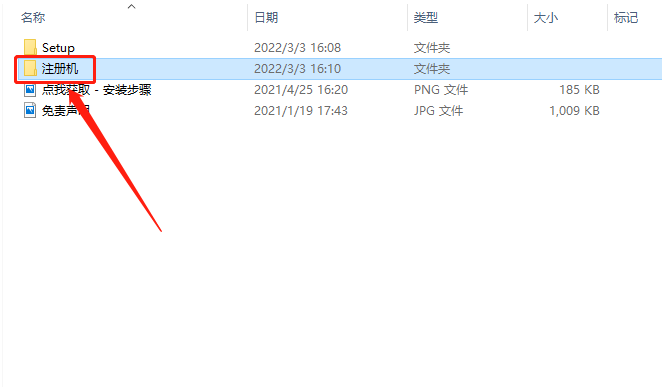
    Autodesk Alias AutoStudio 2021破解版下载安装教程-22

    23.鼠标右击【xf-adesk20_v2】注册机,知识兔选择【以管理员身份运行】。

    温馨提示:

    (1)若打开后没有注册机文件,那是因为注册机是补丁,会被杀毒软件拦截或误杀,请把电脑里的杀毒软件和防火墙彻底关闭(Win10系统还需要关闭Defender),然后知识兔再重新解压安装包后继续此步骤即可,如何关闭杀毒软件和防火墙请在公众号消息栏回复2。

    (2)注册机操作步骤一定要严格按照教程操作,否则最后会导致激活错误。另外,如果知识兔一直激活不了,百分百和你没有彻底关闭杀毒软件以及操作步骤有关。
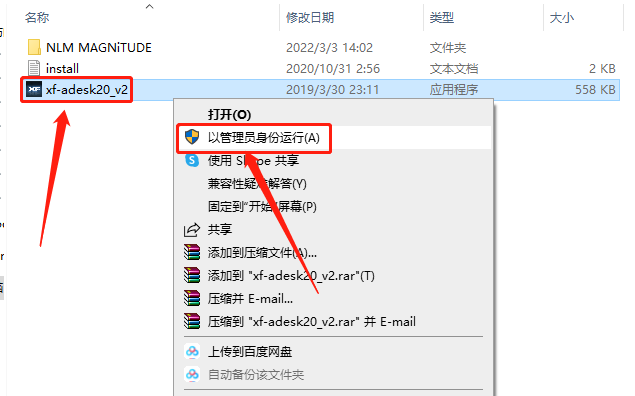
    Autodesk Alias AutoStudio 2021破解版下载安装教程-23

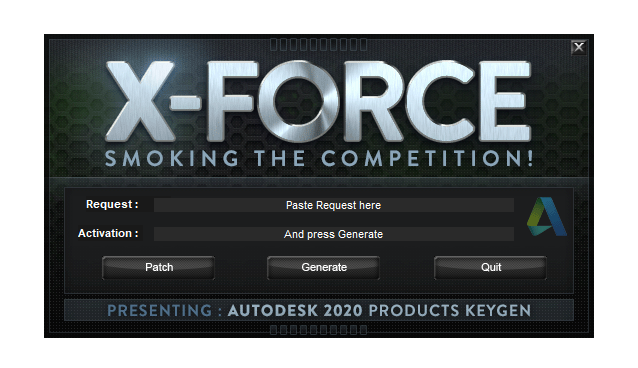
    24.注册机打开界面如下图所示。

    Autodesk Alias AutoStudio 2021破解版下载安装教程-24

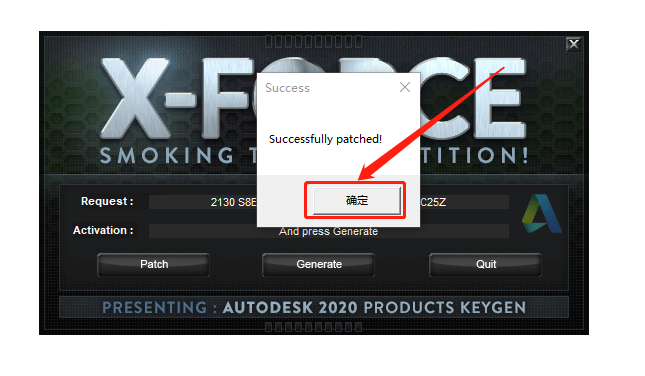
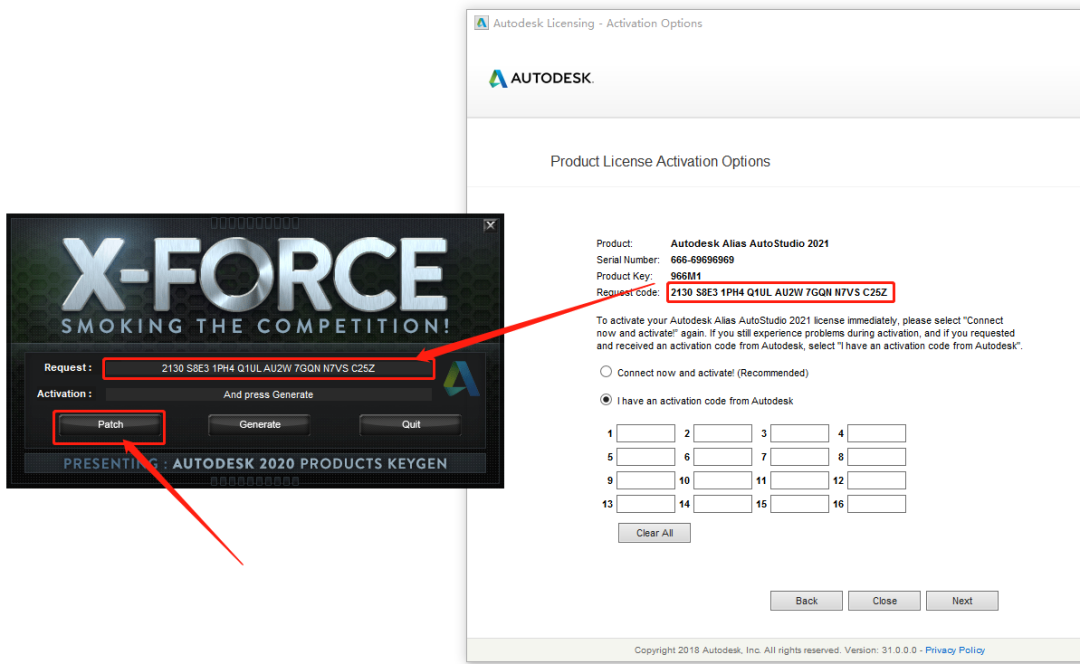
    25.使用Ctrl+C快捷键复制申请号,然后知识兔使用Ctrl+V快捷键粘贴到注册机里面的Request选项框中(记得删除原Request中的内容),然后知识兔点击【Path】。
    Autodesk Alias AutoStudio 2021破解版下载安装教程-25

    26.弹出的提示框中知识兔点击【确定】。

    Autodesk Alias AutoStudio 2021破解版下载安装教程-26

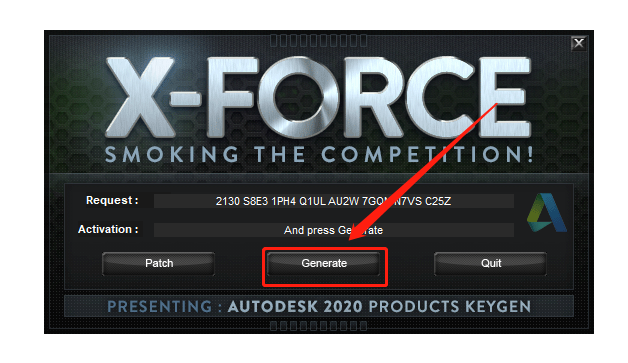
    27.知识兔点击【Generate】。

    Autodesk Alias AutoStudio 2021破解版下载安装教程-27

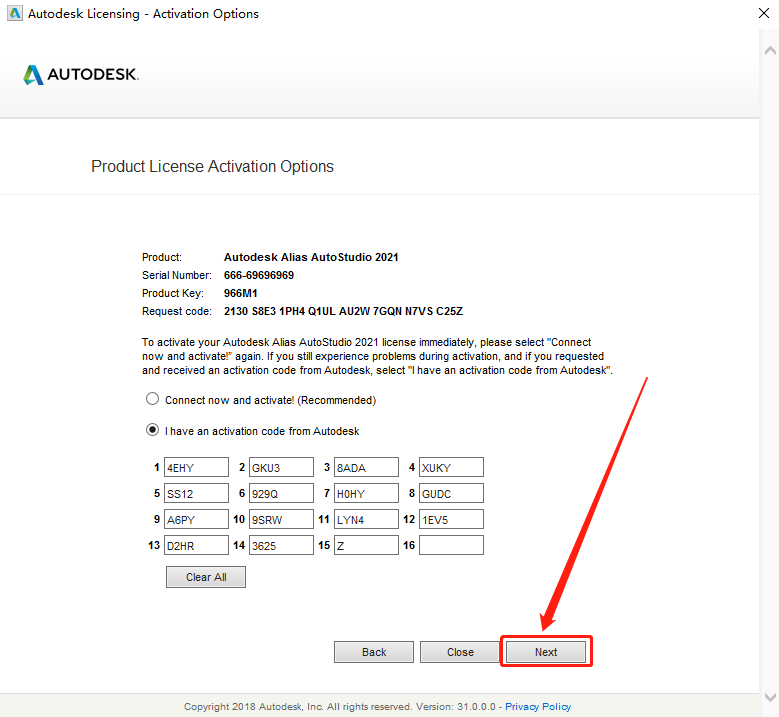
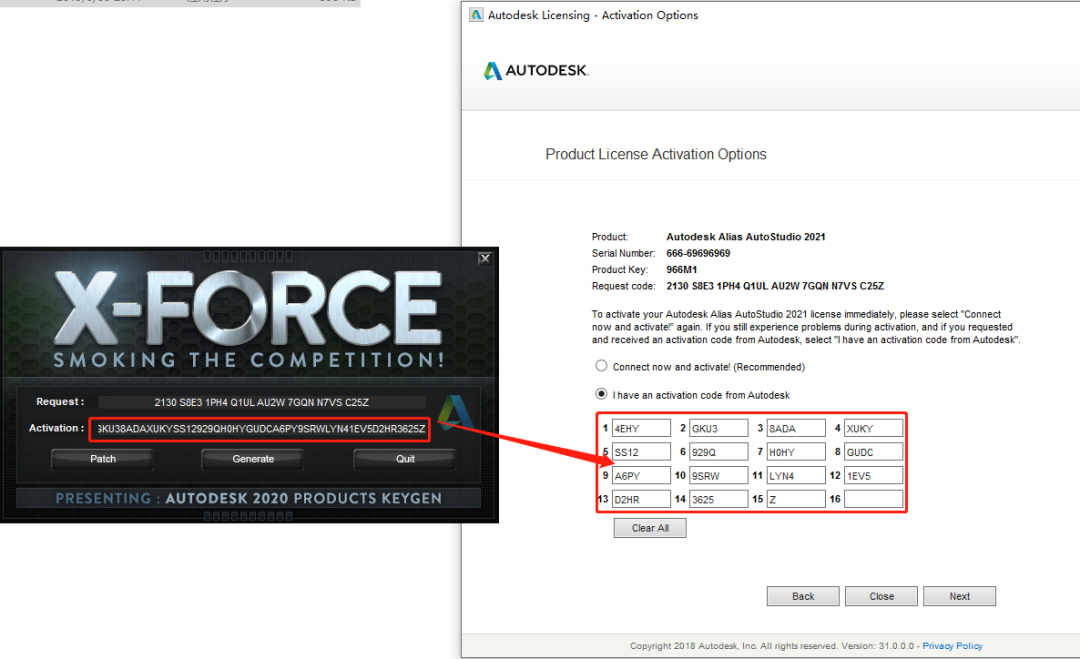
    28.全部选中Activeation中生成的激活码(仔细检查是否复制完整),知识兔使用Ctrl+C快捷键或者鼠标右击复制生成的激活码,然后知识兔使用Ctrl+V快捷键粘贴激活码至软件激活码选项中。
    Autodesk Alias AutoStudio 2021破解版下载安装教程-28

    29.知识兔点击【Next】。

    Autodesk Alias AutoStudio 2021破解版下载安装教程-29

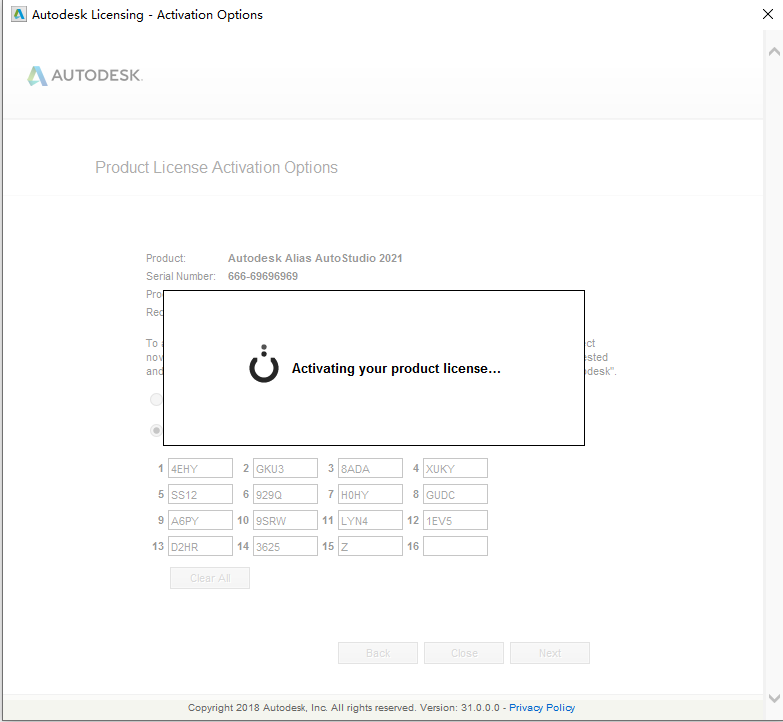
    30.激活中······

    Autodesk Alias AutoStudio 2021破解版下载安装教程-30

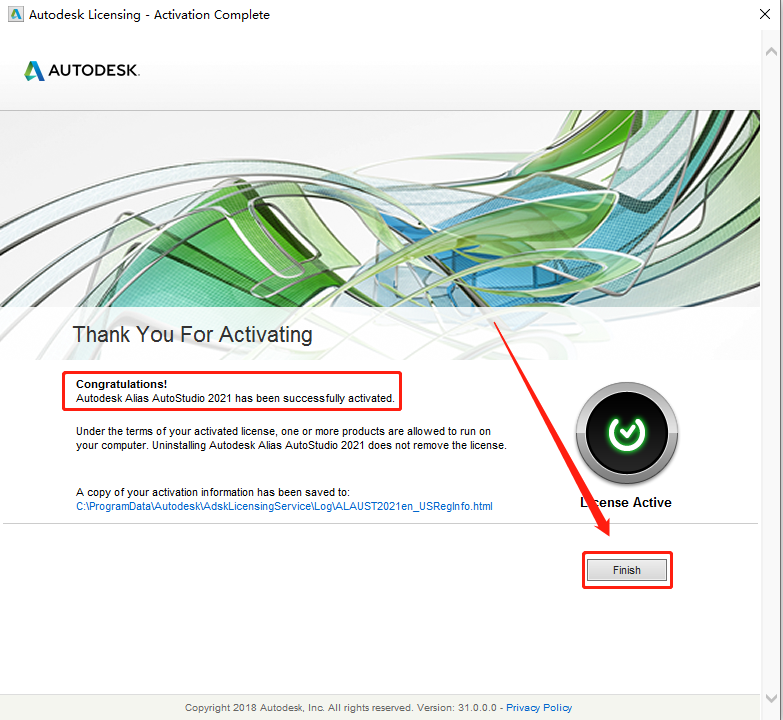
    31.出现下图所示的提示,说明激活成功,直接知识兔点击【Finish】。

    Autodesk Alias AutoStudio 2021破解版下载安装教程-31

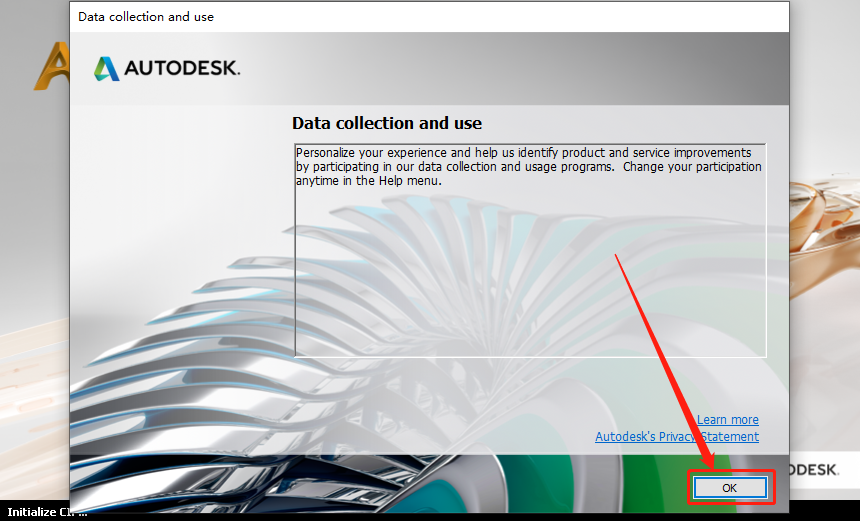
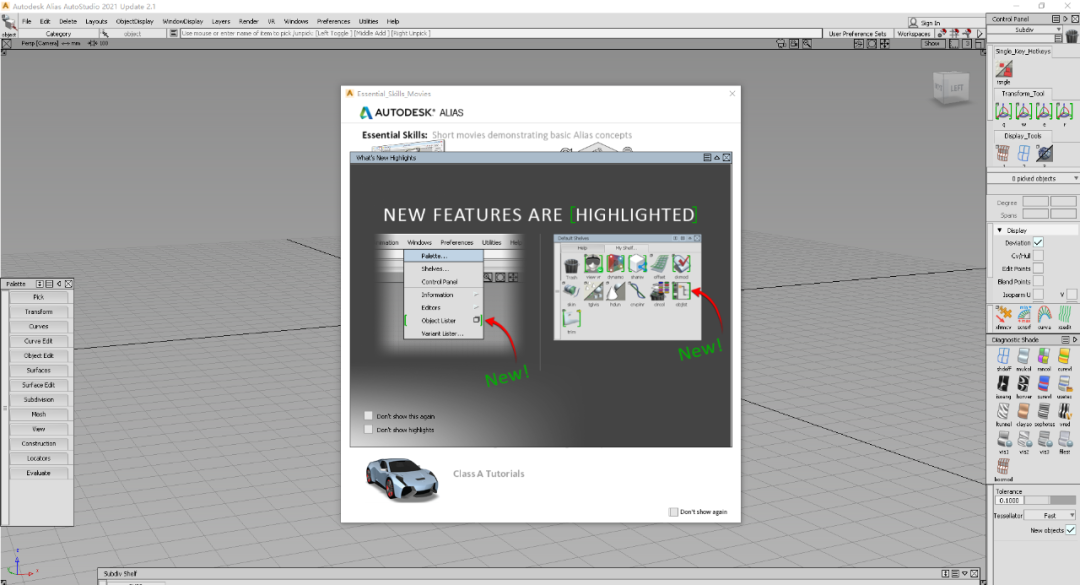
    32.安装完成,Alias软件打开界面如下图所示(已是激活版,可无期限使用)。

    Autodesk Alias AutoStudio 2021破解版下载安装教程-32

    Autodesk Alias AutoStudio 2021破解版下载安装教程-33

    Autodesk Alias AutoStudio 2021破解版下载安装教程-34

    [ppwp passwords=”zhishitu.cn”]

    下载体验

    下载链接:https://pan.baidu.com/s/10xBVt7todwxZLujH3VIa8Ax提取码:1234

    如何获取解压密码

    如果知识兔链接失效了,请找客服哈

    [/ppwp]

    点击下载

  • Stepok Recomposit Pro v8.0.0.1 照片合成软件与PS抠图插件

    Stepok Recomposit Pro 是最先进的照片合成软件,可为各种类型的摄影师分享帮助。它允许您从背景中剪切对象,同时保持所有细节和透明度。剪切对象、遮盖对象或从背景中提取对象对于许多用户来说可能是一项艰巨的任务,但 Recomposit 使这一切变得简单。Recomposit 分享高级、专业的方法,例如一键式色键蒙版、基于描边的蒙版和内/外边缘蒙版或三图抠图,使高质量的照片构图变得轻而易举。该软件还包括一个完整的照片合成环境,具有专业、易于使用的编辑功能和工具。Recomposit 也支持 Photoshop 作为插件。

    Stepok Recomposit Pro v8.0.0.1 照片合成软件与PS抠图插件

    Stepok Recomposit Pro 的功能

    多种遮蔽方式
    Chromakey 遮蔽、内部/外部遮蔽、基于描边的遮蔽和手动保持笔刷…

    你所看到的就是你得到的
    支持 4 种方式 – 灰色块、BW 块、alpha 通道和纯色 – 预览加上“一键显示原始”模式。

    支持完整编辑支持
    图层、区域和全套照片合成工具。强大的图像过滤器也包括在内。

    蒙版后的功能
    特殊的“智能擦除”功能和“镜头模糊”功能让您发挥更多创意。

    专业内核
    16 位无损编辑内核加上直接RAW支持。

    使用 Photoshop
    分享“ .8bf ”格式的标准 Photoshop 滤镜,知识兔用于遮罩模式。

    强大而准确的照片构图
    无论场景多么复杂,或者眼睛如何区分背景和前景的颜色,Recomposit 都可以为您提取对象。

    快捷方便
    重新合成可以节省您的时间。您可以大大减少通常花在掩蔽工作上的时间。易于使用,易于理解,我们的软件将让您立即提取对象。

    版本记录

    Stepok Recomposit Pro 8.0.0.1 Build 22665

    [ppwp passwords=”zhishitu.cn”]

    下载体验

    下载链接:

    如何获取解压密码

    如果知识兔链接失效了,请找客服哈

    [/ppwp]

    点击下载

  • Imagenomic Professional Plugin Suite Build 2001 For Adobe Photoshop 磨皮滤镜插件

    Imagenomic Professional Plugin Suite Build是一款PS磨皮滤镜插件,该工具能对PS中人像处理时的皮肤处理进行加强,处理更加快速,效果更强。Portraiture带有预定义的一键式效果预设,与所有Imagenomic插件一样,您可以根据您的特定要求和摄影作品集自定义预设捕捉您自己的公司工作流程。Noiseware 是一种软件工具噪声抑制高性能,旨在减少或消除数码照片或扫描图像的噪点;RealGrain具有多种方法,可模拟不同胶片的颗粒图案,色彩和色调响应以及不同的扫描分辨率,知识兔从而传达真实的胶片般的图像效果。RealGrain可让您根据物理图像的大小自动调整粒度,您可以动态地为不同尺寸制作精确的纹理图案。

    Imagenomic Professional Plugin Suite Build 2001 For Adobe Photoshop 磨皮滤镜插件

    Imagenomic Professional Plugin Suite Build 的功能

    肖像 – 皮肤修饰
    自动皮肤平滑,愈合和增强效果插件

    噪音软件 – 去除噪音
    屡获殊荣的插件和独立的照片降噪功能

    Realgrain – B&W,色调,电影
    独特的色调,胶片和颗粒效果插件

    版本记录

    Imagenomic Professional Plugin Suite Build 2001 For Adobe Photoshop

    Imagenomic Professional Plugin Suite Build 2000 For Adobe Photoshop

    [ppwp passwords=”zhishitu.cn”]

    下载体验

    下载链接:

    如何获取解压密码

    如果知识兔链接失效了,请找客服哈

    [/ppwp]

    点击下载

  • StruSoft FEM-Design Suite v21.00.005 3D建模设计软件

    StruSoft FEM-Design Suite 是一款先进且直观的 3D 结构设计和分析软件。它根据欧洲规范,通过混凝土、钢材、木材、复合材料、砖石和地基结构的 3D 建模、设计和有限元分析 (FEA),为您分享结构工程的各个方面的支持。

    StruSoft FEM-Design Suite v21.00.005 3D建模设计软件

    FEM-Design 快速简便的特性使其非常适合从单一元素设计到大型结构的全局稳定性分析的所有类型的施工任务,并使其成为结构工程师的最佳实用工具。

    FEM-Design计算引擎允许您对简单的单个元素以及复杂的空间结构进行分析。其中包括静态和稳定性分析(例如缺陷)、荷载组合、施工阶段和多种类型的动态分析,例如地震、人行道和时程分析。

    借助 FEM-Design,您可以在设计工作流程中进行协作,知识兔包括 3D BIM 集成(IFC、SAF、Revit 和 Tekla)和基于 2D CAD 的程序(DWG 和 DXF)。此外,FEM-Design 支持使用 Grasshopper、Dynamo、XML、XLS 和 C#的自动化应用程序接口 (API) 。

    独特的用户友好型工作环境基于熟悉的 CAD 工具,使模型创建和编辑结构既简单又直观。

    StruSoft FEM-Design Suite 的功能

    • 使用直观的 C​​AD 工具或从 BIM 软件导入,知识兔可以轻松创建 3D 结构模型。
    • 有限元网格是自动生成和优化的。
    • 自动设计功能有助于选择最有效的横截面或钢筋布置
    • 可以轻松评估壳单元中的合力和连接力。
    • 结果显示在各种 3D 图形、等高线、调色板或部分中。
    • 可以从内置的 FEM-Design 文档模块中创建自动更新的项目报告。

    版本记录

    StruSoft FEM-Design Suite v21.00.005

    [ppwp passwords=”zhishitu.cn”]

    下载体验

    下载链接:

    如何获取解压密码

    如果知识兔链接失效了,请找客服哈

    [/ppwp]

    点击下载

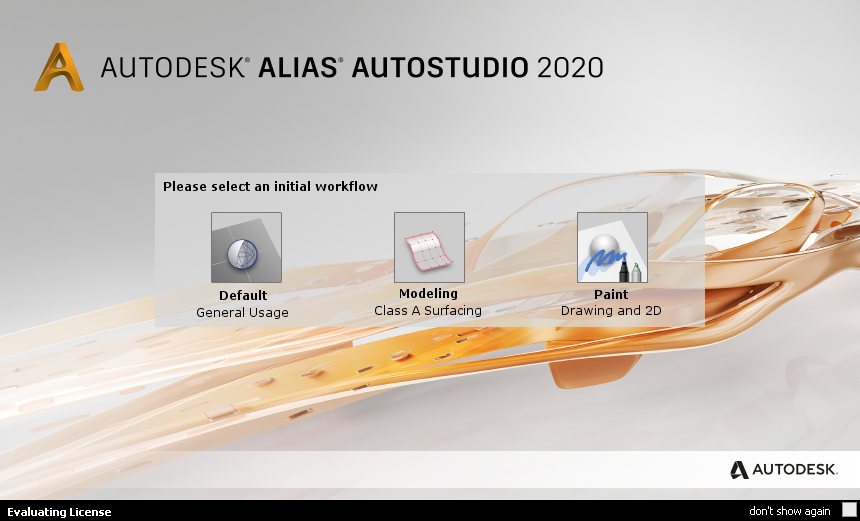
  • Autodesk Alias AutoStudio 2020破解版下载安装教程

    Autodesk Alias Autostudio是欧特克公司最新推出的一款工业设计和A级曲面建模软件,是面向下一代汽车设计、造型和曲面建模的优质解决方案。软件包含有更为全面的工作流功能,为整个汽车设计流程提供了一套完备的草图绘制、建模、可视化与分析工具。

    安装教程

    温馨提示:

    因为注册机是补丁,会被杀毒软件和防火墙拦截,所以安装前请关闭电脑里的杀毒软件和防火墙(Win10系统还需要关闭Defender),如何关闭请在公众号消息栏回复2或者百度。

    开始安装:

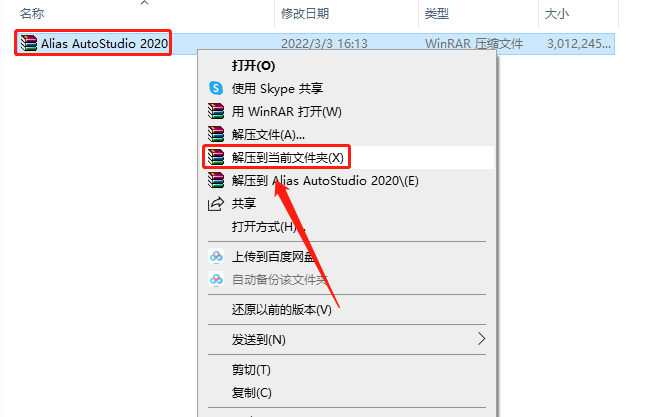
    1.知识兔打开下载的Alias软件安装包,鼠标右击压缩包选择【解压到当前文件夹】。

    Autodesk Alias AutoStudio 2020破解版下载安装教程-1

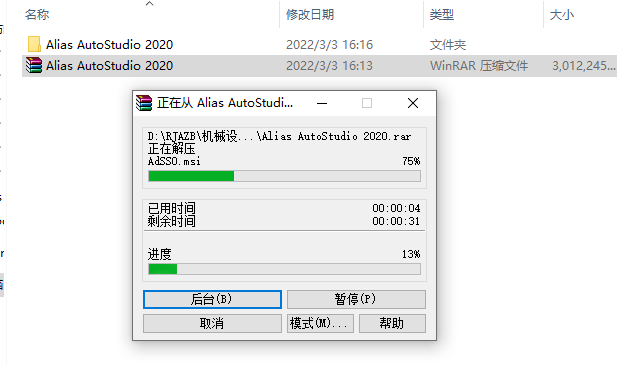
    2.等待压缩包解压完成。

    Autodesk Alias AutoStudio 2020破解版下载安装教程-2

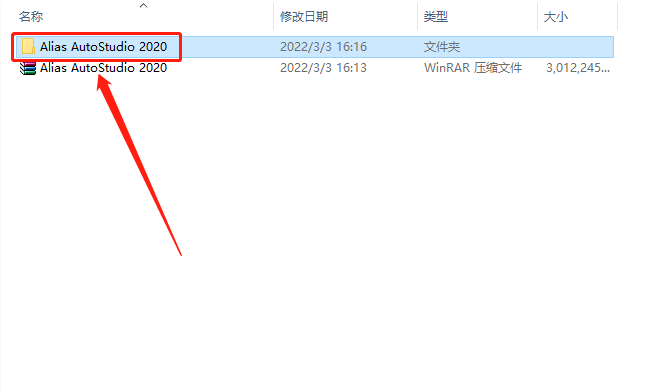
    3.知识兔打开解压的【Alias AutoStudio 2020】文件夹。

    Autodesk Alias AutoStudio 2020破解版下载安装教程-3

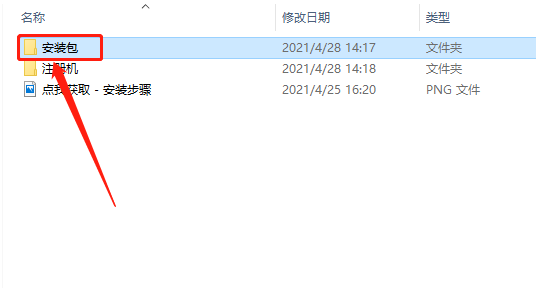
    4.知识兔打开【安装包】文件夹。

    Autodesk Alias AutoStudio 2020破解版下载安装教程-4

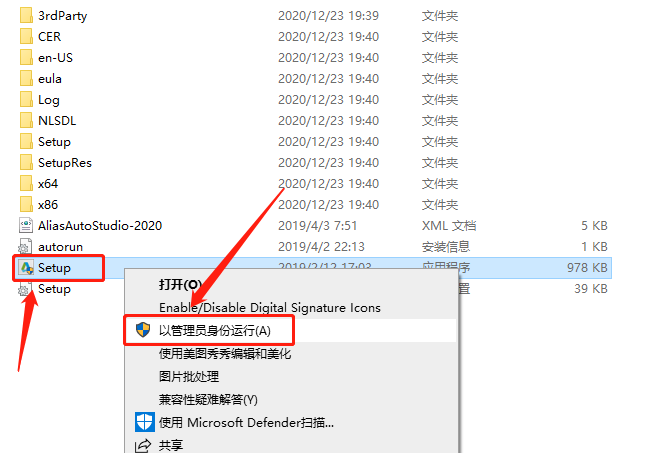
    5.鼠标右击【setup】安装程序,知识兔选择【以管理员身份运行】。

    Autodesk Alias AutoStudio 2020破解版下载安装教程-5

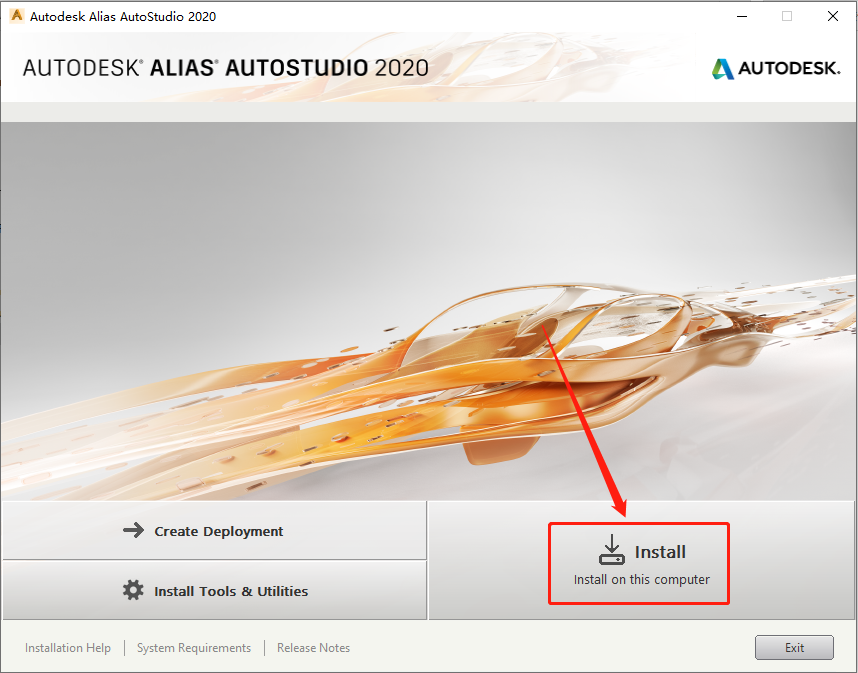
    6.知识兔点击【Install】。

    Autodesk Alias AutoStudio 2020破解版下载安装教程-6

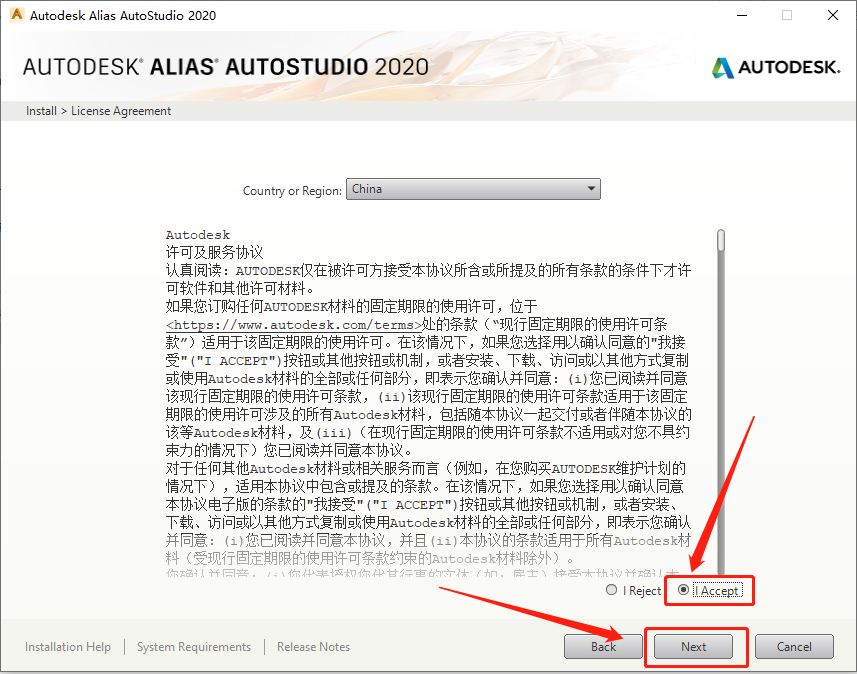
    7.选择【I Accept】,然后知识兔点击【Next】。

    Autodesk Alias AutoStudio 2020破解版下载安装教程-7

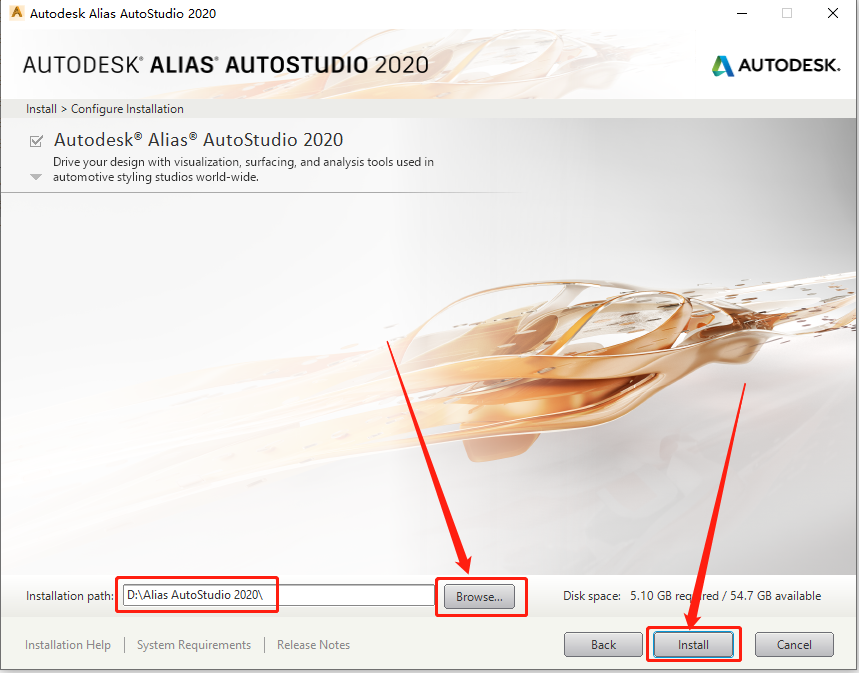
    8.知识兔点击【Browse···】可以设置Alias软件安装路径,可在E盘或其它磁盘里面新建一个【Alias AutoStudio 2020】文件夹(文件夹名称中不要有中文),知识兔设置好安装路径后知识兔点击【Install】。

    Autodesk Alias AutoStudio 2020破解版下载安装教程-8

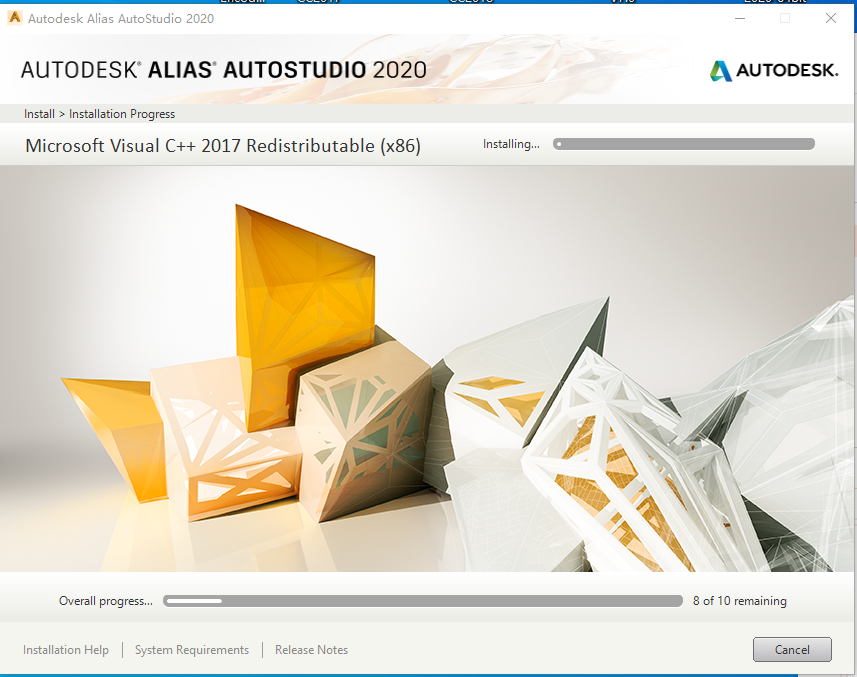
    9.软件安装过程中···请耐心等待安装进度走完。

    Autodesk Alias AutoStudio 2020破解版下载安装教程-9

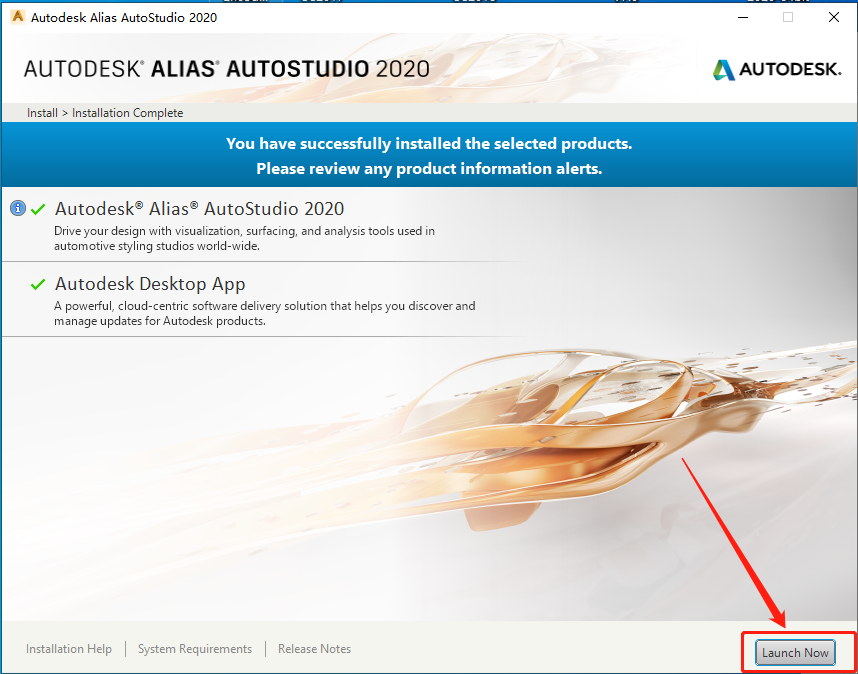
    10.安装进度走完后知识兔点击【Launch Now】。

    Autodesk Alias AutoStudio 2020破解版下载安装教程-10

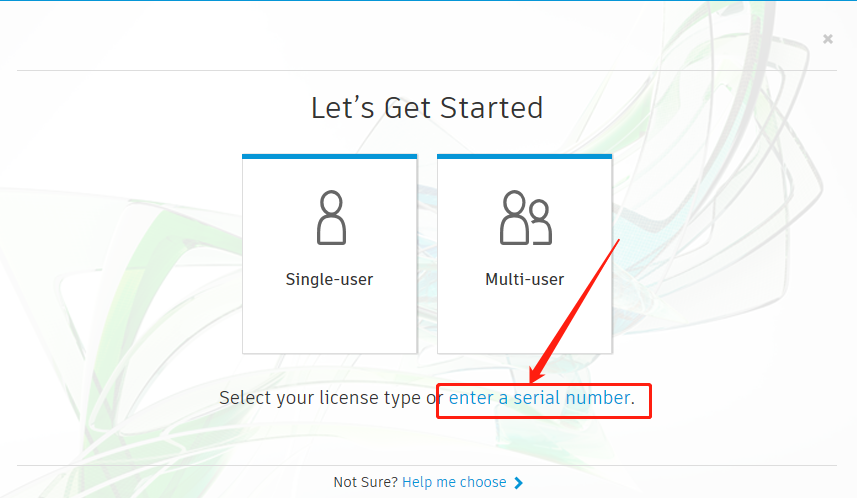
    11.知识兔点击【Enter a Serial Number】。

    Autodesk Alias AutoStudio 2020破解版下载安装教程-11

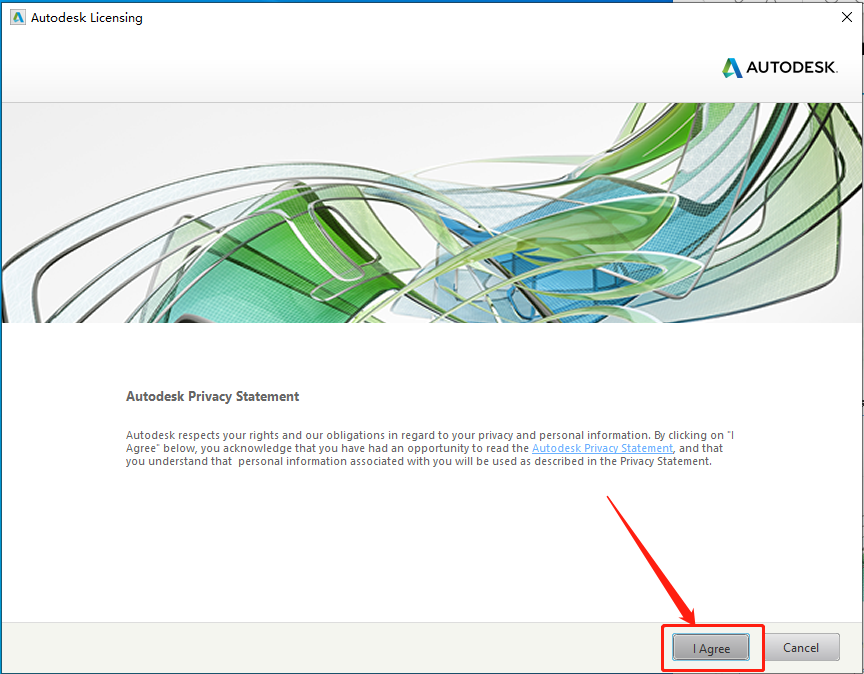
    12.知识兔点击【I Agree】。

    Autodesk Alias AutoStudio 2020破解版下载安装教程-12

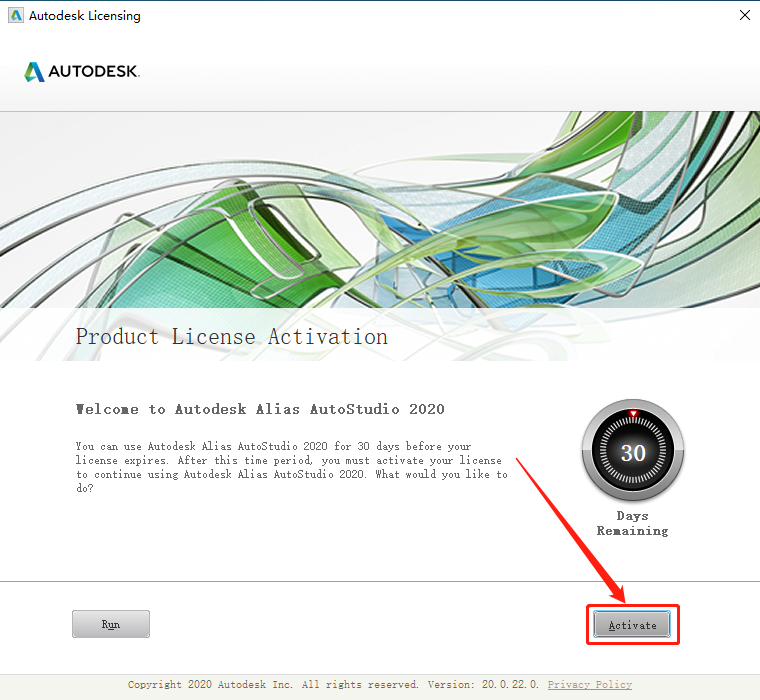
    13.知识兔点击【Activate】。

    Autodesk Alias AutoStudio 2020破解版下载安装教程-13

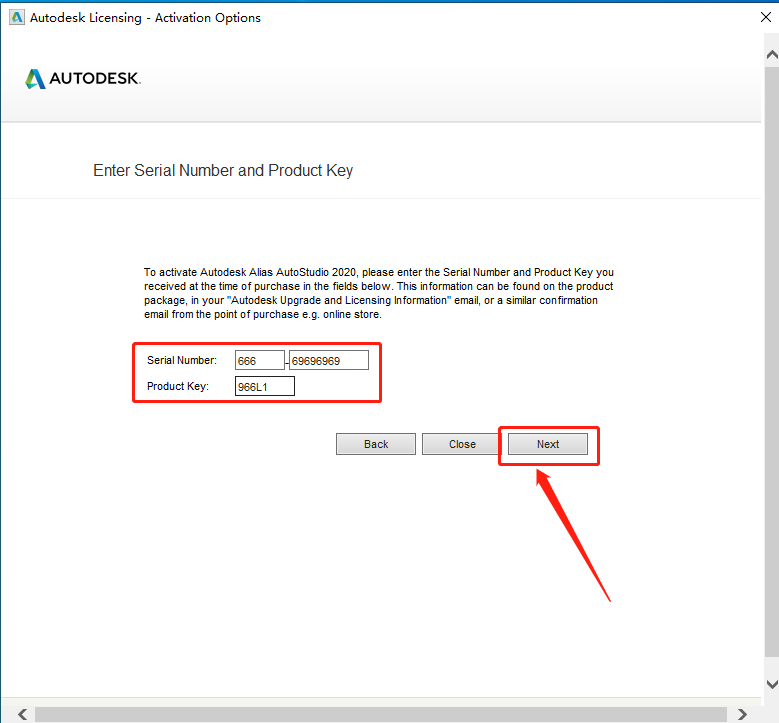
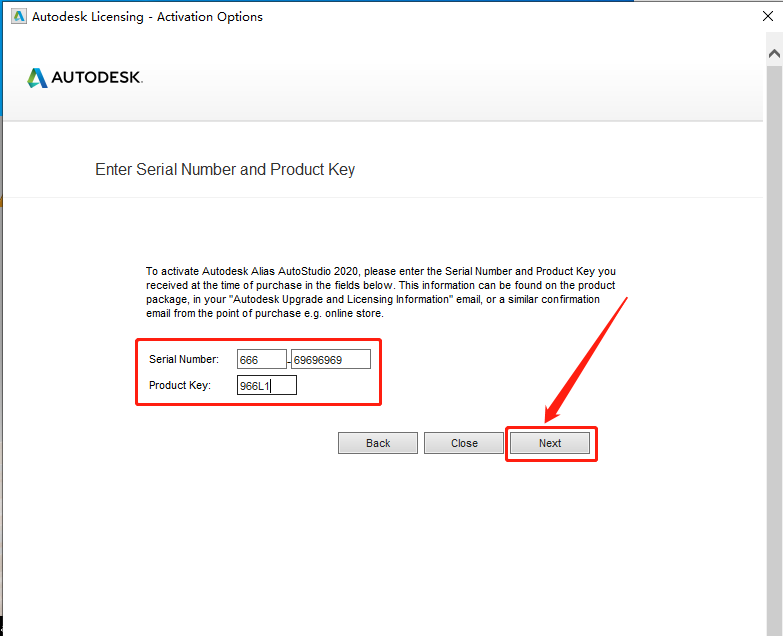
    14.序列号输入666-69696969,密钥输入966L1(序列号和密钥就用教程中的),然后知识兔点击【Next】。

    Autodesk Alias AutoStudio 2020破解版下载安装教程-14

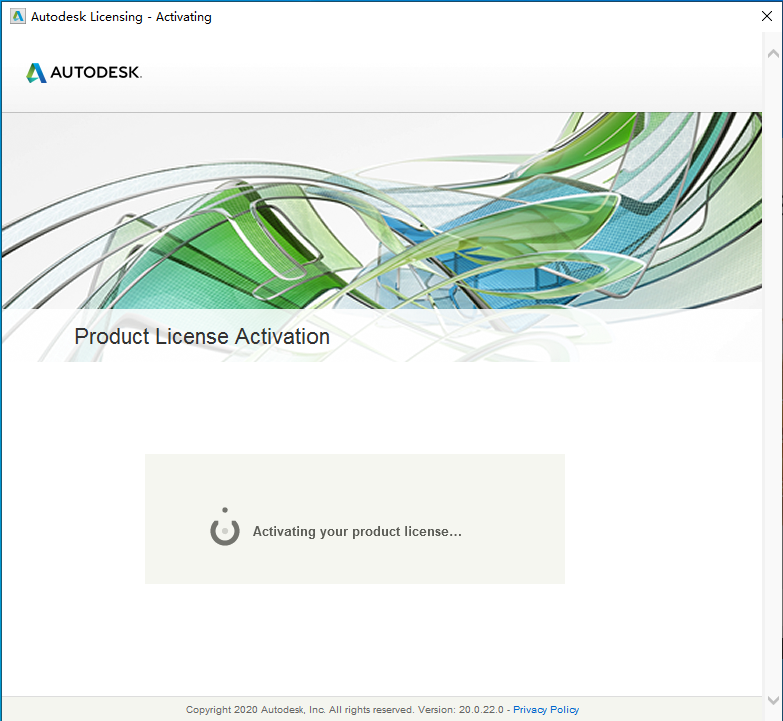
    15.等待安装激活···

    Autodesk Alias AutoStudio 2020破解版下载安装教程-15

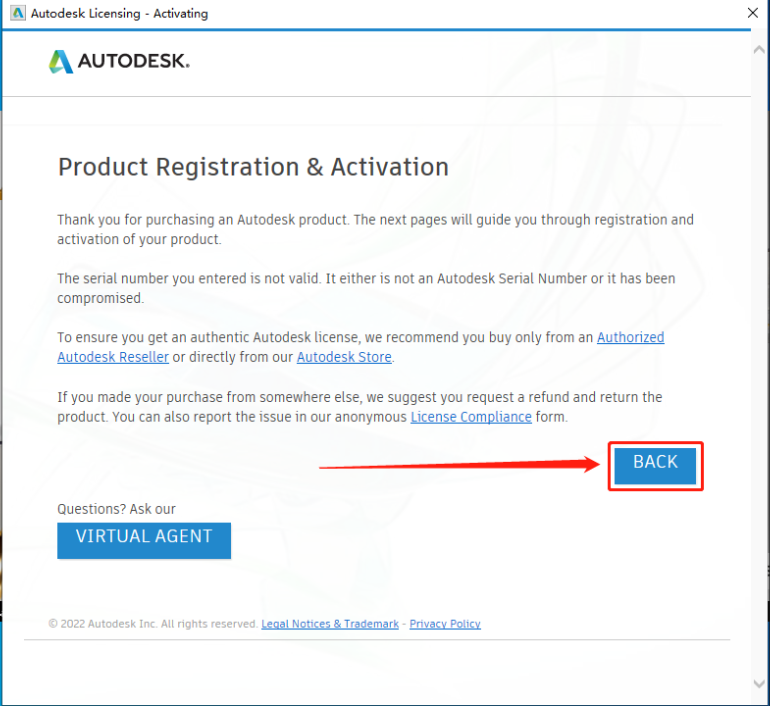
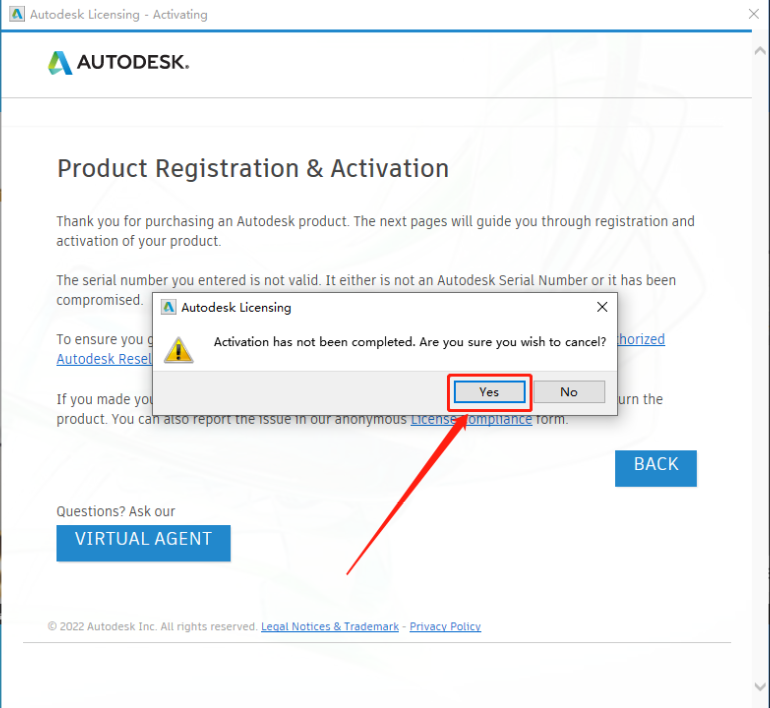
    16.知识兔点击【BACK】。

    Autodesk Alias AutoStudio 2020破解版下载安装教程-16

    17.知识兔点击【Yes】。

    Autodesk Alias AutoStudio 2020破解版下载安装教程-17

    18.知识兔点击【Activate】。

    Autodesk Alias AutoStudio 2020破解版下载安装教程-18

    19.继续序列号输入666-69696969,密钥输入966L1(序列号和密钥就用教程中的),然后知识兔点击【Next】。

    Autodesk Alias AutoStudio 2020破解版下载安装教程-19

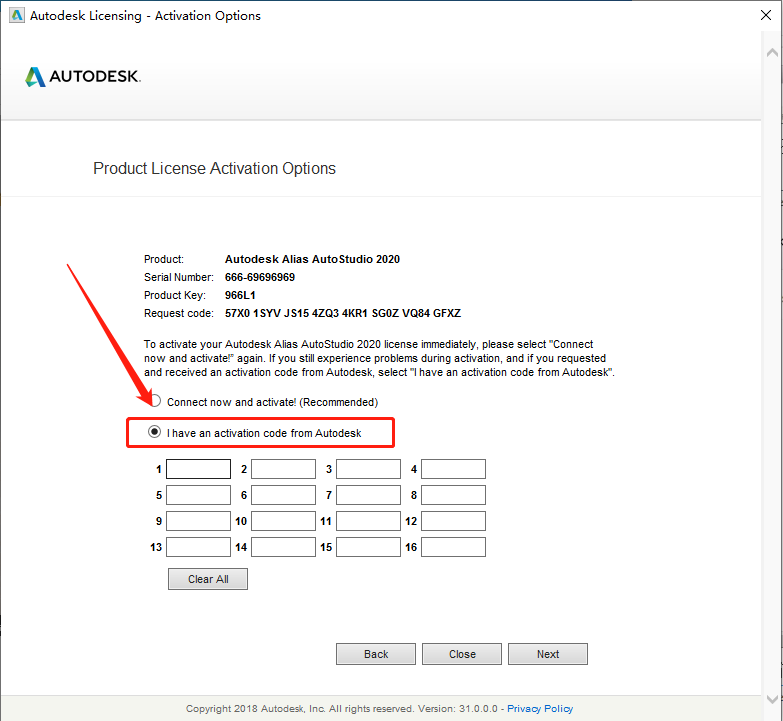
    20.选择【I have an activation code from Autodesk】。

    Autodesk Alias AutoStudio 2020破解版下载安装教程-20

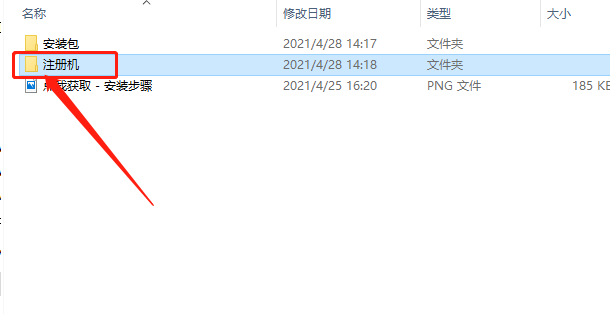
    21.返回到开头解压的【Alias AutoStudio 2020】文件夹中,然后知识兔打开【注册机】文件夹。

    Autodesk Alias AutoStudio 2020破解版下载安装教程-21

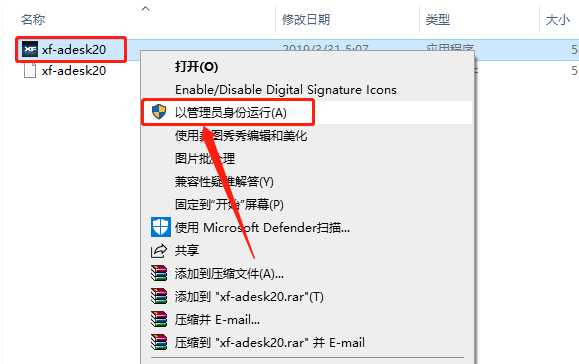
    22.鼠标右击【xf-adesk20】注册机,知识兔选择【以管理员身份运行】。

    温馨提示:

    (1)若打开后没有注册机文件,那是因为注册机是补丁,会被杀毒软件拦截或误杀,请把电脑里的杀毒软件和防火墙彻底关闭(Win10系统还需要关闭Defender),然后知识兔再重新解压安装包后继续此步骤即可,如何关闭杀毒软件和防火墙请在公众号消息栏回复2。

    (2)注册机操作步骤一定要严格按照教程操作,否则最后会导致激活错误。另外,如果知识兔一直激活不了,百分百和你没有彻底关闭杀毒软件以及操作步骤有关。

    Autodesk Alias AutoStudio 2020破解版下载安装教程-22

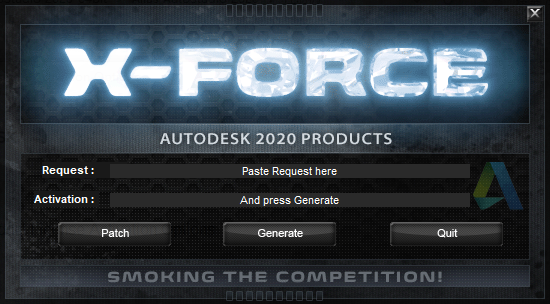
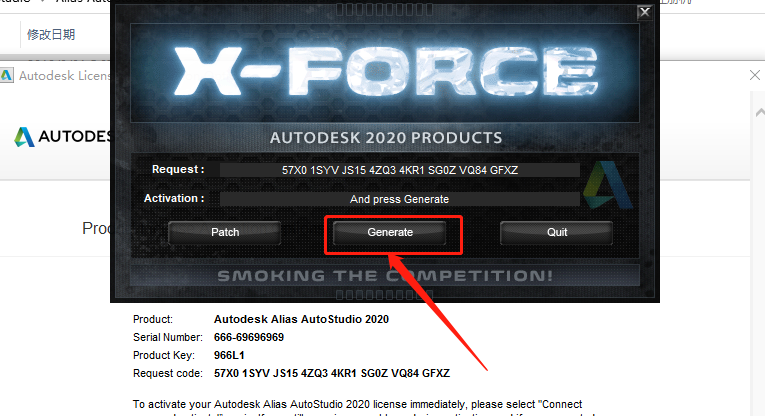
    23.注册机打开界面如下图所示。

    Autodesk Alias AutoStudio 2020破解版下载安装教程-23

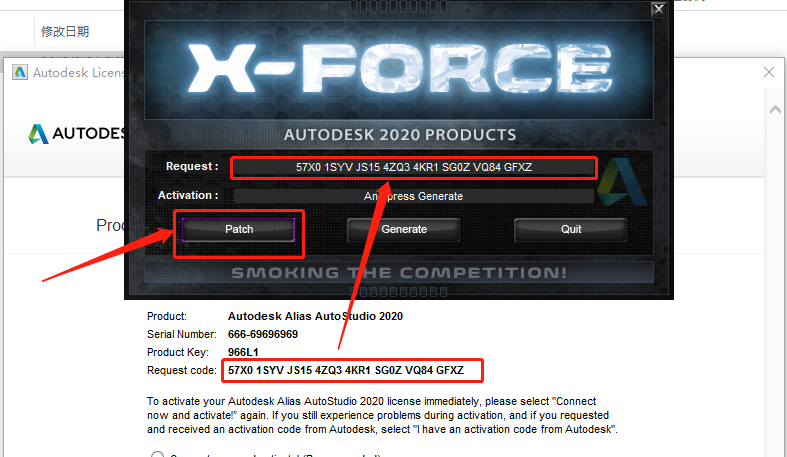
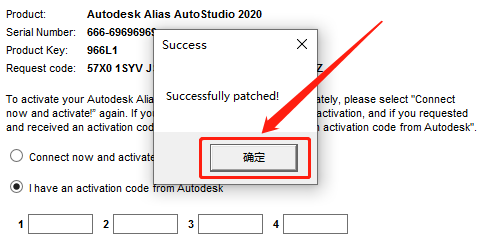
    24.使用Ctrl+C快捷键复制申请号,然后知识兔使用Ctrl+V快捷键粘贴到注册机里面的Request选项框中(记得删除原Request中的内容),然后知识兔点击【Path】。

    Autodesk Alias AutoStudio 2020破解版下载安装教程-24

    25.弹出的提示框中知识兔点击【确定】。

    Autodesk Alias AutoStudio 2020破解版下载安装教程-25

    26.知识兔点击【Generate】。

    Autodesk Alias AutoStudio 2020破解版下载安装教程-26

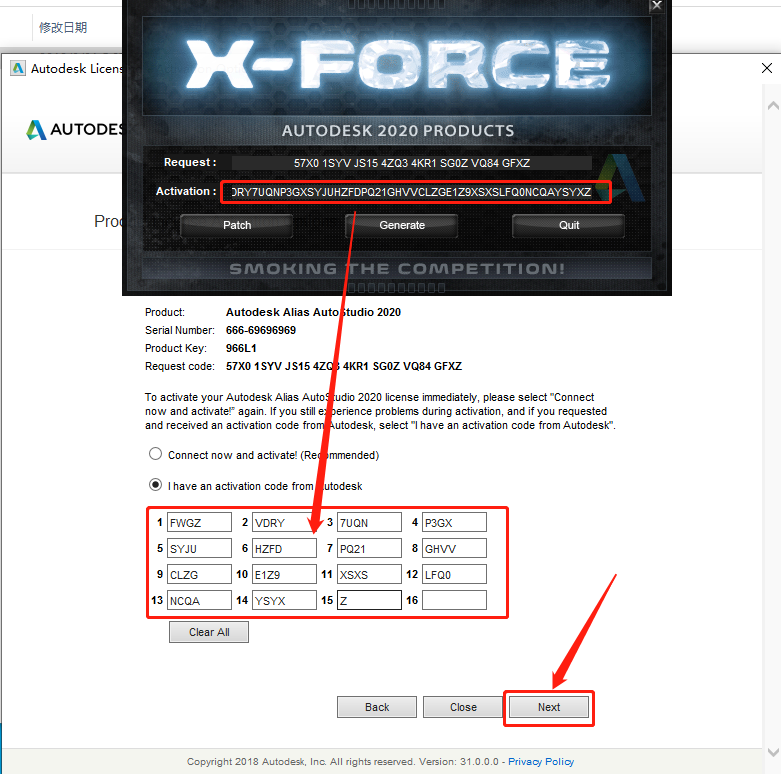
    27.全部选中Activeation中生成的激活码(仔细检查是否复制完整),知识兔使用Ctrl+C快捷键或者鼠标右击复制生成的激活码,然后知识兔使用Ctrl+V快捷键粘贴激活码至软件激活码选项中,最后知识兔点击【Next】。

    Autodesk Alias AutoStudio 2020破解版下载安装教程-27

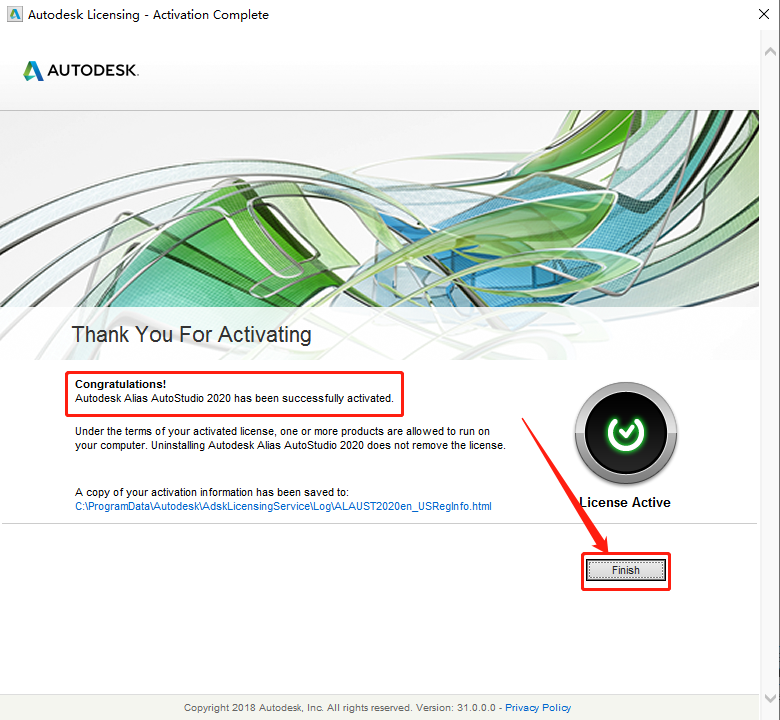
    28.出现下图所示的提示,说明激活成功,直接知识兔点击【Finish】。

    Autodesk Alias AutoStudio 2020破解版下载安装教程-28

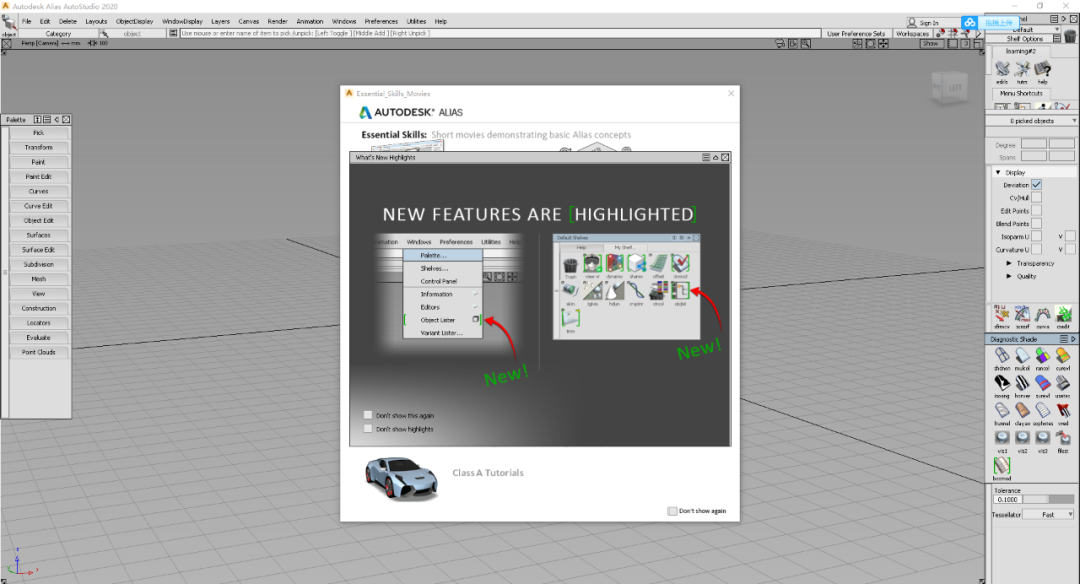
    29.安装完成,Alias软件打开界面如下图所示(已是激活版,可无期限使用)。
    Autodesk Alias AutoStudio 2020破解版下载安装教程-29

    Autodesk Alias AutoStudio 2020破解版下载安装教程-30

    [ppwp passwords=”zhishitu.cn”]

    下载体验

    下载链接:https://pan.baidu.com/s/1AihuKayTPR4gDJ-ZOVE1-gx提取码:1234

    如何获取解压密码

    如果知识兔链接失效了,请找客服哈

    [/ppwp]
    点击下载

  • Smart Shooter v4.26 相机控制软件

    Smart Shooter允许您从win电脑完全控制您的相机,知识兔让您自由探索和实验,知识兔以帮助拍摄完美的照片。自动下载和显示意味着您可以在几秒钟内完全评估您的照片,实时实时视图输出将帮助您聚焦和构成场景。脚本语言可让您控制相机,只需单击一个按钮,即可拍摄多张不同设置的照片。

    Smart Shooter v4.26 相机控制软件

    Smart Shooter 的功能

    • 从您的 Mac 或 PC 远程控制您的相机
    • 通过 USB 电缆远程控制摄像机
    • 完全控制相机设置
    • 照片下载并在 Mac 或 PC 上显示
    • 实时缩放/平移照片显示
    • 实时取景显示,知识兔包括叠加模式
    • 将每一帧实时显示录制为 JPG 文件
    • 定时曝光的B门拍摄
    • 通过脚本自动控制
    • 具有自动下载和预览功能的联机拍摄
    • 多相机网络共享和控制
    • Smart Shooter 适用于佳能、索尼和尼康相机。

    Smart Shooter 和 Adob​​e Lightroom Classic 集成功能

    • 与索尼相机的兼容性
    • 自动应用 Lightroom 预设
    • 同时保存到卡和计算机
    • 高级网络共享功能
    • 专业版:条码扫描
    • 专业版:多相机连接

    带叠加的实时取景显示

    如果知识兔您的相机支持实时取景,那么 Smart Shooter 可以在 PC 上实时显示实时取景图像。您还可以更改实时显示图像的透明度,使其显示为最后一张照片的叠加层。

    实时取景录制

    Live View 输出的每一帧都可以保存为 PC 上的 JPG 文件。

    实时缩放和平移

    Smart Shooter 可以自动下载并显示最后拍摄的照片。照片显示软件使用GPU硬件加速,因此您可以通过鼠标在PC上实时缩放和平移来立即查看照片。

    带自动预览的联机拍摄

    您可以在连接到计算机时继续手动使用相机。每次您拍照时,Smart Shooter 都会下载并显示在屏幕上。

    通过脚本自动控制

    Smart Shooter 可以从脚本驱动,知识兔让您能够更改相机设置并控制何时拍摄照片。这使您无需手动操作相机或 PC,即可拍摄一系列不同的照片。

    连接和控制多台摄像机

    Smart Shooter 允许您同时将多个相机连接到您的 PC。该界面允许您选择当前正在控制的摄像机,因此会受到设置和其他命令更改的影响。

    版本记录

    Smart Shooter 4.26

    [ppwp passwords=”zhishitu.cn”]

    下载体验

    下载链接:

    如何获取解压密码

    如果知识兔链接失效了,请找客服哈

    [/ppwp]
    点击下载

  • HBuilderX 3.1.18下载安装教程

    HBuilderX编辑器是DCloud全新推出的一款HTML5的Web开发工具,作为HBuilder下一代的全新编辑器,HBuilderX被定位为ide和编辑器的完美结合,除了对某种语言的语法分析、提示、转到定义、调试,同时加强了对通用文本处理能力,界面更加清爽,拥有比上一代更加有效的快捷键体系。

    安装教程

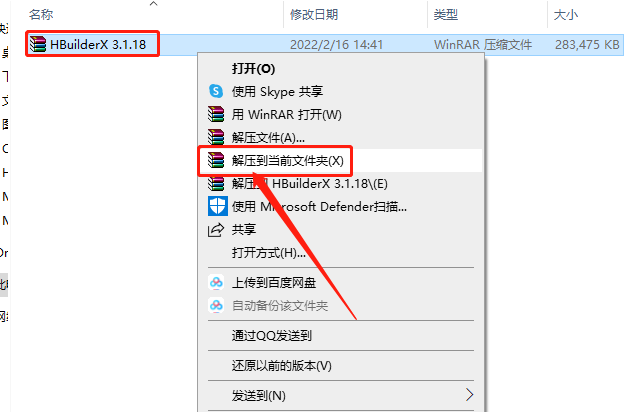
    1.知识兔打开知识兔下载的HBuilderX软件安装包,鼠标右击压缩包选择【解压到当前文件夹】。

    HBuilderX 3.1.18下载安装教程-1

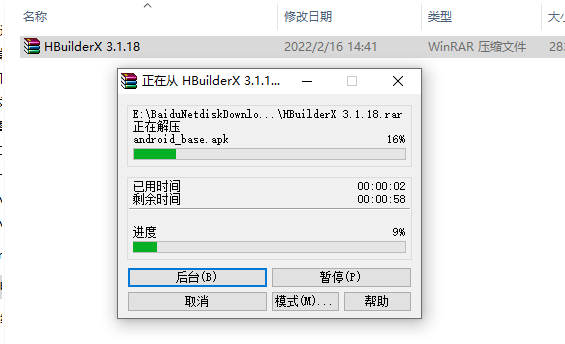
    2.等待压缩包解压完成。

    HBuilderX 3.1.18下载安装教程-2

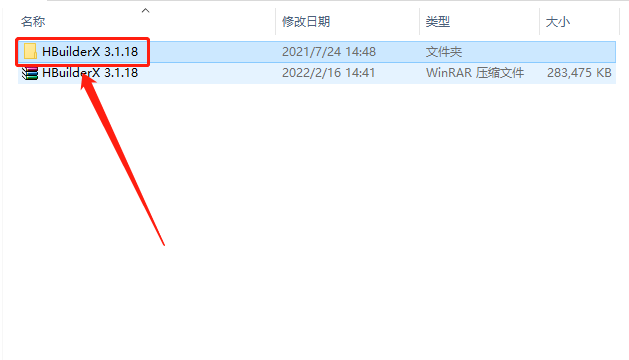
    3.知识兔打开解压的【HBuilderX 3.1.18】文件夹。

    HBuilderX 3.1.18下载安装教程-3

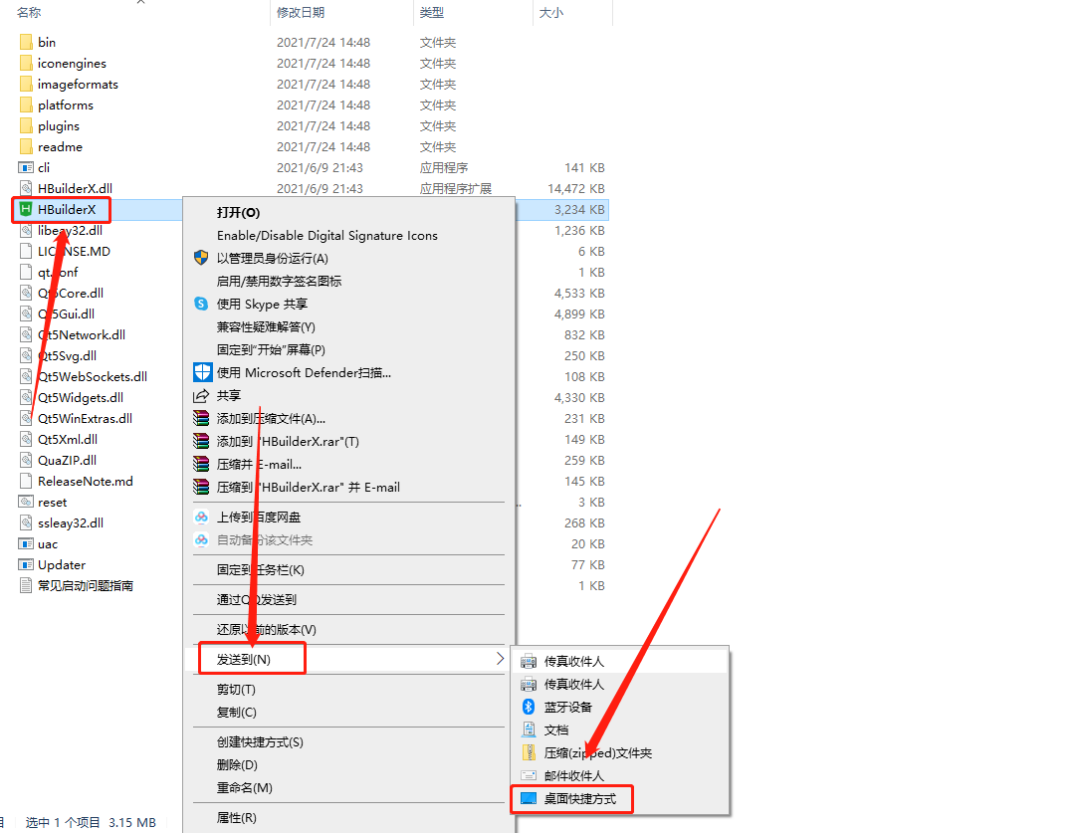
    4.鼠标右击【HBuilderX】,知识兔点击【发送到】,然后知识兔点击【桌面快捷方式】。

    HBuilderX 3.1.18下载安装教程-4

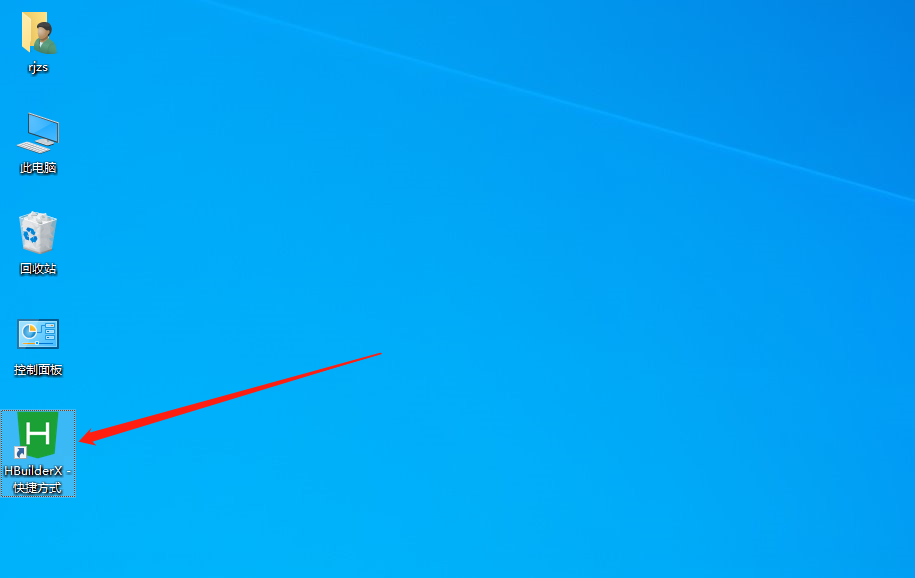
    5.在桌面上打开HBuilderX软件。

    HBuilderX 3.1.18下载安装教程-5

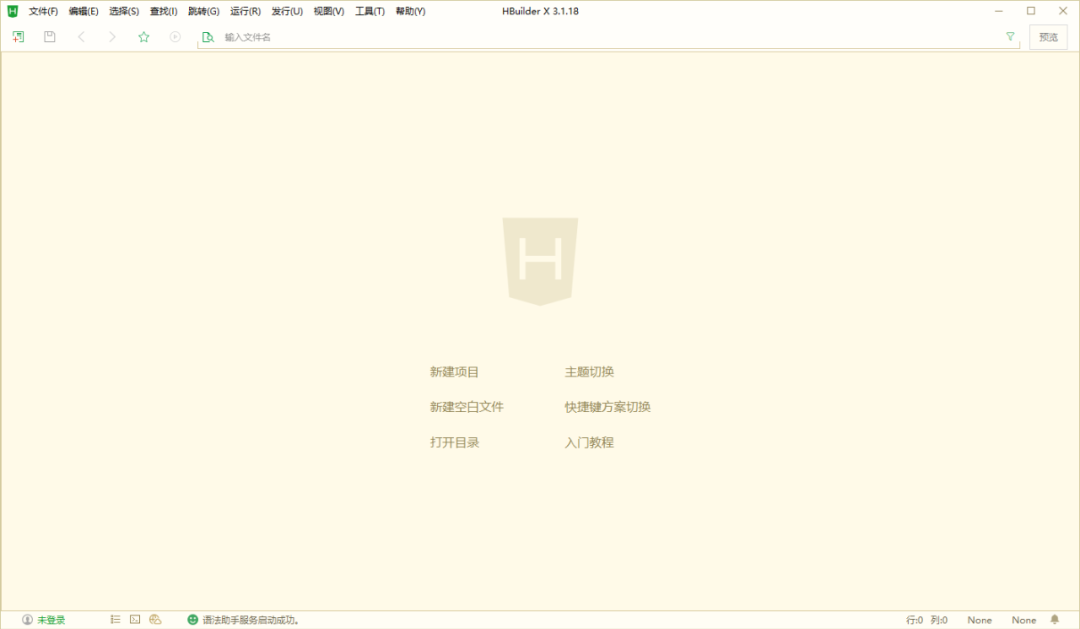
    6.安装完成,软件打开界面如下图所示。

    HBuilderX 3.1.18下载安装教程-6

    [ppwp passwords=”zhishitu.cn”]

    下载体验

    下载链接:https://pan.baidu.com/s/1wRPPH35pFLaHd6PJFfw0xgx提取码:1234

    如何获取解压密码

    如果知识兔链接失效了,请找客服哈

    [/ppwp]
    点击下载

  • Keil uVision 5.11 MDK版下载安装教程

    Keil C51是美国Keil Software公司出品的51系列兼容单片机C语言软件开发系统,与汇编相比,C语言在功能上、结构性、可读性、可维护性上有明显的优势,因而易学易用。Keil提供了包括C编译器、宏汇编、链接器、库管理和一个功能强大的仿真调试器等在内的完整开发方案,通过一个集成开发环境(μVision)将这些部分组合在一起。运行Keil软件需要WIN98、NT、WIN2000、WINXP等操作系统。如果知识兔你使用C语言编程,那么Keil几乎就是你的不二之选,即使知识兔不使用C语言而仅用汇编语言编程,其方便易用的集成环境、强大的软件仿真调试工具也会令你事半功倍。

    安装教程

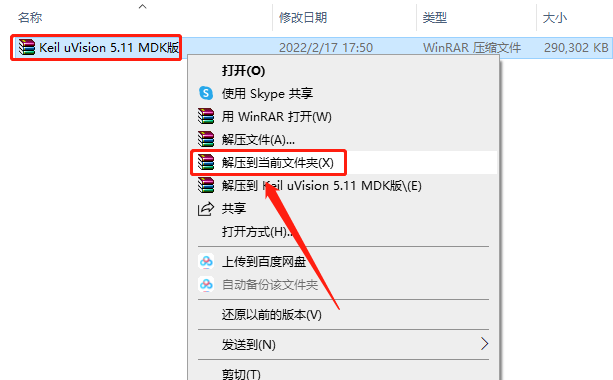
    1.知识兔打开知识兔下载的Keil软件安装包,鼠标右击压缩包选择【解压到当前文件夹】。

    Keil uVision 5.11 MDK版下载安装教程-1

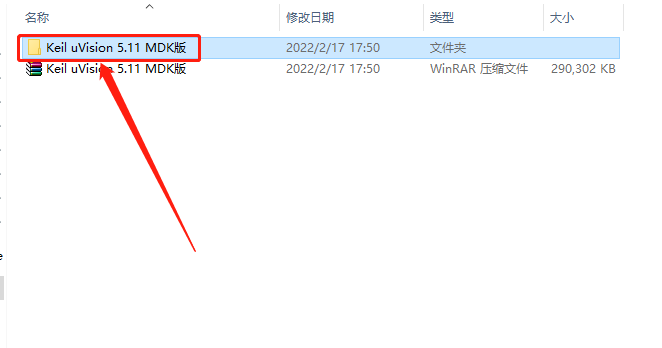
    2.知识兔打开解压的【Keil uVision 5.11 MDK版】文件夹。

    Keil uVision 5.11 MDK版下载安装教程-2

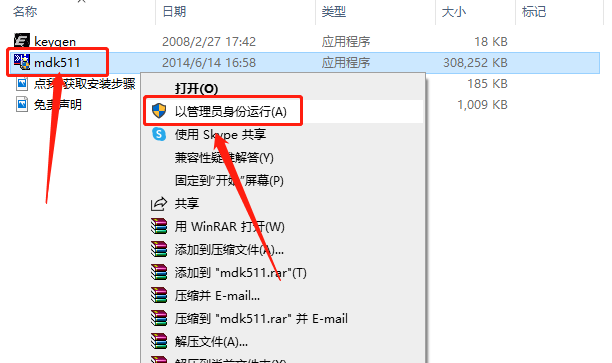
    3.鼠标右击【mdk511】安装程序,知识兔选择【以管理员身份运行】。

    Keil uVision 5.11 MDK版下载安装教程-3

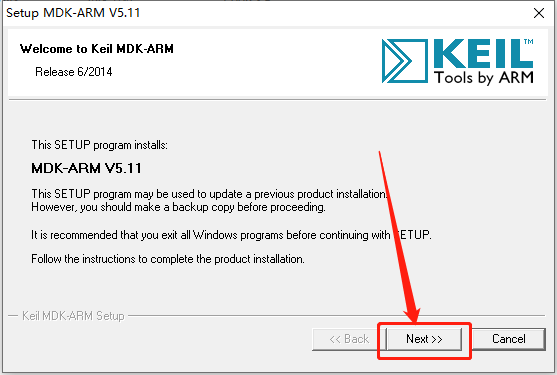
    4.知识兔点击【Next】。

    Keil uVision 5.11 MDK版下载安装教程-4

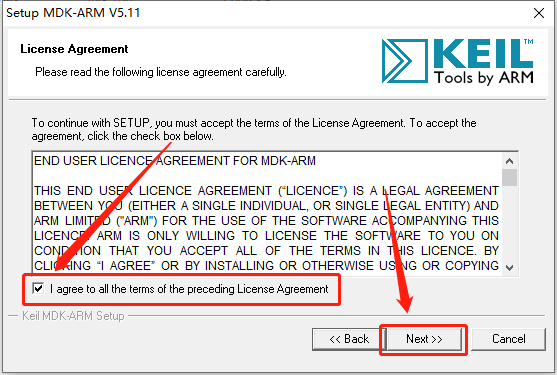
    5.勾选【I agree to all the ···】,然后知识兔点击【Next】。

    Keil uVision 5.11 MDK版下载安装教程-5

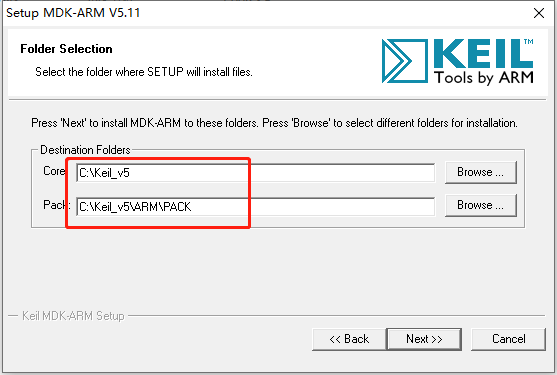
    6.软件默认安装路径为系统C盘。

    Keil uVision 5.11 MDK版下载安装教程-6

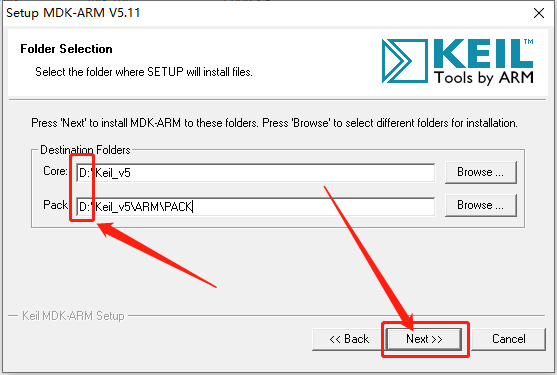
    7.直接将C改为D盘或者其它磁盘即可,然后知识兔点击【Next】。

    Keil uVision 5.11 MDK版下载安装教程-7

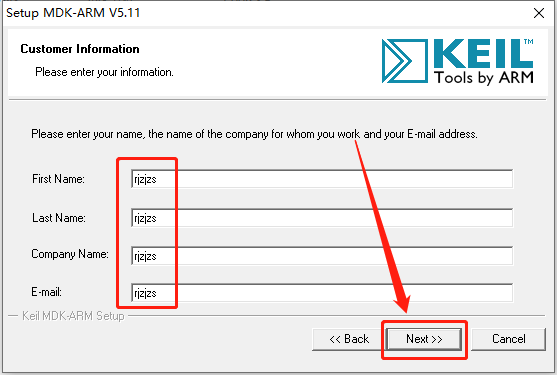
    8.用户信息填写rjzjzs,然后知识兔点击【Next】。

    Keil uVision 5.11 MDK版下载安装教程-8

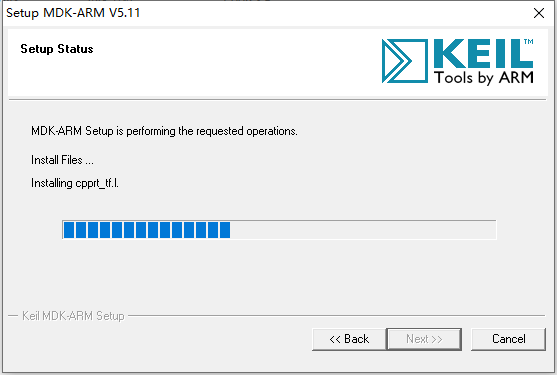
    9.等待安装进度走完。

    Keil uVision 5.11 MDK版下载安装教程-9

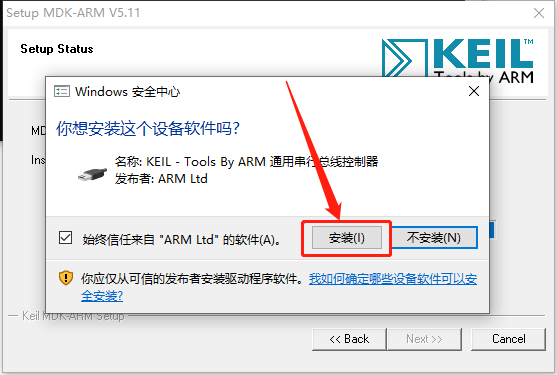
    10.知识兔点击【安装】。

    Keil uVision 5.11 MDK版下载安装教程-10

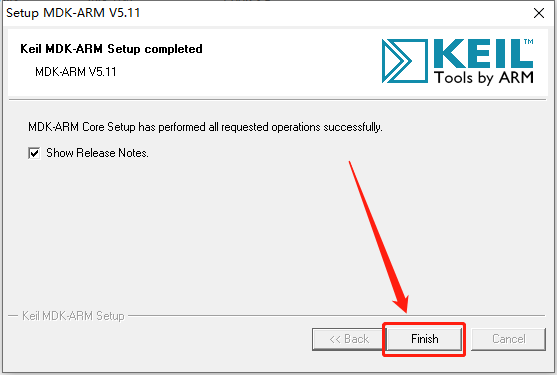
    11.安装进度走完后取消勾选下图所示的选项,然后知识兔点击【Finish】。

    Keil uVision 5.11 MDK版下载安装教程-11

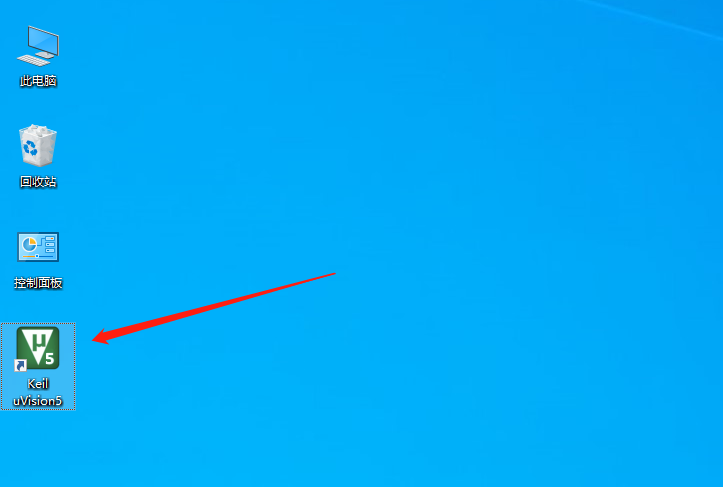
    12.在桌面上找到并打开软件。

    Keil uVision 5.11 MDK版下载安装教程-12

    13.安装完成,软件打开界面如下图所示。

    Keil uVision 5.11 MDK版下载安装教程-13

    [ppwp passwords=”zhishitu.cn”]

    下载体验

    下载链接:https://pan.baidu.com/s/1__BuWYgBzIrkpVrnxBBDnAx提取码:1234

    如何获取解压密码

    如果知识兔链接失效了,请找客服哈

    [/ppwp]
    点击下载

  • Keil uVision 4.22a MDK版下载安装教程

    Keil C51是美国Keil Software公司出品的51系列兼容单片机C语言软件开发系统,与汇编相比,C语言在功能上、结构性、可读性、可维护性上有明显的优势,因而易学易用。Keil提供了包括C编译器、宏汇编、链接器、库管理和一个功能强大的仿真调试器等在内的完整开发方案,通过一个集成开发环境(μVision)将这些部分组合在一起。运行Keil软件需要WIN98、NT、WIN2000、WINXP等操作系统。如果知识兔你使用C语言编程,那么Keil几乎就是你的不二之选,即使知识兔不使用C语言而仅用汇编语言编程,其方便易用的集成环境、强大的软件仿真调试工具也会令你事半功倍。

    安装教程

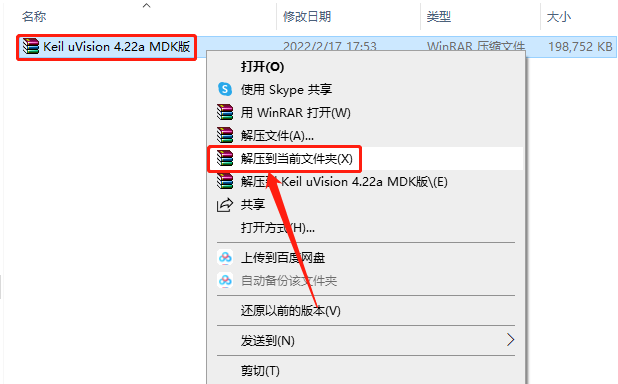
    1.知识兔打开知识兔下载的Keil软件安装包,鼠标右击压缩包选择【解压到当前文件夹】。

    Keil uVision 4.22a MDK版下载安装教程-1

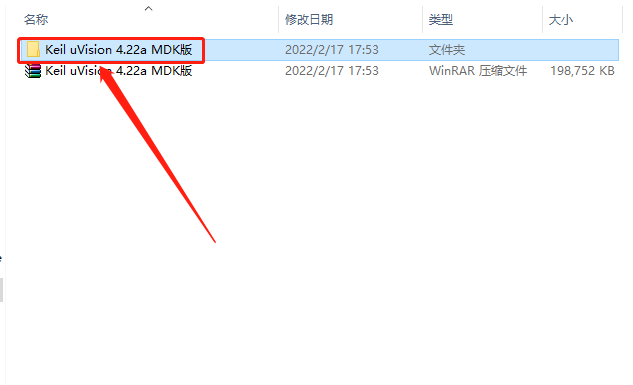
    2.知识兔打开解压的【Keil uVision 4.22a MDK版】文件夹。

    Keil uVision 4.22a MDK版下载安装教程-2

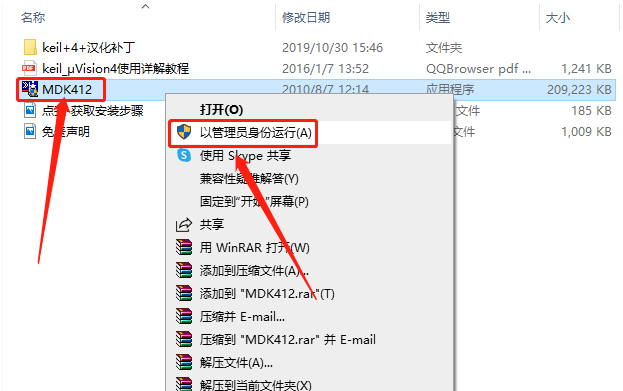
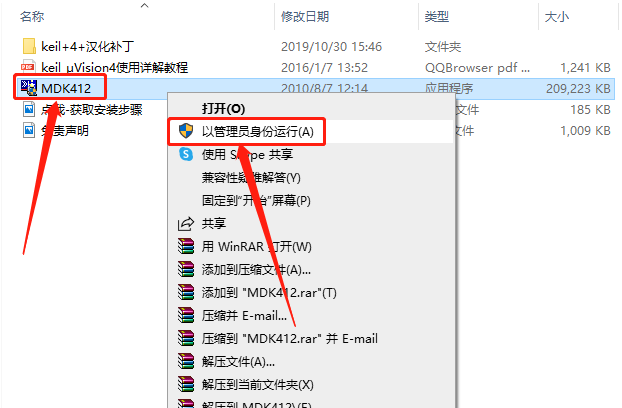
    3.鼠标右击【MDK412】安装程序,知识兔选择【以管理员身份运行】。

    Keil uVision 4.22a MDK版下载安装教程-3

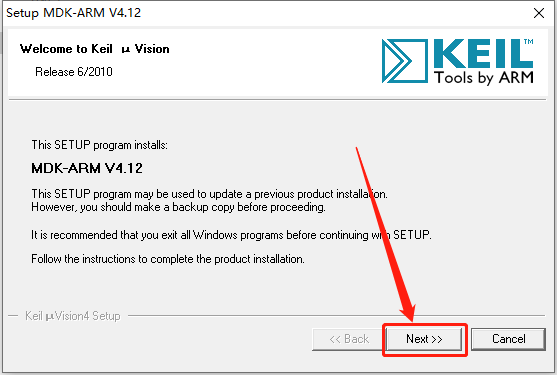
    4.知识兔点击【Next】。

    Keil uVision 4.22a MDK版下载安装教程-4

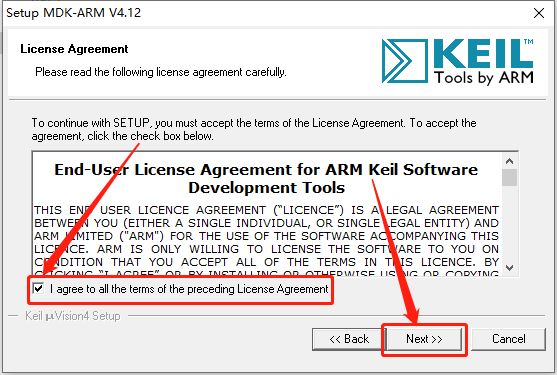
    5.勾选【I agree to all the ···】,然后知识兔点击【Next】。

    Keil uVision 4.22a MDK版下载安装教程-5

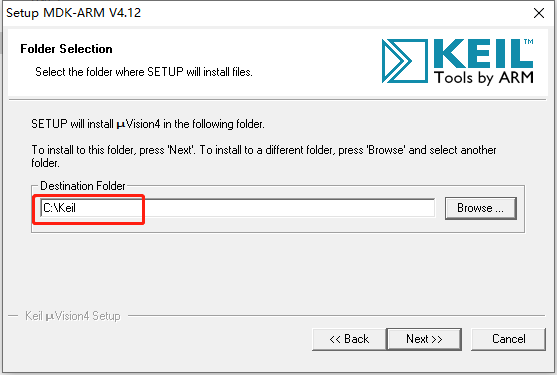
    6.软件默认安装路径为系统C盘。

    Keil uVision 4.22a MDK版下载安装教程-6

    7.直接将C改为D盘或者其它磁盘即可,然后知识兔点击【Next】。

    Keil uVision 4.22a MDK版下载安装教程-7

    8.用户信息填写rjzjzs,然后知识兔点击【Next】。

    Keil uVision 4.22a MDK版下载安装教程-8

    9.等待安装进度走完。

    Keil uVision 4.22a MDK版下载安装教程-9

    10.安装进度走完后取消勾选下图所示的选项,然后知识兔点击【Finish】。

    Keil uVision 4.22a MDK版下载安装教程-10

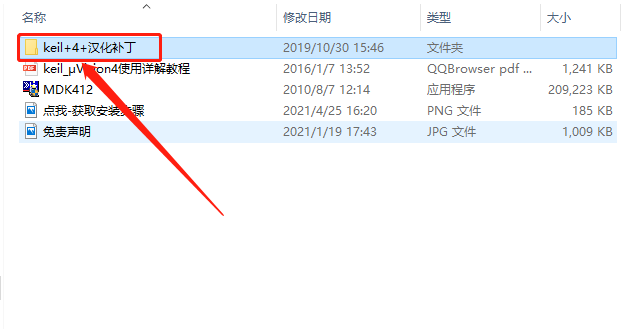
    11.返回到解压的【Keil uVision 4.22a MDK版】文件夹中,知识兔打开【keil+4+汉化补丁】文件夹。

    Keil uVision 4.22a MDK版下载安装教程-11

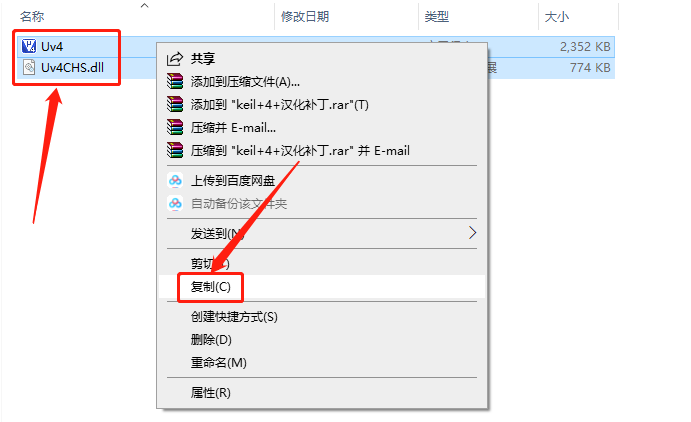
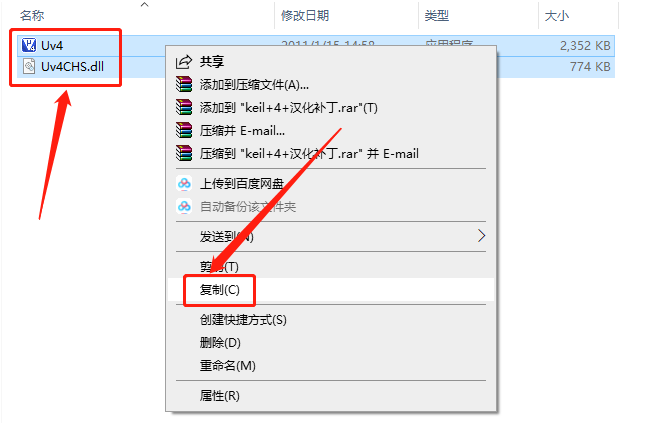
    12.全部选中文件夹中的两个文件,鼠标右击选择【复制】。

    Keil uVision 4.22a MDK版下载安装教程-12

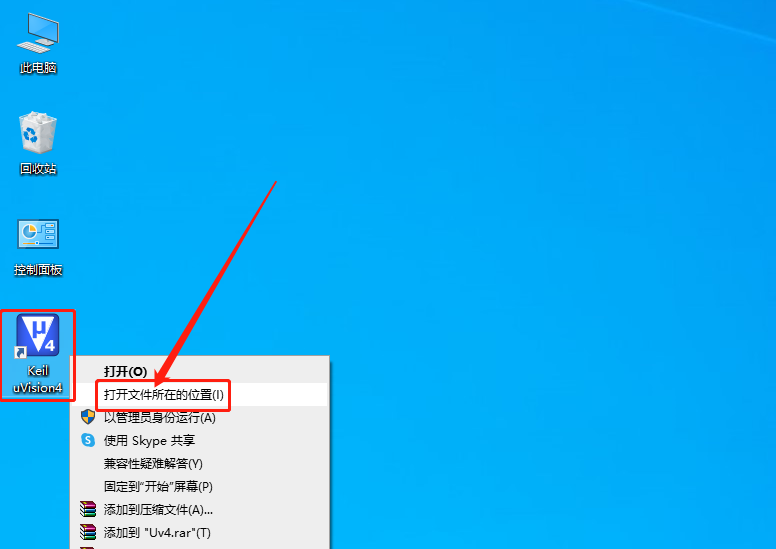
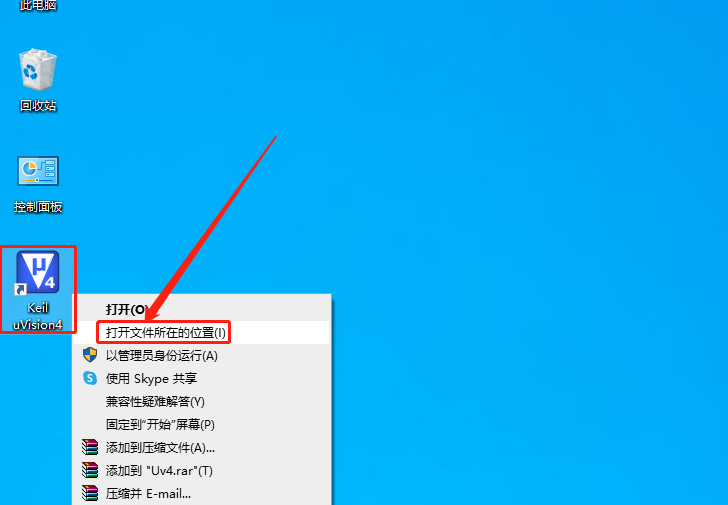
    13.在桌面上找到软件图标,鼠标右击选择【打开文件所在的位置】。

    Keil uVision 4.22a MDK版下载安装教程-13

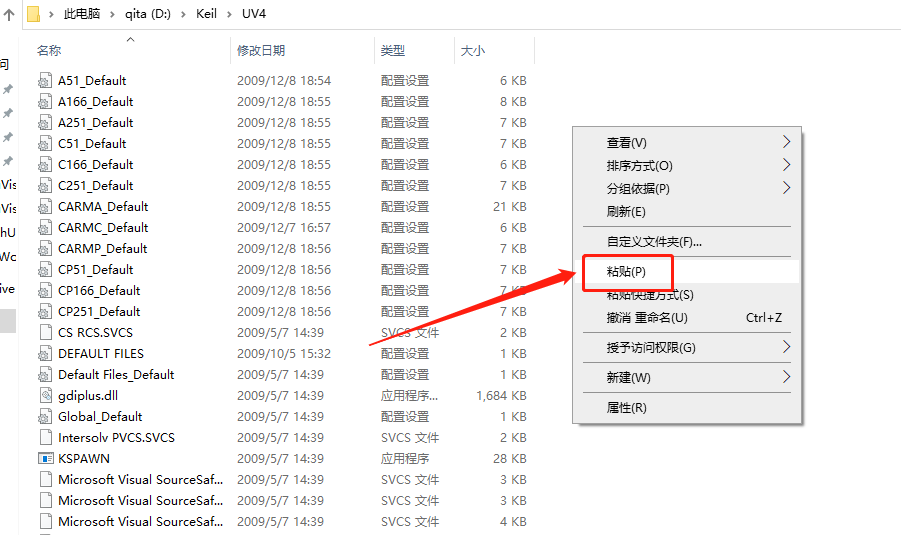
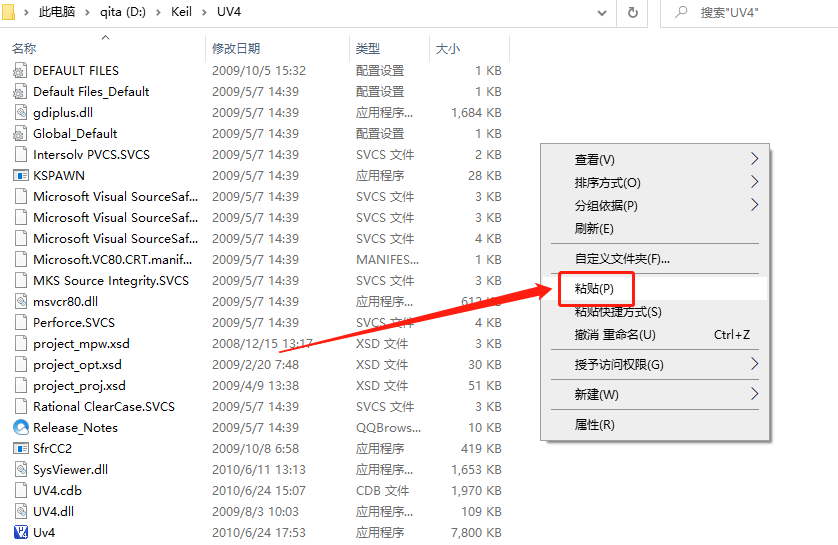
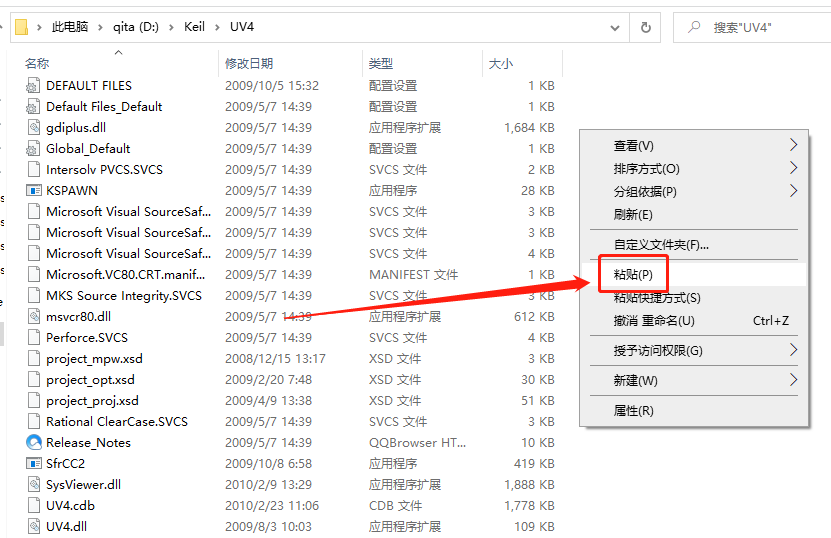
    14.在打开的文件夹空白处,鼠标右击【粘贴】刚才复制的文件。

    Keil uVision 4.22a MDK版下载安装教程-14

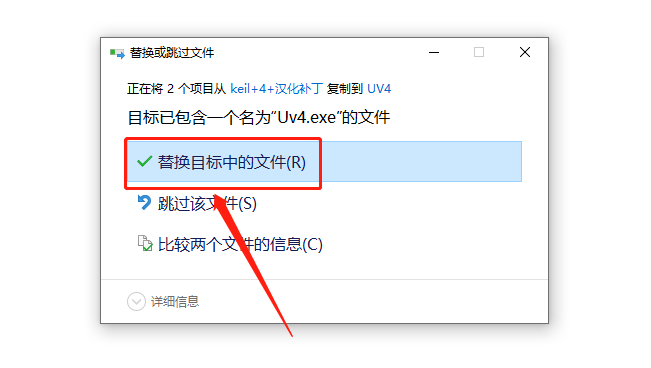
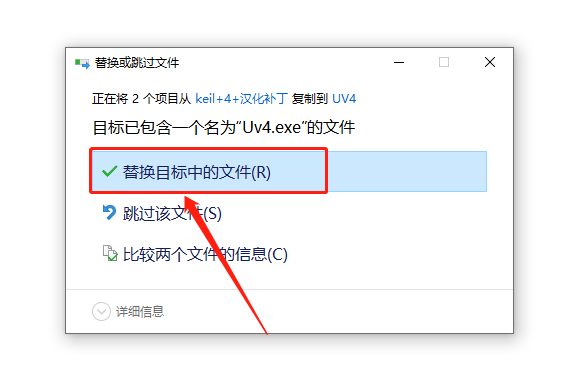
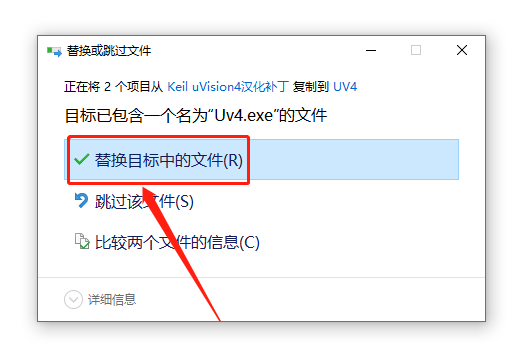
    15.知识兔点击【替换目标中的文件】。

    Keil uVision 4.22a MDK版下载安装教程-15

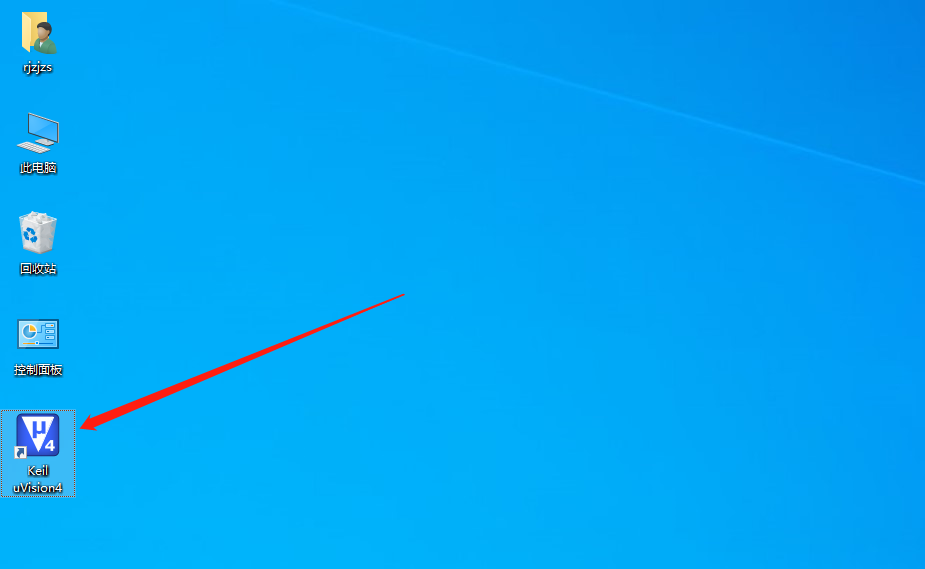
    16.在桌面上找到并打开软件。

    Keil uVision 4.22a MDK版下载安装教程-16

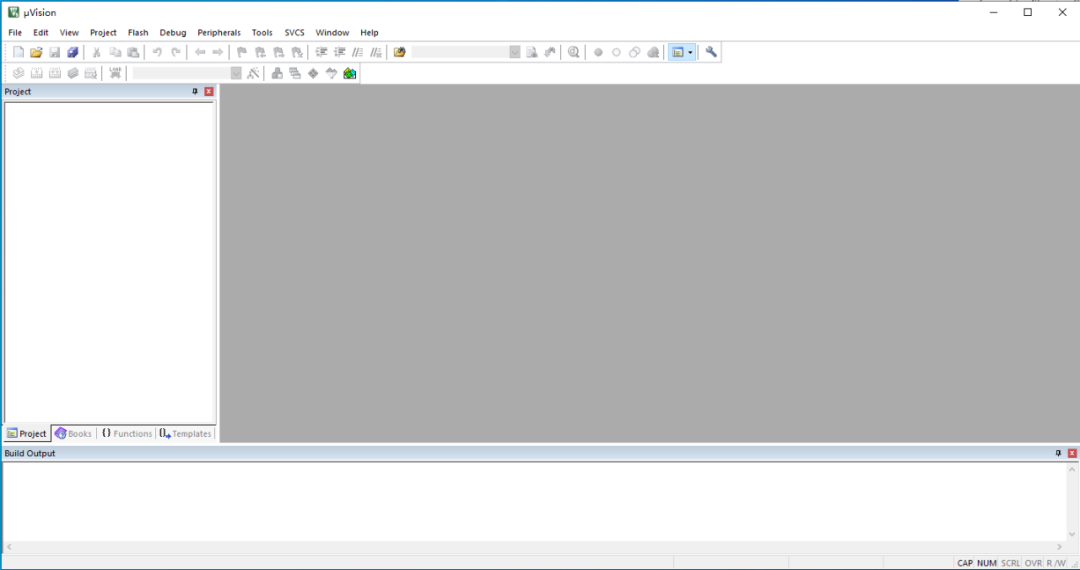
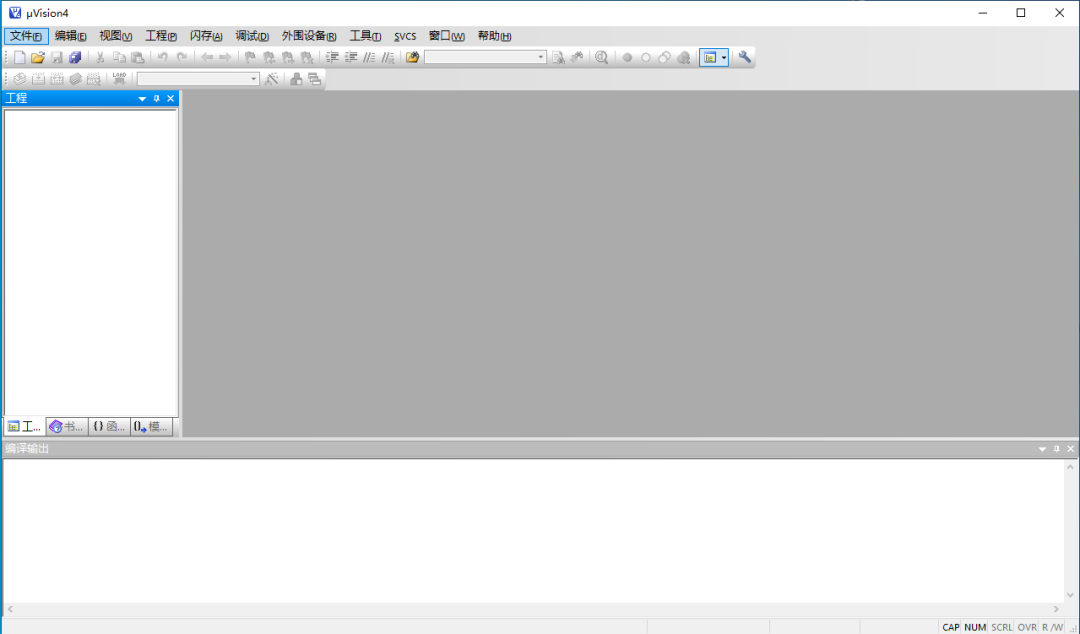
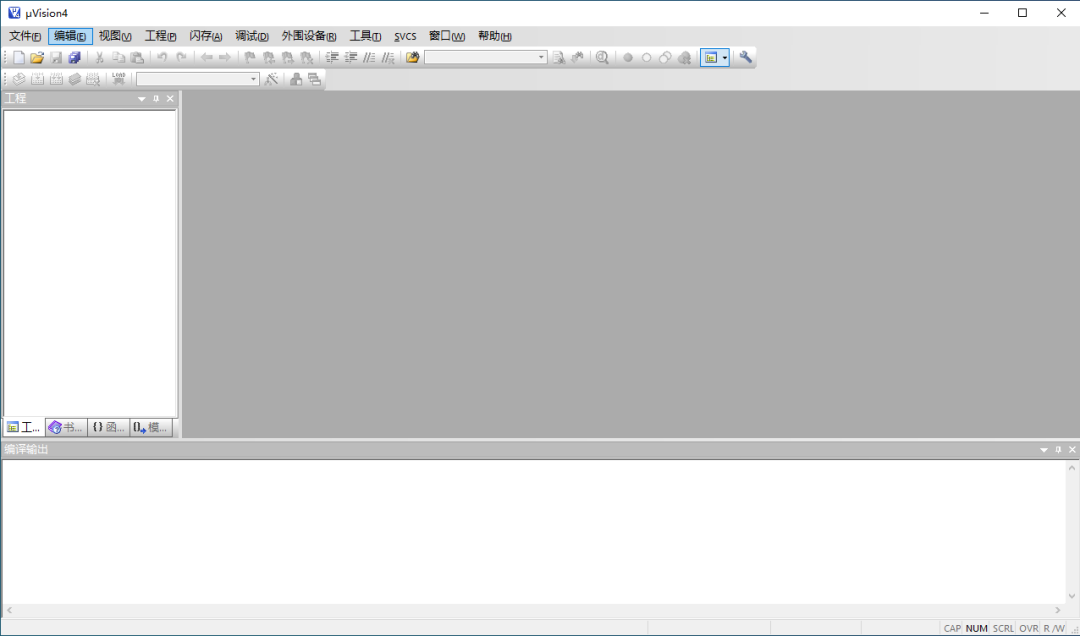
    17.安装完成,软件打开界面如下图所示。

    Keil uVision 4.22a MDK版下载安装教程-17

    [ppwp passwords=”zhishitu.cn”]

    下载体验

    下载链接:https://pan.baidu.com/s/1tD0V_neLjkFsmgFXEYaL8wx提取码:1234

    如何获取解压密码

    如果知识兔链接失效了,请找客服哈

    [/ppwp]
    点击下载

  • Keil uVision 4.12 MDK版下载安装教程

    Keil C51是美国Keil Software公司出品的51系列兼容单片机C语言软件开发系统,与汇编相比,C语言在功能上、结构性、可读性、可维护性上有明显的优势,因而易学易用。Keil提供了包括C编译器、宏汇编、链接器、库管理和一个功能强大的仿真调试器等在内的完整开发方案,通过一个集成开发环境(μVision)将这些部分组合在一起。运行Keil软件需要WIN98、NT、WIN2000、WINXP等操作系统。如果知识兔你使用C语言编程,那么Keil几乎就是你的不二之选,即使知识兔不使用C语言而仅用汇编语言编程,其方便易用的集成环境、强大的软件仿真调试工具也会令你事半功倍。

    安装教程

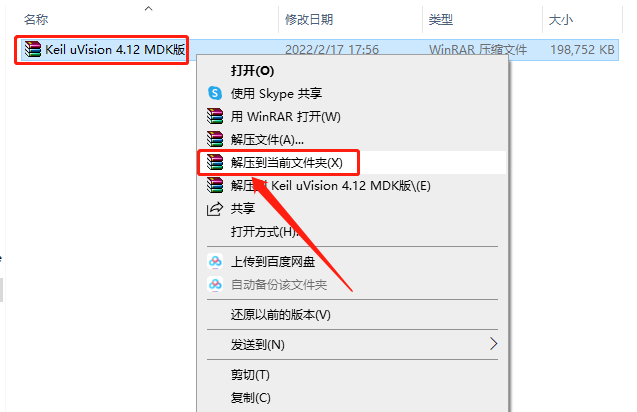
    1.知识兔打开知识兔下载的Keil软件安装包,鼠标右击压缩包选择【解压到当前文件夹】。

    Keil uVision 4.12 MDK版下载安装教程-1

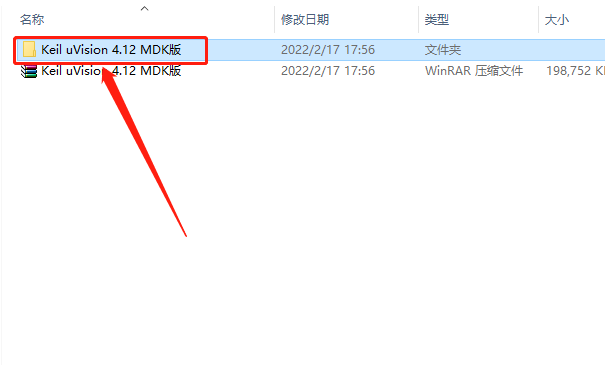
    2.知识兔打开解压的【Keil uVision 4.12 MDK版】文件夹。

    Keil uVision 4.12 MDK版下载安装教程-2

    3.鼠标右击【MDK412】安装程序,知识兔选择【以管理员身份运行】。

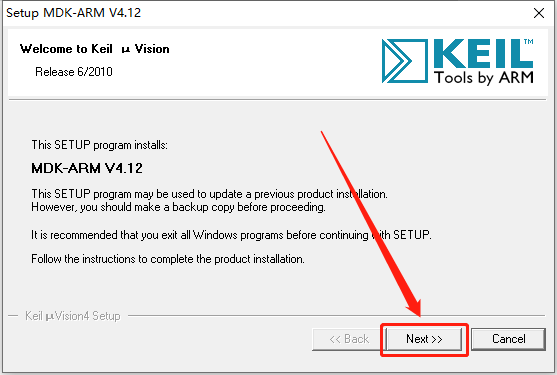
    Keil uVision 4.12 MDK版下载安装教程-3

    4.知识兔点击【Next】。

    Keil uVision 4.12 MDK版下载安装教程-4

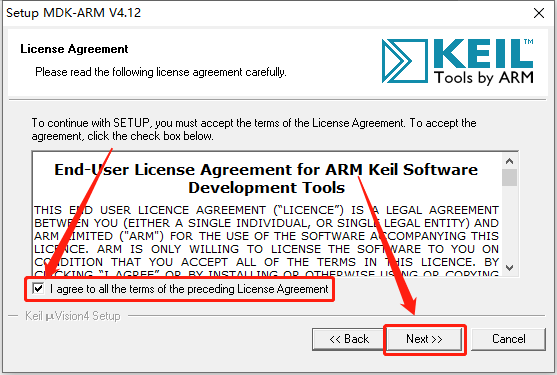
    5.勾选【I agree to all the ···】,然后知识兔点击【Next】。

    Keil uVision 4.12 MDK版下载安装教程-5

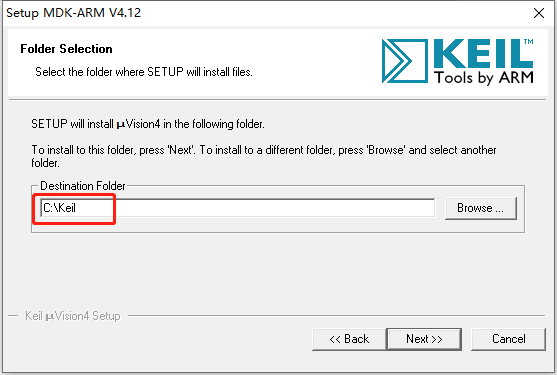
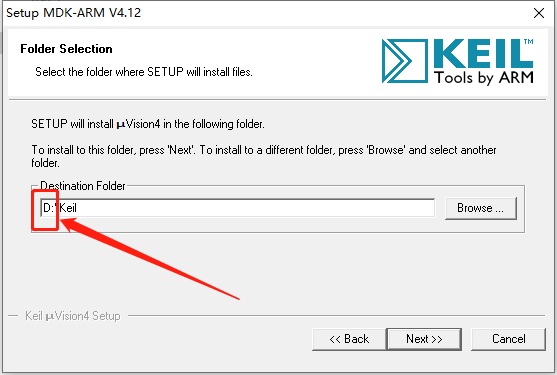
    6.软件默认安装路径为系统C盘。

    Keil uVision 4.12 MDK版下载安装教程-6

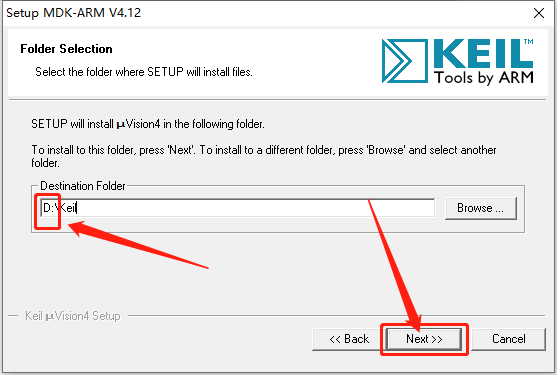
    7.直接将C改为D盘或者其它磁盘即可,然后知识兔点击【Next】。

    Keil uVision 4.12 MDK版下载安装教程-7

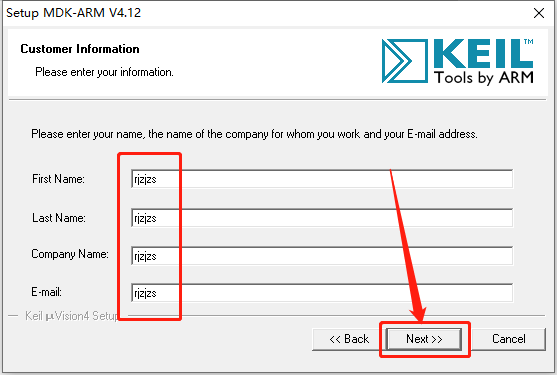
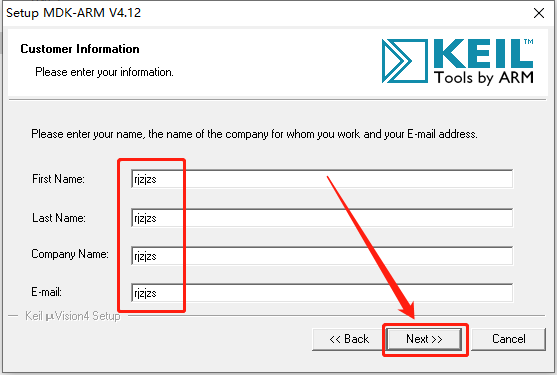
    8.用户信息填写rjzjzs,然后知识兔点击【Next】。

    Keil uVision 4.12 MDK版下载安装教程-8

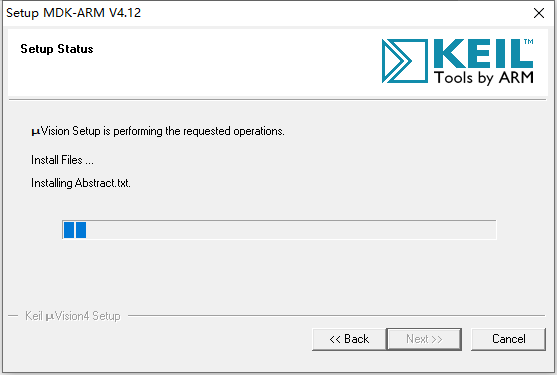
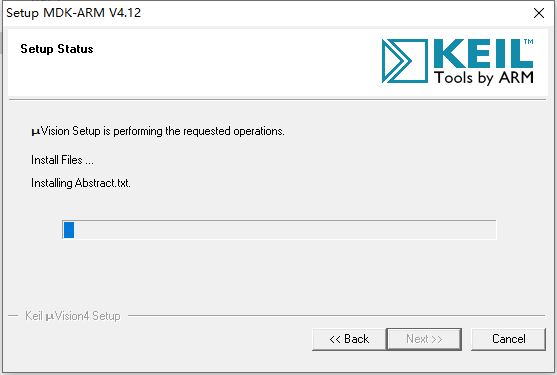
    9.等待安装进度走完。

    Keil uVision 4.12 MDK版下载安装教程-9

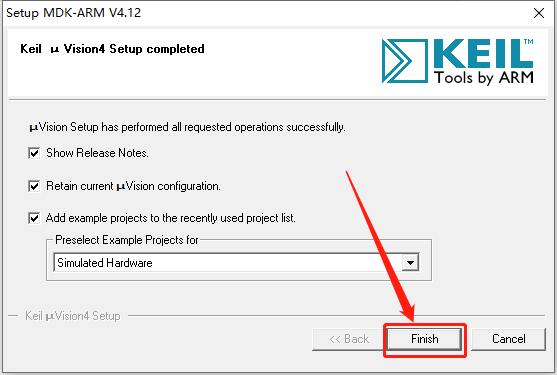
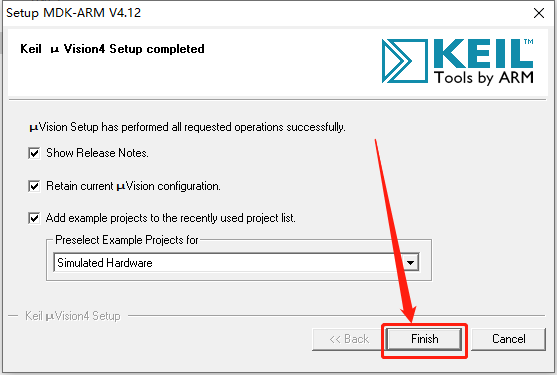
    10.安装进度走完后取消勾选下图所示的选项,然后知识兔点击【Finish】。

    Keil uVision 4.12 MDK版下载安装教程-10

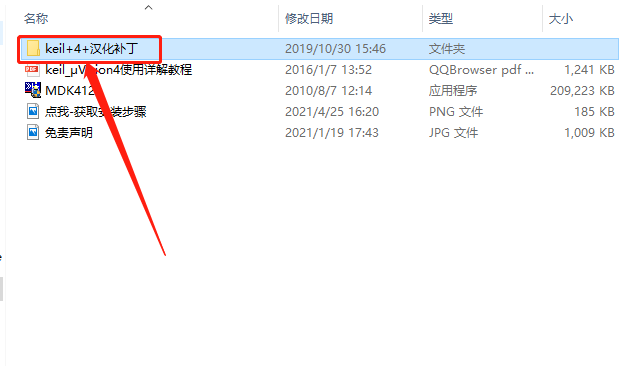
    11.返回到解压的【Keil uVision 4.12 MDK版】文件夹中,知识兔打开【keil+4+汉化补丁】文件夹。

    Keil uVision 4.12 MDK版下载安装教程-11

    12.全部选中文件夹中的两个文件,鼠标右击选择【复制】。

    Keil uVision 4.12 MDK版下载安装教程-12

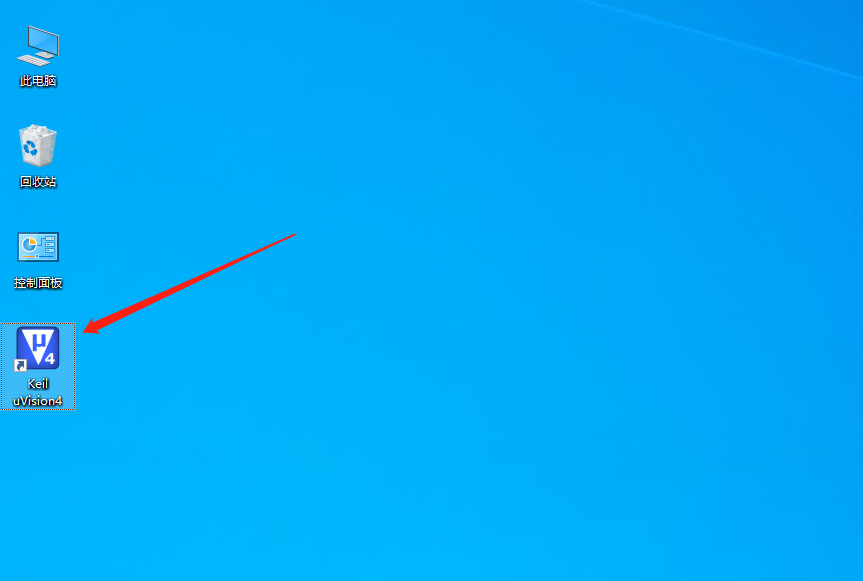
    13.在桌面上找到软件图标,鼠标右击选择【打开文件所在的位置】。

    Keil uVision 4.12 MDK版下载安装教程-13

    14.在打开的文件夹空白处,鼠标右击【粘贴】刚才复制的文件。

    Keil uVision 4.12 MDK版下载安装教程-14

    15.知识兔点击【替换目标中的文件】。

    Keil uVision 4.12 MDK版下载安装教程-15

    16.在桌面上找到并打开软件。

    Keil uVision 4.12 MDK版下载安装教程-16

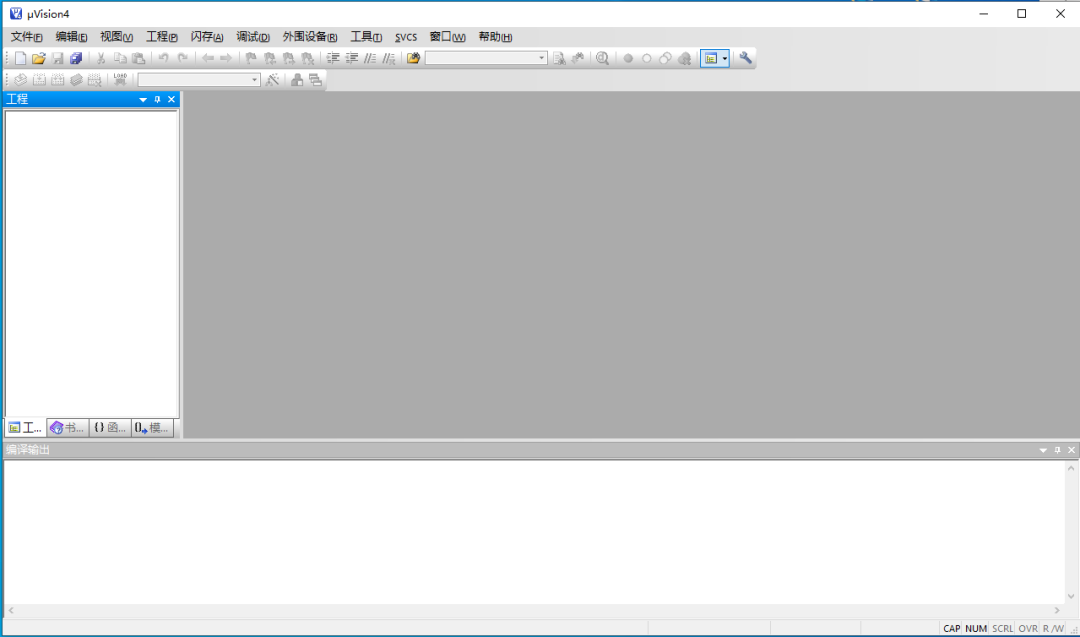
    17.安装完成,软件打开界面如下图所示。

    Keil uVision 4.12 MDK版下载安装教程-17

    [ppwp passwords=”zhishitu.cn”]

    下载体验

    下载链接:https://pan.baidu.com/s/1WFx8Uc4FTmN04ncW7cnuqAx提取码:1234

    如何获取解压密码

    如果知识兔链接失效了,请找客服哈

    [/ppwp]
    点击下载

  • Keil uVision 5 C51版下载安装教程

    Keil C51是美国Keil Software公司出品的51系列兼容单片机C语言软件开发系统,与汇编相比,C语言在功能上、结构性、可读性、可维护性上有明显的优势,因而易学易用。Keil提供了包括C编译器、宏汇编、链接器、库管理和一个功能强大的仿真调试器等在内的完整开发方案,通过一个集成开发环境(μVision)将这些部分组合在一起。运行Keil软件需要WIN98、NT、WIN2000、WINXP等操作系统。如果知识兔你使用C语言编程,那么Keil几乎就是你的不二之选,即使知识兔不使用C语言而仅用汇编语言编程,其方便易用的集成环境、强大的软件仿真调试工具也会令你事半功倍。

    安装教程

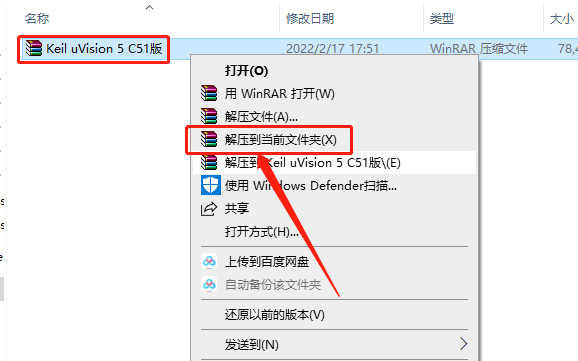
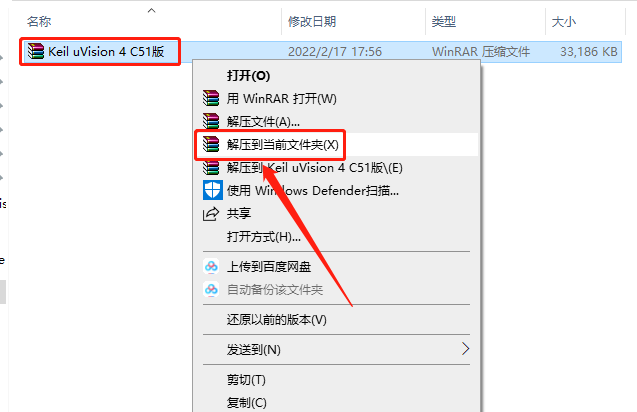
    1.知识兔打开知识兔下载的Keil软件安装包,鼠标右击压缩包选择【解压到当前文件夹】。

    Keil uVision 5 C51版下载安装教程-1

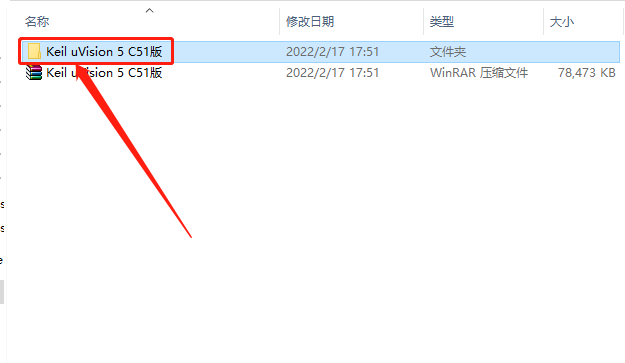
    2.知识兔打开解压的【Keil uVision 5 C51版】文件夹。

    Keil uVision 5 C51版下载安装教程-2

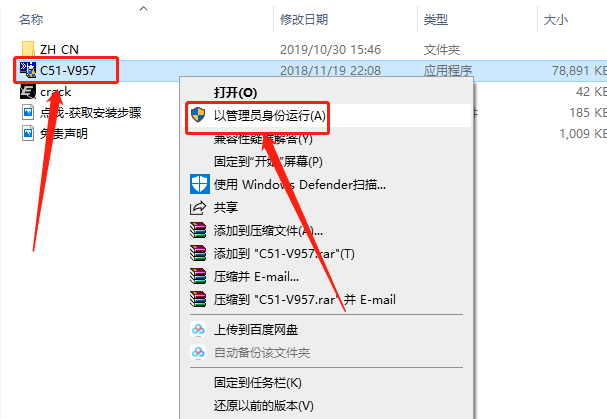
    3.鼠标右击【C51-V957】安装程序,知识兔选择【以管理员身份运行】。

    Keil uVision 5 C51版下载安装教程-3

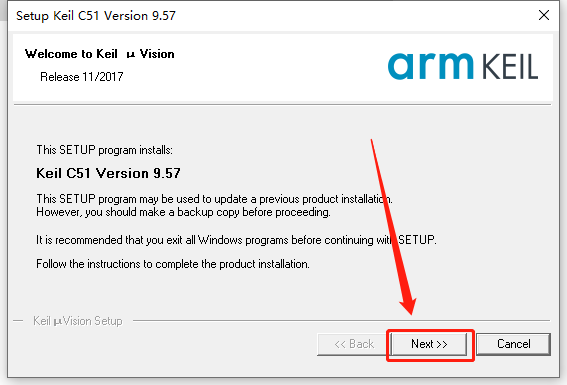
    4.知识兔点击【Next】。

    Keil uVision 5 C51版下载安装教程-4

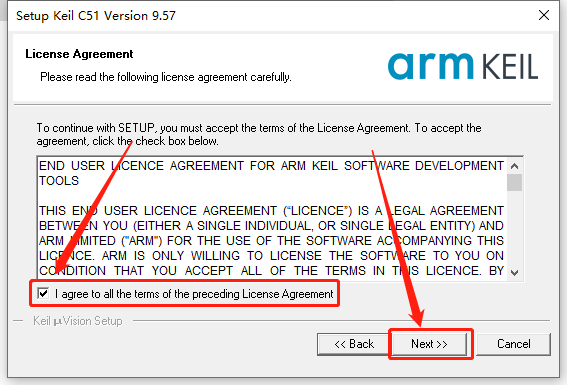
    5.勾选【I agree to all the ···】,然后知识兔点击【Next】。

    Keil uVision 5 C51版下载安装教程-5

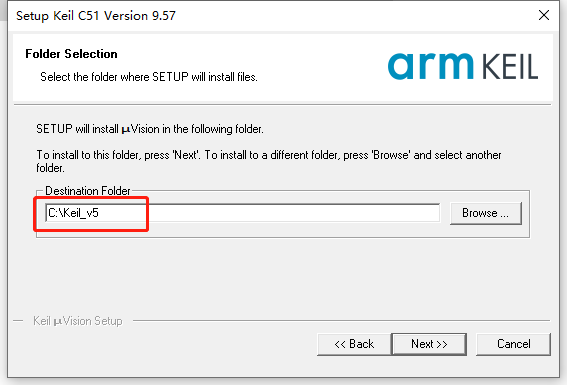
    6.软件默认安装路径为系统C盘。

    Keil uVision 5 C51版下载安装教程-6

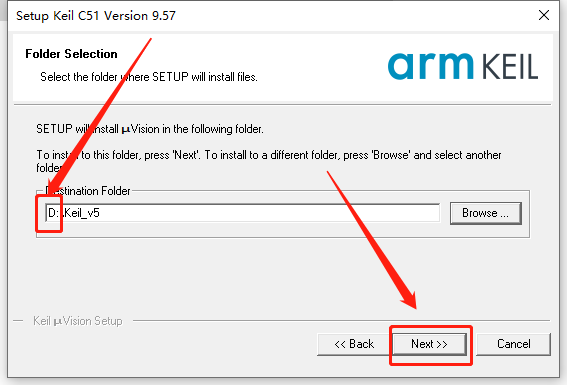
    7.直接将C改为D盘或者其它磁盘即可,然后知识兔点击【Next】。

    Keil uVision 5 C51版下载安装教程-7

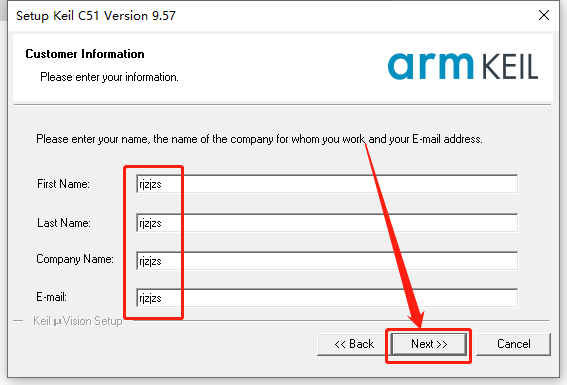
    8.用户信息填写rjzjzs,然后知识兔点击【Next】。

    Keil uVision 5 C51版下载安装教程-8

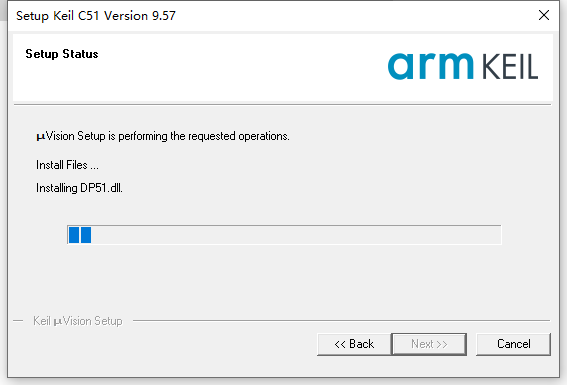
    9.等待安装进度走完。

    Keil uVision 5 C51版下载安装教程-9

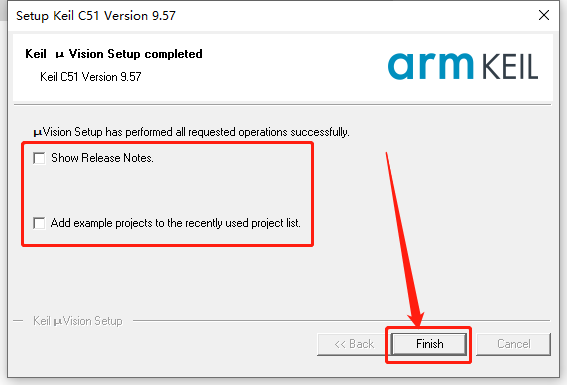
    10.安装进度走完后取消勾选下图所示的选项,然后知识兔点击【Finish】。

    Keil uVision 5 C51版下载安装教程-10

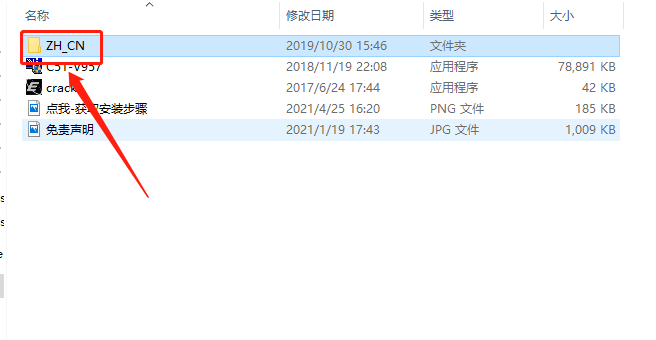
    11.返回到解压的【Keil uVision 5 C51版】文件夹中,知识兔打开【ZH_CN】文件夹。

    Keil uVision 5 C51版下载安装教程-11

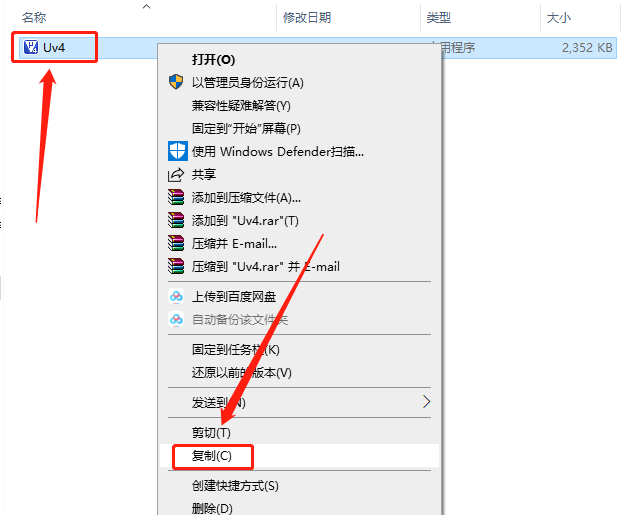
    12.鼠标右击【Uv4】文件选择【复制】。

    Keil uVision 5 C51版下载安装教程-12

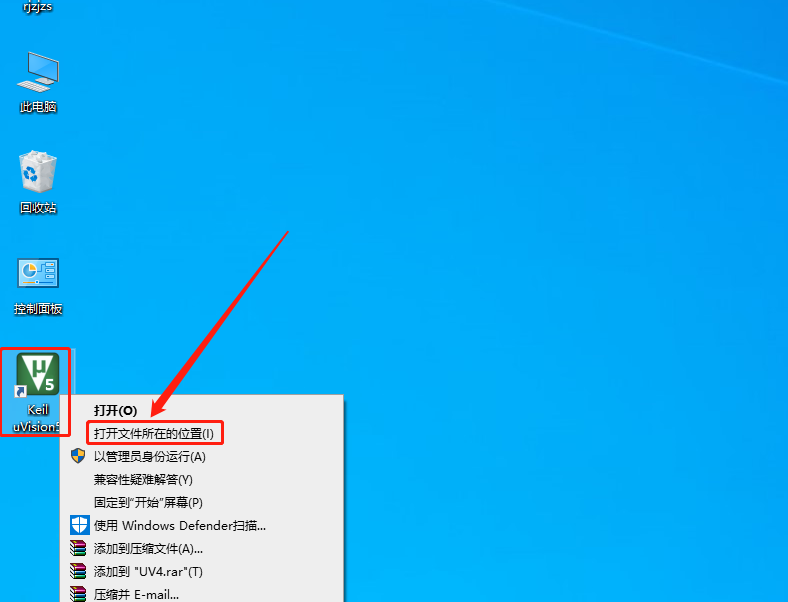
    13.在桌面上找到软件图标,鼠标右击选择【打开文件所在的位置】。

    Keil uVision 5 C51版下载安装教程-13

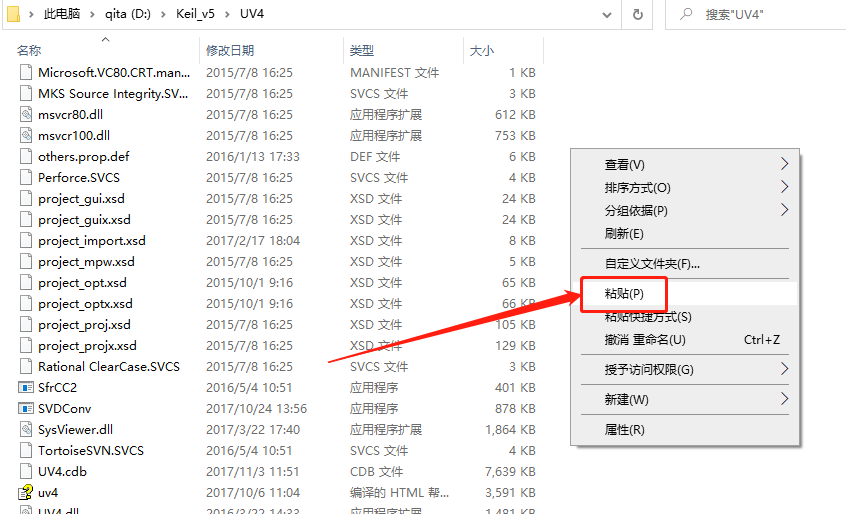
    14.在打开的文件夹空白处,鼠标右击【粘贴】刚才复制的文件。

    Keil uVision 5 C51版下载安装教程-14

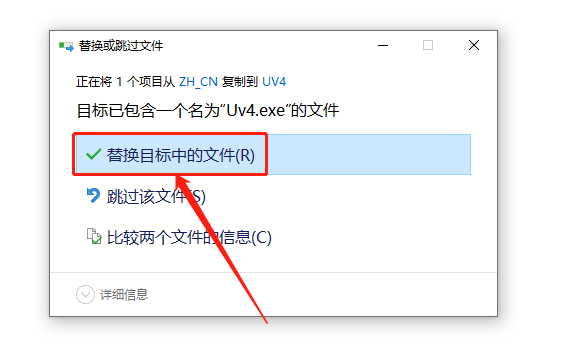
    15.知识兔点击【替换目标中的文件】。

    Keil uVision 5 C51版下载安装教程-15

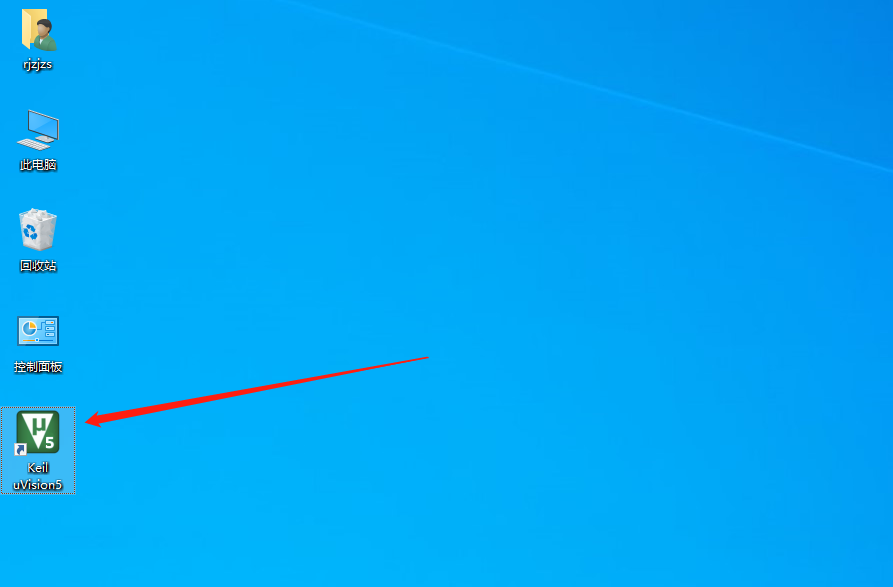
    16.在桌面上找到并打开软件。

    Keil uVision 5 C51版下载安装教程-16

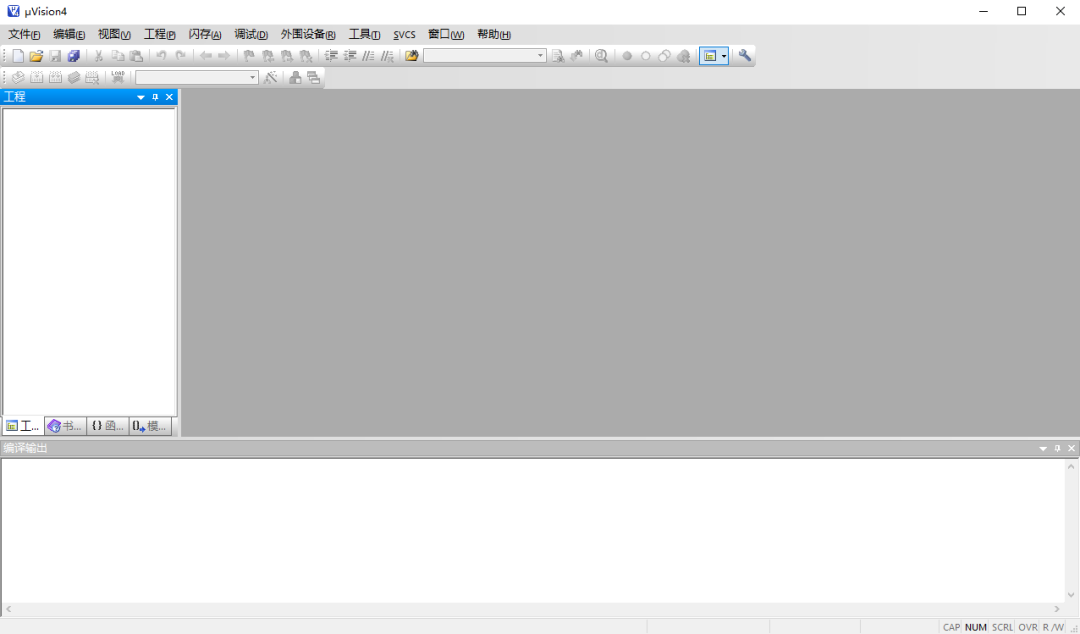
    17.安装完成,软件打开界面如下图所示。

    Keil uVision 5 C51版下载安装教程-17

    [ppwp passwords=”zhishitu.cn”]

    下载体验

    下载链接:https://pan.baidu.com/s/1u047AZdCq1eFNErIcvC7bgx提取码:1234

    如何获取解压密码

    如果知识兔链接失效了,请找客服哈

    [/ppwp]
    点击下载

  • Keil uVision 4 C51版下载安装教程

    Keil C51是美国Keil Software公司出品的51系列兼容单片机C语言软件开发系统,与汇编相比,C语言在功能上、结构性、可读性、可维护性上有明显的优势,因而易学易用。Keil提供了包括C编译器、宏汇编、链接器、库管理和一个功能强大的仿真调试器等在内的完整开发方案,通过一个集成开发环境(μVision)将这些部分组合在一起。运行Keil软件需要WIN98、NT、WIN2000、WINXP等操作系统。如果知识兔你使用C语言编程,那么Keil几乎就是你的不二之选,即使知识兔不使用C语言而仅用汇编语言编程,其方便易用的集成环境、强大的软件仿真调试工具也会令你事半功倍。

    安装教程

    1.知识兔打开知识兔下载的Keil软件安装包,鼠标右击压缩包选择【解压到当前文件夹】。

    Keil uVision 4 C51版下载安装教程-1

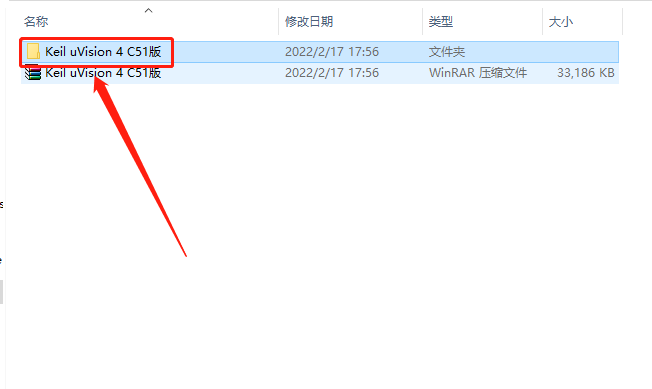
    2.知识兔打开解压的【Keil uVision 4 C51版】文件夹。

    Keil uVision 4 C51版下载安装教程-2

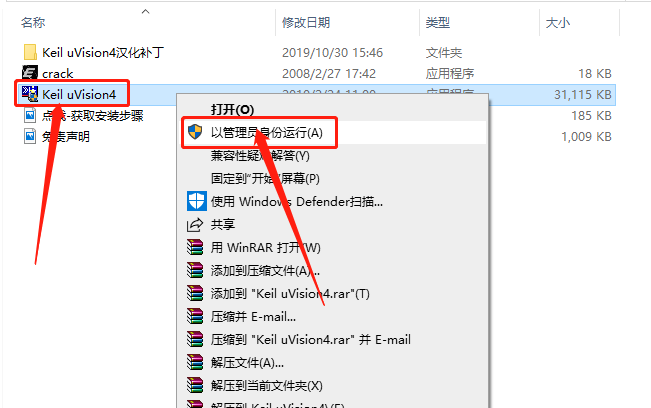
    3.鼠标右击【Keil uVision4】安装程序,知识兔选择【以管理员身份运行】。

    Keil uVision 4 C51版下载安装教程-3

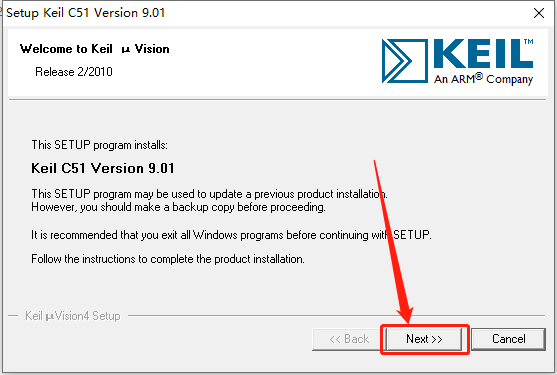
    4.知识兔点击【Next】。

    Keil uVision 4 C51版下载安装教程-4

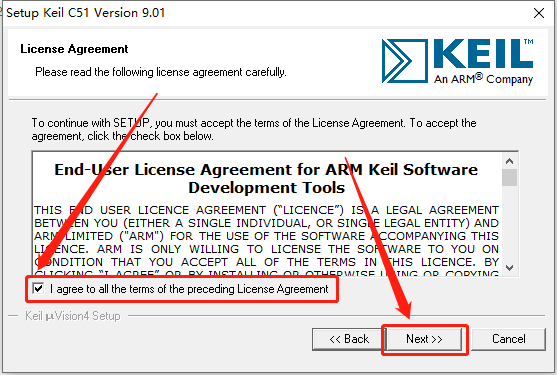
    5.勾选【I agree to all the ···】,然后知识兔点击【Next】。

    Keil uVision 4 C51版下载安装教程-5

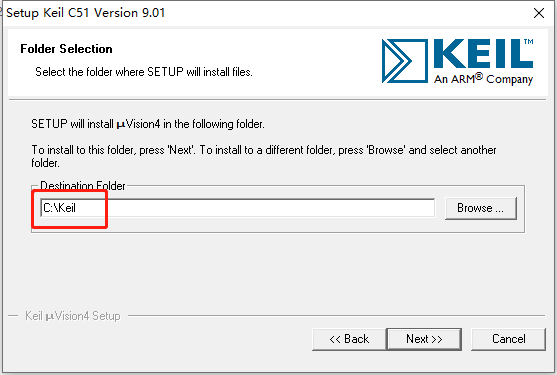
    6.软件默认安装路径为系统C盘。

    Keil uVision 4 C51版下载安装教程-6

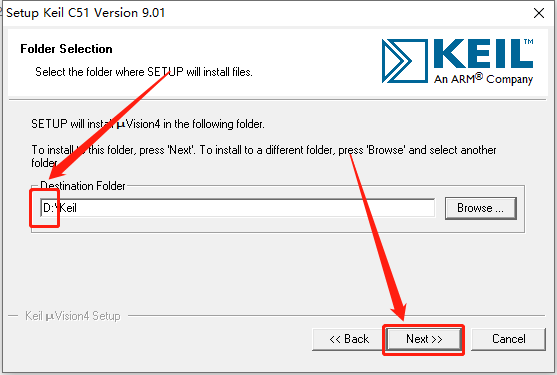
    7.直接将C改为D盘或者其它磁盘即可,然后知识兔点击【Next】。

    Keil uVision 4 C51版下载安装教程-7

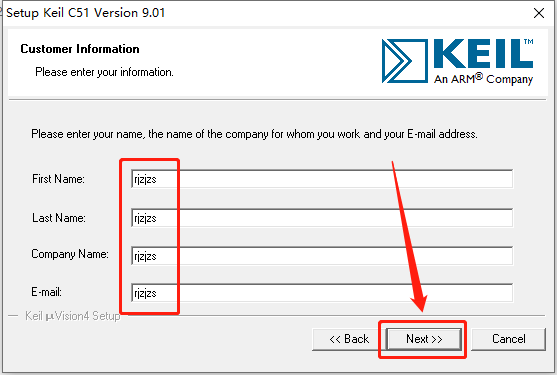
    8.用户信息填写rjzjzs,然后知识兔点击【Next】。

    Keil uVision 4 C51版下载安装教程-8

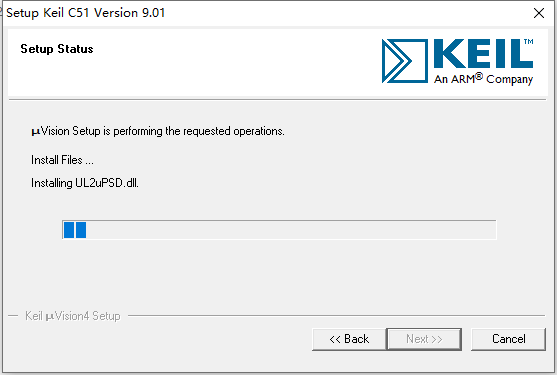
    9.等待安装进度走完。

    Keil uVision 4 C51版下载安装教程-9

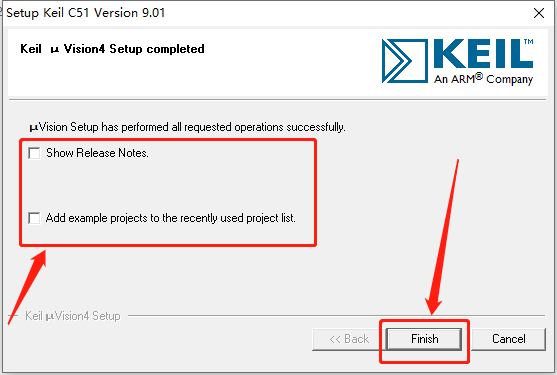
    10.安装进度走完后取消勾选下图所示的选项,然后知识兔点击【Finish】。

    Keil uVision 4 C51版下载安装教程-10

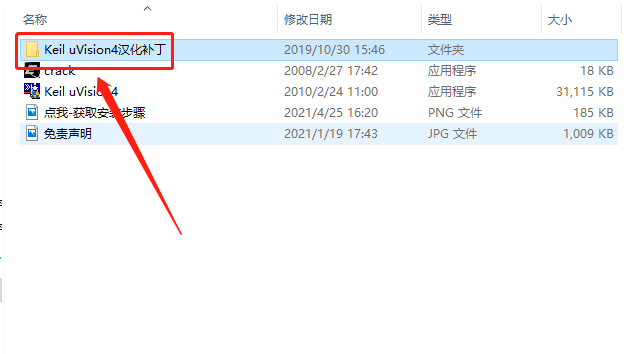
    11.返回到解压的【Keil uVision 4 C51版】文件夹中,知识兔打开【Keil uVision4汉化补丁】文件夹。

    Keil uVision 4 C51版下载安装教程-11

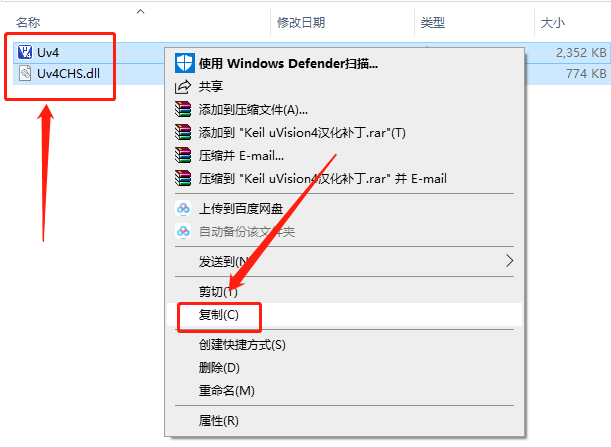
    12.全部选中文件夹中的两个文件,鼠标右击选择【复制】。

    Keil uVision 4 C51版下载安装教程-12

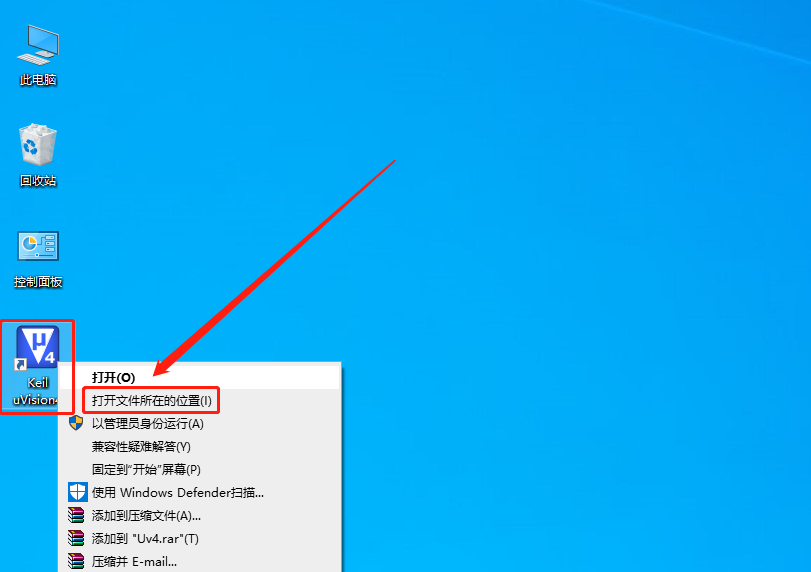
    13.在桌面上找到软件图标,鼠标右击选择【打开文件所在的位置】。

    Keil uVision 4 C51版下载安装教程-13

    14.在打开的文件夹空白处,鼠标右击【粘贴】刚才复制的文件。

    Keil uVision 4 C51版下载安装教程-14

    15.知识兔点击【替换目标中的文件】。

    Keil uVision 4 C51版下载安装教程-15

    16.在桌面上找到并打开软件。

    Keil uVision 4 C51版下载安装教程-16

    17.安装完成,软件打开界面如下图所示。

    Keil uVision 4 C51版下载安装教程-17

    [ppwp passwords=”zhishitu.cn”]

    下载体验

    下载链接:https://pan.baidu.com/s/1dqL-6RB4EGMDCl-XFrWNogx提取码:1234

    如何获取解压密码

    如果知识兔链接失效了,请找客服哈

    [/ppwp]
    点击下载


Warning: Undefined array key "pop_ad" in /home/wwwroot/ixiaotu.com/wp-content/plugins/pop-ad/pop_ad.php on line 169
X

Warning: error_log(/home/wwwroot/ixiaotu.com/wp-content/plugins/spider-analyser/#log/log-1615.txt): Failed to open stream: No such file or directory in /home/wwwroot/ixiaotu.com/wp-content/plugins/spider-analyser/spider.class.php on line 2966