博客

  • Civil 3D 2018下载安装教程

    Civil 3D是一款出自Autodesk公司之手的实用型建筑信息模型(BIM)设计软件,它支持利用 BIM(建筑信息建模)提升土木工程设计和施工文档编制,并且知识兔集成设计流程的可视化、模拟和水质分析工具,知识兔可以改进项目交付和决策制定,软件还支持各种民用基础设施项目类型(包括道路和高速公路,土地开发,铁路,机场和水)的建筑信息建模(BIM)工作流程它可帮助民用基础设施专业人员改进项目交付,保持更一致的数据和流程,并对项目更改做出更快速响应,这些都在熟悉的AutoCAD环境中进行。此外,用户可以通过特定工具和可定制的设计标准帮助简化耗时的任务,如交叉口,环形交叉口和走廊设计,宗地布局,管道和分级。

    温馨提示:

    1.安装前请彻底关闭电脑里的杀毒软件和防火墙(Win10系统还需要关闭Defender),如何关闭请在公众号消息栏回复2。

    2.安装前一定要卸载干净之前电脑上安装过的Civil 3D软件,否则容易导致无法安装或最后安装不成功。

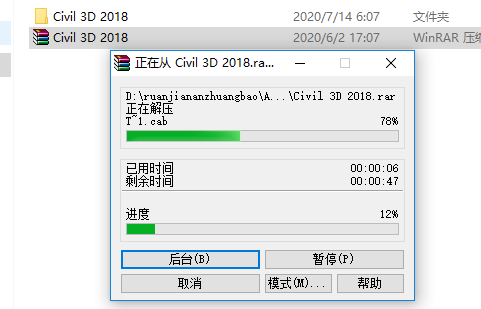
    1.知识兔打开下载好的软件安装包,鼠标右击【Civil 3D 2018】压缩包,知识兔选择【解压到Civil 3D 2018】。

    Civil 3D 2018下载安装教程-1

    2.压缩包解压中请等待。

    Civil 3D 2018下载安装教程-2

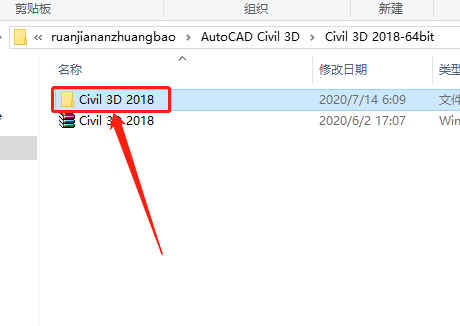
    3.知识兔打开解压的【Civil 3D 2018】文件夹。

    Civil 3D 2018下载安装教程-3

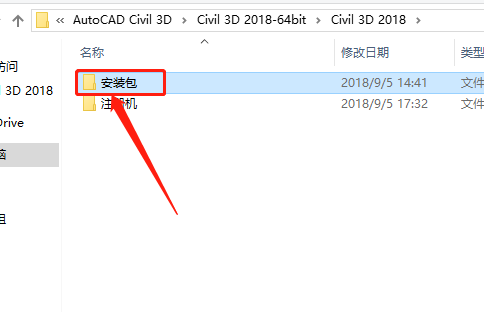
    4.知识兔打开【安装包】文件夹。

    Civil 3D 2018下载安装教程-4

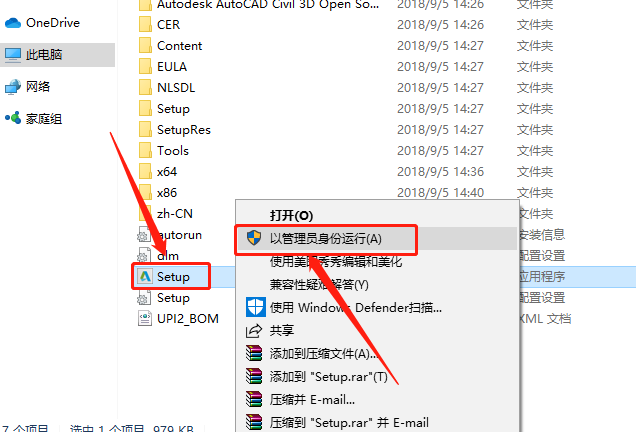
    5.鼠标右击【setup】安装程序,知识兔选择【以管理员身份运行】。

    Civil 3D 2018下载安装教程-5

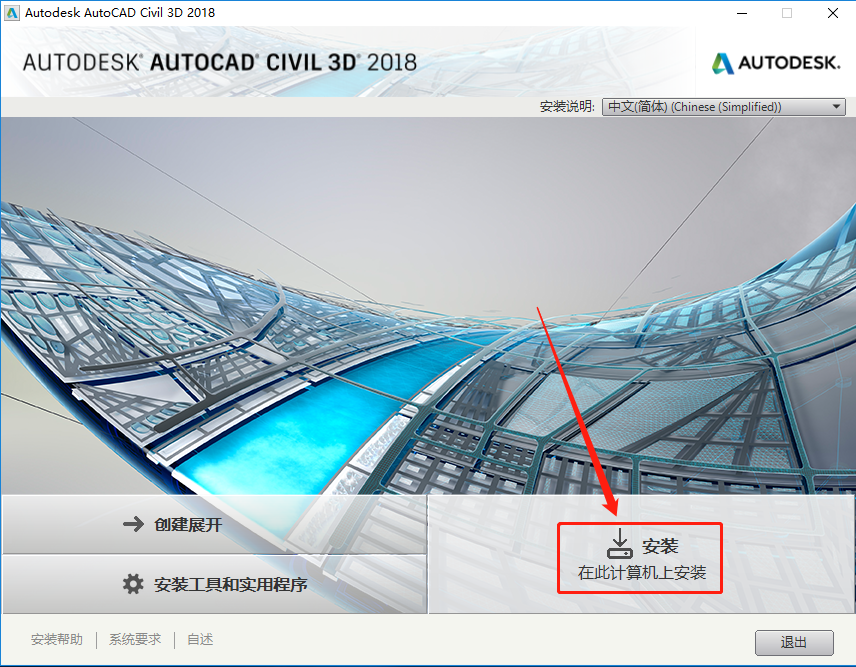
    6.知识兔点击【安装】。

    Civil 3D 2018下载安装教程-6

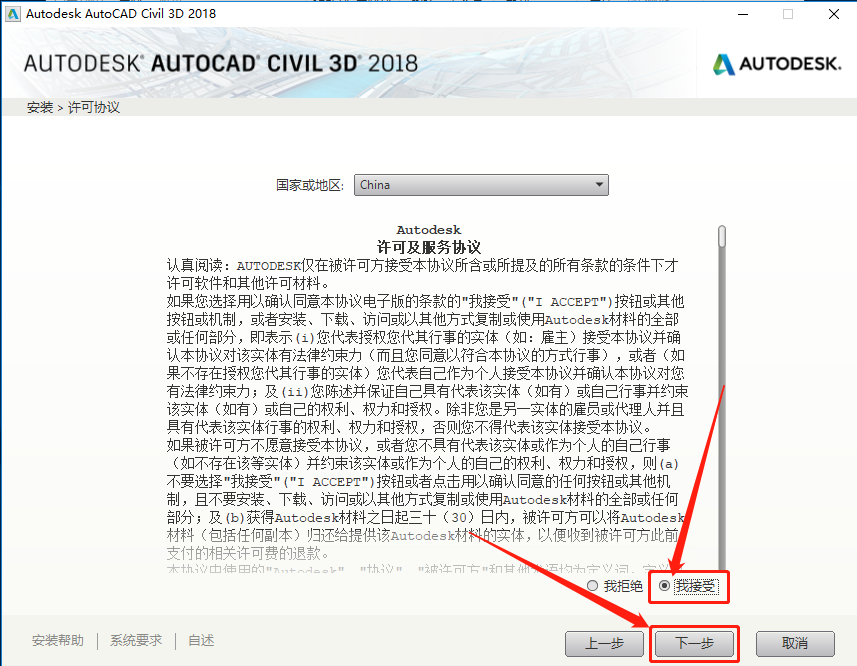
    7.勾选【我接受】,知识兔点击【下一步】。

    Civil 3D 2018下载安装教程-7

    8.知识兔点击【浏览】设置软件的安装路径,知识兔建议安装在除C盘之外的盘符,知识兔可以在E盘或其它盘里面新建一个【Civil 3D 2018】的文件夹,然后知识兔点击【安装】。
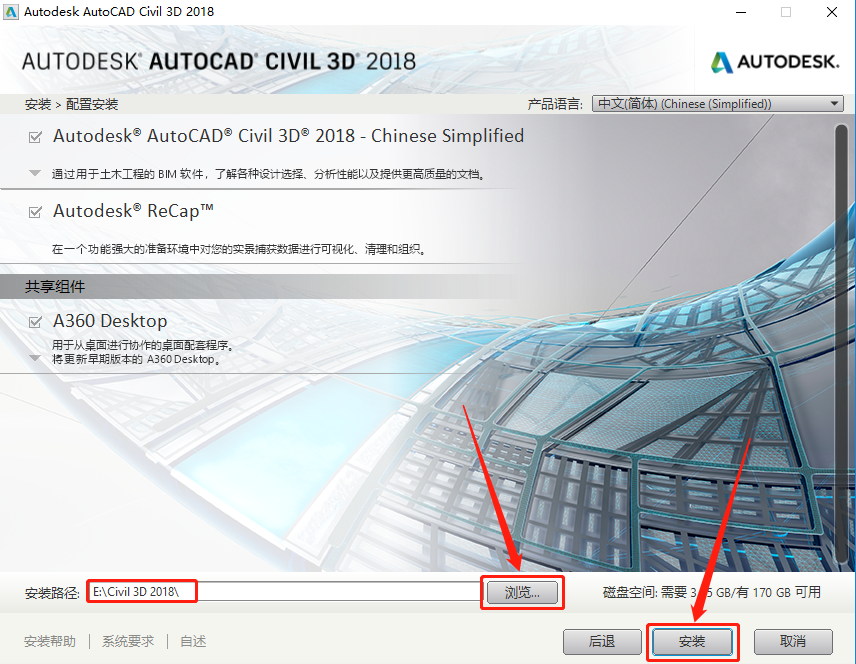
    Civil 3D 2018下载安装教程-8

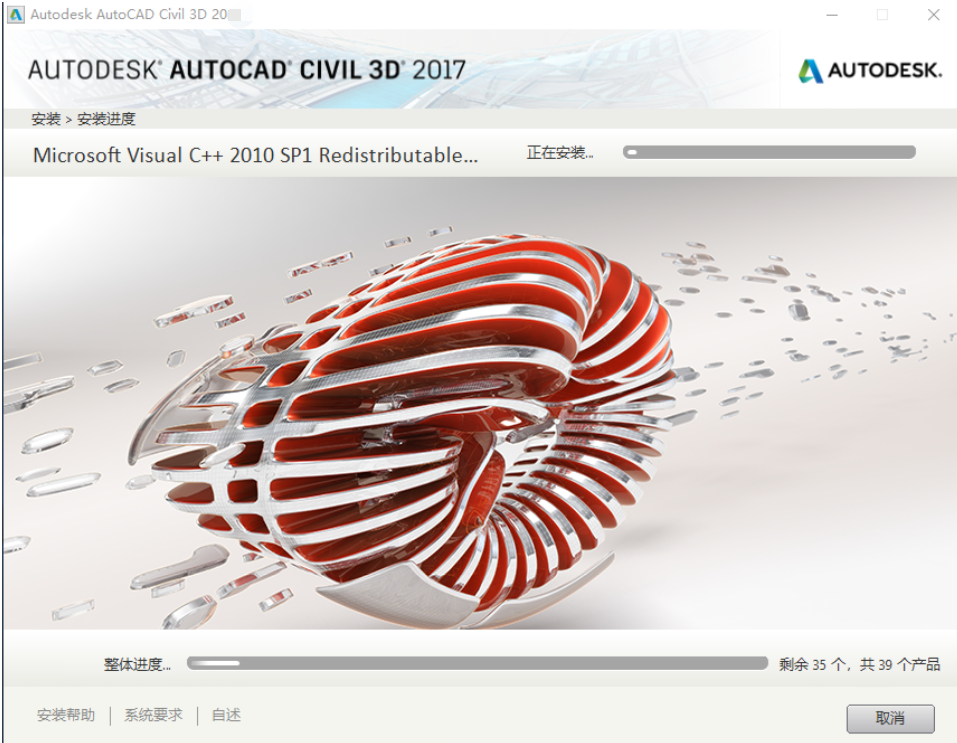
    9.软件安装过程中请等待。

    Civil 3D 2018下载安装教程-9

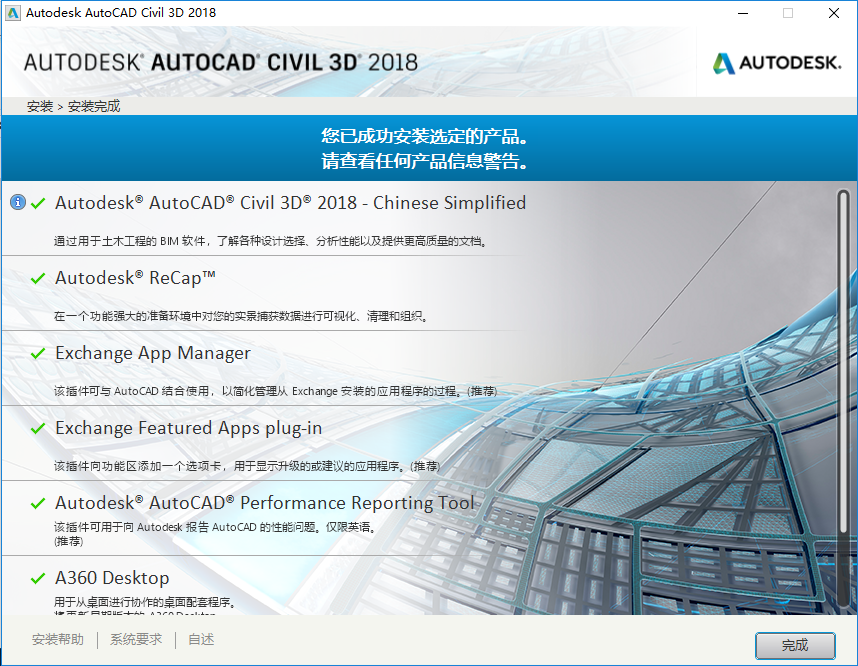
    10.安装好后知识兔点击【完成】。

    Civil 3D 2018下载安装教程-10

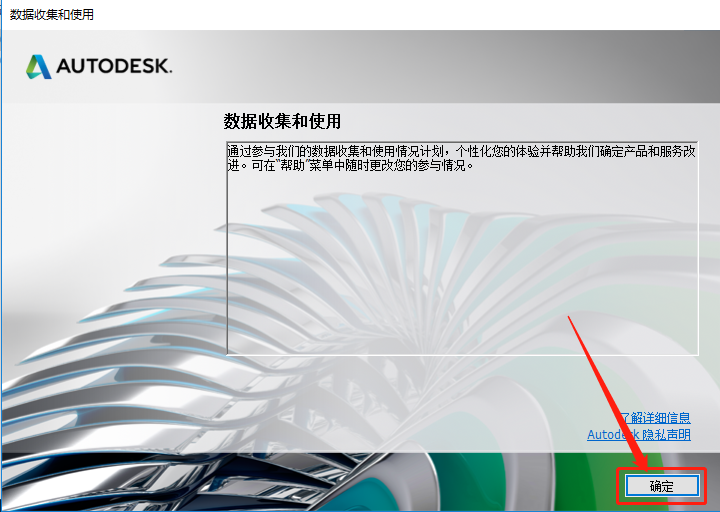
    11.知识兔点击【确定】。

    Civil 3D 2018下载安装教程-11

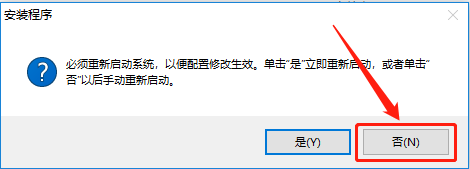
    12.知识兔点击【否】。

    Civil 3D 2018下载安装教程-12

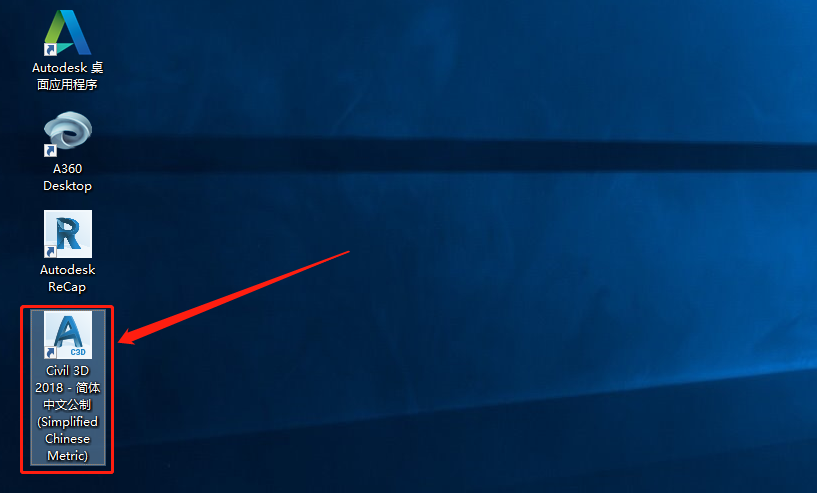
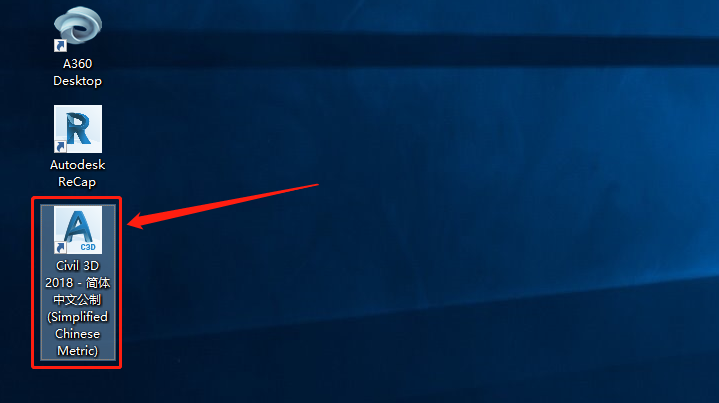
    13.在桌面上找到软件图标,知识兔双击打开。

    Civil 3D 2018下载安装教程-13

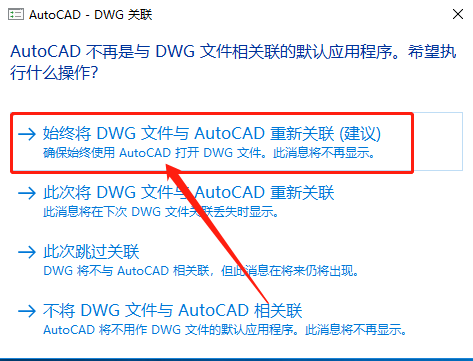
    14.知识兔点击【始终将DWG文件与AutoCAD重新关联】。

    Civil 3D 2018下载安装教程-14

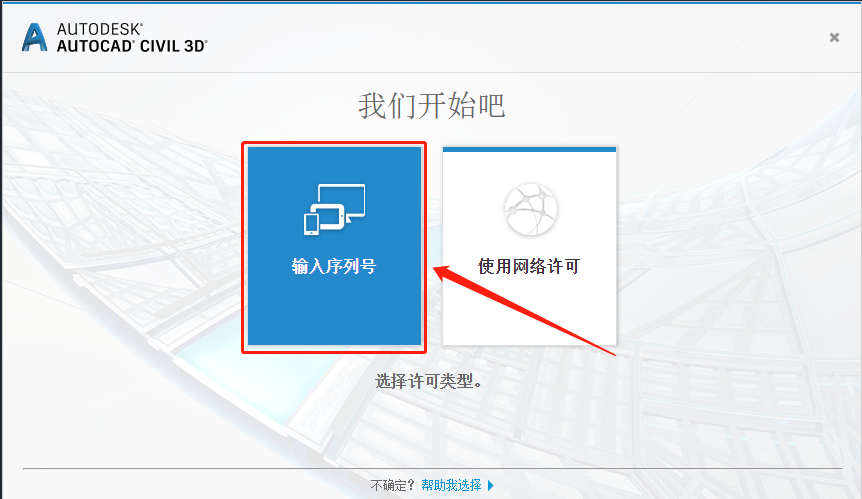
    15.知识兔点击【输入序列号】。

    Civil 3D 2018下载安装教程-15

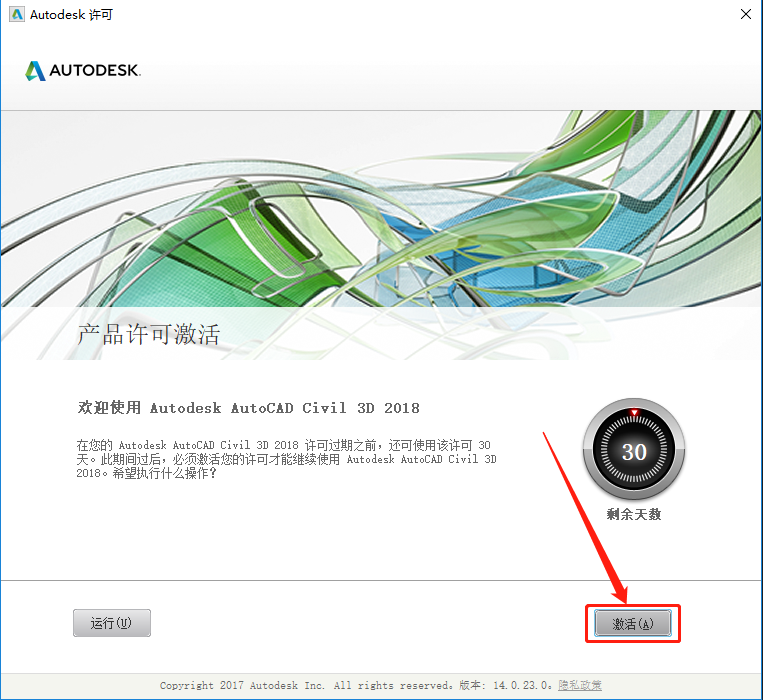
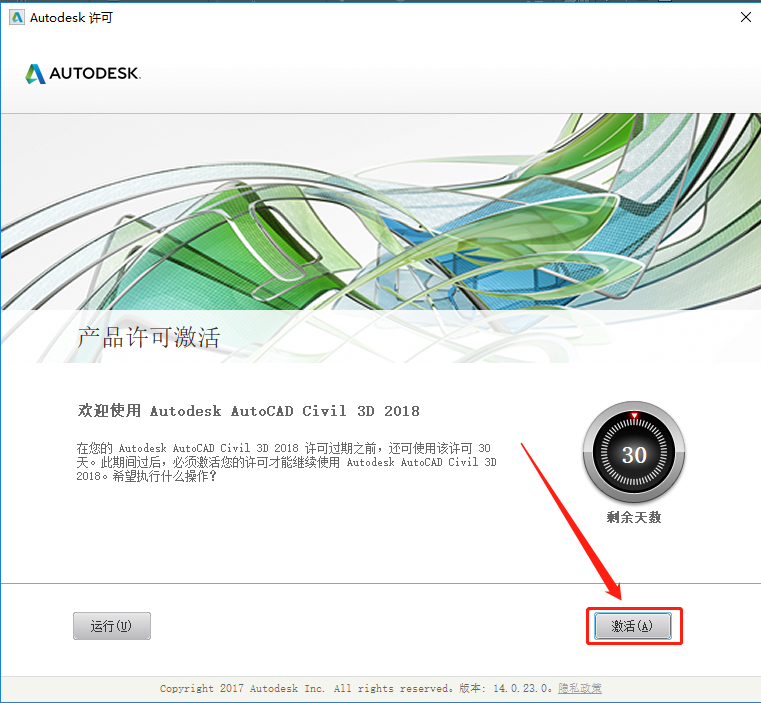
    16.知识兔点击【激活】。

    Civil 3D 2018下载安装教程-16

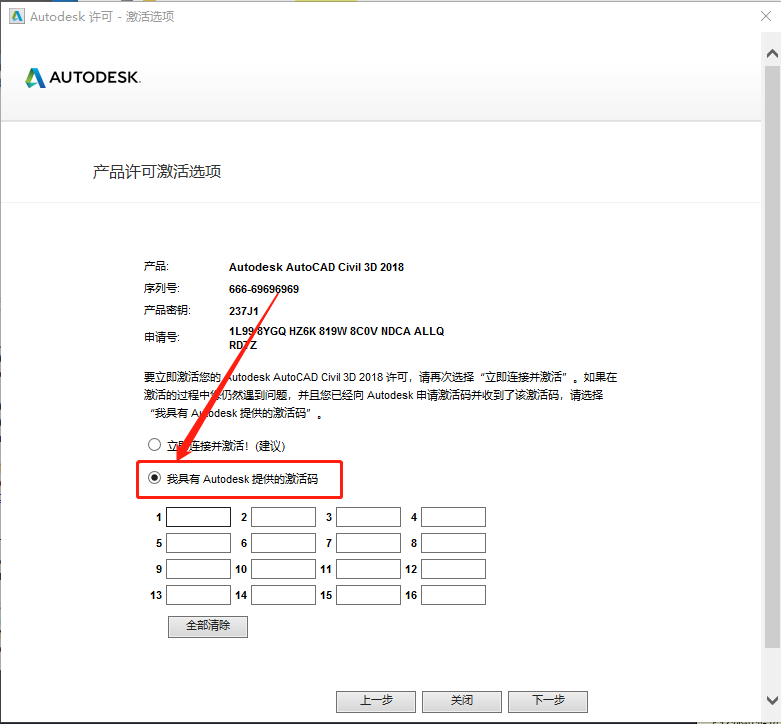
    17.输入序列号:666-69696969,产品密钥:237J1,知识兔输入好后知识兔点击【下一步】。
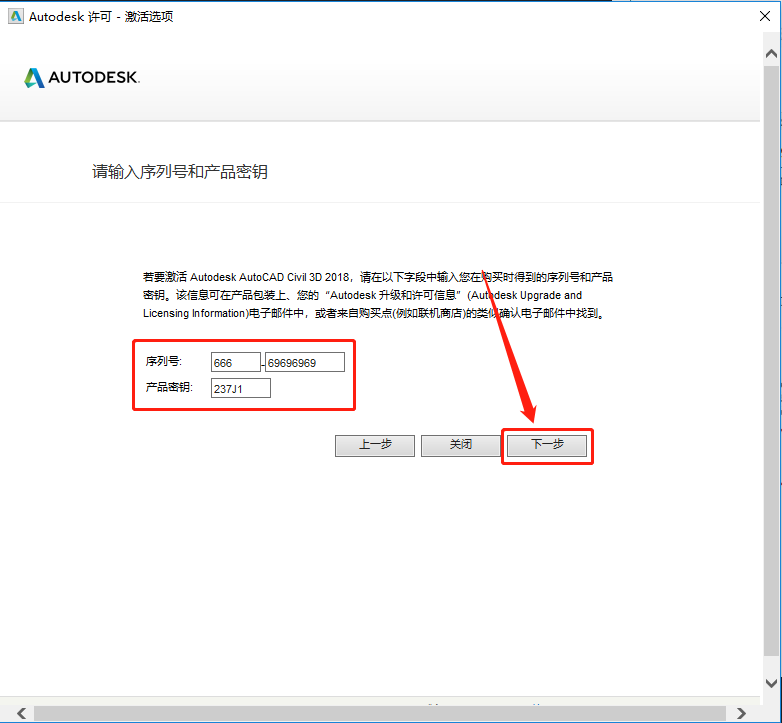
    Civil 3D 2018下载安装教程-17

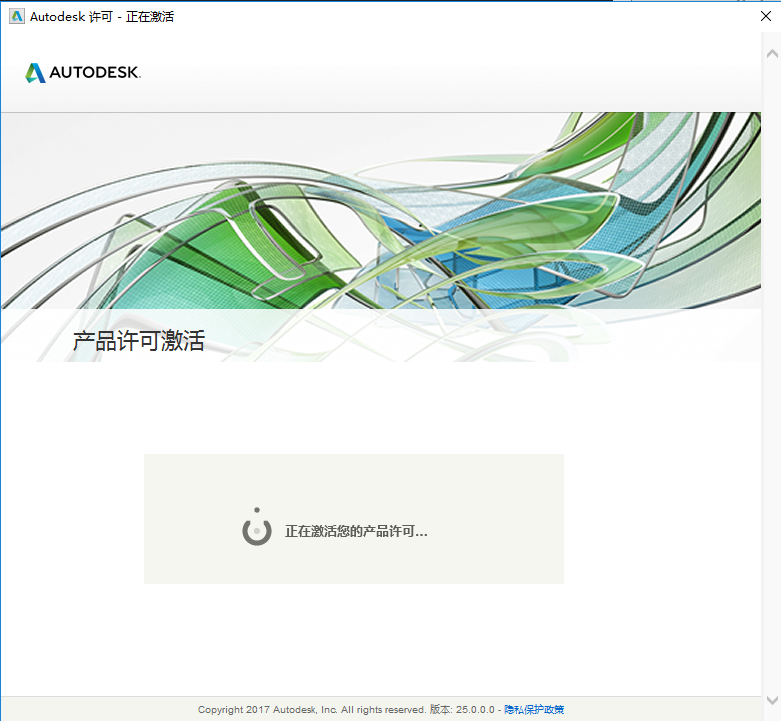
    18.激活中请等待。

    Civil 3D 2018下载安装教程-18

    19.若出现如下图所示的提示或者其它显示未激活的页面,直接知识兔点击【关闭】即可。
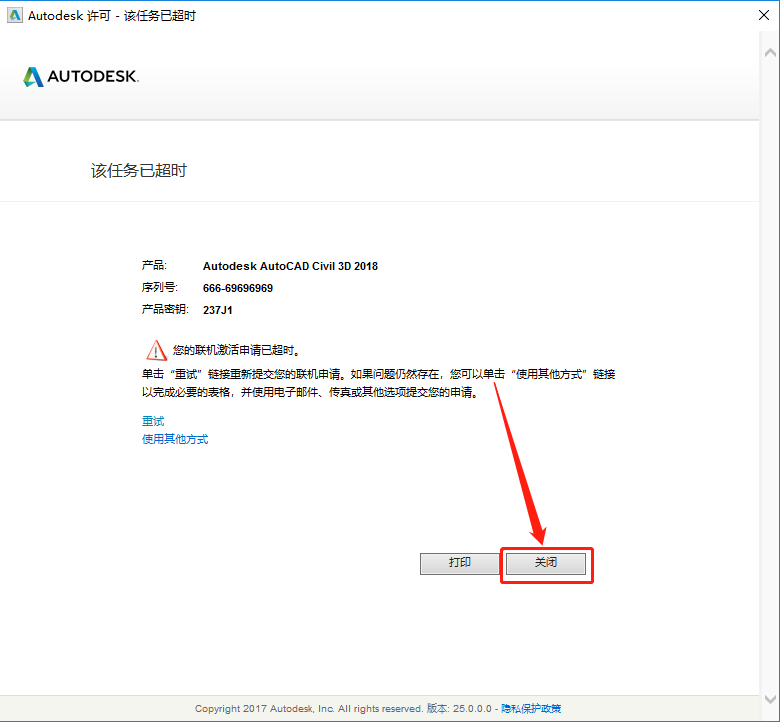
    Civil 3D 2018下载安装教程-19

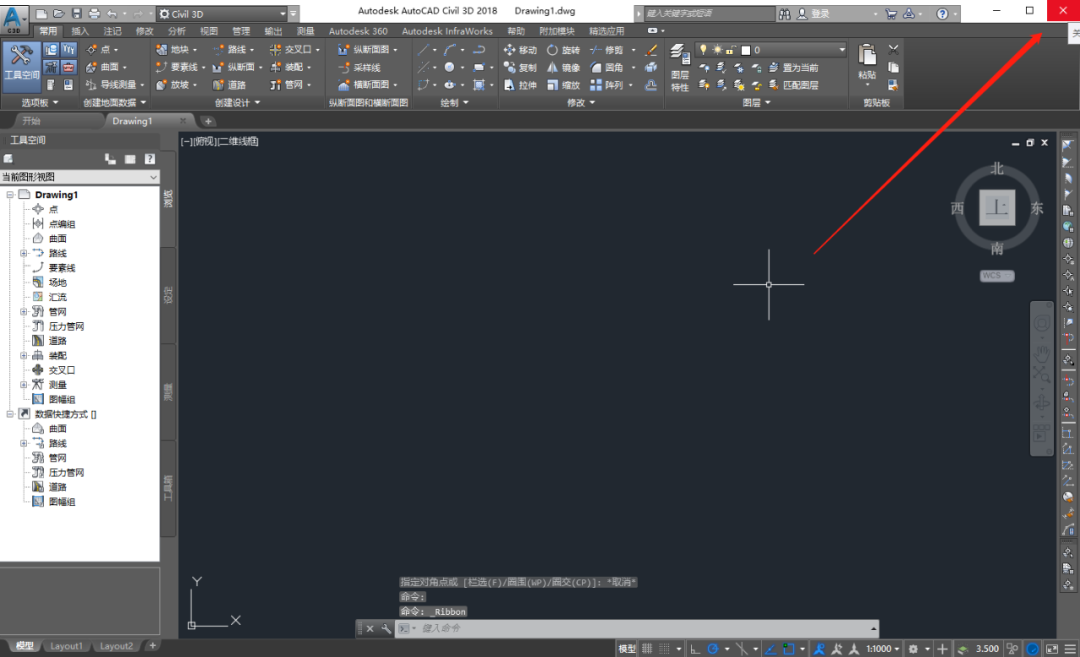
    20.在右上角关闭打开的软件。

    Civil 3D 2018下载安装教程-20

    21.在桌面上找到软件图标,知识兔双击打开。

    Civil 3D 2018下载安装教程-21

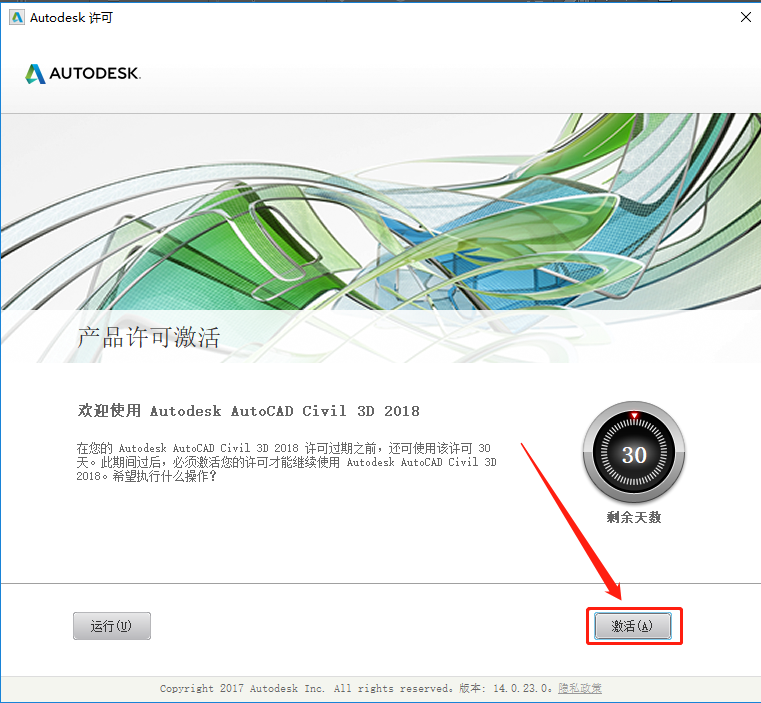
    22.继续知识兔点击【激活】。

    Civil 3D 2018下载安装教程-22

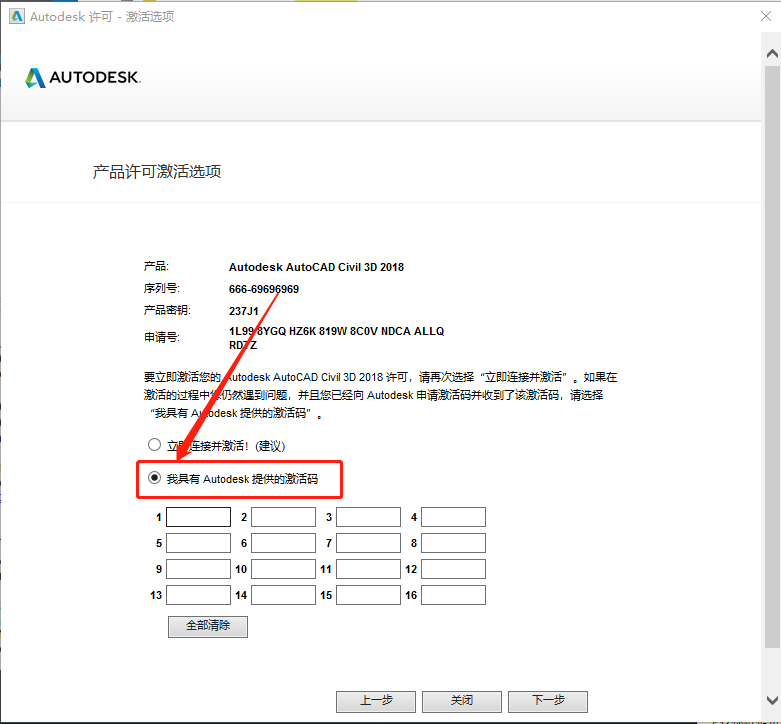
    23.选择【我具有Autodesk提供的激活码】。

    Civil 3D 2018下载安装教程-23

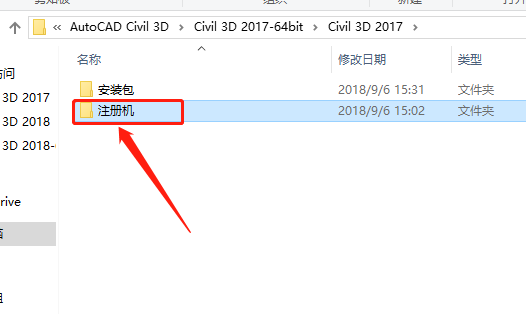
    24.返回到开头解压的【Civil 3D 2018】文件夹,知识兔打开【注册机】文件夹。
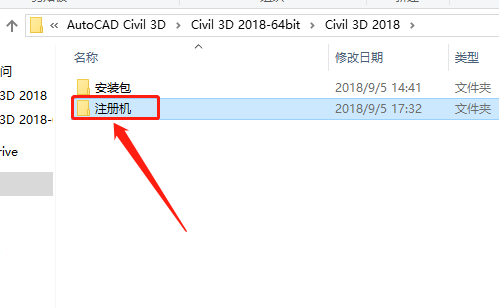
    Civil 3D 2018下载安装教程-24

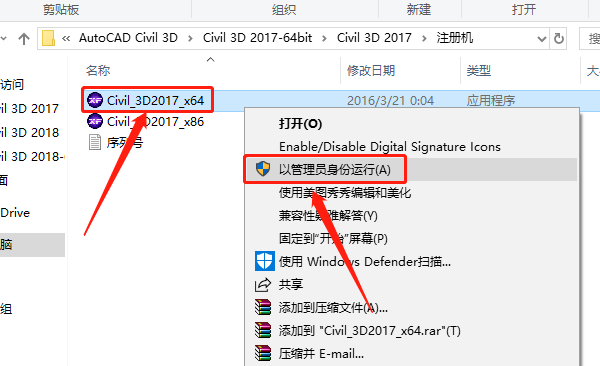
    25.选中【Civil_3D2018_x64】注册机,鼠标右击选择【以管理员身份运行】。

    温馨提示:

    若安装包中没有注册机,那是因为注册机是补丁,被杀毒软件和系统防火墙拦截删除了,需要关闭电脑杀毒软件和防火墙后再重新解压安装包(如何关闭请在公众号消息栏回复2)。
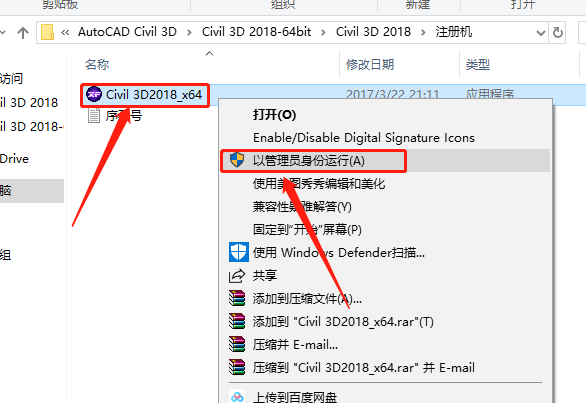
    Civil 3D 2018下载安装教程-25

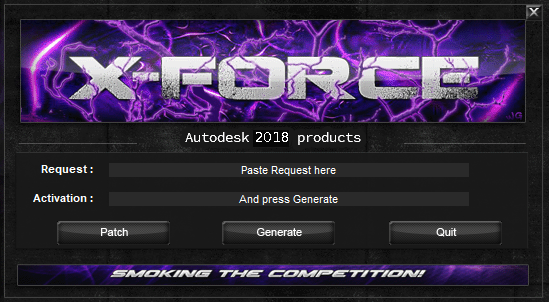
    26.注册机打开界面如下图所示。

    Civil 3D 2018下载安装教程-26

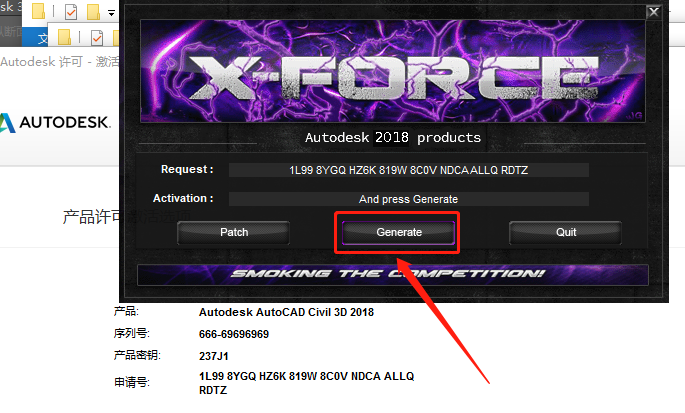
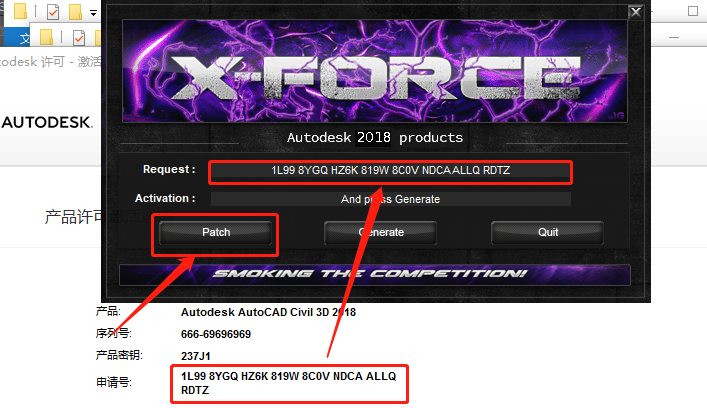
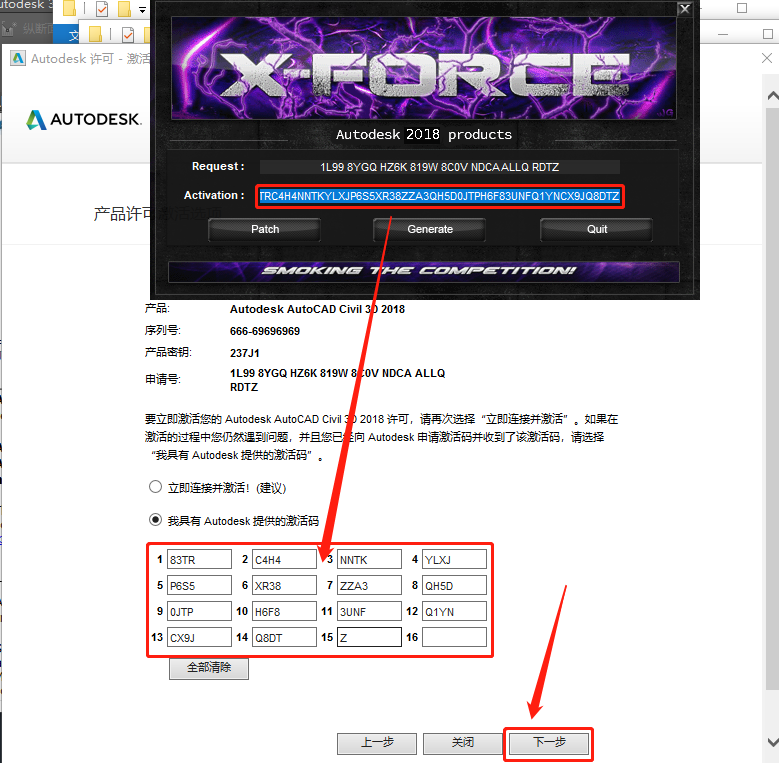
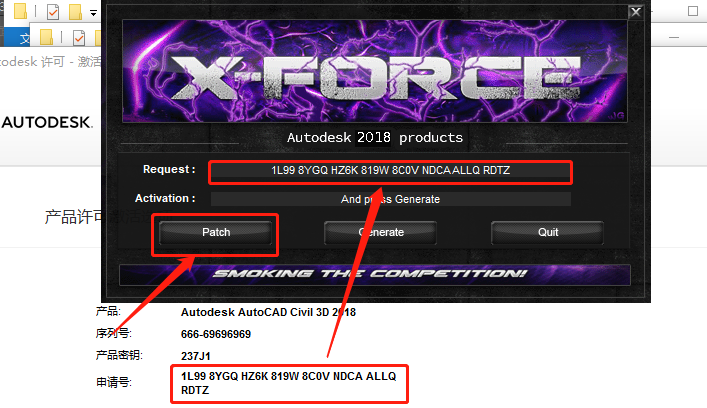
    27.使用Ctrl+C键复制申请号,然后知识兔使用Ctrl+V键粘贴到注册机里面的【Request】中(记得删除原请求码中的内容),然后知识兔点击注册机左下角的【Patch】。
    Civil 3D 2018下载安装教程-27

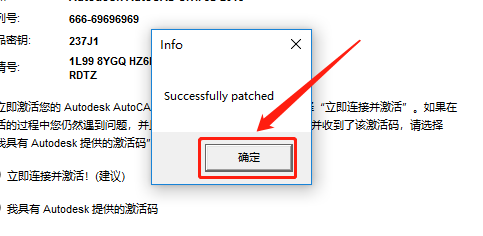
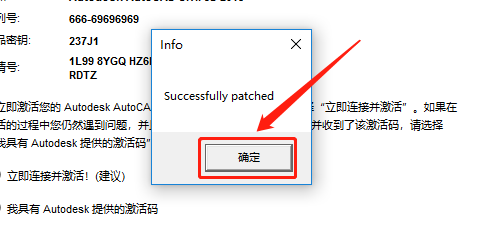
    28.知识兔点击【确定】。

    Civil 3D 2018下载安装教程-28

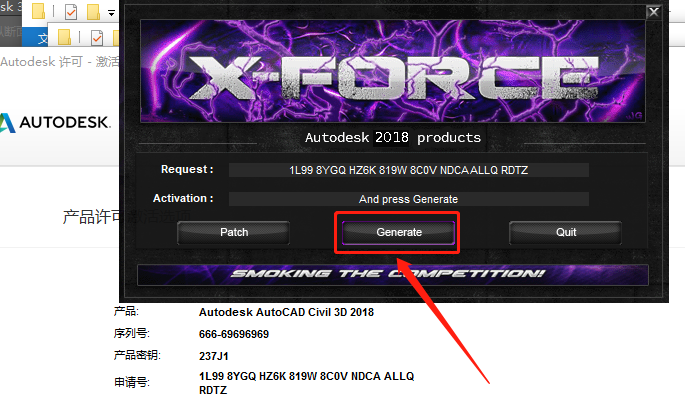
    29.知识兔点击【Generate】。

    Civil 3D 2018下载安装教程-29

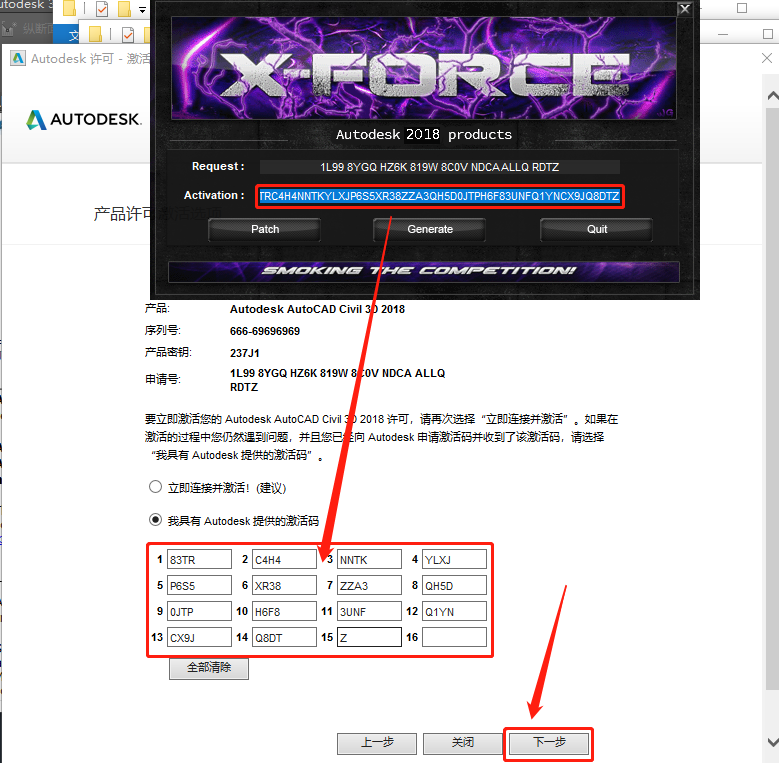
    30.全部选中Activation中生成的激活码(仔细检查是否复制完整),知识兔使用Ctrl+C键或者鼠标右击复制生成的激活码,然后知识兔粘贴激活码至我具有Autodesk提供的激活码方框中,最后知识兔点击下一步。
    Civil 3D 2018下载安装教程-30

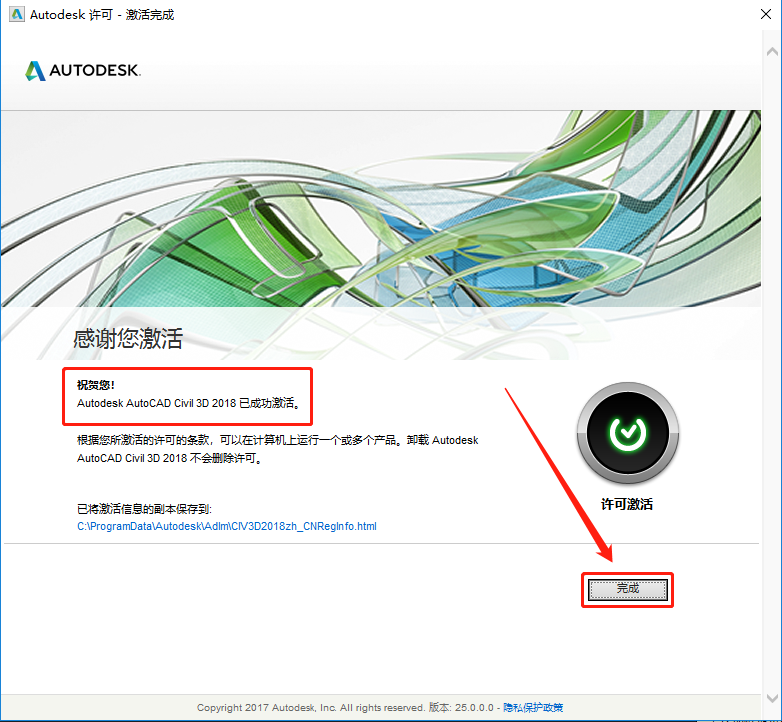
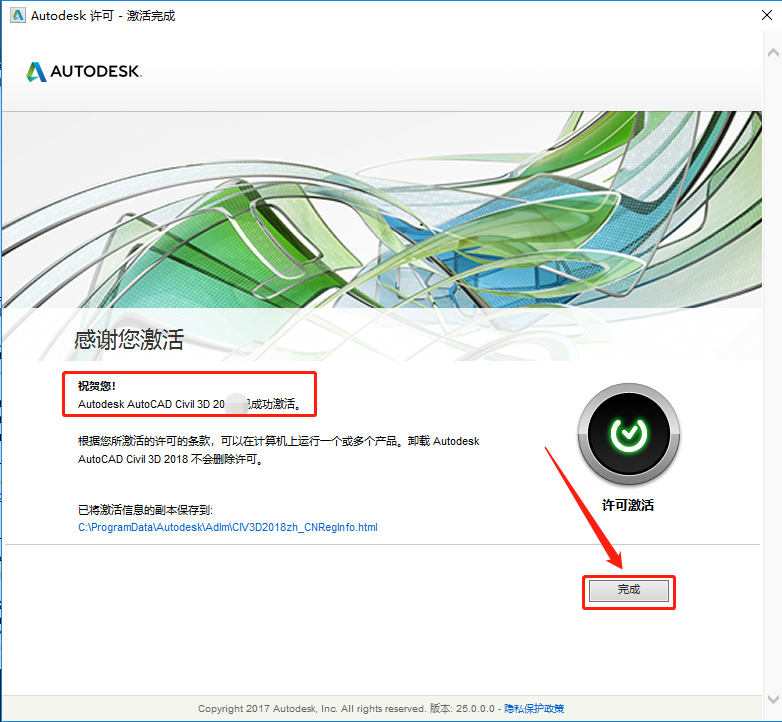
    31.显示已成功激活,知识兔点击【完成】。

    Civil 3D 2018下载安装教程-31

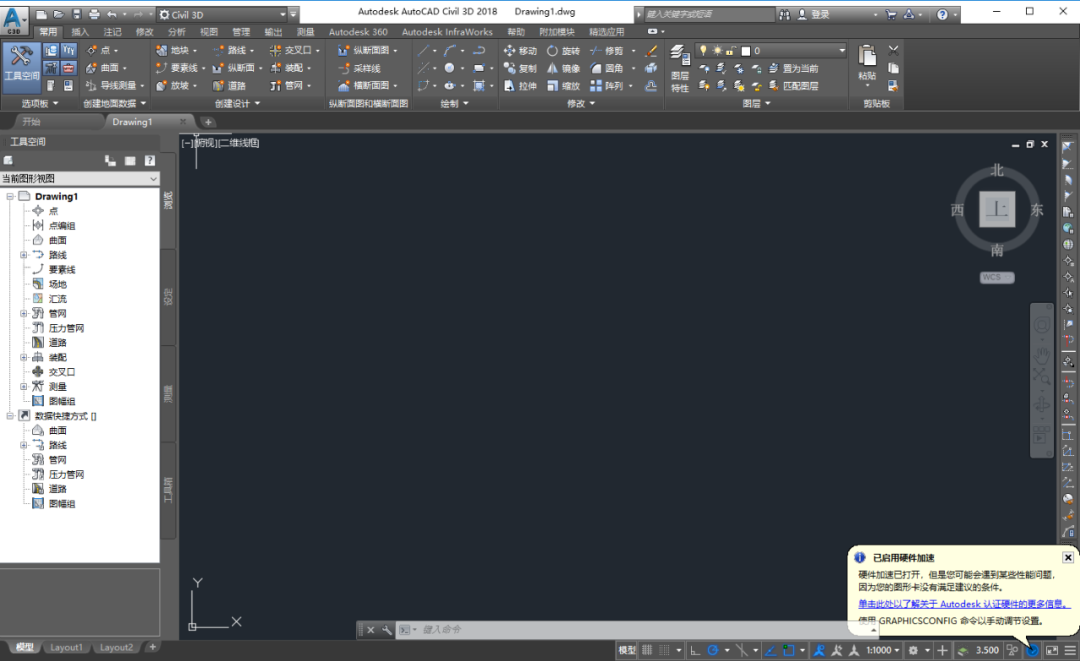
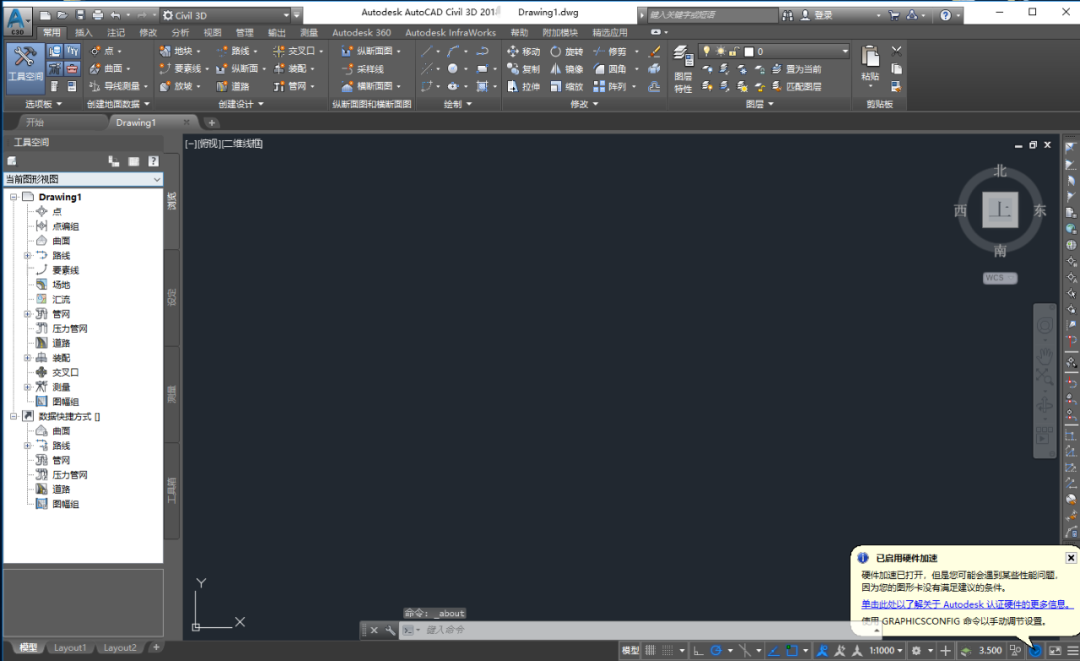
    32.软件自动打开,知识兔打开界面如下图所示。

    Civil 3D 2018下载安装教程-32

    [ppwp passwords=”zhishitu.cn”]

    下载体验

    64位下载链接:

    https://pan.baidu.com/s/1ZaPUFZJr0Y3MC66LC8uUHQx

    提取码:1234

    如何获取解压密码

    如果知识兔链接失效了,请找客服哈

    [/ppwp]

    点击下载

  • Civil 3D 2017下载安装教程

    Civil 3D是一款出自Autodesk公司之手的实用型建筑信息模型(BIM)设计软件,它支持利用 BIM(建筑信息建模)提升土木工程设计和施工文档编制,并且知识兔集成设计流程的可视化、模拟和水质分析工具,知识兔可以改进项目交付和决策制定,软件还支持各种民用基础设施项目类型(包括道路和高速公路,土地开发,铁路,机场和水)的建筑信息建模(BIM)工作流程它可帮助民用基础设施专业人员改进项目交付,保持更一致的数据和流程,并对项目更改做出更快速响应,这些都在熟悉的AutoCAD环境中进行。此外,用户可以通过特定工具和可定制的设计标准帮助简化耗时的任务,如交叉口,环形交叉口和走廊设计,宗地布局,管道和分级。

    温馨提示:

    1.安装前请彻底关闭电脑里的杀毒软件和防火墙(Win10系统还需要关闭Defender),如何关闭请在公众号消息栏回复2。

    2.安装前一定要卸载干净之前电脑上安装过的Civil 3D软件,否则容易导致无法安装或最后安装不成功。

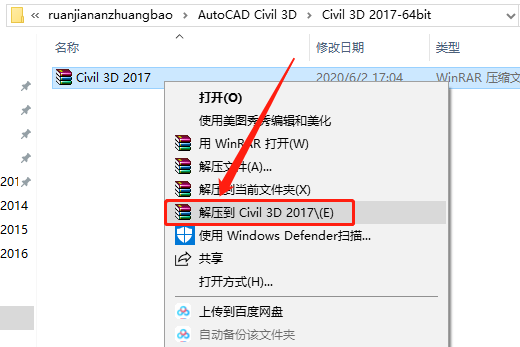
    1.知识兔打开下载好的软件安装包,鼠标右击【Civil 3D 2017】压缩包,知识兔选择【解压到Civil 3D 2017】。

    Civil 3D 2017下载安装教程-1

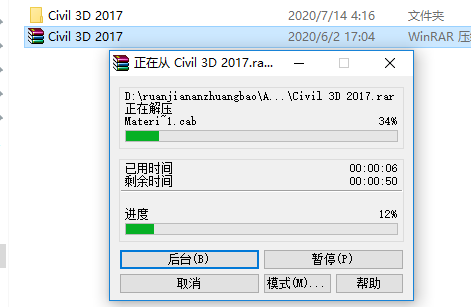
    2.压缩包解压中请等待。

    Civil 3D 2017下载安装教程-2

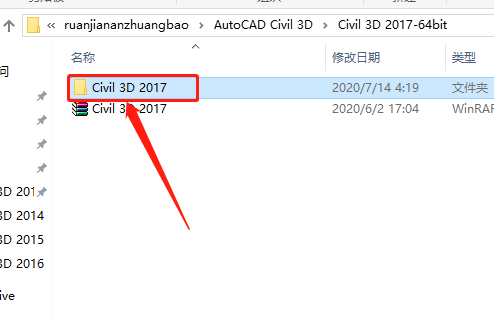
    3.知识兔打开解压的【Civil 3D 2017】文件夹。

    Civil 3D 2017下载安装教程-3

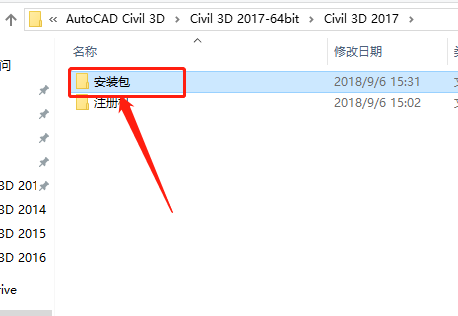
    4.知识兔打开【安装包】文件夹。

    Civil 3D 2017下载安装教程-4

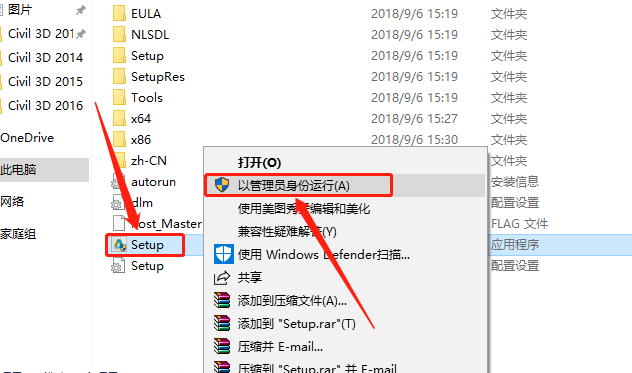
    5.鼠标右击【setup】安装程序,知识兔选择【以管理员身份运行】。

    Civil 3D 2017下载安装教程-5

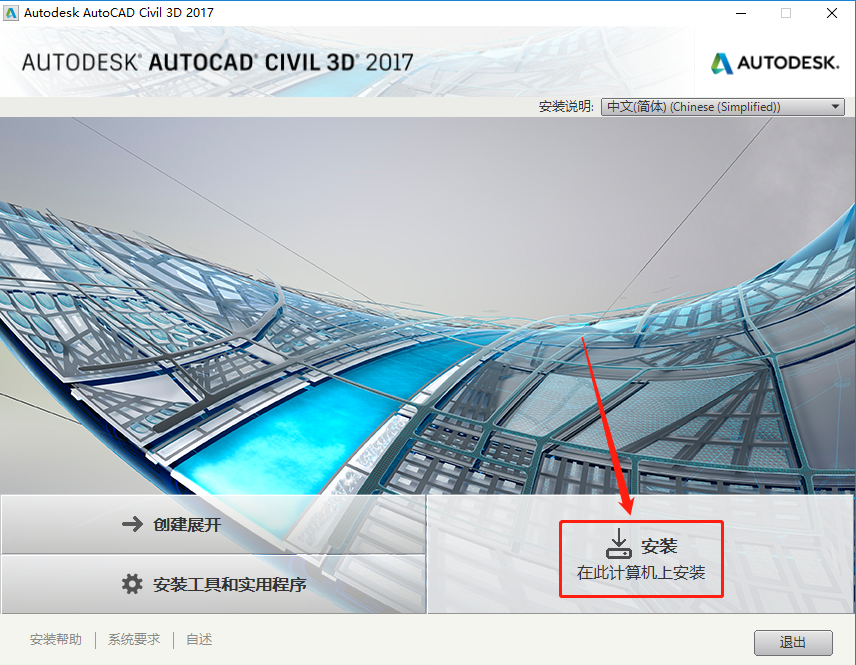
    6.知识兔点击【安装】。

    Civil 3D 2017下载安装教程-6

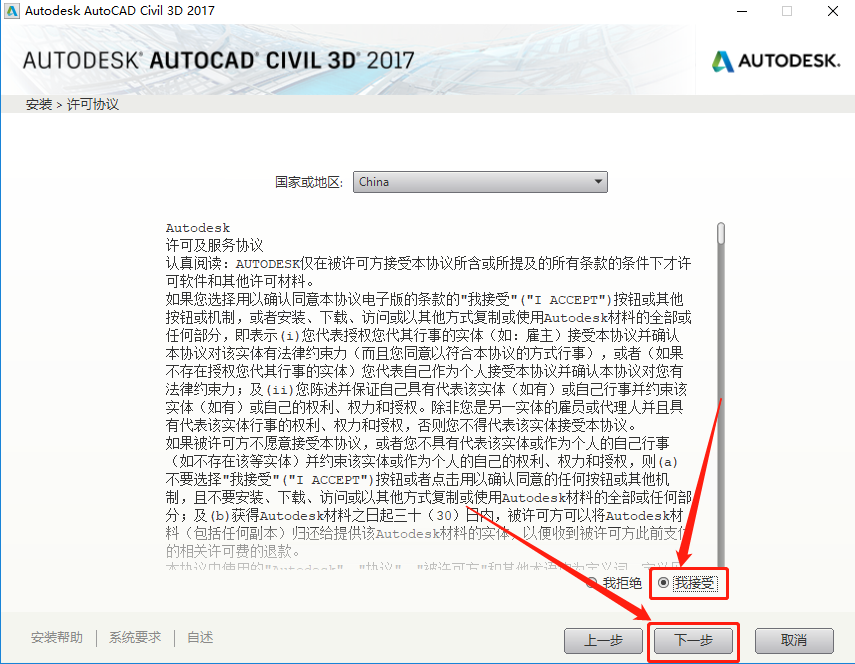
    7.勾选【我接受】,知识兔点击【下一步】。

    Civil 3D 2017下载安装教程-7

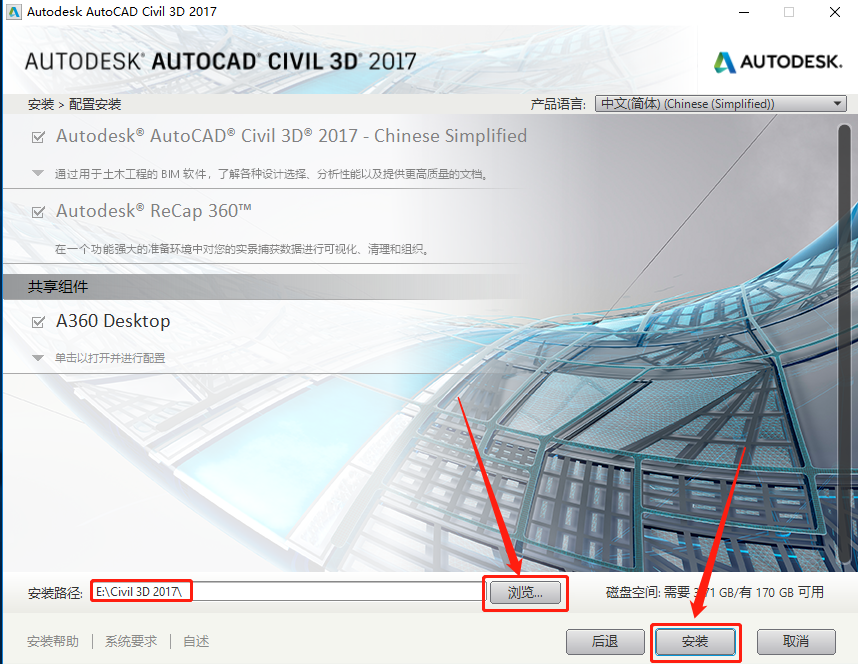
    8.知识兔点击【浏览】设置软件的安装路径,知识兔建议安装在除C盘之外的盘符,知识兔可以在E盘或其它盘里面新建一个【Civil 3D 2017】的文件夹,然后知识兔点击【安装】。

    Civil 3D 2017下载安装教程-8

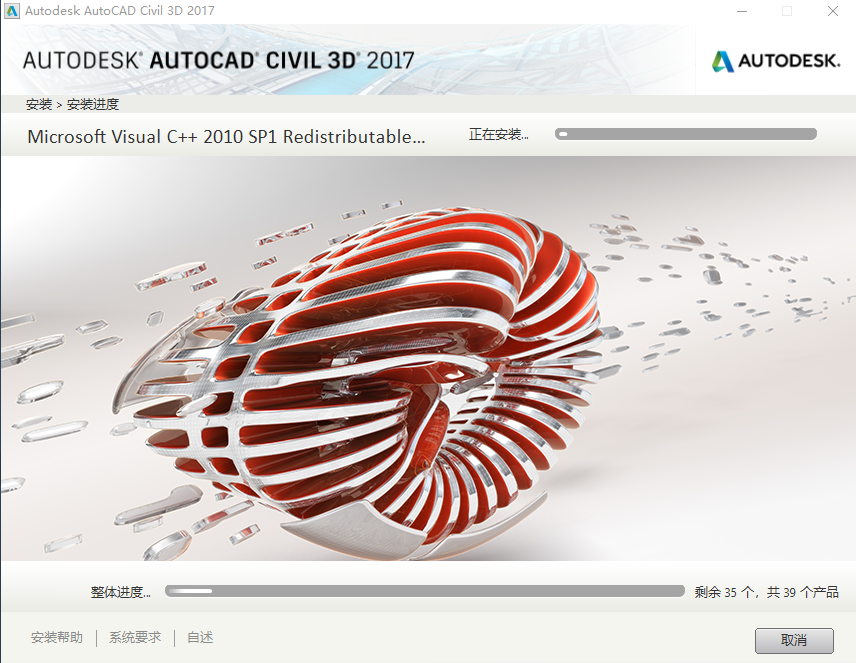
    9.软件安装过程中请等待。

    Civil 3D 2017下载安装教程-9

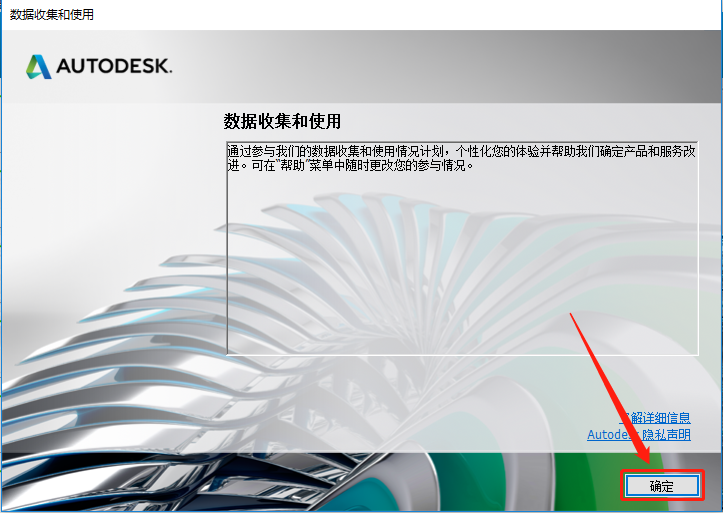
    10.知识兔点击【确定】。

    Civil 3D 2017下载安装教程-10

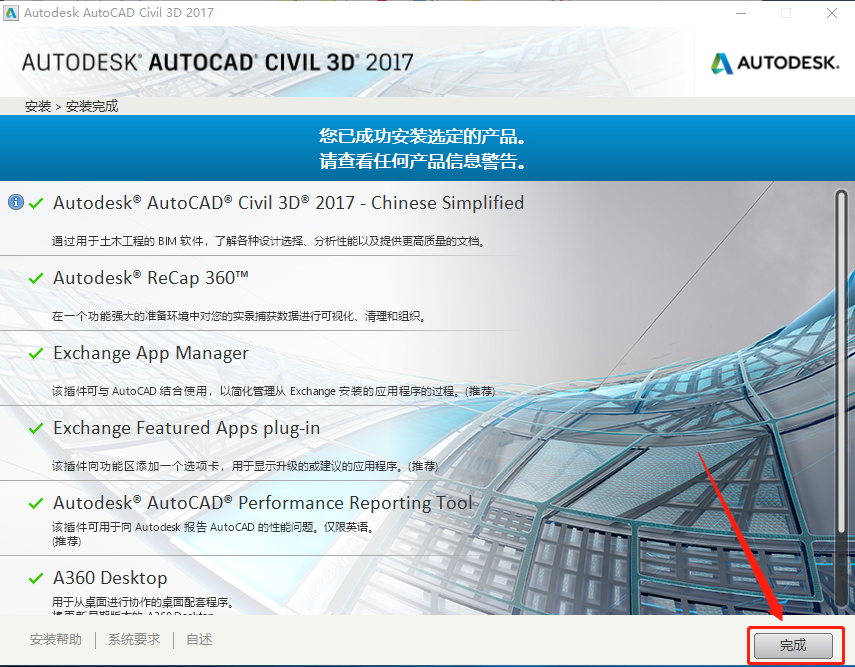
    11.安装好后知识兔点击【完成】。

    Civil 3D 2017下载安装教程-11

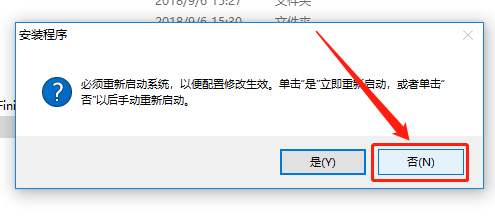
    12.知识兔点击【否】。

    Civil 3D 2017下载安装教程-12

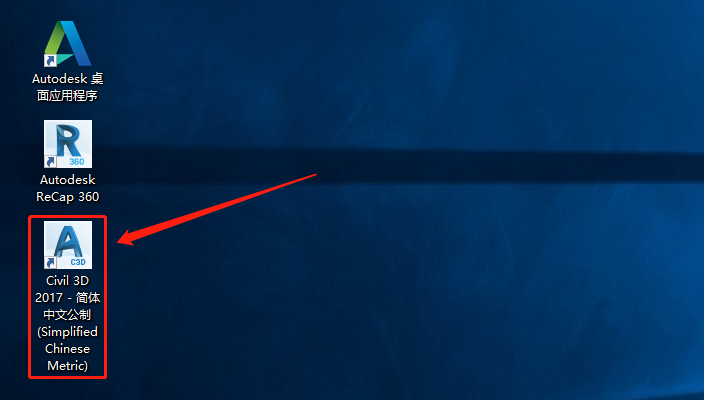
    13.在桌面上找到软件图标,知识兔双击打开。

    Civil 3D 2017下载安装教程-13

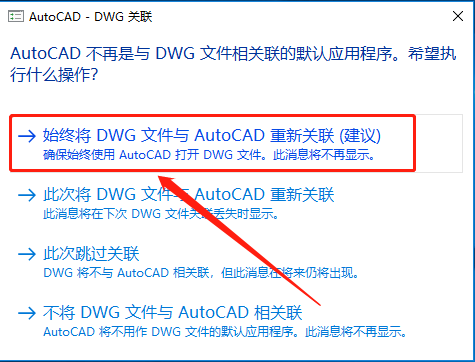
    14.知识兔点击【始终将DWG文件与AutoCAD重新关联】。

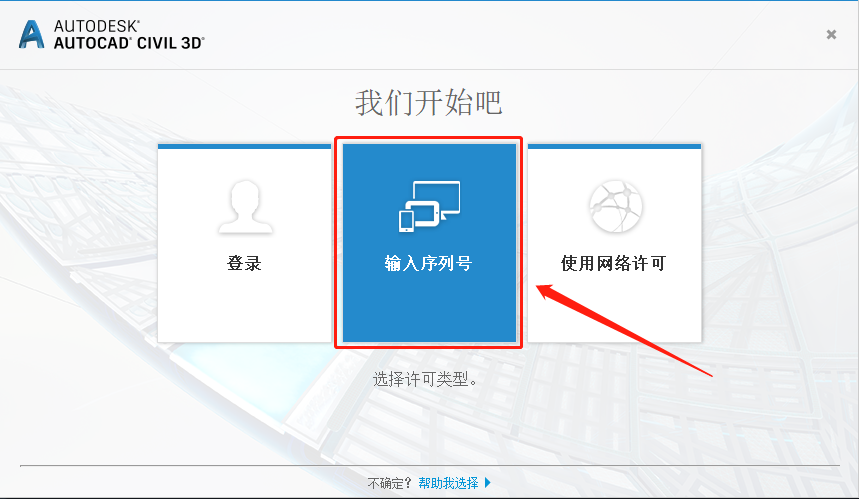
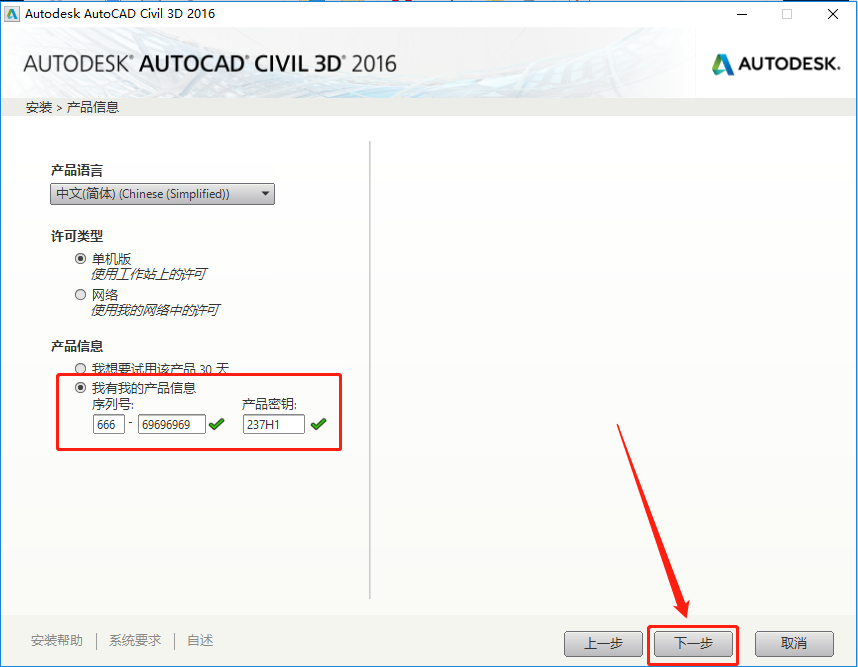
    Civil 3D 2017下载安装教程-1415.知识兔点击【输入序列号】。
    Civil 3D 2017下载安装教程-15

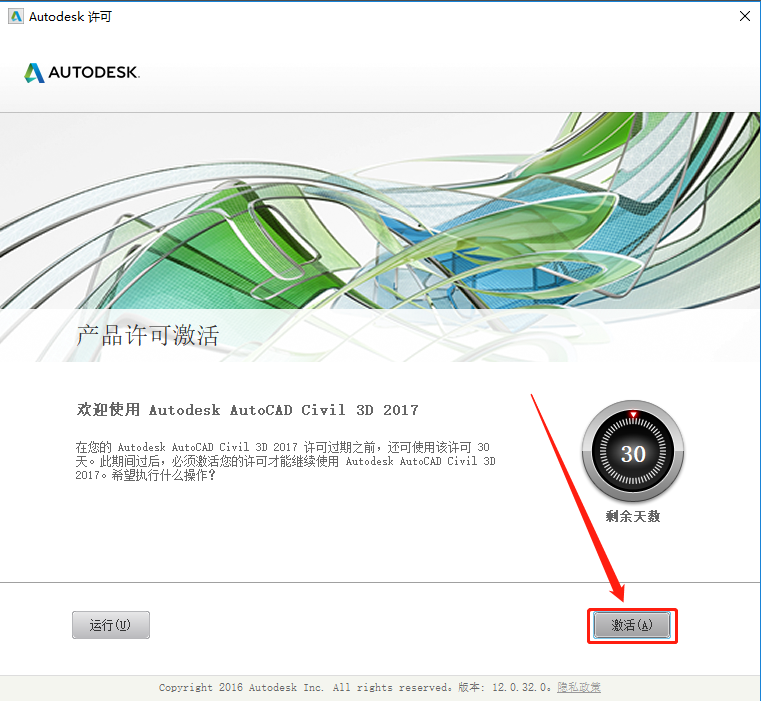
    16.知识兔点击【激活】。
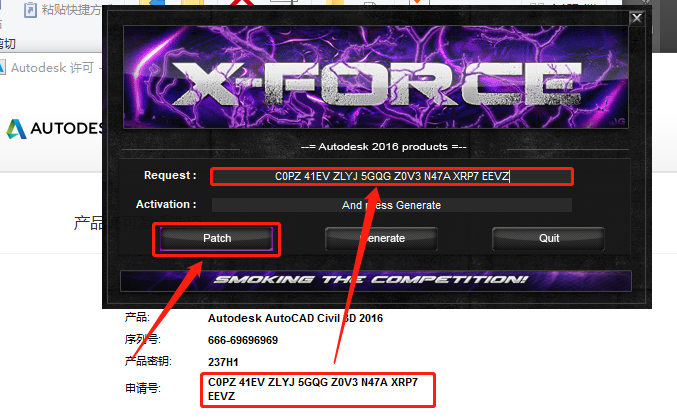
    Civil 3D 2017下载安装教程-16

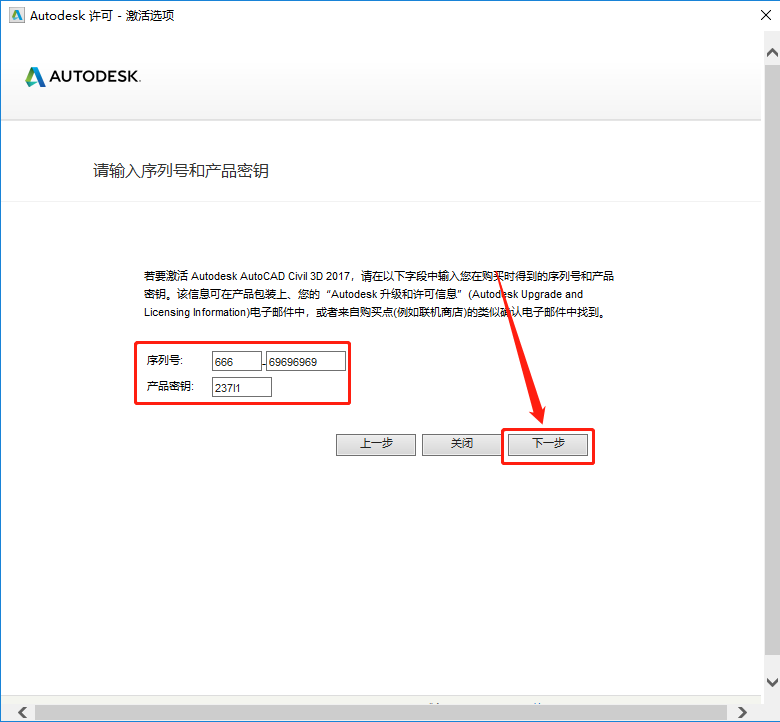
    17.输入序列号:666-69696969,产品密钥:237I1,知识兔输入好后知识兔点击【下一步】。
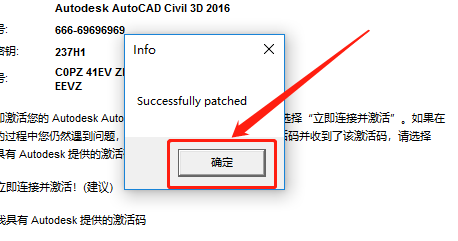
    Civil 3D 2017下载安装教程-17

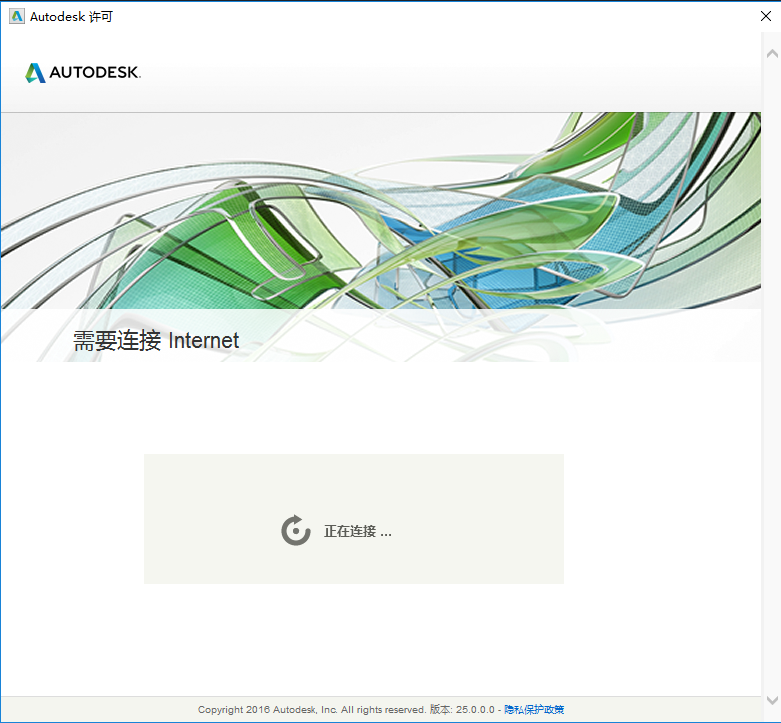
    18.激活中请等待。

    Civil 3D 2017下载安装教程-18

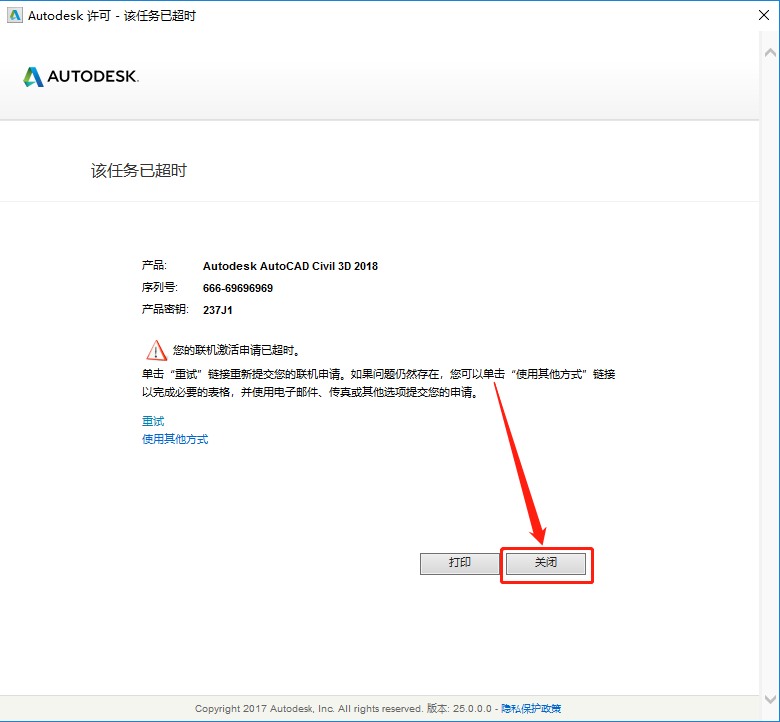
    19.若出现如下图所示的提示或者其它显示未激活的页面,直接知识兔点击【关闭】即可。

    Civil 3D 2017下载安装教程-19

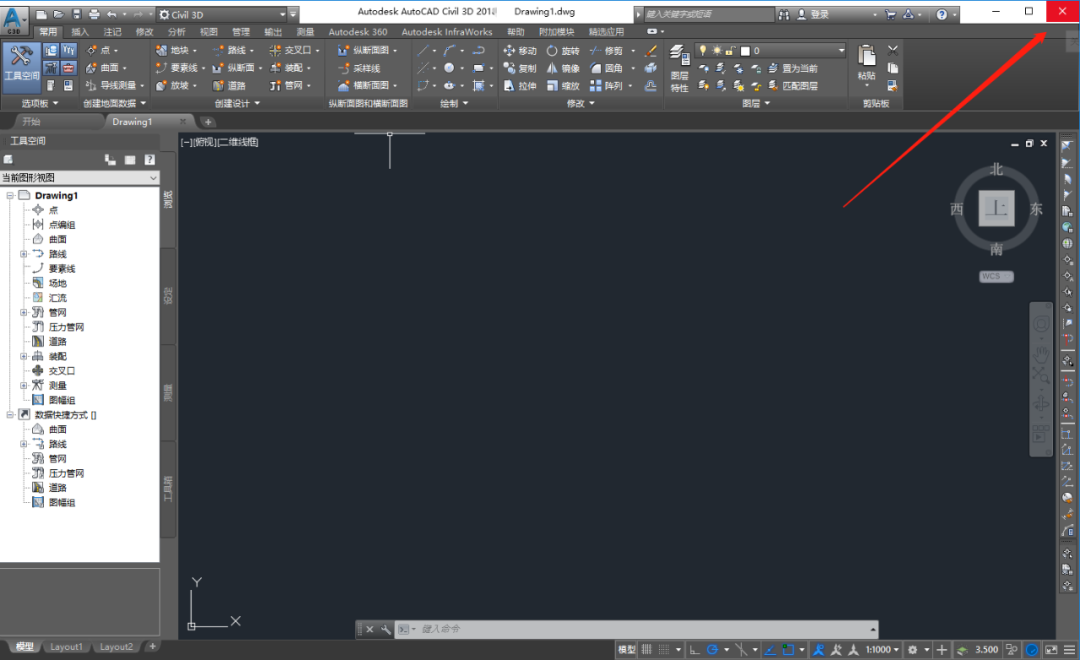
    20.在右上角关闭打开的软件。

    Civil 3D 2017下载安装教程-20

    21.在桌面上找到软件图标,知识兔双击打开。

    Civil 3D 2017下载安装教程-13

    22.继续知识兔点击【激活】。
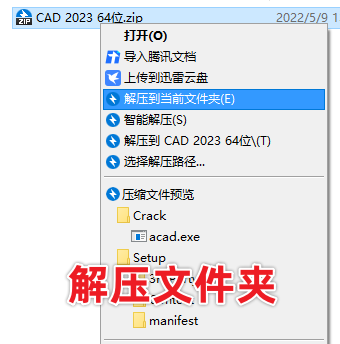
    Civil 3D 2017下载安装教程-21

    23.选择【我具有Autodesk提供的激活码】。
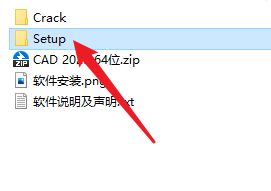
    Civil 3D 2017下载安装教程-22

    24.返回到开头解压的【Civil 3D 2017】文件夹,知识兔打开【注册机】文件夹。

    Civil 3D 2017下载安装教程-23

    25.选中【Civil_3D2017_x64】注册机,鼠标右击选择【以管理员身份运行】。

    温馨提示:

    若安装包中没有注册机,那是因为注册机是补丁,被杀毒软件和系统防火墙拦截删除了,需要关闭电脑杀毒软件和防火墙后再重新解压安装包(如何关闭请在公众号消息栏回复2)。

    Civil 3D 2017下载安装教程-24

    26.注册机打开界面如下图所示。

    Civil 3D 2017下载安装教程-25

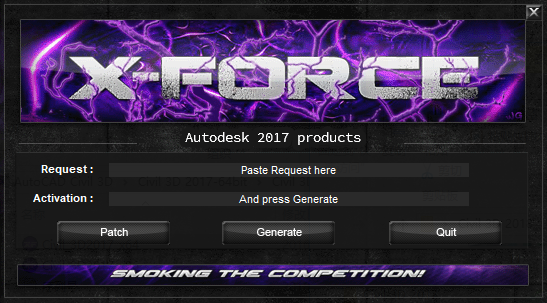
    27.使用Ctrl+C键复制申请号,然后知识兔使用Ctrl+V键粘贴到注册机里面的【Request】中(记得删除原请求码中的内容),然后知识兔点击注册机左下角的【Patch】。

    Civil 3D 2017下载安装教程-26

    28.知识兔点击【确定】。

    Civil 3D 2017下载安装教程-27

    29.知识兔点击【Generate】。

    Civil 3D 2017下载安装教程-28

    30.全部选中Activation中生成的激活码(仔细检查是否复制完整),知识兔使用Ctrl+C键或者鼠标右击复制生成的激活码,然后知识兔粘贴激活码至我具有Autodesk提供的激活码方框中,最后知识兔点击下一步。

    Civil 3D 2017下载安装教程-29

    31.显示已成功激活,知识兔点击【完成】。

    Civil 3D 2017下载安装教程-30

    32.软件自动打开,知识兔打开界面如下图所示。

    Civil 3D 2017下载安装教程-31

    [ppwp passwords=”zhishitu.cn”]

    下载体验

    下载链接:https://pan.baidu.com/s/1gIXoW7Fci0Ltn4QxqHDubgx提取码:1234

    如何获取解压密码

    如果知识兔链接失效了,请找客服哈

    [/ppwp]

    点击下载

  • Civil 3D 2016下载安装教程

    Civil 3D是一款出自Autodesk公司之手的实用型建筑信息模型(BIM)设计软件,它支持利用 BIM(建筑信息建模)提升土木工程设计和施工文档编制,并且知识兔集成设计流程的可视化、模拟和水质分析工具,知识兔可以改进项目交付和决策制定,软件还支持各种民用基础设施项目类型(包括道路和高速公路,土地开发,铁路,机场和水)的建筑信息建模(BIM)工作流程它可帮助民用基础设施专业人员改进项目交付,保持更一致的数据和流程,并对项目更改做出更快速响应,这些都在熟悉的AutoCAD环境中进行。此外,用户可以通过特定工具和可定制的设计标准帮助简化耗时的任务,如交叉口,环形交叉口和走廊设计,宗地布局,管道和分级。

    温馨提示:

    1.安装前请彻底关闭电脑里的杀毒软件和防火墙(Win10系统还需要关闭Defender),如何关闭请在公众号消息栏回复2。

    2.安装前一定要卸载干净之前电脑上安装过的Civil 3D软件,否则容易导致无法安装或最后安装不成功。

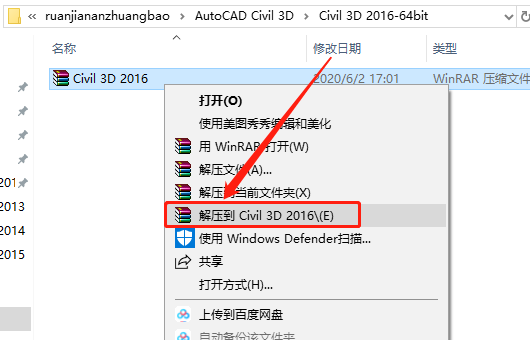
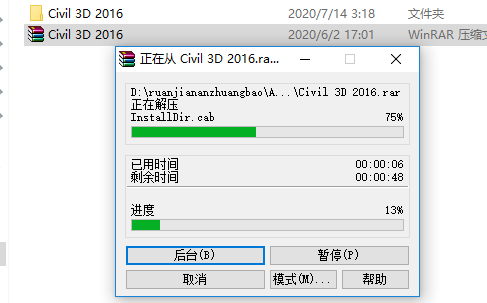
    1.知识兔打开下载好的软件安装包,鼠标右击【Civil 3D 2016】压缩包,知识兔选择【解压到Civil 3D 2016】。

    Civil 3D 2016下载安装教程-1

    2.压缩包解压中请等待。

    Civil 3D 2016下载安装教程-2

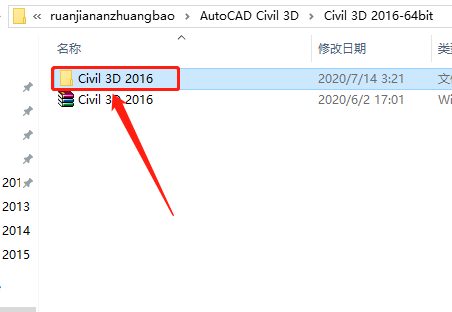
    3.知识兔打开解压的【Civil 3D 2016】文件夹。

    Civil 3D 2016下载安装教程-3

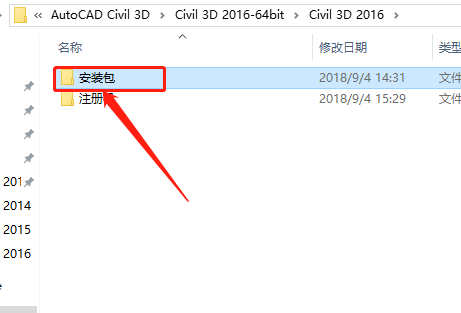
    4.知识兔打开【安装包】文件夹。

    Civil 3D 2016下载安装教程-4

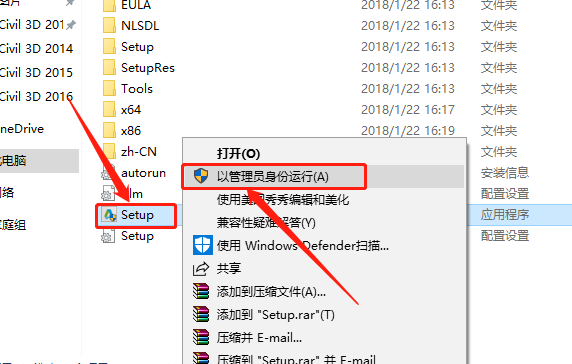
    5.鼠标右击【setup】安装程序,知识兔选择【以管理员身份运行】。

    Civil 3D 2016下载安装教程-5

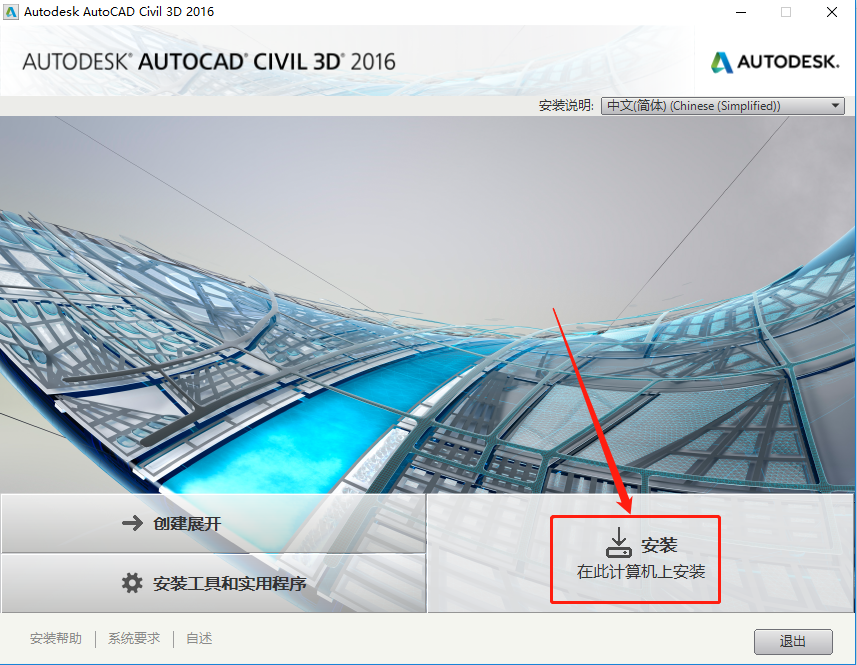
    6.知识兔点击【安装】。

    Civil 3D 2016下载安装教程-6

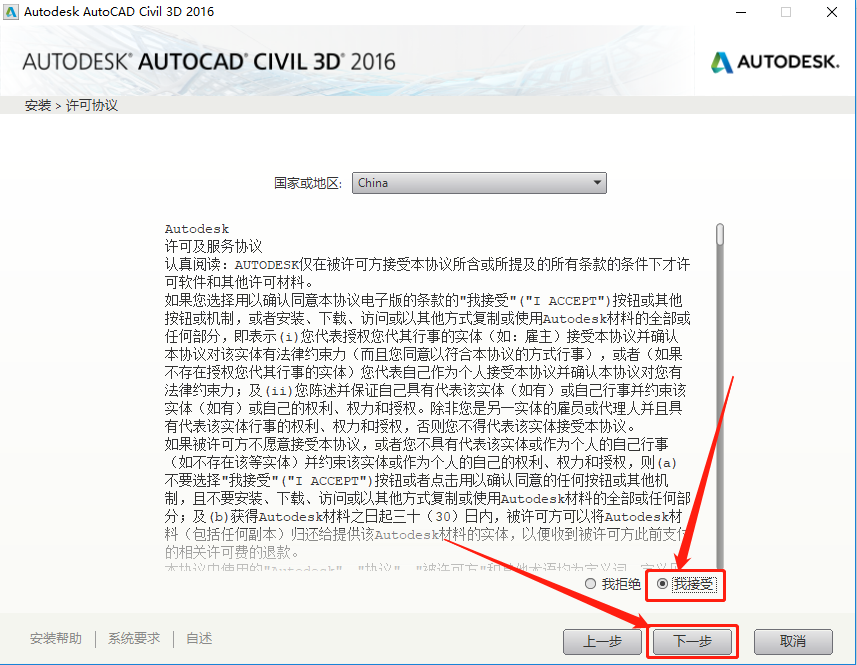
    7.勾选【我接受】,知识兔点击【下一步】。

    Civil 3D 2016下载安装教程-7

    8.输入序列号:666-69696969,产品密钥:237H1,知识兔输入好后知识兔点击【下一步】。

    Civil 3D 2016下载安装教程-8

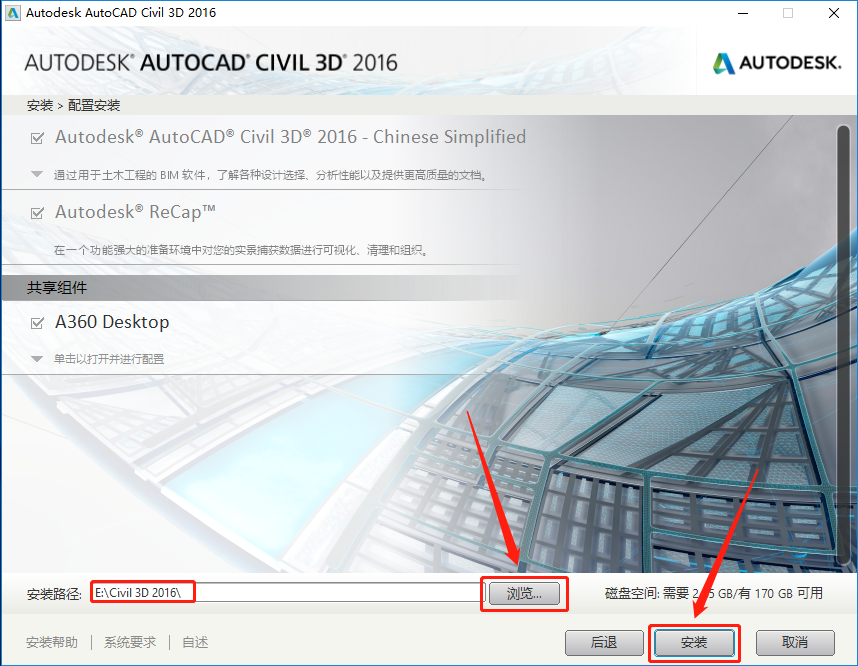
    9.知识兔点击【浏览】设置软件的安装路径,知识兔建议安装在除C盘之外的盘符,知识兔可以在E盘或其它盘里面新建一个【Civil 3D 2016】的文件夹,然后知识兔点击【安装】。

    Civil 3D 2016下载安装教程-9

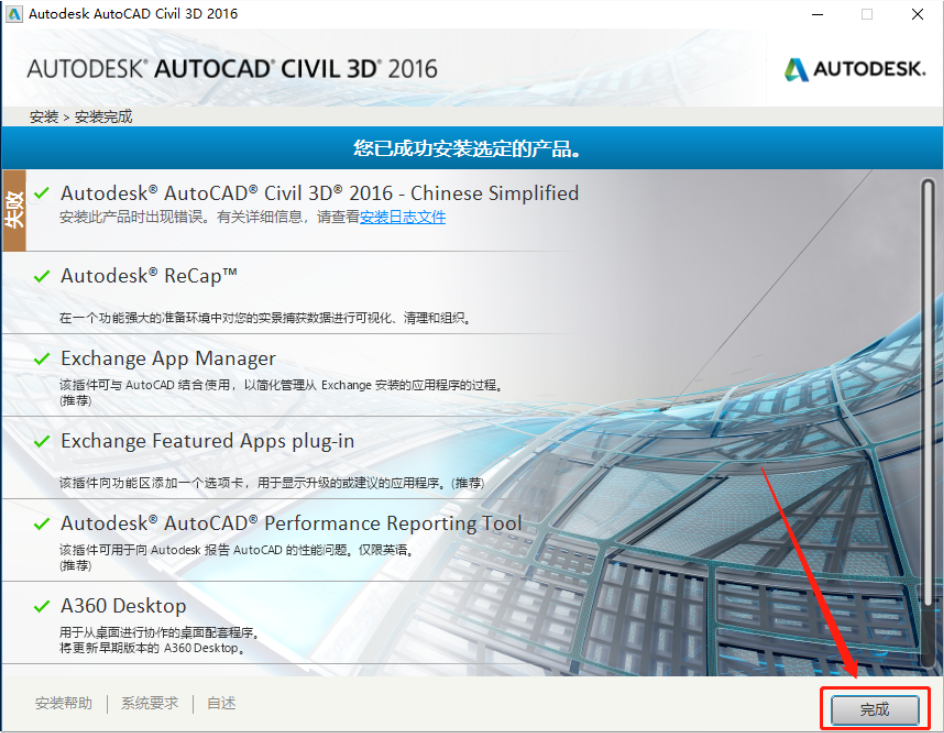
    10.安装好后知识兔点击【完成】。

    Civil 3D 2016下载安装教程-10

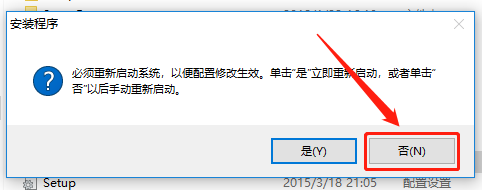
    11.知识兔点击【否】。

    Civil 3D 2016下载安装教程-11

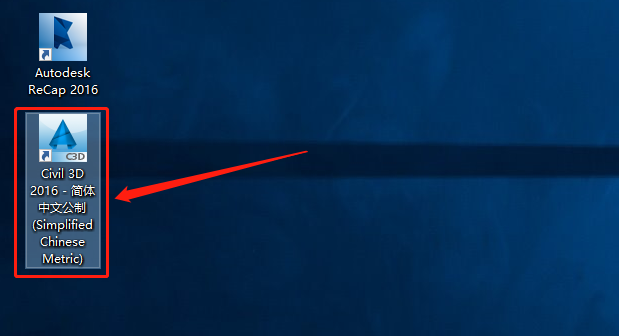
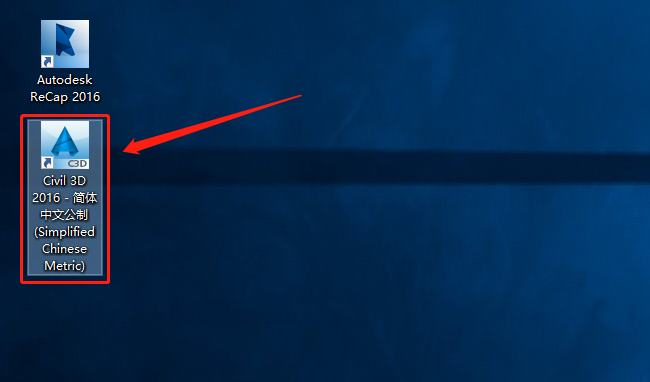
    12.在桌面上找到软件图标,知识兔双击打开。

    Civil 3D 2016下载安装教程-12

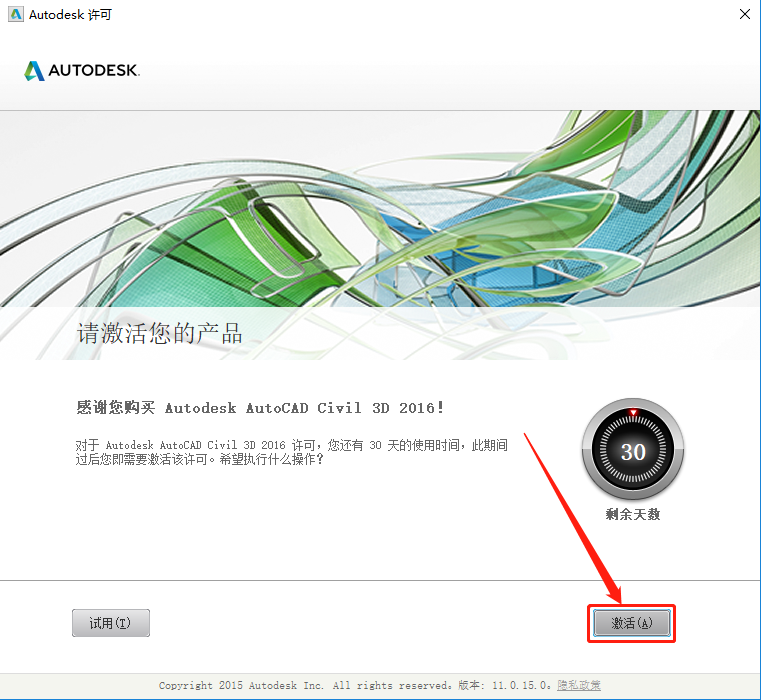
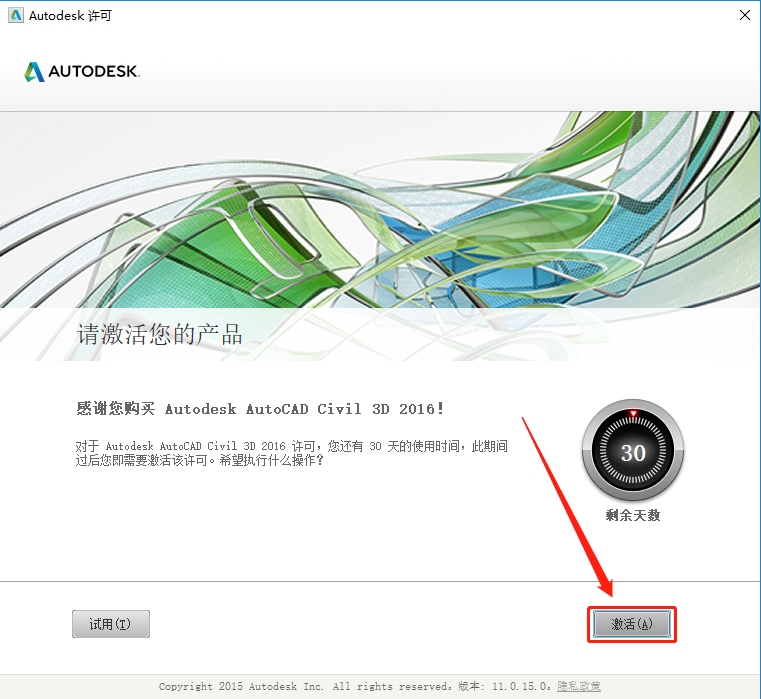
    13.知识兔点击【激活】。

    Civil 3D 2016下载安装教程-13

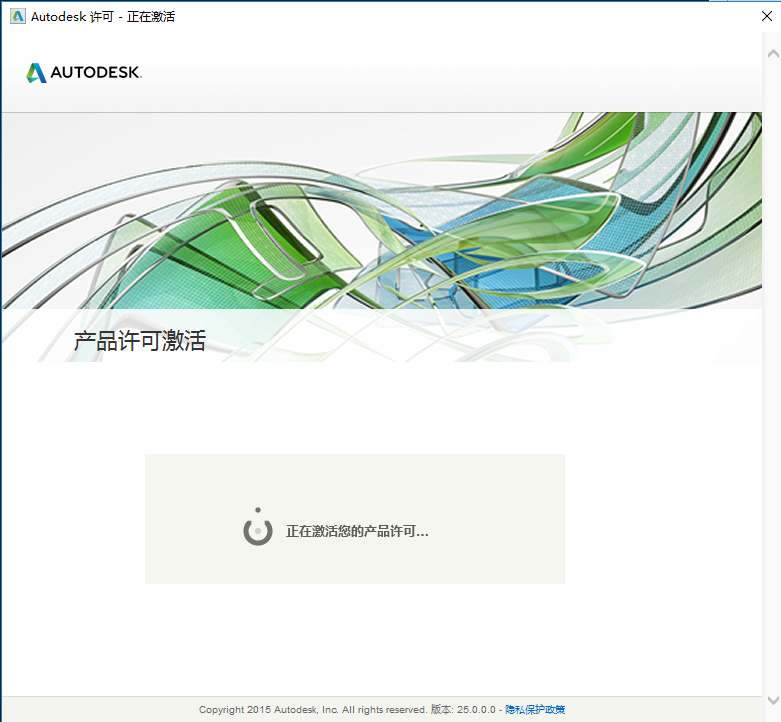
    14.激活中请等待。

    Civil 3D 2016下载安装教程-14

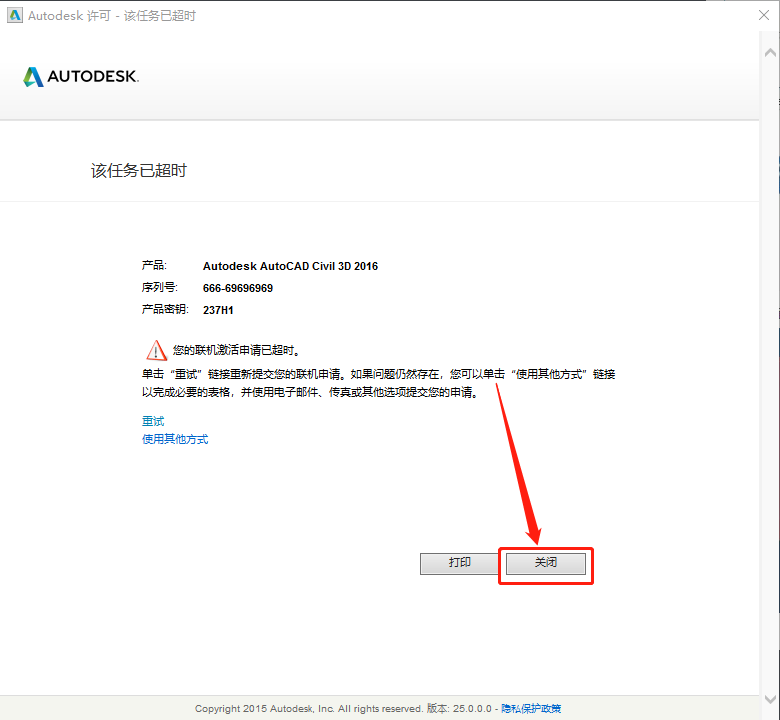
    15.若出现如下图所示的提示或者其它显示未激活的页面,直接知识兔点击【关闭】即可,之后软件自动打开,直接关闭即可。

    Civil 3D 2016下载安装教程-15

    16.在桌面上找到软件图标,知识兔双击打开。

    Civil 3D 2016下载安装教程-16

    17.继续知识兔点击【激活】。

    Civil 3D 2016下载安装教程-17

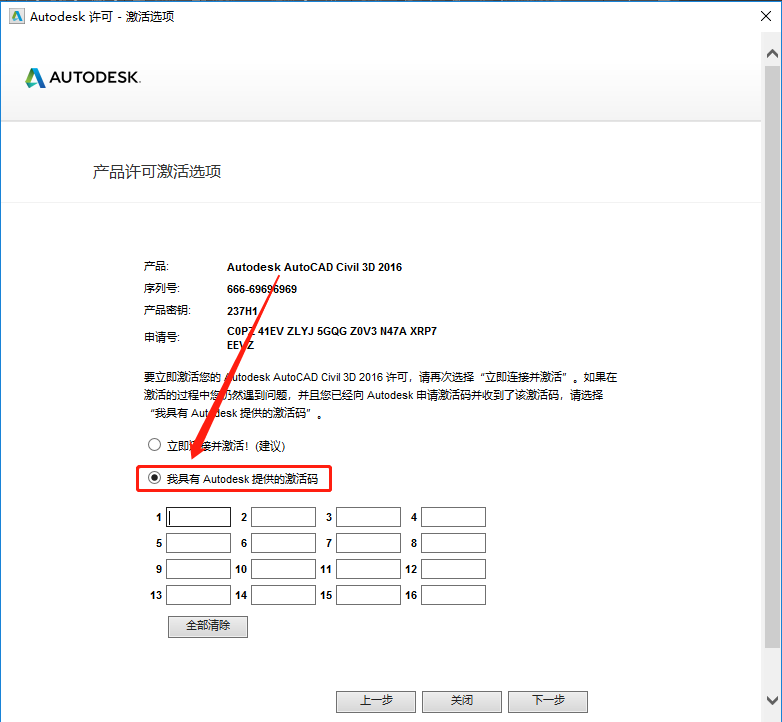
    18.选择【我具有Autodesk提供的激活码】。

    Civil 3D 2016下载安装教程-18

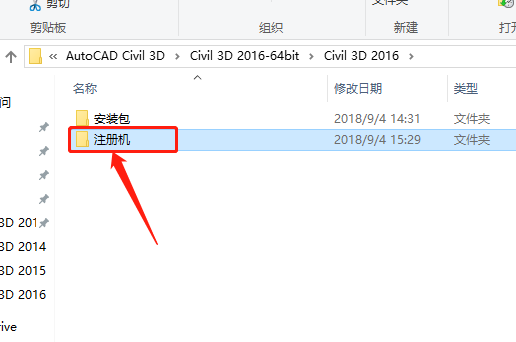
    19.返回到开头解压的【Civil 3D 2016】文件夹,知识兔打开【注册机】文件夹。

    Civil 3D 2016下载安装教程-19

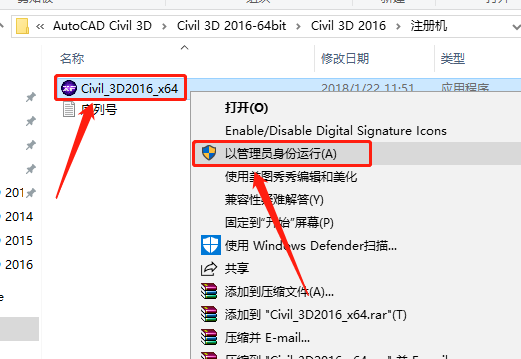
    20.选中【Civil_3D2016_x64】注册机,鼠标右击选择【以管理员身份运行】。

    温馨提示:

    若安装包中没有注册机,那是因为注册机是补丁,被杀毒软件和系统防火墙拦截删除了,需要关闭电脑杀毒软件和防火墙后再重新解压安装包(如何关闭请在公众号消息栏回复2)。

    Civil 3D 2016下载安装教程-20

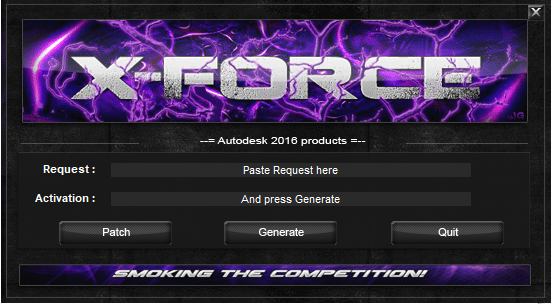
    21.注册机打开界面如下图所示。

    Civil 3D 2016下载安装教程-21

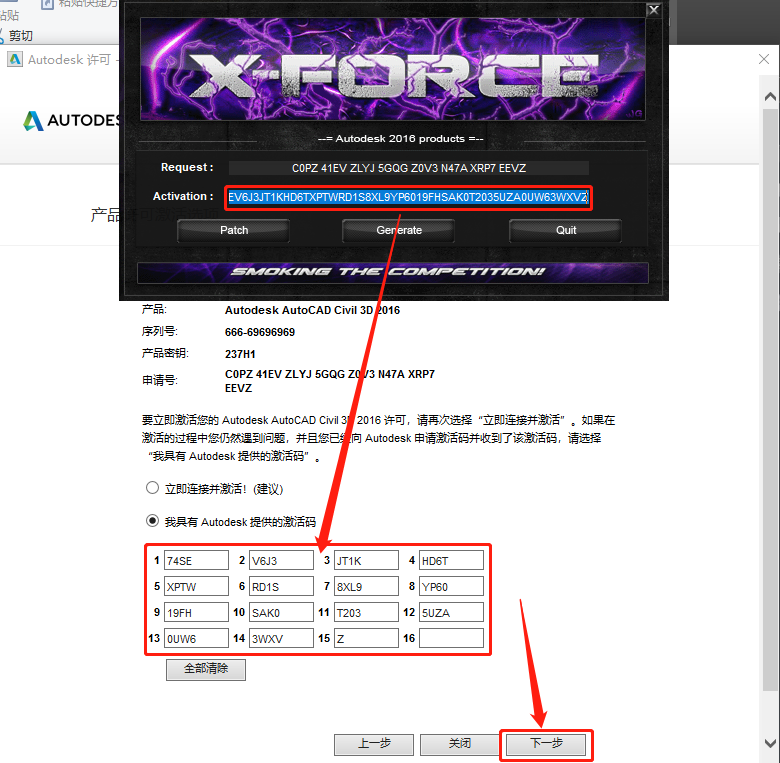
    22.使用Ctrl+C键复制申请号,然后知识兔使用Ctrl+V键粘贴到注册机里面的【Request】中(记得删除原请求码中的内容),然后知识兔点击注册机左下角的【Patch】。

    Civil 3D 2016下载安装教程-22

    23.知识兔点击【确定】。

    Civil 3D 2016下载安装教程-23

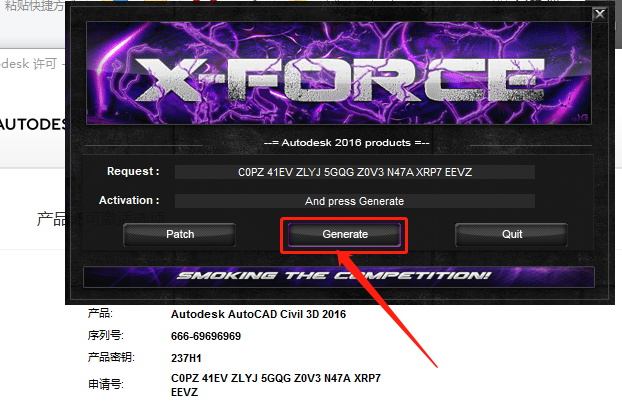
    24.知识兔点击【Generate】。

    Civil 3D 2016下载安装教程-24

    25.全部选中Activation中生成的激活码(仔细检查是否复制完整),知识兔使用Ctrl+C键或者鼠标右击复制生成的激活码,然后知识兔粘贴激活码至我具有Autodesk提供的激活码方框中,最后知识兔点击下一步。

    Civil 3D 2016下载安装教程-25

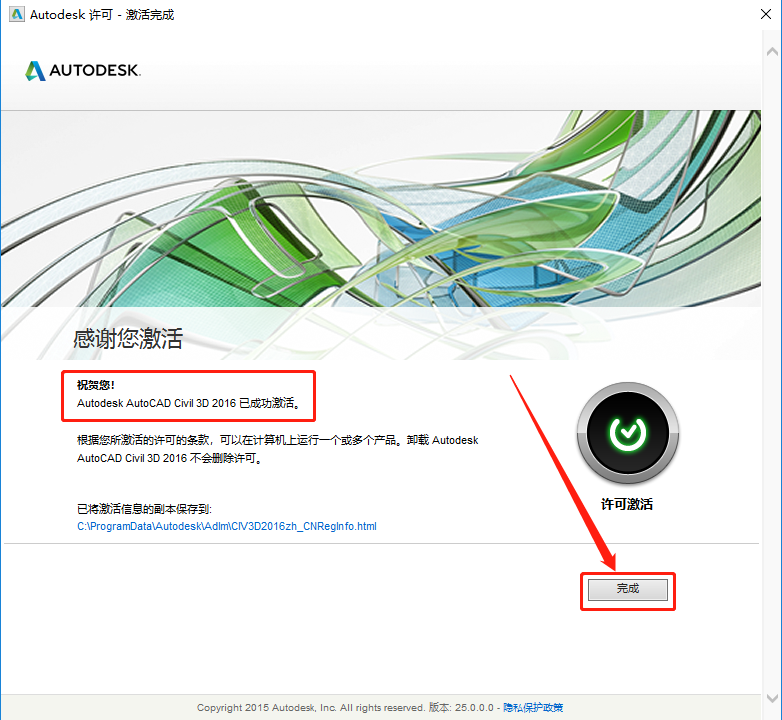
    26.显示已成功激活,知识兔点击【完成】。

    Civil 3D 2016下载安装教程-26

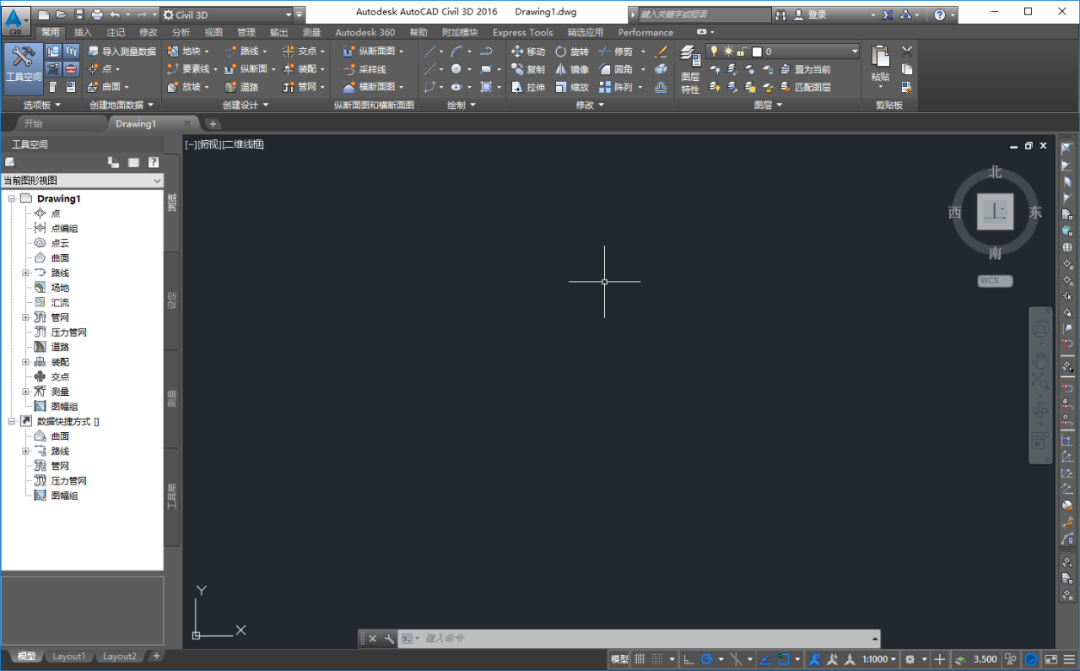
    27.软件自动打开,知识兔打开界面如下图所示。

    Civil 3D 2016下载安装教程-27

    [ppwp passwords=”zhishitu.cn”]

    下载体验

    下载链接:https://pan.baidu.com/s/1xpxJGA-WAXdpHobkCBawrQx提取码:1234

    如何获取解压密码

    如果知识兔链接失效了,请找客服哈

    [/ppwp]

    点击下载

  • Civil 3D 2015下载安装教程

    Civil 3D是一款出自Autodesk公司之手的实用型建筑信息模型(BIM)设计软件,它支持利用 BIM(建筑信息建模)提升土木工程设计和施工文档编制,并且知识兔集成设计流程的可视化、模拟和水质分析工具,知识兔可以改进项目交付和决策制定,软件还支持各种民用基础设施项目类型(包括道路和高速公路,土地开发,铁路,机场和水)的建筑信息建模(BIM)工作流程它可帮助民用基础设施专业人员改进项目交付,保持更一致的数据和流程,并对项目更改做出更快速响应,这些都在熟悉的AutoCAD环境中进行。此外,用户可以通过特定工具和可定制的设计标准帮助简化耗时的任务,如交叉口,环形交叉口和走廊设计,宗地布局,管道和分级。

    温馨提示:

    1.安装前请彻底关闭电脑里的杀毒软件和防火墙(Win10系统还需要关闭Defender),如何关闭请在公众号消息栏回复2。

    2.安装前一定要卸载干净之前电脑上安装过的Civil 3D软件,否则容易导致无法安装或最后安装不成功。

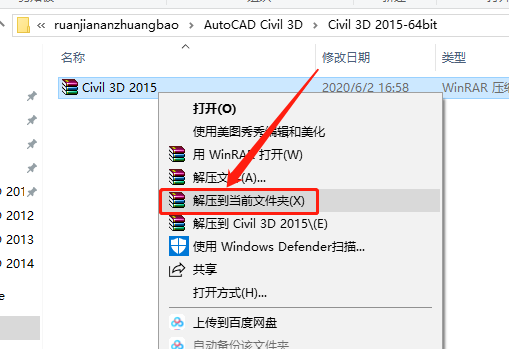
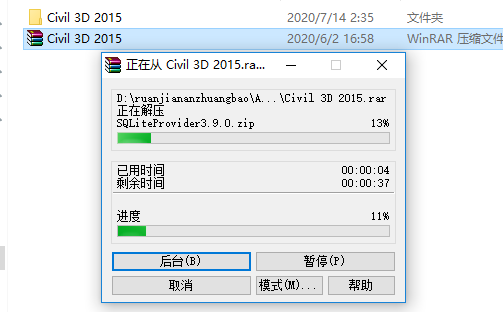
    1.知识兔打开下载好的软件安装包,鼠标右击【Civil 3D 2015】压缩包,知识兔选择【解压到Civil 3D 2015】。

    Civil 3D 2015下载安装教程-1

    2.压缩包解压中请等待。

    Civil 3D 2015下载安装教程-2

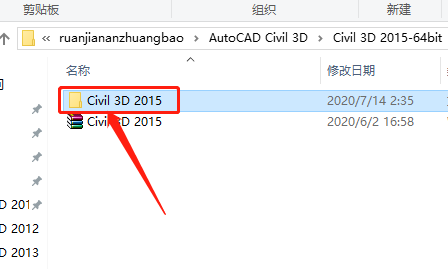
    3.知识兔打开解压的【Civil 3D 2015】文件夹。

    Civil 3D 2015下载安装教程-3

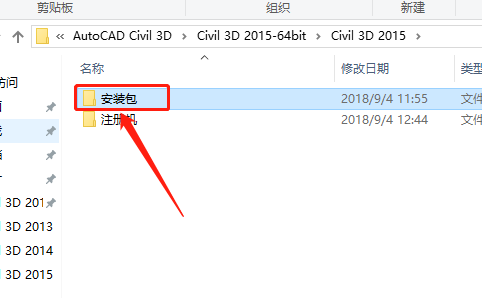
    4.知识兔打开【安装包】文件夹。

    Civil 3D 2015下载安装教程-4

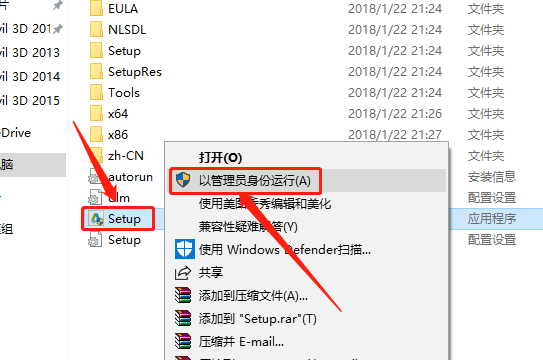
    5.鼠标右击【setup】安装程序,知识兔选择【以管理员身份运行】。

    Civil 3D 2015下载安装教程-5

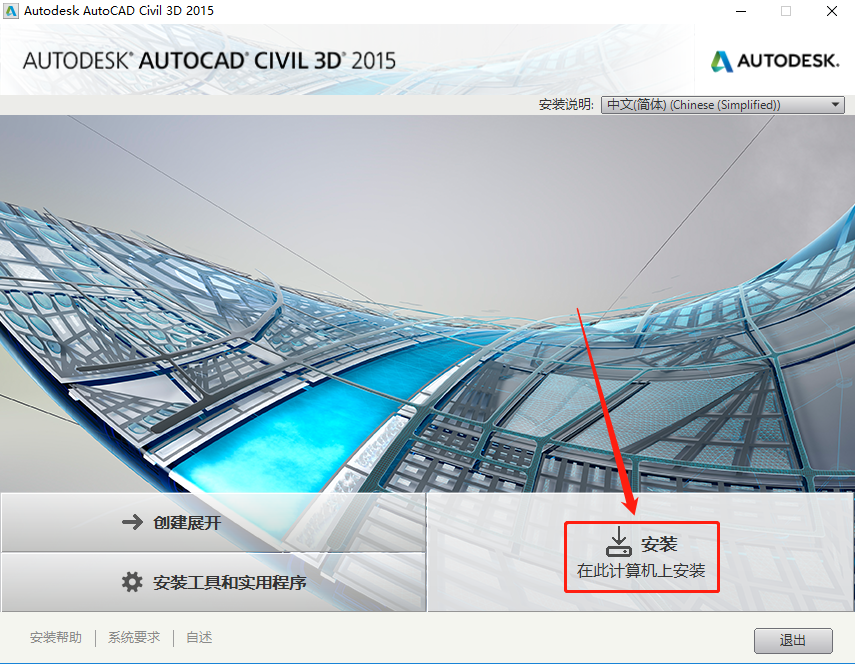
    6.知识兔点击【安装】。

    Civil 3D 2015下载安装教程-6

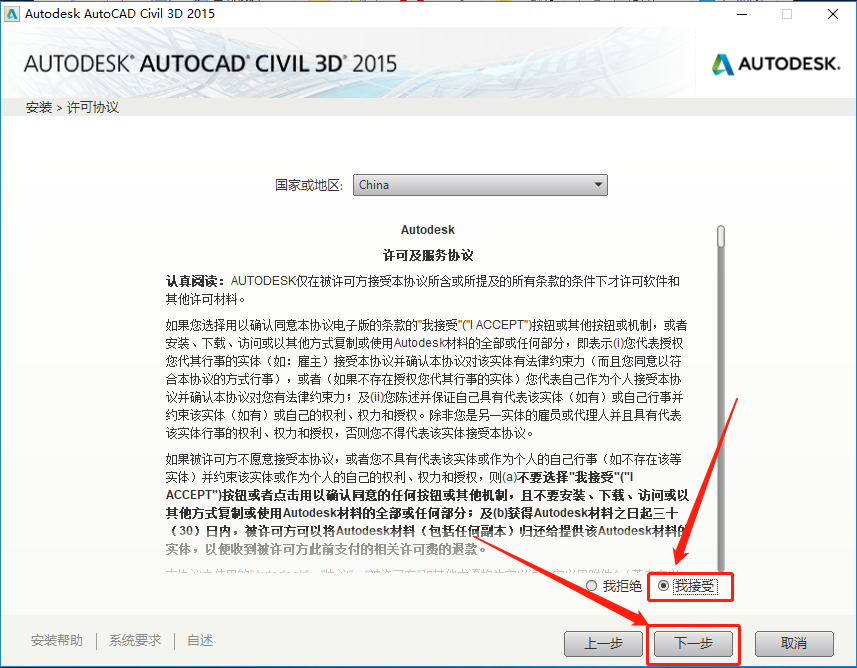
    7.勾选【我接受】,知识兔点击【下一步】。

    Civil 3D 2015下载安装教程-7

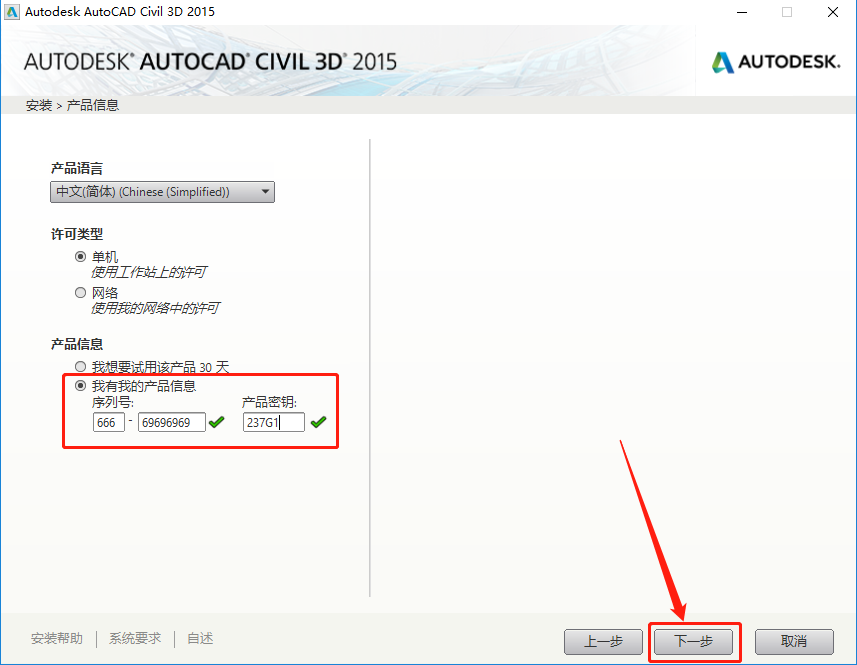
    8.输入序列号:666-69696969,产品密钥:237G1,知识兔输入好后知识兔点击【下一步】。

    Civil 3D 2015下载安装教程-8

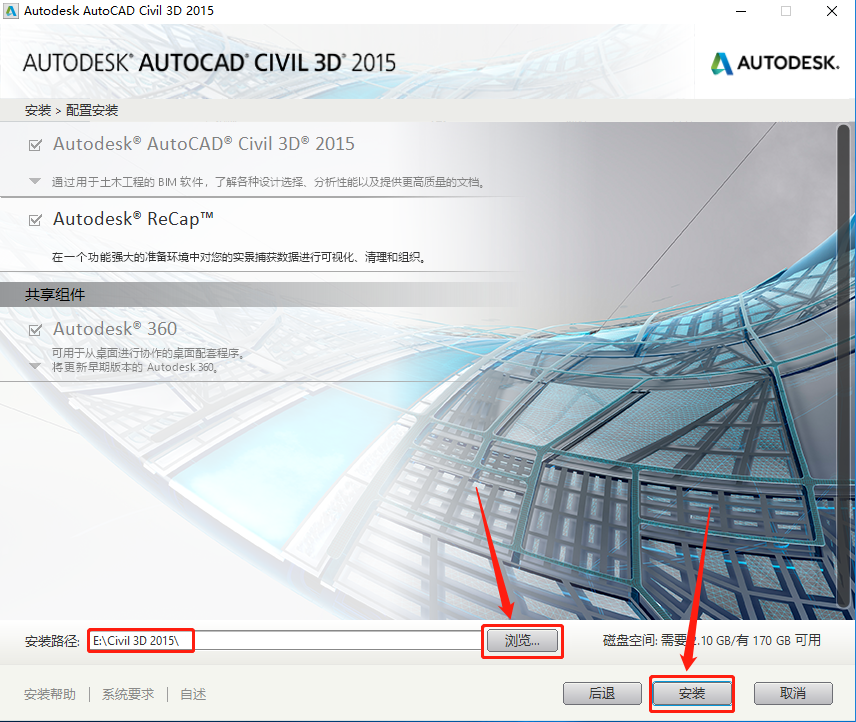
    9.知识兔点击【浏览】设置软件的安装路径,知识兔建议安装在除C盘之外的盘符,知识兔可以在E盘或其它盘里面新建一个【Civil 3D 2015】的文件夹,然后知识兔点击【安装】。

    Civil 3D 2015下载安装教程-9

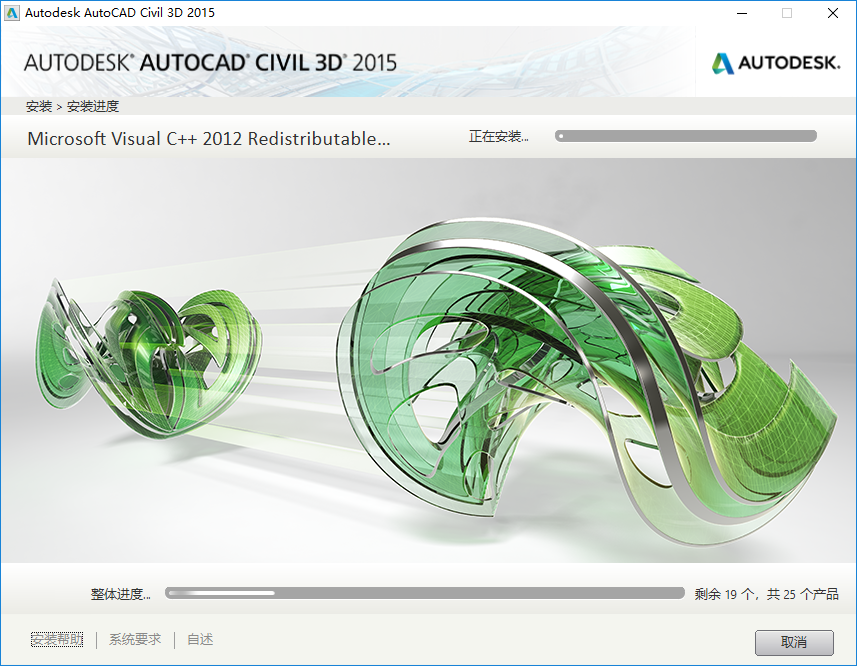
    10.软件安装过程中请等待。

    Civil 3D 2015下载安装教程-10

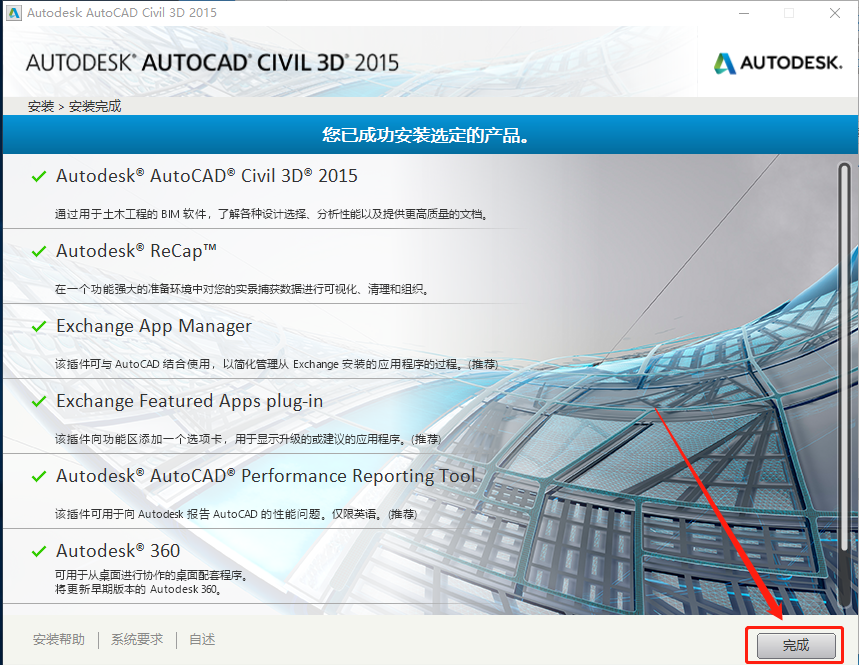
    11.安装好后知识兔点击【完成】。

    Civil 3D 2015下载安装教程-11

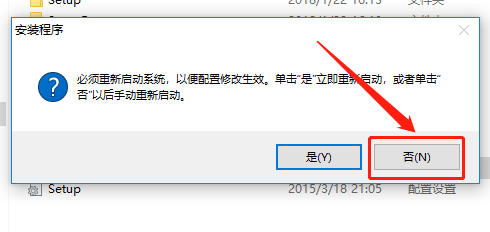
    12.知识兔点击【否】。

    Civil 3D 2015下载安装教程-12

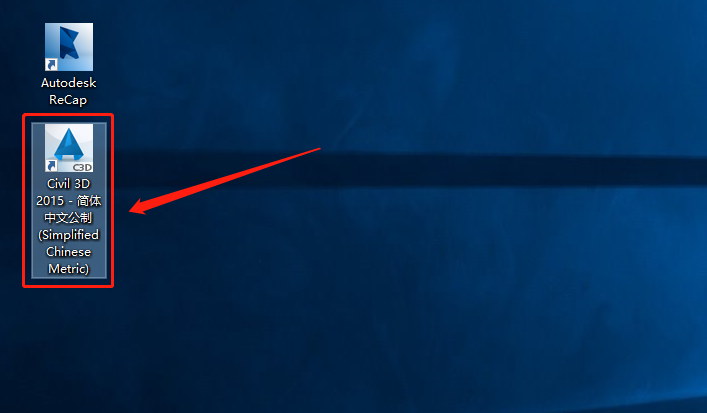
    13.在桌面上找到软件图标,知识兔双击打开。

    Civil 3D 2015下载安装教程-13

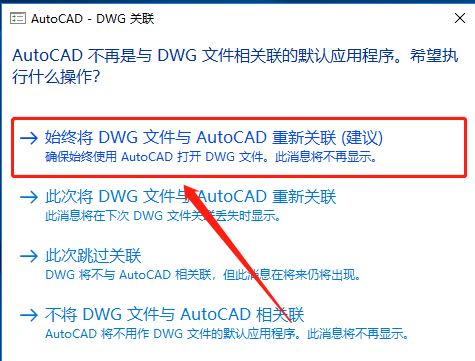
    14.知识兔点击【始终将DWG文件与AutoCAD重新关联】。

    Civil 3D 2015下载安装教程-14

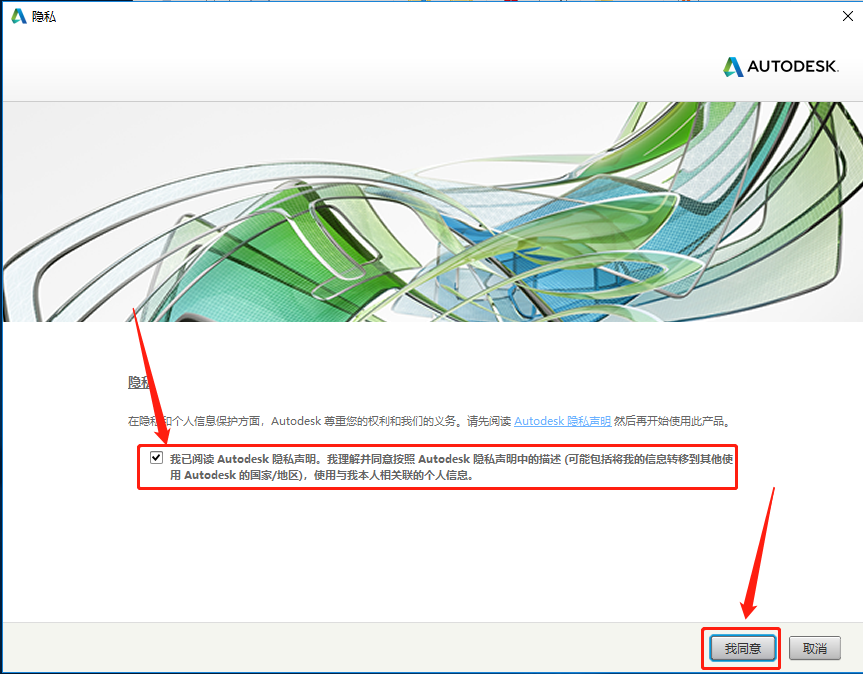
    15.勾选【我已阅读······】,然后知识兔点击【我同意】。

    Civil 3D 2015下载安装教程-15

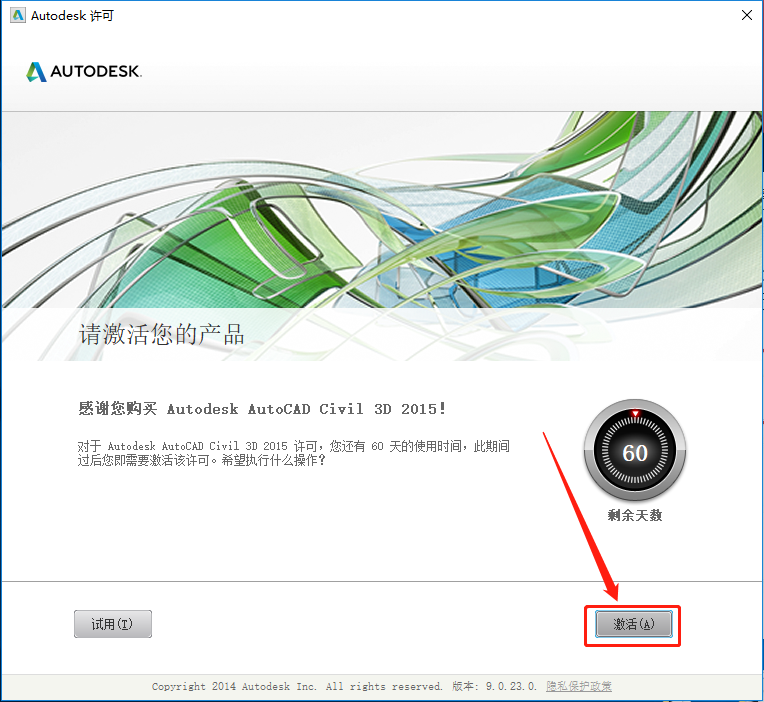
    16.知识兔点击【激活】。

    Civil 3D 2015下载安装教程-16

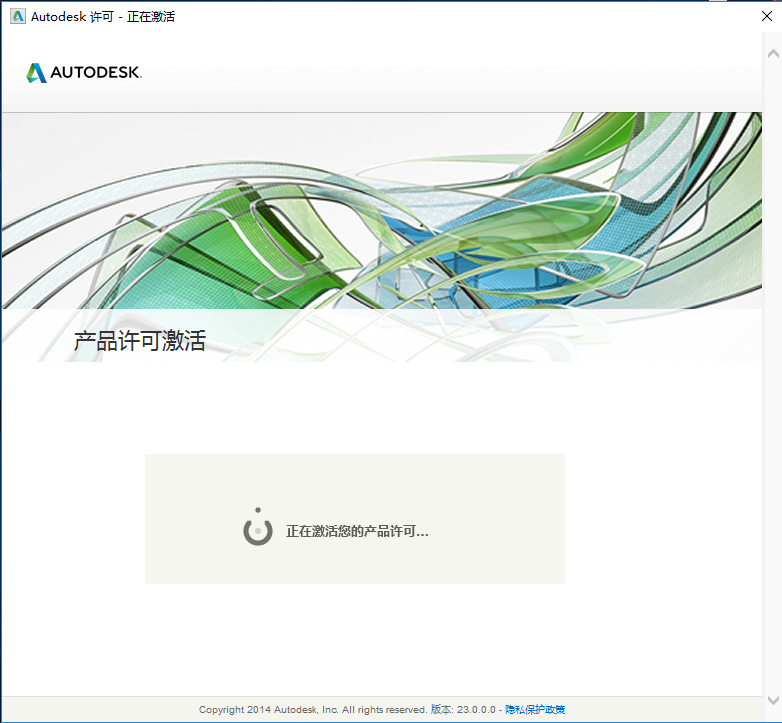
    17.激活中请等待。

    Civil 3D 2015下载安装教程-17

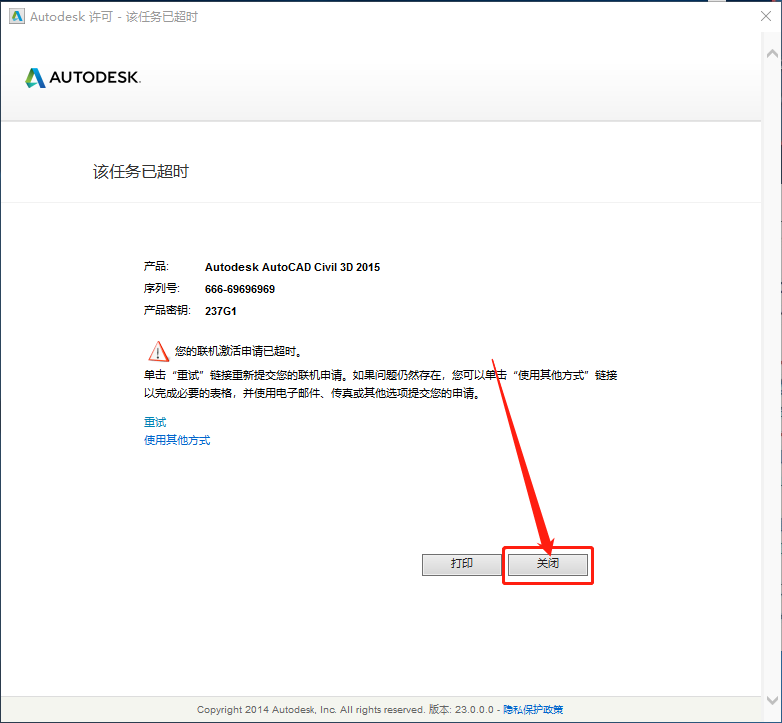
    18.若出现如下图所示的提示或者其它显示未激活的页面,直接知识兔点击【关闭】即可。

    Civil 3D 2015下载安装教程-18

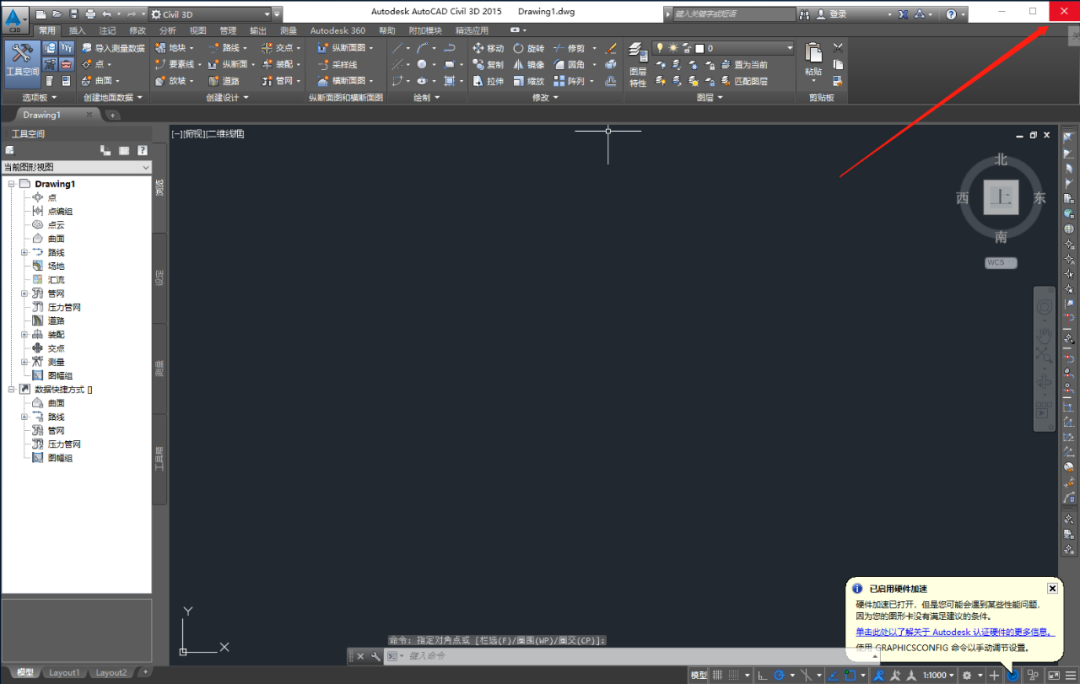
    19.在右上角关闭打开的软件。

    Civil 3D 2015下载安装教程-19

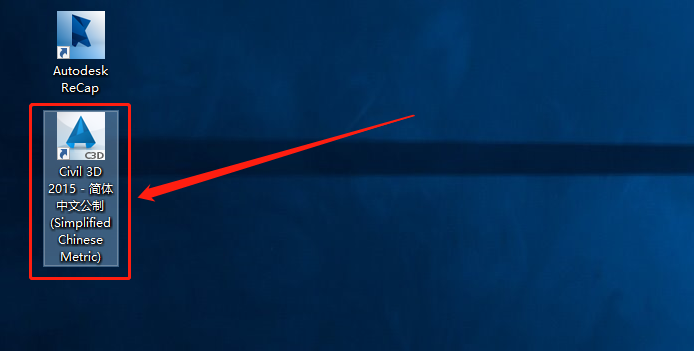
    20.在桌面上找到软件图标,知识兔双击打开。

    Civil 3D 2015下载安装教程-20

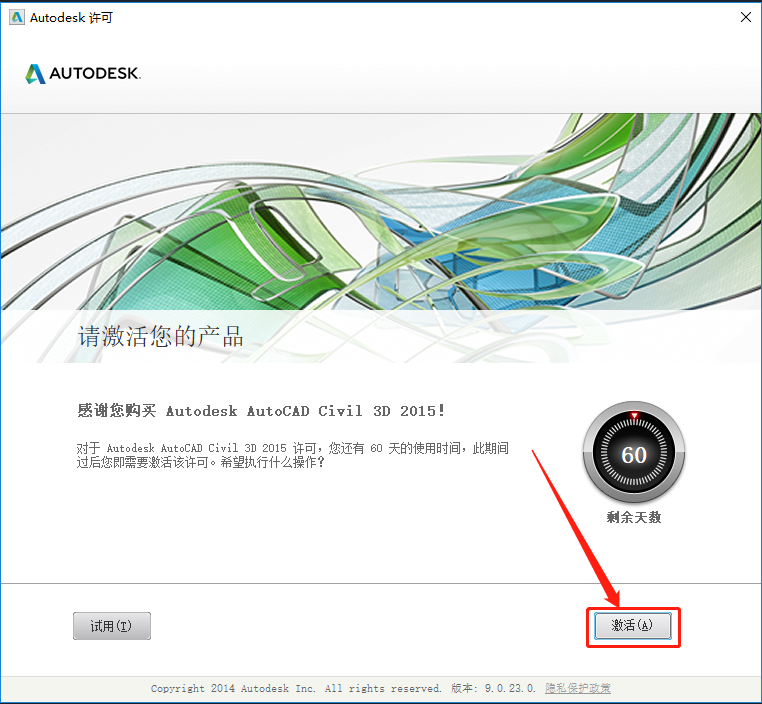
    21.继续知识兔点击【激活】。

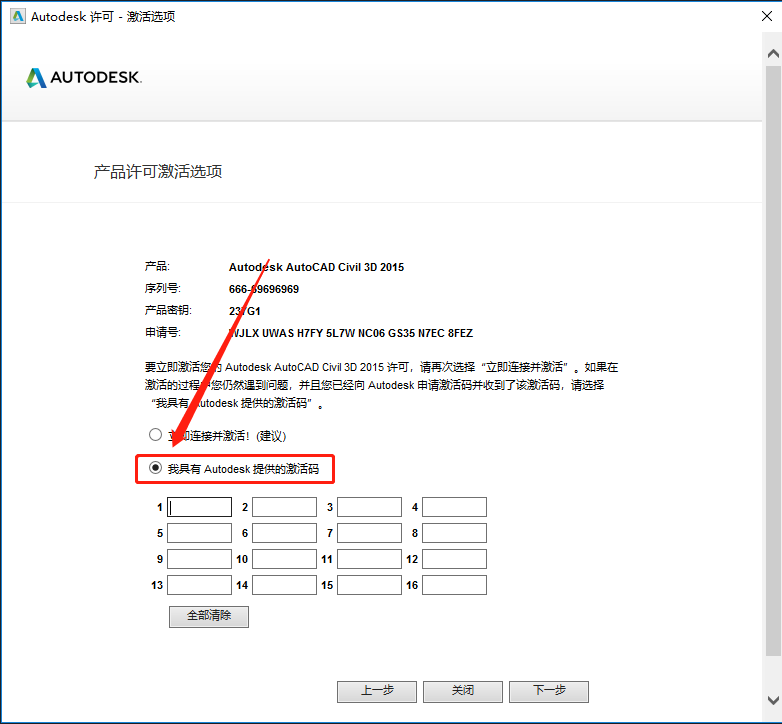
    Civil 3D 2015下载安装教程-21

    22.选择【我具有Autodesk提供的激活码】。

    Civil 3D 2015下载安装教程-22

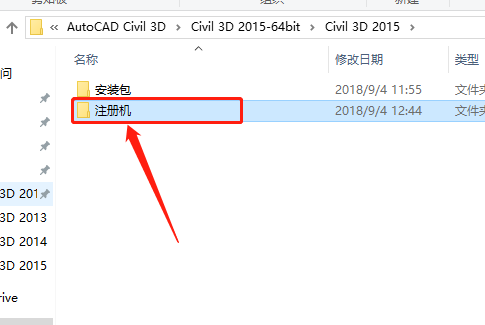
    23.返回到开头解压的【Civil 3D 2015】文件夹,知识兔打开【注册机】文件夹。

    Civil 3D 2015下载安装教程-23

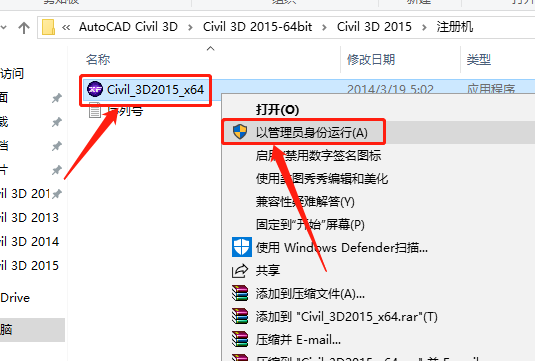
    24.选中【Civil_3D2015_x64】注册机,鼠标右击选择【以管理员身份运行】。

    温馨提示:

    若安装包中没有注册机,那是因为注册机是补丁,被杀毒软件和系统防火墙拦截删除了,需要关闭电脑杀毒软件和防火墙后再重新解压安装包(如何关闭请在公众号消息栏回复2)。

    Civil 3D 2015下载安装教程-24

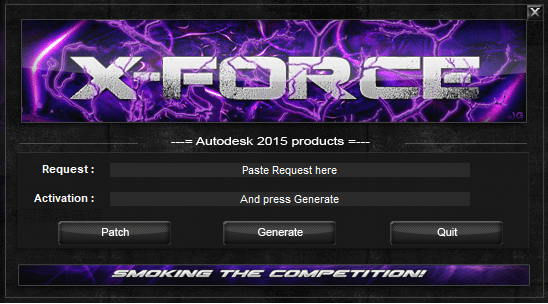
    25.注册机打开界面如下图所示。

    Civil 3D 2015下载安装教程-25

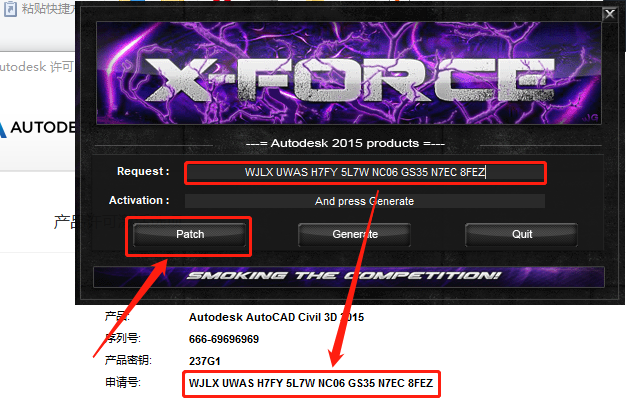
    26.使用Ctrl+C键复制申请号,然后知识兔使用Ctrl+V键粘贴到注册机里面的【Request】中(记得删除原请求码中的内容),然后知识兔点击注册机左下角的【Patch】。

    Civil 3D 2015下载安装教程-26

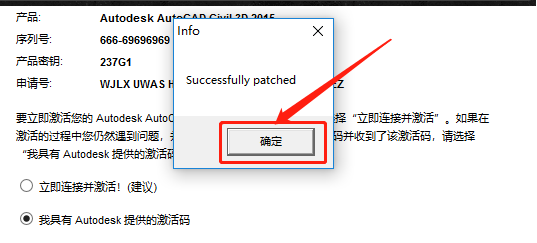
    27.知识兔点击【确定】。

    Civil 3D 2015下载安装教程-27

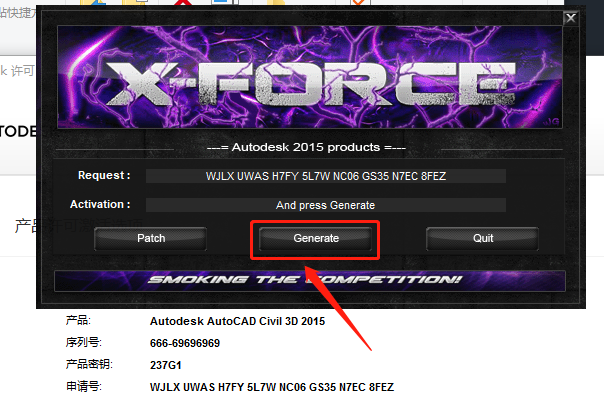
    28.知识兔点击【Generate】。

    Civil 3D 2015下载安装教程-28

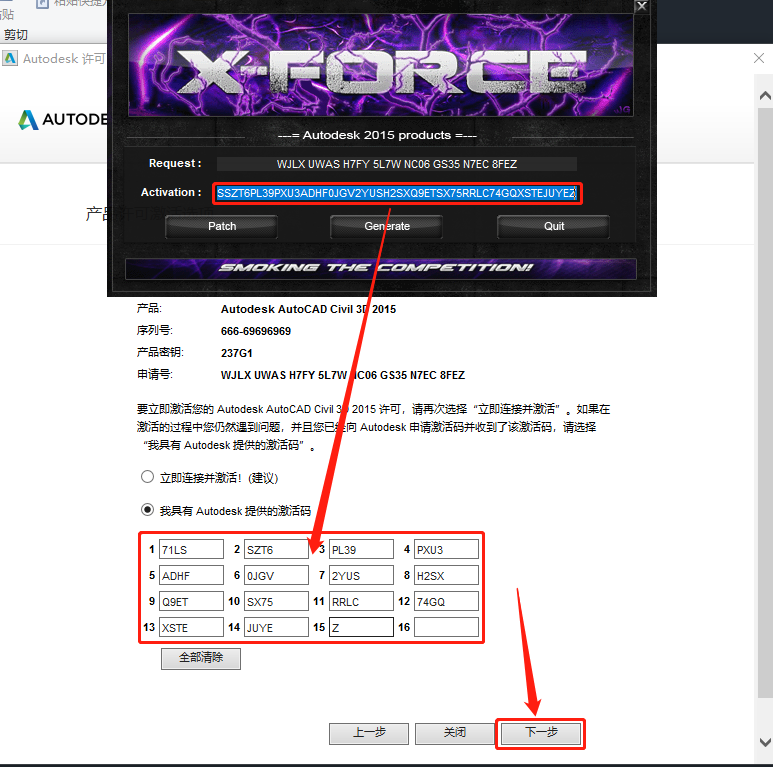
    29.全部选中Activation中生成的激活码(仔细检查是否复制完整),知识兔使用Ctrl+C键或者鼠标右击复制生成的激活码,然后知识兔粘贴激活码至我具有Autodesk提供的激活码方框中,最后知识兔点击下一步。

    Civil 3D 2015下载安装教程-29

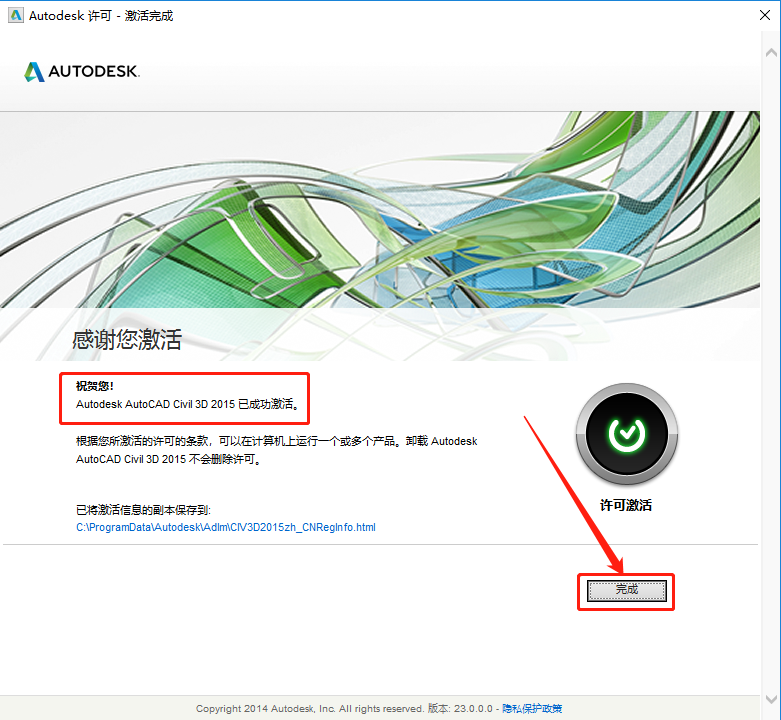
    30.显示已成功激活,知识兔点击【完成】。

    Civil 3D 2015下载安装教程-30

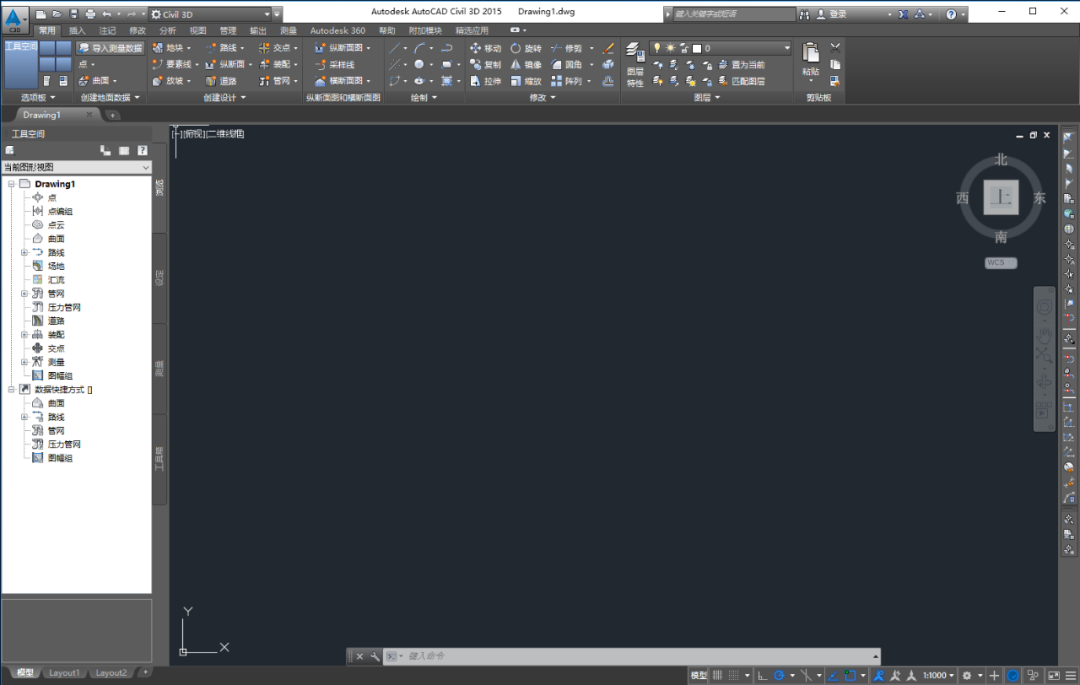
    31.软件自动打开,知识兔打开界面如下图所示。

    Civil 3D 2015下载安装教程-31

    [ppwp passwords=”zhishitu.cn”]

    下载体验

    下载链接:https://pan.baidu.com/s/1q_W0P5JPTTXlHy33nCI5vQx提取码:1234

    如何获取解压密码

    如果知识兔链接失效了,请找客服哈

    [/ppwp]

    点击下载

  • Office Visio 2021专业版免费下载及激活 安装教程

    Office Visio 是Office软件系列中的负责绘制流程图和示意图的软件,是一款便于IT和商务人员就复杂信息、系统和流程进行可视化处理、分析和交流的软件。使用 Office Visio 图表,知识兔可以促进对系统和流程的了解。

    安装说明

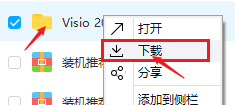
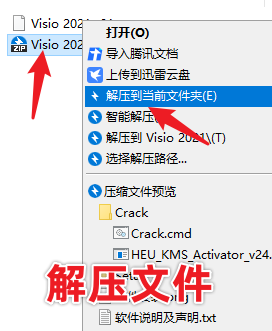
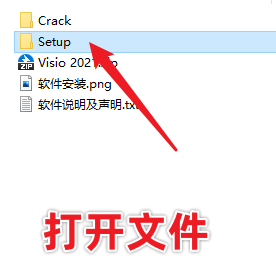
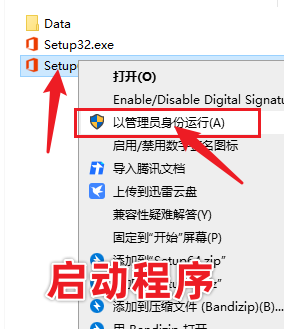
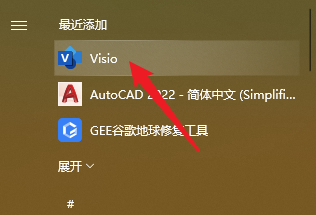
    1、百度网盘由于是分包上传的,请下载整个visio2021文件夹。压缩文件解压后,知识兔打开setup文件夹,知识兔选择setup.exe,右键知识兔点击“以管理员身份运行”。

    Office Visio 2021专业版免费下载及激活 安装教程-1

    Office Visio 2021专业版免费下载及激活 安装教程-2

    Office Visio 2021专业版免费下载及激活 安装教程-3

    Office Visio 2021专业版免费下载及激活 安装教程-4

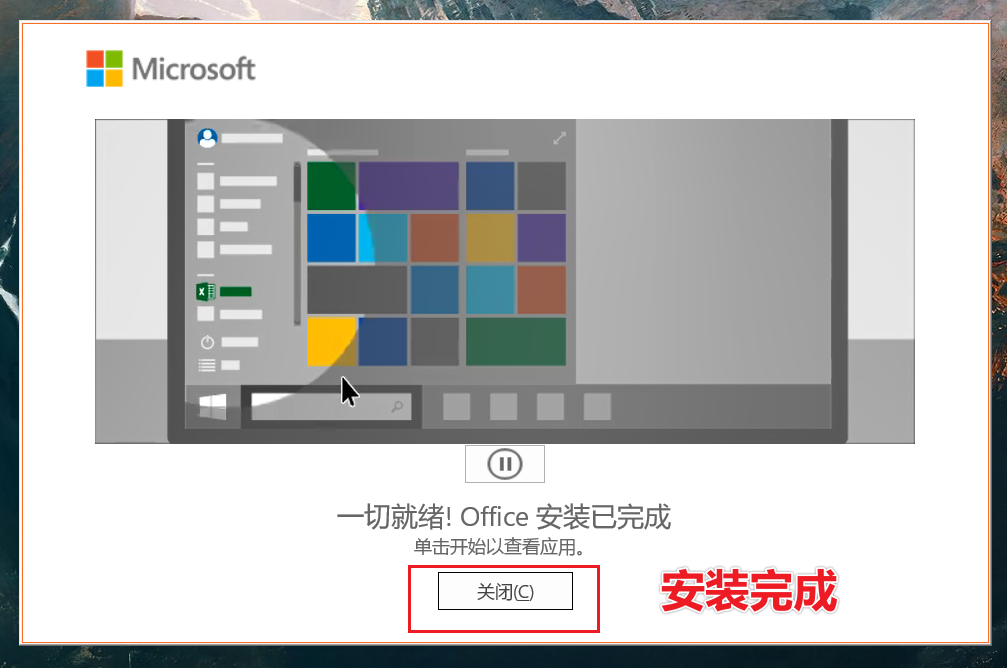
    2、等待安装完成。

    Office Visio 2021专业版免费下载及激活 安装教程-5

    Office Visio 2021专业版免费下载及激活 安装教程-6

    Office Visio 2021专业版免费下载及激活 安装教程-7

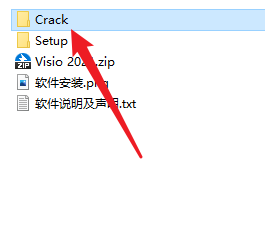
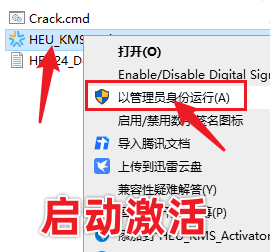
    3、回到Crack文件夹,启动其中的HEU程序

    Office Visio 2021专业版免费下载及激活 安装教程-8

    Office Visio 2021专业版免费下载及激活 安装教程-9

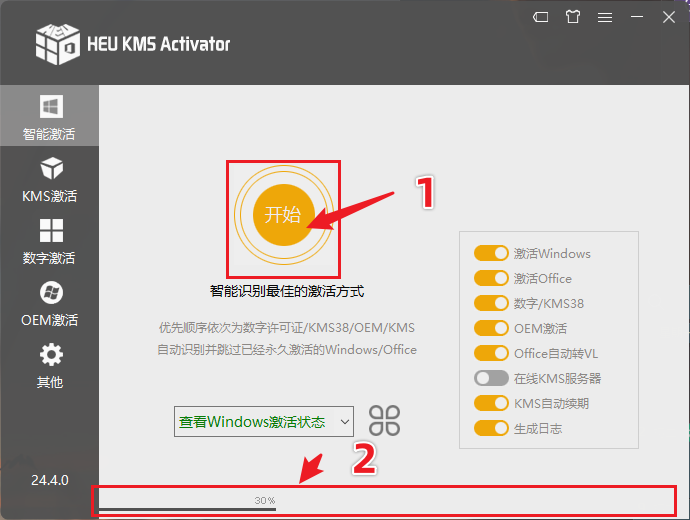
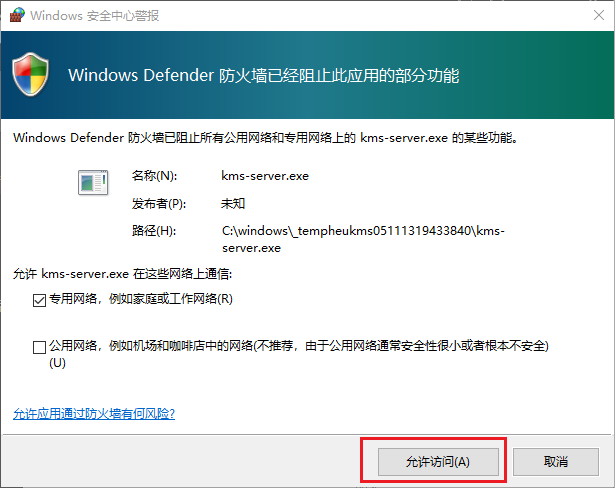
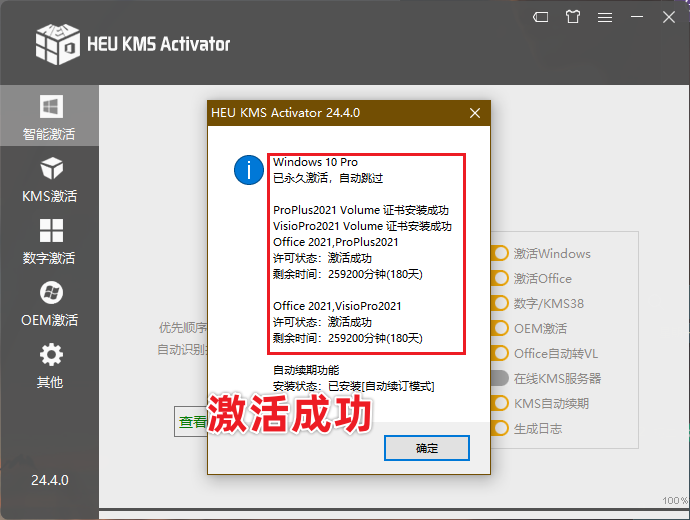
    4、知识兔点击开始激活→等待激活完成,激活成功后到期可重复激活。

    Office Visio 2021专业版免费下载及激活 安装教程-10

    Office Visio 2021专业版免费下载及激活 安装教程-11

    Office Visio 2021专业版免费下载及激活 安装教程-12

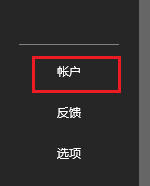
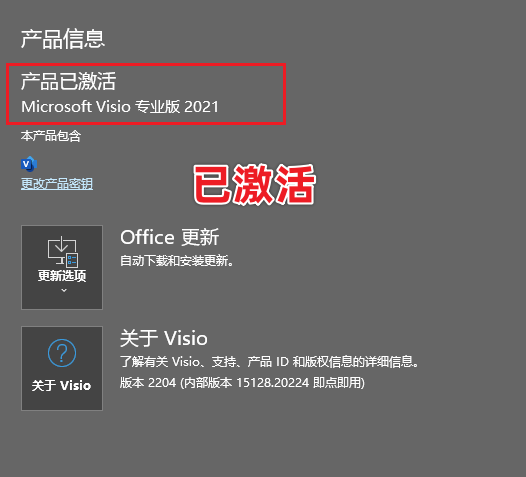
    5、打开visio,在账户中查看激活状态,visio2021软件已激活。

    Office Visio 2021专业版免费下载及激活 安装教程-13

    Office Visio 2021专业版免费下载及激活 安装教程-14

    Office Visio 2021专业版免费下载及激活 安装教程-15

    [ppwp passwords=”zhishitu.cn”]

    下载体验

    下载链接:

    如何获取解压密码

    如果知识兔链接失效了,请找客服哈

    [/ppwp]

    点击下载

  • Adobe InDesign 2022 Id最新版免费下载,三步教你安装激活!

    Adobe InDesign是Adobe公司的一个桌面出版 (DTP)应用程序,主要用于各种印刷品的排版编辑。其功能主要有:

    1、制作复杂的页面布局和链接的内容,收集内容工具,快速创建对象。

    2、使用基于XML功能制定强大的自动化工作流程标准来创建文本和图像的页面创建功能。

    3、添加交互性,运动,声音和视频文件和简报,直接导出在SWF Flash Player中播放。

    安装教程

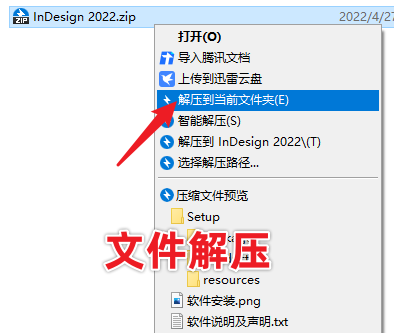
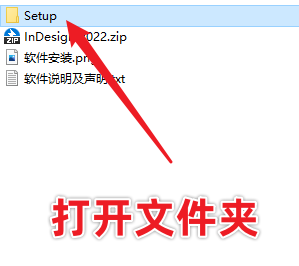
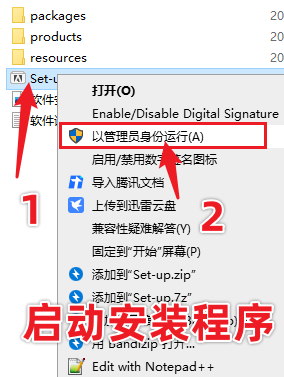
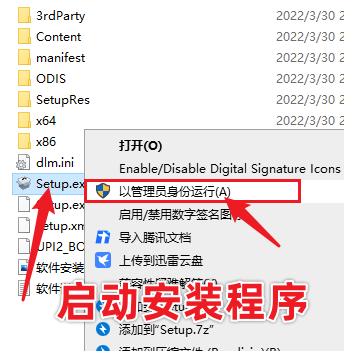
    1、压缩文件解压后,知识兔打开setup文件夹,知识兔选择setup.exe,右键知识兔点击“以管理员身份运行”

    Adobe InDesign 2022 Id最新版免费下载,三步教你安装激活!-1

    Adobe InDesign 2022 Id最新版免费下载,三步教你安装激活!-2

    Adobe InDesign 2022 Id最新版免费下载,三步教你安装激活!-3

    2、知识兔选择安装路径(全英文路径),知识兔选择继续。

    Adobe InDesign 2022 Id最新版免费下载,三步教你安装激活!-4

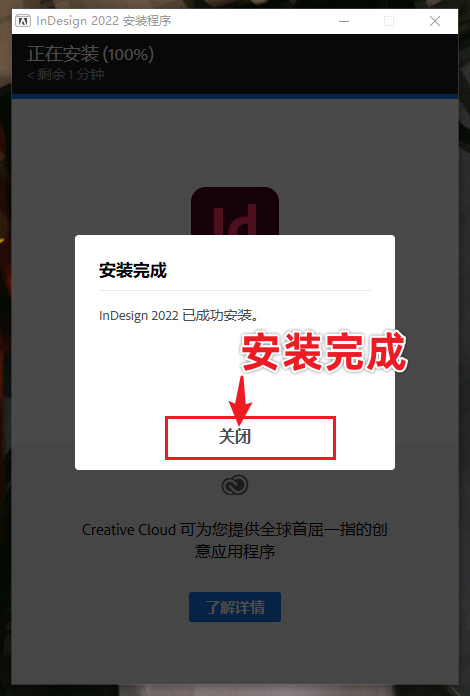
    3、等待安装完成。

    Adobe InDesign 2022 Id最新版免费下载,三步教你安装激活!-5

    Adobe InDesign 2022 Id最新版免费下载,三步教你安装激活!-6

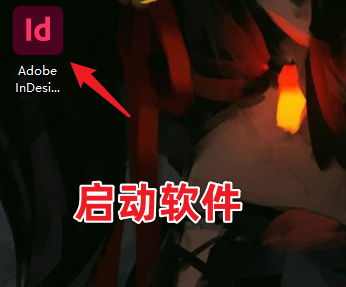
    4、到桌面启动软件。

    Adobe InDesign 2022 Id最新版免费下载,三步教你安装激活!-7

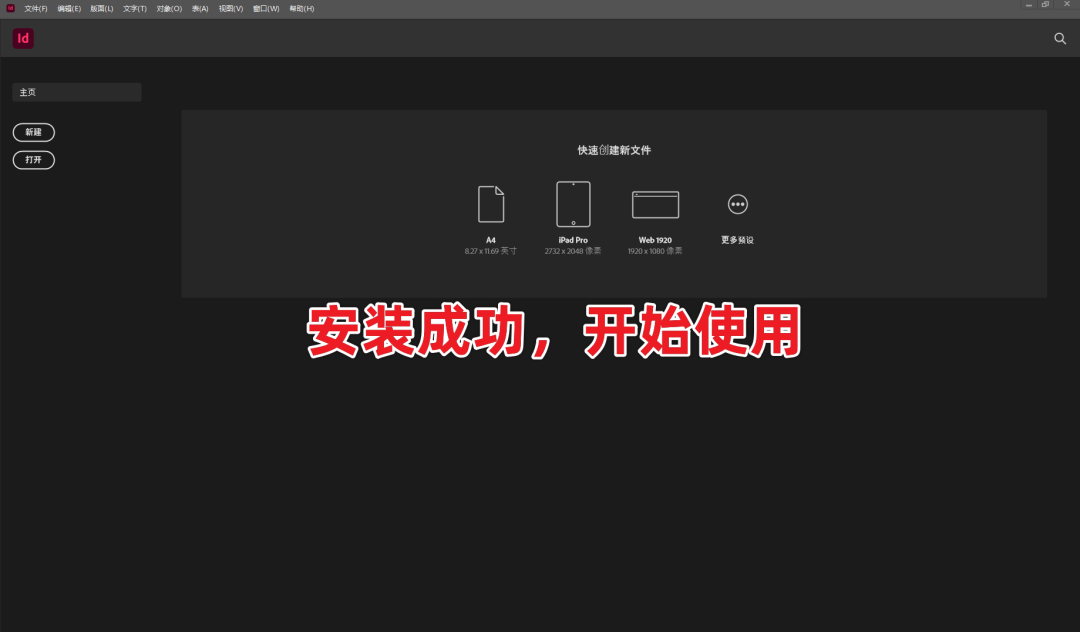
    5、开始使用InDesign 2022。

    Adobe InDesign 2022 Id最新版免费下载,三步教你安装激活!-8

    [ppwp passwords=”zhishitu.cn”]

    下载体验

    下载链接:

    如何获取解压密码

    如果知识兔链接失效了,请找客服哈

    [/ppwp]

    点击下载

  • AutoCAD 2023最新破解版免费下载安装包+永久免费使用+安装教程

    AutoCAD软件是由美国欧特克有限公司(Autodesk)出品的一款自动计算机辅助设计软件,知识兔可以用于绘制二维制图和基本三维设计,通过它无需懂得编程,即可自动制图,因此它在全球广泛使用,知识兔可以用于土木建筑,装饰装潢,工业制图,工程制图,电子工业,服装加工等多方面领域。

    安装说明

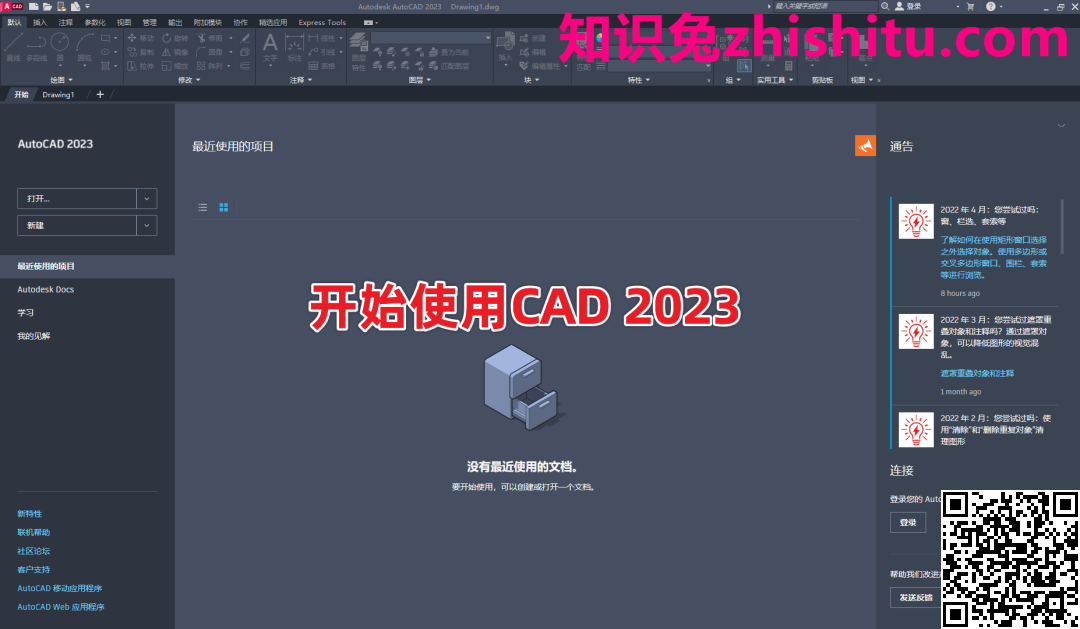
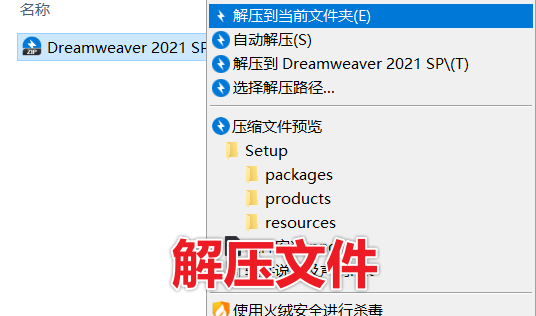
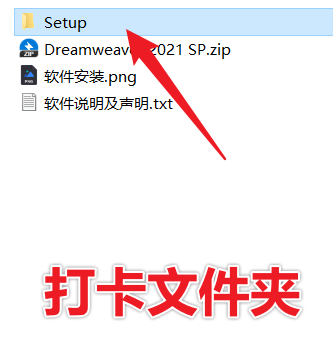
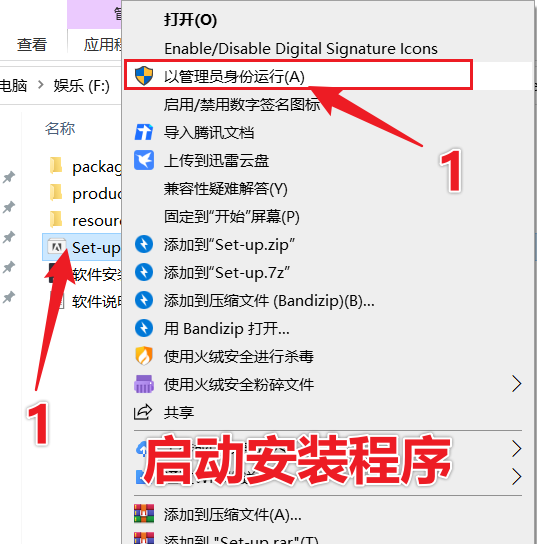
    1、压缩文件解压后,知识兔打开setup文件夹,知识兔选择setup.exe,右键知识兔点击“以管理员身份运行”

    AutoCAD 2023最新破解版免费下载安装包+永久免费使用+安装教程-1

    AutoCAD 2023最新破解版免费下载安装包+永久免费使用+安装教程-2

    AutoCAD 2023最新破解版免费下载安装包+永久免费使用+安装教程-3

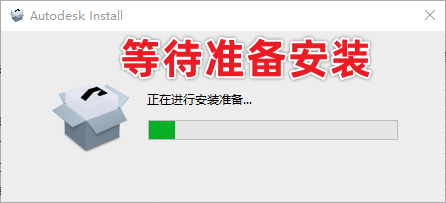
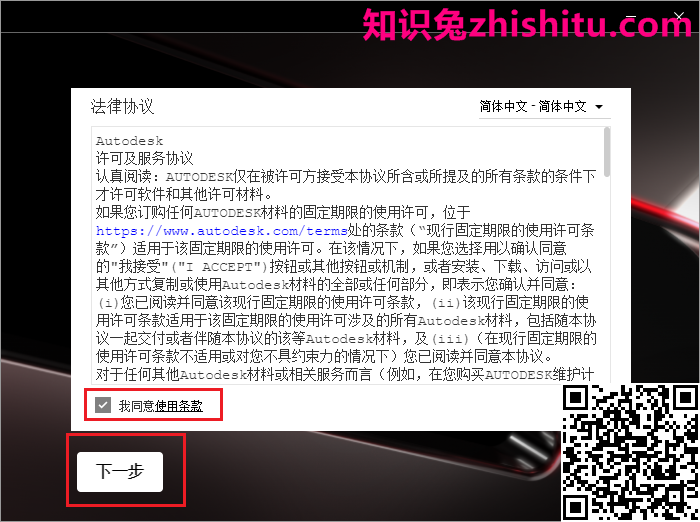
    2、等待准备安装(时间会久一点),同意条款→下一步

    AutoCAD 2023最新破解版免费下载安装包+永久免费使用+安装教程-4

    AutoCAD 2023最新破解版免费下载安装包+永久免费使用+安装教程-5

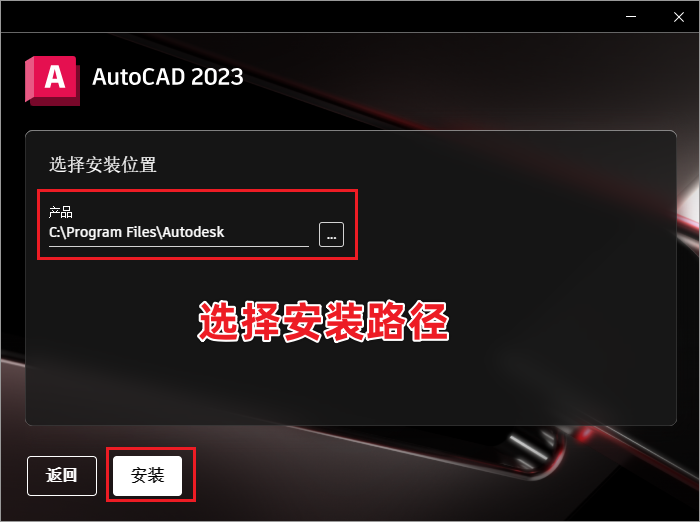
    3、知识兔选择安装路径(全英文路径),知识兔选择安装,需要记住路径

    AutoCAD 2023最新破解版免费下载安装包+永久免费使用+安装教程-6

    3、等待安装完成。

    AutoCAD 2023最新破解版免费下载安装包+永久免费使用+安装教程-7

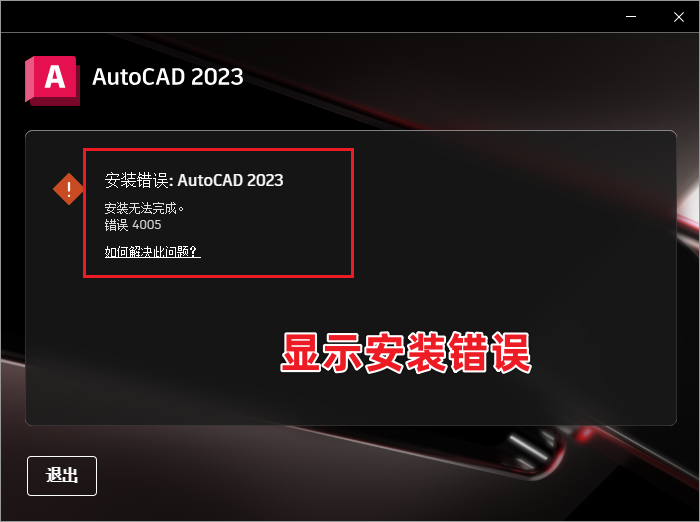
    4、可能会出现安装错误的情况

    AutoCAD 2023最新破解版免费下载安装包+永久免费使用+安装教程-8

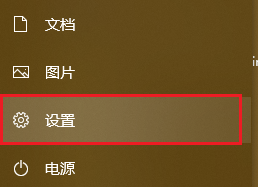
    5、到开始菜单,知识兔选择设置。

    AutoCAD 2023最新破解版免费下载安装包+永久免费使用+安装教程-9

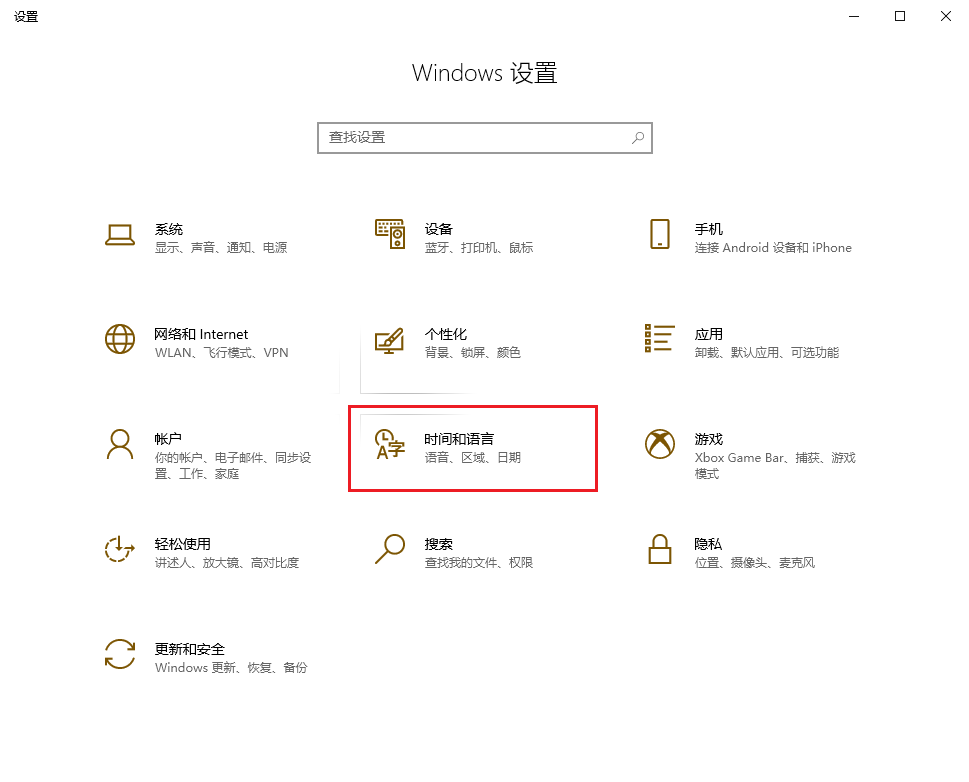
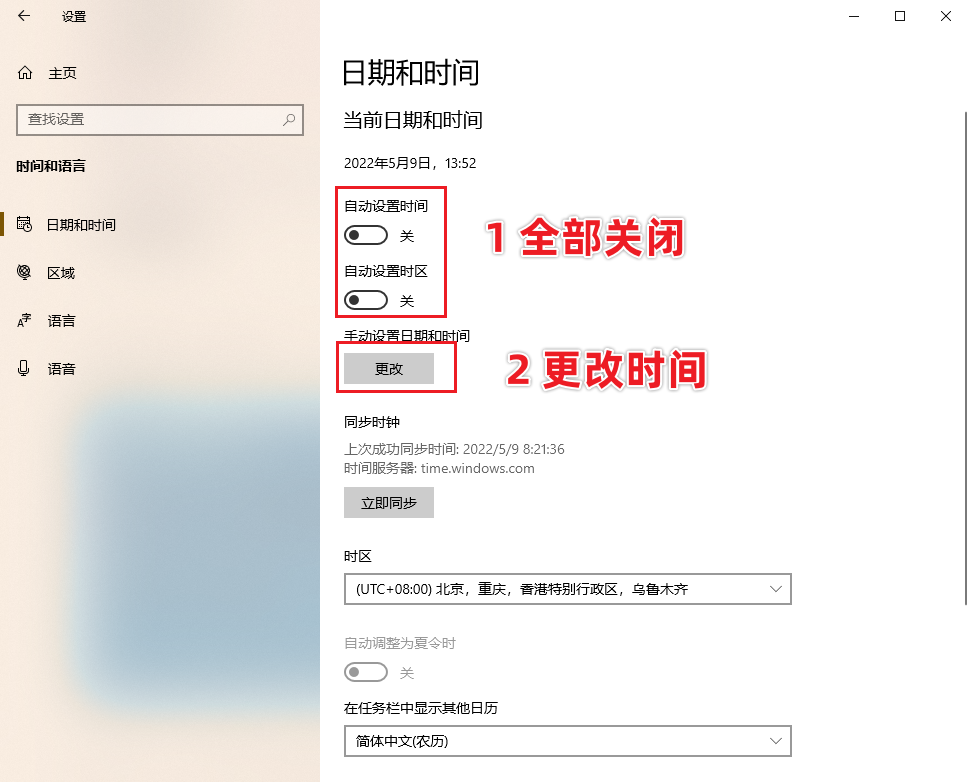
    6、知识兔选择时间和语言,关闭自动设置时间和时区,知识兔选择更改时间。

    AutoCAD 2023最新破解版免费下载安装包+永久免费使用+安装教程-10

    AutoCAD 2023最新破解版免费下载安装包+永久免费使用+安装教程-11

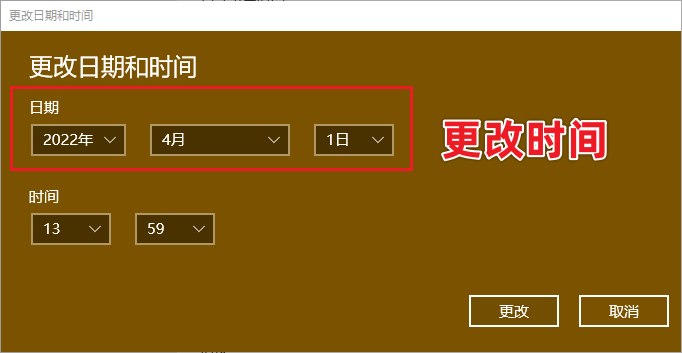
    7、知识兔将时间更改为2022年4月1日

    AutoCAD 2023最新破解版免费下载安装包+永久免费使用+安装教程-12

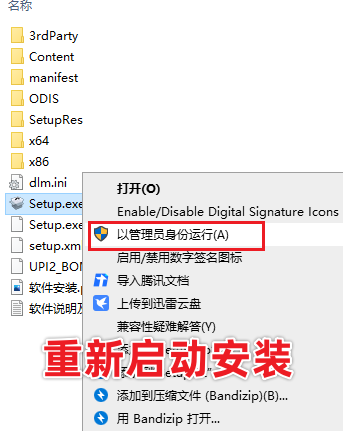
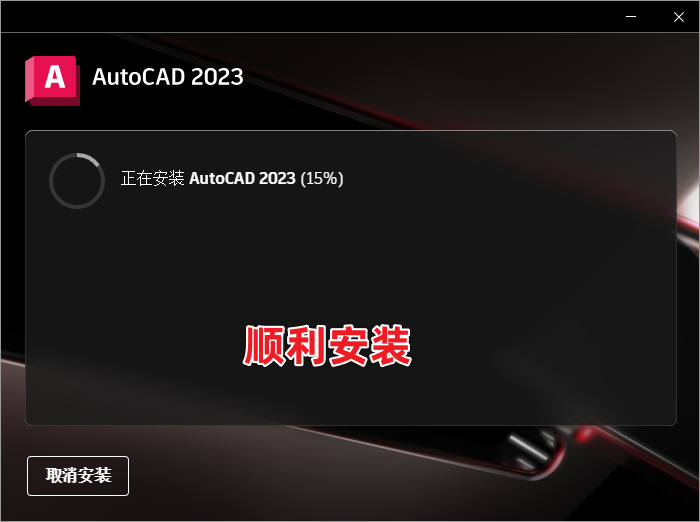
    8、重新启动安装程序,重复2、3步骤,知识兔可以顺利安装。

    AutoCAD 2023最新破解版免费下载安装包+永久免费使用+安装教程-13

    AutoCAD 2023最新破解版免费下载安装包+永久免费使用+安装教程-14

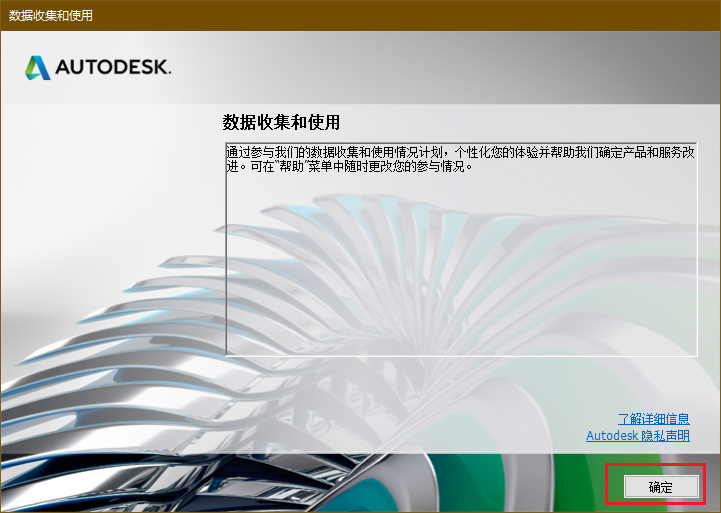
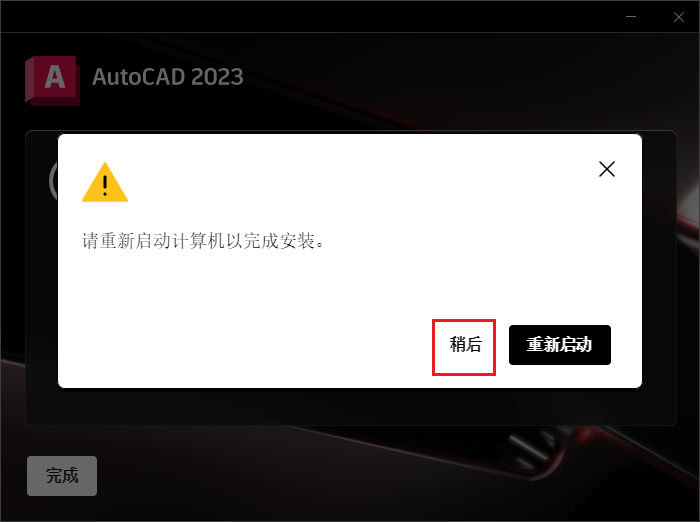
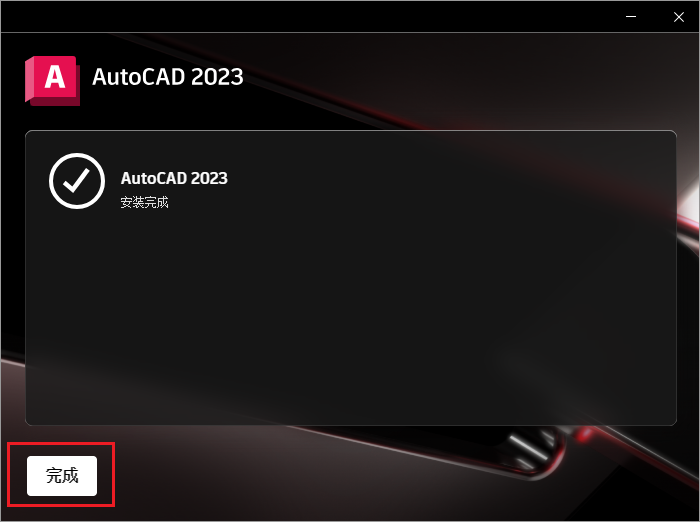
    9、确定数据收集和使用→稍后重启计算机→完成安装

    AutoCAD 2023最新破解版免费下载安装包+永久免费使用+安装教程-15

    AutoCAD 2023最新破解版免费下载安装包+永久免费使用+安装教程-16

    AutoCAD 2023最新破解版免费下载安装包+永久免费使用+安装教程-17

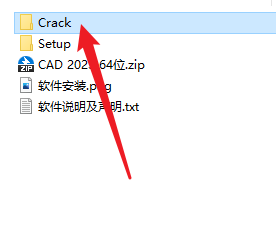
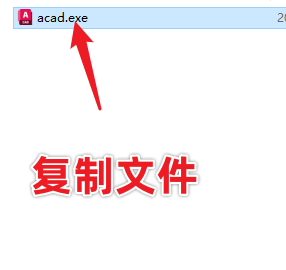
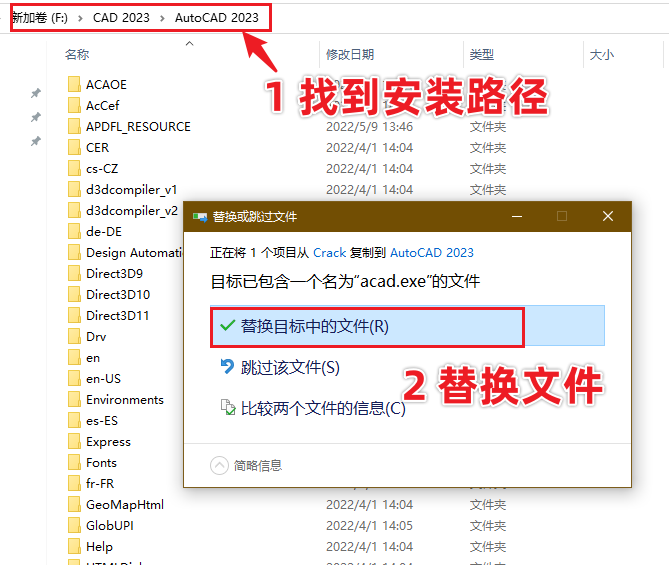
    10、回到Crack文件夹,复制其中的文件,粘贴到安装路径的中,替换原有文件。

    AutoCAD 2023最新破解版免费下载安装包+永久免费使用+安装教程-18

    AutoCAD 2023最新破解版免费下载安装包+永久免费使用+安装教程-19

    AutoCAD 2023最新破解版免费下载安装包+永久免费使用+安装教程-20

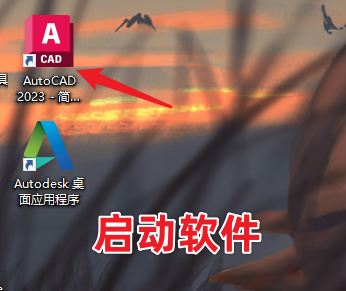
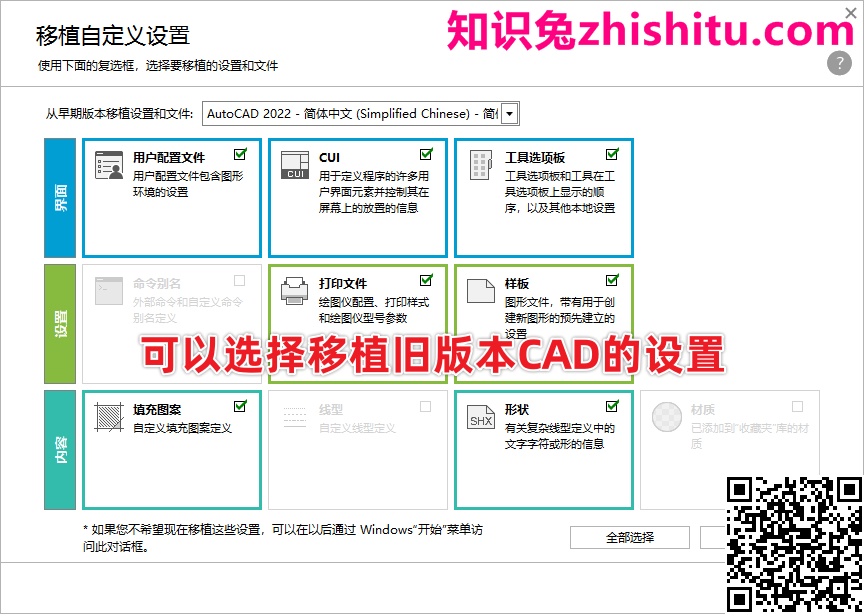
    11、到桌面启动CAD2023,知识兔可以选择移植旧版设置,开始使用软件。

    AutoCAD 2023最新破解版免费下载安装包+永久免费使用+安装教程-21

    AutoCAD 2023最新破解版免费下载安装包+永久免费使用+安装教程-22

    AutoCAD 2023最新破解版免费下载安装包+永久免费使用+安装教程-23

    [ppwp passwords=”zhishitu.cn”]

    下载体验

    下载链接:

    如何获取解压密码

    如果知识兔链接失效了,请找客服哈

    [/ppwp]

    点击下载

  • Adobe Dreamweaver 2021.2 Dw最新版免费下载,三步教你安装激活!

    Adobe Dreamweaver,中文名称 “梦想编织者”。DW是集网页制作和管理网站于一身的所见即所得网页代码编辑器。利用对 HTML、CSS、JavaScript等内容的支持,设计师和程序员可以在几乎任何地方快速制作和进行网站建设。

    安装说明

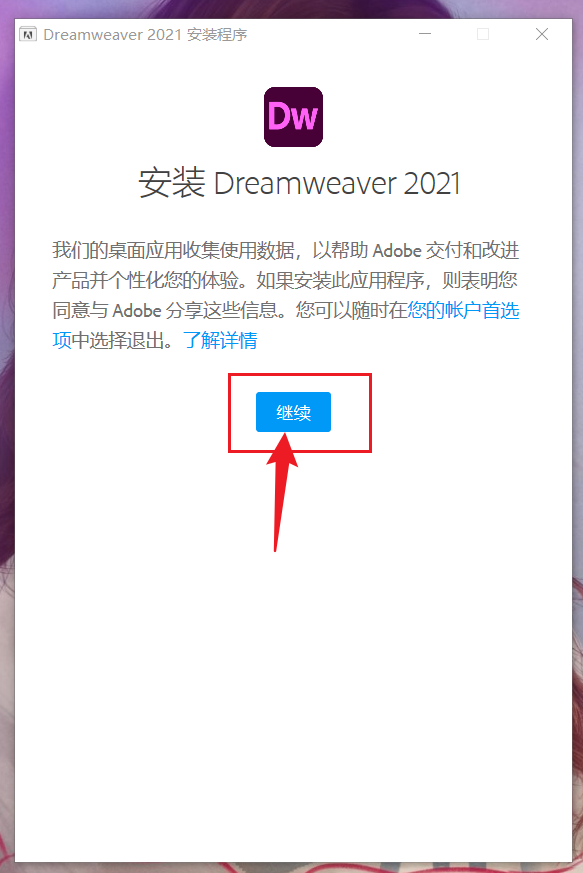
    1、压缩文件解压后,知识兔打开setup文件夹,知识兔选择setup.exe,右键知识兔点击“以管理员身份运行”

    Adobe Dreamweaver 2021.2 Dw最新版免费下载,三步教你安装激活!-1

    Adobe Dreamweaver 2021.2 Dw最新版免费下载,三步教你安装激活!-2

    Adobe Dreamweaver 2021.2 Dw最新版免费下载,三步教你安装激活!-3

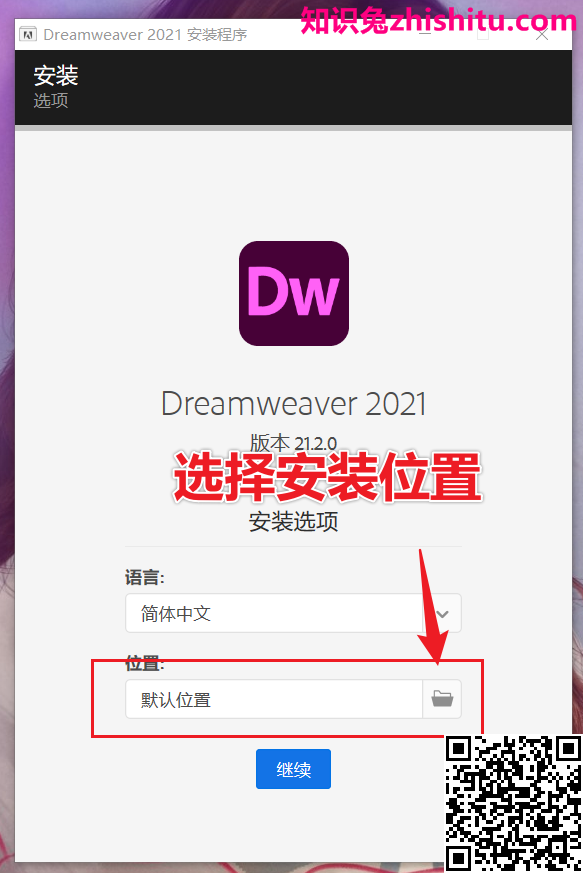
    2、知识兔选择安装路径(全英文路径),知识兔选择继续。

    Adobe Dreamweaver 2021.2 Dw最新版免费下载,三步教你安装激活!-4

    Adobe Dreamweaver 2021.2 Dw最新版免费下载,三步教你安装激活!-5

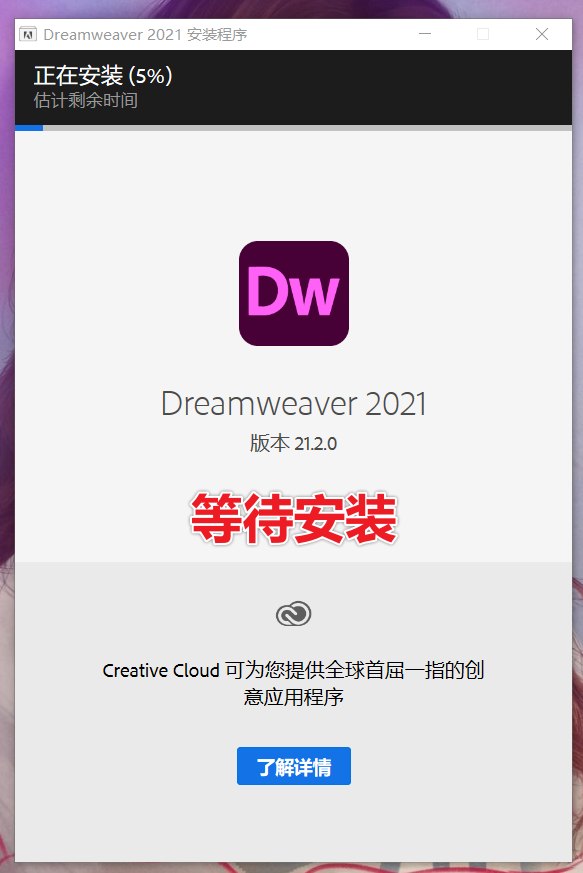
    3、等待安装完成。

    Adobe Dreamweaver 2021.2 Dw最新版免费下载,三步教你安装激活!-6

    Adobe Dreamweaver 2021.2 Dw最新版免费下载,三步教你安装激活!-7

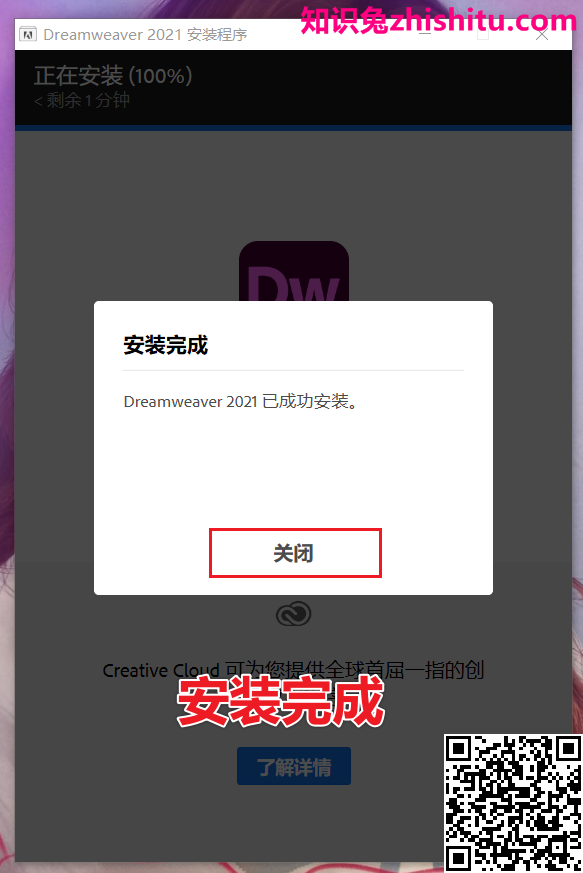
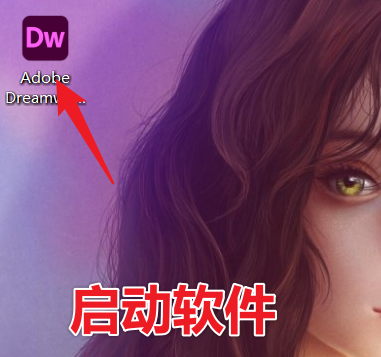
    4、到桌面启动软件。

    Adobe Dreamweaver 2021.2 Dw最新版免费下载,三步教你安装激活!-8

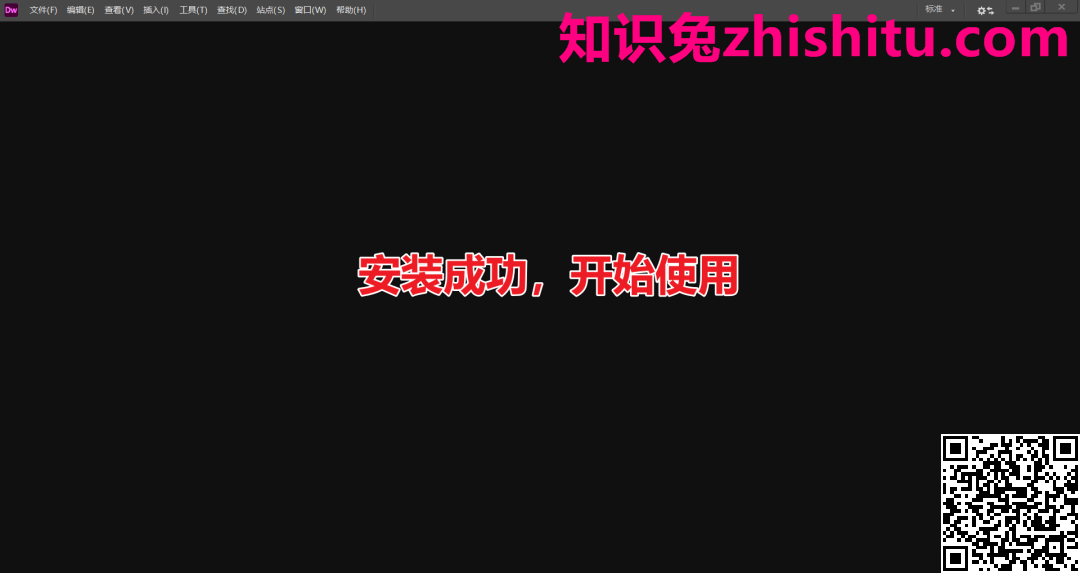
    5、开始使用Dreamweaver 21.2。

    Adobe Dreamweaver 2021.2 Dw最新版免费下载,三步教你安装激活!-9

    [ppwp passwords=”zhishitu.cn”]

    下载体验

    下载链接:

    如何获取解压密码

    如果知识兔链接失效了,请找客服哈

    [/ppwp]

    点击下载

  • Adobe Illustrator 2022 Ai最新版免费下载,三步教你安装激活!

    Adobe Illustrator,简称AI,是一种应用于出版、多媒体和在线图像的工业标准矢量插画的软件。该软件主要应用于印刷出版、海报书籍排版、专业插画、多媒体图像处理和互联网页面的制作等,知识兔也可以为线稿提供较高的精度和控制,适合生产任何小型设计到大型的复杂项目。

    Adobe Illustrator 2022更新的功能如下:

    1、可以将 3D 效果(如旋转、旋转、挤出、照明和 阴影)应用于矢量图稿并创建 3D 图形

    2、使用 Adobe Substance 材质添加纹理

    3、新的3D功能

    安装说明

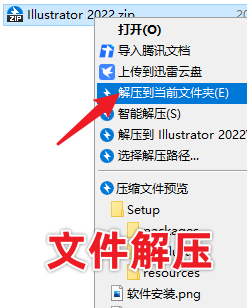
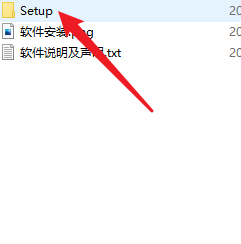
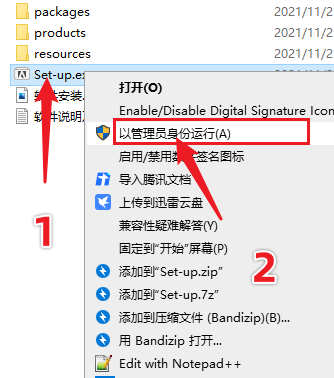
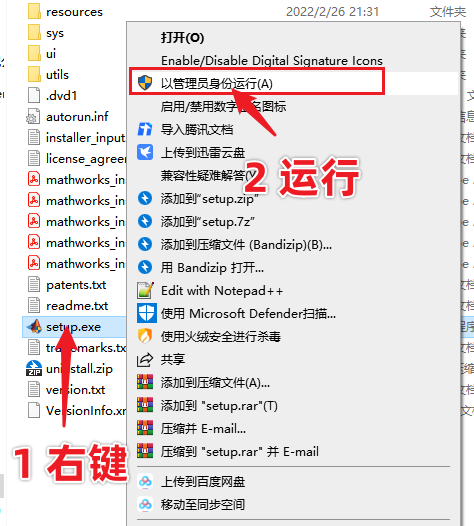
    1、压缩文件解压后,知识兔打开setup文件夹,知识兔选择setup.exe,右键知识兔点击“以管理员身份运行”

    Adobe Illustrator 2022 Ai最新版免费下载,三步教你安装激活!-1

    Adobe Illustrator 2022 Ai最新版免费下载,三步教你安装激活!-2

    Adobe Illustrator 2022 Ai最新版免费下载,三步教你安装激活!-3

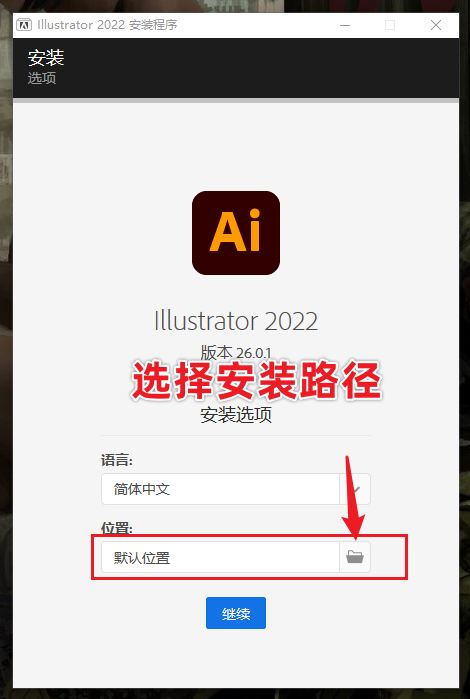
    2、知识兔选择安装路径(全英文路径),知识兔选择继续。

    Adobe Illustrator 2022 Ai最新版免费下载,三步教你安装激活!-4

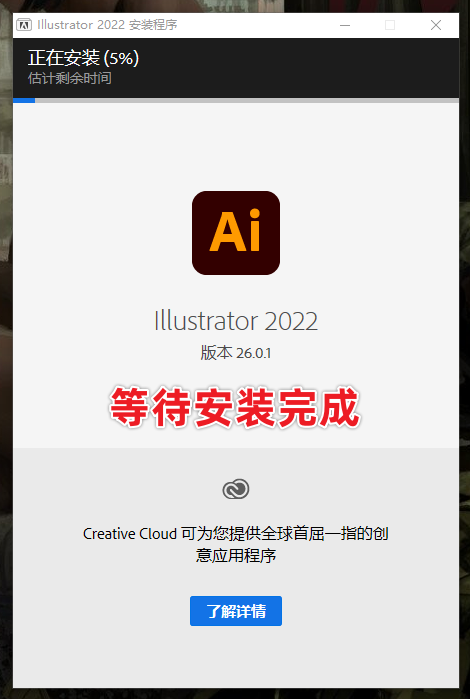
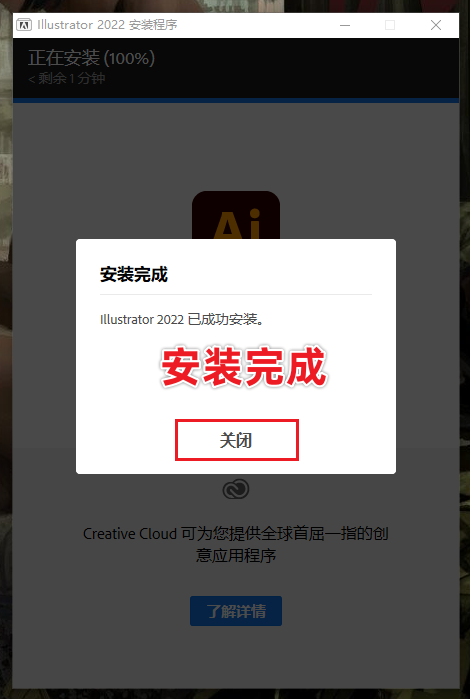
    3、等待安装完成。

    Adobe Illustrator 2022 Ai最新版免费下载,三步教你安装激活!-5

    Adobe Illustrator 2022 Ai最新版免费下载,三步教你安装激活!-6

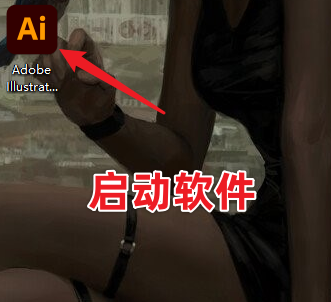
    4、到桌面启动软件。

    Adobe Illustrator 2022 Ai最新版免费下载,三步教你安装激活!-7

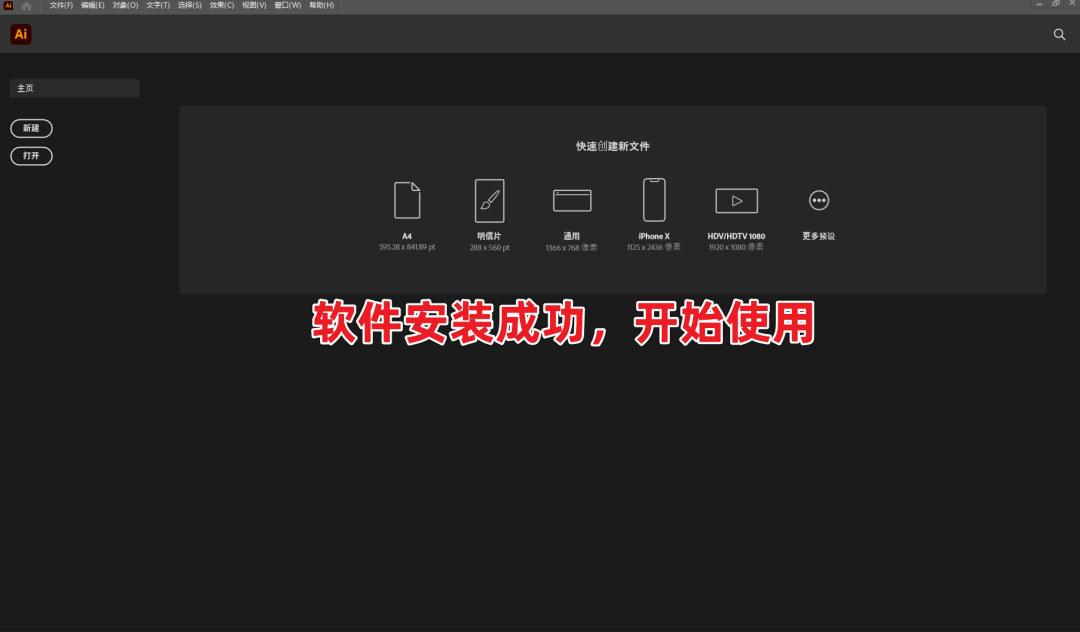
    5、开始使用illustrator 2022。

    Adobe Illustrator 2022 Ai最新版免费下载,三步教你安装激活!-8

    [ppwp passwords=”zhishitu.cn”]

    下载体验

    下载链接:

    如何获取解压密码

    如果知识兔链接失效了,请找客服哈

    [/ppwp]

    点击下载

  • MATLAB R2022a下载安装激活+密钥!手把手教你安装教程

    MATLAB是美国MathWorks公司出品的数学软件,知识兔用于数据分析、无线通信、深度学习、图像处理与计算机视觉、信号处理、量化金融与风险管理、机器人,控制系统等领域。

    MATLAB R2022a新增的功能如下:

    1、支持新的Python编辑器

    2、新主题

    3、新pcode功能

    4、知识兔将分析扩展到大数据,而无需进行重大更改

    5、…….

    安装说明

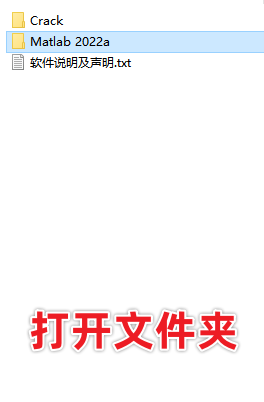
    1、打开Matlab 2022a文件夹,运行setup.exe程序。

    MATLAB R2022a下载安装激活+密钥!手把手教你安装教程-1

    MATLAB R2022a下载安装激活+密钥!手把手教你安装教程-2

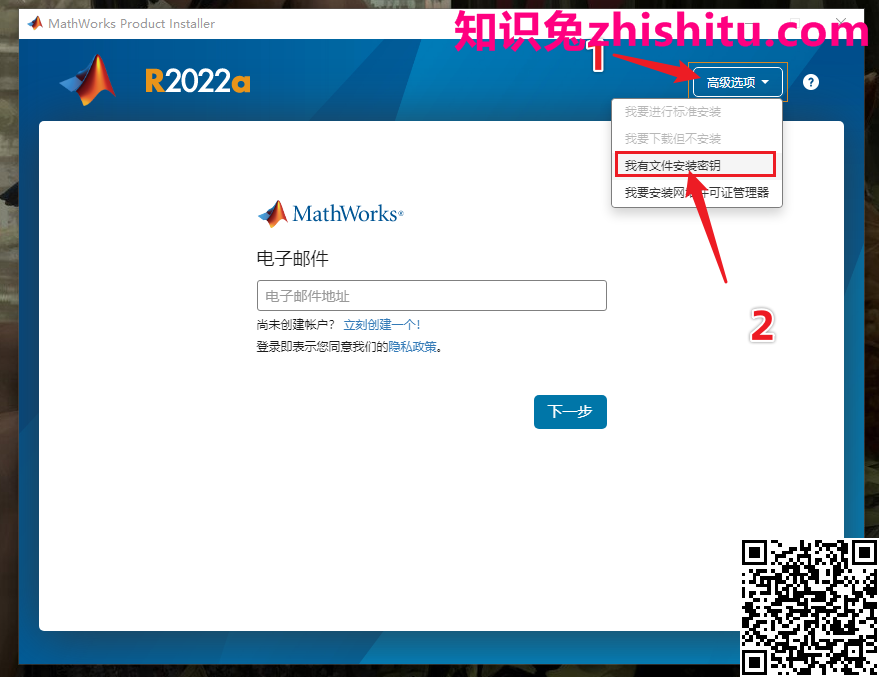
    2、右上角知识兔点击“高级选项”选择“我有文件安装密钥

    MATLAB R2022a下载安装激活+密钥!手把手教你安装教程-3

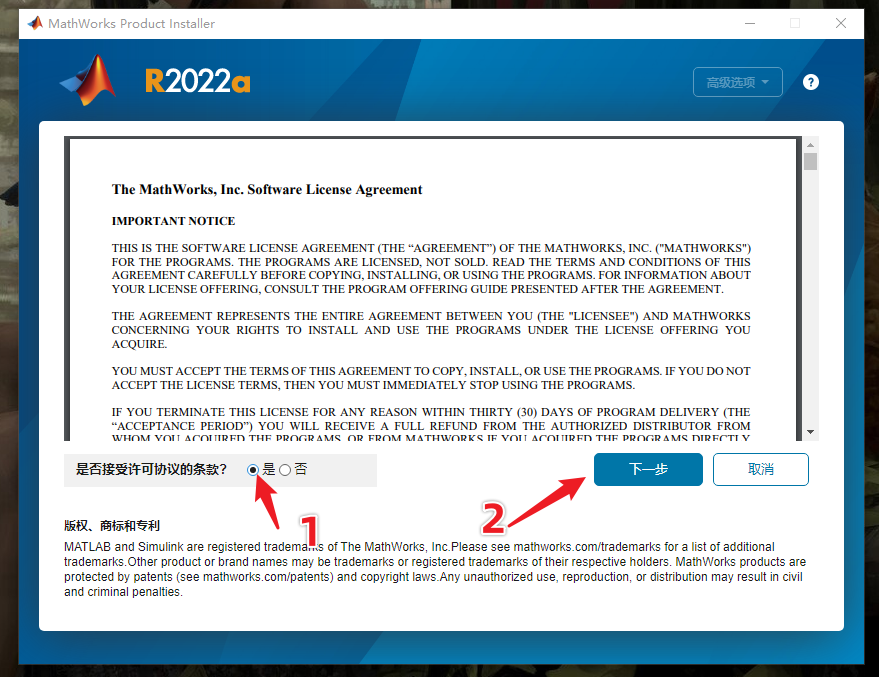
    3、知识兔选择“”接受条款→“下一步”

    MATLAB R2022a下载安装激活+密钥!手把手教你安装教程-4

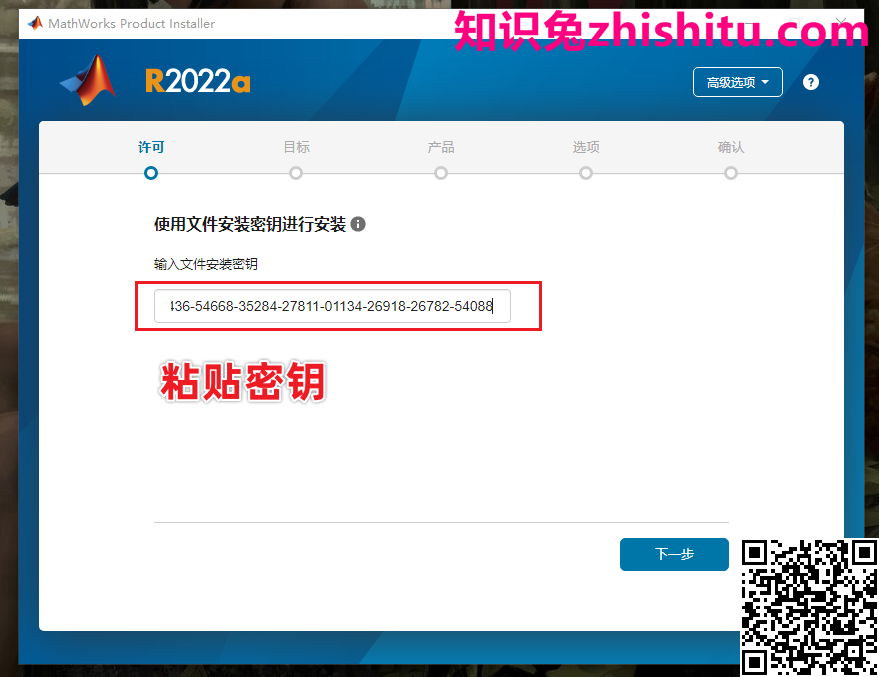
    4、复制“50874-33247-14209-37962-45495-25133-28159-33348-18070-60881-29843-35694-31780-18077-36759-35464-51270-19436-54668-35284-27811-01134-26918-26782-54088”,粘贴密钥。

    MATLAB R2022a下载安装激活+密钥!手把手教你安装教程-5

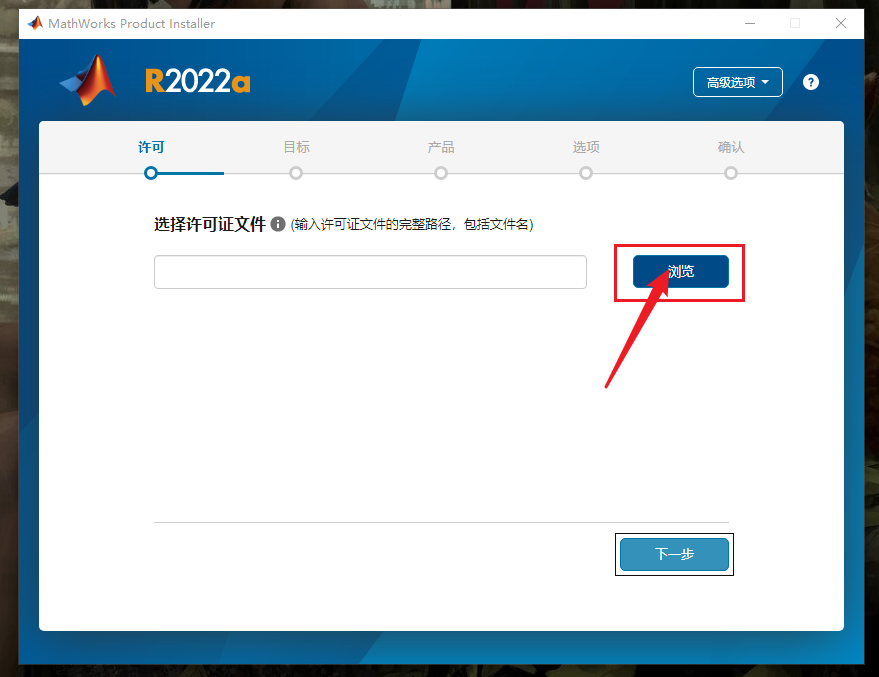
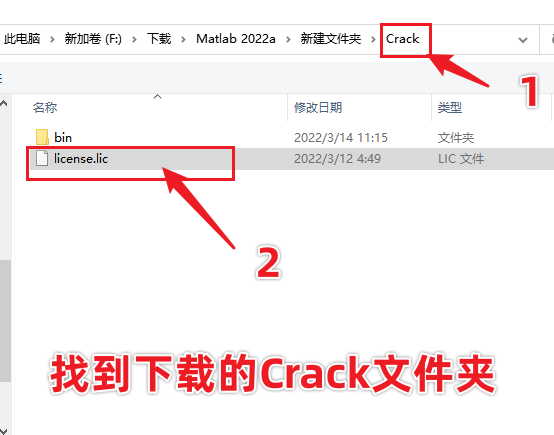
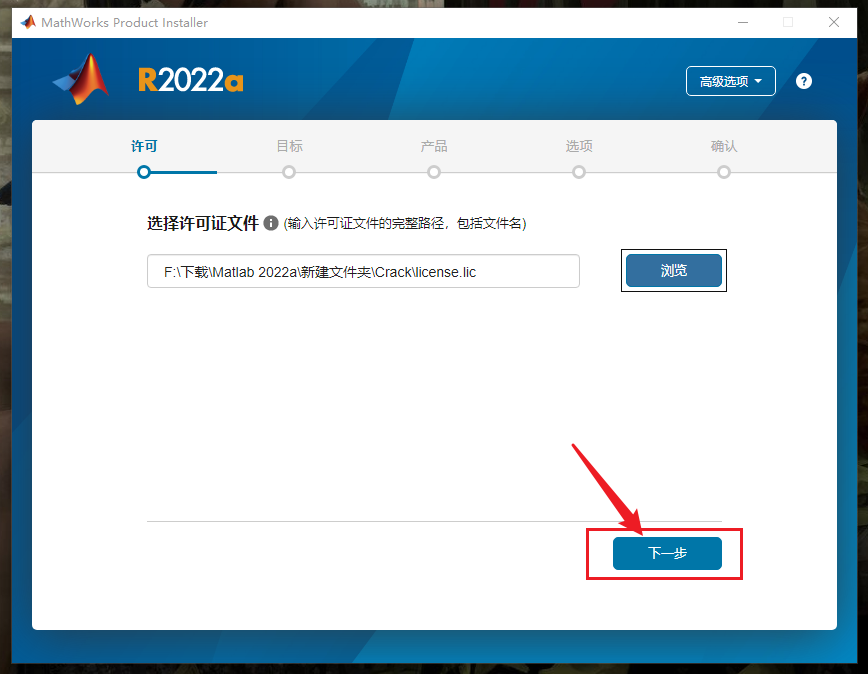
    5、浏览许可证文件,知识兔打开下载文件中的Crack文件,知识兔选择“license.lic”→“下一步”

    MATLAB R2022a下载安装激活+密钥!手把手教你安装教程-6

    MATLAB R2022a下载安装激活+密钥!手把手教你安装教程-7

    MATLAB R2022a下载安装激活+密钥!手把手教你安装教程-8

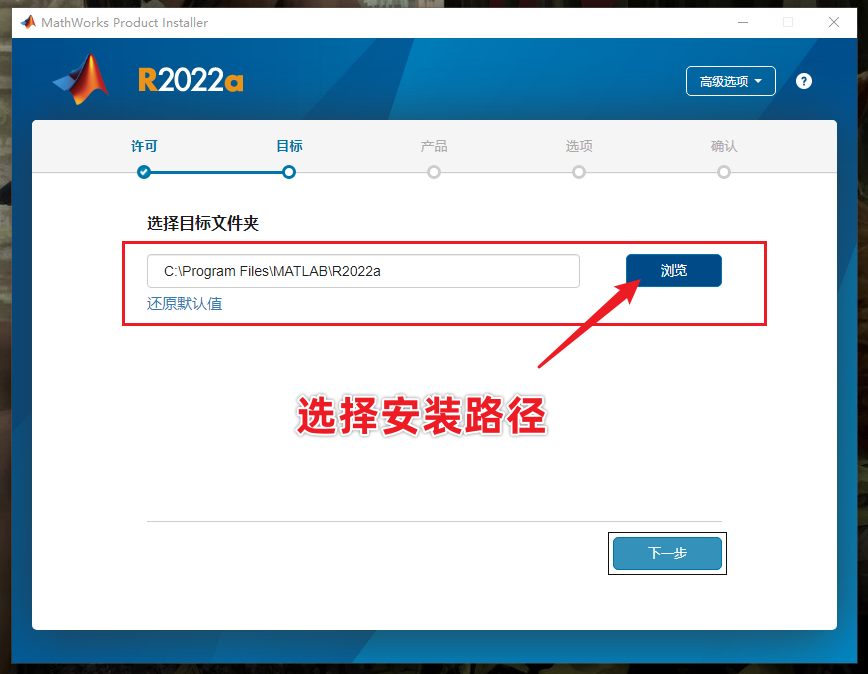
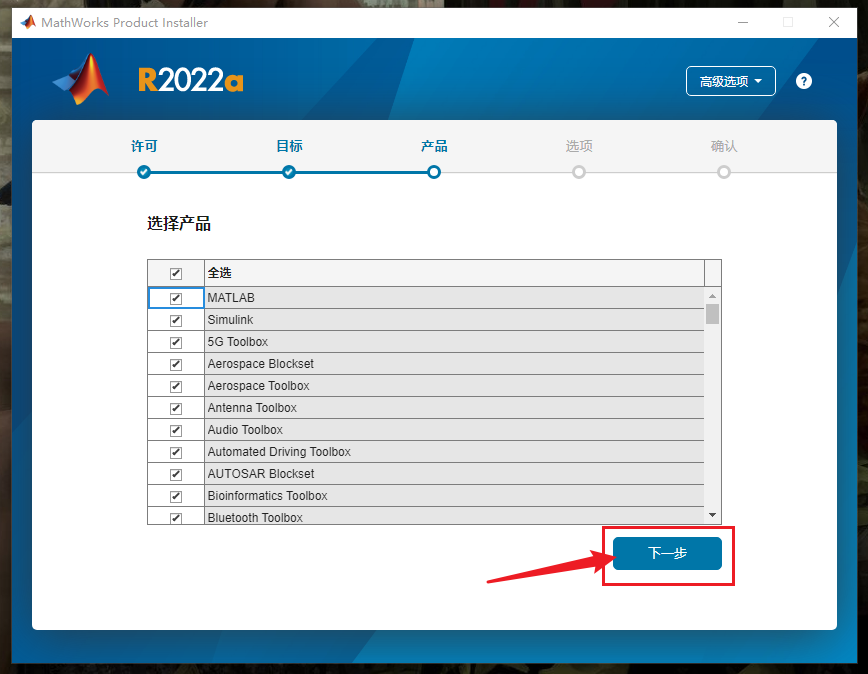
    6、知识兔选择安装路径→全选产品“下一步”

    MATLAB R2022a下载安装激活+密钥!手把手教你安装教程-9

    MATLAB R2022a下载安装激活+密钥!手把手教你安装教程-10

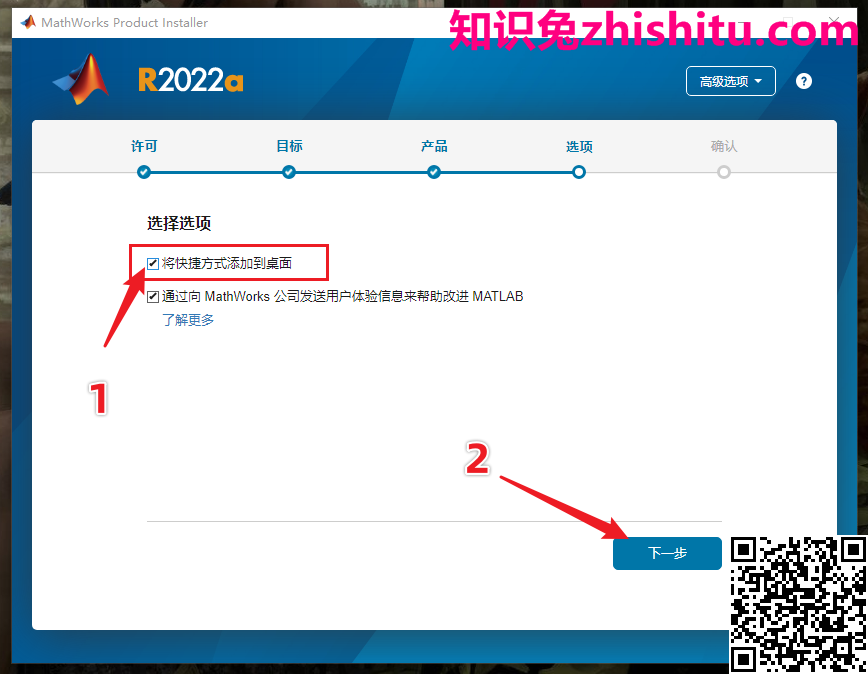
    7、知识兔将快捷方式添加到桌面→下一步

    MATLAB R2022a下载安装激活+密钥!手把手教你安装教程-11

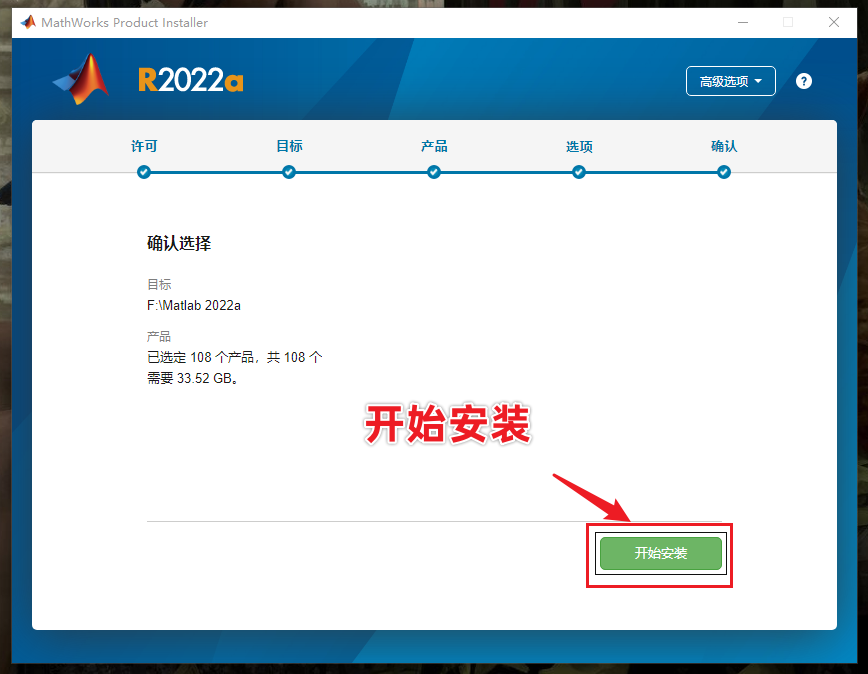
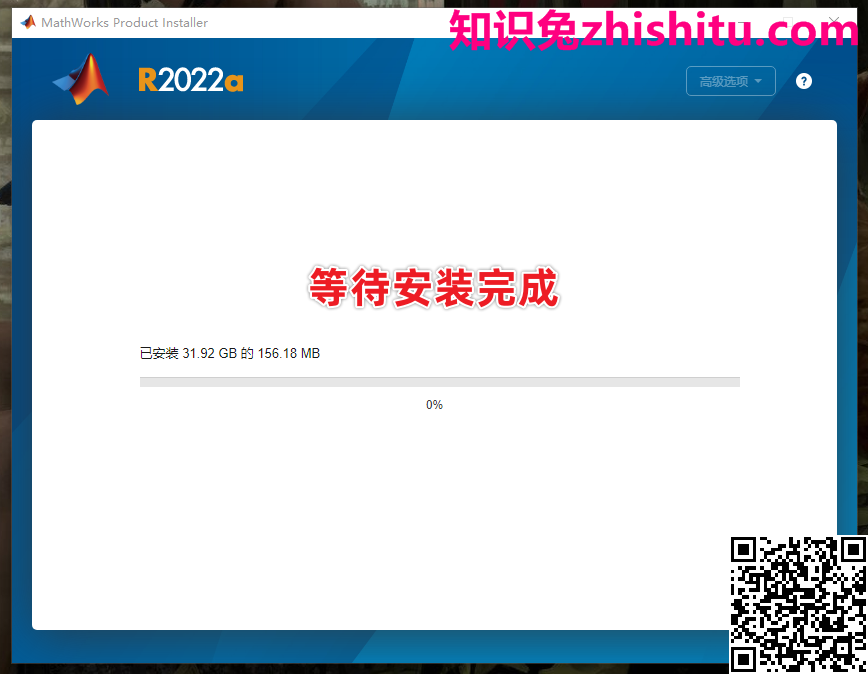
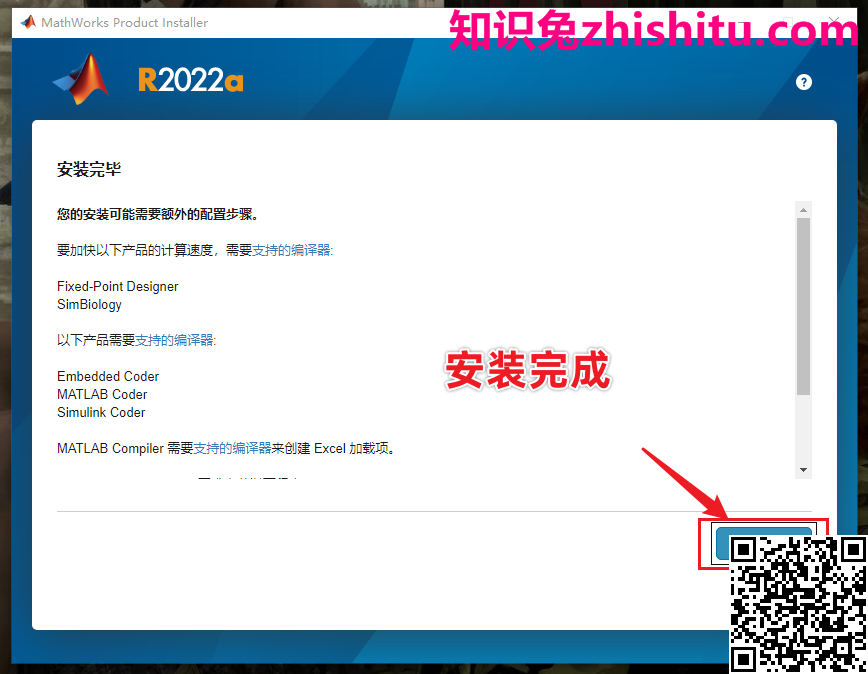
    8、开始安装→等待安装完成(过程比较就,耐心等待)→安装完成

    MATLAB R2022a下载安装激活+密钥!手把手教你安装教程-12

    MATLAB R2022a下载安装激活+密钥!手把手教你安装教程-13

    MATLAB R2022a下载安装激活+密钥!手把手教你安装教程-14

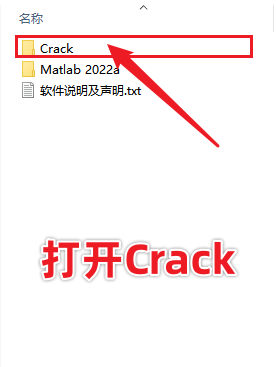
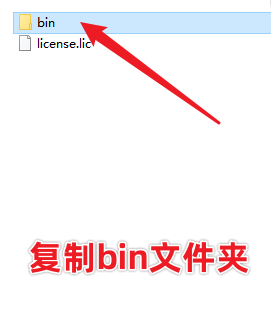
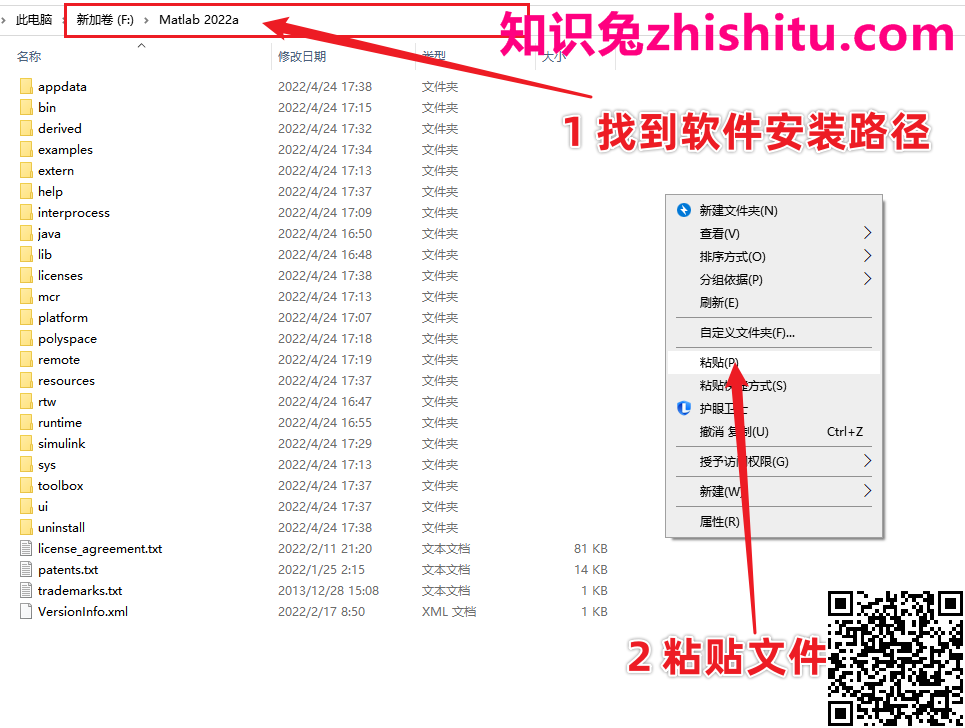
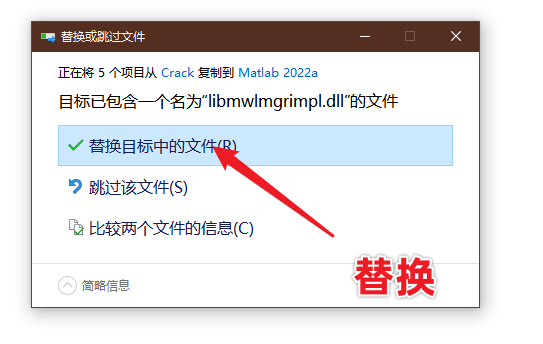
    9、在下载文件中打开Crack文件夹,复制bin文件夹,粘贴到安装路径中,替换原有文件。

    MATLAB R2022a下载安装激活+密钥!手把手教你安装教程-15

    MATLAB R2022a下载安装激活+密钥!手把手教你安装教程-16

    MATLAB R2022a下载安装激活+密钥!手把手教你安装教程-17

    MATLAB R2022a下载安装激活+密钥!手把手教你安装教程-18

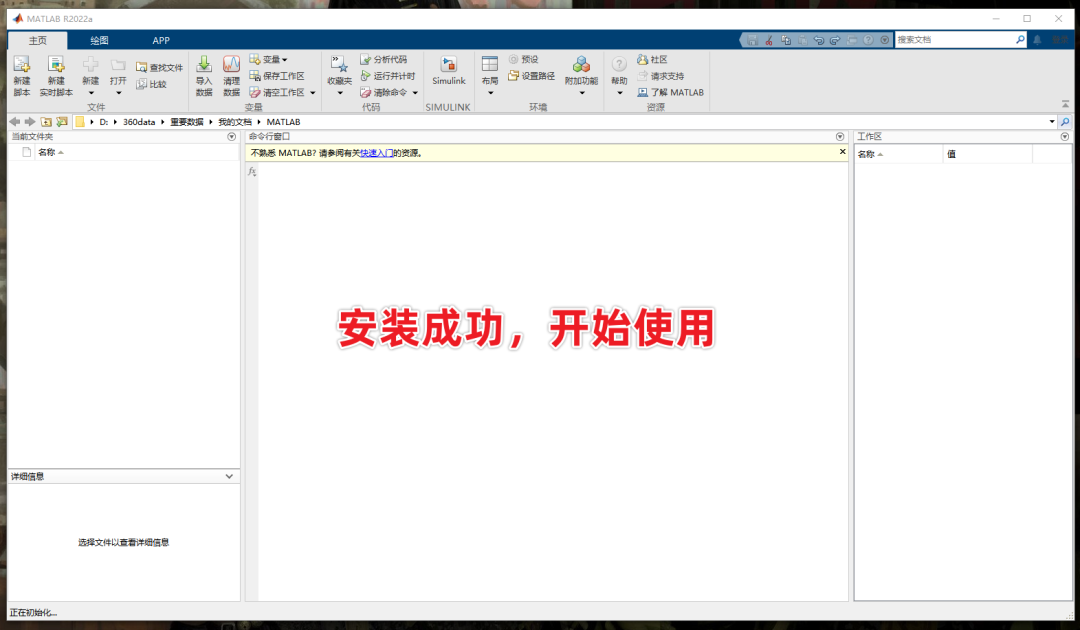
    10、到桌面知识兔双击启动Matlab R2022a

    MATLAB R2022a下载安装激活+密钥!手把手教你安装教程-19

    MATLAB R2022a下载安装激活+密钥!手把手教你安装教程-20

    [ppwp passwords=”zhishitu.cn”]

    下载体验

    下载链接:

    如何获取解压密码

    如果知识兔链接失效了,请找客服哈

    [/ppwp]

    点击下载

  • Adobe Premiere Pro 2022 Pr最新版免费下载,三步教你安装!

    Adobe Premiere Pro,简称Pr,是由Adobe公司开发的一款视频编辑软件

    Adobe Premiere有较好的兼容性,且可以与Adobe公司推出的其他软件相互协作,广泛应用于广告制作和电视节目制作中。

    Adobe Premiere Pro 2022最新版主要的内容:

    1、可以使用语音自动转换为字幕

    2、自动重新构图

    3、软件内即可搜索Adobe Stock

    4、自动对比颜色

    安装说明

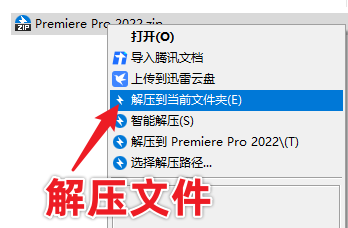
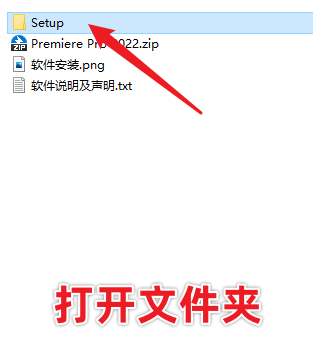
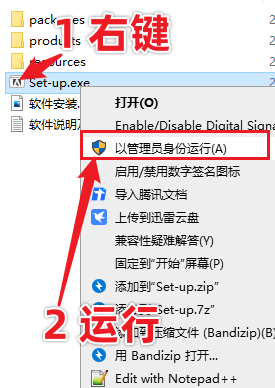
    1、压缩文件解压后,知识兔打开setup文件夹,知识兔选择setup.exe,右键知识兔点击“以管理员身份运行”

    Adobe Premiere Pro 2022 Pr最新版免费下载,三步教你安装!-1

    Adobe Premiere Pro 2022 Pr最新版免费下载,三步教你安装!-2

    Adobe Premiere Pro 2022 Pr最新版免费下载,三步教你安装!-3

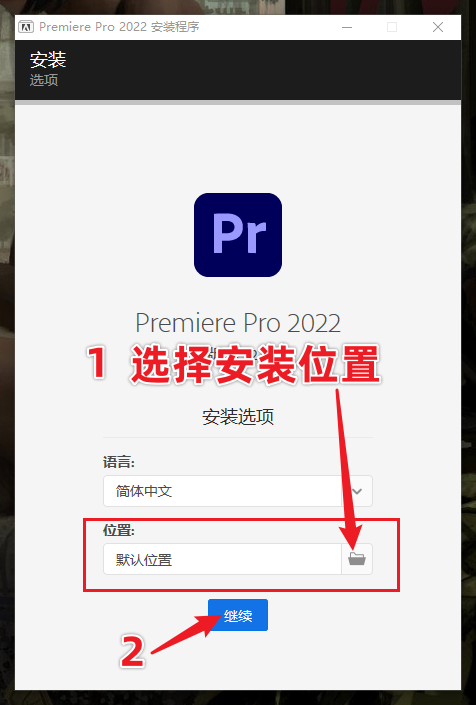
    2、知识兔选择安装路径(全英文路径),知识兔选择继续。

    Adobe Premiere Pro 2022 Pr最新版免费下载,三步教你安装!-4

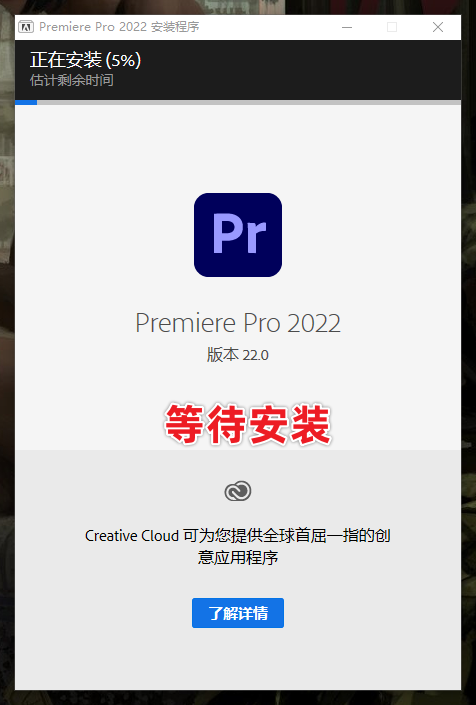
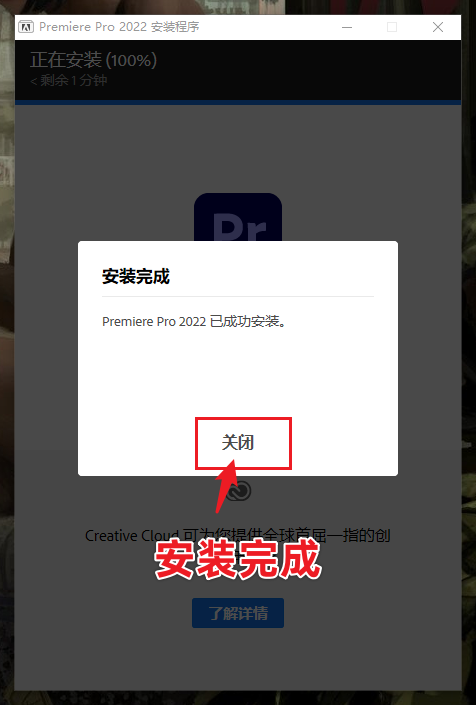
    3、等待安装完成。

    Adobe Premiere Pro 2022 Pr最新版免费下载,三步教你安装!-5

    Adobe Premiere Pro 2022 Pr最新版免费下载,三步教你安装!-6

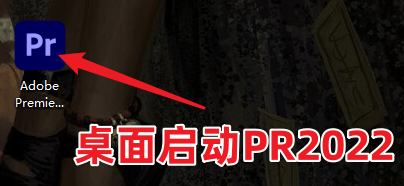
    4、到桌面启动软件。

    Adobe Premiere Pro 2022 Pr最新版免费下载,三步教你安装!-7

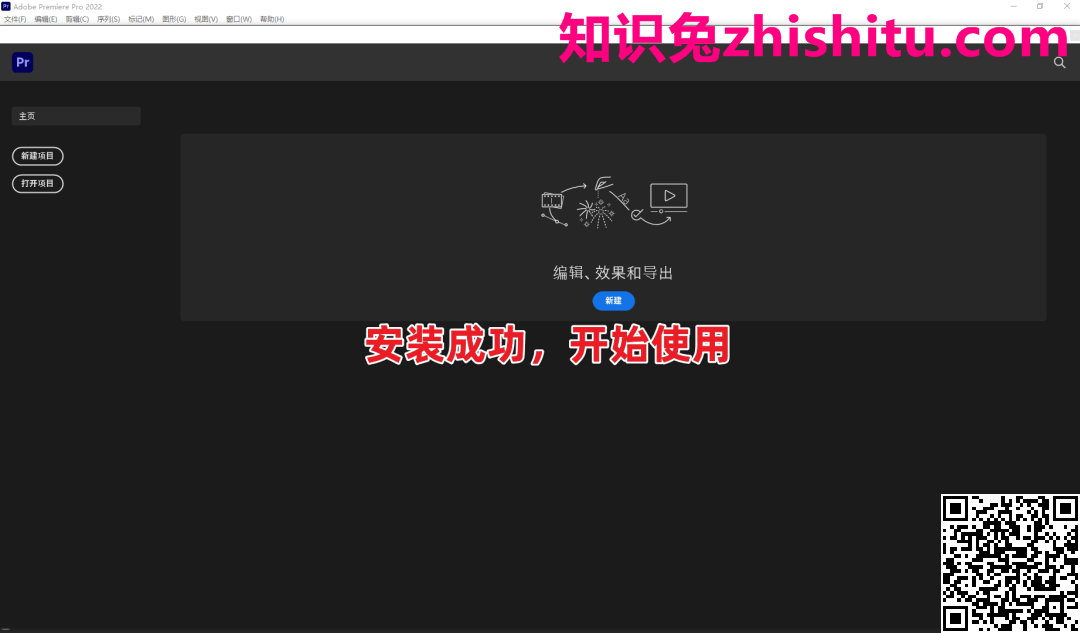
    5、开始使用Premiere Pro 2022。

    Adobe Premiere Pro 2022 Pr最新版免费下载,三步教你安装!-8

    [ppwp passwords=”zhishitu.cn”]

    下载体验

    下载链接:

    如何获取解压密码

    如果知识兔链接失效了,请找客服哈

    [/ppwp]

    点击下载

  • HSC Chemistry 9 热化学分析软件免费下载及激活,亲测可用!附安装教程

    Outotec HSC Chemistry是由Outotec最新推出的一款热化学分析软件,是市面上首款聚合了通用化学、热力学和选矿功能的软件包之一。其可轻松地在标准计算机上进行热力学和矿物加工计算,并且知识兔HSC还包含用于矿物加工和颗粒计算的模块,这些模块与广泛的矿物数据库集成。总体而言, HSC有助于找到最佳的反应条件和实验研究的产量。

    Outotec HSC Chemistry 9主要功能特性如下:

    1、数据模块功能可用于神经网络模型

    2、提供 Diagram Navigator模块

    3、提供吉布斯平衡计算

    4、动态模拟

    5、Excel加载项功能

    安装说明

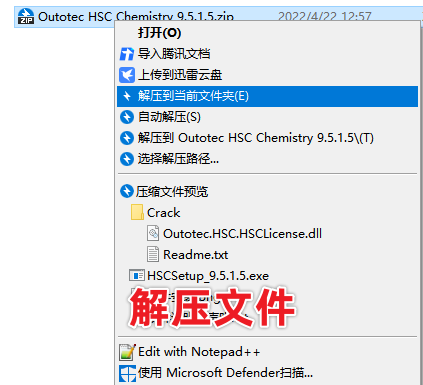
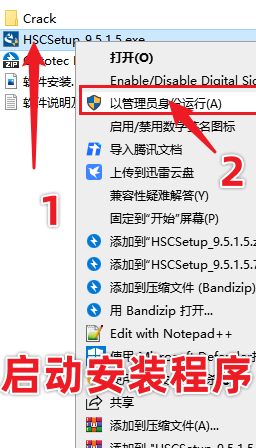
    1、压缩文件解压后,知识兔选择HSCSetup 9.5.1.5.exe,右键知识兔点击“以管理员身份运行”。

    HSC Chemistry 9 热化学分析软件免费下载及激活,亲测可用!附安装教程-1

    HSC Chemistry 9 热化学分析软件免费下载及激活,亲测可用!附安装教程-2

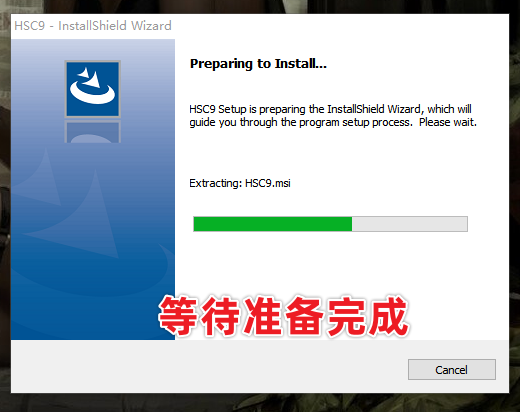
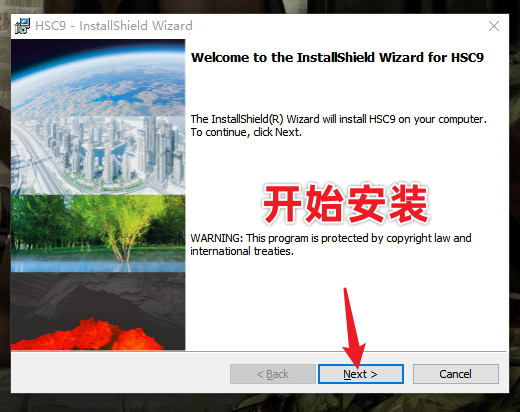
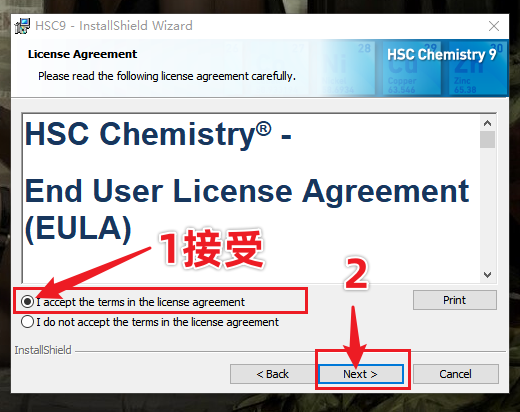
    2、等待安装准备→选择开始安装→接受许可

    HSC Chemistry 9 热化学分析软件免费下载及激活,亲测可用!附安装教程-3

    HSC Chemistry 9 热化学分析软件免费下载及激活,亲测可用!附安装教程-4

    HSC Chemistry 9 热化学分析软件免费下载及激活,亲测可用!附安装教程-5

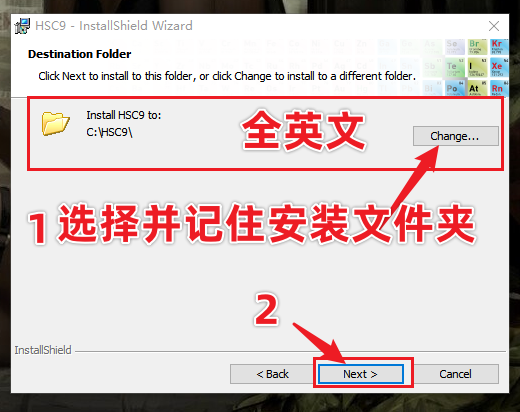
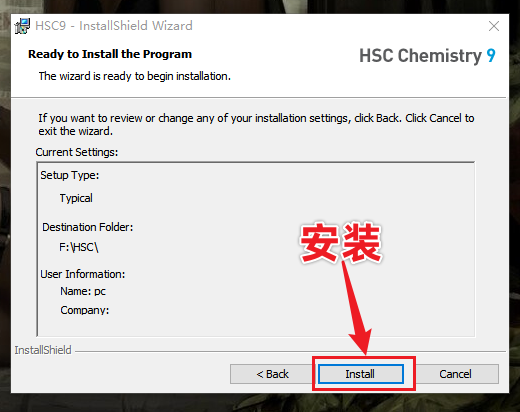
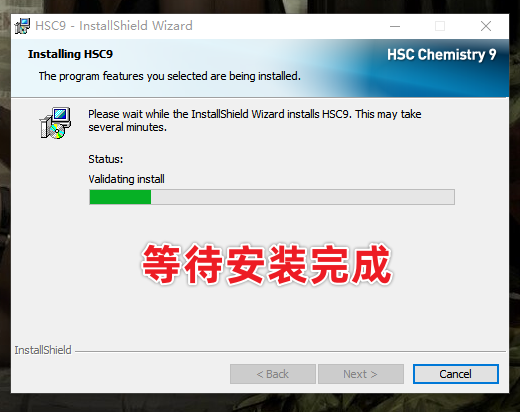
    3、知识兔选择安装路径(最好全英文)→下一步→开始安装→等待安装完成

    HSC Chemistry 9 热化学分析软件免费下载及激活,亲测可用!附安装教程-6

    HSC Chemistry 9 热化学分析软件免费下载及激活,亲测可用!附安装教程-7

    HSC Chemistry 9 热化学分析软件免费下载及激活,亲测可用!附安装教程-8

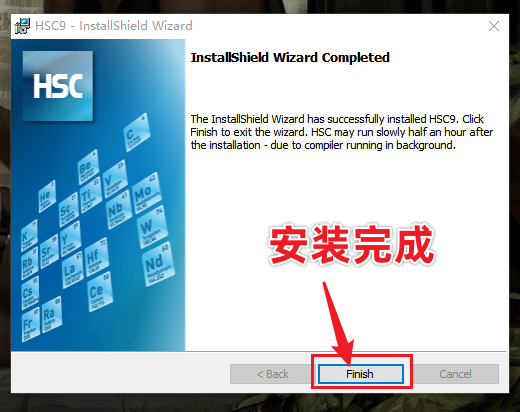
    4、知识兔选择安装完成,选择完后会卡顿一会,耐心等待。

    HSC Chemistry 9 热化学分析软件免费下载及激活,亲测可用!附安装教程-9

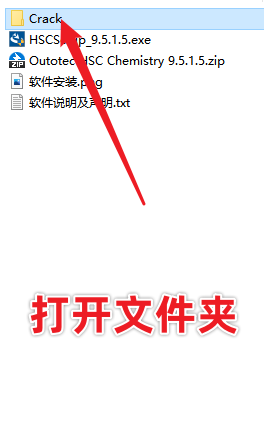
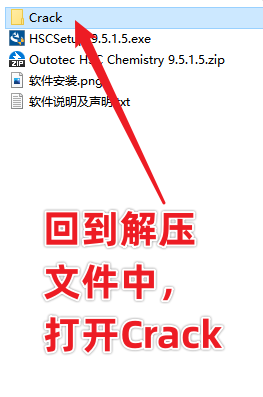
    5、回到解压的文件夹,知识兔打开Crack

    HSC Chemistry 9 热化学分析软件免费下载及激活,亲测可用!附安装教程-10

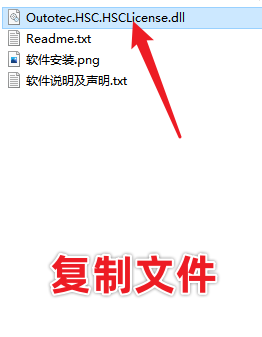
    6、复制“Outotec.HSC.HSCLicense.dll”文件

    HSC Chemistry 9 热化学分析软件免费下载及激活,亲测可用!附安装教程-11

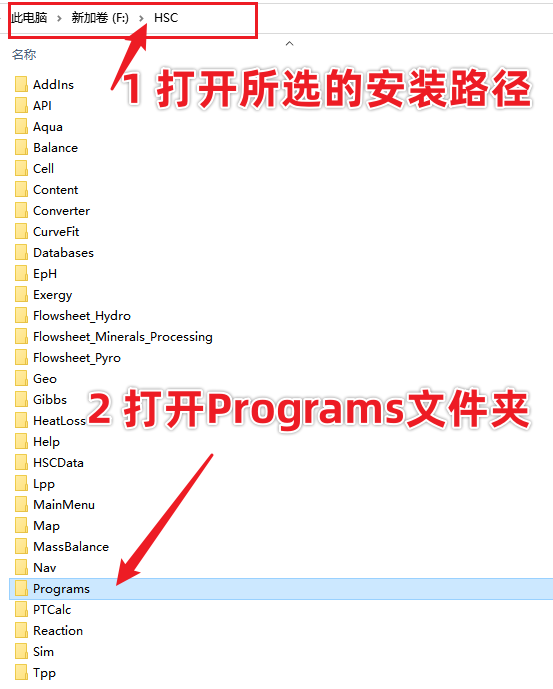
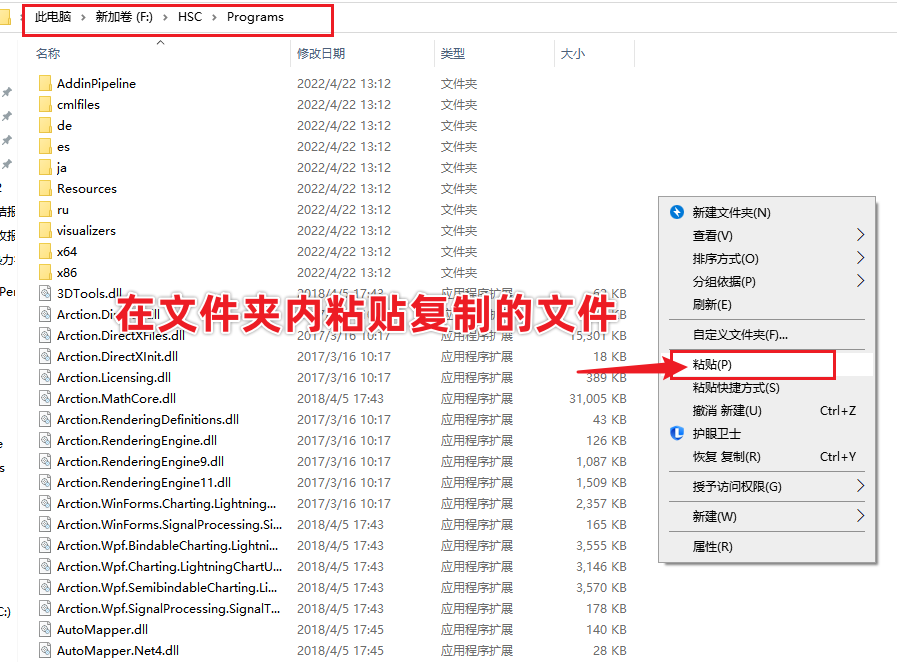
    7、打开安装选择的路径,知识兔打开其中的Programs文件夹,将复制的文件粘贴在文件夹里面。

    HSC Chemistry 9 热化学分析软件免费下载及激活,亲测可用!附安装教程-12

    HSC Chemistry 9 热化学分析软件免费下载及激活,亲测可用!附安装教程-13

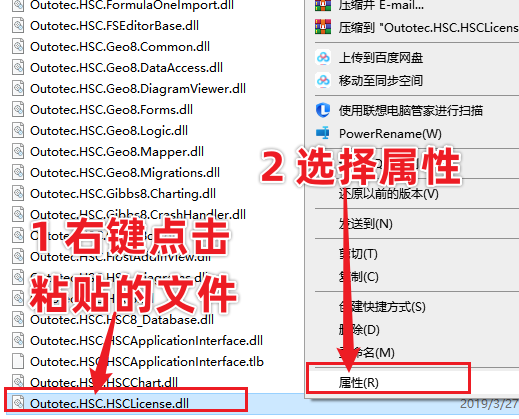
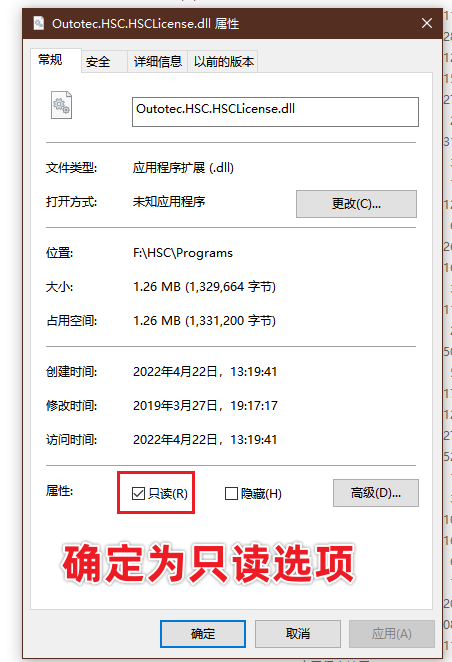
    8、右键选择粘贴后的文件,知识兔打开属性,确保属性处的选项为“只读”。

    HSC Chemistry 9 热化学分析软件免费下载及激活,亲测可用!附安装教程-14

    HSC Chemistry 9 热化学分析软件免费下载及激活,亲测可用!附安装教程-15

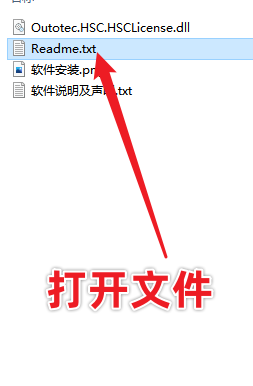
    9、回到解压的文件夹,知识兔打开Crack中,知识兔打开Readme.txt

    HSC Chemistry 9 热化学分析软件免费下载及激活,亲测可用!附安装教程-16

    HSC Chemistry 9 热化学分析软件免费下载及激活,亲测可用!附安装教程-17

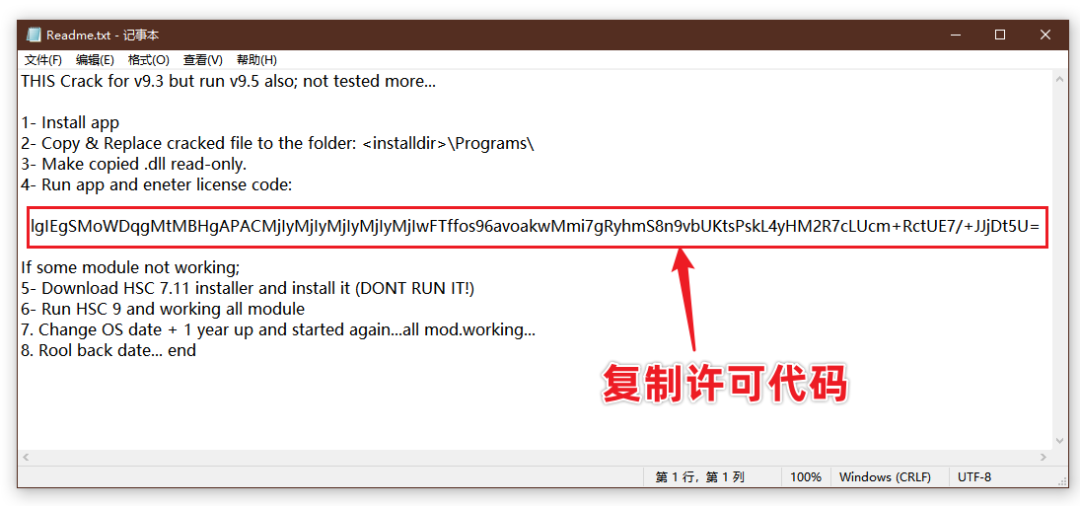
    10、复制其中的许可激活码。

    HSC Chemistry 9 热化学分析软件免费下载及激活,亲测可用!附安装教程-18

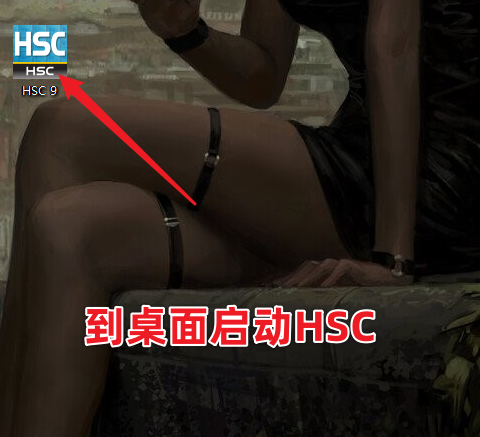
    11、回到桌面启动HSC 9。

    HSC Chemistry 9 热化学分析软件免费下载及激活,亲测可用!附安装教程-19

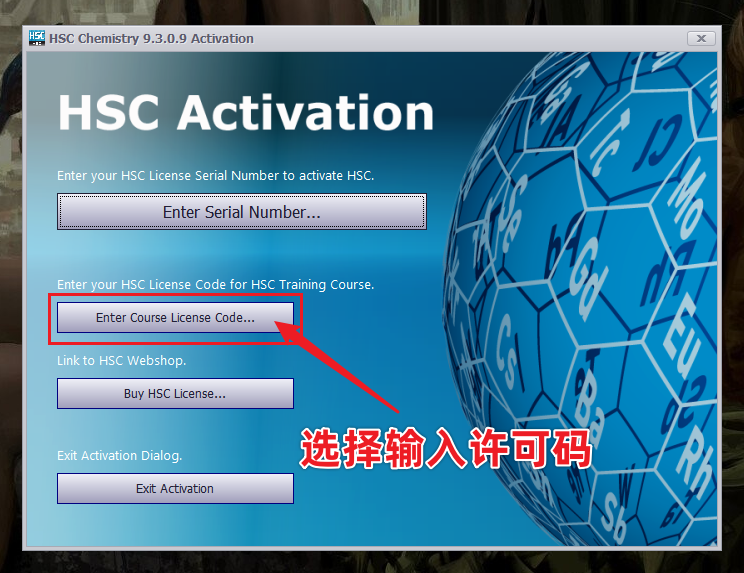
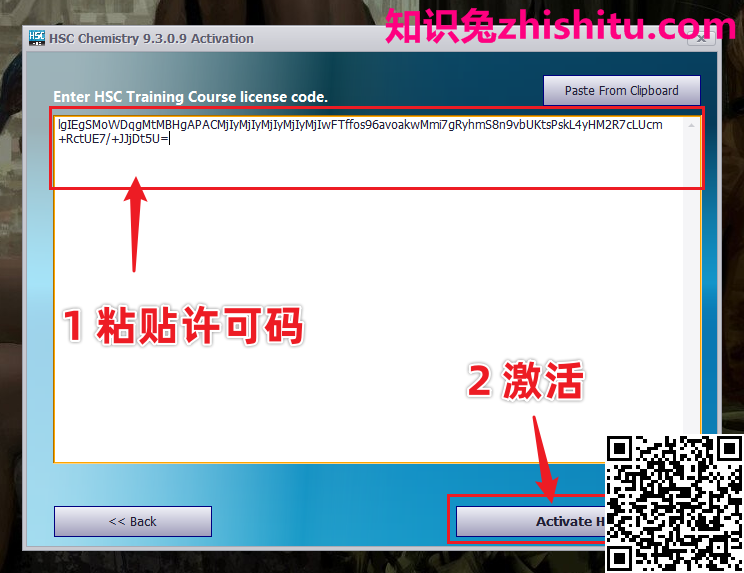
    12、知识兔选择输入许可激活码,粘贴激活码。

    HSC Chemistry 9 热化学分析软件免费下载及激活,亲测可用!附安装教程-20

    HSC Chemistry 9 热化学分析软件免费下载及激活,亲测可用!附安装教程-21

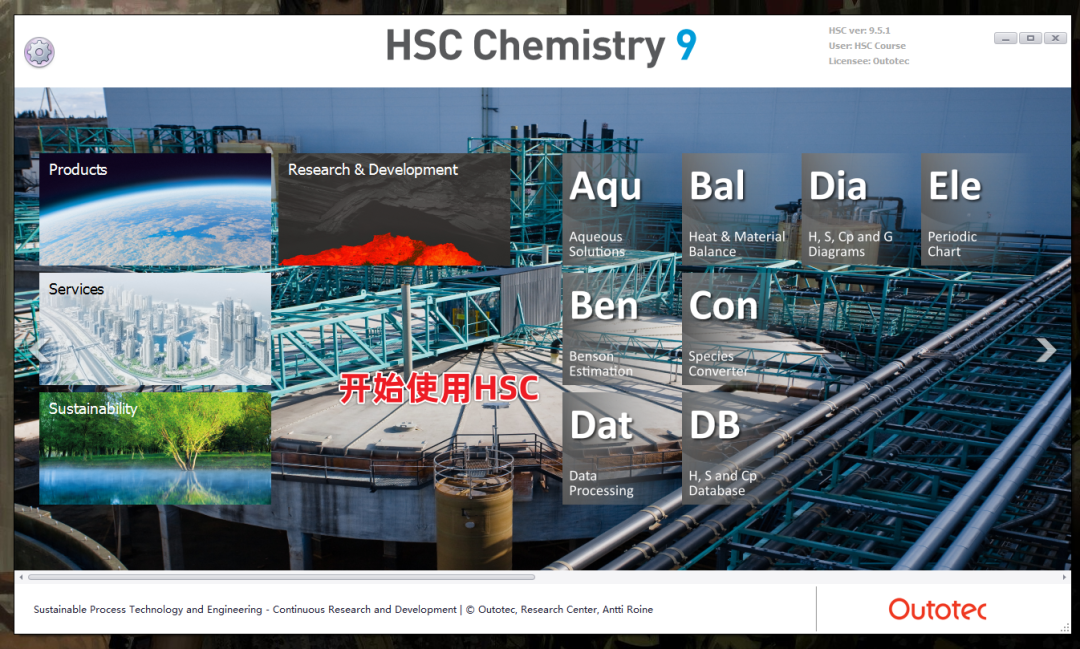
    13、激活成功,开始使用。

    HSC Chemistry 9 热化学分析软件免费下载及激活,亲测可用!附安装教程-22

    [ppwp passwords=”zhishitu.cn”]

    下载体验

    应版权要求,不分享,敬请谅解,有问题找客服哈

    https://pan.baidu.com/s/1p0BmjaliTI8r1eZQJ3llfwx

    提取码:fcln

    如何获取解压密码

    如果知识兔链接失效了,请找客服哈

    [/ppwp]

    点击下载


Warning: Undefined array key "pop_ad" in /home/wwwroot/ixiaotu.com/wp-content/plugins/pop-ad/pop_ad.php on line 169
X

Warning: error_log(/home/wwwroot/ixiaotu.com/wp-content/plugins/spider-analyser/#log/log-1617.txt): Failed to open stream: No such file or directory in /home/wwwroot/ixiaotu.com/wp-content/plugins/spider-analyser/spider.class.php on line 2966