分类: 影音游戏

  • Adobe Premiere Pro 2023 23.2.0.69最新版下载及图文安装教程

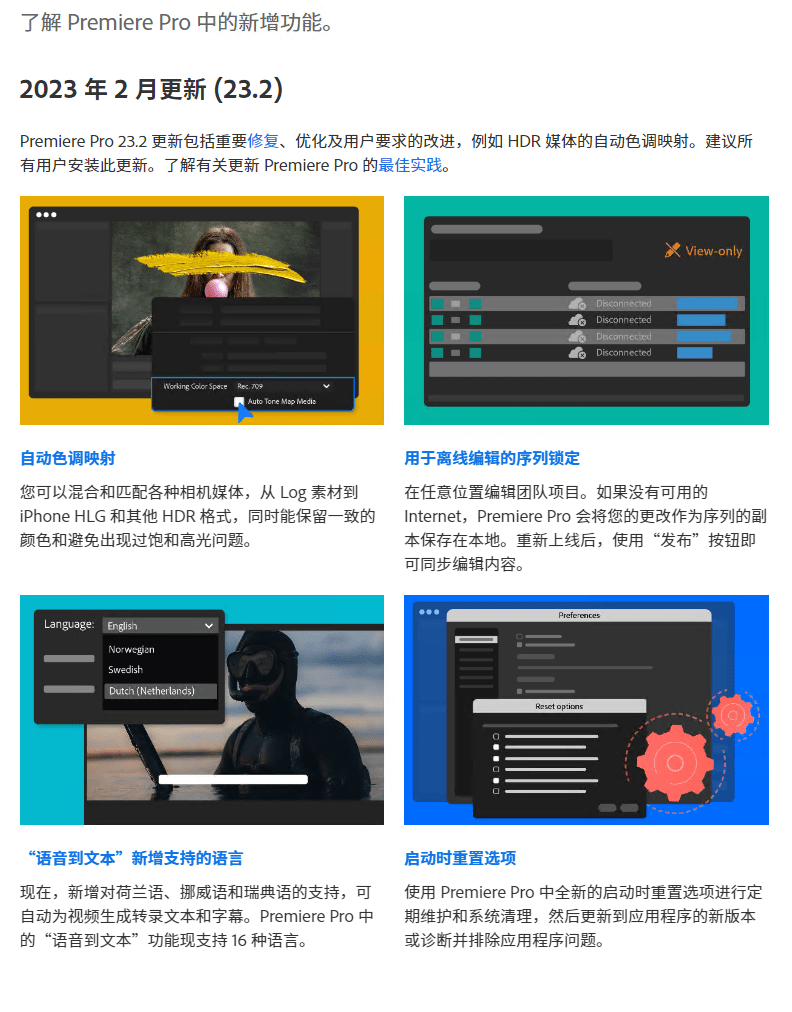
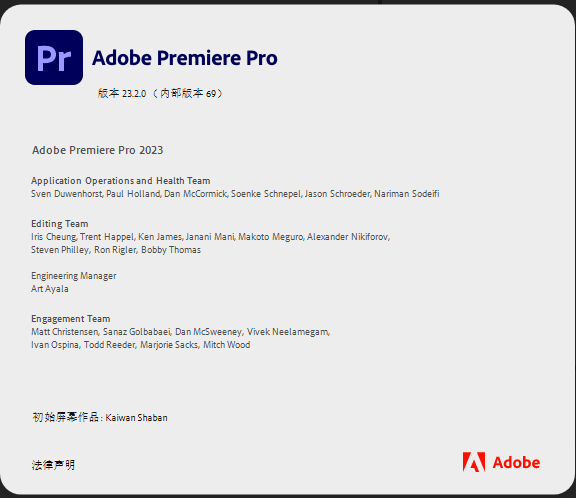
    Premiere Pro 是一款行业领先的电影、电视和 Web 视频编辑软件。最近一次更新是:2023年2月17日,下面我们看一下有什么更新,增加了那些功能:

    Adobe Premiere Pro 2023 23.2.0.69最新版下载及图文安装教程-1

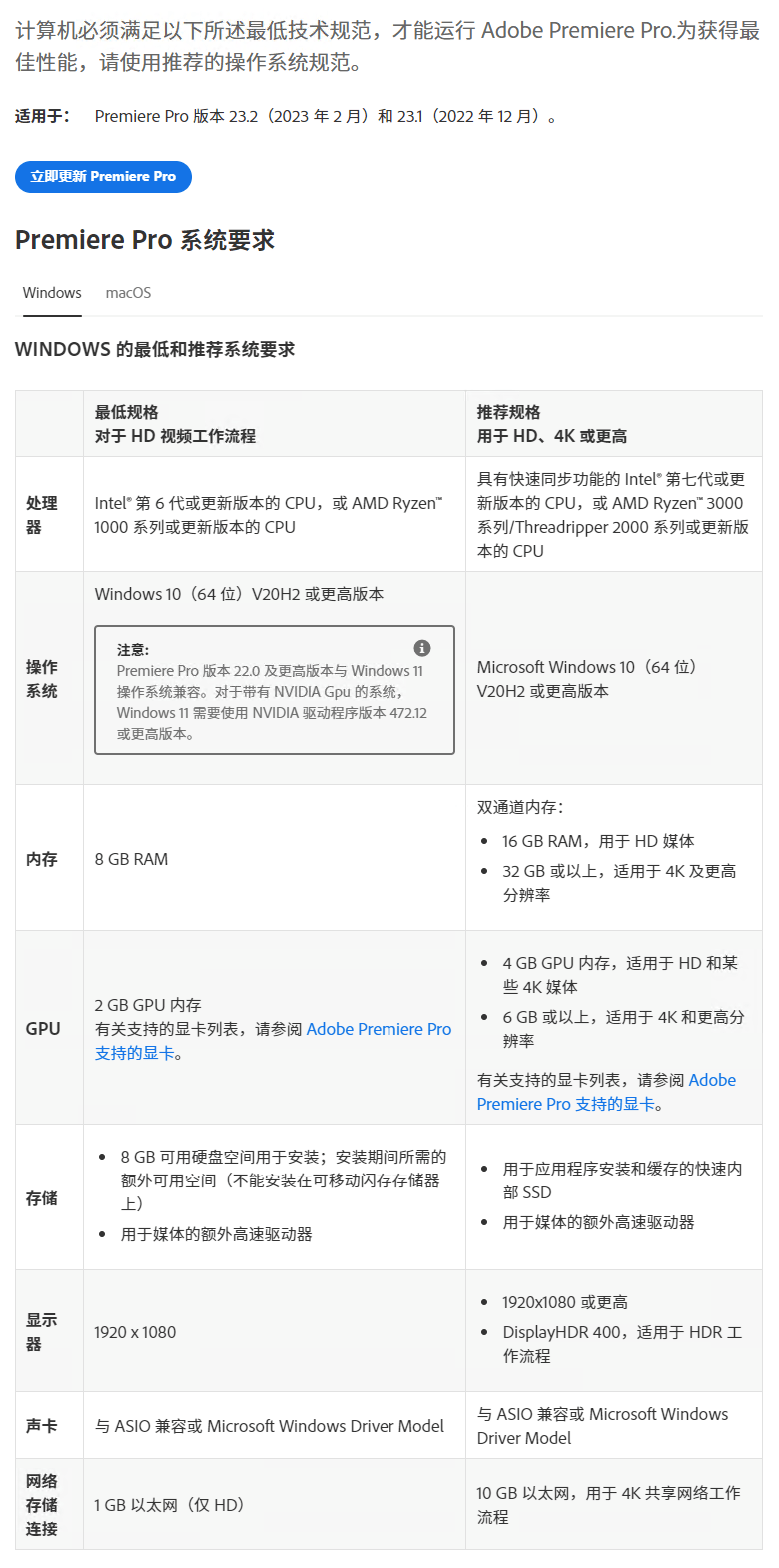
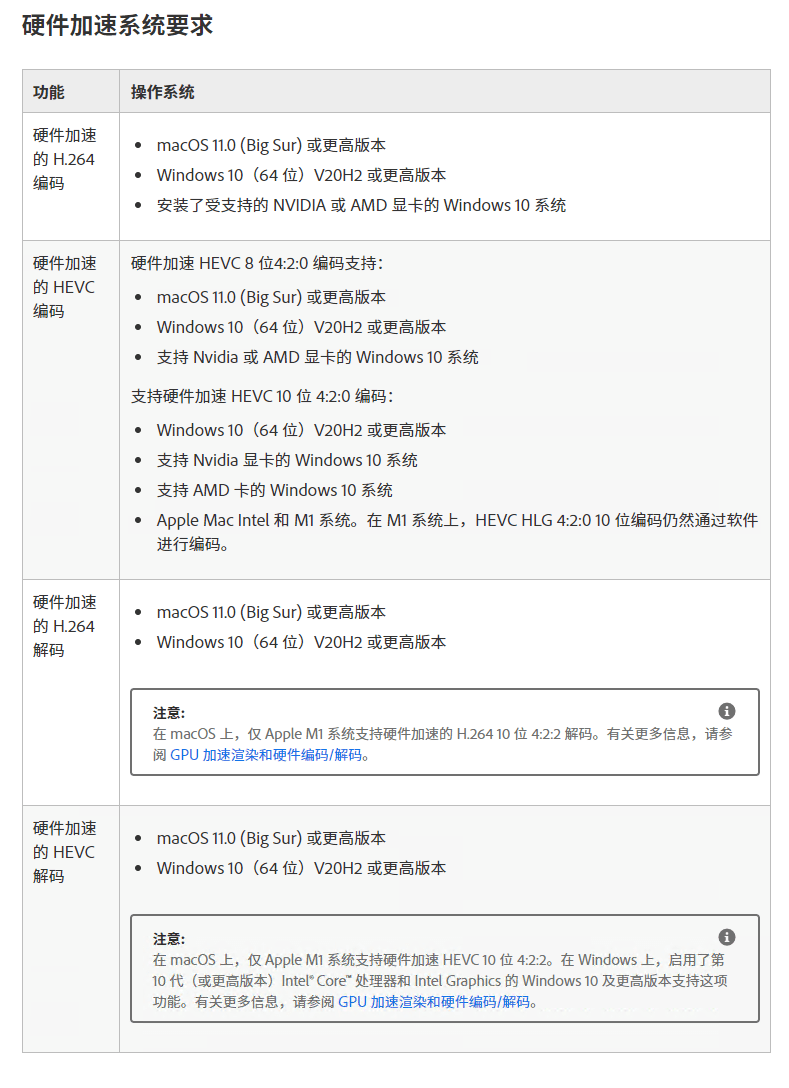
    系统要求:

    Adobe Premiere Pro 2023 23.2.0.69最新版下载及图文安装教程-2

    Adobe Premiere Pro 2023 23.2.0.69最新版下载及图文安装教程-3

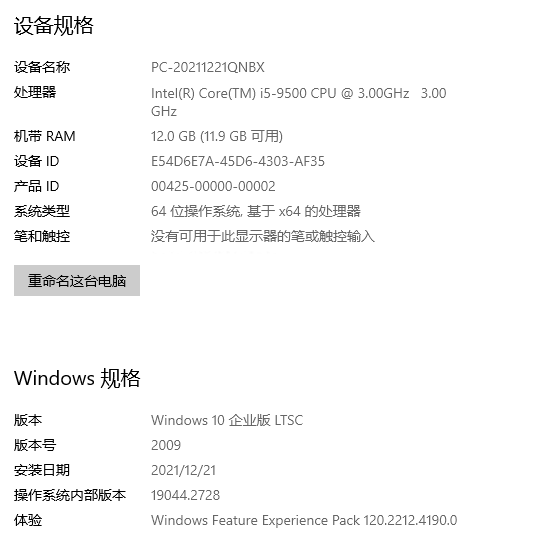
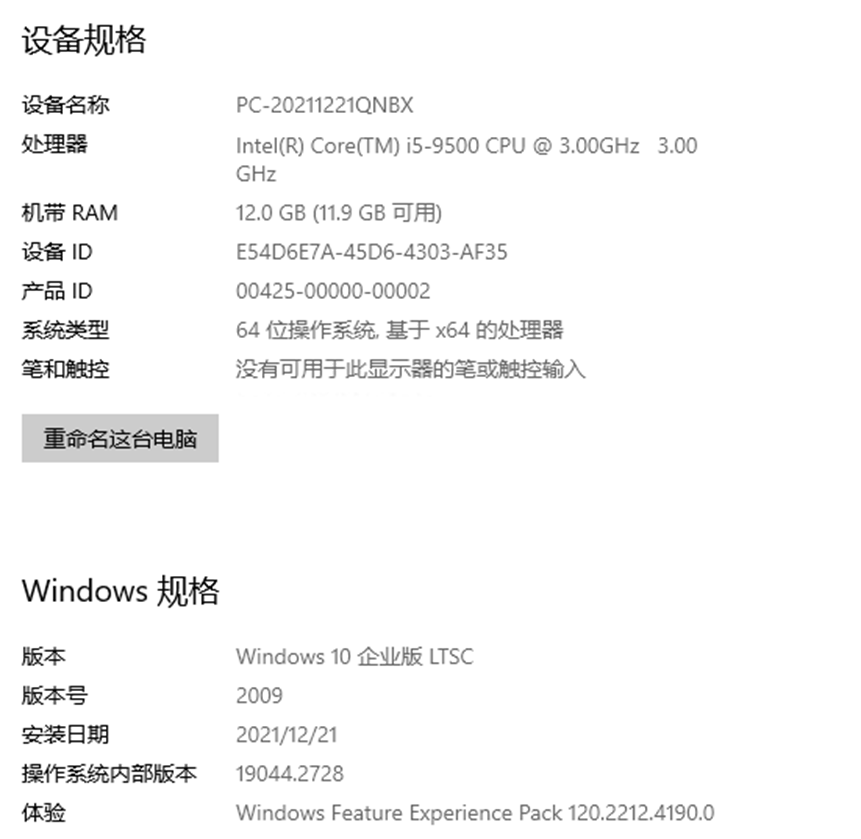
    本机安装环境:

    Adobe Premiere Pro 2023 23.2.0.69最新版下载及图文安装教程-4

    安装过程

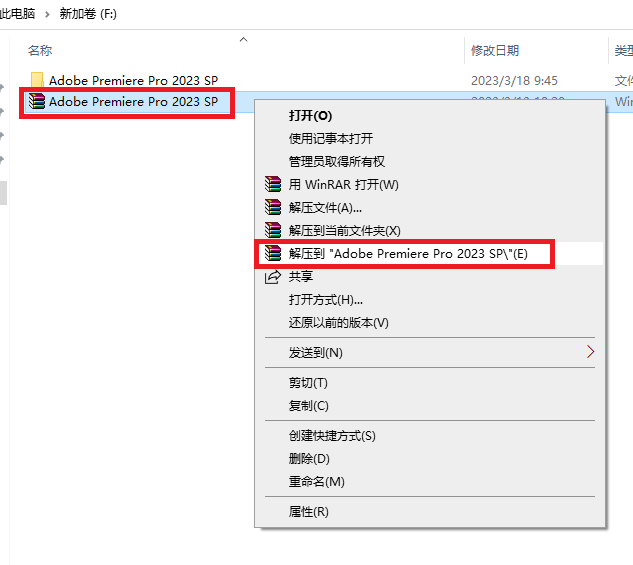
    1、知识兔下载并解压缩软件

    Adobe Premiere Pro 2023 23.2.0.69最新版下载及图文安装教程-1

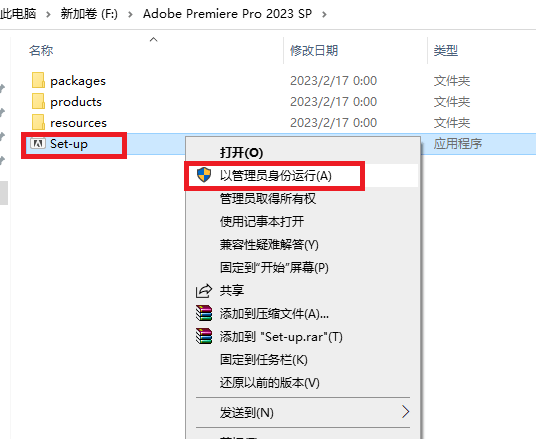
    2、进入刚解压缩的文件夹Adobe Premiere Pro 2023 SP,右键单击Set-up,选以管理员身份运行。

    Adobe Premiere Pro 2023 23.2.0.69最新版下载及图文安装教程-2

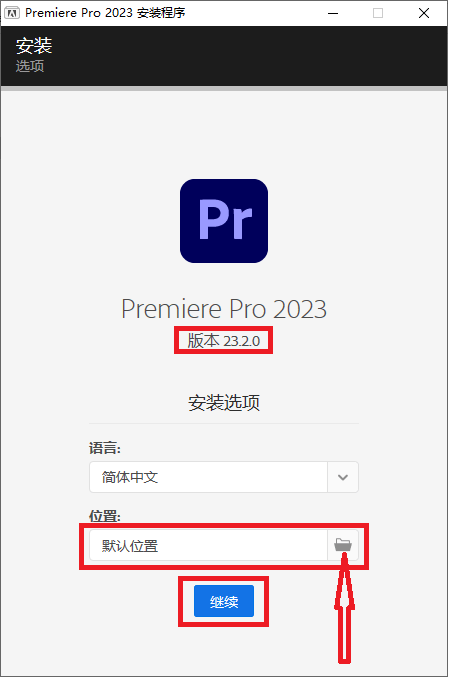
    3、可以更改语言、安装位置,默认安装到C盘,然后知识兔点击继续。

    Adobe Premiere Pro 2023 23.2.0.69最新版下载及图文安装教程-3

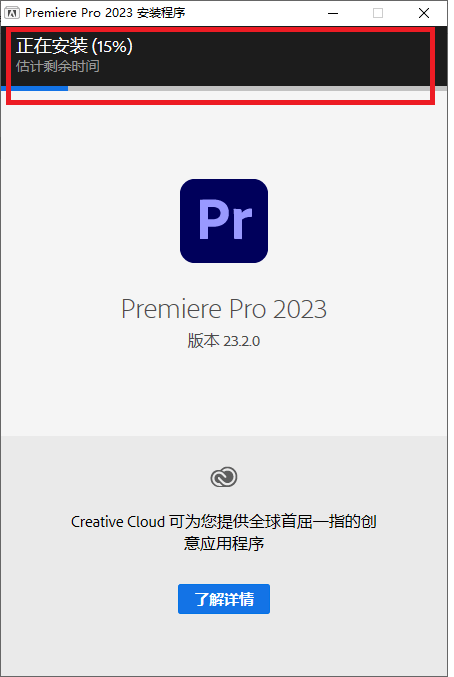
    4、正在安装,稍等片刻。

    Adobe Premiere Pro 2023 23.2.0.69最新版下载及图文安装教程-4

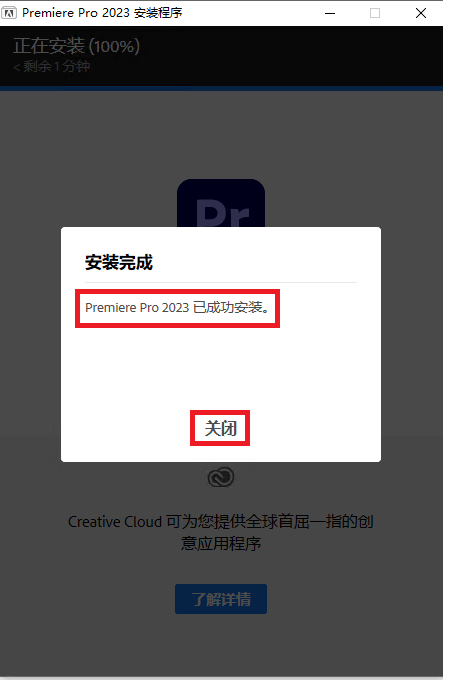
    5、已成功安装,点关闭。

    Adobe Premiere Pro 2023 23.2.0.69最新版下载及图文安装教程-5

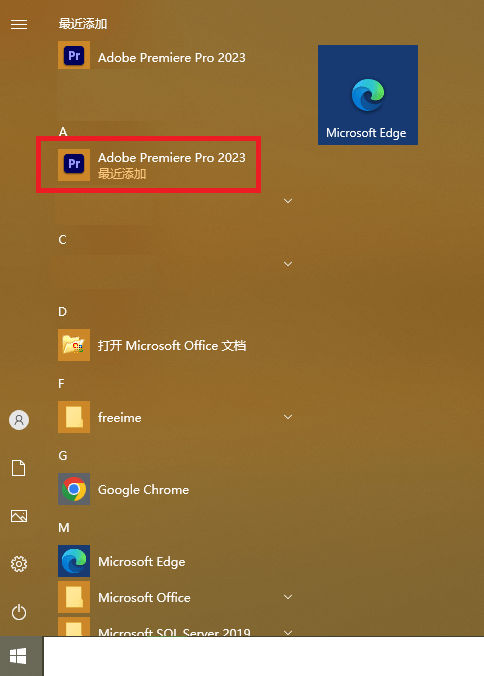
    6、知识兔双击桌面Adobe Premiere Pro 2023图标或点开始菜单中的图标,运行程序。

    Adobe Premiere Pro 2023 23.2.0.69最新版下载及图文安装教程-6

    Adobe Premiere Pro 2023 23.2.0.69最新版下载及图文安装教程-7

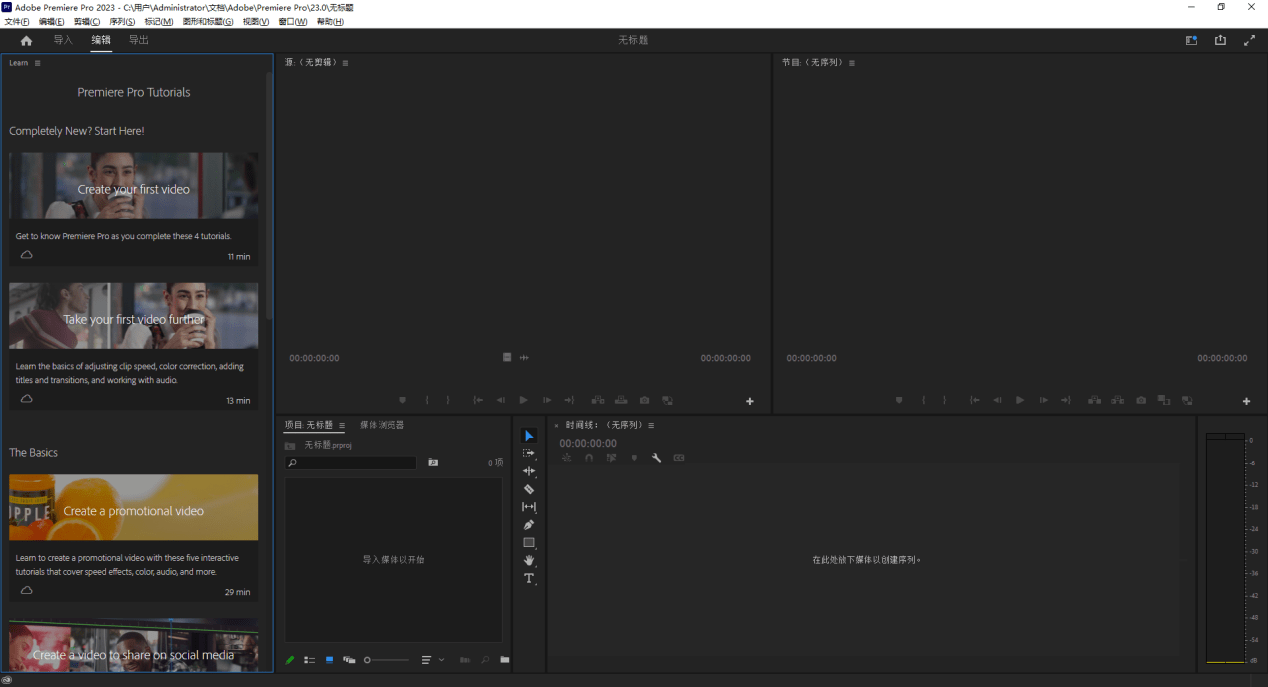
    7、成功进入编辑介面

    Adobe Premiere Pro 2023 23.2.0.69最新版下载及图文安装教程-8

    8、本版本为河蟹版,一键安装、永久使用。

    Adobe Premiere Pro 2023 23.2.0.69最新版下载及图文安装教程-9

    下载仅供下载体验和测试学习,不得商用和正当使用。

    [ppwp passwords=”zhishitu.cn”]

    下载体验

    应版权要求,禁止分享,敬请谅解,有问题找客服哈


    如何获取解压密码

    有问题找客服哈

    [/ppwp]

    点击下载

  • DaVinci_Resolve_Studio_18.1.1达芬奇图文安装教程及下载

    DaVinci Resolve最大的特点是,将剪辑、调色、视觉特效、动态图形和音频后期制作融于一身,它采用美观新颖的界面设计,易学易用,能让新手用户快速上手操作,知识兔还能提供专业人士需要的强大性能。

    DaVinci Resolve 18是一次重大更新,采用了基于云流程的远程协作,知识兔可以通过Blackmagic Cloud存储项目素材库,并在同个时间线上实时与全球多个用户共同协作。

    Windows 的最低系统要求:

    Windows 10 创意者更新。

    16 GB 系统内存。使用 Fusion 时为 32 GB

    Blackmagic Design 桌面视频 10.4.1 或更高版本

    具有至少 2 GB VRAM 的集成 GPU 或独立 GPU

    支持 OpenCL 1.2 或 CUDA 11 的 GPU

    NVIDIA/AMD/Intel GPU 驱动程序版本 – 根据您的 GPU 要求

    本机安装环境:

    DaVinci_Resolve_Studio_18.1.1达芬奇图文安装教程及下载-1

    安装过程

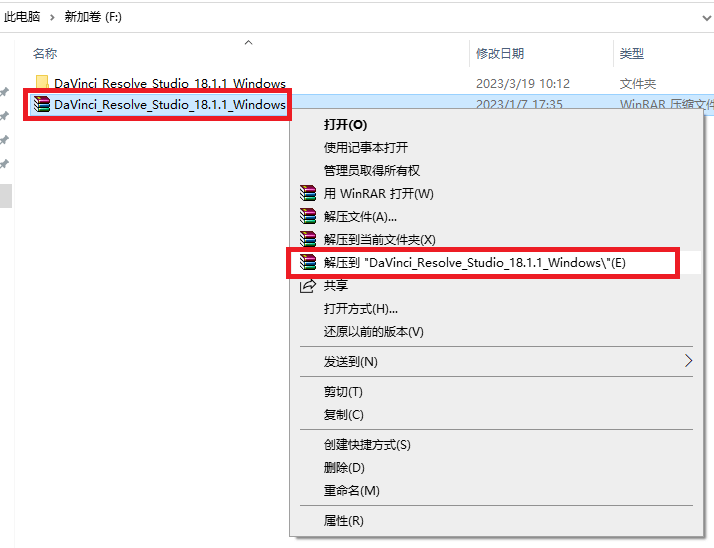
    1、知识兔下载并解压缩软件

    DaVinci_Resolve_Studio_18.1.1达芬奇图文安装教程及下载-3

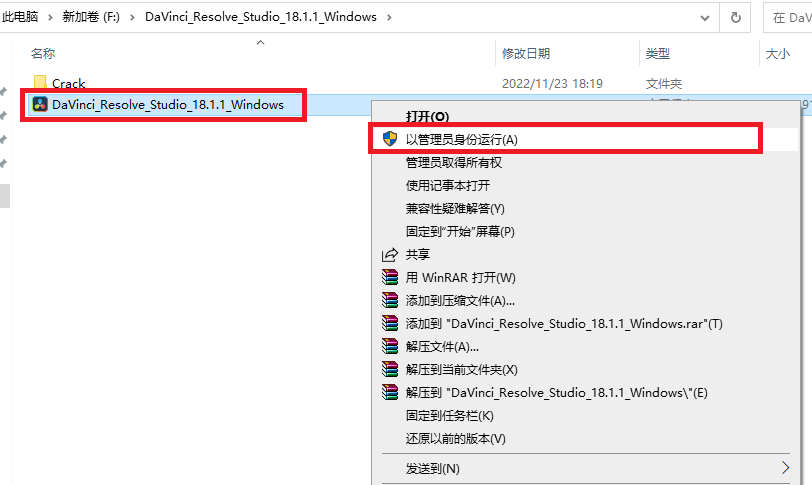
    2、进入刚解压缩的文件夹DaVinci_Resolve_Studio_18.1.1_Windows,右键单击DaVinci_Resolve_Studio_18.1.1_Windows图标,选以管理员身份运行。

    DaVinci_Resolve_Studio_18.1.1达芬奇图文安装教程及下载-4

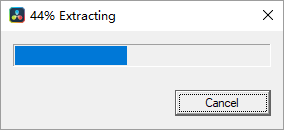
    3、正在解压缩文件

    DaVinci_Resolve_Studio_18.1.1达芬奇图文安装教程及下载-5

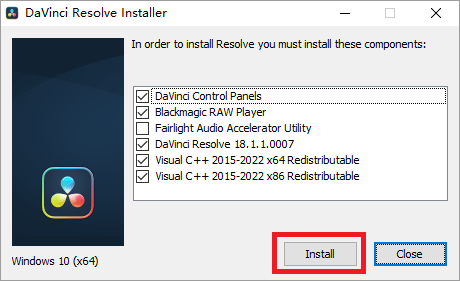
    4、点“Install”

    DaVinci_Resolve_Studio_18.1.1达芬奇图文安装教程及下载-6

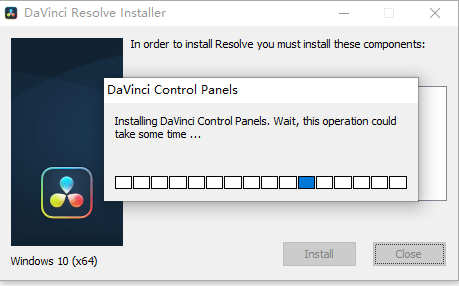
    5、正在安装

    DaVinci_Resolve_Studio_18.1.1达芬奇图文安装教程及下载-7

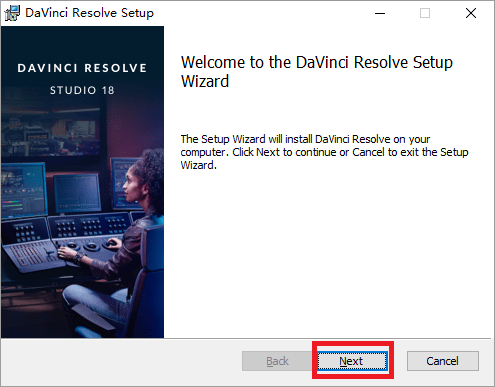
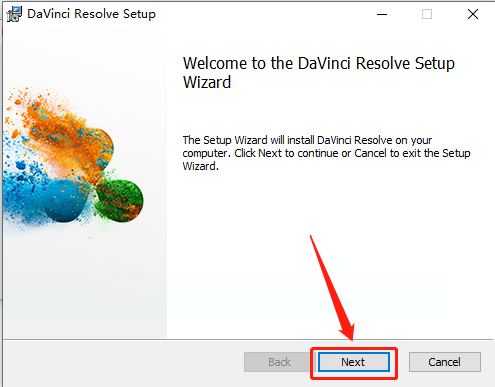
    6、点“Next”

    DaVinci_Resolve_Studio_18.1.1达芬奇图文安装教程及下载-8

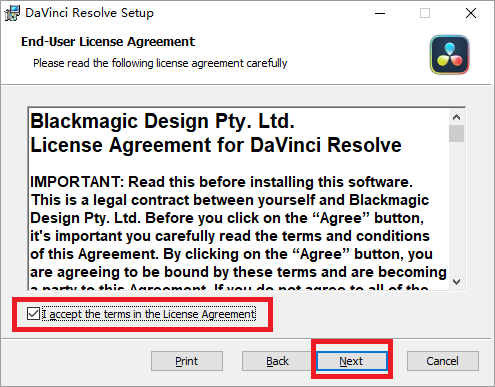
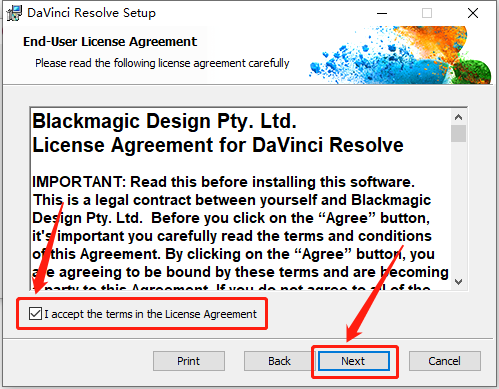
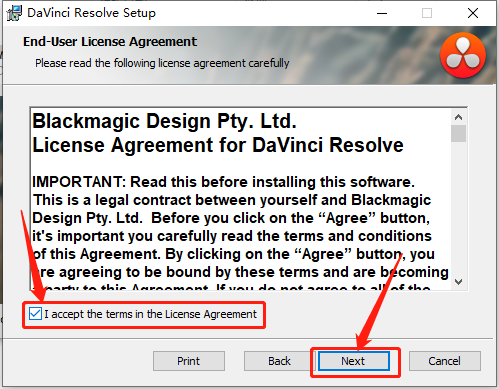
    7、许可协议前打勾,点“Next”

    DaVinci_Resolve_Studio_18.1.1达芬奇图文安装教程及下载-9

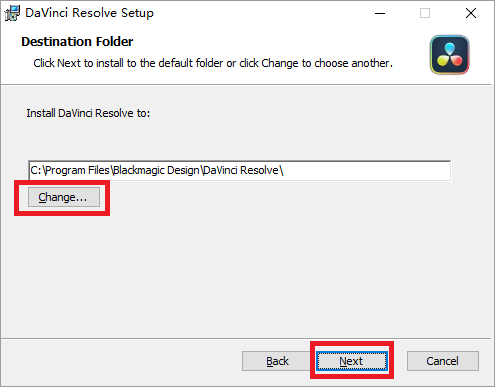
    8、可以更改安装位置,默认安装到C盘,然后知识兔点“Next”。

    DaVinci_Resolve_Studio_18.1.1达芬奇图文安装教程及下载-10

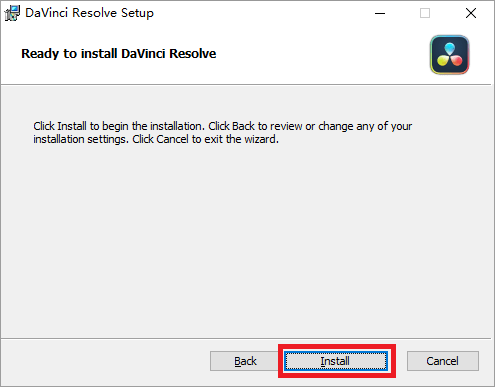
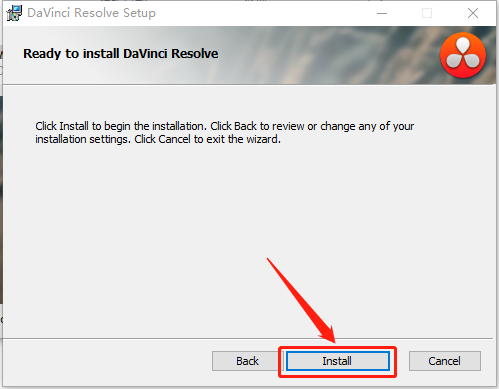
    9、点“Install”

    DaVinci_Resolve_Studio_18.1.1达芬奇图文安装教程及下载-11

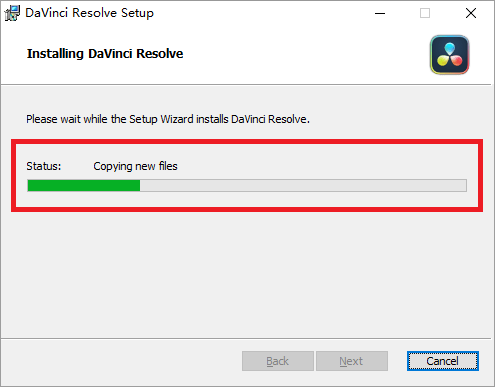
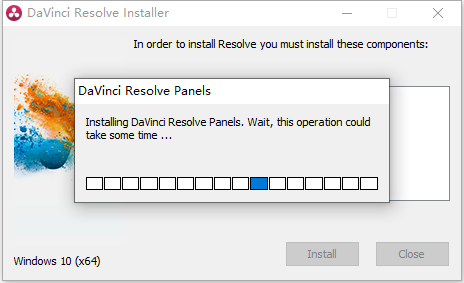
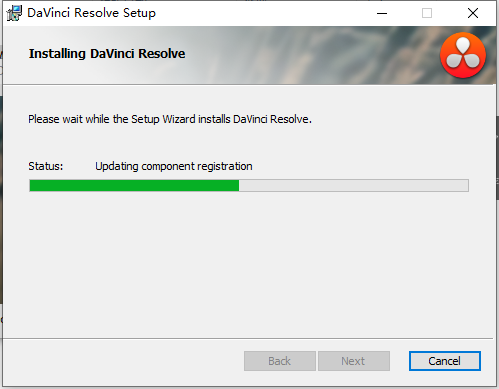
    10、正在安装中……

    DaVinci_Resolve_Studio_18.1.1达芬奇图文安装教程及下载-12

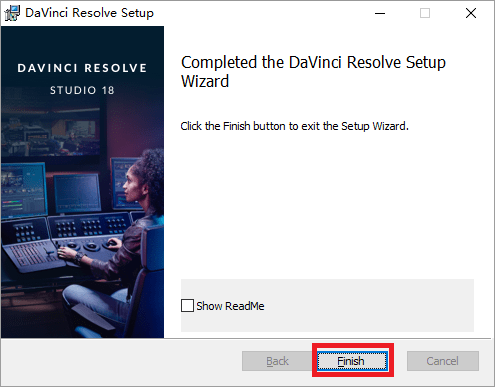
    11、点“Finsh”完成安装

    DaVinci_Resolve_Studio_18.1.1达芬奇图文安装教程及下载-13

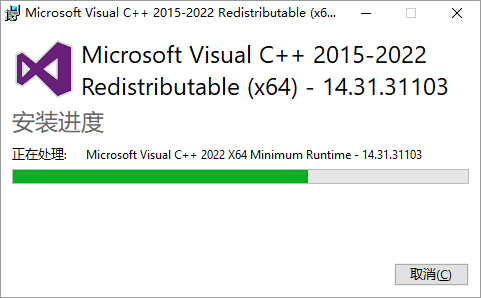
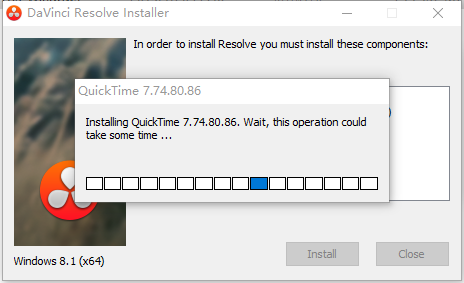
    12、正在安装Microsofg Visual C++

    DaVinci_Resolve_Studio_18.1.1达芬奇图文安装教程及下载-14

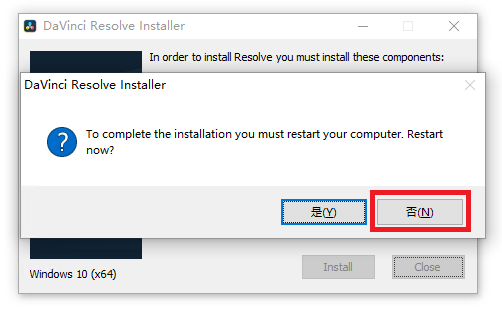
    13、点“否”

    DaVinci_Resolve_Studio_18.1.1达芬奇图文安装教程及下载-15

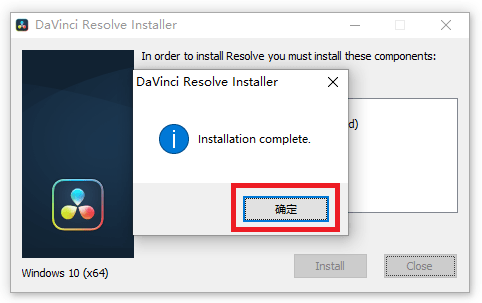
    14、点“确定”

    DaVinci_Resolve_Studio_18.1.1达芬奇图文安装教程及下载-16

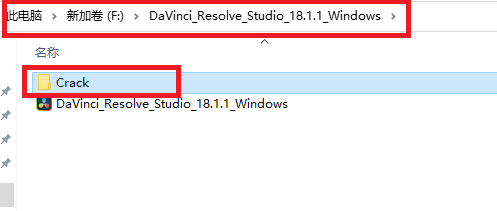
    15、重新进入第2步的文件夹内DaVinci_Resolve_Studio_18.1.1_Window,

    DaVinci_Resolve_Studio_18.1.1达芬奇图文安装教程及下载-17

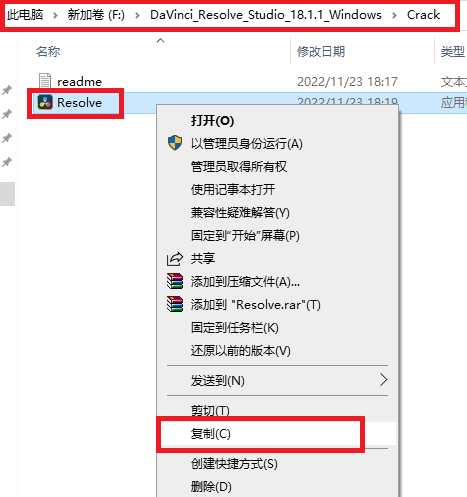
    16、继续进入“Crack”文件夹内,并右键单击“Resolve”图标,选“复制”

    DaVinci_Resolve_Studio_18.1.1达芬奇图文安装教程及下载-18

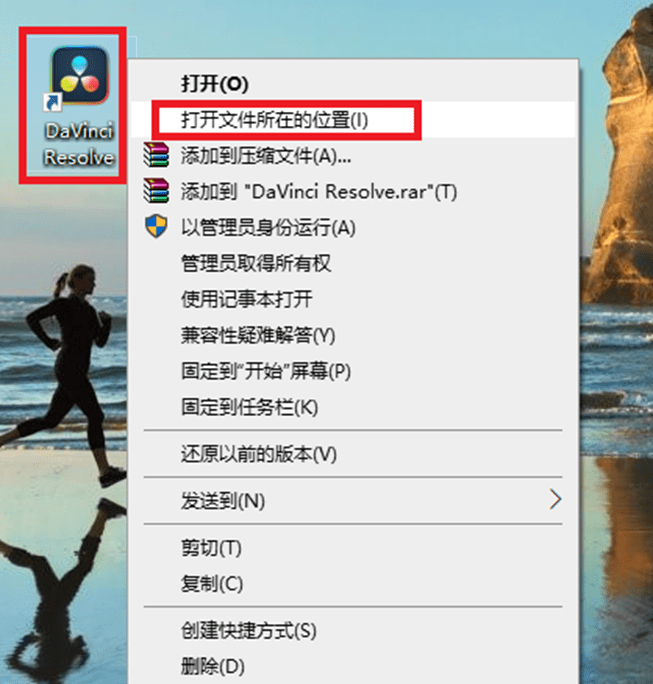
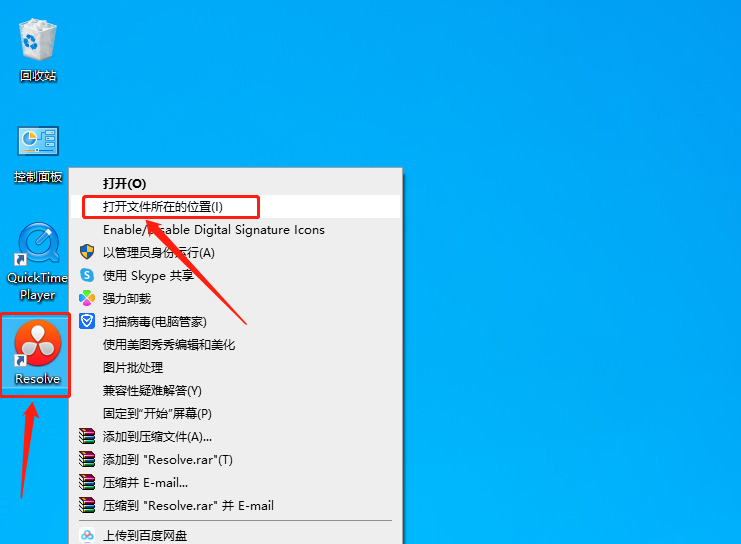
    17、回到桌面右键单击“DaVinci Resolve”图标,选“打开文件所在的位置”

    DaVinci_Resolve_Studio_18.1.1达芬奇图文安装教程及下载-19

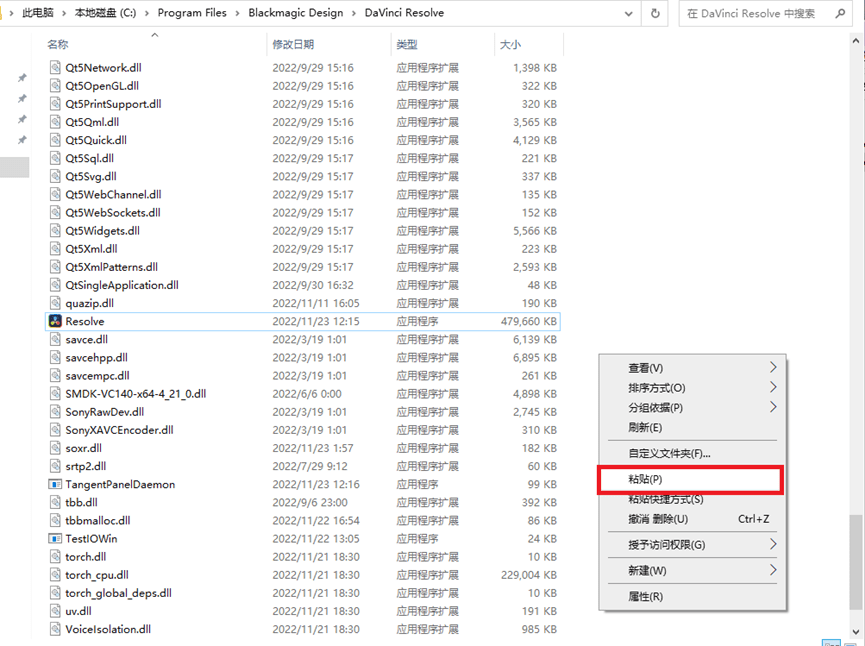
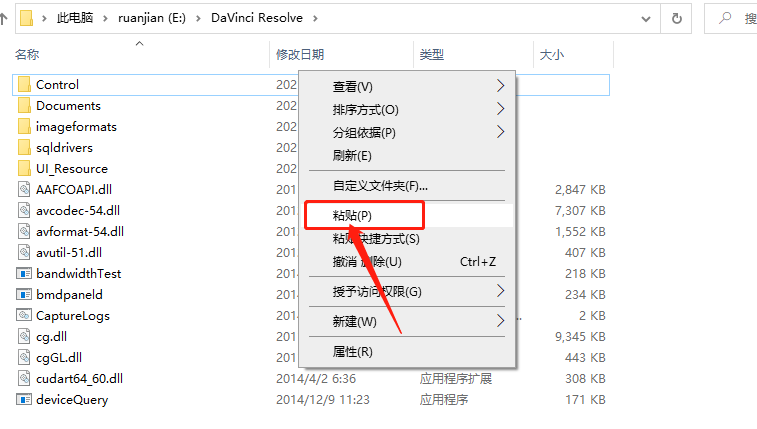
    18、在打开的窗口空白区点右键选“粘贴”

    DaVinci_Resolve_Studio_18.1.1达芬奇图文安装教程及下载-20

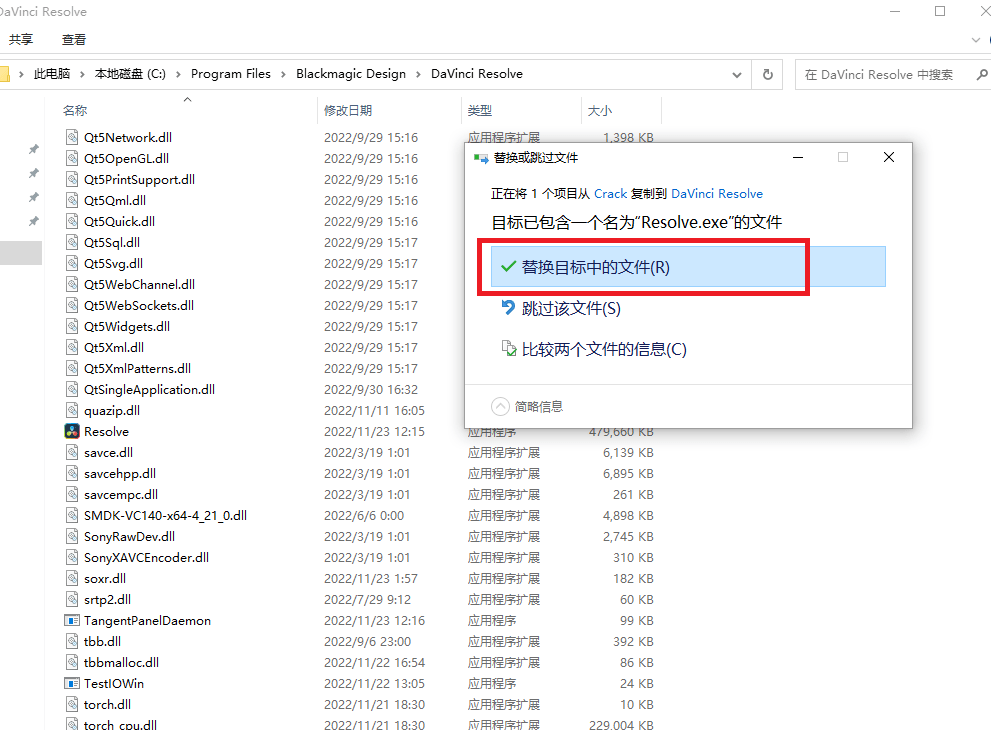
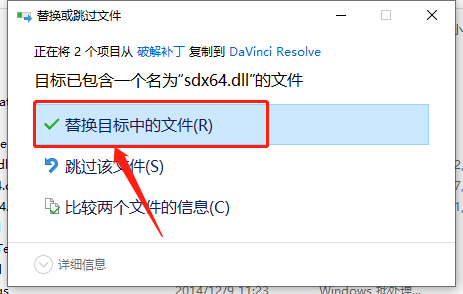
    19、选“替换目标中的文件”

    DaVinci_Resolve_Studio_18.1.1达芬奇图文安装教程及下载-21

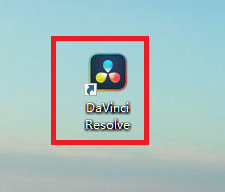
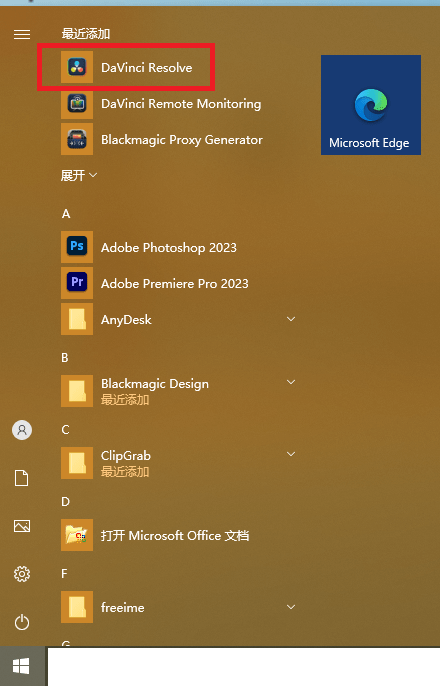
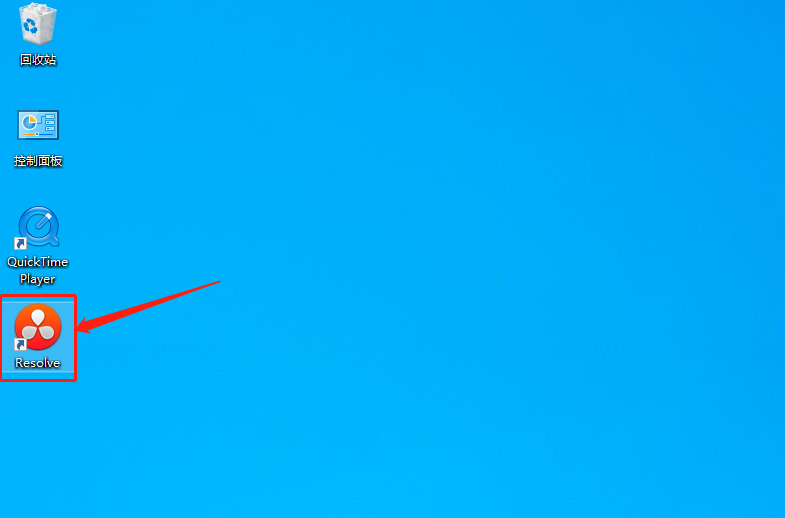
    20、回到桌面知识兔双击“DaVinci Resolve”图标或点开始菜单中的“DaVinci Resolve”图标,运行程序

    DaVinci_Resolve_Studio_18.1.1达芬奇图文安装教程及下载-22

    DaVinci_Resolve_Studio_18.1.1达芬奇图文安装教程及下载-23

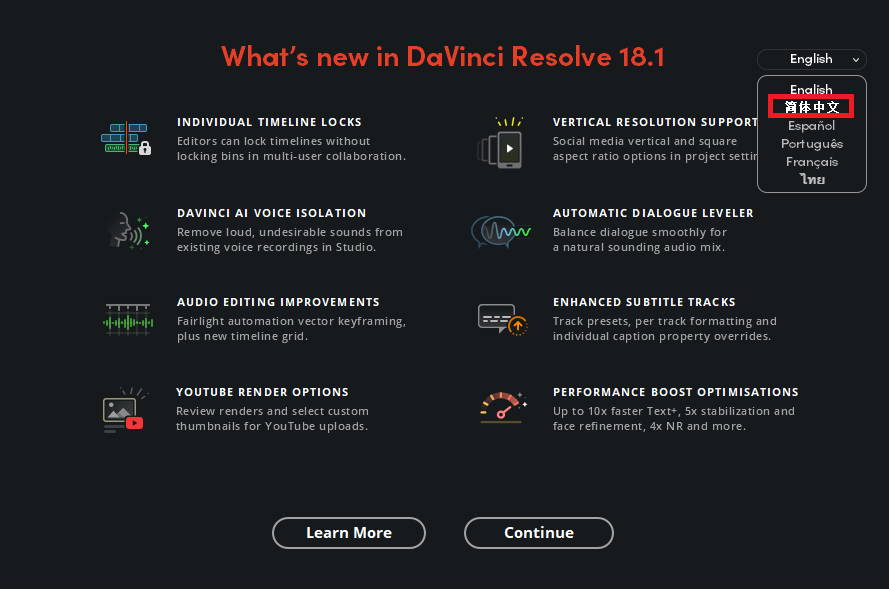
    21、选“简体中文”

    DaVinci_Resolve_Studio_18.1.1达芬奇图文安装教程及下载-24

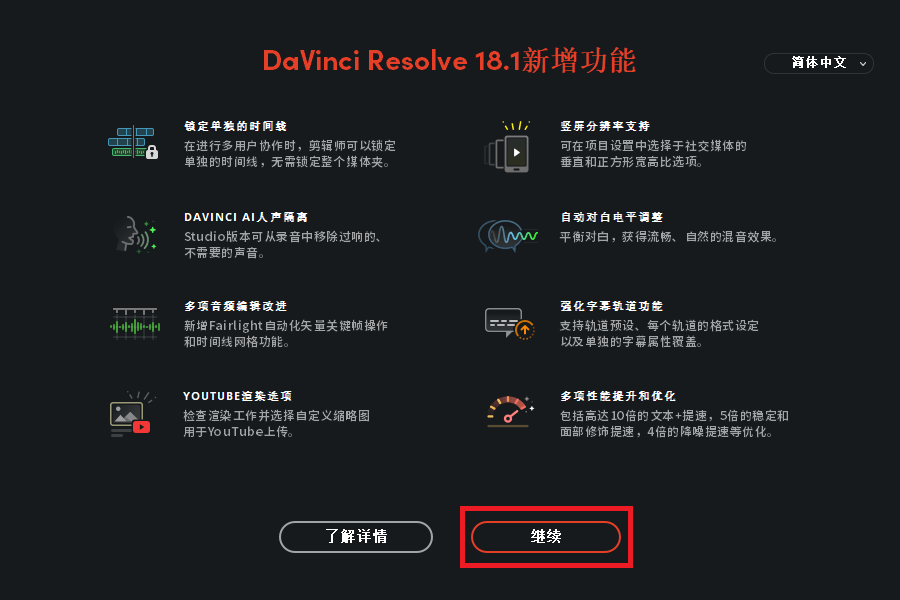
    22、选“继续”

    DaVinci_Resolve_Studio_18.1.1达芬奇图文安装教程及下载-25

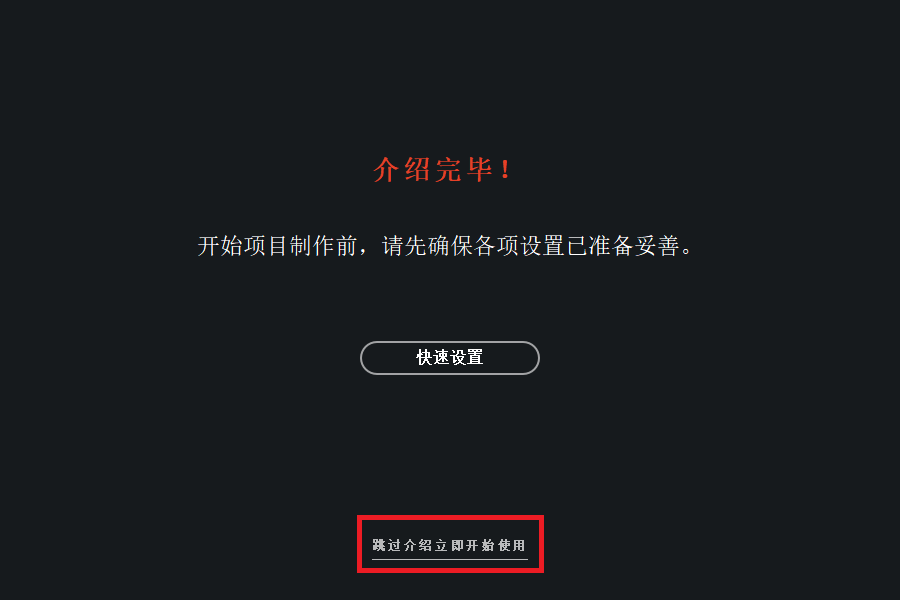
    23、点“跳过介绍立即开始使用”

    DaVinci_Resolve_Studio_18.1.1达芬奇图文安装教程及下载-26

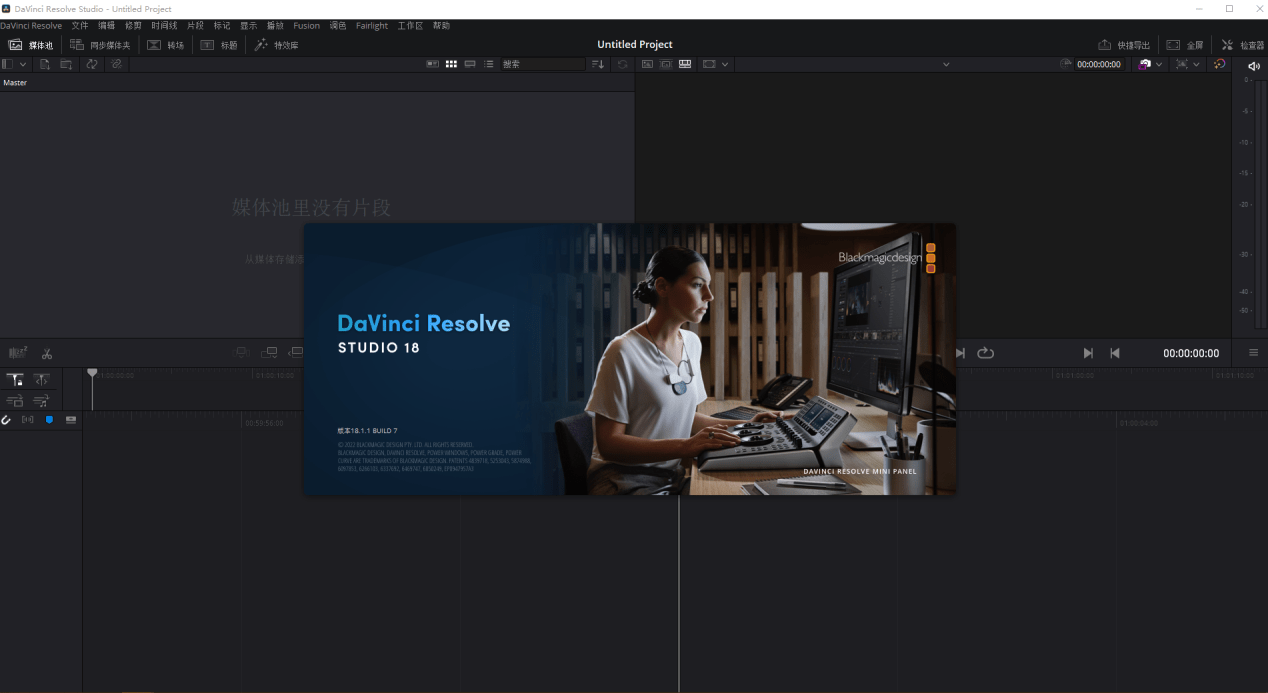
    24、进入编辑界面

    DaVinci_Resolve_Studio_18.1.1达芬奇图文安装教程及下载-27

    DaVinci_Resolve_Studio_18.1.1达芬奇图文安装教程及下载-28

    下载仅供下载体验和测试学习,不得商用和正当使用。

    [ppwp passwords=”zhishitu.cn”]

    下载体验

    应版权要求,禁止分享,敬请谅解,有问题找客服哈


    如何获取解压密码

    有问题找客服哈

    [/ppwp]

    点击下载

  • Adobe Premiere 2022软件官方免费版下载软件安装教程

    Adobe_Premiere_Pro.2022 提供了“语音转文本”功能,这是一个用于创建文字记录和字幕的集成和自动化工具;还提供了一些更新,如新的标题和字幕样式工具、颜色等。Premiere Pro、Media Encoder 和 Character Animator 现在为 M1 Mac 提供本机支持。After Effects(Beta)引入了新的多帧渲染,知识兔以实现更快的运动图形工作流。角色动画现在包括一个新的身体跟踪器和木偶制造者。

    安装步骤

    平台:WIN

    Adobe Premiere 2022软件官方免费版下载软件安装教程-1

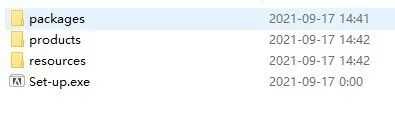
    1、在软件之家下载解压,PR2022安装包并解压,得到下面几个文件,该版本已经集成了补丁。

    Adobe Premiere 2022软件官方免费版下载软件安装教程-2

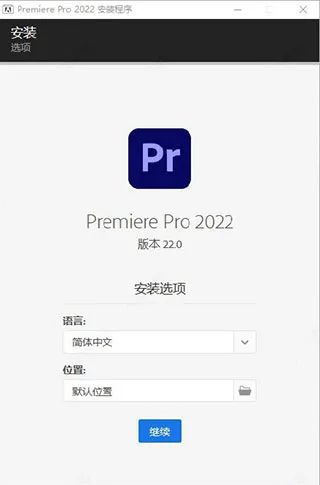
    2、知识兔双击“Set-up.exe”,知识兔选择简体版中文语言,自定义目录安装PR2022;

    Adobe Premiere 2022软件官方免费版下载软件安装教程-3

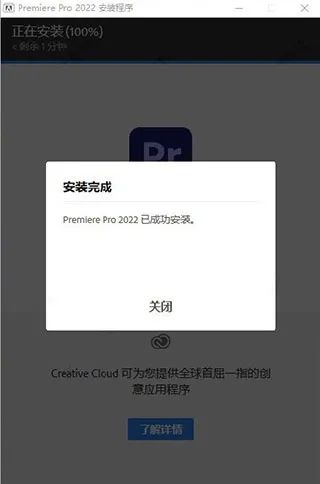
    3、软件安装完成以后,知识兔点击关闭退出引导。

    Adobe Premiere 2022软件官方免费版下载软件安装教程-4

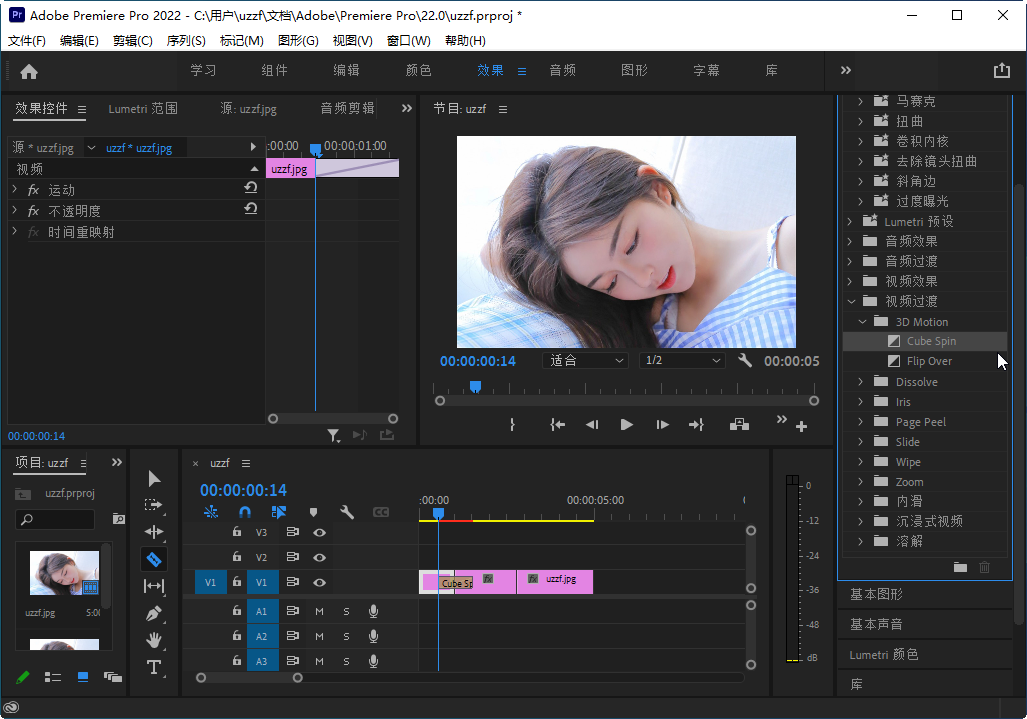
    4、打开软件便可轻松获得PR2022转录版本,无需再进行多余的步骤。

    Adobe Premiere 2022软件官方免费版下载软件安装教程-5

    2022新功能

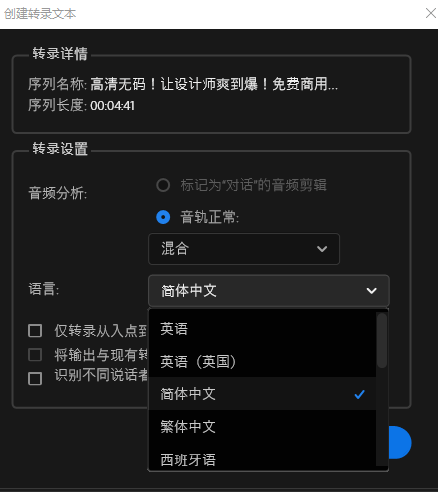
    Pr2022语音到文本的速度现在提高 3 倍设备端的语音到文本功能使您无需连接互联网即可工作,生成转录文本的速度提高了 3 倍。

    Adobe Premiere 2022软件官方免费版下载软件安装教程-6

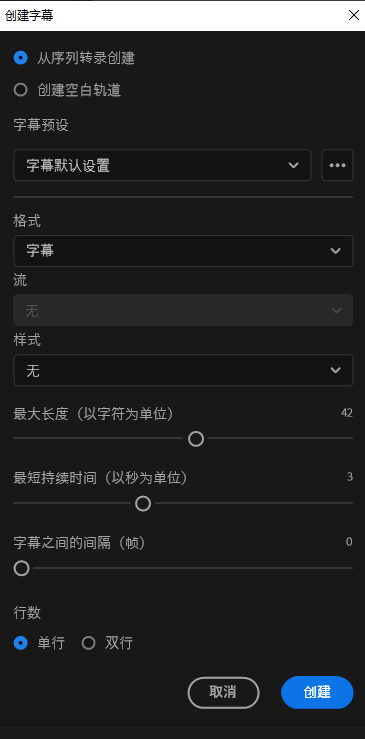
    转录速度还是非常快的,而且知识兔转录完成就可以知识兔点击“创建说明性字幕”,这样就可以让视频配上字幕了。

    Adobe Premiere 2022软件官方免费版下载软件安装教程-7

    PR2022 从22.2版本开始增加了离线语音转文本的功能,最新版本号是22.3,新增了广东话,总共地达14钟语言,故安装包体积是非常大,有8GB。

    经过尝试安装,去除用不到的语音包,但是安装都失败了,因为是已经直接把语言包捆绑的了。

    当然也有解决方法,只能安装之后,再去删除不必要的语言包。

    语音离线包是默认在 C 盘,非常占体积的。知识兔可以直接找到语言文件目录,路径默认是在 C 盘,这个路径非常重要:

    C:\Program Files\Common Files\Adobe\Premiere Pro\22.0\SpeechESL\

    这些语音包大小加起来有 6.2GB,我们可以根据自己所需,如果知识兔不想占用太多 C 盘空间,知识兔建议可以只保留 en、CMN、YUE 其余不需要可直接删除。


    性能提升

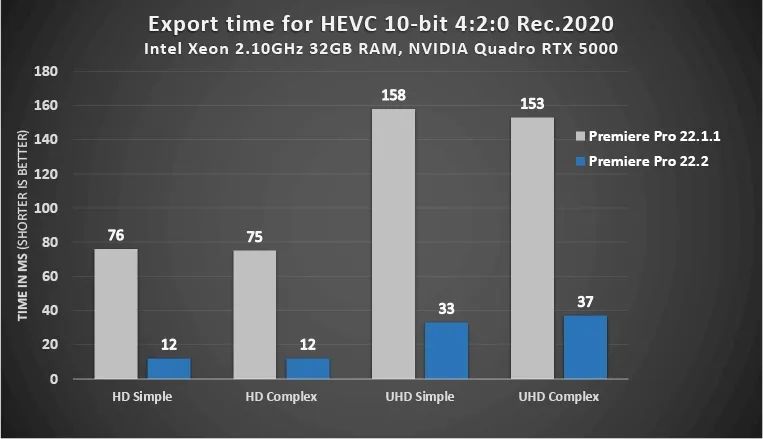
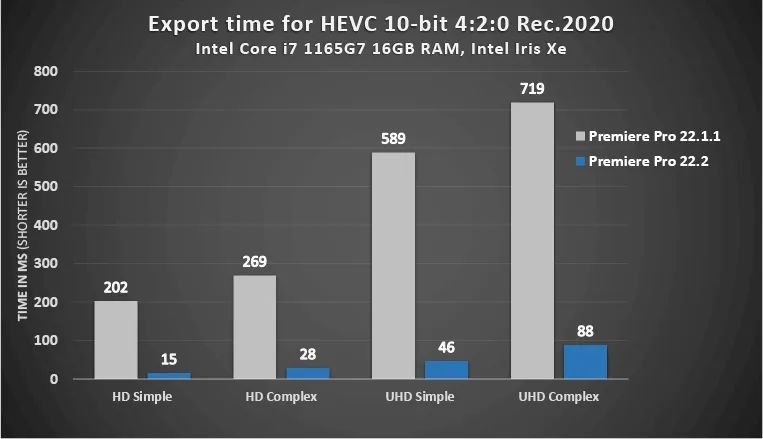
    新硬件编码,在使用 Intel 或 NVIDIA GPU 的 Windows 系统上,素材的导出速度提高了 10 倍。

    Adobe Premiere 2022软件官方免费版下载软件安装教程-8

    Adobe Premiere 2022软件官方免费版下载软件安装教程-9

    Pr2022免费专业的视频编辑工具,Adobe Premiere Pro 2022是最新的版本,它可以用来编辑视频与音频,知识兔可以在RGB和YUV色彩空间中以高达32位色彩的视频分辨率对4K和更高质量的视频文件进行编辑,知识兔支持VST音频插件和音轨5.1环绕声,知识兔支持沉浸式360/VR视频,基于非线性编辑的软件,提升你的创作能力与创作自由度,是适用于电影、电视与 Web 的业界领先视频编辑软件。

    从8K到虚拟现实,编辑所有格式的素材,不管用什么摄影设备,全部文件,亦或是其他平台,都能始终保持高效的创意流程,为你您提供采集、剪辑、调色、美化音频、字幕添加、输出、DVD刻录的一整套流程,提升你的创作能力和创作自由度。

    下载仅供下载体验和测试学习,不得商用和正当使用。

    [ppwp passwords=”zhishitu.cn”]

    下载体验

    应版权要求,禁止分享,敬请谅解,有问题找客服哈


    如何获取解压密码

    如果知识兔链接失效了,请找客服哈

    [/ppwp]

    点击下载

  • Adobe after effects 2024 中文破解版下载 安装教程+自学课程合集

    Adobe After Effects是一个行业领先的视觉特效和动态图形软件,广泛用于影视制作、广告制作等领域。2023版的Adobe After Effects为这一功能强大的软件增添了更多的工具和功能,知识兔使用户更容易制作高品质的视觉特效和动态图形。

    以下是Adobe After Effects 2023版的一些优点:

    1.更高效的性能:新的多线程处理技术使得用户能够更快地渲染视觉效果,提高制作效率。

    2.全新的修复工具:新增的移动去除和替换工具可用于消除影片中的不必要物体。

    3.强大的 3D图形工具:新的 3D图形工具让用户能够更快地创建三维效果和引人注目的动态图形。

    4.全新的色彩增强工具:模拟漫画效果、调整颜色和增强视觉效果,使你的影片更加亮眼。

    如果知识兔您是一位视频编辑、影片制作人、广告公司的创意设计人员或独立制作人员,那么Adobe After Effects 2023版是一个必不可少的制作工具。它不仅可以帮助您创作出《阿凡达》等高品质的视觉特效,知识兔也可以帮助您制作出个性化的、具有流行商业元素的视频作品。
    Adobe after effects 2024 中文破解版下载 安装教程+自学课程合集-7

    以下是Adobe After Effects 2023版带来的更多亮点:

    1.更快的速度:3D图形和渲染速度提高,可在更短的时间内获得更多的效果。

    2.增强的覆盖:新的覆盖方案使用户可以在更广泛的范围内实现电影制作效果。

    3.更好的背景透明度处理工具:增强的背景透明度处理工具可快速制作、编辑高品质的透明视频。

    4.可定制的展示效果:增强的展示效果模板可让您快速创建自己的风格和带有个性化元素的视频。

    此外,对于初学者或已有相关经验的影片制作人员,Adobe After Effects 2023版中还提供了视频教学和创意资源。

    安装步骤:

    说明:安装前断开网络,断网安装是为了跳过注册Adobe公司账户这一步,如果知识兔不断开就得注册Adobe账户,对于不会设置密码的朋友来说比较麻烦。

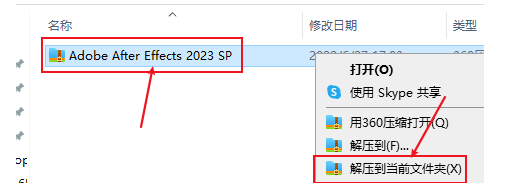
    第1步       右键压缩包选择解压到当前文件夹。
    Adobe after effects 2024 中文破解版下载 安装教程+自学课程合集-1

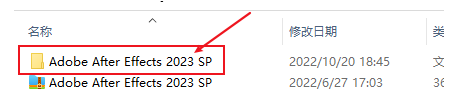
    第2步

           知识兔双击打开解压出来的Adobe After Effects 2023 SP文件夹
    Adobe after effects 2024 中文破解版下载 安装教程+自学课程合集-2

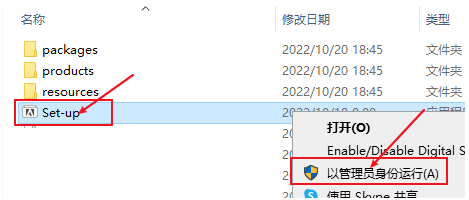
    第3步       鼠标右键set-up.exe以管理员身份运行;

    Adobe after effects 2024 中文破解版下载 安装教程+自学课程合集-3

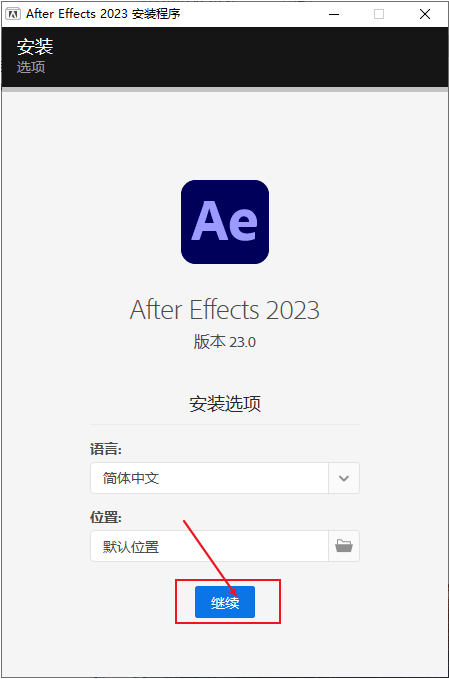
    第4步      默认安装在C盘,知识兔可以自行修改,然后知识兔点击继续;

    Adobe after effects 2024 中文破解版下载 安装教程+自学课程合集-4

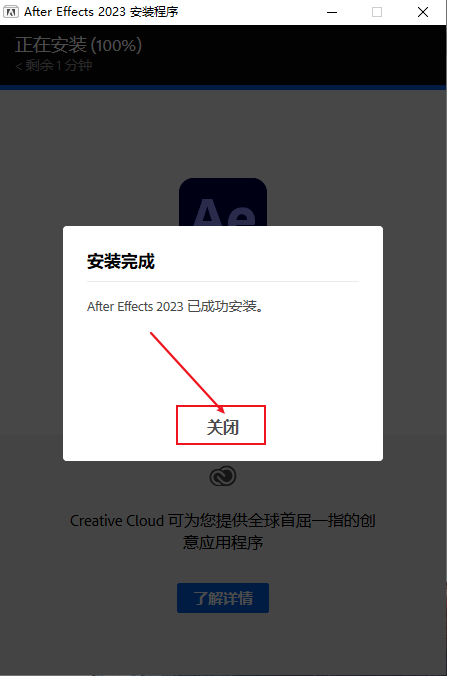
    第5步软件安装完成,知识兔点击关闭;

    Adobe after effects 2024 中文破解版下载 安装教程+自学课程合集-5

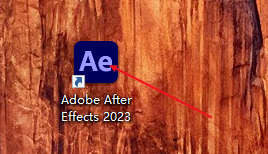
    第6步        在桌面找到最新下载的AE 2023软件,知识兔双击打开;

    Adobe after effects 2024 中文破解版下载 安装教程+自学课程合集-6

    第7步

            安装完成

    Adobe after effects 2024 中文破解版下载 安装教程+自学课程合集-7

    下载仅供下载体验和测试学习,不得商用和正当使用。

    [ppwp passwords=”zhishitu.cn”]

    下载体验

    应版权要求,禁止分享,敬请谅解,有问题找客服哈。

    如何获取解压密码

    如果知识兔链接失效了,请找客服哈

    [/ppwp]

    点击下载
  • Mac版Adobe ​After Effects 2020软件安装教程

    After Effects软件可以帮助您高效且精确地创建无数种引人注目的动态图形和震撼人心的视觉效果。利用与其他Adobe软件无与伦比的紧密集成和高度灵活的2D和3D合成,知识兔以及数百种预设的效果和动画,为您的电影、视频、DVD和Macromedia Flash作品增添令人耳目一新的效果。

    温馨提示:安装前请断开WiFi或者拔掉网线【保持电脑断网状态】。

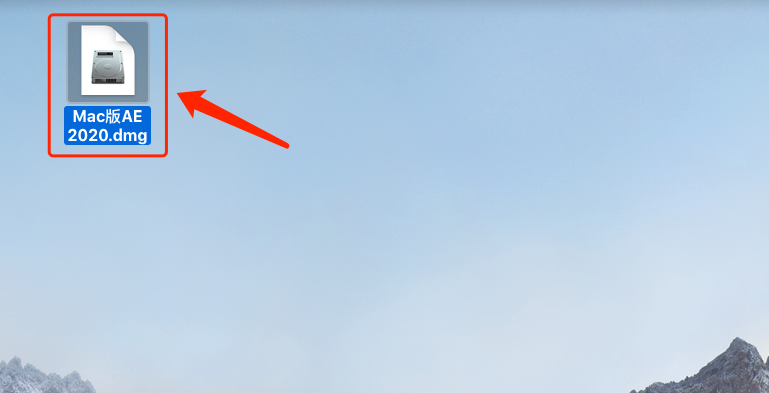
    1.鼠标知识兔双击打开下载的【Mac版AE 2020.dmg】软件安装包。

    Mac版Adobe ​After Effects 2020软件安装教程-1

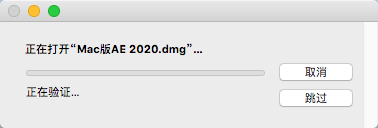
    2.请耐心等待加载完成。

    Mac版Adobe ​After Effects 2020软件安装教程-2

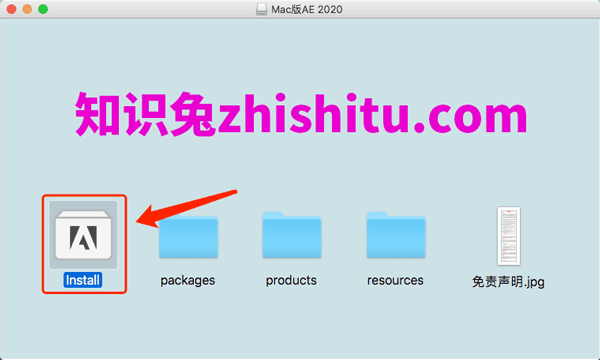
    3.知识兔双击打开【Install】安装程序。

    Mac版Adobe ​After Effects 2020软件安装教程-3

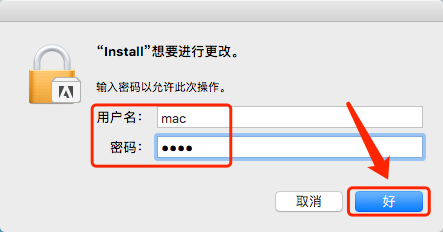
    4.输入自己的电脑开机密码,然后知识兔点击【好】。

    Mac版Adobe ​After Effects 2020软件安装教程-4

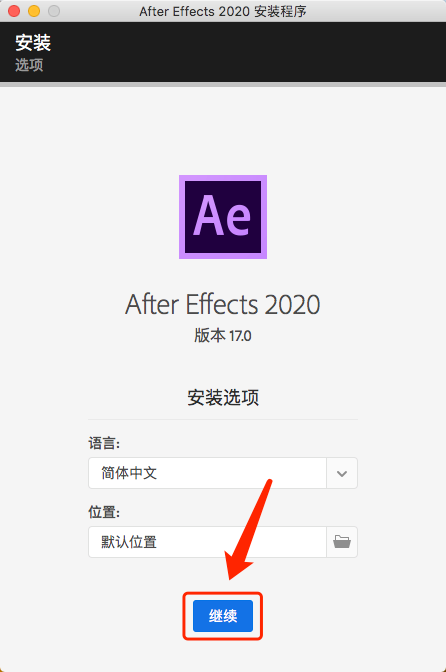
    5.知识兔点击【继续】。

    Mac版Adobe ​After Effects 2020软件安装教程-5

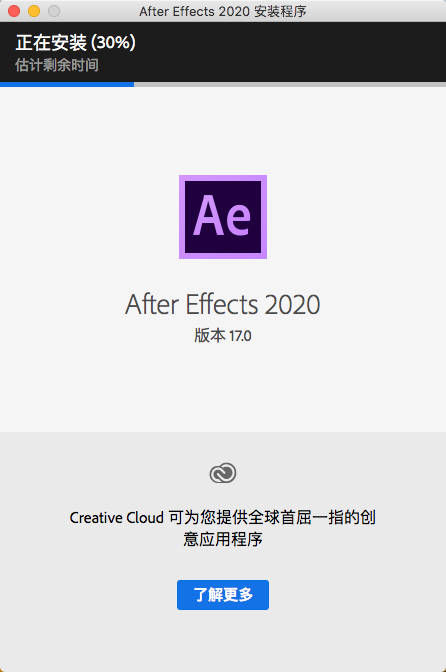
    6.软件安装中请耐心等待。

    Mac版Adobe ​After Effects 2020软件安装教程-6

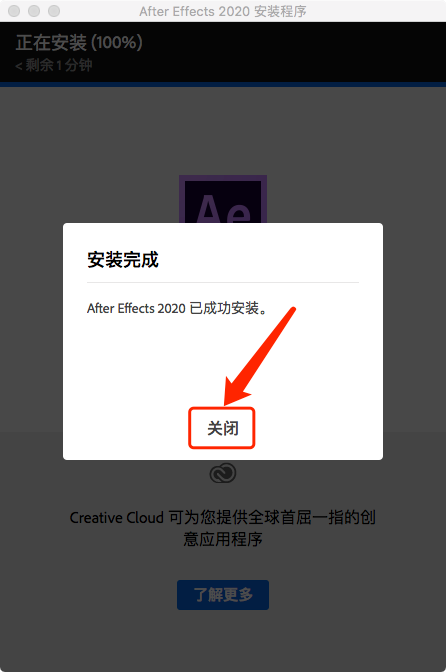
    7.安装完成后知识兔点击【关闭】。

    Mac版Adobe ​After Effects 2020软件安装教程-7

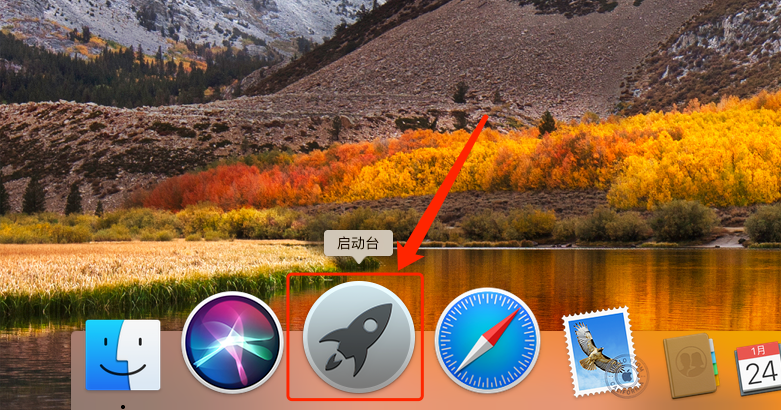
    8.在电脑程序坞中找到并打开【启动台】。

    Mac版Adobe ​After Effects 2020软件安装教程-8

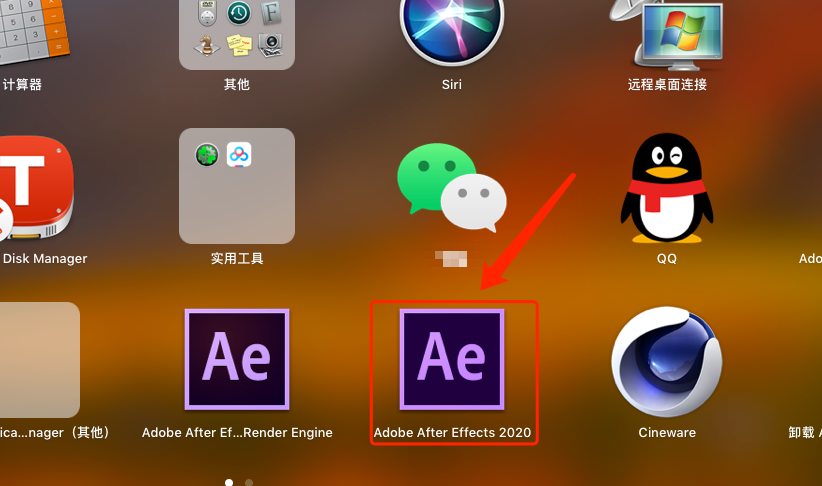
    9.找到并打开【Adobe After Effects CC 2020】软件。

    Mac版Adobe ​After Effects 2020软件安装教程-9

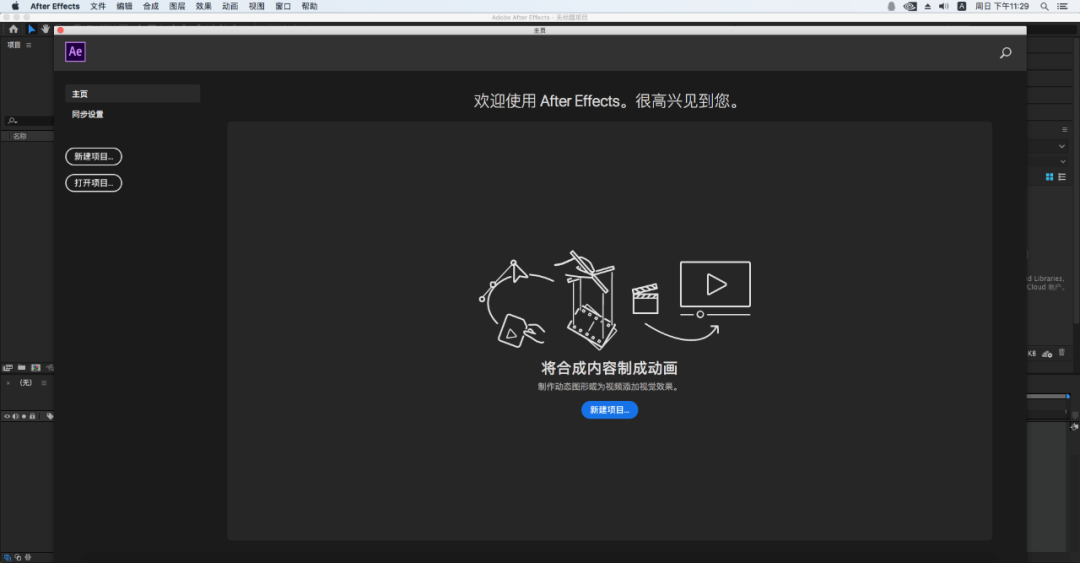
    10.安装完成,软件打开界面如下图所示。

    Mac版Adobe ​After Effects 2020软件安装教程-10

    [ppwp passwords=”zhishitu.cn”]

    下载体验

    下载链接:

    如何获取解压密码

    如果知识兔链接失效了,请找客服哈

    [/ppwp]

    点击下载
  • Mac版Adobe ​After Effects CC 2017软件安装教程

    After Effects软件可以帮助您高效且精确地创建无数种引人注目的动态图形和震撼人心的视觉效果。利用与其他Adobe软件无与伦比的紧密集成和高度灵活的2D和3D合成,知识兔以及数百种预设的效果和动画,为您的电影、视频、DVD和Macromedia Flash作品增添令人耳目一新的效果。

    温馨提示:安装前请断开WiFi或者拔掉网线【保持电脑断网状态】。

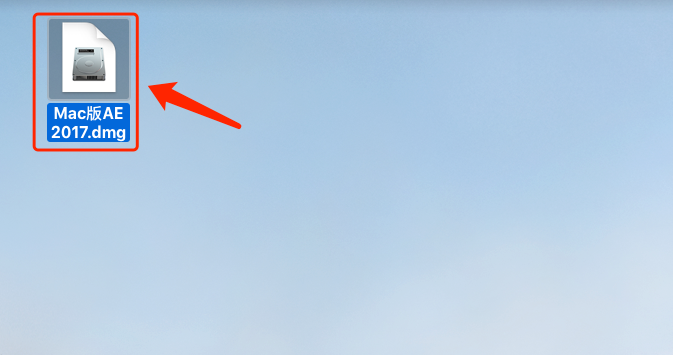
    1.鼠标知识兔双击打开下载的【Mac版AE 2017.dmg】软件安装包。

    Mac版Adobe ​After Effects CC 2017软件安装教程-1

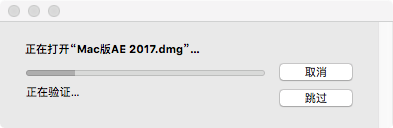
    2.请耐心等待加载完成。

    Mac版Adobe ​After Effects CC 2017软件安装教程-2

    3.知识兔双击打开【Install】安装程序。

    Mac版Adobe ​After Effects CC 2015软件下载安装教程-3

    4.输入自己的电脑开机密码,然后知识兔点击【好】。

    Mac版Adobe ​After Effects CC 2017软件安装教程-1

    5.软件安装中请耐心等待。

    Mac版Adobe ​After Effects CC 2017软件安装教程-2

    6.在左上角关闭如下图所示的窗口。

    Mac版Adobe ​After Effects CC 2017软件安装教程-3

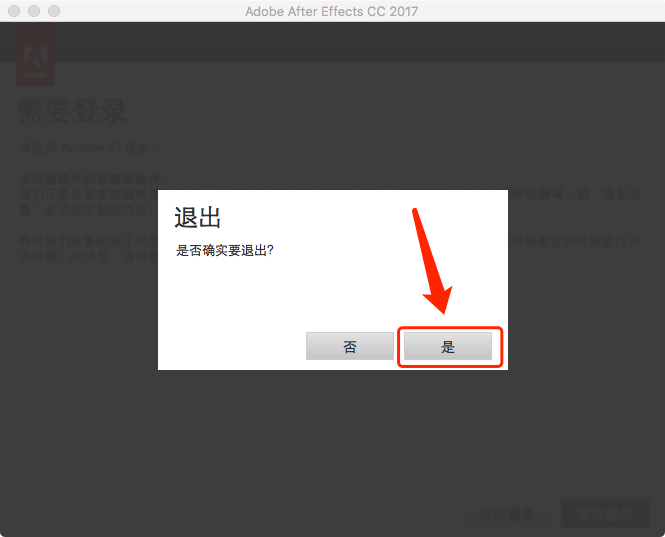
    7.知识兔点击【是】。

    Mac版Adobe ​After Effects CC 2017软件安装教程-4

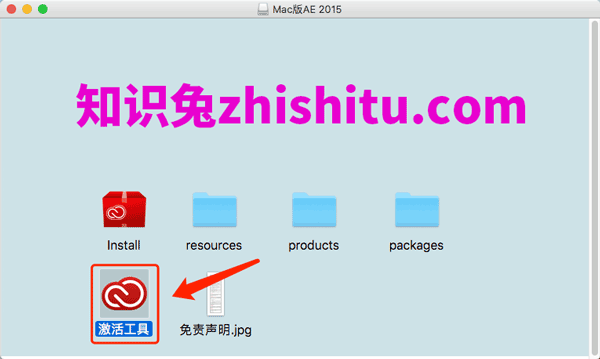
    8.返回到安装包中,知识兔双击打开【激活工具】。

    Mac版Adobe ​After Effects CC 2015软件下载安装教程-9

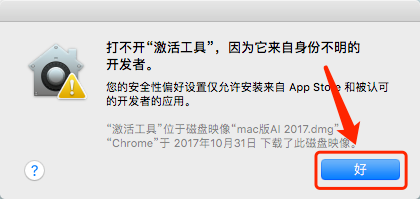
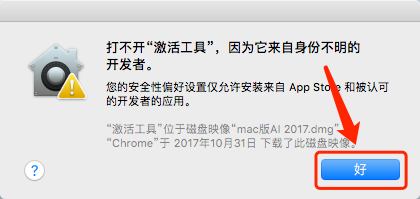
    9.如果知识兔出现下方弹窗,知识兔点击【好】。(如果知识兔没有出现请直接忽略进行第14步操作)

    Mac版Adobe ​After Effects CC 2017软件安装教程-1

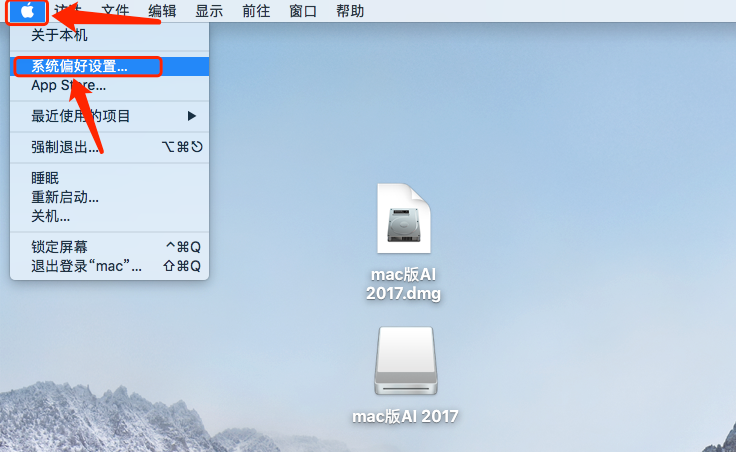
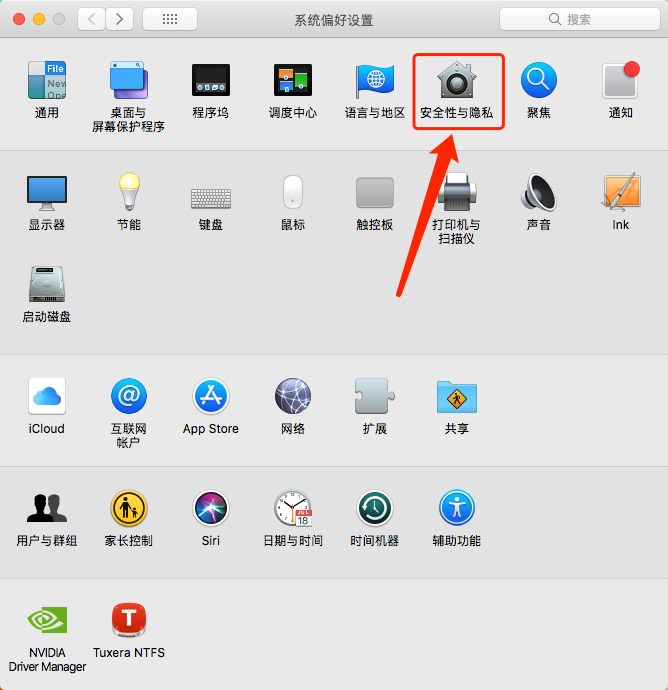
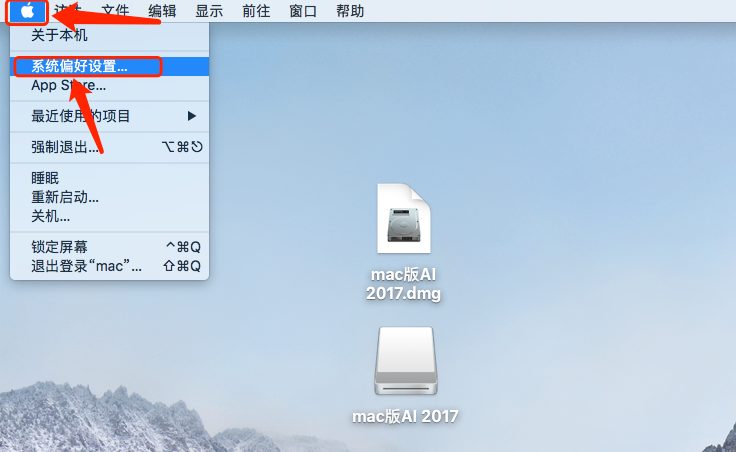
    10.知识兔点击电脑屏幕左上角的苹果图标,然后知识兔打开【系统偏好设置】。

    Mac版Adobe ​After Effects CC 2017软件安装教程-2

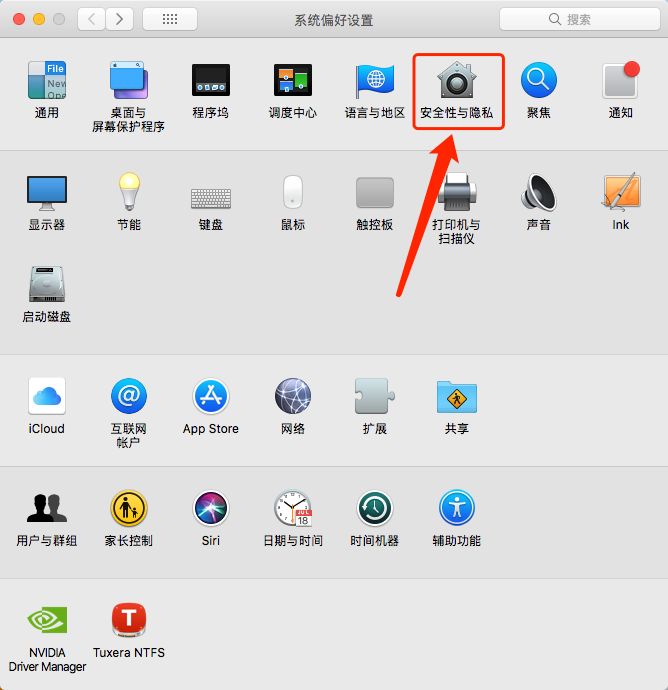
    11.知识兔点击【安全性与隐私】。

    Mac版Adobe ​After Effects CC 2017软件安装教程-3

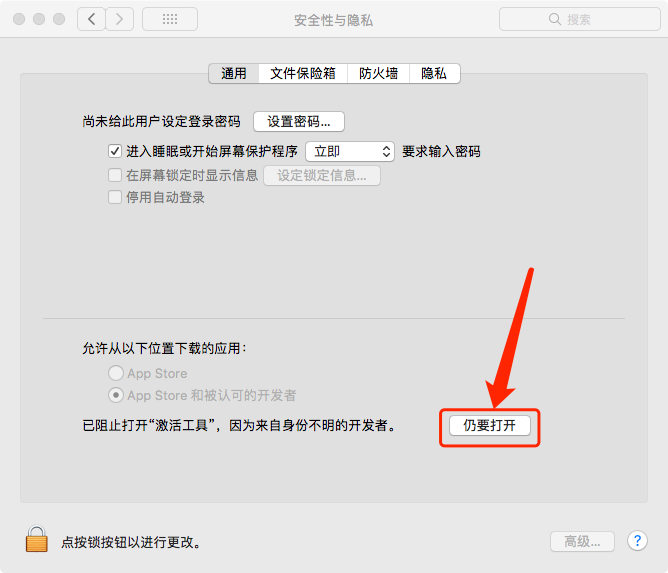
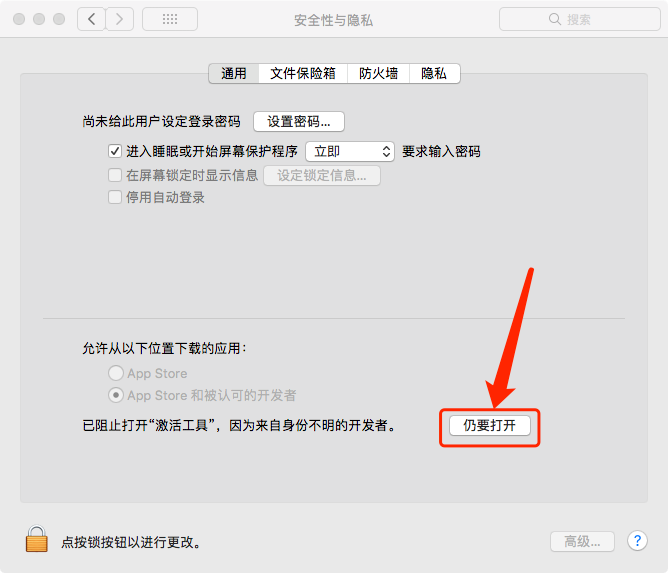
    12.知识兔点击【仍要打开】。

    Mac版Adobe ​After Effects CC 2017软件安装教程-4

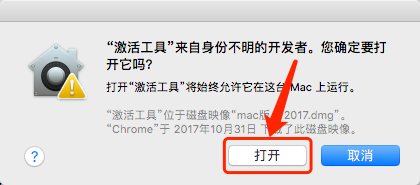
    13.知识兔点击【打开】。

    Mac版Adobe ​After Effects CC 2017软件安装教程-5

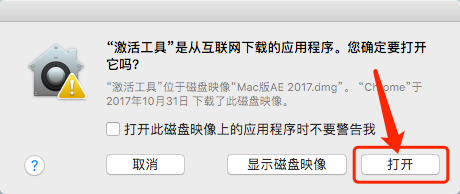
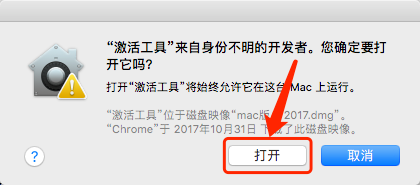
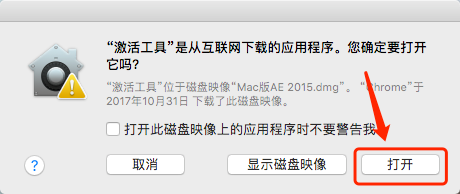
    14.知识兔点击【打开】。

    Mac版Adobe ​After Effects CC 2017软件安装教程-6

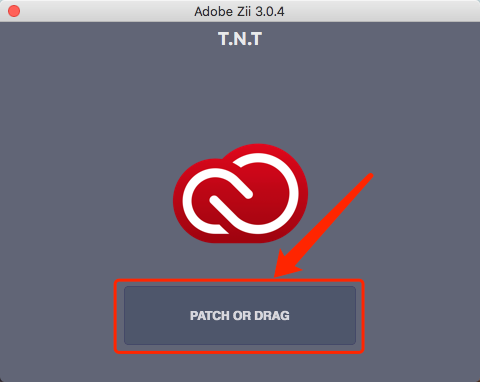
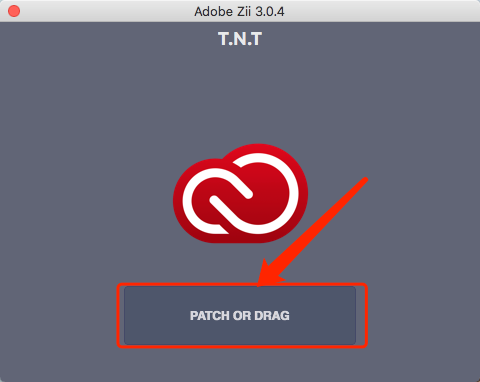
    15.知识兔点击【PATCH OR DRAG】。

    Mac版Adobe ​After Effects CC 2017软件安装教程-7

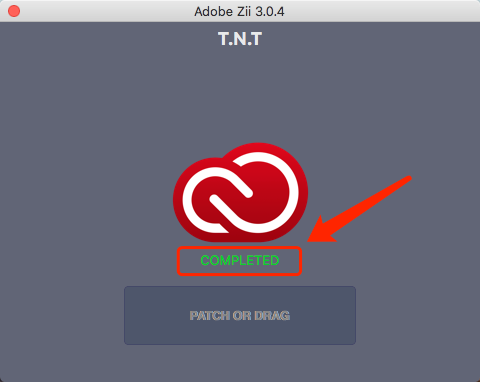
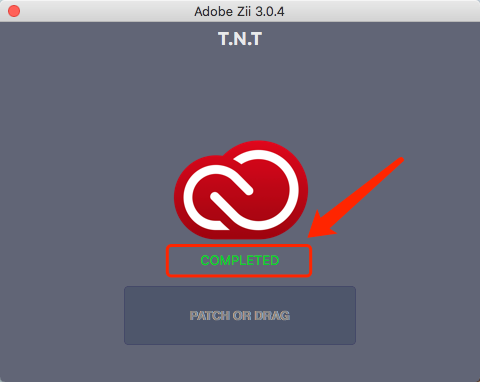
    16.出现绿色的【COMPLETED】,说明激活成功,然后知识兔关闭工具。

    Mac版Adobe ​After Effects CC 2017软件安装教程-8

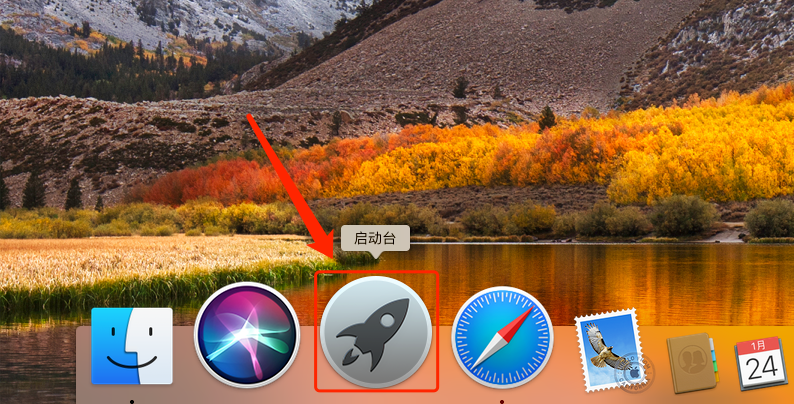
    17.在电脑程序坞中找到并打开【启动台】。

    Mac版Adobe ​After Effects CC 2017软件安装教程-9

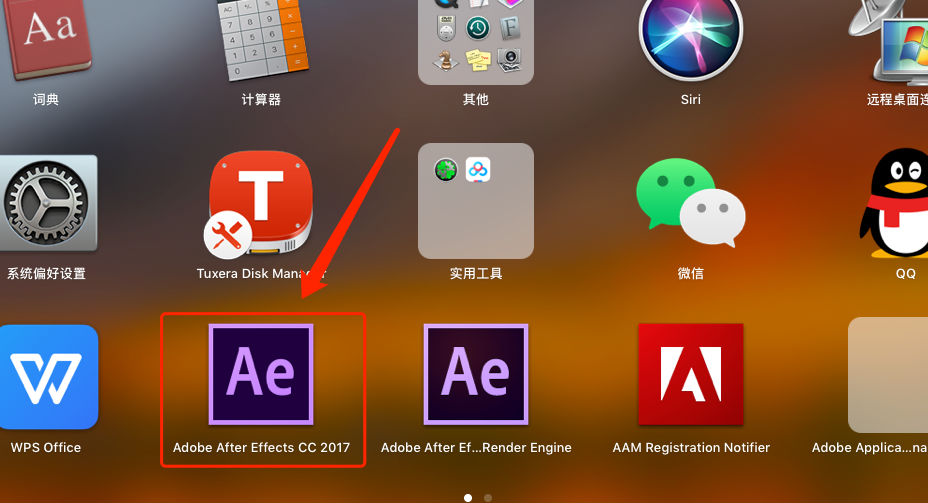
    18.找到并打开【Adobe After Effects CC 2017】软件。

    Mac版Adobe ​After Effects CC 2017软件安装教程-10

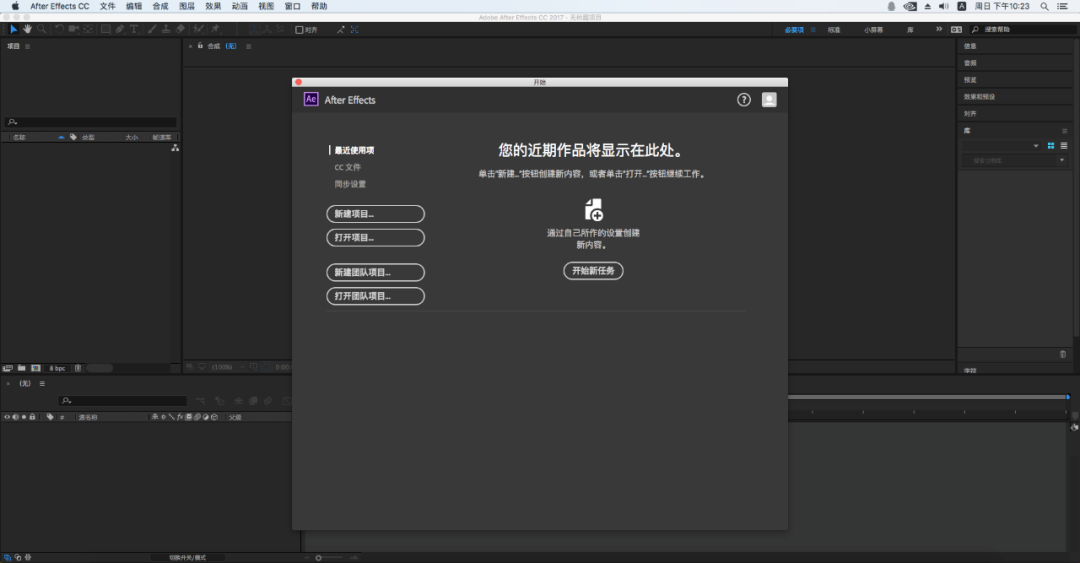
    19.安装完成,软件打开界面如下图所示。

    Mac版Adobe ​After Effects CC 2017软件安装教程-11

    [ppwp passwords=”zhishitu.cn”]

    下载体验

    下载链接:

    如何获取解压密码

    如果知识兔链接失效了,请找客服哈

    [/ppwp]

    点击下载
  • Mac版Adobe ​After Effects CC 2015软件下载安装教程

    After Effects软件可以帮助您高效且精确地创建无数种引人注目的动态图形和震撼人心的视觉效果。利用与其他Adobe软件无与伦比的紧密集成和高度灵活的2D和3D合成,知识兔以及数百种预设的效果和动画,为您的电影、视频、DVD和Macromedia Flash作品增添令人耳目一新的效果。

    温馨提示:安装前请断开WiFi或者拔掉网线【保持电脑断网状态】。

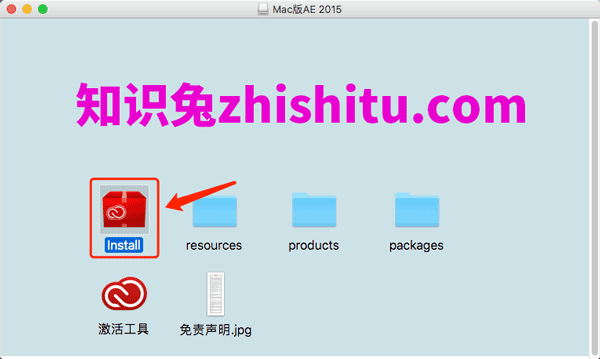
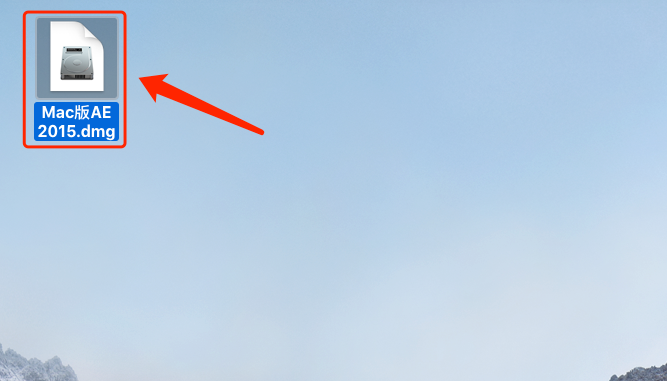
    1.鼠标知识兔双击打开下载的【Mac版AE 2015.dmg】软件安装包。

    Mac版Adobe ​After Effects CC 2015软件下载安装教程-1

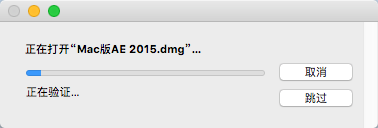
    2.请耐心等待加载完成。

    Mac版Adobe ​After Effects CC 2015软件下载安装教程-2

    3.知识兔双击打开【Install】安装程序。

    Mac版Adobe ​After Effects CC 2015软件下载安装教程-3

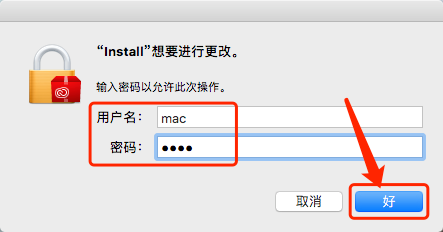
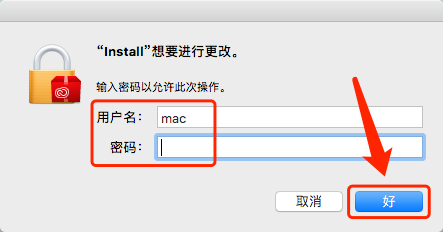
    4.输入自己的电脑开机密码,然后知识兔点击【好】。

    Mac版Adobe ​After Effects CC 2015软件下载安装教程-4

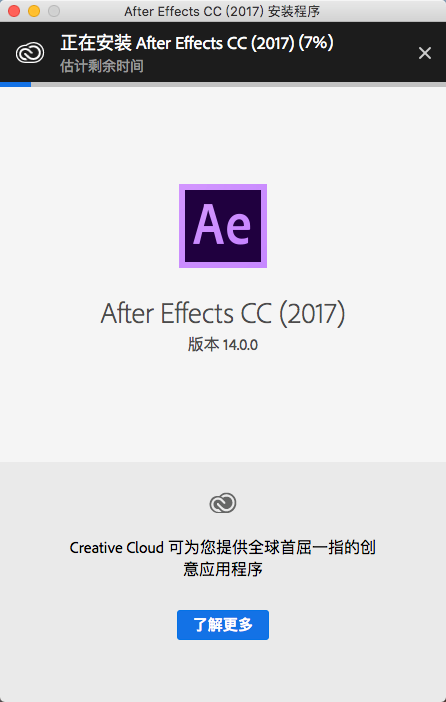
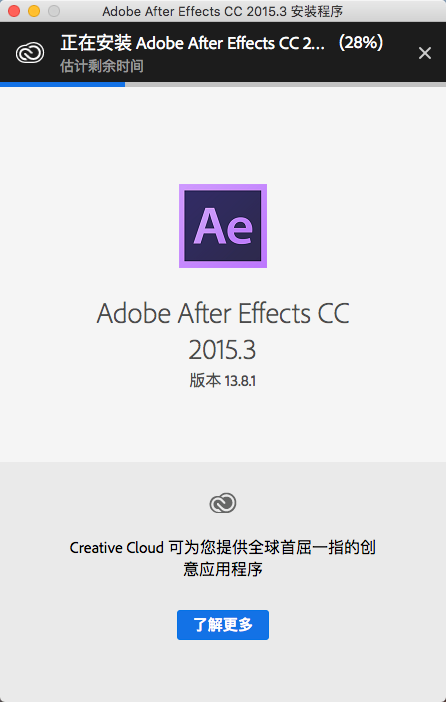
    5.软件安装中请耐心等待。

    Mac版Adobe ​After Effects CC 2015软件下载安装教程-5

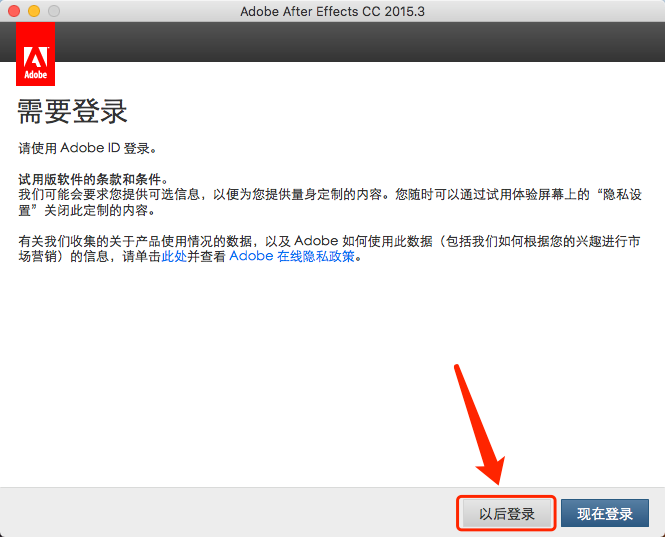
    6.知识兔点击【以后登陆】。

    Mac版Adobe ​After Effects CC 2015软件下载安装教程-6

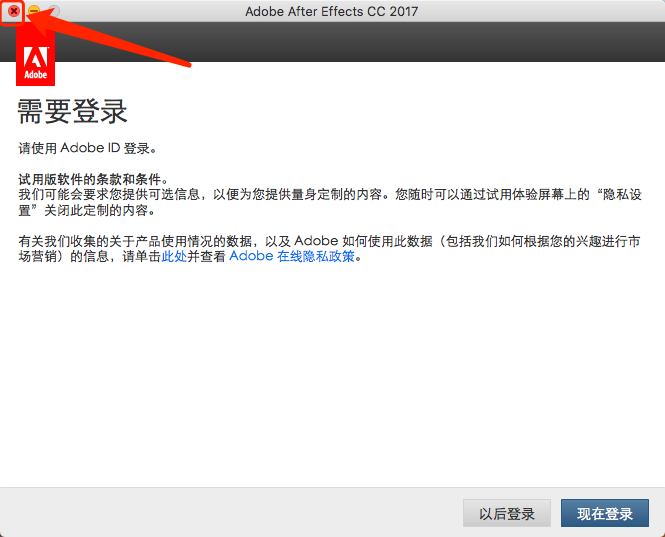
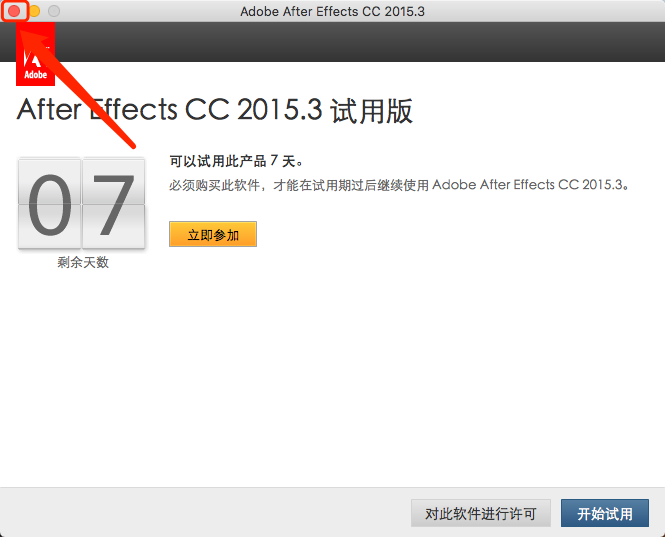
    7.在左上角关闭如下图所示的窗口。

    Mac版Adobe ​After Effects CC 2015软件下载安装教程-7

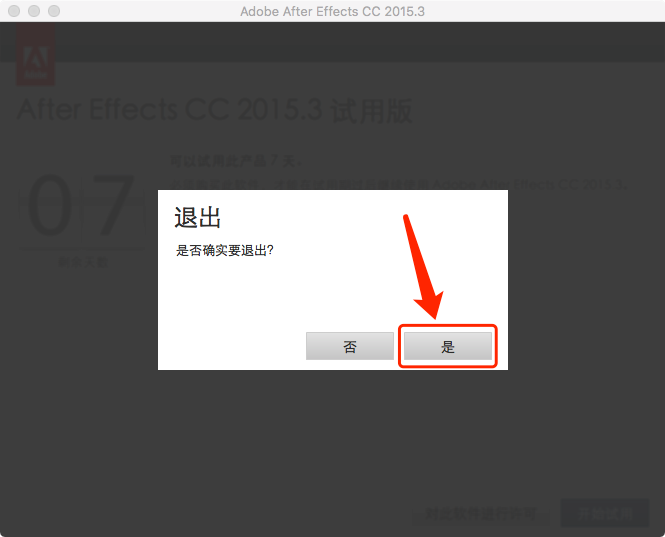
    8.知识兔点击【是】。

    Mac版Adobe ​After Effects CC 2015软件下载安装教程-8

    9.返回到安装包中,知识兔双击打开【激活工具】。

    Mac版Adobe ​After Effects CC 2015软件下载安装教程-9

    10.如果知识兔出现下方弹窗,知识兔点击【好】。(如果知识兔没有出现请直接忽略进行第15步操作)

    Mac版Adobe ​After Effects CC 2015软件下载安装教程-10

    11.知识兔点击电脑屏幕左上角的苹果图标,然后知识兔打开【系统偏好设置】。

    Mac版Adobe ​After Effects CC 2015软件下载安装教程-11

    12.知识兔点击【安全性与隐私】。

    Mac版Adobe ​After Effects CC 2015软件下载安装教程-12

    13.知识兔点击【仍要打开】。

    Mac版Adobe ​After Effects CC 2015软件下载安装教程-13

    14.知识兔点击【打开】。

    Mac版Adobe ​After Effects CC 2015软件下载安装教程-14

    15.知识兔点击【打开】。

    Mac版Adobe ​After Effects CC 2015软件下载安装教程-15

    16.知识兔点击【PATCH OR DRAG】。

    Mac版Adobe ​After Effects CC 2015软件下载安装教程-16

    17.出现绿色的【COMPLETED】,说明激活成功,然后知识兔关闭工具。

    Mac版Adobe ​After Effects CC 2015软件下载安装教程-17

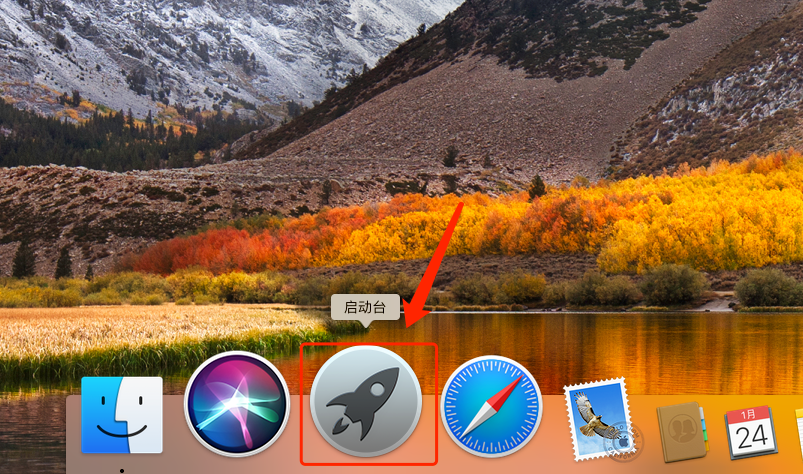
    18.在电脑程序坞中找到并打开【启动台】。

    Mac版Adobe ​After Effects CC 2015软件下载安装教程-18

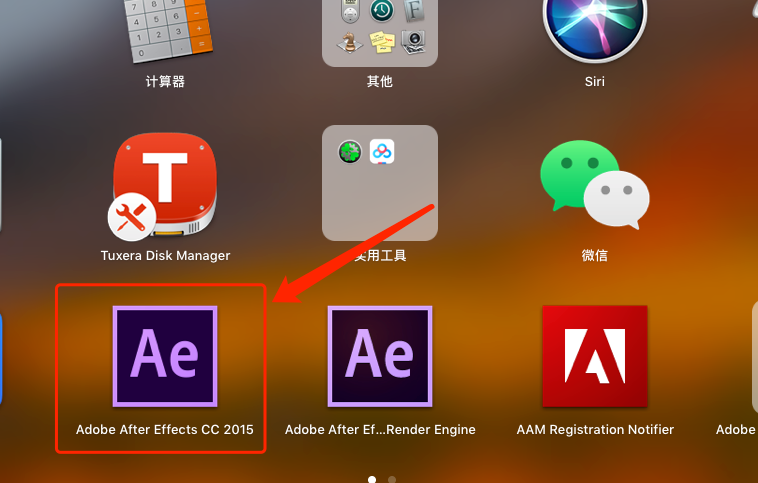
    19.找到并打开【Adobe After Effects CC 2015】软件。

    Mac版Adobe ​After Effects CC 2015软件下载安装教程-19

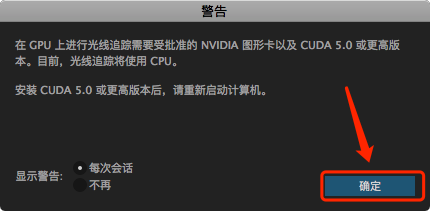
    20.若出现如下图所示的提示框,知识兔点击【确定】。

    Mac版Adobe ​After Effects CC 2015软件下载安装教程-20

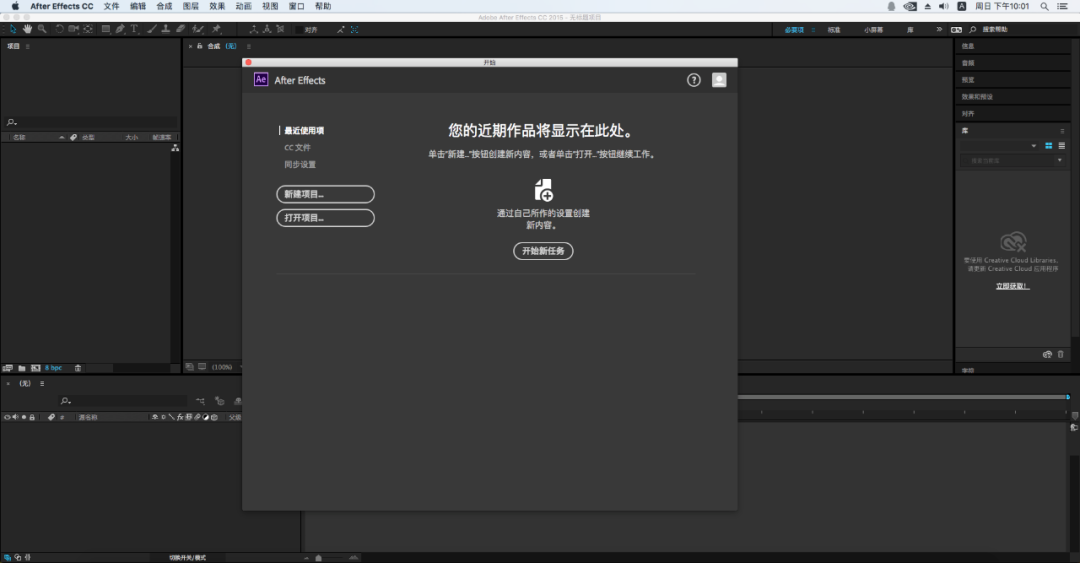
    21.安装完成,软件打开界面如下图所示。

    Mac版Adobe ​After Effects CC 2015软件下载安装教程-21

    [ppwp passwords=”zhishitu.cn”]

    下载体验

    软件安装环境:macOS10.9及以上系统,(不支持macOS10.15及以上系统)

    百度网盘下载链接:https://pan.baidu.com/s/11vdaYZ2rVqTLS2UIIqjrXAx

    百度网盘提取码:1234

    如何获取解压密码

    如果知识兔链接失效了,请找客服哈

    [/ppwp]

    点击下载
  • 达芬奇Davinci Resolve 16下载安装教程

    达芬奇调色软件(davinci resolve)是目前工作中最先进的专业视频调色工具,也是一款了不起的多轨道剪辑工具,软件已经将调色和专业多轨道剪辑合二为一,能够完成剪辑、调色、后期及交付等一系列的工作,加上强大的兼容性、超快的速度、以及一流的画质,是电影视频调色最好的解决方案。

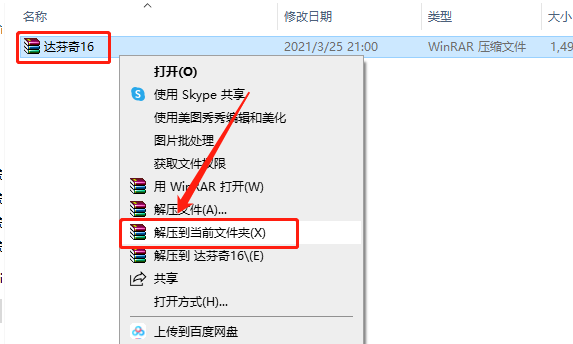
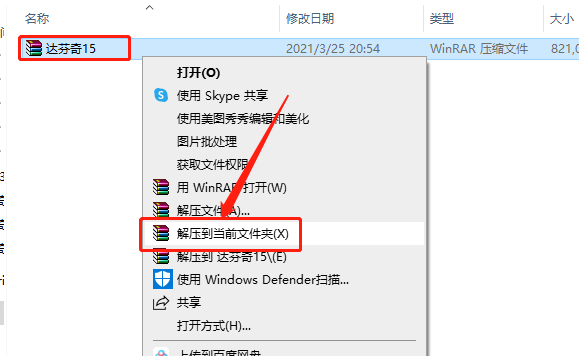
    1.知识兔打开下载的达芬奇软件安装包,鼠标右击压缩包选择【解压到当前文件夹】。

    达芬奇Davinci Resolve 16下载安装教程-1

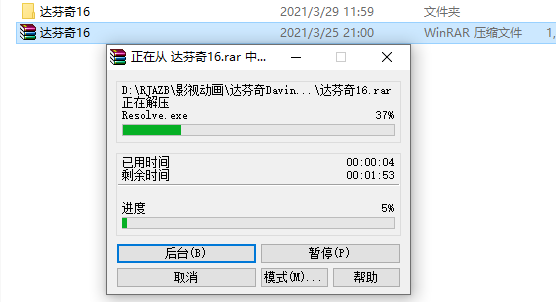
    2.压缩包解压中请等待。

    达芬奇Davinci Resolve 16下载安装教程-2


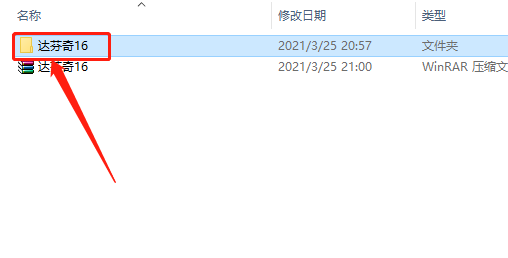
    3.知识兔打开解压的【达芬奇16】文件夹。

    达芬奇Davinci Resolve 16下载安装教程-3

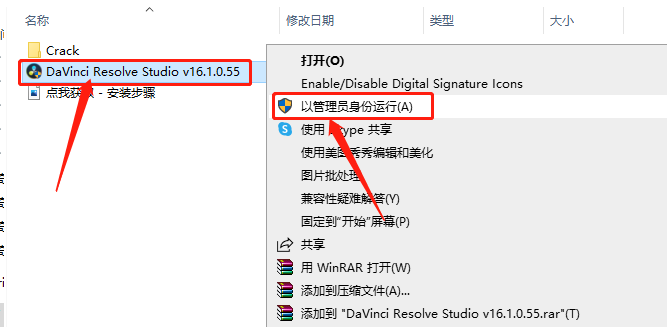
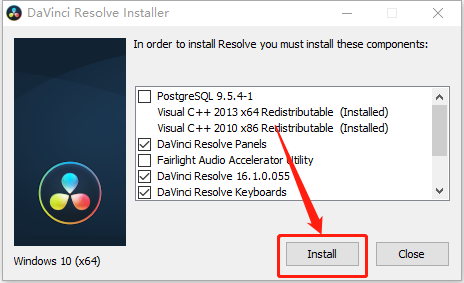
    4.鼠标右击【DaVinci Resolve Studio v16.1.0.55】安装程序,知识兔选择【以管理员身份运行】。

    达芬奇Davinci Resolve 16下载安装教程-4

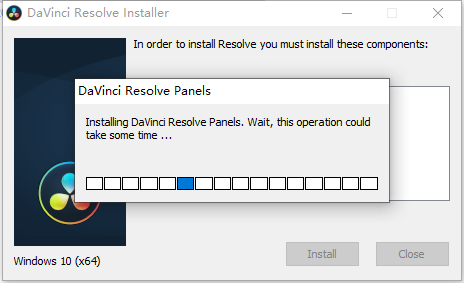
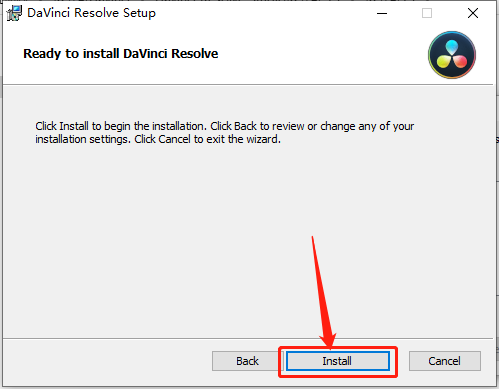
    5.知识兔点击【Install】。

    达芬奇Davinci Resolve 16下载安装教程-5

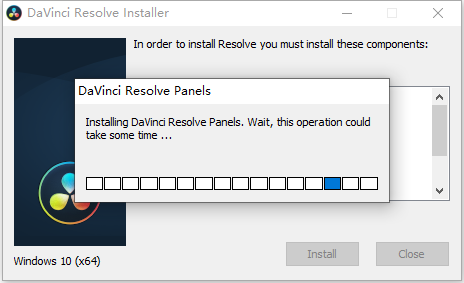
    6.安装程序初始化······

    达芬奇Davinci Resolve 16下载安装教程-6

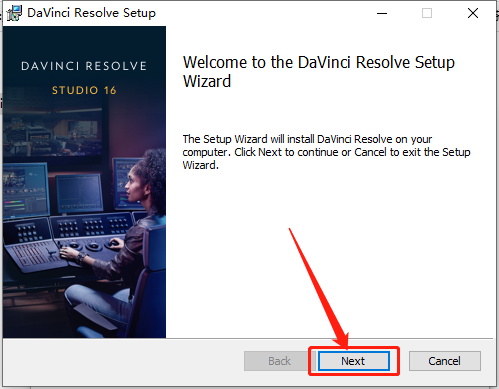
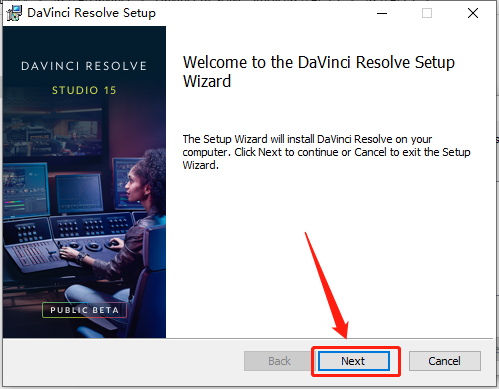
    7.知识兔点击【Next】。

    达芬奇Davinci Resolve 16下载安装教程-7

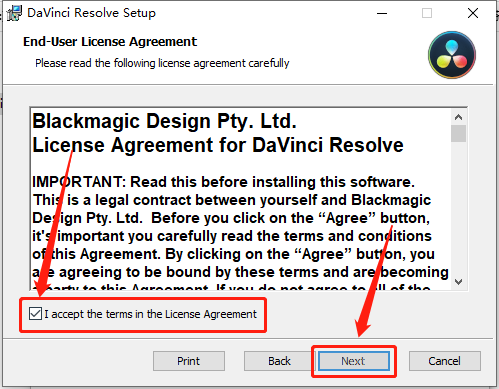
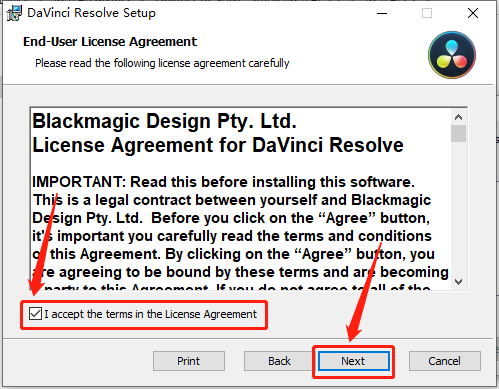
    8.勾选【I accept the terms······】,然后知识兔点击【Next】。

    达芬奇Davinci Resolve 16下载安装教程-8

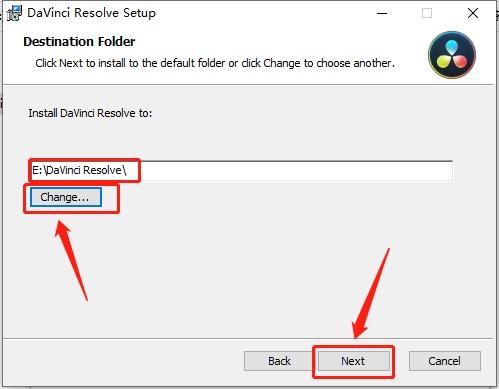
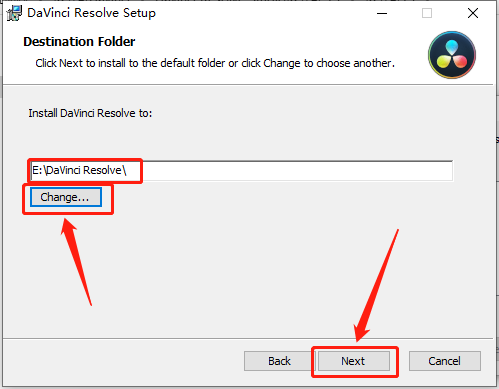
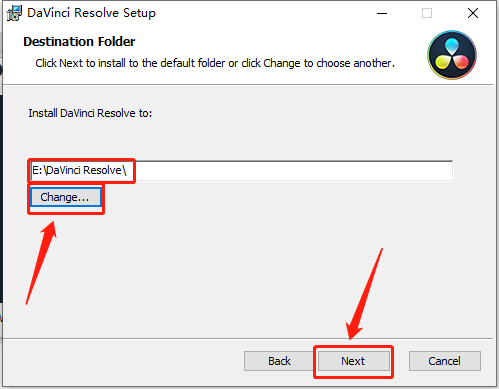
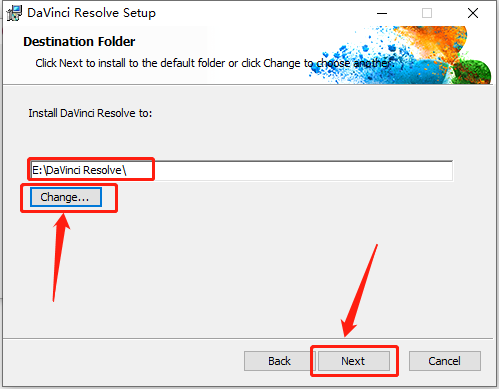
    9.知识兔点击【Change】可设置达芬奇16软件的安装路径,可自行设置,教程中是安装在E盘新建的文件夹中(安装路径不要出现中文),知识兔设置好安装路径后知识兔点击【Next】。

    达芬奇Davinci Resolve 16下载安装教程-9

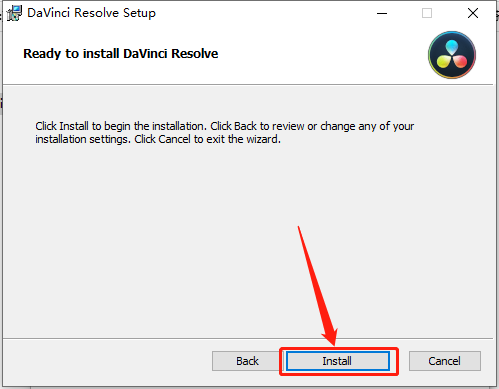
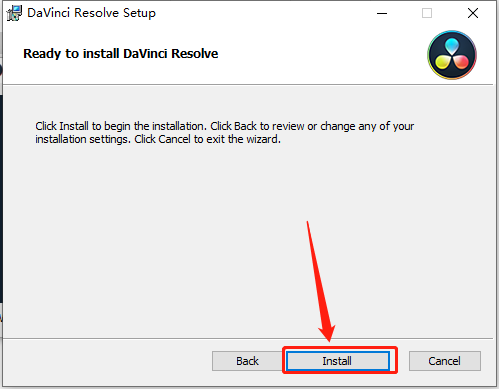
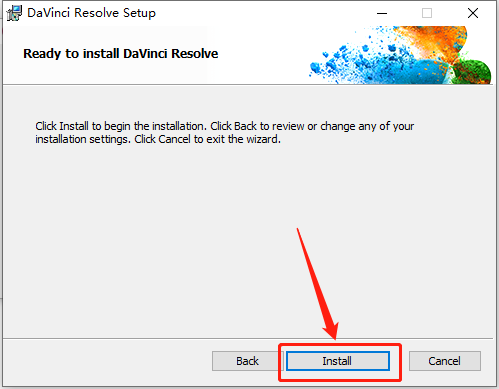
    10.知识兔点击【Install】。

    达芬奇Davinci Resolve 16下载安装教程-10

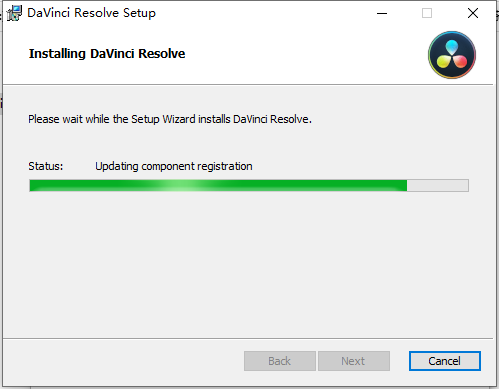
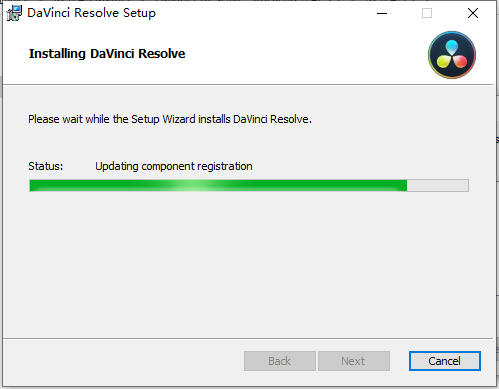
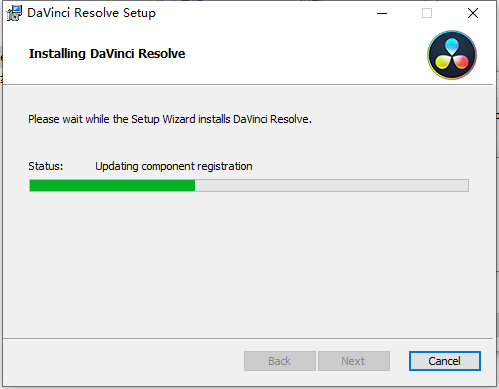
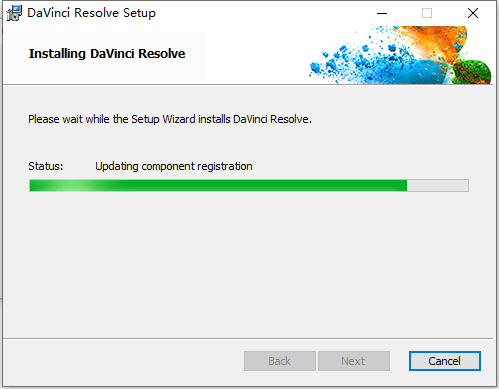
    11.软件安装过程请耐心等待。

    达芬奇Davinci Resolve 16下载安装教程-11

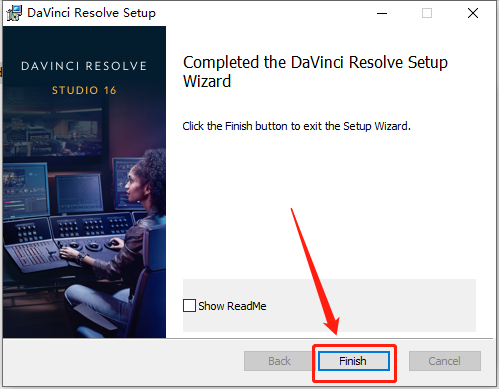
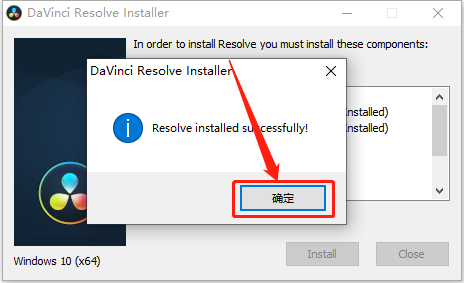
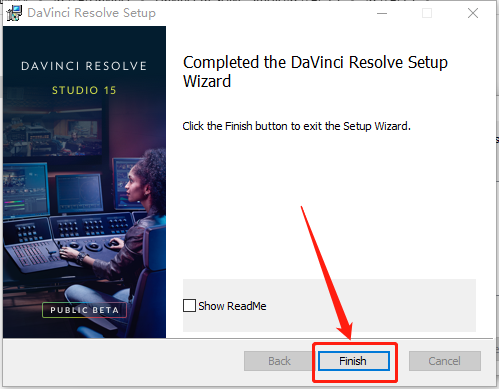
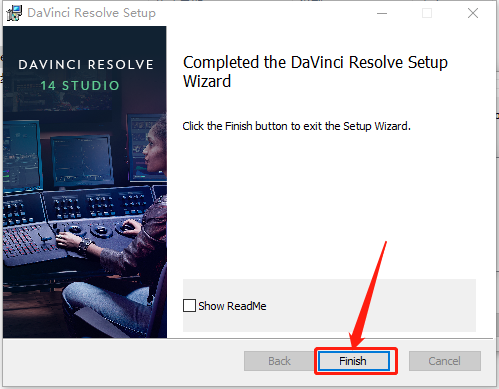
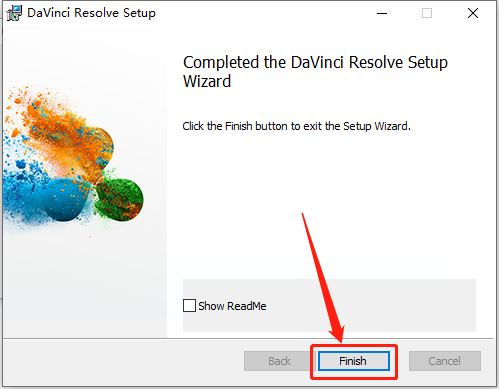
    12.安装好后知识兔点击【Finish】。

    达芬奇Davinci Resolve 16下载安装教程-12

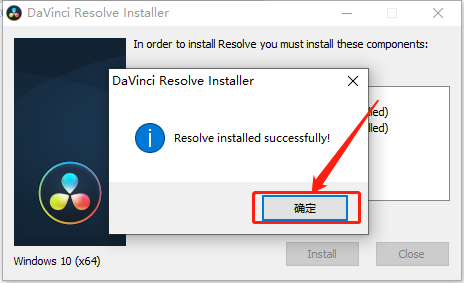
    13.知识兔点击【确定】。

    达芬奇Davinci Resolve 16下载安装教程-13

    此时安装好的软件为试用版,接下来开始破解。

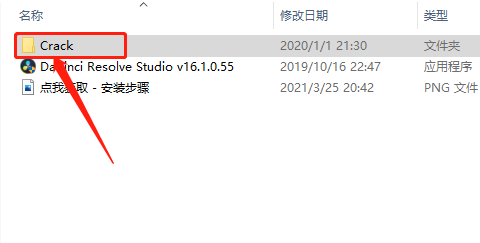
    14.返回到解压的【达芬奇15】文件夹,然后知识兔打开【Crack】文件夹。

    达芬奇Davinci Resolve 16下载安装教程-14

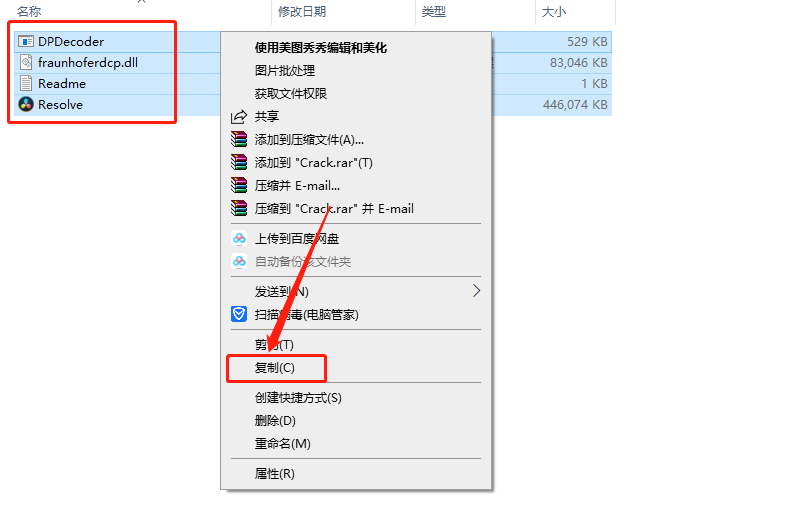
    15.全部选中文件夹中的所有文件,然后知识兔鼠标右击选择【复制】。

    达芬奇Davinci Resolve 16下载安装教程-15

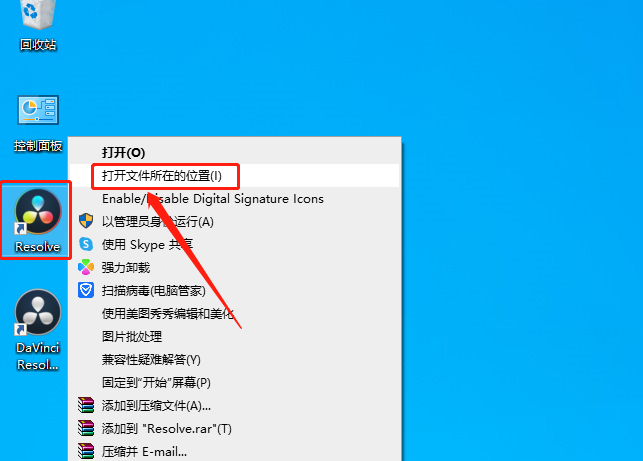
    16.在桌面上找到软件图标,鼠标右击选择【打开文件所在的位置】。

    达芬奇Davinci Resolve 16下载安装教程-16

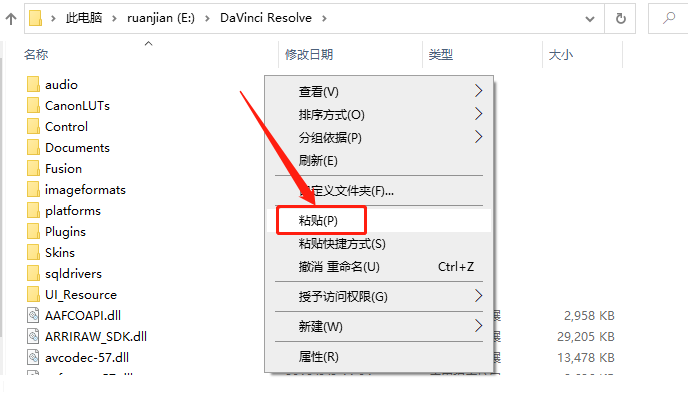
    17.在打开的文件夹空白处,鼠标右击选择【粘贴】。

    达芬奇Davinci Resolve 16下载安装教程-17

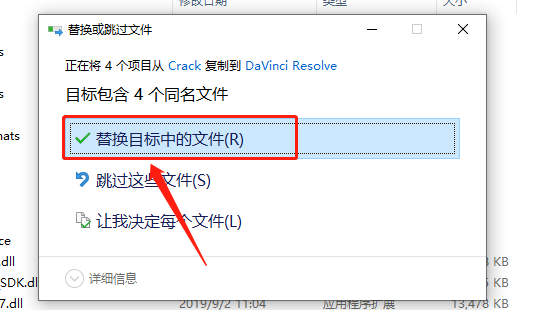
    18.知识兔点击【替换目标中的文件】。

    达芬奇Davinci Resolve 16下载安装教程-18

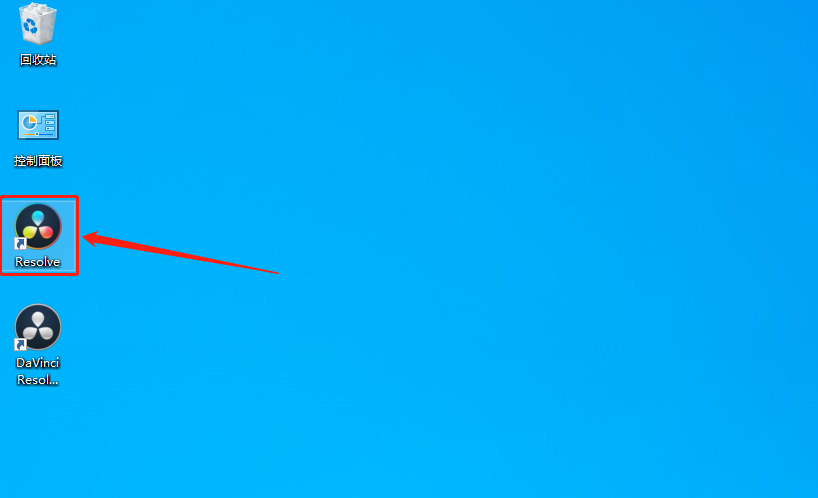
    19.在桌面上打开软件。

    达芬奇Davinci Resolve 16下载安装教程-19

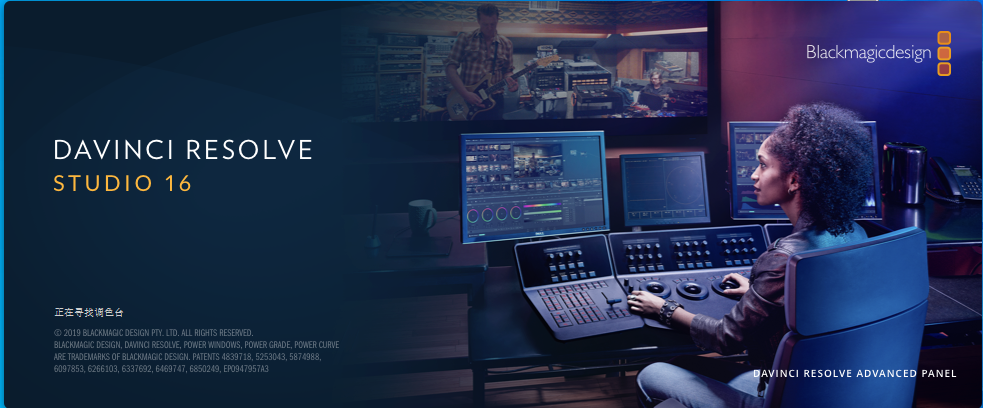
    20.软件启动中······

    达芬奇Davinci Resolve 16下载安装教程-20

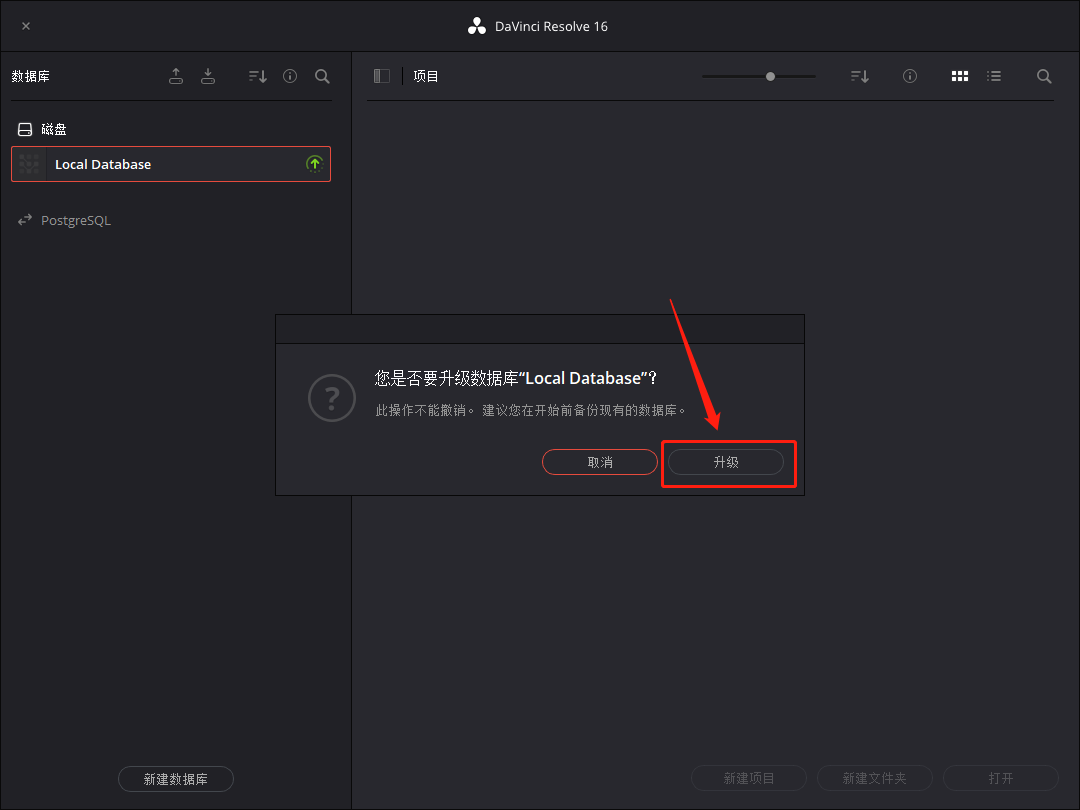
    21.知识兔点击【升级】。

    达芬奇Davinci Resolve 16下载安装教程-21

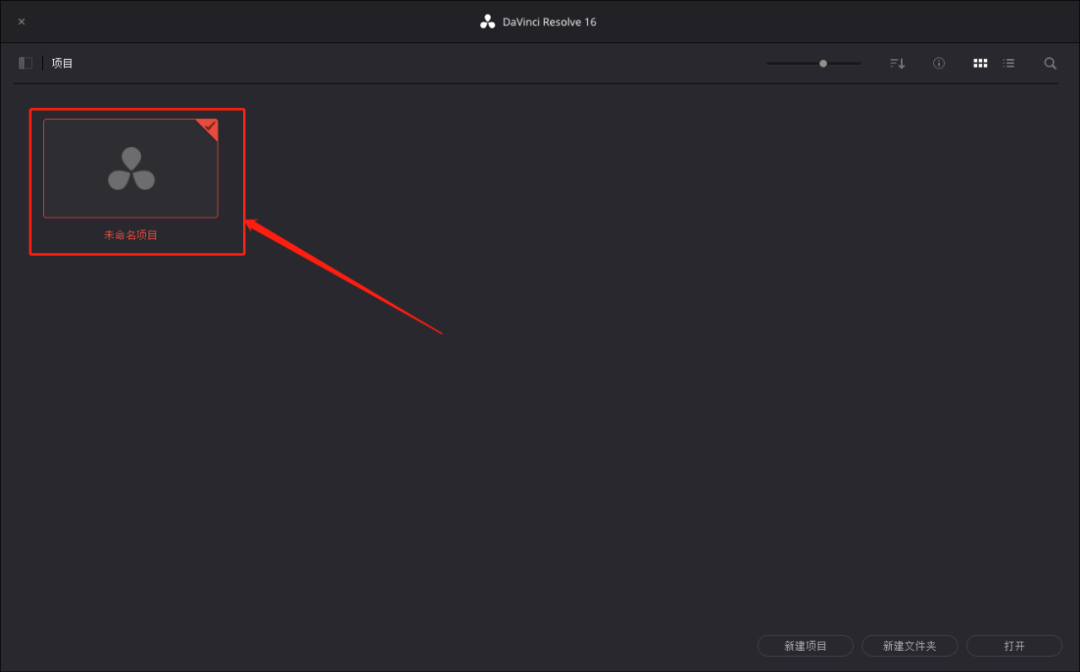
    22.知识兔点击【未命名项目】。

    达芬奇Davinci Resolve 16下载安装教程-22

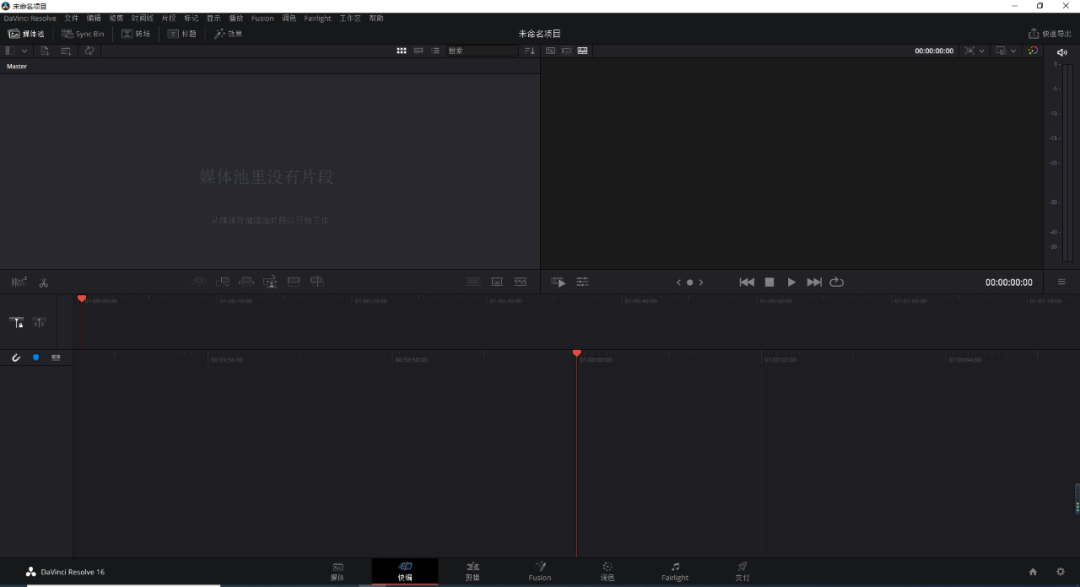
    23.安装完成,软件打开界面如下图所示。

    达芬奇Davinci Resolve 16下载安装教程-23

    [ppwp passwords=”zhishitu.cn”]

    下载体验

    64位下载链接:

    https://pan.baidu.com/s/1PCq0vqhhcibHcAoTVEuUJQx

    提取码:1234

    如何获取解压密码

    如果知识兔链接失效了,请找客服哈

    [/ppwp]

    点击下载
  • 达芬奇Davinci Resolve 15下载安装教程

    达芬奇调色软件(davinci resolve)是目前工作中最先进的专业视频调色工具,也是一款了不起的多轨道剪辑工具,软件已经将调色和专业多轨道剪辑合二为一,能够完成剪辑、调色、后期及交付等一系列的工作,加上强大的兼容性、超快的速度、以及一流的画质,是电影视频调色最好的解决方案。

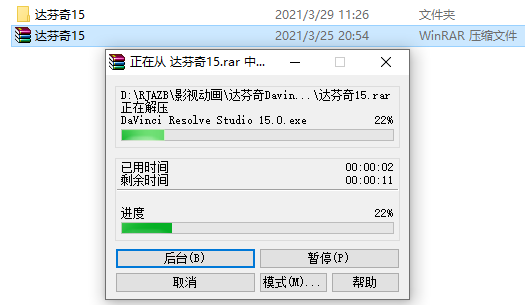
    1.知识兔打开下载的达芬奇软件安装包,鼠标右击压缩包选择【解压到当前文件夹】。

    达芬奇Davinci Resolve 15下载安装教程-1

    2.压缩包解压中请等待。

    达芬奇Davinci Resolve 15下载安装教程-2

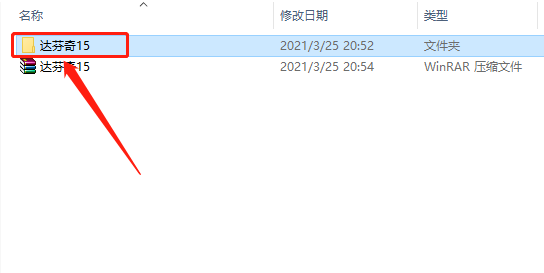
    3.知识兔打开解压的【达芬奇15】文件夹。

    达芬奇Davinci Resolve 15下载安装教程-3

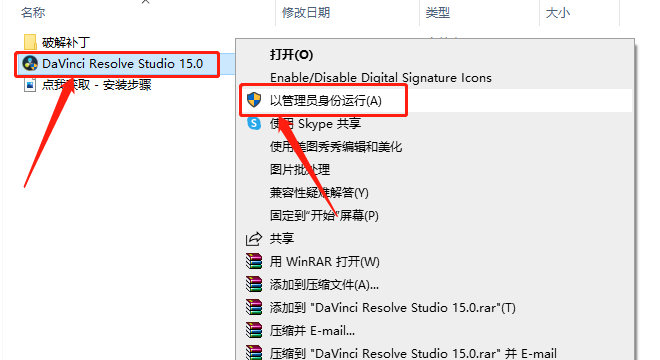
    4.鼠标右击【DaVinci Resolve Studio 15.0】安装程序,知识兔选择【以管理员身份运行】。

    达芬奇Davinci Resolve 15下载安装教程-4

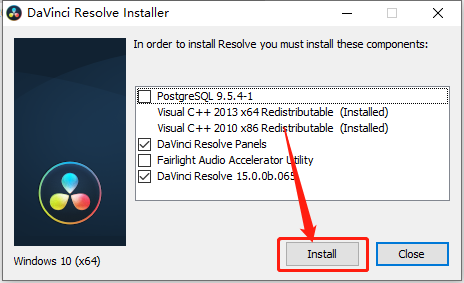
    5.知识兔点击【Install】。

    达芬奇Davinci Resolve 15下载安装教程-5

    6.安装程序初始化······

    达芬奇Davinci Resolve 15下载安装教程-6

    7.知识兔点击【Next】。

    达芬奇Davinci Resolve 15下载安装教程-7

    8.勾选【I accept the terms······】,然后知识兔点击【Next】。

    达芬奇Davinci Resolve 15下载安装教程-8

    9.知识兔点击【Change】可设置达芬奇15软件的安装路径,可自行设置,教程中是安装在E盘新建的文件夹中(安装路径不要出现中文),知识兔设置好安装路径后知识兔点击【Next】。

    达芬奇Davinci Resolve 15下载安装教程-9

    10.知识兔点击【Install】。

    达芬奇Davinci Resolve 15下载安装教程-10

    11.软件安装过程请耐心等待。

    达芬奇Davinci Resolve 15下载安装教程-11

    12.安装好后知识兔点击【Finish】。

    达芬奇Davinci Resolve 15下载安装教程-12

    13.知识兔点击【确定】。

    达芬奇Davinci Resolve 15下载安装教程-13

    此时安装好的软件为试用版,接下来开始破解。

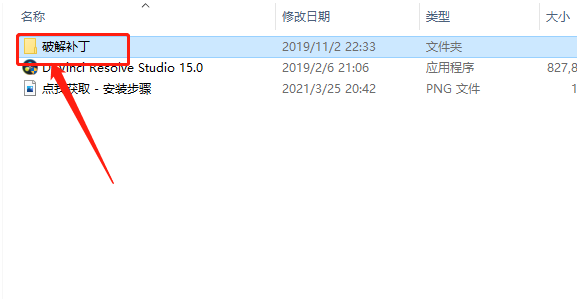
    14.返回到解压的【达芬奇15】文件夹,然后知识兔打开【破解补丁】文件夹。

    达芬奇Davinci Resolve 15下载安装教程-14

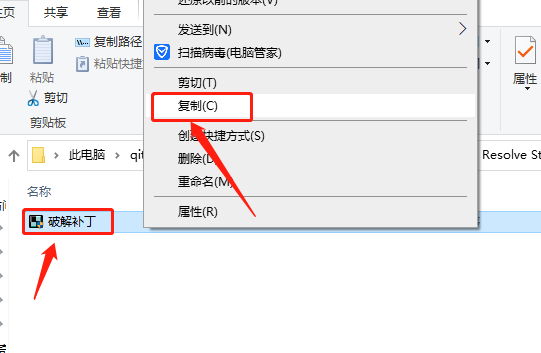
    15.选中文件夹中的【破解补丁】,然后知识兔鼠标右击选择【复制】。

    达芬奇Davinci Resolve 15下载安装教程-15

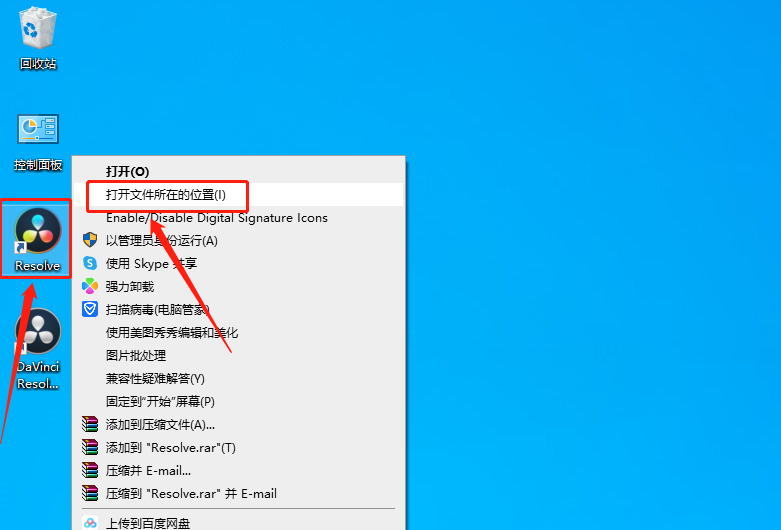
    16.在桌面上找到软件图标,鼠标右击选择【打开文件所在的位置】。

    达芬奇Davinci Resolve 15下载安装教程-16

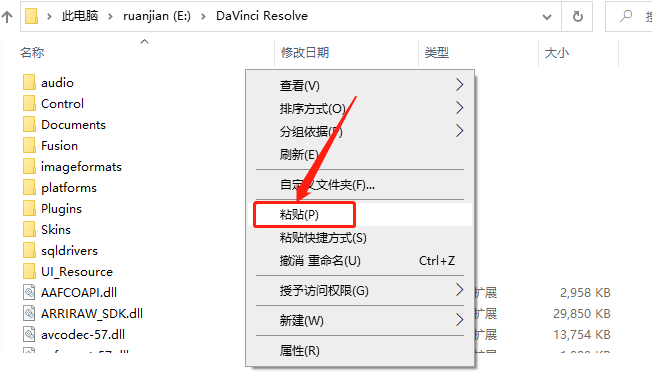
    17.在打开的文件夹空白处,鼠标右击选择【粘贴】。

    达芬奇Davinci Resolve 15下载安装教程-17

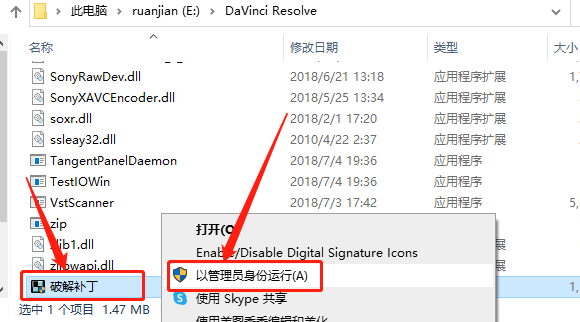
    18.在文件夹中找到【破解补丁】文件,鼠标右击选择【以管理员身份运行】。

    达芬奇Davinci Resolve 15下载安装教程-18

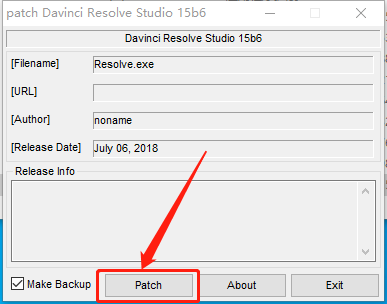
    19.知识兔点击【Patch】。

    达芬奇Davinci Resolve 15下载安装教程-19

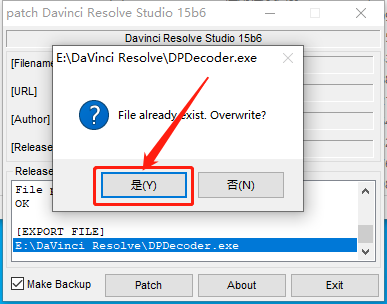
    20.知识兔点击【是】。

    达芬奇Davinci Resolve 15下载安装教程-20

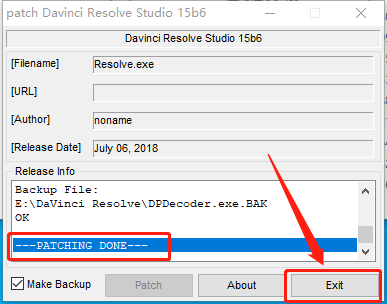
    21.底部方框中下视【PATCHING DONE】,说明激活成功,然后知识兔点击【Exit】关闭破解补丁。

    达芬奇Davinci Resolve 15下载安装教程-21

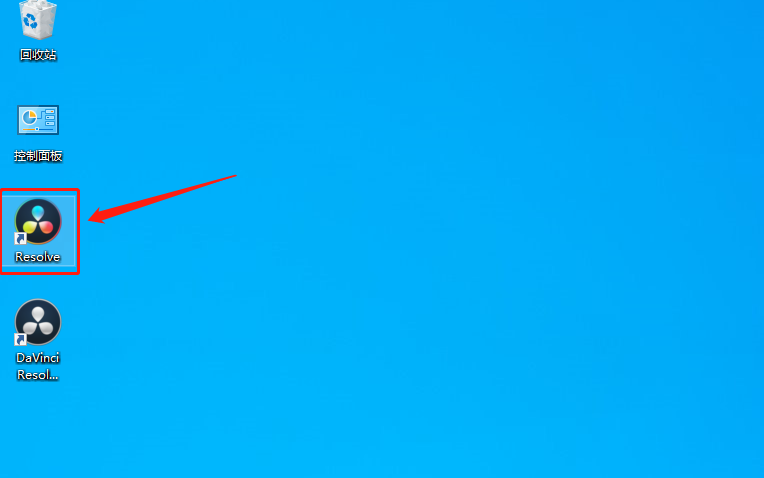
    22.在桌面上打开软件。

    达芬奇Davinci Resolve 15下载安装教程-22

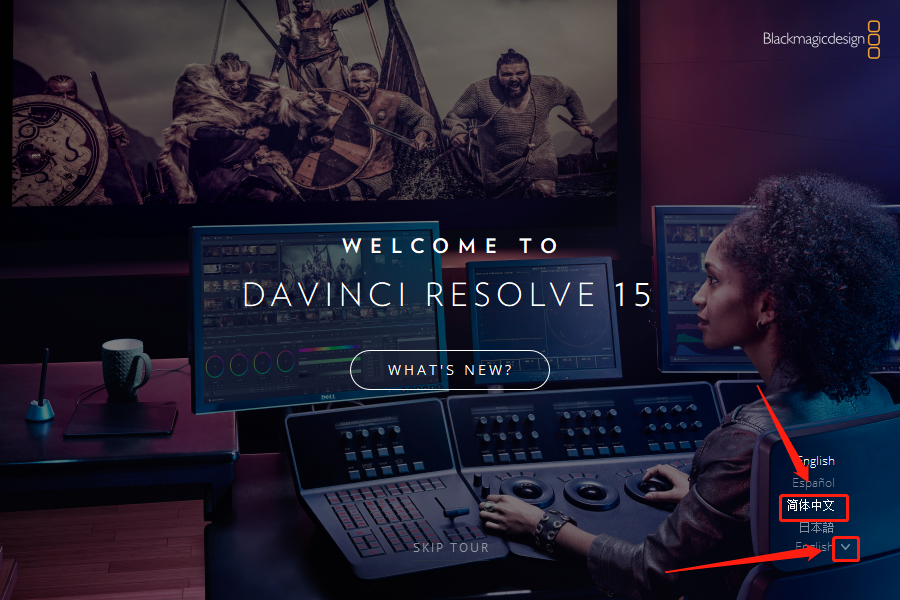
    23.知识兔点击右下角的【】,然后知识兔选择【简体中文】。

    达芬奇Davinci Resolve 15下载安装教程-23

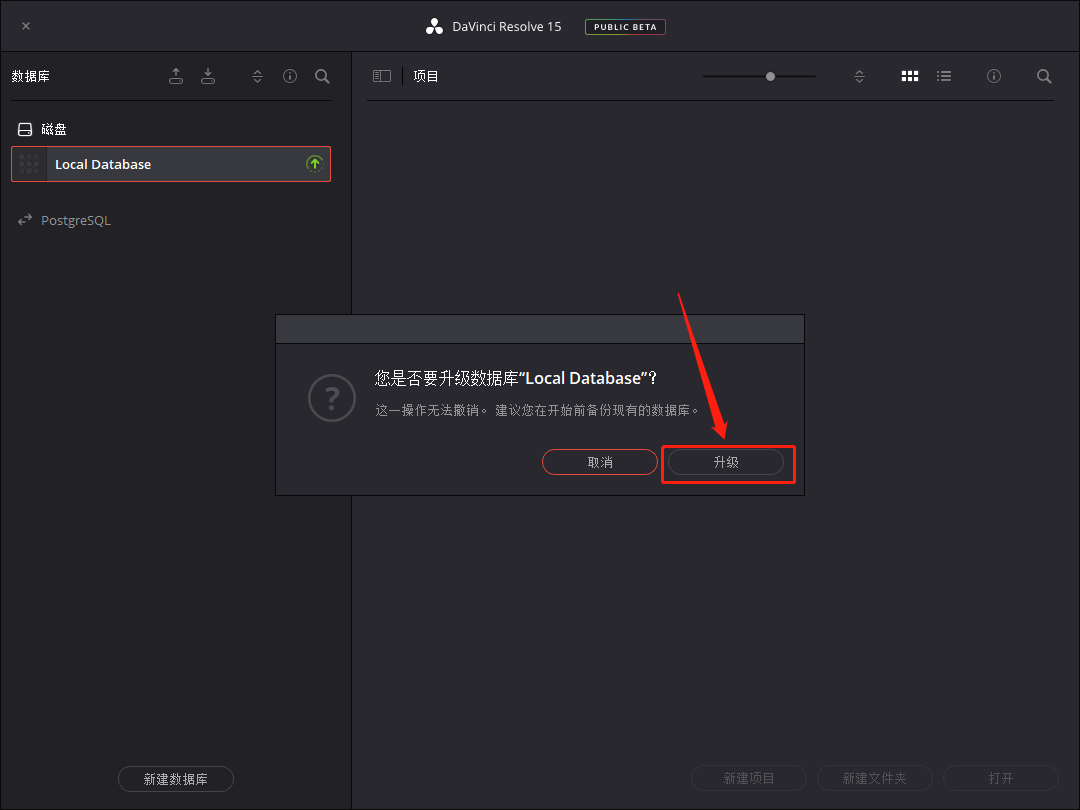
    24.知识兔点击【升级】。

    达芬奇Davinci Resolve 15下载安装教程-24

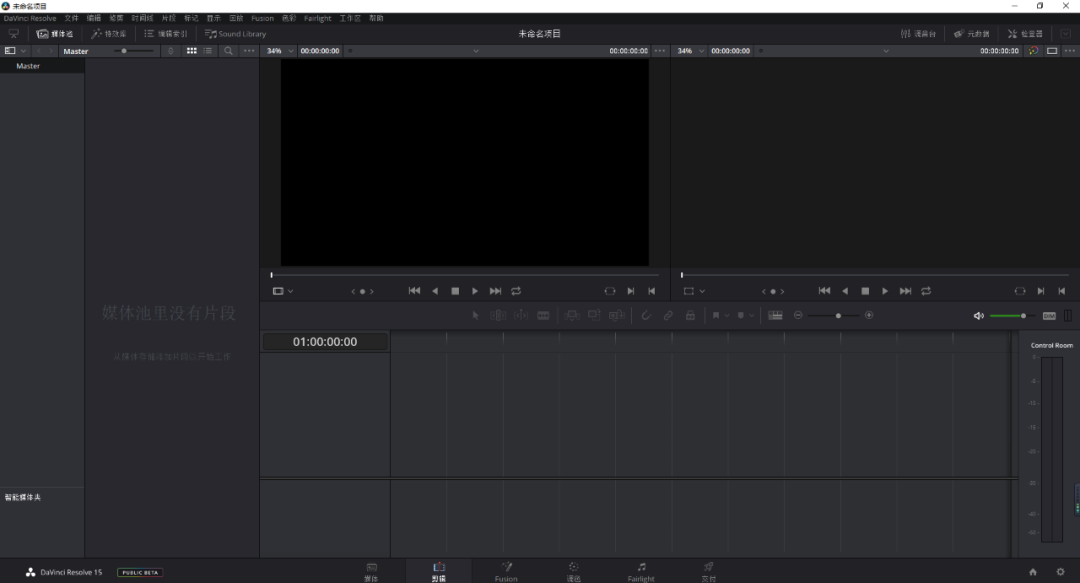
    25.安装完成,软件打开界面如下图所示。

    达芬奇Davinci Resolve 15下载安装教程-25

    [ppwp passwords=”zhishitu.cn”]

    下载体验

    32/64位下载链接:

    https://pan.baidu.com/s/17rS9zlHaFZ37OkU0UXyJCgx

    提取码:1234

    如何获取解压密码

    如果知识兔链接失效了,请找客服哈

    [/ppwp]

    点击下载
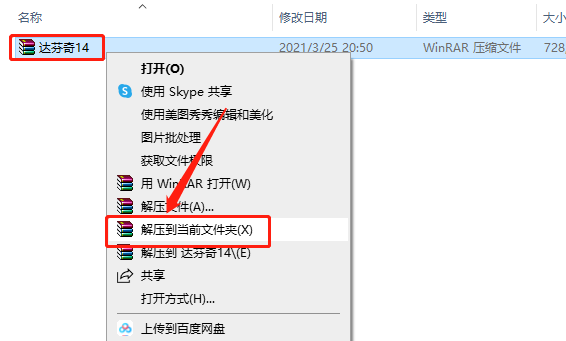
  • 达芬奇Davinci Resolve 14下载安装教程

    达芬奇调色软件(davinci resolve)是目前工作中最先进的专业视频调色工具,也是一款了不起的多轨道剪辑工具,软件已经将调色和专业多轨道剪辑合二为一,能够完成剪辑、调色、后期及交付等一系列的工作,加上强大的兼容性、超快的速度、以及一流的画质,是电影视频调色最好的解决方案。

    1.知识兔打开下载的达芬奇软件安装包,鼠标右击压缩包选择【解压到当前文件夹】。

    达芬奇Davinci Resolve 14下载安装教程-1

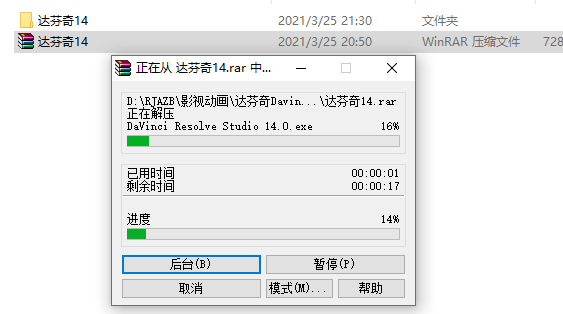
    2.压缩包解压中请等待。

    达芬奇Davinci Resolve 14下载安装教程-2


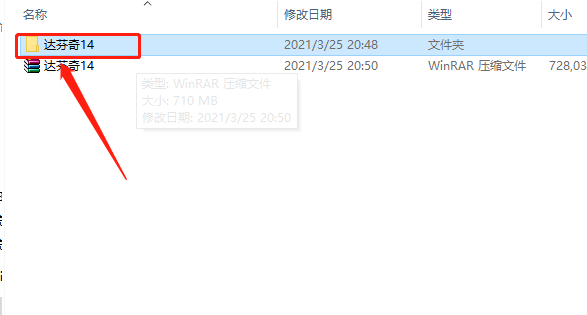
    3.知识兔打开解压的【达芬奇14】文件夹。

    达芬奇Davinci Resolve 14下载安装教程-3

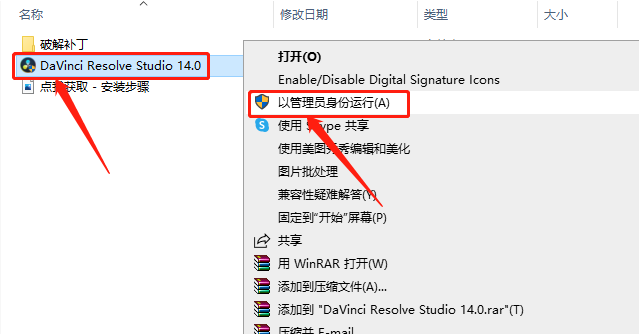
    4.鼠标右击【DaVinci Resolve Studio 14.0】安装程序,知识兔选择【以管理员身份运行】。

    达芬奇Davinci Resolve 14下载安装教程-4

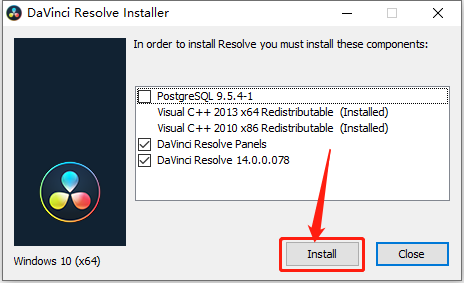
    5.知识兔点击【Install】。

    达芬奇Davinci Resolve 14下载安装教程-5

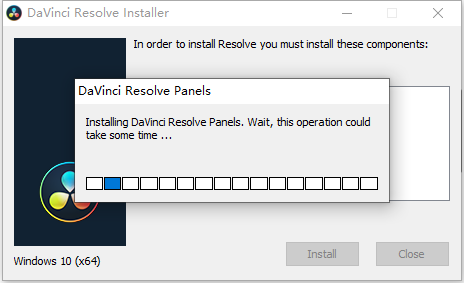
    6.安装程序初始化······

    达芬奇Davinci Resolve 14下载安装教程-6

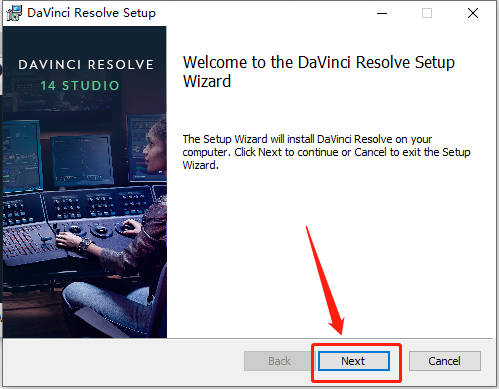
    7.知识兔点击【Next】。

    达芬奇Davinci Resolve 14下载安装教程-7

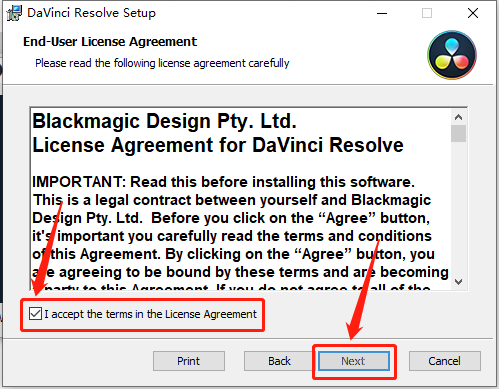
    8.勾选【I accept the terms······】,然后知识兔点击【Next】。

    达芬奇Davinci Resolve 14下载安装教程-8

    9.知识兔点击【Change】可设置达芬奇14软件的安装路径,可自行设置,教程中是安装在E盘新建的文件夹中(安装路径不要出现中文),知识兔设置好安装路径后知识兔点击【Next】。

    达芬奇Davinci Resolve 14下载安装教程-9

    10.知识兔点击【Install】。

    达芬奇Davinci Resolve 14下载安装教程-10

    11.软件安装过程请耐心等待。

    达芬奇Davinci Resolve 14下载安装教程-11

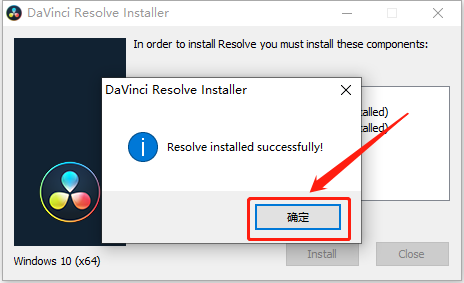
    12.安装好后知识兔点击【Finish】。

    达芬奇Davinci Resolve 14下载安装教程-12

    13.知识兔点击【确定】。

    达芬奇Davinci Resolve 14下载安装教程-13

    此时安装好的软件为试用版,接下来开始破解。

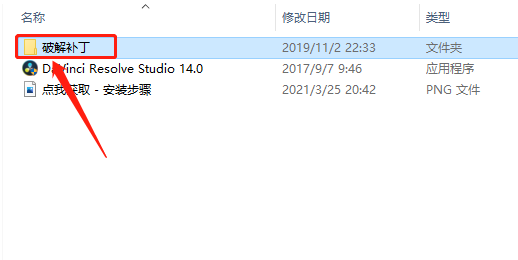
    14.返回到解压的【达芬奇14】文件夹,然后知识兔打开【破解补丁】文件夹。

    达芬奇Davinci Resolve 14下载安装教程-14

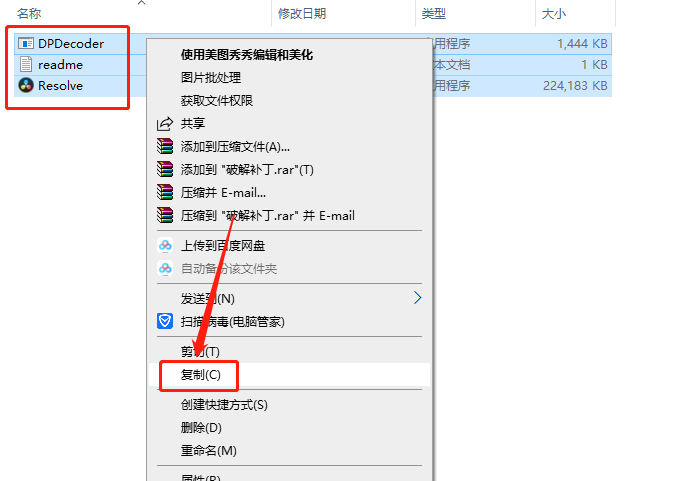
    15.全部选中文件夹中的所有文件,然后知识兔鼠标右击选择【复制】。

    达芬奇Davinci Resolve 14下载安装教程-15

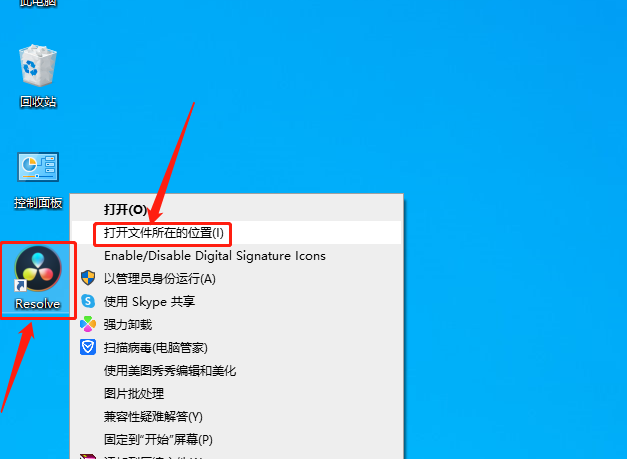
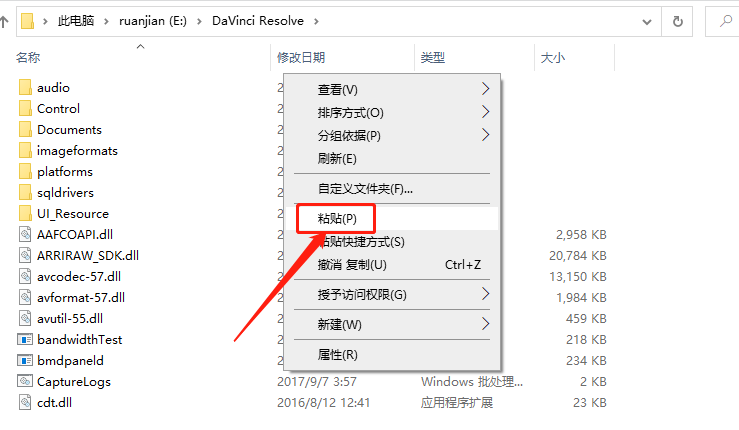
    16.在桌面上找到软件图标,鼠标右击选择【打开文件所在的位置】。

    达芬奇Davinci Resolve 14下载安装教程-16

    17.在打开的文件夹空白处,鼠标右击选择【粘贴】。

    达芬奇Davinci Resolve 14下载安装教程-17

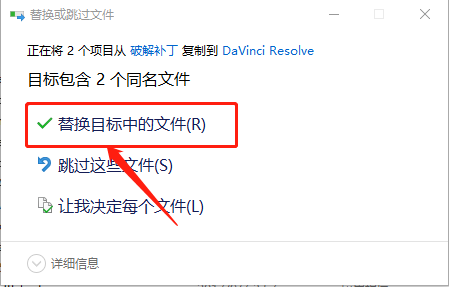
    18.知识兔点击【替换目标中的文件】。

    达芬奇Davinci Resolve 14下载安装教程-18

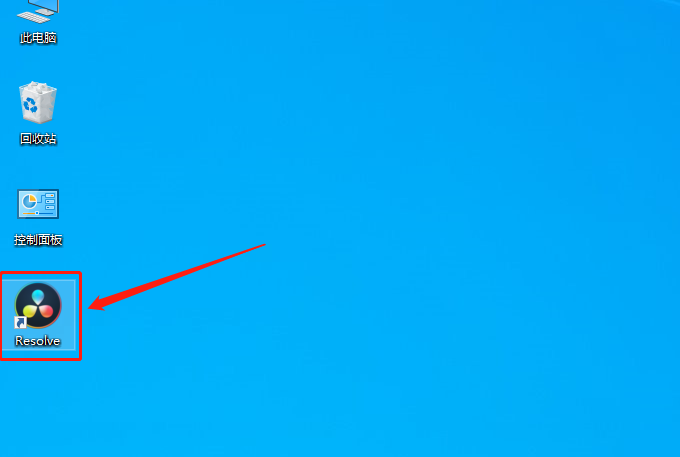
    19.在桌面上打开软件。

    达芬奇Davinci Resolve 14下载安装教程-19

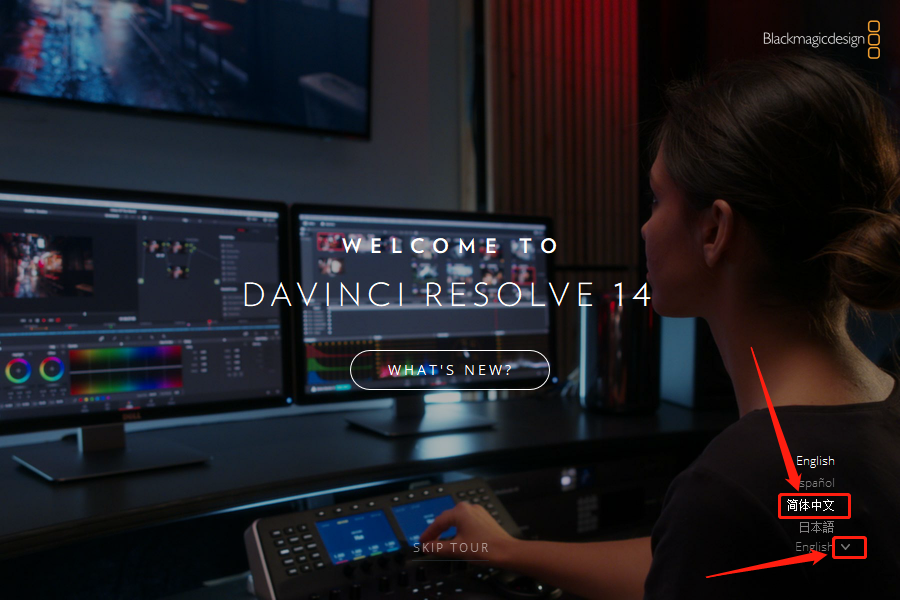
    20.知识兔点击右下角的【】,然后知识兔选择【简体中文】。

    达芬奇Davinci Resolve 14下载安装教程-20

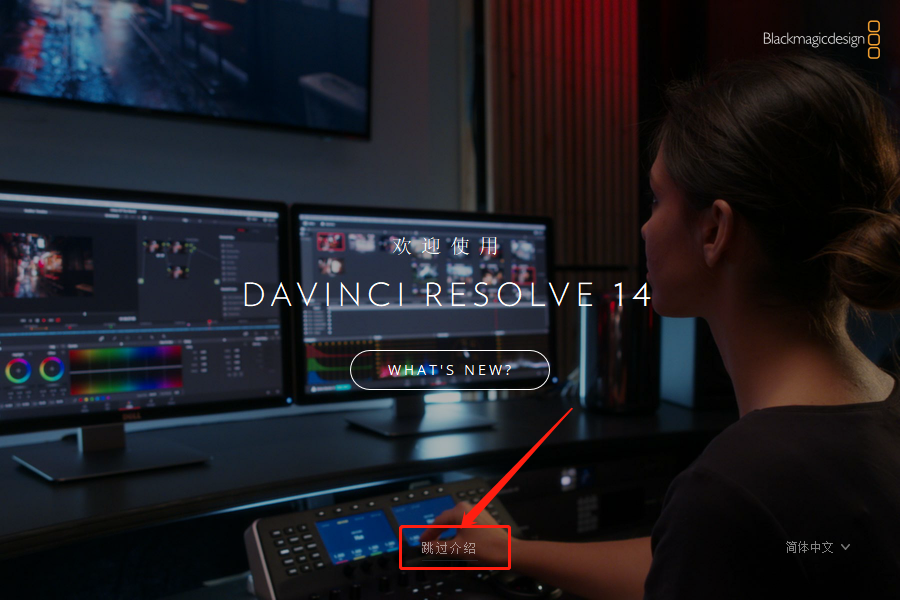
    21.知识兔点击【跳过介绍】。

    达芬奇Davinci Resolve 14下载安装教程-21

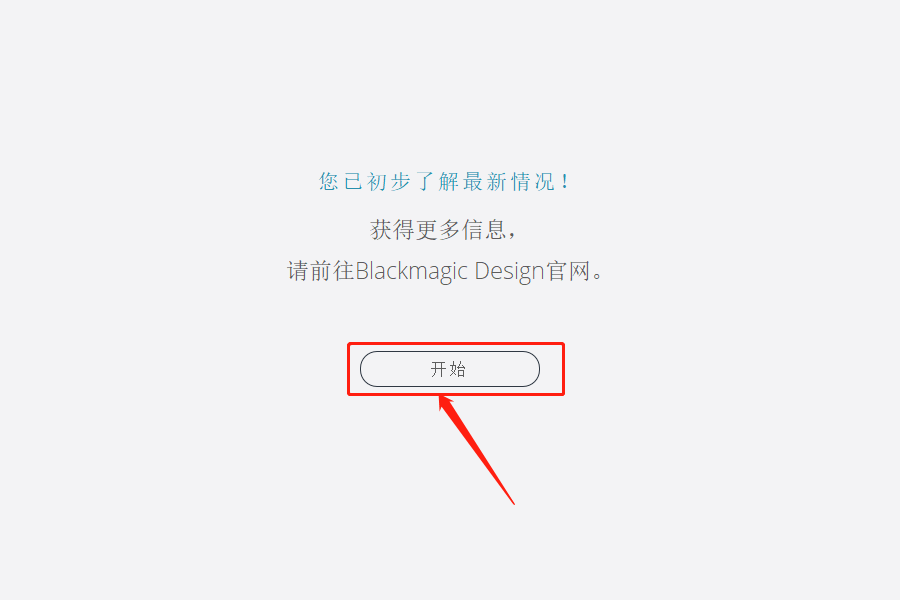
    22.知识兔点击【开始】。

    达芬奇Davinci Resolve 14下载安装教程-22

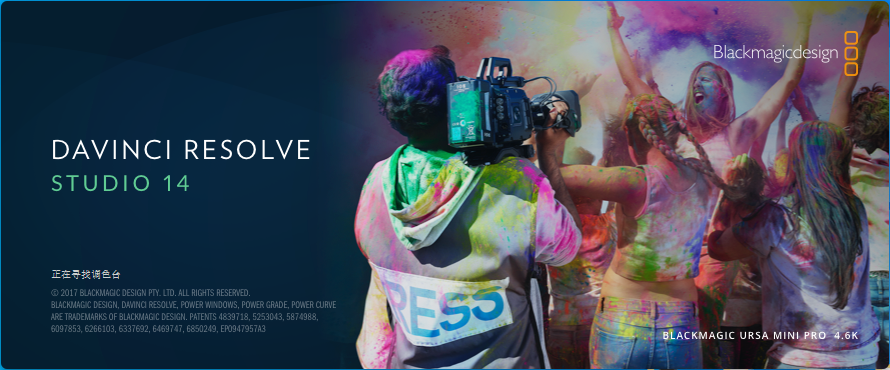
    23.软件启动中······

    达芬奇Davinci Resolve 14下载安装教程-23

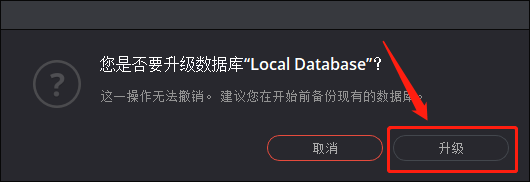
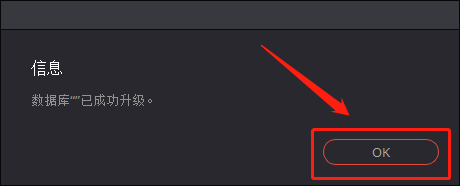
    24.知识兔点击【升级】。

    达芬奇Davinci Resolve 14下载安装教程-24

    25.知识兔点击【OK】。

    达芬奇Davinci Resolve 14下载安装教程-25

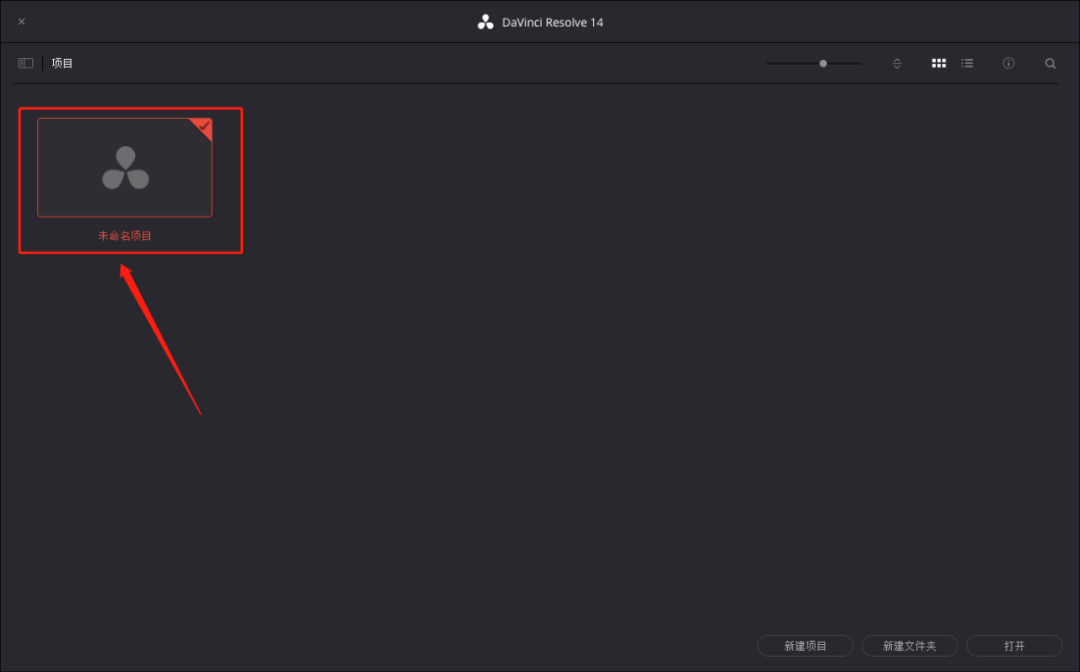
    26.知识兔点击【未命名项目】。

    达芬奇Davinci Resolve 14下载安装教程-26

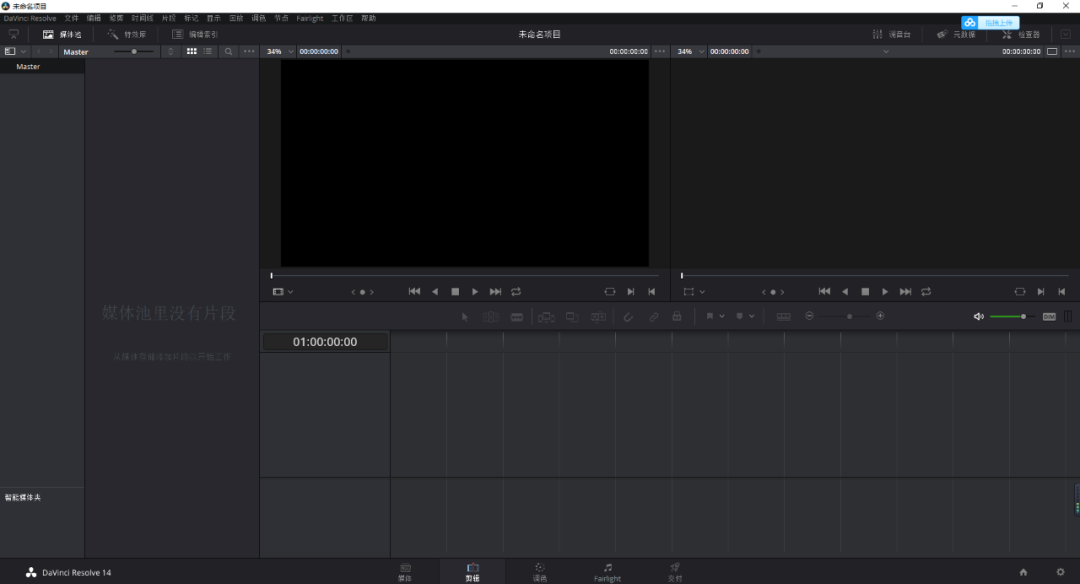
    27.安装完成,软件打开界面如下图所示。

    达芬奇Davinci Resolve 14下载安装教程-27

    [ppwp passwords=”zhishitu.cn”]

    下载体验

    32/64位下载链接:

    https://pan.baidu.com/s/1DgneLLqs5k16M4-mgfKs_gx

    提取码:1234

    如何获取解压密码

    如果知识兔链接失效了,请找客服哈

    [/ppwp]

    点击下载
  • 达芬奇Davinci Resolve 12下载安装教程

    达芬奇调色软件(davinci resolve)是目前工作中最先进的专业视频调色工具,也是一款了不起的多轨道剪辑工具,软件已经将调色和专业多轨道剪辑合二为一,能够完成剪辑、调色、后期及交付等一系列的工作,加上强大的兼容性、超快的速度、以及一流的画质,是电影视频调色最好的解决方案。

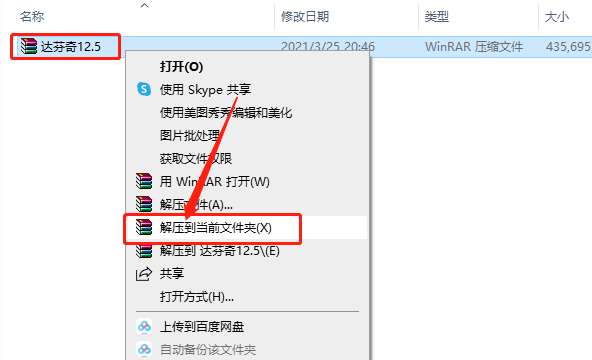
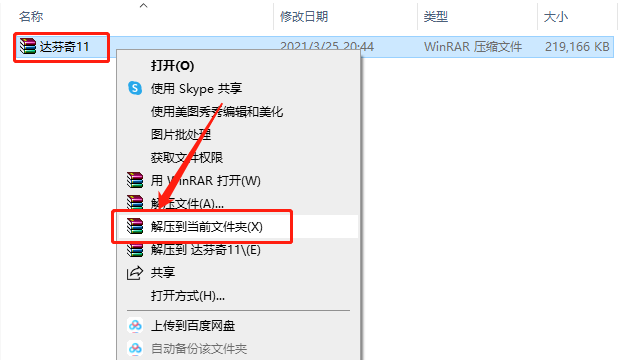
    1.知识兔打开下载的达芬奇软件安装包,鼠标右击压缩包选择【解压到当前文件夹】。

    达芬奇Davinci Resolve 12下载安装教程-1

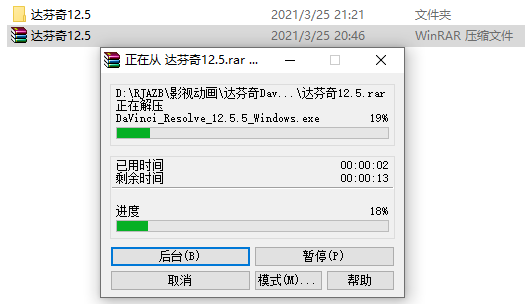
    2.压缩包解压中请等待。

    达芬奇Davinci Resolve 12下载安装教程-2


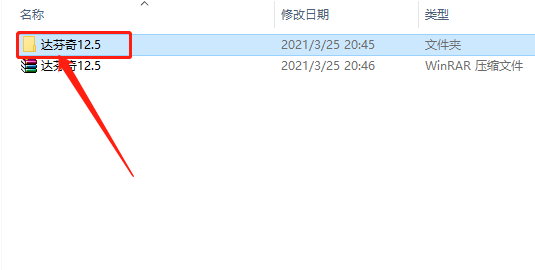
    3.知识兔打开解压的【达芬奇12.5】文件夹。

    达芬奇Davinci Resolve 12下载安装教程-3

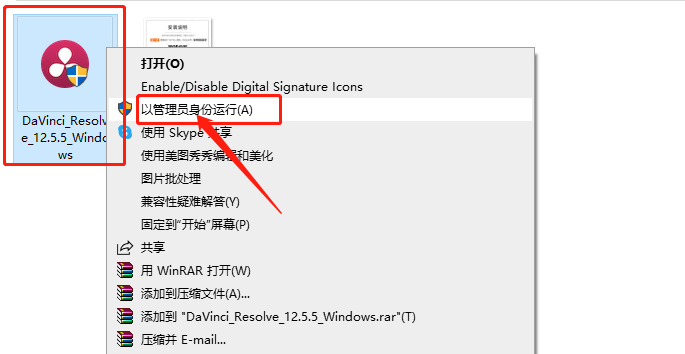
    4.鼠标右击【DaVinci_Resolve_12.5.5_Windows】安装程序,知识兔选择【以管理员身份运行】。

    达芬奇Davinci Resolve 12下载安装教程-4

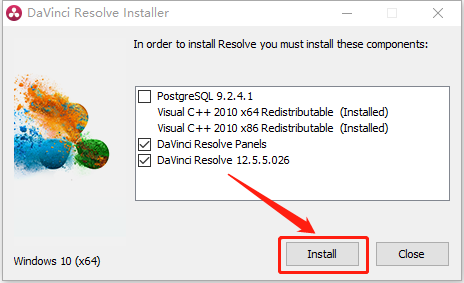
    5.知识兔点击【Install】。

    达芬奇Davinci Resolve 12下载安装教程-5

    6.安装程序初始化······

    达芬奇Davinci Resolve 12下载安装教程-6

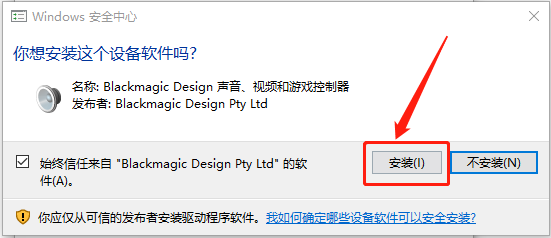
    7.若出现如下图所示的提示,直接知识兔点击【安装】,没有出现则忽略。

    达芬奇Davinci Resolve 12下载安装教程-7

    8.知识兔点击【Next】。

    达芬奇Davinci Resolve 12下载安装教程-8

    9.勾选【I accept the terms······】,然后知识兔点击【Next】。

    达芬奇Davinci Resolve 12下载安装教程-9

    10.知识兔点击【Change】可设置达芬奇12软件的安装路径,可自行设置,教程中是安装在E盘新建的文件夹中(安装路径不要出现中文),知识兔设置好安装路径后知识兔点击【Next】。

    达芬奇Davinci Resolve 12下载安装教程-10

    11.知识兔点击【Install】。

    达芬奇Davinci Resolve 12下载安装教程-11

    12.软件安装过程请耐心等待。

    达芬奇Davinci Resolve 12下载安装教程-12

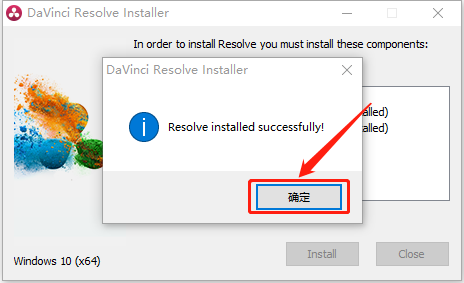
    13.安装好后知识兔点击【Finish】。

    达芬奇Davinci Resolve 12下载安装教程-13

    14.知识兔点击【确定】。

    达芬奇Davinci Resolve 12下载安装教程-14

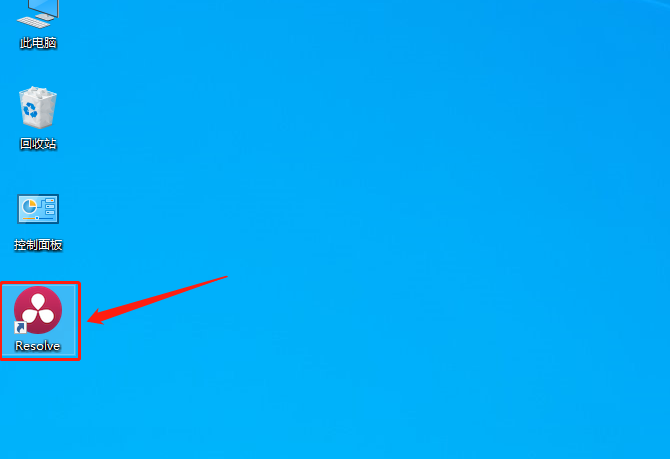
    15.在桌面上打开软件。

    达芬奇Davinci Resolve 12下载安装教程-15

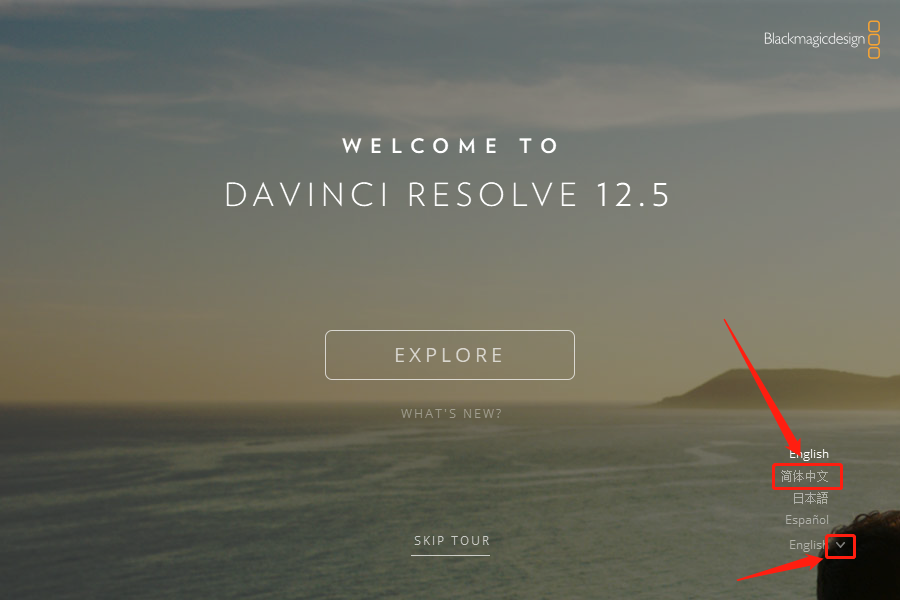
    16.知识兔点击右下角的【】,然后知识兔选择【简体中文】。

    达芬奇Davinci Resolve 12下载安装教程-16

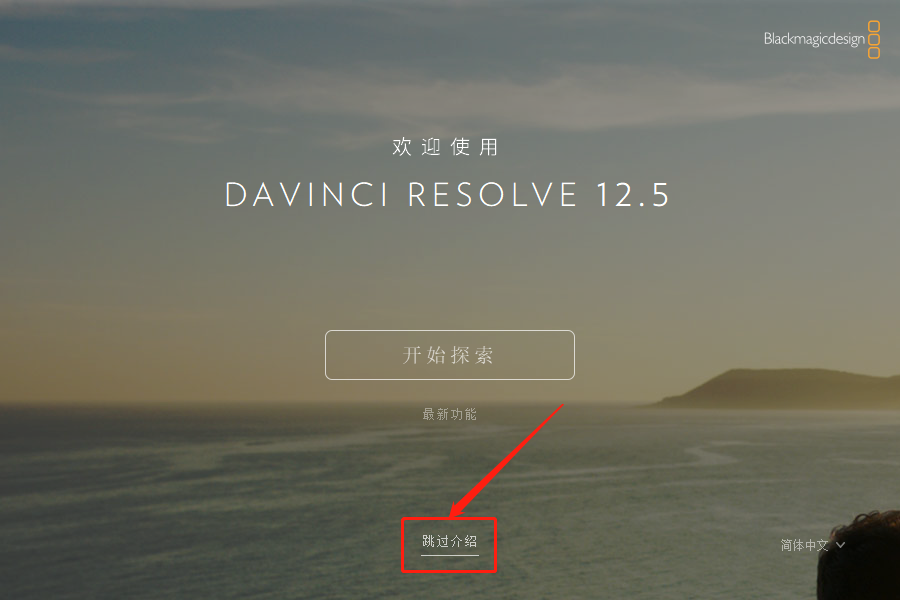
    17.知识兔点击【跳过介绍】。

    达芬奇Davinci Resolve 12下载安装教程-17

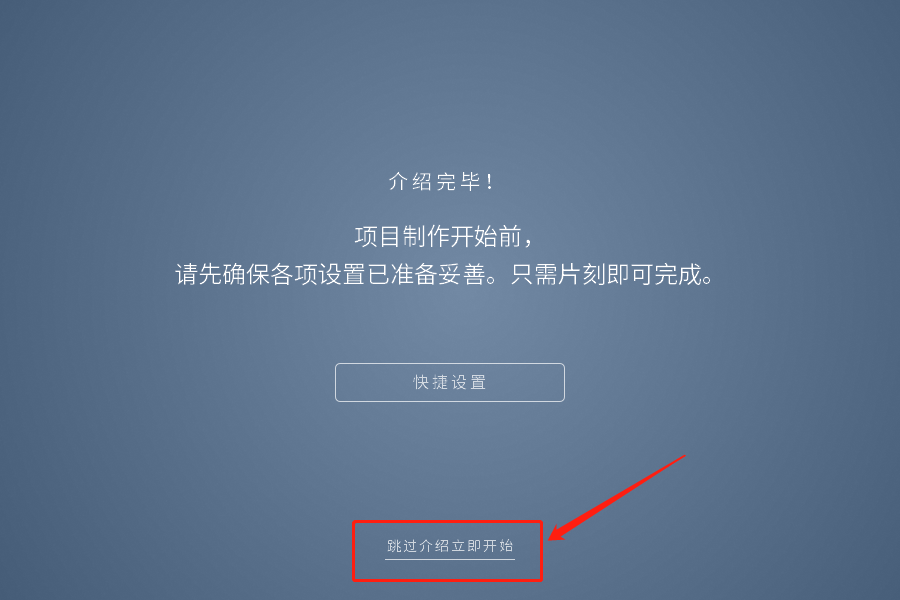
    18.知识兔点击【跳过介绍立即开始】。

    达芬奇Davinci Resolve 12下载安装教程-18

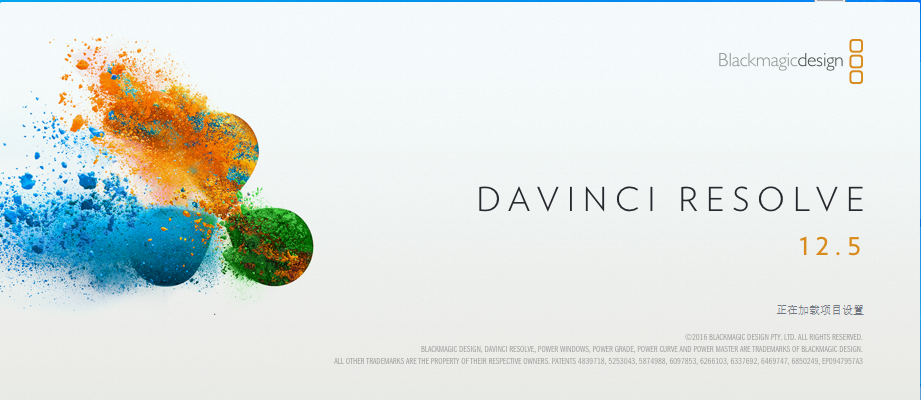
    19.软件启动中······

    达芬奇Davinci Resolve 12下载安装教程-19

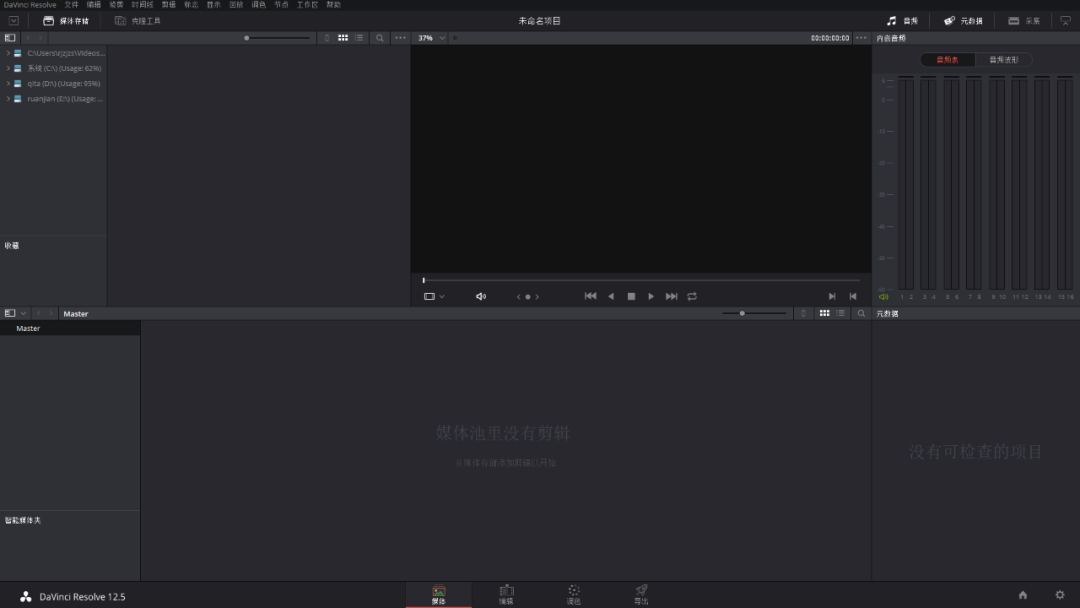
    20.安装完成,软件打开界面如下图所示(已是破解版,可永久使用)。

    达芬奇Davinci Resolve 12下载安装教程-20

    [ppwp passwords=”zhishitu.cn”]

    下载体验

    32/64位下载链接:

    https://pan.baidu.com/s/1eB7OwXZFftMpewHxZ9ZKZAx

    提取码:1234

    如何获取解压密码

    如果知识兔链接失效了,请找客服哈

    [/ppwp]

    点击下载
  • 达芬奇Davinci Resolve 11下载安装教程

    达芬奇调色软件(davinci resolve)是目前工作中最先进的专业视频调色工具,也是一款了不起的多轨道剪辑工具,软件已经将调色和专业多轨道剪辑合二为一,能够完成剪辑、调色、后期及交付等一系列的工作,加上强大的兼容性、超快的速度、以及一流的画质,是电影视频调色最好的解决方案。

    1.知识兔打开下载的达芬奇软件安装包,鼠标右击压缩包选择【解压到当前文件夹】。

    达芬奇Davinci Resolve 11下载安装教程-1

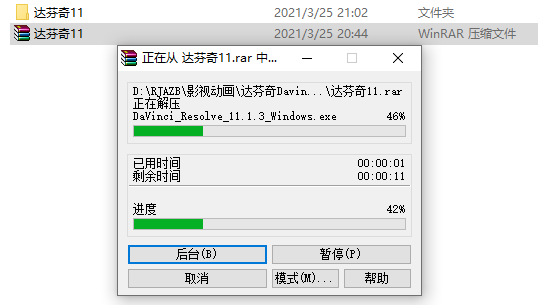
    2.压缩包解压中请等待。

    达芬奇Davinci Resolve 11下载安装教程-2


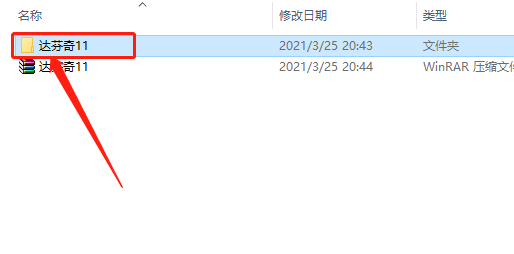
    3.知识兔打开解压的【达芬奇11】文件夹。

    达芬奇Davinci Resolve 11下载安装教程-3

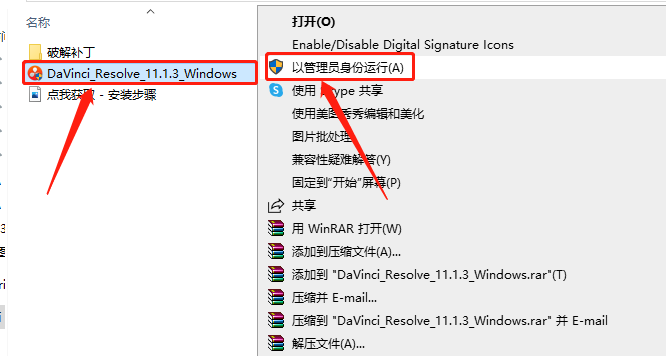
    4.鼠标右击【DaVinci_Resolve_11.1.3_Windows】安装程序,知识兔选择【以管理员身份运行】。

    达芬奇Davinci Resolve 11下载安装教程-4

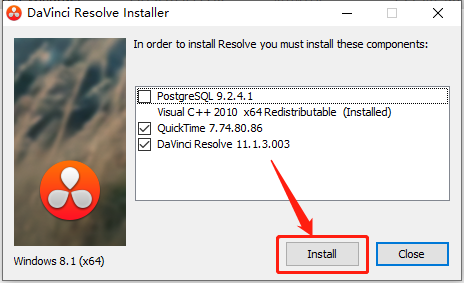
    5.知识兔点击【Install】。

    达芬奇Davinci Resolve 11下载安装教程-5

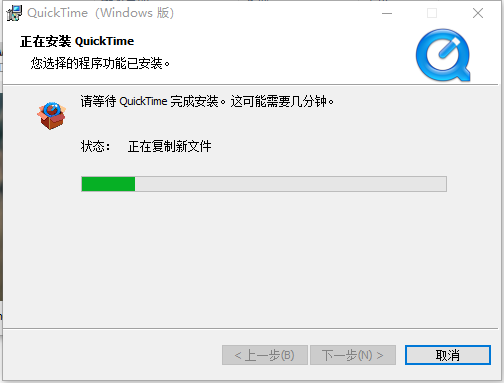
    6.安装程序初始化······

    达芬奇Davinci Resolve 11下载安装教程-6

    7.知识兔点击【下一步】。

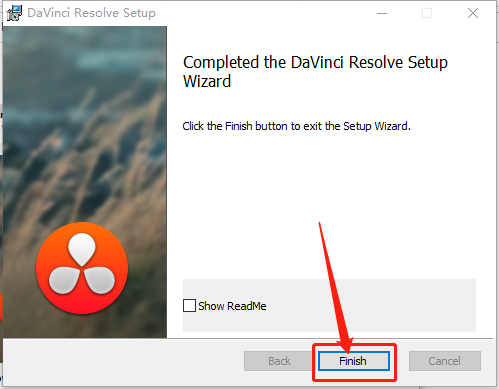
    达芬奇Davinci Resolve 11下载安装教程-7

    8.知识兔点击【是】。

    达芬奇Davinci Resolve 11下载安装教程-8

    9.直接知识兔点击【安装】。

    达芬奇Davinci Resolve 11下载安装教程-9

    10.安装过程请等待。

    达芬奇Davinci Resolve 11下载安装教程-10

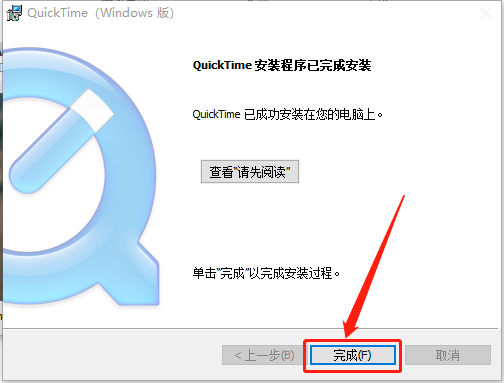
    11.安装好后知识兔点击【完成】。

    达芬奇Davinci Resolve 11下载安装教程-11

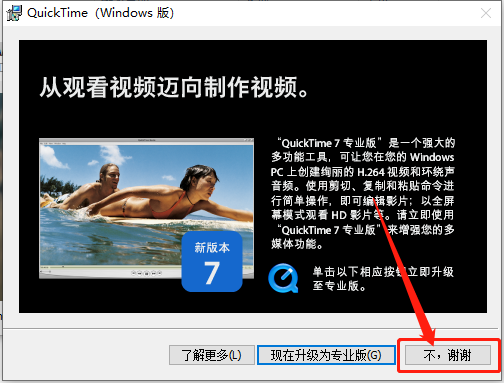
    12.知识兔点击【不,谢谢】。

    达芬奇Davinci Resolve 11下载安装教程-12

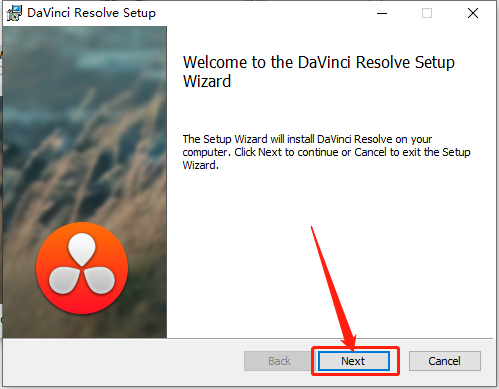
    13.知识兔点击【Next】。

    达芬奇Davinci Resolve 11下载安装教程-13

    14.勾选【I accept the terms······】,然后知识兔点击【Next】。

    达芬奇Davinci Resolve 11下载安装教程-14

    15.知识兔点击【Change】可设置达芬奇11软件的安装路径,可自行设置,教程中是安装在E盘新建的文件夹中(安装路径不要出现中文),知识兔设置好安装路径后知识兔点击【Next】。

    达芬奇Davinci Resolve 11下载安装教程-15

    16.知识兔点击【Install】。

    达芬奇Davinci Resolve 11下载安装教程-16

    17.软件安装过程请耐心等待。

    达芬奇Davinci Resolve 11下载安装教程-17

    18.若出现如下图所示的提示,直接知识兔点击【安装】,没有出现则忽略。

    达芬奇Davinci Resolve 11下载安装教程-18

    19.安装好后知识兔点击【Finish】。

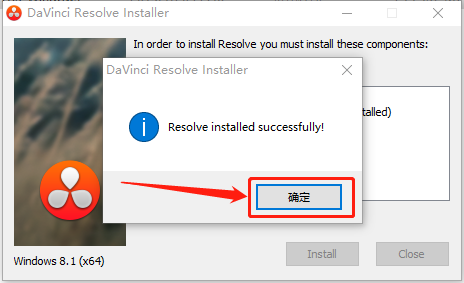
    达芬奇Davinci Resolve 11下载安装教程-19

    20.知识兔点击【确定】。

    达芬奇Davinci Resolve 11下载安装教程-20

    此时安装好的软件为试用版,接下来开始破解。

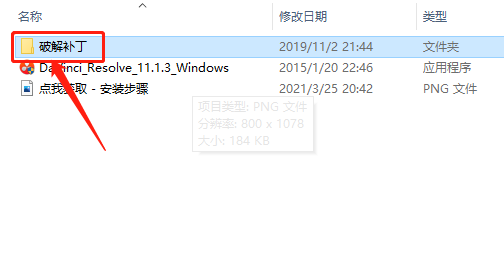
    21.返回到解压的【达芬奇11】文件夹,然后知识兔打开【破解补丁】文件夹。

    达芬奇Davinci Resolve 11下载安装教程-21

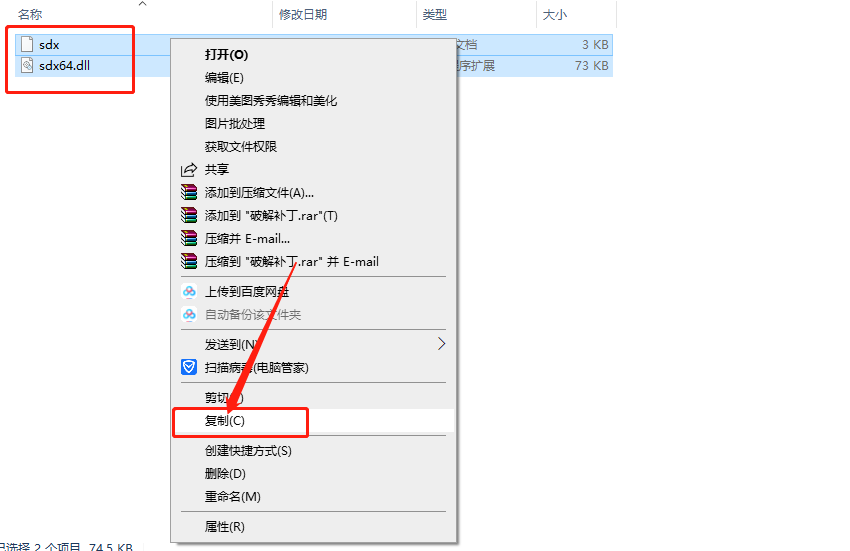
    22.全部选中文件夹中的所有文件,然后知识兔鼠标右击选择【复制】。

    达芬奇Davinci Resolve 11下载安装教程-22

    23.在桌面上找到软件图标,鼠标右击选择【打开文件所在的位置】。

    达芬奇Davinci Resolve 11下载安装教程-23

    24.在打开的文件夹空白处,鼠标右击选择【粘贴】。

    达芬奇Davinci Resolve 11下载安装教程-24

    25.知识兔点击【替换目标中的文件】。

    达芬奇Davinci Resolve 11下载安装教程-25

    26.在桌面上打开软件。

    达芬奇Davinci Resolve 11下载安装教程-26

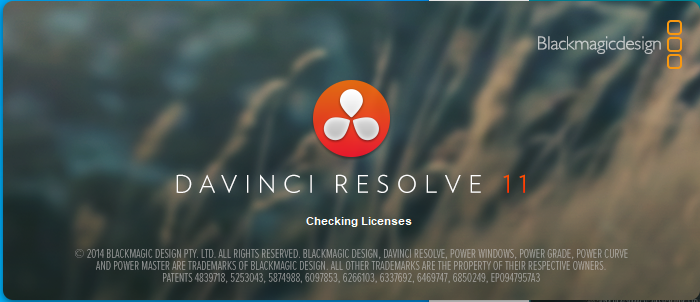
    27.软件启动中······

    达芬奇Davinci Resolve 11下载安装教程-27

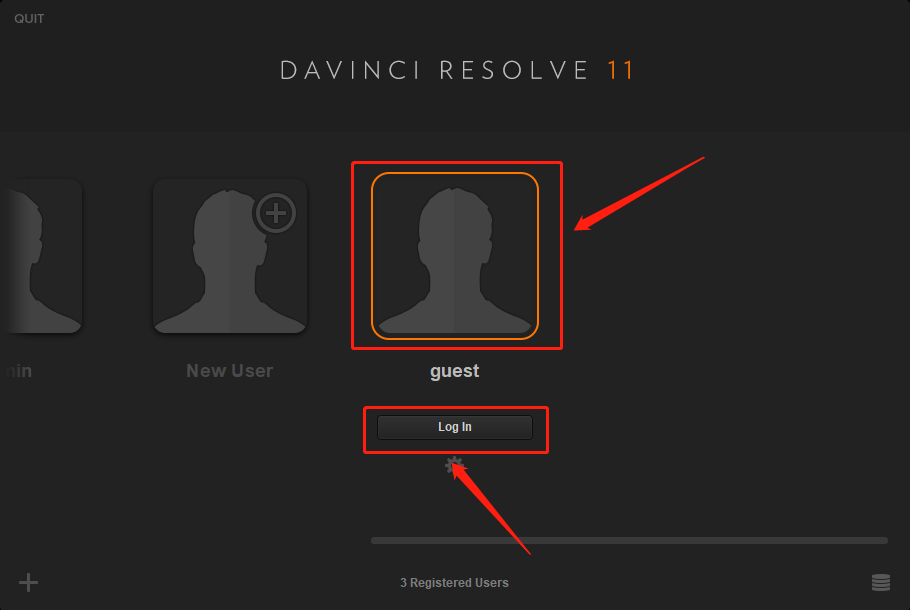
    28.选择【guest】,然后知识兔点击【Login】。

    达芬奇Davinci Resolve 11下载安装教程-28

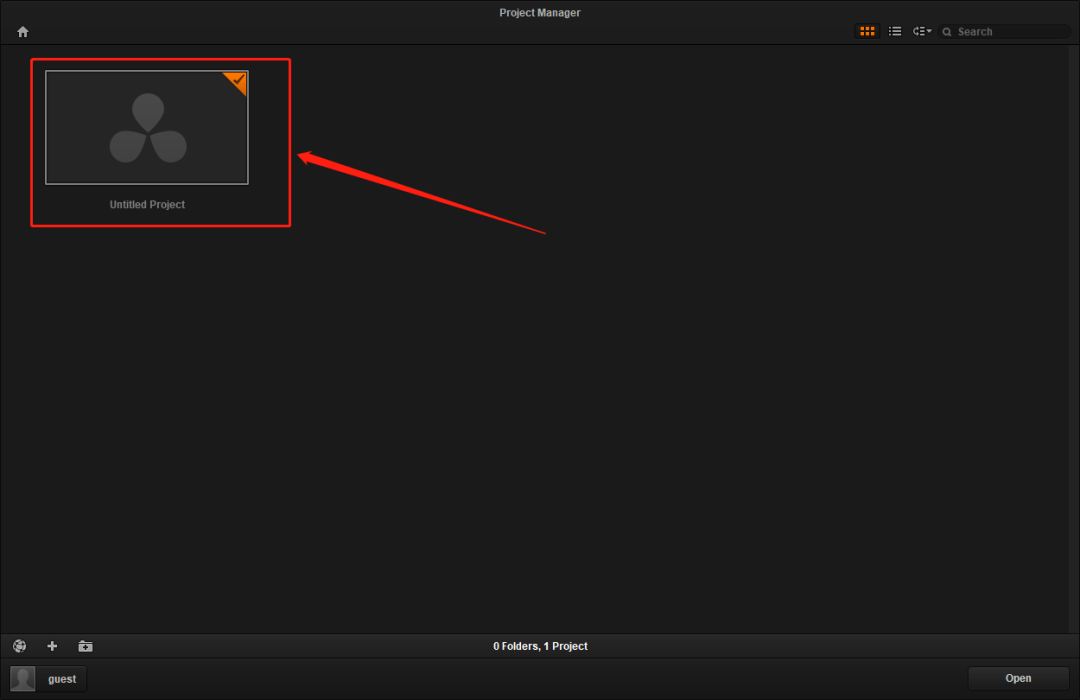
    29.知识兔点击【Untitled Project】。

    达芬奇Davinci Resolve 11下载安装教程-29

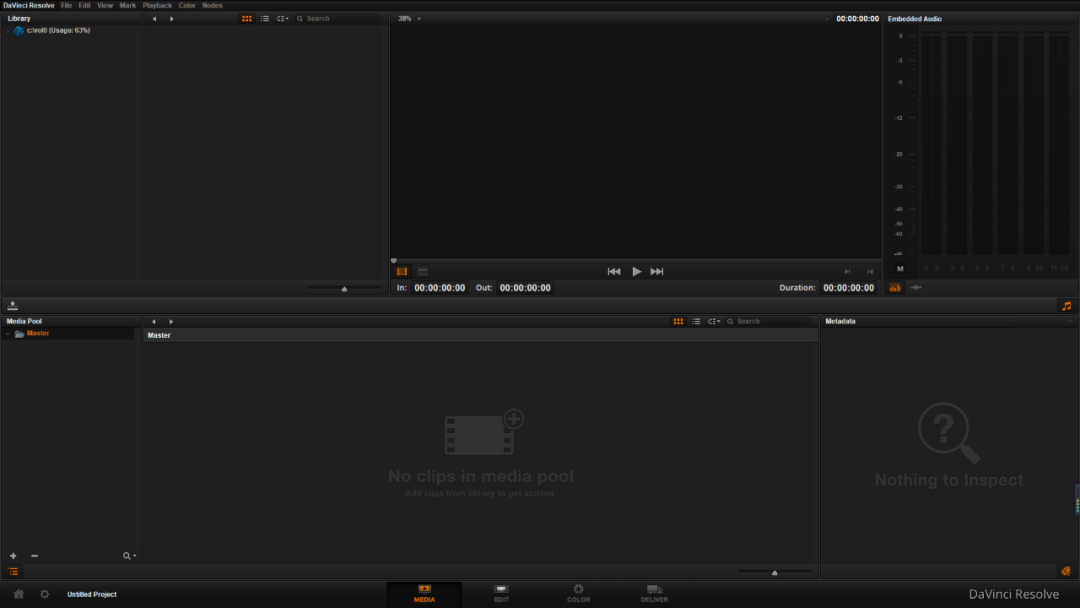
    30.安装完成,软件打开界面如下图所示。

    达芬奇Davinci Resolve 11下载安装教程-30

    [ppwp passwords=”zhishitu.cn”]

    下载体验

    32/64位下载链接:

    https://pan.baidu.com/s/1MCVTLPm5c2p8_tPVPtpjvwx

    提取码:1234

    如何获取解压密码

    如果知识兔链接失效了,请找客服哈

    [/ppwp]

    点击下载

Warning: error_log(/home/wwwroot/ixiaotu.com/wp-content/plugins/spider-analyser/#log/log-1311.txt): Failed to open stream: No such file or directory in /home/wwwroot/ixiaotu.com/wp-content/plugins/spider-analyser/spider.class.php on line 2966