分类: 软件下载

  • FontExplorer X Pro for Mac v7.3.0 专业字体管理程序 破解版下载

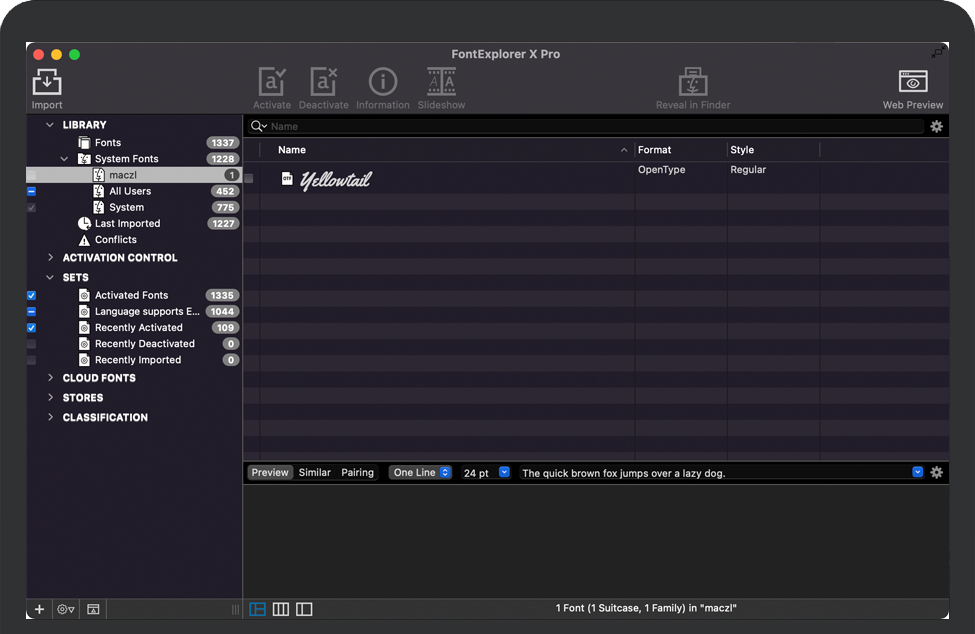
    FontExplorer X Pro for Mac 是一款专业字体管理软件,知识兔可以帮助用户管理自己电脑上的字体。FontExplorer X Pro配备一个增强型的用户界面和可配置的工具栏,能方便激活控制自定义的字体预览,备份功能和访问到FontExplorer X服务器。此软件使Mac字体容易快速排序,通过可用的字体,查看预览,并获得所有的信息,你需要的每一种字体类型。

    安装教程
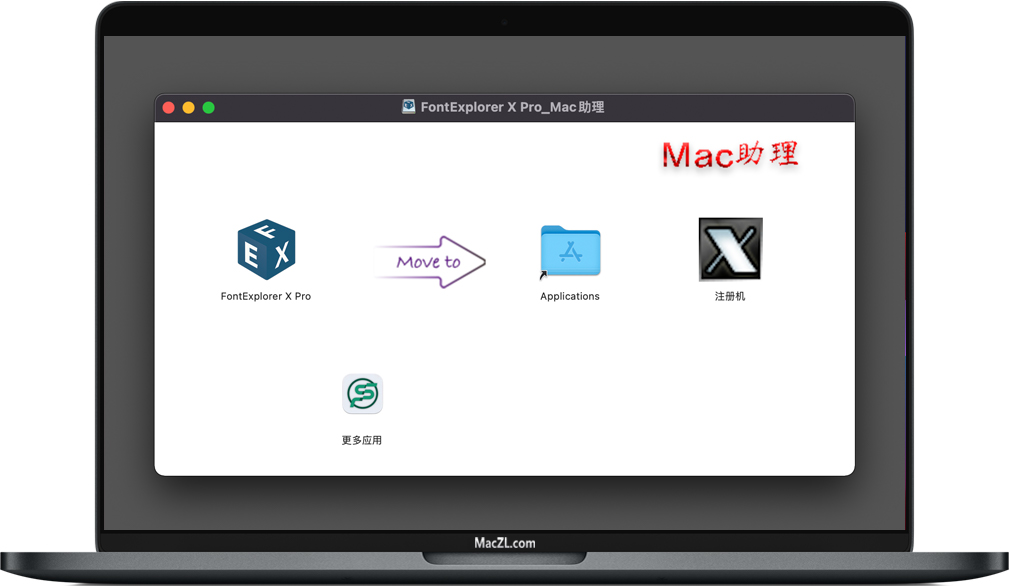
    FontExplorer X Pro for Mac

    更智能、更简单、更高效

    字体管理不仅仅针对专家。

    对于经验丰富的排版师或刚刚起步的设计师,FontExplorer X Pro 7会通过新的人工智能功能立即提升您的打字技能,知识兔帮助您组织和浏览目录,同时分享省时的自动化功能。

    更聪明… 

    FontExplorer X Pro采用全新的人工智能搜索引擎,知识兔可以根据三个关键因素自动对字体进行分类:传统字体分类、推荐用例和情绪。发现引擎还允许您在收藏中识别相似的字体,甚至提出配对建议。

    更简单…

    FontExplorer X Pro在分享字体管理的创新新功能。7版让你比以往任何时候都更容易获得从发布到现在,您的字体系列中最丰富的,知识兔使用智能默认值,插件支持检测,知识兔以及用户界面的改进。

    更有效率…

    智能字体管理不应该需要这么多管理。7版为您分享了新的自动化功能它会自动根据分类,并让您了解哪些字体最近被激活和停用。

    • 快速查找最近激活或停用的字体

    • 自动创建的分类集

    其他改进

    分类用户界面
    FEX 7重新设计了用于管理分类的UI。
    选择一组字体以查看当前分类适用于每个人。
    应用建议的分类(分享通过发现引擎),浏览所有可用的分类,或者创造你自己的。
    在后台运行打开新设置(默认情况下打开)后,FEX将激活在不启动完整客户端的情况下在其他应用程序中使用字体窗知识兔点击码头上的图标即可启动整扇窗户。

    FontExplorer X Pro 7新功能

    •相似性面板:查找与选定字体相似的字体
    •配对面板:找到与选定字体匹配良好的字体
    •改进的分类:发现引擎将匹配您的大多数字体
    •进口自动分类
    •自动分类智能集,提高浏览效率
    •新的分类界面
    •从插件启动时在后台运行
    •上次停用时间戳,知识兔用于跟踪字体何时停用
    •最近激活和最近停用的智能设备
    •智能设备的相对日期选项:最后30天、90天和180天
    •在安装过程中自动检测插件的应用程序
    •修复了幻灯片中的透明度问题
    •简化分类分组:风格、用法、主题
    •右键单击相似和配对建议中的字体“在库中显示”
    FontExplorer X Pro for Mac v7.3.0 专业字体管理程序 破解版下载[ppwp passwords=”zhishitu.cn”]

    下载体验

    应版权要求,禁止分享,敬请谅解,有问题找客服哈。

    如何获取解压密码

    如果知识兔链接失效了,请找客服哈

    [/ppwp]

    点击下载

  • RightFont for Mac v6.2 苹果终极字体管理器应用程序 完整版下载

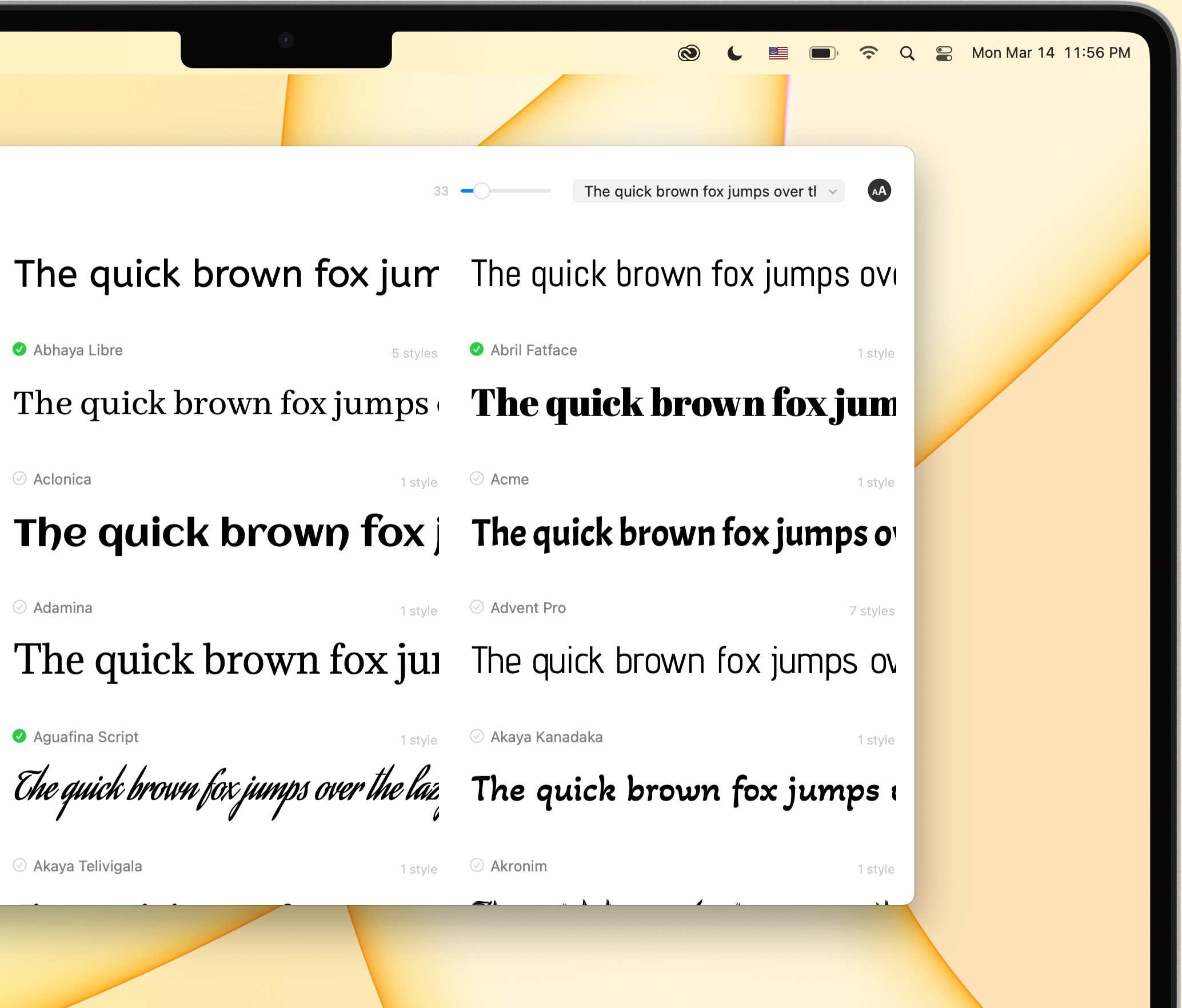
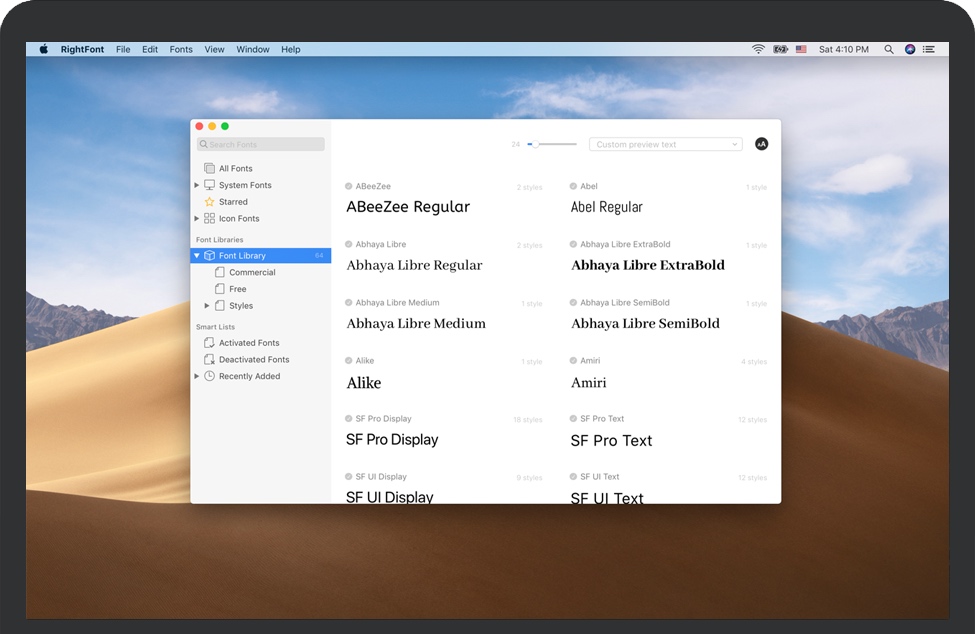
    RightFont for Mac是一款快速、直观且专业的 macOS 字体管理器应用程序,可帮助人们预览、比较、安装、管理和共享他们的字体文件。并可与任何设计软件(包括Photoshop,InDesign,Illustrator和Sketch)完美集成。它有助于为您的设计找到合适的字体。

    安装教程

    RightFont for Mac

    搜索,激活,完成。

    使用 RightFont,您可以快速找到任何项目所需的字体。知识兔点击勾选按钮安装字体,无需将字体文件复制到系统目录。过滤器面板带有高级过滤器,例如类别、样式、语言等。

    • 字体库存储您所有的字体文件

    • Fontlist 为任何项目组织字体

    • 字体类别有助于有效搜索字体

    与队友实时同步字体。

    RightFont 可以借助云驱动器(Dropbox、Google Drive 等)轻松地与您的队友同步和共享字体。通过共享同一个字体库,人们可以避免浪费时间在寻找字体上,知识兔从而减少您 IT 部门的工作量。

    打开文档时自动激活字体。

    字体自动激活通过在后台检测和安装字体来减少您的工作量。知识兔支持大多数设计应用程序,知识兔包括 Adobe Creative Cloud、Sketch 等。

    选择RightFont的更多理由。

    谷歌字体

    使用RightFont,您可以管理、同步令人惊叹的Google字体,并在任何Mac应用程序中使用它们。

    字形和字体信息

    通过单击任何字体或按空格键浏览字体字形和详细信息。

    图标字体

    从数千个漂亮的免费矢量图标中拖动,然后知识兔放入任何设计应用程序。

    8.png 9.png 10.png

    智能字体列表

    使用fontlist或smart fontlist来组织您的项目字体。

    字体激活

    激活字体而不将字体文件复制到系统目录。

    没有订阅

    仅限一次性购买,无需订阅。

      13.png

    支持Apple Silicon

    适用于 Apple Silicon Mac的本机优化字体管理器。

    黑暗模式

    深色模式可让您更轻松地专注于工作。

    原生技术

    为macOS Monterey全面优化的64位应用程序。

    RightFont for Mac v6.2 苹果终极字体管理器应用程序 完整版下载[ppwp passwords=”zhishitu.cn”]
    下载体验

    应版权要求,禁止分享,敬请谅解,有问题找客服哈。

    如何获取解压密码

    如果知识兔链接失效了,请找客服哈

    [/ppwp]

    点击下载

  • FontLab 8 for Mac v8.0.1 苹果电脑完整的字体编辑器 免激活版下载

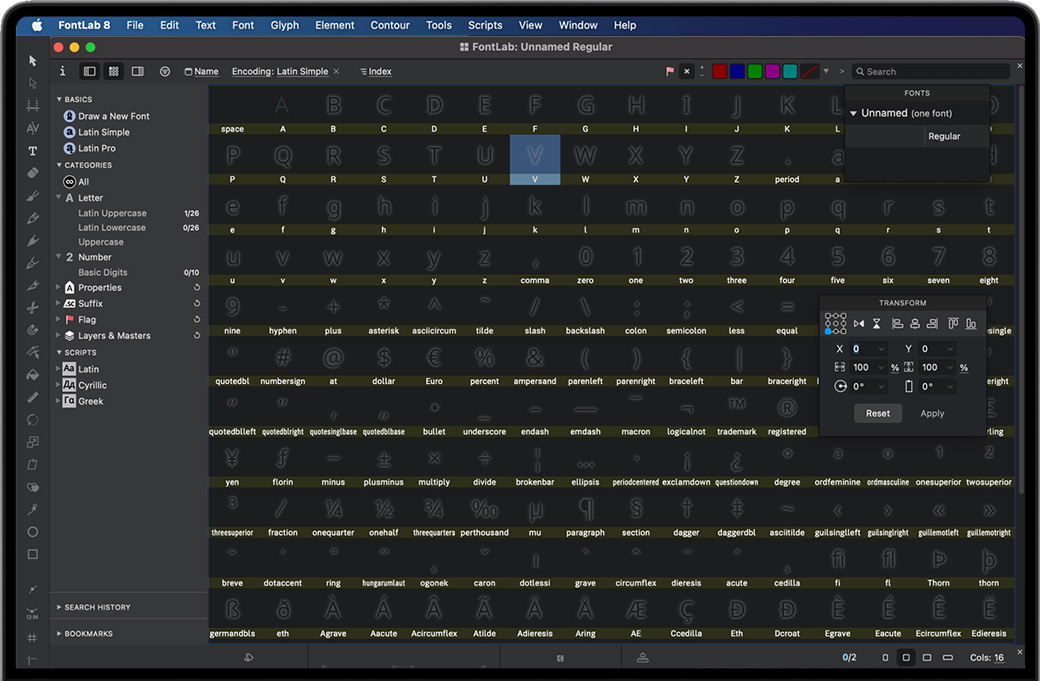
    FontLab 8 for Mac 是一个针对苹果macOS开发设计的集成字体编辑器,可帮助您从头到尾创建字体,知识兔从简单的设计到复杂的项目,并为字体设计带来神奇的火花。使用FontLab 8,您可以为任何统一字符编码书写系统创建和编辑OpenType字体、可变字体、彩色字体和web字体,知识兔从拉丁语、西里尔语、希腊语、阿拉伯语、希伯来语和印度语,一直到中文、日语、表情符号、符号和图标。调整间距、字距和提示。在字体格式之间转换。向现有字体族添加新的权重和样式。

    安装教程

    FontLab 8 for Mac

    把文字变成艺术

    表达您的想象力、原型和实验。具有位图自动跟踪和实时书法笔画的草稿字形。

    ‍借助智能捕捉和实时数字和视觉测量,知识兔以分数或整数精度绘制和编辑漂亮、平滑、一致的字形。

    优化您的绘图:创建重叠、简化路径、平衡茎。在保持笔画粗细的同时进行缩放,全局调整重量和宽度,查找并修复缺陷。

    让文字好看

    从可变组件或自调整段或角蒙皮构建和组装字形。只需知识兔双击即可添加重音字形。

    ‍ 感觉像文本编辑器的多行选项卡或窗口中的空格和字距。

    使用自动生成的OpenType功能添加连字、小型大写字母、老式数字等排版智能,并在集成的最先进的复杂脚本文本引擎中进行测试。

    给文字一个声音

    探索色彩和变化的方向。扩展和完善FontLab中字体,或与其他字体编辑器混合使用。

    为任何Unicode书写系统创建、打开、扩展、测试和导出字体系列、可变OpenType 字体、彩色字体和网络字体。

    与FontForge、RoboFont或Glyphs等其他字体编辑应用程序互换。使用强大的插件和Python脚本增强您的工作流程。

    探索和准备

    得益于 FontLab 的优化架构,即使知识兔是最复杂的轮廓也能以极快的速度工作。

    根据您的需要自定义 FontLab 的界面,并使用直观的快速帮助系统轻松导航:悬停并按住 F1。

    指标和字距调整

    根据计划的配对列表间隔整个短语和紧排。全局或为选定字形应用跟踪、修改宽度、边距和字距。

    使用复杂表达式自动或手动构建字距调整类和链接指标。自动计算指标和字距调整,或在手动调整字距时使用自动字距调整建议。

    以 UFO 和 OpenType 兼容的方式在类和字形之间进行Kern ,但有例外。审核字距调整以找到产生视觉冲突的组合。

    字形和字体

    使用单个母版(桌面和 Web)和多个母版(可变)、彩色字体(具有多层可编辑字形、SVG 字形或位图字形)创建、打开、编辑和导出单色轮廓字体。

    比较字体、合并和拆分字体字形集和变体。修改字体、字形、度量、字距调整和技术字体信息。在字体格式之间转换,通过自动和手动提示改善屏幕外观。与其他字体创建应用程序交换字体源。

    起草和绘制

    使用Brush、Pencil、Rapid、Pen、Ellipse / Oval、Rectangle / Polygon / Star工具在纯整数或分数坐标空间中绘制基于轮廓的字形。

    使用实时、可调节的Power Stroke和Power Brush工具绘制书法字体。使用新的厚度工具直观地调节厚度。分配和扩展笔画。

    粘贴和导入带有单色、彩色或渐变填充和描边的PDF、EPS 和 SVG 矢量图,知识兔以及扫描的字符集或彩色位图字形。通过可自定义的自动跟踪将它们变成单色字体,或者变成彩色OpenType 字体。

    Unicode 14支持。

    使用 FEA 格式和 Adobe FDK for OpenType 创建自动和手动OpenType 布局功能。

    家庭和变化

    混合、内插和外推字体,创建中间粗细和样式,构建广泛的字体系列和可变OpenType PS & TT字体,其中包含中间字体和字形母版、条件字形替换以及点兼容轮廓的自动母版匹配。

    使用滑块、变化图和播放/暂停按钮实时预览插值。

    编辑和优化

    使用Contour、Knife、Scissors和Fill工具本地编辑三次PostScript Bézier 曲线和二次TrueType曲线,知识兔包括重叠的开放路径。

    拖动一些节点并让其他节点或手柄智能跟随Power Nudge和手柄Nudge。无需放大即可使用杠杆精确拖动进行小调整。

    在具有可调精度的曲线类型之间进行转换。

    测试与调整

    使用“预览”面板查看当前、所有或可见母版、瀑布、合成和锚组中的当前和自定义文本。

    从字体窗口打印字形图;字形窗口中的单词、短语和文本;预览面板中的瀑布和母版。

    使用内置的正版 Microsoft ClearType预览 Windows屏幕渲染,即使知识兔在 Mac 上也是如此。

    使用真正的HarfBuzz世界就绪整形器预览复杂脚本整形和 OpenType 功能。

    使用FontAudit查找并修复大纲问题。自动清理和优化轮廓图,平衡段和修改曲线张力,协调G2曲率,创建和删除重叠路径,应用无损墨陷和圆角。

    运行自动操作集以更改多个字形和图层、更改权重、创建轮廓版本、知识兔将效果应用于轮廓和位图字形。

    格式

    打开导出OpenType-PS /CFF (OTF), OpenType TT / TrueType (TTF), Variable OpenType TT (TTF+gvar), Variable OpenType PS (OTF+CFF2), Color OpenType (TTF+SVG, + COLRv0/v1 , +CBDT, +sbix), PostScript Type 1 (PFB/PFA), Web fonts (WOFF2, WOFF, EOT), FontLab (VFB, VFC, VFJ), UFO 2 & 3, designSpace, Glyphs.app (glyphs v2 & 3 )。

    还可以在 ZIP 文件中打开 BitFonter Photofont (PHF+PNG, +SVG)、Fontographer (FOG)、Ikarus、FontForge SFD、位图BDF和上述任何文件。

    一致性和精度

    使用直立和倾斜的网格、灵活的指南、捕捉建议和实时测量工具来实现一致和精确的矢量绘图。

    绘制时动态捕捉到节点、角度、茎距、延续线、垂直线和中心线。

    查看长度、角度、曲线张力、茎粗细、空白距离——在绘制时以数字和视觉方式测量。

    由于 FontLab 的分数绘图精度和实时整数舍入,知识兔可以在纯整数网格上工作,或无损缩放、旋转和倾斜,应用舍入来烘焙整数。

    颜色

    粘贴和导入带有颜色或渐变填充和描边的PDF和 SVG 矢量图,知识兔以及各种格式的彩色图像。

    应用纯色或渐变来填充和描边,直观地编辑渐变。

    基于空间和紧缩矢量或基于位图的颜色字形,自动构建 OpenType 功能。

    将单色字体或图层叠加到多色字体中。

    导出为 OpenType+ SVG、 + COLRv0/v1、 + sbix和 +CBDT 彩色字体格式。

    构建和组装

    从指向其他字形的组件或从相互交叉引用的元素引用构建字形,并且知识兔可以在它们出现的任何位置进行编辑。

    分解组件并取消链接以仅进行本地更改。

    使用自动图层构建预定义的字形并使其自动更新。

    脚本和集成

    编写和使用Python 3脚本。

    与Glyphs、RoboFont、FontForge和Microsoft VOLT等其他字体编辑应用程序无缝交换。

    使用强大的TypeRig库执行全局转换。

    FontLab 8 for Mac v8.0.1 苹果电脑完整的字体编辑器 免激活版下载[ppwp passwords=”zhishitu.cn”]

    下载体验

    应版权要求,禁止分享,敬请谅解,有问题找客服哈。

    如何获取解压密码

    如果知识兔链接失效了,请找客服哈

    [/ppwp]

    点击下载

  • Amphetamine for Mac 防止苹果macOS系统进入休眠状态推荐 中文版免费下载

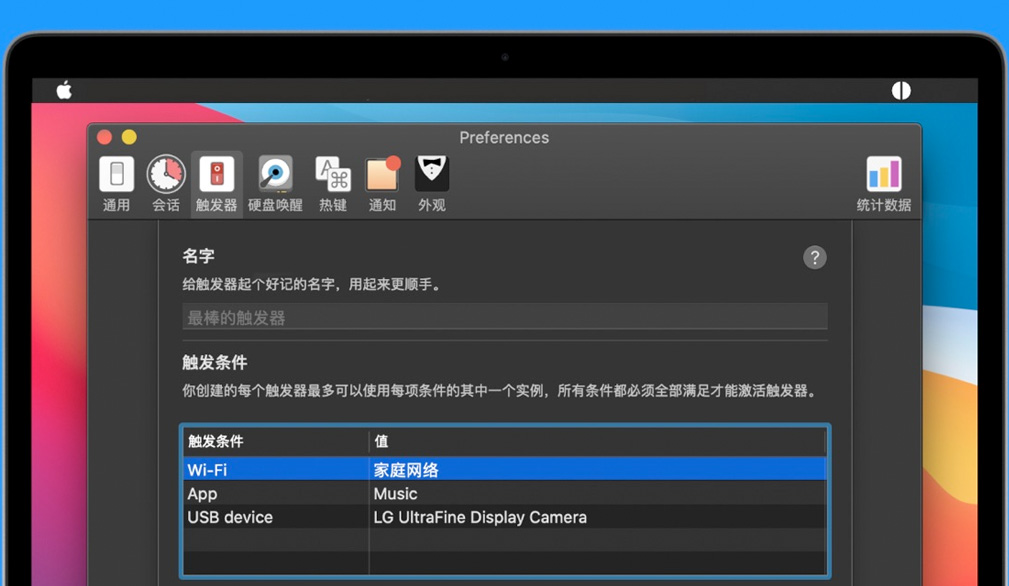
    Amphetamine for Mac 是一款为macOS打造的最棒的防休眠APP。Amphetamine可以一键让你的Mac及显示器保持唤醒状态,知识兔也可以通过设置易用的Triggers(触发器)来让它自动化执行。Amphetamine功能非常强大,对有自定义需求的人来说,它还包含了许多高级功能;但对于不需要花哨功能的人来说,它仍然直观且容易上手。

    安装教程

    保持Mac唤醒状态

    从Amphetamine菜单快速启动一个保持唤醒状态的会话,知识兔以保持Mac处于唤醒状态。

    • 无限期,持续指定的时间,或直到指定的时间

    • 当下载文件时

    • 当指定APP运行时

    在保持唤醒状态的会话里,知识兔选择允许或阻止:

    • 显示器休眠

    • 屏幕保护程序激活

    • 关闭内建显示屏时系统进入睡眠

    • 鼠标光标自动移动

    • 屏幕锁定

    高级自动化功能

    创建一个Trigger(触发器)来自动保持你的Mac处于唤醒状态。

    • 当外置的显示器连接时

    • 当你的Mac显示器被投屏时

    • 当USB或蓝牙设备连接时

    • 当特定的APP运行时

    • 当特定的APP运行且在前台时

    • 当你的Mac的电池正在充电和/或电池电量超过特定值时

    • 当你的Mac连接或断开电源适配器时

    • 当你的Mac运行在特定的IP地址时

    • 当你的Mac连接特定的Wi-Fi网络时

    • 当你的Mac连接到Cisco AnyConnect VPN服务时

    • 当你的Mac正使用特定的DNS服务器时

    • 当耳机或其他音频输出设备使用时

    • 当安装了特定的驱动器或卷时

    • 当你的Mac的CPU使用率达到特定值时

    • 当你的Mac闲置了特定时长时

    是不是套路?

    拒绝套路。Amphetamin100%免费,它是我送给你们的礼物。

    希望你们能够喜欢!

    • 无广告

    • 无内购

    • 无需解锁“pro”版本

    • 没有烦人的要求评价Amphetamine的提示

    • 没有其他付费APP的链接

    • 不跟踪数据

    • 不收集数据

    Amphetamine还能做什么?

    Amphetamine是至今为macOS创建的功能最强大、可定制的保持唤醒功能的实用程序。它还有其他一些值得注意的功能:

    闲置一段时间后,锁定Mac屏幕

    • 周期性地移动鼠标光标

    • 关闭显示器/机盖时,知识兔让MacBook保持唤醒状态

    • 通过Drive Alive(硬盘唤醒)功能保持磁盘驱动器唤醒状态

    • 支持AppleScript

    • 自定义菜单栏图标

    • 自定义提示音

    • 允许显示器睡眠状态同时使Mac保持唤醒状态

    • 允许屏幕保护程序在自定义的闲置时间后运行

    • 可选择菜单中是否显示剩余的会话时间(支持12/24小时)

    • Mac电量低时自动结束会话

    • 支持使用快捷键开始/结束会话,启用/关闭显示器睡眠功能等

    版本 5.2.2 更新功能

    改进:

    • 修复了空闲时间触发标准未按预期工作的问题

    • 修复了计划触发标准未按预期运行的问题

    • 所有本地化/语言的UI调整

    本地化翻译!

    苯丙胺继续增加新的语言。如果知识兔你认识这些人,请拍拍他们的背!

    • 荷兰语-由Mitch Goos完成

    • 德语-由Gerhard Koschany和Lorenz Stocker完成

    • 中文—由(www.macZL.com)翻译

    Amphetamine for Mac 防止苹果macOS系统进入休眠状态推荐 中文版免费下载[ppwp passwords=”zhishitu.cn”]

    下载体验

    应版权要求,禁止分享,敬请谅解,有问题找客服哈。

    如何获取解压密码

    如果知识兔链接失效了,请找客服哈

    [/ppwp]

    点击下载

  • YT Saver for Mac v5.3.0 适用于苹果电脑的视频下载是转换应用 中文完整版下载

    YT Saver for Mac 是一款视频下载器和转换器,YT Saver已支持10,000多个网站,如Facebook、Instagram、Dailymotion、TikTok、Ok.ru成人网站等,可帮助您从自己喜欢的网站下载免费视频。而且知识兔YT Saver自带视频格式转换功能,免费将视频转换为MP4、MOV、AAC、WAV等。

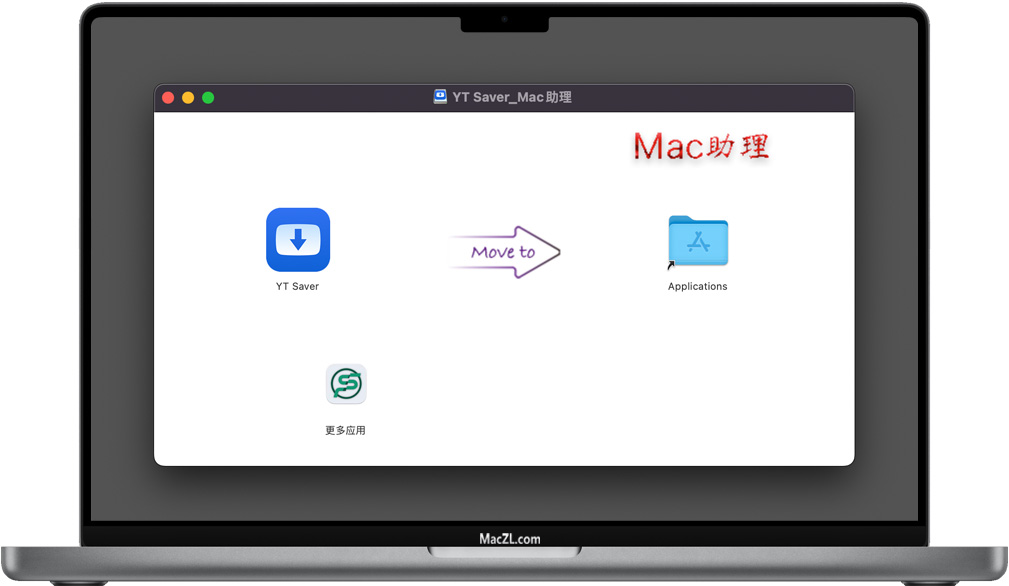
    安装教程

    YT Saver for Mac

    download-icon.png

    下载视频

    轻松下载高质量视频

    YT Saver分享480p、360p、720p、1080p HD、2K、4K 和8K范围内的视频分辨率,您可以将视频下载为MP4、MOV、3GP、AAC、WAV和其他20多种输出格式。

    下载播放-图标.png

    播放列表

    下载完整的播放列表和频道

    YT Saver 视频下载器让您可以一键将播放列表、频道和多个视频下载为各种格式,速度提高10倍。

    视频转换-图标.png

    转换视频

    保持清晰度转换视频

    YT Saver Video Converter支持将视频转换为MP4、3GP、MOV、WMV、AAC、WAV、OGG、AIFF、HEVC MP4、HEVC MKV和其他适用于iPhone、iPad、 Android 和Anroid平板电脑的格式。

    视频剪辑图标.png

    剪切视频

    内置浏览器剪切视频和音频功能

    YT Saver允许您使用内置的视频剪辑器将在线视频剪切、修剪和裁剪为MP4、MOV、AAC和其他您想要的格式。

    视频转换-图标.png

    音频备份

    备份音频高达320kbps

    YT Saver可以从视频中提取音频并将其保存为您想要的任何质量,如64kbps、128kbps、256kbps、320kbps, 它还支持来自大多数流行流媒体网站的备份音频。

    YT Saver视频下载功能

    浏览器图标.png

    内置浏览器下载

    YT Saver带有内置的网络浏览器,可让您轻松浏览视频/音频共享网站并在网站内直接下载视频。

    不限速下载.png

    使用YT Saver无限下载

    使用 YT Saver PRO,您可以从流媒体网站下载无限量的视频和播放列表,并在离线时访问您的视频,并且知识兔您可以同时批量下载多个视频。

    速度快图标.png

    超快的速度下载视频

    YT Saver Video Downloader 为您分享 10X 更快的视频下载速度,知识兔让您以超快的速度下载视频并获得最快的转换速度。

    隐私图标.png

    保护下载隐私

    为保护您的视频和音频不被儿童窥探和误看,YT Saver 分享了私密模式,可将您下载的内容保存在受密码保护的文件夹中。

    YT Saver for Mac v5.3.0 适用于苹果电脑的视频下载是转换应用 中文完整版下载[ppwp passwords=”zhishitu.cn”]

    下载体验

    应版权要求,禁止分享,敬请谅解,有问题找客服哈。

    如何获取解压密码

    如果知识兔链接失效了,请找客服哈

    [/ppwp]

    点击下载

  • 4K Tokkit for Mac v1.6 苹果Tokkit视频、标签和账户下载程序 中文完整版下载

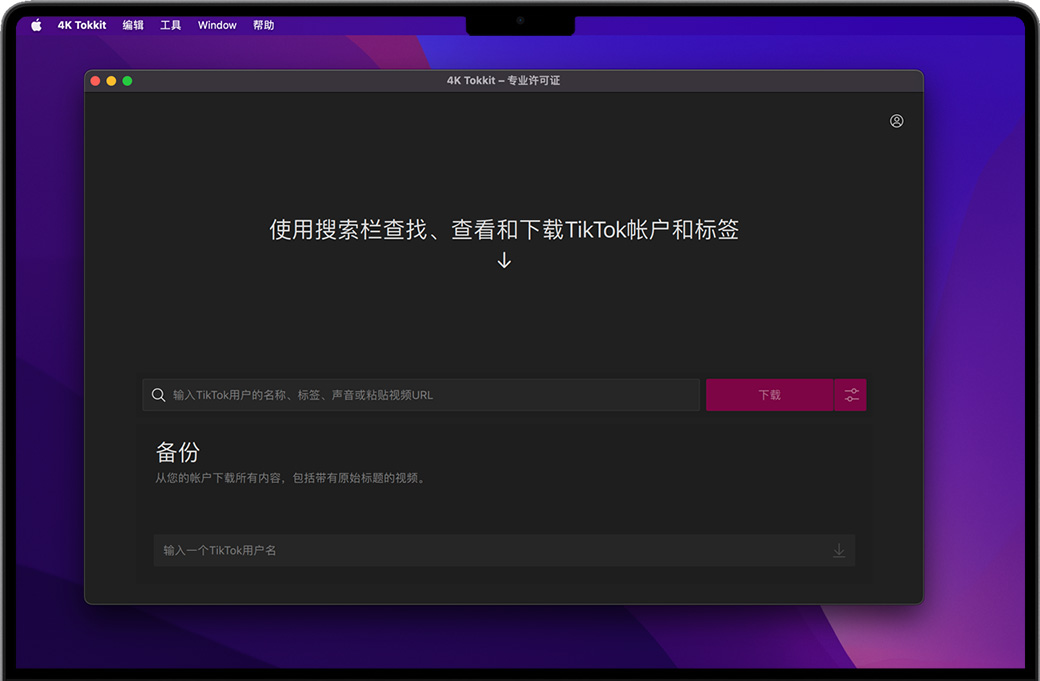
    4K Tokkit Pro for Mac 是一款海量抖音国际版(TikTok)内容下载的终极应用程序。以高质量保存TikTok挑战、字幕、整个帐户、主题标签和单个视频。离线观看TikToks,浏览没有广告的TikTok提要,将剪辑重新发布到其他社交网络。一键下载来自TikTok标签和用户的所有视频!

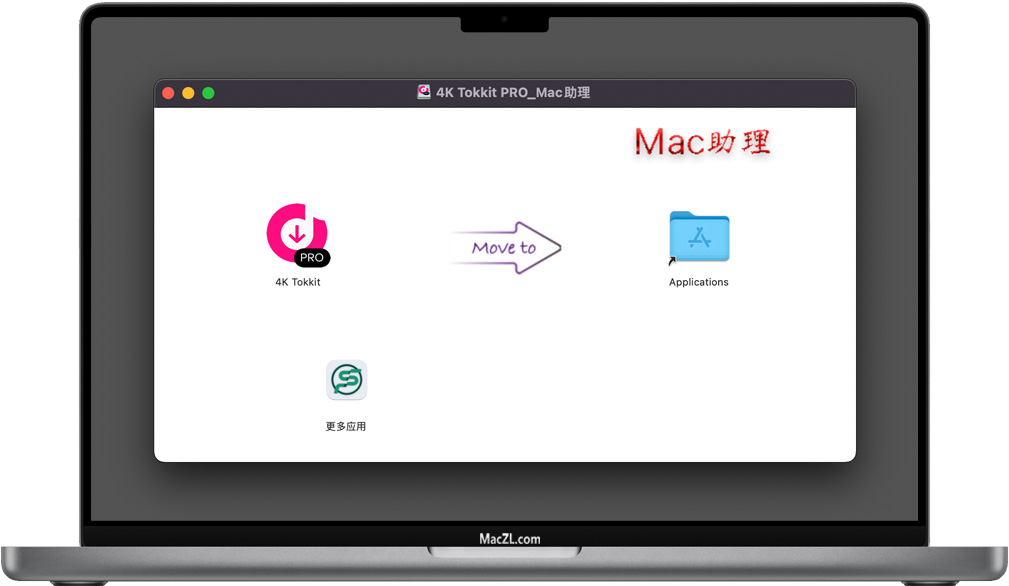
    安装教程

    4K Tokkit Pro for Mac

    从TikTok下载内容

    4K Tokkit是终极TikTok下载工具。下载高质量的TikTok挑战、字幕、完整帐户、标签、歌曲相关视频和单曲视频。

    下载TikTok标签视频

    从TikTok标签保存TikTok挑战视频和其他内容。获取MP4格式、高达720p分辨率的TikTok视频。

    下载TikTok用户视频

    从TikTok帐户批量下载视频。保存个人资料中的所有视频并抓取TikTok用户的头像。

    备份TikTok帐户

    只需单击一下,即可从您的个人资料下载每个TikTok视频。保存TikTok头像并导出下载历史记录。

    4K TikTok其他功能

    自动下载TikTok视频

    随时了解您喜爱的TikTok创建者和标签的更新。自动检查新视频,每天抓取新鲜内容,无需举手。

    按日期下载TikTok视频

    在应用内日历中调整下载日期范围。仅下载在指定时间段内发布的视频。

    保存TikTok视频字幕

    下载带有原始字幕的TikTok视频。将光标悬停在视频图标上以查看应用程序中的标题并将其复制到剪贴板。

    下载有相同音乐的剪辑

    抓取与特定音频相关的所有TikTok视频。输入歌曲名称以开始保存以该曲目为特色的所有TikTok视频。

    单独保存TikTok片段

    一次保存一个TikTok视频。输入TikTok视频的链接,并将其作为单个文件下载到您的计算机。

    访问私人内容和推荐剪辑

    保存推荐给特定TikTok用户的视频。从您关注的私人TikTok帐户下载视频。

    更改TikTok位置

    浏览和下载在其他地理区域流行的TikTok视频。使用内置代理设置切换到其他国家/地区。

    4K Tokkit for Mac v1.6 苹果Tokkit视频、标签和账户下载程序 中文完整版下载[ppwp passwords=”zhishitu.cn”]

    下载体验

    应版权要求,禁止分享,敬请谅解,有问题找客服哈。

    如何获取解压密码

    如果知识兔链接失效了,请找客服哈

    [/ppwp]

    点击下载

  • Parallels Desktop 18 for Mac v18.1.0 苹果PD18虚拟机 中文商业版下载

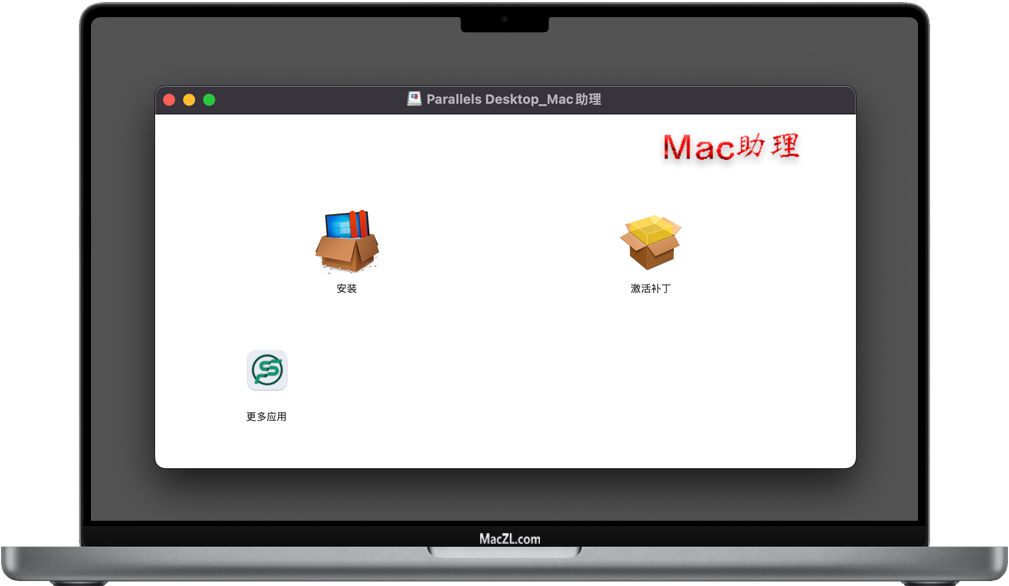
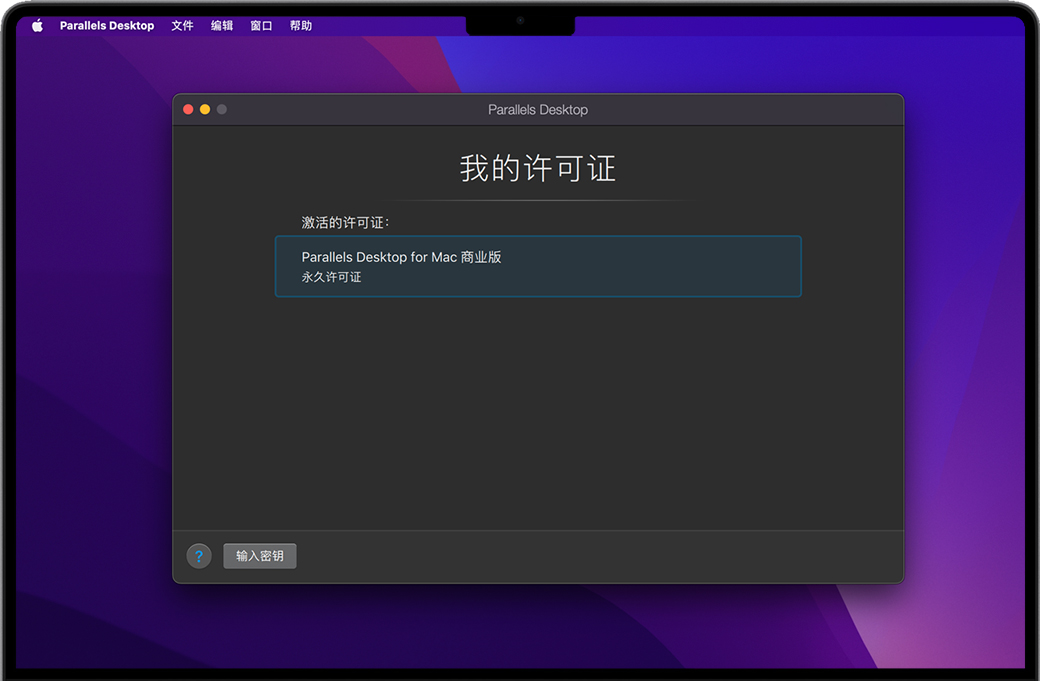
    Parallels Desktop 18 for Mac 更新了,不过值得高兴的是,知识兔可以分享Parallels Desktop 18完美的激活版本下载,且在Intel和Apple Silicone芯片的Mac上都完美运行。与 Apple Silicon 的集成增强了在macOS上运行操作系统的体验,尤其是速度更快。Corel表示,Parallels Desktop为Mac带来了超过200,000个Windows应用程序,Parallels Desktop 18支持摄像师、游戏玩家和IT专业人员可以使用的Apple技术。Parallels Desktop允许您在Mac上运行多个操作系统,知识兔包括Windows、Linux等。

    安装教程

    Parallels Desktop 18 for Mac

    这个应用程序允许您在虚拟机中运行 Windows、各种风格的 Linux、ChromeOS、Android 和许多其他操作系统,它使设置和配置这些虚拟机变得非常简单。大部分过程是自动化的,虚拟化操作系统与 macOS 很好地集成。

    快速、强大、便捷

    无论您是需要运行无 Mac 版本的 Windows 程序,还是需要从 PC 切换到 Mac 并需要传输数据,Parallels Desktop 都能满足您的需求。

    无缝集成

    在 MacBook、MacBook Pro、iMac、iMac Pro、Mac mini或 Mac Pro上同时使用 Windows 与 macOS(无需重启)。在 Mac 与 Windows 应用程序之间共享文件和文件夹、复制粘贴图像和文本并拖放文件。

    轻松安装

    Parallels Desktop 会自动检测您开始使用所需的内容,知识兔以便您在几分钟内启动并运行。如果知识兔您需要 Windows,系统将提示您下载并安装 Windows 10 或选择现有的 Windows、Linux、Ubuntu 或 Boot Camp® 安装。

    快如闪电

    图形和资源密集型 Windows 应用程序可以毫不费力地运行,不会减慢 Mac 的运行速度。运行要求最为苛刻的应用程序,如 Adobe Photoshop、Visual Studio、SketchUp 或 AutoDesk Revit。

    使用 Boot Camp

    重复使用您现有的 Boot Camp 安装。从 Boot Camp 转换虚拟机很简单,只需在启动时按照我们的安装助手操作即可。

    Retina 显示屏支持

    智能调整大小,各个显示屏具备独立的屏幕分辨率。

    一键优化

    选择生产力、游戏、设计、软件测试或开发后,Parallels Desktop 将为您优化 VM 设置和性能。

    即时访问

    直接从 Mac Dock 启动并访问 Windows 应用程序。

    旅行模式

    在无法充电的情况下延长电池续航时间。

    Parallels Toolbox

    附带了 30 多种一键式工具,无论是清理驱动器、抓取屏幕截图还是下载视频等,都只需知识兔点击一下即可轻松搞定。

    Parallels Desktop 18 for Mac v18.1.0 苹果PD18虚拟机 中文商业版下载[ppwp passwords=”zhishitu.cn”]

    下载体验

    应版权要求,禁止分享,敬请谅解,有问题找客服哈。

    如何获取解压密码

    如果知识兔链接失效了,请找客服哈

    [/ppwp]

    点击下载

  • Disk Drill Enterprise for Mac v5.0 苹果文件/数据恢复软件 中文完整版下载

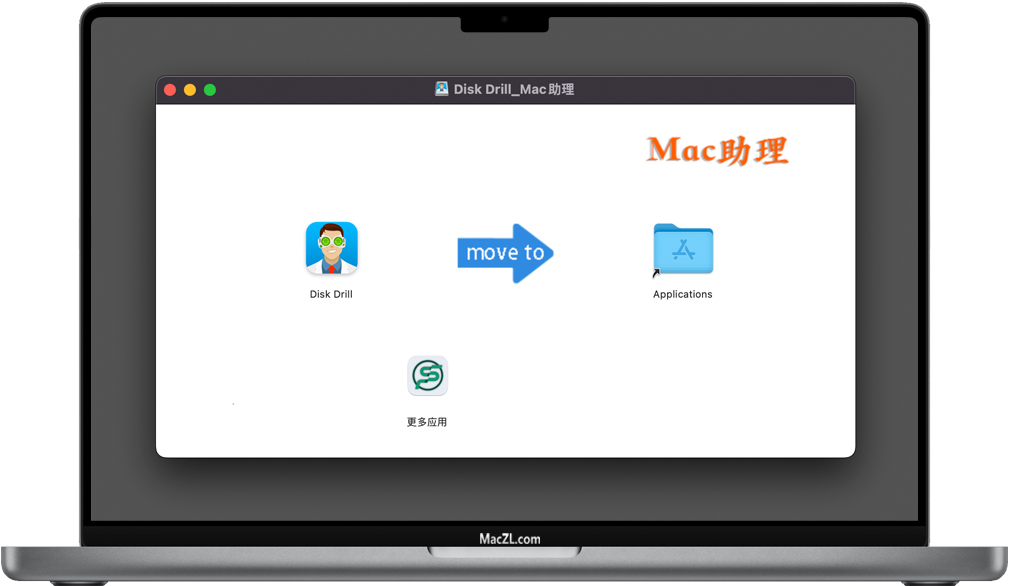
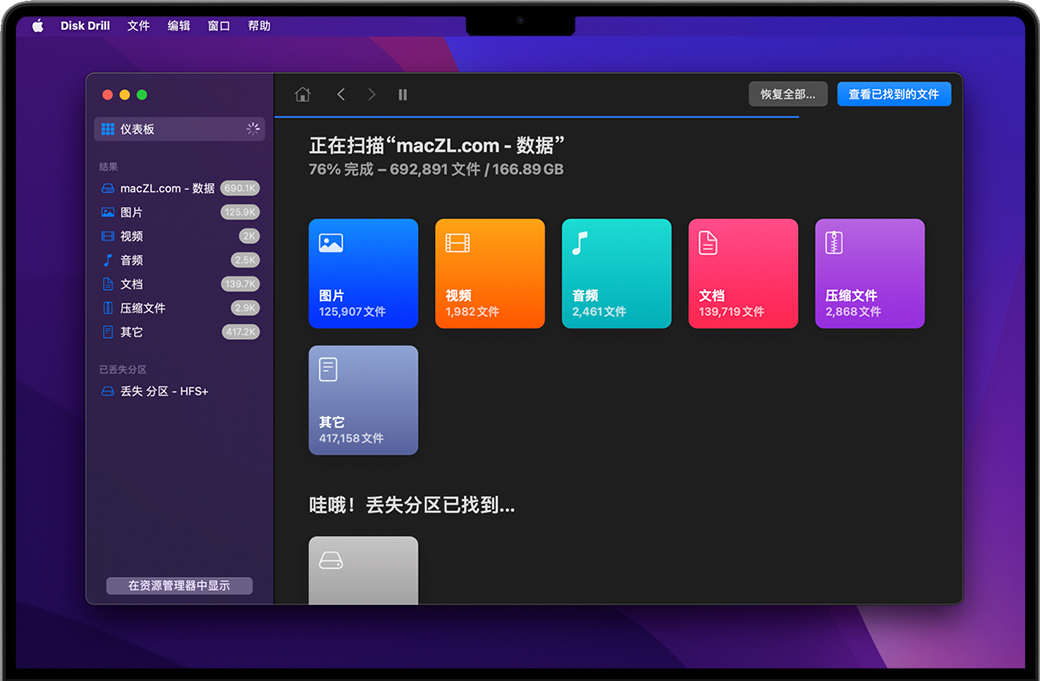
    Disk Drill for Mac 是一款非常有用的,为业余爱好者设计而成的数据恢复软件。在Mac上,没有任何其它数据恢复软件和Disk Drill一样简单易用。它以机器可读的格式返回恢复文件的布局信息,知识兔以供进一步处理(CSV、SQLite数据库或DFXML)。这使他们可以进行解刨分析,知识兔以识别、保存和检索敏感数据。DFXML导出可用于硬盘、SSD、内存卡和其他可直接访问的媒体存储设备。由于无法直接访问数据存储层,iOS和Android以及Time Machine都无法恢复。无论是什么原因导致了您的数据丢失——误删操作,磁盘工具出错,数据损坏,Disk Drill都可以帮您把数据找回来。

    安装教程

    Disk Drill for Mac

    Mac数据恢复软件

    你需要在macOS中恢复已经删除的文件吗?比如重要商业文档、音乐、图片或者视频。你的Mac设备中所有的文件或者分区都不见了?你在进入一个外部的USB设备或者相机的SD卡时遇到过麻烦吗?我们能够分享帮助。我们可以很容易地进行macOS设备的数据恢复。

    文件类型.png

    设备支持.png 专业技能.png
    恢复所有格式的文件

    使用多种恢复手段,恢复任何文件或者文件夹或者重建200+个文件类型。

    支持所有设备

    连接你的存储设备并在几分钟后恢复数据。Disk Drill也支持iOS系统和安卓系统设备的数据恢复。

    不须专业技能

    下载Disk Drill,一款自己动手的数据恢复软件。只需要一个“恢复”按钮就可以完成所有事情。

    Disk Drill for Mac附加功能

    Disk Drill不仅能够进行Mac设备的数据恢复,它还附加集成了很多实用的Mac硬盘功能,知识兔适用于所有数据专业人员和家庭用户。下面的附加的功能是免费的,而且知识兔集成在了Disk Drill中,知识兔打开就可以使用。不需要再额外购买软件清理你的Mac电脑,找到你的硬盘副本,备份你的数据,或者监控你的硬盘健康状况。下载免费的Disk Drill,这些功能都有。

    mac健康状态.png 清理.png 副本.png
    硬盘健康

    免费的智能硬盘监控,知识兔可以对任何潜在的硬盘问题报警。

    Mac设备的清理

    分析硬盘空间并毫不费力地释放存储空间。

    查找副本

    轻松找到并移除存储在你设备中多个位置的重复文档。

    外置驱动.png 数据.png 备份.png
    恢复驱动

    创建你自己的引导USB驱动设备,进行macOS数据恢复。

    数据保护

    使用恢复保险库或者数据保护来保护你的数据。免费恢复数据。

    数据备份

    按字节为创建备份,知识兔用于macOS系统设备未来的数据恢复。

    丢失数据扫描

    免费的Disk Drill可以扫描并恢复几乎任何存储设备上的数据-包括Mac电脑的内部硬盘、外部硬盘、相机、iPhone、iPad、iPod、安卓设备、USB闪存设备、Kindle电子书和SD卡。

    在许多的例子中,Disk Drill可以读取到你的设备,即使知识兔它不能工作了、不可读或者丢失了一个分区。结合了集中强有力的扫描算法,Disk Drill可以为Mac设备分享一个完整的数据恢复解决方案。

    恢复Mac设备上的丢失的数据

    Disk Drill对Mac OS X系统中的数据进行恢复十分容易。只需要知识兔点击一个按钮,它就会运行所有的扫面功能,显示潜在的需要恢复的文件列表。你甚至可以预览这些文件,这样你就可以确定哪些文件能够成功地恢复。

    如果知识兔你已经启用Disk Drill数据保护功能,那么你的Mac设备上的文件恢复的某些方法是免费的!如果知识兔你没有启用,那么快速的升级将会让你能够恢复删除的文件并回到工作状态。

    简单的Mac设备的文件恢复

    Disk Drill重点就在于简单。你不需要是一个Mac电脑专家来恢复文件。确保你不需要花太多时间来弄清楚一个新的程序。而且知识兔Disk Drill还分享在线知识库分享关于Disk Drill每个功能的详细的、按步骤的介绍。

    另一方面,如果知识兔你是一个电脑专家,那么这里仍然有许多方法来自定义你的恢复过程。如果知识兔可能的话,Disk Drill将会为你恢复删除的数据。

    在任何可安装设备的数据恢复

    硬盘或者SD卡突然空白或者无法识别?你可能遇到了分区丢失的问题。数据仍在那里,但是Mac电脑需要找到数据的“地图”丢失了。如果知识兔它还在那里的话,Disk Drill可以让你恢复丢失的分区并找回你的数据。所有的可安装存储设备都支持。基于文件系统的各种恢复方法都可以使用,甚至格式化的驱动器都可以恢复。

    • MacBook和iMac

    • iPhone/iPad/iPod

    • 数码相机

    • 内部和外部硬盘驱动器

    • USB闪存

    • 安卓设备(已经root)

    • SD卡

    • 等等

    Disk Drill Enterprise for Mac v5.0 苹果文件/数据恢复软件 中文完整版下载[ppwp passwords=”zhishitu.cn”]

    下载体验

    应版权要求,禁止分享,敬请谅解,有问题找客服哈。

    如何获取解压密码

    如果知识兔链接失效了,请找客服哈

    [/ppwp]

    点击下载

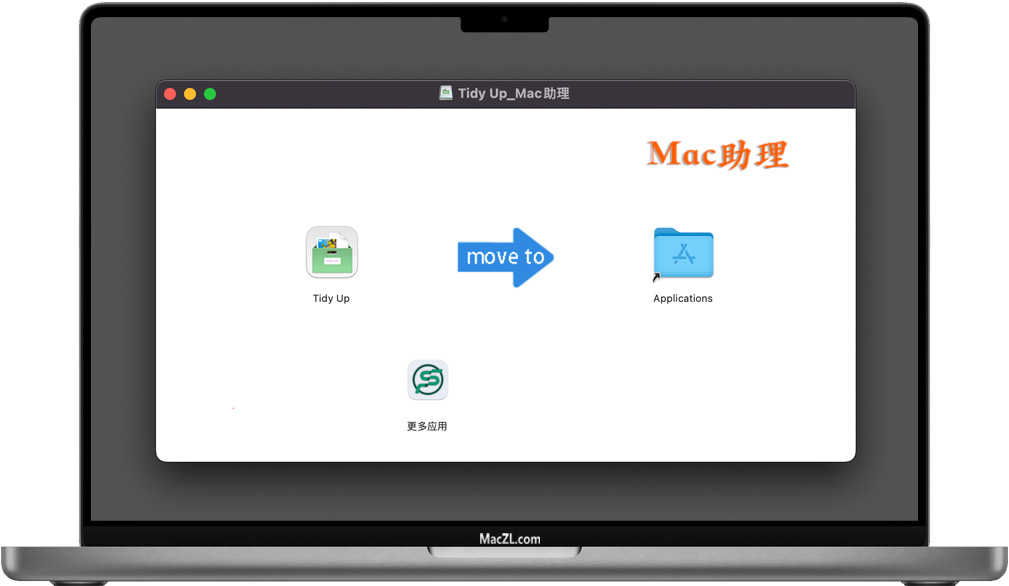
  • Tidy Up 6 for Mac v6.0.1 苹果重复查找和磁盘整理软件 完整版下载

    Tidy Up 6 for Mac 是新一代的重复查找和磁盘整洁工具,是市场上唯一一款功能齐全的复本清除工具。Tidy Up是为需要现代高效工具的专业用户设计的。

    安装教程

    Tidy Up 6 for Mac

    Tidy Up 6是一个现代,高效和完全可定制的应用程序。下面是一些主要的新功能。

    Tidy Up 6在苹果硅和英特尔微处理器上运行。知识兔支持光明和黑暗幻影模式。

    Tidy Up 6可以搜索灯光室,照片,音乐,邮件和联系人。

    可以搜索硬链接或从搜索中排除它们,并用硬链接替换找到的项目。

    搜索唯一的项目获得了力量:现在可以使用多个条件来搜索唯一的项目(没有重复的项目)。

    可以在管理员级别处理找到的项目:只允许安装特权工具并执行清理工作。这对于清理旧的时间机器备份特别有用。

    Tidy Up 6组织结果,按文件类型(音乐、图像、PDF、文件夹等)分隔找到的项。它是完全可定制的,允许您添加更多的文件类型,您可以选择。结果的组织基于选项卡分隔,每个选项卡都有其设置,如智能框、按搜索源分隔、按网格或列表查看等。

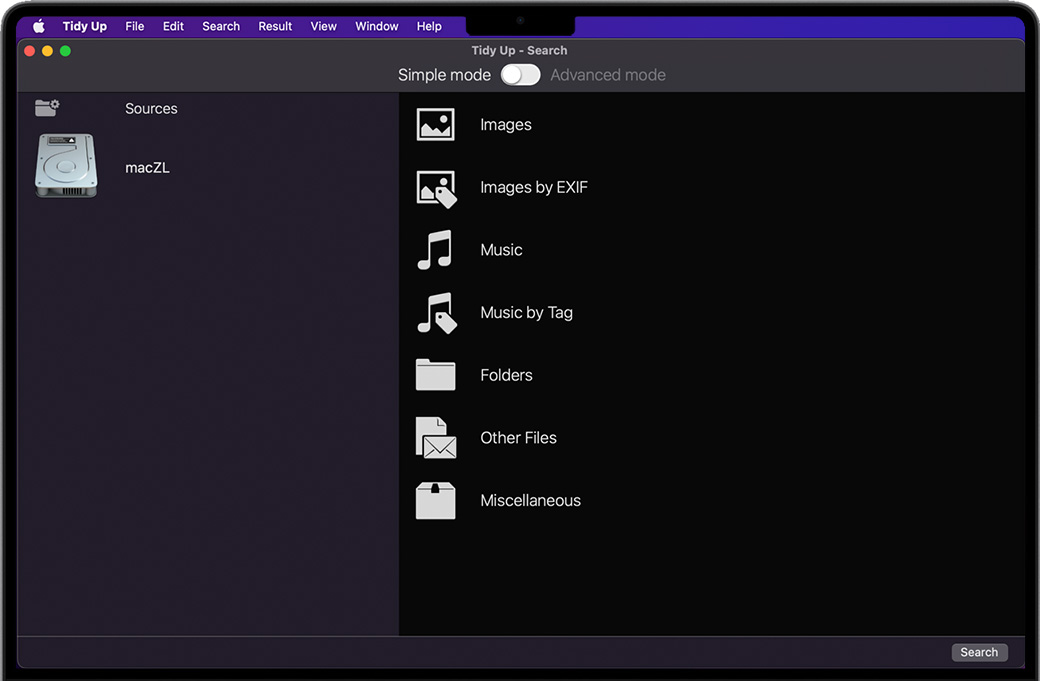
    简单模式

    Tidy Up 6带有一个名为简单模式,知识兔包括80多个预定义的智能搜索。

    高级模式

    它是市场。它只允许你找到需要的通过深度细化项目种类执行搜索时使用。

    结果概述

    Tidy Up 6快速准确。它没有索引扫描的卷,这样就不会浪费额外的宝贵的空间。

    Tidy Up 6按文件类型显示信息方便有效的移除。

    结果窗口

    结果以网格或列表形式显示。项目按种类划分,每种标签类型都可以定制。

    为了快速方便地组织,知识兔可以使用“智能盒子”将找到的物品分开。例如,智能框可用于分隔属于特定唱片集、播放列表或邮箱的项目支持的应用程序(如照片、音乐、邮件等)。

    删除找到的项目

    删除视图具有许多功能,知识兔包括:

    • 移除已标记、未标记或所有项目;

    • 用硬链接、符号链接或别名替换删除的文件;

    • 将项目移动或复制到特定位置,而不是删除它们。

    此外,在发生错误的情况下,总是可以恢复被移除的项目。

    也可以保存结果,知识兔以便以后继续清洁作业。

    Tidy Up 6 for Mac v6.0.1 苹果重复查找和磁盘整理软件 完整版下载[ppwp passwords=”zhishitu.cn”]

    下载体验

    应版权要求,禁止分享,敬请谅解,有问题找客服哈。

    如何获取解压密码

    如果知识兔链接失效了,请找客服哈

    [/ppwp]

    点击下载

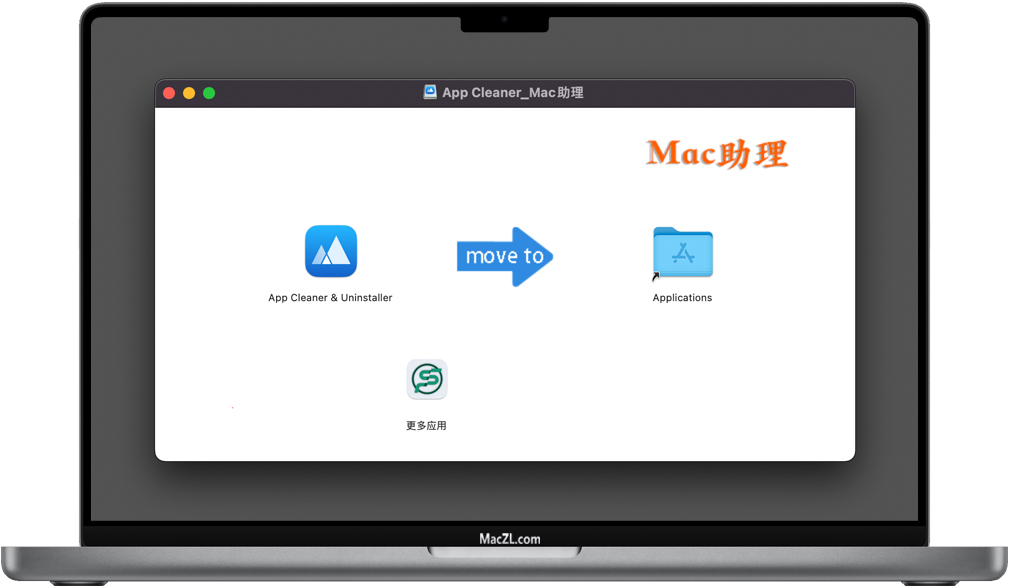
  • App Cleaner & Uninstaller Pro for Mac v8.0.3 软件卸载 中文完整版下载

    App Cleaner & Uninstaller for Mac 是一款简单易用的macOS软件卸载应用程序。这个轻量级应用程序在清除应用程序卸载时留下的链接、文件和其他垃圾方面做得很好。顾名思义,它还允许您从一开始就干净地卸载应用程序,并设置启动时启动的应用程序。删除Mac上的软件不仅仅是将应用程序拖到垃圾箱。如果知识兔你想从Mac上完全删除应用程序及其所有偏好、缓存和其他部分。卸载Mac软件的不二选择,强烈推荐各位新老用户下载安装,App Cleaner & Uninstaller 8在网站免费分享后续的更新升级下载。

    安装教程

    App Cleaner & Uninstaller for Mac

    尽管不同应用程序的服务文件很少单独占用Mac电脑上的任何重要空间,但随着时间的推移,所有这些文件一起开始阻塞你的磁盘,使你的系统变慢。APP Cleaner & Uninstaller是一个完美的解决方案,知识兔可以通过删除未使用的应用程序及其占用内存的服务文件来防止Mac变得混乱。

    App Cleaner & Uninstaller的优点

    删除Mac软件.png

    删除Mac软件服务.png 移除Mac软件残留.png
    删除软件只需单击Mac 删除应用程序的服务文件夹 移除残留物已删除应用的数量
    移除系统扩展.png 找出被占的Mac空间.png 重置Mac软件.png
    移除系统扩展 找出真正的磁盘空间被应用程序占用 将应用重置为首次运行状态
    禁止启动Mac软件.png 重置Mac软件首选项.png 释放磁盘空间.png
    禁用应用程序在Mac启动时运行 重置所有Mac应用程序首选项 释放Mac上的磁盘空间
    加速Mac.png 阻止广告弹窗.png 通过查找自动服务文件.png
    通过删除或禁用管理扩展加快Mac速度 阻止Mac上烦人的弹出广告 通过自动查找服务文件节省时间

    Mac卸载程序和清理助手

    卸载程序和无用的垃圾文件

    检查你的Mac电脑是否有以前删除的应用程序的痕迹,当你将应用程序拖放到垃圾桶时,这些应用程序仍保留在磁盘上。

    App Cleaner可以帮助你轻松地删除Mac上的应用程序,而不会给它的服务文件留下任何保留的机会。

    阻止Mac启动程序

    太多启动程序导致Mac性能下降。

    • 更改启动程序。

    • 禁用不需要的启动代理和系统守护程序。

    • 关闭甚至删除登录项。

    卸载并禁用系统扩展

    操作Mac上安装的用户和核心扩展。

    • 删除macOS安装文件

    • 删除浏览器扩展

    • 清理屏幕保护程序

    • 管理首选项窗格

    • 删除Internet插件

    • 卸载Mac控件

    清理残留文件

    清理剩余的文件-已经删除的应用程序的剩余部分

    检查你的Mac电脑是否有以前删除的应用程序的痕迹,当你将应用程序拖放到垃圾桶时,这些应用程序仍保留在磁盘上。

    找到并删除所有剩余的,遗留的和损坏的服务文件,知识兔以释放您的磁盘空间!

    更改默认应用

    管理macOS上的文件关联,并选择要打开特定文件类型的程序。没有比使用App Cleaner & Uninstaller更简单的方法来强制文件类型和应用程序之间的关联。

    App Cleaner & Uninstaller Pro for Mac v8.0.3 软件卸载 中文完整版下载[ppwp passwords=”zhishitu.cn”]

    下载体验

    应版权要求,禁止分享,敬请谅解,有问题找客服哈。

    如何获取解压密码

    如果知识兔链接失效了,请找客服哈

    [/ppwp]

    点击下载

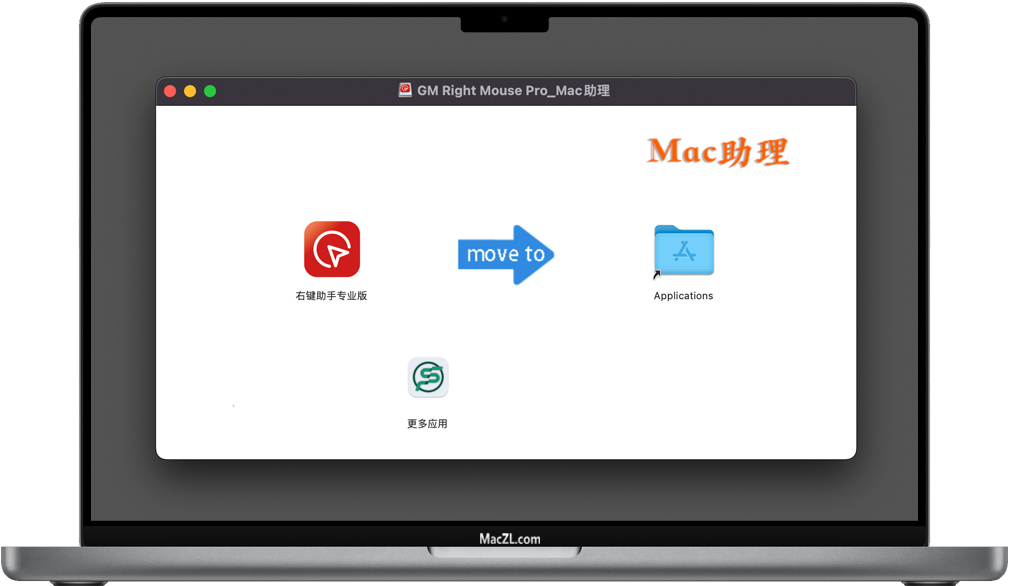
  • 右键助手专业版 for Mac v2.5.4 苹果GM Right Mouse Pro 中文完整版免费下载

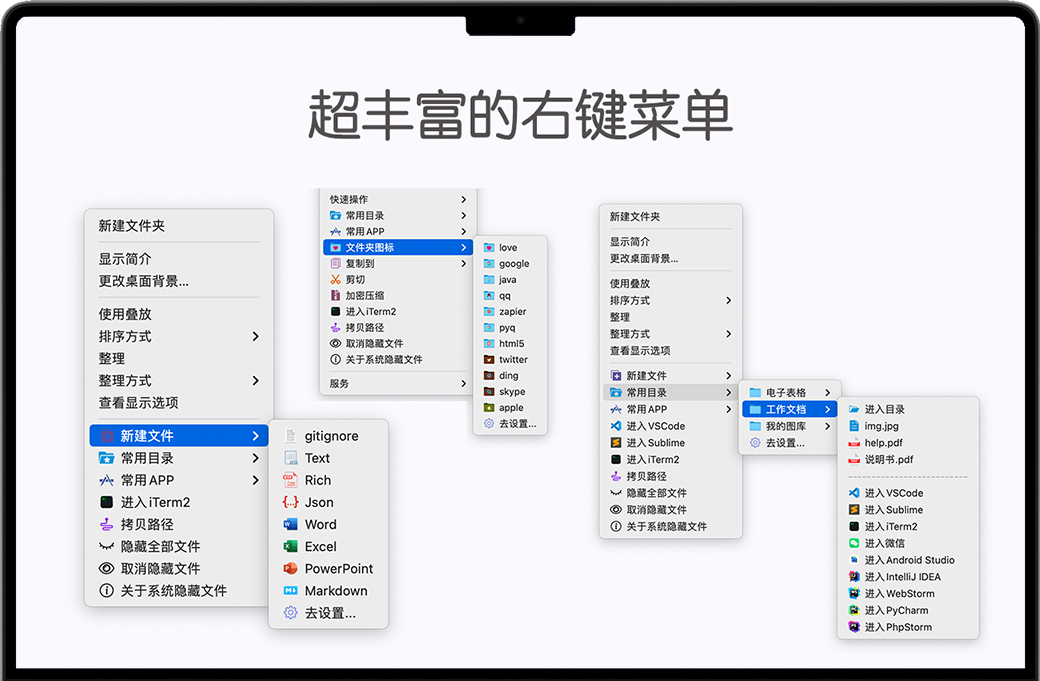
    右键助手专业版 for Mac 集成了 20 多种常用的小工具,只要轻点您的鼠标右键,就可以激活您想要的各种功能,知识兔让您的工作效率大幅度提高。右键助手包括:右键新建文件、右键移动文件/文件夹到指定文件夹、右键复制文件/文件夹到指定文件夹、右键当前位置打开终端、右键剪切/粘贴、右键显示隐藏文件、右键拷贝文件路径,等功能。响应速度超快!而且知识兔还可以根据您的喜好对右键菜单进行个性化设置,无论您是程序员,设计师还是其他职业,只要您是Mac用户,用它就对了!

    安装教程

    右键助手专业版 for Mac

    新建文件

    您可以快速的创建各种常用的文件,而且知识兔不仅支持自定义文件类型和模板,知识兔还支持自定义如 .gitignore 之类的特殊文件,完全覆盖您快速新建文件的各种需求。

    常用目录

    在工作中,我们经常性的会把一些常用的文件或文件夹放到桌面,时间久了,你会发现自己的桌面非常乱,想要找一个文件非常困难。有了右键助手,您就可以把自己常用目录放到某个位置,然后知识兔把该目录添加到右键助手中,知识兔以后想要打开,轻点右键即可快速打开该目录和其子目录文件,另外,您还可以自定义设置通过常用APP来打开该目录哦,操作非常便捷!

    常用APP

    有了这个功能,我们就可以将程序坞给隐藏掉了,然后知识兔把咱们常用的APP放进右键菜单中即可。这样,不但让我们的桌面看起来更加整洁,而且知识兔打开APP也是相当的便捷!不仅如此,如果知识兔您设置的APP支持打开文件或文件夹,那么只要您选择文件或文件夹后,知识兔点击右键就可以通过APP打开该文件或文件夹,比如,开发人员可以快速通过 VSCode,Android Studio 打开自己选择的目录或文件,非常方便!

    文件隐藏和显示

    我们总会有一些隐私的文件或目录不想展示出来,那么这个时候,我们就可以通过这个功能来隐藏这些文件。另外,在桌面截图的时候,如果知识兔不想把桌面的文件截进来的话,那么我们也只需要轻点右键,先把所有文件给隐藏,截完图后再取消隐藏即可!

    文件上锁和解锁

    为了避免您的文件或文件夹被操作,比如误删或者移动等,您可以给它们一键上锁,知识兔支持批量操作哦!

    颜色拾取

    您可以快速通过右键菜单拾取屏幕中任意位置的颜色,然后知识兔一键拷贝HEX值或RGB值,非常便捷!

    移入文件夹和解除文件夹

    您可以快速将一个或多个文件或文件夹移入到新的文件夹中,您也可以将文件夹中的文件快速移出来并删除该文件夹。

    加密压缩

    我们知道,系统右键菜单是不支持加密压缩的,那么有了右键助手后,您只需要选择您要压缩的文件和目录,知识兔点击右键,知识兔选择加密压缩,知识兔输入密码即可,操作体验非常友好!

    文件剪切粘贴、移动和拷贝

    如果知识兔我们想要把一个文件放入到其他目录,只能先找到那个目录,然后知识兔再回过头来把该文件拖入进去!有了右键助手后,就更方便了,我们只需要先剪切该文件,然后知识兔进入到那个目录后粘贴进去即可!而且知识兔,知识兔支持常用目录的快速移动和拷贝哦!

    终端Terminal或iTerm2

    如果知识兔您是开发人员,想必对这两款软件的使用一定会特别频繁,而且知识兔您一定会发现每次打开终端的时候,默认进入的位置大多数都不是你们想要的,所以您不得不手动的 cd 到其他目录去!那么有了右键助手后,直接在您想要进入的目录中右键打开终端,即可自动进入到该目录!

    文件夹图标

    如果知识兔您想要对某些文件夹进行特殊标识,或者您对系统文件夹图标看厌了的话,那么您完全可以给它们换一种您喜欢的显示风格。右键助手内置了 20 多种图标风格,如果知识兔不合您胃口的话,您完全可以自定义设置哦!

    图片处理

    如果知识兔您是设计师或开发者,一定要用这个功能,它可快速为您生成 iOS,iWatch,Android 等平台的图标,知识兔还支持快速转换成 Mac APP 的图标 AppIcon.icns ,另外,批量转换图片格式到 PNG,JPEG,BMP,TIFF,GIF 什么的简直不要太方便哦!

    文件信息

    可快速获取您选择的文件的 MD5,SHA1,SHA256 等信息。

    其他功能

    右键助手还可以快速复制您当前的路劲,强制删除您选择的文件等功能,您可以自行去体验哦!

    另外,右键助手的自定义功能非常强大,您可以根据您的喜好,对右键菜单自行排列,禁用您不常用的菜单,您还可以把常用的APP和经常需要创建的文件类型添加到主菜单中,提高工作效率!如果知识兔您对菜单栏的默认命名不满意的话,您也可以自定义修改!

    右键助手专业版 for Mac v2.5.4 苹果GM Right Mouse Pro 中文完整版免费下载[ppwp passwords=”zhishitu.cn”]

    下载体验

    应版权要求,禁止分享,敬请谅解,有问题找客服哈。

    如何获取解压密码

    如果知识兔链接失效了,请找客服哈

    [/ppwp]

    点击下载

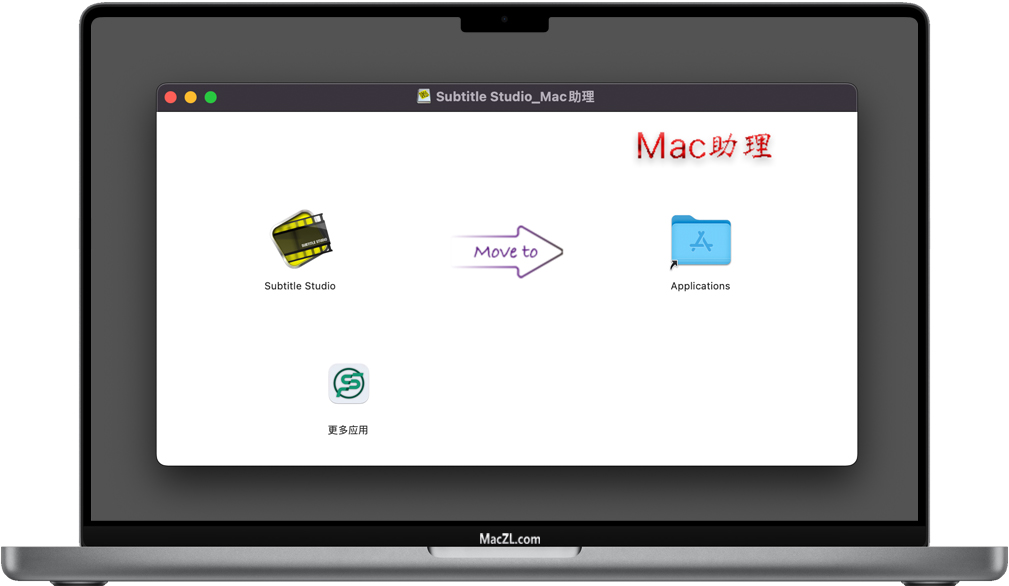
  • Subtitle Studio for Mac v1.5.6 苹果视频字幕解决方案 完整版免费下载

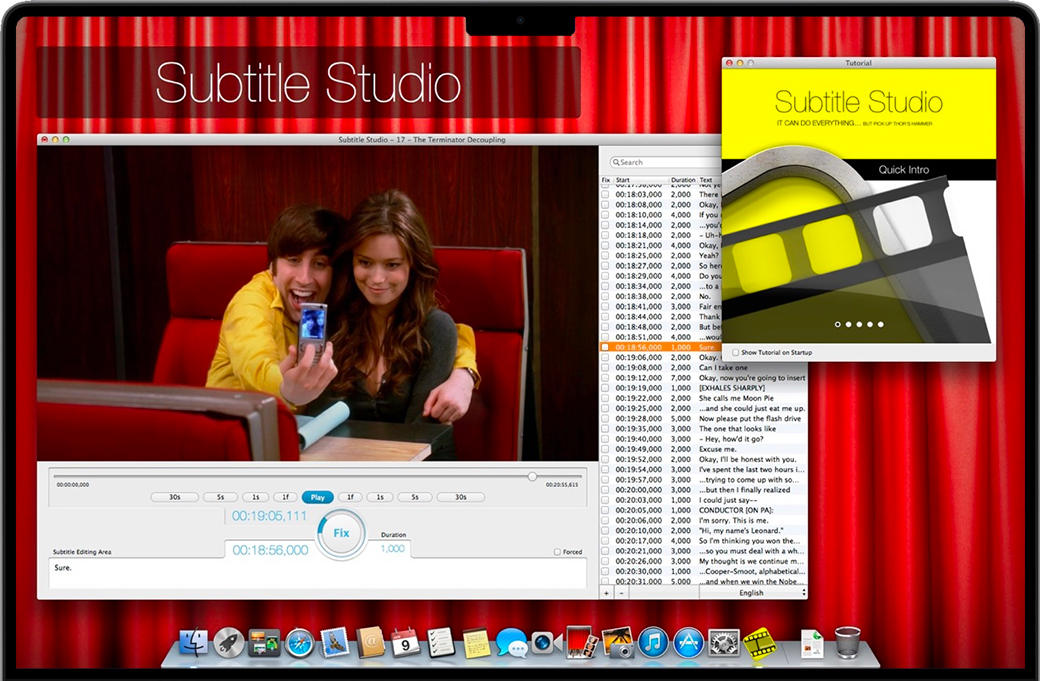
    Subtitle Studio for Mac 通过将完整的工作流程集成到一个超级强大且易于使用的应用程序中,将整个字幕方法提升到一个新的水平。在不到一分钟的时间内,您就可以为您的电影制作一个完美的字幕。这是第一个令人上瘾的乐趣的字幕工具。Subtitle Studio是您唯一需要的字幕解决方案:查找、调整、编辑、创建、嵌入。一个应用程序中的一切——我们才刚刚开始。以原始语言观看电影很棒。字幕帮助每个人欣赏电影。使用Subtitle Studio,就像1-2-3一样简单,甚至更简单。

    安装教程

    Subtitle Studio for Mac

    活到现在

    你讨厌同步不好的字幕吗?

    你对所有的错别字感到恼火吗?

    您是否对过早字幕的破坏者感到沮丧?

    您是否在寻找一个同步良好的字幕上浪费了很多时间?

    你害怕甚至创造你自己的吗?

    Subtitle Studio可以让那些噩梦消失!

    容易…

    都在那里,知识兔使用起来很有趣:

    • 只需将电影放入字幕编辑即可

    • 在字幕编辑时删除一个字幕(对于自动搜索,获取字幕工作室)

    • 只需一个大按钮就可以同步字幕——就这么简单

    知识兔点击save,你就完成了!

    字幕工作室功能:

    • 完整的 M4V(还有 MP4、MOV)工作流程:提取、编辑、嵌入

    • 支持其他格式:AVI、MKV(有限)等等……

    • 电影转换为 M4V(我们强烈建议在 M4V 中工作)

    • 将您的字幕嵌入到新的完全优化的 M4V 文件中,知识兔适用于 AppleTV、iPhone、

    • iPad 和所有其他典型播放器

    • 保存到 SRT

    • 从 srt、sub、txt、ass、ssa 读取(使用内部网络搜索时为 zip)

    • 导入 SubRip、SubViewer、MicroDVD、Sub Studio Alpha 文件

    • 支持自定义编码,知识兔适用于 Windows 文件以及日文、西里尔文等。

    • 创新的 Tap2Sync – 当你有文字,但没有时间

    • 添加多种语言

    • 添加相同语言的多个版本

    • 字幕工作室为您整理字幕文件

    • 直接搜索Open Subtitle(仅限 Subtitle Studio)

    • 在 WebBrowser 中搜索许多站点的目录(仅限 Subtitle Studio)

    • 从头开始创建您的字幕

    • 修复第一行和最后一行,剩下的交给字幕工作室

    • 字幕移位

    • 或者修复单个字幕

    • 直接字幕文本编辑

    • 键盘快速编辑

    • 电影免费编辑

    • 搜索字幕文本

    • 轻松搜索和替换功能

    • 删除不需要的行

    • 添加字幕行(想想缺少的场景等)

    • 添加任意数量的字幕语言

    Subtitle Studio for Mac v1.5.6 苹果视频字幕解决方案 完整版免费下载[ppwp passwords=”zhishitu.cn”]

    下载体验

    应版权要求,禁止分享,敬请谅解,有问题找客服哈。

    如何获取解压密码

    如果知识兔链接失效了,请找客服哈

    [/ppwp]

    点击下载


Warning: error_log(/home/wwwroot/ixiaotu.com/wp-content/plugins/spider-analyser/#log/log-1011.txt): Failed to open stream: No such file or directory in /home/wwwroot/ixiaotu.com/wp-content/plugins/spider-analyser/spider.class.php on line 2966