分类: 软件下载

  • ScreenFlow for Mac v9.0.7 屏幕录制和视频剪辑软件 中文汉化版下载

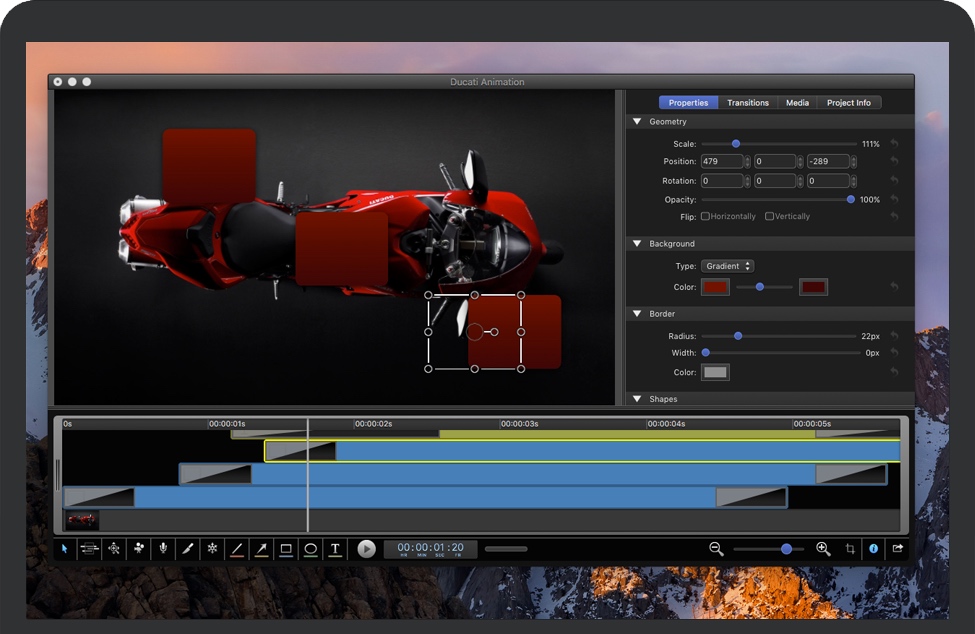
    ScreenFlow 9 for Mac 是一款屏幕录制和视频编辑软件,置库存媒体库可以直接从ScreenFlow项目中访问超过500,000个独特的媒体剪辑,丰富您的视频。知识兔支持iOS录像,记录您的iPhone或iPad屏幕以获取高质量的应用程序演示。强大的视频编辑工具,通过转场,文本动画,视频动画,徒手注释,多通道音频等为视频添加专业触感。更好的软件教程工具,知识兔使用样式和模板可以使录制及编辑软件教程视频变得简单。从ScreenFlow中的任何视频项目创建动画GIF和APNG。

    安装教程
    ScreenFlow 9 for Mac
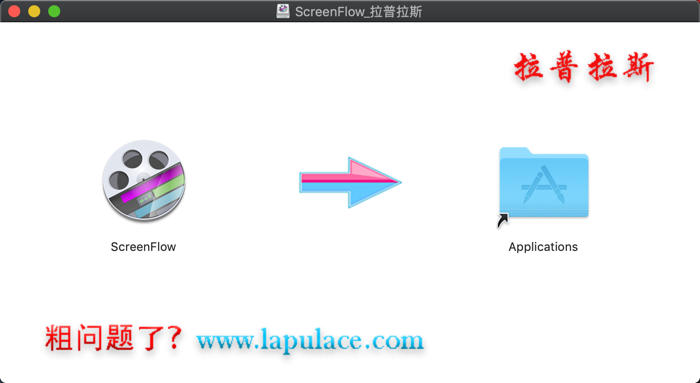
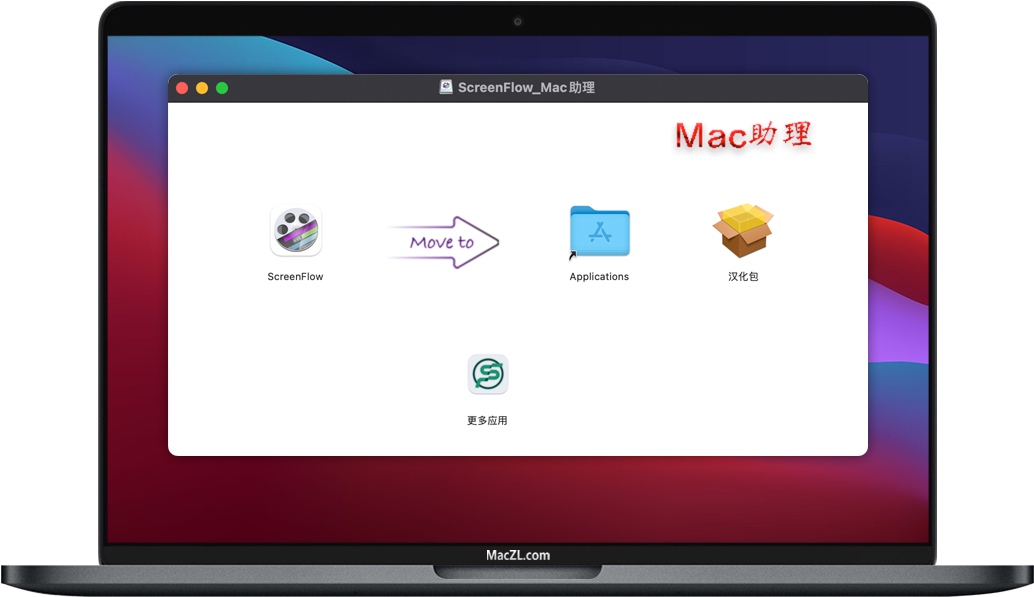
    1、软件下载完成后,知识兔打开软件包如上图,拖动软件【ScreenFlow
    】到 Applications 进行安装。

    2、安装完成之后,需要中文界面继续打开“汉化包”进行默认安装;使用英文跳过此步骤。

    3、完成后,知识兔打开软件【ScreenFlow】即可使用,无需额外激活或破解!!!

    最高质量的记录
    无论您是一次录制多个屏幕,还是使用视网膜显示器,ScreenFlow都有最好的屏幕录制功能。

    内置库存媒体库
    直接从ScreenFlow项目中访问超过500,000个独特的媒体剪辑,丰富您的视频。

    iOS录音
    记录您的iPhone或iPad屏幕以获取高质量的应用程序演示。

    易学易用
    ScreenFlow直观的用户界面使每个人都可以在几分钟之内创建出惊人的内容。

    强大的视频编辑工具
    通过转场,文本动画,视频动画,徒手注释,多通道音频等为视频添加专业触感。

    专业动画和动作图形
    使用内置的视频和文本动画对图形,标题和徽标进行动画处理。

    更好的软件教程工具
    使用样式和模板可以更快,更轻松地编辑一系列软件教程。

    简化媒体管理
    使用嵌套剪辑,多轨道编辑,标记,颜色标签来组织项目,并完全访问存储在计算机中的媒体文件。

    隐藏式字幕支持
    使用ScreenFlow的字幕编辑器工具向视频添加,编辑甚至刻录符合ADA的软字幕。

    更多发布选项
    将您的视频直接发布到少数几个受欢迎的内容托管网站之一,例如Imgur,Wistia,Youtube,Vimeo等!

    动画GIF和动画PNG导出
    从ScreenFlow中的任何视频项目创建动画GIF和APNG。

    ProRes,MP4编码等
    ScreenFlow随附了许多预设的导出设置,可分享最佳质量的视频。

    记录。编辑。分享。
    TelestreamScreenFlow®是屡获殊荣的屏幕录制和视频编辑软件,专为macOS设计。ScreenFlow凭借高质量的屏幕,视频,音频和iOS捕获,异常强大的编辑功能以及新的Stock Media Library选项*,可帮助您轻松创建令人难以置信的视频,动画GIF和APNG。您不会发现更易于使用或更直观的界面来编辑视频。

    最高质量的多画面,全画面或部分画面记录
    ScreenFlow可以记录屏幕的任何部分或整个监视器,同时还可以同时捕获相机,iPad或iPhone,麦克风或多通道音频接口以及计算机的音频!ScreenFlow可以实现最佳的全屏高分辨率屏幕捕获,并具有出色的细节,同时保持较小的文件大小。然后知识兔,您可以在视频过程中放大关键区域,知识兔从而为观众分享更好的细节。

    强大的直观视频编辑
    ScreenFlow因其易于使用的编辑界面而赢得了著名的Apple Design奖,并再次进行了更新以分享更高的易用性。编辑器可立即加载您录制的视频和音频源,并让您深入研究以快速,创造性地编辑视频。轻松添加其他图像,录像,剪辑,文本,音频,其他视频文件等,知识兔以创建看起来很棒的视频。

    然后知识兔使用专业级动画对其进行润色。通过视频操作添加缩放和平移效果,知识兔使用标注突出显示鼠标或屏幕上的任何内容,知识兔使用注释在屏幕上绘制,或者使用动画效果播放文本。此外,嵌套剪辑,隐藏式字幕,色度键以及诸如弹簧,重力,脉冲之类的视频运动只是使ScreenFlow编辑变得简单而强大的一些功能。

    简单的导出和共享
    完成后,知识兔使用内置共享将视频直接发布到Vimeo,YouTube,Wistia,Google云端硬盘,Dropbox,Box或Imgur。您还可以将动画GIF或APNG,ProRes文件或MP4直接导出到桌面以在任何地方使用。

    ScreenFlow通过自动导出选项使导出变得容易。如果知识兔您想拥有更多控制权,则可以根据您的确切规格自定义多个导出选项。

    ScreenFlow 9的新功能:
    -多屏录制
    -时间轴工具面板
    -剪辑编辑器
    -代理
    -新的知识兔点击效果
    -UVC采集卡支持
    -手动媒体管理
    -性能提

    版本 9.0.6 更新内容
    ScreenFlow现在与Apple Silicon硬件和macOS 11 Big Sur完全兼容!在M1硬件上享受令人难以置信的性能和电池寿命。

    改进和修复:
    * ScreenFlow 9.0.6现在是通用(Apple Silicon + Intel)应用程序。所有SSE和AVX2代码都已移植到NEON以获得最佳性能
    *修复了选择自定义鼠标光标时在macOS 11上崩溃的问题
    *更新了macOS 11 Big Sur的应用程序图标
    *改进了macOS 11 Big Sur上欢迎窗口的外观
    *在macOS 11 Big Sur上固定了时间轴清理程序的位置
    [ppwp passwords=”zhishitu.cn”]

    下载体验

    应版权要求,禁止分享,敬请谅解,有问题找客服哈。

    如何获取解压密码

    如果知识兔链接失效了,请找客服哈

    [/ppwp]

    点击下载

  • Movavi Screen Recorder for Mac v11.7.0 屏幕录制软件 中文版下载

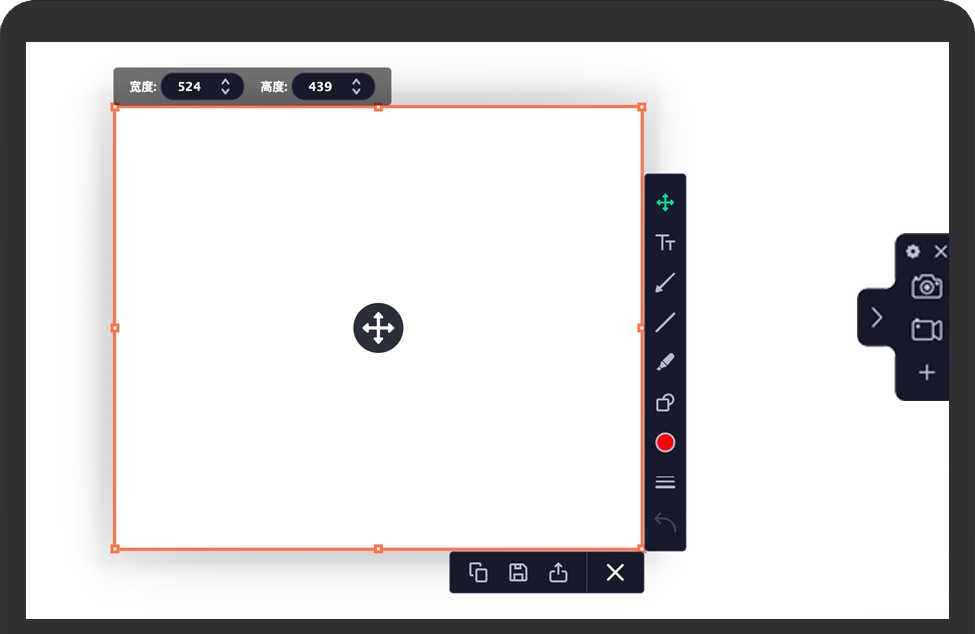
    Movavi Screen Recorder for Mac 是一款很好用的屏幕录像机。用于记录计算机屏幕,捕获摄像头和麦克风,录制完成可以进行简单的视频编辑,允许导出的录像格式为:MP4,AVI,MOV,MKV,GIF,MP3。知识兔支持录制鼠标知识兔点击事件(可自定义鼠标指针及知识兔点击样式),录制键盘组合键,另外支持屏幕截图功能。

    安装教程:
    Movavi Screen Recorder for Mac
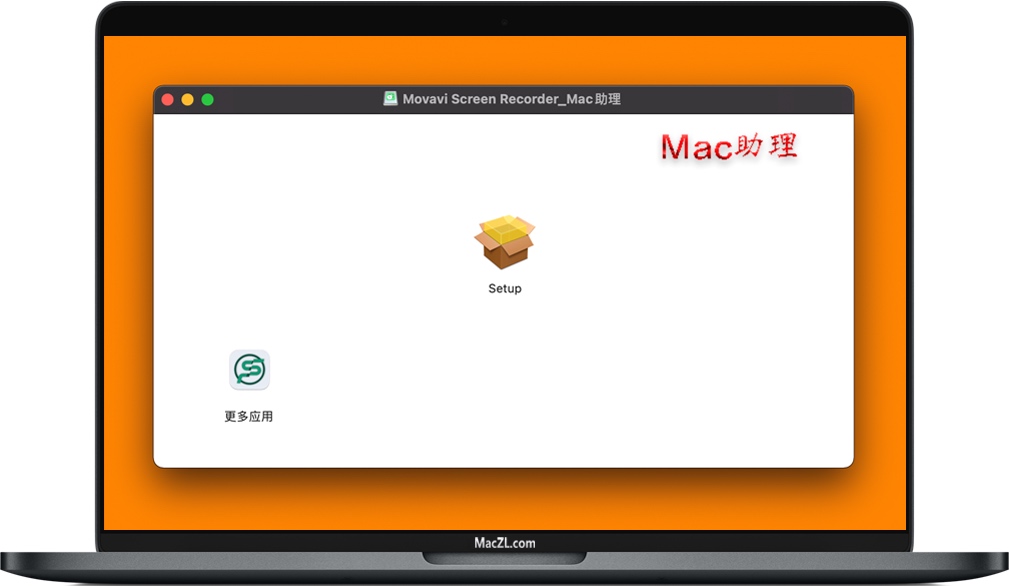
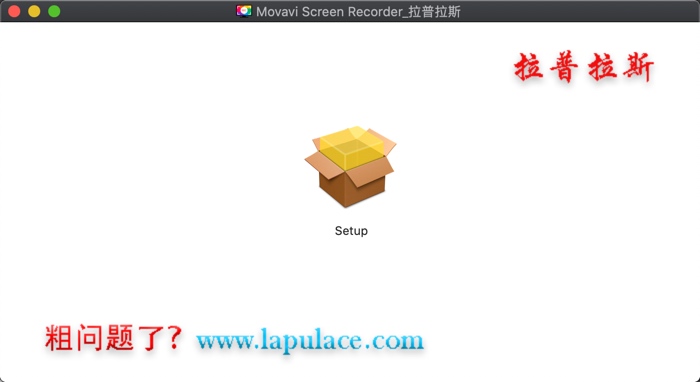
    1、软件下载完成后,知识兔打开下软件包如上图,知识兔双击打开“Setup”进行默认安装。

    2、安装完成后,知识兔打开【Screen Recorder Movavi】即可使用。

    学习
    – 记录网络研讨会,在线教程和其他教育视频
    – 从任何视频中删除不需要的部分
    – 保存录制内容以在计算机或移动设备上观看
    – 随时重播拍摄的视频

    乐趣
    – 从网站捕捉短片
    – 保存电影和电视剧
    – 与您的朋友和家人录制视频聊天
    – 从视频中提取音乐,录制在线广播
    – 删除广告和其他不需要的内容

    工作
    – 向同事展示屏幕活动:单击屏幕截图,并用箭头,框架和标题说明
    – 使用屏幕截图和屏幕视频来演示错误和错误
    – 保存与同事和业务伙伴的Skype对话
    – 记录在线求职面试

    探索无尽的可能性
    Movavi Screen Recorder 由了解您的需求的专业人士设计。因此,您可以:
    – 轻松捕获 Skype 通话和 Vimeo 视频等内容
    – 保存直播流媒体、在线视频和音频
    – 记录键盘和鼠标操作
    – 捕获程序交互

    软件界面:

    [ppwp passwords=”zhishitu.cn”]

    下载体验

    应版权要求,禁止分享,敬请谅解,有问题找客服哈。

    如何获取解压密码

    如果知识兔链接失效了,请找客服哈

    [/ppwp]

    点击下载

  • Camtasia 2020 for Mac v2020.0.18 苹果屏幕录制软件 中文版下载

    Camtasia 2020 for Mac 是一款功能强大且无比专业的屏幕录制和视频编辑软件。Camtasia 2020能在任何颜色模式下轻松地记录屏幕动作,知识兔包括影像、音效、鼠标移动轨迹、解说声音等等,另外,Camtasia 2020 for mac还具有及时播放和编辑压缩的功能,可对视频片段进行剪接、添加转场效果。

    安装教程

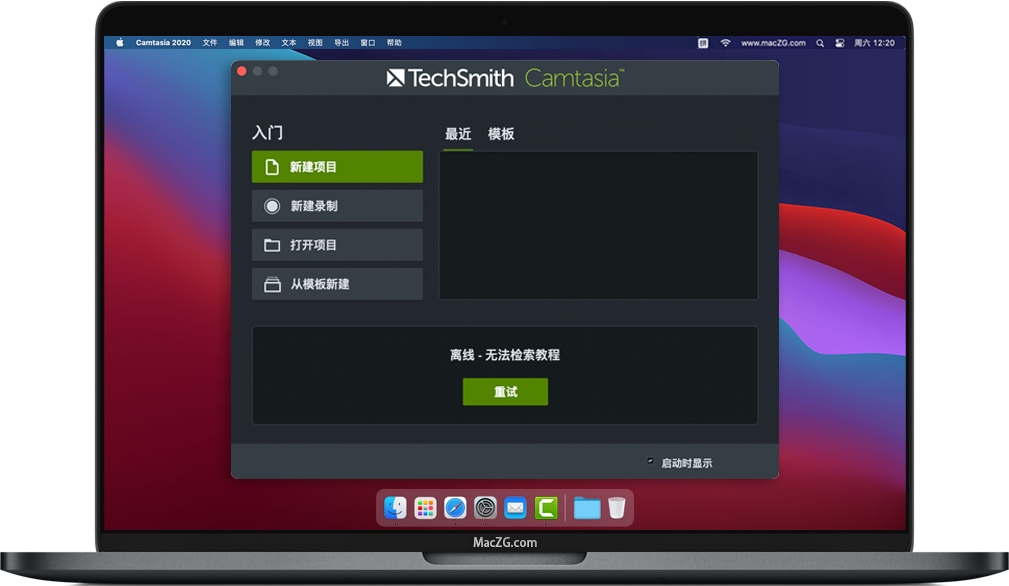
    Camtasia 2020 for Mac
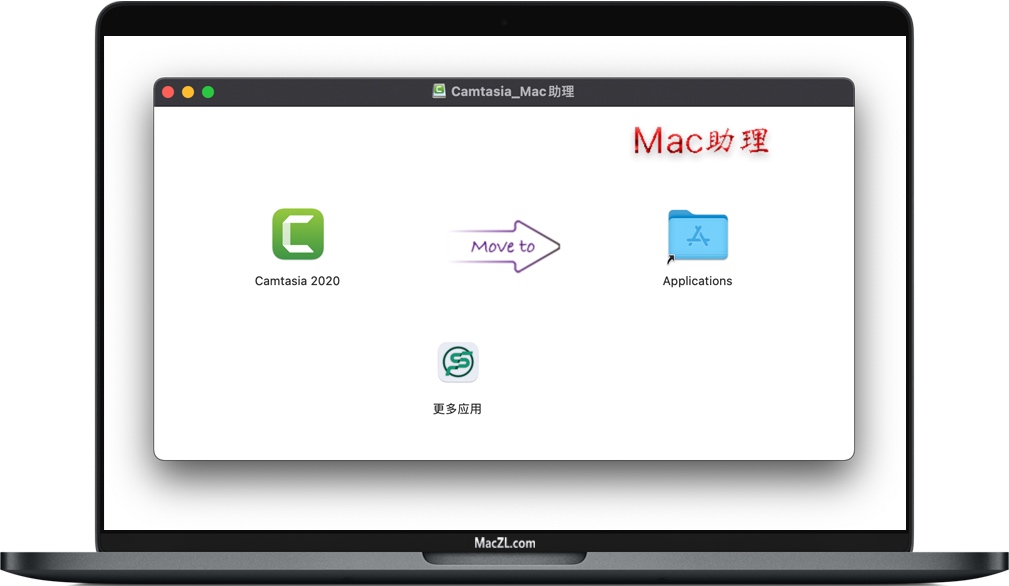
    1、软件下载完成后,知识兔打开软件包如上图,拖动软件【Camtasia 2020
    】到 Applications 进行安装。

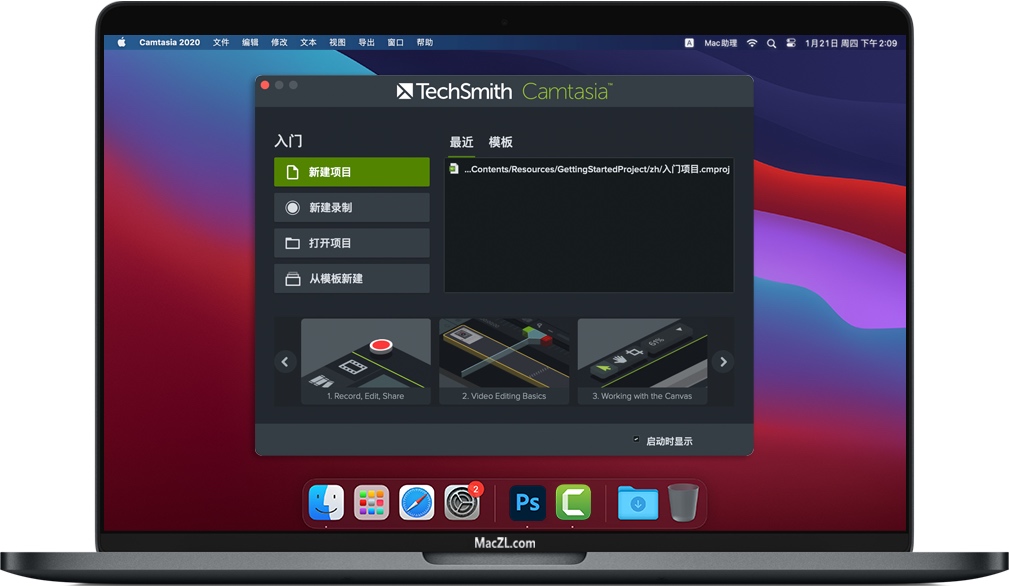
    2、安装完成后,知识兔打开软件【Camtasia 2020】即可使用,无需额外激活或破解!!!

    功能特点

    录制屏幕和摄像头
    从您的桌面捕获清晰的视频和音频。或录制网络摄像头,为您的视频增添个性。

    添加效果
    Camtasia为您分享易于定制的预制动画。特效具有拖放功能,可为视频增添专业性和美感。

    音乐和音频
    从我们的免版税音乐和声音效果库中选择。知识兔借助Camtasia,您可以录制和编辑音频片段,知识兔以获取视频的完美音频。

    标题,注释和标注
    醒目的标题,注释,效果等吸引您的视频注意力。

    缩放,平移和动画
    将放大,缩小和平移动画添加到屏幕录像中。

    创建测验
    添加测验和互动,知识兔以鼓励和衡量视频中的学习情况。

    转场
    在场景和幻灯片之间使用过渡效果,知识兔以改善视频流。

    记录和导入演示文稿
    将您的演示文稿转换为视频。将PowerPoint幻灯片直接记录或导入Camtasia。

    Camtasia 2020 for Mac v2020.0.18 苹果屏幕录制软件 中文版下载[ppwp passwords=”zhishitu.cn”]

    下载体验

    应版权要求,禁止分享,敬请谅解,有问题找客服哈。

    如何获取解压密码

    如果知识兔链接失效了,请找客服哈

    [/ppwp]

    点击下载

  • Camtasia 2019 for Mac v2019.0.9 屏幕录制和制作工具 中文破解版

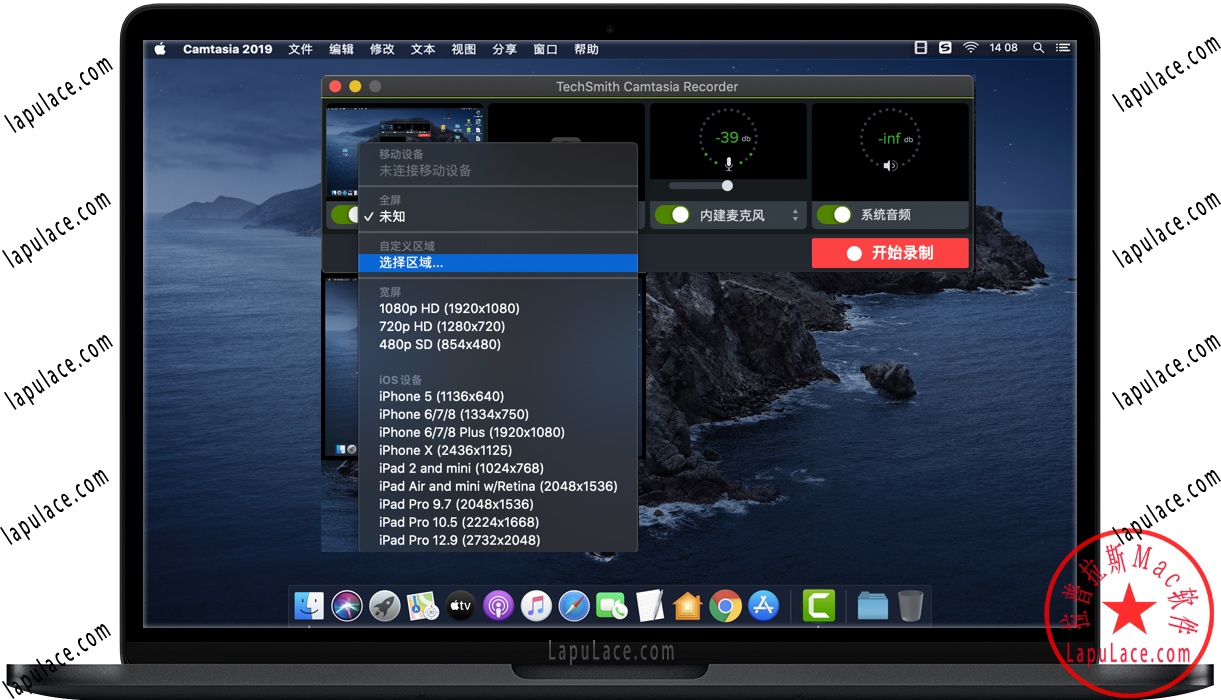
    Camtasia 2019 for Mac 是一款专业的集视频录制、剪辑、编辑和播放于一体的多功能屏幕录制软件,知识兔可以在所有的颜色模式下完成屏幕的录制,影响、声音甚至是鼠标的移动都能清晰的记录下来,并且知识兔还可以对录制的影响进行剪辑,或添加一些效果。Camtasia 2019 for Mac能够轻松为您将屏幕上的所有声音、影音、鼠标移动的轨迹和解说的声音全部录制下来,无论在任何模式下。

    安装教程:
    Camtasia 2019 for Mac
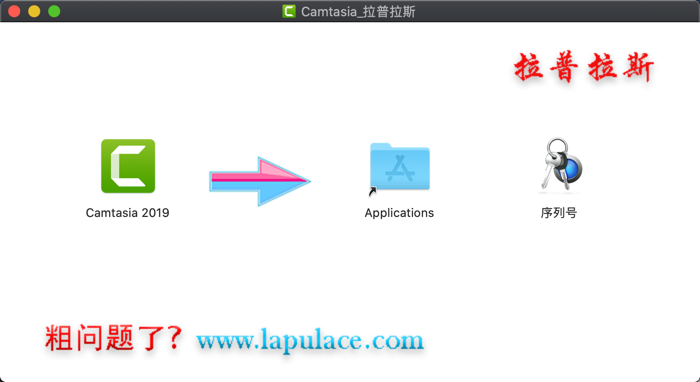
    1、软件下载完成后,知识兔打开软件包如上图,拖动软件【Camtasia 2019】到 Applications 进行安装。

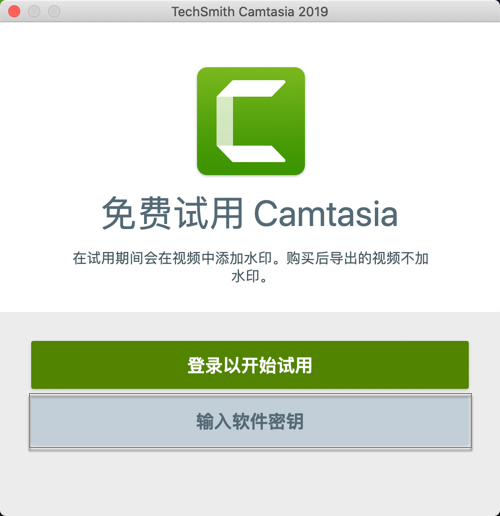
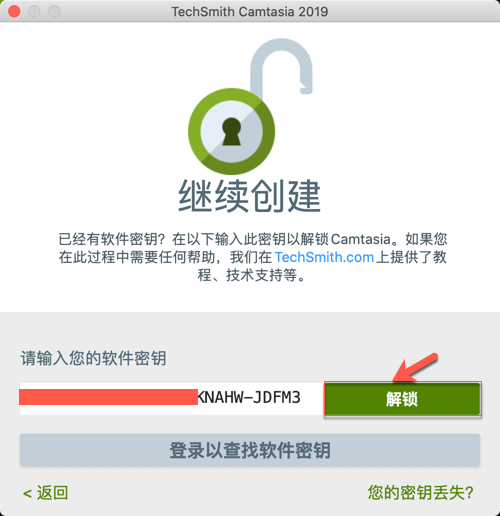
    2、完成后,知识兔打开软件【Camtasia 2019】,提示注册,如下图,知识兔点击“输入软件密钥”按钮。知识兔点击“输入软件密钥”按钮
    然后知识兔输入软件包中序列号文件中的序列号,知识兔点击 “解锁” 按钮,如下图。输入序列号,知识兔点击 “解锁” 按钮
    3、激活完成,享受吧!温馨提示:不要更新软件,也不要检查更新。

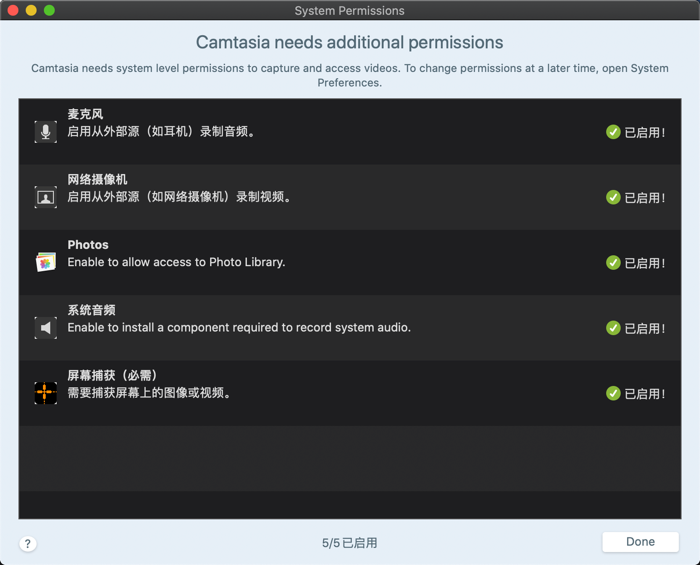
    首次使用软件,启用软件的所有功能,如下图,知识兔从上往下几个,全部启用。启用软件的所有功能

    Camtasia 2019 for Mac是用于创建具有专业外观的软件演示,产品教程,在线课程和录制演示的首选视频解决方案 – 无需视频体验。录制您的屏幕,导入PowerPoint演示文稿或添加您已有的视频片段。然后知识兔编辑,轻松添加效果,并与任何人分享您的视频。有了这么多易于使用的功能和效果,您将立即创建精美的视频。

    ·Camtasia 2019使您可以轻松地在Windows和Mac上录制和创建具有专业外观的视频
    ·Camtasia快速学习。您不需要大预算或花哨的视频编辑技能。只需录制您的屏幕并添加一些效果
    ·无论您是否有经验或这是您第一次制作视频,我们都会为您分享制作高质量视频所需的一切
    ·使用Camtasia,您可以在几小时而不是几天内从头到尾制作视频
    简单,但功能齐全:
    录制屏幕和网络摄像头从桌面捕获清晰的视频和音频。或录制网络摄像头以为您的视频添加个人风格。

    添加效果
    Camtasia为您分享易于定制的预制动画。效果通过拖放功能为您的视频增添专业性和润色效果。

    音乐和音频
    从我们的免版税音乐和音效库中选择。Camtasia可让您录制和编辑音频片段,为您的视频分享完美的音频。

    标题,注释和标注
    通过引人注目的标题,注释,效果等提醒您的视频。

    缩放,平移和动画
    添加放大,缩小和平移动画到屏幕录制。

    转变
    使用场景和幻灯片之间的过渡来改善视频流。

    软件界面:

    Camtasia 2019 for Mac v2019.0.9 屏幕录制和制作工具 中文破解版[ppwp passwords=”zhishitu.cn”]

    下载体验

    应版权要求,禁止分享,敬请谅解,有问题找客服哈。

    如何获取解压密码

    如果知识兔链接失效了,请找客服哈

    [/ppwp]

    点击下载

  • Camtasia Studio for Mac v2020.0.13 屏幕录制和视频剪辑软件

    Camtasia Studio 2020 for Mac 是一款集视频录制、剪辑、编辑和播放于一体的多功能屏幕录制软件,Camtasia Studio 2020能够轻松为您将屏幕上的所有声音、影音、鼠标移动的轨迹和麦克风声音全部录制下来,Camtasia Studio 2020 for mac支持全屏区域录制用于创建具有专业外观的软件演示,产品教程,在线课程和录制的演示文稿的入门视频解决方案。记录您的屏幕,导入PowerPoint演示文稿或添加您已有的视频素材。

    安装教程

    Camtasia Studio 2020 for Mac
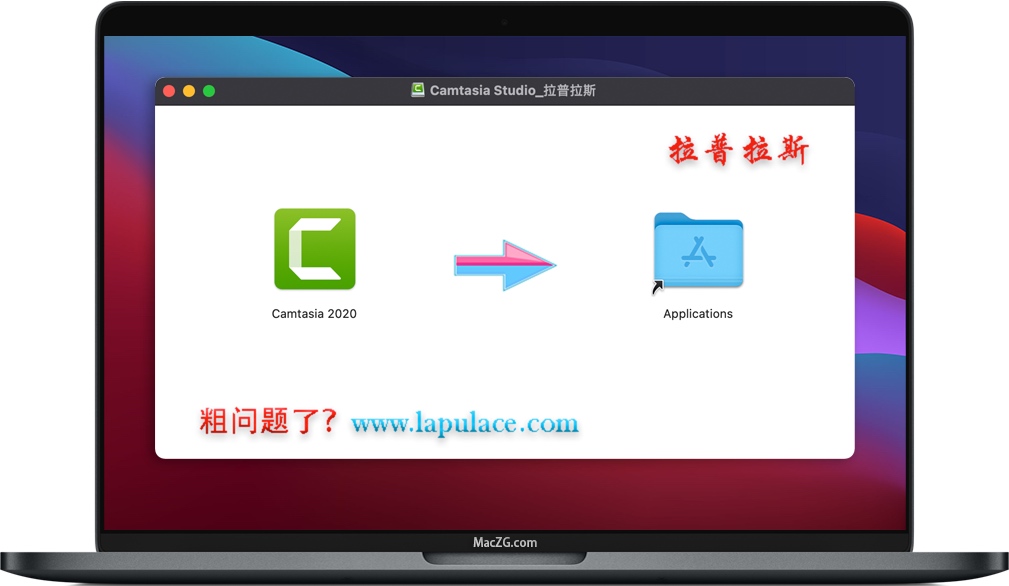
    1、软件下载完成后,知识兔打开软件包如上图,拖动软件【Camtasia 2020
    】到 Applications 进行安装。

    2、安装完成后,知识兔打开软件【Camtasia 2020】即可使用,无需额外激活或破解!!!

    教程,演示,培训视频等。由你做!

    快速启动
    Camtasia学习很快。您不需要大量的预算或花哨的视频编辑技能。从模板开始或仅记录您的屏幕并添加一些效果。

    感觉有信心
    无论您是有经验还是第一次制作视频,我们都会为您分享制作高质量视频所需的一切。

    吸引观众
    创建观众实际观看的内容。与单独的文本相比,视频将为您分享更多的互动性,并帮助您的听众学习更多。

    最好的屏幕录像软件…

    影片教学
    入门视频
    示范影片
    会议录音
    YouTube视频
    培训视频
    视频课程
    网络研讨会录音
    教学视频
    解释器视频
    演示录音
    …和更多!

    Camtasia 2020的新视频模板使创建所需视频比以往更加容易。

    1.记录屏幕
    在计算机屏幕上录制任何内容-网站,软件,视频通话或PowerPoint演示文稿。

    2.添加一些效果
    在内置视频编辑器中拖放文本,转场,效果等。

    3.分享您的知识
    立即将您的视频上传到YouTube,Vimeo,截屏视频或在线视频课程。

    强大但易于使用的功能

    范本:预先构建的视频模板可减少编辑时间。为您经常制作的视频创建自定义模板。

    Camtasia套餐:在一个文件中共享模板,库,主题,快捷方式,收藏夹和预设。

    收藏夹和预设:即时访问您最常用的工具和效果。保存自定义样式和配置以便经常使用。

    记录:在计算机屏幕上录制任何内容-网站,软件,视频通话或PowerPoint演示文稿。

    简化的编辑:Camtasia的简单拖放编辑器使添加或删除视频或音频部分变得轻而易举。

    预建资产:自定义Camtasia库中的任何免版税资源,并将其添加到视频中以进行专业修饰。

    屏幕录像选项:Camtasia准确记录您想要的内容-整个屏幕,特定尺寸,区域,窗口或应用程序。

    网络摄像头捕获:通过直接从网络摄像头添加清晰的视频和音频,为视频添加个人风格。

    录音(麦克风+系统):使用麦克风,计算机中的声音记录或编辑音频剪辑,或导入剪辑以获取视频的完美音频。

    音乐:从我们的免版税音乐和声音效果库中进行选择,知识兔以插入到您的录音中。

    PowerPoint整合:将您的演示文稿转换为视频。使用PowerPoint加载项进行录制或将幻灯片直接导入Camtasia。

    媒体导入:从您的计算机,移动设备或云中导入视频,音频或图像文件,然后知识兔将它们直接放入您的录像中。

    互动+测验:添加测验和互动,知识兔以鼓励和衡量视频中的学习情况。

    iOS捕获:将您的iOS设备直接连接到Mac,或使用PC的TechSmith Capture应用直接从屏幕上录制,然后知识兔添加手势效果以模拟视频中的轻击,轻扫和收缩。

    注解:使用标注,箭头,形状,较低的三分之一和草图移动来突出显示视频中的重要点。

    转场:在场景和幻灯片之间使用过渡效果,知识兔以改善视频流。

    动画制作:Camtasia为您分享了预制的动画,可将视频带入一个新的高度。自定义动画,创建行为或放大,缩小和平移动画到屏幕录像。

    光标效果:突出显示,放大,聚焦或平滑光标的运动,知识兔以为任何视频创建专业且优美的外观。

    主题:通过创建主题来保持品牌形象,知识兔以使视频保持一致的外观。

    设备框架:将设备框架应用于视频,使它们看起来像在台式机,笔记本电脑或移动设备屏幕上播放时一样。

    视频目录:在视频中添加交互式目录,知识兔以为观众创建导航点。

    隐藏式字幕:将字幕直接添加到您的录音中,知识兔以确保所有人都能理解您的视频。

    删除颜色(绿屏):更换背景并快速轻松地插入素材视频,为视频增加额外的哇声。

    音频效果:减少背景噪音,甚至消除音频电平,增加音频点,调整音调和增益等,知识兔以确保视频中的高质量音频。

    上传/导出选项:立即将您的视频上传到YouTube,Vimeo,截屏视频或在线视频课程。

    Camtasia Studio for Mac v2020.0.13 屏幕录制和视频剪辑软件[ppwp passwords=”zhishitu.cn”]

    下载体验

    应版权要求,禁止分享,敬请谅解,有问题找客服哈。

    如何获取解压密码

    如果知识兔链接失效了,请找客服哈

    [/ppwp]

    点击下载

  • Record It for Mac v1.5.4 苹果电脑录屏屏幕录制软件 中文破解版下载

    Record It for mac 是一款轻便,实用,稳定,专业的屏幕录制应用软件,知识兔支持录制屏幕和录制声音,知识兔让您能够精准,高质量地捕获屏幕上所有的活动。Record It支持制作专业的应用软件演示,录制在线视频,ppt和图片幻灯片,制作指导教程等。同时录制来自系统声音或麦克风的声音。Record It HD对于录制演示视频是非常实用的。它还支持镜像并通过WiFi在Mac上录制iOS屏幕。随心录制全屏或者自定义录制区域,且支持将手机屏幕镜像投屏到Mac上进行演示或录制,是商务会议视频录制及demo演示解说视频录制的得力助手!Record It支持Touch Bar, 让你操作更方便快捷,提升使用体验。

    安装教程

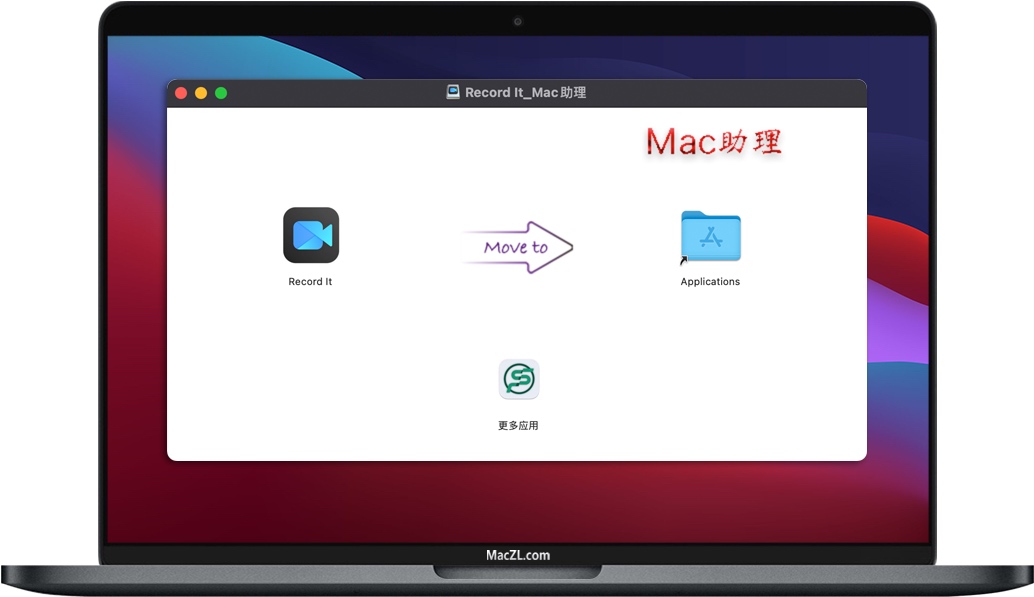
    Record It for mac

    1. 软件下载完后,知识兔打开软件包如上图,拖动软件【Record It】到右边 Applications 进行安装程序。

    2. 安装完成之后,知识兔打开软件【Record It】即可使用,无需额外激活或破解!

      提示:如果知识兔打开Record It提示损坏,知识兔打开终端执行sudo xattr -rd com.apple.quarantine /Applications/Record\ It.app即可正常使用。

    使用场景:
    -App使用教程视频录制
    -商务办公会议现场录制
    -电脑操作演示视频录制
    -iOS设备镜像投屏(Mirror Screen)
    -网络教学视频录制
    -游戏解说视频录制

    主要功能:
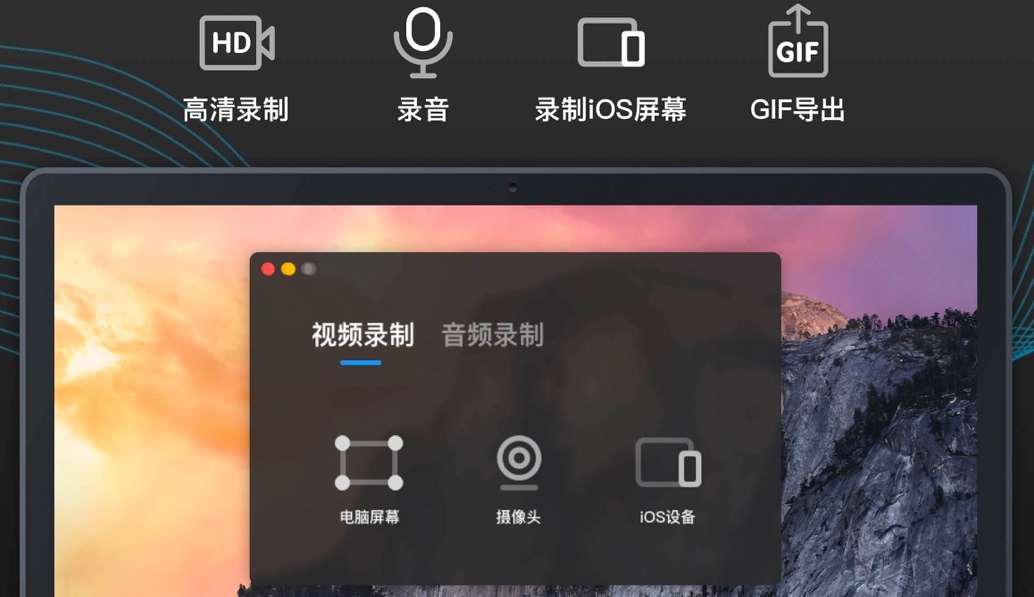
    -支持全屏或任何尺寸(特定屏幕或单应用程序窗口)录制视频
    -支持录制计算机音频,在线音频,系统内置麦克风或音频输入设备的声音
    -支持录制时应用窗口悬停:无论该窗口是否被遮挡或移动,都可录制该窗口的全部内容(Pro)
    -支持一键录制音频和视频
    -录制电脑屏幕时框选区域尺寸,捕获键盘和鼠标操作
    -定时录制:视频录制/音频录制提前设置录制时长和开始时间,录制将会自动开始、自动停止
    -支持录制电脑屏幕、摄像头录制以及系统内声音录制(需下载BlackHole插件)
    -快速导出视频,知识兔支持GIF(GIF Maker)或MP4格式
    -支持自定义默认音频/视频存储路径
    -支持高质量视频录制(720P,1080P和4K)(Pro)
    -支持WiFi下将iOS设备镜像投屏到Mac上进行演示和录屏(Pro)
    -捕获全屏视频或屏幕的任何区域: 桌面、web 浏览器、在线视频或 Mac 屏幕上正在执行的任何其他操作。此外,还可以同时利用网络摄像机和屏幕来捕获视频
    -选择录制系统声音,麦克风声音或者同时录制系统和麦克风声音
    -使用Logitech网络摄像头制作YouTube视频
    -无录制时间限制。
    -支持设置光标效果,带来更佳展示效果
    -导出视频无水印
    -升级移除广告

    版本 1.5.4 更新内容
    -支持德语、法语、意大利语、西班牙语、葡萄牙语、日语、韩文等语言
    -全面兼容M1芯片,录制iOS设备、摄像头、自定义区域和指定窗口
    -Bug修复

    Record It for Mac v1.5.4 苹果电脑录屏屏幕录制软件 中文破解版下载[ppwp passwords=”zhishitu.cn”]

    下载体验

    应版权要求,禁止分享,敬请谅解,有问题找客服哈。

    如何获取解压密码

    如果知识兔链接失效了,请找客服哈

    [/ppwp]

    点击下载

  • iShowU Studio 2 for Mac v2.3.5 苹果屏幕录制编辑软件 破解版下载

    iShowU Studio for Mac 是一款屏幕录像及编辑工具,能够帮助我们在mac电脑上进行屏幕录像并对屏幕录像进行后期编辑处理,iShowU Studio 2支持同时录制屏幕和摄像头,方便我们制作视频教程、课程讲解、网页演示、游戏录制等等,此外,鼠标指针的高亮光晕显示、一键发布分享、音频混合录制、iPhoto集成等等功能。

    安装教程

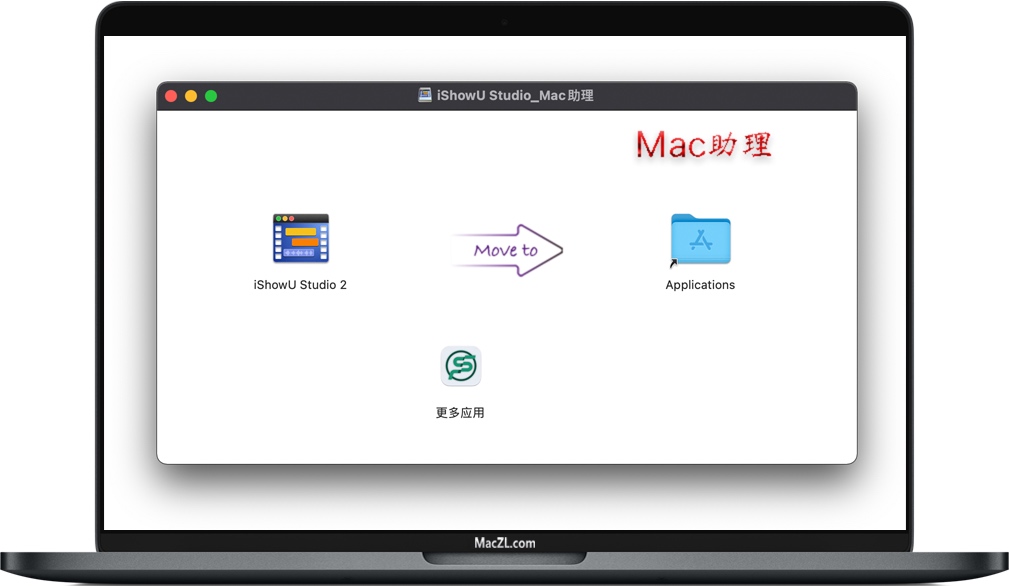
    iShowU Studio for Mac
    1、软件下载完后,知识兔打开软件包如上图,拖动软件【iShowU Studio 2】到 Applications 进行安装。

    2、安装完成后,知识兔打开软件【iShowU Studio 2】即可使用,无需额外激活或破解!!!

    特征

    超快速全屏拍摄
    利用最新的macOS技术和硬件,知识兔可以提高性能。

    简单的编辑界面
    简洁而有用的屏幕录制界面,您可以直接访问需要的编辑工具。

    全套编辑工具
    超级直观的平移/缩放,过渡,形状,淡入淡出等等。iShowU Studio 2可让您快速,轻松地指出重要的内容。

    专为截屏视频制作
    鼠标和键盘可视化,音频注释:仅是一些专门用于创建“基于屏幕”内容的工具。

    分享您的创作
    得到您的结果“在那里”!共享/导出面板着重于最终用户的需求。快速时间?没问题。网络?没问题!iDevices 1?是的!1080p?当然!YouTube,还有Vimeo吗?你说对了!

    直接从IOS捕获
    直接从您的iOS设备捕获,轻松创建精美的iOS应用演示!要求使用闪电连接器将iOS设备连接到Mac。

    我们喜欢色彩
    iShowU Studio 2知道带有颜色标记的素材,知识兔可以为您分享从导入,预览到最终渲染的精确结果。

    内置相机拍摄
    插入任何与macOS兼容的相机,并实时捕获素材。或稍后添加,您的电话。

    华丽的“全屏”编辑界面
    从一开始就设计,既可以全屏显示,又可以操作,看起来很棒。

    在意大利设计,在新西兰创建
    我们永远不会知道,但是在iShowU Studio 2中,我们结合了NZ编码器(他们是一个怪人)和意大利设计师的热情,在视频编辑应用程序中创建了我们认为最佳,最华丽的用户体验。苹果电脑。

    iShowU Studio 2 for Mac v2.3.5 苹果屏幕录制编辑软件 破解版下载[ppwp passwords=”zhishitu.cn”]

    下载体验

    应版权要求,禁止分享,敬请谅解,有问题找客服哈。

    如何获取解压密码

    如果知识兔链接失效了,请找客服哈

    [/ppwp]

    点击下载

  • Movavi Screen Recorder for Mac 21.5.0 屏幕录制软件 中文版下载

    Movavi Screen Recorder for Mac 是一款很好用的mac屏幕录像软件。用于记录计算机屏幕,捕获摄像头和麦克风,录制完成可以进行简单的视频编辑,允许导出的录像格式为:MP4,AVI,MOV,MKV,GIF,MP3。知识兔支持录制鼠标知识兔点击事件(可自定义鼠标指针及知识兔点击样式),录制键盘组合键,另外支持屏幕截图功能。

    安装教程

    Movavi Screen Recorder for Mac
    1、软件下载完成后,知识兔打开软件包如上图,知识兔双击打开 “Setup” 进行默认安装。

    2、安装完成后,知识兔打开软件【Movavi Screen Recorder 21】即可使用,无需额外激活或破解!!!

    如何在Mac上使用我们的屏幕录像机?

    设置录音参数
    选择捕获区域并调整记录设置。

    捕获视频和音频
    按下REC按钮在Mac上开始视频捕获。

    编辑记录并保存文件
    使用简单的编辑工具,使录制效果完美。将文件以高清格式保存在MacBook或其他Mac计算机上。

    您可以在Mac上使用我们的视频和屏幕捕获应用程序做什么?

    创建截屏
    使用录制程序作为截屏软件。使用麦克风控制声音,知识兔使用网络摄像头捕捉面部表情,并使用系统音频录制内部声音。

    仅录制音频
    从计算机或麦克风录制的声音与屏幕录制分开录制。

    捕获您的网络摄像头
    无需记录屏幕即可捕获网络摄像头输出。通过网络摄像头拍照。

    时间表记录
    选择开始录制的日期和时间。设置捕获时间限制。

    抓取单独的流
    捕获单独的流。同时或分别录制屏幕和音频。

    截屏并进行编辑
    使用截屏功能为视频截屏。在预览窗口中编辑屏幕截图-添加注释和图形。

    一秒钟分享
    将记录上传到YouTube或Google云端硬盘,并将下载链接发送给您的同事和朋友。屏幕截图可以通过社交网络共享。

    显示按键和鼠标
    向观众显示键盘,并在录像中设置鼠标显示。

    超速转换
    使用SuperSpeed工具转换视频并以高质量导出。

    是否需要在Mac上进行几分钟的视频截屏,但仍未安装macOS屏幕录像机?Mac的Movavi屏幕录像机将解决您的问题。该程序非常简单直观,您无需花时间学习如何使用它。

    Movavi Screen Recorder for Mac 21.5.0 屏幕录制软件 中文版下载[ppwp passwords=”zhishitu.cn”]

    下载体验

    应版权要求,禁止分享,敬请谅解,有问题找客服哈。

    如何获取解压密码

    如果知识兔链接失效了,请找客服哈

    [/ppwp]

    点击下载

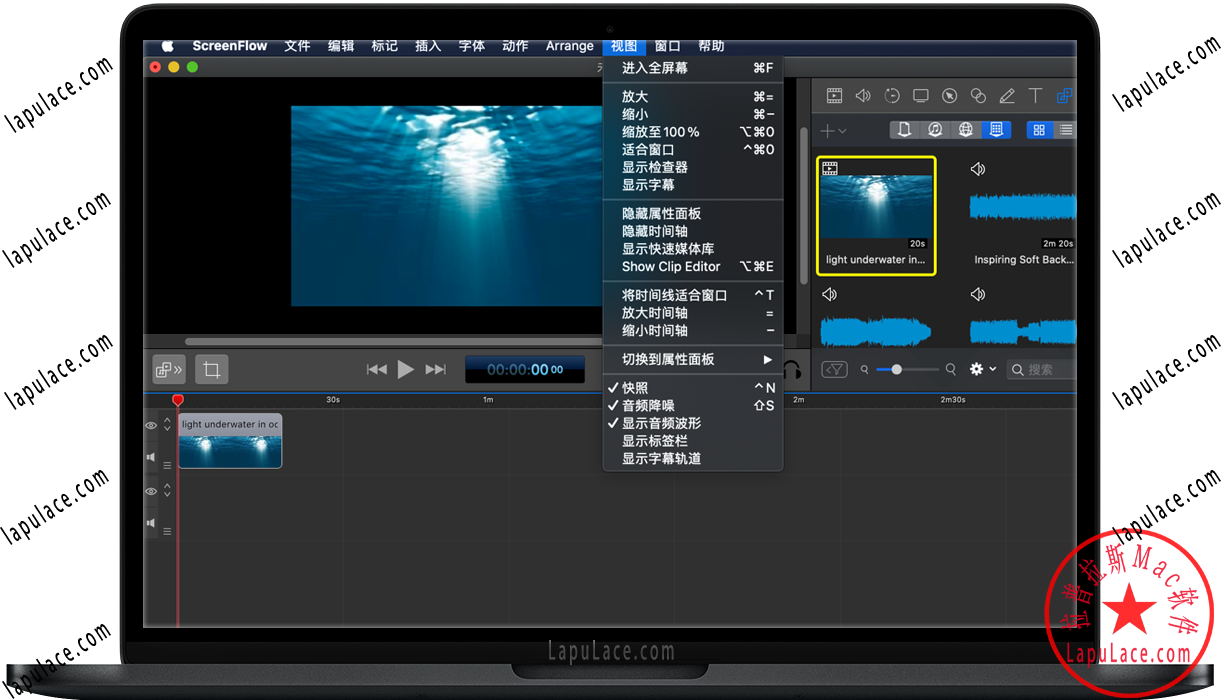
  • ScreenFlow 9 for Mac v9.0.2 屏幕录制软件 中文汉化破解版下载

    ScreenFlow 9 Mac 是一款屡获殊荣的屏幕录制和视频编辑软件。知识兔支持捕获摄像机、麦克风和计算机音频,分享了全面的编辑功能,添加图像、文字、音乐等都可以。

    安装教程

    ScreenFlow Mac_1.png

    1. 软件下载完成后,知识兔打开软件包如上图,拖动软件【ScreenFlow】到右边 Applications 文件夹进行安装。

    2. 安装完成后,知识兔打开软件【ScreenFlow】即可使用,无需额外激活或破解!

    TelestreamScreenFlow®是屡获殊荣的屏幕录制和视频编辑软件,专为macOS设计。ScreenFlow凭借高质量的屏幕,视频,音频和iOS捕获,异常强大的编辑功能以及新的Stock Media Library选项*,可帮助您以前所未有的轻松度创建令人难以置信的视频,动画GIF和APNG。您将找不到更易于使用或更直观的界面来编辑视频。


    最高质量的多画面,全画面或部分画面记录

    ScreenFlow可以记录屏幕的任何部分或整个监视器,同时还可以同时捕获相机,iPad或iPhone,麦克风或多通道音频接口以及计算机的音频!ScreenFlow可以实现最佳的全屏高分辨率屏幕捕获,并具有出色的细节,同时保持较小的文件大小。然后知识兔,您可以在视频过程中放大关键区域,知识兔从而为观众分享更好的细节。


    强大的直观视频编辑

    ScreenFlow因其易于使用的编辑界面而赢得了著名的Apple Design奖,并再次进行了更新以分享更高的易用性。编辑器可立即加载您录制的视频和音频源,并让您深入研究以快速,创造性地编辑视频。轻松添加其他图像,录像,剪辑,文本,音频,其他视频文件等,知识兔以创建看起来很棒的视频。


    然后知识兔使用专业级动画对其进行抛光。通过视频操作添加缩放和平移效果,知识兔使用标注突出显示鼠标或屏幕上的任何内容,知识兔使用注释在屏幕上绘制,或使用动画文本效果弹出文本。而且知识兔,嵌套剪辑,隐藏式字幕,色度键以及诸如弹簧,重力,脉冲之类的视频运动只是使ScreenFlow编辑变得简单而强大的一些功能。


    股票媒体库选项*。引入动态背景,低三分之二,标题,转场效果,专业介绍和花絮,股票视频内容,免版税的后备音频等等。与大多数股票媒体数据库不同,您无需为每一种媒体付费……只需支付一个难以置信的低价即可订阅一年!


    简单的导出和共享

    完成后,知识兔使用内置共享将视频直接发布到Vimeo,YouTube,Wistia,Google云端硬盘,Dropbox,Box或Imgur。您还可以将动画GIF或APNG,ProRes文件或MP4直接导出到桌面以在任何地方使用。

    ScreenFlow通过自动导出选项使导出变得容易。如果知识兔您想拥有更多控制权,则可以根据您的确切规格自定义多个导出选项。


    ScreenFlow 9的新功能:

    -多屏录制

    -时间轴工具面板

    -剪辑编辑器

    – 代理

    -新的知识兔点击效果

    -UVC采集卡支持

    -手动媒体管理

    -性能改进


    软件界面:

    ScreenFlow 9 for Mac v9.0.2 屏幕录制软件 中文汉化破解版下载[ppwp passwords=”zhishitu.cn”]

    下载体验

    应版权要求,禁止分享,敬请谅解,有问题找客服哈。

    如何获取解压密码

    如果知识兔链接失效了,请找客服哈

    [/ppwp]

    点击下载

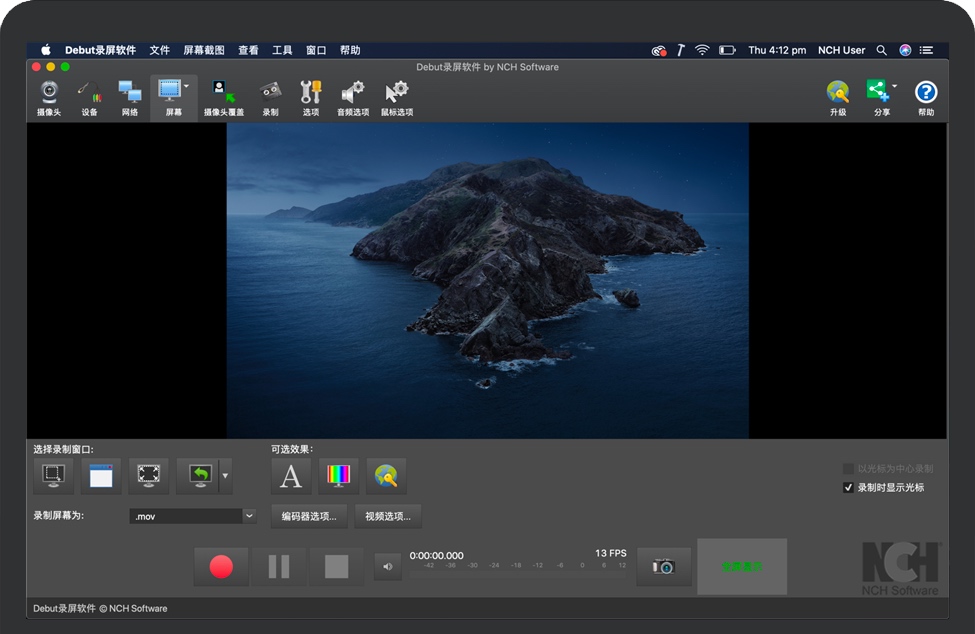
  • Debut for Mac v7.80 苹果电脑屏幕录屏软件 中文破解版不限速下载

    Debut for Mac 是一款屏幕录制应用程序。Debut 可以轻松地从网络摄像头,录制设备或屏幕上录制和捕获视频。它几乎可以从任何来源录制和捕获视频,甚至包括VHS磁带。与其他捕获软件不同,Debut利用了关键的预录制功能,例如视频颜色,分辨率,大小,帧频和输出设置等。

    安装教程

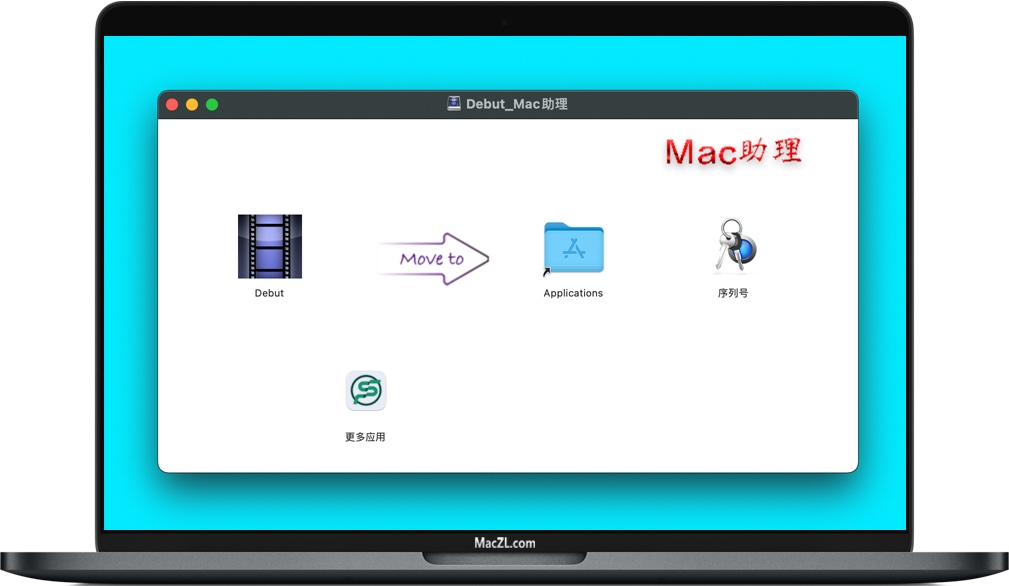
    Debut for Mac

    Debut for Mac还具有调整直播视频颜色和特效的设置。应用效果可以在主窗口中立即看到,并在您单击录制时捕获。您还可以调整亮度,对比度和伽玛,知识兔以提高视频质量,并能够直接在视频录制时添加字幕。

    Debut是一款超好用,易驾驭,知识兔可以为任何规模的项目创建视频的神器!

    视频采集功能
    -以avi, wmv, flv, mpg, mp4, mov及更多视频格式录制视频
    -从网络摄像机、网络IP摄像机或视频输入设备(如VHS录影机)录制视频
    -录屏软件能够录制整个屏幕、单独的一个窗口或是任何选中的区域
    -使用屏幕录像机时,知识兔可以突出显示鼠标光标的位置
    -在录制视频的同时从您的麦克风或话筒录制音频;非常适合录制视频会议和网络研讨会
    -单独录制视频或者同步录制视频与声音
    -添加您自己的文本字幕或为您的视频添加时间戳
    -在录制前更改颜色设置和视频特效
    -调整录制视频的分辨率、大小和采样率
    -使用视频重叠以同步录制电脑屏幕和网络摄像头
    -使用Express Burn光盘刻录机直接刻录录制好的视频到DVD
    -延迟视频录制
    -在任何时候为视频创建图片快照
    -使用VideoPad视频编辑器软件编辑您录制的视频
    -享受相机覆盖选项
    -添加文本选项和时间戳
    -可调的颜色设置,分辨率和帧频
    -从视频记录中提取单个静止帧
    -高亮显示鼠标选项以显示光标的位置
    -从多种视频效果中选择,例如时间流逝。

    几乎可以从任何来源录制并获取视频-您的电脑屏幕、网络摄像头甚至是VHS录影带。在录制的同时还可以一次性预调视频颜色、分辨率和输出设置。立即下载Debut并开始构建专属于您的视频内容库吧!

    -网络摄像机录制
    -外部设备
    -电脑屏幕
    -直播视频
    -游戏画面

    运用场合包括:
    -在线直播视频录制
    -视频教程制作
    -视频会议
    -流程文档创建

    Debut for Mac v7.80 苹果电脑屏幕录屏软件 中文破解版不限速下载[ppwp passwords=”zhishitu.cn”]

    下载体验

    应版权要求,禁止分享,敬请谅解,有问题找客服哈。

    如何获取解压密码

    如果知识兔链接失效了,请找客服哈

    [/ppwp]

    点击下载

  • Screenium 3 for Mac v3.3.2 苹果屏幕录制 录屏软件 中文破解版下载

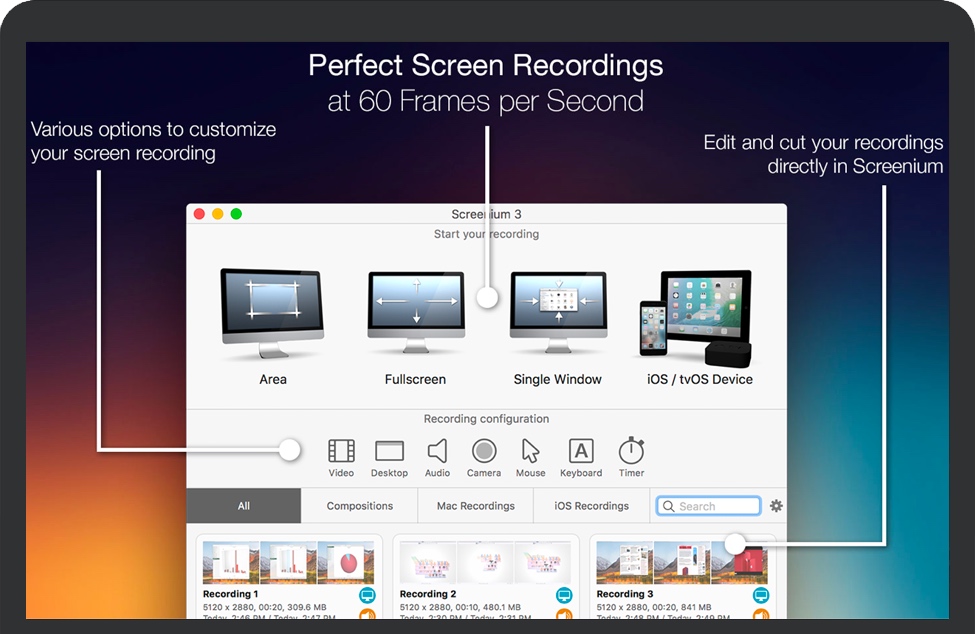
    Screenium 3 for Mac 是整理的一款屏幕录像软件。Screenium 3 能让您以每秒 60 帧进行录制,为您的教程录制、游戏录像或是任何其它屏幕内容录制分享支持。如果知识兔您使用超清分辨率 4K 或 5K 显示器或者是 Retina 的 Mac,Screenium 3 会为您对这些类型的设备创建最流畅的录像,并安全的确保平滑的屏幕质量。

    安装教程

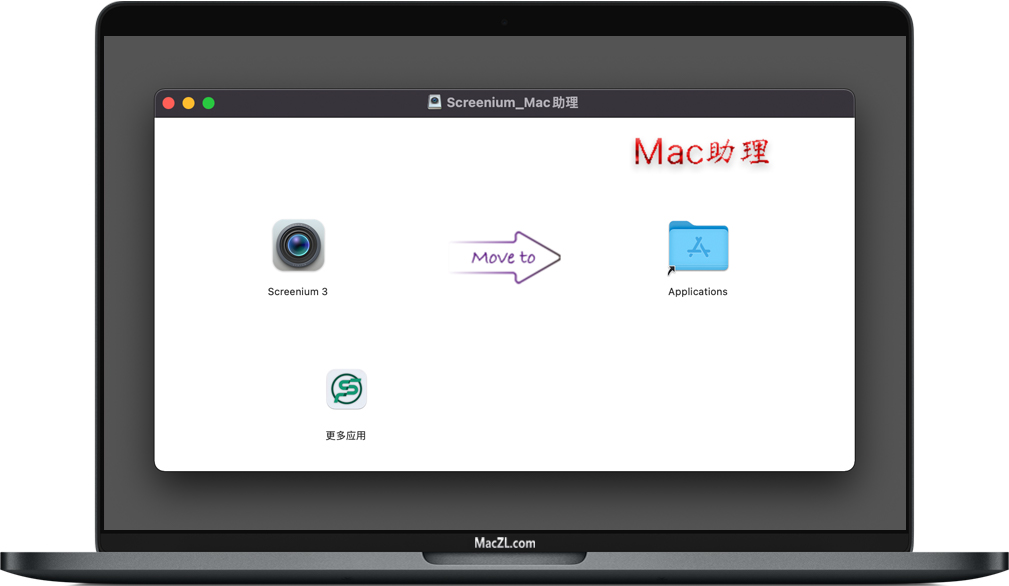
    Screenium 3 for Mac

    Screenium 3 概览
    -超平滑的 60 帧录制
    -支持任何屏幕分辨率
    -4种录制模式:全屏幕,区域选择,指定窗口,iOS / tvOS 设备
    -可选的嵌入 FaceTime 镜头作为画中画剪辑
    -可视化的按键敲击和鼠标点按动作
    -隐秘模式可隐藏桌面、桌面图标,或者仅隐藏 Screenium
    -为多处理器 Mac 高度优化
    -以全帧率录制 4K 和 5K
    -全能,方便的编辑器
    -丰富的视频特效和切换效果
    -文本或图形叠层的模板
    -多种音频滤镜
    -使用您自己的嗓音或自动生成嗓音音轨
    -导出文件,通过邮件、消息程序共享或直接上传到视频门户例如 YouTube 和 Vimeo

    Screenium 3-Mac和iOS屏幕录像和截屏
    准确记录您在屏幕上看到的内容,然后知识兔立即将其转换为截屏视频。Screenium 3允许您以每秒60帧的速度进行录制,知识兔从而为您的教程,游戏录制或您希望录制的任何其他屏幕内容分享最佳性能。
    不仅如果知识兔您使用超高分辨率4K或5K显示器或Retina Mac,Screenium 3会为您分享安全的一面,因为它可以为这些类型的设备分享最流畅的视频质量。
    Screenium 3分享了四种不同的录制模式:录制全屏,单个窗口,任何选定区域或iOS或tvOS设备(如iPhone或Apple TV)的屏幕。

    编辑和剪切
    Screenium 3的功能强大的视频编辑器附带一个全面的工具包,可帮助您创建最复杂的截屏视频。
    您将不需要任何其他软件即可像专业人士一样编辑截屏视频或制作令人印象深刻的电影。
    Screenium 3视频编辑器可将您的素材变成完美的视频-用于剪切,过渡,文本嵌入,音频编辑或添加效果或动画。

    选择,突出显示,显示
    借助Screenium的便捷功能(如鼠标光标可视化和对重要或突出显示区域的智能缩放),仅您的截屏视频就能胜于雄辩,解释和澄清视频的最重要点将变得轻而易举。
    如果知识兔您想以演示者的身份出现,或显示活动挂图或类似内容,则可以通过嵌入诸如Facetime / iSight摄像机之类的网络摄像头中的画中画片段来实现。

    导出和发布
    完成切割了吗?继续将您的项目导出为电影,并与您的父母,朋友,客户或同事共享。
    此外,Screenium 3支持直接导出到YouTube,Facebook和Flickr,并允许您通过Mac的“消息和邮件”应用程序共享项目。

    Screenium 3 for Mac v3.3.2 苹果屏幕录制 录屏软件 中文破解版下载[ppwp passwords=”zhishitu.cn”]

    下载体验

    应版权要求,禁止分享,敬请谅解,有问题找客服哈。

    如何获取解压密码

    如果知识兔链接失效了,请找客服哈

    [/ppwp]

    点击下载

  • 1Click-Screen Recorder for Mac v4.3.0 苹果屏幕录制软件 破解版下载

    1Click-Screen Recorder for Mac 是一款直观,轻便,稳定,高效且易于使用的屏幕录像软件。使用Mac上的此屏幕录像机,您可以创建新的屏幕录像。这个易于使用的屏幕录制应用程序可帮助您录制在线课程,游戏玩法,产品演示,演示,在线会议等。无论如何,它都能使您高效而明智地工作。这个屏幕录制应用程序具有极高的性能,即使知识兔录制5K屏幕,您的工作也可以顺利进行。

    安装教程

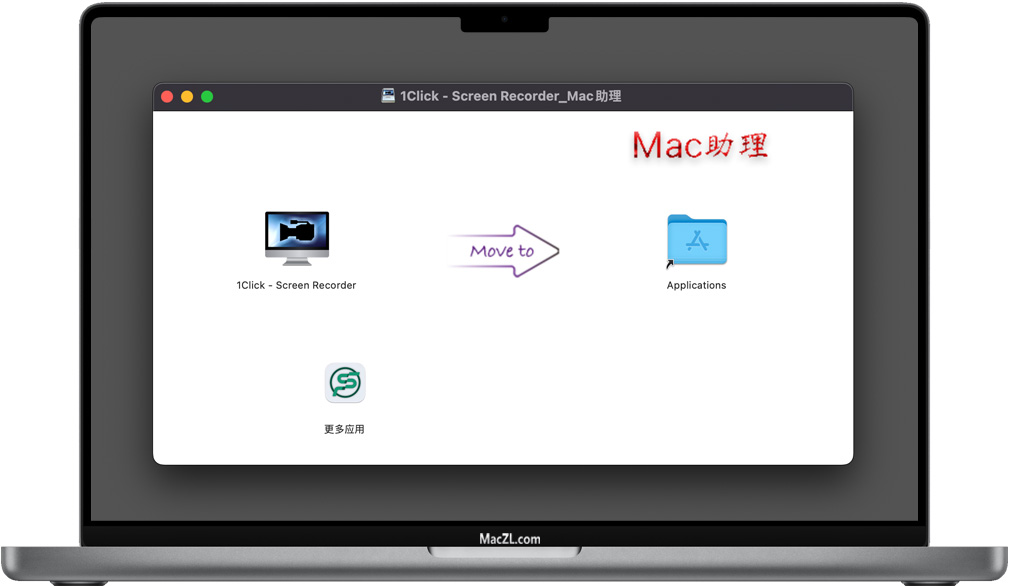
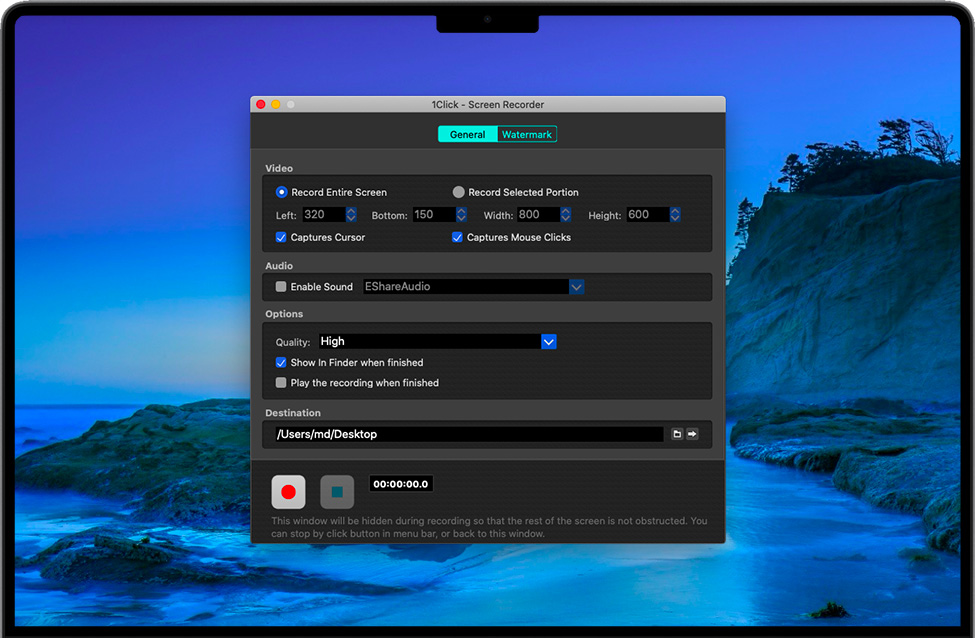
    1Click-Screen Recorder for Mac

    准备记录时,有两种屏幕记录方式。它们是全屏记录和部分屏记录。无论选择哪种方式,都可以从内置麦克风或系统声音中录制音频。另外,水印功能使您可以在录像中添加徽标。

    功能特点:

    -高效流畅地录制5K屏幕
    -记录整个屏幕或任何部分屏幕
    -一键开始录制
    -使用系统内置麦克风或任何音频输入设备捕获音频
    -设置不同的屏幕录制质量
    -添加鼠标知识兔点击效果和光标进行屏幕录制
    -添加文本或图像徽标以进行屏幕录制
    -使用最受欢迎的视频格式mp4来存储屏幕录像
    -创建产品演示记录
    -创建演示记录
    -创建教程的录音
    -创建游戏技巧的记录

    1Click-Screen Recorder for Mac v4.3.0 苹果屏幕录制软件 破解版下载[ppwp passwords=”zhishitu.cn”]

    下载体验

    应版权要求,禁止分享,敬请谅解,有问题找客服哈。

    如何获取解压密码

    如果知识兔链接失效了,请找客服哈

    [/ppwp]

    点击下载


Warning: error_log(/home/wwwroot/ixiaotu.com/wp-content/plugins/spider-analyser/#log/log-1123.txt): Failed to open stream: No such file or directory in /home/wwwroot/ixiaotu.com/wp-content/plugins/spider-analyser/spider.class.php on line 2966