分类: 软件下载

  • Paragon NTFS Mac V15.1.70 中文版 读写NTFS分区的软件 移动硬盘必备

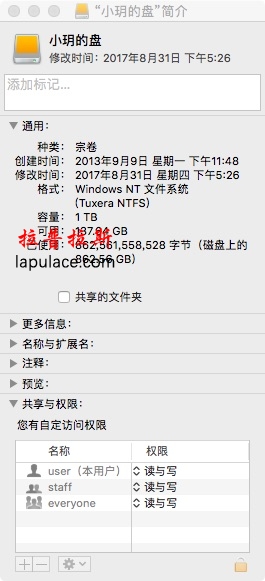
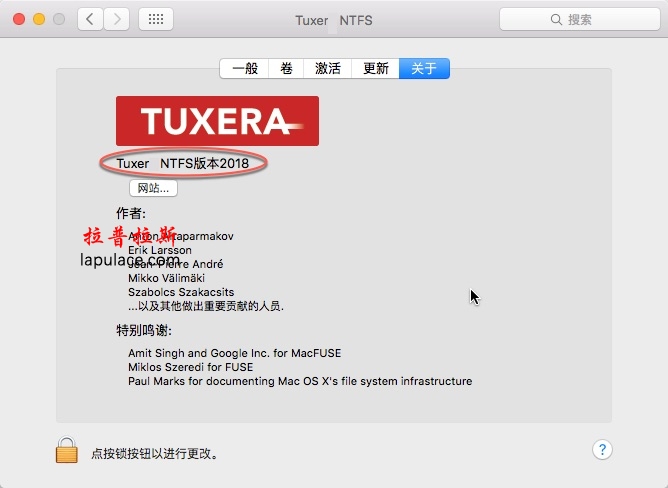
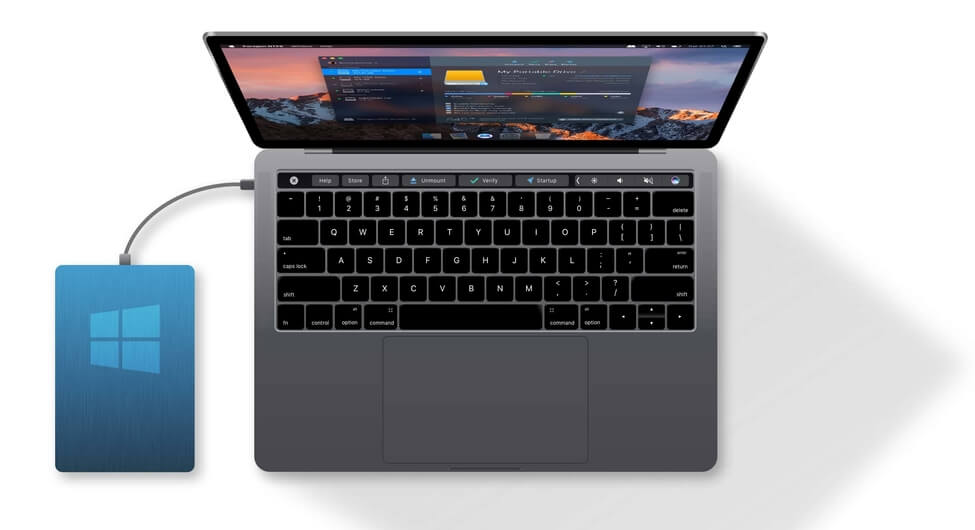
    NTFS For Mac 为您轻松解决Mac不能识别;Windows NTFS文件难题,知识兔让您简单自如读写NTFS外置存储文件。建议下载安装Tuxera NTFS 2018 Machttp://lapulace.com/Tuxera_NTFS_2018.html


    安装教程:
    1.jpg

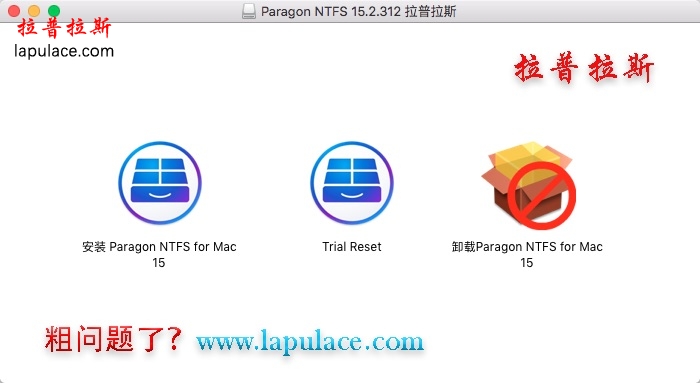
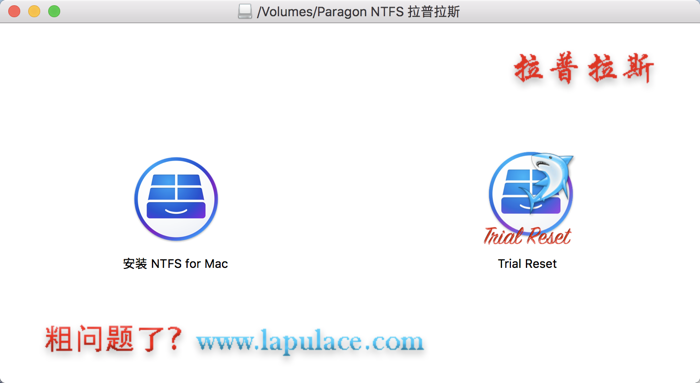
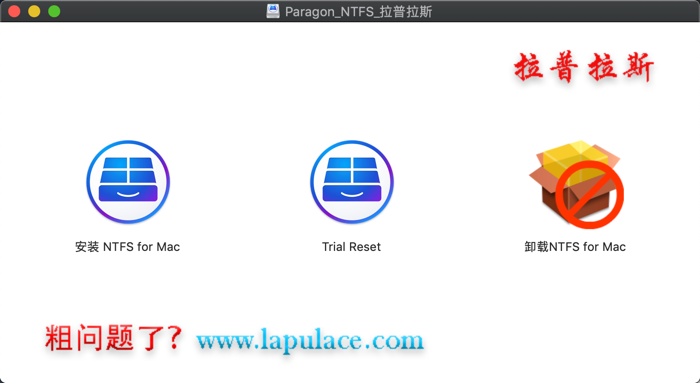
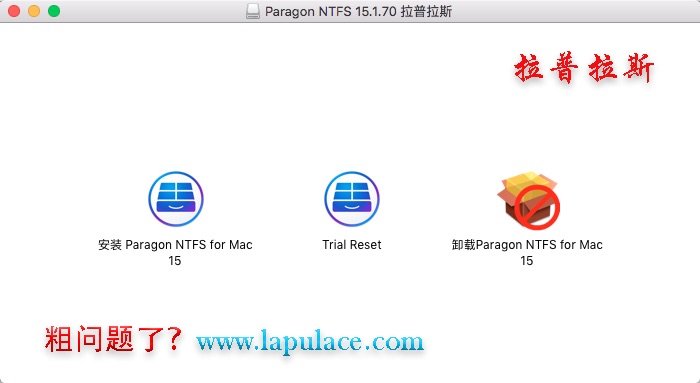
    1、软件下载完成后,知识兔打开下载好的软件包如上图(第一个是官方安装包,第二个是激活工具,第三个是卸载工具),知识兔双击打开【安装 Paragon NTFS for Mac 15】默认进行安装。

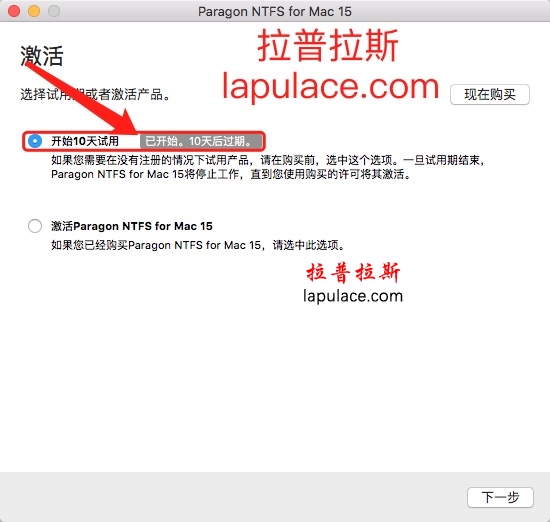
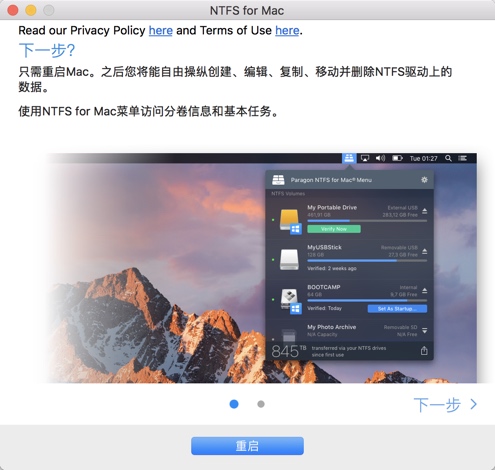
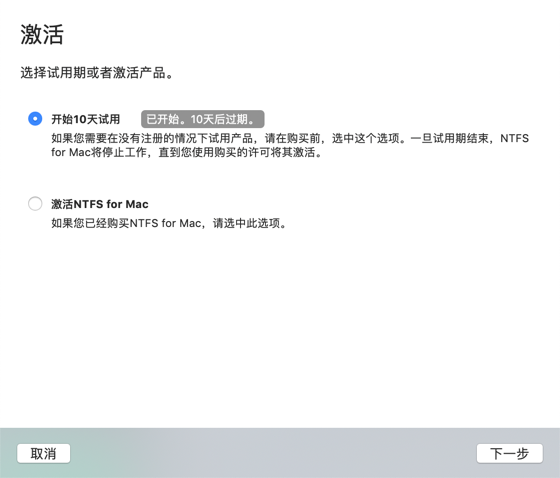
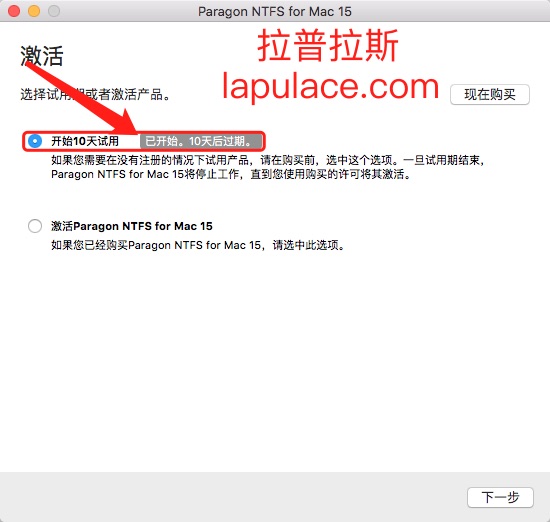
    2、激活的时候选择试用版本。见下图,继续下一步,然后知识兔重启电脑。
    2.jpg

    注意:(如果知识兔提示试用期已过没法选择 开始10天试用,请直接关闭安装窗口,继续下一步)

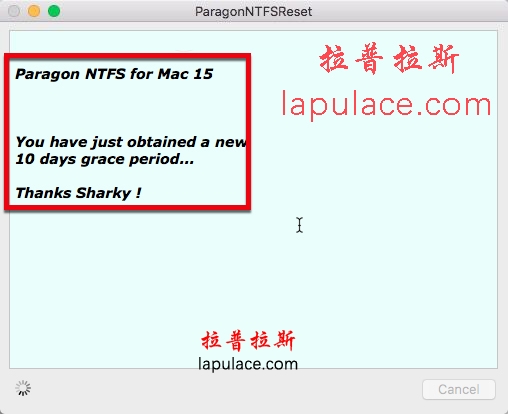
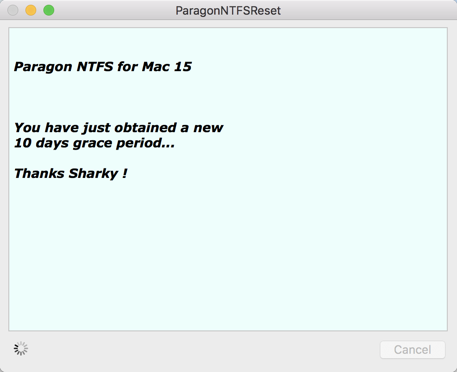
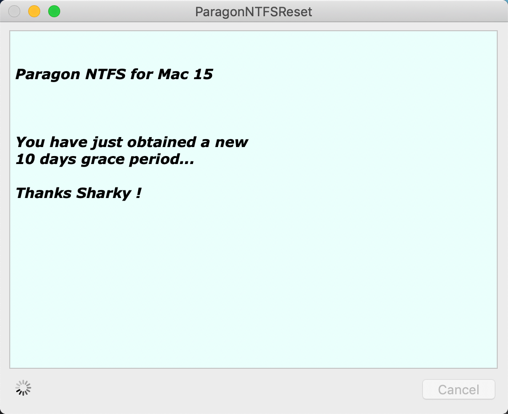
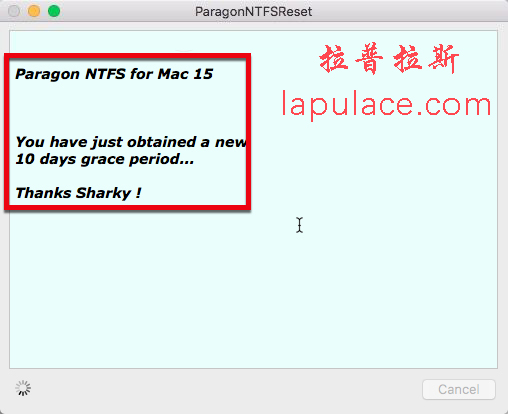
    3、开机之后打开安装包中的【Trial Reset】文件(第二个文件)。然后知识兔就又获得10天试用;
    3.jpg

    提示:这是一款无限期全功能试用版,保存好安装包,操作方法是试用期10天到期后,再次安装Trial Reset.app文件就可以重置试用期,知识兔以此类推,重复使用,实现无限使用。您也可以直接把Trial Reset 直接拷贝粘贴到应用程序里面;以后直接在应用程序里面打开Trial Reset,NTFS for Mac又可以试用10天。你也可以把Trial Reset(第二个文件)复制粘贴到应用程序里面,知识兔以后试用期过了之后打开Trial Reset,这样操作简单方便。


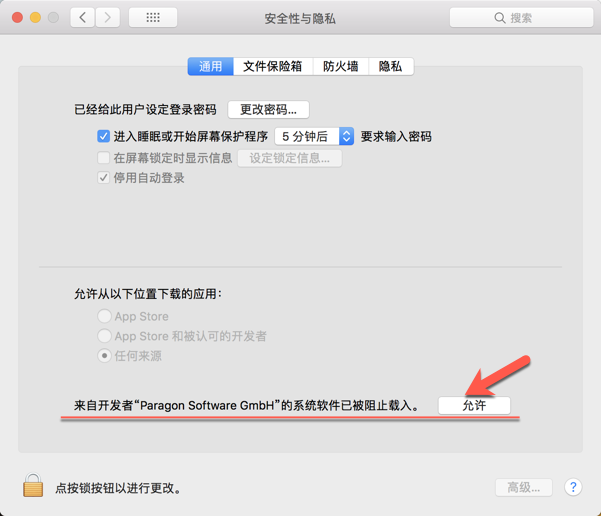
    特别提醒10.13以上的系统的用户:如果知识兔安装好NTFS软件 重启Mac之后还是不能读写,请打开系统偏好设置 -> 安全与隐私 -> 通用,知识兔点击允许,等下允许消失了之后 重新插上硬盘就可以正常使用。

    所有操作只需轻轻一点

    轻量级的快捷菜单栏,可访问所有NTFS驱动器并执行最常见的卷操作,如挂载,卸载和验证。从菜单栏中快速启动NTFS for Mac界面,一键知识兔点击,更加方便。


    完美设计 无缝体验 简单操作

    NTFS for Mac继承了苹果公司的最佳磁盘实用程序,并将其升级到新的水平,增加了NTFS卷操作和高级安装选项。只需将硬盘或者其他外置存储设备与Mac相连即可访问NTFS格式文件。

    高级选项 支持全面操作

    启用所有权:允许指定用户读写文件或文件夹。保存上次访问时间:随时调用上次访问的每个文件。 启用S potlight索引:可即时Spotlight搜索,查看空间详细信息。以只读方式安装:可访问敏感数据而不修改任何文件。 不要自动挂载:可支持手动控制对卷的访问。

    * 前所未有的高性能NTFS。传输速递与在原始HFS文件系统中一样!

    * 完全读写访问NTFS。Mac OS X对NTFS(Windows PC的主文件系统)分享有限支持。通过* Paragon的Mac OS X专用NTFS,您可以在Mac OS X中完全读写访问NFTS

    * 支持Mac OS X Leopard、Snow Leopard (32和64字节)、Lion和Mountain Lion, Mavericks

    * 安装简便通过用户友好型向导便捷地安装驱动

    * 使用方便。和原始分区一样对NTFS分区进行加载——无需执行特定命名即可访问;只要将磁盘或* 其它介质与NFTS相连即可使用

    * 在Mac中创建并修复NTFS分区与在HFS/HFS+中操作方式完全一致

    * 非罗马字符或语言 其它语言的文件或文件夹:包括中文、韩文、日语和俄语

    * 无最大文件/分区尺寸限制 (在Mac OS X和NTFS的性能中)

    * 原生支持扩展属性

    版本15.1.70更新内容

    支持 macOS 10.13 high Sierra!

    更高级别的数据管理稳定性和可靠性

    新的安装器界面。安装变得前所未有的快速和便捷!

    软件更新中心。获取最新的更新信息并通过一键知识兔点击进行更新操作。您可以轻松使获得软件的最新版本。

    即使知识兔在高负载下达到了前所未有的稳定性

    前所未有的高级性能能够让Windows卷册的传递速度与在原始Mac OS文件系统中一致。

    [ppwp passwords=”zhishitu.cn”]

    下载体验

    应版权要求,禁止分享,敬请谅解,有问题找客服哈。

    如何获取解压密码

    如果知识兔链接失效了,请找客服哈

    [/ppwp]

    点击下载

  • NTFS for Mac 2018 专业NTFS驱动软件

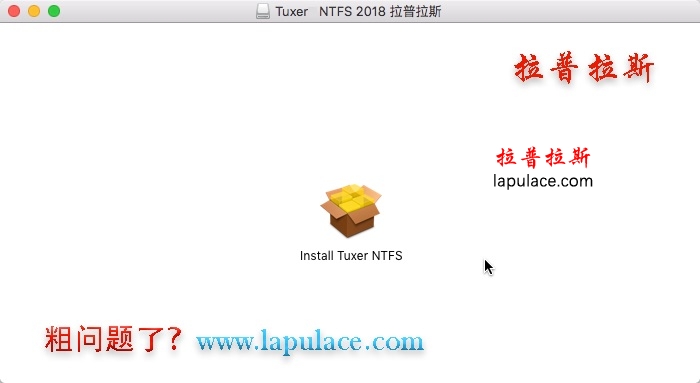
    Mac OS X系统默认是不支持对微软Windows格式的NTFS卷的写入,或者简单的说就是不支持移动硬盘的写入。最快捷的解决方案是:Tuxer NTFS for Mac 是专门为Mac用户分享的专业NTFS驱动软件,Tuxer NTFS for Mac在分享最快速数据传输的同时,也使用智能缓存层来保护您的数据。Mac读写移动硬盘必备工具。安装教程:1.jpg

    软件下载完成后,知识兔打开软件包如上图, 知识兔双击打开 Install Tuxer NTFS 进行安装,见下图:

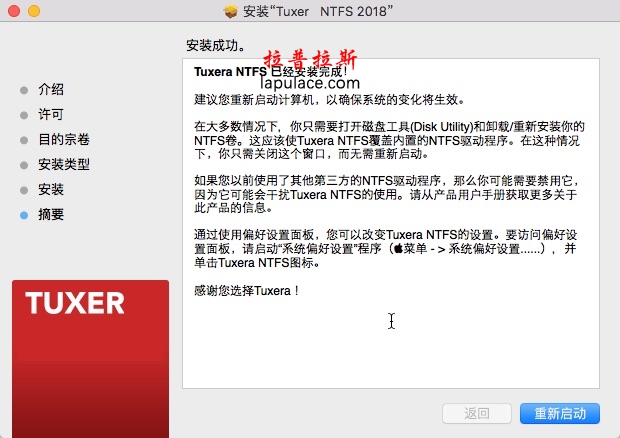
    2.jpg

    继续 输入电脑密码(开机密码)之后提示重启电脑。

    如果知识兔提示安装失败:关闭安装窗口在打开安装包安装一次就可以~~~


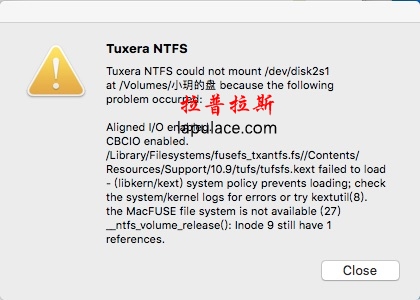
    特别提醒10.13以上的系统的用户:如果知识兔安装好NTFS软件 重启Mac之后还是不能读写,开机的时候如下图提示:

    3.jpg

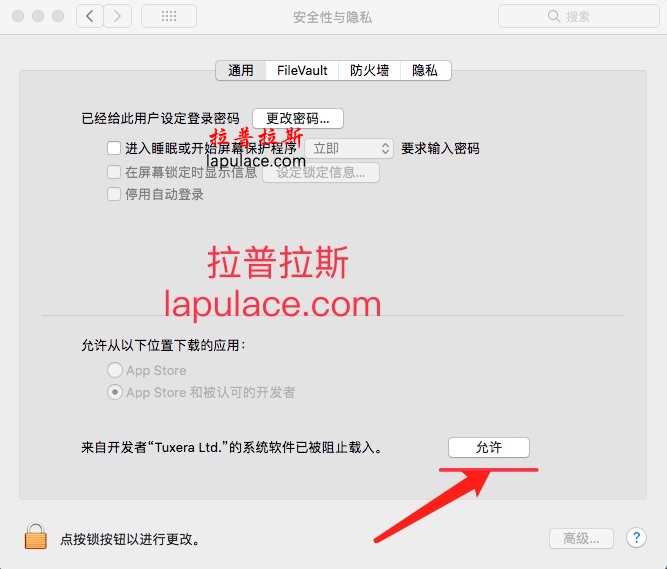
    请打开系统偏好设置 -> 安全与隐私 -> 通用,知识兔点击允许,等下允许消失了之后 重新插上硬盘就可以正常使用。见下图:

    4.jpg

    ——————————————————————[分割线]————————————————————————

    Tuxer NTFS for Mac 支持所有系统版本的Mac OS X,知识兔从10.7 (Lion)到64-bit 内核的OS X 10.13 High Sierra,同时Tuxer NTFS for Mac还具备Tuxer特有的先进功能,如支持NTFS拓展属性。同时兼容时下流行的虚拟化和加密解决方案,如Parallels Desktop,VMware Fusion,和TrueCrypt。

    软件主要特性:        

    支持32位和64位kernel模式

    支持所有NTFS版本

    创建NTFS partitions

    创建NTFS disk image

    确认和修复NTFS卷

    高级特性:

    支持高速读写的智能缓存

    自动翻译文件名称

    本地扩展属性

    软件截图:(移动硬盘可以正常读写)

    5.jpg


    6.jpg


    7.jpg


    8.jpg

    [ppwp passwords=”zhishitu.cn”]

    下载体验

    应版权要求,禁止分享,敬请谅解,有问题找客服哈。

    如何获取解压密码

    如果知识兔链接失效了,请找客服哈

    [/ppwp]

    点击下载

  • NTFS for Mac 1.8 小巧的Mounty NTFS驱动工具 移动硬盘必备 免费下载

    Mounty NTFS for Mac版一款NTFS格式读写工具,软件虽小小但是功能挺实用的,其主要功能类似 Paragon NTFS for macTuxer NTFS for Mac 。当你插入 NTFS 硬盘后会提示是否创新加载成读写模式。大多数情况下 Mac OS X 是默认没有开启 NTFS 的写入模式。所以这样你就这一不在需要安装其他软件就可以对 Windows 的 NTFS 硬盘进行复制文件操作。

    NTFS for Mac  1.8 小巧的Mounty NTFS驱动工具 移动硬盘必备 免费下载

    安装教程:

    1.pngN

    TFS for Mac  1.8 小巧的Mounty NTFS驱动工具 移动硬盘必备 免费下载

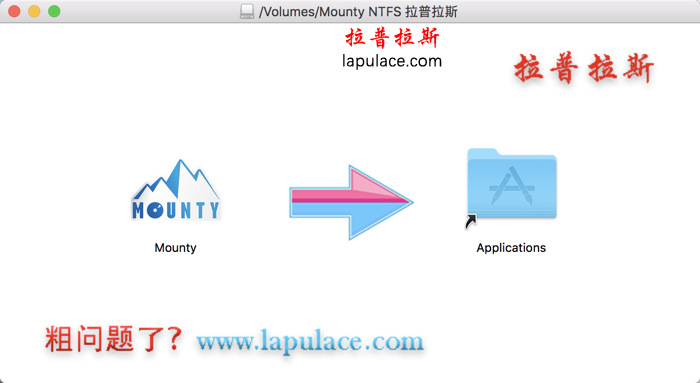
    1、软件下载完成后,知识兔打开下载好的软件包如上图,拖动软件【Munty】 到 Applications 进行安装。

    NTFS for Mac  1.8 小巧的Mounty NTFS驱动工具 移动硬盘必备 免费下载

    2、完成后,知识兔打开软件【Munty】就可以使用。

    NTFS for Mac  1.8 小巧的Mounty NTFS驱动工具 移动硬盘必备 免费下载

    ——————————————————————[分割线]————————————————————————

    NTFS for Mac  1.8 小巧的Mounty NTFS驱动工具 移动硬盘必备 免费下载

    1.使您能够在Mac Finder中快速重新加载写保护的NTFS卷

    轻巧和低调的应用程序在后台安静地运行,并自动检测NFTS格式化的卷,知识兔可以在读写模式下重新安装。

    Mounty for NTFS无缝集成Apple的通知中心,并在每次检测到NTFS卷时发出通知。

    默认情况下,Mounty for NTFS为您分享了直接从通知窗口重新安装卷的选项,

    但如果知识兔您喜欢我们Mounty for NTFS的状态栏菜单,则可以更改警报样式。

    NTFS for Mac  1.8 小巧的Mounty NTFS驱动工具 移动硬盘必备 免费下载

    2.只需知识兔点击几下鼠标即可挂载,重新挂载和卸载NTFS驱动器

    如上所述,您可以立即访问Mounty for NTFS的状态栏菜单并重新安装任何发现的卷。

    最重要的是,您可以轻松地将Mounty for NTFS配置为在登录时自动启动。

    更重要的是,Mounty for NTFS的菜单栏图标根据应用程序的状态和安装的驱动器更改其颜色。

    如下图所示,黑白图标表示没有东西要挂载,绿色状态栏图标表示存在准备重新挂载的NTFS卷,

    NTFS for Mac  1.8 小巧的Mounty NTFS驱动工具 移动硬盘必备 免费下载

    3.在Finder中显示重新安装的NTFS卷并访问所需的文件和文件夹

    蓝色logo让你知道有一个挂载的可写NTFS卷,而红色的Mounty for NTFS图标宣告失败。

    NTFS for Mac  1.8 小巧的Mounty NTFS驱动工具 移动硬盘必备 免费下载

    菜单图标的颜色报告当前状态:

    – 无效 – 无法安装

    – 活动 – 可重新安装的卷

    – 工作 – Mounty正在运作

    – 空闲 – 卷可写挂载

    – 错误 – 安装失败

    NTFS for Mac  1.8 小巧的Mounty NTFS驱动工具 移动硬盘必备 免费下载

    版本 1.8 更新内容:

    • 添加俄罗斯本地化(感谢Anton)

    • 添加了自动挂载卷的功能(没有通知)

    • 固定等量名称错误

    NTFS for Mac  1.8 小巧的Mounty NTFS驱动工具 移动硬盘必备 免费下载

    软件界面:

    [ppwp passwords=”zhishitu.cn”]

    下载体验

    应版权要求,禁止分享,敬请谅解,有问题找客服哈。

    如何获取解压密码

    如果知识兔链接失效了,请找客服哈

    [/ppwp]

    点击下载

  • Paragon NTFS Mac V15.2.312 中文版 读写NTFS分区的软件 移动硬盘必备

    NTFS 15 for Mac v15.5.90下载:http://www.lapulace.com/NTFS_15590.htmlParagon NTFS for mac 为您轻松解决Mac不能识别Windows NTFS文件难题,知识兔让您简单自如读写NTFS外置存储文件。您无法在NTFS分区中创建、删除或者修改文件或文件夹,而仅仅只能读取。通过Paragon的 Mac OS X专用NTFS,您可以在Mac OS X下全读/写访问NTFS的任何分区。


    安装教程:

    1.jpg

    1、软件下载完成后,知识兔打开下载好的软件包如上图(第一个是官方安装包,第二个是激活工具,第三个是卸载工具),知识兔双击打开【安装 Paragon NTFS for Mac 15】默认进行安装。

    2、激活的时候选择试用版本。见下图,继续下一步,然后知识兔重启电脑。

    2.jpg

    注意:(如果知识兔提示试用期已过没法选择 开始10天试用,请直接关闭安装窗口,继续下一步)

    3、开机之后打开安装包中的【Trial Reset】文件(第二个文件)。然后知识兔就又获得10天试用;

    3.jpg

    提示:这是一款无限期全功能试用版,保存好安装包,操作方法是试用期10天到期后,再次安装Trial Reset.app文件就可以重置试用期,知识兔以此类推,重复使用,实现无限使用。您也可以直接把Trial Reset 直接拷贝粘贴到应用程序里面;以后直接在应用程序里面打开Trial Reset,NTFS for Mac又可以试用10天。你也可以把Trial Reset(第二个文件)复制粘贴到应用程序里面,知识兔以后试用期过了之后打开Trial Reset,这样操作简单方便。

    特别提醒10.13以上的系统的用户:如果知识兔安装好NTFS软件 重启Mac之后还是不能读写,请打开系统偏好设置 -> 安全与隐私 -> 通用,知识兔点击允许,等下允许消失了之后 重新插上硬盘就可以正常使用。

    所有操作只需轻轻一点

    轻量级的快捷菜单栏,可访问所有NTFS驱动器并执行最常见的卷操作,如挂载,卸载和验证。从菜单栏中快速启动NTFS for Mac界面,一键知识兔点击,更加方便。

    完美设计 无缝体验 简单操作

    NTFS for Mac继承了苹果公司的最佳磁盘实用程序,并将其升级到新的水平,增加了NTFS卷操作和高级安装选项。只需将硬盘或者其他外置存储设备与Mac相连即可访问NTFS格式文件。

    高级选项 支持全面操作

    启用所有权:允许指定用户读写文件或文件夹。保存上次访问时间:随时调用上次访问的每个文件。 启用S potlight索引:可即时Spotlight搜索,查看空间详细信息。以只读方式安装:可访问敏感数据而不修改任何文件。 不要自动挂载:可支持手动控制对卷的访问。

    * 前所未有的高性能NTFS。传输速递与在原始HFS文件系统中一样!

    * 完全读写访问NTFS。Mac OS X对NTFS(Windows PC的主文件系统)分享有限支持。通过* Paragon的Mac OS X专用NTFS,您可以在Mac OS X中完全读写访问NFTS

    * 支持Mac OS X Leopard、Snow Leopard (32和64字节)、Lion和Mountain Lion, Mavericks

    * 安装简便通过用户友好型向导便捷地安装驱动

    * 使用方便。和原始分区一样对NTFS分区进行加载——无需执行特定命名即可访问;只要将磁盘或* 其它介质与NFTS相连即可使用

    * 在Mac中创建并修复NTFS分区与在HFS/HFS+中操作方式完全一致

    * 非罗马字符或语言 其它语言的文件或文件夹:包括中文、韩文、日语和俄语

    * 无最大文件/分区尺寸限制 (在Mac OS X和NTFS的性能中)

    * 原生支持扩展属性

    所有操作只需轻轻一点

    轻量级的快捷菜单栏,可访问所有NTFS驱动器并执行最常见的卷操作,如挂载,卸载和验证。从菜单栏中快速启动NTFS for Mac界面,一键知识兔点击,更加方便。

    完美设计 无缝体验 简单操作

    NTFS for Mac继承了苹果公司的最佳磁盘实用程序,并将其升级到新的水平,增加了NTFS卷操作和高级安装选项。只需将硬盘或者其他外置存储设备与Mac相连即可访问NTFS格式文件。

    高级选项 支持全面操作

    启用所有权:允许指定用户读写文件或文件夹。

    保存上次访问时间:随时调用上次访问的每个文件。

    启用Spotlight索引:可即时Spotlight搜索,查看空间详细信息。

    以只读方式安装:可访问敏感数据而不修改任何文件。不要自动挂载:可支持手动控制对卷的访问。

    [ppwp passwords=”zhishitu.cn”]

    下载体验

    应版权要求,禁止分享,敬请谅解,有问题找客服哈。

    如何获取解压密码

    如果知识兔链接失效了,请找客服哈

    [/ppwp]

    点击下载

  • Paragon NTFS for Mac v15.5.10 读写NTFS移动硬盘软件

    NTFS 15 for Mac v15.5.90下载:http://www.lapulace.com/NTFS_15590.html

    Paragon NTFS for Mac为您轻松解决Mac不能识别Windows NTFS文件难题,知识兔让您简单自如读写NTFS外置存储文件。您无法在NTFS分区中创建、删除或者修改文件或文件夹,而仅仅只能读取。通过Paragon NTFS for Mac,您可以在Mac OS X下全读/写访问NTFS的任何分区。

    Paragon NTFS for Mac 读写NTFS分区 mac版 注册机 激活码 NTFS for mac 破解版下载 |

    安装教程:1.png

    Paragon NTFS for Mac 读写NTFS分区 mac版 注册机 激活码 NTFS for mac 破解版下载 |

    1、软件下载完成后,知识兔打开下载好的软件包如上图,知识兔双击打开“安装 Paragon NTFS for Mac 15”默认进行安装。

    备注:安装的时候,有个安全性提示,在 “安全性与隐私” 中允许一下,如下图:2.png

    Paragon NTFS for Mac 读写NTFS分区 mac版 注册机 激活码 NTFS for mac 破解版下载 |

    2、安装完成之后,重启电脑,见下图。3.jpg

    Paragon NTFS for Mac 读写NTFS分区 mac版 注册机 激活码 NTFS for mac 破解版下载 |

    3、开机之后打开安装包中的【Trial Reset】文件(第二个文件)。然后知识兔就又获得10天试用。4.png

    Paragon NTFS for Mac 读写NTFS分区 mac版 注册机 激活码 NTFS for mac 破解版下载 |

    提示:这是一款无限期全功能试用版,保存好安装包,操作方法是试用期10天到期后,再次安装Trial Reset.app文件就可以重置试用期,知识兔以此类推,重复使用,实现无限使用。您也可以直接把Trial Reset 直接拷贝粘贴到应用程序里面;以后直接在应用程序里面打开Trial Reset,NTFS for Mac又可以试用10天。你也可以把Trial Reset(第二个文件)拷贝到应用程序里面,知识兔以后试用期过了之后打开Trial Reset,这样操作简单方便。如果知识兔安装好NTFS软件 重启Mac之后还是不能读写,请打开系统偏好设置 -> 安全与隐私 -> 通用,知识兔点击允许,等下允许消失了之后 重新插上硬盘就可以正常使用。

    Paragon NTFS for Mac 读写NTFS分区 mac版 注册机 激活码 NTFS for mac 破解版下载 |

    ——————————————————————[分割线]————————————————————————

    Paragon NTFS for Mac 读写NTFS分区 mac版 注册机 激活码 NTFS for mac 破解版下载 |

    完全读写访问权限!

    Microsoft NTFS是Windows的主要文件系统之一。如果知识兔您在Mac计算机上工作并且知识兔需要从HDD,SSD或在Windows下格式化的闪存驱动器中读取或写入文件,则需要Paragon Software的Microsoft NTFS for Mac。从Mac上编写,编辑,复制,移动和删除Microsoft NTFS卷上的文件!快速,无缝,易于使用。装载,卸载,验证,格式化或设置任何Microsoft NTFS卷作为启动驱动器。

    新!支持macOS 10.14(Mojave)

    Paragon NTFS for Mac 读写NTFS分区 mac版 注册机 激活码 NTFS for mac 破解版下载 |

    将文件写入Mac上的Microsoft NTFS驱动器

    无法从Mac上写入,复制,编辑或删除Microsoft NTFS格式的驱动器上的文件?这是因为macOS对Windows卷的支持有限 – 也就是说,您只能读取数据,但不能写入或删除任何内容。Paragon Software为Microsoft NTFS for Mac分享了对Windows NT计算机格式化的Microsoft NTFS硬盘驱动器,SSD或拇指驱动器的快速,无限制的读/写访问!

    Paragon NTFS for Mac 读写NTFS分区 mac版 注册机 激活码 NTFS for mac 破解版下载 |

    快速燃烧

    Paragon Software的Microsoft NTFS for Mac比其最接近的商业竞争对手快六倍!

    Paragon NTFS for Mac 读写NTFS分区 mac版 注册机 激活码 NTFS for mac 破解版下载 |

    完全兼容

    支持macOS Mojave和旧版macOS

    Paragon NTFS for Mac 读写NTFS分区 mac版 注册机 激活码 NTFS for mac 破解版下载 |

    强大的功能

    安全的数据传输,轻松的工作,易于使用,无缝的用户体验

    Paragon NTFS for Mac 读写NTFS分区 mac版 注册机 激活码 NTFS for mac 破解版下载 |

    所有操作只需知识兔点击一下即可

    如果知识兔您需要的不仅仅是一个快速可靠的Microsoft NTFS驱动程序,我们的轻量级菜单栏和Paragon Software应用程序的全功能Microsoft NTFS for Mac始终为您服务。访问所有Microsoft NTFS驱动器并执行最常见的卷操作,如mount,unmount和verify。

    从菜单栏中快速重启Windows中的Mac(假设它已安装在已安装的Microsoft NTFS驱动器上)。

    Paragon NTFS for Mac 读写NTFS分区 mac版 注册机 激活码 NTFS for mac 破解版下载 |

    无缝的用户体验

    如果知识兔你曾经使用Apple的磁盘工具,你已经知道如何使用Paragon Software的Microsoft NTFS for Mac。如果知识兔还没有,只需要花一点时间就能熟悉。Paragon Software的Microsoft NTFS for Mac充分利用了Apple的磁盘工具并将其提升到了一个新的水平,增强了Microsoft NTFS卷操作和高级安装选项。

    Paragon NTFS for Mac 读写NTFS分区 mac版 注册机 激活码 NTFS for mac 破解版下载 |

    使用高级选项完全由您控制

    以只读方式挂载:如果知识兔需要在不修改任何文件的情况下访问敏感数据,请选择此选项。

    不自动安装:如果知识兔要手动控制对卷的访问,请选择此选项。

    Paragon NTFS for Mac 读写NTFS分区 mac版 注册机 激活码 NTFS for mac 破解版下载 |

    超快速度的出色表现

    Paragon Software的Microsoft NTFS for Mac

    是市场上速度最快的文件系统驱动程序:快6倍*

    Paragon NTFS for Mac 读写NTFS分区 mac版 注册机 激活码 NTFS for mac 破解版下载 |

    Paragon NTFS for Mac v15.5.10 读写NTFS移动硬盘软件[ppwp passwords=”zhishitu.cn”]

    下载体验

    应版权要求,禁止分享,敬请谅解,有问题找客服哈。

    如何获取解压密码

    如果知识兔链接失效了,请找客服哈

    [/ppwp]

    点击下载

  • NTFS 2018 for Mac 专业的NTFS驱动软件 中文破解版下载

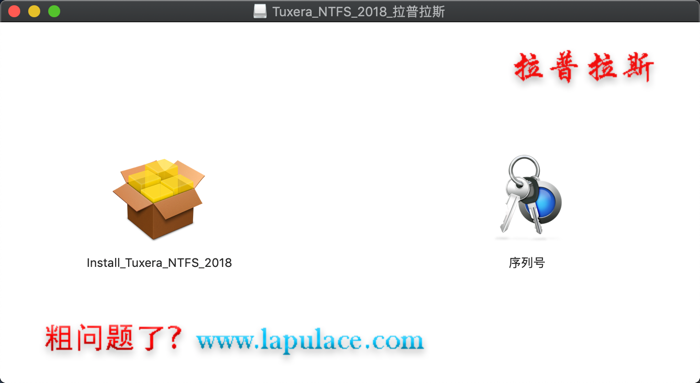
    Tuxera NTFS 2018 Mac 是一个NTFS文件系统驱动程序,为您解决Mac上NTFS格式硬盘的访问和完全读写功能。知识兔支持NTFS格式移动硬盘、U盘、磁盘等欢迎前来下载体验。


    安装教程:1.png


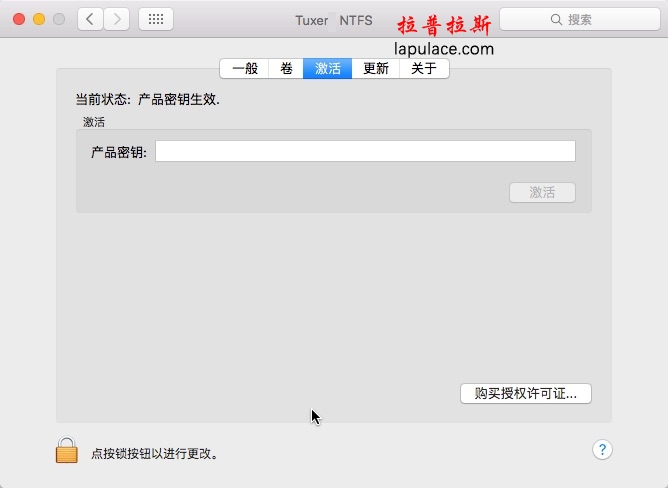
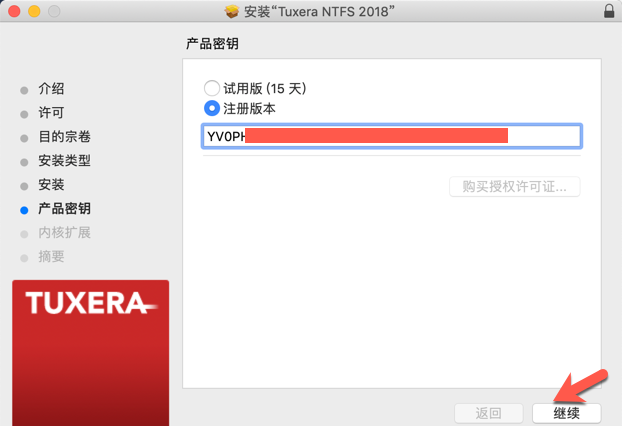
    1、软件下载完成后,知识兔打开软件包如上图。知识兔双击打开“Install_Tuxera_NTFS_2018”,安装到“产品密钥”那步,如下图,知识兔输入软件包中序列号文件中的许可证秘钥。

    2.png


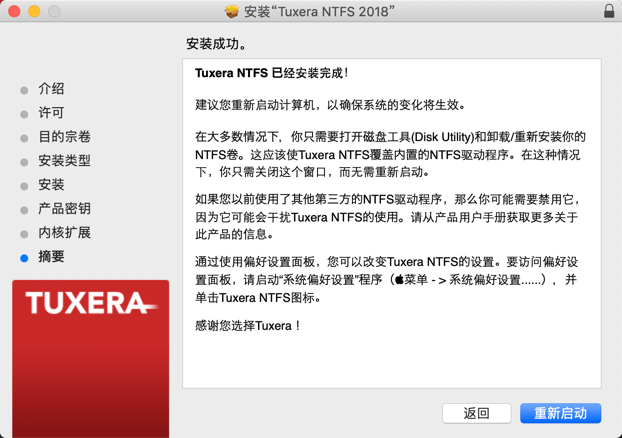
    2、然后知识兔继续安装到完成即可。

    3.png


    —————————————————————–[分割线]———————————————————————–


    轻松交换和更换驱动器

    不管你使用什么 – 使用相同的外部USB驱动器 – Windows PC或Mac。用于Mac的Tuxera NTFS为Windows NTFS格式的驱动器添加了完整的读取和写入功能。


    保留重要的东西

    在错误的时间意外断电或拔下USB驱动器可能会导致数据丢失(或更糟),知识兔从而损坏驱动器。我们市场领先的故障安全技术保持您的视频,图片和其他文件完好无损,并防止驱动器损坏。


    等待文件传输

    Tuxera NTFS for Mac通过我们的智能缓存技术分享快速,持续的文件传输速度。这意味着等待文件在USB驱动器和Mac之间进行保存或复制的时间更少。


    技术爱好者的高级功能

    我们的软件是市场上唯一支持NTFS扩展属性的NTFS驱动程序。它还兼容流行的虚拟化和加密解决方案,知识兔包括Parallels Desktop和VMware Fusion。


    软件界面:

    NTFS 2018 for Mac 专业的NTFS驱动软件 中文破解版下载[ppwp passwords=”zhishitu.cn”]

    下载体验

    应版权要求,禁止分享,敬请谅解,有问题找客服哈。

    如何获取解压密码

    如果知识兔链接失效了,请找客服哈

    [/ppwp]

    点击下载

  • Paragon NTFS 15 for Mac v15.5.62 读写NTFS分区的软件 移动硬盘必备

    NTFS 15 for Mac v15.5.90下载:http://www.lapulace.com/NTFS_15590.html

    Paragon NTFS 15 for Mac 是一款能够对NTFS格式磁盘进行文件读与写软件。打破了Windows和OS X之间的障碍,有效地解决了Mac系统和NTFS之间的通信问题,为OS X下的Windows NTFS分区分享了完全的读和写访问。


    安装教程:1.png


    1、软件下载完成后,知识兔打开软件包如上图,知识兔双击“安装 NTFS for Mac” 进行默认安装NTFS for Mac 15。


    2、安装完成之后提示重启电脑。Mac开机之后就可以正常读写NTFS格式的硬盘。


    3、让Paragon NTFS 不限次数试用:

    软件试用10天,试用期过了,知识兔双击运行安装包中的第二个文件“Trial Reset”。2.png


    然后知识兔打开软件「NTFS for Mac」知识兔点击激活,知识兔选择“开始10天试用”既可以一直使用NTFS for Mac了。3.png


    —————————————————————–[分割线]———————————————————————–


    Ntfs for mac优势:

    -快速、完整的读/写访问:修改现有文件、删除文件、创建或复制新文件;

    -易于安装: 用户友好的安装向导,知识兔让程序安装更容易;

    -易于使用:挂载任何NTFS分区像挂载原生文件一样;

    -支持非罗马字符和语言;

    -数据传输过程不会导致系统性能下降;

    -无最大文件/分区大小限制。


    完全读写NTFS

    在Mac OS X中完全读写、修改、访问Windows NTFS硬盘、U盘等外接设备的文件。


    极速安全传递

    高速传输外接NTFS硬盘文件,同时保障您数据的安全性和完整性。


    简单快捷操作

    将硬盘或其它外置存储设备与Mac相连,无需执行特定命令即可对NTFS分区进行加载。


    超强兼容性

    兼容Mac OS X所有版本、32/64位内核模式,及其它第三方软件。


    软件界面:

    Paragon NTFS 15 for Mac v15.5.62 读写NTFS分区的软件 移动硬盘必备[ppwp passwords=”zhishitu.cn”]

    下载体验

    应版权要求,禁止分享,敬请谅解,有问题找客服哈。

    如何获取解压密码

    如果知识兔链接失效了,请找客服哈

    [/ppwp]

    点击下载

  • NTFS for Mac 2019 专业的NTFS读写驱动软件 中文版下载

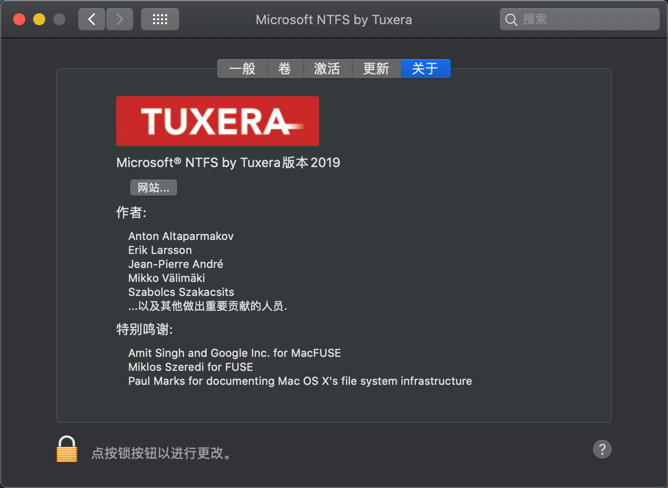
    Tuxera NTFS for Mac 是一个NTFS文件系统驱动程序,为您解决Mac上NTFS格式硬盘的访问和完全读写功能。完整支持读写兼容NTFS格式驱动器,对磁盘进行访问、编辑、存储和传输文件等操作。同时还包括开源磁盘管理器等简单的格式和硬盘维修检查和修复。支持1015 macOS Catalina系统,


    安装教程:Tuxera NTFS for Mac_1.png


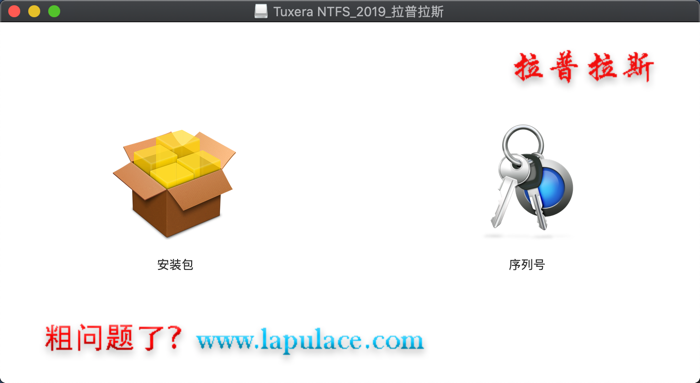
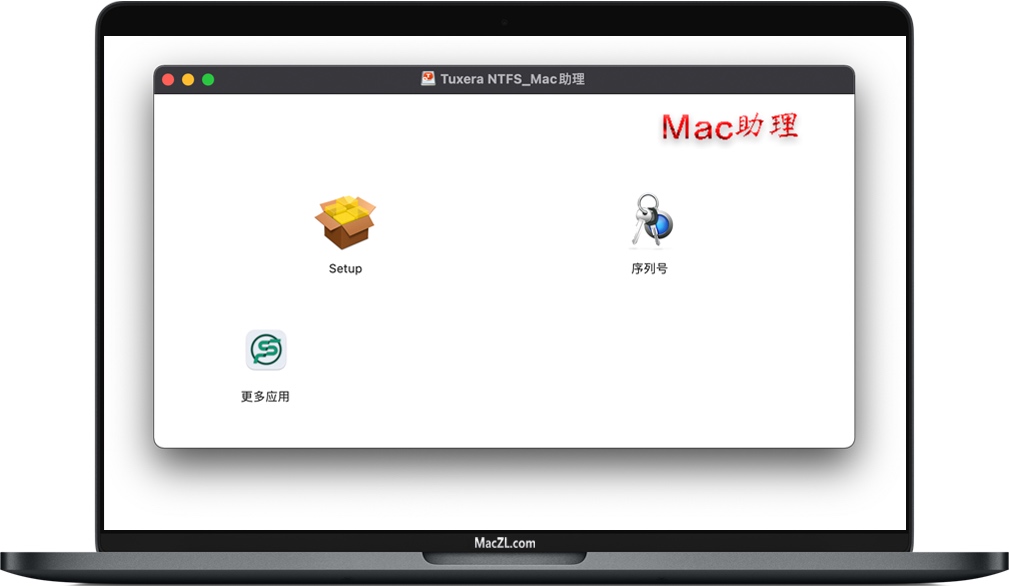
    1、软件下载完成后,知识兔打开软件包如上图。知识兔双击打开“安装包”,进行默认安装。


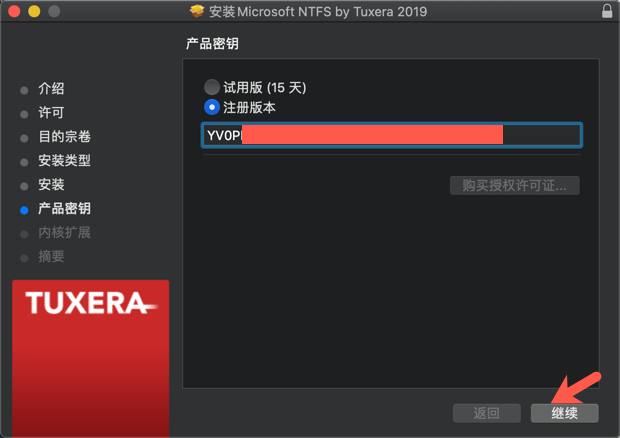
    2、安装到“产品密钥”那步,如下图,知识兔输入软件包中序列号文件中的许可证秘钥。Tuxera NTFS for Mac_2.png


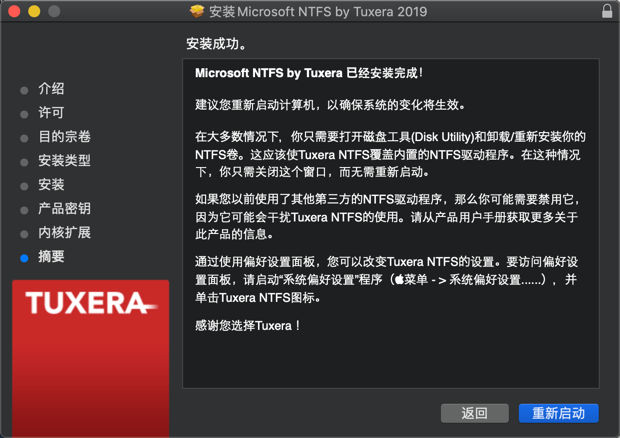
    3、安装完成之后,如下图。提示重启电脑,重新开机之后插上外接硬盘即可正常读写文件。Tuxera NTFS for Mac_0.png


    提示:如果知识兔插上外接硬盘提下图内容,知识兔点击左上角的“菜单 -> 系统偏好设置 -> 安全性与隐私 -> 允许”即可解决。

    ——————————————————————[分割线]————————————————————————


    为什么你需要 Tuxera NTFS Mac

    当谈到windows ntfs格式的usb驱动器时,mac只能用于读取。这意味着您可以打开存储在这些驱动器上的文件,但不能使用Mac编辑、复制、移动或删除这些文件。要写入文件,您需要一个附加的ntfs驱动程序。

    微软ntfs for mac by tuxera是一款易于使用的软件,使这一切成为可能。

    – 使用以前在Windows中格式化的外部USB驱动器

    – 在Windows PC和Mac之间定期交换驱动器

    – 双启动Windows和MacOS/OS X时的无缝数据交换

    – 在虚拟机上运行windows时易于文件处理


    轻松更换驱动器

    使用相同的外部USB驱动器,无论您使用的是Windows PC还是Mac。Microsoft NTFS for Mac by Tuxera为Windows NTFS格式的驱动器添加了完整的读写功能。


    保留重要的东西

    意外断电或在错误的时间拔掉USB驱动器插头可能导致数据丢失或更糟的是损坏驱动器。我们市场领先的自动防故障技术使您的视频、图片和其他文件保持完整,并防止驱动器损坏。


    快速文件传输

    微软ntfs for mac by tuxera通过我们的智能缓存技术分享快速、持续的文件传输速度。这意味着在USB驱动器和Mac之间等待文件保存或复制的时间更短。


    技术爱好者的高级功能

    我们的软件是市场上唯一一个支持ntfs扩展属性的ntfs驱动程序。

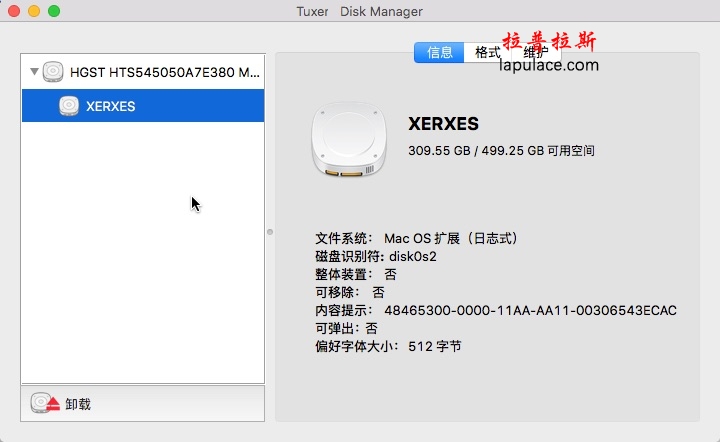
    您还可以使用tuxera磁盘管理器,这是一个配套的应用程序,它可以方便地格式化、检查和修复ntfs驱动器。


    软件界面:

    NTFS for Mac 2019 专业的NTFS读写驱动软件 中文版下载[ppwp passwords=”zhishitu.cn”]

    下载体验

    应版权要求,禁止分享,敬请谅解,有问题找客服哈。

    如何获取解压密码

    如果知识兔链接失效了,请找客服哈

    [/ppwp]

    点击下载

  • NTFS 15 for Mac v15.5.90 读写NTFS分区 移动硬盘必备

    Paragon NTFS 15 for Mac 是一款能够对NTFS格式磁盘进行文件读与写软件。打破了Windows和OS X之间的障碍,有效地解决了Mac系统和NTFS之间的通信问题,为OS X下的Windows NTFS分区分享了完全的读和写访问。


    安装教程:Paragon NTFS 15 for Mac.png


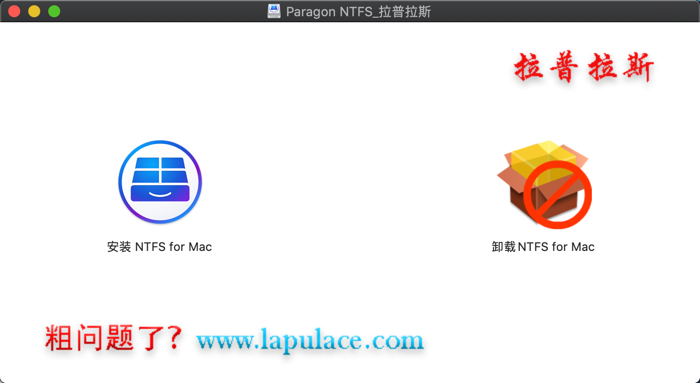
    1、软件下载完成后,知识兔打开软件包如上图,第一个是NTFS for Mac的安装包,第二个是卸载卸载工具。如果知识兔之前安装过,请打开第二个工具先卸载。


    2、知识兔双击打开“安装 NTFS for Mac” 进行默认安装NTFS for Mac 15。


    2、安装完成之后提示重启电脑。Mac开机之后就可以正常读写挂载NTFS格式的硬盘。一键安装,无需激活,永久使用。


    —————————————————————–[去首页]———————————————————————–


    Ntfs for mac优势:

    -快速、完整的读/写访问:修改现有文件、删除文件、创建或复制新文件;

    -易于安装: 用户友好的安装向导,知识兔让程序安装更容易;

    -易于使用:挂载任何NTFS分区像挂载原生文件一样;

    -支持非罗马字符和语言;

    -数据传输过程不会导致系统性能下降;

    -无最大文件/分区大小限制。


    完全读写NTFS

    在Mac OS X中完全读写、修改、访问Windows NTFS硬盘、U盘等外接设备的文件。


    极速安全传递

    高速传输外接NTFS硬盘文件,同时保障您数据的安全性和完整性。


    简单快捷操作

    将硬盘或其它外置存储设备与Mac相连,无需执行特定命令即可对NTFS分区进行加载。


    超强兼容性

    兼容Mac OS X所有版本、32/64位内核模式,及其它第三方软件。


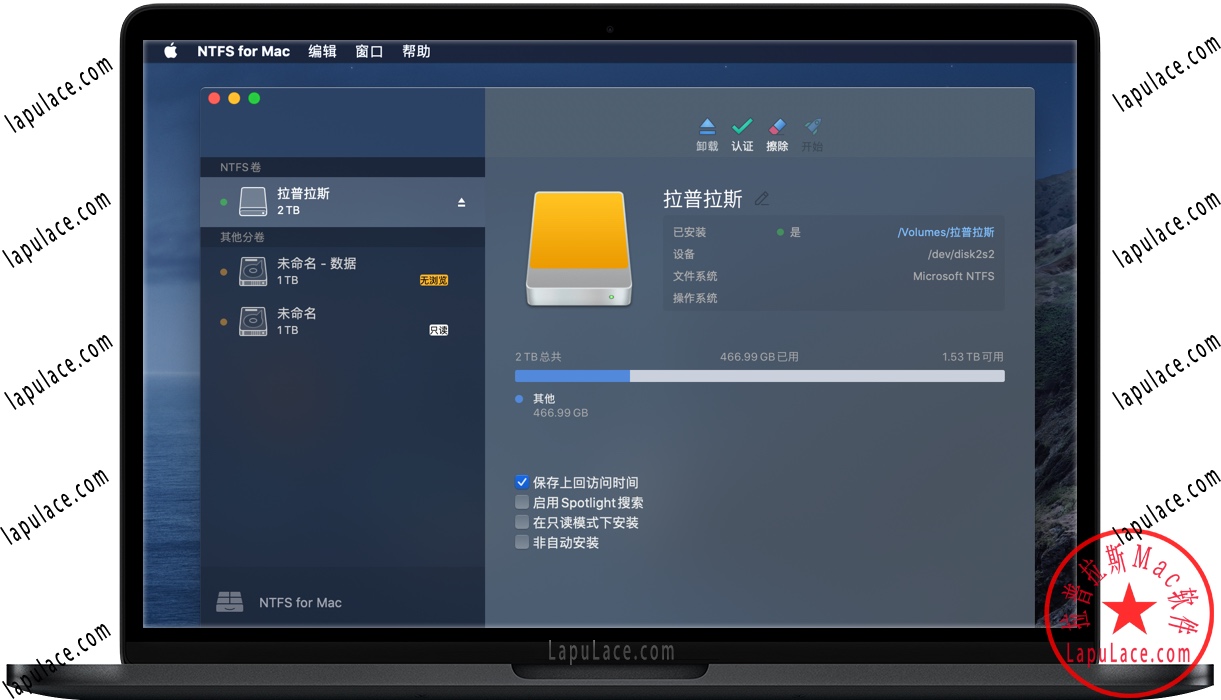
    软件界面:

    NTFS 15 for Mac v15.5.90 读写NTFS分区 移动硬盘必备[ppwp passwords=”zhishitu.cn”]

    下载体验

    应版权要求,禁止分享,敬请谅解,有问题找客服哈。

    如何获取解压密码

    如果知识兔链接失效了,请找客服哈

    [/ppwp]

    点击下载

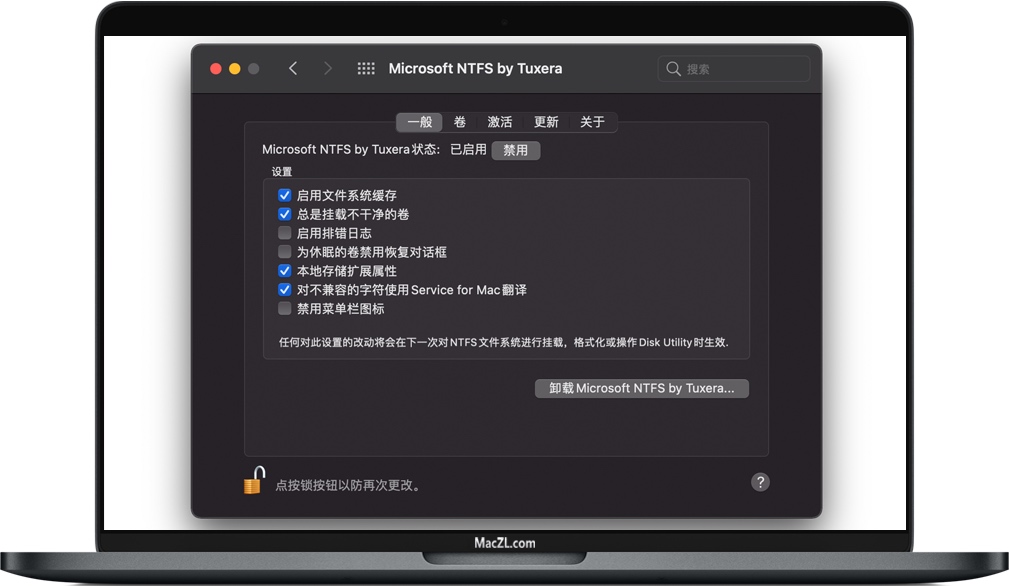
  • Tuxera NTFS for Mac v2020.2 苹果电脑NTFS磁盘读写程序 中文破解版下载

    Tuxera NTFS 2020 for Mac 是一款易于使用的NTFS文件读写驱动程序,为解决Mac上不能对NTFS格式硬盘进行访问和读写而生。这意味着您可以打开存储在这些驱动器上的文件,但不能使用Mac编辑,复制,移动或删除这些文件。要写入文件,您需要附加的NTFS驱动程序。实现苹果macOS系统读写Microsoft Windows NTFS文件系统,在硬盘、U盘等外接设备中进行全面访问、删除、修改等相关操作。

    安装教程

    Tuxera NTFS 2020 for Mac

    M1芯片用户须知:M1芯片需要在Mac 在“恢复”模式中启用系统扩展才能正常使用

    轻松交换和更改驱动器
    无论使用什么,都使用相同的外部USB驱动器-Windows PC或Mac。Tuxera的Mac版Microsoft NTFS为Windows NTFS格式的驱动器增加了完整的读取和写入功能。

    保留重要内容
    珍贵的时刻让您高枕无忧。我们市场领先的NTFS驱动程序可完整无损地存储您的视频,图片,重要文档和其他文件。

    等待更少的文件传输
    Tuxera的Mac版Microsoft NTFS Mac通过我们的智能缓存技术分享了快速,持续的文件传输速度。这意味着更少的时间等待文件在外部驱动器和Mac之间保存或复制。

    技术爱好者的高级功能
    我们的软件是市场上唯一包含对NTFS扩展属性支持的NTFS驱动程序。您还将获得Tuxera Disk Manager,它是一个配套应用程序,可轻松格式化,检查和修复NTFS驱动器。此外,Mac版NTFS可方便地与双启动或虚拟机设置配合使用。

    一般特征
    可在32位和64位内核模式下工作
    支持所有NTFS版本
    创建NTFS分区
    创建NTFS磁盘映像
    验证并修复NTFS卷

    高级功能
    智能缓存可实现高性能的读/写
    自动翻译文件名
    本机扩展属性
    Windows和macOS双重启动时的无缝数据交换
    通过虚拟机运行Windows时易于处理文件

    技术数据和资源
    支持所有NTFS版本
    版本1.0、1.1、1.2、3.0和3.1,知识兔包括XP,Vista,Windows 7,Windows 8.0,Windows 8.1和Windows 10

    支持所有存储类型
    eMMC,eSD,SD卡,CF卡,UFS,记忆棒,SSD,通过USB,SATA,eSATA,FireWire,MMC等的HDD等

    支持所有类型的Microsoft动态卷
    简单,跨区,条带化,镜像,RAID-5

    POSIX一致性和Windows文件名兼容性
    Tuxera的Microsoft NTFS支持UTF-8文件名,32位Unicode / UTF-16编码以及DOS,Win32和POSIX文件名命名空间

    为什么选择Tuxera NTFS

    令人难以置信的流畅用户体验
    Tuxera的Microsoft NTFS具有硬件加速,获得专利的增强功能和高级优化功能,知识兔以确保最大的I / O吞吐量和高IOPS。我们的商业级文件系统实现比开源替代方案快6倍,知识兔从而确保了无与伦比的设备响应速度。

    出色的可靠性
    我们确保已保存您的视频,图片和其他文件,并且知识兔如果知识兔突然删除存储设备或断开电源或电池的连接,则不会损坏任何数据。这些事件中的任何事件都可确保元数据,设备完整性和卷一致性–使Tuxera的Microsoft NTFS成为真正的故障安全解决方案。

    全面的互操作性
    Tuxera的嵌入式软件可确保您的客户无论使用什么操作系统,都可以与您的设备和其他设备互换使用其便携式外部存储介质。我们的NTFS解决方案经过精确调整,知识兔可以在任何平台上获得最佳性能,无论是Android,Linux,Tizen,QNX,Nucleus,WindowsCE Embedded还是其他专有的RTOS部署。

    Tuxera NTFS  for Mac v2020.2 苹果电脑NTFS磁盘读写程序 中文破解版下载[ppwp passwords=”zhishitu.cn”]

    下载体验

    应版权要求,禁止分享,敬请谅解,有问题找客服哈。

    如何获取解压密码

    如果知识兔链接失效了,请找客服哈

    [/ppwp]

    点击下载

  • Disk Clean Pro for Mac v6.4.0 苹果磁盘分析清理程序 完整版免费下载

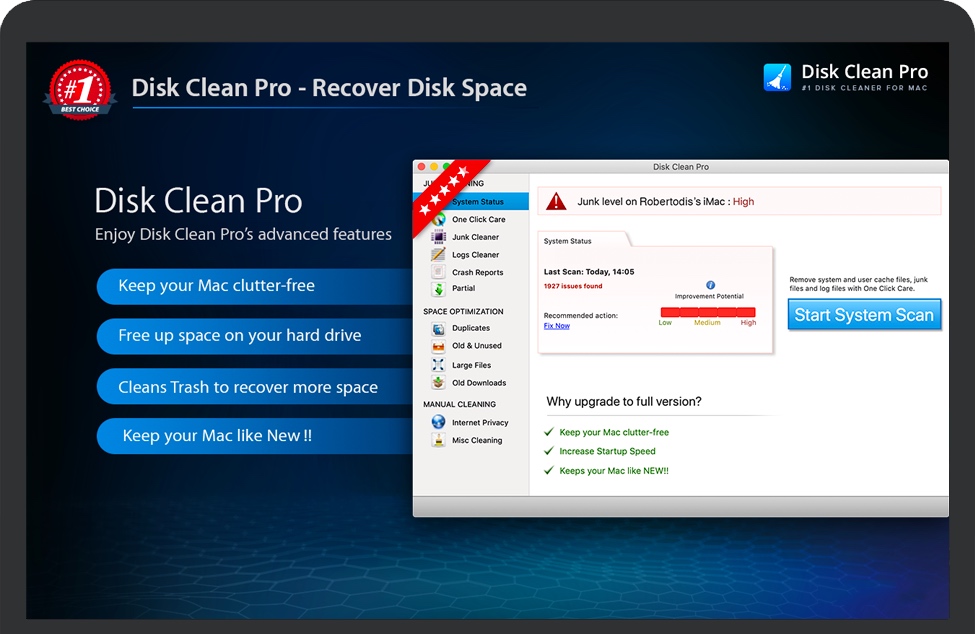
    Disk Clean Pro for Mac 是一款高度评价的磁盘分析清理应用程序,知识兔可以从Mac中删除垃圾文件和数据。它可以安全地清除冗余文件,并确保您的重要数据永远不会受到威胁。让您的Mac电脑保持优化状态,通过扫描,分析和清除冗余和过时的文件来恢复Mac上的宝贵存储空间,同时确保数据安全。

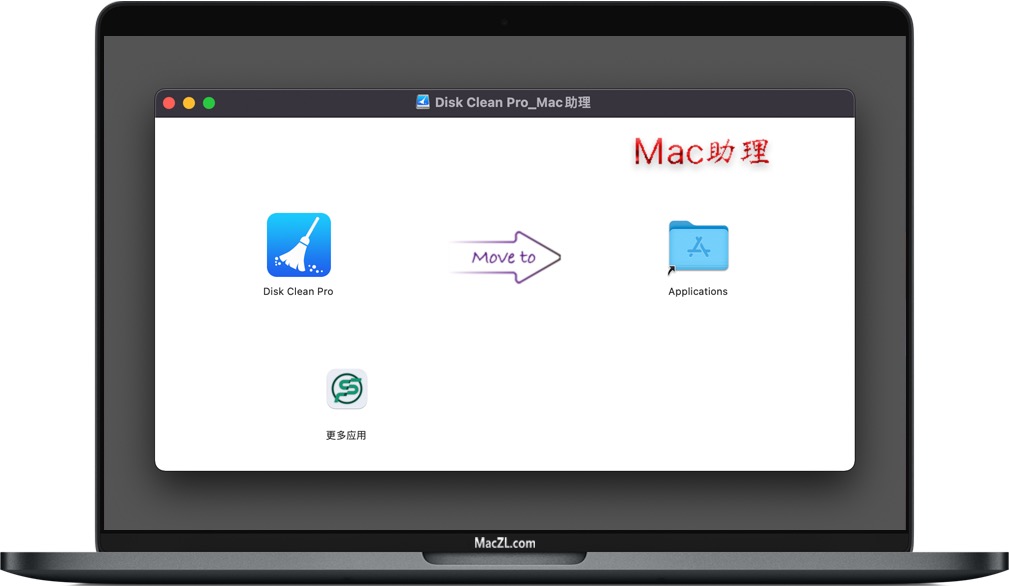
    安装教程

    Disk Clean Pro for Mac

    自动清理
    借助4种清理Mac的专用工具,Disk Clean Pro可以释放存储空间来存储更多数据!
    •一键式维护–只需单击一下即可完成Mac清理工作
    •垃圾清理器–从Mac清理多余的文件和数据
    •日志清理器–删除不必要的日志文件
    •崩溃报告–清除不需要的报告以恢复存储空间
    •部分下载–删除不完整的下载文件

    优化工具
    这些特殊工具可用于优化存储空间并充分利用宝贵的磁盘驱动器。
    •重复查找器-删除重复可以使文件索引,搜索和访问更快
    •旧文件和未使用的文件–删除冗余数据可释放Mac上的存储空间
    •大文件–确定对磁盘空间使用影响最大的文件
    •旧版下载–需要时可以再次下载较新的版本

    手动清理
    手动清理为高级用户分享了清理其Mac并使它保持混乱的特殊工具。
    •Internet隐私保护器–删除Internet浏览历史记录的痕迹
    •杂项 清理–清理垃圾,旧备份和邮件下载中的文件

    保持Mac清洁
    扫描,分析和清洁Mac,删除多余和过时的文件,知识兔以恢复存储空间并整理数据。

    无与伦比的好处
    Disk Clean Pro随附了清理和维护Mac所需的特殊工具。它通过删除垃圾数据和组织文件来帮助改善Mac磁盘的响应时间。Disk Clean Pro无疑是最适合您的磁盘管理软件。
    •一键式护理
    •重复查找器
    •大文件扫描仪
    •互联网隐私

    一键式护理
    一键式维护可通过删除冗余文件来帮助整理和恢复存储。一键式维护包含四个重要的磁盘清理工具,可立即扫描和清理磁盘。如果知识兔不进行手动清洁,将节省大量时间,并且知识兔效率更高。

    垃圾清洁剂
    一个有效的工具,知识兔用于从Mac存储中删除所有冗余和垃圾文件。它扫描磁盘并消除混乱以恢复空间。

    日志清理器
    该工具在磁盘上扫描系统日志和用户日志文件所占用的空间。然后知识兔,它将删除这些日志以释放Mac上的磁盘空间。

    崩溃报告
    此工具可从Mac上崩溃的应用程序中查找系统生成的报告。只需从Mac删除这些报告即可恢复空间。

    部分下载
    下载不完整会占用空间。Disk Clean Pro会识别出部分下载的文件,并将其从Mac中删除。

    优化
    优化系统不仅意味着清理混乱并释放空间。这意味着专注于提高Mac的整体效率。这涉及删除重复的文件和其他可能会降低系统速度的冗余数据。

    重复查找器
    重复的文件可能会占用大量的磁盘空间,而您不知道。使用Duplicates Finder工具从Mac中删除此类文件。

    旧的和未使用的文件
    很久以前创建的文件现在可能已无用。您可以通过在此工具中指定文件的使用期限来扫描Mac中的旧文件。

    大文件
    找出最大的文件,然后知识兔使用Disk Clean Pro快速删除它们。它会扫描并删除此类文件,知识兔以快速释放Mac存储空间。

    旧下载
    使用Disk Clean Pro在Mac中查找并删除旧的下载内容。它标识早于指定时间下载的文件。

    手动清洁
    使用“手动清洁”部分下的工具扫描Mac,知识兔以进行深度清洁。这些工具可对Mac上的数据进行精确优化!

    互联网隐私
    在Mac上扫描Internet浏览历史记录和Cookie,这些cookie可能会使您暴露于过多的广告或恶意内容中。

    杂项 打扫
    在iTunes中删除旧的设备备份,删除下载的电子邮件附件,并清除垃圾箱以恢复Mac上的空间。

    Disk Clean Pro for Mac v6.4.0 苹果磁盘分析清理程序 完整版免费下载[ppwp passwords=”zhishitu.cn”]

    下载体验

    应版权要求,禁止分享,敬请谅解,有问题找客服哈。

    如何获取解压密码

    如果知识兔链接失效了,请找客服哈

    [/ppwp]

    点击下载

  • Multitouch for Mac v1.27.7 苹果添加多点触控手势 完整版下载

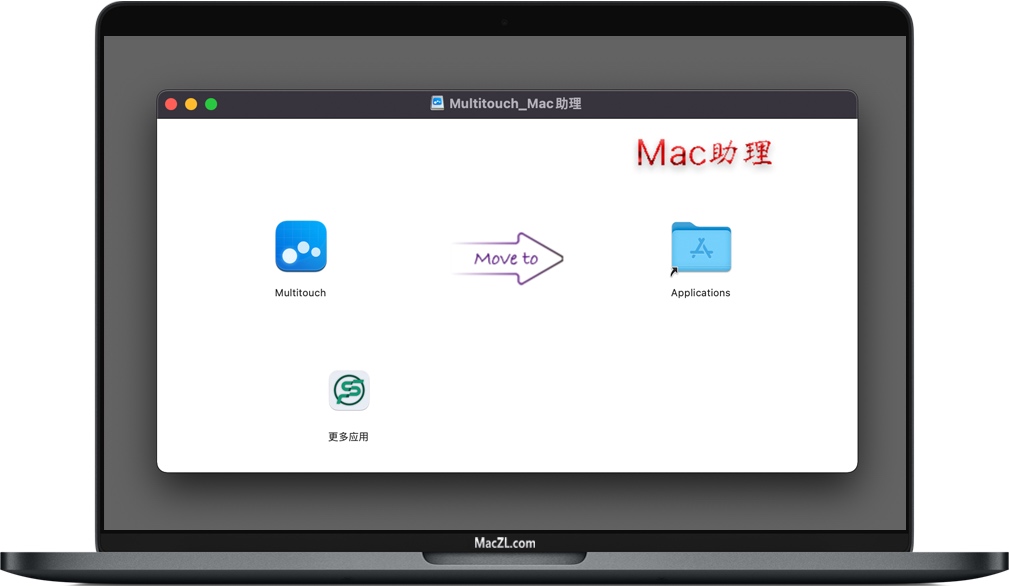
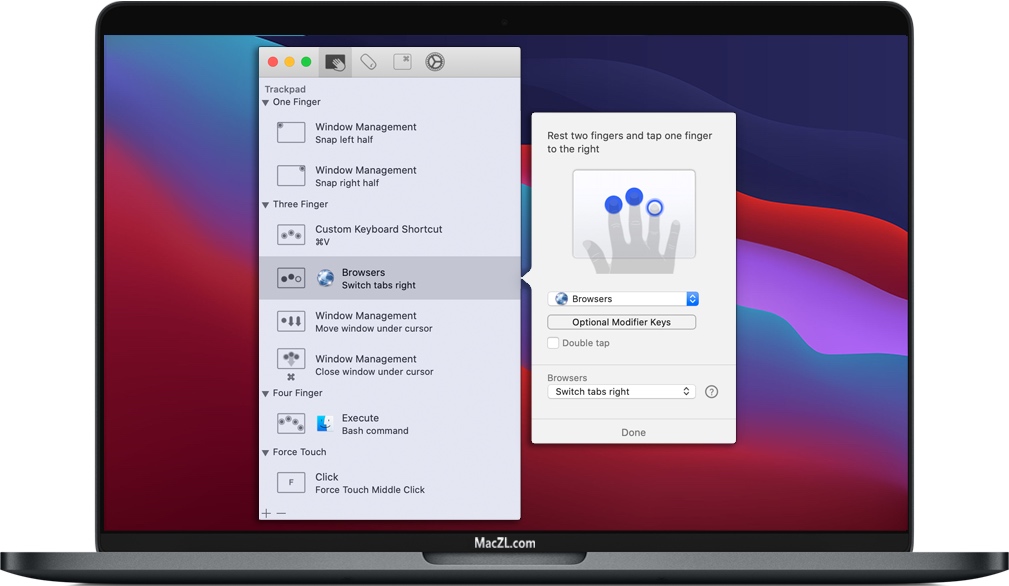
    Multitouch for Mac 是一款可以增强你的多点触控设备的应用程序,知识兔支持macbook自带的触控板、苹果妙控鼠以及妙控板。Multitouch使您可以将自定义操作绑定到特定的触控板或妙控鼠标手势。例如,三指单击可以执行粘贴。除了手势外,Multitouch 还支持自定义全局快捷键,通过执行键盘快捷键绑定的动作来改善工作流程。

    安装教程

    应用程序配置过程非常直观,并且知识兔新手势在操作系统内无缝集成。总共,Multitouch最多可以为您的皮带带来5种新的触控板手势。

    定义要通过新触控板手势激活的动作
    通过状态栏菜单,您可以打开其“首选项”窗口,其中包括手势配置面板。该应用程序分享了五个手势中每个手势的视觉和文字描述,知识兔以及当前分配的动作。
    Multitouch允许您将手势与键盘快捷键,按键,鼠标单击,Web浏览器(Safari,Firefox,Chrome),与选项卡一起使用的应用程序,iTunes或Windows管理实用程序(如SizeUp或Magnet)相关联。
    值得一提的是,每种类型的操作都有其选项,您可以通过下拉菜单选择最适合自己的一种,该菜单将在您初次选择后立即显示。
    相同的应用程序窗口包括所有其他自定义选项:您可以将该实用程序添加到登录时要启动的应用程序列表中,进行知识兔双击手势,或切换菜单可见性。

    轻松扩展Mac支持的触控板手势列表
    多点触控为桌面带来了一系列易于复制的手势,使它们可以轻松集成到触控板例程中。该实用程序允许您使用手势来执行不同的操作,例如单击鼠标或在选项卡之间切换。
    请记住,该应用程序的功能位于已经存在的触控板手势之上,因此您可以访问更多选项。此外,您不必激活所有五个内置触控板手势。

    Multitouch for Mac v1.27.7 苹果添加多点触控手势 完整版下载[ppwp passwords=”zhishitu.cn”]

    下载体验

    应版权要求,禁止分享,敬请谅解,有问题找客服哈。

    如何获取解压密码

    如果知识兔链接失效了,请找客服哈

    [/ppwp]

    点击下载


Warning: error_log(/home/wwwroot/ixiaotu.com/wp-content/plugins/spider-analyser/#log/log-1211.txt): Failed to open stream: No such file or directory in /home/wwwroot/ixiaotu.com/wp-content/plugins/spider-analyser/spider.class.php on line 2966