分类: 软件下载

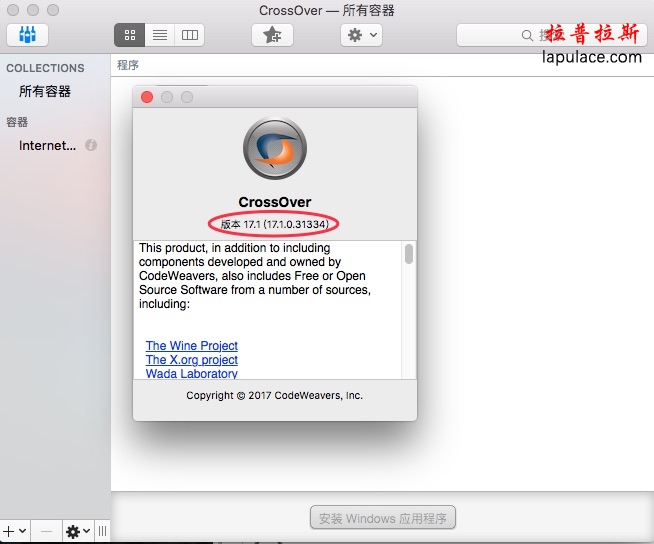
  • CrossOver for Mac 17.1.0.31334 在Mac上运行Windows软件

    官方试用版本下载地址:

    http://xiazai.crossoverchina.com/trial/Mac/crossover17.zip

    安装教程:

    1.jpg

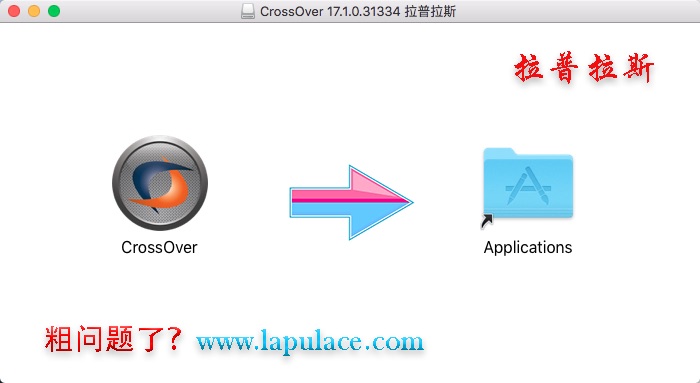
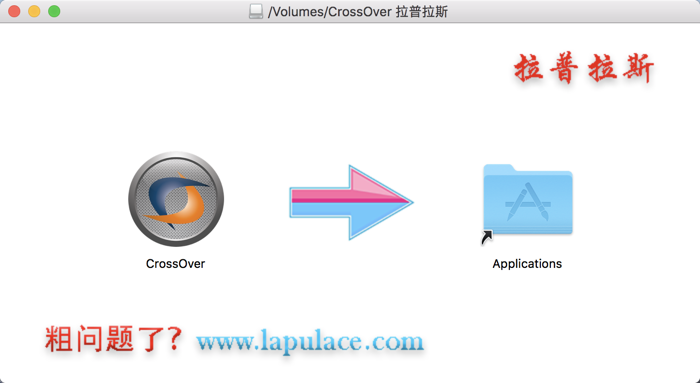
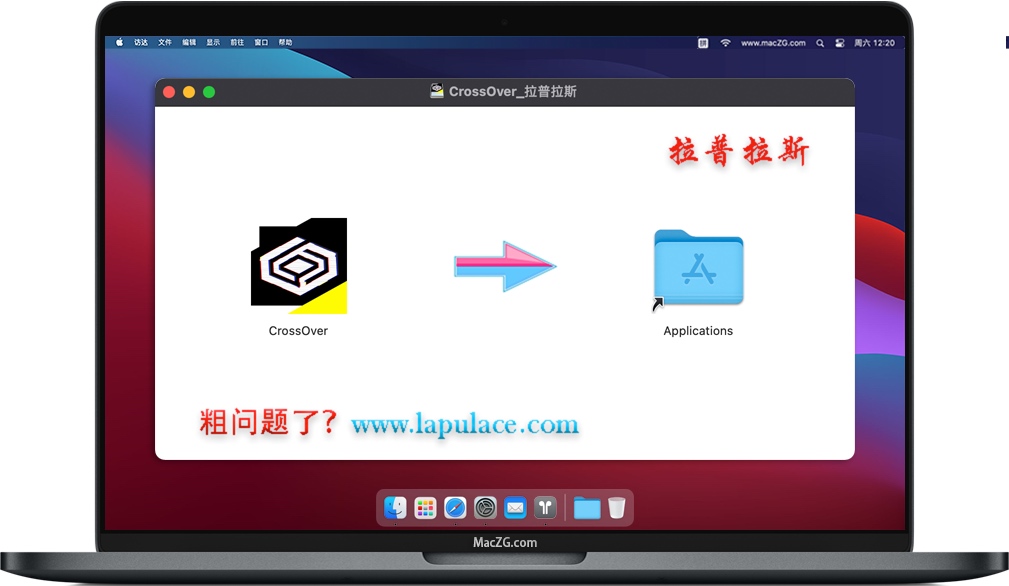
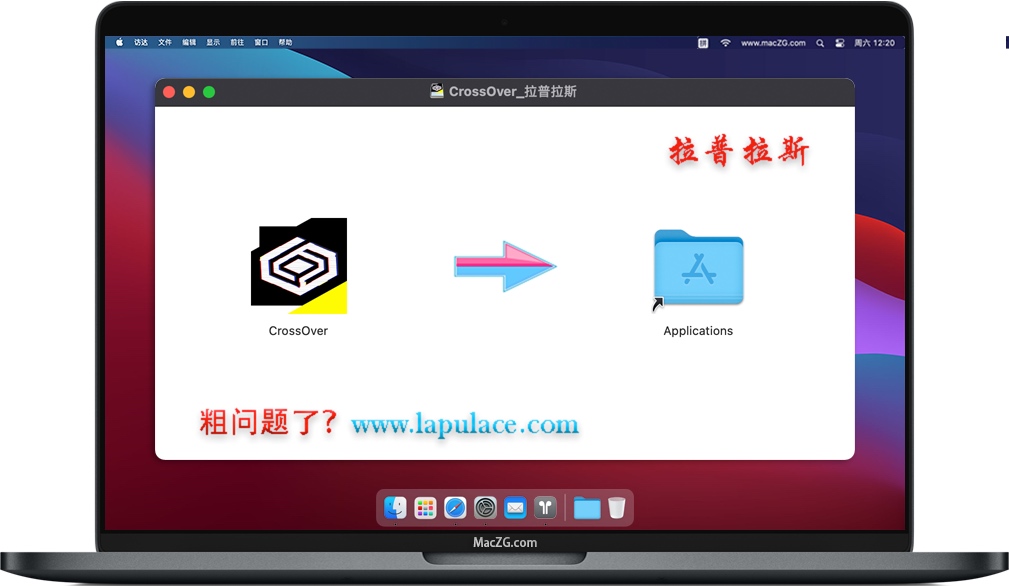
    1、软件下载完成后,知识兔打开下载好的软件包如上图,拖动软件【CrossOver】 到 Applications 进行安装。

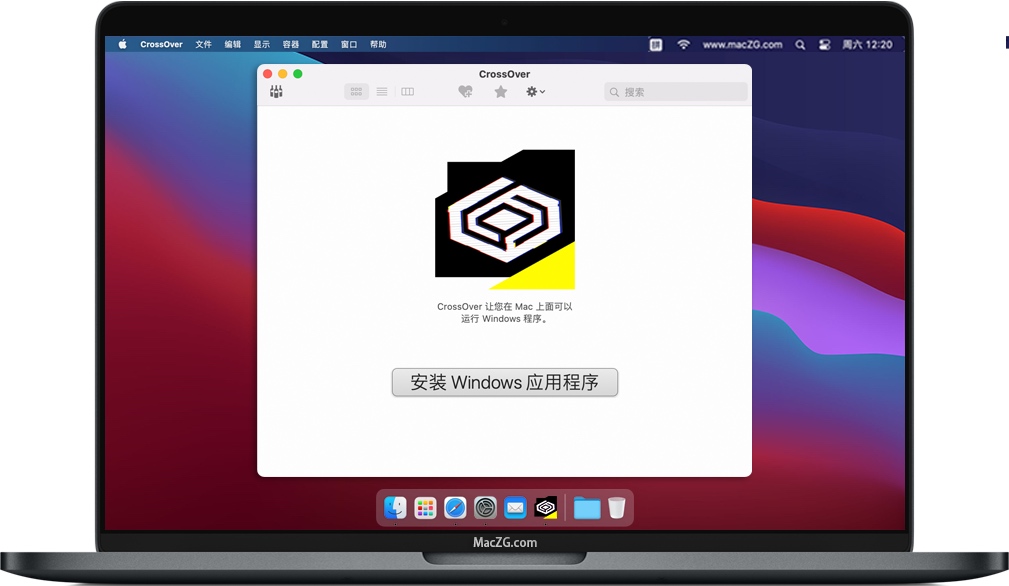
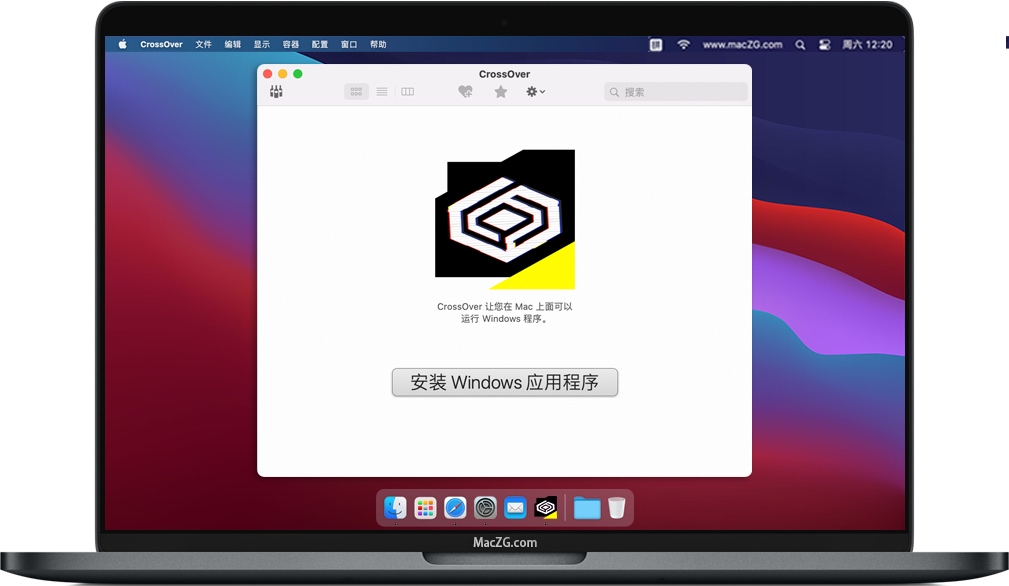
    2、完成后,知识兔打开软件【CrossOver】就可以使用

    ——————————————————————[分割线]————————————————————————

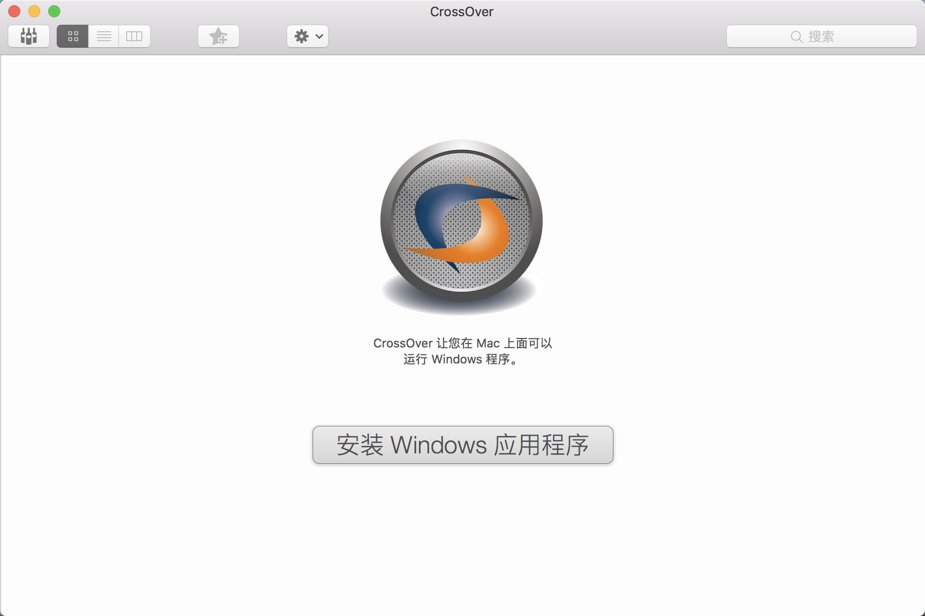
    CrossOver for Mac 可以让您在Mac上轻松的运行Windows软件,CrossOver能运行数千种不同的Windows程序在Mac上。Mac和Windows程序之间轻松切换,无需重新启动,而无需使用虚拟机,无需购买Windows授权。Windows程序获得像复制和粘贴,键盘快捷键,知识兔以及任务控制在Mac的功能。

    方便和高效

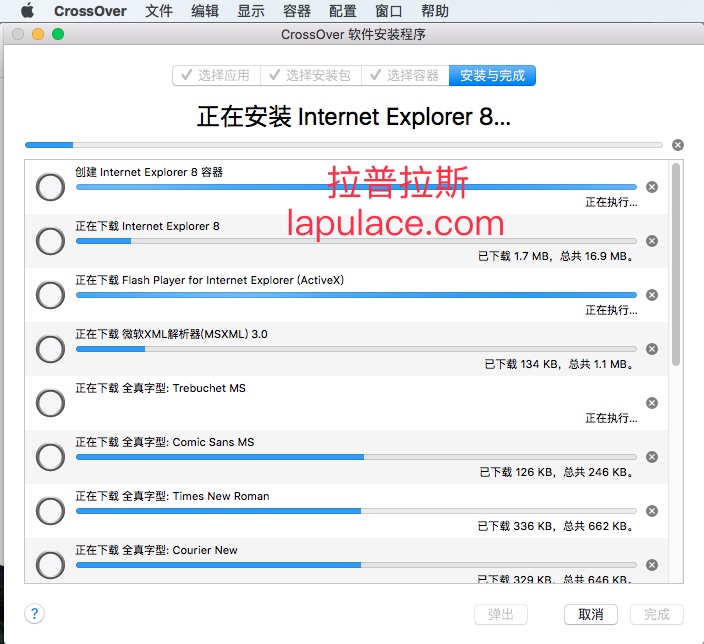
    不仅CrossOver的容易建立,我们的CrossTie技术使得安装Windows软件简便,只需轻轻知识兔点击安装。Mac和Windows程序之间轻松切换,并发挥Windows游戏在本地的速度。

    不像其他的跨平台兼容性解决方案,CrossOver不要求你以在Mac上运行Windows软件,CrossOver是运行最经济的选择Windows软件在Mac上。

    不要在虚拟机上安装Windows操作系统的奉献Mac上的硬盘空间千兆字节。不要重新启动,知识兔以原生Mac软件和Windows软件之间切换。CrossOver for Mac,一个90 MB的软件下载,有效地占用的空间只有量的Windows程序需要,并不需要您重新启动。

    运行成千上万的Windows程序

    随着我们的兼容性数据库13000款Windows程序,CrossOver for Mac可以运行,你需要在家里,办公室或学校的Windows软件。CrossOver的运行像加快Windows的主流财务软件;商业和办公软件,如Microsoft Office;生活方式和像RootsMagic爱好软件和游戏软件,如Windows Steam。

    看看我们有什么运行的数据库什么的Windows软件的客户正在使用CrossOver使用学习,全功能的CrossOver for Mac,看到的CrossOver的魔力为你自己。

    版本 v17 更新内容

    注意:现在需要OS X 10.10或更高版本。

    应用支持:

    CrossOver现在支持Microsoft Office 2016。

    CrossOver现在支持Quicken 2017。

    核心技术改进:

    CrossOver 17包含一个更新的Wine,其中包含数千个Windows应用程序兼容性的改进。

    默认兼容模式已经从Windows XP更改为Windows 7。

    Bug修复:

    修复了阻止Microsoft Office 2010注册的错误。

    修正了阻止Everquest和Everquest 2运行的错误。

    Microsoft Office 2013应用程序的许多改进,知识兔包括更好地支持绘图形状,知识兔支持渐变画笔等等。

    许多Windows应用程序将在高dpi屏幕上运行得更好。

    软件界面:

    2.jpg

    3.jpg


    4.jpg


    5.jpg

    [ppwp passwords=”zhishitu.cn”]

    下载体验

    应版权要求,禁止分享,敬请谅解,有问题找客服哈。

    如何获取解压密码

    如果知识兔链接失效了,请找客服哈

    [/ppwp]

    点击下载

  • VMWare Fusion Pro for Mac 10.1.5 中文版VM虚拟机软件 在Mac上运行Windows系统

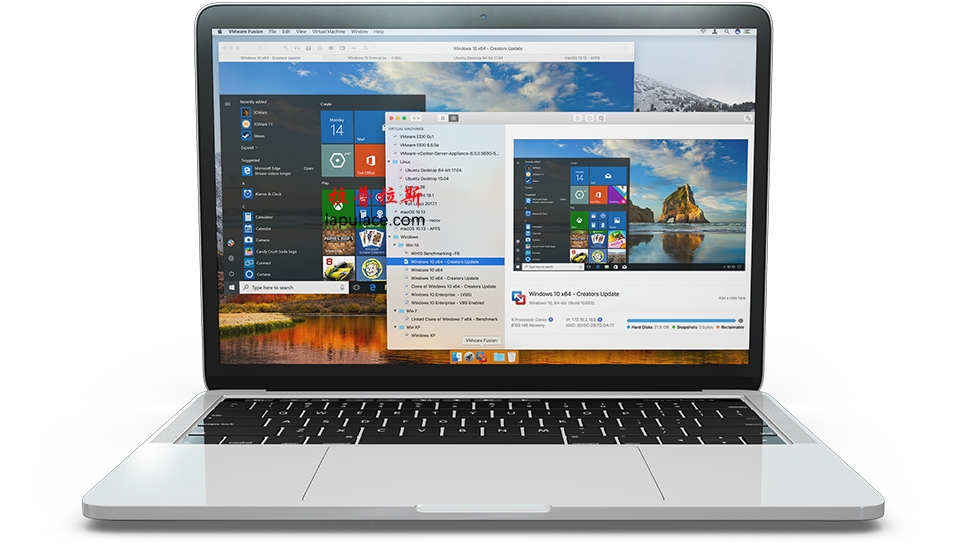
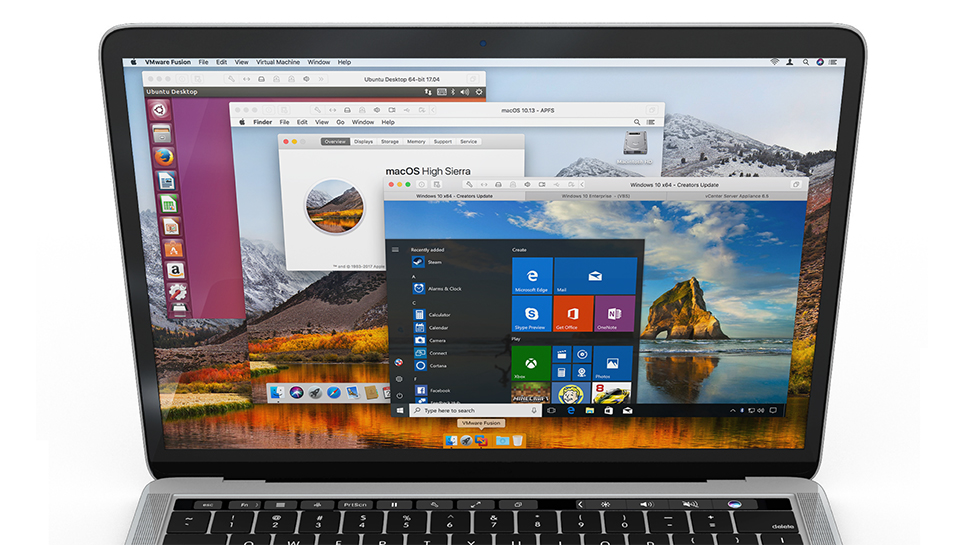
    VMware Fusion for Mac 是一款功能强大的苹果电脑上的的虚拟机软件。Mac 用户能够在 Mac 上并行运行 Windows 和数百个其他操作系统与 Mac 应用,而不必重新启动。VMware Fusion 对家庭用户而言,足够简便;而对 IT 专业人员、开发人员和企业而言,功能足够强大。

    安装教程:

    1.jpg

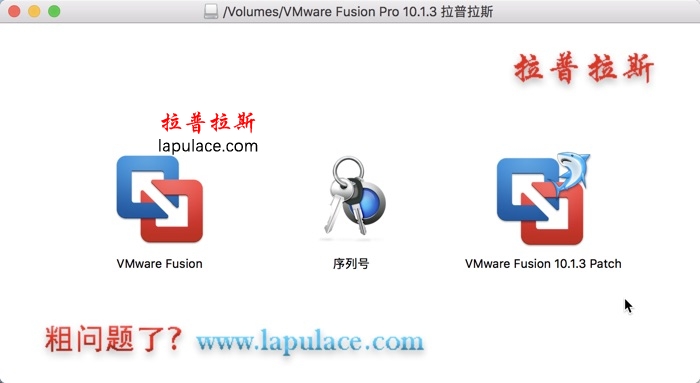
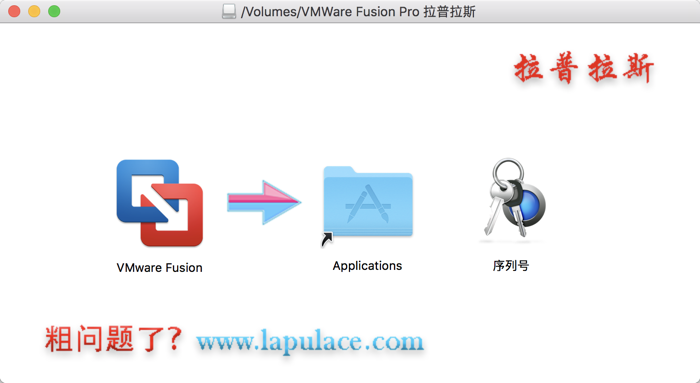
    1、软件下载完成后,知识兔打开软件包如上图,里面3个文件(第一个是安装包,第二个是序列号,第三个是扩展插件),知识兔双击打开安装包中的【VMWare Fusion】进行安装。


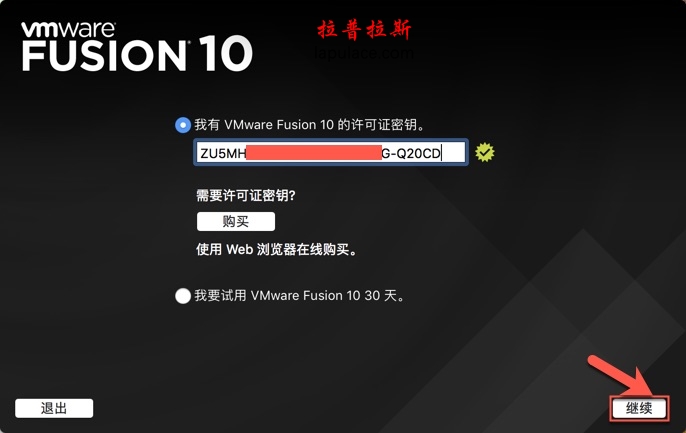
    2、等安装到注册页的时候,知识兔打开软件包中的序列号,复制粘贴序列号即可,如下图:

    2.jpg

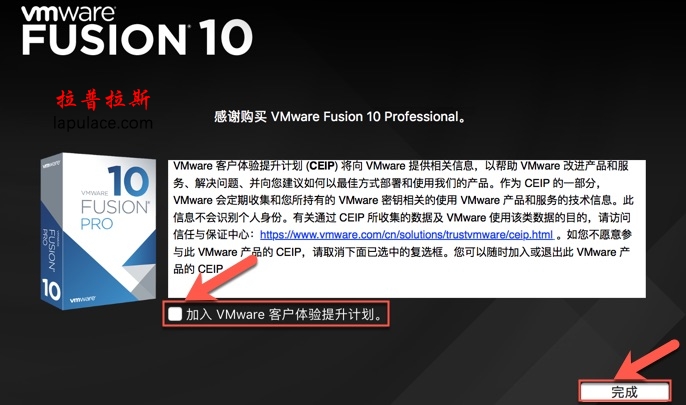
    3、激活完成,享受吧! 

    3.jpg

    VMware Fusion 10 pro扩展版包括KeyGen和VMware Fusion 10.1.3 All Os X补丁,允许虚拟化任何类型的Mac Os风格,跳过唯一的服务器版本范围。VMware Fusion专业版只能虚拟10.12以上系统,所以VMware Fusion 10 pro扩展版比专业版功能更强大!有必要,请使用包内的VMware Fusion 10.1.3 Patch即可!!


    ——————————————————————[分割线]————————————————————————


    注意:如果知识兔下面的系统知识兔点击不能直接下载,知识兔可以复制下面的下载链接地址,用迅雷等下载工具下载。


    Windows 10 64
    位系统下载:mu_windows_10_language_pack_x64_dvd_6846438.iso (1.28 GB)
    Windows 10 32
    位系统下载:mu_windows_10_language_pack_x86_dvd_6846439.iso (918.61 MB)
    Windows 10 64
    位简体中文版下载:cn_windows_10_multiple_editions_x64_dvd_6848463.iso (4.01 GB)
    Windows 10 32
    位简体中文版下载:cn_windows_10_multiple_editions_x86_dvd_6846431.iso (3.01 GB)


    Windows 7 32
    简体中文旗舰版 x86cn_windows_7_ultimate_x86_dvd_x15-65907.iso (2.43 GB)

    Windows 7 64 简体中文旗舰版 x64cn_windows_7_ultimate_x64_dvd_x15-66043.iso (3.11 GB)

    Windows 7 32 简体中文专业版 x86cn_windows_7_professional_x86_dvd_x15-65790.iso (2.43 GB)

    Windows 7 64 简体中文专业版 x64cn_windows_7_professional_x64_dvd_x15-65791.iso (3.11 GB)

    Windows XP SP3知识兔点击下载  (激活码 MRX3F-47B9T-2487J-KWKMF-RPWBY)。

    Fusion 10 Pro通过一个功能强大且功能强大的桌面虚拟化工具,将Mac虚拟化技术提升到一个新的水平。

    Fusion 10 Pro不仅适用于Mac上的Windows,而且知识兔是针对IT专业人员,开发人员和企业的强大解决方案,知识兔包括全新的Fusion API,更新的虚拟网络配置和仿真以及增强型远程vSphere控制等新功能。

    VMware Fusion:简单强大

    在 Mac 上可运行几乎任何操作系统

    在 Mac 上运行 Windows 仅仅是一个开始。VMware Fusion 使您可以从数百个受支持操作系统之中进行选择,知识兔从比较少见的各个 Linux 发行版到最新的 Windows 10 版本,不一而足。

    可连接到 VMware vSphere

    可安全地与 vSphere、ESXi 和 Workstation 服务器连接,知识兔以启动、控制和管理虚拟机 (VM) 和物理主机。知识兔借助通用 VMware 平台,可轻松地将虚拟机从 vSphere 数据中心传输到 Mac 桌面,然后知识兔在 Fusion 中运行。

    可针对任何平台进行开发和测试

    借助 Fusion,可轻松地在 Mac 上测试几乎所有操作系统和应用。可在沙箱中构建和测试应用,同时可安全地共享本地源文件和文件夹。Fusion Pro 现在包含了一个 RESTful API,可用于与 Docker、Vagrant、Ansible、Chef 等新式开发工具集成,知识兔以将 VMware 的强大功能注入当今以敏捷性和 DevOps 为导向的生产管道。

    可设计和演示复杂的解决方案

    凭借能够在单台 Mac 上运行完整的虚拟云计算体系,知识兔解决方案架构师可实时演示其整个软件解决方案,还可通过安全回滚点返回到已知配置。通过在单台笔记本电脑上运行软件的所有组件来公开展示,可完整地表达您的软件之旅的来龙去脉。

    功能特点:

    简化操作系统安装

    借助VMware Fusion Pro Mac,可从 Boot Camp 分区运行 Windows、从 Windows 磁盘安装、从现有 PC 迁移,甚至从恢复分区将 macOS 作为虚拟机安装。Fusion 可通过一种简单且可以自定义的方式在 Mac 上安装多个操作系统。Fusion 新功能中更新了对开放虚拟化格式的支持,这包括 VMware vCenter Server Appliance OVA 的轻松安装讲解示范。

    Retina 和 5K 显示屏就绪

    VMware Fusion Pro Mac在最新 5K iMac 显示屏上的显示效果非常棒,并且知识兔支持 Retina 和非 Retina 混合设置。轻松地将标准 DPI 显示屏与 Retina MacBook Pro 结合使用或向设置中添加 4K 显示屏。无论使用哪种显示屏,Fusion 都可以让 Windows 的外观比以前更加漂亮。

    增强型虚拟网络连接

    可使用真实的路由软件和工具,为虚拟机创建复杂的 IPv4 或 IPv6 虚拟网络,或通过与第三方软件集成来设计完整的数据中心拓扑。Fusion Pro 的新功能特性是引入数据包丢失、延迟和带宽限制的网络模拟。

    支持 macOS High Sierra 和 Touch Bar

    在装有 macOS 10.13 Sierra(包括 APFS 支持)的 Mac 上启动虚拟机,或在当前 Mac 上的沙箱中无中断地安全测试最新的 macOS。由于可对支持 Touch Bar 的最新 Mac 更新 UI 和分享支持,Fusion 比以往任何时候都更强大。

    强劲的图形处理能力

    借助其硬件加速 3D 图形引擎,Fusion 可向 Windows 和 Linux 虚拟机分享 DirectX 10 和 OpenGL 3.3 功能,知识兔以便驱动复杂的图形应用、游戏以及各种新式用户界面。Fusion 10 新功能特性中添加了对 Apple 的“Metal”图形技术的支持,知识兔从而能够在延长电池续航时间的同时分享更流畅的图形。

    版本 10.1.3 更新内容:

    安全性:更新了VMware Fusion 10.1.3以使用OpenSSL库版本openssl-1.0.2o。

    安全性:解决了KB 55636中概述的严重安全问题。

    已解决的问题:退出Fusion时,蓝牙设备可能会断开连接。

    已解决的问题:运行Windows 8或Windows 10虚拟机时,MacBook Pro可能会遇到高电量消耗。

    已解决的问题:使用NAT网络的虚拟机可能会丢失其连接。

    软件界面:

    VMWare Fusion Pro for Mac 10.1.5 中文版VM虚拟机软件 在Mac上运行Windows系统[ppwp passwords=”zhishitu.cn”]

    下载体验

    应版权要求,禁止分享,敬请谅解,有问题找客服哈。

    如何获取解压密码

    如果知识兔链接失效了,请找客服哈

    [/ppwp]

    点击下载

  • Parallels Desktop 14 for Mac 14.0.1 PD虚拟机软件 中文破解版下载

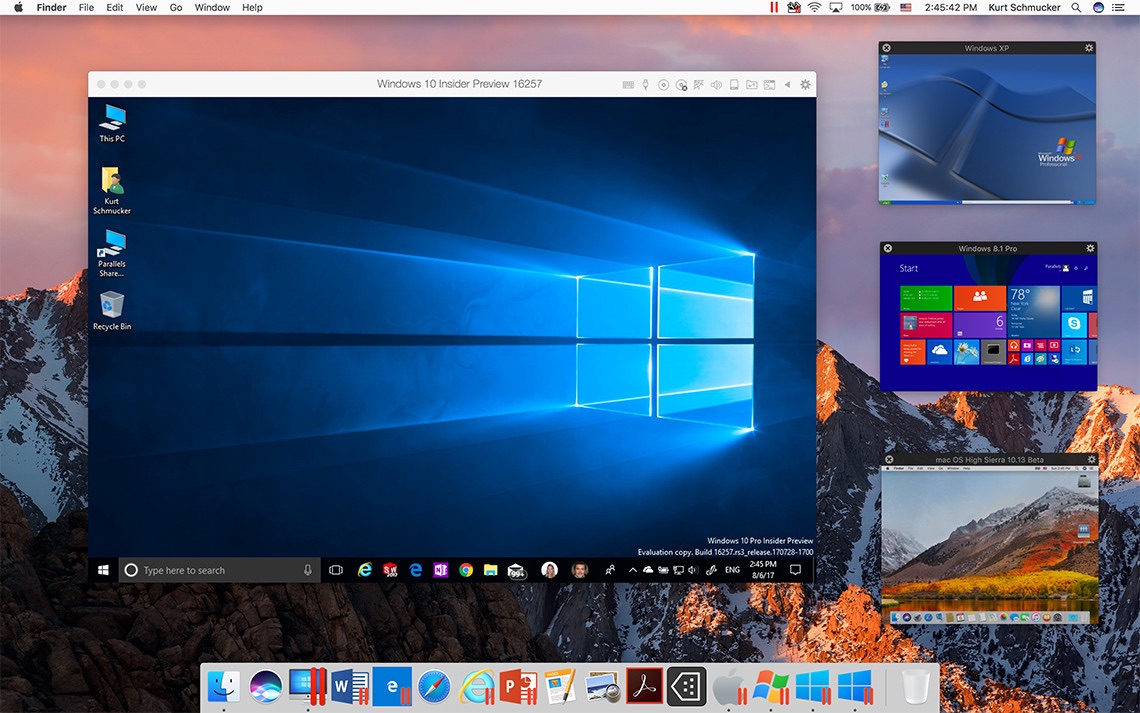
    Parallels Desktop 14 for Mac版是一款非常著名的虚拟机应用。无论您是需要运行无 Mac 版本的 Windows 程序,还是需要从 PC 切换到 Mac 并需要传输数据,Parallels Desktop 14 for Mac版都能满足您的需求。

    Parallels Desktop 14 for Mac 14.0.1 PD虚拟机软件 中文破解版

    安装教程:
    1.png

    Parallels Desktop 14 for Mac 14.0.1 PD虚拟机软件 中文破解版

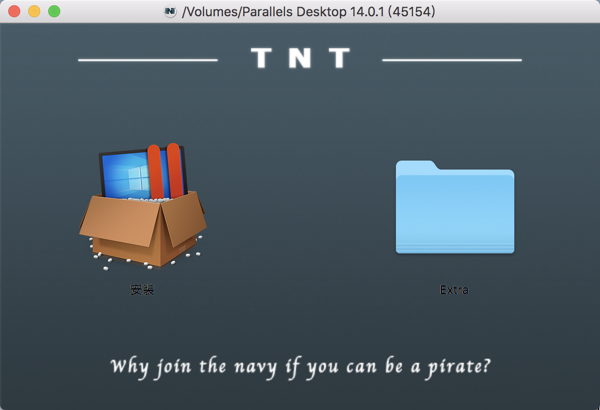
    1、软件下载完成后,知识兔打开下载好的软件包如上图,第一个文件安装。如果知识兔提示有新版本,不要更新。安装现在的版本。

    Parallels Desktop 14 for Mac 14.0.1 PD虚拟机软件 中文破解版

    2、完成后,知识兔打开软件【Parallels Desktop】就可以安装其他操作系统使用了。

    Parallels Desktop 14 for Mac 14.0.1 PD虚拟机软件 中文破解版

    ——————————————————————[分割线]————————————————————————

    Parallels Desktop 14 for Mac 14.0.1 PD虚拟机软件 中文破解版

    Windows系统下载地址:

    注意:如果知识兔下面的系统知识兔点击不能直接下载,知识兔可以复制下面的下载链接地址,用迅雷等下载工具下载。

    Windows 10 64位简体中文版下载:cn_windows_10_multiple_editions_x64_dvd_6848463.iso (4.01 GB)

    Windows 10 32位简体中文版下载:cn_windows_10_multiple_editions_x86_dvd_6846431.iso (3.01 GB)

    Windows 7 32位 简体中文旗舰版 x86:cn_windows_7_ultimate_x86_dvd_x15-65907.iso (2.43 GB)

    Windows 7 64位 简体中文旗舰版 x64:cn_windows_7_ultimate_x64_dvd_x15-66043.iso (3.11 GB)

    win 7 旗舰版百度网盘下载地址:https://pan.baidu.com/s/1S_wtb0opJZLwsnhZPkt8Dg

    Windows XP SP3:知识兔点击下载  (激活码 MRX3F-47B9T-2487J-KWKMF-RPWBY)

    Parallels Desktop 14 for Mac 14.0.1 PD虚拟机软件 中文破解版

    性能:

    在开发Parallels Desktop 14时,我们非常注重性能:

    凭借AVX512处理器指令集支持,iMacPro®(音频和视频编码,AI,3D建模,加密和其他复杂数学计算工作负载)的性能提升高达200%。

    应用程序启动速度提高了80%。

    启动时间缩短了10%。

    APFS分区上的挂起操作速度提高30%。

    共享相机中每秒多达130%的帧数。

    在Coherence视图模式下,每秒多达17%的帧数。

    与Windows共享的Mac相机消耗的CPU资源最多可减少3倍。

    Parallels Desktop 14 for Mac 14.0.1 PD虚拟机软件 中文破解版

    显卡:Parallels Desktop 14 for Mac 14.0.1 PD虚拟机软件 中文破解版

    许多工作都集中在图形改进上 – 虚拟机如何在多个监视器上显示,如何在视图模式之间切换,消耗多少图形内存等等:

    新的“自动”图形模式允许Windows 8及更高版本使用超过2 GB的Mac系统内存用于图形,同时允许Windows应用程序尽可能使用它。要使用此功能,您必须首先更新Parallels Tools。

    并非所有已分配的图形内存都被虚拟机锁定 – 未使用的数量将返回到Mac。

    Parallels Desktop 14现在增强了对增强图形的OpenGL支持,在SketchUp 2017/2018,CTVox,DIALux 8和OriginLab方面有显着改进。

    当选择“最适合外部显示”选项时,改进了Windows在外部非Retina显示器上的显示方式。

    改进了Retina监视器上Coherence中虚拟机的显示方式。

    在视图模式之间切换虚拟机时减少了图形工件的数量。

    当macOS“显示具有单独的空格”选项关闭时,改进了虚拟机在多个监视器上的显示方式。现在,虚拟机显示在所有屏幕上,而不是其中一个监视器上的黑屏。

    为避免黑屏和慢速运行,如果知识兔没有足够的图形内存,Parallels Desktop不允许虚拟机切换到Coherence或Full Screen。相反,会出现一条消息,提示如何增加虚拟机图形内存。

    当3D加速关闭时,调整大小时闪烁黑色的虚拟机窗口的问题。

    改进了Coherence中虚拟机的显示方式:

    减少系统内存消耗;

    降低功耗;

    提高绩效;

    改善响应时间 – 应用程序窗口显示更快,移动更顺畅。

    改进了虚拟机在4K +监视器上的显示方式:

    减少了系统和显存消耗;

    减少了响应时间;

    提高了调整虚拟机窗口大小的速度;

    关闭3D加速时提高性能。

    Parallels Desktop 14 for Mac 14.0.1 PD虚拟机软件 中文破解版

    准备MACOS 10.14 MOJAVE:

    Parallels Desktop 14支持暗模式。目前正在开发的其他Mojave功能的支持将在即将发布的Mojave公开版本中进行测试,定稿和介绍。

    在Windows中使用macOS Continuity Camera功能(将iPhone或iPad中的图片插入Windows应用程序)。

    Windows中的快速查看与macOS中的快速操作相同。

    从“编辑”菜单中截取屏幕截图时,Parallels Desktop使用Mojave技术截取屏幕截图。

    Parallels Desktop 14 for Mac 14.0.1 PD虚拟机软件 中文破解版

    与MAC集成:

    Mac和虚拟机之间的边界变得更薄:

    使用在虚拟机中支持最高4K分辨率的相机(连接到Mac)

    使用触摸栏可以使用更多Windows应用程序:OneNote,Microsoft Visio,Microsoft Visual Studio,AutoCAD,Autodesk Revit,QuickenQuickBooks Desktop,SketchUp。

    支持Windows中的压力敏感度。您可以使用Microsoft PowerPoint,Leonardo或Photoshop等Windows应用程序进行绘制,具体取决于您应用于触控板的压力,或使用连接到Mac的Wacom平板电脑或使用Astropad等应用程序。

    通过本机Windows碎片整理在后台自动优化虚拟机硬盘(.hdd文件)的大小。此功能适用于Windows 8或更高版本。

    将文件拖动到窗口时,暂停的虚拟机会自动恢复。

    当您尝试连接的USB设备被某些macOS应用程序或进程使用时,您会收到通知。

    改进了连接新USB设备或外接显示器时出现的对话框 – 您可以记住您的选择,并在以后查看更改位置。

    从触摸栏启动Windows应用程序时,“开始”菜单会自动关闭。

    改进了虚拟机文件与Mac应用程序关联的方式。

    Parallels Desktop 14 for Mac 14.0.1 PD虚拟机软件 中文破解版

    安全:Parallels Desktop 14 for Mac 14.0.1 PD虚拟机软件 中文破解版

    为避免数据丢失,请不要忘记备份虚拟机:

    使用Time Machine备份虚拟机已得到简化。现在,如果知识兔要将虚拟机添加到备份列表或将其从此列表中排除,只需在Time Machine首选项中执行所需操作即可。

    使用Acronis True Image备份虚拟机已得到改进。

    更新Parallels Tools时,某些虚拟机控件显示为灰色。这样做是为了防止Windows受损。

    Parallels Desktop 14 for Mac 14.0.1 PD虚拟机软件 中文破解版

    可用性:

    我们将继续致力于使Parallels Desktop更易于使用,更易于理解且更易于使用:

    “Free Up Disk Space”对话框已经过重新设计和简化。现在,您可以使用它来减少所有虚拟机占用的磁盘空间量。

    Parallels Desktop分享了在Windows磁盘空间不足时增加虚拟磁盘大小的功能。

    Parallels Desktop通过导入Boot Camp分区(即创建Boot Camp虚拟机)然后知识兔删除分区来提示您节省磁盘空间。所有内容将保留在虚拟机中,Parallels Desktop将优化使用的磁盘空间量。

    Parallels Desktop Help不再存储在Mac上。相反,它是从网上显示的。这使我们能够使Parallels Desktop占用的磁盘空间减少200 MB,并实时更新用户指南。

    对于新虚拟机,SmartGuard备份功能现在默认保留3个快照(不占用额外的磁盘空间)。

    资源监视器已重新设计。使用它来检查Mac和所有虚拟机消耗的CPU和内存量。

    监视虚拟机状态栏中的虚拟机CPU使用情况。

    优化了“生产力”和“仅游戏”虚拟机配置文件。

    使用“同时在所有显示器上显示和隐藏空格”选项可同时切换到所有显示器上的虚拟机或非虚拟机空间。

    处于非活动状态时,Windows在启动后不会自动暂停一段时间。这可以防止Windows在引导过程尚未完成时暂停。

    增加Dock图标上进度条的大小,知识兔以便用户轻松查看进度情况。

    当虚拟机启动,关闭,切换到Coherence或全屏等时,新的启动屏幕会通知用户。

    在完成虚拟机的归档或取消归档时,通知会通知用户。

    单击已发送技术数据报告的macOS通知时,报告ID将自动复制到剪贴板。

    “登录”屏幕已经过重新设计和简化。

    虚拟机的“编辑”菜单中的“特殊字符”菜单项已重命名为“表情符号和符号”,知识兔以与Mac保持一致。

    图形用户界面中的许多小改进。例如:

    许多UI消息和警告已被重新定义。为了不使用术语“虚拟机”来打扰用户,我们决定使用虚拟机名称。

    由于大多数Windows客户已从Windows 8切换到Windows 10,因此默认情况下禁用“从边缘启用滑动”选项,知识兔以免混淆用户。

    Parallels Desktop 14 for Mac 14.0.1 PD虚拟机软件 中文破解版

    Windows维护功能已得到改进:

    维护开始前5分钟通知用户;

    如果知识兔Windows未执行30天的维护,则会通知用户;

    用户可以手动启动维护。

    Parallels Desktop 14 for Mac 14.0.1 PD虚拟机软件 中文破解版

    LINUX支持:

    从Parallels Desktop直接在虚拟机中安装Ubuntu 18.04,Fedora 28和Linux Mint 19。

    支持Linux共享文件夹中的mmap。

    Parallels Desktop 14 for Mac 14.0.1 PD虚拟机软件 中文破解版

    支持键盘布局:

    为了让您更灵活地使用Parallels Desktop,我们有:

    改进了对德语键盘布局的支持。

    改进了对日语键盘布局的支持。

    添加了对巴西葡萄牙语键盘布局的支持。

    Parallels Desktop 14 for Mac 14.0.1 PD虚拟机软件 中文破解版

    游戏:

    自动检测游戏键盘。当您开始游戏时,Mac的键盘会激活游戏模式。

    在全屏启动游戏时,通知会通知您应按Control + Option访问macOS菜单栏。

    Parallels Desktop 14 for Mac 14.0.1 PD虚拟机软件 中文破解版

    仅适用于MAC业务版的并行桌面:

    将Mass Deployment软件包改编为Parallels Desktop 14。

    在Windows中使用Mac的智能卡读卡器。

    Parallels Desktop 14 for Mac 14.0.1 PD虚拟机软件 中文破解版

    并行桌面用户的介绍:

    使用ParallelsToolbox®forMac和Windows,知识兔使用更多工具简化日常任务。

    Parallels Desktop 14 for Mac 14.0.1 PD虚拟机软件 中文破解版

    附加信息:

    OS X Yosemite 10.10不再作为主机操作系统支持(Parallels Desktop无法安装在其中)。

    Parallels Desktop 14 for Mac 14.0.1 PD虚拟机软件 中文破解版

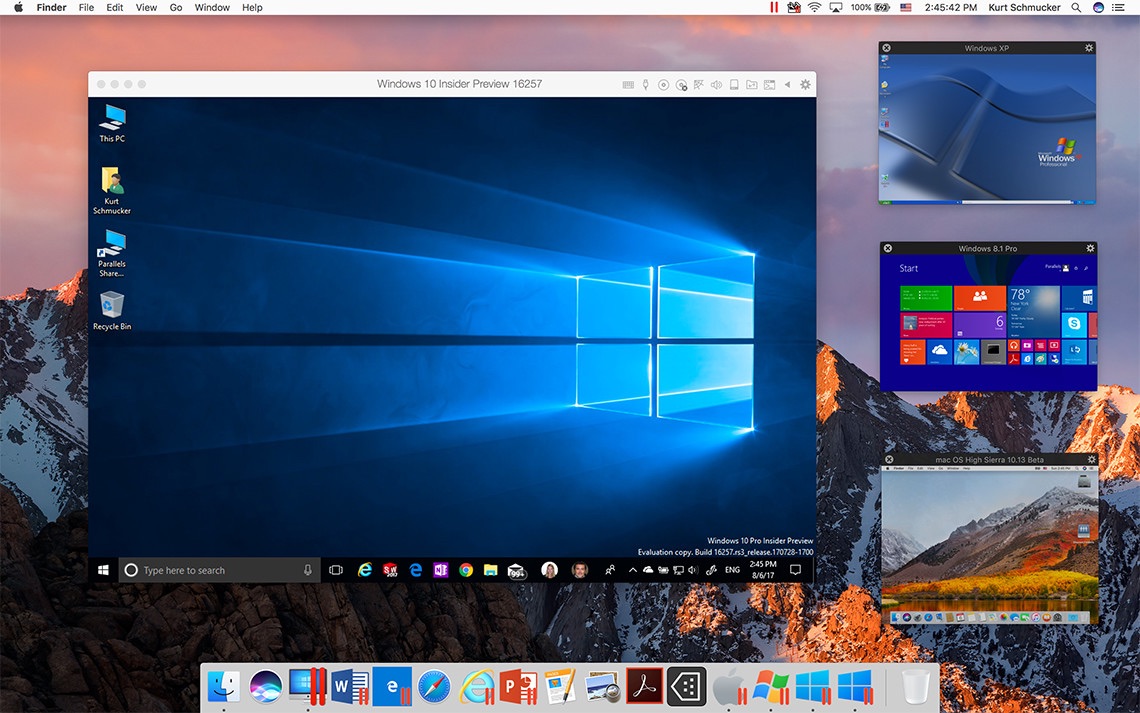
    软件界面:
    Parallels Desktop 14 for Mac 14.0.1 PD虚拟机软件 中文破解版下载[ppwp passwords=”zhishitu.cn”]

    下载体验

    应版权要求,禁止分享,敬请谅解,有问题找客服哈。

    如何获取解压密码

    如果知识兔链接失效了,请找客服哈

    [/ppwp]

    点击下载

  • CrossOver for Mac 18.0 在Mac上运行Windows软件 无需使用虚拟机

    CrossOver for Mac是实实在在Mac OS X系统上运行的一个软件,和Parallels或VMware的模拟器不一样,CrossOvers能够直接在Mac上运行Windows软件与游戏,而不需虚拟机。它为Windows软件分享所需的资源,知识兔以达到在Mac OS X系统上运行Windows程序的目的。

    CrossOver for Mac 在Mac上运行Windows软件 无需使用虚拟机_mac版_注册机_序列号_ 破解版 |

    安装教程:1.png

    CrossOver for Mac 在Mac上运行Windows软件 无需使用虚拟机_mac版_注册机_序列号_ 破解版 |

    1、软件下载完成后,知识兔打开安装包如上图,拖动软件【CrossOver】 到 Applications 进行安装。

    CrossOver for Mac 在Mac上运行Windows软件 无需使用虚拟机_mac版_注册机_序列号_ 破解版 |

    2、完成后,知识兔打开软件【CrossOver】就可以使用

    CrossOver for Mac 在Mac上运行Windows软件 无需使用虚拟机_mac版_注册机_序列号_ 破解版 |

    —————————————————————–[分割线]———————————————————————–

    CrossOver for Mac 在Mac上运行Windows软件 无需使用虚拟机_mac版_注册机_序列号_ 破解版 |

    使用 CROSSOVER 在 MAC 运行 WINDOWS 软件是如此容易。

    CrossOver 可以在 Mac 上运行成千上万的 Windows 程序。从办公软件、实用工具、游戏到设计软件,您只需在 Mac 的 dock 轻按一下便可运行。您可以 Windows 程序和 Mac 程序之间随意切换,而这一切无需重启、无需虚拟机,也无需购买 Windows 授权。Windows 软件就像 Mac 软件一样运行着,实现跨平台的复制粘贴、文件互通、快捷键和窗口管理。

    CrossOver for Mac 在Mac上运行Windows软件 无需使用虚拟机_mac版_注册机_序列号_ 破解版 |

    易用、高效、方便

    CrossOver 不仅十分易于安装,同时 CrossTie 技术让您可以十分简易地一键安装 Windows 软件。CrossOver 可以让您毫不费劲地在 Linux 程序和 Windows 程序之间切换,并且知识兔全速运行 Windows 游戏。

    CrossOver for Mac 在Mac上运行Windows软件 无需使用虚拟机_mac版_注册机_序列号_ 破解版 |

    CrossOver Mac 不像虚拟机需要您安装一整个完整的 Windows 操作系统,知识兔从而占据了一 G 又一 G 的磁盘空间。也无需通过重启来在 Mac 软件和 Windows 软件之间切换。CrossOver Mac 只占用 90 MB 的下载,便可高效地使您的 Windows 程序运行在 Mac 上。

    CrossOver for Mac 在Mac上运行Windows软件 无需使用虚拟机_mac版_注册机_序列号_ 破解版 |

    使用 CROSSOVER MAC让成千上万的 WINDOWS 程序运行在 MAC 上。

    在我们的兼容性数据库有超过 13000 个 Windows 程序,CrossOver Mac 不仅可以满足您日常的需要,还可以满足您在办公室或者学校的需要。CrossOver 支持诸如 Quicken、Microsoft Office 这样的常用软件,还可以支持像 Steam 这样的游戏软件。

    CrossOver for Mac 在Mac上运行Windows软件 无需使用虚拟机_mac版_注册机_序列号_ 破解版 |

    检索我们的兼容性数据库 ,了解其他用户正在使用 CrossOver 运行哪些 Windows 软件。然后知识兔下载我们的完整功能 CrossOver Mac 两周试用版,亲自体验 CrossOver 的魔力。

    CrossOver for Mac 在Mac上运行Windows软件 无需使用虚拟机_mac版_注册机_序列号_ 破解版 |

    软件界面:

    CrossOver for Mac 18.0 在Mac上运行Windows软件 无需使用虚拟机[ppwp passwords=”zhishitu.cn”]

    下载体验

    应版权要求,禁止分享,敬请谅解,有问题找客服哈。

    如何获取解压密码

    如果知识兔链接失效了,请找客服哈

    [/ppwp]

    点击下载

  • VMWare Fusion Pro for Mac 11.0.0 简单强大的虚拟机 中文破解版下载

    VMware Fusion Pro for Mac 是一款功能强大的虚拟机软件。知识兔借助 VMware Fusion,用户能够在 Mac 上并行运行 Windows 和数百个其他操作系统与 Mac 应用,而不必重新启动。VMware Fusion 对家庭用户而言,足够简便;而对 IT 专业人员、开发人员和企业而言,功能足够强大

    VMWare Fusion Pro for Mac 简单强大的虚拟机 中文破解版下载_mac版_注册机_序列号 |

    安装教程:1.png

    VMWare Fusion Pro for Mac 简单强大的虚拟机 中文破解版下载_mac版_注册机_序列号 |

    1、打开下载好的软件包如上图,两个文件(第一个是安装包,第二个是序列号。),知识兔双击安装包中的【VMWare Fusion】进行安装软件。

    VMWare Fusion Pro for Mac 简单强大的虚拟机 中文破解版下载_mac版_注册机_序列号 |

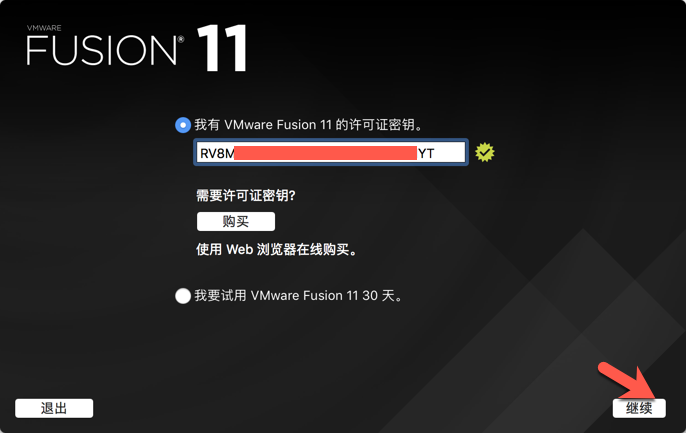
    2、等安装到注册页的时候,知识兔输入软件包中的序列号文件中的序列号,如下图,知识兔点击继续安装。2.png

    VMWare Fusion Pro for Mac 简单强大的虚拟机 中文破解版下载_mac版_注册机_序列号 |

    3、激活完成,享受吧! 

    注意:如果知识兔安装VM的时候,安全性与隐私有个提示,需要知识兔点击 允许 一下。

    VMWare Fusion Pro for Mac 简单强大的虚拟机 中文破解版下载_mac版_注册机_序列号 |

    —————————————————————–[分割线]———————————————————————–

    VMWare Fusion Pro for Mac 简单强大的虚拟机 中文破解版下载_mac版_注册机_序列号 |

    Windows系统下载地址:

    注意:如果知识兔下面的系统知识兔点击不能直接下载,知识兔可以复制下面的下载链接地址,用迅雷等下载工具下载。

    Windows 10 64位系统下载:mu_windows_10_language_pack_x64_dvd_6846438.iso (1.28 GB)

    Windows 10 32位系统下载:mu_windows_10_language_pack_x86_dvd_6846439.iso (918.61 MB)

    Windows 10 64位简体中文版下载:cn_windows_10_multiple_editions_x64_dvd_6848463.iso (4.01 GB)

    Windows 10 32位简体中文版下载:cn_windows_10_multiple_editions_x86_dvd_6846431.iso (3.01 GB)

    Windows 7 32位 简体中文旗舰版 x86:cn_windows_7_ultimate_x86_dvd_x15-65907.iso (2.43 GB)

    Windows 7 64位 简体中文旗舰版 x64:cn_windows_7_ultimate_x64_dvd_x15-66043.iso (3.11 GB)

    Windows 7 32位 简体中文专业版 x86:cn_windows_7_professional_x86_dvd_x15-65790.iso (2.43 GB)

    Windows 7 64位 简体中文专业版 x64:cn_windows_7_professional_x64_dvd_x15-65791.iso (3.11 GB)

    win 7 旗舰版百度网盘下载地址:https://pan.baidu.com/s/1S_wtb0opJZLwsnhZPkt8Dg

    Windows XP SP3:知识兔点击下载  (激活码 MRX3F-47B9T-2487J-KWKMF-RPWBY)

    Windows激活工具:https://pan.baidu.com/s/18AnwJHQ6OxI8-6gl4zT-wQ

    VMWare Fusion Pro for Mac 简单强大的虚拟机 中文破解版下载_mac版_注册机_序列号 |

    简单强大:

    在 Mac 上可运行几乎任何操作系统

    在 Mac 上运行 Windows 仅仅是一个开始。VMware Fusion 使您可以从数百个受支持操作系统中进行选择(从比较少见的各个 Linux 发行版到最新的 Windows 10 版本)来与最新的 macOS 版本一起运行。

    VMWare Fusion Pro for Mac 简单强大的虚拟机 中文破解版下载_mac版_注册机_序列号 |

    可连接到 VMware vSphere

    可安全地与 vSphere、ESXi 和 Workstation 服务器连接,知识兔以启动、控制和管理虚拟机 (VM) 和物理主机。知识兔借助通用 VMware 平台,可轻松地将虚拟机从 vSphere 数据中心传输到 Mac 桌面,然后知识兔在 Fusion 中运行。

    VMWare Fusion Pro for Mac 简单强大的虚拟机 中文破解版下载_mac版_注册机_序列号 |

    可针对任何平台进行开发和测试

    借助 Fusion,可轻松地在 Mac 上测试几乎所有操作系统和应用。可在沙箱中构建和测试应用,同时可安全地共享本地源文件和文件夹。Fusion Pro 现在包含了一个 RESTful API,可用于与 Docker、Vagrant、Ansible、Chef 等新式开发工具集成,知识兔以将 VMware 的强大功能注入当今以敏捷性和 DevOps 为导向的生产管道。

    VMWare Fusion Pro for Mac 简单强大的虚拟机 中文破解版下载_mac版_注册机_序列号 |

    可设计和演示复杂的解决方案

    凭借能够在单台 Mac 上运行完整的虚拟云计算体系,知识兔解决方案架构师可实时演示其整个软件解决方案,还可通过安全回滚点返回到已知配置。通过在单台笔记本电脑上运行软件的所有组件来公开展示,可完整地表达您的软件之旅的来龙去脉。

    VMWare Fusion Pro for Mac 简单强大的虚拟机 中文破解版下载_mac版_注册机_序列号 |

    运行本地企业桌面

    通过禁用复制粘贴、拖放、共享文件夹以及对 USB 设备的访问权限,将企业桌面与自带设备隔离开来。运行加密且受密码保护的受限虚拟机,确保只有经过授权的用户才能与企业数据进行交互。

    VMWare Fusion Pro for Mac 简单强大的虚拟机 中文破解版下载_mac版_注册机_序列号 |

    可以让 Windows 在 Mac 上自由运行

    Fusion 将 Windows 体验与您喜爱的 Mac 进行了无缝融合。您可以灵活地将二者安全分离,知识兔也可以将它们融为一体来获取无缝体验。安装全新的操作系统(如 Windows 10),或轻松地将较为陈旧的 PC 转换为虚拟 PC。

    VMWare Fusion Pro for Mac 简单强大的虚拟机 中文破解版下载_mac版_注册机_序列号 |

    功能特性:

    适用于 macOS Mojave

    在装有 macOS 10.14 Mojave(包括 APFS 支持)的 Mac 上启动虚拟机,或在当前 Mac 上的沙箱中无中断、安全地测试最新的 macOS。由于可对支持 Touch Bar 的最新 Mac 更新 UI 和分享可自定义的支持,Fusion 比以往任何时候都更强大。 

    VMWare Fusion Pro for Mac 简单强大的虚拟机 中文破解版下载_mac版_注册机_序列号 |

    支持 Windows 10 2018 秋季更新

    通过全面支持在 Mac 上以虚拟机的方式运行最新版本的 Windows 10,置身于科技最前沿。

    VMWare Fusion Pro for Mac 简单强大的虚拟机 中文破解版下载_mac版_注册机_序列号 |

    更强劲的图形处理能力

    Fusion 利用 Apple Metal 图形技术改进了硬件加速 3D 图形引擎,知识兔可以运行复杂的 GPU 密集型应用和游戏。Fusion 为 Windows 和 Linux 虚拟机分享 DirectX 10.1 与 OpenGL 3.3 功能,现在可为每个虚拟机分享高达 3 GB 的虚拟 RAM,知识兔从而使其在虚拟机图形性能和准确性方面处于领先地位。

    VMWare Fusion Pro for Mac 简单强大的虚拟机 中文破解版下载_mac版_注册机_序列号 |

    Fusion REST API

    Fusion Pro 现在可分享专为实现自动化和第三方软件集成而设计的安全的 RESTful API 服务。利用 Swagger.io 框架,Fusion API 可使用标准 HTTP/S 和 JSON 来控制超过 25 个不同的虚拟机和主机与网络操作。构建自定义部署工具来分享 macOS 即服务,或将 Fusion 集成到具有自动化测试的新式连续迭代开发管道中。目前在所有 Fusion 版本中分享。

    VMWare Fusion Pro for Mac 简单强大的虚拟机 中文破解版下载_mac版_注册机_序列号 |

    改进的 vSphere 连接

    可连接到 vCenter、ESXi 或 Workstation Pro 服务器,知识兔以驱动、控制和配置虚拟机或 ESXi 主机,提升了对数据中心和主机拓扑的监控能力。知识兔借助 Fusion 的通用底层 VMware hypervisor,只需简单的拖放操作即可轻松地来回传输虚拟机,或者只使用您的 Mac 直接控制企业数据中心中的虚拟机。仅在 Fusion Pro 中分享。

    VMWare Fusion Pro for Mac 简单强大的虚拟机 中文破解版下载_mac版_注册机_序列号 |

    Unity 视图模式

    Fusion 的 Unity 视图模式可以隐藏 Windows 桌面,因此您可以像运行 Mac 应用那样运行 Windows 应用。Windows 应用可以直接从 Dock、Spotlight 或 Launchpad 启动,开始运行后,可在 Exposé、Spaces 和 Mission Control 中像查看 Mac 应用一样查看这些应用。 

    VMWare Fusion Pro for Mac 简单强大的虚拟机 中文破解版下载_mac版_注册机_序列号 |

    有用的快照和克隆

    使用快照创建回滚点以便实时还原,这非常适合于测试软件或创建重复演示。知识兔可以利用克隆轻松测试各种不同的场景,无需多次部署相同的操作系统配置。

    VMWare Fusion Pro for Mac 简单强大的虚拟机 中文破解版下载_mac版_注册机_序列号 |

    对 Boot Camp 的补充

    无需启动时在 Windows 与 Mac 之间进行选择。Fusion 使您可以直接从现有 Boot Camp 分区中同时运行 Windows 和 Mac 应用,无需重新安装或重新启动。

    VMWare Fusion Pro for Mac 简单强大的虚拟机 中文破解版下载_mac版_注册机_序列号 |

    使用克隆进行快速复制

    节省重复创建相同的虚拟机配置时所需的时间和精力。使用“链接克隆”可快速复制虚拟机,知识兔从而可显著减少所需的物理磁盘空间:还可使用“完整克隆”来创建可与其他 Fusion 或 Workstation 用户共享的完全独立的副本。*仅限 Pro

    VMWare Fusion Pro for Mac 简单强大的虚拟机 中文破解版下载_mac版_注册机_序列号 |

    可访问性

    VMware 遵循第 508 条标准的规定,致力于让所有人都可以访问 Fusion 和 Fusion Pro,知识兔从而为客户分享支持。利用 Mac 的辅助技术和 Fusion,可与 Windows 的内部元素交互,知识兔从而赋予这些应用前所未有的可访问性控制。详细了解 VMware 在可访问性方面做出的承诺。

    VMWare Fusion Pro for Mac 简单强大的虚拟机 中文破解版下载_mac版_注册机_序列号 |

    更新的虚拟硬件平台

    Fusion 可利用新一代 vSphere hypervisor 平台,知识兔从而为数据中心测试和企业级安全性带来新的增强功能。Fusion 现在包含一个全新虚拟值得信赖的平台模块,知识兔用于支持 Microsoft 基于虚拟化的安全性技术(例如 Device Guard 和 Credential Guard 以及 UEFI 安全启动和虚拟 NVMe 设备),并且知识兔增加了对 3 GB vGPU 配置的支持。

    VMWare Fusion Pro for Mac 简单强大的虚拟机 中文破解版下载_mac版_注册机_序列号 |

    集成式体验

    可尽情体验 Windows 和 Mac 之间的无缝复制和粘贴、拖放文件共享、文件夹共享和镜像以及网络连接和打印,无需设置,但可针对专业人员或高级使用情形进行高度自定义。

    VMWare Fusion Pro for Mac 简单强大的虚拟机 中文破解版下载_mac版_注册机_序列号 |

    沙箱化体验

    通过禁用集成功能,知识兔可以将 Mac 与 Windows 隔离,知识兔从而确保这两种操作系统彼此之间的安全。VMware Fusion 为您分享了即使知识兔携带两台计算机都不可能获得的多样选择。

    VMWare Fusion Pro for Mac 简单强大的虚拟机 中文破解版下载_mac版_注册机_序列号 |

    简化操作系统安装

    借助 Fusion,可从 Boot Camp 分区运行 Windows、从 Windows 磁盘安装、从现有 PC 迁移,甚至从恢复分区将 macOS 作为虚拟机安装。Fusion 可通过一种简单且可以自定义的方式在 Mac 上安装多个操作系统。Fusion 新功能中更新了对开放虚拟化格式的支持,这包括 VMware vCenter Server Appliance OVA 的轻松安装讲解示范。

    VMWare Fusion Pro for Mac 简单强大的虚拟机 中文破解版下载_mac版_注册机_序列号 |

    Retina 和 5K 显示屏就绪

    VMware Fusion 在最新 5K iMac 显示屏上的显示效果非常棒,并且知识兔支持 Retina 和非 Retina 混合设置。轻松地将标准 DPI 显示屏与 Retina MacBook Pro 结合使用或向设置中添加 4K 显示屏。无论使用哪种显示屏,Fusion 都可以让 Windows 的外观比以前更加漂亮。

    VMWare Fusion Pro for Mac 简单强大的虚拟机 中文破解版下载_mac版_注册机_序列号 |

    软件截图:

    VMWare Fusion Pro for Mac 11.0.0 简单强大的虚拟机 中文破解版下载[ppwp passwords=”zhishitu.cn”]

    下载体验

    应版权要求,禁止分享,敬请谅解,有问题找客服哈。

    如何获取解压密码

    如果知识兔链接失效了,请找客服哈

    [/ppwp]

    点击下载

  • Parallels Desktop 14 for Mac 14.1.3 PD虚拟机软件 中文破解版下载

    Parallels Desktop 14 for Mac 是一款非常著名的虚拟机应用。无论您是需要运行无 Mac 版本的 Windows 程序,还是需要从 PC 切换到 Mac 并需要传输数据,Parallels Desktop 14 for Mac版都能满足您的需求。

    Parallels Desktop 14 for Mac PD虚拟机软件 最新中文破解版下载_mac版_注册机_序列号 |

    安装教程:1.png

    Parallels Desktop 14 for Mac PD虚拟机软件 最新中文破解版下载_mac版_注册机_序列号 |

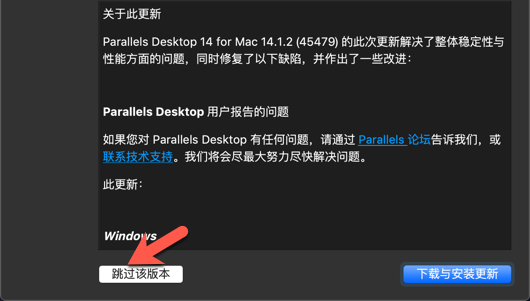
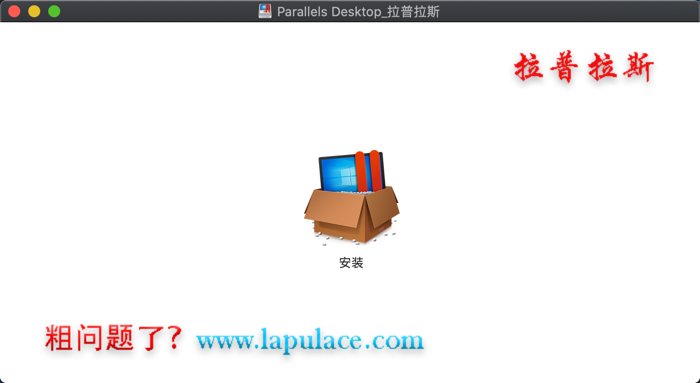
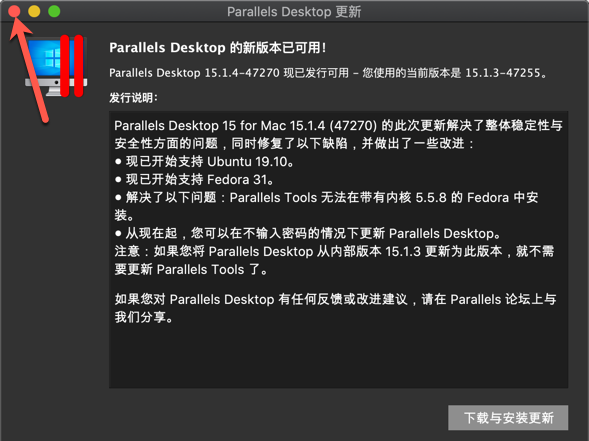
    1、软件下载完成后,知识兔打开软件包如上图,知识兔打开“安装”进行默认安装。如果知识兔提示有新版本,不要更新,知识兔点击“跳过该版本”。2.png

    Parallels Desktop 14 for Mac PD虚拟机软件 最新中文破解版下载_mac版_注册机_序列号 |

    然后知识兔再提示建议安装新的版本,知识兔点击“不,知识兔使用现在有的”3.png

    Parallels Desktop 14 for Mac PD虚拟机软件 最新中文破解版下载_mac版_注册机_序列号 |

    2、完成后,知识兔打开软件【Parallels Desktop】就可以安装其他操作系统使用了。

    Parallels Desktop 14 for Mac PD虚拟机软件 最新中文破解版下载_mac版_注册机_序列号 |

    Windows系统下载地址:

    注意:如果知识兔下面的系统知识兔点击不能直接下载,知识兔可以复制下面的下载链接地址,用迅雷等下载工具下载。

    Windows 10 64位简体中文版下载:cn_windows_10_multiple_editions_x64_dvd_6848463.iso (4.01 GB)

    Windows 10 32位简体中文版下载:cn_windows_10_multiple_editions_x86_dvd_6846431.iso (3.01 GB)

    Windows 7 32位 简体中文旗舰版 x86:cn_windows_7_ultimate_x86_dvd_x15-65907.iso (2.43 GB)

    Windows 7 64位 简体中文旗舰版 x64:cn_windows_7_ultimate_x64_dvd_x15-66043.iso (3.11 GB)

    win 7 旗舰版百度网盘下载地址:https://pan.baidu.com/s/1S_wtb0opJZLwsnhZPkt8Dg

    Windows XP SP3:知识兔点击下载  (激活码 MRX3F-47B9T-2487J-KWKMF-RPWBY)

    Windows激活工具:https://pan.baidu.com/s/18AnwJHQ6OxI8-6gl4zT-wQ

    Parallels Desktop 14 for Mac PD虚拟机软件 最新中文破解版下载_mac版_注册机_序列号 |

    —————————————————————–[分割线]———————————————————————–

    Parallels Desktop 14 for Mac PD虚拟机软件 最新中文破解版下载_mac版_注册机_序列号 |

    在首选解决方案 Parallels Desktop 基础上构建而成,方便用户在 Mac 上运行 Windows

    ·具备可维持企业合规性的高级安全功能

    ·易于管理,知识兔支持一键式部署和集中管理

    ·旨在提高员工的工作效率和绩效

    Parallels Desktop 14 for Mac PD虚拟机软件 最新中文破解版下载_mac版_注册机_序列号 |

    借助 Parallels Desktop,员工可以在 Mac 上运行 Windows 和 Windows 应用程序,并且知识兔 Mac 电脑可轻松集成到任何工作环境中,无论是教育、金融服务、技术、咨询,还是医疗。更适合 Windows 10 和 7、macOS Mojave 和 Windows 10 更新。

    Parallels Desktop 14 for Mac PD虚拟机软件 最新中文破解版下载_mac版_注册机_序列号 |

    超强性能

    员工可轻松运行以下业务关键型应用程序,自由无阻:Microsoft Office、Visual Studio、Quicken 和 QuickBooks for Windows、Access、Project、Autodesk Revit 和 Inventor、CorelDRAW、ArcGIS、Visio、QuickBooks、Internet Explorer、Adobe Photoshop 等!

    Parallels Desktop 14 for Mac PD虚拟机软件 最新中文破解版下载_mac版_注册机_序列号 |

    快如闪电

    即使知识兔需要使用大量图形和资源的 Windows 应用程序也可以轻松运行,而不会减缓员工的 MacBook、iMac、Mac mini 或 Mac Pro 的速度。

    Parallels Desktop 14 for Mac PD虚拟机软件 最新中文破解版下载_mac版_注册机_序列号 |

    安全性和合规性

    Parallels Desktop for Mac 非常著名,知识兔可以为员工分享在 Mac 上运行 Windows 的最佳体验。知识兔借助它,IT 管理员可以强制实施标准的 Windows 企业合规性,并分享专有工具来加强保护和提高安全性。

    Parallels Desktop 14 for Mac PD虚拟机软件 最新中文破解版下载_mac版_注册机_序列号 |

    符合安全标准

    将 Windows 加入到 Active Directory,并强制实施企业政策和准则,就像虚拟机是物理 PC 一样。新的智能卡读卡器支持将智能卡身份验证扩展到 Windows。

    Parallels Desktop 14 for Mac PD虚拟机软件 最新中文破解版下载_mac版_注册机_序列号 |

    限制外部设备访问

    强制实施有关如何在 Windows 中使用 USB 设备、智能卡和插入 Mac 的其他任何外部设备的政策。

    Parallels Desktop 14 for Mac PD虚拟机软件 最新中文破解版下载_mac版_注册机_序列号 |

    保护 Windows 中的数据

    通过加密虚拟机并保护配置密码,增加一道额外的安全保障。

    Parallels Desktop 14 for Mac PD虚拟机软件 最新中文破解版下载_mac版_注册机_序列号 |

    创建有过期日期的虚拟机

    创建有时限的加密虚拟机,这种虚拟机将在规定的时间自动过期并锁定。可确保在外部共享企业数据时安全性增强。

    Parallels Desktop 14 for Mac PD虚拟机软件 最新中文破解版下载_mac版_注册机_序列号 |

    海量部署

    我们的程序包生成器应用程序和详细的批量部署指南可帮助轻松设置数百个安装。使用 Parallels Mac Management for Microsoft SCCM、Jamf Pro 和其他解决方案进行轻松部署。

    Parallels Desktop 14 for Mac PD虚拟机软件 最新中文破解版下载_mac版_注册机_序列号 |

    简化了许可

    使用一个批量许可证密钥进行所有安装。可查看信息(如许可证到期情况、使用情况统计和实时许可活动),知识兔从而轻松管理已部署的所有许可证。

    Parallels Desktop 14 for Mac PD虚拟机软件 最新中文破解版下载_mac版_注册机_序列号 |

    单应用程序模式

    运行选定的 Windows 应用程序,而不会注意到 Parallels Desktop 或在虚拟机中运行的 Windows。

    Parallels Desktop 14 for Mac PD虚拟机软件 最新中文破解版下载_mac版_注册机_序列号 |

    macOS 和 Windows 位于一台计算机上

    在 Mac 上顺畅地并行运行 Windows(或选择的其他 OS)。只需单击一下,即可切换 Mac 和 Windows。

    Parallels Desktop 14 for Mac PD虚拟机软件 最新中文破解版下载_mac版_注册机_序列号 |

    Windows 打印更简单

    无需在 Windows 中安装打印驱动程序;现在,知识兔从虚拟机打印时,知识兔可以打开本机 macOS 打印机对话框,知识兔以打印到 macOS 配置的打印机。

    Parallels Desktop 14 for Mac PD虚拟机软件 最新中文破解版下载_mac版_注册机_序列号 |

    多显示器支持

    在与 Mac 连接的所有外部显示器上使用 Windows。配备专用模式,知识兔用于提升非高 DPI 外部显示器的图像质量。

    Parallels Desktop 14 for Mac PD虚拟机软件 最新中文破解版下载_mac版_注册机_序列号 |

    软件界面:

    Parallels Desktop 14 for Mac 14.1.3 PD虚拟机软件 中文破解版下载[ppwp passwords=”zhishitu.cn”]

    下载体验

    应版权要求,禁止分享,敬请谅解,有问题找客服哈。

    如何获取解压密码

    如果知识兔链接失效了,请找客服哈

    [/ppwp]

    点击下载

  • Parallels Desktop 15 for Mac v15.1.2 PD虚拟机软件 中文破解版下载

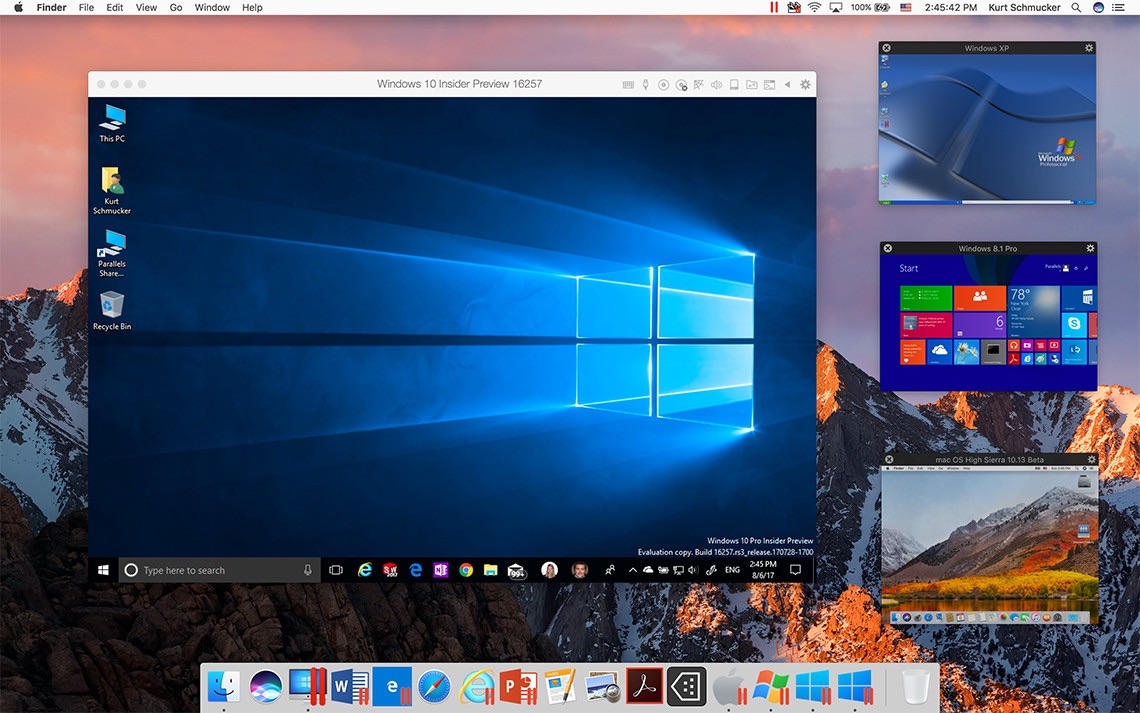
    Parallels Desktop 15 for Mac 是一款强大的虚拟机软件,知识兔让您无需重启即可在 Mac 上运行 Windows 应用程序不会减慢 Mac 的运行速度,具有速度快、操作简单且功能强大的优点。


    安装教程:1.png


    1、软件下载完成后,知识兔打开软件包如上图,知识兔打开“安装”进行默认安装。提示有新版本,不要更新,知识兔点击左上角的这个红点,关闭这个提示,继续……2.png


    然后知识兔再提示建议安装新的版本,知识兔点击“不,知识兔使用现在有的”3.png


    2、完成后,知识兔打开软件【Parallels Desktop】就可以安装其他操作系统使用了。


    Windows系统下载地址:

    注意:如果知识兔下面的系统知识兔点击不能直接下载,知识兔可以复制下面的下载链接地址,用迅雷等下载工具下载。

    Windows 10 64位简体中文版下载:cn_windows_10_multiple_editions_x64_dvd_6848463.iso (4.01 GB)

    Windows 10 32位简体中文版下载:cn_windows_10_multiple_editions_x86_dvd_6846431.iso (3.01 GB)

    Windows 7 32位 简体中文旗舰版 x86:cn_windows_7_ultimate_x86_dvd_x15-65907.iso (2.43 GB)

    Windows 7 64位 简体中文旗舰版 x64:cn_windows_7_ultimate_x64_dvd_x15-66043.iso (3.11 GB)

    Windows XP SP3:知识兔点击下载  (激活码 MRX3F-47B9T-2487J-KWKMF-RPWBY)


    —————————————————————–[分割线]———————————————————————–


    快速、强大、便捷

    无论您是需要运行无 Mac 版本的 Windows 程序,还是需要从 PC 切换到 Mac 并需要传输数据,Parallels Desktop 都能满足您的需求。


    无缝

    在 MacBook®、MacBook Pro®、iMac®、iMac Pro®、Mac mini® 或 Mac Pro® 上同时使用 Windows 与 macOS®(无需重启)。在 Mac 与 Windows 应用程序之间共享文件和文件夹、复制粘贴图像和文本并拖放文件。


    轻松安装

    Parallels Desktop 会自动检测您开始使用所需的内容,知识兔以便您在几分钟内启动并运行。如果知识兔您需要 Windows,系统将提示您下载并安装 Windows 10 或选择现有的 Windows、Linux、Ubuntu 或 Boot Camp® 安装。


    速度极快

    图形和资源密集型 Windows 应用程序可以毫不费力地运行,不会减慢 Mac 的运行速度。运行要求最为苛刻的应用程序,如 Adobe® Photoshop®、Visual Studio®、SketchUp® 或 AutoDesk Revit。


    视图任选

    不显示 Windows 但仍在融合 (Coherence) 模式下使用其应用程序。如果知识兔您是初次使用 Mac,知识兔可以将 Windows 设置为占据整个屏幕,就像是在使用 Windows PC 一样。


    紧贴最新

    针对MacOS Catalina (10.15)和

    Windows的更新而优化。


    极具灵活性

    适用于 OS X、Windows 10、8.1 和 7、Linux 和 Unix,知识兔以及 macOS Server。不再需要在 PC 或 Mac 之间进行选择。


    Touch Bar

    将 Windows 应用程序添加到 Touch Bar™ 用于即时访问和自定义。


    连接设备

    USB、USB-C、Thunderbolt 和 FireWire 设备与 Windows 连接。配对 Bluetooth® 设备(包括触笔和打印机),知识兔以同时用于 Windows 和 macOS。


    支持 Retina 显示屏

    智能调整大小,各个显示屏具备独立的屏幕分辨率。


    一键优化

    选择生产力、游戏、设计、软件测试或开发后,Parallels Desktop 将为您优化虚拟机设置和性能。


    即时访问

    直接从 Mac Dock 启动并访问 Windows 应用程序。


    节省磁盘空间

    通过自动优化磁盘空间,充分利用 Mac。


    Office 365 集成

    支持 Safari 中的 Word、Excel 或 PowerPoint 文档在其各自的本机 Windows Office 应用程序中打开。


    使用 Boot Camp

    重复使用您现有的 Boot Camp 安装。从 Boot Camp 转换虚拟机很简单,只需在启动时按照我们的安装助手操作即可。


    批量许可证密钥

    Parallels Desktop Business Edition.中分享统一批量许可证密钥、集中化许可证管理和高级安全功能。


    旅行模式

    在无法充电的情况下延长电池续航时间。


    软件界面:

    Parallels Desktop 15 for Mac v15.1.2 PD虚拟机软件 中文破解版下载[ppwp passwords=”zhishitu.cn”]

    下载体验

    应版权要求,禁止分享,敬请谅解,有问题找客服哈。

    如何获取解压密码

    如果知识兔链接失效了,请找客服哈

    [/ppwp]

    点击下载

  • Parallels Desktop 16 for Mac v16.0.0 苹果电脑PD虚拟机 中文版下载

    Parallels Desktop 16 for mac 简称:PD虚拟机,是一款强大的苹果电脑虚拟机软件,无需重启即可运行多个操作系统。使用不同版本的 Linux。在多个浏览器(包括 Internet Explorer 版本)中进行测试。在所有 OS 上的任意浏览器中验证 Web 应用。在独立环境中测试软件。不会减慢 Mac 的运行速度,具有速度快、操作简单且功能强大的优点。

    安装教程:
    Parallels Desktop 16 for mac

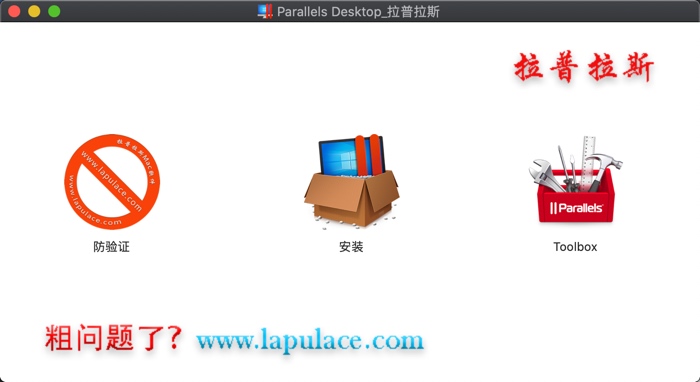
    1、软件下载完成后,知识兔打开软件包如上图,先打开运行“防验证”,知识兔根据提示输入开机密码即可。

    2、知识兔双击打开安装包中的第二个文件“安装”进行默认安装Parallels Desktop。

    3、完成后,知识兔打开软件【Parallels Desktop】就可以安装其他操作系统使用了。

    PD虚拟机安装win系统的教程:https://lapulace.com/PD_Win10.html

    Windows 系统下载地址:https://www.lapulace.com/SystemDownload.html

    Windows 系统激活工具:https://tnt8.lanzous.com/i6zqrkj

    Windows XP激活码:MRX3F-47B9T-2487J-KWKMF-RPWBY)

    功能更强大!
    同开发人员、高级用户和有其他符合条件的专业人员一起进行设计。
    Parallels Desktop for Mac 分享了更强大的处理功能,最多可向 VM 分配 128 GB 虚拟 RAM,最多支持 32 个虚拟 CPU。

    多个浏览器
    在开发计算机上同时运行 Internet Explorer 9、10、11 和 Microsoft Edge。
    在各个 VM 上单独安装的 Windows 中运行不兼容的浏览器。
    还能使用常用 Web 开发工具(Dreamweaver、WordPress、Microsoft Expression 等)在所有这些浏览器中同时进行测试,知识兔从而更改网站。
    如果知识兔经常使用多个 IE 版本,请使用 Parallels Toolbox 中的启动工具,知识兔以同时启动所有版本并节省时间。

    功能
    一键式下载并安装 Windows 10
    支持 macOS Big Sur (11.0)
    为 Windows 应用程序自定义 Touch Bar
    将虚拟机捆绑包转换为用于传输的单个文件
    重命名自定义网络
    每个虚拟机的虚拟 RAM 128GB vRAM
    每个虚拟机的虚拟 CPU 数 32 个 vCPU
    与 Chef/Ohai/Docker/Vagrant 集成
    Microsoft Visual Studio 插件
    通过菜单调试、转储 VM 或启动 SSH 会话
    全天候高级电话和电子邮件支持

    虚拟机上传和传输
    通过将虚拟机捆绑包转换为单个文件,可节省时间并减少上传和传输大型虚拟机 (VM) 文件所需的带宽。
    现在只需简单的上传即可传输到新的 Mac。

    “开发”菜单
    通过选择“软件开发”作为 VM 配置文件,或通过启用 VM 配置中的“显示开发人员工具”,即可访问“开发”菜单。
    在菜单栏中,依次选择“开发>”和以下工具之一。

    启动 SSH 会话
    在 VM 中快速启动 SSH 会话。要运行此命令,必须在 VM 上运行 SSH 服务器;在终端中调用«ssh»命令。

    在浏览器中打开
    单击一下,即可测试和打开网站。

    启动调试会话
    直接从 Parallels Desktop 中启动调试会话。
    注意:Parallels Desktop 支持 lldb 作为调试前端。
    它应与 Xcode 命令行工具或 Xcode 一起安装。

    Visual Studio 插件
    在安全的独立环境中调试。知识兔借助适用于 Visual Studio 的 Parallels 插件。
    只需单击一下,即可在一台虚拟机中开发软件,并在其他虚拟机中测试软件。
    要开始远程调试项目,请生成项目并在本地测试。
    然后知识兔,在 VM 中依次单击“Parallels”>“开始调试”,并选择所需的虚拟机。

    >开发人员工具集成>
    Vagrant 分享程序
    只需几秒,即可下载即用型环境。只需一个命令即可节省时间:运行 Vagrant。
    如果知识兔使用 Vagrant Share by Hashicorp,请授予通过 SSH 或 HTTP 访问 VM 的权限。

    命令行接口
    使用 (prlctl, prlsrvctl) 控制 Parallels Desktop for Mac 和虚拟机及其设置和配置。
    对 bash 中的 prlctl 和 prlsrvctl 命令启用自动补全。
    允许将参数传递给 VM 应用程序。
    应在 Mac 上安装 bash 补全功能。

    Jenkins
    通过使用 Jenkins 进行初始化和管理,在 VM 上生成内容。
    使用 Jenkins 和持续集成 (CI) 构建 OS X 和 iOS 应用程序。
    通过 Jenkins 插件,Parallels Desktop VM 会在需要它们生成作业时动态启动,然后知识兔在空闲期间暂停,知识兔以重点使用资源。

    嵌套 Hyper-V 支持
    Parallels Desktop 分享嵌套虚拟化支持,这样用户就可以在内部运行 Hyper-V 和其他类型的虚拟机和模拟器了。

    Docker
    借助 Docker Machine Parallels Driver,知识兔可以在 Parallels Desktop 上本地创建 Docker 主机。

    Chef
    快速识别在 Parallels VM 中创建的示例。

    下载预建 VM
    如果知识兔没有足够的时间来新建采用所需配置的虚拟机,知识兔可以下载采用预定义配置的即用型虚拟机。
    只需依次选择“文件”>“新建”,并从“免费系统”部分中进行选择即可。
    预建 VM 包括,已预安装 Visual Studio 和其他工具的完整 Windows 10 开发环境。
    已预安装不同 IE 和 Edge 浏览器的各种 Windows 版本。
    Ubuntu Linux、Fedora Linux、CentOS Linux、Debian GNU/Linux、Mint Linux 和 Android 虚拟机。

    软件界面:

    [ppwp passwords=”zhishitu.cn”]

    下载体验

    应版权要求,禁止分享,敬请谅解,有问题找客服哈。

    如何获取解压密码

    如果知识兔链接失效了,请找客服哈

    [/ppwp]

    点击下载

  • Mac VMWare Fusion Pro v12.0.0 苹果电脑VM虚拟机 破解版下载

    Mac VMware Fusion 可以帮助用户在苹果系统上安装windows、windows10、ubuntu、centos、深度Linux(Deepin)等一百多种操作系统,最重要的是无需重启电脑切换系统,知识兔可以和macOS系统同时运行,就类似于macOS安装了一个应用。对于家庭用户来说足够简单,对于IT专业人员,开发人员和企业来说足够强大。

    安装教程:
    Mac VMware Fusion

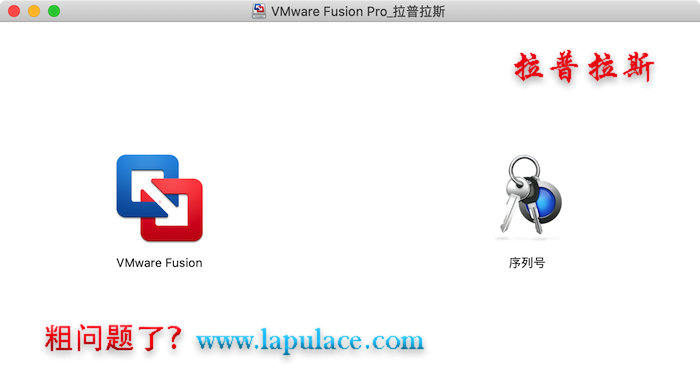
    1、软件下载完成后,知识兔打开软件包如上图,知识兔双击打开”VMware Fusion” 进行默认安装安装。

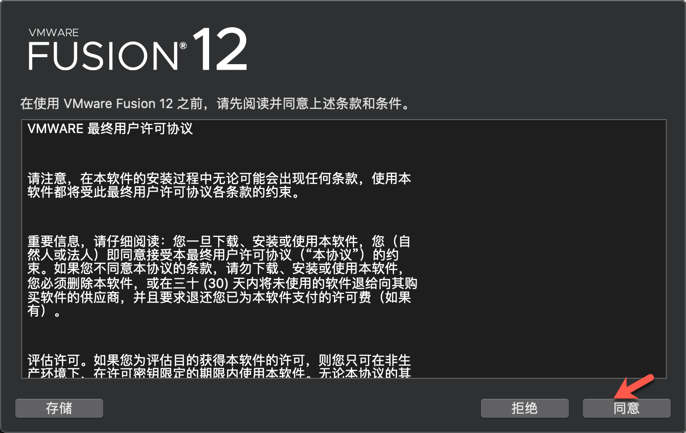
    2、如下图,出现条款,知识兔点击同意,然后知识兔下一步。同意Mac VMware Fusion协议
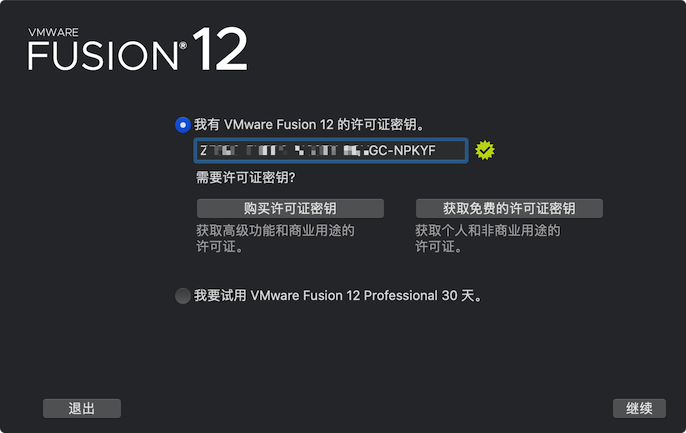
    3、出现注册窗口,知识兔让你输入序列号,如下图,回到下载的软件包中,找到序列号文件,知识兔输入里面的序列号,复制粘贴进去,知识兔点击继续。输入Mac VMware Fusion的序列号
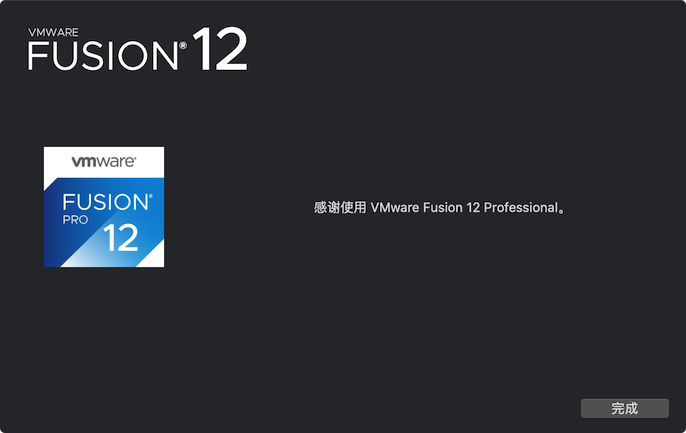
    4、出现下图提示,激活安装完成。Mac VMware Fusion安装激活完成
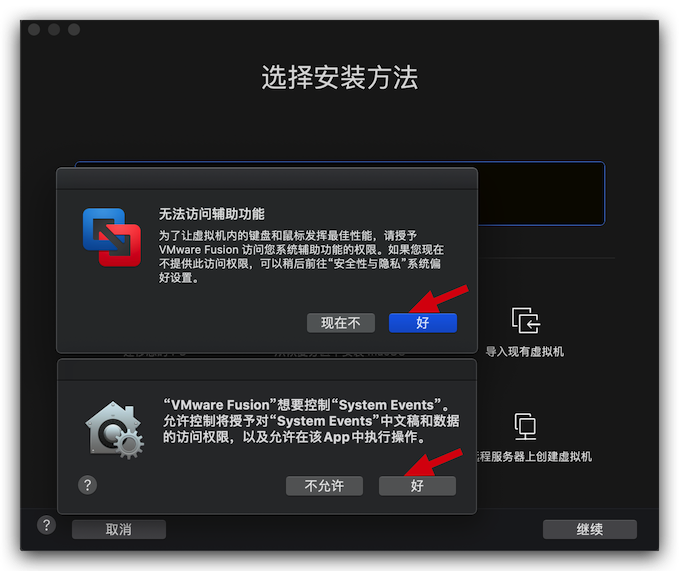
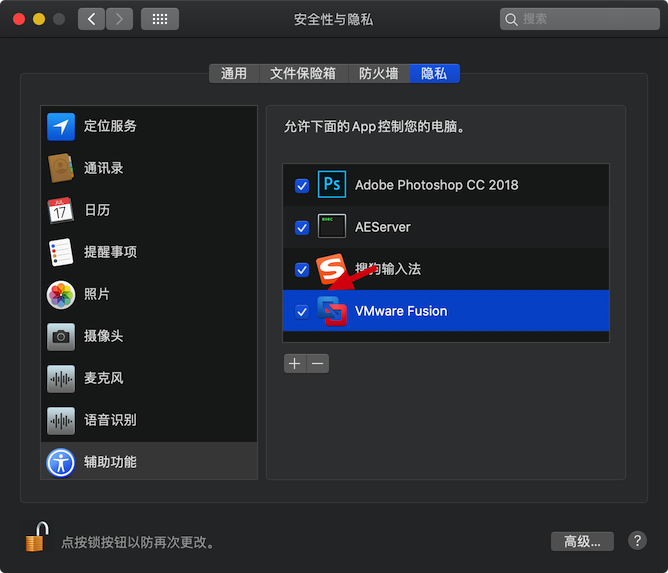
    5、进入软件后,各种权限根据提示都有设置一下,如图。即可!!!

    知识兔点击Mac VMware Fusion提示的“好”

    给Mac VMware Fusion的访问权限

    在 Mac 上可运行几乎任何操作系统
    在 Mac 上运行 Windows 仅仅是一个开始。
    VMware Fusion 使您可以从数百个受支持操作系统中进行选择来与最新的 macOS 版本一起运行。

    可连接到 VMware vSphere
    可安全地与 vSphere、ESXi 和 Workstation 服务器连接,知识兔以启动、控制和管理虚拟机 (VM) 和物理主机。
    借助通用 VMware 平台,可轻松地将虚拟机从 vSphere 数据中心传输到 Mac 桌面,然后知识兔在 Fusion 中运行。

    可针对任何平台进行开发和测试
    借助 Fusion,可轻松地在 Mac 上测试几乎所有操作系统和应用。
    可在沙箱中构建和测试应用,同时可安全地共享本地源文件和文件夹。
    Fusion Pro 现在包含了一个 RESTful API,可用于与 Docker、Vagrant、Ansible、Chef 等新式开发工具集成。
    以将 VMware 的强大功能注入当今以敏捷性和 DevOps 为导向的生产管道。

    可设计和演示复杂的解决方案
    凭借能够在单台 Mac 上运行完整的虚拟云计算体系,知识兔解决方案架构师可实时演示其整个软件解决方案,还可通过安全回滚点返回到已知配置。
    通过在单台笔记本电脑上运行软件的所有组件来公开展示,可完整地表达您的软件之旅的来龙去脉。

    运行本地企业桌面
    通过禁用复制粘贴、拖放、共享文件夹以及对 USB 设备的访问权限,将企业桌面与自带设备隔离开来。
    运行加密且受密码保护的受限虚拟机,确保只有经过授权的用户才能与企业数据进行交互。

    可以让 Windows 在 Mac 上自由运行
    Fusion 将 Windows 体验与您喜爱的 Mac 进行了无缝融合。
    您可以灵活地将二者安全分离,知识兔也可以将它们融为一体来获取无缝体验。
    安装全新的操作系统(如 Windows 10),或轻松地将较为陈旧的 PC 转换为虚拟 PC。

    版本 12.0.0 更新内容:

    支持macOS 11 Big Sur
    将macOS 11 Big Sur作为主机操作系统运行。
    将macOS 11 Big Sur作为虚拟机运行。

    DirectX 11和OpenGL 4.1支持
    来宾操作系统中已添加对DirectX 11(DX11)和OpenGL 4.1的支持。
    DirectX 11和OpenGL 4.1的硬件要求:
    MacPro 2013及更高版本
    iMac 27英寸2014及更高版本
    MacBook Pro 13英寸2015年及以后
    配备双显卡及更高版本的MacBook Pro 15英寸2015
    MacBook Air 2015及更高版本
    MacBook 2015及更高版本
    iMac 21英寸2015及更高版本
    iMac Pro 2017及更高版本
    MacMini 2018及更高版本
    DirectX 11和OpenGL 4.1的软件要求:
    来宾操作系统:Windows 7或更高版本,或具有vmwgfx的 Linux 。

    VM Pro
    32个虚拟CPU
    128 GB虚拟内存
    注意:运行具有32个vCPU的虚拟机要求您的主机和客户机操作系统都支持32个逻辑处理器。
    8 GB虚拟图形内存

    性能改进
    改进的文件传输速度(拖放,复制和粘贴,HGFS)
    改善了虚拟机关闭时间。
    改善了容器性能。

    解决的问题
    Mac从睡眠模式唤醒后无法识别USB设备
    Mac从睡眠模式唤醒后,无法识别连接到客户机OS的USB设备。

    升级到Fusion 11.5.5后,无法在来宾操作系统中使用2 TB USB驱动器
    来宾操作系统中无法识别2 TB USB驱动器。

    无法在macOS Mojave来宾操作系统中使用USB设备。
    由于无法识别USB设备,因此无法将它们连接到macOS Mojave来宾操作系统。
    容器停止时,匿名卷中的用户数据将丢失
    如果知识兔主机目录未安装到容器的匿名卷上,则在停止容器后,匿名卷中的用户数据将不持久。

    软件界面:

    [ppwp passwords=”zhishitu.cn”]

    下载体验

    应版权要求,禁止分享,敬请谅解,有问题找客服哈。

    如何获取解压密码

    如果知识兔链接失效了,请找客服哈

    [/ppwp]

    点击下载

  • Parallels Desktop for Mac v16.5.0 苹果PD虚拟机M1专用 破解版下载

    Parallels Desktop 16 for Mac 简称:PD虚拟机,是一款强大的苹果电脑虚拟机软件,无需重启即可运行多个操作系统。使用不同版本的 Linux。在多个浏览器(包括 Internet Explorer 版本)中进行测试。在所有 OS 上的任意浏览器中验证 Web 应用。在独立环境中测试软件。不会减慢 Mac 的运行速度,具有速度快、操作简单且功能强大的优点。此版本只支持Silicon M1芯片,Intel芯片电脑用户请下载:Parallels Desktop 16.1.2

    安装教程

    1.jpg

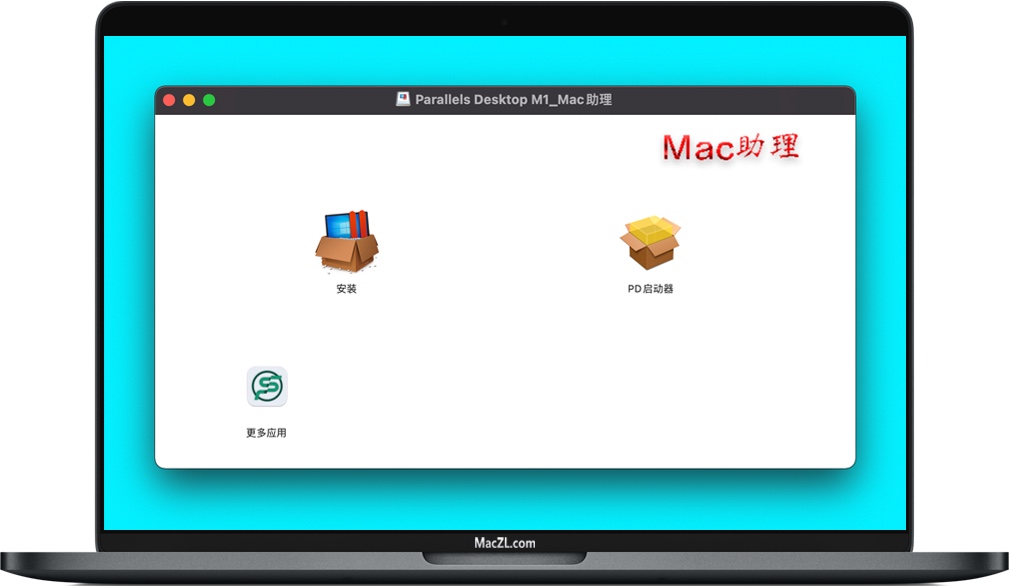
    1. 软件下载完成后,知识兔打开软件包如上图,知识兔双击“安装”根据提示进行安装Parallels Desktop 16。
      注意:安装过程中要取消勾选「可选:自动向 Parallels 发送使用情况统计数据xxxxxxx。

    2. PD虚拟机安装完成后,知识兔打开软件【Parallels Desktop】会提示登录。
      如果知识兔没有账号,去注册一个 pd 的账户,然后知识兔登录,登录后点试用

    3. 进入到Parallels Desktop之后,开始安装安装 Windows 虚拟机或者 linux/Ubuntu 虚拟机。

      • 退出Parallels Desktop之后,继续知识兔双击打开安装包里面的“PD启动器”根据提示进行安装启动器。

      • 打开启动台 → 其它 → 活动监视器,搜索parallels,把搜索到的全部退出(没有可以忽略这一步)。

      • 以后先打开“PD启动器”会自动运行Parallels Desktop虚拟机。

      功能更强大!
      同开发人员、高级用户和有其他符合条件的专业人员一起进行设计。
      Parallels Desktop for Mac 分享了更强大的处理功能,最多可向 VM 分配 128 GB 虚拟 RAM,最多支持 32 个虚拟 CPU。

      多个浏览器
      在开发计算机上同时运行 Internet Explorer 9、10、11 和 Microsoft Edge。
      在各个 VM 上单独安装的 Windows 中运行不兼容的浏览器。
      还能使用常用 Web 开发工具(Dreamweaver、WordPress、Microsoft Expression 等)在所有这些浏览器中同时进行测试,知识兔从而更改网站。
      如果知识兔经常使用多个 IE 版本,请使用 Parallels Toolbox 中的启动工具,知识兔以同时启动所有版本并节省时间。

      功能
      一键式下载并安装 Windows 10
      支持 macOS Big Sur (11.0)
      为 Windows 应用程序自定义 Touch Bar
      将虚拟机捆绑包转换为用于传输的单个文件
      重命名自定义网络
      每个虚拟机的虚拟 RAM 128GB vRAM
      每个虚拟机的虚拟 CPU 数 32 个 vCPU
      与 Chef/Ohai/Docker/Vagrant 集成
      Microsoft Visual Studio 插件
      通过菜单调试、转储 VM 或启动 SSH 会话
      全天候高级电话和电子邮件支持

      虚拟机上传和传输
      通过将虚拟机捆绑包转换为单个文件,可节省时间并减少上传和传输大型虚拟机 (VM) 文件所需的带宽。
      现在只需简单的上传即可传输到新的 Mac。

      “开发”菜单
      通过选择“软件开发”作为 VM 配置文件,或通过启用 VM 配置中的“显示开发人员工具”,即可访问“开发”菜单。
      在菜单栏中,依次选择“开发>”和以下工具之一。

      启动 SSH 会话
      在 VM 中快速启动 SSH 会话。要运行此命令,必须在 VM 上运行 SSH 服务器;在终端中调用«ssh vm_ip»命令。

      在浏览器中打开
      单击一下,即可测试和打开网站。

      启动调试会话
      直接从 Parallels Desktop 中启动调试会话。
      注意:Parallels Desktop 支持 lldb 作为调试前端。
      它应与 Xcode 命令行工具或 Xcode 一起安装。

      Visual Studio 插件
      在安全的独立环境中调试。知识兔借助适用于 Visual Studio 的 Parallels 插件。
      只需单击一下,即可在一台虚拟机中开发软件,并在其他虚拟机中测试软件。
      要开始远程调试项目,请生成项目并在本地测试。
      然后知识兔,在 VM 中依次单击“Parallels”>“开始调试”,并选择所需的虚拟机。

      开发人员工具集成
      Vagrant 分享程序
      只需几秒,即可下载即用型环境。只需一个命令即可节省时间:运行 Vagrant。
      如果知识兔使用 Vagrant Share by Hashicorp,请授予通过 SSH 或 HTTP 访问 VM 的权限。

      命令行接口
      使用 (prlctl, prlsrvctl) 控制 Parallels Desktop for Mac 和虚拟机及其设置和配置。
      对 bash 中的 prlctl 和 prlsrvctl 命令启用自动补全。
      允许将参数传递给 VM 应用程序。
      应在 Mac 上安装 bash 补全功能。

      Jenkins
      通过使用 Jenkins 进行初始化和管理,在 VM 上生成内容。
      使用 Jenkins 和持续集成 (CI) 构建 OS X 和 iOS 应用程序。
      通过 Jenkins 插件,Parallels Desktop VM 会在需要它们生成作业时动态启动,然后知识兔在空闲期间暂停,知识兔以重点使用资源。

      嵌套 Hyper-V 支持
      Parallels Desktop 分享嵌套虚拟化支持(VT-X 技术),这样用户就可以在内部运行 Hyper-V 和其他类型的虚拟机和模拟器了。

      Docker
      借助 Docker Machine Parallels Driver,知识兔可以在 Parallels Desktop 上本地创建 Docker 主机。

      Chef
      快速识别在 Parallels VM 中创建的示例。

      下载预建 VM
      如果知识兔没有足够的时间来新建采用所需配置的虚拟机,知识兔可以下载采用预定义配置的即用型虚拟机。
      只需依次选择“文件”>“新建”,并从“免费系统”部分中进行选择即可。
      预建 VM 包括,已预安装 Visual Studio 和其他工具的完整 Windows 10 开发环境。
      已预安装不同 IE 和 Edge 浏览器的各种 Windows 版本。
      Ubuntu Linux、Fedora Linux、CentOS Linux、Debian GNU/Linux、Mint Linux 和 Android 虚拟机。

      Parallels Desktop for Mac v16.5.0 苹果PD虚拟机M1专用 破解版下载[ppwp passwords=”zhishitu.cn”]

      下载体验

      应版权要求,禁止分享,敬请谅解,有问题找客服哈。

      如何获取解压密码

      如果知识兔链接失效了,请找客服哈

      [/ppwp]

      点击下载

    4. Mac CrossOver 20.0 在Mac上运行Windows软件的虚拟机 中文版下载

      Mac CrossOver 20 是一款可以让您可以在 macOS 上运行 Windows 应用,不必重启系统,不必使用Windows系统。通过 CrossOver, 您可以直接在mac电脑上直接运行exe程序,与您的 Mac 和 Windows 系统功能无缝集成。

      安装教程:

      Mac CrossOver

      1、软件下载完后,知识兔打开软件包如上图,拖动软件【CrossOver】到 Applications 进行安装。

      2、安装完成后,知识兔打开软件【CrossOver】即可使用,无需额外激活或破解!!!

      在MAC上运行WINDOWS软件而不重新启动
      兼容Mojave的CrossOver Mac是在Mac上运行Microsoft Windows软件而不购买Windows许可证,重新启动或使用虚拟机的最简单方法。CrossOver Mac可以轻松地从Dock中本地启动Windows程序。CrossOver还为您的Windows应用程序集成了macOS功能,如跨平台复制和粘贴以及共享文件系统。CrossOver Mac在一个应用程序中运行Windows游戏,生产力软件和实用程序。如果知识兔没有虚拟机的开销,程序和游戏可以比在Windows操作系统下快速或快速地运行。

      在不重新启动的情况下运行Windows软件
      安装CrossOver后,像安装任何Mac应用程序一样安装和启动Windows程序。您可以轻松访问自己喜欢的Windows程序。无需启动或启动虚拟机。无需将文件从一个文件系统复制到另一个文件系统。CrossOver直接在Mac上运行,Windows软件也是如此。

      一键安装
      我们的CrossTie技术是CrossOver用户迈出的重要一步,因为它使安装Windows应用程序变得简单。只需单击CrossOver中的“安装”按钮,即可让CrossOver负责其余工作。您可以从我们庞大的兼容中心做同样的事情,该中心拥有数千个CrossTie安装程序。放松,知识兔让CrossOver完成工作。

      软件以原生速度运行
      CrossOver在Mac上本机运行。这意味着您不必运行Windows的副本。这意味着您不会为同时运行的两个操作系统支付RAM和CPU代价。这意味着没有陷入困境,波涛汹涌的表现。如果知识兔您需要原生速度,CrossOver是更好的选择。

      与您的桌面环境无缝集成
      由于CrossOver在您的原生Mac文件系统上运行,因此无需在Windows分区和OS X之间来回移动文件。所有内容都在一个地方,就在您需要的地方。在Windows文档和Mac文档之间无缝剪切和粘贴。从Dock启动Windows程序。您的Windows程序就像本机Mac应用程序一样。

      Bottles
      bottles是CrossOver的一个独特功能,允许单独的Windows环境(XP,Win7等)与您喜欢的程序打包和自包含。瓶子非常有用,因为它们可以让您轻松备份软件,并将其从机器移动到机器。它们还可确保您根据应用程序的需要获得正确版本的Windows。这就像在您的计算机上一起运行几台不同的Windows机器一样。

      软件界面:

      Mac CrossOver 20.0 在Mac上运行Windows软件的虚拟机 中文版下载[ppwp passwords=”zhishitu.cn”]

      下载体验

      应版权要求,禁止分享,敬请谅解,有问题找客服哈。

      如何获取解压密码

      如果知识兔链接失效了,请找客服哈

      [/ppwp]

      点击下载

    5. CrossOver for Mac v20.0.4 虚拟机安装Windows软件 中文版下载

      CrossOver for mac 是一款可以让您可以在 macOS 上直接运行 Windows 应用,不必重启系统,不必使用Windows系统。通过 CrossOver, 您可以直接在mac电脑上直接运行exe程序,与您的 Mac 和 Windows 系统功能无缝集成。

      安装教程

      CrossOver for mac
      1、软件下载完后,知识兔打开软件包如上图,拖动软件【CrossOver
      】到 Applications 进行安装。

      2、安装完成后,知识兔打开软件【CrossOver】即可安装Windows系统的软件,无需额外激活或破解!!!

      易用、高效、实惠
      CrossOver 不仅十分易于安装,CrossTie 技术让您可以十分简易地一键安装 Windows 软件。CrossOver 可以让您毫不费劲地在 Linux 程序和 Windows 程序之间切换,并且知识兔全速运行 Windows 游戏。

      CrossOver Mac 不像虚拟机需要您安装一整个完整的 Windows 操作系统,知识兔从而占据了一 G 又一 G 的磁盘空间。也无需通过重启来在 Mac 软件和 Windows 软件之间切换。CrossOver Mac 只占用 90 MB 的下载,便可高效地使您的 Windows 程序运行在 Mac 上。

      让成千上万的 WINDOWS 程序运行在 MAC 上
      在CrossOver的兼容性数据库有超过 13000 个 Windows 程序,CrossOver Mac 不仅可以满足您日常的需要,还可以满足您在办公室或者学校的需要。CrossOver 支持诸如 Quicken、Microsoft Office 这样的常用软件,还可以支持像 Steam 这样的游戏软件。

      检索CrossOver的兼容性数据库 ,了解其他用户正在使用 CrossOver 运行哪些 Windows 软件,并亲自体验 CrossOver 的魔力。

      一键安装
      对于CrossOver用户而言,CrossTie技术是一大进步,因为它使Windows应用程序的安装变得非常简单。只需单击CrossOver中的“安装”按钮,即可告诉CrossOver其余的工作。您可以从我们庞大的兼容性中心(Compatibility Center)中执行相同的操作,该中心具有数以千计的CrossTie安装程序。放松,知识兔让CrossOver完成工作。

      软件以本机速度运行
      CrossOver在Mac上本地运行。这意味着您不必运行Windows副本。这意味着您不必为同时运行的两个操作系统支付RAM和CPU罚款。这意味着不会陷入困境,表现不佳。如果知识兔您需要本机速度,则CrossOver是更好的选择。

      与您的桌面环境无缝集成
      由于CrossOver在本机Mac文件系统上运行,因此无需在Windows分区和OS X之间来回移动文件。一切都在一个地方,就在您需要的地方。在Windows文档和Mac文档之间无缝剪切和粘贴。从扩展坞启动Windows程序。Windows程序的行为类似于本机Mac应用程序。

      CrossOver for Mac v20.0.4 虚拟机安装Windows软件 中文版下载[ppwp passwords=”zhishitu.cn”]

      下载体验

      应版权要求,禁止分享,敬请谅解,有问题找客服哈。

      如何获取解压密码

      如果知识兔链接失效了,请找客服哈

      [/ppwp]

      点击下载


    Warning: error_log(/home/wwwroot/ixiaotu.com/wp-content/plugins/spider-analyser/#log/log-1215.txt): Failed to open stream: No such file or directory in /home/wwwroot/ixiaotu.com/wp-content/plugins/spider-analyser/spider.class.php on line 2966