作者: king

  • CrossOver Mac 19.0 在Mac上运行Windows软件 无需使用虚拟机

    CrossOver Mac 不费劲地在 Mac 运行 Windows 软件。简易的安装过程,无需 Windows 授权,只需下载 200MB 的CrossOver,CrossOver Mac 简易、实惠、高效地让 Windows 运行在 Mac 上。

    安装教程

    CrossOver Mac_1.png


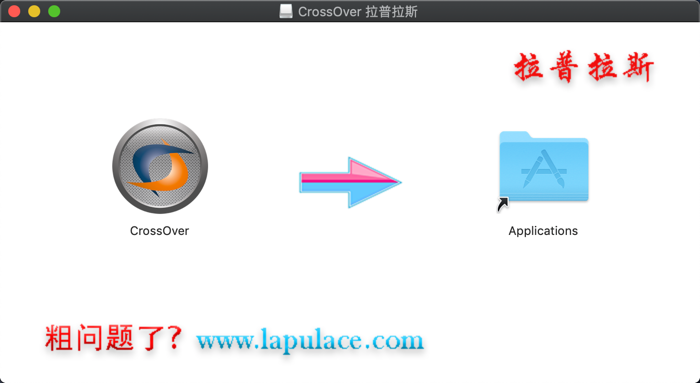
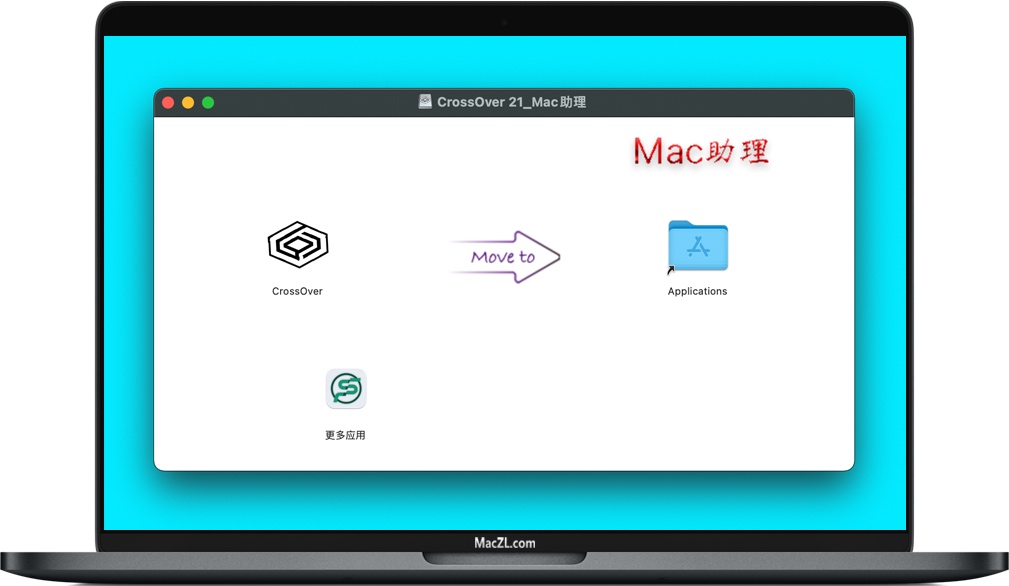
    1、软件下载完成后,知识兔打开软件包如上图,拖动软件【CrossOver】到  Applications 进行安装。


    2、完成后,知识兔打开软件【CrossOver】即可使用。


    —————————————————————–[分割线]———————————————————————–


    软件特点:

    无需重启

    CrossOver 可以让您像运行原生应用一样,无需虚拟机,直接从您的 Mac 或 Linux 系统上运行您的 Windows 应用,不需要重新启动,也不需要虚拟机,更不需要将文件从一个系统复制到另一个系统。


    一键安装

    CrossOver 的一键安装技术让用户安装 Windows 应用程序变得非常简单。只要点一下“安装”按钮,就可以从我们的海量兼容中心中安装您想要的应用程序。


    高速运行

    在 Mac 或 Linux 上运行 CrossOver,意味着你不必再单独运行一个 Windows 操作系统,知识兔从而摆脱双启动的繁琐和虚拟机的卡顿,Windows 程序将得以更高效的运行,游戏将得以获得更高的帧数和更流畅的画面。


    无缝集成

    由于 CrossOver 在 Mac 或 Linux 上运行,所以无需在 Windows 和 Mac / Linux 之间来回移动文件。您可以在 Windows 文档和 Mac / Linux 文档之间无缝剪切和粘贴,实现跨平台的文件互通,快捷键和窗口管理。


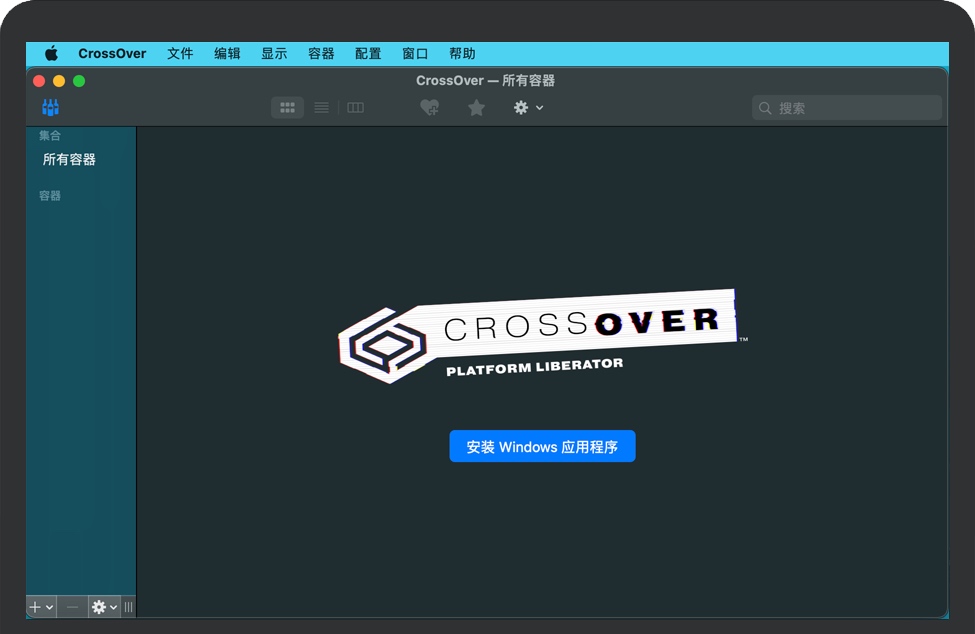
    软件界面:

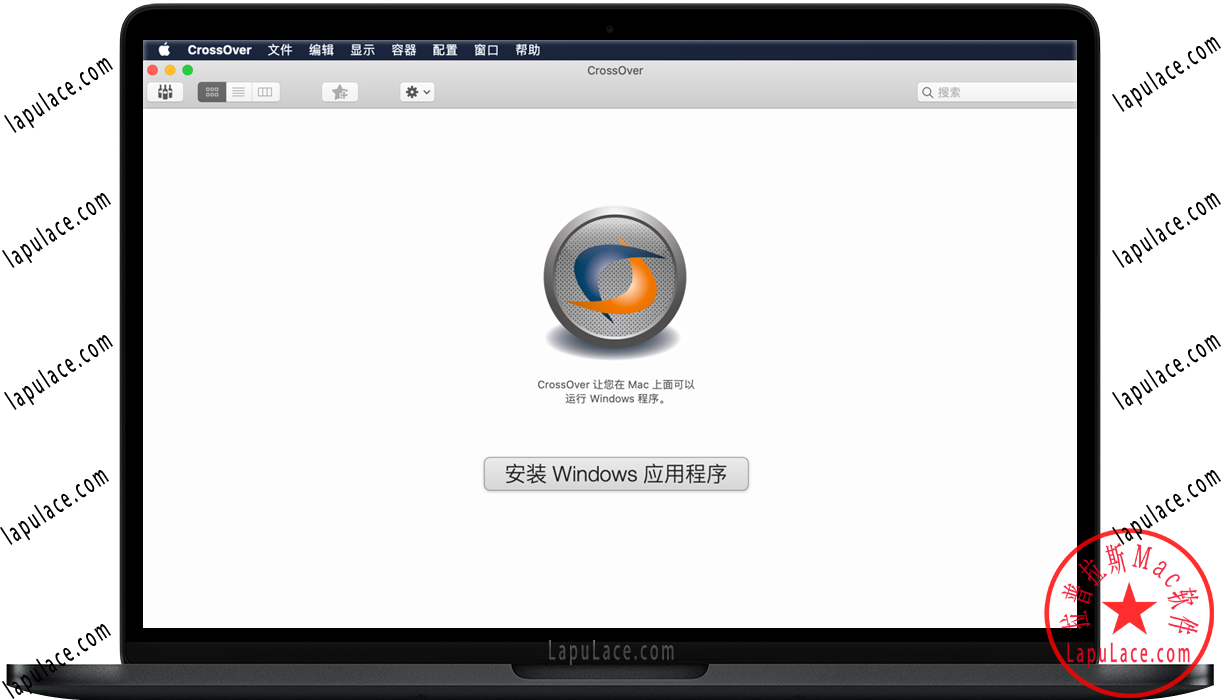
    CrossOver Mac 19.0 在Mac上运行Windows软件 无需使用虚拟机[ppwp passwords=”zhishitu.cn”]

    下载体验

    应版权要求,禁止分享,敬请谅解,有问题找客服哈。

    如何获取解压密码

    如果知识兔链接失效了,请找客服哈

    [/ppwp]

    点击下载

  • Parallels Desktop 15 for Mac v15.1.4 PD虚拟机 中文破解版下载

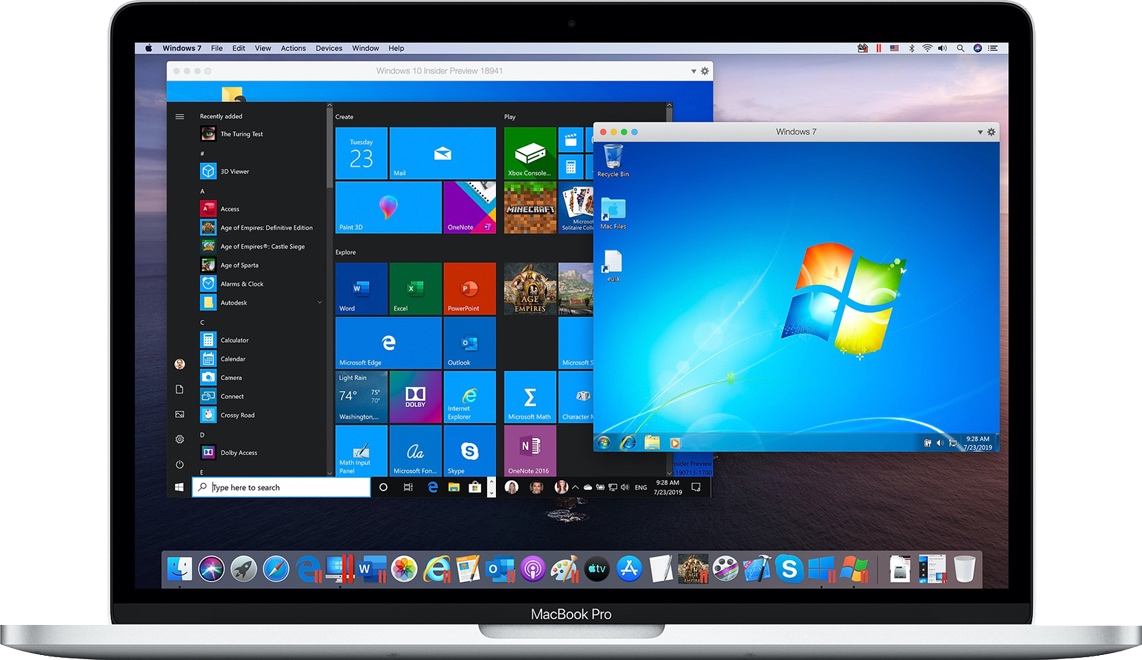
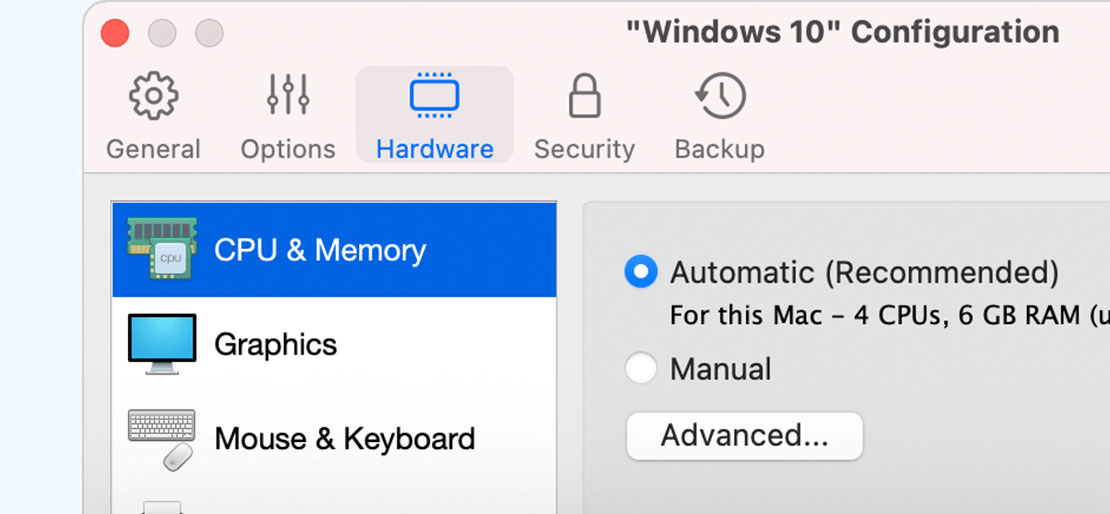
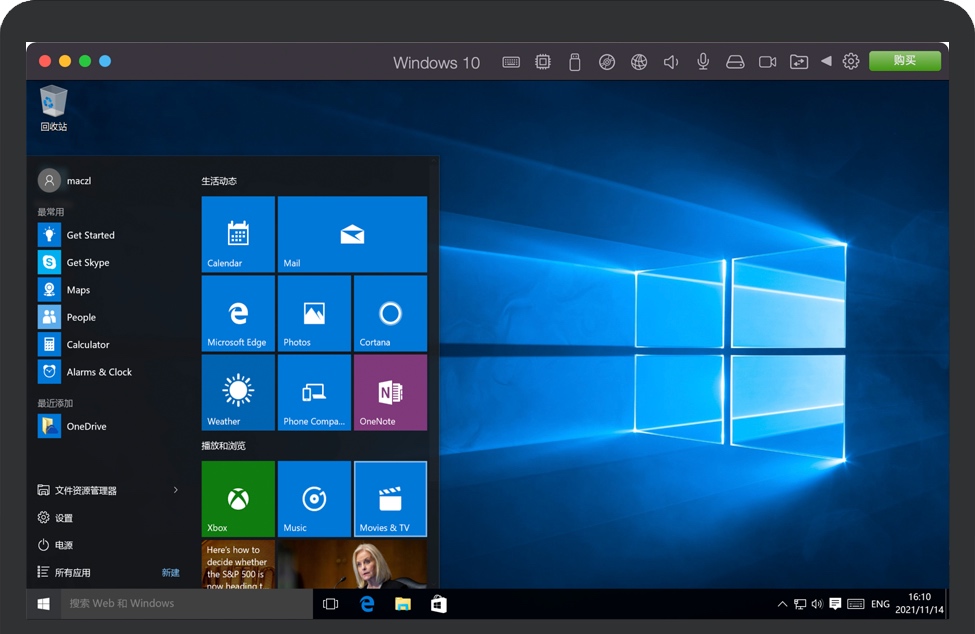
    Parallels Desktop 15 for mac 是一款在 Mac 电脑上运行Windows 等系统的虚拟机软件,知识兔让您无需重启即可在 Mac 上运行 Windows 应用程序不会减慢 Mac 的运行速度,具有速度快、操作简单且功能强大的优点。

    安装教程:
    Parallels Desktop 15 for mac
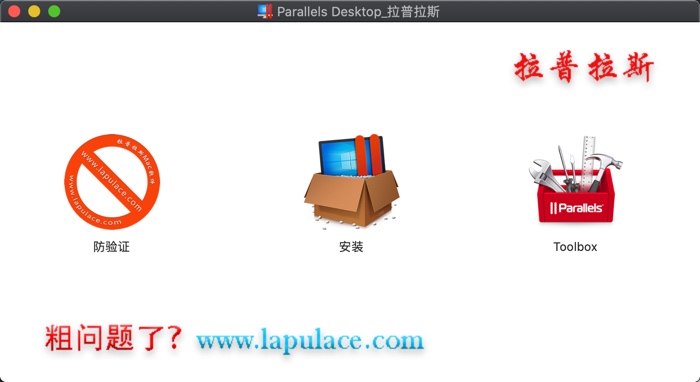
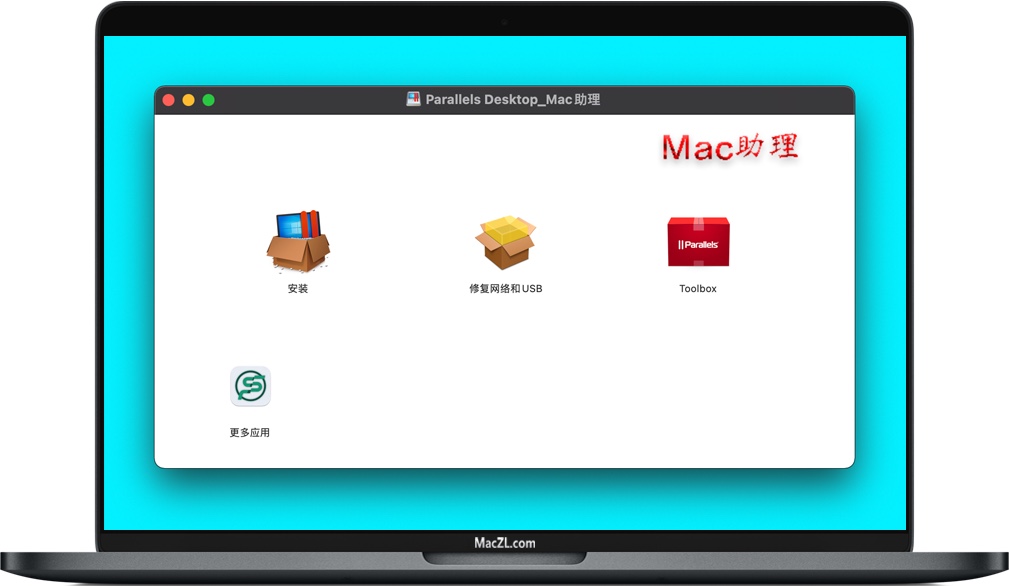
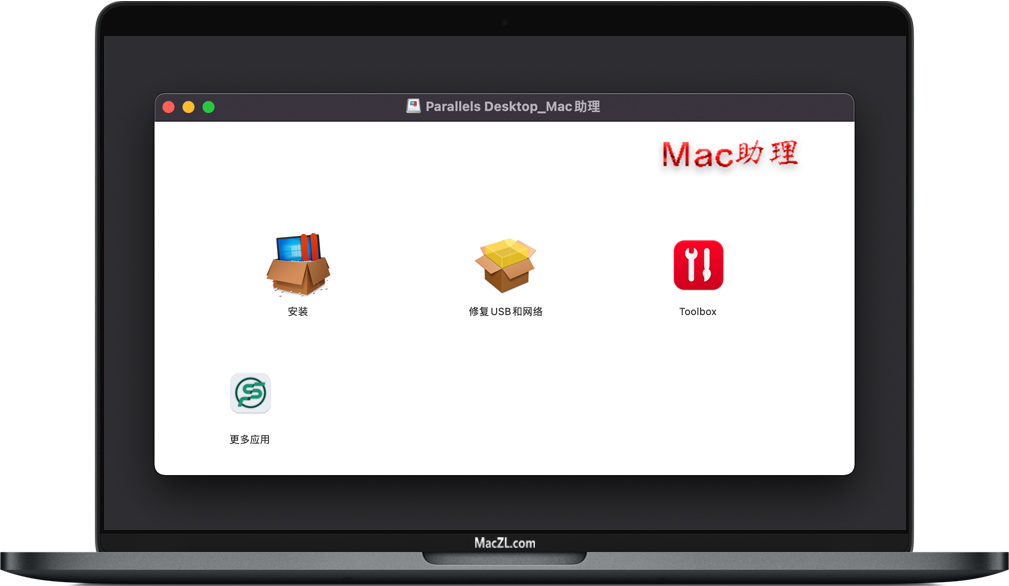
    1、软件下载完成后,知识兔打开软件包如上图,先打开运行“防验证”,知识兔根据提示输入开机密码即可。

    2、知识兔双击打开安装包中的第二个文件“安装”进行默认安装Parallels Desktop。

    3、完成后,知识兔打开软件【Parallels Desktop】就可以安装其他操作系统使用了。

    注意:第一次启动Windows系统请断网!!!

    Windows 系统下载地址:https://www.lapulace.com/SystemDownload.html
    Windows 系统激活工具:https://tnt8.lanzous.com/i6zqrkj
    Windows XP激活码:MRX3F-47B9T-2487J-KWKMF-RPWBY)

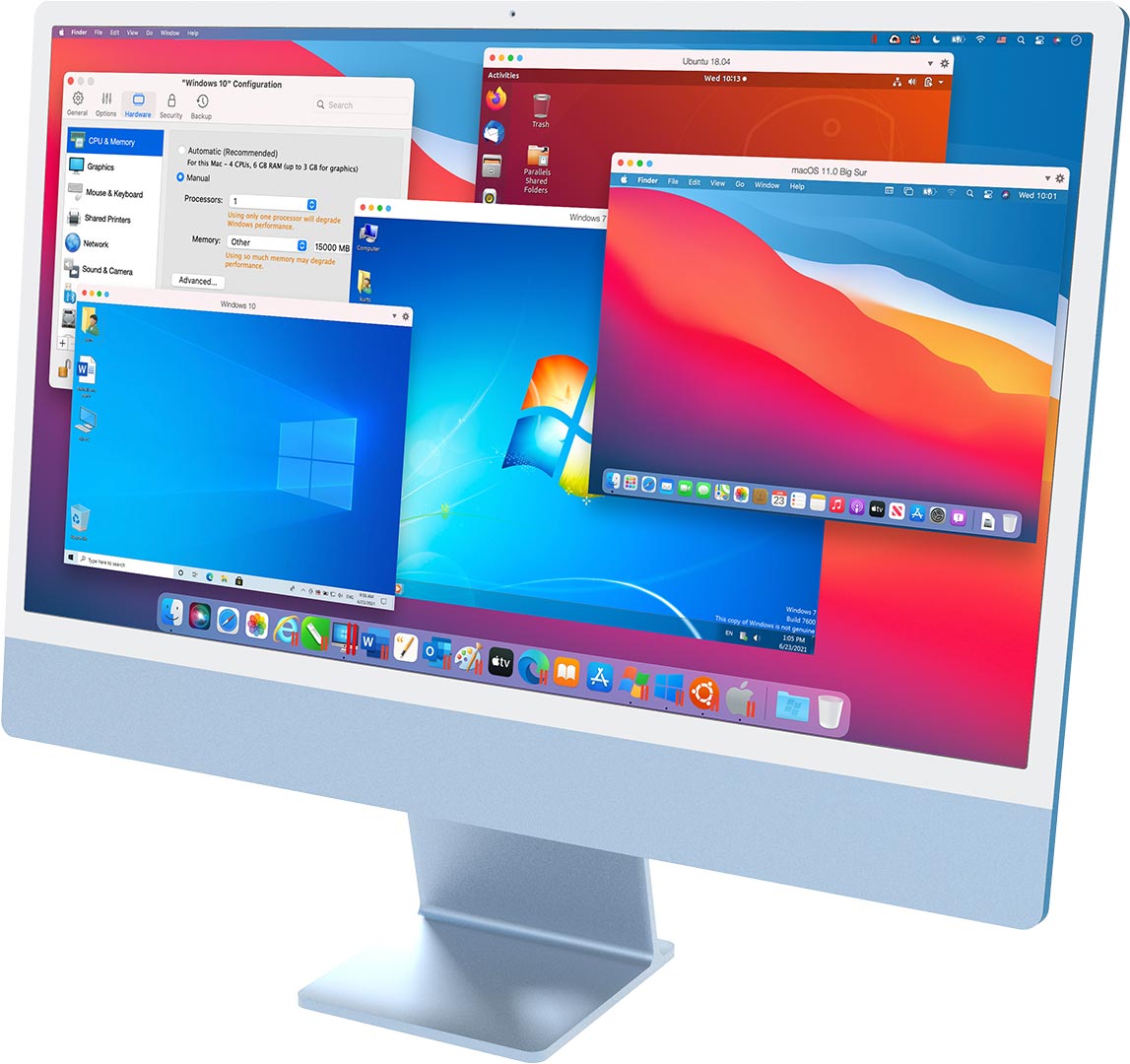
    并行运行Windows和Mac应用程序
    体验尽可能多的Windows。
    多种视图模式使您可以完全控制Mac和Windows之间的集成程度。

    从PC迁移到Mac从未如此简单
    轻松将当前PC上的所有内容(操作系统,文档,应用程序,游戏,甚至您的Internet浏览器收藏夹)轻松转移到Mac。

    简化的Windows安装
    在Mac上安装Windows从未如此简单。
    易于使用且直观的向导将引导您完成完整的设置,知识兔包括在需要时购买Windows 10许可证。

    已经在使用Boot Camp?
    轻松将现有的Windows Boot Camp分区转换为新的Parallels Desktop虚拟机。

    不仅仅适用于Windows
    运行各种各样的操作系统,知识兔包括macOS,Windows 10、8.1和7,Linux等。

    闪电般的快速性能
    渴求资源的Windows应用程序轻松运行,而不会减慢您的Mac和Microsoft ®办公室比以往更快。

    一键式调整
    通过一键式优化虚拟机设置,知识兔可以轻松获得所需的性能。

    最新
    针对最新的Windows 10更新和macOS Catalina(10.15)进行了优化。

    极致的灵活性
    适用于OS X,Windows 10、8.1和7,Linux和Unix以及macOS服务器。
    无需在PC或Mac之间进行选择。

    触控条
    将Windows应用程序添加到Touch Bar ™,知识兔以进行即时访问和自定义。

    连接设备
    USB,USB-C,Thunderbolt和FireWire设备与Windows连接。
    配对的蓝牙®设备,知识兔包括手写笔和打印机与Windows和Mac系统的工作。

    视网膜®显示支持
    智能大小调整和独立的屏幕分辨率,可单独显示。

    一键式调整
    选择生产力,游戏,设计,软件测试或开发,Parallels Desktop将为您优化VM设置和性能。

    即时访问
    直接从Mac Dock启动和访问Windows应用程序。

    节省磁盘空间
    通过自动磁盘空间优化,充分利用Mac。

    Office 365整合
    允许Safari中的word,Excel或PowerPoint文档在其本机Windows Office应用中打开。

    适用于新兵训练营
    重新使用现有的Boot Camp安装。
    从Boot Camp转换虚拟机非常容易,只需在启动时遵循我们的安装助手即可。

    批量许可证密钥
    Parallels Desktop Business Edition中分享了统一的批量许可证密钥,集中的许可证管理和高级安全功能。

    出行方式
    远离电源时,可延长电池寿命。

    Parallels的®工具箱
    只需单击一下,即可使用30多种一键式工具(清理驱动器,截屏,下载视频等)。

    远程访问
    从任何iOS设备,Android设备或浏览器与Parallels访问到Mac远程访问®。

    24/7支持
    激活后,高级24/7电话,电子邮件和社会支持。

    最新
    针对macOS Catalina(10.15)进行了优化,知识兔包括对Sidecar的支持以及Windows 10的未来更新。
    Parallels Desktop继续保持最新状态,因此即使知识兔弹出新的macOS,Windows或Linux版本,您也可以继续工作而不会受到干扰。

    图形
    在Apple Metal *的帮助下支持DirectX 11。
    现在,您可以运行图形密集型应用程序和游戏,
    例如Autodesk 3ds Max 2020,Lumion,ArcGIS Pro,Master Series,FIFA 19,Age of Empires,Fallout 4等!

    积分
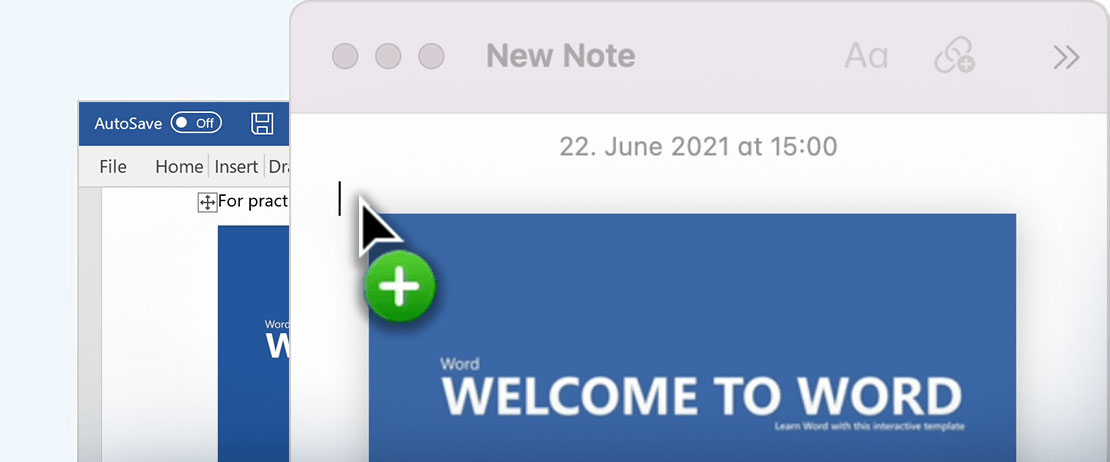
    新增的拖放功能可节省时间,使您可以从macOS屏幕快照预览,Safari和照片将图像直接插入Windows应用程序。
    另外,只需单击两次,即可通过Windows电子邮件客户端从Finder上下文菜单中通过电子邮件发送文件。

    连接更多
    现在,您可以通过蓝牙将设备无线连接到Window,知识兔包括Logitech Craft键盘,IRISPen,Android手机等。

    苹果边车
    添加了倾斜和橡皮擦支持,知识兔可以在您喜欢的Windows应用程序中使用Apple Pencil。
    借助Sidecar和Touch Bar选项,将iPad上的Windows应用程序扩展为第二个显示器。

    Linux虚拟机中支持各种Linux发行版。
    Parallels Desktop 15中的新功能:蓝牙,DRM支持等。

    与Windows共享Mac应用程序
    自动分辨率更改
    Mac和Windows之间的单个云存储空间
    在Mac和Windows之间拖放文件
    在Mac和Windows之间复制和粘贴文件或文本
    直接从Dock启动Windows应用程序
    只需几个简单的步骤即可将PC迁移到Mac
    将任何USB设备分配到Mac或Windows
    视网膜显示对Windows的支持
    音量控制同步
    直接从Safari浏览器打开Microsoft资源管理器中的任何部位®浏览器
    将macOS家长控制应用于Windows应用程序
    Mac Notification Center中的Windows警报
    Windows应用程序中的Mac听写
    查看Dock中未读电子邮件的数量
    macOS文件菜单中的“在Windows资源管理器中显示”
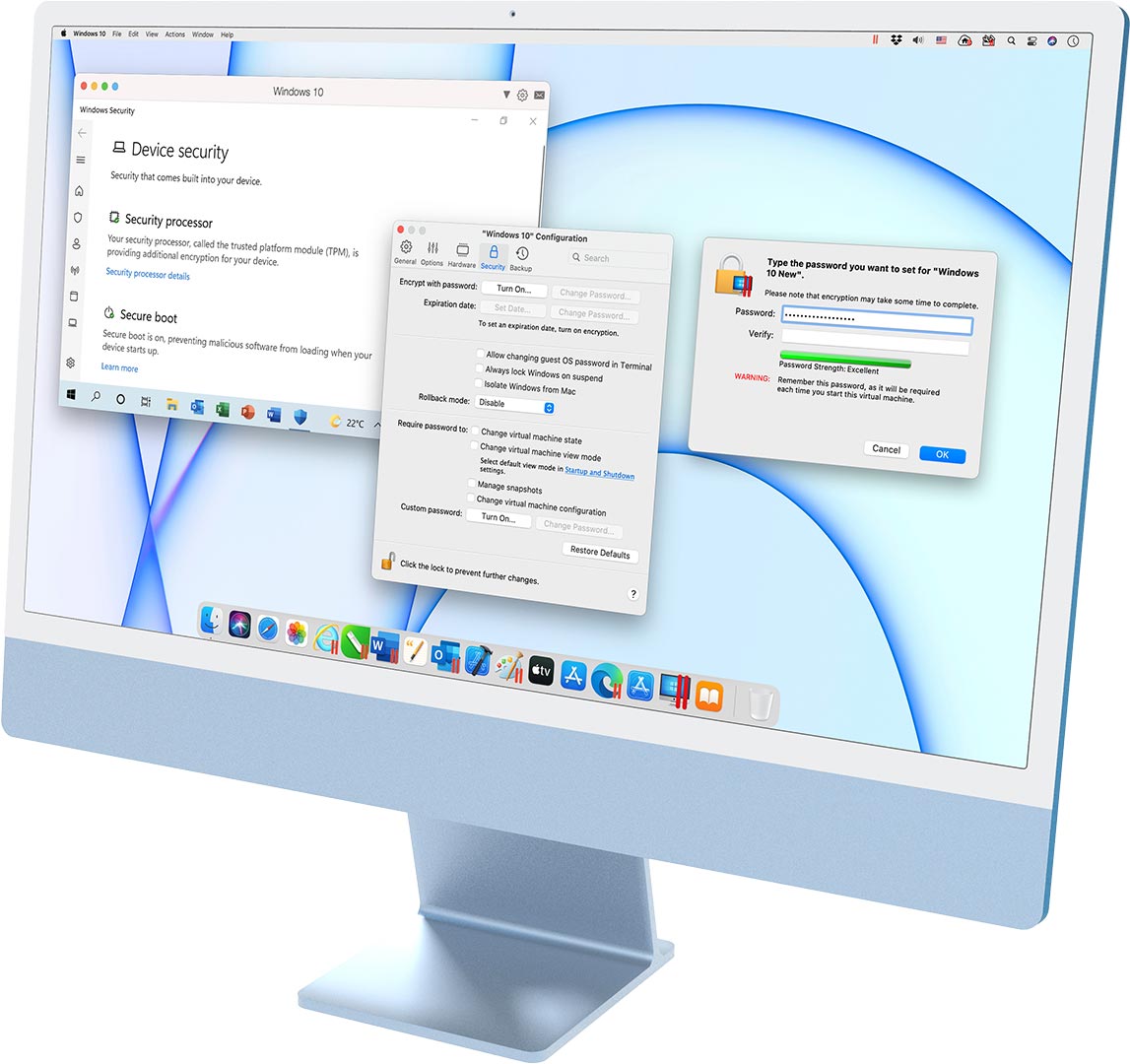
    虚拟机加密
    虚拟机的链接克隆*
    流浪者分享者*
    32个vCPU和128 GB vRAM *
    适用于Linux *的嵌套虚拟化
    在macOS guest虚拟机中拖放文件
    实时虚拟磁盘优化
    从VHD和VMDK磁盘创建VM *
    拖放以创建VM
    磁盘空间向导可优化您的磁盘空间
    Linux VM的共享文件夹和打印机
    启动板中的Windows应用程序
    Windows中的电源小睡
    使用强制触摸来查找定义
    新的虚拟机向导
    任务控制支持
    演示向导可防止大多数投影仪问题
    将文件拖放到Outlook上以创建新消息
    多语言键盘同步
    画中画视图
    在Mac和Windows之间共享蓝牙
    macOS来宾支持
    Windows应用程序的空格功能
    Mission Control公开您的Windows应用程序
    DirectX支持
    雷雳支持
    许可门户*
    火线支持
    USB-C和USB 3.0支持
    使用快照无风险工作
    通过加密保护您的VM
    2 GB显存支持
    Finder选项卡可与Windows应用程序一起使用
    AVX512指令集支持
    莫哈韦沙漠支持
    磁盘使用优化
    报告Mac上剩余的磁盘空间
    快速安装Windows 10
    莫哈韦原生截图
    自动分配视频内存
    “释放磁盘空间”向导
    免费操作系统下载
    外部显示器的连贯性
    连续性相机支持
    触控栏支持
    共享智能卡读卡器
    多显示器支持
    4K共享相机支持
    CPU使用率指标
    Mojave Quick Look支持
    压力灵敏度支持
    资源使用情况监控器
    OpenGL支持
    提议进口新兵训练营
    自动检测游戏键盘
    还有很多…

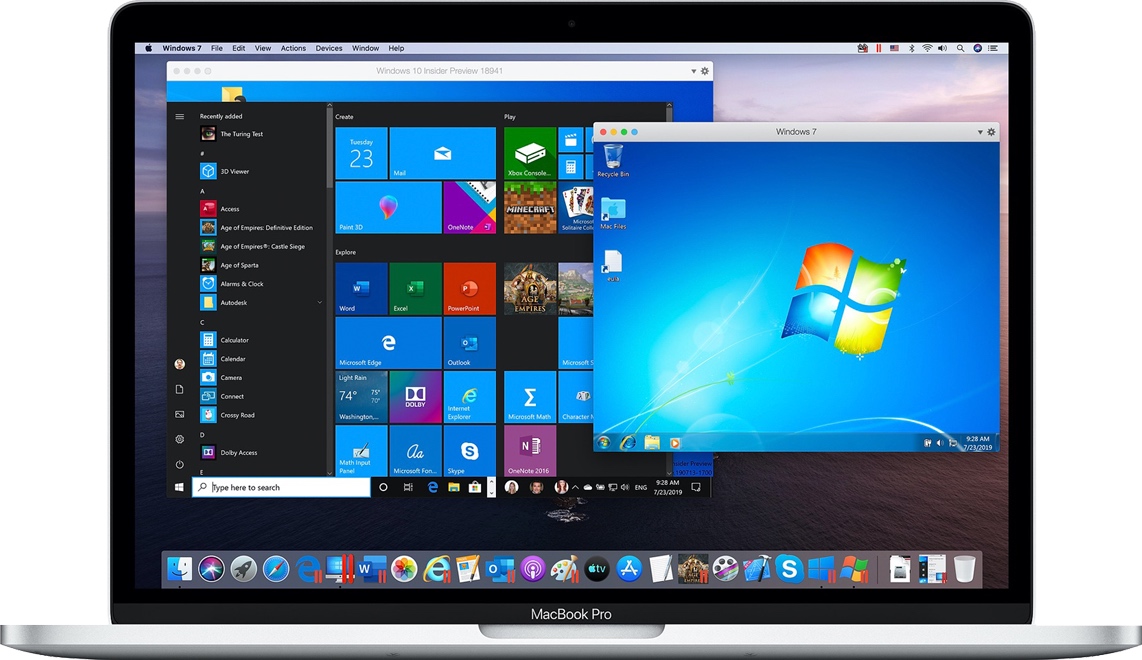
    软件界面:

    Parallels Desktop 15 for Mac v15.1.4 PD虚拟机 中文破解版下载[ppwp passwords=”zhishitu.cn”]

    下载体验

    应版权要求,禁止分享,敬请谅解,有问题找客服哈。

    如何获取解压密码

    如果知识兔链接失效了,请找客服哈

    [/ppwp]

    点击下载

  • Parallels Desktop 16 for Mac v16.5.0 苹果PD虚拟机 中文破解版下载

    Parallels Desktop 16 for Mac 简称:PD虚拟机,是一款强大的苹果电脑虚拟机软件,无需重启即可运行多个操作系统。使用不同版本的 Linux。在多个浏览器(包括 Internet Explorer 版本)中进行测试。在所有 OS 上的任意浏览器中验证 Web 应用。在独立环境中测试软件。不会减慢 Mac 的运行速度,具有速度快、操作简单且功能强大的优点。

    安装教程

    Parallels Desktop 16 for Mac

    快速、强大、便捷
    无论您是需要运行无 Mac 版本的 Windows 程序,还是需要从 PC 切换到 Mac 并需要传输数据,Parallels Desktop 都能满足您的需求。

    无缝
    在 MacBook、MacBook Pro、iMac、iMac Pro、Mac mini 或 Mac Pro 上同时使用 Windows 与 macOS(无需重启)。在 Mac 与 Windows 应用程序之间共享文件和文件夹、复制粘贴图像和文本并拖放文件。

    轻松安装
    Parallels Desktop 会自动检测您开始使用所需的内容,知识兔以便您在几分钟内启动并运行。如果知识兔您需要 Windows,系统将提示您下载并安装 Windows 10 或选择现有的 Windows、Linux、Ubuntu 或 Boot Camp 安装。

    快如闪电
    图形和资源密集型 Windows 应用程序可以毫不费力地运行,不会减慢 Mac 的运行速度。运行要求最为苛刻的应用程序,如 Adobe Photoshop、Visual Studio、SketchUp 或 AutoDesk Revit。

    使用 Boot Camp
    重复使用您现有的 Boot Camp 安装。从 Boot Camp 转换虚拟机很简单,只需在启动时按照我们的安装助手操作即可。

    Retina 显示屏支持
    智能调整大小,各个显示屏具备独立的屏幕分辨率。

    一键优化
    选择生产力、游戏、设计、软件测试或开发后,Parallels Desktop 将为您优化 VM 设置和性能。

    即时访问
    直接从 Mac Dock 启动并访问 Windows 应用程序。

    旅行模式
    在无法充电的情况下延长电池续航时间。

    Parallels Toolbox
    附带了 30 多种一键式工具,无论是清理驱动器、抓取屏幕截图还是下载视频等,都只需知识兔点击一下即可轻松搞定。

    版本 16.5.0 更新内容:
    bug修复:
    解决了无法启动基于 Boot Camp 的虚拟机并显示“所需设备未连接或无法访问”的问题。
    解决了错误识别在桥接网络模式下运行的虚拟机的问题。
    解决了 Internet Information Services 应用程序在 Parallels Desktop 16 中使用时显示错误的问题。
    解决了在 macOS 网络首选项中将 MTU(最大传输单位)更改为 9000 时虚拟机中没有 Internet 连接的问题。
    解决了 Parallels 文件系统返回未知 d_type 的问题。
    解决了 Parallels Desktop for Mac Business Edition 要求在启动时允许系统扩展的问题。
    解决了无法通过 JAMF 部署 Parallels Desktop for Mac Business Edition 并显示“启动路径不可访问”错误消息的问题。

    Parallels Desktop 16 for Mac v16.5.0 苹果PD虚拟机 中文破解版下载[ppwp passwords=”zhishitu.cn”]

    下载体验

    应版权要求,禁止分享,敬请谅解,有问题找客服哈。

    如何获取解压密码

    如果知识兔链接失效了,请找客服哈

    [/ppwp]

    点击下载

  • Parallels Desktop for Mac v17.1.0 苹果PD虚拟机 中文永久试用版下载

    Parallels Desktop 17 for Mac 是一款运行快速、操作简单、功能强大的应用程序,无需重启即可在您的Intel或Apple M1 Mac上运行Windows。Parallels Desktop可运行数千种Windows应用程序,如Microsoft Office、Internet Explorer、Access、Quicken、QuickBooks、Visual Studio,甚至支持对图像要求较高的游戏和CAD项目,而不影响任何性能且无需重启。

    安装教程

    1.jpg

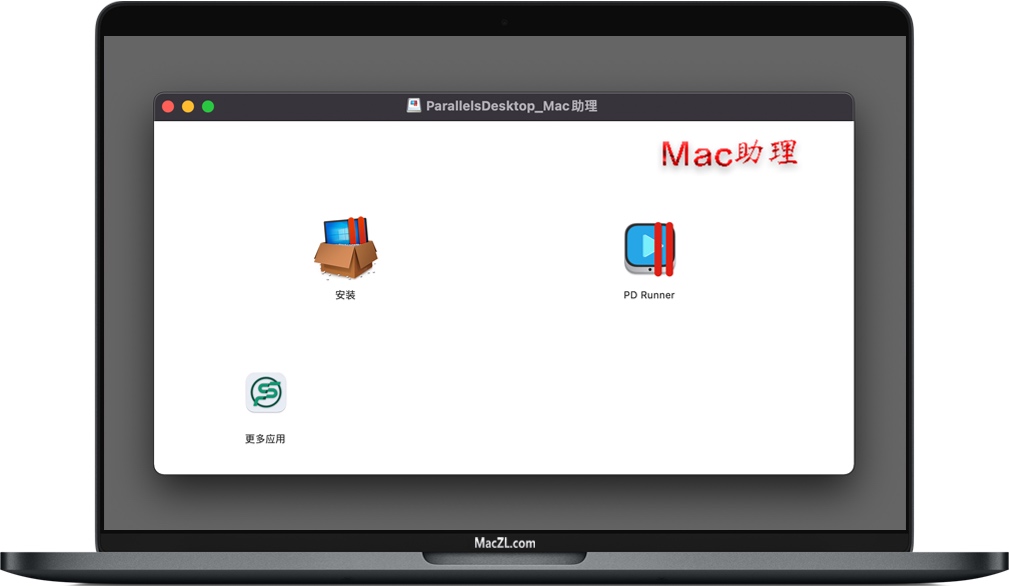
    1. PD 17虚拟机下载完成后,知识兔打开软件包如上图,知识兔双击“安装”根据提示进行安装Parallels Desktop 17。

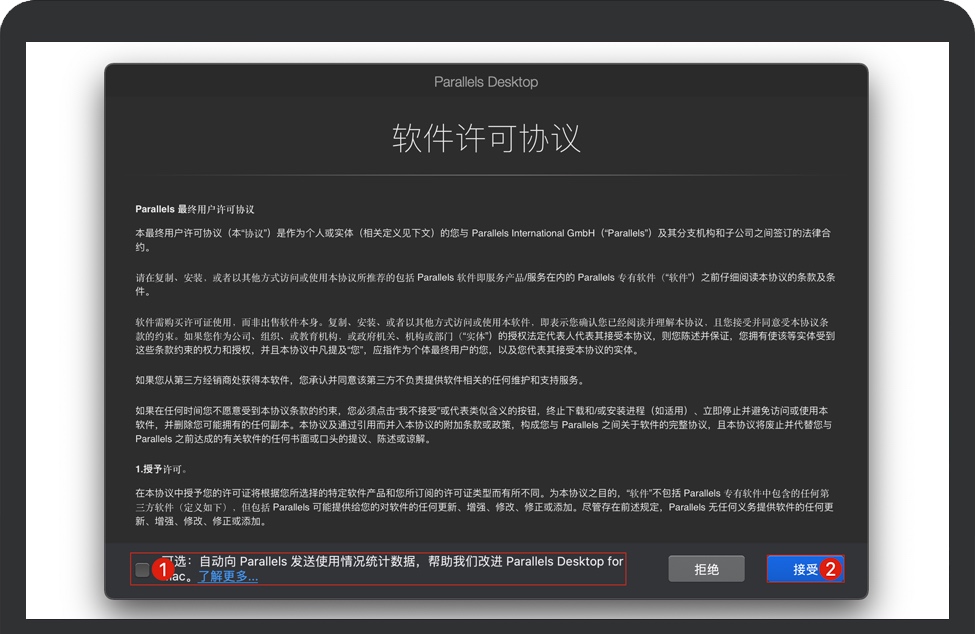
      • 注意:安装过程中要“取消勾选”「可选:自动向 Parallels 发送使用情况统计数据xxxxxxx,然后知识兔点击“接受”继续安装,如下图。2.jpg

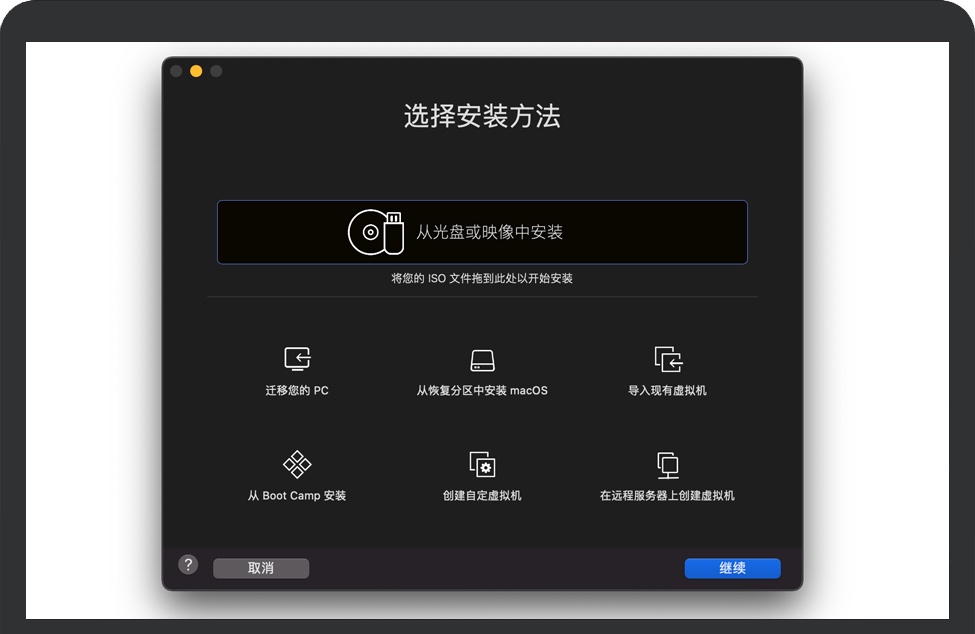
    2. PD虚拟机安装完成后,【Parallels Desktop】会自动启动,提示新建虚拟机和安装Windows系统。

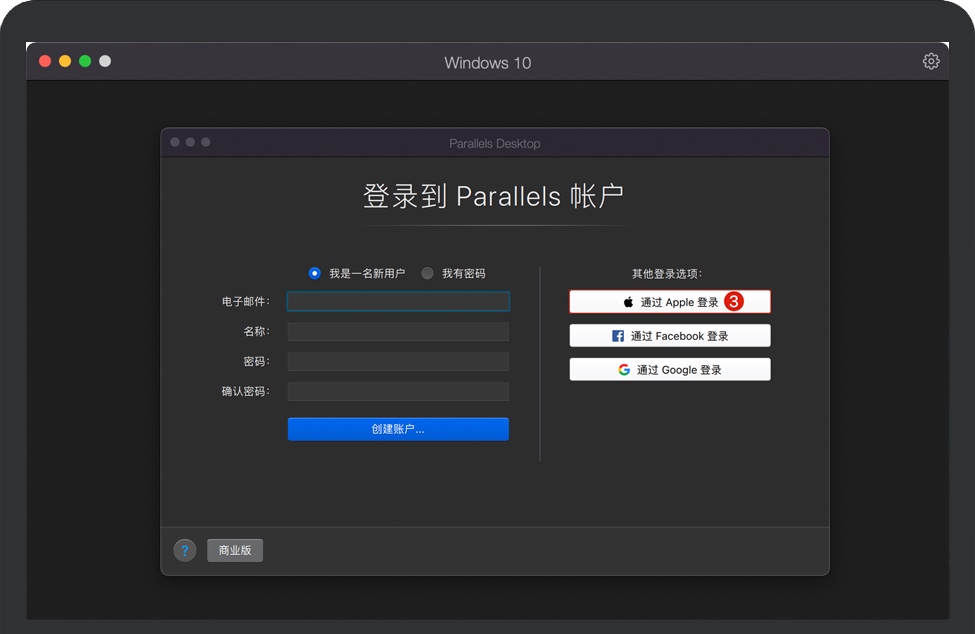
    3. Windows系统安装完成后,在启动Windows系统时,Parallels Desktop就会提示注册登录。知识兔可以自己注册一个或者知识兔点击“通过 Apple 登录”就行,此处不做太多说明,没啥技术含量。4.jpg

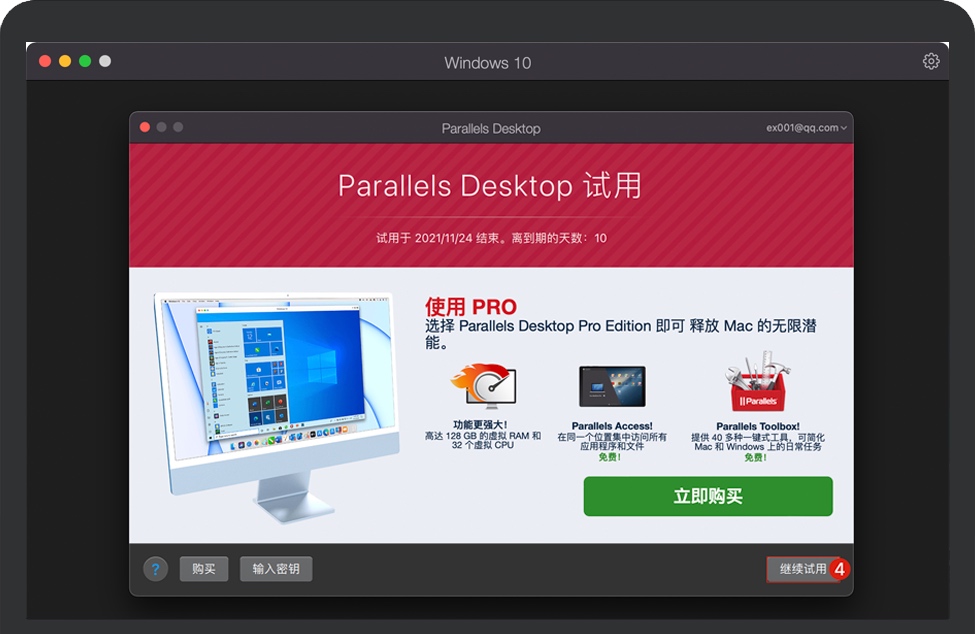
    4. 登录完成后,Parallels Desktop再次提示试用窗口,不需理会,直接知识兔点击“继续试用”按钮即可进入到Windows系统。5.jpg

    5. 目前不知道Parallels Desktop下一版本更新情况,为了不影响您的Windows系统的继续工作。知识兔建议把Parallels Desktop更新取消。

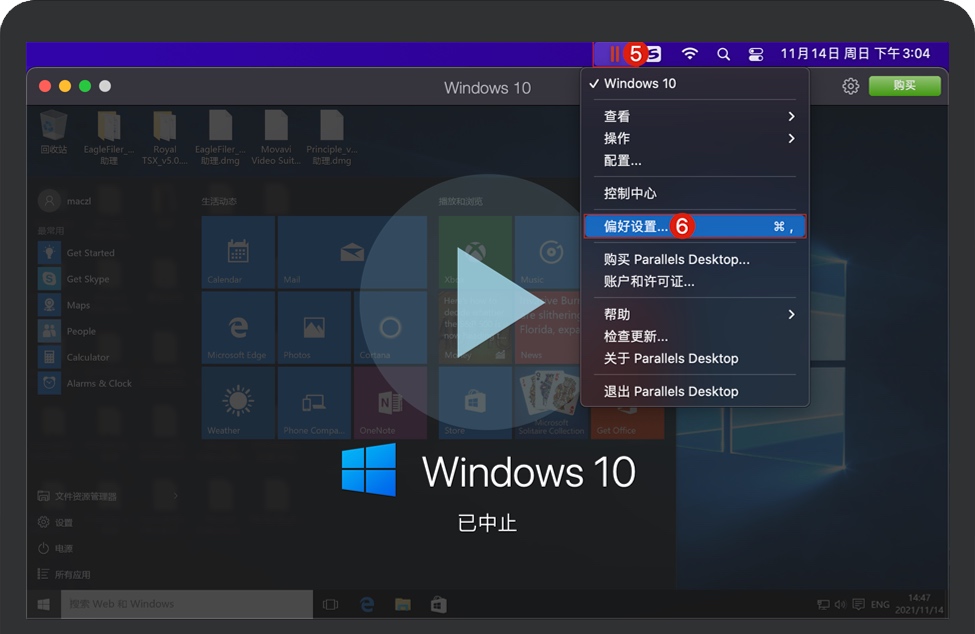
      1. 依次知识兔点击右上角导航栏上的Parallels Desktop图标偏好设置...,如下图。6.jpg

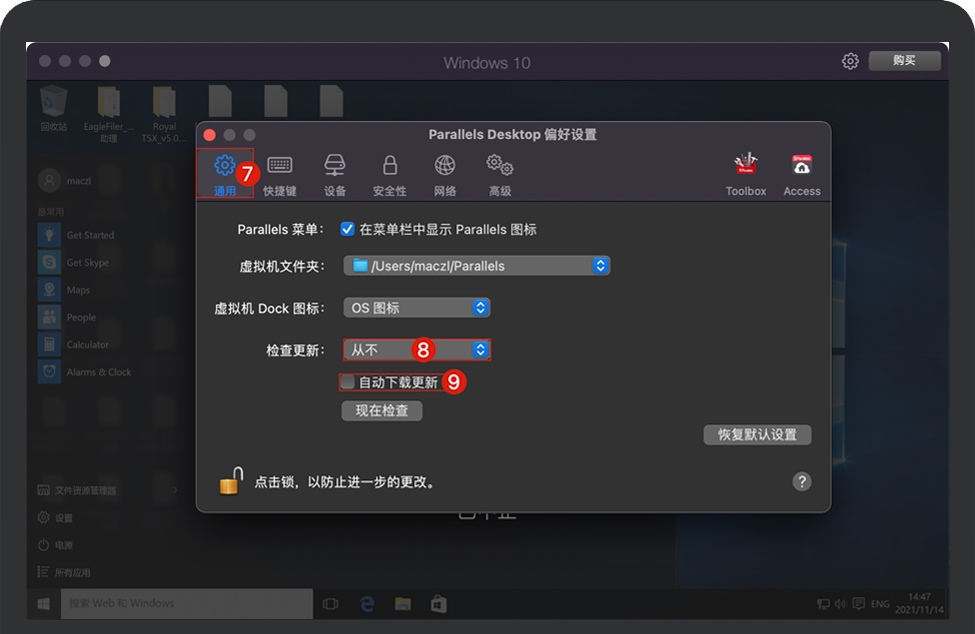
      2. 弹出Parallels Desktop偏好设置窗口后,如下图,在“通用”选项卡下方检查更新,知识兔选择下拉框,知识兔选择“从不”;自动更新也“取消打钩”。6-1.jpg

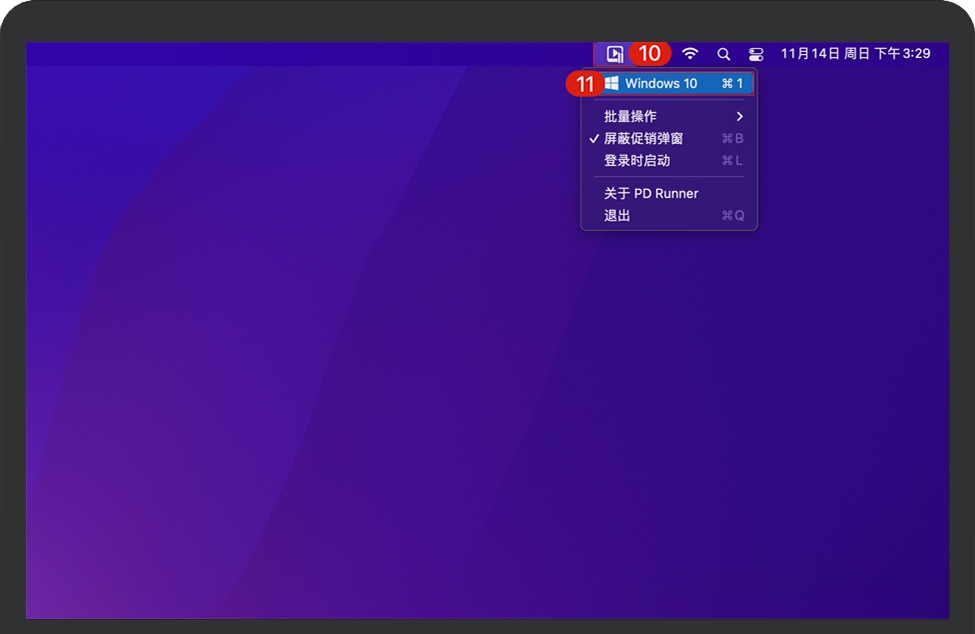
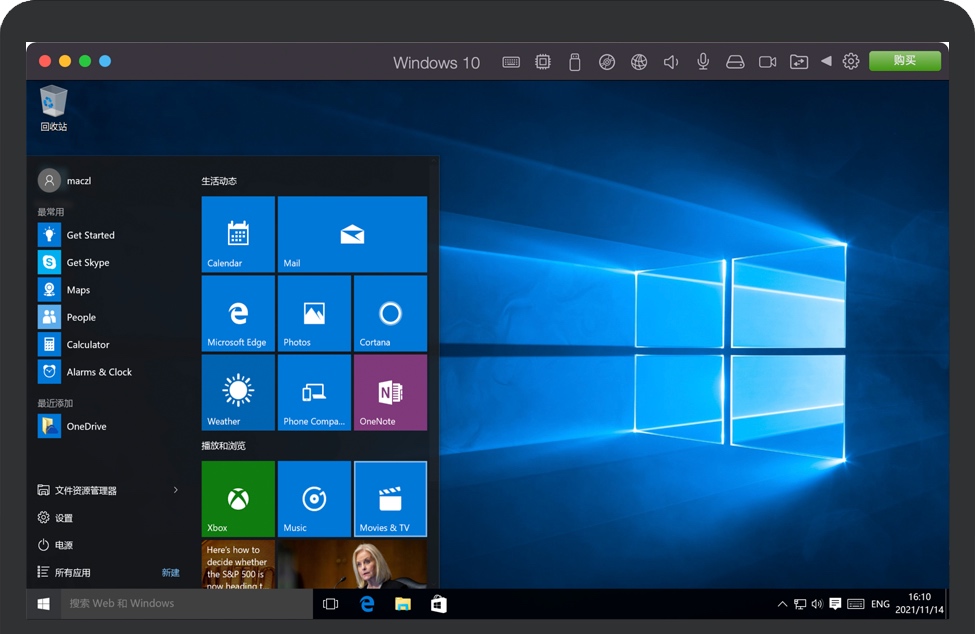
    6. 继续把安装包里面的PD Runner拖到自己习惯的位置,后续使用Windows的时候不要直接启动Parallels Desktop,而是首先运行PD Runner,然后知识兔点击Mac导航栏右上角的“PD Runner图标”→“Windows 10”后会自动启动Parallels Desktop和系统。6-2.jpg

    7. 特别说明:

      • 即使知识兔Parallels Desktop试用期结束后,依然可以使用PD Runner绕过PD虚拟机,直接启动Windows和其他系统,不影响使用。

      • 此方法完美支持Windows 10/Windows 11以及Linux系统,知识兔使用方法都是一样。

    无缝
    在MacBook、MacBook Pro、iMac、iMac Pro、Mac mini或Mac Pro上同时无缝使用Windows与macOS(无需重启)。在Mac与Windows应用程序之间共享文件和文件夹、复制粘贴图像和文本,知识兔以及拖放文件和内容。

    轻松安装
    Parallels Desktop会自动检测您需要的内容,知识兔让您在几分钟内就可以开始启动并运行!如果知识兔您需要Windows,系统将提示您下载并安装 Windows 10,或如果知识兔您持有的是基于Intel的Mac,则可使用Boot Camp进行安装。您也可以迁移Windows PC或Linux,比如 Ubuntu(仅限于基于Intel的Mac计算机)。

    快如闪电
    图像和资源密集型Windows应用程序可以毫不费力地运行,不会减慢Mac的运行速度。运行如Microsoft Office、Visual Studio、SQL Server、PowerBI、AutoCAD、MetaTrader等应用程序。在Mac上畅玩您最喜欢的Windows专属经典游戏。

    选择视图
    在Coherenc模式下使用应用程序时,您可以隐藏Windows,或者,如果知识兔您是初次使用 Mac,则可以将 Windows 设置为占据整个屏幕,就像是在PC使用Windows一样。

    Parallels Desktop功能
    无论您是需要运行无 Mac 版本的 Windows 程序,还是需要从PC切换到Mac并需要传输数据,Parallels Desktop都能满足您的需求。

    极具灵活性
    适用于 Windows 11、10、8.1 和 7、Linux、macOS等系统。不再需要在PC 或 Mac 之间进行选择。

    触控栏
    Windows和流行的应用程序在 Parallels Desktop中集成了Mac触控条功能。你可以立即访问相关的操作,并可以根据需要进行自定义。

    使用Boot Camp
    重复使用您现有的Boot Camp 安装。在Parallels Desktop虚拟机中使用Boot Camp很简单,只需在启动时按照我们的安装助手操作即可。

    一键优化
    精选高效办公、游戏、设计、软件测试或开发等应用,Parallels Desktop将为您优化虚拟机设置和性能。

    Office 365 整合
    支持Safari中的Word、Excel或PowerPoint文档在其各自的本机Windows Office应用程序中打开。

    节省磁盘空间
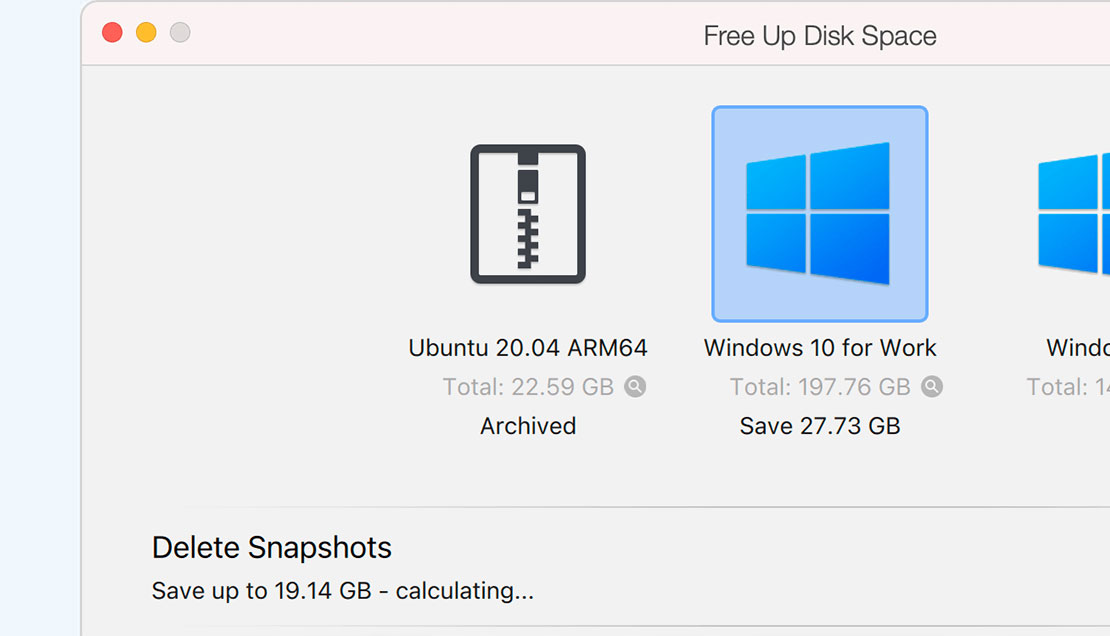
    通过“自动优化磁盘空间”和“释放磁盘空间助手”,充分利用您的Mac。

    Parallels Toolbox
    超过30种一键式工具,无论是清理驱动器、抓取屏幕截图,还是下载视频等,只需知识兔点击一下即可轻松搞定。

    Retina显示屏支持
    智能调整大小,各个显示屏具备独立的屏幕分辨率。

    即时访问
    直接从 Mac Dock启动并访问Windows应用程序。

    旅行模式
    在无法充电的情况下延长电池续航时间。

    Parallels Desktop for Mac v17.1.0 苹果PD虚拟机 中文永久试用版下载[ppwp passwords=”zhishitu.cn”]

    下载体验

    应版权要求,禁止分享,敬请谅解,有问题找客服哈。

    如何获取解压密码

    如果知识兔链接失效了,请找客服哈

    [/ppwp]

    点击下载

  • VMWare Fusion Pro for Mac v12.1.2.3 苹果VM虚拟机 中文破解版下载

    VMware Fusion for Mac 可以帮助用户在苹果系统上安装windows、windows10、ubuntu、centos、深度Linux(Deepin)等一百多种操作系统,最重要的是无需重启电脑切换系统,知识兔可以和macOS系统同时运行,就类似于macOS安装了一个应用。对于家庭用户来说足够简单,对于IT专业人员,开发人员和企业来说足够强大。

    安装教程

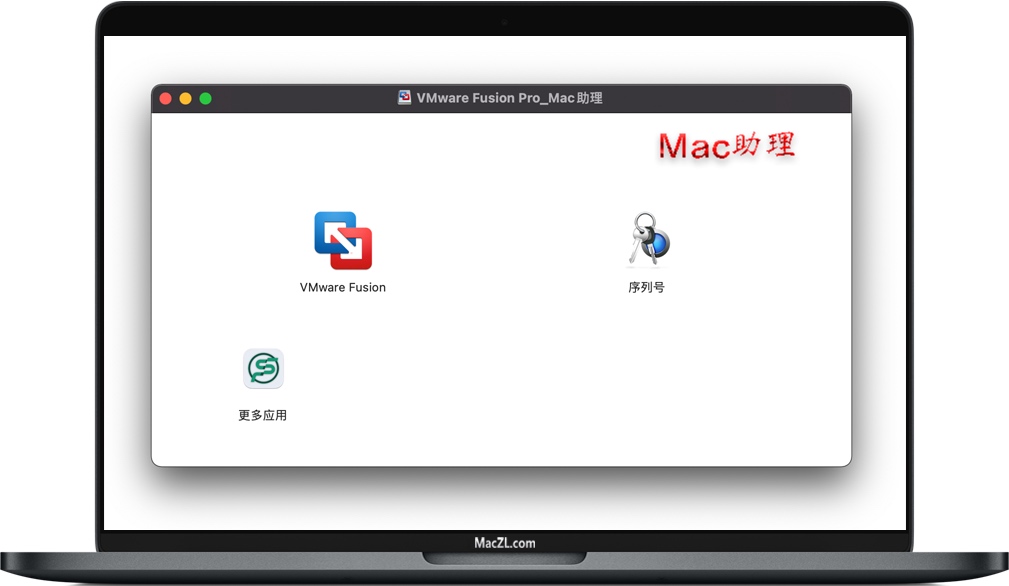
    VMware Fusion for Mac

    1. 软件下载完成后,知识兔打开软件包如上图,知识兔双击打开“VMware Fusion”进行默认安装虚拟机 VM 12。

    2. 完成后,知识兔打开软件【VMware Fusion】,如下图,会提示一个系统扩展,知识兔根据提示,知识兔点击允许即可。

    3. 出现条款,知识兔点击同意,然后知识兔继续下一步。

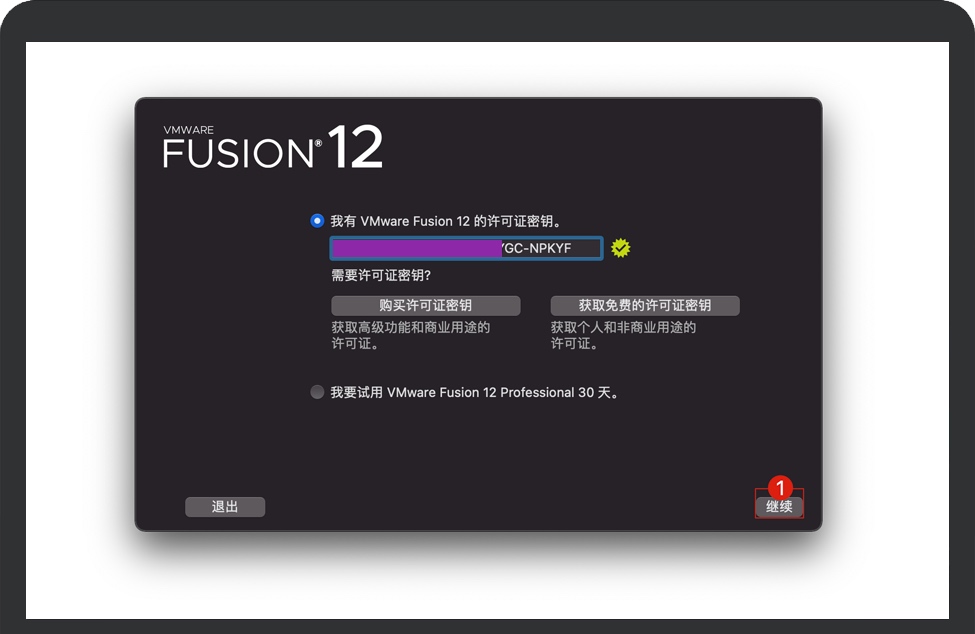
    4. 出现注册窗口,知识兔让你输入序列号,如下图,回到下载的软件包中,找到序列号文件,知识兔输入里面的序列号,复制粘贴进去,知识兔点击继续

      输入VMware Fusion序列号

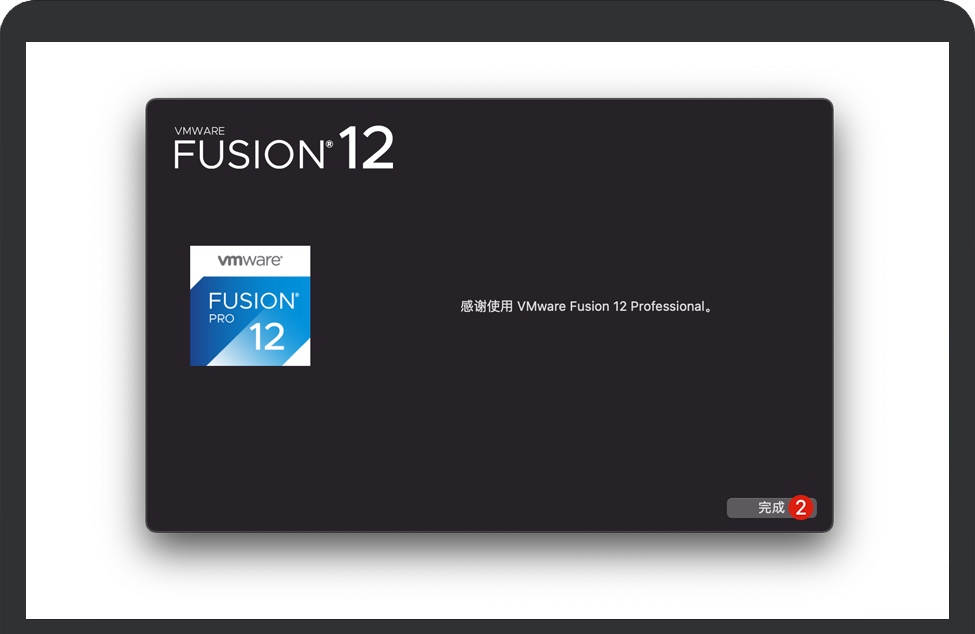
    5. 出现下图提示,激活安装完成。

      VMware Fusion激活完成

    在 Mac 上可运行几乎任何操作系统
    在 Mac 上运行 Windows 仅仅是一个开始。
    VMware Fusion 使您可以从数百个受支持操作系统中进行选择来与最新的 macOS 版本一起运行。

    可连接到 VMware vSphere
    可安全地与 vSphere、ESXi 和 Workstation 服务器连接,知识兔以启动、控制和管理虚拟机 (VM) 和物理主机。
    借助通用 VMware 平台,可轻松地将虚拟机从 vSphere 数据中心传输到 Mac 桌面,然后知识兔在 Fusion 中运行。

    可针对任何平台进行开发和测试
    借助 Fusion,可轻松地在 Mac 上测试几乎所有操作系统和应用。
    可在沙箱中构建和测试应用,同时可安全地共享本地源文件和文件夹。
    Fusion Pro 现在包含了一个 RESTful API,可用于与 Docker、Vagrant、Ansible、Chef 等新式开发工具集成。
    以将 VMware 的强大功能注入当今以敏捷性和 DevOps 为导向的生产管道。

    可设计和演示复杂的解决方案
    凭借能够在单台 Mac 上运行完整的虚拟云计算体系,知识兔解决方案架构师可实时演示其整个软件解决方案,还可通过安全回滚点返回到已知配置。
    通过在单台笔记本电脑上运行软件的所有组件来公开展示,可完整地表达您的软件之旅的来龙去脉。

    运行本地企业桌面
    通过禁用复制粘贴、拖放、共享文件夹以及对 USB 设备的访问权限,将企业桌面与自带设备隔离开来。
    运行加密且受密码保护的受限虚拟机,确保只有经过授权的用户才能与企业数据进行交互。

    可以让 Windows 在 Mac 上自由运行
    Fusion 将 Windows 体验与您喜爱的 Mac 进行了无缝融合。
    您可以灵活地将二者安全分离,知识兔也可以将它们融为一体来获取无缝体验。
    安装全新的操作系统(如 Windows 10),或轻松地将较为陈旧的 PC 转换为虚拟 PC。

    VMWare Fusion Pro for Mac v12.1.2.3 苹果VM虚拟机 中文破解版下载[ppwp passwords=”zhishitu.cn”]

    下载体验

    应版权要求,禁止分享,敬请谅解,有问题找客服哈。

    如何获取解压密码

    如果知识兔链接失效了,请找客服哈

    [/ppwp]

    点击下载

  • CrossOver for Mac v21.2.0 在苹果直接运行Windows软件 中文破解版下载

    CrossOver for Mac 是一款可以直接在 macOS 安装运行Windows的程序的虚拟机。CrossOver不需要安装Windows或其他操作系统,在CrossOver上安装您需要安装应用程序,CrossOver的工作方式不同。它不是模拟器。CrossOver是将Windows命令转换为Mac命令,这样一来,你就可以直接在Windows上安装和运行那些不支持macOS的应用程序了,比如:Microsoft Visio、Microsoft Project、银行U盾驱动等,非常神奇。

    安装教程

    CrossOver for Mac

    选择CrossOver的理由

    快速上手
    一键安装

    提高效率
    不需要重启即可运行 Windows 应用

    告别延迟
    以原生的速度运行 Windows 软件

    快捷方式
    和您的桌面环境无缝集成

    节约成本
    不需要购买 Windows 系统即可运行 Windows 应用

    超越自我
    收益和代码将反馈给开源社区

    CrossOver软件特性

    无需重启
    像运行原生应用一样,直接从您的Mac或Linux系统上运行您的Windows应用。

    拖拽式安装
    拖动CrossOver到应用程序进行安装即可,知识兔可以从海量兼容中心中安装您想要的应用程序。

    高速运行
    不必再单独运行一个 Windows操作系统,知识兔从而摆脱双启动的繁琐和虚拟机的卡顿。

    无缝集成
    Mac/Linux和Windows文档之间无缝剪切和粘贴,实现跨平台的文件互通。

    CrossOver 21更新内容
    -引进了Wine 6.0;
    -默认预装Wine Mono,这样部分.Net软件可以直接运行起来,不用额外安装 .Net;
    -macOS 版开始支持深色主题;
    -为 D3D10/11 游戏默认开启Vulkan后端,知识兔可以改善部分游戏的性能;
    -改进了m1 macOS上的支持。
    -针对国内的用户,我们初步支持了 QQ 游戏、企业微信、微信、同花顺、网易云音乐、QQ 音乐这些软件,知识兔包括 macOS 和 Linux 平台。

    CrossOver for Mac v21.2.0 在苹果直接运行Windows软件 中文破解版下载[ppwp passwords=”zhishitu.cn”]

    下载体验

    应版权要求,禁止分享,敬请谅解,有问题找客服哈。

    如何获取解压密码

    如果知识兔链接失效了,请找客服哈

    [/ppwp]

    点击下载

  • Parallels Desktop 17 for Mac v17.1.4 苹果电脑PD虚拟机 中文完整版下载

    Parallels Desktop 17 for Mac 是一款快速、简单且功能强大的应用程序,可在带有带有英特尔处理器的Mac上运行Windows,无需重新启动。Parallels Desktop可帮助您在几分钟内启动并运行。可运行数千种 Windows 应用程序,如Microsoft Office、Internet Explorer、Access、Quicken、QuickBooks、Visual Studio,甚至支持对图像要求较高的游戏和CAD项目,而不影响任何性能且无需重启。

    安装教程

    1.jpg

    特征:

    -知识兔点击两次即可下载并安装Windows。
    -与Windows共享Mac文件夹,知识兔包括桌面、文档和下载。
    -新功能:在macOS和Windows应用程序之间拖放文本或图形。
    -新功能:增强桌面、视频和游戏体验,刷新率更高。
    -新增:在Windows中使用Trusted Platform Module 2.0设备。
    -3D图形加速,最高可达DirectX®11.1。
    -在macOS、Windows和Linux之间复制/粘贴格式化文本和文件。
    -在macOS、Windows和Linux之间拖放文件和图像。
    -调整窗口大小以获得所需的Windows或Linux分辨率。
    -在Windows和Linux中使用Mac打印机。
    -将USB设备连接到Windows和Linux。
    -还有更多。。。

    Parallels Desktop 17新功能

    效率大幅提升

    改进后的拖放功能使您能够从 Windows 应用程序中轻松地将文本和图像放入 macOS Monterey Quick Note。通过 Parallels Desktop 17 安装助手轻松地将 macOS Monterey 安装到虚拟机上。

    支持macOS Monterey

    Parallels Desktop 17 支持 macOS Monterey、macOS Big Sur 11、macOS Catalina 10.15、macOS Mojave 10.14 和 macOS High Sierra 10.13。

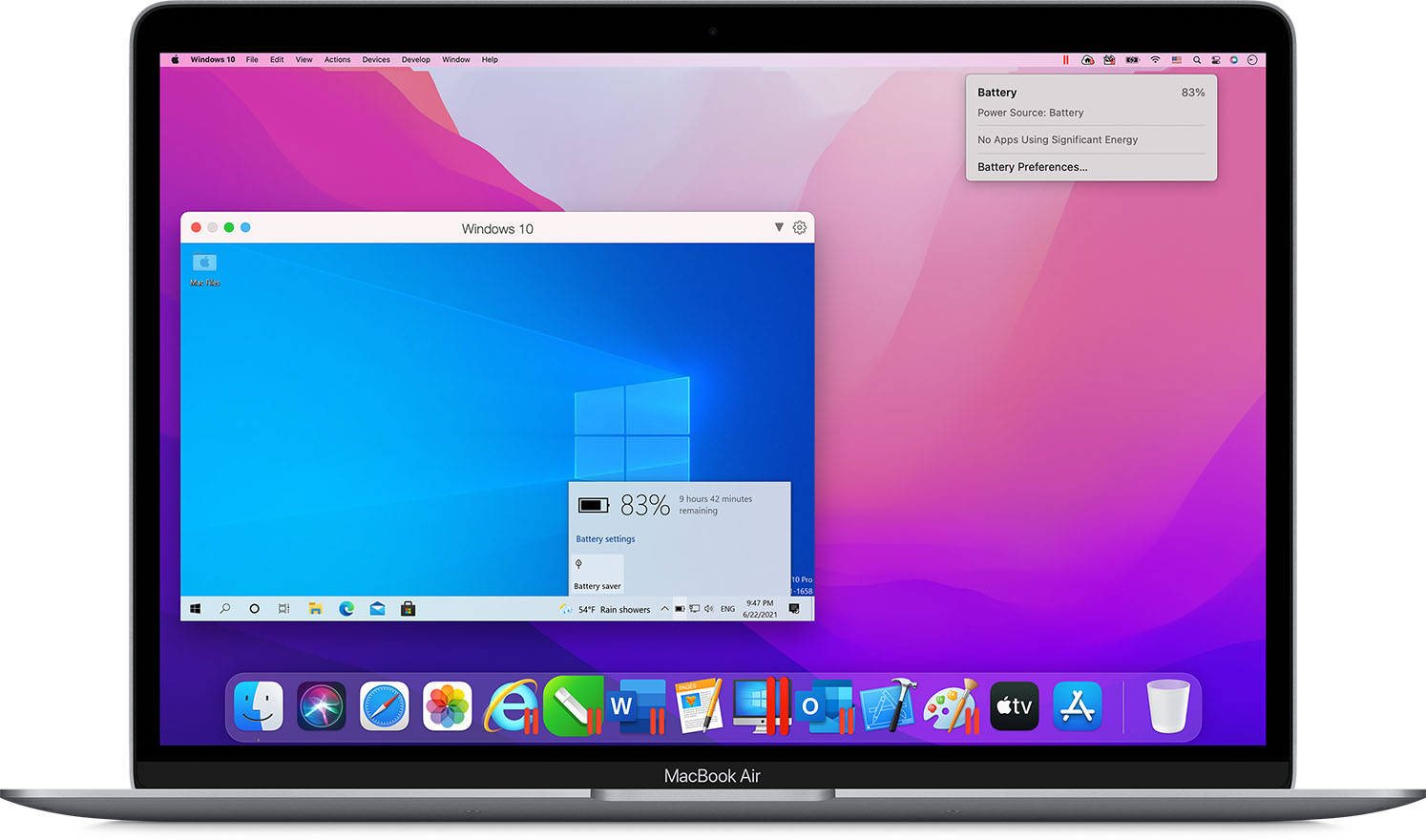
    Windows 电池状态

    Windows 现可识别电池状态,并在您的 Mac 电量耗尽时节省电池电量,因此续航时间更长。

    Windows 性能

    Windows 磁盘性能速度更快,知识兔让 Windows 体验变得更为流畅。

    Windows 安全

    新款虚拟 TPM 芯片使 Windows 10 和 Windows 11 能够使用 BitLocker 和安全启动来实现更高级别的数据保护。您甚至可以连接 USB 指纹识别器与 Windows Hello 一起使用。

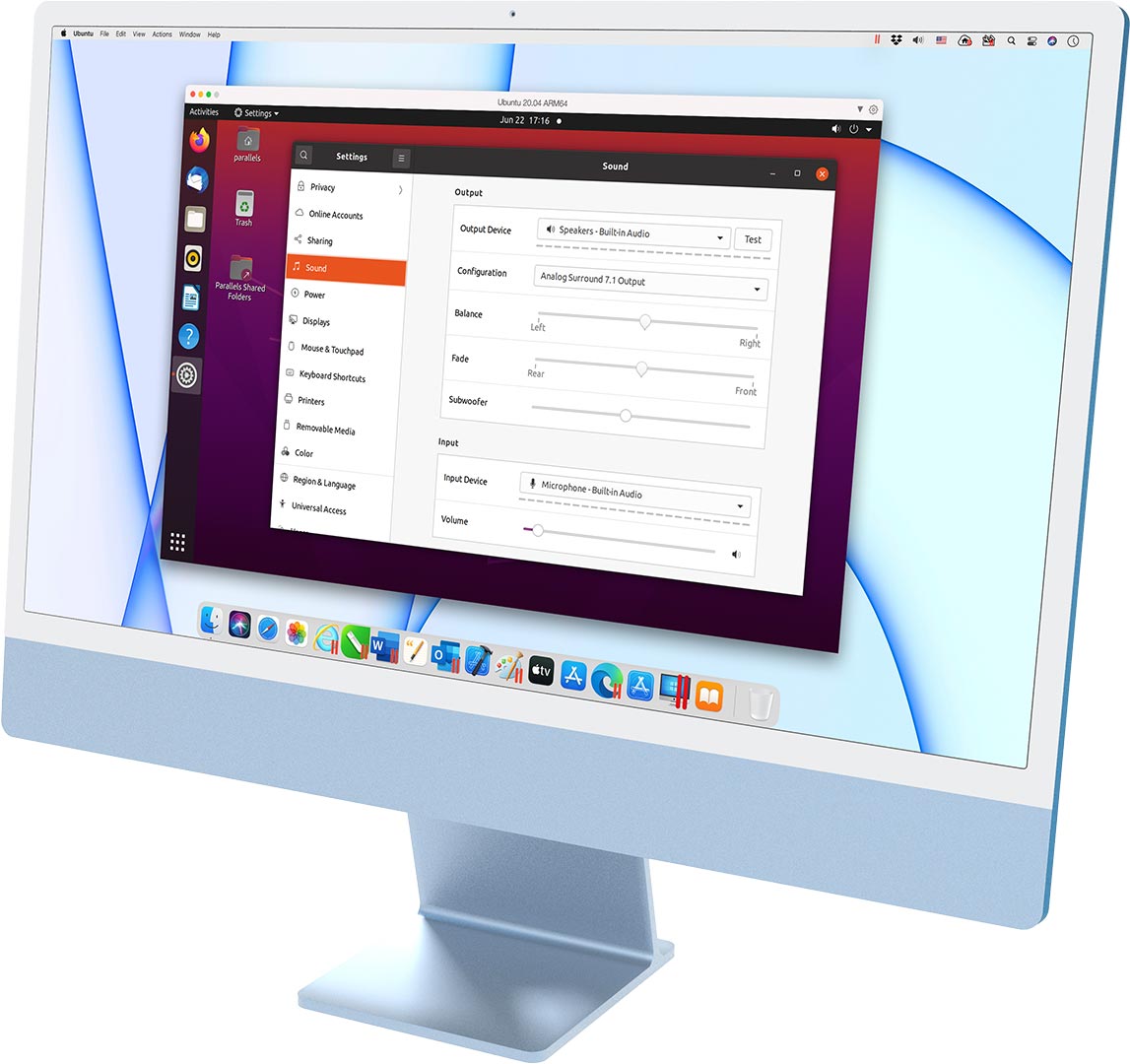
    支持 Linux Sound

    Linux 用户现在可以使用本机驱动程序享受多声道声音支持和插孔状态检测。

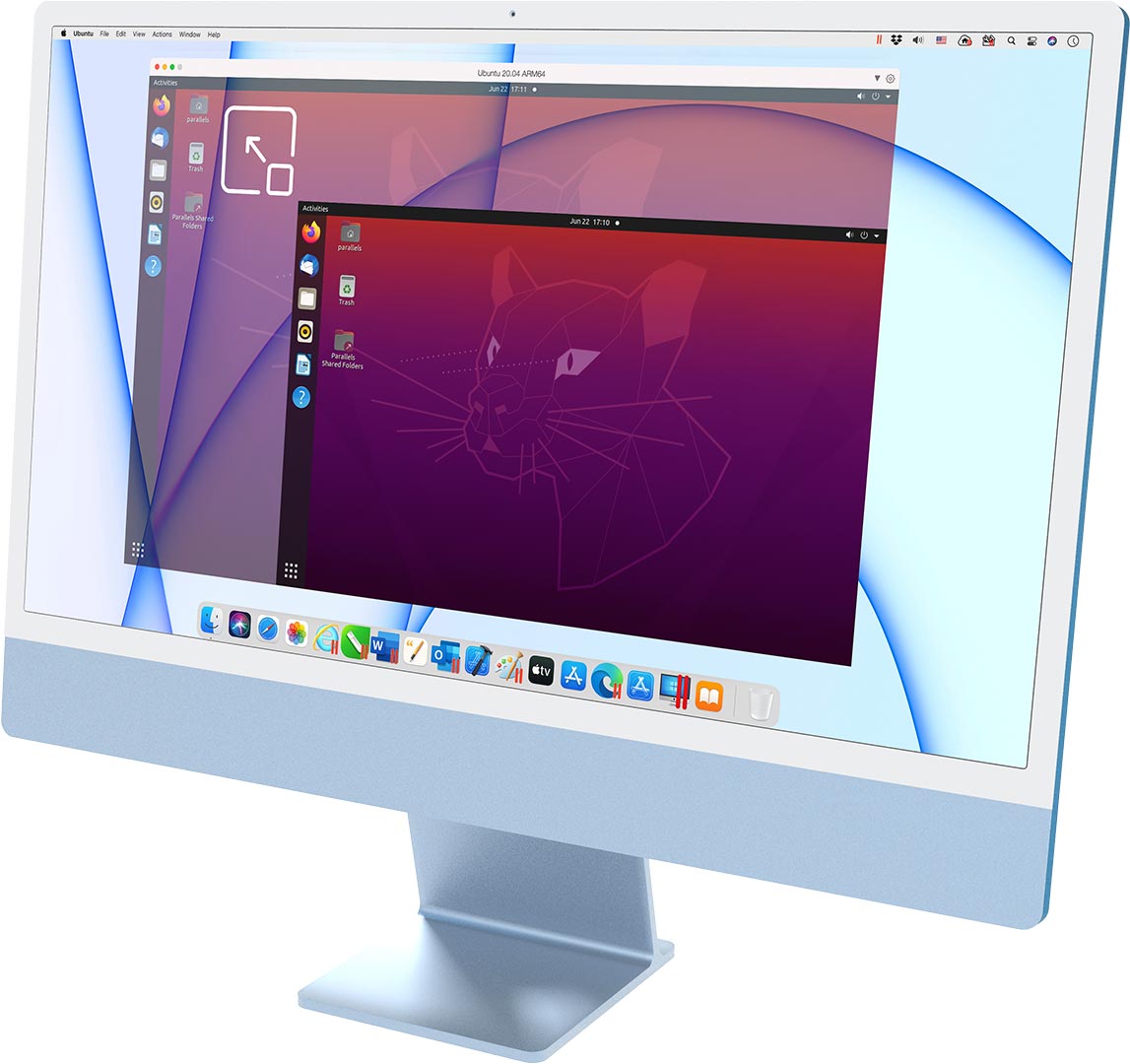
    Linux 动态分辨率

    支持动态分辨率的 Desktop 17—调整虚拟机窗口的大小,Linux 将自动刷新,知识兔以显示新的分辨率。

    提升桌面、视频和游戏体验

    Parallels Desktop 17 显示驱动程序经过改善,知识兔可以分享更加流畅的 Windows UI 响应和同步视频播放速度。除了性能提升之外,新驱动程序可提高很多 Windows 游戏的帧速率,为用户分享更好的游戏体验,并能与 Mac 显示屏进行更好的同步。

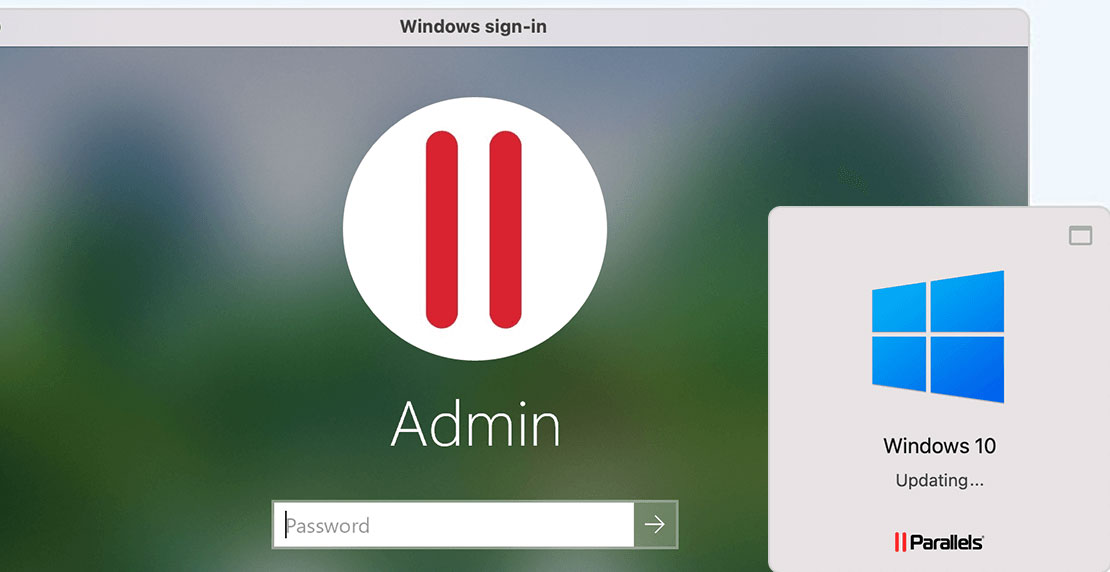
    融合模式的增强体验

    通过减少 Windows 登录、关闭和软件更新期间让人分心的外观变化,分享无缝的端到端用户体验。

    在应用程序和操作系统之间无缝地拖放内容

    在 Mac 和 Windows 应用程序之间拖放文本或图形,快速而方便。在 macOS Monterey 上,将 Windows 应用中的任何内容拖放到 Quick Note,跟从 macOS 应用拖放内容的操作一样简单。

    增强 USB 支持

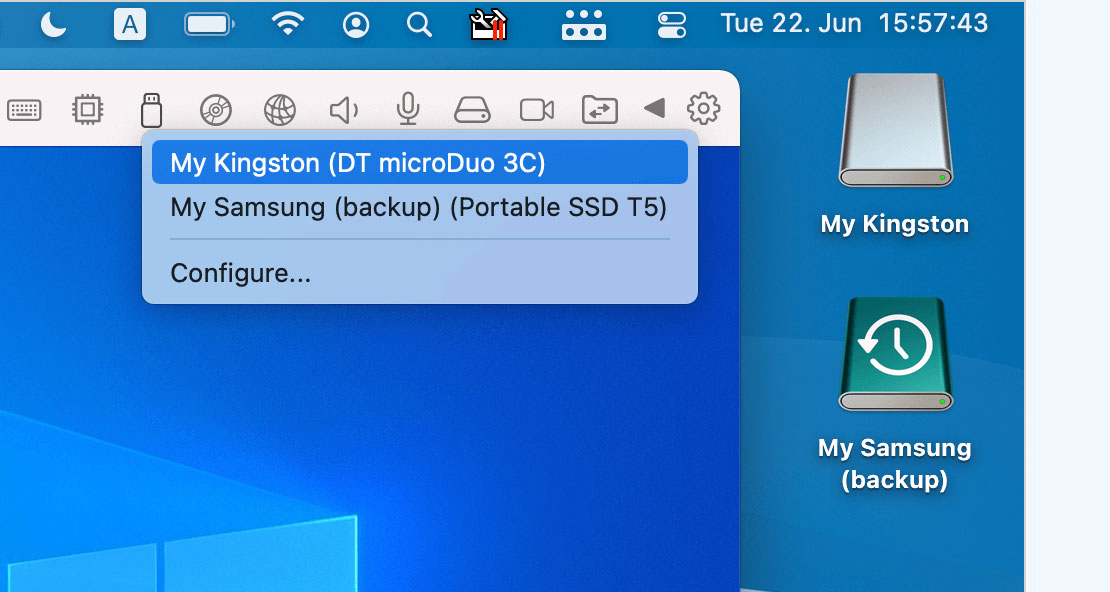
    对 USB 3.1 设备的支持有利于连接更多超高速存储设备,知识兔包括 Samsung T7 Touch、Pro Elite portable SSD 等。Parallels Desktop 菜单使用易于辨别的 USB 设备名称,因此用户能够更容易识别和选择所需的 USB 设备来连接到 Windows。

    更好的磁盘空间控制

    更好地了解您的 Mac 资源和内存。现在可在更新后的释放磁盘空间助手中计算快照使用的磁盘空间。

    复制和粘贴未格式化的文本

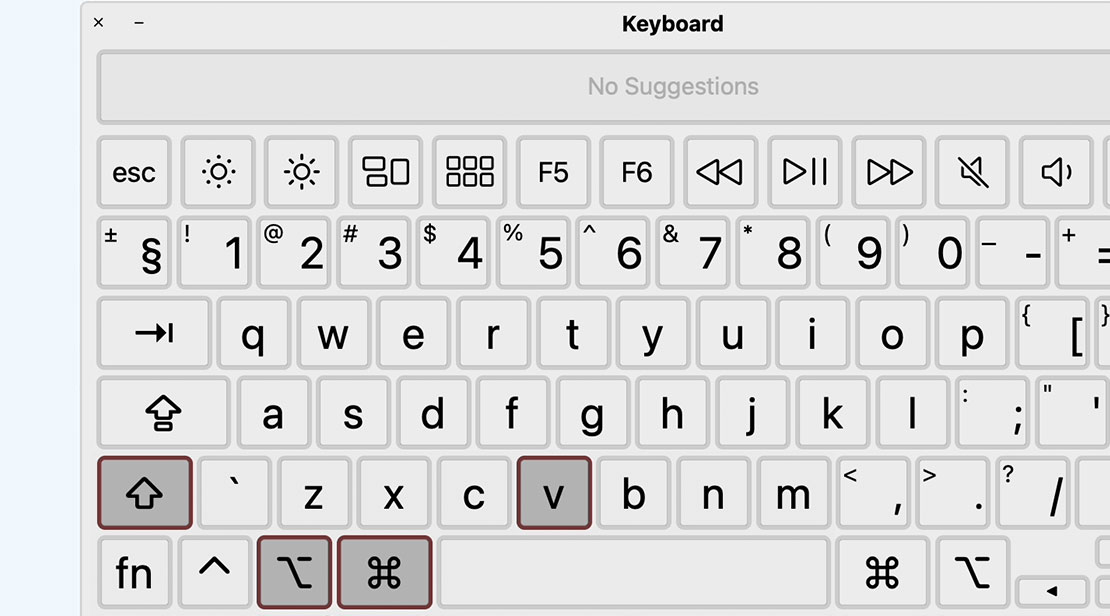
    享受使用 macOS 快捷键 Shift+Option+Command+V 将未格式化的文本粘贴到您的虚拟机中,消除了通常需要的额外步骤。

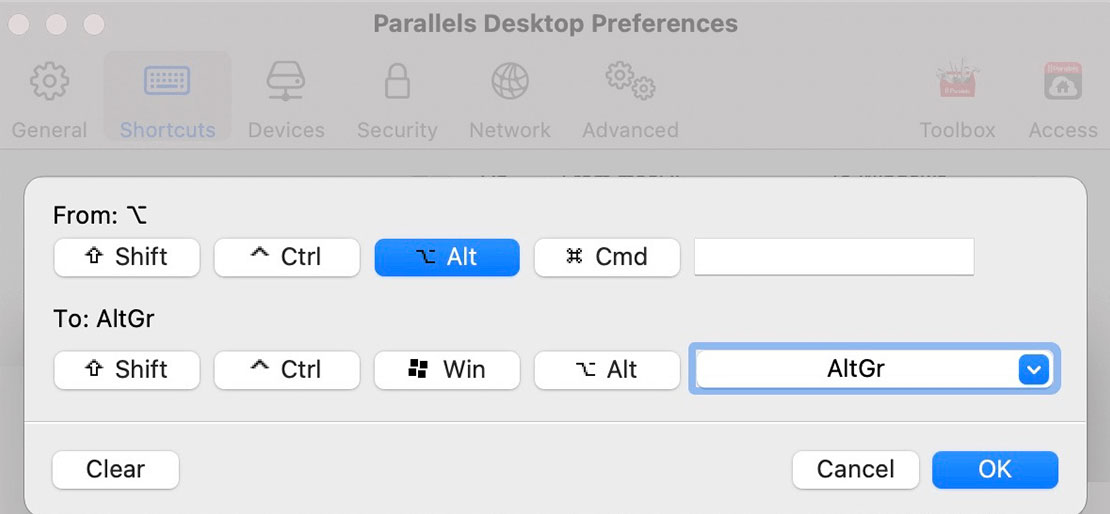
    在Windows 10中启用Mac选项键充当AltGr

    借助 Parallels Desktop 17,您现在可以将 AltGr 重新映射到 Mac Option 键,知识兔以使用左侧 Option 键来输入音调语言字符和特殊符号。

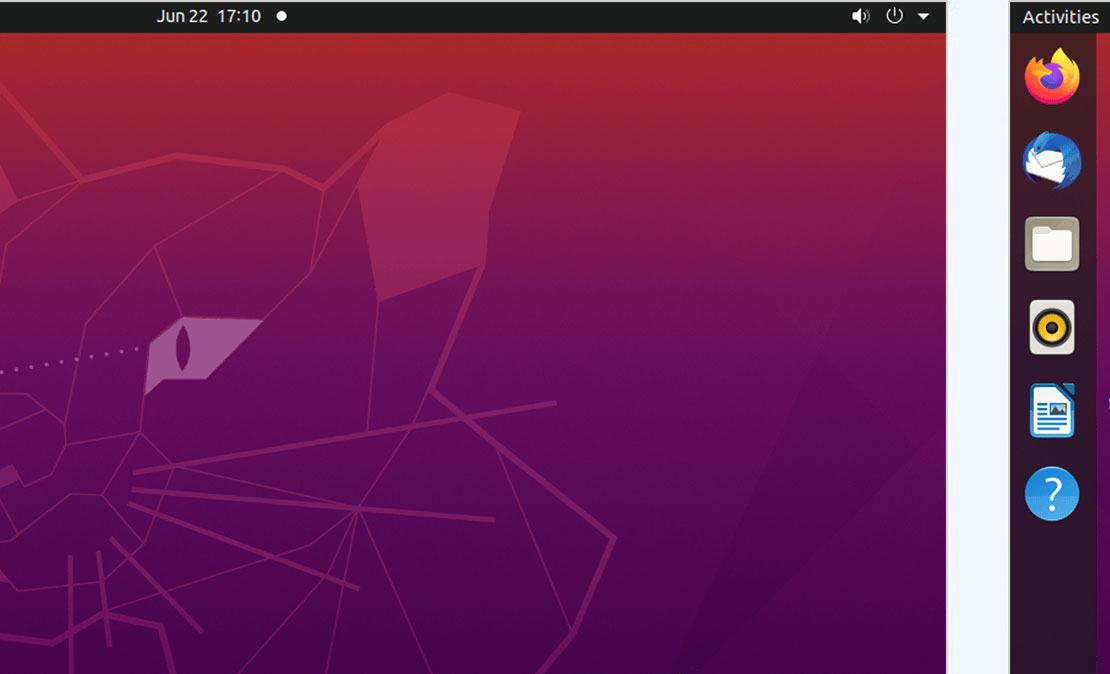
    为Linux分享多显示器支持

    现可在多个显示器上以全屏模式使用 Linux 虚拟机。

    自动优化虚拟机以实现最高性能

    Parallels Desktop 17 会评估您的硬件状况,并为您的虚拟机自动分配最佳数量的资源,知识兔以便您获得最佳性能和体验。

    Parallels Desktop 17 for Mac v17.1.4 苹果电脑PD虚拟机 中文完整版下载[ppwp passwords=”zhishitu.cn”]

    下载体验

    应版权要求,禁止分享,敬请谅解,有问题找客服哈。

    如何获取解压密码

    如果知识兔链接失效了,请找客服哈

    [/ppwp]

    点击下载

  • MacBooster 6 for Mac v6.0.6 中文版应用程序卸载和系统清理软件

    MacBooster for Mac是您的一站式Mac维护工具,清理垃圾和删除Mac恶意软件和病毒,知识兔以保护您的Mac,此外,MacBooster 6可以优化Mac硬盘,修复磁盘权限问题,并清理Mac内存,这将有助于提高您的Mac的峰值性能。装机必备,堪比cleanmymac

    安装教程:

    1.jpg

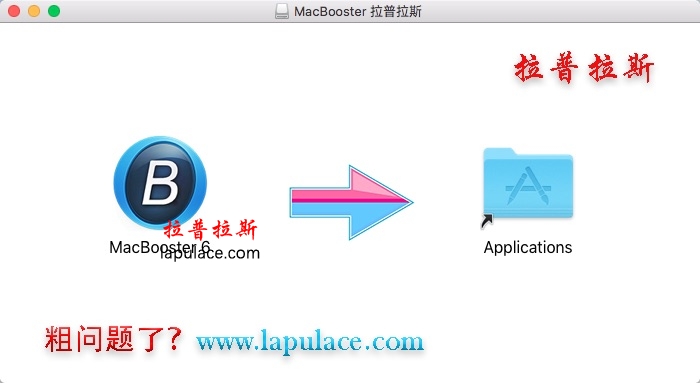
    1、软件下载完成后,知识兔打开下载好的软件包如上图,拖动软件【MacBooster 6】 到 Applications 进行安装。

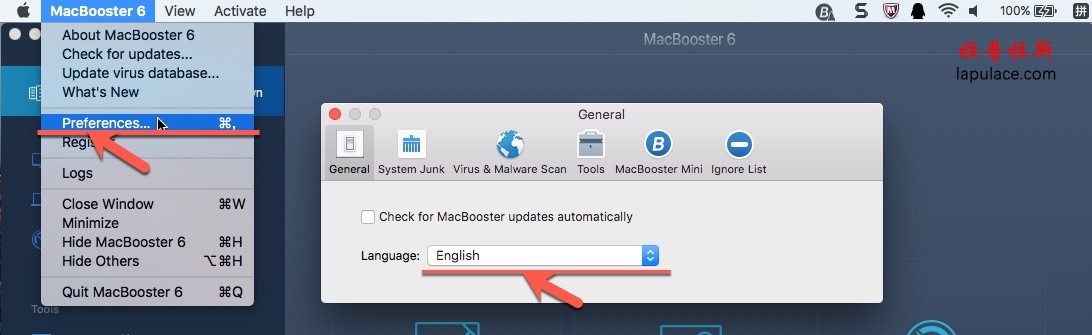
    2、完成后,知识兔打开软件【MacBooster 6】如果知识兔语言是英文的。请知识兔点击左上角 MacBooster 6 ->  Preferences -> General  中 Language设置中文,如下图:

    2.jpg

    ——————————————————————[分割线]————————————————————————

    享受更快,更安全的Mac

    您的一站式Mac维护工具,清理垃圾和删除Mac恶意软件和病毒,知识兔以保护您的Mac,此外,MacBooster6可以优化Mac硬盘,修复磁盘权限问题,并清理Mac内存,这将有助于提高您的Mac的峰值性能。

    全面的安全保护

    让您的Mac远离所有潜在的威胁,如病毒,间谍软件,恶意软件,广告软件

    深度系统清理

    删除各种垃圾文件,为您的Mac释放更多的空间

    卓越的性能提升

    通过修复Mac磁盘许可问题来驱动您的Mac达到最佳性能

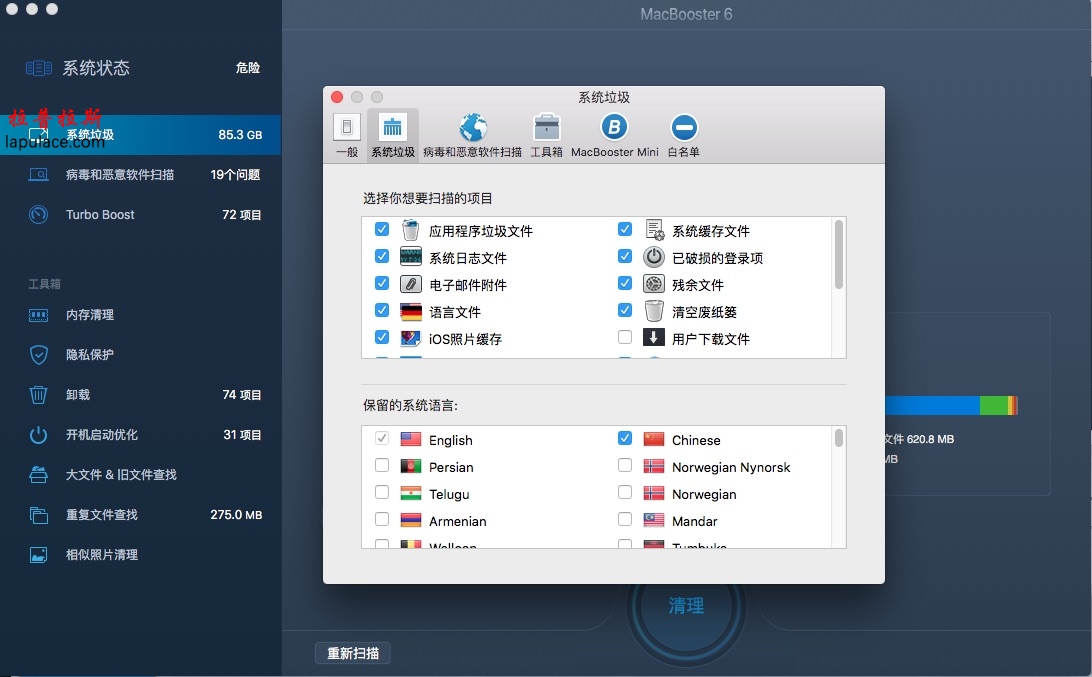
    MacBooster 6扫描Mac的每一个角落,并安全地删除不必要的文件,其中包括下面列出的19种不同类型的垃圾。释放你的Mac硬盘,并给你更多的空间来顺利运行你的Mac。这对于拥有较小硬盘的Mac用户特别有用。

    系统清理

    Mac可以帮助你做出惊人的事情,如听音乐,编辑照片,游戏,工作等等。但是,Mac硬盘空间很容易被各种不需要的文件占用,因此您的Mac应该得到额外的关注。MacBooster 6可以扫描和深度清洁以释放空间。随着更多的空间被释放,你可以把更重要的内容在你的Mac上。

    提升您的Mac达到最佳性能

    由于Mac磁盘问题,Mac变得越来越慢。MacBooster 6可以优化Mac硬盘并修复磁盘权限问题。确保你的磁盘永远是最好的状态,并提高你的Mac的峰值性能。

    全面的安全保护

    让您的Mac远离所有潜在的威胁,如病毒,间谍软件,恶意软件,广告软件

    深度系统清理

    删除各种垃圾文件,为您的Mac释放更多的空间

    卓越的性能提升

    通过修复Mac磁盘许可问题来驱动您的Mac达到最佳性能

    删除恶意软件和病毒

    随着病毒和恶意软件数据库的大大扩展,MacBooster 6是最好的反恶意软件,知识兔让您的Mac远离病毒,网络钓鱼攻击,间谍软件,恶意软件和各种在线威胁,同时感觉您的个人数据安全。

    清洁和保护您的隐私

    互联网是一个安全的雷区,很容易陷入困境。增强的保护将清除恶意跟踪数据,知识兔以更好地保护您的隐私和各种帐户的密码,没有任何空间的所有威胁。

    病毒和恶意软件扫描

    MacBooster 6保护您的Mac免受潜在的威胁。它可以安全地删除可能成为Mac潜在威胁的文件和数据,并侵入您的隐私。

    隐私清洁

    安全地清理您的隐私数据

    MacBooster 6可以通过清理Mac上所有不需要的历史数据来保护您的Mac。只需知识兔点击一下鼠标,MacBooster 6就可以从浏览器中删除缓存,cookies,浏览记录(包括下载),HTML5本地存储。它还可以删除最近的项目,系统偏好和清除应用程序的痕迹,知识兔以确保您的个人信息永远不会被暴露。

    系统状况

    跟踪您的Mac状态

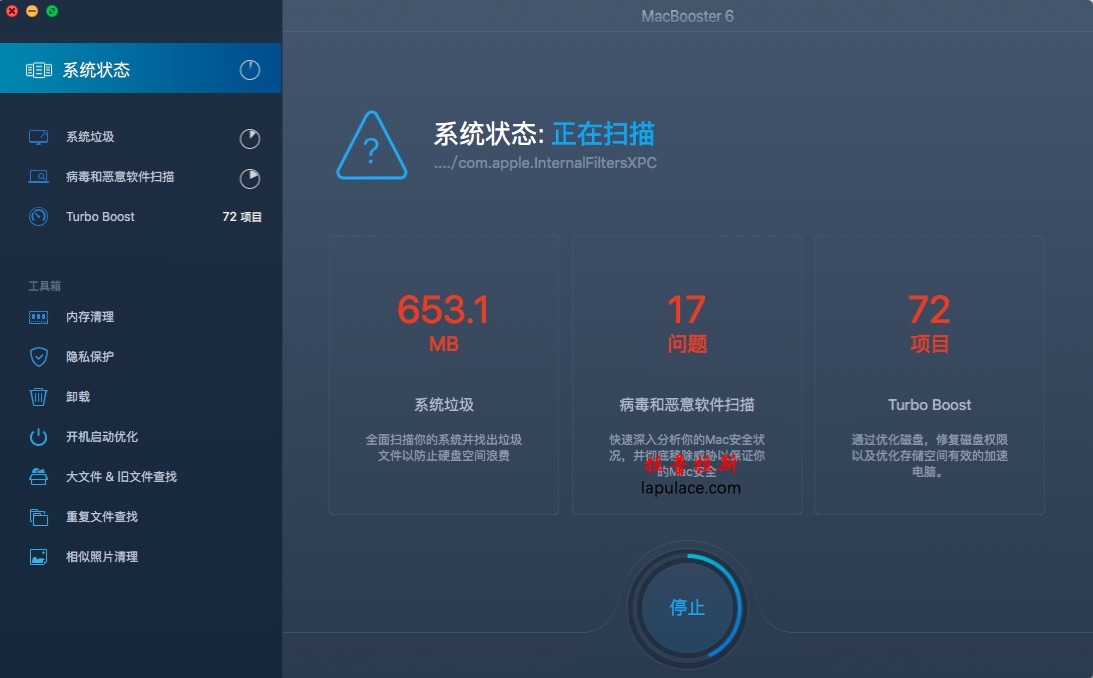
    MacBooster 6从三个方面显示了系统状态的全面但直接的分析,知识兔包括恶意软件清除,系统清理和性能提升。

    一键扫描并修复

    只需知识兔点击一下“扫描”,MacBooster 6会显示您找到了多少个问题。您可以通过单击每个仪表轻松查看详细信息,或通过单击“解决”来解决所有问题,知识兔以回收更多的硬盘空间,并立即提高您的Mac性能。

    内存清理

    Mac上的RAM可以通过缓存文件来实现,这些缓存文件可以在以后需要时加载任务。如果知识兔您需要更大的空间来完成特定的任务,MacBooster 6可以帮助您清除这些缓存,并且知识兔只需知识兔点击一下即可为您的任务腾出更多的空间。

    卸载

    100%的控制你所有的应用程序

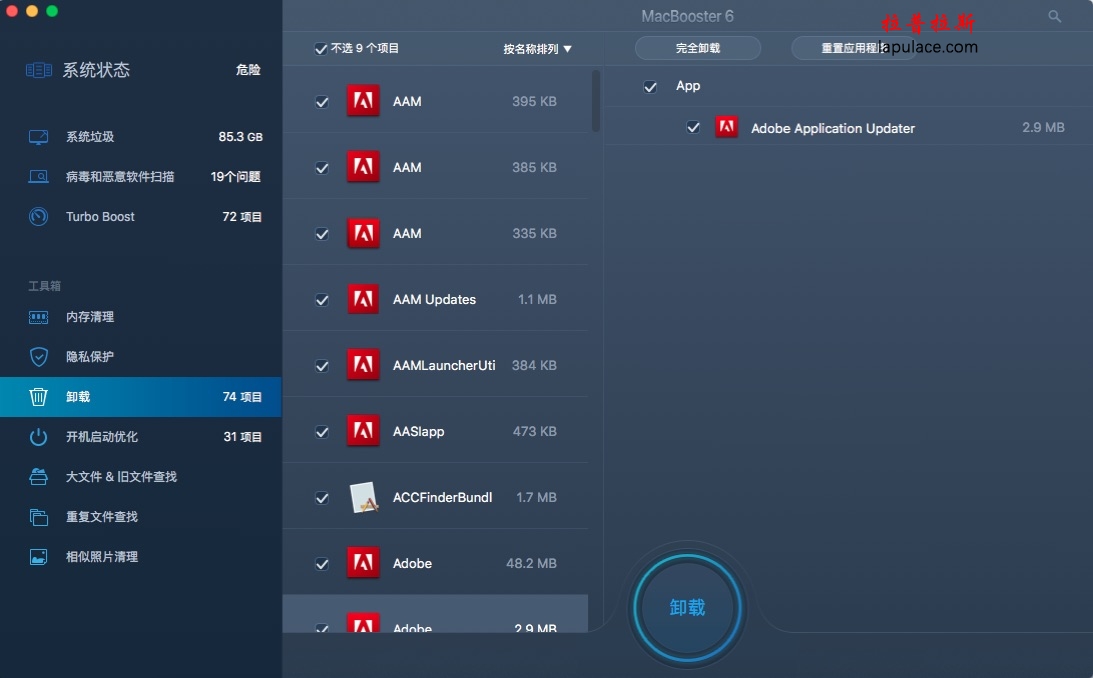
    您的Mac上安装的不需要的应用程序不会在Mac上发生,或者未完成卸载的应用程序可能会发生。MacBooster 6将准确地找到您的Mac上的每个应用程序包以及它们的隐藏部分,然后知识兔将其卸载,而不剩下剩余部分。您也可以批量卸载应用程序以节省您的时间。

    重复的查找器

    在您的Mac上快速追踪重复的副本

    重复的文件在OS X中非常常见,用户可以注意到,但是累积的重复文件需要大量的硬盘驱动器。MacBooster 6嗅出一个匹配的重复列表,并为您分享选项,删除它们,使您的宝贵的硬盘空间可以进一步最大化。

    大和旧的文件清洁

    轻松找到不需要的大文件

    大型文件(如电影和dmg文件)可能会占用硬盘上的大量空间,并减慢在Mac上的使用速度。MacBooster 6可以找到不需要的大文件,并删除它们以节省更多的空间。

    拖动,扫描和删除

    只需要三个步骤来删除一个大文件。拖动需要诊断的文件夹并知识兔点击扫描。为了精确扫描,MacBooster 6分享了不同的排序选项,知识兔以帮助您找到不同大小和使用频率的特定文件。最后,知识兔点击删除。你们都定了

    内存清理,加快Mac

    随着系统中运行的内容越来越多,Mac可能会放慢速度,而且知识兔内存越来越大。通过使用MacBooster 6内存清理应用程序,您可以释放不活动的内存用于其他任务。

    MacBooster Mini具有强大的功能

    在菜单栏上站着的MacBooster Mini分享的不仅仅是你能想象的。它向您显示内存的使用情况和网络的状态。同时,它分享您一键清理内存,缓存,垃圾和优化DNS。知识兔借助Lightning Booster模式,它可以为您分享更快的在线冲浪体验。

    启动优化

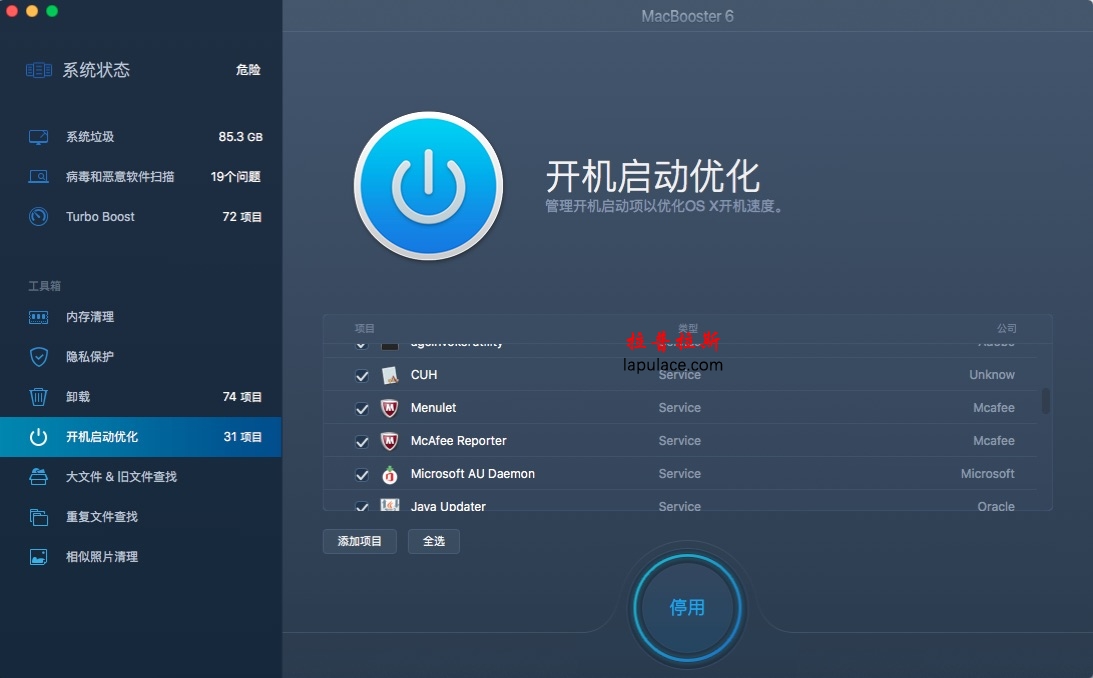
    管理您的启动项目以提高OS X启动速度

    涡轮增压

    提升Mac性能

    大和旧的文件清洁

    查找并删除大文件以获得更多空间

    卸载

    删除不需要的应用程序只需知识兔点击一下

    内存清理

    清理Mac内存以加快速度

    照片扫除机

    删除相似和隐藏的照片副本

    重复查找

    找到并巧妙地删除Mac上的重复

    版本 6.0.6 更新内容:

    增强型病毒和恶意软件扫描可全面检测和清除威胁

    优化的用户界面更好的用户体验

    更新了多种语言

    修复偶尔的应用程序崩溃

    修复了一些常见的错误

    一些小改进

    软件界面:

    3.jpg


    4.jpg


    5.jpg


    6.jpg

    [ppwp passwords=”zhishitu.cn”]

    下载体验

    应版权要求,禁止分享,敬请谅解,有问题找客服哈。

    如何获取解压密码

    如果知识兔链接失效了,请找客服哈

    [/ppwp]

    点击下载

  • CleanMyMac for Mac 3.9.9 中文版苹果系统清理软件和软件卸载软件

    CleanMyMac For Mac是世界上最容易使用且最强大的Mac实用系统清理工具,是一款集所有功能于一身的先进程序卸载清理器,只需两个简单步骤就可以把系统里那些乱七八糟的无用文件统统清理掉,节省宝贵的磁盘空间。

    安装教程:

    1.jpg

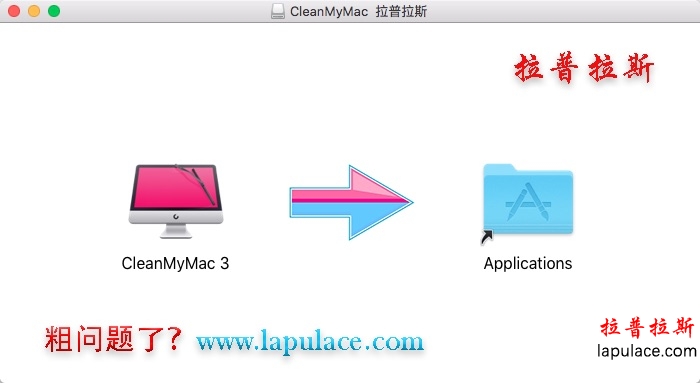
    1、软件下载完成后,知识兔打开下载好的软件包如上图,拖动软件【CleanMyMac 3】 到 Applications 进行安装。

    2、完成后,知识兔打开软件【CleanMyMac 3】就可以使用。

    ——————————————————————[分割线]————————————————————————

    CleanMyMac for Mac版是世界上最容易使用且最强大的Mac实用系统清理工具,CleanMyMac 3Mac版是一款集所有功能于一身的先进程序卸载清理器,只需两个简单步骤就可以把系统里那些乱七八糟的无用文件统统清理掉,节省宝贵的磁盘空间。

    一键快速清理Mac,快速检查并安全清理您的Mac,保持Mac最佳运行状态。CleanMyMac3自身拥有一个安全数据库,他是一个项目列表,拥有一定的规格,知识兔可以确定软件能够正确选择和清理Mac垃圾文件,更加安全,可靠!

    核心功能

    CleanMyMac3 一键智能清理

    一键智能化清理是对您的Mac进行一站式清理,自动扫描Mac上的所有文件,

    包括

    Mac系统清理 邮件应用程序清理大&旧型文件清理

    itunes文件清理        iphoto图书馆清理        废纸篓清理) 

    人们只需要操作三个步骤:打开CleanMyMac—扫描—清理,完成mac智能化清理!

    合理安全化智能清理

    CleanMyMac3自身拥有一个安全数据库,它是一个项目列表,拥有一定的规格,知识兔可以确定软件能够正确选择和清理Mac垃圾文件,更加安全,可靠!

    CleanMyMac3其他功能

    系统清理

    清洁您的系统

    废纸篓

    清空废纸篓        

    大旧型文件

    清除大型和陈旧文件        

    程序卸载

    彻底卸载应用程序

    健康监测

    Mac健康警报器        

    系统维护

    优化,修复并重建索引        

    iphoto垃圾”

    清除垃圾文件 

    iTunes垃圾

    清理iTunes垃圾

    隐私保护

    完整的Mac清理        

    邮件附件

    清理邮件附件

    文件粉碎

    安全删除无效文件        

    拓展管理

    管理Mac附件组件

    版本 3.9.9 更新内容

    添加了智能通知,提醒在 CleanMyMac 中未完成或中止的任务

    改进了Dashboard,现在显示 APFS 宗卷的存储数据类型、

    改进了维护和隐私介绍屏幕,表示可用任务或项目的数量

    改进了CleanMyMac 中的公告,现在更加个性化

    改进了语言文件清理

    改进了NetBeans 应用缓存清理和卸载

    改进了Hider 2 应用语言文件清理

    修复了系统垃圾模块错误地将 Wireshark 文件检测为损坏的启动项

    修复了损坏的登录项扫描程序错误地检测到部分项目

    修复了CleanMyMac 菜单在有些情况下点按“启动 CleanMyMac 3”按钮时出现的闪退问题

    软件界面:

    [ppwp passwords=”zhishitu.cn”]

    下载体验

    应版权要求,禁止分享,敬请谅解,有问题找客服哈。

    如何获取解压密码

    如果知识兔链接失效了,请找客服哈

    [/ppwp]

    点击下载

  • CleanMyDrive 2 for Mac 2.1.8 磁盘垃圾清理软件 中文破解版下载

    CleanMyDrive 2  for Mac 是一款小巧的磁盘管理程序,知识兔可以管理外部和内部驱动器,CleanMyDrive 2 for Mac能快速访问任何驱动器,分享关于空间使用情况的详细信息,知识兔以及清理外部磁盘上隐藏的垃圾。

    CleanMyDrive 2 for Mac 2.1.8 磁盘垃圾清理软件 中文破解版下载 

    安装教程:CleanMyDrive 2 for Mac 2.1.8 磁盘垃圾清理软件 中文破解版下载

    1.jpg

    CleanMyDrive 2 for Mac 2.1.8 磁盘垃圾清理软件 中文破解版下载

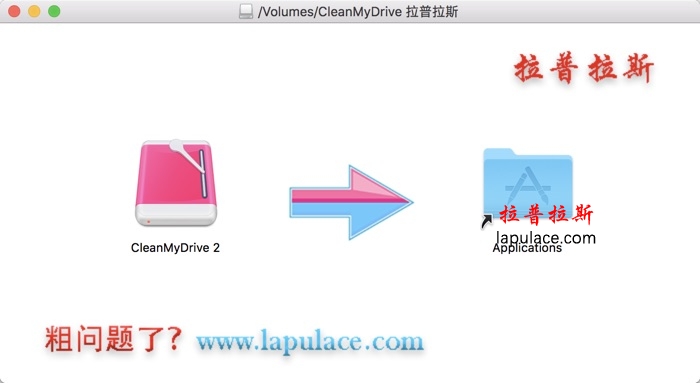
    1、软件下载完成后,知识兔打开下载好的软件包如上图,拖动软件【CleanMyDrive 2】 到 Applications 进行安装。

    2、完成后,知识兔打开软件【CleanMyDrive 2】就可以使用。

    CleanMyDrive 2 for Mac 2.1.8 磁盘垃圾清理软件 中文破解版下载

    ——————————————————————[分割线]————————————————————————

    CleanMyDrive 2 for Mac 2.1.8 磁盘垃圾清理软件 中文破解版下载

    CleanMyDrive 2 for Mac 是一款小巧的磁盘管理程序,知识兔可以管理外部和内部驱动器。它能快速访问任何驱动器,分享关于空间使用情况的详细信息,知识兔以及清理外部磁盘上隐藏的垃圾。它简单易用,速度超快,只需从 OS X 菜单栏即可打开主界面。CleanMyDrive 2 for Mac 是 CleanMyDrive 的最新升级版本,外观精美,增添了诸多新功能。

    CleanMyDrive 2 for Mac 2.1.8 磁盘垃圾清理软件 中文破解版下载

    “一款精致的小工具,为您的工作带来方便。” – MacStories

    “一款非常实用的工具,适合那些想要轻松管理驱动器的用户。” – MacWorld

    “让它在后台运行,这样您的驱动器就不会积累垃圾了。” – LifeHacker

    “我找不到不安装知识兔这款应用的理由。” – AppShopper 

    “知识兔这款应用超级简单易用。” – Cult of Mac 

    “它让存储相关的工作变成小菜一碟。” –Softpedia 

    CleanMyDrive 2 for Mac 2.1.8 磁盘垃圾清理软件 中文破解版下载

    通过 CleanMyDrive 2 for Mac,您可以:

    防止在其他操作系统上使用外部驱动器后出现问题。

    确保您的外部驱动器安全,即使知识兔没提前推出就关闭了 MacBook 并将它们拔出。

    轻松管理存储,了解驱动器上的文件类型及其占用多大空间。

    快速拷贝文件到任何驱动器,只需将它们拖到应用中。

    只需点按一下或者通过全局快捷设置,即可推出所有驱动器,省时省力

    为每个驱动器选择手工制作的精美图标,知识兔让它看起来与众不同。

    CleanMyDrive 2 for Mac 2.1.8 磁盘垃圾清理软件 中文破解版下载

    CleanMyDrive 2 for Mac 会移除哪些垃圾?

    1. OS X 服务文件: .DS_Store、.Spotlight-V100、.TemporaryItems、.fseventsd

    2. Windows 服务文件:Thumbs.db、RECYCLED、RECYCLER、$RECYCLE.BIN

    3. 资源叉:._MyPhoto.jpeg 等文件

    4. 垃圾,例如废纸篓中未倾倒的文件。

    CleanMyDrive 2 for Mac 2.1.8 磁盘垃圾清理软件 中文破解版下载

    为什么应该移除这些文件?

    OS X 和 Windows 创建的服务文件可能会影响驱动器与其他设备的兼容性。例如,如果知识兔 SD 卡中有隐藏的系统文件,那么摄像头的速度会慢下来。而且知识兔,它们会影响您的体验,知识兔让磁盘的主文件夹变得乱糟糟的。 

    CleanMyDrive 2 for Mac 2.1.8 磁盘垃圾清理软件 中文破解版下载

    当您将文件存储在 USB 棒上,然后知识兔在电视或汽车音响系统等其他设备上使用时,就会看到资源叉。这些设备实际上不能读取它们,但是文件夹中会一直显示它们。您必须向下滚动,才能找到您想要的文件。 

    CleanMyDrive 2 for Mac 2.1.8 磁盘垃圾清理软件 中文破解版下载

    最后,废纸篓中的垃圾只会占用驱动器上的空间。谁不想多要一点磁盘空间?

    CleanMyDrive 2 for Mac 2.1.8 磁盘垃圾清理软件 中文破解版下载

    软件界面:CleanMyDrive 2 for Mac 2.1.8 磁盘垃圾清理软件 中文破解版下载

    [ppwp passwords=”zhishitu.cn”]

    下载体验

    应版权要求,禁止分享,敬请谅解,有问题找客服哈。

    如何获取解压密码

    如果知识兔链接失效了,请找客服哈

    [/ppwp]

    点击下载

  • Dr. Cleaner Pro for Mac 1.3.3 系统维护管理工具下载

    Dr.Cleaner Pro for MacDr. Cleaner的专业版,在原有的清理磁盘和优化内存的基础上,将App Uninstaller(软件卸载器)和Duplicate Finder(重复文件查找)全部集成进来,方便用户操作。集系统优、垃圾清理、内存优化、应用程序管理等功能为一体的软件,简洁、安全、无广告。

    Dr. Cleaner Pro for mac,Dr. Cleaner Pro mac破解版,Dr.Cleaner Pro序列号,DrCleaner Pro激活码

    安装教程:1.png
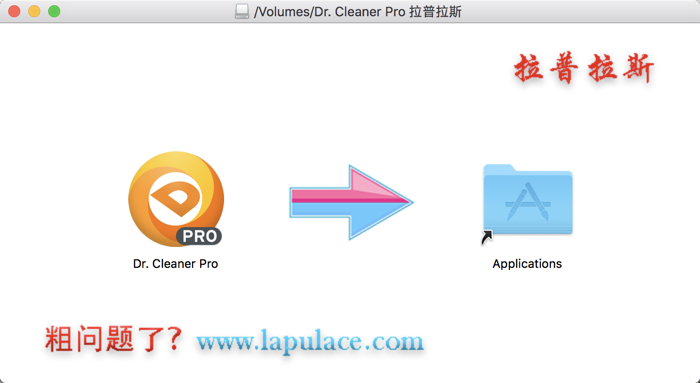
    Dr. Cleaner Pro for mac,Dr. Cleaner Pro mac破解版,Dr.Cleaner Pro序列号,DrCleaner Pro激活码

    1、软件下载完成后,知识兔打开下载好的软件包如上图,拖动软件【Dr.Cleaner Pro】 到 Applications 进行安装。

    Dr. Cleaner Pro for mac,Dr. Cleaner Pro mac破解版,Dr.Cleaner Pro序列号,DrCleaner Pro激活码

    2、完成后,知识兔打开软件【Dr.Cleaner Pro】就可以使用

    Dr. Cleaner Pro for mac,Dr. Cleaner Pro mac破解版,Dr.Cleaner Pro序列号,DrCleaner Pro激活码

    —————————————————————–[分割线]———————————————————————–

    Dr. Cleaner Pro for mac,Dr. Cleaner Pro mac破解版,Dr.Cleaner Pro序列号,DrCleaner Pro激活码

    主要功能

    【智能内存优化】

    ·一键释放内存空间

    · App退出后内存即时恢复

    ·显示占用大量内存的App

    ·桌面状态栏实时显示已用内存

    Dr. Cleaner Pro for mac,Dr. Cleaner Pro mac破解版,Dr.Cleaner Pro序列号,DrCleaner Pro激活码

    【磁盘清理】

    ·在系统状态栏启动快速磁盘清理

    ·清除临时文件,知识兔包括缓存、日志、知识兔下载文件等

    ·智能检测已卸载软件残余文件

    ·清除移动存储设备中垃圾文件

    Dr. Cleaner Pro for mac,Dr. Cleaner Pro mac破解版,Dr.Cleaner Pro序列号,DrCleaner Pro激活码

    【大文件扫描】

    ·大文件一键扫描(用户可自定义扫描文件体积,知识兔从10MB及以上)

    ·多种筛选条件,知识兔包括大小、修改日期、文件名称和文件类型等

    ·可以扫描iCloud drive等云储存系统存放的本地文件

    ·被保护的文件将不会被显示

    [*重要文件可以在保护目录中被锁定,知识兔以防误删。]

    Dr. Cleaner Pro for mac,Dr. Cleaner Pro mac破解版,Dr.Cleaner Pro序列号,DrCleaner Pro激活码

    【软件卸载器】

    ·智能查找通过其他方法卸载软件所残余的相关文件,并提示用户一键清理

    ·统一界面展示系统内所有软件,查看软件各项属性,知识兔包括上次使用时间,方便用户筛选

    ·强力卸载软件,知识兔包括各种流氓软件

    · 通知用户有新的更新程序可以安装使用

    Dr. Cleaner Pro for mac,Dr. Cleaner Pro mac破解版,Dr.Cleaner Pro序列号,DrCleaner Pro激活码

    【重复文件查找】

    ·深度快速扫描:它具备快速准确的扫描算法,能覆盖您的Mac家目录的每个角落。

    ·智能精准的选择:判定重复文件不仅根据文件名、创建日期、所在文件夹等因素;还会根据文件自身识别代码判定。扫描结果将以详细的预览方式呈现给您,还有智能“一键选择”功能帮您做出判断。

    ·简单但安全地做出决定:重复文件可以按文件类型进行筛选,并会展示完整的路径供您判断。您可以选择永久删除这些重复文件,或将它们放到废纸篓里。

    Dr. Cleaner Pro for mac,Dr. Cleaner Pro mac破解版,Dr.Cleaner Pro序列号,DrCleaner Pro激活码

    【磁盘分析】

    · 扫描您的磁盘并且知识兔呈现出一个可知识兔点击的多彩可交互文件分布图

    · 知识兔点击分布图上的项目可以查看文件的详细信息

    · 透过文件分布图,知识兔可以看出哪些文件或文件夹占用了整个磁盘的大量空间

    Dr. Cleaner Pro for mac,Dr. Cleaner Pro mac破解版,Dr.Cleaner Pro序列号,DrCleaner Pro激活码

    【文件碎纸机】

    · 永久擦除机密信息文件

    · 彻底擦除文件并且知识兔无法恢复

    · 轻松便捷的拖拽功能

    · 一键擦除文件

    Dr. Cleaner Pro for mac,Dr. Cleaner Pro mac破解版,Dr.Cleaner Pro序列号,DrCleaner Pro激活码

    软件截图:

    Dr. Cleaner Pro for Mac 1.3.3 系统维护管理工具下载[ppwp passwords=”zhishitu.cn”]
    下载体验

    应版权要求,禁止分享,敬请谅解,有问题找客服哈。

    如何获取解压密码

    如果知识兔链接失效了,请找客服哈

    [/ppwp]

    点击下载

  • App Uninstaller for Mac 6.3 软件卸载清理工具 中文破解版下载

    App Uninstaller for Mac 是一款应用程序卸载软件,App Uninstaller for Mac 可以帮助你彻底卸载你的Mac上已安装的软件,清理垃圾、重置应用程序、管理扩展,非常实用。

    App Uninstaller for Mac 6.3 软件卸载清理工具 中文破解版下载_mac版_注册机_序列号 |

    安装教程:1.png

    App Uninstaller for Mac 6.3 软件卸载清理工具 中文破解版下载_mac版_注册机_序列号 |

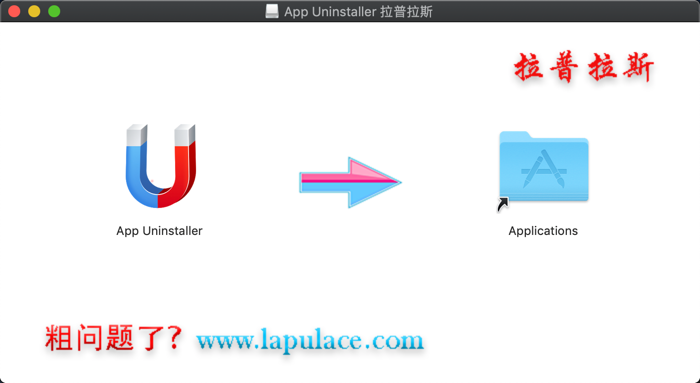
    1、软件下载完成后,知识兔打开软件包如上图,拖动软件【App Uninstaller】到 Applications 进行安装。

    App Uninstaller for Mac 6.3 软件卸载清理工具 中文破解版下载_mac版_注册机_序列号 |

    2、完成后,知识兔打开软件【App Uninstaller】即可使用。

    App Uninstaller for Mac 6.3 软件卸载清理工具 中文破解版下载_mac版_注册机_序列号 |

    —————————————————————–[分割线]———————————————————————–

    App Uninstaller for Mac 6.3 软件卸载清理工具 中文破解版下载_mac版_注册机_序列号 |

    卸载Mac应用

    程序使用服务的全部内容正确安全地卸载应用程序。App Uninstaller for Mac 6.3 软件卸载清理工具 中文破解版下载_mac版_注册机_序列号 |

    清除残留物

    查找并删除先前移动的垃圾桶剩余物应用程序

    App Uninstaller for Mac 6.3 软件卸载清理工具 中文破解版下载_mac版_注册机_序列号 |

    重置应用程序

    删除文件应用程序服 恢复初始状态应用程序

    App Uninstaller for Mac 6.3 软件卸载清理工具 中文破解版下载_mac版_注册机_序列号 |

    管理扩展

    删除或禁用启动项Mac,家乡代理,小部件

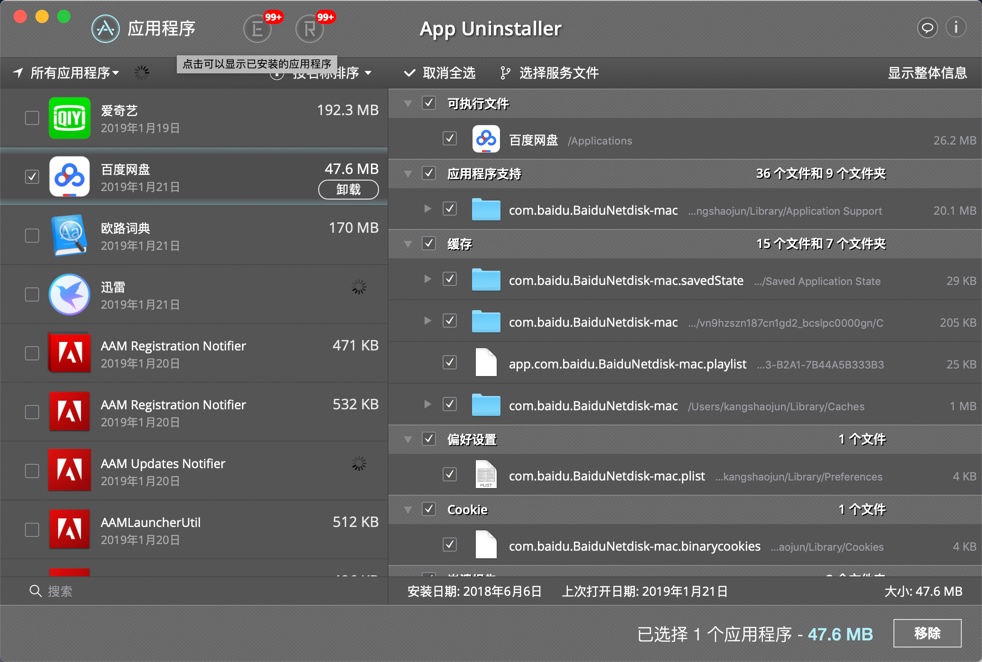
    使用应用程序卸载程序通过3个简单步骤卸载软件

    卸载程序启动应用程序以扫描应用程序。

    从列表中选择不需要的应用程序 

    App Uninstaller for Mac 6.3 软件卸载清理工具 中文破解版下载_mac版_注册机_序列号 |

    删除应用程序 

    注意:如果知识兔由于SIP规则而未删除某些可执行文件,请切换到Finder并手动将其移至废纸篓。 

    App Uninstaller for Mac 6.3 软件卸载清理工具 中文破解版下载_mac版_注册机_序列号 |

    清理碎片会

    删除以前以常规方式删除的应用程序的跟踪文件和剩余部分。释放磁盘上不必要的文件服务空间。

    App Uninstaller for Mac 6.3 软件卸载清理工具 中文破解版下载_mac版_注册机_序列号 |

    重置应用程序

    清理应用程序支持 查找和删除:App Uninstaller for Mac 6.3 软件卸载清理工具 中文破解版下载_mac版_注册机_序列号 |

    缓存App Uninstaller for Mac 6.3 软件卸载清理工具 中文破解版下载_mac版_注册机_序列号 |

    应用程序日志

    文件自动保存的

    首选项等。

    App Uninstaller for Mac 6.3 软件卸载清理工具 中文破解版下载_mac版_注册机_序列号 |

    管理扩展程序 – 卸载或禁用

    不要在系统上启用太多扩展程序会降低Mac速度查看用户和内核的所有扩展程序以隐藏或删除不必要的扩展程序。

    禁用启动项Mac。

    禁用代理发布。

    删除MacOS的文件安装。

    IOS ipa删除文件。

    卸载屏保。

    管理系统首选项面板。

    删除互联网补充。

    删除Mac小部件。

    App Uninstaller for Mac 6.3 软件卸载清理工具 中文破解版下载_mac版_注册机_序列号 |

    软件界面:

    App Uninstaller for Mac 6.3 软件卸载清理工具 中文破解版下载[ppwp passwords=”zhishitu.cn”]
    下载体验

    应版权要求,禁止分享,敬请谅解,有问题找客服哈。

    如何获取解压密码

    如果知识兔链接失效了,请找客服哈

    [/ppwp]

    点击下载


Warning: error_log(/home/wwwroot/ixiaotu.com/wp-content/plugins/spider-analyser/#log/log-1221.txt): Failed to open stream: No such file or directory in /home/wwwroot/ixiaotu.com/wp-content/plugins/spider-analyser/spider.class.php on line 2966