Creo是美国PTC公司于2010年10月推出CAD设计软件包,是PTC公司闪电计划所推出的第一个产品。Creo是一个整合Pro/ENGINEER、CoCreate和ProductView三大软件并重新分发的新型CAD设计软件包,针对不同的任务应用将采用更为简单化子应用的方式,所有子应用采用统一的文件格式。Creo目的在于解决CAD系统难用及多CAD系统数据共用等问题。
温馨提示:
为避免安装失败,安装前请关闭电脑里的杀毒软件和防火墙(Win10系统还需要关闭Defender),如何关闭请在公众号消息栏回复2或者百度。
开始安装:
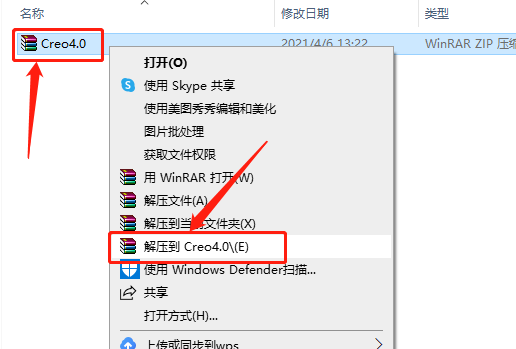
1.知识兔打开下载的Creo软件安装包,鼠标右击压缩包选择【解压到Creo4.0】。
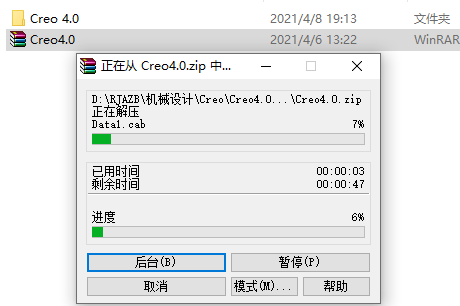
2.等待压缩包解压完成。
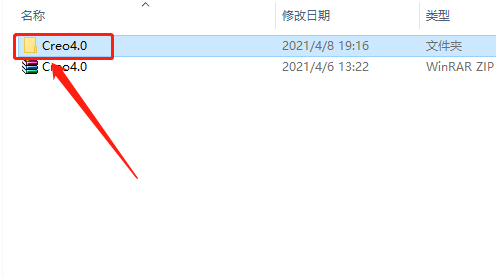
3.知识兔打开解压的【Creo4.0】文件夹。
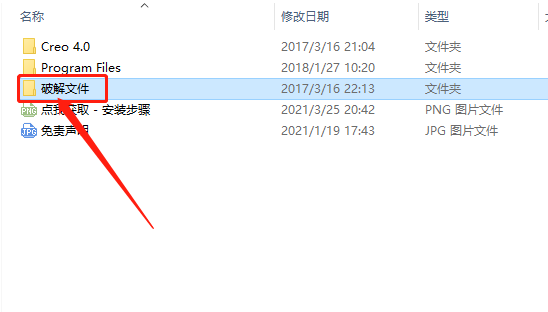
4.知识兔打开【破解文件】。
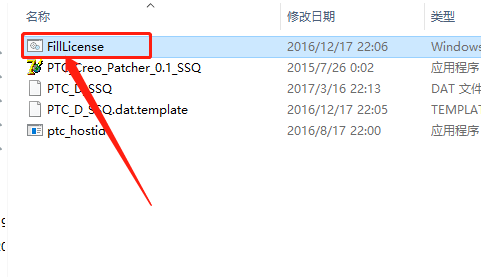
5.知识兔双击运行【FillLicense】程序。
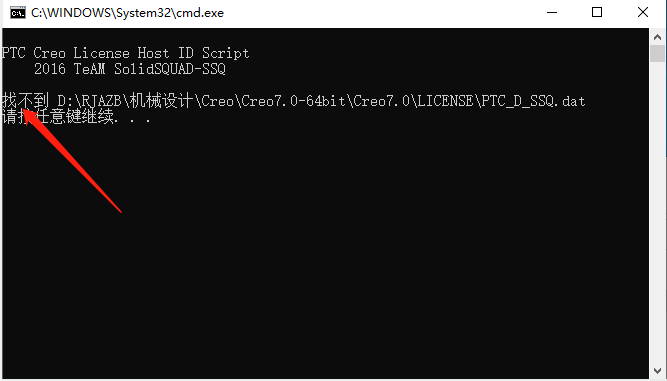
6.若显示找不到,关闭程序重新打开。
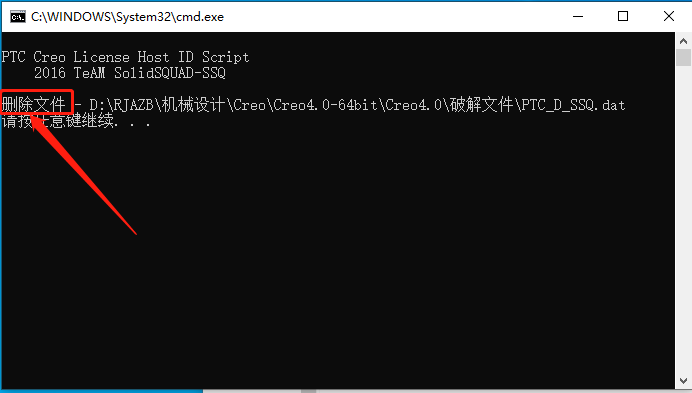
7.显示【删除文件】,按键盘上任意键窗口会关闭。
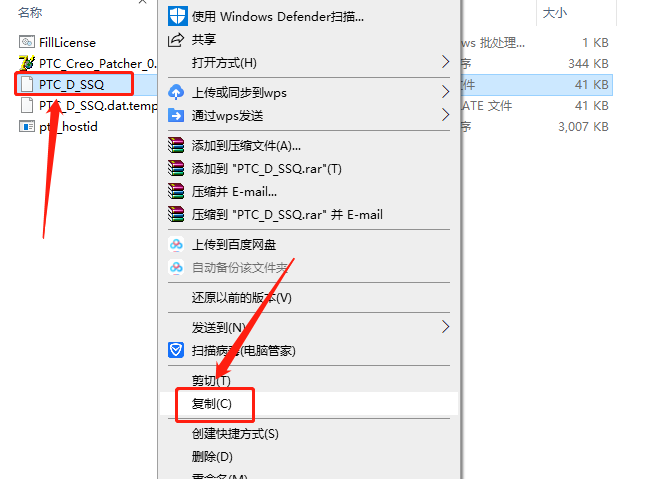
8.返回到【破解文件】文件夹中,鼠标右击【PTC_D_SSQ】文件选择【复制】。
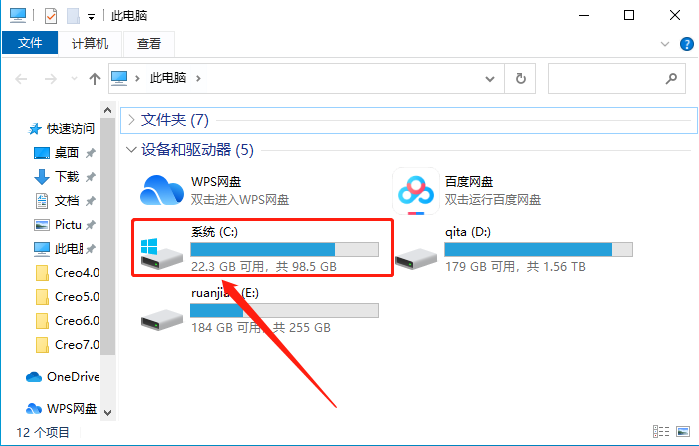
9.知识兔打开系统C盘。
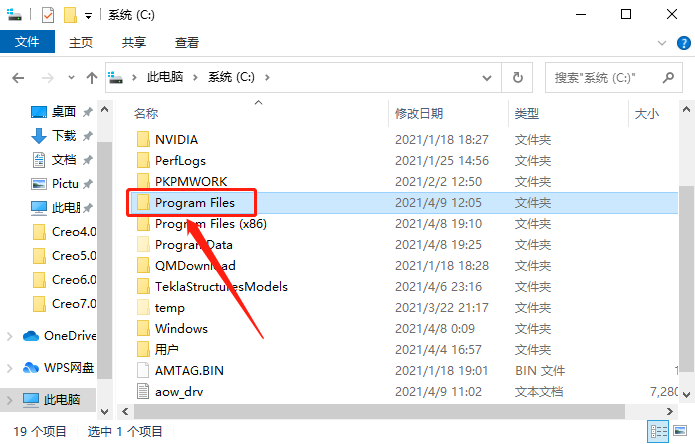
10.知识兔打开【Program Files】文件夹。
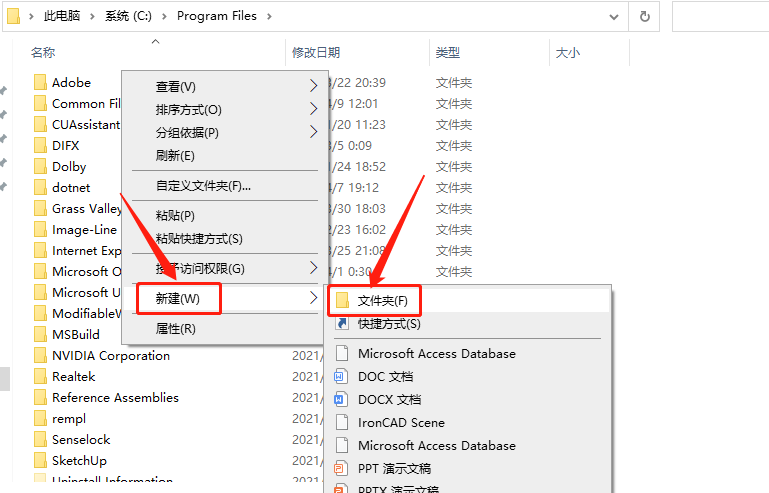
11.在打开的【Program Files】文件夹中,新建一个名为【PTC】的文件夹。
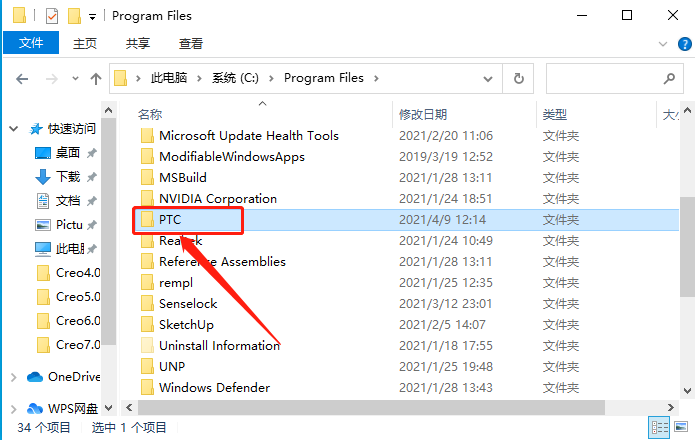
12.知识兔打开新建的【PTC】的文件夹。
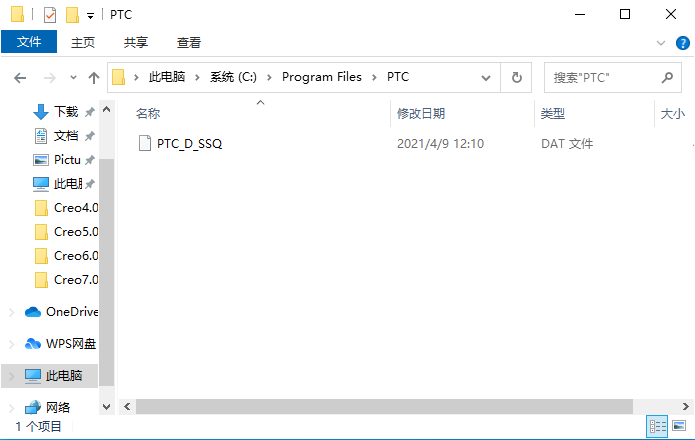
13.在【PTC】的文件夹空白处,粘贴之前复制的【PTC_D_SSQ】文件。
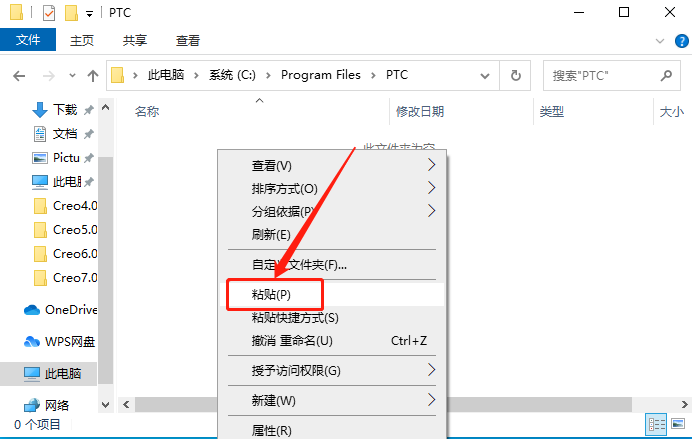
14.不要关闭此界面。
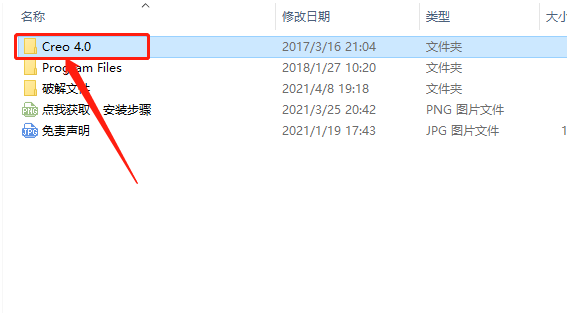
15.返回到解压的【Creo4.0】文件夹中,然后知识兔打开【Creo4.0】文件夹。
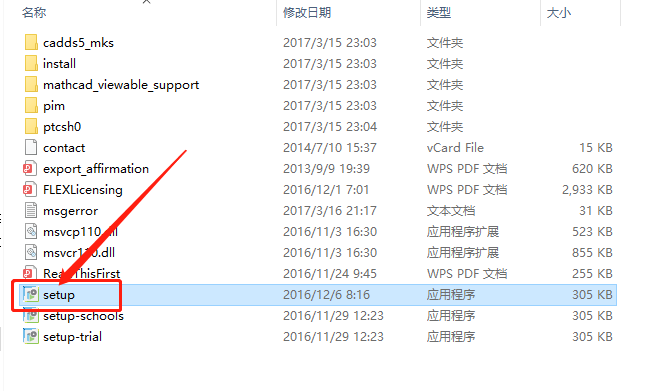
16.知识兔双击打开【setup】安装程序。
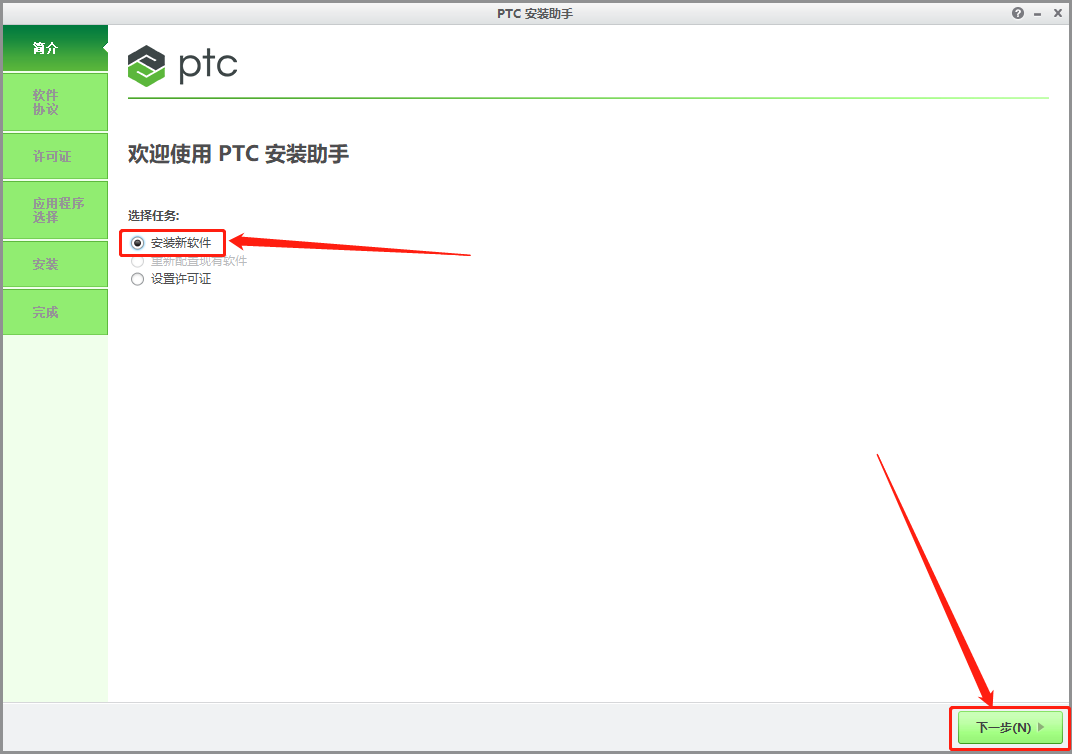
17.选择【安装新软件】,然后知识兔点击【下一步】。
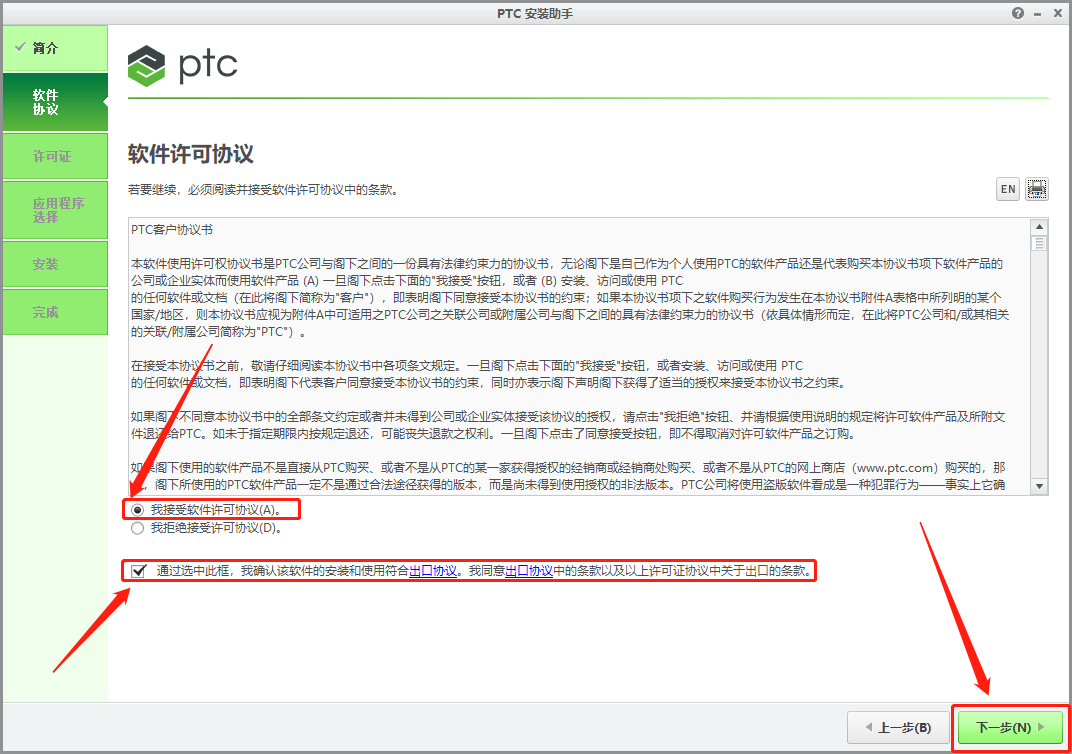
18.勾选下图所示的选项,然后知识兔点击【下一步】。
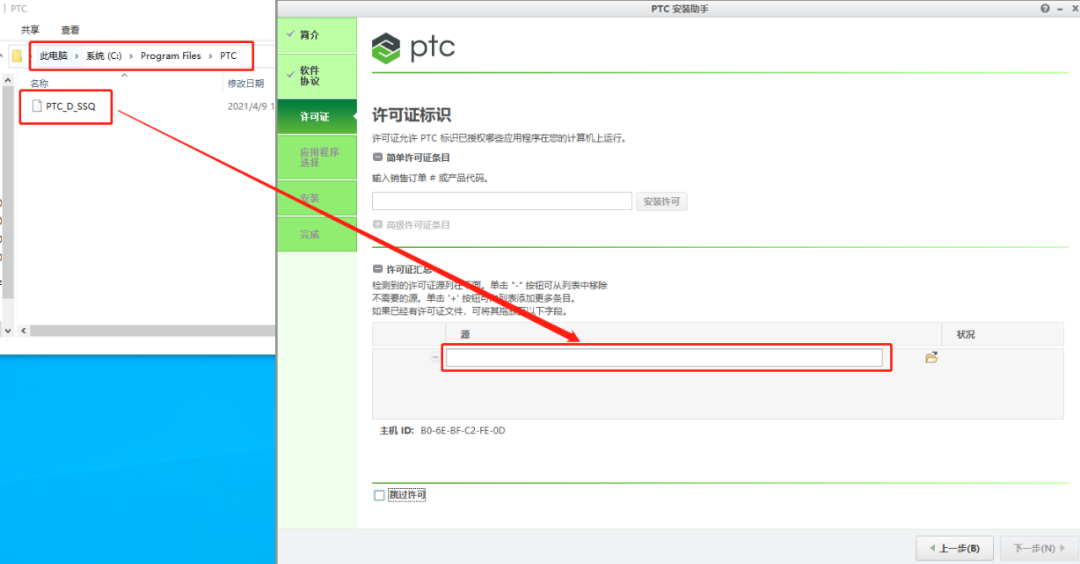
19.知识兔将之前粘贴在C盘的【ptc_licfile】文件直接拖拽到输入框中。
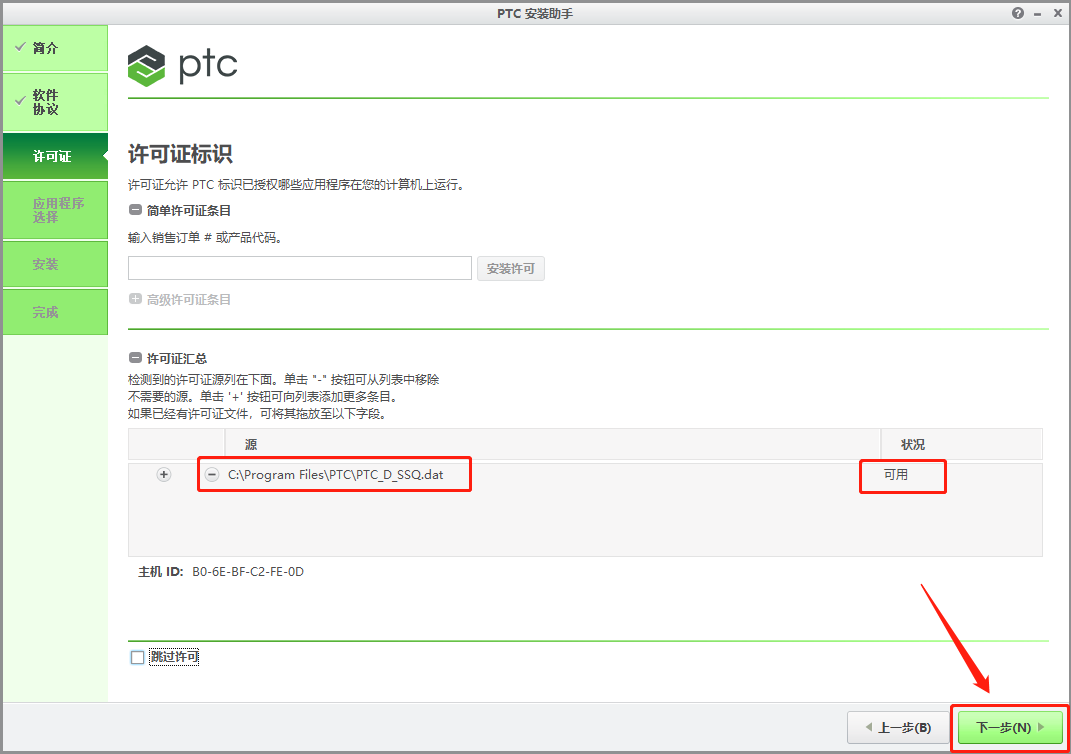
20.状况处显示【可用】,说明没有任何问题,直接知识兔点击【下一步】。
21.软件安装路径保持默认,直接知识兔点击【安装】。
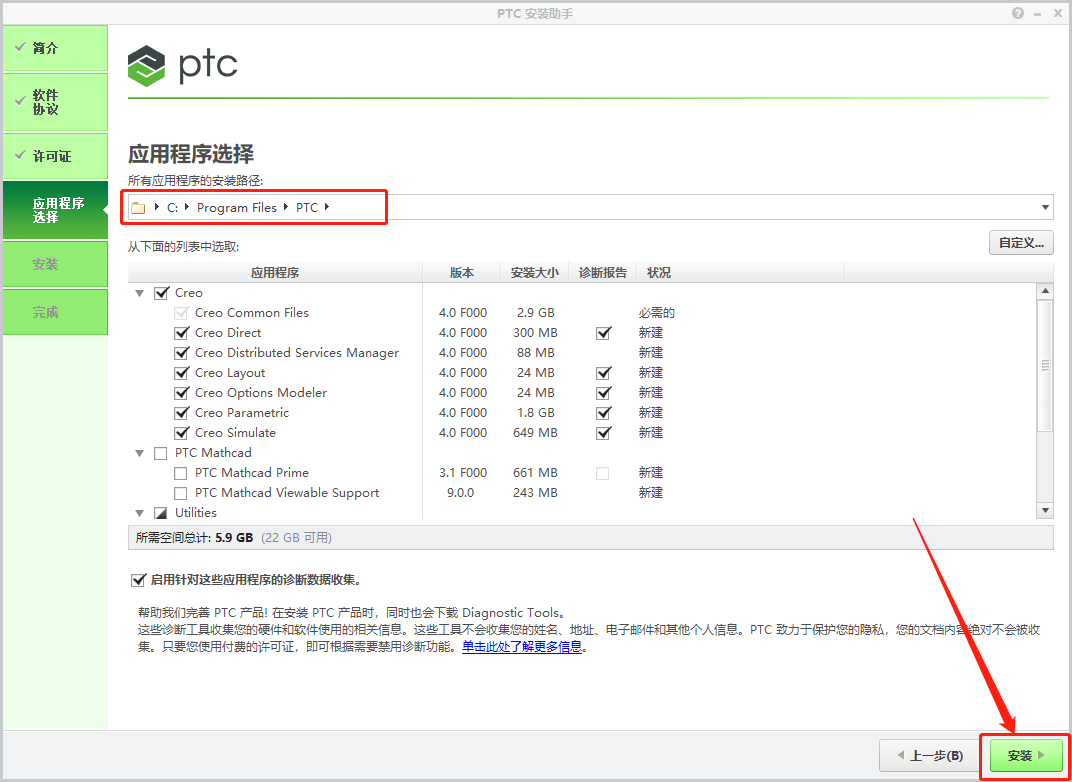
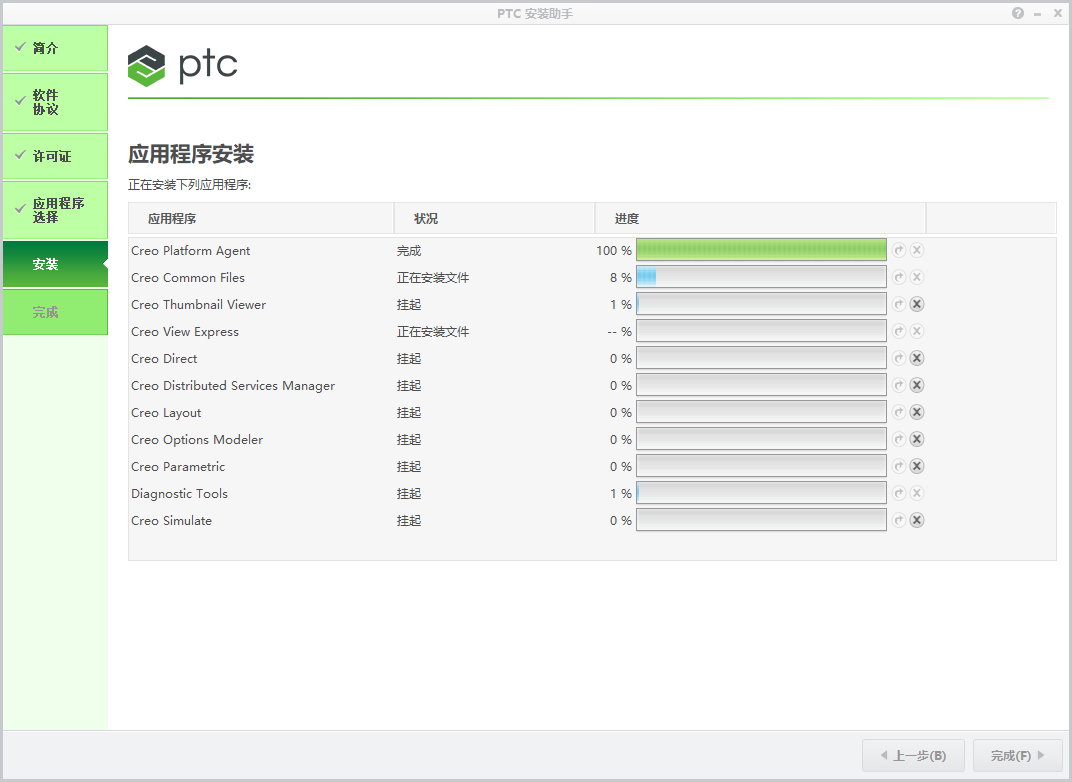
22.软件安装过程中请等待。
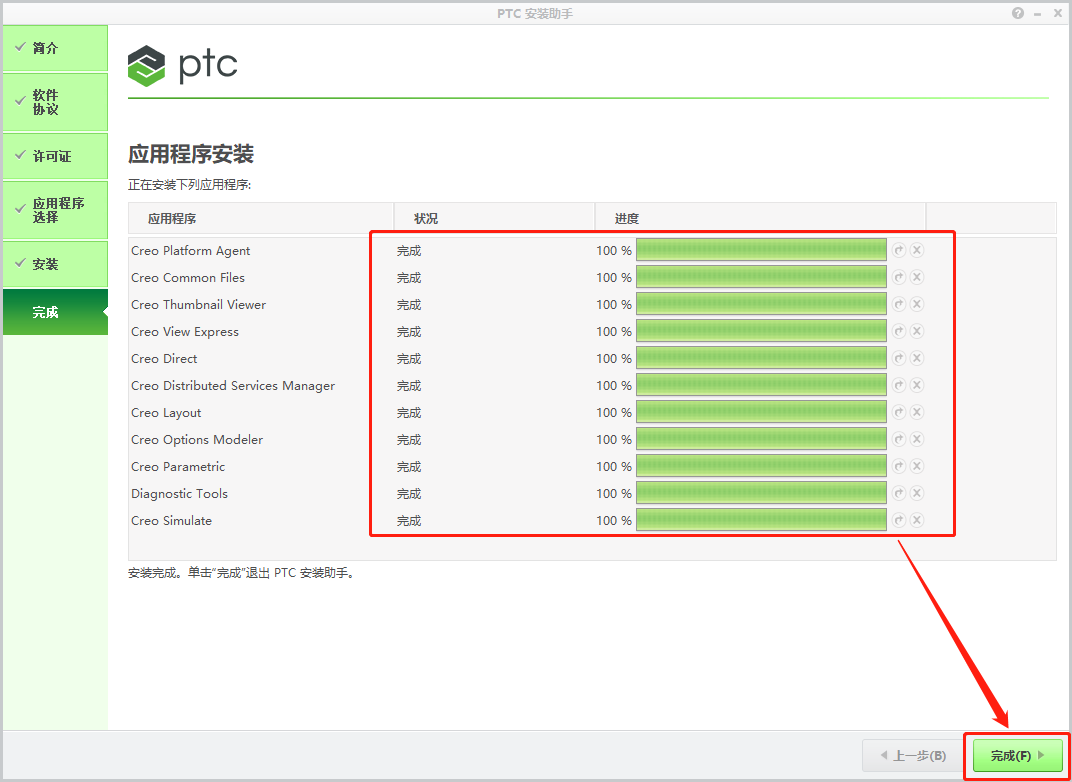
23.安装好后知识兔点击【完成】。
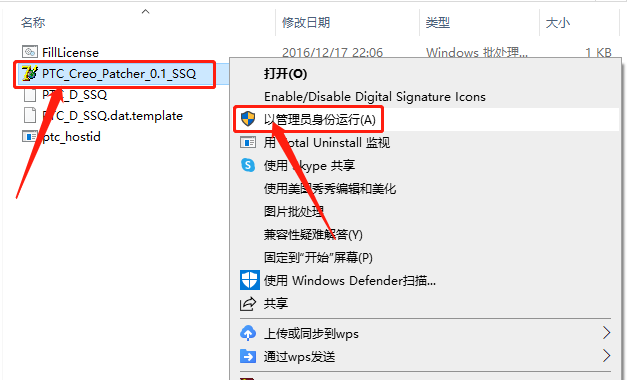
24.返回到【破解文件】文件夹中,鼠标右击【PTC_Creo_Patcher_0.1_SSQ】注册机,知识兔选择【以管理员身份运行】。
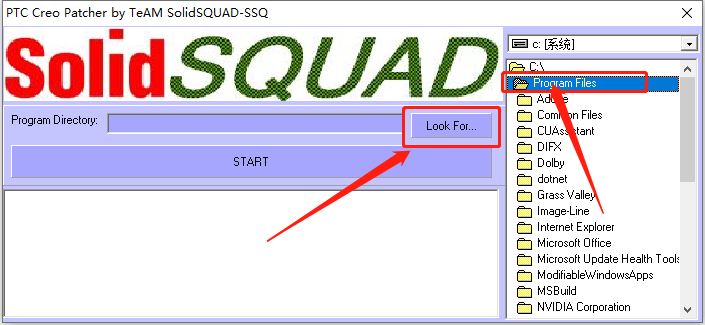
25.知识兔点击【Look For···】。
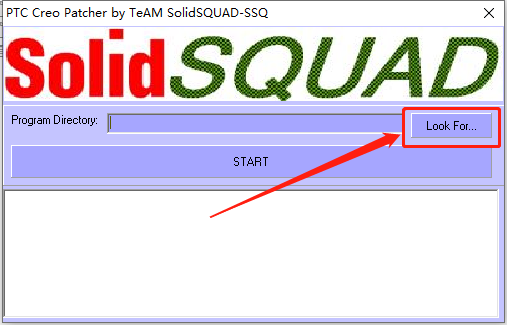
26.这里需要选择打开软件的安装路径文件夹,知识兔点击下图所示的提示框选项。
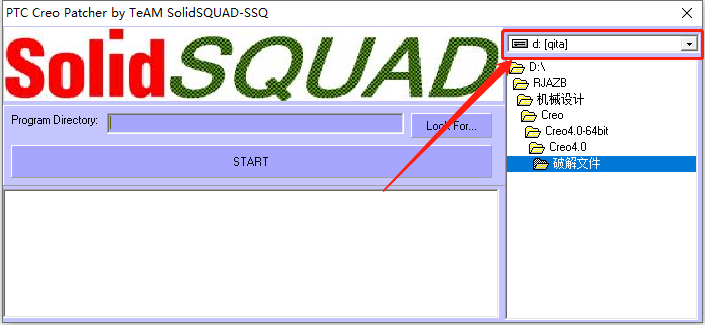
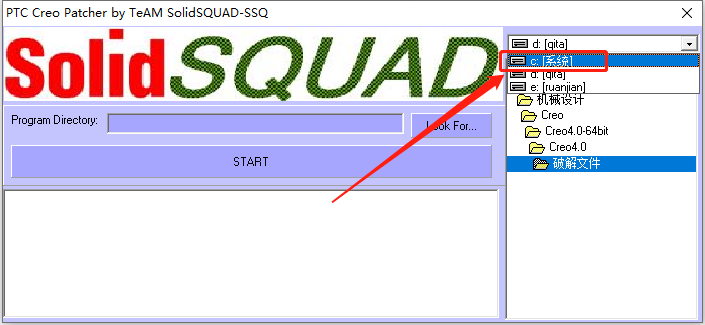
27.选择电脑C盘。
28.知识兔双击展开【Program Files】文件夹。
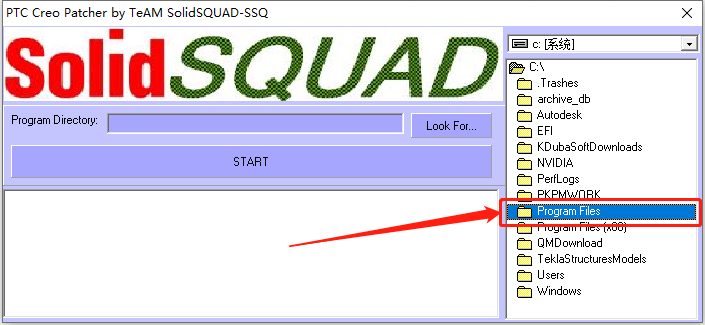
29.选中【Pragram Files】文件夹,然后知识兔点击【Look For···】。
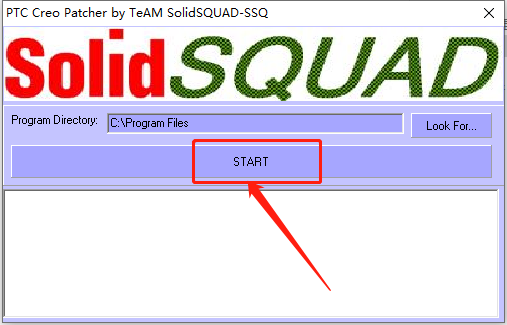
30.知识兔点击【START】。
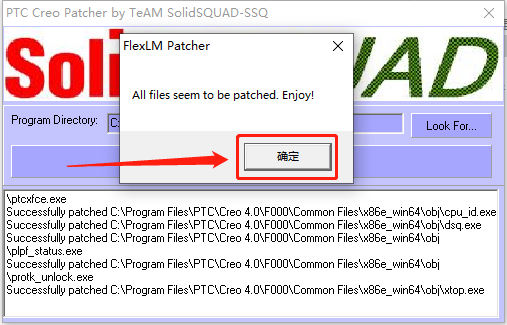
31.知识兔点击【确定】。
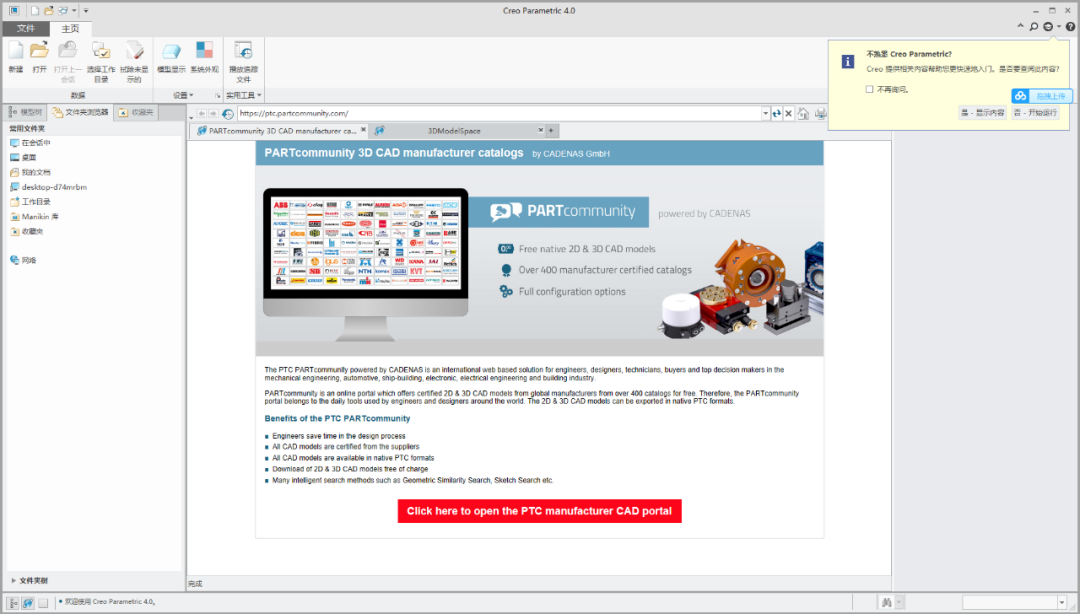
32.在桌面上打开安装好的Creo软件。

33.安装完成,软件打开界面如下图所示。
发表回复