Mastercam是美国CNCSoftwareInc.公司开发的基于PC平台的CAD/CAM软件。Mastercam不但具有强大稳定的造型功能,可设计出复杂的曲线、曲面零件,而且知识兔具有强大的曲面粗加工及灵活的曲面精加工功能。其可靠刀具路径效验功能使Mastercam可模拟零件加工的整个过程,模拟中不但能显示刀具和夹具,知识兔还能检查出刀具和夹具与被加工零件的干涉、碰撞情况,真实反映加工过程中的实际情况,不愧为一优秀的CAD/CAM软件。
温馨提示:
为防止杀毒软件误杀或拦截安装包内的补丁,安装前请关闭电脑里的杀毒软件和防火墙(Win10系统还需要关闭Defender),如何关闭请在公众号消息栏回复2或者百度。
开始安装:
windows10系统需要先设置禁用驱动程序强制签名(win7系统不用设置直接进行第9步)
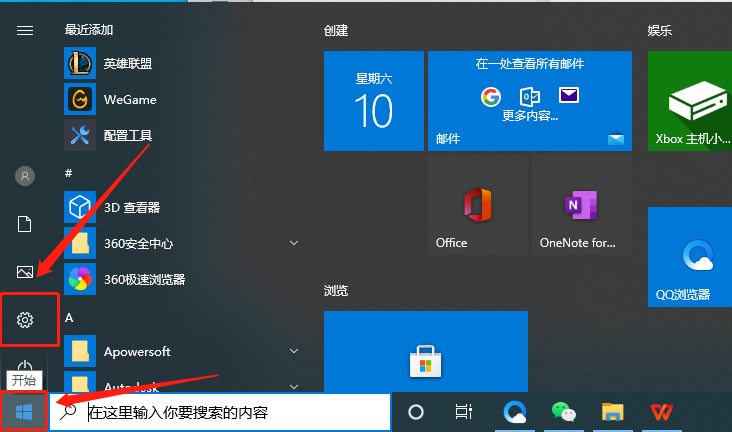
1.在桌面左下角的开始菜单中打开【设置】。
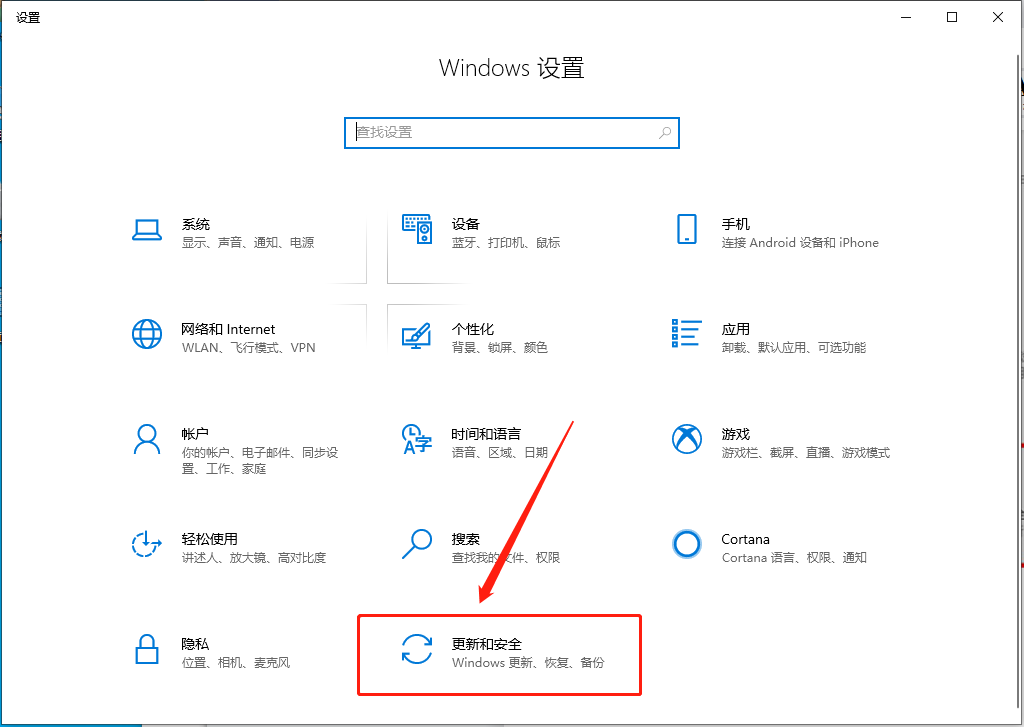
2.知识兔点击【更新和安全】。
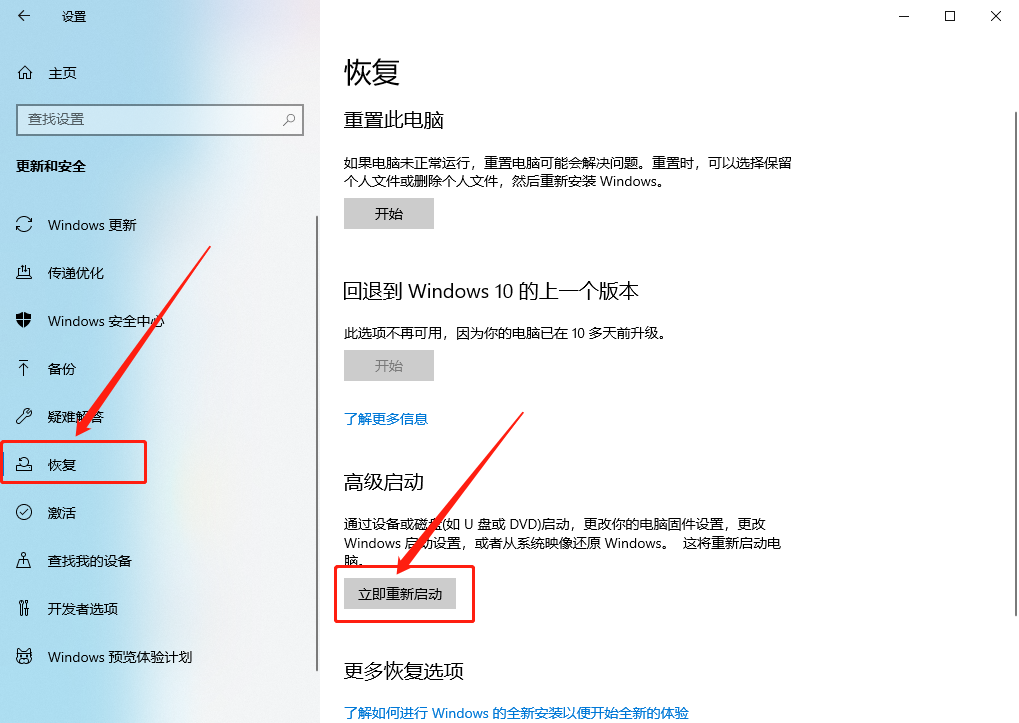
3.知识兔点击【恢复】,然后知识兔点击【立即启动】,之后电脑会关机重启。
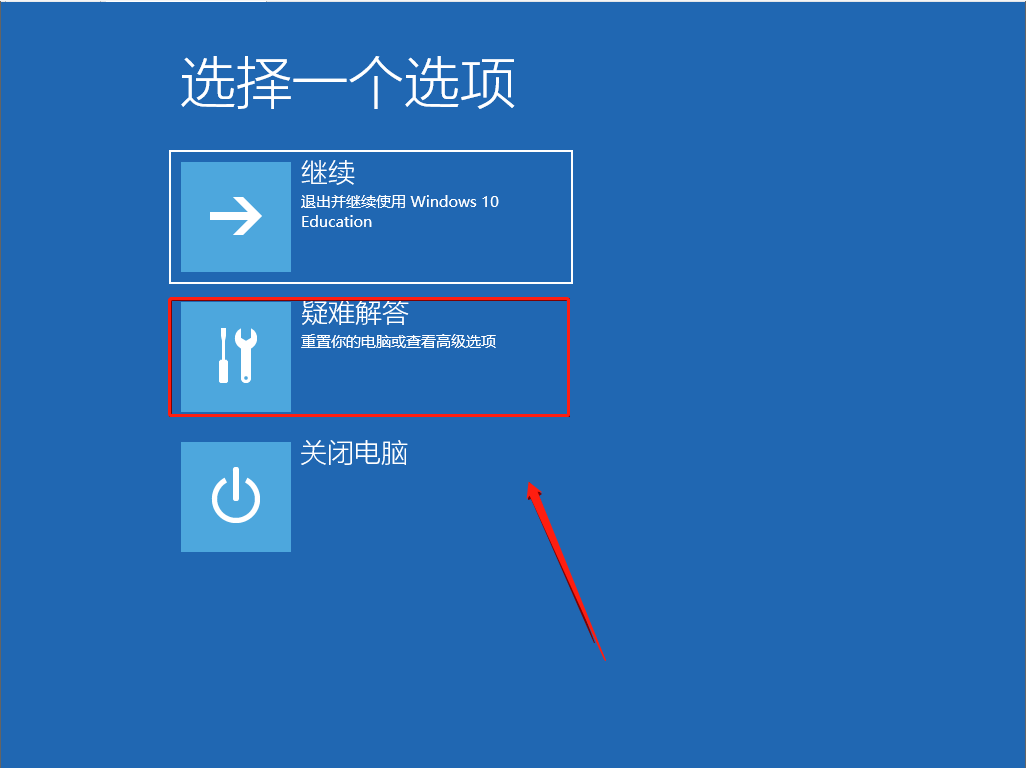
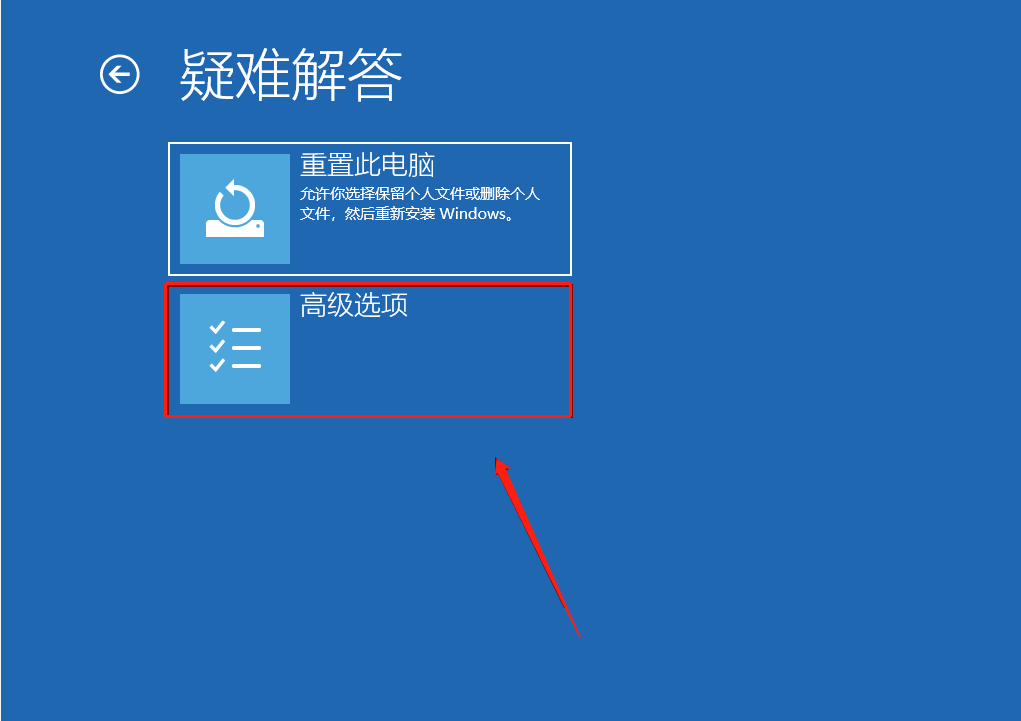
4.重启后会自动进入如下图所示的界面,知识兔点击【疑难解答】。
5.知识兔点击【高级选项】。
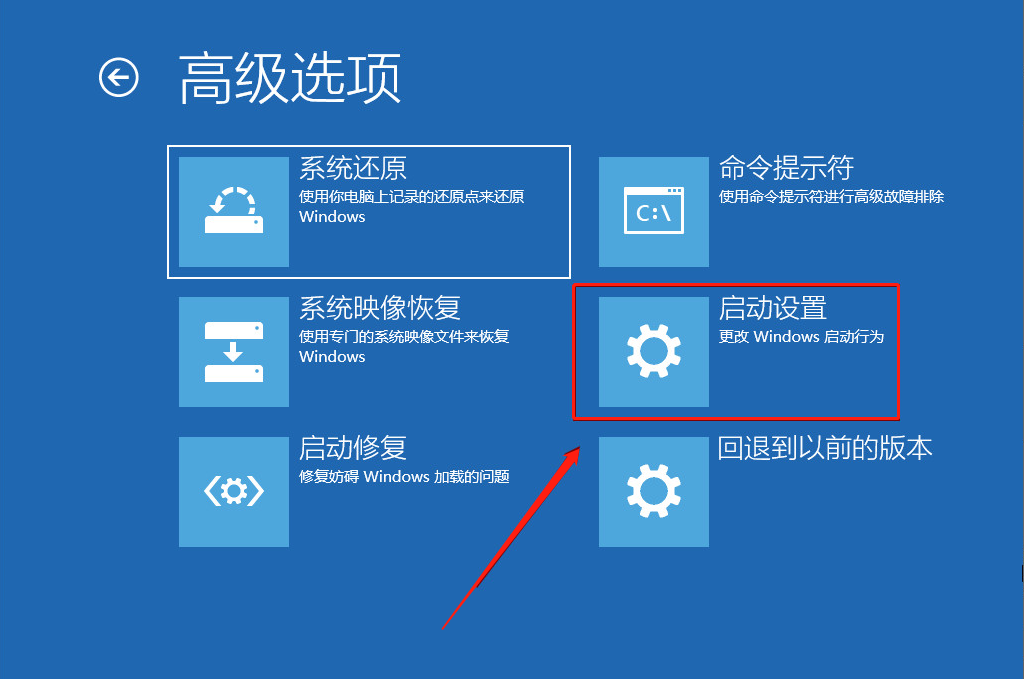
6.知识兔点击【启动设置】。
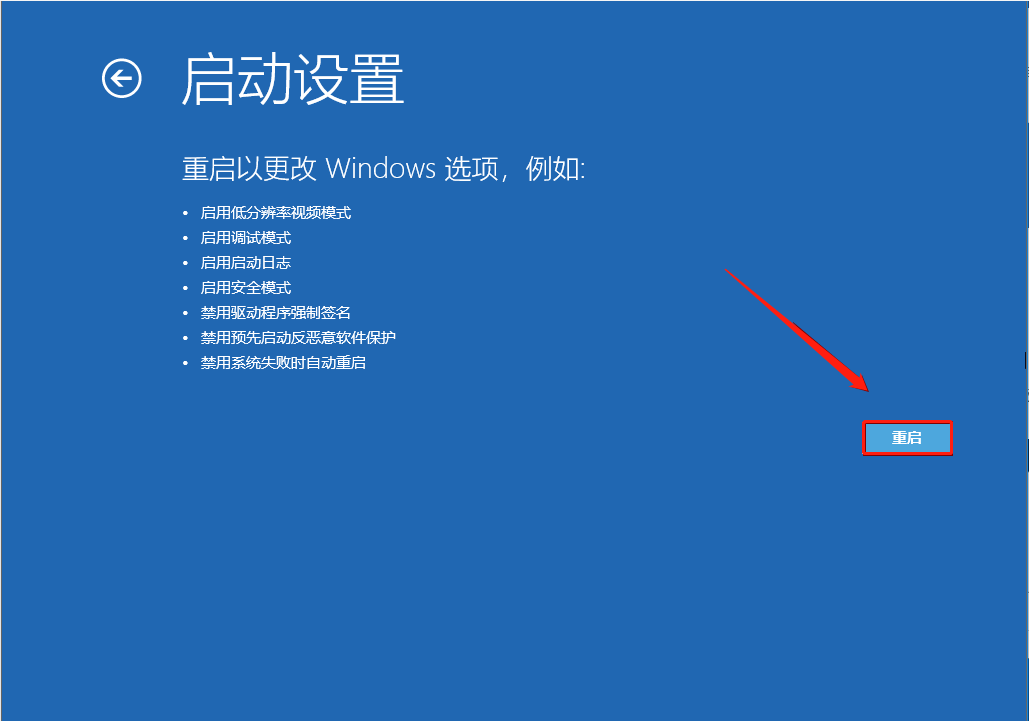
7.知识兔点击【重启】,之后电脑会再一次重启。
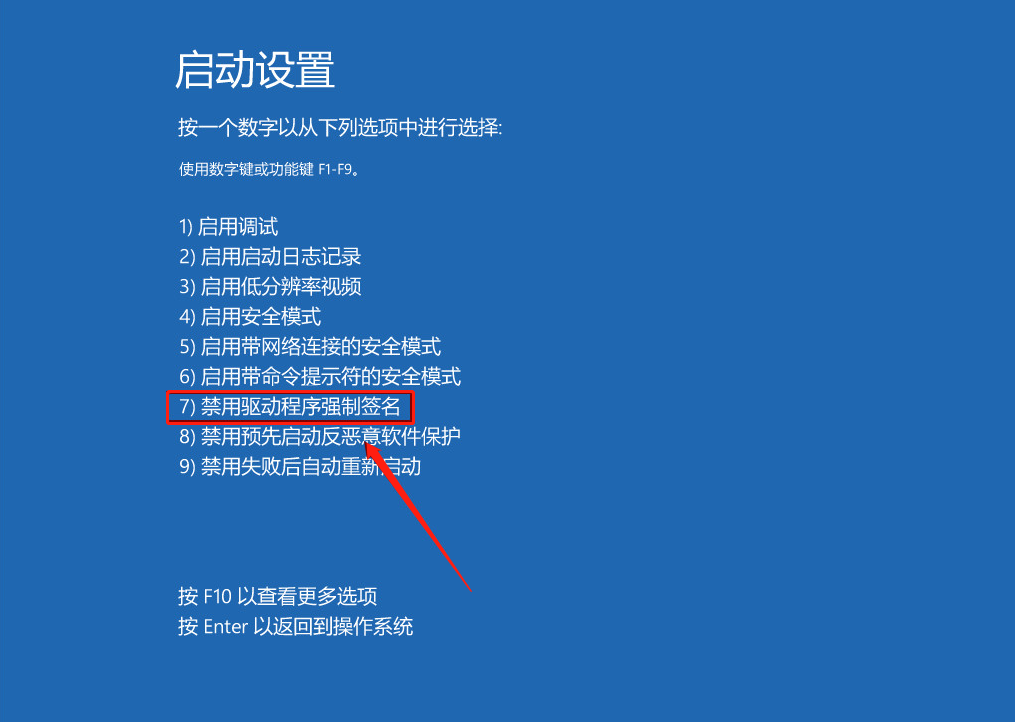
8.重启后自动进入到如下图所示的界面,找到【禁用驱动程序强制签名】选项,然后知识兔根据前面对应的数字按键盘上的F1-F9键,教程中对应的是7,所以直接按【F7】,之后电脑会重启。
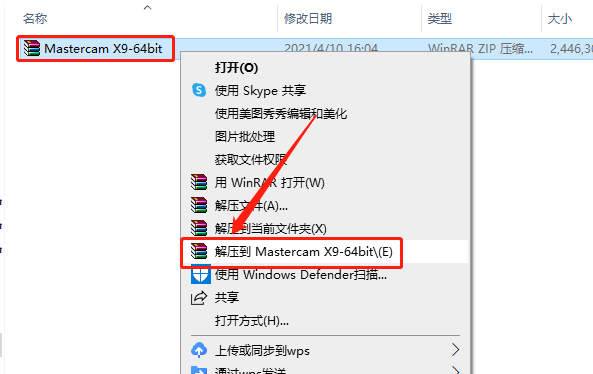
9.开机后,知识兔打开下载好的Mastercam安装包,鼠标右击压缩包,知识兔选择【解压到Mastercam X9-64bit】。
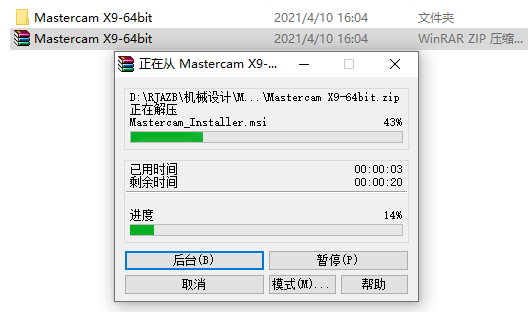
10.请等待压缩包解压完成。
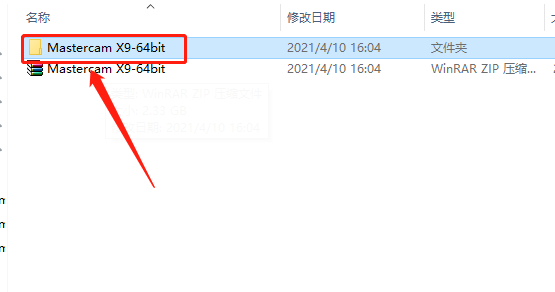
11.知识兔打开解压的【Mastercam X9-64bit】文件夹。
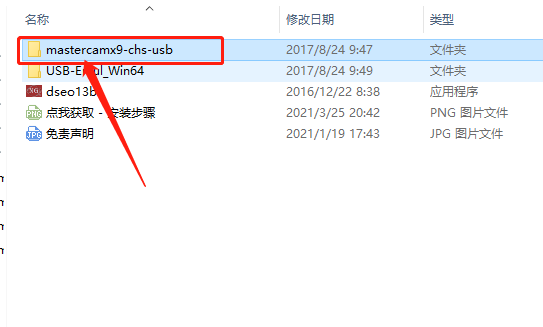
12.继续打开【mastercamx9-chs-usb】文件夹。
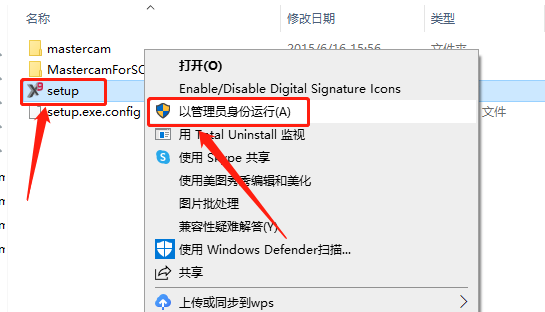
13.鼠标右击【setup】安装程序,知识兔选择【以管理员身份运行】。
14.知识兔点击【Mastercam Installation】。

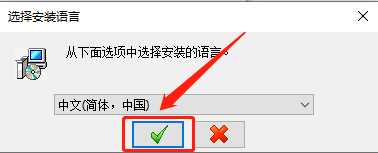
15.知识兔点击【√】。
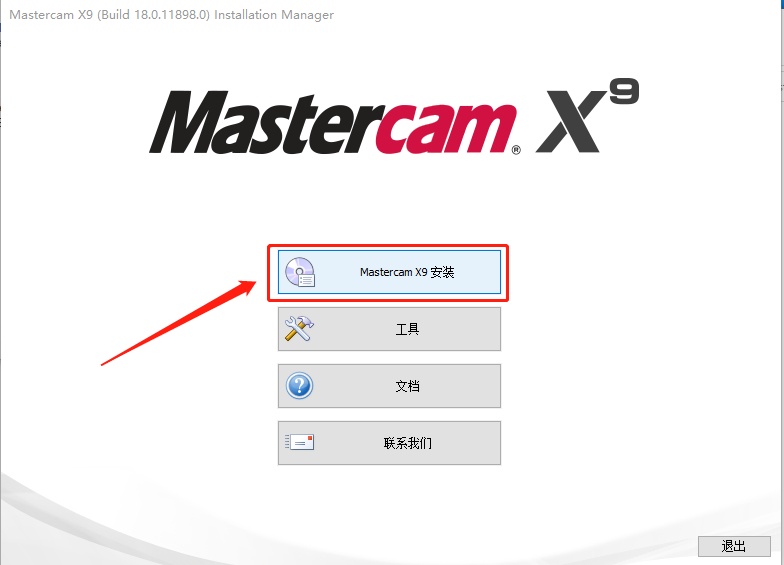
16.知识兔点击【Mastercam X9安装】。
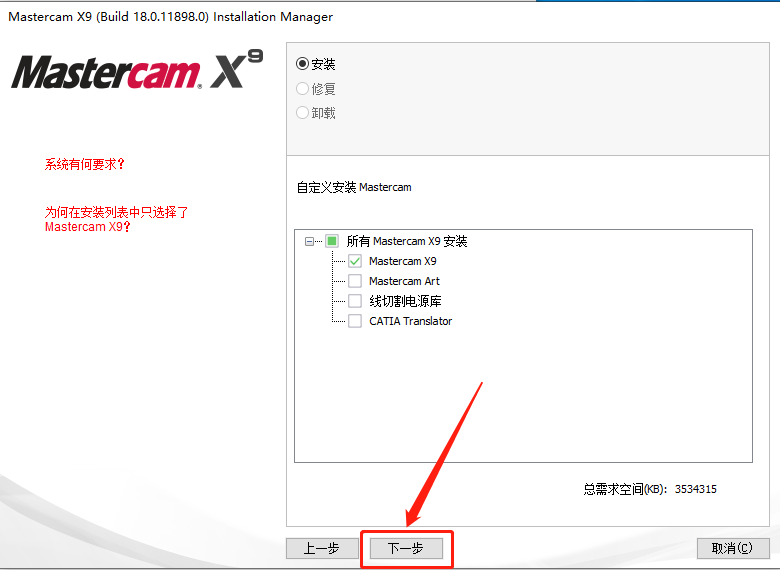
17.知识兔点击【下一步】。
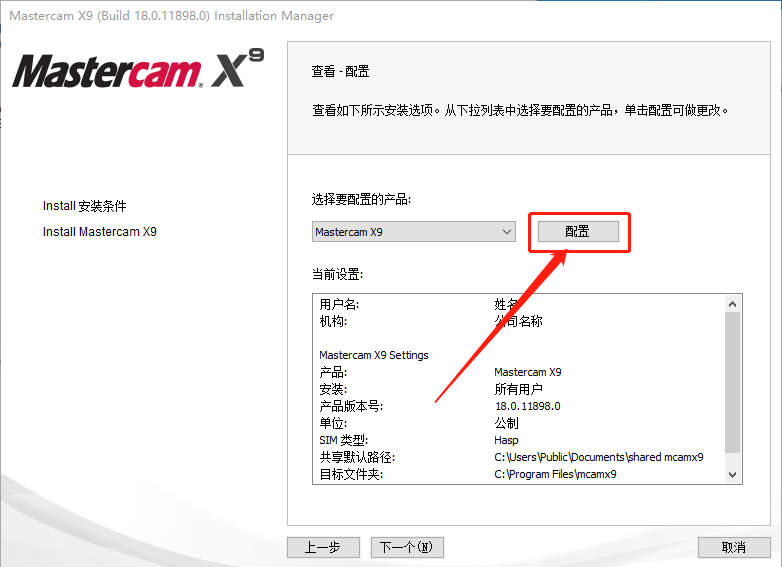
18.知识兔点击【配置】可设置Mastercam软件的安装路径。
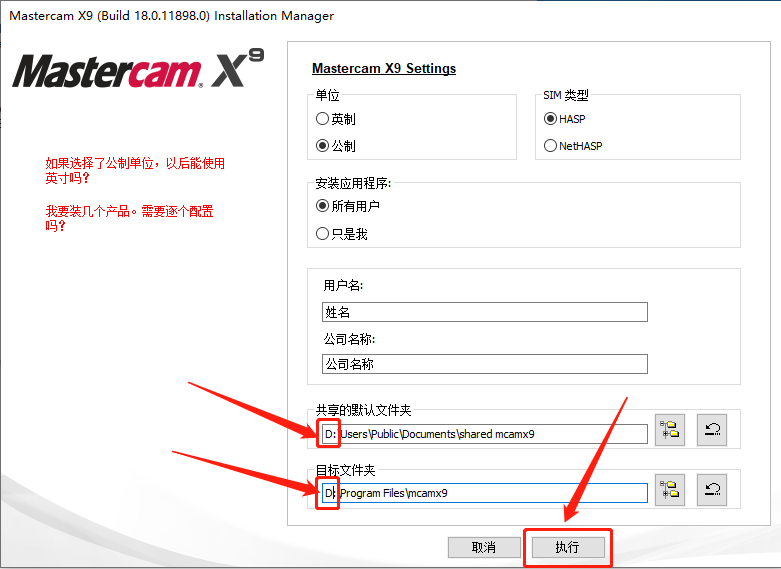
19.软件的默认安装路径为系统C盘,如下图所示,直接把C改为D即可,然后知识兔点击【执行】。
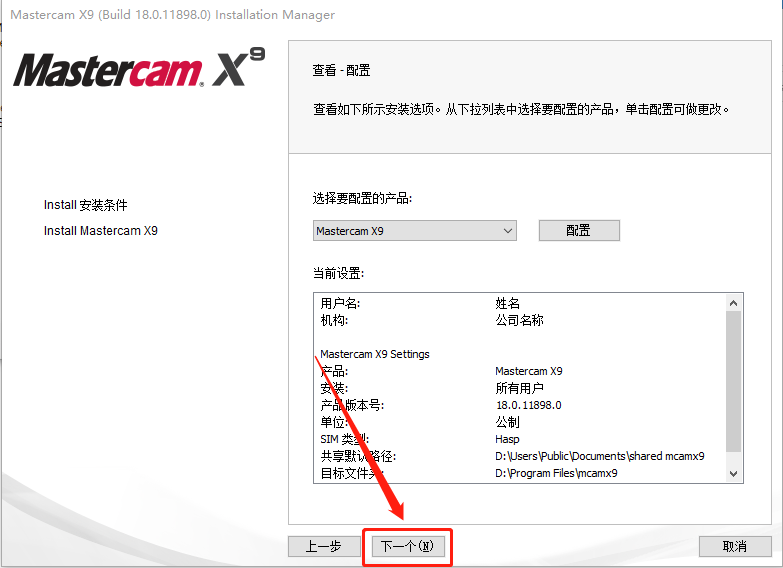
20.知识兔点击【下一个】。
21.选择【是,我接受······】,然后知识兔点击【安装】。
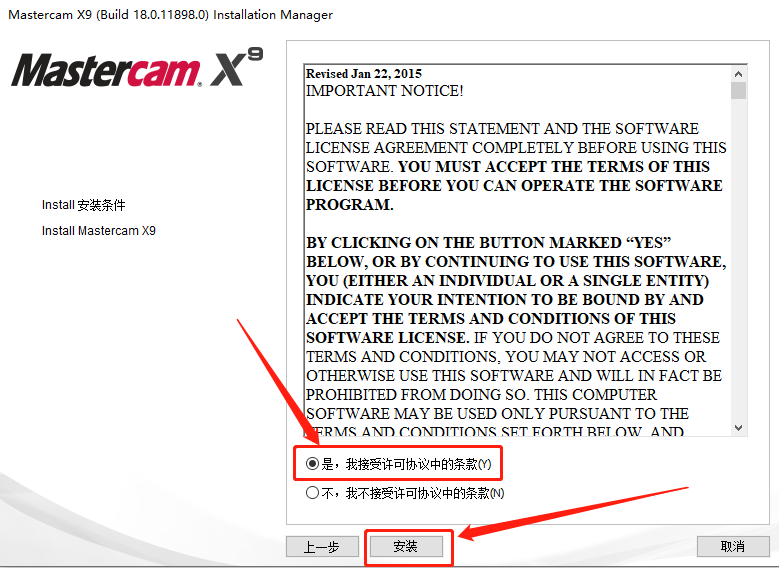
22.软件安装过程中请耐心等待。
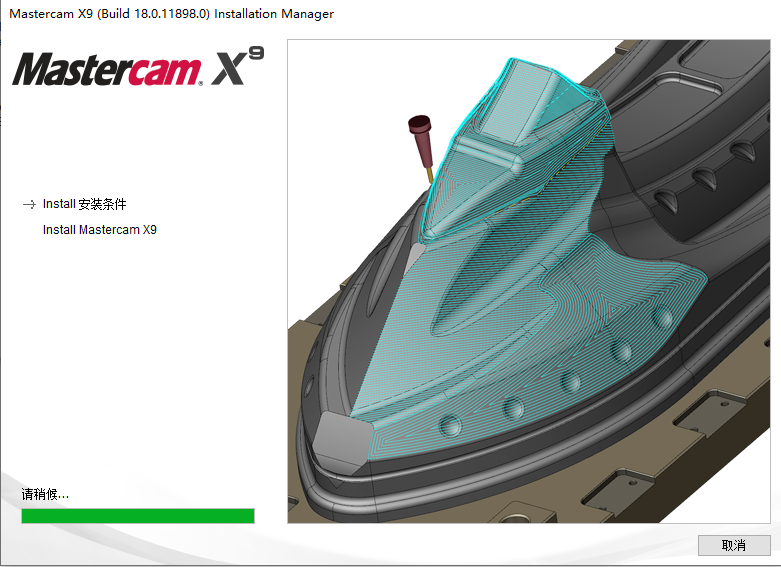
23.安装好后取消勾选【退出时启动Mastercam】,然后知识兔点击【退出】。
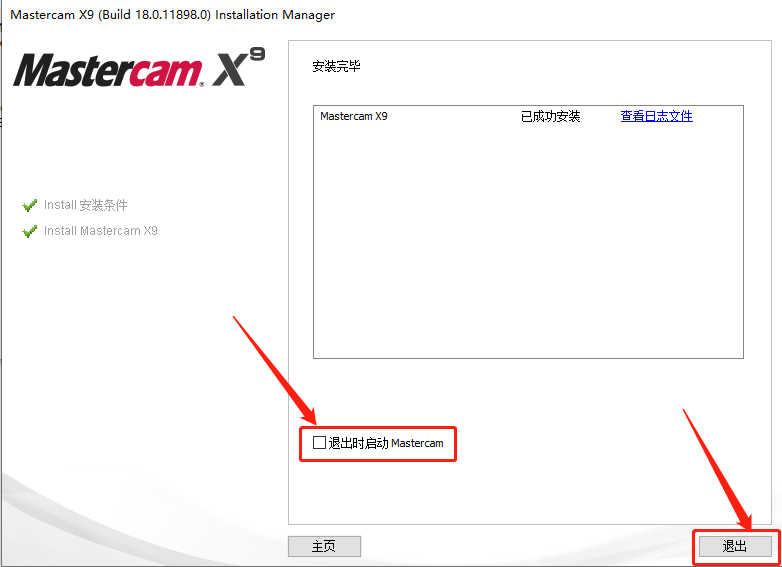
24.返回到解压的【Mastercam X9-64bit】文件夹中,然后知识兔打开【USB-Emul_Win64】文件夹。
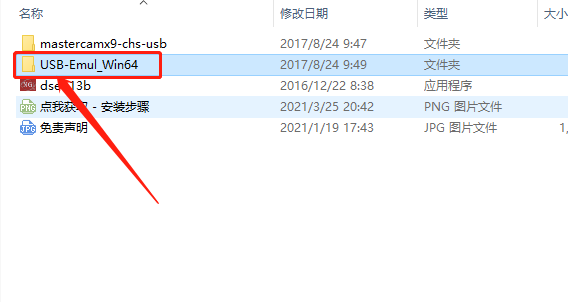
25.知识兔打开【_SolidSQUAD_】文件夹。
26.知识兔打开【mcamX9】文件夹。
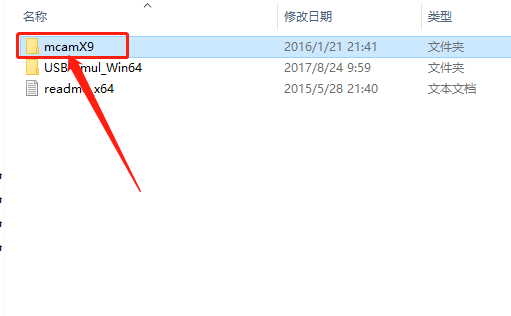
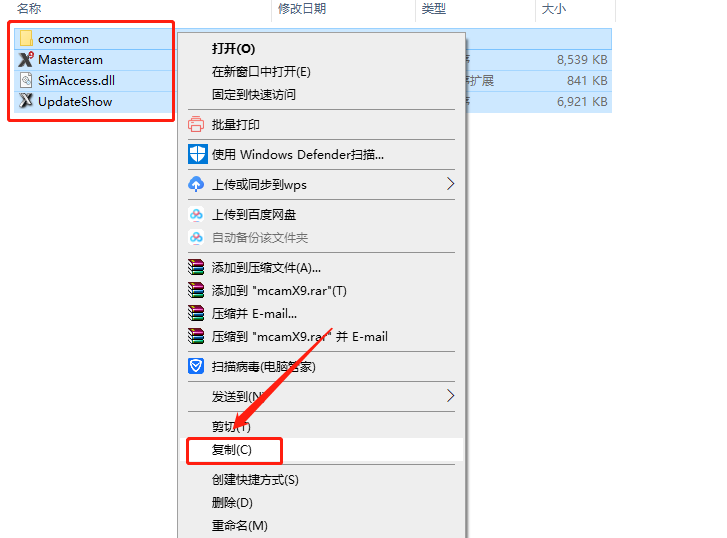
27.全部选中【mcamX9】文件夹中的所有文件,鼠标右击选择【复制】。
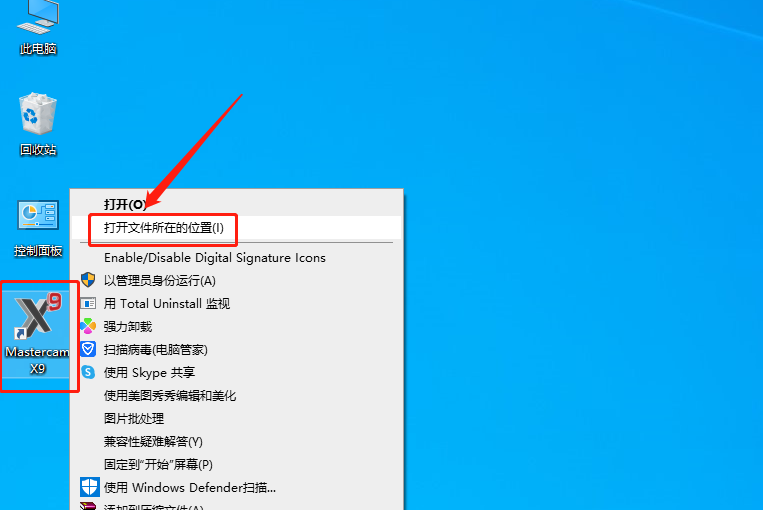
28.在桌面上找到Mastercam软件图标,鼠标右击选择【打开文件所在的位置】。
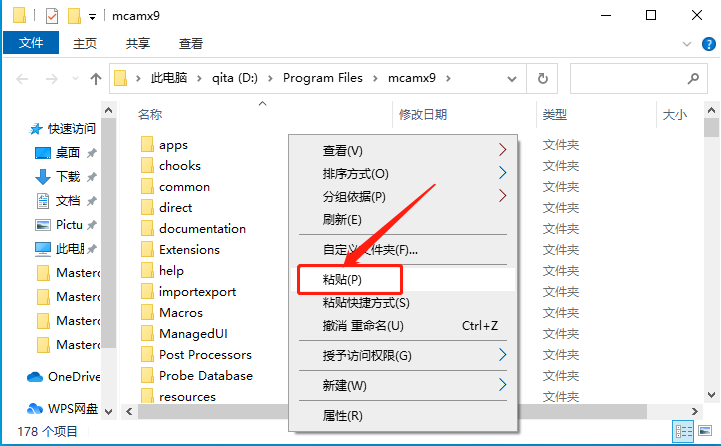
29.在打开的文件夹空白处,鼠标右击选择【粘贴】。
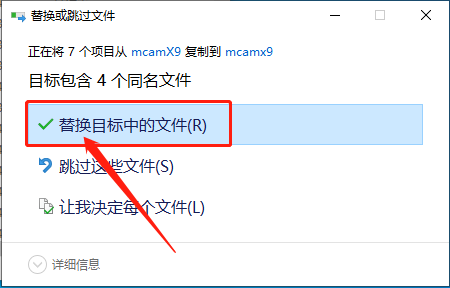
30.知识兔点击【替换目标中的文件】。
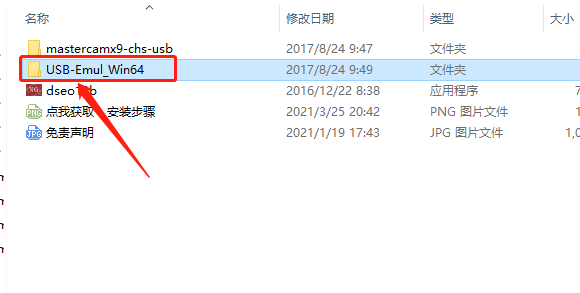
31.继续返回到解压的【Mastercam X9-64bit】文件夹中,然后知识兔打开【USB-Emul_Win64】文件夹。
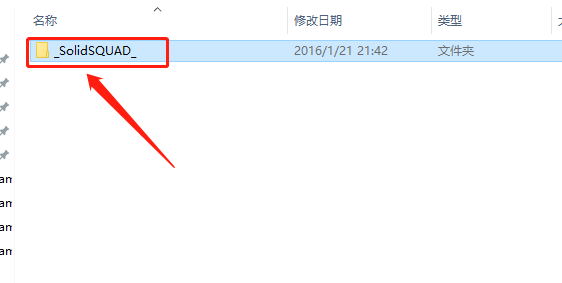
32.知识兔打开【_SolidSQUAD_】文件夹。
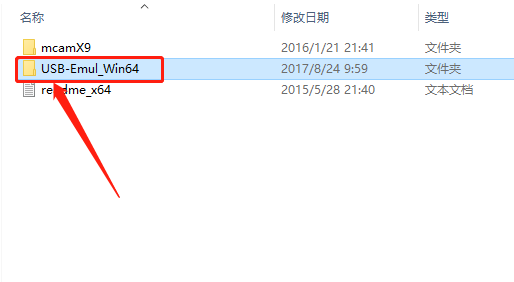
33.知识兔打开【USB-Emul_Win64】文件夹。
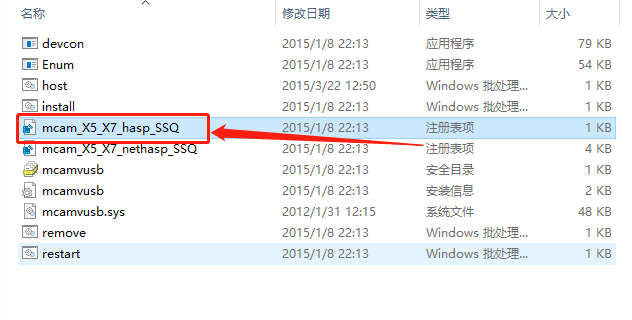
34.知识兔双击运行【mcam_X5_X7_hasp_SSQ】注册表。
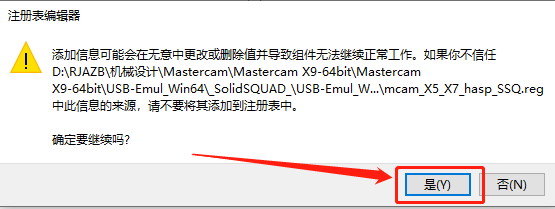
35.知识兔点击【是】。
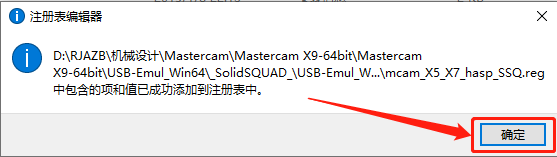
36.知识兔点击【确定】。
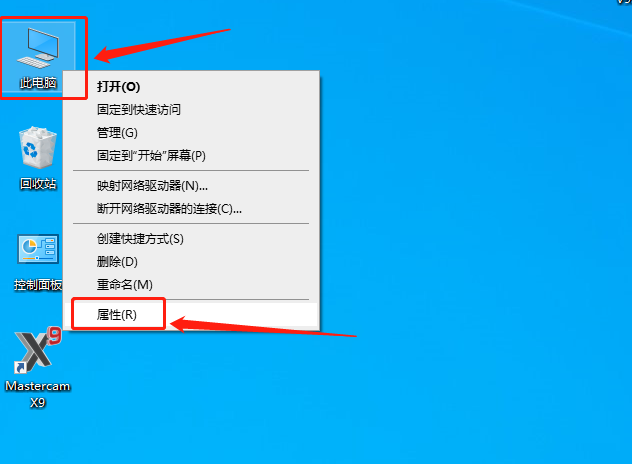
37.在桌面上鼠标右击【此电脑】,知识兔选择【属性】。
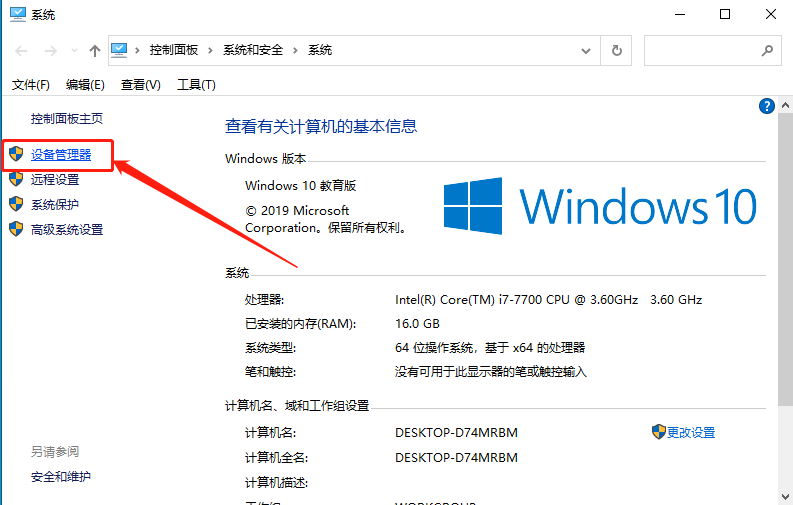
38.知识兔点击【设备管理器】。
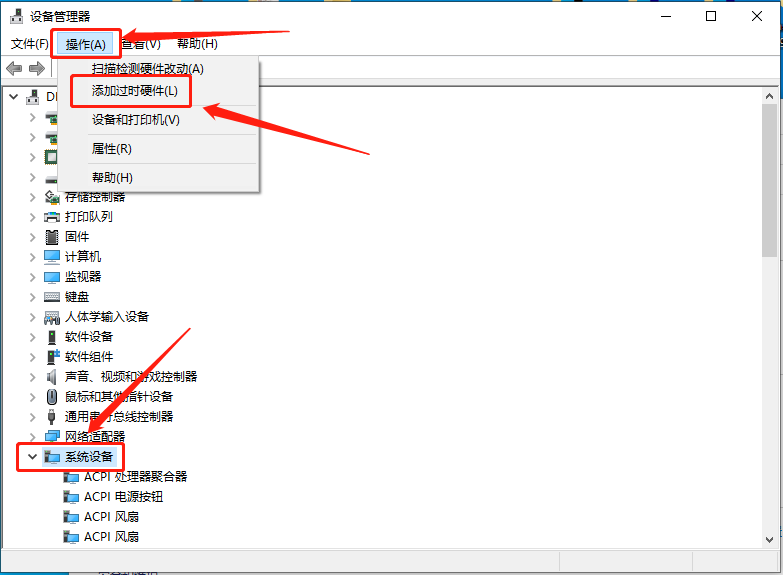
39.选中【系统设备】,知识兔点击【操作】,知识兔选择【添加过时硬件】。
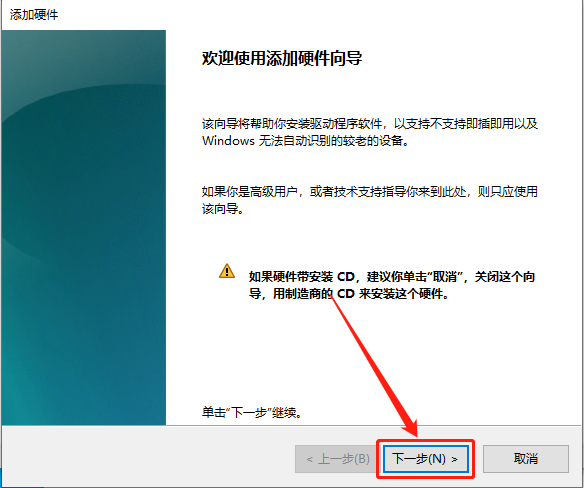
40.知识兔点击【下一步】。
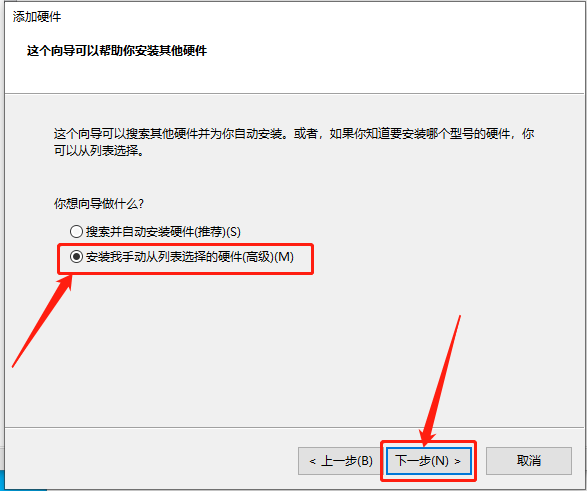
41.选择【安装我手动从列表······】,然后知识兔点击【下一步】。
42.知识兔点击【下一步】。
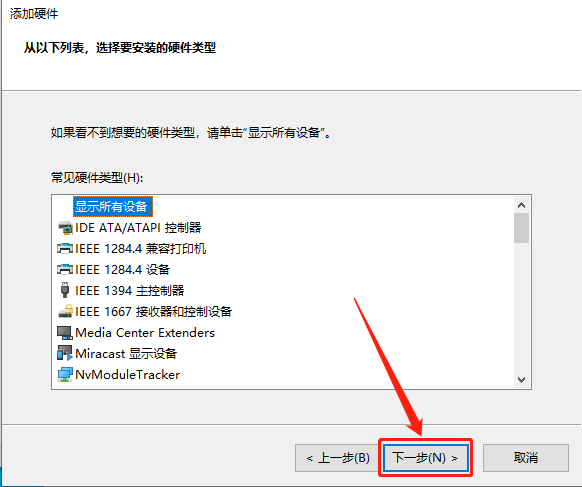
43.知识兔点击【从磁盘安装】。
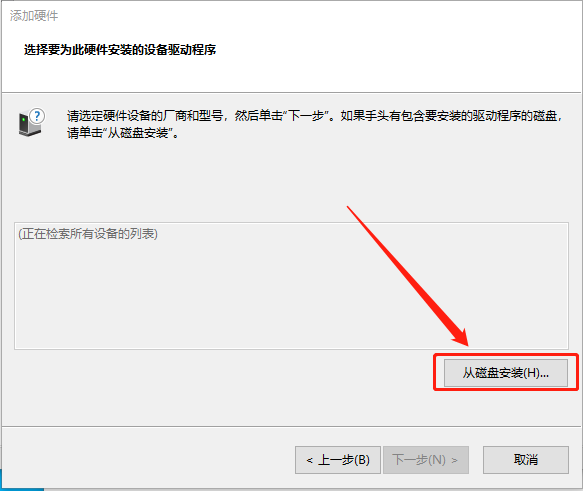
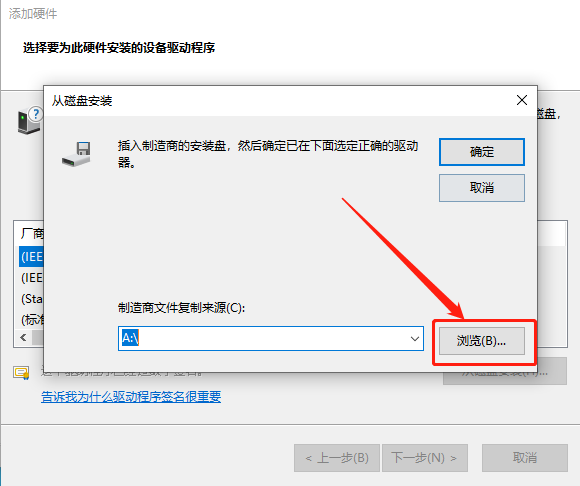
44.知识兔点击【浏览】,这里需要找到并打开安装包中的【mcamvusb.inf】文件。
45.知识兔打开解压的【Mastercam X9-64bit】文件夹。
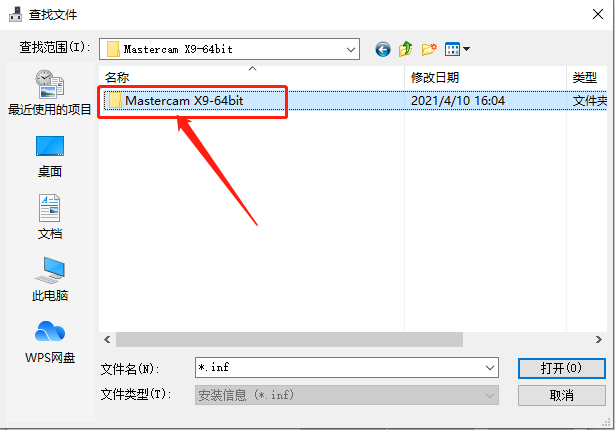
46.知识兔打开【USB-Emul_Win64】文件夹。
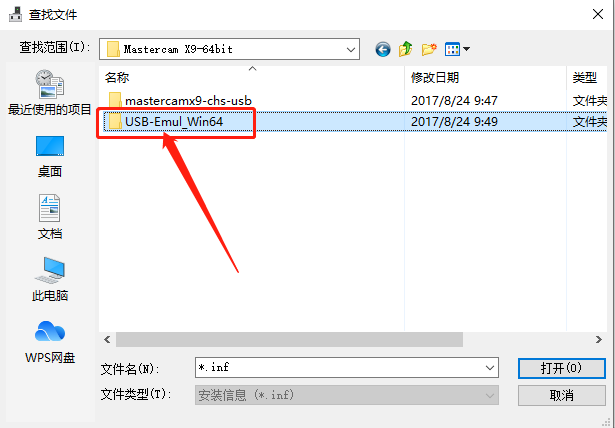
47.知识兔打开【_SolidSQUAD_】文件夹。
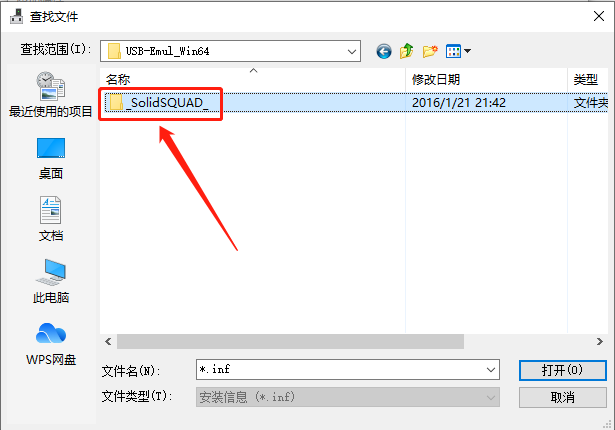
48.知识兔打开【USB-Emul_Win64】文件夹。
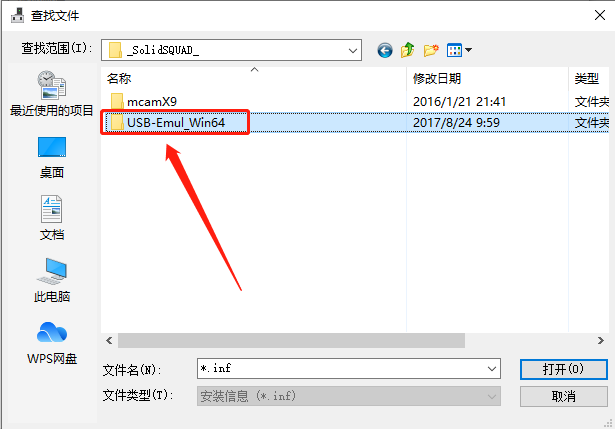
49.选中【mcamvusb】文件,然后知识兔点击【打开】。
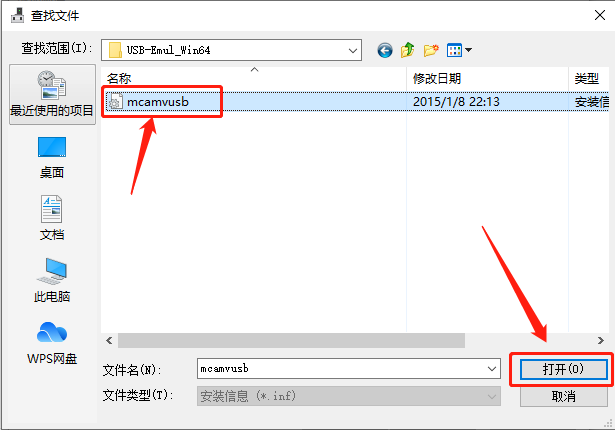
50.知识兔点击【确定】。
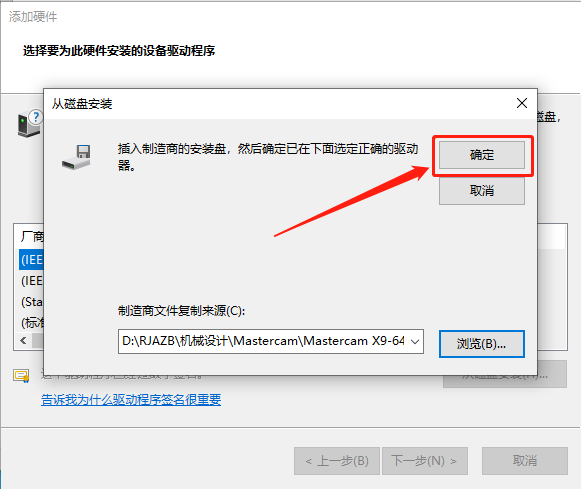
51.知识兔点击【下一步】。
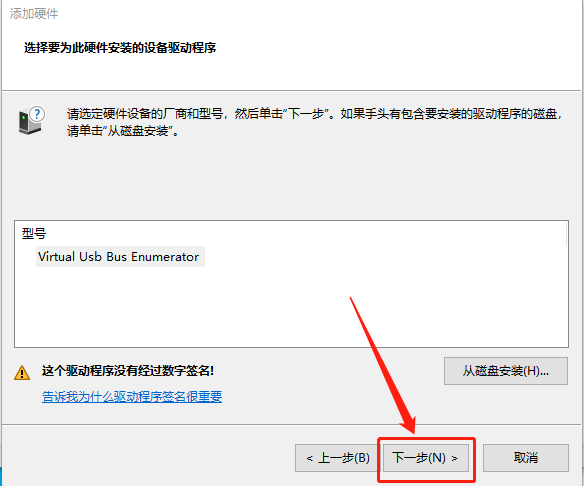
52.知识兔点击【下一步】。
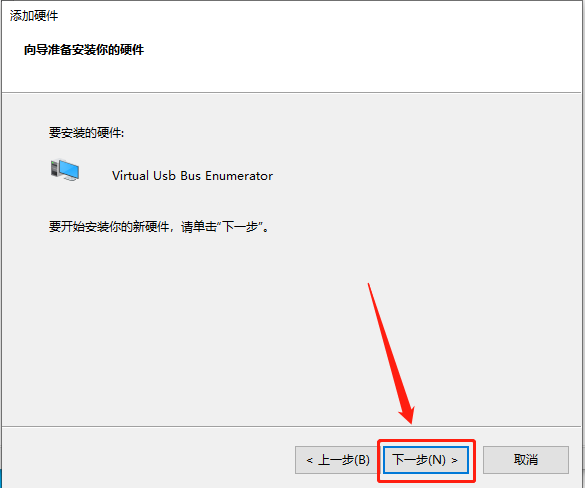
53.知识兔点击【始终安装此驱动程序软件】。
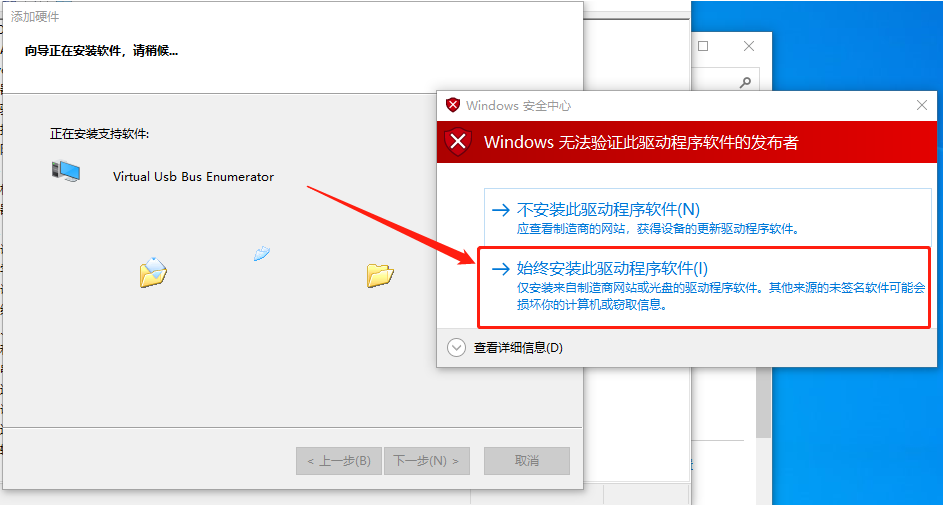
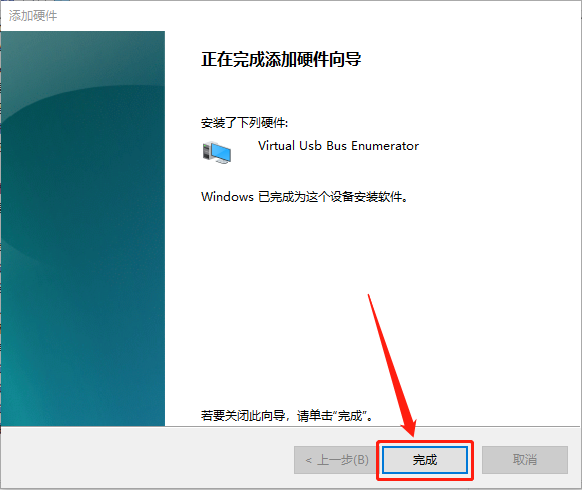
54.安装好后知识兔点击【完成】。
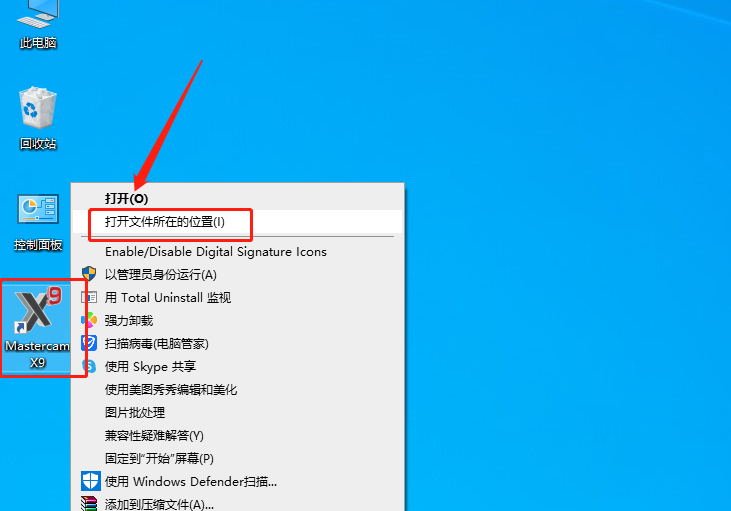
55.在桌面上找到Mastercam软件图标,鼠标右击选择【打开文件所在的位置】。
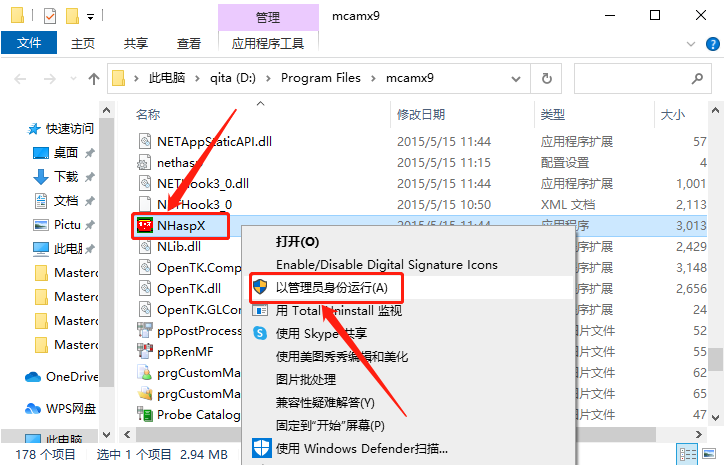
56.在打开的文件夹中找到【NHaspX】程序,鼠标右击选择【以管理员身份运行】。
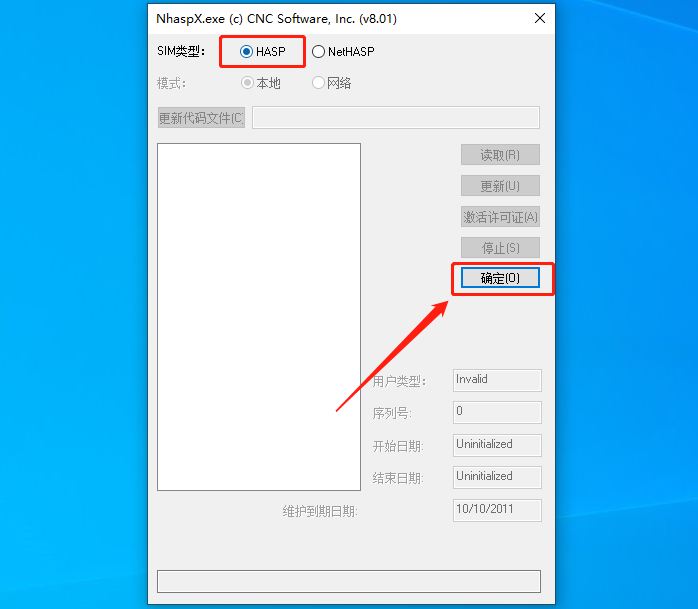
57.选择【HASP】,然后知识兔点击【确定】。
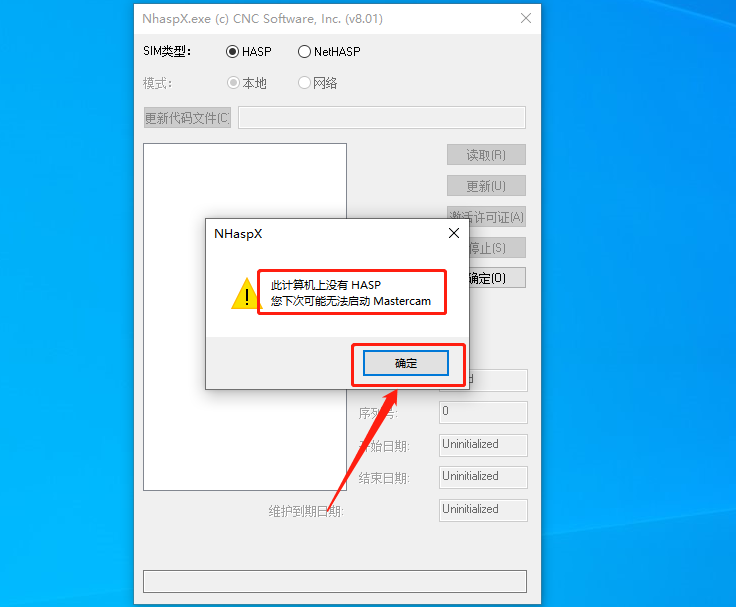
58.瑞出现如下图所示提示框,知识兔点击【确定】。
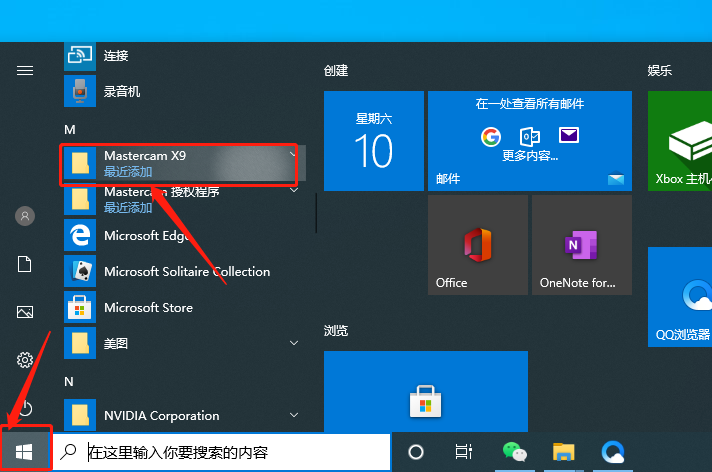
59.在开始菜单栏中打开【Mastercam X9】文件。
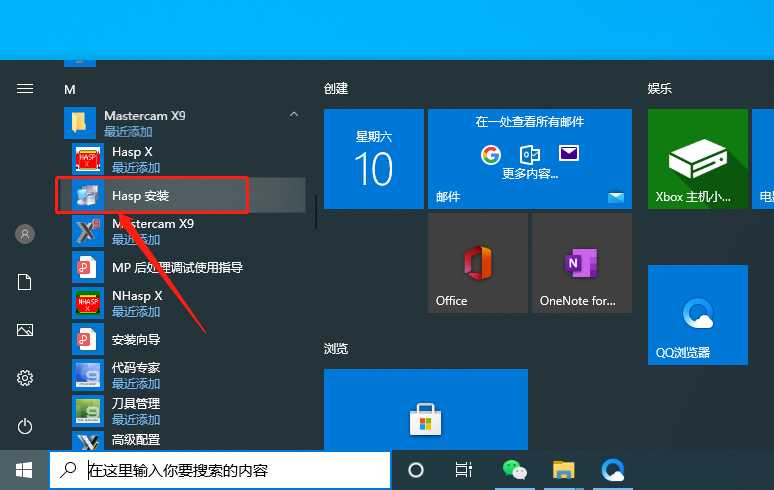
60.知识兔点击【Hasp安装】。
61.知识兔点击【Next】。
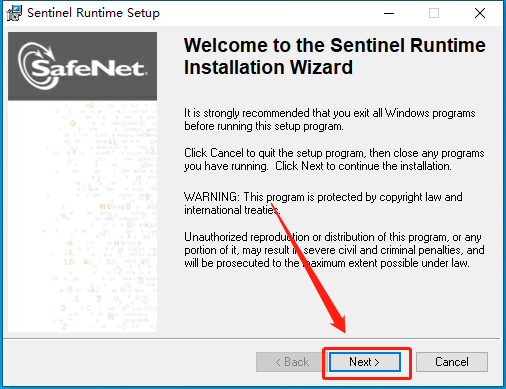
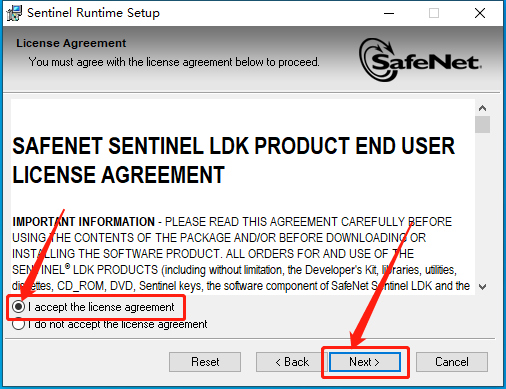
62.选择【I accept the······】,然后知识兔点击【Next】。
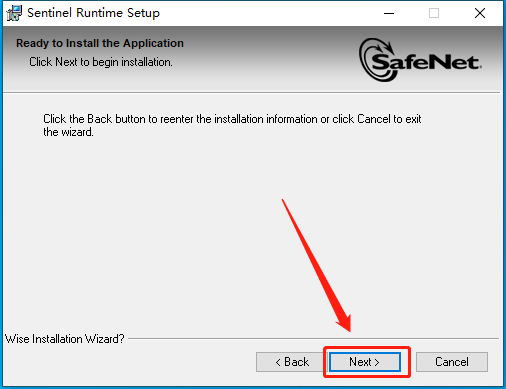
63.知识兔点击【Next】。
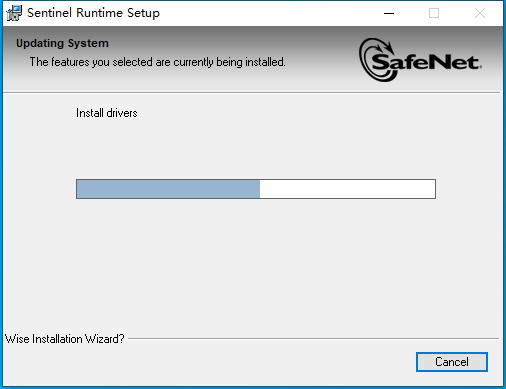
64.安装过程请等待。
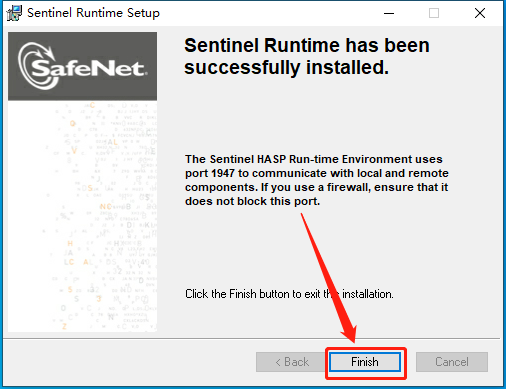
65.安装好后知识兔点击【Finish】,之后关机启动电脑。
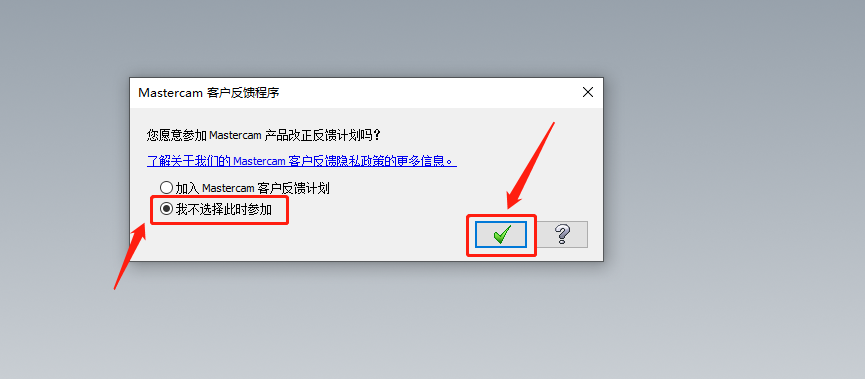
66.在桌面上打开Masteracm软件,知识兔选择【我不选择此时参加】,然后知识兔点击【√】。
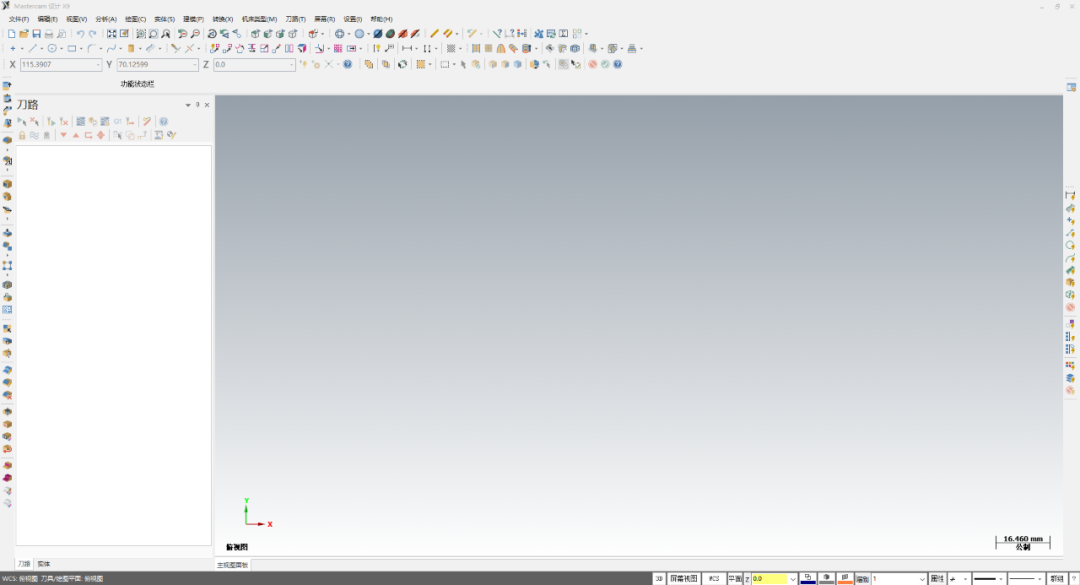
67.安装完成,软件打开界面如下图所示。
发表回复