Notice: wp_json_file_decode(): 解码路径为 /home/wwwroot/ixiaotu.com/wp-includes/theme.json 的 JSON 文件时出错:Syntax error in /home/wwwroot/ixiaotu.com/wp-includes/functions.php on line 6170

Notice: wp_json_file_decode(): 解码路径为 /home/wwwroot/ixiaotu.com/wp-includes/theme.json 的 JSON 文件时出错:Syntax error in /home/wwwroot/ixiaotu.com/wp-includes/functions.php on line 6170

Notice: 函数 wp_maybe_inline_styles 的调用方法不正确。 无法读取样式表「wp-block-library」中值为「/home/wwwroot/ixiaotu.com//wp-includes/css/dist/block-library/common.min.css」的「path」键。 请查阅调试 WordPress来获取更多信息。 (这个消息是在 7.0.0 版本添加的。) in /home/wwwroot/ixiaotu.com/wp-includes/functions.php on line 6170

Notice: 函数 wp_maybe_inline_styles 的调用方法不正确。 无法读取样式表「wp-block-template-skip-link」中值为「/home/wwwroot/ixiaotu.com/wp-includes/css/wp-block-template-skip-link.min.css」的「path」键。 请查阅调试 WordPress来获取更多信息。 (这个消息是在 7.0.0 版本添加的。) in /home/wwwroot/ixiaotu.com/wp-includes/functions.php on line 6170
Mac版Adobe ​InDesign CC 2017软件安装教程 - 小兔网

Mac版Adobe ​InDesign CC 2017软件安装教程

作者:

Adobe InDesign可以将文档直接导出为Adobe的PDF格式,而且知识兔有多语言支持。它也是第一个支持Unicode文本处理的主流DTP应用程序,率先使用新型OpenType字体,高级透明性能,图层样式,自定义裁切等功能。

温馨提示:安装前请断开WiFi或者拔掉网线【保持电脑断网状态】。

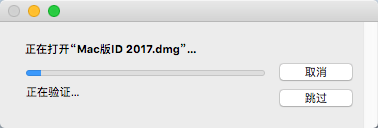
1.鼠标知识兔双击打开下载的【Mac版ID 2017.dmg】软件安装包。
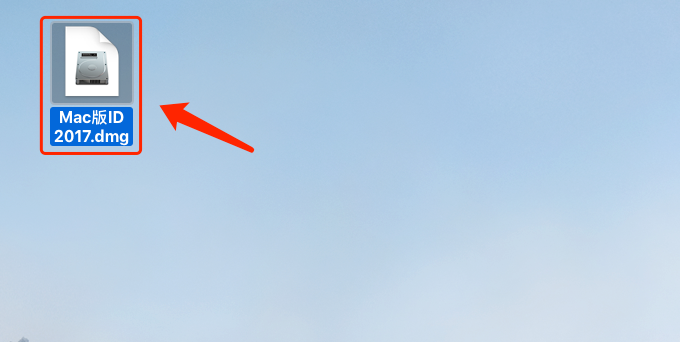
Mac版Adobe ​InDesign CC 2017软件安装教程-1

2.请耐心等待加载完成。

Mac版Adobe ​InDesign CC 2017软件安装教程-2

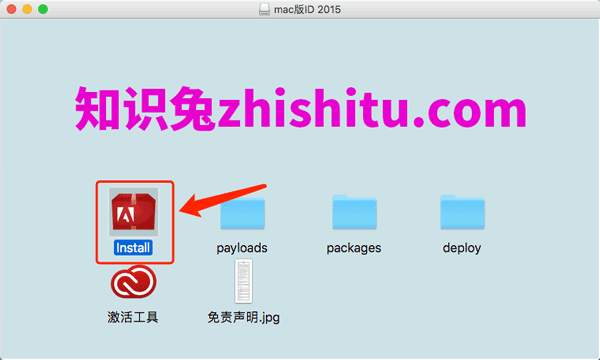
3.知识兔双击打开【Install】安装程序。

Mac版Adobe ​InDesign CC 2015软件安装教程-1

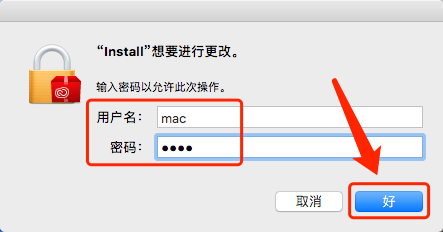
4.输入自己的电脑开机密码,然后知识兔点击【好】。

Mac版Adobe ​InDesign CC 2017软件安装教程-4

5.软件安装中请耐心等待。

Mac版Adobe ​InDesign CC 2017软件安装教程-5

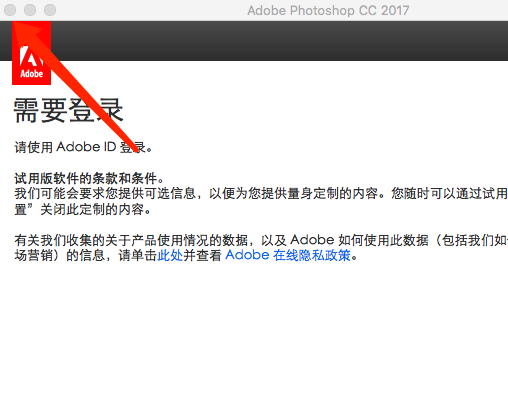
6.安装完成后在左上角直接关闭该窗口。

Mac版Adobe ​InDesign CC 2017软件安装教程-6

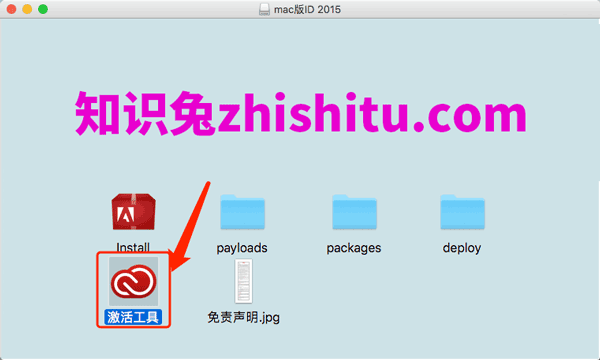
7.返回到安装包中,知识兔双击打开【激活工具】。

Mac版Adobe ​InDesign CC 2015软件安装教程-11

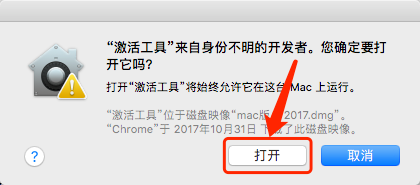
8.如果知识兔出现下方弹窗,知识兔点击【好】。(如果知识兔没有出现请直接忽略进行第13步操作)
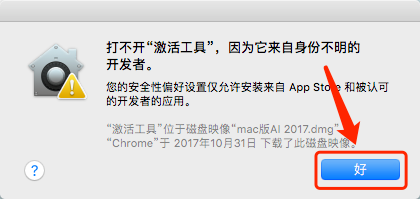
Mac版Adobe ​InDesign CC 2017软件安装教程-8

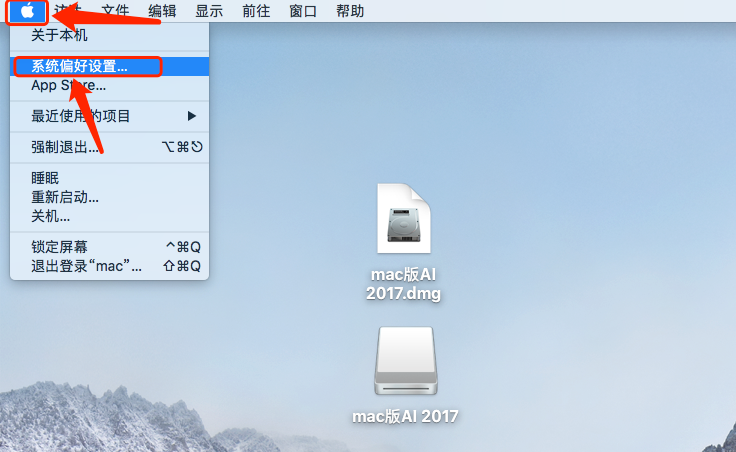
9.知识兔点击电脑屏幕左上角的苹果图标,然后知识兔打开【系统偏好设置】。

Mac版Adobe ​InDesign CC 2017软件安装教程-9

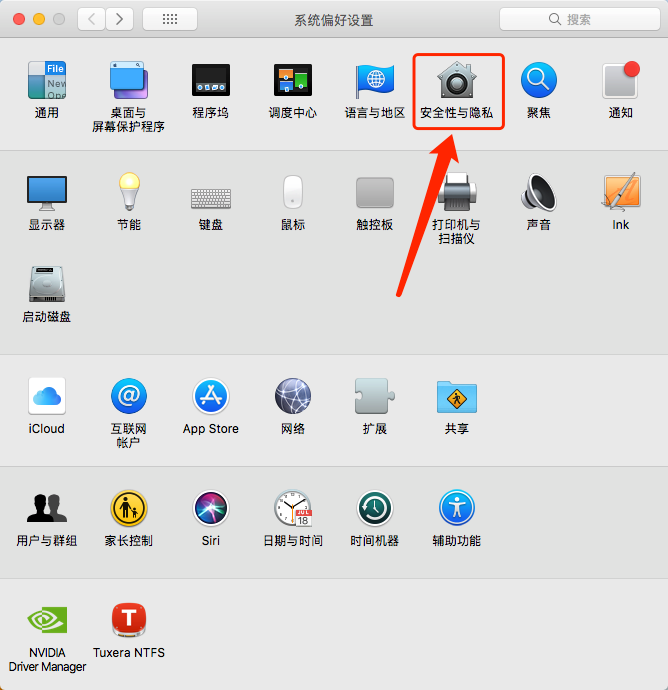
10.知识兔点击【安全性与隐私】。

Mac版Adobe ​InDesign CC 2017软件安装教程-10

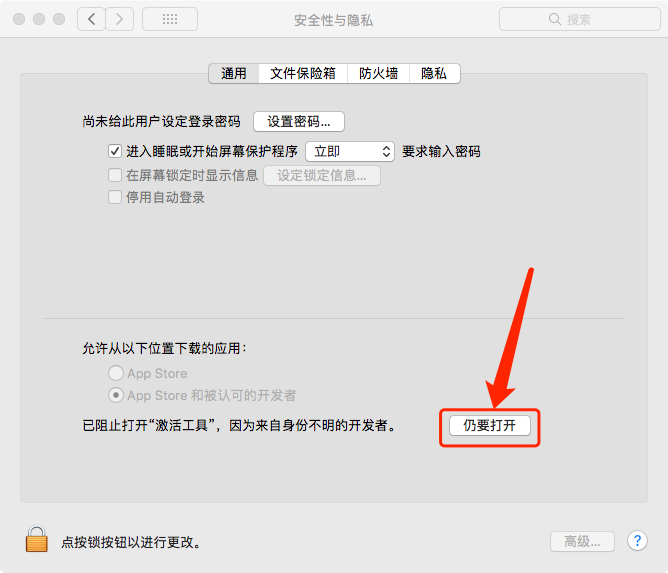
11.知识兔点击【仍要打开】。

Mac版Adobe ​InDesign CC 2017软件安装教程-11

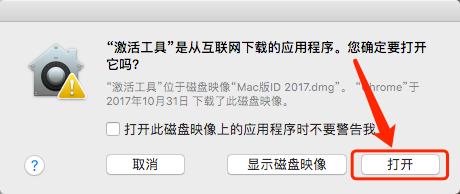
12.知识兔点击【打开】。

Mac版Adobe ​InDesign CC 2017软件安装教程-12

13.知识兔点击【打开】。

Mac版Adobe ​InDesign CC 2017软件安装教程-13

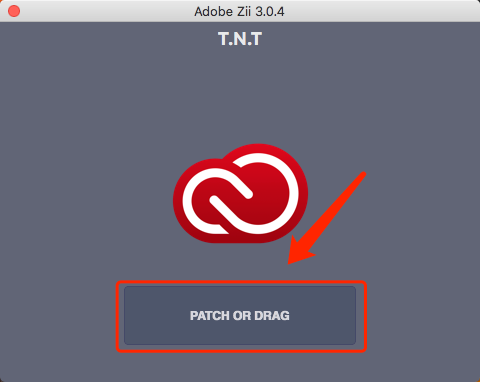
14.知识兔点击【PATCH OR DRAG】。

Mac版Adobe ​InDesign CC 2017软件安装教程-14

15.出现绿色的【COMPLETED】,说明激活成功,然后知识兔关闭工具。
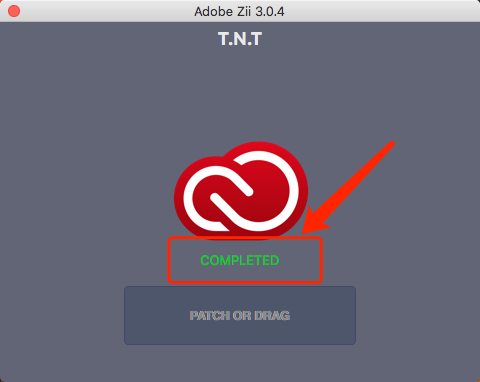
Mac版Adobe ​InDesign CC 2017软件安装教程-15

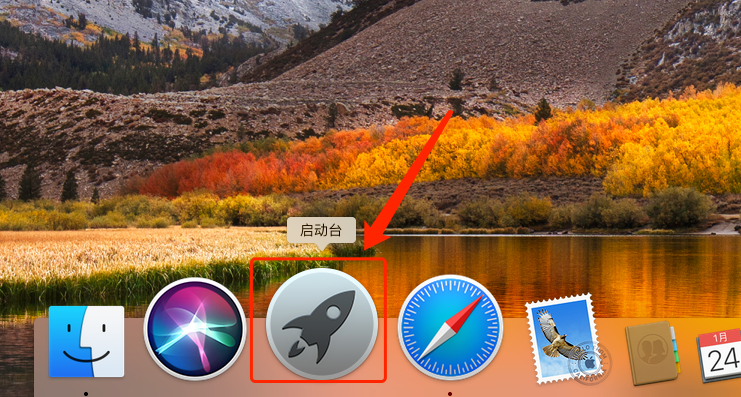
16.在电脑程序坞中找到并打开【启动台】。

Mac版Adobe ​InDesign CC 2017软件安装教程-16

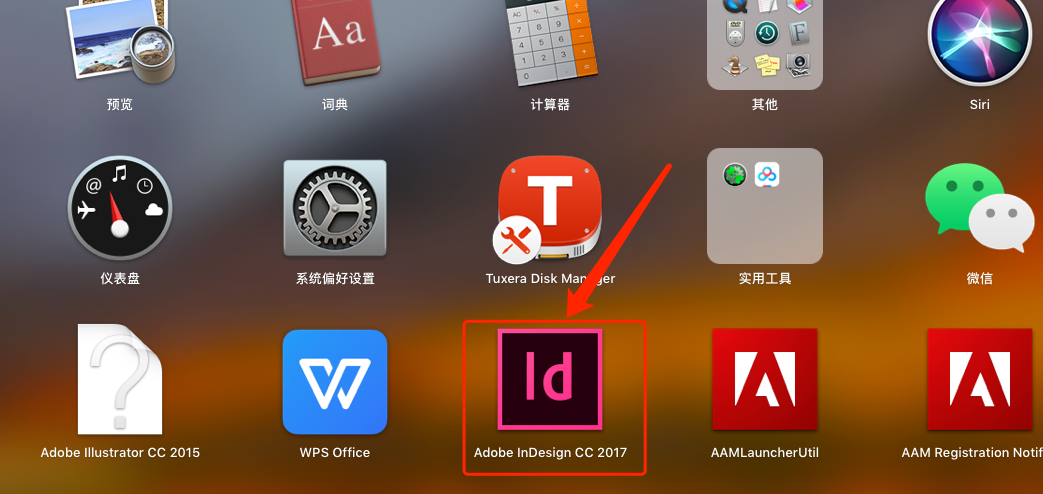
17.找到并打开【Adobe InDesign CC 2017】软件。

Mac版Adobe ​InDesign CC 2017软件安装教程-17

18.知识兔点击【下载】。

Mac版Adobe ​InDesign CC 2017软件安装教程-18

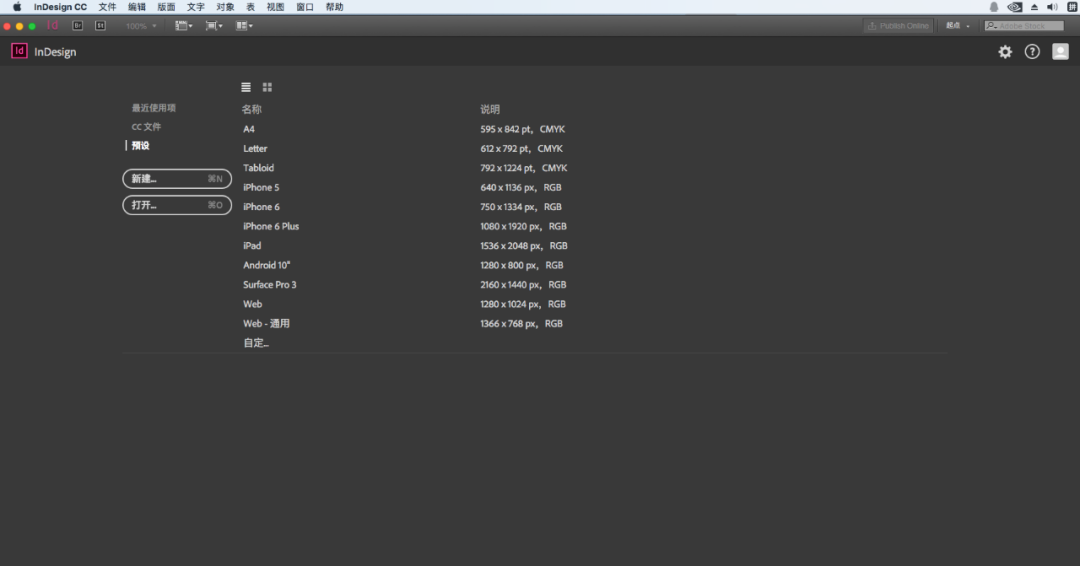
19.安装完成,软件打开界面如下图所示。

Mac版Adobe ​InDesign CC 2017软件安装教程-19

下载体验

请输入密码查看下载!

如何免费获取密码?

点击下载

评论

发表回复

您的邮箱地址不会被公开。 必填项已用 * 标注


Notice: 函数 wp_maybe_inline_styles 的调用方法不正确。 无法读取样式表「wp-block-library」中值为「/home/wwwroot/ixiaotu.com//wp-includes/css/dist/block-library/common.min.css」的「path」键。 请查阅调试 WordPress来获取更多信息。 (这个消息是在 7.0.0 版本添加的。) in /home/wwwroot/ixiaotu.com/wp-includes/functions.php on line 6170

Notice: 函数 wp_maybe_inline_styles 的调用方法不正确。 无法读取样式表「wp-block-template-skip-link」中值为「/home/wwwroot/ixiaotu.com/wp-includes/css/wp-block-template-skip-link.min.css」的「path」键。 请查阅调试 WordPress来获取更多信息。 (这个消息是在 7.0.0 版本添加的。) in /home/wwwroot/ixiaotu.com/wp-includes/functions.php on line 6170

Warning: error_log(/home/wwwroot/ixiaotu.com/wp-content/plugins/spider-analyser/#log/log-2600.txt): Failed to open stream: No such file or directory in /home/wwwroot/ixiaotu.com/wp-content/plugins/spider-analyser/spider.class.php on line 2966