月度归档: 2023 年 11 月

  • FastGitHub Mac 破解版 GitHub下载加速神器

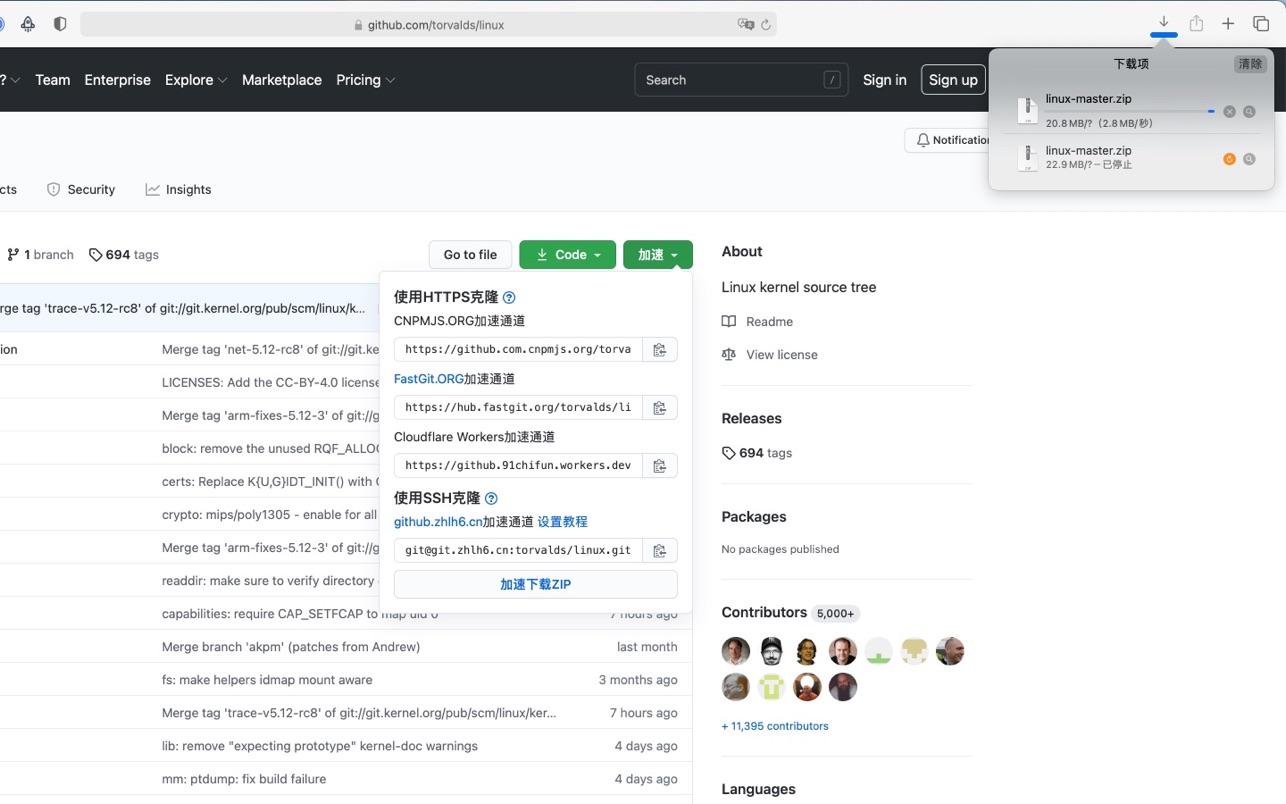
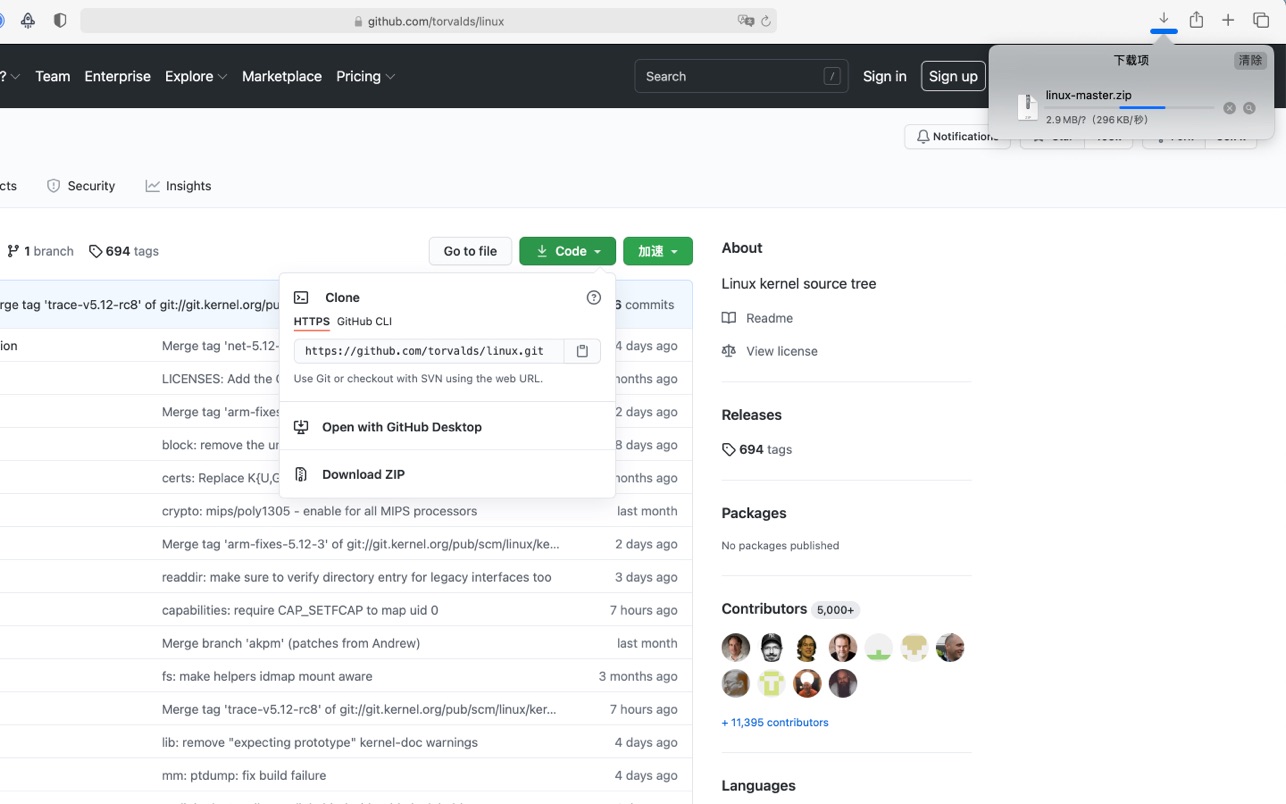
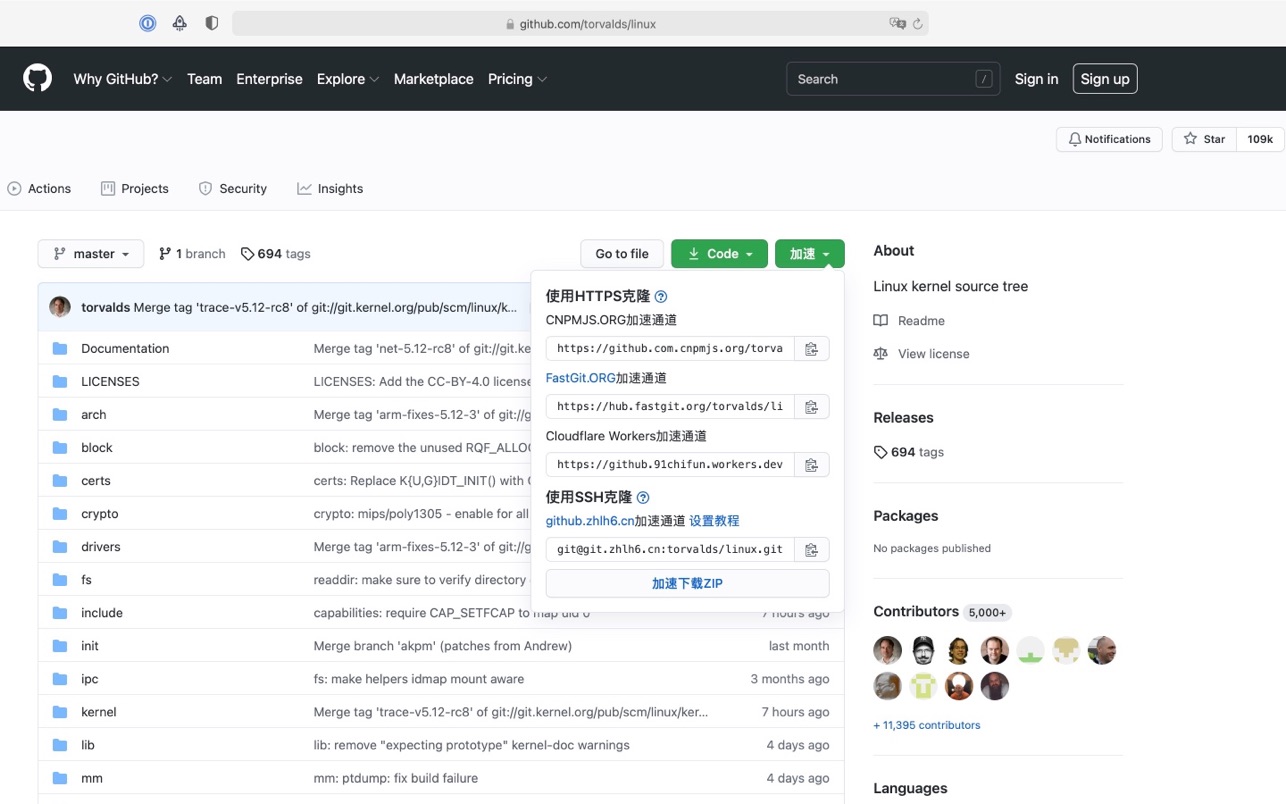
    FastGitHub Mac破解版是一款非常不错的GitHub下载加速神器,国内的GitHub下载很慢,用了这个插件后,下载速度嗖嗖的!

    FastGitHub 1.5.10 Mac 破解版 介绍

    国内 Github 下载很慢,用上了这个插件后,下载速度嗖嗖嗖的~!
    FastGitHub 1.5.10 Mac 破解版 GitHub下载加速神器

    FastGitHub 1.5.10 Mac 破解版 GitHub下载加速神器

    FastGitHub 1.5.10 Mac 破解版 GitHub下载加速神器

    下载仅供下载体验和测试学习,不得商用和正当使用。

    [ppwp passwords=”zhishitu.cn”]

    下载体验

    应版权要求,禁止分享,敬请谅解,有问题找客服哈。

    如何获取解压密码

    有问题找客服哈,并领取学习福利!

    [/ppwp]

    点击下载

  • FoneLab Location Changer Mac 破解版 iOS设备定位修改器下载

    当您想停止共享您的实际位置,并希望显示另一个虚拟位置时,您可以选择计算机上的FoneLab Location Changer来执行此操作。FoneLab Location Changer是一款定位修改器,您可以在Mac计算机上快速修改它。此外,您可以导入GPX文件来设置位置或相应地跟踪它。

    Mac FoneLab Location Changer 1.0.6 Mac 中文破解版 介绍

    当你想要停止分享你的实际位置而想要显示另一个虚拟位置时,你可以在电脑上选择FoneLab来做这件事。你可以在Windows或Mac电脑上快速修改它。此外,您可以导入一个GPX文件来设置位置或相应地跟踪它。

    你有3种移动模式可供选择:一站式模式,多站模式,和操纵杆模式。因此,你可以选择你的移动路线有起点和终点或没有。你可以自由调整你的iPhone移动速度从1m/s到50m/s。

    • 在iOS设备上相应地设置您的位置。
    • 可以导出GPX文件。
    • 移动你的iPhone与你想要的路线有或没有起点和终点点。
    • 在家玩AR游戏,但使用虚拟位置。
    • 支持各种iOS设备。
    • 停止显示不同媒体平台的位置。
    • 调整你的iPhone移动速度。
    • 安全,知识兔使用方便。

    Mac FoneLab Location Changer 1.0.6 Mac 中文破解版 iOS设备定位修改器

    下载仅供下载体验和测试学习,不得商用和正当使用。

    [ppwp passwords=”zhishitu.cn”]

    下载体验

    应版权要求,禁止分享,敬请谅解,有问题找客服哈。

    如何获取解压密码

    有问题找客服哈,并领取学习福利!

    [/ppwp]

    点击下载

  • FigrCollage Mac 破解版 自定义照片拼贴应用下载

    FigrCollage for Mac是一款可以将照片拼贴成各种数字和形状的工具,FigrCollage Mac版中分享了各种模板可以套用,知识兔还能自定义形状,知识兔支持将任何形状或文本转换为照片拼贴,有兴趣的朋友可以下来玩玩。

    FigrCollage Pro 3.3.6 Mac 破解版 介绍

    最好的软件,知识兔以任何形状,数字,文字或文字形式的照片拼贴。使用你的照片在心,圆,方或任何其他形状的照片拼贴。把你的照片安排成数字1,2或任何其他数字的形状。布局图片形成任何字母表或单词。

    样本使用

    • 制作一张1号图案的拼贴画,知识兔以庆祝孩子的一岁生日。
    • 制作一个“谢谢”或“生日快乐”的拼贴,安排照片形成这些词。
    • 把你和你伴侣的照片做成心形拼贴,作为情人节礼物。

    特征

    • 安排图片形成任何形状
    • 安排图片形成任意数字
    • 安排图片形成任何单词或文本
    • 大量标准形状可供选择
    • 使用你自己的形状
    • 在自由照片堆或矩形/六角形/圆形照片的栅格中布局图片
    • 设置背景色或使用透明背景
    • 从广泛的输出尺寸中选择
    • 指定自定义输出大小
    • 景观或肖像拼贴
    • 输出JPEG、PNG或TIFF等拼贴纸,知识兔以便将其发送到印刷厂或从本地打印机打印出来
    • 将拼贴输出到Photos应用程序
    • 将拼贴设置为桌面图片
    • 在Facebook、Twitter、Flickr、电子邮件和AirDrop上分享照片拼贴
    • 保存项目,知识兔以便稍后编辑

    反馈和建议

    我们喜欢从用户那里听到信息。您可能对某个特性有建议,或者您可能希望报告您面临的问题。请发电子邮件至figrcolage@silkenmerMaid.com。–以上结果由百度翻译分享

    FigrCollage Pro 3.3.6 Mac 破解版 - 照片拼贴工具

    FigrCollage Pro 3.3.6 Mac 破解版 - 照片拼贴工具

    下载仅供下载体验和测试学习,不得商用和正当使用。

    [ppwp passwords=”zhishitu.cn”]

    下载体验

    应版权要求,禁止分享,敬请谅解,有问题找客服哈。

    如何获取解压密码

    有问题找客服哈,并领取学习福利!

    [/ppwp]

    点击下载

  • Finder Windows Mac 破解版 Finder窗口列表浮动查看器下载

    Finder Windows是一个浮动面板,可让您随时即时访问打开的 Finder 窗口列表。Finder Windows可以在简化 Finder 操作方面发挥作用。

    Finder Windows 1.5.9 Mac 破解版 介绍

    结束 Finder 中的日常斗争!Finder Windows 是一个浮动面板,可让您随时即时访问打开的 Finder 窗口列表。它解决了在不断变化的打开窗口中尝试访问所需文件夹的日常斗争。现在您只需瞥一眼列表并选择所需的窗口。或者立即关闭您不再需要的那些。

    或者立即关闭那些你不再需要的。

    Finder Windows是一个理想的工具,如果知识兔你

    • 定期使用Mac的Finder
    • 总是有几个-或吨- Finder窗口打开
    • 不要使用Finder选项卡(你会发现它对文件管理不方便或无用)
    • 继续追求Finder窗口菜单想知道为什么东西不能比这更容易

    现在你总是可以看到打开的文件夹列表,并立即找到想要的文件夹。您可以自己尝试一下,看看Finder Windows在简化Finder操作方面是如何起到完全不同的作用的。
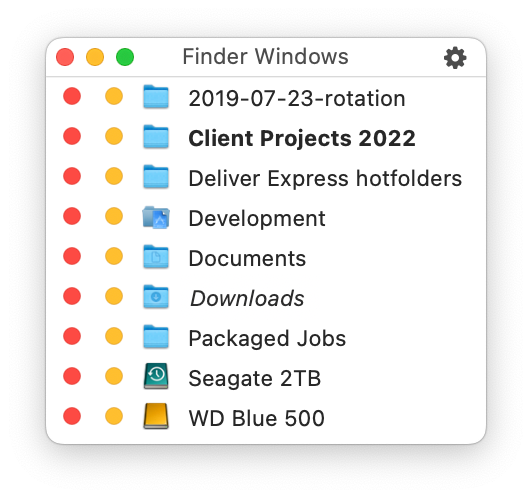
    Finder Windows 1.5.9 Mac 破解版 Finder窗口列表浮动查看器

    下载仅供下载体验和测试学习,不得商用和正当使用。

    [ppwp passwords=”zhishitu.cn”]

    下载体验

    应版权要求,禁止分享,敬请谅解,有问题找客服哈。

    如何获取解压密码

    有问题找客服哈,并领取学习福利!

    [/ppwp]

    点击下载

  • GroupsPro Mac 破解版 联系人和邮件管理下载

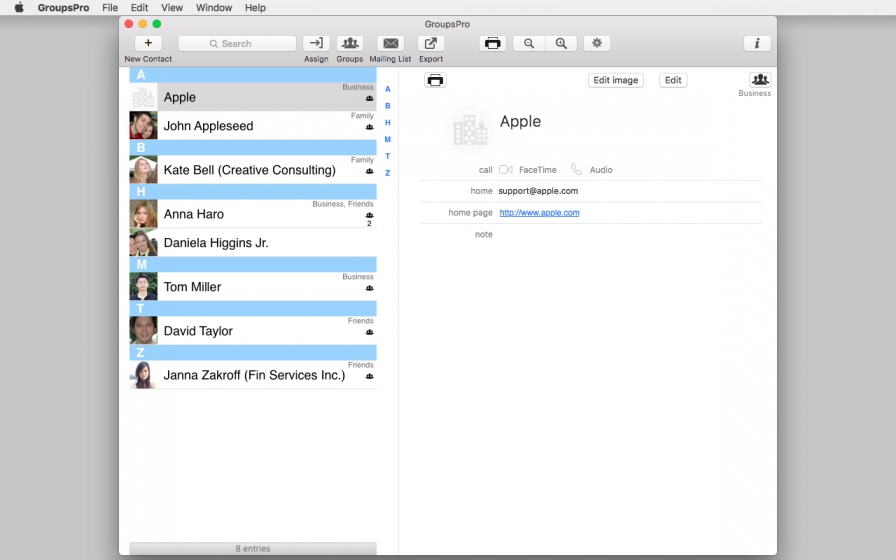
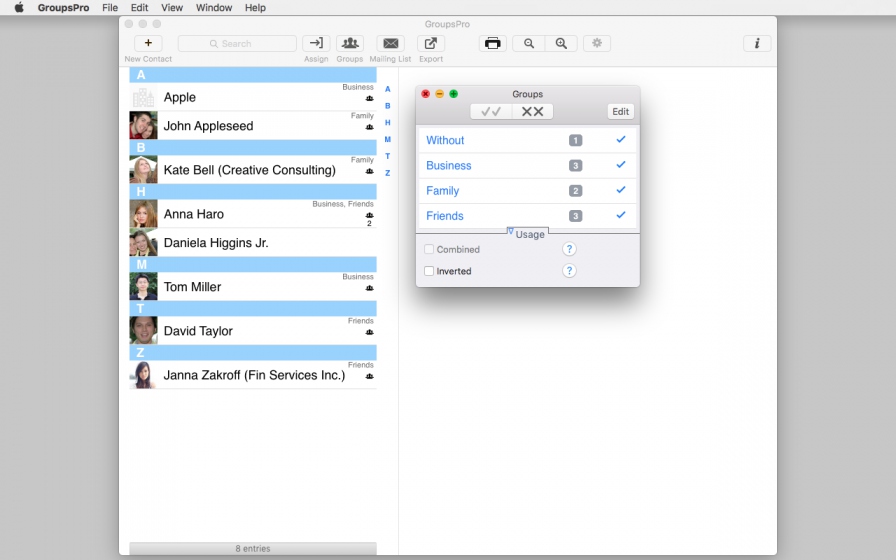
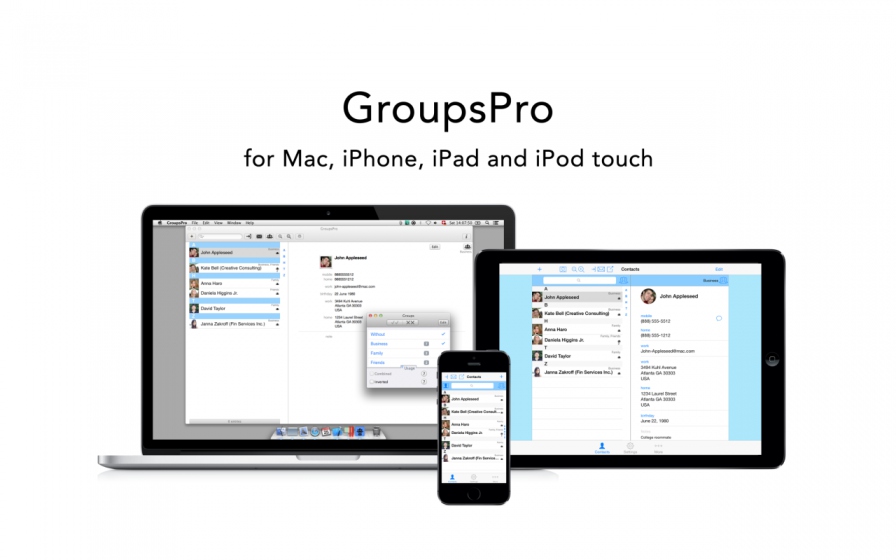
    GroupsPro for mac是一款联系人和邮件管理软件,它能管理联系人,联系人组并创建邮件列表群发邮件。GroupsPro是创建和组织联系人组并创建邮件列表的最佳方式,快来动手整理您的朋友列表吧!

    GroupsPro 5.4 Mac 破解版 介绍

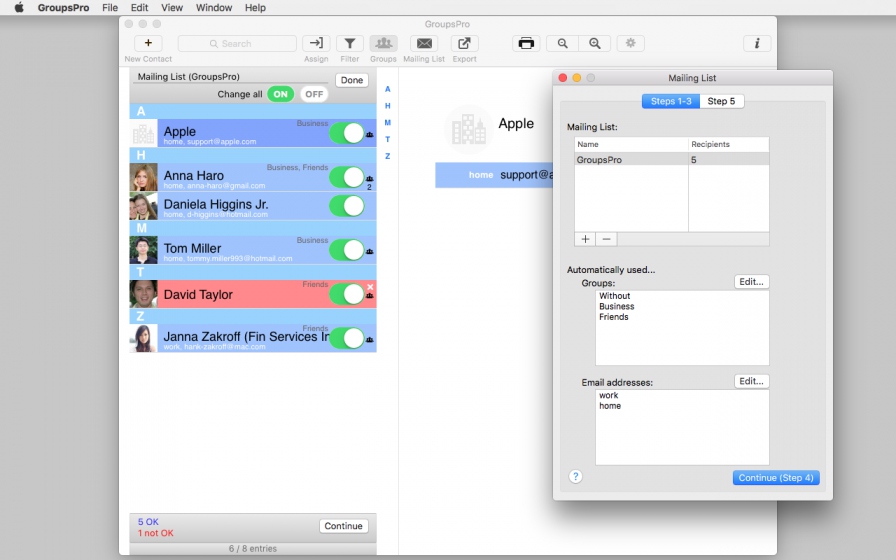
    GroupsPro for Mac是创建和组织联系人组并创建邮件列表的最佳方式。邮件列表包含组或单个收件人的成员。管理联系人,联系人组和创建群发邮件的邮件列表。

    特征:

    • 创建和修改地址簿联系人组
    • 将联系人分配给组(单个和快速分配)
    • 创建和修改群发电子邮件的邮件列表
    • 搜索所有联系人的姓名,电话号码,电子邮件地址,邮政地址,部门和笔记
    • 创建和修改联系人
    • 打印单个或多个联系人
    • 将联系人导出到Excel或CSV文件

    邮件列表:

    • 可用于发送电子邮件给几个收件人。
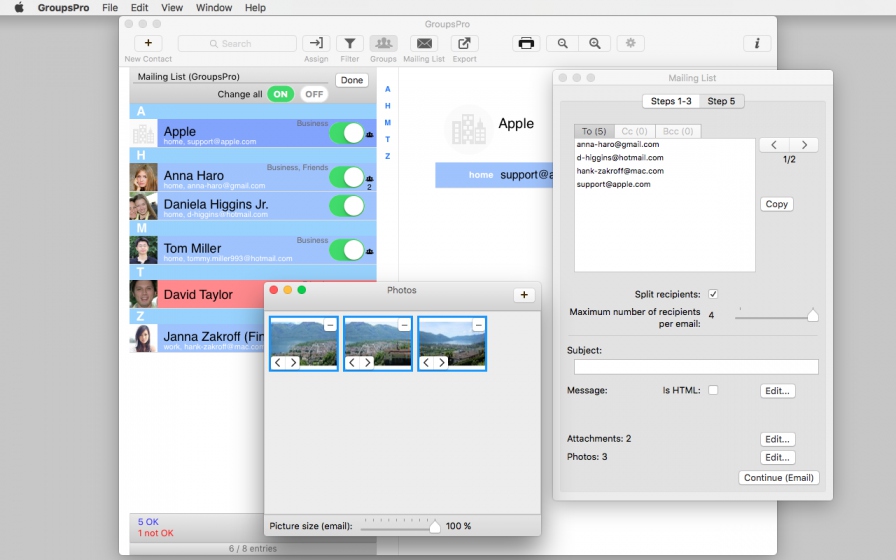
    • 添加文字和照片
    • 抄送和密件抄送收件人部分支持
    • 附件
    • PDF作为图像或附件
    • 可能的HTML消息
    • 使用邮件应用程序手动发送准备好的电子邮件

    GroupsPro 5.4 Mac 破解版 新功能

    5.3版本:

    • 附加列表大小

    GroupsPro 5.4 Mac 破解版 - 联系人和邮件管理

    GroupsPro 5.4 Mac 破解版 - 联系人和邮件管理

    GroupsPro 5.4 Mac 破解版 - 联系人和邮件管理

    GroupsPro 5.4 Mac 破解版 - 联系人和邮件管理

    GroupsPro 5.4 Mac 破解版 - 联系人和邮件管理

    下载仅供下载体验和测试学习,不得商用和正当使用。

    [ppwp passwords=”zhishitu.cn”]

    下载体验

    应版权要求,禁止分享,敬请谅解,有问题找客服哈。

    如何获取解压密码

    有问题找客服哈,并领取学习福利!

    [/ppwp]

    点击下载

  • Video GIF converter Mac 破解版 快速转换视频为GIF动画下载

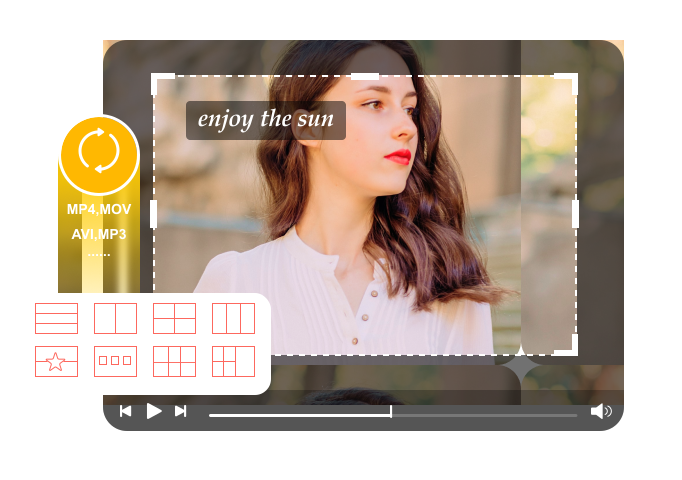
    Video GIF converter for Mac是一款运行在MacOS平台上简单易用的视频GIF转换器。Video GIF converter破解版内建强大高效的视频播放器FFplay,右键知识兔点击截图可以从截图的时间戳播放视频,知识兔支持所有流行的视频格式。

    Video GIF converter 2.6 中文破解版 介绍

    非常简单易用而且知识兔强大的视频转gif的软件!

    [关键特性]

    1. 基于FFmpeg,知识兔支持所有流行的视频格式.
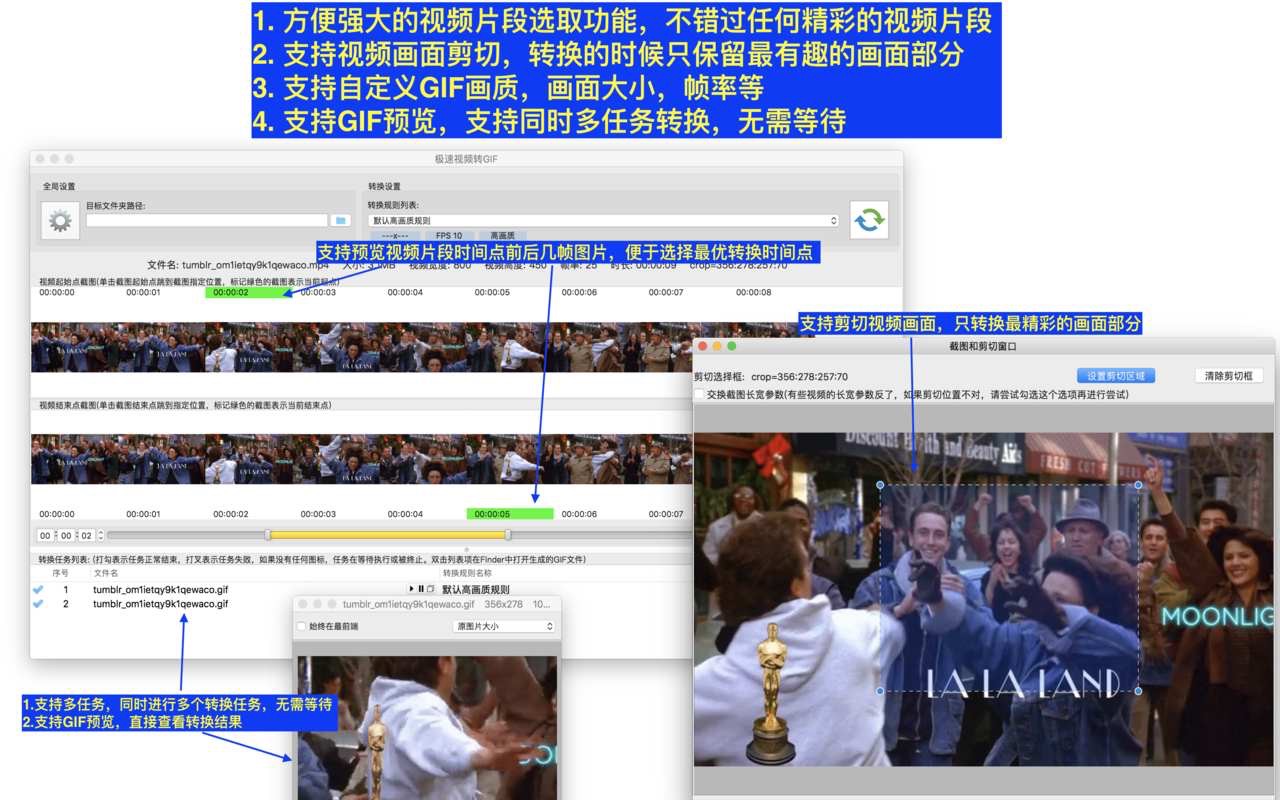
    2. 强大精确的视频片段选取功能,不错过任何精彩的视频片段
    3. 支持视频画面剪切,用户可以去除视频画面不需要的部分以减小生成的gif文件大小
    4. 支持高画质GIF转换,生成的GIF动画毫无画质损失
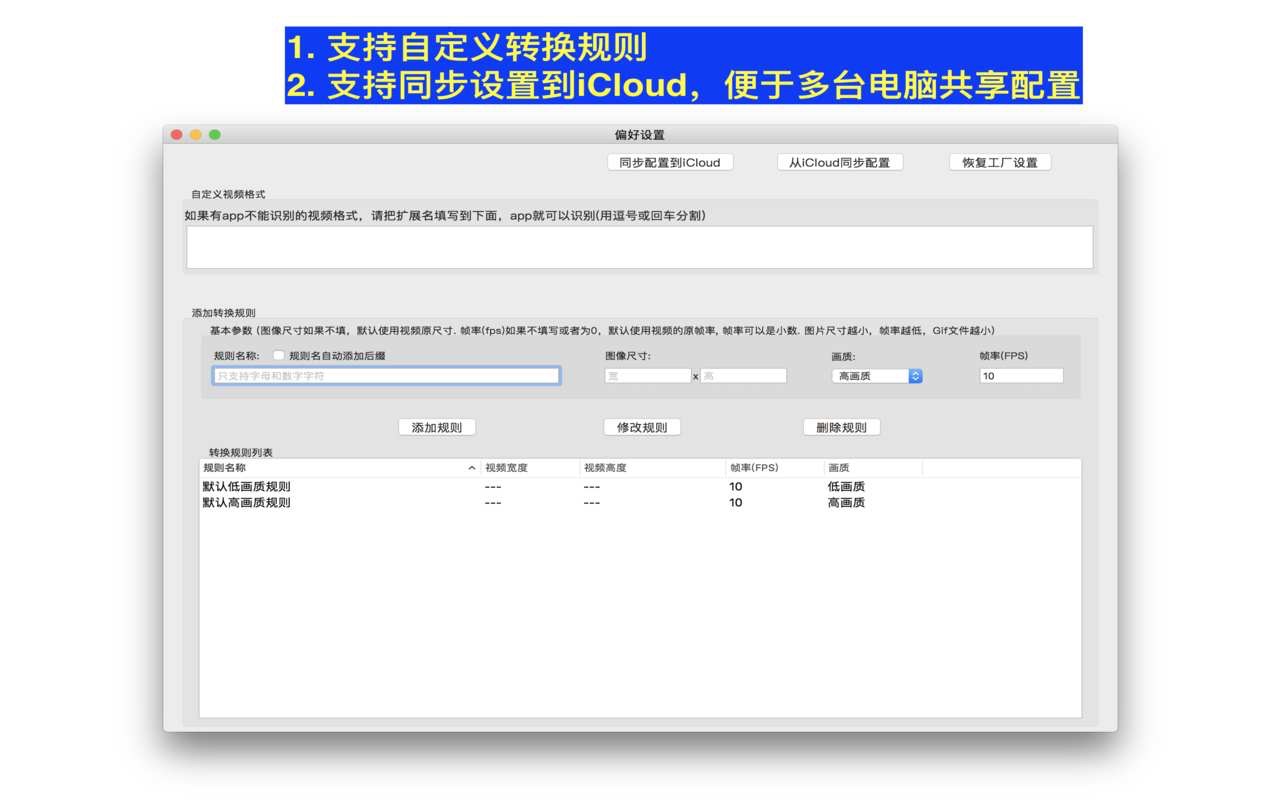
    5. 支持自定义GIF画面大小,帧率等
    6. 支持配置同步到iCloud
    7. 内建强大高效的视频播放器FFplay, 右键知识兔点击截图可以从截图的时间戳播放视频

    [用户常见问题]

    1. 如何剪切视频的部分画面?

    回答:请按如下步骤:

    • 请在 “截图&剪切窗口” 用鼠标画出自己想剪切的部分,然后知识兔知识兔点击“设置剪切框”
    • 在主界面选择转换规则,然后知识兔提交转换任务,就可以生成只包含剪切部分的GIF图片
    • 要清除视频文件的剪切设置,只需要在“截图&剪切窗口”知识兔点击清除剪切框“

    如何选择需要转换的视频片段

    回答:有5种方式选择视频片段:

    • 直接拖拽时间进度条
    • 修改开始&结束时间文本框,并按回车
    • 知识兔点击开始&结束时间文本框,并按后面的按钮
    • 知识兔点击开始&结束截图,直接跳转到相应的时间
    • 从菜单中选择,或者使用快捷键
    • 在剪切窗口滚动鼠标可以修改开始时间,在滚动鼠标的同时按住CONTROL健,知识兔可以修改结束时间
    • 右键知识兔点击剪切窗口的左半边和右半边可以修改开始时间,在右键知识兔点击的同时按住CONTROL键,知识兔可以修改结束时间

    3. 为什么有时候转换会失败?

    回答:

    • . 请清除或者重新设置“目标文件夹”然后知识兔再试
    • .如果知识兔设置了剪切部分画面,请调整选取画面的范围再试一下

    4. 怎样缩小gif文件大小?

    回答: 缩小gif文件大小可以从以下几方面入手:

    • 在转换规则中选择低画质转换
    • 在转换规则中设置较小的图像尺寸
    • 在转换规则中设置较小的帧率
    • 使用画面剪裁,只转换视频画面中有用的部分

    5. 如何使用内置的FFplay播放器?

    回答:内置的FFplay播放器是一个非常强大,效率高的视频播放器

    • 左/右箭头: 视频后退或前进
    • Q键:推出播放器
    • S键: 单步播放
    • 空格键: 暂停/继续播放
    • 鼠标右键知识兔点击: 视频跳到知识兔点击点

    请上网搜索”FFplay”,获取更多的播放器信息和快捷键。

    [版权声明]

    此软件基于业界著名的FFMpeg项目的二进制文件,非常感谢FFMpeg团队的杰出成果!
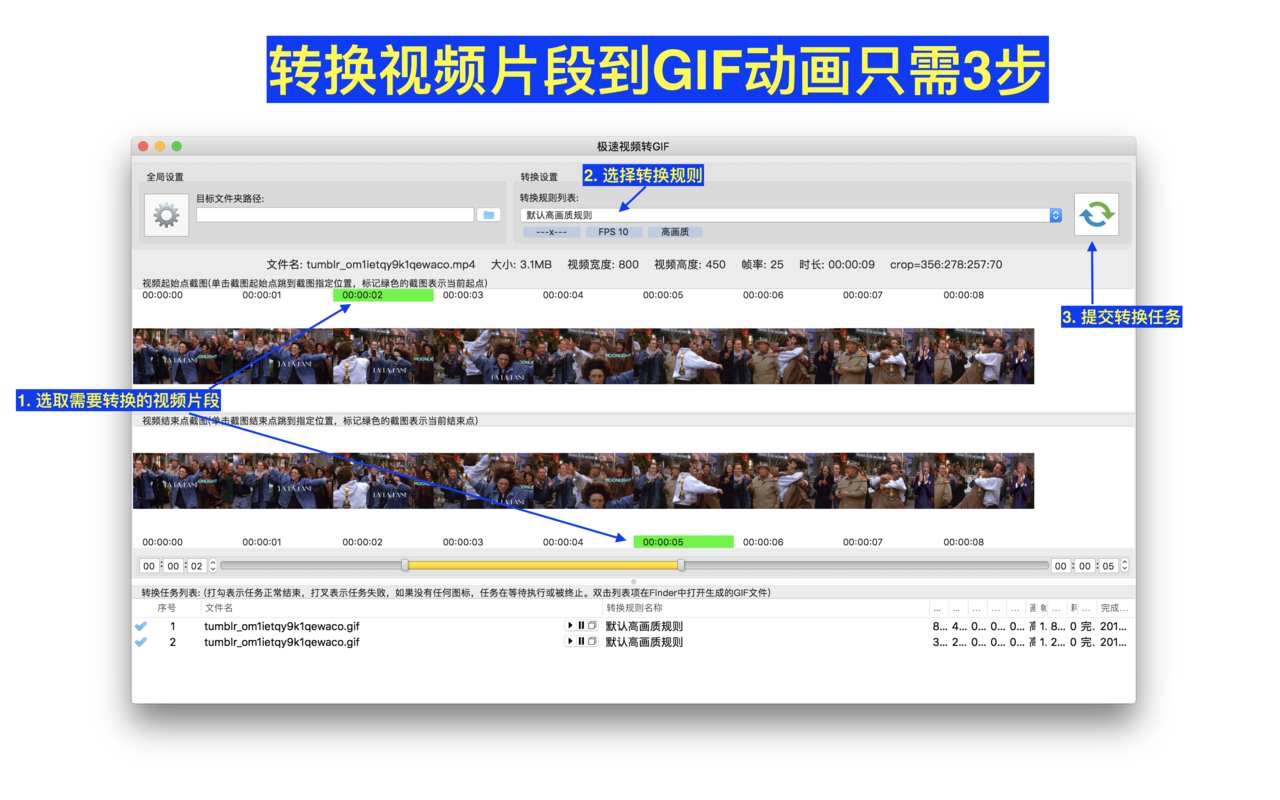
    视频GIF转换器 Video GIF converter 2.6 中文破解版 快速转换视频为GIF动画

    视频GIF转换器 Video GIF converter 2.6 中文破解版 快速转换视频为GIF动画

    视频GIF转换器 Video GIF converter 2.6 中文破解版 快速转换视频为GIF动画

    下载仅供下载体验和测试学习,不得商用和正当使用。

    [ppwp passwords=”zhishitu.cn”]

    下载体验

    应版权要求,禁止分享,敬请谅解,有问题找客服哈。

    如何获取解压密码

    有问题找客服哈,并领取学习福利!

    [/ppwp]

    点击下载

  • My PaintBrush Pro Mac 破解版 画画和照片编辑下载

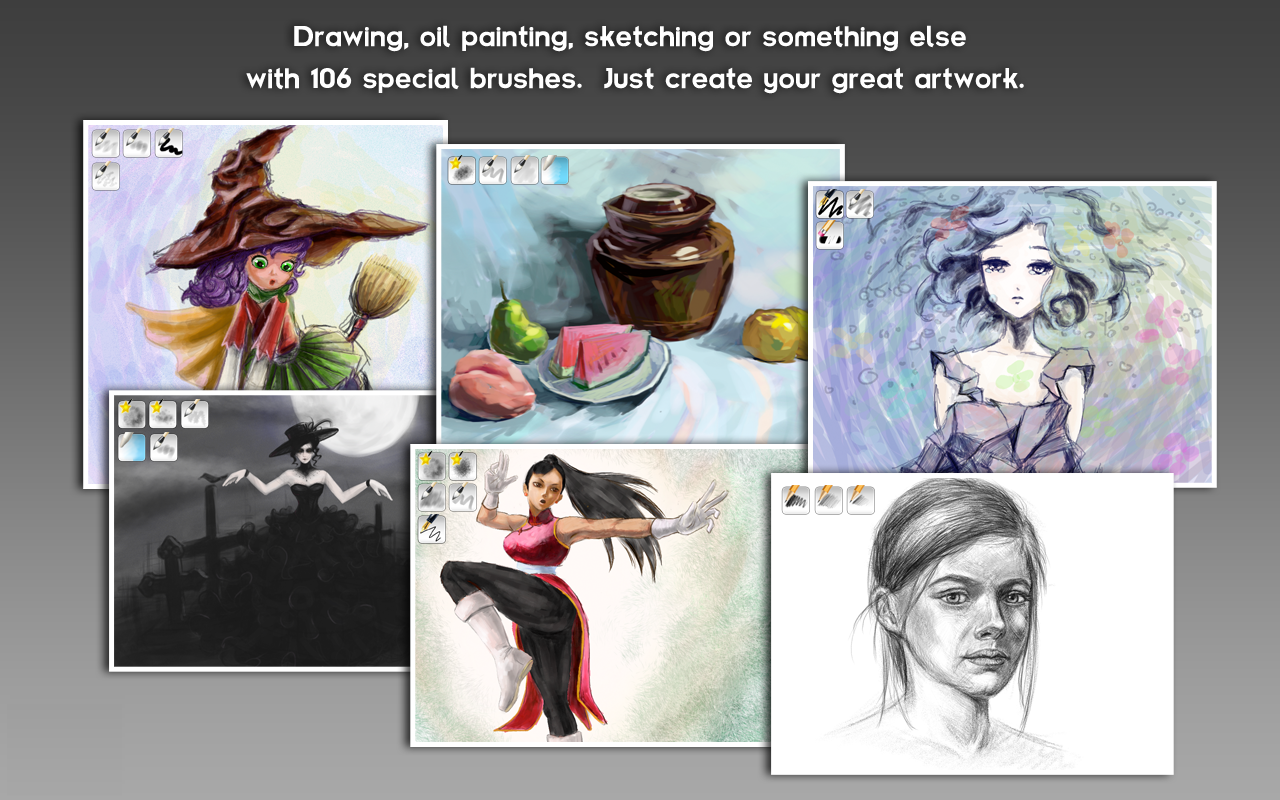
    My PaintBrush Pro for Mac是一款包含100多种专业画笔的专业Mac绘图软件,My PaintBrush Pro Mac破解版利用丰富的工具和画笔来绘制你所需的图像,并保存到你的Mac中!My PaintBrush Pro Mac破解版还具有回放绘画过程的功能,快来看看吧!

    My PaintBrush Pro 2.2.0 Mac 破解版 介绍

    * 方便好用的照片处理软件 – “图片编辑器Pixelstyle” 现正3折哦!快去下载吧。

    * “超级抠图 Super PhotoCut”, 一分钟抠图神器。5折大促中…

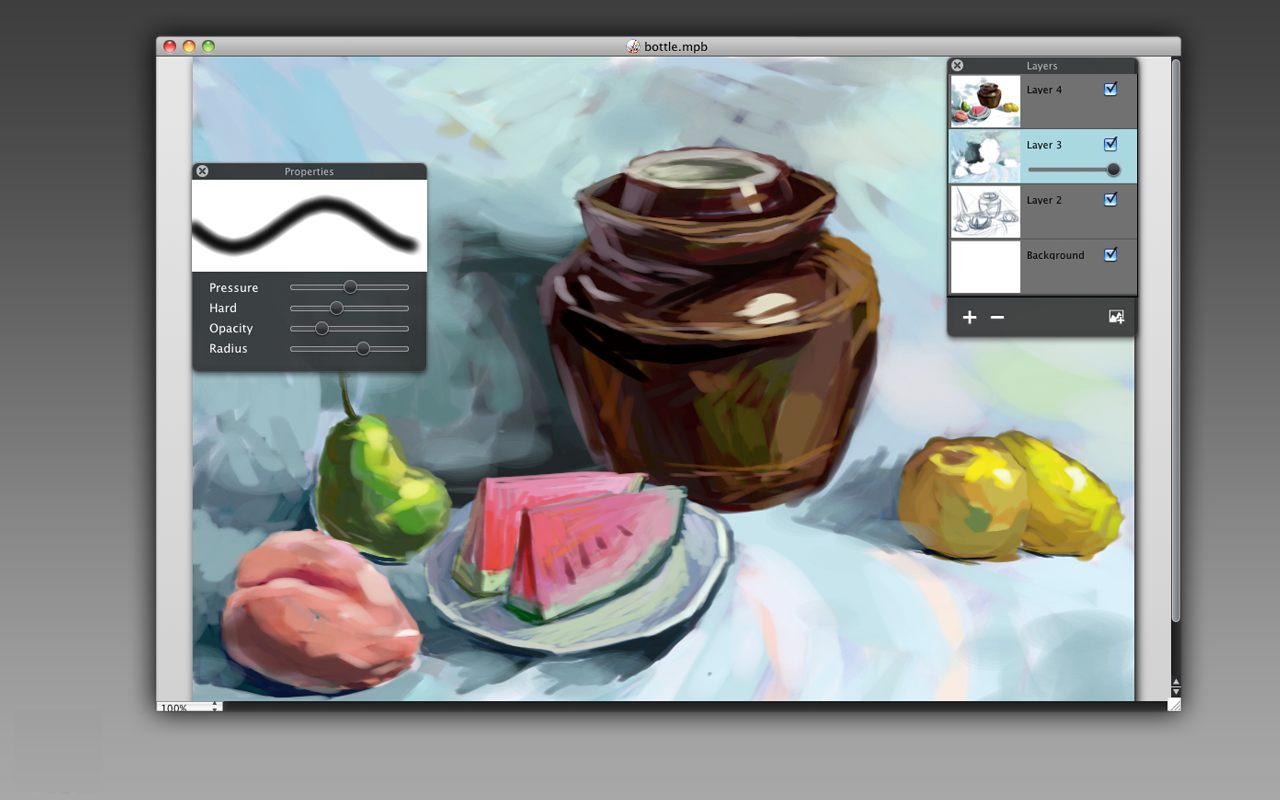
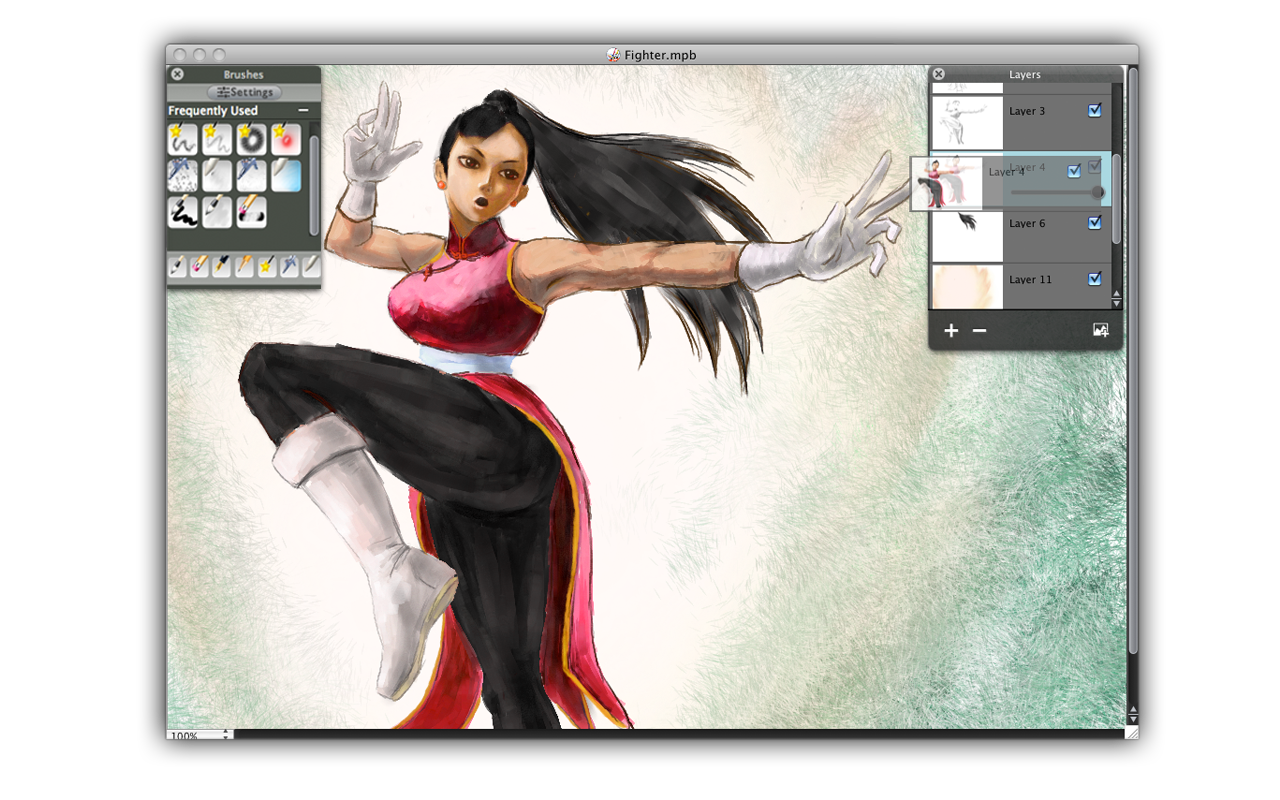
    My PaintBrush Pro是一款多层处理的绘图软件, 它利用丰富的工具和画笔来绘制你流畅的图像效果。My PaintBrush Pro的功能特色:

    √ 拥有超过100种类型的画笔:

    •  铅笔:6种
    •  画笔:16种
    •  笔刷:25种
    •  喷枪:11种
    •  装饰笔:25种
    •  特效笔:19种
    •  橡皮擦:​​4种类型

    √ 可以调整笔刷的

    •  透明度
    •  压感
    •  半径
    •  硬度

    √ 建立多层及多层处理:

    •  合并图层。
    •  设置单独的层的alpha值。
    •  自定义图层是可见或不可见。
    •  随意更改图层的顺序。
    •  删除不需要的图层。

    √ 每一层的操作:

    • 默认20次撤消/重做。
    • 水平翻转和垂直方向。
    • 移动选中的区域。

    √ 拥有众多熟悉的工具

    • 擦除器,填充工具,拾色器,放大。
    • 直线,曲线,矩形,圆角矩形,椭圆形。
    • 文本:可自定义字体,大小,颜色。
    • 调色板:设置前景和背景色工具。

    √ 导出到:

    • PNG,JPEG,TIFF,BMP,GIF
    • MPB(自定义的工程文件)

    技术支持邮箱: support@effectmatrix.com

    My PaintBrush Pro 2.2.0 Mac 破解版 百种画笔选择,可素描,自定义文字

    My PaintBrush Pro 2.2.0 Mac 破解版 百种画笔选择,可素描,自定义文字

    My PaintBrush Pro 2.2.0 Mac 破解版 百种画笔选择,可素描,自定义文字

    下载仅供下载体验和测试学习,不得商用和正当使用。

    [ppwp passwords=”zhishitu.cn”]

    下载体验

    应版权要求,禁止分享,敬请谅解,有问题找客服哈。

    如何获取解压密码

    有问题找客服哈,并领取学习福利!

    [/ppwp]

    点击下载

  • PDF Reader Pro Mac 破解版 PDF编辑阅读器下载

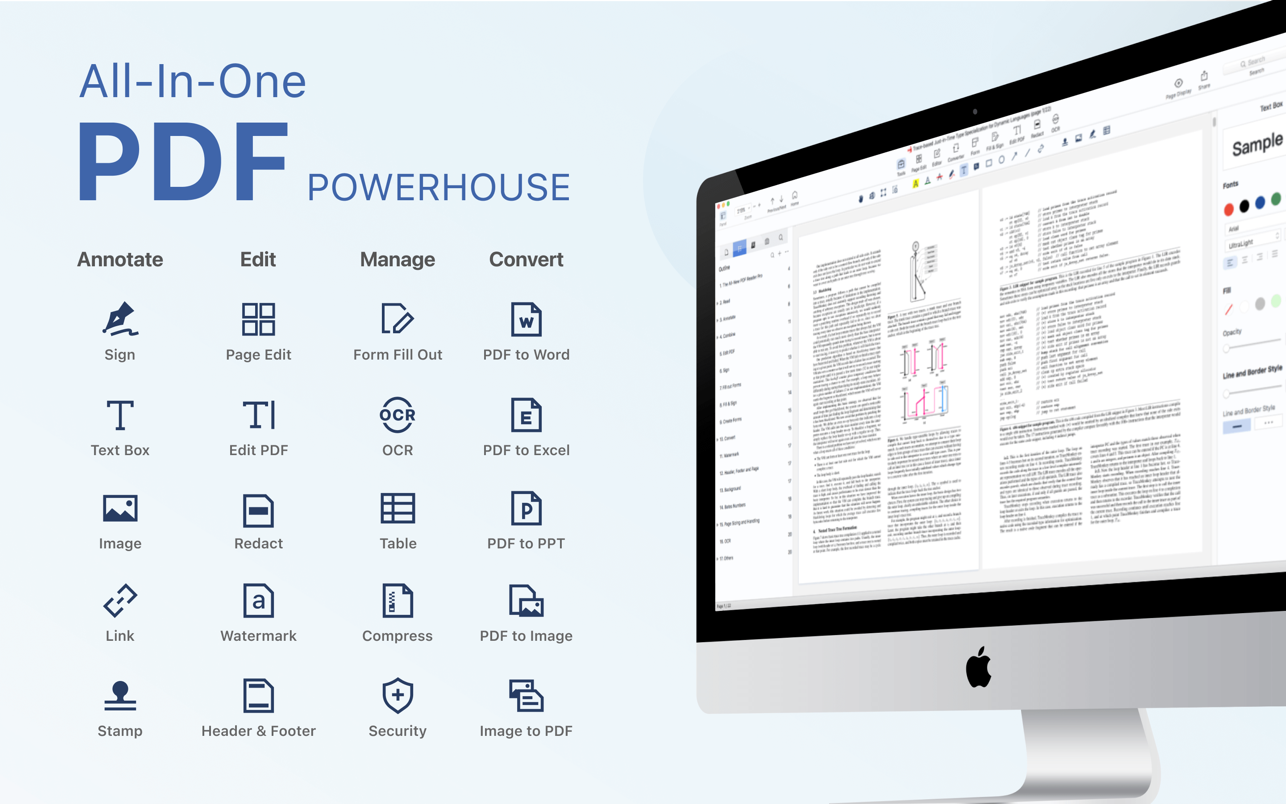
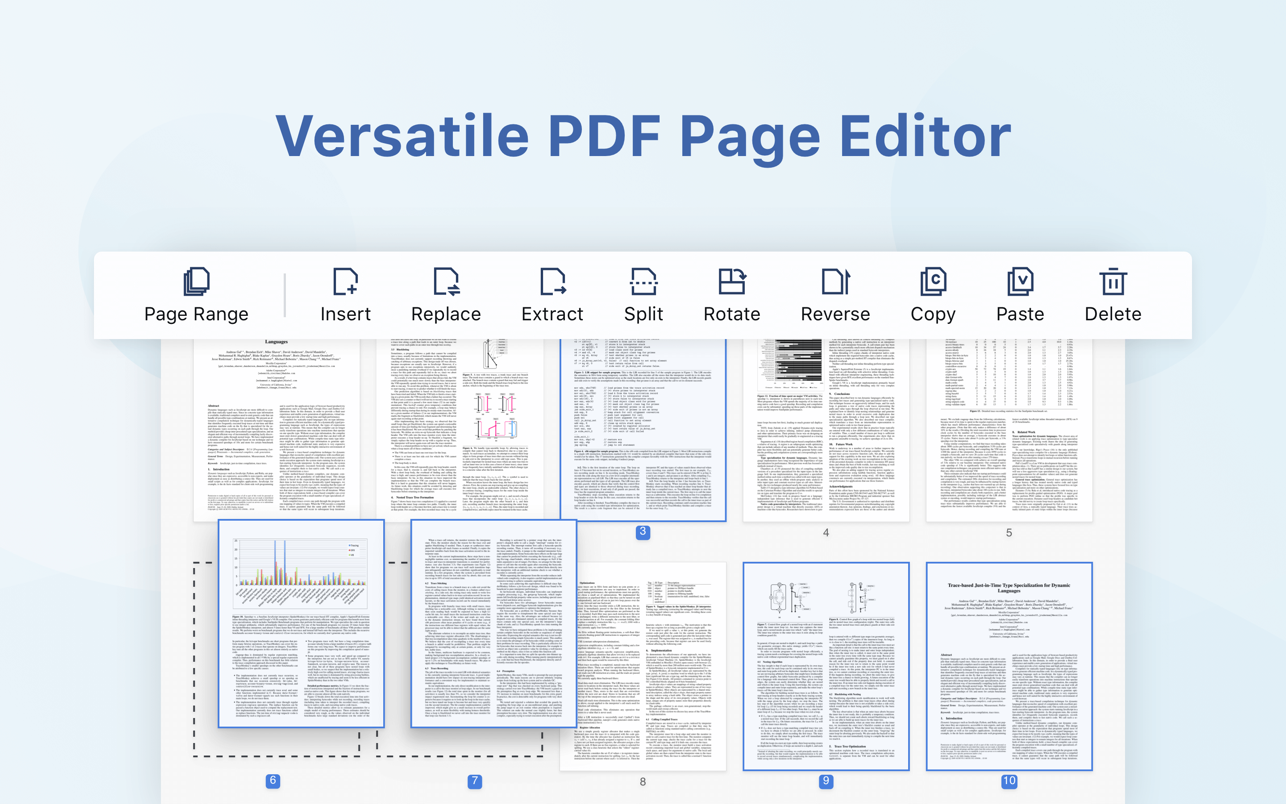
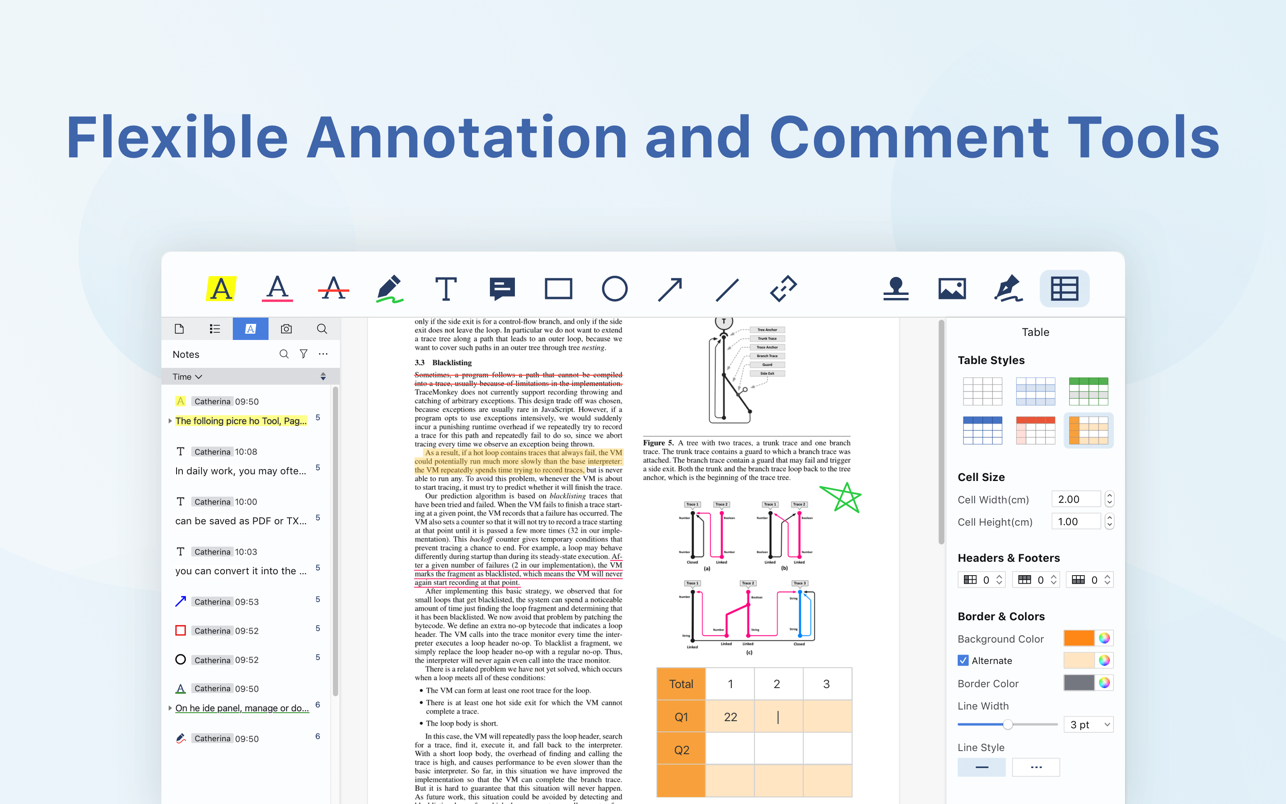
    PDF Reader Pro for Mac是Mac平台上一款功能强大的pdf编辑阅读器,PDF Reader Pro Mac破解版不仅能够将pdf转换为word,Excel,PPT等格式,还可以进行文档编辑,备注,标注,笔记,书签等操作。

    PDF Reader X Pro 3.4.1 Mac 破解版 介绍

    基于PDF阅读器系列在全球范围内超过5000万次的成功下载,Kdan移动公司在将这项技术移植到苹果的Mac平台上又向前迈进了一步。涵盖所有的要点和更多,PDF Reader Pro是世界领先的PDF解决方案在任何苹果设备。它的专家功能,知识兔让您查看,注释,结合,压缩,组织和签署pdf文件与方便。现在,你可以在iPhone、iPad和Mac上高效地使用pdf文件。

    特性

    视图文件:

    • 将多个pdf文件视为选项卡
    • 查看BOTA(书签、大纲、缩略图、注释摘要)
    • 汽车流
    • 查看PDF在单页或两页的看法。
    • 改变PDF背景
    • 晚上阅读模式

    Annote PDF:

    • 突出显示、下划线和删除文本
    • 添加形状、便利贴和文本框
    • PDF签名和表格填写
    • 添加表示时间和日期信息的戳记
    • 插入外部网站、目标页面和电子邮件地址的超链接

    管理文件:

    • 两种操作模式-文件查看和管理
    • 从连接的扫描仪和iOS设备创建PDF
    • 创建导入与PDF阅读器连接的本地文件夹的快捷方式
    • 用标签组织PDF文件
    • 压缩pdf文档

    传输文件:

    • 使用iCloud、Dropbox和Kdan Cloud的所有PDF阅读器系列之间的文件同步
    • 溢价PDF功能:
    • OCR转换器
    • 批量加密PDF文档
    • 将贝茨数应用到PDF页面
    • 使用页眉、页脚和页码自定义PDF
    • 旋转、重新排列、添加和删除PDF页面
    • 添加PDF水印,合并和分裂

    汗云服务:

    • 通过发送文件链接在线查看pdf文件。
    • 直接从浏览器上传和管理文件。
    • 发送下载链接从网络与密码保护。

    PDF Reader X Pro 3.4.1 Mac 破解版 新功能

    版本3.4.1:

    我们非常高兴地欢迎您使用全新的PDF阅读器专业版。从头开始重建。它使用起来毫不费力,而且知识兔效率更高。就像一个伟大的Mac应用程序。

    • 修订PDF -使用修订工具永久删除或隐藏私人信息。
    • 编辑PDF -您可以编辑PDF文本,知识兔包括添加,删除,修改文本。也可以使用文本工具添加新的文本或评论。
    • 其他优化提高了稳定性和兼容性。

    PDF Reader X Pro 3.4.1 Mac 破解版 PDF编辑阅读器

    PDF Reader X Pro 3.4.1 Mac 破解版 PDF编辑阅读器

    PDF Reader X Pro 3.4.1 Mac 破解版 PDF编辑阅读器

    下载仅供下载体验和测试学习,不得商用和正当使用。

    [ppwp passwords=”zhishitu.cn”]

    下载体验

    应版权要求,禁止分享,敬请谅解,有问题找客服哈。

    如何获取解压密码

    有问题找客服哈,并领取学习福利!

    [/ppwp]

    点击下载

  • mMovie Lights Mac 破解版 60种雅致柔和电影镜头光晕光效情绪氛围渲染叠加特效下载

    每个电影制作人都知道灯光对场景的强大影响,捕捉其本质是一项艰巨的任务。mMovie Lights就是这样的FCPX插件,可帮助您在每个镜头中获得电影般的灯光效果,知识兔让您的剪辑在几秒钟内变得迷人而专业,插件可以提升任何视频的情绪,添加亮度、校正亮度、改变光线方向并强调拍摄的各个方面。知识兔可以直接在屏幕上轻松设置效果并对其进行自定义以完全适合您的场景,用额外的光线塑造你的形象,吸引观众并激发他们的情绪。

    mMovie Lights Mac 中文破解版 介绍

    官网介绍在这里,大家直接看图吧

    https://www.motionvfx.com/store,mmovie-lights,p3333.html

    下载仅供下载体验和测试学习,不得商用和正当使用。

    [ppwp passwords=”zhishitu.cn”]

    下载体验

    应版权要求,禁止分享,敬请谅解,有问题找客服哈。

    如何获取解压密码

    有问题找客服哈,并领取学习福利!

    [/ppwp]

    点击下载

  • Tipard DVD Cloner Mac 破解版 DVD克隆软件下载

    Tipard DVD Cloner mac版是Macos上一款DVD克隆软件,Tipard DVD Cloner下载为Mac用户克隆和复制DVD影碟。它可以以高品质的无损质量1:1的比例复制DVD和压缩影碟DVD。它也可以将DVD光盘备份到DVD光盘,将DVD光盘复制到DVD文件夹/iso文件。

    Tipard DVD Cloner 6.2.38 Mac 破解版 介绍

    Tipard DVD Cloner for Mac是最快和最简单的Mac DVD复制软件,它能够备份DVD光盘到DVD光盘,复制DVD光盘到DVD文件夹/iso文件,反之亦然。它可以将DVD-9压缩到DVD-5,保留原始质量,有三种复制模式-完整复制,主电影和定制。

    • DVD到DVD拷贝之间的DVD光盘,文件夹,iso文件
    • 拷贝DVD-9到DVD-9, DVD-5到DVD-5完全零质量损失
    • 压缩DVD-9到DVD-5仍然高质量
    • 三种复制模式可供选择:完整复制、主影片、自定义

    Tipard DVD Cloner 6.2.38 Mac 破解版 DVD克隆软件

    下载仅供下载体验和测试学习,不得商用和正当使用。

    [ppwp passwords=”zhishitu.cn”]

    下载体验

    应版权要求,禁止分享,敬请谅解,有问题找客服哈。

    如何获取解压密码

    有问题找客服哈,并领取学习福利!

    [/ppwp]

    点击下载

  • Video Cut&Crop&Join Mac 破解版 闪电视频剪切&合并下载

    Video Cut&Crop&Join是一款可以帮助大家快速完成视频剪辑,合并等操作的视频编辑软件,软件携带强大精确的视频片段选取功能,不错过任何精彩的视频片段。Video Cut&Crop&Join还可以对视频画面进行剪切,知识兔帮助大家减少视频文件大小,要的朋友快来下载体验吧。

    Video Cut&Crop&Join 3.4 Mac 破解版 介绍

    * 选取视频片段不方便,不精确?
    * 截取视频速度慢,质量不好?
    * 没有规则管理,每次都要重新设置选项?
    知识兔这款App帮您解决所有问题。

    [如何使用]

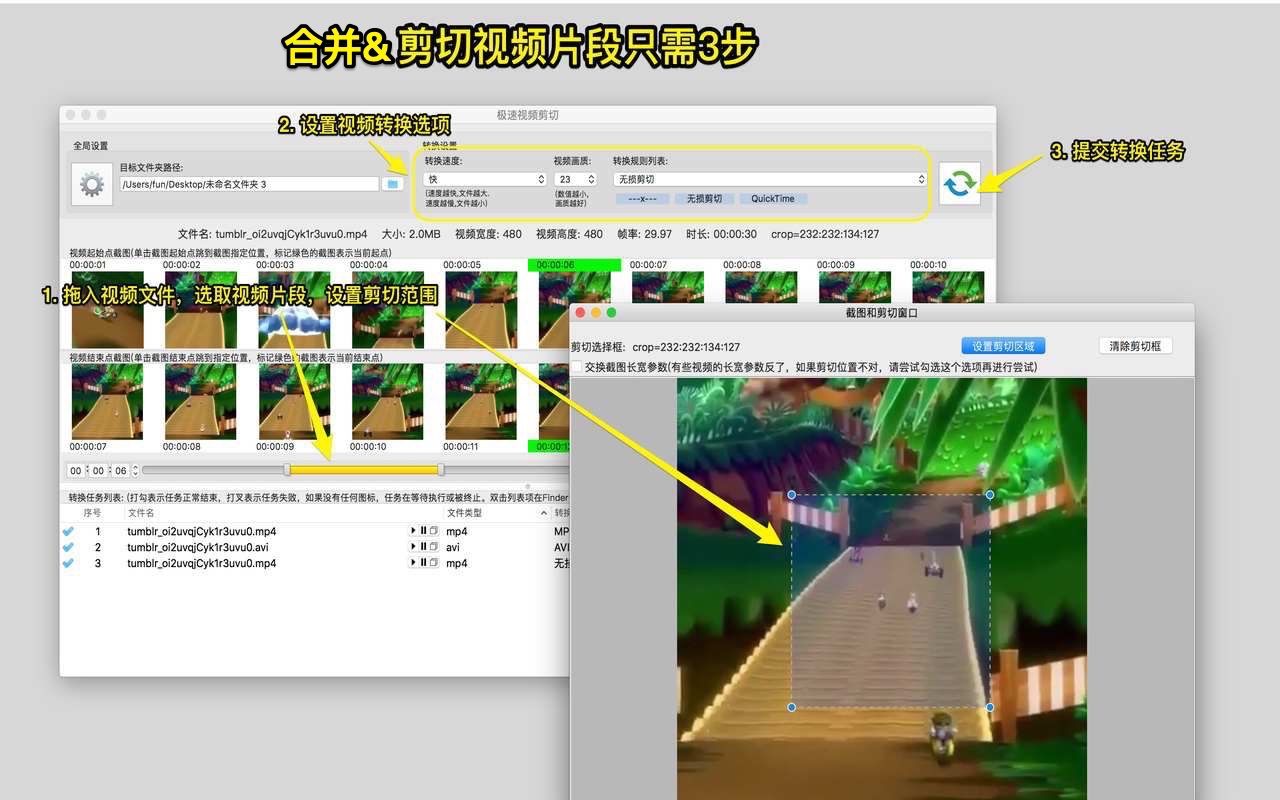
    1.剪切视频片段:

    步骤1: 把视频拖拽到截图视图,App会自动读取视频文件

    步骤2: 选取视频片段,并设置剪切规则

    步骤3: 知识兔点击“剪切”按钮提交剪切任务

    2. 合并视频片段:

    步骤1: 按“剪切视频”的步骤剪切视频片段

    步骤2: 在任务列表中选取要合并的视频片段

    步骤3: 在任务列表知识兔点击鼠标右键,知识兔点击“合并视频”

    [关键特性]

    1. 基于FFmpeg, 合并&剪切视频极快,知识兔支持所有流行的视频格式.
    2. 强大精确的视频片段选取功能,不错过任何精彩的视频片段
    3. 支持视频画面剪切, 只保留画面有趣的部分, 有效减少文件大小
    4. 支持丰富的视频转换选项,支持规则管理
    5. 支持配置同步到iCloud
    6. 内建强大高效的FFplay视频播放器,右键知识兔点击截图可以直接从截图播放,知识兔让您定位截取位置更精确

    [用户常见问题]

    如何剪切视频的部分画面?

    回答:请按如下步骤:

    1. 请在 “截图&剪切窗口” 用鼠标拖拽出自己想剪切的部分,然后知识兔知识兔点击“设置剪切框”
    2. 在主界面选择转换规则,然后知识兔提交转换任务,就可以生成只包含剪切部分的视频
    3. 要清除视频文件的剪切设置,只需要在“截图&剪切窗口”知识兔点击清除剪切框“

    如何选择需要转换的视频片段

    回答:有5种方式选择视频片段:

    1. 直接拖拽时间进度条
    2. 修改开始&结束时间文本框,并按回车
    3. 知识兔点击开始&结束时间文本框,并按后面的按钮
    4. 知识兔点击开始&结束截图,直接跳转到相应的时间
    5. 从菜单中选择,或者使用快捷键

    如何合并视频片段

    回答:(请注意,视频合并只适用于使用同一规则剪切同一视频文件的视频片段)

    1. 加入要操作的视频文件
    2. 从视频文件中剪切出视频片段
    3. 用拖拽的方式给要剪切的视频排序
    4. 选择要剪切的视频片段
    5. 知识兔点击右键, 从弹出的菜单选取“合并视频”

    为什么有时候转换会失败?

    回答:

    1. 请清除或者重新设置“视频输出文件夹”然后知识兔再试,并且知识兔注意文件名不要包含特殊字符,文件名和视频输出文件夹路径不要太长
    2. 请尝试不同的输出文件格式

    如何使用内置的FFplay播放器?

    回答:内置的FFplay播放器是一个非常强大,效率高的视频播放器

    1. 左/右箭头: 视频后退或前进
    2. Q键:推出播放器
    3. S键: 单步播放
    4. 空格键: 暂停/继续播放
    5. 鼠标右键知识兔点击:视频跳到知识兔点击点

    请上网搜索”FFplay”,获取更多的播放器信息和快捷键。

    [版权声明]

    此软件基于业界著名的FFMpeg项目的二进制文件,非常感谢FFMpeg团队的杰出成果!
    Video Cut&Crop&Join 3.4 Mac 破解版 闪电视频剪切&合并

    Video Cut&Crop&Join 3.4 Mac 破解版 闪电视频剪切&合并

    下载仅供下载体验和测试学习,不得商用和正当使用。

    [ppwp passwords=”zhishitu.cn”]

    下载体验

    应版权要求,禁止分享,敬请谅解,有问题找客服哈。

    如何获取解压密码

    有问题找客服哈,并领取学习福利!

    [/ppwp]

    点击下载

  • Tooth Fairy Mac 破解版 一键切换连接蓝牙设备下载

    Tooth Fairy一键切换连接蓝牙设备,知识兔可以将选中的一个蓝牙设备添加到菜单条,一次知识兔点击就可完成选中的这个蓝牙设备连接切换,免除从下拉菜单中查找的麻烦。并可设置快捷键,一键切换连接。尤其适用于 AirPods 等蓝牙耳机。

    ToothFairy 2.8.3 Mac 破解版 介绍

    Tooth Fairy for Mac是一款简单实用的蓝牙设备连接切换工具。通过单击或按键将AirPods(或其他蓝牙耳机)连接到Mac。

    AirPods非常棒,但是它们不像iPhone那样使用苹果电脑很顺利。你不能一眼就能看出来的音频是否将从AirPods播放或Mac的内置扬声器,你必须深入到蓝牙子菜单进行连接,然后知识兔你必须回到菜单时看到AirPods是准备启用。ToothFairy简化了这一点:只需单击菜单栏中的图标(或按热键)即可切换到AirPods,并且知识兔图标始终显示它们是否已连接。

    • 可与AirPods以及任何可连接到Mac的蓝牙耳机,扬声器或耳机一起使用。
    • 单击菜单栏中空心的AirPods图标切换到AirPods。它填充以显示它们已连接并显示电池指示灯。
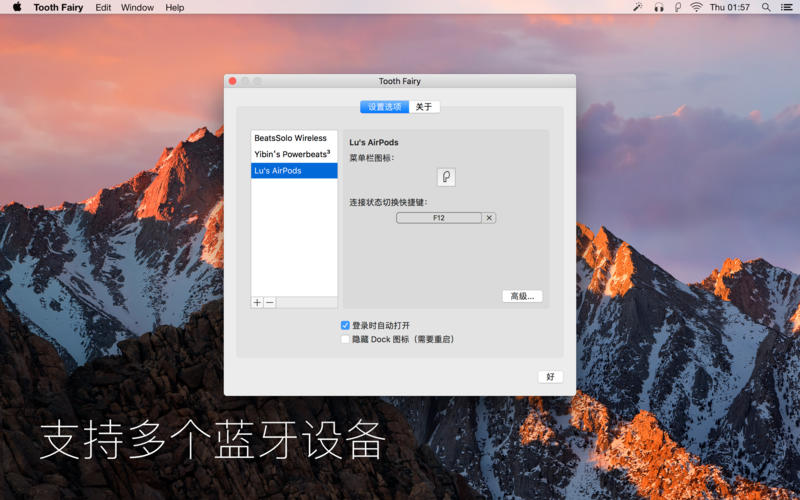
    • 支持多个蓝牙音频设备;您可以为每个选择不同的图标和热键。
    • 获得最佳音频质量。如果知识兔macOS认为你要使用麦克风,它通常会使用SCO编解码器。当您只关心音频输出时,ToothFairy可以确保它使用更高质量的AAC编解码器:聆听音乐或视频或玩游戏。
    • 通过再次单击图标(或按热键)断开蓝牙设备,知识兔以便切换回手机。带有Apple W1芯片的AirPods和Beats设备无需手动断开,您可以将它们设置为“仅连接模式”,知识兔以避免多次按下热键时意外断开连接。
    • ToothFairy会在登录时自动启动,因此当您需要时,它始终存在。
    • 可选地隐藏Dock图标,使其仅出现在菜单栏中。通过隐藏Dock图标,您可以右键单击(或Controlclick)菜单栏图标以访问设置。
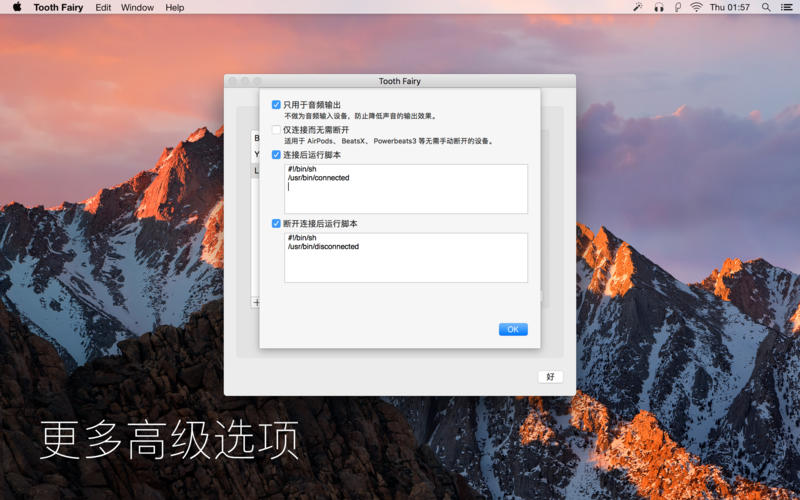
    • 在AirPods连接或断开连接时运行shell脚本。

    注意:ToothFairy适用于可通过macOS蓝牙菜单连接的设备。在使用ToothFairy之前,请确保您要连接的设备已正确配对系统。

    ToothFairy 2.8.3 Mac 破解版 新功能

    2.8.2版:

    为AirPods 3、AirPods Pro 2、Beats Fit Pro、Beats Studio Buds、Galaxy Buds Live、AfterShokz Aeropex、索尼WF-1000XM4和索尼WH-1000XM4添加了新的设备图标。

    将弹出菜单中的设备图标组织成组,并添加工具提示。

    解决了一些macOS问题,这些问题可能会阻止蓝牙设备在各种情况下被设置为当前的声音输出设备,比如它已经连接到iPhone。

    更新菜单标题从首选项…到设置….

    进行了各种代码现代化,知识兔包括键盘快捷键保存到首选项文件的方式。

    ToothFairy现在需要macOS 10.13或更高版本。

    现在有一个RunConnectionScriptWhenSettingAudioOutput深奥的首选项用于连接/断开选项后运行shell脚本。
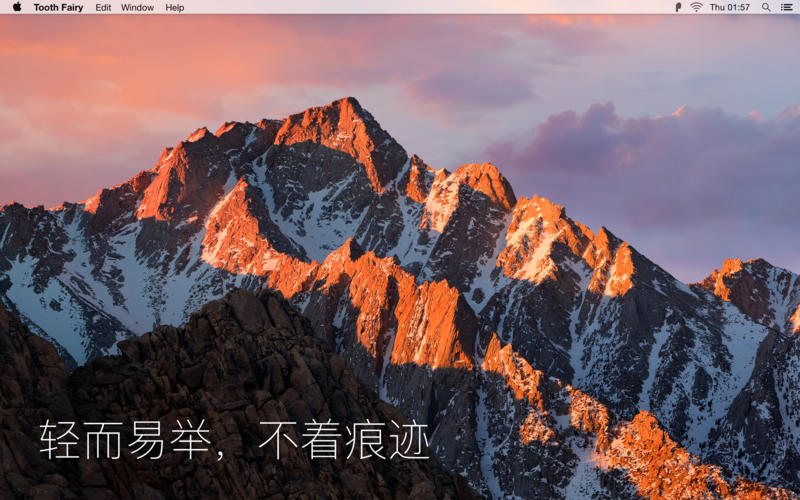
    Tooth Fairy 2.8.3 Mac 破解版 - 一键切换连接蓝牙设备

    Tooth Fairy 2.8.3 Mac 破解版 - 一键切换连接蓝牙设备

    Tooth Fairy 2.8.3 Mac 破解版 - 一键切换连接蓝牙设备

    下载仅供下载体验和测试学习,不得商用和正当使用。

    [ppwp passwords=”zhishitu.cn”]

    下载体验

    应版权要求,禁止分享,敬请谅解,有问题找客服哈。

    如何获取解压密码

    有问题找客服哈,并领取学习福利!

    [/ppwp]

    点击下载


Warning: error_log(/home/wwwroot/ixiaotu.com/wp-content/plugins/spider-analyser/#log/log-1100.txt): Failed to open stream: No such file or directory in /home/wwwroot/ixiaotu.com/wp-content/plugins/spider-analyser/spider.class.php on line 2966