月度归档: 2023 年 11 月

  • Luminar AI for Mac(AI智能照片编辑软件)v1.5.3中文破解下载

    Skylum 宣布 Luminar AI 再次震惊摄影行业:世界上第一个完全基于人工智能的图像编辑器。通过自动化最常见的手动任务并简化后期处理,Luminar AI 将彻底改变我们使用计算机与摄影进行交互的方式。

    Luminar AI for Mac(AI智能照片编辑软件)v1.5.3中文版

    氛围人工智能

    使用 Atmosphere AI 添加具有 3D 深度的逼真大气效果 – 雾、阴天、阴霾、蒸汽、毛毛雨。创造一种没有面具和层次的神奇心情。

    结构人工智能

    在所有正确的地方改进细节,但不要过度。识别人、水、天空和物体。仅在您需要的区域为场景添加深度和清晰度。

    天空人工智能

    在几秒钟内改变你照片中的天空,创造一种全新的心情。即使知识兔有微小的细节穿过你的天空,它也能很好地工作。重新点亮整张照片,使原始图像的颜色发生变化,知识兔以匹配新天空的照明和颜色。

    色彩和谐

    超越饱和度和亮度。完全控制颜色深度并增强颜色以实现平衡。完美的画龙点睛。

    超对比度

    添加细节给照片一个新的深度。使用六个控件微调色调,涵盖高光、中间调和阴影。

    情绪

    使用我们的 Mood 工具将色彩带入生活。尝试使用新的调色板来改变图像的风格和情感。

    从任何角度创作出色的构图

    多亏了Composition AI,你总会得到完美的收获。智能引擎将构图的黄金法则与世界上最好的摄影师的经验相结合。

    做一个神奇的触摸。对于人物和肖像。

    革命性的人工智能在各种形状、年龄和颜色的面部和身体上创造奇迹。

    身体人工智能

    如有必要,使身体更轻或增加重量,知识兔以获得逼真和令人惊叹的效果。

    虹膜人工智能

    创造富有表现力和迷人的眼睛,自然闪耀,使脸部栩栩如生。

    人脸人工智能

    自然改善脸型,改善唇、齿;去除不需要的黑眼圈等。

    皮肤人工智能

    立即去除污渍,同时保留毛孔、质地和头发。

    口音人工智能

    使用一个“神奇”滑块为每张肖像获得自然采光和自然色彩。

    散景人工智能

    模拟高品质镜头令人惊叹的背景模糊。让照片中的人脱颖而出。

    是的。您可以完全控制局势。

    Luminar AI 可让您尽快将您的创意愿景变为现实。人工智能接管了枯燥乏味的日常工作。但是您可以编辑和自定义每个步骤。

    你的历史无关紧要

    让我们面对现实吧,传统的照片编辑可能既乏味又耗时。Luminar AI 是一个结果,而不是一个过程。它可以自动执行最常见的编辑任务并简化复杂性,知识兔让您有更多时间讲述引人入胜的故事。

    强大并不意味着复杂

    Luminar AI 的真正力量在于引擎盖之下。Luminar AI 充满了令人难以置信的下一代技术,为您分享比任何传统编辑器更多的选择。

    Luminar AI for Mac(AI智能照片编辑软件)v1.5.3中文版

    Luminar AI for Mac(AI智能照片编辑软件)v1.5.3中文版

    Luminar AI for Mac(AI智能照片编辑软件)v1.5.3中文版

    Luminar AI for Mac(AI智能照片编辑软件)v1.5.3中文版

    MacOS  10.14 或更高版本 64 位 • Apple Silicon 或 Intel Core 处理器

    下载仅供下载体验和测试学习,不得商用和正当使用。

    Restricted Content
    To view this protected content, enter the password below:

    点击下载

  • Loop Mash Up for Mac(音乐制作采样软件)v1.2.5专业版破解下载

    Loop Mash Up for Mac创建专业的音乐。这是一个强大的采样器,带有许多循环和预设。所有样本均由专业音乐家和 DJ 创作。只需敲击打击垫即可享受创建强大节拍的乐趣并获得即时效果。

    Loop Mash Up for Mac(音乐制作采样软件)v1.2.5专业版
    不同风格的电子音乐

    – 您可以从 6 种最流行的电子音乐风格中进行选择

    大量样品和循环选择

    – 各种音乐风格的数十种声音

    可定制的打击垫和热键

    – 按照您方便的顺序自定义样本和循环的布局并分配热键

    现场录音

    – 创建您的作品并将其保存到您的计算机内存中

    使用人工智能跟踪生成

    下载 Loop Mash Up 并制作您自己的超级曲目!

    Loop Mash Up for Mac(音乐制作采样软件)v1.2.5专业版

    Loop Mash Up for Mac(音乐制作采样软件)v1.2.5专业版

    Loop Mash Up for Mac(音乐制作采样软件)v1.2.5专业版

    Loop Mash Up for Mac(音乐制作采样软件)v1.2.5专业版

    兼容性: MacOS  10.12 或更高版本 64 位 • Apple M1 或 Intel 处理器

    下载仅供下载体验和测试学习,不得商用和正当使用。

    Restricted Content
    To view this protected content, enter the password below:

    点击下载

  • Fusion Studio18 for mac(视频后期特效合成软件)v18.0.37破解版下载

    Fusion Studio18 for mac是视觉效果、广播图形和 3D 动画的领先软件。在过去的 30 年里,好莱坞电影公司已经用这个包制作了超过一千部世界著名的大片和电视电影。其强大的界面围绕节点构建,允许您快速轻松地添加其他图像元素。
    Fusion Studio18 for mac(视频后期特效合成软件)v18.0.37

    支持 3D 空间和虚拟现实,分享在任意数量的计算机上进行网络渲染的能力和 GPU 加速。得益于庞大的功能集,Fusion 将帮助您对任何素材进行质变,无论是直播节目、连续剧还是长片!

    使用自定义模板创建效果

    Fusion Templates 允许您通过从库中拖放来创建任何效果并将其应用于蒙太奇和构建页面中的剪辑。收到组合图像后,将其保存为宏即可,知识兔设置显示所需的参数,然后知识兔单击保存按钮。

    自动重定时动画

    自动改变动画时间

    这些修改器允许您拉伸或收缩关键帧并添加不同类型的动画。当标题或融合效果放置在时间线上并且知识兔合成的时间发生变化时,它会自动调整。

    视频步骤

    通过声音同步动画

    Fusion 现在允许您从“编辑”或“构建”页面时间轴播放音轨。要收听,您可以选择生成的混音或原始剪辑的轨道。关键帧窗口显示非常准确的音频同步动画的波形。

    自定义矢量形状

    使用向量

    具有各种形状(椭圆、矩形、多边形、星形和布尔运算符)的矢量可以轻松处理复杂设计中的图形,而网格、抖动、偏移和变换可帮助您自定义动画设置。此外,表格可以用作来源。

    GPU 加速解析 FX

    具有 GPU 加速功能的 ResolveFX 插件

    Fusion 页面有 27 个新的 GPU 加速 ResolveFX 插件。它们允许您执行降噪和图像恢复、增加锐度、添加模糊、光线和色彩效果。此外,还有用于纹理和样式、时间处理、调整和修饰的工具。

    个性化您的工作流程

    工作流程个性化

    节点结构选项卡可轻松导航到组合图像的任何元素,可自定义的面板允许您根据当前任务在工具之间快速切换。垂直配置选项释放了额外的空间,知识兔用于在制作动画时显示样条窗口和关键帧。

    世界上最大的大片

    Fusion 软件包用于大量项目的工作,这些项​​目成为电影和电视界最引人注目的事件。它被用于制作电影《蚁人》、《红雀》和《伦敦陷落》,知识兔以及多部热门电视剧,知识兔包括《帝国》、《海军罪案调查处》和《幻影显灵》。此外,Fusion 在处理《战争黎明 III》和《光环 5》等视频游戏的场景方面也发挥了重要作用。

    Fusion Studio18 for mac(视频后期特效合成软件)v18.0.37

    Fusion Studio18 for mac(视频后期特效合成软件)v18.0.37

    Fusion Studio18 for mac(视频后期特效合成软件)v18.0.37

    Fusion Studio18 for mac(视频后期特效合成软件)v18.0.37

    下载仅供下载体验和测试学习,不得商用和正当使用。

    Restricted Content
    To view this protected content, enter the password below:

    点击下载

  • DaVinci Resolve Studio 18 for Mac(达芬奇调色软件)v18.0.1中文正式版破解下载

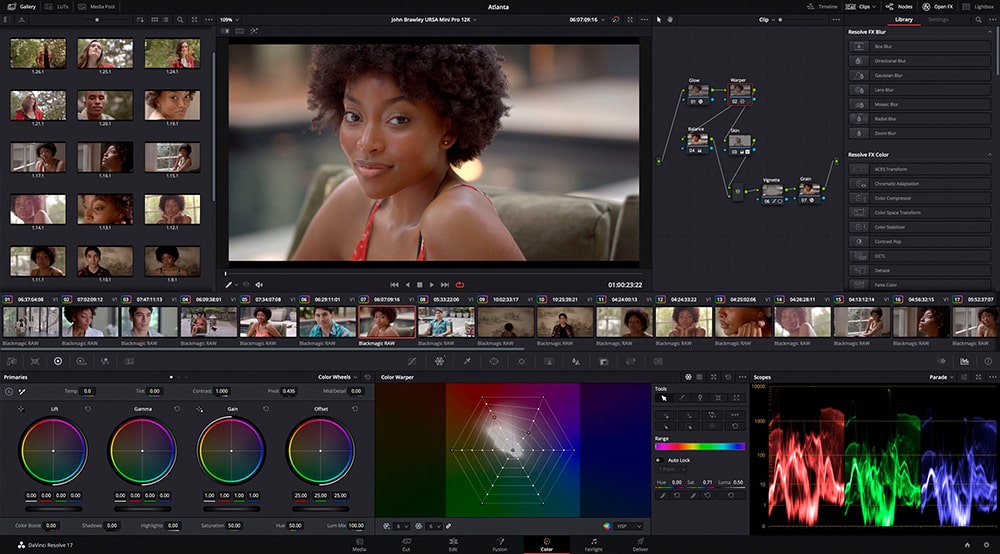
    DaVinci Resolve Studio 18 for Mac 是全球唯一一款集专业 8K 剪辑、调色、视觉效果和音频后期制作于一体的软件工具!只需单击一下,您就可以立即在编辑、颜色、效果和音频之间移动。DaVinci Resolve Studio 也是唯一专为多用户协作而设计的解决方案,因此剪辑师、助理、调色师、VFX 艺术家和声音设计师都可以同时在同一个项目上工作!无论您是个人艺术家,还是大型协作团队的一员,很容易理解为什么 DaVinci Resolve 是高端后期制作和完成更多好莱坞故事片、电视节目和广告的标准,而不是任何其他软件。

    DaVinci Resolve Studio 18 for Mac(达芬奇调色软件)v18.0.1中文正式版

    DaVinci Resolve 18 的新功能

    DaVinci Resolve Studio 18 for Mac(达芬奇调色软件)v18.0.1中文正式版

    主要特征

    Blackmagic Cloud 托管和管理基于云的项目库。

    使用 Blackmagic ID 在互联网上安全协作。

    支持智能路径映射以自动重新链接文件。

    大大提高了网络工作流的项目库性能。

    提高项目性能,尤其是在处理大型项目时。

    用于在监视文件夹中自动创建代理的新代理生成器应用程序。

    能够在优先代理或相机原件之间进行选择。

    子文件夹中的代理文件会自动分配到媒体池中。

    媒体与编辑

    使用相机陀螺元数据稳定 Blackmagic Pocket Camera 剪辑。

    新的字幕改进包括:

    支持定时文本 TTML、XML 和嵌入式 MXF/IMF 字幕。

    能够从媒体存储中查看和导入字幕。

    支持从媒体池重新链接字幕剪辑。

    字幕区域支持每个轨道有多个同时字幕。

    设置单独的预设、文本位置并在区域之间直观地进行编辑。

    从时间线上下文菜单中添加、重命名和管理区域。

    能够从轨道标题上下文菜单中导出 TTML 字幕。

    能够将多个字幕轨道导入、导出和嵌入为 TTML。

    支持在编辑页面中反转形状、虹膜和擦除过渡。

    支持在查看器上同时显示多达 25 个多机位角度。

    编辑索引现在显示剪辑持续时间。

    能够在修剪的剪辑范围之外导航关键帧。

    能够使用热键导航重定时关键帧。

    禁用时间线的智能垃圾箱过滤器。

    可以为 Fusion 操作中的就地渲染和打开操作分配快捷方式。

    重置融合合成现在适用于多个剪辑选择。

    颜色

    魔术蒙版中的新对象蒙版功能。

    调整剪辑和融合生成器可以绕过颜色管理。

    支持在远程分级会话中同步剪辑组。

    能够从高级和迷你面板触发双向跟踪。

    在高级和迷你面板中支持哑光精细度和 3D 限定符。

    高级面板中的杜比视界突出显示剪辑支持。

    支持绕过高级面板的颜色输出。

    从高级面板添加带有自动连接键输出的键混合器。

    支持高级面板中的双向跟踪。

    支持高级面板中的快速回放模式。

    ACES 支持 Blackmagic Gen 5 摄影机格式。

    支持 HDR Vivid 标准。

    ACES 1.3 中默认启用参考色域压缩。

    解决外汇

    新的 Resolve FX Depth Map 可在 Studio 中生成基于 3D 深度的键。

    新的 Resolve FX Fast Noise。

    新的 Resolve FX Despill。

    新的 Resolve FX Surface Tracker 用于在 Studio 中跟踪扭曲的表面。

    使用新的超模式改进了 Resolve FX Beauty。

    改进了 Resolve FX Edge Detection 中的边缘强度和过滤器控制。

    从 Resolve FX Transform 中的第二个输入合成的选项。

    解决 FX 镜头反射的新散景预设。

    解决 FX 色差的绿紫色控制。

    Resolve FX 镜头光晕和径向和变焦模糊中的尺寸感知选项。

    费尔莱特

    能够在项目设置中将固定总线项目转换为 FlexBus。

    能够通过轨道索引在混音器中自由排序轨道和公共汽车。

    能够在时间线中微调自定义毫秒或子帧间隔。

    提高了时间延长音频的质量。

    改进的杜比全景声沉浸式混音,知识兔包括双耳监听。

    原生支持 Linux 和 Apple 芯片的杜比全景声制作。

    独立控件可启用自动化并公开参数。

    改进了 VCA 控制下自动轨道的行为。

    改进的仪表具有可配置的衰减、峰值保持和显示模式。

    能够按 ctrl-alt 单击以删除增益和弹性波关键帧。

    能够知识兔双击时间线中的剪辑以重命名。

    能够在每个轨道级别设置记录剪辑名称前缀。

    重命名链接组时支持重命名基础轨道。

    具有改进的 Q 控件和鼠标滚轮输入的均衡器。

    具有增强计量、增益显示和启用控制的动态。

    FlexBus 中具有改进的干混音、柔软的拐点和计量的动态。

    通过混音器中的替换和复制设置改进了插件管理。

    新的内置均衡器和动态预设。

    按住 shift 并知识兔双击剪辑以扩展编辑选择范围。

    支持在范围选择上应用音频增益。

    提高了交叉渐变下的波形显示精度。

    现在,在将混音弹回以进行跟踪时,原始时间元数据会保持不变。

    Fairlight 桌面控制台上的统一修剪选项。

    在 Fairlight 桌面控制台上支持 VCA 和总线溢出。

    支持在 Linux 系统上使用 Fairlight 桌面控制台。

    对控制台上的 FlexBus 的工作室监听支持。

    Fairlight 控制台选项可在时间线加载时使扬声器静音。

    支持通过 Fairlight 音频接口追踪时间码。

    支持 Fairlight 桌面控制台中的用户视图。

    改进了音频编辑器面板上的音频效果映射。

    能够使用 alt + solo 在音频编辑器面板中调用安全独奏。

    支持时间线菜单中的新清除静音操作。

    如果知识兔已经打开,启用轨道混合器控件会使窗口成为焦点。

    网格和列表模式持续用于补丁、总线和 VCA 分配。

    融合

    检查器中用于多个工具的多按钮模式选择。

    支持所有现代和未来的 python 3 脚本版本。

    使用 Text+ 颜色选择器时支持实时预览。

    多种新的合成混合模式。

    用于蒙版和笔划的新表达式动画自定义多边形修改器。

    更快的 GPU 加速绘图工具,笔触更流畅。

    更快的复制工具,带有额外的模糊、发光和大小控制。

    改进了淡入淡出和文本波纹标题性能。

    改进了夜视、故障、电视和其他效果的性能。

    编解码器

    支持 Blackmagic RAW SDK 2.6。

    支持使用自定义预设将视频上传到 Internet 帐户。

    支持对单声道和立体声 MP3 音频进行编码。

    快速导出和交付页面中的新 HyperDeck 导出预设。

    能够使用时间线效果渲染单个剪辑。

    能够在 QuickTime 渲染中嵌入 Blackmagic RAW 元数据。

    可用的自定义质量和配置文件媒体管理选项。

    支持渲染与杜比视界兼容的 H.265 剪辑。

    支持解码 CMYK 格式的 TIFF 文件。

    支持在渲染的 EXR 中保留卷轴名称元数据。

    支持记录 JPEG 静止图像的日期和时间元数据。

    IO 编码插件 SDK 中的 Alpha 通道支持。

    支持 RED SDK 8.3。

    支持 ARRI Alexa 35 摄像机。

    新的 1440p YouTube 预设。

    渲染选项以覆盖往返的 ACES 色域压缩。

    Main10 现在是 Mac 上的默认 H.265 编码配置文件。

    一般的

    在 Studio 中支持 Windows 和 Linux 上的 10 位查看器。

    在 Studio 中将视频输出流式传输到 Windows 和 Linux 中的远程监控。

    Apple 神经引擎支持 M1 和 M1 Pro 上的达芬奇神经引擎。

    DaVinci Resolve 支持韩语本地化。

    PostgreSQL 13 现在与 Project Server 捆绑在一起。

    支持协作聊天的桌面通知。

    在 Mac 上将 Finder 标签作为剪辑关键字导入的用户偏好。

    支持导入和导出 Final Cut Pro v1.10 XML。

    能够为时间线取消链接 Dropbox 评论和标记同步。

    播放和渲染现在可以防止 Mac 系统进入休眠状态。

    渲染作业现在显示上传进度条。

    支持协作和云中的每个系统项目工作路径。

    支持协作和云中的每系统渲染缓存模式。

    支持将当前项目设置设置为默认值。

    将项目存档拖放到项目经理以进行恢复。

    用于创建 Fusion 合成的脚本 API 支持。

    用于导出项目档案的脚本 API 支持。

    脚本 API 支持获取和设置时间线开始时间码。

    脚本 API 支持检测陈旧的媒体箱并刷新它们。

    脚本 API 支持更新相机原始边车文件。

    一般性能和稳定性改进。

    安装前注意事项

    PostgreSQL 9.0 是支持的最低版本。

    PostgreSQL 13 是推荐的版本。

    Windows 和 Linux 上的 10 位查看器需要功能强大的显卡和显示器。

    Mac OS 的最低系统要求

    macOS 11 大苏尔

    8 GB 系统内存。使用 Fusion 时为 16 GB

    Blackmagic Design Desktop Video 12.0 或更高版本

    具有至少 2 GB 显存的集成 GPU 或独立 GPU。

    支持 Metal 或 OpenCL 1.2 的 GPU。

    DaVinci Resolve Studio 18 for Mac(达芬奇调色软件)v18.0.1中文正式版

    DaVinci Resolve Studio 18 for Mac(达芬奇调色软件)v18.0.1中文正式版

    DaVinci Resolve Studio 18 for Mac(达芬奇调色软件)v18.0.1中文正式版

    兼容性: macOS 10.15 或更高版本,Intel 或 Apple 芯片

    下载仅供下载体验和测试学习,不得商用和正当使用。

    Restricted Content
    To view this protected content, enter the password below:

    点击下载

  • A Better Finder Rename 11 for Mac (批量文件重命名工具)v11.51中文汉化破解版下载

    更好的 Finder 重命名是自动化重命名大量文件过程的最佳解决方案。该程序作为一个独立的应用程序工作,但也可以从 Finder 上下文菜单中调用。

    A Better Finder Rename 11 for Mac (批量文件重命名工具)v11.51中文版
    在 A Better Finder Rename 简单直观的界面下,隐藏了用于重命名文件的灵活设置。该程序有一套完整的设置,分为 15 个类别,知识兔包括:文本、编码、位置、缩写和许多其他有用的功能。

    A Better Finder Rename 可以提取关于时间、日期的EXIF数据并将其添加到文件名中。知识兔支持所有已知的 RAW 文件。要使用 A Better Finder Rename 重命名所需文件,用户需要在 Finder 中选择所需文件,用鼠标将它们拖到实用程序窗口中。然后知识兔,您需要指定执行名称更改的规则。

    主要特点:
    – 添加、删除、插入和替换字符和文本;
    – 添加、格式化、更改和插入序列号,创建编号表;
    – 在名称中添加日期和时间,知识兔根据文件创建时间重命名;
    – 将文件名转换为 Windows NTFS、SMB、DOS、Mac OS 9 等;
    – 更改大小写(小写和大写字母);
    – 根据标签重命名mp3和aac文件;
    还有许多其他…

    A Better Finder Rename 11 for Mac (批量文件重命名工具)v11.51中文版

    A Better Finder Rename 11 for Mac (批量文件重命名工具)v11.51中文版

    A Better Finder Rename 11 for Mac (批量文件重命名工具)v11.51中文版

    MacOS  10.12 或更高版本 64 位 • Apple Silicon 或 Intel Core 处理器

    下载仅供下载体验和测试学习,不得商用和正当使用。

    Restricted Content
    To view this protected content, enter the password below:

    点击下载

  • Nik Collection 5 for Mac v5.1.0 (PS/LR滤镜预设插件套装)中文破解版M1下载

    Nik Collection 是来自 Adob​​e Photoshop、Lightroom 和 Aperture 的最佳插件之一的最完整的插件集合。使用这些插件,您可以调整数码照片中的图像清晰度、执行色彩校正、修饰、造型、消除照片中的任何类型的噪点、亮度、调整照片中单个对象或区域的对比度和色彩饱和度.

    Nik Collection 5 for Mac(PS/LR滤镜预设插件套装)v5.1.0中文版

    DxO  Nik Collection 包括 Adob​​e Photoshop 和 Lightroom 插件:

    Nik Collection 5 for Mac(PS/LR滤镜预设插件套装)v5.1.0中文版

    • Analog Efex Pro

    • Color Efex Pro

    • Dfine

    • HDR Efex Pro

    • Sharpener Pro

    • Silver Efex Pro

    • Viveza

    • Perspective Efex

    使用这些插件,您可以调整数码照片中的图像清晰度、执行色彩校正、修饰、造型、消除照片中的任何类型的噪点、亮度、调整照片中单个对象或区域的对比度和色彩饱和度.

    Analog Efex Pro – 通过忠实地重现经典外观,您只能在使用老式相机和镜头使用几个世纪以前的胶片类型拍摄时才能获得经典外观,知识兔从而重温老式摄影的黄金时代。

    经典相机

    Nik Analog Efex 是重现可追溯到摄影初期的大气氛围的唯一方法。Nik Analog Efex 让您可以独家访问一组独特的乐器和效果,知识兔可以立即创建过去的“外观”。使用经典相机、老式镜头和早已被遗忘的胶卷技术重新构想您的摄影作品。应用特殊效果,知识兔让您的照片具有经典摄影时代的光泽。超过 80 种工具和特殊效果可供您使用,知识兔让您的图像看起来像真正的复古照片。

    复古效果

    除了调整亮度、对比度和饱和度之外,Nik Analog Efex 还包括一组特殊的复古效果工具,知识兔可以真实地模拟划痕、暗角、光衰以及只有经典胶片类型才能获得的外观。创建引人注目的模拟图像并保存您自己的独特配方和预设,您只需单击一下即可调用它们。

    专为最高精度而打造

    Nik Analog Efex 的核心是 Nik Collection 独有的 U POINT 技术。使用 Nik Analog Efex 中的 U POINT,您可以调整所需的细节量、亮度、对比度和饱和度,并将它们仅应用于您想要更改的区域。使用 U POINT,您可以以外科手术般的精度校正图像的最微小部分。

    Sharpener Pro 是一个强大的图像锐化工具。该程序将一系列工具组合在他们选择的单个外壳中。工作时,插件会考虑图像分辨率、距离、纸张类型和打印质量。Sharpener Pro 以分析非计算机半色调、升华、数码摄影和喷墨打印等各种打印过程的视觉特征而著称,知识兔包括喷墨打印机制造商之间的差异。Sharpener Pro 允许您锐化 16 位图像,具有图像区域的内置预览,用户可以使用一组工具调整图像任何部分的锐度水平。

    插件功能:

    – 创建精确和选择性的锐度控制

    – 更新的最终锐化机制允许您准备图像以在几乎任何设备和媒体上输出 – 在显示器屏幕、喷墨打印机、全彩打印、丝网印刷等。

    – 使用新的结构、焦点和局部差异工具来锐化精细的细节和纹理,知识兔以将注意力吸引到图像的所需区域

    – 打印前在屏幕上预览结果。

    – 保存用户设置以获得专业结果

    — 保存和调整图像细节的清晰度,而不突出噪点和其他伪影

    – 在 Adob​​e Photoshop 中选择性地使用画笔工具

    – 在 Adob​​e Photoshop 中集成智能对象允许您在应用插件后调整锐度

    – 对资源要求不高(Pentium III 1Ghz,512 MB)

    – 同时查看“之前和之后”的结果(将图像分为两部分)

    – 方便的用户界面

    Color Efex Pro 是一组旨在改善照片的滤镜。该插件包括 75 种滤镜和 250 种效果,旨在通过色彩校正、修饰和许多其他操作来改善照片。该套件专为专业设计师和业余爱好者设计。该插件具有丰富的笔控滤镜,可用于应用各种摄影特效,分享自然直观的数码照片编辑方式,新的选择性模块允许摄影师和平面设计师应用滤镜具有动态确定的笔画宽度和强度的效果。通过预览大面积图像的能力简化了应用效果。实施了改进的控制来控制图像的亮部和阴影区域,知识兔可以限制滤镜覆盖的区域。此外,Nik Color Efex Pro 允许您显着提高处理一系列图像的性能,因为任何具有相同参数的滤镜都可以一次应用于一组图像。所有这些都非常巧妙,有助于创造真正的绘画效果,特别是如果知识兔你喜欢拍摄静物、风景和肖像。每个滤镜的应用程度非常灵活,您不仅可以调整影响的强度,还可以调整亮度、颗粒度或色调。渐变滤镜可以在图像上拉伸并根据需要旋转,知识兔从而可以找到风景的最佳选择,

    插件功能:

    – 52 种滤镜和 250 种不同的效果来增强您的照片

    – 独特的 U Point 技术,可让您灵活调整图像的各个区域

    – 新滤镜:胶片颗粒、胶片效果、魅力光晕、知识兔选择性对比度、高调、低调、宝丽来转移、交叉平衡

    – 选择工具(Selective tool),它允许您将效果仅应用于图像的选定区域​​​​

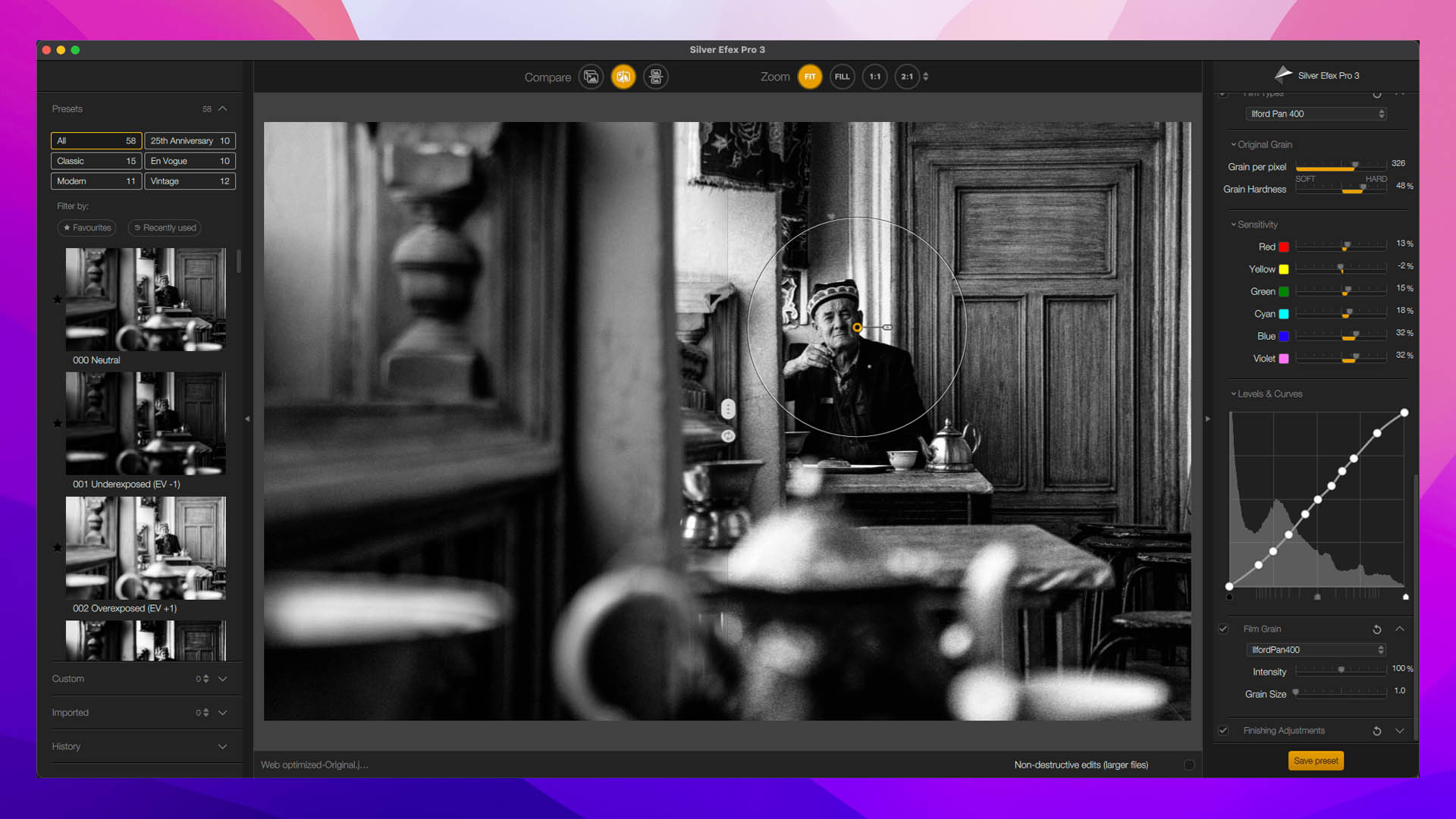
    Silver Efex Pro 允许您将现代数码照片图像更改或转换为时尚的黑白照片。在 Silver Efex Pro 的武器库中,对于不想深入研究图像转换过程本质的用户,有大量的预设(超过 80 个)可以让您获得不错的结果。U Point 技术将允许您处理图像的各个区域:处理面部、眼睛、背景等。同时,但使用不同的设置,通过在任意区域、任意数量、任意半径的操作区域(在桌面内)设置控制点。

    插件功能:

    – 在自动模式下快速风格化黑白彩色图像

    – 使用内置滤色器

    — 调整图像的亮度、对比度和结构

    – 使用现成的预设

    – 独特的 U Point 技术,可让您灵活调整图像的各个区域

    – 选择工具(Selective tool),它允许您将效果仅应用于图像的选定区域​​​​

    — 在 Adob​​e Photoshop 中集成智能对象

    – 打印前在屏幕上预览结果。

    – 保存用户设置以获得专业结果

    – 同时查看“之前和之后”的结果(将图像分为两部分)

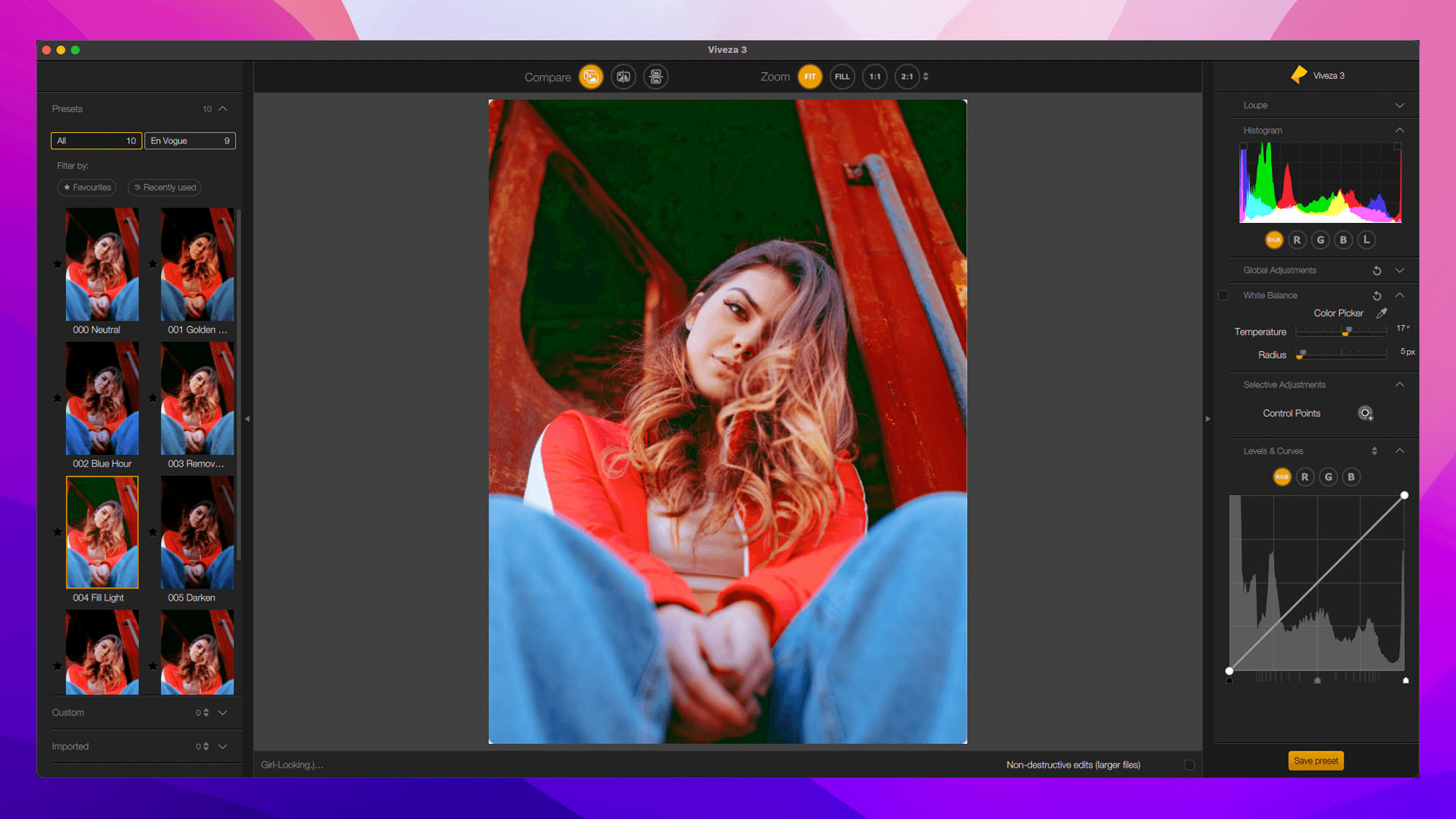
    Viveza 是用于选择性控制照片中的颜色和光线的最强大工具,无需复杂的选择或图层蒙版。在 U Nik Software 的专利 Point 的支持下,所有技能水平的摄影师都可以使用专为速度和效率而设计的创新工具实现快速的图像质量改进。U Point 技术可以放弃复杂的选择或图层蒙版。用户指定所谓的颜色控制点(Color Control Points)。- 此外,知识兔使用滑块,您可以控制亮度、颜色、对比度和其他参数。由于插件本身会根据用户指定的点创建蒙版,因此编辑照片所花费的时间明显减少。根据需要添加任意数量的控制点 你需要多少才能达到预期的效果。该插件能够自动调整图像 – 结果令人惊叹。该程序独立选择必要的对象并自动创建蒙版,知识兔从而使专家能够更高效地工作。新的全局图像控制、调整级别和曲线、阴影恢复、改进的细节控制、控制点分组和通过改进的界面节省时间分享了快速和轻松的专业质量调整。从而使专业人员能够更高效地工作。新的全局图像控制、调整级别和曲线、阴影恢复、改进的细节控制、控制点分组和通过改进的界面节省时间分享了快速和轻松的专业质量调整。从而使专业人员能够更高效地工作。新的全局图像控制、调整级别和曲线、阴影恢复、改进的细节控制、控制点分组和通过改进的界面节省时间分享了快速和轻松的专业质量调整。

    插件功能:

    – 调整图像选定部分的亮度、对比度和饱和度

    – 独特的 U Point 技术,可让您灵活调整图像的各个区域

    – 令人难以置信的插件速度

    – 选择工具(Selective tool),它允许您将效果仅应用于图像的选定区域​​​​

    — 在 Adob​​e Photoshop 中集成智能对象

    – 打印前在屏幕上预览结果

    – 同时查看“之前和之后”的结果(将图像分为两部分)

    – 方便的用户界面

    – 兼容 64 位 Windows 操作系统

    – 复制粘贴允许您快速复制控制点以获得更复杂的图像

    – 内置在线帮助和在线视频教程分享免费培训,确保您充分利用软件

    Dfine 是一款出色的 Adob​​e Photoshop 插件,知识兔可以消除照片中的任何类型的噪点。只需知识兔点击几下,程序就会自动去除照片中的噪点,此外,您可以独立调整设置以获得更佳的效果。数码相机所有者必须应对的最常见问题之一是噪音。噪点的出现受多种因素的影响 – 拍摄期间光线的存在、曝光时间、特定相机如何处理图像。

    适用于 Photoshop 的 Dfine 2 插件可帮助您消除任何类型的噪音。过滤器的秘密在于它有助于确定工件的来源,并根据这些信息分享解决问题的选项。每个相机都有自己的照片处理特点,因此使用不同相机获得的图像中的噪点会有所不同。这就是为什么 Dfine 为每种类型的相机都有一个可插拔配置文件系统。这些配置文件有助于更正确地处理使用特定相机获得的图像,因为它们考虑了每个模型的特征。然而,即使知识兔不使用相机配置文件,Dfine 的表现也非常好,并且知识兔在去除图像噪点方面做得非常出色。

    插件功能:

    – 自动去除照片中的噪点

    – 手动调整参数以获得更佳的结果

    – 每种类型相机的连接配置文件

    – 独特的 U Point 技术,可让您灵活调整图像的各个区域

    – 选择工具(Selective tool),它允许您将效果仅应用于图像的选定区域​​​​

    — 在 Adob​​e Photoshop 中集成智能对象

    – 打印前在屏幕上预览结果

    – 保存用户设置以获得专业结果

    – 同时查看“之前和之后”的结果(将图像分为两部分)

    HDR Efex Pro 分享了惊人的简单而强大的照片编辑体验。只需单击选定的预设,即可创建 HDR 图像,并能够使用 U Point 技术精细地选择性地调整曝光、对比度、精细对比度图像结构(无需复杂的选择或图层蒙版),知识兔以及新的一流色调映射算法。为摄影师分享色彩、对比度和渐晕控制,知识兔以进一步提高他们的图像质量,知识兔以获得惊人的效果。HDR 用户会发现 HDR Efex Pro 是一个完整的解决方案,将类型提升到一个新的水平并分享了新的可能性。HDR Efex Pro 还允许摄影师从单张照片中创建流行和艺术的 HDR 图像。此功能允许摄影师重新处理缺少多重曝光或使用不合适主题的图像。

    主要特征:

    – 直观的界面,易于理解的摄影术语和实际处理结果的持续显示。

    – 强大的选择性U点工具,知识兔用于快速微调对比度、阴影、结构和饱和度调整。

    – 几种专有的色调映射算法,分享广泛的风格和 HDR 功能

    – 强大的预设设置控制,分享多种 HDR 风格 – 从逼真的照片到创意

    – 标准和自定义预设分类为一键操作。

    来自多次曝光照片或一次一帧的 HDR

    – 用于自动图像对齐和减少被称为“重影”的伪影的先进技术。

    – 内置视频帮助更容易理解 HDR 技术

    – All-in-one 允许您从 32 位颜色的照片创建专业的 HDR 图像

    Perspective Efex 是一个新的 Nik Collection 插件,可让您校正照片中的几何失真。DxO 的 Photo Lab RAW 转换器以其校正各种光学失真的能力而闻名,这已不是什么秘密。基于此经验,创建了一个新的 Perspective Efex 插件,它不仅可以对抗光学失真,还可以为照片添加许多效果。

    Perspective Efex 插件能够自动校正平行线等几何失真,这在编辑使用广角光学镜头拍摄的城市景观时特别有用,通常可用于在城市空间中拍摄某些东西。它也是校正群像失真的好工具。另一个有用的应用程序可以是自动调平景观中散落的地平线的功能。

    Nik Collection 5更新内容:

    • Nik Color Efex 的胶片颗粒。知识兔借助 DxO 访问 29 种高保真、彩色、模拟、胶片颗粒类型

    具有改变强度和大小的能力的独家校准过程。

    • 用于 Nik 色彩效果的 ClearView。通过智能增加局部对比度使渲染更进一步

    同时有效抑制遥远的大气雾霾,而不会产生明显的光晕效应。

    • 创建带有(或不带)控制点的预设。在 Nik Color Efex 和 Nik Analog Efex 中,用户可以保存

    只需单击图像即可应用更准确和创造性的效果。

    • Nik Color Efex 和 Nik Analog Efex 中控制点的颜色选择性。将选择性调整为

    将效果应用于相似的色调和亮度。

    • Nik Color Efex 和 Nik Analog Efex 的控制点设计和新的用户体验。控制点

    Nik Color Efex 和 Nik Analog Efex 的调整可在 Selective 下的右侧面板中找到

    调整类。

    控制点图像查看器设计保持不变,但为了防止预览

    变得杂乱无章,所有控制点参数现在都可以在界面的右侧面板中使用

    Nik 色彩效果和 Nik 模拟效果。

    • 控制点和控制点组命名现在允许您将控制点重命名为列表中不言自明的标题,例如天空、眼睛、皮肤等…

    • 控制点复制和粘贴。Nik 模拟中的控制点可以从一个滤镜复制到另一个滤镜

    Efex 以确保一致的本地化调整。

    • Nik Selective Tool 现在显示 Nik Analog Efex 和 Nik Viveza 最喜欢的预设,知识兔使用户能够

    从 Adob​​e Photoshop 界面中选择它们并简化整体用户体验。

    • 可用于 Nik Perspective Efex 的新光学模块

    新支持的相机:

    ✓ Canon EOS R3

    ✓ DJI Mavic 3 / Mavic 3 Cine

    ✓ Fuji GFX 50S II

    ✓ Fuji X100S

    ✓ Fuji X20

    ✓ Fuji X30

    ✓ Fuji X-E1

    ✓ Fuji XF10

    ✓ Fuji X-M1

    ✓ Fuji X-Pro1

    ✓ Fuji X-T10

    ✓ Fuji X-T30 II

    ✓ Leica M10-R

    ✓ Leica SL2

    ✓ Leica SL2-S

    ✓ Nikon Z9

    ✓ Ricoh GRIIIx

    ✓ Sigma Fp-L

    ✓ Sony A7 IV

    ✓ Sony FX3

    ✓ OM System OM-1

    ✓ Parrot ANAFI

    ✓ Parrot ANAFI Ai

    ✓ Canon EOS R5C

    ✓ Panasonic GH6

    ✓ Leica M11

    已知问题和限制

    • Nik Collection 无法从带有ARM 的Mac 上的Affinity 启动。

    • 某些纵向图像可能会在 Affinity 中以横向格式打开

    • 插件文件菜单中的上次编辑、知识兔选择性工具中的上次编辑、智能复制和粘贴

    Adobe Lightroom Classic、画笔工具和非破坏性工作流程不可用

    在 Nik 透视效果

    • 选择性工具首选项不适用于 Nik Perspective Efex

    • Nik Perspective Efex 在 Affinity 中不可用

    Nik Collection 5 for Mac(PS/LR滤镜预设插件套装)v5.1.0中文版

    Nik Collection 5 for Mac(PS/LR滤镜预设插件套装)v5.1.0中文版

    Nik Collection 5 for Mac(PS/LR滤镜预设插件套装)v5.1.0中文版

    Nik Collection 5 for Mac(PS/LR滤镜预设插件套装)v5.1.0中文版

    Nik Collection 5 for Mac(PS/LR滤镜预设插件套装)v5.1.0中文版

    兼容性:macOS 10.15.7 或更高版本(Apple Silicon 兼容)

    下载仅供下载体验和测试学习,不得商用和正当使用。

    Restricted Content
    To view this protected content, enter the password below:

    点击下载
  • DxO ViewPoint 3 for Mac 纠正扭曲变形 PS滤镜 中文破解版下载_mac版_注册机_序列号

    DxO ViewPoint 3 for Mac是一款用于自动纠正照片变形的实用工具,采用几何修正技术,知识兔让您能有效地将相片的变形边位修复成原来的自然比例。也可以作为Photoshop和Lightroom的插件使用,知识兔支持Photoshop 2022。

    DxO ViewPoint 3 for Mac(纠正扭曲变形PS/LR滤镜)v3.3.0.4中文版

    修正倾斜的观点
    手动使用定位点或软件的自动功能来纠正从最简单到最复杂的广角照片中的倾斜视角。

    恢复比例
    对于看起来自然的形状,自动校正用广角镜头拍摄的边缘照片上的脸部,身体和物体的体积变形。

    中和失真
    DxO的光学模块数据库是世界上唯一的光学模块数据库,知识兔可以校正任何形式的失真,知识兔包括桶形,枕形,甚至鱼眼效果。

    理顺地平线
    通过自动校直倾斜的地平线来重新平衡风景照片。

    正确的体积变形
    沿着广角镜头拍摄的照片边缘,由于“体积变形”的现象,机身被拉伸和面部加长。只需知识兔点击一下,DxO ViewPoint即可识别变形并将被摄物体恢复到自然形状。

    这个独特的DxO ViewPoint功能,特别适用于群组和人像照片,完美解决了这种类型的失真。

    您还可以使用高级控件手动进行更改:调整校正强度并选择图像中的可见区域以创建完美合成的照片。

    DxO ViewPoint使用一个复杂的工具来纠正镜头产生的各种失真。无论是桶形,枕形还是鱼眼变形,图像中不会出现不需要的曲线,然后知识兔您就可以轻松应用视角工具。

    DxO Labs先进的处理引擎使您可以完美地再现模糊的渐进质量,甚至可以复制散景形状。模拟通过减少图像的景深创建的效果,通常需要使用昂贵的倾斜移位镜头。图像保留他们的安心 – 特别是当涉及到亮点。

    自动裁剪
    无论您使用什么更正,都要将您的照片全框化。无论您是纠正视角,调整视野还是改变视角,自动裁切功能都将优化可见区域。您也可以手动自定义裁剪图像的方式。

    一个优雅和直观的界面
    DxO ViewPoint界面采用简约的设计,直观的比较工具,清晰显示的视角和水平线校正线以及可让您即时从一个工具切换到另一个工具的易于识别的设置。

    放大镜工具使您能够非常精确地控制地平线和透视控制,使您能够微调应用于照片的更正。

    版本 3.3 更新内容:

    新支持的相机

    – DJI Mavic Air
    – Fuji X-T200
    – Olympus TG-6
    – Panasonic Lumix DC GF10/GF90/GX880
    – Fuji X-A7
    – Nikon Coolpix P950
    – Olympus PEN E-PL10
    – Canon EOS 850D / Rebel T8i / Kiss X10i
    – Nikon Z5
    – Olympus OM-D E-M10 Mark IV
    – Panasonic Lumix S5
    – Canon EOS R5
    – Canon EOS R6
    – Nikon D6
    – DJI Mavic Air 2
    – Panasonic Lumix S1H
    – Sony A7C
    – Sony A7S III
    – Nikon Z6 II
    – Olympus PEN E-PL8
    – Olympus PEN E-PL9
    – Panasonic G100 / G110
    – Sony ZV-1 (DCZV1/B)
    – Nikon Z7 II
    – Canon M50 Mark II / Kiss M2
    – Hasselblad X1D II 50C
    – Leica CL
    – Leica TL2
    – Sony A1
    – Fuji GFX 100S
    – DJI Air 2S
    – DJI Mini 2
    – Pentax K-3 III
    – Fuji X100F
    – Fuji X100V
    – Fuji X70
    – Fuji X-E2
    – Fuji X-E2S
    – Fuji X-E3
    – Fuji X-E4
    – Fuji X-H1
    – Fuji X-Pro3
    – Fuji X-S10
    – Fuji X-T2
    – Fuji X-T20
    – Fuji X-T3
    – Fuji X-T30
    – Fuji X-T4
    – Panasonic GH5 II
    – Fuji X100T
    – Fuji X-Pro2
    – Fuji X-T1
    – Canon EOS Ra
    – Olympus PEN E-P7
    – Nikon Z Fc
    – Sony ZV-E10
    – Sony A7R IIIA
    – Sony A7R IVA
    – Ricoh GRIIIx
    – Sony FX3
    – Fuji GFX 50S II
    – Fuji X-T30 II
    – Canon EOS R3
    – Fuji X100S
    – Fuji X-T10
    – Leica SL2
    – Leica SL2-S
    – Fuji X20
    – Fuji X30
    – Fuji X-E1
    – Fuji X-M1
    – Fuji X-Pro1
    – Nikon Z9
    – Fuji XF10
    – Leica M10-R
    – DJI Mavic 3 / Mavic 3 Cine
    – Sigma Fp-L
    – Sony A7 IV
    – OM System OM-1
    – Parrot ANAFI
    – Parrot ANAFI Ai
    – Panasonic GH6
    – Canon EOS R5C
    – Leica M11
    – Canon EOS R10
    – Canon EOS R7

    DxO ViewPoint 3 for Mac(纠正扭曲变形PS/LR滤镜)v3.3.0.4中文版

    DxO ViewPoint 3 for Mac(纠正扭曲变形PS/LR滤镜)v3.3.0.4中文版

    DxO ViewPoint 3 for Mac(纠正扭曲变形PS/LR滤镜)v3.3.0.4中文版

    兼容性: macOS 10.12 或更高版本(原生Silicon M1)

    下载仅供下载体验和测试学习,不得商用和正当使用。

    Restricted Content
    To view this protected content, enter the password below:

    点击下载

  • Topaz Gigapixel AI for Mac v6.2.0(图片无损放大软件)破解版下载

    Topaz Gigapixel AI for Mac使用机器学习进行漂亮的照片放大。在不丢失细节的情况下放大图像一直是不可能的……直到现在。将您的照片放大 600%,同时完美保留图像质量。

    Topaz Gigapixel AI for Mac v6.2.0(图片无损放大软件)

    Gigapixel AI将传统的图片放大工具彻底淘汰了。
    惊人的清晰打印。后期制作中的高分辨率裁剪。看起来像是来自数码单反相机的iPhone照片。

    无论您为什么放大照片,始终都希望获得最佳质量的照片。Gigapixel AI是目前唯一可用的照片放大产品,知识兔可以实际将细节添加回您的放大照片。

    Gigapixel AI具有自动面部修饰功能
    凭借我们在机器学习和图像识别方面的最新发展,我们在Gigapixel AI中实现了自动面部细化,知识兔从而为您分享了更强大,更准确的面部放大。您会在右侧面板中看到一个切换开关,知识兔以启用/禁用新的“面部优化”功能。人脸优化将检测非常小的人脸(16×16像素到64×64像素),并通过机器学习应用有针对性的,改进的上采样。

    各种原因的照片放大
    Gigapixel AI可以广泛使用。从放大扫描的照片,在后期制作中创建高分辨率的作物,放大图像以创建高质量的照片,放大压缩的图像到从旧图像库恢复低分辨率的图像,Gigapixel AI在其他图像放大应用失败的情况下都能成功。

    恢复真实细节以获得真实清晰度
    增大边缘对比度是使图像看起来“清晰”的最简单方法,也是大多数其他放大软件的工作方式。

    看上去从未被放大的清晰照片
    很难相信上面的清晰输出图像被放大了4倍,但是确实如此。

    您可以随处获得的最高质量的照片放大
    由于这些出色的结果,Gigapixel AI被领先的摄影师,视频游戏修改器以及大型电影工作室所使用。

    批量处理数百张图像
    “Gigapixel AI可以执行高达600%的放大,并具有批处理模式,知识兔可以在处理整个图像文件夹时处理多个图像。现在,能够将1260×720像素的智能手机图像转换为具有增强的高光和阴影细节的24.14英寸喷墨打印成为可能。

    巨大的飞跃
    数十年来,传统的照片放大已通过分形或双三次插值算法实现。插值算法通过从周围像素的颜色近似新像素来工作。此过程无法添加任何细节,知识兔从而导致功能模糊。Gigapixel AI代表了技术的巨大飞跃。Gigapixel AI的神经网络分析了数百万张照片对,知识兔以了解通常如何丢失细节。该网络学习如何在新图像中创建信息,知识兔以及如何放大,增强和添加自然细节。

    Topaz Gigapixel AI for Mac v6.2.0(图片无损放大软件)

    Topaz Gigapixel AI for Mac v6.2.0(图片无损放大软件)

    Topaz Gigapixel AI for Mac v6.2.0(图片无损放大软件)

    兼容性: MacOS  10.13 或更高版本 64 位 • Apple Silicon 或 Intel Core 处理器

    下载仅供下载体验和测试学习,不得商用和正当使用。

    Restricted Content
    To view this protected content, enter the password below:

    点击下载

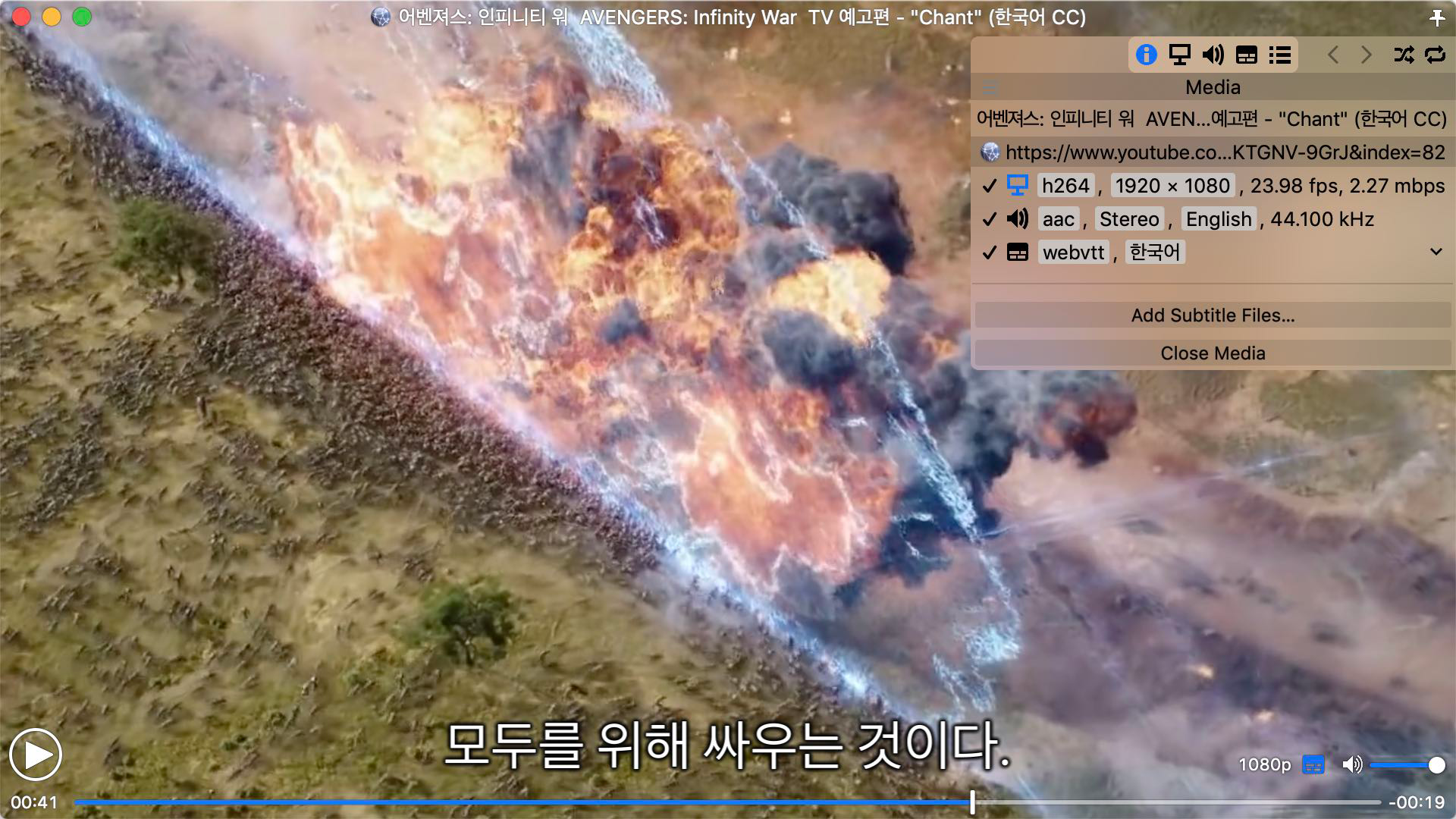
  • Movist pro for mac(高清视频播放器)v2.7.0中文商店版下载

    Movist Pro 是一款易于使用且功能强大的电影播放器​​。您可以选择 QuickTime 或 FFmpeg 作为每个视频编解码器的解码器,并立即使知识兔用其他解码器重新打开。Movist 支持许多有用的功能来欣赏电影,知识兔包括 H.264 视频解码加速、数字音频输出 (S/PDIF)、高质量字幕、全屏导航、方便美观的用户界面等。

    Movist pro for mac(高清视频播放器)v2.7.2中文版

    与 Movist 一起欣赏电影。
    • 单窗口模式或多文档模式。
    • 各种窗口大小调整中心和样式。
    • 传统或狮子风格的全屏。
    • 桌面背景显示。
    • 支持应用沙盒。
    • 支持视网膜显示。
    • 完全可定制的主题。*1

    • 支持多种文件格式。*2
    • 支持许多视频和音频编解码器。*3
    • 编解码器到解码器绑定。
    • H.264 视频解码加速。*4
    • 支持许多核心图像过滤器。
    • 视频旋转和翻转。
    • 去隔行(仅限FFmpeg)。
    • 欠扫描电视输出。

    • 数字音频输出 (S/PDIF)(仅限 FFmpeg)。
    • 系统音量变化。
    • A/V 同步调整。
    • 支持音频均衡器(仅限FFmpeg)。

    • 高品质字幕。
    • 支持多种字幕格式。*5
    • 支持.mkv 和.mp4 格式的嵌入式字幕。
    • 支持.zip 和.rar 格式的压缩字幕。
    • 支持3D 字幕。
    • 信箱上的字幕显示。
    • 3 字幕同时显示。
    • 完全可定制的字幕显示。*6
    • 语言到字幕绑定。
    • 字幕文本编码自动检测。
    • 字幕同步调整。
    • 字幕预渲染。

    • 类似命名的电影系列自动检测。
    • 播放列表随机播放。
    • 播放列表重复模式和结束工作(睡眠、注销、关机……)。
    • 播放列表加载和保存。
    • 各种播放列表设置。
    • 3 级搜索区间。
    • 播放速度调整。
    • 支持Apple Remote。
    • 支持媒体密钥。
    • 全屏导航。
    • 屏幕截图。

    Pro版的主要特点如下。

    Safari、Chrome 浏览器扩展

    支持YouTube、Ted等Web Meida

    画中画

    打开网址

    默认应用程序设置

    无需访问文件夹权限

    支持FTP、SFTP、WebDAV、SMB等Networm服务器(待添加)

    支持媒体密钥(待添加)

    支持AirPlay(待添加)

    Movist pro for mac(高清视频播放器)v2.7.2中文版

    Movist pro for mac(高清视频播放器)v2.7.2中文版

    Movist pro for mac(高清视频播放器)v2.7.2中文版

    Movist pro for mac(高清视频播放器)v2.7.2中文版

    Movist pro for mac(高清视频播放器)v2.7.2中文版

    兼容性: MacOS  10.12 或更高版本 64 位 • Apple Silicon 或 Intel Core 处理器

    下载仅供下载体验和测试学习,不得商用和正当使用。

    Restricted Content
    To view this protected content, enter the password below:

    点击下载

  • Disk Drill Enterprise for Mac(数据恢复软件)v4.7.382中文破解版下载

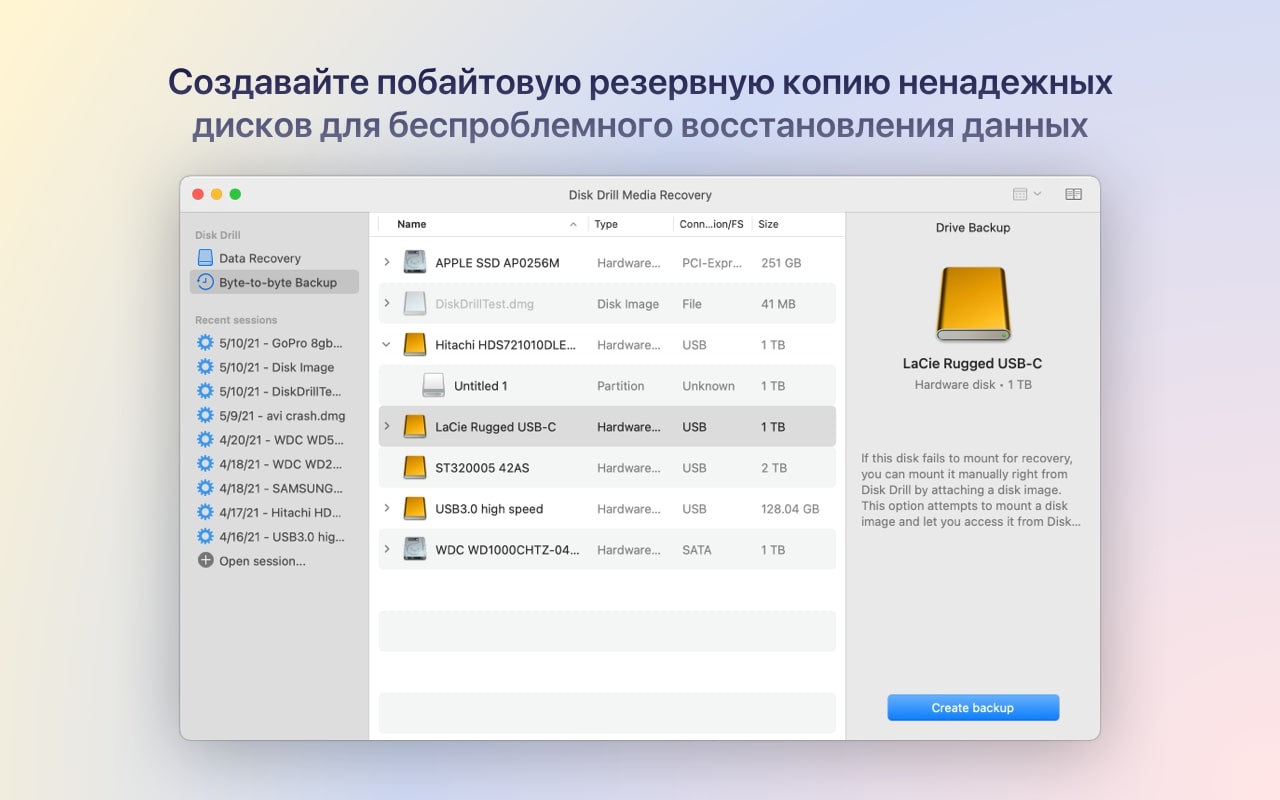
    Disk Drill Enterprise for Mac不仅能够进行Mac设备的数据恢复。它也集成了有用的硬盘工具,知识兔适用于所有数据专业人员和家庭用户。使用多种恢复手段,恢复任何文件或者文件夹或者重建200+个文件类型。连接你的存储设备并在几分钟后恢复数据。Disk Drill也支持iOS系统和安卓系统设备的数据恢复。

    Disk Drill Enterprise for Mac(数据恢复软件)v4.7.382中文版
    #丢失数据扫描

    免费的Disk Drill可以扫描并恢复几乎任何存储设备上的数据-包括Mac电脑的内部硬盘、外部硬盘、相机、iPhone、iPad、iPod、安卓设备、USB闪存设备、Kindle电子书和SD卡。

    在许多的例子中,Disk Drill可以读取到你的设备,即使知识兔它不能工作了、不可读或者丢失了一个分区。结合了集中强有力的扫描算法,Disk Drill可以为Mac设备分享一个完整的数据恢复解决方案。

    #恢复Mac设备上的丢失的数据

    Disk Drill对Mac OS X系统中的数据进行恢复十分容易。只需要知识兔点击一个按钮,它就会运行所有的扫面功能,显示潜在的需要恢复的文件列表。你甚至可以预览这些文件,这样你就可以确定哪些文件能够成功地恢复。

    如果知识兔你已经启用Disk Drill数据保护功能,那么你的Mac设备上的文件恢复的某些方法是免费的!如果知识兔你没有启用,那么快速的升级将会让你能够恢复删除的文件并回到工作状态。

    #简单的Mac设备的文件恢复

    expert Disk Drill重点就在于简单。你不需要是一个Mac电脑专家来恢复文件。我们设计了了我们的程序,确保你不需要花太多时间来弄清楚一个新的程序。而且知识兔我们的在线知识库分享关于Disk Drill每个功能的详细的、按步骤的介绍。

    另一方面,如果知识兔你是一个电脑专家,那么这里仍然有许多方法来自定义你的恢复过程。如果知识兔可能的话,Disk Drill将会为你恢复删除的数据。

    #在任何可安装设备的数据恢复

    硬盘或者SD卡突然空白或者无法识别?你可能遇到了分区丢失的问题。数据仍在那里,但是Mac电脑需要找到数据的“地图”丢失了。如果知识兔它还在那里的话,isk Drill可以让你恢复丢失的分区并找回你的数据。所有的可安装存储设备都支持。基于文件系统的各种恢复方法都可以使用,甚至格式化的驱动器都可以恢复。

    版本 4.7.382 更新内容:

    ##改进

    在扫描期间更好地检测 Microsoft Office 文档 (.doc)
    大大改进了对 Windows 安装程序包文件 (.msi) 的检测
    在恢复的每个阶段增强对不稳定磁盘的处理

    ##修复

    扫描后不再弹出额外的字体下载请求
    在所有恢复方法扫描期间处理 Microsoft Office 文档 (.doc)
    在 macOS Monterey 上发送 Disk Drill 崩溃报告
    APFS Fusion Drive 的慢速扫描
    使用中文 zh-Hans-CN 语言环境的操作系统上的扫描和恢复问题涉及 JPG 文件的扫描期间发生轻微崩溃

    Disk Drill Enterprise for Mac(数据恢复软件)v4.7.382中文版

    Disk Drill Enterprise for Mac(数据恢复软件)v4.7.382中文版

    Disk Drill Enterprise for Mac(数据恢复软件)v4.7.382中文版

    Disk Drill Enterprise for Mac(数据恢复软件)v4.7.382中文版

    兼容性: MacOS  10.12 或更高版本 64 位 • Apple Silicon 或 Intel Core 处理器

    下载仅供下载体验和测试学习,不得商用和正当使用。

    Restricted Content
    To view this protected content, enter the password below:

    点击下载

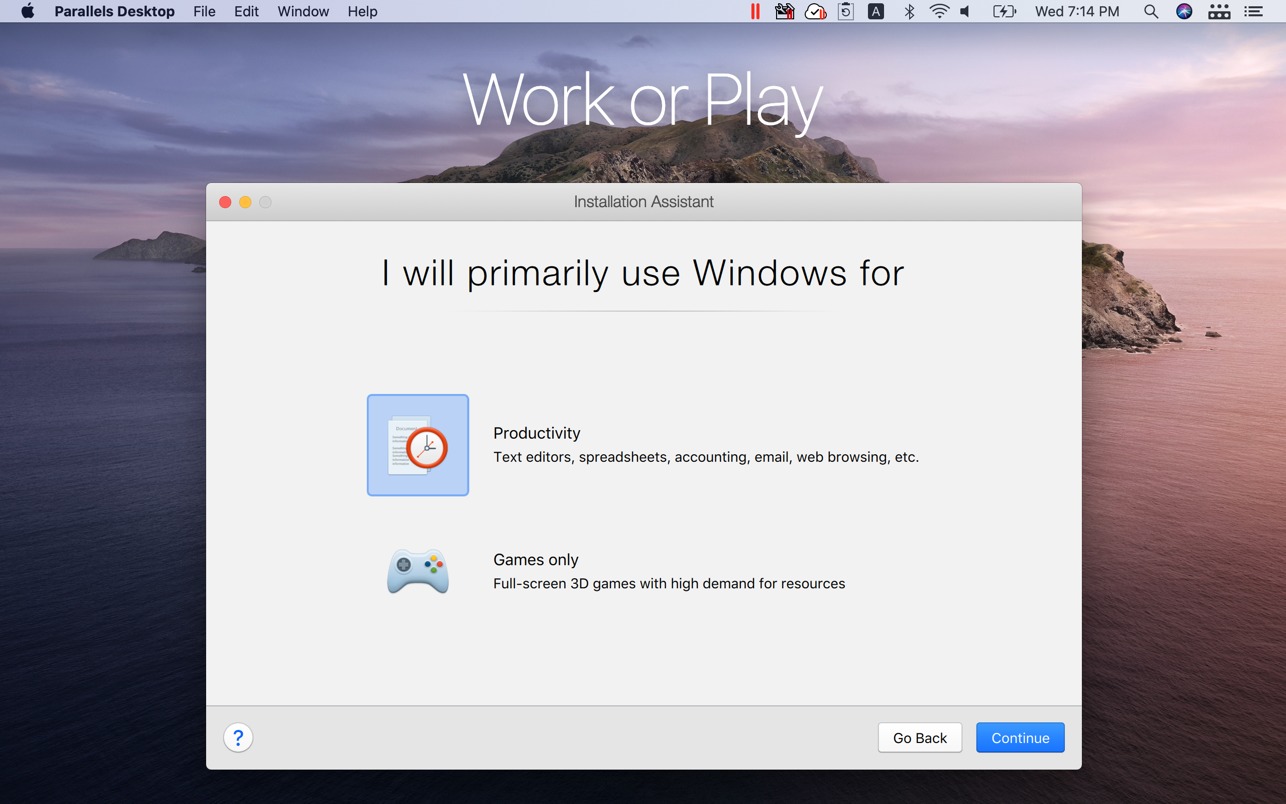
  • Parallels Desktop 17 for Mac(pd虚拟机)v17.1.4 (51567)中文破解版支持M1下载

    pd17虚拟机中文版支持Intel 和 Apple M1,也支持支持 macOS Monterey 12!parallels desktop mac 17 可以显著降低磁盘,内存和CPU使用率,在搭载 Apple M1 芯片的 Mac 上的 Parallels Desktop 体验更加强大、更为顺畅!Parallels Desktop 17支持安装Windows 11

    M1 M2请联系客服购买!,Intel 可正常购买安装

    Parallels Desktop 17 for Mac(pd虚拟机)v17.1.4 (51567)中文版

    Parallels Desktop 17 for Mac新增功能

    Parallels Desktop 最先进版本面向 Windows 11 和 macOS Monterey 优化,Parallels Desktop 持续保持最新状态,因此即使知识兔出现新的 macOS、Windows 或 Linux 版本,您也可以不间断地继续工作。
    虚拟机中的 macOS
    凭借与 Apple 公司的合作,Parallels 工程师打造出世界上首台在搭载 Apple M1 芯片的 Mac 计算机上运行的 macOS Monterey 虚拟机原型。2

    Parallels Desktop 17
    效率大幅提升
    改进后的拖放功能使您能够从 Windows 应用程序中轻松地将文本和图像放入 macOS Monterey Quick Note。通过 Parallels Desktop 17 安装助手轻松地将 macOS Monterey 安装到虚拟机上。

    Parallels Desktop 17支持 macOS MontereyParallels Desktop 17 支持 macOS Monterey、macOS Big Sur 11、macOS Catalina 10.15、macOS Mojave 10.14 和 macOS High Sierra 10.13。

    全新!Parallels Desktop 17 功能
    Windows 10 恢复更快。顺畅的 Windows UI 和视频播放完美整合。适用于 Apple M1 芯片 Mac 计算机的新增强大功能

    Parallels Desktop 17 for Mac(pd虚拟机)v17.1.4 (51567)中文版

    Parallels Desktop 17 for Mac(pd虚拟机)v17.1.4 (51567)中文版

    Parallels Desktop 17 for Mac(pd虚拟机)v17.1.4 (51567)中文版

    Parallels Desktop 17 for Mac(pd虚拟机)v17.1.4 (51567)中文版

    兼容性: macOS 11 或更高版本 • Apple Silicon 或 Intel Core 处理器

    下载仅供下载体验和测试学习,不得商用和正当使用。

    Restricted Content
    To view this protected content, enter the password below:

    点击下载

  • Omni Toolbox 下载-Omni Toolbox for mac(全方位工具集合)-Mac软件下载

    Omni Toolbox 是一个广泛的工具集合,知识兔用于在 iPhone 硬件上创建图形报告、检查 iPhone 电池、知识兔下载 TikTok 视频、制作铃声和修复一般的 iOS 软件故障。

    Omni Toolbox for mac(全方位工具集合)v1.4.6直装版

    检查 iPhone iPad 电池健康 概览
    所有 Apple iPhone 都使用可充电电池,这些电池是消耗性组件,随着化学老化,电池的效率会降低。随着时间的推移,所有 iPhone 型号中的电池的容量和峰值性能都会下降。Omni Toolbox 可以显示电池健康状况并建议您的 iPhone 电池是否需要更换。

    修复常见的 iOS 系统和 iPhone 软件
    故障无论您使用的是运行最新版本 iOS 的最新 iPhone 还是使用旧版软件的旧 iPhone:“没有什么能完美运行”。由于复杂而精密的设计,iPhone 可能会给您带来许多问题。Omni Toolbox 为您分享全面且即时的解决方案,知识兔以修复常见的 iOS 系统问题和 iPhone 软件故障。

    用于修复 iPhone 的强大工具不会更新
    最新 iOS 15 附带的所有新功能都可以帮助您与他人联系、保持专注并使用您的 iPhone 和 iPad 做更多事情。您的设备可以在充电时在夜间自动更新,您也可以手动更新您的 iPhone 或 iPad。但是,有时,iPhone 更新可能会失败并给您留下一个反应迟钝的小工具。Omni Toolbox 可以让您顺利更新 iPhone,同时保持您的数据和设置保持不变。

    清理并释放 iPhone 或 iPad 存储
    空间 不断收到错误消息,提示 iPhone 存储空间几乎已满,无法拍照或下载应用程序?存储空间用完真的很常见,并且知识兔会阻止您以自己想要的方式享受手机。Omni Toolbox 为您分享了一系列方法,可帮助您清除缓存、卸载媒体文件或完全擦除 iPhone 或 iPad 上的内容。

    创建自己的铃声并轻松添加到 iPhone
    对 iPhone 上的 Apple 无聊铃声不感兴趣吗?现在有了 Omni Toolbox,TikTok、SoundCloud 或 Twiter 上的任何视频或音乐曲目现在都可以成为您的个人铃声。您可以简单地下载带有链接的音频片段,或在 Mac 上浏览现有的声音,然后知识兔将它们直接推送到您的 iPhone 或 iPad 上。这是您不想错过的最好的 iPhone 铃声制作工具。

    下载 TikTok 视频并另存为铃声或音乐
    Omni Toolbox 分享免费服务,可帮助您下载 TikTok 视频、知识兔将其保存为 MP4 视频剪辑、MP3 音乐或直接将它们作为个人铃声放在 iPhone 上。您可以直接前往 TikTok 应用或网站,复制视频 URL,并将其粘贴到 URL 输入框中,只需单击几下鼠标,即可下载具有最佳质量的高清 MP4 或 MP3 的视频。

    在 iPhone 上下载视频并将其转换为 MP3
    收藏了最喜欢的视频并希望将它们放在 iPhone 上进行本地和离线播放?Omni Toolbox 分享了一种快速而直接的方法来从 Vimeo、BBC 和 200 多个热门网站下载高清视频。您还可以通过将视频转换为 MP3 音乐、制作铃声并将它们直接添加到您的 iPhone、iPad 或 Mac 来采取进一步措施。

    Omni Toolbox for mac(全方位工具集合)v1.4.6直装版

    Omni Toolbox for mac(全方位工具集合)v1.4.6直装版

    Omni Toolbox for mac(全方位工具集合)v1.4.6直装版

    Omni Toolbox for mac(全方位工具集合)v1.4.6直装版

    兼容性: MacOS  10.10 或更高版本 64 位 • Apple Silicon 或 Intel Core 处理器

    下载仅供下载体验和测试学习,不得商用和正当使用。

    Restricted Content
    To view this protected content, enter the password below:

    点击下载


Warning: error_log(/home/wwwroot/ixiaotu.com/wp-content/plugins/spider-analyser/#log/log-1010.txt): Failed to open stream: No such file or directory in /home/wwwroot/ixiaotu.com/wp-content/plugins/spider-analyser/spider.class.php on line 2966