好像没有更新了,之前介绍了安装seafile企业版7.0.14的安装教程 ,现在介绍下seafile企业版 8.0.11安装 教程 。
更新说明 :
说明下seafile企业版 8.0.11和seafile企业版 7.1.12主要区别:
改进 OnlyOffice 和 Office Online 集成的文件锁定处理
改进 OnlyOffice 缓存处理,和OnlyOffice 集成效果更好。
共享链接支持创建二维码共享。 共享链接支持共享上传、知识兔下载合并链接 。(这个很不错,之前上传链接和下载链接是分开的,现在支持合并共享,即读写共享)支持集成钉钉、企业知识兔扫码登陆。
知识兔只给测试与技术研究用,不得用于其他用途和商业用途。
安装教程
其他安装 说明
如果知识兔需要在宝塔下安装或者手动安装的 ,请知识兔点击这里查看教程。
如果知识兔是7.1.X 老版本,可以直接升级到到 8.0.11版本 ,请知识兔点击这里查看教程。
如果知识兔是7.0.X 老版本,需要先升级到7.1.12版本,再升级到8.0.11版本 seafile 7.0.14专业版升级到7.1.12专业版教程
脚本现在支持安装office预览 (默认Libreoffice),或者在线编辑 (可选onlyoffice)。
onlyoffice7.1最新魔改版 更加流畅,并发量大或者经常使用的强烈推荐。请知识兔点击前往查看 如果知识兔需要手动部署微软office Online在线协同编辑的, 请知识兔点击这里查看
数据量很大,想要外挂数据存储的,知识兔可以参照NFS挂载,Seafile 企业版挂载群晖NAS网盘教程
特别说明:
Centos 7已经不能直接安装seafile 8了 , 如果知识兔一定要用Centos 7, 推荐安装seafile 7.0.14专业版。seafile企业版7.0.14的安装教程
或者:先安装seafile 7.0.14,然后知识兔一路升级打怪升级到8.0.11。
准备Ubuntu20.04 或者centos8.X
Centos 8.5 镜像下载地址
Ubuntu 20.04国内镜像下载地址
1、seafile 企业版 8.0.11版本是基于Centos 8/Ubuntu 20.04 编译的,为了最好的兼容性,请使用以下系统
系统兼容性顺序:
Centos8.x >Ubuntu 20.04以上> Debian10 > 其它系统
2、确保是干净的操作系统 ,没有安装过其它环境带的Nginx/MySQL/Memcached/libreoffice (已有环境不可安装,如果知识兔已安装部分组件,知识兔可以尝试使用宝塔的脚本安装 )
3、脚本会自动下载seafile 企业版8.0.11 并安装到当前目录下的seafile文件夹 (不可自己手动建 ),比如想安装到/home目录,就切换到home目前并执行下面脚本。
4、脚本安装完成后,默认管理员账号密码如下,为安全考虑,请务必修改初始管理员密码。
#默认管理员账号: admin@seafile.local #默认管理员密码: admin
Centos8.X安装命令:
安装seafile 8.0.11并启用Office在线预览(二选一)
#切换到安装目录。比如想要安装到/opt目录为例cd /opt#脚本会自动下载安装包并安装,防止输错,请直接复制命令到窗口运行(大约需要30分钟)wget -O install_seafile_8.sh https://yun.ittel.cn:1443/f/652c62de968d485fbd15/?dl=1 && sh install_seafile_8.sh Libreoffice在线预览效果
安装seafile 8.0.11并启用Office在线编辑
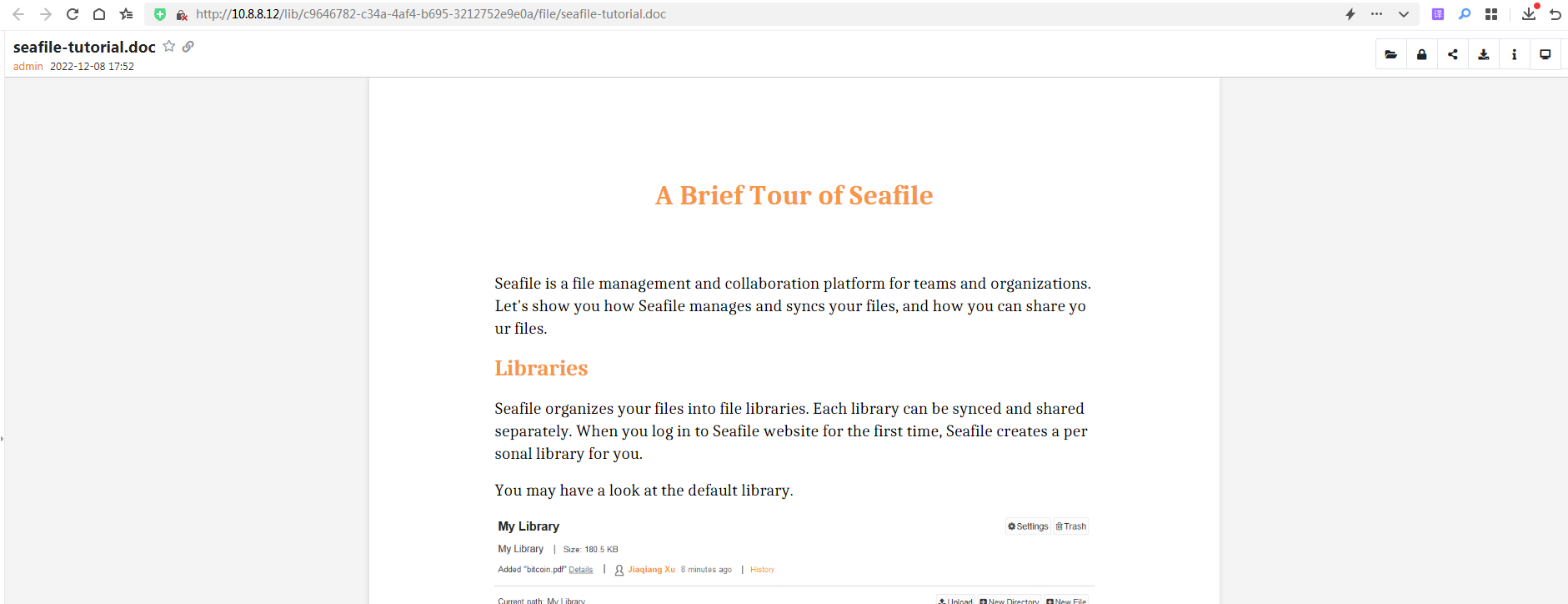
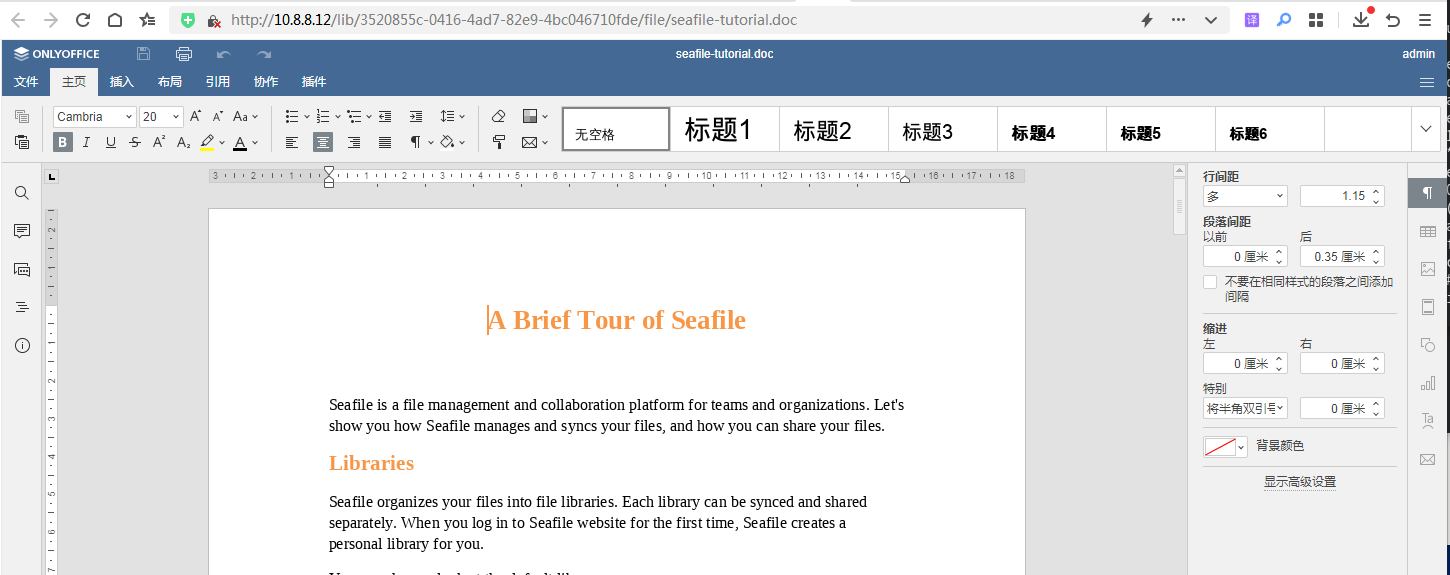
#切换到安装目录。比如想要安装到/opt目录为例cd /opt#脚本会自动下载安装包并安装,防止输错,请直接复制命令到窗口运行(大约需要30分钟)#10.8.8.12:8889 是在线编辑的地址和端口,写上本机IP或者域名#脚本执行结束后,记得管理后台改url为真实IP或者域名。wget -O install_seafile_8.sh https://yun.ittel.cn:1443/f/652c62de968d485fbd15/?dl=1 && sh install_seafile_8.sh Onlyoffice 10.8.8.12:8889在线编辑效果
Ubuntu20.04/Debian 10安装命令:
安装seafile 8.0.11并启用Office在线预览(二选一)
#切换到安装目录。比如想要安装到/opt 目录为例 cd /opt#脚本会自动下载安装包并安装,防止输错,请直接复制命令到窗口运行(大约需要2小时) wget -O install_seafile_8.sh https://yun.ittel.cn:1443/f/b428b20623464e6f8292/?dl=1 && sudo bash install_seafile_8.sh Libreoffice
安装seafile 8.0.11并启用Office在线编辑
#切换到安装目录。比如想要安装到/opt 目录为例 cd /opt #脚本会自动下载安装包并安装,防止输错,请直接复制命令到窗口运行(大约需要2小时) #10.8.8.9:8889 是在线编辑的地址和端口,写上本机IP或者域名wget -O install_seafile_8.sh https://yun.ittel.cn:1443/f/b428b20623464e6f8292/?dl=1 && sudo bash install_seafile_8.sh Onlyoffice 10.8.8.9:8889脚本特色功能:
基于官方脚本优化
一键下载并安装企业版seafile 8.0.11
一键下载libreoffice 并开启Office文档在线预览 (二选一)
一键安装Docker并拉取开源onlyoffice镜像, 实现Office文档在线编辑 (二选一)
可以选择seafile的安装目录,在哪个目录下运行脚本,就会自动安装到当前目录下。
(2021年11月2号)修复Pillow安装失败的问题,Pillow现在需要zlib和xcode。感谢Nsko 的反馈分享
(2022年2月19号)更换Ubuntu 软件源为阿里云源,默认源好多人反馈特别容易卡住。
(2022年8月12号)修复pylibmc安装失败问题,感谢@杯子 的反馈分享
(2022年8月30号)修复pylibmc安装找不到memcached.h的问题,感谢@杰米儿的反馈分享
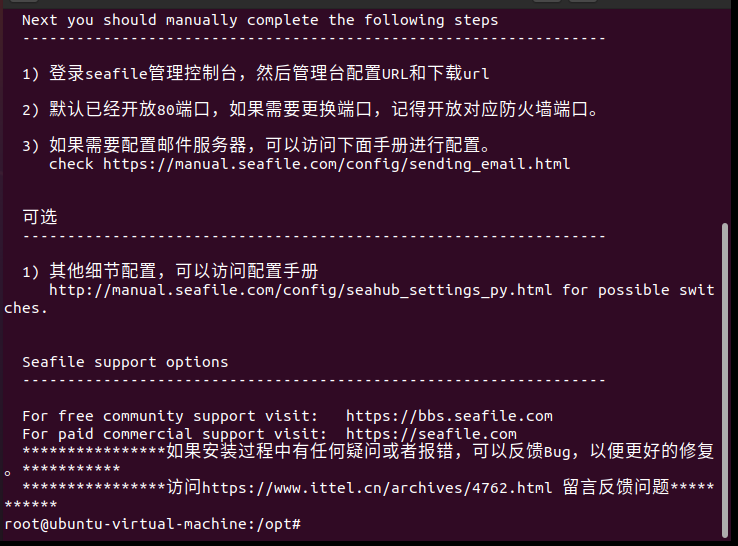
src/_pylibmcmodule.h:42:10: fatal error: 'libmemcached/memcached.h' file not found通过 Web 对服务器进行配置 脚本安装完成后,您需要通过 Web UI 服务器进行基本的配置,知识兔以便能正常的从网页端进行文件的上传和下载 :
首先在浏览器中输入服务器的地址,并用管理员账号和初始密码登录
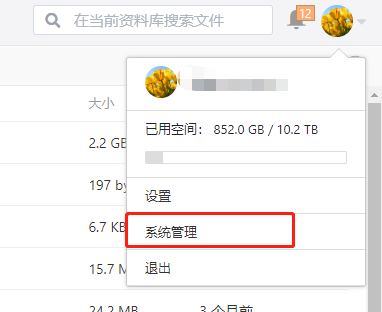
知识兔点击界面的右上角的头像按钮进入管理员界面
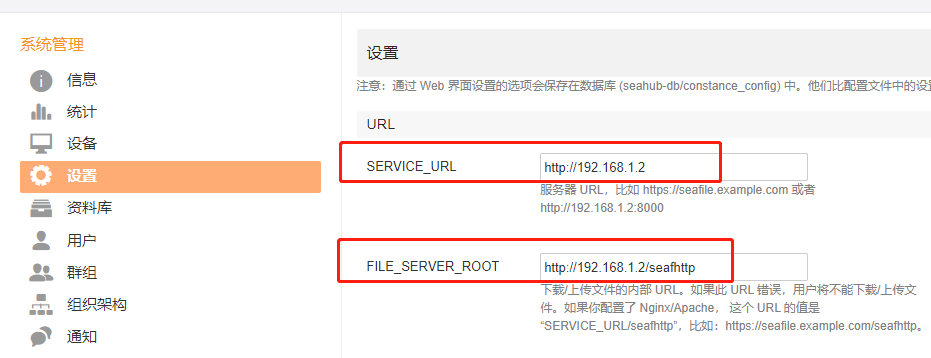
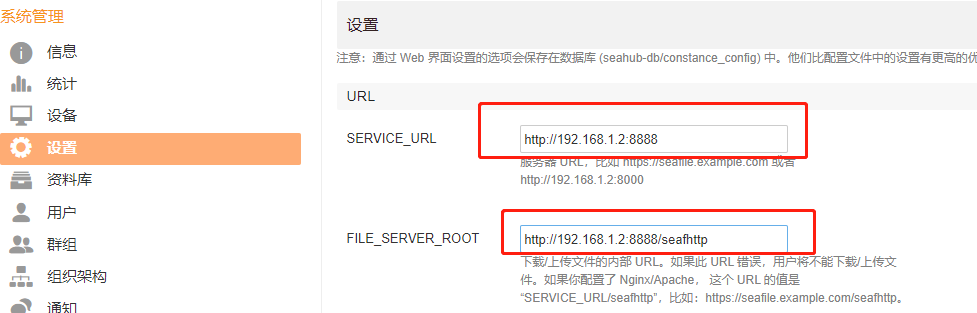
进入设置页面填写实际的服务器对外的 SERVICE_URL 和 FILE_SERVER_ROOT,比如
如何重启服务 自动安装脚本会在系统中安装开机自动启动脚本。大家如果知识兔需要关闭/启动 Seafile 服务,命令如下:
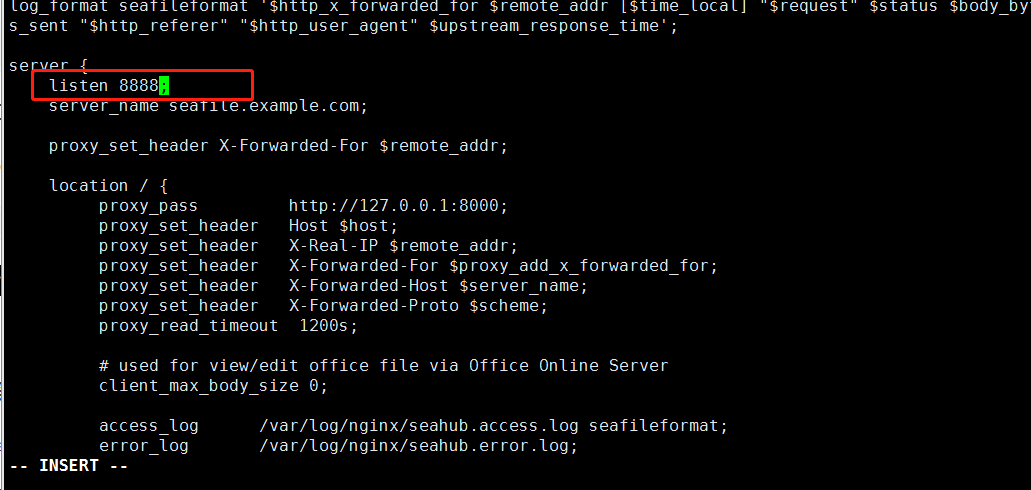
Ubuntu18.0.4及以上/Deepin 10 #关闭seafileservice seafile-server stop#启动seafileservice seafile-server startCentos8.X #关闭seafilesystemctl stop seafilesystemctl stop seahub#启动seafilesystemctl start seafilesystemctl start seahub修改默认的80端口(修改为8888端口为例): 1、脚本安装会自动安装nginx,然后知识兔监听80端口,对于需要修改默认监听端口的可以参照如下:
#centos在如下目录 vi /etc/ nginx/conf.d/seafile.conf#ubuntu系统在下面的路径 vi /etc/ nginx/sites-available/ seafile.conf
2、找到listen 80; 改为自己想要监听的端口。这里已改成8888为例,最后不要忘记保存(输入“:wq”回车)。
3、重启nginx,没有任何提示说明重启成功。
nginx -s reload
4、通过 Web UI 服务器进行后台配置,对应修改服务器对外的 SERVICE_URL 和 FILE_SERVER_ROOT
提示:如果知识兔修改端口后无法访问,检查防火墙端口是否放行,或者直接关闭防火墙。
下载仅供下载体验和测试学习,不得商用和正当使用。
[ppwp passwords=”zhishitu.cn”]
下载体验
应版权要求,禁止分享,敬请谅解,有问题找客服哈
如何获取解压密码 ?
有问题找客服哈
[/ppwp]
点击下载
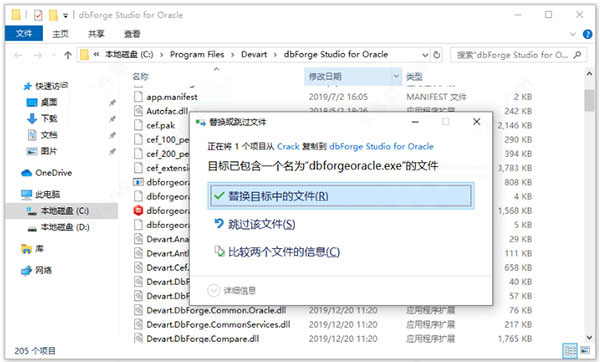




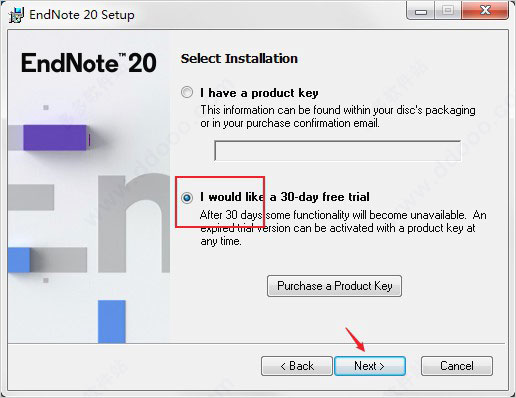
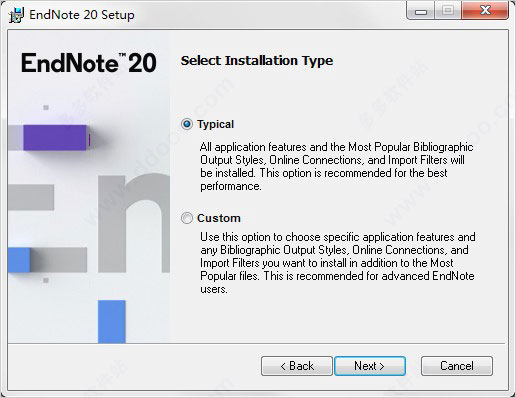
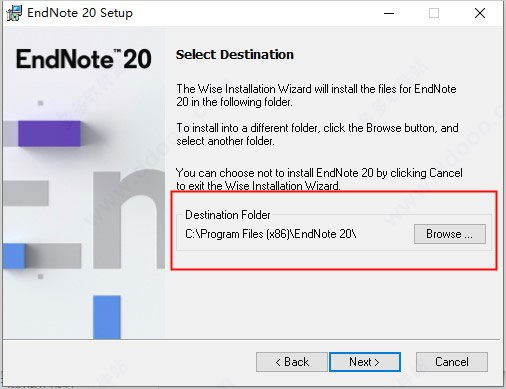
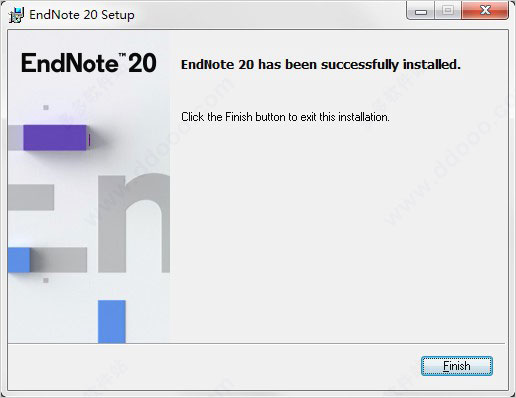


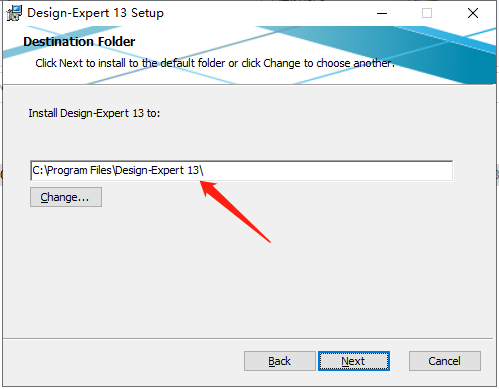
 2、知识兔双击dx-13.0.1.0-x64_DownLoadLy.iR.msi文件,页面中知识兔点击Next,进行下一步。