月度归档: 2023 年 4 月

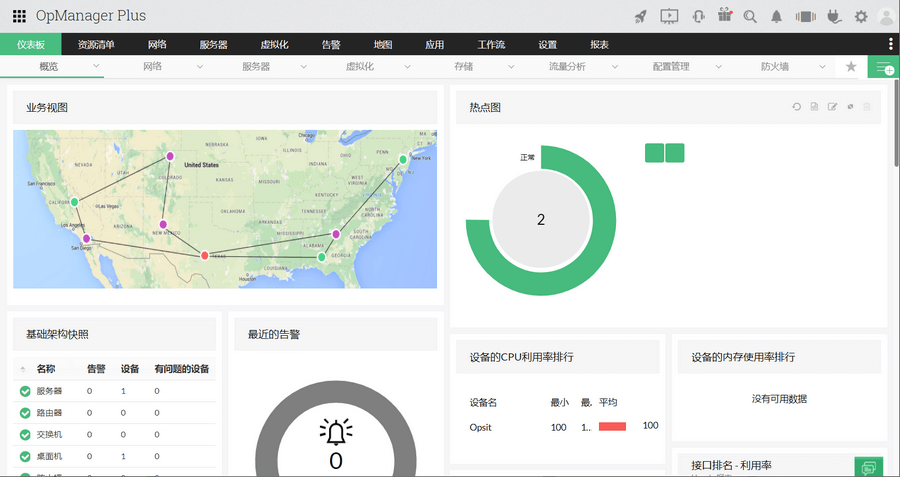
  • ManageEngine OpManager 12.5.378 Enterprise 安装教程+许可证

    介绍

    网站的所有好朋友和伙伴们大家好:

    我们通过更新的 OpManager 软件为您服务,该软件由 ManageEngine 生产,ManageEngine 是最完整和独特的网络监控软件之一。来自 NASA、DHL、AT&T、LOREAL 等大型组织的软件。用来。

    使用此软件,您将能够检查您的所有设备以及您的网络服务并为其定义一个滚动,如果知识兔您看到一个事件,将自动执行什么操作。监控是根据一系列标准设备定义的,您可以添加自己的设备。Active Directory 监控 – SQL Server – Exchange – Web – UPS – 负载平衡器 – 交换机 – 路由器 – 防火墙 – 存储 – 虚拟设备和…。你可以有。您可以拥有非常好的 PDF 和 EXEL 格式的报告,并根据需要配置新报告。

    安装

    安装基本没什么难度,下一步下一步就好。具体步骤可以参照如下

    ManageEngine OPManager 企业版 v12.5.175 中文版安装教程

    相关下载


    下载 ManageEngine OpManager 12.5.378 Enterprise

    链接:ManageEngine OpManager 12.5.378 Enterprise
    提取码:5678
    大小:234.57 MB

    下载仅供下载体验和测试学习,不得商用和正当使用。

    [ppwp passwords=”zhishitu.cn”]

    下载体验

    应版权要求,禁止分享,敬请谅解,有问题找客服哈

    如何获取解压密码

    有问题找客服哈

    [/ppwp]

    点击下载

  • ManageEngine RecoveryManager Plus v6.0.6042 | 活动目录备份软件

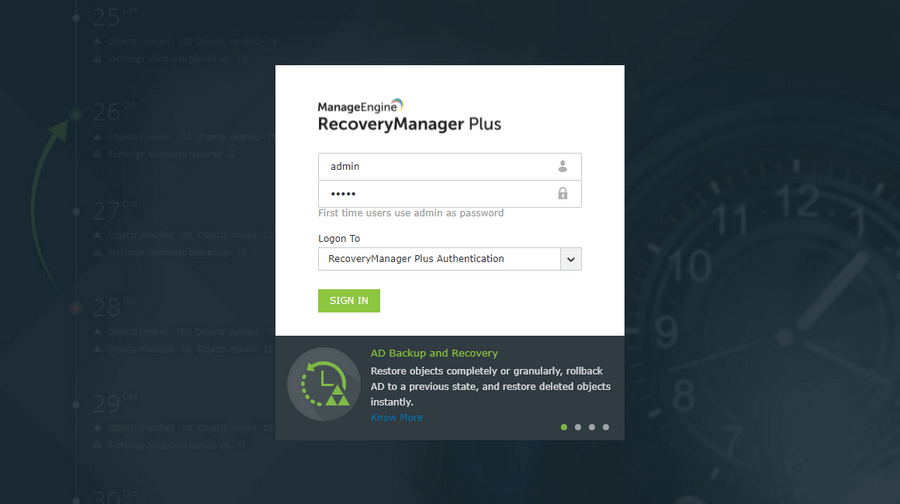
    ManageEngine RecoveryManager Plus 是基于 Web 的企业备份和恢复解决方案,专为保护 Active Directory、虚拟环境和 Windows 服务器的安全而构建。备份和恢复 Active Directory、虚拟机和文件服务器,并具有根据需要执行完全恢复的选项。对AD对象执行属性级恢复,并对域控制器、虚拟机和文件服务器执行文件夹级恢复。而且知识兔,它允许管理员执行自动化增量备份、原始大小25%的压缩备份,并对所有备份定义保留期。

    ManageEngine RecoveryManager Plus

    ManageEngine RecoveryManager Plus软件特点

    • 让您轻松备份 Microsoft Active Directory 的所有内容以及所有对象和架构以及 DNS 服务器的完整内容。
    • 可以对 Microsoft Exchange Server 邮件进行完整备份,知识兔以便您在必要时恢复部分或全部邮件。
    • 可以将邮件服务器备份直接导出为 PST 格式。
    • 可以备份所有 Azure Active Directory、Google Workspace 和 Microsoft Office 365 对象,知识兔以便您可以在必要时恢复它们。知识兔可以为所有项目设置一个时间表,知识兔以便按照时间表备份它们。

    安装过程

    • 下载运行安装
    • 请从许可证中使用附带的许可证
    • 安装完成,哎就很棒

      ManageEngine RecoveryManager Plus

    下载仅供下载体验和测试学习,不得商用和正当使用。

    [ppwp passwords=”zhishitu.cn”]

    下载体验

    应版权要求,禁止分享,敬请谅解,有问题找客服哈

    如何获取解压密码

    有问题找客服哈

    [/ppwp]

    点击下载

  • ManageEngine ADManager Plus 7.1.0中文版+许可证

    ADManager Plus是一个集成的Active Directory(AD),Exchange Server,Office 365,Skype for Business(Lync)和G Suite管理和报告解决方案。此工具允许您将OU和基于组的AD任务安全地委派给技术支持人员。它还分享可自定义的工作流程,知识兔以帮助您简化和监控AD任务的执行,并自动执行关键任务和例程。

    ManageEngine ADManager Plus 7.1.0中文版+许可证

    ManageEngine ADManager Plus分享100%基于Web的解决方案,知识兔以满足您的Active Directory管理要求。它允许您通过隐藏本机Active Directory功能的复杂性来创建或修改Active Directory中的多个用户。知识兔借助基于角色的安全模型,您可以轻松轻松地管理安全权限。完整的报告可以快速了解Active Directory对象。

    • 从单一控制台管理AD,Exchange,Office 365,Skype for Business和G Suite。
    • 利用150多个预先打包的AD报告。
    • 为AD用户和组批量创建Exchange邮箱。
    • 通过模板或CSV批量创建具有适当许可证的Office 365用户。
    • 自动执行用户配置和AD清理等日常操作。
    • 使用多级工作流以票证为基础执行AD任务。
    • 使用iOS和Android应用管理AD。

    ManageEngine ADManager Plus 7.1.0新功能扩展

    • Office 365联系人创建。
    • 超过20个不同类别的新报告,如联系人报告,Exchange Online邮箱报告,OWA报告等。
    • 选项可以在启用dir sync O365的用户上生成报告和执行管理操作时应用基于OU的过滤器。
    • 仅在Office 365中创建会议室邮箱。Office 365报告现在显示对象的AD属性。
    • “按帐户可访问的文件夹”报告中的权限筛选器分享了查看数据的精细选项
    • 所有Office 365管理操作和报告都已移至Office 365选项卡以便于访问。
    • 备份和还原ADManager Plus中配置的MS SQL数据库的选项。
    • 每当禁用用户帐户时,通过禁用策略自动将用户邮箱内容导出为PST文件的选项。
    • 支持Skype for Business 2019。在用户创建或修改期间为Exchange邮箱启用/禁用MAPI协议的选项。
    • 用于在ADManager Plus移动应用程序中查看工作流程和管理通知的选项。

    ManageEngine ADManager Plus 7.1.0安装激活

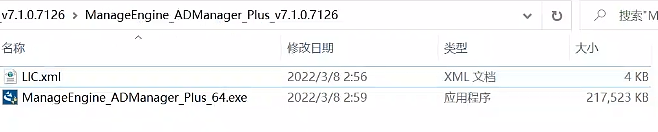
    1、知识兔下载解压

    ManageEngine ADManager Plus 7.1.0中文版+许可证

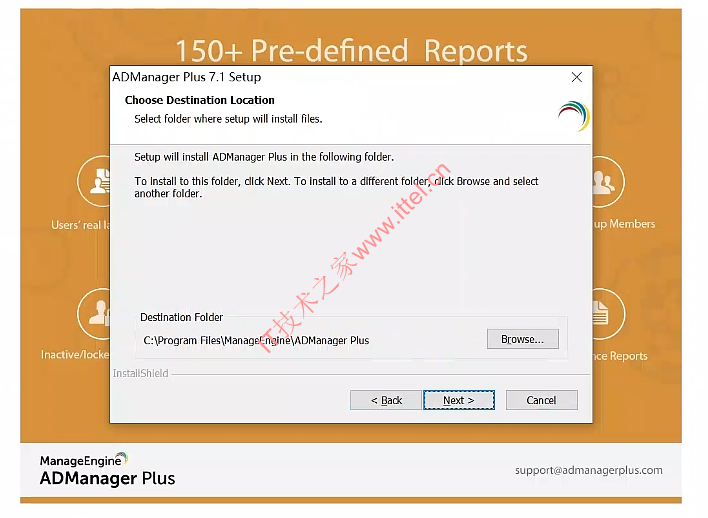
    2,知识兔双击ManageEngine_ADManager_Plus_64.exe安装软件

    ManageEngine ADManager Plus 7.1.0中文版+许可证

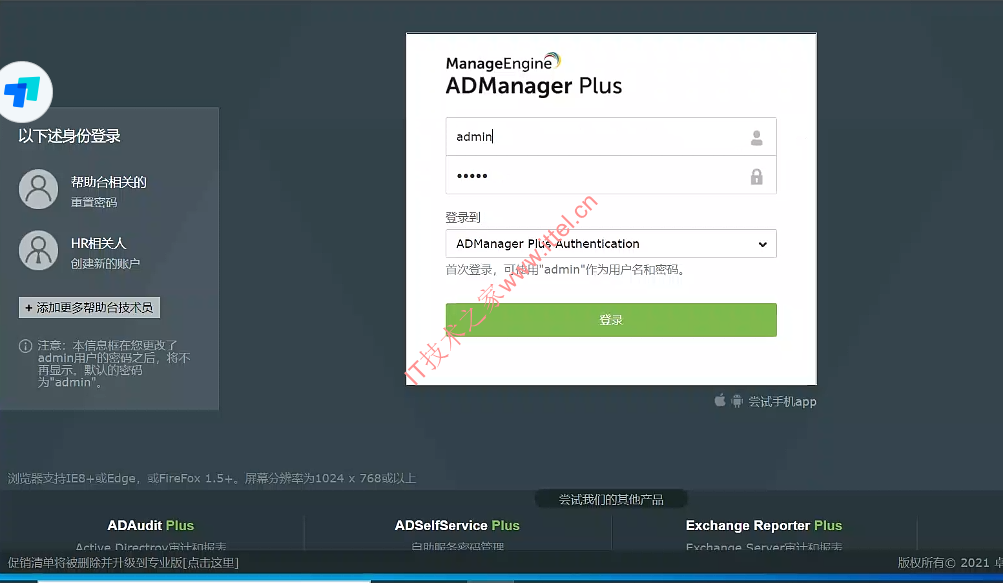
    3,安装完成后,登陆web控制端,首次登陆账号密码均为admin

    ManageEngine ADManager Plus 7.1.0中文版+许可证

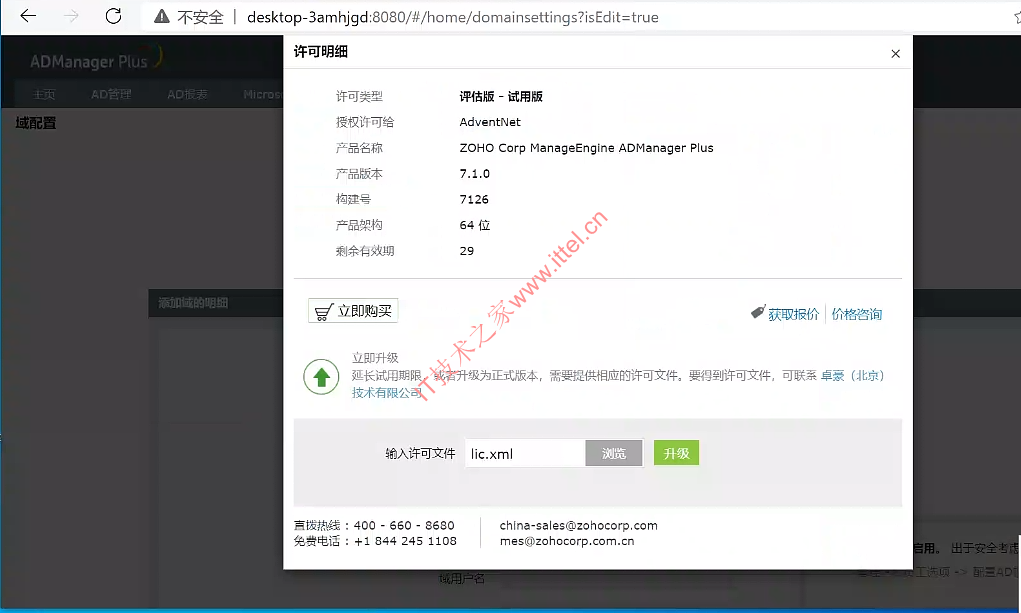
    4、知识兔点击右上角的license,导入License文件夹内的license.xml激活即可

    ManageEngine ADManager Plus 7.1.0中文版+许可证

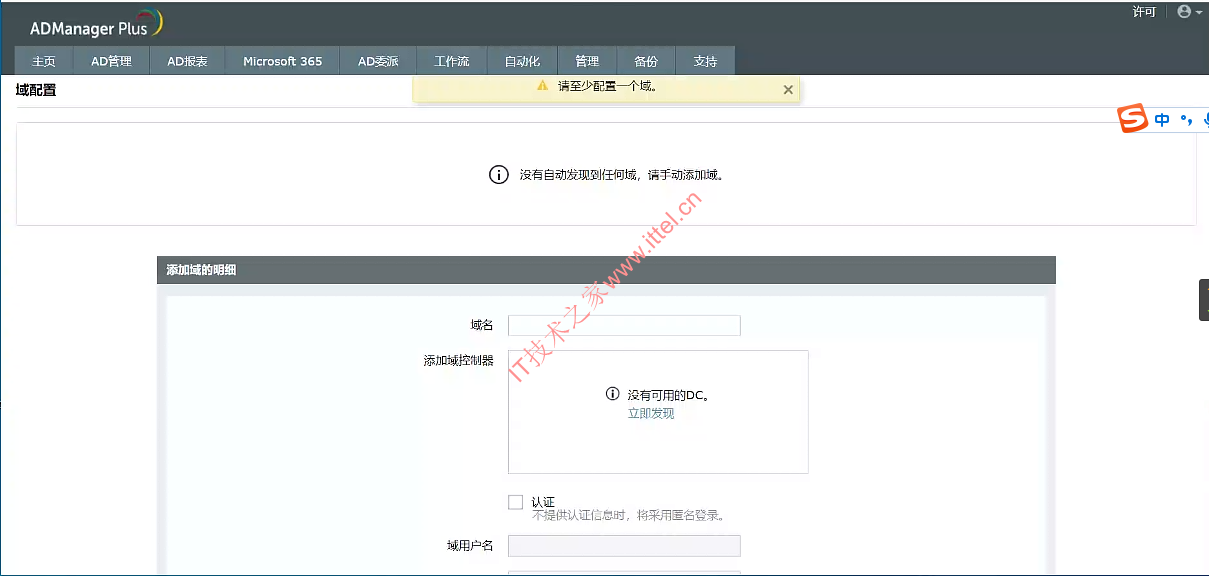
    3,安装激活完成,Enjoy

    ManageEngine ADManager Plus 7.1.0中文版+许可证

    下载仅供下载体验和测试学习,不得商用和正当使用。

    [ppwp passwords=”zhishitu.cn”]

    下载体验

    应版权要求,禁止分享,敬请谅解,有问题找客服哈

    如何获取解压密码

    有问题找客服哈

    [/ppwp]

    点击下载

  • ManageEngine ADSelf Service PLUS 6.1许可证

    ADSelfService Plus是一个基于Web的自助服务应用程序,允许最终用户执行密码重置,帐户解锁和配置文件信息更新等任务,而不依赖于帮助台。ADSelfService Plus分享密码自助重置/解锁,密码到期提醒,自助服务目录更新程序,多平台密码同步器以及云应用程序的单点登录。使用ADSelfService Plus Android和iPhone移动应用程序,随时随地为最终用户分享自助服务。ADSelfService Plus通过减少密码重置票证和最终用户免受计算机停机造成的挫败感来支持IT服务台。

    • 减少帮助台工作量:由于最终用户可以重置密码,解锁帐户,更新其个人资料信息以及订阅组本身,因此可以减少帮助台的工作量。他们可以专注于更关键的任务。
    • 提高员工工作效率:由于用户无需等待服务台重置密码或解锁帐户,因此他们可以不间断地访问相应的资源,知识兔从而提高工作效率。此外,由于用户将被提前通知密码到期日期,他们还可以避免密码相关的问题,并且知识兔可以持续访问,这也将提高他们的生产力。

    目录

    ManageEngine ADSelf Service PLUS 6更新

    新功能:

    • Azure AD MFA 支持: Azure AD MFA 现在可用于自助重置/解锁期间的身份验证;自助服务门户登录;云应用程序、机器和 OWA 登录。Web 和移动应用程序均支持此方法。
    • ServiceDesk Plus 的 SAML SSO 支持:ADSelfService Plus 现在支持单点登录 (SSO) 到本地版本的 ManageEngine ServiceDesk Plus。
    • 无密码登录:现在可以使用生物识别、YubiKey、Google Authenticator 等高级身份验证方法访问 ADSelfService Plus 和其他支持 SSO 的应用程序。
    • Linux 登录代理现在支持 Ubuntu 版本 20.x。
    • Endpoint Machine Login MFA 的可信设备选项:用户现在可以在登录期间将他们的机器(Windows、macOS 或 Linux)标记为可信设备,知识兔以跳过后续登录的多重身份验证。管理员可以定义机器应保持受信任的时间。

    问题修复:

    • 当 ADSelfService Plus 是身份分享者时更新 SAML 证书的问题现已得到修复。
    • 已删除 ADSelfService Plus 中的 Log4j 依赖项以确保安全性。
    • 用户在用户名的开头和结尾添加空格以及用户名包含 % 时出现的登录问题现已得到修复。
    • 构建 6111 中绕过身份验证的 VPN 功能的 MFA 问题现已解决。

    ManageEngine ADSelf Service PLUS 6.1安装激活

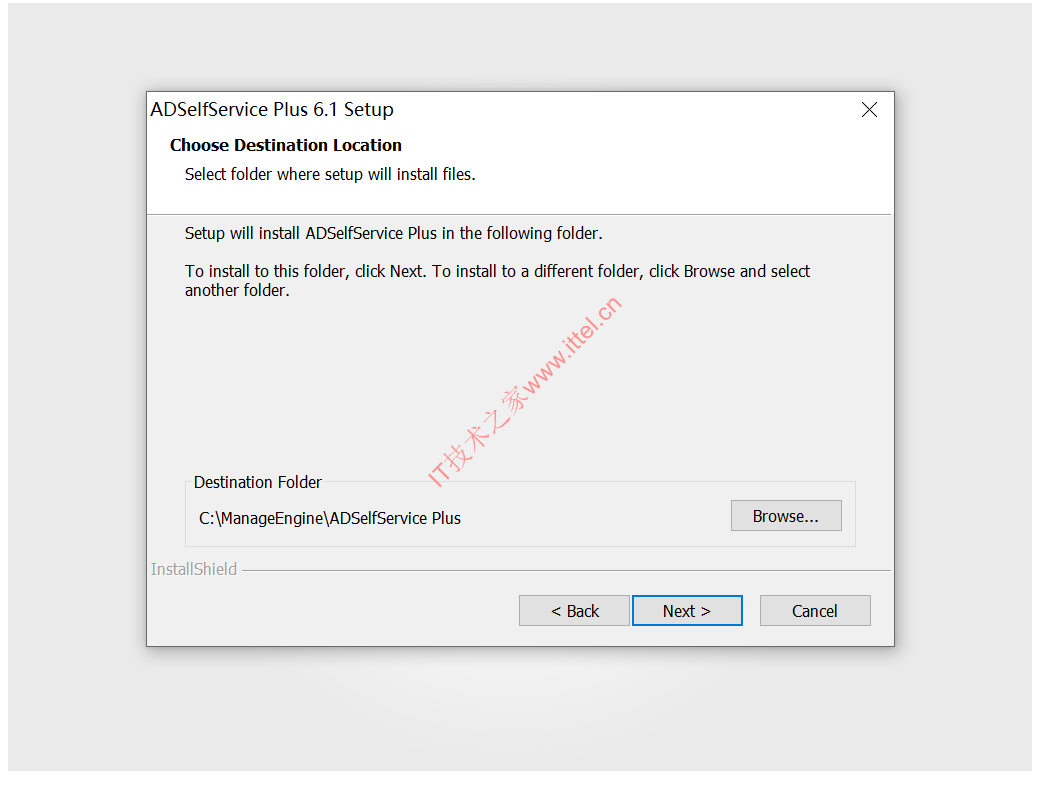
    1,知识兔双击ManageEngine_ADSelfService_Plus_64bit.exe,安装软件

    ManageEngine ADSelf Service PLUS 6.1许可证

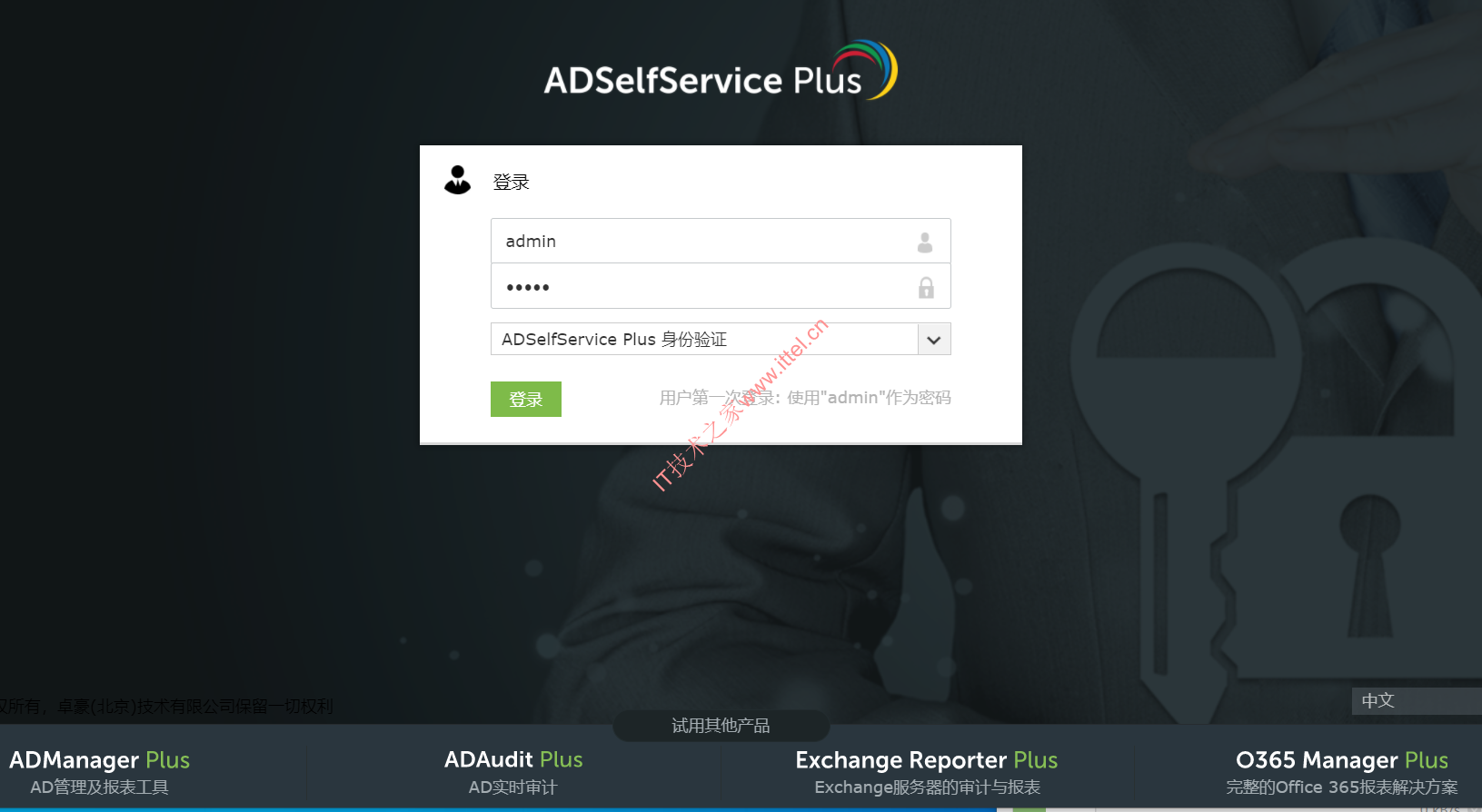
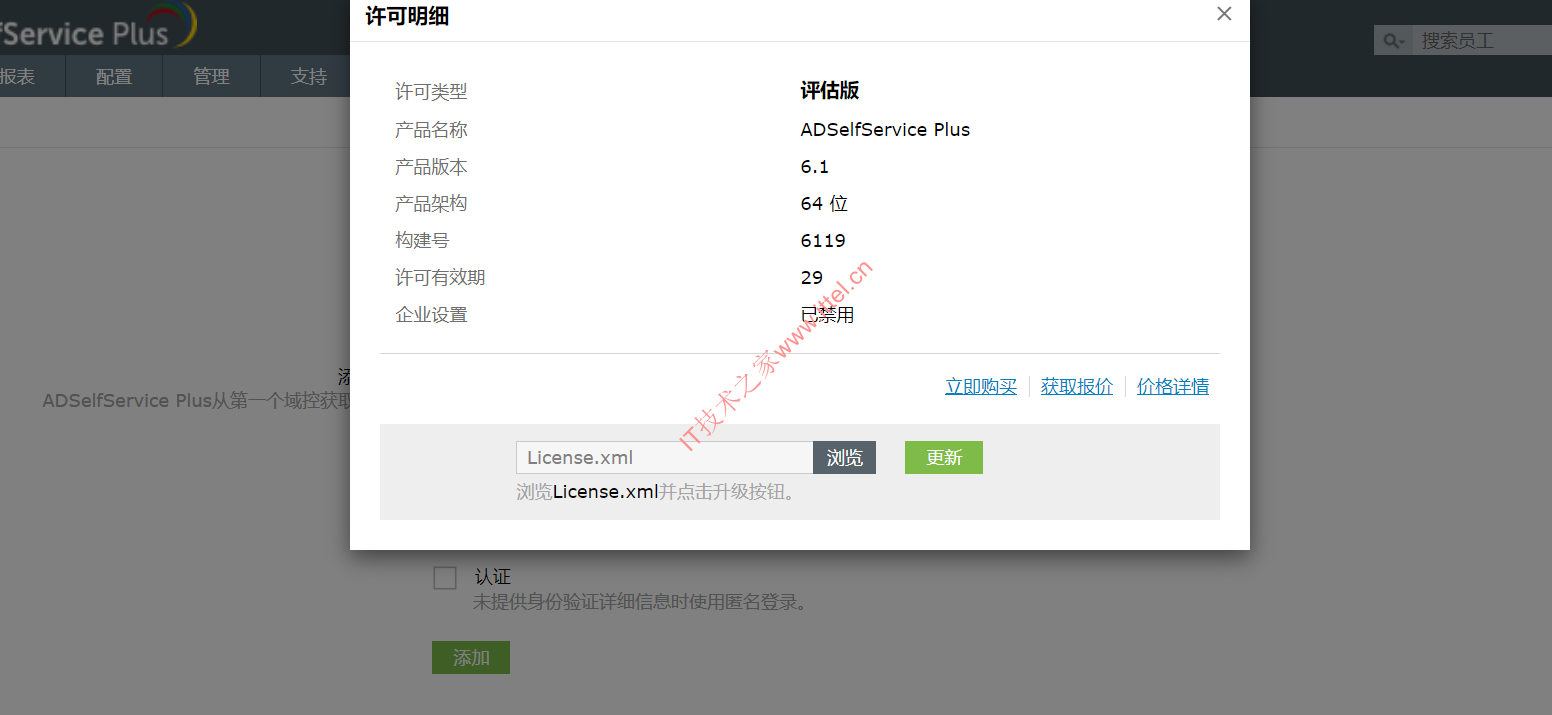
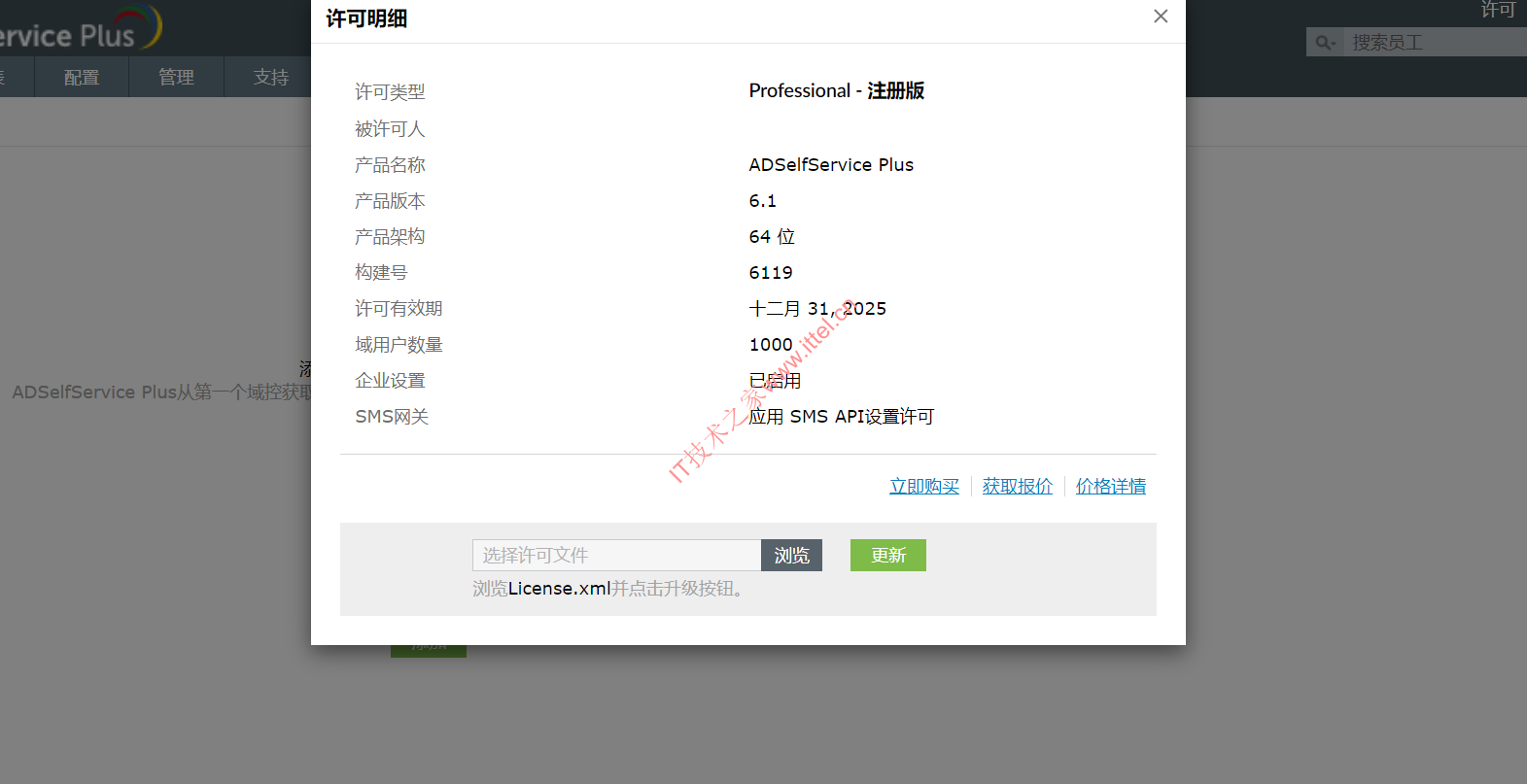
    2,软件安装完成后,登录控制端,知识兔使用License.xml激活许可即可

    ManageEngine ADSelf Service PLUS 6.1许可证

    ManageEngine ADSelf Service PLUS 6.1许可证

    3,安装激活完成,Enjoy

    安装完成

    下载仅供下载体验和测试学习,不得商用和正当使用。

    [ppwp passwords=”zhishitu.cn”]

    下载体验

    应版权要求,禁止分享,敬请谅解,有问题找客服哈

    如何获取解压密码

    有问题找客服哈

    [/ppwp]

    点击下载

  • CAD2021(电气版​)安装教程

    软件介绍

    AutoCAD Electrical(CAD电气版)是一款电气控制设计软件,专门用于创建和修改电气控制系统图档,包含AutoCAD的全部功能外,还增加了一系列用于自动完成电气控制工程设计任务的工具,如创建原理图,导线编号,生成物料清单等。还分享含有650,000多个电气符号和元件的数据库,具有实时错误检查功能,知识兔帮助电气控制工程师节省大量时间。

    安装步骤

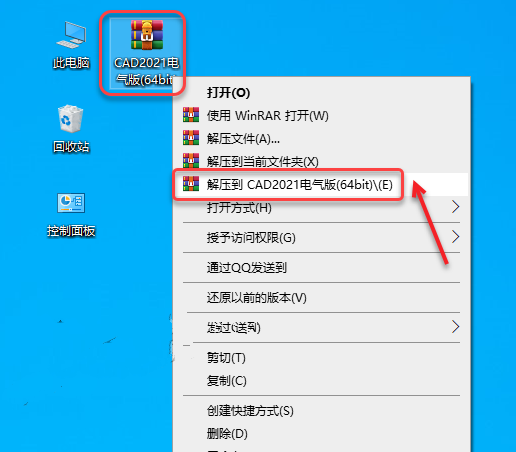
    ☉1.鼠标右击【CAD2021电气版(64bit)】压缩包选择【解压到 CAD2021电气版(64bit)】。

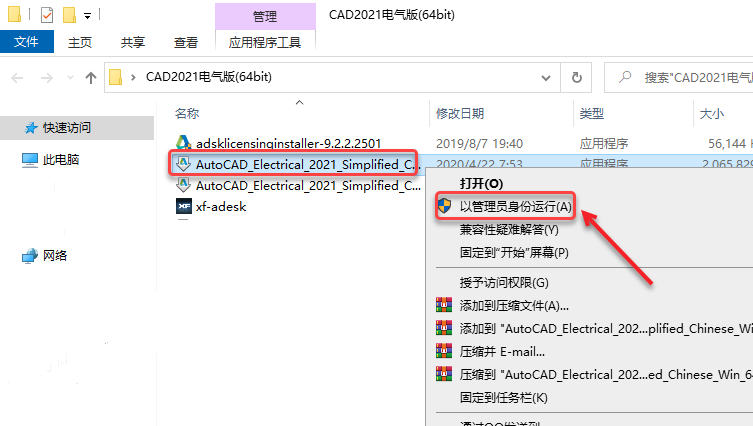
    ☉2.知识兔打开解压后的文件夹,鼠标右击【AutoCAD_Electrical_2021_Simplified_Chinese_Win_64bit_dlm_001_002.sfx】选择【以管理员身份运行】。

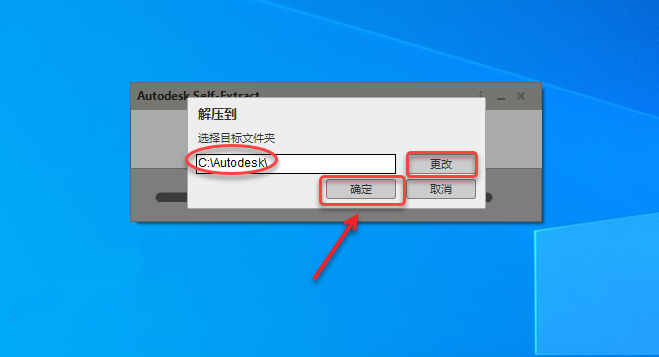
    ☉3.知识兔点击【确定】(可知识兔点击“更改”选择目标文件夹的路径,注意目标文件夹的路径不能有中文,软件安装完成后可删除此文件夹)。

    ☉4.等待安装包解压完成。

    ☉5.知识兔点击【安装】。

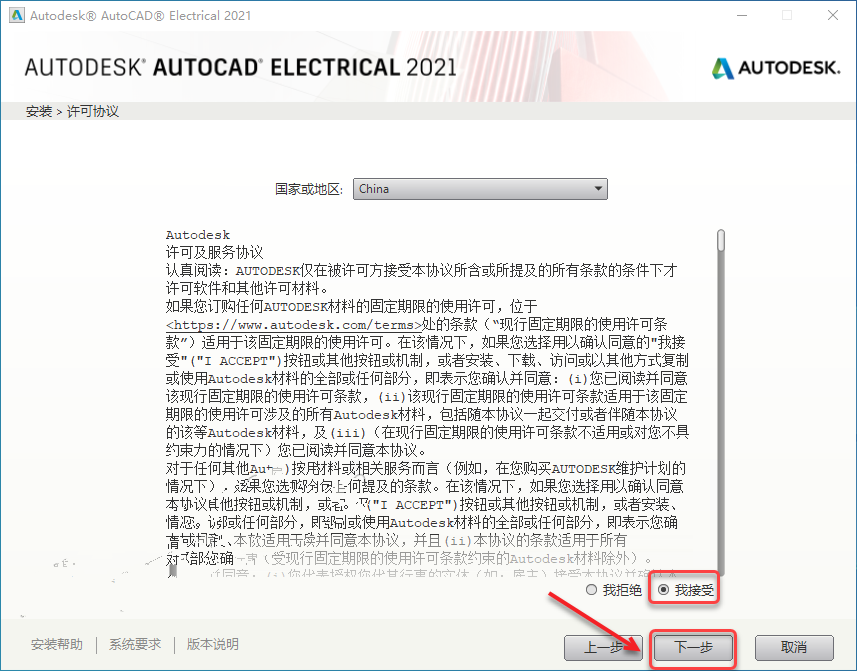
    ☉6.选择【我接受】,知识兔点击【下一步】。

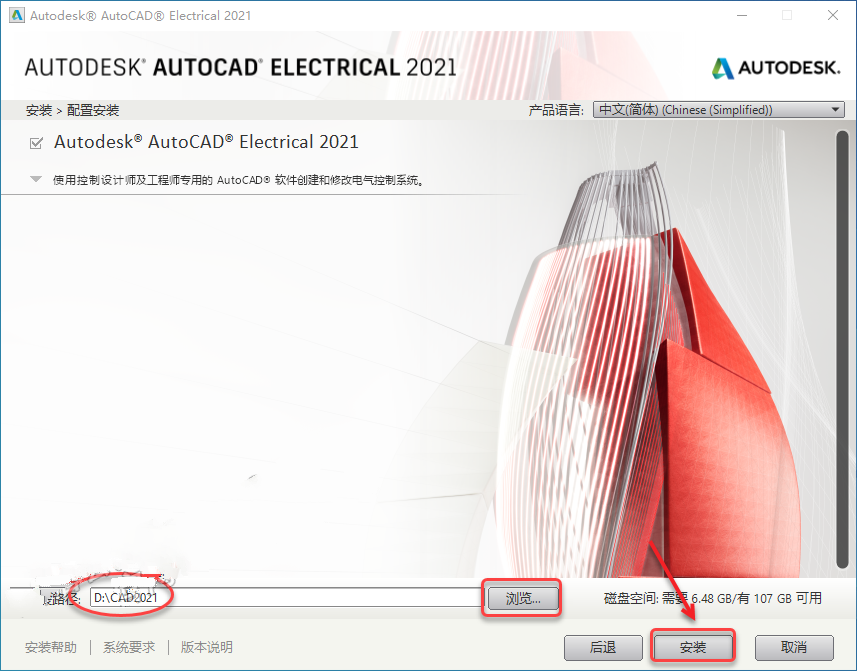
    ☉7.知识兔点击【浏览】可更改安装位置(建议不要安装在C盘,知识兔可以在D盘或其它磁盘下新建一个“CAD2021”文件夹。注:安装路径中不能有中文),知识兔点击【安装】。

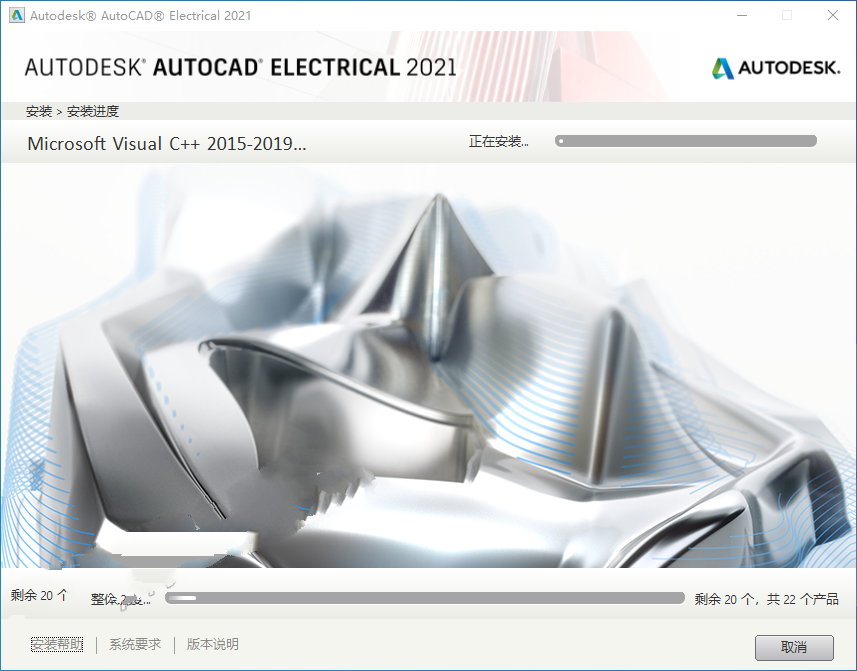
    ☉8.软件安装中(大约需要10分钟)。

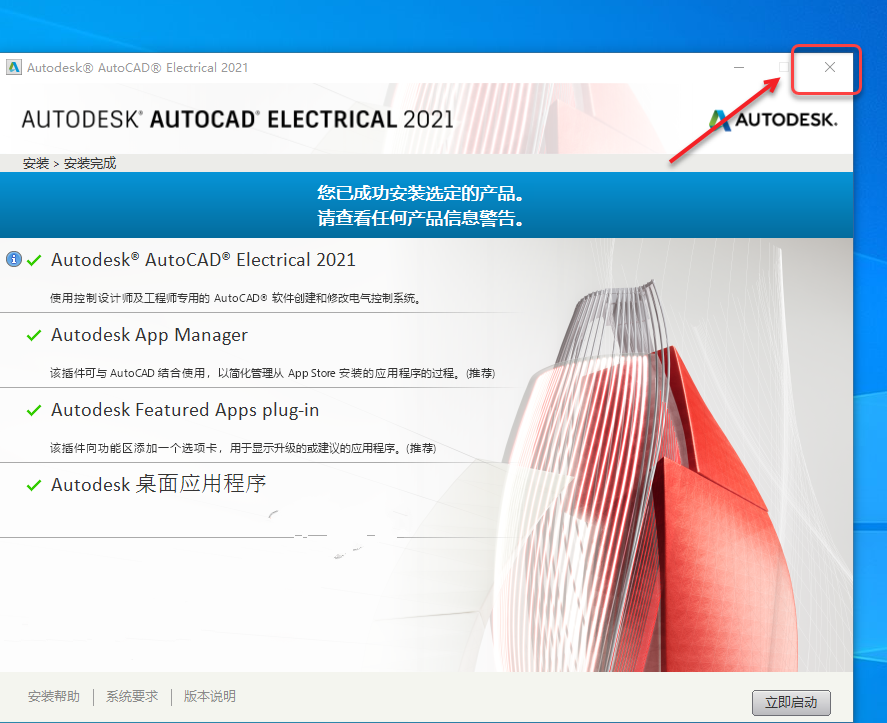
    ☉9.安装完成,知识兔点击右上角【X】退出。

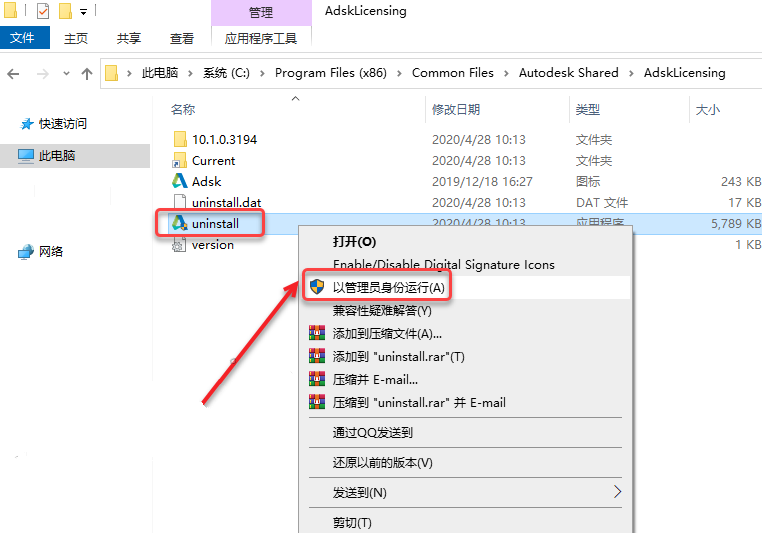
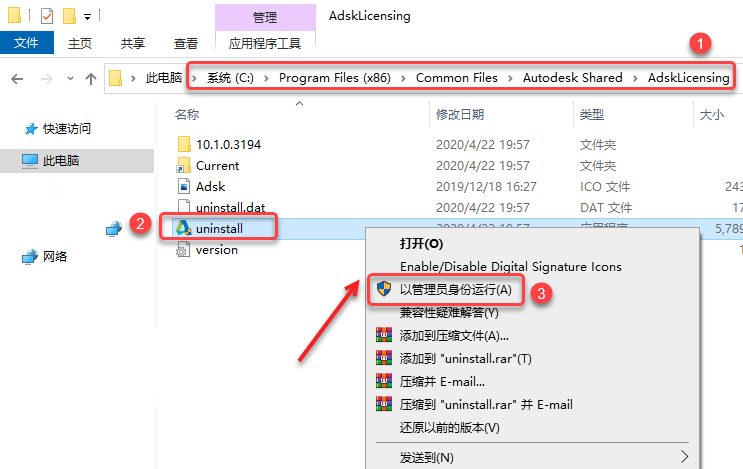
    ☉10.知识兔打开文件夹路径【C:\Program Files (x86)\Common Files\Autodesk Shared\AdskLicensing】,鼠标右击【uninstall】选择【以管理员身份运行】卸载V10版本证书。

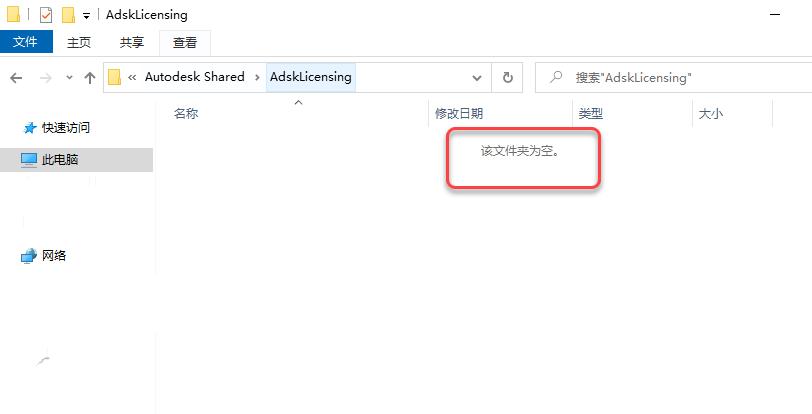
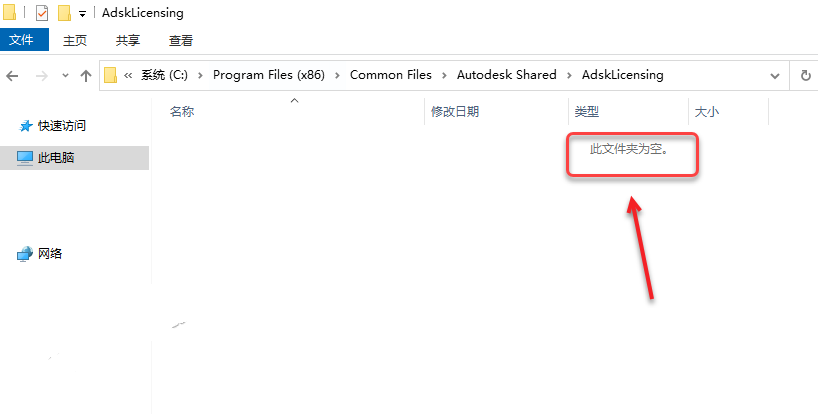
    ☉11.卸载成功,文件夹为空。

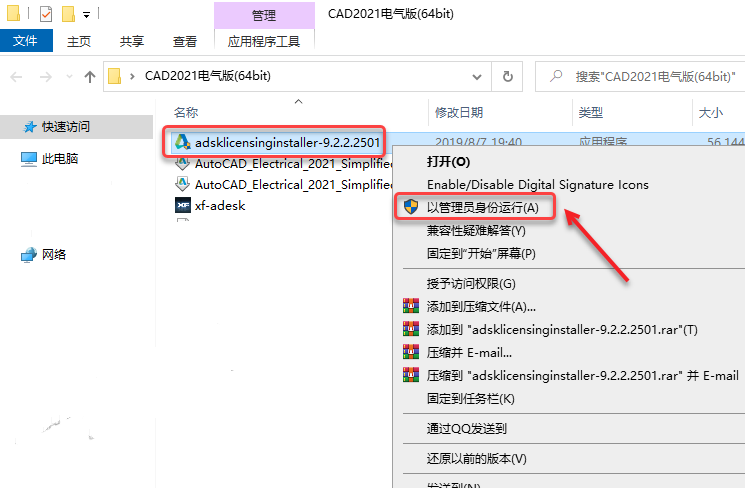
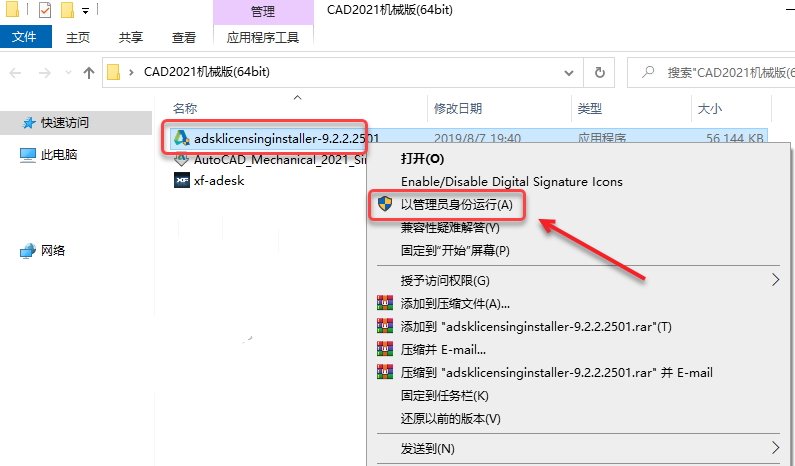
    ☉12.知识兔打开安装包解压后的【CAD2021电气版(64bit)】文件夹,鼠标右击【adsklicensinginstaller-9.2.2.2501】选择【以管理员身份运行】。

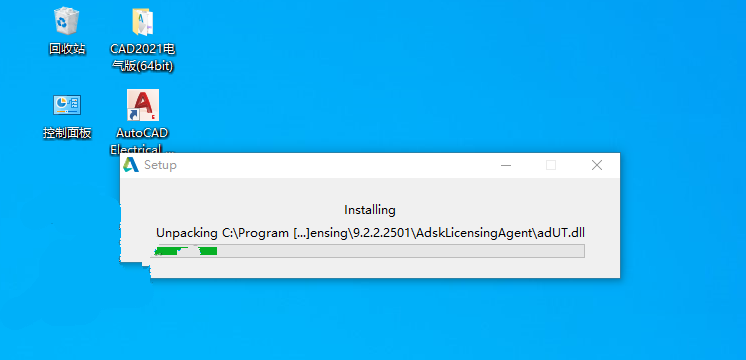
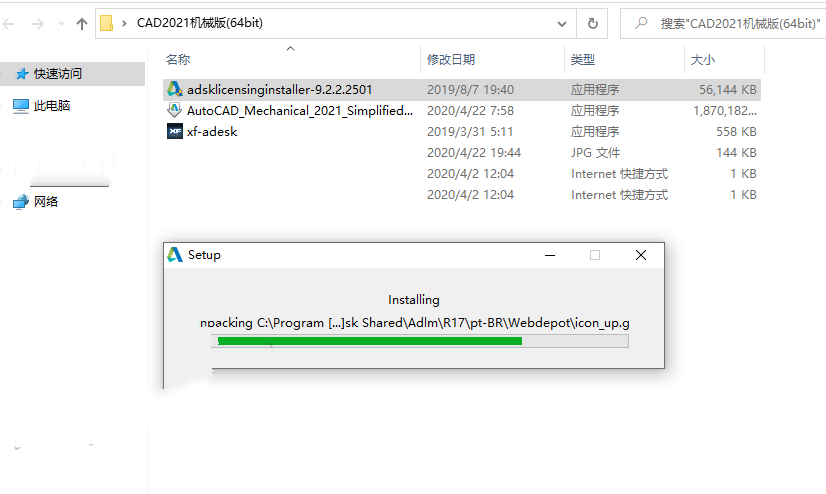
    ☉13.安装中(安装完成自动退出)……

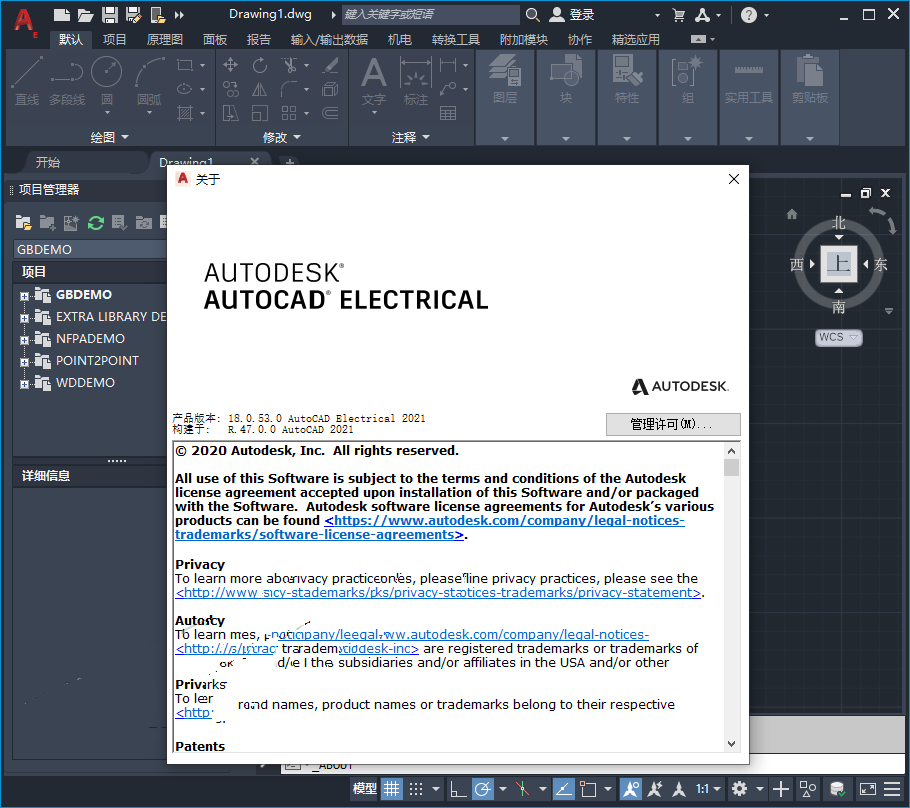
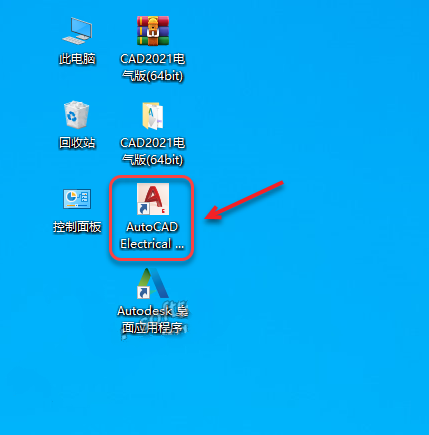
    ☉14.知识兔双击桌面【AutoCAD Electrical 2021 – 简体中文 (Simplified Chinese)】图标启动软件。

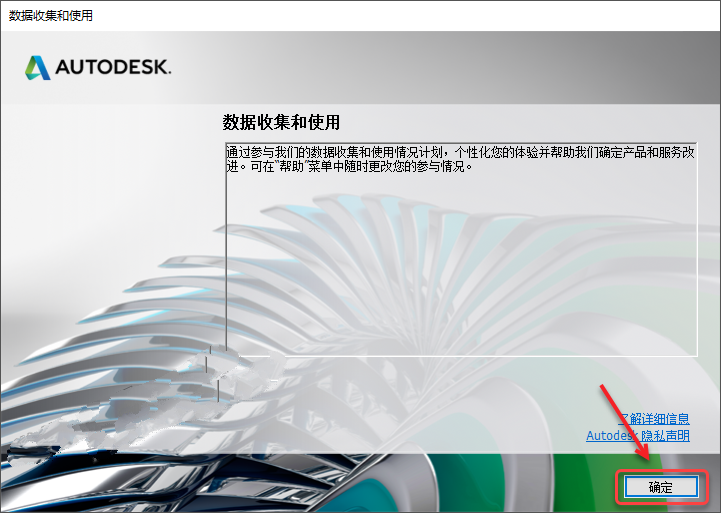
    ☉15.知识兔点击【确定】。

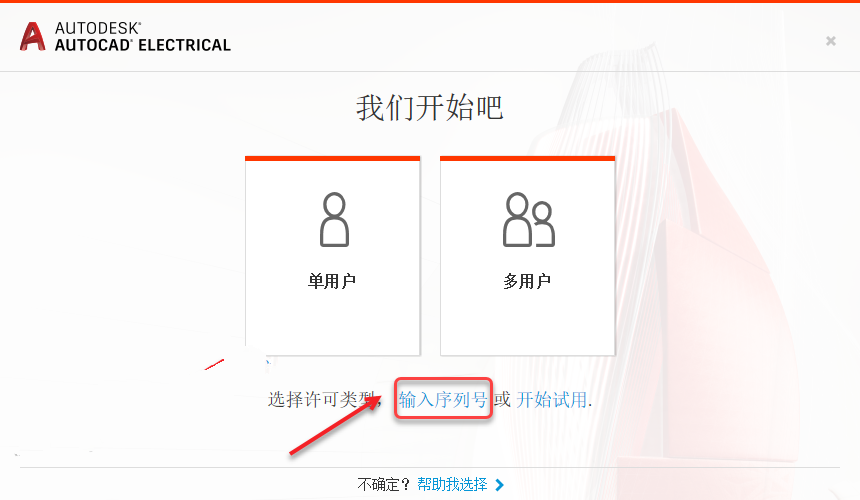
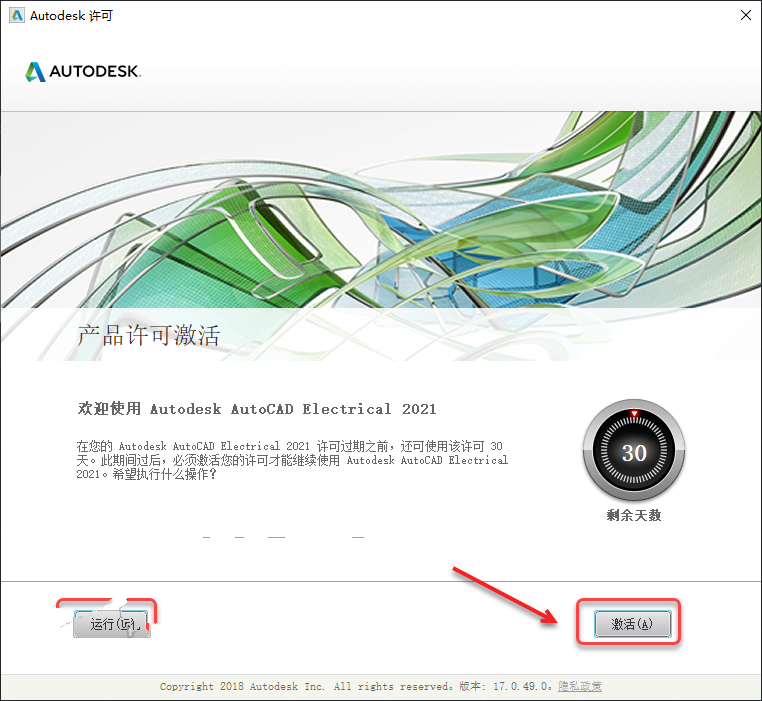
    ☉16.知识兔点击【输入序列号】。

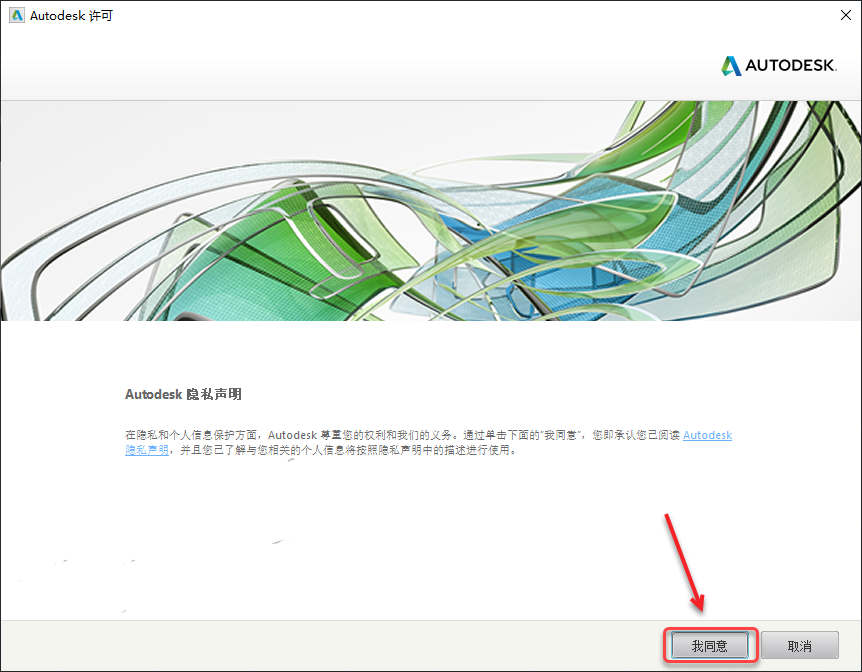
    ☉17.知识兔点击【我同意】。

    ☉18.知识兔点击【激活】。

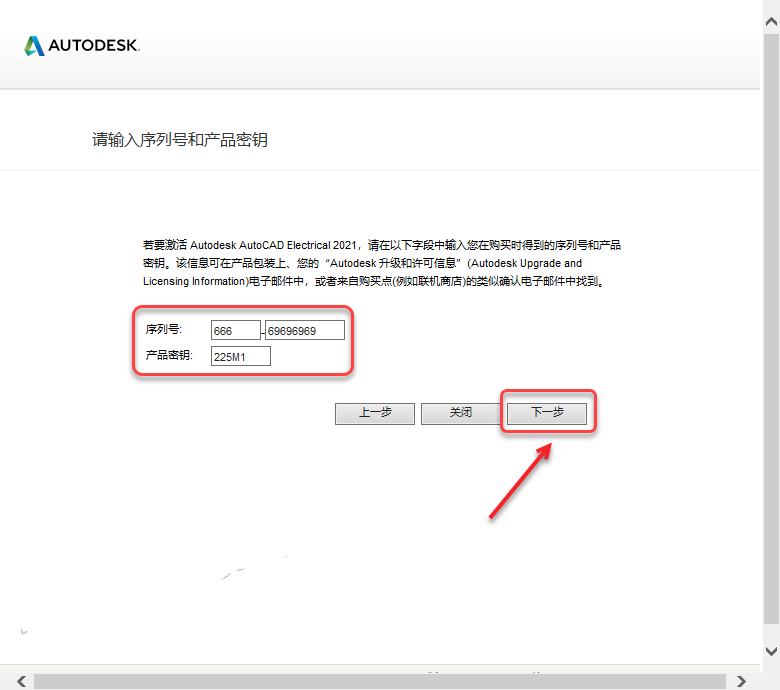
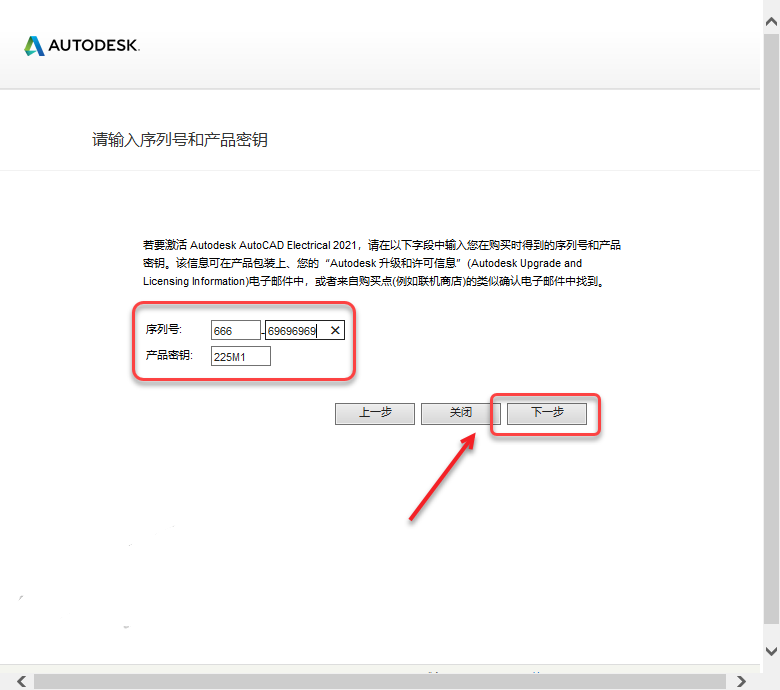
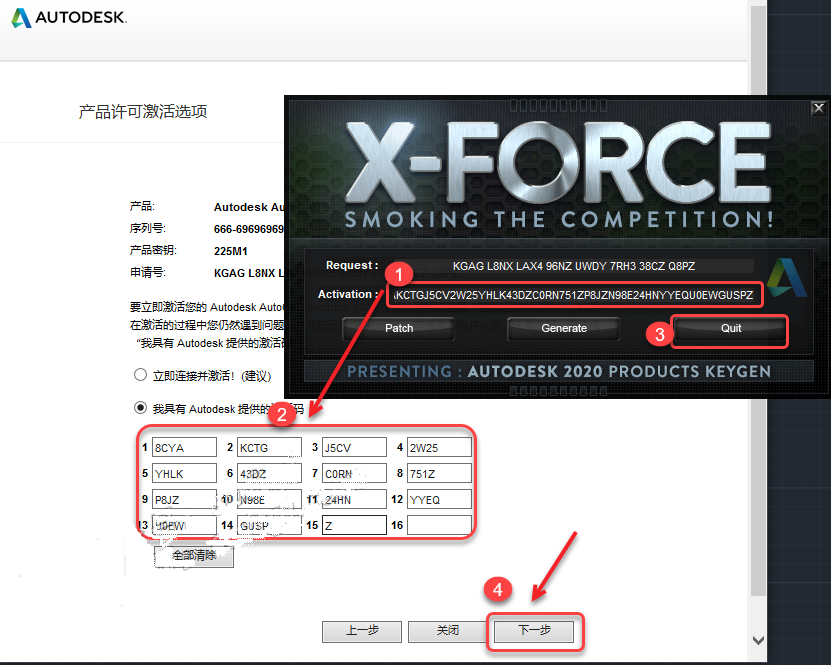
    ☉19.输入序列号【666-69696969】,知识兔输入产品密钥【225M1】,知识兔点击【下一步】。

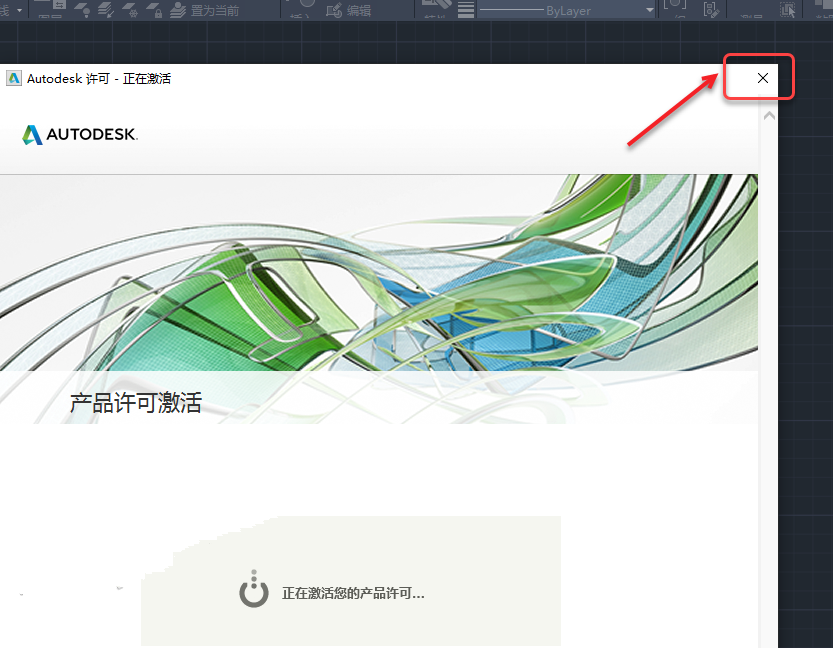
    ☉20.知识兔点击右上角【X】退出。

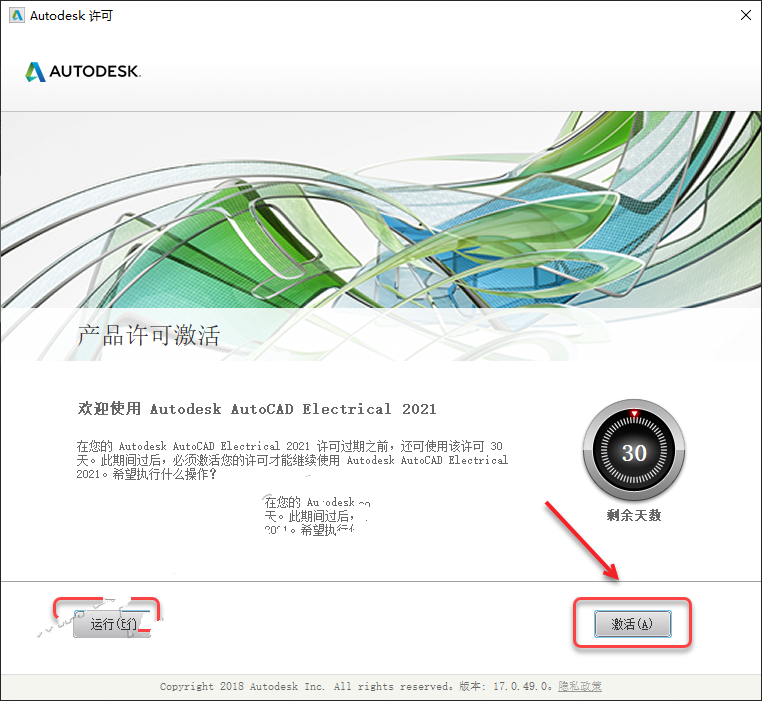
    ☉21.知识兔点击【激活】。

    ☉22.输入序列号【666-69696969】,知识兔输入产品密钥【225M1】,知识兔点击【下一步】。

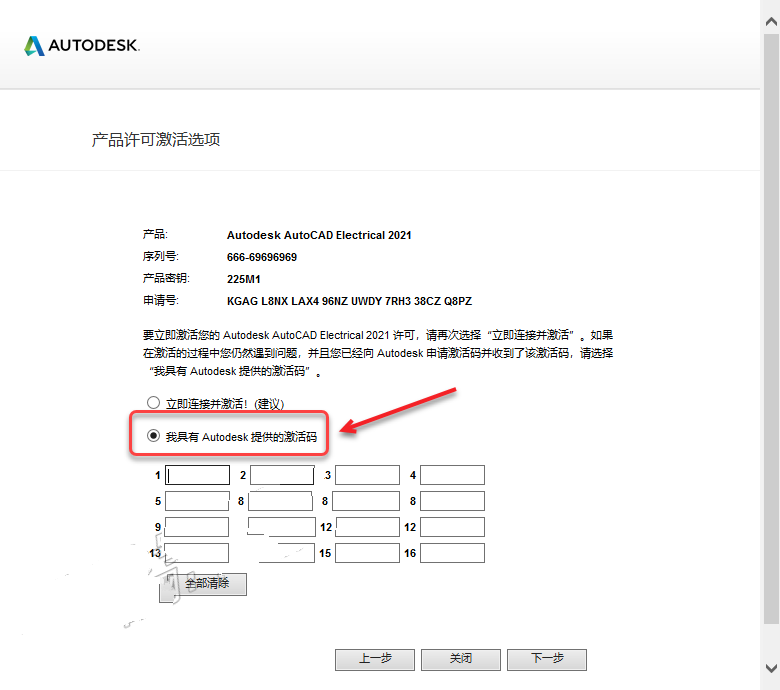
    ☉23.选择【我具有Autodesk分享的激活码】(不要关闭此界面)。

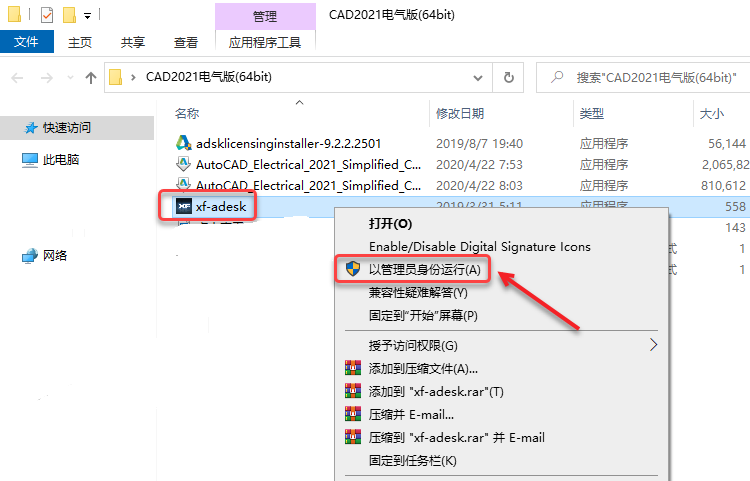
    ☉24.知识兔打开安装包解压后的【CAD2021电气版】文件夹,鼠标右击【xf-adesk】选择【以管理员身份运行】。

    温馨提示:如果知识兔文件夹里没有“xf-adesk”或“打不开此程序”,请关闭电脑上的“杀毒软件、防火墙”后重新解压安装包,Win10系统还需关闭“Windows Defender”。

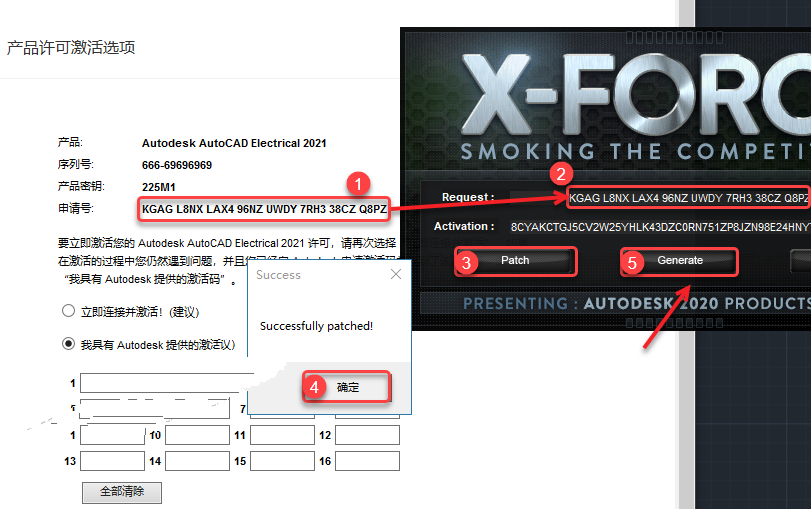
    ☉25.生成激活码:①使用快捷键“Ctrl+C”复制【申请号】后的代码;②使用快捷键“Ctrl+V”将代码粘贴到【Request】后的框中;③知识兔点击【Patch】;④知识兔点击【确定】;⑤知识兔点击【Generate】生成激活码。

    ☉26.输入激活码:①使用快捷键“Ctrl+C”复制【Activation】后框中的激活码;②使用快捷键“Ctrl+V”将激活码粘贴到【激活码输入框】中;③知识兔点击【Quit】;④知识兔点击【下一步】。

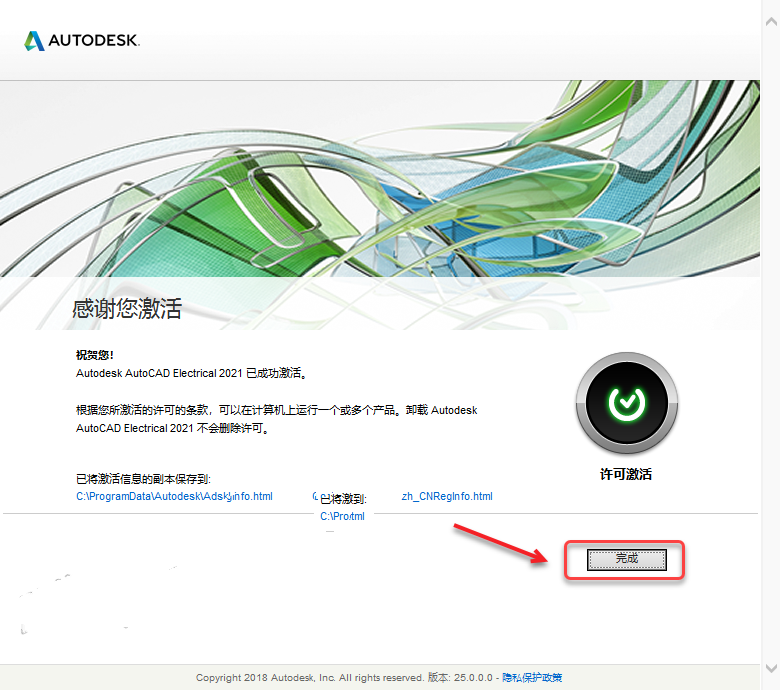
    ☉27.激活成功,知识兔点击【完成】。

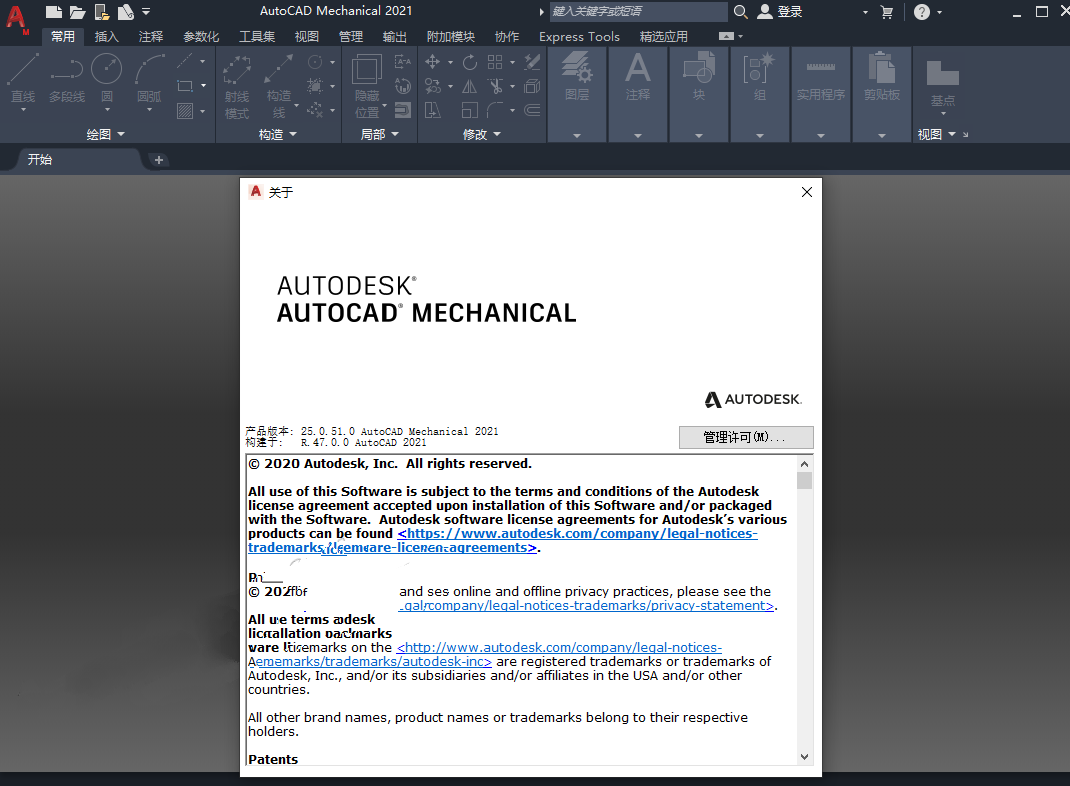
    ☉28.安装成功。


    下载仅供下载体验和测试学习,不得商用和正当使用。

    [ppwp passwords=”zhishitu.cn”]

    下载体验

    应版权要求,禁止分享,敬请谅解,有问题找客服哈

    如何获取解压密码

    有问题找客服哈

    [/ppwp]

    点击下载

  • CAD2021(机械版)安装教程

    软件介绍

    AutoCAD Mechanical (CAD机械版)是一款功能强大的机械设计软件,具有完善的三维设计解决方案和完整的标准零件库、常用的自动化设计工具,旨在加快机械设计的整个流程,轻松提高工作效率,并且知识兔借助包含 700,000 多个智能制造零件和特征的机械工程行业专业化工具组合优势,知识兔可以直接使用它的标准零件。

    安装步骤

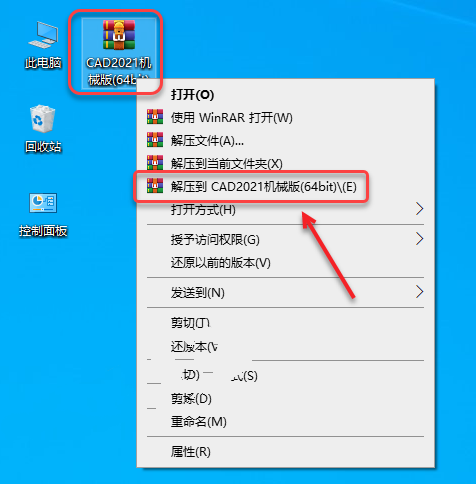
    ☉1.鼠标右击【CAD2021机械版(64bit)】压缩包选择【解压到 CAD2021机械版(64bit)】。

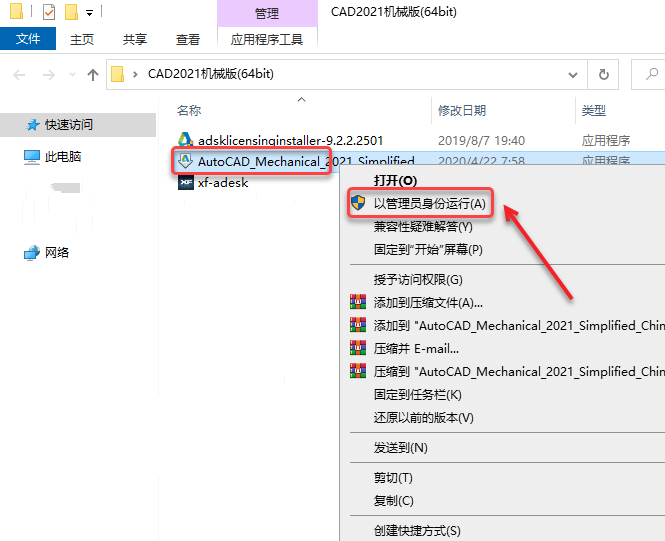
    ☉2.知识兔打开解压后的文件夹,鼠标右击【AutoCAD_Mechanical_2021_Simplified_Chinese_Win_64bit_dlm.sfx】选择【以管理员身份运行】。

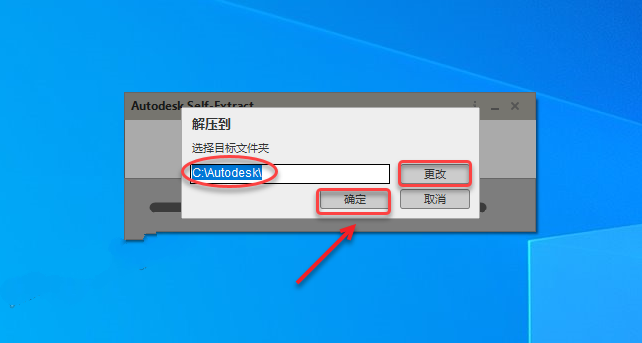
    ☉3.知识兔点击【确定】(可知识兔点击“更改”选择目标文件夹的路径,注意目标文件夹的路径不能有中文,软件安装完成后可删除此文件夹)。

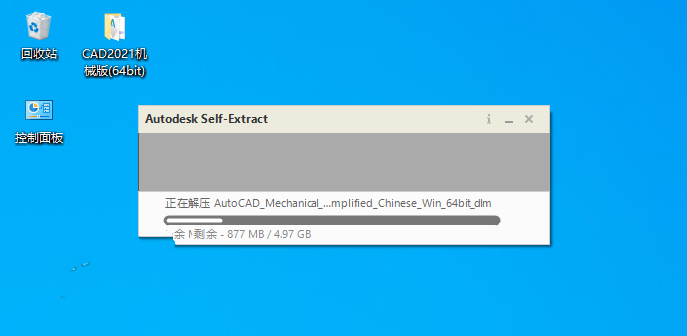
    ☉4.等待安装包解压完成。

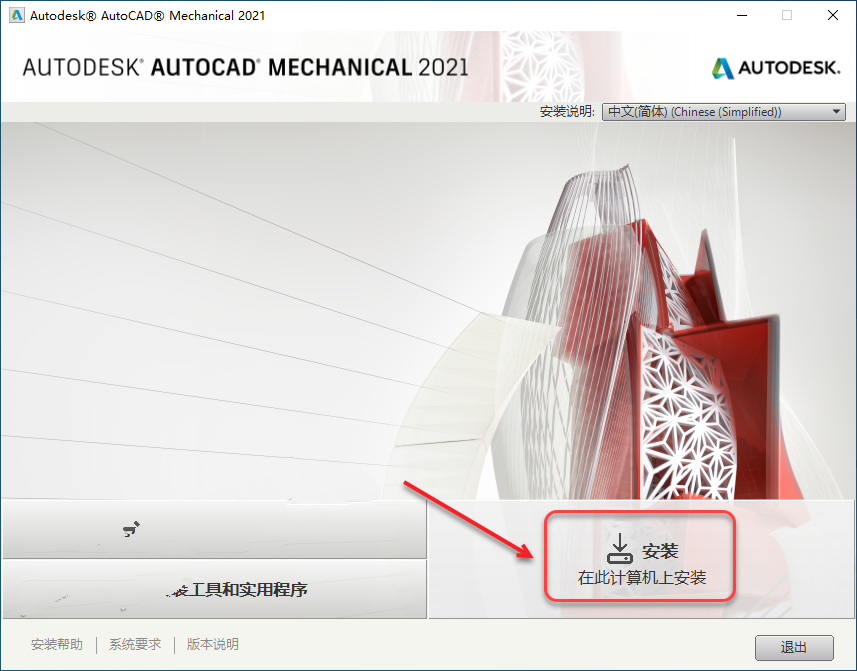
    ☉5.知识兔点击【安装】。

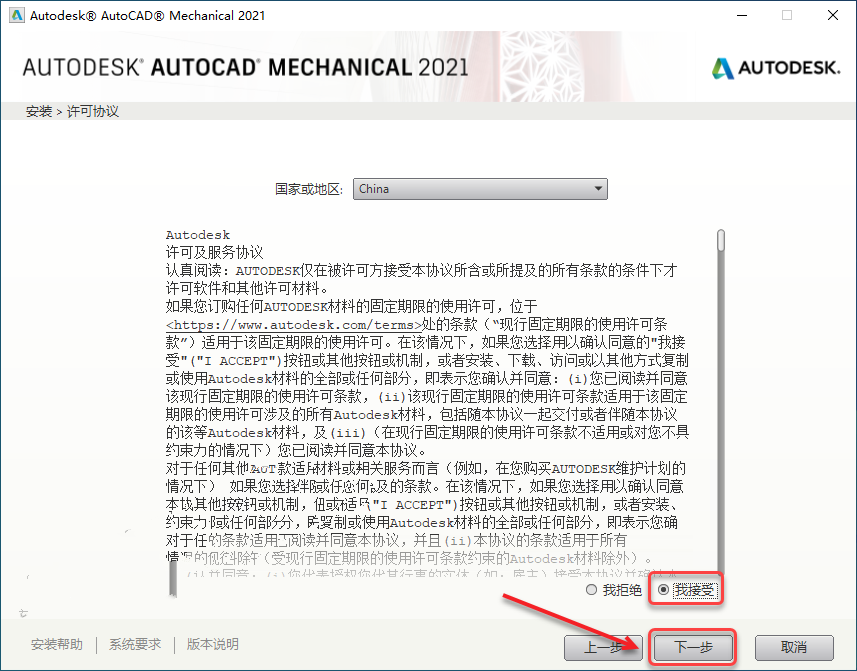
    ☉6.选择【我接受】,知识兔点击【下一步】。

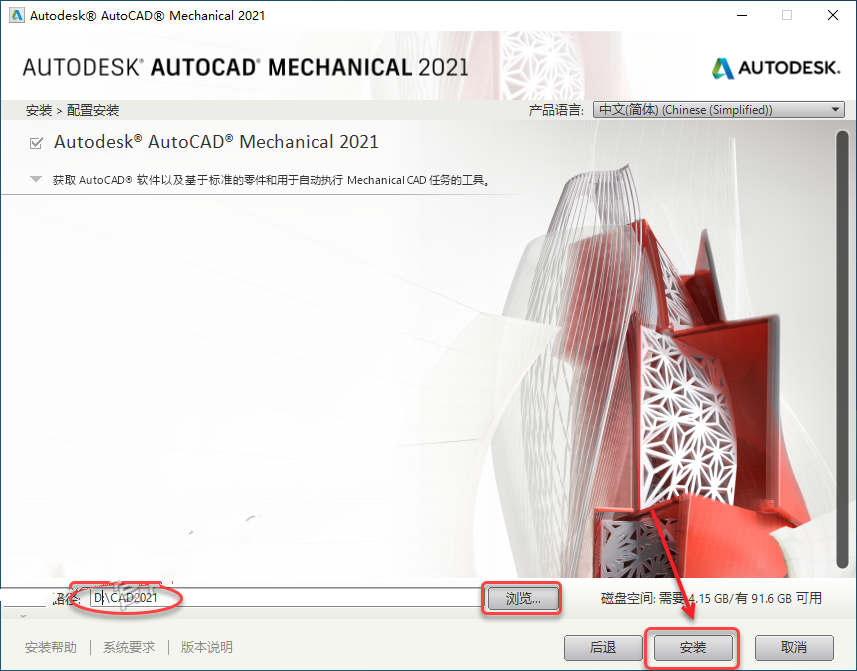
    ☉7.知识兔点击【浏览】可更改安装位置(建议不要安装在C盘,知识兔可以在D盘或其它磁盘下新建一个“CAD2021”文件夹。注:安装路径中不能有中文),知识兔点击【安装】。

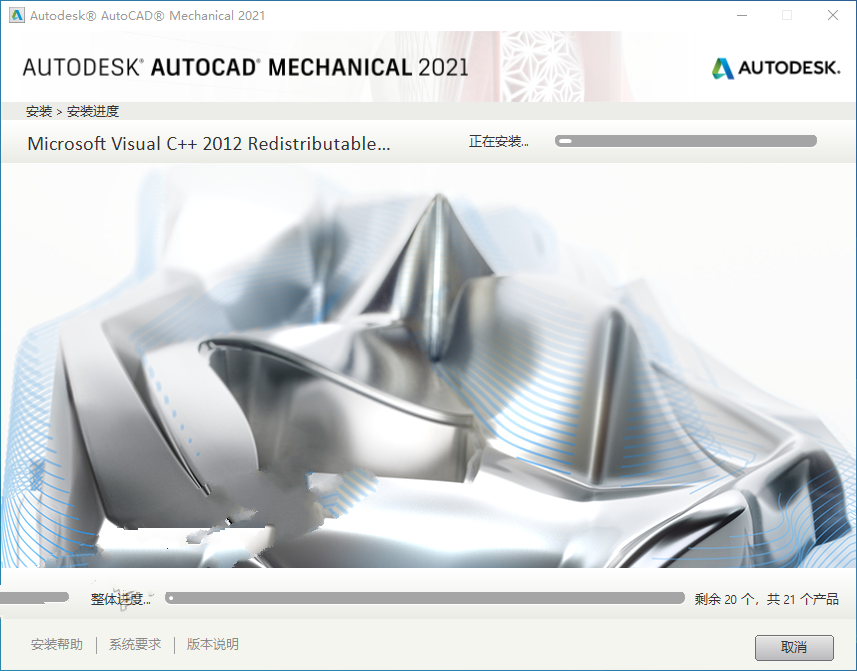
    ☉8.软件安装中(大约需要10分钟)。

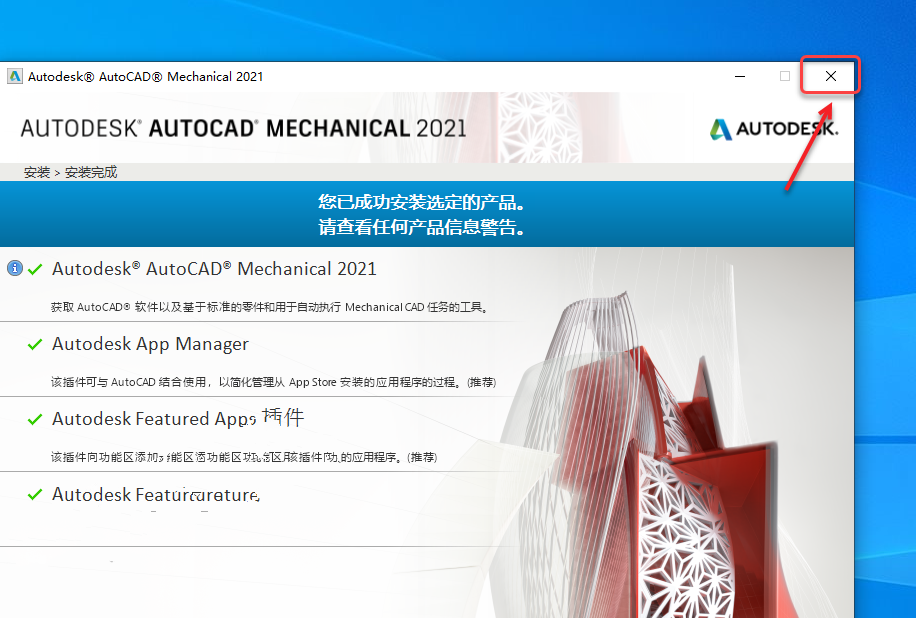
    ☉9.安装完成,知识兔点击右上角【X】退出。

    ☉10.知识兔打开文件夹路径【C:\Program Files (x86)\Common Files\Autodesk Shared\AdskLicensing】,鼠标右击【uninstall】选择【以管理员身份运行】卸载V10版本证书。

    ☉11.卸载成功,文件夹为空。

    ☉12.知识兔打开安装包解压后的【CAD2021机械版(64bit)】文件夹,鼠标右击【adsklicensinginstaller-9.2.2.2501】选择【以管理员身份运行】。

    ☉13.安装中(安装完成自动退出)……

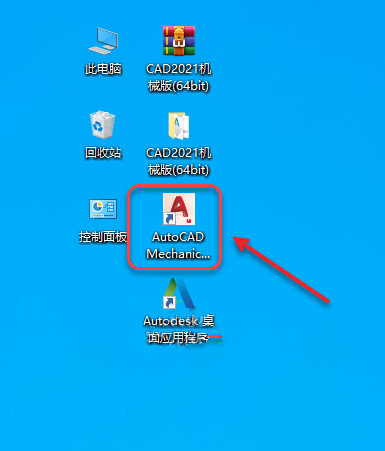
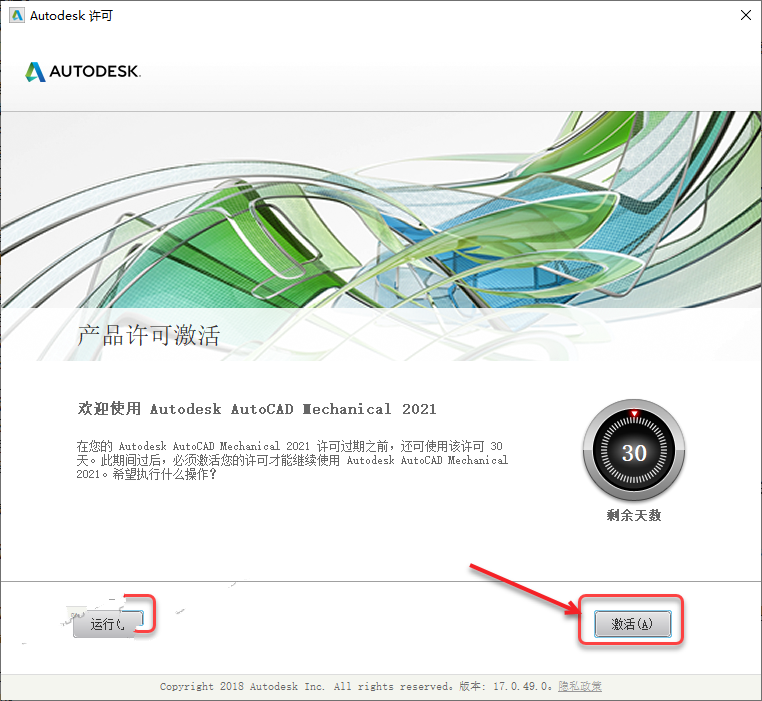
    ☉14.知识兔双击桌面【AutoCAD Mechanical 2021 – 简体中文 (Simplified Chinese)】图标启动软件。

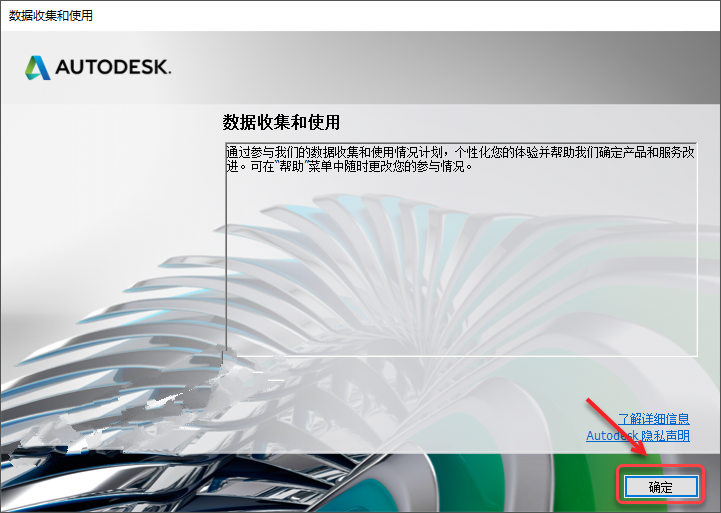
    ☉15.知识兔点击【确定】。

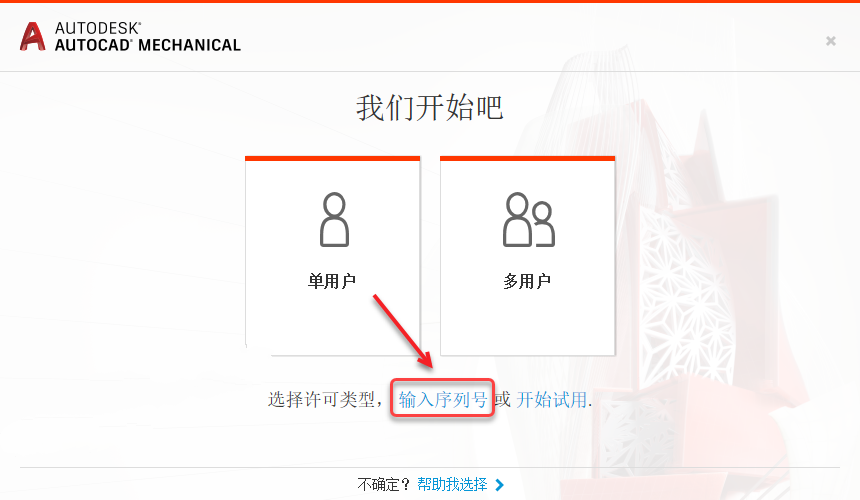
    ☉16.知识兔点击【输入序列号】。

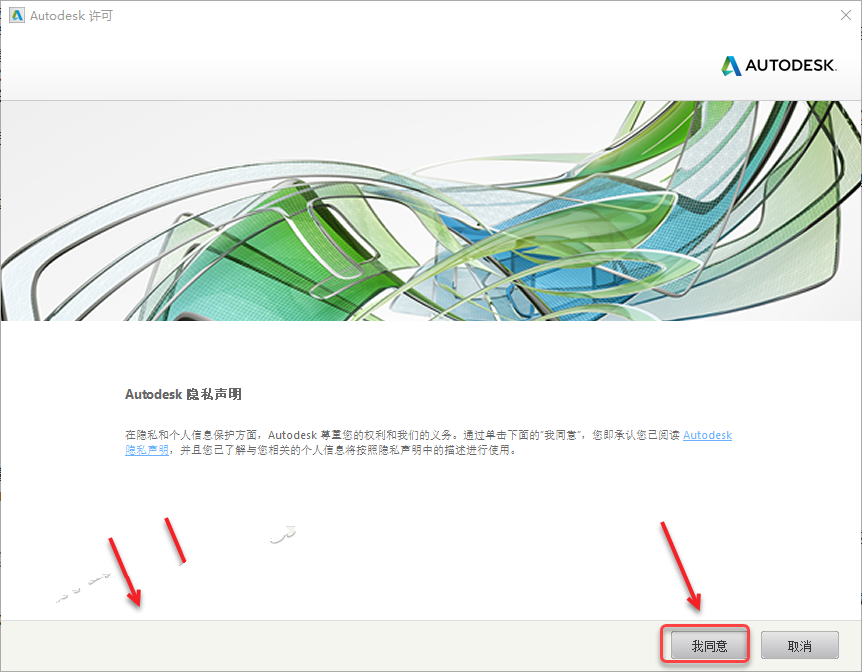
    ☉17.知识兔点击【我同意】。

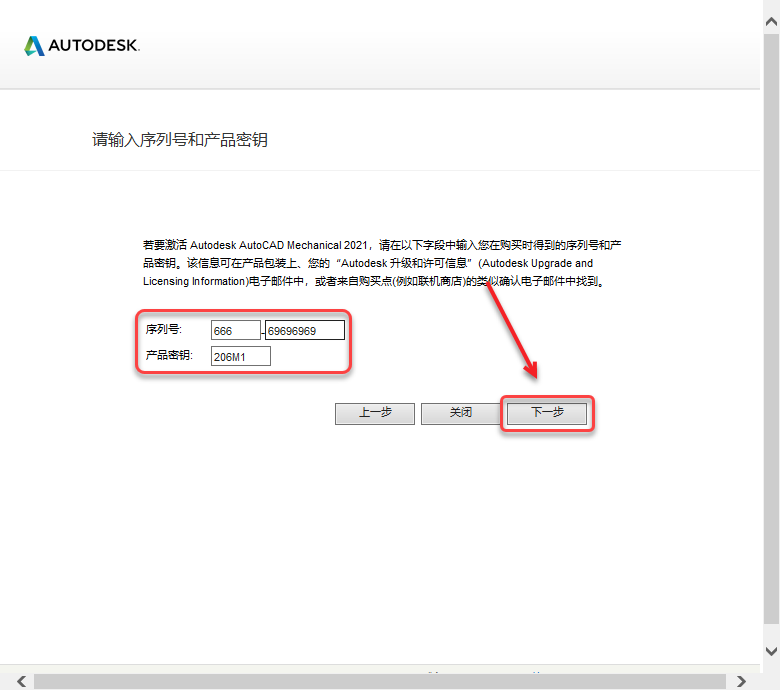
    ☉18.知识兔点击【激活】。

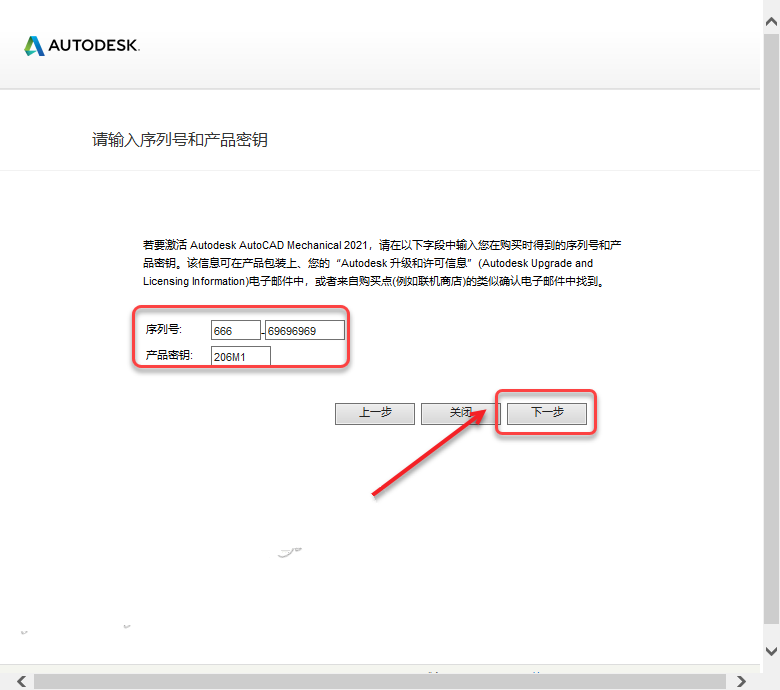
    ☉19.输入序列号【666-69696969】,知识兔输入产品密钥【206M1】,知识兔点击【下一步】。

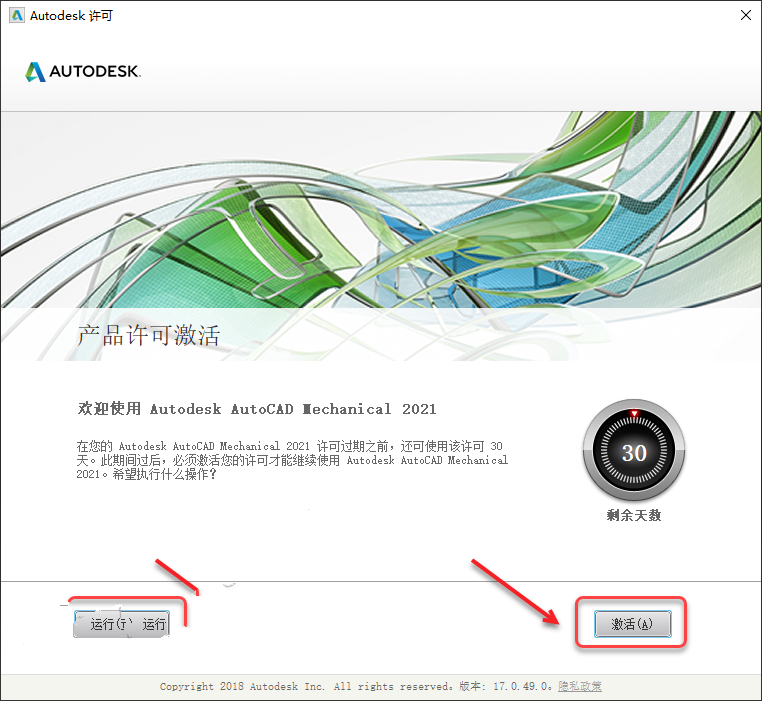
    ☉20.知识兔点击右上角【X】退出。

    ☉21.知识兔点击【激活】。

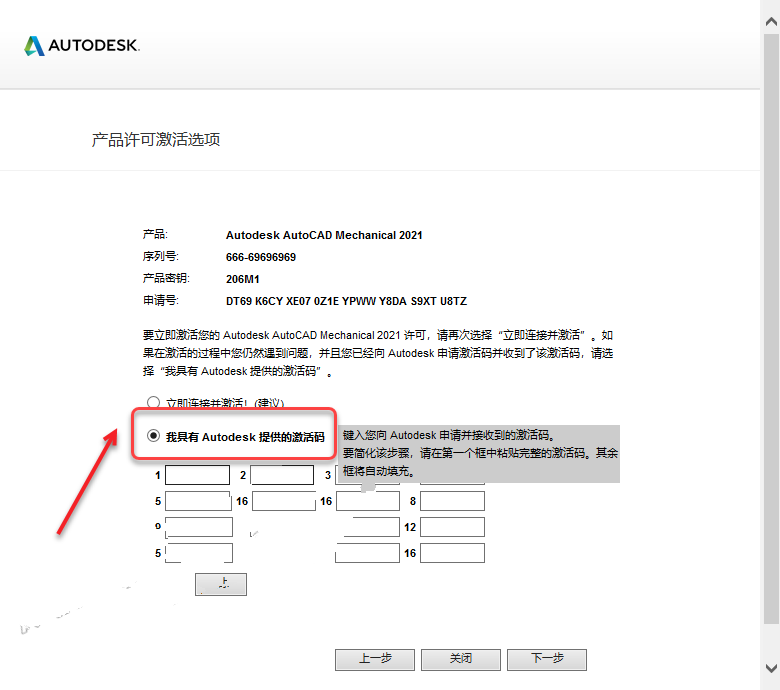
    ☉22.输入序列号【666-69696969】,知识兔输入产品密钥【206M1】,知识兔点击【下一步】。

    ☉23.选择【我具有Autodesk分享的激活码】(不要关闭此界面)。

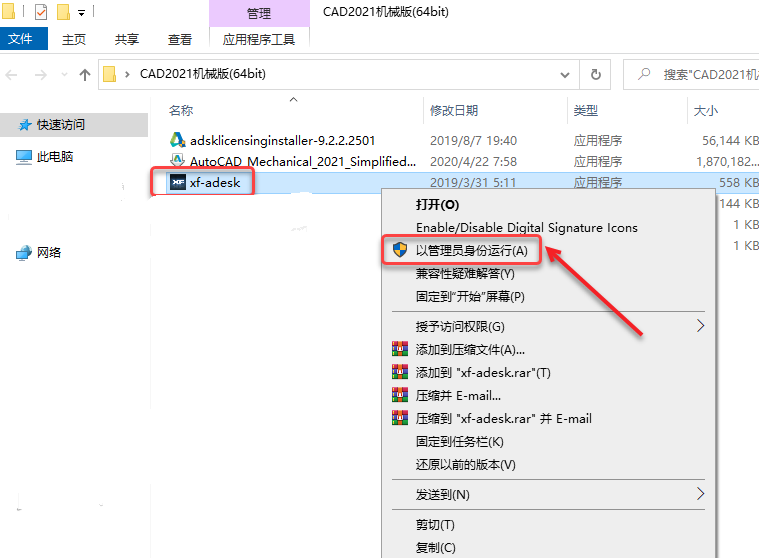
    ☉24.知识兔打开安装包解压后的【CAD2021机械版】文件夹,鼠标右击【xf-adesk】选择【以管理员身份运行】。

    温馨提示:如果知识兔文件夹里没有“xf-adesk”或“打不开此程序”,请关闭电脑上的“杀毒软件、防火墙”后重新解压安装包,Win10系统还需关闭“Windows Defender”。

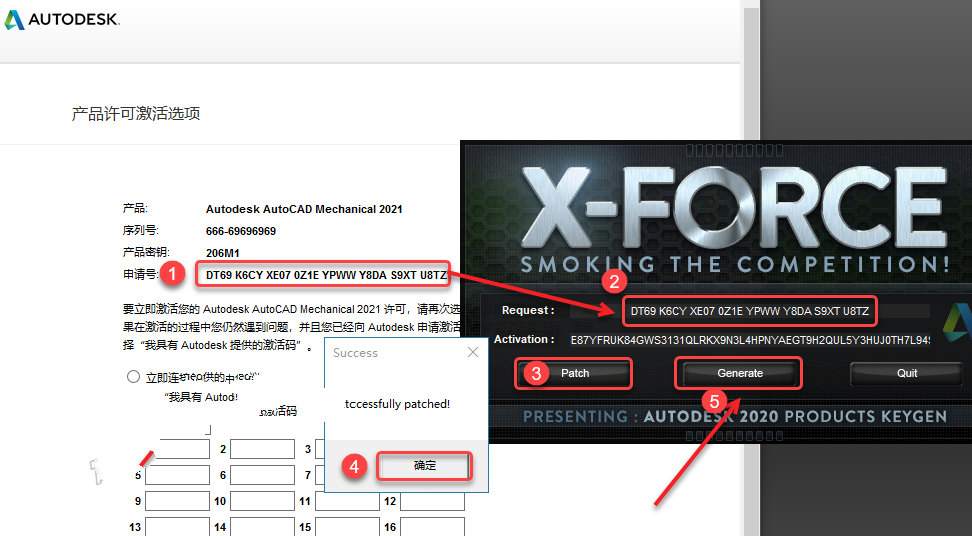
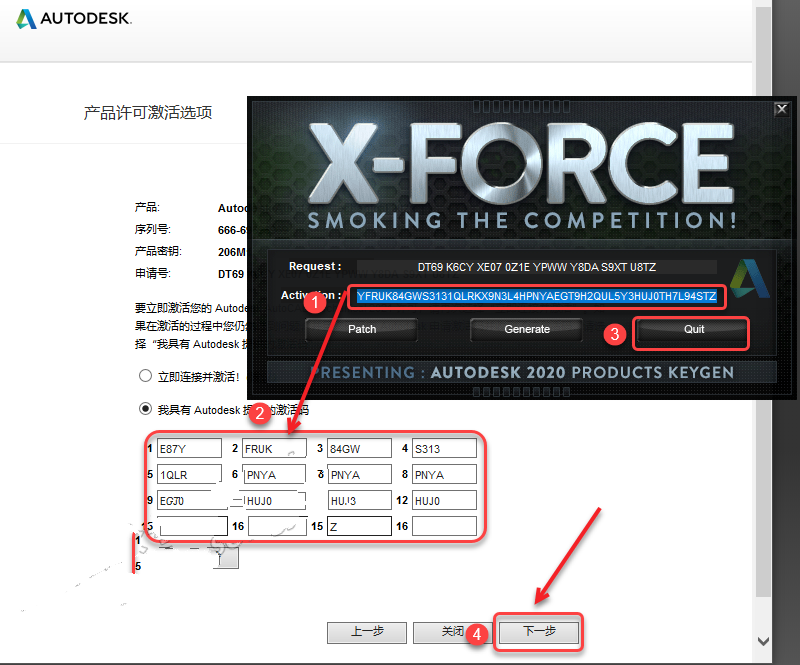
    ☉25.生成激活码:①使用快捷键“Ctrl+C”复制【申请号】后的代码;②使用快捷键“Ctrl+V”将代码粘贴到【Request】后的框中;③知识兔点击【Patch】;④知识兔点击【确定】;⑤知识兔点击【Generate】生成激活码。

    ☉26.输入激活码:①使用快捷键“Ctrl+C”复制【Activation】后框中的激活码;②使用快捷键“Ctrl+V”将激活码粘贴到【激活码输入框】中;③知识兔点击【Quit】;④知识兔点击【下一步】。

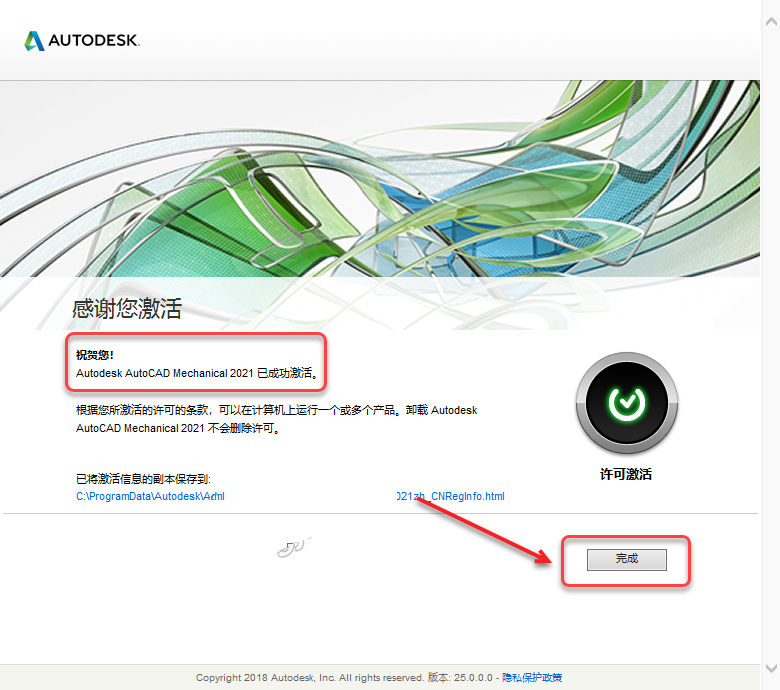
    ☉27.激活成功,知识兔点击【完成】。

    ☉28.安装成功。


    下载仅供下载体验和测试学习,不得商用和正当使用。

    [ppwp passwords=”zhishitu.cn”]

    下载体验

    应版权要求,禁止分享,敬请谅解,有问题找客服哈

    如何获取解压密码

    有问题找客服哈

    [/ppwp]

    点击下载

  • CAD2021(建筑版)安装教程

    软件介绍

    AutoCAD Architecture(CAD建筑版)是一款建筑设计软件,它可以自动执行繁琐的绘图任务,并减少错误,提高工作和协作效率。软件增加了适用于建筑图形、文档和明细表以及自动执行绘图任务的功能,附带8,000 多个智能建筑对象和样式支持 AIA 2nd Edition、BS1192 DIN 276、ISYBAU Long Format、ISYBAU Short Format 和 STLB 图层标准。
    安装步骤

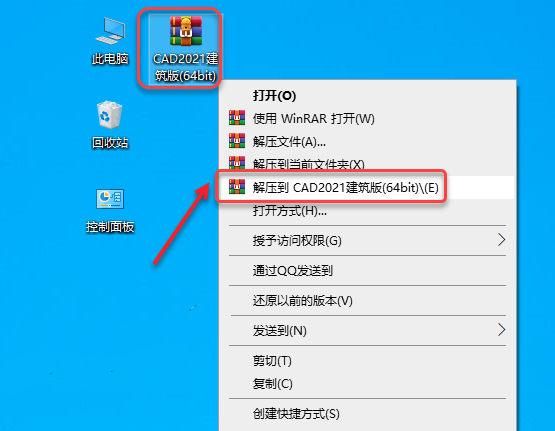
    ☉1.鼠标右击【CAD2021建筑版(64bit)】压缩包选择【解压到 CAD2021建筑版(64bit)】。
    ☉2.知识兔打开解压后的文件夹,鼠标右击【AutoCAD_Architecture_2021_Chinese_Simplified_Win_64bit_dlm_001_002.sfx】选择【以管理员身份运行】。
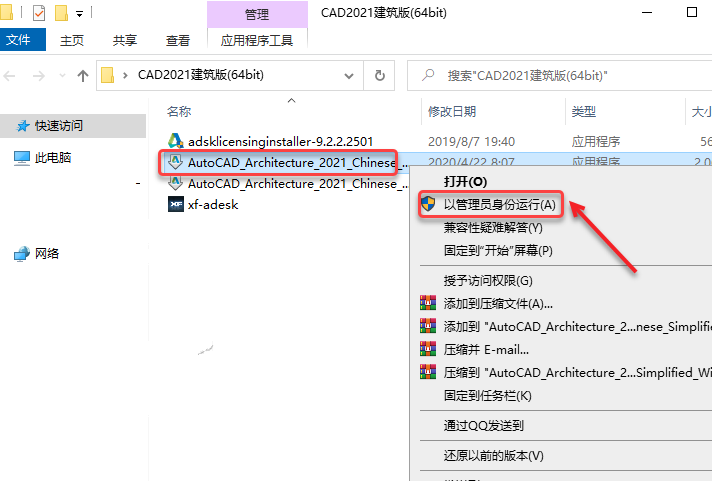
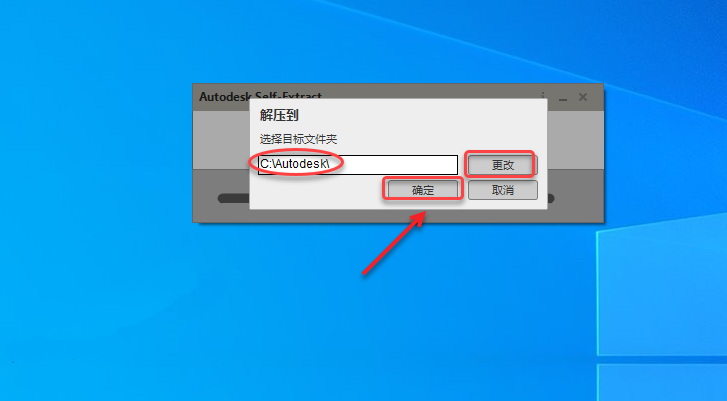
    ☉3.知识兔点击【确定】(可知识兔点击“更改”选择目标文件夹的路径,注意目标文件夹的路径不能有中文,软件安装完成后可删除此文件夹)。
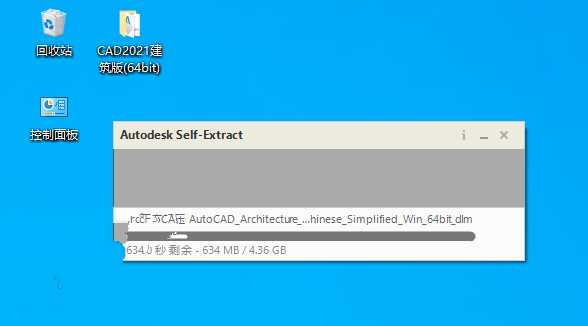
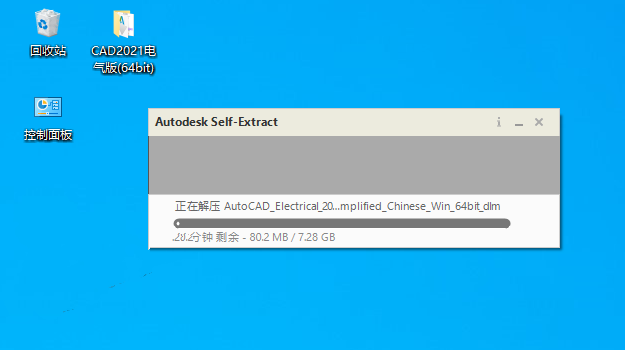
    ☉4.等待安装包解压完成。
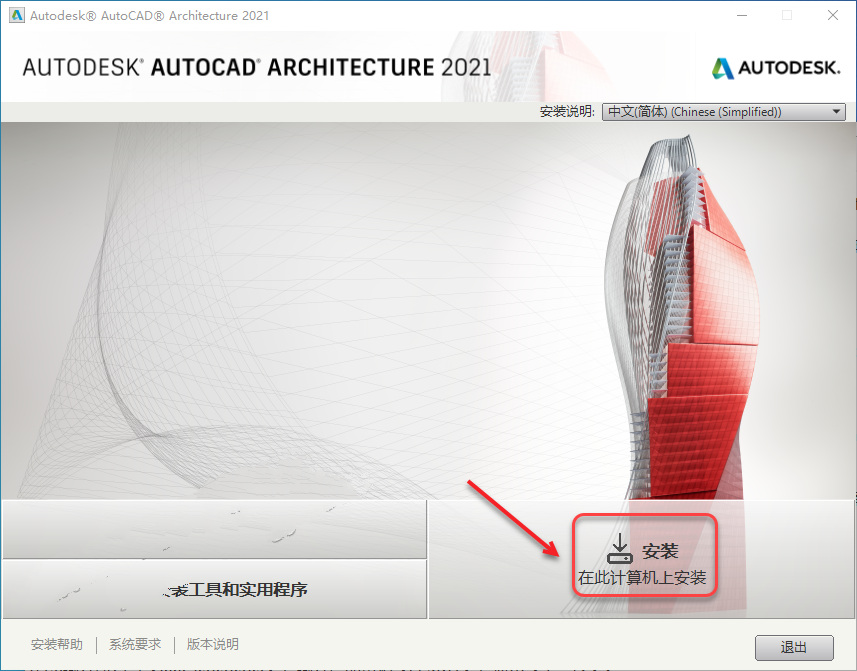
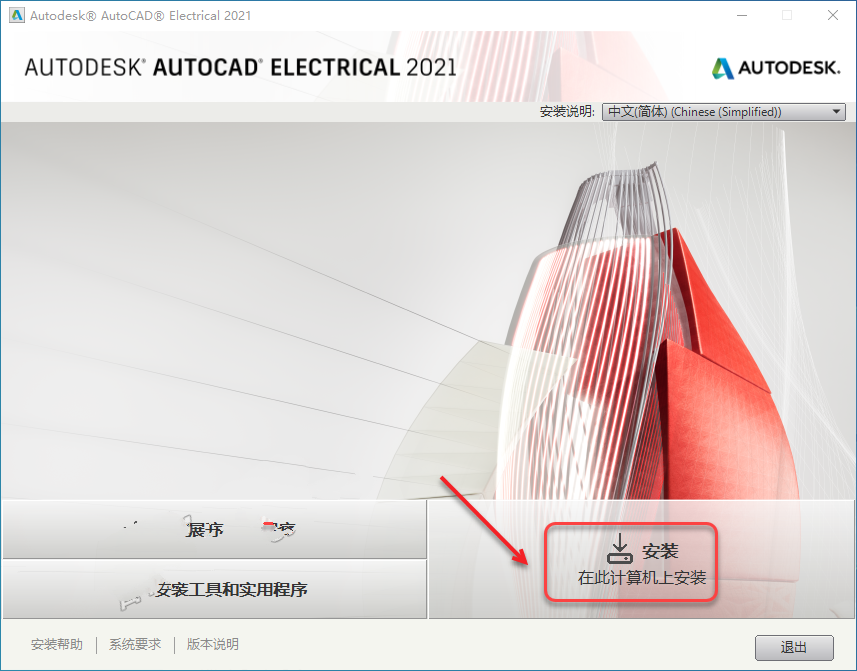
    ☉5.知识兔点击【安装】。
    ☉6.选择【我接受】,知识兔点击【下一步】。
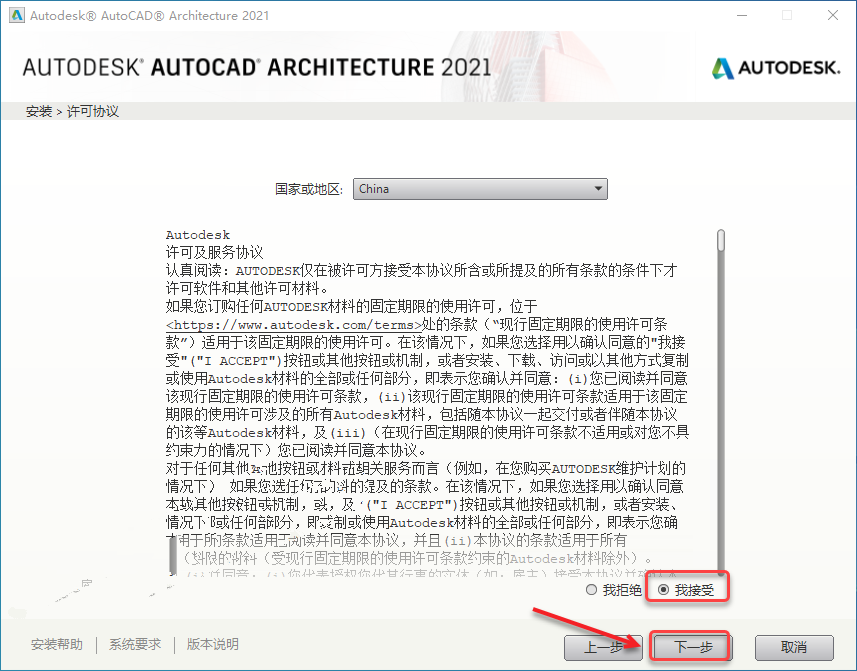
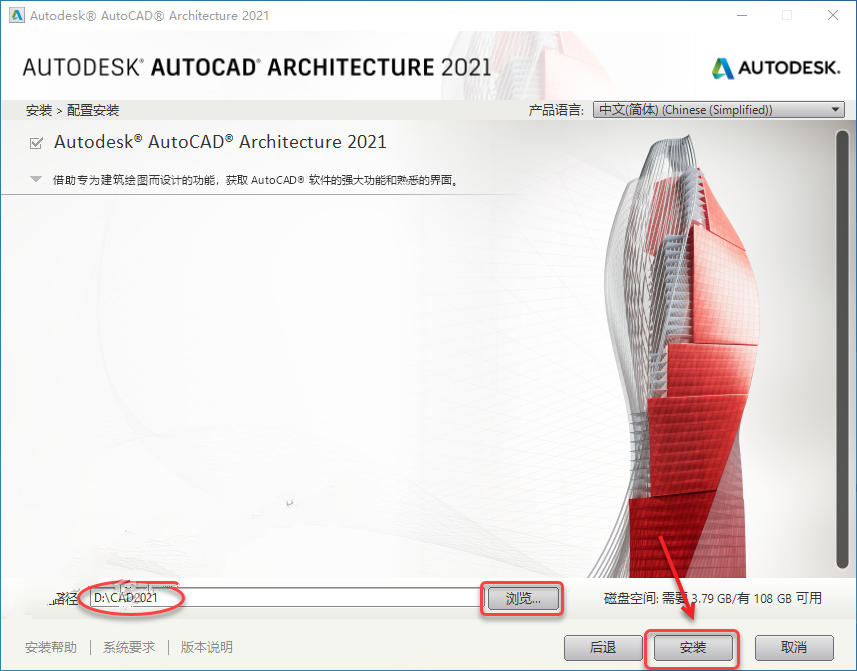
    ☉7.知识兔点击【浏览】可更改安装位置(建议不要安装在C盘,知识兔可以在D盘或其它磁盘下新建一个“CAD2021”文件夹。注:安装路径中不能有中文),知识兔点击【安装】。
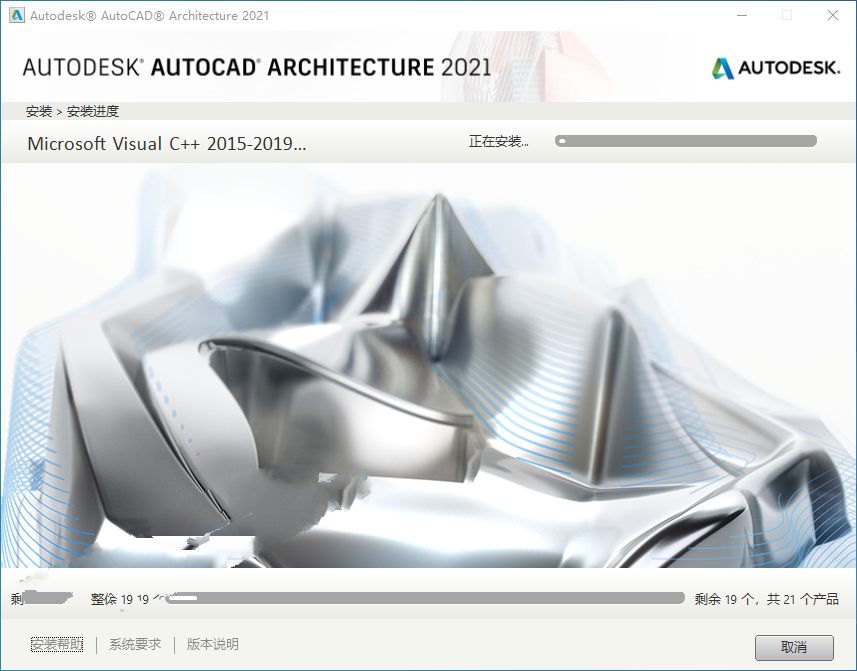
    ☉8.软件安装中(大约需要10分钟)。
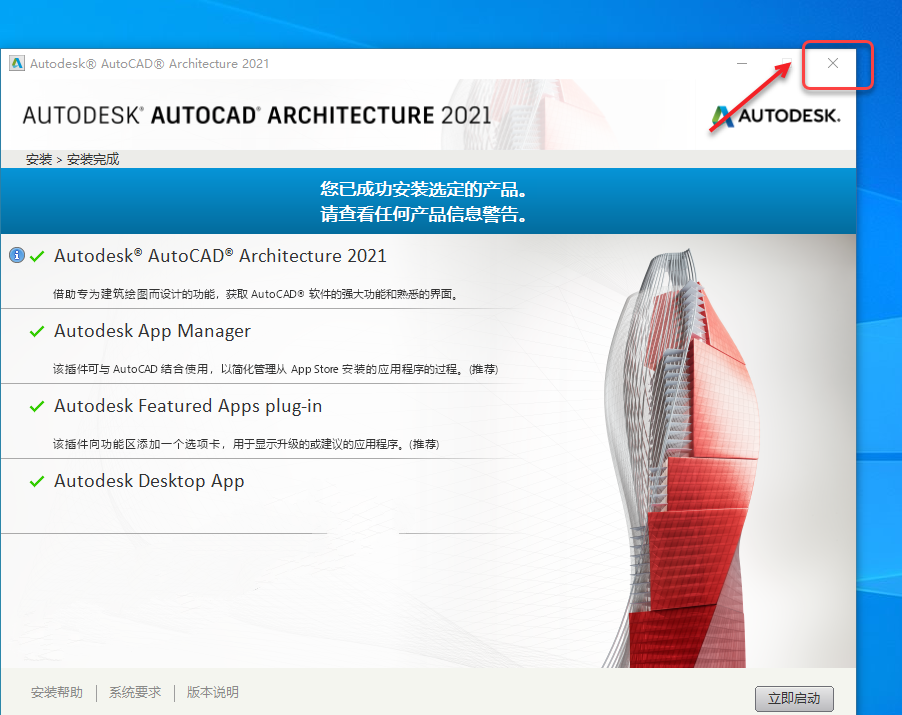
    ☉9.安装完成,知识兔点击右上角【X】退出。
    ☉10.知识兔打开文件夹路径【C:\Program Files (x86)\Common Files\Autodesk Shared\AdskLicensing】,鼠标右击【uninstall】选择【以管理员身份运行】卸载V10版本证书。
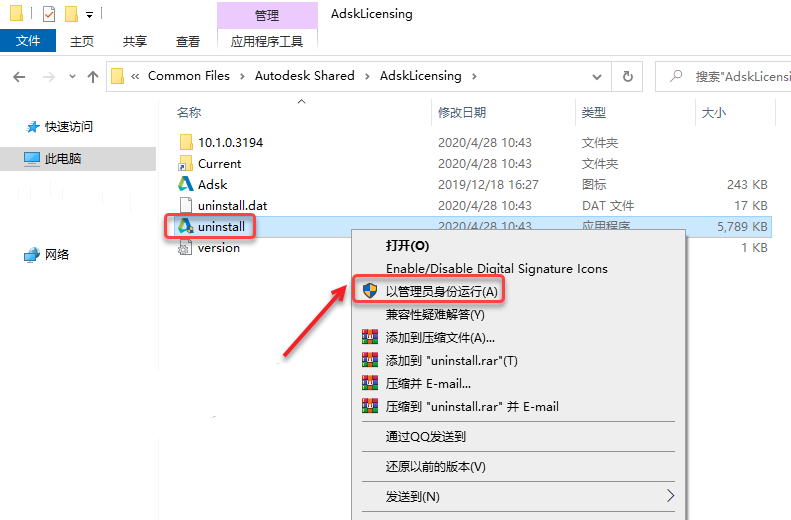
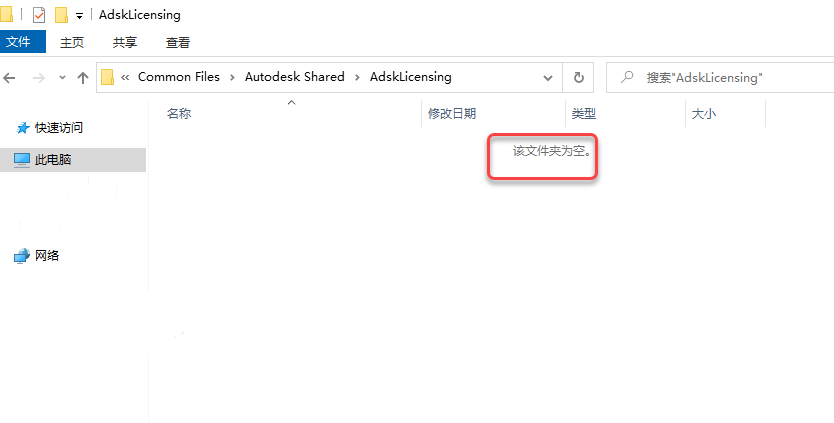
    ☉11.卸载成功,文件夹为空。
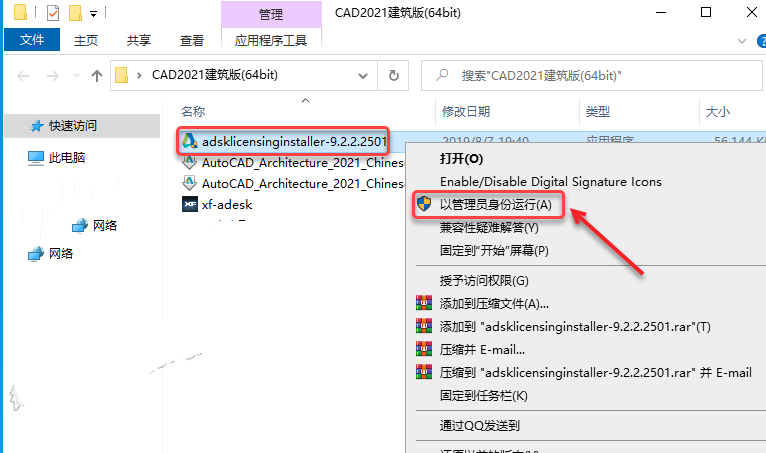
    ☉12.知识兔打开安装包解压后的【CAD2021建筑版(64bit)】文件夹,鼠标右击【adsklicensinginstaller-9.2.2.2501】选择【以管理员身份运行】。
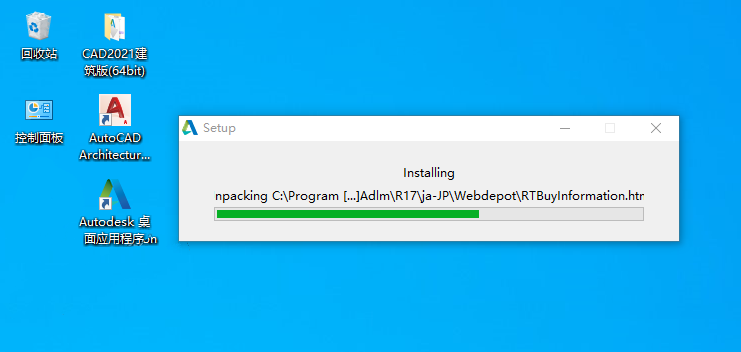
    ☉13.安装中(安装完成自动退出)……
    ☉14.知识兔双击桌面【AutoCAD Architecture 2021 (美国公制) – 简体中文 (Simplified Chinese)】图标启动软件。
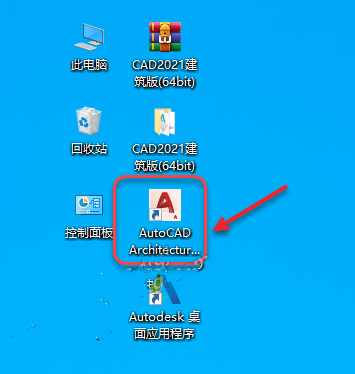
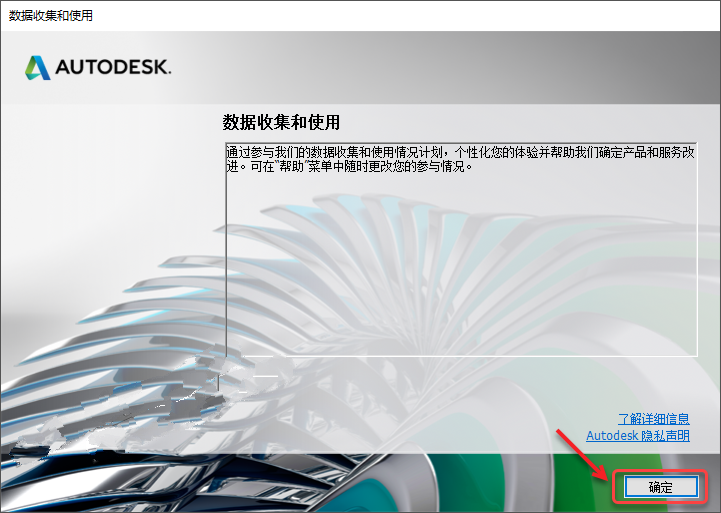
    ☉15.知识兔点击【确定】。
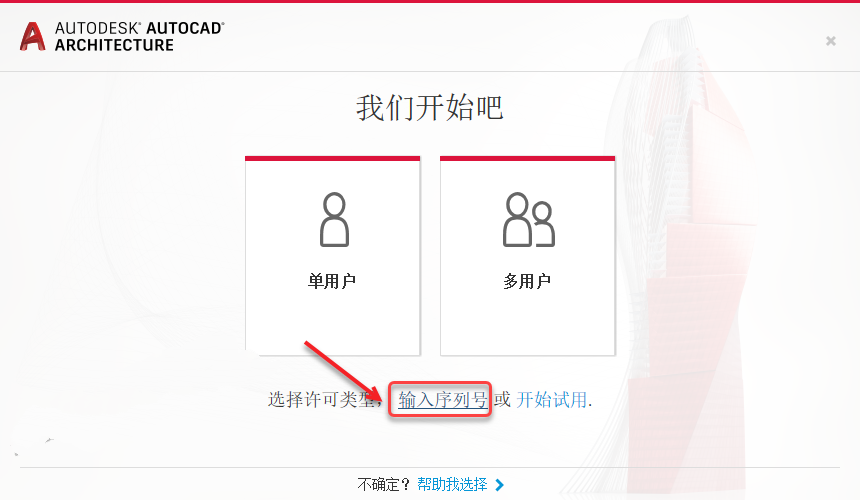
    ☉16.知识兔点击【输入序列号】。
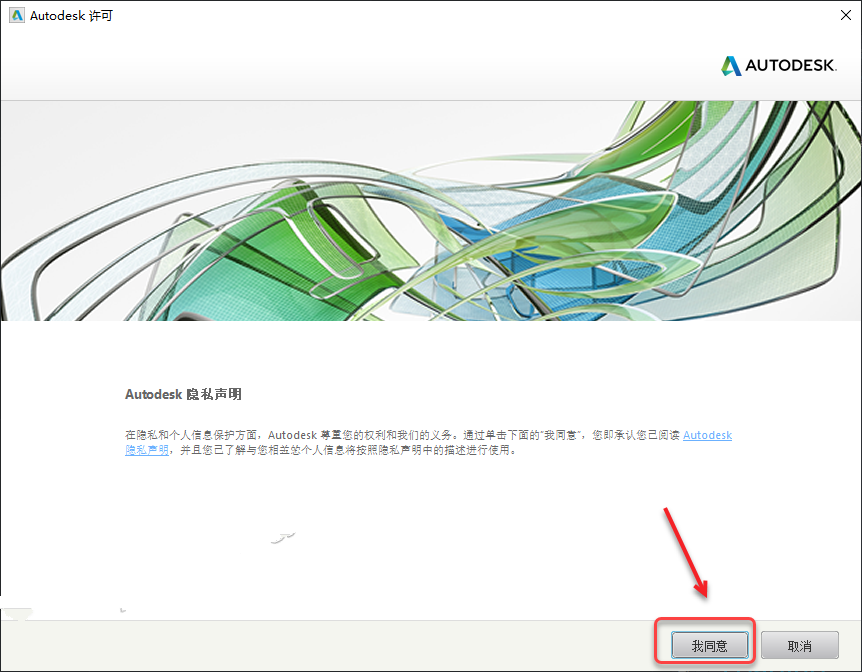
    ☉17.知识兔点击【我同意】。
    ☉18.知识兔点击【激活】。
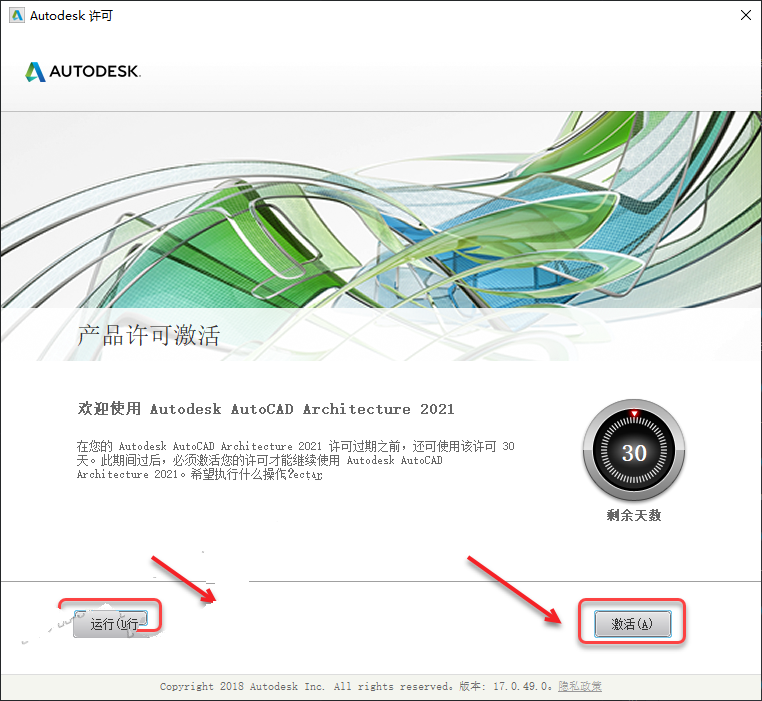
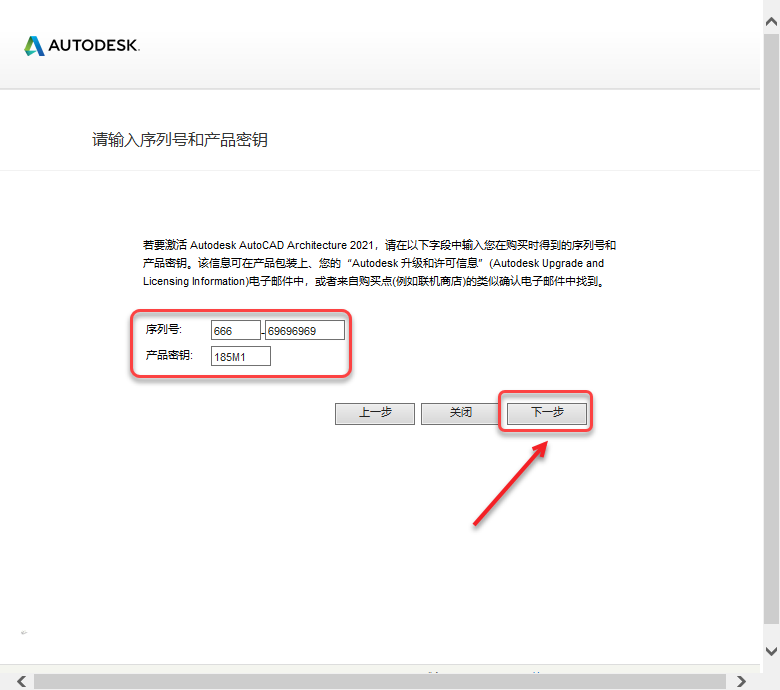
    ☉19.输入序列号【666-69696969】,知识兔输入产品密钥【185M1】,知识兔点击【下一步】。
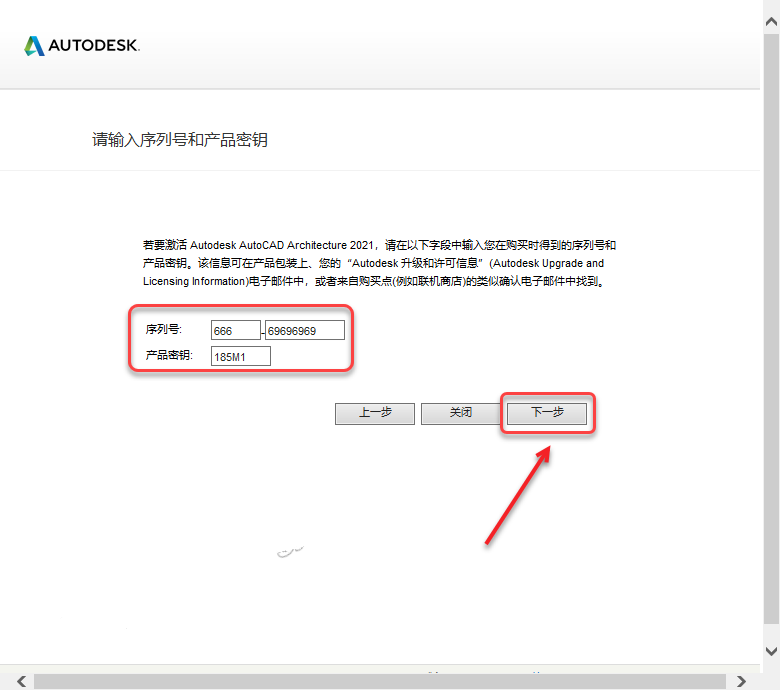
    ☉20.知识兔点击右上角【X】退出。
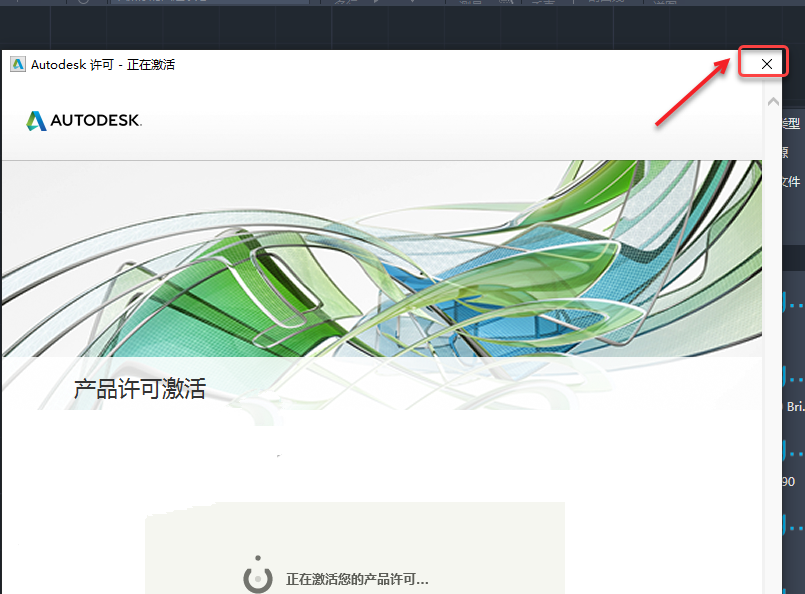
    ☉21.知识兔点击【激活】。
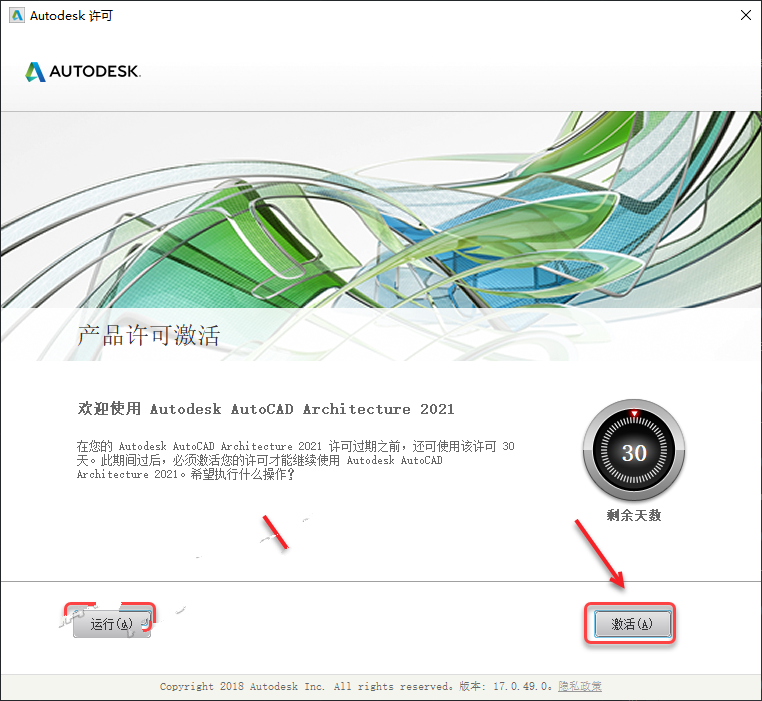
    ☉22.输入序列号【666-69696969】,知识兔输入产品密钥【185M1】,知识兔点击【下一步】。
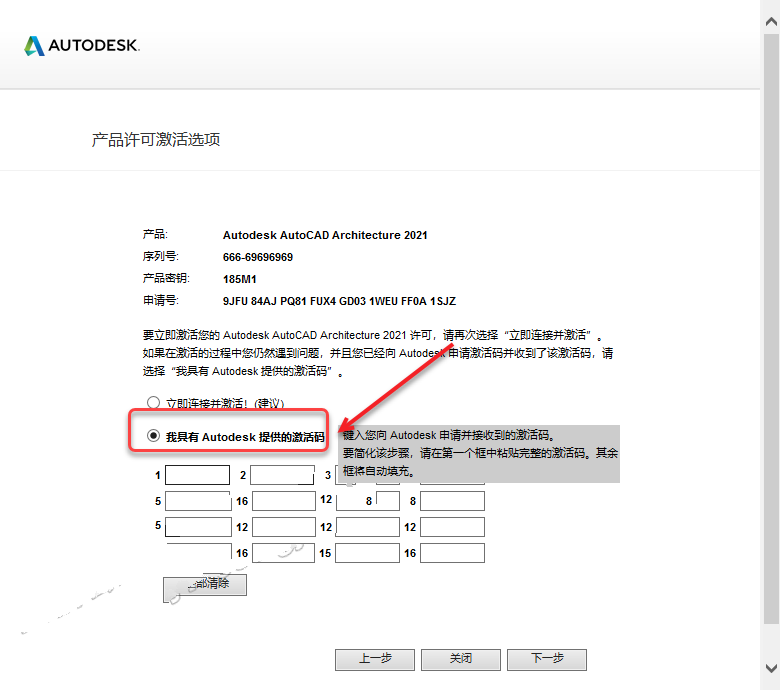
    ☉23.选择【我具有Autodesk分享的激活码】(不要关闭此界面)。
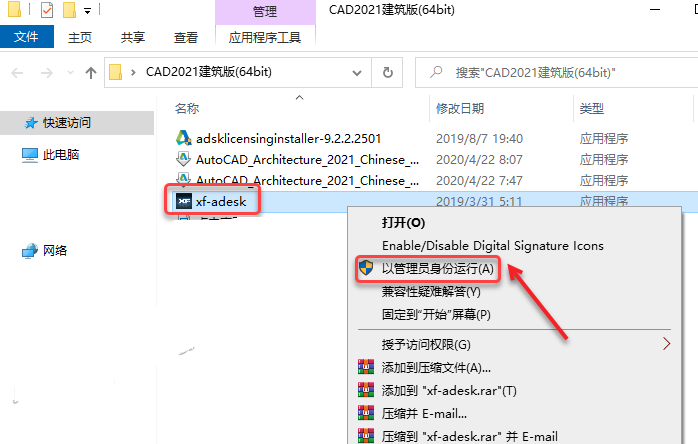
    ☉24.知识兔打开安装包解压后的【CAD2021建筑版】文件夹,鼠标右击【xf-adesk】选择【以管理员身份运行】。

    温馨提示:如果知识兔文件夹里没有“xf-adesk”或“打不开此程序”,请关闭电脑上的“杀毒软件、防火墙”后重新解压安装包,Win10系统还需关闭“Windows Defender”。
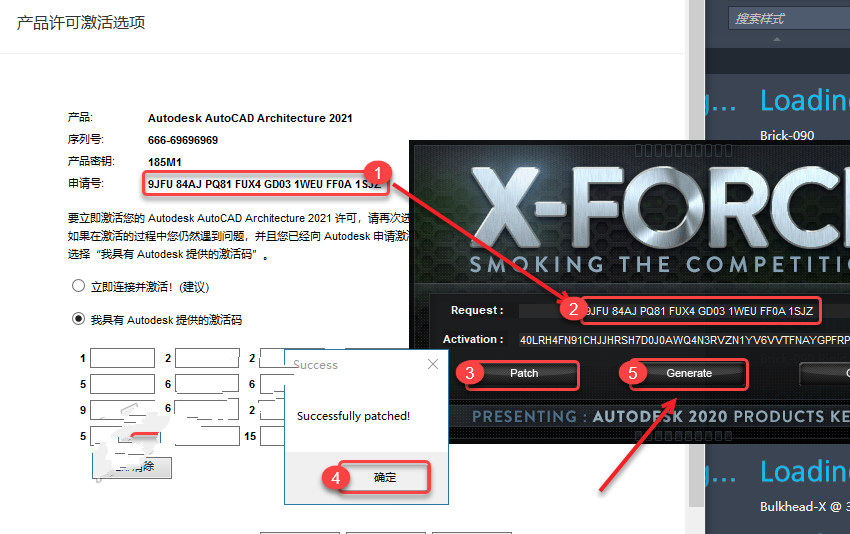
    ☉25.生成激活码:①使用快捷键“Ctrl+C”复制【申请号】后的代码;②使用快捷键“Ctrl+V”将代码粘贴到【Request】后的框中;③知识兔点击【Patch】;④知识兔点击【确定】;⑤知识兔点击【Generate】生成激活码。
    ☉26.输入激活码:①使用快捷键“Ctrl+C”复制【Activation】后框中的激活码;②使用快捷键“Ctrl+V”将激活码粘贴到【激活码输入框】中;③知识兔点击【Quit】;④知识兔点击【下一步】。
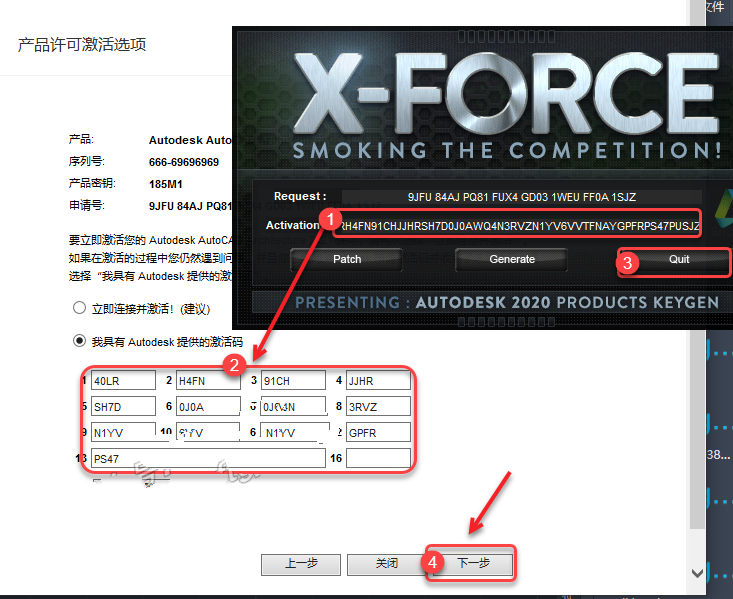
    ☉27.激活成功,知识兔点击【完成】。
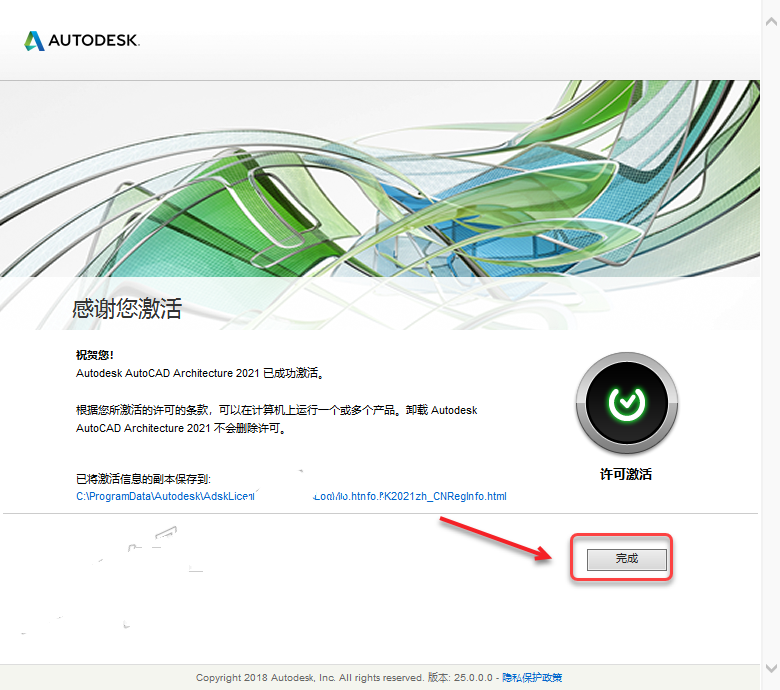
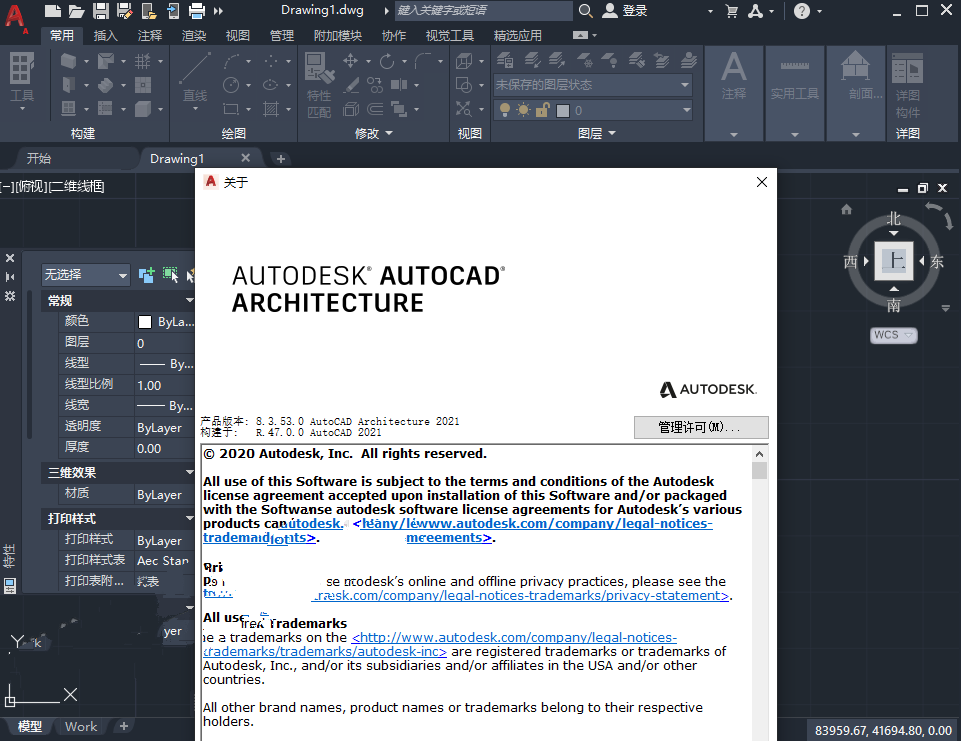
    ☉28.安装成功。

    下载仅供下载体验和测试学习,不得商用和正当使用。

    [ppwp passwords=”zhishitu.cn”]

    下载体验

    应版权要求,禁止分享,敬请谅解,有问题找客服哈

    如何获取解压密码

    有问题找客服哈

    [/ppwp]

    点击下载
  • 3ds Max2021安装教程

    软件介绍

    3DS Max是一款三维建模和渲染软件,可以创造宏伟的游戏世界,布置精彩绝伦的场景以实现设计可视化,并打造身临其境的虚拟现实 (VR) …在广告、影视、工业设计、建筑设计、多媒体制作、游戏、辅助教学以及工程可视化等领域具有广泛的应用。

    安装步骤

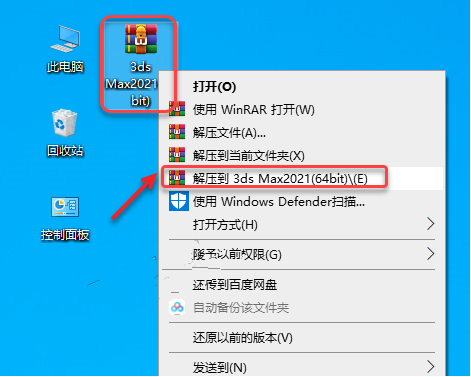
    ☉1.鼠标右击【3ds Max2021(64bit)】压缩包选择【解压到 3ds Max2021(64bit)】。

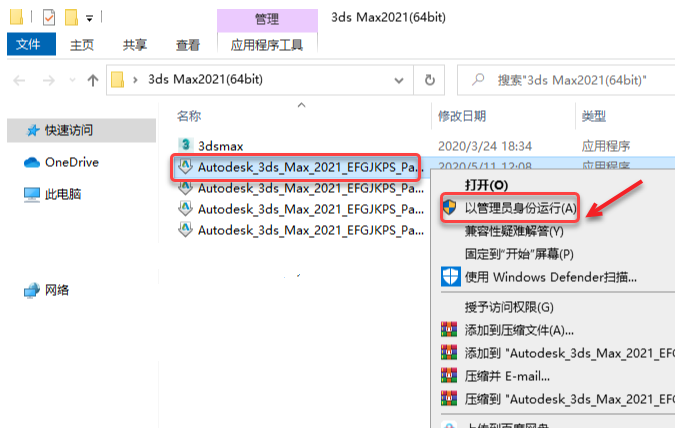
    ☉2.知识兔打开解压后的文件夹中,鼠标右击【Autodesk_3ds_Max_2021_EFGJKPS_Part1】选择【以管理员身份运行】。

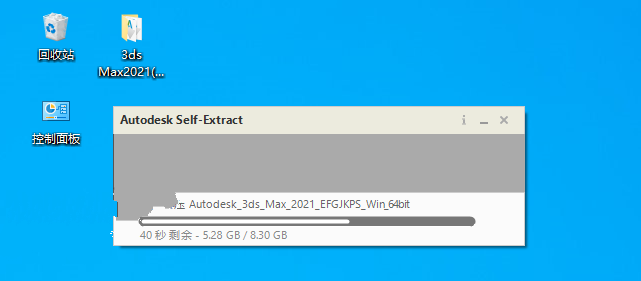
    ☉3.知识兔点击【确定】(可知识兔点击“更改”选择目标文件夹的路径,注意目标文件夹的路径不能有中文,软件安装完成后可删除此文件夹)。

    ☉4.等待安装包解压完成。

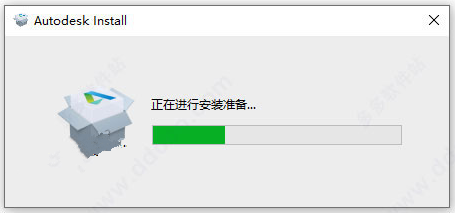
    ☉5.正在准备安装(电脑配置不同所需时间不同)。

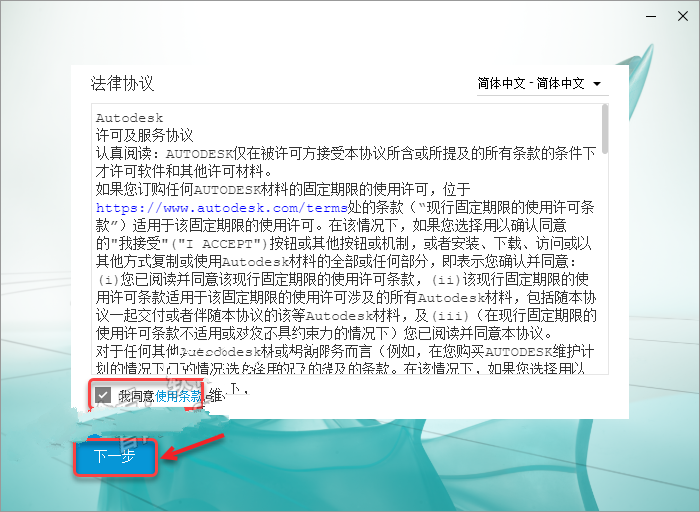
    ☉6.勾选【我同意使用条款】,知识兔点击【下一步】。

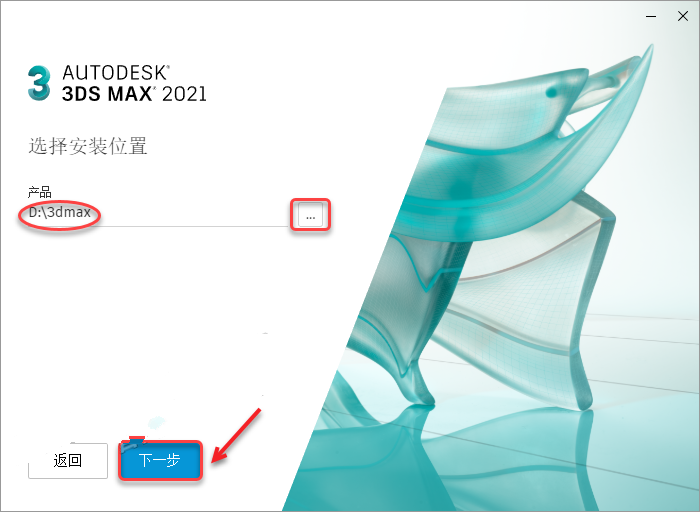
    ☉7.知识兔点击【…】可更改安装位置(建议不要安装在C盘,知识兔可以在D盘或其它磁盘下新建一个“3dmax”文件夹。注:安装路径中不能有中文),知识兔点击【下一步】。

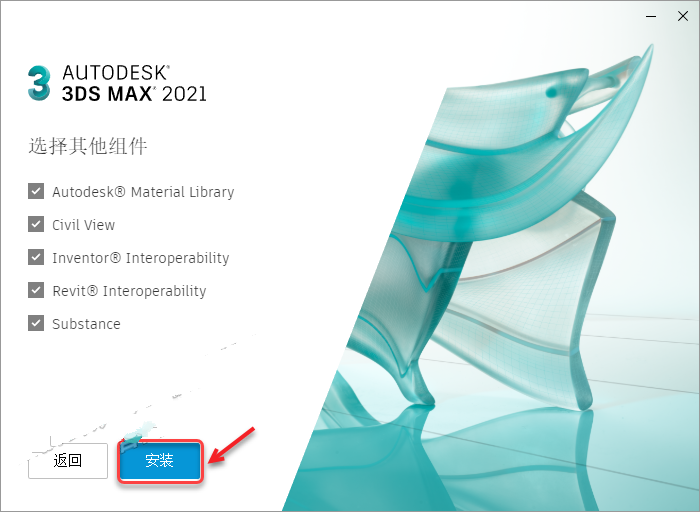
    ☉8.知识兔点击【安装】。

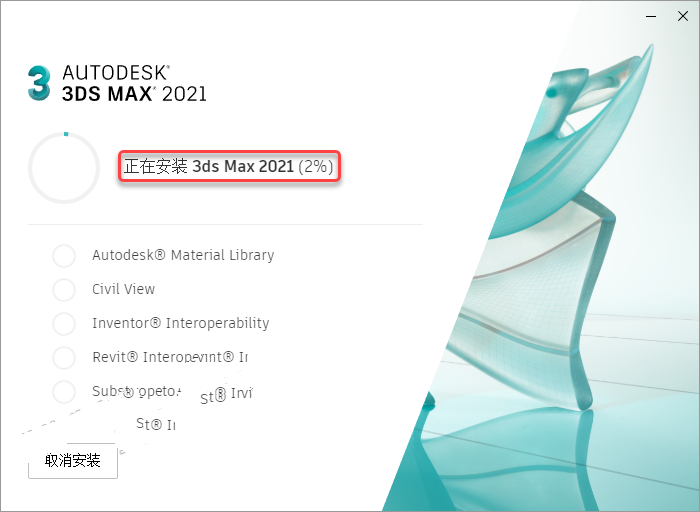
    ☉9.软件安装中(大约需要10分钟)。

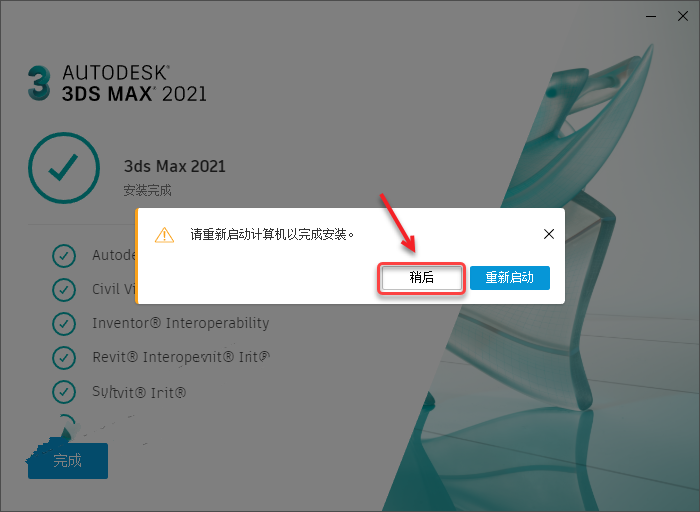
    ☉10.知识兔点击【稍后】。

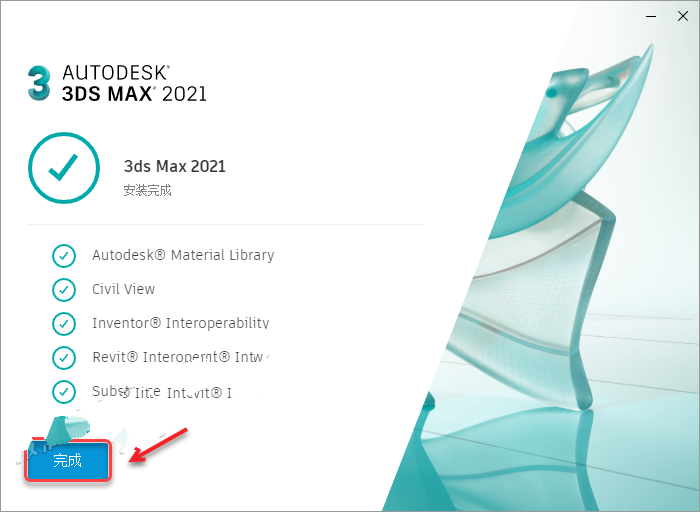
    ☉11.知识兔点击【完成】。

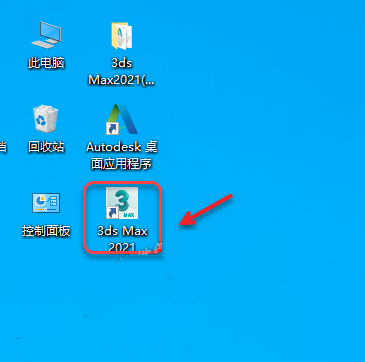
    ☉12.知识兔双击桌面【3ds Max 2021】图标启动软件,软件界面加载后退出软件。

    温馨提示:软件界面加载后立即退出,请务必退出之后再进行后面的步骤。

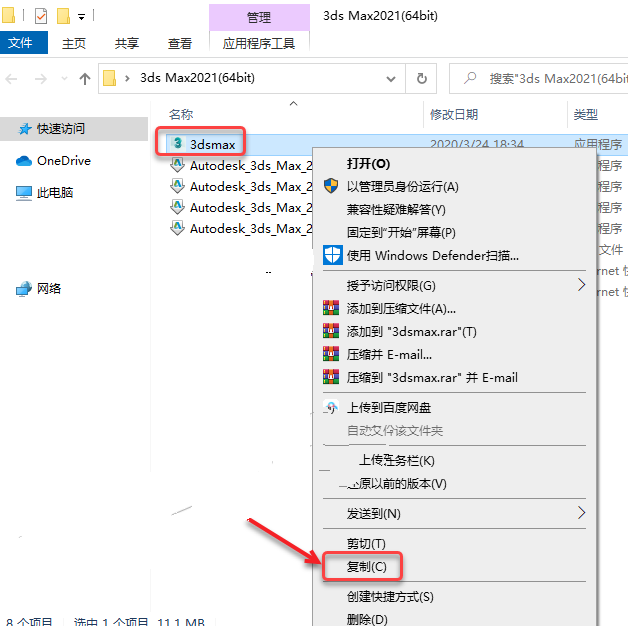
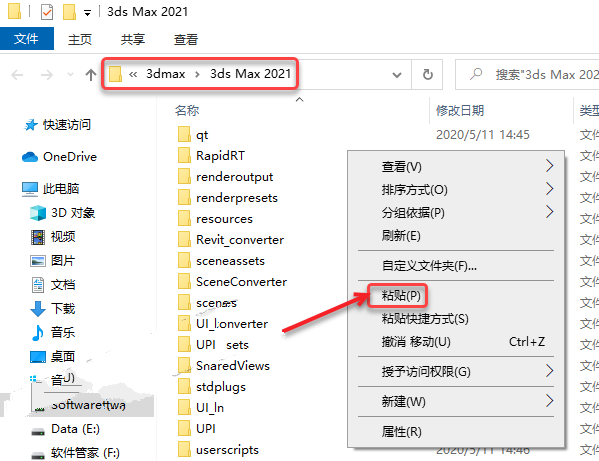
    ☉13.知识兔打开安装包解压后的【3ds Max2021(64bit)】文件夹,鼠标右击【3dsmax】选择【复制】。

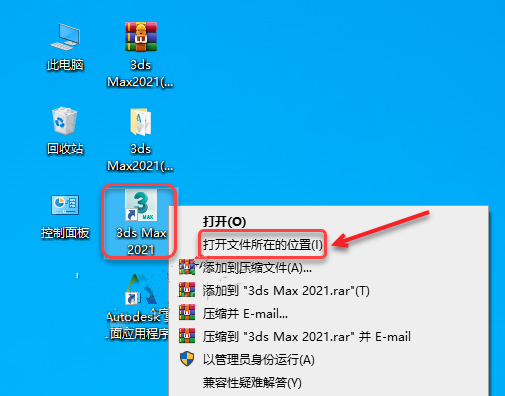
    ☉14.鼠标右击桌面【3ds Max 2021】图标选择【打开文件所在的位置】。

    ☉15.在空白处鼠标右击选择【粘贴】。

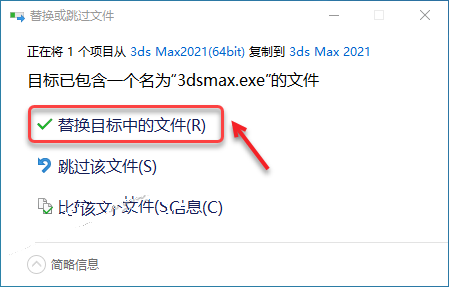
    ☉16.知识兔点击【替换目标中的文件】。

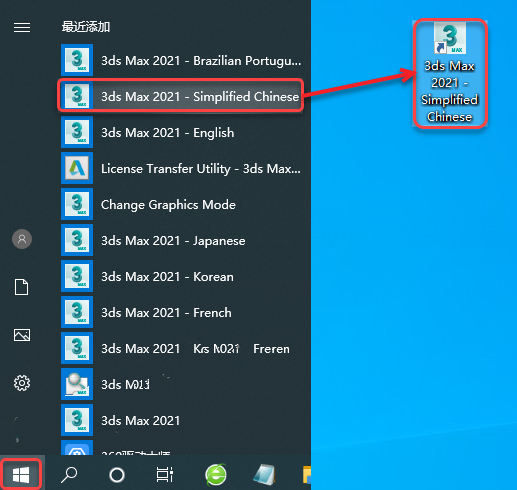
    ☉17.创建桌面启动快捷方式:知识兔点击桌面左下角【开始】图标,在菜单栏中找到并拖动【3ds Max 2021 – Simplified Chinese】图标到电脑桌面。

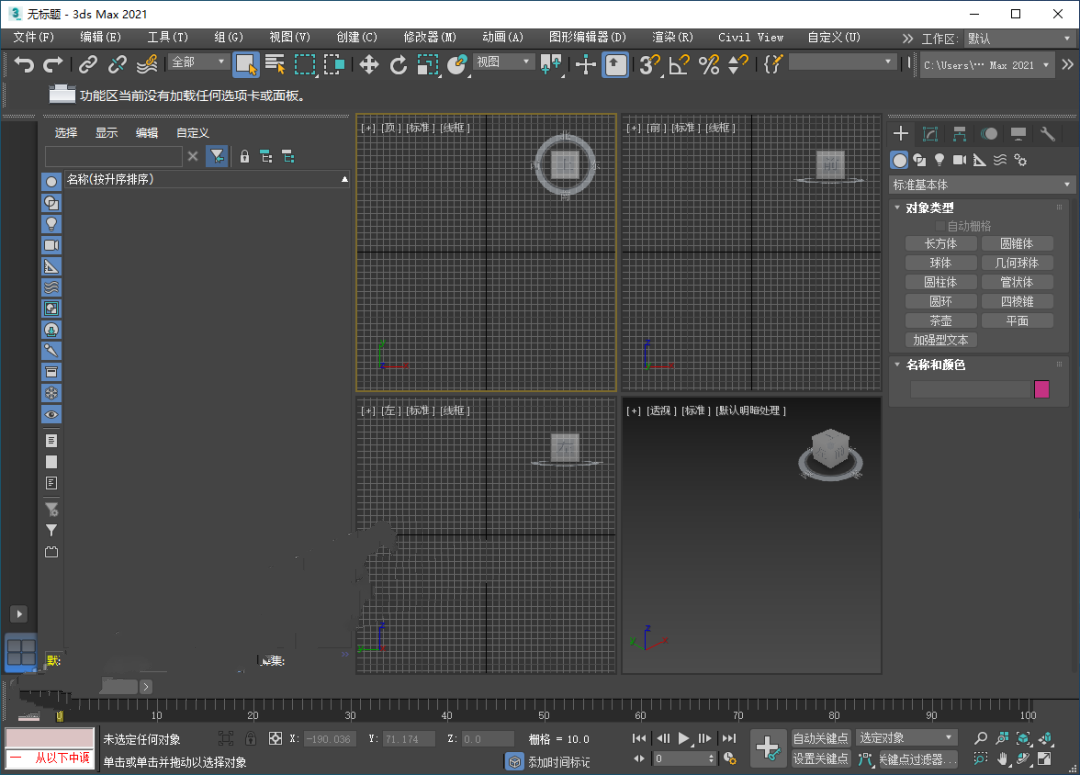
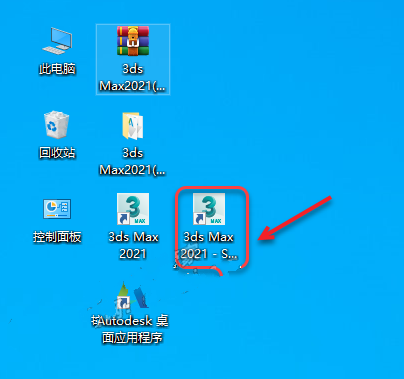
    ☉18.知识兔双击桌面【3ds Max 2021 – Simplified Chinese】图标启动软件。

    ☉19.安装成功。


    下载仅供下载体验和测试学习,不得商用和正当使用。

    [ppwp passwords=”zhishitu.cn”]

    下载体验

    应版权要求,禁止分享,敬请谅解,有问题找客服哈

    如何获取解压密码

    有问题找客服哈

    [/ppwp]

    点击下载
  • 天正T20V7.0 电气/给排水/建筑/结构/暖通 安装教程(附全版本下载)

    软件介绍

    天正是一款CAD的辅助工具,集成批处理命令、线型、字库、符号库等,会给设计人员带来很多方便,节约时间。天正软件包括暖通、给排水、电气、结构、建筑等,其中,天正建筑已成为建筑设计实际的绘图标准,为我国建筑设计行业计算机应用水平的提高以及设计生产率的提高做出了卓越的贡献。

    天正T20V7.0

    温馨提示:

    ①天正T20V7.0适用于:64位CAD2020-2021

    ②天正T20V7.0:建筑、电气、暖通、结构、给排水。

    ③天正T20V7.0(建筑、电气、暖通、结构、给排水)的安装步骤完全一样,下面将以“天正T20V7.0建筑”安装步骤作为该系列的通用安装教程。

    安装步骤:

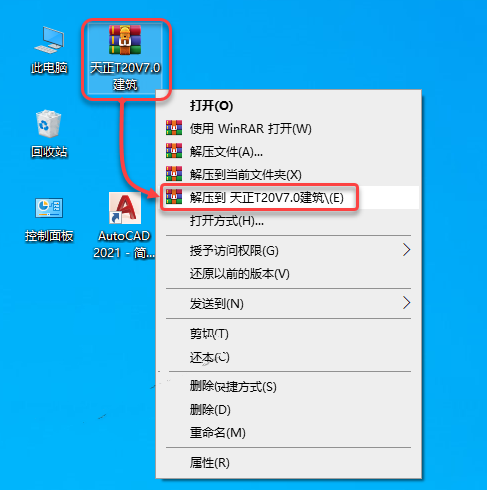
    1.鼠标右击【天正T20V7.0建筑】压缩包选择【解压到 天正T20V7.0建筑】。

    天正T20V7.0

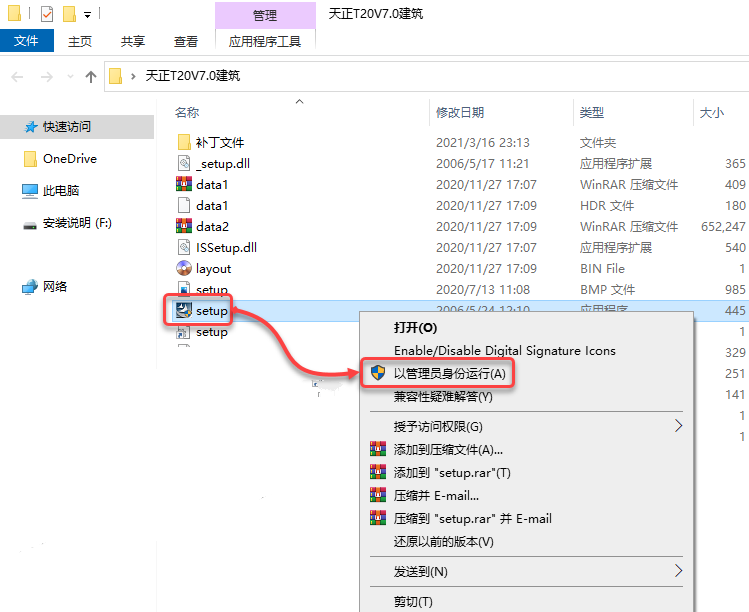
    2.知识兔打开解压后的文件夹,鼠标右击【setup】选择【以管理员身份运行】。

    天正T20V7.0

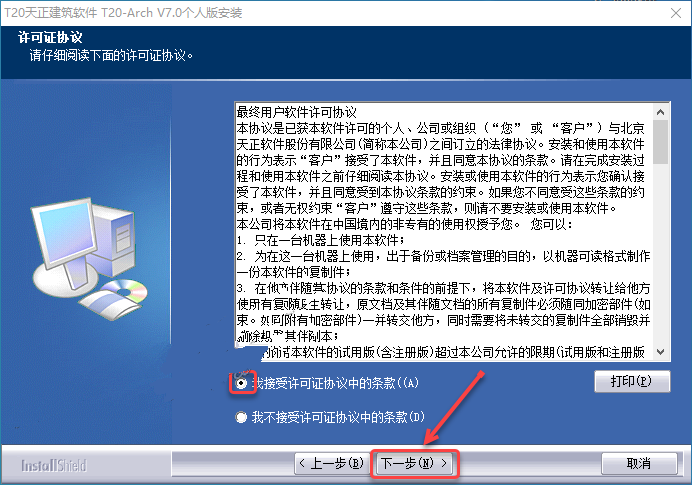
    3.选择【我接受许可协议中的条款】,知识兔点击【下一步】。

    天正T20V7.0

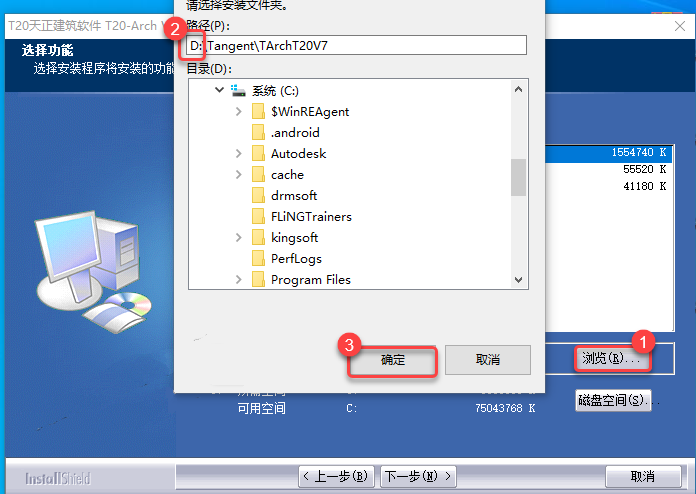
    4.知识兔点击【浏览】,修改路径地址中的C可更改软件安装位置(如:将C改为D表示安装到D盘),知识兔点击【确定】。

    天正T20V7.0

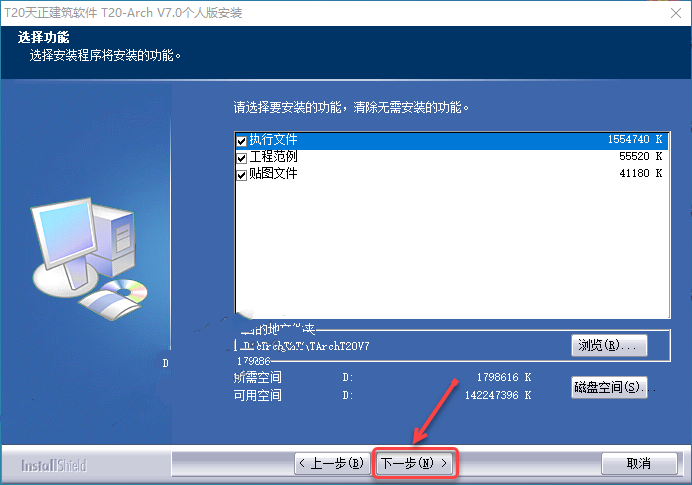
    5.知识兔点击【下一步】。

    天正T20V7.0

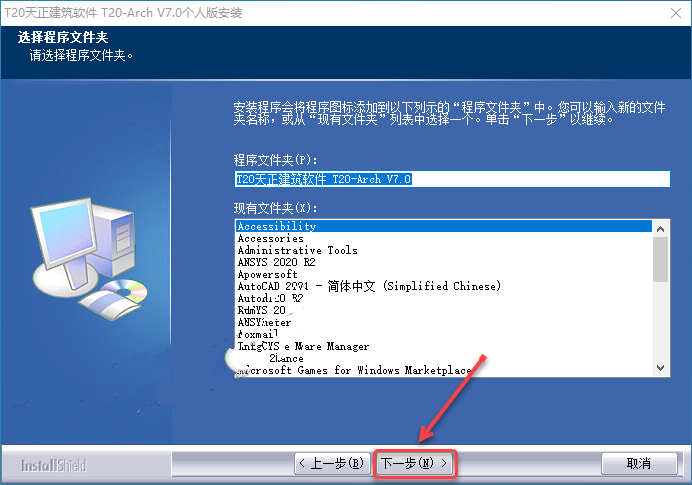
    6.知识兔点击【下一步】。

    天正T20V7.0

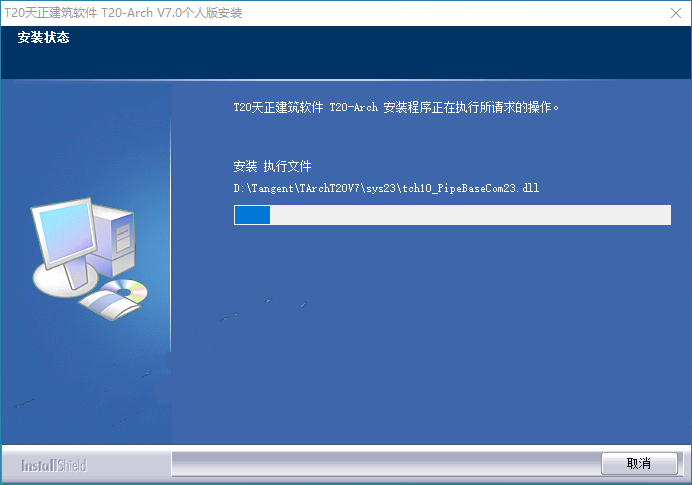
    7.软件安装中……

    天正T20V7.0

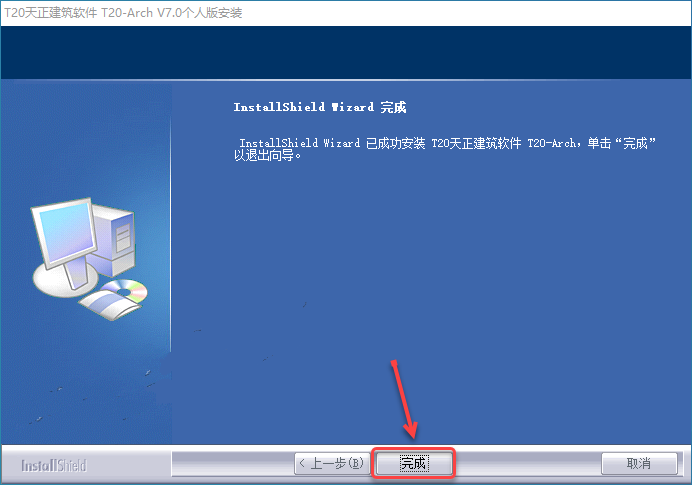
    8.知识兔点击【完成】。

    天正T20V7.0

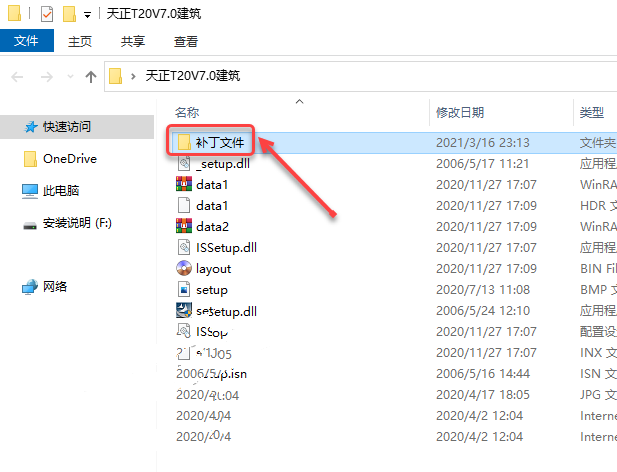
    9.知识兔打开安装包解压后的【天正T20V7.0建筑】文件夹,知识兔双击打开【补丁文件】文件夹。

    天正T20V7.0

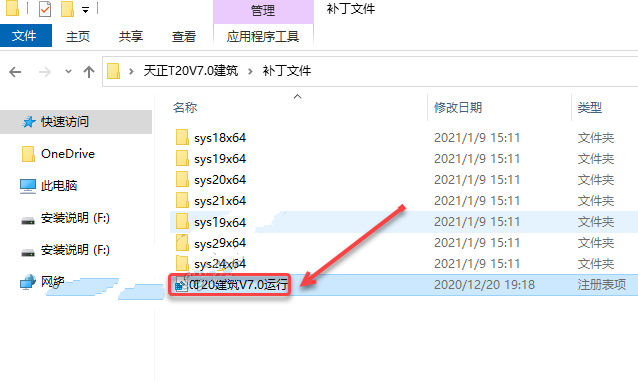
    10.知识兔双击【T20建筑V7.0运行】。

    天正T20V7.0

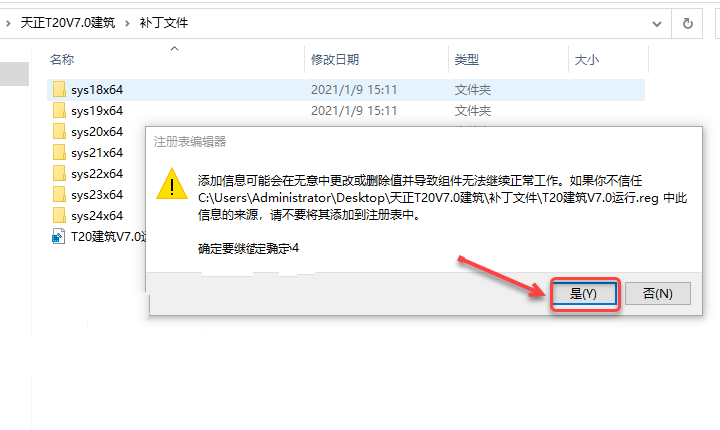
    11.知识兔点击【是】。

    天正T20V7.0

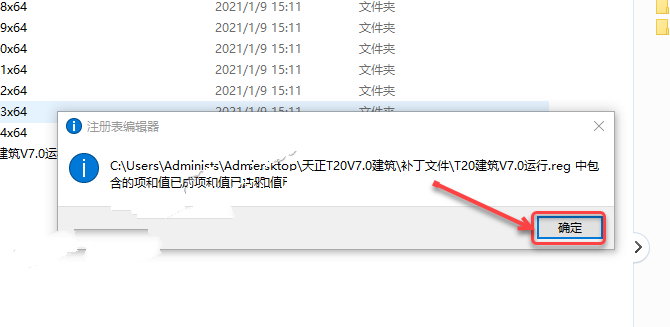
    12.知识兔点击【确定】。

    天正T20V7.0

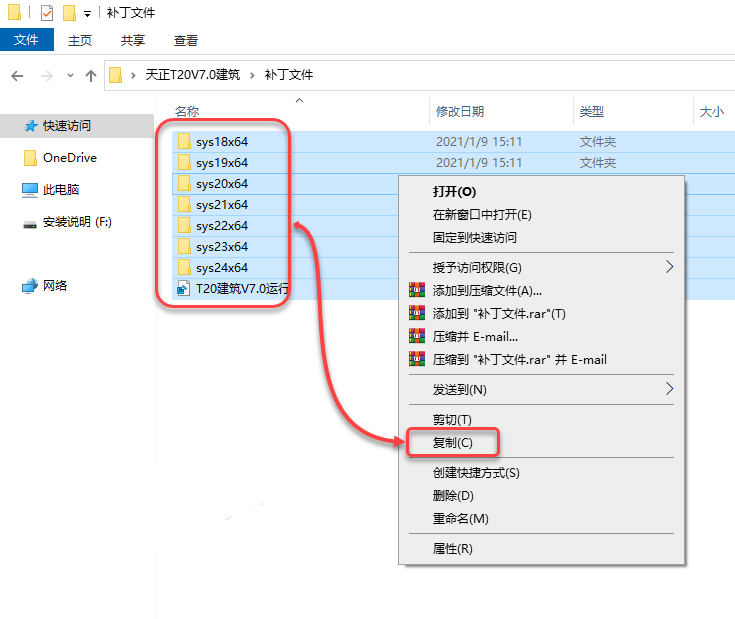
    13.全选【补丁文件】文件夹里的所有文件鼠标右击选择【复制】。

    天正T20V7.0

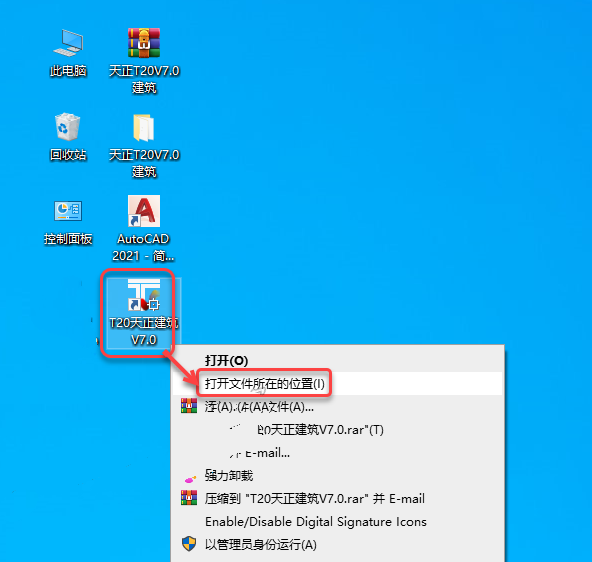
    14.鼠标右击桌面【T20天正建筑V7.0】图标选择【打开文件所在的位置】。

    天正T20V7.0

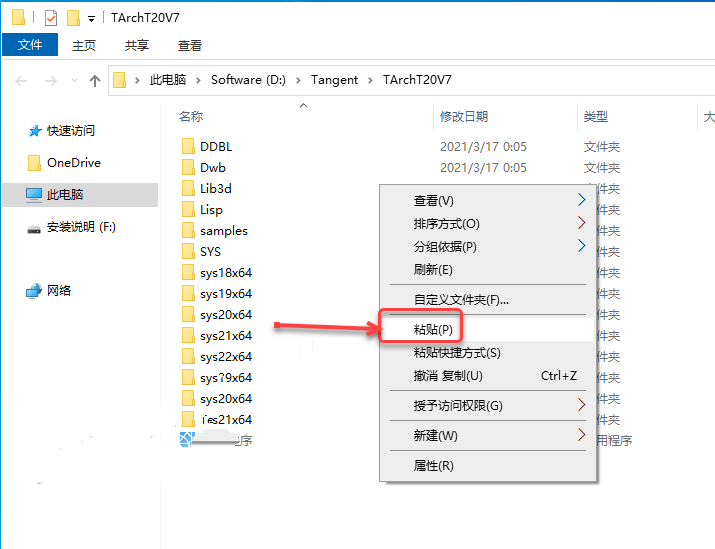
    15.在空白处鼠标右击选择【粘贴】。

    天正T20V7.0

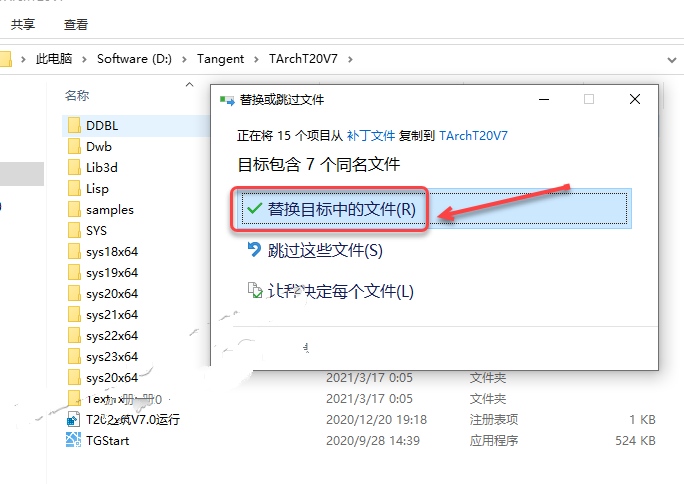
    16.知识兔点击【替换目标中的文件】。

    天正T20V7.0

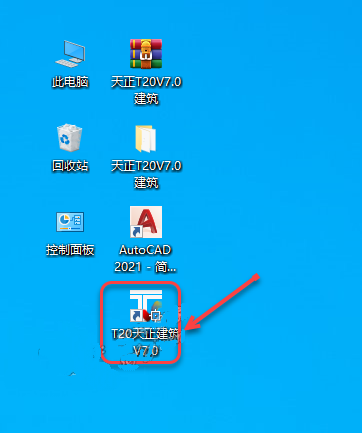
    17.知识兔双击电脑桌面【T20天正建筑V7.0】图标启动软件。

    天正T20V7.0

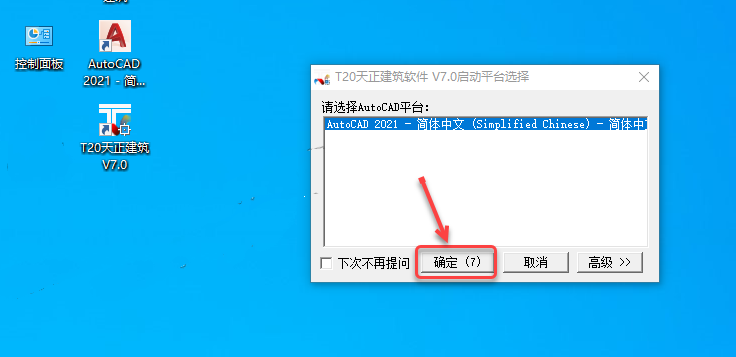
    18.知识兔点击【确定】。

    天正T20V7.0

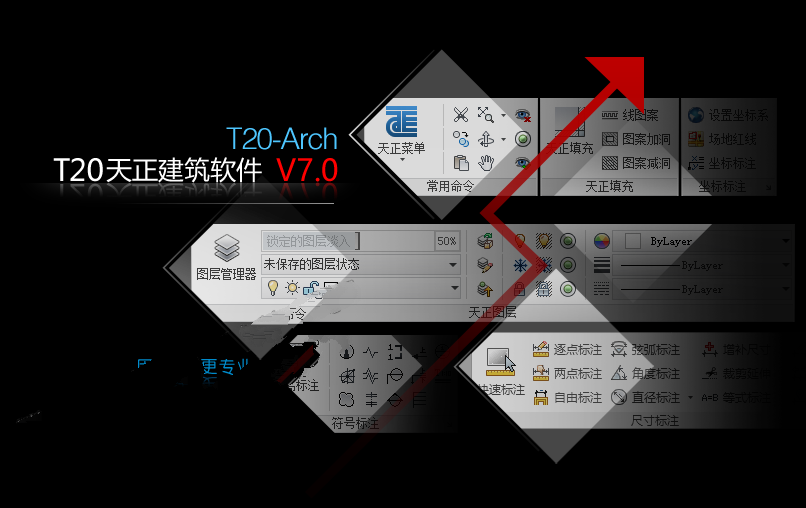
    19.安装成功。

    天正T20V7.0


    下载仅供下载体验和测试学习,不得商用和正当使用。

    [ppwp passwords=”zhishitu.cn”]

    下载体验

    应版权要求,禁止分享,敬请谅解,有问题找客服哈

    如何获取解压密码

    有问题找客服哈

    [/ppwp]

    点击下载
  • CAXA电子图板2021安装教程(附安装包下载)

    软件介绍

    CAXA是一款功能强大的CAD图纸编辑软件,内置各行业的编辑工具,知识兔可以针对机械设计、建筑领域、工程开发、产品开发等多个行业分享专业的图纸设计方案,知识兔让用户在使用CAD软件的时候可以结合图纸分析出设计的具体方案,知识兔可以维护图纸、管理图纸、添加标注、插入图片、打印输入等。

    CAXA电子图板2021

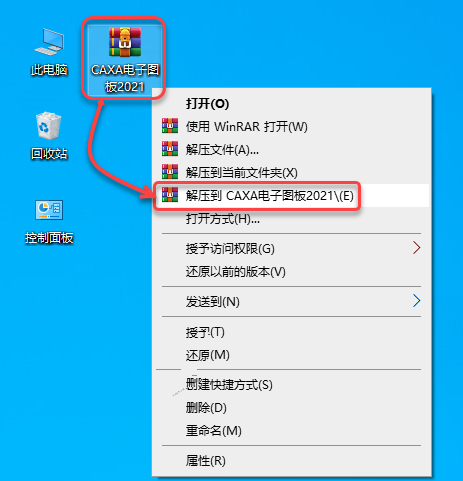
    1.鼠标右击【CAXA电子图板2021】压缩包选择【解压到 CAXA电子图板2021】。

    CAXA电子图板2021

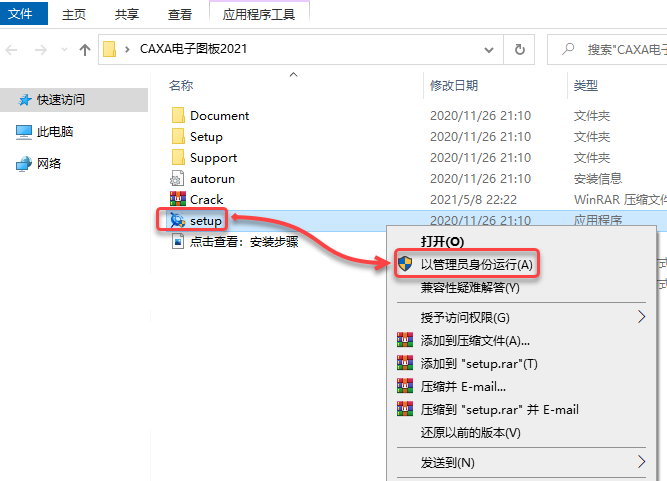
    2.知识兔打开解压后的文件夹,鼠标右击【Setup】选择【以管理员身份运行】。

    CAXA电子图板2021

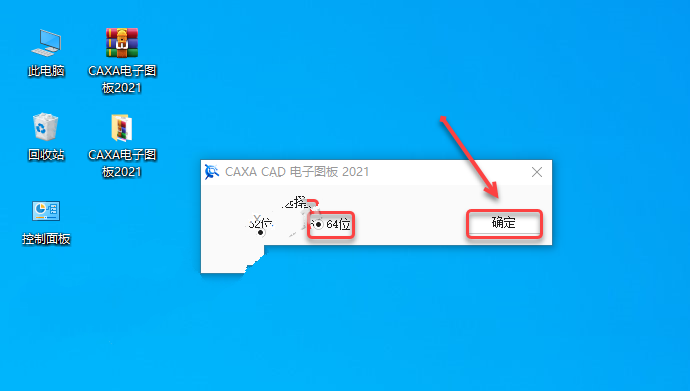
    3.选择【电脑操作系统的位数】(我这里为64位),知识兔点击【确定】。

    CAXA电子图板2021

    附“操作系统位数”查看方法:鼠标右击桌面【此电脑或计算机】选择【属性】,在【系统类型】处可查看操作系统的位数,下图为64位操作系统。

    CAXA电子图板2021

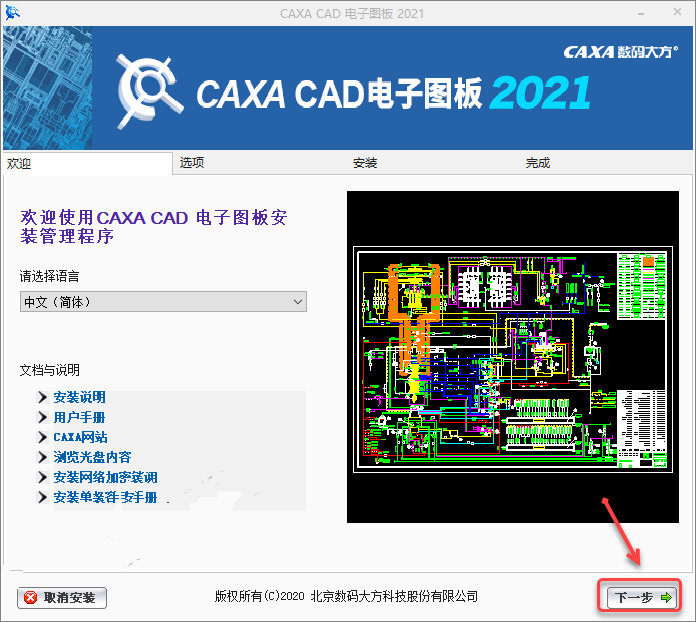
    4.知识兔点击【下一步】。

    CAXA电子图板2021

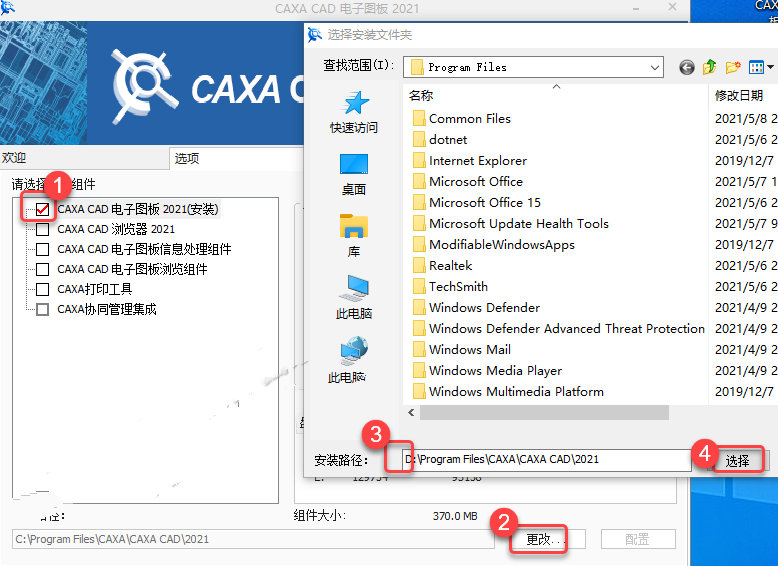
    5.❶勾选【CAXA CAD电子图板 2021(安装)】,❷知识兔点击【更改】,❸修改安装位置路径中的首字符C可更改安装位置(如:将C改为D表示安装到D盘),❹知识兔点击【选择】。

    CAXA电子图板2021

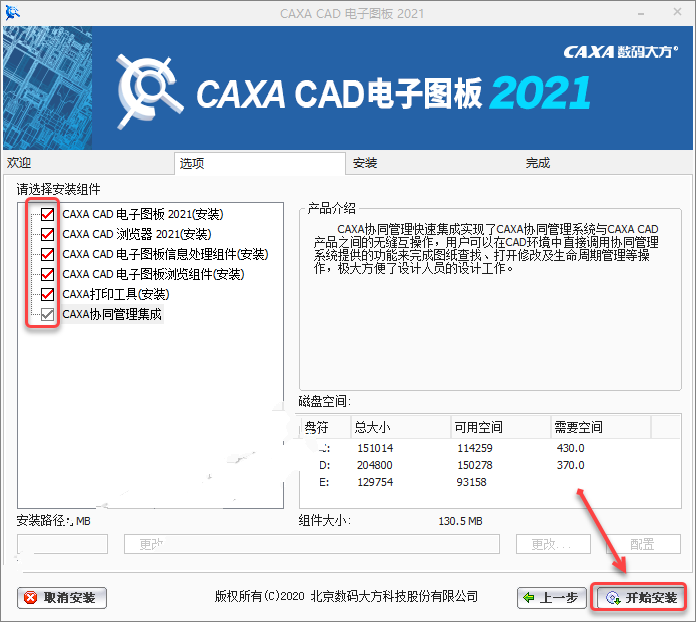
    6.勾选【需要安装的组件】,知识兔点击【开始安装】。

    CAXA电子图板2021

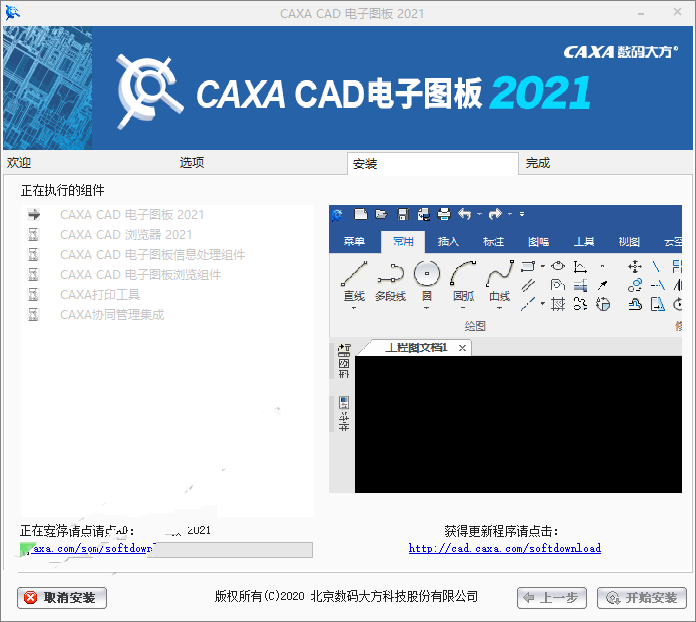
    7.软件安装中……

    CAXA电子图板2021

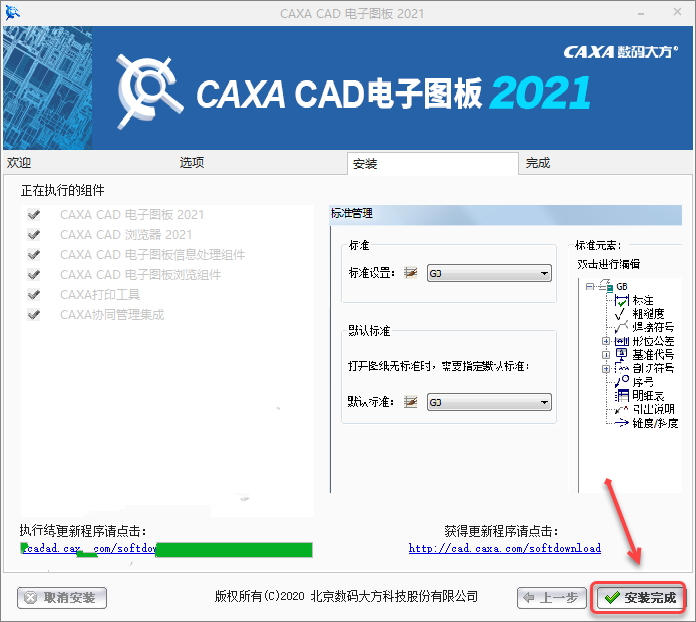
    8.知识兔点击【安装完成】。

    CAXA电子图板2021

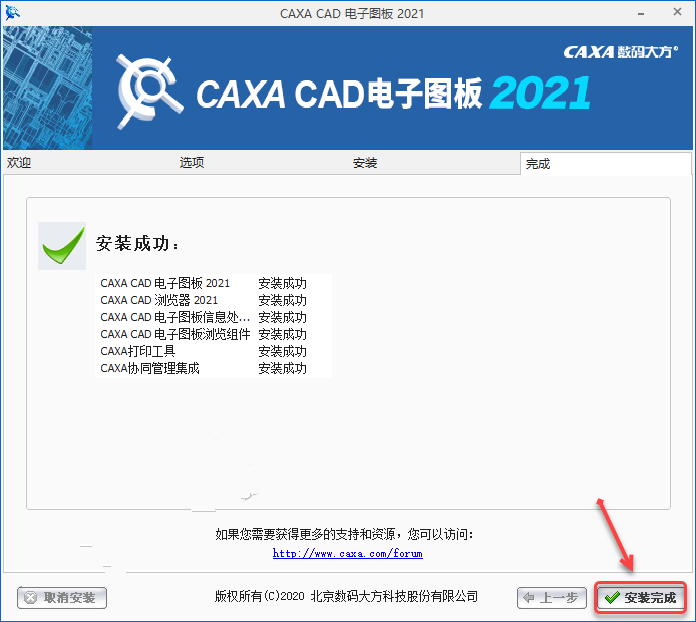
    9.知识兔点击【安装完成】。

    CAXA电子图板2021

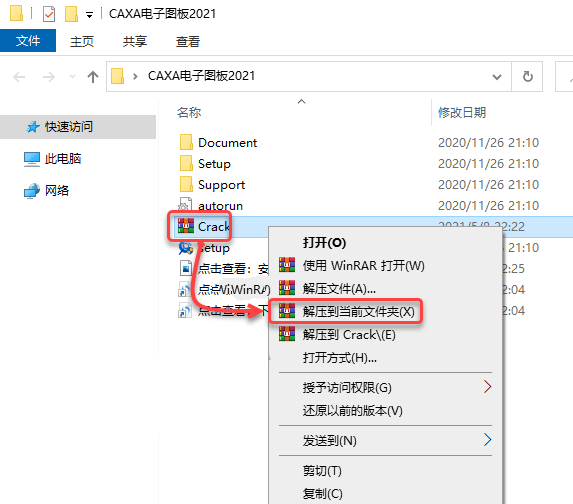
    10.知识兔打开安装包解压后的【CAXA电子图板2021】文件夹,鼠标右击【Crack】选择【解压到当前文件夹】。

    温馨提示:解压【Crack】前,先关闭“所有杀毒软件(部分电脑自带“迈克菲”也要关闭)、防火墙、Win10系统的Windows Defender”,否则可能会被杀毒软件误杀无法运行。

    CAXA电子图板2021

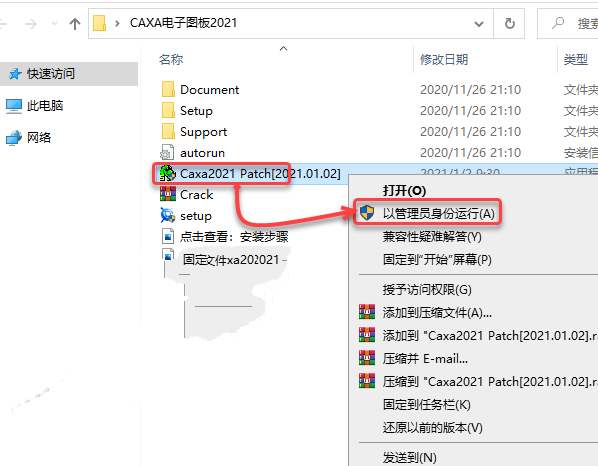
    11.鼠标右击解压后的【Caxa2021 Patch[2021.01.02]】选择【以管理员身份运行】。

    CAXA电子图板2021

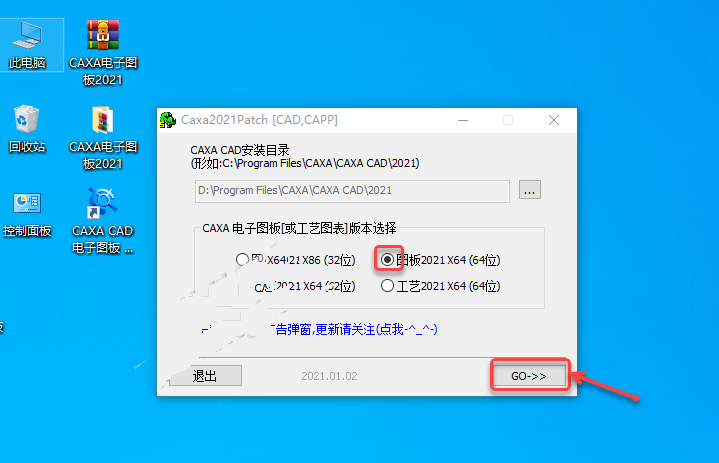
    12.根据安装电脑的操作系统位数选择(我这里为64位),知识兔点击【GO】。

    CAXA电子图板2021

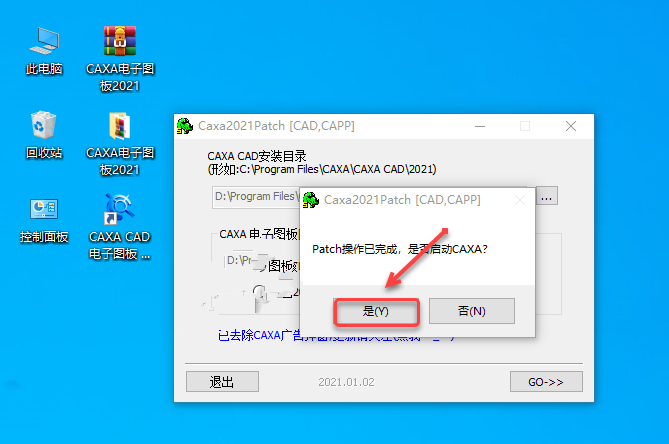
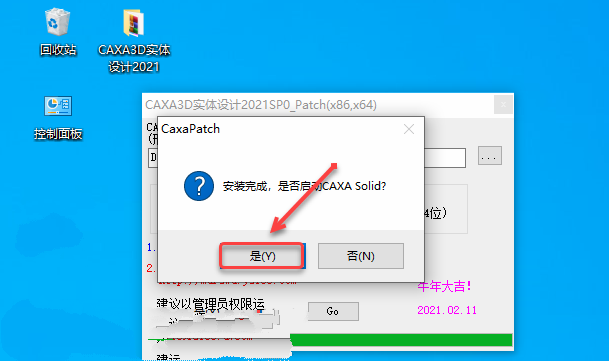
    13.知识兔点击【是】。

    CAXA电子图板2021

    14.安装成功。

    CAXA电子图板2021

    下载仅供下载体验和测试学习,不得商用和正当使用。

    [ppwp passwords=”zhishitu.cn”]

    下载体验

    应版权要求,禁止分享,敬请谅解,有问题找客服哈

    如何获取解压密码

    有问题找客服哈

    [/ppwp]

    点击下载
  • CAXA工艺图表 2021 安装教程

    软件介绍

    CAXA工艺图表是一款CAD软件使用辅助软件,打造了全新的工艺编制软件平台,具有多文档、多环境的特点,知识兔使用户在编制工艺文档、或绘制工装图纸时更加流畅、自如,而且知识兔依据中国机械设计的国家标准和使用习惯,分享专业化的强大功能,并且知识兔分享标准、规范的工艺模板、工艺资源知识。将繁重的工艺工作变得简单轻松。同时搭配“工艺汇总表模块”应用,用户可对CAD图纸文件、工艺文件进行信息提取汇总,知识兔从而快速的统计、汇总并输出各式BOM清单。

    CAXA工艺图表2021

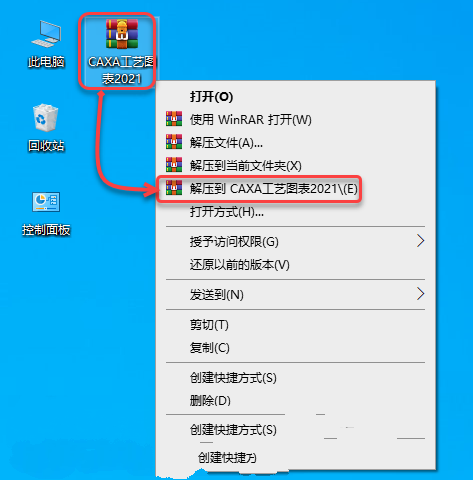
    1.鼠标右击【CAXA工艺图表2021】压缩包选择【解压到 CAXA工艺图表2021】。

    CAXA工艺图表2021

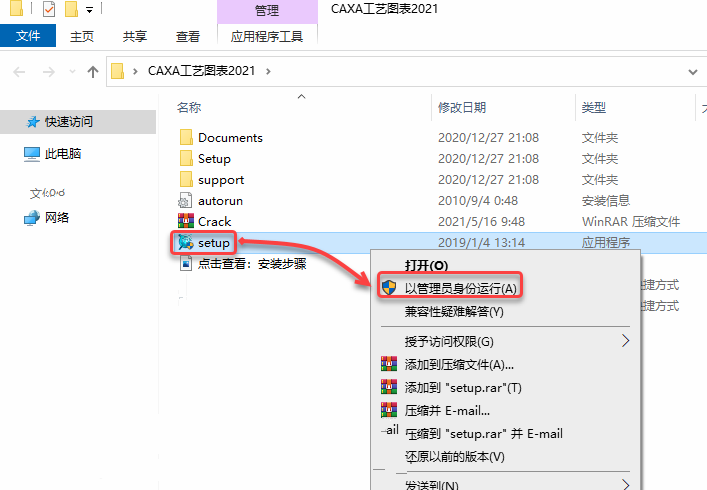
    2.鼠标右击【Setup】选择【以管理员身份运行】。

    CAXA工艺图表2021

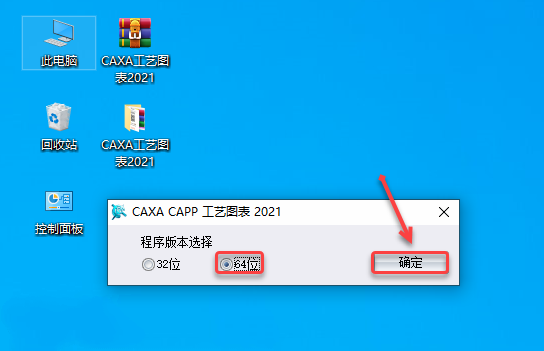
    3.根据电脑操作系统位数选择【32位】(32位操作系统)或【64位】(64位操作系统),知识兔点击【确定】。

    CAXA工艺图表2021

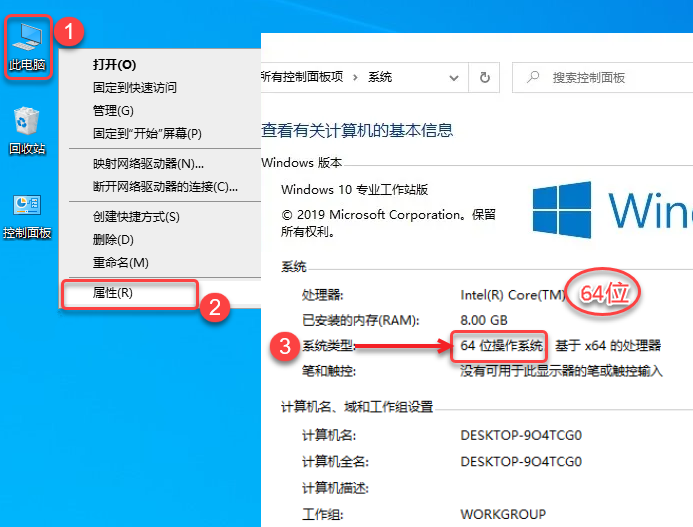
    附“操作系统位数”查看方法:鼠标右击桌面【此电脑或计算机】选择【属性】,在【系统类型】处可查看操作系统的位数,下图为64位操作系统。

    CAXA工艺图表2021

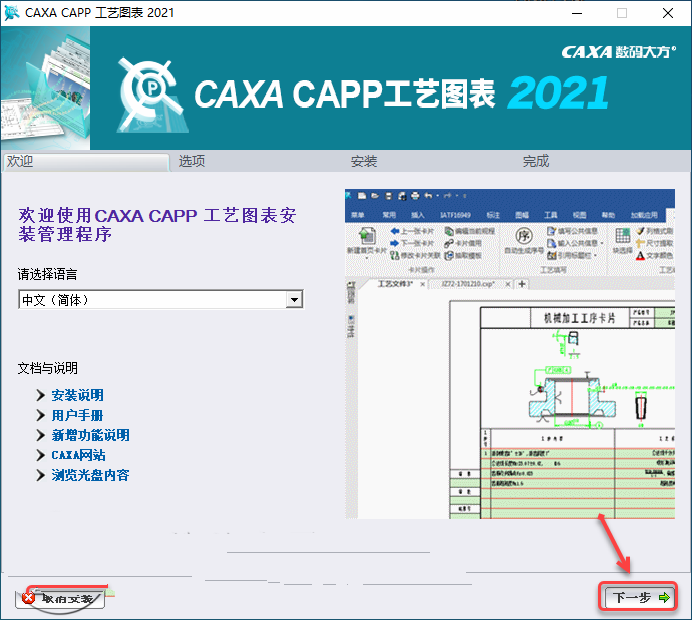
    4.知识兔点击【下一步】。

    CAXA工艺图表2021

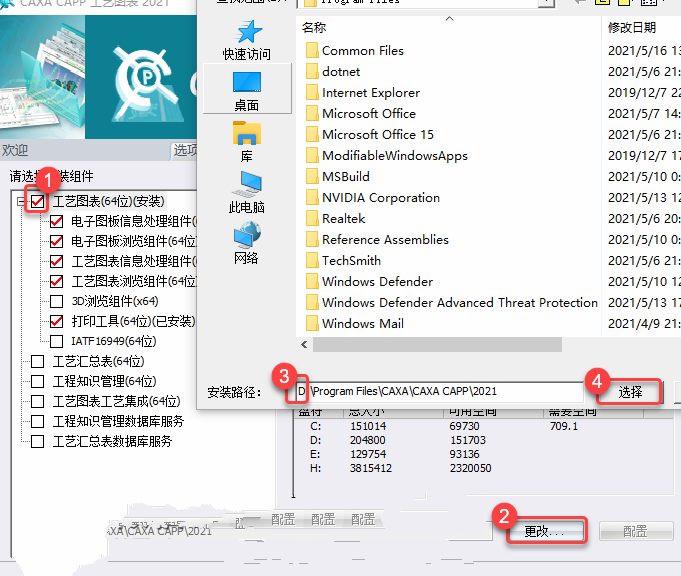
    5.❶勾选【CAXA 工艺图表(64位)(安装)】,❷知识兔点击【更改】,❸修改安装位置路径中的首字符C可更改安装位置(如:将C改为D表示安装到D盘),❹知识兔点击【选择】。

    CAXA工艺图表2021

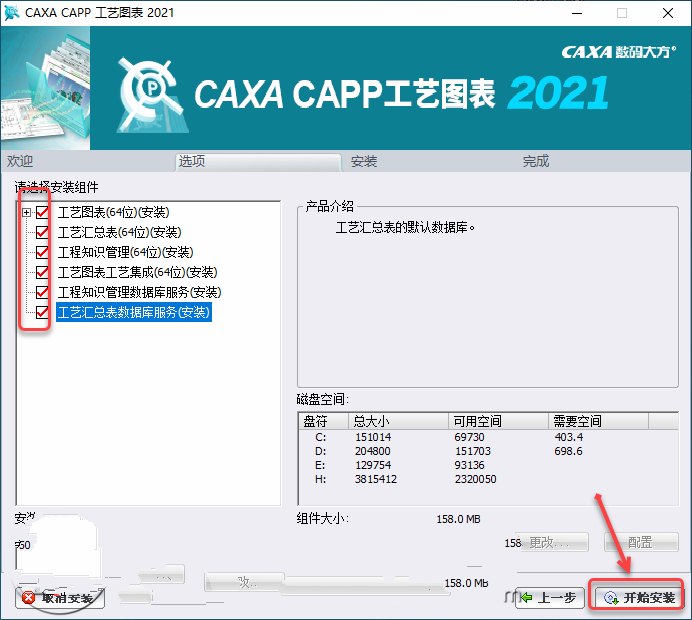
    6.继续勾选【需要安装的组件】(按照步骤5的方式修改安装位置),知识兔点击【开始安装】。

    CAXA工艺图表2021

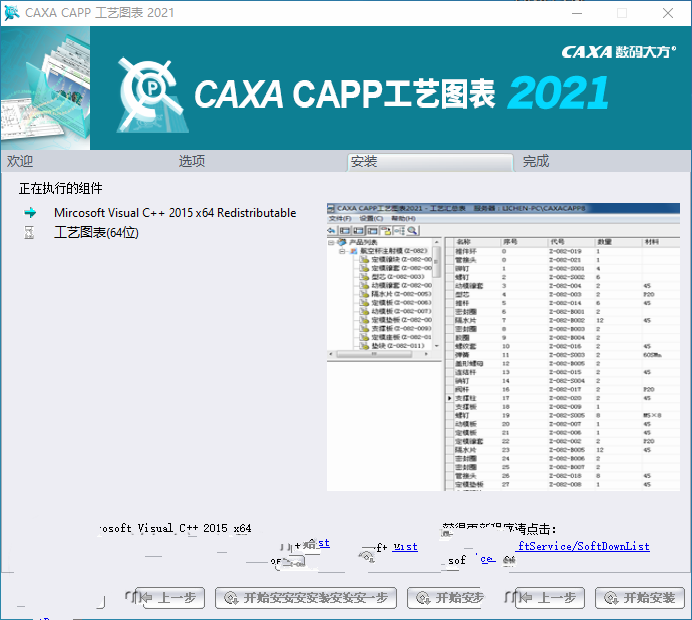
    7.软件安装中……

    CAXA工艺图表2021

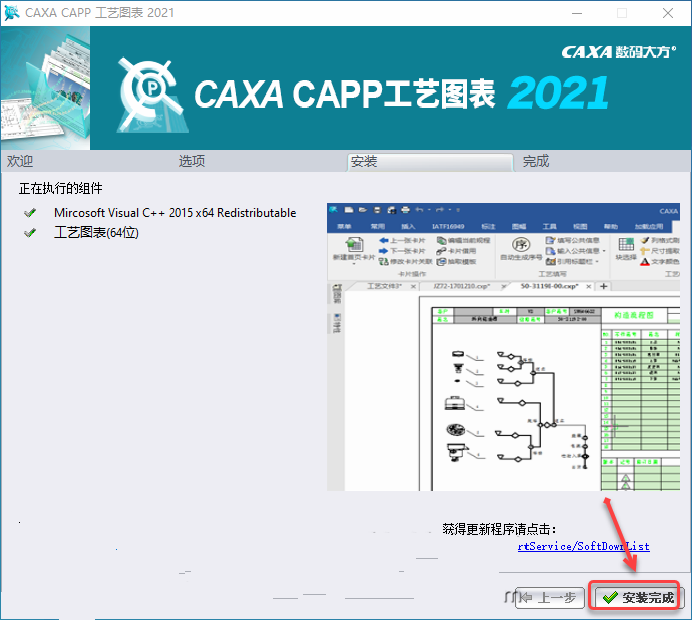
    8.知识兔点击【安装完成】。

    CAXA工艺图表2021

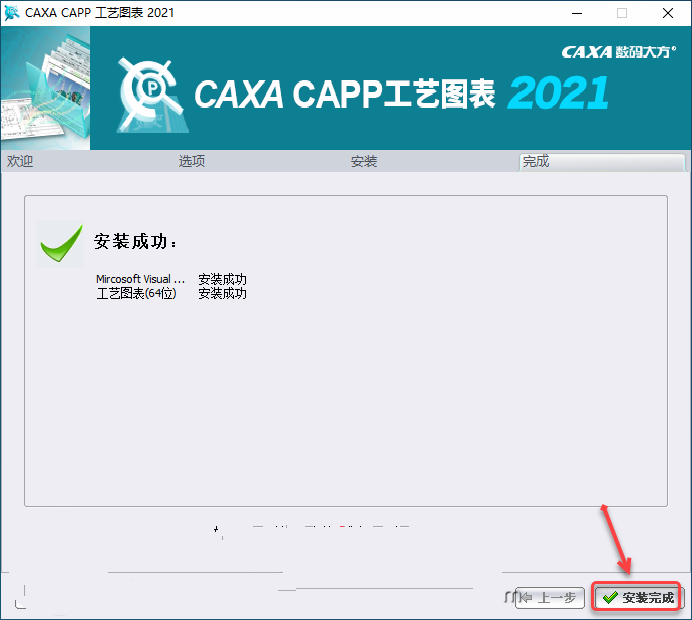
    9.知识兔点击【安装完成】。

    CAXA工艺图表2021

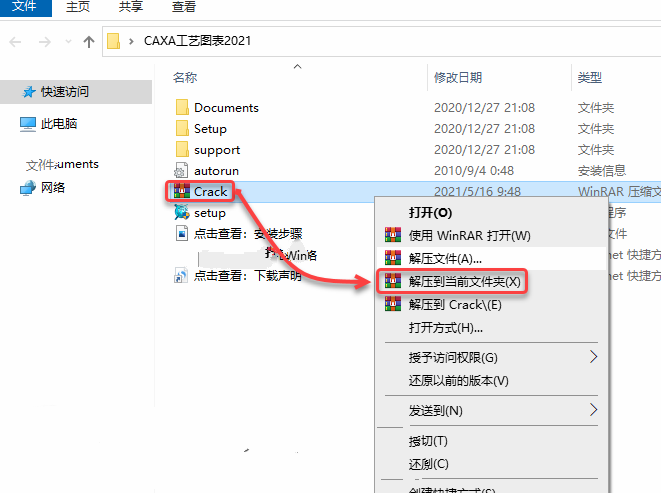
    10.知识兔打开安装包解压后的【CAXA工艺图表2021】文件夹,鼠标右击【Crack】选择【解压到当前文件夹】。

    温馨提示:解压【Crack】前,先关闭“所有杀毒软件(部分电脑自带“迈克菲”也要关闭)、防火墙、Win10系统的Windows Defender”,否则可能会被杀毒软件误杀无法运行。

    CAXA工艺图表2021

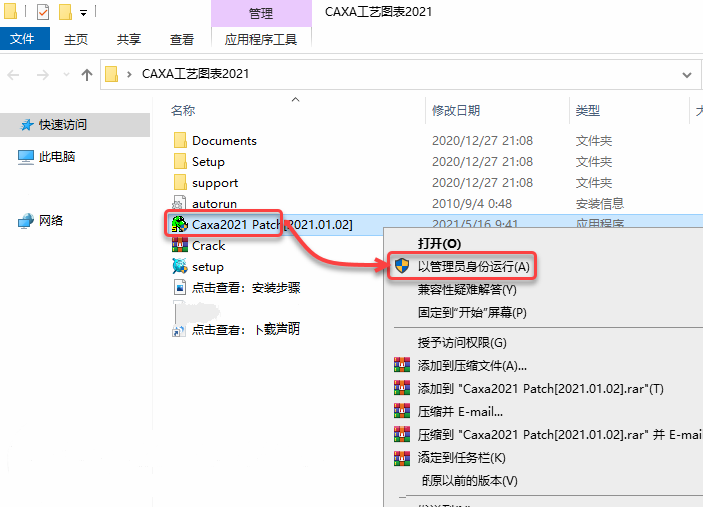
    11.鼠标右击解压后的【Caxa2021 Patch[2021.01.02]】选择【以管理员身份运行】。

    CAXA工艺图表2021

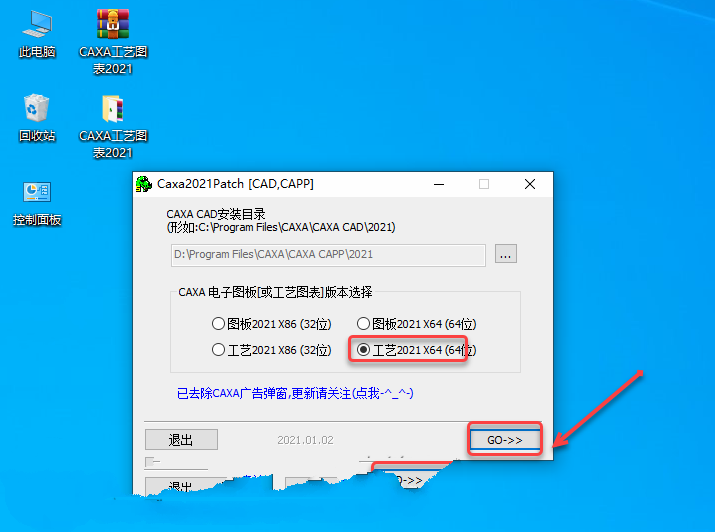
    12.根据安装电脑的操作系统位数选择【工艺2021 X86】(32位操作系统)或【工艺2021 x64】(64位操作系统),知识兔点击【GO>>】。

    CAXA工艺图表2021

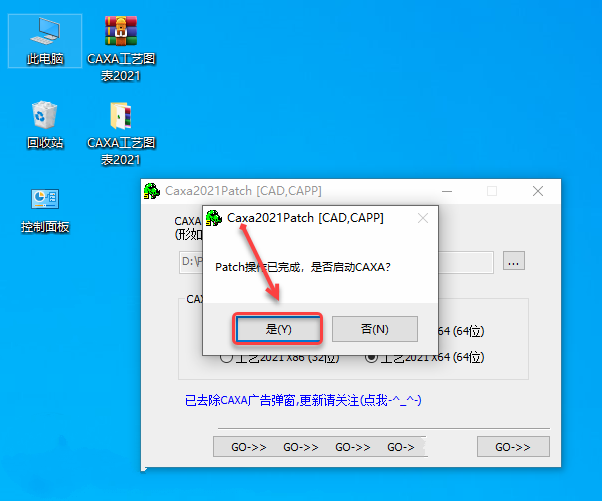
    13.知识兔点击【是】。

    CAXA工艺图表2021

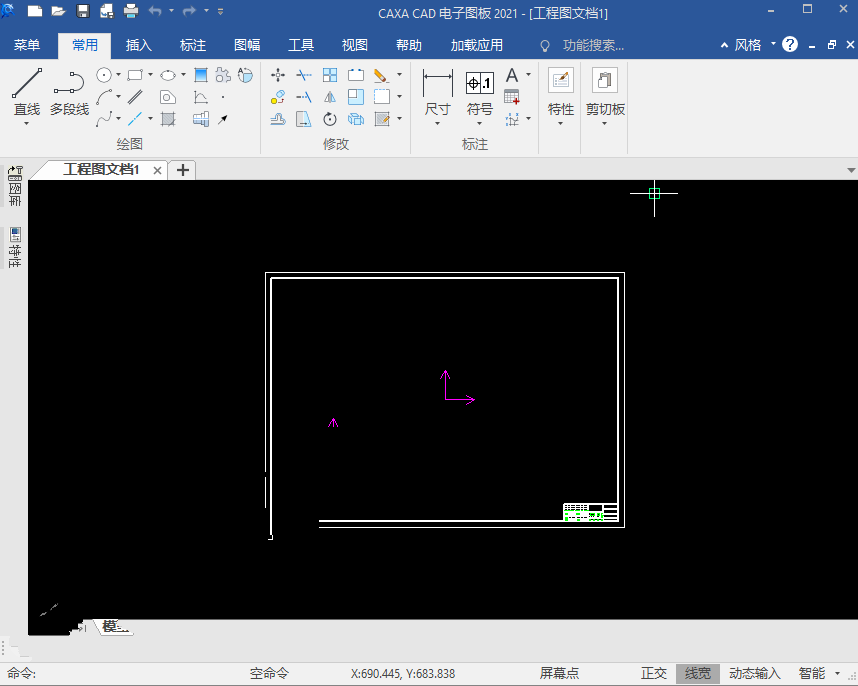
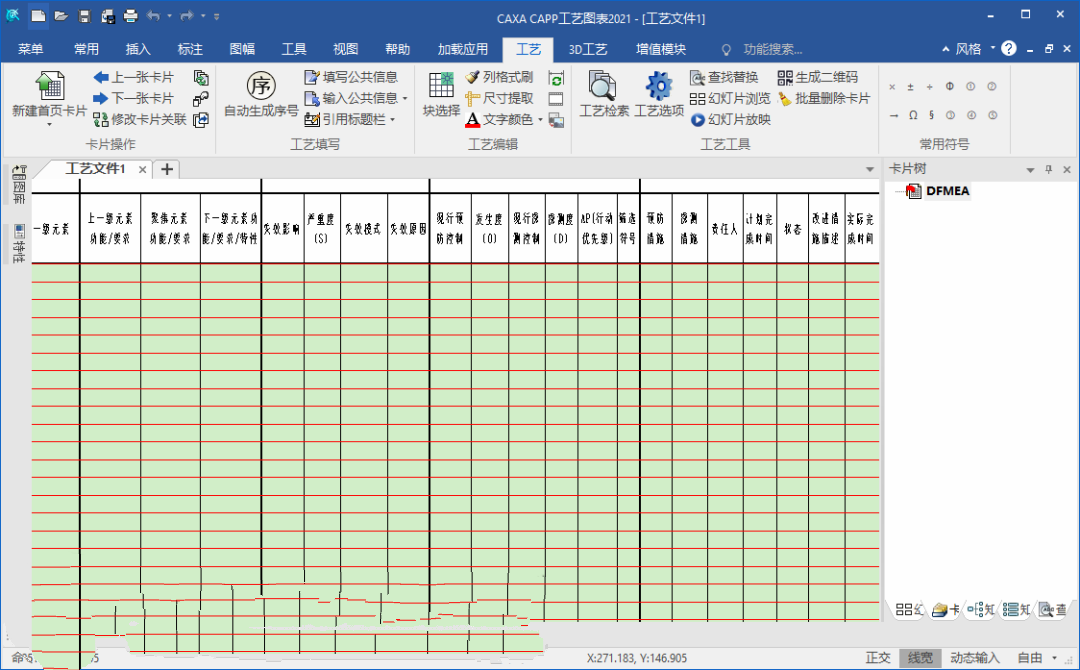
    14.安装成功。

    CAXA工艺图表2021


    下载仅供下载体验和测试学习,不得商用和正当使用。

    [ppwp passwords=”zhishitu.cn”]

    下载体验

    应版权要求,禁止分享,敬请谅解,有问题找客服哈

    如何获取解压密码

    有问题找客服哈

    [/ppwp]

    点击下载
  • CAXA3D实体设计2021安装教程 | 中文版下载

    软件介绍

    CAXA 3D实体设计是一款专门进行工业设计建模的三维设计软件,是唯一集创新设计、工程设计、协同设计于一体的新一代3D CAD系统解决方案。易学易用、快速设计和兼容协同是其最大的特点。它包含三维建模、协同工作和分析仿真等各种功能,其无可匹敌的易操作性和设计速度帮助工程师将更多的精力用于产品设计本身,而不是软件使用的技巧。

    CAXA3D实体设计2021

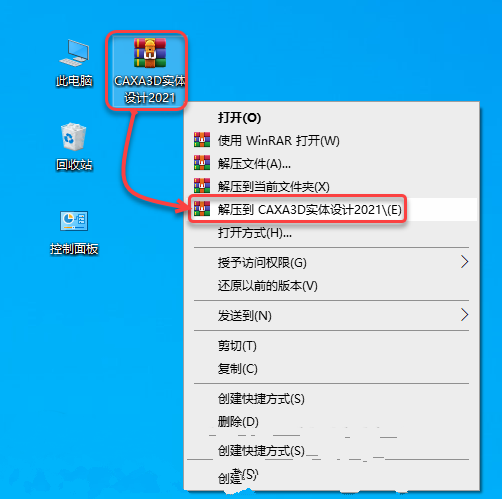
    1.鼠标右击【CAXA3D实体设计2021】压缩包选择【解压到 CAXA3D实体设计2021】。

    CAXA3D实体设计2021

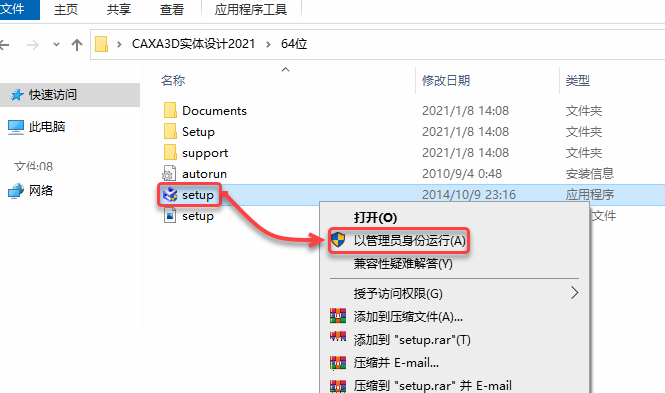
    2.知识兔打开解压后的文件夹,知识兔根据电脑操作系统知识兔双击打开对应的文件夹【32位】(32位操作系统)或【64位】(64位操作系统)。

    CAXA3D实体设计2021

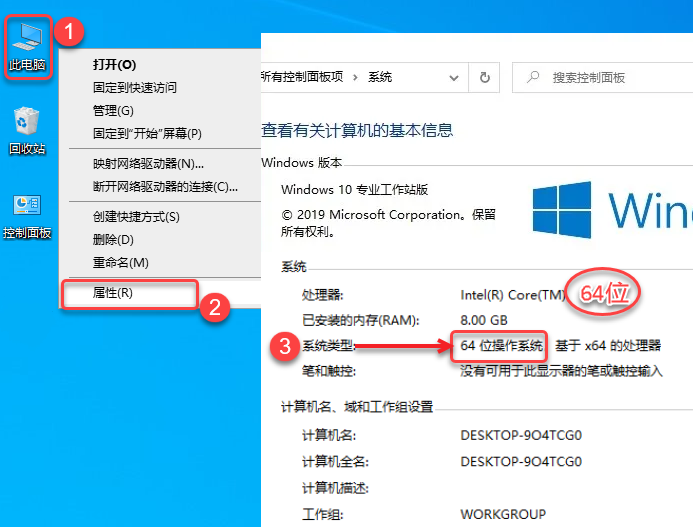
    附“操作系统位数”查看方法:鼠标右击桌面【此电脑或计算机】选择【属性】,在【系统类型】处可查看操作系统的位数,下图为64位操作系统。

    CAXA3D实体设计2021

    3.鼠标右击【Setup】选择【以管理员身份运行】。

    CAXA3D实体设计2021

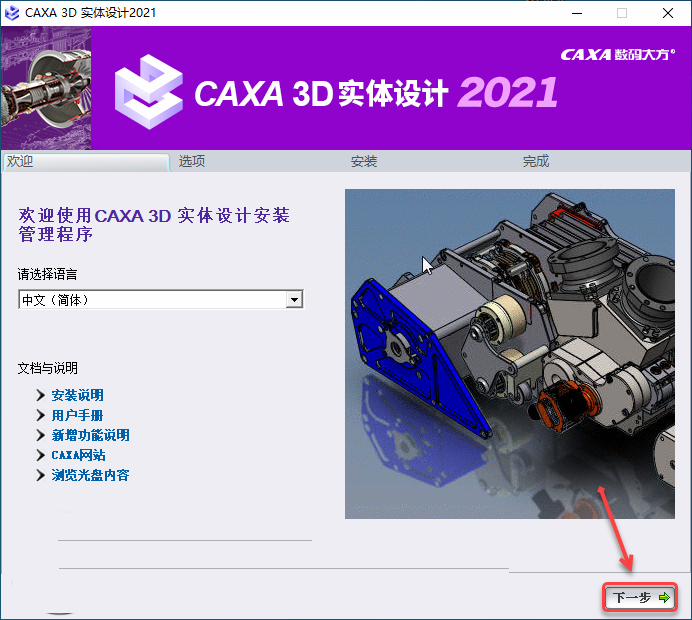
    4.知识兔点击【下一步】。

    CAXA3D实体设计2021

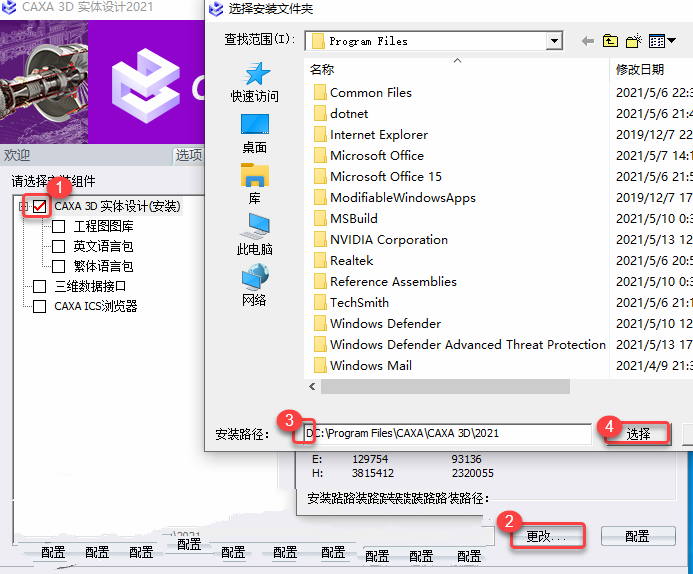
    5.❶勾选【CAXA 3D实体设计(安装)】,❷知识兔点击【更改】,❸修改安装位置路径中的首字符C可更改安装位置(如:将C改为D表示安装到D盘),❹知识兔点击【选择】。

    CAXA3D实体设计2021

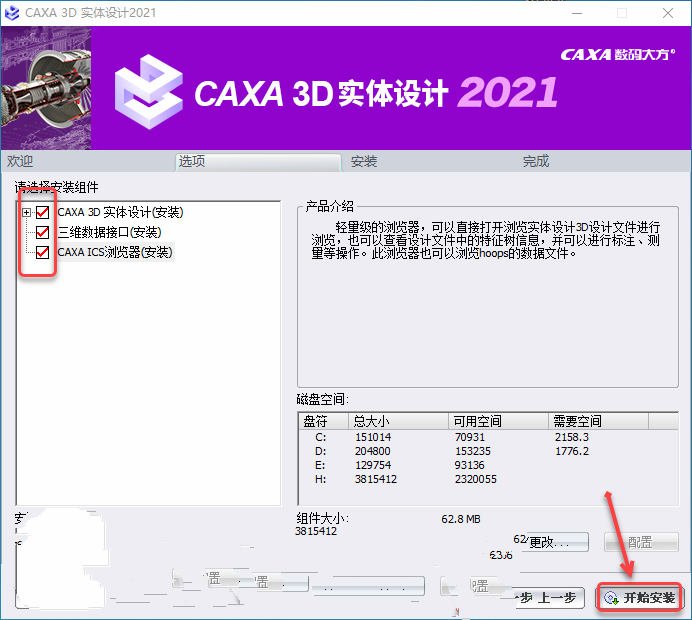
    6.继续勾选【需要安装的组件】(按照步骤5的方式修改安装位置),知识兔点击【开始安装】。

    CAXA3D实体设计2021

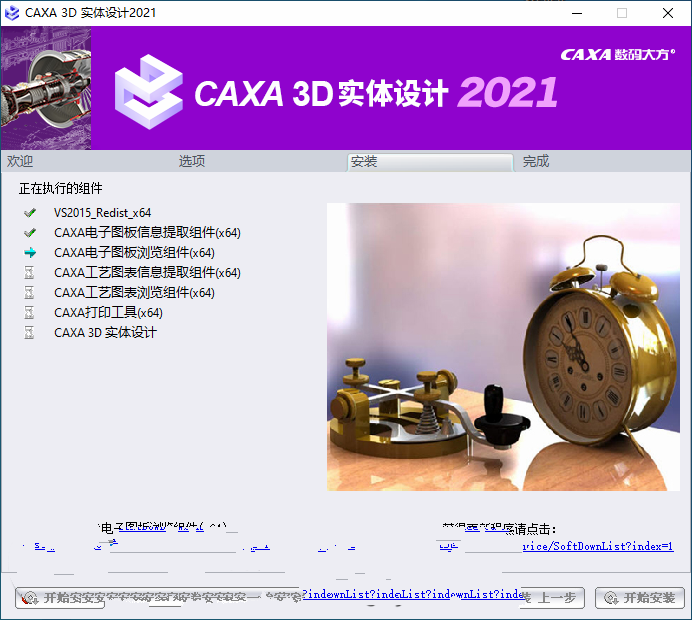
    7.软件安装中……

    CAXA3D实体设计2021

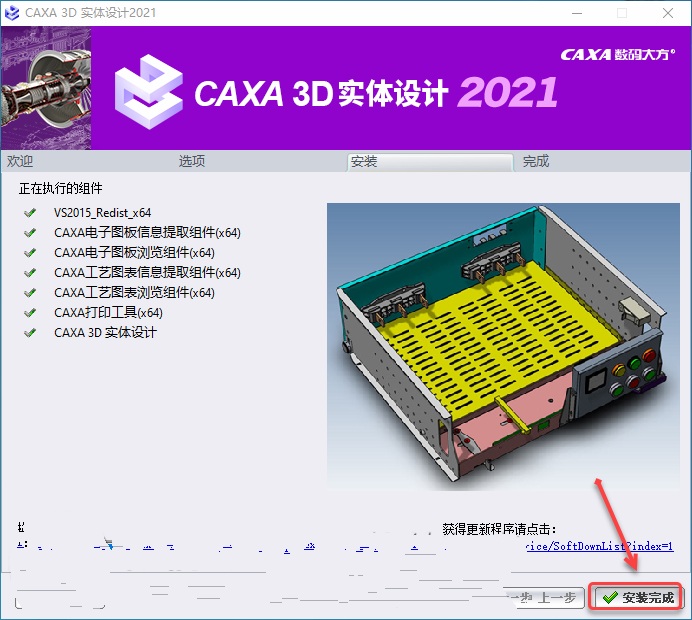
    8.知识兔点击【安装完成】。

    CAXA3D实体设计2021

    9.知识兔点击【安装完成】。

    CAXA3D实体设计2021

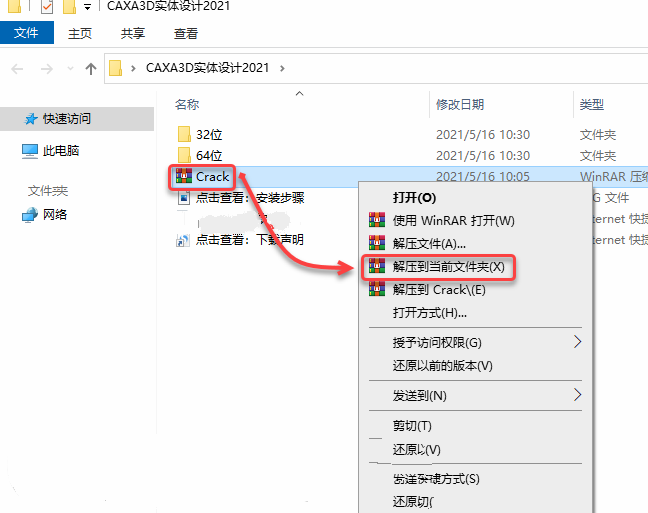
    10.知识兔打开安装包解压后的【CAXA3D实体设计2021】文件夹,鼠标右击【Crack】选择【解压到当前文件夹】。

    温馨提示:解压【Crack】前,先关闭“所有杀毒软件(部分电脑自带“迈克菲”也要关闭)、防火墙、Win10系统的Windows Defender”,否则可能会被杀毒软件误杀无法运行。

    CAXA3D实体设计2021

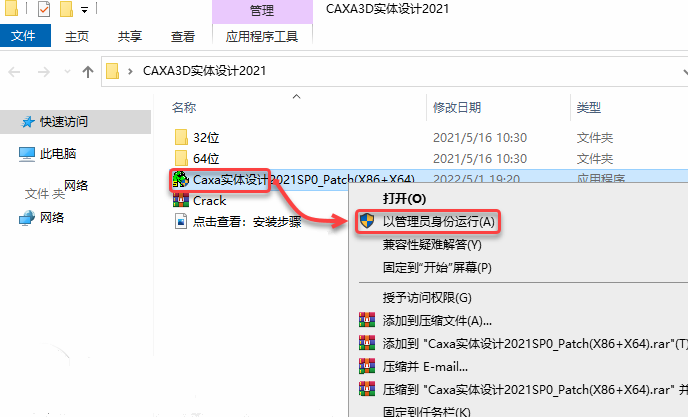
    11.鼠标右击解压后的【Caxa实体设计2021SP0_Patch(X86+X64)】选择【以管理员身份运行】。

    CAXA3D实体设计2021

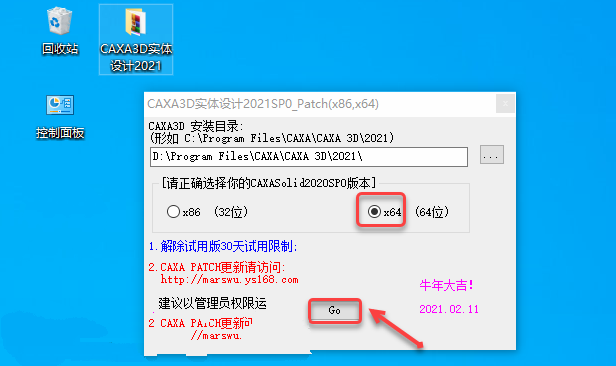
    12.根据安装电脑的操作系统位数选择【x86】(32位操作系统)或【x64】(64位操作系统),知识兔点击【GO>>】。

    CAXA3D实体设计2021

    13.知识兔点击【是】。

    CAXA3D实体设计2021

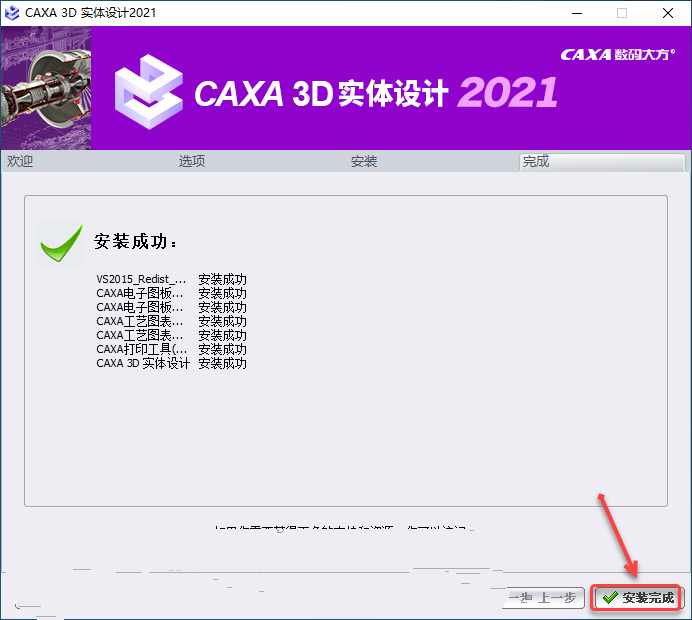
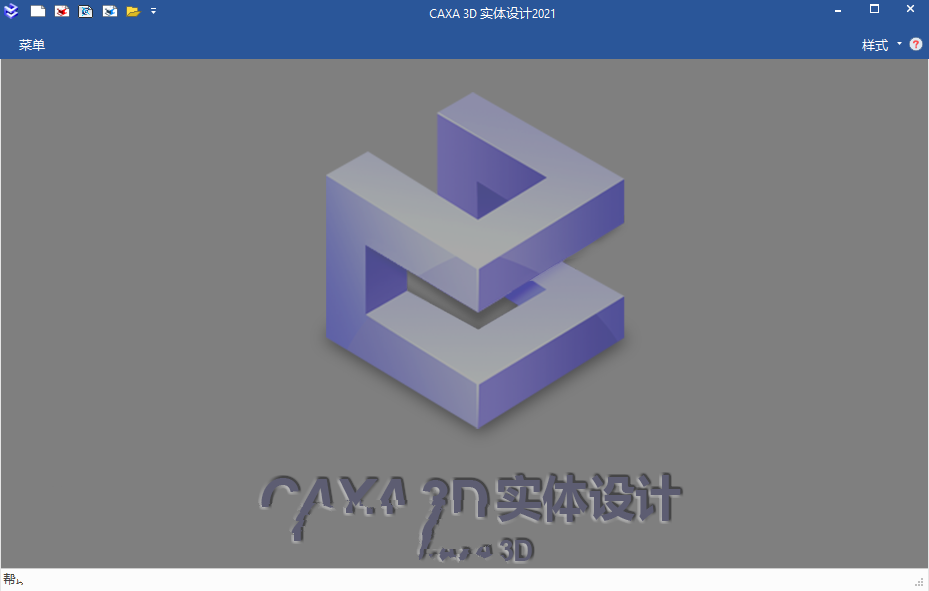
    14.安装成功。

    CAXA3D实体设计2021

    下载仅供下载体验和测试学习,不得商用和正当使用。

    [ppwp passwords=”zhishitu.cn”]

    下载体验

    应版权要求,禁止分享,敬请谅解,有问题找客服哈

    如何获取解压密码

    有问题找客服哈

    [/ppwp]

    点击下载

Warning: error_log(/home/wwwroot/ixiaotu.com/wp-content/plugins/spider-analyser/#log/log-1523.txt): Failed to open stream: No such file or directory in /home/wwwroot/ixiaotu.com/wp-content/plugins/spider-analyser/spider.class.php on line 2966