月度归档: 2023 年 4 月

  • Vray5.1中文版下载-Vray渲染器下载 V5.10.02绿色汉化版

    Vray5.1是一款高质量渲染引擎,已被广泛应用于各种三维场景的渲染和动画制作。Vray5.1相较于其他渲染引擎的优势在于其渲染速度快、可靠性高、渲染效果逼真,同时支持多种平台、多种软件和多种渲染方式,为用户分享了更多的灵活性和选择性。Vray5.1内置的灯光系统、材料库、纹理库等功能使得用户可以更加快速地创建出各种细腻而生动的渲染效果,并且知识兔可以自由地调整参数以符合用户的需求。同时,Vray5.1还支持GPU渲染,在保证渲染质量的前提下极大地提高了渲染速度,使得用户可以更加高效地完成渲染任务。Vray5.1是一款强大而易用的渲染引擎,知识兔可以为用户分享高质量且高效的渲染解决方案,是众多三维设计师必不可少的渲染工具。
    vray5.1汉化版

    Vray渲染器亮点

    1、SketchUp 艺术家和设计师的终级可视化解决方案
    是一款结合了实时渲染和照片级渲染的三维渲染软件 — 整合在 SketchUp 中。无论是新手还是专家,V-Ray 拥有您所需要的任何可视化工具,知识兔帮助您完整呈现 SketchUp 项目。2、实时预览您的方案设计
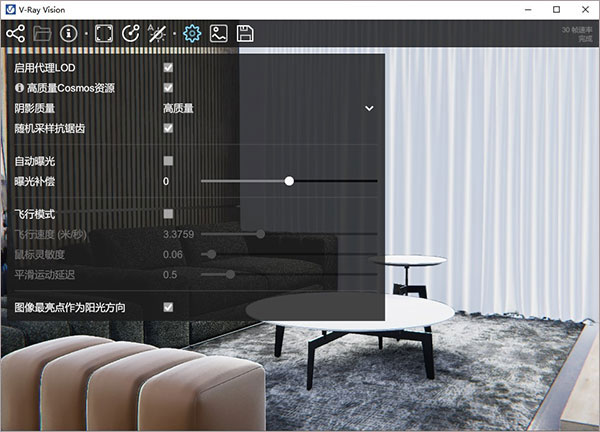
    现在可以轻松实时预览您的 SketchUp 设计。有了 V-Ray Vision,您可以实时可视化您的 SketchUp 模型。在模型中穿行,增加材质,知识兔设置灯光和摄影机—全部都是场景的实时画面。
    3、渲染最逼真的画面
    通过真实的灯光,摄影机和材质,知识兔使用 V-Ray 渲染最逼真的画面。对于任何项目,您都会看到最准确的效果图。这是在方案建成之前您能看到的最接近真实的效果图。
    4、让场景生动无比
    使用我们精选智能配景资源库——包含高质量的家具,装饰,植被和人物模型——只需几下知识兔点击,便可快速布置好场景。全新的 Chaos Cosmos 资源浏览器让您轻松拖拽现成的 3D 配景到您的 SketchUp 场景中。

    Vray渲染器安装破解教程

    提示:要安装vray 5.1 for sketchup2021,请现在本机中安装SketchUp 2021软件
    在知识兔下载解压,得到vray5.1 for sketchup安装包、汉化破解补丁和英文破解补丁;
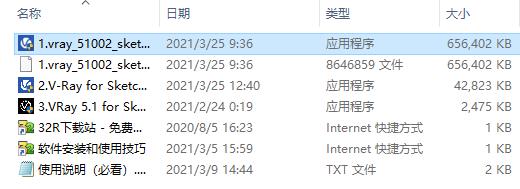
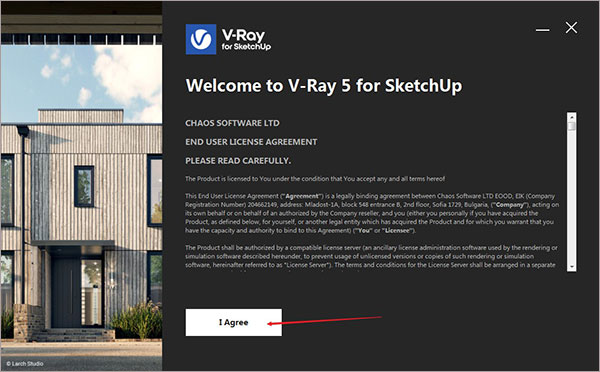
    首先知识兔双击运行”1.vray_51002_sketchup_win.exe”,开始安装,知识兔点击 I Agree;
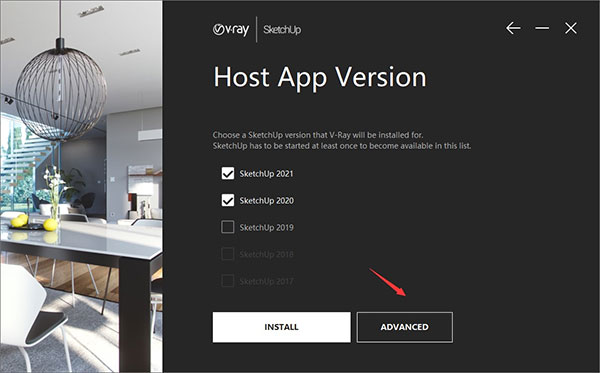
    SU版本一般会根据电脑安装版本默认勾上,再知识兔点击点高级选项;
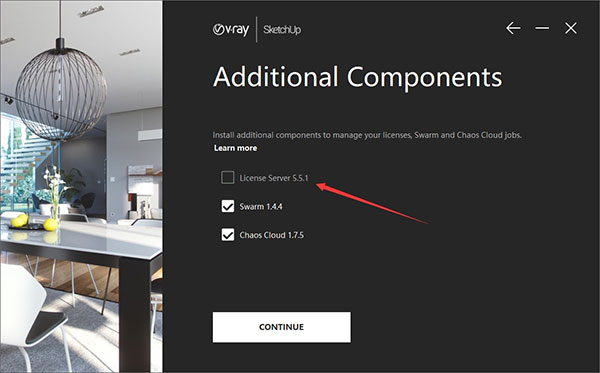
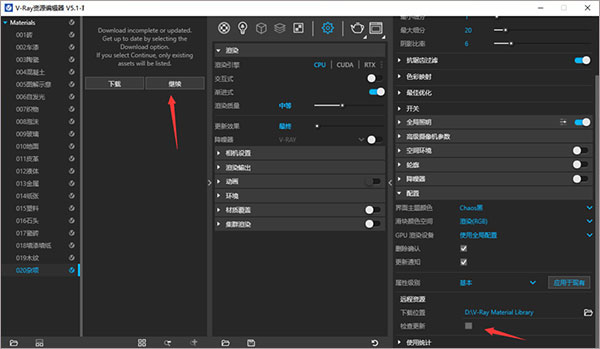
    勾选安装License Server 5.5.1(本地授权服务器),否则Vision实时渲染不能用资源编辑器展开很慢;
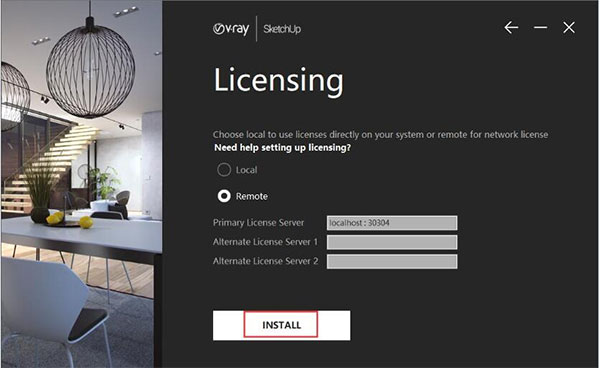
    之后再知识兔点击remote,知识兔选择安装即可;
    最后,知识兔以下为二选一安装:
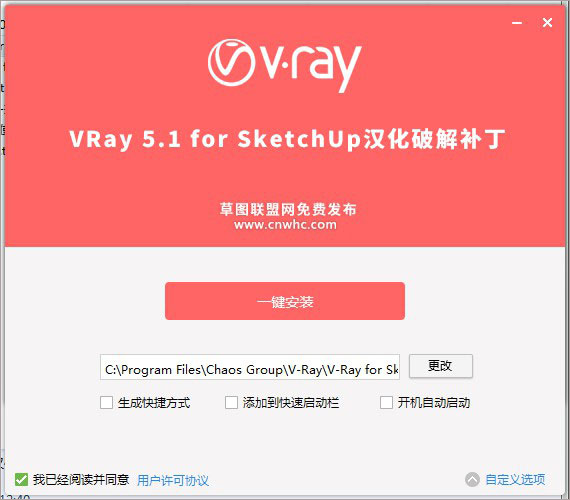
    如果知识兔安装汉化破解版就安装VRay 5.1 for SketchUp汉化破解补丁
    如果知识兔只想使用英文破解版安装VRay 5.1 for SketchUp英文破解补丁
    Vray渲染器特别提示
    Vision实时渲染不可用原因是需要在线验证,安装完成后浏览器访问http://127.0.0.1:30304/#/

    vray5.1 for sketchup新功能

    -新增灯光混合功能,一张渲染图测试多个灯光的效果。添加新版的 VRayLightMix 灯光混合渲染元素,您可以交互式的调整灯光,无需重新渲染。
    -新的图层合成功能让您直接在 V-Ray 帧缓存窗口调整画面 — 无需额外的后期处理软件。
    -新增灯光生成器
    更多优化
    透明材质反射
    玻璃或水面等表面,现在可以在屏幕空间内反射其他场景物体。
    后期处理更为精确
    直接在 VFB 中使用任意一种 V-Ray 蒙版渲染元素局部调整画面的色彩。
    改进的抗锯齿
    纹理细节和微小几何体如植被或建筑装饰在新的时序抗锯齿算法下会得到更好的表现。
    三平面投影纹理和纹理随机
    在 Vision 使用三平面纹理投影和 Stochastic 纹理随机功能。
    柔和太阳阴影
    当开启新增的高质量阴影模式时,物体会根据太阳光源的尺寸倍增值投射柔边的阴影。
    更快速的 CPU 降噪
    新增的 Open Image 降噪引擎非常适合交互式渲染。它可以在任意 CPU 上运行,无需特定的硬件。
    Vray渲染器功能特色

    一、渲染
    1、CPU,GPU和混和渲染
    V-Ray主要有两种强悍的渲染模块。根据CPU或GPU加快,你可以选择最适合您项目及硬件设施的模块。
    2、Denoiser降噪器
    全自动清除杂点,大大的节省渲染时长。应用V-RayDenoiser,大家可以独立减噪渲染元素用以后期制作。应用NVIDIAAIDenoiser,V-Ray会几近即时地给予无杂点反馈,边制定边渲染。
    3、互动式渲染
    在设计过程中互动式地调节渲染结论。调节灯光效果和材质,并马上看见结论。在SketchUp视嘴中立即见到渲染结论。
    4、渲染元素
    在各类特殊成效,作用,蒙板安全通道中随机挑选,使您能够更好地掌握渲染图的后期制作。
    5、V-RaySwarm集群式渲染
    强悍的可扩展性的分布式系统渲染系统软件,又简单又迅速。运用V-Ray渲染连接点进一步加快渲染速率。
    6、ChaosCloud云渲染
    仅需一键点一下,云端渲染。
    7、场景智能化
    实时分析场景提升渲染,使您在短时间内获得最好效果
    8、视口渲染
    这也是累加在SketchUp视口里的界面。假如场景有改动,渲染界面会互动式更新。
    9、CRYPTOMATTE渲染元素
    一键生成基于模型目标或根据材质通道。当你需要在后期制作中精确选定物件时,这是最好的计划方案。
    二、操作界面
    1、智能化资源在线编辑器
    在同一个页面中建立、编写、管理方法所有资源,包含灯光效果、材质、纹路、立体图形和渲染元素。每一个资源都直观地展示在文件夹名称等级中。
    2、文件路径管理工具
    在一个窗口中管理方法场景中每一个文档。设定文件路径,建立场景归档,跟踪纹路、IES、代理商一个物体文件路径。
    3、场景互动专用工具
    立即选择随意层次的SketchUp模型,能够轻松调整材质和灯光效果主要参数。
    4、V-Ray颜色选择器
    一个全新的颜色选择器实用且强劲。在屏幕sRGB(0–255)色调或线形渲染(0.0–1.0)色调中选择色调。
    5、帧缓存对话框
    纪录渲染历史时间,直接从V-Ray的帧缓存对话框中调节颜色,曝出。
    6、统一的资源浏览
    在一个预览窗口中观查材质、灯光效果、纹理图和渲染元素。观查独立调整某一主要参数对资源产生的影响实际效果。
    7、多种选择
    挑选好几个场景或资源库资源及其好几个调整专用工具,提升您工作效率。
    8、纹路关系案例
    应用同一个纹路操纵好几个材质参数值,简单化材质构造,方便管理。

    以上便是知识兔小编给大家分享介绍的Vray渲染器!

    网盘下载:

    下载仅供下载体验和测试学习,不得商用和正当使用。

    [ppwp passwords=”zhishitu.cn”]

    下载体验

    应版权要求,禁止分享,敬请谅解,有问题找客服哈。

    如何获取解压密码

    有问题找客服哈

    [/ppwp]
    点击下载

  • pscs5绿色版免费下载-Photoshop CS5绿色精简版下载

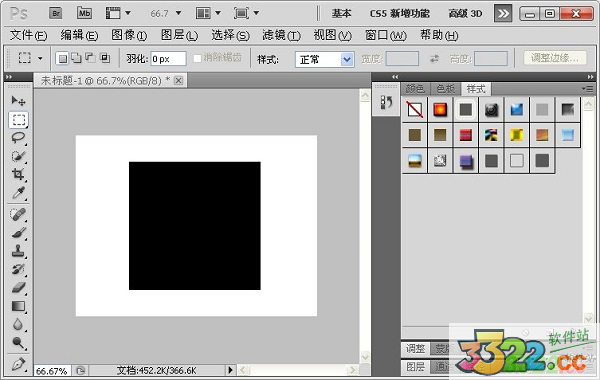
    Adobe Photoshop CS5 是一款专业级的图片处理软件,它拥有许多的功能和特点,知识兔可以满足用户各种复杂的需求。知识兔这款软件可以被用于图像编辑、图像合成、图像修复、色彩处理等多种场合。除此之外,它还可以用于制作网页、logos、海报、书籍封面等设计任务。Photoshop CS5 中的新特性包括了内容感知填充、自动选择工具、HDR处理、高级Dodge和Burn工具、新的油画滤镜等。这些新特性可以让用户更快地完成任务,同时提高了软件的易用性、生产效率和最终图像的质量。值得一提的是,Photoshop CS5 采用了新的64位架构,知识兔可以利用更多存储器来处理大型文件,提高软件运行速度。同时,它还支持GPU加速,提高了处理效率。此外,Photoshop CS5 还可以与其他 Adobe 套件无缝集成,如 Illustrator、InDesign 等。Photoshop CS5 是一款非常优秀的图片处理软件。它不仅分享了大量的功能和特性,而且知识兔还不断地推出新的功能,满足用户的需求。对于需要处理高质量图像的专业设计师、摄影师和艺术家来说,Photoshop CS5 是一款不可或缺的工具。

    pscs5安装教程

    一、如果知识兔遇到“14001:并行配置错误”、“15002:应用程序初始化错误”或知识兔点击运行之后长时间无反应的情况,请运行 vcredist_x86.exe 安装VC2008运行库(64位系统请自行下载 vcredist_x64.exe)
    二、软件已破解,可直接使用
    三、其它说明
    1.该软件要求一个暂存磁盘,它的大小至少是打算处理的最大图像大小的三到五倍。例如,如果知识兔打算对一个5MB大小的图像进行处理,至少需要有15MB到25MB可用的硬盘空间和内存大小。
    2.如果知识兔没有分派足够的暂存磁盘空间,软件的性能会受到影响。要获得Photoshop的最佳性能,可将物理内存占用的最大数量值设置在50%——75%之间。
    3.在打开Photoshop时按下Ctrl和Alt键,可在Photoshop载入之前改变它的暂存磁盘。
    4.要将所有的首选项还原为默认值,可在打开Photoshop或ImageReady之后立即按下Ctrl+Alt+Shift。此时会出现一个对话框,询问你是否确认需要重置。
    5.让Windows(特别是95/NT)使用定制的显示器匹配曲线,需要如下操作:
    (1)在开始菜单的“启动”中删除“Adobe Gamma Loader”。
    (2)确定ICM曲线的路径/名称(基本上是处在C:\WinNT\System32\Color\中)。
    (3)运行RegEdit,找到如下项目:
    HKEY_LOCAL_MACHINE>Software>Adobe>Color>Monitor>Monitor0
    (4)创建一个新的项,叫做“Monitor Profile”
    (5)在这个显示器曲线的项中输入步骤2中的路径/名称。
    6.提取cs4中的语言包进行汉化,如果知识兔您在使用时发现cs4字样,请不要理会
    7.简体中文、英文界面可通过软件设置更改。繁体中文因在部分系统中出现问题,已移除

    pscs5支持格式

    ▲PSD
    Photoshop默认保存的文件格式,知识兔可以保留所有有图层、色版、通道、蒙版、路径、未栅格化文字以及图层样式等,但无法保存文件的操作历史记录。Adobe其他软件产品,例如Premiere、Indesign、Illustrator等可以直接导入PSD文件。
    ▲PSB
    最高可保存长度和宽度不超过300 000像素的图像文件,此格式用于文件大小超过2 Giga Bytes的文件,但只能在新版Photoshop中打开,其他软件以及旧版Photoshop不支持。
    ▲PDD
    此格式只用来支持Photo Deluxe的功能。Photo Deluxe现已停止开发。
    ▲RAW
    Photoshop RAW具Alpha通道的RGB、CMYK、和灰度模式,知识兔以及没有Alpha通道的Lab、多通道、索引和双色调模式。
    ▲BMP
    BMP是Windows操作系统专有的图像格式,知识兔用于保存位图文件,最高可处理24位图像,知识兔支持位图、灰度、索引和RGB模式,但不支持Alpha通道
    ▲GIF
    GIF格式因其采用LZW无损压缩方式并且知识兔支持透明背景和动画,被广泛运用于网络中。
    ▲EPS
    EPS是用于Postscript打印机上输出图像的文件格式,大多数图像处理软件都支持该格式。EPS格式能同时包含位图图像和矢量图形,并支持位图、灰度、索引、Lab、双色调、RGB以及CMYK。
    ▲PDF
    便携文档格式PDF支持索引、灰度、位图、RGB、CMYK以及Lab模式。具有文档搜索和导航功能,同样支持位图和矢量。
    ▲PNG
    PNG作为GIF的替代品,知识兔可以无损压缩图像,并最高支持244位图像并产生无锯齿状的透明度。但一些旧版浏览器(例如:IE5)不支持PNG格式
    ▲TIFF
    TIFF作为通用文件格式,绝大多数绘画软件、图像编辑软件以及排版软件都支持该格式,并且知识兔扫描仪也支持导出该格式的文件
    ▲JPEG
    JPEG和JPG一样是一种采用有损压缩方式的文件格式,JPEG支持位图、索引、灰度和RGB模式,但不支持Alpha通道

    pscs5新功能

    1、复杂更加简单:轻击鼠标就可以选择一个图像中的特定区域。轻松选择毛发等细微的图像元素;消除选区边缘周围的背景色;使用新的细化工具自动改变选区边缘并改进蒙版。
    2、内容感知型填充:删除任何图像细节或对象,并静静观赏内容感知型填充神奇地完成剩下的填充工作。这一突破性的技术与光照、色调及噪声相结合,删除的内容看上去似乎本来就不存在。
    3、出众的 HDR 成像:借助前所未有的速度、控制和准确度创建写实的或超现实的 HDR 图像。知识兔借助自动消除迭影以及对色调映射和调整更好的控制,您可以获得更好的效果,甚至可以令单次曝光的照片获得 HDR 的外观。
    4、最新的原始图像处理:使用 Adobe Photoshop Camera Raw 6 增效工具无损消除图像噪声,同时保留颜色和细节;增加粒状,使数字照片看上去更自然;执行裁剪后暗角时控制度更高,等等。
    5、出众的绘图效果:借助混色器画笔(分享画布混色)和毛刷笔尖(可以创建逼真、带纹理的笔触),将照片轻松转变为绘图或创建独特的艺术效果。
    6、操控变形:对任何图像元素进行精确的重新定位,创建出视觉上更具吸引力的照片。例如,轻松伸直一个弯曲角度不舒服的手臂。
    7、自动镜头校正:镜头扭曲、色差和晕影自动校正可以帮助您节省时间。Photoshop CS5 使用图像文件的 EXIF 数据,知识兔根据您使用的相机和镜头类型做出精确调整。
    8、高效的工作流程:由于 Photoshop 用户请求的大量功能和增强,您可以提高工作效率和创意。自动伸直图像,知识兔从屏幕上的拾色器拾取颜色,同时调节许多图层的不透明度,等等。
    9、Adobe Bridge添加了Acrobat Connect功能,用来开网络会议的,前身是Macromedia的降将Breeze。
    10、Bridge可以直接看Flash FLV格式的视频了,另外Bridge启动感觉好快,比CS2和CS两个版本都要快,没有任 何拖累感和“死机感”
    11、在Bridge中,选中多个图片,按下Ctrl+G可以堆叠多张图片,当然随时可以单击展开,这个用来节省空间
    12、新建对话框添加了直接建立网页、视频和手机内容的尺寸预设值。比如常用的网页Banner尺寸,再比如常见的手机屏幕尺寸等

    pscs5新特性

    1、PhotoshopCS5可以将好几张不一样曝光图片融合成单一高动态范围相片(HDR),并由用户自主调整最终结果
    2、自动摄像镜头校正(Automaticlenscorrections)。依据Adobe对各类照相机与摄像镜头的检测自动校正,可更随便清除筒状和枕状变形(barrelandpincushiondistortion)、照片附近紫边(vignetting),及其导致边沿发生五颜六色光环的色像差(chromaticaberration)。此功能把此前务必手动式调节的校正自动化。
    3、升级对高动态范围(high-dynamicrange;HDR)摄影水平的支持。此功能可将曝出(exposures)情况不同的影像结合在一起,造成需要外观。Adobe觉得,PhotoshopCS5的HDRPro功能已超过现在市面上常用类似专用工具–HDRsoft的Photomatix。PhotoshopCS5的HDRPro主要用来修复太亮或过暗的场景,还可用来打造恐怖的、仿佛置身于另一世界的景色
    4、具体内容自动填补功能让你可以迅速删掉画面中小帆船,并自动补好空缺,你只需要选择范围,按住del键就可以了
    具体内容自动填补(Content-awarefill)。此功能使你删掉照片中某一地区(比如也不想要物体),遗留下来的空缺区块链由Photoshop自动替你填补,即便是繁杂背景也没什么问题。此功能同样适用于填补照片四角的空白。
    5、一个前沿的全智能选择工具,使你随便把一些物品从背景中防护(isolate)出去。此前,Photoshop使用人务必耗费大量时长作此项繁杂的事情,有时候也必须选购外挂程序(plug-ins)来辅助达到目标,因此一切自动变的改进功能都有很大的协助。
    6、Puppetwarp功能。这使你依据基准点(controlpoints)和ps钢笔(anchorpoints),知识兔以随意形式的变化方法,来搬运某一情景元素。Adobe示范性怎样把象鼻从地面挪到象嘴,但更有可能的用处也许是让模特看起来更加纤细、曲线图更丰满诱人。
    7、在MacOSX上支持64位。PhotoshopCS4自2008年9月上线以来,一直支持Windows自然环境,但是现在Mac使用人都将获益。知识兔支持64位后,可解决巨大的影像,并且知识兔能灵活运用内存空间逾4GB的电脑功能。
    8、美术家辅助工具新增加合乎物理定律的画笔工具与调色板,包含好像黑墨水流动性、细节笔触样子等的特性。这一过程靠计算机的制图Cpu(GPU)加快

    以上便是知识兔小编给大家分享介绍的Photoshop CS5绿色精简版!

    网盘下载:

    下载仅供下载体验和测试学习,不得商用和正当使用。

    [ppwp passwords=”zhishitu.cn”]

    下载体验

    应版权要求,禁止分享,敬请谅解,有问题找客服哈。

    如何获取解压密码

    有问题找客服哈

    [/ppwp]
    点击下载

  • 卸载edge浏览器工具-Uninstall Edge下载 V1.0绿色版(edge卸载工具)

    Edge卸载工具是一款用于卸载Microsoft Edge浏览器的软件工具,知识兔可以帮助用户完全卸载Edge浏览器和与之相关的文件和注册表项。对于windows 10系统自带的Edge浏览器,其卸载并不像普通软件那样简单,常规的卸载方法可能无法完全卸载Edge浏览器,还会留下相关的文件和注册表项,占用系统资源和存储空间。而Edge卸载工具则可以解决这个问题,知识兔让用户轻松地彻底卸载Edge浏览器。使用Edge卸载工具非常简单,只需要下载并运行工具,然后知识兔点击“卸载Edge”按钮即可。在卸载过程中,工具会自动清理与Edge浏览器相关的文件和注册表项,并且知识兔支持备份和还原Edge浏览器数据,保证数据安全。卸载完成后,用户也可以根据需要选择是否删除备份文件和清理残余文件。Edge卸载工具是一款非常实用的工具软件,能够帮助用户彻底卸载Edge浏览器,提高系统性能和存储空间,喜欢的朋友不要错过了哦!

    Uninstall Edge食用方法

    以管理员身份运行“Uninstall Edge.cmd” 这个脚本文件 ,运行完成后按提示回车确认,重启计算机后Edge就卸载掉了。

    手动卸载edge浏览器

    请参考以下步骤:
    1、打开C:\Windows\SystemApps文件夹右键知识兔点击文件夹名Microsoft.MicrosoftEdge_8wekyb3d8bbwe,知识兔选择属性
    2、知识兔点击安全选项卡,知识兔选择高级
    3、知识兔点击更改,知识兔设置为您当前用户名,访问权限设置为完全控制,知识兔点击确定
    4、知识兔将文件夹名Microsoft.MicrosoftEdge_8wekyb3d8bbwe重命名

    Uninstall Edge温馨提示

    如果知识兔Edge固定在任务栏
    记得删除固定在任务栏上的Edge,不然会很麻烦
    还有,卸载之后,如果知识兔打开相关的应用,比如打开PDF的时候还是默认Edge浏览器,会出现Windows找不到ms-……这是正常现象

    需要卸载Win10系统自带的edge浏览器的话可以通过kkx分享的知识兔这款工具来进行彻底卸载!
    网盘下载:

    下载仅供下载体验和测试学习,不得商用和正当使用。

    [ppwp passwords=”zhishitu.cn”]

    下载体验

    应版权要求,禁止分享,敬请谅解,有问题找客服哈。

    如何获取解压密码

    有问题找客服哈

    [/ppwp]
    点击下载

  • 冰点下载器绿色版下载-冰点下载器去广告版下载 V3.2.16绿色免安装版

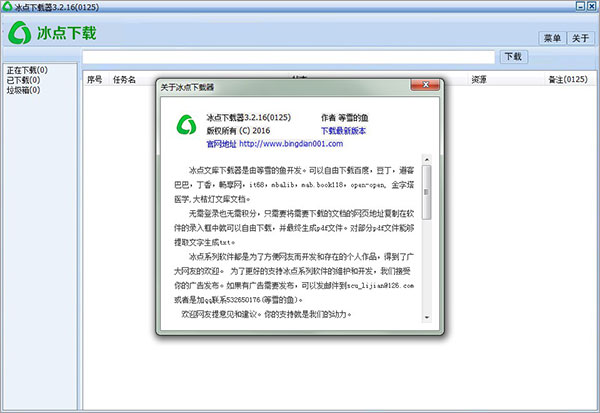
    冰点下载器是一款国产的免费下载工具,主要分享BT下载、FTP下载、HTTP下载等多种下载协议,知识兔支持下载任务的断点续传、任务自动分类、磁力链接转BT种子等功能。除此之外,冰点下载器还支持多线程下载、同时下载多个任务等高级功能,能够满足用户高速下载的需求。冰点下载器界面简洁清晰,知识兔使用起来非常方便。用户只需要输入需要下载的资源地址,就可以开始下载。同时,冰点下载器还支持下载完成自动关机、自动休眠等功能,方便用户在下载完成后能够自动关闭电脑,节省电力资源。冰点下载器还分享了完善的任务管理功能,用户可以通过面板中的任务管理器对下载任务进行管理,知识兔包括任务的开始、暂停、继续下载等,非常方便。冰点下载器是一款功能齐全且易于使用的国产下载工具,非常适合需要高速下载资源的用户使用。

    冰点下载器下载ppt的方法

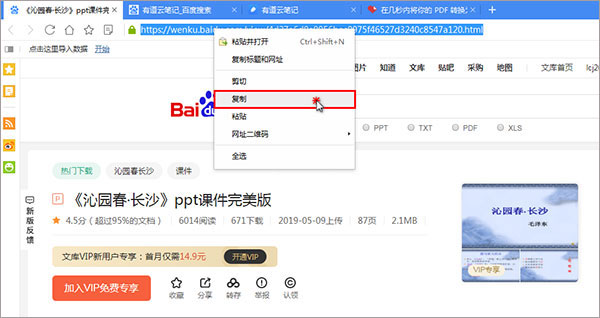
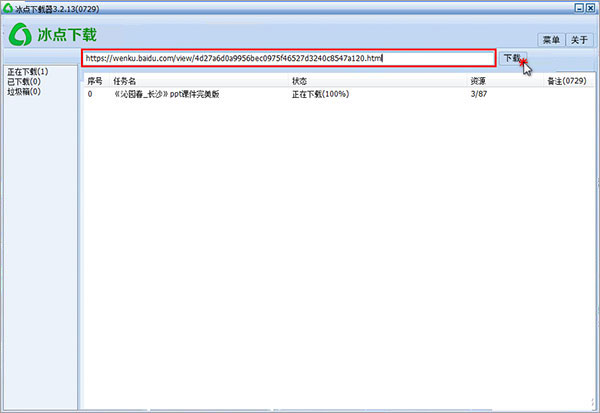
    1、首先前往百度文库复制所需的课件地址;

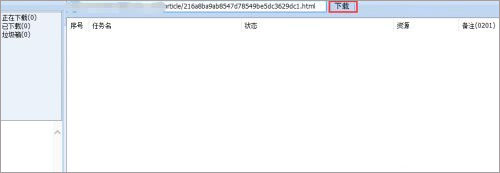
    2、知识兔将地址粘贴到冰点的文本框,知识兔点击后面的下载按钮:

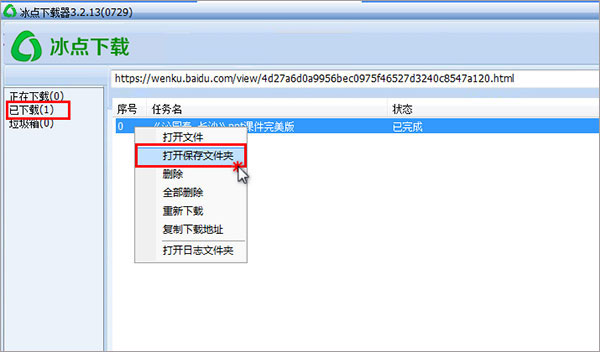
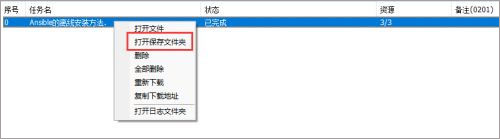
    3、知识兔下载完成后,知识兔点击左侧“已下载”,在文档名称上点右键选择“打开保存文件夹”:
    注意:该文件保存在缓存,关闭软件后,文档也会消失

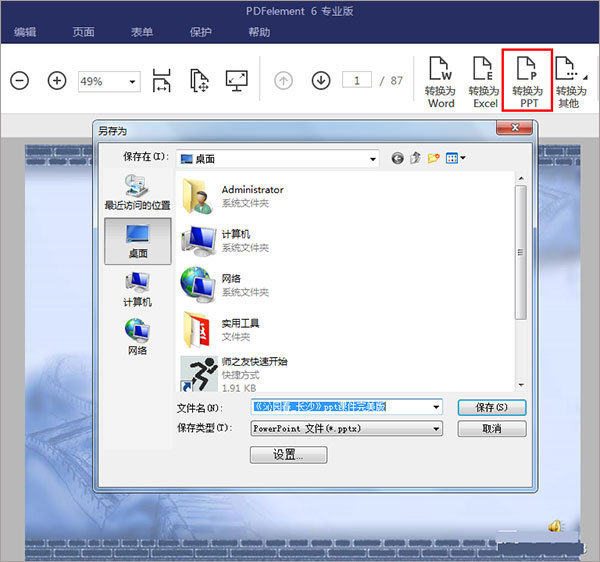
    4、再用万兴PDF打开下载的PDF文档,知识兔点击上方的“转换为PPT”按钮:

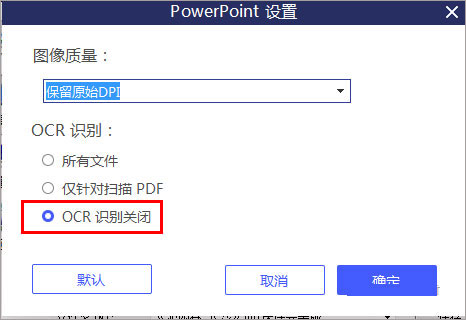
    5、知识兔点击上图中下方的设置,关闭OCR识别,因为识别效果非常差;

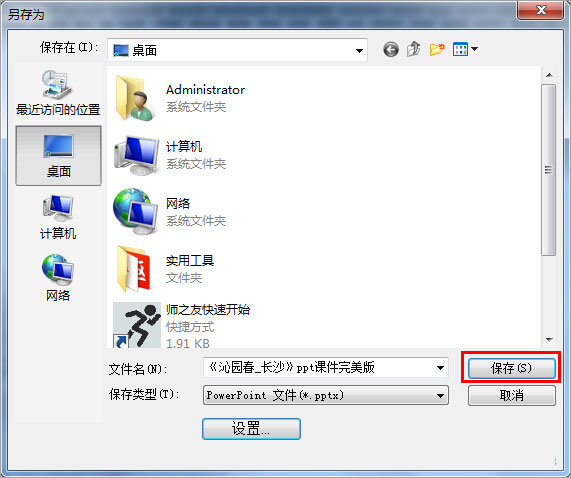
    6、知识兔点击保存按钮,就可以将PDF转成PPT了。
    提示:这里的“下载”是教大家把课件用于教学,提高效率,不是得到原版PPT。

    7、这样得到的PPT是图片版的,文字不能编辑,知识兔可以删除或添加新页面。
    8、如果知识兔有些内容需要动画展示,知识兔可以用一个矩形盖住,给矩形添加退出动画,一知识兔点击,矩形消失,它盖住的内容就显示了。

    冰点下载器下载付费文档

    1、知识兔将需要下载付费文档的链接地址粘贴到软件输入框中,知识兔点击下载按钮;

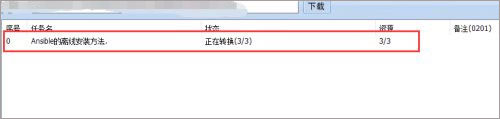
    2、知识兔下载完成后可以在已下载中查看到刚才下载的文档;

    3、选中文档,知识兔点击鼠标右键,在弹出的下拉菜单中,知识兔点击打开保存的文件夹;

    4、之后就可以查看已经下载的文件了,是以PDF格式保存的,想要查看文档记得先安装一个pdf阅读器

    冰点下载器功能

    1、支持下载百度搜索、文文、尊享、mbalib、百度文库、maxbook118百度文库
    2、无需积分兑换也无需登陆就可以随意下载
    3、支持好几个每日任务与此同时下载和上传下载下载
    4、产生的pdf文档与初始文档品质等同
    5、已去除广告和其它影响

    更新日志

    冰点下载器破解版2021 v3.2.16更新说明(2021-03-05)
    解决book118下载失败
    支持windows xp系统
    支持金字塔医学下载

    以上便是知识兔小编给大家分享介绍的冰点下载器去广告版!

    网盘下载:

    下载仅供下载体验和测试学习,不得商用和正当使用。

    [ppwp passwords=”zhishitu.cn”]

    下载体验

    应版权要求,禁止分享,敬请谅解,有问题找客服哈。

    如何获取解压密码

    有问题找客服哈

    [/ppwp]
    点击下载

  • MKVToolNix下载-MKVToolNix(mkv制作软件)下载 v75.0中文绿色版

    MKVToolNix是一款非常优秀的MKV剪辑软件,一套功能强大的mkv(Matroska)格式制作和处理的工具,知识兔支持将多种视频、音频、字幕等格式封装成mkv格式。您可以使用 MKVToolNix 创建、分割、编辑、混流(封装、打包)、分离(分解、解包)、合并、提取或检查 Matroska 文件。该程序还支持其它视频格式(AVI、MPEG、MP4、Ogg/OGM、RealVideo、MPEG1/2、h264/AVC、Dirac、VC1)包括一些视频编解码器(如 VP9 视频编解码器支持 – 从 IVF/Matroska/WebM 文件读取,提取到 IVF 文件)。音频格式(AAC、FLAC、MP2、MP3、(E)AC3、DTS/DTS-HD、Vorbis、RealAudio)和大多数字幕格式(SRT、PGS/SUP、VobSub、ASS、SSA 等)。

    MKVToolNix(mkv剪辑软件)

    MKVToolNix软件说明:

    • mkvmerge.exe: 将多媒体文件封装、合并、混流为 MKV 文件;
    • mkvinfo.exe: 输出 MKV 文件组件和编码信息;
    • mkvextract.exe: 从 MKV 文件中提取视频、音频和字幕轨道;
    • mkvpropedit.exe: 直接修改现有 MKV 文件的属性而无需重混流;
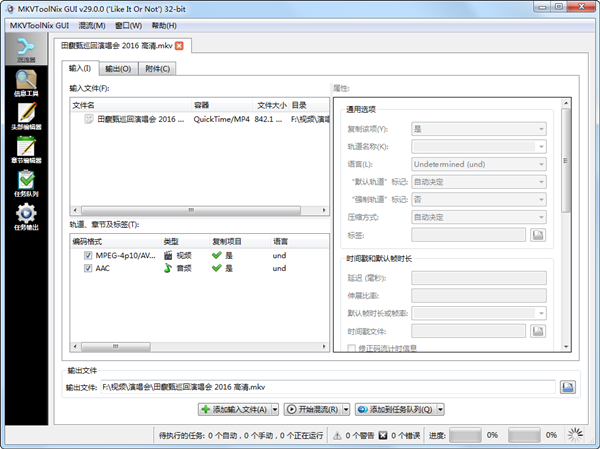
    • mkvtoolnix-gui.exe: MKVToolNix GUI (mkvmerge GUI),并包含了章节编辑器和头部编辑器。

    MKVToolNix软件特点:

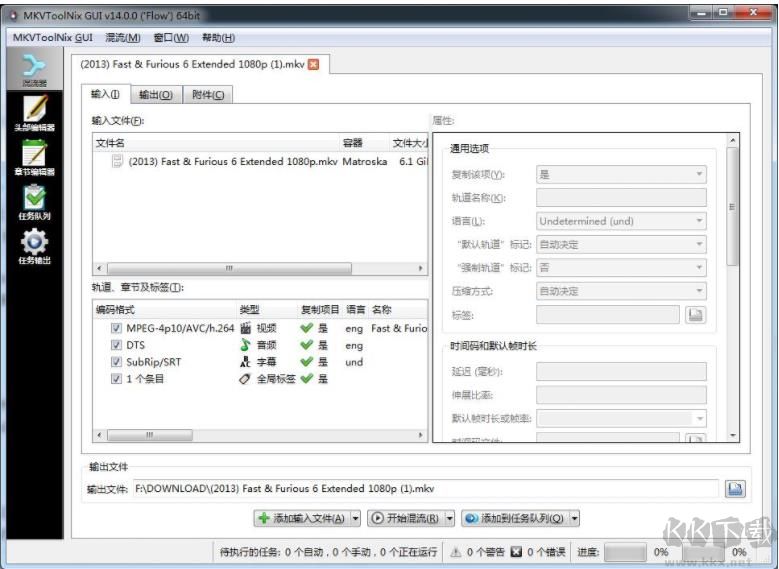
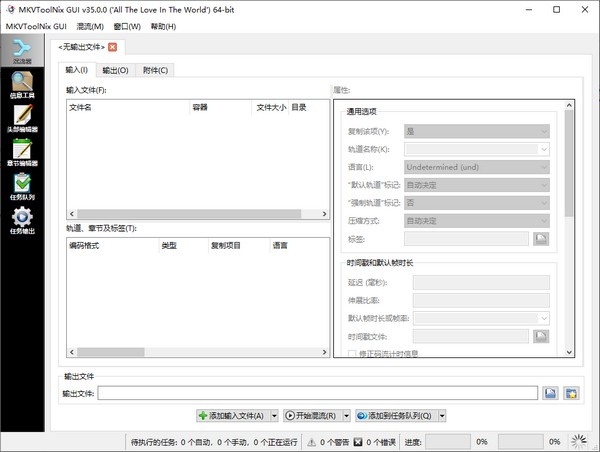
    1.运作mmg.exe后,会弹出来手机软件的图形界面,最先挑选“Input”挑选卡,点一下上端“Input files”处的“add”按键,即将合拼的视頻、声频、字幕文件逐一加上到文件列表中,Mkvtoolnix作用的强劲关键反映在能导进的文件格式上,除开MPEG视頻外,基本上全部的流行音、视频文件格式它都能容下,包含OGM和MKV文件格式自身 !
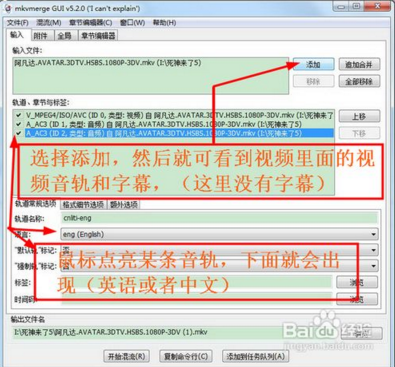
    2.路轨设定:假如视頻中早已包含有声频,它可以挑选是保存還是不保存该声频!假如要除掉原来的声频,先往文件列表中选定该音频文件,随后在下边的Tracks目录上将音轨前的勾除掉就能。那样的作用要比OGM便捷得多! 全部的路轨能够再加語言种类、题目、创作者等标识,先选中某一路轨,随后在下边“Track Options”处的“Language”下拉列表中开展挑选。在外挂字幕或响声不同歩的状况下,还可设定声轨和外挂字幕播发的廷时時间,可将廷时标值填写Delay后的文字框(企业为ms)。
    3.文件分割:假如想将合拼好的MKV文档刻入光碟,而最后合拼好的文档将会超出光碟的容积得话,你能对文档开展切分。挑选“Global(全局变量)”菜单栏,之中的“Split(切分)”栏中启用“Enable splitting(开展切分)”,切分有二种方法:“by size(按文件尺寸)”、“by time(按時间)”,这儿或许应当按规格,实际的规格可从后面进入的下拉列表中挑选。
    4.輸出:页面中的其他菜单栏全是无关痛痒的,能够无论。最终,在下边的“Output filename(輸出文件夹名称)”处设定輸出文档的相对路径及名字后,点一下“Start Muxing(刚开始合拼)”按键輸出MKV文档。另一个,Mkvtoolnix也可用以分离出来MKV文档,要是将MKV文档导进,再将每一视频比特率独立取名輸出就形了。

    MKVToolNix使用教程:

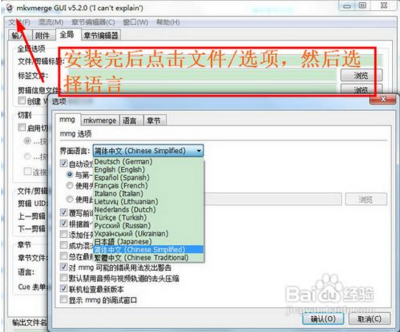
    1、如果知识兔发现界面不是简体中文的话,知识兔可以在首选项里修改语言

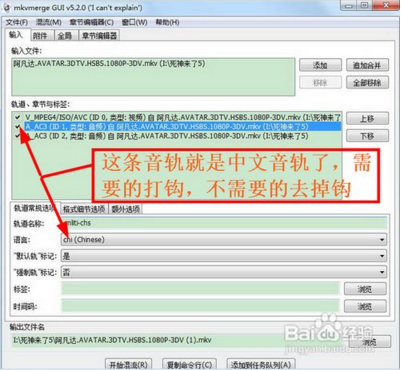
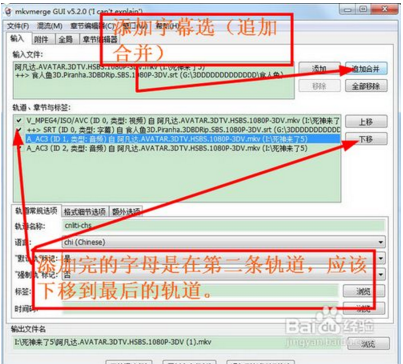
    2、知识兔点击“添加”增加音轨和字幕

    3、对音轨进行取舍

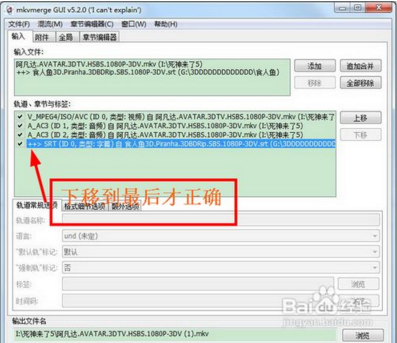
    4、增加字幕和调整音轨位置

    5、音轨位置的调整

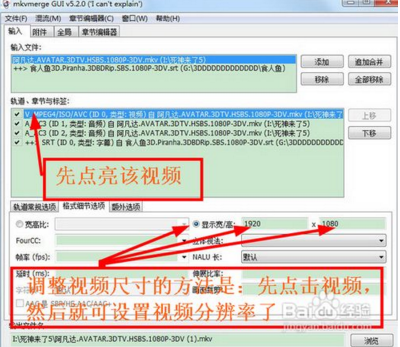
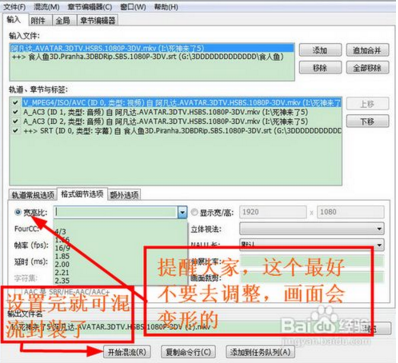
    6、调整视频尺寸的方法

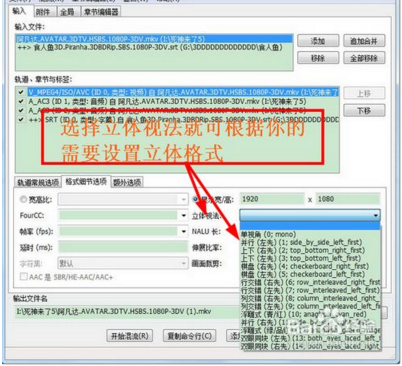
    7、设置立体格式

    8、最后设置一下

    9、提取输出了!

    网盘下载:

    下载仅供下载体验和测试学习,不得商用和正当使用。

    [ppwp passwords=”zhishitu.cn”]

    下载体验

    应版权要求,禁止分享,敬请谅解,有问题找客服哈。

    如何获取解压密码

    有问题找客服哈

    [/ppwp]
    点击下载

  • MKVToolNix下载-MKVToolNix(MKV视频编辑软件)下载 v75.0中文绿色版

    MKVToolNix是专门用于MKV视频编辑的一款视频编辑软件,MKV格式视频的特点是能够封装不同格式的音频、视频、字幕等信息,很多无损高清视频都是使用MKV的格式保存的。MKVToolNix能够帮助用户制作和编辑MKV格式的视频文件,有需要的朋友可以下载体验哦!

    MKVToolNix下载

    MKVToolNix功能介绍

    1、使用

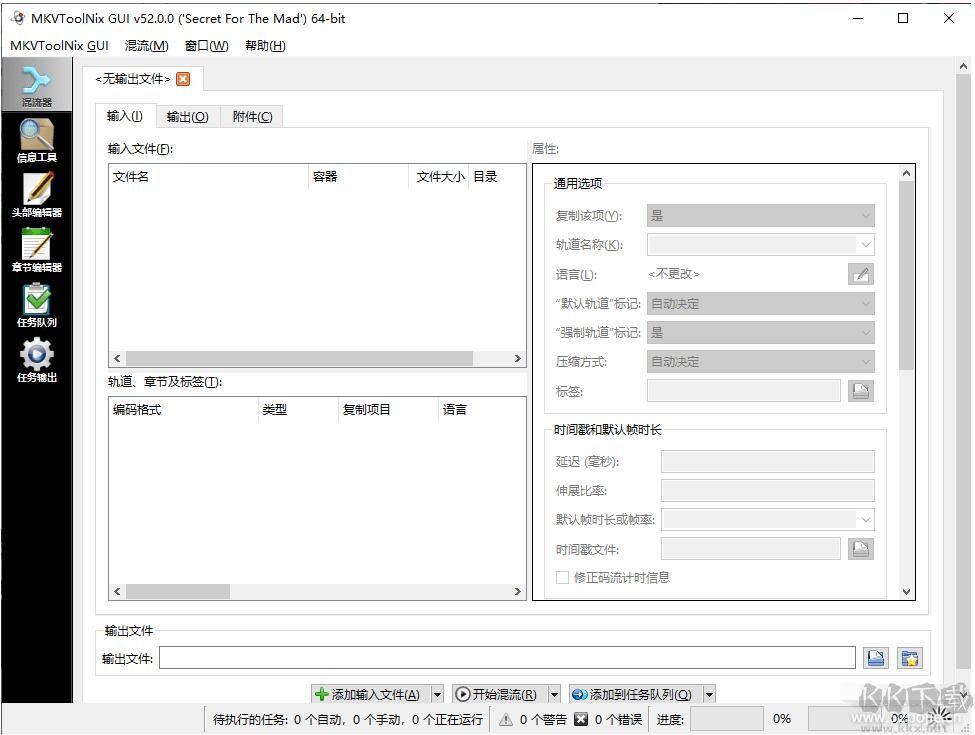
    运行mmg.exe后,会弹出软件的图形界面,首先选择“Input”选择卡,知识兔点击上部“Input files”处的“add”按钮,将要合并的视频、音频、字幕文件一一添加到文件列表中,Mkvtoolnix功能的强大主要体现在能导入的格式上,除了MPEG视频外,几乎所有的主流音、视频格式它都能容纳,知识兔包括OGM和MKV格式本身!

    2、轨道设置

    如果知识兔视频中已经包括有音频,它还可以选择是保留还是不保留该音频!如果知识兔要去掉原有的音频,先在文件列表中选中该视频文件,然后知识兔在下面的Tracks列表中将音轨前的勾去掉即可。这样的功能要比OGM方便得多! 所有的轨道都可以加上语言类型、标题、作者等标示,先选定某个轨道,然后知识兔在下面“Track Options”处的“Language”下拉列表中进行选择。在字幕或声音同步的情况下,还可设置声轨和字幕播放的延时时间,可将延时数值填入Delay后的文字框(单位为毫秒)。

    3、文件分割

    如果知识兔想将合并好的MKV文件刻入光盘,而最终合并好的文件可能超过光盘的容量的话,你可以对文件进行分割。选择“Global(全局)”选项卡,在其中的“Split(分割)”栏中勾选“Enable splitting(进行分割)”,分割有两种方式:“by size(按文件尺寸)”、“by time(按时间)”,这里当然应该按尺寸,具体的尺寸可从后面的下拉列表中选择。

    4、输出

    界面中的其它选项卡都是无关紧要的,知识兔可以不管。最后,在下面的“Output filename(输出文件名)”处设置输出文件的路径及名称后,知识兔点击“Start Muxing(开始合并)”按钮输出MKV文件。另外,Mkvtoolnix也可用于分离MKV文件,只要将MKV文件导入,再将每个码流单独命名输出就形了。

    MKVToolNix软件特色

    1、mkvtoolnix支持大部分的视频、音频和字幕格式的封装,但部分格式并不支持,比如asf、wmv等格式,需要asf2mkv recorder的辅助才能进行MKV的封装;安装运行asf2mkv recorder,在软件窗口的地址栏中输入源文件的完整路径(也可复制),然后知识兔单击“Record!”按钮,会弹出另存为对话框,在其中设置好MKV文件保存的路径及名称后即可输出MKV文件。

    2、新版的mkvtoolnix增加了append追加功能,知识兔可以追加视频、音频和字幕,但必须保证格式一致才可以,比如追加rmvb视频,就必须保证音频编码格式和分辨率都一致才可以追加;

    3、知识兔点击Tracks中的相应项目,然后知识兔在Track options中进行设置。对于视频、音频和图形字幕一般可以不设置,默认即可;对于文本字幕需要设置一下该字幕在菜单中的语言显示,知识兔以方便播放时进行识别和选择;注意字幕语言如果知识兔是中文,language选择chi(chinese),而不要选择zho(chinese),因为选择后者,字幕菜单显示不了chinese字样,只显示undetermined(原因不明);

    4、如果知识兔字幕或音频有声音延迟,知识兔可以在Delay中定义;

    5、Track name可以自定义菜单的显示内容,不过这个选项好像只对音频有效,对字幕无效,字幕名字还是要到language里面去指定;

    6、如果知识兔封装的文件比较大,知识兔可以进行分割,方法是切换到Global选卡,在split中指定文件分割的方式;另外这里还可以指定MKV的标题或章节的名称,知识兔也可以不填;

    MKVToolNix支持格式

    MPEG4/ISO/AVCH.264/AVC视频
    VFW/FOURCCAVI视频
    VORBISOgg视频/音频
    MPEG/L2MPEG-2音频
    MPEG/L3, AC3MP3/AC3音频
    AAC/MPEG4AAC音频/MPEG-4视频
    REALRealMedia(.rm/rmvb)视频/音频
    ALACApple ALAC(.alac)音频
    FreeLosslessAudioCodecFLAC音频
    SSA/ASS/SRT/SUBSSA/ASS/SRT/SUB字幕

    网盘下载:

    下载仅供下载体验和测试学习,不得商用和正当使用。

    [ppwp passwords=”zhishitu.cn”]

    下载体验

    应版权要求,禁止分享,敬请谅解,有问题找客服哈。

    如何获取解压密码

    有问题找客服哈

    [/ppwp]
    点击下载

  • MKVtoolnix免费版下载-MKVtoolnix(MKV制作工具)下载 v75.0.00中文免费版

    MKVToolNix是专门针对MKV视频制作的一款转换编辑工具软件支持几乎所有的音频及视频格式,知识兔可以将视频、音频、字幕等内容进行整合,将其封装成MKV格式的视频内容。MKVtoolnix的视频转换效果非常出色,经过它转换后的视频不会出现播放迟滞、音画不同步及字幕不匹配等问题。知识兔资源站为您分享MKVtoolnix免费版下载,有需要的朋友可以下载体验哦!

    MKVtoolnix免费版下载

    MKVtoolnix免费版软件特色

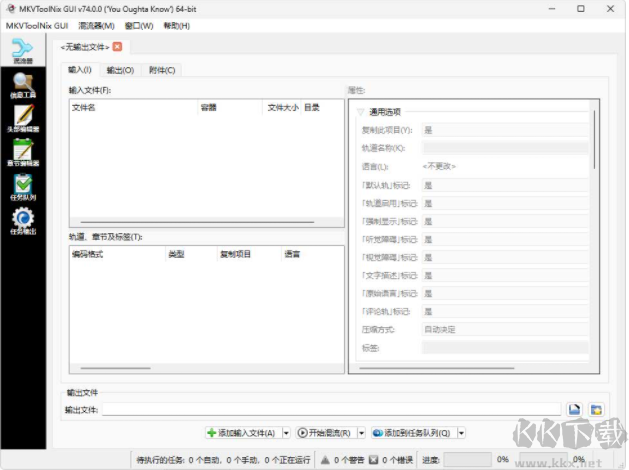
    1.运行mmg.exe之后,软件的图形界面将被打开。第一,知识兔选择Input选择卡,在上面的Inputfiles位置知识兔点击add按钮,将合并的视频、音频和字幕文件逐个添加到文件列表。Mkvtoolnix的强大功能主要表现在可导入的格式上。除MPEG视频外,几乎所有主流音视频格式都可以容纳。
    2.轨道设置。
    如视频中已有音频,还可以选择是否保留音频!要去除原始音频,知识兔从文件列表中选择一个视频文件,然后知识兔将音轨前的钩子从下面的Tracks列表中去除。这比OGM更方便!可以添加各种语言类型、标题、作者等标记。在下面的Trackoptions下拉列表中,首先选择一个轨迹。当字幕或声音不同步时,知识兔也可以设定音轨及字幕播放的延迟时间,并在Delay后面填入文字框(单位为毫秒)。
    三、文件的分割。
    假如你想把合并的MKV文件刻到光盘中,最终合并的文件可能会超过光盘的容量,你可以分割文件。请选择Global(Global)标签,并在Split(分割)栏中勾选Enablesplitting(分割)。分为两种划分方法:bysize(根据文件大小)和bytime(按时间)。这儿当然要按尺寸,具体尺寸可以在下面的下拉列表中选择。
    四、产出。
    接口中的其它标签不重要,知识兔可以忽略。最终,在下面的Outputfilename中设置输出文件的路径和名称之后,知识兔点击StartMuxing(开始合并)按钮,输出MKV文件。而且知识兔,Mkvtolnix还可以用于分离MKV文件,只需导入MKV文件,然后知识兔分别命名输出每一个码流。

    网盘下载:

    下载仅供下载体验和测试学习,不得商用和正当使用。

    [ppwp passwords=”zhishitu.cn”]

    下载体验

    应版权要求,禁止分享,敬请谅解,有问题找客服哈。

    如何获取解压密码

    有问题找客服哈

    [/ppwp]

    点击下载

  • MKVToolNix中文版(MKV封装软件)下载 v75.0免费版(64位+32位)

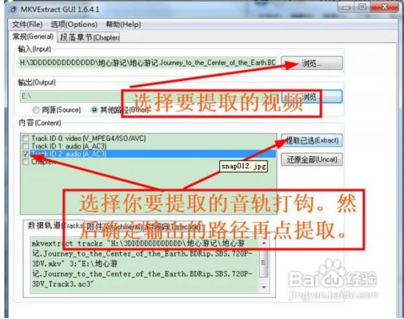
    MKVToolNix中文版是一款强大且免费的MKV封装软件,它可以完美的制作和出路MKV格式视频,知识兔支持把多种视频、音频、字幕封装成MKV格式,Mkvtoolnix 是目前功能最齐全的Matroska 合成器,除了WMV和MPEG-1/2之外,它几乎能将所有的媒体合成到MKV中去。同时软件还包含 MKVextractGUI.exe程序,知识兔可以提取 MKV 文件里面的音视频和字幕文件。

    MKVToolNix中文版(MKV封装软件)

    MKVToolNix中文版特点介绍:

    1、mkvtoolnix支持大部分的视频、音频和字幕格式的封装,但部分格式并不支持,比如asf、wmv等格式,需要asf2mkv recorder的辅助才能进行MKV的封装;安装运行asf2mkv recorder,在软件窗口的地址栏中输入源文件的完整路径(也可复制),然后知识兔单击“Record!”按钮,会弹出另存为对话框,在其中设置好MKV文件保存的路径及名称后即可输出MKV文件。
    2、新版的mkvtoolnix增加了append追加功能,知识兔可以追加视频、音频和字幕,但必须保证格式一致才可以,比如追加rmvb视频,就必须保证音频编码格式和分辨率都一致才可以追加;
    3、知识兔点击Tracks中的相应项目,然后知识兔在Track options中进行设置。对于视频、音频和图形字幕一般可以不设置,默认即可;对于文本字幕需要设置一下该字幕在菜单中的语言显示,知识兔以方便播放时进行识别和选择;注意字幕语言如果知识兔是中文,language选择chi(chinese),而不要选择zho(chinese),因为选择后者,字幕菜单显示不了chinese字样,只显示undetermined(原因不明);
    4、如果知识兔字幕或音频有声音延迟,知识兔可以在Delay中定义;
    5、Track name可以自定义菜单的显示内容,不过这个选项好像只对音频有效,对字幕无效,字幕名字还是要到language里面去指定;
    6、如果知识兔封装的文件比较大,知识兔可以进行分割,方法是切换到Global选卡,在split中指定文件分割的方式;另外这里还可以指定MKV的标题或章节的名称,知识兔也可以不填;

    MKVToolNix文件说明:

    • mkvmerge.exe: 将多媒体文件封装、合并、混流为 MKV 文件;
    • mkvinfo.exe: 输出 MKV 文件组件和编码信息;
    • mkvextract.exe: 从 MKV 文件中提取视频、音频和字幕轨道;
    • mkvpropedit.exe: 直接修改现有 MKV 文件的属性而无需重混流;
    • mkvtoolnix-gui.exe: MKVToolNix GUI (mkvmerge GUI),并包含了章节编辑器和头部编辑器。

    MKVToolnix的安装和运行Mkvtoolnix解冻后,MkvtoolnixruntimePackage也将解冻到Mkvtoolnix的目录中。否则,就不能运行了。Mkvtoolnix的主要程序mkvmerge.exe是命令行程序,但该软件包还分享GUI外壳程序mmg.exe,知识兔可以操作mkvmerge.exe。
    文件导入运行mmg.exe后,会弹出软件的图形界面,首先选择Input选择卡片,知识兔点击上部Inputfiles处的add按钮,将要合并的视频、音频、字幕文件一一添加到文件列表中,Mkvtoolnix功能的强大主要体现在可导入的格式上,除了MPEG视频外,几乎所有的主流音、视频格式都可以容纳,知识兔包括OGM和MKV格式本身!
    轨道设置如果知识兔视频中已经包含,知识兔也可以选择是保留还是不保留音频!如果知识兔你想删除原始音频,你可以在文件列表中选择视频文件,然后知识兔在下面的Tracks列表中删除轨道前的钩子。这样的功能要比OGM方便很多!所有轨道都可以添加语言类型、标题、作者等标记,首先选择某个轨道,然后知识兔在下面的TrackOptionsLanguage下拉列表中选择。如果知识兔字幕声音不同步的情况下,还可以设定音轨和字幕播放的延迟时间,将延迟数值填充到Delay后的文字框中(单位为毫秒)。
    文件分割如果知识兔你想把合并的MKV文件刻在光盘上,最终合并的文件可能超过光盘的容量,你可以分割文件。选择Global(全局)选项卡,在其中的Split(分割)栏中检查Enablesplitting(分割),分割有bysize(文件尺寸)、bytime(按时间)两种方式。这里当然应该按尺寸,具体尺寸可以从后面的下拉列表中选择。输出界面的其他选项卡无关紧要,无关紧要。最后,在下面的出口文件名称中设置出口文件的路径和名称后,单击开始合并按钮输出MKV文件。此外,Mkvtoolnix也可以用于分离MKV文件,只要导入MKV文件,单独命名输出各代码流。

    网盘下载:

    下载仅供下载体验和测试学习,不得商用和正当使用。

    [ppwp passwords=”zhishitu.cn”]

    下载体验

    应版权要求,禁止分享,敬请谅解,有问题找客服哈。

    如何获取解压密码

    有问题找客服哈

    [/ppwp]
    点击下载

  • MKVToolNix中文版下载-MKV制作软件(MKVToolNix)下载 v75.0.00绿色版

    MKVToolNix中文版是一款免费开源的MKV格式制作工具,知识兔这款MKV封装工具能将各种视频,音频,字幕等封装成mkv格式,MKV视频合成器工具可以查看,创建,拆分,编辑,复用,混流,合并,提取mkv(Matroska)文件.MKVToolnix是目前功能最齐全的Matroska合成器,除了WMV和MPEG-1/2之外,它几乎能将所有的媒体合成到MKV中去。

    MKV制作软件(MKVToolNix)

    MKVToolNix中文版特点

    • 基于官方最新版本精简制作。
    • 同时支持x86版本和x64版本的windows操作系统
    • 更新gMKVExtractGUI图形化工具,方便分离MKV内部音轨和字幕文件。
    • 仅保留简体中文、英文和日文的帮助说明。
    • 支持静默安装,静默参数:/VerySilent。

    MKVToolNix中文版功能:

    MKVToolNix是一款开源的多媒体文件容器处理工具,它能够处理多种格式的音视频文件,主要用于将多个音频、视频和字幕流合并到一个MKV文件中,知识兔也可以将MKV文件中的流提取出来进行分离、编辑和重新封装等操作。

    MKVToolNix支持多种音视频格式,知识兔包括AVI、MP4、FLV、WMV、MOV、MPEG等,同时支持多种字幕格式,知识兔包括SRT、SSA、ASS、USF等。它可以对音视频文件进行剪辑、合并、添加字幕、调整帧率、分离音视频流等操作,还可以添加附加信息、章节和标签等元数据。

    MKVToolNix具有简单易用的图形界面和命令行界面,适合不同程度的用户使用。它在多个平台上都有可用版本,知识兔包括Windows、Mac OS X和Linux等操作系统。MKVToolNix还分享了多种语言的界面支持,知识兔包括中文。

    总之,MKVToolNix是一款功能强大、易用灵活的多媒体文件容器处理工具,适合进行MKV文件的制作、编辑和转换等操作。

    网盘下载:

    下载仅供下载体验和测试学习,不得商用和正当使用。

    [ppwp passwords=”zhishitu.cn”]

    下载体验

    应版权要求,禁止分享,敬请谅解,有问题找客服哈。

    如何获取解压密码

    有问题找客服哈

    [/ppwp]
    点击下载

  • Dism++(系统精简工具) v10.1.1002.2 中文版

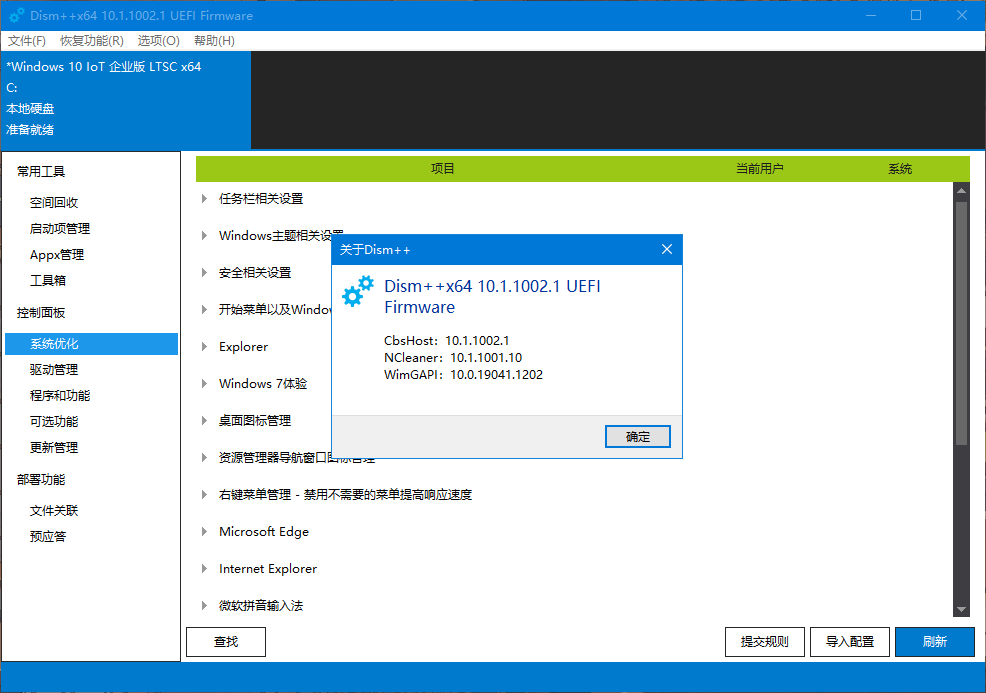
    Dism++系统优化工具是一款采用微软内部API编写的免费开源Windows实用工具,Dism系统精简工具最开始的名字叫Windows更新清理工具,Dism++系统补丁更新工具可以深入系统底层清理优化.功能包括:系统优化,空间回收,更新清理,支持ESD转ISO,WIM/ESD互转,Imagex,引导修复,系统备份还原,春哥附体,驱动管理等.

    软件截图

    Dism++(系统精简工具) v10.1.1002.2 中文版

    Dism++(系统精简工具) v10.1.1002.2 中文版

    新版变化

    Releases · Chuyu-Team/Dism-Multi-language – GitHub
    https://github.com/Chuyu

    Dism++ 10.1.1002.1B 16:32 2023/3/26
    1.解决清理规则误杀wegane账号问题(感谢 Tsubasa)
    2.添加新清理规则“NuGet包缓存”
    重要提示:此更新仅仅是在Dism++ 10.1.1002.1的基础上解决了清理规则的一些问题!!!不要太惊喜。
    由于一直在沉迷与UI库开发,Dism++暂时不会拥有重量级更新。相关新功能以及Bug修复未来计划解决。

    NCleaner 1.0.3.10 (Dism++第三方清理增强插件
    1. 降低某些情况下潜在dll抗劫风险
    2. 解决潜在初始化崩溃问题

    下载仅供下载体验和测试学习,不得商用和正当使用。

    [ppwp passwords=”zhishitu.cn”]

    下载体验

    应版权要求,禁止分享,敬请谅解,有问题找客服哈。

    如何获取解压密码

    有问题找客服哈

    [/ppwp]

    点击下载

  • StartAllBack++v3.6.3.4669 中文破解版

    软件介绍

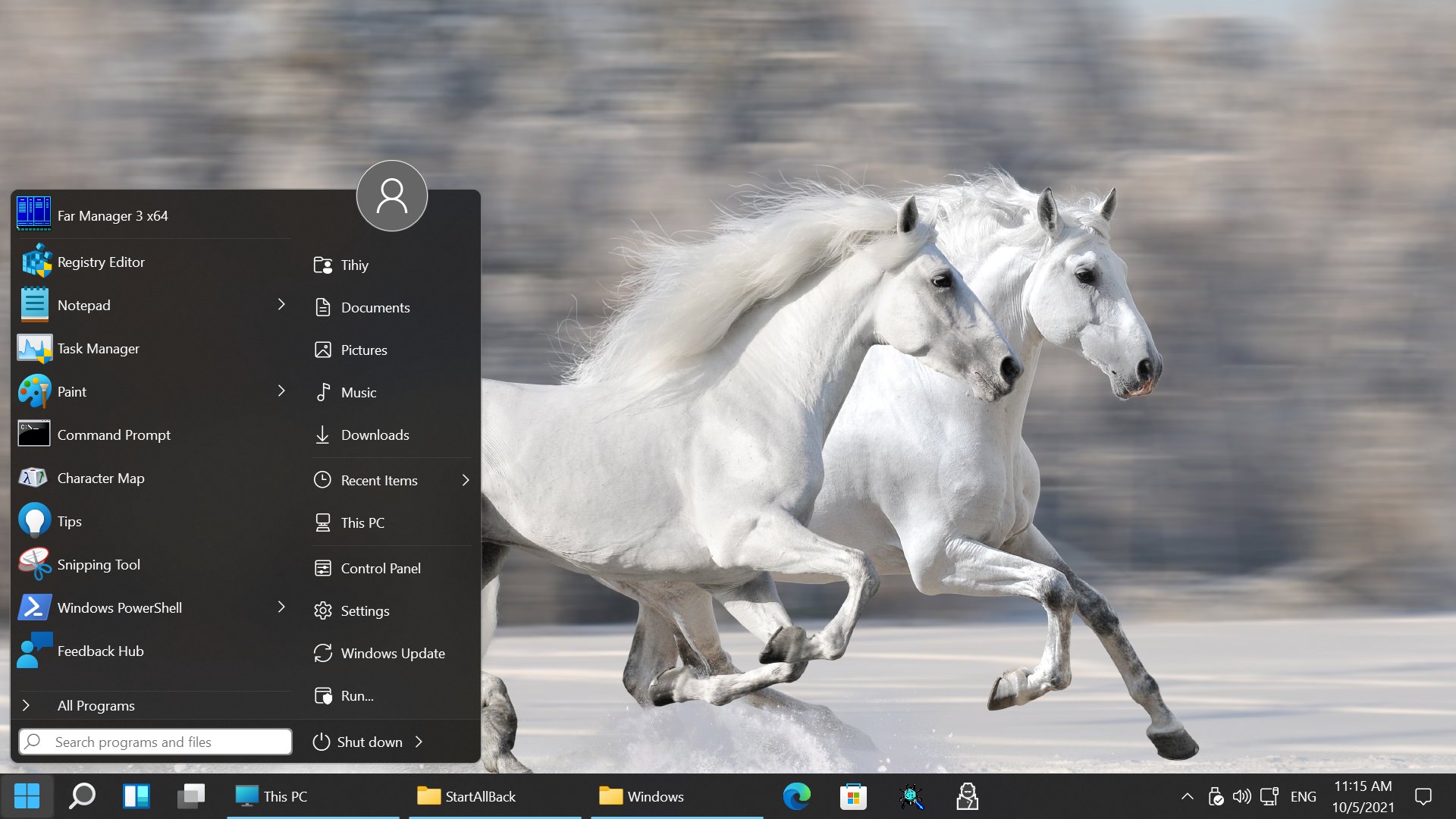
    StartAllBack中文版(StartIsBack++++)是一款Win11开始菜单增强工具,可以为Windows11恢复经典样式的windows7主题风格开始菜单和任务栏,功能包括了:自定义开始菜单样式和操作,个性化任务栏及资源管理器等.

    软件截图

    StartAllBack++v3.6.3.4669 中文破解版

    StartAllBack++v3.6.3.4669 中文破解版

    新版变化

    StartAllBack for Windows 11 – StartIsBack+ – MSFN
    https://msfn.org/board/topic/183013

    StartIsBack for Windows 11
    https://www.startallback.com/

    最近更新:
    – 支持 Dev, Beta 最新预览版;全新经典资源管理器样式界面
    – 支持 Win11 22H2正式版 Windows 11 22H2 Build 22621
    – 资源管理器功能区, 命令栏, 其他元素现代化改造和重新设计

    特点描述

    √ 破解免激活,无30天试用期,无哭脸表情水印!
    √ 全面更新中文语言翻译简体中文字串优化对齐
    √ 剥离升级程序,无升级提示弹窗,去关于项检查更新
    √ 采用原版7zSFX自解压形式重新打包,知识兔支持静默安装

    静默安装参数:/ai /gm2
    无人值守安装示例:
    StartAllBack_Repack.exe /ai /gm2
    或右键解压后执行:
    StartAllBackCfg.exe /install /elevated /silent

    下载仅供下载体验和测试学习,不得商用和正当使用。

    [ppwp passwords=”zhishitu.cn”]

    下载体验

    应版权要求,禁止分享,敬请谅解,有问题找客服哈。

    如何获取解压密码

    有问题找客服哈

    [/ppwp]

    点击下载

  • AIDA64 Extreme(硬件检测工具) v6.88 正式版

    软件介绍

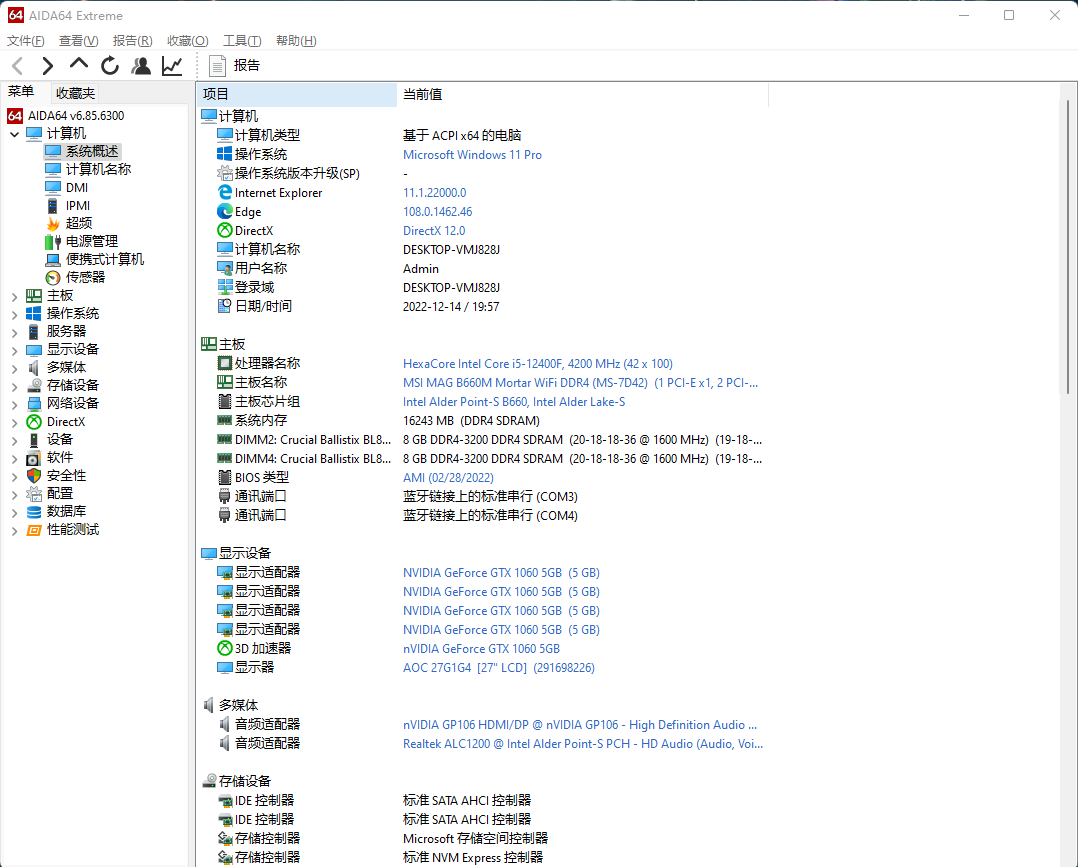
    全球No.1的硬件识别,诊断神器AIDA64 v6.85 2022年冬季正式版发布.AIDA64中文版是一款硬件检测工具及基准测试软件(烤机软件),对硬件玩家来说,AIDA64电脑版是设备识别性能检测不二之选,权威性遥遥领先.AIDA64官方版(原EVEREST)是一款综合性的系统硬件检测工具,号称最权威的电脑硬件检测,监控与测试软件,知识兔这款专业的硬件检测大师也是每位高手玩家,菜鸟用户必备的硬件检测利器.AIDA64不仅分享诸如协助超频,硬件侦错,压力测试传感器监测等多种功能,而且知识兔还可以对处理器,系统内存和磁盘驱动器性能进行全面评估.

    软件截图

    AIDA64 Extreme(硬件检测工具) v6.88 正式版

    AIDA64 Extreme(硬件检测工具) v6.88 正式版

    新版变化

    News | AIDA64
    https://www.aida64.com/news

    AIDA64这么多版本有什么区别,到底用哪个版本好?
    Extreme(至尊版),  Business(工程版),  Engineer(商业版), Network Audit(网络版)
    – 至尊版和工程版的区别:仅在于序列号是单人还是多人授权;通常推荐使用至尊版
    – 前两者和商业版的区别:商业版功能最全,带数据库管理器/监视管理器/远程功能

    特点描述

    √ 完整功能版:
    – 解压程序UPX壳,集成序列号免激活,并切断在线联网检测密钥
    – 切断检测升级,去检查更新提示,去设置界面检查版本更新栏无用项
    – 去菜单无用项:帮助, 检查更新, 联系, 许可协议, 去关于界面检查更新

    √ 极限精简版:
    – 在完整功能版基础上,默认取消启动显示欢迎画面
    – 删除程序内一堆不必要资源(图标, 位图, 指针, LOGO, 启动界面),大幅减小体积!
    – 删除所有测试工具模块(例如:烤鸡CPUID), 移除了菜单工具项->所有测试工具
    – 极限精简单文件, 只能单纯查看硬件信息,体积小7z压缩至2M多,较适合WinPE

    下载仅供下载体验和测试学习,不得商用和正当使用。

    [ppwp passwords=”zhishitu.cn”]

    下载体验

    应版权要求,禁止分享,敬请谅解,有问题找客服哈。

    如何获取解压密码

    有问题找客服哈

    [/ppwp]

    点击下载


Warning: error_log(/home/wwwroot/ixiaotu.com/wp-content/plugins/spider-analyser/#log/log-1111.txt): Failed to open stream: No such file or directory in /home/wwwroot/ixiaotu.com/wp-content/plugins/spider-analyser/spider.class.php on line 2966