下载仅供下载体验和测试学习,不得商用和正当使用。
[ppwp passwords=”zhishitu.cn”]
下载体验
应版权要求,禁止分享,敬请谅解,有问题找客服哈。
有问题找客服哈
[/ppwp]
下载仅供下载体验和测试学习,不得商用和正当使用。
[ppwp passwords=”zhishitu.cn”]
应版权要求,禁止分享,敬请谅解,有问题找客服哈。
有问题找客服哈
[/ppwp]
洛雪音乐助手桌面版(lx-music)音乐下载工具是一款音乐聚合软件.聚合大量音乐平台搜索接口,免费在线试听下载全网付费歌曲版权音乐;挖掘酷狗音乐歌单,酷我音乐排行榜;可选音乐来源接口,下载歌词,专辑封面等.
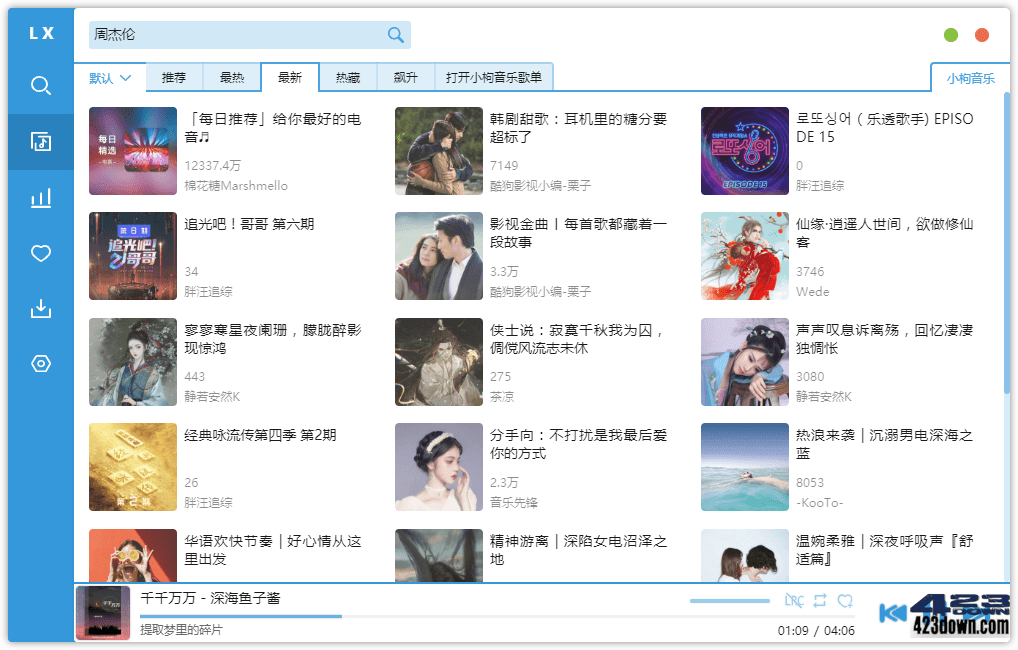
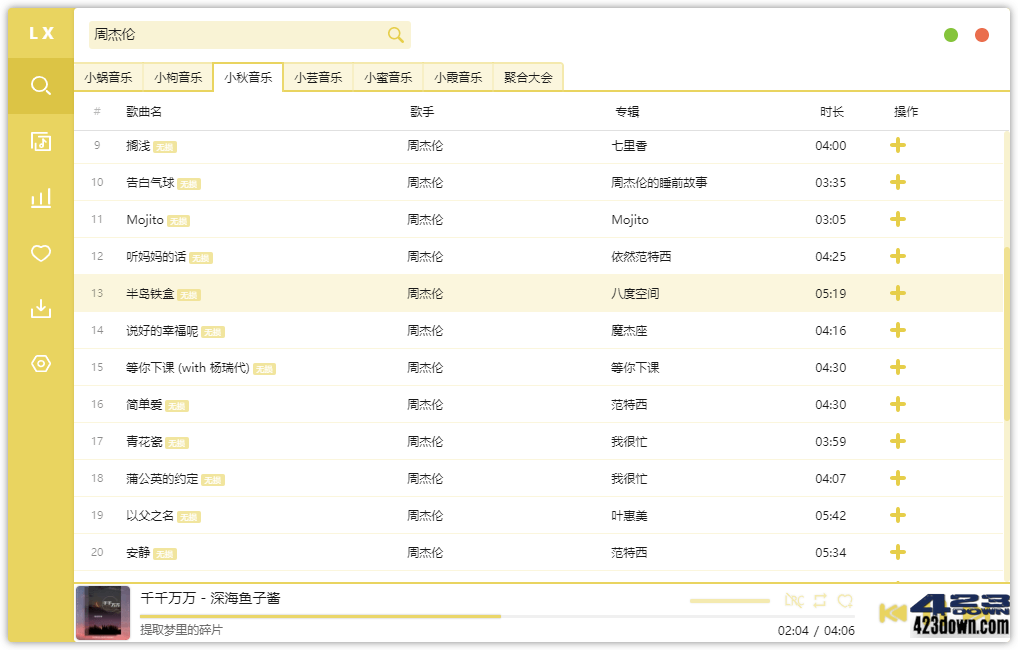
特点描述
Releases · lyswhut/lx-music-desktop
https://GitHub.com/lyswhut/lx-music-desktop/releases
洛雪音乐助手,基于 electron + Vue 开发的音乐软件。
完全免费开源软件,所用技术栈:Electron 10,Vue 2
支持的平台:Windows 7或更高版,Mac OS,Linux
提示:选项启用临时接口才能开启下载普通品质歌曲功能
下载仅供下载体验和测试学习,不得商用和正当使用。
[ppwp passwords=”zhishitu.cn”]
应版权要求,禁止分享,敬请谅解,有问题找客服哈。
有问题找客服哈
[/ppwp]
说起电视家,那可以称的上是TV端的“骨灰级”应用,知识兔从分享者接触TV端软件开始,它好像就存在了,而且知识兔一直活到现在,软件品质也越来越好。
这些年,电视家陆陆续续推出过多个直播产品,到目前主要是电视家2.0和电视家3.0两款在活跃;2.0主打老设备、3.0功能最齐全;这两个版本的软件我都分享过,且都是解锁会员版本。
而这次,电视家又推出了全新的产品,一款有别于传统直播形式的TV直播,而且知识兔免会员,无限制,它这是要从良吗?
——小鲸电视

小鲸电视,电视家出品的全新电视直播应用,在UI设计上有别于传统的直播形式,采用了类似于TV点播的UI设计。
软件免会员,无限制,无广告。
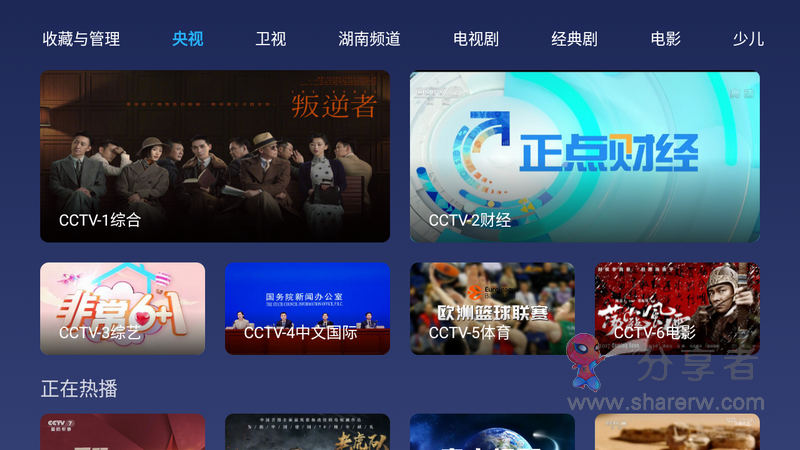

看起来有些新颖,不留神还以为是出了一款点播软件;软件里面除了央视、卫视以及省级蘋道之外,其余都是以具体的影视资源展现的,其实实质都是轮播源。

部分影视资源轮播源还是支持回看选集,其实这就有点跟点播相似了。

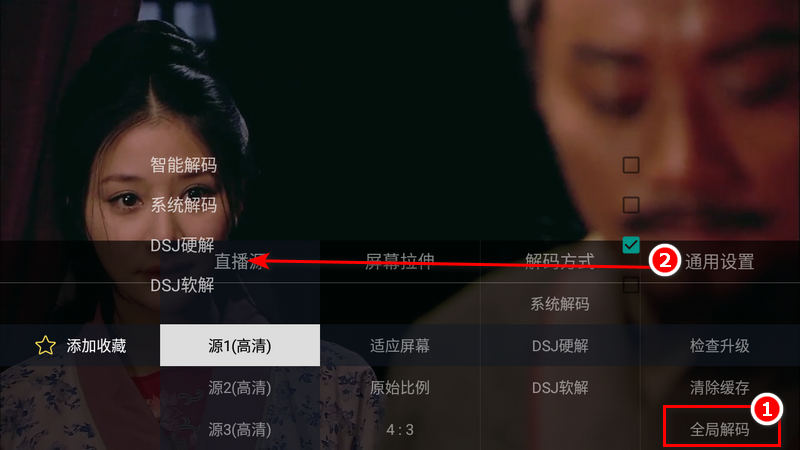
软件使用时建议把解码设置为DSJ硬解,全局设置,这样是最流畅的。
电视家其实越来越没什么优势,就拿后来者火星直播来说,个人觉得火星直播比电视家好不少,一直免费,而且知识兔无任何广告;电视家这些年也赚了不少,希望能学习学习同行,多推出些免费的优质TV应用,大家觉得呢?

1、优化使用体验
2、增加更多资源
下载仅供下载体验和测试学习,不得商用和正当使用。
[ppwp passwords=”zhishitu.cn”]
应版权要求,禁止分享,敬请谅解,有问题找客服哈。
有问题找客服哈
[/ppwp]
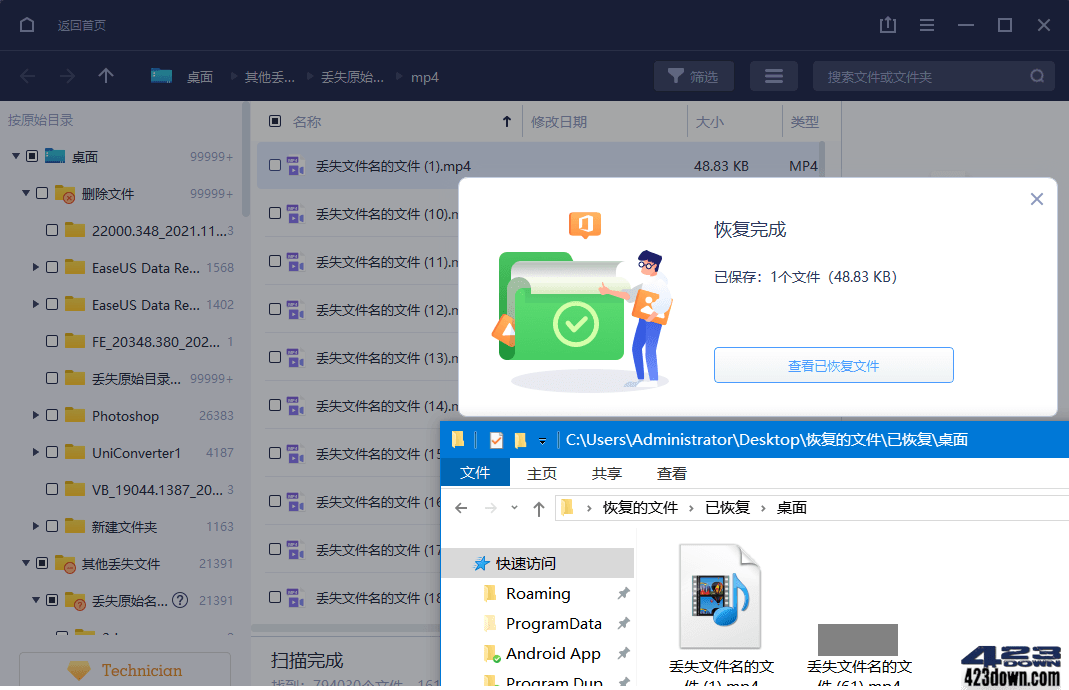
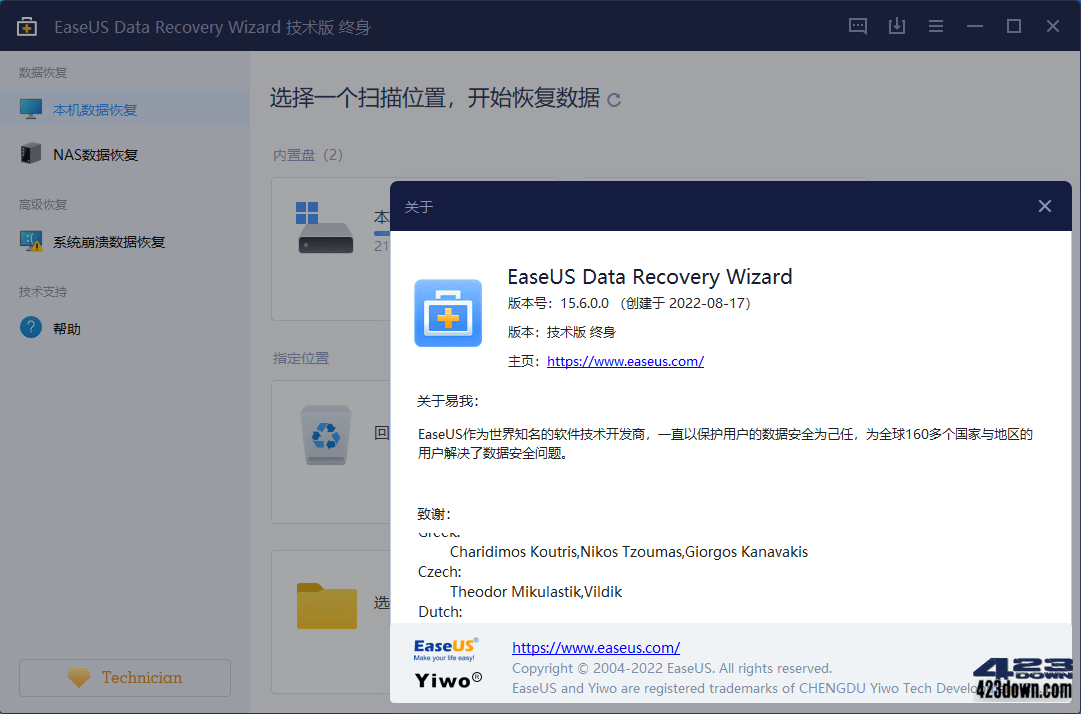
EaseUS Data Recovery Wizard中文版技术版(易我数据恢复向导)是中国成都易我科技推出的海外版,易我数据恢复软件为全球分享数据恢复方案,用于误删数据数据,电脑误删文件恢复,格式化硬盘数据恢复,手机U盘数据恢复等,RAID磁盘阵列数据恢复,分区丢失及其它未知原因丢失的数据恢复,简单易用轻松搞定数据恢复.


新版变化
EaseUS® Data recovery Wizard Editions History
https://www.easeus.com/datarecoverywizard/history.htm
易我数据恢复软件windows版本区别对比(中文站)
https://cn.easeus.com/data
下载仅供下载体验和测试学习,不得商用和正当使用。
[ppwp passwords=”zhishitu.cn”]
应版权要求,禁止分享,敬请谅解,有问题找客服哈。
有问题找客服哈
[/ppwp]
PuTTY(免费SSH客户端)是一款知名的Telnet/SSH终端管理器软件,PuTTY中文版Linux远程连接工具分享虚拟终端,系统控制台和FTP文件传输功能.支持多种网络协议,包括SCP,SSH,Telnet,rlogin和原始套接字连接,它也可以连接到串行端口,同时也可以在Win32和Unix系统下模拟xterm终端.其软件名”PuTTY”并无特殊含义.
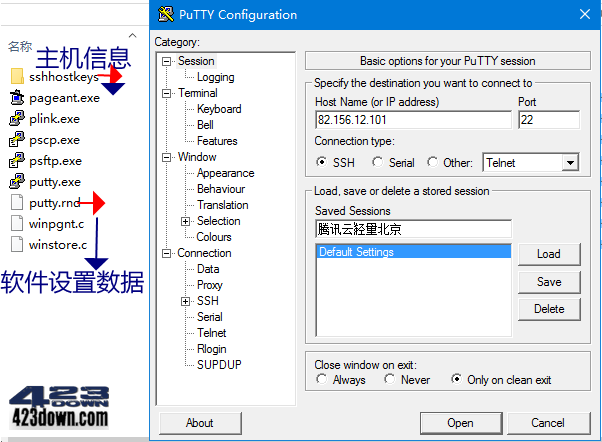
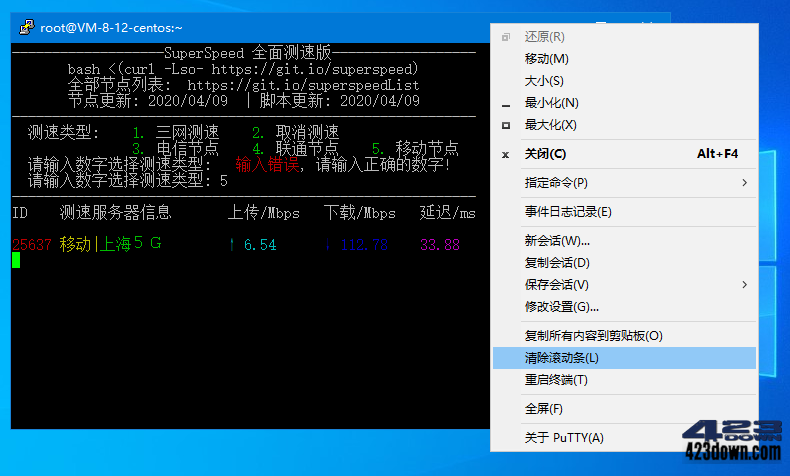
Putty中文版保存设置技巧:
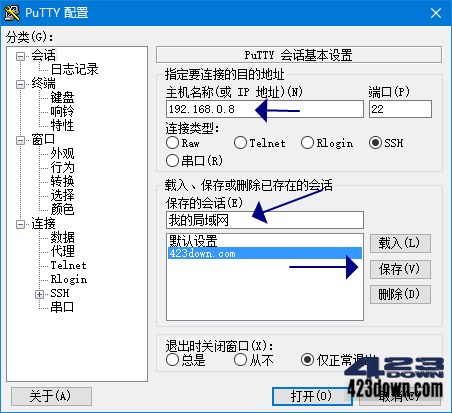
在HostName(or IP address)填入主机IP地址
在Saved Sessions下填入一点说明文字,并知识兔点击Save
这样在下一次使用putty时就可以知识兔点击保存的Sessions,知识兔打开远程连接了
建议使用Putty便携版,主机会话信息会保存到当前sshhostkeys文件夹
新版变化
PuTTY Change Log
https://www.chiark.greenend.org.uk/
PuTTY – jakub@kotrla.net
https://jakub.kotrla.net/putty
下载仅供下载体验和测试学习,不得商用和正当使用。
[ppwp passwords=”zhishitu.cn”]
应版权要求,禁止分享,敬请谅解,有问题找客服哈。
有问题找客服哈
[/ppwp]
照片美颜是部分网友们的必备,特别是大部分女孩子;但是照片是静态的,在当下短视频流行的时代,那么有没有可以美化视频的软件呢?那肯定是有的。
PrettyUp堪称宝藏级的修图神器,它不仅可以修饰人像图片身材、五官、肌肤,还有着强大的视频修饰功能,并能够识别多人体,轻松还原美貌,修出大片。知识兔支持视频人体识别,抠图、滤镜、打光、美妆等视频美颜功能,同时分享各种视频美化、P图修图、修身材、脸部优化、瘦腰瘦身、丰满塑形、长腿瘦腿等演示教程,用户可以任意将视频中的人物进行美化。


v5.1.1【功能上新】新增染发功能,海王红、灰粉色、亚麻色等20+潮流发色一键更换,知识兔还支持多色挑染、手动取色哦;新增头发柔顺功能,一键拯救发质,拍照告别毛躁;新增图片面部丰盈功能,一键还原嘭膨饱满少女肌;美颜功能新增原生磨皮,磨皮不假面,清透自然原肤质感;辅助功能新增拼图功能,知识兔支持多图导入拼接排版,更有50+质感氛围拼图模板,快来体验吧~优化了自拍相机效果,拍摄更自然。【资源上新】特效上新:圣诞季上新!新增网红爆款圣诞树帽、创意圣诞树环绕、圣诞胶片、新年氛围感烟花特效;美妆上新:新增氛围雪花妆、圣诞撞色妆、可爱麋鹿妆等妆容,等你来体验;背景上新:新增雪景背景
by 黑鹰 (Black Hawk)- 解锁年费VIP会员,无需登陆!- 去启动广告、去更新提示弹窗
下载仅供下载体验和测试学习,不得商用和正当使用。
[ppwp passwords=”zhishitu.cn”]
应版权要求,禁止分享,敬请谅解,有问题找客服哈。
有问题找客服哈
[/ppwp]
MusicTools是吾爱破解论坛的小黑Healer分享的一款无损音乐下载工具,它可以下载各大音乐平台的无损音乐,完全免费。软件加了壳,部分杀软会报病毒,疑者勿下。知识兔这款软件博主一直在用,下载速度快,特别好用,而且知识兔开发者一直在更新。近日再次进行了升级,并且知识兔可以在线播放哦!
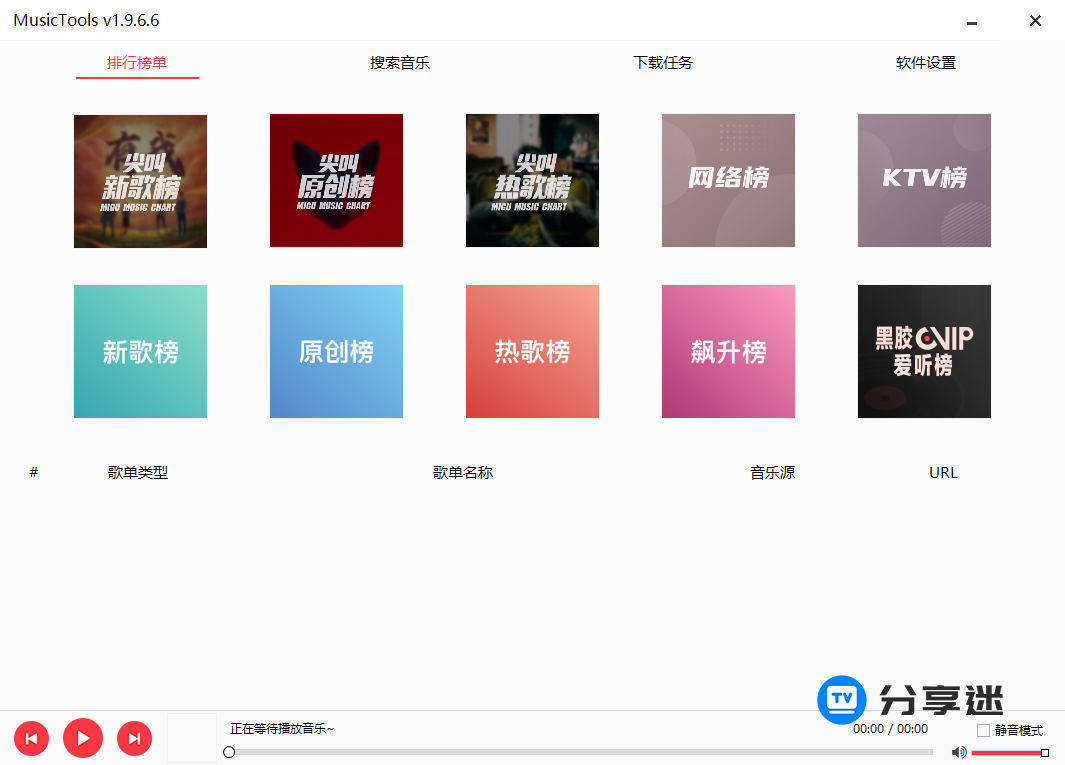
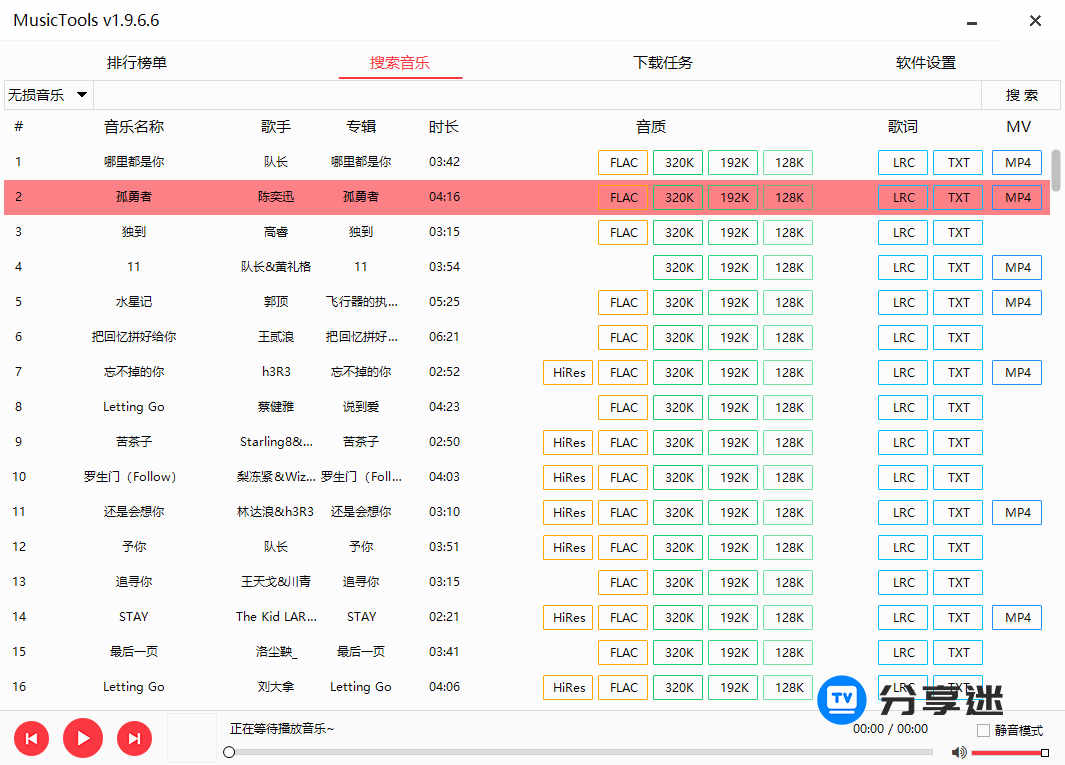
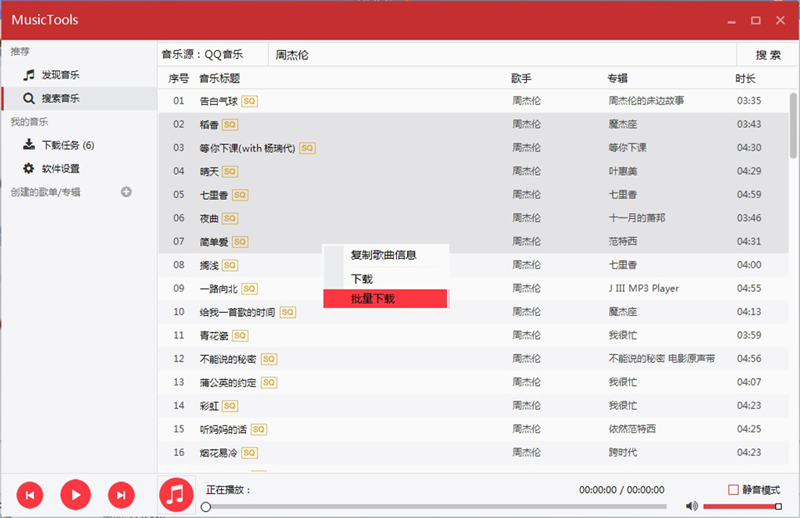
新版特性
2022.12.28 v1.9.8.1- 恢复主界面排行榜单的使用权限- 新增音乐搜索接口:咪咕、爱听(几乎能搜到任何歌曲)
最近更新- 新增软件禁止多开功能- 增加单独下载歌词功能- 增加各大DJ平台搜索接口- 部分音乐平台增加HiRes音质- 新增鼠标右键查看歌曲源功能
为什么会报病毒?
软件加了壳,所以部分杀软会报病毒。
查毒地址:
哈勃:https://habo.qq.com/file/showdetail?pk=ADwGYl1pB24IPFs%2F
魔盾:https://www.maldun.com/submit/st
下载仅供下载体验和测试学习,不得商用和正当使用。
[ppwp passwords=”zhishitu.cn”]
应版权要求,禁止分享,敬请谅解,有问题找客服哈。
有问题找客服哈
[/ppwp]
Putty是一个免费的、windows32平台下的Telnet、SSH、rlogin、纯TCP以及串行接口连接软件,putty是linux服务器上传工具,知识兔可以说是最出色的工具之一,无需安装,除了PuTTY官方版本外,主要应用于网站开发。知识兔可以整个文件夹获单个文件上传,速度很快。它可以连接上支持SSH Telnet联机的站台,知识兔也可以枚举并查看Linux服务器资源。本文中知识兔小编给大家分享的putty中文版,免安装,解压即可使用!
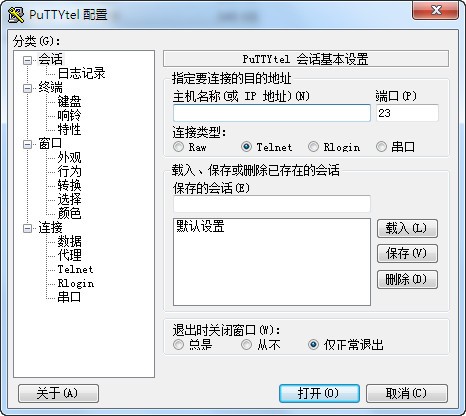
putty中所包含的软件:
PuTTy实际包括一组软件共6个。其中使用最多的是putty.exe , PuTTY 所分享的其它各项软件有:
Putty (Telnet和SSH客户端工具)。
Pscp (Scp客户端,命令行下通过SSH拷贝文件)。
PSFTP (Sftp命令行客户端,类似于FTP文件传输)。
Puttytel (Telnet客户端)。
Plink (命令行工具,远程执行服务器上的命令)。
PuttyGen (生成DSA和RSA密钥)。
Pageant (Putty、PSCP、Plink的认证代理)。
Putty是一个免费的、Windows 32平台下的telnet、rlogin和ssh客户端,但是功能丝毫不逊色于商业的telnet类工具。
用它来远程管理Linux十分好用,其主要优点如下:
1. 在Windows 9x/NT/2000下运行的都非常好;
2. 全面支持ssh1和ssh2。
putty中所包含的软件:
PuTTy实际包括一组软件共6个。其中使用最多的是putty.exe , PuTTY 所分享的其它各项软件有Pscp ,PSFTP,PuTTYtel,Plink ,Pageant,PuTTYgen。
1、组装进行,假如桌面没有putty的快捷方式图标,我们可以在“逐渐”菜单栏,“所有应用”中找到,将“putty”立即拖至桌面上。
2、打开程序,你看到的一个全英语的页面,其它功能暂时不要管,大家完成连接远程服务器只需在当前页实际操作。
3、最先,我们应该填好远程服务器IP地址,及其ssh连接端口号,服务器配备内有参数信息信息内容,对着填就可以。连接方法一般选择SSH。
4、如果知识兔想数次连接一个服务器,我们可以把它IP保存,在SavedSessions下边一栏填好后,点一下右侧Save保存就可以。下一次应用,选中DefaultSettings中的保存的IP,点一下Load就可以。
5、明确IP和端口号输入恰当后,知识兔点击进入Open,第一次连接该IP它会提醒是不是免费下载该连接的密匙,一串英文。总而言之,如果知识兔你明确输入恰当,就就点YES。
6、进入登陆界面。一般我们自己买服务器都是root真实身份登录的,即账户名为root,登陆密码在服务器配置中寻找。这儿输入登陆密码看不见,但按enter键核实后,你看到的鼠标光标前的root字眼表明大家以root真实身份登录了服务器。
7、这时我们可以在服务器中进行cmd实际操作,如输入“ls”查看目录(这儿是linux系统服务器),最终撤出得话,知识兔输入“exit”撤出指令就可以。
PuTTY 0.63 中文版 更新说明:
1. 修复已知问题
2. 一些功能的优化。
网盘下载:
下载仅供下载体验和测试学习,不得商用和正当使用。
[ppwp passwords=”zhishitu.cn”]
应版权要求,禁止分享,敬请谅解,有问题找客服哈。
有问题找客服哈
[/ppwp]
Putty是一款功能强大的远程控制软件,软件支持telnet、rlogin和ssh等多种远程连接方式,知识兔可以辅助用户轻松连接远程服务器,知识兔帮助用户远程控制别人的电脑。知识兔资源站为您分享Putty绿色版下载,软件绿色小巧,知识兔使用完全免费,需要远程控制软件的朋友可以下载体验哦!
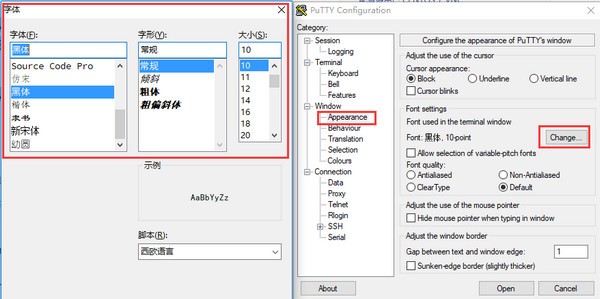
中文方法
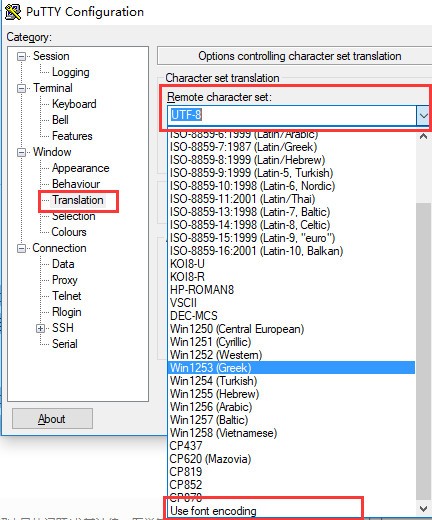
1、打开Putty,知识兔点击“Window”下的“Appearance”选项,知识兔点击“Font settings”后的“Change”按钮。这样会打开字体设置窗口,知识兔选择一款中文字体,然后知识兔在下方“脚本”栏中选择“中文_GB2312”。
2、然后知识兔切换至“Window”下的“Translation”选项,知识兔打开”Remote character set”的选择框,在下拉菜单中选中”Use font encoding”,之后在按照常规方式建立连接即可。
已经支持最新的IPv6连接。
支持控制SSH连接时加密协定的种类。
现阶段有3DES,AES,Fillfish,DES(not提议)和RC4。SCP和SFTP手机客户端的CLI版本号各自称之为PSCP和PSFTP。
产生SSH分享作用,包含X11分享作用。
彻底仿真模拟XTERM、VT102和ECMA-48终端设备的工作能力。
支持公钥验证。
绿色、可随身携带;
在WinXP/win7/Win10下运行的都非常好;
全面支持ssh1和ssh2;
绿色软件,无需安装,下载后在桌面建个快捷方式即可使用;
体积很小,700KB(0.76 版本);
操作简单,所有的操作都在一个控制面板中实现。
网盘下载:
下载仅供下载体验和测试学习,不得商用和正当使用。
[ppwp passwords=”zhishitu.cn”]
应版权要求,禁止分享,敬请谅解,有问题找客服哈。
有问题找客服哈
[/ppwp]
PuTTY中文版软件,是一个Telnet、SSH、rlogin、纯TCP以及串行接口连接登录软件。几乎支持所有平台,知识兔这款远程SSH登录工具完全开源免费!随着Linux在服务器端应用的普及,linux系统管理越来越依赖于远程。在各种远程登录工具中,Putty是出色的工具之一。Putty是一个免费的、windows 32平台下的telnet、rlogin和SSH客户端,但是功能丝毫不逊色于商业的telnet类工具,值得下载体验!
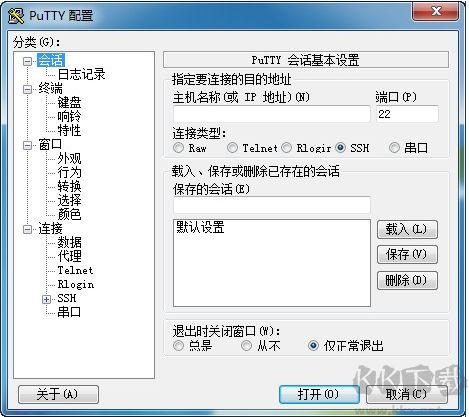
支持IPv6连接。
可以控制SSH连接时加密协定的种类。
现阶段有3DES,AES,Fillfish,DES(not提议)和RC4。SCP和SFTP手机客户端的CLI版本号各自称之为PSCP和PSFTP。
产生SSH分享作用,包含X11分享作用。
彻底仿真模拟XTERM、VT102和ECMA-48终端设备的工作能力。
支持公钥验证。
彻底随意;
在WinXP/win7/win10下运行的都非常好;
全面支持ssh1和ssh2;
绿色软件,无需安装,下载后在桌面建个快捷方式即可使用;
体积很小,700KB(0.73 版本);
操作简单,所有的操作都在一个控制面板中实现。
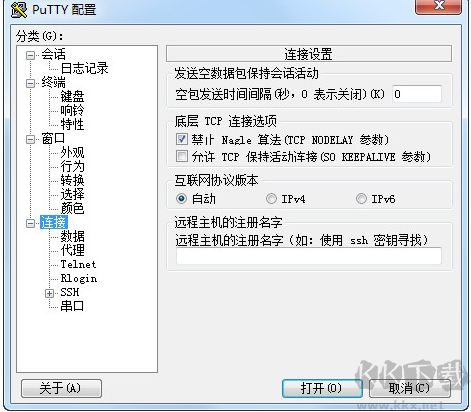
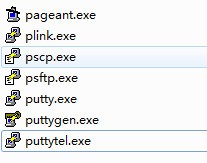
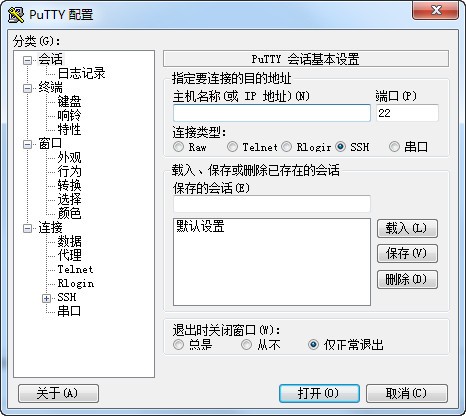
把Putty下载到机器上,知识兔双击putty.exe,就出现如图1的配置界面。
选择“Session”,在“Host Name (or IP address)”输入框中输入欲访问的主机名或IP,比如server1或192.168.9.4。端口号(Port)根据使用的协议有所区别,ssh默认使用22,telnet默认使用23,rlogin默认使用513。
在“Protocol”单选栏中选择使用的协议,一般是telnet或ssh,这取决于服务器分享的服务。
在“Saved Session”输入栏中输入任务的名字,单击“Save”按钮,就可以把任务配置保存起来了。
配置完成后单击“Open”按钮,出现如图2的登录界面,就可以使用Putty连接Linux主机了。
这些功能是0.78(发布于2022-10-29)中的新功能:
支持OpenSSH证书,知识兔用于用户身份验证密钥和主机密钥。
新的SSH代理模式,知识兔用于在代理服务器上运行自定义shell命令或子系统,而不是通过代理服务器转发端口。
新的插件系统允许助手程序在键盘交互认证中分享响应,旨在自动化一次性密码系统。
支持NTRU Prime后量子密钥交换,
支持AES-GCM(采用OpenSSH风格而非RFC 5647)。
支持更多形式的Diffie-Hellman密钥交换:新的更大整数组(如组16和组18),并支持将这些和ECDH与GSSAPI一起使用。
错误修复:32位Windows版本现在再次在Windows XP上运行。
错误修复:即使知识兔字符集是ISO8859(或其他一些受影响的单字节字符集),服务器控制的窗口标题设置现在仍然可以正常工作。
错误修复:某些形式的OSC转义序列(由一些真实服务器发送)可能会导致PuTTY崩溃。
错误修复:-pwfile/-pw选项不再影响本地密钥密码提示,也不再抑制Plink的反欺骗措施。
注意:安装0.78或更高版本的Windows安装程序不会自动卸载0.77或更早版本,原因是我们为解决一个错误所做的更改。如果知识兔可能,我们建议先卸载旧版本。如果知识兔两者都已安装,则卸载两者,然后知识兔重新安装新版本将解决问题。
网盘下载:
下载仅供下载体验和测试学习,不得商用和正当使用。
[ppwp passwords=”zhishitu.cn”]
应版权要求,禁止分享,敬请谅解,有问题找客服哈。
有问题找客服哈
[/ppwp]
Pycharm是一款由JETBRAINS推出的python开发工具,是一款非常著名的IDE,很多开发用都在使用Pycharm高效率的开发应用,Pycharm不仅智能易用,拥有着如智能Python编辑器、图形调试器和测试运行器、VCS支持、科学工具、Web开发、Python、远程开发能力、数据库和SQL支持等广泛的工具于一体,可轻松的协助每一位编程人员进行全局项目的设置,在快速完成代码编程的同时自动化检测错误和修复缺陷代码,提高你的代码编写的质量。同时PyCharm具备了超强的适用性,可完美集成于VCS平台之中支持与Subversion、Perforce、Git和CVS等框架共同使用,知识兔从而全方位满足用户使用需求,为您带来Python最佳的集成开发环境。
PyCharm用于一般IDE具备的功能,比如, 调试、语法高亮、Project管理、代码跳转、智能提示、自动完成、单元测试、版本控制。另外,PyCharm还分享了一些很好的功能用于Django开发,同时支持Google App Engine,更酷的是,PyCharm支持IronPython。
Pycharm破解版2023最新版本内附专业破解文件可完美激活程序,解锁全部专业版权益供大家免费使用。且真实可用,永不到期,具体破解安装教程大家还可详细参考下载。
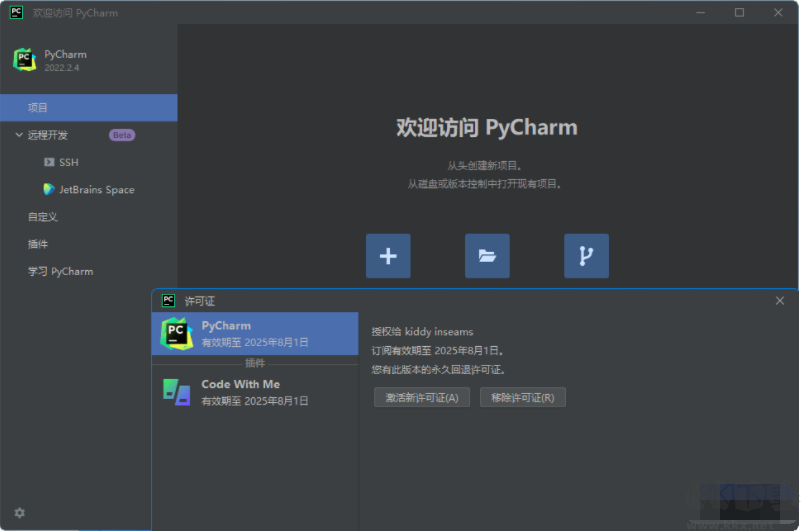
PyCharm 2022.3:新的 Settings Sync(设置同步)解决方案、管理 Conda 软件包的新方法针对 pandas DataFrames 的增强用户体验
PyCharm 2022.2:Python 3.11 支持、改进的 HTTP 客户端和用户体验增强
1、从知识兔下载解压后,即可得到Pycharm源程序和破解文件
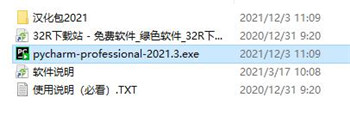
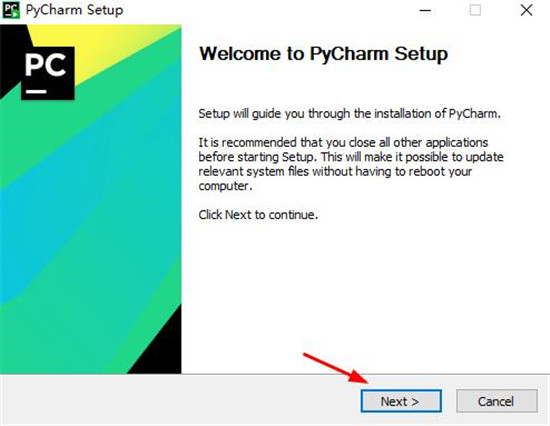
2、知识兔双击“pycharm-Professional-2021.3.exe”文件运行,同意协议开始安装
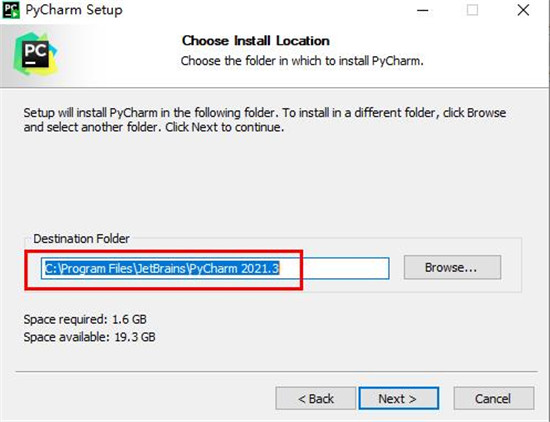
3、默认软件安装路径,勾选创建桌面快捷方式
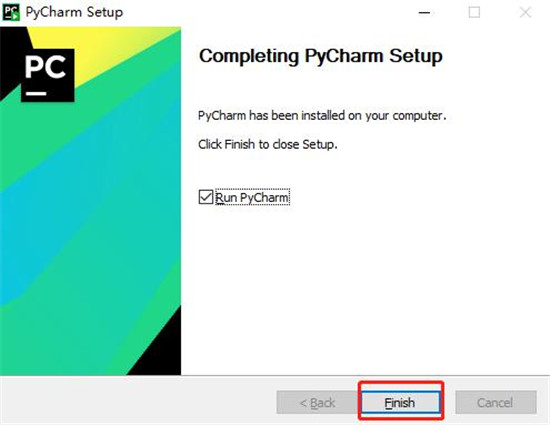
4、等待安装完成后勾选Run Pycharm,然后知识兔点击Finish按钮直接运行
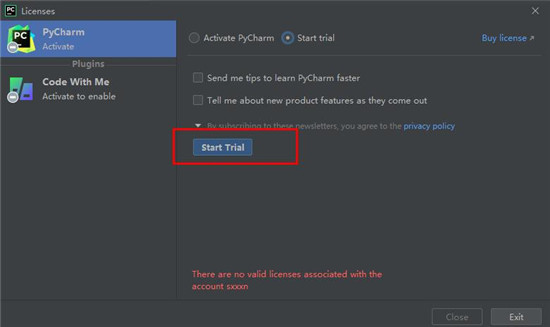
5、运行程序,首先登录自己的账号、没有的话可以注册一个,知识兔点击“Start Tridl”按钮开始试用,如下图所示:
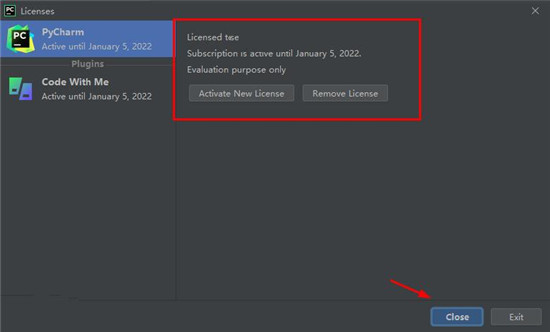
6、成功试用之后,可看到时间截止为2022年5月过期,知识兔点击Close按钮
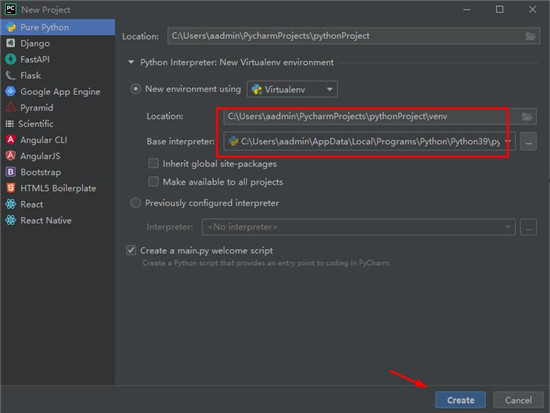
7、再知识兔点击New Project新建项目,并选择好项目位置后,知识兔点击Create进入
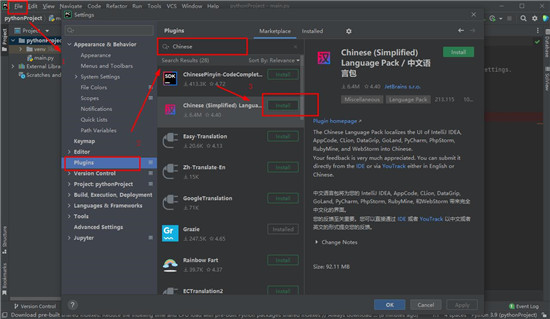
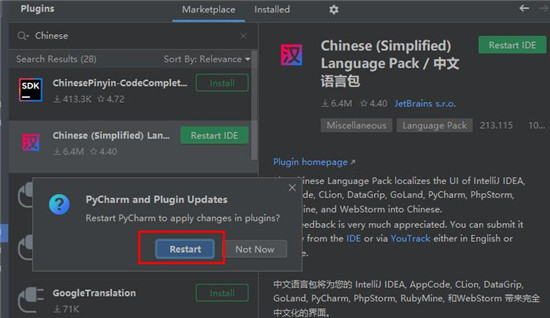
8、在此界面中,依次知识兔点击file->settings…->Plugins选项,然后知识兔点击“marketplace”接着在输入框中输入“Chinese”后即可找到汉化插件,知识兔点击“install”进行下载
9、安装完成后,知识兔点击“restart ide”——“restart”重新打开软件即可完美汉化
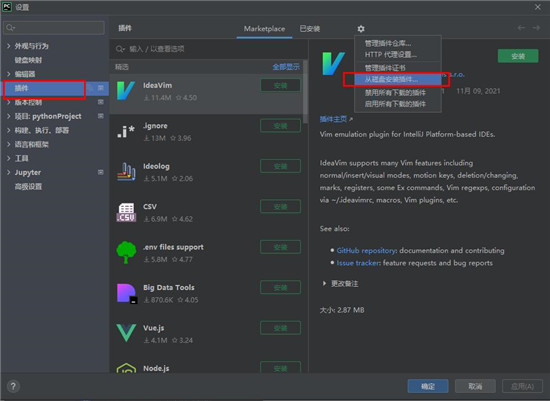
10、这里我们知识兔点击菜单中选择“插件”,然后知识兔在右上角的齿轮按钮中,知识兔选择从磁盘安装…
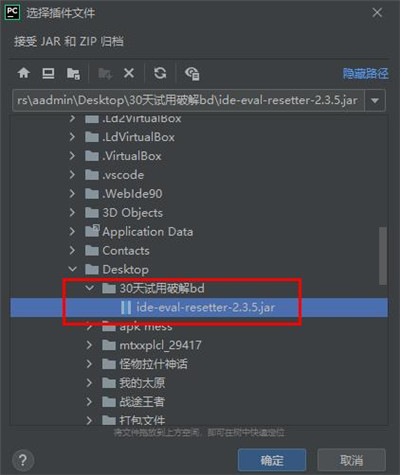
11、知识兔选择知识兔分享的30天试用插件,安装之后重启
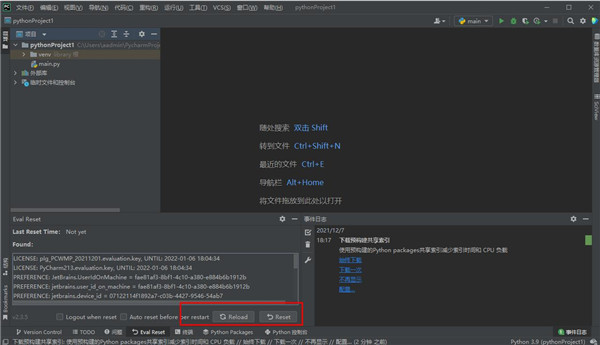
12、最后运行软件,知识兔点击菜单帮助->【Eval Reset】会弹出插件主界面 ,到期之后知识兔点击Reset直接重置皆可
13、至此,知识兔以上便是Pycharm2021.3永久破解版所有的安装激活步骤,希望对大家有所帮助!
一、【智能编码辅助】
PyCharm 分享智能代码完成、代码检查、即时错误突出显示和快速修复,知识兔以及自动代码重构和丰富的导航功能。
1、智能代码编辑器
PyCharm 的智能代码编辑器为 Python、JavaScript、CoffeeScript、TypeScript、CSS、流行的模板语言等分享一流的支持。利用语言感知代码完成、错误检测和即时代码修复!
2、智能代码导航
使用智能搜索跳转到任何类、文件或符号,甚至任何 IDE 操作或工具窗口。一键切换到声明、超级方法、测试、用法、实现等。
3、快速安全的重构
以智能方式重构您的代码,知识兔使用安全的重命名和删除、提取方法、引入变量、内联变量或方法以及其他重构。特定于语言和框架的重构可帮助您执行项目范围的更改。
二、【内置开发者工具】
PyCharm 的大量开箱即用工具包括集成的调试器和测试运行器;Python探查器;一个内置终端;与主要的 VCS 和内置数据库工具集成;具有远程口译员的远程开发能力;一个集成的 ssh 终端;以及与 Docker 和 Vagrant 的集成。
1、调试、测试和分析
将强大的调试器与 Python 和 JavaScript 的图形 UI 结合使用。知识兔借助编码帮助和基于 GUI 的测试运行器来创建和运行您的测试。使用 Python Profiler 集成完全控制您的代码。
2、VCS、部署和远程开发
使用统一的 UI 节省时间,知识兔以便使用 Git、SVN、Mercurial 或其他版本控制系统。在远程机器上运行和调试您的应用程序。轻松配置到远程主机或 VM 的自动部署,并使用 Vagrant 和 Docker 管理您的基础架构。
3、数据库工具
直接从 IDE 访问 Oracle、SQL Server、PostgreSQL、MySQL 和其他数据库。在编辑 SQL 代码、运行查询、浏览数据和更改架构时,依靠 PyCharm 的帮助。
三、【Web开发】
除了 Python,PyCharm 还为各种 Python Web 开发框架、特定模板语言、JavaScript、CoffeeScript、TypeScript、HTML/CSS、AngularJS、Node.js 等分享一流的支持。
1、Python 网络框架
PyCharm 为 Django、Flask、Google App Engine、Pyramid 和 web2py 等现代 Web 开发框架分享了强大的特定于框架的支持,知识兔包括 Django 模板调试器、manage.py 和 appcfg.py 工具、特殊的自动完成和导航,仅举个例子很少。
2、JavaScript 和 HTML
PyCharm 为 JavaScript、CoffeeScript、TypeScript、HTML 和 CSS 及其现代继承者分享一流的支持。JavaScript 调试器包含在 PyCharm 中,并与 Django 服务器运行配置集成。
3、现场编辑
实时编辑预览让您可以在编辑器和浏览器中打开页面,并立即在浏览器中查看代码中所做的更改。PyCharm 会自动保存您的更改,浏览器会即时更新页面,显示您的编辑。
四、【科学工具】
PyCharm 与 IPython Notebook 集成,具有交互式 Python 控制台,并支持 Anaconda 以及包括 Matplotlib 和 NumPy 在内的多个科学包。
1、交互式 Python 控制台
您可以在 PyCharm 中运行 REPL Python 控制台,它分享了许多优于标准控制台的优点:带有检查、大括号和引号匹配的动态语法检查,当然还有代码完成。
2、科学堆栈支持
PyCharm 内置了对科学图书馆的支持。它支持 Pandas、Numpy、Matplotlib 和其他科学库,为您分享一流的代码智能、图形、数组查看器等等。
3、康达集成
通过为每个项目设置单独的 Conda 环境来保持您的依赖项隔离,PyCharm 使您可以轻松创建和选择正确的环境。
五、【可定制和跨平台的 IDE】
使用单个许可证密钥在 Windows、macOS 和 Linux 上使用 PyCharm。享受带有可自定义配色方案和键绑定的微调工作区,并分享 VIM 仿真。
1、可定制的用户界面
是否有任何软件开发人员不喜欢调整他们的工具?我们还没有遇到过,所以我们让 PyCharm UI 定制变得轻而易举。享受带有可自定义配色方案和键绑定的微调工作区。
2、插件
超过 10 年的 IntelliJ 平台开发为 PyCharm 分享了 50 多个不同性质的 IDE 插件,知识兔包括对额外 VCS 的支持、与不同工具和框架的集成以及编辑器增强功能,例如 Vim 仿真。
3、跨平台IDE
PyCharm 适用于 Windows、macOS 或 Linux。您可以在任意多的机器上安装和运行 PyCharm,并在所有机器上使用相同的环境和功能
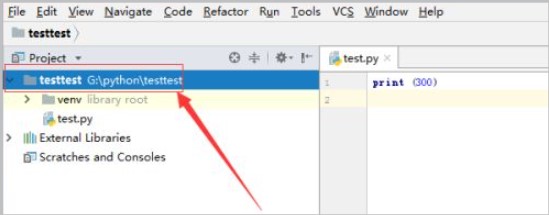
1、首先,进行打开的pycharm软件界面当中,进行选中已经打开的项目文件
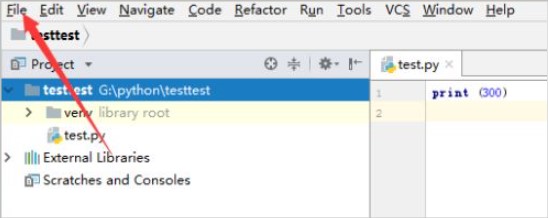
2、然后知识兔进行知识兔点击菜单中的“file”的选项菜单
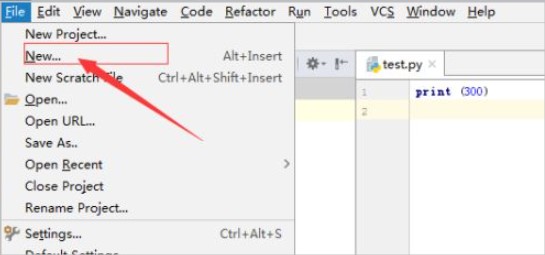
3、进行知识兔点击了file的菜单之后,进行知识兔点击下拉菜单中的“new”的选项
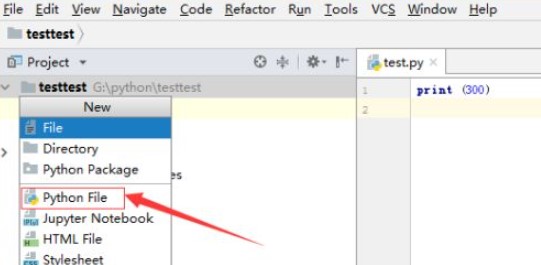
4、这样就会弹出了一个窗口,进行知识兔点击“Python file”的选项
5、这样就会弹出了一个new Python file的窗口中,进行输入文件名称
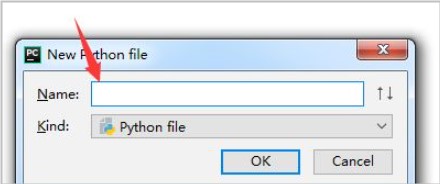
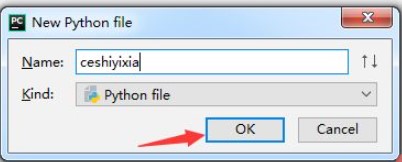
6、文件名称输入完成之后,进行知识兔点击“ok”即可
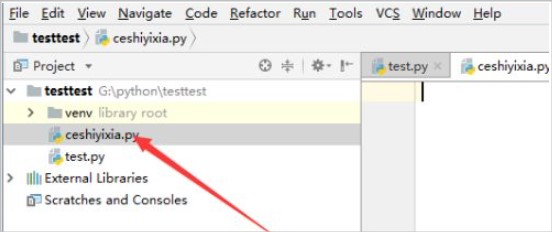
7、可以看到的是在当前的python的文件创建成功了
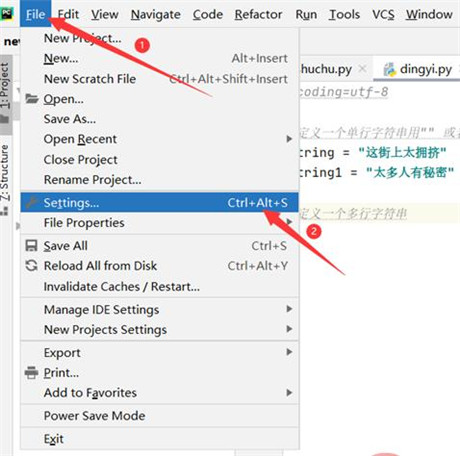
1、首先打开Pycharm,知识兔点击file(文件),在知识兔点击settings(设置)
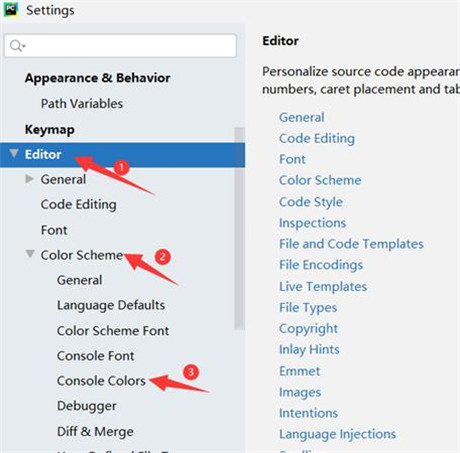
2、知识兔点击Editor(编辑器),知识兔点击Color Scheme(色彩方案),再知识兔点击Console Colors(控制台颜色)
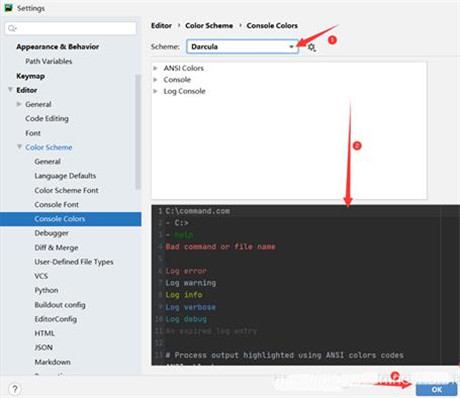
3、打开控制台颜色之后,看Scheme(方案),下拉找到你自己喜欢的颜色,在下面的框框里面可以看到你换好的颜色的样子,随后再知识兔点击OK
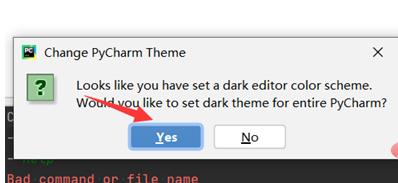
4、最后再知识兔点击yes,我们的背景颜色就换好了
一、【诗歌支持】
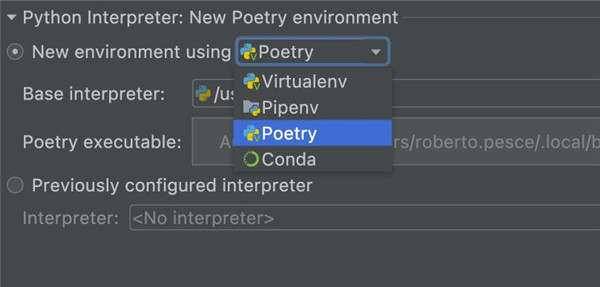
Poetry 在 Python 开发人员中变得越来越流行,并且知识兔向我们的跟踪器报告了很多问题以增加对它的支持。对于Poetry 用户(以及那些愿意尝试它的人)来说,好消息 是 PyCharm 现在支持 Poetry 并为您的pyproject.toml文件分享开箱即用的代码完成功能!荣誉对 口呆青野,谁开发已合并到PyCharm源代码中原来的插件。
进一步改进:PyCharm 现在支持 PEP 612 – 参数规范变量,这是 Python 3.10 中的另一个新功能
二、【网页开发】
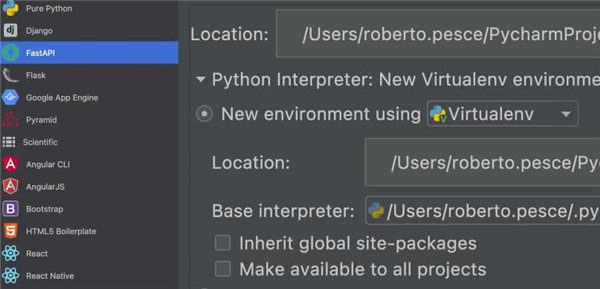
1、FastAPI 支持
FastAPI是一种流行的用于构建 API 的高性能 Python Web 框架,现在在 PyCharm 中得到支持。选择 FastAPI 项目类型,知识兔让 PyCharm 安装其所有依赖项并为您创建运行/调试配置。或者,知识兔使用 PyCharm 打开现有的 FastAPI 项目并自己创建 FastAPI 运行配置。PyCharm 将检测您的应用程序并为您运行 Uvicorn。
现在可以更轻松地使用“test.http”文件来测试您的 HTTP 端点。直接从编辑器将 GET、POST 和其他请求类型发送到您的应用程序端点
2、FastAPI 和 Flask 的新端点工具窗口
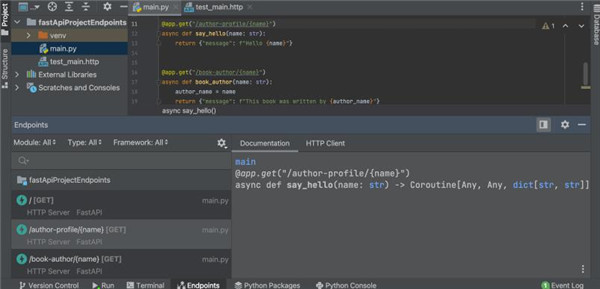
如果知识兔您使用 FastAPI 和 Flask 开发 Web 应用程序,您可能会使用端点。您可能已经知道,此工作流程在较大的项目中可能很麻烦,因此 PyCharm 2021.3为 FastAPI 和 Flask 项目类型引入了新的Endpoints工具窗口。
一旦您开始处理新项目或现有项目,PyCharm 将扫描其路由并将它们列在端点工具窗口中,您可以在该窗口中为 URL 分享代码完成、导航和重构功能。此工具窗口还为您分享了对端点的更好概览和对文档的快速访问
3、进一步改进:
PyCharm 不再要求您使用“<”开始 HTML 标记来获取代码完成建议。您现在可以使用新的更新“包名称”到最新版本 检查,直接从编辑器将 package.json 文件中的 npm 包更新到最新版本。通过键入 URL 并使用 ES6 文件中导入路径的快速修复来下载远程 ES6 模
三、【全新 Jupyter Notebook体验】
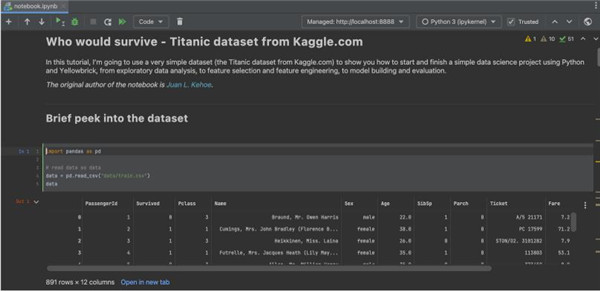
1、新的笔记本用户界面
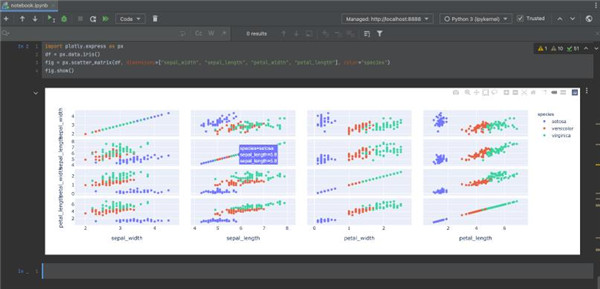
笔记本支持现在更加流畅。PyCharm 现在分享开箱即用的经典 Jupyter 笔记本 UI,但具有您期望从 IDE 中获得的所有强大工具,知识兔包括自动导入、代码完成和重构功能
2、热门快捷方式
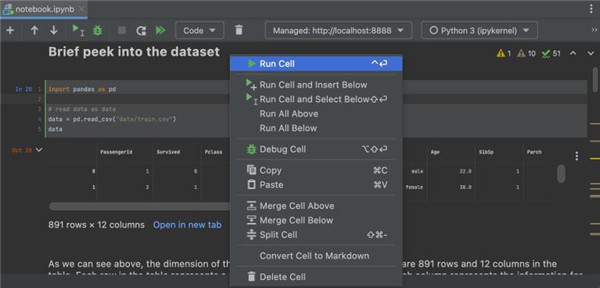
添加了对所有标准 Jupyter 快捷方式的支持,知识兔包括使用shift+enter运行您的单元格、通过一次击键在命令和编辑器模式之间切换、使用箭头键在单元格上导航等等
3、交互式输出
PyCharm Pro 现在完全支持流行的科学库(如 Plotly、Bokeh、Altair、ipywidgets 等)使用的静态和基于 JavaScript 的输出,知识兔以及对 DataFrames 的丰富支持。原位探索 DataFrame 或在专用选项卡中打开它们
4、调试能力
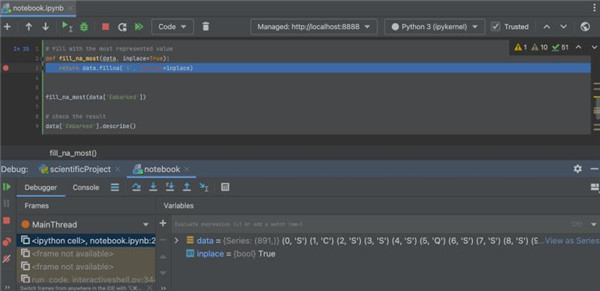
在 Jupyter notebook 中进行调试,知识兔让你的 notebook 调试体验更加愉快。停在断点处、单步执行代码、浏览和管理变量的状态等等
四、【远程开发 BETA PRO】
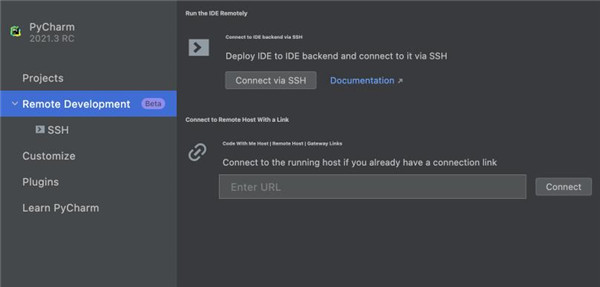
PyCharm Pro 现在通过 JetBrains Gateway 支持远程开发工作流的测试版。PyCharm 用户可以从世界任何地方连接到远程机器,运行 PyCharm 的后端,并在感觉一切都在本地运行的同时利用远程计算能力
五、【用户体验】
1、知识兔下载流行 Python Packages PRO 的共享索引
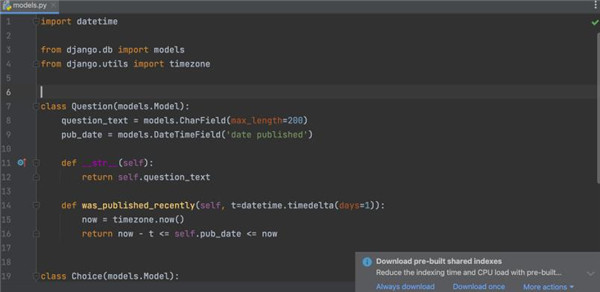
PyPI 上流行的软件包(例如 Numpy、Pandas、Matplotlib、Sqlalchemy、Scikit-image、Plotly、Scipy 等)的用户现在可以下载预建索引以加快 IDE 索引时间。这些共享索引不包含在 PyCharm 安装中,因此 IDE 会在下载任何索引之前请求许可
2、拆分运行工具窗口
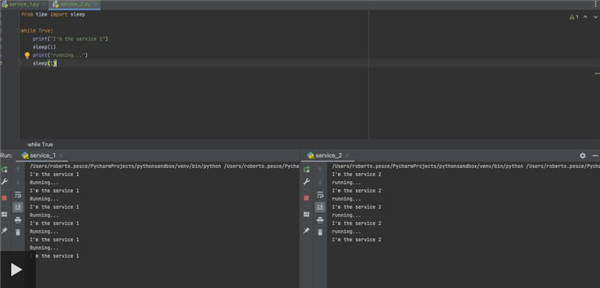
您现在可以将“运行”工具窗口拆分为多个选项卡,这样您就可以同时运行多个配置,同时仍能访问其结果。只需将选项卡拖放到“运行”工具窗口内的突出显示区域即可将其拆分
3、功能培训师:新的入门教程和一系列 Git 课程
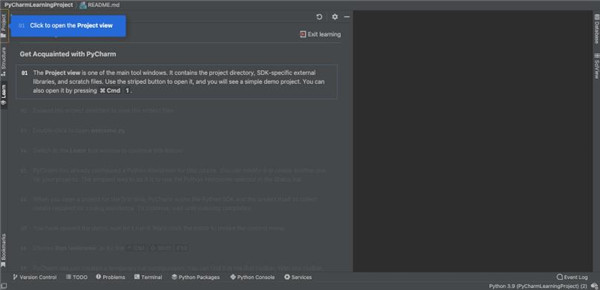
如果知识兔您是 PyCharm 的新手,或者只是想复习一下如何使用它,IDE 功能培训师现在分享了入门指南和有关 PyCharm 中 Git 功能的课程。要试用它,请单击欢迎屏幕上的“学习 PyCharm”或单击IDE主菜单中的帮助,学习IDE
4、评估来自调试器的表达式
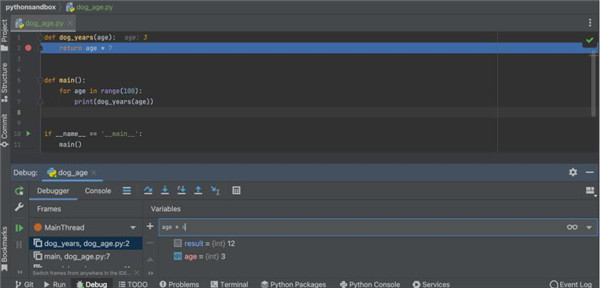
在此版本中,Evaluate功能的可发现性得到了改进。您现在可以直接在“调试”工具窗口中快速访问“评估”字段,而不是使用监视
5、进一步改进:
您可以在索引期间创建和编辑运行配置。
你有更多关于安装 Python 包过程中失败的信息,所以有更多的上下文来修复任何不需要的问题。
您可以停止 PyCharm 自动编号和缩进降价列表中的下一行。转到首选项 > 语言和框架 > Markdown,然后知识兔在编辑器中禁用自动辅助。
您现在可以在 Python 控制台中将多个单元添加到执行队列中。PyCharm 在前一次执行完成之前不再阻止您。
您现在可以在Preferences/Settings | 中为您的 SSH 配置指定 HTTP 或 SOCKS 代理服务器。工具 | SSH 配置。
六、【版本控制】
1、重新组织的版本控制设置
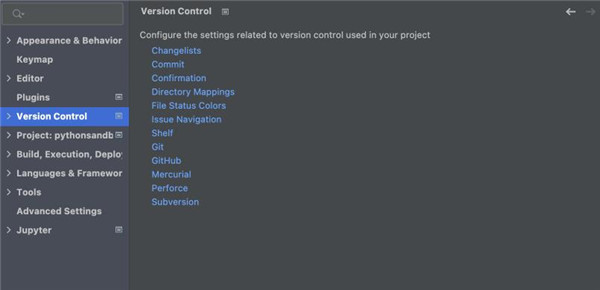
我们重新组织了 VCS 设置,使它们更容易被发现。在 首选项/设置| 版本控制您现在将找到所有可用设置的列表,作为配置 VCS 的起点。
这些部分内的设置由最重要的进程组织: Commit、Push和Update。目录映射有一个单独的节点,后台操作默认开启
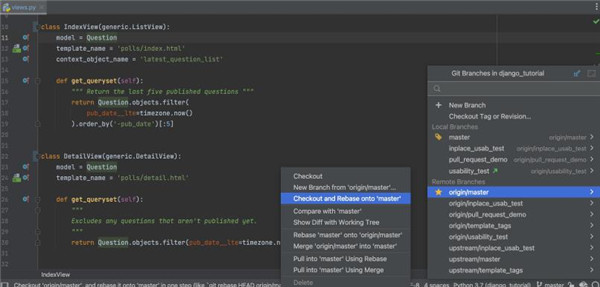
2、远程分支的检出和重新定位到当前
当您需要检出选定的分支并将其变基到当前检出的分支之上时,您可以使用检出和变基到当前 操作,该操作以前仅适用于本地分支。在 PyCharm 2021.3 中,您也可以将其用于远程分支
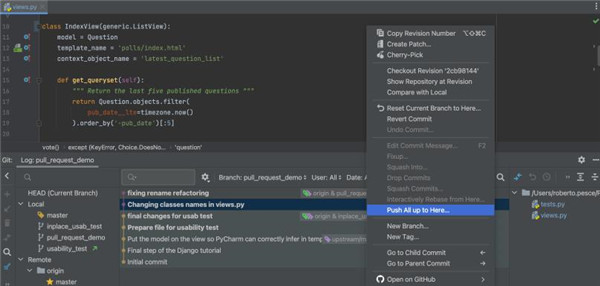
3、全部推送到这里操作
一个新的Push all up to here操作可用,它允许您只推送您有信心的提交,并将其余的留待以后使用。它允许您将提交推送到您在 Git 工具窗口的日志选项卡中选择的提交。要使用它,请选择您想要停止的提交,右键单击它以调用上下文菜单,然后知识兔选择新的Push All up to Here操作
七、【数据库】
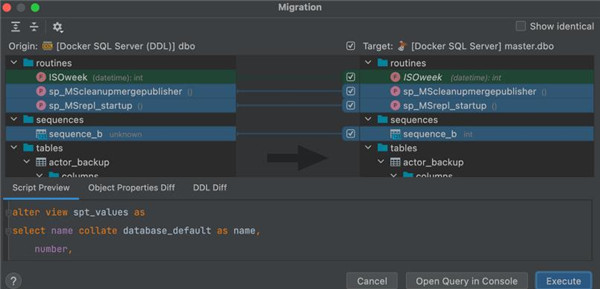
1、新的数据库差异窗口
新的数据库差异窗口可从上下文菜单中获得。它具有更好的用户界面,并清楚地显示执行同步后您将获得的结果。图例显示了颜色对您的潜在结果的含义:
绿色和斜体:将创建对象。
灰色:对象将被删除。
蓝色:对象将被更改。
该脚本预览选项卡显示结果脚本,它可以在一个新的控制台被打开或从该对话框中运行。该脚本应用更改使右侧(目标)的数据库成为左侧(源)数据库的副本。
除了 Script preview 选项卡之外,数据库差异窗口的底部窗格中还有两个选项卡:Object Properties Diff和DDL Diff。它们显示原始数据库和目标数据库中对象的特定版本之间的差异
2、数据编辑器聚合
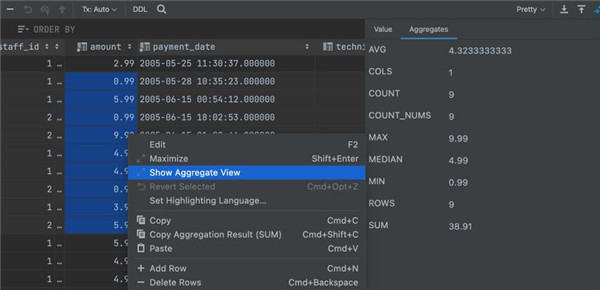
可以显示一系列单元格的聚合视图。这是一项期待已久的功能,可帮助您管理数据并使您不必编写额外的查询!
这使得数据编辑器更强大且更易于使用,使其更接近 Excel 和 Google 电子表格。要使用此功能,您首先需要选择要查看其视图的单元格范围,然后知识兔右键单击并从菜单中选择“ 显示聚合视图”
3、进一步改进:当您打开或导入 CSV 文件时,PyCharm 会自动检测第一行是标题并包含列的名称
Ctrl + Space:基本的代码完成(类、方法、属性)
Ctrl + Alt + Space:快速导入任意类
Ctrl + Shift + Enter:语句完成
Ctrl + P:参数信息(在方法中调用参数)
Ctrl + Q:快速查看文档
F1:外部文档
Shift + F1:外部文档,进入web文档主页
Ctrl + Shift + Z:Redo 重做
Ctrl + 悬浮/单击鼠标左键:简介/进入代码定义
Ctrl + F1:显示错误描述或警告信息
Alt + Insert:自动生成代码
Ctrl + O:重新方法
Ctrl + Alt + T:选中
Ctrl + /:行注释/取消行注释
Ctrl + Shift + /:块注释
Ctrl + W 选中增加的代码块
Ctrl + Shift + W:回到之前状态
Ctrl + Shift + ]/[ :选定代码块结束、开始
Alt + Enter:快速修正
Ctrl + Alt + L:代码格式化
Ctrl + Alt + O:优化导入
Ctrl + Alt + I:自动缩进
Tab / Shift + Tab:缩进、不缩进当前行
Ctrl+X/Shift+Delete:剪切当前行或选定的代码块到剪贴板
Ctrl+C/Ctrl+Insert:复制当前行或选定的代码块到剪贴板
Ctrl+V/Shift+Insert:从剪贴板粘贴
Ctrl + Shift + V:从最近的缓冲区粘贴
Ctrl + D:复制选定的区域或行
Ctrl + Y:删除选定的行
Ctrl + Shift + J:添加智能线
Ctrl + Enter:智能线切割
Shift + Enter:另起一行
Ctrl + Shift + U:在选定的区域或代码块间切换
Ctrl + Delete:删除到字符结束
Ctrl + Backspace:删除到字符开始
Ctrl + Numpad+/-:展开/折叠代码块(当前位置的:函数,注释等)
Ctrl + shift + Numpad+/-:展开/折叠所有代码块
Ctrl + F4:关闭运行的选项卡特别说明
提取码: j99a
网盘下载:
下载仅供下载体验和测试学习,不得商用和正当使用。
[ppwp passwords=”zhishitu.cn”]
应版权要求,禁止分享,敬请谅解,有问题找客服哈。
有问题找客服哈
[/ppwp]
![[易语言]设计源码模板资源网-.www.vvv8.cn](https://img.bbb8.cn/2023/01/09/1fa70365069e85180242e6a1219f7a6a.png "[易语言]设计源码模板资源网-.www.vvv8.cn")