月度归档: 2023 年 3 月

  • Wondershare Recoverit For Mac强大的数据恢复工具 V10.1.1.3

    Wondershare Recoverit For Mac强大的数据恢复工具 V10.1.1.3

    应用介绍

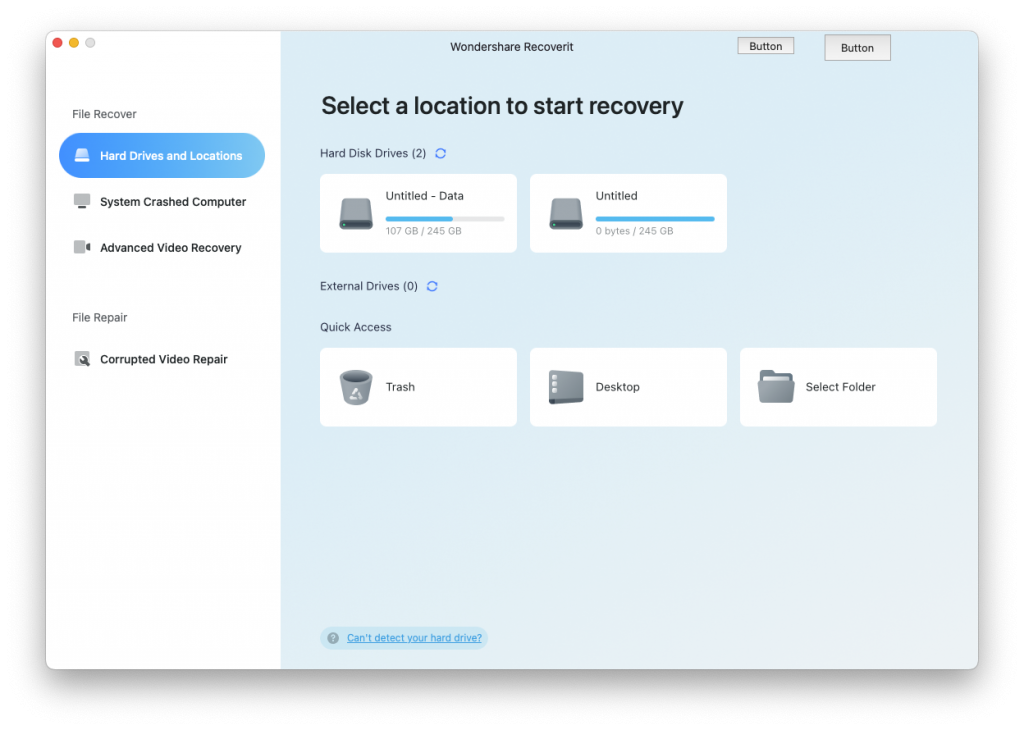
    Wondershare Recoverit For Mac是款可靠的Mac数据恢复软件,恢复率达96%,知识兔从任何存储媒体中恢复照片,视频,文档和电子邮件,知识兔支持恢复MacOS系统上的数据,知识兔包括High Sierra 10.13,知识兔从不同的文件系统恢复,知识兔包括APFS,HFS +,HFS X,NTFS,FAT / exFAT

    功能介绍:
    1、文件
    DOC / DOCX,XLS / XLSX,PPT / PPTX,PDF,CWK,HTML / HTM,INDD,EPS等,Microsoft Word / Excel / Powerpoint文件,Adobe Illustrator文件,InDesign文档,PDF文件,网页文件,电子书等。
    2、图像
    JPG,TIFF / TIF,PNG,BMP,GIF,PSD,CRW,CR2,NEF,ORF,RAF,SR2,MRW,DCR,WMF,DNG,ERF,RAW等。
    所有主要的图形格式,知识兔包括照相机创建的照片,截图和照片编辑软件创建或编辑的图像。
    3、视频
    AVI,MOV,MP4,M4V,3GP,3G2,WMV,ASF,FLV,SWF,MPG,RM / RMVB等,所有主要的视频格式。
    4、音频
    AIF / AIFF,M4A,MP3,WAV,WMA,MID / MIDI,OGG,AAC等,所有主要的音乐格式和其他音频文件。
    5、电子邮件
    PST,DBX,EMLX等,由Outlook / Foxmail / Thunderbird等创建的本地电子邮件文件
    6、其他文件
    ZIP,RAR,SIT和其他有用的数据,计算机或其他存储设备上的所有常见文件 

    激活方法

    直接安装。

    注意事项

    对于下载了应用,显示“打不开或者显示应用已损坏的情况”的用户,知识兔可以参考一下这里的解决办法《MacOS 10.15 Catalina 安装 app 提示已损坏,无法打开的解决方法 https://ixiaotu.com/2023030715819.html》。10.12系统之后的新的Mac系统对来自非Mac App Store中的应用做了限制,所以才会出现“应用已损坏或打不开的”情况。

    最新的M1芯片的Mac打开闪退,请看这个教程处理:https://ixiaotu.com/2023030715822.html

    下载仅供下载体验和测试学习,不得商用和正当使用。

    [ppwp passwords=”zhishitu.cn”]

    下载体验

    应版权要求,禁止分享,敬请谅解,有问题找客服哈。

    如何获取解压密码

    有问题找客服哈

    [/ppwp]

    点击下载

  • Nova For Mac强大的代码编辑工具 V8.2

    Nova For Mac强大的代码编辑工具 V8.2

    应用介绍

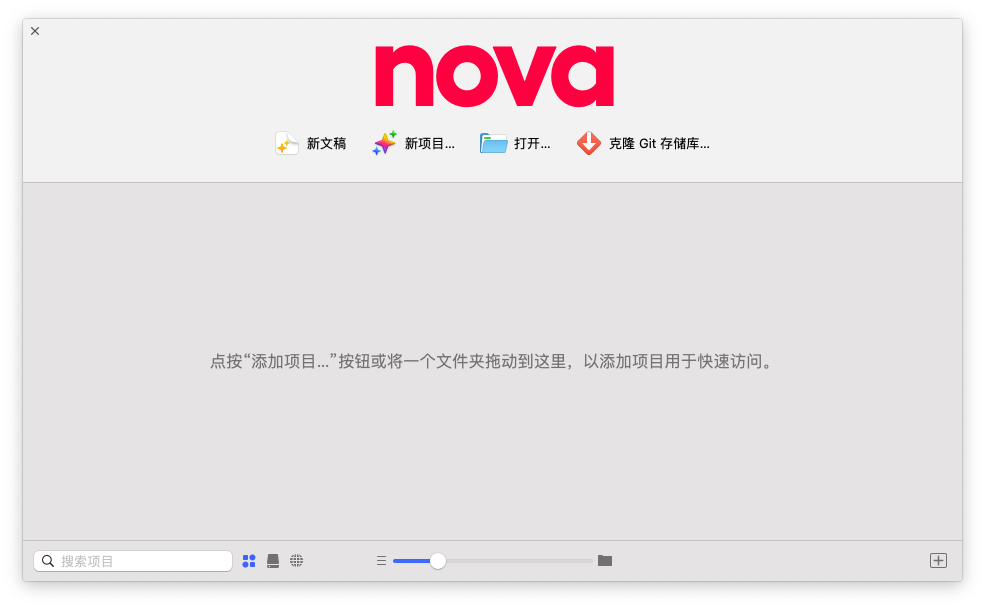
    Nova For Mac是一款功能强大的代码编辑工具,智能自动完成,多个光标,Minimap,编辑器过度滚动,标签对和括号以及更多方式。

    软件功能:
    已打开本地网站项目以在Nova中进行编辑,其中包含多个活动光标,自动完成功能和三个活动边栏。具有模糊匹配的自动完成功能!
    Nova已内置支持CoffeeScript,CSS,Diff,ERB,Haml,HTML,INI,JavaScript,JSON,JSX,Less,Lua,Markdown,Perl,PHP,Python,Ruby,Sass,SCSS,Smarty,SQL,TSX,TypeScript,XML和YAML。

    激活方法

    直接安装。

    注意事项

    对于下载了应用,显示“打不开或者显示应用已损坏的情况”的用户,知识兔可以参考一下这里的解决办法《MacOS 10.15 Catalina 安装 app 提示已损坏,无法打开的解决方法 https://ixiaotu.com/2023030715819.html》。10.12系统之后的新的Mac系统对来自非Mac App Store中的应用做了限制,所以才会出现“应用已损坏或打不开的”情况。

    最新的M1芯片的Mac打开闪退,请看这个教程处理:https://ixiaotu.com/2023030715822.html

    下载仅供下载体验和测试学习,不得商用和正当使用。

    [ppwp passwords=”zhishitu.cn”]

    下载体验

    应版权要求,禁止分享,敬请谅解,有问题找客服哈。

    如何获取解压密码

    有问题找客服哈

    [/ppwp]

    点击下载

  • BlueHarvest For Mac磁盘清理工具 V8.0.11

    BlueHarvest For Mac磁盘清理工具 V8.0.11

    应用介绍

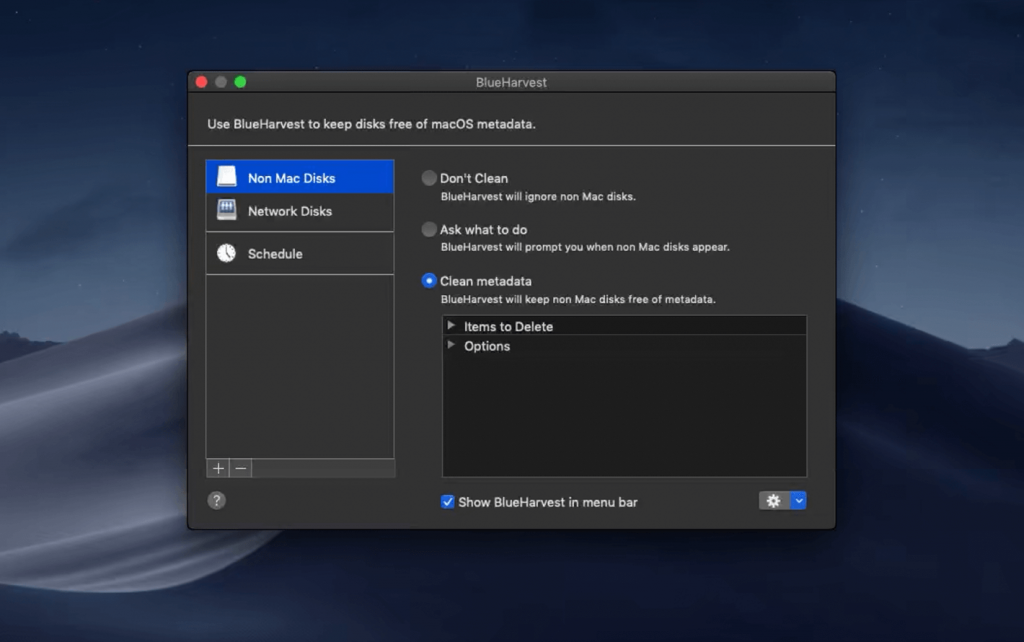
    BlueHarvest是一款DS_Store文件清理工具,消灭Mac的不必要的桌面服务存储(DS_Store)和资源分叉(_AppleDouble)文件。无论您是管理版本控制系统还是只想最大限度地提高可用内存,DS_Store和_AppleDouble文件都是令人讨厌的。获取BlueHarvest,并为这些多余的文件启动。

    功能介绍:
    保持卫生。Blue Harvest不仅仅是删除现有文件 – 它阻止了新文件的创建。
    简单的界面。使用BlueHarvest,一个不那么混乱的Mac只有两次知识兔点击。
    即时访问。想要清理文件夹而不启动BlueHarvest? 只需按住Control键并单击。

    激活方法

    直接安装。

    注意事项

    对于下载了应用,显示“打不开或者显示应用已损坏的情况”的用户,知识兔可以参考一下这里的解决办法《MacOS 10.15 Catalina 安装 app 提示已损坏,无法打开的解决方法 https://ixiaotu.com/2023030715819.html》。10.12系统之后的新的Mac系统对来自非Mac App Store中的应用做了限制,所以才会出现“应用已损坏或打不开的”情况。

    最新的M1芯片的Mac打开闪退,请看这个教程处理:https://ixiaotu.com/2023030715822.html

    下载仅供下载体验和测试学习,不得商用和正当使用。

    [ppwp passwords=”zhishitu.cn”]

    下载体验

    应版权要求,禁止分享,敬请谅解,有问题找客服哈。

    如何获取解压密码

    有问题找客服哈

    [/ppwp]

    点击下载

  • Downie For Mac在线视频下载超级工具 V4.3.8

    Downie For Mac在线视频下载超级工具 V4.3.8

    应用介绍

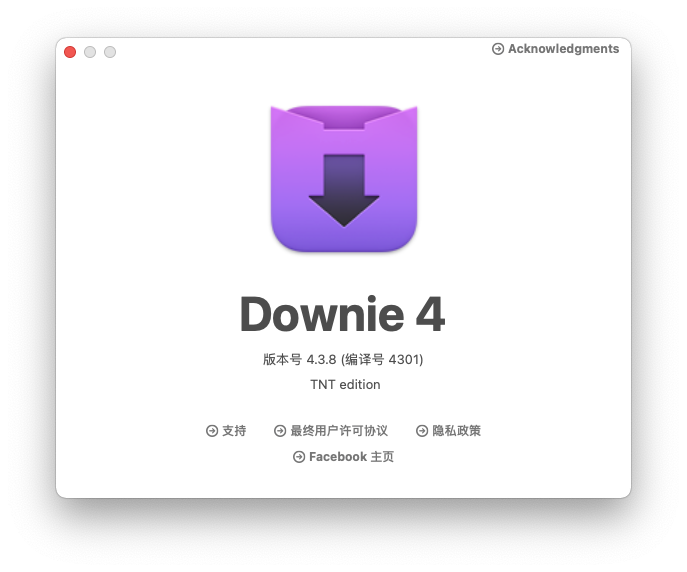
    Downie for Mac是一个超级易于使用的视频下载工具,知识兔支持YouTube,Vimeo 等超过170个视频网站。它不会因为大量的选项而让用户困扰 – 它使用起来非常简单。最新破解版,实测支持国内的优酷,爱奇艺和土豆以及国外的Youtube,如果知识兔你对视频下载有强烈的需求,那么Downie 是一个简单易用的视频下载工具。

    功能介绍:
    Downie for mac可能看起来像一个简单的拖放和拖放应用程序。它被设计为简单易用 – 只需拖放链接到Downie,它就会下载该网站上的视频。

    激活方法

    直接安装。

    注意事项

    对于下载了应用,显示“打不开或者显示应用已损坏的情况”的用户,知识兔可以参考一下这里的解决办法《MacOS 10.15 Catalina 安装 app 提示已损坏,无法打开的解决方法 https://ixiaotu.com/2023030715819.html》。10.12系统之后的新的Mac系统对来自非Mac App Store中的应用做了限制,所以才会出现“应用已损坏或打不开的”情况。

    最新的M1芯片的Mac打开闪退,请看这个教程处理:https://ixiaotu.com/2023030715822.html

    下载仅供下载体验和测试学习,不得商用和正当使用。

    [ppwp passwords=”zhishitu.cn”]

    下载体验

    应版权要求,禁止分享,敬请谅解,有问题找客服哈。

    如何获取解压密码

    有问题找客服哈

    [/ppwp]

    点击下载

  • ClipboardManager For Mac剪贴板管理工具 V2.3.3

    ClipboardManager For Mac剪贴板管理工具 V2.3.3

    应用介绍

    ClipboardManager For Mac是一款简单剪贴板历史管理器。它保留剪贴板的所有更改以供以后使用。

    软件功能:
    友好的本机界面
    显示应用程序的全局快捷方式
    直接粘贴到当前应用程序
    将项目粘贴为格式化或纯文本
    通过滑动粘贴或删除项目
    将多个项目拖放到任何应用程序
    同时处理多个项目 – > 粘贴、共享或删除多个项目
    最喜欢的项目 -> 选择最喜欢的项目
    密码项目 – 仅前三个字符可见
    共享项目 -> 通过上下文或应用程序菜单共享项目
    忽略的应用程序 -> 忽略从这些应用程序复制的内容
    密码应用程序 -> 将复制的内容保存为这些应用程序的密码
    快速查找文件项目
    左或右窗口模式
    在登录时启动应用程序

    激活方法

    直接安装。

    注意事项

    对于下载了应用,显示“打不开或者显示应用已损坏的情况”的用户,知识兔可以参考一下这里的解决办法《MacOS 10.15 Catalina 安装 app 提示已损坏,无法打开的解决方法 https://ixiaotu.com/2023030715819.html》。10.12系统之后的新的Mac系统对来自非Mac App Store中的应用做了限制,所以才会出现“应用已损坏或打不开的”情况。

    最新的M1芯片的Mac打开闪退,请看这个教程处理:https://ixiaotu.com/2023030715822.html

    下载仅供下载体验和测试学习,不得商用和正当使用。

    [ppwp passwords=”zhishitu.cn”]

    下载体验

    应版权要求,禁止分享,敬请谅解,有问题找客服哈。

    如何获取解压密码

    有问题找客服哈

    [/ppwp]

    点击下载

  • Lunar Pro For Mac外接屏幕亮度调整工具 V5.2.1

    Lunar Pro For Mac外接屏幕亮度调整工具 V5.2.1

    应用介绍

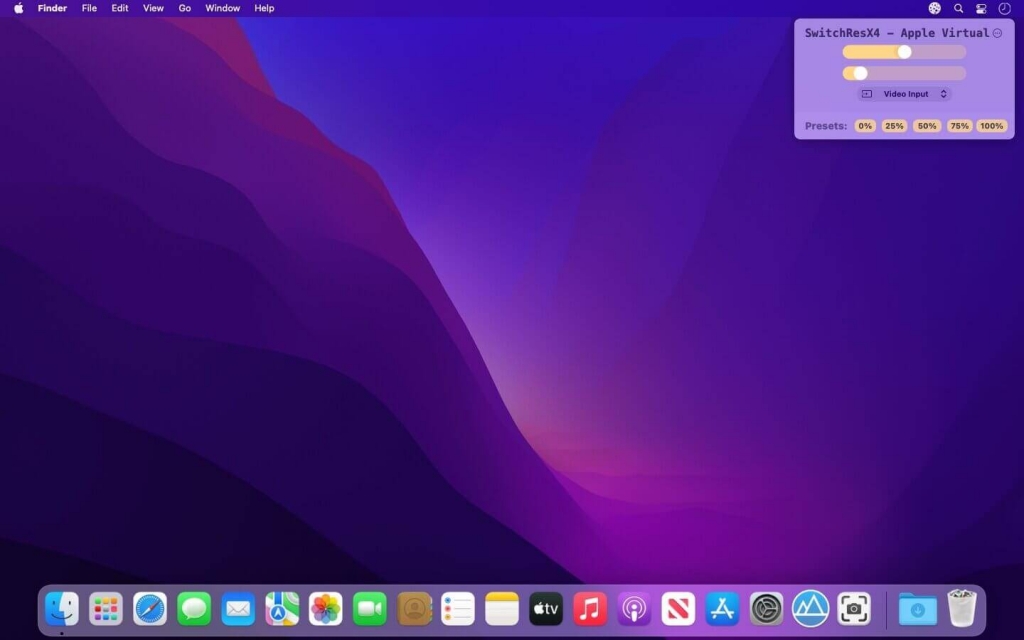
    Lunar For Mac是一款好用的屏幕亮度调整工具。很多人为了更方便工作会外接显示屏到电脑上,有时候想要调节这些外接显示屏的亮度还是比较麻烦的。

    软件功能:
    基于同步的自适应亮度(和对比度)基于Macbook或iMac的内置光传感器
    基于位置的自适应亮度(和对比度),基于您所在位置的日出/日落时间
    应用程序例外列表,如果知识兔您需更高亮度的特定活动(看电影,设计工作)
    每个显示的个人设置
    手动控制热键,知识兔用于设置亮度和对比度,知识兔以满足每台显示器的最小/最大值:
    CTRL+ CMD+ 0将亮度/对比度设置为最小
    CTRL+ CMD+ 1表示最小值和最大值之间25%的范围
    CTRL+ CMD+ 2表示最小值和最大值之间50%的范围
    CTRL+ CMD+ 3表示最小值和最大值之间75%的范围
    CTRL+ CMD+ 4将亮度/对比度设置为最大值
    CTRL+ F1降低亮度
    CTRL+ F2增加亮度
    CTRL+ SHIFT+ F1降低对比度
    CTRL+ SHIFT+ F2增加对比度
    它完全不会干扰macOS为内置显示器实现的原生自适应亮度。
    注意事项
    Lunar 通常不适用于通过USB集线器连接的监视器
    无法读取用户通过物理控件设置的亮度和对比度
    启动时,Lunar将覆盖显示器具有的任何亮度/对比度设置 当Macbook盖子关闭时,同步模式不起作用,因为光传感器完全被遮盖

    激活方法

    直接安装。

    注意事项

    对于下载了应用,显示“打不开或者显示应用已损坏的情况”的用户,知识兔可以参考一下这里的解决办法《MacOS 10.15 Catalina 安装 app 提示已损坏,无法打开的解决方法 https://ixiaotu.com/2023030715819.html》。10.12系统之后的新的Mac系统对来自非Mac App Store中的应用做了限制,所以才会出现“应用已损坏或打不开的”情况。

    最新的M1芯片的Mac打开闪退,请看这个教程处理:https://ixiaotu.com/2023030715822.html

    下载仅供下载体验和测试学习,不得商用和正当使用。

    [ppwp passwords=”zhishitu.cn”]

    下载体验

    应版权要求,禁止分享,敬请谅解,有问题找客服哈。

    如何获取解压密码

    有问题找客服哈

    [/ppwp]

    点击下载

  • Millumin4 For Mac创建视听表演工具 V4.12.j

    Millumin4 For Mac创建视听表演工具 V4.12.j

    应用介绍

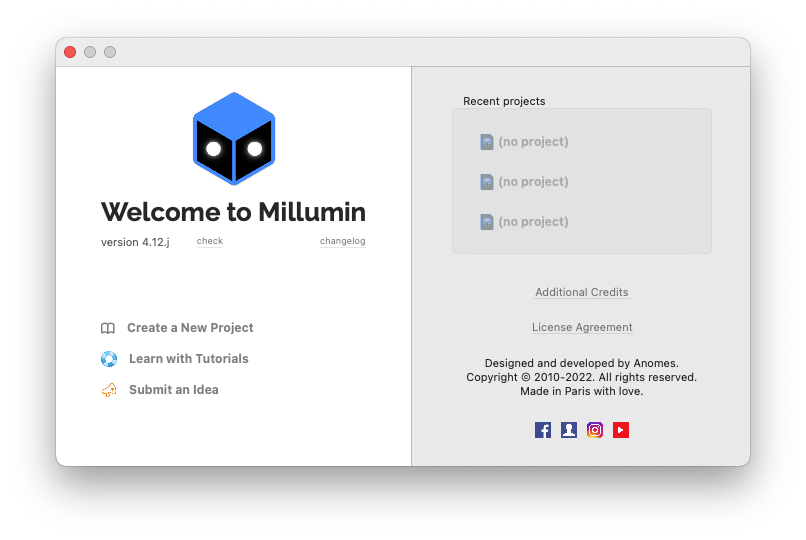
    Millumin3 For Mac是一个创建视听和交互式表演,戏剧,舞蹈,视频映射,交互式安装。Millumin是将您的想法变为现实的创造性解决方案。它是为播放现场表演和讲述故事而量身定制的。

    软件功能:
    显示指挥。
    Millumin是将您的想法变为现实的创造性解决方案。
    它是为播放现场表演和讲述故事而量身定制的。
    灵活。
    将越来越多的设备和软件连接在一起。
    建立自己的工作流程。
    强大而又轻松。
    直观的界面。
    上下文帮助。
    在线教程。
    快速支持。

    激活方法

    直接安装。

    注意事项

    对于下载了应用,显示“打不开或者显示应用已损坏的情况”的用户,知识兔可以参考一下这里的解决办法《MacOS 10.15 Catalina 安装 app 提示已损坏,无法打开的解决方法 https://ixiaotu.com/2023030715819.html》。10.12系统之后的新的Mac系统对来自非Mac App Store中的应用做了限制,所以才会出现“应用已损坏或打不开的”情况。

    最新的M1芯片的Mac打开闪退,请看这个教程处理:https://ixiaotu.com/2023030715822.html

    下载仅供下载体验和测试学习,不得商用和正当使用。

    [ppwp passwords=”zhishitu.cn”]

    下载体验

    应版权要求,禁止分享,敬请谅解,有问题找客服哈。

    如何获取解压密码

    有问题找客服哈

    [/ppwp]

    点击下载

  • File List Export For Mac文件列表导出工具 V2.6.9

    File List Export For Mac文件列表导出工具 V2.6.9

    应用介绍

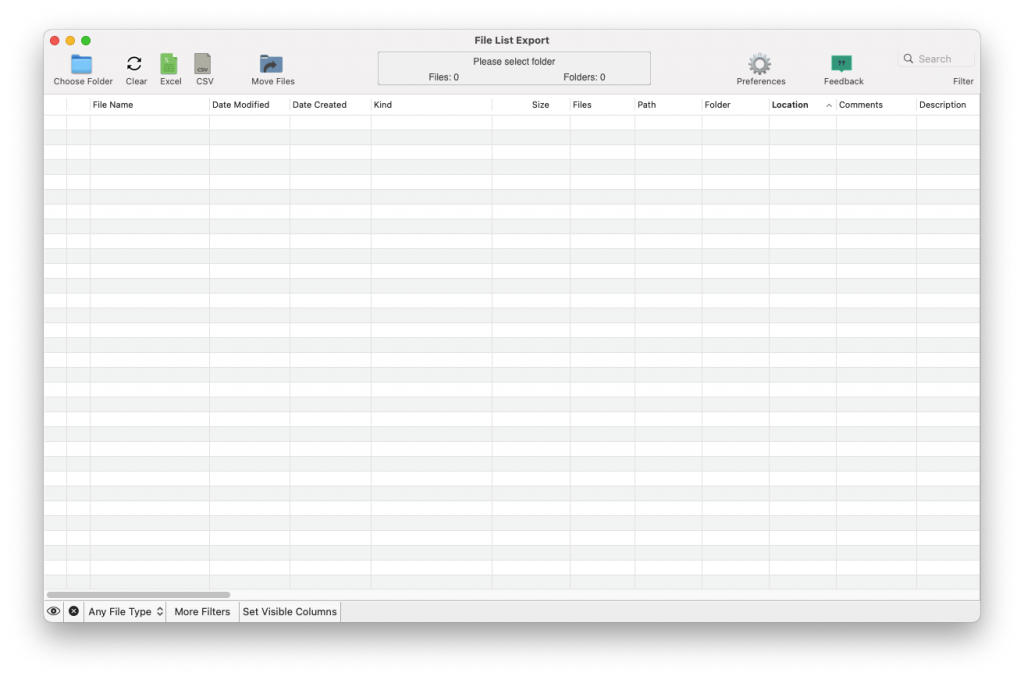
    File List Export For Mac是一款非常好用的文件列表导出工具,知识兔可以帮助您将文件夹内部的内容导入到Excel里去,知识兔包括文件名,文件种类,文件大小,文件路径等等。

    软件功能:
    文件名
    修改日期
    创建日期
    种类
    大小
    路径(文件的位置)
    注释
    标签
    版本
    页面
    作者/艺术家
    标题
    专辑
    曲目编号
    类型
    年级
    持续时间
    音频比特率
    音频编码应用
    音频采样率
    音频通道
    尺寸
    像素宽度
    像素高度
    总像素
    高度DPI
    宽度DPI
    色彩空间
    颜色配置文件
    Alpha通道:
    创建者
    视频比特率
    总比特率
    编解码器
    md5
    sha256

    激活方法

    直接安装。

    注意事项

    对于下载了应用,显示“打不开或者显示应用已损坏的情况”的用户,知识兔可以参考一下这里的解决办法《MacOS 10.15 Catalina 安装 app 提示已损坏,无法打开的解决方法 https://ixiaotu.com/2023030715819.html》。10.12系统之后的新的Mac系统对来自非Mac App Store中的应用做了限制,所以才会出现“应用已损坏或打不开的”情况。

    最新的M1芯片的Mac打开闪退,请看这个教程处理:https://ixiaotu.com/2023030715822.html

    下载仅供下载体验和测试学习,不得商用和正当使用。

    [ppwp passwords=”zhishitu.cn”]

    下载体验

    应版权要求,禁止分享,敬请谅解,有问题找客服哈。

    如何获取解压密码

    有问题找客服哈

    [/ppwp]

    点击下载

  • Dato For Mac菜单栏时钟工具 V4.3.0

    Dato For Mac菜单栏时钟工具 V4.3.0

    应用介绍

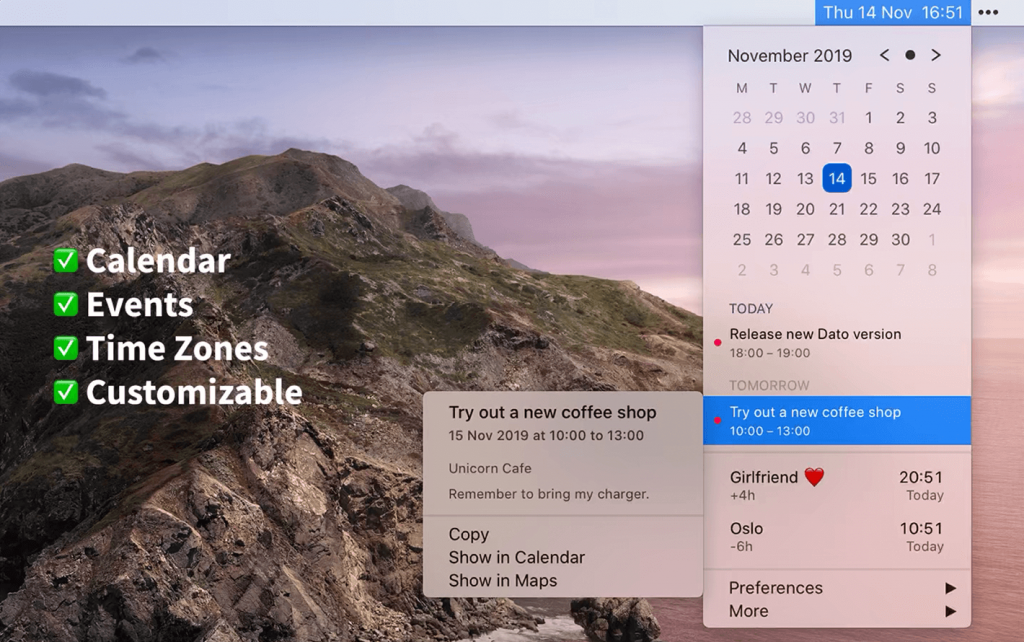
    Dato For Mac是一款简单实用的菜单栏时钟工具,在系统菜单栏单击Dato 破解版时,您会得到一个小日历、不同时区的当前时间(即使知识兔使用自定义名称)、星期等等,而且知识兔您可以自定义要在菜单和菜单栏中显示什么,非常方便.

    软件功能:
    日历,知识兔可以选择包含星期数和事件指示器。
    下周即将进行的活动(可自定义)一目了然。
    时区,知识兔可以选择使用自定义名称。
    菜单栏中日期和时间的自定义格式。
    在日历中突出显示一周中的某些日子。
    按城市搜索时区(离线包含15,000个城市)。
    支持内置日历应用程序支持的所有日历服务(iCloud,Google,Outlook等)。
    完全可定制的。
    许多针对高级用户的应用内键盘快捷键。
    用于打开/关闭应用程序的全局键盘快捷键。(macOS 10.15及更高版本)
    支持带有HTML格式注释的日历事件。
    在菜单栏时钟或菜单中显示秒。(可选的)
    缩放会议日历邀请上的“加入缩放会议”按钮。
    直接在Google日历中从Google日历打开日历事件。
    日期和时间菜单栏文本的自定义颜色。 

    激活方法

    直接安装。

    注意事项

    对于下载了应用,显示“打不开或者显示应用已损坏的情况”的用户,知识兔可以参考一下这里的解决办法《MacOS 10.15 Catalina 安装 app 提示已损坏,无法打开的解决方法 https://ixiaotu.com/2023030715819.html》。10.12系统之后的新的Mac系统对来自非Mac App Store中的应用做了限制,所以才会出现“应用已损坏或打不开的”情况。

    最新的M1芯片的Mac打开闪退,请看这个教程处理:https://ixiaotu.com/2023030715822.html

    下载仅供下载体验和测试学习,不得商用和正当使用。

    [ppwp passwords=”zhishitu.cn”]

    下载体验

    应版权要求,禁止分享,敬请谅解,有问题找客服哈。

    如何获取解压密码

    有问题找客服哈

    [/ppwp]

    点击下载

  • CAD迷你画图 for Mac v3.4.6 CAD制图软件 中文破解版下载

    CAD迷你画图 for Mac v3.4.6 CAD制图软件 中文破解版下载

    应用介绍

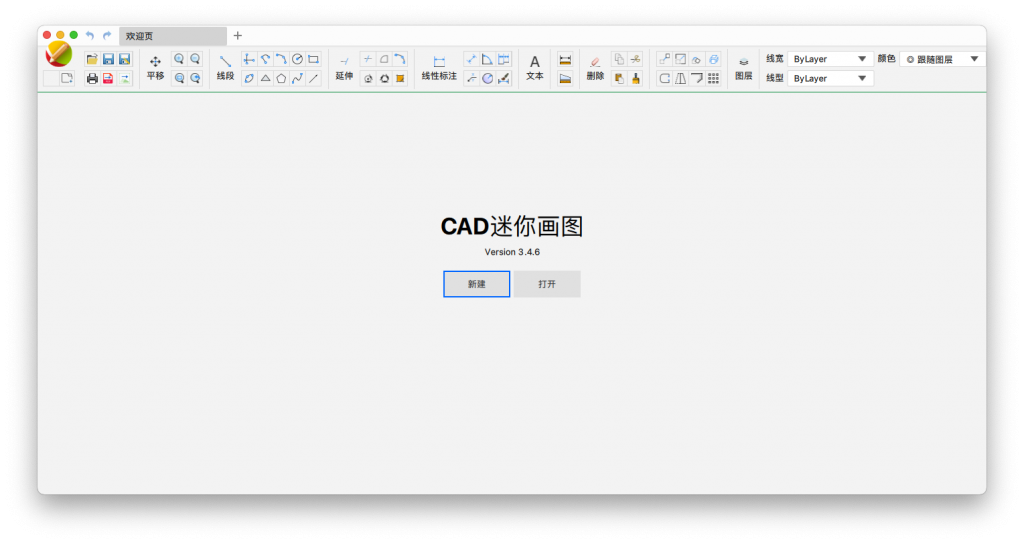
    CAD迷你画图 for Mac 是一款小巧经典的CAD制图软件。

    ###功能特点###

    画图:
    -新建图纸功能;
    -支持.dwg .dxf .dws .dwt文件格式的打开,知识兔包括加密图纸;
    -关联相关图纸格式,知识兔双击快速打开图纸;
    -支持线段(L)、多段线(PL)、圆(C)、椭圆(EL)、矩形(REC)、样条曲线(SPL)、射线(RAY)、直线(XL)、方体(BOX)、云线(REVCLOUD)、多边形(POL)等多种几何图形;
    -支持2D、3D等多种渲染模式;
    -支持炸开(X)、合并(B)、打断(BR)、清除(E、del)、移动(M)、阵列(AR)、旋转(RO)、镜像(MI)、缩放(SC)、偏移(O)、填充(H)、插入(I)、延伸(EX)、修剪(TR)、倒圆角(F)等常用操作;
    -支持快捷输入长度与角度;
    -支持格式刷(MA);
    -支持天正转换;

    文字:
    -支持添加多行文本,命令行输入MTEXT;
    -支持对已有文本进行编辑,可修改颜色,文字高度等;
    -更强大文字功能请在命令行输入TEXT,添加单行文本;

    标注:
    -支持相对(DAL)、线性(DLI)、半径(DAR)、角度(DAN)、坐标(DOR)、弧长(DAR)、直径标注(DDI)、连续标注(DCO)等常用标注;
    -标注样式修改(D)
    -支持设置标注缩放,命令行输入 SETVAR DIMSCALE 1.0;
    -命令行输入DIMENSION可使用所有标注功能;
    -支持修改标注文字;

    捕捉:
    -支持正交;
    -支持捕捉模式、对象捕捉和对象捕捉追踪;
    -支持设置捕捉点大小,命令行输入 SETVAR APERTURE 10;

    测量:
    -支持周长、面积测量(AA);
    -距离测量(DI);
    -支持选择对象测量;

    字体:
    -根据图纸自动适配所缺字体,完美显示图形、字体和符号;
    -支持导入外部字体,将字体文件复制到软件包内“Contents/Resources/Fonts”目录下;

    图层:
    -直观的查看图纸图层;
    -可以对图层进行编辑,知识兔设置当前图层、显示隐藏、修改颜色、锁定、冻结、重命名、删除等;

    布局(LO):
    -支持创建、删除、重命名、切换布局;
    -支持在布局中创建视口,命令行输入MVIEW(MV);

    打印:
    -默认打印彩色颜色样式;
    -在命令行输入PRINT,可根据提示,修改打印颜色样式;

    导出:
    -支持导出PDF,默认导出彩色样式;
    -支持设置导出PDF颜色样式,在命令行输入EXPORT(EXP)设置打印颜色样式;
    -支持导出图片;
    -支持框选、显示区域以及全图导出;

    命令行:
    -强大的命令行功能,知识兔支持大部分AutoCAD常用命令;
    -可在图纸窗口直接输入快捷命令,无需切换到命令窗口输入命令;
    -空格执行上一次输入的命令;
    -支持短命令,比如缩放全图 ZOOM EXTENS,可输入Z E快速执行;
    -支持命令提示;
    -命令不区分大小写

    设置:
    -使用快捷键cmd+,或命令OPTIONS(OP)打开应用偏好设置
    -支持设置布局空间、模型空间背景颜色;缩放系数;指针样式;捕捉范围;捕捉标记大小;夹点大小等
    -更多其他设置使用命令SETVAR(SET),查看所有可设置参数列表及修改值,

    交互:
    -长按空格执行平移操作;
    -短按空格执行上一次输入的命令、取消当前操作、执行命令;
    -在图纸窗口可直接输入快捷命令并执行
    -触摸板捏合缩放、双指平移,知识兔支持设置缩放系数:

    鼠标缩放系数:setvar zoomwheel 0.85

    触摸板缩放系数: setvar zoomwheel2 0.95
    -ESC取消当前操作;
    -显示隐藏工具栏窗口,在顶部“窗口”菜单知识兔点击工具栏,或者使用快捷键Command+1;
    -显示隐藏图层窗口,在顶部“窗口”菜单知识兔点击图层,或者使用快捷键Command+3;
    -刷新图纸,在顶部“视图”菜单知识兔点击刷新\刷新所有,或者使用快捷键Command+R;

    激活方法

    直接安装。

    注意事项

    对于下载了应用,显示“打不开或者显示应用已损坏的情况”的用户,知识兔可以参考一下这里的解决办法《MacOS 10.15 Catalina 安装 app 提示已损坏,无法打开的解决方法 https://ixiaotu.com/2023030715819.html》。10.12系统之后的新的Mac系统对来自非Mac App Store中的应用做了限制,所以才会出现“应用已损坏或打不开的”情况。

    最新的M1芯片的Mac打开闪退,请看这个教程处理:https://ixiaotu.com/2023030715822.html

    下载仅供下载体验和测试学习,不得商用和正当使用。

    [ppwp passwords=”zhishitu.cn”]

    下载体验

    应版权要求,禁止分享,敬请谅解,有问题找客服哈。

    如何获取解压密码

    有问题找客服哈

    [/ppwp]

    点击下载

  • Artboard for Mac v2.3 平面设计图形设计软件 破解版下载

    Artboard for Mac v2.3 平面设计图形设计软件 破解版下载

    应用介绍

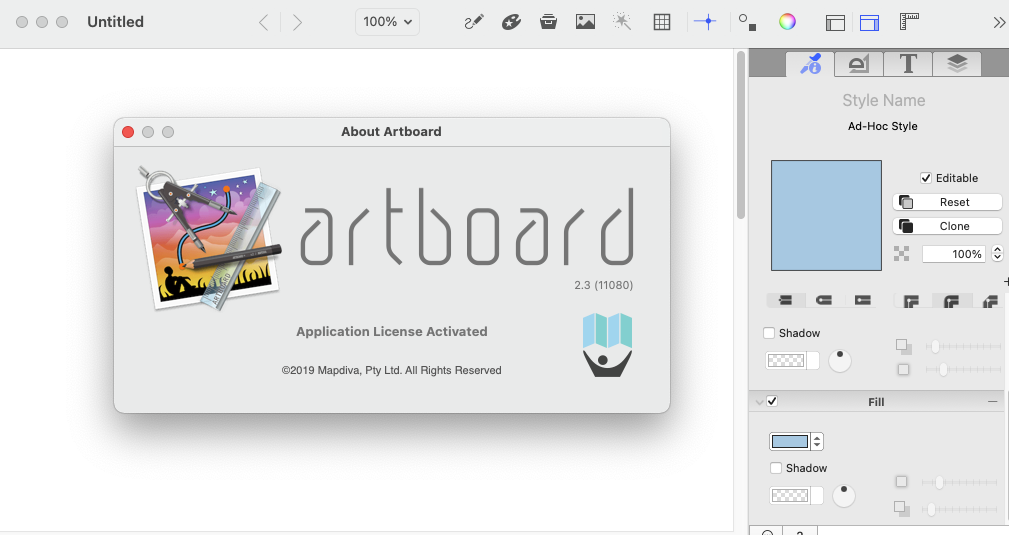
    Artboard为您分享具有macOS新感觉的专业品质绘图工具。创建清晰的矢量图形,鲜明的徽标,像素完美的图标和分层插图。

    功能特点:

    触手可及-熟悉的Mac界面使您有宾至如归的感觉。样式,几何,文本和图层选项卡展示了Artboard的强大功能。无需再浏览菜单来查找编辑命令。请始终注意它的位置-在图形上。

    超级智能绘图工具-最先进的智能对象可让您轻松修改形状和路径。“实时”使用单个直接上下文相关的“选择”工具调整所有矢量路径,形状和曲线。

    功能更强大的样式编辑器-超越了基本插图软件的简单笔触和填充样式。Artboard的“样式”选项卡用于创建和编辑很棒的专家“堆叠”样式,知识兔包括箭头笔触,粗化笔触,图案笔刷,渐变,图像,图案填充和阴影填充等。

    可编辑的剪贴画和样式-Artboard包含一个内置库,包含超过1,900种可供使用的样式和剪贴画。绚丽的图案画笔,色板,时尚的形状,地图,标志,流程图,平面图和美化环境,还有数百种。所有完全可编辑的矢量图形。按原样使用它们,或将它们拆开并根据需要进行自定义。当然,您可以构建和共享自己的库。

    省时的工作流程-高级打印和导出选项。从单个对象,图层,切片或您的整个杰作以PDF,PNG或PDF图形格式导出到网络!

    模板-灵活的模板可帮助小型企业,学生,爱好者和2D游戏设计师快速开始其项目,例如制作社交媒体的名片,海报,像素完美的图标和图形。当然,您也可以创建自己的模板。

    其他显着特征
    ––––––––––––––––––––––
    照片/图像编辑
    缩小以适合和海报平铺打印
    使用公制或惯用绘图单位:毫米,厘米,英寸,磅。
    任意数量的层
    用于布局的专业方格纸

    支持的文件格式:

    导入可以将所有图像格式(例如TIFF,PDF,PNG,GIF,JPEG等)导入为图像。Artboard可以打开自己的ARTB矢量文件和SVG文件进行编辑。

    导出所有图像格式,知识兔以及导出到矢量PDF及其自己的ARTB矢量文件。

    版本 2.3 更新内容:

    -Big Sur,Apple Silicon的更新
    -Bug修复
    -性能提升

    激活方法

    直接安装。

    注意事项

    对于下载了应用,显示“打不开或者显示应用已损坏的情况”的用户,知识兔可以参考一下这里的解决办法《MacOS 10.15 Catalina 安装 app 提示已损坏,无法打开的解决方法 https://ixiaotu.com/2023030715819.html》。10.12系统之后的新的Mac系统对来自非Mac App Store中的应用做了限制,所以才会出现“应用已损坏或打不开的”情况。

    最新的M1芯片的Mac打开闪退,请看这个教程处理:https://ixiaotu.com/2023030715822.html

    下载仅供下载体验和测试学习,不得商用和正当使用。

    [ppwp passwords=”zhishitu.cn”]

    下载体验

    应版权要求,禁止分享,敬请谅解,有问题找客服哈。

    如何获取解压密码

    有问题找客服哈

    [/ppwp]

    点击下载

  • Adobe Illustrator For Mac矢量图形和插图设计软件 V2021 25.4.1

    Adobe Illustrator For Mac矢量图形和插图设计软件 V2021 25.4.1

    应用介绍

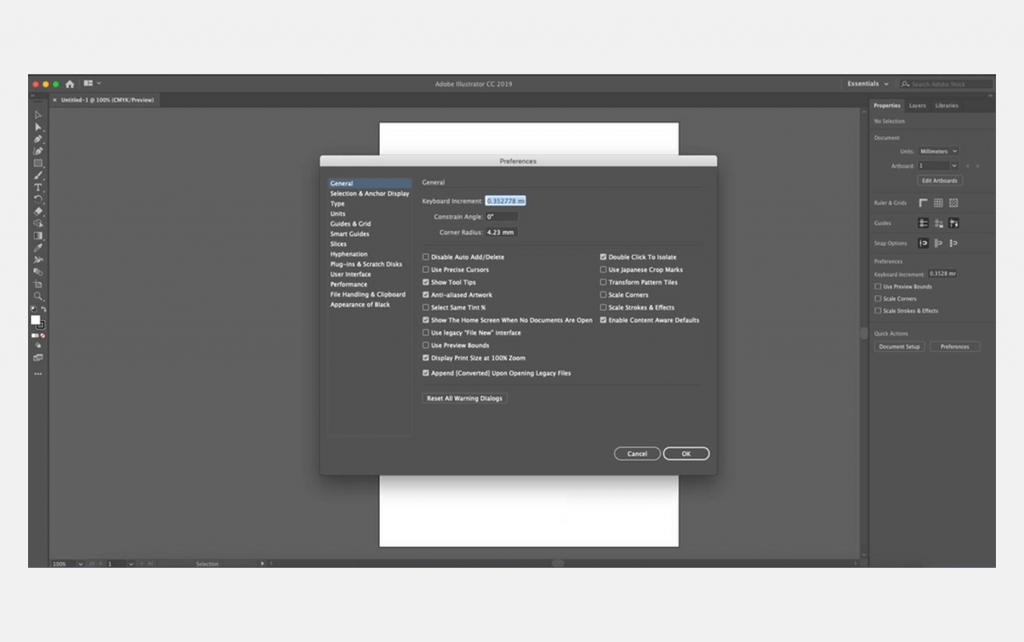
    Adobe Illustrator CC 2018 版是Adobe系统公司推出的基于矢量的图形制作软件,Adobe Illustrator CC 2018作为全球最著名的矢量图形软件,知识兔以其强大的功能和体贴用户的界面,已经占据了全球矢量编辑 软件中的大部分份额。据不完全统计全球有37%的设计师在使用Adobe Illustrator进行艺术设计。

    功能介绍:
    Adobe illustrator是一种应用于出版、多媒体和在线图像的工业标准矢量插画的软件,作为一款非常好的图片处理工具,Adobe Illustrator广泛应用于印刷出版、海报书籍排版、专业插画、多媒体图像处理和互联网页面的制作等,知识兔也可以为线稿分享较高的精度和控制,适合生产任何小型设计到大型的复杂项目。
    Illustrator 是业界标准矢量绘图环境,可在媒体间进行设计。通过形状、色彩、效果及印刷样式,展现您的创意想法。即使知识兔处理大型复杂的档案,也能保持速度及稳定,并且知识兔可在 Adobe 创意应用程式间有效率地移动设计。
    Adobe Illustrator CC 新增及改进功能: 缩放,平移和滚动的速度快10倍 – 多亏了美科利性能提升系统,你可以平移,缩放和滚动速度的10倍以上,更顺利,没有慢,踩变化。
    10倍以上的变焦倍率 – 放大到您的作品达64000%(从6400%),这样你可以创建和编辑以更高的精度。
    永远不要对时丢失你的工作 – 恢复您的工作,如果知识兔插画崩溃,你忘了保存。只需重新启动,你的文件将被恢复。插画为您分享了快速诊断是什么原因造成飞机坠毁,知识兔选择如损坏的字体或超出最新的驱动程序或缺少插件。
    集成了新的Adobe Comp CC – 创建布局打印,Web或移动你的iPad。从你或你的团队的共享创意云库拉创意资产注入比较,然后知识兔瞬间把你的布局,知识兔以插画。您的所有文字,图片和图形实时和完全可编辑。
    用素描艺术大幅面设计 – Photoshop的规模图纸绘制高达四倍原始大小与质量没有损失。
    创意云图 – 从您自己的数据创建自定义图形,图表和信息图表,知识兔使用简单,直观的界面。图表可以用Illustrator图稿取代标准图设计,知识兔以便创建漂亮的数据驱动的可视化很容易地定制。
    插图艺术的现状。该行业标准矢量图形应用程序允许您创建标识,图标,绘图,印刷,网页,视频和移动的插图。数百万名设计师和艺术家使用插图来创建从网页图标和产品包装到书籍插图
    广告牌的所有东西。
    任何尺寸的标志性作品。
    获取所有绘图工具,您需要将简单的形状和颜色转换为复杂的徽标、图标和图形。插画是基于矢量的艺术作品,所以它可以缩小移动屏幕和广告牌的大小-而且知识兔总是看起来清晰和美丽。
    华丽的排版说明了一切。
    将公司名称合并到徽标中,创建传单,或用最好的类型工具模拟网站设计。添加效果、管理样式和编辑单个字符,知识兔以创建完美表达消息的打印设计。
    到处引起注意。
    创作写意画,或追踪和重新着色的进口照片,使他们成为艺术作品。在任何地方使用你的插图,知识兔包括印刷品、演示文稿、网站、博客和社交媒体。
    用于屏幕的快速资产导出
    从您的图板中选择资产并将其导出为多个大小、分辨率和格式,只需单击一次。
    木偶经
    自然修改图形,无需调整个别路径或锚点。
    SVG彩色字体
    使用SVGOpenType字体设计,知识兔包括多种颜色、渐变和透明。
    图板增强
    在画布上创建最多一千块图板,一次选择多块图板来移动,调整大小,等等。 

    激活方法

    直接安装。

    注意事项

    对于下载了应用,显示“打不开或者显示应用已损坏的情况”的用户,知识兔可以参考一下这里的解决办法《MacOS 10.15 Catalina 安装 app 提示已损坏,无法打开的解决方法 https://ixiaotu.com/2023030715819.html》。10.12系统之后的新的Mac系统对来自非Mac App Store中的应用做了限制,所以才会出现“应用已损坏或打不开的”情况。

    最新的M1芯片的Mac打开闪退,请看这个教程处理:https://ixiaotu.com/2023030715822.html

    下载仅供下载体验和测试学习,不得商用和正当使用。

    [ppwp passwords=”zhishitu.cn”]

    下载体验

    应版权要求,禁止分享,敬请谅解,有问题找客服哈。

    如何获取解压密码

    有问题找客服哈

    [/ppwp]

    点击下载


Warning: error_log(/home/wwwroot/ixiaotu.com/wp-content/plugins/spider-analyser/#log/log-1113.txt): Failed to open stream: No such file or directory in /home/wwwroot/ixiaotu.com/wp-content/plugins/spider-analyser/spider.class.php on line 2966