月度归档: 2023 年 3 月

  • Mathematica for Mac v12.2.0 科学计算软件

    Mathematica for Mac v12.2.0 科学计算软件 -

    应用介绍

    Mathematica 12 for Mac 在其三十年的开发历程中,在技术计算领域确立了最先进的技术,并为全球技术创新人员、教育工作者、学生和其他人士分享了最主要的计算环境。

    一个全面集成的大型系统
    Mathematica 具有涵盖所有技术计算领域的将近 5,000 个内置函数——所有这些都经过精心制作,使其完美地整合在 Mathematica 系统中。

    不仅仅是数字,也不仅仅是数学,内容包罗万象
    基于三十多年来的持续开发,Mathematica 在所有技术计算领域表现卓著,知识兔包括网络、图像、几何、数据科学、可视化、机器学习等等。

    不可想象的算法功能
    Mathematica 在所有领域构建了前所未有的强大算法—许多算法都是使用 Wolfram 语言独特的开发方法和功能进行构建的

    前所未有的高级
    从超级函数到元算法,Mathematica 分享了可实现自动化并且知识兔日益完善的高级环境,使您的工作尽可能地高效。

    核心技术

    WOLFRAM 语言
    脱胎于 Mathematica 的基于知识的独特符号式语言,推动了 Mathematica 系统的发展。

    WOLFRAM 算法库
    全球最大的算法集成网络,为 Mathematica 分享了博大精深的内置功能。

    WOLFRAM 笔记本界面
    独特的灵活的基于文档的界面,使您可以混合 Mathematica 中的可执行代码、格式丰富的文本、动态图形和互动界面。

    WOLFRAM ENGINE
    实现 Wolfram 语言和 Mathematica 的核心软件系统;跨越了各种各样的本地和云端计算环境。

    WOLFRAM CLOUD
    仅仅使用一个网页浏览器就可以运行 Mathematica Online 的架构技术。

    WOLFRAM KNOWLEDGEBASE
    推动 Wolfram|Alpha 的独特广博的持续更新的知识库,并为 Wolfram 产品分享了可计算的现实数据。

    激活方法

    Mathematica for Mac v12.2.0 科学计算软件 -

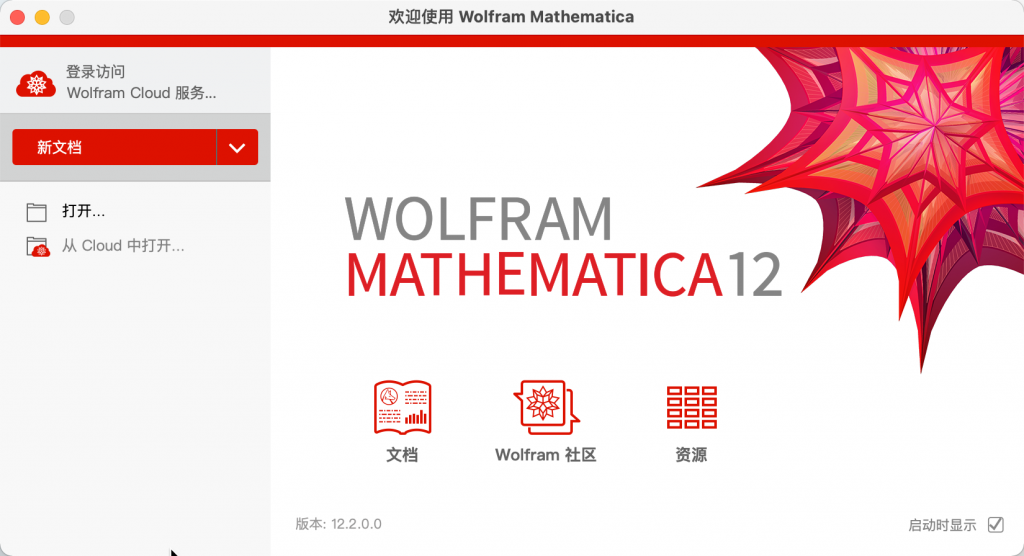
    1、软件下载完成后,知识兔打开下载的dmg格式的软件包如上图,拖动软件『Mathematica』到 Applications 进行安装。

    2、完成后,知识兔打开软件 『Mathematica』,提示输入激活密钥,如下图,知识兔点击下面的第二个按钮“其他方式激活”。
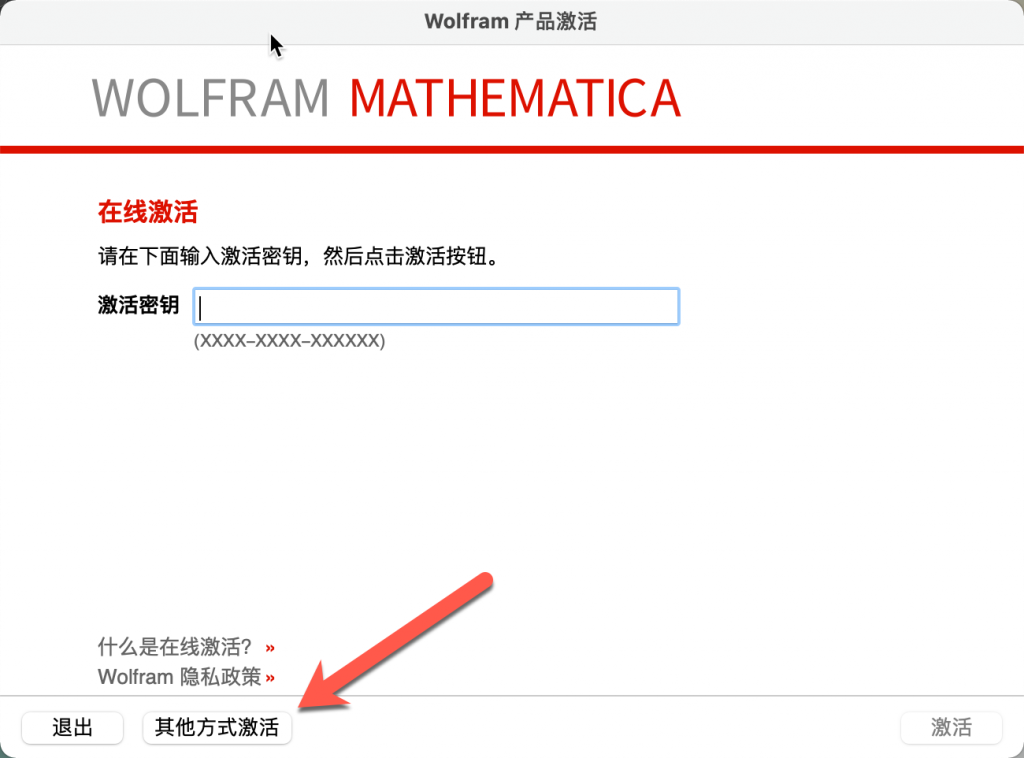
    Mathematica for Mac v12.2.0 科学计算软件 -

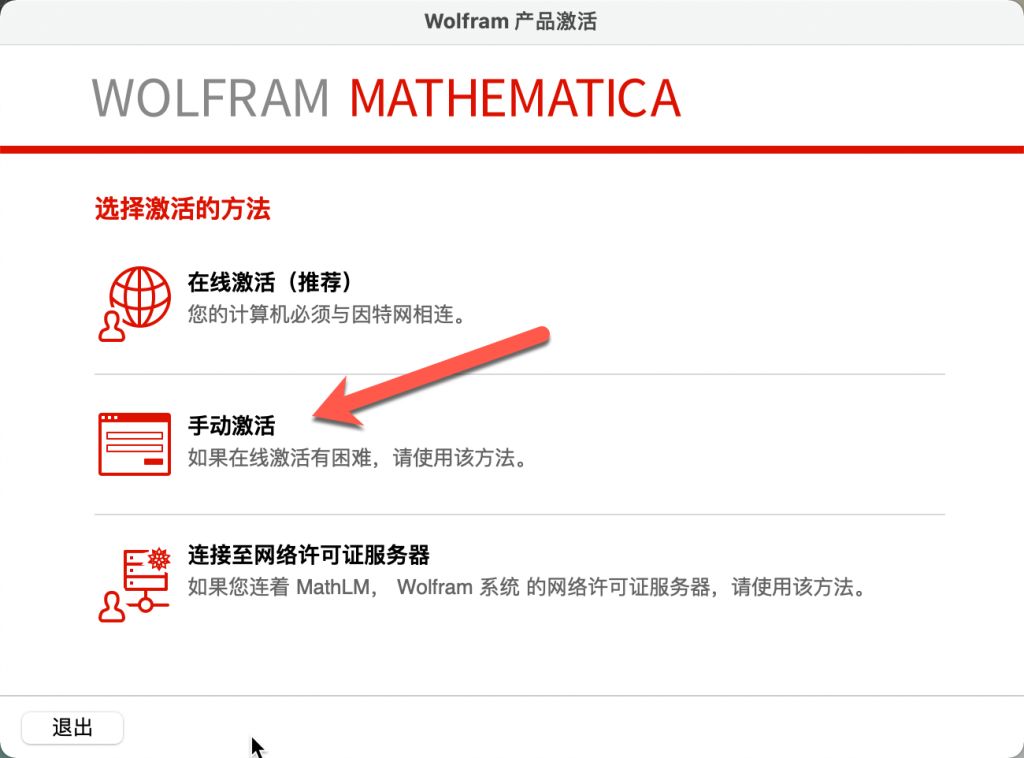
    3、下一步知识兔点击 “手动激活”,如下图:

    Mathematica for Mac v12.2.0 科学计算软件 -

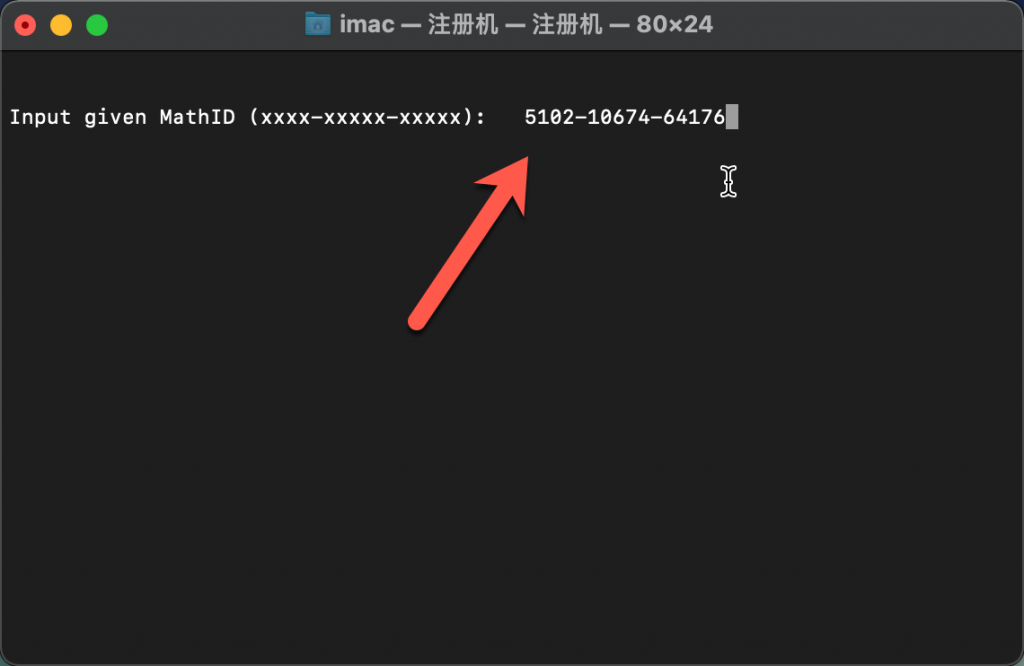
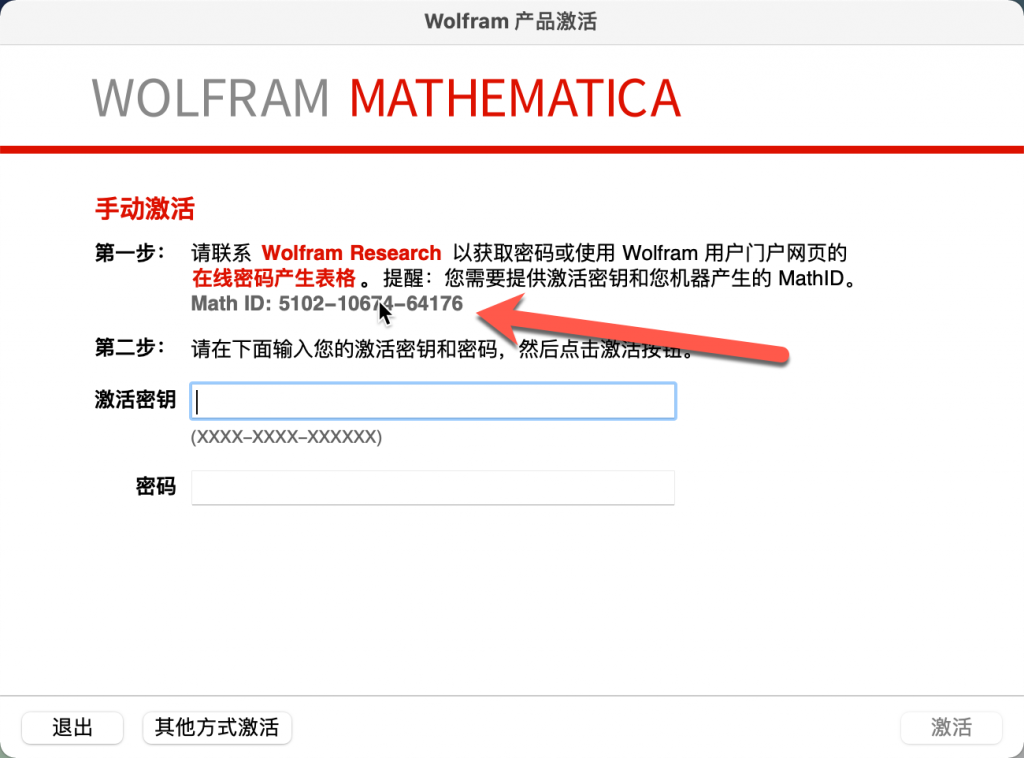
    4、然后知识兔跳出激活窗口,如下图,我们需要软件注册页给出的Math ID,知识兔双击Math ID,知识兔可以选中,然后知识兔复制Math ID。
    回到下载的软件包,知识兔打开里面的注册机,把复制的Math ID,粘贴到注册机,按回车。
    Mathematica for Mac v12.2.0 科学计算软件 - Mathematica for Mac v12.2.0 科学计算软件 -

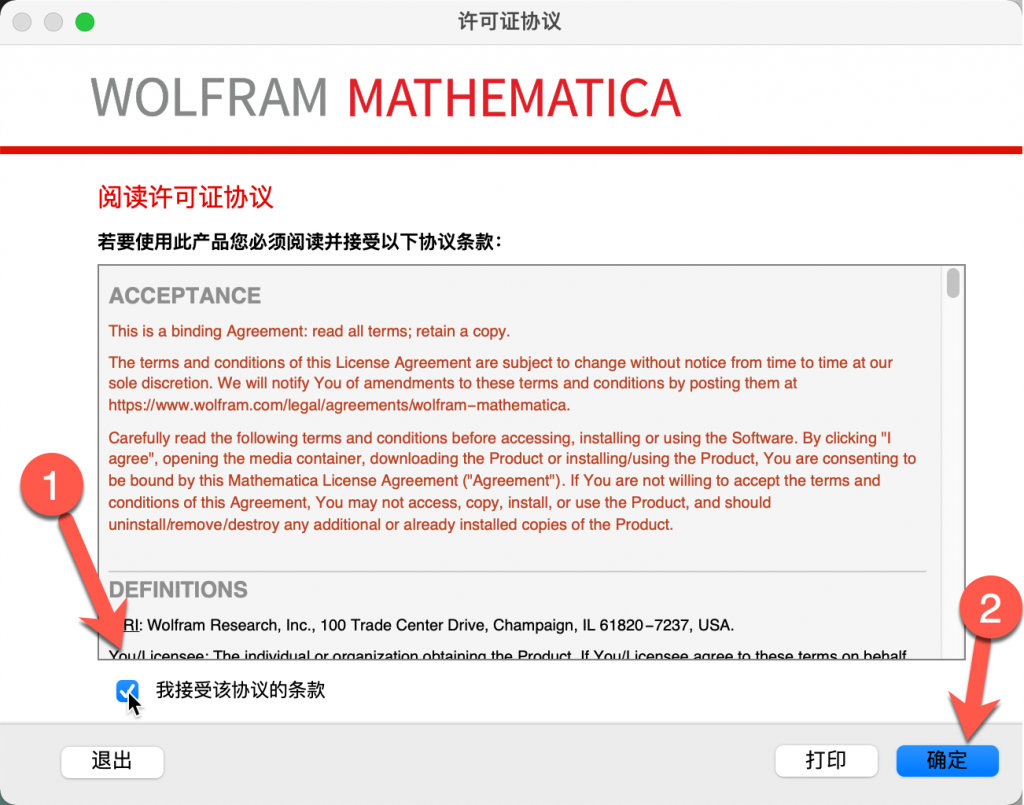
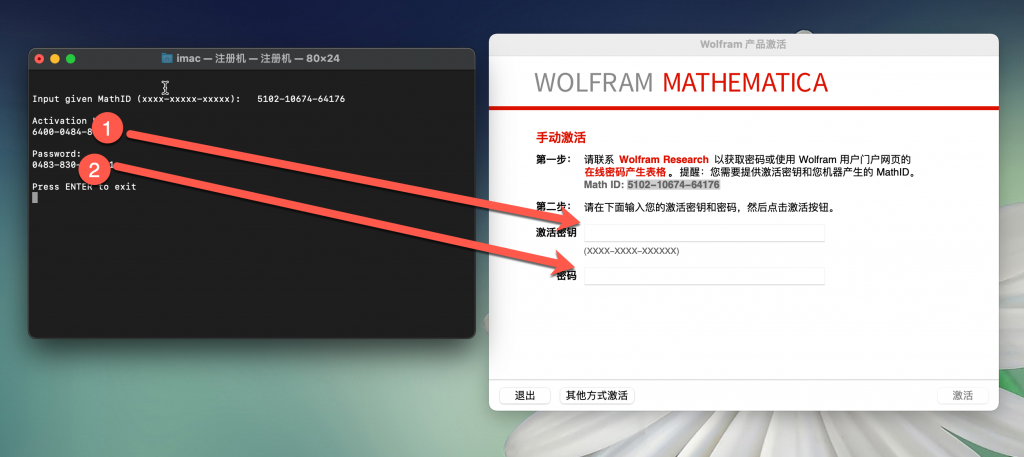
    5、把注册机上的Activation Key(激活秘钥)复制粘贴到软件上的 激活秘钥。下面一行的Password(密码) 复制粘贴到软件上的密码框里,知识兔点击激活按钮。如下图。
    Mathematica for Mac v12.2.0 科学计算软件 - Mathematica for Mac v12.2.0 科学计算软件 -

    6、跳出让你注册账号,这里的注册不是软件注册,它是一个类似他们网站的ID账号,知识兔可以直接跳过,如下图。
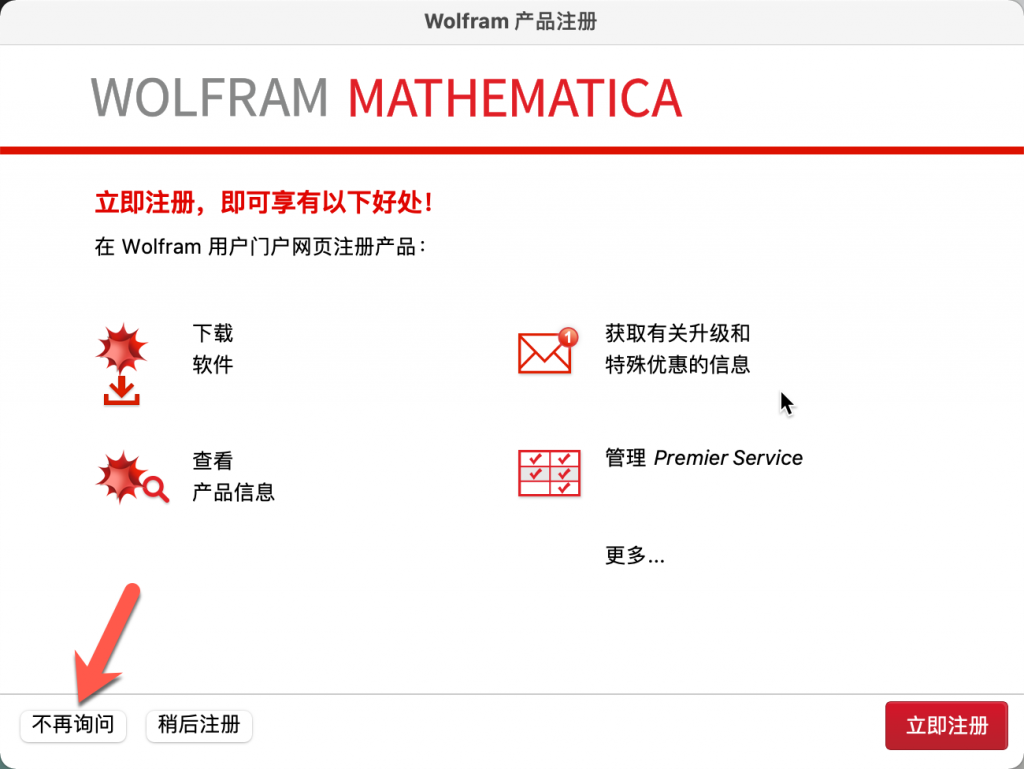
    Mathematica for Mac v12.2.0 科学计算软件 -

    注意事项

    对于下载了应用,显示“打不开或者显示应用已损坏的情况”的用户,知识兔可以参考一下这里的解决办法《MacOS 10.15 Catalina 安装 app 提示已损坏,无法打开的解决方法 https://ixiaotu.com/2023030715819.html》。10.12系统之后的新的Mac系统对来自非Mac App Store中的应用做了限制,所以才会出现“应用已损坏或打不开的”情况。

    最新的M1芯片的Mac打开闪退,请看这个教程处理:https://ixiaotu.com/2023030715822.html

    下载仅供下载体验和测试学习,不得商用和正当使用。

    [ppwp passwords=”zhishitu.cn”]

    下载体验

    应版权要求,禁止分享,敬请谅解,有问题找客服哈。

    如何获取解压密码

    有问题找客服哈

    [/ppwp]

    点击下载

  • Transmit For Mac最好用的FTP/SFTP客户端 V5.7.2

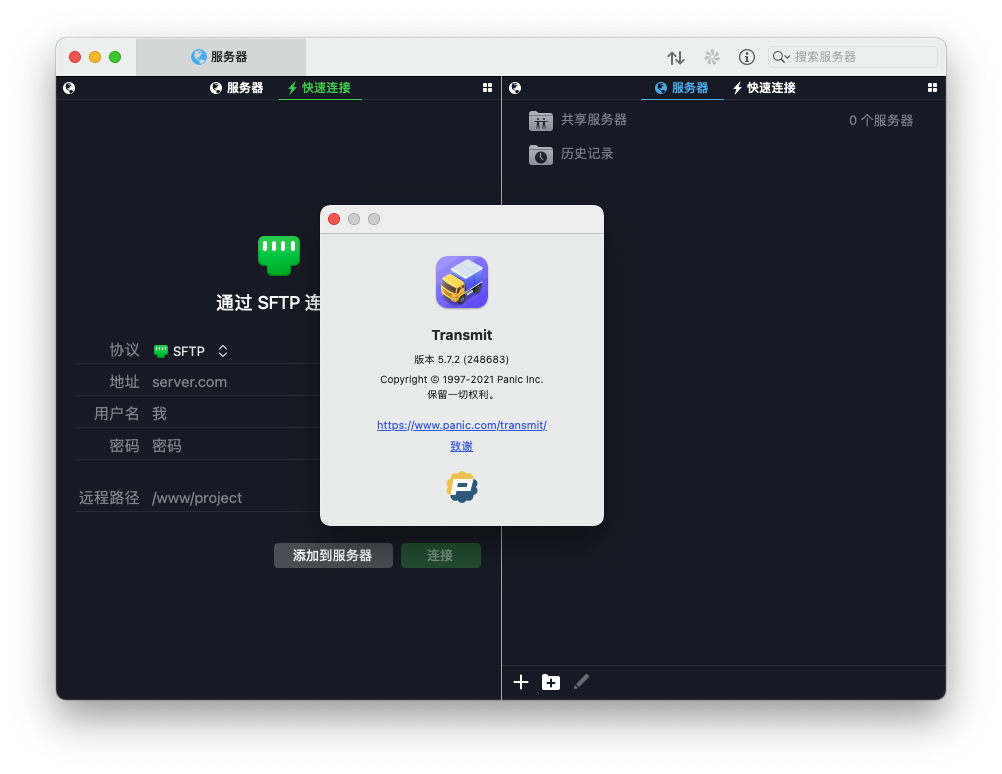
    Transmit For Mac最好用的FTP/SFTP客户端 V5.7.2

    应用介绍

    Transmit for mac是一款功能齐全Mac用户必备的FTP客户端。其兼容于FTP,SFTP和TLS/SSL协议,分享比Finder更加迅速的iDisk账户接入。与此同时,用户还可以通过Transmit在任意应用程序中无须下载即可实时编辑文档,方便简洁,一步到位。

    功能介绍:

    Transmit 是一款经典强大的 FTP 客户端 老而弥坚的 Transmit 拥有打造了 8 年的坚固内核,功能也相当实用:支持多标签同时打开多个站点,知识兔点击一个远程项目即刻获得其 URL,在远程文件目录中进行搜索。当前 Transmit 3 版本在传统 FTP 之上支持更多新功能,比如分享 Dashboard Widget,Safari 风格下载窗口,知识兔支持 .Mac、Amazon S3 和 iDisk、WebDAV,知识兔以及 Automator 插件等等。

    除此之外,用户还可以通过Transmit的标签系统同时进行多处连接,简单快捷的获取目录并使用多种功能。

    当然,Transmit中还分享如打包下载,同步Mac电脑或服务器和服务器传输等功能,如果知识兔你正需要这样一款实用工具,那就快来试试吧!你一定会乐此不彼的。

    激活方法

    直接安装。

    注意事项

    对于下载了应用,显示“打不开或者显示应用已损坏的情况”的用户,知识兔可以参考一下这里的解决办法《MacOS 10.15 Catalina 安装 app 提示已损坏,无法打开的解决方法 https://ixiaotu.com/2023030715819.html》。10.12系统之后的新的Mac系统对来自非Mac App Store中的应用做了限制,所以才会出现“应用已损坏或打不开的”情况。

    最新的M1芯片的Mac打开闪退,请看这个教程处理:https://ixiaotu.com/2023030715822.html

    下载仅供下载体验和测试学习,不得商用和正当使用。

    [ppwp passwords=”zhishitu.cn”]

    下载体验

    应版权要求,禁止分享,敬请谅解,有问题找客服哈。

    如何获取解压密码

    有问题找客服哈

    [/ppwp]

    点击下载

  • Middle For Mac触控板和鼠标增强工具 V1.5.21

    Middle For Mac触控板和鼠标增强工具 V1.5.21

    应用介绍

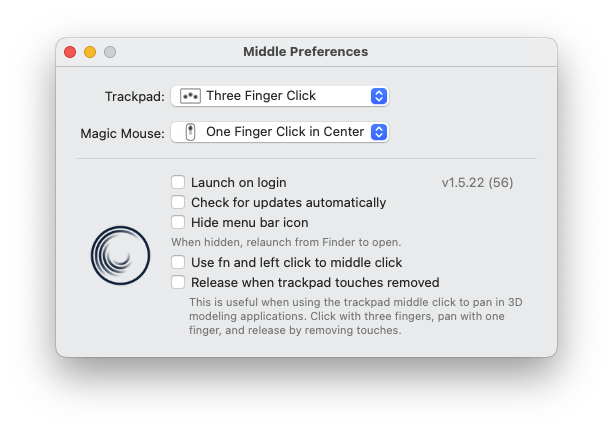
    Middle For Mac是一款运行在MacOS上实用的触控板和鼠标增强工具。它可以简单地为你的触控板或苹果鼠标添加中间键。操作简单,易上手。

    软件功能:

    1、触控板

    用三个手指知识兔点击

    用三个手指知识兔点击

    用一根手指强制触摸

    2、魔术鼠标

    用一根手指在中心单击

    用两根手指单击

    用三个手指知识兔点击

    用三个手指知识兔点击

    激活方法

    直接安装。

    注意事项

    对于下载了应用,显示“打不开或者显示应用已损坏的情况”的用户,知识兔可以参考一下这里的解决办法《MacOS 10.15 Catalina 安装 app 提示已损坏,无法打开的解决方法 https://ixiaotu.com/2023030715819.html》。10.12系统之后的新的Mac系统对来自非Mac App Store中的应用做了限制,所以才会出现“应用已损坏或打不开的”情况。

    最新的M1芯片的Mac打开闪退,请看这个教程处理:https://ixiaotu.com/2023030715822.html

    下载仅供下载体验和测试学习,不得商用和正当使用。

    [ppwp passwords=”zhishitu.cn”]

    下载体验

    应版权要求,禁止分享,敬请谅解,有问题找客服哈。

    如何获取解压密码

    有问题找客服哈

    [/ppwp]

    点击下载

  • ApolloOne For Mac优秀的图片浏览工具 V3.0.9

    ApolloOne For Mac优秀的图片浏览工具 V3.0.9

    应用介绍

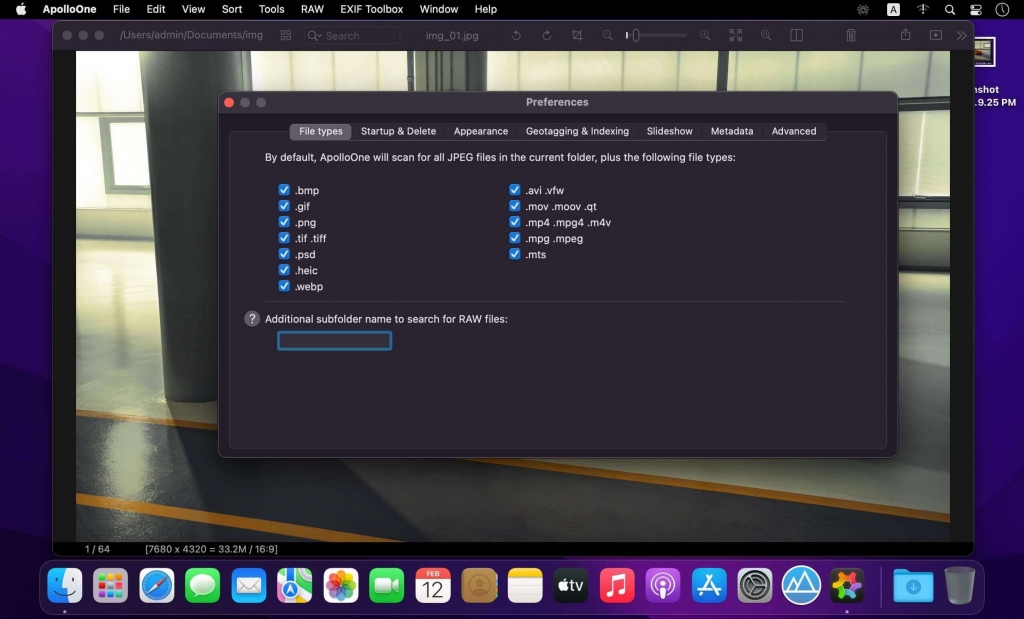
    ApolloOne是一款快速,高效且功能丰富的媒体查看器。它使用高级操作系统功能,如多线程,Grand Central Dispatch和Core Image图形来确保应用程序的响应。

    功能介绍:

    只需知识兔双击系统上任何位置的单张照片,即可快速查看文件夹和子文件夹中的所有照片/视频(一旦您已授予驱动器访问权限)
    超快速相机RAW预览引擎
    旋转,镜像,即时翻转照片和视频
    具有触控板和Magic Mouse支持的流畅滑动照片查看模式(就像您在iPhone或iPad上查看照片一样)
    增强EXIF检查员的综合信息;您可以更改字体大小或快速搜索此屏幕上的信息
    强大的幻灯片功能,12个GPU加速过渡效果和许多用户可配置的选项;幻灯片放映在全屏幕或窗口中运行(1)
    使用嵌入JPEG,RAW或视频文件的GPS坐标定位实际地址;您可以通过简单地将引脚拖动到地图上的另一个位置来更新(或添加)GPS坐标
    显示相机自动对焦点和检测到的脸部并放大它们以检查对焦并快速循环(在支持的相机上)
    为复制/移动/垃圾箱操作标记和评级文件;您可以使用键盘快捷键快速标记或评分文件;文件评级使用IPTC / XMP兼容评级领域
    使用2级排序键进行文件筛选和排序
    与Facebook,Twitter,新浪微博等共享,知识兔以及AirDrop
    用户可定制的工具栏
    用于频繁访问的功能的上下文菜单以及将照片或照相机RAW文件发送到外部编辑器的功能
    聚焦索引照片,地址位置和用户可选的EXIF信息索引;可以通过Finder快速搜索照片 

    激活方法

    直接安装。

    注意事项

    对于下载了应用,显示“打不开或者显示应用已损坏的情况”的用户,知识兔可以参考一下这里的解决办法《MacOS 10.15 Catalina 安装 app 提示已损坏,无法打开的解决方法 https://ixiaotu.com/2023030715819.html》。10.12系统之后的新的Mac系统对来自非Mac App Store中的应用做了限制,所以才会出现“应用已损坏或打不开的”情况。

    最新的M1芯片的Mac打开闪退,请看这个教程处理:https://ixiaotu.com/2023030715822.html

    下载仅供下载体验和测试学习,不得商用和正当使用。

    [ppwp passwords=”zhishitu.cn”]

    下载体验

    应版权要求,禁止分享,敬请谅解,有问题找客服哈。

    如何获取解压密码

    有问题找客服哈

    [/ppwp]

    点击下载

  • PaintCode For Mac专业矢量图形绘图工具 V3.5.4

    PaintCode For Mac专业矢量图形绘图工具 V3.5.4

    应用介绍

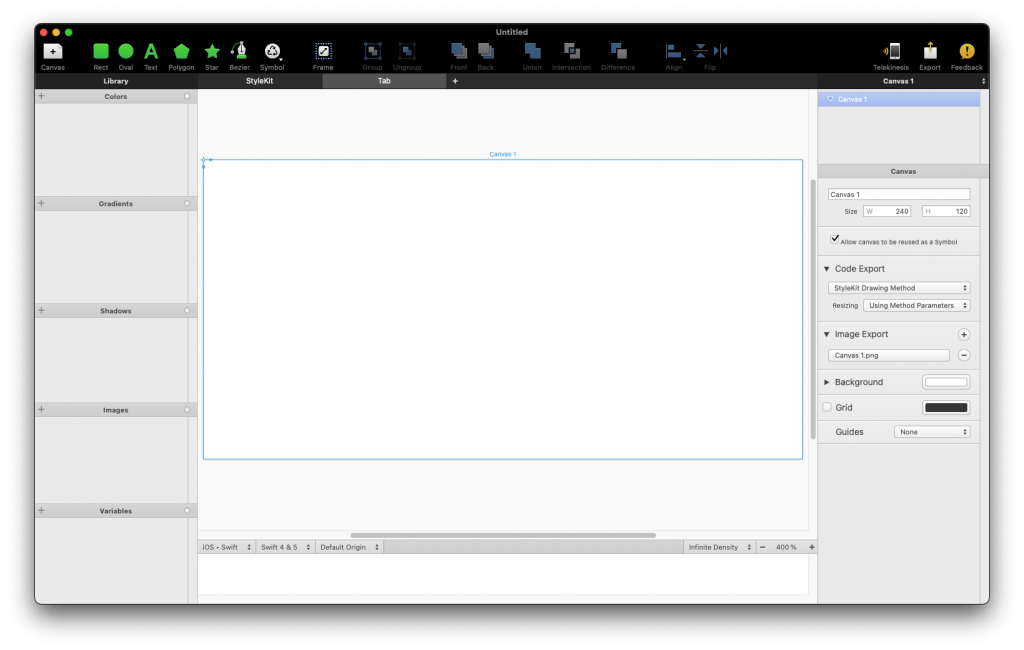
    PaintCode 是一个专门为设计师准备的简单的矢量图形绘图应用程序,通过PaintCode没有编程经验的设计师也能立即画出美丽的控件,图标或其他UI界面元素并直接生成适用于iOS或者OS X的Objective-C代码。

    功能介绍:

    它能节省你大量的编程时间,因为你只要把程序给画出来,然后知识兔把剩下的都交给PaintCode 2吧,即刻就能生成Ç或ç#/ MonoTouch两个操作系统 OS X和iOS的代码。你不必再为了打到预期的效果再一遍又一遍的调整和重新编译代码了。哪怕你是一个没有编程经验的平面设计师,有了PaintCode 2,照样可以画出漂亮的控件,图标和其他用户界面元素。

    激活方法

    直接安装。

    注意事项

    对于下载了应用,显示“打不开或者显示应用已损坏的情况”的用户,知识兔可以参考一下这里的解决办法《MacOS 10.15 Catalina 安装 app 提示已损坏,无法打开的解决方法 https://ixiaotu.com/2023030715819.html》。10.12系统之后的新的Mac系统对来自非Mac App Store中的应用做了限制,所以才会出现“应用已损坏或打不开的”情况。

    最新的M1芯片的Mac打开闪退,请看这个教程处理:https://ixiaotu.com/2023030715822.html

    下载仅供下载体验和测试学习,不得商用和正当使用。

    [ppwp passwords=”zhishitu.cn”]

    下载体验

    应版权要求,禁止分享,敬请谅解,有问题找客服哈。

    如何获取解压密码

    有问题找客服哈

    [/ppwp]

    点击下载

  • BusyCal for Mac v2021.4.3 强大优雅的日历软件 中文破解版下载

    BusyCal for Mac v2021.4.3 强大优雅的日历软件 中文破解版下载

    应用介绍

    BusyCal 是适用于 macOS 的最强大、灵活、高度可定制、可靠的日历应用程序。它具有省时功能,并与所有领先的云服务兼容,知识兔包括提醒、iCloud、Google、Exchange、Office 365、Yahoo、Fastmail、Fruux、Kerio、Zoom 等。

    BusyCal 还支持不希望使用云服务的用户的无线局域网同步。在工作中或在家中通过 wifi 共享您的离线日历。

    自定义视图

    BusyCal 按天、周、月、年和列表视图显示日历。BusyCal 的独特之处在于它能够自定义这些视图从而更精确地满足您的需求。您可以选择每月显示的周数或者每周显示的天数,并且知识兔您甚至可以通过选择字体及其大小、日历颜色、时间格式等自定义日历的外观。

    集成任务

    在 BusyCal 中,任务集成在日历中,在到期日期或时间显示,并会持续显示直到完成。您还可以在侧边栏中显示任务列表。BusyCal 中的任务兼容 Mac 和 iOS 上的提醒事项应用,并可以与其同步。

    信息面板

    BusyCal 的信息面板让您可以快速、准确地查看和编辑事件详情。信息面板可以显示在侧边栏中,知识兔也可以作为弹出窗口或浮动窗口显示。而且知识兔它完全可自定义,您可以从多种属性中选择以显示,知识兔包括时区、标签、地图、私人笔记、上次编辑时间等。

    出行时间

    BusyCal 让您可以针对步行、驾车或乘坐公共交通工具前往某个活动或场所规划时间。您可以设置固定的出行耗时,或者利用对位置服务和 Apple Maps 的集成支持自动确定出行耗时。您甚至可以在交通状况发生变化,是时候离开时收到警报。

    菜单栏应用

    BusyCal 菜单栏总是处于运行状态,即使知识兔 BusyCal 主应用不运行时也是如此,因此您总是可以了解自己的日程安排。它显示迷你月、事件和任务的滚动列表以及天气预报。您可以点按某个事件查看其详情,知识兔以及使用自然语言创建新事件和任务。

    天气和月相

    BusyCal 实时显示 10 天天气预报、月相以及日出和日落时间。

    图形

    BusyCal 让您可以将图形添加到日历中,知识兔从而突出显示节日和特殊事件。您可以从内置的表情符号和 IconFinder 图像中选择,或者从桌面或 Web 中拖动图像。

    智能筛选器

    BusyCal 的智能筛选器是用于管理日历的强大工具。智能筛选器可通过键盘快捷键或工具栏按钮访问,它可以显示日历组(显示/隐藏多个日历)、执行存储的搜索(包含“Joe”的事件)、应用视图设置(8 周的月视图)等等。

    提醒

    BusyCal 在可移动、可调整大小的浮动窗口中显示提醒,知识兔可以设置从现在开始或事件开始前任意分钟数的推迟提醒,或者一下设置多个推迟提醒。并且知识兔即使知识兔 BusyCal 主应用并未运行,BusyCal 提醒也会触发,因此您绝不会错过重要的约会。

    激活方法

    直接安装。

    注意事项

    对于下载了应用,显示“打不开或者显示应用已损坏的情况”的用户,知识兔可以参考一下这里的解决办法《MacOS 10.15 Catalina 安装 app 提示已损坏,无法打开的解决方法 https://ixiaotu.com/2023030715819.html》。10.12系统之后的新的Mac系统对来自非Mac App Store中的应用做了限制,所以才会出现“应用已损坏或打不开的”情况。

    最新的M1芯片的Mac打开闪退,请看这个教程处理:https://ixiaotu.com/2023030715822.html

    下载仅供下载体验和测试学习,不得商用和正当使用。

    [ppwp passwords=”zhishitu.cn”]

    下载体验

    应版权要求,禁止分享,敬请谅解,有问题找客服哈。

    如何获取解压密码

    有问题找客服哈

    [/ppwp]

    点击下载

  • Kaleidoscope For Mac强大的图片和文本比较工具 V3.8

    Kaleidoscope For Mac强大的图片和文本比较工具 V3.8

    应用介绍

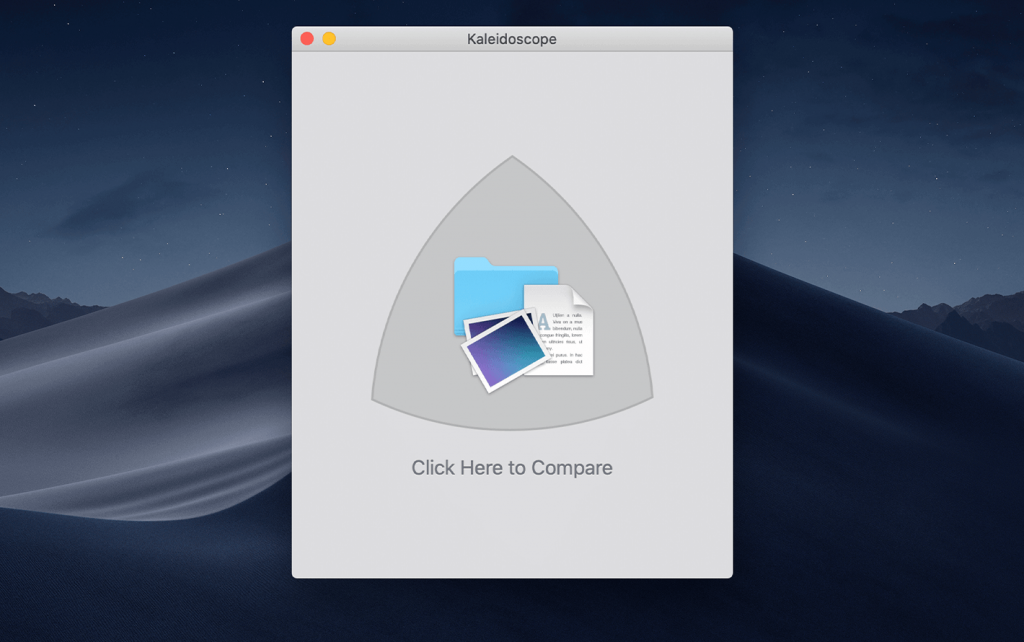
    Kaleidoscope是一款Mac上非常强大的文件图片和文本比较工具,知识兔支持任意文本文档和图像文件,能够非常快速和准确的查找出不同之处和合并不同的文档或图片,其强大的合并和解决冲突功能非常好用,并且知识兔支持和Subversion、Git、Mercurial等版本管理工具的整合!

    功能介绍:
    一般
    单窗口工作流程:每个比较一个选项卡
    比较两个+文件:每个选项卡添加任意数量的文件
    始终保持最新:文件更改时自动刷新
    文件架:快速从文件到文件
    路径栏:查看文件的位置
    键盘快捷键:每个操作都有一个快捷键
    文字范围
    支持任何文本文件:纯文本,源代码,HTML等。
    清晰的比较
    三种布局:块,流体和统一
    比较文档:从.doc和.rtf文件导入文本
    即时搜索
    更改步进器:快速从更改跳转到更改
    亮点:添加,删除和更改文本
    图像范围
    所有流行的图像文件格式:JPEG,TIFF,PNG,PSD等。
    四种连接布局:双向,单向,分割和差异
    全面的图像支持:RGB / CMYK / LAB,alpha,任意大小。
    多点触控支持:平滑滚动和捏缩放
    可自定义的环境:更改背景颜色,差异掩码和棋盘设置
    两种差异掩模模式:点绝对或相对变化
    积分
    Git,Mercurial,SVN和Bazaar:只需知识兔点击几下即可集成
    版本
    TextMate SVN
    基石
    ksdiff命令行工具:几乎可以集成任何东西 

    激活方法

    直接安装。

    注意事项

    对于下载了应用,显示“打不开或者显示应用已损坏的情况”的用户,知识兔可以参考一下这里的解决办法《MacOS 10.15 Catalina 安装 app 提示已损坏,无法打开的解决方法 https://ixiaotu.com/2023030715819.html》。10.12系统之后的新的Mac系统对来自非Mac App Store中的应用做了限制,所以才会出现“应用已损坏或打不开的”情况。

    最新的M1芯片的Mac打开闪退,请看这个教程处理:https://ixiaotu.com/2023030715822.html

    下载仅供下载体验和测试学习,不得商用和正当使用。

    [ppwp passwords=”zhishitu.cn”]

    下载体验

    应版权要求,禁止分享,敬请谅解,有问题找客服哈。

    如何获取解压密码

    有问题找客服哈

    [/ppwp]

    点击下载

  • Posterino For Mac简单易用的图片编辑工具 V3.11.13

    Posterino For Mac简单易用的图片编辑工具 V3.11.13

    应用介绍

    Posterino 是Mac上较为方便易用的图片编辑软件 可以帮你轻松支持画报、海报等特效. 你需要做的就是在软件内置的模板种选择你需要的样式 然后知识兔拖拽你现有的图片即可创建。

    功能介绍:
    帮助您快速轻松地创建和分享照片拼贴
    顶部工具栏可帮助您在预览和布局模式之间切换,插入图像,邮票,文本和日历,随机用图片填充布局,随机播放加载的图像并导出或共享您的作品。
    要在空帧中手动添加图片,您只需将所选图像拖放到所需的口袋中即可。布局模式允许您应用各种图像过滤器,更改框架,调整纸张大小,背景颜色和模板布局。
    可以在Posterino的Inspector浮动面板的帮助下进行额外的图像和页面调整,使得ti可以轻松更改所选图形元素或图片的属性。因此,您可以调整应用的照片滤镜,添加或删除阴影,插入新元素并进行所需的更改。
    添加照片过滤器,调整边框尺寸,更改背景颜色并轻松修改模板
    图像菜单可帮助您添加多个图层并在Mac的Finder窗口中显示选定的图像。与此同时,“查看”菜单可帮助您显示“检查器”面板,放大和缩小隐藏或显示页面边框。
    通过访问文件菜单,您可以将布局保存为模板,将生成的图像保存在硬盘上,通过电子邮件与您的朋友和家人分享,发送到iPhoto或上传到Flickr。
    通过电子邮件即时分享您的图片或上传到Flickr
    “首选项”窗口使您可以自定义Posterino并通过调整线宽,标记文本,标记大小和印章颜色来个性化邮戳。
    总而言之,Posterino是一款流畅运行的OS X应用程序,专门用于帮助您尽可能简单和轻松地创建个性化照片拼贴,电子贺卡和相框。

    激活方法

    直接安装。

    注意事项

    对于下载了应用,显示“打不开或者显示应用已损坏的情况”的用户,知识兔可以参考一下这里的解决办法《MacOS 10.15 Catalina 安装 app 提示已损坏,无法打开的解决方法 https://ixiaotu.com/2023030715819.html》。10.12系统之后的新的Mac系统对来自非Mac App Store中的应用做了限制,所以才会出现“应用已损坏或打不开的”情况。

    最新的M1芯片的Mac打开闪退,请看这个教程处理:https://ixiaotu.com/2023030715822.html

    下载仅供下载体验和测试学习,不得商用和正当使用。

    [ppwp passwords=”zhishitu.cn”]

    下载体验

    应版权要求,禁止分享,敬请谅解,有问题找客服哈。

    如何获取解压密码

    有问题找客服哈

    [/ppwp]

    点击下载

  • Scherlokk For Mac优秀的文件搜索工具 V4.5.45007

    Scherlokk For Mac优秀的文件搜索工具 V4.5.45007

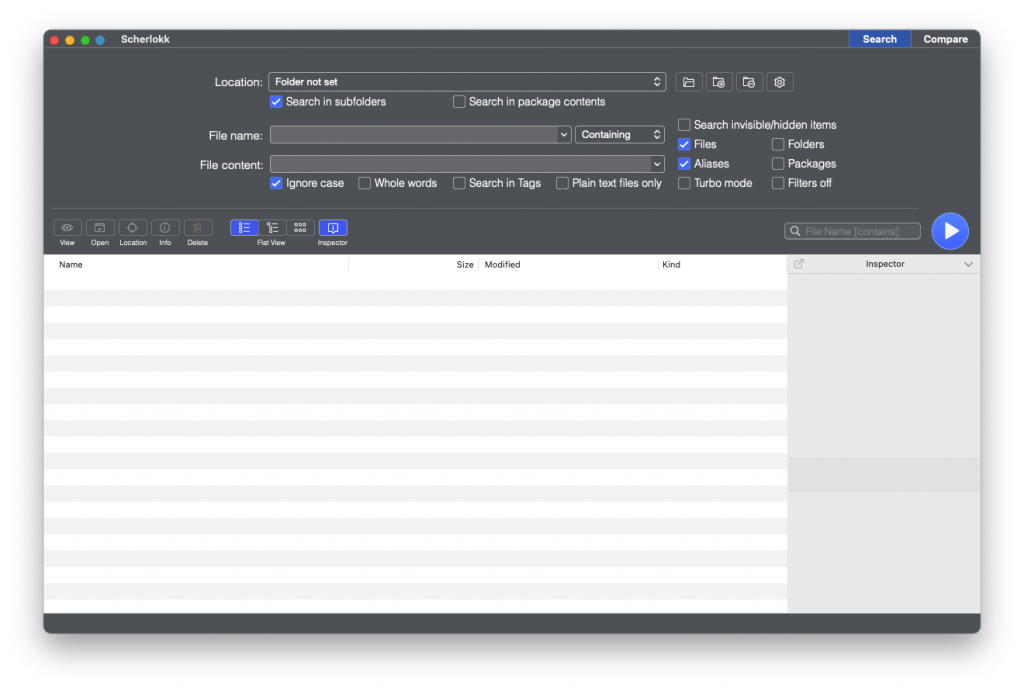
    应用介绍

    Scherlokk是一个快速的文件搜索工具,知识兔用于精确和可靠地搜索符合搜索标准的每一个文件。音乐、图片、书签、文档等都可以快速、轻松地找到。搜索可以在任何类型的内建卷、便携卷(存储卡、USB驱动器)、网络驱动器(AFP、SMB、FTP)、Thunderbolt或Firewire设备(cd/dvd、外部HDD、奴隶计算机)等,无论搜索文件是否隐藏或系统都无关紧要。这个文件甚至不需要被Scherlokk发现的OS X索引。

    功能介绍:
    Scherlokk是一个快速的文件搜索工具,知识兔用于精确和可靠地搜索符合搜索标准的每一个文件。音乐、图片、书签、文档等都可以快速、轻松地找到。搜索可以在任何类型的内建卷、便携卷(存储卡、USB驱动器)、网络驱动器(AFP、SMB、FTP)、Thunderbolt或Firewire设备(cd/dvd、外部HDD、奴隶计算机)等,无论搜索文件是否隐藏或系统都无关紧要。这个文件甚至不需要被Scherlokk发现的OS X索引。指定搜索文件(s)(音乐、电影、图片等)或一些文件属性(大小、日期等)。对于文档或数据文件,知识兔可以指定内容。在搜索大小范围时,Scherlokk计算并显示所有适合范围的文件夹。
    为什么要使用Scherlokk而不是聚光灯
    Scherlokk搜索“真实”的文件,而不是聚光灯的索引。索引并不总是最新的,也不包含所有的文件。
    非常快的搜索引擎会发现你的文件比竞争对手更快。
    Scherlokk在平面或层次视图中显示搜索结果,这有助于找出您需要的是哪个文件,知识兔以及文件如何位于文件夹结构中。
    简洁易用的界面。Scherlokk能找到哪些文件?因为Scherlokk不是基于聚光灯的索引,并且知识兔有它自己的强大的搜索引擎,它会在你的计算机上找到任何一个文件的任何一个文件。
    Scherlokk可以比较任何文件(文本或二进制),并显示它们的差异,并考虑插入或删除。它使用一种复杂的算法在两个文件中查找相似的块,并将它们显示为不同的列表。试一试,你会喜欢的!

    激活方法

    直接安装。

    注意事项

    对于下载了应用,显示“打不开或者显示应用已损坏的情况”的用户,知识兔可以参考一下这里的解决办法《MacOS 10.15 Catalina 安装 app 提示已损坏,无法打开的解决方法 https://ixiaotu.com/2023030715819.html》。10.12系统之后的新的Mac系统对来自非Mac App Store中的应用做了限制,所以才会出现“应用已损坏或打不开的”情况。

    最新的M1芯片的Mac打开闪退,请看这个教程处理:https://ixiaotu.com/2023030715822.html

    下载仅供下载体验和测试学习,不得商用和正当使用。

    [ppwp passwords=”zhishitu.cn”]

    下载体验

    应版权要求,禁止分享,敬请谅解,有问题找客服哈。

    如何获取解压密码

    有问题找客服哈

    [/ppwp]

    点击下载

  • OCRKit Pro For Mac上最快的OCR文字识别软件 V21.5

    OCRKit Pro For Mac上最快的OCR文字识别软件 V21.5

    应用介绍

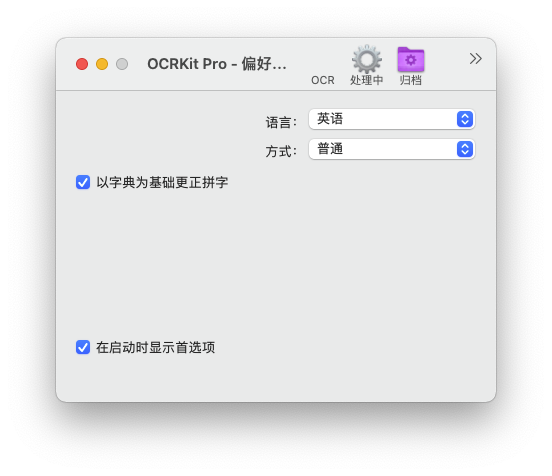
    OCRKit 是一款非常小巧的软件。它的主要功能就是只需要简单的拖拽,就能将pdf文档与图片转换为可检索的PDF,RTF,HTML和TXT等文件。采用OCR (Optical Character Recognition光学字符识别)技术,对图像文件进行分析处理,获取文字及版面信息。

    功能介绍:
    使用Mac OS X中最快的OCR引擎来转换
    极高的文字识别精准度
    即时内容搜索聚焦
    高压缩比PDF
    自动旋转和偏移校正
    颜色检测
    多页面处理不受页数限制
    拖拽功能
    支持AppleScript(苹果公司开发的一种脚本语言)
    支持多种语言识别
    可支持的导入文件格式:
    PDF,TIFF,JPEG,JPEG2000,PNG,PNM,BMP,PCX,GIF以及OpenEXR。
    可导出的文件格式:
    PDF(可移植文档格式),HTML(超文本标记语言),RTF(富文本格式)和TXT(UTF-8编码的纯文本)。
    该OCR引擎识别下列语言:
    保加利亚语,克罗地亚语,捷克语,丹麦语,荷兰语,英语,爱沙尼亚语,芬兰语,法语,德语,匈牙利语,意大利语,拉脱维亚语,立陶宛语,波兰语,葡萄牙语,罗马尼亚语,俄语,塞尔维亚语,斯洛文尼亚语,西班牙语,瑞典语,土耳其语,乌克兰语和挪威。

    激活方法

    直接安装。

    注意事项

    对于下载了应用,显示“打不开或者显示应用已损坏的情况”的用户,知识兔可以参考一下这里的解决办法《MacOS 10.15 Catalina 安装 app 提示已损坏,无法打开的解决方法 https://ixiaotu.com/2023030715819.html》。10.12系统之后的新的Mac系统对来自非Mac App Store中的应用做了限制,所以才会出现“应用已损坏或打不开的”情况。

    最新的M1芯片的Mac打开闪退,请看这个教程处理:https://ixiaotu.com/2023030715822.html

    下载仅供下载体验和测试学习,不得商用和正当使用。

    [ppwp passwords=”zhishitu.cn”]

    下载体验

    应版权要求,禁止分享,敬请谅解,有问题找客服哈。

    如何获取解压密码

    有问题找客服哈

    [/ppwp]

    点击下载

  • Sketch For Mac矢量绘图工具 V75

    Sketch For Mac矢量绘图工具 V75

    应用介绍

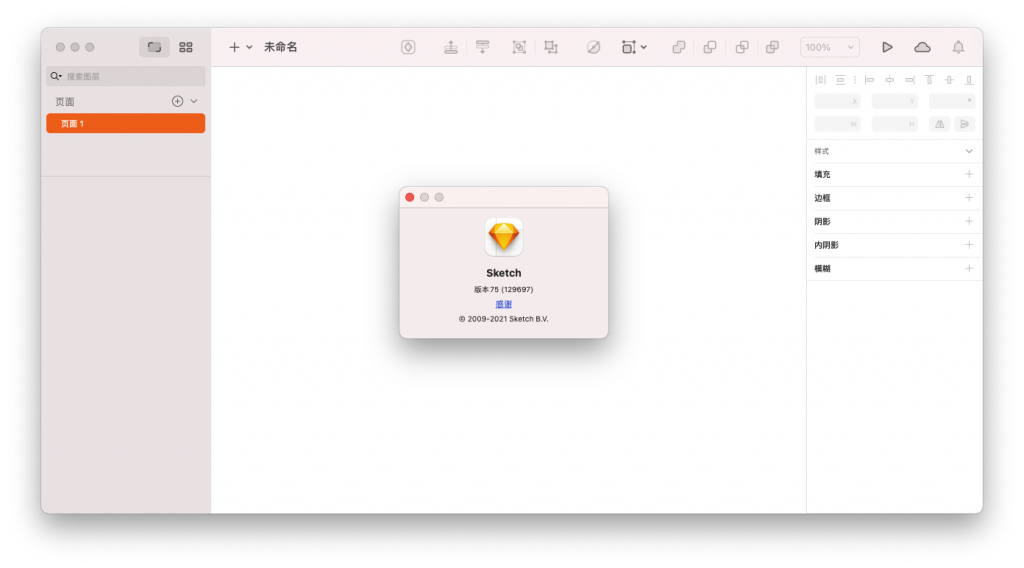
    Sketch 是Mac上一个强大、创新、易使用的矢量绘图软件。Sketch 简约的设计是基于无限的规模和层次的绘图空间,丰富的调色板、面板、菜单、窗口和控件。虽然使用简单,但是它分享了功能强大的矢量绘图和文字工具,如完美的布尔运算、符号,和强大的标尺、参考线和网格。

    功能介绍:
    简单但功能强大的接口优化的视网膜和非Retina显示屏强大的造型,多重阴影,多个填充,渐变,混合,模糊,噪点多…灵活的布尔操作简单的图形组合成复杂的形状画板及切片出口多个图像出一个单一的文件自动@ 2X出口的视网膜图形独特的颜色(与RGB和HSB模式)和字体选择器美丽的原生文本渲染和文本样式向量和像素变焦,拉近与无限的矢量精度或个别像素多站和径向渐变编辑右侧的画布中。强大的所见即所得的渲染。PDF,EPS和SVG的进口和出口的支持共享与链接图层样式的自动更新彼此功能强大,易于使用的矢量工具此外,设计师在以下几个方面将享受以下功能:为Web和UI设计复制CSS样式到剪贴板(包括梯度! )切片:将出口作为画布上的图像区域960px网格,用更先进的网格选项的支持多页的单个文件里面支持用于图标设计师画板,画板每一个是自己的小帆布iOS的图标模板像素网格像素效果,如高斯和运动模糊 

    激活方法

    直接安装。

    注意事项

    对于下载了应用,显示“打不开或者显示应用已损坏的情况”的用户,知识兔可以参考一下这里的解决办法《MacOS 10.15 Catalina 安装 app 提示已损坏,无法打开的解决方法 https://ixiaotu.com/2023030715819.html》。10.12系统之后的新的Mac系统对来自非Mac App Store中的应用做了限制,所以才会出现“应用已损坏或打不开的”情况。

    最新的M1芯片的Mac打开闪退,请看这个教程处理:https://ixiaotu.com/2023030715822.html

    下载仅供下载体验和测试学习,不得商用和正当使用。

    [ppwp passwords=”zhishitu.cn”]

    下载体验

    应版权要求,禁止分享,敬请谅解,有问题找客服哈。

    如何获取解压密码

    有问题找客服哈

    [/ppwp]

    点击下载

  • DaisyDisk For Mac强大的磁盘空间扫描工具 V4.21.0

    DaisyDisk For Mac强大的磁盘空间扫描工具 V4.21.0

    应用介绍

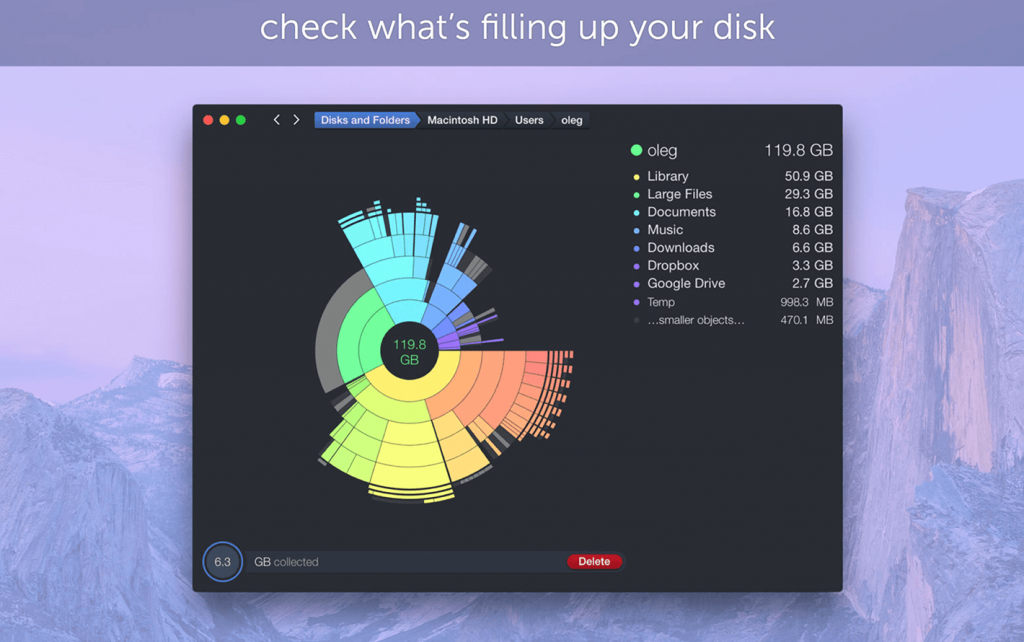
    DaisyDisk是一款Mac上的磁盘空间使用扫描工具,能够将整个磁盘上的文件和目录以饼状图和列表的形式显示出来,知识兔让我们一目了然的看到哪些目录或文件占用了多少空间,知识兔支持目录间的上下导航,我的MacBook Air 的SSD只有128GB,因此常常发现硬盘空间不足,这个时候就可以使用DaisyDisk看看到底哪些文件或目录占用了大量磁盘空间,进而删除无用的目录或文件,节省磁盘空间,非常的实用!

    功能介绍:
    DaisyDisk Mac版是Mac OS平台上的一款Mac系统清理工具,他可以帮助你了解磁盘使用状况,并进行准确的分析,知识兔让你非常轻松就能揪出占用磁盘空间的那些文件,知识兔使用起来非常方便,安装之后,知识兔选择磁盘——Scan,然后知识兔程序运行几分钟之后就可以看到结果咯!
    显然,对于内存不够用的亲们来说,你必须随时掌握你的磁盘动态,免得到时候一个电影都看不了。所以你需要知道是哪些文件占用了大量空间。DaisyDisk 应运而生,它功能单纯,直观呈现各个文件的磁盘占用,同时方便预览。 

    激活方法

    直接安装。

    注意事项

    对于下载了应用,显示“打不开或者显示应用已损坏的情况”的用户,知识兔可以参考一下这里的解决办法《MacOS 10.15 Catalina 安装 app 提示已损坏,无法打开的解决方法 https://ixiaotu.com/2023030715819.html》。10.12系统之后的新的Mac系统对来自非Mac App Store中的应用做了限制,所以才会出现“应用已损坏或打不开的”情况。

    最新的M1芯片的Mac打开闪退,请看这个教程处理:https://ixiaotu.com/2023030715822.html

    下载仅供下载体验和测试学习,不得商用和正当使用。

    [ppwp passwords=”zhishitu.cn”]

    下载体验

    应版权要求,禁止分享,敬请谅解,有问题找客服哈。

    如何获取解压密码

    有问题找客服哈

    [/ppwp]

    点击下载


Warning: error_log(/home/wwwroot/ixiaotu.com/wp-content/plugins/spider-analyser/#log/log-1105.txt): Failed to open stream: No such file or directory in /home/wwwroot/ixiaotu.com/wp-content/plugins/spider-analyser/spider.class.php on line 2966