月度归档: 2023 年 3 月

  • Boxy SVG For Mac矢量图形编辑工具 V3.70.2

    Boxy SVG For Mac矢量图形编辑工具 V3.70.2

    应用介绍

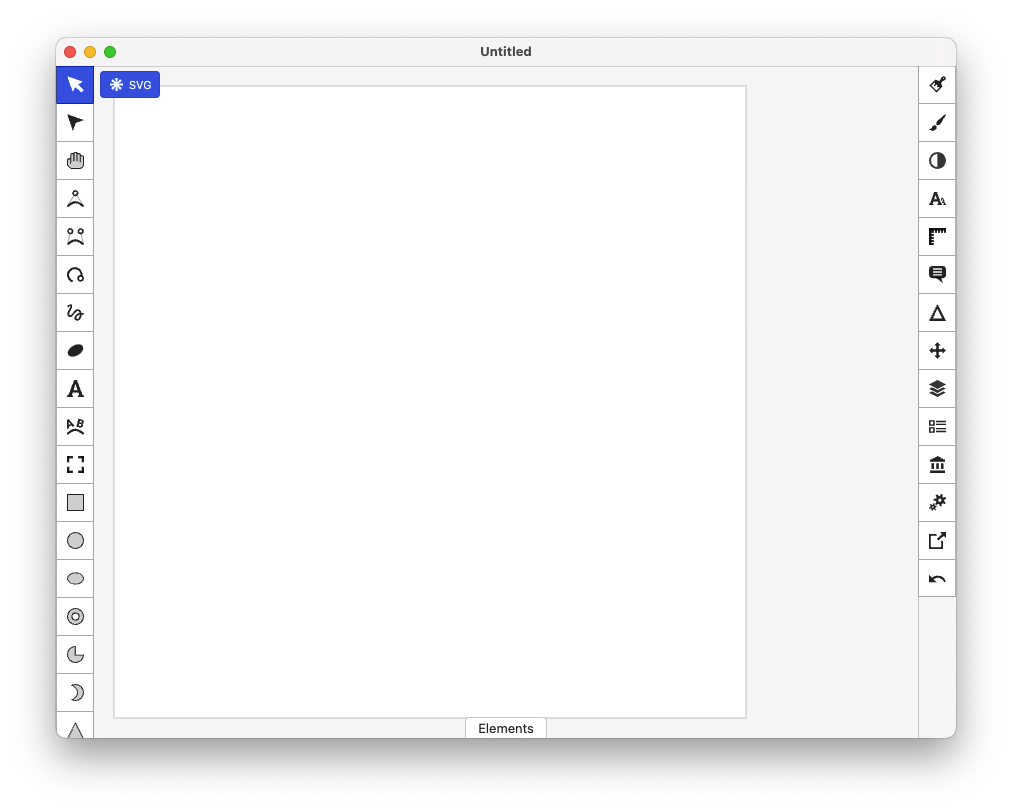
    Boxy SVG是Mac上一款可扩展的矢量图形编辑器。SVG是存储矢量图形的标准格式,如图标,横幅,图表和插图。此项目的目标是为非技术用户以及专业设计人员和开发人员创建最好的SVG编辑器。

    功能介绍:
    核心功能
    清晰直观的用户界面深受Inkscape,Sketch和Adobe Illustrator的启发
    广泛支持对象几何,变换,绘画和其他属性的画布上编辑
    保存为SVG和SVGZ格式,导出为PNG,JPG,WebP,PDF和HTML5
    打开剪贴画库与数以千计的免费矢量艺术集成
    Google字体与数百种免费字体集成
    超过100个命令的可配置键盘快捷键
    手册,智能指南和网格
    路径操作(统一,相交,减,排除,关闭,反向等)
    排列操作(对齐,旋转,翻转,排序,分组等)
    对于WEB开发者
    基于铬的渲染引擎
    类似于Chrome开发工具的SVG和CSS代码检查器
    清理保留ID,类,标题和其他元数据的SVG输出
    SVG精灵编辑支持

    激活方法

    直接安装。

    注意事项

    对于下载了应用,显示“打不开或者显示应用已损坏的情况”的用户,知识兔可以参考一下这里的解决办法《MacOS 10.15 Catalina 安装 app 提示已损坏,无法打开的解决方法 https://ixiaotu.com/2023030715819.html》。10.12系统之后的新的Mac系统对来自非Mac App Store中的应用做了限制,所以才会出现“应用已损坏或打不开的”情况。

    最新的M1芯片的Mac打开闪退,请看这个教程处理:https://ixiaotu.com/2023030715822.html

    下载仅供下载体验和测试学习,不得商用和正当使用。

    [ppwp passwords=”zhishitu.cn”]

    下载体验

    应版权要求,禁止分享,敬请谅解,有问题找客服哈。

    如何获取解压密码

    有问题找客服哈

    [/ppwp]

    点击下载

  • FotoJet Designer For Mac图片设计工具 V1.2.0

    FotoJet Designer For Mac图片设计工具 V1.2.0

    应用介绍

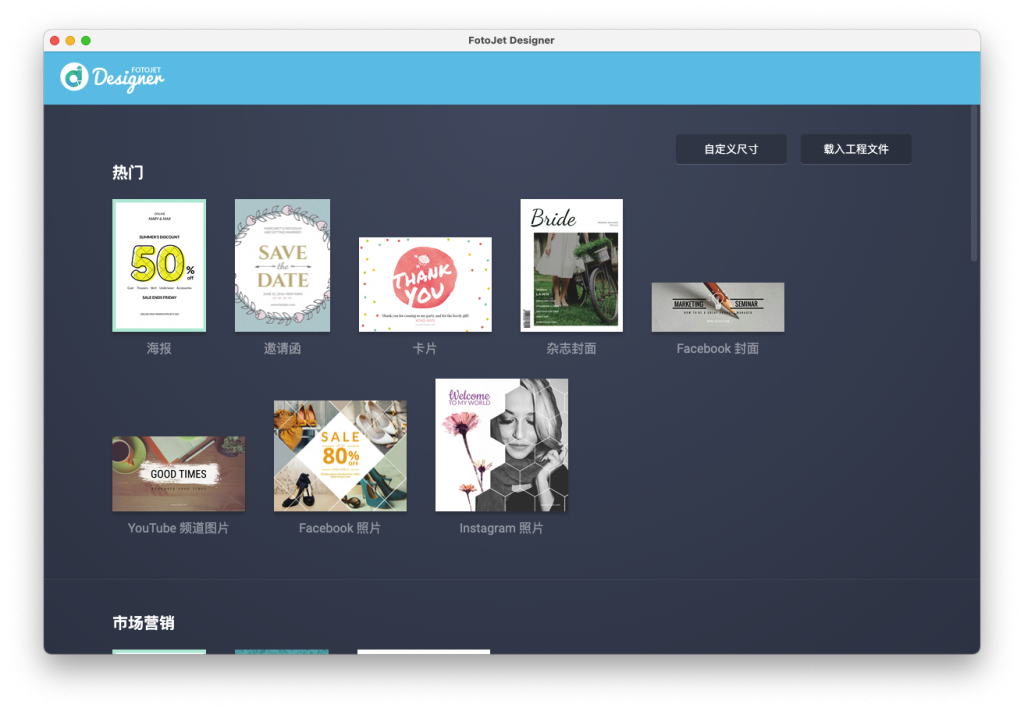
    FotoJet Designer For Mac是一款图片设计软件,知识兔让您可以轻松完成各种图形设计。它内含海量精致模板以及强大的工具,无需专业知识即可创建第一无二的设计,知识兔包括海报、卡片、传单、横幅、邀请函等等。

    软件功能:
    丰富的模板和资源
    几乎涵盖所有社交媒体图形模板,知识兔包括Facebook封面/发布,YouTube频道艺术/缩略图,Google+封面,Twitter标题,Tumblr横幅,电子邮件标题,Instagram邮件和Pinterest图形。
    精心设计的卡片模板,邀请函,海报,传单,徽标,Facebook广告,排行榜和杂志封面。
    80多种文本字体和30多种预设文本样式,只需知识兔点击一次即可应用。
    800多个预设剪贴画图片可供选择或在线搜索93,000多个剪贴画图片。
    80多种预设线条和形状。
    用纯色/渐变色填充或80多种预设图案设置背景。
    从计算机,Facebook或在线照片库中添加照片。
    个性化您的设计自由
    您的照片可以自由编辑:裁切照片以显示您想要的确切部分或应用流行的照片效果,使其出众。
    方便的文本编辑工具:设置文本字体,大小,样式,颜色和效果。
    根据需要移动,调整大小和旋转任何元素。
    选择多个元素并快速编辑。
    用自定义尺寸开始设计。
    更有用的工具可帮助您轻松设计:图层管理,撤消/重做和自动捕捉等。
    保存,共享或打印
    将您的设计保存为JPG或PNG图像。
    分享到Facebook,Twitter,Pinterest或Tumblr。
    直接打印出来。
    另存为项目并加载以供进一步编辑。

    激活方法

    直接安装。

    注意事项

    对于下载了应用,显示“打不开或者显示应用已损坏的情况”的用户,知识兔可以参考一下这里的解决办法《MacOS 10.15 Catalina 安装 app 提示已损坏,无法打开的解决方法 https://ixiaotu.com/2023030715819.html》。10.12系统之后的新的Mac系统对来自非Mac App Store中的应用做了限制,所以才会出现“应用已损坏或打不开的”情况。

    最新的M1芯片的Mac打开闪退,请看这个教程处理:https://ixiaotu.com/2023030715822.html

    下载仅供下载体验和测试学习,不得商用和正当使用。

    [ppwp passwords=”zhishitu.cn”]

    下载体验

    应版权要求,禁止分享,敬请谅解,有问题找客服哈。

    如何获取解压密码

    有问题找客服哈

    [/ppwp]

    点击下载

  • FotoJet Photo Editor For Mac图片编辑工具 V1.0.7

    FotoJet Photo Editor For Mac图片编辑工具 V1.0.7

    应用介绍

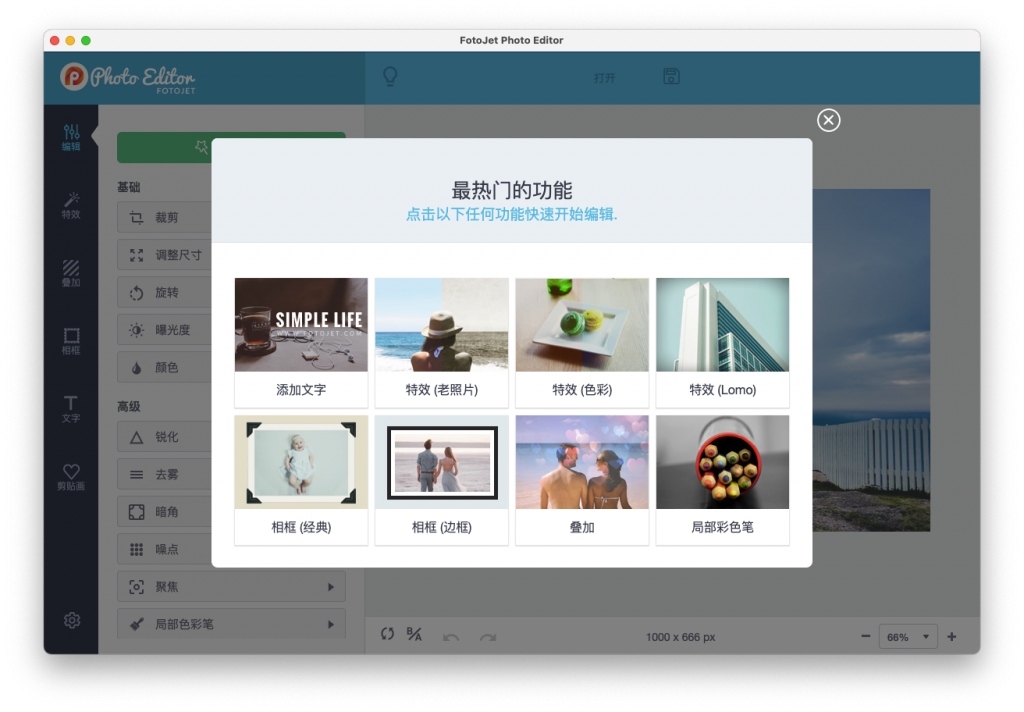
    FotoJet Photo Editor For Mac是一款图片编辑工具,它不仅可以轻松地编辑图片、使用各种照片特效,知识兔还能添加叠加效果、相框、文字、剪贴画等来达到美化照片的目的。

    软件功能:
    自由编辑照片
    轻按一下即可自动增强照片。
    灵活地裁剪,调整大小和旋转照片。
    调整照片的曝光度,亮度,对比度,高光和阴影。
    进行色彩调整,例如饱和度,温度和色调。
    对照片应用“清晰度”和“清晰度”调整。
    添加除雾效果以减少或消除照片中的雾度。
    为您的照片添加装饰图案效果。
    为照片添加杂色效果。
    向照片添加径向焦点和倾斜移位效果。
    应用“颜色飞溅”效果使您的照片更具戏剧性。
    管理选择性滤镜效果以增强照片的所选部分。
    应用照片效果美化您的照片
    在7个类别中从50多种照片效果/滤镜中自由选择,知识兔以进行应用,知识兔包括黑白,棕褐色,复古,Lomo,旧照片,场景等。
    只需单击以应用所需的任何效果并灵活地调整强度。
    添加其他元素来增强照片效果
    将新文本添加到照片中或快速应用30多种预设文本样式。
    随意调整文本的不透明度,字体,颜色,大小,对齐方式和效果。
    从800多种预设的剪贴画图像中进行选择,知识兔以在线使用或搜索93,000多种图像。
    自由定制剪贴画图像,知识兔以使您满意。
    从70多个精致的覆盖物中选择,并通过调整强度,混合模式,旋转和翻转进行自定义。
    应用40多种不同类型的框架,知识兔包括边框,阴影,宝丽来,边缘,胶片等。
    自由移动,调整大小,旋转和复制元素。
    更多有用的工具,可轻松进行照片编辑
    撤消/重做。
    自动快照。
    一键还原原始照片。
    一键显示之前/之后的照片比较。
    自由放大/缩小以查看您的照片。
    保存和共享
    将照片另存为JPG或PNG图像。
    将其共享到Facebook,Twitter,Pinterest或Tumblr。

    激活方法

    直接安装。

    注意事项

    对于下载了应用,显示“打不开或者显示应用已损坏的情况”的用户,知识兔可以参考一下这里的解决办法《MacOS 10.15 Catalina 安装 app 提示已损坏,无法打开的解决方法 https://ixiaotu.com/2023030715819.html》。10.12系统之后的新的Mac系统对来自非Mac App Store中的应用做了限制,所以才会出现“应用已损坏或打不开的”情况。

    最新的M1芯片的Mac打开闪退,请看这个教程处理:https://ixiaotu.com/2023030715822.html

    下载仅供下载体验和测试学习,不得商用和正当使用。

    [ppwp passwords=”zhishitu.cn”]

    下载体验

    应版权要求,禁止分享,敬请谅解,有问题找客服哈。

    如何获取解压密码

    有问题找客服哈

    [/ppwp]

    点击下载

  • Sketch For Mac矢量绘图工具 V80

    Sketch For Mac矢量绘图工具 V80

    应用介绍

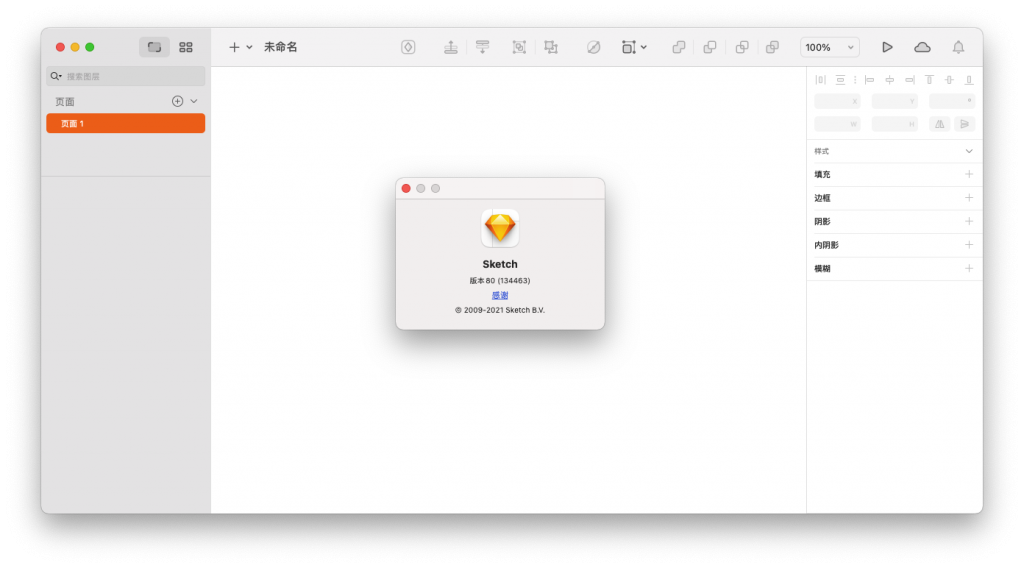
    Sketch 是Mac上一个强大、创新、易使用的矢量绘图软件。Sketch 简约的设计是基于无限的规模和层次的绘图空间,丰富的调色板、面板、菜单、窗口和控件。虽然使用简单,但是它分享了功能强大的矢量绘图和文字工具,如完美的布尔运算、符号,和强大的标尺、参考线和网格。

    功能介绍:
    简单但功能强大的接口优化的视网膜和非Retina显示屏强大的造型,多重阴影,多个填充,渐变,混合,模糊,噪点多…灵活的布尔操作简单的图形组合成复杂的形状画板及切片出口多个图像出一个单一的文件自动@ 2X出口的视网膜图形独特的颜色(与RGB和HSB模式)和字体选择器美丽的原生文本渲染和文本样式向量和像素变焦,拉近与无限的矢量精度或个别像素多站和径向渐变编辑右侧的画布中。强大的所见即所得的渲染。PDF,EPS和SVG的进口和出口的支持共享与链接图层样式的自动更新彼此功能强大,易于使用的矢量工具此外,设计师在以下几个方面将享受以下功能:为Web和UI设计复制CSS样式到剪贴板(包括梯度! )切片:将出口作为画布上的图像区域960px网格,用更先进的网格选项的支持多页的单个文件里面支持用于图标设计师画板,画板每一个是自己的小帆布iOS的图标模板像素网格像素效果,如高斯和运动模糊 

    激活方法

    直接安装。

    注意事项

    对于下载了应用,显示“打不开或者显示应用已损坏的情况”的用户,知识兔可以参考一下这里的解决办法《MacOS 10.15 Catalina 安装 app 提示已损坏,无法打开的解决方法 https://ixiaotu.com/2023030715819.html》。10.12系统之后的新的Mac系统对来自非Mac App Store中的应用做了限制,所以才会出现“应用已损坏或打不开的”情况。

    最新的M1芯片的Mac打开闪退,请看这个教程处理:https://ixiaotu.com/2023030715822.html

    下载仅供下载体验和测试学习,不得商用和正当使用。

    [ppwp passwords=”zhishitu.cn”]

    下载体验

    应版权要求,禁止分享,敬请谅解,有问题找客服哈。

    如何获取解压密码

    有问题找客服哈

    [/ppwp]

    点击下载

  • Pixelstyle Photo Editor for Mac v3.7.0 图片编辑器

    Pixelstyle Photo Editor for Mac v3.7.0 图片编辑器

    应用介绍

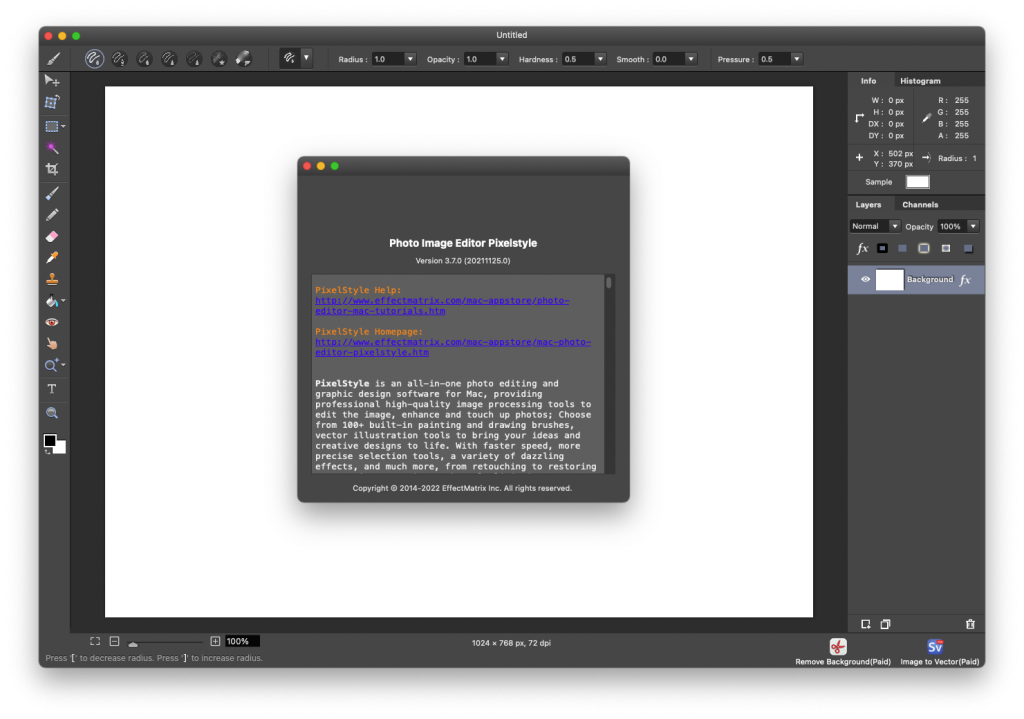
    图片编辑器PixelStyle轻松编辑各式照片或随心设计原创作品。它自带数十种优质的滤镜,并配有与PS软件类似的有用的编辑功能,如剪切,复制,缩放,粘贴,复制,带压感的画笔,渐变填充,移动,删除,裁剪,填充桶,克隆,涂抹, alpha通道等。凭借最先进的照片处理引擎,图片编辑器PixelStyle Photo Editor可以快速进行图像处理,并实时获取令人惊艳的效果。

    您将从PixelStyle中获得许多精彩的功能,如:

    # 大量有用的工具:
    – 文本工具:沿路径绘制文本并更改文本设置(粗体,斜体和字距)。
    – 图像编辑工具:裁剪,取色器,油漆桶,涂片,渐变填充……
    – 红眼消除工具。
    – 自由变换工具:缩放,移动,调整大小,旋转,倾斜,对齐和自由透视变换。
    – 选区和编辑工具。
    – 频道编辑工具:RGBalpha,Alpha频道编辑
    – 压力灵敏度可调的绘图工具:基本绘图,像素绘制和纹理绘画。

    # 调整:
    – 亮度调整
    – 对比度调整
    – 色相调整
    – 饱和度调整
    – 白点
    – 颜色渐变
    – 转成灰度
    – 色调分离
    – 反相
    – 单色
    – 曲线
    – 伽马线调整
    – 怀旧
    – 阈值

    # 层系统:
    – 无损图层效果:笔画,内发光,外发光,阴影,填充……
    – 图层调整:锐化,模糊,曝光,饱和度,亮度,对比度……
    – 单层:旋转,调整大小,移动,对齐,排列,整合,缩放,修剪到边缘……
    – 多层管理:重复和批量操作。

    # 灵活的输入输出支持:
    – 可导入几乎所有的流行格式:png, jpg, gif, bmp, pdf, svg, raw, heic, jpeg, tiff, pict ……
    – 将图像导出为svg, pdf, bmp, png, tiff, jpeg, jpg, gif, jp2 ……
    – 保存设计工程供日后编辑。
    – 渲染:显示Alpha透明度并将文件导出为PNG图像。

    – 几十种强大的滤镜供选择:

    # 模糊
    – 高斯模糊
    – 动态模糊
    – 缩放模糊

    # 扭曲效果
    – 凹凸扭曲
    – 圆形放射扭曲
    – 环形环绕扭曲
    – 菱形扭曲
    – 孔扭曲
    – 挤压扭曲
    – 环形扭曲
    – 旋转扭曲
    – 漩涡扭曲

    # 增强
    – 对比锐化
    – 锐化
    – 曝光度
    – 中间值
    – 去杂色

    # 生成
    – 棋盘
    – 光环
    – 横条纹
    – 添加杂色
    – 焦点
    – 星光
    – 阳光
    – 竖条纹

    # 风格化
    – 强化亮区
    – 彩色边缘
    – 晶格化
    – 置换
    – 边缘
    – 球面化
    – 强化暗区
    – 像素化
    – 点状化

    # 拼贴
    – 对称
    – 平行
    – 旋转和缩放
    – 方形
    – 三角形
    – 透视

    激活方法

    直接安装。

    注意事项

    对于下载了应用,显示“打不开或者显示应用已损坏的情况”的用户,知识兔可以参考一下这里的解决办法《MacOS 10.15 Catalina 安装 app 提示已损坏,无法打开的解决方法 https://ixiaotu.com/2023030715819.html》。10.12系统之后的新的Mac系统对来自非Mac App Store中的应用做了限制,所以才会出现“应用已损坏或打不开的”情况。

    最新的M1芯片的Mac打开闪退,请看这个教程处理:https://ixiaotu.com/2023030715822.html

    下载仅供下载体验和测试学习,不得商用和正当使用。

    [ppwp passwords=”zhishitu.cn”]

    下载体验

    应版权要求,禁止分享,敬请谅解,有问题找客服哈。

    如何获取解压密码

    有问题找客服哈

    [/ppwp]

    点击下载

  • Video Snapshot&Collage For Mac视频截图&拼图工具 V2.4.5

    Video Snapshot&Collage For Mac视频截图&拼图工具 V2.4.5

    应用介绍

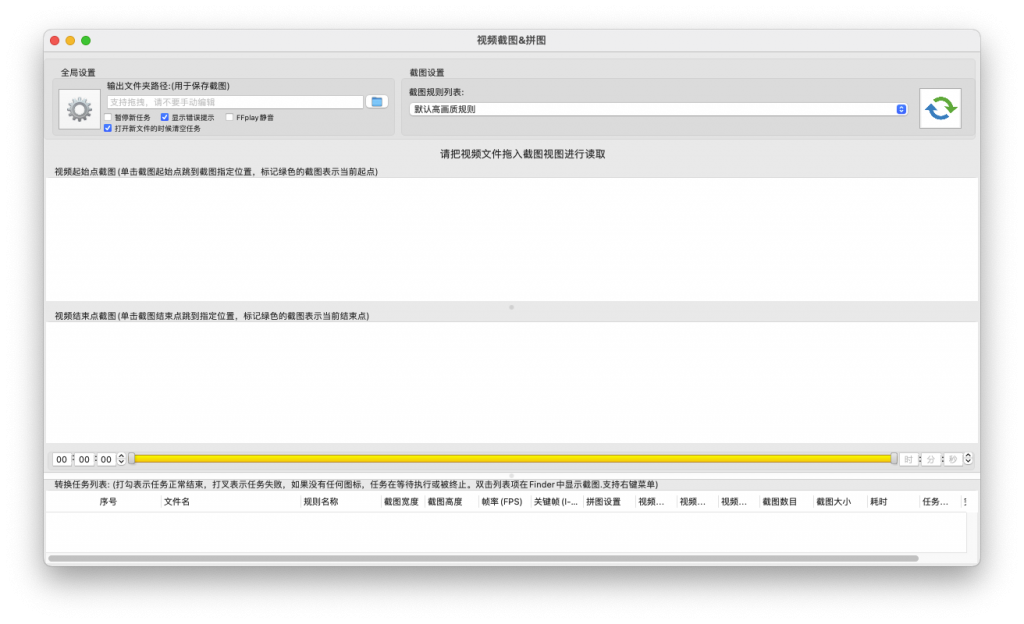
    Video Snapshot Collage For Mac是一款视频快照拼贴工具,知识兔使用方便,操作简单,知识兔支持自定义输出图像大小、图像数量等。

    软件功能:
    基于FFmpeg,知识兔支持所有流行的视频格式。
    强大而准确的视频片段选择,您不会错过任何精彩瞬间。
    丰富的快照选项,知识兔帮助提取最有趣的视频帧,并支持快照预览,知识兔帮助选择最佳快照。
    支持将多张视频快照拼成一张图片。
    支持视频图像裁剪,用户可以去除视频帧中无用的部分,大大减少文件大小。
    支持自定义输出图像大小、图像数量等
    支持 iCloud 同步。
    Emed FFplay,右键可以播放快照时间戳中的视频,知识兔帮助更准确地选择视频片段 

    激活方法

    直接安装。

    注意事项

    对于下载了应用,显示“打不开或者显示应用已损坏的情况”的用户,知识兔可以参考一下这里的解决办法《MacOS 10.15 Catalina 安装 app 提示已损坏,无法打开的解决方法 https://ixiaotu.com/2023030715819.html》。10.12系统之后的新的Mac系统对来自非Mac App Store中的应用做了限制,所以才会出现“应用已损坏或打不开的”情况。

    最新的M1芯片的Mac打开闪退,请看这个教程处理:https://ixiaotu.com/2023030715822.html

    下载仅供下载体验和测试学习,不得商用和正当使用。

    [ppwp passwords=”zhishitu.cn”]

    下载体验

    应版权要求,禁止分享,敬请谅解,有问题找客服哈。

    如何获取解压密码

    有问题找客服哈

    [/ppwp]

    点击下载

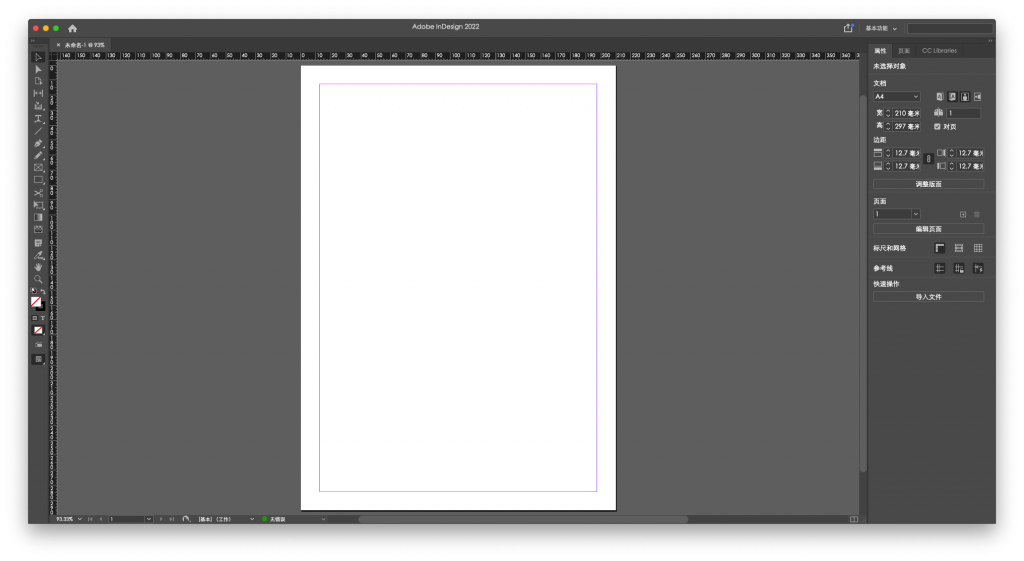
  • Adobe InDesign 2022 for Mac v17.2 最新中文破解版下载

    Adobe InDesign 2022 for Mac v17.2 最新中文破解版下载

    应用介绍

    20 年的创新经验。

    当 InDesign 在 1999 年首次亮相时,出版业翻开了新的一页。此应用程序支持 OpenType 字体、透明度功能和基于云的协作,推动了设计的进步,数百万用户仍在继续使用 InDesign 创造出令人惊叹的作品。

    数字出版物。令人惊艳的交互。

    使用音频、视频、幻灯片和动画创建引人注目的数字杂志、电子书和交互式在线文档。利用 InDesign,您可以轻松地管理设计元素并快速地通过任何格式分享沉浸式体验。

    让印刷品给人留下深刻印象。

    从信纸信封、传单、海报到宣传册、年度报告、杂志和书籍,设计无处不在。使用专业的版式和排版工具,您可以创建具有时尚的版式和丰富的图形、图像和表格的多栏页面。

    Adobe InDesign 2022 for Mac v17.2 最新中文破解版下载

    版本 17.2 更新内容:

    ##稳定性和性能

    在较高的 UI 缩放设置下创建浮动文档时发生崩溃。
    在 GPU 模式中渲染文档时发生随机崩溃。
    增加了 Web 上的“共享以供审阅”链接的呈现时间。

    ##作品

    无法通过自定义数据链接放置一个 PDF 的多个页面。
    在拼合透明度时,导出的 pdf 中的 .psd 图像周围会显示黑线。

    ##用户体验

    改进了深色和中等深色主题中的选择工具和直接选择工具图标。
    改进了文章面板图标。
    更正了“偏好设置”对话框中的工具提示。
    改进了浅色主题中“字符”面板中的 CC 图标。

    ##核心功能和工作流程

    尾注内容可能会渗透到主文章中。
    强制换行会导致文本变量中出现额外空格。
    跨显示器移动文档窗口时出现渲染问题。
    在可用 RAM 较少的情况下键入或编辑时,文本不时地消失。
    在较高的 UI 缩放停止时,字符替换错误地呈现。
    在较高的 UI 缩放设置下,CPU 模式中出现文档渲染问题。
    ICML 导出期间文本锚点丢失。

    ##新增功能改进

    改进了专色和混合墨水色板图标。
    改进了“偏好设置”对话框的“UI 缩放”部分中的预览图像。
    改进了深色和中等深色主题中的“后台任务”面板图标。
    最后保存的样式偏好设置保留在 Capture 扩展的“类型”选项卡中。
    Capture 扩展的“类型”选项卡中分享了“关闭”按钮。

    激活方法

    安装前准备:默认电脑先开启 安全与隐私 中的 「任何来源」 选项,一定要先开启,具体方法点后面 教程在此

    新版与旧版不兼容,安装前请先卸载旧版。2022版和之前的版本都不同,多种版本安装在一起,不能兼容。

    1、先安装ACC。
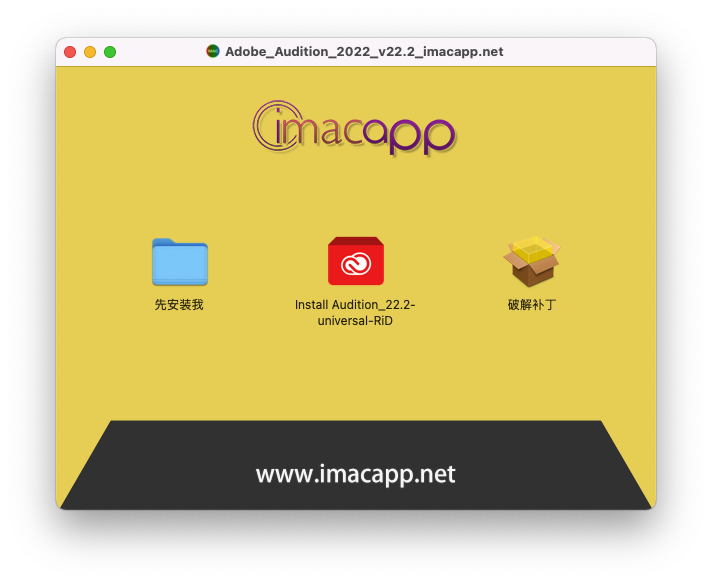
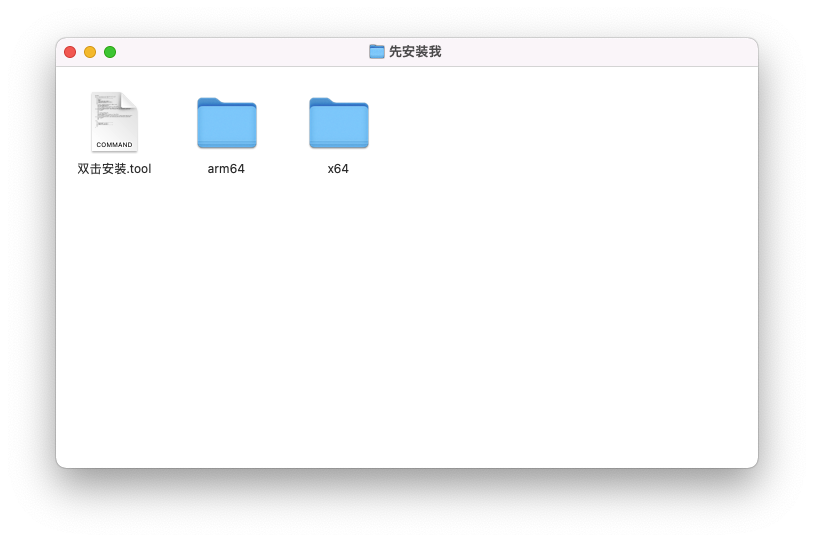
    打开下载好的dmg格式软件包,先打开 “先安装我” 文件夹。

    Adobe InDesign 2022 for Mac v17.2 最新中文破解版下载

    2、知识兔双击“知识兔双击安装.tool” 安装ACC工具。

    Adobe InDesign 2022 for Mac v17.2 最新中文破解版下载

    3、弹出一个窗口,提示你输入密码。如下图,在箭头指的小钥匙图标后面输入你的电脑密码,知识兔输入密码的时候不会有任何显示和提示信息,都是隐藏的。只管输入密码后,按回车就好了!!!

    Adobe InDesign 2022 for Mac v17.2 最新中文破解版下载

    4、开始安装PS软件。
    回到软件包中,知识兔双击软件包中红色图标的“Install”,弹出窗口,如下图,知识兔点击 “Install” 按钮。

    Adobe InDesign 2022 for Mac v17.2 最新中文破解版下载

    5、破解软件。
    回到软件包中,知识兔双击软件包中的“破解补丁”,知识兔根据提示会自动破解。完成后,就可以正常使用了。

    注意事项

    对于下载了应用,显示“打不开或者显示应用已损坏的情况”的用户,知识兔可以参考一下这里的解决办法《MacOS 10.15 Catalina 安装 app 提示已损坏,无法打开的解决方法 https://ixiaotu.com/2023030715819.html》。10.12系统之后的新的Mac系统对来自非Mac App Store中的应用做了限制,所以才会出现“应用已损坏或打不开的”情况。

    下载仅供下载体验和测试学习,不得商用和正当使用。

    [ppwp passwords=”zhishitu.cn”]

    下载体验

    应版权要求,禁止分享,敬请谅解,有问题找客服哈。

    如何获取解压密码

    有问题找客服哈

    [/ppwp]

    点击下载

  • Sweet Home 3D For Mac平面设计工具 V6.6.1

    Sweet Home 3D For Mac平面设计工具 V6.6.1

    应用介绍

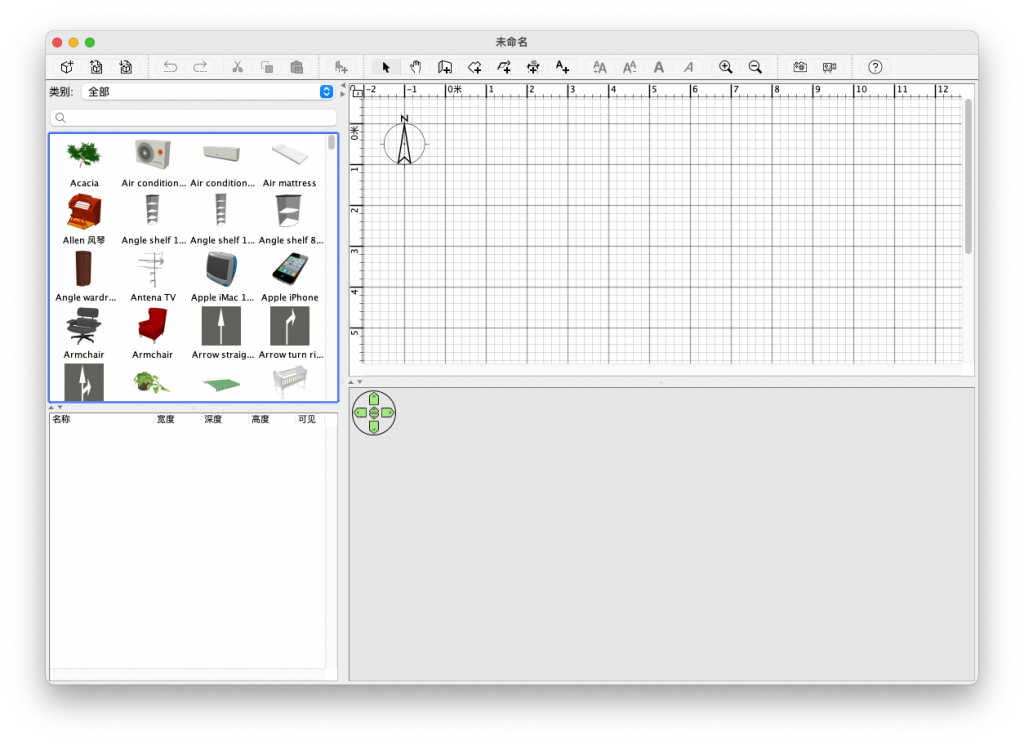
    Sweet home 3d for mac是Mac os平台上的一款帮助设计人员设计室内装饰的Mac平面设计软件,Sweet home 3d for mac是一个免费的室内装潢设计软件,它能帮你通过二维的家居平面图来设计和布置你的家俱,还可以用3D的视角预览整个装修布局的全貌。

    功能功能:
    物件库 – 存有所有家中各区域的家具、门窗等。
    平面图编辑区 – 显示绘制的平面图,知识兔可以建立墙壁及家具。
    场景物件清单 – 显示所有在场景出现的物件,可分别选择不显示物件。
    立体预览区 – 以立体的视角实时显示家中布局,可随时转换不同角度。 

    激活方法

    直接安装。

    注意事项

    对于下载了应用,显示“打不开或者显示应用已损坏的情况”的用户,知识兔可以参考一下这里的解决办法《MacOS 10.15 Catalina 安装 app 提示已损坏,无法打开的解决方法 https://ixiaotu.com/2023030715819.html》。10.12系统之后的新的Mac系统对来自非Mac App Store中的应用做了限制,所以才会出现“应用已损坏或打不开的”情况。

    最新的M1芯片的Mac打开闪退,请看这个教程处理:https://ixiaotu.com/2023030715822.html

    下载仅供下载体验和测试学习,不得商用和正当使用。

    [ppwp passwords=”zhishitu.cn”]

    下载体验

    应版权要求,禁止分享,敬请谅解,有问题找客服哈。

    如何获取解压密码

    有问题找客服哈

    [/ppwp]

    点击下载

  • Affinity Designer For Mac平面设计软件 V2.0.0

    Affinity Designer For Mac平面设计软件 V2.0.0

    应用介绍

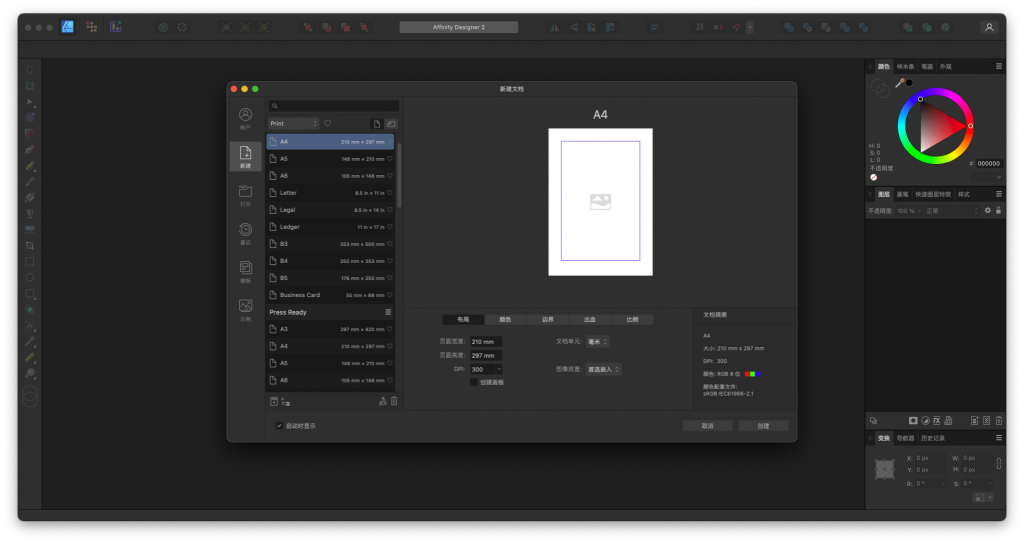
    Affinity Designer Mac版这是一款专业性极强的Mac平面设计软件,Affinity Designer Mac版是精准的矢量插画工具,这是目前平面设计市来说最快的,流畅的,最精确的矢量图形设计软件,每个单一的设计任务和能力巧妙设计无需切换应用程序的核心,这个新面孔多学科插画让创意闪耀。

    功能介绍:
    移动和缩放总是保持在在60fps。
    优化的任何复杂的文件,超过1000000%的绝对精度放大。
    活载体的艺术品,像素和视网膜的视图框视图,分屏模式。
    无缝切换工具和免费设计编辑模式之间。
    完美的色彩和输出
    专业实验室,RGB和CMYK,灰度颜色模式
    全16位每通道的编辑
    端到端的ICC色彩管理
    先进的Lanczos 3图像重采样和插值,双线性和最近邻方法。
    真正强大的功能
    强大的矢量工具,你想要的任何工作方式都可以。
    生活的影响,混合模式,图像调整,并为您设计的任何部分栅格和矢量面具。
    使用矢量和栅格行为强度为最好的两个世界。
    最好的钢笔工具,节点编辑工具,曲线,几何操作,和智能型工具。
    灵活的文本处理包括综合支持OpenType。
    高质量光栅工具的纹理,掩蔽和整理工艺。创建您自己的刷子太。
    优化工作给予重点设计学科包括Web图形,UI/UX,打印,和概念艺术。 

    激活方法

    直接安装。

    注意事项

    对于下载了应用,显示“打不开或者显示应用已损坏的情况”的用户,知识兔可以参考一下这里的解决办法《MacOS 10.15 Catalina 安装 app 提示已损坏,无法打开的解决方法 https://ixiaotu.com/2023030715819.html》。10.12系统之后的新的Mac系统对来自非Mac App Store中的应用做了限制,所以才会出现“应用已损坏或打不开的”情况。

    最新的M1芯片的Mac打开闪退,请看这个教程处理:https://ixiaotu.com/2023030715822.html

    下载仅供下载体验和测试学习,不得商用和正当使用。

    [ppwp passwords=”zhishitu.cn”]

    下载体验

    应版权要求,禁止分享,敬请谅解,有问题找客服哈。

    如何获取解压密码

    有问题找客服哈

    [/ppwp]

    点击下载

  • Luminar 4 for Mac v4.3.3 图像后期处理软件 中文破解版下载

    Luminar 4 for Mac v4.3.3 图像后期处理软件 中文破解版下载

    应用介绍

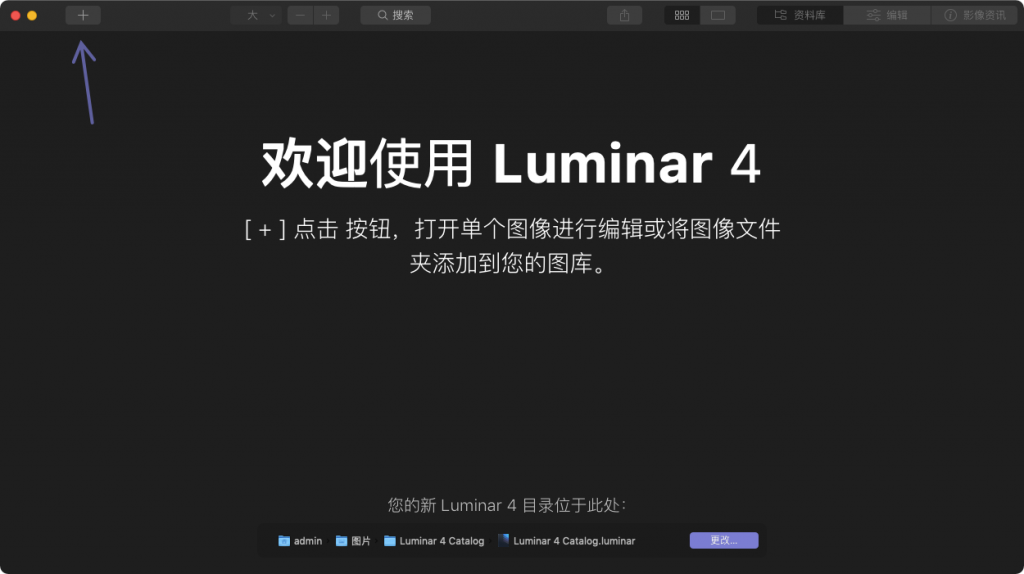
    Luminar 4 for Mac 是一款创新的编辑应用程序,可让您轻松愉快地创作摄影作品。全世界的艺术家都在使用Luminar 4提升摄影水平。加入他们,发现一键式调整,直观的界面以及由人工智能分享支持的创意工具。减少编辑时间,专注于您真正喜欢的内容。

    ——————————————————–

    一键替换沉闷的天空
    智能的AI天空替换工具可精确检测照片中的天空。用Luminar分享的一组自定义天空替换无聊的天空,或上传自己的天空。您的天空可能是阴天,晴天,甚至是满天星斗-现在由您负责天气!

    释放您的创造力
    全新的AI Augmented Sky可以让您在照片的天空中放置任何物体。无论是鸟,飞机,云还是雷电,任何元素都将无缝融合,看起来好像一直在那里!在您的景观中添加一些额外的东西,或充分发挥您的创造力,创造出梦幻般的世界。

    在几秒钟内达到完美人像
    使用独特的革命性工具增强肖像的自然美感,无需遮罩。AI Portrait Enhancer可以照亮并瘦脸,消除黑眼圈和红眼,改善唇色,定义眉毛等等。AI卸妆可以轻松恢复肤色过亮的皮肤。AI Skin Enhancer可使皮肤光滑并去除斑点,同时保持自然的皮肤纹理。

    在几秒钟内改善您的形象
    一次移动滑块即可进行许多必要的调整。使用Accent AI即时改善照片质量,并获得逼真的自然效果。

    即时呈现心情
    Luminar为每种口味和需求分享内置样式。从60种外观中进行选择,知识兔以适合您的艺术风格的任何摄影流派。或从Luminar Marketplace下载数百个Looks,知识兔以在您的照片中营造一种全新的氛围,而不会浪费时间。

    用太阳光线照亮照片
    添加真实的太阳光并将其移动到图像周围。观看立体光束神奇地渗入树木和建筑物等物体之间。

    添加醒目的纹理
    除了颜色,风景和技术外,纹理还会对最终结果产生巨大影响。使用此视觉设计元素可以使您的照片真正脱颖而出。

    Luminar 4具有优雅的沉浸式UI,可轻松浏览和评级图像。
    此外,您可以在照片,文件夹和图片集之间同步所有编辑。花时间在创造力上,而不是费力的编辑!

    ——————————————————–

    为您分享更多令人印象深刻的功能

    -处理RAW图像(支持1000多个相机)
    -导入和导出所有标准格式,知识兔包括PNG,TIFF,JPEG,JPEG-2000,PSD,PDF
    -分享到邮件,消息和SmugMug
    -调整曝光,清晰度,对比度,高光和阴影
    -使用遮罩选项修饰特定区域
    -保存并修改您自己的外观
    -清除不需要的对象
    -对照片进行整理和评分,知识兔以便于管理
    -享受100多种强大的工具和功能,知识兔以进行创意和专业编辑以创建引人注目的照片

    版本 4.3.3 更新内容:

    新相机:

    Luminar 4.3.3现在支持新相机以及有损压缩的CR3文件和有损压缩的RAF文件。在您的最新相机上尝试Luminar 4,知识兔包括佳能EOS R5,EOS R6,EOS 850D和EOS-1D X Mark III(有损压缩文件),Fujifilm X-S10,Leica M10-R,S3和SL2-S,甚至更多。

    Bug修复:

    我们已经找到并修复了macOS上的7个主要错误,这些错误可能导致崩溃或意外结果。

    -在适合屏幕的情况下进行任何像差或自动失真校正,并在放大至100%的同时保持图像清晰度
    -在Windows设备上舒适地使用在Mac OS的最新版Luminar 4中创建的外观。
    -在从单个图像视图导出期间替换文件夹中的照片而不会出现问题
    -从2009年和2010年初轻松切换到Mac上的“编辑”标签
    -更新macOS时,保持从Luminar 4到Pictures文件夹中图像的所有路径完整
    -在Photoshop 2021中将原始图像作为16位文件打开,并在Luminar 4中将其作为插件进行编辑,同时保持图像质量
    -从调整层返回图像后,将Luminar用作Photoshop或Lightroom的插件,而不会冻结Luminar

    激活方法

    直接安装。

    注意事项

    对于下载了应用,显示“打不开或者显示应用已损坏的情况”的用户,知识兔可以参考一下这里的解决办法《MacOS 10.15 Catalina 安装 app 提示已损坏,无法打开的解决方法 https://ixiaotu.com/2023030715819.html》。10.12系统之后的新的Mac系统对来自非Mac App Store中的应用做了限制,所以才会出现“应用已损坏或打不开的”情况。

    最新的M1芯片的Mac打开闪退,请看这个教程处理:https://ixiaotu.com/2023030715822.html

    下载仅供下载体验和测试学习,不得商用和正当使用。

    [ppwp passwords=”zhishitu.cn”]

    下载体验

    应版权要求,禁止分享,敬请谅解,有问题找客服哈。

    如何获取解压密码

    有问题找客服哈

    [/ppwp]

    点击下载

  • SkinFiner For Mac超强的人像磨皮工具 V4.0

    SkinFiner For Mac超强的人像磨皮工具 V4.0

    应用介绍

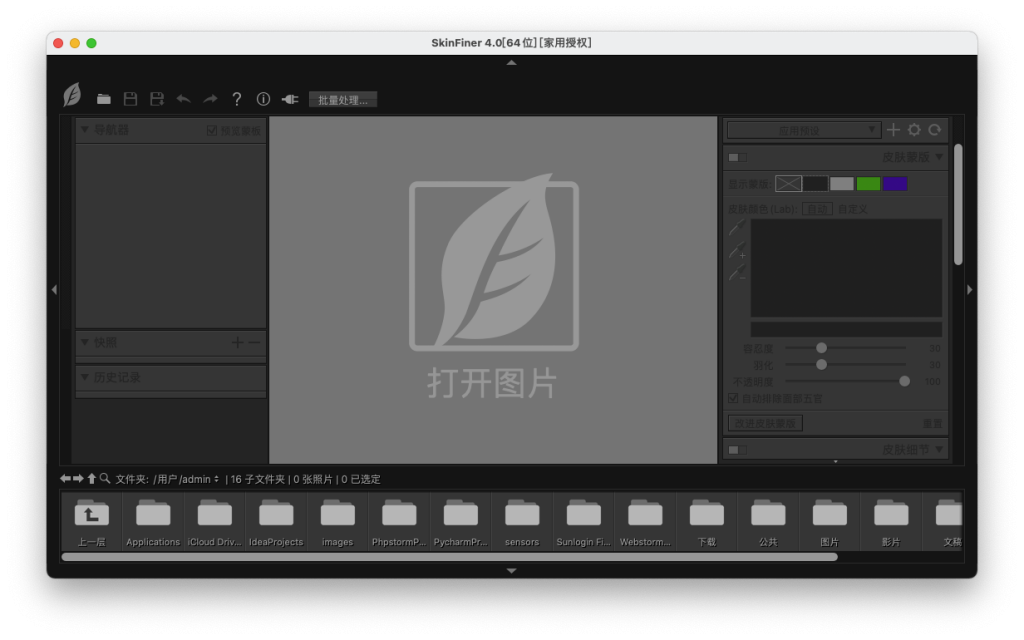
    SkinFiner For Mac是一款非常好用的PS人像磨皮软件/插件,它具有十分出色的自动智能磨皮功能,知识兔可以帮助用户轻松处理各种人像美化的工作。它操作很简单,不仅能够独立运行,还可以作为插件配合PS或LR使用。

    软件功能:

    1、自动皮肤平滑

    2、快速肤色

    3、天然肤色增强

    4、专业优质的加工

    5、同时用作Photoshop / Lightroom插件和独立应用程序

    6、批量处理

    激活方法

    直接安装。

    注意事项

    对于下载了应用,显示“打不开或者显示应用已损坏的情况”的用户,知识兔可以参考一下这里的解决办法《MacOS 10.15 Catalina 安装 app 提示已损坏,无法打开的解决方法 https://ixiaotu.com/2023030715819.html》。10.12系统之后的新的Mac系统对来自非Mac App Store中的应用做了限制,所以才会出现“应用已损坏或打不开的”情况。

    最新的M1芯片的Mac打开闪退,请看这个教程处理:https://ixiaotu.com/2023030715822.html

    下载仅供下载体验和测试学习,不得商用和正当使用。

    [ppwp passwords=”zhishitu.cn”]

    下载体验

    应版权要求,禁止分享,敬请谅解,有问题找客服哈。

    如何获取解压密码

    有问题找客服哈

    [/ppwp]

    点击下载

  • Smart Shooter For Mac数码相机控制工具 V4.24

    Smart Shooter For Mac数码相机控制工具 V4.24

    应用介绍

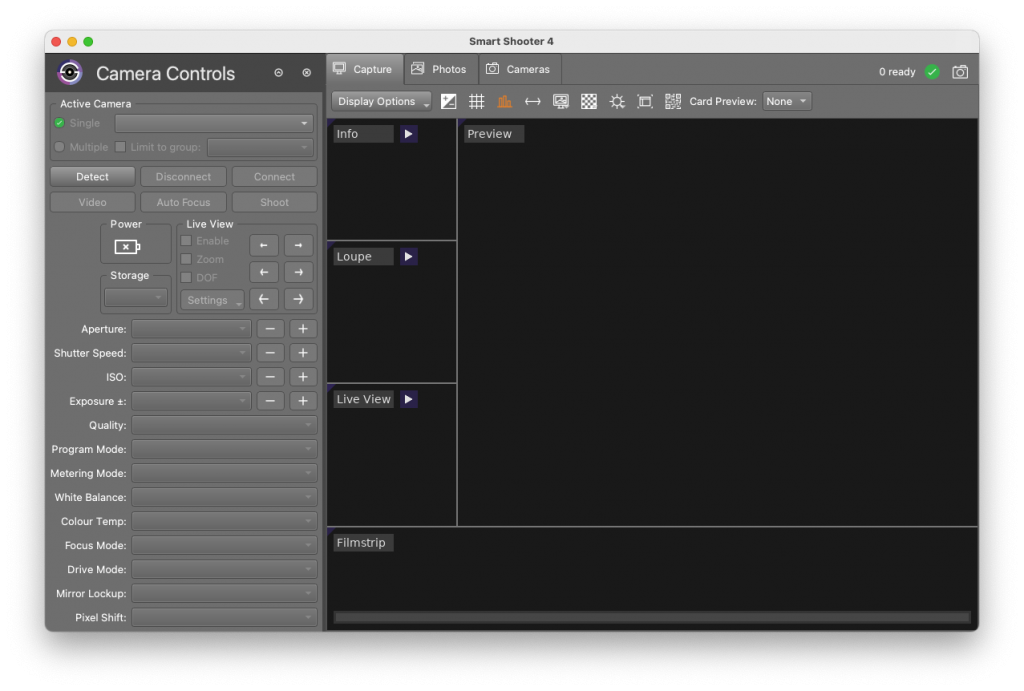
    Smart Shooter 是Mac上一个数码摄影工作流程应用程序,知识兔用于连线拍摄,远程捕捉和高级摄像头控制。让您可以完全控制您的Mac相机,知识兔让您可以自由探索和实验,知识兔帮助拍摄完美照片。自动下载和显示意味着您可以在几秒钟内完全评估您的照片,并且知识兔实时实时查看输出将帮助您专注和构建场景。通过脚本语言,您可以控制相机,只需单击一个按钮,即可通过不同的设置拍摄多张照片。

    功能介绍:
    通过USB电缆远程控制摄像机
    完全控制相机设置
    在Mac上照片下载和显示
    实时缩放/平移照片显示
    实时显示,知识兔包括覆盖模式
    每个帧的实时显示记录为JPEG文件
    定时曝光的灯泡拍摄
    通过脚本自动控制
    使用自动下载和预览进行系留拍摄
    适用于所有最近的佳能EOS数码单反相机和尼康数码单反相机。
    以下佳能相机支持:
    1D Mark IV,1D C,5D Mark II,5D Mark III,5D Mark IV,5DS,5DS R,6D,7D,7D Mark II,40D,50D,60D,70D,80D,100D,450D,500D, 600D,650D,700D,750D,760D,1000D,1100D,1200D,1300D,Rebel SL1,Rebel T1i,Rebel T2i,Rebel T3i,Rebel XS,Rebel T3,Rebel T4i,Rebel T5,Rebel T5i,Rebel T6,Rebel,T6i,Rebel T6s,Rebel XSi,Kiss F,Kiss X2,Kiss X3,Kiss X4,Kiss X5,Kiss X6i,Kiss X7,Kiss X8i,8000D,Kiss X50,Kiss X70,Kiss X80
    支持以下尼康相机:
    D5,D500,D5100,D5200,D5000,D700,D700,D700,D700,D700,D700,D700, D5300,D5500 D7000,D7100,D7200。

    激活方法

    直接安装。

    注意事项

    对于下载了应用,显示“打不开或者显示应用已损坏的情况”的用户,知识兔可以参考一下这里的解决办法《MacOS 10.15 Catalina 安装 app 提示已损坏,无法打开的解决方法 https://ixiaotu.com/2023030715819.html》。10.12系统之后的新的Mac系统对来自非Mac App Store中的应用做了限制,所以才会出现“应用已损坏或打不开的”情况。

    最新的M1芯片的Mac打开闪退,请看这个教程处理:https://ixiaotu.com/2023030715822.html

    下载仅供下载体验和测试学习,不得商用和正当使用。

    [ppwp passwords=”zhishitu.cn”]

    下载体验

    应版权要求,禁止分享,敬请谅解,有问题找客服哈。

    如何获取解压密码

    有问题找客服哈

    [/ppwp]

    点击下载


Warning: error_log(/home/wwwroot/ixiaotu.com/wp-content/plugins/spider-analyser/#log/log-1619.txt): Failed to open stream: No such file or directory in /home/wwwroot/ixiaotu.com/wp-content/plugins/spider-analyser/spider.class.php on line 2966