月度归档: 2023 年 3 月

  • Mathworks Matlab R2020a for Mac v9.8 中文破解版下载

    Mathworks Matlab R2020a for Mac v9.8 中文破解版下载 -

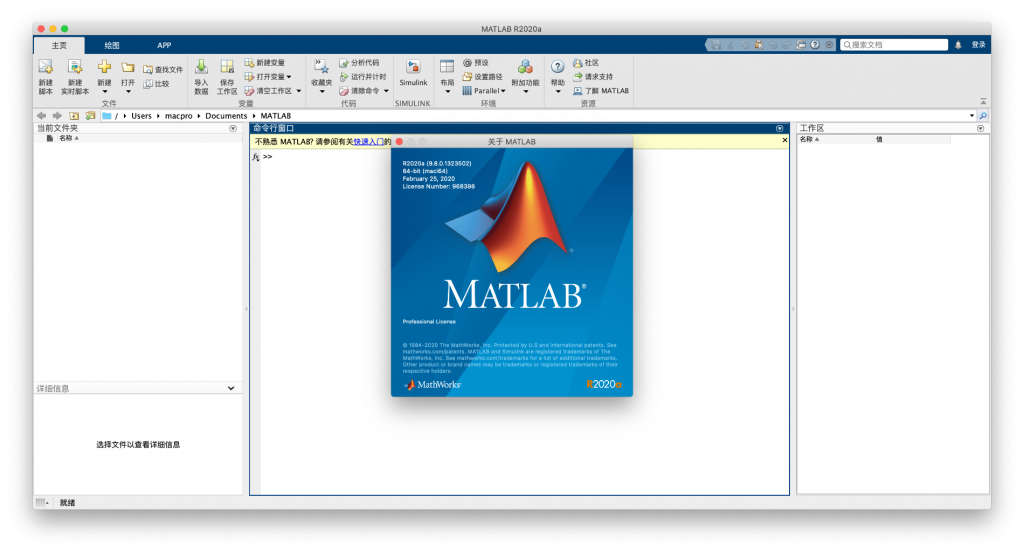
    MathWorks MATLAB R2020a 中文破解版是一款强大的商业数学专业软件,知识兔可以用于分析数据、开发算法、创建模型,数据图表生成、APP 打包、APP 开发。MATLAB 应用程序让您看到不同的算法如何处理您的数据。在您获得所需结果之前反复迭代,然后知识兔自动生成 MATLAB 程序,知识兔以便对您的工作进行重现或自动处理。只需更改少量代码就能扩展您的分析在群集、GPU 和云上运行。无需重写代码或学习大数据编程和内存溢出技术。MATLAB 被广泛应用于:数据分析、无线通信、深度学习、计算机视觉、信号处理、量化金融与风险管理、机器人、控制系统等行业领域。

    应用介绍

    版本 R2020a(9.8)更新修复内容:
    环境
    Profiler Flame Graphs:直观地调查和提高代码的性能
    实时编辑器循环执行:在实时脚本中运行循环时,性能得到改善
    实时编辑器动画输出:改进实时脚本中的动画时的性能
    实时编辑器的响应能力:通过长期使用来提高性能
    Live Editor 控件值更改:对值更改运行所有必要的代码
    文件编码:默认情况下,将 MATLAB 代码文件(.m)和其他纯文本文件另存为 UTF-8 编码的文件
    帮助浏览器中的多个源:在单个浏览器中一起搜索 MathWorks 文档和自定义文档
    Web 文档:无需登录即可在 Web 上查看 MathWorks 文档。
    国际化:UTF-8 作为 Mac 和 Windows 平台上的系统编码
    在 Mac 平台上,MATLAB 使用 UTF-8 作为其系统编码来与 macOS 保持一致。

    语言与程序设计
    switch 功能:更灵活地比较对象
    dec2bin 和 dec2hex 功能:转换负数
    complex 功能:创建稀疏复杂数组
    枚举类:隐藏成员名称以进行兼容的名称更改
    matlab.mixin.SetGet:设置部分属性名称匹配的优先级
    类逻辑转换:编写类时更灵活地支持逻辑转换
    功能被删除或更改

    数据分析
    实时编辑器任务:交互式地处理表格和时间表,并生成代码
    基本拟合工具:使用现代化的界面将线拟合到绘制的数据
    detrend 功能:忽略 NaN 值
    accumarray 功能:在所有平台上保持一致的输出顺序
    leapseconds 功能:列出 datetime 数据类型使用的所有 leap 秒
    timezones 功能:确定 IANA 时区数据库版本
    renamevars 功能:重命名表或时间表中的变量

    图形
    boxchart 功能:使用箱形图可视化分组的数值数据
    exportgraphics 和 copygraphics 功能:保存和复制图形,增强了对发布工作流程的支持
    ChartContainer 类:开发图表以显示笛卡尔,极坐标或地理图的拼贴
    平铺图表布局:定位,嵌套和更改布局的网格大小
    pie 功能:为百分比标签指定数字格式
    轴便利函数:传递轴或图表对象的阵列,知识兔以方便的功能,例如 grid,hold 和 box
    SeriesIndex 和 NextSeriesIndex 属性:控制绘图如何在颜色和线条样式之间循环
    colororder 功能:控制散布直方图和平行图中的颜色
    pareto 功能:指定要包括的累积直方图的分数
    轴:通过设置 InnerPosition 和 PositionContraint 属性来控制标题和标签的边距
    内置轴交互:使用显示可用交互的光标浏览数据
    内置轴互动:自定义地理轴上的内置互动

    性能
    实时编辑器循环执行:在实时脚本中运行循环时,性能得到改善
    实时编辑器动画输出:改进实时脚本中的动画时的性能
    datetime 数据类型格式解析:解析文本输入格式时提高了性能
    table 数据类型索引:通过下标表变量来分配元素时提高了性能
    下标参考:改进了 struct 存储在对象属性中的数组的性能
    imread 功能:提高了读取 JPEG 图像的性能
    readmatrix 功能:提高了读取数据的性能
    ode15s,ode23t 和 ode15i 求解器:改进了求解微分方程的性能
    transpose 和 ctranspose 功能:提高大型阵列的性能
    ordschur 和 ordqz 功能:改进了在大型矩阵上运行的性能
    sparse 功能:改进了构建稀疏矩阵的性能
    interp1 功能:插值速度更快,问题尺寸更小
    assert 功能:针对大多数常见用例提高了性能

    激活方法

    安装前必须断网,断网,断网!!!!

    安装前准备:软件下载完成后,知识兔打开下载的软件包如上图,一个是软件安装文件,一个是破解补丁。

    首先尽量卸载干净以前的版本再安装 R2020a 版本,安装过程比较慢。

    安装的时候只要感觉卡了,不要紧张,多等一会就出来了。

    请尽量关闭其他的软件,慢慢安装,可能需要二三十分钟。

    然后知识兔开始安装,知识兔双击『InstallForMacOSX』,默认安装就可以了。

    提示输入秘钥 ,知识兔输入:09806-07443-53955-64350-21751-41297

    软件安装完成以后,知识兔点击“关闭”按钮关闭安装窗口。

    回到下载的软件包,知识兔双击“破解补丁”,知识兔根据提示,它会自动破解 Matlab R2020a。

    安装激活完成。现在可以打开软件使用了,知识兔也可以连网了。

    由于软件比较大,首次打开比较慢,多等一会就好了。

    注意事项

    对于下载了应用,显示“打不开或者显示应用已损坏的情况”的用户,知识兔可以参考一下这里的解决办法《MacOS 10.15 Catalina 安装 app 提示已损坏,无法打开的解决方法 https://ixiaotu.com/2023030715819.html》。10.12系统之后的新的Mac系统对来自非Mac App Store中的应用做了限制,所以才会出现“应用已损坏或打不开的”情况。

    下载仅供下载体验和测试学习,不得商用和正当使用。

    [ppwp passwords=”zhishitu.cn”]

    下载体验

    应版权要求,禁止分享,敬请谅解,有问题找客服哈。

    如何获取解压密码

    有问题找客服哈

    [/ppwp]

    点击下载

  • Adobe Acrobat Pro DC for Mac v2020 中文破解版下载 PDF编辑软件

    Adobe Acrobat Pro DC for Mac v2020 中文破解版下载 PDF编辑软件 -

    应用介绍

    Adobe Acrobat Pro DC 2020是由Adobe公司出品的一款PDF编辑处理软件,知识兔可以说这是一款全球最佳的PDF文件处理软件,也正是因为它,才将PDF解决方案提升到了新的高度。该软件拥有全球顶尖的PDF文件处理技术,知识兔可以合并、拆分PDF文件,修改编辑PDF里的文字图片内容,当然了最基础的PDF文件查看、添加注释、填写、签名并发送功能都是有的,另外你还可以使用一些高级工具来创建、编辑、导出和组织PDF,知识兔以及将任何内容转换为高质量的PDF,并在任何屏幕上完美呈现。

    激活方法

    参照视频教程。

    之前版本的 Acrobat,请先卸载了它。另外,一定不要登录 Adobe ID 账号。

    仔细查看安装教程,破解版软件,不要更新,不要升级。

    另外,要卸载软件一定不要直接删除到垃圾箱,软件自带卸载工具,

    就在 访达 -> 应用程序 -> Adobe Acrobat DC -> Acrobat Uninstaller。

    注意事项

    对于下载了应用,显示“打不开或者显示应用已损坏的情况”的用户,知识兔可以参考一下这里的解决办法《MacOS 10.15 Catalina 安装 app 提示已损坏,无法打开的解决方法 https://ixiaotu.com/2023030715819.html》。10.12系统之后的新的Mac系统对来自非Mac App Store中的应用做了限制,所以才会出现“应用已损坏或打不开的”情况。

    下载仅供下载体验和测试学习,不得商用和正当使用。

    [ppwp passwords=”zhishitu.cn”]

    下载体验

    应版权要求,禁止分享,敬请谅解,有问题找客服哈。

    如何获取解压密码

    有问题找客服哈

    [/ppwp]

    点击下载

  • Adobe Acrobat Pro DC for Mac v20.006.20042 中文破解版下载 PDF软件

    Adobe Acrobat Pro DC for Mac v20.006.20042 中文破解版下载 PDF软件 -

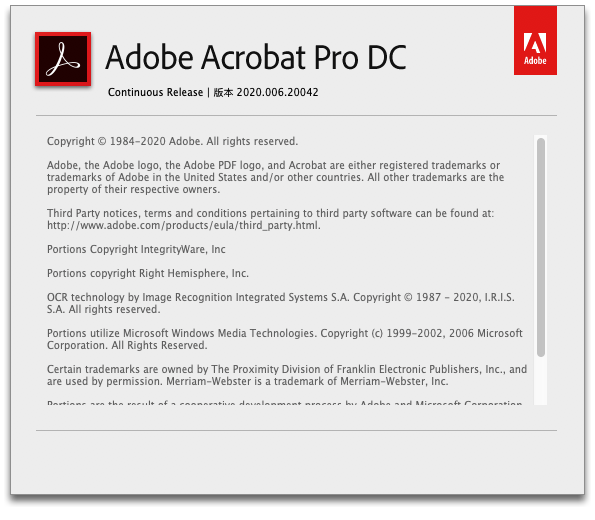
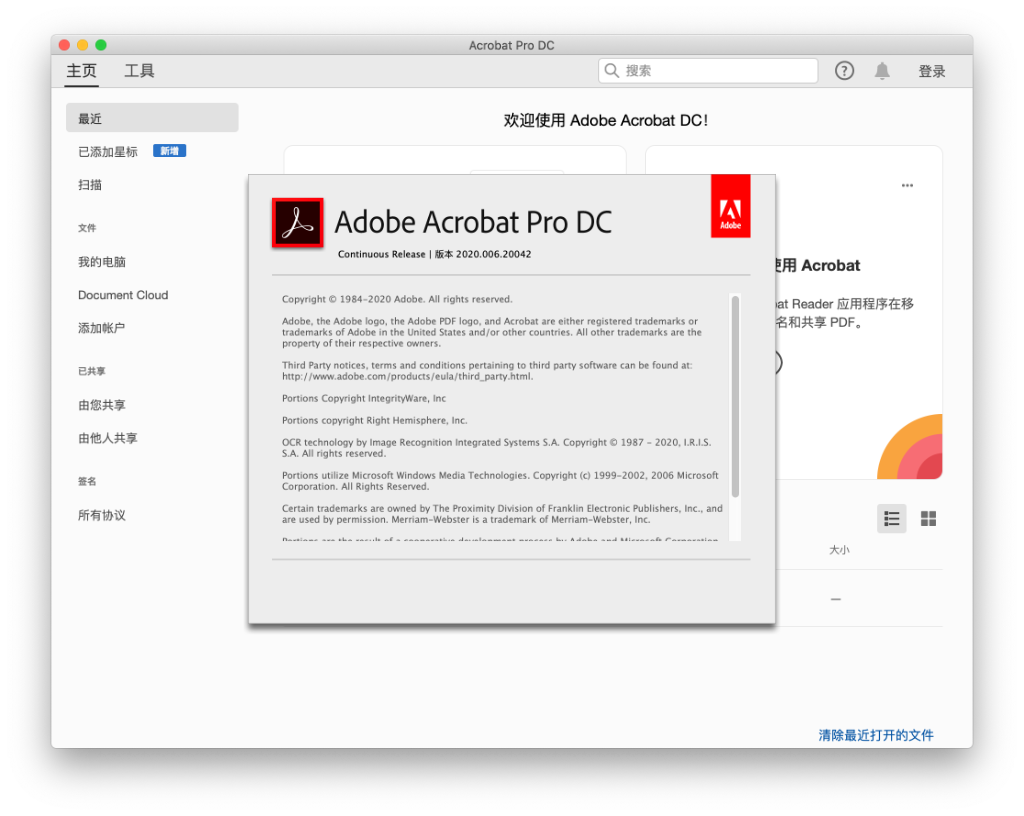
    Adobe Acrobat Pro DC v20.006.20042 最新版,知识兔第一时间为您带来 Acrobat Pro DC 2020 激活版可以将任何纸质文件转换为可编辑的电子文件,知识兔支持创建 PDF、编辑 PDF、导出 PDF、合并文件等各种管理 PDF 文件的实用的功能,非常强大。知识兔分享 Adobe Acrobat Pro DC 2020 中文激活版,附 Adobe Acrobat Pro DC 2020 激活工具,一键激活无需输入 Acrobat Pro DC 序列号即可完美注册!!

    激活方法

    安装前准备

    之前版本的 Acrobat,请先卸载了它。另外,一定不要登录 Adobe ID 账号。

    仔细查看下面的安装教程,破解版软件,不要更新,不要升级。

    安装步骤

    Adobe Acrobat Pro DC for Mac v20.006.20042 中文破解版下载 PDF软件 -

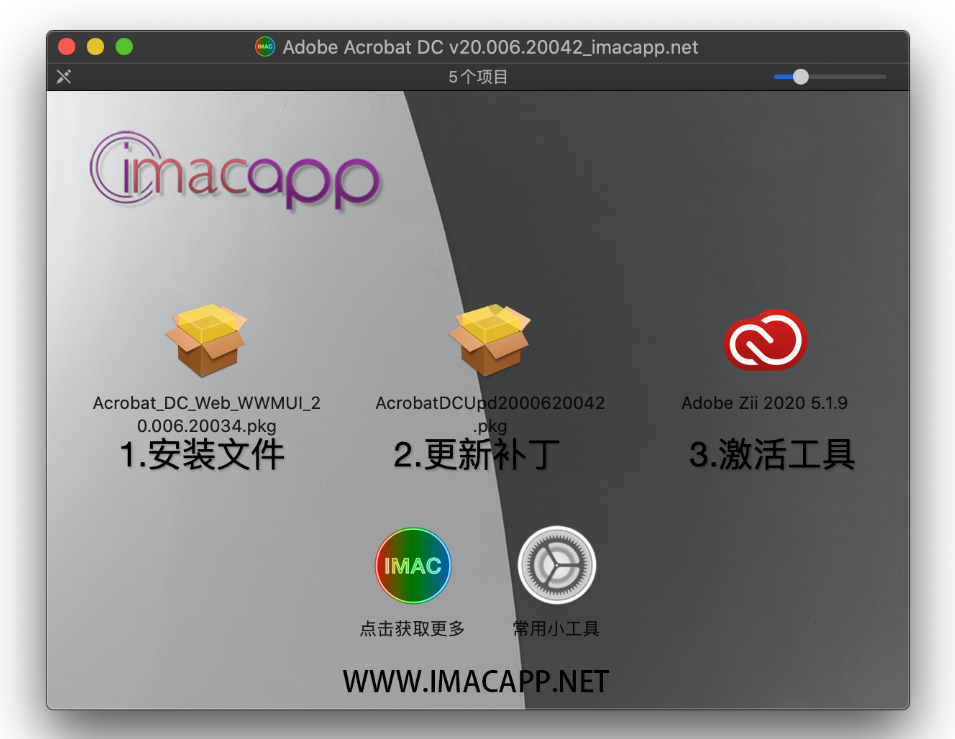
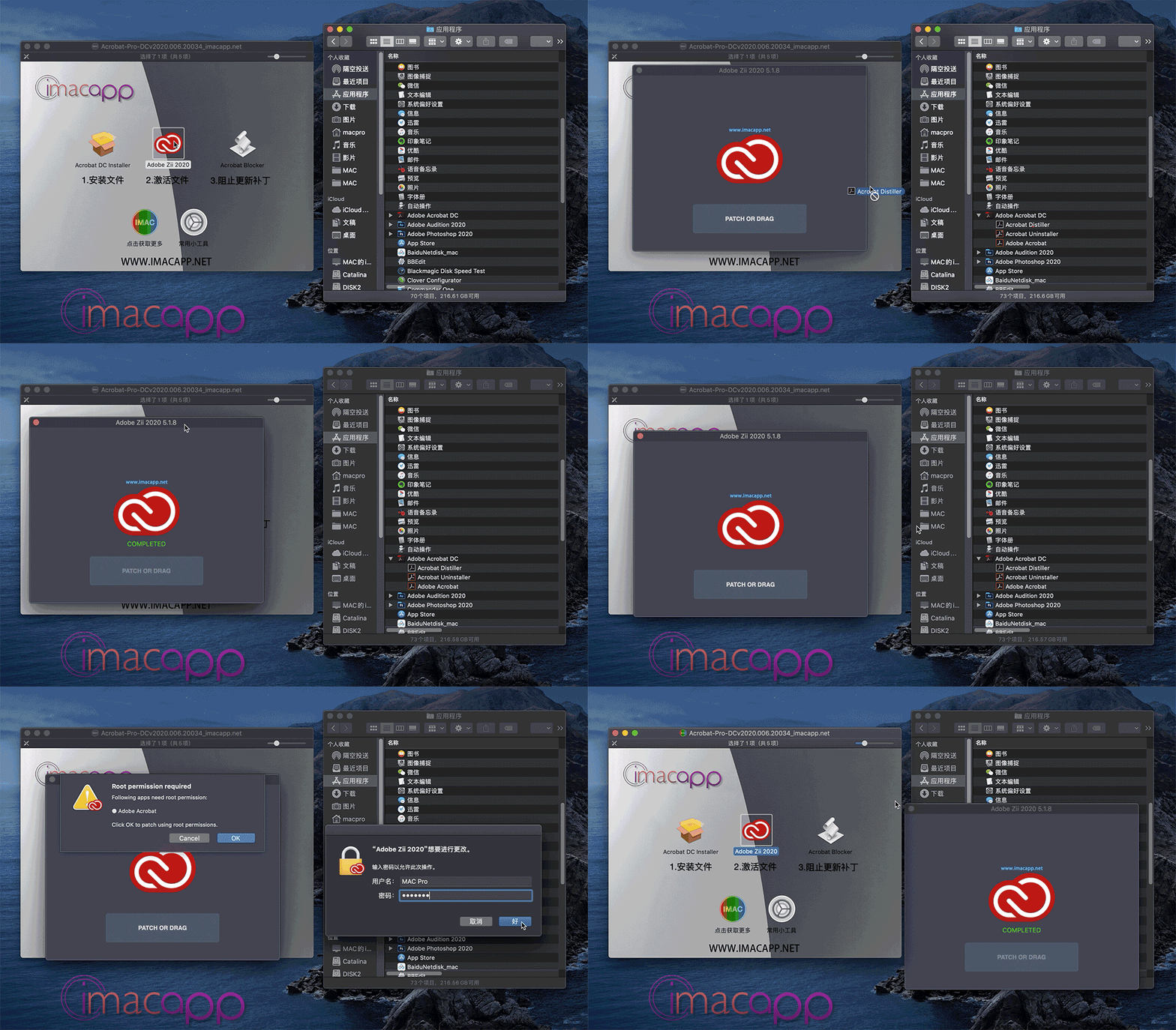
    1. 软件下载完成后,知识兔打开 dmg 格式软件包如上图,里面有三个文件。
      「第 1 个是安装文件,第 2 个是更新补丁,第 3 个是 激活工具」
      按顺序把1和2安装完成,默认下一步下一步进行安装。完成后,先不要打开软件,往下继续。
    2. 破解软件。
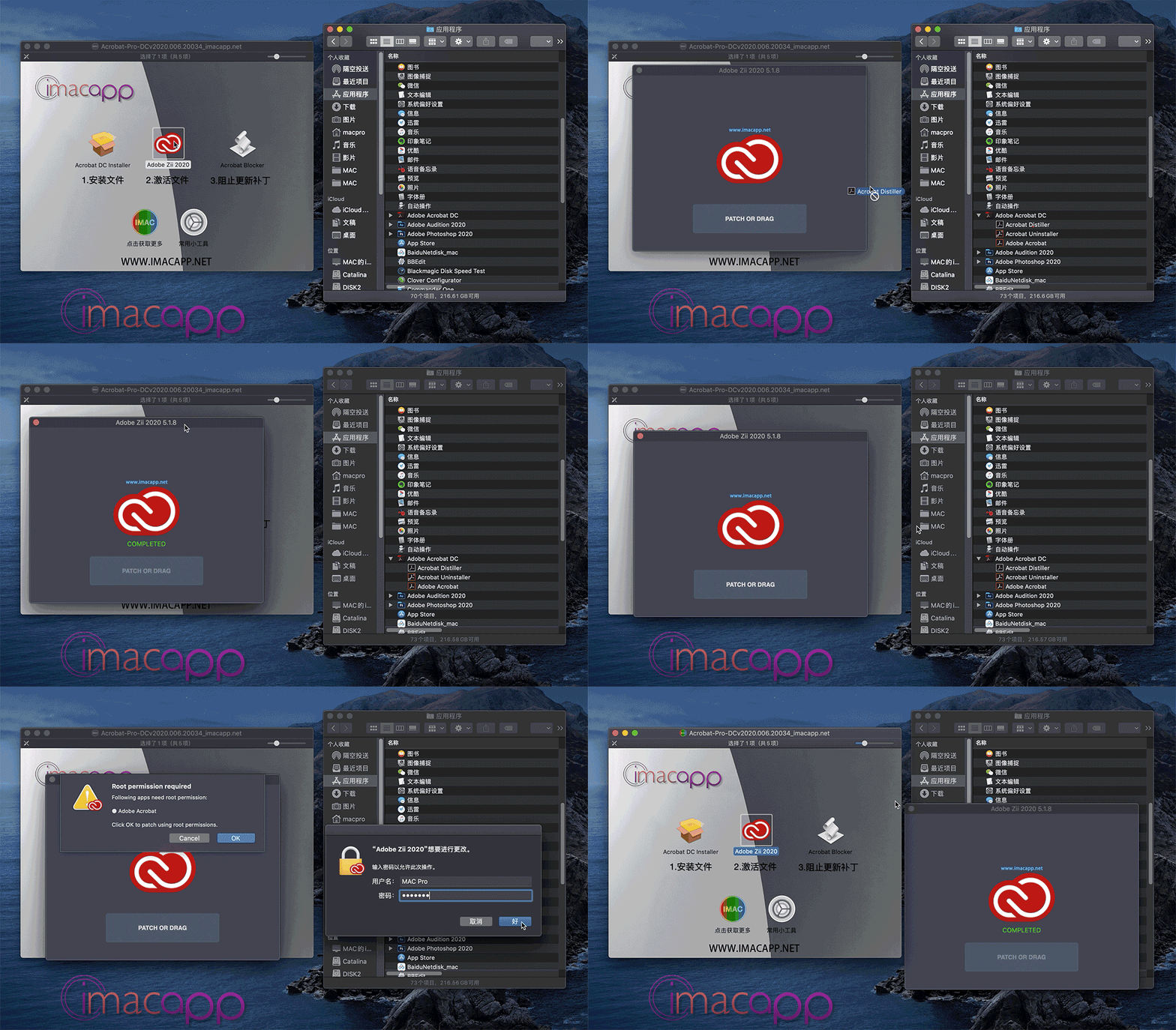
      回到下载的软件包,知识兔双击打开里面的第 2 个文件“Adobe Zii 2020”。
      先不要知识兔点击任何按钮,不要任何操作
    3. 现在找到安装好的软件 Adobe Acrobat DC 的安装位置,在 访达 -> 应用程序 -> Adobe Acrobat DC  文件夹下面。把安装好的软件 【Adobe Acrobat】 拖动到注册机上的  “PATCH OR DRAG”  按钮上。
    4. 等下注册机会弹出个提示,权限不够需要授权,知识兔点击“OK”按钮,然后知识兔提示输入密码,知识兔输入你的电脑密码即可。
    5. 然后知识兔注册机会自动破解 Adobe Acrobat,完成后,会出现绿色的提示“COMPLETED”。
    6. 破解 Acrobat Distiller,类似上面的 2、3、4、5 步,就不一一说明了。
      重新打开注册机“Adobe Zii 2020”,把同一目录下的 Acrobat Distiller 拖到注册机上,知识兔根据提示输入密码进行破解。
    7. 激活完成,享受吧。

      温馨提示:破解版不要更新,不要升级。
      另外,要卸载软件一定不要直接删除到垃圾箱,软件自带卸载工具,
      就在 访达 -> 应用程序 -> Adobe Acrobat DC -> Acrobat Uninstaller。

    Adobe Acrobat Pro DC for Mac v20.006.20042 中文破解版下载 PDF软件 -

    应用介绍

    软件介绍
    # 几乎将任何文件转换为功能强大的 PDF。
    借助 Adobe Acrobat DC,您可以将各种文件格式转换为易于共享且在任何屏幕上看起来都非常漂亮的高质量 PDF。

    将 Microsoft Office 文档转换为 PDF
    压缩 PDF 以减小尺寸
    扫描为 PDF。
    分割 PDF。
    将网页转换为 PDF。
    将文件合并为一个 PDF。
    从几乎所有文件创建 PDF。
    打印为 PDF。

    # 编辑和转换 PDF 变得容易。很简单。
    无需从头开始重新创建文档。使用 Adobe Acrobat DC,您可以将 PDF 快速导出为其他文件格式,甚至可以编辑 PDF 中的文本。

    将 PDF 转换为 Office 格式。
    将 PDF 转换为 JPG 图片
    将现有表单转换为可填写的表单。
    比较两个 PDF 文件。
    编辑扫描表中的数据。
    重新排列 PDF 中的页面
    删除 PDF 中的页面
    旋转 PDF 页面

    # 轻松安全地共享和签名 PDF。
    Adobe Acrobat DC 使在任何设备上随时随地进行协作,共享,审阅甚至签署 PDF 变得轻而易举。

    与他人共享文件
    收集他人的签名
    填写并签名
    应用 PDF 密码和权限
    解锁或删除密码和权限

    注意事项

    对于下载了应用,显示“打不开或者显示应用已损坏的情况”的用户,知识兔可以参考一下这里的解决办法《MacOS 10.15 Catalina 安装 app 提示已损坏,无法打开的解决方法 https://ixiaotu.com/2023030715819.html》。10.12系统之后的新的Mac系统对来自非Mac App Store中的应用做了限制,所以才会出现“应用已损坏或打不开的”情况。

    下载仅供下载体验和测试学习,不得商用和正当使用。

    [ppwp passwords=”zhishitu.cn”]

    下载体验

    应版权要求,禁止分享,敬请谅解,有问题找客服哈。

    如何获取解压密码

    有问题找客服哈

    [/ppwp]

    点击下载

  • 思维导图 XMind ZEN for Mac v10.0.1 中文破解版

    思维导图 XMind ZEN for Mac v10.0.1 中文破解版 -

    XMind ZEN Mac版是 XMind 公司在思杰马克丁取消代理后,为苹果电脑用户开发的一款全新的思维导图软件,知识兔这款思维导图软件和 XMind8在功能上是差不多的,也是完全兼容的,只不过是主界面上变化比较大,XMind ZEN 比 XMind 8 更加美观。

    应用介绍

    XMind ZEN 采用了全新 SNOWBRUSH 2.0 绘图引擎,官方宣称此引擎经过3年的开发,他们 100% 重写了思维导图的引擎,着眼在未来的黑科技上,提升了思维导图的展示效果,丰富了绘图的元素。

    另外,XMind ZEN 还内置了丰富的主题元素,知识兔可以通过添加标记、标签、超链接、附件、主题链接、笔记等丰富的主题元素来表达多元的信息结构,知识兔使用起来非常方便。XMind ZEN 分享了多种结构和主题,譬如鱼骨图、矩阵图、时间轴、组织结构图等,这些导图可以来丰富你的思维结构,更有六边形、胶囊形、圆形等不同主题形状来强调你的想法。

    在导出格式方面,XMind ZEN 分享了多种导出和分享的方式,比如图片、表格、PDF等等,知识兔让你可以轻松地和你的朋友或同事分享你的想法和观点。

    思维导图 XMind ZEN for Mac v10.0.1 中文破解版 -

    激活方法

    思维导图 XMind ZEN for Mac v10.0.1 中文破解版 -

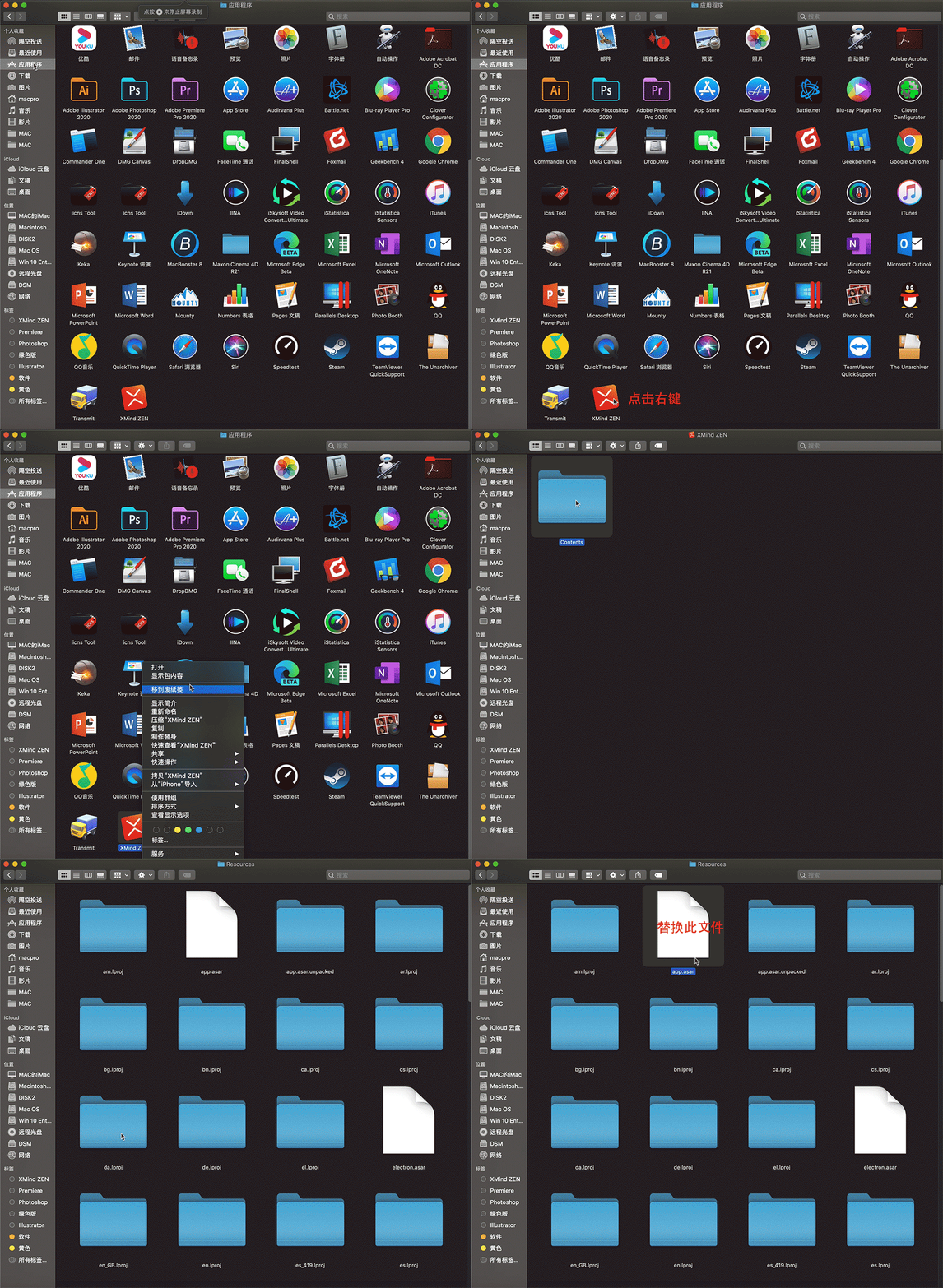
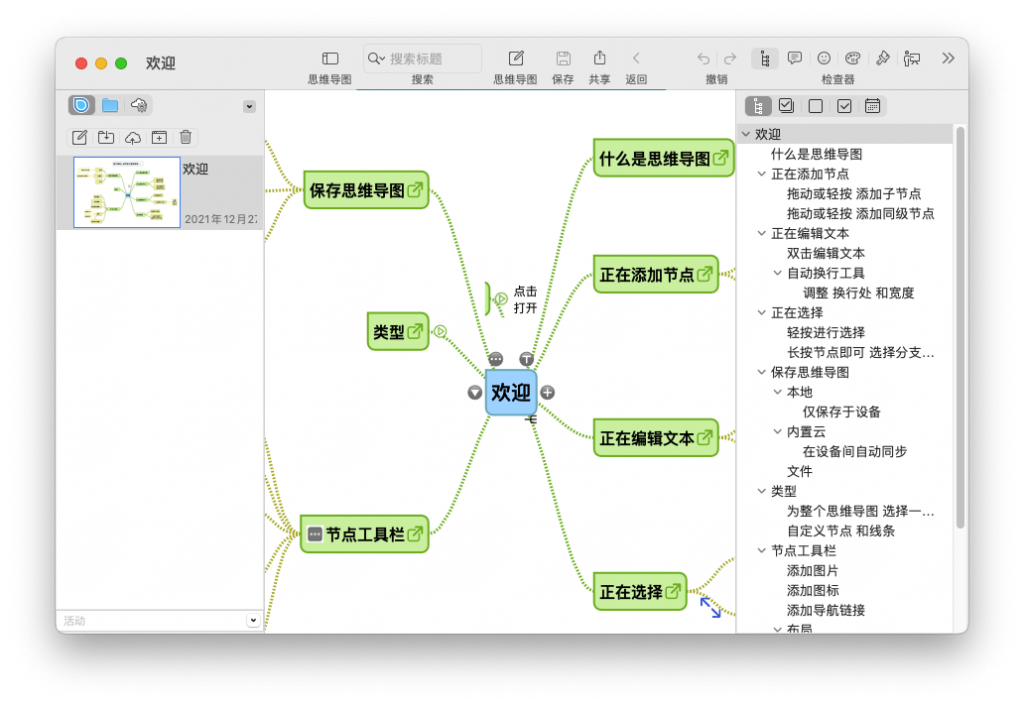
    安装官方程序,然后知识兔按照图片进入程序目录Contents->Resources,
    替换此目录的app.asar 文件即可。

    注意事项

    对于下载了应用,显示“打不开或者显示应用已损坏的情况”的用户,知识兔可以参考一下这里的解决办法《MacOS 10.15 Catalina 安装 app 提示已损坏,无法打开的解决方法 https://ixiaotu.com/2023030715819.html》。10.12系统之后的新的Mac系统对来自非Mac App Store中的应用做了限制,所以才会出现“应用已损坏或打不开的”情况。

    下载仅供下载体验和测试学习,不得商用和正当使用。

    [ppwp passwords=”zhishitu.cn”]

    下载体验

    应版权要求,禁止分享,敬请谅解,有问题找客服哈。

    如何获取解压密码

    有问题找客服哈

    [/ppwp]

    点击下载

  • Microsoft Office 2019 for Mac v16.40 中文破解版免费下载

    Microsoft Office 2019 for Mac v16.40 中文破解版免费下载 -

    Microsoft Office 2019 for Mac v16.40 大客户激活版上线了,昨日微软正式发布了 Microsoft Office 2019 for Mac。知识兔也在今日将 Microsoft Office 2019 for Mac 破解版带给大家,Microsoft Office 2019 for Mac 选择在 9 月 25 日正式发布和 macOS Mojave 正式发布有遥相呼应异曲同工的妙处,可见新版本的 Microsoft Office 2019 新功能支持兼容最新的 macOS Mojave 系统,昨日想必很多小伙伴都更新了 macOS Mojave,今日就将 Office 2019 大客户激活版带给大家,知识兔让大家第一时间体验全新的 Office 2019 新功能。

    应用介绍

    功能齐全且功能强大的办公套件
    Microsoft Office 是应用程序的集合,每个应用程序旨在执行特定任务,并且知识兔创建这些应用程序是为了使您能够开始处理任何类型的项目,同时知道您已具备所需的所有基本工具以及更多其他功能。,随时可以使用。

    此外,Microsoft Office 还使与您办公室中使用它共享文件,在同一演示文稿或电子表格上工作的任何人进行协作变得非常简单,知识兔从而在需要时真正加快了工作速度。

    包含协作功能和工具的 Office 套件
    考虑到它的安装基础庞大,每天有数百万用户在使用它,您可能会认为它是一个平台,知识兔可以帮助您完成工作,同时还使您能够与需要的同事和客户保持联系帮助您及时并尽可能正确地完成工作。

    Microsoft Office 随附的应用程序可以提高您的工作效率,并且知识兔根据您要购买的版本(例如,家庭与学生版,家庭与企业版或家庭高级版),它使您可以访问 Word,PowerPoint,Excel,Outloook 等实用程序以及其他功能。SkyDrive 存储,Skype 分钟和自动版本升级。

    种类繁多的模板可帮助您立即创建高质量的文档
    此外,Microsoft Office 带有内置的模板库,使您可以立即创建具有专业外观的文档和电子表格。另一个可以大大提高工作效率的重要功能是,它也可以在全屏模式下使用,因此可以消除所有可能的干扰,专注于手头的任务。

    考虑到所有问题,如果知识兔您认为开源 Office 套件不足以满足您的需要,并且知识兔您想要一个专业级的解决方案来帮助您最大程度地利用时间和金钱,那么 Microsoft Office 就是您所需要的。

    激活方法

    Microsoft Office 2019 for Mac v16.40 中文破解版免费下载 -

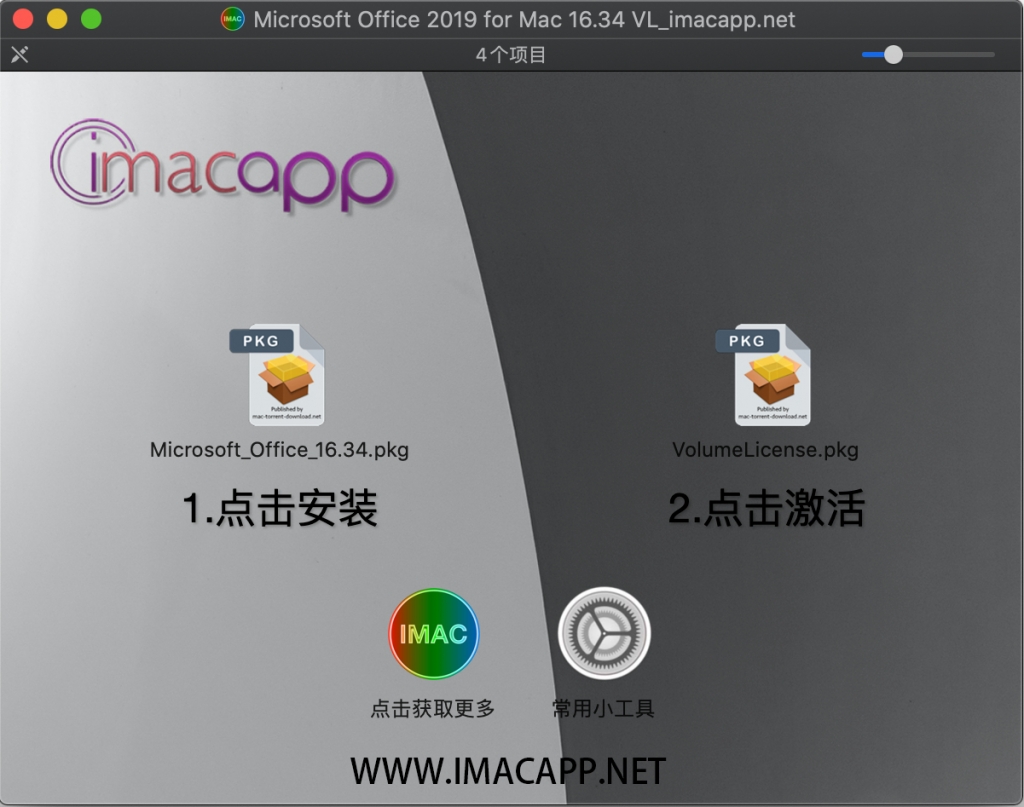
    1、软件下载完成后,知识兔打开下载好的 dmg 格式的软件包,如上图两个文件:
    先安装 Office_2019_16.40.pkg,也就是 Office 2019,默认下一步下一步安装就可以了。
    2、完成后,先不要打开软件,运行软件包中的第 2 个文件 证书工具.pkg
    根据提示,默认下一步,下一步安装,它会自动破解 Office 2019。
    3、完成后,知识兔打开软件,比如 Word(PPT 和 excel 都一样)
    提示让你 登陆访问云存储,不要登陆云存储,知识兔点击下面的“跳过登陆”就可以正常使用了。

    注意事项

    对于下载了应用,显示“打不开或者显示应用已损坏的情况”的用户,知识兔可以参考一下这里的解决办法《MacOS 10.15 Catalina 安装 app 提示已损坏,无法打开的解决方法 https://ixiaotu.com/2023030715819.html》。10.12系统之后的新的Mac系统对来自非Mac App Store中的应用做了限制,所以才会出现“应用已损坏或打不开的”情况。

    下载仅供下载体验和测试学习,不得商用和正当使用。

    [ppwp passwords=”zhishitu.cn”]

    下载体验

    应版权要求,禁止分享,敬请谅解,有问题找客服哈。

    如何获取解压密码

    有问题找客服哈

    [/ppwp]

    点击下载

  • Microsoft Office 2019 for Mac v16.46 必备办公软件 破解版下载

    Microsoft Office 2019 for Mac v16.46 必备办公软件 破解版下载

    Microsoft Office 2019 for Mac v16.46 大客户激活版上线了,昨日微软正式发布了 Microsoft Office 2019 for Mac。知识兔也在今日将 Microsoft Office 2019 for Mac 破解版带给大家,Microsoft Office 2019 for Mac 选择在 9 月 25 日正式发布和 macOS Mojave 正式发布有遥相呼应异曲同工的妙处,可见新版本的 Microsoft Office 2019 新功能支持兼容最新的 macOS Mojave 系统,昨日想必很多小伙伴都更新了 macOS Mojave,今日就将 Office 2019 大客户激活版带给大家,知识兔让大家第一时间体验全新的 Office 2019 新功能。

    应用介绍

    功能齐全且功能强大的办公套件
    Microsoft Office 是应用程序的集合,每个应用程序旨在执行特定任务,并且知识兔创建这些应用程序是为了使您能够开始处理任何类型的项目,同时知道您已具备所需的所有基本工具以及更多其他功能。,随时可以使用。

    此外,Microsoft Office 还使与您办公室中使用它共享文件,在同一演示文稿或电子表格上工作的任何人进行协作变得非常简单,知识兔从而在需要时真正加快了工作速度。

    包含协作功能和工具的 Office 套件
    考虑到它的安装基础庞大,每天有数百万用户在使用它,您可能会认为它是一个平台,知识兔可以帮助您完成工作,同时还使您能够与需要的同事和客户保持联系帮助您及时并尽可能正确地完成工作。

    Microsoft Office 随附的应用程序可以提高您的工作效率,并且知识兔根据您要购买的版本(例如,家庭与学生版,家庭与企业版或家庭高级版),它使您可以访问 Word,PowerPoint,Excel,Outloook 等实用程序以及其他功能。SkyDrive 存储,Skype 分钟和自动版本升级。

    种类繁多的模板可帮助您立即创建高质量的文档
    此外,Microsoft Office 带有内置的模板库,使您可以立即创建具有专业外观的文档和电子表格。另一个可以大大提高工作效率的重要功能是,它也可以在全屏模式下使用,因此可以消除所有可能的干扰,专注于手头的任务。

    考虑到所有问题,如果知识兔您认为开源 Office 套件不足以满足您的需要,并且知识兔您想要一个专业级的解决方案来帮助您最大程度地利用时间和金钱,那么 Microsoft Office 就是您所需要的。

    激活方法

    Microsoft Office 2019 for Mac v16.46 必备办公软件 破解版下载

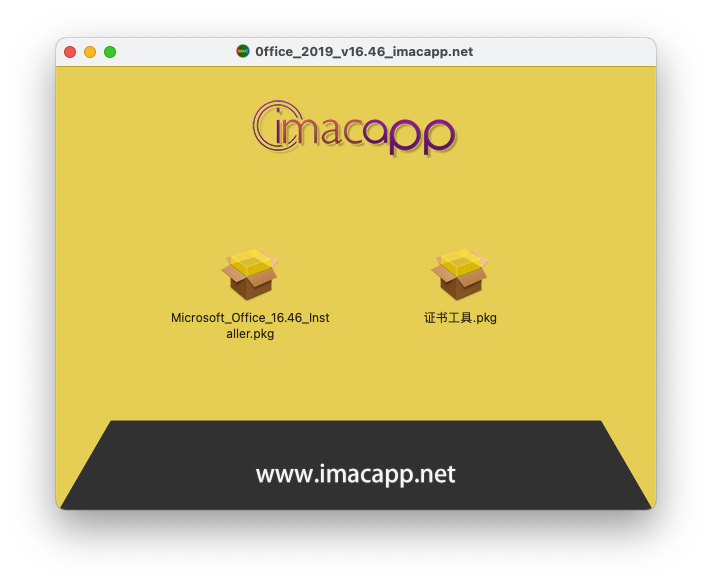
    1、软件下载完成后,知识兔打开下载好的 dmg 格式的软件包,如上图两个文件:
    先安装 Office_2019_16.46.pkg,也就是 Office 2019,默认下一步下一步安装就可以了。
    2、完成后,先不要打开软件,运行软件包中的第 2 个文件 证书工具.pkg
    根据提示,默认下一步,下一步安装,它会自动破解 Office 2019。
    3、完成后,知识兔打开软件,比如 Word(PPT 和 excel 都一样)
    提示让你 登陆访问云存储,不要登陆云存储,知识兔点击下面的“跳过登陆”就可以正常使用了。

    注意事项

    对于下载了应用,显示“打不开或者显示应用已损坏的情况”的用户,知识兔可以参考一下这里的解决办法《MacOS 10.15 Catalina 安装 app 提示已损坏,无法打开的解决方法 https://ixiaotu.com/2023030715819.html》。10.12系统之后的新的Mac系统对来自非Mac App Store中的应用做了限制,所以才会出现“应用已损坏或打不开的”情况。

    下载仅供下载体验和测试学习,不得商用和正当使用。

    [ppwp passwords=”zhishitu.cn”]

    下载体验

    应版权要求,禁止分享,敬请谅解,有问题找客服哈。

    如何获取解压密码

    有问题找客服哈

    [/ppwp]

    点击下载

  • FSNotes for Mac v5.4.5 现代笔记管理软件 中文破解版下载

    FSNotes for Mac v5.4.5 现代笔记管理软件 中文破解版下载

    应用介绍

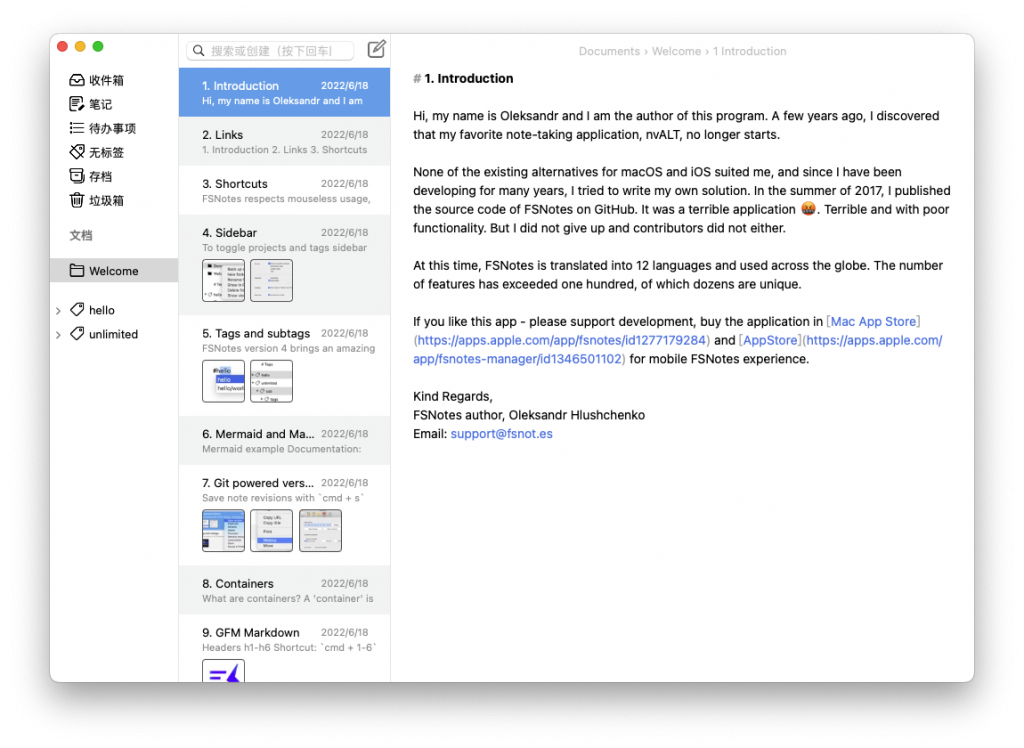
    FSNotes 是一个基于著名的 Notational Velocity 的极简笔记管理器,知识兔使用 Apple 的 Swift 编程语言开发,并通过沙盒处理以提高安全性。

    功能特点:

    – 以键盘为中心。
    – 全局快捷键(剪贴板保存/搜索)。
    – Markdown和RTF标记(文件以Plaintext和Rich Text形式存储在磁盘上)。
    – Markdown预览模式。
    – 弹性双窗格视图(垂直和水平布局)。
    – 极快的速度和轻量级(在10k以上的文件中工作正常)。
    – 在查找器中打开文件与外部编辑器一起工作(变化与用户界面无缝实时同步)。
    – 在顶部钉住/取消钉住重要的笔记。
    – 通过iCloud Drive进行同步。
    – 多文件夹存储。
    – 带有代码块的实时Markdown高亮显示(超过170种语言)。
    – 代码突出显示的主题。
    – 编辑器中的Markdown图像预览。
    – 图片拖放或复制粘贴。
    – 标签。
    – 黑暗模式(macOS Mojave及以上版本)。
    – 加密AES-256。
    – 支持Mermaid和MathJax。
    – Git版本管理和计划备份。

    版本 5.4.5 更新内容:

    – 在侧边栏中实现强调色
    – 修复了 .md 文件偶尔转换为 .textbundle 时的错误
    – 修复了没有项目符号的列表
    – 修复链接高亮
    – 修复标签自动完成
    – 修复了 RTF 文档中的粘贴问题
    – 修复 WebView 中的行距设置

    激活方法

    直接安装。

    注意事项

    对于下载了应用,显示“打不开或者显示应用已损坏的情况”的用户,知识兔可以参考一下这里的解决办法《MacOS 10.15 Catalina 安装 app 提示已损坏,无法打开的解决方法 https://ixiaotu.com/2023030715819.html》。10.12系统之后的新的Mac系统对来自非Mac App Store中的应用做了限制,所以才会出现“应用已损坏或打不开的”情况。

    最新的M1芯片的Mac打开闪退,请看这个教程处理:https://ixiaotu.com/2023030715822.html

    下载仅供下载体验和测试学习,不得商用和正当使用。

    [ppwp passwords=”zhishitu.cn”]

    下载体验

    应版权要求,禁止分享,敬请谅解,有问题找客服哈。

    如何获取解压密码

    有问题找客服哈

    [/ppwp]

    点击下载

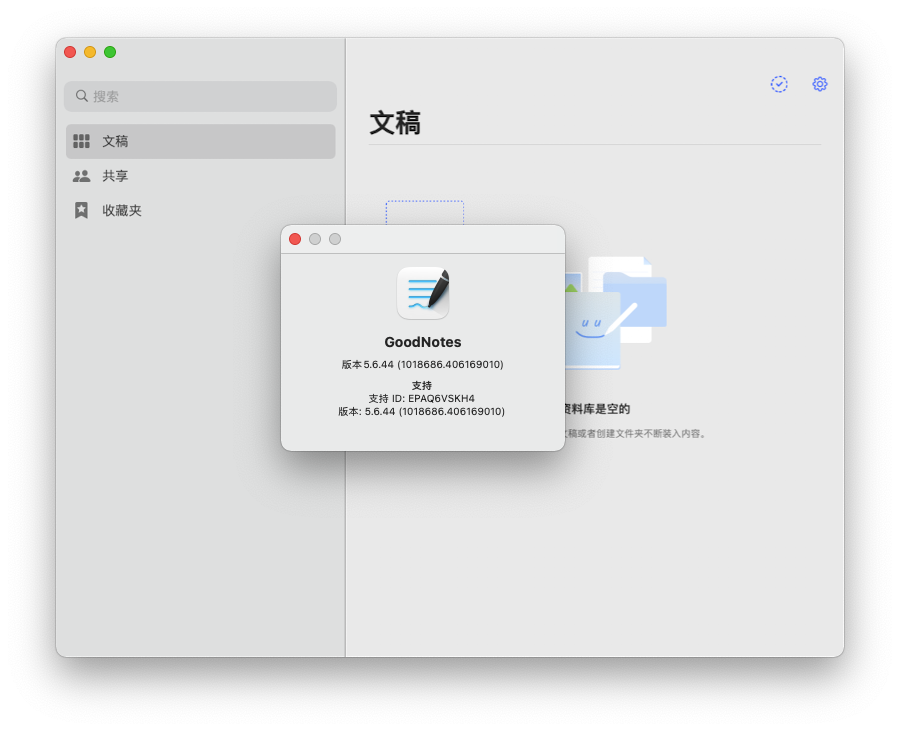
  • GoodNotes 5 for Mac v5.6.44 超强笔记软件 中文破解版下载

    GoodNotes 5 for Mac v5.6.44 超强笔记软件 中文破解版下载

    应用介绍

    GoodNotes for Mac 是一款好用的手写笔记软件,知识兔让您的 Mac 变身智能数字纸张管理系统和强大文稿管理系统。

    在 Mac 上创建、导入和编辑文稿
    – 创建数字笔记本,并使用键盘输入文字,或在 iPad 上使用 Sidecar,通过鼠标/触控板或 Apple Pencil 写写画画
    – 导入 PDF 和图像,知识兔以在 GoodNotes 中添加注释
    – 通过拖放操作将文稿从 Mac 添加到现有的 GoodNotes 笔记本

    无纸文稿管理
    – 在文件夹中组织文档,创建无限子文件夹
    – 将最重要的文档、页面和文件夹标记为“收藏夹”,方便快速访问它们
    – 创建自定义大纲,方便在文稿之间导航
    – 通过拖放操作将文稿或页面即时导出到 PDF

    随时查看所有笔记
    – 使用 iCloud 将最近的更改同步到您的 iPad、iPhone 和其他 Mac
    – 在 Mac 上准备文稿,并在其他设备上继续操作

    突破模拟纸张的限制
    – 对手写内容进行移动、调整大小、旋转,或者更改颜色
    – 使用“形状工具”绘制完美的形状和线条
    – 强大、智能的橡皮擦工具:选择擦除整个笔画或仅仅一部分。将其设为“仅擦除荧光笔痕迹”,知识兔让墨水保持完整
    – 通过现有的超链接,在导入的 PDF 之间导航

    版本 5.6.44 更新内容:

    修复库网格标题标签压缩。
    修复侧边栏上显示为蓝色的选定选项卡。

    激活方法

    直接安装。

    注意事项

    对于下载了应用,显示“打不开或者显示应用已损坏的情况”的用户,知识兔可以参考一下这里的解决办法《MacOS 10.15 Catalina 安装 app 提示已损坏,无法打开的解决方法 https://ixiaotu.com/2023030715819.html》。10.12系统之后的新的Mac系统对来自非Mac App Store中的应用做了限制,所以才会出现“应用已损坏或打不开的”情况。

    最新的M1芯片的Mac打开闪退,请看这个教程处理:https://ixiaotu.com/2023030715822.html

    下载仅供下载体验和测试学习,不得商用和正当使用。

    [ppwp passwords=”zhishitu.cn”]

    下载体验

    应版权要求,禁止分享,敬请谅解,有问题找客服哈。

    如何获取解压密码

    有问题找客服哈

    [/ppwp]

    点击下载

  • WonderPen For Mac妙笔文本写作工具 V2.0.7

    WonderPen For Mac妙笔文本写作工具 V2.0.7

    应用介绍

    WonderPen妙笔Mac版是一个Mac平台上的易用的写作工具,无论您是作家、学生还是写作爱好者,都可以使用妙笔Mac版完成您的作品。妙笔Mac版是一个文本编辑器,知识兔支持 MarkDown 语法,还可以便捷地导出为图片、PDF 等多种格式。

    功能介绍:
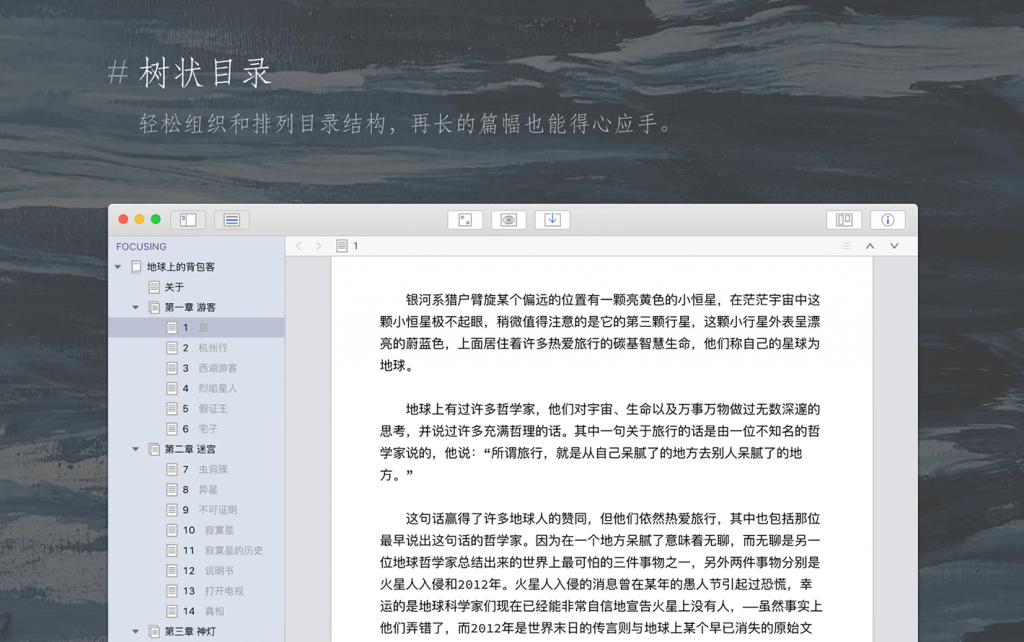
    树状多级目录,可随意拖拽以便排序或改变嵌套关系,知识兔让长篇巨著的目录结构一目了然。
    简单易用的文本编辑器,知识兔支持 Markdown 语法。
    可切换为全屏专注模式,排除干扰,专心写作。
    便捷地导出为图片、PDF 等多种格式。
    文档自动保存,并可导出备份文件。
    每个文档都可以添加单独的备注,知识兔以供写作参考。
    当文档太多时,可聚焦于文档树中的一个节点,隐匿其余细节。
    支持全文搜索。

    激活方法

    直接安装。

    注意事项

    对于下载了应用,显示“打不开或者显示应用已损坏的情况”的用户,知识兔可以参考一下这里的解决办法《MacOS 10.15 Catalina 安装 app 提示已损坏,无法打开的解决方法 https://ixiaotu.com/2023030715819.html》。10.12系统之后的新的Mac系统对来自非Mac App Store中的应用做了限制,所以才会出现“应用已损坏或打不开的”情况。

    最新的M1芯片的Mac打开闪退,请看这个教程处理:https://ixiaotu.com/2023030715822.html

    下载仅供下载体验和测试学习,不得商用和正当使用。

    [ppwp passwords=”zhishitu.cn”]

    下载体验

    应版权要求,禁止分享,敬请谅解,有问题找客服哈。

    如何获取解压密码

    有问题找客服哈

    [/ppwp]

    点击下载

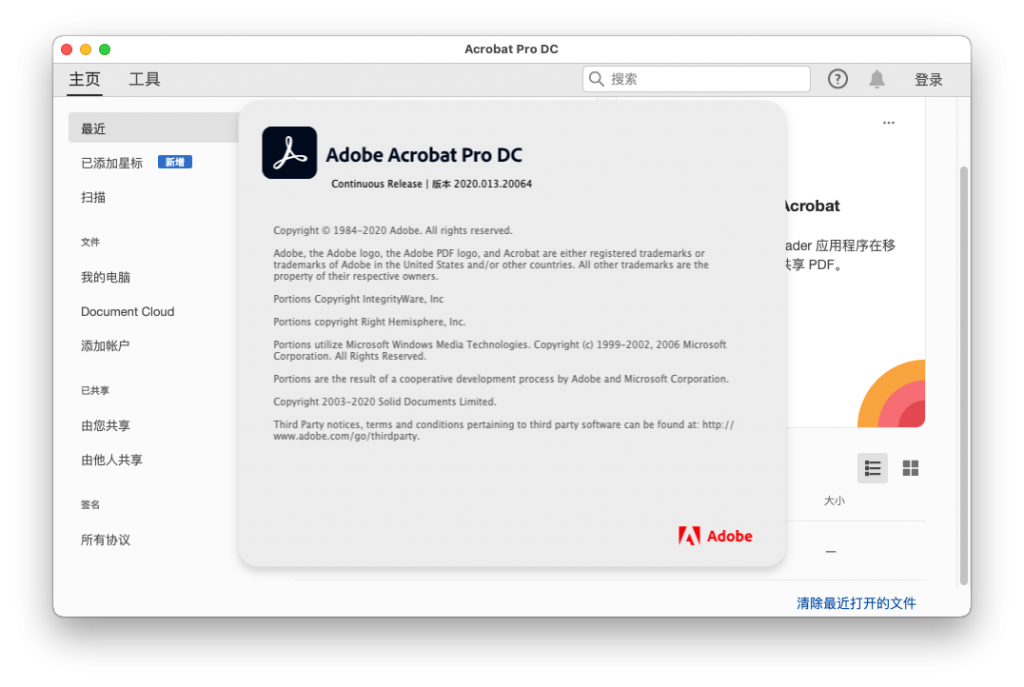
  • Adobe Acrobat Pro For Mac强大的PDF编辑软件 V2020.013.20064

    Adobe Acrobat Pro For Mac强大的PDF编辑软件 V2020.013.20064 -

    Adobe Acrobat Pro DC将解决文件处理过程产生的浪费与低效率问题,无论在台式电脑或移动设备,人们都能够创建、查阅、审批和签署文件。

    Adobe Acrobat Pro DC最大亮点在于可将纸质图片、文字迅速转化成PDF或文档格式,比如人们通过手机拍照,可让纸质版文字转化成电子版,用户可直接对文档进行修改。另外,通过移动端和PC端,Adobe Acrobat Pro DC可让Excel、Word和PDF之间的相互转化更为便利。

    Adobe Acrobat Pro DC将全球最佳的PDF解决方案提升到一个新的高度。Adobe Acrobat Pro DC配有直观的触控式界面,通过开发强大的新功能,知识兔使用户能够在任何地方完成工作。新的工具中心可使用户更简单迅速的访问最常使用的工具。Acrobat DC可利用Photoshop强大的图像编辑功能,将任何纸质文件转换为可编辑的电子文件,知识兔用于传输、签字。

    Adobe Acrobat Pro DC所倡导的移动办公,正是跨设备和应用程序的。Adobe Acrobat Pro DC的使用界面非常友好,在不同设备上,Adobe Acrobat Pro DC的界面始终保持一致。而它的UI设计也非常易于客户使用,文档归类和文件搜索做的非常人性化。Adobe Acrobat Pro DC主画面上可以直接看到使用者最近开启过的档案列表。工具选单内,都采用了图示化的功能选项,直接点选需要的功能就可以开始作业。
     

    激活方法

    安装前准备

    之前版本的 Acrobat,请先卸载了它。另外,一定不要登录 Adobe ID 账号。

    仔细查看下面的安装教程,破解版软件,不要更新,不要升级。

    安装步骤

    Adobe Acrobat Pro For Mac强大的PDF编辑软件 V2020.013.20064 -

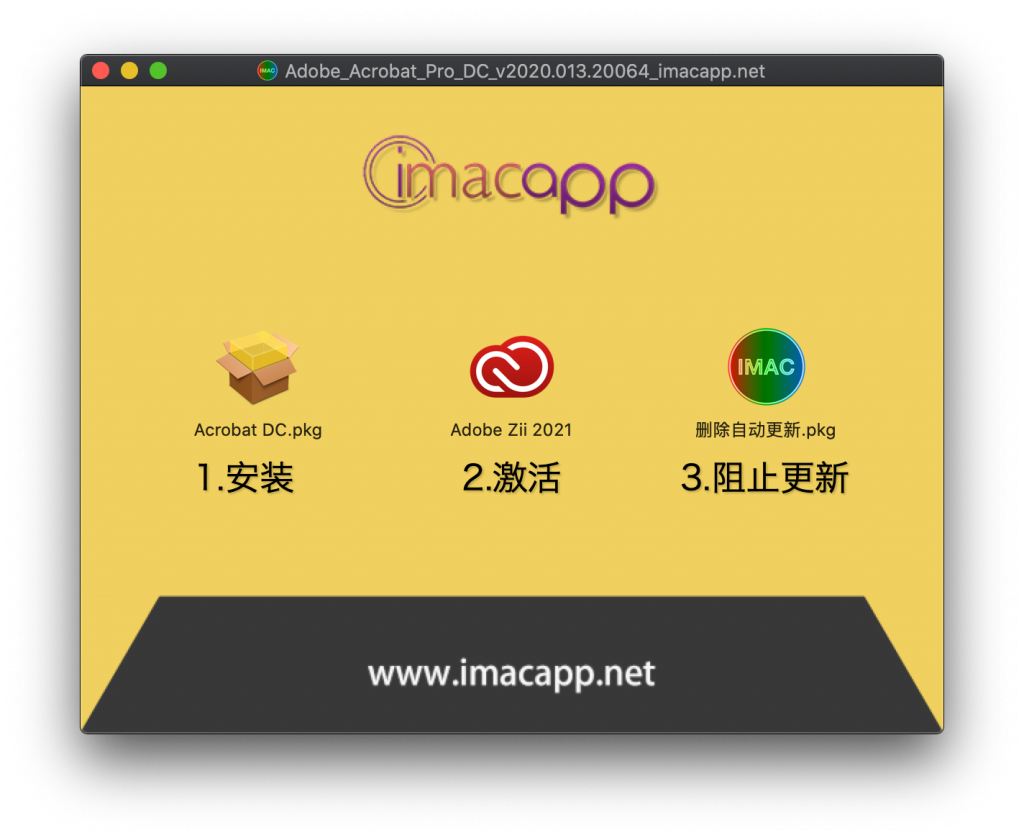
    1. 软件下载完成后,知识兔打开 dmg 格式软件包如上图,里面有三个文件。
      「第 1 个是安装文件,第 2 个是激活文件,第 3 个是 阻止更新补丁」
      知识兔双击打开 Acrobat DC Installer,默认下一步下一步进行安装。完成后,先不要打开软件,往下继续。
    2. 破解软件。
      回到下载的软件包,知识兔双击打开里面的第 2 个文件“Adobe Zii 2021”。
      先不要知识兔点击任何按钮,不要任何操作
    3. 现在找到安装好的软件 Adobe Acrobat DC 的安装位置,在 访达 -> 应用程序 -> Adobe Acrobat DC  文件夹下面。把安装好的软件 【Adobe Acrobat】 拖动到注册机上的  “PATCH OR DRAG”  按钮上。
    4. 等下注册机会弹出个提示,权限不够需要授权,知识兔点击“OK”按钮,然后知识兔提示输入密码,知识兔输入你的电脑密码即可。
    5. 然后知识兔注册机会自动破解 Adobe Acrobat,完成后,会出现绿色的提示“COMPLETED”。
    6. 破解 Acrobat Distiller,类似上面的 2、3、4、5 步,就不一一说明了。
      重新打开注册机“Adobe Zii 2020”,把同一目录下的 Acrobat Distiller 拖到注册机上,知识兔根据提示输入密码进行破解。
    7. 回到软件包中,运行第三个文件 Acorbat Blocker,知识兔根据提示输入密码运行,它会阻止软件自动更新
    8. 激活完成,享受吧。

      温馨提示:破解版不要更新,不要升级。
      另外,要卸载软件一定不要直接删除到垃圾箱,软件自带卸载工具,
      就在 访达 -> 应用程序 -> Adobe Acrobat DC -> Acrobat Uninstaller。

    1. 软件下载完成后,知识兔打开 dmg 格式软件包如上图,里面有三个文件。
      「第 1 个是安装文件,第 2 个是激活文件,第 3 个是 阻止更新补丁」
      知识兔双击打开 Acrobat DC Installer,默认下一步下一步进行安装。完成后,先不要打开软件,往下继续。
    2. 破解软件。
      回到下载的软件包,知识兔双击打开里面的第 2 个文件“Adobe Zii 2021”。
      先不要知识兔点击任何按钮,不要任何操作
    3. 现在找到安装好的软件 Adobe Acrobat DC 的安装位置,在 访达 -> 应用程序 -> Adobe Acrobat DC  文件夹下面。把安装好的软件 【Adobe Acrobat】 拖动到注册机上的  “PATCH OR DRAG”  按钮上。
    4. 等下注册机会弹出个提示,权限不够需要授权,知识兔点击“OK”按钮,然后知识兔提示输入密码,知识兔输入你的电脑密码即可。
    5. 然后知识兔注册机会自动破解 Adobe Acrobat,完成后,会出现绿色的提示“COMPLETED”。
    6. 破解 Acrobat Distiller,类似上面的 2、3、4、5 步,就不一一说明了。
      重新打开注册机“Adobe Zii 2021”,把同一目录下的 Acrobat Distiller 拖到注册机上,知识兔根据提示输入密码进行破解。
    7. 回到软件包中,运行第三个文件 Acorbat Blocker,知识兔根据提示输入密码运行,它会阻止软件自动更新
    8. 激活完成,享受吧。

      温馨提示:破解版不要更新,不要升级。
      另外,要卸载软件一定不要直接删除到垃圾箱,软件自带卸载工具,
      就在 访达 -> 应用程序 -> Adobe Acrobat DC -> Acrobat Uninstaller。

    Adobe Acrobat Pro For Mac强大的PDF编辑软件 V2020.013.20064 -

    应用介绍

    # 几乎将任何文件转换为功能强大的PDF。
    借助Adobe Acrobat DC,您可以将各种文件格式转换为易于共享且在任何屏幕上看起来都非常漂亮的高质量PDF。

    将Microsoft Office文档转换为PDF
    压缩PDF以减小尺寸
    扫描为PDF。
    分割PDF。
    将网页转换为PDF。
    将文件合并为一个PDF。
    从几乎所有文件创建PDF。
    打印为PDF。

    # 编辑和转换PDF变得容易。很简单。
    无需从头开始重新创建文档。使用Adobe Acrobat DC,您可以将PDF快速导出为其他文件格式,甚至可以编辑PDF中的文本。

    将PDF转换为Office格式。
    将PDF转换为JPG图片
    将现有表单转换为可填写的表单。
    比较两个PDF文件。
    编辑扫描表中的数据。
    重新排列PDF中的页面
    删除PDF中的页面
    旋转PDF页面

    # 轻松安全地共享和签名PDF。
    Adobe Acrobat DC使在任何设备上随时随地进行协作,共享,审阅甚至签署PDF变得轻而易举。

    与他人共享文件
    收集他人的签名
    填写并签名
    应用PDF密码和权限
    解锁或删除密码和权限

    版本 2020.013.20064 更新内容:

    表单响应文件的本机用户界面
    Adobe Flash现在已弃用,在Acrobat中不再使用。依赖于Flash的表单响应文件中的各种可用选项(更新,过滤器,导出(全部/选定),存档(全部/选定),添加和删除)不再可用。现在,这些选项被替换为具有更新,添加,删除,导出和存档响应选项的辅助工具栏。

    插入从PDFMaker菜单中删除的Flash内容的选项
    现在,已从Microsoft Word和Microsoft PowerPoint的PDFMaker菜单中删除了“嵌入Flash”和“插入媒体”选项。

    对macOS上对话框的增强
    在低分辨率监视器上,对话框的大小不正确,并且知识兔存在布局问题,例如剪切的文本或其他操作按钮(如“确定”或“取消”按钮)。在此版本中,缩放问题已修复,并且知识兔会自动出现滚动条以使对话框选项可访问。

    性能提升

    减少启动Acrobat的时间
    在Acrobat的核心基础结构中进行了一些优化。启动Acrobat时,仅在后台运行所需的白名单进程,知识兔从而大大缩短了启动时间。

    通过实现异步I / O操作来优化处理效率
    Acrobat现在使用“异步文件I / O-Windows上的读取”操作。当您从网络连接速度较慢的网络位置打开大型PDF时,此实现可防止出现挂起或冻结问题。

    注意事项

    1.确认系统偏好设置安全性与隐私通用标签页底部已打开并勾选任何来源,如没有请参考教程《MAC OS – 开启任何来源选项》

    2.安装前确认已卸载干净之前版本,知识兔建议参考教程《使用 Adobe官方卸载工具Creative Cloud Cleaner Tool 来删除应用程序》

    3.激活文件Adobe Zii打开报文件损坏错误,请将该文件复制到本机后尝试。

    4.安装激活完毕后如遇软件闪退请参照教程《Mac 10.15.4 系统 打开软件提示意外退出的解决办法》

    下载仅供下载体验和测试学习,不得商用和正当使用。

    [ppwp passwords=”zhishitu.cn”]

    下载体验

    应版权要求,禁止分享,敬请谅解,有问题找客服哈。

    如何获取解压密码

    有问题找客服哈

    [/ppwp]

    点击下载

  • SimpleMind For Mac思维导图 V1.30.2.2318

    SimpleMind For Mac思维导图 V1.30.2.2318

    应用介绍

    SimpleMind 是一种思维导图工具,可将您的Mac变成头脑风暴,创意收集和思维结构设备。它连接到类似的SimpleMind for iPhone / iPad应用程序。

    功能介绍:
    分析和学习
    分析您的想法并使用SimpleMind构建它们。独特的免费布局使您可以根据自己的需要整理您的想法。
    一页上有多个思维导图。水平,垂直,自上而下和列表自动布局,非常适合头脑风暴。几乎无限的页面大小和元素数量。
    添加媒体
    一张图片胜过千言万语,将图像添加到思维导图中!
    添加图片或照片。将视频录制添加到主题(平板电脑和手机上可用)。添加语音备忘录(可在平板电脑和手机上使用)。
    – 独特的免费布局,可根据您的需要整理您的想法。
    – 水平自动布局,非常适合头脑风暴
    – 三种额外的自动布局; 垂直,自上而下和列表。
    – 几乎无限的页面大小和无限的元素。根据需要创建尽可能多的思维导图。
    – 在一个页面上制作多个思维导图。
    – 使用单选或一次选择多个元素。
    – 轻松添加主题和兄弟。拖动,旋转(重新)排列或重新连接主题或分支。
    – 将思维导图分享为.pdf,图像,大纲,freemind或opml。
    – 复制轮廓文本将整个思维导图作为文本放在设备剪贴板上。(不适用于iPad / iPhone)
    – 打印
    – 为主题添加注释,非常适合添加长文本而不会使思维导图混乱。
    – 添加图像或照片。
    – 支持播放用iPad / iPhone制作的视频录制内容。
    – 支持播放用iPad / iPhone / Android制作的Voice Memo。
    – 使用预先安装的库存图标或根据需要添加任意数量的自定义图标。
    – 为主题和关系添加标签。
    – 添加文档或网页的链接。(由于Apple的安全策略,Appstore的Mac版不支持链接到您的计算机)
    – 添加Mind Map或特定主题的链接。
    – 仅限桌面:使用PDF的书签将pdf导入为链接思维导图,非常适合快速入门。(由于Apple的安全政策,Appstore版仅通过Dropbox)- 折叠或展开分支
    – 隐藏或显示单个主题或分支
    – 显示分支边框以突出显示分支。
    – 使用复选框,交联和自动编号
    – 搜索包含文本的思维导图。
    – 仅限桌面:Mind Map编辑器中的高级搜索选项:搜索复选框状态(未选中,已选中)或图标。
    – 在文件夹中组织思维导图。
    – 导航历史记录
    将整个思维导图的样式和颜色更改为单个元素。
    – 应用我们预定义的样式表,在级别或基于分支的颜色之间进行选择。
    – 使用SimpleMind Desktop创建自定义样式表,并在所有平台上使用它。自定义颜色,线条和边框。(需要SimpleMind for Desktop)。
    – 自定义背景颜色。
    – 从样式调色板中选择颜色或选择自定义颜色。
    – 使用Dropbox跨平台无缝同步
    – 将思维导图安全地同步到Dropbox
    – ImportMind Maps。知识兔打开原生.smmx,.opml和freemind文件。SimpleMind for Desktop:导入PDF书签。
    – 在一个存档中导出/导入所有本地思维导图,非常适合备份。
    – 从选择中创建新的(链接的)思维导图。

    激活方法

    直接安装。

    注意事项

    对于下载了应用,显示“打不开或者显示应用已损坏的情况”的用户,知识兔可以参考一下这里的解决办法《MacOS 10.15 Catalina 安装 app 提示已损坏,无法打开的解决方法 https://ixiaotu.com/2023030715819.html》。10.12系统之后的新的Mac系统对来自非Mac App Store中的应用做了限制,所以才会出现“应用已损坏或打不开的”情况。

    最新的M1芯片的Mac打开闪退,请看这个教程处理:https://ixiaotu.com/2023030715822.html

    下载仅供下载体验和测试学习,不得商用和正当使用。

    [ppwp passwords=”zhishitu.cn”]

    下载体验

    应版权要求,禁止分享,敬请谅解,有问题找客服哈。

    如何获取解压密码

    有问题找客服哈

    [/ppwp]

    点击下载

  • PDFelement Pro For Mac强大的PDF编辑工具 V8.5.4

    PDFelement Pro For Mac强大的PDF编辑工具 V8.5.4

    应用介绍

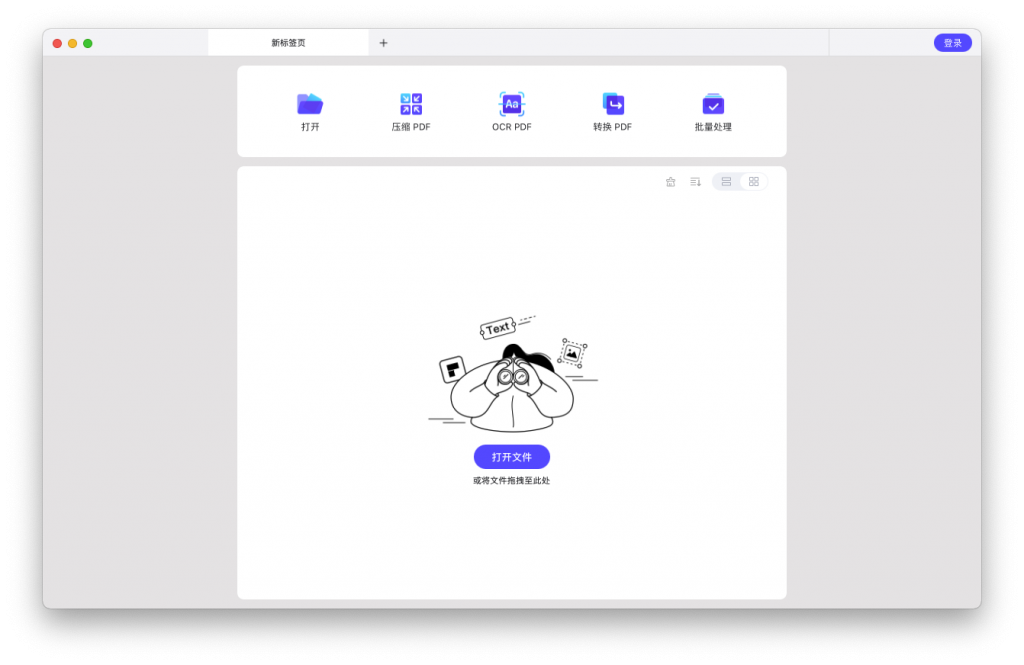
    Wondershare PDFelement Pro(PDFelement 6 Pro )是一款安全强大,简单好用的PDF解决方案。拥有您使用PDF所需的一切。

    功能介绍:
    PDF编辑器
    编辑,删除,剪切,复制,粘贴和插入PDF文本和图像。
    改变字体属性(类型,大小和风格,对齐)。
    插入,更新或删除自定义水印和背景。
    使用高级格式应用贝茨编号。(独家!)
    插入,更新或删除页眉和页脚(包括页码和日期)。
    插入和编辑超链接。
    标记和注释PDF
    添加评论,粘滞便笺,文本框,文本呼出,邮票,添加/编辑链接,徒手画。
    突出显示,强调或突破上下文。
    创建和管理预建和自定义邮票库。
    创建和编辑表单
    填写PDF表格。
    自动表单字段识别自动创建表单。
    从交互式字段对象(如按钮,复选框,单选按钮,列表框和下拉列表)中创建可填写的PDF表单。
    访问预先构建,可自定义的可填写表单的集合。
    支持在PDF上创建,编辑和添加数字签名。
    数据提取(独家!)
    从数字和扫描的PDF表格中自动提取数据。
    从数字和扫描的PDF格式的批量数据提取到CSV电子表格。
    标记并提取扫描PDF的选定表单域中的数据。
    从PDF格式导出或导入表单数据。
    OCR(独家!)
    OCR(光学字符识别)使您能够编辑和转换扫描的PDF文件或图片中的字符。
    OCR有助于从扫描的PDF表单或发票中提取数据。
    PDF / A(独家!)
    支持PDF / A作为一个可用的输出格式与ISO标准长期归档。
    PDF转换器
    除标准版支持的Word,Excel,PPT和Image等普通输出格式外,Pro版本还支持将PDF文件转换为EPUB,HTML,Text,RTF等格式。
    使用OCR技术将扫描的PDF转换为可编辑和可搜索的文档。
    转换后保留文本,图像,图形,字体和嵌入式元素的原始布局。
    页面管理
    管理文档中的页面(重新组织,插入,提取,裁剪,旋转和删除页面)。
    创建和组合PDF
    支持输入格式:pdf / html / webarchive / rtf / txt / jpeg / jpg / png / bmp / gif。
    将不同的格式文件组合成一个新的PDF。
    由PDFelement创建的文件是100%兼容和Adobe Reader和其他PDF阅读器访问。
    安全并共享PDF
    设置密码以防止未经授权的用户打开PDF。
    应用权限。通过为文档设置权限,限制用户访问PDF打印,复制,编辑和提取。
    编辑PDF中的敏感文本和图像。(独家!)
    发送PDF格式的电子邮件附件。
    支持直接打印和电子邮件编辑的PDF。
    将您的PDF文件保存到流行的云存储服务(Google Drive,Dropbox和Evernote)。

    激活方法

    直接安装。

    注意事项

    对于下载了应用,显示“打不开或者显示应用已损坏的情况”的用户,知识兔可以参考一下这里的解决办法《MacOS 10.15 Catalina 安装 app 提示已损坏,无法打开的解决方法 https://ixiaotu.com/2023030715819.html》。10.12系统之后的新的Mac系统对来自非Mac App Store中的应用做了限制,所以才会出现“应用已损坏或打不开的”情况。

    最新的M1芯片的Mac打开闪退,请看这个教程处理:https://ixiaotu.com/2023030715822.html

    下载仅供下载体验和测试学习,不得商用和正当使用。

    [ppwp passwords=”zhishitu.cn”]

    下载体验

    应版权要求,禁止分享,敬请谅解,有问题找客服哈。

    如何获取解压密码

    有问题找客服哈

    [/ppwp]

    点击下载


Warning: error_log(/home/wwwroot/ixiaotu.com/wp-content/plugins/spider-analyser/#log/log-1702.txt): Failed to open stream: No such file or directory in /home/wwwroot/ixiaotu.com/wp-content/plugins/spider-analyser/spider.class.php on line 2966