月度归档: 2023 年 3 月

  • Athentech Perfectly Clear WorkBench For Mac强大的图像自动校正工具 V4.0.1.2222

    Athentech Perfectly Clear WorkBench For Mac强大的图像自动校正工具 V4.0.1.2222

    应用介绍

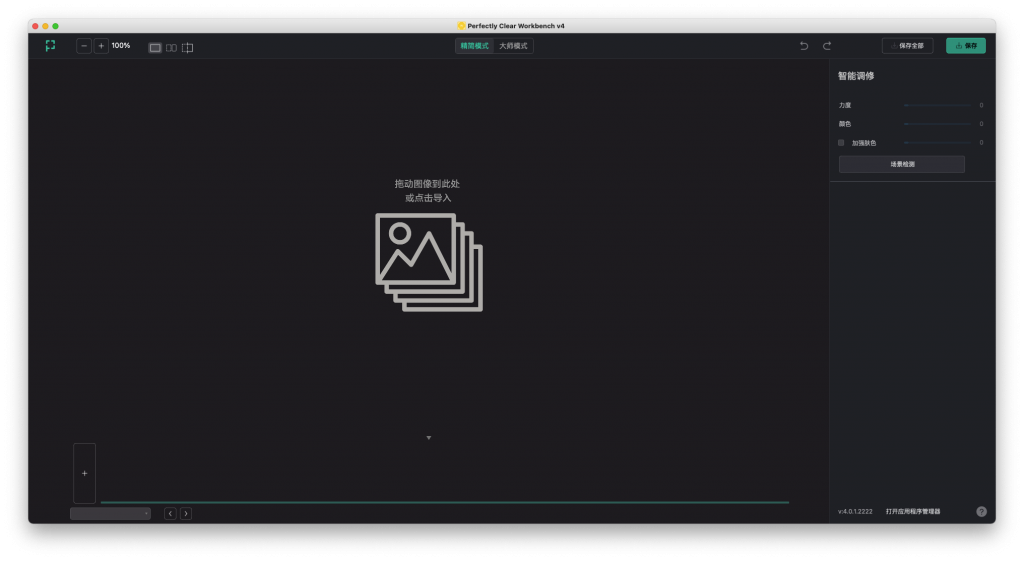
    Perfectly Clear Workbench是一款用强大的图像自动校正和预设来处理照片不清晰或瑕疵的应用。它使用Athentech的Perfectly Clear图像校正库,可用于演示Perfectly Clear处理库,人脸检测库的功能以及允许快速导出处理设置以供使用。

    功能介绍:
    支持的图像格式:
    Perfectly Clear需要RGB格式的图像以8位或16位颜色深度。Photoshop或Lightroom可以打开并转换为此格式的任何图像文件都可用于完美清晰。在使用Perfectly Clear之前,单色和CMYK图像必须转换为RGB。RAW文件必须通过Adobe Camera RAW打开,并加载到Photoshop中才能被Perfectly Clear访问。

    激活方法

    直接安装。

    注意事项

    对于下载了应用,显示“打不开或者显示应用已损坏的情况”的用户,知识兔可以参考一下这里的解决办法《MacOS 10.15 Catalina 安装 app 提示已损坏,无法打开的解决方法 https://ixiaotu.com/2023030715819.html》。10.12系统之后的新的Mac系统对来自非Mac App Store中的应用做了限制,所以才会出现“应用已损坏或打不开的”情况。

    最新的M1芯片的Mac打开闪退,请看这个教程处理:https://ixiaotu.com/2023030715822.html

    下载仅供下载体验和测试学习,不得商用和正当使用。

    [ppwp passwords=”zhishitu.cn”]

    下载体验

    应版权要求,禁止分享,敬请谅解,有问题找客服哈。

    如何获取解压密码

    有问题找客服哈

    [/ppwp]

    点击下载

  • TechSmith Snagit For Mac超强截屏神器 V2021.2.0.98034

    TechSmith Snagit For Mac超强截屏神器 V2021.2.0.98034

    应用介绍

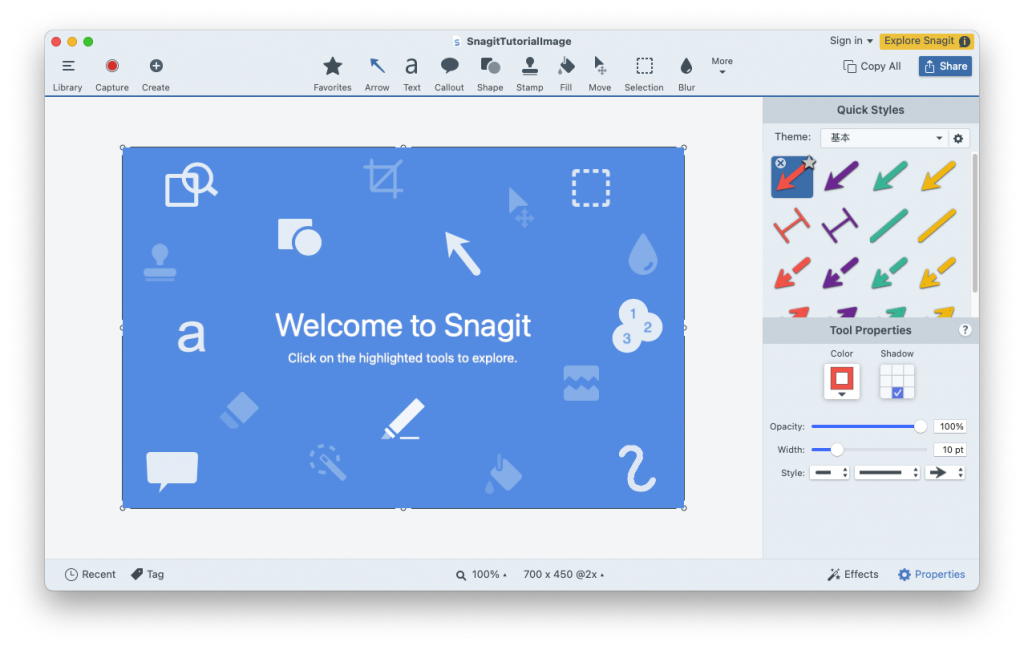
    Snagit for mac(TechSmith Snagit)这是一款很好用的Mac OS系统截屏工具,你可以使用此工具轻松抓取图像、文本和影音等多种内容形式,内置强大编辑器,捕捉、编辑一步到位。

    功能介绍:
    Snagit 帮助您通过视频和图像提高交流的水平和质量。您可快速分享更好的反馈,鼓励团队合作,知识兔以及改变合伙方式,知识兔从而完成工作。您可采集任何图像,然后知识兔用各种特效对其进行强化或快速创建计算机屏幕图像视频。根据需要选择特效,方便地自定义任意截屏。
    您可使用 Snagit 的各种标记工具加亮一个区域,或者将注意力吸引到某个特殊的点上。您也可通过录制屏幕和快速裁剪不需要的部分来快速创建视频。使用 Snagit 制作的所有内容都能方便地与任何人分享。

    激活方法

    直接安装。

    注意事项

    对于下载了应用,显示“打不开或者显示应用已损坏的情况”的用户,知识兔可以参考一下这里的解决办法《MacOS 10.15 Catalina 安装 app 提示已损坏,无法打开的解决方法 https://ixiaotu.com/2023030715819.html》。10.12系统之后的新的Mac系统对来自非Mac App Store中的应用做了限制,所以才会出现“应用已损坏或打不开的”情况。

    最新的M1芯片的Mac打开闪退,请看这个教程处理:https://ixiaotu.com/2023030715822.html

    下载仅供下载体验和测试学习,不得商用和正当使用。

    [ppwp passwords=”zhishitu.cn”]

    下载体验

    应版权要求,禁止分享,敬请谅解,有问题找客服哈。

    如何获取解压密码

    有问题找客服哈

    [/ppwp]

    点击下载

  • Boxy SVG For Mac矢量图形编辑工具 V3.72.0

    Boxy SVG For Mac矢量图形编辑工具 V3.72.0

    应用介绍

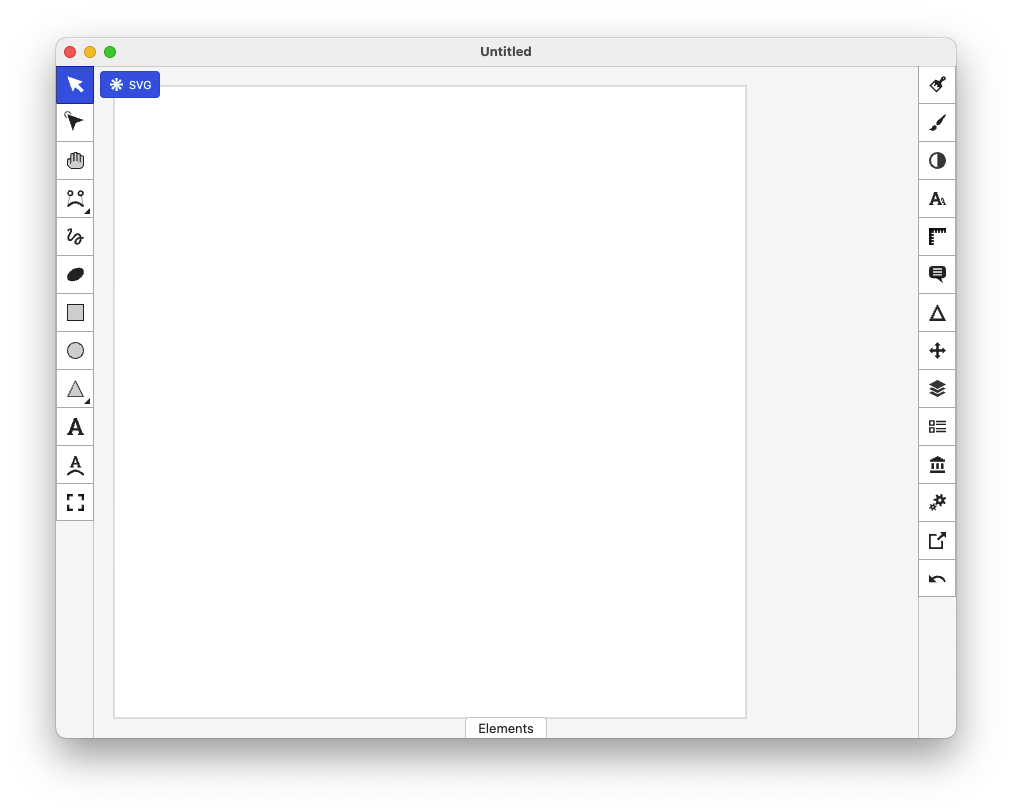
    Boxy SVG是Mac上一款可扩展的矢量图形编辑器。SVG是存储矢量图形的标准格式,如图标,横幅,图表和插图。此项目的目标是为非技术用户以及专业设计人员和开发人员创建最好的SVG编辑器。

    功能介绍:
    核心功能
    清晰直观的用户界面深受Inkscape,Sketch和Adobe Illustrator的启发
    广泛支持对象几何,变换,绘画和其他属性的画布上编辑
    保存为SVG和SVGZ格式,导出为PNG,JPG,WebP,PDF和HTML5
    打开剪贴画库与数以千计的免费矢量艺术集成
    Google字体与数百种免费字体集成
    超过100个命令的可配置键盘快捷键
    手册,智能指南和网格
    路径操作(统一,相交,减,排除,关闭,反向等)
    排列操作(对齐,旋转,翻转,排序,分组等)
    对于WEB开发者
    基于铬的渲染引擎
    类似于Chrome开发工具的SVG和CSS代码检查器
    清理保留ID,类,标题和其他元数据的SVG输出
    SVG精灵编辑支持

    激活方法

    直接安装。

    注意事项

    对于下载了应用,显示“打不开或者显示应用已损坏的情况”的用户,知识兔可以参考一下这里的解决办法《MacOS 10.15 Catalina 安装 app 提示已损坏,无法打开的解决方法 https://ixiaotu.com/2023030715819.html》。10.12系统之后的新的Mac系统对来自非Mac App Store中的应用做了限制,所以才会出现“应用已损坏或打不开的”情况。

    最新的M1芯片的Mac打开闪退,请看这个教程处理:https://ixiaotu.com/2023030715822.html

    下载仅供下载体验和测试学习,不得商用和正当使用。

    [ppwp passwords=”zhishitu.cn”]

    下载体验

    应版权要求,禁止分享,敬请谅解,有问题找客服哈。

    如何获取解压密码

    有问题找客服哈

    [/ppwp]

    点击下载

  • Cascadea For Mac一款开发工具 V2.1.0

    Cascadea For Mac一款开发工具 V2.1.0

    应用介绍

    Cascadea Mac版是Mac平台上的一款开发软件。Cascadea Mac版可以轻松地安装自定义样式,知识兔从而改变您想要的任何网站的外观和感觉。

    功能介绍:

    Cascadea Mac版拥有一个干净、简单的用户界面,知识兔可以快速切换或删除样式。Cascadea是用一个快速、流畅的本机UI构建的,所以你可以很容易的批量切换或批量删除样式,拖动它们来组织样式列表,或者导出和导入整个样式数据库。

    Cascadea对于CSS开发人员来说也是一个非常强大的工具,无论您是在编写自己的自定义样式,还是在web开发工作流中使用它。Cascadea包含用于编写定制样式表的全功能代码编辑器,知识兔支持自动完成、语法突出显示、自动缩进、代码折叠、美化等等。为编辑器选择多种颜色主题,在选项卡中打开多种样式,并在保存更改时实时观看Safari更新。另外,如果知识兔您喜欢自己的代码编辑器,那么您可以轻松地将标准CSS文件导入和导出到Cascadea中。

    任何定制样式管理器中最快、最干净的UI。

    完全支持macOS Mojave的黑暗模式。

    配备MacBook Pro机型的触控条支持。

    自动更新从URL导入的样式。

    轻松复制导入的样式来编辑本地副本,而不会被更新覆盖。对UserCSS格式的基本支持,更深入的支持即将到来。

    通过在样式列表中拖放条目来更改样式的注入顺序。

    将您的整个样式集合导出到单个数据库文件中,并轻松导入它们。

    快速打开Cascadea,知识兔点击Safari工具栏上的按钮。

    没有用户跟踪。除了苹果通过App Store分享的匿名崩溃报告外,Cascadea绝对不会从你那里收集数据。 

    激活方法

    直接安装。

    注意事项

    对于下载了应用,显示“打不开或者显示应用已损坏的情况”的用户,知识兔可以参考一下这里的解决办法《MacOS 10.15 Catalina 安装 app 提示已损坏,无法打开的解决方法 https://ixiaotu.com/2023030715819.html》。10.12系统之后的新的Mac系统对来自非Mac App Store中的应用做了限制,所以才会出现“应用已损坏或打不开的”情况。

    最新的M1芯片的Mac打开闪退,请看这个教程处理:https://ixiaotu.com/2023030715822.html

    下载仅供下载体验和测试学习,不得商用和正当使用。

    [ppwp passwords=”zhishitu.cn”]

    下载体验

    应版权要求,禁止分享,敬请谅解,有问题找客服哈。

    如何获取解压密码

    有问题找客服哈

    [/ppwp]

    点击下载

  • NeoOffice for Mac v2017.26 Mac办公套件 中文破解版下载

    NeoOffice for Mac v2017.26 Mac办公套件 中文破解版下载

    应用介绍

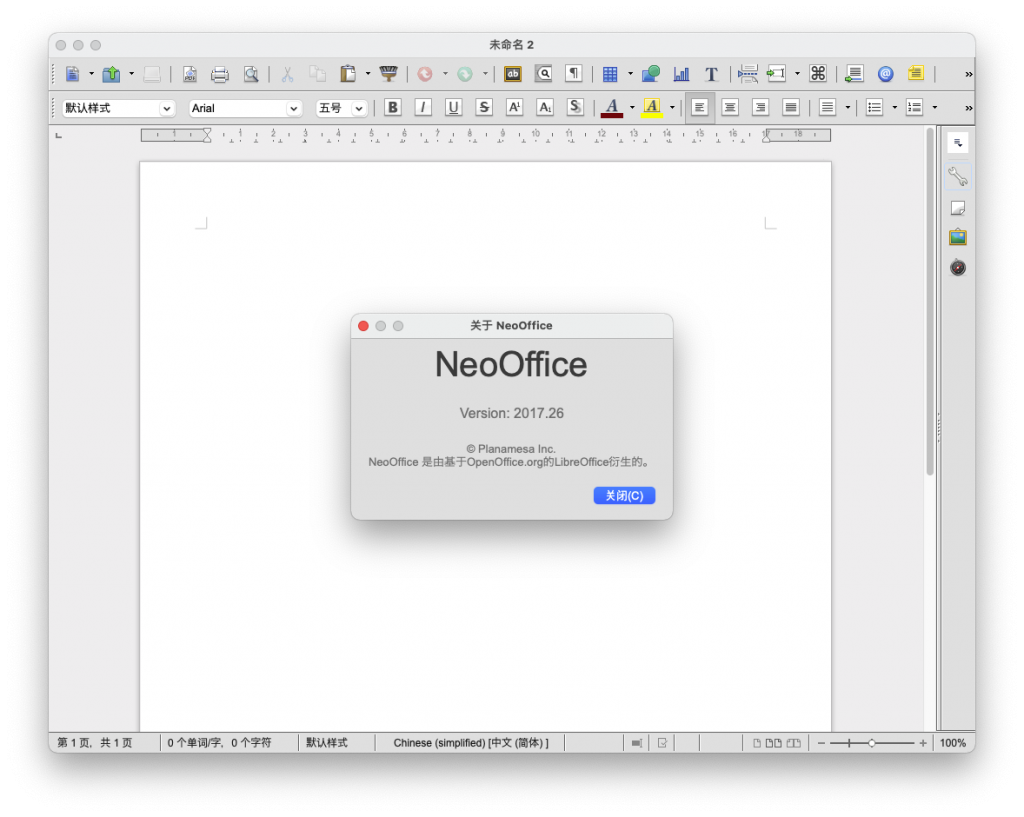
    NeoOffice是基于OpenOffice和LibreOffice的Mac办公套件。使用NeoOffice,您可以查看,编辑和保存OpenOffice文档,LibreOffice文档以及简单的Microsoft Word,Excel和PowerPoint文档。

    2003年,两名工程师首次使OpenOffice在OS X上本机运行时,他们创建了NeoOffice。从那时起,NeoOffice工程师就不断对NeoOffice进行改进,这些改进是您在OpenOffice或LibreOffice中找不到的,例如:

    -原生黑暗模式
    -NeoOffice>在启动菜单中打开以在启动时打开Calc或Impress而不是Writer
    -“文件”>“浏览所有版本”菜单以还原文档的先前版本
    -本机文件锁定以安全地编辑iCloud Drive,Dropbox或网络驱动器中的文件
    -本机Mac语法检查
    -本机Mac文本突出显示
    -支持Mac服务
    -本机浮动工具窗口

    版本 2017.26 更新内容:

    修复错误:
    -在macOS Big Sur上运行时,单击菜单栏或按菜单快捷键时,NeoOffice有时会冻结几秒钟
    -当在macOS系统偏好设置应用程序中将“打开文档时优先使用选项卡”设置为“始终”时,NeoOffice在关闭窗口中的最后两个本地选项卡时将无法释放本地选项卡的内存
    -当在macOS系统偏好设置应用程序中将“打开文档时优先使用标签”设置为“始终”时,在新的本机标签中打开文档后,NeoOffice有时会移动和/或调整现有窗口的大小
    -如果知识兔在启动时显示模式警告对话框,则NeoOffice将崩溃
    -由于LibreOffice错误#93389和#118639,NeoOffice将无法为某些受密码保护的文档创建自动恢复文件。
    -在具有Retina显示屏的Mac上运行时,NeoOffice会将具有alpha通道的某些图像的分辨率降低到非Retina显示屏的分辨率

    激活方法

    直接安装。

    注意事项

    对于下载了应用,显示“打不开或者显示应用已损坏的情况”的用户,知识兔可以参考一下这里的解决办法《MacOS 10.15 Catalina 安装 app 提示已损坏,无法打开的解决方法 https://ixiaotu.com/2023030715819.html》。10.12系统之后的新的Mac系统对来自非Mac App Store中的应用做了限制,所以才会出现“应用已损坏或打不开的”情况。

    最新的M1芯片的Mac打开闪退,请看这个教程处理:https://ixiaotu.com/2023030715822.html

    下载仅供下载体验和测试学习,不得商用和正当使用。

    [ppwp passwords=”zhishitu.cn”]

    下载体验

    应版权要求,禁止分享,敬请谅解,有问题找客服哈。

    如何获取解压密码

    有问题找客服哈

    [/ppwp]

    点击下载

  • FUSE for macOS For Mac系统优化工具 V3.11.2

    FUSE for macOS For Mac系统优化工具 V3.11.2 -

    应用介绍

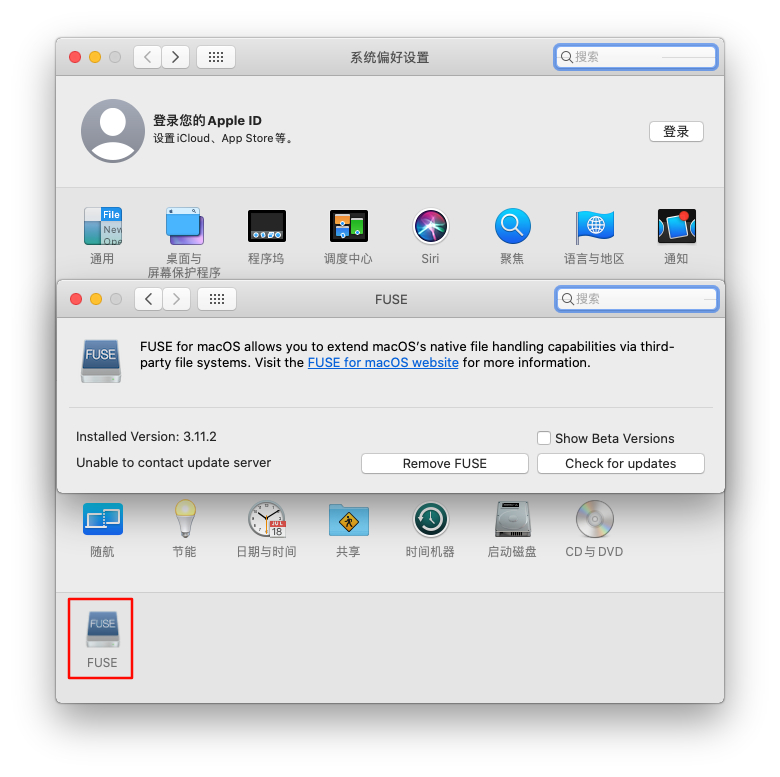
    ColorFolder For Mac是一款MacOS的FUSE(OSXFUSE)允许您通过第三方文件系统扩展OS X的本机文件处理功能。它是MacFUSE的继承者,它不再被维护。作为用户,如果知识兔您选择安装MacFUSE兼容性层,则安装FOS for MacOS软件包将允许您使用任何编写FUSE for MacOS或MacFUSE的第三方文件系统。作为开发人员,您可以使用FUSE for macOS SDK将许多类型的文件系统编写为常规用户空间程序。这些文件系统的内容可以来自任何地方:从本地磁盘,知识兔从网络,知识兔从内存或任何其他来源的组合。osxfuse Mac版所分享的文件系统集成可以让你高效率的进行文件管理,而且知识兔它还分享各类用户完美的空间操作,全新的操作机制让你随意开启编程新模式,分享最佳的文件浏览系统给你。

    软件功能:

    1、用户友好的安装程序

    MacOS的FUSE自带安装程序包,大大简化了整个过程:只需按照屏幕上的指示即可。该软件包确保安装了MacOS Core的FUSE,还分享了安装MacOS首选项FUSE和MacFUSE兼容层的选项。

    包括首选项窗格是一个好主意,因为它允许您管理用于MacOS安装的FUSE:您可以手动检查更新,知识兔选择查看可用的测试版本,或完全删除MacOS的FUSE。

    另一方面,MacFUSE兼容性层能够处理尚未在FUSE for MacOS上移植的MacFUSE文件系统。请注意,此兼容性层旨在替代以前的MacFUSE安装。

    2、广泛收集用户空间库,旨在为多种语言分享支持

    MacOS软件包的FUSE是用于帮助您管理不同编程语言的文件系统的工具,库和内核扩展的积累。

    默认情况下,FOS for MacOS分享对C或Objective-C文件系统的支持,但您可以通过安装目标语言的软件开发工具来扩展其功能。

    此外,MacOS开发人员的FUSE分享了一个在线文件系统库,您可以在其中下载各种类型的文件系统,并自行测试。

    3、强大的解决方案,知识兔以扩展您的Mac的文件系统处理能力

    在初始安装过程之后,FUSE for macOS在后台运行,分享对系统范围的功能的访问。总而言之,如果知识兔您需要扩展计算机可以处理的文件系统的集合,那么在Mac上安装FOS才是必需的。

    激活方法

    直接安装。

    注意事项

    对于下载了应用,显示“打不开或者显示应用已损坏的情况”的用户,知识兔可以参考一下这里的解决办法《MacOS 10.15 Catalina 安装 app 提示已损坏,无法打开的解决方法 https://ixiaotu.com/2023030715819.html》。10.12系统之后的新的Mac系统对来自非Mac App Store中的应用做了限制,所以才会出现“应用已损坏或打不开的”情况。

    下载仅供下载体验和测试学习,不得商用和正当使用。

    [ppwp passwords=”zhishitu.cn”]

    下载体验

    应版权要求,禁止分享,敬请谅解,有问题找客服哈。

    如何获取解压密码

    有问题找客服哈

    [/ppwp]

    点击下载

  • EdgeView 3 for Mac v3.3.0 图像浏览器 中文破解版下载

    EdgeView 3 for Mac v3.3.0 图像浏览器 中文破解版下载

    应用介绍

    EdgeView 3是为现代macOS开发和设计的。它可以打开各种图像文件,如JPEG、PNG、TIFF、BMP和单反相机的RAW文件、EPS和PDF、AI。知识兔可以直接打开存档中的图像文件,无需提取。

    用户可以在EdgeView的文件浏览器中打开文件,重命名文件,删除文件。还可以访问SMB/AFP/FTP网络卷。

    用户可以通过键盘快捷键、鼠标滚轮、触控板手势来快速浏览图片。EdgeVew显示EXIF信息,流畅地播放GIF/PNG/WebP动画。将最后的状态保存到历史记录中,并在重新打开文件时恢复。

    EdgeView 3将是查看和管理图像文件的最佳选择。

    – 软件特点 –

    重写全部代码为Swift,知识兔以提高性能。
    支持苹果的M1 CPU。
    支持M1 CPU的Mac。– 拥有简单的用户界面,知识兔可以在侧边栏控制主要功能。
    支持英语/韩语/日语/中文(简体)。

    ## 图像浏览器

    支持JPG、GIF、BMP、PSD、TIFF、RAW、WEBP和PDF、EPS、AI(Adobe Illustrator)、OpenEXR、HDR、TGA等图像文件。

    可以播放GIF/PNG/WebP动画。用户可以用浮动的动画控制器控制动画。

    可对GIF/PNG/WebP动画的内部图像(或帧)或具有多个内部图像的HEIC进行分析。

    可以读取和显示主要档案格式(如ZIP、RAR、CBZ、CBR、7-zip)的图像,无需提取。当然,知识兔可以打开4GB以上的ZIP文件。
    – 可以读取加密的档案文件。
    – 可以递归地读取档案文件中的档案文件

    通过重建图像缓存系统和绘图引擎来提高绘图速度。

    绘制高质量的图像。
    – 分享适合漫画阅读的功能,如 “两页展开”、”连续滚动模式”、”从右到左 “等。
    – 分享多种导航功能,如 “移动”、”跳过”、”移位 “等。

    用户可以在缩略图栏中浏览图片和查看整个缩略图。
    – 用户可以通过键盘快捷键、鼠标滚轮、触控板手势来导航图片。
    – 可以旋转和翻转图像。方向将被保存在历史记录中。

    用户可以选择图像的一部分,并复制它或保存为文件。

    可以自由放大/缩小图像。

    内置放大镜功能,使其更容易放大图像的一部分。

    显示直方图。

    显示邻近文件列表。并能打开邻近的文件。
    支持历史功能,可保存和恢复文件的最后状态。
    可以在历史列表中重新打开文件或删除历史记录。
    可以对图像文件进行评级。

    ## 文件浏览器

    内置文件浏览器可以显示和打开本地驱动器或AFP/SMB/FTP网络驱动器中的文件。

    可以将文件显示为列表或图标。
    – 在预览面板上显示文件夹/档案文件中的图像。
    – 生成档案文件和文件夹的缩略图。
    – 支持强大的搜索功能。
    – 显示类别和作者信息。
    – 用户可以通过各种选项对文件进行排序,并可以删除或重命名文件。
    – 可以对文件或文件夹进行评级。

    ## 其他功能

    – 支持自定义功能。用户也可以改变快捷方式。
    – 内置快速查看扩展功能,可在查找器上生成缩略图和预览档案文件。

    激活方法

    直接安装。

    注意事项

    对于下载了应用,显示“打不开或者显示应用已损坏的情况”的用户,知识兔可以参考一下这里的解决办法《MacOS 10.15 Catalina 安装 app 提示已损坏,无法打开的解决方法 https://ixiaotu.com/2023030715819.html》。10.12系统之后的新的Mac系统对来自非Mac App Store中的应用做了限制,所以才会出现“应用已损坏或打不开的”情况。

    最新的M1芯片的Mac打开闪退,请看这个教程处理:https://ixiaotu.com/2023030715822.html

    下载仅供下载体验和测试学习,不得商用和正当使用。

    [ppwp passwords=”zhishitu.cn”]

    下载体验

    应版权要求,禁止分享,敬请谅解,有问题找客服哈。

    如何获取解压密码

    有问题找客服哈

    [/ppwp]

    点击下载

  • PopClip for Mac v2020.12 复制粘贴增强工具

    PopClip for Mac v2020.12 复制粘贴增强工具 -

    应用介绍

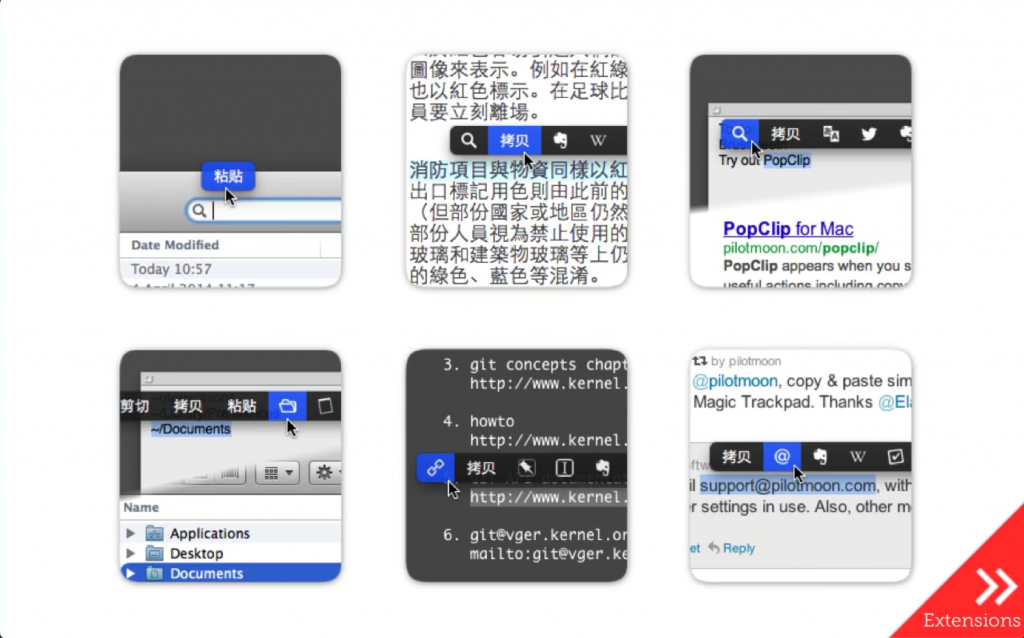
    当您在 Mac 上用鼠标选择文字后 PopClip 即会出现。然后知识兔您即可执行针对内容的特定操作,知识兔包括“拷贝”、“复制”以及其它插件操作例如“发送至 Evernote”等。如果知识兔您选择的文字包括 URL、电子邮件地址或文件路径,PopClip 可以直接打开。如果知识兔选择有拼写错误的文字,PopClip 会分享更正。知识兔可以选择任意文字进行网络搜索,知识兔也可以选择一个词来查看词典定义。

    ***通过谨慎的栏轻松剪切,粘贴,搜索或复制文本片段***

    如果知识兔文本是可编辑的,则PopClip栏包含剪切和粘贴选项,否则它将仅显示“搜索”和“复制”按钮。

    此外,知识兔根据数据类型,您可以选择关注URL,知识兔打开发送给特定联系人的新电子邮件,或搜索词典中的当前单词。

    但是,您还可以选择通过安装各种扩展来扩展应用程序的功能:在开发人员的网站上找到适合您需求的扩展。

    ***通过快速访问常用工具简化您的工作流程***

    最好的部分是PopClip还为您分享了创建自己的扩展的可能性(GitHub上分享了必要的文档):如果知识兔您想减少执行重复性任务所花费的时间,这非常有用。通过PopClip首选项,您还可以修改扩展顺序,甚至禁用不需要的扩展顺序。

    其他自定义选项包括调整PopClip栏大小或隐藏状态栏菜单的可能性。此外,PopClip为您分享了禁用某些应用程序栏的可能性:只需将要忽略的实用程序添加到相应的列表中即可。

    ***用户友好的软件解决方案,可快速访问各种文本处理工具***

    PopClip是一款极简主义的Mac应用程序,知识兔可以访问大量旨在简化工作流程的工具。浏览可用的扩展数据库或使用可用的文档开发符合您需求的文档。

    总而言之,PopClip应用程序是一个功能齐全且功能强大的工具,知识兔适用于希望以快速直观的方式执行自定义文本管理操作的任何Mac用户。

    有超过 100 个免费的扩展可用,知识兔包括“粘贴并匹配样式”、“翻译”、“发送至 Evernote”、“字数”、“首字母大写”等等许多。

    版本 2020.12 更新内容:

    -PopClip现在是通用应用程序,知识兔适用于Intel和Apple Silicon / M1芯片。
    -PopClip现在可以代表扩展请求提醒访问。这允许新的提醒扩展。
    -修复:知识兔双击网页中的视频等时出现。
    -修复:在Microsoft Word中选择斜体文本时不显示。
    -修复(在Big Sur上):当PopClip的菜单栏图标被隐藏时,优选菜单不出现或出现在错误的位置。
    -修复(在Sierra和High Sierra上):PopClip首选项中的图形故障。
    -改进了与Evernote 10的兼容性。

    激活方法

    直接安装。

    注意事项

    对于下载了应用,显示“打不开或者显示应用已损坏的情况”的用户,知识兔可以参考一下这里的解决办法《MacOS 10.15 Catalina 安装 app 提示已损坏,无法打开的解决方法 https://ixiaotu.com/2023030715819.html》。10.12系统之后的新的Mac系统对来自非Mac App Store中的应用做了限制,所以才会出现“应用已损坏或打不开的”情况。

    最新的M1芯片的Mac打开闪退,请看这个教程处理:https://ixiaotu.com/2023030715822.html

    下载仅供下载体验和测试学习,不得商用和正当使用。

    [ppwp passwords=”zhishitu.cn”]

    下载体验

    应版权要求,禁止分享,敬请谅解,有问题找客服哈。

    如何获取解压密码

    有问题找客服哈

    [/ppwp]

    点击下载

  • Alfred For Mac智能搜索软件 V4.6.6.1303汉化版

    Alfred For Mac智能搜索软件 V4.6.6.1303汉化版

    应用介绍

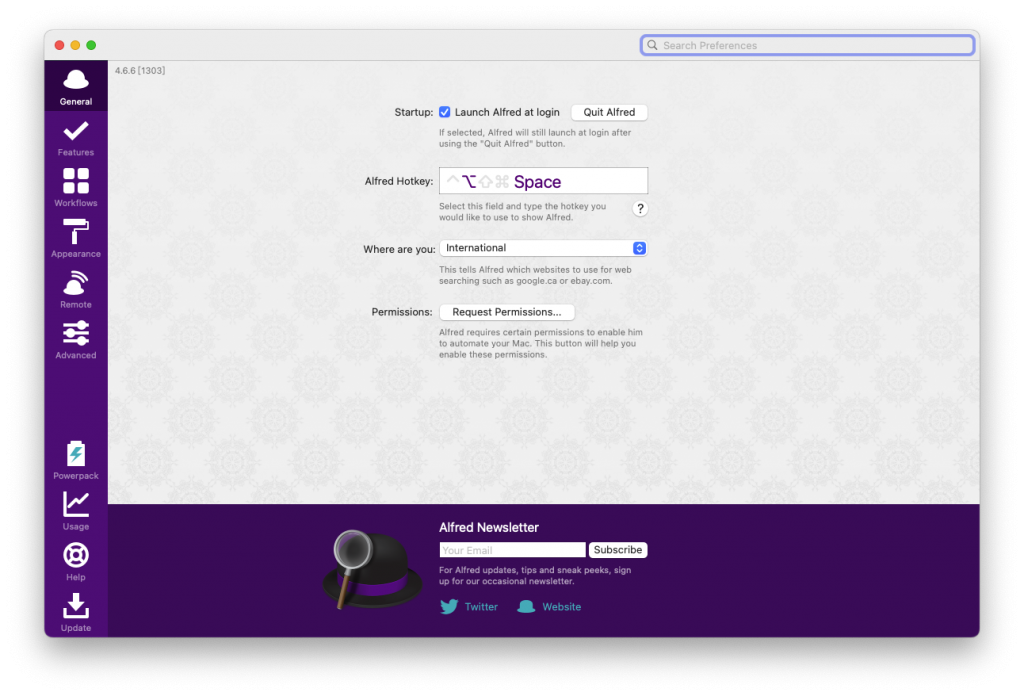
    Alfred For Mac是一款智能搜索软件,它完全可以代替Mac系统自带的搜索功能Spotlight,它的功能非常之强大。

    功能介绍:
    迁移助理,顺利从Alfred 2过渡到Alfred 3;
    Command+W关闭所有的窗口;
    更新Alfred 3的自动更新功能;
    改进高性能的图像缓存等等。 

    激活方法

    直接安装。

    注意事项

    对于下载了应用,显示“打不开或者显示应用已损坏的情况”的用户,知识兔可以参考一下这里的解决办法《MacOS 10.15 Catalina 安装 app 提示已损坏,无法打开的解决方法 https://ixiaotu.com/2023030715819.html》。10.12系统之后的新的Mac系统对来自非Mac App Store中的应用做了限制,所以才会出现“应用已损坏或打不开的”情况。

    最新的M1芯片的Mac打开闪退,请看这个教程处理:https://ixiaotu.com/2023030715822.html

    下载仅供下载体验和测试学习,不得商用和正当使用。

    [ppwp passwords=”zhishitu.cn”]

    下载体验

    应版权要求,禁止分享,敬请谅解,有问题找客服哈。

    如何获取解压密码

    有问题找客服哈

    [/ppwp]

    点击下载

  • Cisdem DVD Burner For Mac光盘刻录软件 V6.2.0

    Cisdem DVD Burner For Mac光盘刻录软件 V6.2.0

    应用介绍

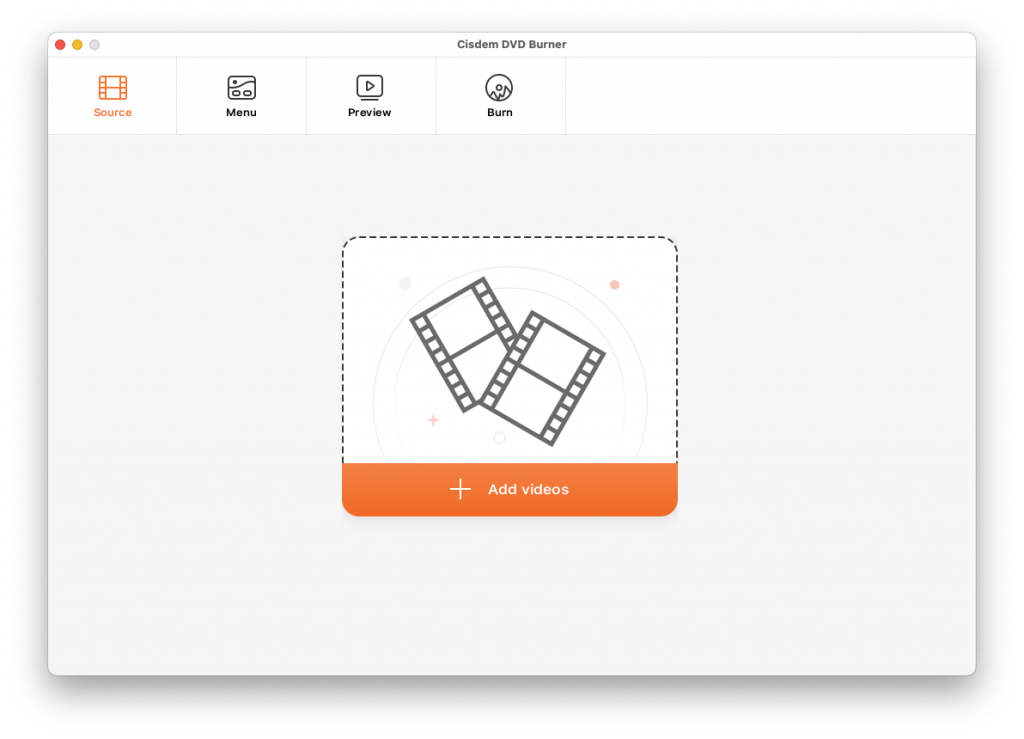
    Cisdem DVDBurner是一款Mac平台上的光盘刻录软件,Cisdem DVDBurner让你可以刻录数据光盘,DVD光盘以及音频光盘。

    功能介绍:
    Cisdem DVDBurner软件可以自动地转换你的媒体文件(WAV, WMA, MP3, OGG, FLAC, AAC, M4A)为标准的可以在任何光盘播放器上进行播放的 CD 光盘格式,并且知识兔还可以从映像(.iso)文件刻录磁盘。除了 CD/DVD 光盘刻录功能之外,该软件还包括了一个用于从一张音频光盘提取歌曲的 CD 分割器,知识兔从 CDDB 搜集音轨信息并且知识兔将分割后的歌曲保存为你的硬盘驱动器上的 MP3 或者 WAV 文件。
    Cisdem DVDBurner让你可以刻录数据光盘,DVD光盘以及音频光盘其它功能包括刻录校验和多章节支持,擦除媒体,ID3 标签等。Cisdem DVDBurner 支持双面 DVD, CD-R, CD-RW, DVD-R, DVD+R, DVD-RW, DVD+RW。

    激活方法

    直接安装。

    注意事项

    对于下载了应用,显示“打不开或者显示应用已损坏的情况”的用户,知识兔可以参考一下这里的解决办法《MacOS 10.15 Catalina 安装 app 提示已损坏,无法打开的解决方法 https://ixiaotu.com/2023030715819.html》。10.12系统之后的新的Mac系统对来自非Mac App Store中的应用做了限制,所以才会出现“应用已损坏或打不开的”情况。

    最新的M1芯片的Mac打开闪退,请看这个教程处理:https://ixiaotu.com/2023030715822.html

    下载仅供下载体验和测试学习,不得商用和正当使用。

    [ppwp passwords=”zhishitu.cn”]

    下载体验

    应版权要求,禁止分享,敬请谅解,有问题找客服哈。

    如何获取解压密码

    有问题找客服哈

    [/ppwp]

    点击下载

  • Wondershare Video Converter Ultimate For Mac万能视频格式转换器 V13.5.0.18

    Wondershare Video Converter Ultimate For Mac万能视频格式转换器 V13.5.0.18

    应用介绍

    Wondershare UniConverter(Wondershare Video Converter Ultimate)是一款 Mac OS X 上的万能视频格式转换器,知识兔可以将包括MP4、MOV 、3GP、AVI、WMV、RM、MPEG-1、MPEG-2、FLV、ASF、M4A、WMA、WAV、MP3、AAC和AC3在内的多媒体格式转换为便携式视频/音频播放器(Zune、iPod、Apple TV、iPhone、PSP)支持的格式,且不会失去原有的品质。它功能强大,知识兔支持视频编辑,知识兔可以定制文件大小和输出质量。

    功能介绍:
    支持2D转换为3D视频。
    直接转换DVD到流行的视频和音频格式(MP4,WMV,AVI,FLV,MOV,3GP,WMA,M4A,和MP3等),保持100%视频质量。
    刻录DVD视频或视频文件通用格式到光盘上。
    转换视频/音频,知识兔包括高清视频流行的视频/音频格式。
    提取各种DVD等视频文件的音轨。
    剪裁视频(去除黑条等等…)。
    设置输出参数(分辨率,比特率,帧速率等)
    编辑视频与独特的技术方案,如调整效果,添加水印和字幕。
    将单个文件分割成多个部分或将多个文件合并成一个。
    您可以从内置的菜单模板或自己的背景图像和音乐选择DVD菜单。
    您可以捕捉视频/ DVD任何图片,并保存为JPEG或BMP。
    在一个文件中应用多个轮廓。
    支持批量转换。
    支持所有常见的视频,DVD,高清格式。
    从YouTube,谷歌,雅虎,MySpace和其他视频网站下载在线视频,然后知识兔转换成所需的格式。
    支持转换文件DRM保护。
    预览视频。
    高速。
    高品质的成果。
    一个愉快和友好的界面。

    激活方法

    直接安装。

    注意事项

    对于下载了应用,显示“打不开或者显示应用已损坏的情况”的用户,知识兔可以参考一下这里的解决办法《MacOS 10.15 Catalina 安装 app 提示已损坏,无法打开的解决方法 https://ixiaotu.com/2023030715819.html》。10.12系统之后的新的Mac系统对来自非Mac App Store中的应用做了限制,所以才会出现“应用已损坏或打不开的”情况。

    最新的M1芯片的Mac打开闪退,请看这个教程处理:https://ixiaotu.com/2023030715822.html

    下载仅供下载体验和测试学习,不得商用和正当使用。

    [ppwp passwords=”zhishitu.cn”]

    下载体验

    应版权要求,禁止分享,敬请谅解,有问题找客服哈。

    如何获取解压密码

    有问题找客服哈

    [/ppwp]

    点击下载

  • GoodNotes 5 for Mac v5.6.50 超强笔记软件 中文破解版下载

    GoodNotes 5 for Mac v5.6.50 超强笔记软件 中文破解版下载

    应用介绍

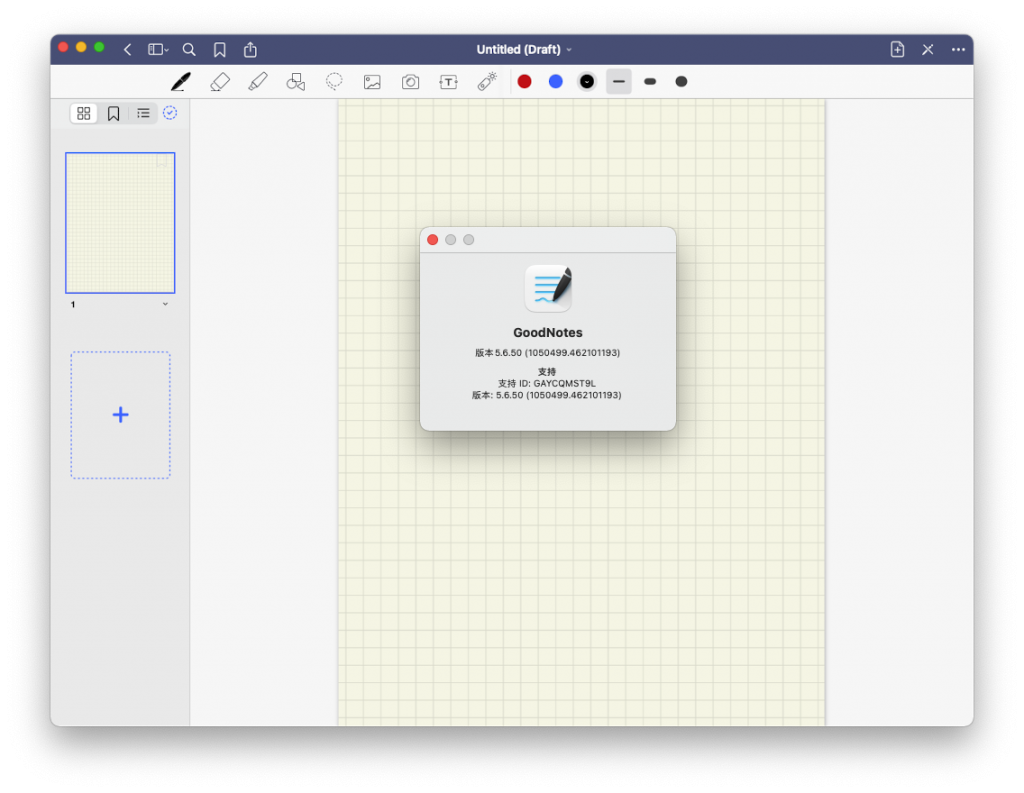
    GoodNotes for Mac 是一款好用的手写笔记软件,知识兔让您的 Mac 变身智能数字纸张管理系统和强大文稿管理系统。

    在 Mac 上创建、导入和编辑文稿
    – 创建数字笔记本,并使用键盘输入文字,或在 iPad 上使用 Sidecar,通过鼠标/触控板或 Apple Pencil 写写画画
    – 导入 PDF 和图像,知识兔以在 GoodNotes 中添加注释
    – 通过拖放操作将文稿从 Mac 添加到现有的 GoodNotes 笔记本

    无纸文稿管理
    – 在文件夹中组织文档,创建无限子文件夹
    – 将最重要的文档、页面和文件夹标记为“收藏夹”,方便快速访问它们
    – 创建自定义大纲,方便在文稿之间导航
    – 通过拖放操作将文稿或页面即时导出到 PDF

    随时查看所有笔记
    – 使用 iCloud 将最近的更改同步到您的 iPad、iPhone 和其他 Mac
    – 在 Mac 上准备文稿,并在其他设备上继续操作

    突破模拟纸张的限制
    – 对手写内容进行移动、调整大小、旋转,或者更改颜色
    – 使用“形状工具”绘制完美的形状和线条
    – 强大、智能的橡皮擦工具:选择擦除整个笔画或仅仅一部分。将其设为“仅擦除荧光笔痕迹”,知识兔让墨水保持完整
    – 通过现有的超链接,在导入的 PDF 之间导航

    版本 5.6.50 更新内容:

    -增加了对在Apple Silicon M1 Mac上本地运行的支持
    -现在,您可以在文档信息下查看谁正在查看共享文档
    -使用套索工具复制笔记时提高了性能
    -修复了打印对话框中缺少的选项

    激活方法

    直接安装。

    注意事项

    对于下载了应用,显示“打不开或者显示应用已损坏的情况”的用户,知识兔可以参考一下这里的解决办法《MacOS 10.15 Catalina 安装 app 提示已损坏,无法打开的解决方法 https://ixiaotu.com/2023030715819.html》。10.12系统之后的新的Mac系统对来自非Mac App Store中的应用做了限制,所以才会出现“应用已损坏或打不开的”情况。

    最新的M1芯片的Mac打开闪退,请看这个教程处理:https://ixiaotu.com/2023030715822.html

    下载仅供下载体验和测试学习,不得商用和正当使用。

    [ppwp passwords=”zhishitu.cn”]

    下载体验

    应版权要求,禁止分享,敬请谅解,有问题找客服哈。

    如何获取解压密码

    有问题找客服哈

    [/ppwp]

    点击下载


Warning: error_log(/home/wwwroot/ixiaotu.com/wp-content/plugins/spider-analyser/#log/log-1323.txt): Failed to open stream: No such file or directory in /home/wwwroot/ixiaotu.com/wp-content/plugins/spider-analyser/spider.class.php on line 2966