月度归档: 2023 年 3 月

  • ON1 Portrait AI For Mac照片肖像美容工具 V2021 15.5.0.10403

    ON1 Portrait AI For Mac照片肖像美容工具 V2021 15.5.0.10403

    应用介绍

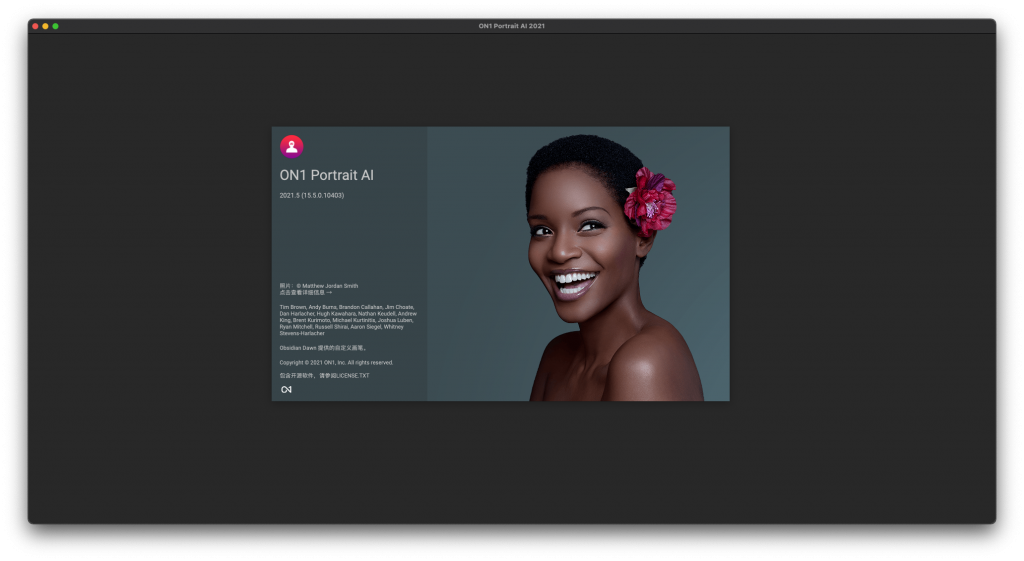
    ON1 Portrait AI For Mac是一款使用它即可轻松完成修饰。它使用机器学习来自动查找照片中的每个面孔,并使它们看起来很棒。它将为您分析每张脸,并为皮肤,眼睛和嘴巴添加适量的修饰,知识兔让您立即获得专业效果。

    软件功能:
    AI人脸自动修饰
    每张脸的独立调整
    基于频率分离的皮肤修饰
    编辑是非破坏性的
    分别调整每个人
    改善面部形状和照明
    轻松去除瑕疵

    激活方法

    直接安装。

    注意事项

    对于下载了应用,显示“打不开或者显示应用已损坏的情况”的用户,知识兔可以参考一下这里的解决办法《MacOS 10.15 Catalina 安装 app 提示已损坏,无法打开的解决方法 https://ixiaotu.com/2023030715819.html》。10.12系统之后的新的Mac系统对来自非Mac App Store中的应用做了限制,所以才会出现“应用已损坏或打不开的”情况。

    最新的M1芯片的Mac打开闪退,请看这个教程处理:https://ixiaotu.com/2023030715822.html

    下载仅供下载体验和测试学习,不得商用和正当使用。

    [ppwp passwords=”zhishitu.cn”]

    下载体验

    应版权要求,禁止分享,敬请谅解,有问题找客服哈。

    如何获取解压密码

    有问题找客服哈

    [/ppwp]

    点击下载

  • Affinity Photo For Mac修图软件 V1.10.0

    Affinity Photo For Mac修图软件 V1.10.0

    应用介绍

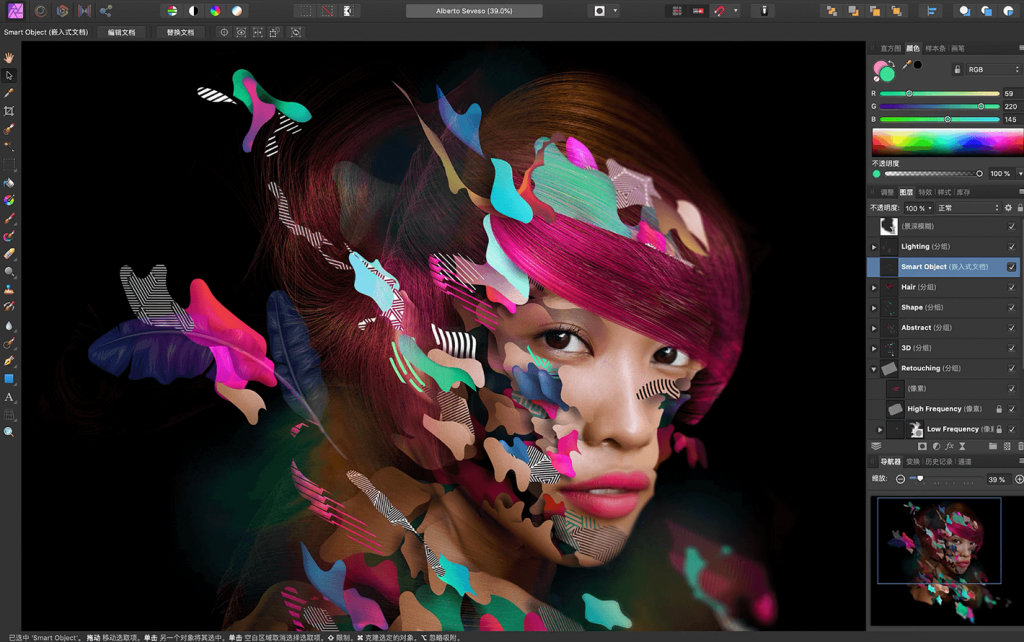
    Affinity Photo Bate for mac是基于 25 年前的电脑技术构筑起来,而那时根本未能预计今日电脑的科技,所以 Affinity Photo 更适用此时代而效能更高,据开发商强调,这是最快、最顺、最精准的专业修图软件。

    功能介绍:
    Affinity Photo已公布其在Mac App Store的最终版本。最终版本拥有众多专业高端功能,如Raw处理、PSD导入和导出、16位通道的编辑和ICC色彩管理以及兼容大量图片格式。Affinity Photo充分利用了Mac OS X的技术,并且知识兔还支持视网膜和多显示器设置窗口以及icloud驱动器。

    激活方法

    直接安装。

    注意事项

    对于下载了应用,显示“打不开或者显示应用已损坏的情况”的用户,知识兔可以参考一下这里的解决办法《MacOS 10.15 Catalina 安装 app 提示已损坏,无法打开的解决方法 https://ixiaotu.com/2023030715819.html》。10.12系统之后的新的Mac系统对来自非Mac App Store中的应用做了限制,所以才会出现“应用已损坏或打不开的”情况。

    最新的M1芯片的Mac打开闪退,请看这个教程处理:https://ixiaotu.com/2023030715822.html

    下载仅供下载体验和测试学习,不得商用和正当使用。

    [ppwp passwords=”zhishitu.cn”]

    下载体验

    应版权要求,禁止分享,敬请谅解,有问题找客服哈。

    如何获取解压密码

    有问题找客服哈

    [/ppwp]

    点击下载

  • QLab Pro For Mac专业现场媒体编辑工具 V4.7

    QLab Pro For Mac专业现场媒体编辑工具 V4.7

    应用介绍

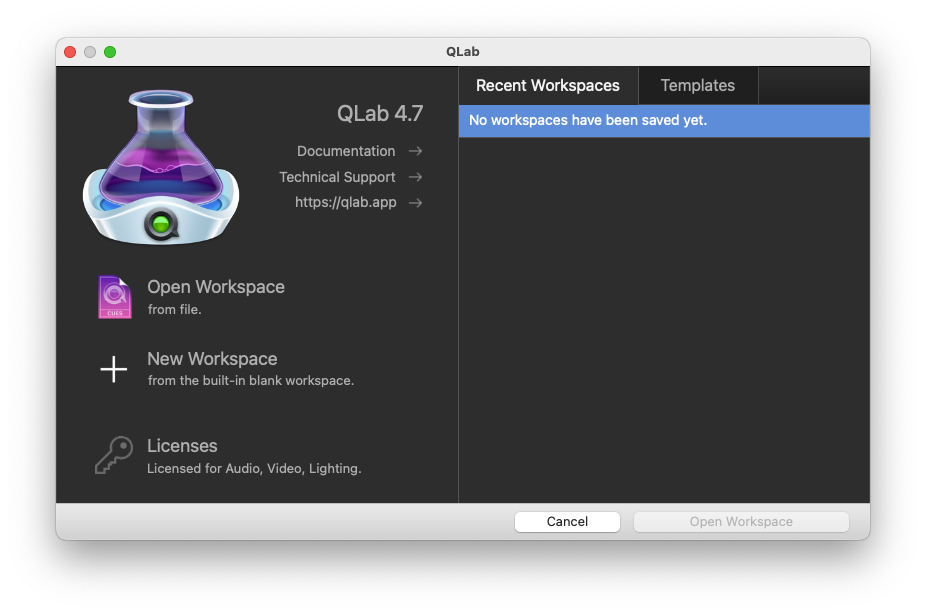
    QLab Pro Mac是一款专业现场媒体编辑工具,专为现场表演而设计的多媒体制作工具,能够让你的Mac掌控整个表演现场。

    功能介绍:
    QLab Pro Mac版是一款专为现场表演而设计的多媒体制作工具,能够让你的Mac掌控整个表演现场。包含戏剧,舞蹈,组合,安装,和更多的风格功能。只需从一个单一的工作区就能播放MIDI和音视频。
    QLab Pro Mac版是一款Mac平台的音频编辑处理工具 ,用户可对WAV、MP3、MP2、MPEG、OGG、AVI、g721、g723、g726、vox、ram、pcm、wma、cda等格式的音频文件进行各式处理。如剪贴、复制、粘贴、多文件合并和混音等常规处理,对音频波形进行“反转”、“静音”、“放大”、“扩音”、“减弱”、“淡入”、“淡出”、“规则化”等常规处理;“混响”、“颤音”、“延迟”等特效;支持“槽带滤波器”、“带通滤波器”、“高通滤波器”、“低通滤波器”、“高频滤波器”、“低通滤波器”、“FFT滤波器”滤波处理。 

    激活方法

    直接安装。

    注意事项

    对于下载了应用,显示“打不开或者显示应用已损坏的情况”的用户,知识兔可以参考一下这里的解决办法《MacOS 10.15 Catalina 安装 app 提示已损坏,无法打开的解决方法 https://ixiaotu.com/2023030715819.html》。10.12系统之后的新的Mac系统对来自非Mac App Store中的应用做了限制,所以才会出现“应用已损坏或打不开的”情况。

    最新的M1芯片的Mac打开闪退,请看这个教程处理:https://ixiaotu.com/2023030715822.html

    下载仅供下载体验和测试学习,不得商用和正当使用。

    [ppwp passwords=”zhishitu.cn”]

    下载体验

    应版权要求,禁止分享,敬请谅解,有问题找客服哈。

    如何获取解压密码

    有问题找客服哈

    [/ppwp]

    点击下载

  • Camtasia For Mac视频录制和剪辑工具 V2020.0.18

    Camtasia For Mac视频录制和剪辑工具 V2020.0.18

    应用介绍

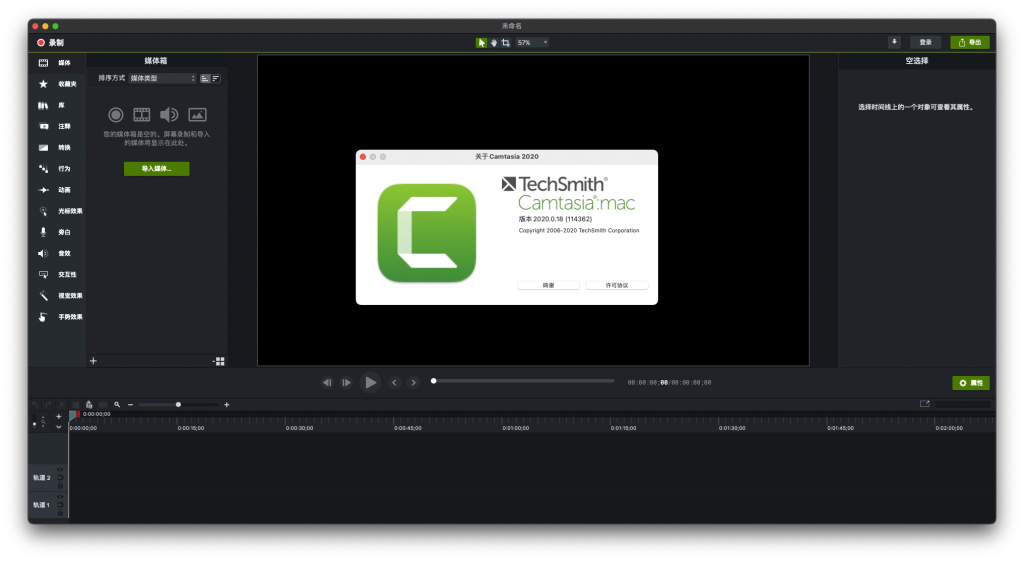
    Camtasia Mac版是Mac平台上的一款强大且易用的视频录制和剪辑软件。Camtasia Mac版是一款专门捕捉屏幕影音的工具软件。它能在任何模式下轻松的记录屏幕动作,知识兔包括影像、声音、鼠标移动的轨迹,解说声音等等。

    功能介绍:

    Camtasia Mac版能在任何模式下轻地记录屏幕动作,知识兔包括影像、声音、鼠标移动的轨迹,解说声音等等,另外,它还具有及时播放和编辑压缩的功能,可对影像片段进行剪接、添加转场效果。它输出的文件格式很多,有常用的AVI 及GIF 格式,还可输出为WMV 及MOV 格式。

    Camtasia Studio是一套专业的屏幕录像软件,同时包含Camtasia 录像器、Camtasia Studio(编辑器)、Camtasia 菜单制作器、Camtasia 剧场、Camtasia 播放器和Screencast的内置功能。

    激活方法

    直接安装。

    注意事项

    对于下载了应用,显示“打不开或者显示应用已损坏的情况”的用户,知识兔可以参考一下这里的解决办法《MacOS 10.15 Catalina 安装 app 提示已损坏,无法打开的解决方法 https://ixiaotu.com/2023030715819.html》。10.12系统之后的新的Mac系统对来自非Mac App Store中的应用做了限制,所以才会出现“应用已损坏或打不开的”情况。

    最新的M1芯片的Mac打开闪退,请看这个教程处理:https://ixiaotu.com/2023030715822.html

    下载仅供下载体验和测试学习,不得商用和正当使用。

    [ppwp passwords=”zhishitu.cn”]

    下载体验

    应版权要求,禁止分享,敬请谅解,有问题找客服哈。

    如何获取解压密码

    有问题找客服哈

    [/ppwp]

    点击下载

  • Wondershare Filmora For Mac优秀的视频编辑工具 V11.3.0.17

    Wondershare Filmora For Mac优秀的视频编辑工具 V11.3.0.17

    应用介绍

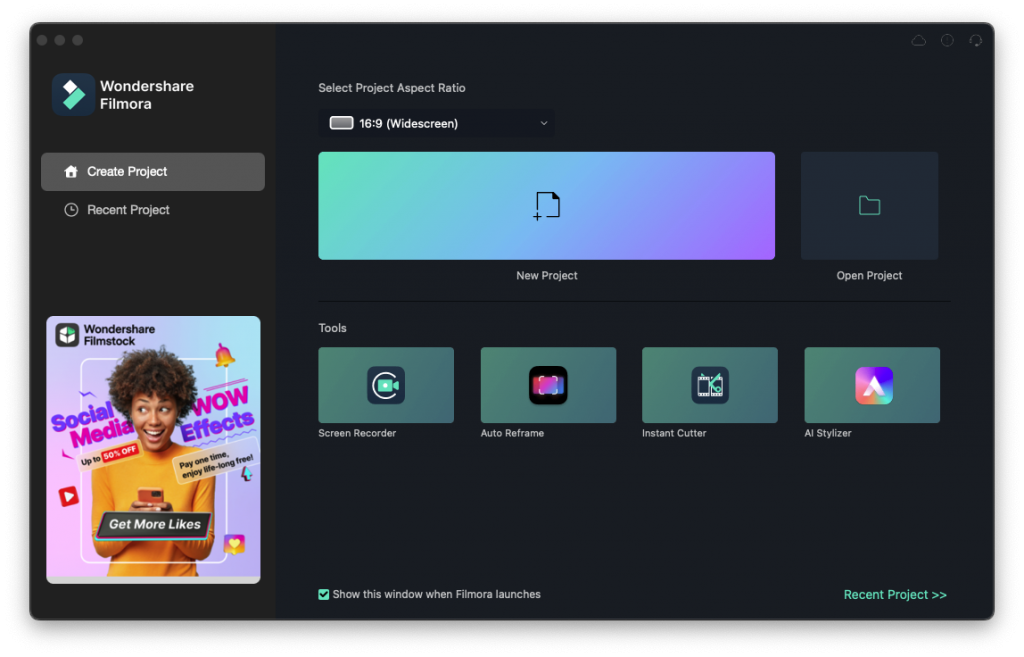
    Wondershare Filmora X也就是以前的 Wondershare Video Editor。Wondershare Filmora支持几乎所有的视频格式编辑,如MP4, FLV, MOV, AVI, MKV, FLV, WMV, TS, MTS等,内置上百种绚丽的视频特效,知识兔支持DVD刻录等功能。它允许你通过视频、图片、声音编辑成为一段新的视频,你也可以通过电脑自带的摄像头来录取视频,又或者从相机、摄像机中提取视频进行编辑。

    功能介绍:
    Wondershare Filmora也就是以前的 Wondershare Video Editor。
    Wondershare Filmora支持几乎所有的视频格式编辑,如MP4, FLV, MOV, AVI, MKV, FLV, WMV, TS, MTS等,内置上百种绚丽的视频特效,知识兔支持DVD刻录等功能。它允许你通过视频、图片、声音编辑成为一段新的视频,你也可以通过电脑自带的摄像头来录取视频,又或者从相机、摄像机中提取视频进行编辑。
    Filmora Mac版支持的输出格式:
    Video Formats:
    AVI, DV, DIF, NUT, H261, H264, NSV, FLV, MKV, MP4, M4V, PSP, 3GP, MOV, MPG, MPEG, VOB, DAT, EVO, RM, RMVB, TS, TP, TRP, M2TS, WMV, ASF, DVR-MS
    Audio Formats:
    AAC, AC3, APE, AIF, AIFF, FLAC, APE, CUE, AU, AMR, OGG, WAV, DPE, MKA, M4V, M4A, MPA, MP2, MP3, RA, WMA

    激活方法

    直接安装。

    注意事项

    对于下载了应用,显示“打不开或者显示应用已损坏的情况”的用户,知识兔可以参考一下这里的解决办法《MacOS 10.15 Catalina 安装 app 提示已损坏,无法打开的解决方法 https://ixiaotu.com/2023030715819.html》。10.12系统之后的新的Mac系统对来自非Mac App Store中的应用做了限制,所以才会出现“应用已损坏或打不开的”情况。

    最新的M1芯片的Mac打开闪退,请看这个教程处理:https://ixiaotu.com/2023030715822.html

    下载仅供下载体验和测试学习,不得商用和正当使用。

    [ppwp passwords=”zhishitu.cn”]

    下载体验

    应版权要求,禁止分享,敬请谅解,有问题找客服哈。

    如何获取解压密码

    有问题找客服哈

    [/ppwp]

    点击下载

  • Typeface For Mac漂亮的字体管理工具 V3.6.0

    Typeface For Mac漂亮的字体管理工具 V3.6.0

    应用介绍

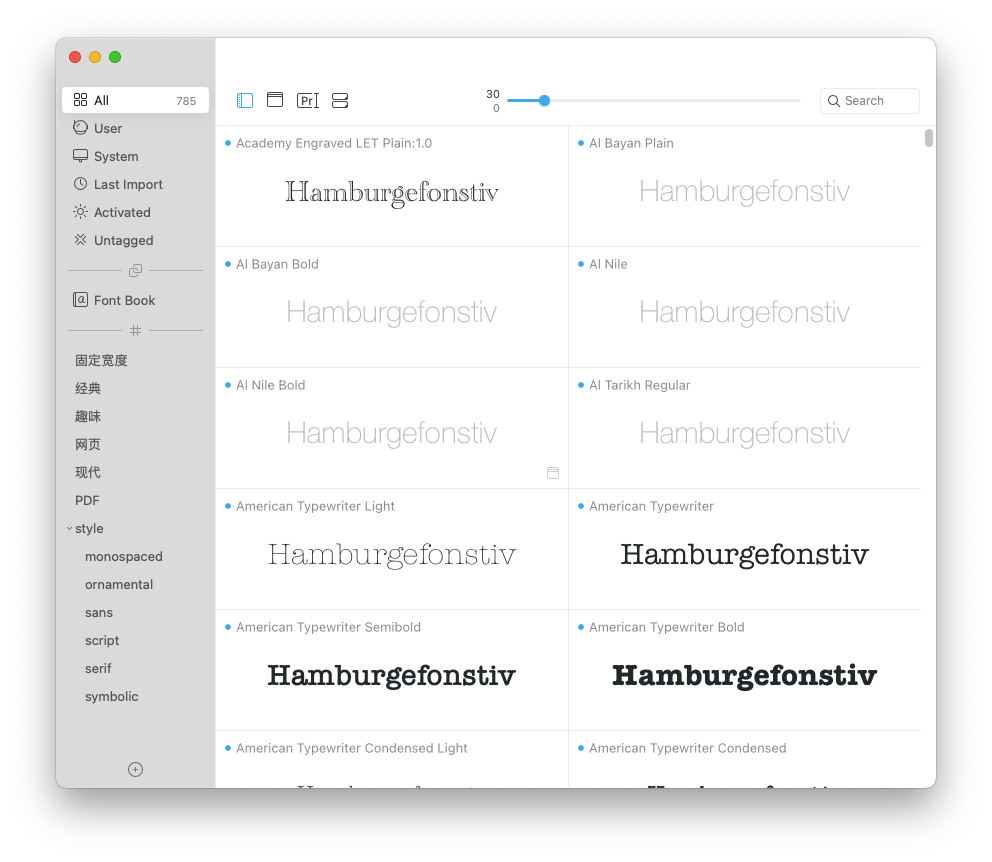
    Typeface是macOS的一个很棒的字体管理器,知识兔可以帮助您为您的设计选择完美的类型。最小的界面和完全专注于您的字体使浏览您的收藏令人兴奋和轻松。使用Typeface 2,您可以使用新的强大字体管理功能有效地组织最大的集合。

    功能介绍:
    获得灵感
    快速浏览您的图书馆,不会分心。字体允许您通过文本的实时自定义和预览的大小来浏览所有已安装和导入的字体。
    揭示每一个细节
    请参阅信息源选项卡中支持的Unicode字符或检查元数据。您甚至可以比较其他来源的字符,知识兔以查看小的和大的差异。
    夜间排版
    夜间主题将允许您在黑暗中预览来源,这与看着蓬松的小猫依偎在一起一样令人欣慰。如果知识兔您喜欢冒险,那么您也可以在白天玩这个主题。
    字体标签
    Typeface分享了一个非常灵活和易于使用的标签系统,知识兔可以让你控制最大的字体库。嵌套标签,组合标签,反向标签或过滤标签; 花更少的时间搜索,更多的设计。
    还有更多…… 

    激活方法

    直接安装。

    注意事项

    对于下载了应用,显示“打不开或者显示应用已损坏的情况”的用户,知识兔可以参考一下这里的解决办法《MacOS 10.15 Catalina 安装 app 提示已损坏,无法打开的解决方法 https://ixiaotu.com/2023030715819.html》。10.12系统之后的新的Mac系统对来自非Mac App Store中的应用做了限制,所以才会出现“应用已损坏或打不开的”情况。

    最新的M1芯片的Mac打开闪退,请看这个教程处理:https://ixiaotu.com/2023030715822.html

    下载仅供下载体验和测试学习,不得商用和正当使用。

    [ppwp passwords=”zhishitu.cn”]

    下载体验

    应版权要求,禁止分享,敬请谅解,有问题找客服哈。

    如何获取解压密码

    有问题找客服哈

    [/ppwp]

    点击下载

  • Master of Typing 3 For Mac打字练习工具 V3.13(15.13.3)

    Master of Typing 3 For Mac打字练习工具 V3.13(15.13.3)

    应用介绍

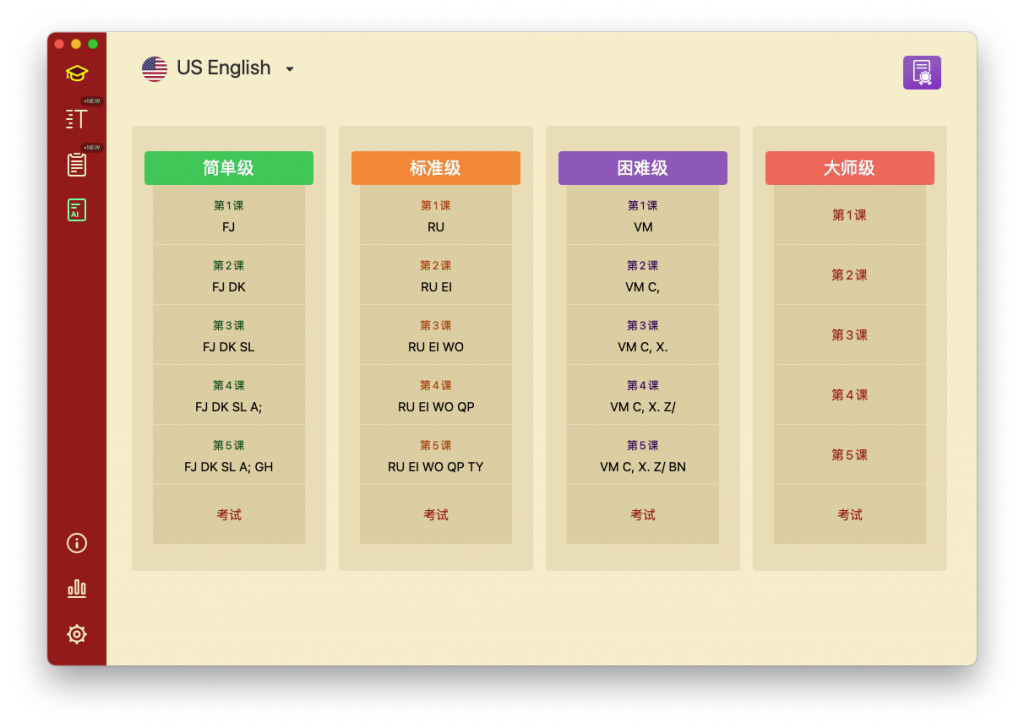
    Master of Typing(打字大师)(Master of Typing 3)使你掌握写作快速使用所有十个手指不看键盘的技术。现代人在计算机上度过他们的整个生活。每一天,无论聊天与朋友或工作我们都使用键盘来键入某些内容。触摸打字不仅节省了时间也减少了开关的注意。

    功能介绍:
    提高你的打字速度
    各种练习:字母和特殊字符,单词和短语。
    知识兔点击设置(左下角)。
    请确保自动困难关闭。
    选择一个难度级别,然后知识兔选择一课。
    使用左/右箭头键选择课程部分。
    自动难度设置:
    知识兔点击设置(左下角)。
    如果知识兔练习成功,知识兔选择自动难度自动移动到下一课。
    如果知识兔您只想练习本课的信件,请取消选择自动难度并选择课程。
    检查新的技能
    多个级别的考试。
    准确的统计结果:最佳和平均速度,最佳和平均准确度。
    享受福利:
    智能计时器 – 当您在应用程序窗口外单击时停止。
    所以,你可以回来练习,随时继续练习。
    三个主题:光,黑暗和东方 – 选择最适合您需要的最普遍方便的主题。
    轻扫和快捷键可快速切换窗口。
    彩色键盘的方案来记住手指的位置。
    适合随时自学。
    键入不同的语言:
    英文(QWERTY),
    俄语(ЙЦУКЕН),
    西班牙文,
    法文(AZERTY),
    德语(QWERTZ),
    意大利语 

    激活方法

    直接安装。

    注意事项

    对于下载了应用,显示“打不开或者显示应用已损坏的情况”的用户,知识兔可以参考一下这里的解决办法《MacOS 10.15 Catalina 安装 app 提示已损坏,无法打开的解决方法 https://ixiaotu.com/2023030715819.html》。10.12系统之后的新的Mac系统对来自非Mac App Store中的应用做了限制,所以才会出现“应用已损坏或打不开的”情况。

    最新的M1芯片的Mac打开闪退,请看这个教程处理:https://ixiaotu.com/2023030715822.html

    下载仅供下载体验和测试学习,不得商用和正当使用。

    [ppwp passwords=”zhishitu.cn”]

    下载体验

    应版权要求,禁止分享,敬请谅解,有问题找客服哈。

    如何获取解压密码

    有问题找客服哈

    [/ppwp]

    点击下载

  • IconJar For Mac图标平面设计 V2.11.2

    IconJar For Mac图标平面设计 V2.11.2

    应用介绍

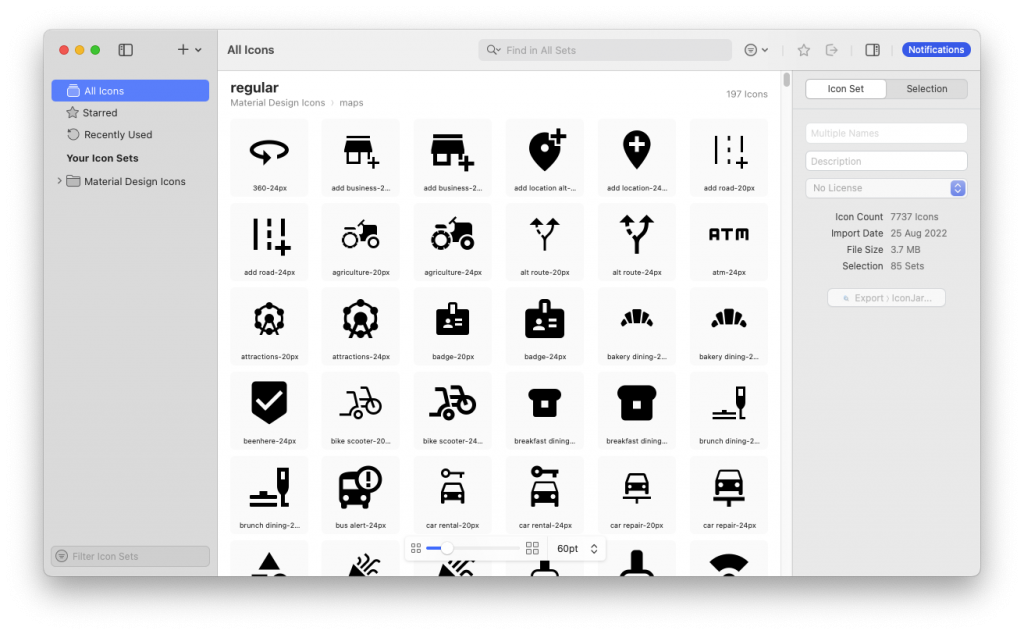
    Iconjar for mac知识兔这款软件设计风格质朴,功能实用,知识兔支持 SVG/PNG/GIF 三种图标格式,拖入式导入管理,Iconjar for mac可以设置多个“Set”组合来分类管理图标,知识兔使用起来非常的简单方便。

    功能介绍:
    在单个图标上右键或者知识兔双击图标,你只能看到删除选项,预览功能还没有,但你可以通过底部工具栏的图标尺寸调节滑钮来控制图标显示大小。
    软件配有搜索、批量重命名/打标签功能(按住 CMD 键多选图标,然后知识兔在右侧编辑栏设置图标名和标签)。
    另外知识兔这款软件与 Photoshop、Sketch、Illusrator 等设计软件完美搭配,可直接从Iconjar 拖动图标到上述软件中使用。

    激活方法

    直接安装。

    注意事项

    对于下载了应用,显示“打不开或者显示应用已损坏的情况”的用户,知识兔可以参考一下这里的解决办法《MacOS 10.15 Catalina 安装 app 提示已损坏,无法打开的解决方法 https://ixiaotu.com/2023030715819.html》。10.12系统之后的新的Mac系统对来自非Mac App Store中的应用做了限制,所以才会出现“应用已损坏或打不开的”情况。

    最新的M1芯片的Mac打开闪退,请看这个教程处理:https://ixiaotu.com/2023030715822.html

    下载仅供下载体验和测试学习,不得商用和正当使用。

    [ppwp passwords=”zhishitu.cn”]

    下载体验

    应版权要求,禁止分享,敬请谅解,有问题找客服哈。

    如何获取解压密码

    有问题找客服哈

    [/ppwp]

    点击下载

  • Scrollow For Mac增强手势工具 V1.6.4

    Scrollow For Mac增强手势工具 V1.6.4

    应用介绍

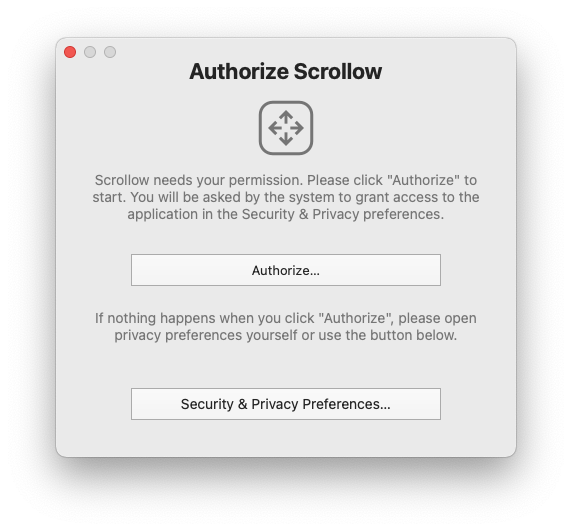
    Scrollow For Mac是一款可让您控制各种系统参数(系统音量、屏幕亮度、键盘照明)并发出控制事件(切换曲目、播放和暂停)无需触摸功能键或使用 Touch Bar。只需在屏幕顶部或应用程序的菜单栏使用滚动手势即可。

    软件功能:

    添加细粒度的音量、亮度和照明调整(类似于在按下媒体键时按住 Shift Option)
    添加静音动作(单向)
    小改进

    激活方法

    直接安装。

    注意事项

    对于下载了应用,显示“打不开或者显示应用已损坏的情况”的用户,知识兔可以参考一下这里的解决办法《MacOS 10.15 Catalina 安装 app 提示已损坏,无法打开的解决方法 https://ixiaotu.com/2023030715819.html》。10.12系统之后的新的Mac系统对来自非Mac App Store中的应用做了限制,所以才会出现“应用已损坏或打不开的”情况。

    最新的M1芯片的Mac打开闪退,请看这个教程处理:https://ixiaotu.com/2023030715822.html

    下载仅供下载体验和测试学习,不得商用和正当使用。

    [ppwp passwords=”zhishitu.cn”]

    下载体验

    应版权要求,禁止分享,敬请谅解,有问题找客服哈。

    如何获取解压密码

    有问题找客服哈

    [/ppwp]

    点击下载

  • Disk Doctor Pro For Mac强大的磁盘清理工具 V1.0.22

    Disk Doctor Pro For Mac强大的磁盘清理工具 V1.0.22

    应用介绍

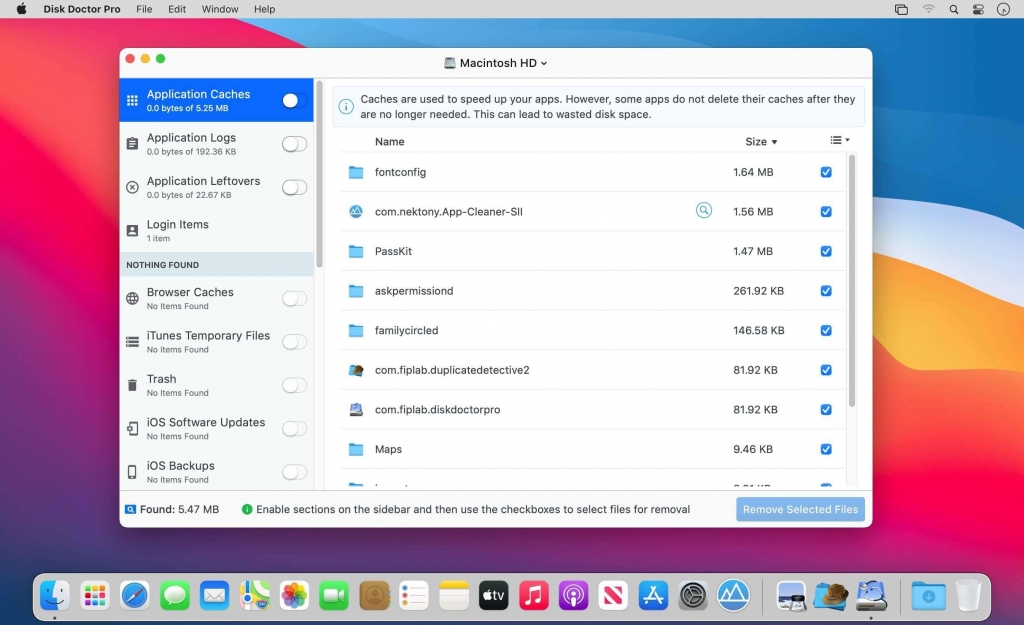
    Disk Doctor Pro For Mac是一款全新且功能强大的磁盘清理应用程序,知识兔可以在几分钟内从 Mac 中删除千兆字节的不必要的文件。该应用程序会自动扫描您的 Mac 硬盘驱动器,并快速显示大量文件,这些文件可以安全地删除,知识兔以释放宝贵的磁盘空间并提高系统性能。

    软件功能:
    磁盘医生专业版扫描以下区域:
    应用程序缓存
    缓存用于加速您的应用程序。然而,一些应用程序在不再需要缓存后不会删除缓存。这可能会导致磁盘空间被浪费。
    应用程序日志
    一些应用程序会自动创建可能变得相当大的日志文件。在您时间耗尽时,移除这些是释放磁盘空间的简单方法。
    应用程序剩余
    卸载的应用程序有时不会完全删除其所有关联文件。通过删除这些不必要的文件,您可以释放磁盘空间。
    浏览器缓存
    您的网页浏览器将硬盘上网页的内容存储在硬盘上。这些缓存可以让网站更快,但缓存中往往充满了过时的文件。
    iTunes临时文件
    使用 iTunes 管理和更新 iOS 设备通常可以生成许多临时缓存和文件。这些可以删除以释放磁盘空间。
    未使用的应用程序
    未使用的应用程序分享了超过90天未使用的应用程序列表。使用本节识别和删除您不再需要的应用程序。
    iOS软件更新
    您可以安全地删除旧的 iOS 软件更新,这些更新不再需要减少磁盘空间的使用。
    iOS 备份
    移除旧的iPhone和iPad备份通常是释放大量磁盘空间的快速方法。
    部分下载
    部分下载可以识别和删除,因为它们是由于暂停或取消而未成功下载的文件。
    下载
    您的下载文件夹可能会变得非常大,因为它是存储文件的默认位置。我们的应用程序可以帮助您识别不再需要的文件。
    邮件缓存
    当在“邮件”应用程序中查看时,通过电子邮件收到的附件通常暂时存储在磁盘上。删除这些文件可以在不影响原始电子邮件附件的情况下释放磁盘空间。
    消息附件
    消息附件是您通过“消息”应用程序发送和接收的文件。删除这些文件可以帮助释放宝贵的磁盘空间。
    大文件
    识别 Mac 上大于 100 MB 的文件。您可以浏览此文件列表,并选择不再需要的任何文件。
    开发人员文件
    使用Xcode开发时,您的项目将生成中间构建文件、索引和归档。删除这些可以节省磁盘空间,还有助于修复性能问题和构建错误。
    破碎的偏好
    这些是Mac上安装的应用程序的首选项损坏或损坏。删除这些可以帮助解决问题并释放磁盘空间。
    登录项目损坏
    有时,当应用程序被删除时,登录项中可能会保留指向该应用程序的中断链接。这是不必要的,知识兔可以安全地移除。
    截屏
    屏幕截图,die Sie auf Ihrem Mac erfassen, können über Zeit sammeln, um Ihre Desktop zu uttering und nehmen Sie wertvollen Disk Space.
    安装程序包
    DMG和PKG文件通常用于macOS软件安装程序。安装应用程序后,您可以通过删除这些文件来节省磁盘空间。
    垃圾桶
    定期清空垃圾可以防止不必要的文件占用磁盘空间。
    Disk Doctor Pro 具有漂亮的浅色和深色主题,并配有完全的视网膜支持。

    激活方法

    直接安装。

    注意事项

    对于下载了应用,显示“打不开或者显示应用已损坏的情况”的用户,知识兔可以参考一下这里的解决办法《MacOS 10.15 Catalina 安装 app 提示已损坏,无法打开的解决方法 https://ixiaotu.com/2023030715819.html》。10.12系统之后的新的Mac系统对来自非Mac App Store中的应用做了限制,所以才会出现“应用已损坏或打不开的”情况。

    最新的M1芯片的Mac打开闪退,请看这个教程处理:https://ixiaotu.com/2023030715822.html

    下载仅供下载体验和测试学习,不得商用和正当使用。

    [ppwp passwords=”zhishitu.cn”]

    下载体验

    应版权要求,禁止分享,敬请谅解,有问题找客服哈。

    如何获取解压密码

    有问题找客服哈

    [/ppwp]

    点击下载

  • Adobe Premiere Pro 2022 for Mac v22.3 最新中文破解版下载

    Adobe Premiere Pro 2022 for Mac v22.3 最新中文破解版下载

    应用介绍

    Adobe Premiere Pro 2022 for Mac 是用于专业级别的视频编辑软件,一个基于时间轴的视频处理工具,具有许多用于生成高端视频的不同功能。Adobe Premiere Pro最重要的方面是简化的编辑功能,项目和媒体管理,世界一流的效果,广泛格式支持或元数据工作流。

    智能工具,讲述更加引人入胜的故事
    无论您是编辑社交媒体视频还是卖座大片,Premiere Pro 都可以帮助您借助工具精心创作有意义的故事。导入和编辑,添加效果,然后知识兔将素材导出到任何目标。无论您要创作什么内容,它都可以让您找到所需的一切。

    用您的方式,实现您的视觉创意
    不只是制作内容,还共享您的视觉创意。查看专业模板或创建自己的动画图形和字幕。转换颜色以适合您的情绪。并使用音频工具和音轨为您的故事添加独特的声音。

    您的素材已经准备就绪
    Premiere Pro 可以让您编辑各种素材,无论是来自专业相机还是来自手机的素材,分辨率可高达 8K。凭借本机文件支持、简便的工作流程和更快的渲染速度,您可以随心所欲地进行创作。

    自动生成字幕
    利用 Adobe Sensei 支持的自动转录功能,轻松地将对话转变为字幕。您可添加和编辑字幕以提高受众参与度,方便残障人士阅读 – 十多种语言现在支持此功能。

    自动重新设置视频格式
    Auto Reframe 自动重构图有助于加快您的工作流程,并通过智能重构优化社交媒体的素材,使重要内容保留在框内,无论是方形、垂直、16:9 还是 4K 分辨率。

    在调整曲线时无需进行摸索
    利用 Lumetri Color 工具,每条曲线的两个轴都分享成对的值,可轻松、精确地进行有选择的色彩分级。

    在颜色匹配时无需进行摸索
    利用由 Adobe Sensei AI 分享支持的 Auto-Match 轻松准确地匹配颜色。知识兔可以轻松地进行调整和编辑,知识兔从而适合您的风格。
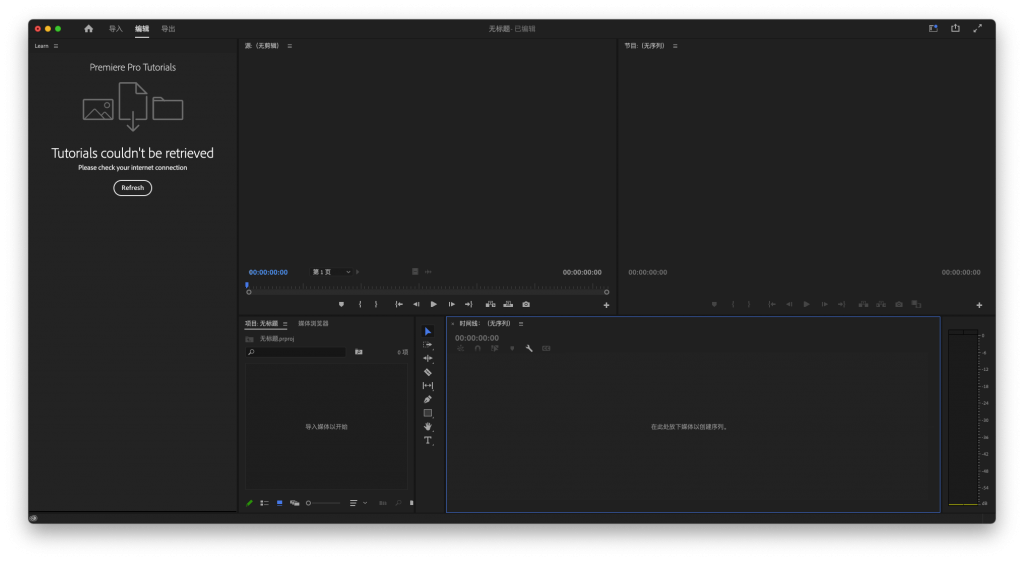
    Adobe Premiere Pro 2022 for Mac v22.3 最新中文破解版下载

    版本 22.3 更新内容:

    Premiere Pro 22.3 版引入了丰富、直观的导入和导出模式、具有 Frame.io 集成的新审阅工作区、由 Adobe Sensei 分享支持的自动颜色以及更多的新增功能,可帮助视频专家提升工作效率,知识兔帮助新手创作者迅速上手步入正轨。

    Frame.io 集成分享全新的审阅工作区
    现已内置于 Premiere Pro 和 After Effects 中,Frame.io for Creative Cloud 为您分享实时审阅和审批以及云媒体共享。

    Camera to Cloud
    新工作流程包含在 Frame.io for Creative Cloud 中,用户可借此将相机文件直接发送到 Premiere Pro,知识兔以便在制作的同时开始编辑工作。

    重新设计的导入
    新的导入模式分享了一种可视化、直观的方式来创建视频项目和收集媒体。从媒体开始,而不是项目设置。选择单个资源并单击“创建”以将其导入到时间轴上。

    重新设计的导出
    新设计专门针对内容的目标位置(包括 YouTube、Facebook 和 Twitter 等社交平台),知识兔从而简化导出流程。Premiere Pro 可针对每个目标位置分享推荐的输出设置。自定义自己的目标位置和预设,知识兔以提高效率。

    全新标题栏
    使用“导入”、“编辑”和“导出”选项卡在 Premiere Pro 中更轻松地导航,知识兔以访问创作过程的主要阶段。标题栏还分享对工作区的快速访问、快速导出和全屏播放。

    导出预设管理器
    使用新的预设管理器访问现有的导出预设,保存自己的自定义预设,或者导入或导出预设进行共享。通过快速导出或新的导出模式打开预设管理器。

    自动颜色,由 Adobe Sensei 分享支持
    使用 Adobe Sensei 的强大功能快速进行颜色校正。“自动颜色”使用智能调整来帮助用户快速追踪颜色校正,并帮助和指导新用户熟悉颜色工具。

    语音到文本(广东话)
    现在,语音到文本功能支持广东话。现在,语音到文本语言包支持 14 种语言的视频字幕制作。

    按颜色显示或隐藏标记
    在序列上显示和隐藏不同的标记组,知识兔从而高效地开展工作。例如,如果知识兔您为不同的工作流选择了不同的颜色,则可以使用“标记”面板中的复选框来显示或隐藏类别。

    修剪模式下的播放循环选项
    “修剪”模式现在支持从播放指示器所在位置开始循环回放,而不是从最近的编辑点开始。

    重新混合的进度指示器
    “重新混合”可智能调整歌曲时间,使音乐和视频相匹配。在对音频剪辑应用“重新混合”时,新的进度指示器会显示“重新混合”正在分析剪辑。

    对 Sony Venice 2 摄像机的支持
    Premiere Pro 现在支持 Sony VENICE 2 摄像机文件格式。

    ##修复的问题##

    改进了对 M1 Mac RED 文件的支持
    改进了 Google PXL 的寻找和拖动性能
    修复了 Fuji XT4 HEVC 10 位 4:2:0 回放的问题
    改进了导入 H.264 .AVI 时的稳定性。
    某些 DNxHD 文件以纯音频方式导入
    录制多机位剪辑时,音频间歇消失
    改进了对某些无法加载的字幕文件的支持

    激活方法

    安装前准备:默认电脑先开启 安全与隐私 中的 「任何来源」 选项,一定要先开启,具体方法点后面 教程在此

    新版与旧版不兼容,安装前请先卸载旧版。2022版和之前的版本都不同,多种版本安装在一起,不能兼容。

    1、先安装ACC。
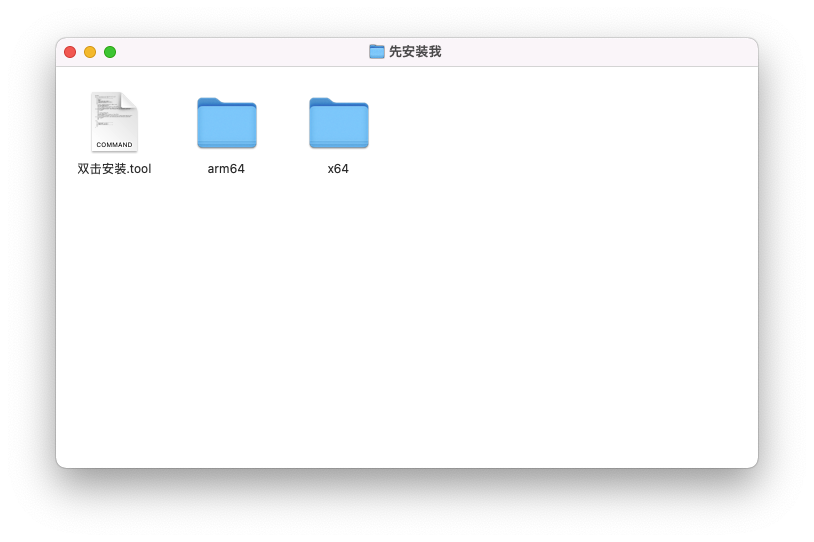
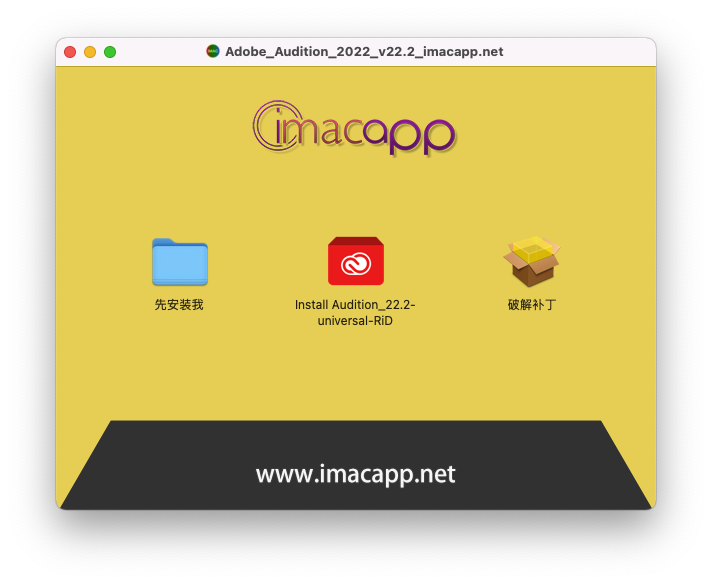
    打开下载好的dmg格式软件包,先打开 “先安装我” 文件夹。
    Adobe Premiere Pro 2022 for Mac v22.3 最新中文破解版下载

    2、知识兔双击“知识兔双击安装.tool” 安装ACC工具。

    Adobe Premiere Pro 2022 for Mac v22.3 最新中文破解版下载

    3、弹出一个窗口,提示你输入密码。如下图,在箭头指的小钥匙图标后面输入你的电脑密码,知识兔输入密码的时候不会有任何显示和提示信息,都是隐藏的。只管输入密码后,按回车就好了!!!

    Adobe Premiere Pro 2022 for Mac v22.3 最新中文破解版下载

    4、开始安装PS软件。
    回到软件包中,知识兔双击软件包中红色图标的“Install”,弹出窗口,如下图,知识兔点击 “Install” 按钮。

    Adobe Premiere Pro 2022 for Mac v22.3 最新中文破解版下载

    5、破解软件。
    回到软件包中,知识兔双击软件包中的“破解补丁”,知识兔根据提示会自动破解。完成后,就可以正常使用了。

    注意事项

    对于下载了应用,显示“打不开或者显示应用已损坏的情况”的用户,知识兔可以参考一下这里的解决办法《MacOS 10.15 Catalina 安装 app 提示已损坏,无法打开的解决方法 https://ixiaotu.com/2023030715819.html》。10.12系统之后的新的Mac系统对来自非Mac App Store中的应用做了限制,所以才会出现“应用已损坏或打不开的”情况。

    下载仅供下载体验和测试学习,不得商用和正当使用。

    [ppwp passwords=”zhishitu.cn”]

    下载体验

    应版权要求,禁止分享,敬请谅解,有问题找客服哈。

    如何获取解压密码

    有问题找客服哈

    [/ppwp]

    点击下载

  • iA Writer For Mac简洁易用的文本写作工具 V5.6.16

    iA Writer For Mac简洁易用的文本写作工具 V5.6.16

    应用介绍

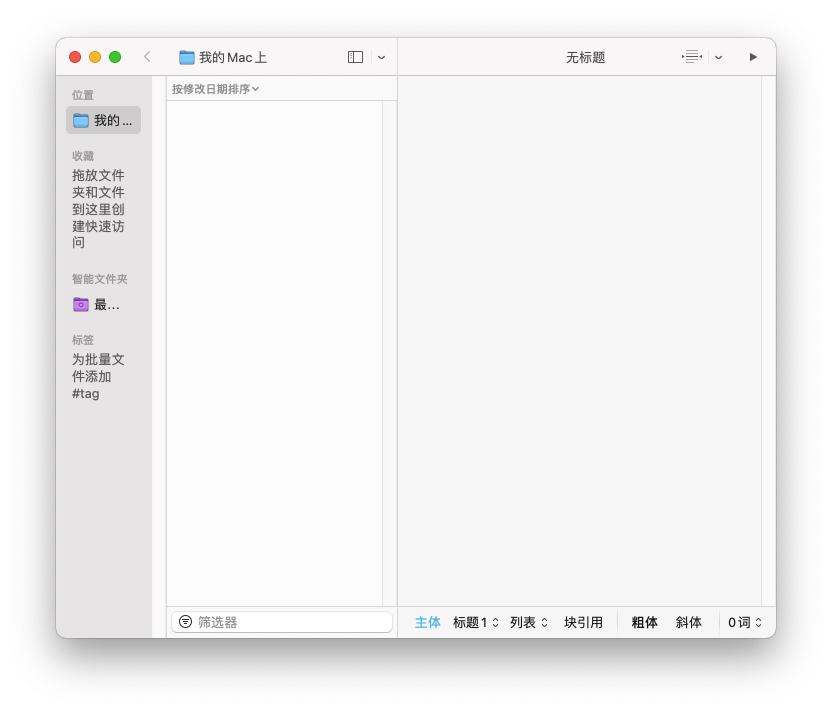
    iA Writer分享了独特的“无干扰模式”,该模式隐藏了一切可能对写作造成干扰的界面元素,只留下一张白纸、一个键盘,知识兔以及右上角灰色的“小锁头”(这是 用来退出无干扰模式的),而且知识兔只高亮显示正在编辑的几行文字,其余的文字会淡化处理,想来也是为了最大程度的让写字者集中注意力于当前的文字。

    功能介绍:
    专注写作,比如没有其他的复杂按钮,比如会高亮当前在写的句子,会自动隐去几行之前的文字。让文字工作者注意力集中在在写的东西上
    Pro版本出来的模式功能,知识兔可以分享“阅读” “注释” 和 “写作”三个模式。看样子应该是和作家用户深度沟通过,知道作家们在写作的不同情境下的不同需求
    Pro版本还有个功能叫做词性高亮——你可以选择高亮整个句子,高亮文章中所有的动词,或所有的形容词、副词、连词等等。我猜测这个功能是给作家润色的时候用的,是推还是敲呢?先把所有动词高亮出来再说!
    精密书写工具:
    自动标记在屏幕上显示文本——你的手停留在键盘上。
    语法控制引入了自然语言文本的语法标记。它包括英语、法语、德语、意大利语和西班牙语。专利申请中。
    将Markdown转换为Microsoft Word 2007 .docx,然后知识兔再返回。
    特性
    工作流状态
    定制的字体,精心设置为最优的可读性。
    应用内预览
    阅读时间,加上句子,单词和字符数。
    实时iCloud同步
    准备视网膜显示
    全屏

    激活方法

    直接安装。

    注意事项

    对于下载了应用,显示“打不开或者显示应用已损坏的情况”的用户,知识兔可以参考一下这里的解决办法《MacOS 10.15 Catalina 安装 app 提示已损坏,无法打开的解决方法 https://ixiaotu.com/2023030715819.html》。10.12系统之后的新的Mac系统对来自非Mac App Store中的应用做了限制,所以才会出现“应用已损坏或打不开的”情况。

    最新的M1芯片的Mac打开闪退,请看这个教程处理:https://ixiaotu.com/2023030715822.html

    下载仅供下载体验和测试学习,不得商用和正当使用。

    [ppwp passwords=”zhishitu.cn”]

    下载体验

    应版权要求,禁止分享,敬请谅解,有问题找客服哈。

    如何获取解压密码

    有问题找客服哈

    [/ppwp]

    点击下载


Warning: error_log(/home/wwwroot/ixiaotu.com/wp-content/plugins/spider-analyser/#log/log-1212.txt): Failed to open stream: No such file or directory in /home/wwwroot/ixiaotu.com/wp-content/plugins/spider-analyser/spider.class.php on line 2966