月度归档: 2023 年 3 月

  • BetterTouchTool for Mac v3.553 自定义多点触控手势 中文破解版下载

    BetterTouchTool for Mac v3.553 自定义多点触控手势 中文破解版下载

    应用介绍

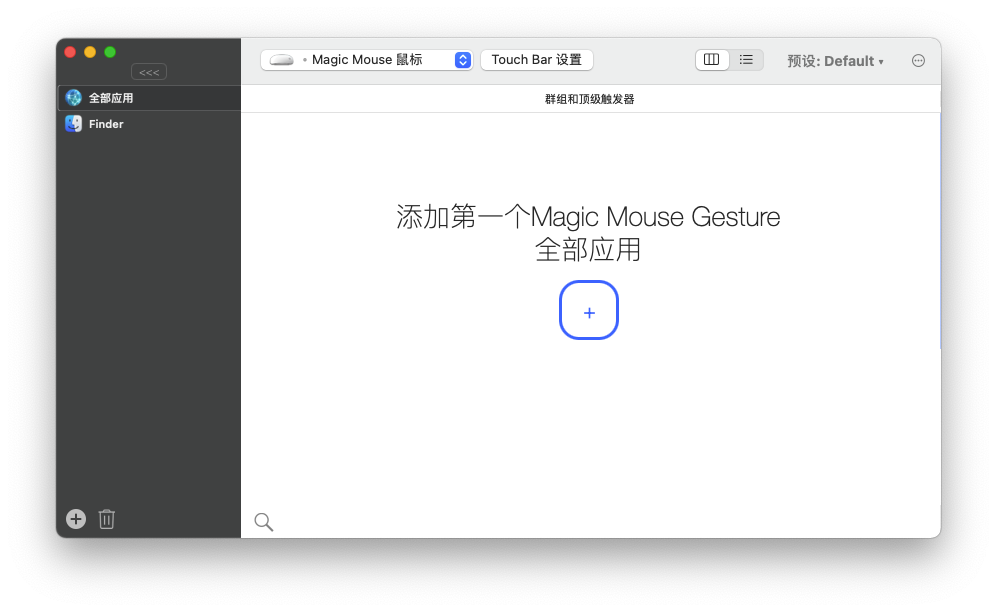
    BetterTouchTool for Mac 是一个功能强大的应用程序,可帮助您自定义Magic Mouse,Macbook Trackpad和Magic Trackpad配置多个手势。此外,BetterTouchTool可用于使用常规鼠标和键盘快捷键和Apple Remote遥控器的操作。

    干净和有组织的用户界面

    设置完所有快捷方式后,BetterTouchTool在后台运行,无需您的注意。但是,BetterTouchTool应用程序附带状态栏菜单,知识兔可以快速访问应用程序的“设置”面板,并允许您为所有应用程序禁用其功能,或仅为当前选定的实用程序禁用其功能。

    BetterTouchTool设置面板带有简单和高级视图模式,允许您调整每个外围设备的手势灵敏度级别。如果知识兔选择启用“窗口捕捉”功能,则每次将窗口拖动到屏幕边缘时,它都会自动调整大小。

    立即定义您自己的快捷方式

    此外,通过“手势”面板,您可以使用Magic Mouse鼠标,触控板,键盘或普通鼠标操作来定义快捷方式。请注意,BetterTouchTool还可以使用Apple遥控器,Leap Motion设备或其他小工具。

    值得注意的是,新的快捷方式可以是全局的(可在系统范围内使用),知识兔也可以是特定于某个应用程序的。后者非常有用,因为BetterTouchTool带有有限数量的触发器,因此您可以对不同的结果使用相同的组合。

    强大而又友好的应用程序旨在改善您的工作流程

    BetterTouchTool分享了一种直观的方式,您可以在其中定义各种快捷方式,这些快捷方式可以通过更直观,更省时的方法触发某些操作。新的热键或手势组合可以在系统范围内使用,或者您可以将它们限制为特定的应用程序。

    总而言之,如果知识兔您正在寻找一种以更高效的方式使用时间和精力的方法,BetterTouchTool当然值得您的关注。

    版本 3.553 更新内容:

    修复了新的M1 Macbook Pro的触摸栏行为。
    改善了Hyper Key的响应能力,并且知识兔通常将Hyper Key更好地集成到其他BTT功能中。
    如果知识兔没有用作快捷方式的一部分,Hyper Key现在可以执行“命名触发器”。
    下一个BTT版本将支持Elgato Stream Deck集成的准备工作。
    触摸栏按钮,脚本小部件和菜单栏项现在支持SF Symbol图标
    现在,“将鼠标移至位置”动作可以相对于主屏幕或鼠标屏幕的角移动。
    许多小错误修正。

    激活方法

    直接安装。

    注意事项

    对于下载了应用,显示“打不开或者显示应用已损坏的情况”的用户,知识兔可以参考一下这里的解决办法《MacOS 10.15 Catalina 安装 app 提示已损坏,无法打开的解决方法 https://ixiaotu.com/2023030715819.html》。10.12系统之后的新的Mac系统对来自非Mac App Store中的应用做了限制,所以才会出现“应用已损坏或打不开的”情况。

    最新的M1芯片的Mac打开闪退,请看这个教程处理:https://ixiaotu.com/2023030715822.html

    下载仅供下载体验和测试学习,不得商用和正当使用。

    [ppwp passwords=”zhishitu.cn”]

    下载体验

    应版权要求,禁止分享,敬请谅解,有问题找客服哈。

    如何获取解压密码

    有问题找客服哈

    [/ppwp]

    点击下载

  • Screen Snapshot for Mac v5.4.0 强大的截图工具 破解版下载

    Screen Snapshot for Mac v5.4.0 强大的截图工具 破解版下载

    应用介绍

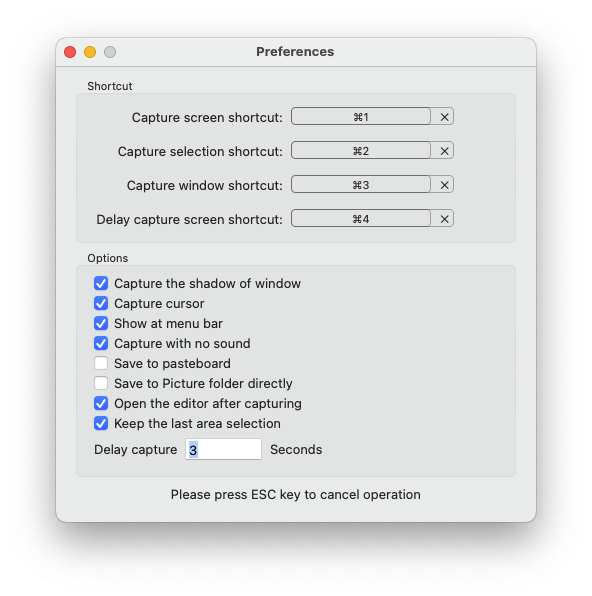
    Screen Snapshot for Mac 是一款易于使用且功能强大的截图工具。简单直观的用户界面使您的工作更轻松高效。知识兔借助内置的编辑器功能,您可以轻松拍摄可自定义的屏幕截图。所有屏幕截图都受到管理,您可以随时编辑和重复使用它们。

    >>>自定义您自己的热键以截取屏幕截图

    屏幕快照具有内置的编辑热键功能。使用此功能,您可以快速应用您喜欢的热键。您可以自定义全屏截取、窗口截取、选定区域截取和延迟截取四个热键。

    >>>快速全屏截图

    只需单击您的热键,您就可以进行全屏截图。在全屏捕获模式下,您可以根据需要捕获光标。

    >>>选择一个区域,捕捉它

    自定义捕获区域非常易于使用,只需拖放即可完成。魔术缩放工具可帮助您进行更精确的选择,它将当前位置放大到像素,同时分享当前大小信息。

    >>>带阴影的捕获窗口

    移动鼠标找到桌面上的窗口,然后知识兔单击以进行快照。它甚至可以拍摄其他窗口后面的窗口的快照。当然,您可以对没有阴影的窗口进行截图。

    >>>捕捉弹出菜单不再难

    延迟捕捉功能让您有一段时间弹出菜单。根据您的需要,您可以设置不同的延迟时间。此功能仅对全屏捕获模式有效。

    >>>强大的编辑器

    您可以在拍摄时或稍后使用强大的内置编辑器立即编辑屏幕截图。编辑器包含很多有用的工具,如文本工具、蒙版工具、线条工具、形状工具等。使用文本工具添加注释、标签和使用蒙版工具隐藏一些隐私区域。线条工具和形状工具可帮助您突出显示关键点。编辑器中还集成了一些有用的照片过滤器,知识兔包括温度和色调。当然,撤销和重做对于每个编辑器都是必要的。

    >>>用于批量操作和重用的快照管理器

    制作教程是一项复杂的工作,需要提前准备大量的快照。快照管理器将为您分享帮助。它保存了过去拍摄的所有屏幕截图,您可以浏览、重新编辑、删除和导出它们。

    >>>多种输出方式,满足不同需求

    您可以将屏幕截图直接保存到图片文件夹,知识兔也可以保存到粘贴板。如果知识兔要保存为其他格式,只需单击导出按钮并选择要输出的格式即可。它支持JPEG2000、PNG、PDF、BMP、TIFF 格式。

    版本 5.4.0 更新内容:

    – 支持M1
    – 修复多屏截屏问题
    – 修复了Big Sur中找不到窗口的问题
    – 修复高亮窗口无法捕获的问题
    – 修复了其他一些小错误

    激活方法

    直接安装。

    注意事项

    对于下载了应用,显示“打不开或者显示应用已损坏的情况”的用户,知识兔可以参考一下这里的解决办法《MacOS 10.15 Catalina 安装 app 提示已损坏,无法打开的解决方法 https://ixiaotu.com/2023030715819.html》。10.12系统之后的新的Mac系统对来自非Mac App Store中的应用做了限制,所以才会出现“应用已损坏或打不开的”情况。

    最新的M1芯片的Mac打开闪退,请看这个教程处理:https://ixiaotu.com/2023030715822.html

    下载仅供下载体验和测试学习,不得商用和正当使用。

    [ppwp passwords=”zhishitu.cn”]

    下载体验

    应版权要求,禁止分享,敬请谅解,有问题找客服哈。

    如何获取解压密码

    有问题找客服哈

    [/ppwp]

    点击下载

  • Hookshot for Mac v1.19 窗口管理工具 破解版下载

    Hookshot for Mac v1.19 窗口管理工具 破解版下载

    应用介绍

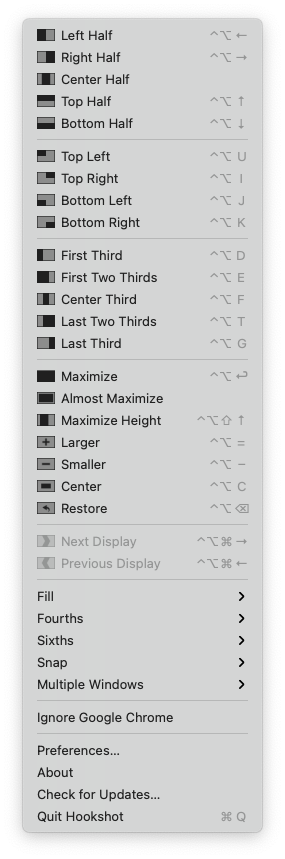
    Hookshot for Mac 是一款窗口管理工具。

    功能特点:

    键盘快捷键
    将窗口拖动到屏幕边缘以捕捉
    只需按住一个键并移动光标即可移动和调整大小
    将窗口捕捉到光标下方,即使知识兔焦点不清晰

    效率和速度

    可以使用快速,简单的光标移动和修饰键组合来配置每个窗口动作。
    在将光标移到要捕捉的窗口上时,只需按下并释放修饰键即可。

    掌握屏幕

    创建具有任何窗口大小和位置的键盘快捷键,并指定每次重复执行时发生的情况

    版本 1.19 更新内容:

    添加了一个配置,使您可以使用鼠标按钮来激活Hookshot
    更新了人像显示的捕捉区域(从矩形)
    现在,如果知识兔您“忽略”了某些应用程序(例如Matlab,IBKR和ThinkOrSwim),则将禁用这些应用程序的知识兔点击侦听器。当那些特殊情况的应用程序不在最前面时,其他所有应用程序仍然可以拖动到快照中。

    激活方法

    直接安装。

    注意事项

    对于下载了应用,显示“打不开或者显示应用已损坏的情况”的用户,知识兔可以参考一下这里的解决办法《MacOS 10.15 Catalina 安装 app 提示已损坏,无法打开的解决方法 https://ixiaotu.com/2023030715819.html》。10.12系统之后的新的Mac系统对来自非Mac App Store中的应用做了限制,所以才会出现“应用已损坏或打不开的”情况。

    最新的M1芯片的Mac打开闪退,请看这个教程处理:https://ixiaotu.com/2023030715822.html

    下载仅供下载体验和测试学习,不得商用和正当使用。

    [ppwp passwords=”zhishitu.cn”]

    下载体验

    应版权要求,禁止分享,敬请谅解,有问题找客服哈。

    如何获取解压密码

    有问题找客服哈

    [/ppwp]

    点击下载

  • TechSmith Snagit For Mac超强截屏神器 V2021.1.1汉化版

    TechSmith Snagit For Mac超强截屏神器 V2021.1.1汉化版

    应用介绍

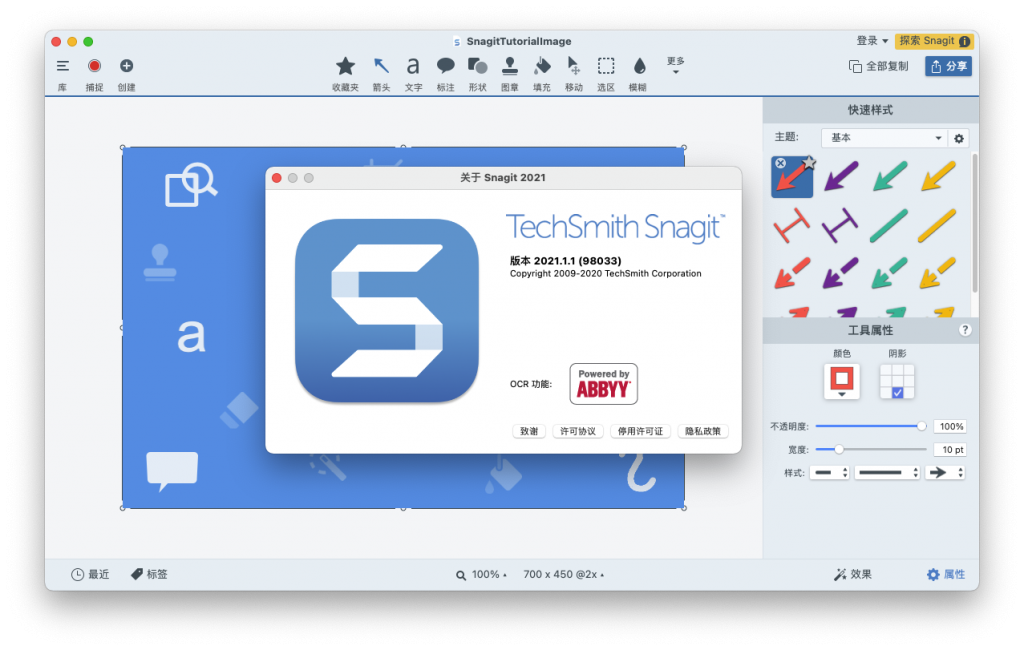
    Snagit for mac(TechSmith Snagit)这是一款很好用的Mac OS系统截屏工具,你可以使用此工具轻松抓取图像、文本和影音等多种内容形式,内置强大编辑器,捕捉、编辑一步到位。
    功能介绍:
    Snagit 帮助您通过视频和图像提高交流的水平和质量。您可快速分享更好的反馈,鼓励团队合作,知识兔以及改变合伙方式,知识兔从而完成工作。您可采集任何图像,然后知识兔用各种特效对其进行强化或快速创建计算机屏幕图像视频。根据需要选择特效,方便地自定义任意截屏。
    您可使用 Snagit 的各种标记工具加亮一个区域,或者将注意力吸引到某个特殊的点上。您也可通过录制屏幕和快速裁剪不需要的部分来快速创建视频。使用 Snagit 制作的所有内容都能方便地与任何人分享。

    激活方法

    直接安装。

    注意事项

    对于下载了应用,显示“打不开或者显示应用已损坏的情况”的用户,知识兔可以参考一下这里的解决办法《MacOS 10.15 Catalina 安装 app 提示已损坏,无法打开的解决方法 https://ixiaotu.com/2023030715819.html》。10.12系统之后的新的Mac系统对来自非Mac App Store中的应用做了限制,所以才会出现“应用已损坏或打不开的”情况。

    最新的M1芯片的Mac打开闪退,请看这个教程处理:https://ixiaotu.com/2023030715822.html

    下载仅供下载体验和测试学习,不得商用和正当使用。

    [ppwp passwords=”zhishitu.cn”]

    下载体验

    应版权要求,禁止分享,敬请谅解,有问题找客服哈。

    如何获取解压密码

    有问题找客服哈

    [/ppwp]

    点击下载

  • Text Scanner – PDF & Document For Mac文本扫描仪工具 V1.6.2

    Text Scanner - PDF & Document For Mac文本扫描仪工具 V1.6.2

    应用介绍

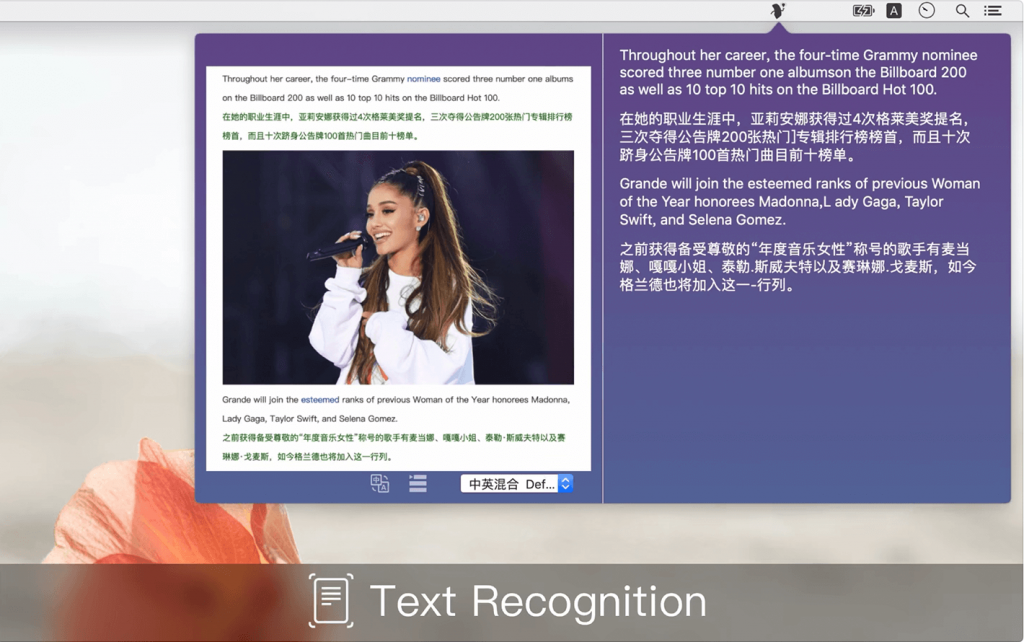
    Text Scanner For Mac是一款功能强大的图像扫描工具,基于AI领先的深度学习算法,该算法使用光学字符识别技术将文本内容直接转换为可编辑文本。

    功能介绍:
    场景功能文本识别,识别图像上的文本
    二维码识别
    手写识别
    身份证识别
    名片识别
    银行卡识别
    驾驶执照证明
    营业执照鉴定
    增值税发票
    表格识别
    准确识别
    自动准确识别图像,在各种场景中分享准确的图像识别技术,使您能够查看读写能力,提取所需内容,提高输入效率并节省宝贵时间。
    语言识别
    支持中文,英语,法语,德语,日语,韩语,泰语,俄语,意大利语,葡萄牙语,西班牙语和十多种语言的特殊识别,基本全球化。

    激活方法

    直接安装。

    注意事项

    对于下载了应用,显示“打不开或者显示应用已损坏的情况”的用户,知识兔可以参考一下这里的解决办法《MacOS 10.15 Catalina 安装 app 提示已损坏,无法打开的解决方法 https://ixiaotu.com/2023030715819.html》。10.12系统之后的新的Mac系统对来自非Mac App Store中的应用做了限制,所以才会出现“应用已损坏或打不开的”情况。

    最新的M1芯片的Mac打开闪退,请看这个教程处理:https://ixiaotu.com/2023030715822.html

    下载仅供下载体验和测试学习,不得商用和正当使用。

    [ppwp passwords=”zhishitu.cn”]

    下载体验

    应版权要求,禁止分享,敬请谅解,有问题找客服哈。

    如何获取解压密码

    有问题找客服哈

    [/ppwp]

    点击下载

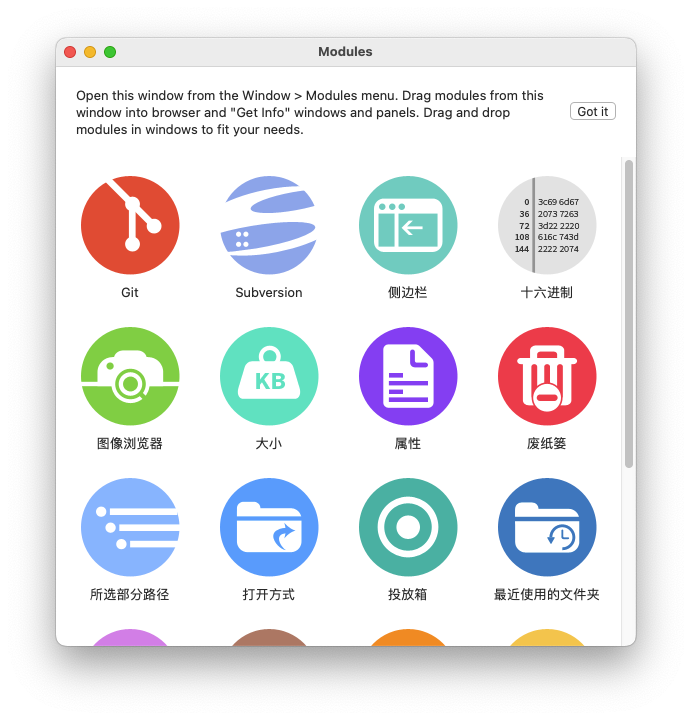
  • Path Finder For Mac超强文件管理工具 V2142

    Path Finder For Mac超强文件管理工具 V2142

    应用介绍

    Path Finder 是一款类似于Finder的系统文件管理器,它能轻而易举访问系统文件或者网络硬盘。可自定义标签集,知识兔支持新建不同的侧边栏,知识兔根据不同的应用调取。使用操作的确比系统自带的 Finder 操作方便多了。你可以直接显示隐藏文件,可以按自己要求进行排列文件顺序。知识兔点击图标可以直接打开文件或者文件夹,知识兔点击文件名仅选中.在任何显示方式下都可以预览文件,你可以直接在预览窗口中看见文本和 PDF 文件的内容等等。

    激活方法

    直接安装。

    注意事项

    对于下载了应用,显示“打不开或者显示应用已损坏的情况”的用户,知识兔可以参考一下这里的解决办法《MacOS 10.15 Catalina 安装 app 提示已损坏,无法打开的解决方法 https://ixiaotu.com/2023030715819.html》。10.12系统之后的新的Mac系统对来自非Mac App Store中的应用做了限制,所以才会出现“应用已损坏或打不开的”情况。

    最新的M1芯片的Mac打开闪退,请看这个教程处理:https://ixiaotu.com/2023030715822.html

    下载仅供下载体验和测试学习,不得商用和正当使用。

    [ppwp passwords=”zhishitu.cn”]

    下载体验

    应版权要求,禁止分享,敬请谅解,有问题找客服哈。

    如何获取解压密码

    有问题找客服哈

    [/ppwp]

    点击下载

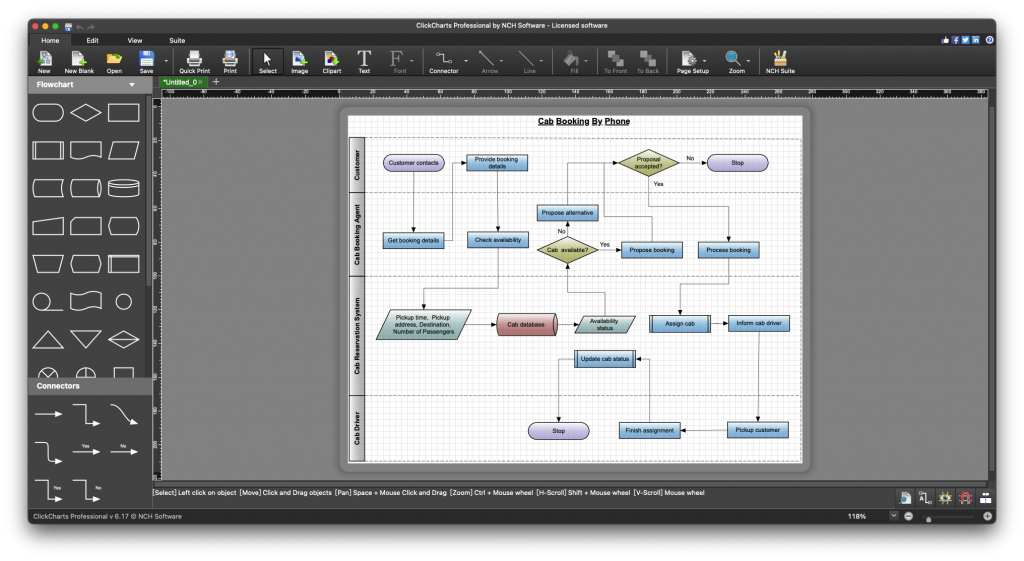
  • NCH ClickCharts Pro For Mac流程图绘画制作工具 V6.17

    NCH ClickCharts Pro For Mac流程图绘画制作工具 V6.17

    应用介绍

    NCH ClickCharts Pro for Mac是一款macOS平台的流程图绘画制作工具,能够帮助我们在Mac电脑上非常方便地就能画出流程图,用户可以通过它来快速的记录和整理自己的理想和分享相应的信息,知识兔可以选择各种符号和线连接风格、编辑和自定义颜色、填充和笔触、简单的编辑功能、创建和打印大图无缝片重叠、同时打开和编辑多个图标、导出流程图为JPG、GIF、PNG或者其它图像格式的文件共享或者在其它应用程序当中使用、创建UML标准的可视化建模图等等。
     

    激活方法

    直接安装。

    注意事项

    对于下载了应用,显示“打不开或者显示应用已损坏的情况”的用户,知识兔可以参考一下这里的解决办法《MacOS 10.15 Catalina 安装 app 提示已损坏,无法打开的解决方法 https://ixiaotu.com/2023030715819.html》。10.12系统之后的新的Mac系统对来自非Mac App Store中的应用做了限制,所以才会出现“应用已损坏或打不开的”情况。

    最新的M1芯片的Mac打开闪退,请看这个教程处理:https://ixiaotu.com/2023030715822.html

    下载仅供下载体验和测试学习,不得商用和正当使用。

    [ppwp passwords=”zhishitu.cn”]

    下载体验

    应版权要求,禁止分享,敬请谅解,有问题找客服哈。

    如何获取解压密码

    有问题找客服哈

    [/ppwp]

    点击下载

  • Nova For Mac强大的代码编辑工具 V6

    Nova For Mac强大的代码编辑工具 V6

    应用介绍

    Nova For Mac是一款功能强大的代码编辑工具,智能自动完成,多个光标,Minimap,编辑器过度滚动,标签对和括号以及更多方式。

    软件功能:

    1、已打开本地网站项目以在Nova中进行编辑,其中包含多个活动光标,自动完成功能和三个活动边栏。具有模糊匹配的自动完成功能!

    Nova已内置支持CoffeeScript,CSS,Diff,ERB,Haml,HTML,INI,JavaScript,JSON,JSX,Less,Lua,Markdown,Perl,PHP,Python,Ruby,Sass,SCSS,Smarty,SQL,TSX,TypeScript,XML和YAML。

    激活方法

    直接安装。

    注意事项

    对于下载了应用,显示“打不开或者显示应用已损坏的情况”的用户,知识兔可以参考一下这里的解决办法《MacOS 10.15 Catalina 安装 app 提示已损坏,无法打开的解决方法 https://ixiaotu.com/2023030715819.html》。10.12系统之后的新的Mac系统对来自非Mac App Store中的应用做了限制,所以才会出现“应用已损坏或打不开的”情况。

    最新的M1芯片的Mac打开闪退,请看这个教程处理:https://ixiaotu.com/2023030715822.html

    下载仅供下载体验和测试学习,不得商用和正当使用。

    [ppwp passwords=”zhishitu.cn”]

    下载体验

    应版权要求,禁止分享,敬请谅解,有问题找客服哈。

    如何获取解压密码

    有问题找客服哈

    [/ppwp]

    点击下载

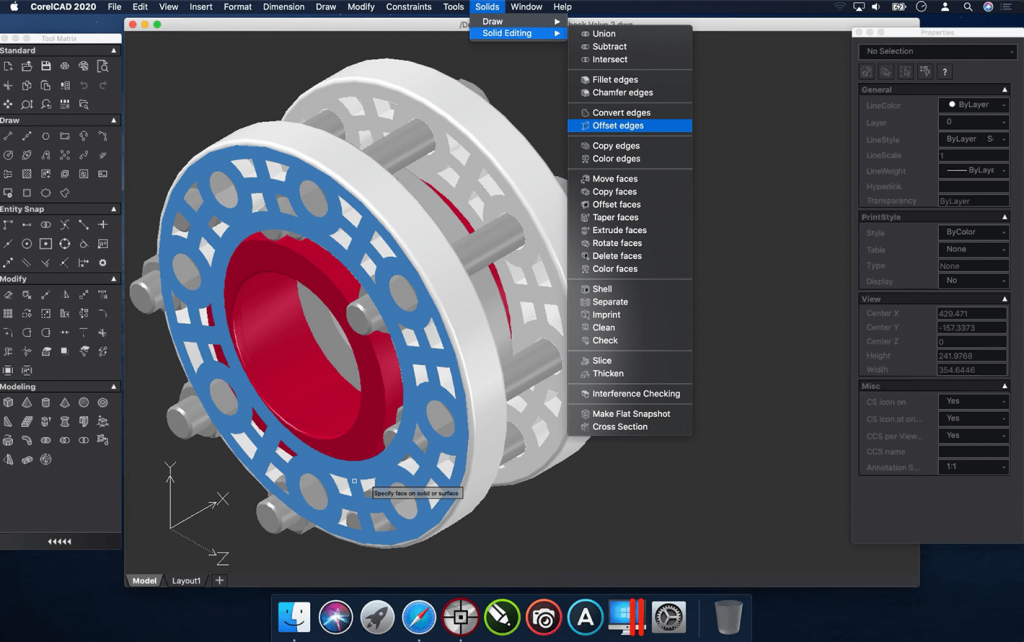
  • CorelCAD For Mac优秀的CAD绘图工具 V21.1.1.2097

    CorelCAD For Mac优秀的CAD绘图工具 V21.1.1.2097

    应用介绍

    CorelCAD 是简化的CAD设计软件,CorelCAD将允许您打开,知识兔使用和保存DWG文件,知识兔以便与其他CAD解决方案的用户轻松协作。知识兔借助其高度可定制的设计工具和大量行业标准功能,CorelCAD可以从一开始就提高您的生产力。

    功能介绍:
    效率和生产力
    扩大你的视觉传达专业与精度上起草和设计工具corelcad 2018可用。随着增强的用户界面和新的省时功能,你可以增加工作流程,并分享令人印象深刻,视觉丰富的CAD设计。
    二维绘图
    获得你所需要的设计力量,并分享大量的专业绘图工具,这些工具可以分享任何项目所需的控制和详细信息。2018 corelcad二维螺旋螺旋工具分享了新的、先进的表格工具,和一个多重引线标注工具来配置和调整你的图纸演变。
    3D design
    经验corelcad 2018的3D功能的巧妙和精确的结果,你的图纸和过渡从二维绘图到先进的3D设计。随着专家和直观的三维数组工具,知识兔包括增强的entitygrips和属性面板,你可以很好地从项目草图搬到3D输出和打印。
    兼容性和优化
    与内部团队和外部供应商进行项目共享。corelcad 2018完全兼容最新版本的AutoCAD r2018。DWG文件格式,知识兔以确保担心与业务合作伙伴的自由合作,知识兔包括创新的定制和自动化支持选项符合任何工作环境。

    激活方法

    直接安装。

    注意事项

    对于下载了应用,显示“打不开或者显示应用已损坏的情况”的用户,知识兔可以参考一下这里的解决办法《MacOS 10.15 Catalina 安装 app 提示已损坏,无法打开的解决方法 https://ixiaotu.com/2023030715819.html》。10.12系统之后的新的Mac系统对来自非Mac App Store中的应用做了限制,所以才会出现“应用已损坏或打不开的”情况。

    最新的M1芯片的Mac打开闪退,请看这个教程处理:https://ixiaotu.com/2023030715822.html

    下载仅供下载体验和测试学习,不得商用和正当使用。

    [ppwp passwords=”zhishitu.cn”]

    下载体验

    应版权要求,禁止分享,敬请谅解,有问题找客服哈。

    如何获取解压密码

    有问题找客服哈

    [/ppwp]

    点击下载

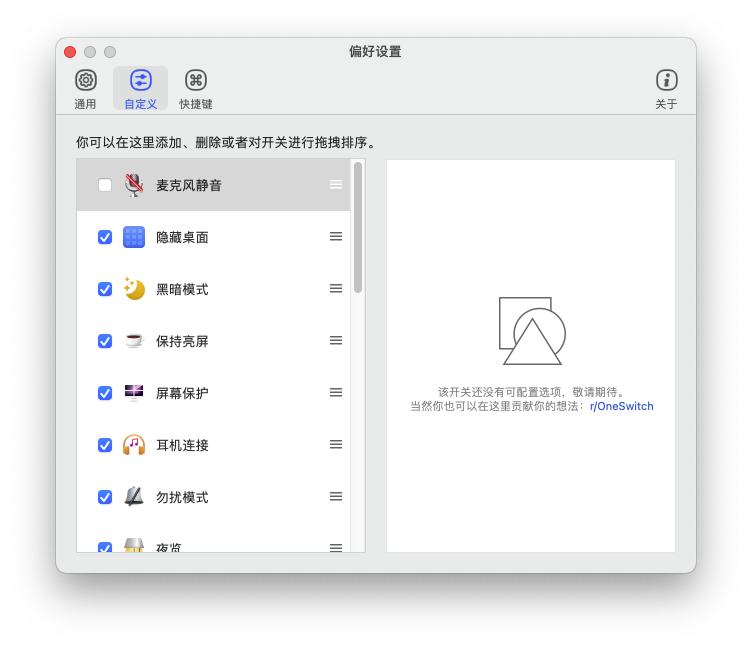
  • One Switch for Mac v1.22 一键切换系统开关 中文破解版下载

    One Switch for Mac v1.22 一键切换系统开关 中文破解版下载

    应用介绍

    One Switch for Mac 是一个小巧的菜单栏应用程序,可轻松访问许多便捷功能,并将所有强大的开关保持在一个位置。为方便起见,将应用程序设置为在菜单栏中显示自定义切换,并禁用不经常使用的应用程序切换。

    美化您的界面
    坐在菜单栏中,应用程序永远不会分散注意力,但它有能力完善您的UI。适用于macOS 10.14及更高版本,One Switch在明暗主题中都看起来非常完美。您可以灵活地在两种模式之间切换,或将应用程序设置为从日出到日落自动更改。

    清理桌面
    您可以使用One Switch立即隐藏和显示桌面图标。无论您是想要获取屏幕还是桌面都不是超级整洁,或者您只是想看清楚,该应用程序都有一个切换。只需单击一下,即可清除所有桌面混乱。

    连接AirPods
    使用Mac设置蓝牙耳塞需要至少五个步骤。使用One Switch,它只是一个。您可以单击菜单栏中的AirPods而不是转到“首选项”,One Switch将立即开始连接您的设备。

    控制你的Mac活动
    不要浪费Mac的电池寿命。使用One Switch,您可以将计算机置于睡眠状态或设置自动睡眠和唤醒时间。此外,该应用程序具有屏幕保护程序开关,允许在需要时手动打开它。

    集中注意力
    在Mac上设置和管理您的工作时间,免费分心。切换到“请勿打扰”模式或在同一菜单中灵活安排免打扰时间。One Switch将自动禁用通知,知识兔以便它们不会显示在屏幕上。

    塑造您的切换流程
    One Switch涵盖了当时的七个切换,更多将在即将到来。如果知识兔您不需要在菜单栏中显示所有这些内容,则可以通过应用程序下拉菜单中的“自定义”按钮在“首选项”中禁用不需要的内容。

    版本 1.22 更新内容:

    带来一个全新的开关:隐藏 Dock;
    蓝牙连接:增加了对 AirPods 3 的支持;
    更新图标风格以适配 Big Sur 和 Monterey。

    激活方法

    直接安装。

    注意事项

    对于下载了应用,显示“打不开或者显示应用已损坏的情况”的用户,知识兔可以参考一下这里的解决办法《MacOS 10.15 Catalina 安装 app 提示已损坏,无法打开的解决方法 https://ixiaotu.com/2023030715819.html》。10.12系统之后的新的Mac系统对来自非Mac App Store中的应用做了限制,所以才会出现“应用已损坏或打不开的”情况。

    最新的M1芯片的Mac打开闪退,请看这个教程处理:https://ixiaotu.com/2023030715822.html

    下载仅供下载体验和测试学习,不得商用和正当使用。

    [ppwp passwords=”zhishitu.cn”]

    下载体验

    应版权要求,禁止分享,敬请谅解,有问题找客服哈。

    如何获取解压密码

    有问题找客服哈

    [/ppwp]

    点击下载

  • SnapMotion for Mac v5.0.0 从视频中提取静态图像 破解版下载

    SnapMotion for Mac v5.0.0 从视频中提取静态图像 破解版下载

    应用介绍

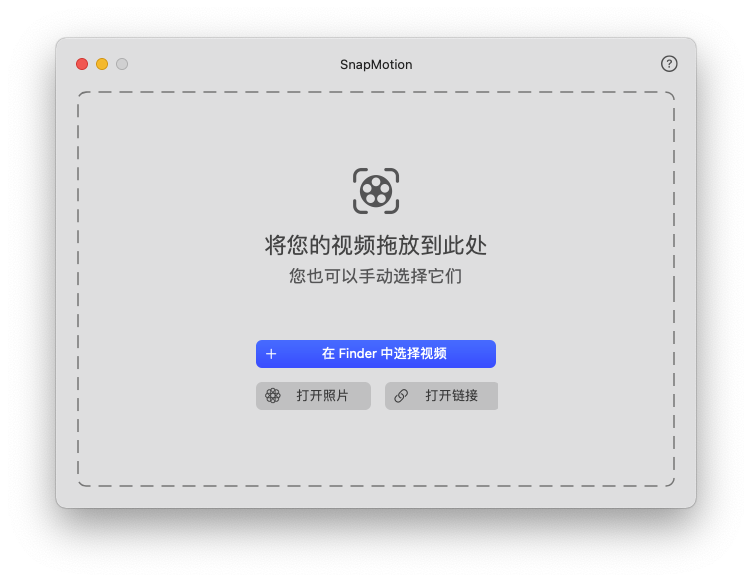
    SnapMotion for Mac 是一款从视频提取图像领域中最具创新性,并且知识兔使用最普遍的工具。此应用可以让用户精确并且知识兔无损地从视频中提取图像帧。

    分享了两种模式:
    – 手动模式允许你在特定地时间精确地提取图像。
    – 批处理模式允许你同时提取成千上万张图像。

    SnapMotion旨在支持像4K电影这样的大型视频文件并在必要时从媒体中提取每一帧图像。此应用可以播放由macOS原生支持的所有视频格式。而且知识兔,它还可以将图像导出为行业标准格式,例如PNG、JPEG、TIFF和HEIC。

    其他特色:
    – 在社交网络上分享图像(Facebook、Twitter …)
    – 拖放图像即可导出
    – 用抓取的图像创建动态GIF
    – 在播放器中直接旋转视频
    – 将提取的图像复制到剪贴板
    – 自定义输出的文件名
    – 支持通知和触摸栏

    激活方法

    直接安装。

    注意事项

    对于下载了应用,显示“打不开或者显示应用已损坏的情况”的用户,知识兔可以参考一下这里的解决办法《MacOS 10.15 Catalina 安装 app 提示已损坏,无法打开的解决方法 https://ixiaotu.com/2023030715819.html》。10.12系统之后的新的Mac系统对来自非Mac App Store中的应用做了限制,所以才会出现“应用已损坏或打不开的”情况。

    最新的M1芯片的Mac打开闪退,请看这个教程处理:https://ixiaotu.com/2023030715822.html

    下载仅供下载体验和测试学习,不得商用和正当使用。

    [ppwp passwords=”zhishitu.cn”]

    下载体验

    应版权要求,禁止分享,敬请谅解,有问题找客服哈。

    如何获取解压密码

    有问题找客服哈

    [/ppwp]

    点击下载

  • App Cleaner Pro For Mac卸载工具 V7.4.1

    App Cleaner Pro For Mac卸载工具 V7.4.1

    应用介绍

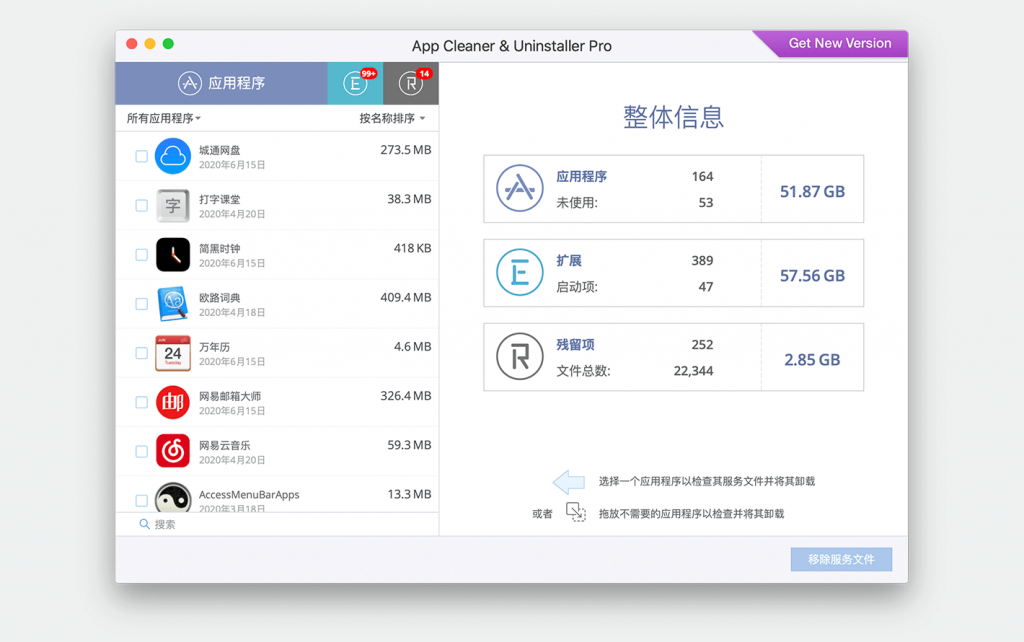
    App Cleaner Mac版(App Cleaner & Uninstaller Pro)是一款Mac上的软件卸载工具,App Cleaner Mac版是删除应用留在Mac OS X上的服务文件及卸载应用的最佳应用程序之一。卸载不需要的应用,删除应用的服务文件。确保它们不会占用您Mac上的宝贵空间。

    功能介绍:
    扫描系统,预览已安装的应用
    删除所有类别的服务文件
    删除以前已卸载应用的服务文件
    将应用重置为首次运行状态
    预览未使用的应用
    预览与应用相关的特定文件格式
    易于使用的快捷方式
    快速预览任何文件或应用
    内置帮助
    跳过列表选项

    激活方法

    直接安装。

    注意事项

    对于下载了应用,显示“打不开或者显示应用已损坏的情况”的用户,知识兔可以参考一下这里的解决办法《MacOS 10.15 Catalina 安装 app 提示已损坏,无法打开的解决方法 https://ixiaotu.com/2023030715819.html》。10.12系统之后的新的Mac系统对来自非Mac App Store中的应用做了限制,所以才会出现“应用已损坏或打不开的”情况。

    最新的M1芯片的Mac打开闪退,请看这个教程处理:https://ixiaotu.com/2023030715822.html

    下载仅供下载体验和测试学习,不得商用和正当使用。

    [ppwp passwords=”zhishitu.cn”]

    下载体验

    应版权要求,禁止分享,敬请谅解,有问题找客服哈。

    如何获取解压密码

    有问题找客服哈

    [/ppwp]

    点击下载


Warning: error_log(/home/wwwroot/ixiaotu.com/wp-content/plugins/spider-analyser/#log/log-1207.txt): Failed to open stream: No such file or directory in /home/wwwroot/ixiaotu.com/wp-content/plugins/spider-analyser/spider.class.php on line 2966