Notice: wp_json_file_decode(): 解码路径为 /home/wwwroot/ixiaotu.com/wp-includes/theme.json 的 JSON 文件时出错:Syntax error in /home/wwwroot/ixiaotu.com/wp-includes/functions.php on line 6170

Notice: wp_json_file_decode(): 解码路径为 /home/wwwroot/ixiaotu.com/wp-includes/theme.json 的 JSON 文件时出错:Syntax error in /home/wwwroot/ixiaotu.com/wp-includes/functions.php on line 6170

Notice: 函数 wp_maybe_inline_styles 的调用方法不正确。 无法读取样式表「wp-block-library」中值为「/home/wwwroot/ixiaotu.com//wp-includes/css/dist/block-library/common.min.css」的「path」键。 请查阅调试 WordPress来获取更多信息。 (这个消息是在 7.0.0 版本添加的。) in /home/wwwroot/ixiaotu.com/wp-includes/functions.php on line 6170

Notice: 函数 wp_maybe_inline_styles 的调用方法不正确。 无法读取样式表「wp-block-template-skip-link」中值为「/home/wwwroot/ixiaotu.com/wp-includes/css/wp-block-template-skip-link.min.css」的「path」键。 请查阅调试 WordPress来获取更多信息。 (这个消息是在 7.0.0 版本添加的。) in /home/wwwroot/ixiaotu.com/wp-includes/functions.php on line 6170
12 - 2022 - 小兔网

月度归档: 2022 年 12 月

  • SPSS 25下载安装教程

    SPSS是世界领先的统计分析软件,最先由美国斯坦福大学的三位研究生开发的,现被美国IBM公司重金收购,SPSS统计分析软件是集数据录入、资料编辑、数据管理、统计分析、报表制作、图形绘制为一体。知识兔可以帮您更快速、更深入地挖掘数据,这是比电子表格、数据库或标准多维工具更高效的分析工具。

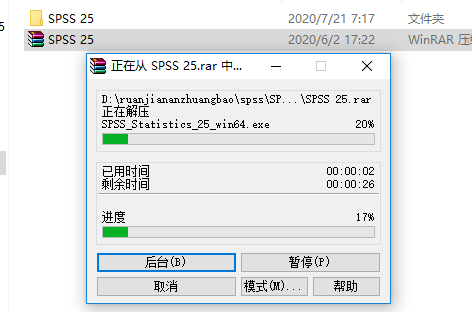
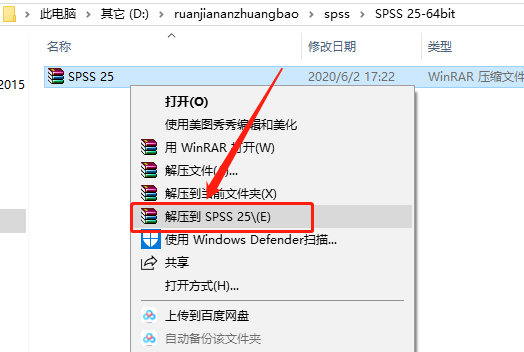
    1.知识兔打开下载好的软件安装包,鼠标右击压缩包,知识兔选择【解压到SPSS 25】。
    SPSS 25下载安装教程-1

    2.压缩包解压中请等待。

    SPSS 25下载安装教程-2


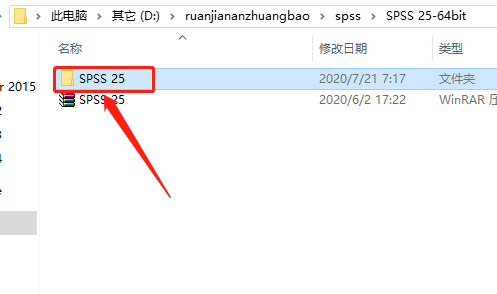
    3.知识兔打开解压好的【SPSS 25】文件夹.

    SPSS 25下载安装教程-3

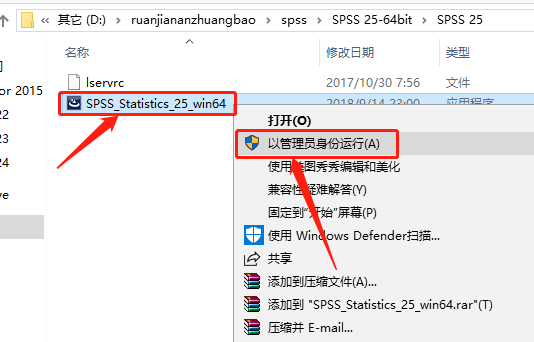
    4.鼠标【SPSS_Statistics_25_win64_】安装程序,知识兔选择【以管理员身份运行】。。
    SPSS 25下载安装教程-4

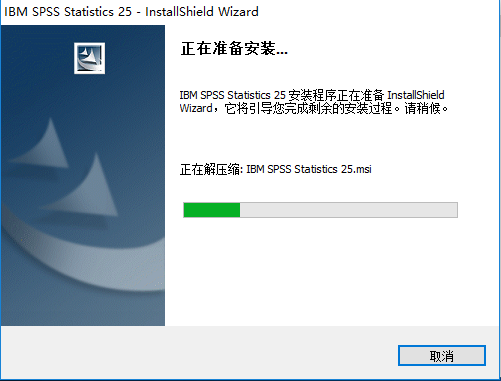
    5.请等待······

    SPSS 25下载安装教程-5

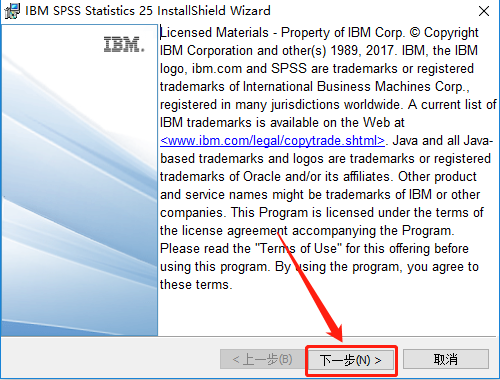
    6.知识兔点击【下一步】。

    SPSS 25下载安装教程-6

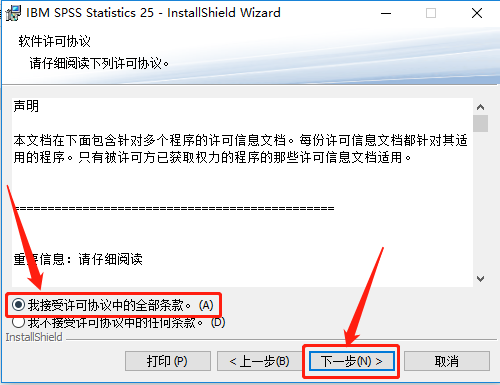
    7.选择【我接受许可协议中的全部条款】,然后知识兔点击【下一步】。

    SPSS 25下载安装教程-7

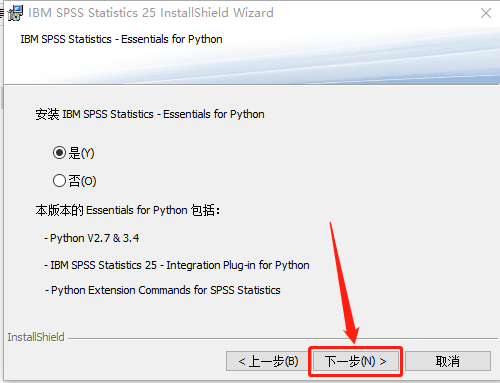
    8.选择【是】,然后知识兔点击【下一步】。

    SPSS 25下载安装教程-8

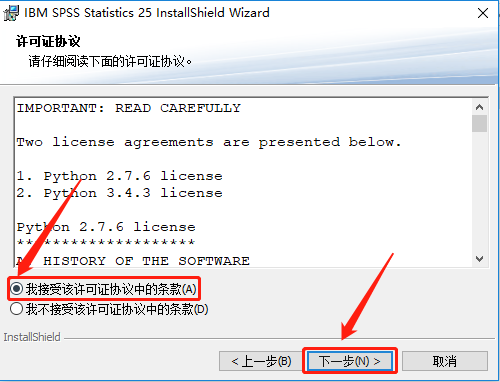
    9.选择【我接受许可协议中的全部条款】,然后知识兔点击【下一步】。

    SPSS 25下载安装教程-9

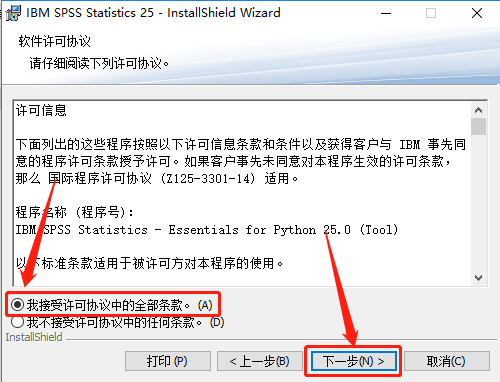
    10.选择【我接受许可协议中的全部条款】,然后知识兔点击【下一步】。

    SPSS 25下载安装教程-10

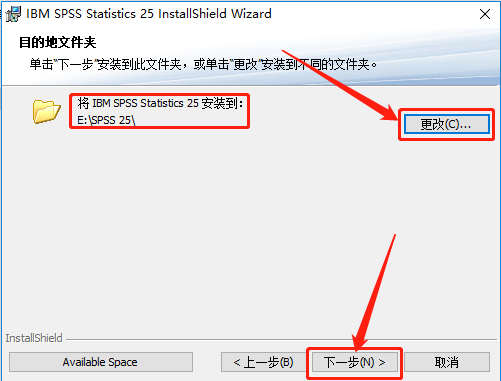
    11.知识兔点击【更改】设置软件的安装路径,知识兔建议安装到除C盘以外的磁盘,教程是安装到E盘,知识兔设置好安装路径后知识兔点击【下一步】。
    SPSS 25下载安装教程-11

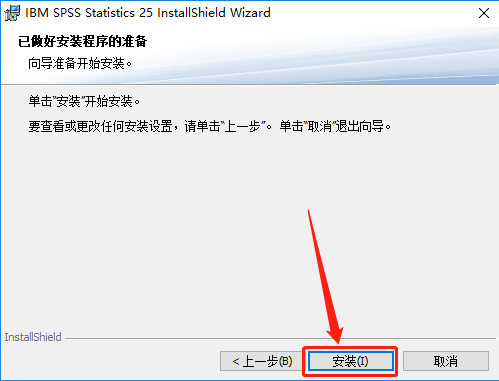
    12.知识兔点击【安装】。

    SPSS 25下载安装教程-12

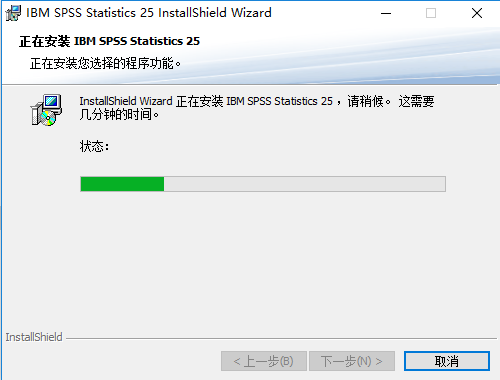
    13.安装过程中请等待。

    SPSS 25下载安装教程-13

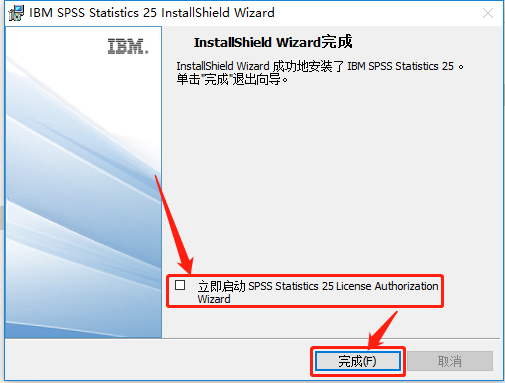
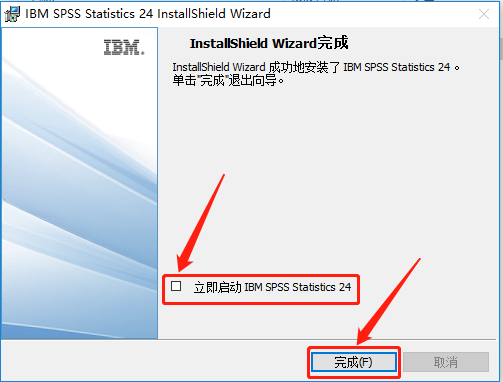
    14.取消勾选下图所示的选项,然后知识兔点击【确定】。

    SPSS 25下载安装教程-14

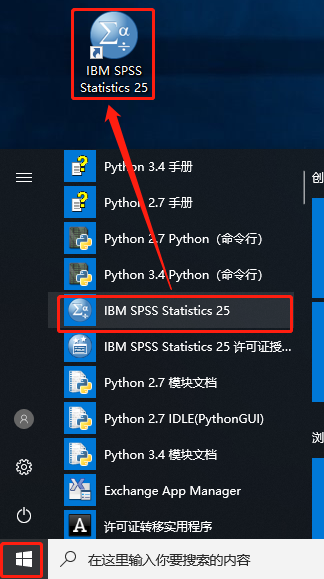
    15.在开始菜单所有程序中找到IBM SPSS  25软件图标,然后知识兔鼠标拖拽到桌面即可创建桌面快捷方式。
    SPSS 25下载安装教程-15

    16.知识兔打开安装包解压后的【SPSS 25】文件夹,鼠标右击【lservrc】选择【复制】。
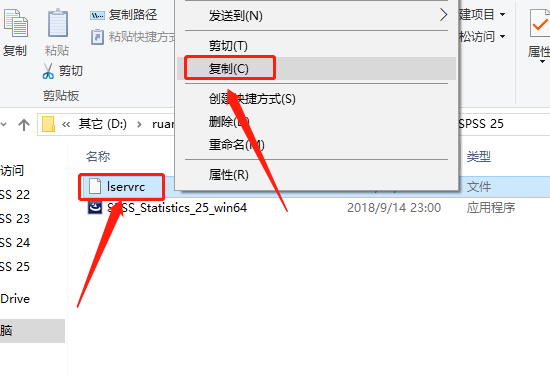
    SPSS 25下载安装教程-16

    17.鼠标右击桌面【IBM SPSS Statistics 25】图标选择【打开文件所在位置】。
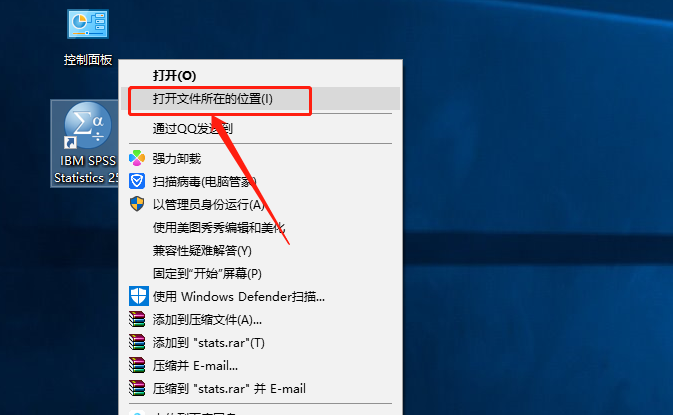
    SPSS 25下载安装教程-17

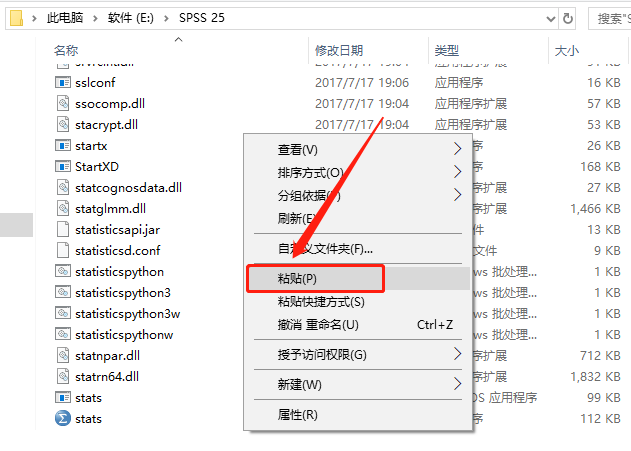
    18.在打开的文件夹空白处,鼠标右击选择【粘贴】。

    SPSS 25下载安装教程-18

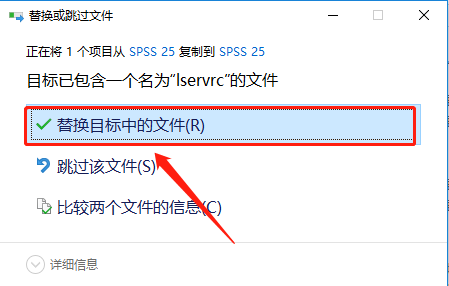
    19.知识兔点击【替换目标中的文件】。

    SPSS 25下载安装教程-19

    20.知识兔双击【IBM SPSS Statistics 25】图标打开运行软件。
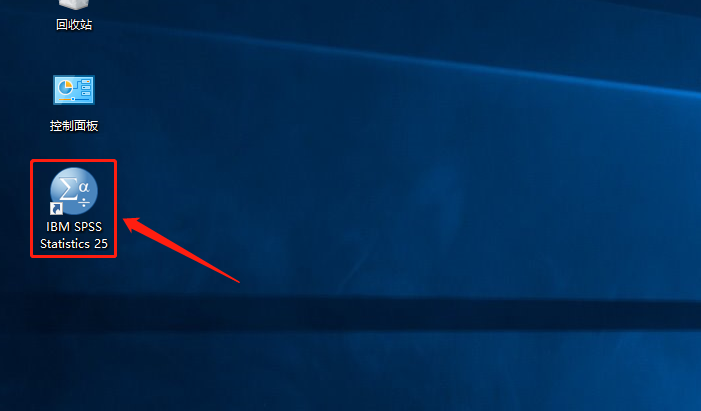
    SPSS 25下载安装教程-20

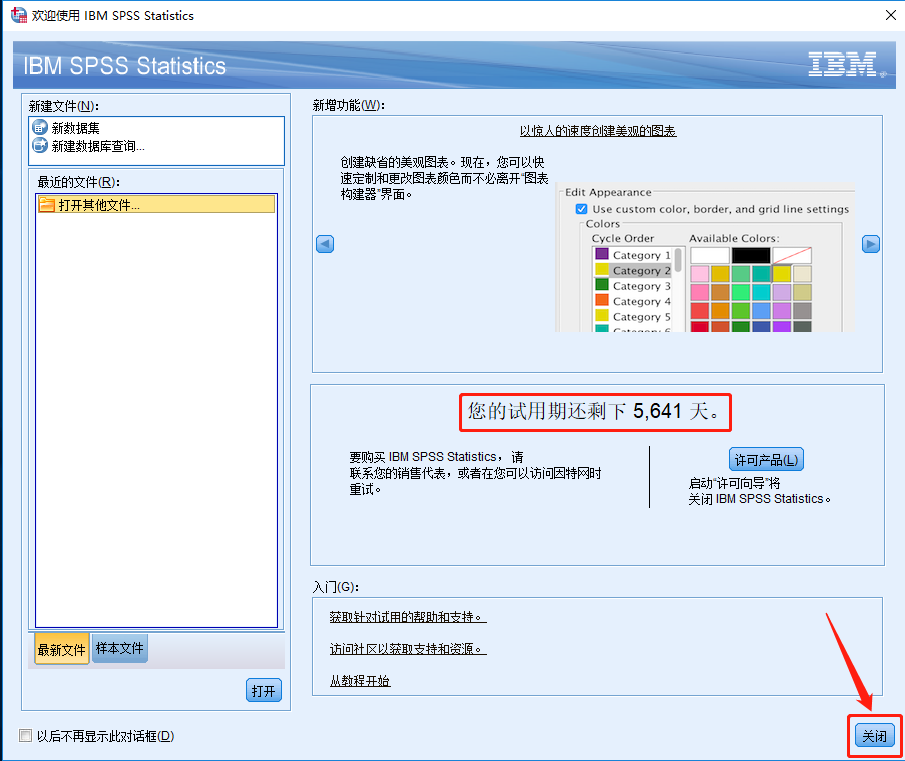
    21.知识兔点击【关闭】。

    SPSS 25下载安装教程-21

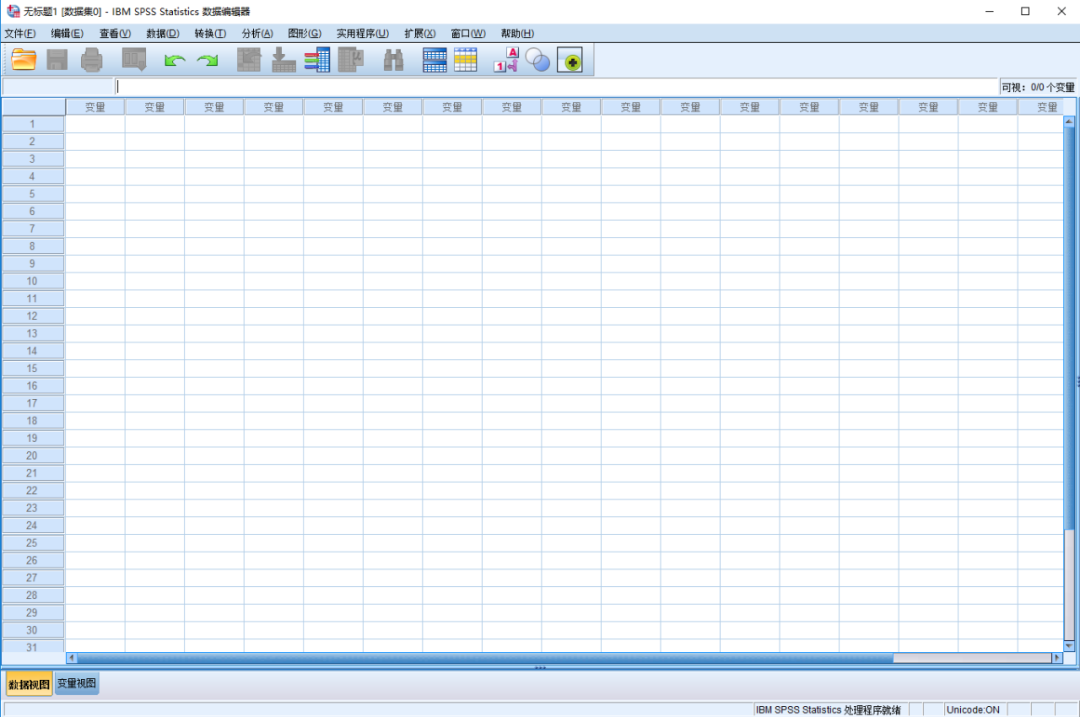
    22.安装完成,知识兔打开软件界面如下图所示。
    SPSS 25下载安装教程-22

    下载体验

    请输入密码查看下载!

    如何免费获取密码?

    点击下载

  • SPSS 24下载安装教程

    SPSS是世界领先的统计分析软件,最先由美国斯坦福大学的三位研究生开发的,现被美国IBM公司重金收购,SPSS统计分析软件是集数据录入、资料编辑、数据管理、统计分析、报表制作、图形绘制为一体。知识兔可以帮您更快速、更深入地挖掘数据,这是比电子表格、数据库或标准多维工具更高效的分析工具。

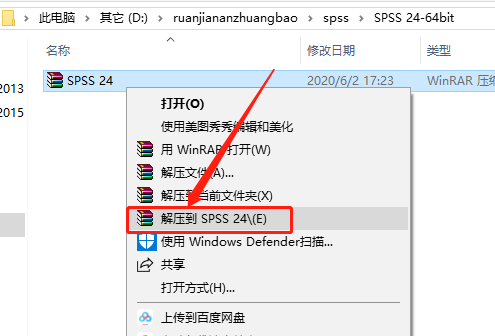
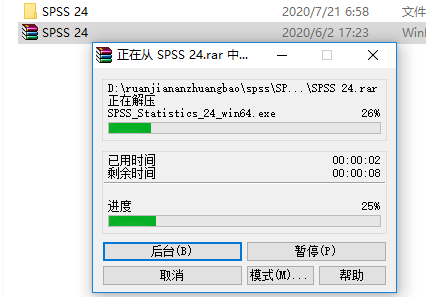
    1.知识兔打开下载好的软件安装包,鼠标右击压缩包,知识兔选择【解压到SPSS 24】。

    SPSS 24下载安装教程-1

    2.压缩包解压中请等待。

    SPSS 24下载安装教程-2


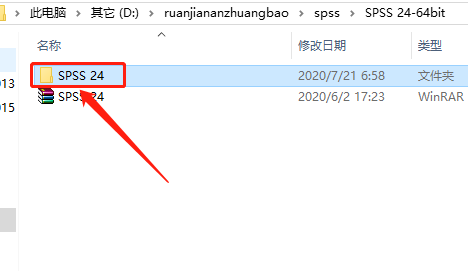
    3.知识兔打开解压好的【SPSS 24】文件夹.

    SPSS 24下载安装教程-3

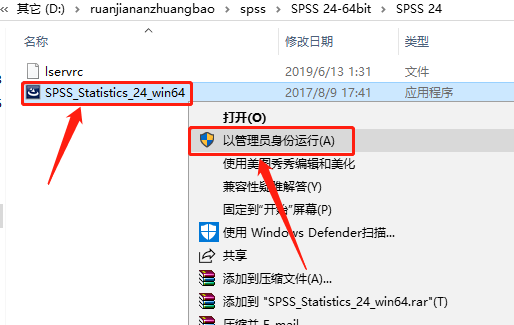
    4.鼠标【SPSS_Statistics_24_win64_】安装程序,知识兔选择【以管理员身份运行】。

    SPSS 24下载安装教程-4

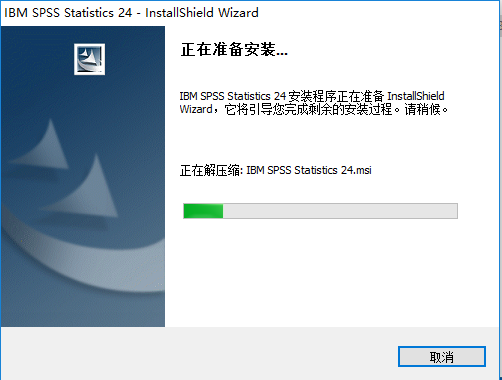
    5.请等待······

    SPSS 24下载安装教程-5

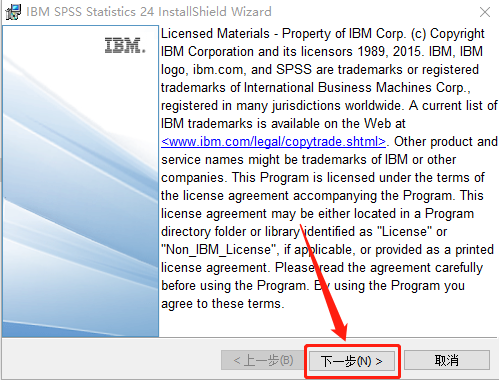
    6.知识兔点击【下一步】。

    SPSS 24下载安装教程-6

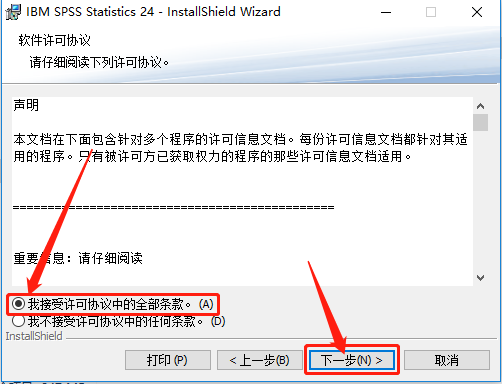
    7.选择【我接受许可协议中的全部条款】,然后知识兔点击【下一步】。

    SPSS 24下载安装教程-7

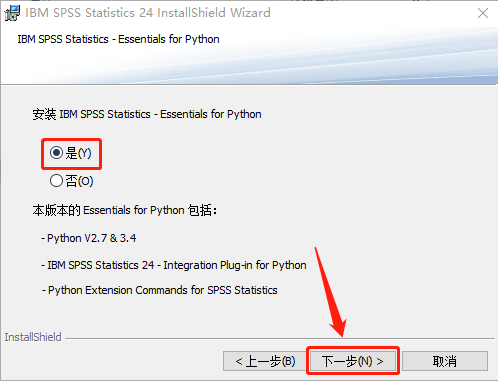
    8.选择【是】,然后知识兔点击【下一步】。

    SPSS 24下载安装教程-8

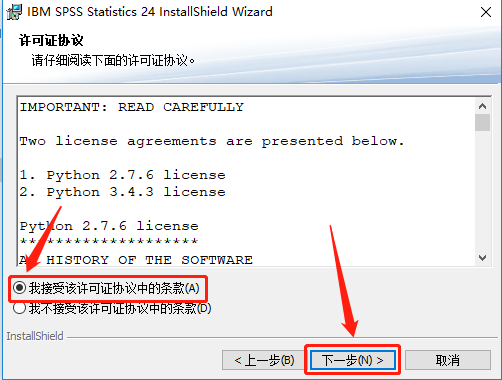
    9.选择【我接受许可协议中的全部条款】,然后知识兔点击【下一步】。

    SPSS 24下载安装教程-9

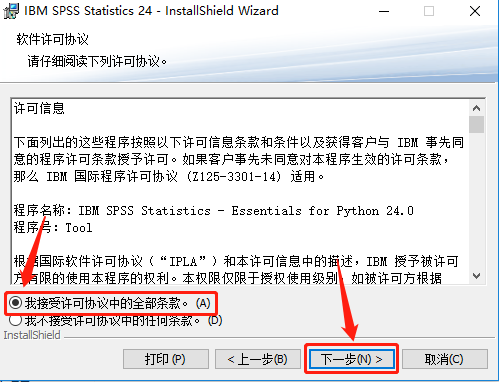
    10.选择【我接受许可协议中的全部条款】,然后知识兔点击【下一步】。

    SPSS 24下载安装教程-10

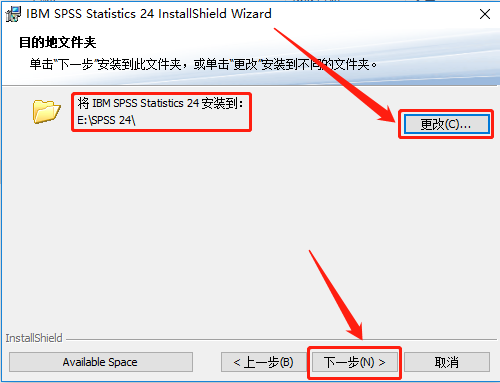
    11.知识兔点击【更改】设置软件的安装路径,知识兔建议安装到除C盘以外的磁盘,教程是安装到E盘,知识兔设置好安装路径后知识兔点击【下一步】。

    SPSS 24下载安装教程-11

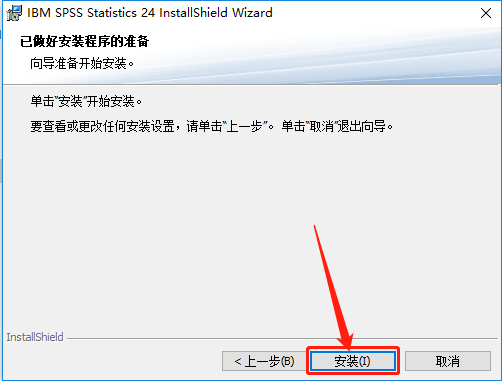
    12.知识兔点击【安装】。

    SPSS 24下载安装教程-12

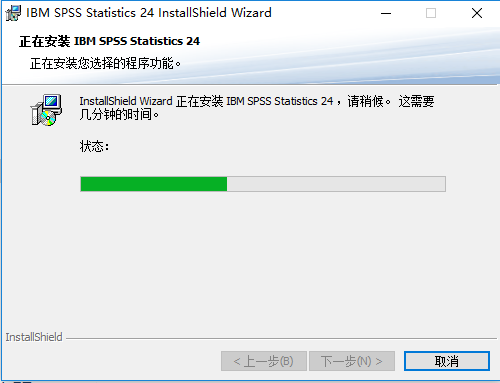
    13.安装过程中请等待。

    SPSS 24下载安装教程-13

    14.取消勾选下图所示的选项,然后知识兔点击【确定】。

    SPSS 24下载安装教程-14

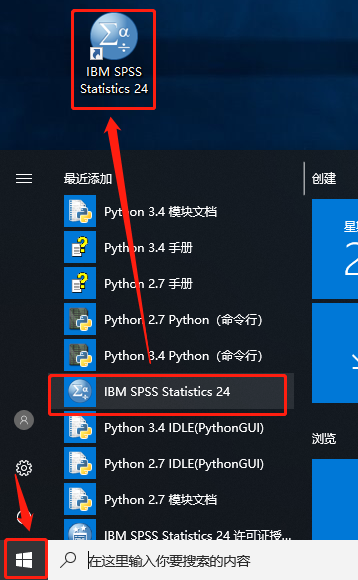
    15.在开始菜单所有程序中找到IBM SPSS  24软件图标,然后知识兔鼠标拖拽到桌面即可创建桌面快捷方式。

    SPSS 24下载安装教程-15

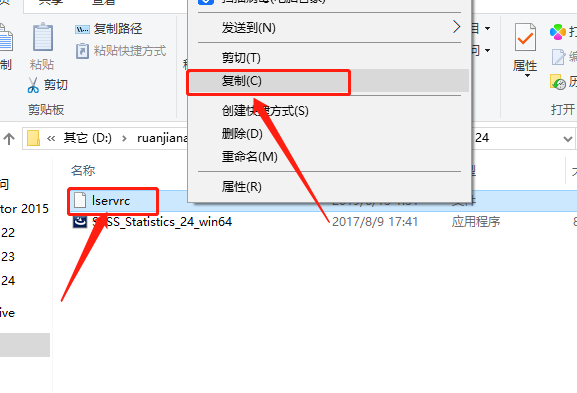
    16.知识兔打开安装包解压后的【SPSS 24】文件夹,鼠标右击【lservrc】选择【复制】。

    SPSS 24下载安装教程-16

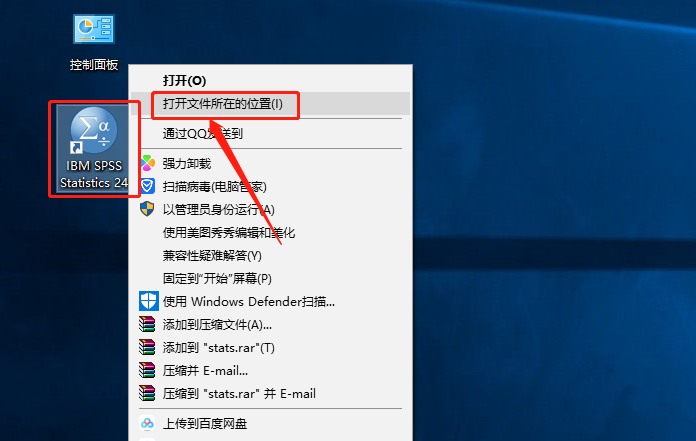
    17.鼠标右击桌面【IBM SPSS Statistics 24】图标选择【打开文件所在位置】。

    SPSS 24下载安装教程-17

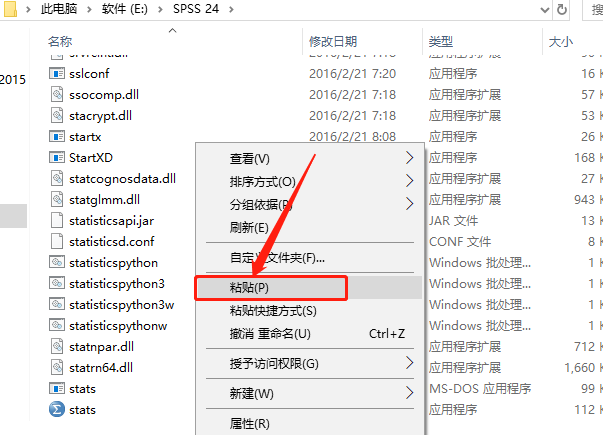
    18.在打开的文件夹空白处,鼠标右击选择【粘贴】。

    SPSS 24下载安装教程-18

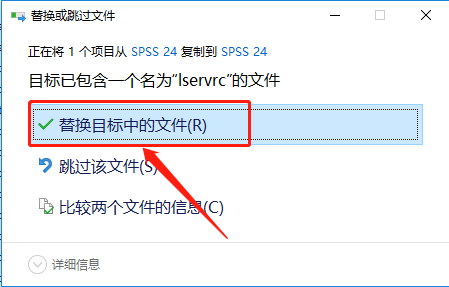
    19.知识兔点击【替换目标中的文件】。

    SPSS 24下载安装教程-19

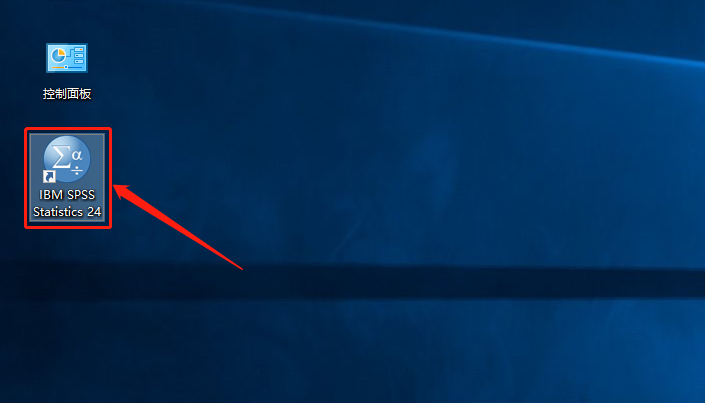
    20.知识兔双击【IBM SPSS Statistics 24】图标打开运行软件。

    SPSS 24下载安装教程-20

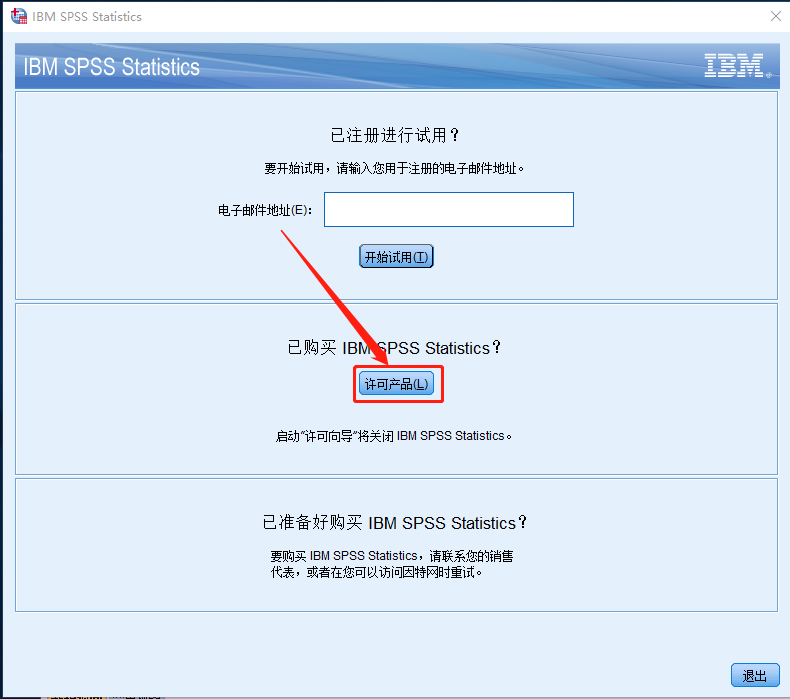
    21.知识兔点击【许可产品】。

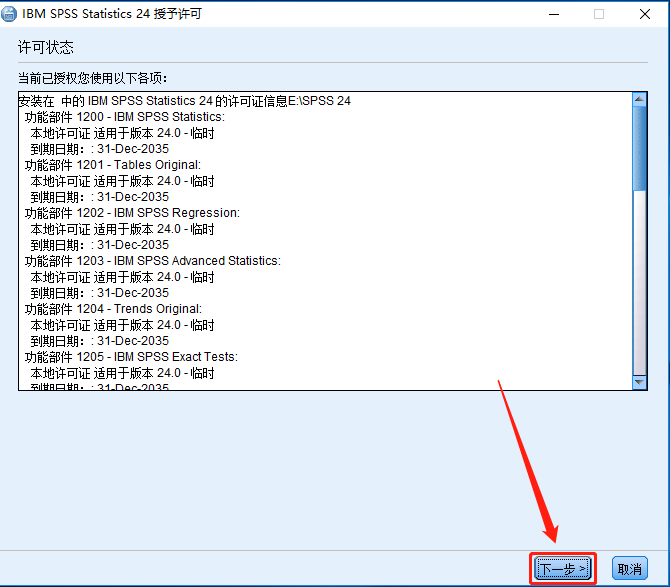
    SPSS 24下载安装教程-2122.知识兔点击【下一步】。

    SPSS 24下载安装教程-22

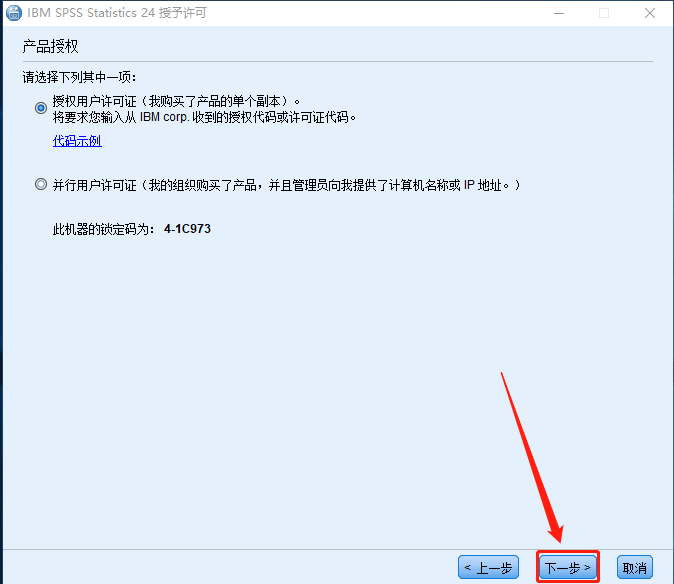
    23.选择【授权用户许可证】,然后知识兔点击【下一步】。

    SPSS 24下载安装教程-23

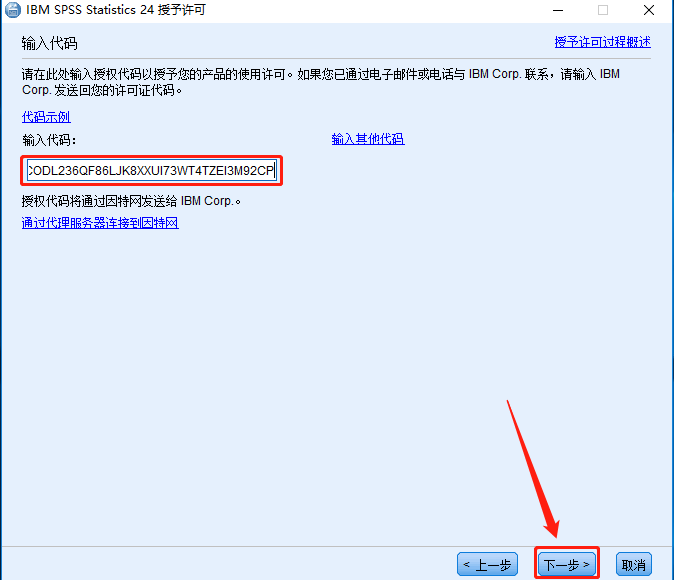
    24.输入代码:KLY76DO3FVLOHZORYZSY66NKAMBMUOW5AT7J5GEN5AUE5WDY4YEC4PGOCODL236QF86LJK8XXUI73WT4TZEI3M92CP,然后知识兔点击【下一步】。(备注:此代码提示即将到期,但是软件能打开使用了 )

    SPSS 24下载安装教程-24

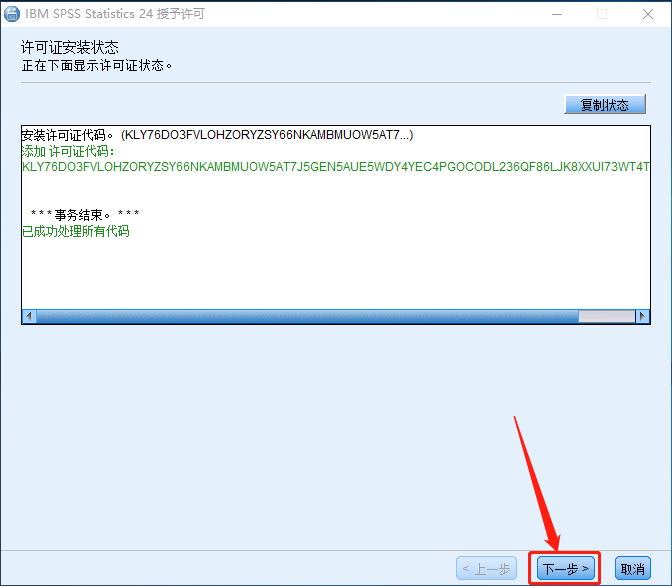
    25.知识兔点击【下一步】。

    SPSS 24下载安装教程-25

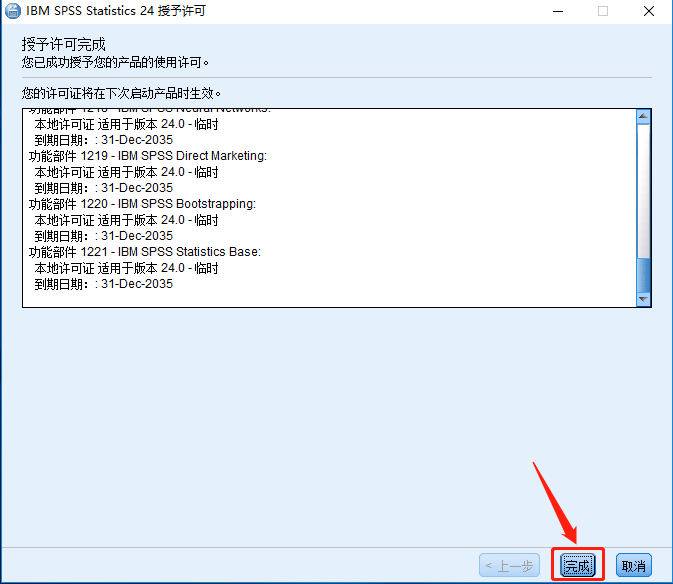
    26.知识兔点击【完成】。

    SPSS 24下载安装教程-26

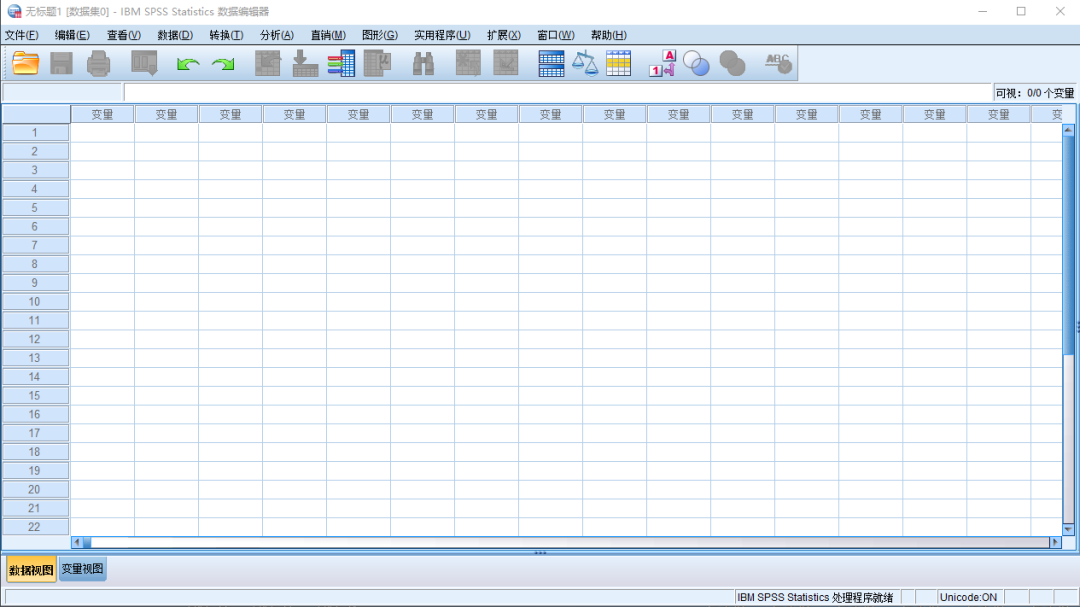
    27.安装完成,知识兔打开软件界面如下图所示。
    SPSS 24下载安装教程-27

    下载体验

    请输入密码查看下载!

    如何免费获取密码?

    点击下载

  • SPSS 23下载安装教程

    SPSS是世界领先的统计分析软件,最先由美国斯坦福大学的三位研究生开发的,现被美国IBM公司重金收购,SPSS统计分析软件是集数据录入、资料编辑、数据管理、统计分析、报表制作、图形绘制为一体。知识兔可以帮您更快速、更深入地挖掘数据,这是比电子表格、数据库或标准多维工具更高效的分析工具。

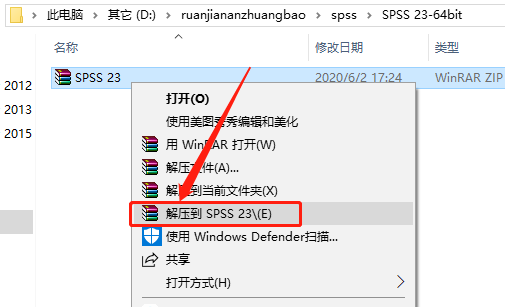
    1.知识兔打开下载好的软件安装包,鼠标右击压缩包,知识兔选择【解压到SPSS 23】。

    SPSS 23下载安装教程-1

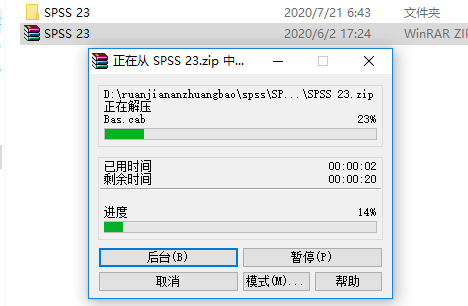
    2.压缩包解压中请等待。

    SPSS 23下载安装教程-2


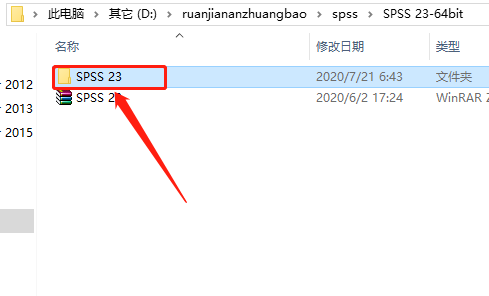
    3.知识兔打开解压好的【SPSS 23】文件夹

    SPSS 23下载安装教程-3

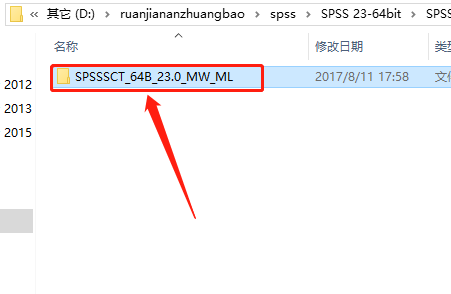
    4.知识兔打开【SPSSSCT_64B_23.0_MW_ML】文件夹.

    SPSS 23下载安装教程-4

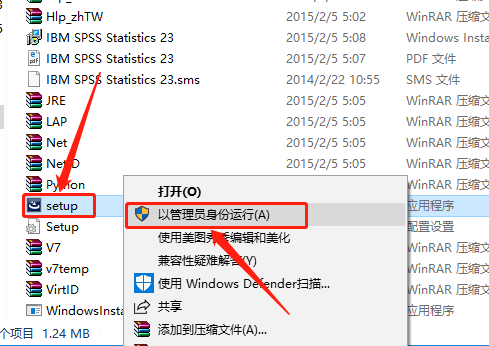
    5.鼠标右击【setup】安装程序,知识兔选择【以管理员身份运行】。

    SPSS 23下载安装教程-5

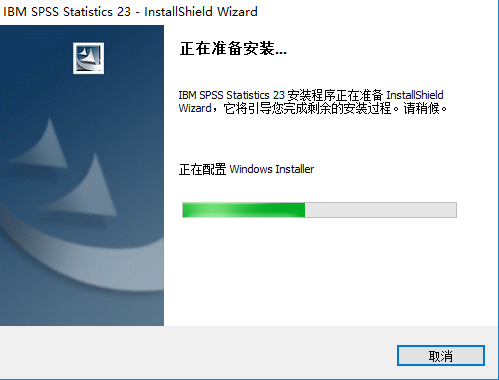
    6.请等待······

    SPSS 23下载安装教程-6

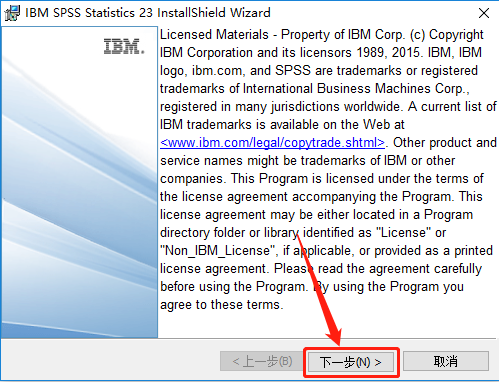
    7.知识兔点击【下一步】。

    SPSS 23下载安装教程-7

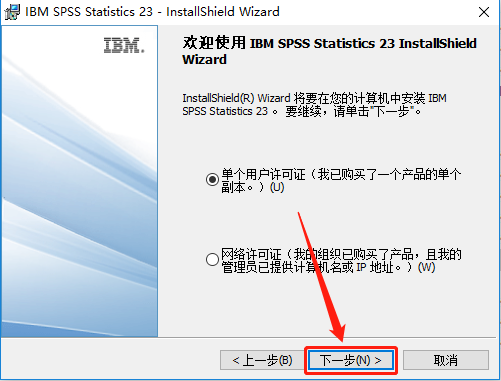
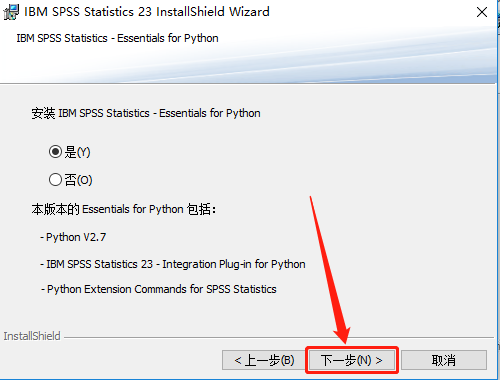
    8.知识兔点击【下一步】。

    SPSS 23下载安装教程-8

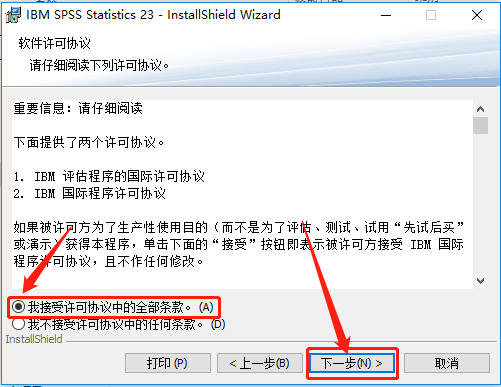
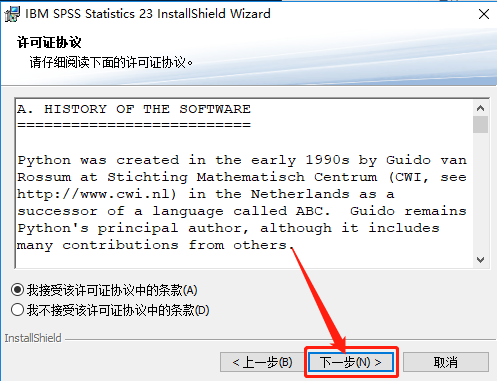
    9.选择【我接受许可协议中的全部条款】,然后知识兔点击【下一步】。

    SPSS 23下载安装教程-9

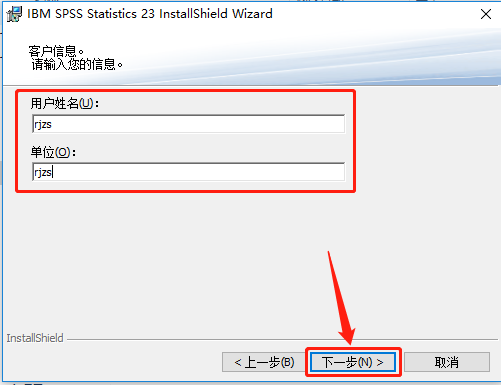
    10.用户姓名和单位选择默认或者随意填写即可,知识兔点击【下一步】。

    SPSS 23下载安装教程-10

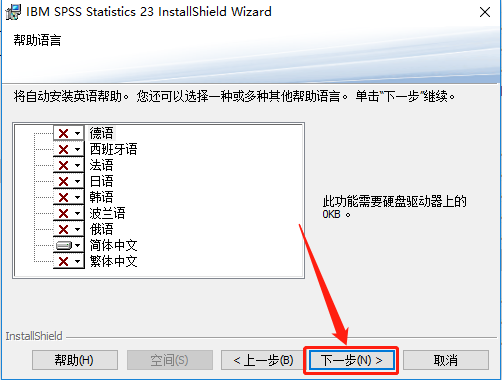
    11.知识兔点击【下一步】。

    SPSS 23下载安装教程-11

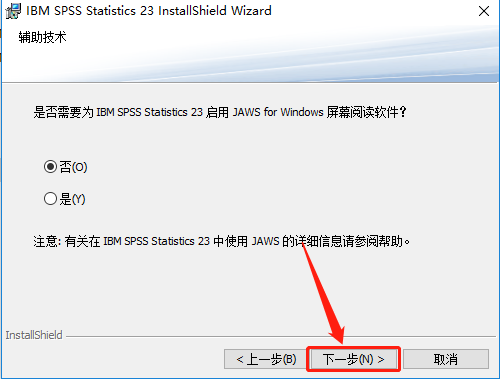
    12.知识兔点击【下一步】。

    SPSS 23下载安装教程-12

    13.知识兔点击【下一步】。

    SPSS 23下载安装教程-13

    14.知识兔点击【下一步】。

    SPSS 23下载安装教程-14

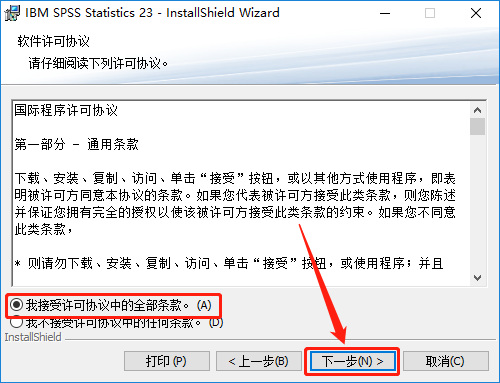
    15.选择【我接受许可协议中的全部条款】,然后知识兔点击【下一步】。

    SPSS 23下载安装教程-15

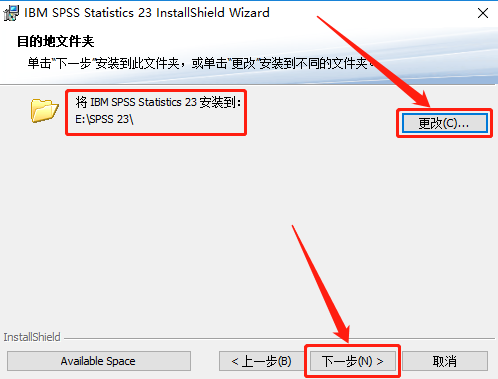
    16.知识兔点击【更改】设置软件的安装路径,知识兔建议安装到除C盘以外的磁盘,教程是安装到E盘,知识兔设置好安装路径后知识兔点击【下一步】。

    SPSS 23下载安装教程-16

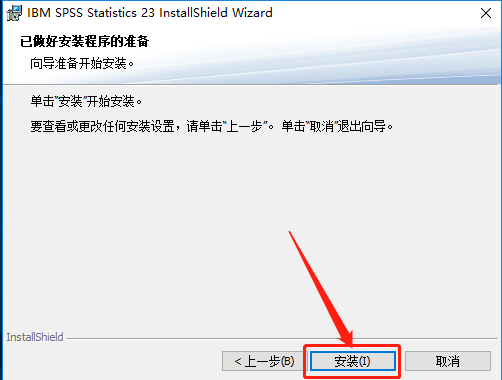
    17.知识兔点击【安装】。

    SPSS 23下载安装教程-17

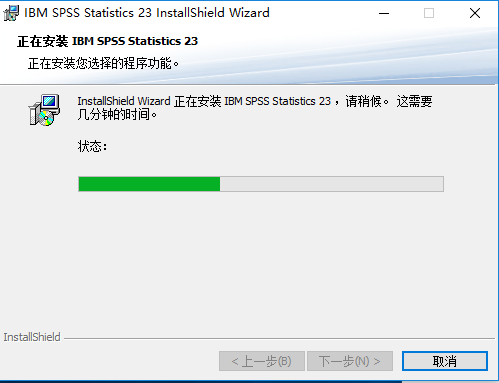
    18.安装过程中请等待。

    SPSS 23下载安装教程-18

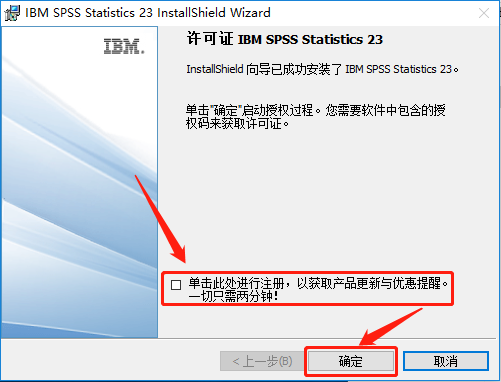
    19.取消勾选下图所示的选项,然后知识兔点击【确定】。

    SPSS 23下载安装教程-19

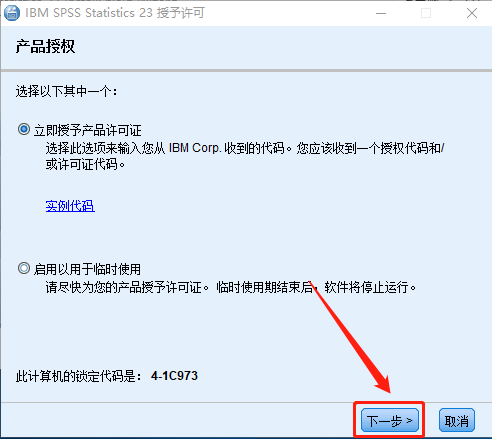
    20.知识兔点击【下一步】。

    SPSS 23下载安装教程-20

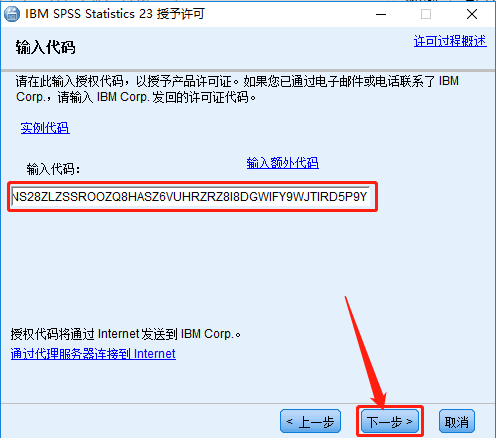
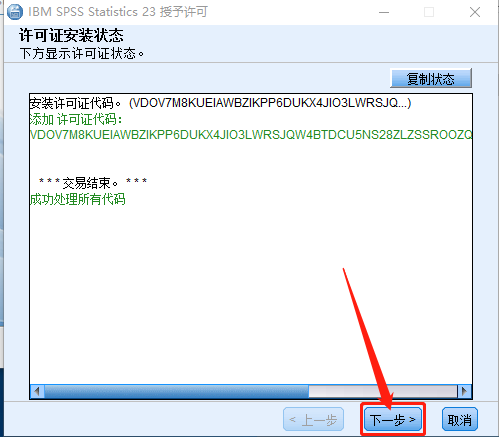
    21.输入代码:VDOV7M8KUEIAWBZIKPP6DUKX4JIO3LWRSJQW4BTDCU5NS28ZLZSSROOZQ8HASZ6VUHRZRZ8I8DGWIFY9WJTIRD5P9Y,然后知识兔点击【下一步】。

    SPSS 23下载安装教程-21

    22.知识兔点击【下一步】。
    SPSS 23下载安装教程-22

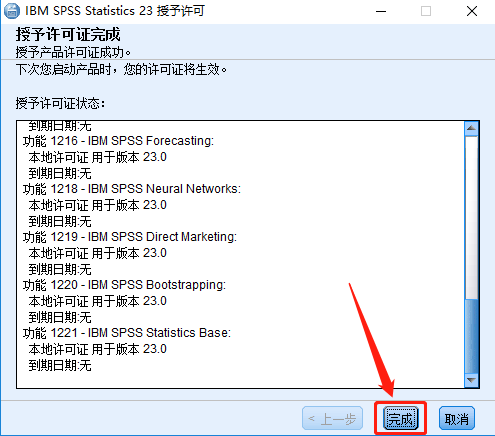
    23.知识兔点击【完成】。

    SPSS 23下载安装教程-23

    24.知识兔点击【是】。

    SPSS 23下载安装教程-24

    25.在开始菜单所有程序中找到IBM SPSS  23软件图标,然后知识兔鼠标拖拽到桌面即可创建桌面快捷方式。

    SPSS 23下载安装教程-25

    26.安装完成,软件打开界面如下图所示。

    SPSS 23下载安装教程-26

    下载体验

    请输入密码查看下载!

    如何免费获取密码?

    点击下载

  • SPSS 22下载安装教程

    SPSS是世界领先的统计分析软件,最先由美国斯坦福大学的三位研究生开发的,现被美国IBM公司重金收购,SPSS统计分析软件是集数据录入、资料编辑、数据管理、统计分析、报表制作、图形绘制为一体。知识兔可以帮您更快速、更深入地挖掘数据,这是比电子表格、数据库或标准多维工具更高效的分析工具。

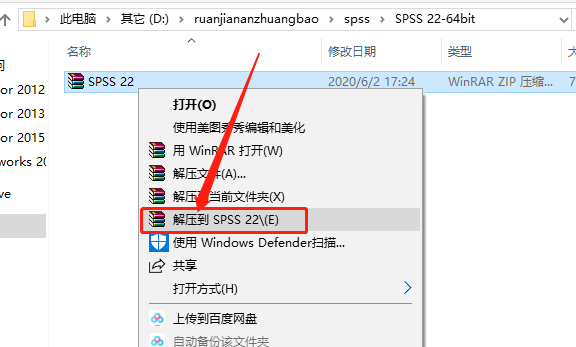
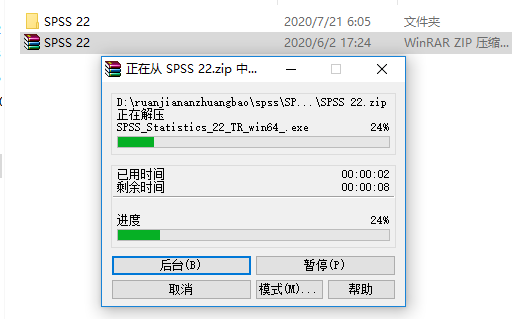
    1.知识兔打开下载好的软件安装包,鼠标右击压缩包,知识兔选择【解压到SPSS 22】。

    SPSS 22下载安装教程-1

    2.压缩包解压中请等待。

    SPSS 22下载安装教程-2


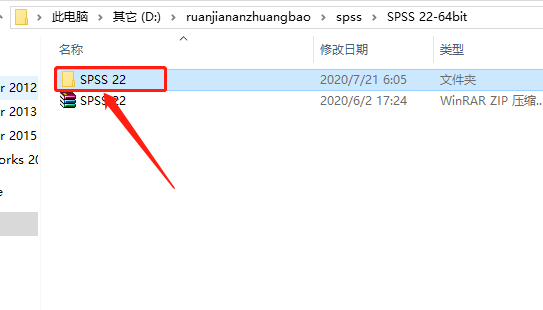
    3.知识兔打开解压好的【SPSS 22】文件夹

    SPSS 22下载安装教程-3

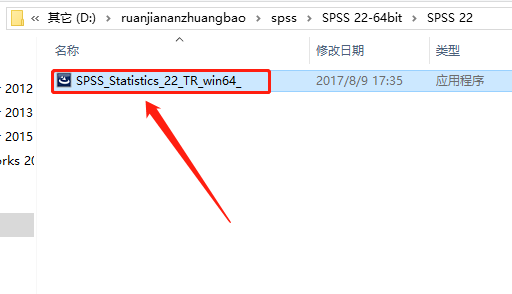
    4.知识兔双击打开【SPSS_Statistics_22_TR_win64_】安装程序。

    SPSS 22下载安装教程-4

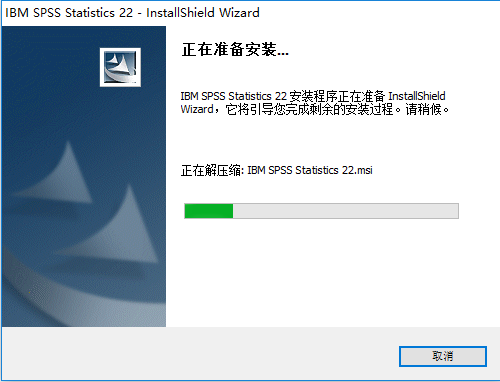
    5.请等待······

    SPSS 22下载安装教程-5

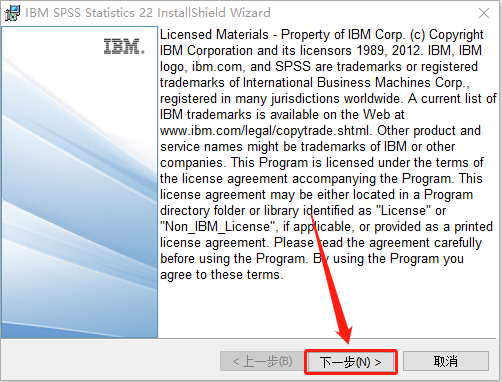
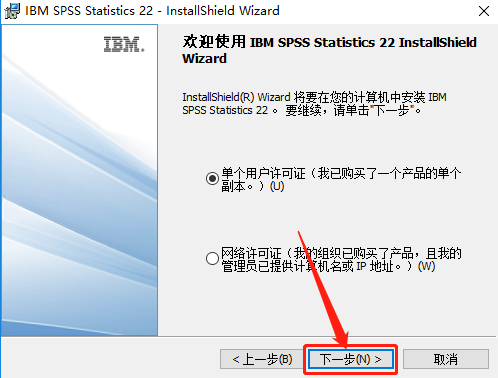
    6.知识兔点击【下一步】。

    SPSS 22下载安装教程-6

    7.知识兔点击【下一步】。

    SPSS 22下载安装教程-7

    8.知识兔点击【下一步】。

    SPSS 22下载安装教程-8

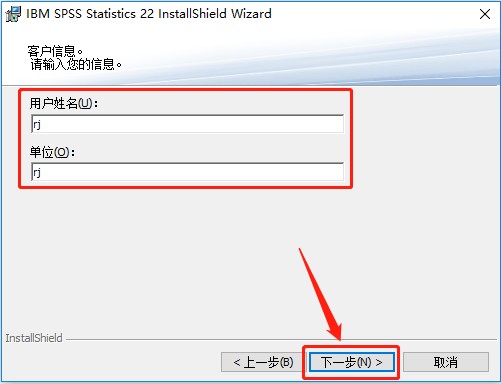
    9.用户姓名和单位选择默认或者随意填写即可,知识兔点击【下一步】。

    SPSS 22下载安装教程-9

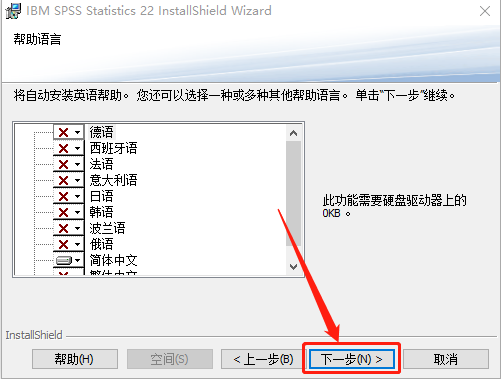
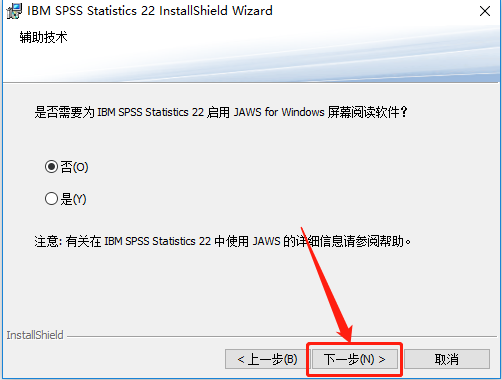
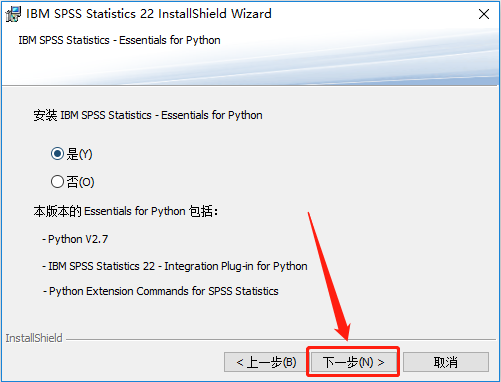
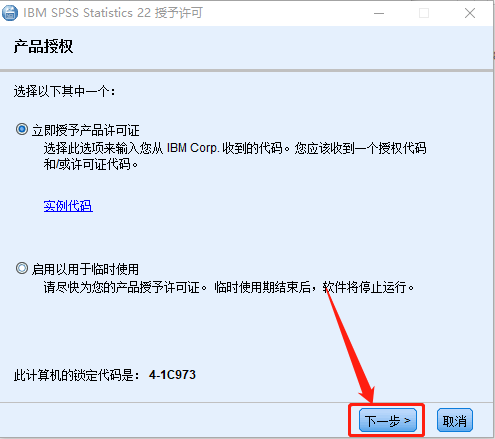
    10.知识兔点击【下一步】。

    SPSS 22下载安装教程-10

    11.知识兔点击【下一步】。

    SPSS 22下载安装教程-11

    12.知识兔点击【下一步】。
    SPSS 22下载安装教程-12

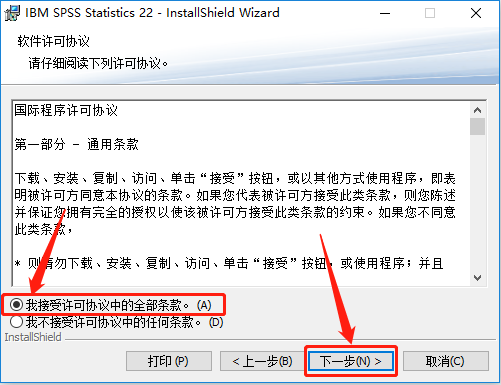
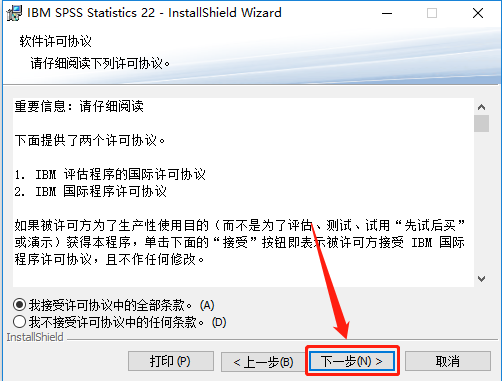
    13.选择【我接受许可协议中的全部条款】,然后知识兔点击【下一步】。

    SPSS 22下载安装教程-13

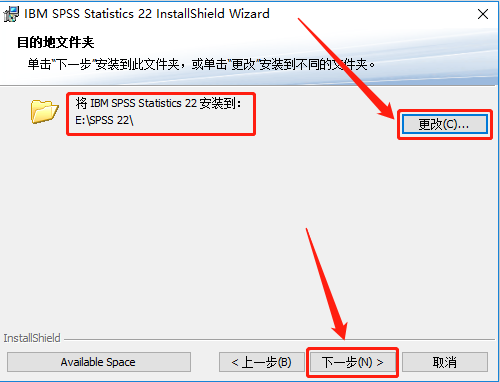
    14.知识兔点击【更改】设置软件的安装路径,知识兔建议安装到除C盘以外的磁盘,教程是安装到E盘,知识兔设置好安装路径后知识兔点击【下一步】。

    SPSS 22下载安装教程-14

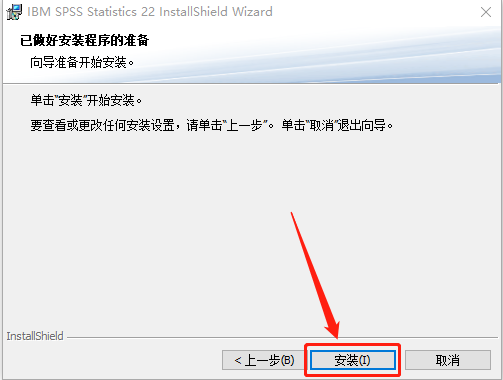
    15.知识兔点击【安装】。

    SPSS 22下载安装教程-15

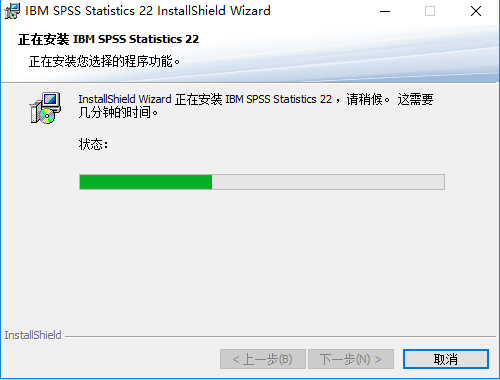
    16.安装过程中请等待。

    SPSS 22下载安装教程-16

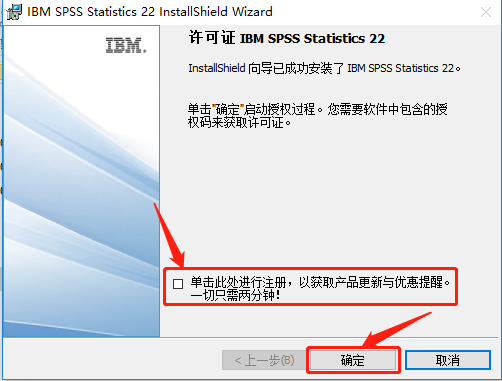
    17.取消勾选下图所示的选项,然后知识兔点击【确定】。SPSS 22下载安装教程-17

    18.知识兔点击【下一步】。
    SPSS 22下载安装教程-18

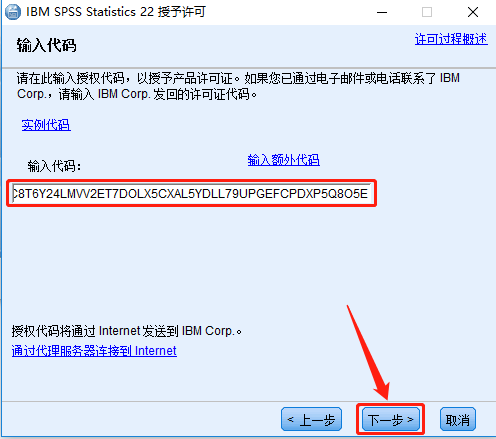
    19.输入代码:9DNCAF2O3QVDV7FBIO696OO6GWLNXZPPRYTPWF2PPX7C8T6Y24LMVV2ET7DOLX5CXAL5YDLL79UPGEFCPDXP5Q8O5E,然后知识兔点击【下一步】。
    SPSS 22下载安装教程-19

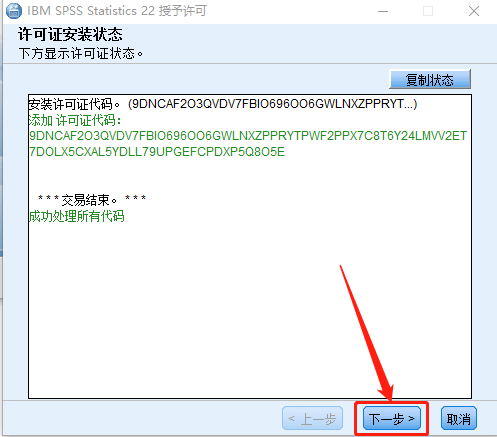
    20.知识兔点击【下一步】。
    SPSS 22下载安装教程-20

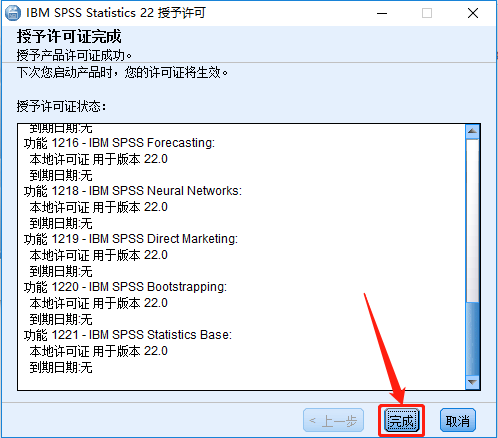
    21.知识兔点击【完成】。

    SPSS 22下载安装教程-21

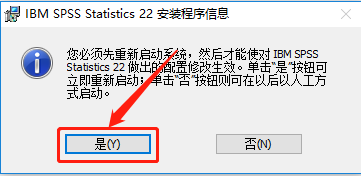
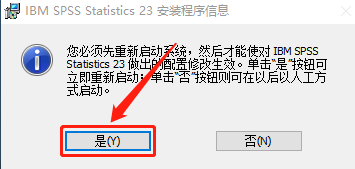
    22.知识兔点击【是】。

    SPSS 22下载安装教程-22

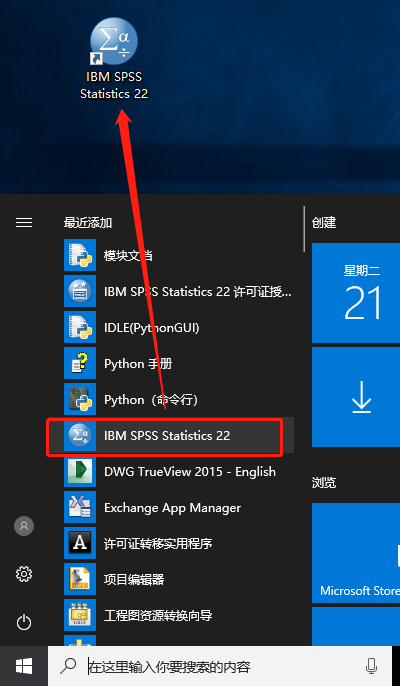
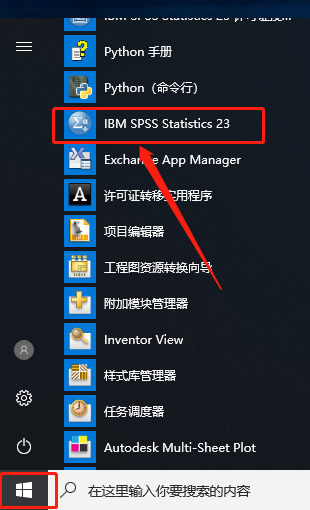
    23.在开始菜单所有程序中找到IBM SPSS  22软件图标,然后知识兔鼠标拖拽到桌面即可创建桌面快捷方式。

    SPSS 22下载安装教程-23

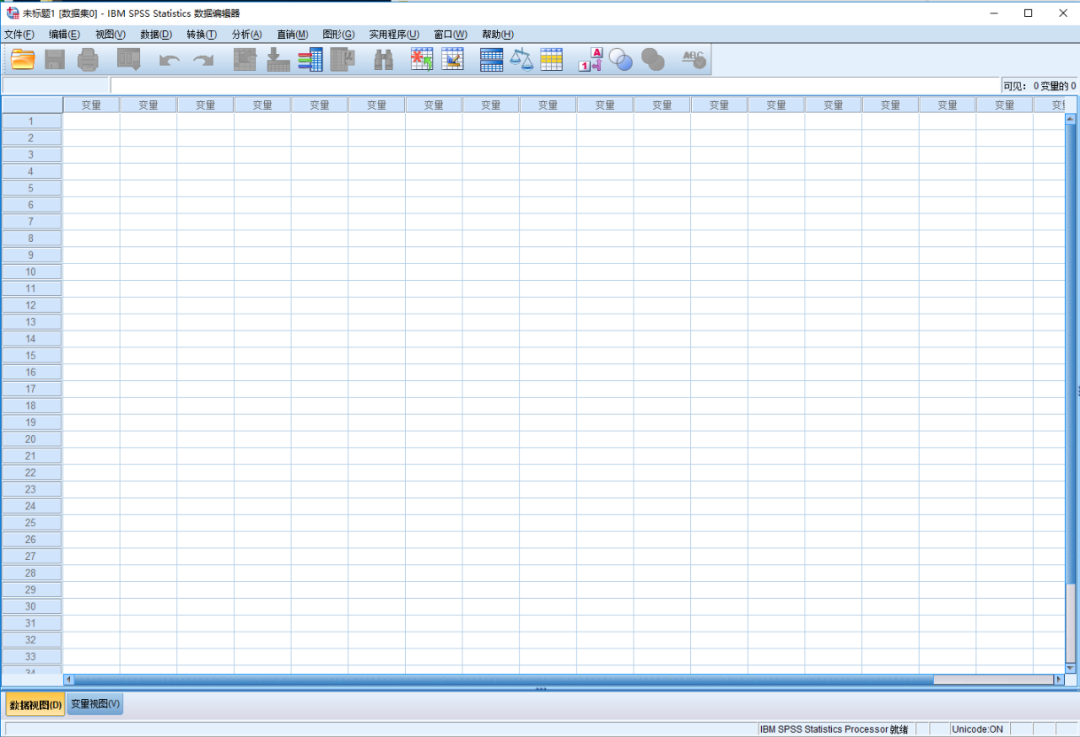
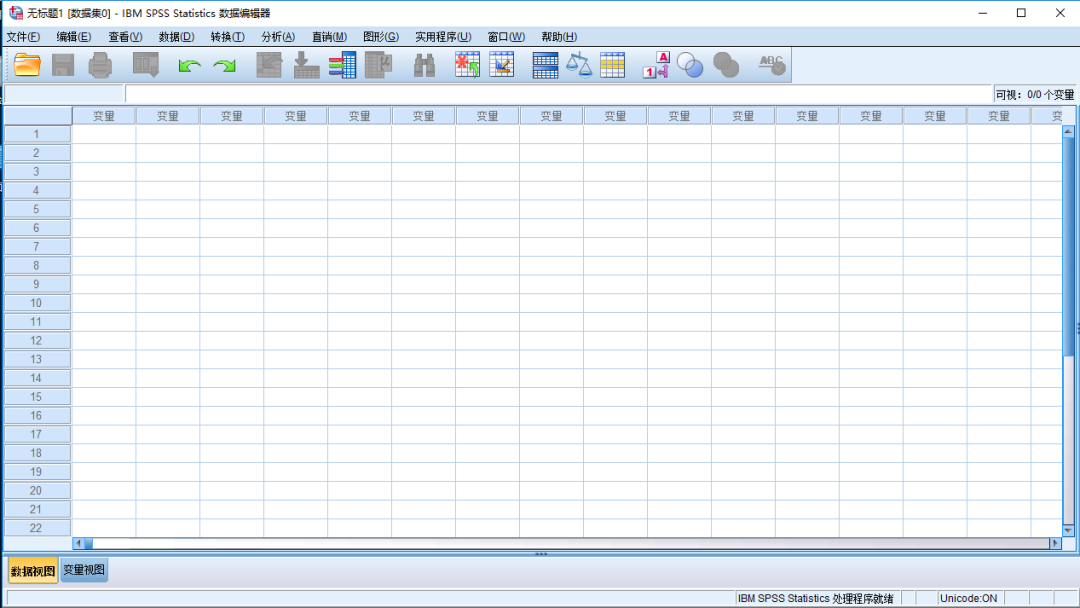
    24.安装完成,软件打开界面如下图所示。

    SPSS 22下载安装教程-24

    下载体验

    请输入密码查看下载!

    如何免费获取密码?

    点击下载

  • Visual Studio 2019下载安装教程

    Visual Studio简称VS,是微软公司旗下最重要的软件集成开发工具产品。是目前最流行的Windows平台应用程序开发环境,也是无数人学习编程的入门软件之一,Visual Studio可以用来创建Windows平台下的 Windows应用程序和网络应用程序,知识兔也可以用来创建网络服务、智能设备应用程序和Office插件,目前还可开发安卓平台应用及IOS平台应用。

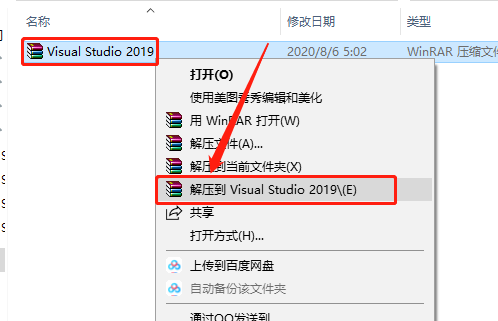
    1.知识兔打开下载好的软件安装包,鼠标右击压缩包选择【解压到Visual Studio 2019】。

    Visual Studio 2019下载安装教程-1

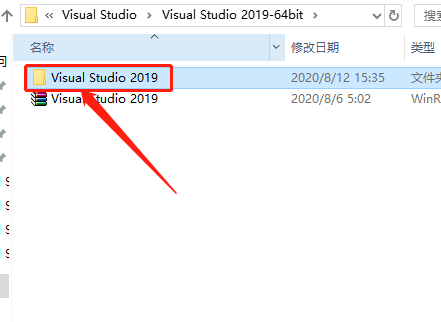
    2.知识兔打开解压好的【Visual Studio 2019】文件夹。

    Visual Studio 2019下载安装教程-2


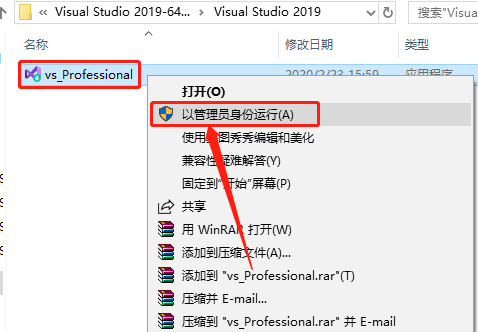
    3.鼠标右击【vs_Professional】安装程序,知识兔选择【以管理员身份运行】。

    Visual Studio 2019下载安装教程-3

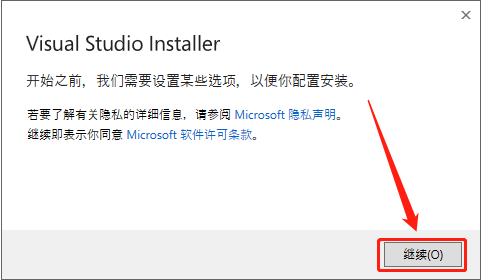
    4.知识兔点击【继续】。

    Visual Studio 2019下载安装教程-4

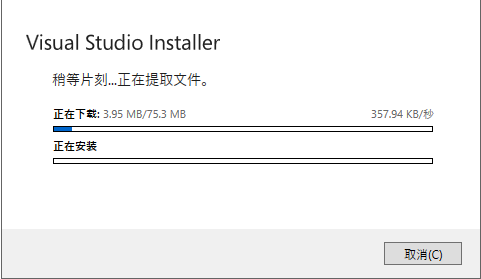
    5.安装程序初始化请等待。

    Visual Studio 2019下载安装教程-5

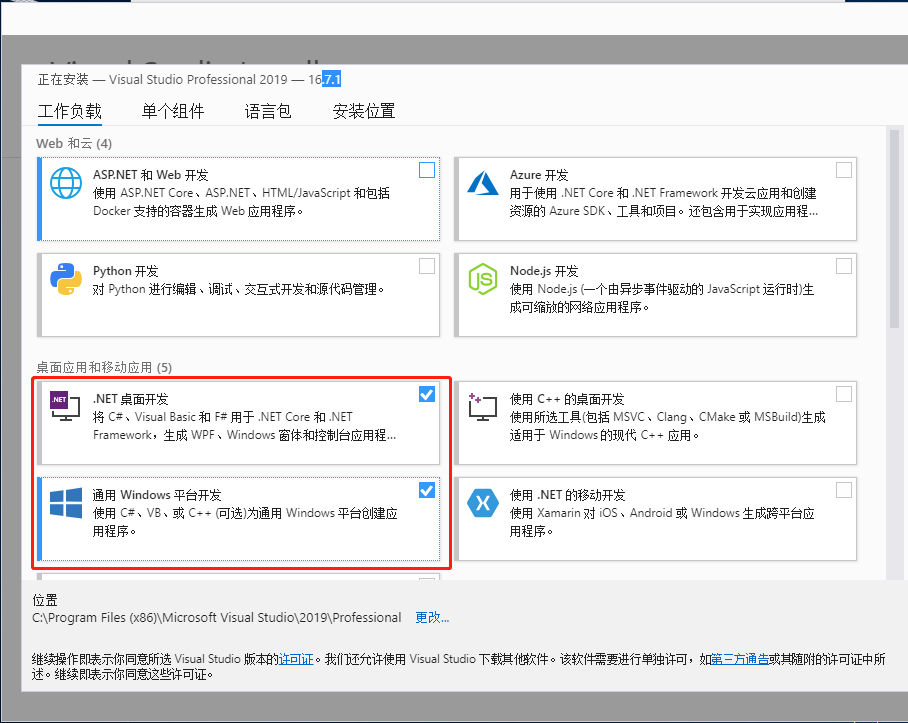
    6.勾选下图所示的选项。

    Visual Studio 2019下载安装教程-6

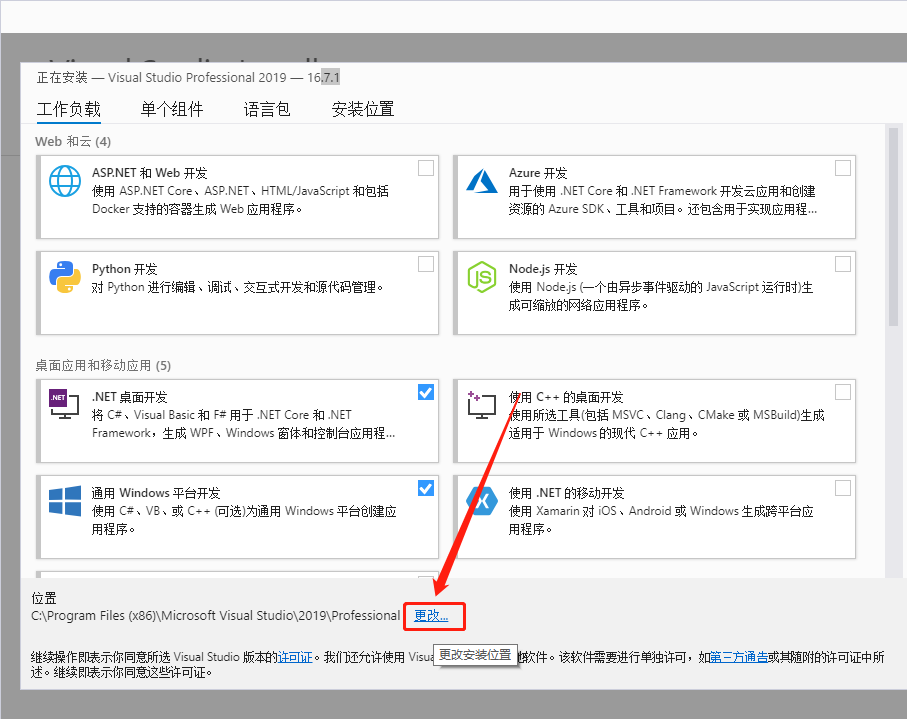
    7.知识兔点击【更改】设置软件的安装路径。

    Visual Studio 2019下载安装教程-7

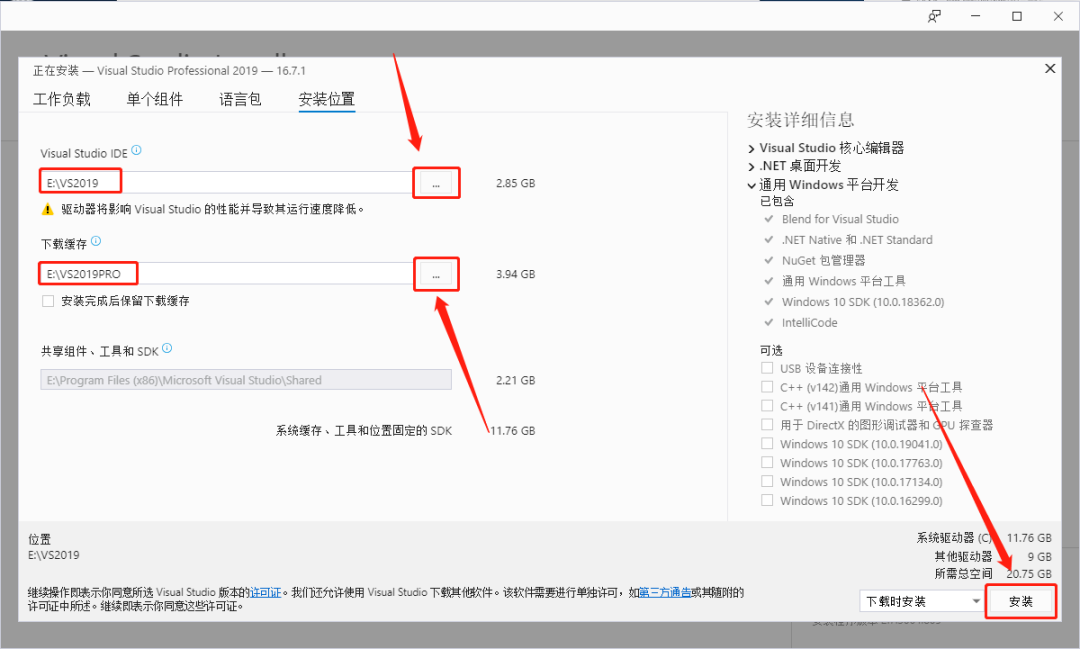
    8.知识兔点击【···】设置软件的安装路径,可在除C盘以外的其它盘新建一个“VS2017”的文件夹(注意:两个文件夹不能重名),知识兔设置好安装路径后知识兔点击【安装】。

    Visual Studio 2019下载安装教程-8

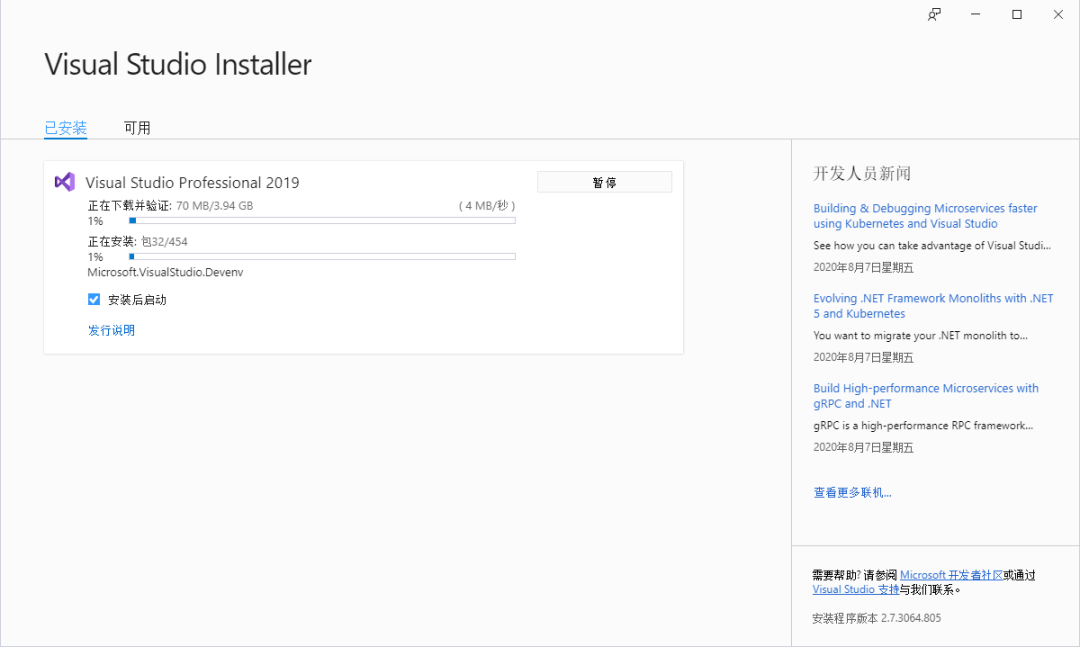
    9.软件安装中请等待。

    Visual Studio 2019下载安装教程-9

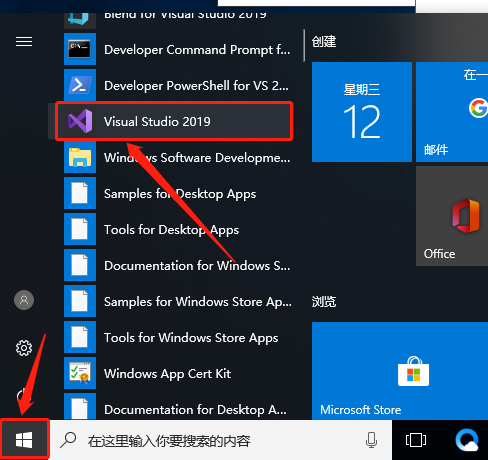
    10.安装完成后,知识兔点击桌面左下角的开始菜单栏,在开始菜单栏中找到并打开【VisualStudio 2019】,用鼠标按住【Visual Studio2019】图标拖动到桌面即可创建快捷方式。

    Visual Studio 2019下载安装教程-10

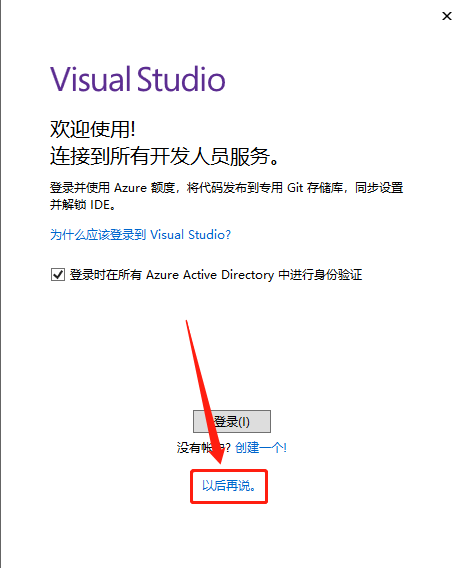
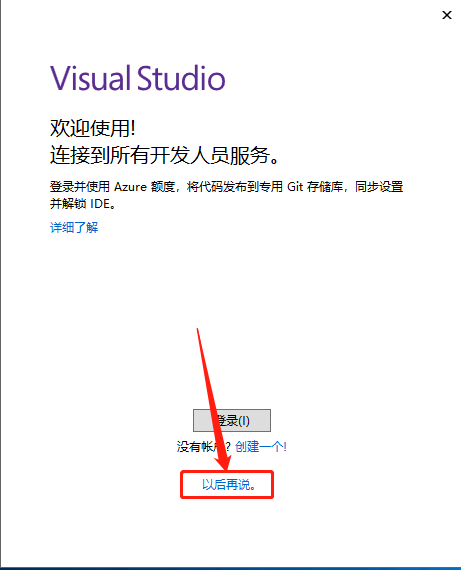
    11.知识兔点击【以后再说】。

    Visual Studio 2019下载安装教程-11

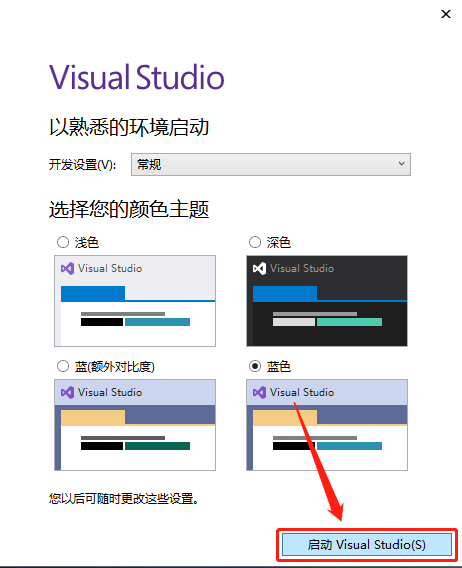
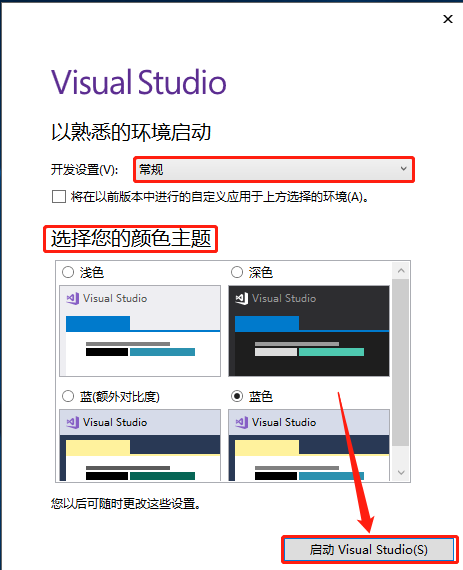
    12.选择【常规】,并根据自己的喜好选择主题,接着知识兔点击【启动 Visual Studio】。

    Visual Studio 2019下载安装教程-12

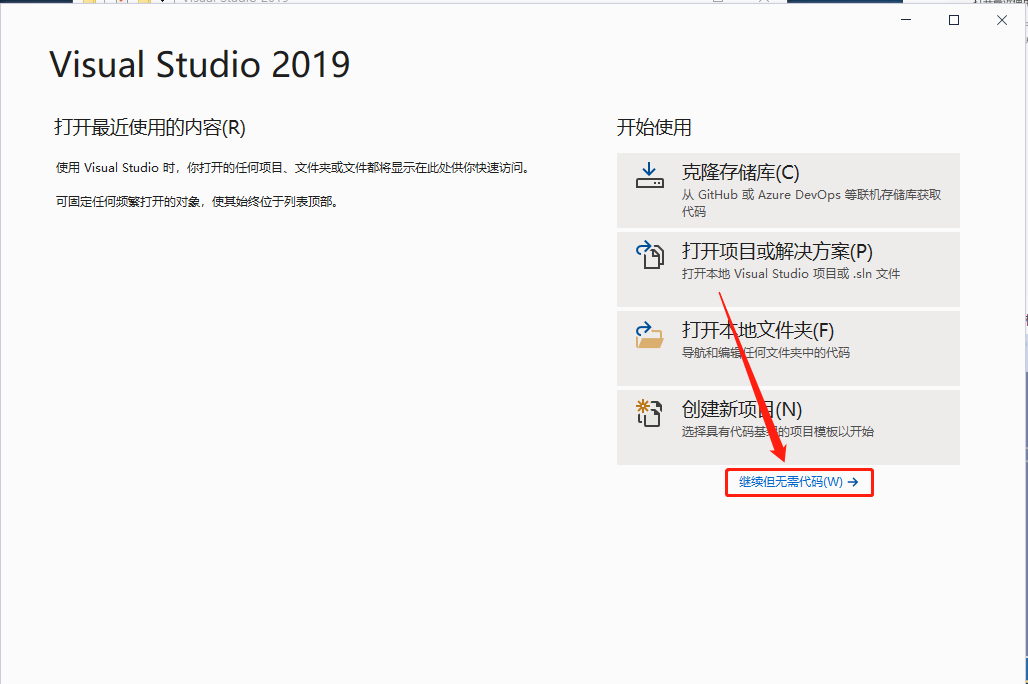
    13.知识兔点击【继续但无需代码】。

    Visual Studio 2019下载安装教程-13

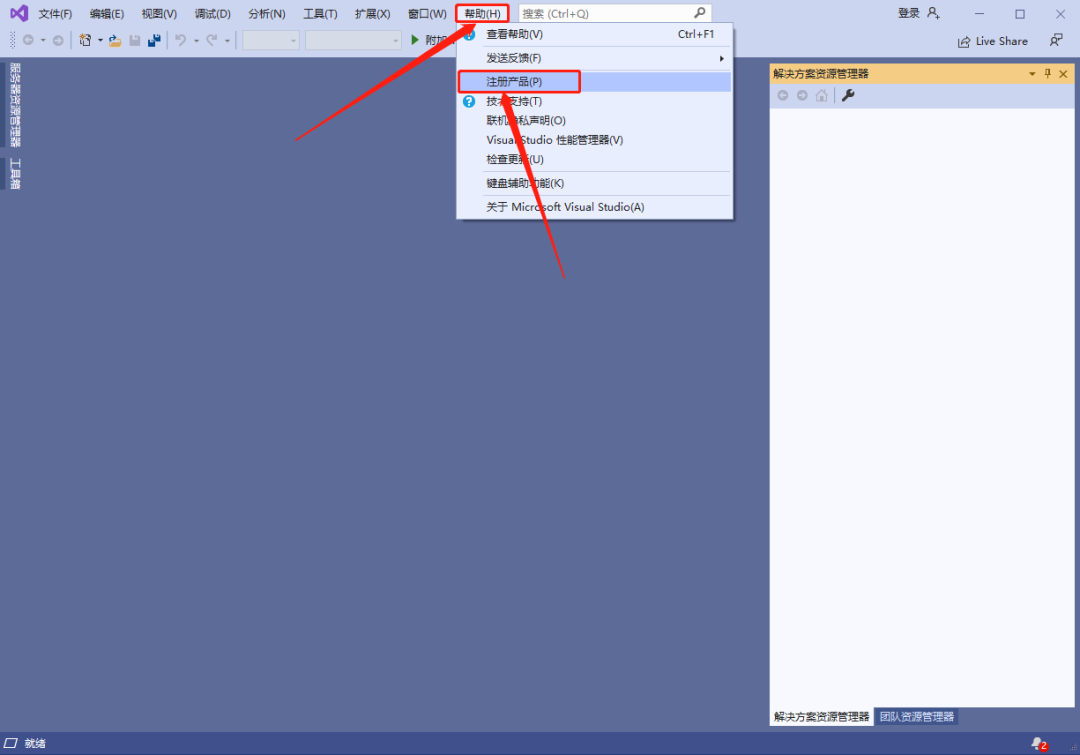
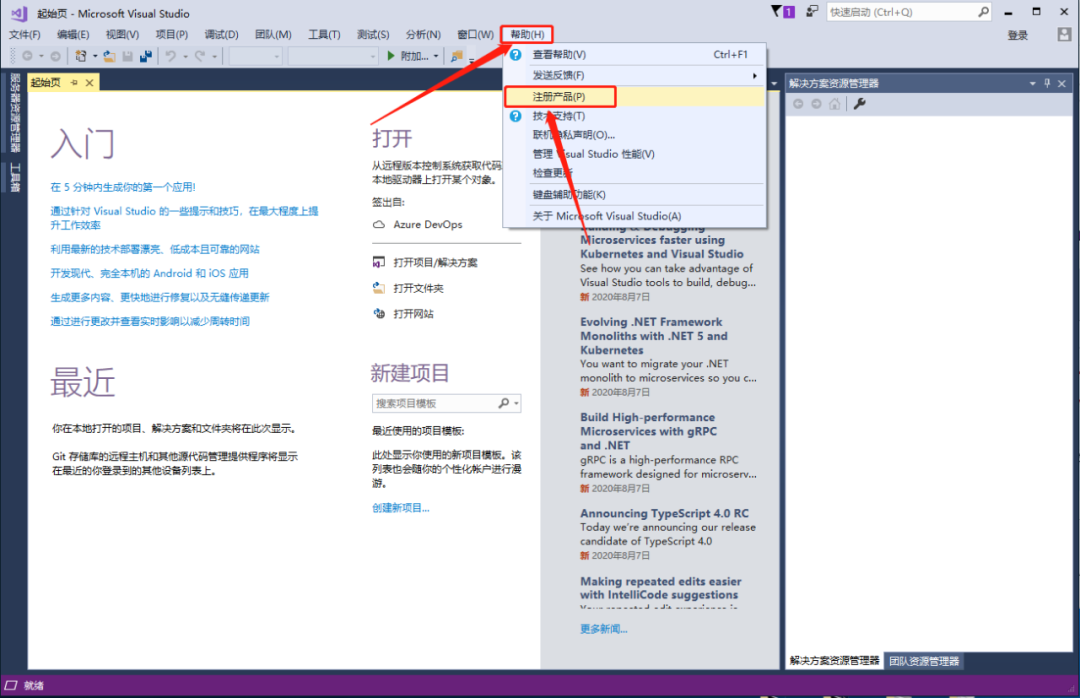
    14.知识兔点击软件菜单栏的【帮助】,接着选择【注册产品】。

    Visual Studio 2019下载安装教程-14

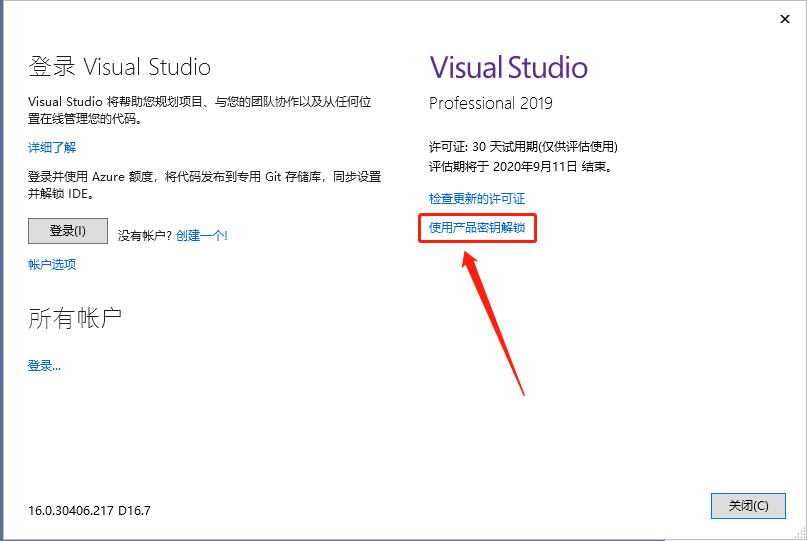
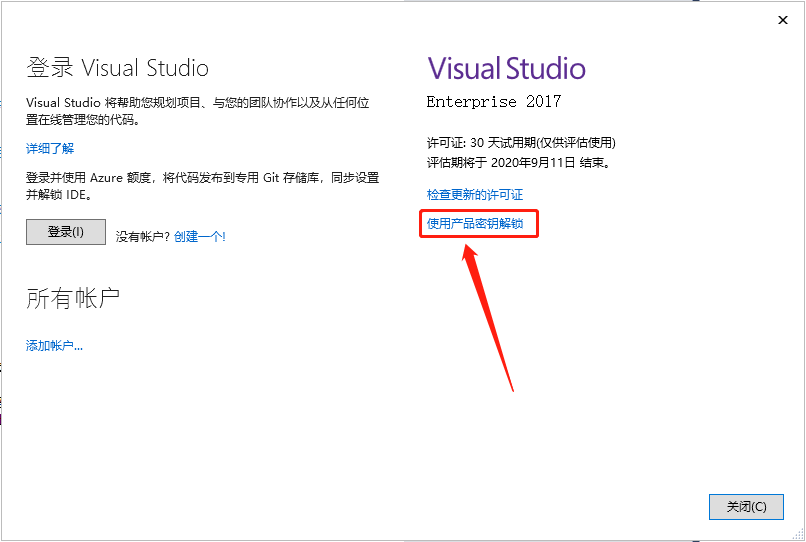
    15.知识兔点击【使用产品密钥获得许可】。

    Visual Studio 2019下载安装教程-15

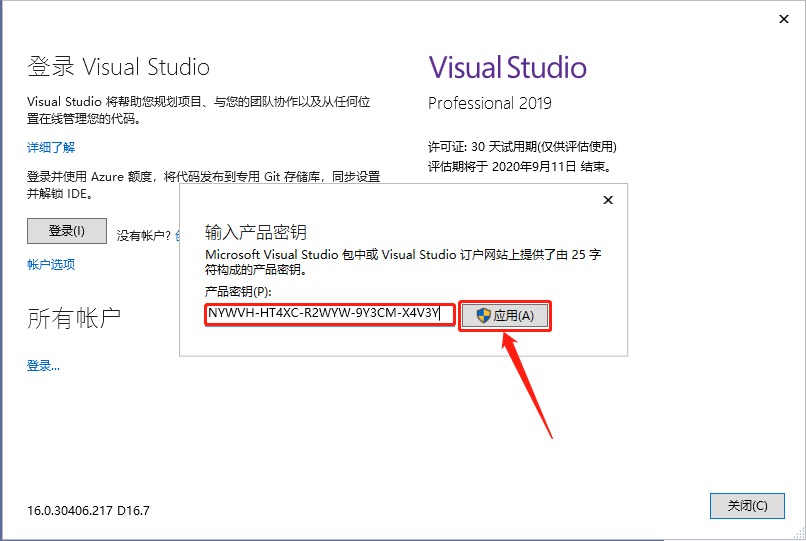
    16.输入激活码:NYWVH-HT4XC-R2WYW-9Y3CM-X4V3Y,然后知识兔点击【应用】。

    Visual Studio 2019下载安装教程-16

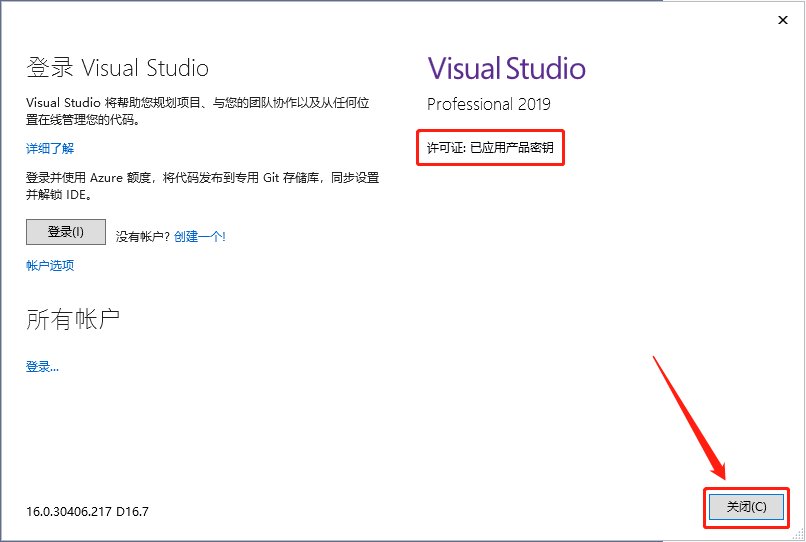
    17.显示【许可证:已应用产品密钥】说明激活成功,知识兔点击【关闭】。

    Visual Studio 2019下载安装教程-17

    18.安装完成,软件打开界面如下图所示。

    Visual Studio 2019下载安装教程-18

    下载体验

    请输入密码查看下载!

    如何免费获取密码?

    点击下载

  • Visual Studio 2017下载安装教程

    Visual Studio简称VS,是微软公司旗下最重要的软件集成开发工具产品。是目前最流行的Windows平台应用程序开发环境,也是无数人学习编程的入门软件之一,Visual Studio可以用来创建Windows平台下的 Windows应用程序和网络应用程序,知识兔也可以用来创建网络服务、智能设备应用程序和Office插件,目前还可开发安卓平台应用及IOS平台应用。

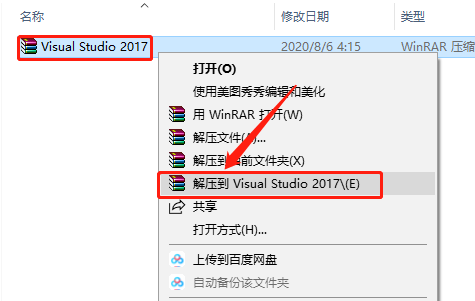
    1.知识兔打开下载好的软件安装包,鼠标右击压缩包选择【解压到Visual Studio 2017】。

    Visual Studio 2017下载安装教程-1

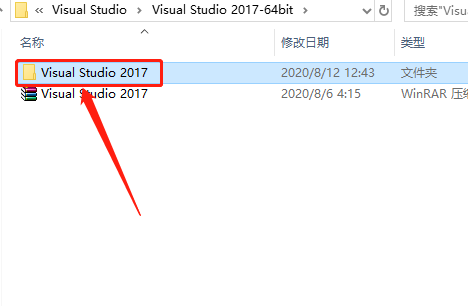
    2.知识兔打开解压好的【Visual Studio 2017】文件夹。

    Visual Studio 2017下载安装教程-2


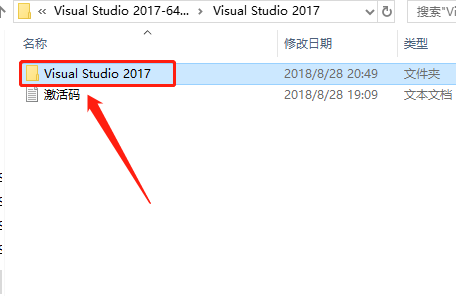
    3.继续打开【Visual Studio 2017】文件夹。

    Visual Studio 2017下载安装教程-3

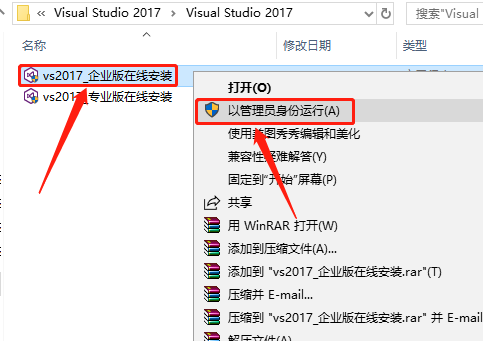
    4.选中【vs2017_企业版在线安装】,鼠标右击选择【以管理员身份运行】。

    Visual Studio 2017下载安装教程-4

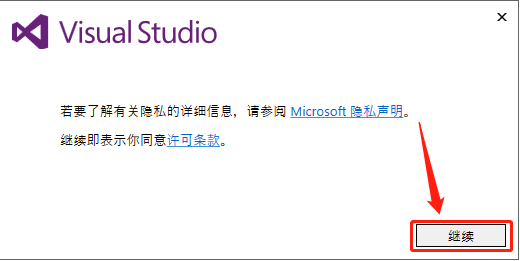
    5.知识兔点击【继续】。

    Visual Studio 2017下载安装教程-5

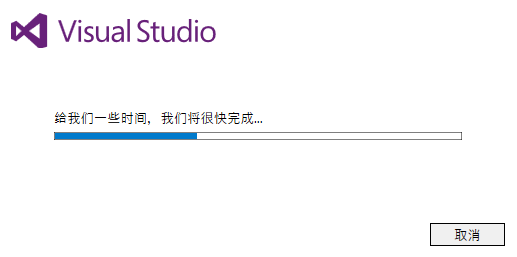
    6.安装程序初始化请等待。

    Visual Studio 2017下载安装教程-6

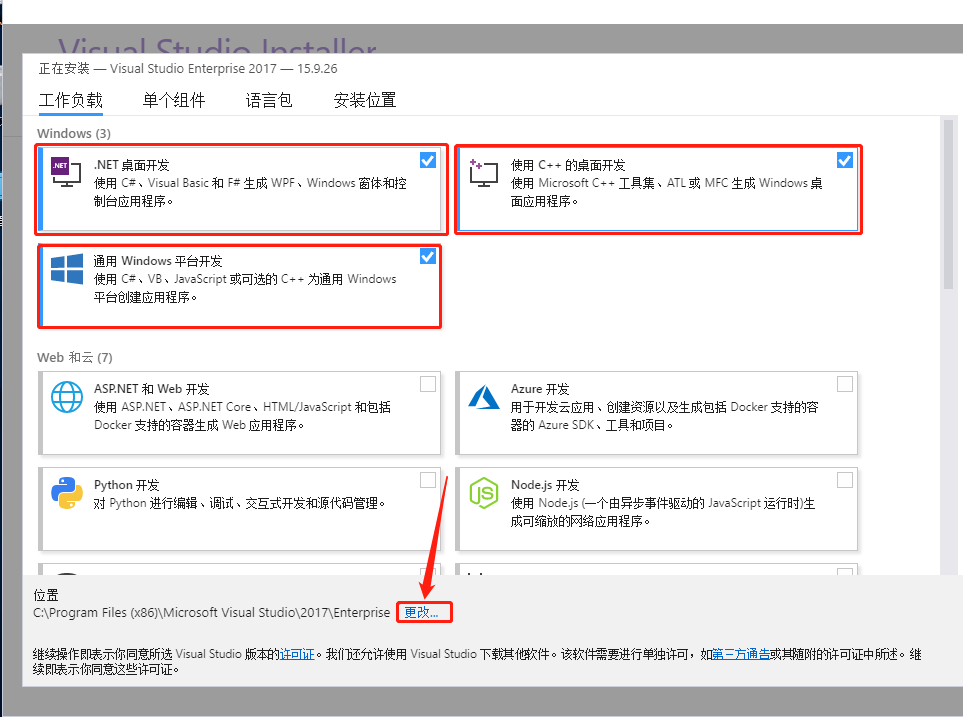
    7.勾选自己需要安装的选项。然后知识兔点击【更改】设置软件安装路径。

    Visual Studio 2017下载安装教程-7

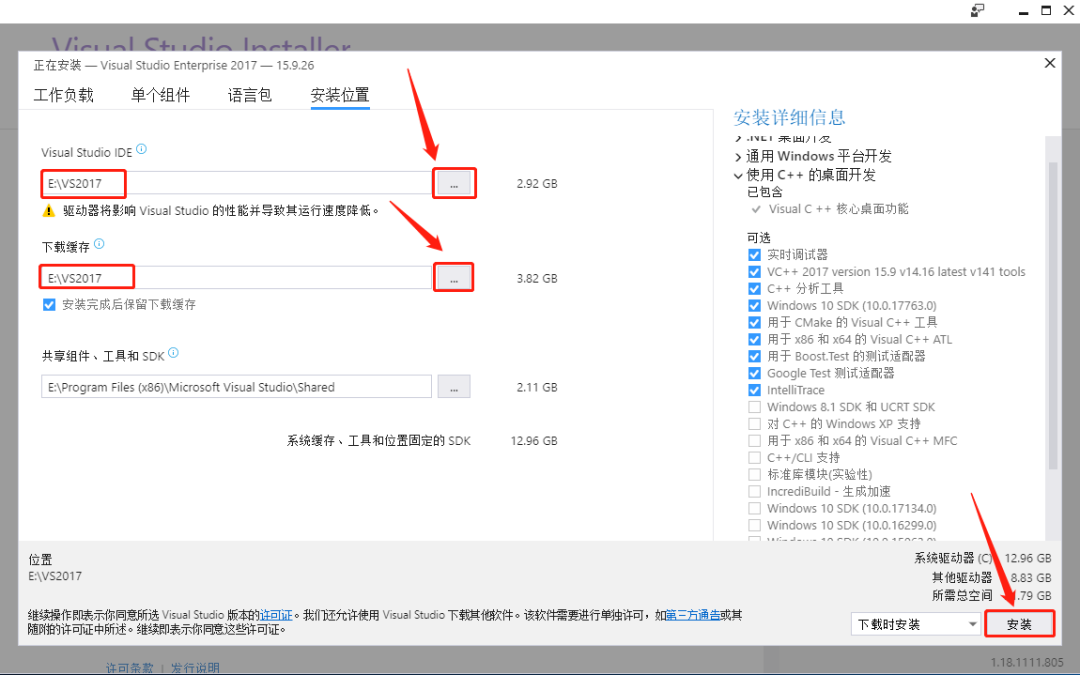
    8.知识兔点击【···】设置软件的安装路径,可在除C盘以外的其它盘新建一个“VS2017”的文件夹,知识兔设置好安装路径后知识兔点击【安装】。

    Visual Studio 2017下载安装教程-8

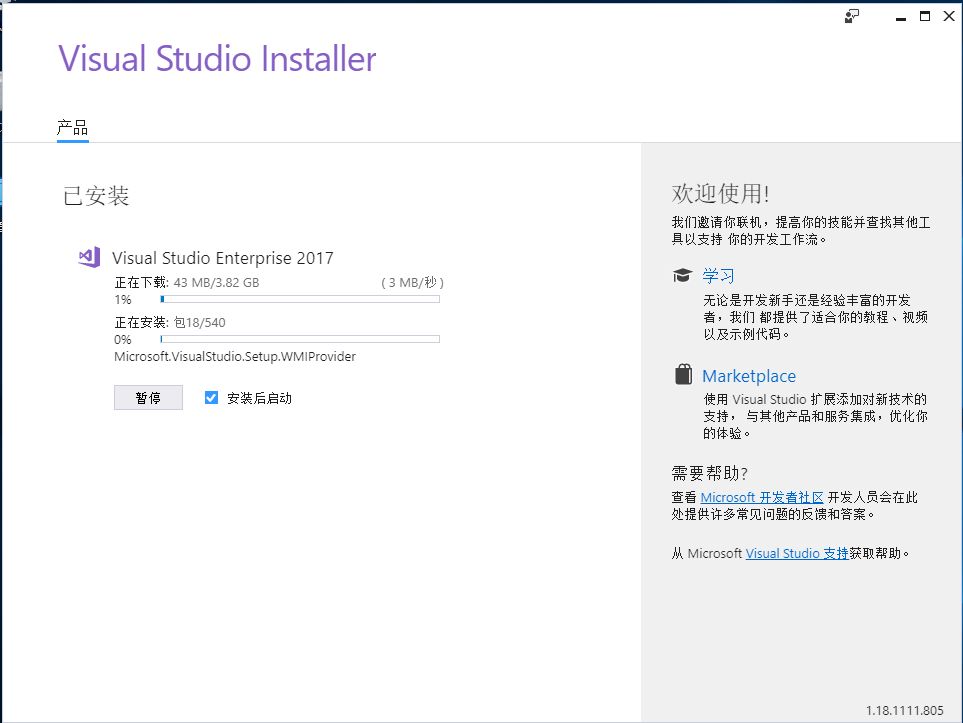
    9.软件安装中请等待。

    Visual Studio 2017下载安装教程-9

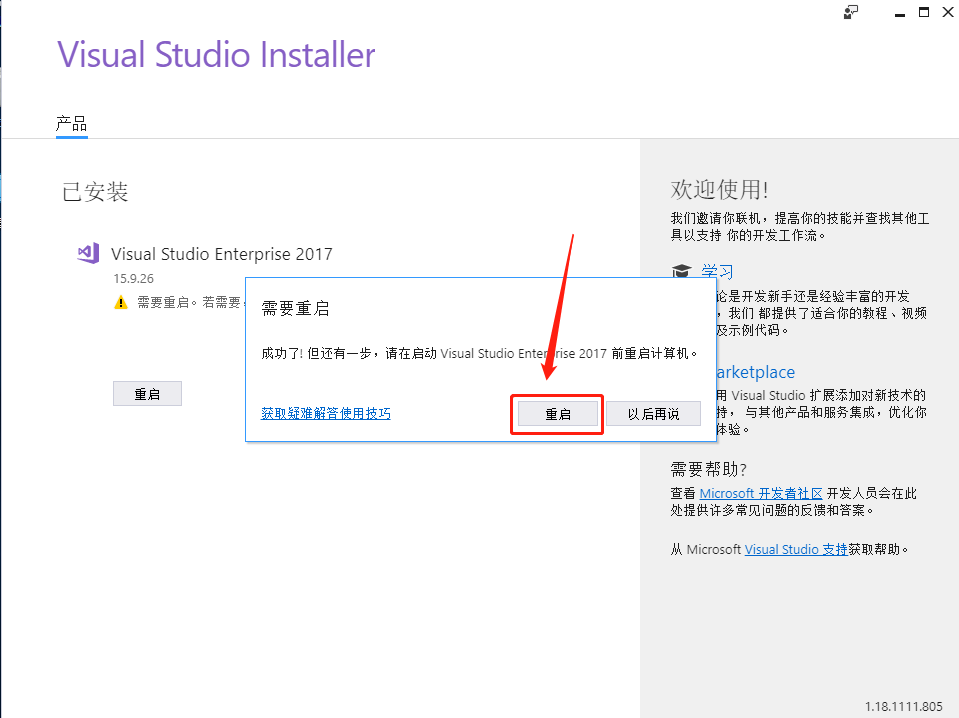
    10.安装好后知识兔点击【重启】。

    Visual Studio 2017下载安装教程-10

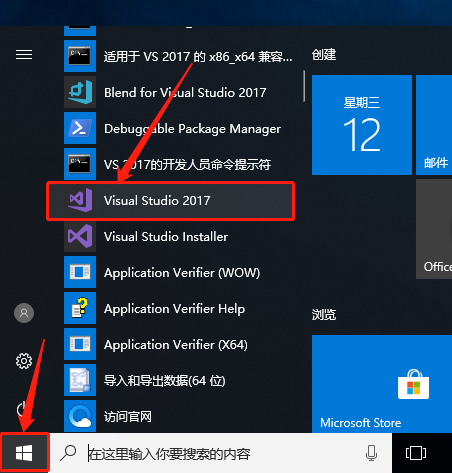
    11.知识兔点击桌面左下角的开始菜单栏,在开始菜单栏中找到并打开【VisualStudio 2017】,用鼠标按住【Visual Studio2017】图标拖动到桌面即可创建快捷方式。

    Visual Studio 2017下载安装教程-11

    12.知识兔点击【以后再说】。

    Visual Studio 2017下载安装教程-12

    13.选择【常规】,并根据自己的喜好选择主题,接着知识兔点击【启动 Visual Studio】。

    Visual Studio 2017下载安装教程-13

    14.软件打开后,知识兔点击软件菜单栏的【帮助】,接着选择【注册产品】。

    Visual Studio 2017下载安装教程-14

    15.知识兔点击【使用产品密钥获得许可】。

    Visual Studio 2017下载安装教程-15

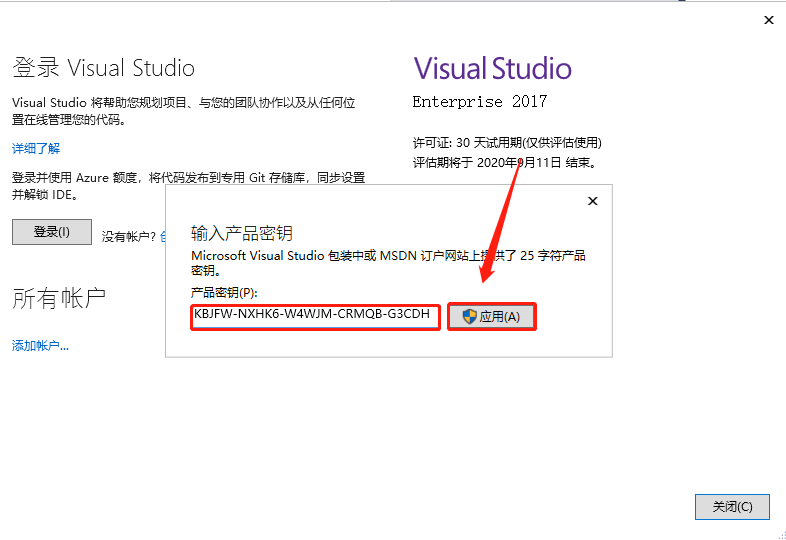
    16.输入激活码:企业版:NJVYC-BMHX2-G77MM-4XJMR-6Q8QF或者

    专业版:KBJFW-NXHK6-W4WJM-CRMQB-G3CDH,然后知识兔点击【应用】。

    Visual Studio 2017下载安装教程-16

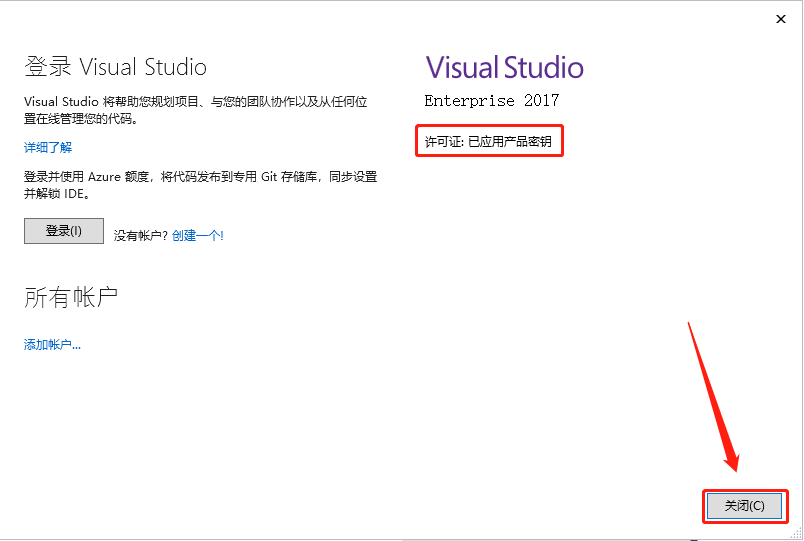
    17.显示【许可证:已应用产品密钥】说明激活成功,知识兔点击【关闭】。

    Visual Studio 2017下载安装教程-17

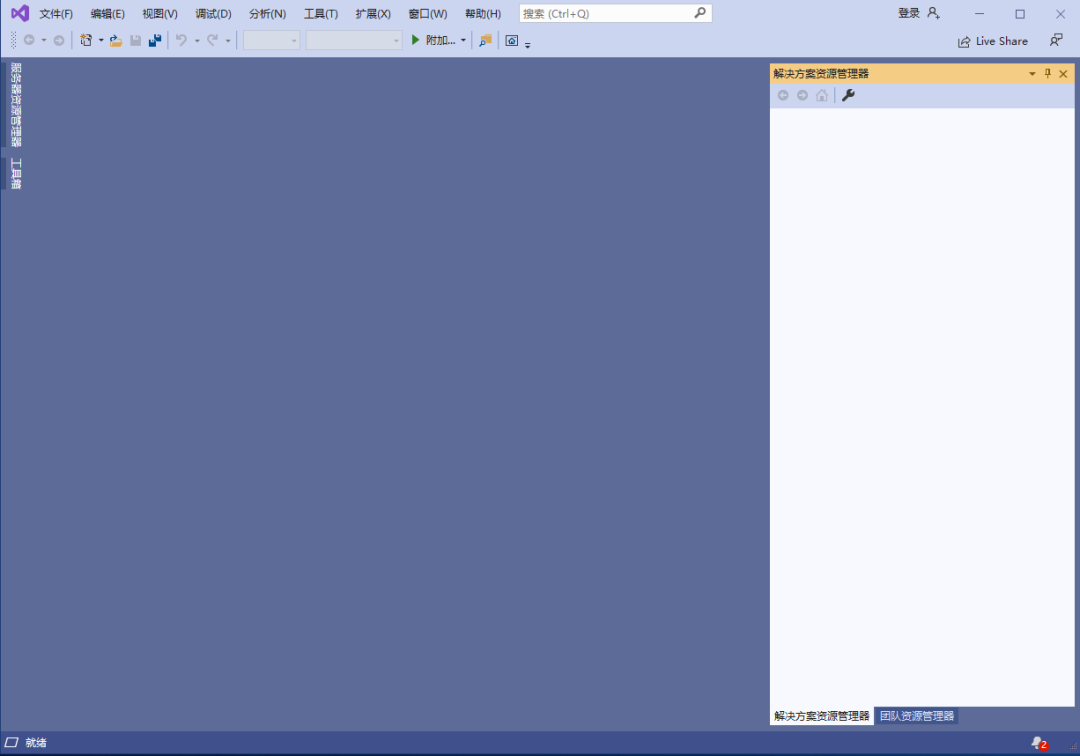
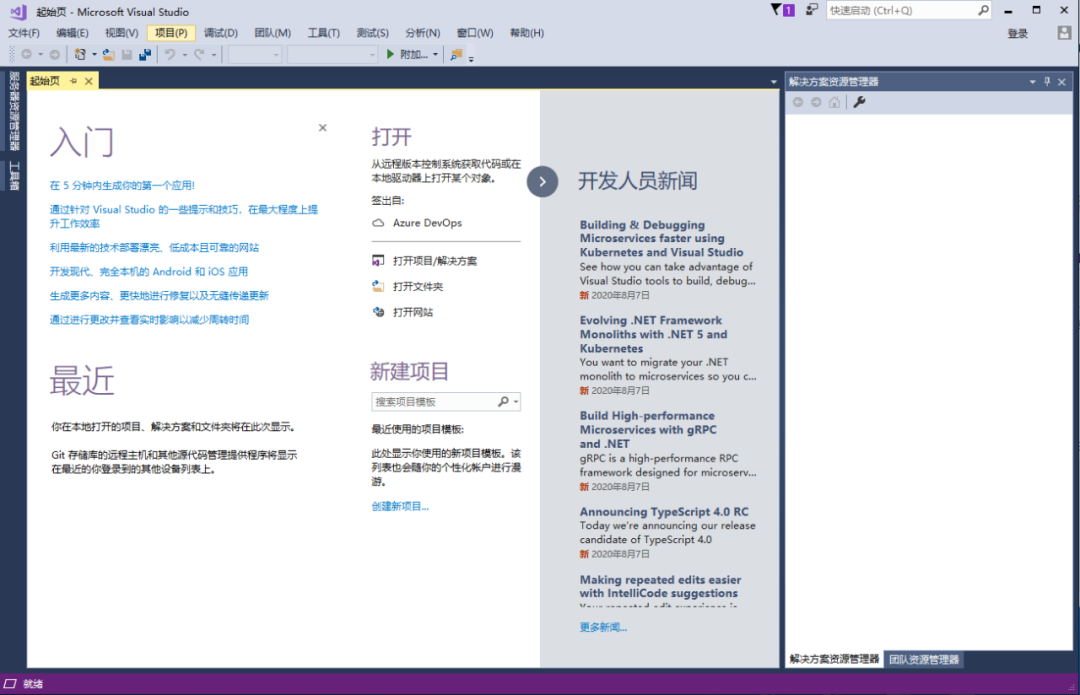
    18.安装完成,软件打开界面如下图所示。

    Visual Studio 2017下载安装教程-18

    下载体验

    请输入密码查看下载!

    如何免费获取密码?

    点击下载

  • Visual Studio 2015下载安装教程

    Visual Studio简称VS,是微软公司旗下最重要的软件集成开发工具产品。是目前最流行的Windows平台应用程序开发环境,也是无数人学习编程的入门软件之一,Visual Studio可以用来创建Windows平台下的 Windows应用程序和网络应用程序,知识兔也可以用来创建网络服务、智能设备应用程序和Office插件,目前还可开发安卓平台应用及IOS平台应用。

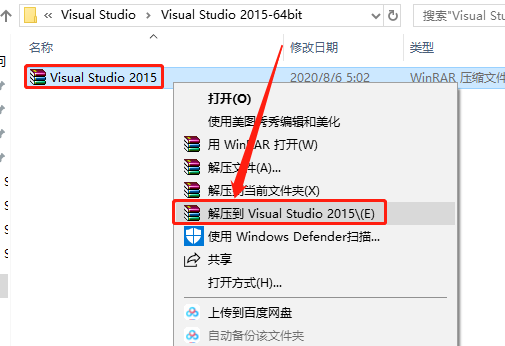
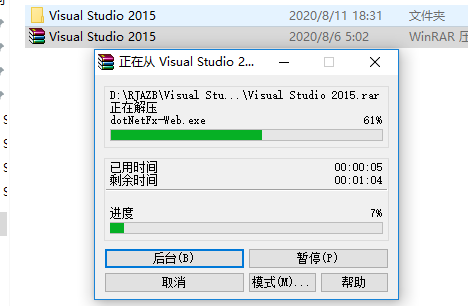
    1.知识兔打开下载好的软件安装包,鼠标右击压缩包选择【解压到Visual Studio 2015】。

    Visual Studio 2015下载安装教程-1

    2.压缩包解压中请等待。

    Visual Studio 2015下载安装教程-2


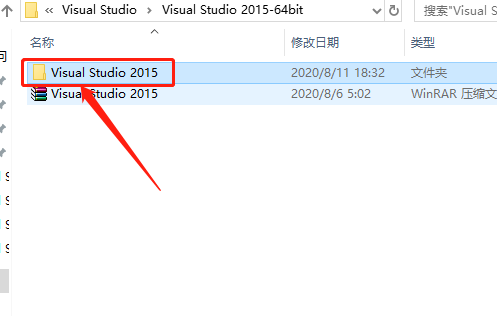
    3.知识兔打开解压好的【Visual Studio 2015】文件夹。

    Visual Studio 2015下载安装教程-3

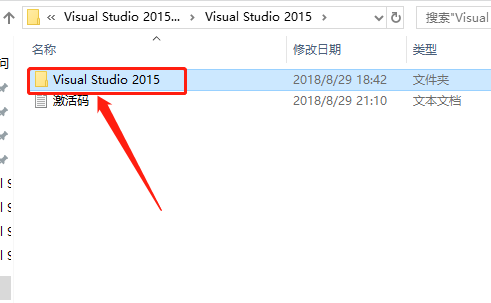
    4.继续打开【Visual Studio 2015】文件夹。

    Visual Studio 2015下载安装教程-4

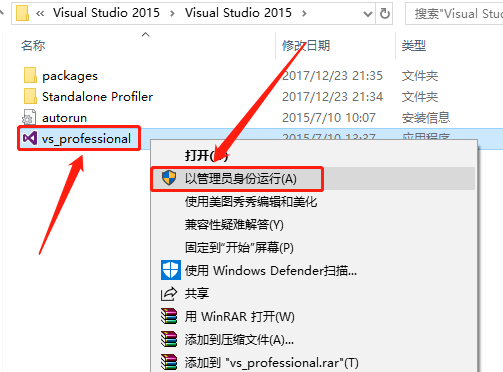
    5.鼠标右击【vs_ultimate】安装程序,知识兔选择【以管理员身份运行】。

    Visual Studio 2015下载安装教程-5

    6.安装程序启动中请等待。

    Visual Studio 2015下载安装教程-6

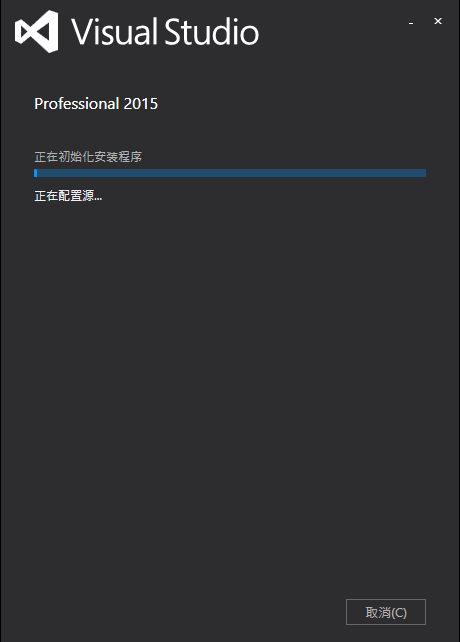
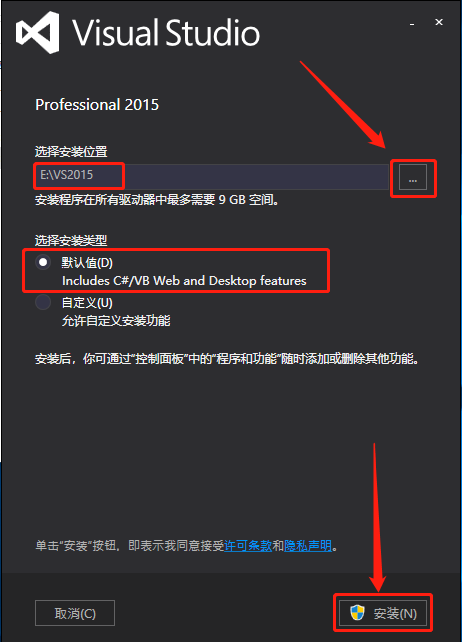
    7.安装类型选择【默认值】,知识兔点击【···】设置软件的安装路径,可在除C盘以外的其它盘新建一个“VS2015”的文件夹,知识兔设置好安装路径后知识兔点击【安装】。

    Visual Studio 2015下载安装教程-7

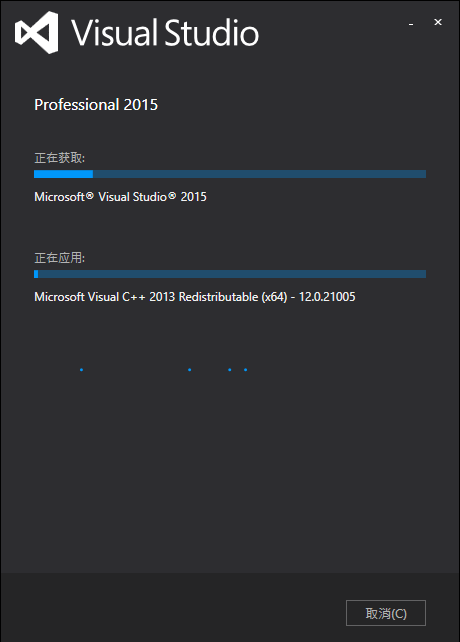
    8.软件安装中请等待。

    Visual Studio 2015下载安装教程-8

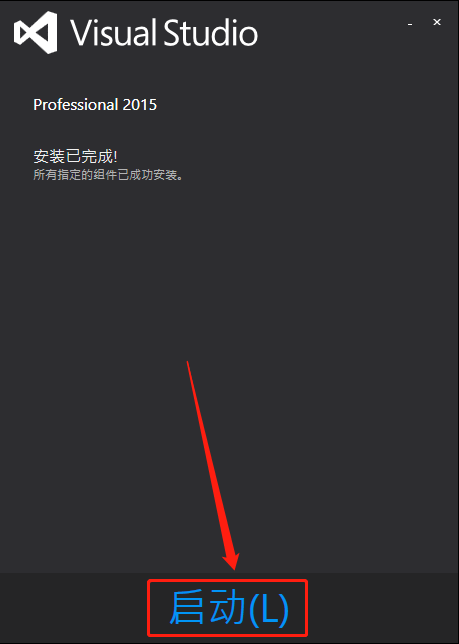
    9.知识兔点击【启动】。

    Visual Studio 2015下载安装教程-9

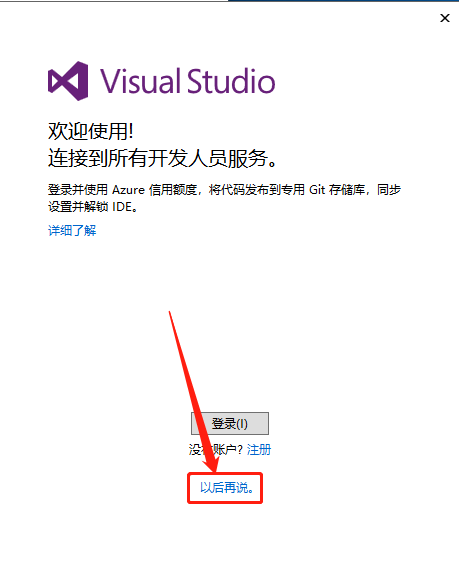
    10.知识兔点击【以后再说】。

    Visual Studio 2015下载安装教程-10

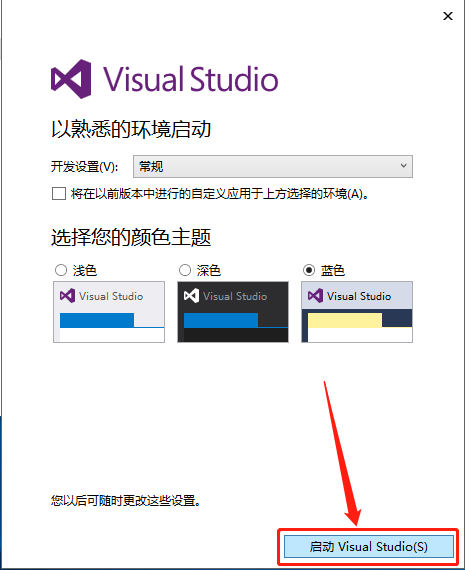
    11.知识兔点击【启动Visual Studio】。

    Visual Studio 2015下载安装教程-11

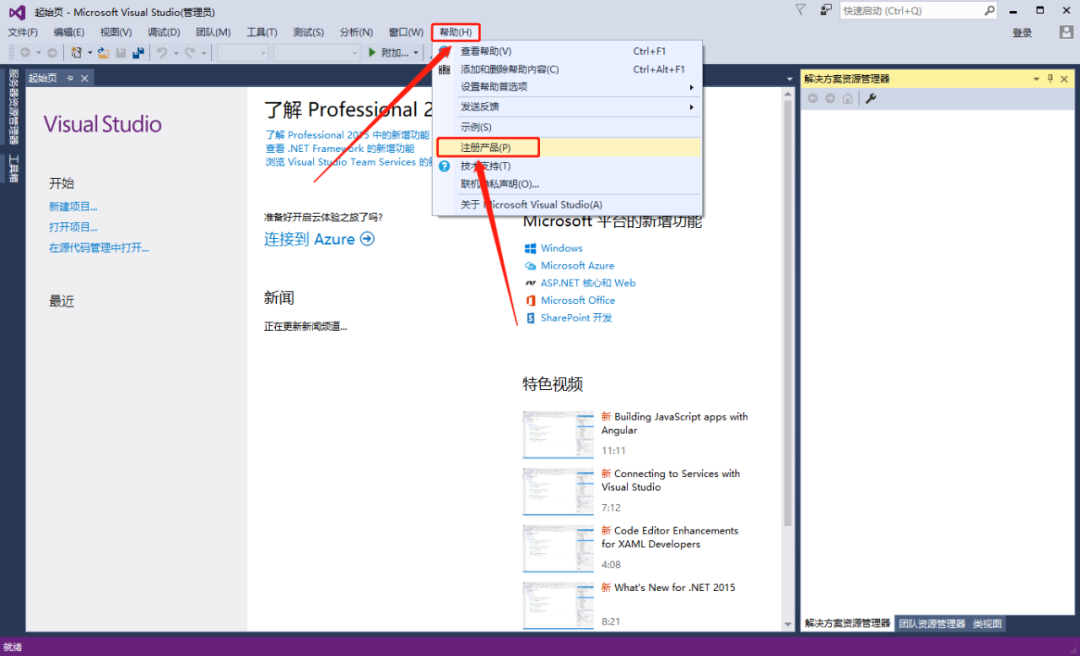
    12.软件打开后,知识兔点击软件菜单栏的【帮助】,接着选择【注册产品】。

    Visual Studio 2015下载安装教程-12

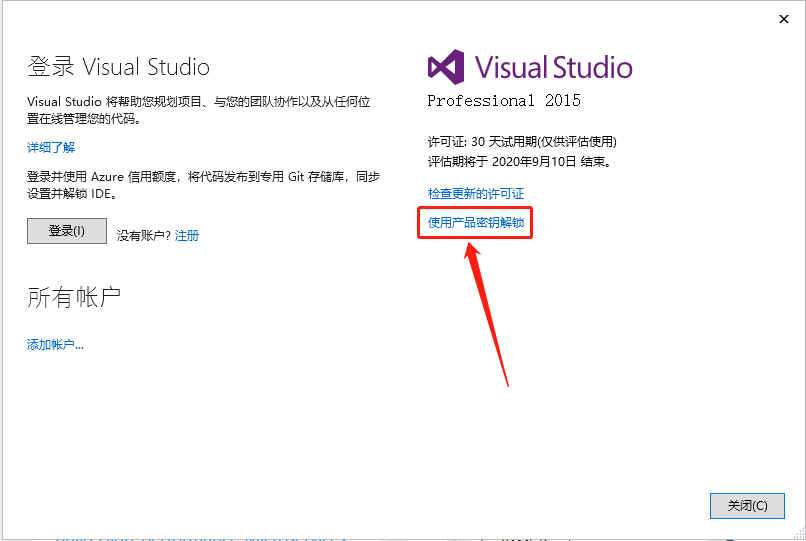
    13.知识兔点击【使用产品密钥获得许可】。

    Visual Studio 2015下载安装教程-13

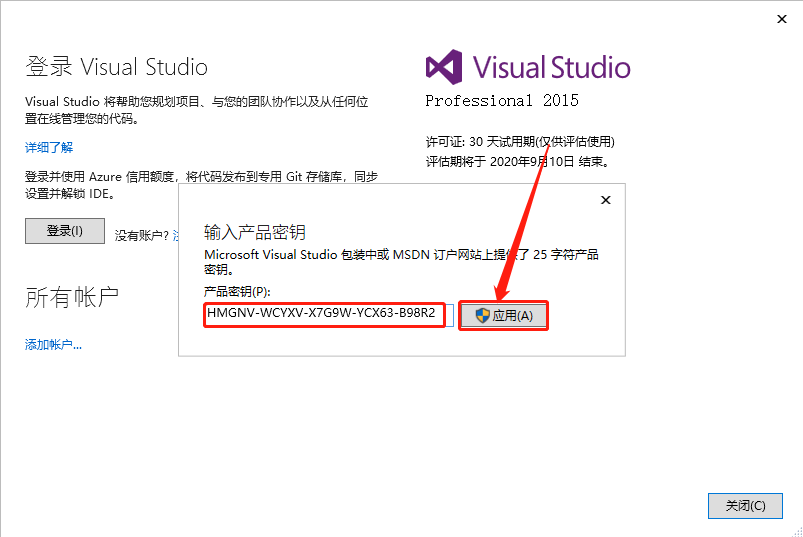
    14.输入激活码:企业版:HM6NR-QXX7C-DFW2Y-8B82K-WTYJV

    或者专业版:HMGNV-WCYXV-X7G9W-YCX63-B98R2

    ,然后知识兔点击【应用】。

    Visual Studio 2015下载安装教程-14

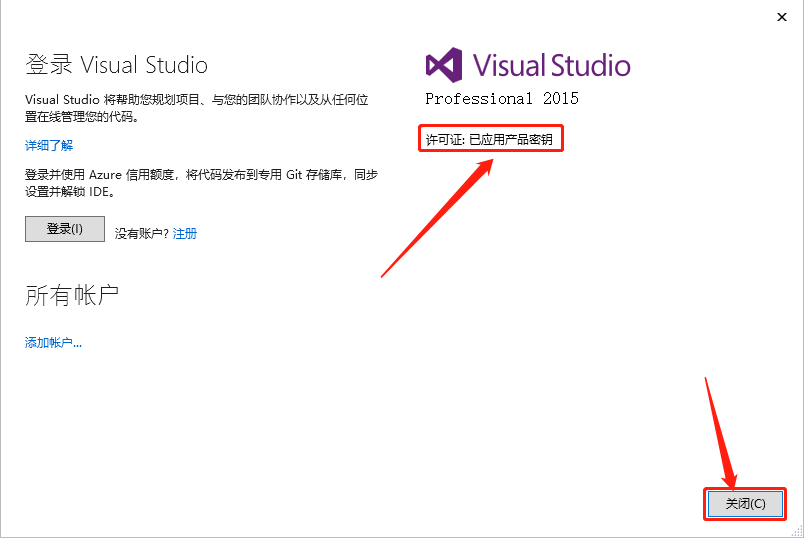
    15.显示【许可证:已应用产品密钥】说明激活成功,知识兔点击【关闭】。

    Visual Studio 2015下载安装教程-15

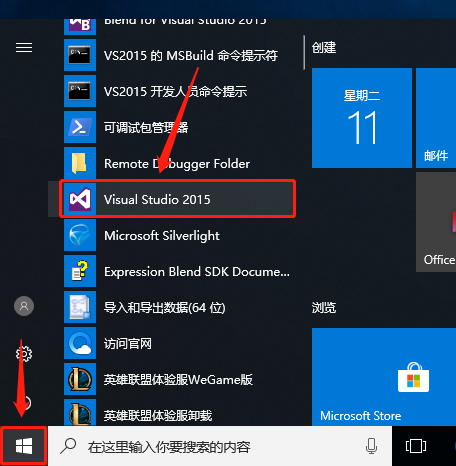
    16.关闭并重启软件,知识兔点击左下角的开始菜单栏,在菜单栏中找到并打开【Visual Studio 2015】,用鼠标点住【Visual Studio2015】不放往桌面上拖动即可创建快捷方式。

    Visual Studio 2015下载安装教程-16

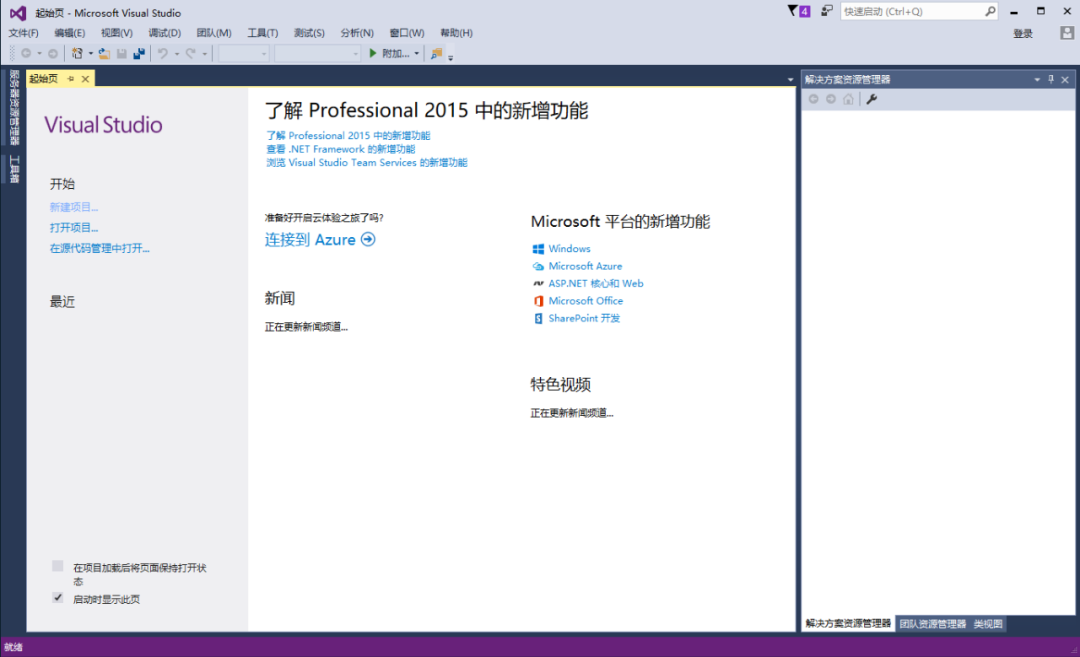
    17.安装完成,软件打开界面如下图所示。

    Visual Studio 2015下载安装教程-17

    下载体验

    请输入密码查看下载!

    如何免费获取密码?

    点击下载

  • Visual Studio 2013下载安装教程

    Visual Studio简称VS,是微软公司旗下最重要的软件集成开发工具产品。是目前最流行的Windows平台应用程序开发环境,也是无数人学习编程的入门软件之一,Visual Studio可以用来创建Windows平台下的 Windows应用程序和网络应用程序,知识兔也可以用来创建网络服务、智能设备应用程序和Office插件,目前还可开发安卓平台应用及IOS平台应用。

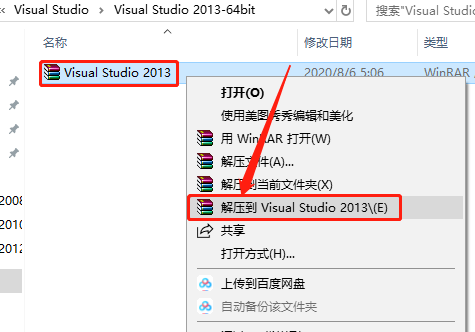
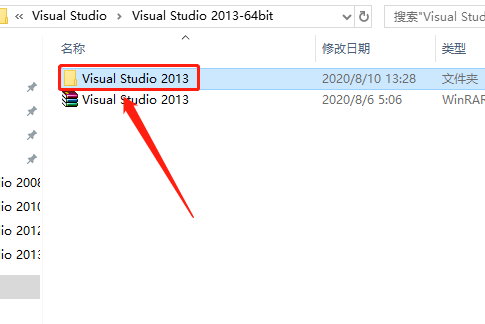
    4.知识兔打开下载好的软件安装包,鼠标右击压缩包选择【解压到Visual Studio 2013】。

    Visual Studio 2013下载安装教程-1

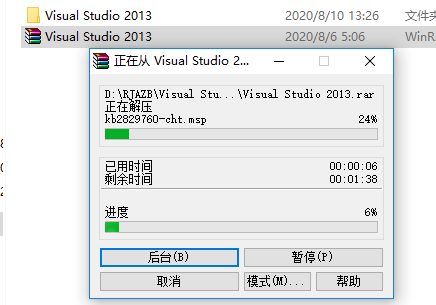
    5.压缩包解压中请等待。

    Visual Studio 2013下载安装教程-2


    6.知识兔打开解压好的【Visual Studio 2013】文件夹。

    Visual Studio 2013下载安装教程-3

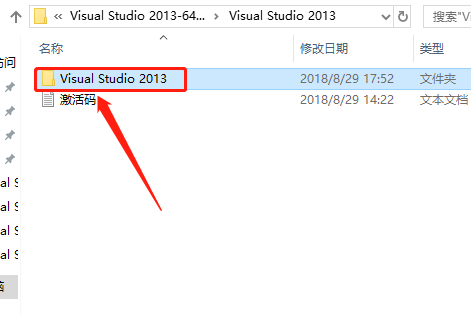
    7.继续打开【Visual Studio 2013】文件夹。

    Visual Studio 2013下载安装教程-4

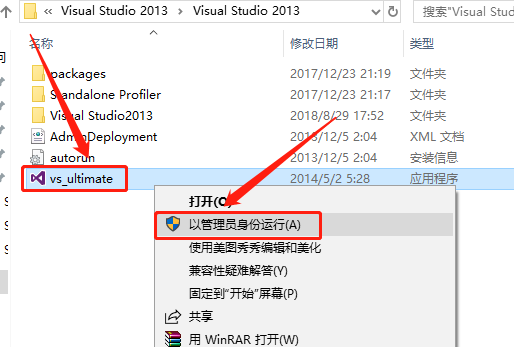
    8.鼠标右击【vs_ultimate】安装程序,知识兔选择【以管理员身份运行】。

    Visual Studio 2013下载安装教程-5

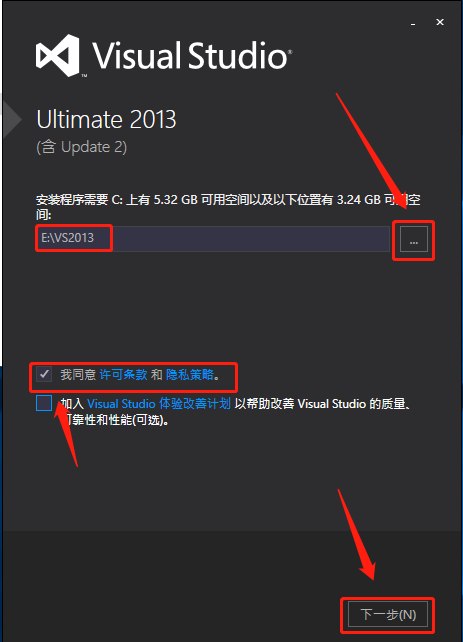
    9.知识兔点击【···】设置软件的安装路径,可在除C盘以外的其它盘新建一个“VS2012”的文件夹,知识兔设置好安装路径后勾选【我同意许可条款和条件】,然后知识兔点击【下一步】。
    Visual Studio 2013下载安装教程-6

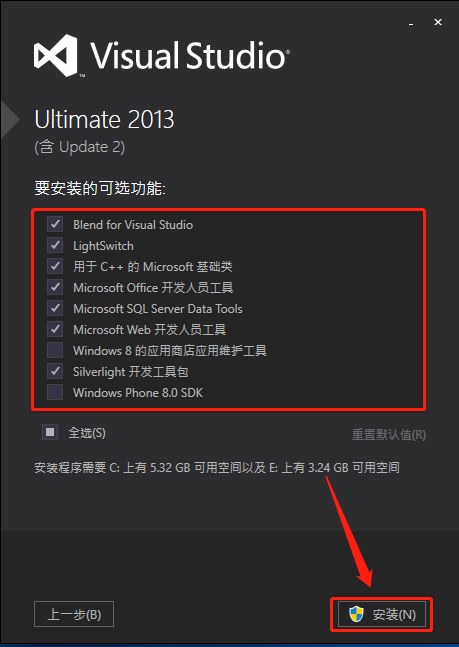
    10.选择自己需要安装的选项,知识兔点击【安装】。

    Visual Studio 2013下载安装教程-7

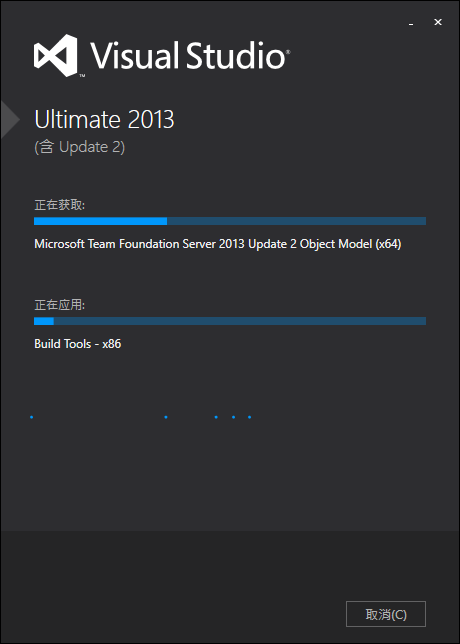
    11.软件安装中请等待。

    Visual Studio 2013下载安装教程-8

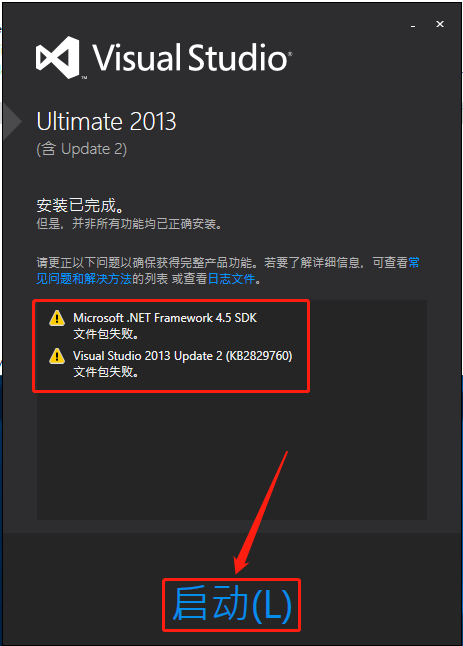
    12.知识兔点击【启动】。

    Visual Studio 2013下载安装教程-9

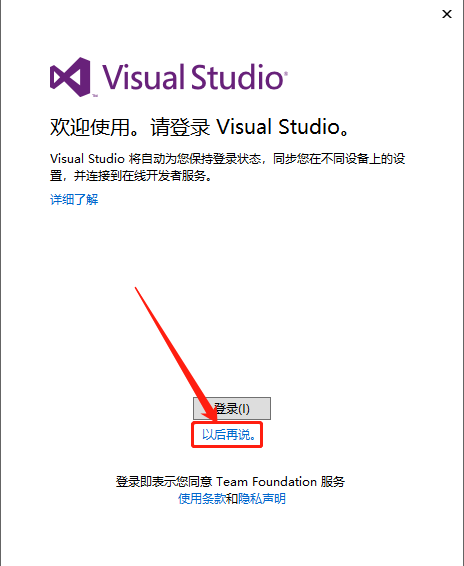
    13.知识兔点击【以后再说】。

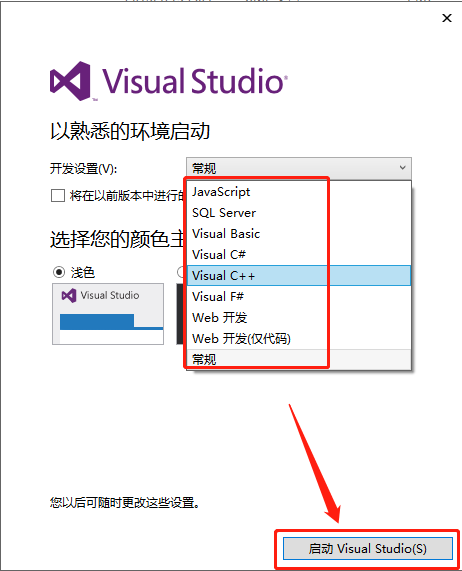
    Visual Studio 2013下载安装教程-10

    14.知识兔点击【启动Visual Studio】。

    Visual Studio 2013下载安装教程-11

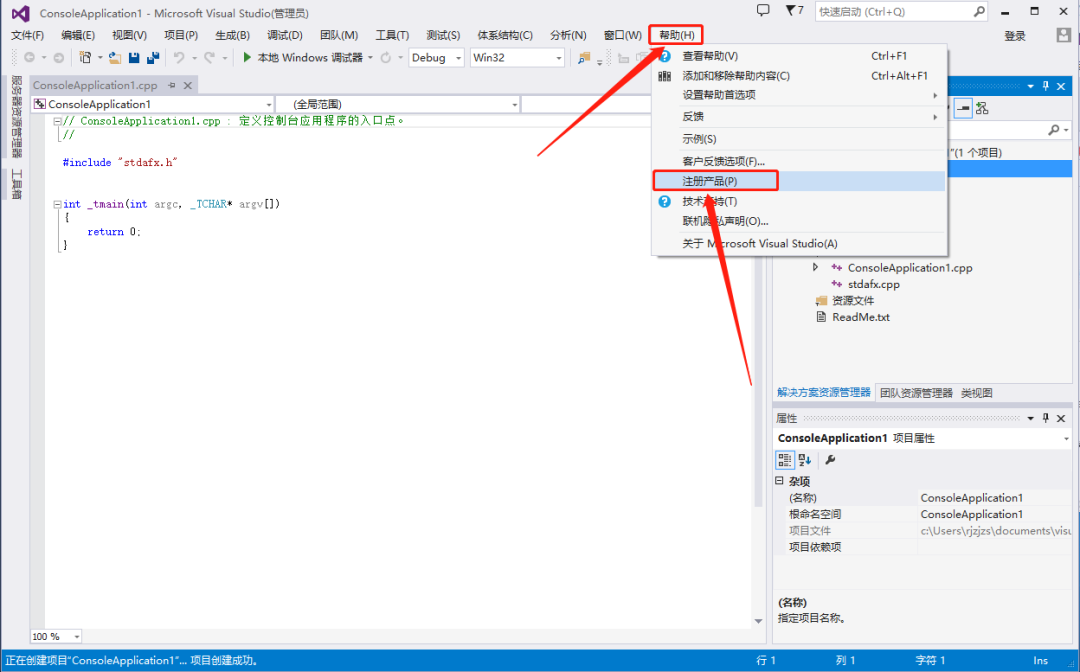
    15.软件打开后,知识兔点击软件菜单栏的【帮助】,接着选择【注册产品】。

    Visual Studio 2013下载安装教程-12

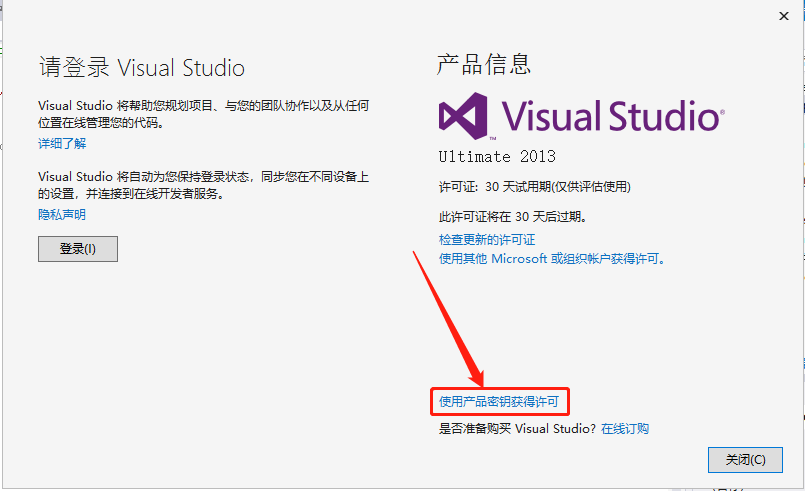
    16.知识兔点击【使用产品密钥获得许可】。

    Visual Studio 2013下载安装教程-13

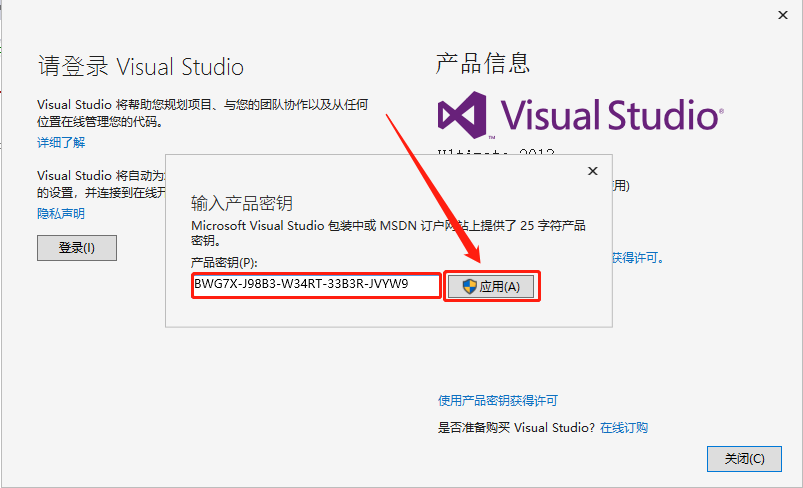
    17.输入激活码【BWG7X-J98B3-W34RT-33B3R-JVYW9】,然后知识兔点击【应用】。

    Visual Studio 2013下载安装教程-14

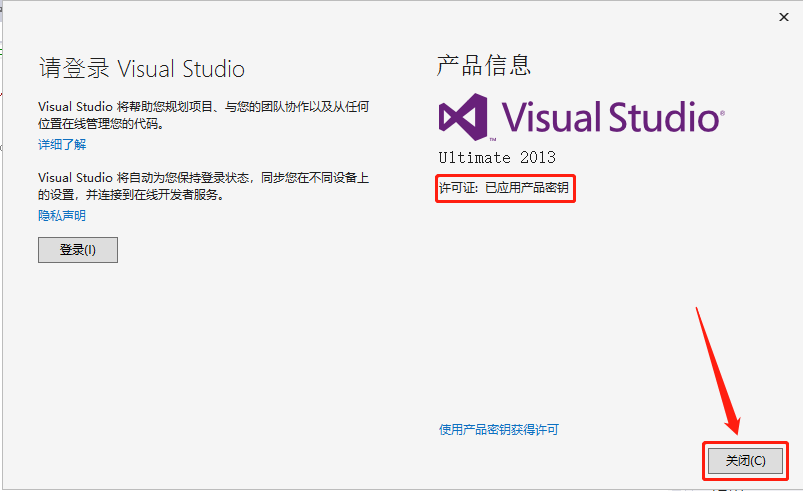
    18.显示【许可证:已应用产品密钥】说明激活成功,知识兔点击【关闭】。

    Visual Studio 2013下载安装教程-15

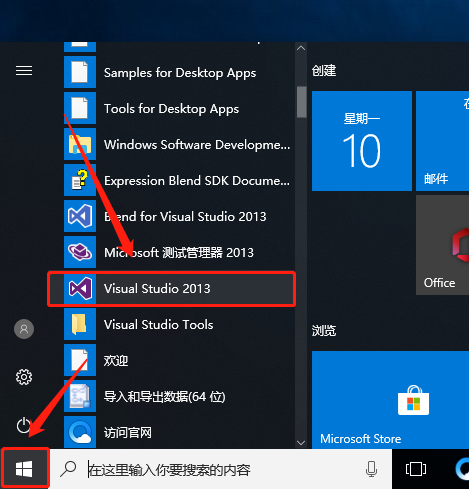
    19.关闭并重启软件,知识兔点击左下角的开始菜单栏,在菜单栏中找到并打开【Visual Studio 2013】,用鼠标点住【Visual Studio2013】不放往桌面上拖动即可创建快捷方式。

    Visual Studio 2013下载安装教程-16

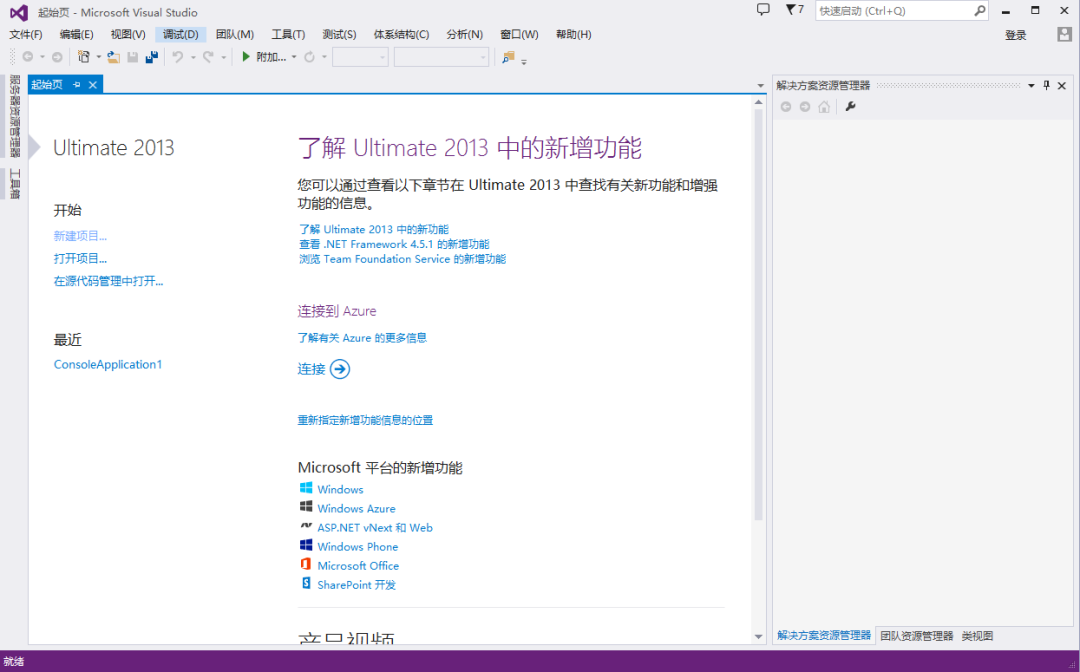
    20.安装完成,软件打开界面如下图所示。

    Visual Studio 2013下载安装教程-17

    下载体验

    请输入密码查看下载!

    如何免费获取密码?

    点击下载

  • Visual Studio 2012下载安装教程

    Visual Studio简称VS,是微软公司旗下最重要的软件集成开发工具产品。是目前最流行的Windows平台应用程序开发环境,也是无数人学习编程的入门软件之一,Visual Studio可以用来创建Windows平台下的 Windows应用程序和网络应用程序,知识兔也可以用来创建网络服务、智能设备应用程序和Office插件,目前还可开发安卓平台应用及IOS平台应用。

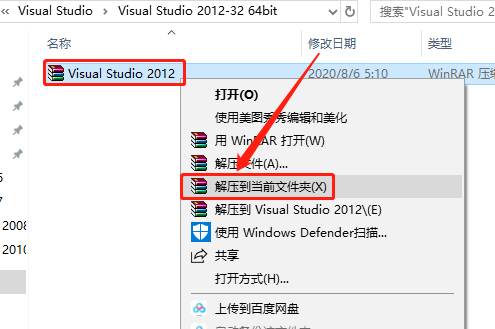
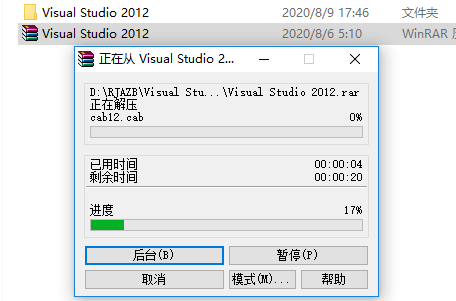
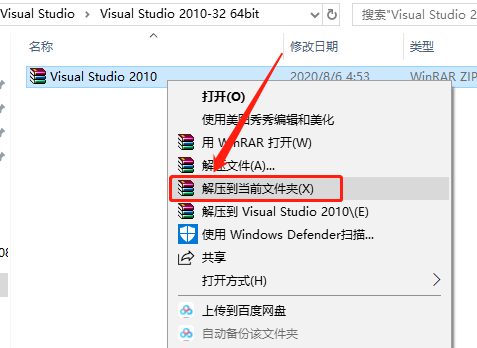
    1.知识兔打开下载好的软件安装包,鼠标右击压缩包选择【解压到当前文件夹】。

    Visual Studio 2012下载安装教程-1

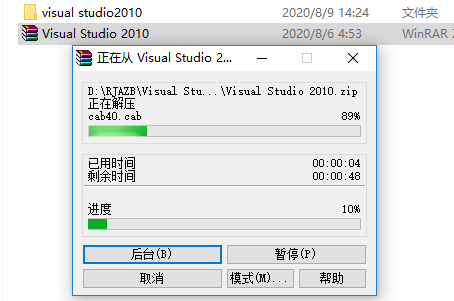
    2.压缩包解压中请等待。

    Visual Studio 2012下载安装教程-2


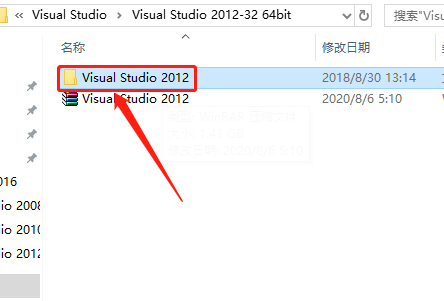
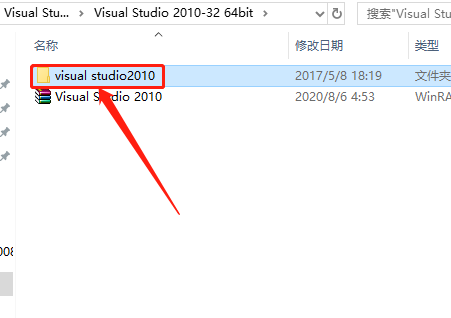
    3.知识兔打开解压好的【Visual Studio 2012】文件夹。

    Visual Studio 2012下载安装教程-3

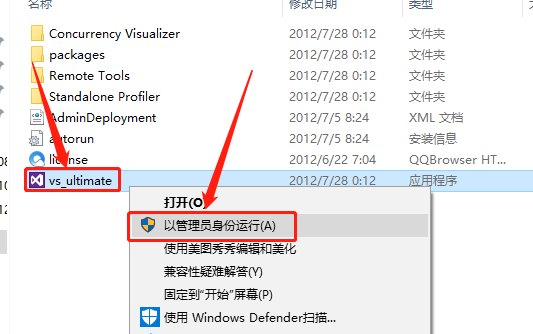
    4.鼠标右击【vs_ultimate】安装程序,知识兔选择【以管理员身份运行】。

    Visual Studio 2012下载安装教程-4

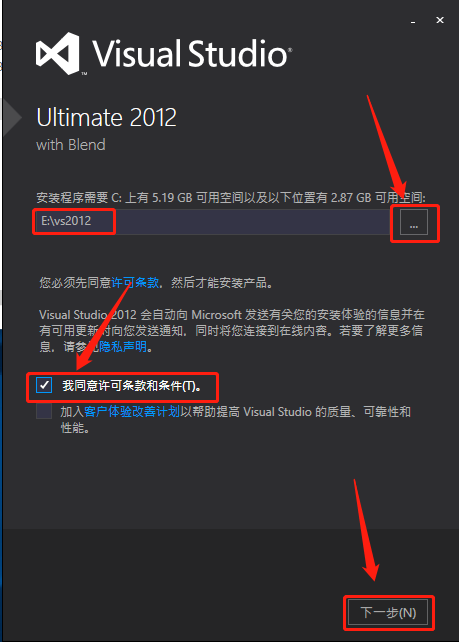
    5.知识兔点击【···】设置软件的安装路径,可在除C盘以外的其它盘新建一个“VS2012”的文件夹,知识兔设置好安装路径后勾选【我同意许可条款和条件】,然后知识兔点击【下一步】。
    Visual Studio 2012下载安装教程-5

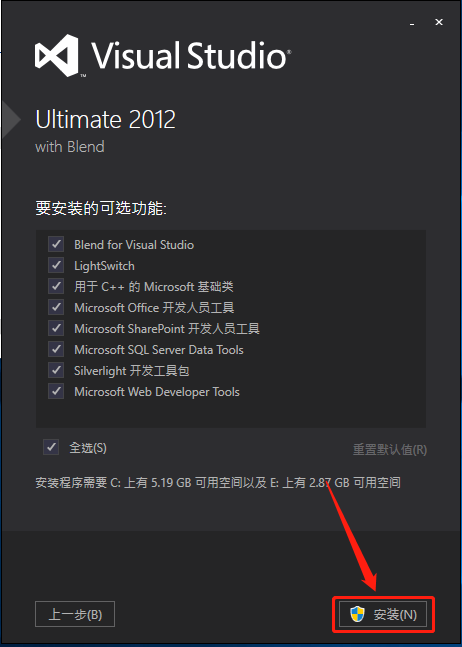
    6.知识兔点击【安装】。

    Visual Studio 2012下载安装教程-6

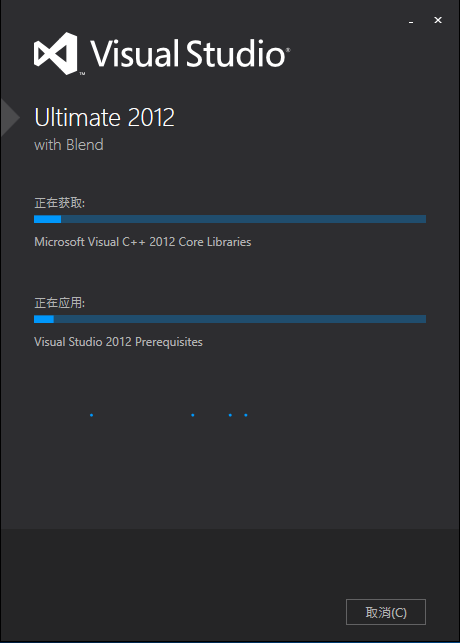
    7.软件安装中请等待。

    Visual Studio 2012下载安装教程-7

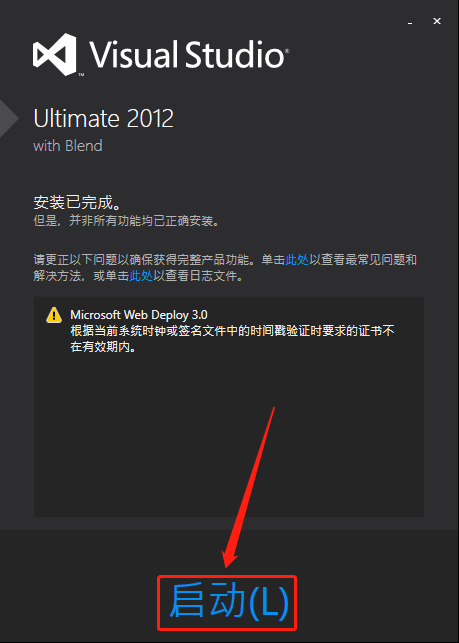
    8.知识兔点击【启动】。

    Visual Studio 2012下载安装教程-8

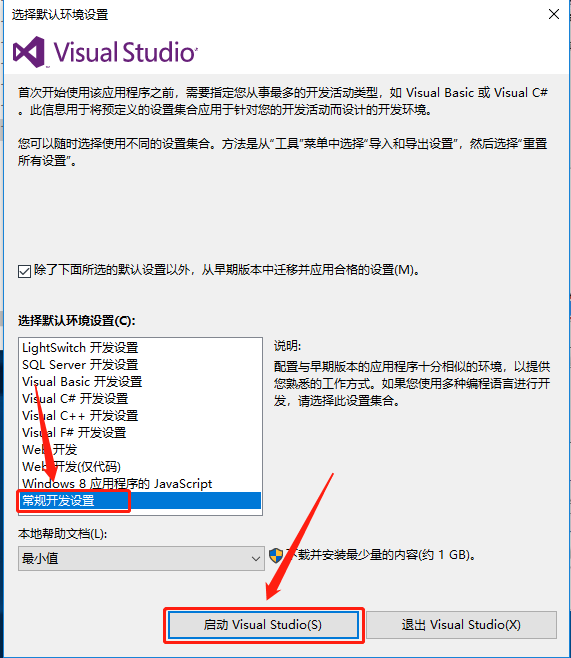
    9.选择【常规开发设置】,知识兔帮助文档选择【无】,知识兔点击【启动VisualStudio】。

    Visual Studio 2012下载安装教程-9

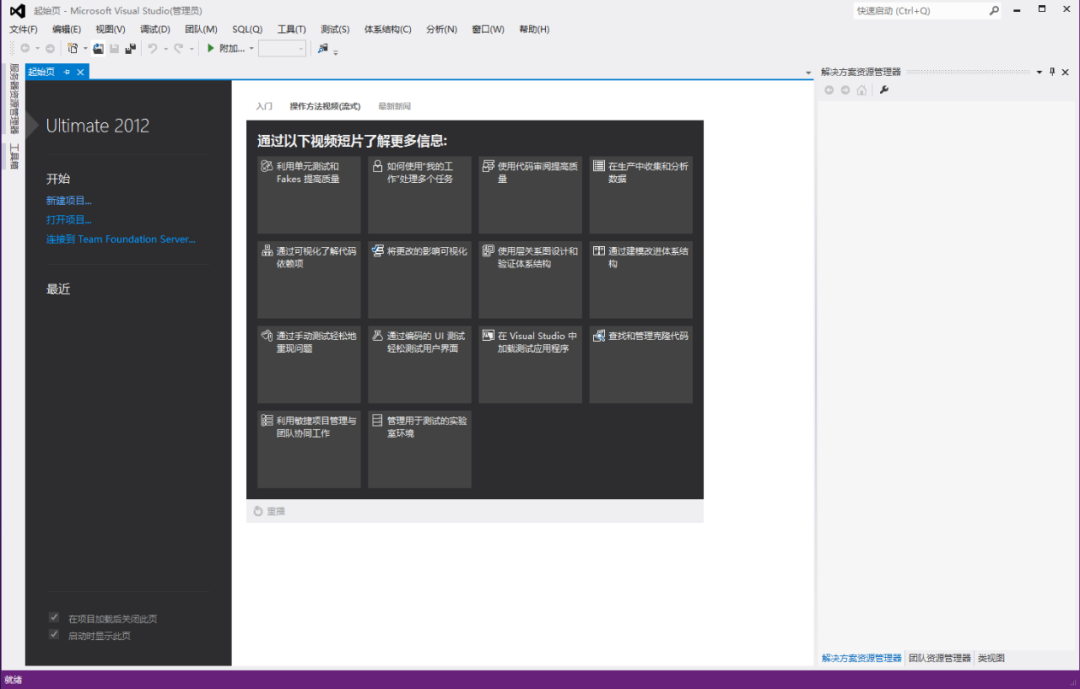
    10.安装完成,软件打开界面如下图所示。

    Visual Studio 2012下载安装教程-10

    下载体验

    请输入密码查看下载!

    如何免费获取密码?

    点击下载

  • Visual Studio 2010下载安装教程

    Visual Studio简称VS,是微软公司旗下最重要的软件集成开发工具产品。是目前最流行的Windows平台应用程序开发环境,也是无数人学习编程的入门软件之一,Visual Studio可以用来创建Windows平台下的 Windows应用程序和网络应用程序,知识兔也可以用来创建网络服务、智能设备应用程序和Office插件,目前还可开发安卓平台应用及IOS平台应用。

    1.知识兔打开下载好的软件安装包,鼠标右击压缩包选择【解压到Visual Studio 2010】。

    Visual Studio 2010下载安装教程-1

    2.压缩包解压中请等待。

    Visual Studio 2010下载安装教程-2


    3.知识兔打开解压好的【Visual Studio 2010】文件夹。

    Visual Studio 2010下载安装教程-3

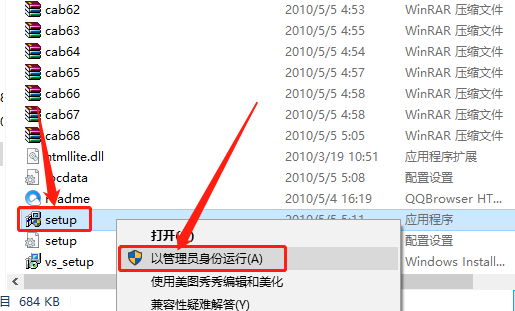
    4.鼠标右击【setup】安装程序,知识兔选择【以管理员身份运行】。

    Visual Studio 2010下载安装教程-4

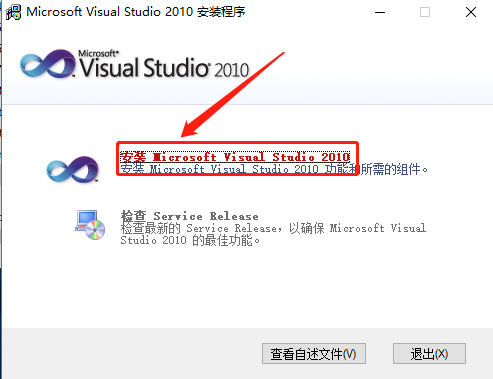
    5.知识兔点击【安装Visual Studio 2010】。

    Visual Studio 2010下载安装教程-5

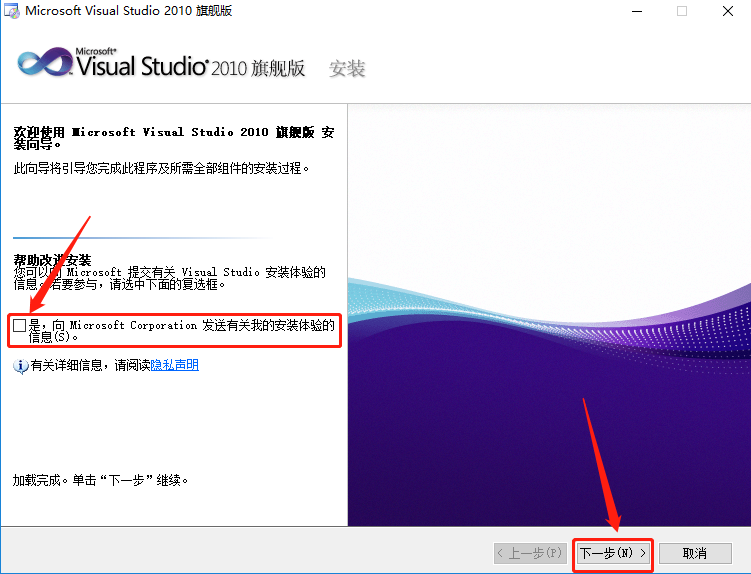
    6.取消勾选下图所示的选项,然后知识兔点击【下一步】。
    Visual Studio 2010下载安装教程-6

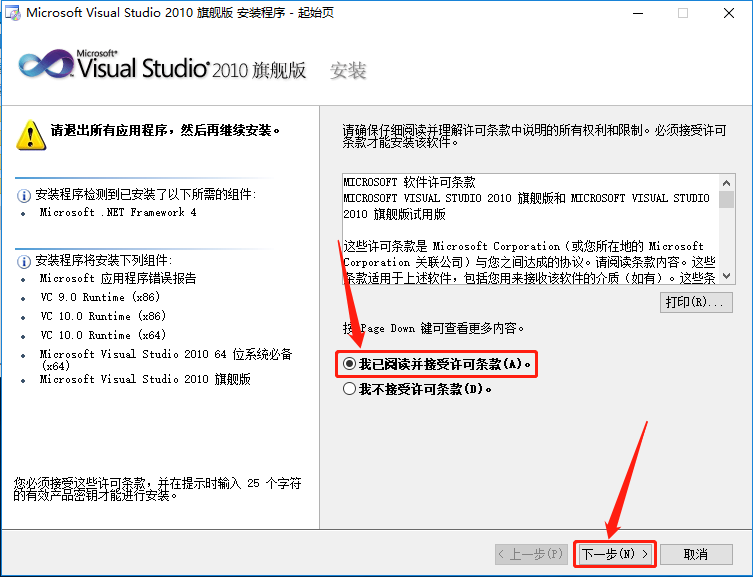
    7.勾选【我已阅读并接受许可条款】,然后知识兔点击【下一步】。
    Visual Studio 2010下载安装教程-7

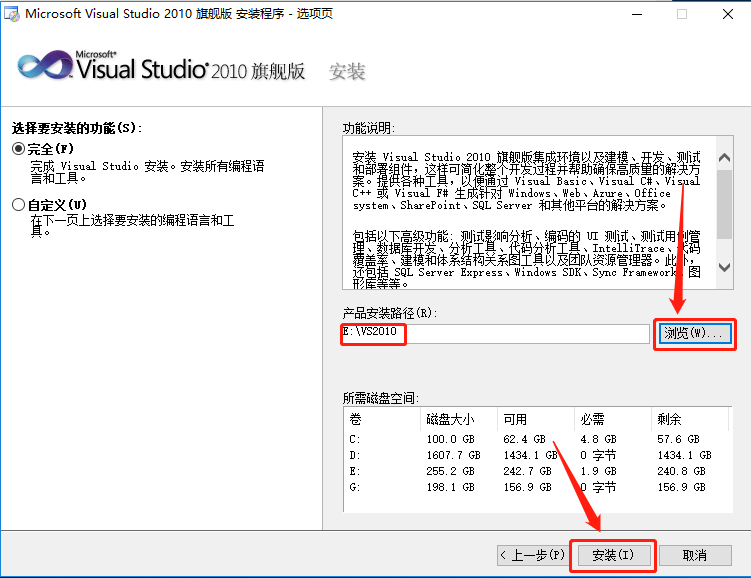
    8.知识兔点击【浏览】设置软件的安装路径,可在除C盘以外的其它盘新建一个“VS2010”的文件夹,知识兔设置好安装路径后知识兔点击【安装】。
    Visual Studio 2010下载安装教程-8

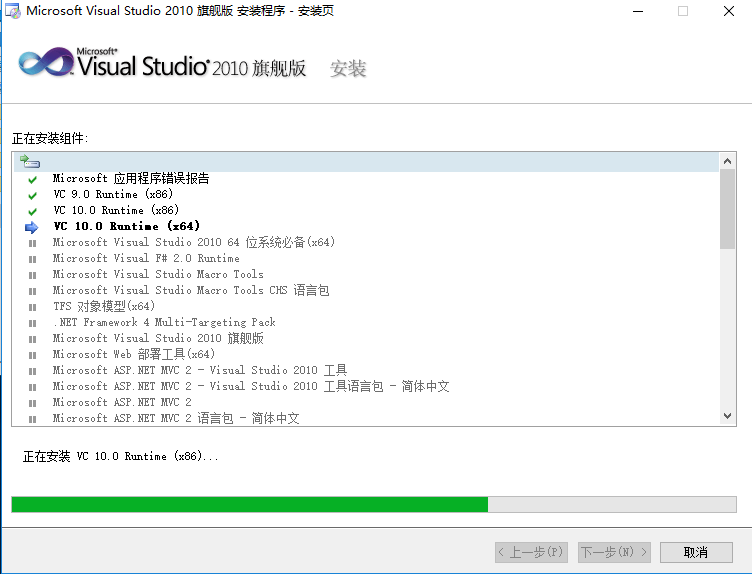
    9.安装过程中请等待。
    Visual Studio 2010下载安装教程-9

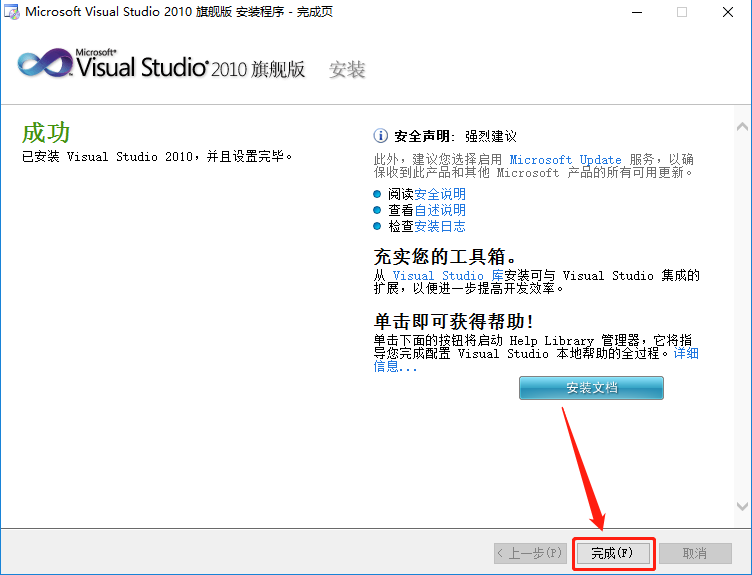
    10.安装好后知识兔点击【完成】。
    Visual Studio 2010下载安装教程-10

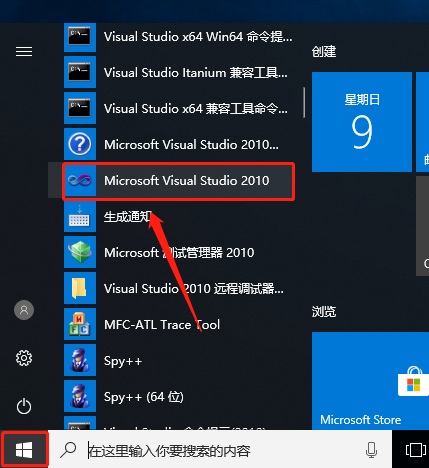
    11.知识兔点击桌面左下角的开始菜单,在开始菜单栏中找到Microsoft Visua Studio 2010软件打开。
    Visual Studio 2010下载安装教程-11

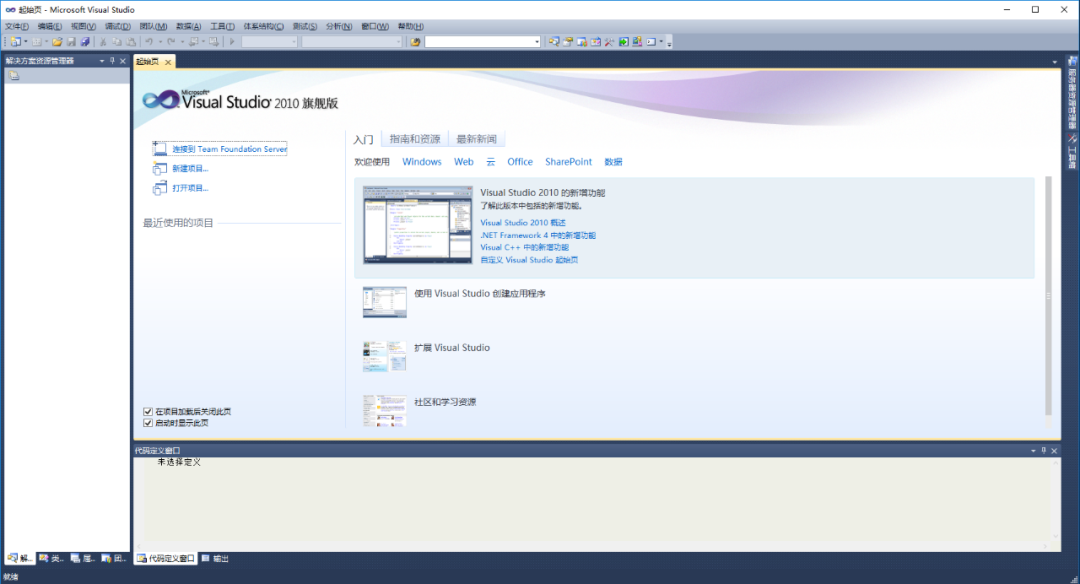
    12.安装完成,软件打开界面如下图所示。

    Visual Studio 2010下载安装教程-12

    下载体验

    请输入密码查看下载!

    如何免费获取密码?

    点击下载

  • IntelliJ IDEA 2020下载安装教程

    IDEA全称IntelliJ IDEA,是java编程语言开发的集成环境。IntelliJ在业界被公认为最好的java开发工具,尤其在智能代码助手、代码自动提示、重构、JavaEE支持、各类版本工具(git、svn等)、JUnit、CVS整合、代码分析、 创新的GUI设计等方面的功能可以说是超常的。

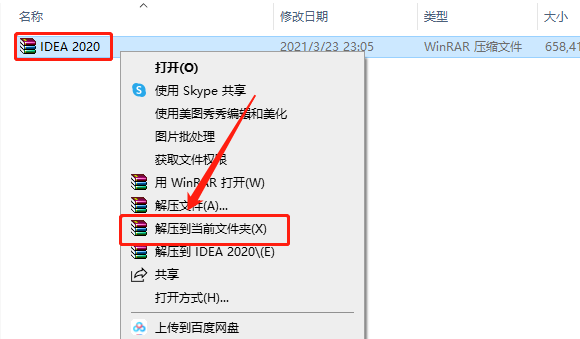
    1.知识兔打开下载的软件安装包,鼠标右击【IDEA 2020】压缩包,知识兔选择【解压到当前文件夹】。

    IntelliJ IDEA 2020下载安装教程-1

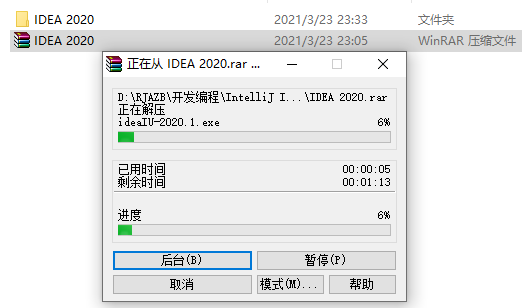
    2.压缩包解压中请等待。

    IntelliJ IDEA 2020下载安装教程-2


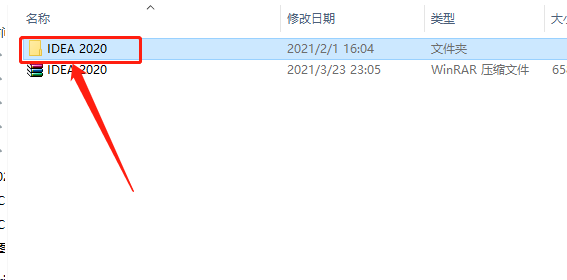
    3.知识兔打开解压的【IDEA 2020】文件夹。

    IntelliJ IDEA 2020下载安装教程-3

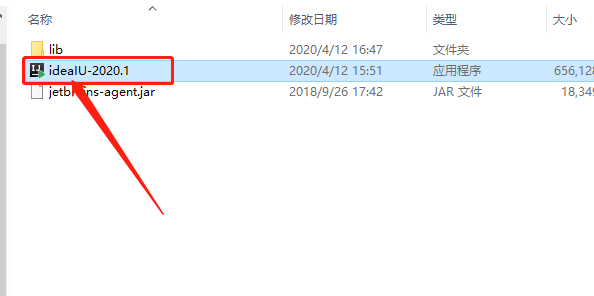
    4.知识兔双击打开【ideaIU-2020.1】安装程序。

    IntelliJ IDEA 2020下载安装教程-4

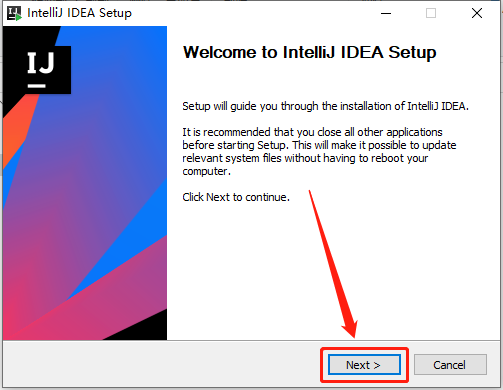
    5.知识兔点击【Next】。

    IntelliJ IDEA 2020下载安装教程-5

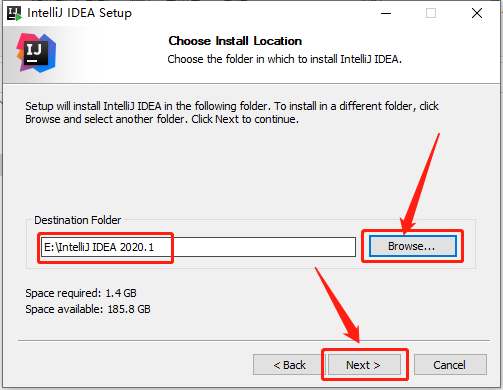
    6.知识兔点击【Browse】设置软件的安装路径,知识兔建议安装在除C盘之外的磁盘,知识兔可以直接选择安装在E盘,然后知识兔点击【Next】。(ps:这里的安装路径建议和教程里的保持一致,后面破解需要)

    IntelliJ IDEA 2020下载安装教程-6

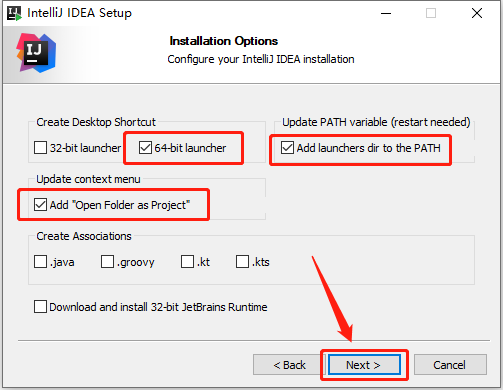
    7.勾选下图所示的选项,然后知识兔点击【Next】。

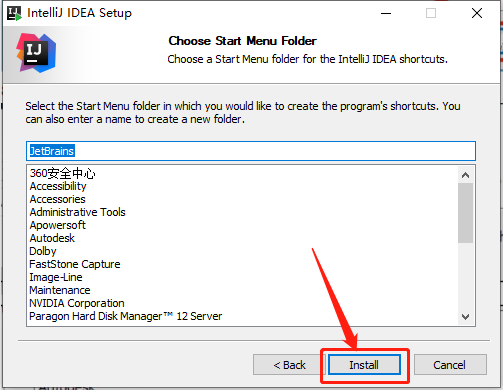
    IntelliJ IDEA 2020下载安装教程-7

    8.知识兔点击【Install】。

    IntelliJ IDEA 2020下载安装教程-8

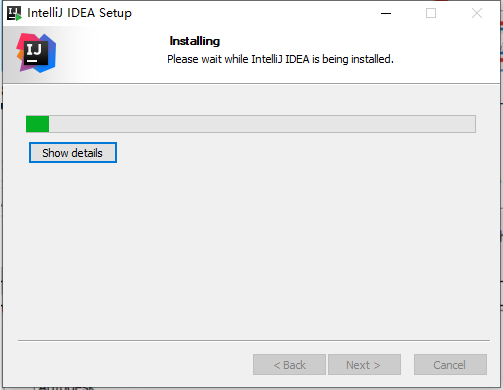
    9.软件安装过程中请等待。

    IntelliJ IDEA 2020下载安装教程-9

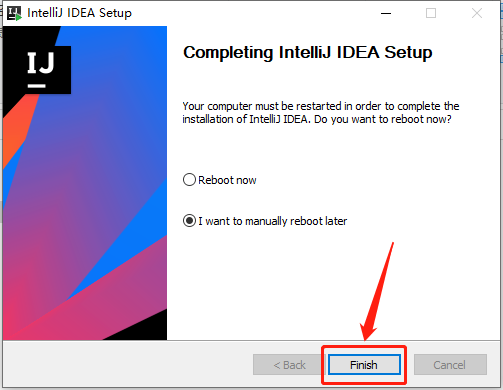
    10.安装完成,知识兔点击【Finish】。

    IntelliJ IDEA 2020下载安装教程-10

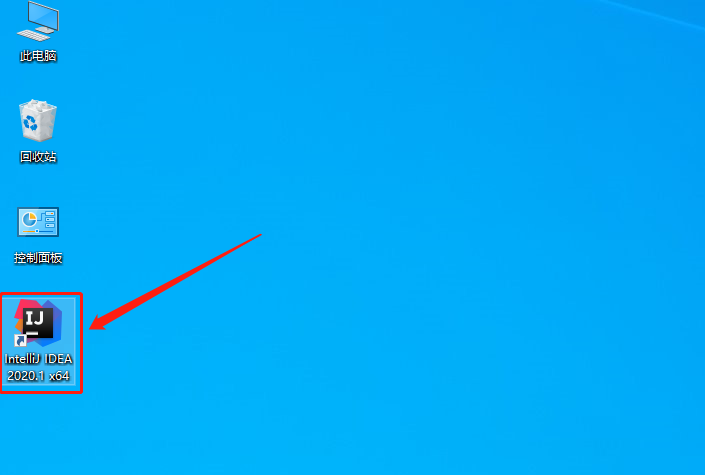
    11.在桌面上打开安装好的IDEA 2020软件。

    IntelliJ IDEA 2020下载安装教程-11

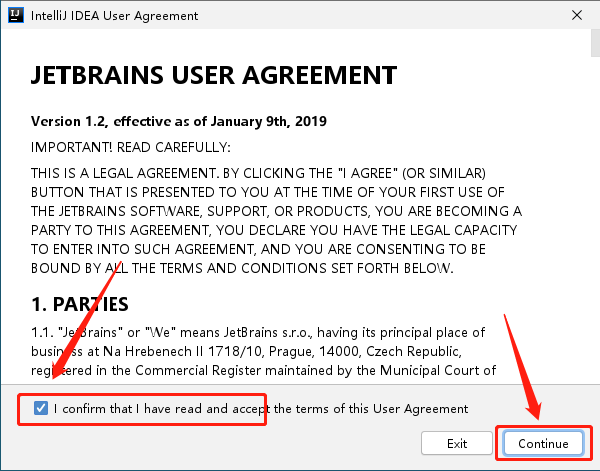
    12.勾选【I confirm that······】,然后知识兔点击【Continue】。

    IntelliJ IDEA 2020下载安装教程-12

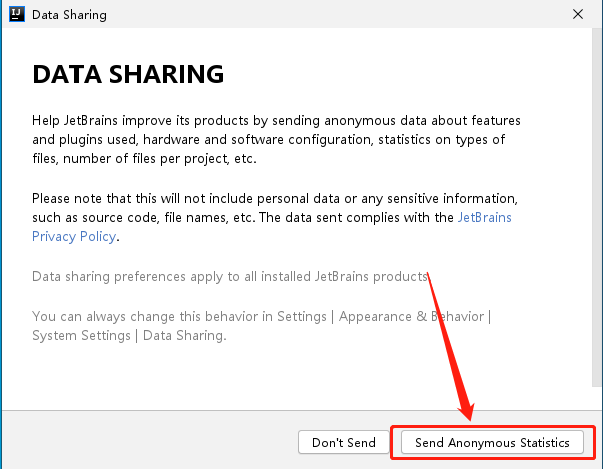
    13.知识兔点击【Send Anonymous Statistics】。

    IntelliJ IDEA 2020下载安装教程-13

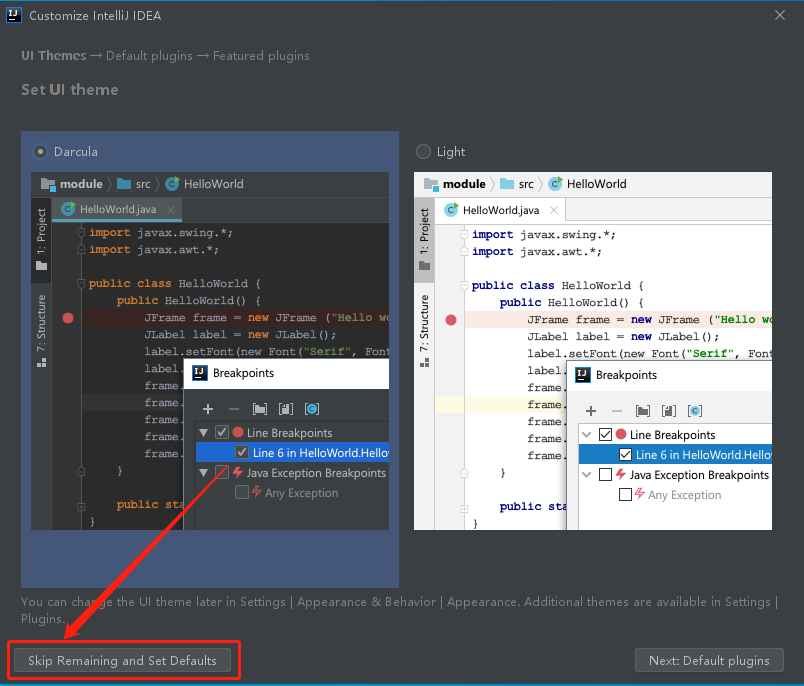
    14.知识兔点击【Skip Remaining and Set Defaults】。

    IntelliJ IDEA 2020下载安装教程-14

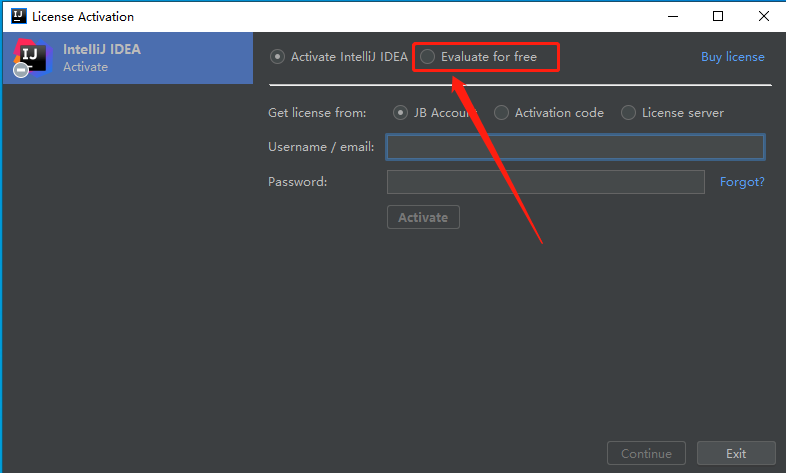
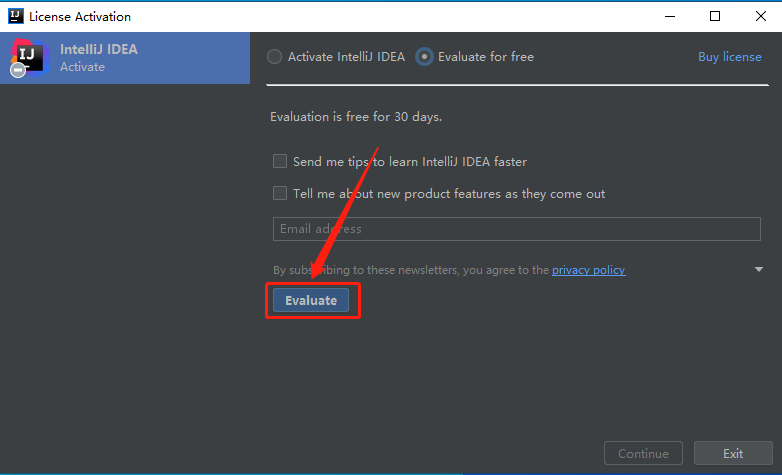
    15.选择【Evaluate for free】。

    IntelliJ IDEA 2020下载安装教程-15

    16.知识兔点击【Evaluate】

    IntelliJ IDEA 2020下载安装教程-16

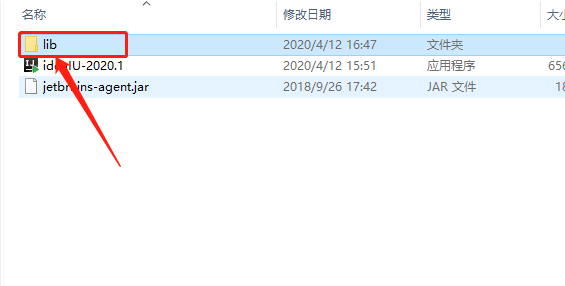
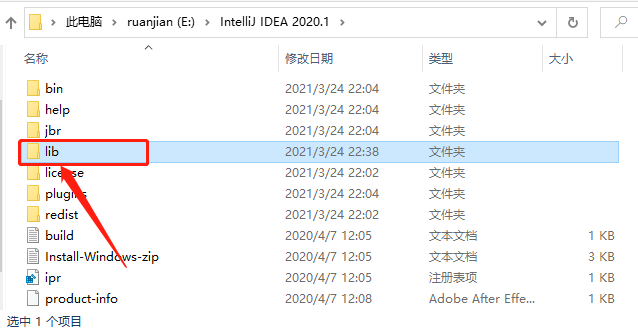
    17.返回到开头解压的【IDEA 2020】文件夹,然后知识兔打开【lib】文件夹。

    IntelliJ IDEA 2020下载安装教程-17

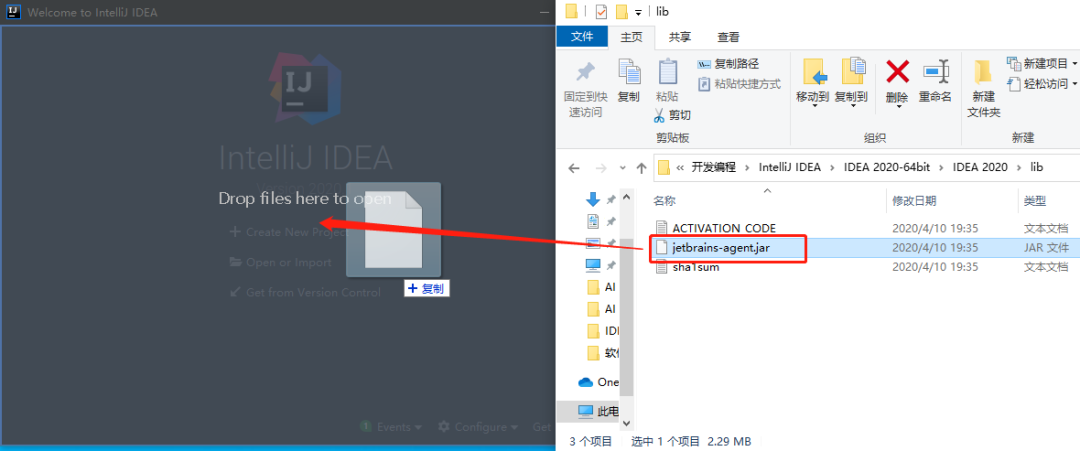
    18.知识兔将【jetbrains-agent.jar】文件拖拽到软件界面。

    IntelliJ IDEA 2020下载安装教程-18

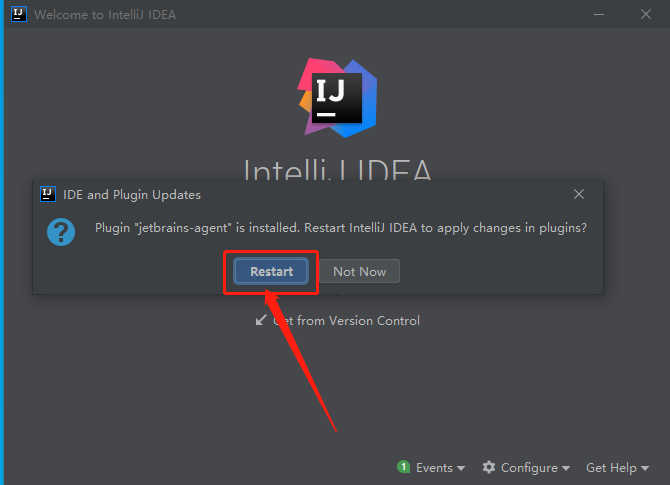
    19.知识兔点击【Restart】。

    IntelliJ IDEA 2020下载安装教程-19

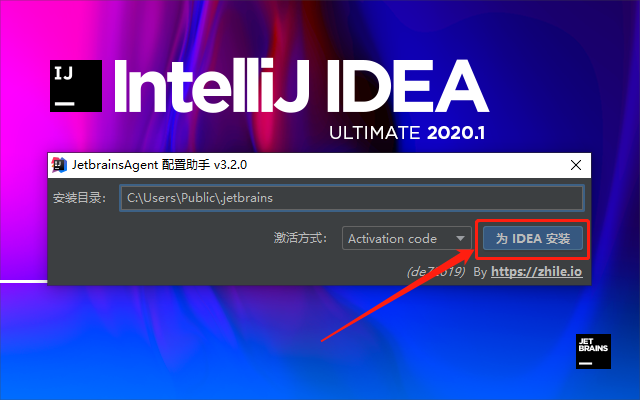
    20.知识兔点击【为IDEA安装】。

    IntelliJ IDEA 2020下载安装教程-20

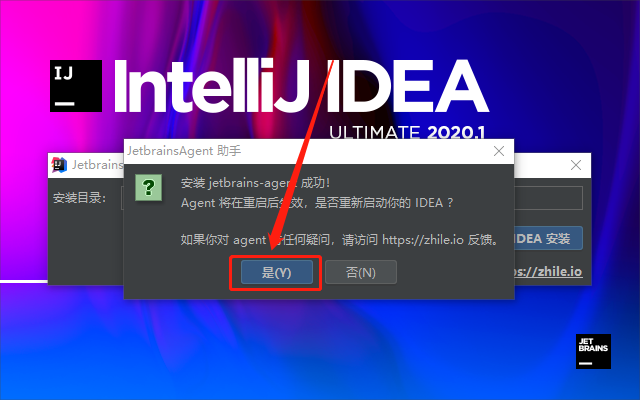
    21.知识兔点击【是】。

    IntelliJ IDEA 2020下载安装教程-21

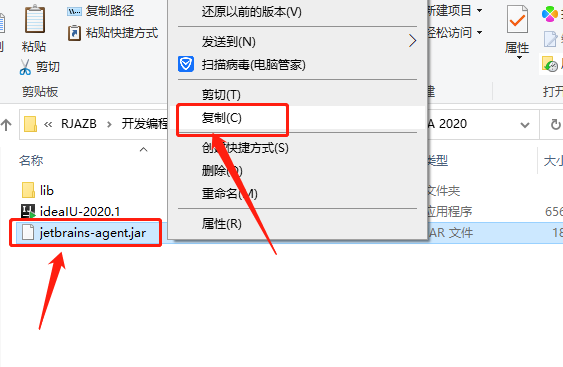
    22.继续返回到开头解压的【IDEA 2020】文件夹,选中【jetbrains-agent.jar】文件,鼠标右击选择【复制】。

    IntelliJ IDEA 2020下载安装教程-22

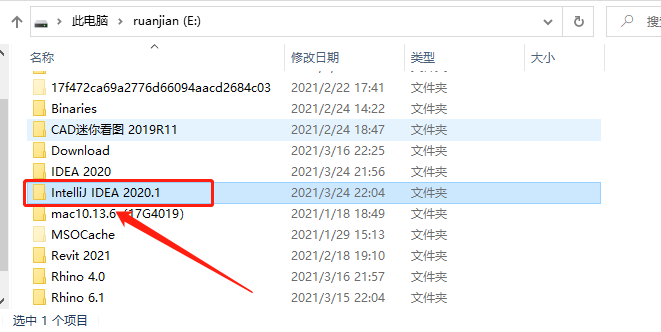
    23.这里需要打开软件的安装路径(参考第6步骤),知识兔打开【【IntelliJ IDEA 2020.1】文件夹。

    IntelliJ IDEA 2020下载安装教程-23

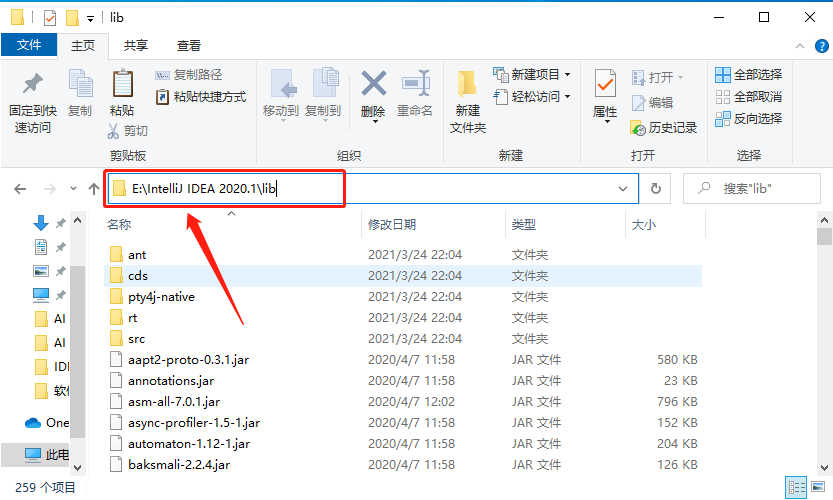
    24.知识兔打开【lib】文件夹。

    IntelliJ IDEA 2020下载安装教程-24

    25.知识兔打开路径如下图所示。

    IntelliJ IDEA 2020下载安装教程-25

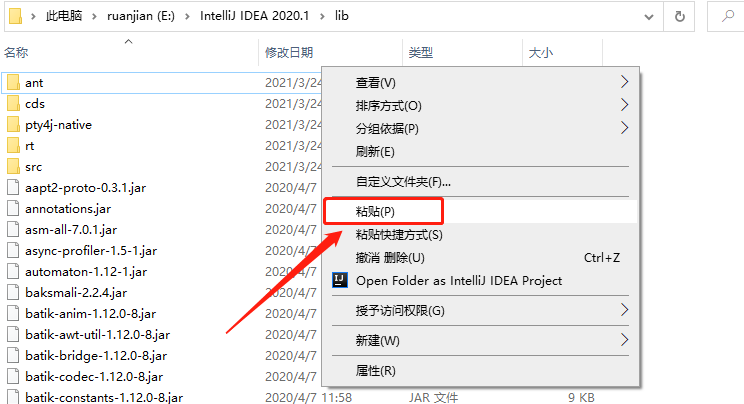
    26.在打开的【lib】文件夹空白处,鼠标右击选择【粘贴】。

    IntelliJ IDEA 2020下载安装教程-26

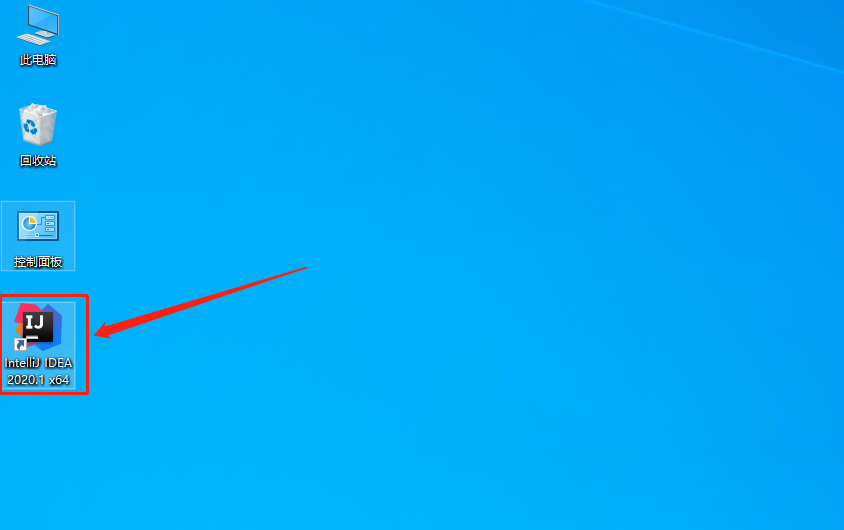
    27.在桌面上打开【IntelliJ IDEA 2020.1】软件。

    IntelliJ IDEA 2020下载安装教程-27

    28.软件安装完成,知识兔打开界面如下图所示。

    IntelliJ IDEA 2020下载安装教程-28

    下载体验

    请输入密码查看下载!

    如何免费获取密码?

    点击下载

  • Photoshop 2021下载安装教程

    Adobe Photoshop,简称“PS”,是由Adobe Systems开发和发行的图像处理软件。该软件主要处理以像素所构成的数字图像。使用其众多的编修与绘图工具,知识兔可以有效地进行图片编辑工作。ps有很多功能,在图像、图形、文字、视频、出版等各方面都有涉及。

    Photoshop CC 2021新功能:

    1.一键换天空

    2.只能AI滤镜

    3.黑白照片智能上色

    4.图片超级缩放

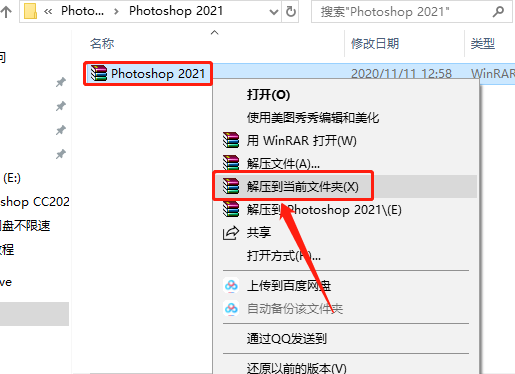
    1.知识兔打开下载的ps2021软件安装包,鼠标右击压缩包,知识兔选择【解压到当前文件夹】。

    Photoshop 2021下载安装教程-1

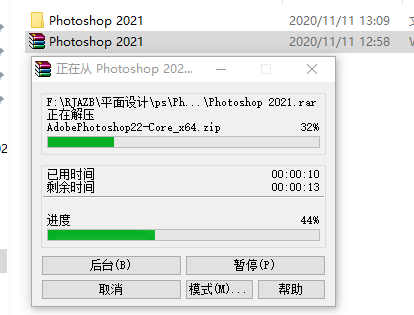
    2.压缩包解压中请等待。

    Photoshop 2021下载安装教程-2

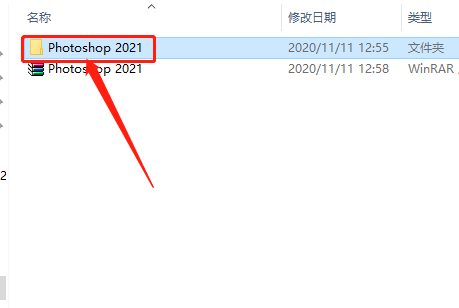
    3.知识兔打开解压的【Photoshop 2021】文件夹。

    Photoshop 2021下载安装教程-3

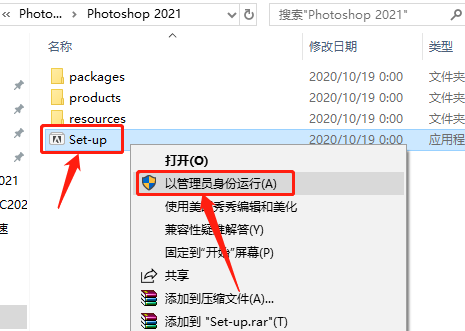
    4.鼠标右击【Set-up】安装程序,知识兔选择【以管理员身份运行】。

    Photoshop 2021下载安装教程-4

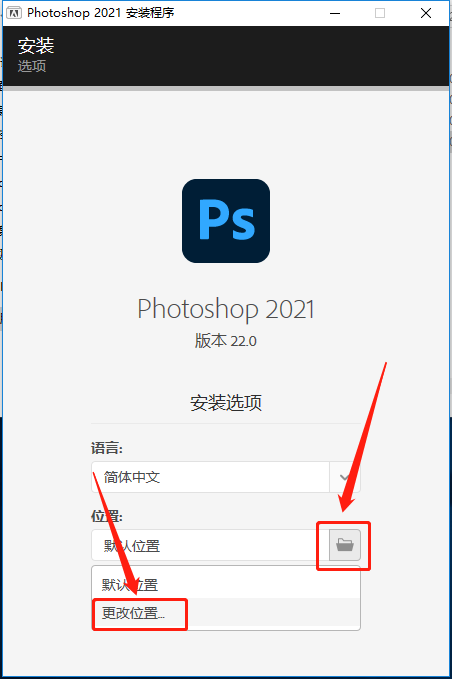
    5.知识兔点击灰色的小文件夹图标,然后知识兔点击【更改位置】设置软件的安装路径。

    Photoshop 2021下载安装教程-5

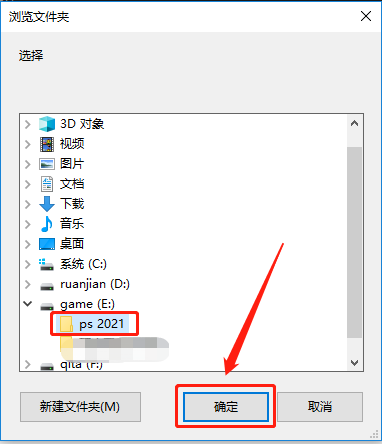
    6.建议安装在除C盘以外的磁盘,可在E盘或其它盘创建一个新的文件夹。

    Photoshop 2021下载安装教程-6

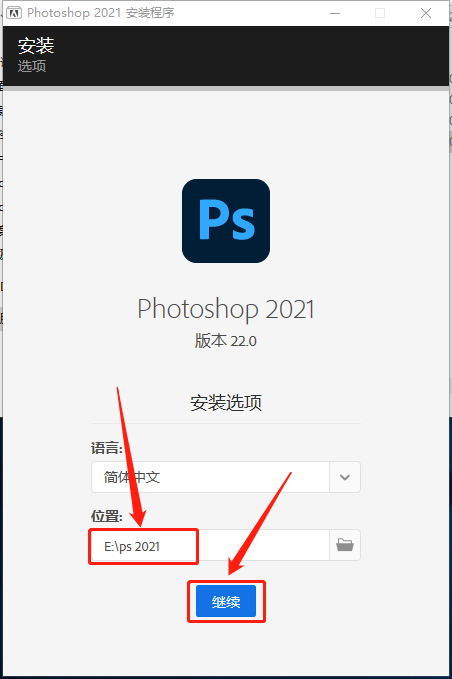
    7.设置好安装路径后知识兔点击【继续】。

    Photoshop 2021下载安装教程-7

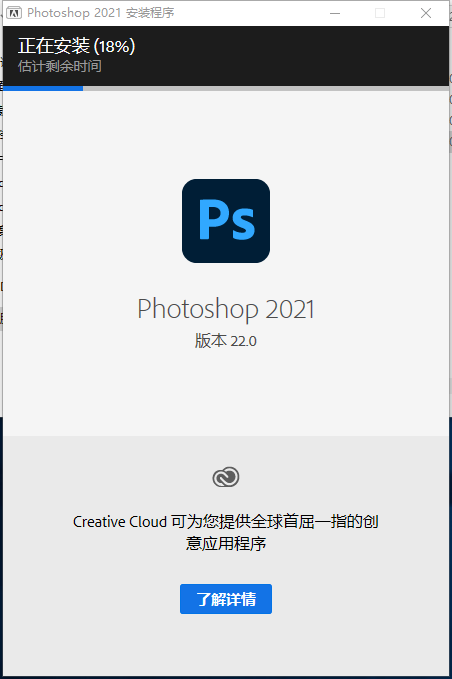
    8.软件安装过程中请等待。

    Photoshop 2021下载安装教程-8


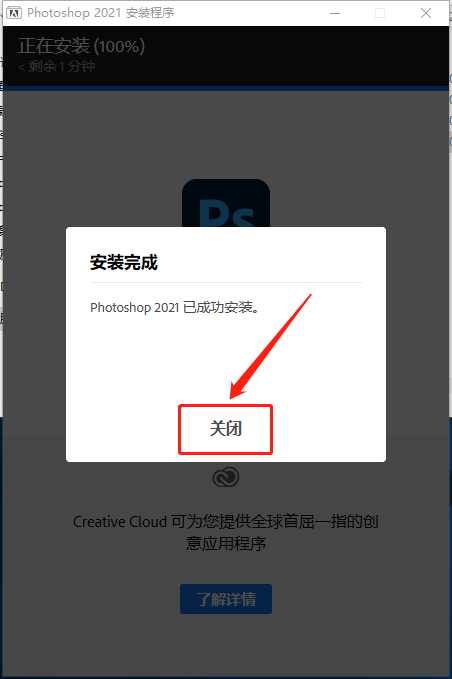
    9.安装完成后知识兔点击【关闭】。

    Photoshop 2021下载安装教程-9

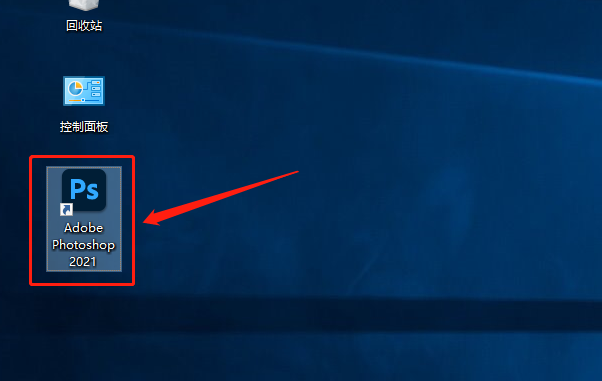
    10.在桌面上打开安装好的ps 2021软件。

    Photoshop 2021下载安装教程-10

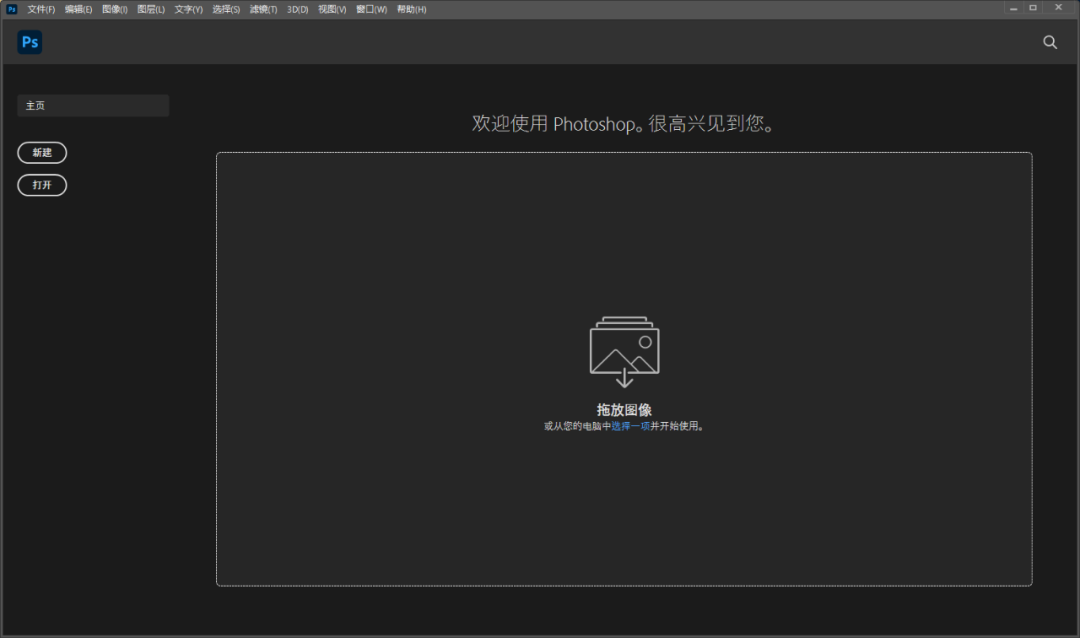
    11.安装完成,ps2021打开界面如下图所示。(已是破解版,可永久使用)

    Photoshop 2021下载安装教程-11

    下载体验

    请输入密码查看下载!

    如何免费获取密码?

    点击下载


Notice: 函数 wp_maybe_inline_styles 的调用方法不正确。 无法读取样式表「wp-block-library」中值为「/home/wwwroot/ixiaotu.com//wp-includes/css/dist/block-library/common.min.css」的「path」键。 请查阅调试 WordPress来获取更多信息。 (这个消息是在 7.0.0 版本添加的。) in /home/wwwroot/ixiaotu.com/wp-includes/functions.php on line 6170

Notice: 函数 wp_maybe_inline_styles 的调用方法不正确。 无法读取样式表「wp-block-template-skip-link」中值为「/home/wwwroot/ixiaotu.com/wp-includes/css/wp-block-template-skip-link.min.css」的「path」键。 请查阅调试 WordPress来获取更多信息。 (这个消息是在 7.0.0 版本添加的。) in /home/wwwroot/ixiaotu.com/wp-includes/functions.php on line 6170

Warning: error_log(/home/wwwroot/ixiaotu.com/wp-content/plugins/spider-analyser/#log/log-2600.txt): Failed to open stream: No such file or directory in /home/wwwroot/ixiaotu.com/wp-content/plugins/spider-analyser/spider.class.php on line 2966