月度归档: 2022 年 12 月

  • InnovMetric PolyWorks Metrology Suite 2022 IR5.1 3D测量与分析软件

    InnovMetric PolyWorks Metrology Suite是一款其3D测量分析和质量控制解决方案的软件,该软件能够十分有效的将软件的技术功作用到我们的现工业制造的工作中,其中还采用了最先进的3d测量技术来保证软件质量上面不存任何问题的,当你在运用3d测量技术的时候也是能够让工业制作变的更加有效精准,知识兔可以帮助用户们提升了生存效率以及工作的精准度。同时用户可以最大限度地提高生产率、质量和盈利能力,并且知识兔还能够同时为多个测量工件修改和添加数据对齐、测量对象以及检测报告。除此之外,软件还分享了用于检查项目设置和分析的多段编辑功能,主要就是扩展了数字化中心的通用性,并且知识兔还增强了其数据捕获解决方案的性能。 

    InnovMetric PolyWorks Metrology Suite 2022 IR5.1 3D测量与分析软件

    InnovMetric PolyWorks Metrology Suite 的功能

    通用平台
    兼容所有3D测量设备,并使用一种通用的工作流程执行所有检测任务。

    数字化连接
    连接所有获取或需要访问3D测量数据的人员。

    合作的工作流程
    促进产品开发过程中每个阶段的数字化团队协作。

    数据管理和数字连接
    PolyWorks|DataLoop™是下一代的数字化管理解决方案,可在整个企业内共享3D测量数据和结果,进一步帮助企业进行数字化转型。它分享了一个数字协作平台,通过连接所有获取或需要访问3D测量数据的团队成员,促进团队的合作。

    • 3D尺寸分析和质量控制解决方案,助力您掌控产品设计和制造流程。
    • 将检测数据集成到Excel中以进行报告和高级分析的 数字化互操作性解决方案。
    • 免费的3D尺寸查看分析解决方案,将3D测量结果在产品工程和生产制造团队之间共享。
    • 可增强您对3D测量感知的混合现实解决方案。
    • 智能遥控PolyWorks|Inspector™,大幅提升车间的测量效率。
    • 数字化连接解决方案,连接所有获取或需要访问3D测量数据的人员。
    • 逆向工程解决方案,在扫描的三角化模型和CAD/CAM软件之间实现真正的交互操作。
    • 基于模型的定义的解决方案, 用于产品工程团队之间协作测量计划。

    版本记录

    InnovMetric PolyWorks Metrology Suite 2022 IR5.1

    InnovMetric PolyWorks Metrology Suite 2022 IR3.3

    下载体验

    请输入密码查看下载!

    如何免费获取密码?

    点击下载

  • LightBurn v1.2.04 激光切割机布局与控制软件

    LightBurn 是激光切割机的布局、编辑和控制软件。Lightburn支持大多数基于 Ruida、Trocen、TopWisdom 和 GCode 的控制器。知识兔支持 GCode 控制器,知识兔包括 Grbl、Smoothieware、Grbl-LPC 和 Marlin。知识兔支持的锐达控制器包括RDC6442G/S、RDC6445G、RDC6332G、RDLC-320A和R5-DSP。知识兔支持的 Trocene 控制器包括 AWC708C、AWC608 和 TL-3120

    LightBurn v1.2.04 激光切割机布局与控制软件

    LightBurn功能介绍

    1、轻烧

    •  它是用于激光切割机的布局,编辑和控制软件。使用该软件,您可以:
    • 以各种常见的矢量图形和图像格式(包括AI,PDF,SVG,DXF,PLT,PNG,JPG,GIF,BMP)导入图稿
    • 在编辑器中排列,编辑,甚至创建新的矢量形状,具有强大的功能,例如偏移,布尔运算,焊接和节点编辑
    • 应用设置,例如功率,速度,通过次数,剪切顺序,亮度和对比度,抖动模式等
    • 将结果直接发送到激光切割机
    • 它是为Windows,Mac OS和Linux编写的本机应用程序。

    2、专为您的激光器而设计

    • 该软件直接与您的激光器对话,而无需使用其他软件。
    • 我们目前支持大多数基于Ruida,Trocen,TopWisdom和GCode的控制器。受支持的GCode控制器,知识兔包括Grbl,Smoothieware,Grbl-LPC和Marlin。受支持的Ruida控制器包括RDC6442G/S,RDC6445G,RDC6332G,RDLC-320A和R5-DSP。受支持的Trocen控制器包括AWC708C,AWC608和TL-3120。即将添加更多的控制器,因此,如果知识兔您没有看到列出的控制器,请向我们发送消息-也许我们已经在努力!
    • 如果知识兔您的控制器基于GCode,Ruida,Trocen或TopWisdom,则即使知识兔未列出它,它也可能已受支持-下载免费试用版并自己尝试。如果知识兔不起作用,有时只需一两天即可进行所需的更改以支持这些现有家族中的新董事会。
    • 请注意,它在流行的K40激光器中不支持库存的M2-Nano板。该主板不分享通过软件控制电源的功能-我们建议您升级主板以充分利用LightBurn。

    版本记录

    LightBurn 1.2.04 (x64) Multilingual

    LightBurn 1.2.03 (x64) Multilingual
    LightBurn 1.2.01

    下载体验

    请输入密码查看下载!

    如何免费获取密码?

    点击下载

  • Blumentals WeBuilder 2022 v17.5.0.246 Web智能开发编辑器

    Blumentals WeBuilder 最新版是一款专门为Web开发人员们所精心打造的一款具有多种智能以及实用功能的代码编辑软件工具。在该软件中用户们可以很好的利用该软件的功能来进行各种各样的Web开发,软件的界面非常的干净整洁,而且知识兔软件中的功能排版也是一目了然的设计,能让用户更好的进行功能的操作,在软件中用户可以实现快速启动以及便捷查找到自己想要的功能来进行实战的操作,同时就中还具有十分强大且稳定的管理CSS、PHP、HTML、JavaScrip以及ASP等一些代码,通过该软件的功能就可以很好的进行管理,非常的实用;除此之外,该软件中还为用户们集成了很多实用的功能,知识兔可以帮助用户重用、格式化以及验证等一些操作,知识兔让用户可以快速且稳定有效的来进行你的代码部署,知识兔让用户可以更加方便的进行代码的输入和编辑。在该软件中还会很智能的帮助用户排查出一些有故障和一些验证工具,软件会以W3C的规则来进行修改CSS以及HTML代码,并且知识兔会以最为高效快速的速度来帮助用户们排除PHP代码故障,十分的实用可靠,那么为了让用户们可以更好的进行软件的功能使用,更好的进行代码的创建。

    Blumentals WeBuilder 2022 v17.5.0.246 Web智能开发编辑器

    Blumentals WeBuilder 的功能

    超快
    加载速度比任何其他代码编辑器或具有类似功能的 IDE 快得多

    强大的语法高亮
    支持 HTML、CSS、JavaScript、PHP、XML、ASP、ASP.Net、C#.Net、Perl、Python、Ruby、SQL、Apache 等

    完整的 Unicode 支持
    支持带和不带 BOM 的 UTF-8 以及 UTF-16

    代码智能
    大量智能代码完成、导航和建议功能

    HTML5 和 CSS3 准备就绪
    编码功能符合现代标准

    直接 FTP/SFTP/FTPS
    直接在您的 Web 服务器上编辑或单击发布本地开发副本更新

    智能代码重用
    代码片段库和带有可分配快捷方式的代码模板

    高级搜索和替换
    转到任何内容、快速搜索、详细搜索、文件搜索、正则表达式、详细结果等

    完整的 HTML 和 CSS 编辑器
    HTML 和 CSS 编辑器,具有自动完成、检查器、代码助手等功能

    功能齐全的 PHP 编辑
    器 具有自动完成、语法检查、调试器、美化器等功能的 PHP 编辑器

    功能齐全的 JavaScript 编辑器
    JavaScript 代码编辑器,具有自动完成功能、语言工具等

    集成验证和调试
    拼写检查器、W3 HTML 和 CSS 验证器、JSLint JavaScript 检查器、实时 PHP 检查器、xDebug PHP 调试器

    版本记录

    Blumentals WeBuilder 2022 v17.5.0.246

    下载体验

    请输入密码查看下载!

    如何免费获取密码?

    点击下载

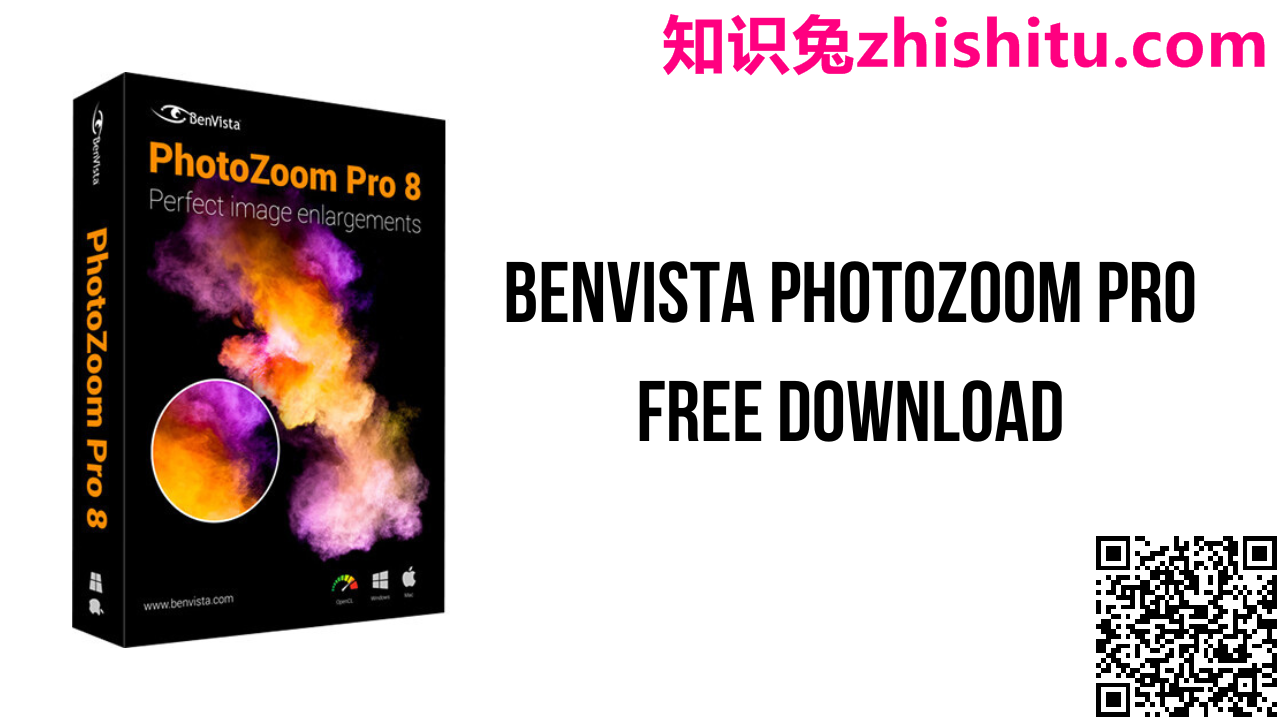
  • BenVista PhotoZoom Pro v8.1.0+Photoshop 插件 放大和缩小数码照片软件

    BenVista PhotoZoom Pro是一款非常实用“哪里需要哪里搬”的图片放大工具,他既可以作为一款独立软件,知识兔也可以作为插件应用,比如在Adobe Photoshop、Adobe Photoshop Elements、Adobe Lightroom、Corel PHOTO-PAINT 和 Corel PaintShop Pro等图形设计、图片编辑软件方面的小能手,知识兔帮助各位大佬更高效、更专业地完成自己的作品。

    BenVista PhotoZoom Pro v8.1.0+Photoshop 插件 放大和缩小数码照片软件

    BenVista PhotoZoom Pro 的功能

    • 通过新的“Reveal Fine Details”照片增强技术实现更高质量的图像放大和缩小
    • 非常适合提高照片的质量(如果知识兔您不想调整它们的大小)
    • 针对不同类型的照片和图形的优化预设
    • 新的、强大的批处理选项
    • 更快的图像预览
    • 改进的原始图像支持
    • 独立应用程序现在也可以打开 EXR 图像(插件已经支持 EXR)
    • 通过新的“Reveal Fine Details”照片增强技术实现更高质量的图像放大和缩小
    • 非常适合提高照片的质量(如果知识兔您不想调整它们的大小)
    • 针对不同类型的照片和图形的优化预设
    • 去除不需要的阴影并纠正过度曝光
    • 新的、强大的批处理选项
    • 直接从 PhotoZoom 打印图像
    • 现在与 Adob​​e Lightroom 集成
    • 提高速度:更快的图像预览和处理
    • 改进的原始图像支持
    • 独立应用程序现在还可以打开 PSD 和 EXR 图像(插件已经支持 PSD 和 EXR)
    • 高 DPI 接口支持(兼容 4K 屏幕)

    版本记录

    BenVista PhotoZoom Pro 8.1.0 Multilingual Plug-in for Photoshop

    BenVista PhotoZoom Pro 8.1.0

    版权原因,到官网下载

    下载体验

    请输入密码查看下载!

    如何免费获取密码?

    点击下载

  • DrawPad Graphics Editor Pro v8.81 图形编辑器

    DrawPad Graphics Editor是处理图像布局的软件,易于使用,是所有类型项目图形设计的必备工具。DrawPad 是各种项目绘图和平面设计的必备工具。您可以从空白画布开始,或者如果知识兔您是初学者,知识兔可以从各种徽标、邀请函和广告模板中进行选择。

    DrawPad Graphics Editor Pro v8.81 图形编辑器

    编辑光栅图像和矢量并创建图像图层以进行无损编辑。铅笔和画笔工具在数位板和触摸板上具有压力感应功能。当您完成项目后,知识兔可以轻松导出为多种流行格式,例如 svg、jpg、png、gif 等。使用图形编辑器 DrawPad 以您想要的方式绘画、绘制和素描。

    主要特点 DrawPad Pro

    • 使用光栅图像和矢量图像图层可以进行非破坏性编辑
    • 添加斜角和阴影等效果,用颜色、渐变、图案或纹理填充区域,编辑功能包括裁剪、旋转、调整大小和翻转
    • 插入形状对象,知识兔包括圆形、矩形、多边形、星形、文字气泡/思想等,插入文本并编辑字体、大小、颜色和粗细
    • 将图形保存为 png 文件、bmp、jpg、gif、pdf 或 svg

    支持输入格式

    • 可缩放矢量图形 (* .svg)
    • 图形交换格式 (* .gif)
    • JPEG 图像 (* .jpg; * .jpeg)
    • 图像 Windows 位图 (* .bmp)
    • 图标微软 (* .ico)
    • PNG 图像 (* .png)
    • 文件格式标记图像 (* .tif; *. tiff;)
    • 大多数文件格式主要图形

    输出格式支持:

    • PNG 图像 (* .png)
    • 图像 JPEG (.jpg; * .jpeg)
    • 图像 Windows 位图 (* .bmp)
    • 图标微软 (* .ico)
    • 矢量图形可以扩展 (* .svg )
    • 格式化可移植文档 (* .pdf)

    版本记录

    DrawPad Graphics Editor Pro 8.81

    DrawPad Graphics Editor Pro 8.39

    下载体验

    请输入密码查看下载!

    如何免费获取密码?

    点击下载

  • ENVI 5.3下载安装教程

    ENVI是一个完整的遥感图像处理平台,其软件处理技术覆盖了图像数据的输入/输出、定标、几何校正、正射校正、图像融合、镶嵌、裁剪、图像增强、图像解译、图像分类、 基于知识的决策树分类、面向对象图像分类、动态监测、矢量处理、DEM提取及地形分析、雷达数据处理、制图、三维场景构建、与GIS的整合,提供了专业可靠的波谱分析工具和高光谱分析工具,还可以利用IDL为ENVI编写扩展功能。

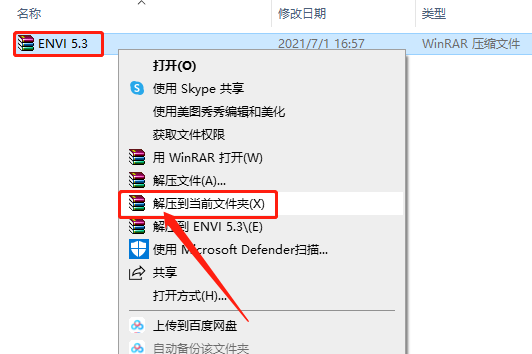
    1.知识兔打开下载的ENVI软件安装包,鼠标右击压缩包,知识兔选择【解压到当前文件夹】。

    ENVI 5.3下载安装教程-1

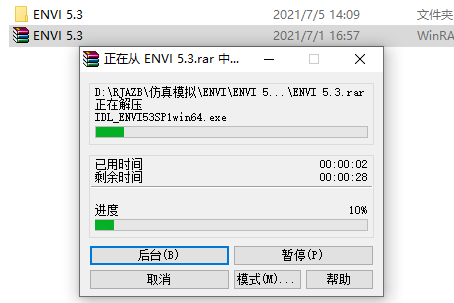
    2.等待压缩包解压完成。

    ENVI 5.3下载安装教程-2

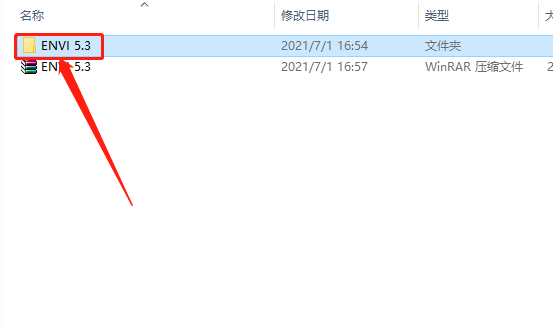
    3.知识兔打开解压的【ENVI 5.3】文件夹。

    ENVI 5.3下载安装教程-3

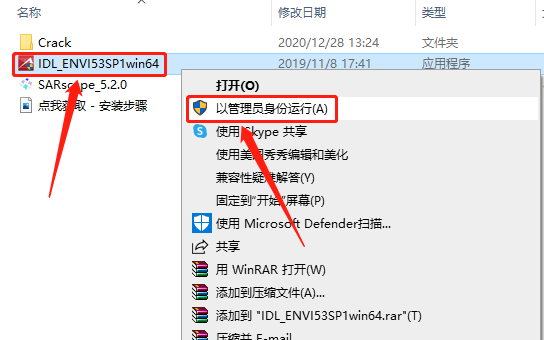
    4.鼠标右击【IDL_ENVI53SP1win64】安装程序,知识兔选择【以管理员身份运行】。

    ENVI 5.3下载安装教程-4

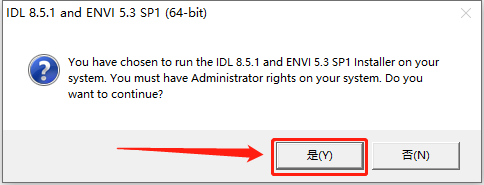
    5.知识兔点击【是】。

    ENVI 5.3下载安装教程-5

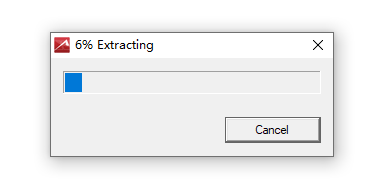
    6.安装程序初始化中,请等待······

    ENVI 5.3下载安装教程-6

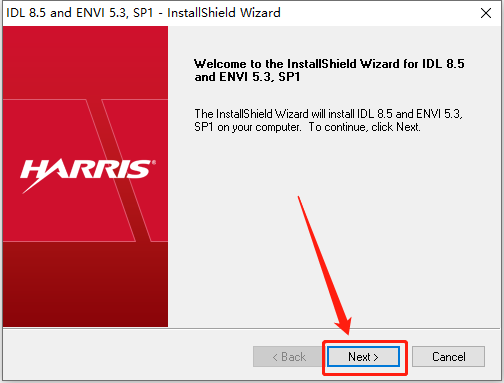
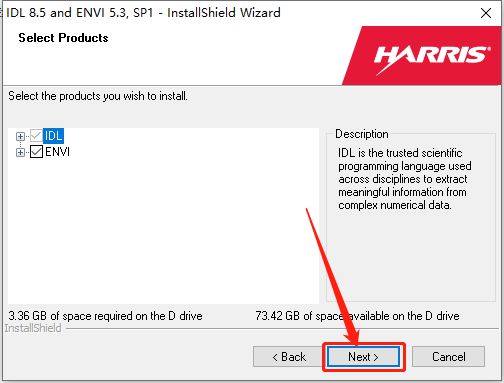
    7.知识兔点击【Next】。

    ENVI 5.3下载安装教程-7

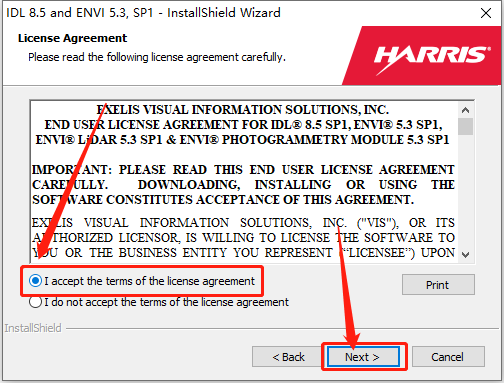
    8.选择【I accept…】,然后知识兔点击【Next】。

    ENVI 5.3下载安装教程-8

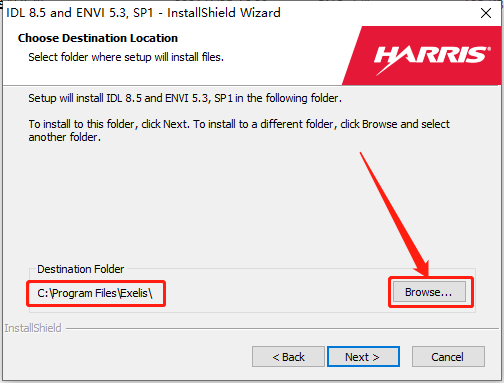
    9.软件默认安装路径为系统C盘,接下来知识兔点击【Browse】设置软件的安装路径。

    ENVI 5.3下载安装教程-9

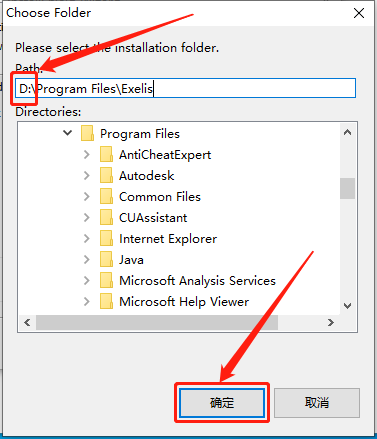
    10.直接将C盘改为D盘或其它盘即可,然后知识兔点击【确定】。

    ENVI 5.3下载安装教程-10

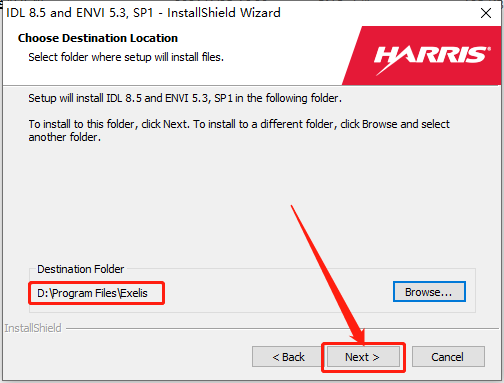
    11.设置好安装路径后知识兔点击【Next】。

    ENVI 5.3下载安装教程-11

    12.知识兔点击【Next】。

    ENVI 5.3下载安装教程-12

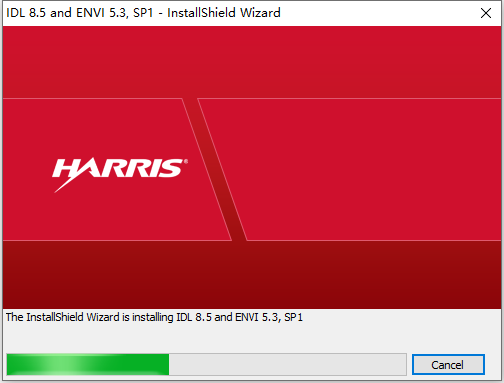
    13.软件正在安装中,请稍等…

    ENVI 5.3下载安装教程-13

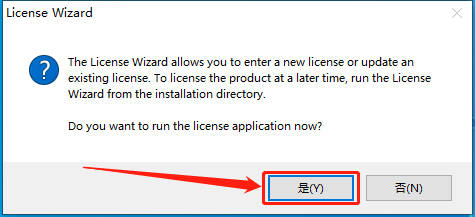
    14.知识兔点击【是】。

    ENVI 5.3下载安装教程-14

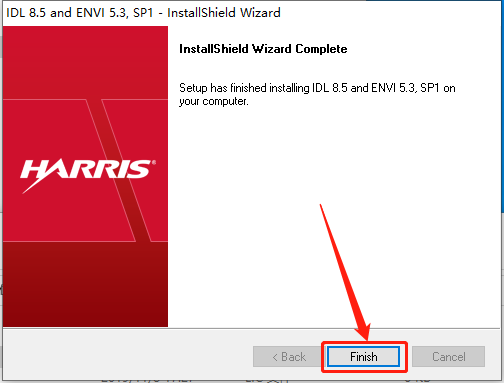
    15.安装好后知识兔点击【Finish】。

    ENVI 5.3下载安装教程-15

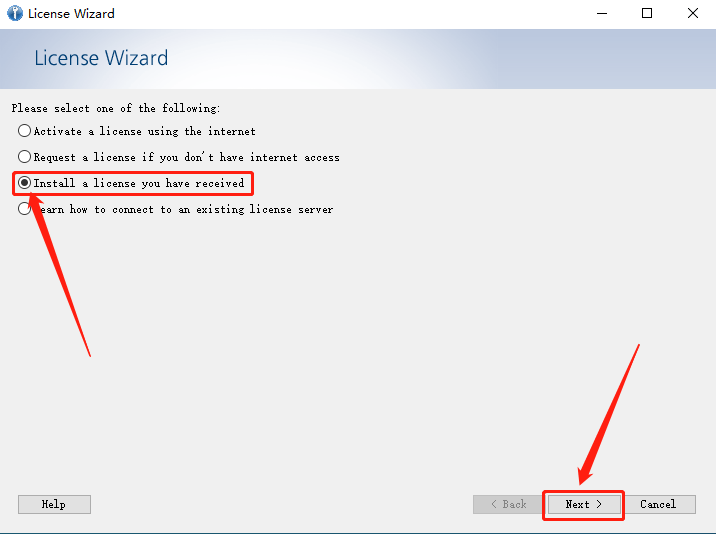
    16.选择【Install a license…】,然后知识兔点击【Next】。

    ENVI 5.3下载安装教程-16

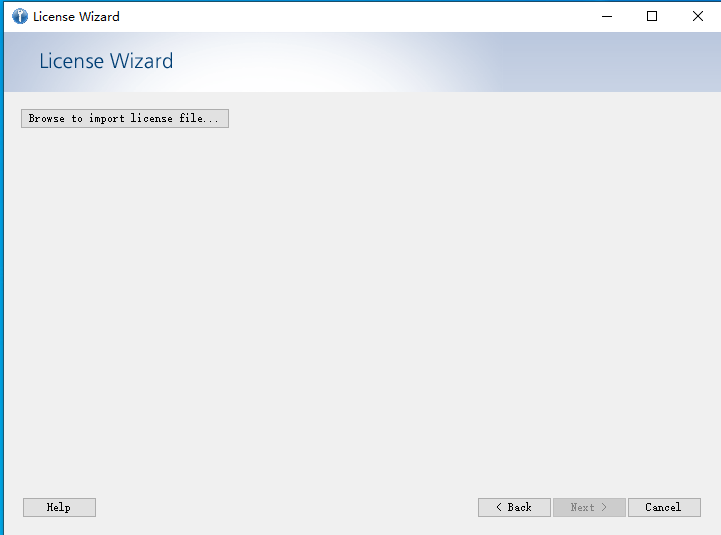
    17.保留此界面不要关闭。

    ENVI 5.3下载安装教程-17

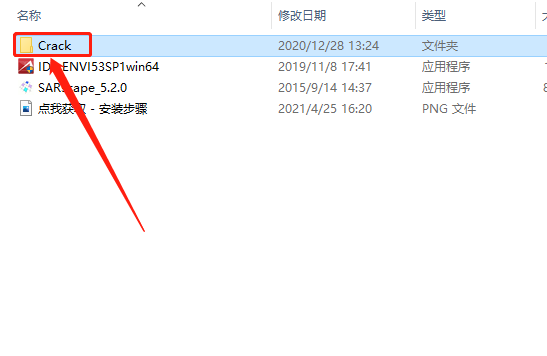
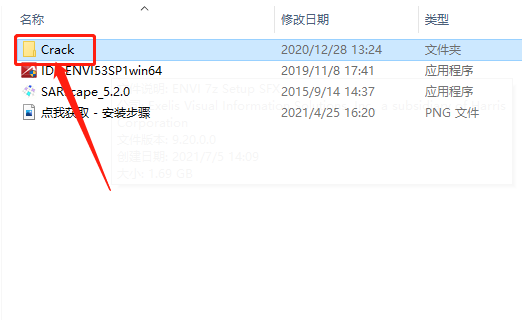
    18.返回到解压的【ENVI 5.3】文件夹中,然后知识兔打开【Crack】文件夹。

    ENVI 5.3下载安装教程-18

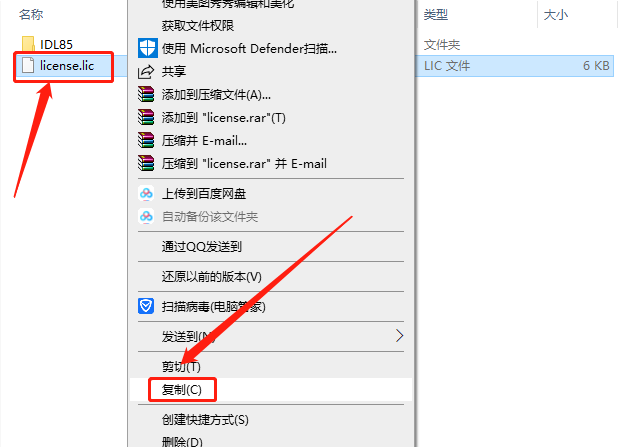
    19.鼠标右击【license.lic】许可证文件选择【复制】,接下来需要找到并打开软件的安装路径(参考第10步骤)。

    ENVI 5.3下载安装教程-19

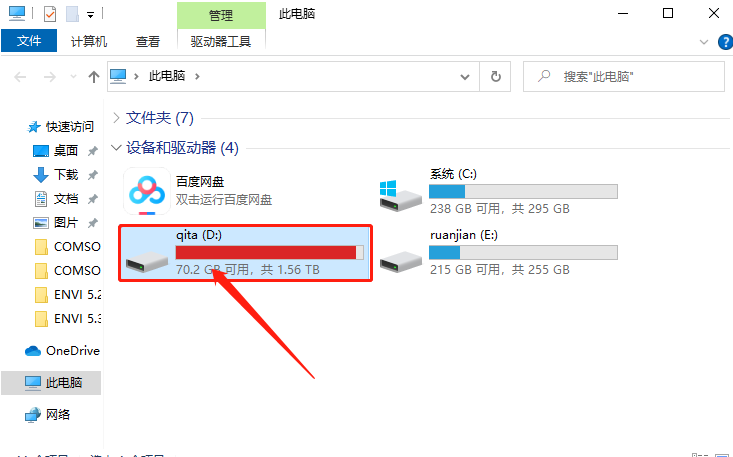
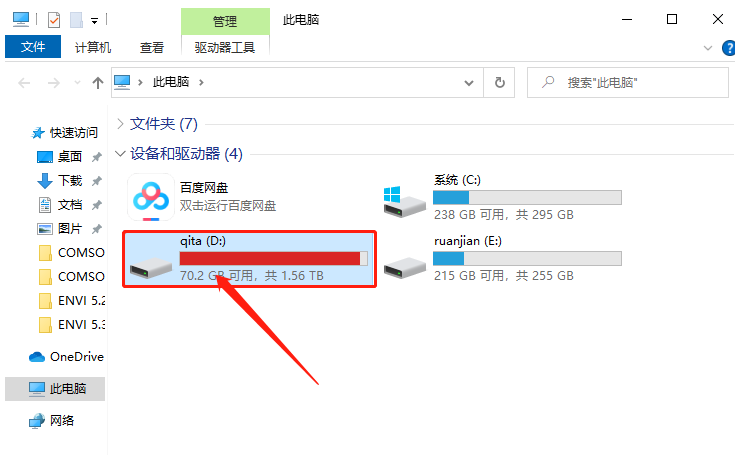
    20.知识兔打开D盘。

    ENVI 5.3下载安装教程-20

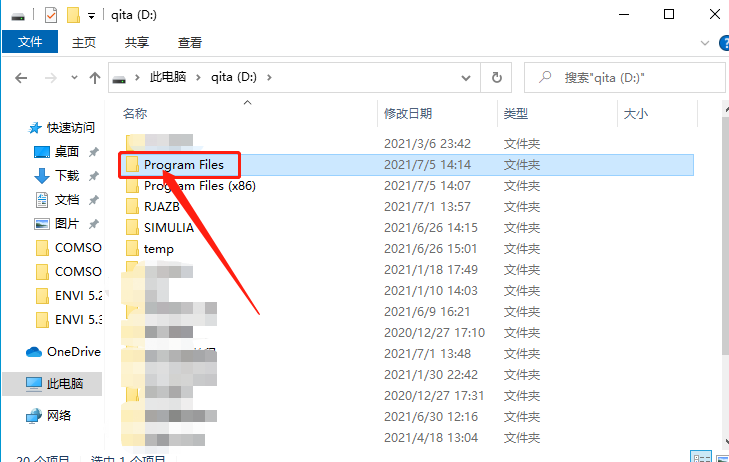
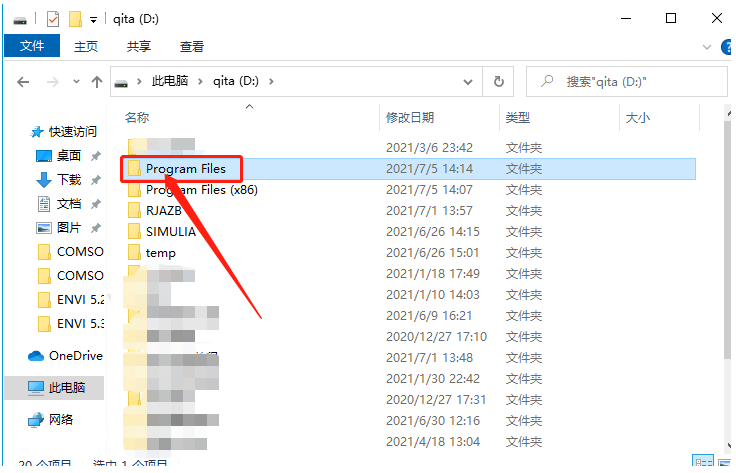
    21.知识兔打开【Program Files】文件夹。

    ENVI 5.3下载安装教程-21

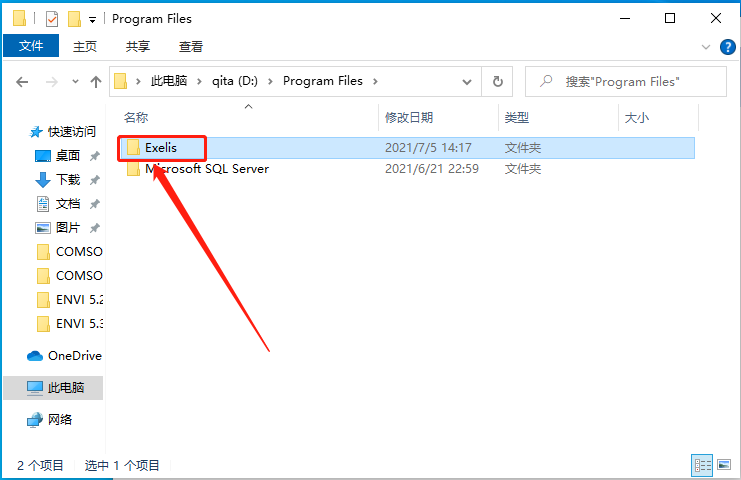
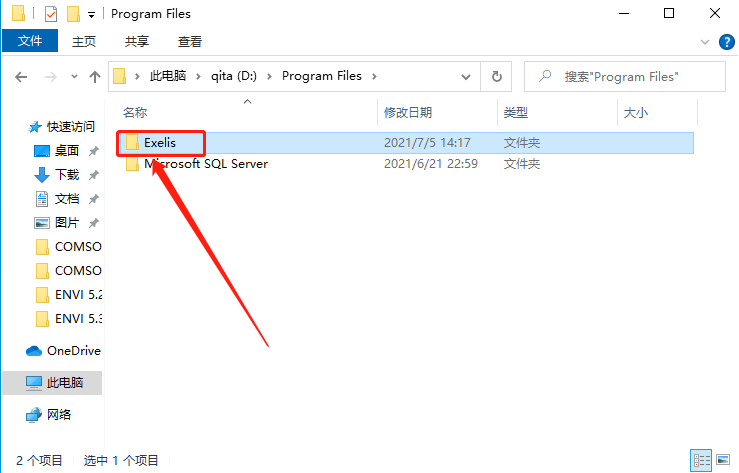
    22.知识兔打开【Exelis】文件夹。

    ENVI 5.3下载安装教程-22

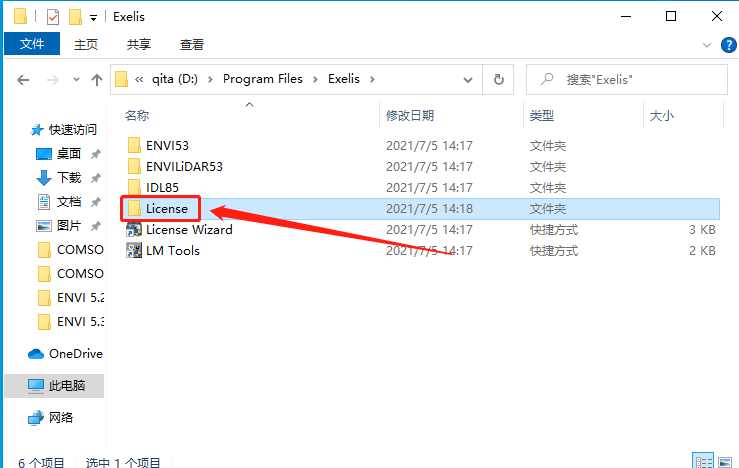
    23.知识兔打开【License】文件夹。

    ENVI 5.3下载安装教程-23

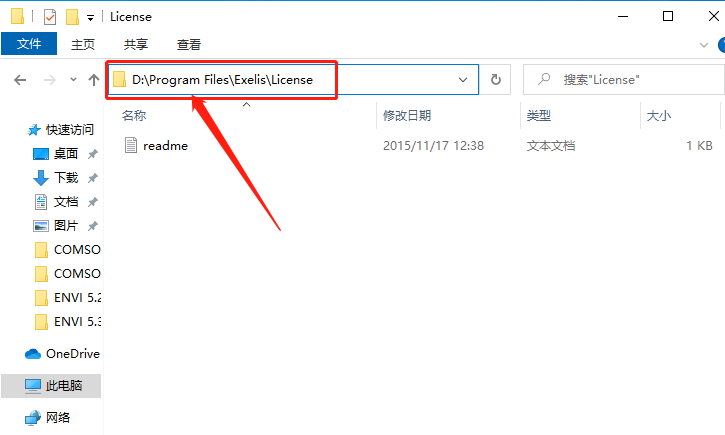
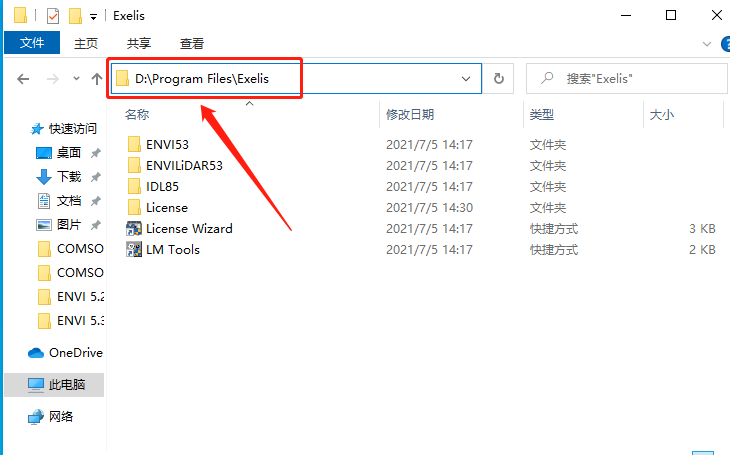
    24.知识兔打开的文件夹路径如下图所示。

    ENVI 5.3下载安装教程-24

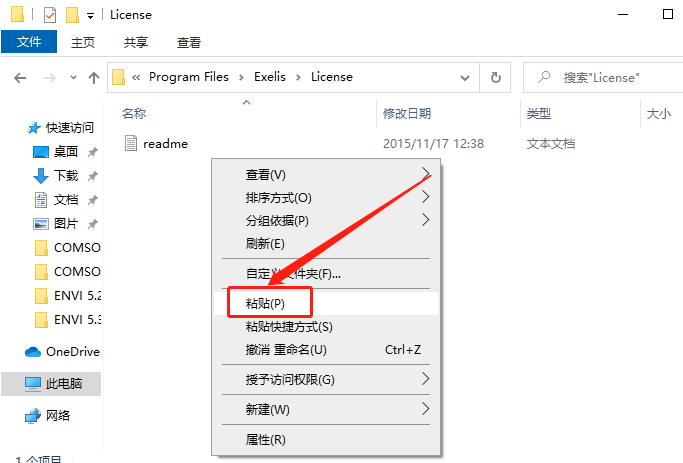
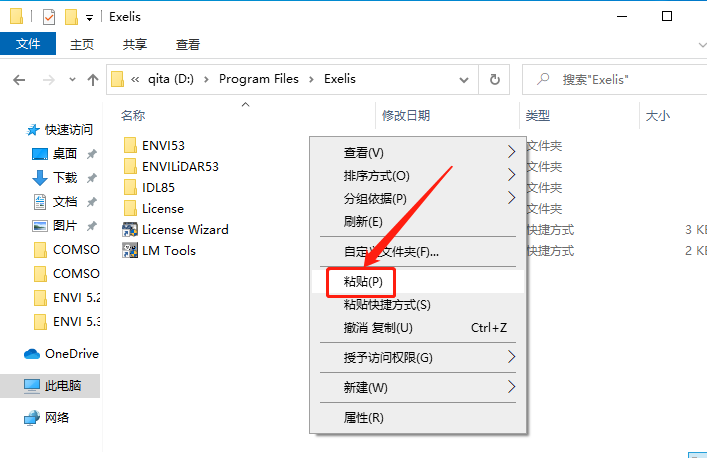
    25.在打开的【License】文件夹空白处,鼠标右击选择【粘贴】。

    ENVI 5.3下载安装教程-25

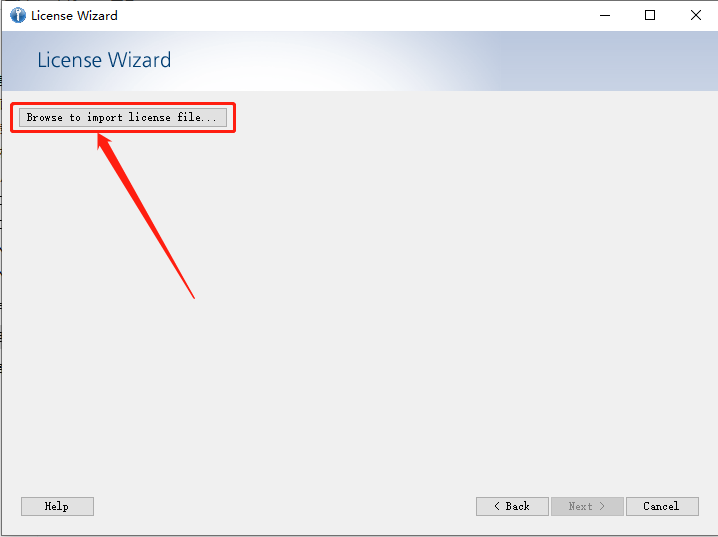
    26.返回到安装程序界面,知识兔点击【Browse to import…】。

    ENVI 5.3下载安装教程-26

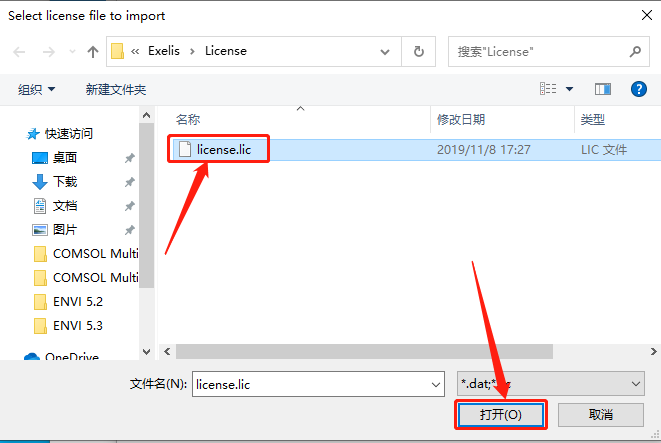
    27.选中25步骤中粘贴的【license.lic】许可证文件,然后知识兔点击【打开】。

    ENVI 5.3下载安装教程-27

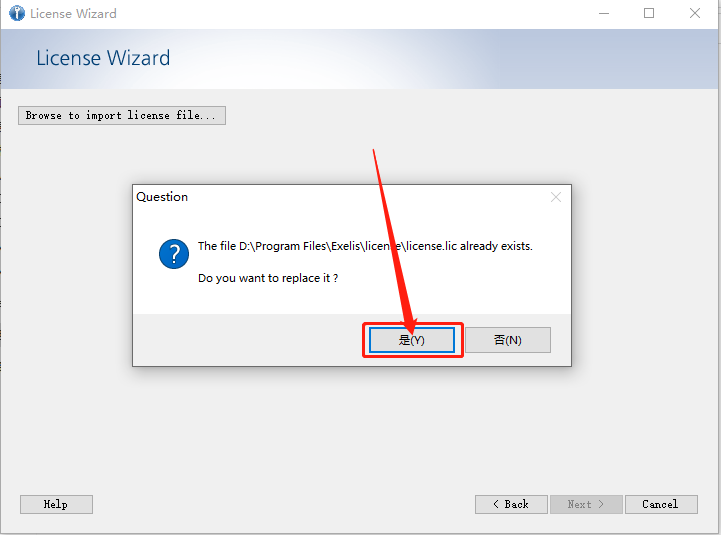
    28.知识兔点击【是】。

    ENVI 5.3下载安装教程-28

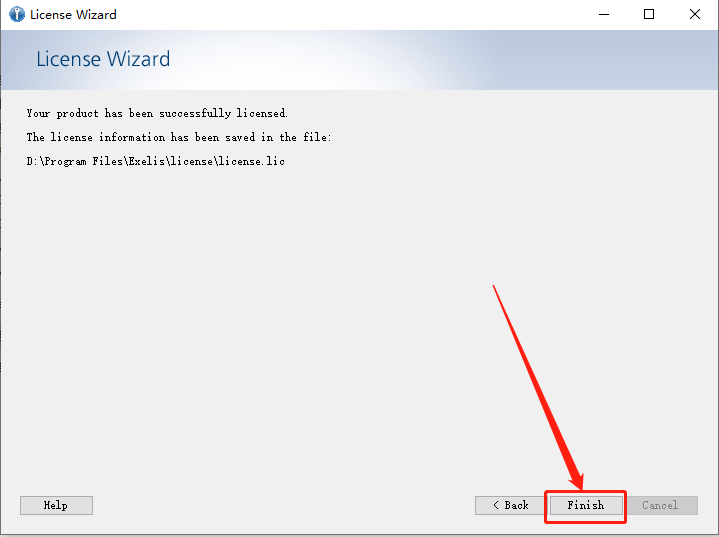
    29.知识兔点击【Finish】。

    ENVI 5.3下载安装教程-29

    30.继续返回到解压的【ENVI 5.3】文件夹中,然后知识兔打开【Crack】文件夹。

    ENVI 5.3下载安装教程-30

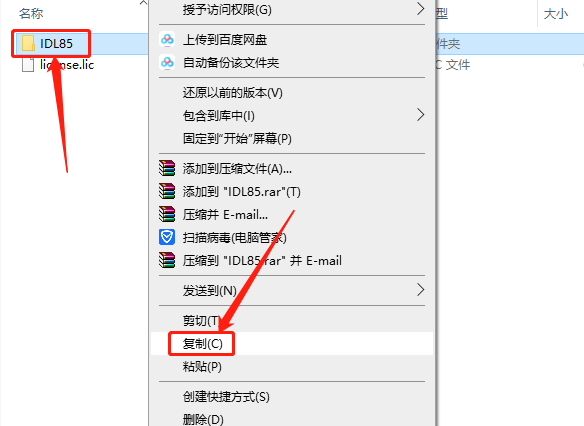
    31.复制【IDL85】文件夹,接下来继续找到并打开软件的安装路径(参考第10步骤)。

    ENVI 5.3下载安装教程-31

    32.知识兔打开D盘。

    ENVI 5.3下载安装教程-32

    33.知识兔打开【Program Files】文件夹。

    ENVI 5.3下载安装教程-33

    34.知识兔打开【Exelis】文件夹。

    ENVI 5.3下载安装教程-34

    35.知识兔打开的文件夹路径如下图所示。

    ENVI 5.3下载安装教程-35

    36.在打开的【Exelis】文件夹空白处,鼠标右击选择【粘贴】。

    ENVI 5.3下载安装教程-36

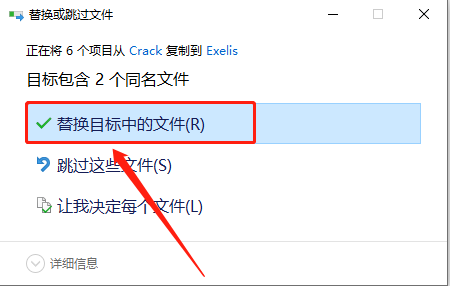
    37.知识兔点击【替换目标中的文件】。

    ENVI 5.3下载安装教程-37

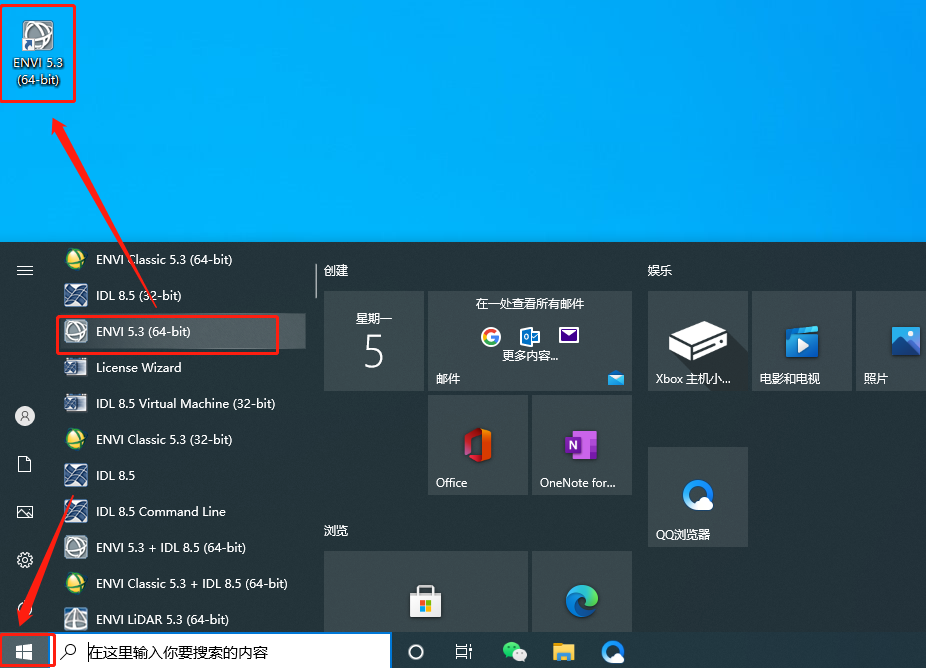
    38.软件不会创建快捷方式,在桌面左下角的开始菜单中找到ENVI 5.2(64-bit)软件,鼠标按住不动拖拽至桌面创建桌面快捷方式。

    ENVI 5.3下载安装教程-38

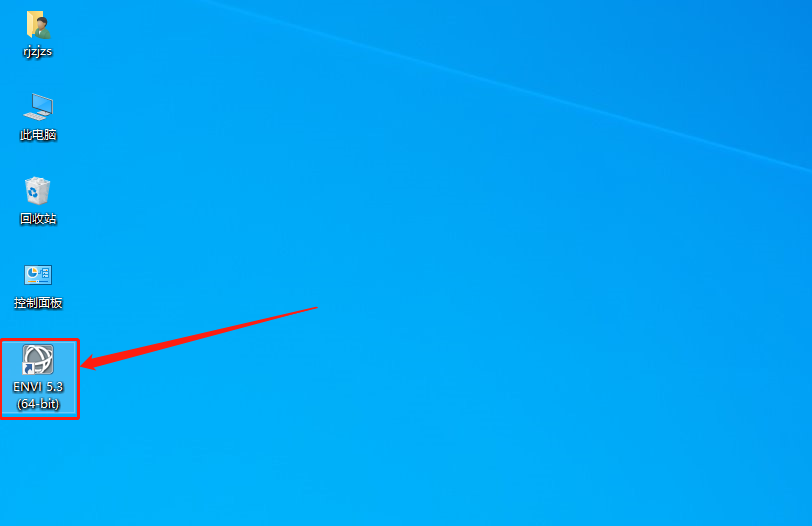
    39.在桌面上打开软件。

    ENVI 5.3下载安装教程-39

    40.软件正在打开中·····

    ENVI 5.3下载安装教程-40

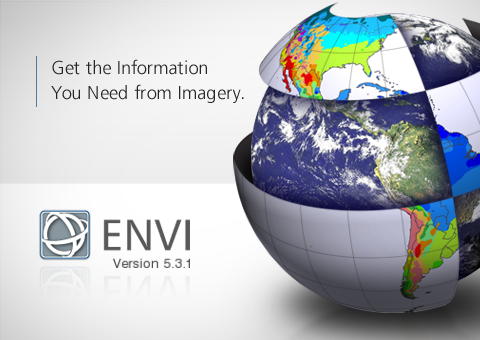
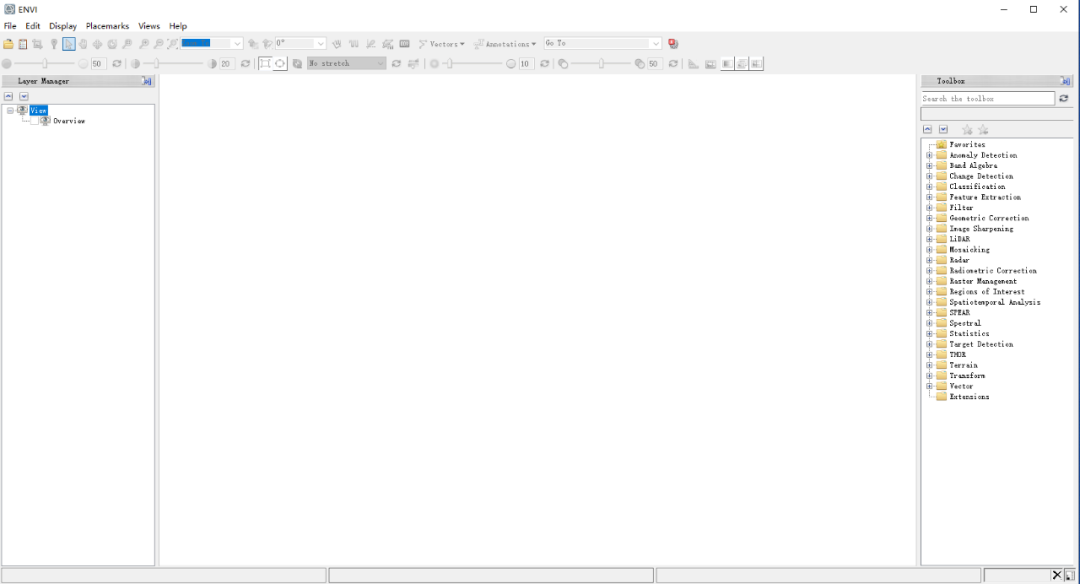
    41.安装完成,软件打开界面如下图所示(已是激活版,可永久使用)。

    ENVI 5.3下载安装教程-41

    下载体验

    请输入密码查看下载!

    如何免费获取密码?

    点击下载

  • VRay3.6 for 3dsmax2013-2018下载安装教程

    VRay是由chaosgroup和asgvis公司出品,中国由曼恒公司负责推广的一款高质量渲染软件。VRay是目前业界最受欢迎的渲染引擎。基于V-Ray 内核开发的有VRay for 3ds max、Maya、Sketchup、Rhino等诸多版本,为不同领域的优秀3D建模软件提供了高质量的图片和动画渲染。

    此教程中以3dsmax2014为例,其它版本安装方法与此相同。

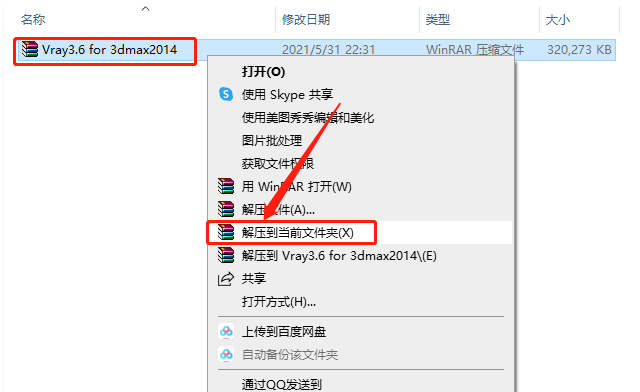
    1.知识兔打开下载的VRay软件安装包,鼠标右击压缩包选择【解压到当前文件夹】。

    VRay3.6 for 3dsmax2013-2018下载安装教程-1

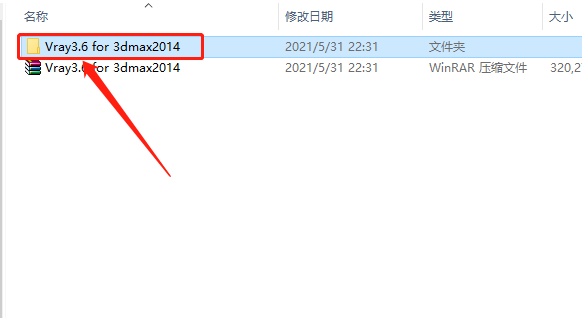
    2.知识兔打开解压的【VRay3.6 for 3dmax2014】文件夹。

    VRay3.6 for 3dsmax2013-2018下载安装教程-2

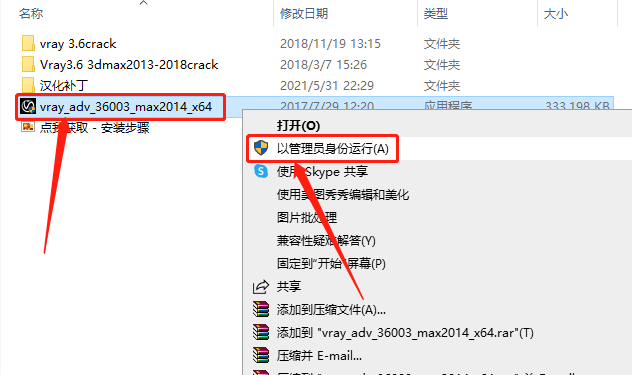
    3.鼠标右击【vray_adv_36003_max2014_x64】安装程序,知识兔选择【以管理员身份运行】。

    VRay3.6 for 3dsmax2013-2018下载安装教程-3

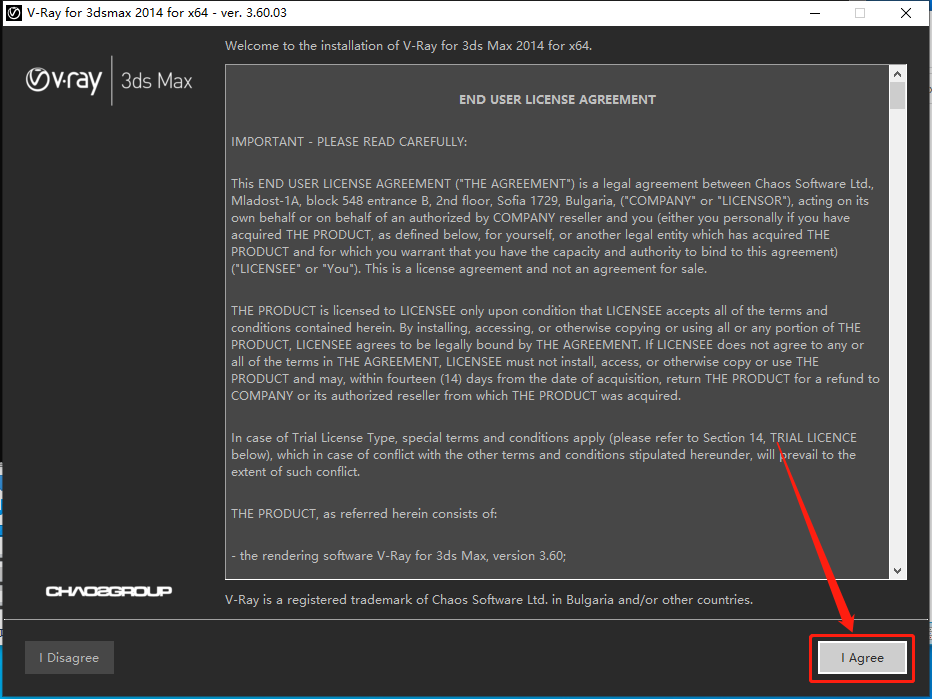
    4.知识兔点击【I Agree】。

    VRay3.6 for 3dsmax2013-2018下载安装教程-4

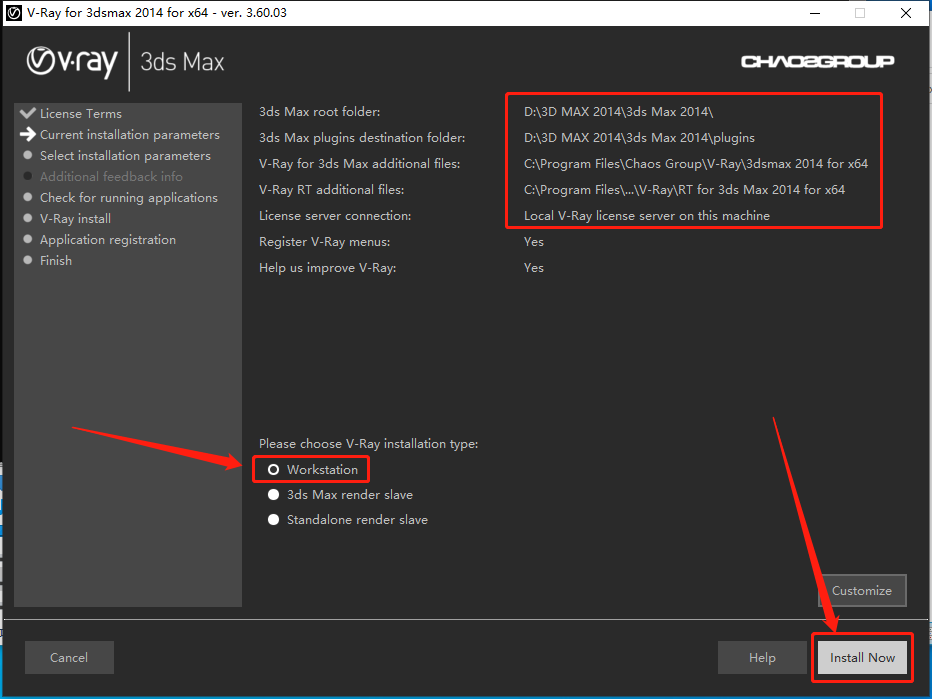
    5.软件默认识别自己电脑上安装的3dmax路径,知识兔选择【Workstation】,然后知识兔点击【Install Now】。

    VRay3.6 for 3dsmax2013-2018下载安装教程-5

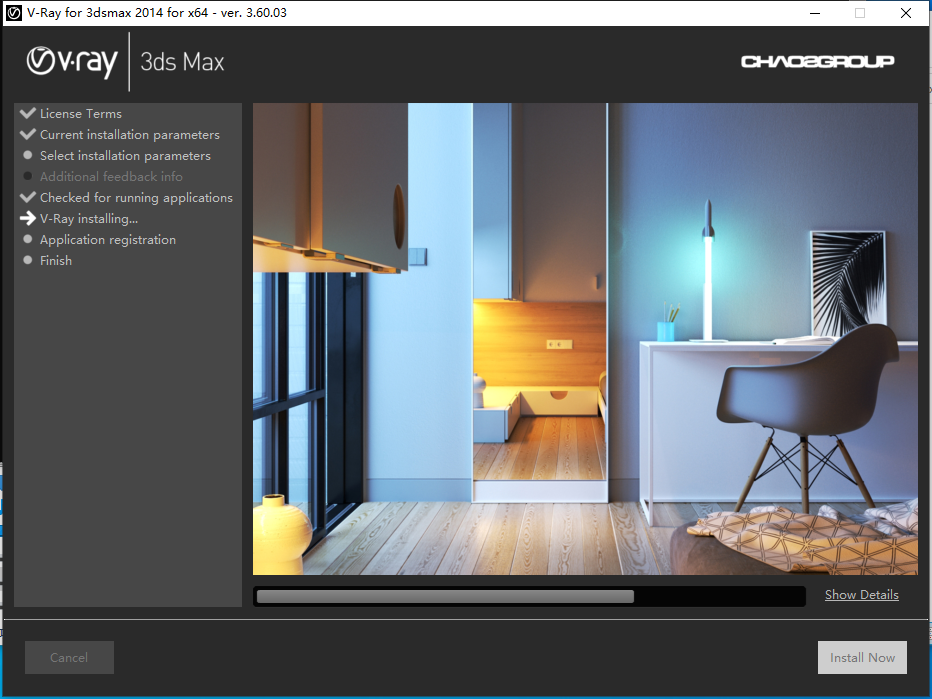
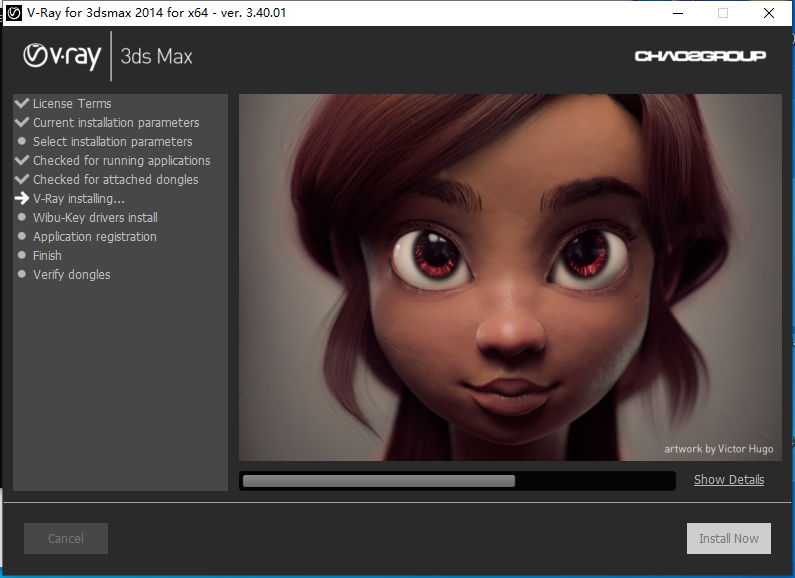
    6.等待安装进度完成。

    VRay3.6 for 3dsmax2013-2018下载安装教程-6

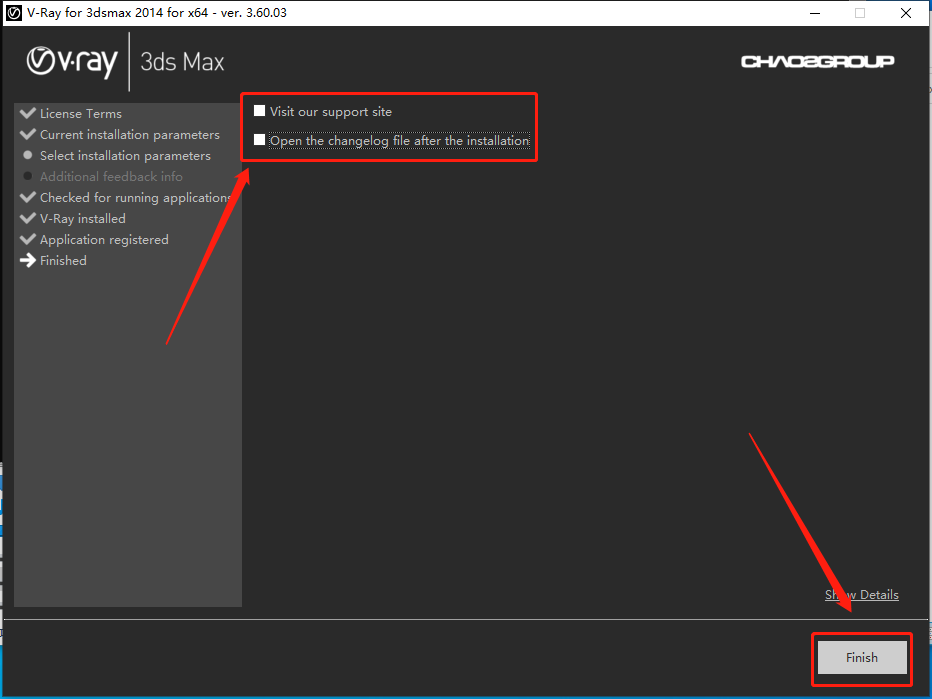
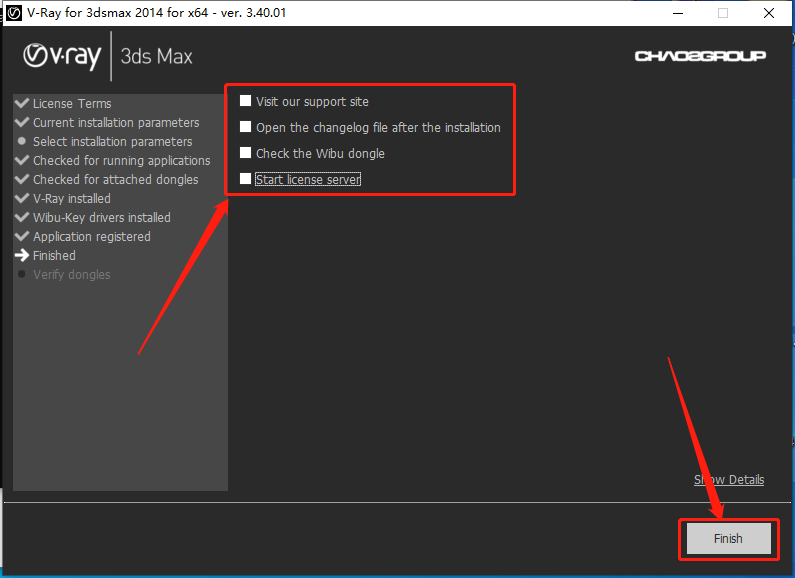
    7.安装完成后取消勾选下图所示的选项,然后知识兔点击【Finish】。

    VRay3.6 for 3dsmax2013-2018下载安装教程-7

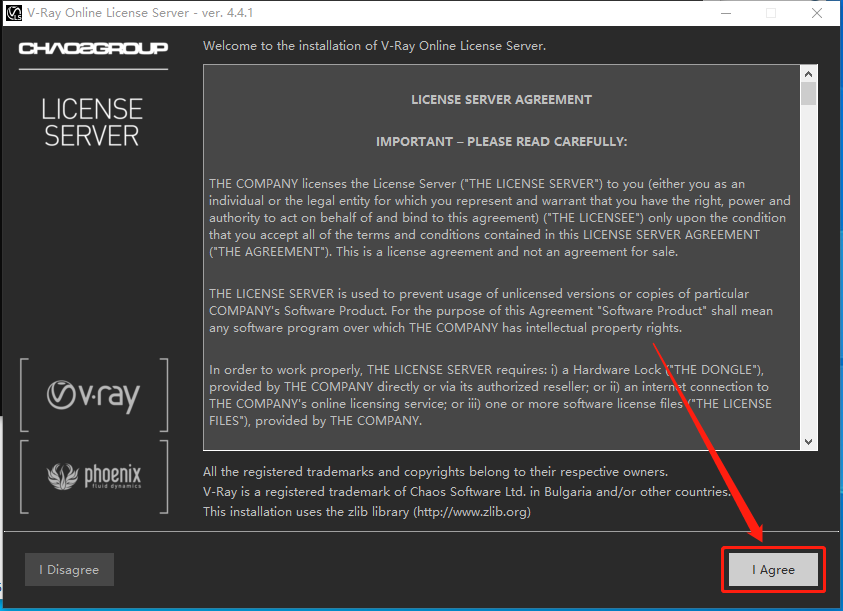
    8.知识兔点击【I Agree】。

    VRay3.6 for 3dsmax2013-2018下载安装教程-8

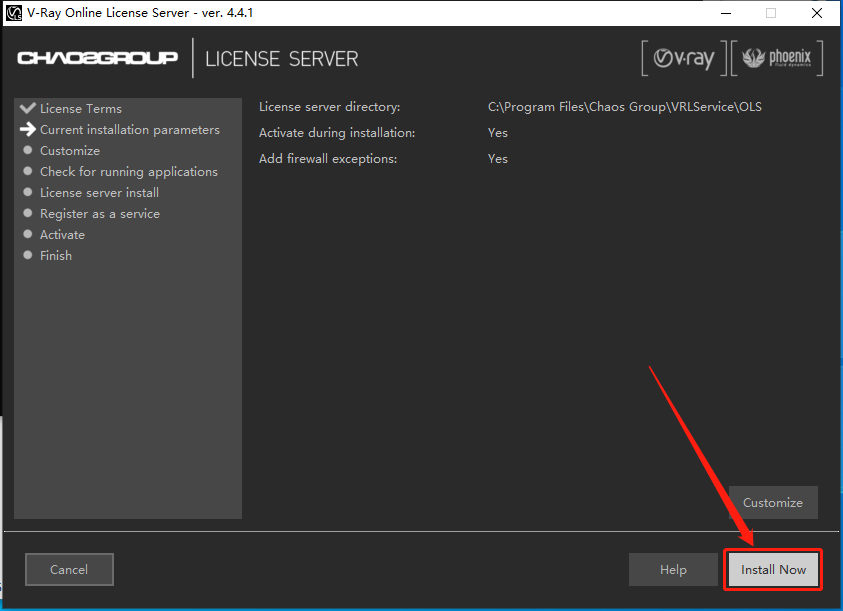
    9.知识兔点击【Install Now】。

    VRay3.6 for 3dsmax2013-2018下载安装教程-9

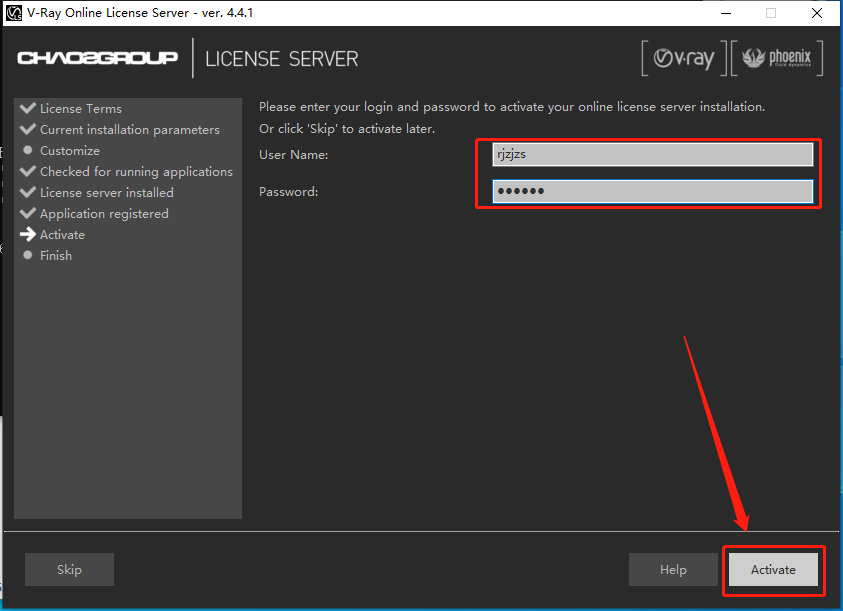
    10.填写用户名和密码(可随意填写),然后知识兔点击【Activate】。

    VRay3.6 for 3dsmax2013-2018下载安装教程-10

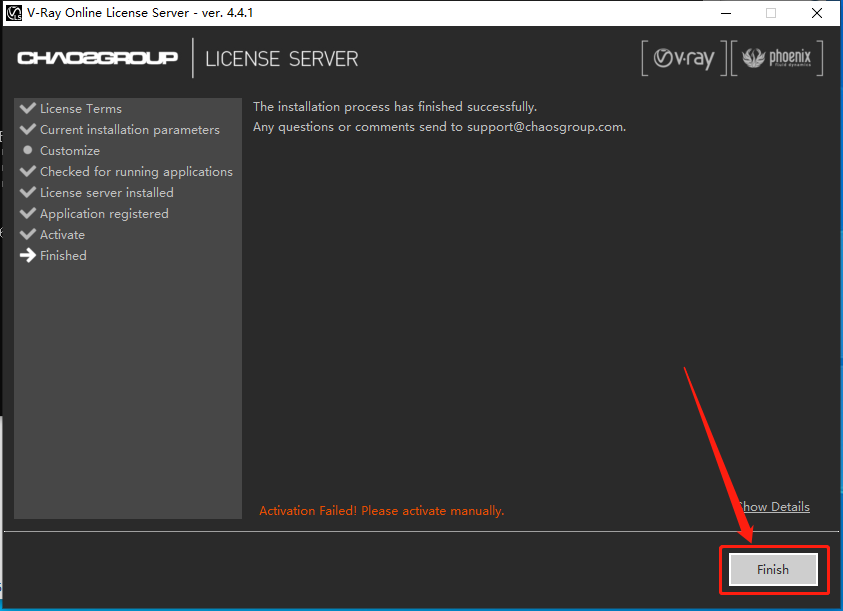
    11.知识兔点击【Finish】。

    VRay3.6 for 3dsmax2013-2018下载安装教程-11

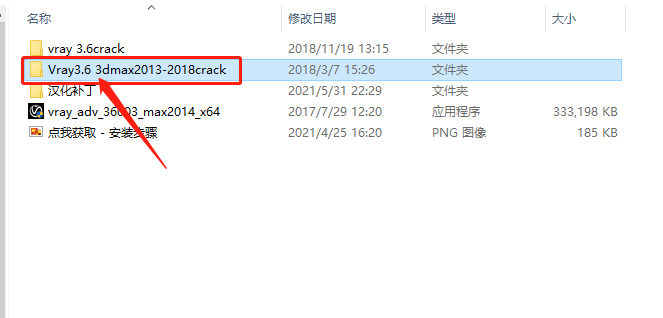
    12.返回到解压的【VRay 3.6 for 3dmax2014】文件夹中,然后知识兔打开【Vray3.6 3dmax2013-2018crack】文件夹。

    VRay3.6 for 3dsmax2013-2018下载安装教程-12

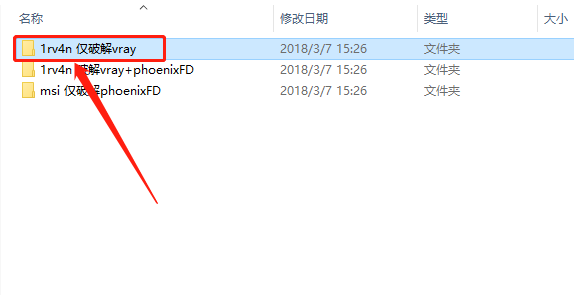
    13.知识兔打开【1rv4n 仅破解vray】文件夹。

    VRay3.6 for 3dsmax2013-2018下载安装教程-13

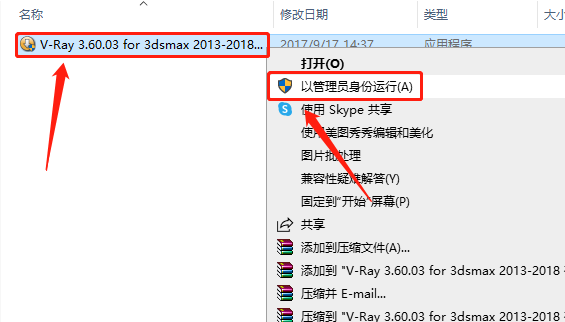
    14.鼠标右击【V-Ray 3.60.03 for 3dsmax 2013-2018 ······】破解补丁,知识兔选择【以管理员身份运行】。

    VRay3.6 for 3dsmax2013-2018下载安装教程-14

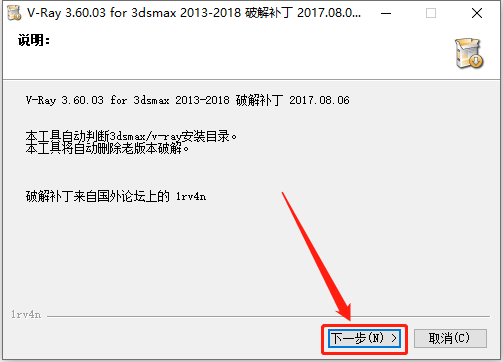
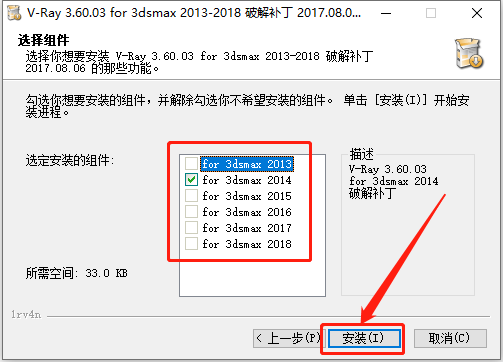
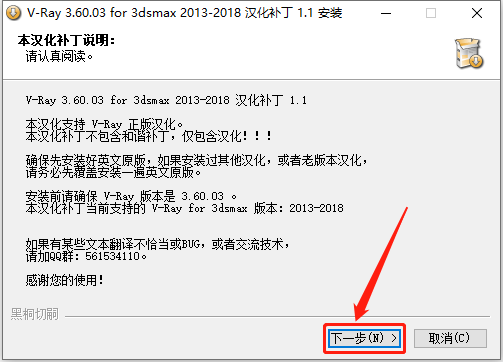
    15.知识兔点击【下一步】。

    VRay3.6 for 3dsmax2013-2018下载安装教程-15

    16.选择自己电脑上安装的3dmax版本,然后知识兔点击【安装】。

    VRay3.6 for 3dsmax2013-2018下载安装教程-16

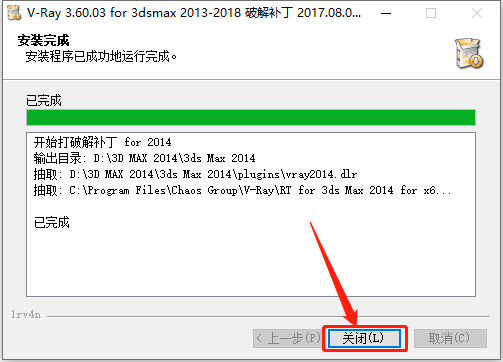
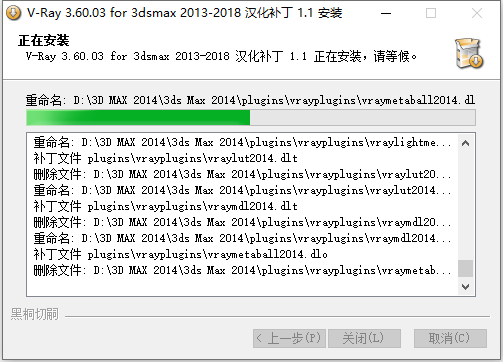
    17.安装进度完成后知识兔点击【关闭】。

    VRay3.6 for 3dsmax2013-2018下载安装教程-17

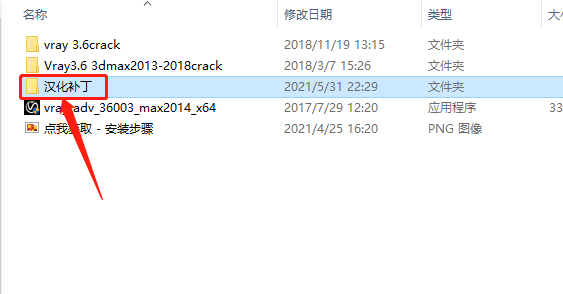
    18.继续返回到解压的【VRay 3.6 for 3dmax2014】文件夹中, 然后知识兔打开【汉化补丁】文件夹。

    VRay3.6 for 3dsmax2013-2018下载安装教程-18

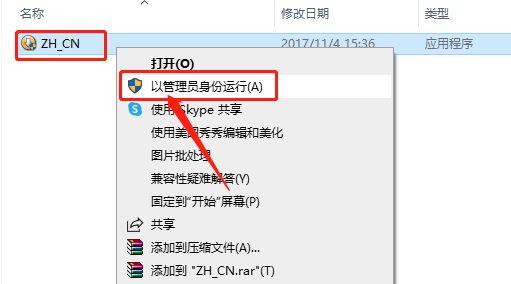
    19.鼠标右击【ZH_CN】汉化程序,知识兔选择【以管理员身份运行】。

    VRay3.6 for 3dsmax2013-2018下载安装教程-19

    20.知识兔点击【下一步】。

    VRay3.6 for 3dsmax2013-2018下载安装教程-20

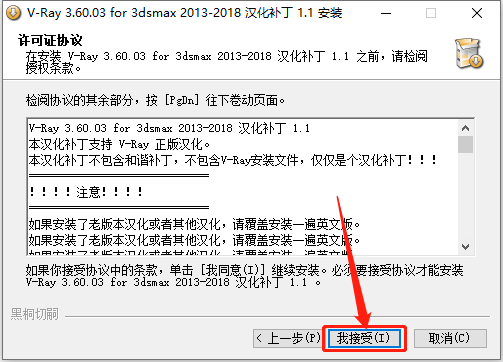
    21.知识兔点击【我接受】。

    VRay3.6 for 3dsmax2013-2018下载安装教程-21

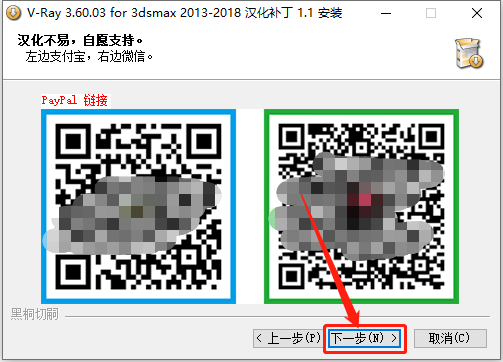
    22.这里不需要支付费用,直接知识兔点击【下一步】。

    VRay3.6 for 3dsmax2013-2018下载安装教程-22

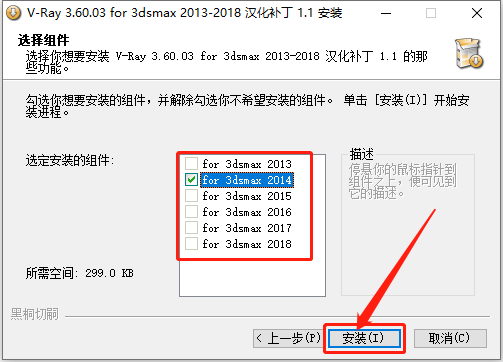
    23.选择自己电脑上安装的3dmax版本,然后知识兔点击【安装】。

    VRay3.6 for 3dsmax2013-2018下载安装教程-23

    24.等待安装进度完成。

    VRay3.6 for 3dsmax2013-2018下载安装教程-24

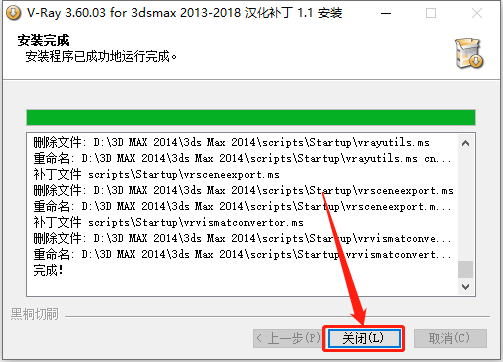
    25.安装完成后知识兔点击【关闭】。

    VRay3.6 for 3dsmax2013-2018下载安装教程-25

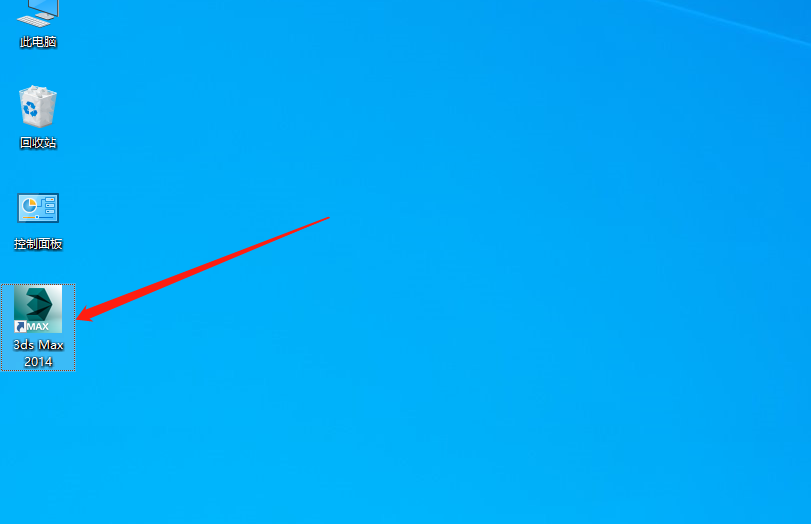
    26.知识兔打开3dmax软件。

    VRay3.6 for 3dsmax2013-2018下载安装教程-26

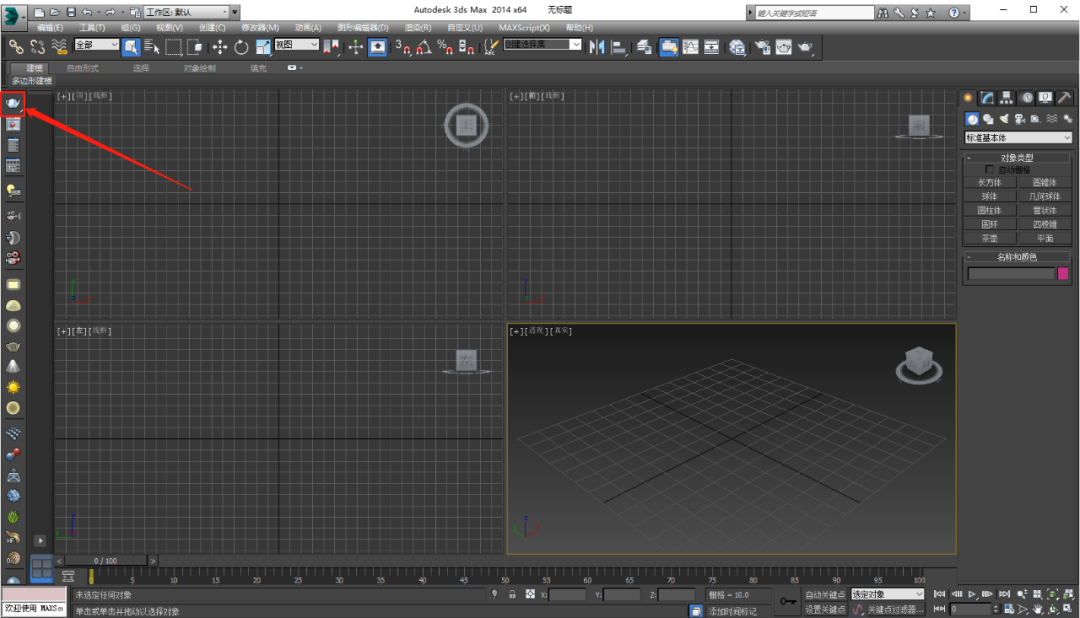
    27.在3dmax界面知识兔点击蓝色的小水壶图标。

    VRay3.6 for 3dsmax2013-2018下载安装教程-27

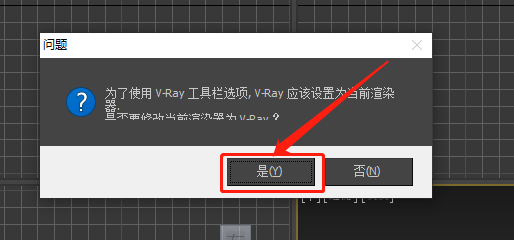
    28.知识兔点击【是】。

    VRay3.6 for 3dsmax2013-2018下载安装教程-28

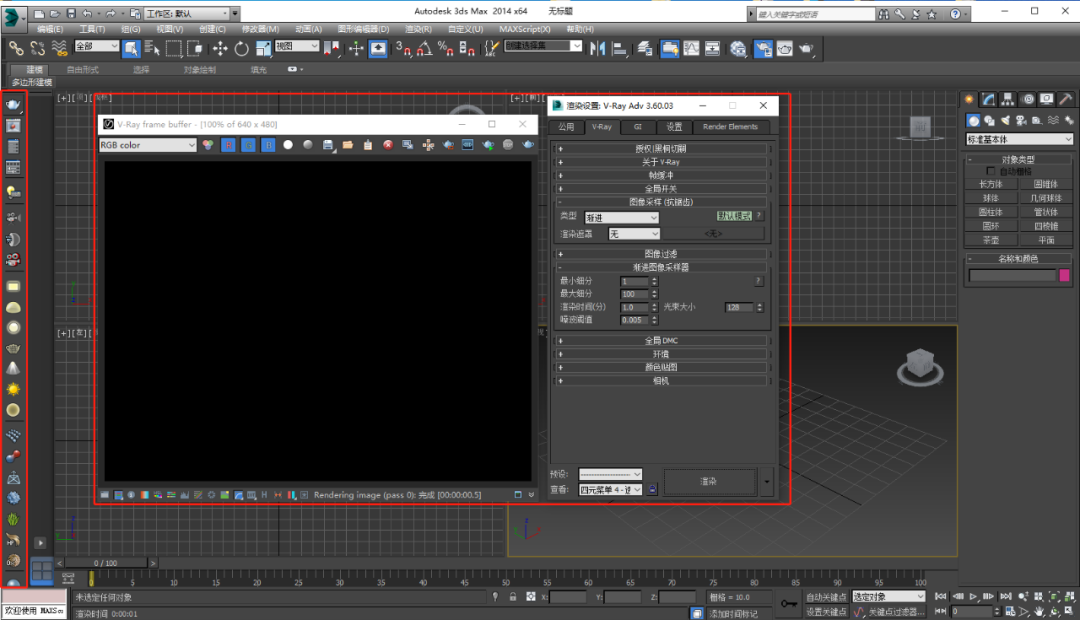
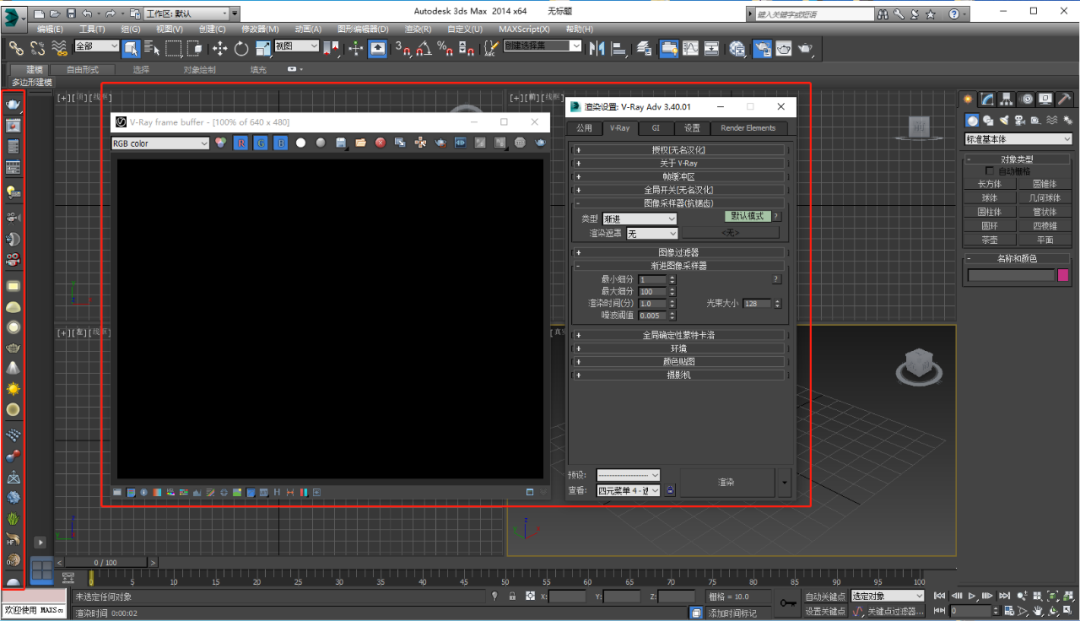
    29.安装完成,VRay打开界面如下图所示。

    VRay3.6 for 3dsmax2013-2018下载安装教程-29

    下载体验

    请输入密码查看下载!

    如何免费获取密码?

    点击下载

  • VRay4.1 for-max2013-2019下载安装教程

    VRay是由chaosgroup和asgvis公司出品,中国由曼恒公司负责推广的一款高质量渲染软件。VRay是目前业界最受欢迎的渲染引擎。基于V-Ray 内核开发的有VRay for 3ds max、Maya、Sketchup、Rhino等诸多版本,为不同领域的优秀3D建模软件提供了高质量的图片和动画渲染。

    此教程中以3dsmax2019为例,其它版本安装方法与此相同。

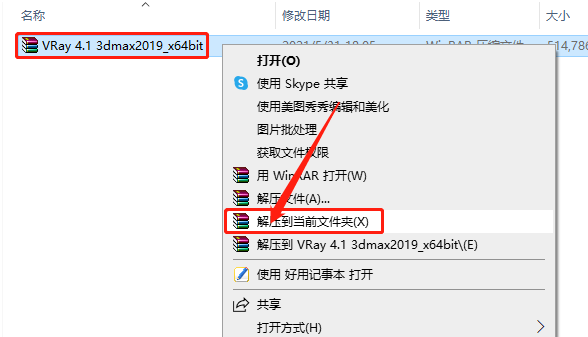
    1.知识兔打开知识兔下载的VRay软件安装包,鼠标右击压缩包选择【解压到当前文件夹】。

    VRay4.1 for-max2013-2019下载安装教程-1

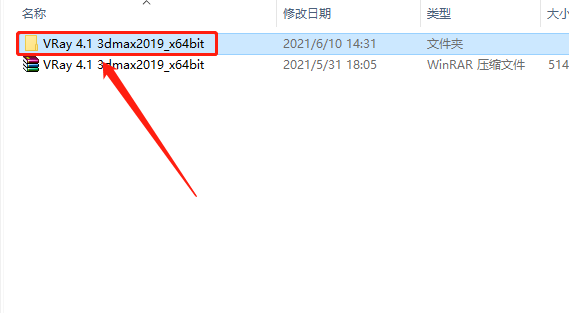
    2.知识兔打开解压的【VRay 4.1 3dmax2019_x64bit】文件夹。

    VRay4.1 for-max2013-2019下载安装教程-2

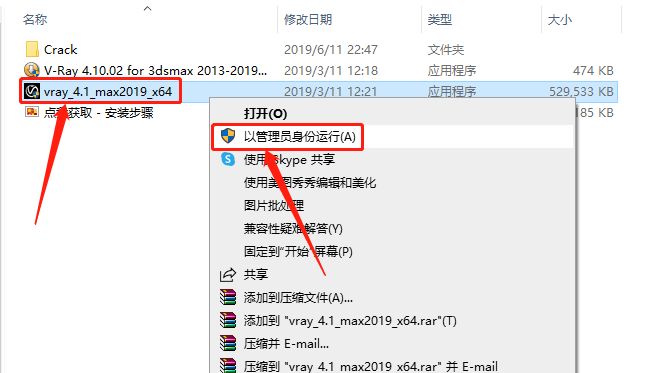
    3.鼠标右击【vray_4.1_max2019_x64】安装程序,知识兔选择【以管理员身份运行】。

    VRay4.1 for-max2013-2019下载安装教程-3

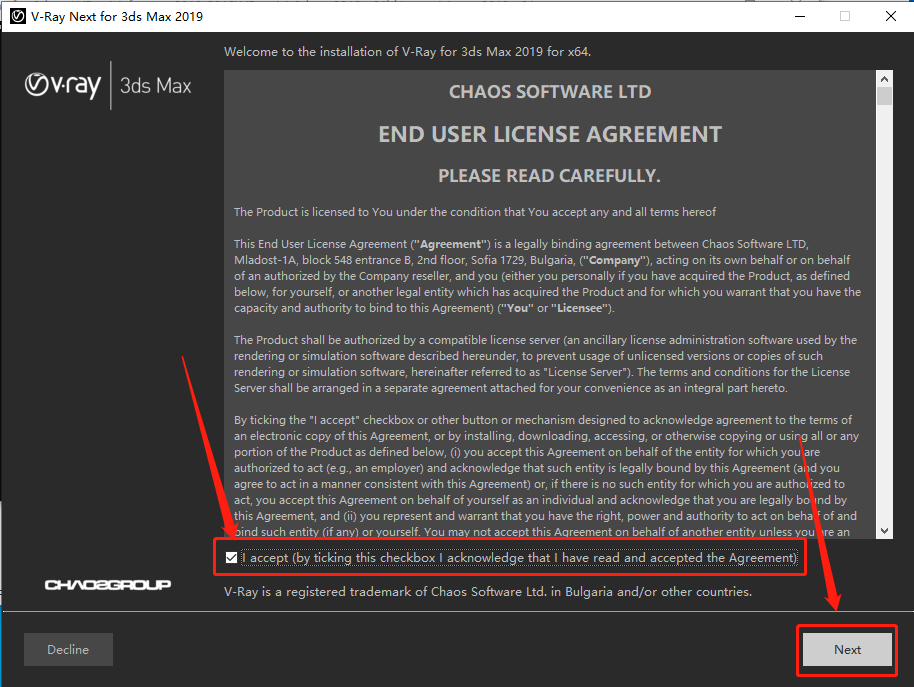
    4.勾选【I accept······】,然后知识兔点击【Next】。

    VRay4.1 for-max2013-2019下载安装教程-4

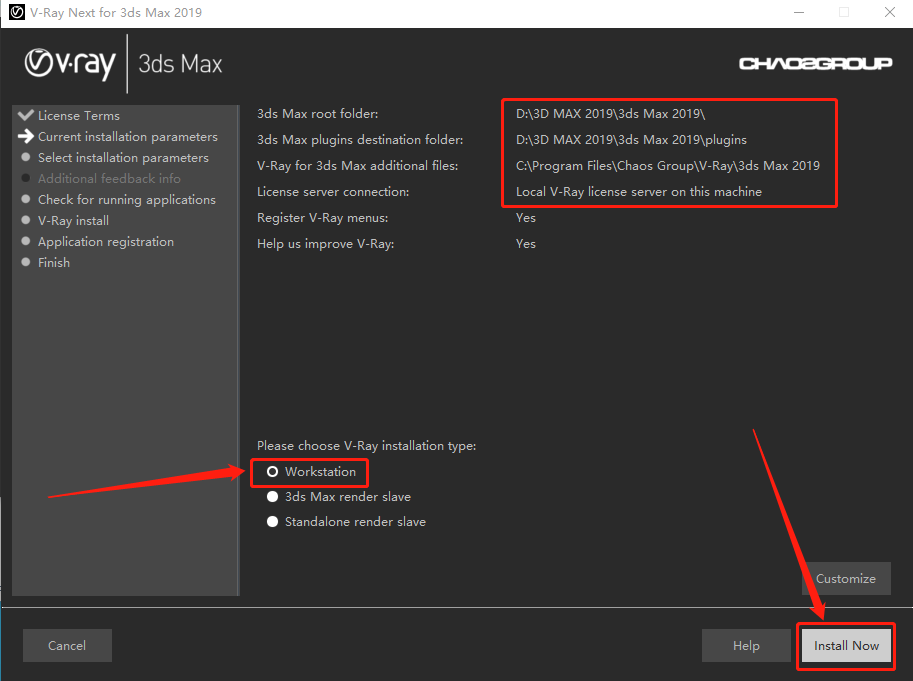
    5.软件默认识别自己电脑上安装的3dmax路径,知识兔选择【Workstation】,然后知识兔点击【Install Now】。

    VRay4.1 for-max2013-2019下载安装教程-5

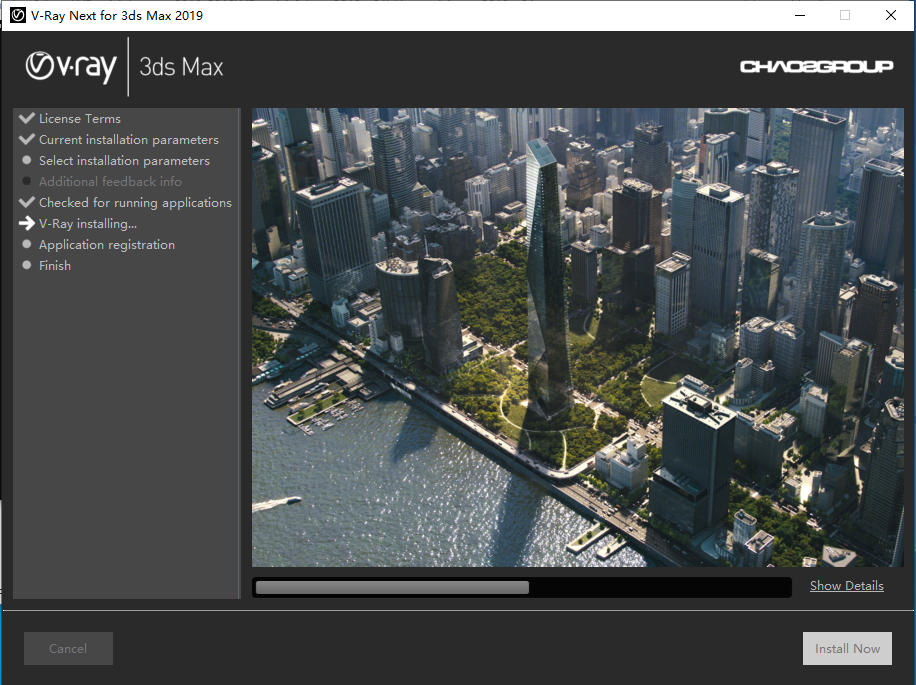
    6.等待安装进度完成。

    VRay4.1 for-max2013-2019下载安装教程-6

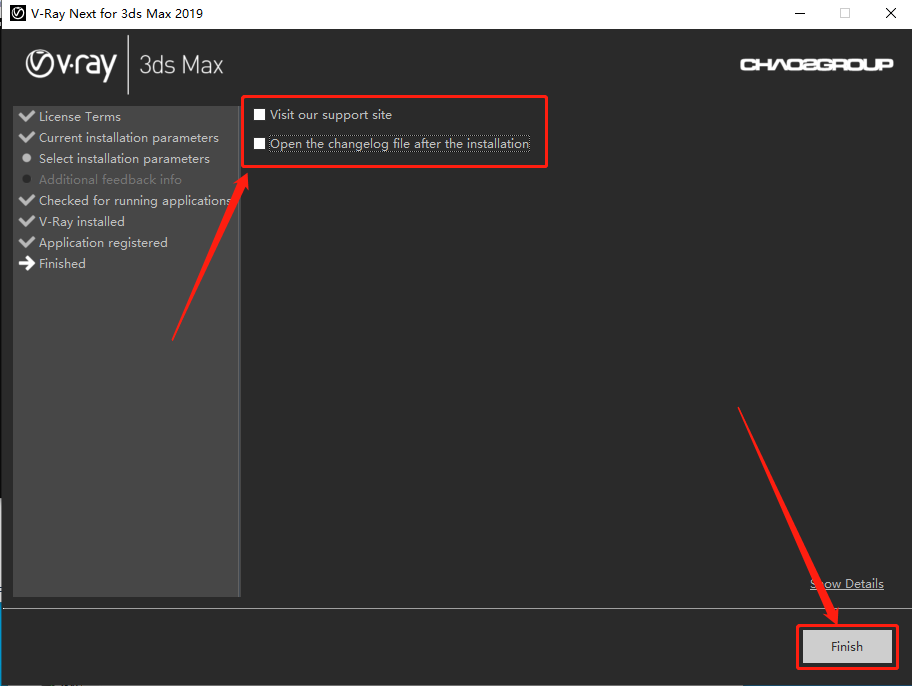
    7.安装完成后取消勾选下图所示的选项,然后知识兔点击【Finish】。

    VRay4.1 for-max2013-2019下载安装教程-7

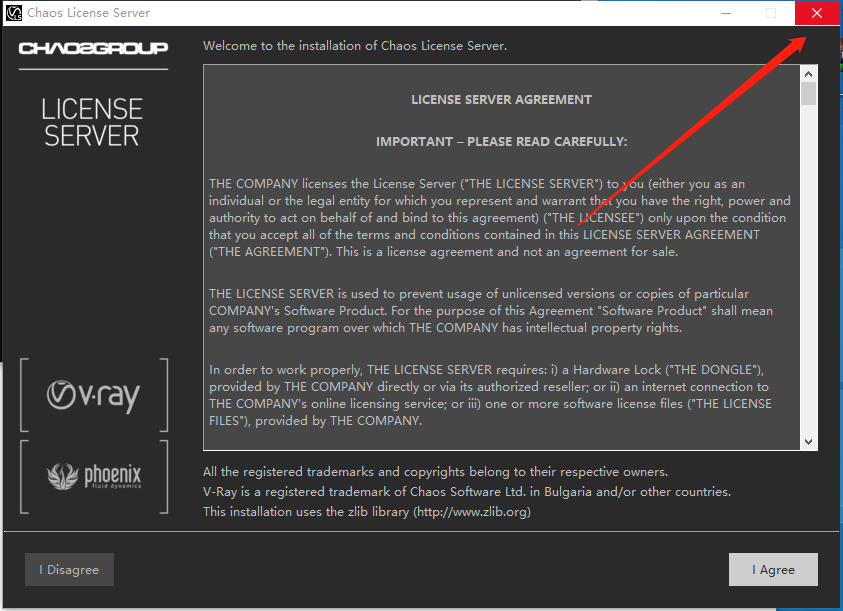
    8.在右上角关闭下图所示的界面。

    VRay4.1 for-max2013-2019下载安装教程-8

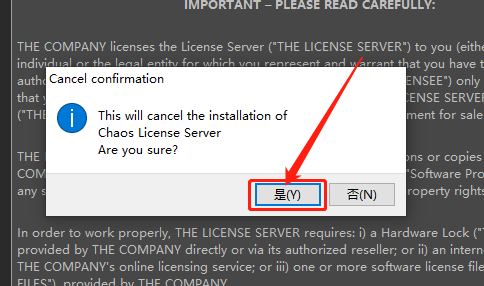
    9.知识兔点击【是】。

    VRay4.1 for-max2013-2019下载安装教程-9

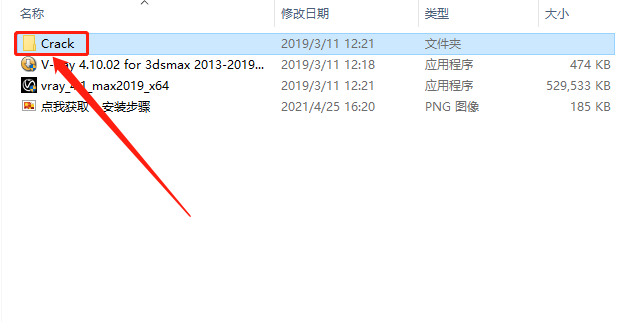
    10.返回到解压的【VRay 4.1 3dmax2019_x64bit】文件夹中,然后知识兔打开【Crack】文件夹。

    VRay4.1 for-max2013-2019下载安装教程-10

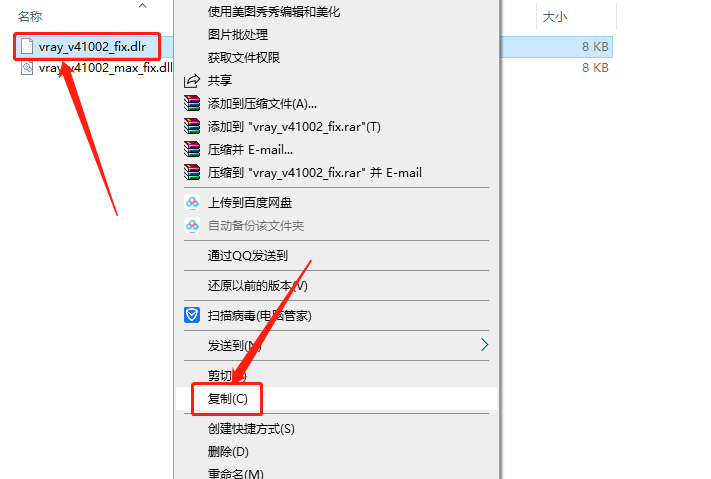
    11.复制【vray_v41002_fix】文件。

    VRay4.1 for-max2013-2019下载安装教程-11

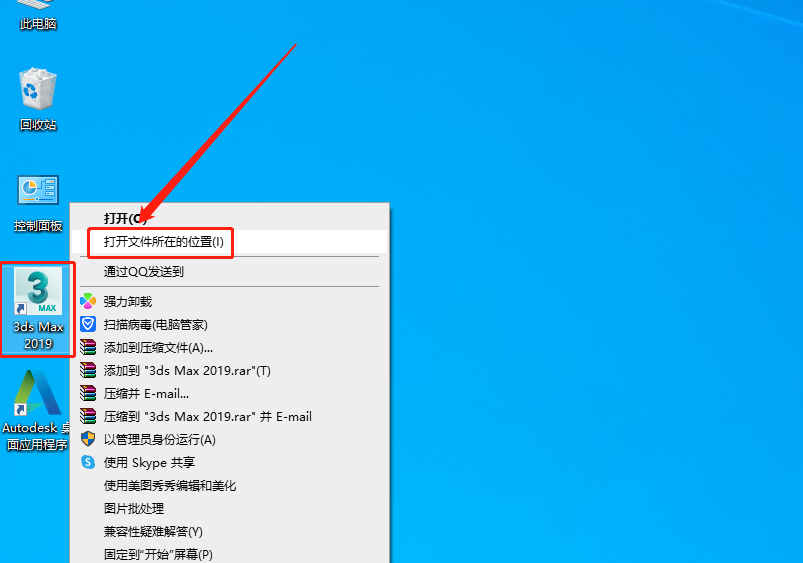
    12.鼠标右击3dmax软件图标,鼠标右击选择【打开文件所在的位置】。

    VRay4.1 for-max2013-2019下载安装教程-12

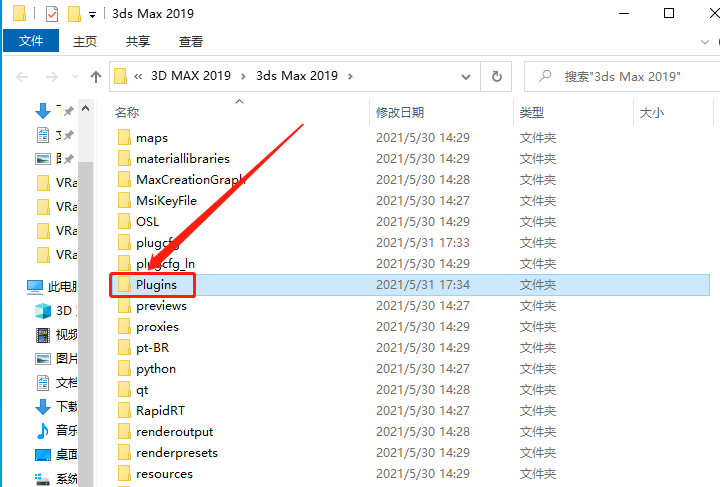
    13.知识兔打开【Plugins】文件夹。

    VRay4.1 for-max2013-2019下载安装教程-13

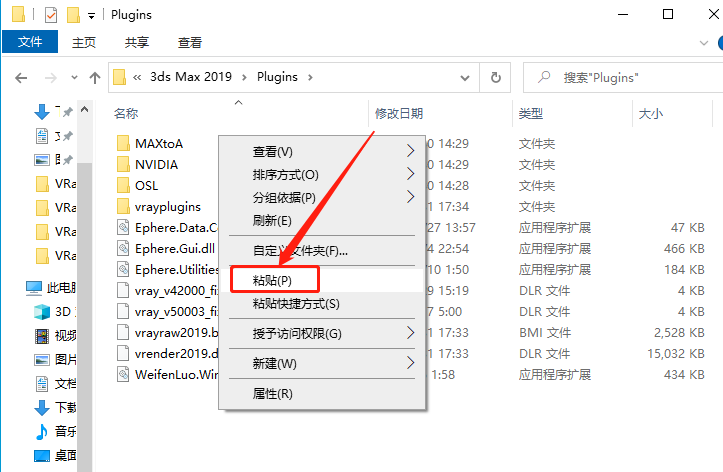
    14.在打开的【Plugins】文件夹中,粘贴刚才复制的【vray_v41002_fix】文件。

    VRay4.1 for-max2013-2019下载安装教程-14

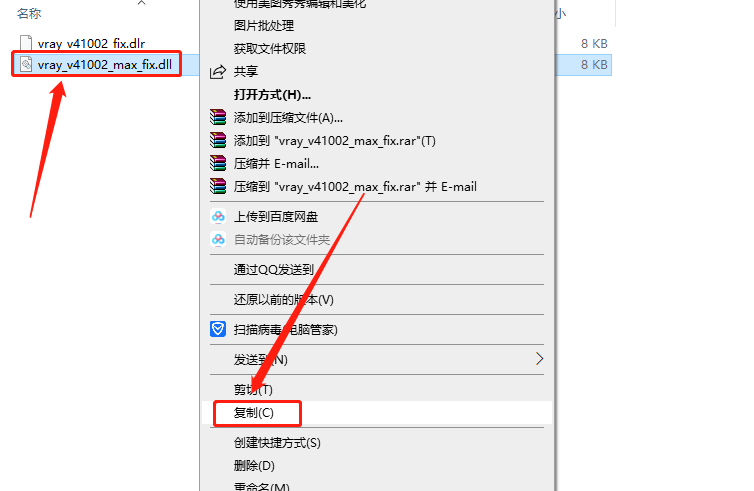
    15.返回到【Crack】文件夹中,复制【vray_v41002_max_fix】文件。

    VRay4.1 for-max2013-2019下载安装教程-15

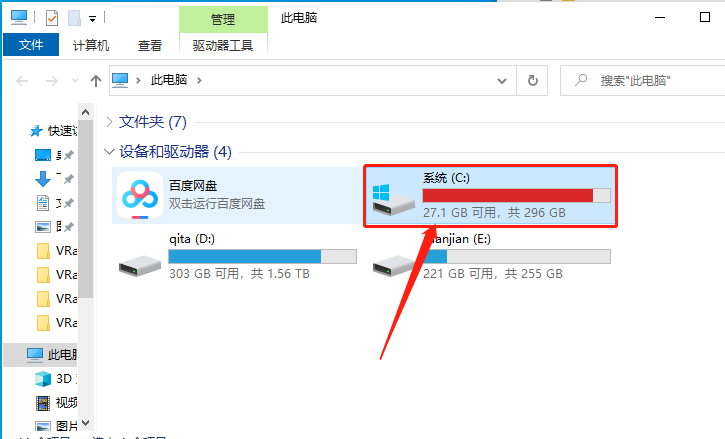
    16.知识兔打开系统C盘。

    VRay4.1 for-max2013-2019下载安装教程-16

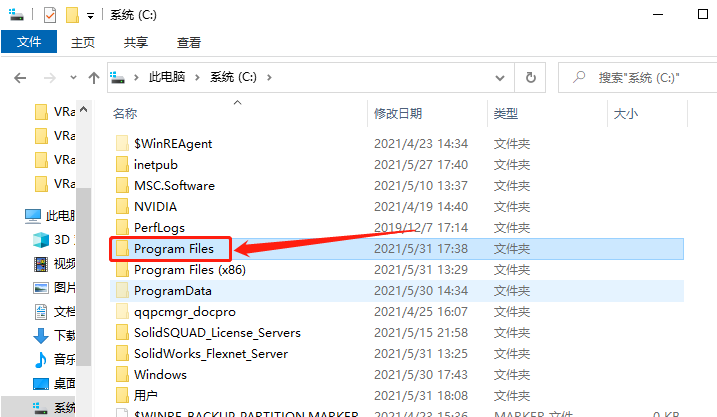
    17.知识兔打开【Pragram Files】文件夹。

    VRay4.1 for-max2013-2019下载安装教程-17

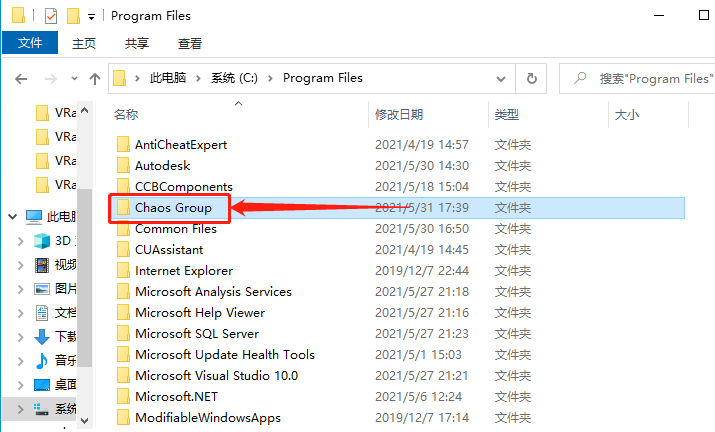
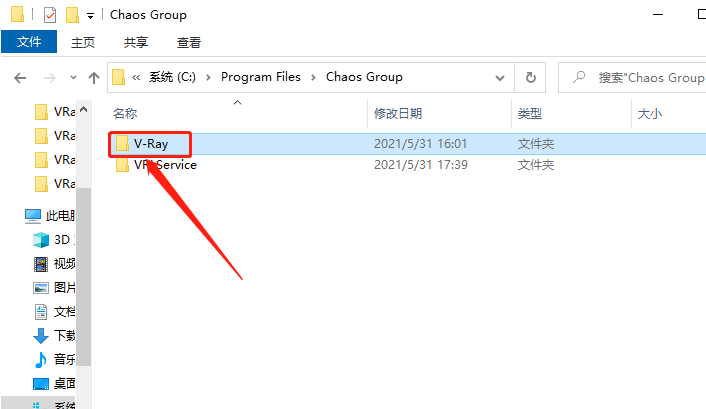
    18.知识兔打开【Chaos Group】文件夹。

    VRay4.1 for-max2013-2019下载安装教程-18

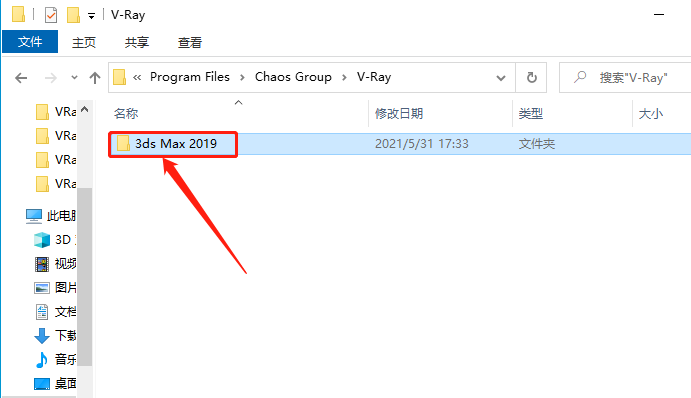
    19.知识兔打开【V-Ray】文件夹。

    VRay4.1 for-max2013-2019下载安装教程-19

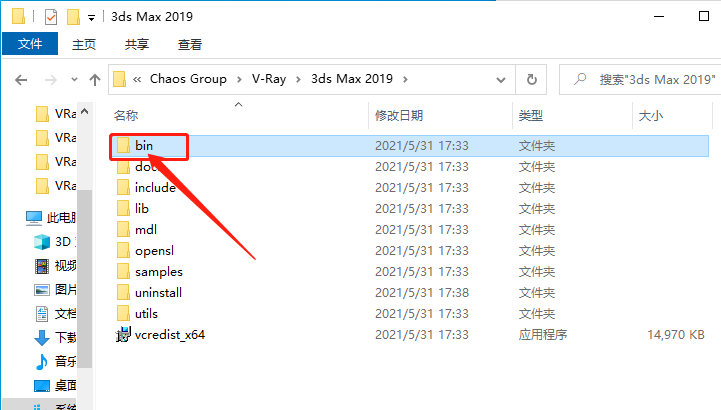
    20.知识兔打开【3ds Max 2019】文件夹。

    VRay4.1 for-max2013-2019下载安装教程-20

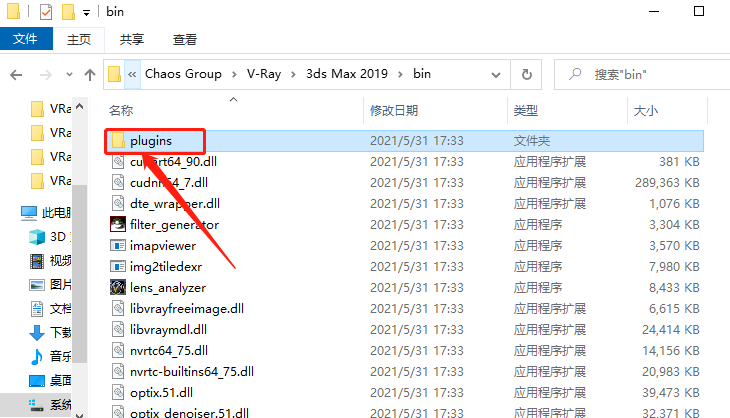
    21.知识兔打开【bin】文件夹。

    VRay4.1 for-max2013-2019下载安装教程-21

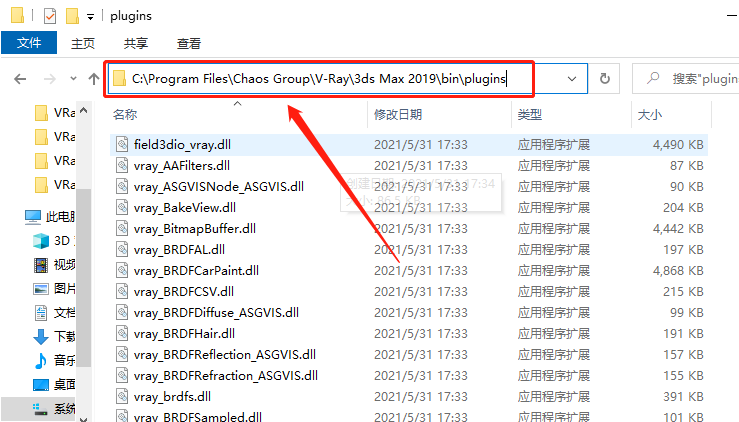
    22.知识兔打开【plugins】文件夹。

    VRay4.1 for-max2013-2019下载安装教程-22

    23.知识兔打开的文件夹路径如下图所示。

    VRay4.1 for-max2013-2019下载安装教程-23

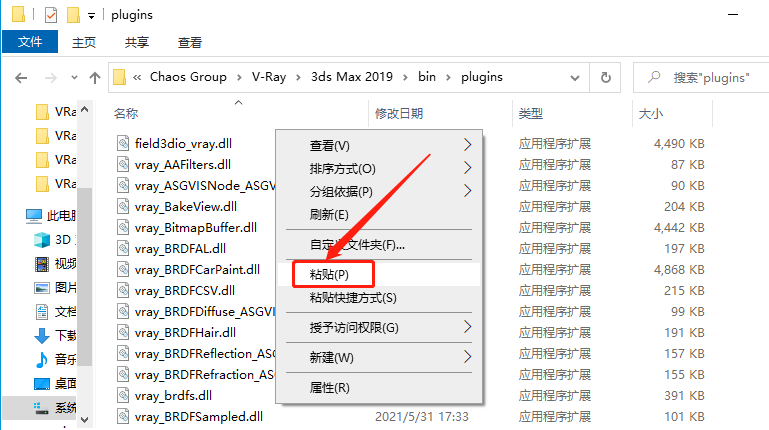
    24.在当前文件夹粘贴复制的【vray_v41002_max_fix】文件。

    VRay4.1 for-max2013-2019下载安装教程-24

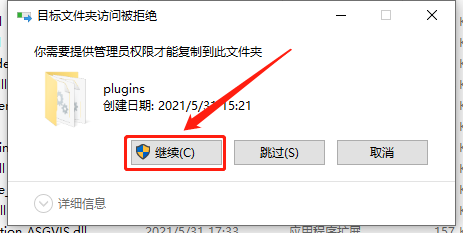
    25.知识兔点击【继续】。

    VRay4.1 for-max2013-2019下载安装教程-25

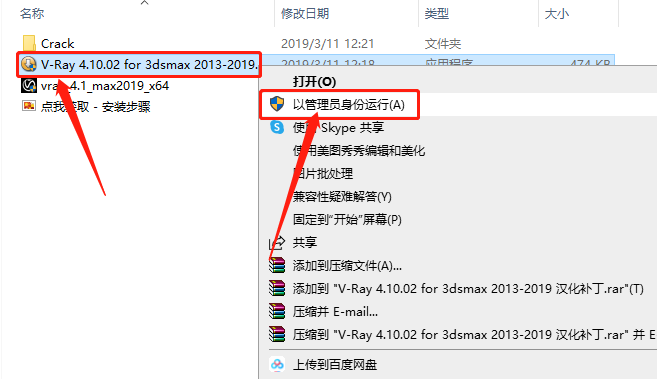
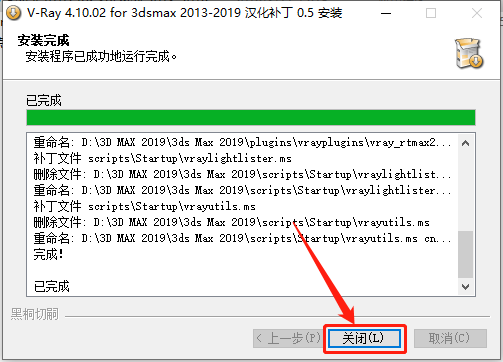
    26.返回到解压的【VRay 4.1 3dmax2019_x64bit】文件夹中,鼠标右击【V-Ray 4.10.02 for 3dsmax 2013-2019 汉化补丁】,知识兔选择【以管理员身份运行】。

    VRay4.1 for-max2013-2019下载安装教程-26

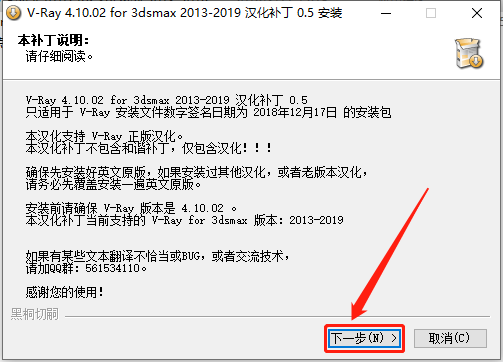
    27.知识兔点击【下一步】。

    VRay4.1 for-max2013-2019下载安装教程-27

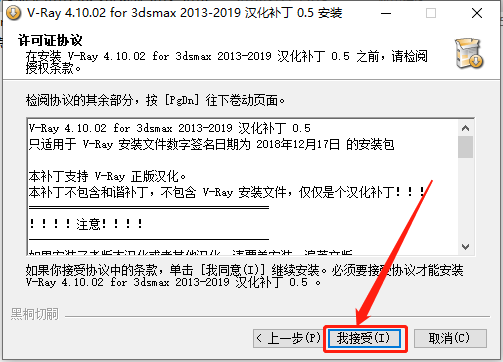
    28.知识兔点击【我接受】。

    VRay4.1 for-max2013-2019下载安装教程-28

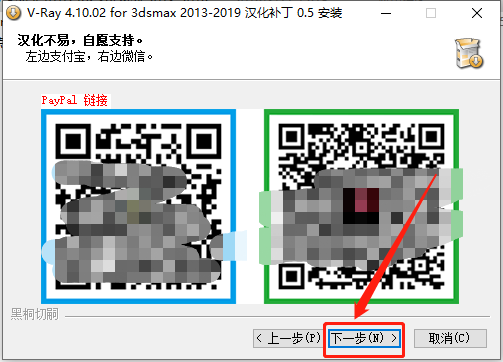
    29.这里不需要支付费用,直接知识兔点击【下一步】。

    VRay4.1 for-max2013-2019下载安装教程-29

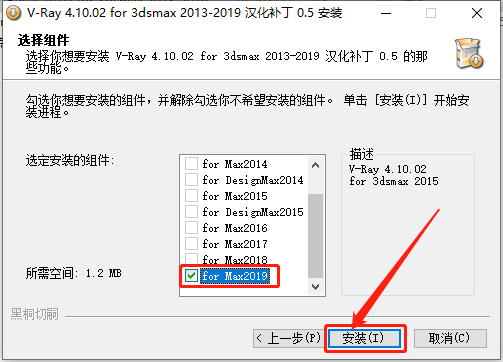
    30.选择自己电脑上安装的3dmax版本,然后知识兔点击【安装】。

    VRay4.1 for-max2013-2019下载安装教程-30

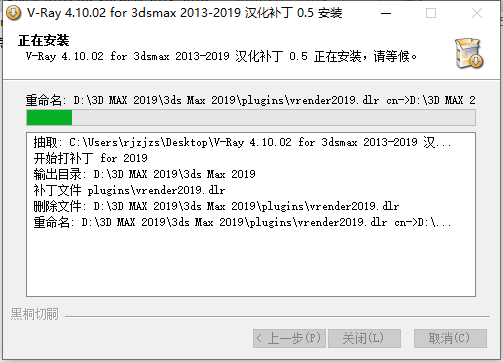
    31.等待安装进度完成。

    VRay4.1 for-max2013-2019下载安装教程-31

    32.安装完成后知识兔点击【关闭】。

    VRay4.1 for-max2013-2019下载安装教程-32

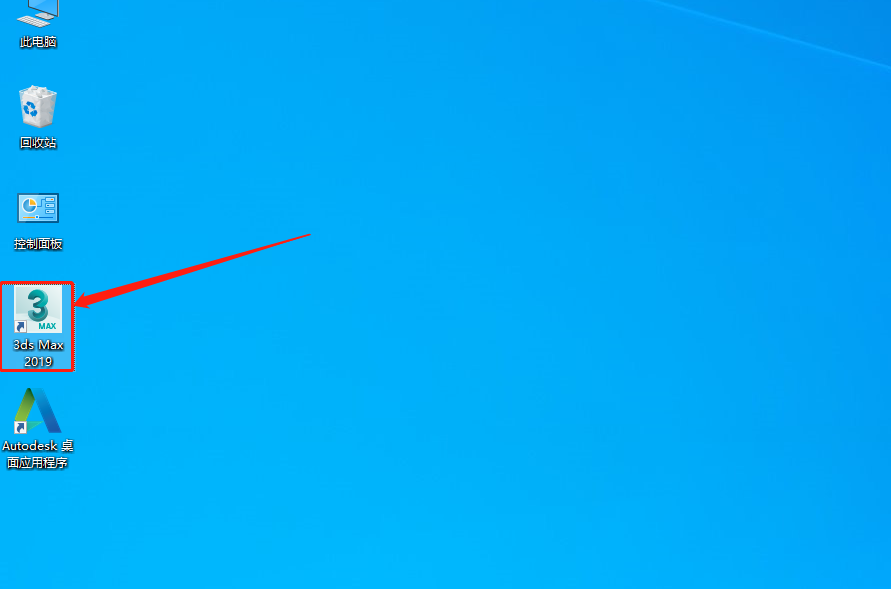
    33.知识兔打开3dmax软件。

    VRay4.1 for-max2013-2019下载安装教程-33

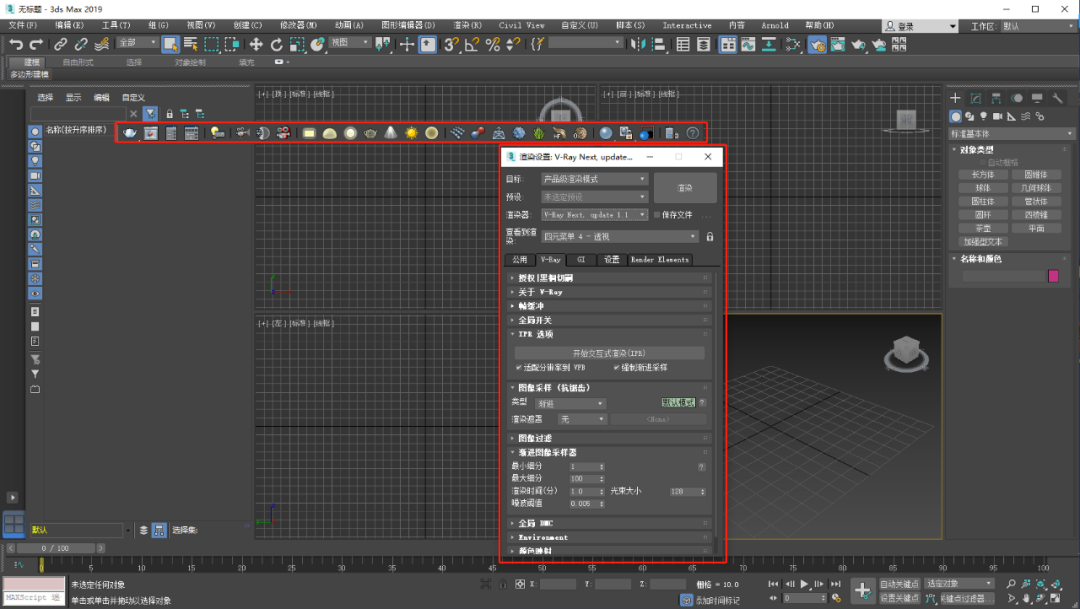
    34.安装完成,VRay打开界面如下图所示。

    VRay4.1 for-max2013-2019下载安装教程-34

    下载体验

    请输入密码查看下载!

    如何免费获取密码?

    点击下载

  • VRay3.4 for 3dsmax2014-2017下载安装教程

    VRay是由chaosgroup和asgvis公司出品,中国由曼恒公司负责推广的一款高质量渲染软件。VRay是目前业界最受欢迎的渲染引擎。基于V-Ray 内核开发的有VRay for 3ds max、Maya、Sketchup、Rhino等诸多版本,为不同领域的优秀3D建模软件提供了高质量的图片和动画渲染。

    安装教程

    此教程中以3dsmax2014为例,其它版本安装方法与此相同。

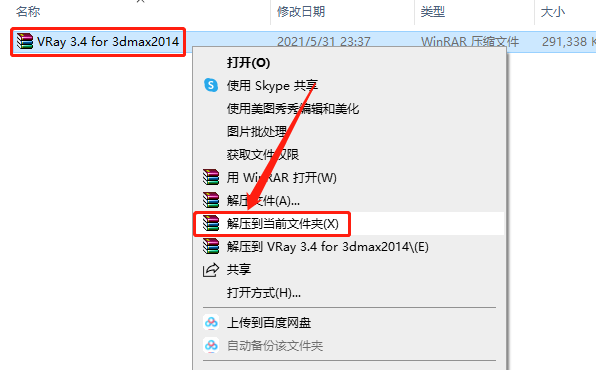
    1.知识兔打开下载的VRay软件安装包,鼠标右击压缩包选择【解压到当前文件夹】。

    VRay3.4 for 3dsmax2014-2017下载安装教程-1

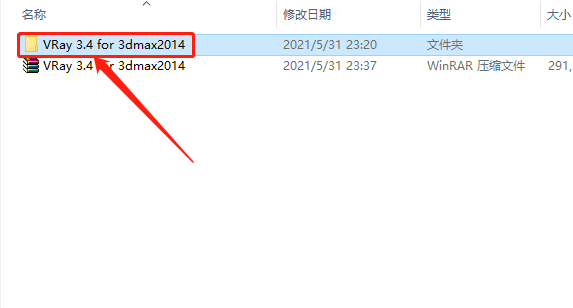
    2.知识兔打开解压的【VRay3.4 for 3dmax2014】文件夹。

    VRay3.4 for 3dsmax2014-2017下载安装教程-2

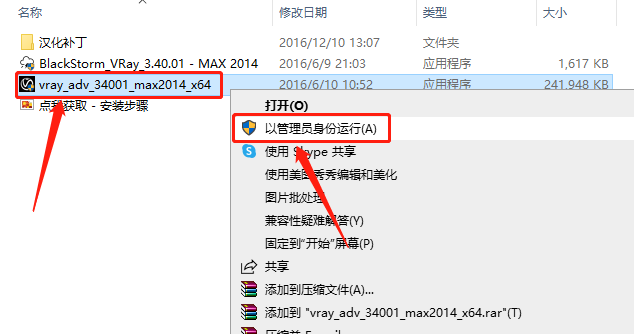
    3.鼠标右击【vray_adv_34001_max2014_x64】安装程序,知识兔选择【以管理员身份运行】。

    VRay3.4 for 3dsmax2014-2017下载安装教程-3

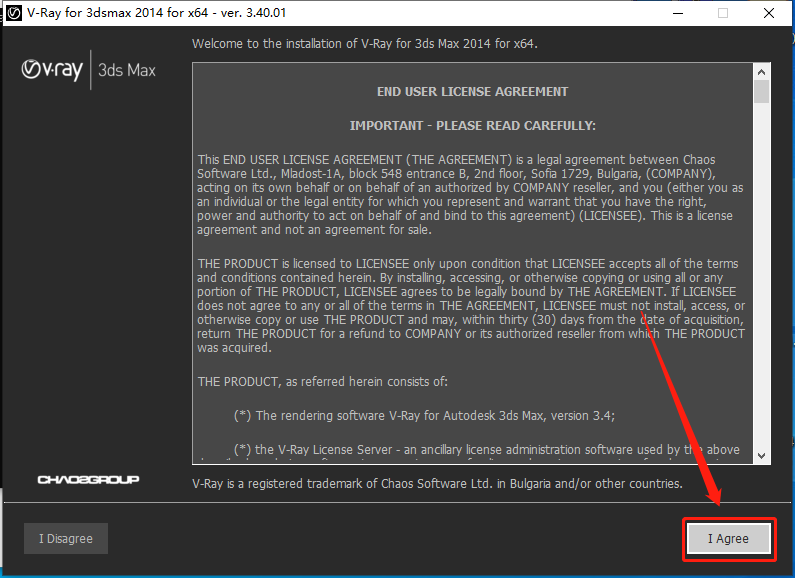
    4.知识兔点击【I Agree】。

    VRay3.4 for 3dsmax2014-2017下载安装教程-4

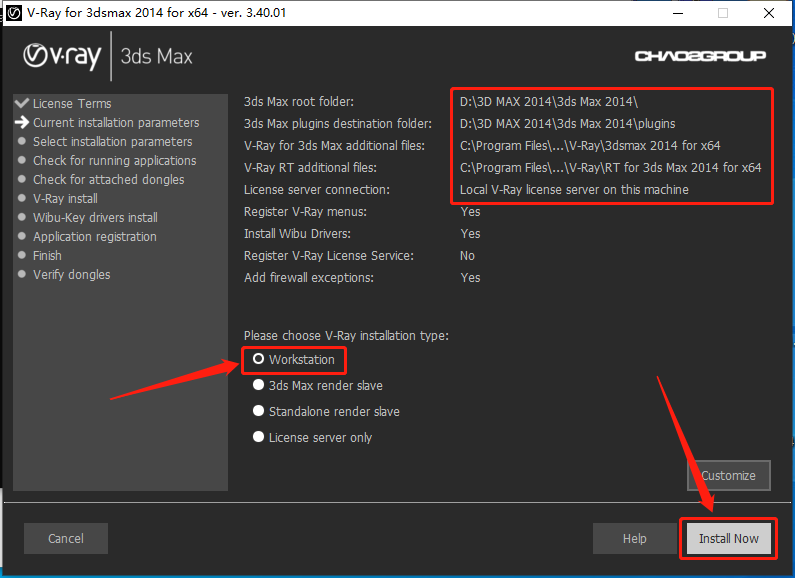
    5.软件默认识别自己电脑上安装的3dmax路径,知识兔选择【Workstation】,然后知识兔点击【Install Now】。

    VRay3.4 for 3dsmax2014-2017下载安装教程-5

    6.等待安装进度完成。

    VRay3.4 for 3dsmax2014-2017下载安装教程-6

    7.安装完成后取消勾选下图所示的选项,然后知识兔点击【Finish】。

    VRay3.4 for 3dsmax2014-2017下载安装教程-7

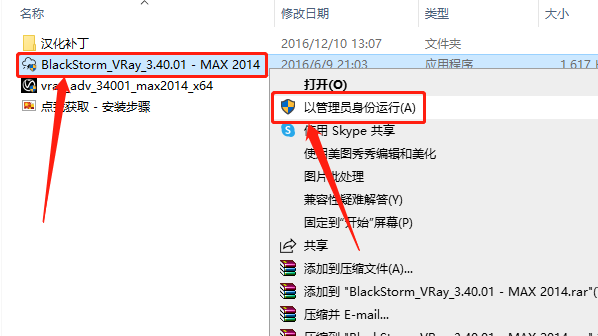
    8.返回到解压的【VRay 3.4 for 3dmax2014】文件夹中,鼠标右击【BlackStorm_VRay_3.40.01 – MAX 2014】,知识兔选择【以管理员身份运行】。

    VRay3.4 for 3dsmax2014-2017下载安装教程-8

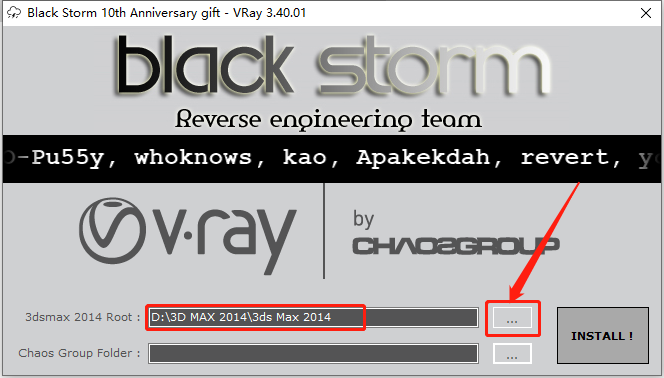
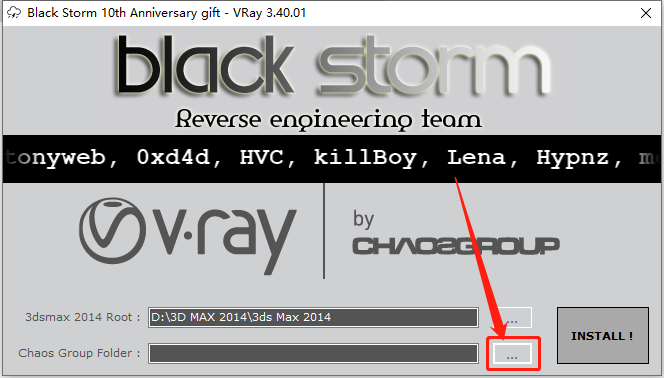
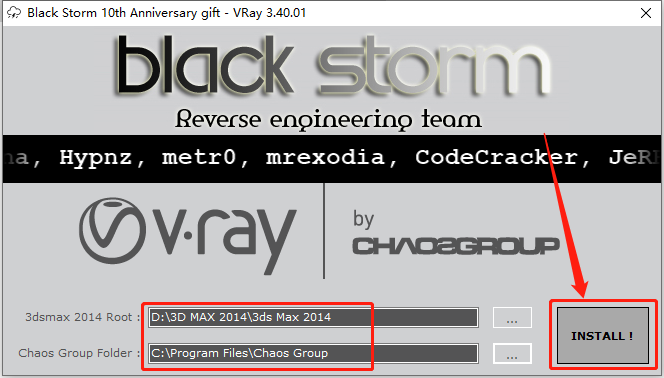
    9.知识兔点击【···】选择自己电脑上安装的3dmax安装路径文件夹。

    VRay3.4 for 3dsmax2014-2017下载安装教程-9

    10.知识兔点击【···】选择安装的Vray路径文件夹。

    VRay3.4 for 3dsmax2014-2017下载安装教程-10

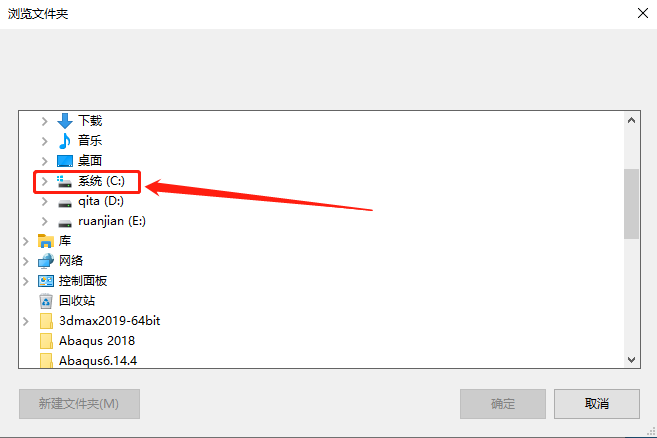
    11.展开系统C盘。

    VRay3.4 for 3dsmax2014-2017下载安装教程-11

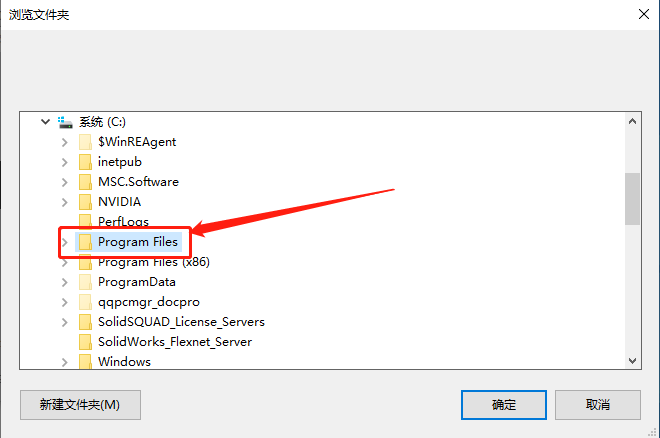
    12.展开【Program Files】文件夹。

    VRay3.4 for 3dsmax2014-2017下载安装教程-12

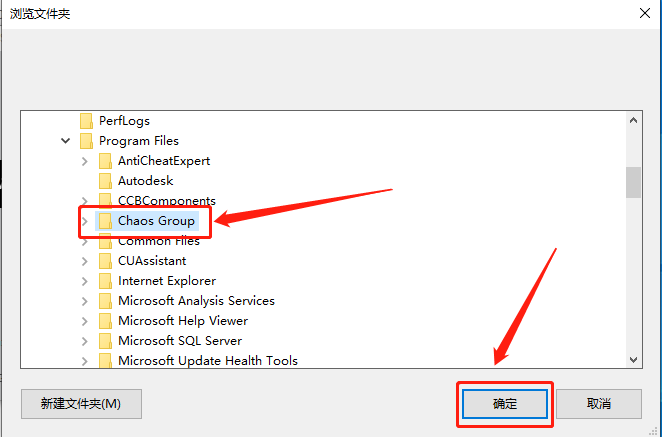
    13.选中【Chaos Group】文件夹,然后知识兔点击【确定】。

    VRay3.4 for 3dsmax2014-2017下载安装教程-13

    14.选择好路径后知识兔点击【INSTALL】。

    VRay3.4 for 3dsmax2014-2017下载安装教程-14

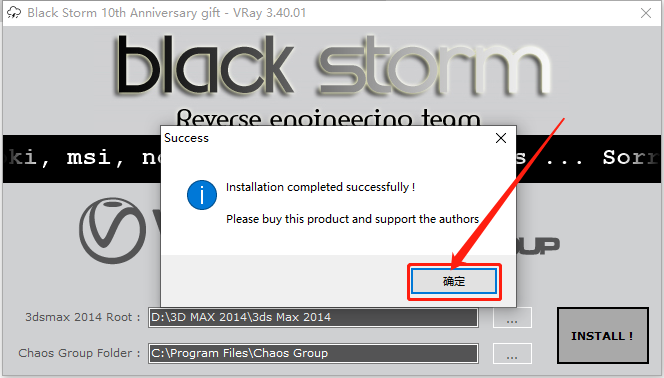
    15.知识兔点击【确定】。

    VRay3.4 for 3dsmax2014-2017下载安装教程-15

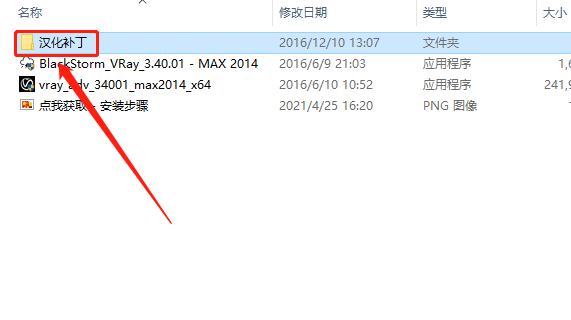
    16.返回到解压的【VRay 3.4 for 3dmax2014】文件夹中,知识兔打开【汉化补丁】文件夹。

    VRay3.4 for 3dsmax2014-2017下载安装教程-16

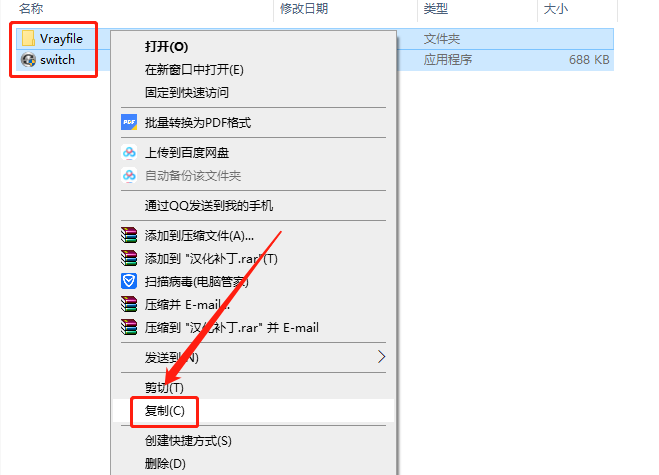
    17.选中文件夹中的两个文件,鼠标右击选择【复制】。

    VRay3.4 for 3dsmax2014-2017下载安装教程-17

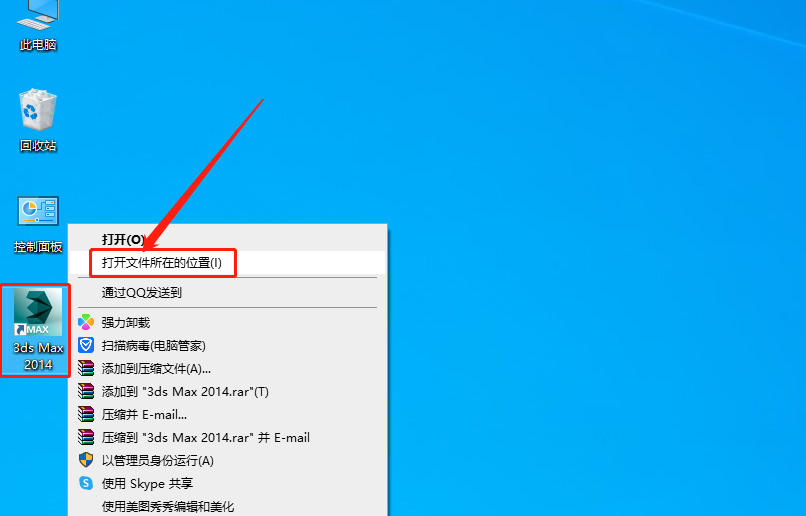
    18.在桌面上鼠标右击3dmax软件图标,知识兔选择【打开文件所在的位置】。

    VRay3.4 for 3dsmax2014-2017下载安装教程-18

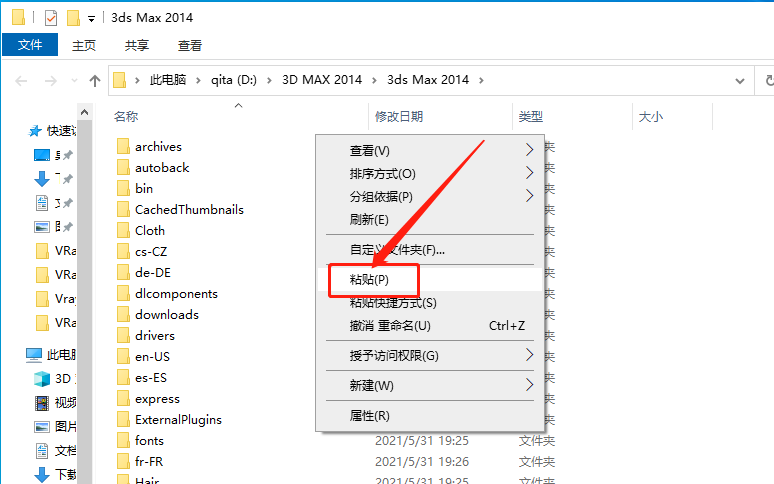
    19.在打开的文件夹空白处,鼠标右击选择【粘贴】。

    VRay3.4 for 3dsmax2014-2017下载安装教程-19

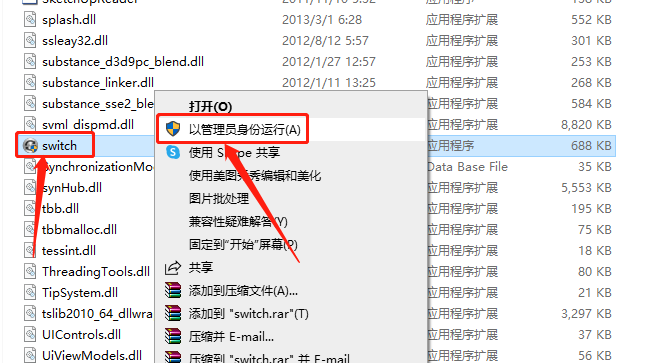
    20.在当前文件夹找到粘贴的【switch】文件,鼠标右击选择【以管理员身份运行】。

    VRay3.4 for 3dsmax2014-2017下载安装教程-20

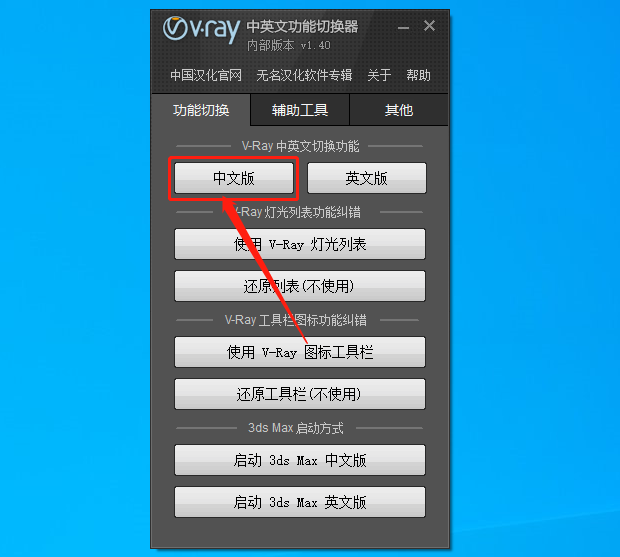
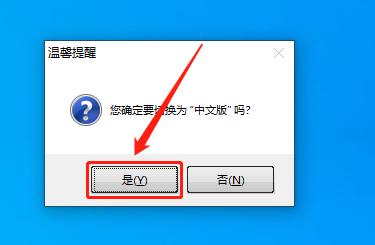
    21.知识兔点击【中文版】。

    VRay3.4 for 3dsmax2014-2017下载安装教程-21

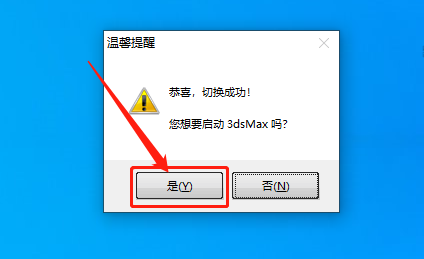
    22.知识兔点击【是】。

    VRay3.4 for 3dsmax2014-2017下载安装教程-22

    23.知识兔点击【是】。

    VRay3.4 for 3dsmax2014-2017下载安装教程-23

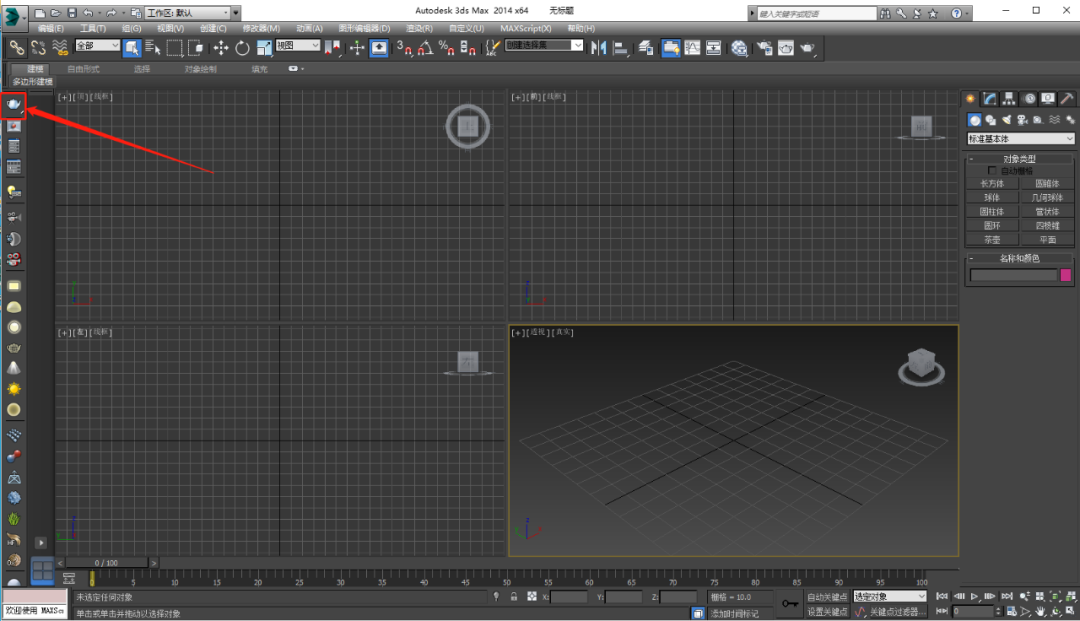
    24.在3dmax界面知识兔点击蓝色的小水壶图标。

    VRay3.4 for 3dsmax2014-2017下载安装教程-24

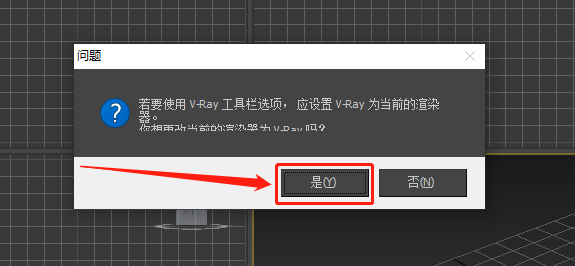
    25.知识兔点击【是】。

    VRay3.4 for 3dsmax2014-2017下载安装教程-25

    26.安装完成,VRay打开界面如下图所示。

    VRay3.4 for 3dsmax2014-2017下载安装教程-26

    下载体验

    请输入密码查看下载!

    如何免费获取密码?

    点击下载

  • FloTherm 12.0下载安装教程

    FloTherm 是一款业内顶尖的电子系统散热仿真软件,为广大的设计师,工程师等提供了全球各地电子系统结构设计,在图形界面、大模型处理能力、求解能力以及流程自动化等方面进行了综合升级,在对模型进行体素化之前就能够进行网格显示,通过单个网格选定几何体,知识兔以减少FloTHERM模型中关键点的数量,此外体素化网格的数量也有所增加。

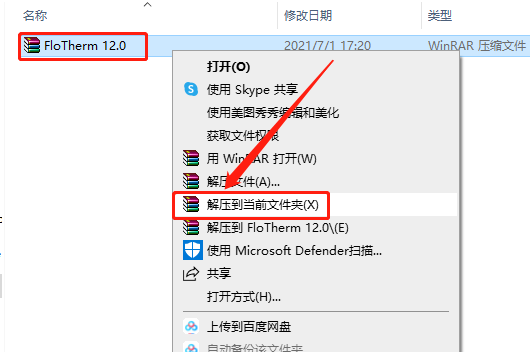
    1.知识兔打开下载的FloTherm软件安装包,鼠标右击压缩包,知识兔选择【解压到当前文件夹】。

    FloTherm 12.0下载安装教程-1

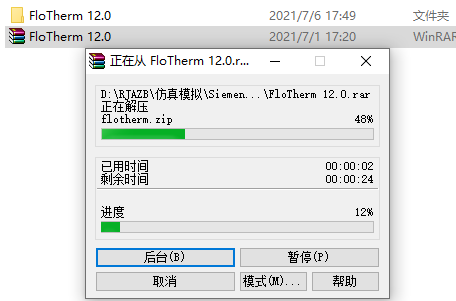
    2.等待压缩包解压完成。

    FloTherm 12.0下载安装教程-2

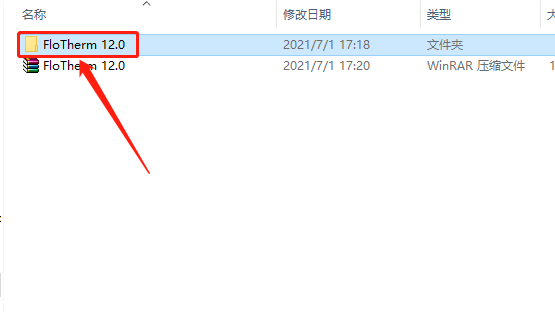
    3.知识兔打开解压的【FloTherm 12.0】文件夹。

    FloTherm 12.0下载安装教程-3

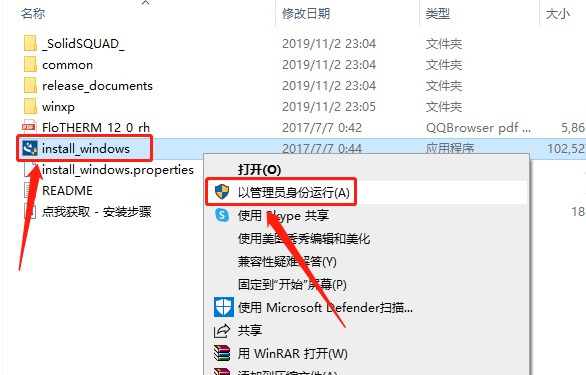
    4.鼠标右击【install_windows】安装程序,知识兔选择【以管理员身份运行】。

    FloTherm 12.0下载安装教程-4

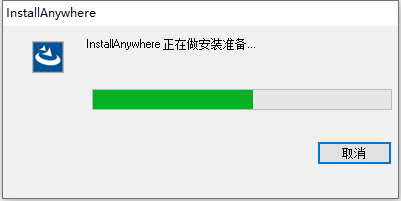
    5.安装程序初始化中,强稍等···

    FloTherm 12.0下载安装教程-5

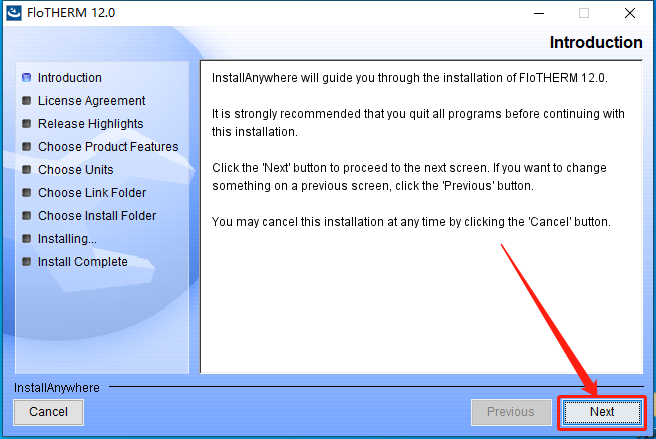
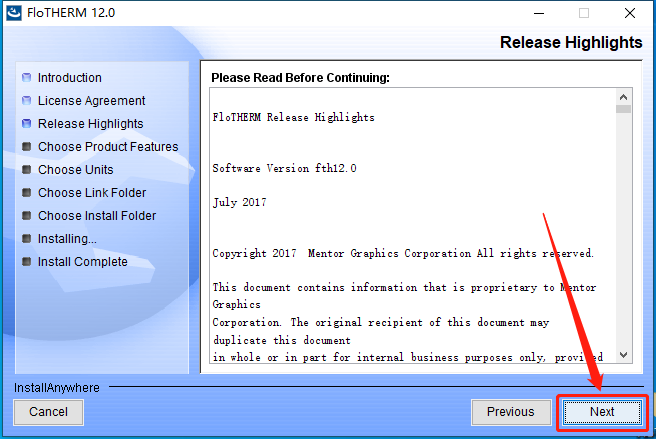
    6.知识兔点击【Next】。

    FloTherm 12.0下载安装教程-6

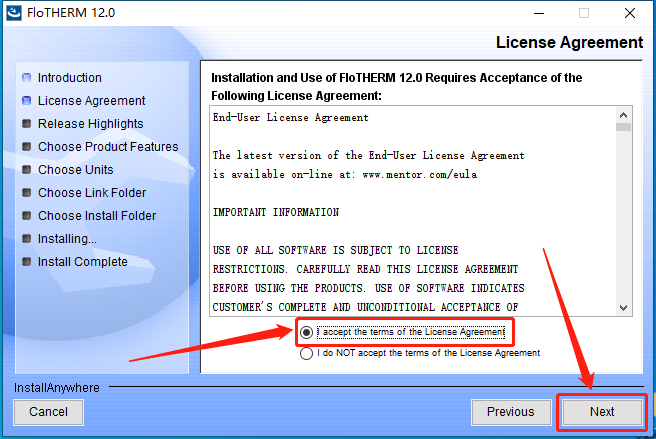
    7.选择【I accept…】,然后知识兔点击【Next】。

    FloTherm 12.0下载安装教程-7

    8.知识兔点击【Next】。

    FloTherm 12.0下载安装教程-8

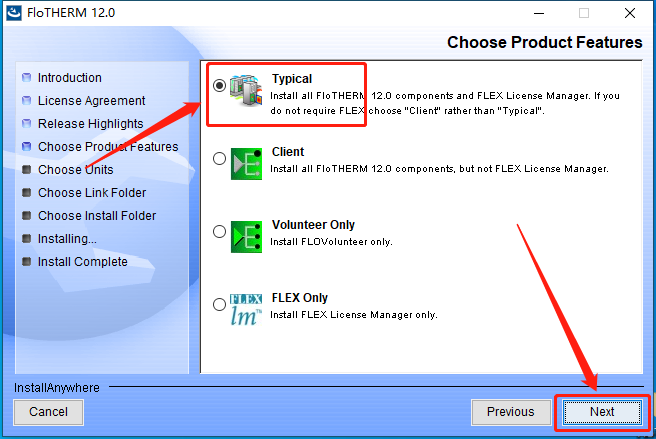
    9.选择【Typical】,然后知识兔点击【Next】。

    FloTherm 12.0下载安装教程-9

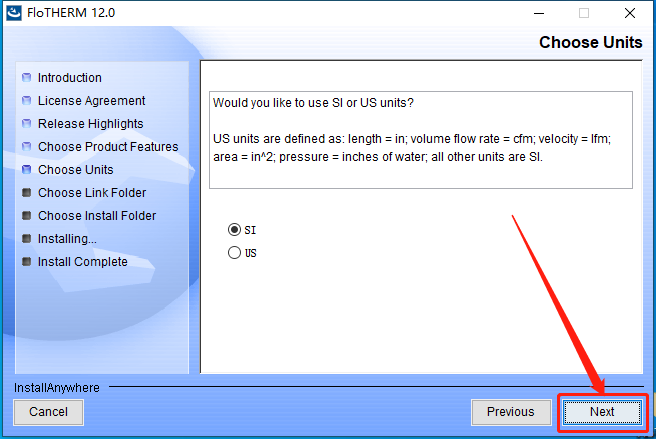
    10.知识兔点击【Next】。

    FloTherm 12.0下载安装教程-10

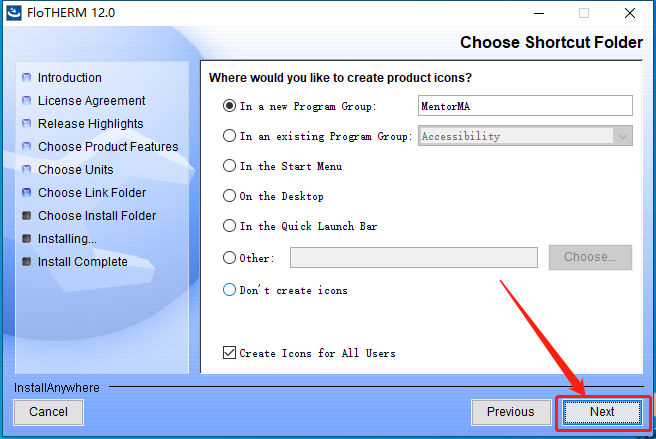
    11.知识兔点击【Next】。

    FloTherm 12.0下载安装教程-11

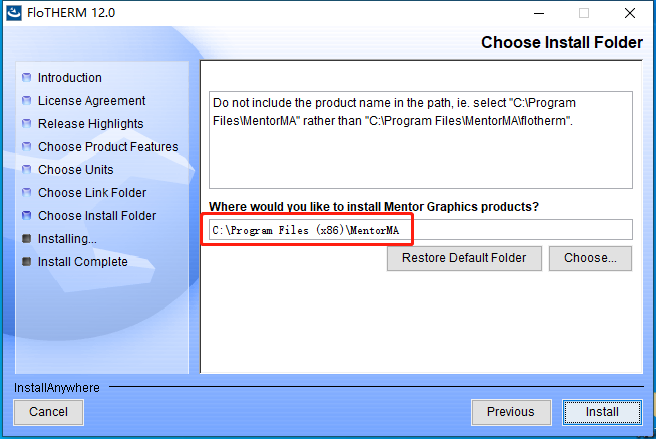
    12.软件默认安装路径为系统C盘,接下来更改软件的安装路径。

    FloTherm 12.0下载安装教程-12

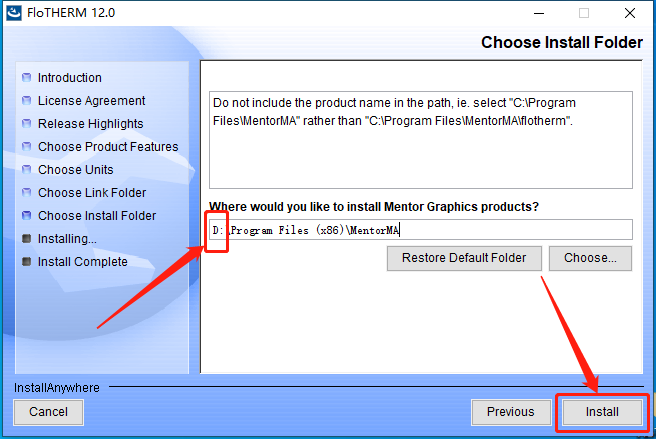
    13.直接将C盘改为D盘或其它盘即可,然后知识兔点击【Install】。

    FloTherm 12.0下载安装教程-13

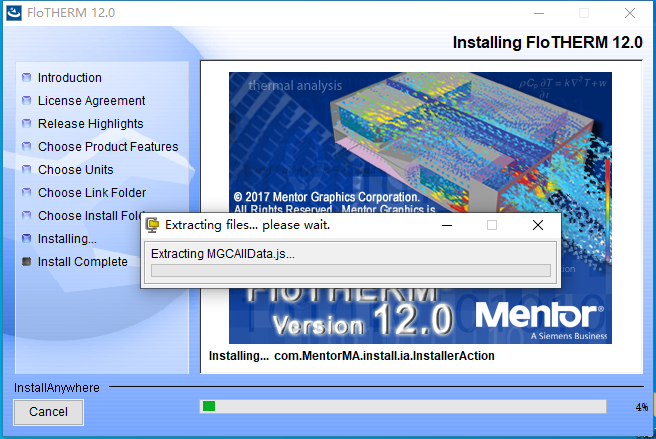
    14.软件正在安装中,请稍等…

    FloTherm 12.0下载安装教程-14

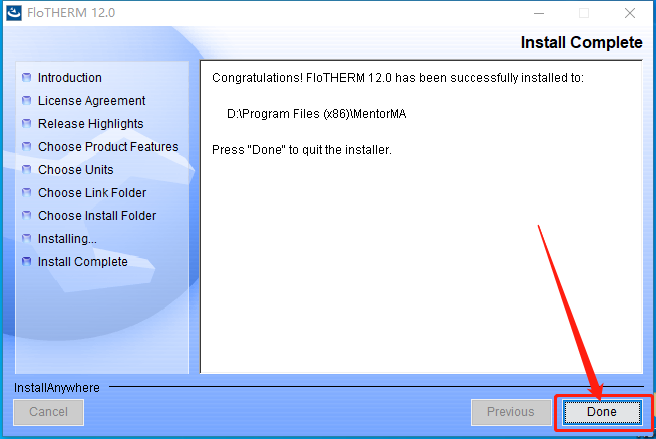
    15.安装好后知识兔点击【Done】。

    FloTherm 12.0下载安装教程-15

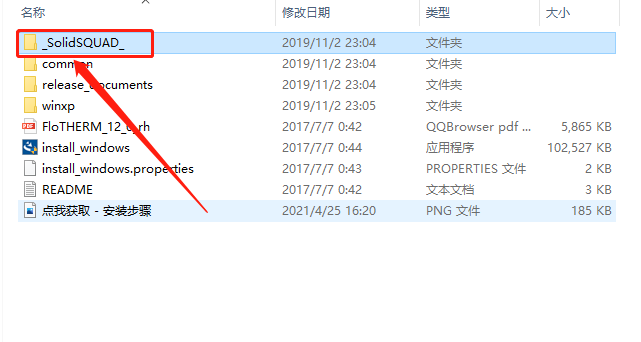
    16.返回到解压的【FloTherm 12.0】文件夹中,然后知识兔打开【_SolidSQUAD_】文件夹。

    FloTherm 12.0下载安装教程-16

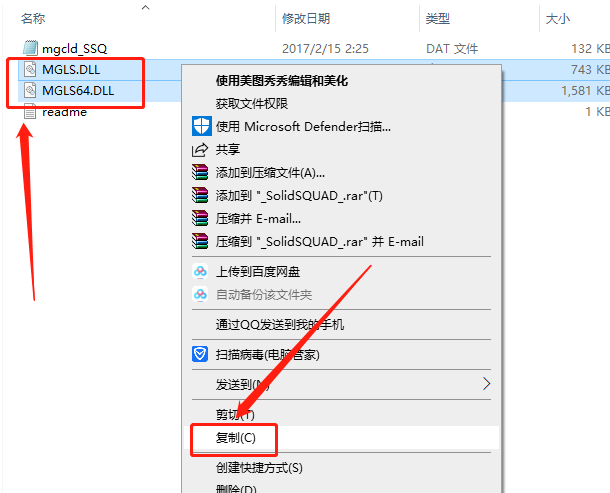
    17.复制【MGLS.DLL】和【MGLS64.DLL】两个文件,接下来需要找到并打开软件的安装路径(参考第13步骤)。

    FloTherm 12.0下载安装教程-17

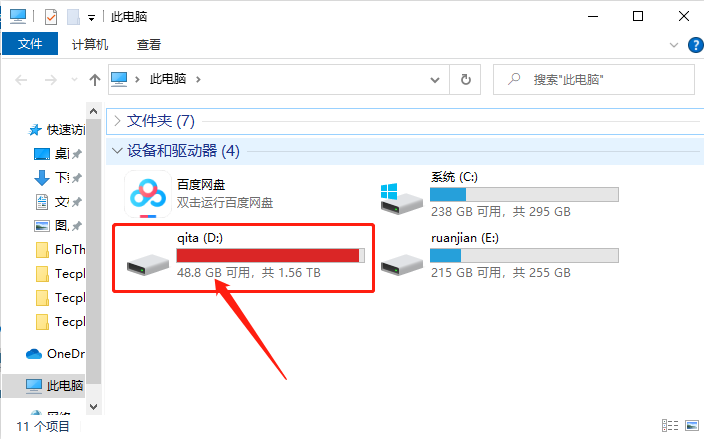
    18.知识兔打开D盘。

    FloTherm 12.0下载安装教程-18

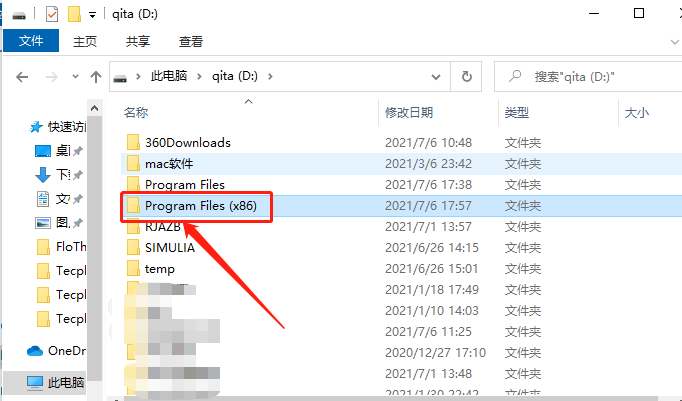
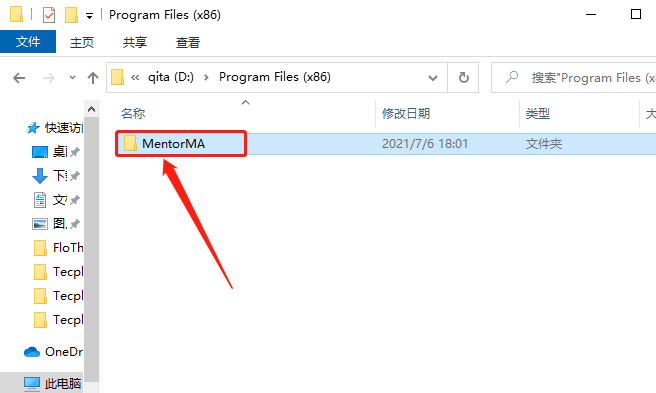
    19.知识兔打开【Program Files(x86)】文件夹。

    FloTherm 12.0下载安装教程-19

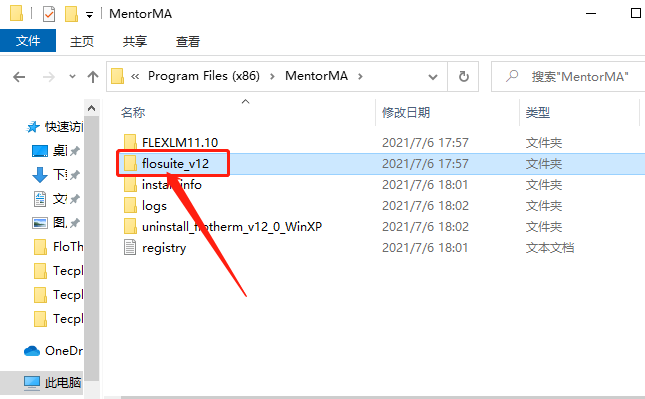
    20.知识兔打开【MentorMA】文件夹。

    FloTherm 12.0下载安装教程-20

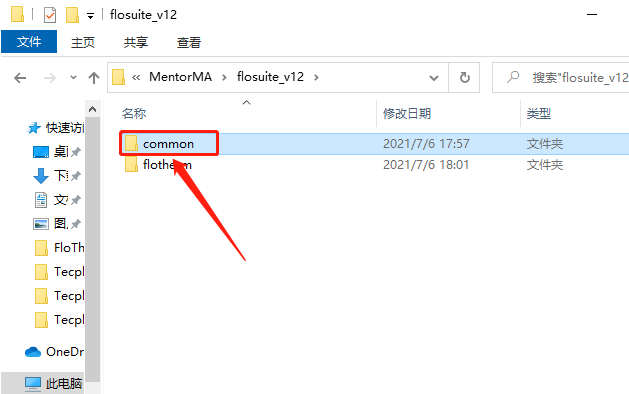
    21.知识兔打开【flosuite_v12】文件夹。

    FloTherm 12.0下载安装教程-21

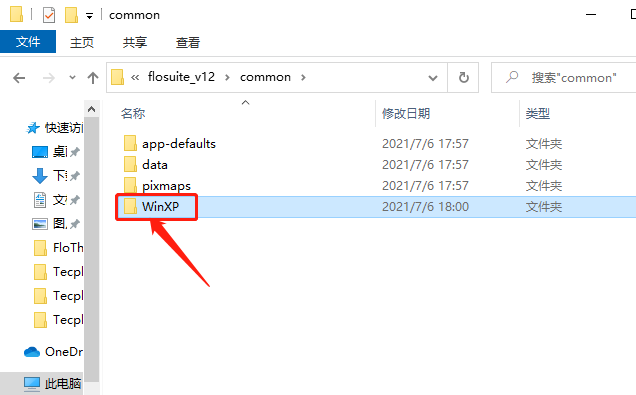
    22.知识兔打开【common】文件夹。

    FloTherm 12.0下载安装教程-22

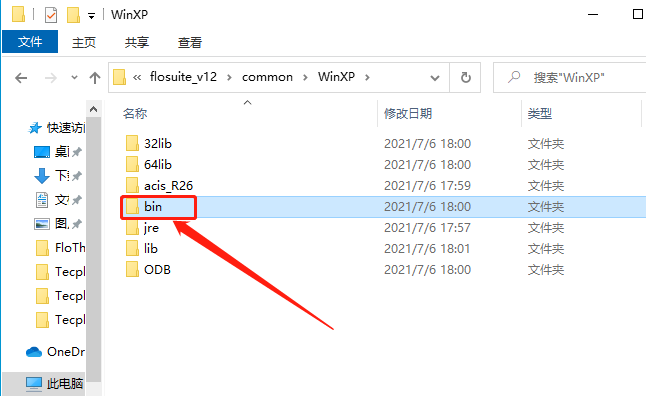
    23.知识兔打开【WinXP】文件夹。

    FloTherm 12.0下载安装教程-23

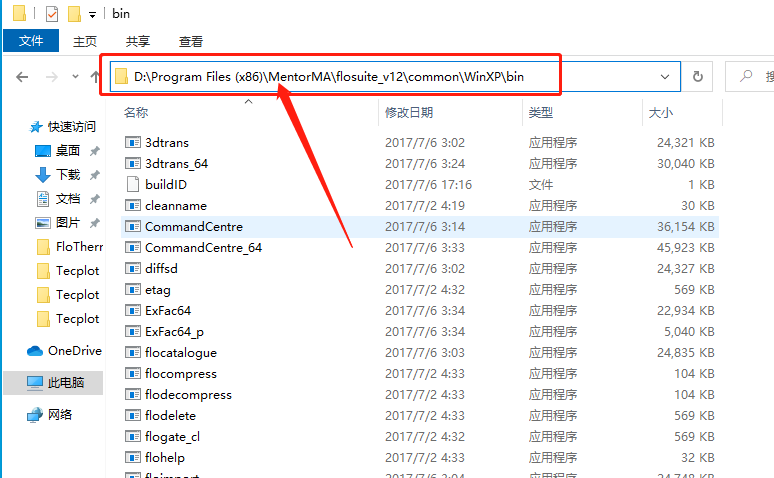
    24.知识兔打开【bin】文件夹。

    FloTherm 12.0下载安装教程-24

    25.知识兔打开的文件夹路径如下图所示。

    FloTherm 12.0下载安装教程-25

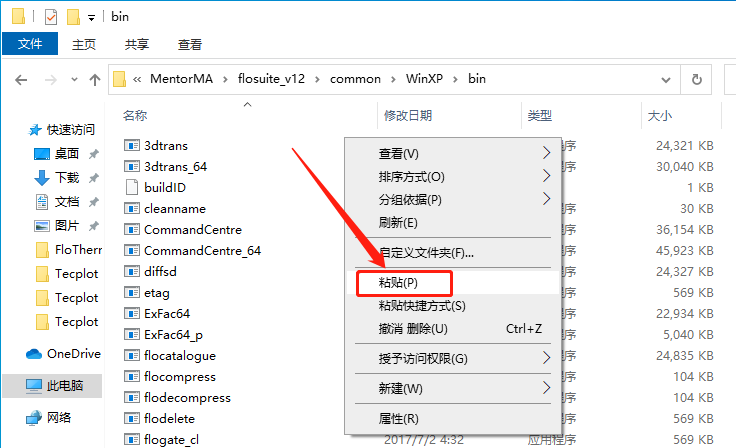
    26.在打开的【bin】文件夹空白处,鼠标右击选择【粘贴】。

    FloTherm 12.0下载安装教程-26

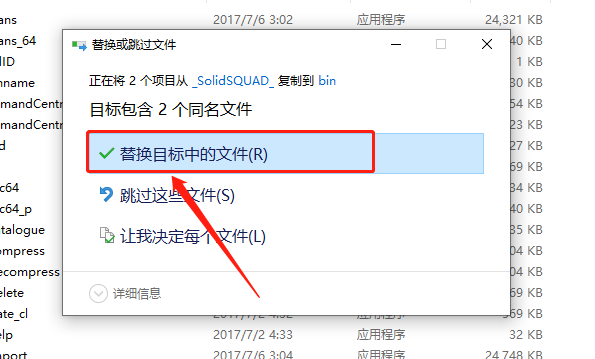
    27.知识兔点击【替换目标中的文件】。

    FloTherm 12.0下载安装教程-27

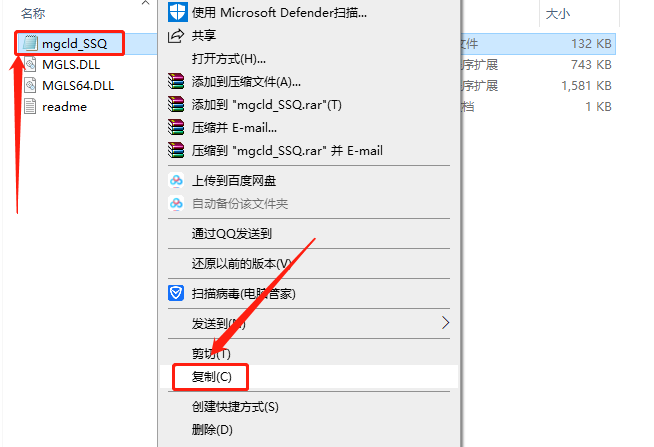
    28.返回到【_SolidSQUAD_】文件夹中,复制【mgcld_SSQ】许可证文件。

    FloTherm 12.0下载安装教程-28

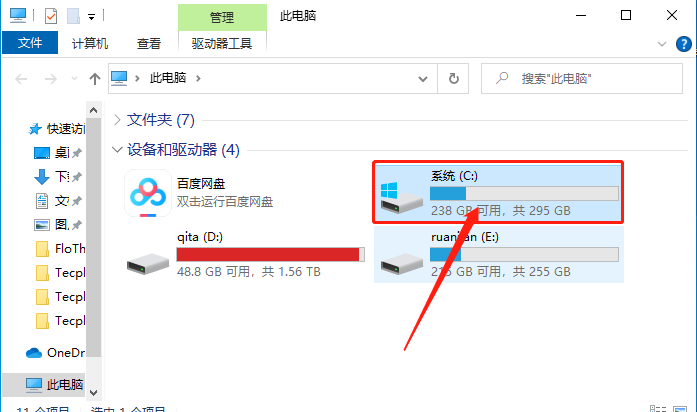
    29.知识兔打开系统C盘。

    FloTherm 12.0下载安装教程-29

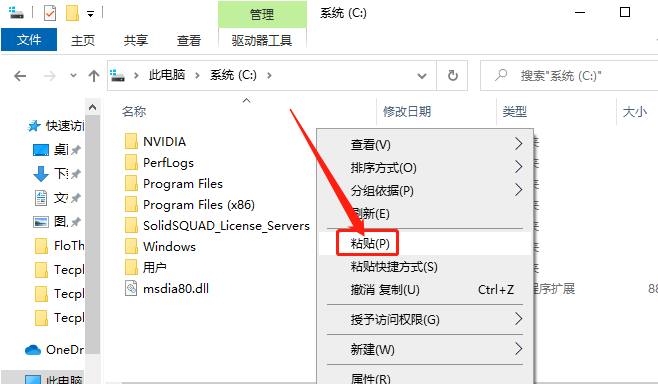
    30.在系统C盘空白处,鼠标右击【粘贴】复制的【mgcld_SSQ】许可证文件。

    FloTherm 12.0下载安装教程-30

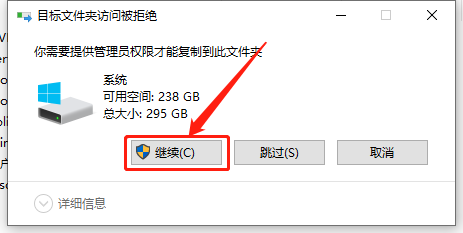
    31.若出现下图所示的提示框,直接知识兔点击【继续】,没有则忽略。

    FloTherm 12.0下载安装教程-31

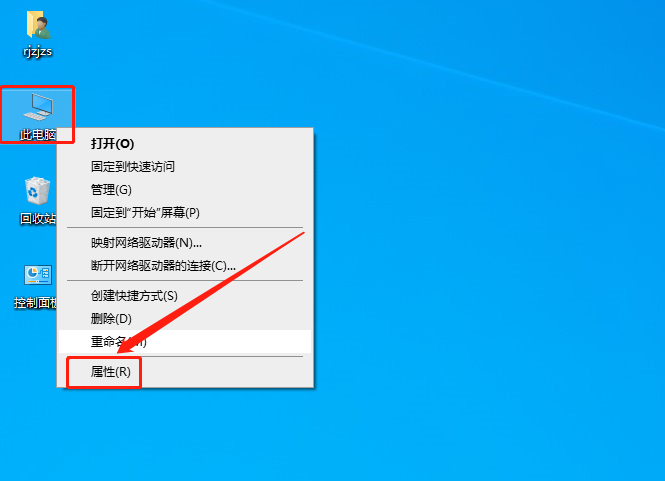
    32.在桌面上鼠标右击【此电脑】,然后知识兔点击【属性】。

    FloTherm 12.0下载安装教程-32

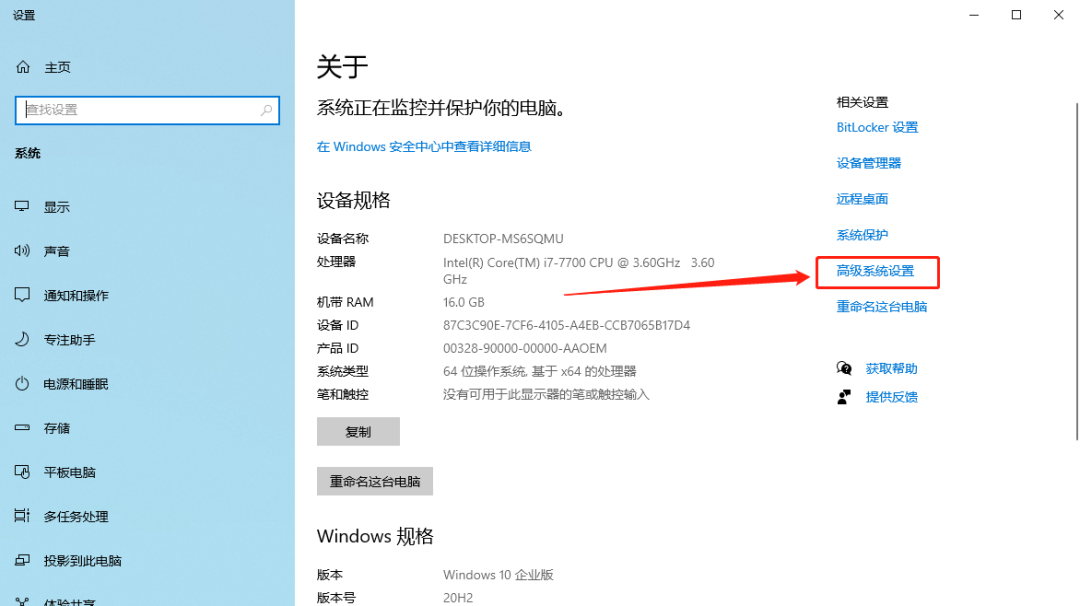
    33.知识兔点击【高级系统设置】。

    FloTherm 12.0下载安装教程-33

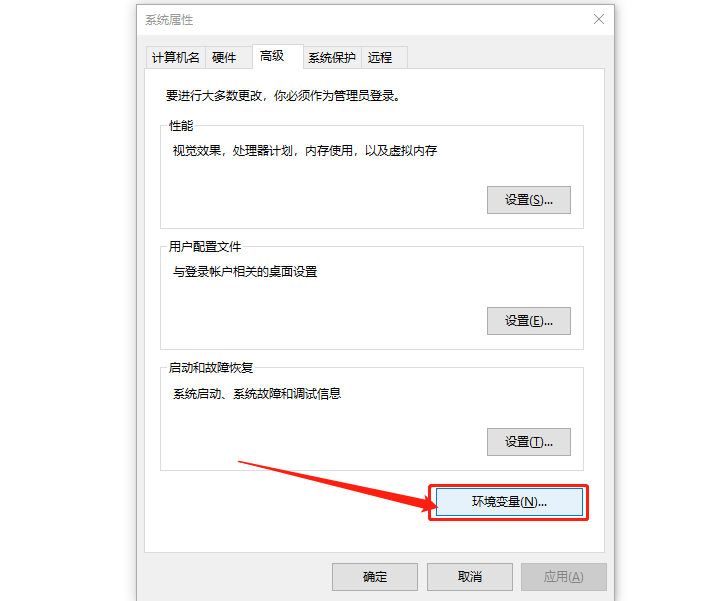
    34.知识兔点击【环境变量】。

    FloTherm 12.0下载安装教程-34

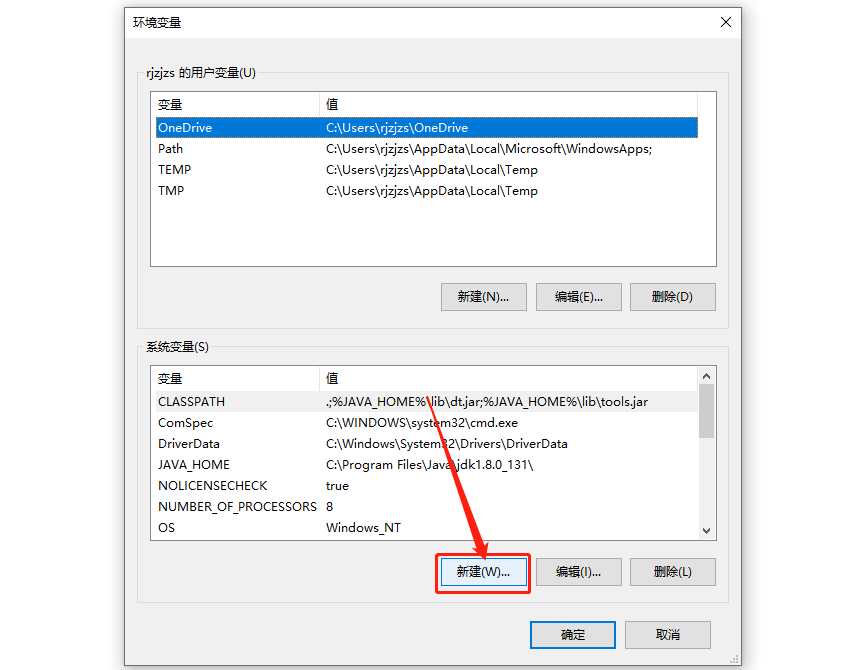
    35.知识兔点击系统变量的【新建】。

    FloTherm 12.0下载安装教程-35

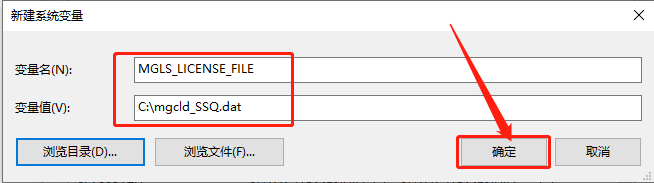
    36.在变量名中输入MGLS_LICENSE_FILE,在变量值中输入C:\mgcld_SSQ.dat,然后知识兔点击【确定】。

    FloTherm 12.0下载安装教程-36

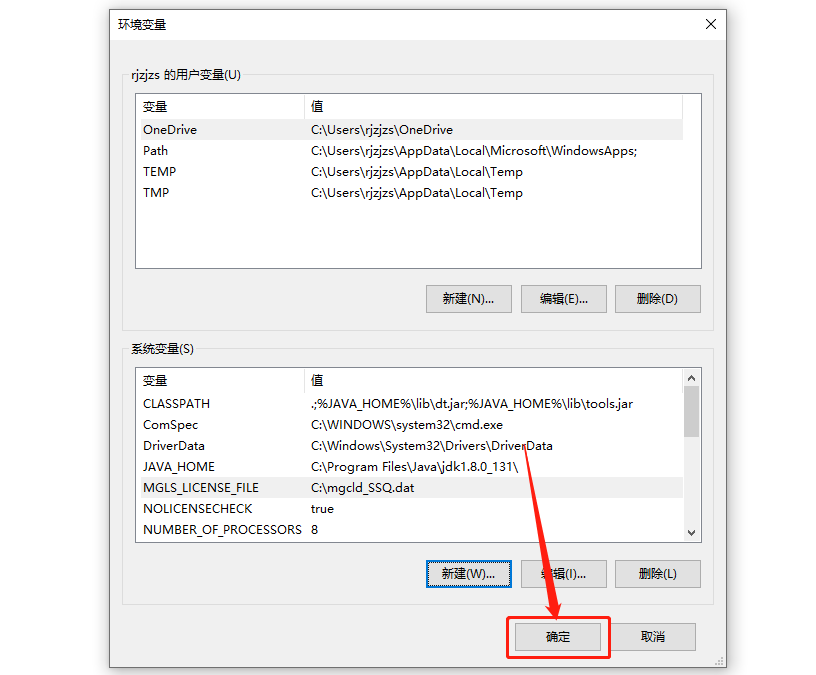
    37.知识兔点击【确定】。

    FloTherm 12.0下载安装教程-37

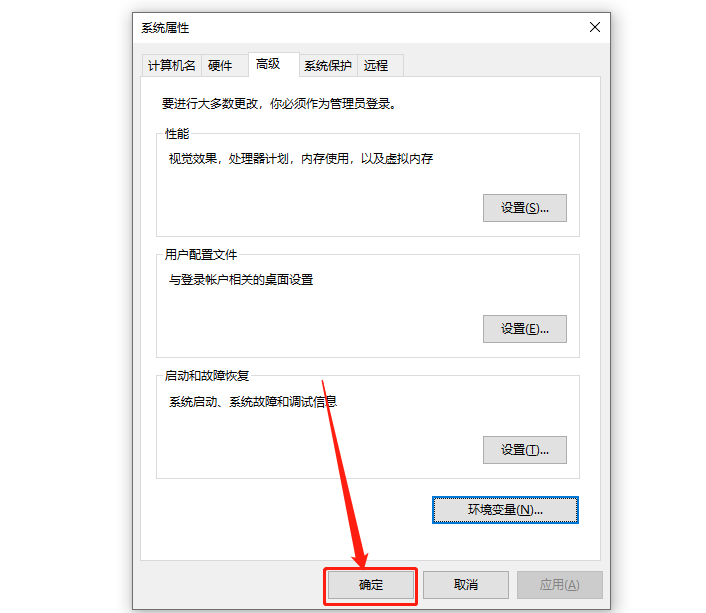
    38.知识兔点击【确定】。

    FloTherm 12.0下载安装教程-38

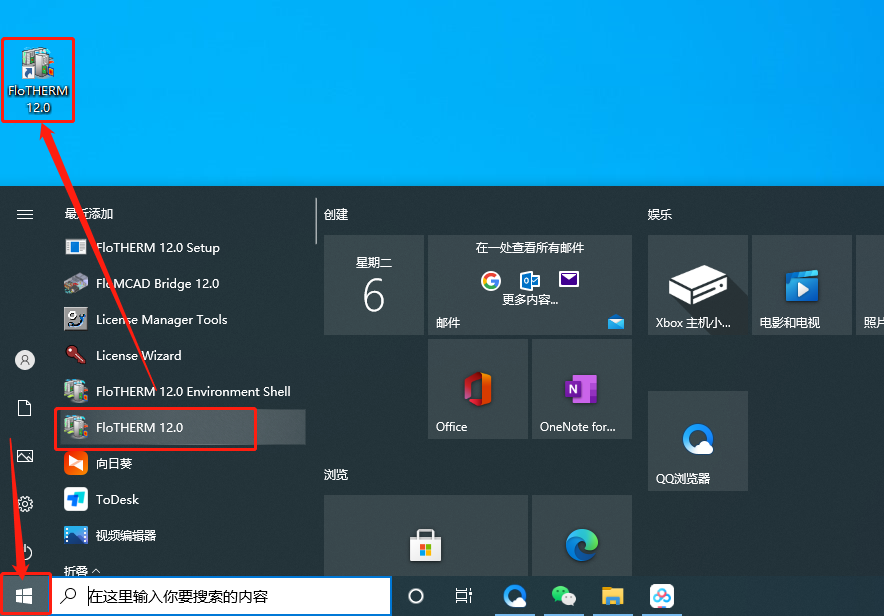
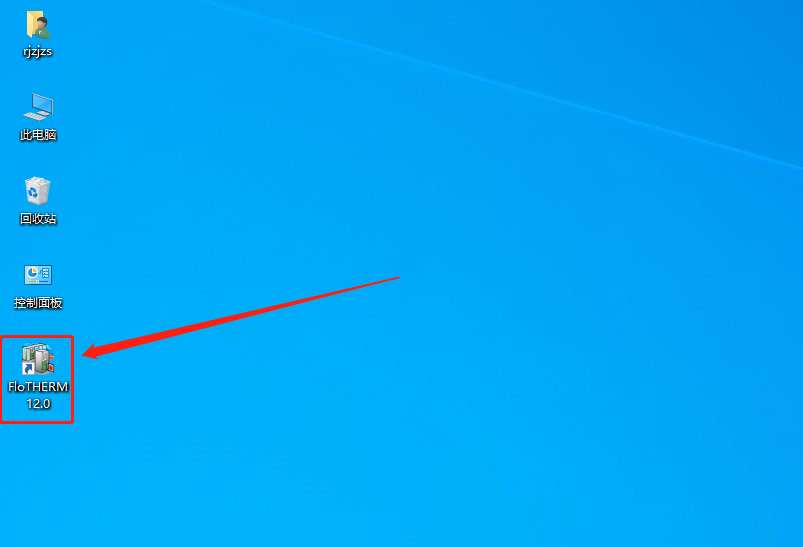
    39.软件不会创建快捷方式,在菜单中找到FloTHERM12.0软件,鼠标按住不动拖拽至桌面创建桌面快捷方式。

    FloTherm 12.0下载安装教程-39

    40.在桌面上打开软件。

    FloTherm 12.0下载安装教程-40

    41.安装完成

    下载体验

    请输入密码查看下载!

    如何免费获取密码?

    点击下载

  • ArcGIS Desktop 10.7下载安装教程

    ArcGIS Desktop是一款功能强大的GSI专业电子地图信息编辑和开发软件,ArcGIS Desktop 包括两种可实现制图和可视化的主要应用程序,即 ArcMap 和 ArcGIS Pro。ArcMap 是用于在 ArcGIS Desktop 中进行制图、编辑、分析和数据管理的主要应用程序。

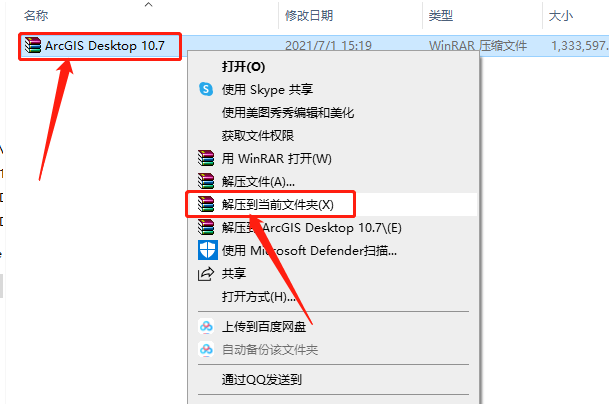
    1.知识兔打开知识兔下载的ArcGIS Desktop软件安装包,鼠标右击压缩包,知识兔选择【解压到当前文件夹】。

    ArcGIS Desktop 10.7下载安装教程-1

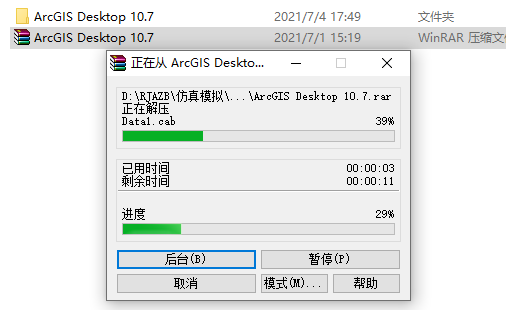
    2.等待压缩包解压完成。

    ArcGIS Desktop 10.7下载安装教程-2

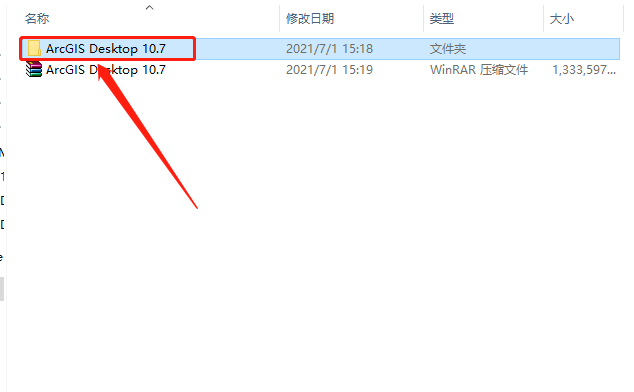
    3.知识兔打开解压的【ArcGIS Desktop 10.7】文件夹。

    ArcGIS Desktop 10.7下载安装教程-3

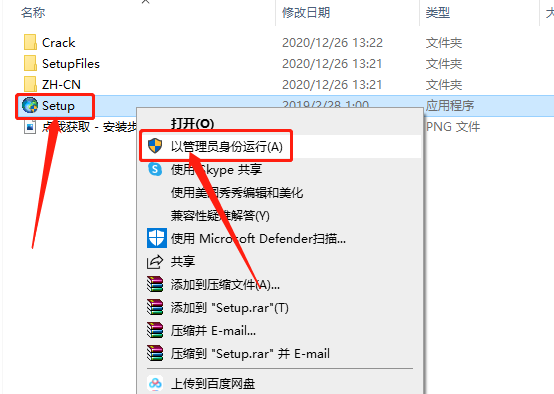
    4.鼠标右击【setup】安装程序,知识兔选择【以管理员身份运行】。

    ArcGIS Desktop 10.7下载安装教程-4

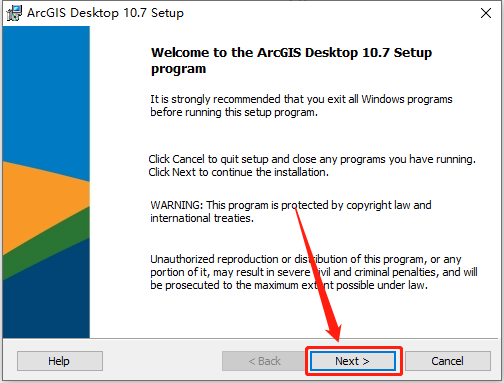
    5.知识兔点击【Next】。

    ArcGIS Desktop 10.7下载安装教程-5

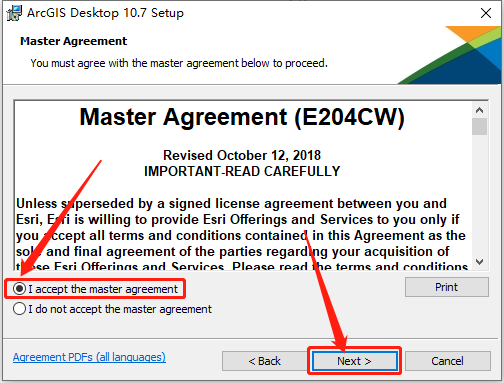
    6.选择【I accept…】,然后知识兔点击【Next】。

    ArcGIS Desktop 10.7下载安装教程-6

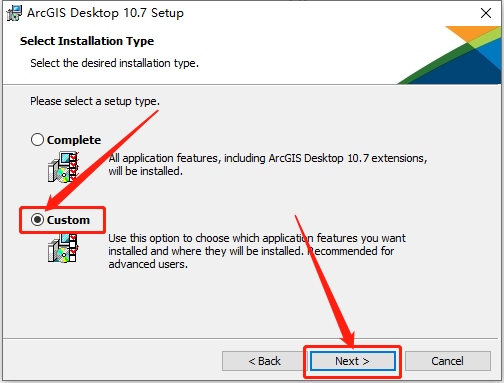
    7.选择【Custom】,然后知识兔点击【Next】。

    ArcGIS Desktop 10.7下载安装教程-7

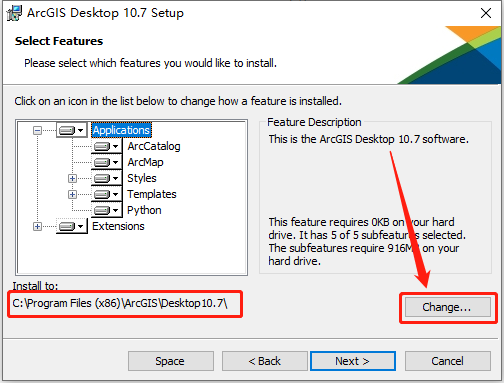
    8.软件默认安装路径为系统C盘,知识兔点击【Change】更改软件的安装路径。

    ArcGIS Desktop 10.7下载安装教程-8

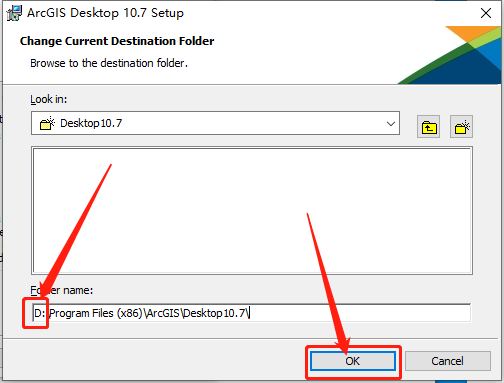
    9.直接将C盘改为D盘或其它盘即可,然后知识兔点击【OK】。

    ArcGIS Desktop 10.7下载安装教程-9

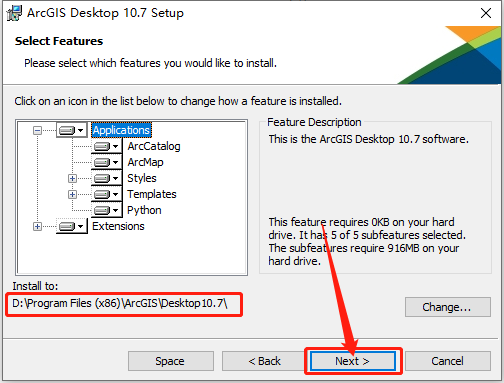
    10.设置好安装路径后知识兔点击【Next】。

    ArcGIS Desktop 10.7下载安装教程-10

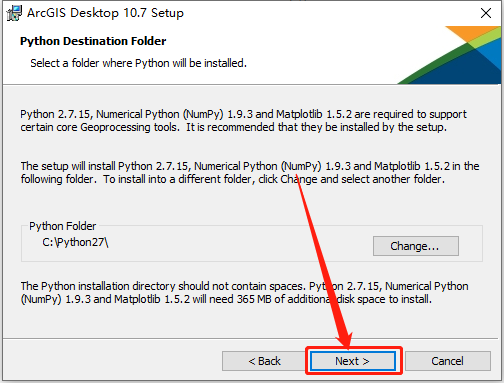
    11.知识兔点击【Next】。

    ArcGIS Desktop 10.7下载安装教程-11

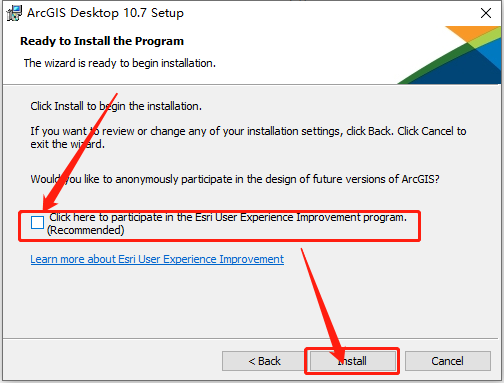
    12.取消勾选【Click here to …】,然后知识兔点击【Install】。

    ArcGIS Desktop 10.7下载安装教程-12

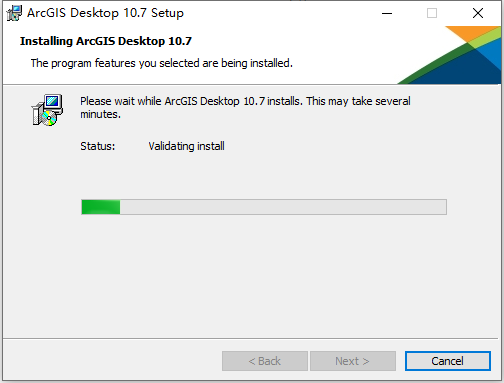
    13.软件正在安装中,请稍等…

    ArcGIS Desktop 10.7下载安装教程-13

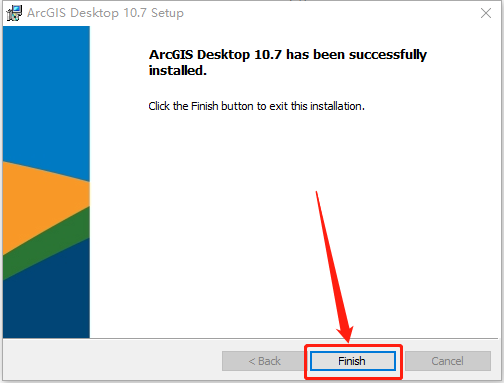
    14.安装好后知识兔点击【Finish】。

    ArcGIS Desktop 10.7下载安装教程-14

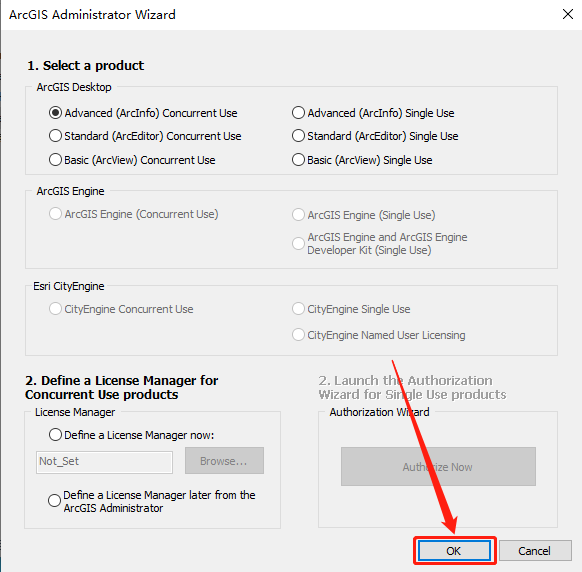
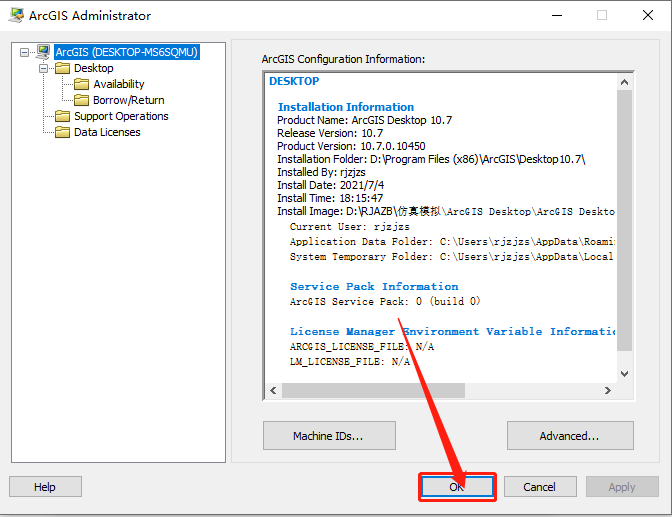
    15.知识兔点击【OK】。

    ArcGIS Desktop 10.7下载安装教程-15

    16.知识兔点击【OK】。

    ArcGIS Desktop 10.7下载安装教程-16

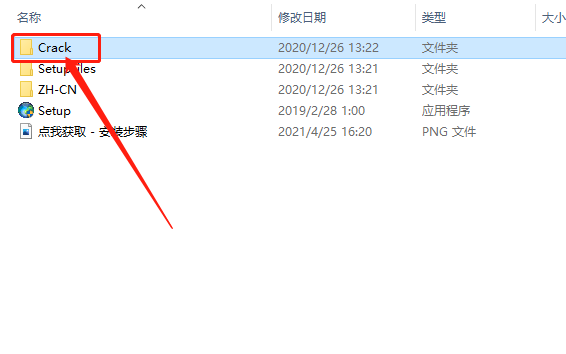
    17.返回到解压的【ArcGIS Desktop 10.7】文件夹中,然后知识兔打开【Crack】文件夹。

    ArcGIS Desktop 10.7下载安装教程-17

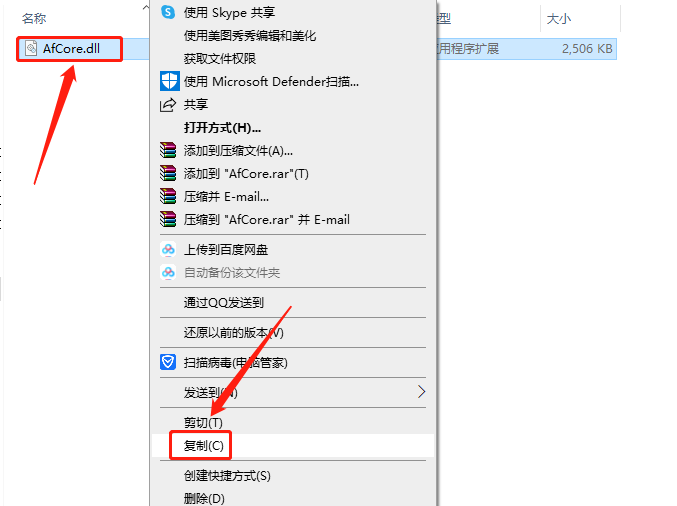
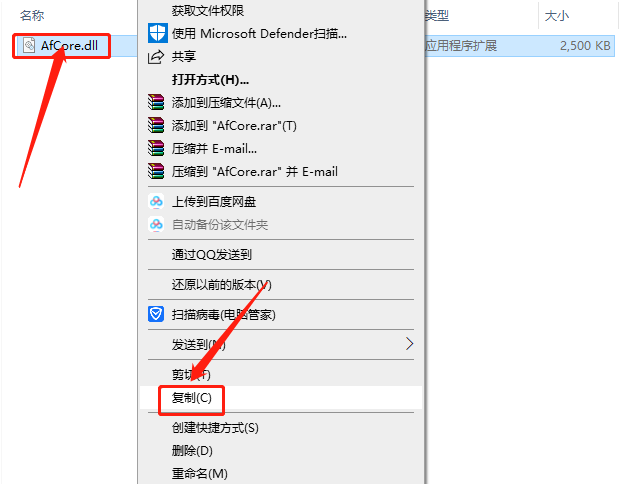
    18.复制【AfCore.dll】文件,接下来需要找到并打开软件的安装路径(参考第9步骤)。

    ArcGIS Desktop 10.7下载安装教程-18

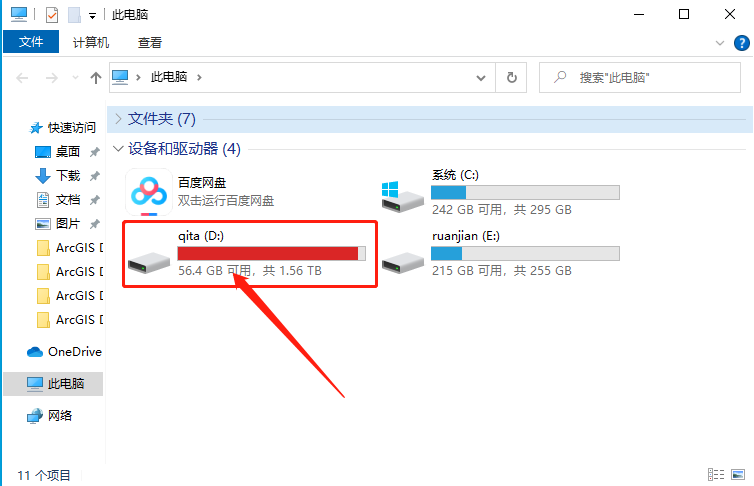
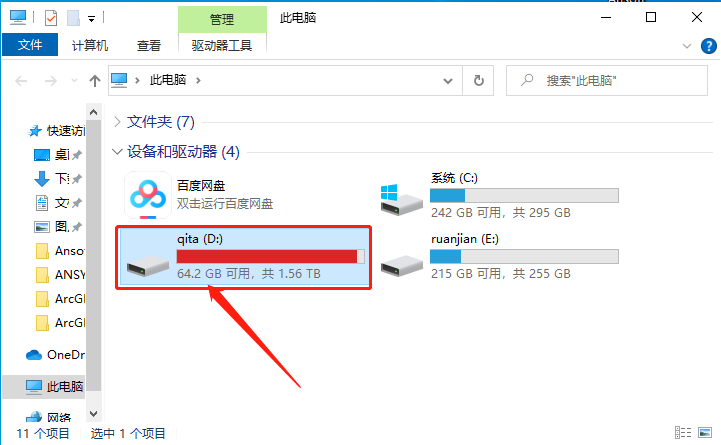
    19.知识兔打开D盘。

    ArcGIS Desktop 10.7下载安装教程-19

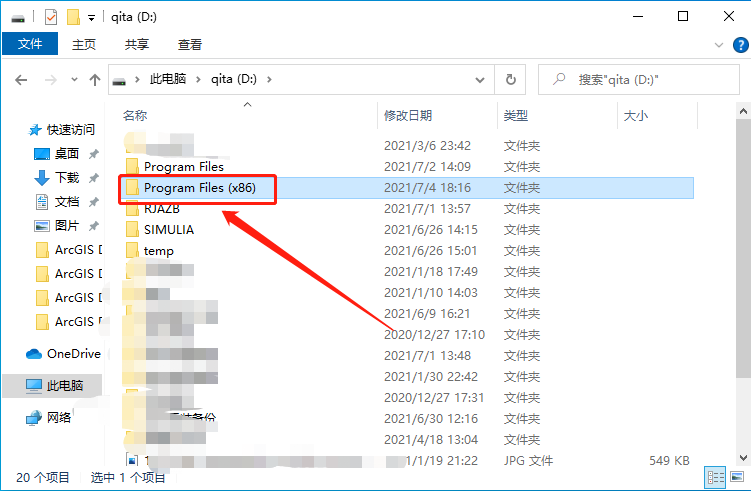
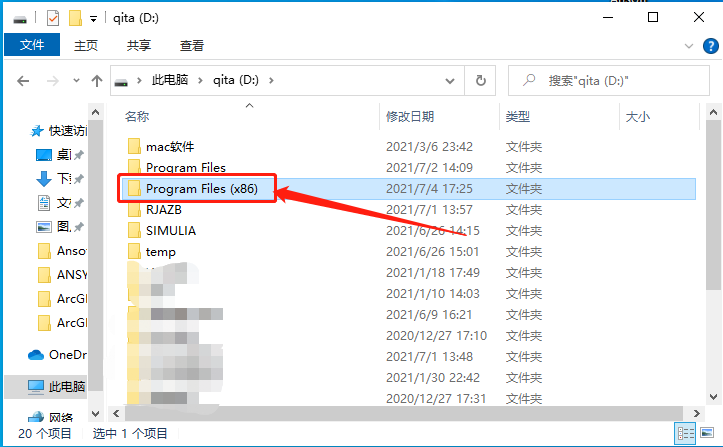
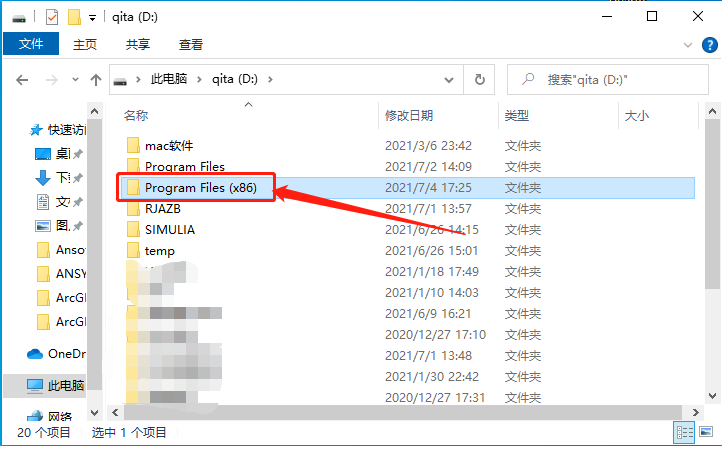
    20.知识兔打开【Program Files(x86)】文件夹。

    ArcGIS Desktop 10.7下载安装教程-20

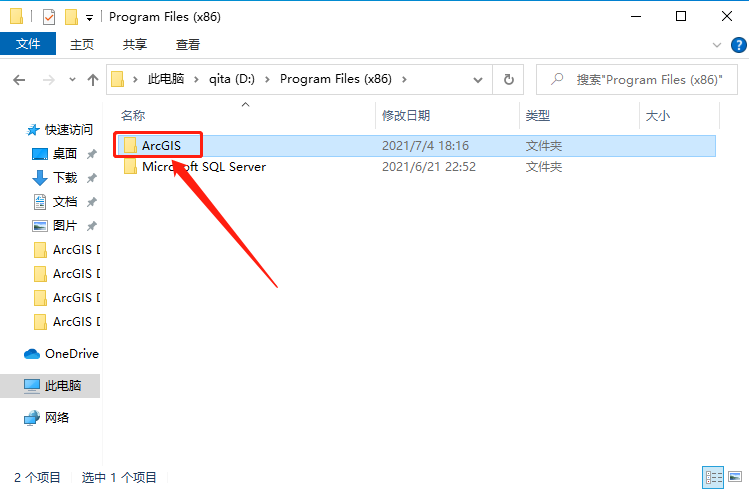
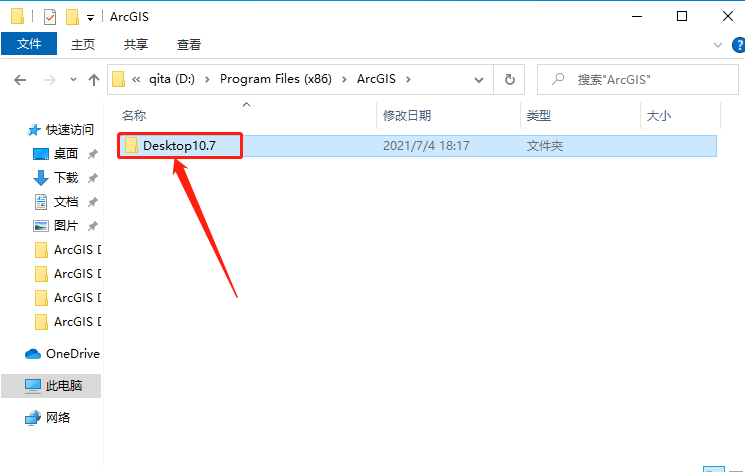
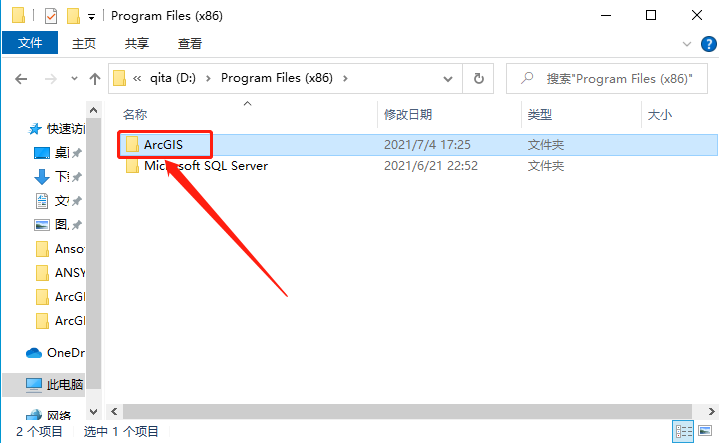
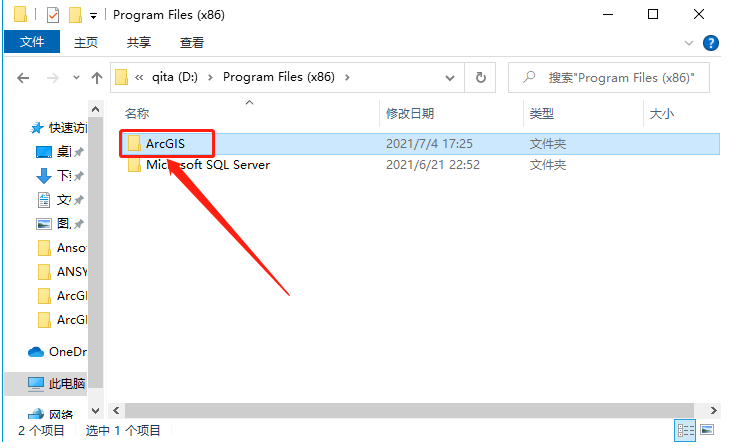
    21.知识兔打开【ArcGIS】文件夹。

    ArcGIS Desktop 10.7下载安装教程-21

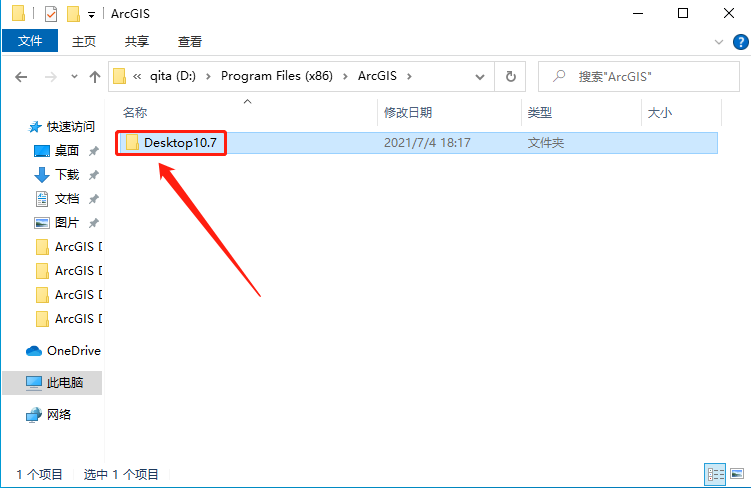
    22.知识兔打开【Desktop10.7】文件夹。

    ArcGIS Desktop 10.7下载安装教程-22

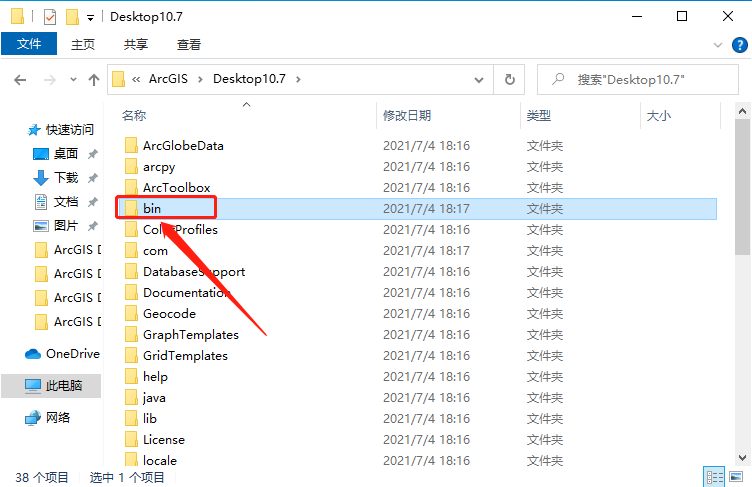
    23.知识兔打开【bin】文件夹。

    ArcGIS Desktop 10.7下载安装教程-23

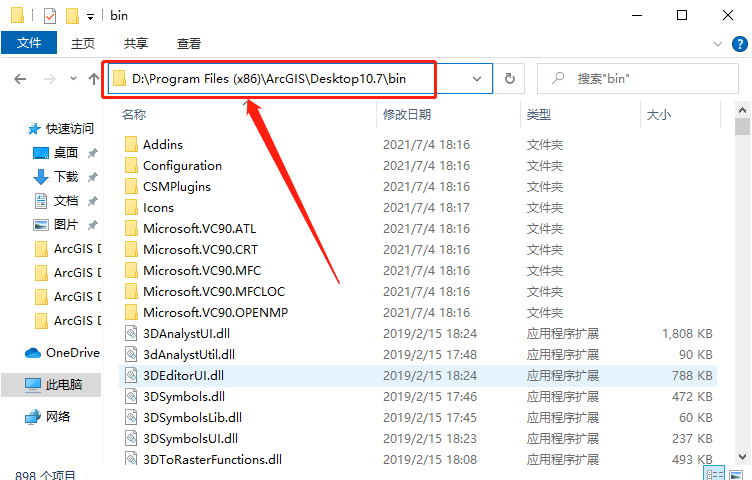
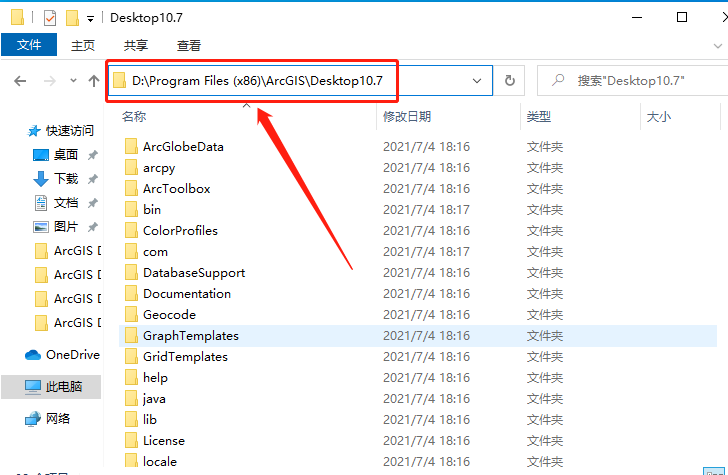
    24.知识兔打开的文件夹路径如下图所示。

    ArcGIS Desktop 10.7下载安装教程-24

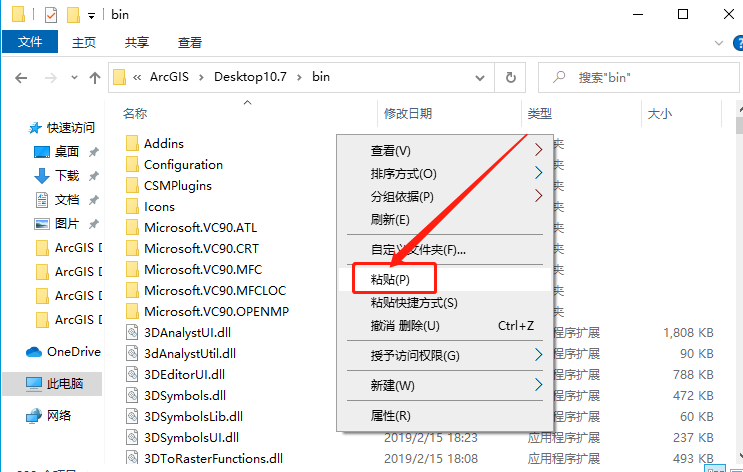
    25.在打开的【bin】文件夹空白处,鼠标右击选择【粘贴】。

    ArcGIS Desktop 10.7下载安装教程-25

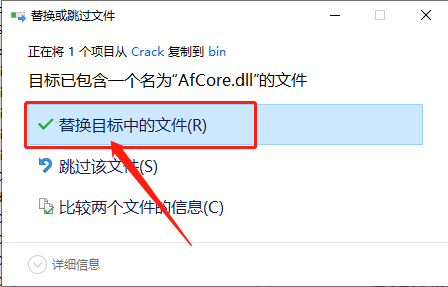
    26.知识兔点击【替换目标中的文件】。

    ArcGIS Desktop 10.7下载安装教程-26

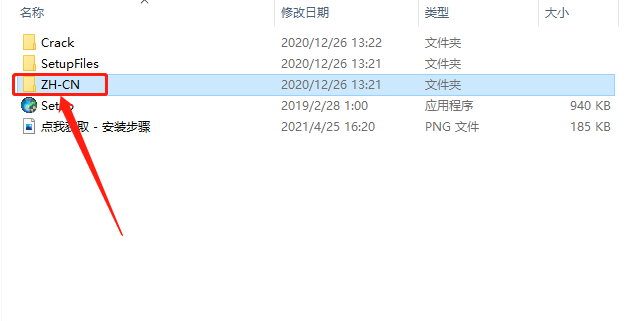
    27.继续返回到解压的【ArcGIS Desktop 10.7】文件夹中,然后知识兔打开【ZH-CN】文件夹。

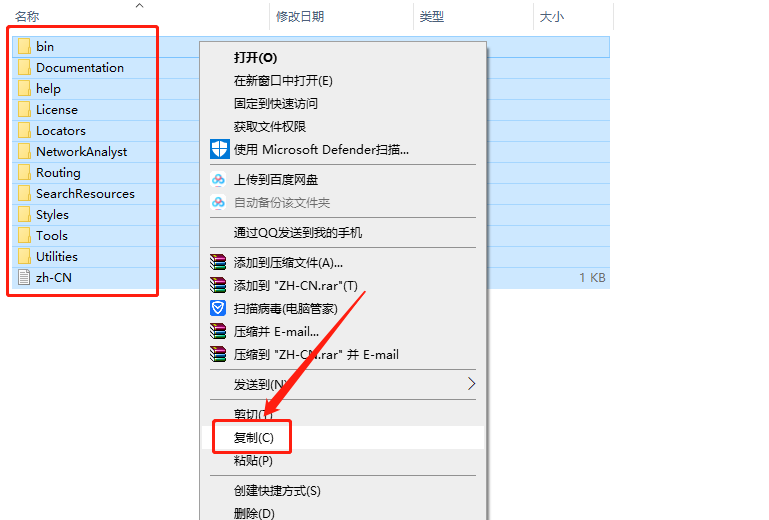
    ArcGIS Desktop 10.7下载安装教程-27

    28.复制文件夹中的所有文件,接下来需要找到并打开软件的安装路径(参考第9步骤)。

    ArcGIS Desktop 10.7下载安装教程-28

    29.知识兔打开D盘。

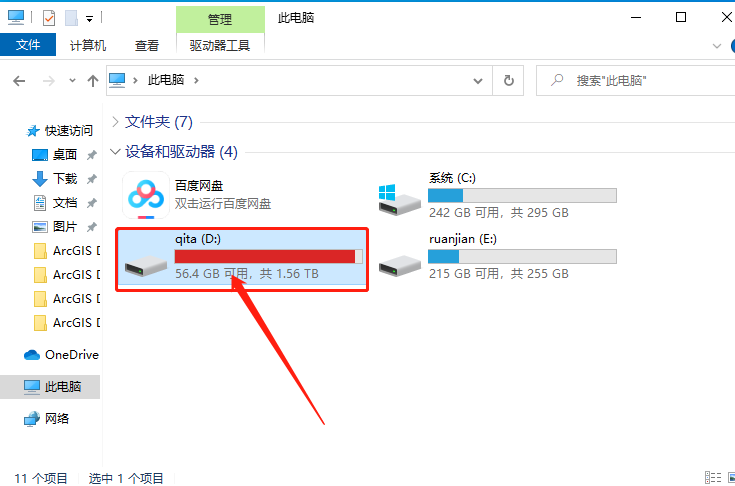
    ArcGIS Desktop 10.7下载安装教程-29

    30.知识兔打开【Program Files(x86)】文件夹。

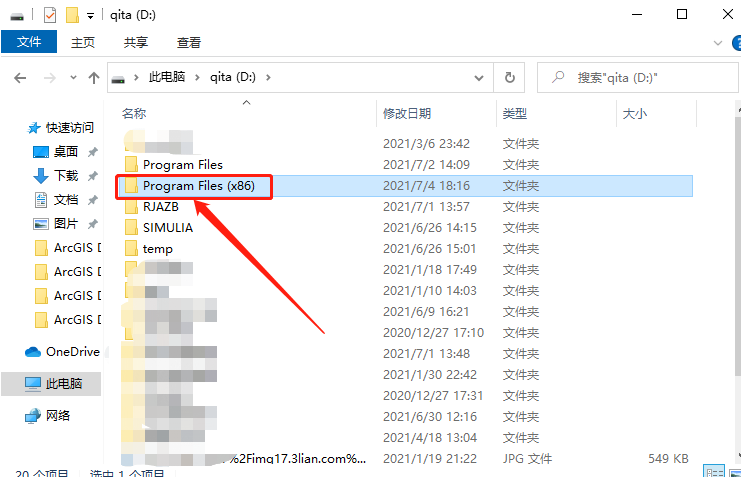
    ArcGIS Desktop 10.7下载安装教程-30

    31.知识兔打开【ArcGIS】文件夹。

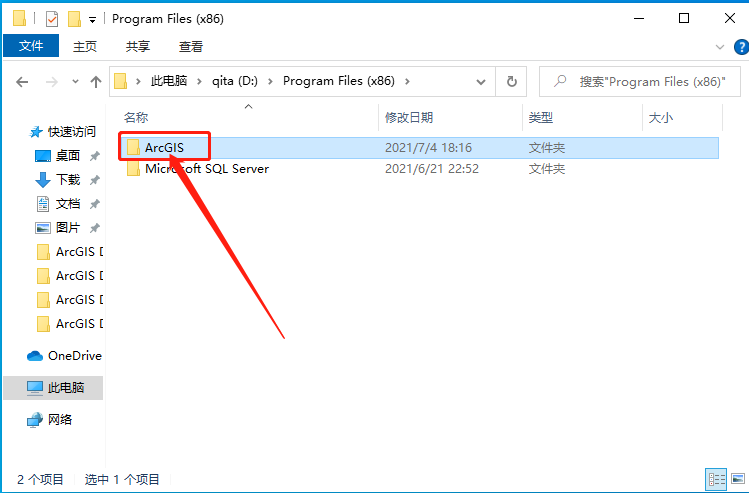
    ArcGIS Desktop 10.7下载安装教程-31

    32.知识兔打开【Desktop10.7】文件夹。

    ArcGIS Desktop 10.7下载安装教程-32

    33.知识兔打开的文件夹路径如下图所示。

    ArcGIS Desktop 10.7下载安装教程-33

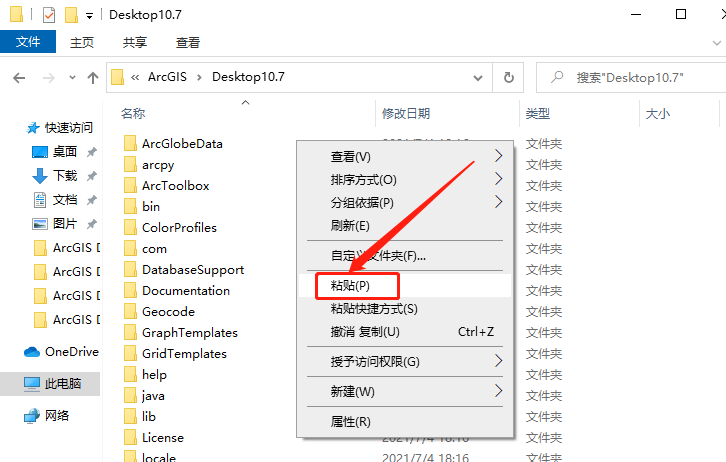
    34.在打开的【Desktop10.7】文件夹空白处,鼠标右击选择【粘贴】。

    ArcGIS Desktop 10.7下载安装教程-34

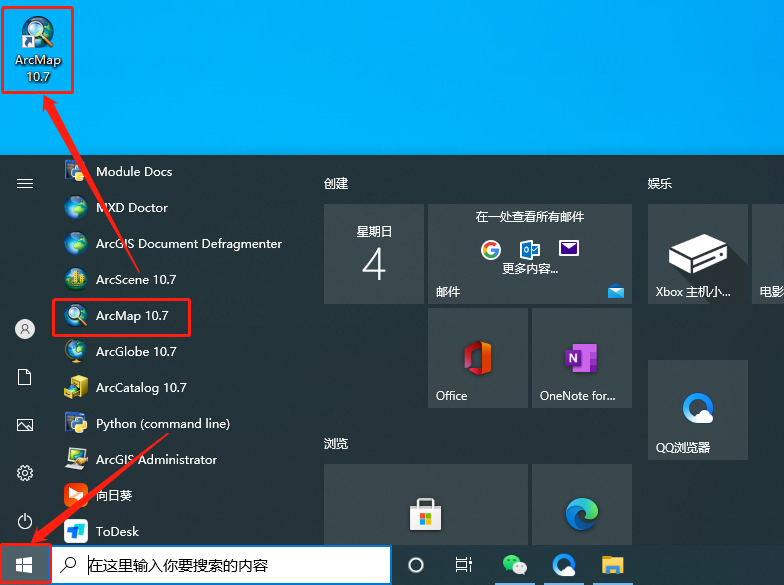
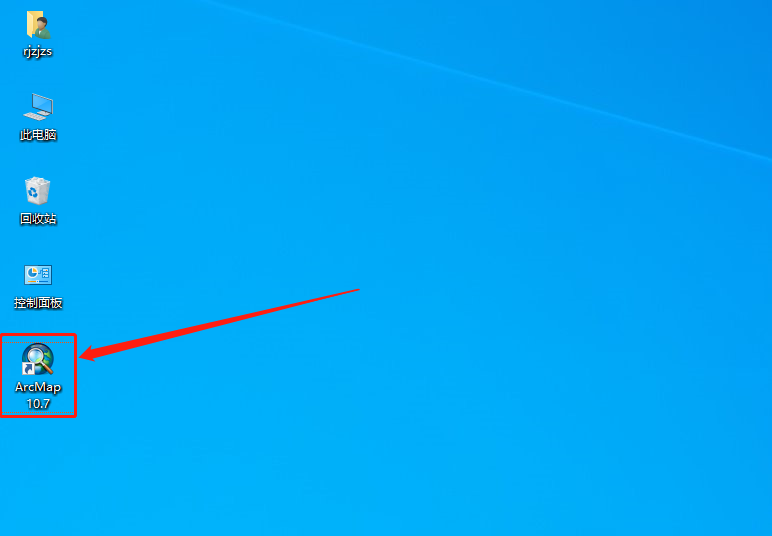
    35.软件不会创建快捷方式,在菜单中找到ArcMap 10.7软件,鼠标按住不动拖拽至桌面创建桌面快捷方式。

    ArcGIS Desktop 10.7下载安装教程-35

    36.在桌面上打开软件。

    ArcGIS Desktop 10.7下载安装教程-36

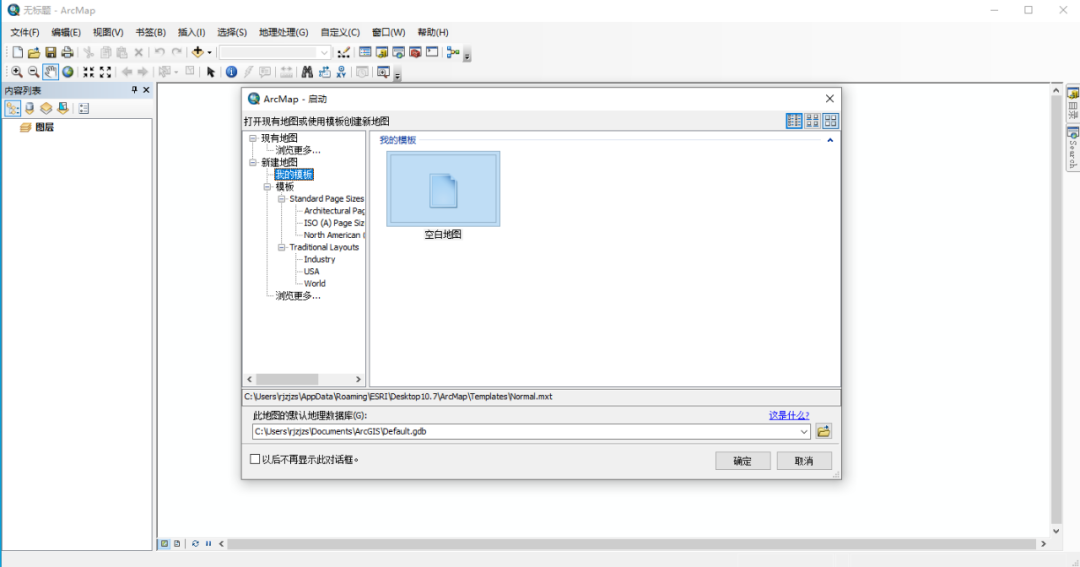
    37.安装完成,软件打开界面如下图所示(已是激活版,可永久使用)。

    ArcGIS Desktop 10.7下载安装教程-37

    下载体验

    请输入密码查看下载!

    如何免费获取密码?

    点击下载

  • ArcGIS Desktop 10.6下载安装教程

    ArcGIS Desktop是一款功能强大的GSI专业电子地图信息编辑和开发软件,ArcGIS Desktop 包括两种可实现制图和可视化的主要应用程序,即 ArcMap 和 ArcGIS Pro。ArcMap 是用于在 ArcGIS Desktop 中进行制图、编辑、分析和数据管理的主要应用程序。

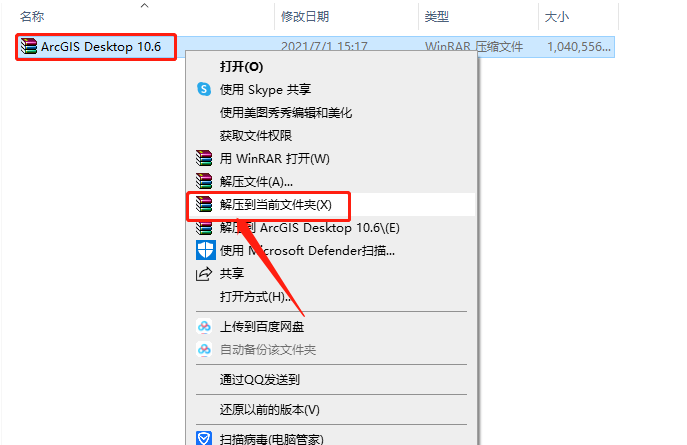
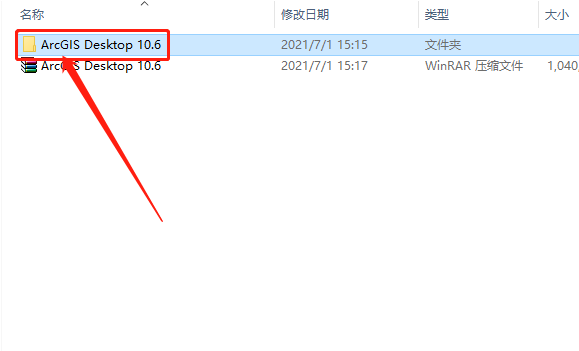
    1.知识兔打开下载的ArcGIS Desktop软件安装包,鼠标右击压缩包,知识兔选择【解压到当前文件夹】。

    ArcGIS Desktop 10.6下载安装教程-1

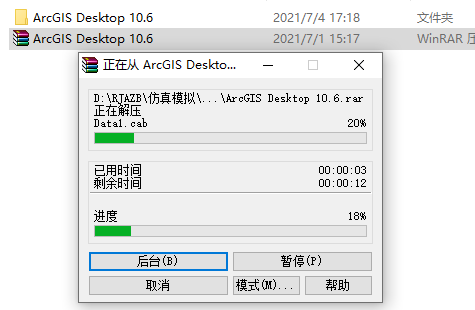
    2.等待压缩包解压完成。

    ArcGIS Desktop 10.6下载安装教程-2

    3.知识兔打开解压的【ArcGIS Desktop 10.6】文件夹。

    ArcGIS Desktop 10.6下载安装教程-3

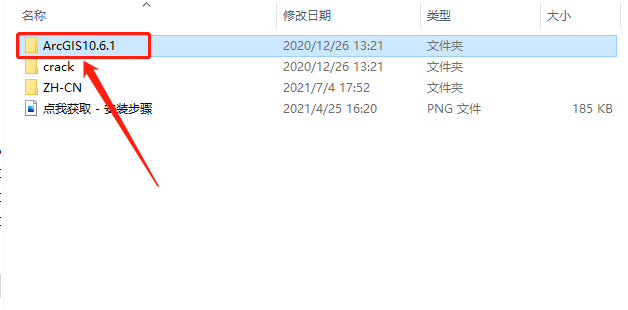
    4.知识兔打开【ArcGIS10.6.1】文件夹。

    ArcGIS Desktop 10.6下载安装教程-4

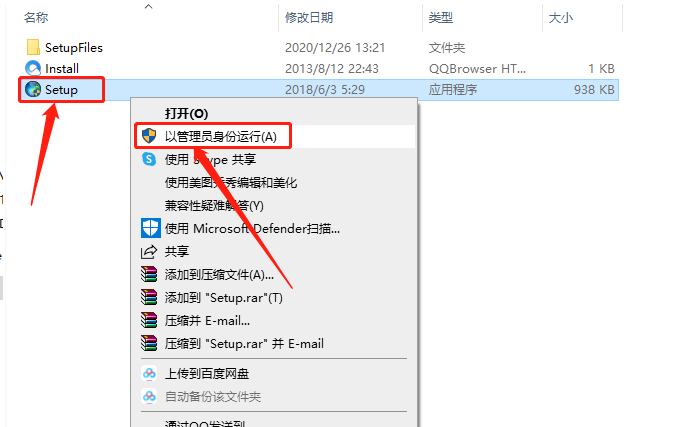
    5.鼠标右击【setup】安装程序,知识兔选择【以管理员身份运行】。

    ArcGIS Desktop 10.6下载安装教程-5

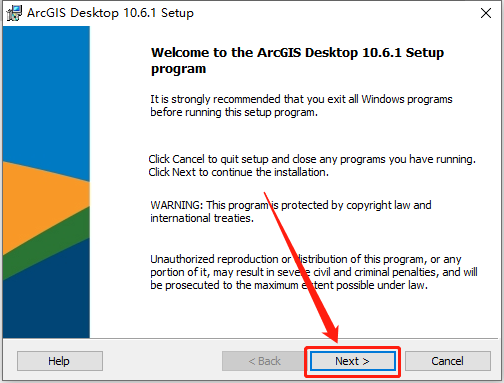
    6.知识兔点击【Next】。

    ArcGIS Desktop 10.6下载安装教程-6

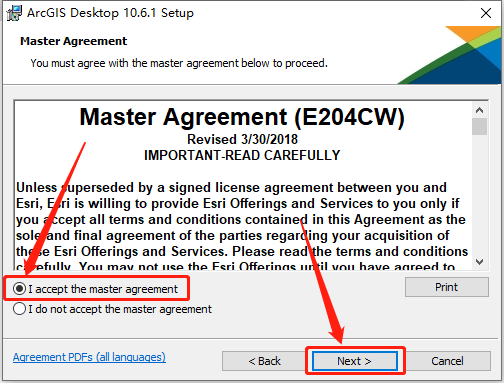
    7.选择【I accept…】,然后知识兔点击【Next】。

    ArcGIS Desktop 10.6下载安装教程-7

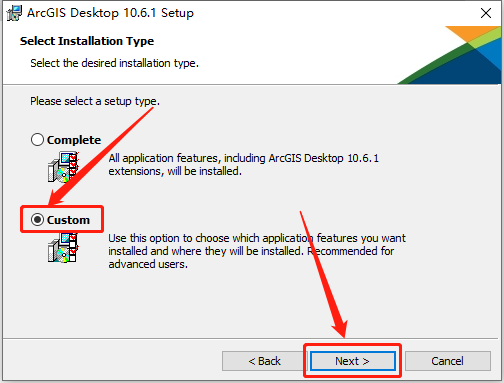
    8.选择【Custom】,然后知识兔点击【Next】。

    ArcGIS Desktop 10.6下载安装教程-8

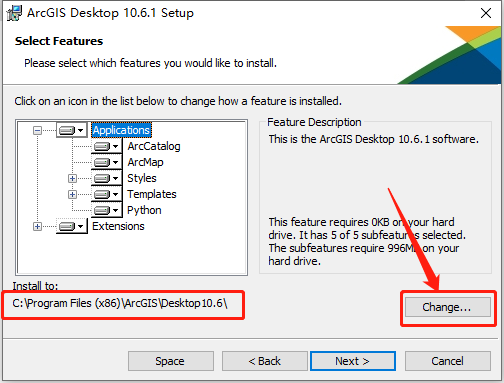
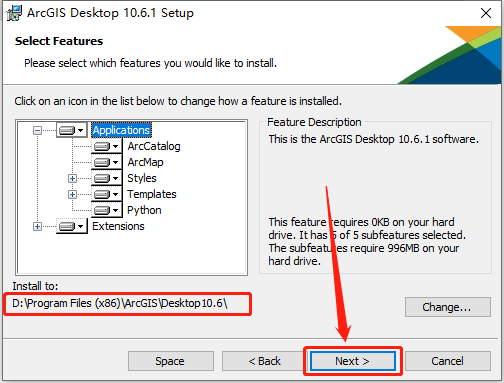
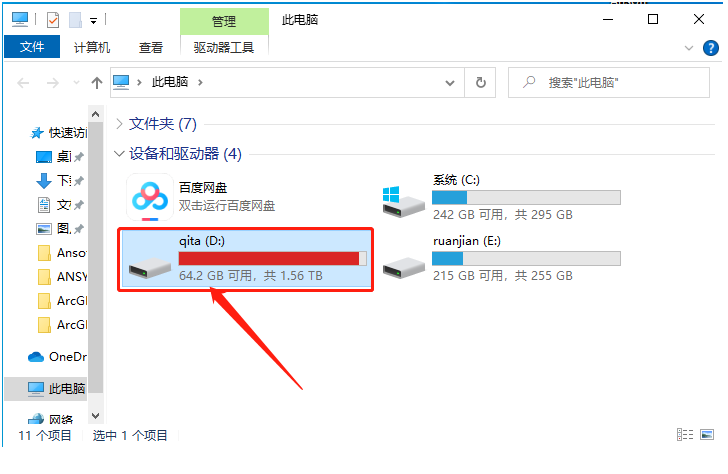
    9.软件默认安装路径为系统C盘,知识兔点击【Change】更改软件的安装路径。

    ArcGIS Desktop 10.6下载安装教程-9

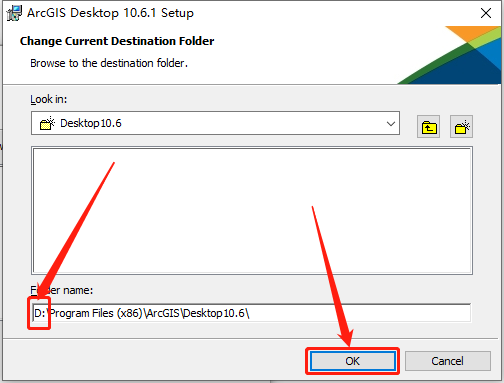
    10.直接将C盘改为D盘或其它盘即可,然后知识兔点击【OK】。

    ArcGIS Desktop 10.6下载安装教程-10

    11.设置好安装路径后知识兔点击【Next】。

    ArcGIS Desktop 10.6下载安装教程-11

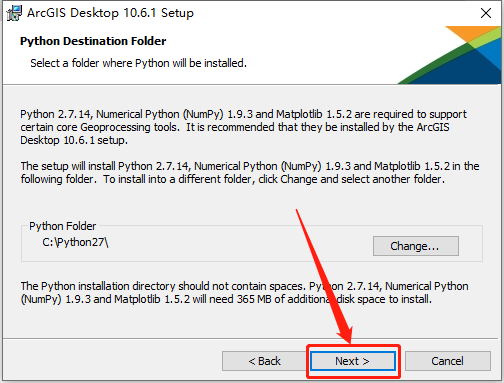
    12.知识兔点击【Next】。

    ArcGIS Desktop 10.6下载安装教程-12

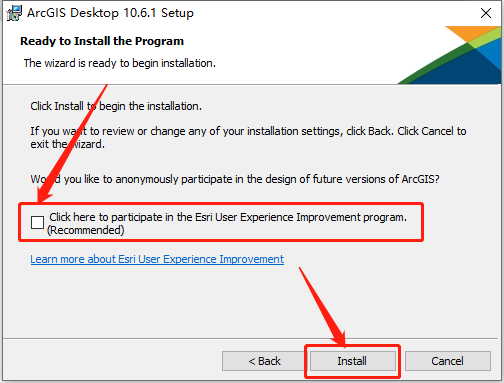
    13.取消勾选【Click here to …】,然后知识兔点击【Install】。

    ArcGIS Desktop 10.6下载安装教程-13

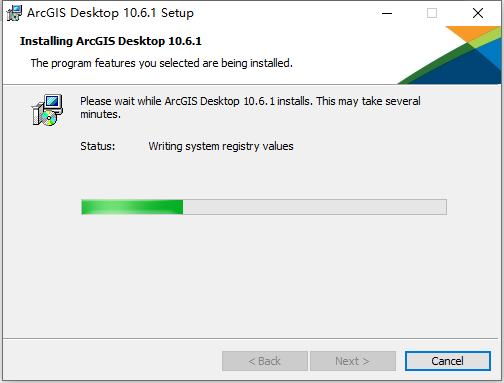
    14.软件正在安装中,请稍等…

    ArcGIS Desktop 10.6下载安装教程-14

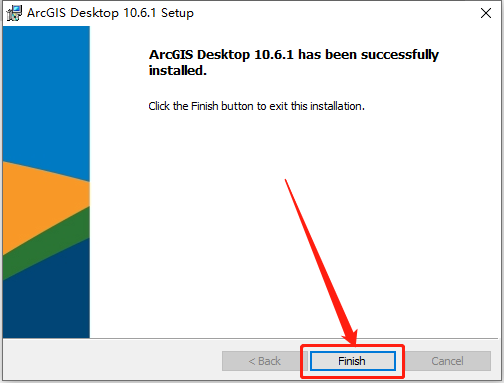
    15.安装好后知识兔点击【Finish】。

    ArcGIS Desktop 10.6下载安装教程-15

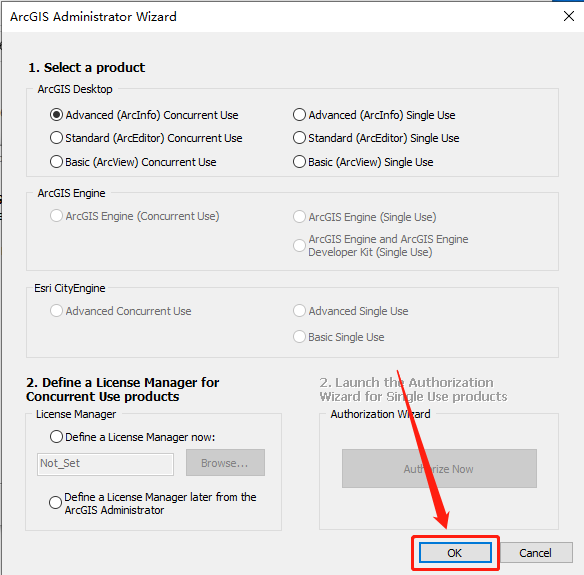
    16.知识兔点击【OK】。

    ArcGIS Desktop 10.6下载安装教程-16

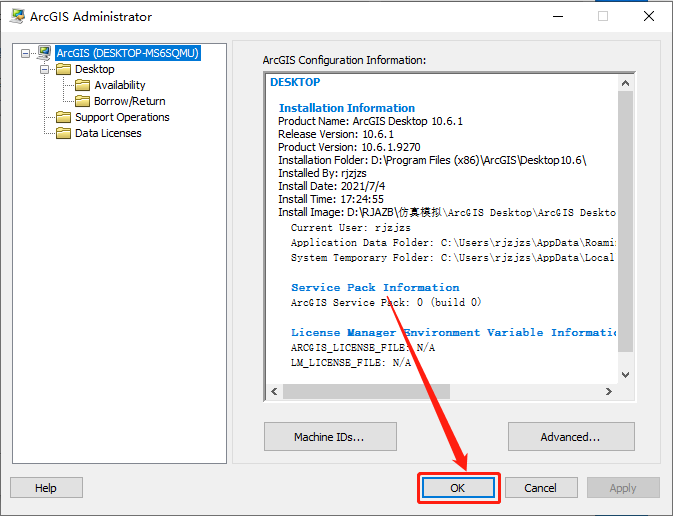
    17.知识兔点击【OK】。

    ArcGIS Desktop 10.6下载安装教程-17

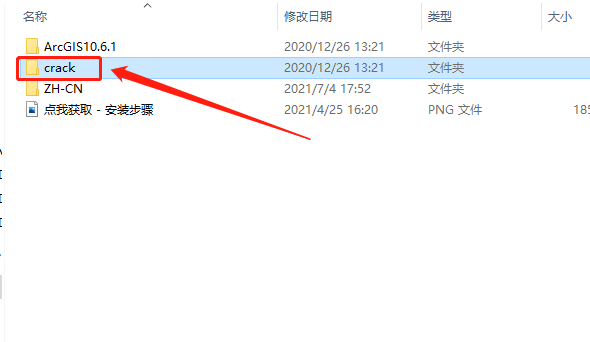
    18.返回到解压的【ArcGIS Desktop 10.6】文件夹中,然后知识兔打开【crack】文件夹。

    ArcGIS Desktop 10.6下载安装教程-18

    19.复制【AfCore.dll】文件,接下来需要找到并打开软件的安装路径(参考第10步骤)。

    ArcGIS Desktop 10.6下载安装教程-19

    20.知识兔打开D盘。

    ArcGIS Desktop 10.6下载安装教程-20

    21.知识兔打开【Program Files(x86)】文件夹。

    ArcGIS Desktop 10.6下载安装教程-21

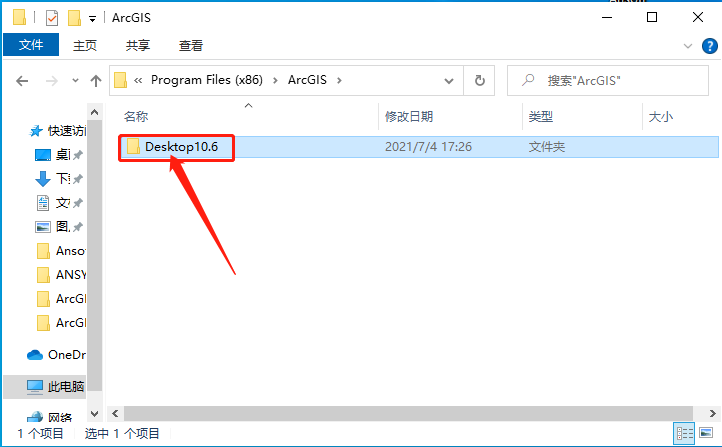
    22.知识兔打开【ArcGIS】文件夹。

    ArcGIS Desktop 10.6下载安装教程-22

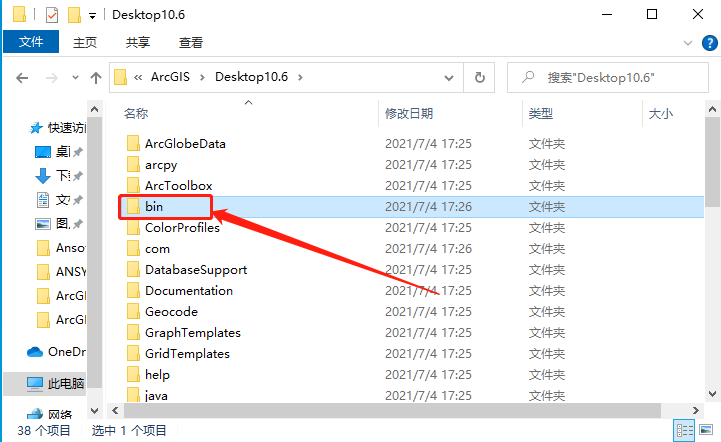
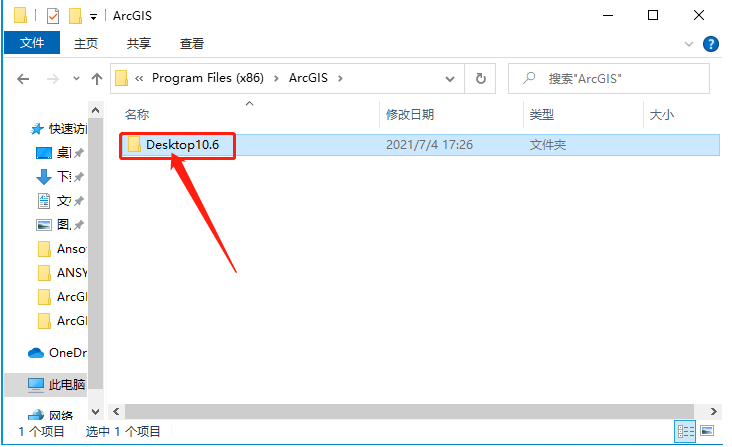
    23.知识兔打开【Desktop10.6】文件夹。

    ArcGIS Desktop 10.6下载安装教程-23

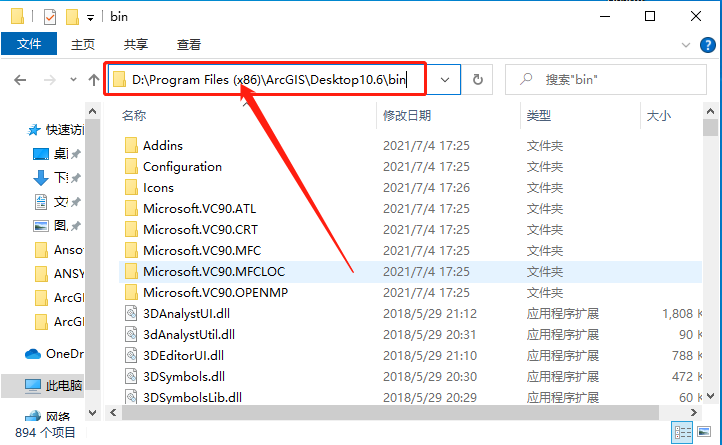
    24.知识兔打开【bin】文件夹。

    ArcGIS Desktop 10.6下载安装教程-24

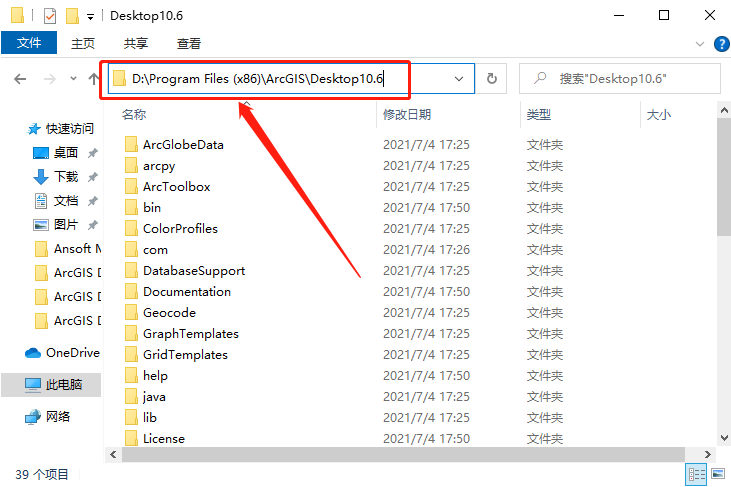
    25.知识兔打开的文件夹路径如下图所示。

    ArcGIS Desktop 10.6下载安装教程-25

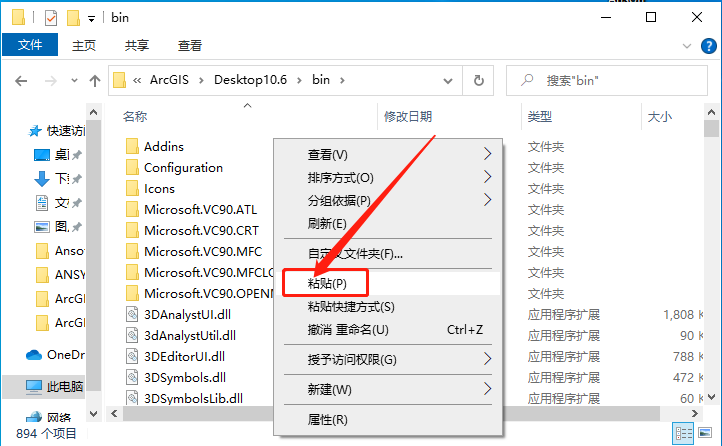
    26.在打开的【bin】文件夹空白处,鼠标右击选择【粘贴】。

    ArcGIS Desktop 10.6下载安装教程-26

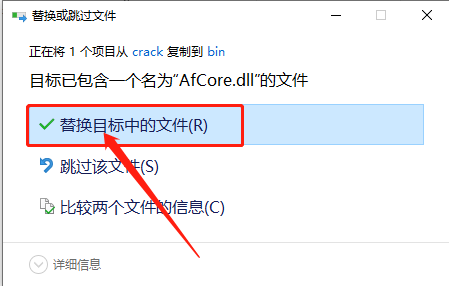
    27.知识兔点击【替换目标中的文件】。

    ArcGIS Desktop 10.6下载安装教程-27

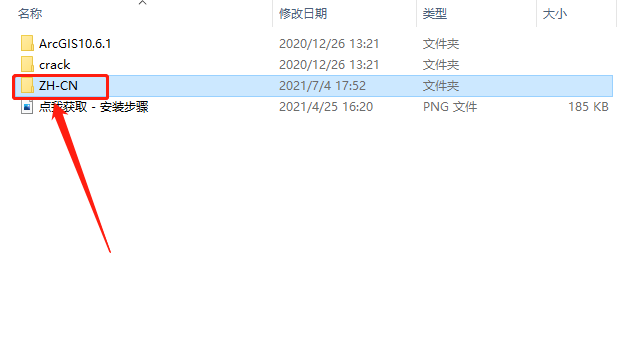
    28.继续返回到解压的【ArcGIS Desktop 10.6】文件夹中,然后知识兔打开【ZH-CN】文件夹。

    ArcGIS Desktop 10.6下载安装教程-28

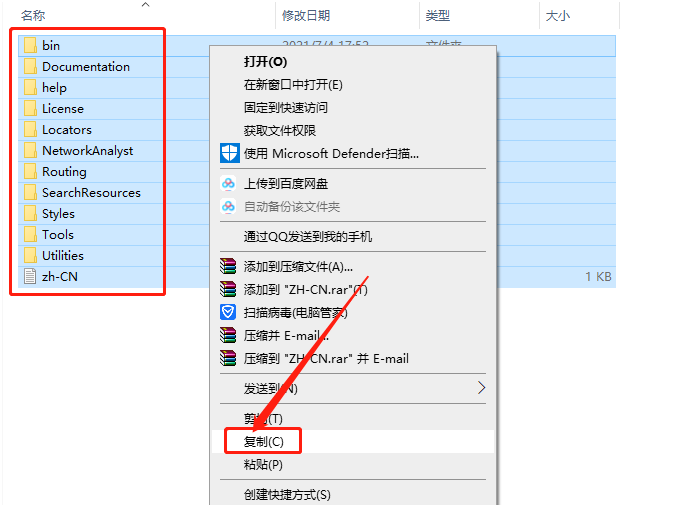
    29.复制文件夹中的所有文件,接下来需要找到并打开软件的安装路径(参考第11步骤)。。

    ArcGIS Desktop 10.6下载安装教程-29

    30.知识兔打开D盘。

    ArcGIS Desktop 10.6下载安装教程-30

    31.知识兔打开【Program Files(x86)】文件夹。

    ArcGIS Desktop 10.6下载安装教程-31

    32.知识兔打开【ArcGIS】文件夹。

    ArcGIS Desktop 10.6下载安装教程-32

    33.知识兔打开【Desktop10.6】文件夹。

    ArcGIS Desktop 10.6下载安装教程-33

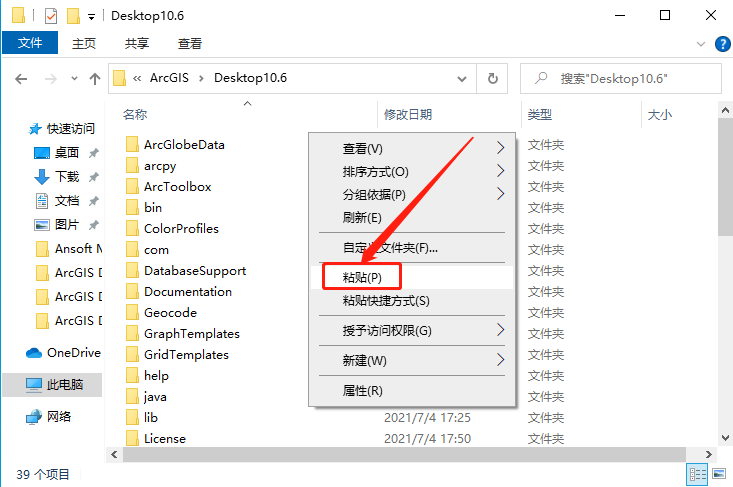
    34.知识兔打开的文件夹路径如下图所示。

    ArcGIS Desktop 10.6下载安装教程-34

    35.在打开的【Desktop10.6】文件夹空白处,鼠标右击选择【粘贴】。

    ArcGIS Desktop 10.6下载安装教程-35

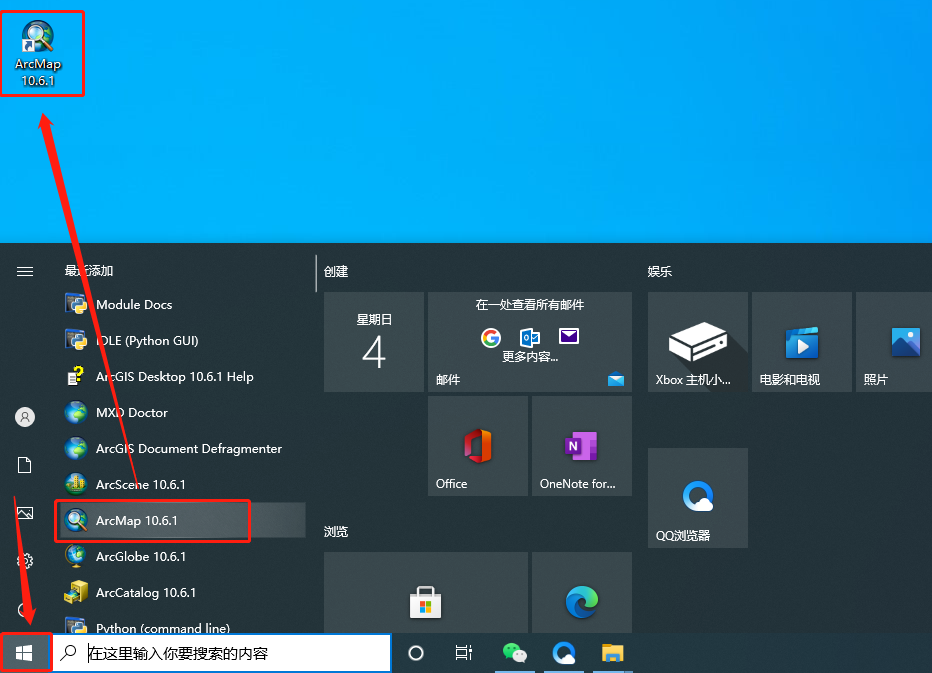
    36.软件不会创建快捷方式,在菜单中找到ArcMap 10.6.1软件,鼠标按住不动拖拽至桌面创建桌面快捷方式。

    ArcGIS Desktop 10.6下载安装教程-36

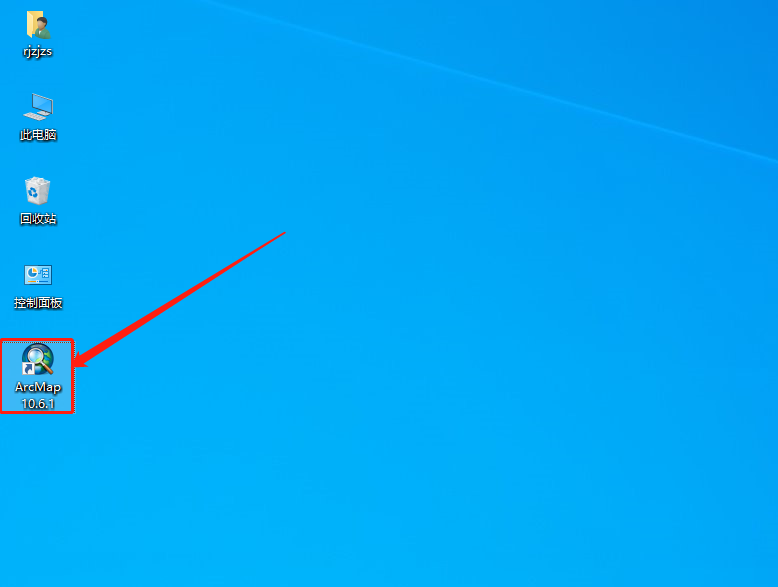
    37.在桌面上打开软件。

    ArcGIS Desktop 10.6下载安装教程-37

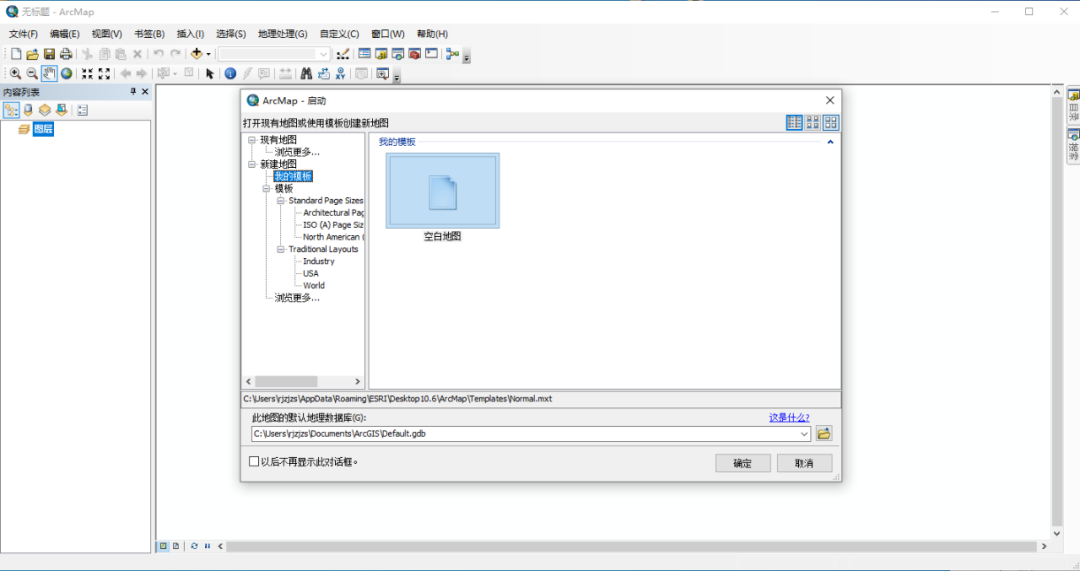
    38.安装完成,软件打开界面如下图所示(已是激活版,可永久使用)。

    ArcGIS Desktop 10.6下载安装教程-38

    下载体验

    请输入密码查看下载!

    如何免费获取密码?

    点击下载


Warning: error_log(/home/wwwroot/ixiaotu.com/wp-content/plugins/spider-analyser/#log/log-2903.txt): Failed to open stream: No such file or directory in /home/wwwroot/ixiaotu.com/wp-content/plugins/spider-analyser/spider.class.php on line 2966