月度归档: 2022 年 12 月

  • Animate 2021下载安装教程

    Animate由原Adobe Flash Professional CC更名得来,维持原有 Flash 开发工具支持外新增 HTML 5创作工具,为网页开发者提供更适应现有网页应用的音频、图片、视频、动画等创作支持。Animate CC将拥有大量的新特性,特别是在继续支持Flash SWF、AIR格式的同时,还会支持HTML5Canvas、WebGL,并能通过可扩展架构去支持包括SVG在内的几乎任何动画格式。

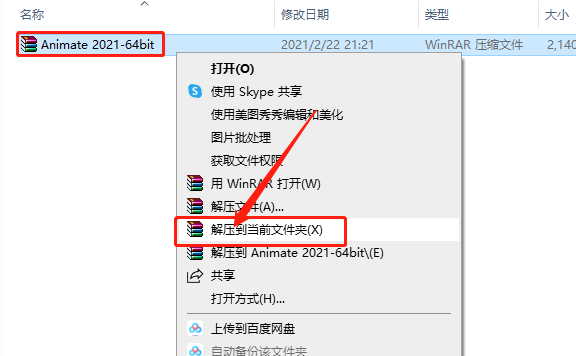
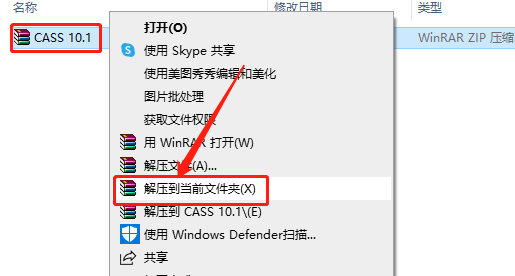
    1.知识兔打开下载好的软件安装包,鼠标右击【Animate 2021】,知识兔选择【解压到当前文件夹】。

    Animate 2021下载安装教程-1

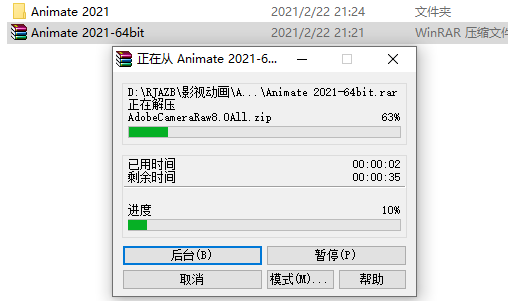
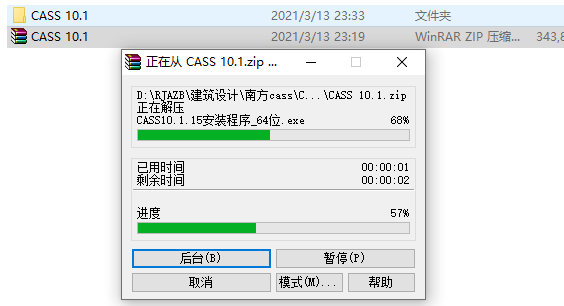
    2.压缩包解压中请等待。

    Animate 2021下载安装教程-2

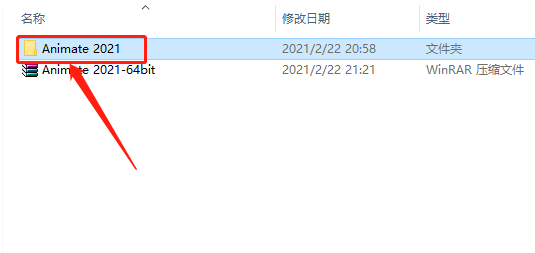
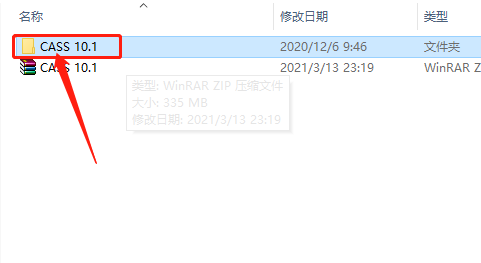
    3.知识兔打开解压的【Animate 2021】文件夹。

    Animate 2021下载安装教程-3

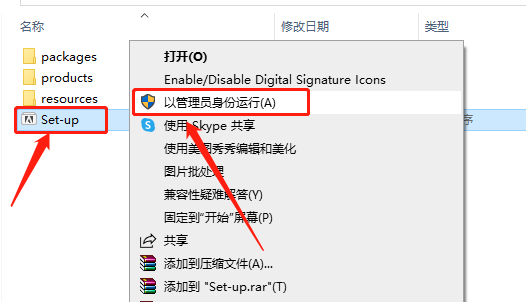
    4.鼠标右击【setup】安装程序,知识兔选择【以管理员身份运行】。

    Animate 2021下载安装教程-4

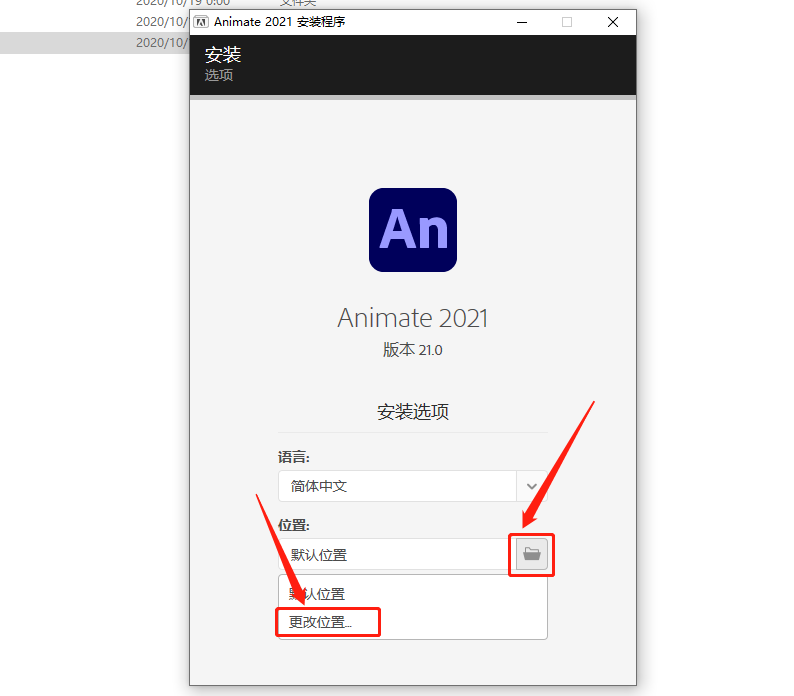
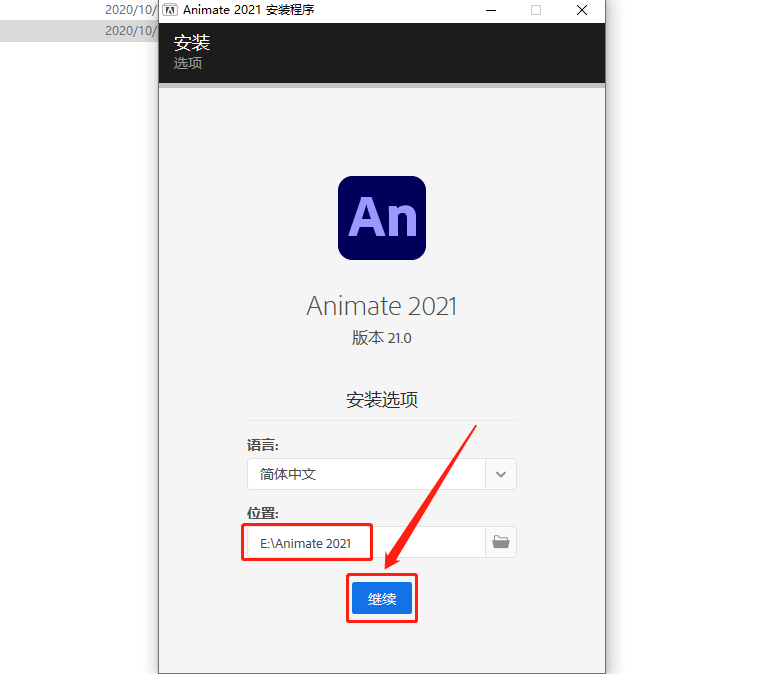
    5.知识兔点击灰色的小文件夹图标,然后知识兔点击【更改位置】。

    Animate 2021下载安装教程-5

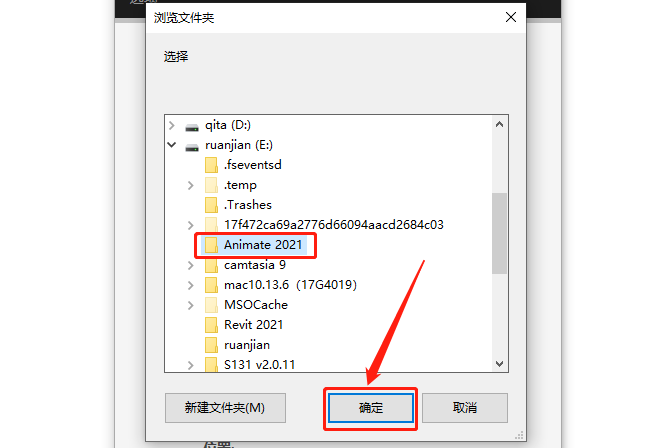
    6.设置软件的安装路径,知识兔建议安装到除C盘以外的磁盘,可在E盘或者其它磁盘里面创建一个新的【Animate 2021】文件夹,知识兔设置好安装路径后知识兔点击【确定】。

    Animate 2021下载安装教程-6

    7.知识兔点击【继续】。

    Animate 2021下载安装教程-7

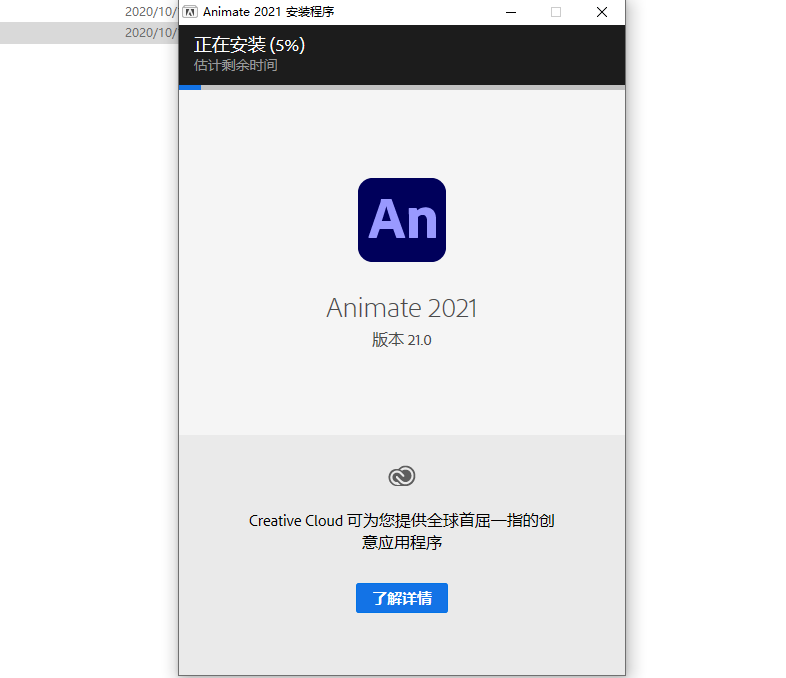
    8.软件安装过程中请耐心等待。

    Animate 2021下载安装教程-8

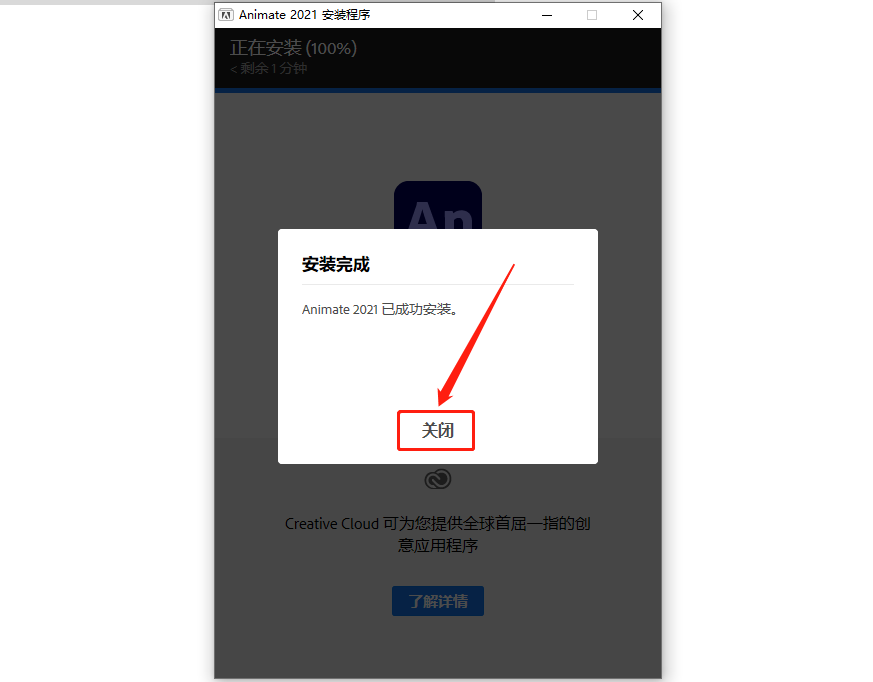
    9.安装好后知识兔点击【关闭】。

    Animate 2021下载安装教程-9

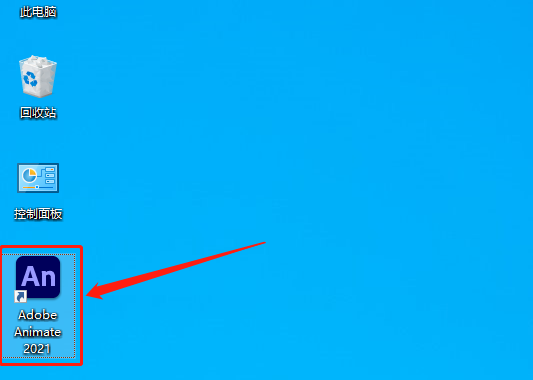
    10.在桌面上打开软件。

    Animate 2021下载安装教程-10

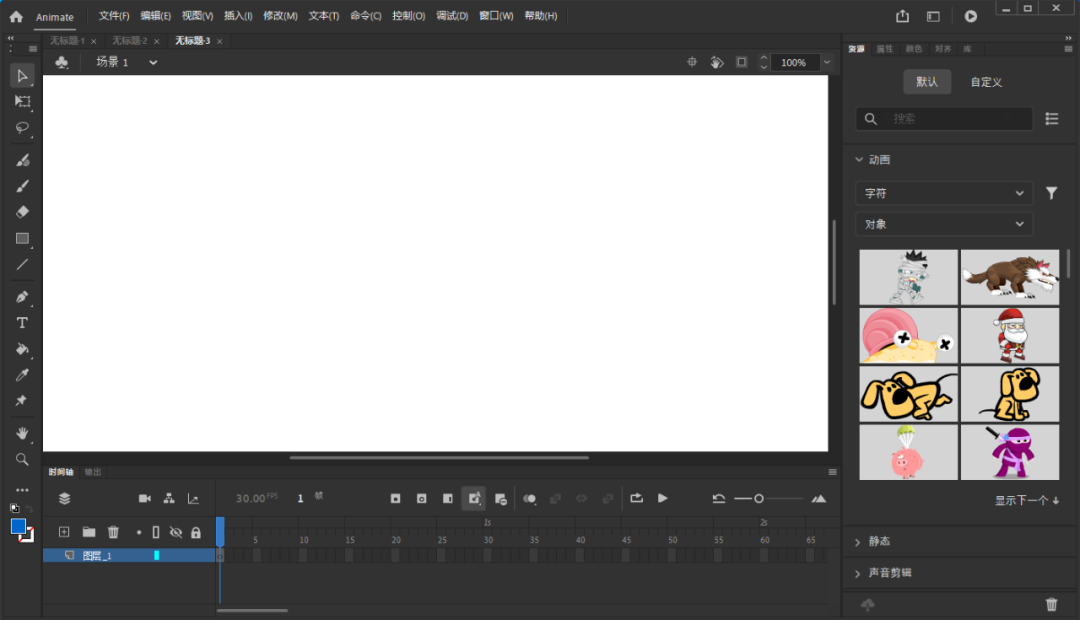
    11.安装完成,软件打开界面如下图所示,已是破解版。

    Animate 2021下载安装教程-11

    下载体验

    请输入密码查看下载!

    如何免费获取密码?

    点击下载

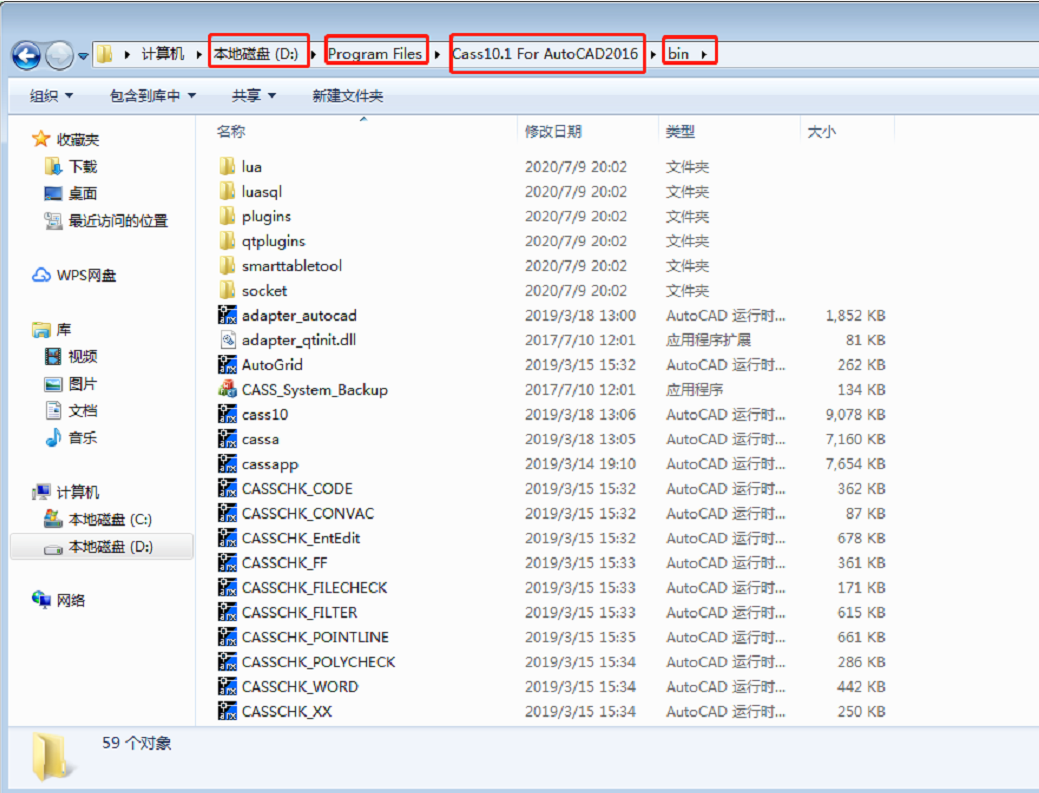
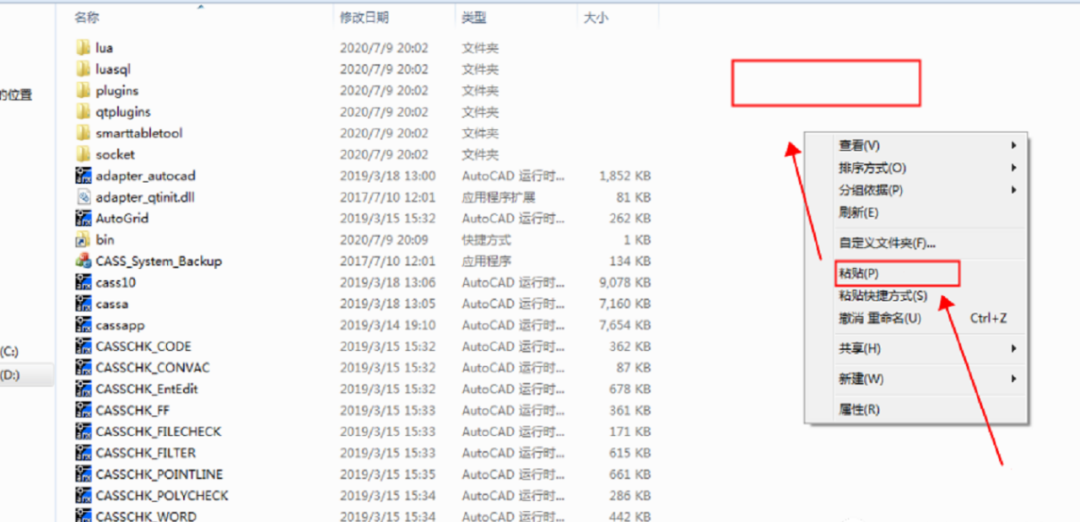
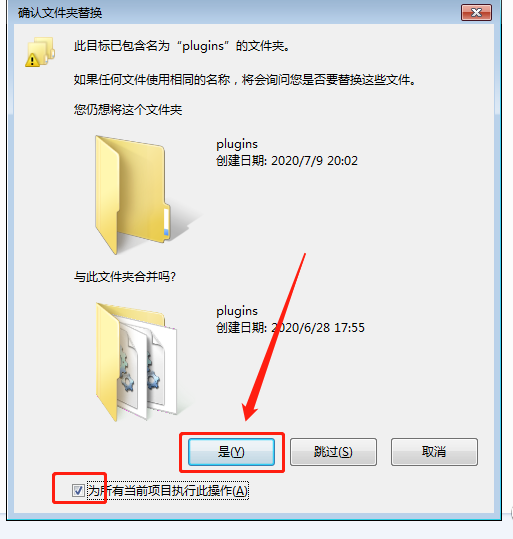
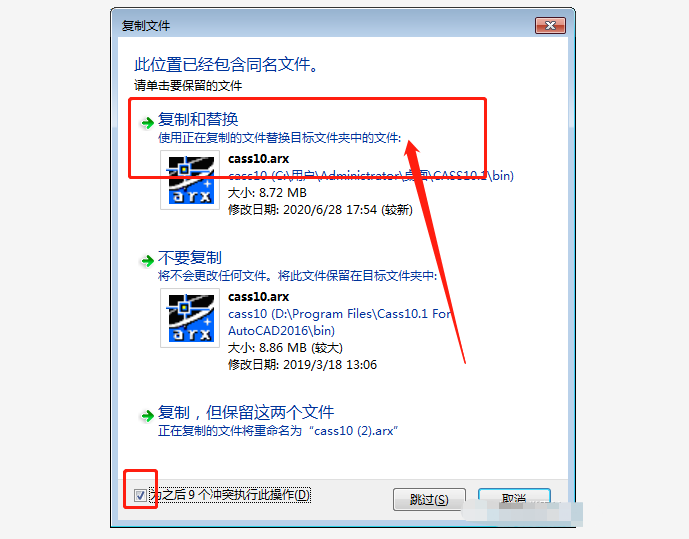
  • 南方cass 10.1下载安装教程

    南方CASS软件是基于CAD平台开发的一套集地形、地籍、空间数据建库、工程应用、土石方算量等功能为一体的软件系统。已经成为业内应用最广、使用最方便快捷的软件品牌,也是用户量最大、升级最快、服务最好的主流成图和土石方计算软件系统。

    温馨提示:

    南方cass 10.1适合的CAD版本是:CAD2010/2011/2012/2013/2014/2015/2016/2017

    安装前请安装CAD,教程中是以CAD2017版本为例进行安装

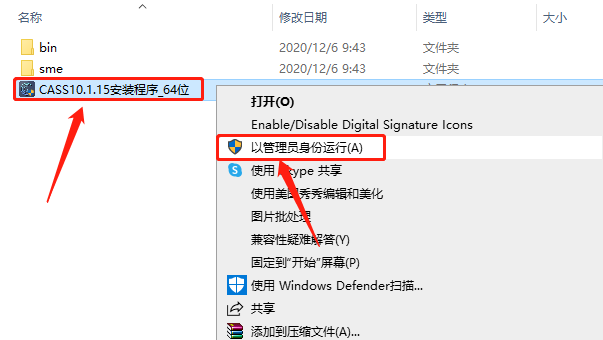
    南方cass 10.1下载安装教程-1

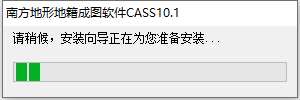
    南方cass 10.1下载安装教程-2

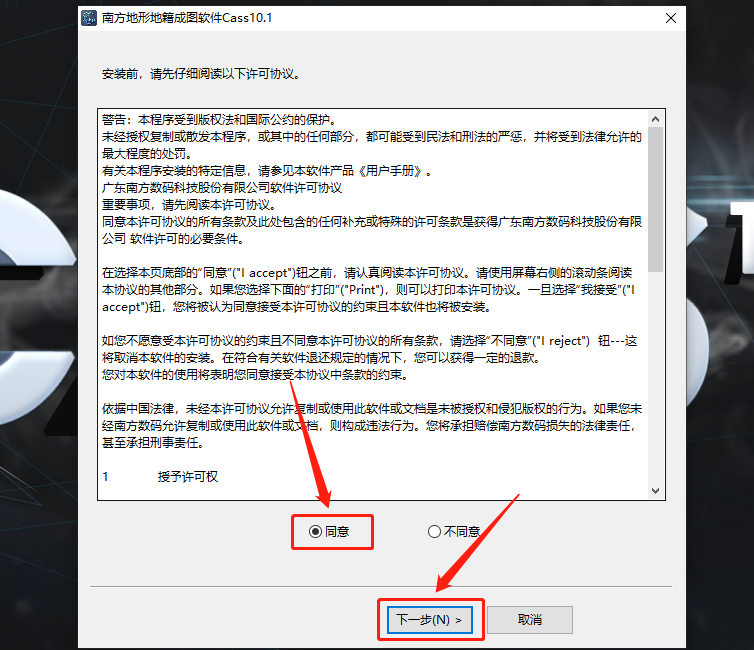
    南方cass 10.1下载安装教程-3

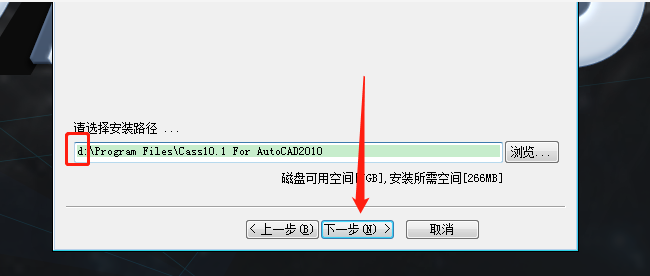
    南方cass 10.1下载安装教程-4

    南方cass 10.1下载安装教程-5

    南方cass 10.1下载安装教程-6

    南方cass 10.1下载安装教程-7

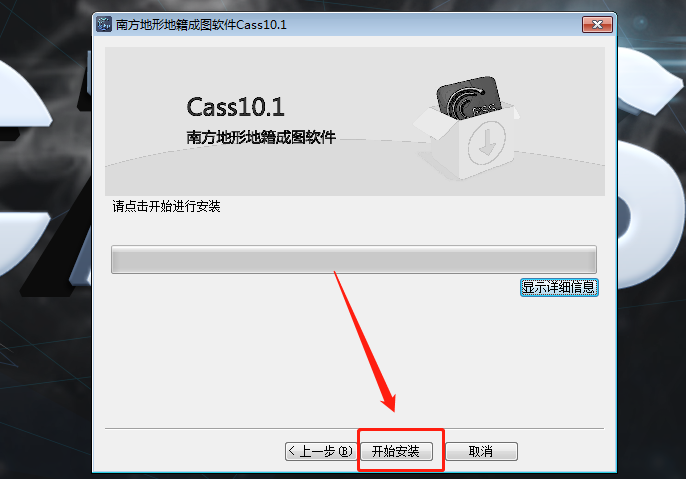
    南方cass 10.1下载安装教程-8

    南方cass 10.1下载安装教程-9

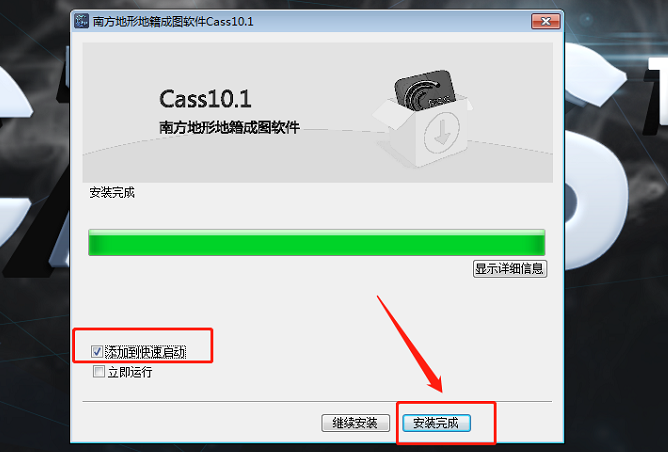
    南方cass 10.1下载安装教程-10

    南方cass 10.1下载安装教程-11

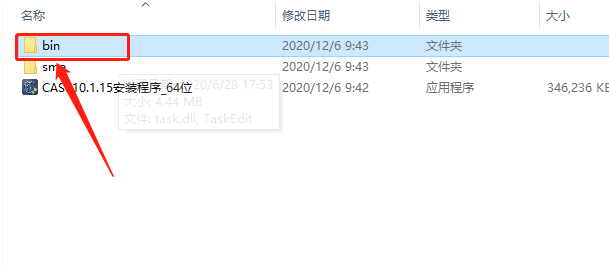
    南方cass 10.1下载安装教程-12

    南方cass 10.1下载安装教程-13

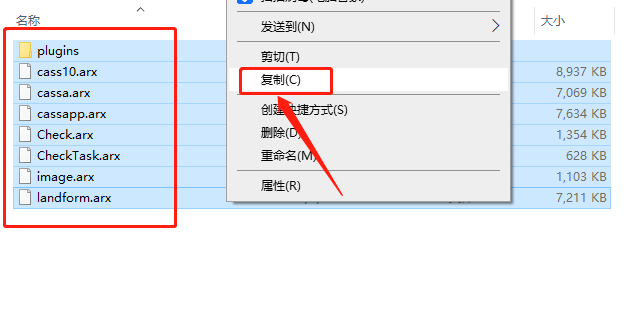
    南方cass 10.1下载安装教程-14

    南方cass 10.1下载安装教程-15

    南方cass 10.1下载安装教程-16

    南方cass 10.1下载安装教程-17

    南方cass 10.1下载安装教程-18

    南方cass 10.1下载安装教程-19

    南方cass 10.1下载安装教程-20

    南方cass 10.1下载安装教程-21

    南方cass 10.1下载安装教程-22

    下载体验

    请输入密码查看下载!

    如何免费获取密码?

    点击下载

  • 南方cass 9.1下载安装教程

    南方CASS软件是基于CAD平台开发的一套集地形、地籍、空间数据建库、工程应用、土石方算量等功能为一体的软件系统。已经成为业内应用最广、使用最方便快捷的软件品牌,也是用户量最大、升级最快、服务最好的主流成图和土石方计算软件系统。

    温馨提示:

    南方cass 9.1适合的CAD版本是:CAD2004/2005/2006/2007/2008/2010/2012

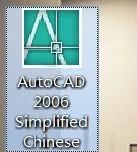
    安装前请安装CAD,教程中是以CAD2006版本为例进行安装

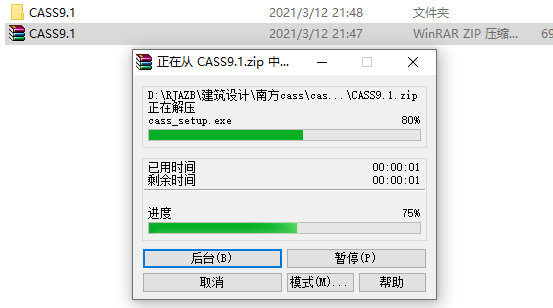
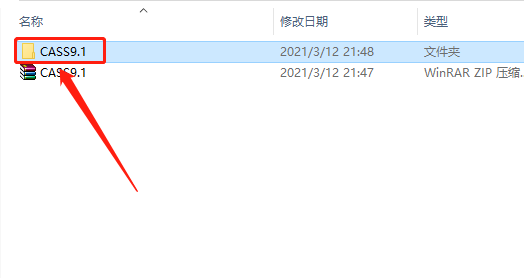
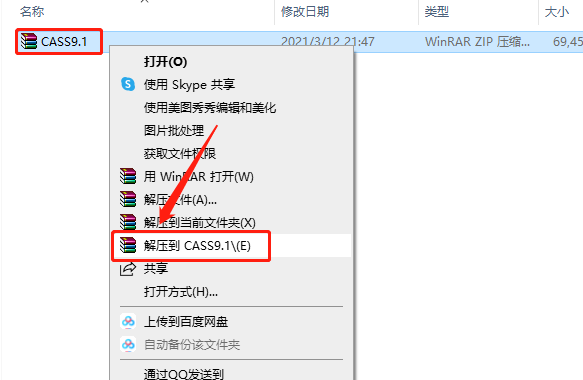
    1.知识兔打开下载好的软件安装包,鼠标右击【CASS9.1】压缩包,知识兔选择【解压到CASS9.1】。

    南方cass 9.1下载安装教程-1

    2.等待压缩包解压完成。

    南方cass 9.1下载安装教程-2

    3.知识兔打开解压的【CASS9.1】文件夹。

    南方cass 9.1下载安装教程-3

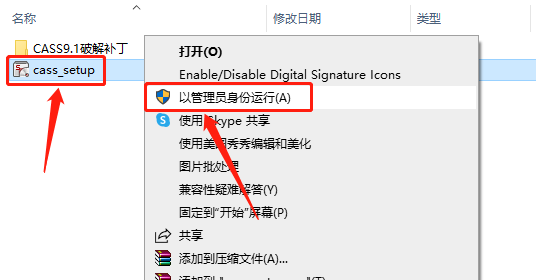
    4.鼠标右击【cass_setup】安装程序,知识兔选择【以管理员身份运行】。

    南方cass 9.1下载安装教程-4

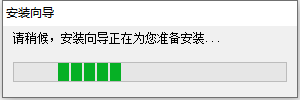
    5.安装程序初始化中。

    南方cass 9.1下载安装教程-5

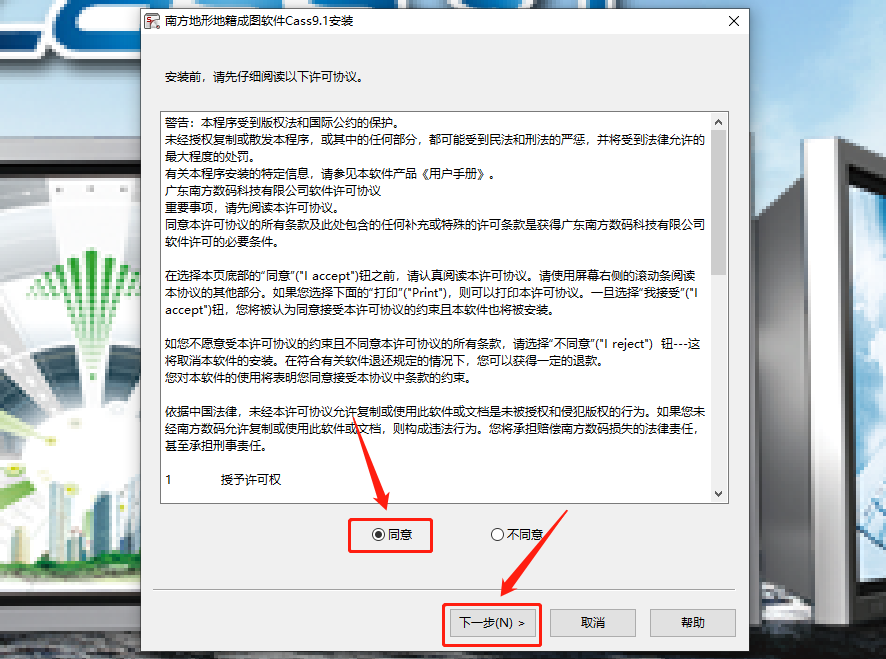
    6.选择【同意】,然后知识兔点击【下一步】。

    南方cass 9.1下载安装教程-6

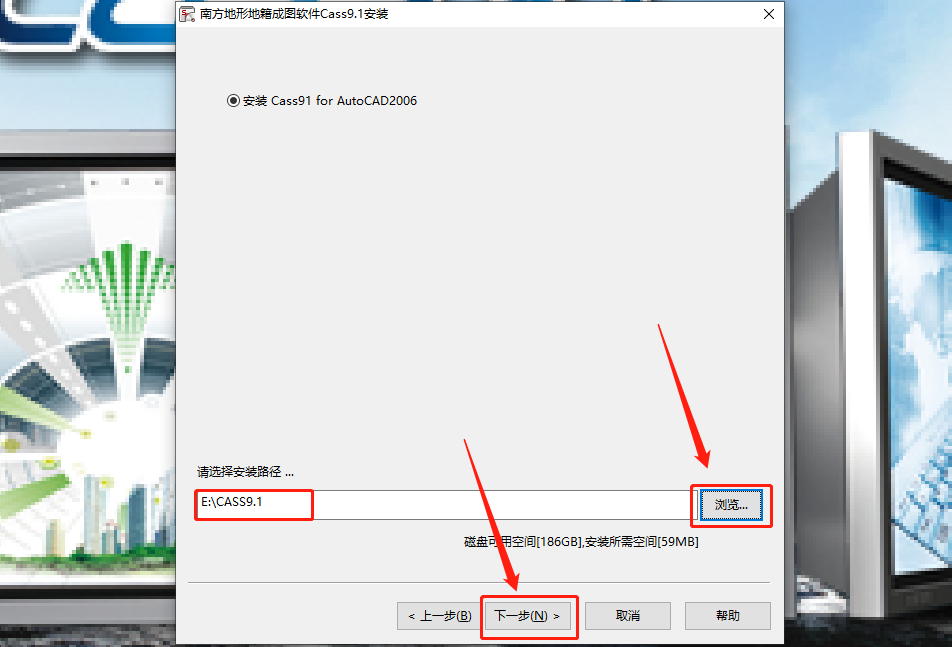
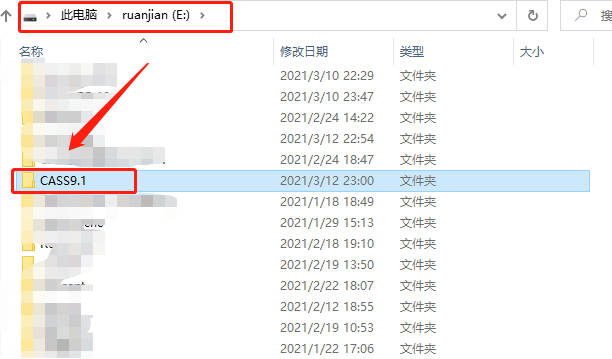
    7.知识兔点击浏览设置cass9.1软件的安装路径,知识兔建议安装在除C盘以外的磁盘,可自行设置,教程中是提前在E盘中新建了一个名为【CASS9.1】文件夹。设置好安装路径后知识兔点击【下一步】。

    温馨提示:

    这里一定要记住自己所设置的安装路径文件夹,后面的破解步骤需要用到。

    南方cass 9.1下载安装教程-7

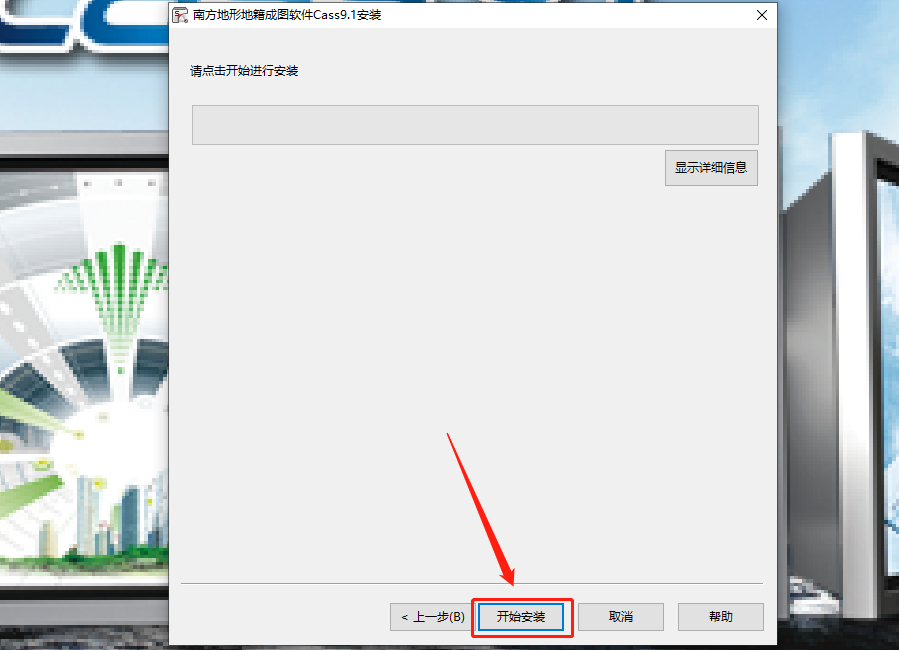
    8.知识兔点击【开始安装】。

    南方cass 9.1下载安装教程-8

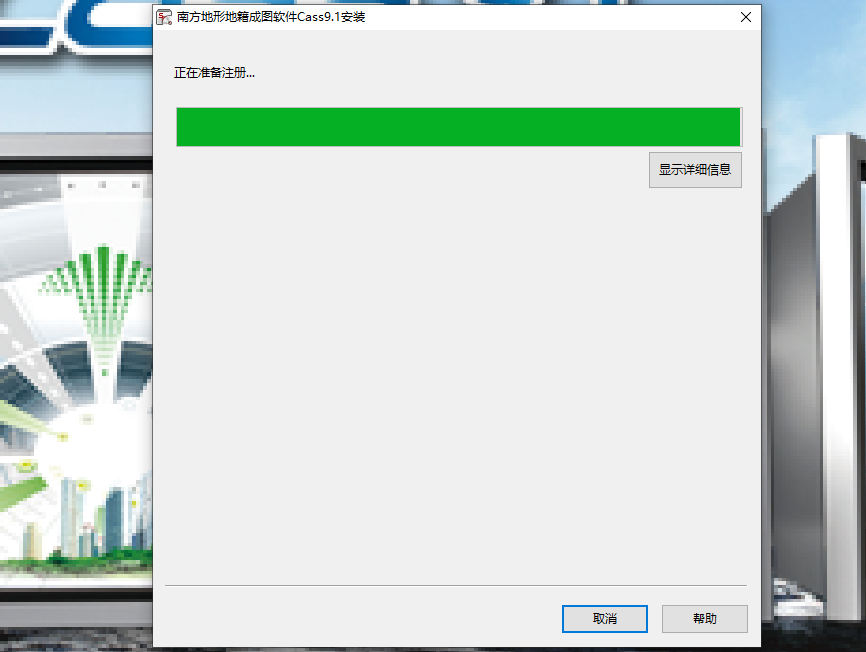
    9.软件安装中请等待。

    南方cass 9.1下载安装教程-9

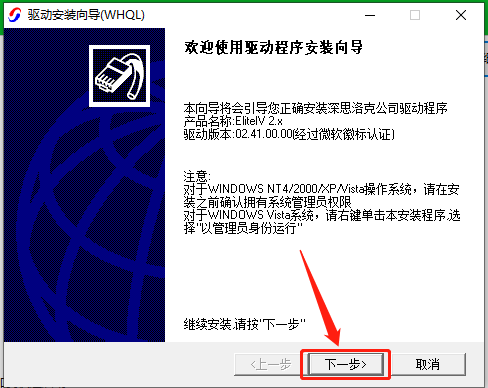
    10.知识兔点击【下一步】。

    南方cass 9.1下载安装教程-10

    11.继续知识兔点击【下一步】。

    南方cass 9.1下载安装教程-11

    12.知识兔点击【完成】。

    南方cass 9.1下载安装教程-12

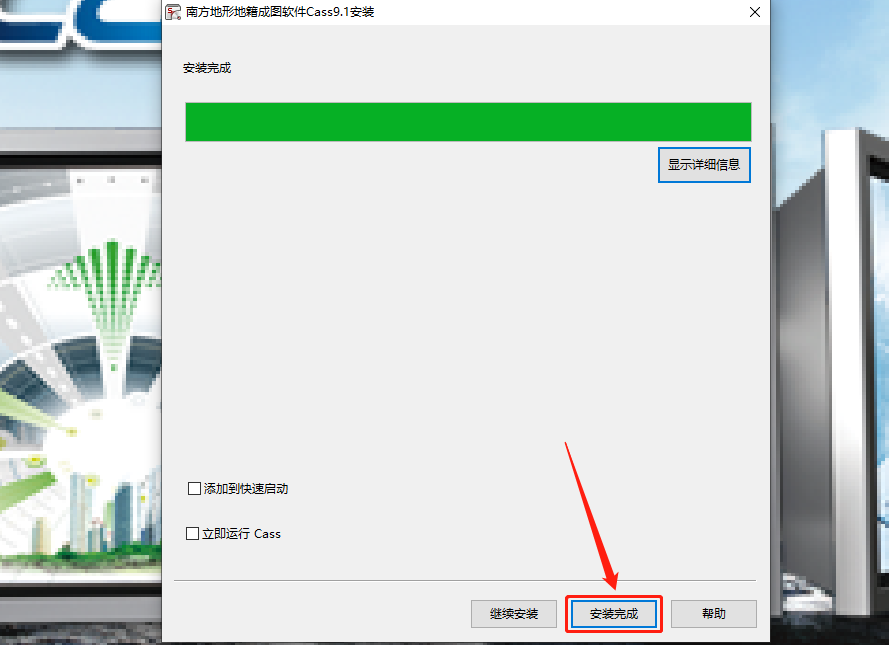
    13.知识兔点击【安装完成】。

    南方cass 9.1下载安装教程-13

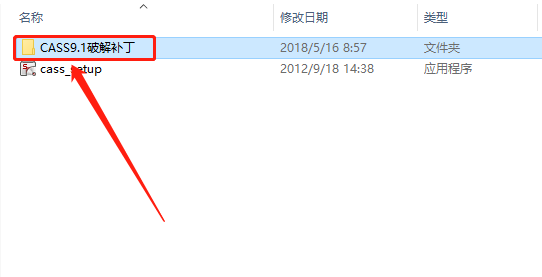
    14.接下来我们开始破解,返回到解压的【CASS9.1】文件夹,然后知识兔打开【CASS9.1破解补丁】文件夹。

    南方cass 9.1下载安装教程-14

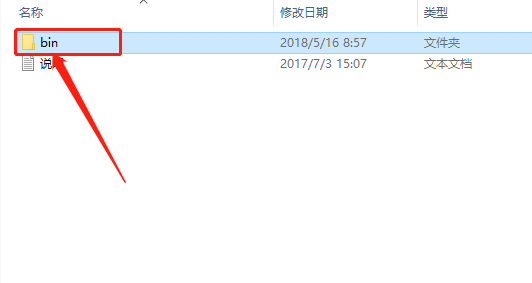
    15.知识兔打开【bim】文件夹。

    南方cass 9.1下载安装教程-15

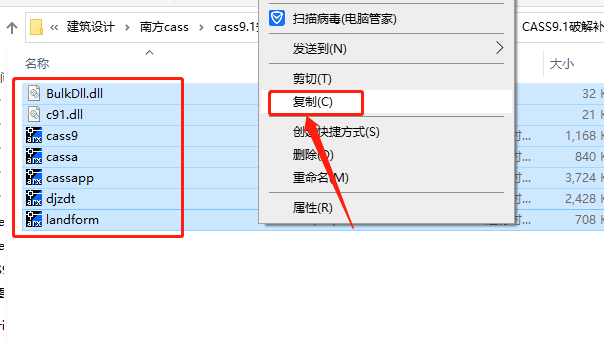
    16.鼠标全部选中文件夹中的文件,然后知识兔鼠标右击选择【复制】。

    南方cass 9.1下载安装教程-16

    17.知识兔打开cass9.1的安装路径文件夹(参考第7步骤)。

    南方cass 9.1下载安装教程-17

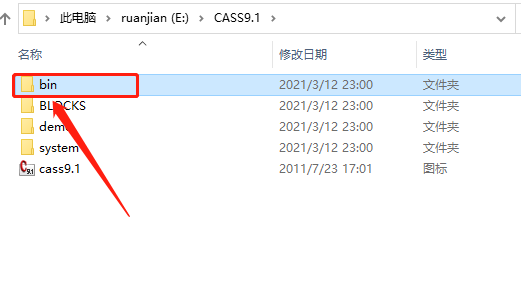
    18.知识兔打开【bim】文件夹。

    南方cass 9.1下载安装教程-18

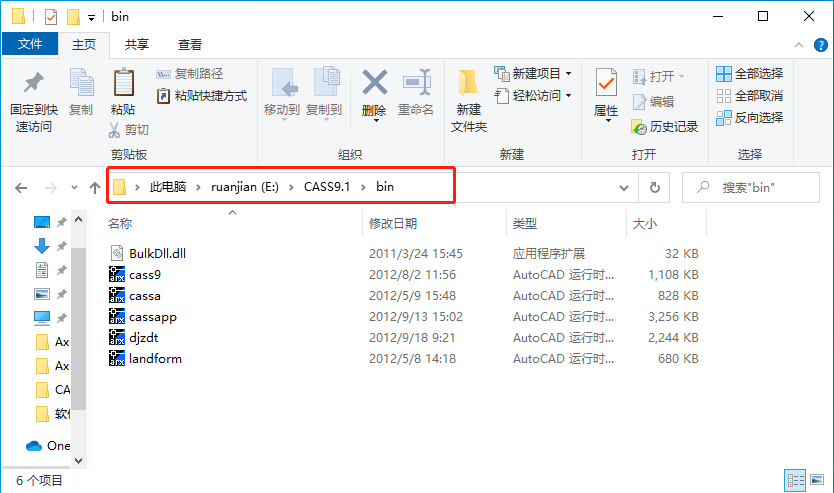
    19.教程中打开的路径如下图所示。

    南方cass 9.1下载安装教程-19

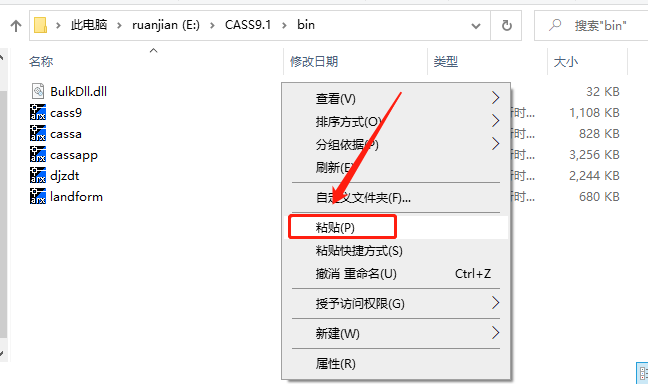
    20.在打开的【bim】文件夹空白处,鼠标右击选择【粘贴】。

    南方cass 9.1下载安装教程-20

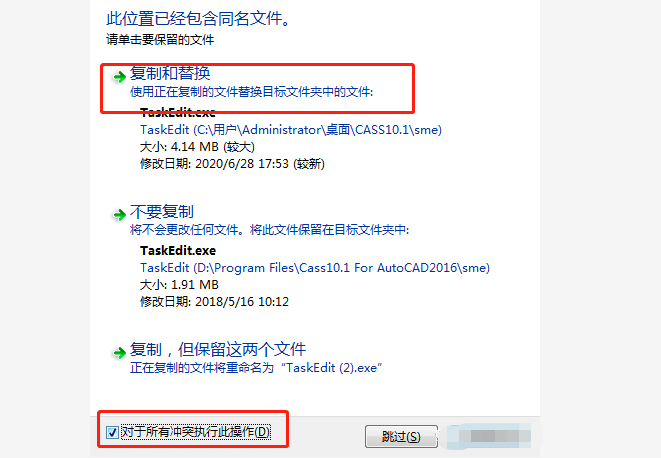
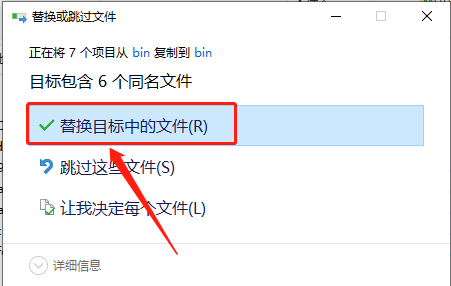
    21.知识兔点击【替换目标中的文件】。

    南方cass 9.1下载安装教程-21

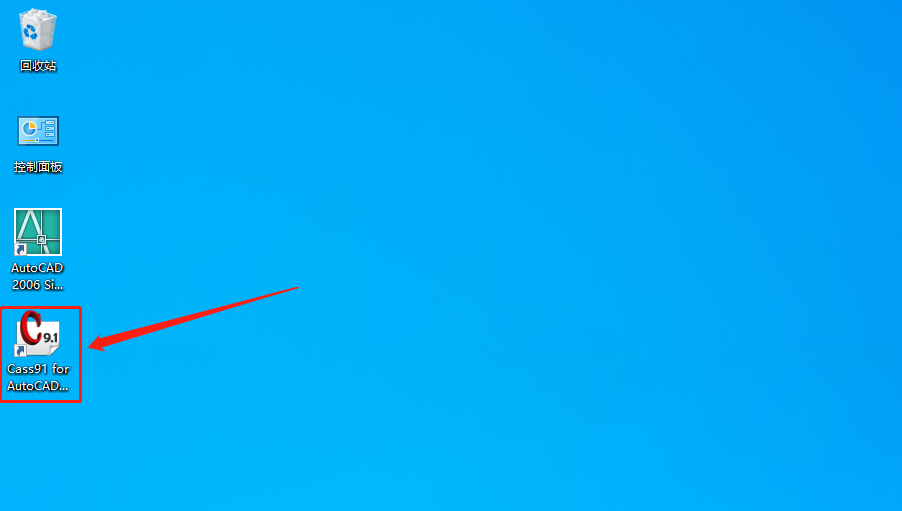
    22.在桌面上打开安装好的CASS9.1软件。

    南方cass 9.1下载安装教程-22

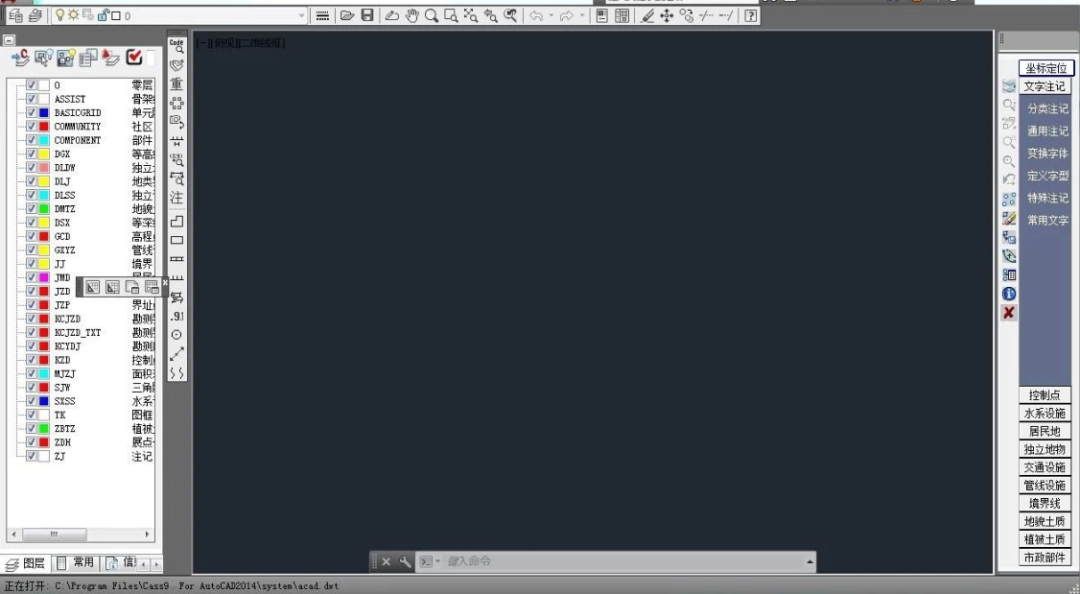
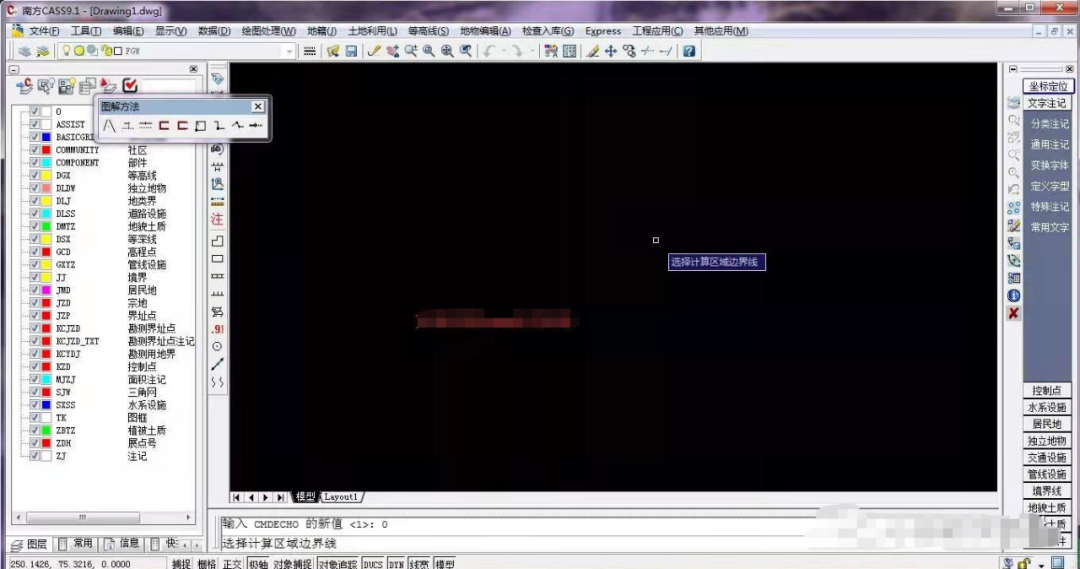
    23.安装完成,CASS9.1软件打开界面如下图所示。

    南方cass 9.1下载安装教程-23

    下载体验

    请输入密码查看下载!

    如何免费获取密码?

    点击下载

  • 南方cass 7.1下载安装教程

    南方CASS软件是基于CAD平台开发的一套集地形、地籍、空间数据建库、工程应用、土石方算量等功能为一体的软件系统。已经成为业内应用最广、使用最方便快捷的软件品牌,也是用户量最大、升级最快、服务最好的主流成图和土石方计算软件系统。

    温馨提示:

    南方cass 7.1适合的CAD版本是:cad2004/2005/2006

    安装前请安装CAD,教程中是以CAD2006版本为例进行安装

    1、先在电脑安装CAD软件,不然无法安装CASS7.1。

    南方cass 7.1下载安装教程-1

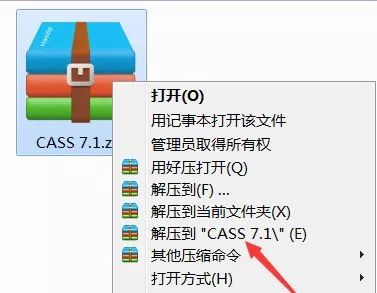
    2、鼠标右击软件压缩包,知识兔选择【解压到CASS7.1】。

    南方cass 7.1下载安装教程-2

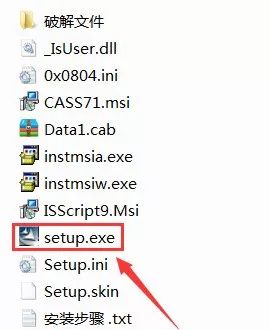
    3、知识兔双击打开【setup.exe】。

    南方cass 7.1下载安装教程-3

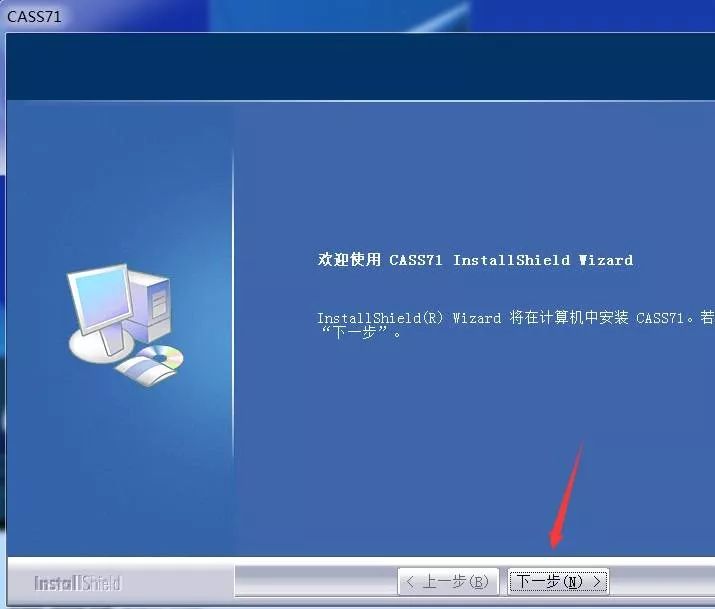
    4、知识兔点击【下一步】。


    南方cass 7.1下载安装教程-4

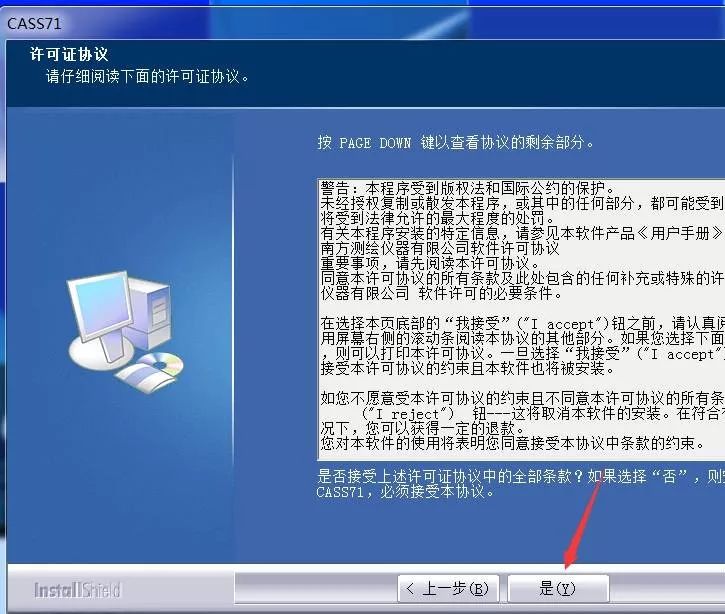
    5、知识兔点击【是】。

    南方cass 7.1下载安装教程-5

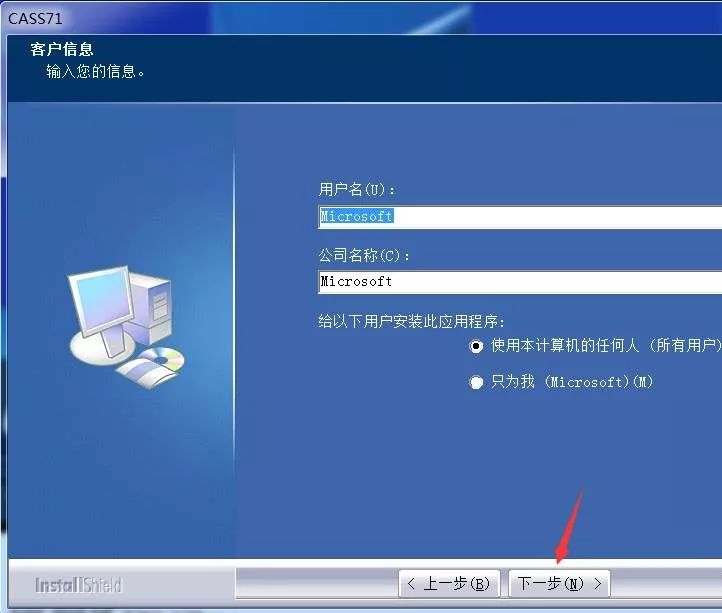
    6、知识兔点击【下一步】。

    南方cass 7.1下载安装教程-6

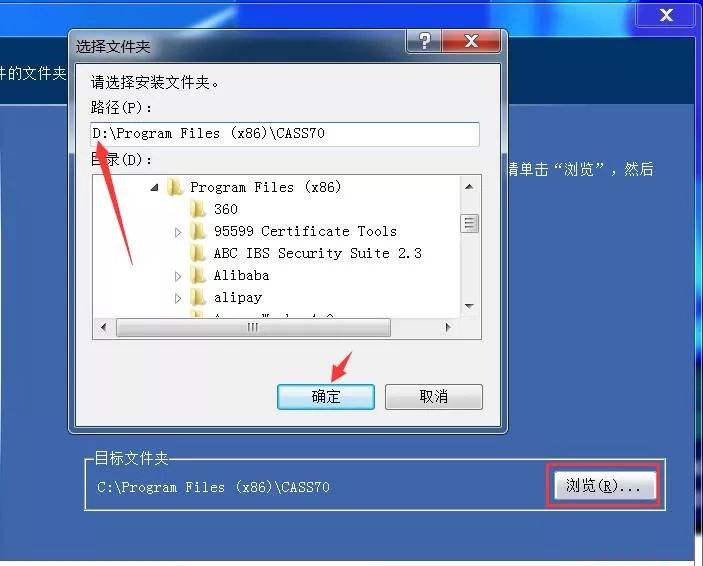
    7、知识兔点击【浏览】设置cass7.1软件的安装路径,知识兔建议安装在除C盘以外的磁盘,可自行设置。设置好安装路径后知识兔点击【下一步】。

    温馨提示:

    这里一定要记住自己所设置的安装路径文件夹,后面的破解步骤需要用到。

    南方cass 7.1下载安装教程-7

    8、知识兔点击【下一步】。

    南方cass 7.1下载安装教程-8

    9、知识兔点击【下一步】。

    南方cass 7.1下载安装教程-9

    10、知识兔点击【下一步】。

    南方cass 7.1下载安装教程-10

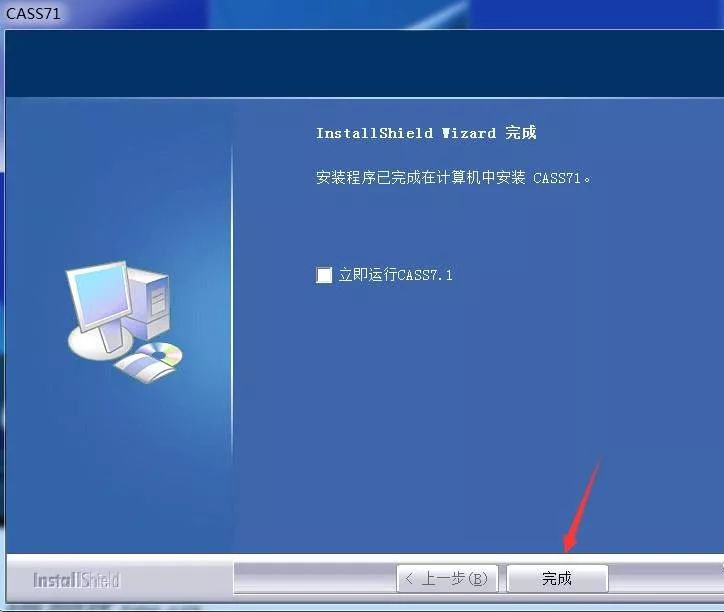
    11、知识兔点击【完成】。

    南方cass 7.1下载安装教程-11

    12、知识兔点击【完成】。

    南方cass 7.1下载安装教程-12

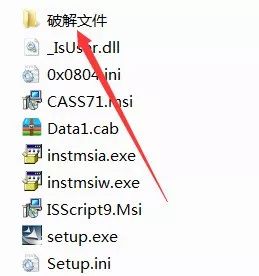
    13、打开【破解文件】。


    南方cass 7.1下载安装教程-13

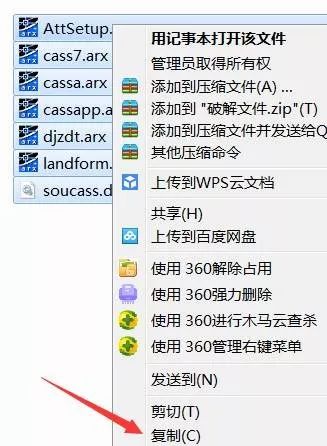
    14.复制里面的全部文件。

    南方cass 7.1下载安装教程-14

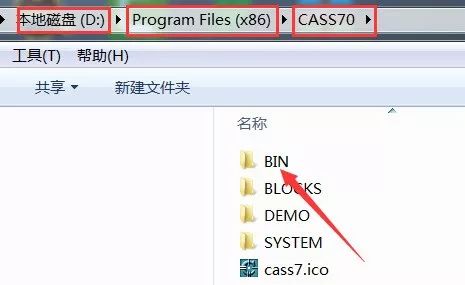
    14、打开软件安装路径中的BIN文件夹(参考第7步骤),D:\Program Files (x86)\CASS70\BIN

    南方cass 7.1下载安装教程-15

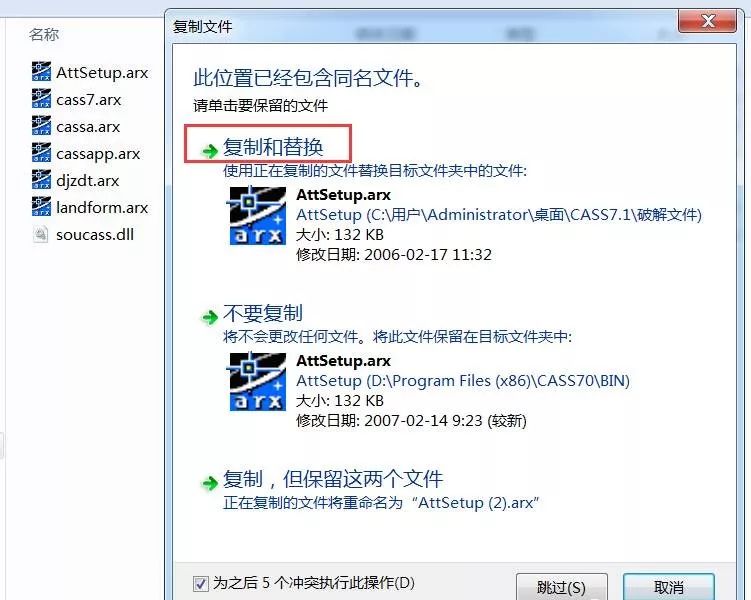
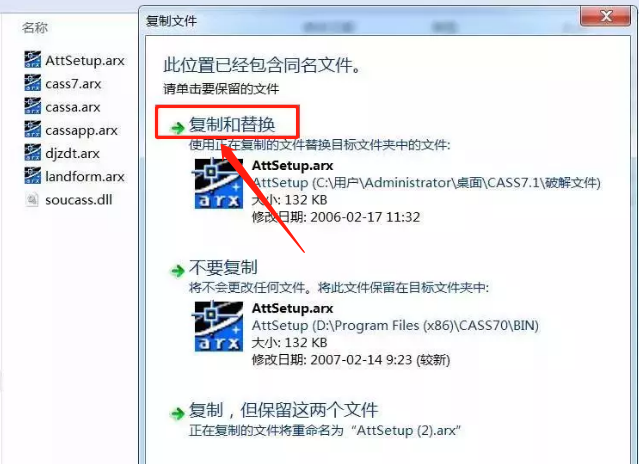
    15、在空白处鼠标右击选择粘贴,然后知识兔选择复制和替换文件即破解完成。


    南方cass 7.1下载安装教程-16

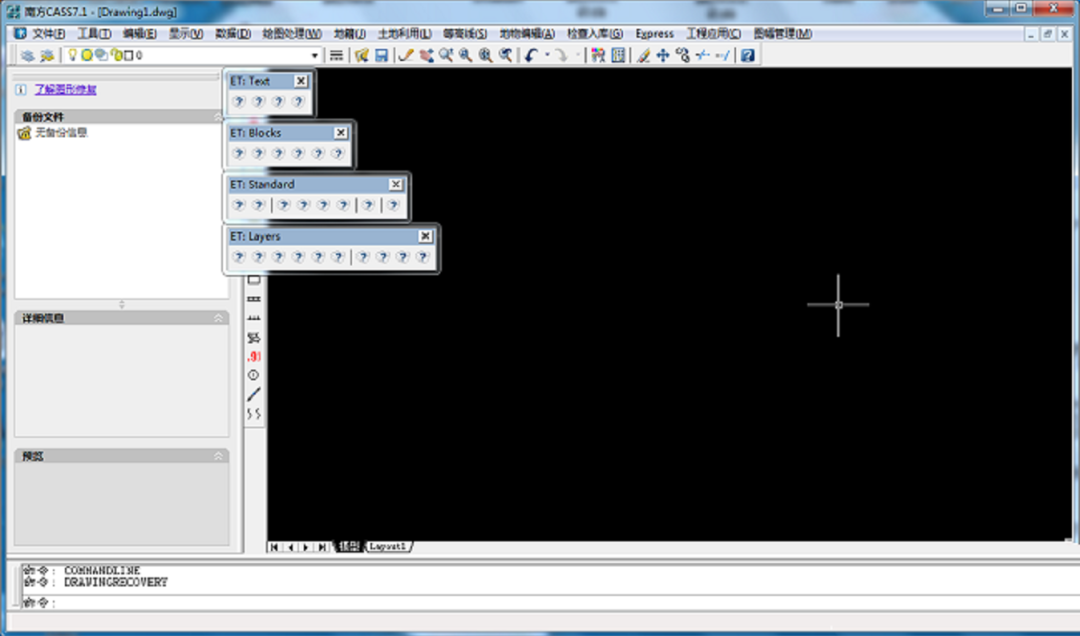
    16、安装完成,CASS7.1软件打开界面如下图所示。

    南方cass 7.1下载安装教程-17

    下载体验

    请输入密码查看下载!

    如何免费获取密码?

    点击下载

  • 南方cass 7.0下载安装教程

    南方CASS软件是基于CAD平台开发的一套集地形、地籍、空间数据建库、工程应用、土石方算量等功能为一体的软件系统。已经成为业内应用最广、使用最方便快捷的软件品牌,也是用户量最大、升级最快、服务最好的主流成图和土石方计算软件系统。

    温馨提示:

    南方cass 7.0适合的CAD版本是:cad2004/2005/2006

    安装前请安装CAD,教程中是以CAD2006版本为例进行安装

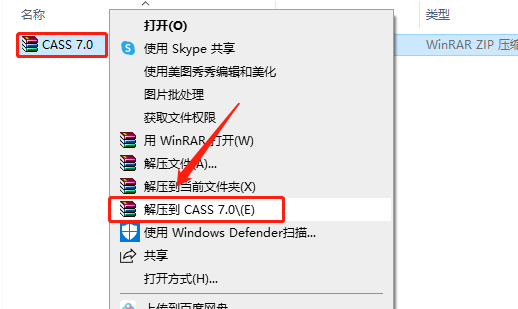
    1.知识兔打开下载好的软件安装包,鼠标右击【CASS 7.0】压缩包,知识兔选择【解压到CASS 7.0】。

    南方cass 7.0下载安装教程-1

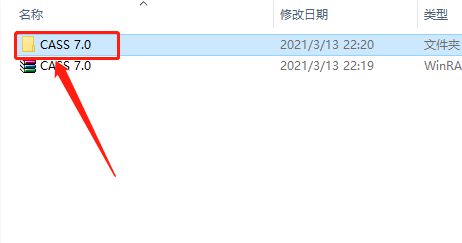
    2.知识兔打开解压的【CASS 7.0】文件夹。

    南方cass 7.0下载安装教程-2

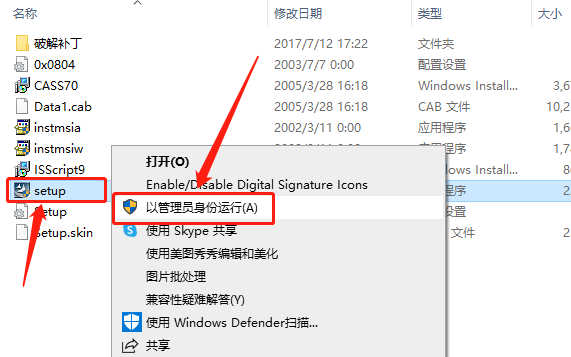
    3.鼠标右击【setup】安装程序,知识兔选择【以管理员身份运行】。

    南方cass 7.0下载安装教程-3

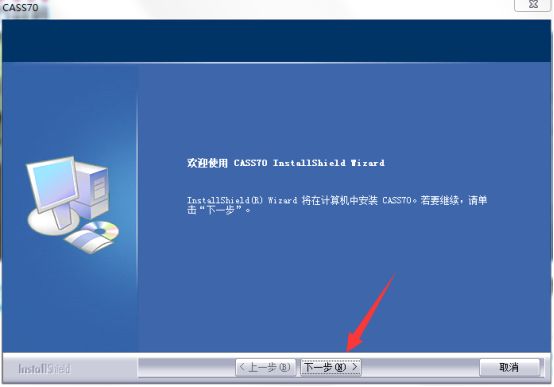
    4.知识兔点击【下一步】。

    南方cass 7.0下载安装教程-4

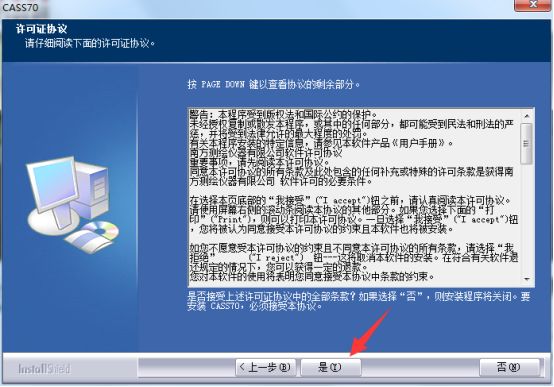
    5.知识兔点击【是】。

    南方cass 7.0下载安装教程-5

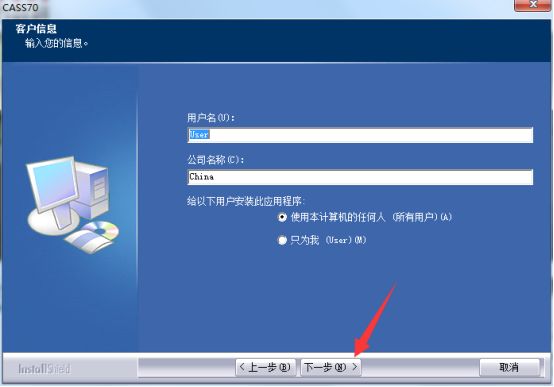
    6.用户名和公司名称是系统默认的,知识兔选择【使用本计算机的任何人】,知识兔点击【下一步】。

    南方cass 7.0下载安装教程-6

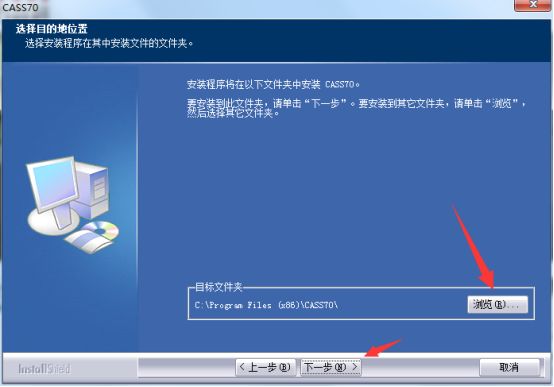
    7.知识兔点击浏览设置cass7.0软件的安装路径,可自行设置,教程中是保持默认安装路径。设置好安装路径后知识兔点击【下一步】。

    温馨提示:

    这里一定要记住自己所设置的安装路径文件夹,后面的破解步骤需要用到。

    南方cass 7.0下载安装教程-7

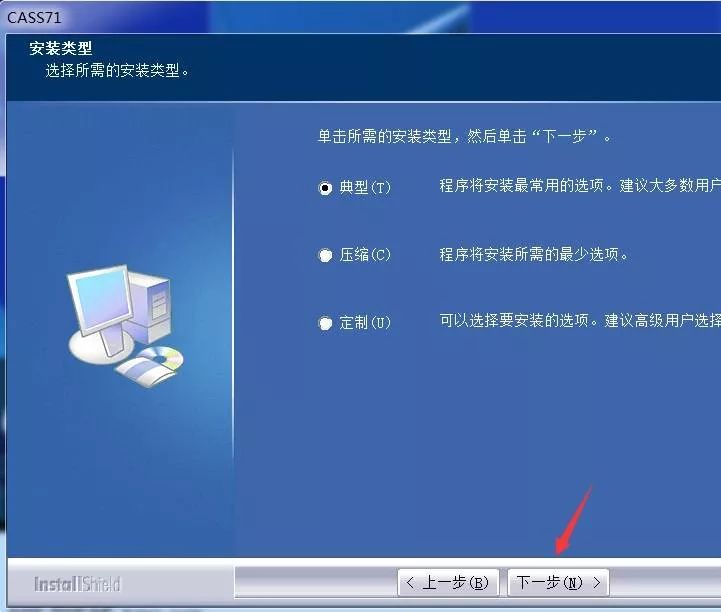
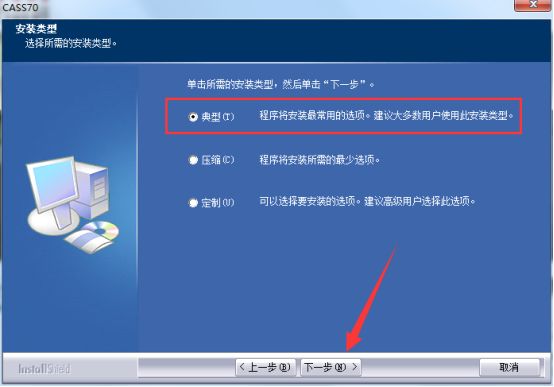
    8.选择【典型】,然后知识兔点击【下一步】。

    南方cass 7.0下载安装教程-8

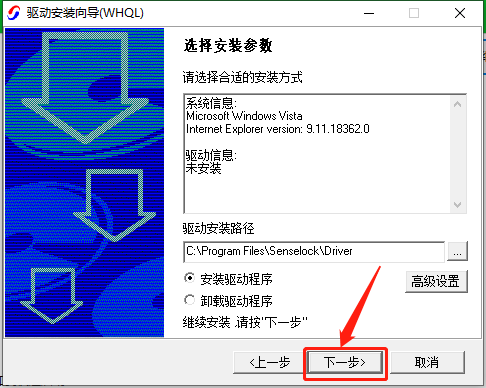
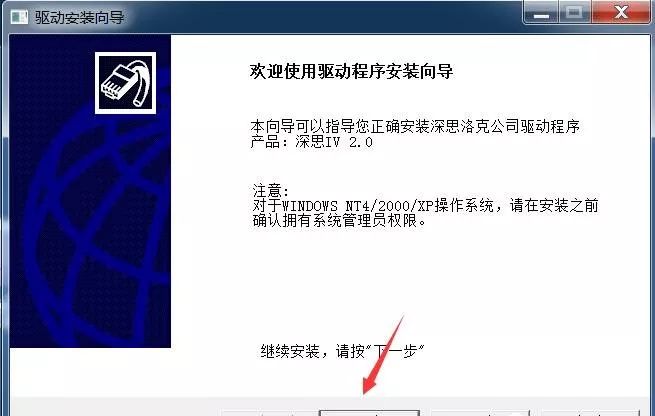
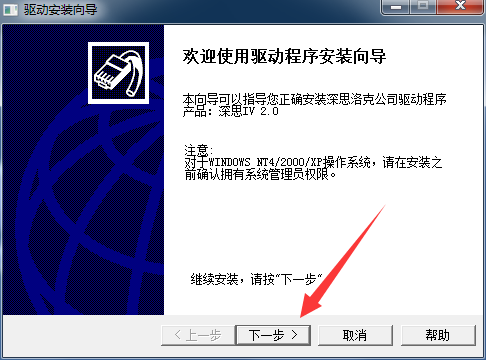
    9.系统会让你安装驱动,知识兔点击【下一步】即可。

    南方cass 7.0下载安装教程-9

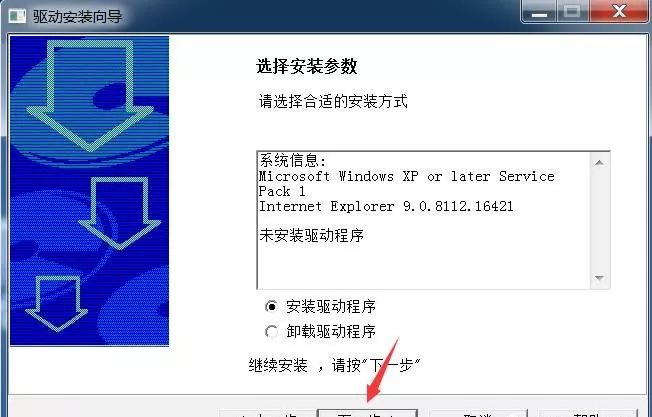
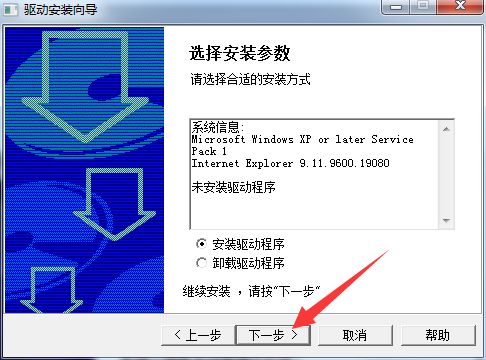
    10.选择【安装驱动程序】,然后知识兔点击【下一步】。

    南方cass 7.0下载安装教程-10

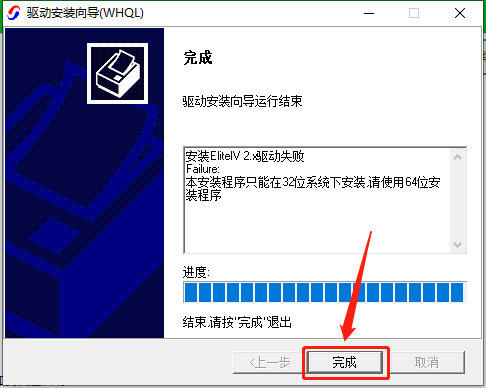
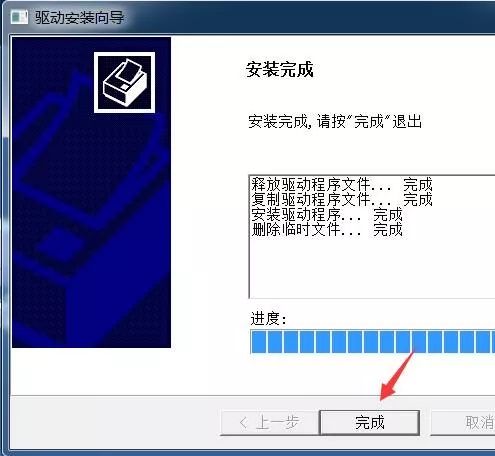
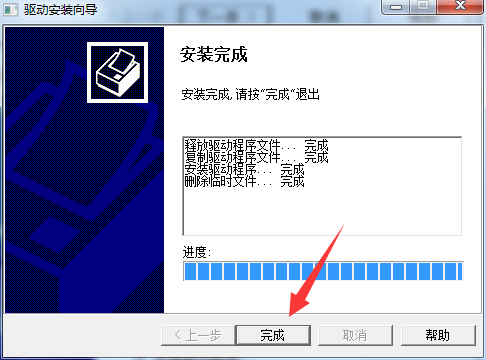
    11.1秒钟就安装好了,知识兔点击【完成】。

    南方cass 7.0下载安装教程-11

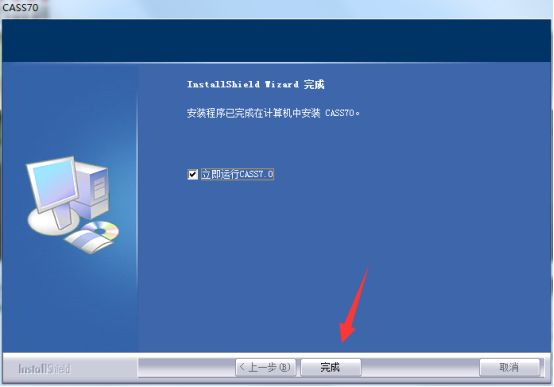
    12.取消勾选【立即运行CASS7.0】,知识兔点击【完成】。

    南方cass 7.0下载安装教程-12

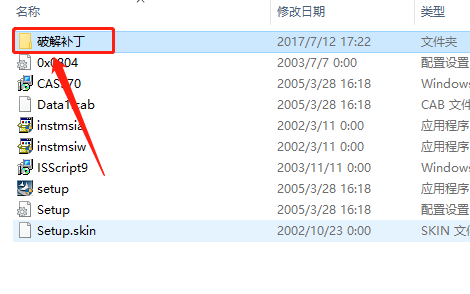
    13.接下来我们开始破解,返回到解压的【CASS 7.0】文件夹,然后知识兔打开【破解补丁】文件夹。

    南方cass 7.0下载安装教程-13

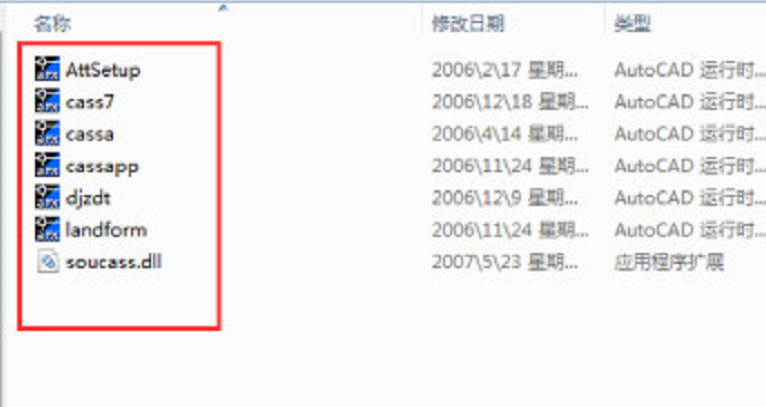
    14.复制文件夹中的所有文件。

    南方cass 7.0下载安装教程-14

    15.知识兔打开cass7.0的安装路径文件夹(参考第7步骤),然后知识兔打开【BIM】文件夹,在打开的【BIM】文件夹空白处,鼠标右击选择【粘贴】刚才复制的文件。

    南方cass 7.0下载安装教程-15

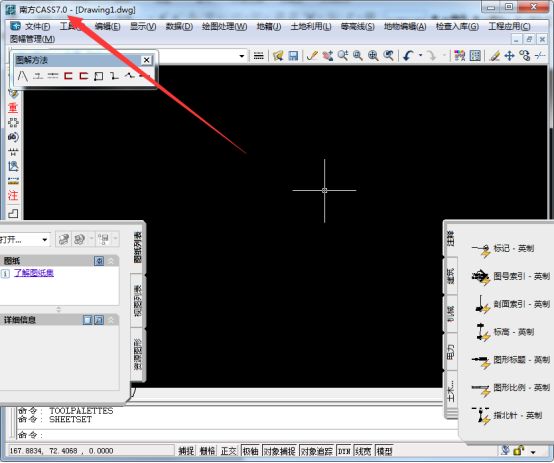
    16.安装完成,CASS7.0软件打开界面如下图所示。

    南方cass 7.0下载安装教程-16

    下载体验

    请输入密码查看下载!

    如何免费获取密码?

    点击下载

  • Adobe XD 2021下载安装教程

    Adobe XD是是Adobe旗下专业的交互原型设计工具。在知识兔这款产品上面用户可以进行移动应用和网页设计与原型制作。同时它也是唯一一款结合设计与建立原型功能,并同时提供工业级性能的跨平台设计产品。设计师使用Adobe XD可以更高效准确的完成静态编译或者框架图到交互原型的转变。

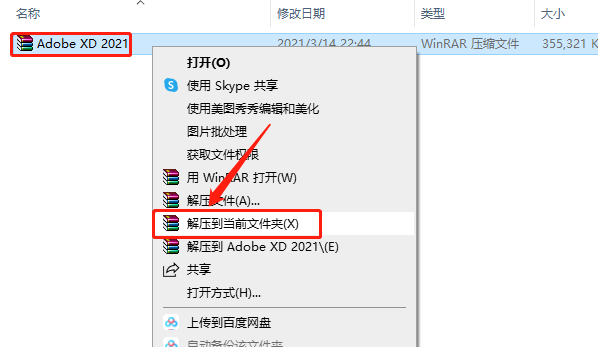
    1.知识兔打开下载的软件安装包,鼠标右击【Adobe XD 2021】压缩包,知识兔选择【解压到当前文件夹】。

    Adobe XD 2021下载安装教程-1

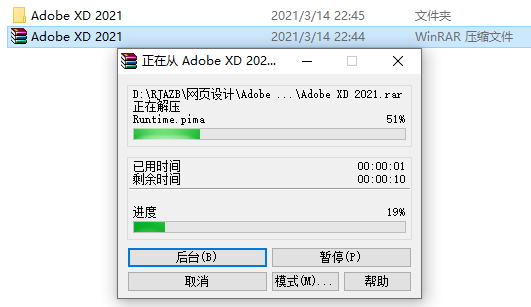
    2.压缩包解压中请等待。

    Adobe XD 2021下载安装教程-2

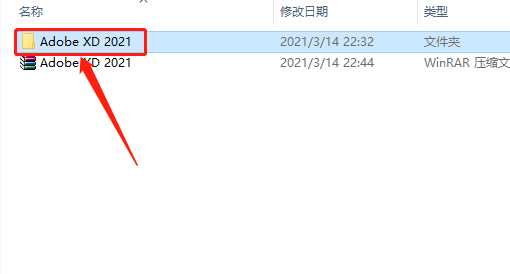
    3.知识兔打开解压的【Adobe XD 2021】文件夹。

    Adobe XD 2021下载安装教程-3

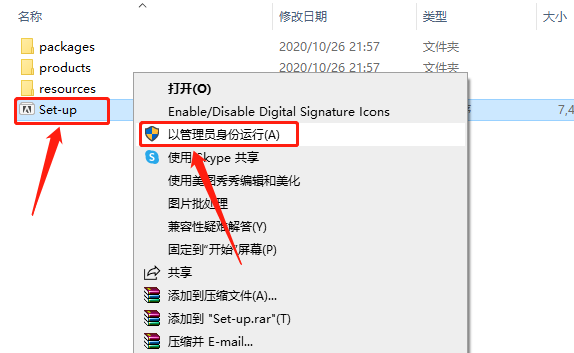
    4.鼠标右击【Set-up】安装程序,知识兔选择【以管理员身份运行】。

    Adobe XD 2021下载安装教程-4

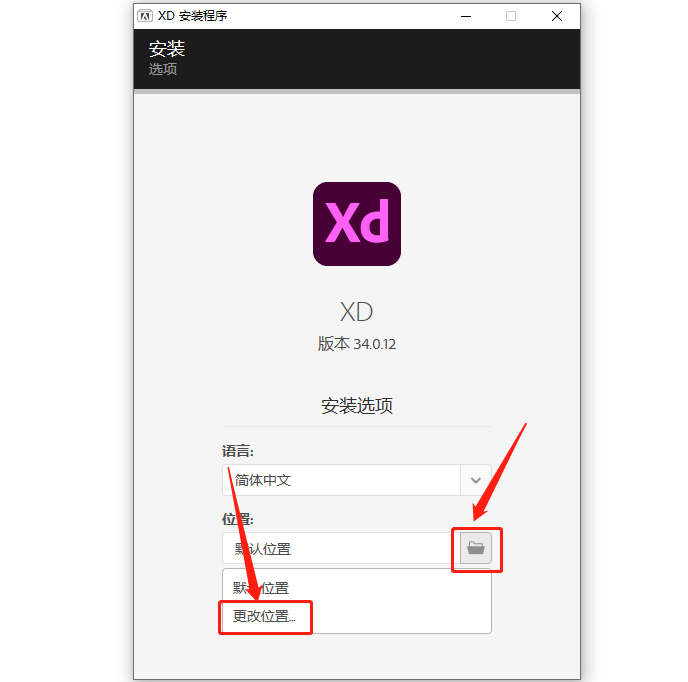
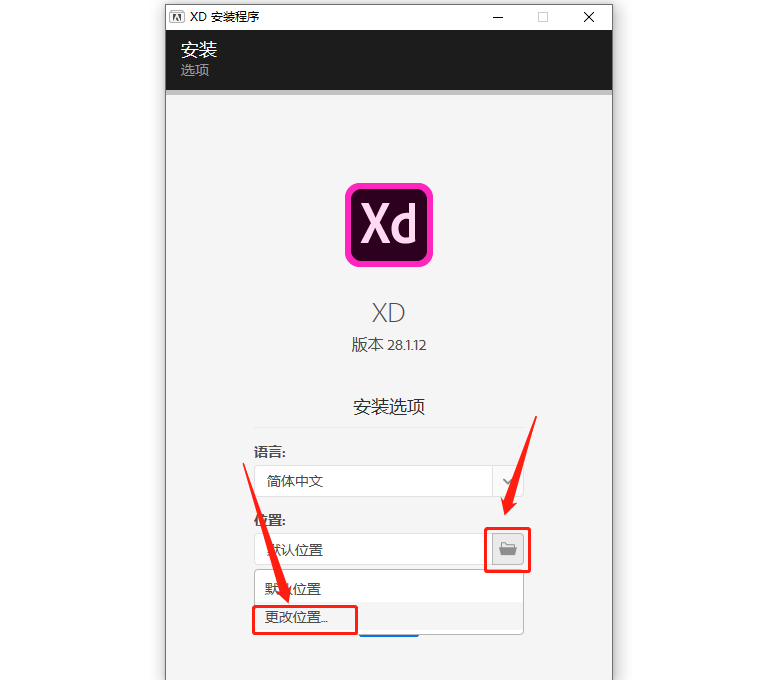
    5.知识兔点击灰色的小文件夹图标,然后知识兔点击【更改位置】设置软件安装路径,知识兔建议安装到除C盘以外的磁盘,可自行设置。

    Adobe XD 2021下载安装教程-5

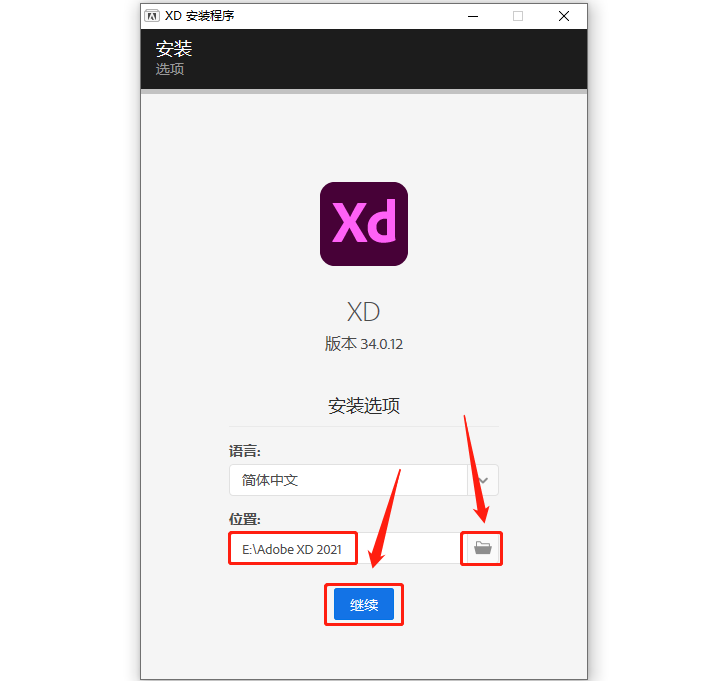
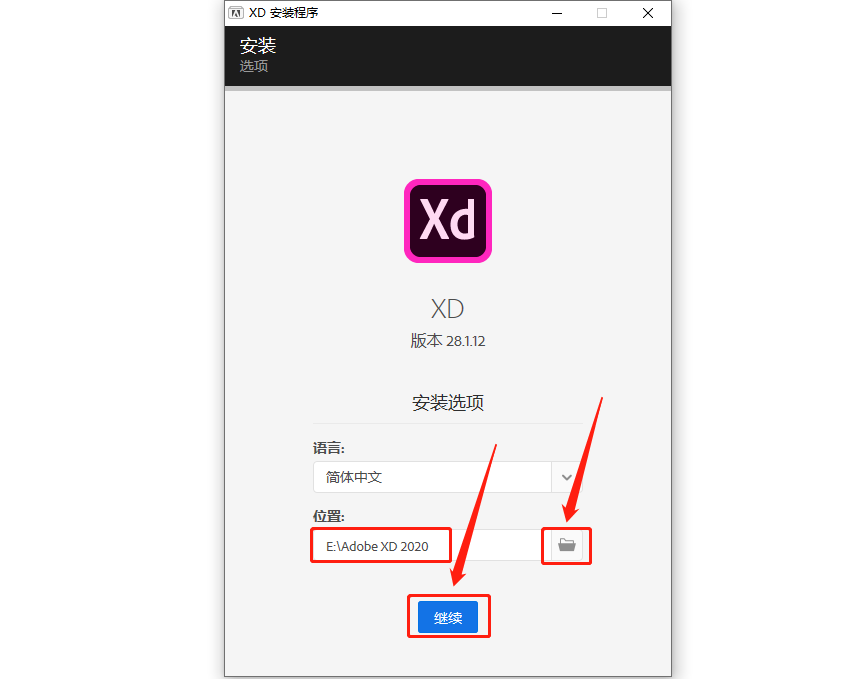
    6.设置好安装路径后知识兔点击【继续】。

    Adobe XD 2021下载安装教程-6

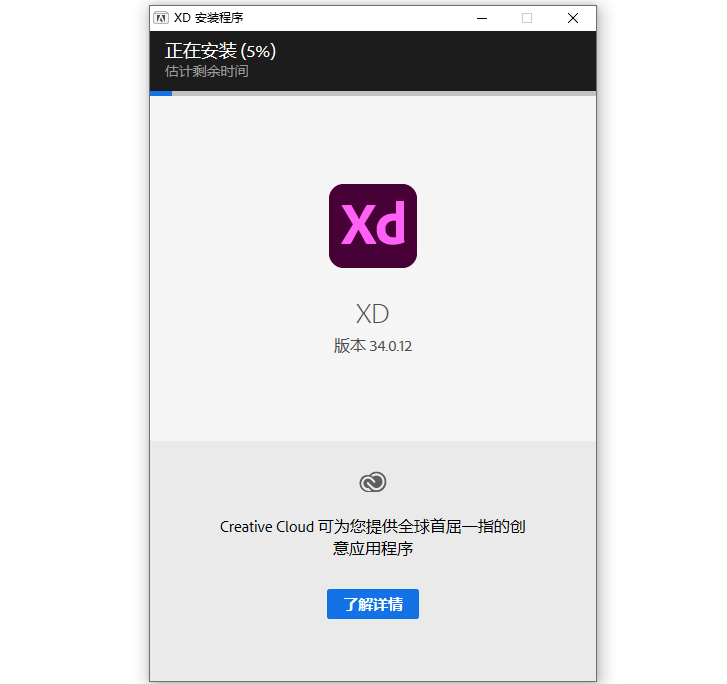
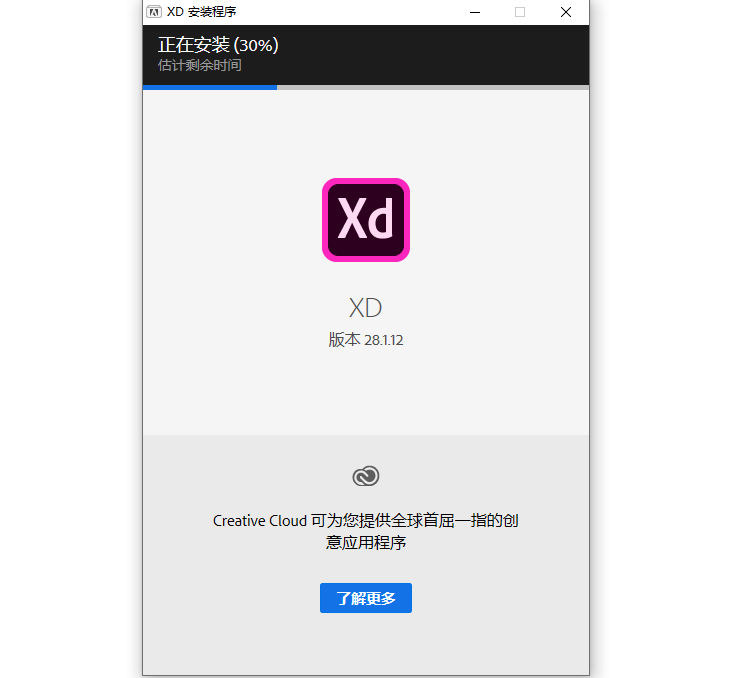
    7.软件安装过程中请耐心等待。

    Adobe XD 2021下载安装教程-7

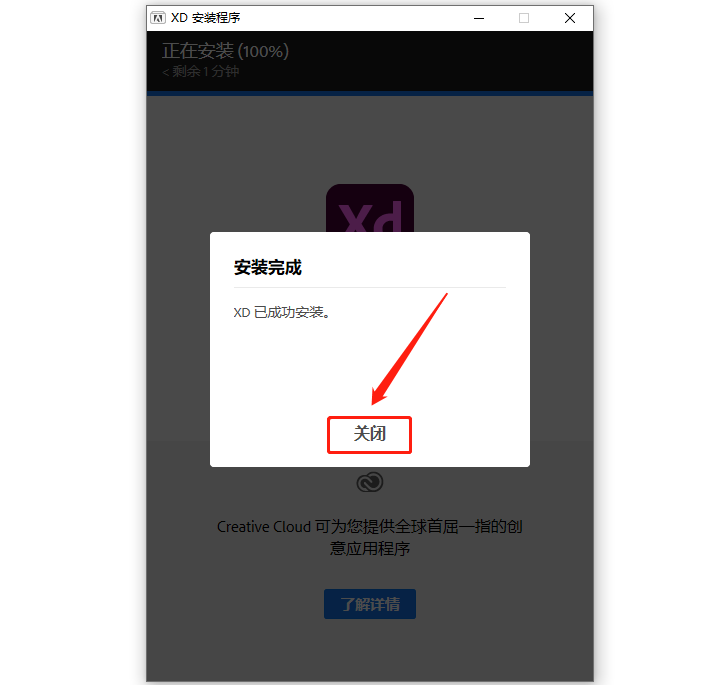
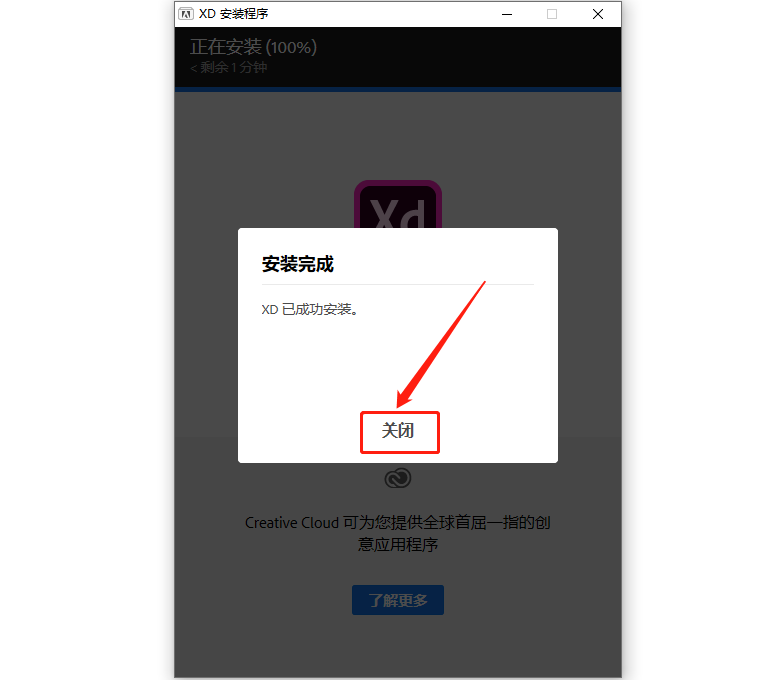
    8.安装完成后知识兔点击【关闭】。

    Adobe XD 2021下载安装教程-8

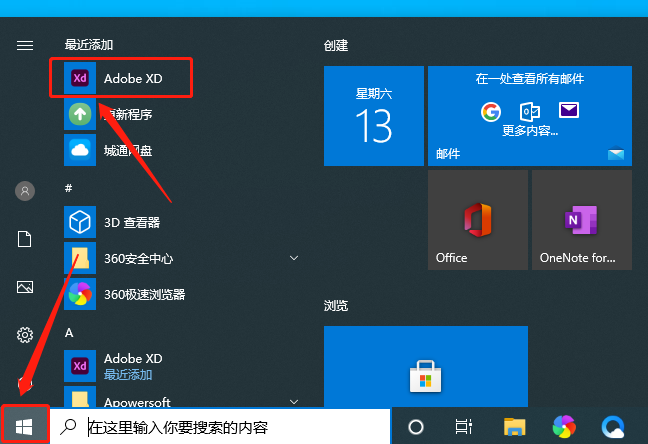
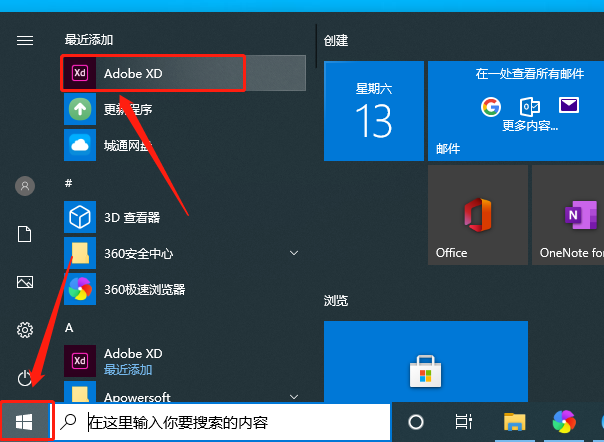
    9.在桌面左下角的开始菜单中找到【Adobe XD】软件打开。

    Adobe XD 2021下载安装教程-9

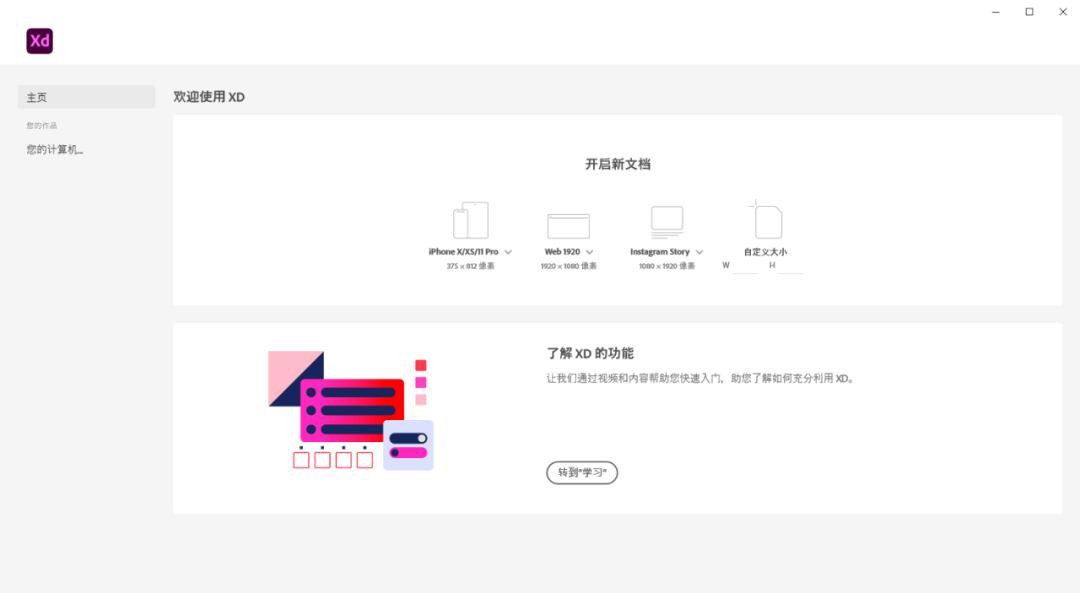
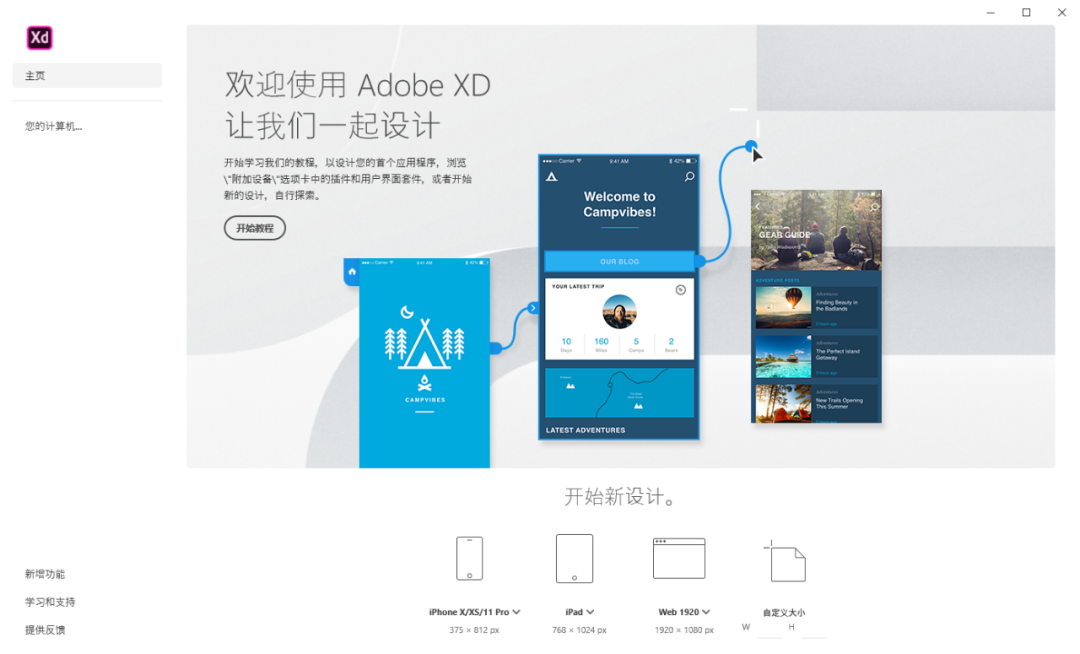
    10.安装完成,软件打开界面如下图所示(已是激活版,可永久使用)。

    Adobe XD 2021下载安装教程-10

    下载体验

    请输入密码查看下载!

    如何免费获取密码?

    点击下载

  • Adobe XD 2020下载安装教程

    Adobe XD是是Adobe旗下专业的交互原型设计工具。在知识兔这款产品上面用户可以进行移动应用和网页设计与原型制作。同时它也是唯一一款结合设计与建立原型功能,并同时提供工业级性能的跨平台设计产品。设计师使用Adobe XD可以更高效准确的完成静态编译或者框架图到交互原型的转变。

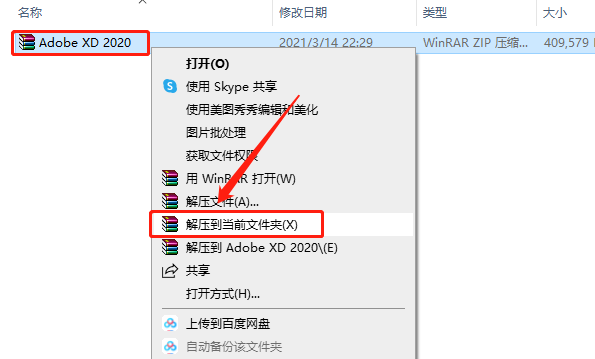
    1.知识兔打开下载的软件安装包,鼠标右击【Adobe XD 2020】压缩包,知识兔选择【解压到当前文件夹】。

    Adobe XD 2020下载安装教程-1

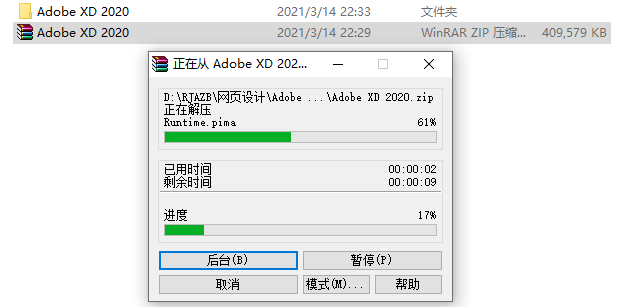
    2.压缩包解压中请等待。

    Adobe XD 2020下载安装教程-2

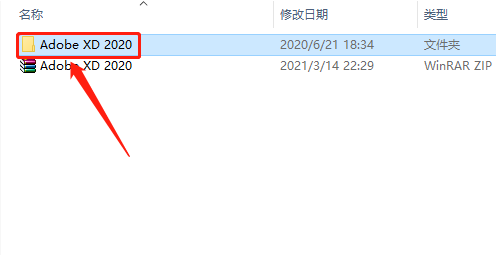
    3.知识兔打开解压的【Adobe XD 2020】文件夹。

    Adobe XD 2020下载安装教程-3

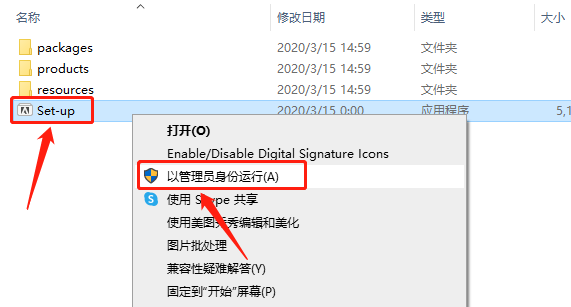
    4.鼠标右击【Set-up】安装程序,知识兔选择【以管理员身份运行】。

    Adobe XD 2020下载安装教程-4

    5.知识兔点击灰色的小文件夹图标,然后知识兔点击【更改位置】设置软件安装路径,知识兔建议安装到除C盘以外的磁盘,可自行设置。

    Adobe XD 2020下载安装教程-5

    6.设置好安装路径后知识兔点击【继续】。

    Adobe XD 2020下载安装教程-6

    7.软件安装过程中请耐心等待。

    Adobe XD 2020下载安装教程-7

    8.安装完成后知识兔点击【关闭】。

    Adobe XD 2020下载安装教程-8

    9.在桌面左下角的开始菜单中找到【Adobe XD】软件打开。

    Adobe XD 2020下载安装教程-9

    10.安装完成,软件打开界面如下图所示(已是激活版,可永久使用)。

    Adobe XD 2020下载安装教程-10

    下载体验

    请输入密码查看下载!

    如何免费获取密码?

    点击下载

  • 犀牛Rhino 7.4下载安装教程

    Rhino是一款强大的专业3D造型软件,它可以广泛地应用于三维动画制作、工业制造、科学研究以及机械设计等领域。它能轻易整合3DS MAX 与Softimage的模型功能部分,对要求精细、弹性与复杂的3D NURBS模型,有点石成金的效能。能输出obj、DXF、IGES、STL、3dm等不同格式,并适用于几乎所有3D软件,尤其对增加整个3D工作团队的模型生产力有明显效果,故使用3D MAX、AutoCAD、MAYA、Softimage、Houdini、Lightwave等3D设计人员不可不学习使用。

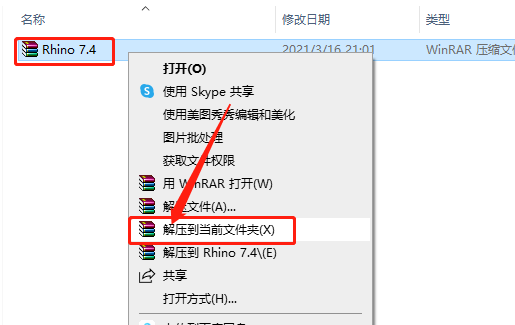
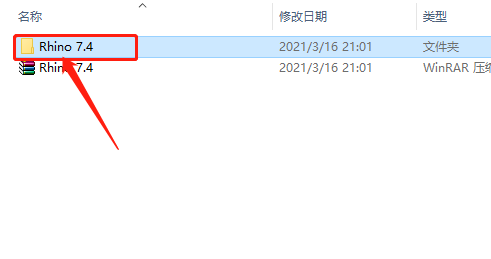
    1.知识兔打开下载的软件安装包,鼠标右击【Rhino 7.4】压缩包,知识兔选择【解压到当前文件夹】。

    犀牛Rhino 7.4下载安装教程-1

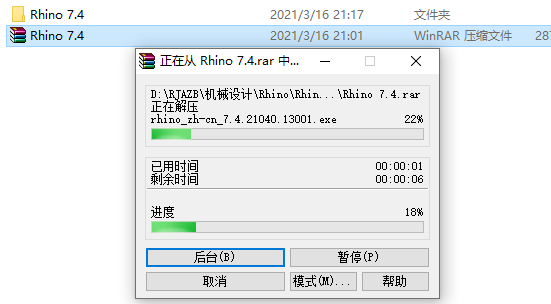
    2.压缩包解压过程请等待。

    犀牛Rhino 7.4下载安装教程-2

    3.知识兔打开解压的【Rhino 7.4】文件夹。

    犀牛Rhino 7.4下载安装教程-3

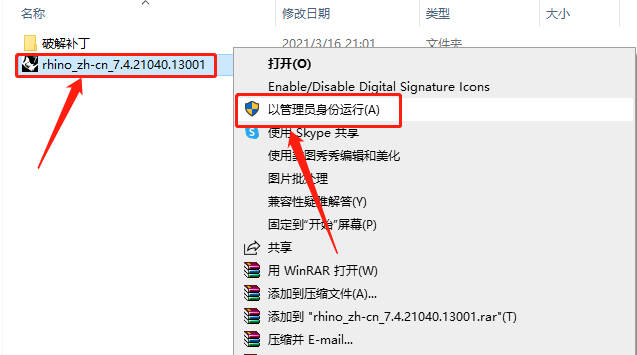
    4.鼠标右击【rhino_zh-cn_7.4.21040.13001】安装程序,知识兔选择【以管理员身份运行】。

    犀牛Rhino 7.4下载安装教程-4

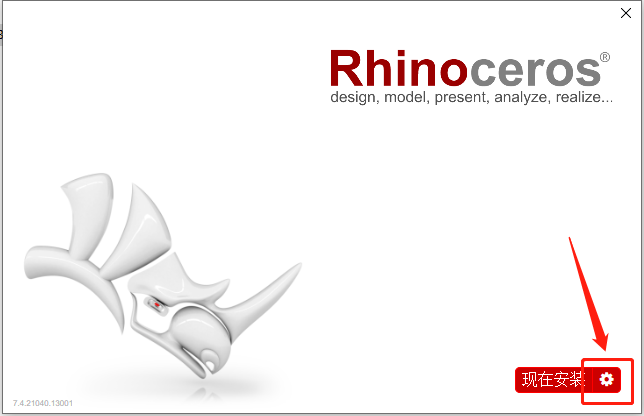
    5.知识兔点击右下角的【小齿轮】按钮。

    犀牛Rhino 7.4下载安装教程-5

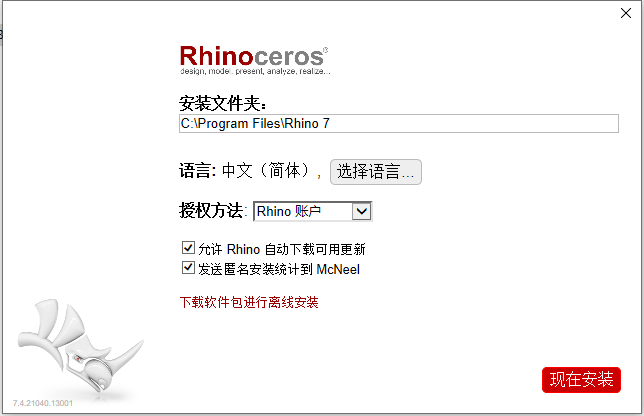
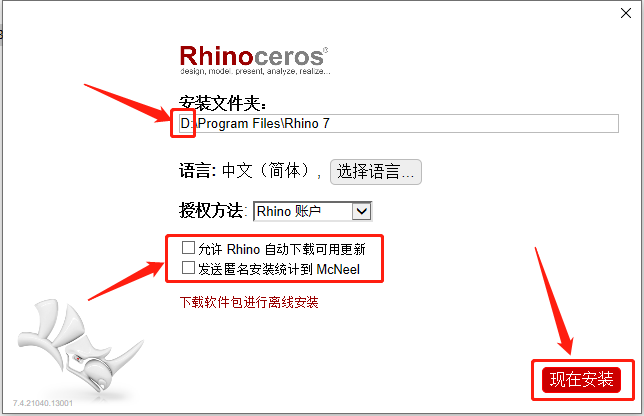
    6.Rhino 7.4软件默认安装路径为系统C盘,知识兔可以保持默认,知识兔也可以自行设置安装路径。

    犀牛Rhino 7.4下载安装教程-6

    7.取消勾选【允许Rhino自动下载可用更新】以及【发送匿名安装统计到McNeel】。然后知识兔点击【现在安装】。

    温馨提示:

    更改安装路径只需要把第一个字母改成你的E,D,F盘即可。

    犀牛Rhino 7.4下载安装教程-7

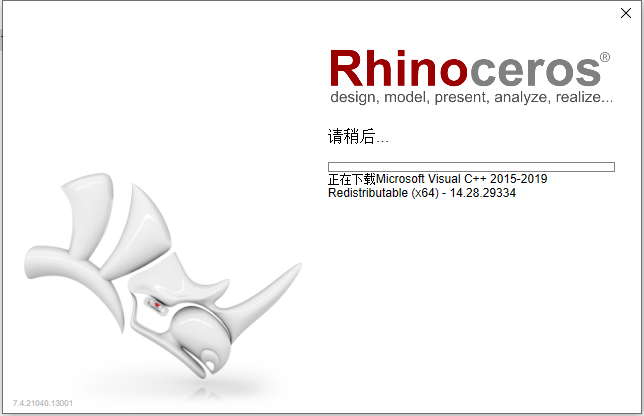
    8.软件安装中请等待。

    犀牛Rhino 7.4下载安装教程-8

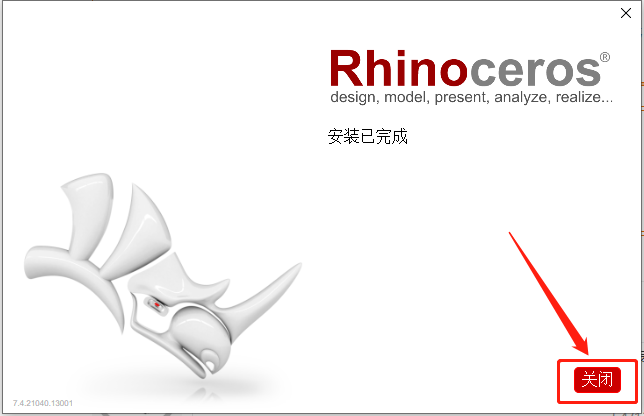
    9.安装完成后知识兔点击【关闭】。

    犀牛Rhino 7.4下载安装教程-9

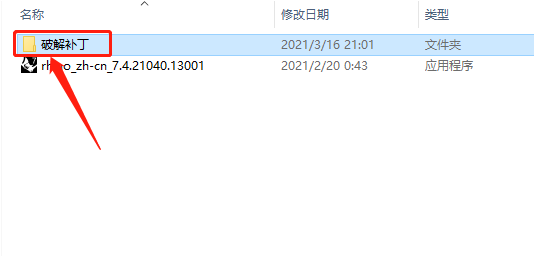
    10.返回到解压的【Rhino 6.9】文件夹,然后知识兔打开【破解补丁】文件夹。

    犀牛Rhino 7.4下载安装教程-10

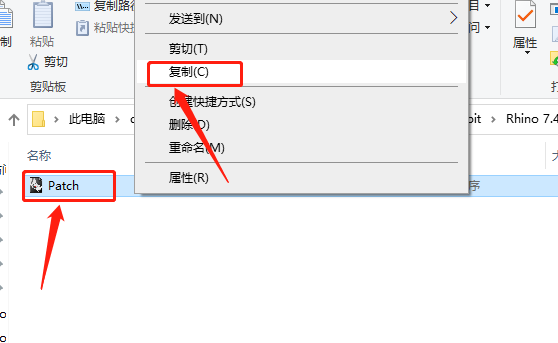
    11.鼠标右击【Patchl】注册机,然后知识兔选择【复制】。

    犀牛Rhino 7.4下载安装教程-11

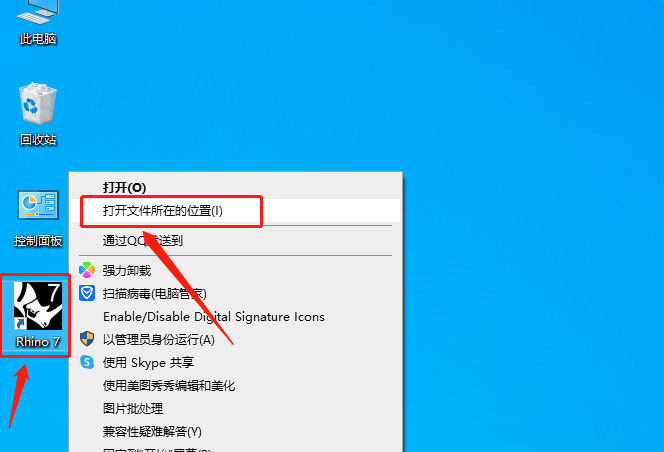
    12.在桌面上找到Rhino 7软件图标,鼠标右击选择【打开文件所在的位置】。

    犀牛Rhino 7.4下载安装教程-12

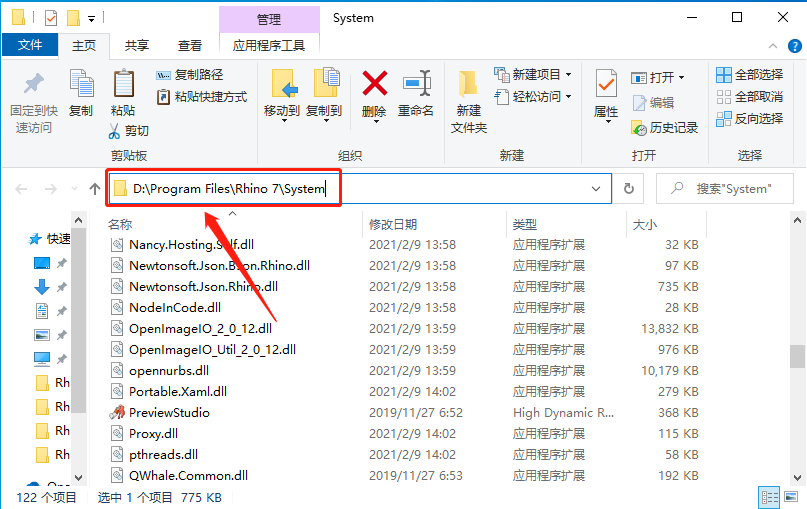
    13.知识兔打开的文件夹路径如下图所示(参考第6步骤)。

    犀牛Rhino 7.4下载安装教程-13

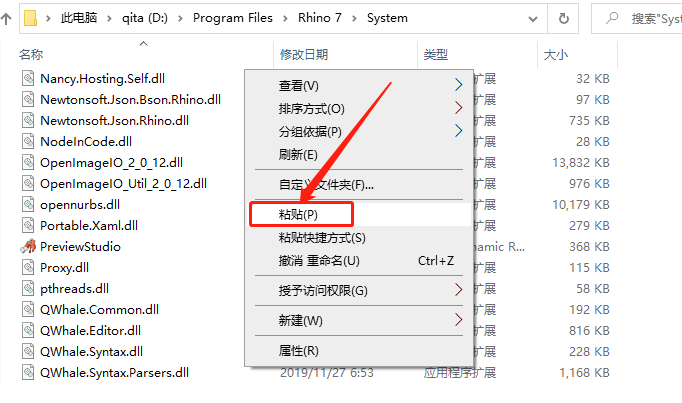
    14.在打开的文件夹空白处,鼠标右击选择【粘贴】。

    犀牛Rhino 7.4下载安装教程-14

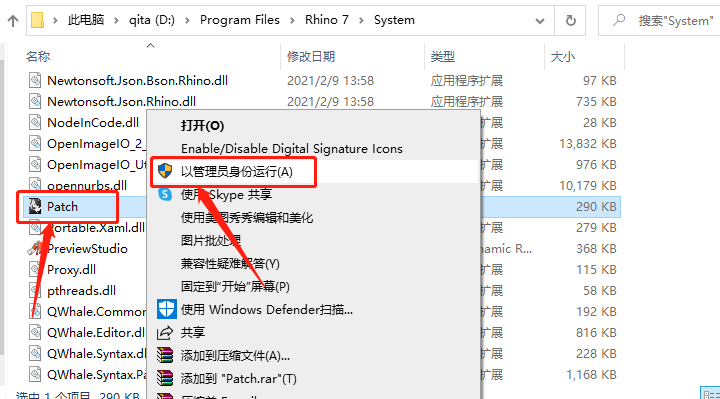
    15.找到刚才粘贴的【Patch】注册机,然后知识兔鼠标右击选择【以管理员身份运行】。

    犀牛Rhino 7.4下载安装教程-15

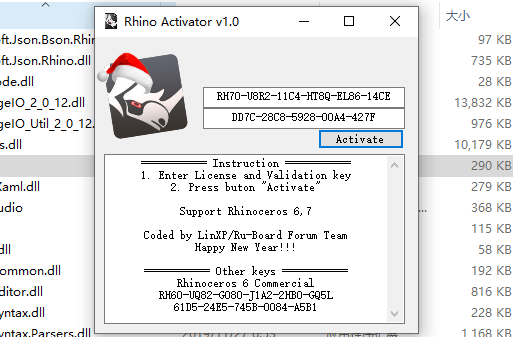
    16.注册机打开界面如下图所示。

    犀牛Rhino 7.4下载安装教程-16

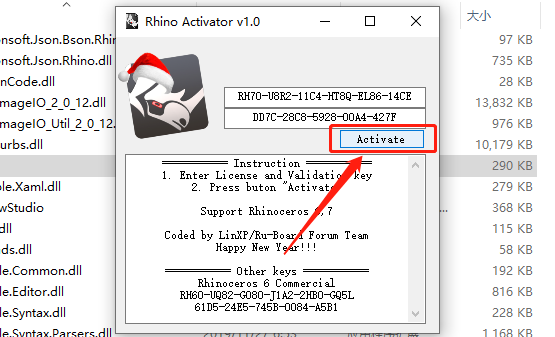
    17.知识兔点击【Activate】。

    犀牛Rhino 7.4下载安装教程-17

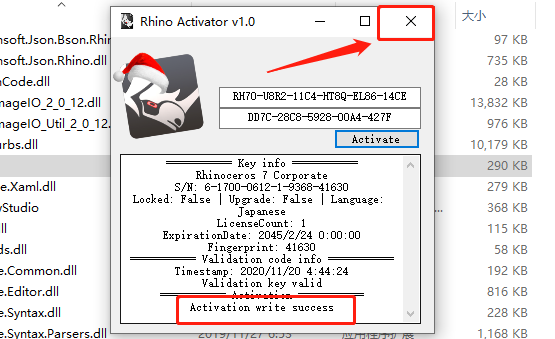
    18.注册机底部出现【Activate write success】说明激活成功,然后知识兔在右上角关闭注册机。

    犀牛Rhino 7.4下载安装教程-18

    19.在桌面上打开安装好的Rhino 7软件。

    犀牛Rhino 7.4下载安装教程-19

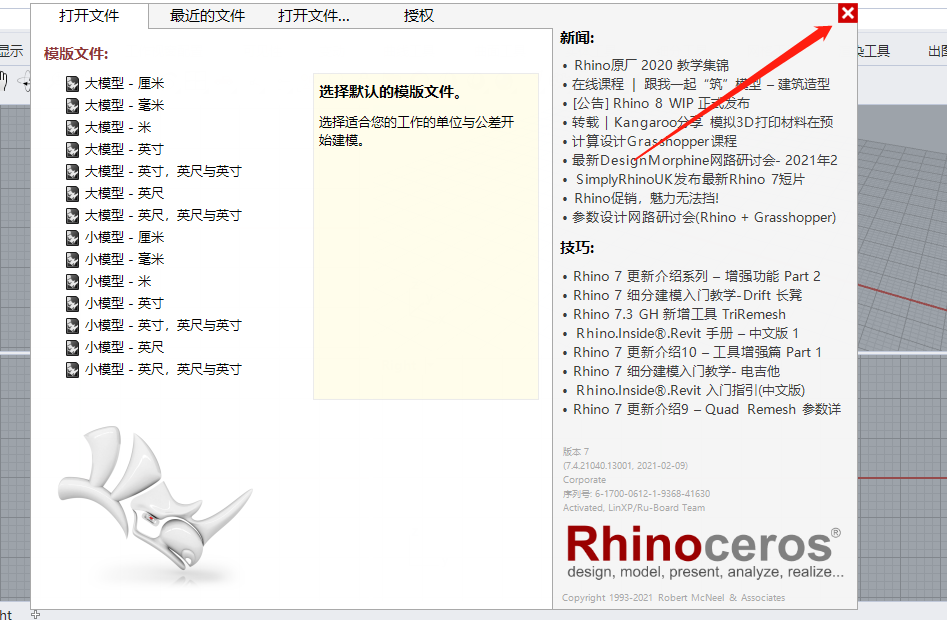
    20.在右上角关闭如下图所示的窗口。

    犀牛Rhino 7.4下载安装教程-20

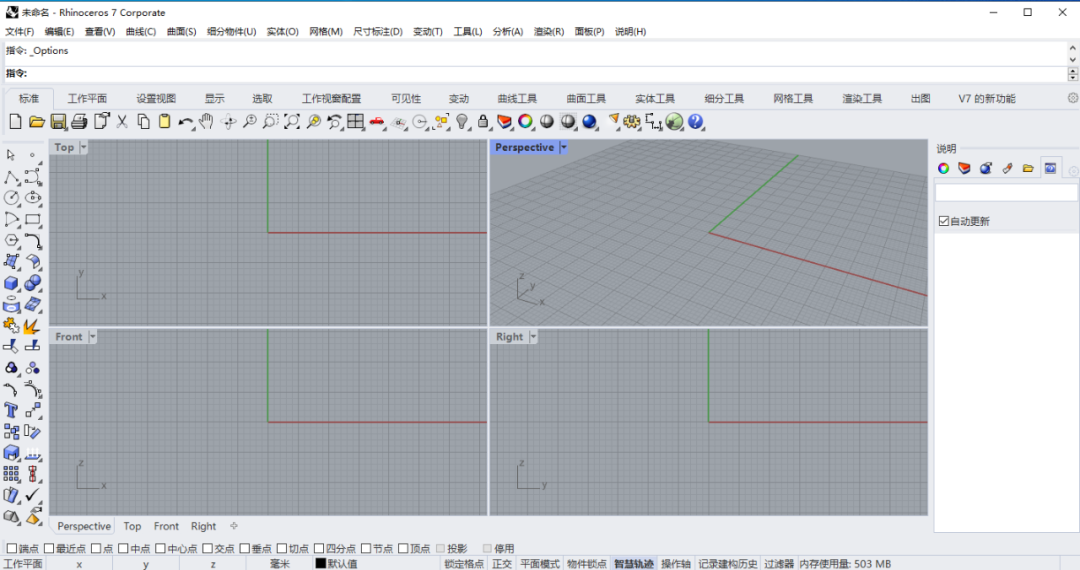
    21.安装完成,软件打开界面如下图所示。

    犀牛Rhino 7.4下载安装教程-21

    下载体验

    请输入密码查看下载!

    如何免费获取密码?

    点击下载

  • 犀牛Rhino 6.9下载安装教程

    Rhino是一款强大的专业3D造型软件,它可以广泛地应用于三维动画制作、工业制造、科学研究以及机械设计等领域。它能轻易整合3DS MAX 与Softimage的模型功能部分,对要求精细、弹性与复杂的3D NURBS模型,有点石成金的效能。能输出obj、DXF、IGES、STL、3dm等不同格式,并适用于几乎所有3D软件,尤其对增加整个3D工作团队的模型生产力有明显效果,故使用3D MAX、AutoCAD、MAYA、Softimage、Houdini、Lightwave等3D设计人员不可不学习使用。

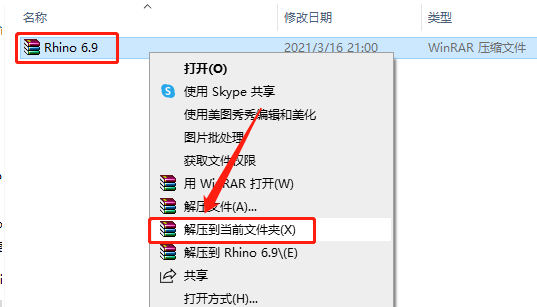
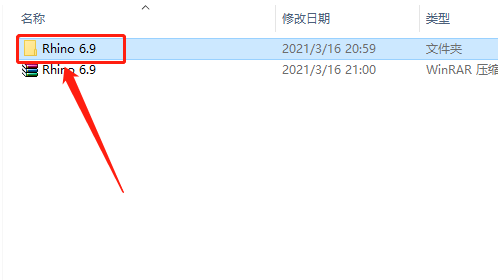
    1.知识兔打开下载的软件安装包,鼠标右击【Rhino 6.9】压缩包,知识兔选择【解压到当前文件夹】。

    犀牛Rhino 6.9下载安装教程-1

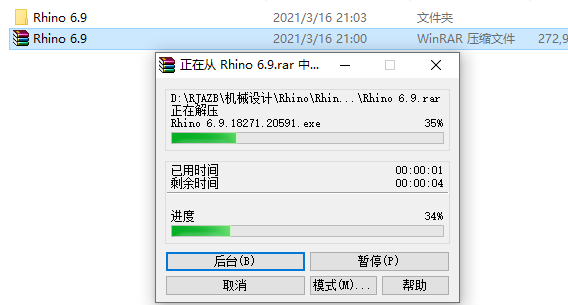
    2.压缩包解压过程请等待。

    犀牛Rhino 6.9下载安装教程-2

    3.知识兔打开解压的【Rhino 6.9】文件夹。

    犀牛Rhino 6.9下载安装教程-3

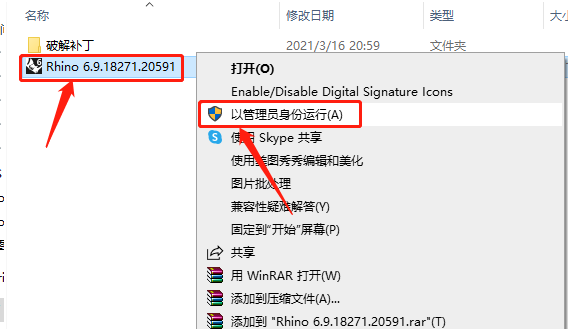
    4.鼠标右击【Rhino 6.9.18271.20591】安装程序,知识兔选择【以管理员身份运行】。

    犀牛Rhino 6.9下载安装教程-4

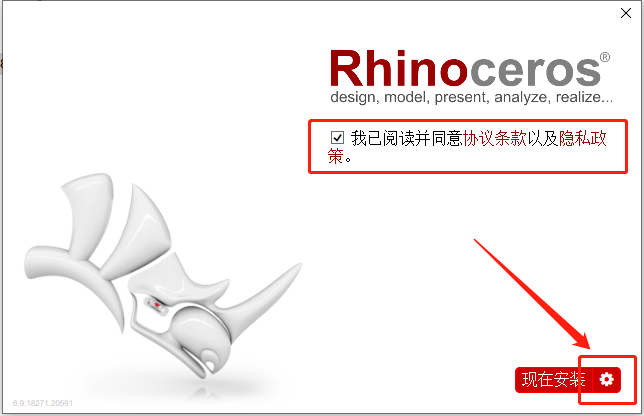
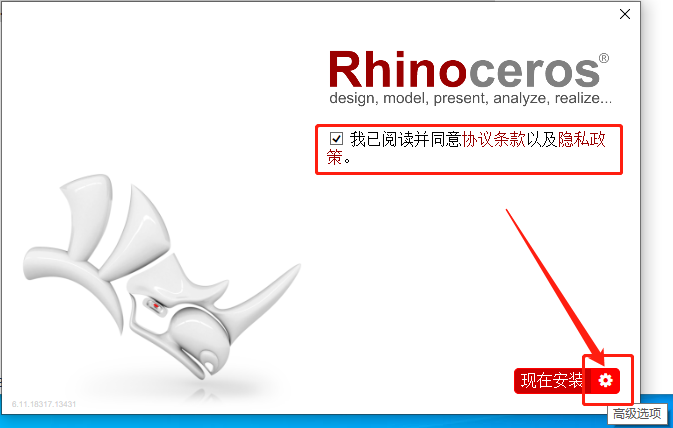
    5.勾选【我已阅读并同意······】,然后知识兔点击右下角的【小齿轮】按钮。

    犀牛Rhino 6.9下载安装教程-5

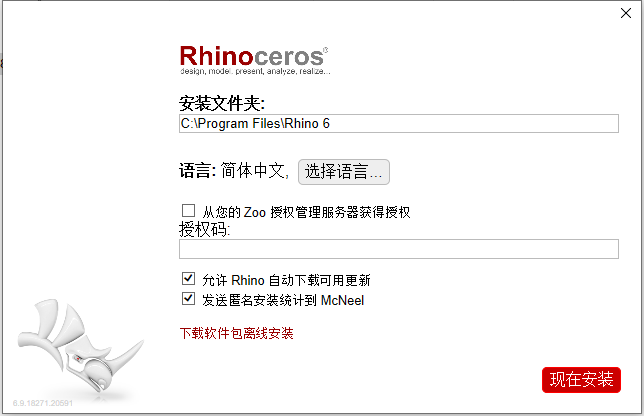
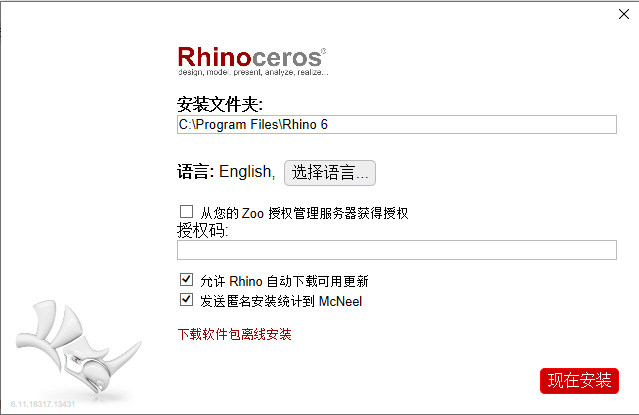
    6.Rhino 6.9软件默认安装路径为系统C盘,知识兔可以保持默认,知识兔也可以自行设置安装路径。

    犀牛Rhino 6.9下载安装教程-6

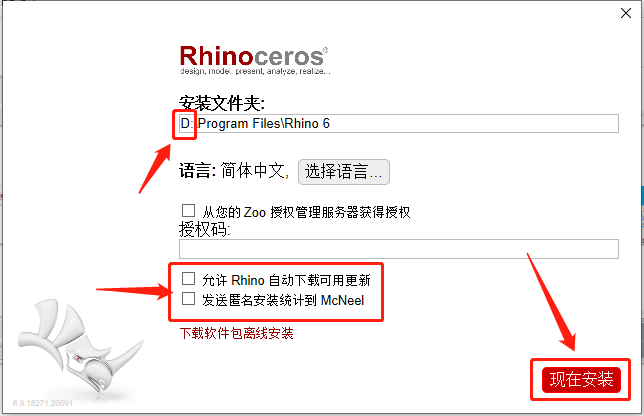
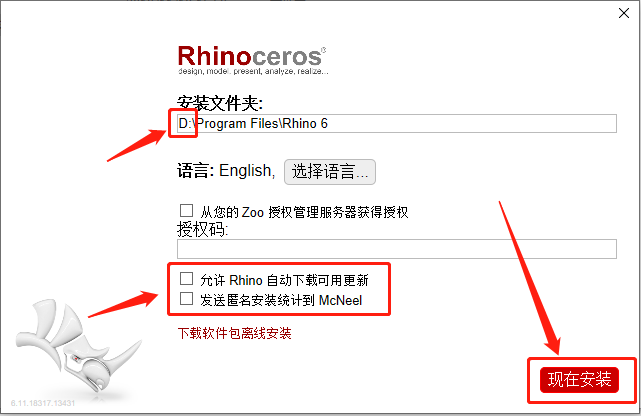
    7.取消勾选【允许Rhino自动下载可用更新】以及【发送匿名安装统计到McNeel】。然后知识兔点击【现在安装】。

    温馨提示:

    更改安装路径只需要把第一个字母改成你的E,D,F盘即可。

    犀牛Rhino 6.9下载安装教程-7

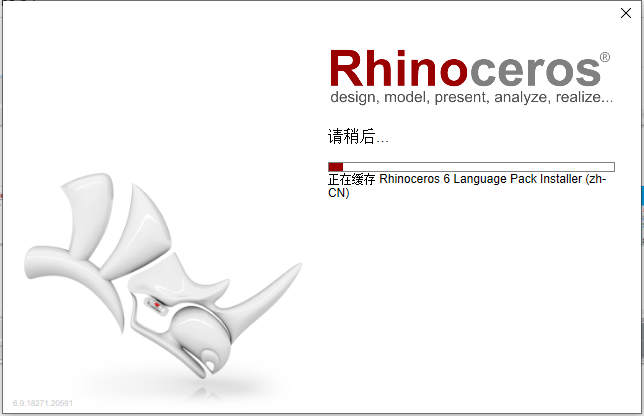
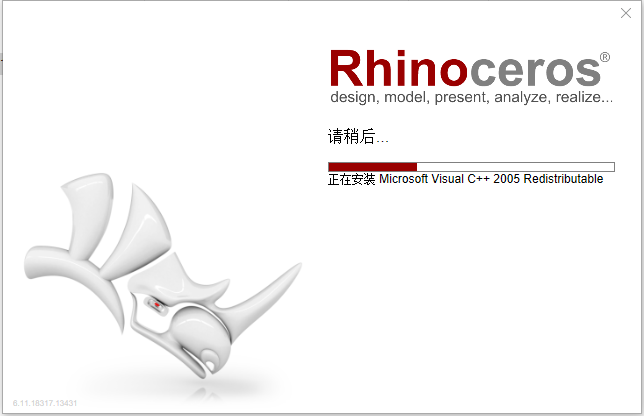
    8.软件安装中请等待。

    犀牛Rhino 6.9下载安装教程-8

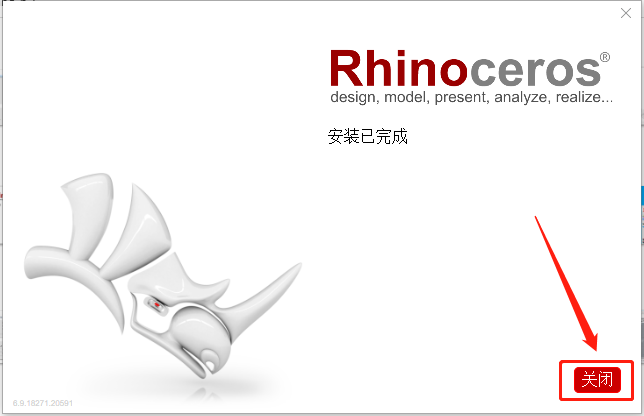
    9.安装完成后知识兔点击【关闭】。

    犀牛Rhino 6.9下载安装教程-9

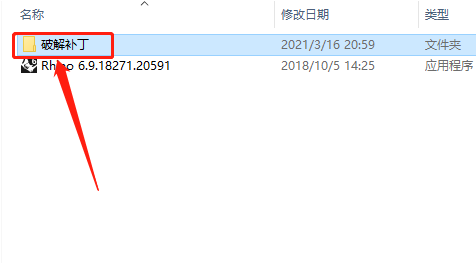
    10.返回到解压的【Rhino 6.9】文件夹,然后知识兔打开【破解补丁】文件夹。

    犀牛Rhino 6.9下载安装教程-10

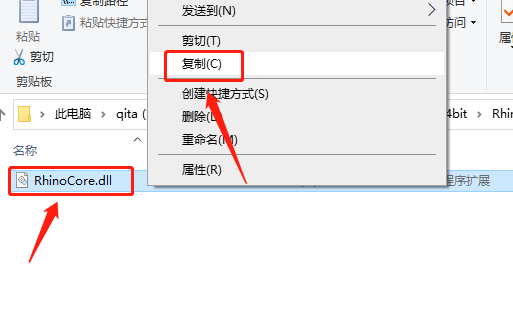
    11.鼠标右击【RhinoCore.dll】文件,然后知识兔选择【复制】。

    犀牛Rhino 6.9下载安装教程-11

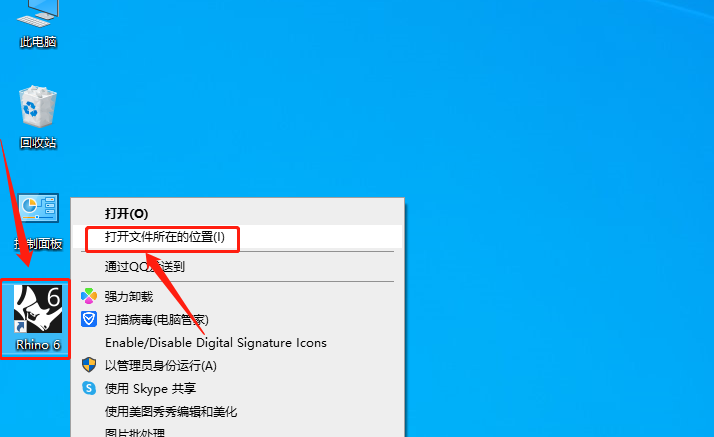
    12.在桌面上找到Rhino 6软件图标,鼠标右击选择【打开文件所在的位置】。

    犀牛Rhino 6.9下载安装教程-12

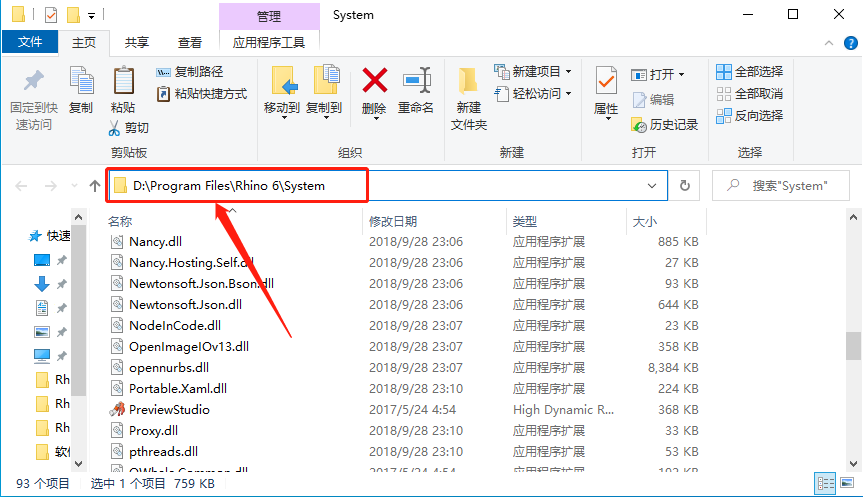
    13.知识兔打开的文件夹路径如下图所示(参考第6步骤)。

    犀牛Rhino 6.9下载安装教程-13

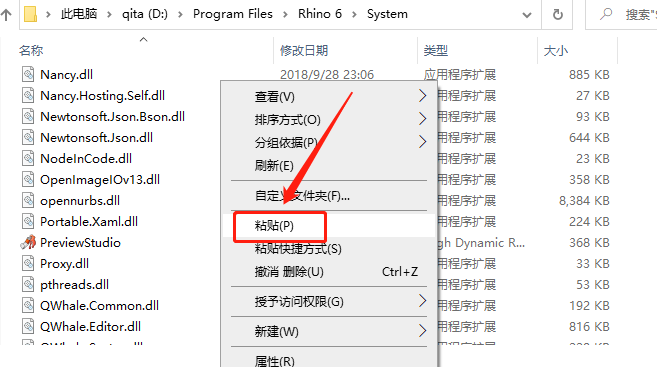
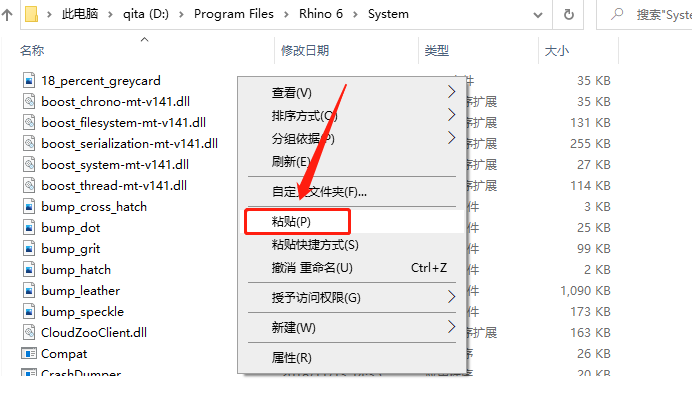
    14.在打开的文件夹空白处,鼠标右击选择【粘贴】。

    犀牛Rhino 6.9下载安装教程-14

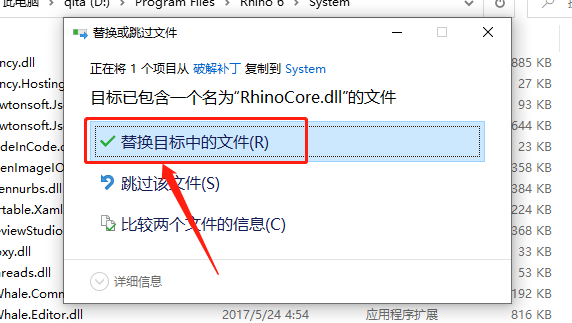
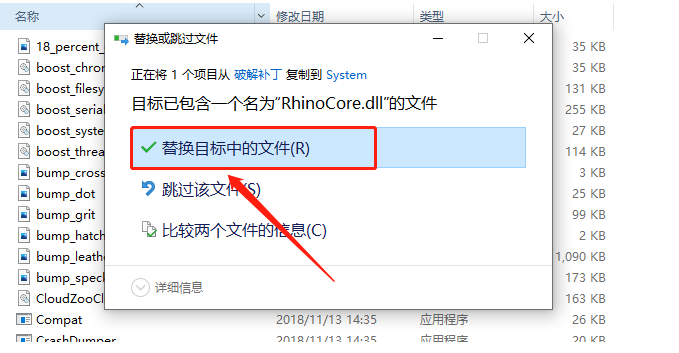
    15.知识兔点击【替换目标中的文件】。

    犀牛Rhino 6.9下载安装教程-15

    16.在桌面上打开安装好的Rhino 6软件。

    犀牛Rhino 6.9下载安装教程-16

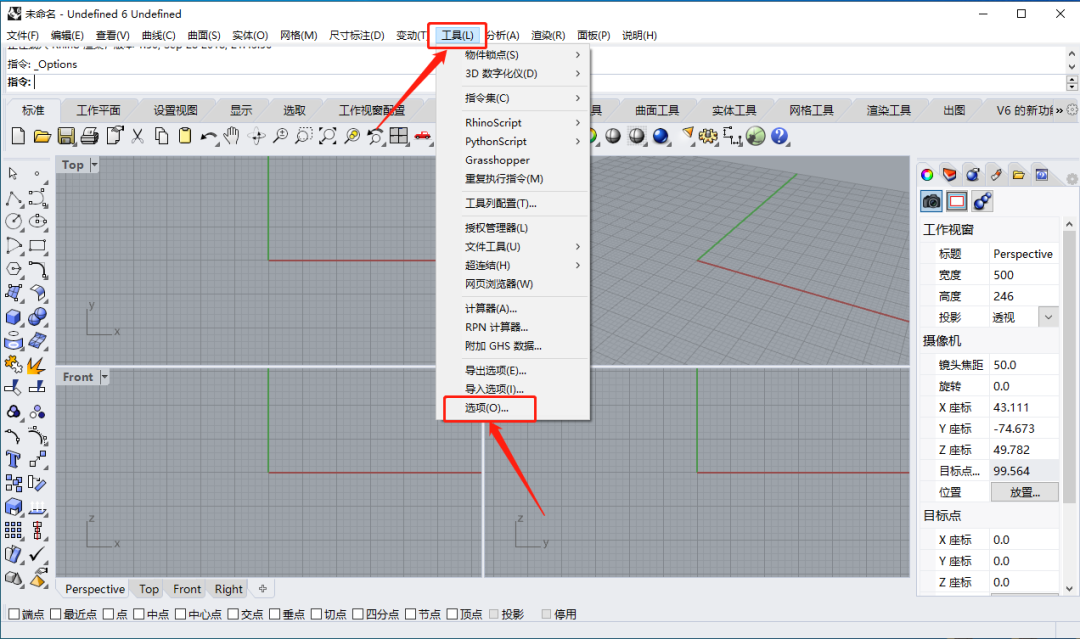
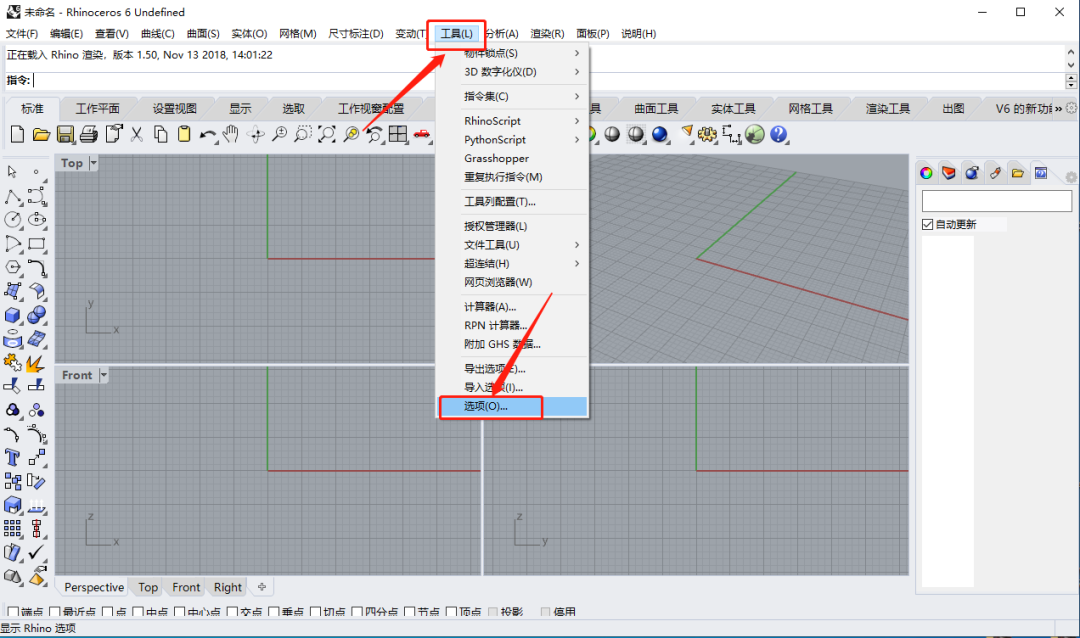
    17.在软件第一行菜单栏选项中,知识兔点击【工具】,然后知识兔点击【选项】。

    犀牛Rhino 6.9下载安装教程-17

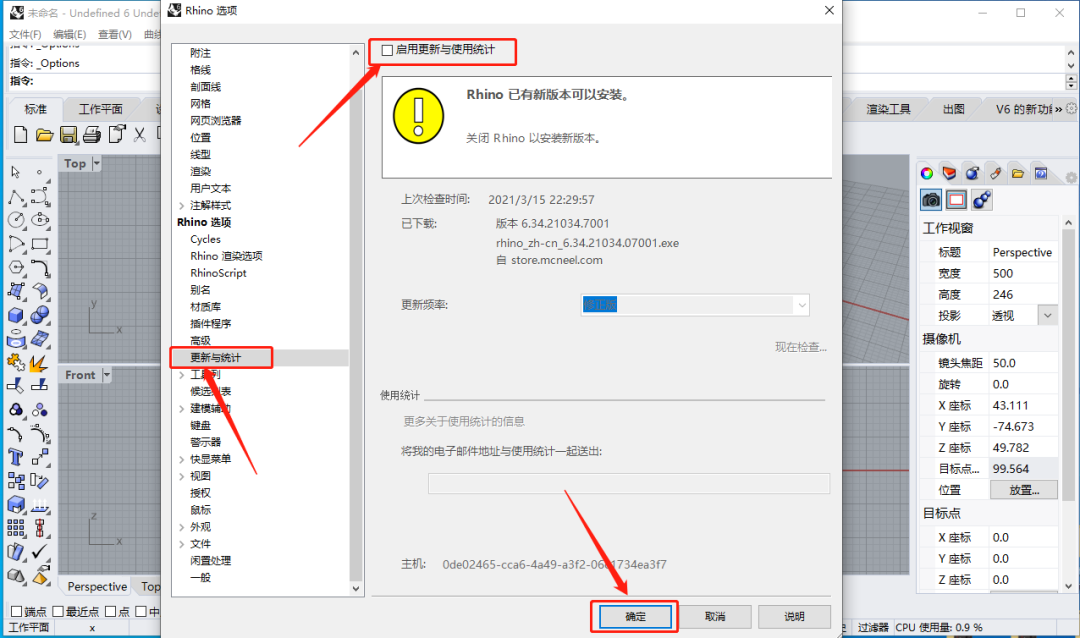
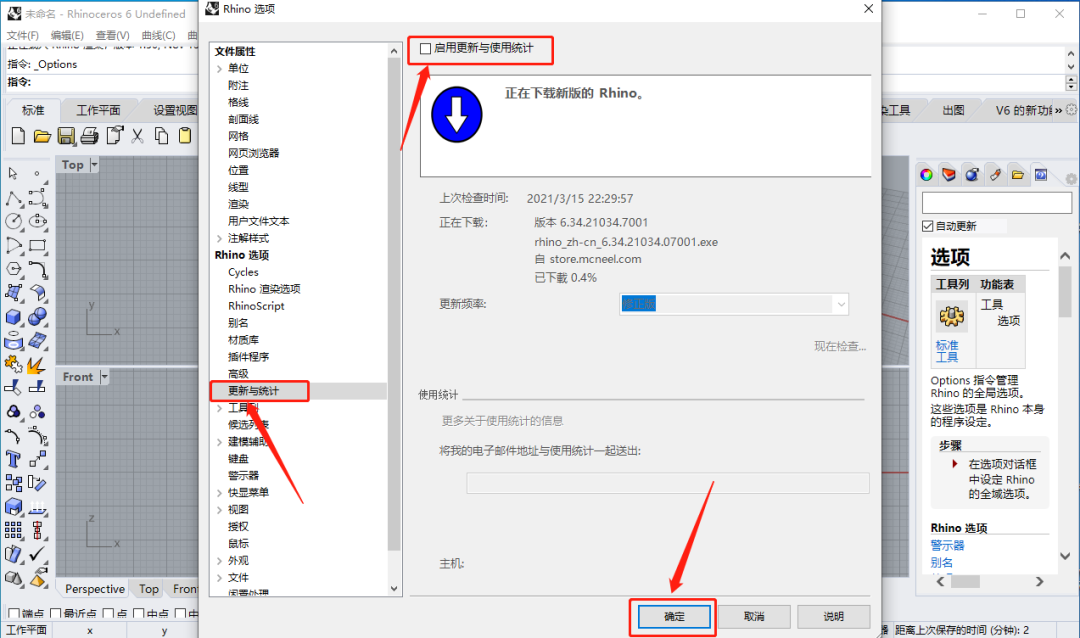
    18.在左边第一列选项中,首先知识兔点击【更新与统计】,然后知识兔取消勾选【启用更新与使用统计】,最后知识兔点击【确定】即可。

    犀牛Rhino 6.9下载安装教程-18

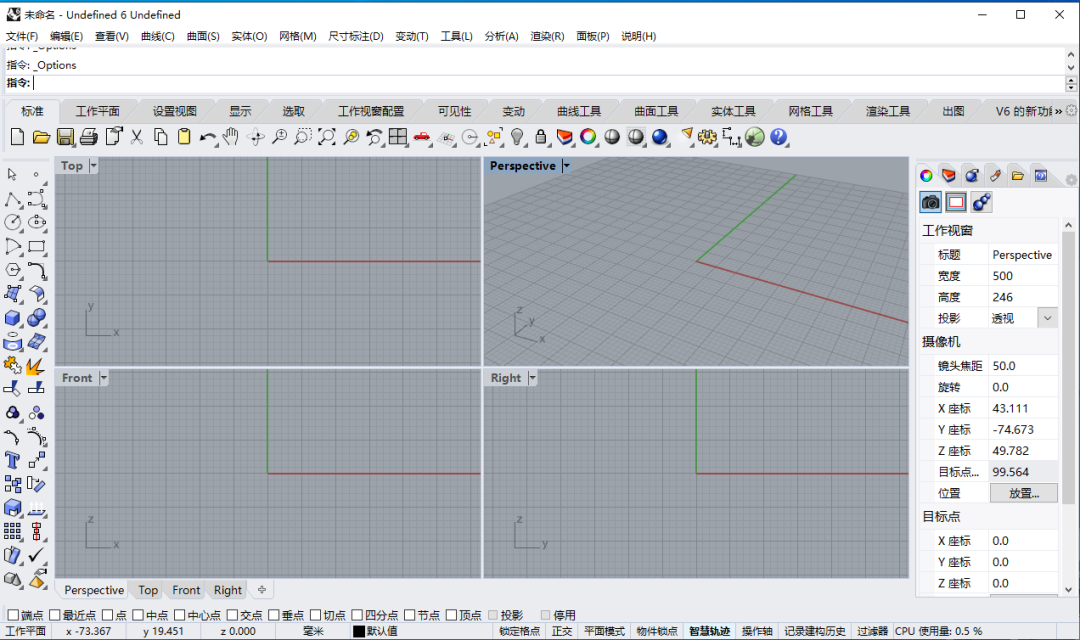
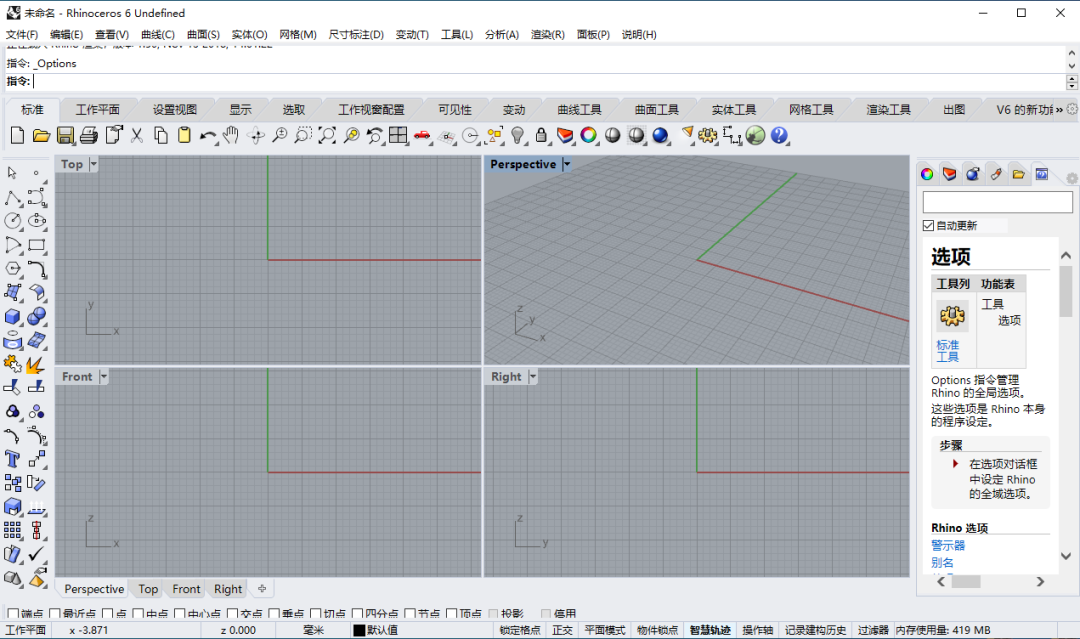
    19.安装完成,软件打开界面如下图所示。

    犀牛Rhino 6.9下载安装教程-19

    下载体验

    请输入密码查看下载!

    如何免费获取密码?

    点击下载

  • 犀牛Rhino 6.1下载安装教程

    Rhino是一款强大的专业3D造型软件,它可以广泛地应用于三维动画制作、工业制造、科学研究以及机械设计等领域。它能轻易整合3DS MAX 与Softimage的模型功能部分,对要求精细、弹性与复杂的3D NURBS模型,有点石成金的效能。能输出obj、DXF、IGES、STL、3dm等不同格式,并适用于几乎所有3D软件,尤其对增加整个3D工作团队的模型生产力有明显效果,故使用3D MAX、AutoCAD、MAYA、Softimage、Houdini、Lightwave等3D设计人员不可不学习使用。

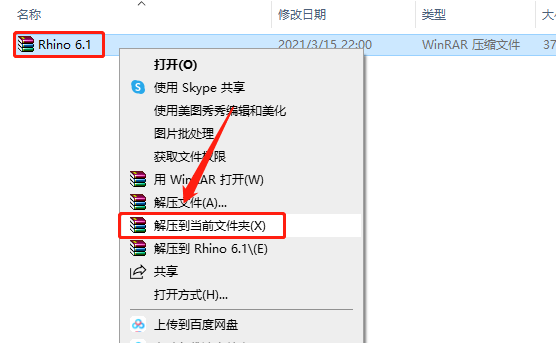
    1.知识兔打开下载的软件安装包,鼠标右击【Rhino 6.1】压缩包,知识兔选择【解压到当前文件夹】。

    犀牛Rhino 6.1下载安装教程-1

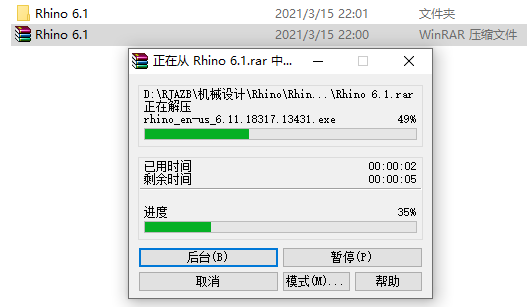
    2.压缩包解压过程请等待。

    犀牛Rhino 6.1下载安装教程-2

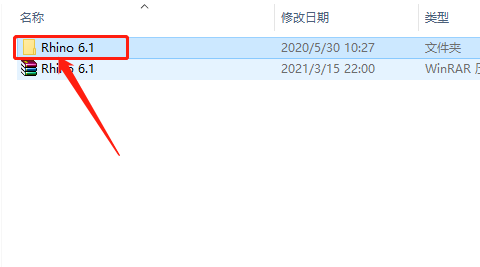
    3.知识兔打开解压的【Rhino 6.1】文件夹。

    犀牛Rhino 6.1下载安装教程-3

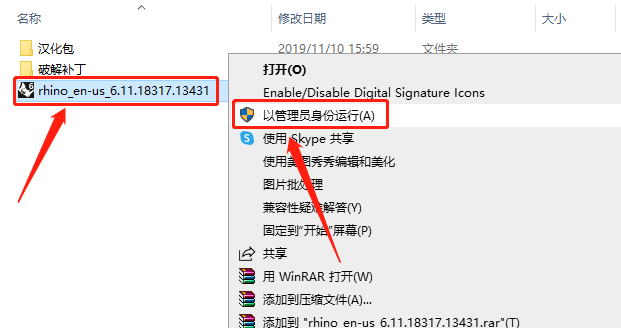
    4.鼠标右击【rhino_en-us_6.11.18317.13431】安装程序,知识兔选择【以管理员身份运行】。

    犀牛Rhino 6.1下载安装教程-4

    5.勾选【我已阅读并同意······】,然后知识兔点击右下角的【小齿轮】按钮。

    犀牛Rhino 6.1下载安装教程-5

    6.Rhino 6.1软件默认安装路径为系统C盘,知识兔可以保持默认,知识兔也可以自行设置安装路径。

    犀牛Rhino 6.1下载安装教程-6

    7.取消勾选【允许Rhino自动下载可用更新】以及【发送匿名安装统计到McNeel】。然后知识兔点击【现在安装】。

    温馨提示:

    更改安装路径只需要把第一个字母改成你的E,D,F盘即可。

    犀牛Rhino 6.1下载安装教程-7

    8.软件安装中请等待。

    犀牛Rhino 6.1下载安装教程-8

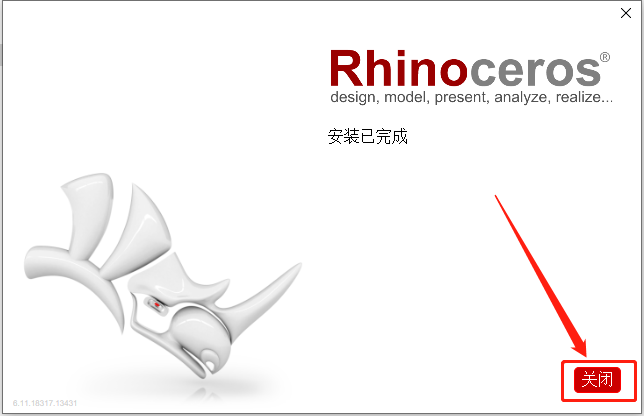
    9.安装完成后知识兔点击【关闭】。

    犀牛Rhino 6.1下载安装教程-9

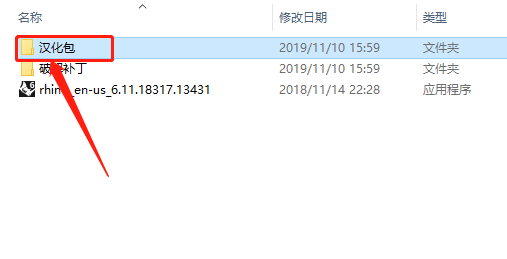
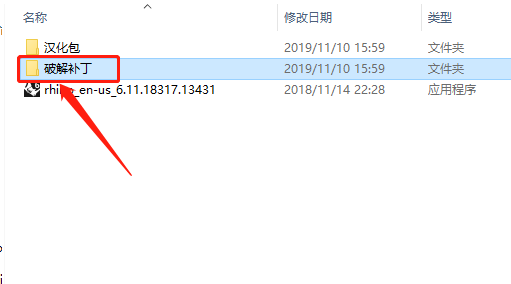
    10.返回到解压的【Rhino 6.1】文件夹,然后知识兔打开【汉化包】文件夹。

    犀牛Rhino 6.1下载安装教程-10

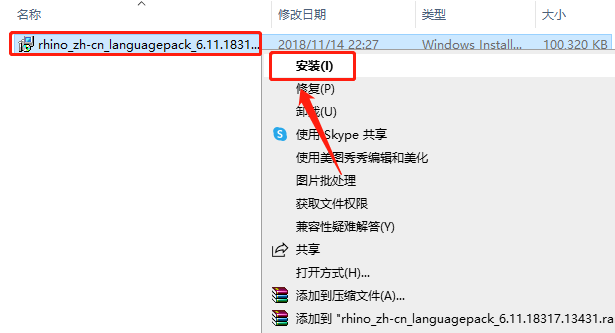
    11.鼠标右击汉化程序选择【安装】,知识兔双击打开也可以。

    犀牛Rhino 6.1下载安装教程-11

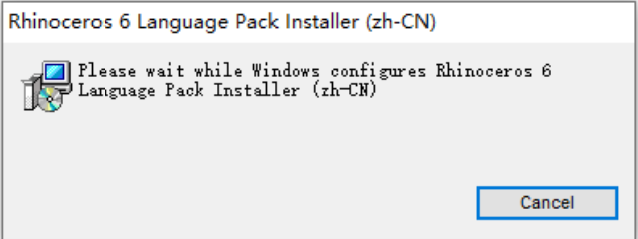
    12.汉化程序安装中······

    犀牛Rhino 6.1下载安装教程-12

    13.继续返回到解压的【Rhino 6.1】文件夹,然后知识兔打开【破解补丁】文件夹。

    犀牛Rhino 6.1下载安装教程-13

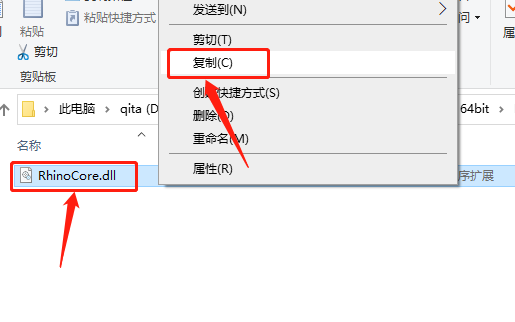
    14.鼠标右击【RhinoCore.dll】文件,然后知识兔选择【复制】。

    犀牛Rhino 6.1下载安装教程-14

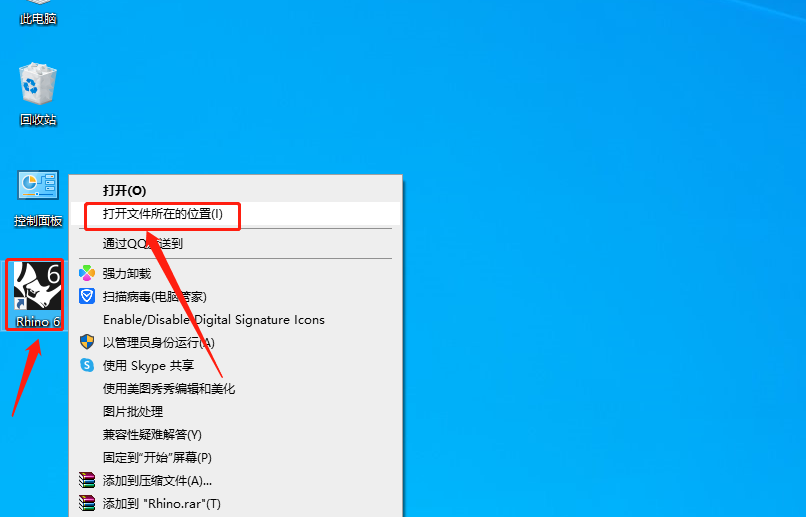
    15.在桌面上找到Rhino 6软件图标,鼠标右击选择【打开文件所在的位置】。

    犀牛Rhino 6.1下载安装教程-15

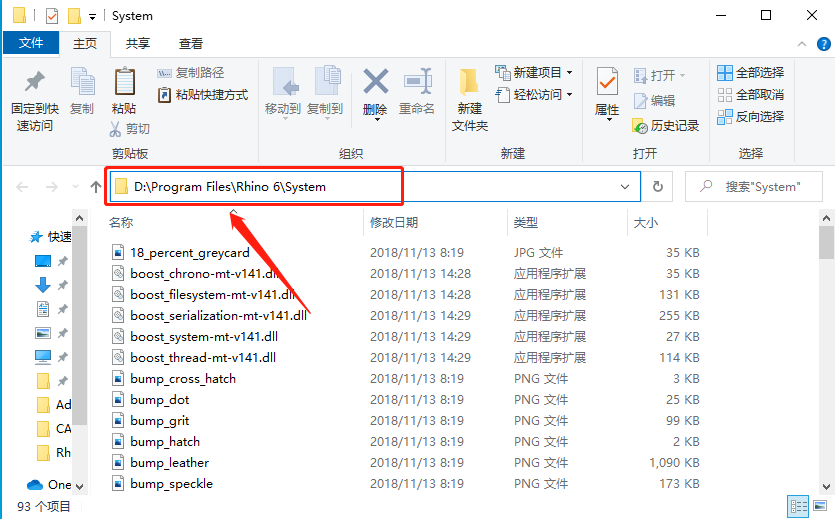
    16.知识兔打开的文件夹路径如下图所示(参考第6步骤)。

    犀牛Rhino 6.1下载安装教程-16

    17.在打开的文件夹空白处,鼠标右击选择【粘贴】。

    犀牛Rhino 6.1下载安装教程-17

    18.知识兔点击【替换目标中的文件】。

    犀牛Rhino 6.1下载安装教程-18

    19.在桌面上打开安装好的Rhino 6软件。

    犀牛Rhino 6.1下载安装教程-19

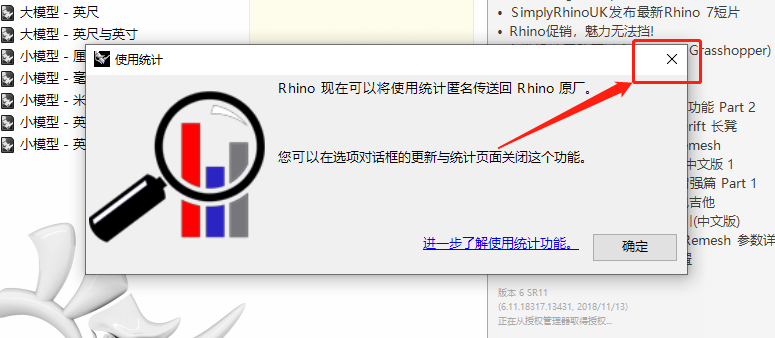
    20.出现如下图所示的窗口,在右上角关闭即可。

    犀牛Rhino 6.1下载安装教程-20

    21.在软件第一行菜单栏选项中,知识兔点击【工具】,然后知识兔点击【选项】。

    犀牛Rhino 6.1下载安装教程-21

    22.在左边第一列选项中,首先知识兔点击【更新与统计】,然后知识兔取消勾选【启用更新与使用统计】,最后知识兔点击【确定】即可。

    犀牛Rhino 6.1下载安装教程-22

    23.安装完成,软件打开界面如下图所示。

    犀牛Rhino 6.1下载安装教程-23

    下载体验

    请输入密码查看下载!

    如何免费获取密码?

    点击下载

  • Axure RP 10 下载​安装教程

    Axure RP是美国Axure Software Solution公司旗舰产品,是一个专业的快速原型设计工具,知识兔让负责定义需求和规格、设计功能和界面的专家能够快速创建应用软件或Web网站的线框图、流程图、原型和规格说明文档。作为专业的原型设计工具,它能快速、高效的创建原型,同时支持多人协作设计和版本控制管理。

    温馨提示:

    因为注册机是补丁,容易被杀毒软件拦截或误杀,所以安装前请彻底关闭电脑里的杀毒软件和防火墙(Win10系统还需要关闭Defender),如何关闭请在公众号消息栏回复2。

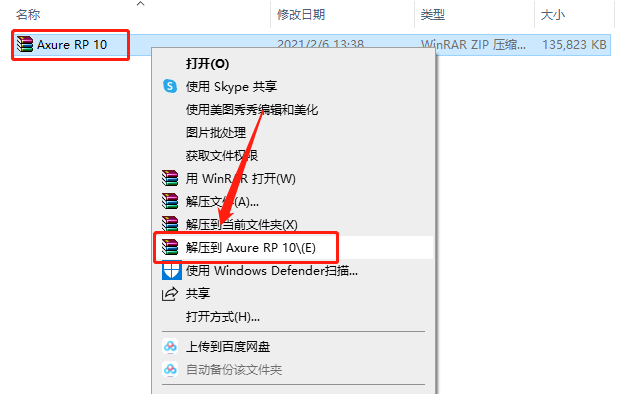
    1.知识兔打开下载的软件安装包,鼠标右击【Axure RP 10】压缩包,知识兔选择【解压到Axure RP 10】。

    Axure RP 10 下载​安装教程-1

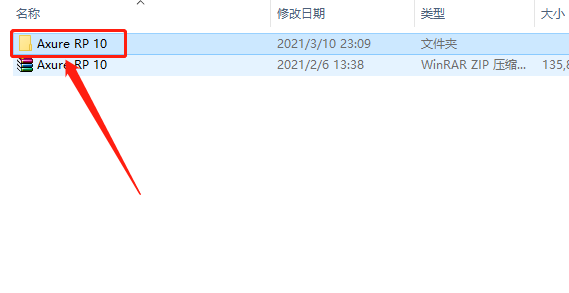
    2.知识兔打开解压的【Axure RP 10】文件夹。

    Axure RP 10 下载​安装教程-2

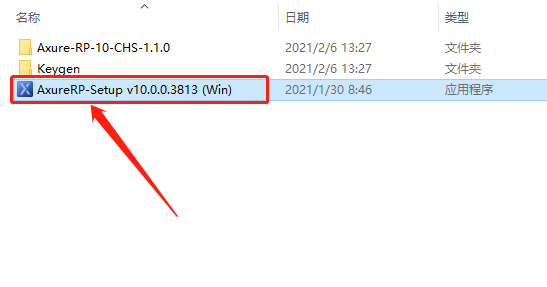
    3.知识兔双击运行【AxureRP-Setup v10.0.0.3813 (Win)】安装程序。

    Axure RP 10 下载​安装教程-3

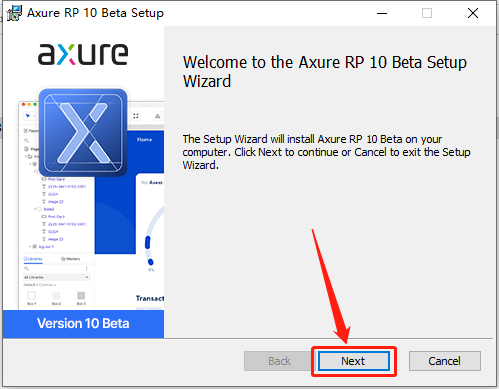
    4.知识兔点击【Next】。

    Axure RP 10 下载​安装教程-4

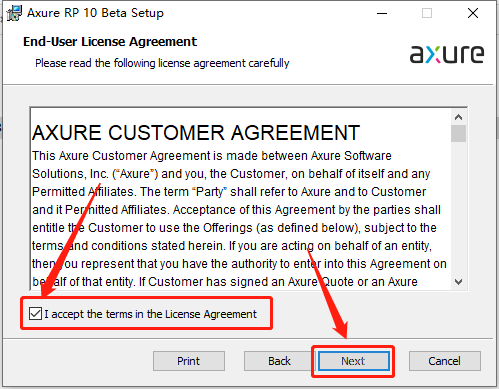
    5.勾选【I accept the…】,然后知识兔点击【Next】。

    Axure RP 10 下载​安装教程-5

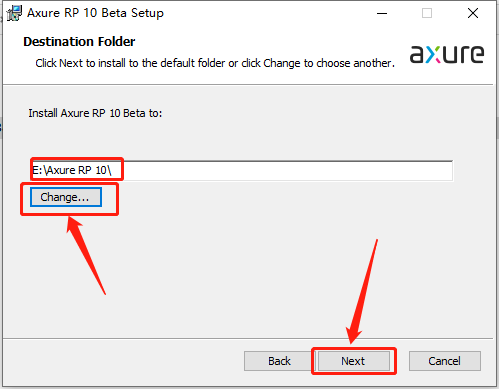
    6.知识兔点击【Chang···】设置软件的安装路径,知识兔建议安装到除C盘以外的磁盘,可在E盘或者其他盘创建一个【Axure RP 10】文件夹,设置好安装路径后知识兔点击【Next】。

    Axure RP 10 下载​安装教程-6

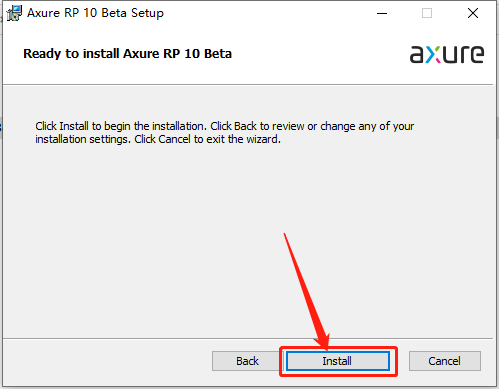
    7.知识兔点击【Install】。

    Axure RP 10 下载​安装教程-7

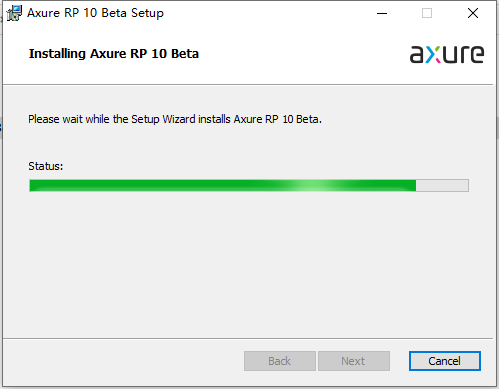
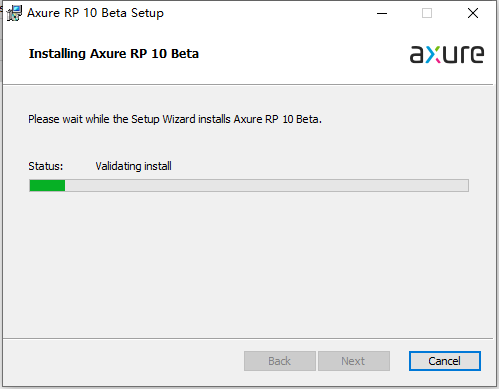
    8.软件安装过程中请等待。

    Axure RP 10 下载​安装教程-8

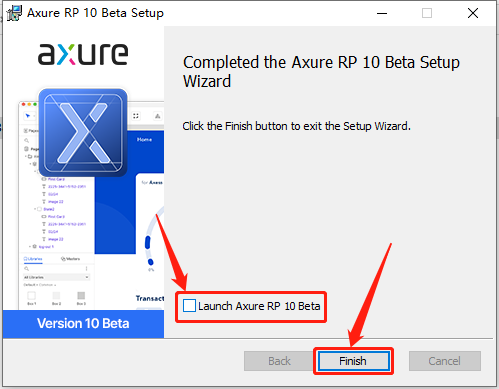
    9.取消勾选【Launch Axure RP 10 Beta】,然后知识兔点击【Finish】。

    Axure RP 10 下载​安装教程-9

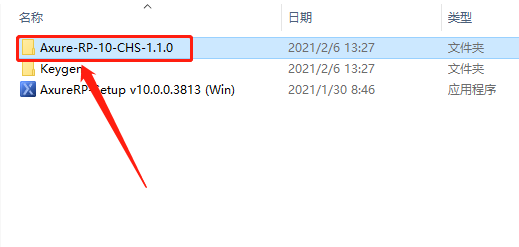
    10.返回到开头解压的【Axure RP 10】文件夹,知识兔打开里面的【Axure-RP-10-CHS-1.1.0】文件夹。

    Axure RP 10 下载​安装教程-10

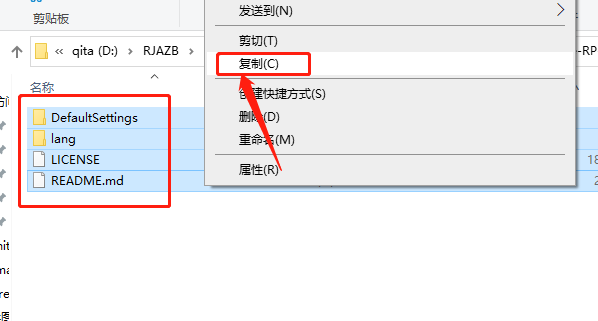
    11.全部选中文件夹中的所有文件,鼠标右击选择【复制】。

    Axure RP 10 下载​安装教程-11

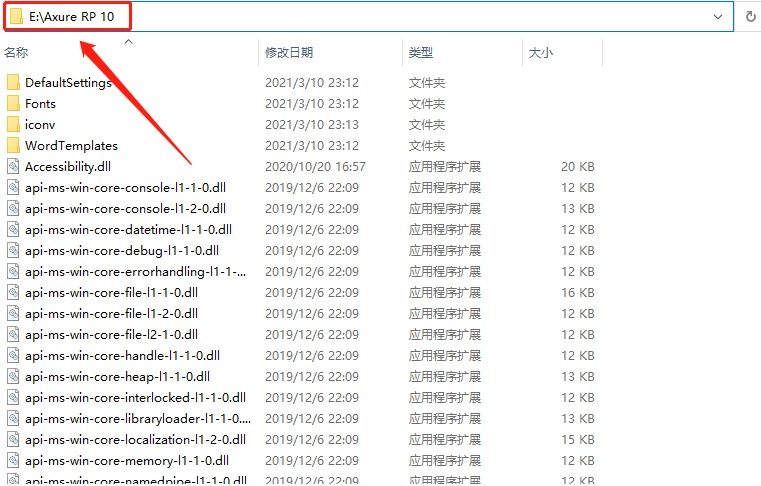
    12.知识兔打开软件的安装路径【Axure RP 10】文件夹(参考第6步设置的路径)。

    Axure RP 10 下载​安装教程-12

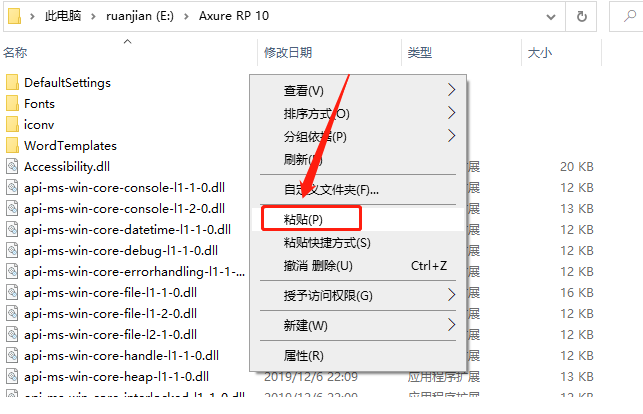
    13.在打开的文件夹空白处,鼠标右击选择【粘贴】。

    Axure RP 10 下载​安装教程-13

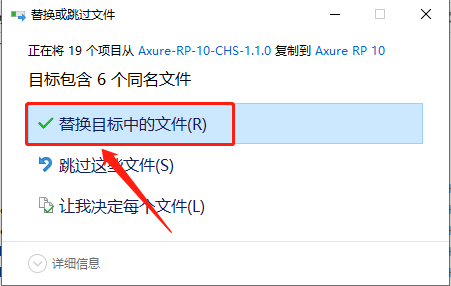
    14.知识兔点击【替换目标中的文件夹】。

    Axure RP 10 下载​安装教程-14

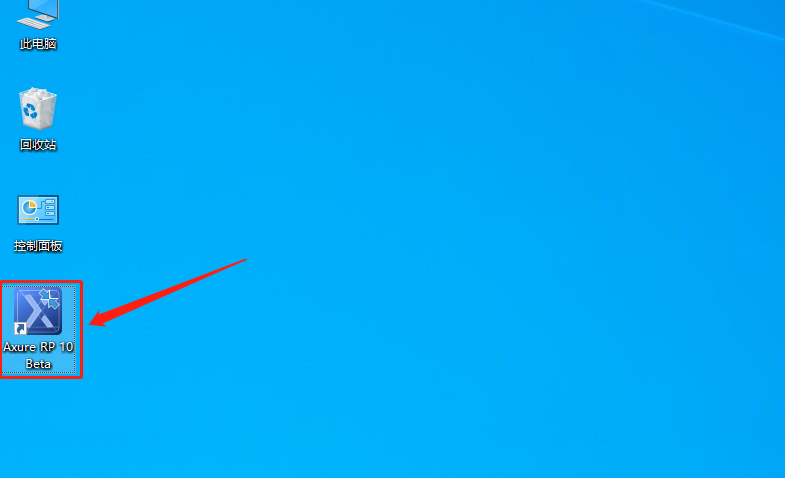
    15.在桌面上打开安装好的Axure RPPro 10软件。

    Axure RP 10 下载​安装教程-15

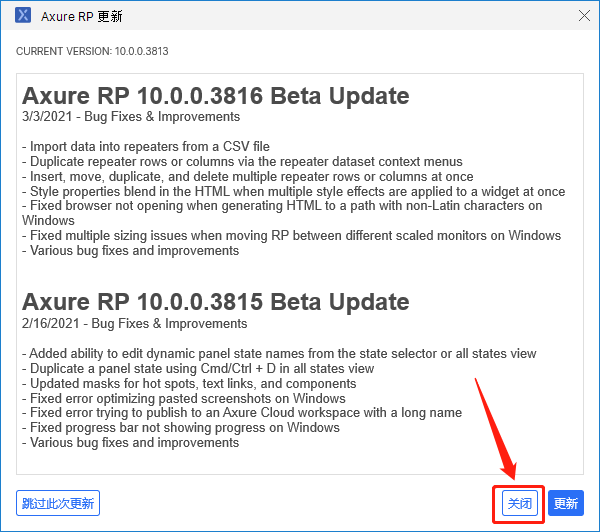
    16.知识兔点击【关闭】。

    Axure RP 10 下载​安装教程-16

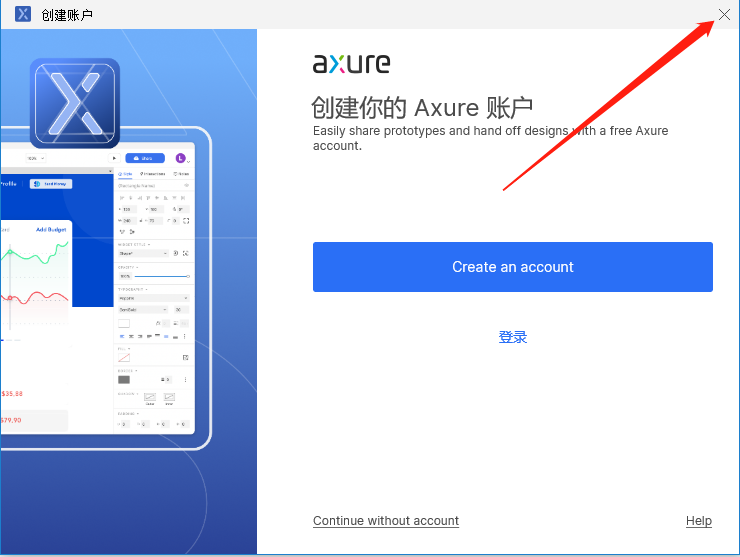
    17.在右上角关闭该页面。

    Axure RP 10 下载​安装教程-17

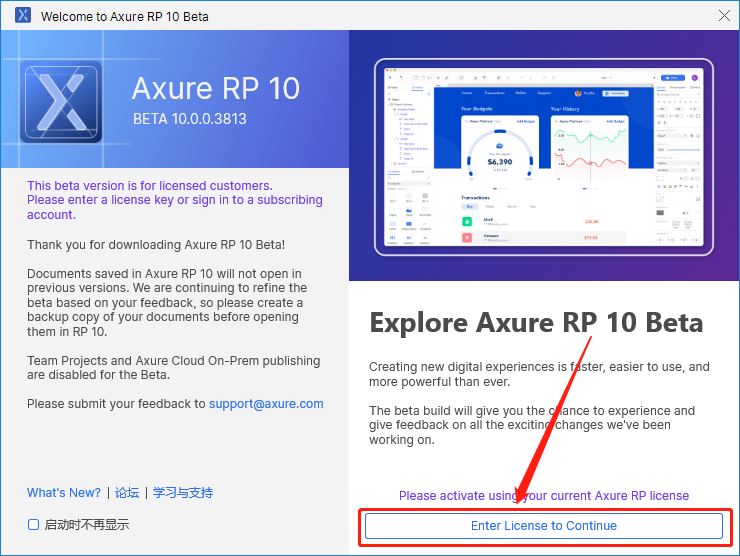
    18.知识兔点击【Enter License to Continue】。

    Axure RP 10 下载​安装教程-18

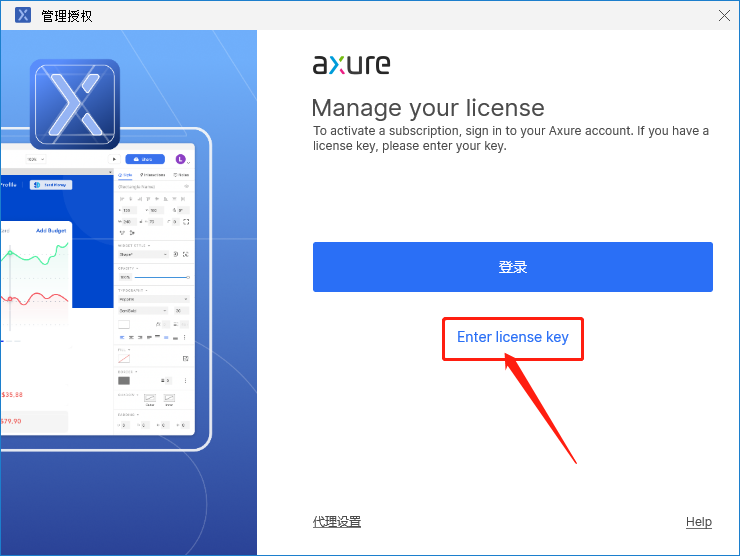
    19.知识兔点击【Enter License Key】。

    Axure RP 10 下载​安装教程-19

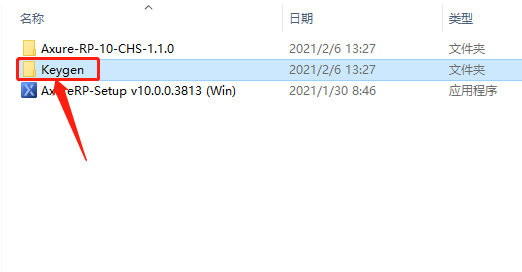
    20.继续返回到开头解压的【Axure RP 10】文件夹,然后知识兔打开里面的【Keygen】文件夹。

    Axure RP 10 下载​安装教程-20

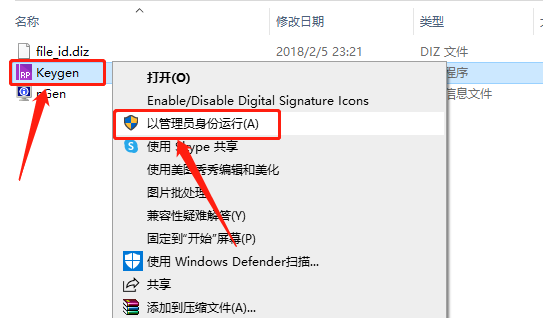
    21.鼠标右击【Keygen】注册机,知识兔选择【以管理员身份运行】。

    Axure RP 10 下载​安装教程-21

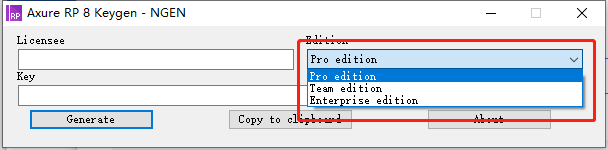
    22.注册机打开界面如下图所示,【Edition】处可选择pro的版本(专业版,团队版,企业版)。

    Axure RP 10 下载​安装教程-22

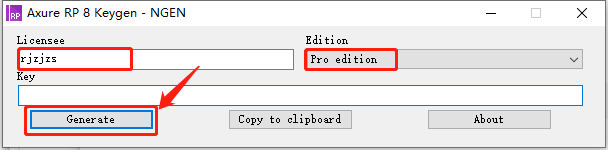
    23.在【Licensee】下方的框中随意输入,然后知识兔点击【Generate】。

    Axure RP 10 下载​安装教程-23

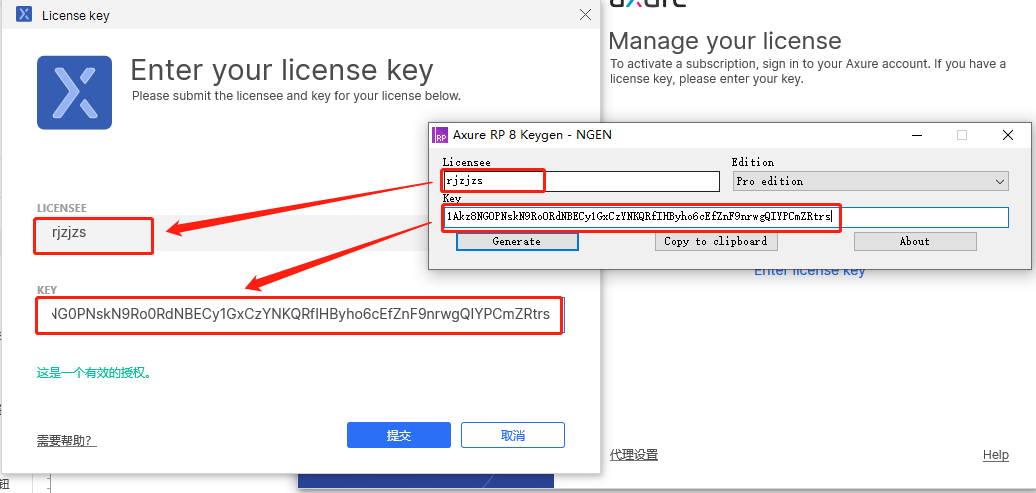
    24.知识兔将注册机上的【Licensee】和【Key】分别复制到管理授权界面上的【LICENSEE】和【KEY】。(PS:复制快捷键为Ctrl+C,粘贴快捷键为Ctrl+V)

    Axure RP 10 下载​安装教程-24

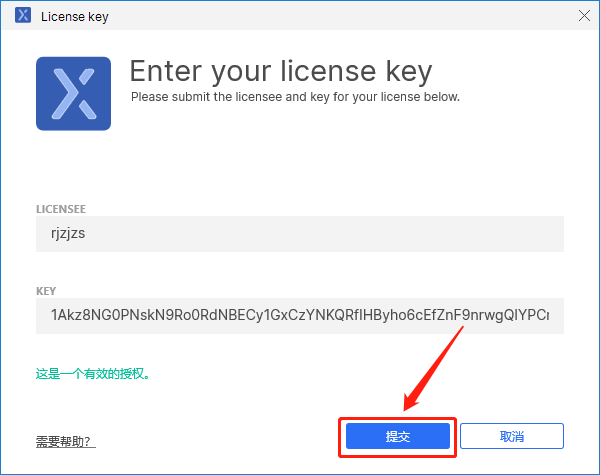
    25.知识兔点击【提交】。

    Axure RP 10 下载​安装教程-25

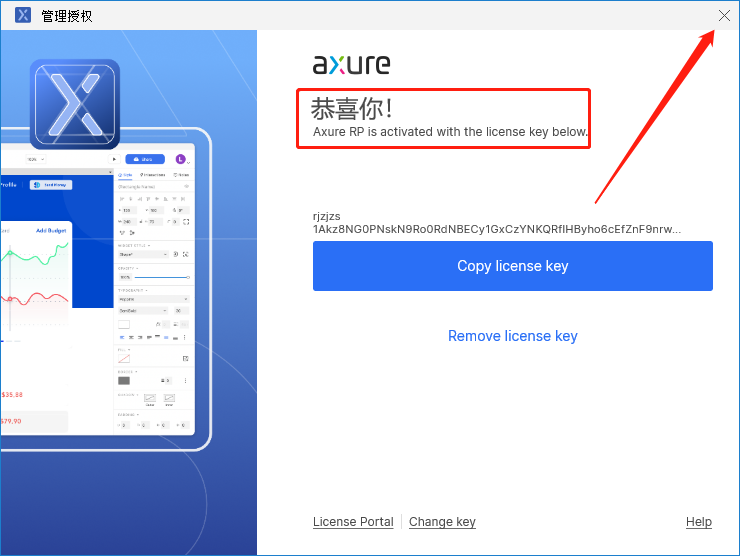
    26.知识兔点击右上角的【×】关闭此界面。

    Axure RP 10 下载​安装教程-26

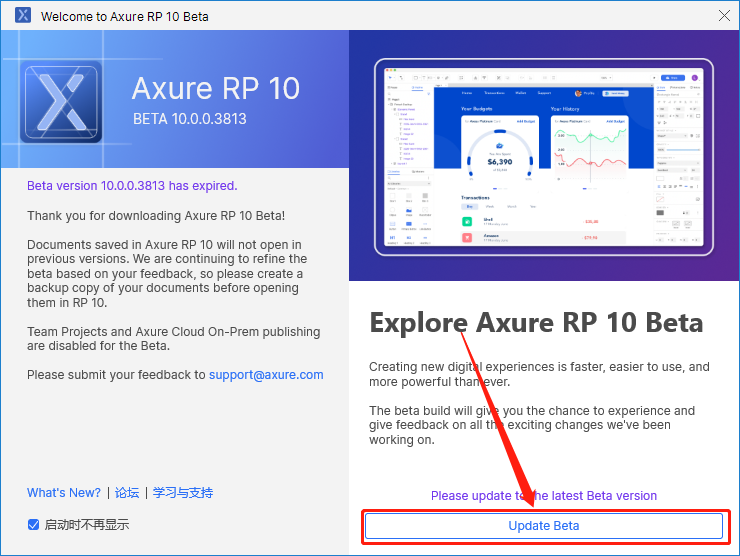
    27.若出现下图所示的界面,知识兔点击【Update Beta】,没有则忽略。

    Axure RP 10 下载​安装教程-27

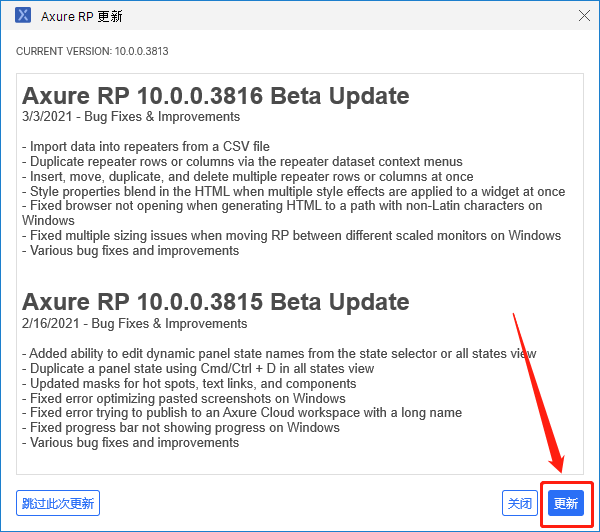
    28.知识兔点击【更新】。

    Axure RP 10 下载​安装教程-28

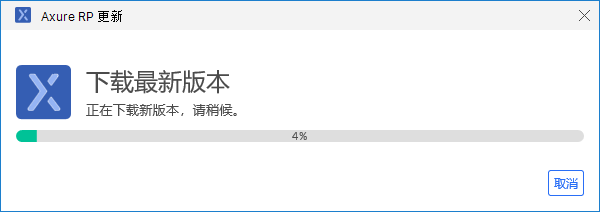
    29.等待更新进度完成。

    Axure RP 10 下载​安装教程-29

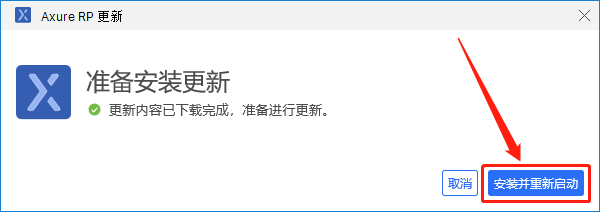
    30.知识兔点击【安装并重新启动】。

    Axure RP 10 下载​安装教程-30

    31.等待安装进度完成即可,之后软件会自动打开。

    Axure RP 10 下载​安装教程-31

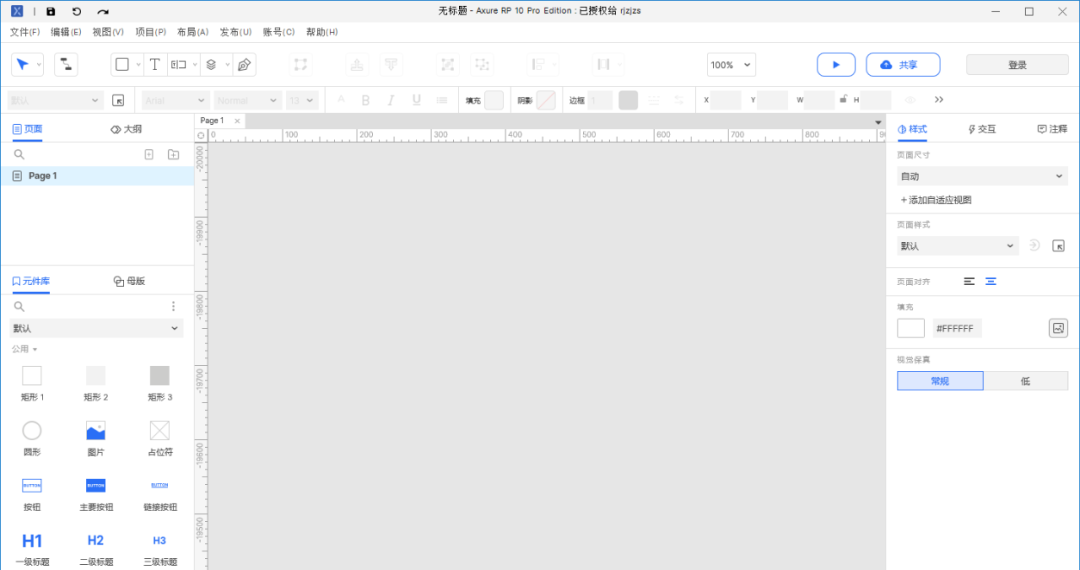
    32.安装完成,软件打开界面如下图所示

    Axure RP 10 下载​安装教程-32

    下载体验

    请输入密码查看下载!

    如何免费获取密码?

    点击下载

  • Axure RP 9下载安装教程

    Axure RP是美国Axure Software Solution公司旗舰产品,是一个专业的快速原型设计工具,知识兔让负责定义需求和规格、设计功能和界面的专家能够快速创建应用软件或Web网站的线框图、流程图、原型和规格说明文档。作为专业的原型设计工具,它能快速、高效的创建原型,同时支持多人协作设计和版本控制管理。

    温馨提示:

    因为注册机是补丁,容易被杀毒软件拦截或误杀,所以安装前请彻底关闭电脑里的杀毒软件和防火墙(Win10系统还需要关闭Defender),如何关闭请在公众号消息栏回复2。

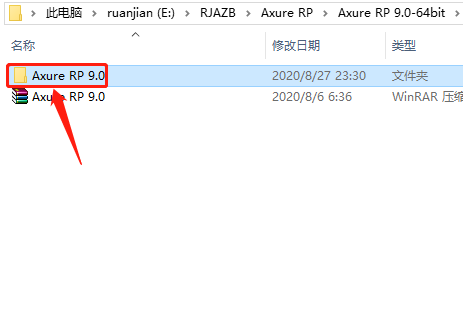
    1.知识兔打开下载的Axure RP 9.0软件安装包,鼠标右击压缩包,知识兔选择【解压到Axure RP 9.0】。
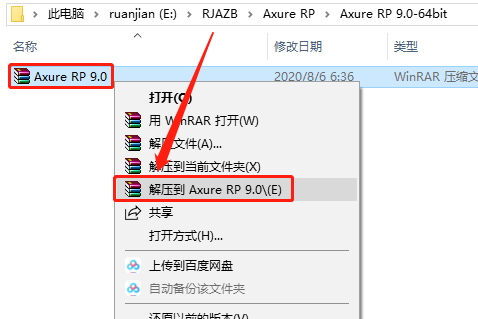
    Axure RP 9安装教程-1

    2.知识兔打开解压好的【Axure RP 9.0】文件夹。

    Axure RP 9安装教程-2

    3.首先鼠标右击【AxureRP-安装程序】安装程序,知识兔选择【以管理员身份运行】。
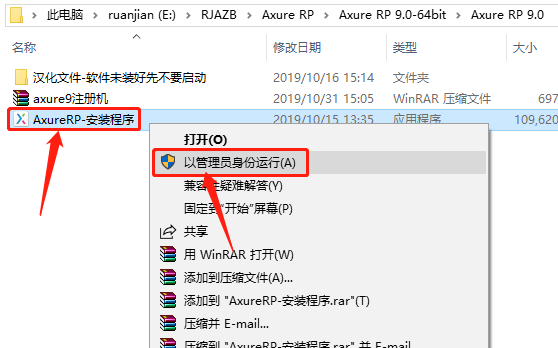
    Axure RP 9安装教程-3

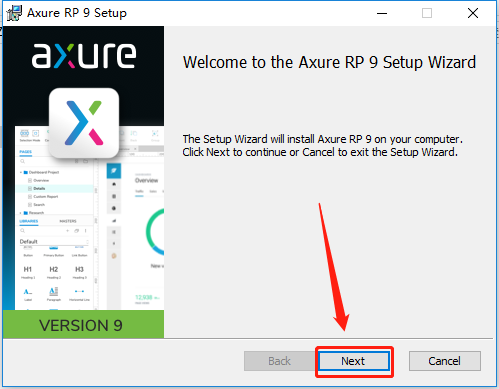
    4.知识兔点击【Next】。

    Axure RP 9安装教程-4

    5.勾选【I accept the terms…】,然后知识兔点击【Next】。
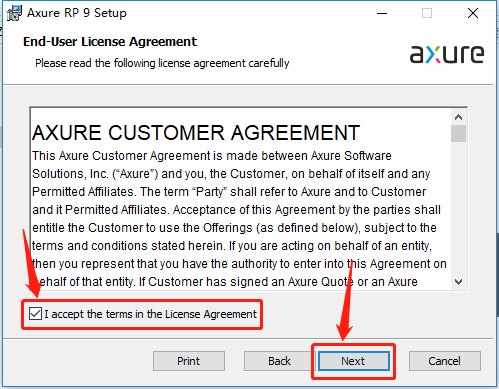
    Axure RP 9安装教程-5

    6.知识兔点击【Chang···】可设置软件的安装路径,可自行设置,教程中是在E盘创建了一个【Axure RP 9.0】文件夹,设置好安装路径后知识兔点击【Next】。
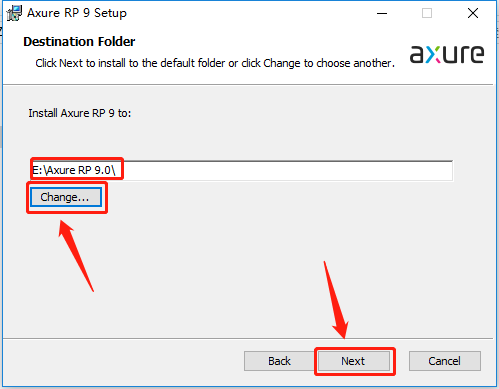
    Axure RP 9安装教程-6

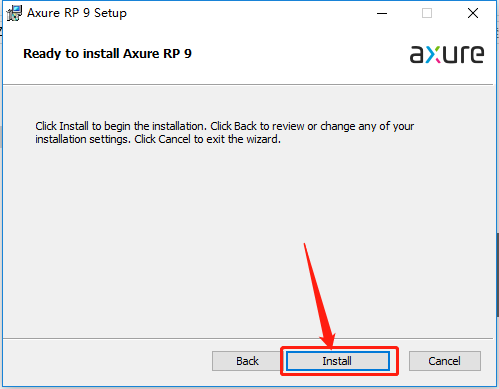
    7.知识兔点击【Install】。

    Axure RP 9安装教程-7

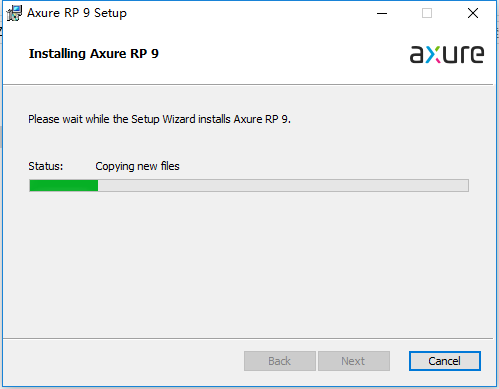
    8.软件安装过程中······

    Axure RP 9安装教程-8

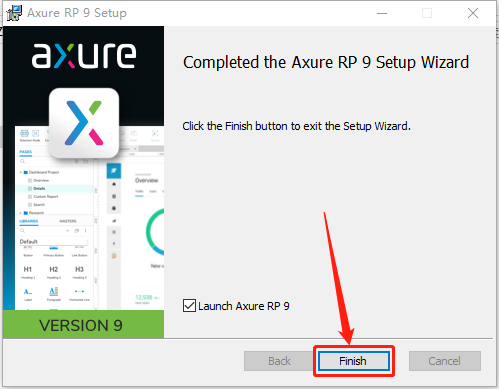
    9.安装完成后知识兔点击【Finish】。

    Axure RP 9安装教程-9

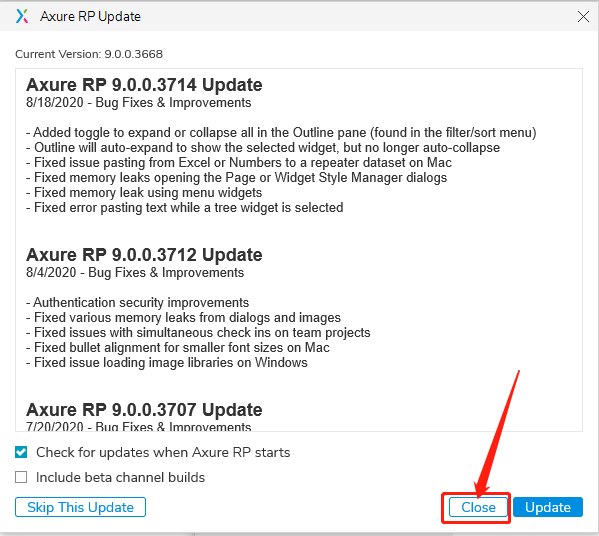
    10.知识兔点击【Close】关闭此界面。

    Axure RP 9安装教程-10

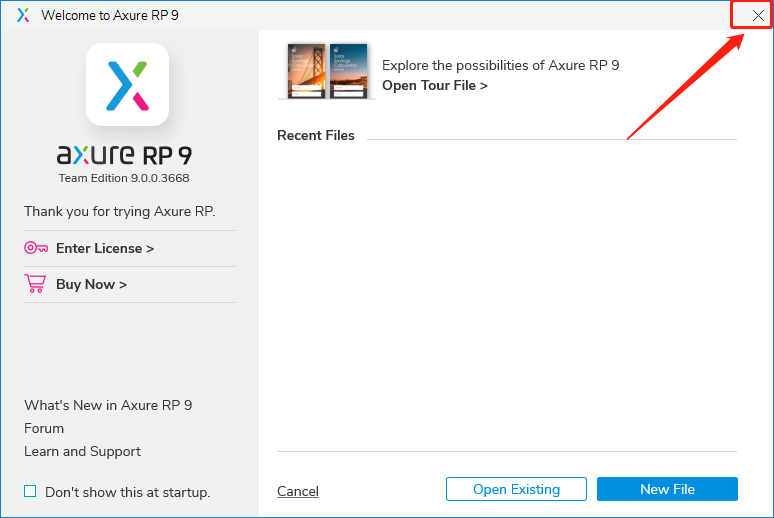
    11.知识兔点击右上角的【×】关闭下图所示的界面。

    Axure RP 9安装教程-11

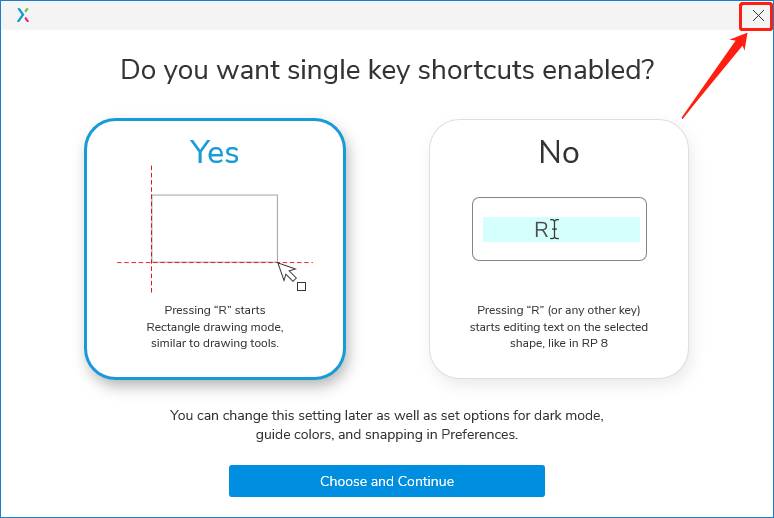
    12.继续知识兔点击右上角的【×】关闭下图所示的界面。

    Axure RP 9安装教程-12

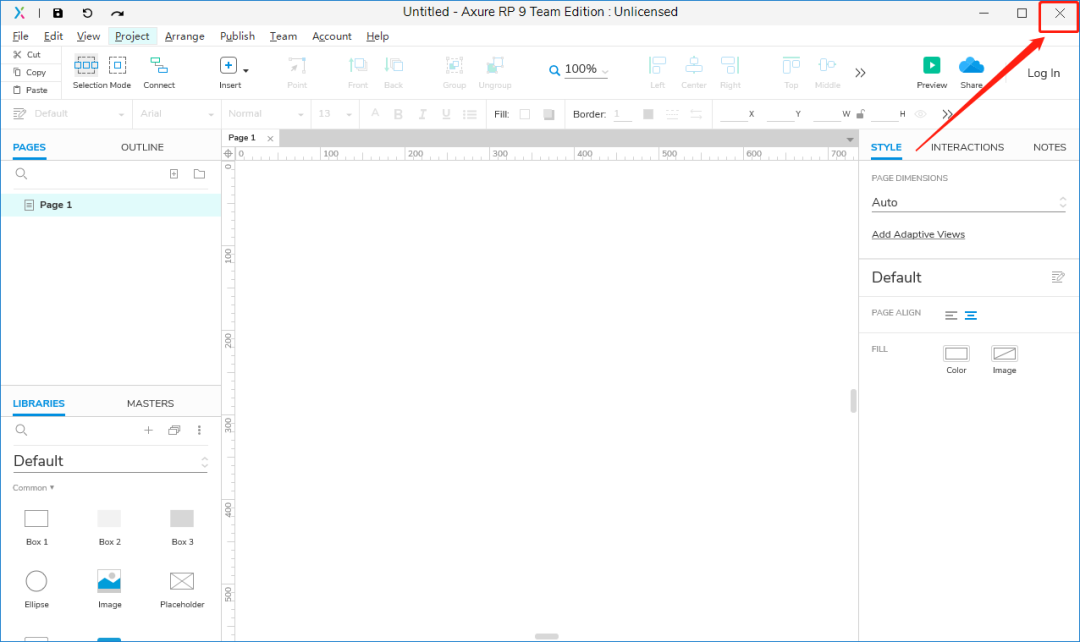
    13.知识兔点击右上角的【×】关闭软件。

    Axure RP 9安装教程-13

    此时Axure RP 9软件已安装好,接下来我们开始激活。

    14.返回到解压的【Axure RP 9.0】文件夹,然后知识兔打开里面的【汉化文件-软件装好·····】文件夹。
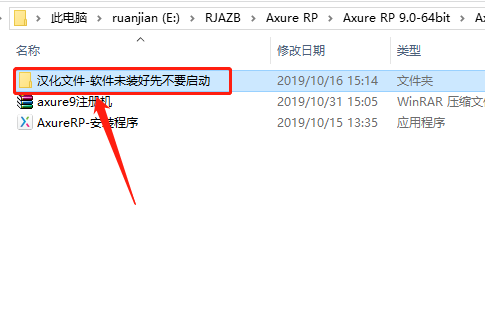
    Axure RP 9安装教程-14

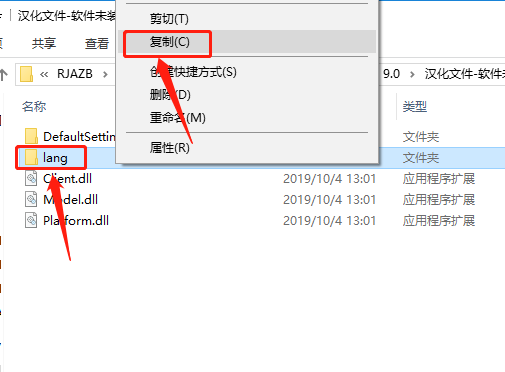
    15.鼠标选中【lang】文件夹,右击选择【复制】。

    Axure RP 9安装教程-15

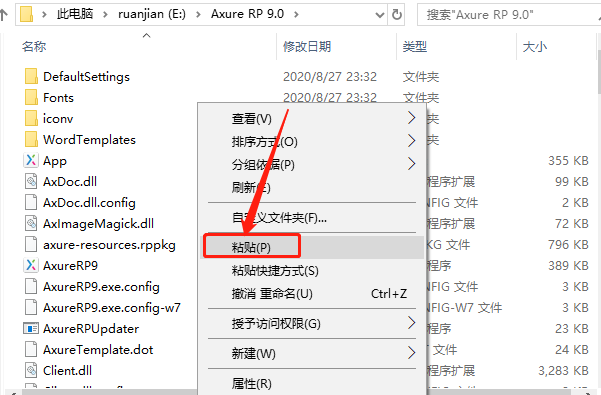
    16.知识兔打开软件的安装路径【Axure RP 9.0】文件夹(参考第6步设置的路径)。
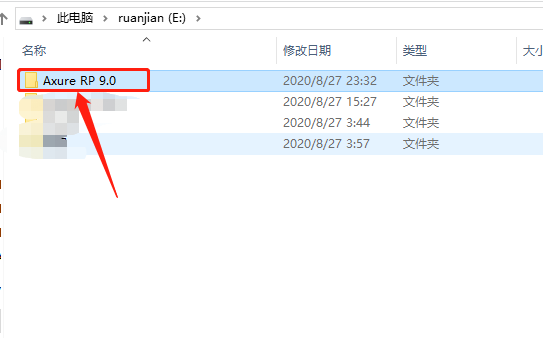
    Axure RP 9安装教程-16

    17.在打开的文件夹空白处,鼠标右击选择【粘贴】。

    Axure RP 9安装教程-17

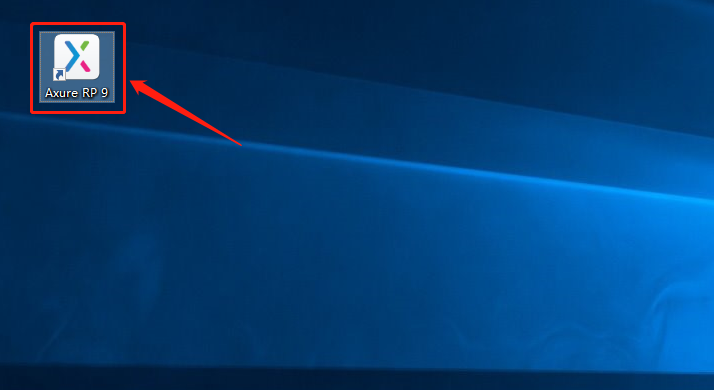
    18.在桌面找到打开安装好的Axure RP 9软件。

    Axure RP 9安装教程-18

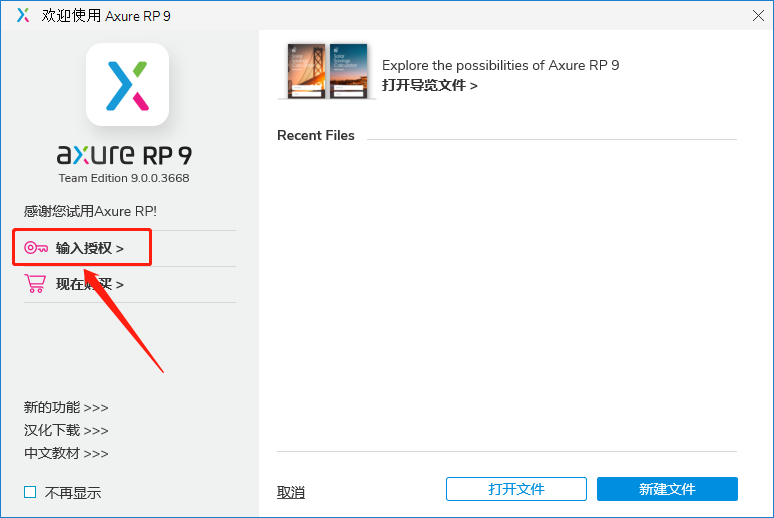
    19.知识兔点击【输入授权】。

    Axure RP 9安装教程-19

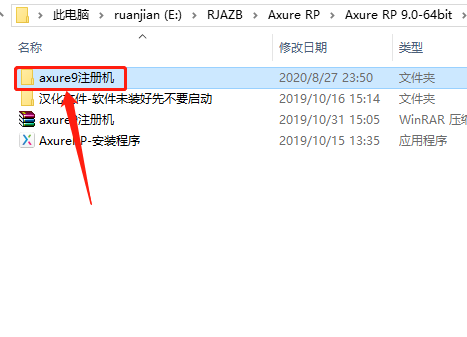
    20.继续返回到解压的【Axure RP 9.0】文件夹,鼠标右击【axure9注册机】压缩包,知识兔选择【解压到axure9注册机】。
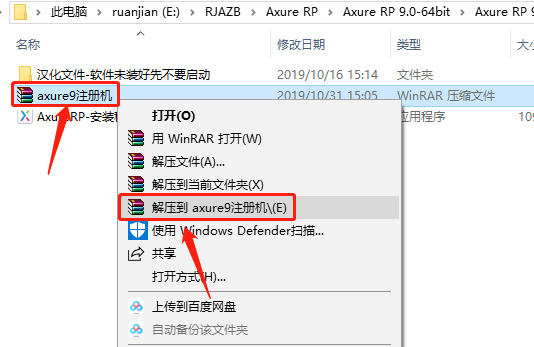
    Axure RP 9安装教程-20

    21.知识兔打开解压的【axure9注册机】文件夹。

    Axure RP 9安装教程-21

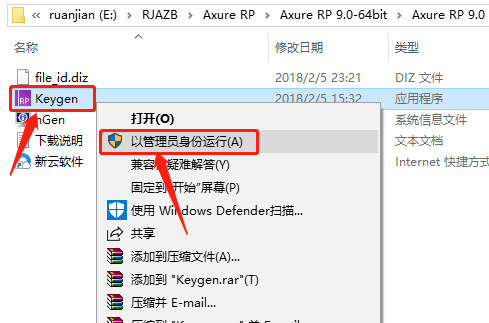
    22.鼠标右击【Keygen】注册机,知识兔选择【以管理员身份运行】。

    Axure RP 9安装教程-22

    23.在【Licensee】下方的框中随意输入字母,然后知识兔点击注册机左下角的【Generate】。
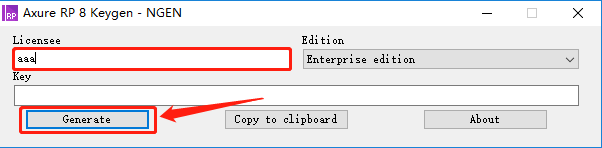
    Axure RP 9安装教程-23

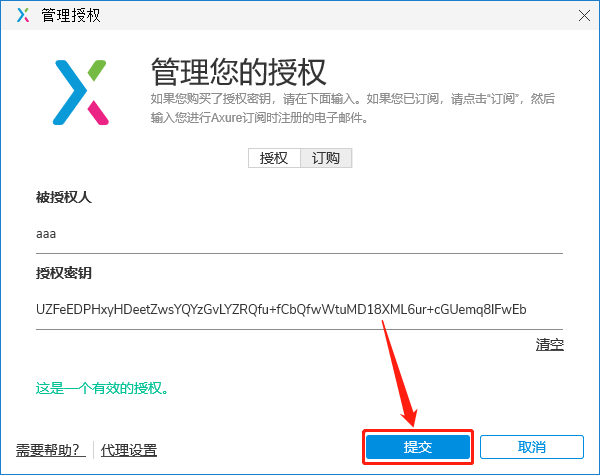
    24.知识兔将注册机上的【Licensee】和【Key】分别复制到管理授权界面上的【被授权人】和【授权密钥】。

    (提示:复制快捷键为Ctrl+C,粘贴快捷键为Ctrl+V)
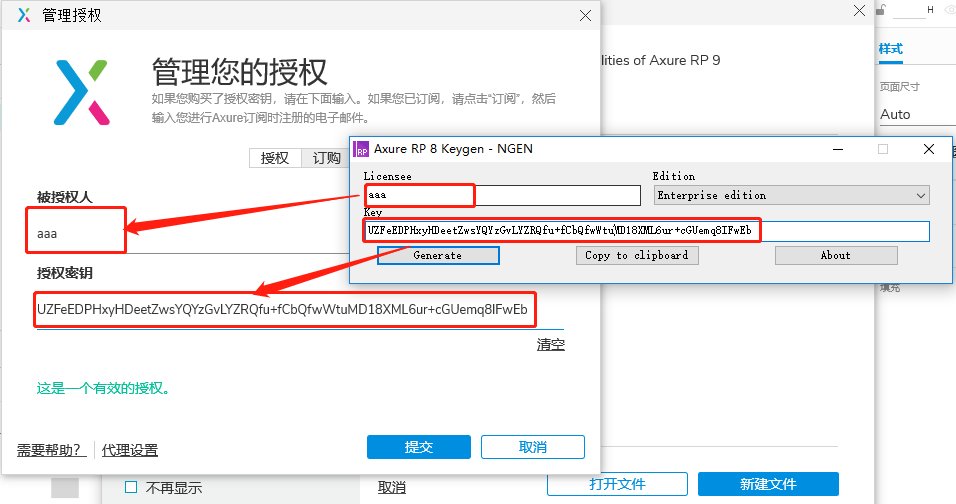
    Axure RP 9安装教程-24

    25.知识兔点击【提交】。

    Axure RP 9安装教程-25

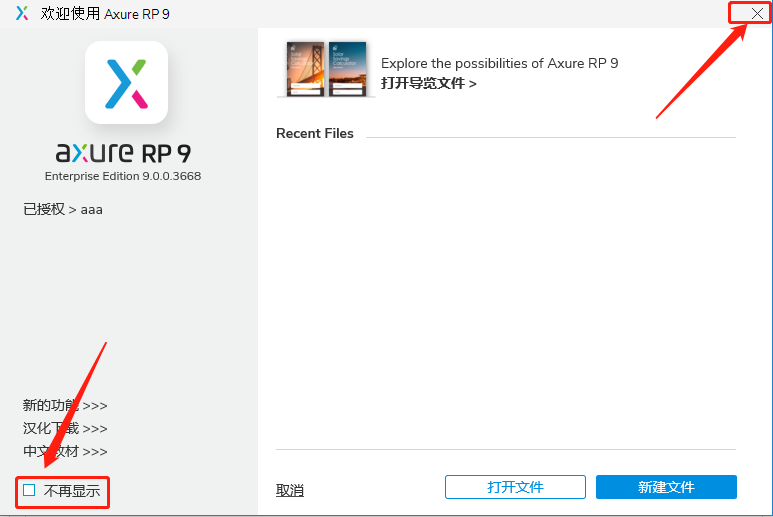
    26.取消勾选【不再显示】,然后知识兔点击右上角的【×】关闭此界面。

    Axure RP 9安装教程-26

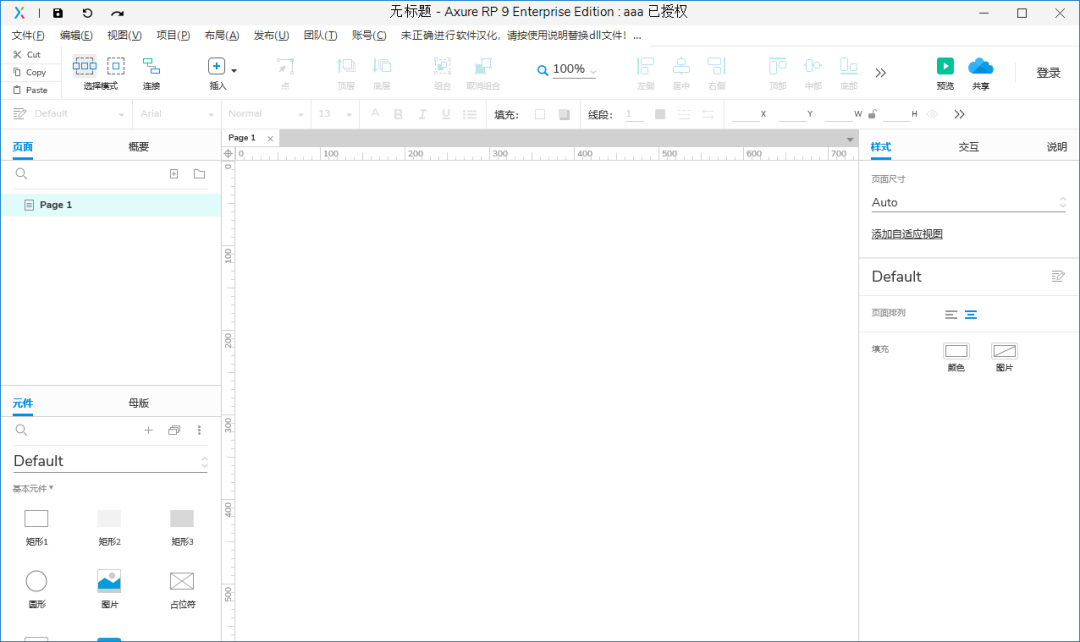
    27.安装完成,软件打开界面如下图所示。

    Axure RP 9安装教程-27

    下载体验

    请输入密码查看下载!

    如何免费获取密码?

    点击下载

Warning: error_log(/home/wwwroot/ixiaotu.com/wp-content/plugins/spider-analyser/#log/log-2813.txt): Failed to open stream: No such file or directory in /home/wwwroot/ixiaotu.com/wp-content/plugins/spider-analyser/spider.class.php on line 2966